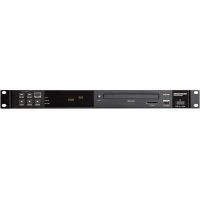
PMD500D - Digitaler Audiorecorder MARANTZ - Kostenlose Bedienungsanleitung
Finden Sie kostenlos die Bedienungsanleitung des Geräts PMD500D MARANTZ als PDF.



| Produkttyp | Digitaler Audio-Rekorder / Professioneller DVD-Player |
| Marke | Marantz |
| Modell | PMD-500D |
| Unterstützte Disc-Formate | DVD, DVD+R, DVD-R, DVD+RW, DVD-RW, CD, CD-R, CD-RW, HDCD, SVCD, VCD |
| USB/SD-Dateiformate | Video: .3gp, .avi, .dat, .divx, .mpg, .ogm, .vob - Audio: .mp3, .ogg, .wma - Bild: .jpg |
| Audioausgänge | Symmetrisch XLR, unsymmetrisch RCA, digital koaxial, digital optisch TOSLINK |
| Videoausgänge | HDMI, Composite RCA, Komponente Y/Pb/Pr |
| Stromversorgung | Netzstrom über beiliegendes Kabel |
| Rackmontage | Standard EIA 19-Zoll-Rack, Größe 1U |
| Hauptfunktionen | Disc-Wiedergabe, USB, SD-Karten; Infrarot-Fernbedienung; Tastensperre, IR und Display-Sperre; programmierte Wiedergabe; Wiederholung; Markierungspunkte; Dateiverwaltung (Kopieren, Löschen) |
| Audioeinstellungen | Variable/feste Lautstärke, Dynamikkomprimierung, Stereo-Downmix, PCM-Ausgang |
| Videoeinstellungen | Auflösung bis 1080p, Bildformat, Anpassungen (Schärfe, Helligkeit usw.), HDMI Deep Color |
| Kindersicherung | Einstufung von Kindersicher bis Erwachsen, 4-stelliges Passwort |
| Wartung | Mit einem weichen Tuch abwischen, kein Benzin oder Verdünner verwenden |
| Sicherheit | Netzstecker ziehen bei längerem Nichtgebrauch; Kondensation vermeiden; nicht Hitze oder Feuchtigkeit aussetzen |
| Mitgeliefertes Zubehör | Fernbedienung mit Batterien, Netzkabel, Rack-Montagewinkel und Schrauben |
Häufig gestellte Fragen - PMD500D MARANTZ
Benutzerfragen zu PMD500D MARANTZ
0 Frage zu diesem Gerät. Beantworten Sie die, die Sie kennen, oder stellen Sie Ihre eigene.
Eine neue Frage zu diesem Gerät stellen
Laden Sie die Anleitung für Ihr Digitaler Audiorecorder kostenlos im PDF-Format! Finden Sie Ihr Handbuch PMD500D - MARANTZ und nehmen Sie Ihr elektronisches Gerät wieder in die Hand. Auf dieser Seite sind alle Dokumente veröffentlicht, die für die Verwendung Ihres Geräts notwendig sind. PMD500D von der Marke MARANTZ.
BEDIENUNGSANLEITUNG PMD500D MARANTZ
Benutzerhandbuch (Deutsch)
Einführung
| Lieferumfang | Kundendienst | |
| PMD-500D | Rackmontagewinkel & Schrauben | Für die neuesten Informationen zu diesem Produkt (Systemanforderungen, Informationen zur Kompatibilität etc.) und für die Produktregistrierung besuchen Sie marantzpro.com. |
| Stromkabel | Benutzerhandbuch | |
| Fernbedienung | Sicherheitshinweise und Garantieinformationen | |
Sicherheitshinweise
Bitte beachten Sie auch das mitgelieferte Handbuch für Sicherheitshinweise und Garantieinformationen.
| Bevor Sie das Gerät einschalten: | Sorgen Sie dafür, dass alle Anschlüsse sicher und korrekt sind und dass keine Probleme mit den Verbindungskabeln bestehen.Auch wenn das Gerät ausgeschaltet ist, werden einige Schaltkreise mit Strom versorgt. Wenn das Gerät längere Zeit nicht benutzt wird, ziehen Sie das Netzkabel aus der Steckdose. |
| Richtige Belüftung: | Wird das Gerät über längere Zeit in einem Raum aufbewahrt, der nicht gut belüftet oder voller Zigarettenrauch, Staub usw. ist, kann die Oberfläche des optischen Lesekopfes schmutzig werden, wodurch es zu Fehlfunktionen kommen kann. |
| Über Kondensation: | Wenn zwischen dem Geräteinneren und der Umgebung große Temperaturunterschiede bestehen, kann sich Kondenswasser im Inneren des Gerätes bilden, wodurch das Gerät nicht ordnungsgemäß funktioniert. In solchen Fällen lassen Sie das Gerät ausgeschaltet ein bis zwei Stunden ruhen und warten bis sich die Temperaturunterschiede angeglichen haben bevor Sie das Gerät wieder verwenden. |
| Vorsichtsmaßnahmen bei der Verwendung von Mobiltelefonen: | Die Verwendung eines Mobiltelefons in der Nähe dieses Geräts kann Störgeräusche verursachen. Wenn dies geschieht, bewegen Sie das Mobiltelefon weiter weg vom Gerät, wenn Sie es verwenden. |
| Transport des Gerätes: | Bevor Sie das Gerät bewegen, schalten Sie es aus und ziehen das Netzkabel aus der Steckdose. Als nächstes ziehen Sie die Verbindungskabel von den anderen Geräten ab. |
| Zur Pflege: | Wischen Sie das Gehäuse und das Panel mit einem weichen Tuch ab.Folgen Sie den Anweisungen, wenn Sie einen chemischen Reiniger verwenden.Verwenden Sie weder Benzol, Verdünner, Insektengift oder andere organische Lösungsmittel zur Reinigung des Geräts. Diese Materialien können Materialveränderungen und Entfärbungen verursachen. |
Warnungen zur Rackmontage: EIA-Standard 19"-Rack (48.3cm)
(Erforderliche Rack-Spezifikationen für die Montage des Geräts in einem Rack)
Kompatibel mit 1U-Rack-Größe
Rack mit Führungsschiene oder Regalbrett, das das Gerät tragen kann
Rack-Montage:
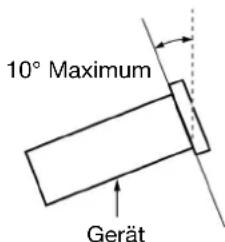
Dieses Produkt funktioniert auch dann noch ordnungsgemäß, wenn der Player in einem 10° Winkel von der vertikalen Ebene montiert wird. Wenn das Gerät zu stark gekippt wird, kann die Disc jedoch nicht richtig entnommen oder eingelegt werden. (Siehe Bild.)
- Stromversorgung: Drücken Sie diese Taste, um das PMD-500D ein-/auszuschalten. Das Licht über der Taste leuchtet rot, wenn das Gerät im Standby-Modus befindet oder grün, wenn es eingeschaltet ist. Sorgen Sie dafür, dass AC In ordnungsgemäß mit einer Steckdose verbunden ist. Schalten Sie das Gerät während der Medienwiedergabe nicht aus - dies könnte Ihr Medium beschädigen.
- USB-Port: Schließen Sie ein Massenspeichergerät der USB-Klasse an diesen Port an. Siehe Betrieb > Abspielen von Dateien (Video, Audio oder Bild) für weitere Informationen.
- SD-Kartensteckplatz: Stecken Sie eine SD/SDHC-Karte in diesen Steckplatz. Siehe Betrieb > Abspielen von Dateien (Video, Audio oder Bild) für weitere Informationen.
- Disc-Fach: Legen Sie eine kompatible Disc in dieses Fach, wenn es geöffnet ist.
- Eject: Drücken Sie diese Taste, um die Disc auszuwerfen oder das Disc-Fach zu schließen.
- Fernbedienungssensor: Um die Fernbedienung zu verwenden, richten Sie sie auf diesen Sensor. Siehe Fernbedienung für weitere Informationen.
- Display: Dieses Display zeigt die aktuelle Funktion des Gerätes.
- Modus-Anzeige: Diese Leuchten zeigen an, ob bestimmte Funktionen aktiviert oder deaktiviert werden (Lock, IR Lock oder Hide OSD). Siehe Weitere Funktionen für weitere Informationen.
- Shift: Halten Sie diese Taste gedrückt, um auf die sekundäre Funktion von einer der fünf Tasten daneben zuzugreifen (siehe unten).
- Skip Back (◀◀): Drücken Sie diese Taste, um zum vorherigen Kapitel, Track oder Datei zu springen. Halten Sie Shift gedrückt und drücken Sie diese Taste, um durch die Wiederholungs-Modi zu blättern. Siehe Kapitel Betrieb für weitere Informationen.
- Skip Forward (▶▶): Drücken Sie diese Taste, um zum vorherigen Kapitel, Track oder Datei zu springen. Halten Sie Shift gedrückt und drücken dann diese Taste, um einen Video- oder Audioabschnitt während der Wiedergabe zu loopen. Siehe Kapitel Betrieb für weitere Informationen.
- Stop (■): Drücken Sie diese Taste, um die Wiedergabe zu stoppen. Halten Sie Shift gedrückt und drücken Sie diese Taste zum Aktivieren/Deaktivieren der Sperrfunktion. Siehe Weitere Funktionen für weitere Informationen.
- Pause (II): Drücken Sie diese Taste, um die Wiedergabe zu pausieren. Halten Sie Shift gedrückt und drücken Sie diese Taste zum Aktivieren/Deaktivieren der IR Lock-Funktion. Siehe Weitere Funktionen für weitere Informationen.
- Play (▶): Drücken Sie diese Taste, um die Wiedergabe zu starten oder wieder aufzunehmen. Halten Sie Shift gedrückt und drücken Sie diese Taste zum Aktivieren/Deaktivieren der Funktion Hide OSD. Siehe Weitere Funktionen für weitere Informationen.
Rückseite

- Audio-Ausgänge (symmetrisch, XLR): Diese Ausgänge senden das Audiosignal an die externen Lautsprecher, Empfänger usw. Verwenden Sie XLR-Kabel, um diese Verbindungen herzustellen.
- Audio-Ausgänge (unsymmetrisch, Cinch): Diese Ausgänge senden das Audiosignal an die externen Lautsprecher, Empfänger usw. Verwenden Sie Cinch-Kabel, um diese Verbindungen herzustellen.
- Composite-Video-Ausgang: Dieser Ausgang sendet das Videosignal an Ihren Fernseher, Ihr Display, etc. Verwenden Sie ein standardmäßiges Cinch-Composite-Videokabel, um diese Verbindung herzustellen.
- Component-Video-Ausgang: Diese Ausgänge senden das Videosignal an Ihren Fernseher, Ihr Display, etc. Verwenden Sie standardmäßige RCA-Component-Videokabel (Y/Pb/Pr), um diese Verbindungen herzustellen.
- Koaxial-Ausgang: Dieser Ausgang sendet das digitale Audiosignal an Ihren Fernseher. Verwenden Sie ein Standard-Koaxialkabel, um diese Verbindung herzustellen.
- HDMI-Ausgang: Dieser Ausgang sendet ein HDMI-Audio- und Videosignal an ein externes Gerät. Verwenden Sie ein Standard-HDMI-Kabel, um diese Verbindung herzustellen.
- Digitaler optischer Audioausgang: Dieser Ausgang sendet das Audiosignal an Ihren Fernseher, Receiver usw. Verwenden Sie ein digitales optisches TOSLINK-Kabel (IEC60958 Type II S/PDIF-kompatibel), um diese Verbindung herzustellen.
- Datenferneingabe: Über diesen Eingang können Sie ein Host-Gerät (in der Regel ein Computer) mit dem PMD-500D verbinden. Sie können das Host-Gerät verwenden, um Steuerbefehle an das PMD-500D zu senden (via RS-232C serielle Schnittstelle). Verwenden Sie ein 9-poliges Sub-D-Kabel, um diese Verbindung herzustellen.
Hinweis: Besuchen Sie marantzpro.com, um die serielle Protokollanleitung für das PMD-500D herunterzuladen. - AC In: Verwenden Sie das mitgelieferte Netzkabel, um diesen Eingang mit einer Steckdose zu verbinden.
Siehe Setup > Anschlussdiagramm für weitere Informationen.
Fernbedienung
Wichtig: Um die Fernbedienung zu verwenden, richten Sie sie auf den Fernbedienungssensor. Wenn der Fernbedienungssensor direktem Sonnenlicht, starkem künstlichen Licht (wie etwa von wechselgerichteten Neonlichtlampen) oder Infrarotlicht ausgesetzt ist, kann es sein, dass das Gerät oder die Fernbedienung nicht richtig funktionieren.
- Stromversorgung ( Ⓞ): Drücken Sie diese Taste, um das PMD-500D ein-/auszuschalten. Das Licht oberhalb der Taste am PMD-500D leuchtet rot, wenn das Gerät im Standby-Modus befindet oder grün, wenn es eingeschaltet ist. Sorgen Sie dafür, dass der AC In ordnungsgemäß mit einer Steckdose verbunden ist. Schalten Sie das Gerät während der Medienwiedergabe nicht aus - dies könnte Ihr Medium beschädigen.
- Mute: Drücken Sie diese Taste, um das Audiosignal des PMD-500D stumm zu schalten. Wenn diese Taste nicht funktioniert, stellen Sie Output Volume auf Variable statt Fixed (siehe Anpassen der Einstellungen > Einstellungen > Audio-Setup, um mehr darüber zu erfahren).
- Eject (▲): Drücken Sie diese Taste, um die Disc aus dem Disc-Fach auszuwerfen.
- HDMI: Drücken Sie diese Taste, um die nächste verfügbare Bildauflösung zu wählen: Auto (das PMD-500D wird die optimale Auflösung automatisch erkennen), 480i/576i, 480p/576p, 720p, 1080i oder 1080p.
- Kanal: Drücken Sie diese Taste, um den Audiowiedergabe-Mix zu ändern: Left Mono (Links Mono), Right Mono (Rechts Mono), Mix-Mono oder Stereo (Standardeinstellung).
- Volume -/+: Mit diesen Tasten erhöhen oder verringern Sie (jeweils) die Lautstärke. Wenn diese Tasten nicht funktionieren, stellen Sie das Output Volume auf Variable statt Fixed (siehe Anpassen der Einstellungen >Einstellungen >Audio-Setup, um mehr darüber zu erfahren).
- Zifferntasten (0–9): Drücken Sie diese Tasten, um ihre entsprechenden Nummern einzugeben. Während der Medienwiedergabe und wenn kein zusätzliches Menü oder Bildschirm angezeigt wird, wählt die Eingabe einer Nummer oder mehrerer Nummern das Kapitel oder die Audiospur einer Disc aus.
-
Return: Drücken Sie diese Taste, um zum vorherigen Menü/Bildschirm zurückzukehren.
-
Clear: Drücken Sie diese Taste, um (alles im) aktuellen Feld zu löschen.
-
PBC: Drücken Sie diese Taste, um die Wiedergabesteuerung zu aktivieren, wenn Sie kompatible SVCD- oder VCD-Discs verwenden. Beziehen Sie sich auf die mit Ihrer Disc gelieferten Informationen über die verfügbaren Wiedergabefunktionen.
-
Setup: Drücken Sie diese Taste, um das Setup-Menü zu öffnen. Siehe Betrieb > Anpassen der Einstellungen > Einstellung für weitere Informationen.
-
Copy/Del: Drücken Sie diese Taste, um auf die Medienverwaltungsoptionen im Media Center zuzugreifen, mit denen Sie Dateien auf Ihren USB- bzw. SD/SDHC-Kartenlaufwerken kopieren und löschen können.
-
Info: Drücken Sie diese Taste, um die verfügbaren Informationen über die Quelle auf dem Display anzuzeigen. Die Optionen hängen von der aktuellen Wiedergabequelle ab. Siehe Kapitel Betrieb für weitere Informationen.
-
Cursorasten (▲▼◀▶): Verwenden Sie diese Tasten, um durch die Dateien und Ordner zu navigieren.
-
OK: Drücken Sie auf diese Taste, um die Auswahl zu bestätigen.
-
GoTo: Drücken Sie diese Taste, um zu einer bestimmten Datei, Track, Kapitel, Zeit usw. zu springen. Die verfügbaren Optionen hängen von der aktuellen Wiedergabequelle ab. Siehe Kapitel Betrieb für weitere Informationen.
-
Stop (■): Drücken Sie diese Taste, um die Wiedergabe zu stoppen.
-
Play/Pause (▶/II): Drücken Sie diese Taste, um die Wiedergabe zu pausieren.
-
Titel: Drücken Sie diese Taste, um die Wiedergabe zu beenden und zum Titelmenü der Disc zurückzukehren.
-
Search Back/Forward (◀◀/▶▶): Drücken Sie diese Tasten, um schnell vorwärts oder zurück zu spulen. Jedes Mal, wenn Sie die gleiche Taste drücken, wird sich die Geschwindigkeit erhöhen. Sie können dies bis zu 5-mal tun, bevor das Gerät zur normalen Wiedergabegeschwindigkeit zurückkehrt.
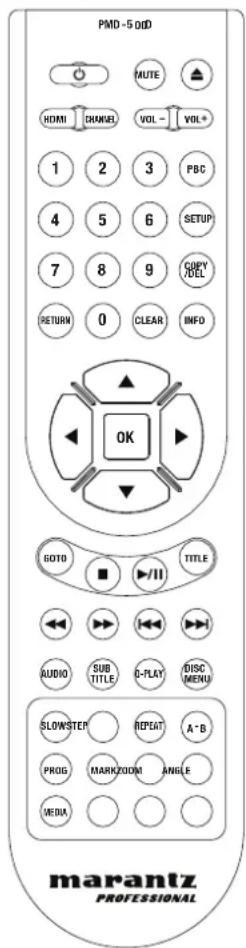
- Skip Back/Forward (◀◀/▶▶): Drücken Sie eine dieser Tasten, um zum vorherigen oder nächsten Track, Kapitel oder Datei während der Wiedergabe zu springen. Wenn die Dateiliste im Mediencenter angezeigt wird, drücken Sie eine dieser Tasten, um zur vorherigen oder nächsten Seite zu springen.
- Audio: Drücken Sie diese Taste während der Videowiedergabe, um die aktuelle Audioeinstellung in der oberen linken Ecke des Bildschirms anzuzeigen. Mit jedem folgenden Tastendruck wird die nächste verfügbare Einstellung ausgewählt. Die verfügbaren Einstellungen hängen von den unterstützten Audio-Konfigurationen Ihres Videos ab.
- Subtitle: Drücken Sie diese Taste, um die aktuelle Untertitelsprache in der rechten oberen Ecke des Bildschirms anzuzeigen. Mit jedem folgenden Tastendruck wird die nächste verfügbare Untertitelsprache ausgewählt. Wählen Sie Off, um die Untertitel zu deaktivieren.
- Q-Play: Drücken Sie diese Taste, um Quick Play zu aktivieren, was Sie direkt zum Anfang des Videos bringt und dabei alle Titel überspringt.
- Disc-Menü: Drücken Sie diese Taste, um das Menü der Disc ohne Unterbrechung der Wiedergabe anzuzeigen. Um die Wiedergabe fortzusetzen, drücken Sie diese Taste erneut.
- Langsam: Drücken Sie diese Taste, um die Videowiedergabe zu verlangsamen. Jedes Mal, wenn Sie die Taste drücken, ändert sich die Wiedergabegeschwindigkeit (oder Richtung): Vorwärts 1/2, 1/4, 1/8, 1/16 dann rückwärts 1/2, 1/4, 1/8, 1/16.
- Schritt: Drücken Sie diese Taste, um die Wiedergabe anzuhalten und bei jedem Tastendruck einen Schritt vorwärts zu springen.
- Repeat: Drücken Sie diese Taste, um durch die Wiederholungsmodi zu blättern:
- A-B: Verwenden Sie diese Taste, um einen Video- oder Audioabschnitt während der Wiedergabe zu loopen.
- Prog: Drücken Sie diese Taste, um die Programm-Seite anzuzeigen, auf der Sie Tracks auswählen können, die in einer bestimmten Reihenfolge abgespielt werden. Siehe Betrieb > Abspielen von Audio-Discs > Zusätzliche Funktionen für weitere Informationen.
- Mark: Drücken Sie diese Taste, um eine Stelle im Video zu "markieren". Wenn Sie sich im Media Center befinden, drücken Sie diese Taste, um einer Wiedergabeliste einen Track, ein Video oder ein Bild hinzuzufügen. Siehe Betrieb > Abspielen von Dateien (Video, Audio oder Bilder) > Zusätzliche Funktionen für weitere Informationen.
- Zoom: Drücken Sie diese Taste, um in oder aus dem Bild zu zoomen. Mit jedem folgenden Tastendruck wird die nächste verfügbare Zoom-Entfernung ausgewählt: 2x, 3x, 4x, 1/2, 1/3 und 1/4. Wenn keine Zoom-Entfernung am Bildschirm angezeigt wird, wird das Bild in normaler Zoom-Entfernung angezeigt.
- Angle: Drücken Sie diese Taste, um einen anderen Kamerawinkel zu wählen. Diese Funktion ist nur bei bestimmten DVDs verfügbar.
- Medium: Drücken Sie diese Taste, um zwischen den Medienwiedergabearten (DVD, USB, SD/SDHC-Karte) zu wechseln.
- Grün, gelb, blau: Drücken Sie diese Tasten, um Funktionen auszuführen, die sich auf die von Ihnen verwendeten Discs beziehen. (Ihre Disc kann Informationen enthalten, wie diese Tasten zu verwenden sind.) Diese Funktionen variieren zwischen den Discs und werden möglicherweise nicht von allen Discs unterstützt.
Batterieverbrauch
So tauschen Sie die Batterien aus:
- Auf der Rückseite der Fernbedienung, entfernen die Batteriefachabdeckung.
- Entfernen Sie alle alten Batterien aus dem Fach und legen 2 neue AAA-Batterien ein. Stellen Sie sicher, dass alle Batterien entsprechend ihrer Polarität (+ und -) eingelegt sind.
- Bringen Sie die Batteriefachabdeckung wieder in ihre ursprüngliche Position.
Wichtig: Beachten Sie die folgenden Punkte bei der Verwendung oder beim Austauschen der Batterien:
- Verwenden Sie 2 AAA-Batterien.
- Gehen Sie vorsichtig mit den Batterien um und zerlegen Sie sie nicht.
- Achten Sie beim Wechseln der Batterie darauf, dass die Pole (+ und -) in die richtigen Richtungen zeigen.
- Bewahren Sie die Batterien nicht an einem Ort mit hohen Temperaturen oder direkter Sonneneinstrahlung auf.
- Bewahren Sie die Batterien außerhalb der Reichweite von Kindern und Kleinkindern auf. Wenn eine Batterie verschluckt wird, konsultieren Sie umgehend einen Arzt.
- Entsorgen Sie auslaufende Batterien sofort. Gehen Sie dabei sorgfältig vor, da der Elektrolyt Haut oder Kleidung verätzen kann. Wenn der Elektrolyt in Kontakt mit Ihrer Haut oder Ihrer Kleidung kommt, waschen Sie die Stelle sofort mit Leitungswasser ab und konsultieren einen Arzt.
- Isolieren Sie die Batterie bevor Sie sie entsorgen mit Klebeband o.Ä., entsorgen Sie sie an einem Ort, an dem es zu keinem offenen Feuer kommt und befolgen Sie die Richtlinien und Vorschriften der lokalen Behörden.
Setup
Anschlüssdiagramm
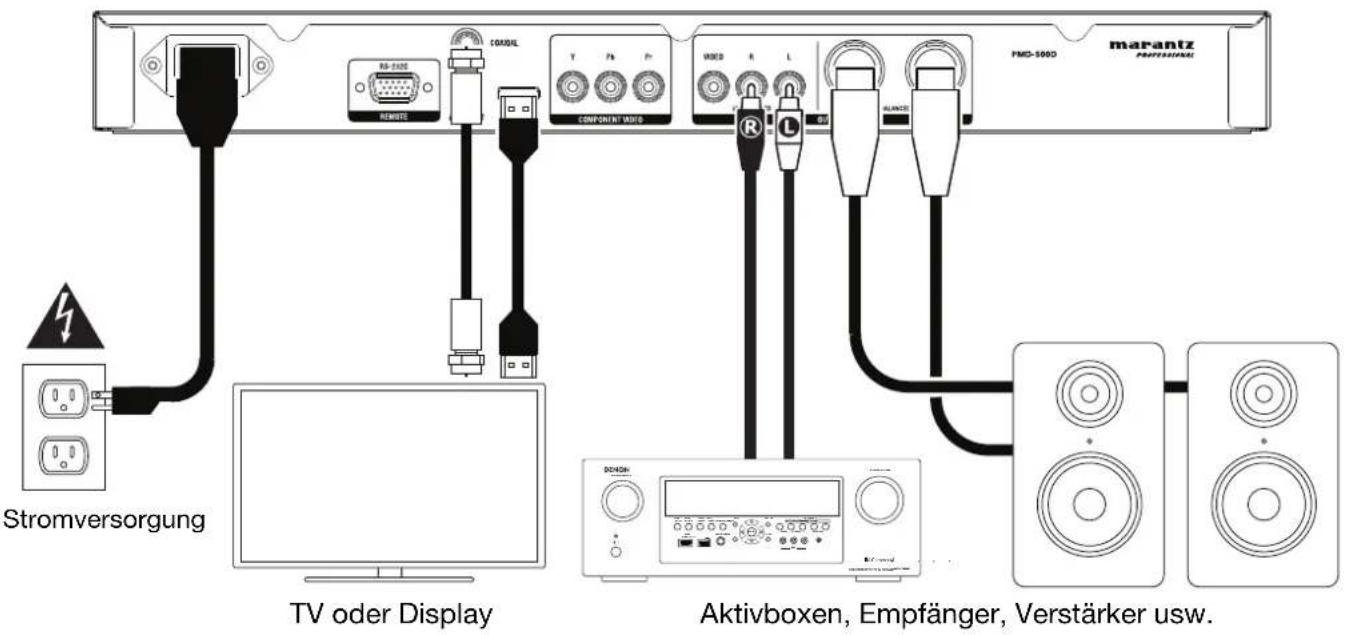
Teile, die nicht unter Einführung > Lieferumfang angegeben sind, sind separat erhältlich.
Wichtig: Schließen Sie alle Kabel sicher und ordnungsgemäß an (Stereo-Kabel: links mit links, rechts mit rechts). Bündeln Sie sie nicht mit dem Netzkabel.
Es kann sein, dass nicht all diese Schritte auf Ihr Audio-/Video-Setup anwendbar sind, Sie müssen jedoch zumindest die Schritte 1 und 5 durchführen.
-
Schließen Sie das PMD-500D an das Fernsehgerät oder das Display an, indem Sie eine der folgenden Möglichkeiten nutzen:
-
Verwenden Sie ein HDMI-Kabel, um den HDMI-Ausgang mit dem HDMI-Eingang Ihres TV-Monitor oder Displays anzuschließen.
- Verwenden Sie ein Cinch-Composite-Videokabel, um den Composite-Videoausgang mit dem Composite-Videoeingang Ihres Fernsehgeräts oder Displays zu verbinden.
- Verwenden Sie RCA-Component-Videokabel Y/Pb/Pr), um die Component-Videoausgänge mit den Komponenten-Videoeingängen Ihres TV-Monitors oder -Displays zu verbinden.
-
Nur für Audio: Verwenden Sie ein Koaxial-Kabel, um den koaxialen Ausgang an den koaxialen Eingang Ihres TV-Monitors anzuschließen. Alternativ verwenden Sie ein digitales optisches TOSLINK-Kabel (IEC60958 Type II S/PDIF-kompatibel), um den optischen Audioausgang mit dem optischen Eingang Ihres Fernsehmonitors zu verbinden.
-
Optional: Schließen Sie das PMD-500D an Ihr Sound-System an, indem Sie eine oder beide der folgenden Möglichkeiten nutzen:
-
Verwenden Sie XLR-Kabel oder ein Stereo-Cinch-Kabel, um die Audioausgänge (symmetrisch oder unsymmetrisch) mit den analogen Eingängen Ihres externen Empfängers, Verstärkers usw. zu verbinden.
-
Verwenden Sie ein digitales optisches TOSLINK-Kabel (IEC60958 Type II S/PDIF-kompatibel), um den optischen Audioausgang mit dem optischen Eingang des externen Empfängers zu verbinden.
-
Optional: Schließen Sie eine USB-Festplatte oder eine SD/SDHC-Karte mit spielbarem Inhalt an den USB-Anschluss oder den SD-Kartensteckplatz an.
- Optional: Verwenden Sie ein 9-poliges Sub-D-Kabel, um den Remote-Eingang mit einem Host-Gerät zu verbinden (in der Regel ein Computer), das es steuert.
Hinweis: Besuchen Sie marantzpro.com, um die serielle Protokollanleitung für das PMD-500D herunterzuladen.
- Nachdem alle Verbindungen hergestellt wurden, verbinden Sie die AC In-Buchse über das mitgelieferte Netzkabel mit einer Steckdose.
Betrieb
Wenn sich das Gerät im Standby-Modus befindet, drücken Sie den Netzschalter, um es einzuschalten.
Wichtig: Stellen Sie keine schweren Gegenstände auf das PMD-500D. Anderenfalls kann es zu Probleme bei der Disc-Wiedergabe oder zu Geräteschäden kommen.
Abspielen von Video-Discs
Das PMD-500D kann die folgenden Video-Disc-Formate wiedergeben und anzeigen: DVD, DVD+R, DVD-R, DVD+RW, DVD-RW
Siehe Abschnitt Grundfunktionen, um einige Grundfunktionen kennenzulernen.
Siehe Zusätzliche Funktionen, um fortgeschrittene Funktionen kennenzulernen.
Grundfunktionen
Um eine Disc abzuspielen:
- Drücken Sie Eject (▲) am PMD-500D oder auf der Fernbedienung, um das Disc-Fach zu öffnen.
- Legen Sie eine Disc in das Disc-Fach und drücken Sie erneut Eject (▲) am PMD-500D oder auf der Fernbedienung, um es zu schließen. Das Display zeigt LOADING, wenn die Disc lädt.
- Die Wiedergabe beginnt sobald die Disc eingelegt ist. Weitere Informationen zum Ändern der Auto Play-Einstellungen finden Sie unter Betrieb > Anpassen der Einstellungen > Wiedergabe-Setup.
Um die Wiedergabe zu stoppen, drücken Sie Stopp (■) am PMD-500D oder Play/Pause (▶/II) auf der Fernbedienung.
Um die Wiedergabe zu pausieren, drücken Sie Pause (II) am PMD-500D oder Play/Pause (▶/II) auf der Fernbedienung. Um die Wiedergabe wieder aufzunehmen, drücken Sie Pause (II) oder Play (▶) am der PMD-500D oder Play/Pause (▶/III) auf der Fernbedienung.
Um zurück- oder vorzuspulen, drücken Sie Search Back/Forward (◀◀/▶) auf der Fernbedienung. Jedes Mal, wenn Sie die gleiche Taste drücken, wird sich die Geschwindigkeit erhöhen. Sie können dies bis zu 5-mal tun, bevor das Gerät zur normalen Wiedergabegeschwindigkeit zurückkehrt. Um die Wiedergabe wieder aufzunehmen, drücken Sie Play (▶) am PMD-500D oder Play/Pause (▶/II) auf der Fernbedienung.
Um zum nächsten Kapitel zu springen, drücken Sie Skip Forward (▶▶) am PMD-500D oder auf der Fernbedienung. Wenn Chapter Repeat aktiviert ist (Beschreibung folgt), beginnt die Wiedergabe vom Anfang des aktuellen Kapitels.
Um zum vorherigen Kapitel zu springen, drücken Sie Skip Back (◀◀) am PMD-500D oder auf der Fernbedienung. Wenn Chapter Repeat aktiviert ist (Beschreibung folgt), beginnt die Wiedergabe vom Anfang des aktuellen Kapitels.
Zusätzliche Funktionen
Um das Titelmenü anzeigen, drücken Sie Title auf der Fernbedienung. Dies wird die Wiedergabe stoppen.
Um das Disc-Menü anzeigen ohne die Wiedergabe anzuhalten, drücken Sie Disc Menu auf der Fernbedienung. Um die Wiedergabe fortzusetzen, drücken Sie die Taste Disk-Menü erneut.
Um die Titel- und Kapitelnformationen anzuzeigen, drücken Sie die Info-Taste. Drücken Sie die Taste, um einzustellen, was im Info-Display angezeigt werden soll. Sie können Title Elapsed (Titel verstrichen), Titel Remain (Titel verbleiben), Chapter Elapsed (Kapitel verstrichen) und Chapter Remain (Kapitel verbleiben) wählen. Drücken Sie erneut Info, um die Anzeige auszuschalten.
Um das GoTo-Menü anzuzeigen, drücken Sie die GoTo-Taste auf der Fernbedienung. In diesem Menü können Sie durch Drücken der Cursorasten aufwärts/abwärts (▲▼) auf die folgenden Optionen zugreifen. Drücken Sie bei Anzeige einer beliebigen Option die linke Cursorastete (◀), um zur vorherigen Menüebene zurückzukehren.
- Titel: Zeigt den aktuellen Titel und die Gesamtzahl der Titel auf der Disc an. Drücken Sie OK, um dieses Feld zu „entsperren“. Verwenden Sie die Zifferntasten (0–9), um die Nummer des gewünschten Titels auszuwählen und drücken dann OK, um zu dieser Nummer zu springen.
- Kapitel: Zeigt das aktuelle Kapitel und die Gesamtzahl der Kapitel auf der Disc an. Drücken Sie OK, um dieses Feld zu „entsperren“. Verwenden Sie die Zifferntasten (0–9), um die Nummer des gewünschten Kapitels auszuwählen und drücken dann OK, um zu dieser Nummer zu springen.
- Audio: Drücken Sie OK, um die verfügbaren Audiooptionen anzuzeigen. Verwenden Sie die Aufwärts/Abwärts-Cursortasten (▲▼), um eine Option auszuwählen, und drücken Sie dann zur Bestätigung OK. Die verfügbaren Einstellungen hängen von den unterstützten Audio-Konfigurationen Ihres Videos ab.
- Untertitel: Drücken Sie OK, um die verfügbaren Untertitelsprachen anzuzeigen. Verwenden Sie die Aufwärts-/Abwärts-Cursortasten (▲▼), um die Sprachen zu durchsuchen und drücken dann OK, um diese Sprache auszuwählen. Die verfügbaren Einstellungen hängen von den unterstützten Untertitelsprachen des Videos ab.
- Winkel: Drücken Sie OK, um dieses Feld zu „entsperren“. Verwenden Sie die Zifferntasten (0–9), um einen Kamerawinkel auszuwählen, und drücken Sie dann zur Bestätigung OK. Diese Funktion ist nur auf bestimmten DVDs verfügbar.
- Tt Time: Zeigt die Gesamtzeit des aktuellen Titels an. Drücken Sie OK, um dieses Feld zu „entsperren“ und verwenden Sie dann die Zifferntasten (0–9), um einen bestimmten Zeitpunkt einzugeben, zu dem Sie im aktuellen Titel springen möchten.
- Ch Time: Zeigt die Gesamtzeit des aktuellen Kapitels an. Drücken Sie OK, um dieses Feld zu „entsperren“ und verwenden Sie dann die Zifferntasten (0–9), um einen bestimmten Zeitpunkt einzugeben, zu dem Sie im aktuellen Kapitel springen möchten.
- Wiederholen: Drücken Sie OK, um die Wiederholungseinstellungen anzuzeigen. Verwenden Sie die Aufwärts-/Abwärts-Cursortasten (▲▼), um die Optionen zu durchsuchen, und drücken Sie dann OK, um den Wiederholungsmodus auszuwählen. Sie können Chapter (Kapitel), Title (Titel), All (Alle) oder Off (Aus) wählen.
- Zeitanzeige: Drücken Sie OK, um die Zeitanzeigeoptionen anzuzeigen. Wählen Sie Title Elapsed (Titel verstrichen), Title Remain (Titel verbleiben), Chapter Elapsed (Kapitel verstrichen) oder Chapter Remain (Kapitel verbleiben).
Um einen Wiederholungsmodus auszuwählen, drücken Sie Repeat auf der Fernbedienung oder Shift und Skip Back (◀◀) am PMD-500D. Dabei werden 4 Modi durchlaufen:
- Off: Normaler Betrieb.
- Chapter Repeat: Das aktuelle Kapitel wird kontinuierlich wiederholt. In diesem Wiederholungsmodus können Sie Skip Back/Forward (◀◀/▶)zücken, um zum Anfang des aktuellen Kapitels zu springen.
• Title Repeat: Der aktuelle Titel wird kontinuierlich wiederholt. - Alle: Alle Titel werden fortlaufend wiederholt.
Um einen Videoabschnitt als Loop abzuspielen:
- Stellen Sie den gewünschten Startpunkt ein, indem Sie A-B auf der Fernbedienung drücken oder drücken Sie Shift und Skip Forward (▶▶) am PMD-500D. A- wird am Bildschirm angezeigt.
- Stellen Sie den gewünschten Endpunkt ein, indem Sie erneut A-B drücken oder Shift und Skip Forward (▶▶) am PMD-500D drücken. A-B wird am Bildschirm angezeigt und die Loop-Wiedergabe beginnt und wird ständig wiederholt.
- Um den Loop zu stoppen, drücken Sie A-B auf der Fernbedienung oder drücken noch einmal Shift und Skip Forward (▶▶) am PMD-500D. A-B wird vom Bildschirm verschwinden und die Wiedergabe wird normal fortgesetzt.
Um zu einem bestimmten Kapitel der Disc zu springen:
- Verwenden Sie die Zifferntasten (0–9) auf der Fernbedienung, um die Nummer des gewünschten Kapitels auszuwählen.
- Um Ihre Auswahl zu bestätigen, drücken Sie OK oder warten einige Sekunden. Das gewünschte Kapitel wird abgespielt.
Zum Abbrechen drücken Sie Clear.
Ein Lesezeichen ist eine spezifische Stelle in einem Video, die im PMD-500D-Speicher gespeichert ist. Sie können bis zu 12 Lesezeichen setzen und dann direkt an diese Stellen springen, was Ihnen später die Zeit bei der Suche durch ein Video erspart.
Um ein Lesezeichen zu erstellen, drücken Sie Mark auf der Fernbedienung an der gewünschten Stelle während der Video-Wiedergabe. Auf dem Bildschirm wird die Nummer des Lesezeichens, der aktuelle Titel, das aktuelle Kapitel und die aktuelle Uhrzeit angezeigt.
Um zu einem Lesezeichen zu springen:
- Drücken Sie Mark auf der Fernbedienung. Die Wiedergabe wird unterbrochen und die Lesezeichen am Bildschirm angezeigt.
- Mit den Cursortasten Links/Rechts (◀▶) können Sie durch die Lesezeichen navigieren. Wenn Sie ein Lesezeichen auswählen, sehen Sie darüber den aktuellen Titel, das aktuelle Kapitel und die aktuelle Uhrzeit. Die von Ihnen erstellten Lesezeichen sind weiß, nicht verwendete Lesezeichen sind grau.
- Drücken Sie OK oder Play (▶), um zum gewünschten Lesezeichen zu springen. Die Wiedergabe beginnt ab dem Lesezeichen.
Um den Vorgang abzubrechen und zur normalen Wiedergabe zurückzukehren, drücken Sie Mark.
So löschen Sie ein Lesezeichen:
- Drücken Sie Mark auf der Fernbedienung. Die Wiedergabe wird unterbrochen und die verfügbaren Lesezeichen am Bildschirm angezeigt.
- Drücken Sie Clear, um das zuletzt erstellte Lesezeichen zu löschen.
- Drücken Sie Mark, um die Lesezeichen zu schließen und zur normalen Wiedergabe zurückzukehren.
Um Untertitel anzuzeigen, drücken Sie Subtitle auf der Fernbedienung. Die aktuelle Untertitelsprache wird in der rechten oberen Ecke des Bildschirms angezeigt. Mit jedem folgenden Tastendruck wird die nächste verfügbare Untertitelsprache ausgewählt. Wählen Sie Off, um die Untertitel zu deaktivieren.
Hinweis: Damit diese Funktion richtig funktioniert, müssen dem Video Untertiteln zur Verfügung stehen.
Abspielen von Audio-Discs
Das PMD-500D kann die folgenden Audio-Disc-Formate wiedergeben und anzeigen:
Unterstützte CD-Formate CD, CD-R, CD-RW, HDCD, Super Video CD (SVCD), Video CD (VCD)
Unterstützte DVD-Formate DVD, DVD+R, DVD-R, DVD+RW, DVD-RW
Siehe Abschnitt Grundfunktionen, um einige Grundfunktionen kennenzulernen.
Siehe Zusätzliche Funktionen, um fortgeschrittene Funktionen kennenzulernen.
Grundfunktionen
Audio von einer CD wiedergeben:
- Drücken Sie Eject (▲) am PMD-500D oder auf der Fernbedienung, um das Disc-Fach zu öffnen.
- Legen Sie eine Audio-CD in das Disc-Fach und drücken Sie erneut Eject (▲) am PMD-500D oder auf der Fernbedienung, um es zu schließen. (Die CD muss korrekt finalisiert sein.) Das Display zeigt LOADING, wenn die Disc lädt.
- Die CD wird automatisch abgespielt. Weitere Informationen zum Ändern der Auto Play-Einstellungen finden Sie unter Betrieb > Anpassen der Einstellungen > Wiedergabe-Setup.
Um die Wiedergabe zu stoppen, drücken Sie Stop (■) am PMD-500D oder auf der Fernbedienung.
Um die Wiedergabe zu pausieren, drücken Sie Pause (II) am PMD-500D oder Play/Pause (▶/II) auf der Fernbedienung. Um die Wiedergabe wieder aufzunehmen, drücken Sie Pause (II) oder Spielen (▶) am PMD-500D oder Play/Pause (▶/II) auf der Fernbedienung.
Um zurück- oder vorzuspulen, drücken Sie Search Back/Forward (◀◀/▶) auf der Fernbedienung. Jedes Mal, wenn Sie die gleiche Taste drücken, wird sich die Geschwindigkeit erhöhen. Sie können dies bis zu 5-mal tun, bevor das Gerät zur normalen Wiedergabegeschwindigkeit zurückkehrt. Um die Wiedergabe wieder aufzunehmen, drücken Sie Play (▶) am PMD-500D oder Play/Pause (▶/II) auf der Fernbedienung.
Um zum nächsten Track zu springen, drücken Sie Skip Forward (▶▶) am PMD-500D oder auf der Fernbedienung. Wenn Track Wiederholen aktiviert ist (Beschreibung folgt), beginnt die Wiedergabe vom Anfang des aktuellen Tracks.
Um zum vorherigen Track zu springen, drücken Sie Skip Back (◀◀) am PMD-500D oder auf der Fernbedienung. Wenn Track Wiederholen aktiviert ist (Beschreibung folgt), beginnt die Wiedergabe vom Anfang des aktuellen Tracks.
Zusätzliche Funktionen
Um die Titel- und Disc-Informationen anzuzeigen, drücken Sie die Info-Taste. Drücken Sie die Taste, um einzustellen, was im Info-Display angezeigt werden soll. Sie können Single Elapsed (Verstrichene Zeit eines einzelnen Titels), Single Remain (Verbleibende Zeit eines einzelnen Titels), Total Elapsed (Verstrichene Gesamtzeit) oder Total Remain (Verbleibende Gesamtzeit) wählen. Drücken Sie erneut Info, um die Anzeige auszuschalten.
Um einen Wiederholungsmodus auszuwählen, drücken Sie Repeat auf der Fernbedienung oder Shift und Skip Back (◀◀) am PMD-500D. Dabei werden 3 Modi durchlaufen:
- Repeat Track: Der aktuelle Track wird kontinuierlich wiederholt. In diesem Wiederholungsmodus können Sie Skip Back/Forward (◀◀/▶) lücken, um zum Anfang des aktuellen Track zu springen.
- Repeat All: Die gesamte Disc wird kontinuierlich wiederholt.
- Off: Normaler Betrieb.
So spielen Sie einen Abschnitt des Tracks als Loop ab:
- Stellen Sie den gewünschten Startpunkt ein, indem Sie A-B auf der Fernbedienung drücken oder drücken Sie Shift und Skip Forward (▶▶) am PMD-500D. A- wird am Bildschirm angezeigt.
- Stellen Sie den gewünschten Endpunkt ein, indem Sie erneut A-B auf der Fernbedienung drücken oder drücken Sie Shift und Skip Forward (▶▶) am PMD-500D. A-B wird am Bildschirm angezeigt und die Loop-Wiedergabe beginnt und wird ständig wiederholt.
- Um den Loop zu stoppen, drücken Sie A-B auf der Fernbedienung oder drücken noch einmal Shift und Skip Forward (▶▶) am PMD-500D. A-B wird vom Bildschirm verschwinden und die Wiedergabe wird normal fortgesetzt.
Um zu einem bestimmten Track auf der Disc zu springen:
- Verwenden Sie die Zifferntasten (0–9) auf der Fernbedienung, um die zweistellige Nummer des gewünschten Tracks auszuwählen. Der gewünschte Track wird sofort abgespielt.
Um zu einem bestimmten Track oder Zeitpunkt auf der Disc zu springen:
- Drücken Sie auf der Fernbedienung einmal GoTo, um Disc Go To auszuwählen. Verwenden Sie die Zifferntasten (0–9) und geben Sie eine vierstellige Zeitangabe ein, um von der gesamten Disc-Zeit zu diesem Zeitpunkt zu springen.
- Drücken Sie GoTo ein zweites Mal, um Track Go To auszuwählen Verwenden Sie die Zifferntasten (0–9) und geben Sie eine vierstellige Zeitangabe ein, um vom aktuellen Track zu diesem Zeitpunkt zu springen.
- Drücken Sie GoTo ein drittes Mal, um Track Auswählen auszuwählen. Verwenden Sie die Zifferntasten (0–9), um den gewünschten Track als 2-stellige Zahl einzugeben und zu diesem Track zu springen. Der gewünschte Track wird sofort abgespielt.
- Um GoTo zu beenden, ohne eine Auswahl zu treffen, warten Sie einige Sekunden, bis das Popup-Fenster vom Display verschwindet.
- Um an eine andere Stelle zu springen, wiederholen Sie die Schritte 1-3.
So erstellen Sie ein Programm (eine Track-Liste, die in einer bestimmten Reihenfolge wiedergegeben wird):
- Drücken Sie Prog auf der Fernbedienung. Die Programmseite erscheint auf dem Bildschirm und zeigt die 20 verfügbaren Slots des Programms (10 auf jeder Seite).
- Drücken Sie OK oder die Taste Wiedergabe/Pause (▶/II) auf der Fernbedienung, um den aktuellen Slot des Programms zu „entsperren“ (hervorgehoben).
- Geben Sie mit den Zifferntasten (0–9) den gewünschten Track mit zwei Ziffern ein (z.B. 0 und dann 4, um Track 4 auszuwählen). Sobald zwei gültige Ziffern eingegeben wurden, wechselt das Programm zum nächsten verfügbaren Slot.
-
Wenn Sie fertig sind, verwenden Sie die Cursortasten, um Start auszuwählen und drücken dann OK oder die Taste Wiedergabe/Pause (▶/II), um die Programmwiedergabe zu starten.
-
Auf der Programmseite können Sie auch eine der folgenden Aktionen ausführen:
-
Drücken Sie die Tasten Zurück/Vorwärts (◀◀/), um zwischen der Ansicht der Programmtracks 1-10 und den Tracks 11-20 umzuschalten.
- Wenn der aktuelle Slot des Programms (gelb markiert) eine Tracknummer enthält, drücken Sie Löschen auf der Fernbedienung, um diesen Slot zu löschen.
- Verwenden Sie die Cursortasten, um Exit zu wählen, und drücken Sie OK oder die Taste Wiedergabe/Pause (▶/III), um den Programmiermodus zu verlassen. Alle Selektionen werden gelöscht. Während Sie die Programmseite ansehen, können Sie nur die oben beschriebenen Tasten (am PMD-500D oder der Fernbedienung) verwenden.
Ein Lesezeichen ist eine spezifische Stelle in einem Audio-Track, die im PMD-500D-Speicher gespeichert ist. Sie können bis zu 12 Lesezeichen setzen und dann direkt an diese Stellen springen, was Ihnen später die Zeit bei der Suche durch einen Audio-Track erspart.
Um ein Lesezeichen zu erstellen:
- Drücken Sie während der Audiowiedergabe an der gewünschten Stelle auf Lesezeichen auf der Fernbedienung. Die Lesezeichen erscheinen auf dem Bildschirm.
- Mit den Cursorasten Links /Rechts (◀▶) können Sie durch die Lesezeichen navigieren. Die von Ihnen erstellten Lesezeichen zeigen eine Nummer an. Unbenutzte Lesezeichen sind leer.
- Drücken Sie OK oder die Taste Wiedergabe/Pause (▶/II), um das Lesezeichen zu speichern.
Um den Vorgang abzubrechen, drücken Sie Lesezeichen.
Um zu einem Lesezeichen zu springen:
- Drücken Sie Lesezeichen auf der Fernbedienung. Die Lesezeichen erscheinen auf dem Bildschirm.
- Mit den Cursortasten können Sie durch die Lesezeichen navigieren. Die von Ihnen erstellten Lesezeichen zeigen eine Nummer an. Unbenutzte Lesezeichen sind leer. Wenn Sie ein verwendetes Lesezeichen auswählen, sehen Sie darunter den aktuellen Track und die aktuelle Zeit.
- Drücken Sie OK oder die Taste Wiedergabe/Pause (▶/II), um zum gewünschten Lesezeichen zu springen. Die Wiedergabe beginnt ab dem Lesezeichen.
Um den Vorgang abzubrechen, drücken Sie Lesezeichen.
So löschen Sie ein Lesezeichen:
- Drücken Sie Lesezeichen auf der Fernbedienung. Die Lesezeichen erscheinen auf dem Bildschirm.
- Mit den Cursorasten Links /Rechts (◀▶) können Sie durch die Lesezeichen navigieren.
- Drücken Sie Löschen, um das gewünschte Lesezeichen zu löschen.
- Drücken Sie Lesezeichen, um die Lesezeichen zu schließen und zur normalen Wiedergabe zurückzukehren.
Abspielen von Dateien (Video, Audio oder Bild)
Das PMD-500D kann die folgenden Dateiformate auf einem USB-Laufwerk (Massenspeicher-Klasse) oder SD/SDHC-Karte wiedergeben und anzeigen:
Unterstützte Video-Formate .3gp, .avi, .dat, .divx, .mpg, .ogm, .vob
Untertitelformate (für Video) .ass, .smi, .srt, .ssa, .sub
Unterstützte Audiodateiformate .mp3, .ogg, .wma
Unterstützte Bilddateiformate .jpg (or .jpeg)
Wichtig: Das USB-Laufwerk oder SD/SDHC-Karte muss ein FAT16- oder FAT32-Dateisystem verwenden.
Siehe Abschnitt Grundfunktionen, um einige Grundfunktionen kennenzulernen.
Siehe Zusätzliche Funktionen, um fortgeschrittene Funktionen kennenzulernen.
Grundfunktionen
So durchsuchen Sie Ihre Dateien und geben eine Datei wieder:
- Stecken Sie vorsichtig ein USB-Laufwerk in den USB-Port oder SD/SDHC-Karte in den SD-Kartensteckplatz an der Vorderseite. Auf dem Display wird LOADING angezeigt, wenn das PMD-500D das USB-Laufwerk oder SD/SDHC-Karte erkennt.
- Drücken Sie die rote Taste, um die gewünschte Medienquelle (USB oder SD) auszuwählen.
-
Führen Sie eine der folgenden Aktionen im Dateimanager aus:
-
Mit den Cursorasten Up/Down (▲▼) gelangen Sie zum vorherigen/nächsten Element in einer Liste.
- Drücken Sie OK oder Play (▶), um in einen ausgewählten Ordner zu gelangen.
- Drücken Sie die linke Cursortaste (◀) oder Return, um zum nächsthöheren Ordner (eine Ebene über der aktuellen Ebene) zurückzukehren. Alternativ können Sie die Up-Cursortaste (▲) verwenden, um zum Ordner mit der Bezeichnung .. am Beginn der Liste zu gelangen. Drücken Sie dann OK oder Play (▶).
- Drücken Sie OK oder Play (▶), um eine ausgewählte Datei wiederzugeben. Wenn Sie die Datei zuvor gespielt und vorzeitig gestoppt haben, wird die Datei ab diesem Punkt wiedergegeben.
Während Sie den Media Center verwenden, können Sie nur die oben beschriebenen Tasten (am PMD-500D oder der Fernbedienung) verwenden.
Um die Wiedergabe zu stoppen, drücken Sie Stop (■) am PMD-500D oder auf der Fernbedienung.
Um die Wiedergabe zu pausieren, drücken Sie Pause (II) am PMD-500D oder Play/Pause (▶)/Auf der Fernbedienung. Um die Wiedergabe wieder aufzunehmen, drücken Sie Pause (II) oder Play (▶) am PMD-500D oder Play/Pause (▶/II) auf der Fernbedienung.
Während Sie Bilder ansehen, können Sie mit diesen Tasten die Wiedergabe der Diashow pausieren oder wieder fortsetzen.
Um zurück- oder vorzuspulen, drücken Sie Search Back/Forward (◀◀/▶) auf der Fernbedienung. Jedes Mal, wenn Sie die gleiche Taste drücken, wird sich die Geschwindigkeit erhöhen. Sie können dies bis zu 5-mal tun, bevor das Gerät zur normalen Wiedergabegeschwindigkeit zurückkehrt. Um die Wiedergabe wieder aufzunehmen, drücken Sie Play (▶) am PMD-500D oder Play/Pause (▶/II) auf der Fernbedienung.
Um zur nächsten Datei zu springen, drücken Sie Skip Forward (▶▶) am PMD-500D oder auf der Fernbedienung.
Um zur vorherigen Datei zu springen, drücken Sie Skip Back (◀◀) am PMD-500D oder auf der Fernbedienung.
Zusätzliche Funktionen
Um einen Wiederholungsmodus auszuwählen, drücken Sie Wiederholen auf der Fernbedienung oder Umschalten und Zurück (◀◀) am PMD-500D. Dabei werden 5 Modi durchlaufen:
- Shuffle: Alle Audio-, Video- oder Bilddateien werden in zufälliger Reihenfolge wiedergegeben.
- Single: Die aktuelle Audio-, Video- oder Bilddatei wird einmal bis zum Ende wiedergegeben. Anschließend wird die Wiedergabe gestoppt.
- Repeat One: Die aktuelle Audio-, Video- oder Bilddatei wird wiederholt wiedergegeben.
- Ordner Wiederholen: Die Audio-, Video- oder Bilddatei im aktuellen Ordner wird wiederholt wiedergegeben.
- Ordner: Audio-, Video- oder Bilddateien werden in der Reihenfolge wiedergegeben, in der sie im aktuellen Ordner angezeigt werden. Wenn sich keine weiteren Dateien im aktuellen Ordner befinden, wird die Wiedergabe mit dem nächsten Ordner (falls vorhanden) fortgesetzt. Dies ist der normale Betrieb.
Während der Wiedergabe einer Audiodatei wird am Bildschirm oben stets die folgende Information angezeigt: Track Time Elapsed (Verstrichenen Zeit des Tracks), Total Track Time (Gesamte Spieldauer des Tracks) und Total Files (Gesamtzahl der Dateien). Drücken Sie die Info-Taste, um zwischen der Anzeige von Bit Rate und Play/Pause status (Wiedergabe/Pause-Status) oder Current File Display (Aktuelle Dateianzeige) und Current Repeat Mode (Aktueller Wiederholungsmodus) umzuschalten.
Beim Betrachten einer Videodatei können Sie Folgendes tun:
- Drücken Sie die Langsam-Taste, um die Videowiedergabe zu verlangsamen. Jedes Mal, wenn Sie die Taste drücken, ändert sich die Wiedergabegeschwindigkeit: 1/2, 1/4, 1/8, 1/16.
- Drücken Sie die Schritt-Taste, um die Wiedergabe anzuhalten und sich bei jedem Tastendruck einen Schritt vorwärts zu bewegen.
- Drücken Sie Info, um die Elapsed (verstrichene) oder Remaining (verbleibende) Zeit des Videos anzuzeigen.
- Drücken Sie GoTo, um zu einer anderen Datei am Gerät zu springen. Drücken Sie GoTo ein zweites Mal, um zu einer bestimmten Zeit im aktuellen Video zu springen.
- Drücken Sie die Zoomtaste, um die Zoomstufe zu ändern.
o Beim Zoomen können Sie die Cursor-Tasten verwenden, um das Video zu schwenken.
Während Sie ein Bild ansehen, können Sie Folgendes tun:
- Drücken Sie die Stopp-Taste, um die Miniaturbilder anzuzeigen.
- Drücken Sie die Up-Cursortaste (▲), um das Bild vertikal zu kippen (spiegeln).
- Drücken Sie die Down-Cursortaste (▼), um das Bild horizontal zu kippen (spiegeln).
- Drücken Sie die linke Cursortaste (◀), um das Bild 90° gegen den Uhrzeigersinn zu drehen.
- Drücken Sie die rechte Cursortaste (▶), um das Bild um 90° im Uhrzeigersinn zu drehen.
- Drücken Sie die Taste Prog, um den Übergangseffekt zwischen Bildern in der Diashow zu ändern.
- Drücken Sie die Zoom-Taste, um die Diashow anzuhalten und die Zoomstufe zu ändern.
o Nachdem Sie die Zoom-Taste einmal gedrückt haben, können Sie auch die Taste Suchlauf Rückwärts/Vorwärts (◀◀/▶) auf der Fernbedienung verwenden, um die Zoomstufe zu ändern.
o Beim Zoomen können Sie die Cursor-Tasten verwenden, um im Bild zu schwenken.
- Drücken Sie die Taste Winkel, um das Bild schwarz und weiß zu machen.
So spielen Sie einen Abschnitt des Tracks als Loop ab:
- Stellen Sie den gewünschten Startpunkt ein, indem Sie A-B auf der Fernbedienung drücken oder drücken Sie Shift und Skip Forward (▶▶) am PMD-500D. A- wird am Bildschirm angezeigt.
- Stellen Sie den gewünschten Endpunkt ein, indem Sie erneut A-B auf der Fernbedienung drücken oder drücken Sie Shift und Skip Forward (▶▶) am PMD-500D. A-B wird am Bildschirm angezeigt und die Loop-Wiedergabe beginnt und wird ständig wiederholt.
- Um den Loop zu stoppen, drücken Sie A-B auf der Fernbedienung oder drücken noch einmal Shift und Skip Forward (▶▶) am PMD-500D. A-B wird vom Bildschirm verschwinden und die Wiedergabe wird normal fortgesetzt.
So verwalten Sie Dateien auf dem USB-Stick oder der SD/SDHC-Karte:
- Drücken Sie beim Durchsuchen von Dateien im Media Center die Taste Kopieren auf der Fernbedienung.
- Drücken Sie die rechte Cursortaste (▶), um zu den Optionen für die Medienverwaltung zu wechseln.
- Mit den Cursorasten Up/Down (▲▼) gelangen Sie zum vorherigen/nächsten Element in der Liste.
- Wählen Sie „Alle Auswählen“, um alle Dateien im aktuellen Ordner auszuwählen.
- Wählen Sie „Alle Deselektieren“, um alle Dateien im aktuellen Ordner zu deselektieren.
- Wählen Sie „Kopieren“, um Dateien zwischen einem USB-Stick und einer SD/SDHC-Karte zu kopieren.
- Wählen Sie „Löschen“, um die ausgewählte(n) Datei(en) zu löschen.
-
Wählen Sie „Exit“, um die Medienverwaltung zu beenden.
-
Drücken Sie auf der Fernbedienung auf Wiedergabe/Pause (▶/II) oder OK, um die gewählte Option auszuwählen.
Eine Wiedergabeliste ist eine individuell erstellte Abfolge von Audio-, Foto- oder Videodateien, die in einer vorbestimmten Reihenfolge wiedergegeben wird. Sie können Wiedergabelisten verwenden, um Ihre Medien in gewünschter Reihenfolge abzuspielen.
Wichtig: Wiedergabelisten können nur Foto-, Audio- oder Videodateien enthalten. Sie können keine Wiedergabelisten mit verschiedenen Medien erstellen (beispielsweise eine Wiedergabeliste mit Foto- und Videodateien).
Um eine Wiedergabeliste aus den Dateien zu erstellen:
- Beim Durchsuchen der Dateien im Media Center wählen Sie eine Datei, die Sie zur Wiedergabeliste hinzufügen möchten, und drücken dann die Mark. Im Display erscheint Add To Playlist (Der Wiedergabeliste hinzufügen). Wiederholen Sie dies für andere Dateien, die Sie der Playlist hinzufügen möchten und die im selben Ordner sind.
Um eine Wiedergabeliste abzuspielen:
- Drücken Sie die Prog-Taste, bis der Playlist-Ordner ausgewählt ist.
- Wählen Sie die Datei, von der Sie die Wiedergabe starten möchten und drücken dann Play (▶) am PMD-500D bzw. drücken Play/Pause (▶/III) oder OK auf der Fernbedienung. Die Wiedergabeliste wird abgespielt.
Um Dateien aus einer Wiedergabeliste zu entfernen:
- Wählen Sie den Wiedergabelistenordner.
- Wählen Sie die Datei, die Sie aus der Wiedergabeliste entfernen möchten und drücken die Mark. Wiederholen Sie dies für andere Dateien, die Sie aus der Wiedergabeliste entfernen möchten und die im selben Ordner sind.
Anpassen des Sounds
Wichtig: Wenn die Tasten Vol -/+ und Mute nicht funktionieren, stellen Sie das Output Volume auf Variable statt Fixed (siehe Anpassen der Einstellungen > Einstellungen > Audio-Setup, um mehr darüber zu erfahren).
Um die Lautstärke einzustellen, verwenden Sie die Tasten Vol -/+ auf der Fernbedienung. Wahlweise können Sie die Lautstärkeregler auf Ihrem TV, Ihrer TV-Fernbedienung, Ihrem Audio-Receiver oder -Verstärker usw. verwenden.
Wichtig: Diese Tasten steuern nur den Ausgangspegel der Audio-Ausgänge. Wenn Sie diese Ausgänge nicht verwenden, nutzen Sie den Lautstärkeregler an Ihrem Fernsehgerät, der TV-Fernbedienung, Ihrem Audio-Receiver oder -Verstärker usw.
Um das Audiosignal stumm zu schalten bzw. die Stummschaltung wieder aufzuheben, drücken Sie Mute auf der Fernbedienung.
Wichtig: Diese Taste schaltet nur die Audio-Ausgänge stumm bzw. hebt die Stummschaltung auf. Wenn Sie diese Ausgänge nicht verwenden, nutzen Sie die Mute-Taste auf der TV-Fernbedienung, dem Audio-Receiver oder -Verstärker usw.
Um die Audioeinstellung zu verändern, drücken Sie Audio auf der Fernbedienung. Die aktuelle Audioeinstellung wird in der oberen linken Ecke des Bildschirms angezeigt. Mit jedem folgenden Tastendruck wird die nächste verfügbare Einstellung ausgewählt. Die verfügbaren Einstellungen hängen von der unterstützten Audio-Konfigurationen Ihres Videos ab.
Bild Anpassen
Um die Bildauflösung anzupassen, drücken Sie HDMI auf der Fernbedienung. Mit jedem Tastendruck wird die nächste verfügbare Auflösung gewählt: Auto (das PMD-500D wird die optimale Auflösung automatisch erkennen), 480i/576i, 480p/576p, 720p, 1080i oder 1080p.
Alternativ können Sie die Auflösung im Einstellungsmenü ändern. Siehe Anpassen der Einstellungen, um mehr darüber zu erfahren.
Um die Zoom-Entfernung zu ändern, drücken Sie Zoom auf der Fernbedienung. Mit jedem folgenden Tastendruck wird die nächste verfügbare Zoom-Entfernung ausgewählt: 2x, 3x, 4x, 1/2, 1/3 und 1/4. Wenn keine Zoom-Entfernung am Bildschirm angezeigt wird, wird das Bild in normaler Zoom-Entfernung angezeigt.
Um den Kamerawinkel zu ändern, drücken Sie Angle auf der Fernbedienung, um den gewünschten Kamerawinkel auszuwählen. Diese Funktion ist nur bei bestimmten DVDs verfügbar.
Weitere Funktionen
Lock
Die Sperrfunktion sperrt fast alle Tasten auf der Vorderseite des PMD-500D. Dies verhindert versehentliche Änderungen bei der Wiedergabe.
Um die Lock-Funktion zu aktivieren/deaktivieren, halten Sie Shift gedrückt und drücken anschließend Stop auf der Vorderseite des PMD-500D. Wenn Lock aktiviert ist, wird die Lock-LED (rechts vom Display) angezeigt.
Während Lock aktiviert ist, können Sie weiterhin die folgenden Aktionen durchführen:
- Deaktivieren der Lock-Funktion auf der Vorderseite des Geräts.
• Das PMD-500D mit dem Netzschalter auf der Vorderseite des Geräts einschalten. - Eine beliebige Funktion auf der Fernbedienung verwenden (es sei denn, die IR Lock-Funktion ist aktiviert).
IR Lock
Die IR Lock-Funktion deaktiviert die Fernbedienung (durch Deaktivierung des Infrarotsensors an der Vorderseite des PMD-500D). Dies verhindert versehentliche Änderungen bei der Wiedergabe.
Um die IR Lock-Funktion zu aktivieren/deaktivieren, halten Sie Shift gedrückt und drücken anschließend Pause auf der Vorderseite des PMD-500D. Wenn IR Lock aktiviert ist, beginnt die IR Lock-LED (rechts vom Display) zu leuchten.
Während IR Lock aktiviert ist, können Sie immer noch alle Funktionen auf der Vorderseite verwenden (es sei denn, die Lock-Funktion ist aktiviert).
Hide OSD
Die Hide OSD-Funktion blendet die Optionen aus, die normalerweise am Home-Bildschirm aufscheinen, um den Startvorgang zu vereinfachen. Wenn DVD/CD Auto Play auf On gestellt ist, können Sie einfach eine Disc einlegen und sie wird sofort wiedergegeben; Sie müssen nicht jedes Mal zum Home-Bildschirm navigieren, wenn Sie eine Disc abspielen möchten (siehe Anpassen der Einstellungen > Einstellungen > Wiedergabe-Setup).
Um die Hide OSD-Funktion zu aktivieren/deaktivieren, halten Sie Shift gedrückt und drücken anschließend Play auf der Vorderseite des PMD-500D. Wenn Hide OSD aktiviert ist, beginnt die Hide OSD -LED (rechts vom Display) zu leuchten.
Anpassen der Einstellungen
Einstellungen
Im Einstellungsmenü können Sie Einstellungen ändern, die den Gesamtbetrieb des PMD-500D beeinflussen. Es gibt verschiedene Arten von Einstellungen, die Sie konfigurieren können: Wiedergabe (siehe Wiedergabe-Setup unten), Video (siehe Video-Setup unten), Sound (siehe Audio-Setup unten), oder PMD-500D selbst (siehe Geräte-Setup unten).
Um das Einstellungsmenü aufzurufen, drücken Sie Setup auf der Fernbedienung. (Dies ist deaktiviert, während eine Disc abgespielt wird.)
Im Menü Setting können Sie die Fernbedienung verwenden, um eine der folgenden Aktionen durchzuführen:
- Mit den linken/rechten Cursortasten (◀▶) können Sie eines der vier Symbole am oberen Rand des Fensters wählen: Wiedergabe-Setup, Video-Setup, Audio-Setup, oder Geräte-Setup. Das Auswählen eines Symbols wird die entsprechenden Menüs und Einstellungen im Fenster unten anzeigen. Drücken Sie OK oder die Down-Cursortaste (▼), um diese Einstellungen anzuzeigen und zu bearbeiten.
- Um durch eine Liste zu blättern, verwenden Sie die Up/Down Cursortasten (▲▼). Das aktuelle Element wird blau dargestellt.
- Können Sie ein Untermenü mit weiteren Optionen öffnen, indem Sie OK oder die rechte Cursorartaste (▶) drücken.
- Können Sie die linke Cursortaste (◀) drücken, um zum nächsthöheren Menü zurückzukehren.
- In einem Untermenü wird ein Kreis neben der aktuell ausgewählten Option angezeigt. Sie können die Up/Down Cursortasten (▲▼) verwenden, um eine andere Option zu wählen. Drücken Sie OK, um Ihre Auswahl zu bestätigen oder drücken Sie die linke Cursortaste (◀), um zum nächsthöhere Menü zurückzukehren, ohne Änderungen vorzunehmen.
Wiedergabe-Setup
- Power On Mode
o Wiederholen: Wenn diese Option On (aktiviert) ist, wird eine Disc automatisch bei Wiedergabestart wiederholt. Wenn sie Off (deaktiviert) ist, müssen Sie den Wiederholmodus über die Frontplatte oder die Fernbedienung einstellen.
o DVD/CD Auto Play: Ist dies auf On gesetzt, so wird eine Disc nach dem Einlegen automatisch mit der Wiedergabe beginnen. Wenn Off eingestellt ist, müssen Sie die Disc-Wiedergabe nach dem Einlegen manuell starten.
- Einstellungen
o Auto Resume: Wenn On eingestellt ist, wird sich PMD-500D "erinnern", wo Sie die Wiedergabe einer Disc beendet haben. Wenn Sie die Wiedergabe dieser Disk wieder aufnehmen, können Sie auswählen, ob Sie die Wiedergabe ab diesem Punkt oder vom Beginn der Disc starten möchten. Das PMD-500D kann dies mit bis zu 5 Discs bewerkstelligen, wobei die älteste Disc ersetzt wird, wenn eine neue Disc hinzugefügt wird. Wenn Off eingestellt ist, wird diese Funktion deaktiviert.
- Sprache
o OSD: Die Sprache der in den Menüs, Bildschirmen, Fenstern etc. angezeigten Texte am PMD-500D.
o Menü: Die Sprache des Texts, der in den Disk-Menüs angezeigt wird. Die Disk muss die ausgewählte Sprache anzeigen können, damit diese Funktion verwendet werden kann.
o Audio: Die Sprache der Audiodaten auf einer Disc. Die Disk muss die Audiodaten in der ausgewählten Sprache abspielen können, damit diese Funktion verwendet werden kann.
o Subtitle: Die Sprache der Untertitel, die während der Wiedergabe angezeigt werden. Die Disc muss Untertitel für die ausgewählte Sprache haben, damit diese Funktion verwendet werden kann.
- Elterliche Kontrolle
o Bewertungen: Wählen Sie die höchste Bewertung, die angesehen werden kann: Kid Safe, G, PG, PG-13, PGR, R, NC-17 oder Adult. Wenn eine Disc oder Videodatei keine Bewertung hat, werden keine Inhalte beschränkt. Sie müssen das Passwort eingeben, um die Bewertung zu ändern.
o Change Password: Wählen Sie diese Option, um das 4-stellige Kindersicherungs-Passwort zu ändern. Verwenden Sie die Zifferntasten (0-9), um eine Zahl einzugeben. (Sie müssen zuerst das aktuelle Passwort eingeben. Außerdem müssen Sie das neue Passwort zweimal eingeben, um sicherzustellen, dass Sie es korrekt eingegeben haben.)
Video-Setup
- Ausgabeeinstellung
Videoanpassung: Drücken Sie OK, um Sharpness (Schärfe), Brightness (Helligkeit), Contrast (Kontrast), Gamma, Hue (Farbton) und Saturation (Sättigung) einzustellen. Verwenden Sie die linken/rechten Cursortasten (◀▶), um die Schieberegler einzustellen. Für die Schärfe wählen Sie High (Hoch), Medium (Mittel) oder Low (Niedrig). Beim Gamma-Wert wählen Sie None (Keinen), Low (Niedrig), Medium (Mittel) oder High (Hoch). Drücken Sie den linken Cursor, um zum vorherigen Bildschirm zurückzukehren.
o TV Aspect Ratio: Wählen Sie das gewünschte Seitenverhältnis: 4:3 Pan & Scan, 4:3 Letterbox, 16:9 Wide, oder Wide Squeeze.
o TV-System: Wählen Sie den Übertragungsstandard für Ihr Land: NTSC, PAL oder Multi-system. Standardmäßig sollte dies bereits auf das richtige Format für Ihren Standort eingestellt sein. Wählen Sie Multi-system nur, wenn Ihr TV sowohl NTSC als auch PAL-Systeme unterstützt.
o Auflösung: Wählen Sie die Bildauflösung: Auto (das PMD-500D wird die optimale Auflösung automatisch erkennen), 480i/576i, 480p/576p, 720p, 1080i oder 1080p.
o HDMI Deep Color: Wählen Sie den Deep Color-Modus für den HDMI-Ausgang: 30 Bit, 36 Bit, 48 Bit oder Off (24 Bit). Jede Einstellung zeigt die gesamte Bittiefe, die ein HDMI v1.3 Bild verwendet. Eine höhere Bittiefe verbessert in der Regel Farbverläufe und Farbübergänge. Ihr Fernsehgerät muss hierfür HDMI v1.3 unterstützen.
o Screen Saver: Stellen Sie den Bildschirmschoner On (ein) oder Off aus.
- Close Caption
o Untertitel: Schaltet die Untertitel On (ein) oder Off (aus).
Audio-Setup
- Format
o Downmix: Mit diesen Optionen können Sie eine Quelle mit 5.1-Kanal (Surround)-Sound auf einen 2.0-Kanal (Stereo)-Ausgang wiedergeben. Wählen Sie Lt/Rt (Left total/Right total), um einen Matrix-Surround-kompatiblen Downmix zu erzeugen. Wählen Sie Stereo, um einen einfachen Stereo-Downmix zu erzeugen.
Digitalausgang (Koaxial/Optischer Ausgang): Wählen Sie das Format des Audiosignals aus, das vom koaxialen/optischen Ausgang gesendet wird: Spdif Off, Bitstream (empfohlen bei Verwendung eines Audio-/Videoempfängers oder eines Prozessors, der erweiterte Codierung wie DTS oder Dolby Digital unterstützt) bzw. PCM Out.
o PCM Out: Wählen Sie die PCM-Ausgangsrate: 48K (unterstützt von den meisten Audiogeräten) oder 96K (eine höhere Abtastrate mit einem breiteren Frequenzgang).
- Sound Control
o Dynamic Range: Wenn On eingestellt ist, wird PMD-500D eine sanfte Kompression anwenden, um die hohen und niedrigen Lautstärkepegel zu glätten. Wenn Off eingestellt ist, wendet das PMD-500D keine Kompression an. Wenn Auto eingestellt ist, wird das PMD-500D die von der Disc spezifizierte Komprimierung anwenden.
Wichtig: Diese Option gilt für die Audioausgänge.
Größe: Drücken Sie OK, um die Größe des Front Speaker (vorderen Lautsprechers), Center Speaker (mittleren Lautsprechers) und Rear Speaker (hinteren Lautsprechers) einzustellen. Wählen Sie Large (Groß) oder Small (Klein).
o Abstand: Drücken Sie OK, um die Distanz Ihrer Lautsprecher einzustellen. Verwenden Sie die Pfeiltasten nach oben/unten (▲▼), um die einzelnen Lautsprecher auszuwählen. Verwenden Sie die linken/rechten Cursortasten (◀▶), um die Distanz einzustellen. Drücken Sie OK, um den Vorgang abzuschließen.
o Testton: Stellen Sie den Testton On (ein) oder Off (aus).
- Output Control
o Output Volume: Wann Variable eingestellt ist, können Sie die Tasten Vol -/+ auf der Fernbedienung verwenden, um die Lautstärke der Audioausgänge einzustellen. Wenn Fixed eingestellt ist, sind die Tasten Vol -/+ auf der Fernbedienung deaktiviert und die Lautstärke wird auf die maximale Lautstärke eingestellt (siehe unten).
o Maximum Volume: Wählen Sie die höchstmögliche Lautstärke der Audioausgänge: -10dB, -6dB, 0dB, +6dB oder +10dB. Seien Sie dabei jedoch vorsichtig - höhere Lautstärkepegel können Verzerrungen ("Clipping") verursachen, die Ihren Verstärker oder die Lautsprecher beschädigen können. Wenn die Ausgangslautstärke (siehe oben) auf Fixed gesetzt ist, werden die Audioausgänge die Audiosignale in dieser Lautstärke wiedergeben.
Geräte-Setup
- Firmware
o Version: DN-200BD's aktuelle Firmware-Version.
o Upgrade: Wenn Sie die PMD-500D-Firmware aktualisieren, wählen Sie aus, wie das PMD-500D auf die Firmware-Datei zugreifen soll: Via USB oder Via Disc. Befolgen Sie die Anweisungen aus der Firmware-Update-Datei.
- Setting
o Remote Control Code: Wenn Sie andere ähnliche Marantz Professional Produkte verwenden, die unbeabsichtigt auf die PMD-500D-Fernbedienung reagieren, wählen Sie einen anderen Fernbedienungscode, um die Kommunikation getrennt zu halten: Code 1, Code 2 oder Code 3.
o Reset Factory Defaults: Wählen Sie OK, um alle aktuellen Einstellungen des PMD-500D zu löschen und seine Werkeinstellungen wiederherzustellen oder wählen Sie Abbrechen, um die aktuellen Einstellungen beizubehalten.
Appendix (English)

- Benutzerhandbuch (Deutsch)
- Rückseite
- Fernbedienung
- Batterieverbrauch
- So tauschen Sie die Batterien aus:
- Setup
- Anschlüssdiagramm
- Betrieb
- Abspielen von Video-Discs
- Grundfunktionen
- Um eine Disc abzuspielen:
- Zusätzliche Funktionen
- Um einen Videoabschnitt als Loop abzuspielen:
- Um zu einem bestimmten Kapitel der Disc zu springen:
- Um zu einem Lesezeichen zu springen:
- So löschen Sie ein Lesezeichen:
- Abspielen von Audio-Discs
- Audio von einer CD wiedergeben:
- So spielen Sie einen Abschnitt des Tracks als Loop ab:
- Um zu einem bestimmten Track auf der Disc zu springen:
- Um zu einem bestimmten Track oder Zeitpunkt auf der Disc zu springen:
- Um ein Lesezeichen zu erstellen:
- Abspielen von Dateien (Video, Audio oder Bild)
- So durchsuchen Sie Ihre Dateien und geben eine Datei wieder:
- So verwalten Sie Dateien auf dem USB-Stick oder der SD/SDHC-Karte:
- Um eine Wiedergabeliste aus den Dateien zu erstellen:
- Um eine Wiedergabeliste abzuspielen:
- Um Dateien aus einer Wiedergabeliste zu entfernen:
- Anpassen des Sounds
- Bild Anpassen
- Weitere Funktionen
- Lock
- IR Lock
- Hide OSD
- Anpassen der Einstellungen
- Einstellungen
- Wiedergabe-Setup
- - Power On Mode
- - Einstellungen
- - Sprache
- - Elterliche Kontrolle
- Video-Setup
- - Ausgabeeinstellung
- - Close Caption
- Audio-Setup
- - Format
- - Sound Control
- - Output Control
- Geräte-Setup
- - Firmware
- - Setting
- Appendix (English)
Marke : MARANTZ
Modell : PMD500D
Kategorie : Digitaler Audiorecorder