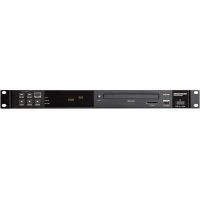
PMD500D - Grabadora de audio digital MARANTZ - Manual de uso y guía de instrucciones gratis
Encuentra gratis el manual del aparato PMD500D MARANTZ en formato PDF.



| Tipo de producto | Grabador de audio digital / Reproductor de DVD profesional |
| Marca | Marantz |
| Modelo | PMD-500D |
| Formatos de disco compatibles | DVD, DVD+R, DVD-R, DVD+RW, DVD-RW, CD, CD-R, CD-RW, HDCD, SVCD, VCD |
| Formatos de archivos USB/SD | Video: .3gp, .avi, .dat, .divx, .mpg, .ogm, .vob - Audio: .mp3, .ogg, .wma - Imagen: .jpg |
| Salidas de audio | Balanceadas XLR, desbalanceadas RCA, digital coaxial, digital óptico TOSLINK |
| Salidas de video | HDMI, compuesto RCA, componente Y/Pb/Pr |
| Alimentación | Corriente alterna mediante cable incluido |
| Montaje en rack | Rack estándar EIA de 19 pulgadas, tamaño 1U |
| Funciones principales | Reproducción de discos, USB, tarjetas SD; control remoto infrarrojo; bloqueo de teclas, IR y pantalla; reproducción programada; repetición; puntos de referencia; gestión de archivos (copia, eliminación) |
| Ajustes de audio | Volumen variable/fijo, compresión dinámica, downmix estéreo, salida PCM |
| Ajustes de video | Resolución hasta 1080p, formato de imagen, ajustes (nitidez, brillo, etc.), colores profundos HDMI |
| Control parental | Clasificación desde Kid Safe hasta Adulto, contraseña de 4 dígitos |
| Mantenimiento | Limpiar con un paño suave, no usar benceno ni diluyente |
| Seguridad | Desconectar si no se usa durante mucho tiempo; evitar condensación; no exponer al calor ni a la humedad |
| Accesorios incluidos | Control remoto con pilas, cable de alimentación, soportes y tornillos de montaje en rack |
Preguntas frecuentes - PMD500D MARANTZ
Preguntas de los usuarios sobre PMD500D MARANTZ
0 pregunta sobre este aparato. Responde a las que conoces o haz la tuya.
Hacer una nueva pregunta sobre este aparato
Descarga las instrucciones para tu Grabadora de audio digital en formato PDF gratis! Encuentra tus instrucciones PMD500D - MARANTZ y toma tu dispositivo electrónico nuevamente en la mano. En esta página están publicados todos los documentos necesarios para el uso de su dispositivo. PMD500D de la marca MARANTZ.
MANUAL DE USUARIO PMD500D MARANTZ
Guía del usuario (Español)
Introducción
Contenido de la caja
PMD-500D
Cable de corriente
Control remoto
"Orejas" y tornillos para racks
Guía del usuario
Manual sobre la seguridad y garantía
Soporte
Para obtener la información más reciente acerca de este producto (requisitos de sistema, información de compatibilidad, etc.) y registrarlo, visite marantzpro.com.
Instrucciones de seguridad
Para más información, consulte también el Manual de seguridad y garantía incluido.
Antes de encender la unidad:
Asegúrese de que todas las conexiones estén aseguradas y correctas y que no haya problemas con los cables de conexión.
Algunos circuitos permanecen alimentados aun cuando la unidad está apagada. Cuando la unidad no se utilizará durante largos períodos de tiempo, desconecte el cable de corriente de la toma de corriente.
Ventilación apropiada:
Si la unidad se deja en una sala que no está ventilada apropiadamente o está llena de humo de cigarrillos, polvo, etc., durante largos períodos de tiempo, la superficie óptica puede ensuciarse, causando un funcionamiento incorrecto.
Acerca de la condensación:
Si existe una gran diferencia de temperatura entre el interior de la unidad y los alrededores, puede acumularse condensación en el interior, haciendo que la unidad no funcione correctamente. Si esto ocurriera, deje la unidad apagada durante una o dos horas y espere hasta que haya una menor diferencia de temperatura antes de utilizar la unidad.
Precauciones sobre el uso de teléfonos móviles:
Utilizar un teléfono móvil cerca de esta unidad puede ocasionar ruido. Si esto ocurriera, aleje el teléfono móvil de la unidad cuando lo esté utilizando.
Cómo mover la unidad:
Antes de mover la unidad, apáguela y desconecte el cable de corriente de la toma de corriente. A continuación, desconecte sus cables de conexión con otros dispositivos antes de moverlo.
Cómo cuidar la unidad:
Limpie el gabinete y el panel de control con un paño suave.
Siga las instrucciones cuando utilice un limpiador químico.
No utilice benceno, diluyente de pintura, insecticidas u otros solventes orgánicos para limpiar la unidad. Estas sustancias pueden causar cambios y decoloración en los materiales.
Advertencias para el montaje en rack:
Rack EIA estándar de 19 pulg. (48,3 cm).
(especificaciones para rack requeridas para montar la unidad en un rack)
Rack compatible con instalación de tamaño 1U.
Rack que posee un riel guía o estante capaz de acomodar este dispositivo.
Instalación del rack:
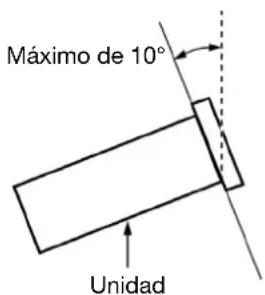
Este producto funcionará normalmente cuando la unidad de reproducción se monte a menos de 10° respecto del plano vertical del panel frontal. Si la unidad se inclina demasiado, puede que el disco no se inserte o expulse correctamente. (Consulte la imagen).
Características
Panel frontal

- Alimentación eléctrica: Pulse este botón para encender y apagar el PMD-500D. La luz que se encuentra por encima del botón se iluminará de rojo cuando está en modo de espera y de verde cuando esté encendida. Asegúrese de que la entrada AC In esté conectada firmemente a la toma de corriente. No apague la unidad mientras esté reproduciendo medios—esto podría dañarlos.
- Puerto USB: Conecte un dispositivo USB de clase almacenamiento masivo a este puerto. Consulte Funcionamiento > Reproducción de archivos (vídeo, audio o imagen) para más información.
- Ranura para tarjeta SD: Inserte una tarjeta SD/SDHC en esta ranura. Consulte Funcionamiento > Reproducción de archivos (vídeo, audio o imagen) para más información.
- Bandeja para discos: Inserte un disco compatible en esta bandeja cuando esté abierta.
- Expulsar: Pulse este botón para eyectar o cerrar la bandeja para discos.
- Sensor remoto: Apunte el control remoto hacia este sensor al utilizarlo. Consulte Control Remoto para más información.
- Pantalla: Esta pantalla indica el funcionamiento actual de la unidad.
- Indicadores de modo: Estas luces indican si ciertas funciones están activadas o no (Lock [Bloqueo], IR Lock [Bloqueo IR] o Hide OSD [Ocultar OSD]). Para más información, consulte Otras características.
- Función secundaria: Mantenga pulsado este botón para ejecutar la función secundaria de cualquiera de estos cinco botones (descrito a continuación).
- Saltar hacia atrás (◀◀): Pulse este botón para saltar a la pista, capítulo o archivo anterior. Mantenga pulsado Shift y pulse este botón para alternar los modos de repetición. Consulte el capítulo Funcionamiento para más información.
- Saltar hacia adelante (▶▶): Pulse este botón para saltar a la pista o capítulo siguiente. Mantenga pulsado Shift y pulse este botón para hacer un loop (bucle) con una sección del vídeo o audio durante la reproducción. Consulte el capítulo Funcionamiento para más información.
- Parar (■): Pulse este botón para detener la reproducción. Mantenga pulsado Shift y pulse este botón para activar/desactivar la característica Lock. Para más información, consulte Otras características.
- Pausa (II): Pulse este botón para pausar la reproducción. Mantenga pulsado Shift y pulse este botón para activar/desactivar la característica Lock IR. Para más información, consulte Otras características.
- Reproducir (▶): Pulse este botón para iniciar o reanudar la reproducción. Mantenga pulsado Shift y pulse este botón para activar/desactivar la característica Hide OSD. Para más información, consulte Otras características.
Panel trasero

- Salidas de audio (balanceadas, XLR): Estas salidas envían la señal de audio a sus altavoces externos, receptor, etc. Utilice cables XLR para realizar estas conexiones.
- Salidas de audio (no balanceadas, RCA): Estas salidas envían la señal de audio a sus altavoces externos, receptor, etc. Utilice cables RCA para realizar estas conexiones.
- Salida de vídeo compuesto: Esta salida envía la señal de vídeo a su TV, pantalla, etc. Utilice un cable RCA compuesto estándar para hacer esta conexión.
- Salida de vídeo componente: Esta salida envía la señal de vídeo a su TV, pantalla, etc. Utilice un cable de componente RCA estándar (Y/Pb/Pr) para hacer estas conexiones.
- Salida coaxial: Éstas salidas envían la señal de audio digital a su TV. Utilice un cable coaxial estándar para realizar esta conexión.
- Salida HDMI: Esta salida envía una señal de audio y vídeo HDMI a un dispositivo externo. Utilice un cable HDMI estándar para realizar esta conexión.
- Salida óptica de audio digital: Esta salida envía la señal de audio a su TV, receptor, etc. Utilice un cable óptico digital TOSLINK (IEC60958 S/PDIF de tipo II compatible) para hacer esta conexión.
- Entrada remota: Esta entrada le permite conectar un dispositivo anfitrión (usualmente un ordenador) al PMD-500D. Puede utilizar dispositivo anfitrión para controlar el PMD-500D mediante el envío de comandos (utilizando la comunicación en serie RS-232C). Utilice un cable D-sub de 9 patillas estándar para realizar esta conexión.
Nota: Visite marantzpro.com para descargar la guía del protocolo en serie del PMD-500D. - Entrada de corriente alterna: Utilice el cable de corriente incluido para conectar esta entrada a una toma de corriente.
Consulte Instalación > Conexiones para más información.
Control remoto
Importante: Apunte el control remoto hacia el sensor del control remoto al utilizarlo. Si el sensor del control remoto se expone a luz solar directa, luz artificial intensa (como una lámpara fluorescente de tipo invertido) o luz infrarroja, puede que la unidad o el control remoto no funcionen correctamente.
-
Encendido ( ⏻): Pulse este botón para encender y apagar el PMD-500D. La luz que se encuentra por encima del botón del PMD-500D se iluminará de rojo cuando está en modo de espera y de verde cuando esté encendida. Asegúrese de que la entrada AC In esté conectada firmemente a la toma de corriente. No apague la unidad mientras esté reproduciendo medios—esto podría dañarlos.
-
Silenciar: Pulse este botón para silenciar el audio del PMD-500D. Si este botón no funciona, cambie el ajuste del volumen de salida a variable en lugar de fijo (consulte Modificar ajustes > Ajustes > Ajustes de audio para aprender a hacer esto).
-
Expulsar (▲): Pulse este botón para eyectar la bandeja para discos.
-
HDMI: Pulse este botón para seleccionar la siguiente resolución de imágenes disponible: Auto (el PMD-500D detectará la resolución óptima automáticamente, 480i/576i, 480p/576p, 720p, 1080i o 1080p.
-
Canal: Pulse este botón para cambiar la mezcla de reproducción del audio: Left Mono (monoaural izquierdo), Right Mono (monoaural derecho), Mix-Mono (monoaural mezclado), o Stereo (estéreo) (valor predeterminado).
-
Volumen -/+: Pulse estos botones para aumentar o disminuir el volumen (respectivamente). Si estos botones no funcionan, cambie el ajuste del volumen de salida a variable en lugar de fijo (consulte Modificar ajustes > Ajustes > Ajustes de audio para aprender a hacer esto).
-
Botones numéricos (0-9): Pulse estos botones para introducir sus correspondientes. Al reproducir medios sin que se visualice un menú o pantalla adicional, al introducirse uno o varios números, se seleccionará el correspondiente capítulo del disco o pista de audio.
-
Retorno: Pulse este botón para volver al menú/pantalla anterior.
-
Borrar: Pulse este botón para borrar (eliminar todo lo que figura en) el campo actual.
-
PBC: Pulse este botón para habilitar el control de reproducción al usar discos SVCD o VCD compatibles. Consulte las funciones de control de reproducción disponibles en la información suministrada con su disco.
-
Ajustes: Pulse este botón para abrir el menú de ajustes. Consulte Funcionamiento > Modificar ajustes > Ajustes para más información.
-
Copiar/Elim.: Pulse este botón para acceder a las opciones de administración de medios en el centro de medios, las cuales le permitirán copiar y eliminar archivos en sus unidades USB y tarjetas SD/SDHC.
-
Información: Pulse este botón para ver la información disponible sobre la fuente en su pantalla. Las opciones dependen de la fuente de reproducción actual. Consulte el capítulo Funcionamiento para más información.
-
Botones del cursor (▲▼◀▶): Utilice estos botones para navegar por los archivos y carpetas.
-
Aceptar: Pulse este botón para confirmar una selección.
-
GoTo (Ir a): Pulse este botón para saltar a un archivo, pista, capítulo, momento, etc. específico. Las opciones disponibles dependen de la fuente de reproducción actual. Consulte el capítulo Funcionamiento para más información.
-
Parar (■): Pulse este botón para detener la reproducción.
-
Reproducir/Pausa (▶/II): Pulse este botón para iniciar, pausar, o reanudar la reproducción.
-
Título: Pulse este botón para detener la reproducción y volver al menú del título del disco.
-
Buscar hacia adelante/atrás (◀◀/▶▶): Pulse estos botones para rebobinar/realizar un avance rápido, respectivamente. Cada vez que pulsa el mismo botón, la velocidad aumentará. Puede hacer esto hasta 5 veces antes de volver a la velocidad de reproducción normal.
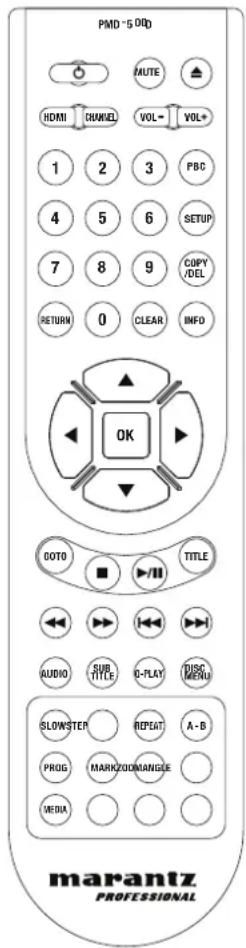
- Saltar hacia adelante/atrás (◀◀/▶▶): Pulse uno de estos botones para saltar a la pista, capítulo o archivo anterior o siguiente durante la reproducción. Al visualizar la lista de archivos en el Centro de medios, pulse uno de estos botones para saltar a la página de archivos siguiente o anterior.
- Audio: Pulse este botón durante la reproducción de vídeo para mostrar los ajustes actuales de audio en la esquina superior izquierda de la pantalla. Cada pulsación subsiguiente seleccionará el próximo ajuste disponible. Los ajustes disponibles dependen de las configuraciones de audio soportadas por su vídeo.
- Subtítulos: Pulse este botón para mostrar el idioma actual de los subtítulos en la esquina superior derecha de la pantalla. Cada pulsación subsiguiente seleccionará el próximo idioma disponible para los subtítulos. Seleccione Off para desactivar los subtítulos.
- Q-Play (Reproducción rápida): Pulse este botón para iniciar la reproducción rápida, la cual lo llevará directamente al comienzo del video, evitando los títulos.
- Menú del disco: Pulse este botón para visualizar el menú del disco sin poner en pausa la reproducción. Para reanudar la reproducción, pulse este botón nuevamente.
- Lento: Pulse este botón para bajar la velocidad de reproducción del vídeo. Cada vez que pulsa el botón, la velocidad (o dirección) de reproducción aumentará: Hacia adelante 1/2, 1/4, 1/8, 1/16, luego hacia atrás 1/2, 1/4, 1/8, 1/16.
- Paso: Pulse este botón para detener la reproducción y avanzar paso a paso por el vídeo cada vez que pulse este botón.
- Repetir: Pulse este botón para alternar los modos de repetición.
- A-B: Utilice este botón para hacer un loop (bucle) con una sección del vídeo o audio durante la reproducción.
- Programa: Pulse este botón para mostrar la página del programa, la cual le permite seleccionar las pistas que se reproducirán en un orden específico. Consulte Funcionamiento > Reproducción de discos de audio > Funciones adicionales para más información.
- Marcar: Pulse este botón para “marcar” una posición en un vídeo. Estando en el centro de medios, pulse este botón para agregar una pista, vídeo o imagen a una lista de reproducción. Consulte Funcionamiento > Reproducción de archivos (vídeo, audio o imagen) > Funciones adicionales para más información.
- Zoom: Pulse este botón para agrandar o achicar la imagen. Cada pulsación seleccionará la próxima distancia de zoom disponible: 2x, 3x, 4x, 1/2, 1/3 y 1/4. Cuando no se muestra ninguna distancia de zoom en la pantalla, la imagen se encuentra en su distancia de zoom normal.
- Ángulo: Pulse este botón para seleccionar otro ángulo de la cámara. Esta característica solo está disponible en ciertos discos DVD.
- Medios: Pulse este botón para alternar entre los tipos de reproducción de medios (DVD, USB, tarjeta SD/SDHC).
- Verde, amarillo, azul: Pulse estos botones para ejecutar las funciones específicas del disco que está utilizando. (Su disco puede brindar información sobre cómo utilizar estos botones). Estas funciones varían entre discos y pueden no ser soportadas por todos.
Uso de la batería
Reemplazo de la batería:
- En la parte trasera del control remoto, quite la tapa del compartimiento de las pilas.
- Retire las pilas viejas del compartimiento e inserte dos pilas AAA nuevas. Asegúrese de que cada pila esté colocada en la dirección correcta según su polaridad (+ o -).
- Presione la tapa del compartimiento de las pilas a su posición original nuevamente.
Importante: Tenga presente los siguientes puntos al utilizar o reemplazar las pilas:
• Utilice 2 pilas AAA
- No trate a las pilas bruscamente ni las desarme.
- Al reemplazar las pilas, colóquelas con sus polaridades (+ y -) del lado que corresponda.
- No deje las pilas en un lugar con altas temperaturas o luz solar directa.
- Mantenga las pilas en un lugar en donde los niños o infantes no puedan alcanzarla. En caso de ingesta de la batería, consulte a un médico inmediatamente.
- Descarte inmediatamente toda pila que presente pérdidas. Tenga cuidado al manipularla, ya que el electrolito puede quemar su piel o ropa. Si el electrolito toca su piel o ropa, lávela inmediatamente con agua del grifo y consulte a un médico.
- Antes de desechar la batería, aísléla con cinta, etc., y deséchela en un lugar sin fuego, siguiendo las instrucciones o regulaciones impuestas por las autoridades locales en el área de desecho.
Instalación
Conexiones
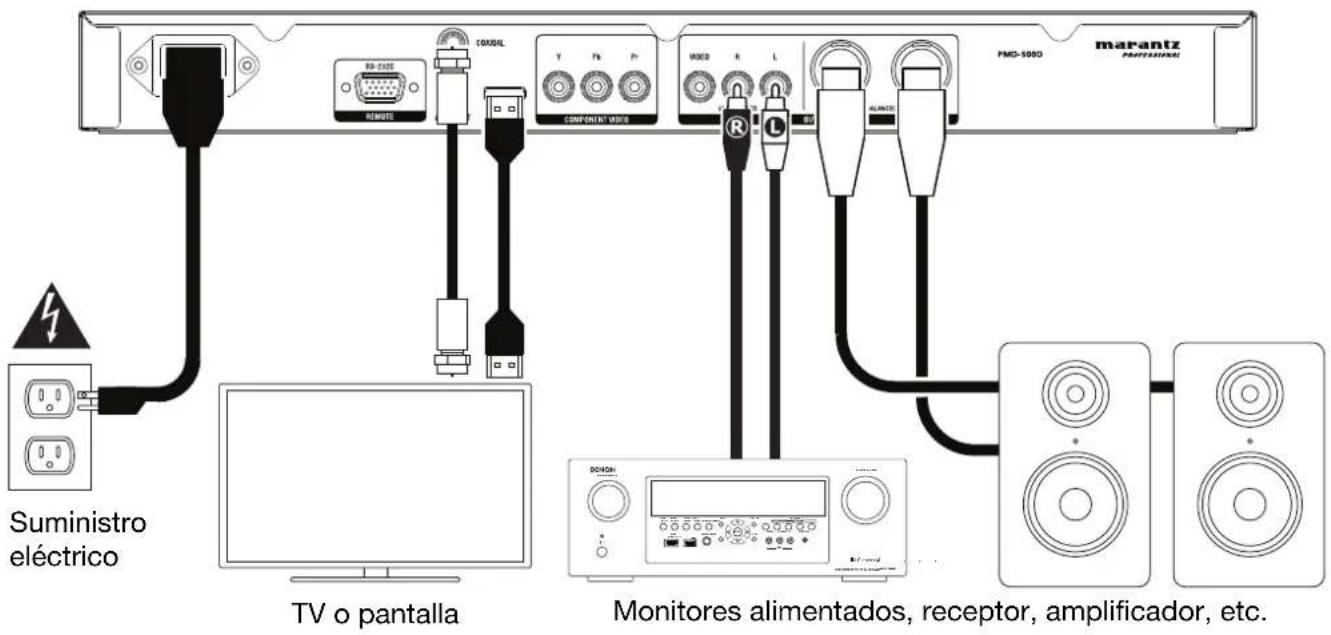
Los elementos que no se enumeran en Introducción > Contenido de la caja se venden por separado.
Importante: Conecte todos los cables de manera segura y correcta (los cables estéreo: izquierdo con izquierdo y derecho con derecho). No los junte ni agrupe con el cable de corriente.
Puede que no todos estos pasos apliquen a su instalación de audio/vídeo específica, pero deberá realizar los pasos 1 y 5 como mínimo.
-
Conecte el PMD-500D al monitor o pantalla de su TV efectuando una de las siguientes acciones:
-
Utilice un cable HDMI para conectar la salida HDMI a la entrada HDMI de su monitor o pantalla de TV.
- Utilice un cable de video con RCA compuesto para conectar la salida de vídeo compuesta a la entrada de vídeo compuesta de su monitor o pantalla de TV.
- Utilice un cable de vídeo con RCA compuesto (Y/Pb/Pr) para conectar la salida de vídeo compuesta a la entrada de vídeo compuesta de su monitor o pantalla de TV.
-
Para el audio solamente: Utilice un cable coaxial para conectar la salida coaxial a la entrada coaxial del monitor de su TV. Como alternativa, use un cable óptico digital TOSLINK (IEC60958 S/PDIF de tipo II compatible) para conectar la salida óptica de audio a la entrada óptica del monitor de su TV.
-
Opcional: Conecte el PMD-500D a su sistema de sonido realizando alguna o ambas las siguientes acciones:
-
Utilice cables XLR o un cable RCA estéreo para conectar las salidas de audio (balanceadas o no balanceadas) a las entradas analógicas de su receptor externo, amplificador, altavoces alimentados, etc.
-
Como alternativa, use un cable óptico digital TOSLINK (IEC60958 S/PDIF de tipo II compatible) para conectar la salida óptica de audio a la entrada óptica de su receptor externo.
-
Opcional: Conecte un disco rígido USB o tarjeta SD/SDHC con contenido reproducible al puerto USB o ranura de tarjeta SD.
- Opcional: Utilice un cable D-sub de 9 patillas para conectar la entrada remota a un dispositivo anfitrión (usualmente un ordenador) que lo controlará.
Nota: Visite marantzpro.com para descargar la guía del protocolo en serie del PMD-500D.
- Una vez completadas todas las conexiones, utilice el cable de corriente incluido para conectar la entrada AC In a una toma de corriente.
Funcionamiento
Si la unidad está en modo de espera, pulse el botón de encendido para encenderla.
Importante: No coloque objetos pesados encima del PMD-500D. Esto podría causar problemas con la reproducción del disco o dañar la unidad.
Reproducción de discos de vídeo
El PMD-500D puede reproducir y visualizar los siguientes formatos de discos de vídeo: DVD, DVD+R, DVD-R, DVD+RW, DVD-RW
Consulte la sección Funciones básicas para aprender algunas operaciones básicas.
Consulte Funciones adicionales para aprender funciones más avanzadas.
Funciones básicas
Como reproducir un disco:
- Pulse expulsar (▲) en el PMD-500D o el control remoto para abrir la bandeja para discos.
- Inserte un disco en la bandeja para discos y pulse expulsar (▲) en el PMD-500D o el control remoto nuevamente para cerrarla. Aparecerá LOADING en la pantalla cuando se esté cargando.
- Una vez cargado el disco, la reproducción comenzará inmediatamente. Consulte Modificar ajustes > Ajustes > Configuración de reproducción para obtener más información sobre cómo modificar los ajustes de reproducción automática.
Para detener la reproducción, pulse Stop (■) en el PMD-500D o el control remoto.
Para pausar la reproducción, pulse Pause (II) en el PMD-500D o Play/Pause (▶/II) en el control remoto. Para reanudar la reproducción, pulse Pause (II) o Play (▶) en el PMD-500D o Play/Pause (▶/II) en el control remoto.
Para rebobinar o realizar un avance rápido, pulse Search Back/Forward (◀◀/▶) en el control remoto. Cada vez que pulsa el mismo botón, la velocidad aumentará. Puede hacer esto hasta 5 veces antes de volver a la velocidad de reproducción normal. Para reanudar la reproducción, pulse Play (▶) en el PMD-500D o Play/Pause (▶/II) en el control remoto.
Para saltar al siguiente capítulo, pulse Skip Forward (▶▶) en el PMD-500D o el control remoto. Si la repetición de capítulo (descrita a continuación) está activada, este botón saltará al principio del capítulo actual.
Para saltar al capítulo anterior, pulse Skip Back (◀◀) en el PMD-500D o el control remoto. Si la repetición de capítulo (descrita a continuación) está activada, este botón saltará al principio del capítulo actual.
Funciones adicionales
Para visualizar el menú del título, pulse Title en el control remoto. Esto detendrá la reproducción.
Para visualizar el menú del disco sin pausar la reproducción, pulse Disc Menu en el control remoto. Para reanudar la reproducción, pulse el botón del menú del disco nuevamente.
Para mostrar la información del título y el capítulo, pulse el botón Info. Continúe pulsando el botón para modificar lo que aparece en el cuadro de información. Puede seleccionar entre Title Elapsed (Transcurrido del título), Title Remain (Restante del título), Chapter Elapsed (Transcurrido del capítulo) y Chapter Remain (Restante del capítulo). Pulse Info nuevamente para apagar la pantalla.
Para ver el menú GoTo, pulse el botón GoTo en el control remoto. En este menú, puede acceder a las siguientes opciones pulsando los botones de subir/bajar cursor (▲▼). Mientras visualiza una opción cualquiera, pulse el botón de cursor a la izquierda (◀) para regresar al nivel anterior del menú.
- Título: Muestra el título actual y los títulos totales en el disco. Pulse OK para “destrabar” este campo. Utilice los botones numéricos (0–9) para seleccionar el número del título deseado y luego pulse OK para saltar hacia él.
- Capítulo: Muestra el capítulo actual y los capítulos totales en el disco. Pulse OK para “destrabar” este campo. Utilice los botones numéricos (0–9) para seleccionar el número del capítulo deseado y luego pulse OK para saltar hacia él.
- Audio: Pulse OK para ver las opciones de audio disponibles. Use los botones de subir/bajar cursor (▲▼) para seleccionar una opción y luego pulse OK para aplicar los cambios. Los ajustes disponibles dependen de las configuraciones de audio soportadas por su vídeo.
- Subtítulo: Pulse OK para ver los idiomas de subtítulos disponibles. Use los botones de subir/bajar cursor (▲▼) para explorar los idiomas y luego pulse OK para seleccionar ese idioma. Los ajustes disponibles dependen de los idiomas de los subtítulos soportados por su vídeo.
- Ángulo: Pulse OK para “desbloquear” este campo. Utilice los botones numéricos (0–9) para seleccionar el ángulo de la cámara y luego pulse OK para aplicar los cambios. Esta característica solo está disponible en determinados DVD.
- Tt Time: Muestra la duración total del título actual. Pulse OK para “desbloquear” este campo y luego use los botones numéricos (0–9) para introducir un momento específico al cual saltar en el título actual.
- Ch Time: Muestra la duración total del capítulo actual. Pulse OK para “desbloquear” este campo y use los botones numéricos (0–9) para introducir un momento específico al cual saltar en el capítulo actual.
- Repetir: Pulse OK para ver los ajustes de repetición. Use los botones de subir/bajar cursor (▲▼) para explorar las opciones y luego pulse OK para seleccionar el modo de reproducción. Puede seleccionar Chapter (Capítulo), Title (Título), All (Todos) u Off (Apagado).
- Vis. de tiempo: Pulse OK para ver las opciones de visualización de tiempo. Seleccione Title Elapsed (Transcurrido del título), Title Remain (Restante del título), Chapter Elapsed (Transcurrido del capítulo) y Chapter Remain (Restante del capítulo).
Para seleccionar un modo de repetición, pulse Repeat en el control remoto, o pulse Shift y Skip Back (◀◀) en el PMD-500D. Alternará por quatro modos:
- Repetición del capítulo: El capítulo actual se repetirá continuamente. En este modo de repetición, si se pulsa Skip Back/Forward (◀◀/▶)e saltará al comienzo del capítulo actual solamente.
- Repetición de título: El título actual se repetirá continuamente.
- Todos: Todos los títulos se repetirán continuamente.
- Apagado: Funcionamiento normal.
Cómo realizar un loop con una sección del vídeo:
- Defina el punto de inicio deseado pulsando A-B en el control remoto, o pulse Shift y Skip Forward (▶▶) en el PMD-500D. Aparecerá A- en la pantalla.
- Defina el punto de inicio deseado pulsando A-B en el control remoto, o pulse Shift y Skip Forward (▶▶) en el PMD-500D. Aparecerá A-B en la pantalla y el loop comenzará y se repetirá continuamente.
- Para detener el loop, pulse A-B en el control remoto una vez más, o pulse Shift y Skip Forward (▶▶) en el PMD-500D una vez más. Desaparecerá A-B de la pantalla y la reproducción continuará normalmente.
Cómo saltar a un capítulo específico del disco:
- Utilice los botones numéricos (0-9) del control remoto para seleccionar el número del capítulo deseado.
- Para confirmar su selección, pulse OK o espere unos segundos. Se comenzará a reproducir el capítulo deseado.
Para cancelar, pulse Clear.
Un marcador es una ubicación específica en un vídeo que se almacena en la memoria del PMD-500D. Puede almacenar hasta 12 marcadores y luego saltar a esas ubicaciones directamente, ahorrándose el tiempo de recorrer el vídeo más tarde.
Para crear un marcador, pulse Mark en el control remoto en la ubicación deseada durante la reproducción del vídeo. Esta pantalla mostrará el número del marcador y el título, capítulo y tiempo actuales.
Cómo saltar hasta un marcador:
- Pulse Mark en el control remoto. Se pausará la reproducción y los marcadores aparecerán en la pantalla.
- Utilice los botones izquierda/derecha del cursor (◀▶) para recorrer los marcadores: Cuando selecciona un marcador, verá el título, capítulo y tiempo actuales arriba de él. Los marcadores que ha creado son blancos y los marcadores que no están utilizados son grises.
- Pulse OK o Play (▶) para saltar al marcador deseado. La reproducción se reanudará desde la ubicación de ese marcador.
Para cancelar la operación y volver a la reproducción normal, pulse Mark.
Cómo eliminar un marcador:
- Pulse Mark en el control remoto. Se pausará la reproducción y los marcadores disponibles aparecerán en la pantalla.
- Pulse Clear para borrar el último marcador creado.
- Para cerrar los marcadores y volver a la reproducción normal, pulse Mark.
Pulse Subtitle en el control remoto para ver los subtítulos. El idioma actual de los subtítulos aparecerá en la esquina superior derecha de la pantalla. Cada pulsación subsiguiente seleccionará el próximo idioma disponible para los subtítulos. Seleccione Off para desactivar los subtítulos.
Nota: Para que esta característica funcione correctamente, el vídeo debe tener subtítulos disponibles.
Reproducción de discos de audio
El PMD-500D puede reproducir y visualizar los siguientes formatos de discos de audio:
Formatos de CD soportados
CD, CD-R, CD-RW, DTS Music Disc (DTS Audio CD, 5.1 Music Disc), HDCD, Super Video CD (SVCD), Video CD (VCD)
Formatos de DVD soportados:
DVD, DVD+R, DVD-R, DVD+RW, DVD-RW
Consulte la sección Funciones básicas para aprender algunas operaciones básicas.
Consulte Funciones adicionales para aprender funciones más avanzadas.
Funciones básicas
Cómo reproducir audio desde un CD:
- Pulse expulsar (▲) en el PMD-500D o el control remoto para abrir la bandeja para discos.
- Inserte un CD de audio en la bandeja para discos y pulse expulsar (▲) en el PMD-500D o el control remoto nuevamente para cerrarla. (El CD debe estar finalizado correctamente). Aparecerá LOADING en la pantalla cuando se esté cargando el disco.
- El CD comenzará a reproducirse automáticamente. Consulte Funcionamiento > Ajuste de la configuración > Configuración de reproducción para obtener más información sobre cómo modificar los ajustes de reproducción automática.
Para detener la reproducción, pulse Stop (■) en el PMD-500D o el control remoto.
Para pausar la reproducción, pulse Pause (II) en el PMD-500D o Play/Pause (▶/II) en el control remoto. Para reanudar la reproducción, pulse Pause (II) o Play (▶) en el PMD-500D o Play/Pause (▶/II) en el control remoto.
Para rebobinar o realizar un avance rápido, pulse Search Back/Forward (◀◀/▶) en el control remoto. Cada vez que pulsa el mismo botón, la velocidad aumentará. Puede hacer esto hasta 5 veces antes de volver a la velocidad de reproducción normal. Para reanudar la reproducción, pulse Play (▶) en el PMD-500D o Play/Pause (▶/II) en el control remoto.
Para saltar a la siguiente pista, pulse Skip Forward (▶▶) en el PMD-500D o el control remoto. Si la repetición de capítulo (descrita a continuación) está activada, saltará al principio de la pista actual.
Para saltar a la pista anterior, pulse Skip Back (◀◀) en el PMD-500D o el control remoto. Si la repetición de capítulo (descrita a continuación) está activada, saltará al principio de la pista actual.
Funciones adicionales
Para mostrar la información de la pista y el disco, pulse el botón Info. Continúe pulsando el botón para modificar lo que aparece en el cuadro de información. Puede seleccionar entre Single Elapsed (Transcurrido de la pista), Single Remain (Restante de la pista), Total Elapsed (Transcurrido del disco) y Total Remain (Restante del disco). Pulse Info nuevamente para apagar la pantalla.
Para seleccionar un modo de repetición, pulse Repeat en el control remoto, o pulse Shift y Skip Back (◀◀) en el PMD-500D. Alternará por tres modos:
- Repetir pista: La pista actual se repetirá continuamente. En este modo de repetición, si se pulsa Skip Back/Forward (◀◀/▶) se saltará al comienzo de la pista actual solamente.
- Repetir todo: El disco se repetirá en su totalidad continuamente.
- Apagado: Funcionamiento normal.
Cómo realizar un loop con una sección de la pista:
- Defina el punto de inicio deseado pulsando A-B en el control remoto, o pulse Shift y Skip Forward (▶▶) en el PMD-500D. Aparecerá A- en la pantalla.
- Defina el punto de finalización deseado pulsando A-B nuevamente en el control remoto, o pulse Shift y Skip Forward (▶▶) en el PMD-500D. Aparecerá A-B en la pantalla y el loop comenzará y se repetirá continuamente.
- Para detener el loop, pulse A-B en el control remoto una vez más, o pulse Shift y Skip Forward (▶▶I) en el PMD-500D una vez más. Desaparecerá A-B de la pantalla y la reproducción continuará normalmente.
Cómo saltar a una pista específica del disco:
- Utilice los botones numéricos (0–9) del control remoto para seleccionar el número de la pista deseada como un número de 2 dígitos. Se comenzará a reproducir la pista deseada inmediatamente.
Cómo saltar a una pista o momento específico del disco:
- Pulse GoTo el control remoto una vez para seleccionar Disc Go To (GoTo del disco). Utilice los botones numéricos (0–9) para introducir un momento dentro del tiempo total del disco, expresado con 4 dígitos, al cual saltar.
- Pulse GoTo por segunda vez para seleccionar Track Go To (GoTo de la pista). Utilice los botones numéricos (0–9) para introducir un momento dentro del tiempo total de la pista, expresado con 4 dígitos, al cual saltar.
- Pulse GoTo por tercera vez para seleccionar Select Track (Seleccionar pista). Utilice los botones numéricos (0–9) para introducir la pista deseada como un número de 2 dígitos a la cual saltar. La pista comenzará a reproducirse automáticamente.
- Para salir de GoTo sin hacer ninguna selección, espere unos segundos hasta que el menú emergente desaparezca de la pantalla.
- Para saltar a otra parte, repita los Pasos 1–3.
Cómo crear un programa (una lista de pistas que se reproducirán en un orden específico):
- Pulse Prog en el control remoto. La página Programa aparecerá en la pantalla, mostrando las 20 ranuras disponibles del programa (10 en cada página).
- Pulse OK o el botón Reproducir/Pausa (▶/II) del control remoto para “desbloquear” la ranura actual del programa (resaltadas).
- Use los botones numéricos (0–9) para introducir la pista deseada con dos dígitos (por ejemplo, introduzca 0, y luego 4 para seleccionar la pista 4). Una vez que se hayan ingresado dos dígitos válidos, el programa pasará a la siguiente ranura disponible.
-
Cuando haya terminado, utilice los botones del cursor para seleccionar Start y luego pulse OK o el botón Reproducir/Pausa (▶/III) para comenzar la reproducción del programa.
-
También puede realizar cualquiera de las siguientes acciones en la página Programa:
-
Pulse los botones Skip Back/Forward (◀◀/l) para alternar entre la visualización de las pistas 1-10 y las pistas 11-20 del programa.
- Si la ranura actual del programa (resaltada en amarillo) contiene un numero de pista, pulse Clear en el control remoto para borrar esa ranura.
- Cuando haya terminado, utilice los botones del cursor para seleccionar Start y luego pulse OK o el botón Reproducir/Pausa (▶/II) para salir del modo Programa. Se borrarán todas las elecciones.
Al ver la página para crear programas, no puede utilizar ningún otro botón (ya sea en el PMD-500D o el control remoto) que no sea uno de los descritos anteriormente.
Un marcador es una ubicación específica en un disco de audio que se almacena en la memoria del PMD-500D. Puede almacenar hasta 12 marcadores y luego saltar a esas ubicaciones directamente, ahorrándose el tiempo de recorrer el disco de audio más tarde.
Cómo crear un marcador,
- Pulse Mark en el control remoto en la ubicación deseada durante la reproducción del vídeo. Los marcadores aparecerán en la pantalla.
- Utilice los botones izquierda/derecha del cursor (◀▶) para recorrer los marcadores. Los marcadores que ha creado mostrarán un número y los marcadores en desuso estarán en blanco.
- Pulse OK o el botón Play/Pause (▶/II) para guardar el marcador.
Para cancelar la operación, pulse Mark.
Cómo saltar hasta un marcador:
- Pulse Mark en el control remoto. Los marcadores aparecerán en la pantalla.
- Utilice los botones del cursor para recorrer los marcadores. Los marcadores que ha creado mostrarán un número y los marcadores en desuso estarán en blanco. Cuando seleccione un marcador usado, verá la pista y hora actuales debajo de él.
- Pulse OK o el botón Play/Pause (▶/II) para saltar hacia el marcador deseado. La reproducción se reanudará desde la ubicación de ese marcador.
Para cancelar la operación, pulse Mark.
Cómo eliminar un marcador:
- Pulse Mark en el control remoto. Los marcadores aparecerán en la pantalla.
- Utilice los botones izquierda/derecha del cursor (◀▶) para recorrer los marcadores.
- Pulse Clear para borrar el marcador deseado.
- Para cerrar los marcadores y volver a la reproducción normal, pulse Mark.
Reproducción de archivos (vídeo, audio o imagen)
El PMD-500D puede reproducir y visualizar los siguientes formatos de archivo en una unidad USB (de clase almacenamiento masivo) o tarjeta SD/SDHC:
Formatos de archivos de vídeo soportados .3gp, .avi, .dat, .divx, .mpg, .ogm, .vob
Formatos de subtítulos (para vídeo) .ass, .smi, .srt, .ssa, .sub
Formatos de archivos de audio soportados .mp3, .ogg, .wma
Formatos de archivos de imagen soportados .jpg (o .jpeg)
Importante: La unidad USB o tarjeta SD/SDHC debe utilizar un sistema de archivos FAT16 o FAT32.
Consulte la sección Funciones básicas para aprender algunas operaciones básicas.
Consulte Funciones adicionales para aprender funciones más avanzadas.
Funciones básicas
Cómo explorar y reproducir sus archivos:
- Inserte con delicadeza una unidad USB en el puerto USB o tarjeta SD/SDHC en la ranura para tarjeta SD del panel frontal. Aparecerá LOADING en la pantalla cuando el PMD-500D reconozca la unidad USB o tarjeta SD/SDHC.
- Pulse el botón Rojo para seleccionar la fuente de medios deseada (USB o SD)
-
Realice cualquiera de las siguientes acciones en el centro de medios USB o SD/SDHC:
-
Utilice los botones subir/bajar del cursor (▲▼) para desplazarse al elemento siguiente/anterior de la lista.
- Pulse OK o Play (▶) para entrar a la carpeta seleccionada.
- Pulse el botón de cursor a la izquierda (◀) o Return para regresar a la carpeta superior inmediata (un nivel encima del nivel actual). Como alternativa, utilice el botón subir del cursor (▲) para desplazarse a la carpeta etiquetada .. en la parte superior de la lista y luego pulse OK o Play (▶).
- Pulse OK o Play (▶) para reproducir un archivo seleccionado. Si ya había reproducido el archivo previamente y lo había detenido antes del final, el archivo comenzará a reproducirse desde ese punto.
Para detener la reproducción, pulse Stop (■) en el PMD-500D o el control remoto.
Para pausar la reproducción, pulse Pause (II) en el PMD-500D o el control remoto. Para reanudar la reproducción, pulse Pause (II) o Play (▶) en el PMD-500D o Play/Pause (▶/II) en el control remoto.
Al ver imágenes, estos botones le permiten pausar o reanudar la reproducción de la presentación de diapositivas.
Para rebobinar o realizar un avance rápido, pulse Search Back/Forward (◀◀/▶) en el control remoto. Cada vez que pulsa el mismo botón, la velocidad aumentará. Puede hacer esto hasta 5 veces antes de volver a la velocidad de reproducción normal. Para reanudar la reproducción, pulse Play (▶) en el PMD-500D o Play/Pause (▶/II) en el control remoto.
Para saltar al siguiente archivo, pulse Skip Forward (▶▶) en el PMD-500D o el control remoto.
Para saltar al archivo anterior, pulse Skip Back (◀◀) en el PMD-500D o el control remoto.
Funciones adicionales
Para seleccionar un modo de repetición pulse Repeat en el control remoto, o pulse Shift y Skip Back (◀◀) en el PMD-500D. Alternará por 5 modos:
- Shuffle (Mezclar): Todos los archivos de audio, vídeo o imágenes se reproducirán en un orden aleatorio.
- Single: El archivo de audio, vídeo o imagen actual se reproducirá y luego la reproducción se detendrá.
- Repeat One (Repetir uno): El archivo de audio, vídeo o imagen actual se repetirá.
- Repeat Folder (Repetir carpeta): Los archivos de audio, vídeo o imagen en la carpeta actual se repetirán.
- Folder (Carpeta): Los archivos de audio, vídeo o imagen se reproducirán en el orden en el que aparecen en la carpeta actual. Cuando no queden más archivos en la carpeta actual, la reproducción continuará por la siguiente carpeta, si la hubiera. Este es el funcionamiento normal.
Al reproducir un archivo de audio, la parte superior de la pantalla siempre mostrará la siguiente información: Track Time Elapsed (Tiempo de la pista transcurrido), Total Track Time Tiempo total de la pista) y Total Files Archivos totales). Además, pulse el botón Info para alternar entre mostrar Bit Rate (Tasa de bits) y Play/Pause status (Reproducción/Pausa) o Current File Display (Visualización del archivo actual) y Current Repeat Mode (Modo de repetición actual).
Al ver un archivo de vídeo, puede hacer lo siguiente:
- Pulse el botón Slow para bajar la velocidad de reproducción del vídeo. Cada vez que pulsa este botón, la velocidad de reproducción cambia. 1/2, 1/4, 1/8, 1/16.
- Pulse el botón Step para detener la reproducción y avanzar paso a paso por el vídeo cada vez que pulse este botón.
- Pulse Info para ver el tiempo Elapsed (Transcurrido) o Remaining (Restante).
- Pulse GoTo para saltar a otro archivo en el dispositivo. Pulse GoTo por segunda vez para saltar a un momento específico en el vídeo actual.
- Pulse el botón Zoom para cambiar el nivel de zoom.
o Pulse los botones del cursor para desplazar el vídeo horizontalmente luego de hacer zoom.
Al ver una imagen, puede hacer lo siguiente:
- Pulse el botón Stop para visualizar las vistas previas de las imágenes.
- Pulsar el botón subir del cursor (▲) para invertir (como un espejo) la imagen verticalmente.
- Pulsar el botón bajar del cursor (▼) para invertir (como un espejo) la imagen horizontalmente.
- Pulsar el botón de cursor a la izquierda (◀) para rotar la imagen 90° en sentido antihorario.
- Pulsar el botón de cursor a la derecha (▶) para rotar la imagen 90° en sentido horario.
- Pulse el botón Prog para cambiar el efecto de transición entre las imágenes de la presentación de diapositivas.
- Pulse el botón Zoom para hacer una pausa en la presentación de diapositivas y modificar el nivel de zoom.
o Una vez que pulsa el botón Zoom, también puede usar los botones Search Back/Forward (◀◀/▶) en el control remoto para modificar el nivel de zoom.
o Pulse los botones del cursor para desplazar la imagen horizontalmente luego de hacer zoom.
- Pulse el botón Angle para ver la imagen en blanco y negro.
Una lista de reproducción es un conjunto personalizado de archivos de audio, fotos o vídeo que se reproduce en una secuencia predeterminada. Puede utilizar listas de reproducción para reproducir sus medios en el orden de su elección.
Importante: Las listas de reproducción pueden contener solo archivos de fotos, solo archivos de audio o solo archivos de vídeo. No es posible crear listas de reproducción con medios diferentes (por ejemplo una lista de reproducción con archivos de fotos y vídeos).
Cómo crear una lista de reproducción de archivos:
- Al explorar los archivos en el centro de medios, seleccione un archivo que desee añadir a la lista de reproducción y luego pulse el botón Mark. Aparece en la pantalla “Add To Playlist” (Agregar a lista de reproducción). Repita esto para los otros archivos en la misma carpeta que desee añadir a la lista de reproducción.
Como reproducir una lista de reproducción:
- Pulse el botón Prog hasta que quede seleccionada la carpeta Playlist (Lista de reproducción).
- Seleccione el archivo desde el cual desea comenzar la reproducción y luego pulse Play (▶) en el PMD-500D, o pulse Play/Pause (▶/II) o OK en el control remoto. Se comenzará a reproducir la lista de reproducción.
Cómo eliminar archivos de una lista de reproducción:
- Pulse el botón Prog hasta que quede seleccionada la carpeta Playlist (Lista de reproducción).
- Seleccione el archivo que desea eliminar de la lista de reproducción y luego pulse el botón Mark. Repita esto para los otros archivos en la misma carpeta que desee eliminar de la lista de reproducción.
Cómo ajustar el sonido
Importante: Si los botones Vol -/+ Y Mute no funcionan, cambie el ajuste del volumen de salida a variable en lugar de fijo (consulte Modificar ajustes > Ajustes > Ajustes de audio para aprender a hacer esto).
Para ajustar el volumen, utilice los botones Vol -/+ del control remoto. Como alternativa, utilice los controles de ajuste de volumen de su TV, el control remoto de su TV, su receptor o amplificador de audio, etc.
Importante: Estos botones controlan el nivel de salida de las salidas de audio solamente. Si no está utilizando estas salidas, utilice los controles de volumen de su TV, el control remoto de su TV, su receptor o amplificador de audio, etc.
Para silenciar/anular el silenciamiento del audio, pulse Mute en el control remoto.
Importante: Este botón silencia/anula el silenciamiento de las salidas de audio solamente. Si no está utilizando estas salidas, utilice el botón de silenciamiento del control remoto de su TV, su receptor o amplificador de audio, etc.
Para cambiar el ajuste de audio, pulse Audio en el control remoto. El ajuste actual del audio aparecerá en la esquina superior derecha de la pantalla. Cada pulsación subsiguiente seleccionará el próximo ajuste disponible. Los ajustes disponibles dependen de las configuraciones de audio soportadas por su vídeo. Esta característica solo está disponible durante la reproducción de vídeo.
Como alternativa, modifique el ajuste de audio en el menú de opciones. Consulte Modificar ajustes > Opciones para aprender a hacerlo.
Cómo ajustar la imagen
Para cambiar la resolución de la imagen, pulse HDMI en el control remoto. Cada pulsación seleccionará la próxima resolución disponible: Auto (el PMD-500D detectará la resolución óptima automáticamente, 480i/576i, 480p/576p, 720p, 1080i o 1080p.
Como alternativa, modifique la resolución en el menú de opciones. Consulte Modificar ajustes para aprender a hacerlo.
Para cambiar la distancia de zoom, pulse Zoom en el control remoto. Cada pulsación seleccionará la próxima distancia de zoom disponible: 2x, 3x, 4x, 1/2, 1/3 y 1/4. Cuando no se muestra ninguna distancia de zoom en la pantalla, la imagen se encuentra en su distancia de zoom normal.
Para cambiar el ángulo de la cámara, pulse Angle en el control remoto para seleccionar el ángulo deseado. Esta característica solo está disponible en ciertos discos DVD.
Otras características
Lock (Bloqueo)
La característica Lock deshabilita la mayoría de los botones del panel frontal del PMD-500D. Esto ayuda a prevenir cambios accidentales en la reproducción.
Para activar/desactivar la característica Lock, mantenga pulsado Shift y luego pulse Stop en el panel frontal del PMD-500D. Cuando Lock esté habilitado, se encenderá la luz Lock (a la derecha de la pantalla).
Cuando Lock esté habilitado, aún podrá hacer lo siguiente:
- Desactivar la característica Lock del panel frontal.
- Apagar el PMD-500D mediante el botón Power del panel frontal.
- Utilizar cualquier función del control remoto (salvo que esté habilitada la característica IR Lock).
IR Lock (Bloqueo IR)
La característica IR Lock deshabilita el control remoto (deshabilitando el sensor infrarrojo del panel frontal del PMD-500D). Esto ayuda a prevenir cambios accidentales en la reproducción.
Para activar/desactivar la característica Lock, mantenga pulsado Shift y luego pulse Pause en el panel frontal del PMD-500D. Cuando IR Lock esté habilitado, se encenderá la luz IR Lock (a la derecha de la pantalla).
Cuando IR Lock esté habilitado, aún podrá utilizar cualquiera de las funciones del panel frontal (a menos que esté habilitada la característica Lock).
La característica Hide OSD oculta las opciones que se muestran normalmente en la pantalla de inicio, simplificando el proceso de inicio. Cuando DVD/CD Auto Play se ajusta a On (encendido), puede simplemente insertar un disco y comenzará a reproducirse inmediatamente; no tendrá que acceder a la pantalla de inicio cada vez que desee reproducir un disco (consulte Modificar ajustes > Ajustes > Configuración de reproducción).
Para activar/desactivar la característica Hide OSD, mantenga pulsado Shift y luego pulse Play en el panel frontal del PMD-500D. Cuando Hide OSD esté habilitado, se encenderá la luz Hide OSD (a la derecha de la pantalla).
Modificar ajustes
Ajustes
Este menú de ajustes le permite modificar los ajustes que afectan el funcionamiento general del PMD-500D. Existen diversos tipos de ajustes diferentes que puede configurar: reproducción (consulte Configuración de reproducción a continuación), vídeo (consulte Configuración de vídeo a continuación), sonido (consulte Configuración de audio a continuación), o el PMD-500D mismo (consulte Configuración del dispositivo a continuación).
Para ingresar al menú de ajustes, pulse Setup en el control remoto. (Este botón está deshabilitado cuando se está reproduciendo vídeo de un disco).
En el menú de ajustes, utilice el control remoto para realizar cualquiera de las siguientes acciones:
- Utilice los botones izquierda/derecha del cursor (◀▶) para seleccionar uno de los quatro íconos en la parte superior de la ventana: Playback Setup (Configuración de reproducción), Video Setup (Configuración de vídeo), Audio Setup (Configuración de audio), o Device Setup (Configuración del dispositivo). Al seleccionarse cada icono, se mostrarán los menús y ajustes relevantes en la ventana debajo de ellos. Pulse OK o el botón bajar del cursor (▼) para ver y modificar esos ajustes.
- Para desplazarse a través de una lista, utilice los botones subir/bajar del cursor (▲▼). El elemento actual se resalta en verde.
- Pulse el botón OK o el botón de cursor a la derecha (▶) para abrir un submenú con opciones adicionales.
- Pulse el botón de cursor a la izquierda (◀) para volver al menú inmediato superior.
- Puede utilizar los botones subir/bajar del cursor (▲▼) para seleccionar una opción diferente. Pulse OK para confirmar su selección o pulse el botón de cursor a la izquierda (◀) para volver al menú inmediato superior sin cambiar nada.
Playback Setup (Configuración de reproducción)
• Power On Mode (Mod o de encendido)
- Repeat (Repetir): Cuando se ajusta a On (Encendido), el disco repetirá automáticamente cuando empieza a reproducirse. Cuando se ajusta a Off(Apagado), tendrá que ajustar el modo de repetición usando el panel delantero o el control remoto.
o DVD/CD Auto Play: Cuando se ajusta On, los discos comenzarán a reproducirse automáticamente una vez que los inserta. Cuando se ajusta Off, usted deberá comenzar la reproducción manualmente una vez que los inserta.
- Ajustes
o Auto Resume: Cuando se ajusta a On, el PMD-500D “recordará” en donde se detuvo la reproducción de un disco. Cuando reproduzca ese disco nuevamente, puede elegir comenzar desde ese punto o desde el principio del disco. El PMD-500D puede hacer esto para hasta 5 discos, reemplazando el más antiguo si necesita recordar uno nuevo. Cuando se ajusta a Off, la característica se desactiva.
- Idioma
o OSD: El idioma del texto que se muestra en los menús, pantallas, ventanas, etc. del PMD-500D.
o Menú: El idioma de los textos que se muestran en los menús del disco. El disco debe ser capaz de mostrar el idioma seleccionado para que esta característica funcione correctamente.
o Audio: El idioma del audio de un disco. El disco debe ser capaz de reproducir audio en el idioma seleccionado para que esta característica funcione correctamente.
o Subtítulos: El idioma de los subtítulos que se muestran durante la reproducción de vídeo. El disco debe tener subtítulos en el idioma seleccionado para que esta característica funcione correctamente.
• Control parental:
o Ratings (Calificaciones): Seleccione la clasificación más alta que puede verse: Kid Safe, G, PG, PG-13, PGR, R, NC-17 o Adult. Cuando un disco o archivo de vídeo no incluye información sobre la clasificación, no se restringe el contenido. Deberá introducirla contraseña para modificar la calificación.
o Change Password: Seleccione esto para cambiar la contraseña del control parental, la cual debe contener cuatro dígitos. Utilice los botones numéricos (0-9) para introducir un número. (Primero debe introducir la contraseña actual. También debe introducir la contraseña nueva dos veces para asegurarse de que la escribió correctamente.)
Video Setup (Configuración de vídeo)
• Output Setting (Ajustes de salida)
Video Adjust (Ajuste de vídeo): Pulse OK para editar laSharpness (Nitidez), Brightness (Brillo), Contrast (Contraste), Gamma, Hue (Tono) y Saturation (Saturación). Utilice los botones izquierda/derecha del cursor (◀▶) para ajustar los deslizadores. Para la nitidez, seleccione High (Alta), Medium (Media) o Low (Baja). Para el Gamma, seleccione None (Ninguno), Low (Bajo), Medium (Medio) o High (Alto). Pulse el cursor izquierdo para volver a la pantalla anterior.
o TV Aspect Ratio: Seleccione la relación de aspecto deseada: 4:3 Pan & Scan, 4:3 Letterbox, 16:9 Wide, o Wide Squeeze.
o TV System: Seleccione el estándar de transmisión para su ubicación: NTSC, PAL o Multi-system. Por defecto, esto debería estar ya ajustado al formato correcto para su localidad. Seleccione Multi-system solo si su TV soporta ambos sistemas NTSC y PAL.
o Resolución: Seleccione la resolución de la imagen: Auto (el PMD-500D detectará la resolución óptima automáticamente, 480i/576i, 480p/576p, 720p, 1080i o 1080p.
o HDMI Deep Color: Seleccione el modo de color profundo para la salida HDMI: 30 bits, 36 bits, 48 bits u Off (24 bits). Cada ajuste indica la profundidad de bits total que utilizará una imagen HDMI v1.3. Una profundidad de bits mayor generalmente mejora los gradientes y las transiciones de color. Su tv debe soportar HDMI v1.3 para que esta característica funcione correctamente.
o Screen Saver (Protector de pantalla): Ajuste el protector de pantalla a On (Encendido) u Off (Apagado).
- Subtítulos para personas con problemas de audición
o Closed Caption (Subtítulos para personas con problemas de audición): Ajusta los subtítulos para personas con problemas de audición a On (Encendido) u Off (Apagado).
Ajuste de audio (Configuración del audio)
- Format (Formatear)
o Downmix (Mezcla): Estas opciones le permiten reproducir una fuente que contenga un sonido envolvente de 5.1 Canales en una salida de 2.0 Canales (estéreo). Seleccione Lt/Rt (Total izquierda/Total derecha) para crear una mezcla compatible con una matriz de sonido envolvente. Seleccione Stereo (Estéreo) para crear una mezcla estéreo simple.
o Salida digital (Coaxial/Óptica): Seleccione el formato de audio que se en envía por la salida coaxial/óptica: Spdif Off (Spdif apagado), Bitstream (Flujo de bits) (recomendado cuando se usa un receptor o procesador de audio/video compatible con codificaciones avanzadas tales como DTS o Dolby Digital), o PCM Out (Salida de PCM).
o Salida de PCM: Seleccione la tasa de salida de PCM: 48 K (soportado por la mayoría de los equipos de audio) o 96 K (una tasa de muestreo más alta con una respuesta en frecuencia más amplia).
• Sound Control (control de sonido)
o Rango dinámico: Cuando se ajusta a On, el PMD-500D aplicará algo de compresión para suavizar los niveles alto y bajo del volumen del audio. Cuando se ajusta a Off, el PMD-500D no utilizará ninguna compresión. Cuando se ajusta a Auto, el PMD-500D utilizará la compresión especificada por el disco que se está reproduciendo.
Importante: Esta opción aplica a las salidas de audio solamente.
o Size (Tamaño): Pulse OK para ajustar el tamaño del Front Speaker (Altavoz delantero), Center Speaker (Altavoz central), Rear Speaker (Altavoz trasero). Seleccione Large (Grande) o Small (Pequeño).
o Distance (Distancia): Pulse OK para ajustar la distancia de sus altavoces. Utilice los botones subir/bajar cursor (▲▼) para seleccionar cada altavoz. Utilice los botones izquierda/derecha del cursor (◀▶) para ajustar la distancia. Puede OK para terminar.
o Test Tone (Tono de la prueba): Ajuste el tono de la prueba a On (Encendido) u Off (Apagado).
• Control de salida (Output Control)
o Output Volume: Cuando se ajusta a Variable, puede utilizar los botones Vol -/+ del control remoto para ajustar el nivel del volumen de las salidas de audio. Cuando se ajusta a Fixed, se desactivarán los botones Vol -/+ del control remoto y el volumen se ajustará al volumen máximo (vea a continuación).
o Maximum Volume: Selecciona el mayor nivel de volumen posible de las salidas de audio: -10dB, -6dB, 0dB, +6dB o +10dB. Tenga cuidado—los niveles de volumen muy altos pueden causar distorsión ("recorte"), la cual podría dañar sus amplificadores o altavoces. Si el volumen de salida (ver más arriba) se ajusta a Fixed, las salidas de audio reproducirán el audio a este nivel de volumen.
Device Setup (Configuración del dispositivo)
- Firmware
o Version: La versión del firmware actual del PMD-500D.
o Upgrade: Cuando actualiza el firmware del PMD-500D's seleccione como accederá el PMD-500D al archivo del firmware: Via USB o Via Disc. Siga las instrucciones incluidas en el archivo de actualización del firmware.
- Ajustes
o Remote Control Code: Si está utilizando otros productos similares de Marantz Professional que responden involuntariamente al control remoto del PMD-500D, seleccione un código de control remoto diferente para mantener sus comunicaciones separadas: Código 1, código 2 o código 3.
o Reset Factory Defaults: Seleccione OK para eliminar todos los ajustes actuales del PMD-500D y restaurar sus ajustes predeterminados/de fábrica o seleccione Cancel para mantener los ajustes actuales.

- Guía del usuario (Español)
- Introducción
- Contenido de la caja
- Soporte
- Instrucciones de seguridad
- Antes de encender la unidad:
- Ventilación apropiada:
- Acerca de la condensación:
- Precauciones sobre el uso de teléfonos móviles:
- Cómo mover la unidad:
- Cómo cuidar la unidad:
- Advertencias para el montaje en rack:
- Instalación del rack:
- Características
- Panel frontal
- Panel trasero
- Control remoto
- Uso de la batería
- Reemplazo de la batería:
- Instalación
- Conexiones
- Funcionamiento
- Reproducción de discos de vídeo
- Funciones básicas
- Como reproducir un disco:
- Funciones adicionales
- Cómo realizar un loop con una sección del vídeo:
- Cómo saltar a un capítulo específico del disco:
- Cómo saltar hasta un marcador:
- Cómo eliminar un marcador:
- Reproducción de discos de audio
- Cómo reproducir audio desde un CD:
- Cómo realizar un loop con una sección de la pista:
- Cómo saltar a una pista específica del disco:
- Cómo saltar a una pista o momento específico del disco:
- Cómo crear un marcador,
- Reproducción de archivos (vídeo, audio o imagen)
- Cómo explorar y reproducir sus archivos:
- Cómo crear una lista de reproducción de archivos:
- Como reproducir una lista de reproducción:
- Cómo eliminar archivos de una lista de reproducción:
- Cómo ajustar el sonido
- Cómo ajustar la imagen
- Otras características
- Lock (Bloqueo)
- IR Lock (Bloqueo IR)
- Modificar ajustes
- Ajustes
- • Control parental:
- Video Setup (Configuración de vídeo)
- • Output Setting (Ajustes de salida)
- - Subtítulos para personas con problemas de audición
- Ajuste de audio (Configuración del audio)
- - Format (Formatear)
Marca : MARANTZ
Modelo : PMD500D
Categoría : Grabadora de audio digital