Hello 10 - Altoparlante ARCHOS - Manuale utente e istruzioni gratuiti
Trova gratuitamente il manuale del dispositivo Hello 10 ARCHOS in formato PDF.



| Marca | ARCHOS |
| Modello | Hello 10 |
| Tipo di prodotto | Altoparlante intelligente con schermo tattile |
| Alimentazione | Batteria ricaricabile integrata, carica tramite connettore DC-in |
| Connettività | WiFi (standard non specificato) |
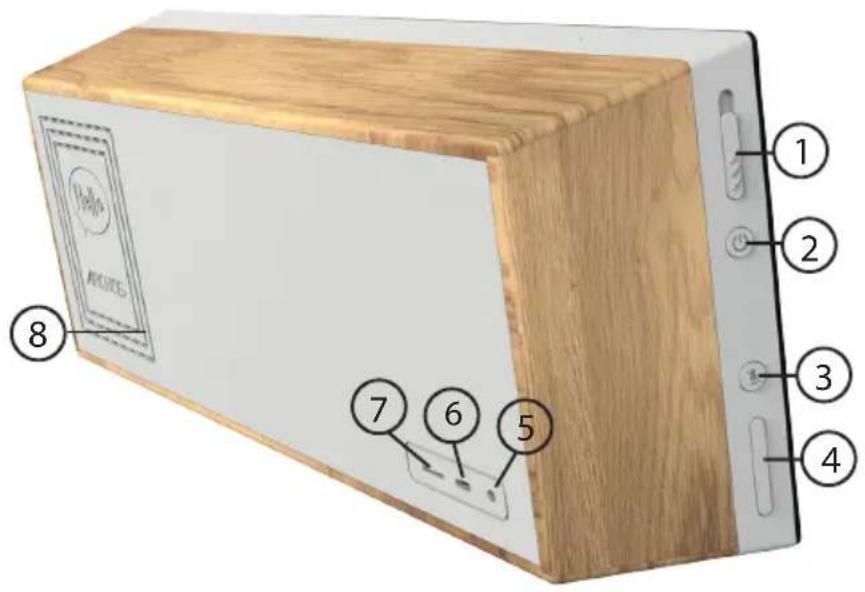
| Porte | 1 x Micro USB, 1 x Slot Micro SD, 1 x Connettore di carica |
| Pulsanti fisici | Accensione/Spegnimento, Disattivazione microfono, Volume +/-, Copriobiettivo fotocamera |
| Fotocamera | Integrata (anteriore) |
| Microfoni | Multipli (4, secondo schema) |
| Schermo | Tattile (dimensioni non specificate) |
| Altoparlanti | Anteriore e posteriore |
| Indicatore LED | Rosso (microfono disattivato), Giallo (batteria scarica), Spento (microfono attivato) |
| Copriobiettivo privacy | Per fotocamera |
| Sistema operativo | Android (impostazioni tipo) |
| Metodo di reset | Premere 10 s su ON/OFF o pulsante Reset; oppure tramite Impostazioni > Backup e ripristino |
| Sicurezza | Blocco schermo tramite codice/password |
| Funzioni principali | Comando vocale, schermo tattile, fotocamera, altoparlante |
| Compatibilità | Richiede dispositivi compatibili e/o abbonamenti per funzionalità complete |
Domande frequenti - Hello 10 ARCHOS
Domande degli utenti su Hello 10 ARCHOS
0 domanda su questo apparecchio. Rispondi a quelle che conosci o fai la tua.
Fai una nuova domanda su questo apparecchio
Scarica le istruzioni per il tuo Altoparlante in formato PDF gratuitamente! Trova il tuo manuale Hello 10 - ARCHOS e riprendi in mano il tuo dispositivo elettronico. In questa pagina sono pubblicati tutti i documenti necessari per l'utilizzo del tuo dispositivo. Hello 10 del marchio ARCHOS.
MANUALE UTENTE Hello 10 ARCHOS
www.archos.com, fare clic su Supporto> Assistenza post-vendita

www.archos.com, fare clic su Supporto> Download> Dichiarazione di conformità
Dispositivi compatibili di parti terze e/o abbonamenti a pagamento a servizi complementari potrebbero essere necessari per ottenere un'esperienza d'uso più completa del vostro ARCHOS Hello 10.
Garanzia, legale e libretto di sicurezza: www.archos.com/support/warranty.html
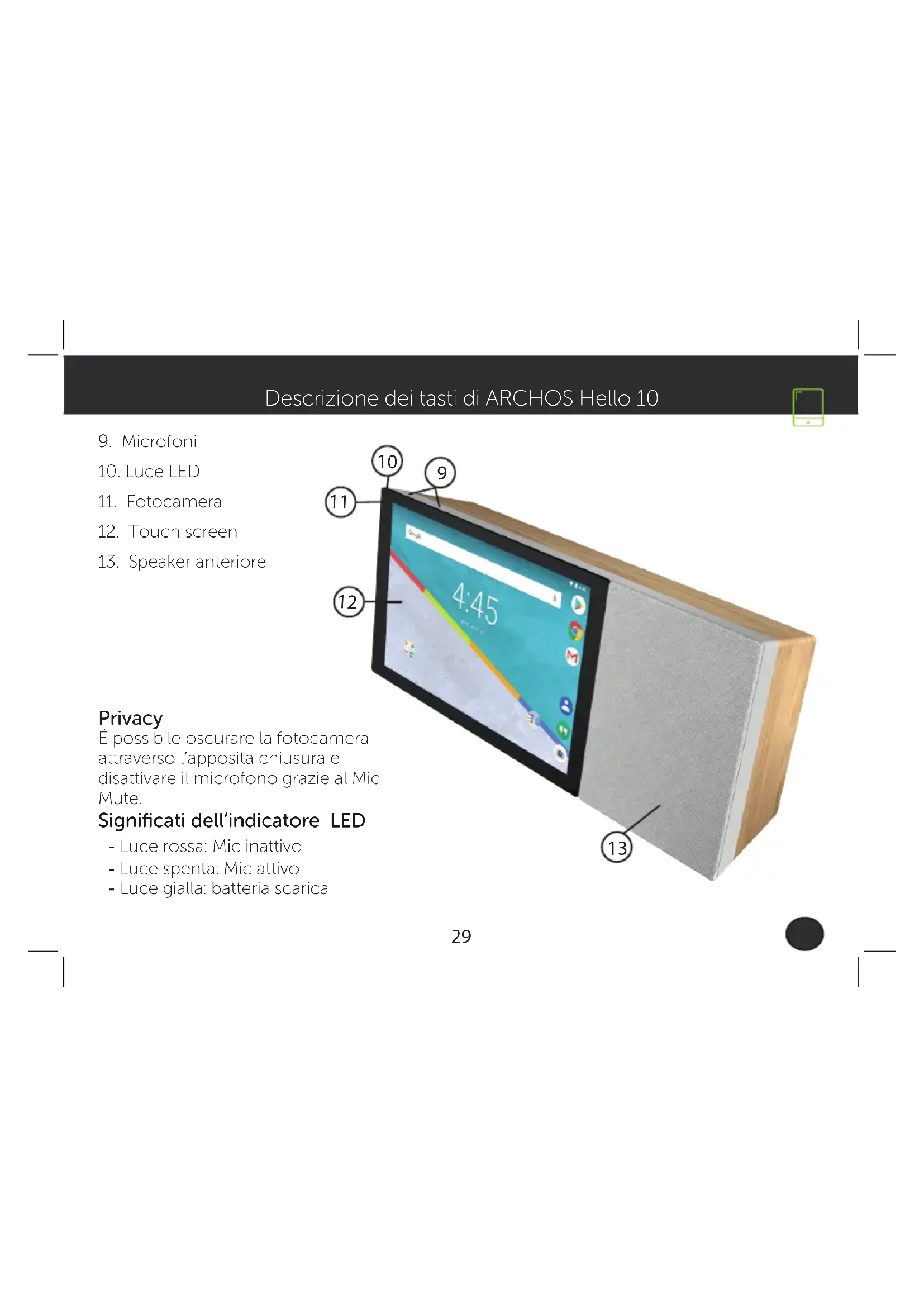
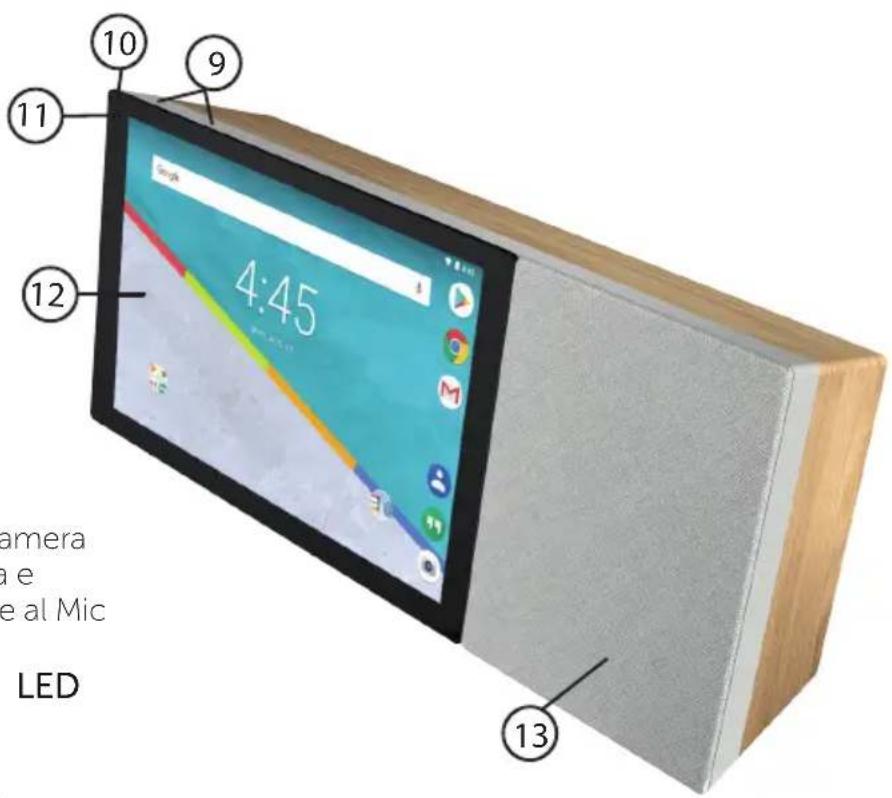
Descrizione dei tasti di ARCHOS Hello 10
Descrizione dei tasti di ARCHOS Hello 10
- Microfoni
- Luce LED
- Fotocamera
- Touch screen
- Speaker anteriore
Privacy
É possibile oscurare la fotocamera attraverso l'apposita chiusura e disattivare il microfono grazie al Mic Mute.
Significati dell'indicatore LED
- Luce rossa: Mic inattivo
- Luce spenta: Mic attivo
- Luce gialla: batteria scarica
text_image
camera a e e al Mic LED 10 9 11 12 4:45 13
Operazioni preliminari
Istallazione di ARCHOS Hello 10
- Inizia con il collegare il caricabatterie nella porta DC-in dell'ARCHOS Hello 10.
- Collegare il caricabatteria ad una presa di corrente. NATA: ARCHOS Hello 10 funziona anche con la batteria integrata. Si consiglia di lasciarlo collegato. Si consiglia di installare il dispositivo su una superficie piana.
Sleep Mode su ARCHOS Hello 10
Quando il dispositivo è in modalità Sleep Mode, si potrà comunque pronunciare e far partire le applicazioni. Per visualizzare i risulatati, sbloccare lo schermo. Si può impostare dopo quanto tempo di inattività attivare lo sleep mode. Per farlo, andare sulle Impostazioni.
Rimozione di un elemento della schermata iniziale
toccare l'elemento e tenerlo premuto, far scorrere il dito verso la parte alta dello schermo e rilasciare l'elemento sull'icona della rimozione.
Disinstallazione di un elemento
dalla schermata generale delle app, toccare l'elemento e tenerlo premuto, quindi far scorrere il dito verso la parte alta dello schermo e rilasciare l'elemento sul cestino per la disinstallazione.
Creazione di cartelle delle applicazioni
nella schermata iniziale, rilascia l'icona di un'app sopra un'altra: le due icone si raggrupperanno.
Operazioni preliminari

Modifica dello sfondo
tenere premuto con il dito un punto vuoto della schermata iniziale, quindi scegliere dall'elenco: Wallpaper (Sfondo).
Widget
tenere premuto con il dito un punto vuoto della schermata iniziale, quindi scegliere dall'elenco: Widgets.
Protezione del dispositivo
definire una schermata di blocco per proteggere la propria privacy. Selezionare l'applicazione Settings (Impostazioni), quindi Security (Sicurezza).
Scegliere un blocco della schermata.
Gestione dispositivi Android
se il dispositivo viene smarrito, è possibile utilizzare la pagina di gestione dei dispositivi Android (https://www.google.com/android/devicemanager) per cancellare tutti i dati, bloccare il dispositivo, localizzarlo o farlo squillare.
Accensione e spegnimento programmato
è possibile programmare l'accensione e lo spegnimento del dispositivo, ad esempio per impostarlo in modalità a riposo.

Risoluzione dei problemi
- Se il dispositivo è bloccato:
Premere il pulsante ON/OFF per 10 secondi o utilizzare il pulsante di reset.
- Se il dispositivo non si accende:
-
Caricare il dispositivo.
-
Premere il pulsante ON/OFF per 10 secondi.
- Se il dispositivo è troppo lento:
Chiudere tutte le app non in uso.
- Se la ricezione del WiFi è debole:
Assicurarsi di essere abbastanza vicini all'hotspot WiFi.
Ripristinare e ridefinire i parametri della connessione.
Contattare il proprio provider di connessione WiFi.
- Se il dispositivo non funziona bene:
Riavviare il dispositivo. Andare in Settings (Impostazioni) > Backup & reset (Backup e ripristino) > Factory data reset (Ripristino impostazioni di fabbrica). Se, per qualche ragione, non si avesse accesso alle impostazioni, consultare le FAQ relative alla procedura di riavvio.
Per ulteriori soluzioni relative a problemi tecnici, visitare: faq.archos.com

Contáctenos


twitter.com/archos

www.facebook.com/archos

https://blog.archos.com/

http://faq.archos.com/

www.archos.com, haga clic en Soporte> Soporte postventa