
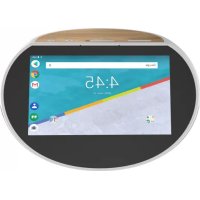
Hello 10 - Haut-parleur ARCHOS - Notice d'utilisation et mode d'emploi gratuit
Retrouvez gratuitement la notice de l'appareil Hello 10 ARCHOS au format PDF.
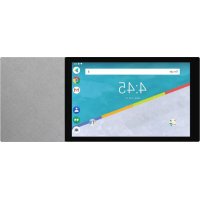



| Marque | ARCHOS |
| Modèle | Hello 10 |
| Type de produit | Haut-parleur intelligent avec écran tactile |
| Alimentation | Batterie rechargeable intégrée, charge via connecteur DC-in |
| Connectivité | WiFi (norme non spécifiée) |
| Ports | 1 x Micro USB, 1 x Emplacement Micro SD, 1 x Connecteur de charge |
| Boutons physiques | Marche/Arrêt, Désactivation du micro, Volume +/-, Cache caméra |
| Appareil photo | Intégré (avant) |
| Micros | Multiples (4, d'après schéma) |
| Écran | Tactile (taille non spécifiée) |
| Haut-parleurs | Avant et arrière |
| Indicateur LED | Rouge (micro désactivé), Jaune (batterie faible), Éteint (micro activé) |
| Cache de confidentialité | Pour caméra |
| Système d'exploitation | Android (paramètres type) |
| Méthode de réinitialisation | Appuyer 10 s sur ON/OFF ou bouton Reset ; ou via Paramètres > Sauvegarde & réinitialisation |
| Sécurité | Verrouillage d'écran par code/mot de passe |
| Fonctions principales | Commande vocale, écran tactile, appareil photo, haut-parleur |
| Compatibilité | Nécessite appareils compatibles et/ou abonnements pour fonctionnalités complètes |
FOIRE AUX QUESTIONS - Hello 10 ARCHOS
Questions des utilisateurs sur Hello 10 ARCHOS
0 question sur cet appareil. Repondez a celles que vous connaissez ou posez la votre.
Poser une nouvelle question sur cet appareil
Téléchargez la notice de votre Haut-parleur au format PDF gratuitement ! Retrouvez votre notice Hello 10 - ARCHOS et reprennez votre appareil électronique en main. Sur cette page sont publiés tous les documents nécessaires à l'utilisation de votre appareil Hello 10 de la marque ARCHOS.
MODE D'EMPLOI Hello 10 ARCHOS
www.archos.com, cliquez sur Support > Téléchargements > Déclaration de conformité
Des appareils compatibles et/ou des abonnements à des services complémentaires peuvent être nécessaires pour profiter pleinement de votre ARCHOS Hello 10.
Livret de garantie, juridique et de sécurité : www.archos.com/support/warranty.html
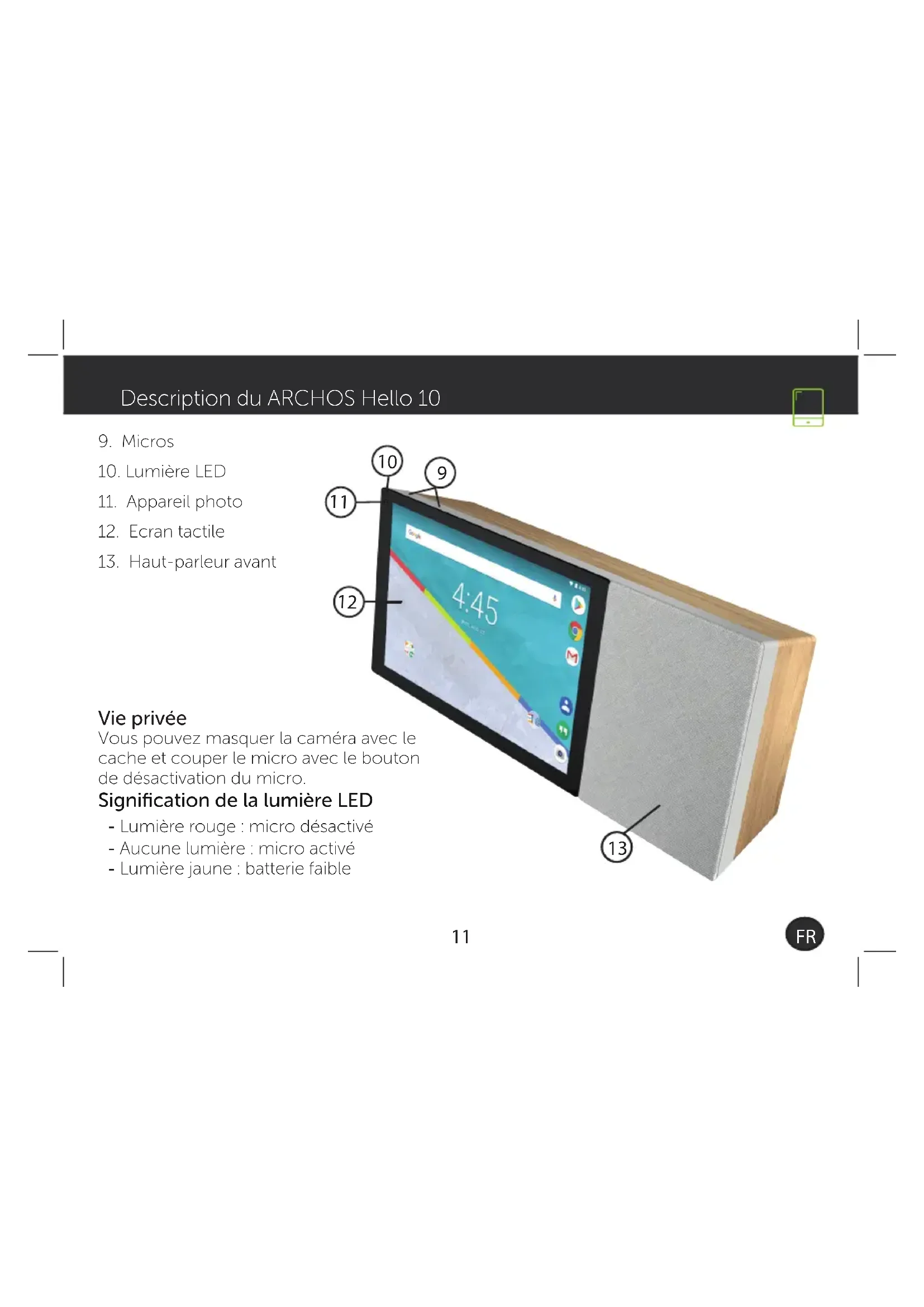
Description du ARCHOS Hello 10
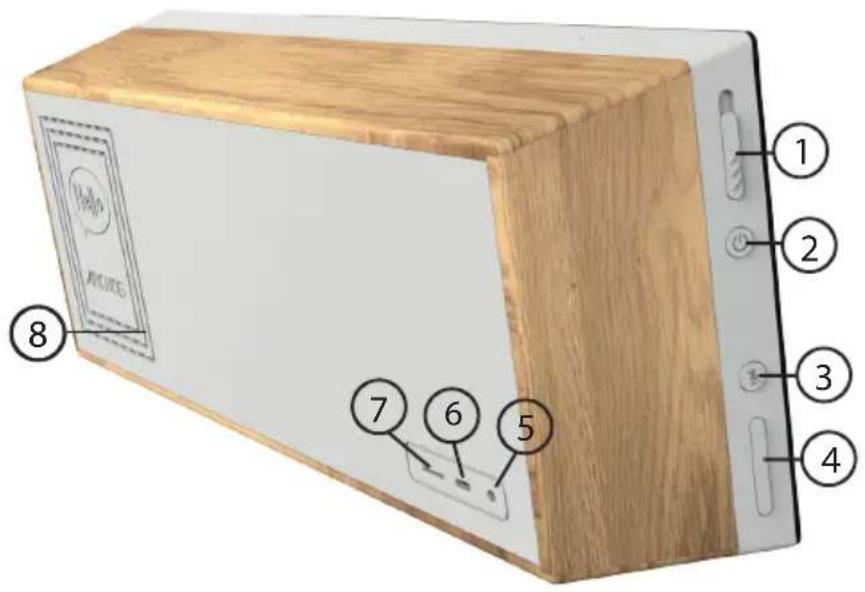
- Cache
- ON/OFF
- Désactivation du micro
- Volume +/-
- Connecteur de charge
- Port Micro USB
- Emplacement Micro SD
- Haut-parleur arrière
Description du ARCHOS Hello 10
- Micros
- Lumière LED
- Appareil photo
- Écran tactile
- Haut-parleur avant
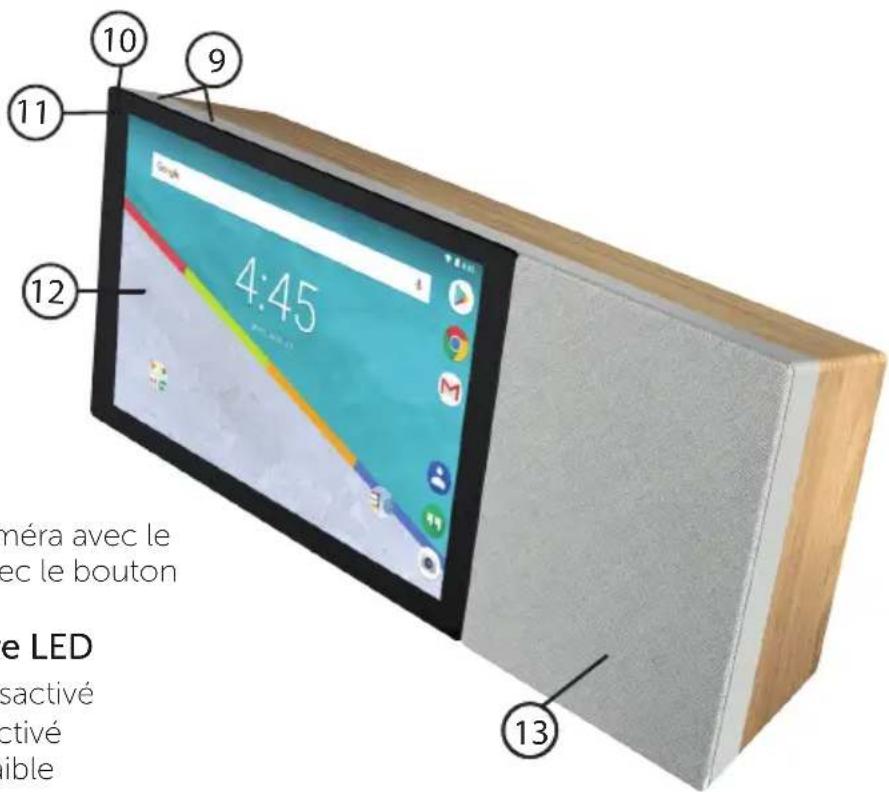
Vie privée
Vous pouvez masquer la caméra avec le cache et couper le micro avec le bouton de désactivation du micro.
Signification de la lumière LED
- Lumière rouge : micro désactivé
- Aucune lumière : micro activé
- Lumière jaune : batterie faible

Premiers pas
Installation de votre ARCHOS Hello 10
- Branchez le câble de rechargement sur le port DC-in de l'appareil
- Branchez la prise du câble sur une prise de courant.
Note : l'ARCHOS Hello 10 fonctionne aussi sur batterie. Il est recommandé de placer votre ARCHOS Hello 10 sur une surface plane et stable.
Mise en veille de votre ARCHOS Hello 10
Lorsque votre appareil est en veille, il exécute toujours les commandes énoncées. Pour afficher les résultats, il faudra déverrouiller l'appareil. La durée de la mise en veille est paramétrable à partir de l'application Paramètres.
Supprimer une icône de l'écran d'accueil
Maintenez votre doigt appuyé sur l'icône, puis faites-la glisser vers le haut de l'écran, et déposez-la sur l'icône Supprimer.
Désinstaller une application
À partir de l'écran Toutes les applications, maintenez votre doigt appuyé sur l'icône, puis faites-la glisser vers le haut de l'écran et déposez-la sur l'icône Désinstaller.
Premiers pas

Créer des dossiers d'applications
À partir d'un écran d'accueil, déposez une icône sur une autre pour les rassembler.
Changer le fond d'écran
Maintenez votre doigt appuyé sur un emplacement vide de l'écran d'accueil. Sélectionnez fonds d'écran.
Widgets
Maintenez votre doigt appuyé sur un emplacement vide de l'écran d'accueil. Sélectionnez Widgets.
Verrouiller votre appareil
Définissez un type de verrouillage pour protéger vos données. Sélectionnez l'application Paramètres, puis Sécurité. Sélectionnez un type de verrouillage.

Dépannage
- Si votre appareil est bloqué :
Appuyez sur le bouton ON/OFF pendant 10 secondes ou utilisez le bouton de réinitialisation.
- Si votre appareil ne s'allume pas :
- Chargez votre appareil.
- Appuyez sur le bouton ON/OFF pendant 10 secondes.
- Si votre appareil a un fonctionnement lent :
Fermez toutes les applications inutilisées.
- Si votre réception WiFi est trop faible :
Assurez-vous de ne pas être loin de la borne WiFi.
Réinitialisez et redéfinissez vos paramètres de connexion.
Contactez votre fournisseur d'accès WiFi.
- Si votre appareil a des dysfonctionnements :
Réinitialisez votre appareil. Allez dans Paramètres > Sauvegarde & réinitialisation > Réinitialiser votre appareil. Si vous ne pouvez pas accéder à ces paramètres, consultez notre foire aux questions sur le processus de réinitialisation.
Pour plus de renseignements sur vos problèmes techniques, n'hésitez pas à consulter la page : faq.archos.com

Par la présente, ARCHOS (adresse de contact : ARCHOS SA 12 Rue Ampère 91430 Igny France) déclare que l'appareil ARCHOS Hello 10 est conforme aux exigences essentielles et aux autres dispositions pertinentes de la directive 2014/53/EU. La déclaration de conformité peut être consultée sur le site : https://www.archos.com/products/conformity.html
| Entreprise | ARCHOS S.A | |||
| Adresse | 12 rue Ampere 91430 Igny | |||
| Pays | France | |||
| Numéro de téléphone | +(33)1 69 33 16 90 | |||
| Numéro de fax | +(33)1 69 33 16 99 | |||
| wu@archos.com | ||||
| Certifons et déclarons que le produit suivant: | ||||
| Desciption Produit | Hello 101 | |||
| Fabricant | ARCHOS S.A | |||
| Marque | ARCHOS | |||
| Modele | AC101HELLO | |||
| Est testé et conforme aux ensembles de tests essentiels inclus dans les normes suivantes, qui sont en vigueur dans FUE: | ||||
| Standard | Date de délivrance | Rapport de référence | ||
| EN 301 489-1 V2.2.0 | 2017-03 | RSZ180806005-02 | ||
| EN 301 489-17 V3.2.0 | 2017-03 | RSZ180806005-02 | ||
| EN 300 328 V2.1.1 | 2016-11 | RSZ180806005-22A /22B/ 22C | ||
| EN 62479 | 2010 | RSZ180806005 | ||
| EN 55032 | 2015 | RSZ180806006-01 | ||
| EN 55035 | 2017 | RSZ180806006-01 | ||
| EN 61000-3-2 | 2014 | RSZ180806006-01 | ||
| EN 61000-3-3 | 2013 | RSZ180806006-01 | ||
| EN 60960-1 | 2006+A11:2009+A1:2010+A12:2011+A2:2013 | RSZ180806005-SF | ||
| Et donc conforme aux besoins essentiels des directives suivantes: | ||||
| Nom de la directive | Numéro de la directive | Identifications | ||
| RED Directive | 2014/53/EU | |||
| LVD Directive | 2014/35/EU | Année d'apposition du logo CE: 2018 | ||
| ERP Directive | 2009/125/EC | |||
| RoHS Directive | 2011/65/EU | |||
| Battery Directive | 2006/66/EU | |||
| Les organismes notifiés suivants ont été consultés dans la procédure d'évaluation de la conformité de la directive RED (Lorsqu'applicable): | ||||
| Numéro de forgane notifié Bay Area Compliance Laboratories Corp. | ||||
| Bay Area Compliance Laboratories Corp.1274 Amithwood Ave., Sunnyvale, CA 94089, USAhttp://ec.europa.eu/methodeo-databases/nando/index.dtm?fuaseaction=directive.nabirete.eq=GP06_00193 | ||||
| La documentation technique requise par la procédure d'évaluation de la conformité est conservée à l'adresse suivan pour une période se terminant au moins dix ans après la fabrication du dernier produit à la disposition des autorités nationales compétentes de tout Etat membre pour inspection: | ||||
| Entreprise | ARCHOS S.A | |||
| Adresse | 12 rue Ampere 91430 Igny | |||
| Pays | France | |||
| Téléphone | +(86)755-8373-4678 | |||
| Fax | +(86)755-8373-4621 | |||
| wuf@archos.com | ||||
| Le produit est marqué CE en: | Europe | |||
 | Nom de l'agenthabilité | Jacky Wi | Titre l'agenthabilité | General Manager |
| Fait le | ||||
| Date | 2018.09.07 | |||
| ARCHOS SA21090 - 24000 lgry - ParissonEnvironnement de la 47.148 g/sgep#e de la 47.148 g/sgep#e de la 47.148 g/sgep#e de la 47.148 g/sgep#e de la 47.148 g/sgep#e de la 47.148 g/sgep#e de la 47.148 g/sgep#e de la 47.148g/sgep#e de la 47.148 g/sgep#e de la 47.148 g/sgep#e de la 47.148 g/sgep#e de la 47.148 g/sgep#e de la 47.148 g/sgep#e de la 47.148 g/sgep#e de la 46.148 g/sgep#e de la 46.148 g/sgep#e de la 46.148 g/sgep#e de la 46.148 g/sgep#e de la 46.148 g/sgep#e de la 46.148 g/sgep#e de la 46.148 g/sgep#esigneur et tampon | ||||
| Signature et tampon | ||||




- DESCRIPTION DU ARCHOS HELLO
- VIE PRIVÉE
- SIGNIFICATION DE LA LUMIÈRE LED
- PREMIERS PAS
- INSTALLATION DE VOTRE ARCHOS HELLO
- MISE EN VEILLE DE VOTRE ARCHOS HELLO
- SUPPRIMER UNE ICÔNE DE L'ÉCRAN D'ACCUEIL
- DÉSINSTALLER UNE APPLICATION
- CRÉER DES DOSSIERS D'APPLICATIONS
- CHANGER LE FOND D'ÉCRAN
- WIDGETS
- VERROUILLER VOTRE APPAREIL
- DÉPANNAGE
Marque : ARCHOS
Modèle : Hello 10
Catégorie : Haut-parleur