
Hello 10 - Altavoces ARCHOS - Manual de uso y guía de instrucciones gratis
Encuentra gratis el manual del aparato Hello 10 ARCHOS en formato PDF.
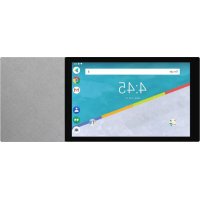



| Marca | ARCHOS |
| Modelo | Hello 10 |
| Tipo de producto | Altavoz inteligente con pantalla táctil |
| Alimentación | Batería recargable integrada, carga a través del conector DC-in |
| Conectividad | WiFi (estándar no especificado) |
| Puertos | 1 x Micro USB, 1 x Ranura Micro SD, 1 x Conector de carga |
| Botones físicos | Encendido/Apagado, Desactivación del micrófono, Volumen +/-, Cubierta de cámara |
| Cámara | Integrada (frontal) |
| Micrófonos | Múltiples (4, según esquema) |
| Pantalla | Táctil (tamaño no especificado) |
| Altavoces | Delantero y trasero |
| Indicador LED | Rojo (micrófono desactivado), Amarillo (batería baja), Apagado (micrófono activado) |
| Cubierta de privacidad | Para cámara |
| Sistema operativo | Android (tipo de configuración) |
| Método de restablecimiento | Presionar 10 s en ON/OFF o botón Reset; o a través de Ajustes > Copia de seguridad y restablecimiento |
| Seguridad | Bloqueo de pantalla por código/contraseña |
| Funciones principales | Comando de voz, pantalla táctil, cámara, altavoz |
| Compatibilidad | Requiere dispositivos compatibles y/o suscripciones para funciones completas |
Preguntas frecuentes - Hello 10 ARCHOS
Preguntas de los usuarios sobre Hello 10 ARCHOS
0 pregunta sobre este aparato. Responde a las que conoces o haz la tuya.
Hacer una nueva pregunta sobre este aparato
Descarga las instrucciones para tu Altavoces en formato PDF gratis! Encuentra tus instrucciones Hello 10 - ARCHOS y toma tu dispositivo electrónico nuevamente en la mano. En esta página están publicados todos los documentos necesarios para el uso de su dispositivo. Hello 10 de la marca ARCHOS.
MANUAL DE USUARIO Hello 10 ARCHOS
www.archos.com, haga clic en Soporte> Descargas> Declaración de conformidad
Es posible que se necesiten dispositivos compatibles o/y servicios de suscripciones de pago para aprovechar al máximo su ARCHOS Hello 10.
Garantía, legal y libro de Seguridad: www.archos.com/support/warranty.html
Descripción de los botones de ARCHOS Hello 10
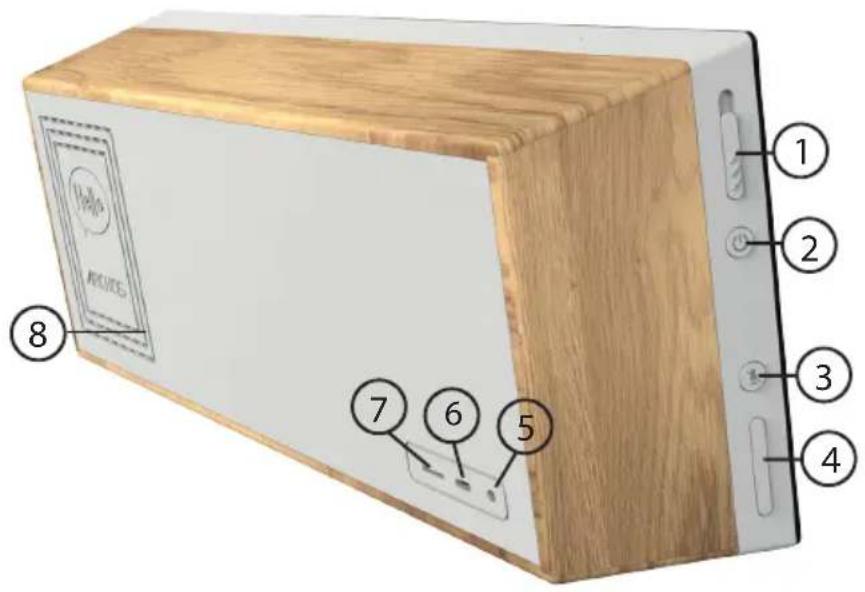
- Cubierta Cámara
- Encendido/Apagado
- Mic Silencio
- Volumen +/-
- DC-in Punto de carga
- Micro USB puerto
- Micro SD ranura
- Altavoz Trasero
Descripción de los botones de ARCHOS Hello 10
- Microfonos
- LED luz
- Cámara
- Pantalla táctil
- Altavoz frontal

Privacidad
Puede ocultar la cámara con la cubierta de la cámara y desactivar el micrófono con el silencio del micrófono.
Significado del indicador LED
- Luz roja: micrófono desactivado
- Sin luz: micrófono activado
- Luz amarilla: batería baja

Antes de empezar
Instalando tu ARCHOS Hello 10
- Primero, conecte el cable de carga en el puerto de entrada de CC de ARCHOS Hello 10.
- Conecte el cargador a un enchufe.
Nota: Su dispositivo funciona con baterías. Le aconsejamos que lo mantenga enchufado.
Recomendamos instalar el dispositivo en una superficie plana.
Modo de suspensión de su ARCHOS Hello 10
Cuando su dispositivo está en modo de suspensión, aún puede decir e iniciar aplicaciones. Para ver los resultados, desbloquea tu pantalla. Puede configurar el tiempo cuando el dispositivo entra en modo de suspensión. Para hacerlo, ve a la aplicación de Configuración.
Eliminar un elemento de la pantalla de inicio
Con un dedo, mantenga pulsado el elemento seleccionado, deslícelo hacia la parte superior de la pantalla y suéltelo sobre el icono de papelera.
Desinstalar un elemento
En la pantalla de Aplicaciones, mantenga pulsado el elemento seleccionado, deslícelo hacia la parte superior de la pantalla y suéltelo sobre el icono de desinstalar.
Crear carpetas de aplicaciones
Suelte un icono de aplicación sobre otro icono en la pantalla de inicio para combinar ambos iconos.
Antes de empezar

Cambiar el fondo de pantalla
Mantenga pulsado el dedo en un lugar vacío de la pantalla de inicio y luego escoja en la lista: Fondos de pantalla.
Widgets
Mantenga pulsado el dedo en un lugar vacío de la pantalla de inicio y luego escoja en la lista: Widgets.
Protección del dispositivo
Establezca una pantalla de bloqueo para proteger su intimidad. Seleccione la app Ajustes, y luego Seguridad.
Escoja una pantalla de bloqueo.
Administrador de dispositivos Android
Si perdiera el dispositivo, entre en la página del administrador de dispositivos Android (https://www.google.com/android/devicemanager) para borrar todo su contenido, bloquear el dispositivo, localizarlo o hacer que suene.
Programación del encendido y apagado
Programe el momento de encendido y apagado del dispositivo. Por ejemplo, a la hora de irse a dormir.

Resolución de problemas
- Si el dispositivo se bloquea: Mantenga pulsado el botón ON/OFF durante 10 segundos o utilizar el botón de reinicio.
- Si el dispositivo no se enciende:
- Recargue el dispositivo
- Mantenga pulsado el botón ON/OFF durante 10 segundos.
- Si el funcionamiento del dispositivo es demasiado lento:
Cierre todas las aplicaciones que no esté utilizando.
- Si la recepción WiFi es demasiado débil:
No se aleje demasiado del punto de acceso WiFi.
Reinicie y reconfigure sus parámetros de conexión.
Contacte con su proveedor de conexión WiFi.
- Si el dispositivo no funciona correctamente:
Reinicialice el dispositivo. Vaya a Ajustes > Copia de seguridad / restablecer > Restablecer datos de fábrica. Si por cualquier motivo no puede acceder a los ajustes, consulte nuestra página de preguntas y respuestas sobre el proceso de reinicialización.
Para resolver cualquier incidencia técnica, no dude en visitar: faq.archos.com





- DESCRIPCIÓN DE LOS BOTONES DE ARCHOS HELLO
- PRIVACIDAD
- SIGNIFICADO DEL INDICADOR LED
- ANTES DE EMPEZAR
- INSTALANDO TU ARCHOS HELLO
- MODO DE SUSPENSIÓN DE SU ARCHOS HELLO
- ELIMINAR UN ELEMENTO DE LA PANTALLA DE INICIO
- DESINSTALAR UN ELEMENTO
- CREAR CARPETAS DE APLICACIONES
- CAMBIAR EL FONDO DE PANTALLA
- WIDGETS
- PROTECCIÓN DEL DISPOSITIVO
- ADMINISTRADOR DE DISPOSITIVOS ANDROID
- PROGRAMACIÓN DEL ENCENDIDO Y APAGADO
- RESOLUCIÓN DE PROBLEMAS
Marca : ARCHOS
Modelo : Hello 10
Categoría : Altavoces