
Hello 10 - Luidsprekers ARCHOS - Gratis gebruiksaanwijzing en handleiding
Vind de handleiding van het apparaat gratis Hello 10 ARCHOS in PDF-formaat.
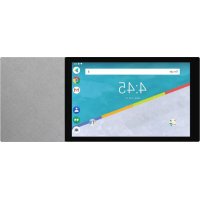



| Merk | ARCHOS |
| Model | Hello 10 |
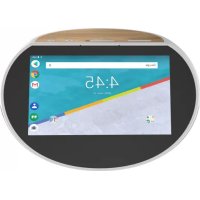
| Producttype | Slimme luidspreker met touchscreen |
| Voeding | Ingebouwde oplaadbare batterij, opladen via DC-in connector |
| Connectiviteit | WiFi (specificatie niet gespecificeerd) |
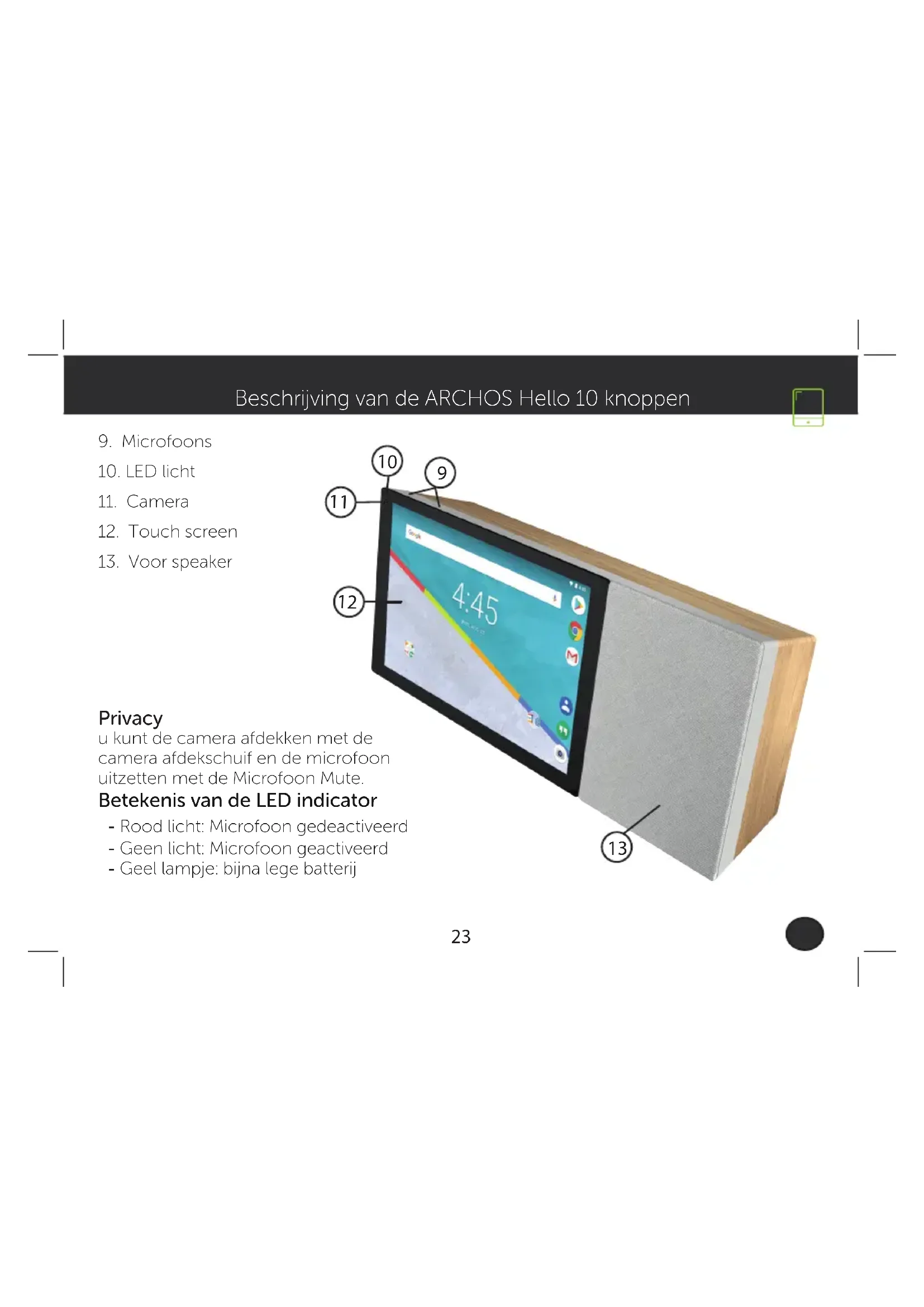
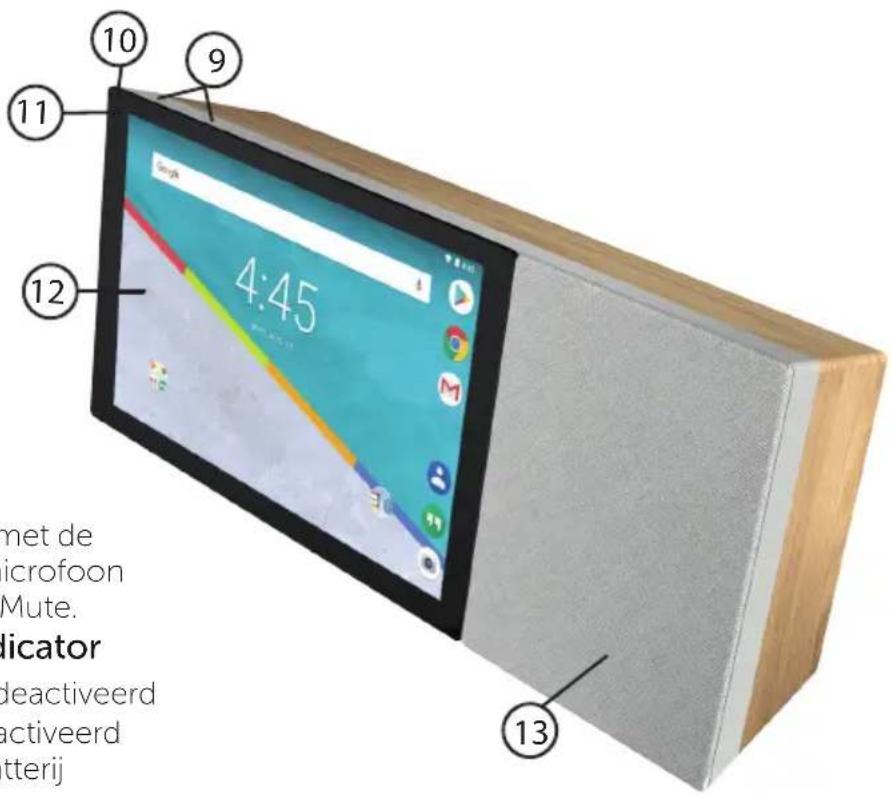
| Poorten | 1 x Micro USB, 1 x Micro SD-slot, 1 x Oplaadconnector |
| Fysieke knoppen | Aan/Uit, Microfoon uitschakelen, Volume +/-, Camerasluiter |
| Camera | Ingebouwd (voor) |
| Microfoons | Meerdere (4, volgens schema) |
| Scherm | Touchscreen (grootte niet gespecificeerd) |
| Luidsprekers | Voor en achter |
| LED-indicator | Rood (microfoon uit), Geel (batterij zwak), Uit (microfoon aan) |
| Privacy-kapje | Voor camera |
| Besturingssysteem | Android (type-instellingen) |
| Resetmethode | 10 seconden op AAN/UIT of Resetknop drukken; of via Instellingen > Back-up & reset |
| Beveiliging | Schermvergrendeling via code/wachtwoord |
| Hoofdfuncties | Spraakopdracht, touchscreen, camera, luidspreker |
| Compatibiliteit | Vereist compatibele apparaten en/of abonnementen voor volledige functionaliteit |
Veelgestelde vragen - Hello 10 ARCHOS
Gebruikersvragen over Hello 10 ARCHOS
0 vraag over dit apparaat. Beantwoord die u kent of stel uw eigen vraag.
Stel een nieuwe vraag over dit apparaat
Download de handleiding voor uw Luidsprekers in PDF-formaat gratis! Vind uw handleiding Hello 10 - ARCHOS en neem uw elektronisch apparaat weer in handen. Op deze pagina staan alle documenten die nodig zijn voor het gebruik van uw apparaat. Hello 10 van het merk ARCHOS.
GEBRUIKSAANWIJZING Hello 10 ARCHOS
www.archos.com, klik op Ondersteuning > Ondersteuning na verkoop

Compatibele apparaten of/en betaalde abonnementsdiensten kunnen nodig zijn om volledig te profiteren van je ARCHOS Hello 10.
Garantie, juridisch en veiligheidsboekje: www.archos.com/support/warranty.html
Beschrijving van de ARCHOS Hello 10 knoppen
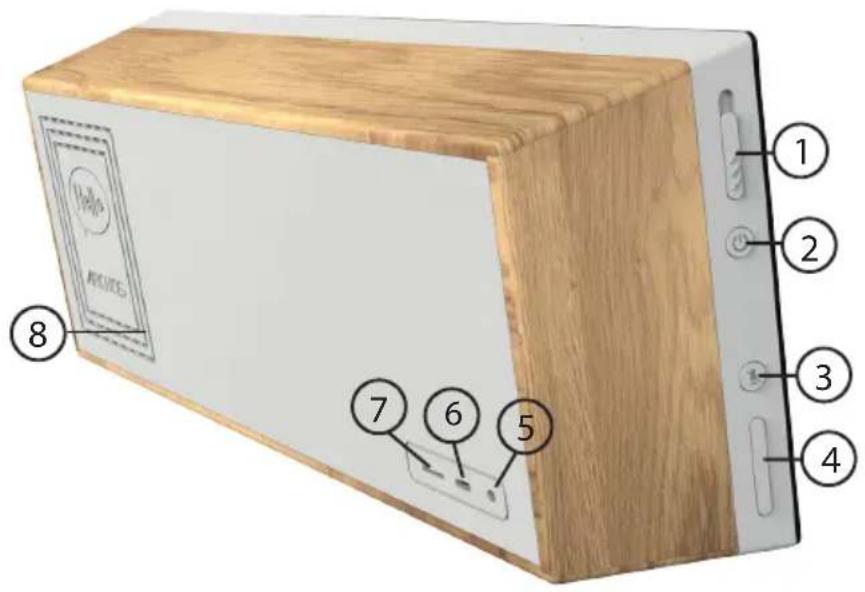
Beschrijving van de ARCHOS Hello 10 knoppen
- Microfoons
- LED-licht
- Camera
- Touchscreen
- Voorluidspreker
Privacy
U kunt de camera afdekken met de camera-afdekschuif en de microfoon uitzetten met de Microfoon Mute.
Betekenis van de LED-indicator
- Rood licht: Microfoon gedeactiveerd
- Geen licht: Microfoon geactiveerd
- Geel lampje: bijna lege batterij

Aan de slag
Installatie van je ARCHOS Hello 10
- Plug eerst de oplaadkabel in de DC-in poort van de ARCHOS Hello 10.
- Steek de stekker van de oplader in het stopcontact.
LET OP: dit apparaat is voorzien van een accu. We adviseren je om de oplader erop aangesloten te laten. We raden aan om het apparaat op een vlak oppervlak te installeren.
Slaapstand van je ARCHOS Hello 10
Wanneer jouw apparaat in slaapstand is kun je nog altijd zeggen en applicaties openen. Om de open applicaties te zien ontgrendel je je scherm. Je kan een tijd instellen wanneer je apparaat in slaapstand moet gaan. Om dat in te stellen ga je naar de Settings.
Items in een beginscherm verwijderen
Houd uw vinger op het item en schuif het naar de bovenkant van het scherm. Laat het item los boven het pictogram "Remove" [Verwijderen].
De installatie van items ongedaan maken
In het Alle apps-scherm houdt u het item vast en schuift u uw vinger naar de bovenkant van het scherm. Laat de app los boven de Uninstall-prullenbak.
Applicatiemappen maken
Laat het pictogram van een app boven een andere app op het beginscherm vallen. De twee pictogrammen worden gecombineerd.
Aan de slag

Achtergrond wijzigen
Houd uw vinger op een lege plek op het beginscherm. Kies dan de volgende optie uit de lijst: Wallpaper [Achtergrond].
Widgets
Houd uw vinger op een lege plek op het beginscherm. Kies dan de volgende optie uit de lijst: Widgets.
Uw apparaat beveiligen
Stel een schermvergrendeling in om uw gegevens te beschermen. Kies de app Settings [Instellingen] en dan Security [Beveiliging].
Kies een schermvergrendeling.
Android-apparaatbeheer
Wanneer u uw apparaat bent kwijtgeraakt dan kunt u op de pagina van Android-apparaatbeheer (https://www.google.com/android/devicemanager) al uw gegevens wissen, het apparaat vergrendelen, het apparaat lokaliseren of het apparaat bellen.
Geprogrammeerd in- en uitschakelen
U kunt de tijden voor het in- en uitschakelen van het apparaat vooraf programmeren. Zo kunt u de uitschakeling van het apparaat instellen op het moment dat u gaat slapen.

Probleemoplossing
- Wanneer uw apparaat is vastgelopen: Druk 10 seconden lang op de AAN/UIT-knop Of gebruik de reset knop.
- Wanneer uw apparaat niet wordt ingeschakeld:
- Laad uw apparaat op.
- Druk 10 seconden lang op de AAN/UIT-knop.
- Wanneer uw apparaat traag is:
Sluit alle apps die u niet gebruikt.
- Als de WiFi-ontvangst matig is:
Controleer of u niet te ver uit de buurt bent van een WiFi hotspot.
Reset uw verbindingsparameters en stel ze opnieuw in.
Neem contact op met uw WiFi-provider.
- Als uw apparaat niet goed werkt:
Herstel de standaardinstellingen van uw apparaat. Ga naar Settings > Backup & reset > Factory data reset [Instellingen > Back-up & reset > Fabrieksinstellingen herstellen]. Wanneer u geen toegang krijgt tot de instellingen, lees dan de FAQ's over het herstellen van de fabrieksinstellingen.
Voor meer antwoorden op technische vragen gaat u naar: faq.archos.com


twitter.com/archos

www.facebook.com/archos

https://blog.archos.com/

http://faq.archos.com/





- BESCHRIJVING VAN DE ARCHOS HELLO 10 KNOPPEN
- PRIVACY
- BETEKENIS VAN DE LED-INDICATOR
- AAN DE SLAG
- INSTALLATIE VAN JE ARCHOS HELLO
- SLAAPSTAND VAN JE ARCHOS HELLO
- ITEMS IN EEN BEGINSCHERM VERWIJDEREN
- DE INSTALLATIE VAN ITEMS ONGEDAAN MAKEN
- APPLICATIEMAPPEN MAKEN
- ACHTERGROND WIJZIGEN
- WIDGETS
- UW APPARAAT BEVEILIGEN
- ANDROID-APPARAATBEHEER
- GEPROGRAMMEERD IN- EN UITSCHAKELEN
- PROBLEEMOPLOSSING
Merk : ARCHOS
Model : Hello 10
Categorie : Luidsprekers