
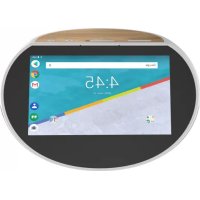
Hello 10 - Lautsprecher ARCHOS - Kostenlose Bedienungsanleitung
Finden Sie kostenlos die Bedienungsanleitung des Geräts Hello 10 ARCHOS als PDF.
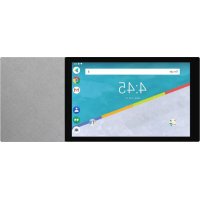



| Marke | ARCHOS |
| Modell | Hello 10 |
| Produkttyp | Intelligenter Lautsprecher mit Touchscreen |
| Stromversorgung | Integrierter Akku, Aufladung über DC-In-Anschluss |
| Konnektivität | WiFi (nicht näher spezifiziert) |
| Anschlüsse | 1 x Micro USB, 1 x Micro-SD-Steckplatz, 1 x Ladeanschluss |
| Physische Tasten | Ein/Aus, Mikrofonstummschaltung, Lautstärke +/-, Kameraabdeckung |
| Kamera | Integriert (vorne) |
| Mikrofone | Mehrere (4, laut Schema) |
| Bildschirm | Touchscreen (Größe nicht angegeben) |
| Lautsprecher | Vorne und hinten |
| LED-Anzeige | Rot (Mikrofon stummgeschaltet), Gelb (schwache Batterie), Aus (Mikrofon aktiv) |
| Datenschutzabdeckung | Für Kamera |
| Betriebssystem | Android (typische Einstellungen) |
| Reset-Methode | ON/OFF-Taste 10 Sek. drücken oder Reset-Taste; oder über Einstellungen > Sichern & Zurücksetzen |
| Sicherheit | Bildschirmsperre per Code/Passwort |
| Hauptfunktionen | Sprachsteuerung, Touchscreen, Kamera, Lautsprecher |
| Kompatibilität | Erfordert kompatible Geräte und/oder Abonnements für volle Funktionalität |
Häufig gestellte Fragen - Hello 10 ARCHOS
Benutzerfragen zu Hello 10 ARCHOS
0 Frage zu diesem Gerät. Beantworten Sie die, die Sie kennen, oder stellen Sie Ihre eigene.
Eine neue Frage zu diesem Gerät stellen
Laden Sie die Anleitung für Ihr Lautsprecher kostenlos im PDF-Format! Finden Sie Ihr Handbuch Hello 10 - ARCHOS und nehmen Sie Ihr elektronisches Gerät wieder in die Hand. Auf dieser Seite sind alle Dokumente veröffentlicht, die für die Verwendung Ihres Geräts notwendig sind. Hello 10 von der Marke ARCHOS.
BEDIENUNGSANLEITUNG Hello 10 ARCHOS
Sie benötigen Unterstützung? Kontaktieren Sie uns:


twitter.com/archos

www.facebook.com/archos

https://blog.archos.com/

http://faq.archos.com/

www.archos.com, klicken Sie auf Support > After-Sales Support

Kompatible Geräte und/oder kostenpflichtige Streaming-/Abo-Dienste sind möglicherweise zur voll umfänglichen Nutzung Ihres ARCHOS Hello 10 erforderlich.
Garantie, Rechts- und Sicherheitshandbuch: www.archos.com/support/warranty.html
Funktionen der Tasten von ARCHOS Hello 10
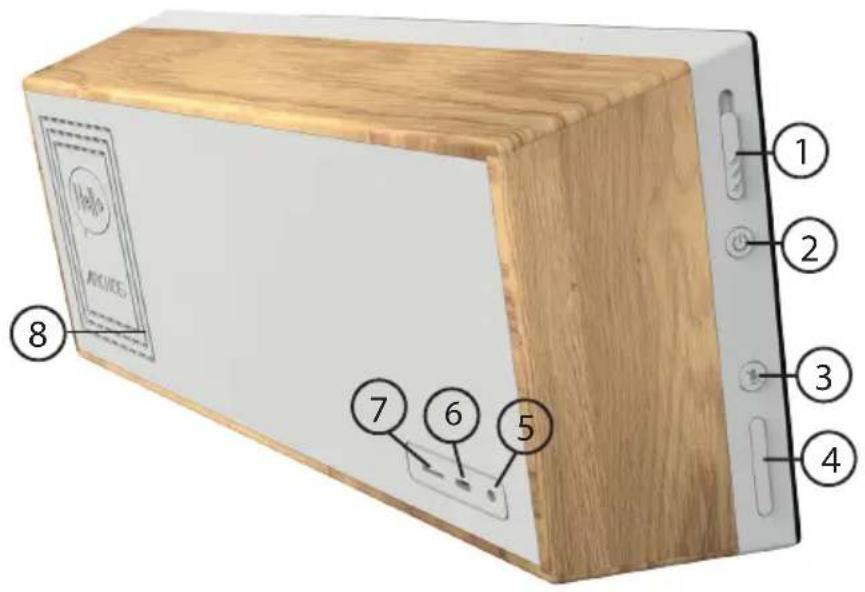
- Abdeckung f. die Kamera
- Ein/Aus
- Mikro stumm
- Lautstärke +/-
- Ladeanschluss
- Micro USB Port
- microSD-Steckplatz
- Lautsprecher
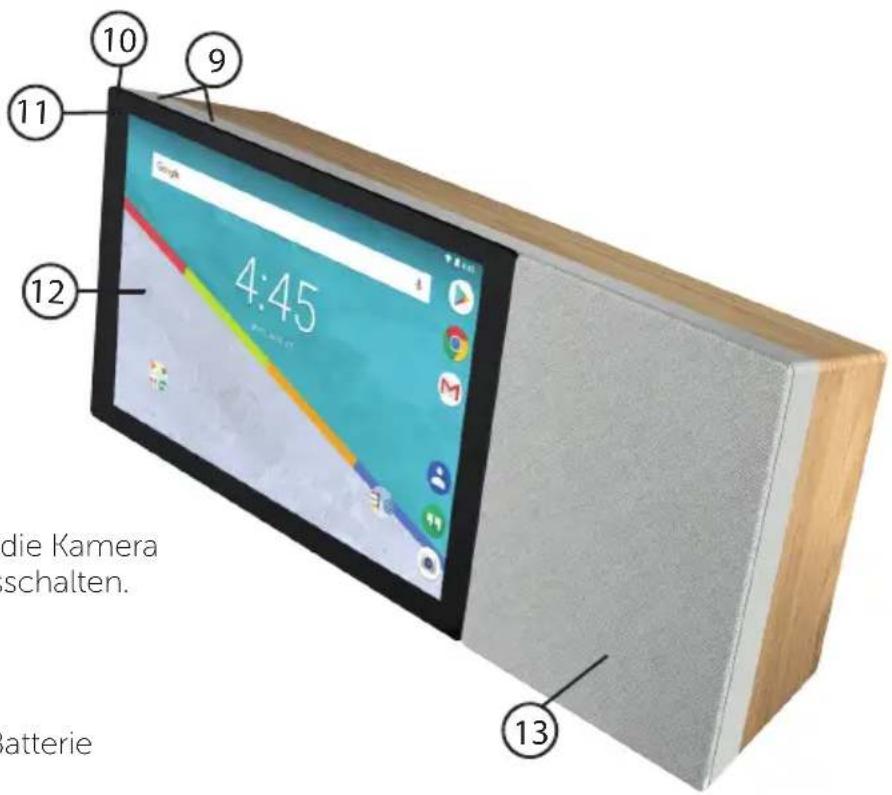
Funktionen der Tasten von ARCHOS Hello 10
- Mikrofon
- LED-Anzeige
- Kamera
- Touchscreen
- Lautsprecher
Privatsphäre
Wenn gewünscht, lässt sich die Kamera abdecken und das Mikro ausschalten.
LED-Anzeige
- Rotes Licht: Mikro aus
- Kein Licht: Mikro an
- Gelbes Licht: Schwache Batterie

Starten
Inbetriebnahme Ihres ARCHOS Hello 10
- Verbinden Sie zuerst das Ladekabel mit dem Ladeanschluss des ARCHOS Hello 10.
- Stecken Sie dann den Stecker in eine Steckdose. Beachten Sie bitte, dass das ARCHOS Hello 10 unter Akku-Betrieb läuft. Wir empfehlen jedoch eine dauerhafte Stromversorgung des Hello. Wir empfehlen, das Gerät auf einer ebenen Fläche zu installieren.
Standby-Modus des ARCHOS Hello 10
Auch im Standby können Sie per Sprachbefehl Apps starten. Um Antworten / Ergebnisse des Assistenten zu sehen, müssen Sie das Display aktivieren. Für die Aktivierung des Standby-Modus können Sie in den „Einstellungen“ eine Zeit festlegen.
Entfernen eines Elements auf dem Startbildschirm
Drücken und halten Sie das Symbol, schieben Sie Ihren Finger auf dem Bildschirm nach oben und lassen Sie das Symbol über dem Symbol "Entfernen" los.
Element deinstallieren
Vom Bildschirm All Apps (Apps) aus berühren und halten Sie das Symbol und schieben dann Ihren Finger auf dem Bildschirm nach oben und lassen es über Uninstall bin (Deinstallieren) los.
Erstellen von Anwendungsordnern
Lassen Sie ein App-Symbol über einem anderen Symbol im Startbildschirm los und die zwei Symbole werden kombiniert.
Starten

Änderung des Hintergrundbildes
Halten Sie Ihren Finger an einer leeren Stelle auf dem Bildschirm und wählen Sie dann aus der Liste: Hintergrundbilder.
Widgets
Halten Sie Ihren Finger an einer leeren Stelle auf dem Bildschirm und wählen Sie dann aus der Liste: Widgets.
Sicherung Ihres Geräts
Definieren Sie eine Displaysperre zum Schutz Ihrer Privatsphäre. Wählen Sie die App Settings [Einstellungen] und dann Security [Sicherheit].
Wählen Sie eine Displaysperre aus.
Android-Geräte-Manager
Wenn Ihr Gerät verloren geht, können Sie mit dem Android Geräte-Manager (https://www.google.com/android/devicemanager) Ihre gesamten Inhalte löschen sowie das Gerät sperren, orten oder klingeln lassen.
Automatisches Ein- und Ausschalten
Richten Sie eine automatische Ein- und Abschaltung ein, um das Gerät zu einer bestimmten Uhrzeit aus- und einzuschalten. Sie können es z. B. zur Nachtzeit ausschalten.

Fehlerbehebung
- Bei einem Absturz des Geräts:
Halten Sie die Taste EIN/AUS 10 Sekunden lang gedrückt oder verwenden Sie die Reset-Taste.
- Schaltet sich das Gerät nicht ein:
- Laden Sie Ihr Gerät.
- Halten Sie die Taste EIN/AUS 10 Sekunden lang gedrückt.
- Bei zu langsamer Gerätefunktion:
Schließen Sie alle Apps, die derzeit nicht verwendet werden.
Bei schlechtem WLAN-Empfang:
Vergewissern Sie sich, dass Sie nicht zu weit vom WLAN-Hotspot entfernt sind.
Die Verbindungsparameter zurücksetzen und neu definieren.
Kontaktieren Sie den Anbieter Ihrer WLAN-Verbindung.
- Bei einer Funktionsstörung des Geräts:
Initialisieren Sie das Gerät neu. Gehen Sie zu Settings > Backup & reset > Factory data reset [Einstellungen > Sichern & zurücksetzen > Zurücksetzen auf Werkseinstellungen]. Falls Sie keinen Zugriff auf die Einstellungen haben, konsultieren Sie bitte unsere FAQs über den Vorgang der Neuinitialisierung.
Weitere Antworten bei technischen Problemen finden Sie unter: faq.archos.com

Kontaktieren Sie uns


twitter.com/archos

www.facebook.com/archos

https://blog.archos.com/

http://faq.archos.com/





- SIE BENÖTIGEN UNTERSTÜTZUNG? KONTAKTIEREN SIE UNS
- FUNKTIONEN DER TASTEN VON ARCHOS HELLO
- PRIVATSPHÄRE
- LED-ANZEIGE
- STARTEN
- INBETRIEBNAHME IHRES ARCHOS HELLO
- STANDBY-MODUS DES ARCHOS HELLO
- ENTFERNEN EINES ELEMENTS AUF DEM STARTBILDSCHIRM
- ELEMENT DEINSTALLIEREN
- ERSTELLEN VON ANWENDUNGSORDNERN
- ÄNDERUNG DES HINTERGRUNDBILDES
- WIDGETS
- SICHERUNG IHRES GERÄTS
- ANDROID-GERÄTE-MANAGER
- AUTOMATISCHES EIN- UND AUSSCHALTEN
- FEHLERBEHEBUNG
- KONTAKTIEREN SIE UNS
Marke : ARCHOS
Modell : Hello 10
Kategorie : Lautsprecher