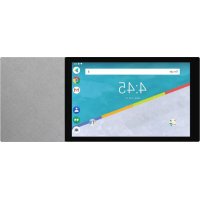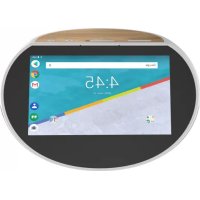
Hello 5 - Altoparlante ARCHOS - Manuale utente e istruzioni gratuiti
Trova gratuitamente il manuale del dispositivo Hello 5 ARCHOS in formato PDF.



| Tipo di prodotto | Altoparlante connesso con schermo |
| Marca | ARCHOS |
| Modello | Hello 5 |
| Alimentazione | Rete tramite adattatore DC-in (5V) o batteria integrata |
| Ricarica senza fili | Sì, compatibile Qi (per ricaricare altri dispositivi) |
| Slot per scheda di memoria | Micro SD |
| Connettività | Micro USB, WiFi |
| Pulsanti fisici | ON/OFF, disattivazione microfono, volume +/-, copriobiettivo fotocamera |
| Fotocamera | Sì, con copriobiettivo per la privacy |
| Microfoni | Sì, per comandi vocali |
| Funzioni principali | Comandi vocali, schermata home personalizzabile, widget, musica, assistente vocale |
| Manutenzione | Pulire con un panno morbido e asciutto. Non utilizzare prodotti liquidi. |
| Sicurezza | Utilizzare solo l'adattatore fornito. Non esporre ad acqua o umidità. |
| Ripristino | Premere ON/OFF per 10 secondi o tramite Impostazioni > Backup e ripristino |
| Compatibilità ricarica senza fili | Posizionare il dispositivo compatibile Qi al centro della superficie in legno. |
| Conformità | Direttiva 2014/53/UE - Dichiarazione su archos.com |
| Pezzi di ricambio | Contattare il servizio clienti ARCHOS per le riparazioni. |
| Garanzia | Consultare il libretto di garanzia su archos.com/support/warranty.html |
Domande frequenti - Hello 5 ARCHOS
Domande degli utenti su Hello 5 ARCHOS
0 domanda su questo apparecchio. Rispondi a quelle che conosci o fai la tua.
Fai una nuova domanda su questo apparecchio
Scarica le istruzioni per il tuo Altoparlante in formato PDF gratuitamente! Trova il tuo manuale Hello 5 - ARCHOS e riprendi in mano il tuo dispositivo elettronico. In questa pagina sono pubblicati tutti i documenti necessari per l'utilizzo del tuo dispositivo. Hello 5 del marchio ARCHOS.
MANUALE UTENTE Hello 5 ARCHOS
www.archos.com,farecliscusupporto>Download>Dichiarazionedi conformità
Dispositivi compatibili di parti terze e/o abbonamenti a pagamento a servizi complementari potrebbero essere necessari per ottenere un'esperienza d'uso più Completa del:visto ARCHOS Hello 5. Garanzia,legale e libretto di sicurezza: www.archos.com/support/warranty.html
IT
Descrizione dei tasti di ARCHOS Hello 5
- Porta di ricarica DC-in
- Micro SD slot
- Porta Micro USB
- Speaker posteriore
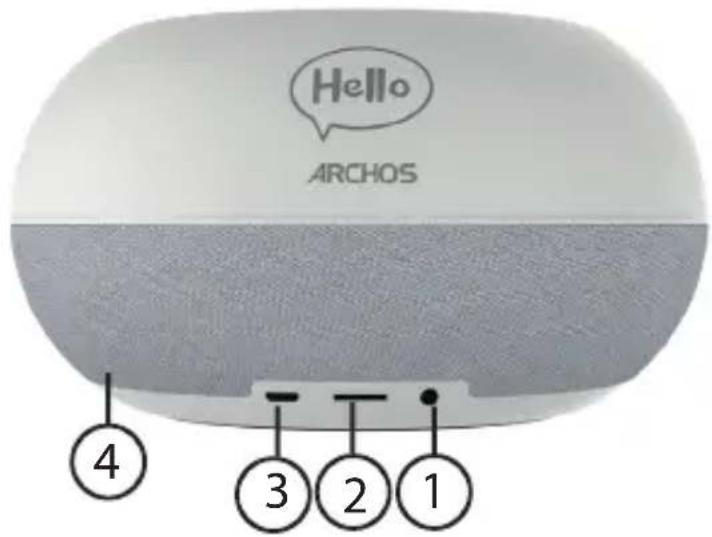
Descrizione dei tasti di ARCHOS Hello 5
- ON/OFF
- Mic Mute
- Chiusura Fotocamera
- Microfoni
- Volume +/-
- Fotocamera
Privacy
É possibile oscurare la fotocamera atraverso l'apposita chiusura e disattivare il microfono grazie al Mic Mute.
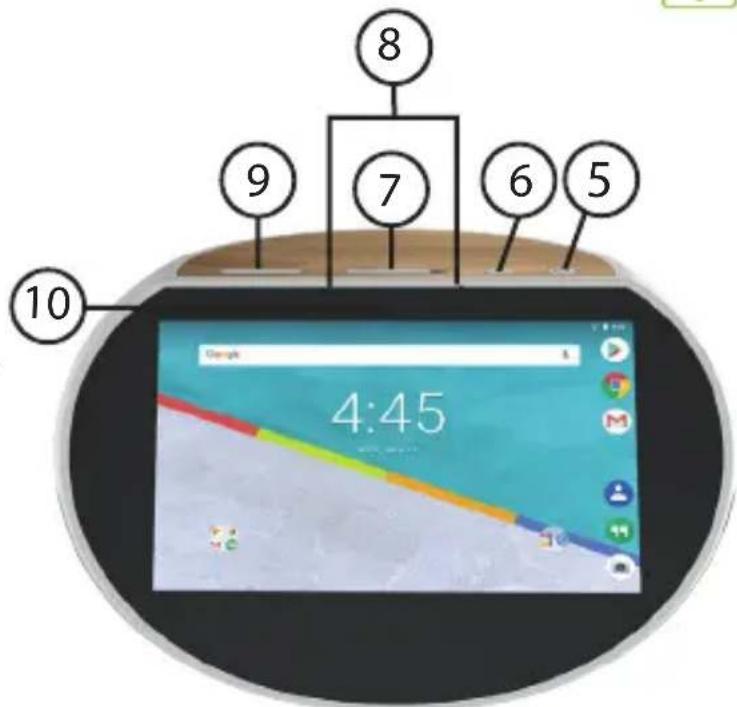
29
IT

Operazioni preliminari
Installazione di ARCHOS Hello 5
- Inizia con il collegare il caricabatterie nella porta DC-in dell'ARCHOS Hello 5.
- Collegare il caricabatteria ad una presa di corrente. NATA: ARCHOS Hello 5 funzioneanche con la batteria integrata. Si consiglia di lasciarlo collegato. Si consiglia di installare il dispositivo su una superficie pianà.
Sleep Mode su ARCHOS Hello 5
Quando il tuo dispositorio è in modalità di sospensione, puoi comunate svegliarlo con la tua voce e avviare le app. Non funzionera se hai spento lo schermo. É possibile impostare l'ora in cui il dispositorio entra in modalità di sospensione. Per farlo, vai all'app Impostazioni.
Rimozione di un elemento della schermata iniziale
toccare l'elemento e tenerlo premuto, far scorrere il dito verso la parte alta dello schermo e rilasciare l'elemento sull'icona della rimozione.
Disinstallazione di un elemento
dalla schermata generale delle app, toccare l'elemento e tenerlo premuto, quando far scorrere il dito verso la parte alta dello schermo e rilasciare l'elemento sul cestino per la disinstallazione.
Operazioni preliminari

Creazione di cartelle delle applicazioni
nella schermata iniziale, rilascia l'icona di un'app sopra un'altra: le due icone si raggrupperanno.
Modifica dello sfondo
tenere premuto con il dito un punto vuoto della schermata iniziale, quindi scegliere dall'elenco: Wallpaper (Sfondo).
Widget
tenere premuto con il dito un punto vuoto della schermata iniziale, quindi scegliere dall'elenco: Widgets.
Protezione del dispositivo
definire una schermata di blocco per proteggere la propria privacy. Selezionale l'applicazione Settings (Impostazioni), quindi Security (Sicurezza).Scegliere un
blocco della schermata.
Ricarica wireless per prodotti compatibili Qi
Per ricaricare i vostri prodotti Qi, sistemateli al centro della superficie in legno. LARCHOS Hello 5deve essere collegato ad una presa di corrente.
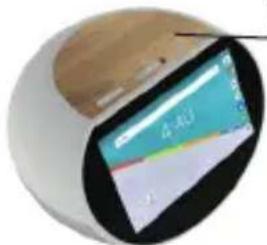
Base di ricarica Qi
IT
Risoluzione dei problemi
- Se il dispositivo è bloccato:
Premere il pulsante ON/OFF per 10 secondi. -
Se il dispositivo non si accende:
-
Caricare il dispositivo.
-
Premere il pulsante ON/OFF per 10 secondi.
-
Se il dispositivo è troppo lento:
Chiudere toutes le app non in uso. - Se la ricezione del WiFi è debole:
Assicurarsi di essere abbastanza vicini all'hotspot WiFi.
Ripristinare ridefinirei parametri della connessione.
Contattare il proprio provider di connessione WiFi.
- Se il disposativo non funziona bene:
Riaviare il dispositivo. Andare in Settings (Impostazioni) > Backup & reset (Backup
e ripristino) > Factory data reset (Ripristino impostazioni di fabbrica). Se, per
qualiche ragione, non si avesse accesso alle impostazioni, consultare le FAQ
relative alla procedura di riavvio.
Per ulteriori soluzioni relative a problemi tecnici, visitare:faq.archos.com
Contáctenos


twitter.com/archos

www.facebook.com/archos

https://blog.archos.com/

http://faq.archos.com/

www.archos.com, hagablick en Soporte> Soporte postventa