V7U3IDESATABLK1E - Cavi per computer e periferiche V7 - Manuale utente e istruzioni gratuiti
Trova gratuitamente il manuale del dispositivo V7U3IDESATABLK1E V7 in formato PDF.


| Tipo di prodotto | Adattatore USB 3.0 a SATA/IDE |
| Marca | V7 |
| Modello | V7U3IDESATABLK1E |
| Dimensioni (circa) | 10 x 5 x 2 cm |
| Peso (circa) | 100 g |
| Alimentazione | Alimentatore 5V/2A incluso (cavo di alimentazione CA e blocco) |
| Connettività | USB 3.0 (retrocompatibile USB 2.0); SATA 15 pin; IDE 40 pin (3,5") e IDE 44 pin (2,5") |
| Dispositivi supportati | Dischi rigidi e SSD SATA e IDE da 2,5" e 3,5" |
| Sistemi operativi | Windows 2000/XP/Vista/7, Mac OS X |
| Funzioni principali | Connessione di dispositivi SATA/IDE tramite USB; interruttore di selezione SATA/IDE; LED indicatore di alimentazione; doppia alimentazione per dispositivi da 3,5" |
| Manutenzione e pulizia | Pulire con un panno morbido e asciutto; non utilizzare prodotti abrasivi o solventi |
| Sicurezza | Temperatura di funzionamento: da 0°C a 40°C; non esporre all'umidità; scollegare prima della manipolazione |
| Ricambi e riparabilità | Non riparabile dall'utente; cavi USB e di alimentazione rimovibili; alimentatore sostituibile |
| Garanzia | 2 anni |
| Contenuto della confezione | Adattatore, guida all'installazione, doppia alimentazione, cavo di alimentazione CA, cavo dati SATA |
Domande frequenti - V7U3IDESATABLK1E V7
Domande degli utenti su V7U3IDESATABLK1E V7
0 domanda su questo apparecchio. Rispondi a quelle che conosci o fai la tua.
Fai una nuova domanda su questo apparecchio
Scarica le istruzioni per il tuo Cavi per computer e periferiche in formato PDF gratuitamente! Trova il tuo manuale V7U3IDESATABLK1E - V7 e riprendi in mano il tuo dispositivo elettronico. In questa pagina sono pubblicati tutti i documenti necessari per l'utilizzo del tuo dispositivo. V7U3IDESATABLK1E del marchio V7.
MANUALE UTENTE V7U3IDESATABLK1E V7
Requisiti di problema
Hardware
PC o Mac con USB 3.0 o 2.0 abilitati
Unità Serial-ATA,unità IDE 3,5"o2,5
Software
- Windows 2000, XP, Vista, Windows 7 o Mac OS X
Contenuto della confezione
- Guida all'installazione (questo manuale)
- Adattatore da USB 3.0 a IDE o SATA
- Alimentazione a due modalità per unità
Cavo di alimentazione CA
Cavo dati SATA
Installazione hardware
Fase1
Per l'unità IDE 3,5"

Passare alato "I".
- Collegare la spina di alimentazione Molex a 4 pin alla presa di alimentazione dell'unità.
- Innestare l'unità direttamente nel connettore a 40 pin sull'adattatore (è fisicamente codificato affinché possa essere inserito in un unico modo).
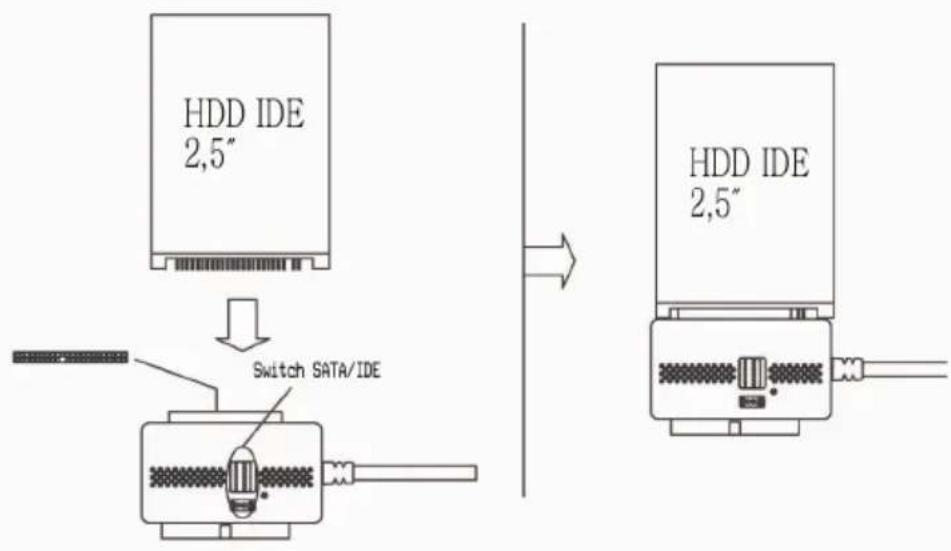
Passare al lato "I".
- Innestare l'unità direttamente nel connettore a 44 pin sull'adattatore (è fisicamente codificato affinché possa essere inserito in un unico modo).
Per l'unità IDE 2,5"
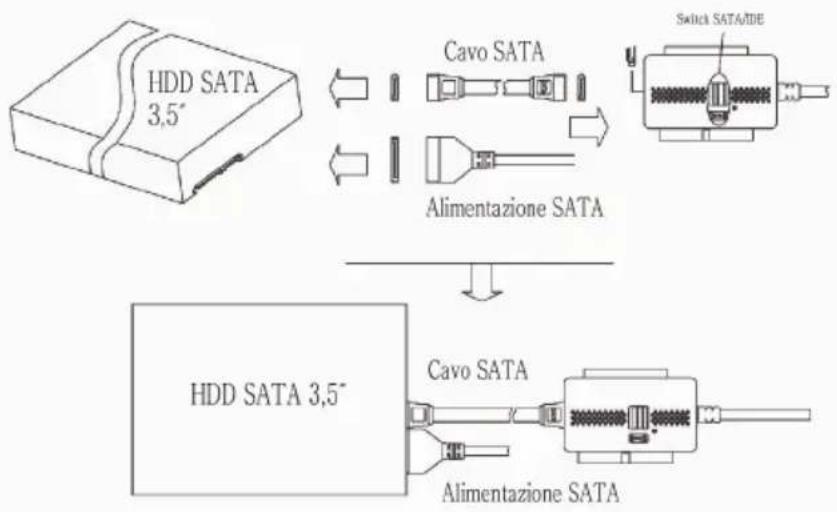
Passare al lato "S".
- Collegare la spina di alimentazione SATA (piatta) a 15 pin alla presa di alimentazione SATA dell'unità.
- Collegare il cavo dati Serial-ATA dall'unità SATA alla presa sull'adattatore.
Fase 2
- Collegare il cavo di alimentazione all'adattatore di alimentazione.
Fase 3
- Innestare l'alimentazione alla presa a muro. Premere il pulsante di alimentazione. Il LED verde si deve accendere e si deve sentire l'unità che si avvia.
Fase 4
- Dopo l'avvio del computer, collegare il connettore USB sull'adattatore a una porta USB disponibile sul computer. Windows rileva il nuovo hardware e installi relativi driver.
Fase 5
- Installazione hardware completata. É possible utiliser l'unità.
Installazione software
Nessun software da installment. Basta collegarla e l'unità viene rilevata automaticamente.
Per verificare la corretta installmente in Windows® 2000/XP
- Fare cli c con il pulsante destro su Computer e selezionare Proprietà. Fare cli sulla sched a Hardware, quindi su Gestione dispositivi.
2.Vengono visualizzati la categoria Controller USB (Universal Serial Bus), il Dispositivo di archivazione di massa USB e la categoria Unità disco in cui l'unità di cui si dispone è elencata come Unità USB.
Per verificare la corretta installmente in Windows Vista/Windows 7
3.Fare cig con il pulsante destro su Computer e selezionare Proprietà. Fare cig su Gestione dispositivi.
4. Vengono visualizzati la categoria Controller USB (Universal Serial Bus), il Dispositivo di archivazione di massa USB e la categoria Unità disco in cui l'unità di cui si dispone è elencata come Unità USB.
Risoluzione dei problemi
Problema
L'unità e l'adattatore vengono visualizzati correttamente in Gestione dispositi, ma non sono disponibili lettere di unità in Computer o in Esplora risorse.
Soluzione
Il fatto che si verificchi但这a situazione è normale se si tratta di una nuova unità o di un'unità che contiene una partizione più esistente che Windows non riesce a interpretare.
Uso di una nuova unità con Windows 2000/XP/Vista/Windows 7
É possibile partizionare e formattare l'unità tramite USB utilizzato l'utilità Gestione dischi logici. Fare cig sc su Start, quando su Esegui. (Per gli utenti Vista/Windows 7, fare cig sc su Start eutilizzare la casella di ricerca). Digitare diskmgmt.msc efare cig sc su OK. Viene avviata l'utilità. L'unità USB è visible nel riquadro inferiore. Consultare la guida di Windows per ricevere assistenza nell'uso di Gestione dischi logici. Una volta partizionata e formattata l'unità, le viene assegnata una lettera di unità da Windows ed è pronta all'uso.
Uso di un'unità con dati esistenti che Windows non riconosce.
Se Windows non assegna una lettera di unità a un'unità che contiene dati, significata che Windows non riconosce la partizione presente nell'unità. Questo si verifica comunamente se l'unità proviene da un'altoSYSTEMA operativo, se l'unità è crittografata con NTFS, se è stata partizionata con un'utilità di terzi o se i dati sull'unità sono danneggiati in tutto o in parte. Sfortunamente, non esistono metodi pratici per aggirare il problema. Se si cancella e si riformatta, l'unità potrebbe funzionare ma i dati potrebbero non esser più recuperabili.
Macintosh OS X
Quando si installa una nuova unità con OSX, per partizionedare, formattare, implementare RAID, testare o cancellare l'unità, si utilizza "Utility Disco" delle applicazioni. Utility Disco si trovava nella cartella Applicazioni/Utility.
www.V7-world.com