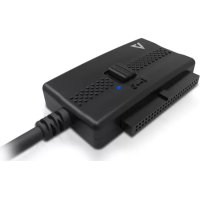
V7U3IDESATABLK1E - Câble pour ordinateur et périphérique V7 - Notice d'utilisation et mode d'emploi gratuit
Retrouvez gratuitement la notice de l'appareil V7U3IDESATABLK1E V7 au format PDF.


| Type de produit | Adaptateur USB 3.0 vers SATA/IDE |
| Marque | V7 |
| Modèle | V7U3IDESATABLK1E |
| Dimensions (approx.) | 10 x 5 x 2 cm |
| Poids (approx.) | 100 g |
| Alimentation | Adaptateur secteur 5V/2A fourni (câble d'alimentation AC et bloc) |
| Connectivité | USB 3.0 (rétrocompatible USB 2.0) ; SATA 15 broches ; IDE 40 broches (3,5") et IDE 44 broches (2,5") |
| Périphériques supportés | Disques durs et SSD SATA et IDE 2,5" et 3,5" |
| Systèmes d'exploitation | Windows 2000/XP/Vista/7, Mac OS X |
| Fonctions principales | Connexion de périphériques SATA/IDE via USB ; interrupteur de sélection SATA/IDE ; LED témoin d'alimentation ; alimentation double pour périphériques 3,5" |
| Entretien et nettoyage | Essuyer avec un chiffon doux et sec ; ne pas utiliser de produits abrasifs ou solvants |
| Sécurité | Température de fonctionnement : 0°C à 40°C ; ne pas exposer à l'humidité ; débrancher avant manipulation |
| Pièces détachées et réparabilité | Non réparable par l'utilisateur ; câbles USB et d'alimentation amovibles ; adaptateur secteur remplaçable |
| Garantie | 2 ans |
| Contenu du paquet | Adaptateur, guide d'installation, alimentation double, câble d'alimentation AC, câble de données SATA |
FOIRE AUX QUESTIONS - V7U3IDESATABLK1E V7
Questions des utilisateurs sur V7U3IDESATABLK1E V7
0 question sur cet appareil. Repondez a celles que vous connaissez ou posez la votre.
Poser une nouvelle question sur cet appareil
Téléchargez la notice de votre Câble pour ordinateur et périphérique au format PDF gratuitement ! Retrouvez votre notice V7U3IDESATABLK1E - V7 et reprennez votre appareil électronique en main. Sur cette page sont publiés tous les documents nécessaires à l'utilisation de votre appareil V7U3IDESATABLK1E de la marque V7.
MODE D'EMPLOI V7U3IDESATABLK1E V7
Configuration système requise
Matériel
PC ou Mac equipe de ports USB 3.0 ou 2.0
Disque dur de série ATA, peripériques IDE 3,5" ou IDE 2,5"
Logiciel
- Windows 2000, XP, Vista, Windows 7 ou Mac OS X
Contenu du paquet
- Guide d'installation (ce manuel)
L'adaptateur USB 3.0 vers SATA ou IDE - Alimentation électrique en mode double pour périhériques
Cable d'alimentation AC
Cable de données SATA
Installation matérielle
Étape 1:
Pour les périphériques IDE 3,5"
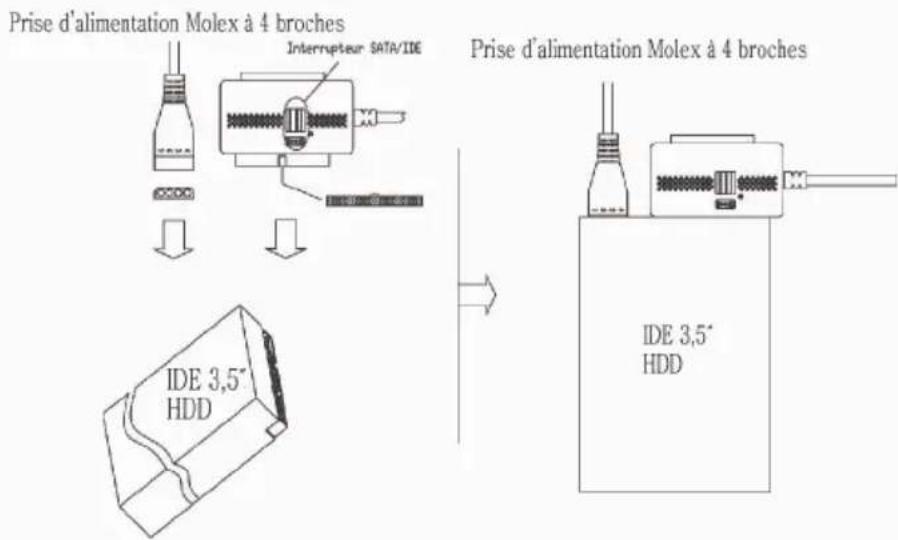
- Basculer l'interrupteur vers « I »
- Connecter la prise d'alimentation Molex à 4 broches au port d'alimentation du périphérique.
- Connecter le périphérique directement au connecteur à 40 broches sur l'adaptateur (il est verrouillé, et ne s'emboitera que dans un seul sens).
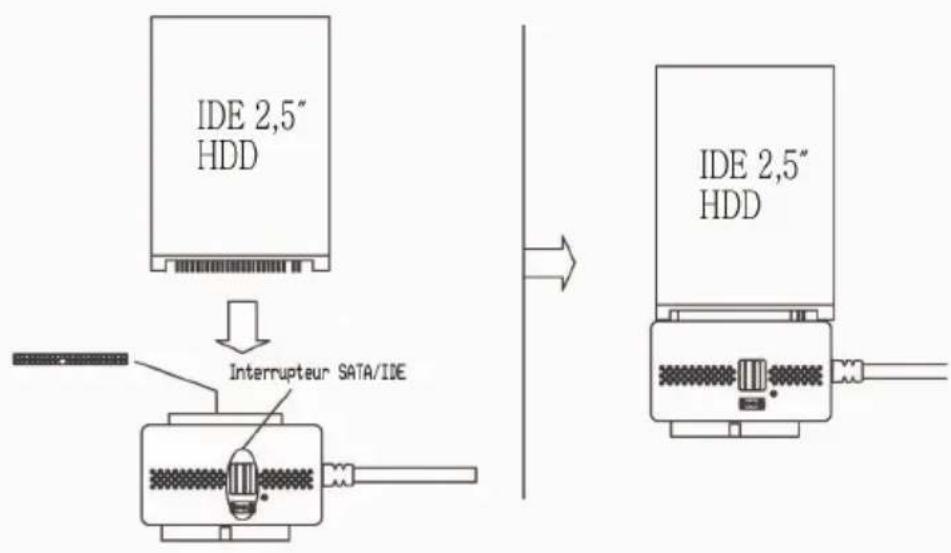
- Basculer l'interrupteur vers « I »
- Connecter le périphérique directement au connecteur à 44 broches sur l'adaptateur (il est verrouillé, et ne s'emboitera que dans un seul sens).
Pour les périphériques IDE 2,5":
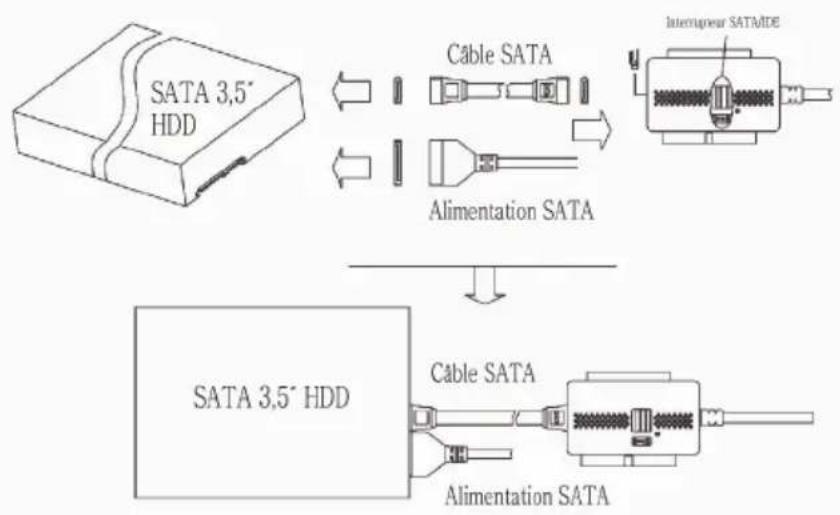
- Basculer l'interrupteur vers « S »
- Connecter la prise d'alimentation SATA (plate) à 15 broches au port d'alimentation du périphérique SATA.
- Connecter le cable de données de série ATA du périphérique SATA au port d'alimentation de l'adaptateur.
Étape 2 :
- Connecter le cable d'alimentation au port d'alimentation de l'adaptateur.
Étape 3:
- Brancher le cable d'alimentation à la prise murale. Appuyer sur le bouton marche. La LED verte devrait s'allumer, et vous devriez entendre le périphérique tourner.
Étape 4:
- Àprouv avoir démarre l'ordinateur, brancher la prise USB de l'adaptateur sur un port USB de l'ordinateur. Windows détectera le nouveau périphérique et installera les pilotes nécessaires.
Étape 5:
L'installation du matériel est terminée. Notre périphérique est prét à l'emploi!
Installation logicielle
Aucune installation logicielle n'est nécessaire! Il vous suffit de brancher votre péripérisque pour qu'il soit automatiquement détecté.
Pour vérifier le succès de l'installation sur Windows® 2000/XP
1.Cliqueur avec le bouton croit sur Mon ordinateur, et selectionner Propriétés. Selectionner l'onglet Matériel, puis Gestionnaire de périhériques.
2.Vous devriez trouver une categorie nommee Controleur de bus universel de series et un periphérique nomme Dispositif de stockage de masse USB, ainsi qu'une categorie nommée Disques durs contenant voire periphérique listede comme cle USB.
Pour vérifier le succès de l'installation sur Windows Vista/Windows 7
3.Cliqueur avec le bouton croit sur Mon ordinateur, et selectionner Propriétés. Selectionner Gestionnaire de périphériques.
4.Vous devriez trouver une categorie nommee Controleur de bus universel de series et un periphérique nomme Dispositif de stockage de masse USB, ainsi qu'une categorie nommée Disques durs contenant voire periphérique listede comme cle USB.
Résolution des problèmes
Problème
Les périhériques et adaptateurs sont affichés dans le Gestionnaire de périhériques, mais aucune dette de lecteur n'apparait dans Mon ordinateur ou Windows Explorer.
Solution
Ceci est normal avec un nouveau périphérique, ou un périphérique contenant une partition existante que Windows ne comprend pas.
En cas d'utilisation d'un nouveau périphérique avec Windows 2000/XP/Vista/Windows 7
Il vous est possible de partitionner et de formater le périphérique via USB à l'aide de l'utilitaire Gestionnaire de périphériques local. Cliquer sur Demarrer, et Lancer. (Les utilisateurs Vista/Windows 7 peuvent selectionner et utiliser la fenêtre de recherche). Saisir diskmgmt.msc dans la fenêtre de recherche et cliquer sur Ok. Cela lancera l'utilitaire. Le périphérique USB devrait être visible dans le panneau du bas. Utiliser la fenêtre Aide de Windows pour obtenir de l'aide concernant d'utilisation du Gestionnaire de disque local. ÀpRES avoir partitionné et formaté le périphérique, Windows lui attribuera une dette de lecteur, et il sera préT à l'emploi.
En cas d'utilisation d'un périphérique contenant des données existantes que Windows ne reconnait pas
Si Windows n'attribue pas de lettuce de lecteur à un périhérique contenant des données, c'est du fait que Windows ne reconnait pas la partition présente sur le périhérique. Ceci est normal si le périhérique provient d'un système d'exploitation différent, si le périhérique est chiffré pour NTFS, s'il a été partitionné via un utiliser tiers, ou si une partie des données Presentses sur le périhérique est corrompue. Malheureusement, il n'existe pas de solution de contournement. Le périhérique peut fonctionner s'il est vide puis reformaté, mais les données peuvent ne pas être recupérables.
Macintosh OS X
Lors de l'installation d'un nouveau périphérique via OSX, il vous faut utiliser l'application « Utilitaire de disque » pour partitionner, formater, utiliser RAID, tester ou effacer le contenu du périphérique. L'Utilitaire de disque est localisé dans le dossier d'applications/utilitaires.