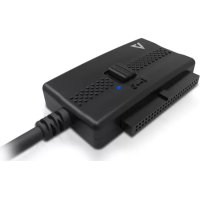
V7U3IDESATABLK1E - Cables para ordenador y periféricos V7 - Manual de uso y guía de instrucciones gratis
Encuentra gratis el manual del aparato V7U3IDESATABLK1E V7 en formato PDF.


| Tipo de producto | Adaptador USB 3.0 a SATA/IDE |
| Marca | V7 |
| Modelo | V7U3IDESATABLK1E |
| Dimensiones (aprox.) | 10 x 5 x 2 cm |
| Peso (aprox.) | 100 g |
| Alimentación | Adaptador de corriente 5V/2A incluido (cable de alimentación AC y bloque) |
| Conectividad | USB 3.0 (compatible con USB 2.0) ; SATA 15 pines ; IDE 40 pines (3,5") e IDE 44 pines (2,5") |
| Dispositivos compatibles | Discos duros y SSD SATA e IDE de 2,5" y 3,5" |
| Sistemas operativos | Windows 2000/XP/Vista/7, Mac OS X |
| Funciones principales | Conexión de dispositivos SATA/IDE mediante USB ; interruptor de selección SATA/IDE ; LED indicador de alimentación ; alimentación doble para dispositivos de 3,5" |
| Mantenimiento y limpieza | Limpiar con un paño suave y seco ; no usar productos abrasivos ni disolventes |
| Seguridad | Temperatura de funcionamiento: 0°C a 40°C ; no exponer a la humedad ; desconectar antes de manipular |
| Piezas de repuesto y reparabilidad | No reparable por el usuario ; cables USB y de alimentación extraíbles ; adaptador de corriente reemplazable |
| Garantía | 2 años |
| Contenido del paquete | Adaptador, guía de instalación, alimentación doble, cable de alimentación AC, cable de datos SATA |
Preguntas frecuentes - V7U3IDESATABLK1E V7
Preguntas de los usuarios sobre V7U3IDESATABLK1E V7
0 pregunta sobre este aparato. Responde a las que conoces o haz la tuya.
Hacer una nueva pregunta sobre este aparato
Descarga las instrucciones para tu Cables para ordenador y periféricos en formato PDF gratis! Encuentra tus instrucciones V7U3IDESATABLK1E - V7 y toma tu dispositivo electrónico nuevamente en la mano. En esta página están publicados todos los documentos necesarios para el uso de su dispositivo. V7U3IDESATABLK1E de la marca V7.
MANUAL DE USUARIO V7U3IDESATABLK1E V7
Requisitos del sistema
Hardware
PC o Mac con USB 3.0 o 2.0
- Disco duro Serial-ATA IDE de 3,5" o IDE de 2,5"
Software
- Windows 2000, XP, Vista, Windows 7 o Mac OS X
Containido del paquete
- Guía de instalación (este manual)
- Adaptador de USB 3.0 a SATA o IDE
- Fuente de alimentación en modo dual para unidades
Cable de alimentacion de CA
Cable de datos SATA
Instalación del hardware
Paso 1:
Unidades IDE de 3,5"
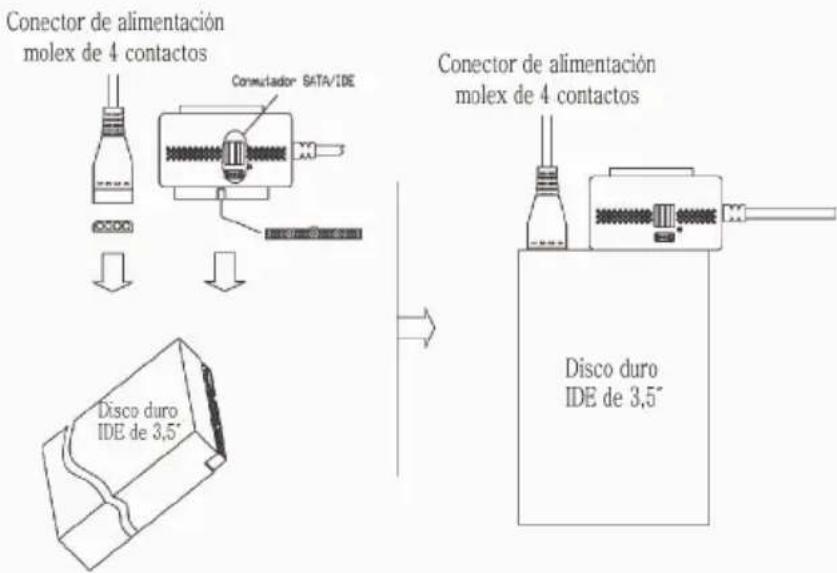
- Cambiar al lado "l".
- Conecte el conductor de alimentación molex de 4 contactos a la toma de alimentación de la unidad.
- Conecte launidad directamente al conector de 40 contactos del adaptorador (se acoplá, asi que sóloonga encaja en un sentido).
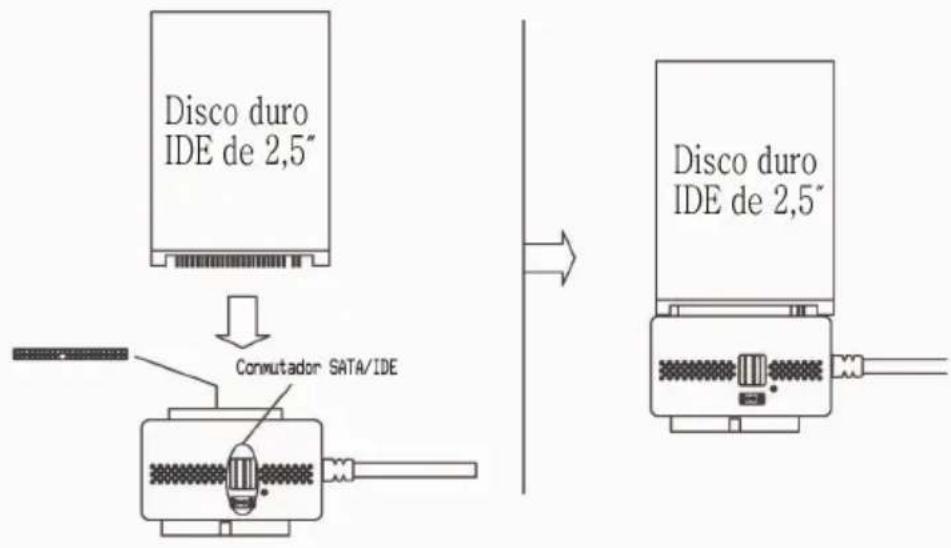
- Cambiar al lado "l".
- Conecte launidad directamente al conector de 44 contactos del adaptor (se acopla, como que sóloonga en un sentido).
Unidades IDE de 2,5":
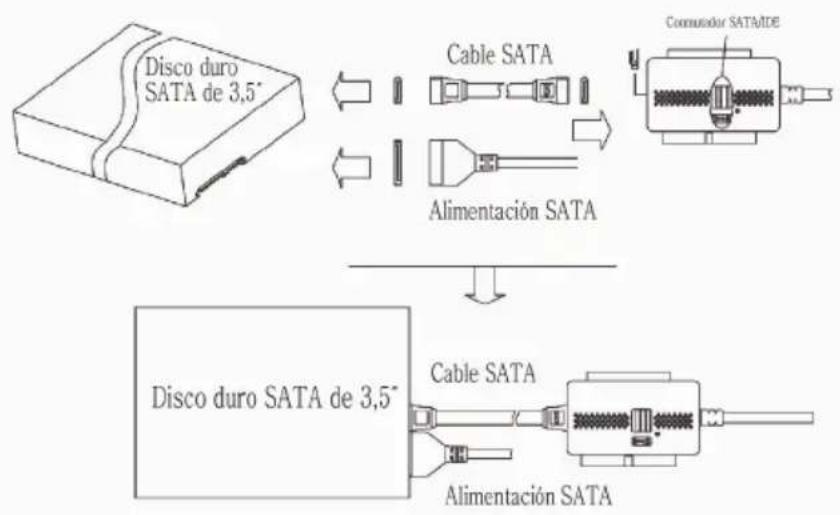
- Cambiar al lado "S".
- Connecte el conductor de alimentacion SATA (plano) de 15 contactos a la toma de alimentacion de la unidad SATA.
- Conecte el cable de datos Serial-ATA de launidad SATA a la toma del adaptor.
Paso 2:
- Conecte el cable de alimentacion al adaptor de corriente.
Paso 3:
- Conecte la fuente de alimentacion a la toma de corriente. Pulse el boton de encendido. El LED deben iluminarse y deben oir como la unidad gira.
Paso 4:
- Cuando el ordinador arranque, conecte el conductor USB del adaptor a un puerto USB disponible en el ordinador. Windows detectará el hardware nuevo e instalará los controladores correspondientes.
Paso 5:
- La instalacion del hardware ha finalizzato. Ya pueda usar su unidad.
Instalación del software
No hace falta instalar ningún tipo de software. Solo tiene que conectar la unidad y se detectará automatistically.
Para confirmar que la instalacion ha finalizzato correctamente en Windows® 2000/XP
- Hagablick con el boton derecho del raton en Mi PC, y seleccione Propiedades. Hagablick en la pestaña Hardware y, a continuacion, en Administrador de dispositivos.
- Verá la CATEGORY llamada Controladoras de bus série universal y un dispositivo denominado Dispositivo de almacenimiento masivo USB, y una CATEGORY llamada Unidades de disco en la que aparece suinstitution como Unidad USB.
Para confirmar que la instalacion ha finalizzato correctamente en Windows Vista/Windows 7
- Hagablick con el boton derecho del raton en Mi PC, y seleccione Propiedades. Hagablick en Administrador de dispositivos.
- Verá la catégorie llamada Controladoras de bus series universal y un dispositivo denominado Dispositivo de almacenamento masivo USB, y una categoria llamada Unidades de disco en la que aparece suinstitution como Unidad USB.
Solución de problemas
Problema
Launidad y el adaptor de suyestran correctamente en el Administrador de dispositivos, pero no hay ninguna letra de unidad disponible en Mi PC ni en el Explorador de Windows.
SolutiOn
Esta es una situacion normal con una unidad nuevo, o con una unidad que contiene una particion existente que Windows no entiende.
Utilizar una unidadnea con Windows 2000/XP/Vista/Windows 7
Puede hacer una partación y formatear la unidad mediante USB con la calidad Administrador de discos lógicos. Hagablick en Inicio y, a continuación, en Ejecutar (los)."Windows 7 puede hacerblick en Inicio yutilizar el cuadro de búsqueada).Escriba diskmgmt.msc y hagablick en ACEPTAR.Al hacerlo, se inicia la utility. La unidad USBdebe estar visible en el panel inferior. Utilice la"a"-para Windows para saber como usar el Administrador de discos lógicos. Una vez partecionada y formateada la unidad, Windows le asignará una letra de unidad y estará lista para usarla.
Utilizar unaunidad con datos existentes que Windows no reconoce
Si Windows no asigna una letra de unidad a una unidad que contiene datos, este se debe a que Windows no reconce la partación en la unidad. Este es habitual si la unidad se ha utilisé con除外ia operativo, si la unidad está cifrada con NTFS, si se ha participado con una energia de cerceros o si parte de los datos de la unidad (o todos ellos) está danados. Lamentablemente no hay ninguna solución practica. La unidad peutpear configurar si se borra y vuede a formatear, pero los datos no podran recuperarse.
Macintosh OS X
Cuando instalala una nuevo unidad con OSX, la aplicacion "Utilidad de Discos" se usa para participar, formatear, crear RAID, probar o borrar la unidad. La Utilidad de Discos está en la carpeta Aplicaciones/Utilidades.