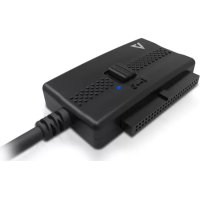
V7U3IDESATABLK1E - Kabel für Computer und Peripheriegeräte V7 - Kostenlose Bedienungsanleitung
Finden Sie kostenlos die Bedienungsanleitung des Geräts V7U3IDESATABLK1E V7 als PDF.


| Produkttyp | USB 3.0 zu SATA/IDE Adapter |
| Marke | V7 |
| Modell | V7U3IDESATABLK1E |
| Abmessungen (ca.) | 10 x 5 x 2 cm |
| Gewicht (ca.) | 100 g |
| Stromversorgung | Netzteil 5V/2A im Lieferumfang (Netzkabel und Stecker) |
| Konnektivität | USB 3.0 (abwärtskompatibel zu USB 2.0); SATA 15-polig; IDE 40-polig (3,5") und IDE 44-polig (2,5") |
| Unterstützte Geräte | SATA- und IDE-Festplatten und SSDs 2,5" und 3,5" |
| Betriebssysteme | Windows 2000/XP/Vista/7, Mac OS X |
| Hauptfunktionen | Anschluss von SATA/IDE-Geräten über USB; SATA/IDE-Auswahlschalter; Betriebs-LED; doppelte Stromversorgung für 3,5"-Geräte |
| Pflege und Reinigung | Mit einem weichen, trockenen Tuch abwischen; keine scheuernden Mittel oder Lösungsmittel verwenden |
| Sicherheit | Betriebstemperatur: 0°C bis 40°C; nicht Feuchtigkeit aussetzen; vor dem Hanteren trennen |
| Ersatzteile und Reparierbarkeit | Nicht vom Benutzer reparierbar; abnehmbare USB- und Netzkabel; Netzteil austauschbar |
| Garantie | 2 Jahre |
| Packungsinhalt | Adapter, Installationsanleitung, doppeltes Netzteil, Netzkabel, SATA-Datenkabel |
Häufig gestellte Fragen - V7U3IDESATABLK1E V7
Benutzerfragen zu V7U3IDESATABLK1E V7
0 Frage zu diesem Gerät. Beantworten Sie die, die Sie kennen, oder stellen Sie Ihre eigene.
Eine neue Frage zu diesem Gerät stellen
Laden Sie die Anleitung für Ihr Kabel für Computer und Peripheriegeräte kostenlos im PDF-Format! Finden Sie Ihr Handbuch V7U3IDESATABLK1E - V7 und nehmen Sie Ihr elektronisches Gerät wieder in die Hand. Auf dieser Seite sind alle Dokumente veröffentlicht, die für die Verwendung Ihres Geräts notwendig sind. V7U3IDESATABLK1E von der Marke V7.
BEDIENUNGSANLEITUNG V7U3IDESATABLK1E V7
- PC oder Mac mit USB 3.0 oder 2.0
- Serial-ATA-Festplatte, 3,5-Zoll-IDE- oder 2,5-Zoll-IDE-Festplatte
Software
- Windows 2000, XP, Vista, Windows 7 oder Max OS X
Verpackungsinhalt
- Installationsanleitung (diese Gebrauchsanweisung)
- Der USB 3.0 auf IDE- oder SATA-Adapter
- Dualmodus-Netzteil für Festplatten
- AC-Netzkabel
- SATA-Datenkabel
Installation der Hardware
Schritt 1:
Für 3,5-Zoll-IDE-Laufwerk
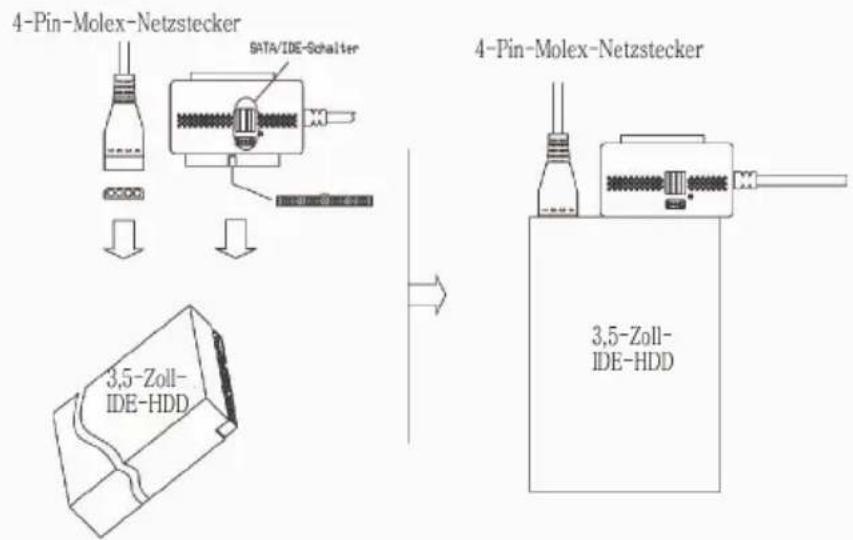
- Stellen Sie den Schalter auf „I".
- Verbinden Sie den 4-Pin-Molex-Netzstecker mit dem Netzanschluss des Laufwerks.
- Verbinden Sie das Laufwerk direkt mit dem 40-Pin-Anschluss des Adapters (Anschluss ist verpolungssicher, Stecker passt nur auf eine Art).
Fur 2,5-Zoll-IDE-Laufwerk:
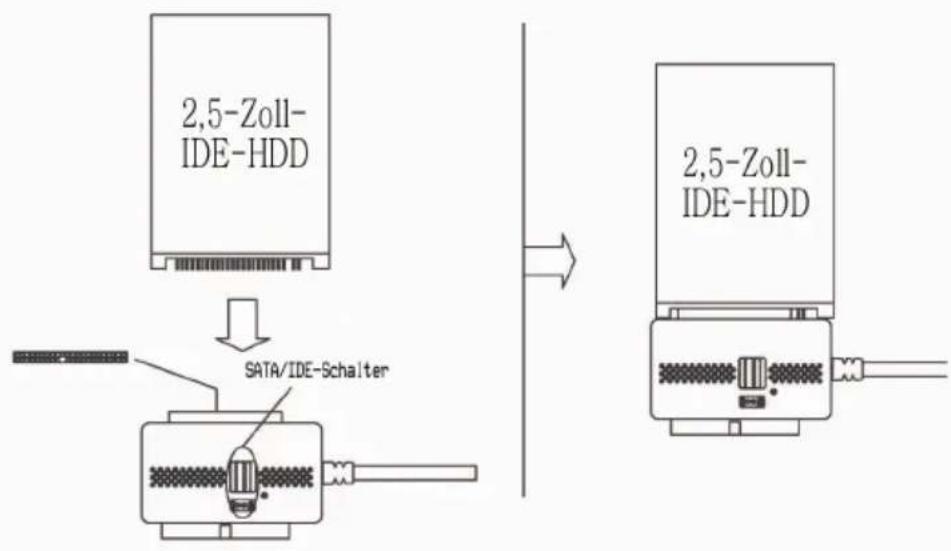
- Stellen Sie den Schalter auf „I".
- Verbinden Sie das Laufwerk direkt mit dem 44-Pin-Anschluss des Adapters (Anschluss ist verpolungssicher, Stecker passt nur auf eine Art).
Fur 2,5-Zoll-IDE-Laufwerk:
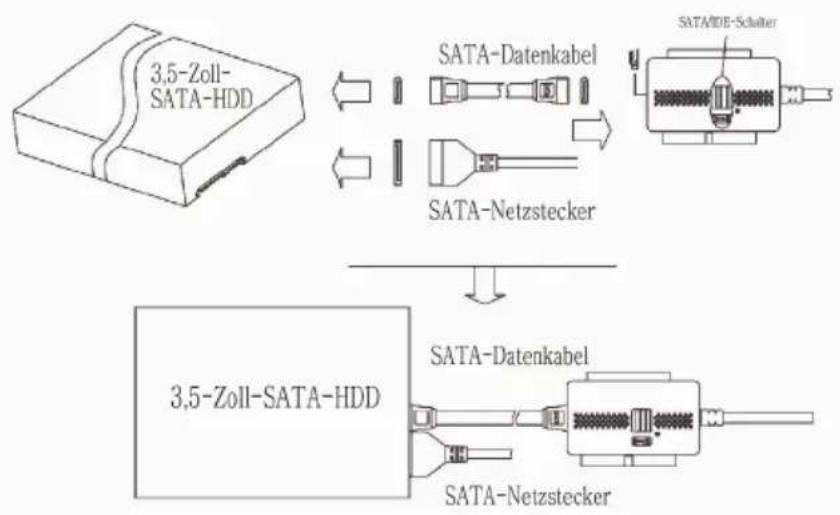
- Stellen Sie den Schalter auf „S".
- Verbinden Sie den (flachen) 15-Pin-SATA-Netzstecker mit dem SATA-Netzanschluss des Laufwerks.
- Verbinden Sie das Serial-ATA-Datenkabel des SATA-Laufwerks mit dem Anschluss auf dem Adapter.
Schritt 2:
- Verbinden Sie das Netzkabel mit dem Netzadapter.
Schritt 3:
- Stecken Sie das Netzteil in die Steckdose. Drücken Sie den Ein-/Aus-Schalter. Die grüne LED Leuchte sollen aufleuchten und Sie sollen das Anlaufen der Festplatte horen.
Schritt 4:
- Sobald der Computer hochgefahren ist, verbinden Sie den USB-Stecker vom Adapter mit einem freien USB-Anschluss am Computer. Windows wird die neue Hardware erkennen und die entsprechenden Treiber installmenten.
Schritt 5:
Die Installation der Hardware ist abgeschlossen. Ihr Laufwerk kann jetzt verwendet werden!
Installation der Software
Keine Softwareinstallation erforderlich! Stecken Sie die Festplatte einfach ein und sie wird automatisch erkannt.
Überprüfen der erfolgreichen Installation bei Windows® 2000/XP
- Rechtsklick auf Arbeitsplatz und Eigenschaften auswahlen. Klichen Sie auf die Registerkarte „Hardware" und dann auf Geräte-Manager.
- Sie sollen eine Kategorie namens USB-Controller, ein Gerät namens USB-Massenspeichergerät und eine Kategorie namens Laufwerke sehen, in der Ihr Laufwerk als USB-Laufwerk gelistet ist.
Überprüfen der erfolgreichen Installation bei Windows Vista/Windows 7
3.Rechtsklick auf Computer und Eigenschaften auswahlen. Klichen Sie auf Geräte-Manager. - Sie sollen eine Kategorie namens USB-Controller, ein Gerät namens USB-Massenspeichergerät und eine Kategorie namens Laufwerke sehen, in der Ihr Laufwerk als USB-Laufwerk gelistet ist.
Fehlerbehebung
Problem
Laufwerk und Adapter werden korrekt im Geräte-Manager angezeigt, aber am Arbeitsplatz/ Computer oder im Windows-Explorer wird kein Laufwerksbuchstabe angezeigt.
Lösung
Das ist normal bei einem neuen Laufwerk oder einem Laufwerk, das eine bestehende Partition enthalt, die Windows nicht erkennt.
Verwendung eines neuen Laufwerks mit Windows 2000/XP/Vista/Windows 7
Sie können das Laufwerk über USB partitionieren und formatieren, indem Sie das Hilfsprogramm „Verwaltung logischer Datenträger" verwenden. Klichen Sie auf Start, dann auf „Ausführren". (Bei Vista/Windows 7 klichen Sie auf Start und verwenden das Suchfeld). Geben Sie diskmgmt.msc ein und klichen Sie auf OK. Dadurch startet das Hilfsprogramm. Das USB-Laufwerk sollte im unteren Bereich angezeigt werden. Verwenden Sie die Windows-Hilfe, wenn Sie Hilfe bei der Verwendung der „Verwaltung logischer Datenträger" benötigen. Sobald Sie das Laufwerk partitioniert und formatiert haben, wird Windows ihm einen Laufwerksbuchstaben zuweisen und Ihr Laufwerk kann verwendet werden.
Verwendung eines Laufwerks mit vorhandenen Daten, das von Windows nicht erkannt wird
Wenn Windows einem Laufwerk mit vorhandenen Daten keinen Laufwerksbuchstaben zuweist, liegt das daran, dass Windows die Partition auf dem Laufwerk nicht erkennt. Das kann folgende Grunde haben: Das Laufwerk wurde von einem anderen Betriebssystem übernommen, das Laufwerk ist NTFS-formatiert, es wurde mit einem fremden Hilfsprogramm partitioniert oder einzige/alle Daten auf dem Laufwerk sind beschädigt. Leider gibt es dafür keine praktische Lösung. Das Laufwerk konnte Funktionieren, wenn es gelöscht und neu formatiert wurde, aber die darauf gespeicherte Daten gehen damit verloren.
Macintosh OS X
Wenn Sie unter OSX ein neues Laufwerk installieren, verwenden Sie die Anwendung „Festplattendienstprogramm" zum Partitionieren, Formatieren, Testen und Löschen des Laufwerks oder zum Anlagen eines RAID-Systems. Das Festplattendienstprogramm befindet sich im Ordner Anwendungen/Dienstprogramme.