DARX1 - Impianto Hi-Fi SONY - Manuale utente e istruzioni gratuiti
Trova gratuitamente il manuale del dispositivo DARX1 SONY in formato PDF.


| Tipo di prodotto | Catena Hi-Fi con registratore DVD, disco rigido e sintonizzatore FM/AM |
| Marca | Sony |
| Modello | DARX1 |
| Dimensioni (L × H × P) | Circa 430 × 105 × 320 mm (parte registratore), diffusori: 230 × 1000 × 230 mm |
| Peso | Circa 4,5 kg (registratore), 3,2 kg ciascuno (diffusori) |
| Alimentazione | 230 V CA, 50/60 Hz |
| Consumo elettrico | Circa 80 W (in funzione), meno di 0,5 W in standby |
| Funzioni principali | Registrazione su disco rigido (massimo 300 titoli) e DVD, riproduzione DVD/CD/MP3/JPEG/DivX, sintonizzatore FM/AM con RDS, audio surround frontale S-Force PRO, amplificazione digitale S-Master |
| Manutenzione e pulizia | Utilizzare un panno morbido e asciutto. Non usare solventi. Pulire le lenti con un kit adatto se necessario. |
| Sicurezza | Apparecchio LASER classe 1. Non esporre all'umidità. Scollegare prima della pulizia. Affidare qualsiasi riparazione a un tecnico qualificato. |
| Ricambi e riparabilità | Pezzi non disponibili per l'utente. Per qualsiasi riparazione, contattare un servizio autorizzato Sony. Il disco rigido non è sostituibile dall'utente. |
| Informazioni generali | Compatibile SMARTLINK, GUIDE Plus+, ShowView. Connettività: Peritel, HDMI (tramite adattatore), composito, component, ottico, DV, antenna. |
Domande frequenti - DARX1 SONY
Domande degli utenti su DARX1 SONY
0 domanda su questo apparecchio. Rispondi a quelle che conosci o fai la tua.
Fai una nuova domanda su questo apparecchio
Scarica le istruzioni per il tuo Impianto Hi-Fi in formato PDF gratuitamente! Trova il tuo manuale DARX1 - SONY e riprendi in mano il tuo dispositivo elettronico. In questa pagina sono pubblicati tutti i documenti necessari per l'utilizzo del tuo dispositivo. DARX1 del marchio SONY.
MANUALE UTENTE DARX1 SONY
Istruzioni per l'uso ____

GUIDE PLUST ^TM GEMSTAR SHOWVIEW WORDS
* disponible seulement dans les zones desservies par GUIDE Plus+
* nur in Gebieten mit GUIDE. Plus+ Dienst verfügbar
* alleen beschikbaar in gebieden met de GUIDE Plus+ dienst
* disponibile solo nelle zone con servizio GUIDE Plus-

2 6 8 7 9 7 1 1 3 * (1)
Regiocode (alleen DVD VIDEO)
"Disc finaliseren" 130
Regiocode 12, 145, 153
"Registratiecode" 130
"RGB" 27, 122
"Rooster" 56
S
"S Video" 27, 122
Satellietontvanger 31
"Scart-instelling" 122
Scène 145
Scènelijst 97
SCHEDULE 68, 69, 72, 73
"Schema" 57
"Schermbeveiliging" 122
"Scherpte" 80
Si dichiara che l'apparecchio è stato fabbricato in conformità all'art. 2, Comma 1 del D.M. 28.08.1995 n. 548.
ATTENZIONE
Per ridurre il pericolo di incendi o scosse elettriche non esporre questo apparecchio a pioggia o umidità. Per evitare scosse elettriche, non aprire l'apparecchio. Per le riparazioni rivolgersi solo a personale qualificato. Il cavo di alimentazione deve essere sostituito solo da personale qualificato. Le pile o le batterie non devono essere esposte a calore eccessivo, ad esempio alla luce del sole o al fuoco.

Questo apparecchio è classificato come prodotto LASER DI CLASSE 1. Il CONTRASSEGNO DI PRODOTTO LASER DI CLASSE 1 si trova sull'alloggiamento di protezione dai raggi laser all'interno del rivestimento.
AVVERTENZA
L'uso di strumenti ottici con il presente prodotto può causare problemi alla vista. Dato che il raggio laser usato in questo registratore DVD è pericoloso per gli occhi, non cercare di smontare l'apparecchio.
Per le riparazioni rivolgersi solo a personale qualificato.
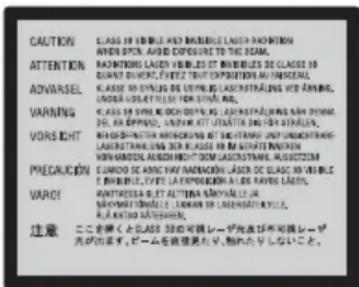
Questa etichetta si trova sull'alloggiamento di protezione dai raggi laser all'interno del rivestimento.
Precauzioni
- Questo apparecchio funziona con una tensione da 230 V CA, 50/60 Hz. Verificare che la tensione operativa dell'apparecchio sia identica alla tensione di alimentazione locale.
- Per evitare il pericolo di incendi o scosse elettriche, non collocare oggetti contenenti liquidi, ad esempio, un vaso, sull'apparecchio.
- Installare questo sistema in modo che il cavo di alimentazione possa essere scollegato immediatamente dalla presa a muro in caso di problemi.
- Per evitare incendi, non coprire la ventilazione dell'apparecchio con giornali, tovaglie, tende, ecc. Non mettere candele accese sull'apparecchio.
GUIDE Plus+, SHOW VIEW, G-LINK sono (1) dei marchi depositati o dei marchi di, (2) fabbricati sotto licenza di/e (3) oggetto di diversi brevetti internazionali e di brevetti depositati sotto licenza o proprietà di, Gemstar-TV Guide International, Inc. e/o di una sua società affiliata.
GEMSTAR-TV GUIDE INTERNATIONAL, INC. E/O LE SUE FILIALI NON SONO IN ALCUN CASO RESPONSABILI DELL'ESATTITUDINE DEI PALINSESTI PRESENTI NEL SISTEMA GUIDE PLUS+. IN ALCUN CASO GEMSTAR-TV GUIDE INTERNATIONAL, INC. E/O LE SUE FILIALI POTRANNO ESSERE RITENUTI RESPONSABILI PER QUALSIASI DANNO DIRETTO, INCIDENTALE, CONSEQUENZIALE, INDIRETTO O PER RISARCIMENTI DI DANNI IN RELAZIONE ALLA FORNITURA O L'UTILIZZO DI QUALSIASI INFORMAZIONE CHE SIA, APPARECCHIO O SERVIZIO DEL SISTEMA GUIDE PLUS+.

Non buttare via la pila con i rifiuti domestici generici, ma smaltirla correttamente come i rifiuti chimici.
Trattamento del dispositivo elettrico od elettronico a fine vita (applicabile in tutti i paesi dell'Unione Europea e in altri paesi europei con sistema di raccolta differenziata)

Questo simbolo sul prodotto o sulla confezione indica che il prodotto non deve essere considerato come un normale rifiuto domestico, ma deve invece essere
consegnato ad un punto di raccolta appropriato per il riciclo di apparecchi elettrici ed elettronici. Assicurandovi che questo prodotto sia smaltito correttamente, voi contribuirete a prevenire potenziali conseguenze negative per l'ambiente e per la salute che potrebbero altrimenti essere causate dal suo smaltimento inadeguato. Il riciclaggio dei materiali aiuta a conservare le risorse naturali. Per informazioni più dettagliate circa il riciclaggio di questo prodotto, potete contattare l'ufficio comunale, il servizio locale di smaltimento rifiuti oppure il negozio dove l'avete acquistato.
Il fabbricante di questo prodotto è Sony Corporation, 1-7-1 Konan Minato-ku Tokyo, 108-0075, Giappone. Il rappresentante autorizzato ai fini della Compatibilità Elettromagnetica e della sicurezza del prodotto è Sony Deutschland GmbH, Hedelfinger Strasse 61, 70327, Stoccarda Germania. Per qualsiasi problema relativo all'assistenza o alla garanzia, si prega di fare riferimento agli indirizzi indicati nei documenti di assistenza e garanzia forniti con il prodotto.
Precauzioni
Sicurezza
Se un qualunque oggetto solido o sostanza liquida dovesse penetrare nell'apparecchio, scollegarlo e farlo controllare da personale qualificato prima di riutilizzarlo.
Quando si scollega i cavi di alimentazione, non toccare la parte metallica delle prese o delle spine.
Informazioni sul disco rigido
Il disco rigido ha una densità ad alta memorizzazione, il che consente di effettuare registrazioni di lunga durata e di accedere rapidamente ai dati scritti. Tuttavia, esso può venire danneggiato facilmente da urti, vibrazioni o polvere e va tenuto lontano dalle calamite. Per evitare la perdita di dati importanti, prendere le seguenti precauzioni:
• Non sottoporre il registratore a forti urti.
• Non collocare il registratore in luoghi soggetti a vibrazioni meccaniche o instabili.
- Non collocare il registratore sopra ad una superficie calda, come un videoregistratore o amplificatore (ricevitore).
- Non utilizzare il registratore in un posto soggetto a forti sbalzi di temperatura (gradiente della temperatura inferiore a 10 °C/ora).
- Non spostare il registratore con il cavo di alimentazione collegato.
- Non scollegare il cavo di alimentazione quando l'apparecchio è acceso.
- Quando si scollega il cavo di alimentazione, spegnere l'apparecchio ed accertarsi che l'unità del disco rigido non sia in funzione (l'orologio è visualizzato sul display del pannello frontale per almeno 30 secondi e tutta la registrazione o duplicazione si è interrotta).
- Non spostare il registratore per almeno un minuto dopo aver scollegato il cavo di alimentazione.
- Non cercare di sostituire o potenziare il disco rigido da soli, poiché ciò può causare un problema nel funzionamento.
Se dovesse verificarsi un problema di funzionamento nell'unità del disco rigido, non è possibile recuperare i dati persi. L'unità del disco rigido è solo uno spazio di memorizzazione temporaneo.
Informazioni sulla riparazione del disco rigido
- Il contenuto dell'unità del disco rigido potrebbe essere controllato in caso di riparazione o ispezione durante un problema di funzionamento o una modifica. Tuttavia, Sony non eseguirà una copia di sicurezza né salverà il contenuto.
- Se il disco rigido deve essere formattato o sostituito, questa operazione sarà eseguita a discrezione della Sony. Tutto il contenuto dell'unità del disco rigido sarà cancellato, incluso il contenuto che infrange le leggi sul copyright.
Fonti di alimentazione
- Il sistema non è scollegato dalla fonte di alimentazione CA (rete) finché rimane collegato alla presa a muro, anche se il sistema stesso è stato spento.
- Se non si intende utilizzare il sistema per un lungo periodo di tempo, assicurarsi di scollegare il sistema dalla presa a muro. Per scollegare il cavo di alimentazione CA afferrare la presa, evitando di tirare il cavo stesso.
- Prima di scollegare il cavo di alimentazione CA, controllare che il disco rigido del registratore non sia in funzione (registrazione o duplicazione) sul display del pannello frontale.
Installazione
- Collocare il registratore in una posizione con adeguata ventilazione per evitare il surriscaldamento del sistema.
- A volume alto per lunghi periodi di tempo, il rivestimento esterno diventa caldo al tocco. Non si tratta di un problema di funzionamento. Tuttavia, si deve evitare di toccare il rivestimento esterno. Non collocare il sistema in uno spazio ristretto in cui la ventilazione è scadente poiché ciò potrebbe causare il surriscaldamento.
- Non ostruire i fori di ventilazione per la ventola di raffreddamento mettendo qualcosa sul sistema. Il sistema è dotato di un amplificatore ad alta potenza. Se i fori di ventilazione sono bloccati, il sistema può surriscaldarsi e funzionare male.
- Non collocare il sistema su una superficie morbida come un tappeto che potrebbe ostruire i fori di ventilazione.
- Non collocare il sistema in uno spazio ristretto come una libreria o un'unità simile.
- Non collocare il sistema in una posizione vicino a fonti di calore o in un luogo soggetto alla luce diretta del sole, a polvere eccessiva o ad urto meccanico.
- Non collocare il sistema in una posizione inclinata. È progettato per essere utilizzato soltanto in posizione orizzontale.
- Tenere il registratore e i dischi lontano da apparecchiature con forti magneti, come forni a microonde o grandi diffusori.
- Non collocare oggetti sul registratore poiché potrebbero cadere, danneggiare la superficie o causare un problema di funzionamento.
- Se il sistema viene portato direttamente da un ambiente freddo ad uno caldo, l'umidità potrebbe condensarsi all'interno del sistema e causare danni alle lenti. Quando si installa il sistema la prima volta o quando lo si sposta da un ambiente freddo ad uno caldo, attendere circa 30 minuti prima di far funzionare il sistema.
Registrazione
Prima di una registrazione, si consiglia di eseguire delle registrazioni di prova.
Compensazione per le registrazioni perse
Sony non è responsabile e non compenserà per qualsiasi registrazione persa o relativa perdita, compreso quando le registrazioni non vengono eseguite a causa di motivi che includono il guasto del registratore o quando il contenuto di una registrazione viene perso o danneggiato come risultato di un guasto del registratore o di una riparazione effettuata al registratore. Sony non ripristinerà, recupererà né replicherà il contenuto registrato in nessuna circostanza.
Copyright
- È possibile che programmi televisivi, film, videocassette, dischi e altro materiale siano protetti da copyright. La registrazione non autorizzata di tale materiale potrebbe contravvenire alle disposizioni delle leggi sul copyright. Inoltre, è possibile che l'uso di questo registratore con trasmissioni televisive via cavo richieda l'autorizzazione da parte dell'emittente televisiva via cavo e/o del proprietario del programma.
- Questo prodotto incorpora la tecnologia di protezione del copyright, a tutela dei brevetti e di altri diritti di proprietà intellettuale negli U.S.A. L'utilizzo di questa tecnologia di protezione del copyright deve essere autorizzato da Macrovision ed è inteso solo per l'uso domestico e per altri usi di visione limitata, salvo quanto diversamente autorizzato da Macrovision. Non è consentito lo smontaggio o la manomissione.
- Questo sistema incorpora il decoder surround a matrice adattativa Dolby ^1 Digital e Dolby Pro Logic (II) e il sistema surround digitale DTS ^2 .
*1 Prodotto su licenza dei Dolby Laboratories.
“Dolby”, “Pro Logic” e il simbolo della doppia D sono marchi dei Dolby Laboratories.
*2 Prodotto su licenza della Digital Theater Systems, Inc. "DTS" e "DTS Digital Surround" sono marchi commerciali della Digital Theater Systems, Inc.
Funzione di protezione da copia
Poiché il registratore dispone di una funzione di protezione da copia, i programmi ricevuti tramite sintonizzatore esterno (non in dotazione) potrebbero contenere segnali di protezione da copia (funzione di protezione da copia) non registrabili, a seconda del tipo di segnale.
IMPORTANTE
Avvertenza: questo registratore è in grado di mantenere sullo schermo del televisore un fermo immagine o un'indicazione su schermo per un tempo indeterminato. Se un fermo immagine o un'indicazione vengono visualizzati sullo schermo del televisore per un periodo di tempo prolungato, quest'ultimo potrebbe venire danneggiato in modo irreparabile. Gli schermi con display al plasma e televisori a proiezione sono particolarmente soggetti a questa eventualità.
Per qualsiasi domanda o problema riguardante il registratore, rivolgersi al rivenditore Sony più vicino.
Informazioni relative a questo manuale
- In questo manuale, il disco rigido interno viene talvolta indicato con l'espressione "HDD" e il termine "disco" viene utilizzato come riferimento generico per il disco rigido, i DVD o i CD, a meno che non venga specificato diversamente dal testo o dalle illustrazioni.
- Le icone, come .DVDte sopra a ciascuna spiegazione indicano quale tipo di supporto può essere utilizzato con la funzione che viene spiegata.
- Le istruzioni contenute in questo manuale descrivono i comandi presenti sul telecomando. È inoltre possibile utilizzare i comandi sul registratore se questi hanno nomi uguali o simili a quelli sul telecomando.
- È possibile che le illustrazioni relative alle indicazioni su schermo utilizzate in questo manuale non corrispondano a quanto visualizzato sul televisore in uso.
- Le spiegazioni relative ai DVD fornite in questo manuale si riferiscono ai DVD creati da questo registratore. Tali spiegazioni non riguardano i DVD creati su altri registratori e riprodotti su questo registratore.
Indice
ATTENZIONE 2
Precauzioni 3
Guida rapida ai tipi di dischi 9
Dischi registrabili e riproducibili....9
Dischi riproducibili 11
Collegamenti e impostazioni di base
Prima di collegare il sistema 13
Disimballaggio....13
Punto 1: Collegamento del sistema e del televisore ..... 14
① Montaggio e collegamento dei diffusori anteriori. 15
② Collegamento delle antenne AM/FM....18
③ Collegamento del subwoofer e del registratore....19
④ Collegamento del cavo dell'antenna 20
⑤ Collegamento del televisore ..... 21
⑥ Collegamento del cavo di alimentazione....22
Punto 2: Installazione dei diffusori 23
Sistemazione dei diffusori 23
Punto 3: Preparazione del telecomando 25
Controllo del televisore tramite il telecomando .... 25 Modifica delle posizioni dei programmi del registratore utilizzando il telecomando .... 27
Punto 4: Impostazione Rapida 28
Punto 5: Controllo dell'audio 29
Collegamento ed impostazioni avanzate .... 31
Collegamento di un televisore 31
Collegamento del cavo dell'antenna e del ricevitore del set top box 32
A: Collegamento di un ricevitore del set top box utilizzando un cavo dell'antenna o un cavo dell'antenna e un cavo SCART 33
B: Collegamento di un ricevitore del set top box utilizzando solo un cavo SCART....34
Collegamento del dispositivo di controllo del set top box 35
Impostazione del ricevitore del set top box per il sistema GUIDE Plus+ ^® (disponibile solo nelle zone con servizio GUIDE Plus+) 36
Collegamento alla presa LINE 3 DIGITAL IN (OPTICAL) 38
Collegamento di un videoregistratore o di un apparecchio analogo . . . . . . . . . . . . . 39
Collegamento di un decodificatore analogico PAY-TV/Canal Plus 41
Collegamento di un decodificatore 41
Impostazione delle posizioni dei programmi analogici PAY-TV/Canal Plus ..... 42
Otto operazioni di base — Per acquistare familiarità con il registratore DVD
- Inserimento di un disco ....44
- Registrazione di un programma ....45 Verifica dello stato del disco durante la registrazione ....46
- Riproduzione del programma registrato (Elenco Titoli) .....47
- Visualizzazione del tempo di riproduzione/tempo rimanente e delle informazioni sulla riproduzione .... 49 Verifica del tempo di riproduzione/tempo rimanente .... 51 Verifica dello spazio rimanente sul disco.... 51
- Modifica del nome di un programma registrato .... 52
- Assegnazione del nome e protezione di un disco ....53 Assegnazione del nome a un disco ....53 Protezione di un disco ....54
- Riproduzione del disco su un altro apparecchio DVD (Finalizza) .... 54 Finalizzazione del disco utilizzando il tasto ▲ (apertura/chiusura) .... 55 Finalizzazione del disco utilizzando la schermata “Informazioni disco” .... 56 Annullamento della finalizzazione del disco.... 56
- Riformattazione di un disco ....57
GUIDE Plus+ (disponibile solo nelle zone con servizio GUIDE Plus+) ..... 58
Introduzione al sistema GUIDE Plus+ 58
Apprendimento degli elementi comuni. 58
Guida per la soluzione dei problemi. 59
Per guardare la televisione utilizzando il sistema GUIDE Plus+....60
Ricerca di un programma utilizzando il sistema GUIDE Plus+ . . . . . . . . . . . . . . . . . . . . . . . . . . . . . . . . . . . . . . . . . . . . . . . . 61
Elenco delle informazioni sui programmi preferiti (La Mia TV) ....63
Impostazione di un profilo ....63
Sezione e visione di un programma da La Mia TV ....64
Esecuzione di modifiche al sistema GUIDE Plus+....64
Modifica delle impostazioni di base di GUIDE Plus+....64
Modifica del canale principale di GUIDE Plus+....65
Verifica delle posizioni dei programmi....66
Disattivazione delle posizioni dei programmi....66
Registrazione con il timer 67
Prima della registrazione 67
Modo di registrazione.67
Registrazione di programmi stereo e bilingue 68
Immagini che non è possibile registrare ....68
Registrazione con il timer (GUIDE Plus+/ShowView/Manuale) ....69 Registrazione ad un tasto (GUIDE Plus+) (disponibile solo nelle zone con servizio GUIDE Plus+) ....69
Registrazione dei programmi televisivi utilizzando il sistema ShowView....70 Impostazione manuale del timer....71 Uso della funzione Quick Timer....72 Regolazione della qualità e della dimensione dell'immagine di registrazione....73 Creazione di capitoli all'interno di un titolo....74
Verifica/modifica/annullamento delle impostazioni del timer....74 Modifica delle impostazioni del timer....74 Annullamento delle impostazioni del timer....76
Registrazione da un apparecchio collegato 76
Registrazione da un apparecchio collegato con il timer (Reg. Sincro) .....76
Registrazione da un apparecchio collegato senza timer. 78
Riproduzione 79
Riproduzione 79
Opzioni di riproduzione 81
Regolazione della qualità dell'immagine 82
Regolazione del ritardo tra l'immagine e l'audio (A/V SYNC) 83
Pausa in una trasmissione televisiva (pausa TV) 83
Riproduzione dall'inizio del programma in fase di registrazione (Inizio riproduzione)....83
Riproduzione di una registrazione precedente mentre è in corso un'altra registrazione (Registrazione e riproduzione simultanee) 84
Ricerca di un titolo/capitolo/brano, ecc. 85
Riproduzione di brani audio MP3, file di immagine JPEG o file video DivX ^® ..... 86
Informazioni sui brani audio MP3, sui file di immagine JPEG se sui file video DivX....87
Brani audio MP3, file di immagine JPEG o file video DivX che il registratore può riprodurre....87
Informazioni sull'ordine di riproduzione degli album, dei brani e dei file ..... 88
Ascolto dell'audio 89
Ascolto dell'audio del televisore, del videoregistratore o dell'audio multicanale del set top box dal sistema di diffusori 89
Selezione del modo film o musica 90
Ascolto dell'audio surround utilizzando i campi sonori 90
Sezione automatica del campo sonoro. 91
Ascolto del sistema audio surround anteriore 91
Uscita della sorgente a 2 canali....92
Ascolto della sorgente audio portatile 92
Ascolto dell'audio a basso volume 92
Regolazione del livello dei bassi e del livello degli acuti 92
Ascolto dell'audio multiplex (DUAL MONO) 93
Cancellazione e modifica 94
Prima di eseguire le modifiche 94
Cancellazione e modifica di un titolo 95
Cancellazione di più titoli (Cancella titoli) 96
Cancellazione di una sezione del titolo (Cancella A-B)....96
Divisione di un titolo (Dividi titolo) 97
Creazione manuale di capitoli....98
Creazione e modifica di una Playlist 98
Spostamento di un titolo di Playlist (Modifica ordine) 100
Unione di più titoli di Playlist (Combina titoli)....100
Divisione di un titolo di Playlist (Dividi titolo) 101
Duplicazione (HDD DVD) 102
Prima di eseguire la duplicazione .....102
Informazioni su “Modo duplic.”....102
Duplicazione 105
Duplicazione di un unico titolo (Duplicazione titolo)....105
Duplicazione di più titoli (Duplica titoli selez.) 106
Duplicazione DV 108
Prima di eseguire la duplicazione DV 108
Preparazione per la duplicazione DV. 108
Registrazione di un nastro intero di formato DV (Duplicazione One-Touch) ..... 110
Modifica programma 111
Funzioni FM/AM 114
Preselezione delle stazioni radiofoniche 114
Ascolto della radio 115
Uso del sistema di dati radio (RDS) 116
Che cos'è il sistema di dati radio? 116
Ricezione delle trasmissioni RDS 116
Impostazioni e regolazioni 117
Impostazioni della ricezione dell'antenna e della lingua (Impost. base) ..... 117
Impostazione canale 117
Ordinamento canali 120
Inserimento automatico del nome del programma (Pagina Guida TV) .....120
Orologio....121
OSD (Indicazioni su schermo)....122
Impostazioni video (Video) 122
Impostazioni audio (Audio) 125
Audio (Calibrazione automatica) 127
Impostazioni di registrazione (Registr.) 129
Impostazioni del disco (DVD) 131
Impostazioni predefinite (Altro) 133
Impostazione Rapida (Reimpostazione del registratore) 134
Altre informazioni 135
Guida alla soluzione dei problemi .....135
Funzione di autodiagnosi (lettere e numeri visualizzati sul display) .....143
Note relative a questo sistema .....144
Caratteristiche tecniche 145
Glossario 147
Informazioni su i.LINK 149
Indice delle parti e dei comandi 151
Elenco dei codici della lingua 156
Codice di zona 156
Indice analitico 157
Guida rapida ai tipi di dischi
Dischi registrabili e riproducibili
| Tipo Logo disco | Icona usata in questo manuale | Formattazione (dischi nuovi) | Compatibilità con altri lettori DVD (finalizzazione) | ||
| Unità del disco rigido (interna) |  | HDD | Formattazione non necessaria | Duplicare il contenuto del disco rigido su un DVD per riprodurre su altri lettori DVD | |
| DVD+RW |  DVD+ReWritable DVD+ReWritable  DVD+ReWritable DVD+ReWritable | +RW | Formattato automaticamen- te in modo +VR (DVD+RW VIDEO) | Riproducibile su lettori compatibili con DVD+RW (finalizzato automaticamente) | |
| DVD-RW | Modo VR |  RW RW  RW RW  | -RWVR | Formattazione nel modo VR (pagina 44) | Riproducibile solo su lettori compatibili con modo VR (finalizzazione non necessaria) |
| Modo Video | -RWVideo | Formattazione nel modo Video (pagina 44) | Riproducibile sulla maggior parte dei lettori DVD (finalizzazione necessaria) (pagina 54) | ||
| DVD+R DVD+R DL |  DVD+R DVD+R  DVD+R DL DVD+R DL | +R | Formattato automaticamen- te in modo +VR (DVD+R VIDEO) | Riproducibile sulla maggior parte dei lettori DVD (finalizzazione necessaria) (pagina 54) | |
| DVD-R | Modo VR |  R R4.7 R R4.7 | -RVR | Formattazione nel modo VR (pagina 44)*1 La formattazione viene eseguita usando la schermata “Informazioni disco”. | Riproducibile solo su DVD-R in lettori compatibili con modo VR (finalizzazione necessaria) (pagina 54) |
| Modo Video | -RVideo | Formattato automaticamen- te in modo Video | Riproducibile sulla maggior parte dei lettori DVD (finalizzazione necessaria) (pagina 54) | ||
Versioni di dischi utilizzabili (da agosto 2006)
• DVD+RW a velocità 8x o inferiore
- DVD-RW a velocità 6x o inferiore (Ver.1.1, Ver.1.2 con CPRM ^2 )
• DVD+R a velocità 16x o inferiore
- DVD-R a velocità 16x o inferiore (Ver.2.0, Ver.2.1 con CPRM ^2 )
- Dischi DVD+R DL (doppio strato) a velocità 8x o inferiore
“DVD+RW”, “DVD-RW”, “DVD+R”, “DVD+R DL” e “DVD-R” sono marchi di fabbrica.
*1 Quando si inserisce nel registratore un DVD-R non formattato, questo viene formattato automaticamente in modo Video. Per formattare un DVD-R nuovo in modo VR, formattare utilizzando la schermata “Informazioni disco” (pagina 44).
^*2 CPRM (Content Protection for Recordable Media) è una tecnologia di codifica che protegge il copyright delle immagini.
Dischi sui quali non è possibile registrare
- Dischi da 8 cm
• Dischi DVD-R DL (doppio strato)
Dischi riproducibili
| Tipo | Logo disco | Icona usata in questo manuale | Caratteristiche |
| DVD VIDEO |  |  | Dischi come i film che possono essere acquistati o noleggiatiQuesto registratore riconosce anche i dischi DVD-R a doppio strato (modo Video)come dischi compatibili con DVD Video. |
| VIDEO CD |  |  | VIDEO CD o CD-R/CD-RW nel formatoVIDEO CD/Super VIDEO CD |
| CD |  |  | CD musicali o CD-R/CD-RW nel formato di CD musicale |
| DATA DVD — |  | DVD+RW/DVD+R/DVD-RW/DVD-R/DVD-ROM contenenti i file di immagine JPEG o i file video DivX | |
| DATA CD — |  | CD-ROM/CD-R/CD-RW contenenti i brani audio MP3, i file di immagine JPEG o i file video DivX | |
| DVD+RW/DVD-RW/DVD-R da 8 cm | — | — | DVD+RW, DVD-RW e DVD-Rda 8 cm registrati con una videocamera DVD(I fermi immagine registrati con una videocamera DVD non possono essere riprodotti.) |
“DVD VIDEO” e “CD” sono marchi di fabbrica.
DivX, DivX Certified e i loghi associati sono marchi di fabbrica della DivX, Inc. e sono utilizzati su licenza.
DivX ^® è una tecnologia di compressione per file video, sviluppata dalla DivX, Inc.
Dischi che non possono essere riprodotti
- PHOTO CD
- CD-ROM/CD-R/CD-RW che sono registrati in un formato diverso dai formati menzionati nella tabella sopra.
- Parte dei dati di CD-Extra
- DVD-ROM/DVD+RW/DVD-RW/DVD+R/DVD-R che non contengono DVD Video, video DivX o file di immagine JPEG.
- Dischi DVD audio
- CD Super Audio
- DVD VIDEO con un codice di zona diverso (pagina 12).
- DVD che sono stati registrati su un registratore diverso e non sono stati finalizzati correttamente.
- DVD-RAM
Numero massimo registrabile di titoli
| Disco Numero di titoli* |
| HDD 300 |
| DVD-RW/DVD-R 99 |
| DVD+RW/DVD+R 49 |
| DVD+R DL 49 |
* La durata massima per un titolo è otto ore.
Nota sulle funzioni di riproduzione dei DVD VIDEO/VIDEO CD
Alcune funzioni di riproduzione dei DVD VIDEO/VIDEO CD possono essere state impostate intenzionalmente dai produttori di software. Poiché questo registratore riproduce DVD VIDEO/VIDEO CD in base ai contenuti realizzati dai produttori di software, alcune funzioni di riproduzione potrebbero non essere disponibili. Vedere le istruzioni in dotazione con i DVD VIDEO/VIDEO CD.
Codice di zona (solo DVD VIDEO)
Questo registratore riporta stampato sul retro un codice di zona e riproduce unicamente dischi DVD VIDEO (solo riproduzione) contrassegnati dallo stesso codice di zona. Questo sistema viene utilizzato per garantire la protezione del copyright. Con questo apparecchio è inoltre possibile riprodurre DVD VIDEO con il contrassegno Se si tenta di riprodurre DVD VIDEO di tipo diverso, sullo schermo del televisore viene visualizzato il messaggio “Codice di zona errato. Riproduzione vietata.”. A seconda del DVD VIDEO, è possibile che non sia indicato alcun codice di zona sebbene la riproduzione ne sia vietata per limitazioni di zona.
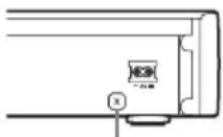
Codice di zona
Dischi audio codificati mediante tecnologie di protezione del copyright
Questo prodotto è stato progettato per riprodurre dischi conformi allo standard CD (Compact Disc). Di recente, alcune case discografiche hanno lanciato sul mercato dischi audio codificati mediante tecnologie di protezione del copyright. Tra tali dischi, ve ne sono alcuni non conformi allo standard CD che potrebbe non essere possibile riprodurre mediante questo prodotto.
Nota sui DualDisc
Un DualDisc è un disco a due lati che abbina materiale registrato su DVD su un lato e materiale audio digitale sull'altro.
Tuttavia, poiché il lato del materiale audio non è conforme allo standard del Compact Disc (CD), la riproduzione su questo prodotto non è garantita.
Note
- Notare che non sarà possibile riprodurre certi dischi DVD+RW/DVD+R, DVD-RW/DVD-R o CD-RW/CD-R con questo registratore per motivi dovuti alla qualità di registrazione, alla condizione fisica del disco o alle caratteristiche del dispositivo di registrazione e del software di creazione. La riproduzione dei dischi non finalizzati correttamente non viene eseguita. Per ulteriori informazioni, consultare le istruzioni per l'uso del dispositivo di registrazione.
- Non è possibile utilizzare contemporaneamente il modo VR e il modo Video sullo stesso DVD-RW. Per modificare il formato del disco, riformattare il disco (pagina 57). Notare che la riformattazione implica la cancellazione del contenuto del disco.
- La durata della registrazione non può essere ridotta neanche nei dischi ad alta velocità.
- Si consiglia di utilizzare dischi che riportino il contrassegno “Per video” sulla relativa confezione.
- Non è possibile aggiungere nuove registrazioni a DVD+R, DVD-R o DVD-RW (modo Video) contenenti registrazioni effettuate mediante altri apparecchi DVD.
- In alcuni casi, potrebbe non essere possibile aggiungere nuove registrazioni a DVD+RW contenenti registrazioni effettuate mediante altri apparecchi DVD. Se viene aggiunta una nuova registrazione, questo registratore riscrive il menu DVD.
- Non è possibile modificare le registrazioni su DVD+RW, DVD-RW (modo Video), DVD+R o DVD-R che sono state eseguite su un altro apparecchio DVD.
- Se il disco contiene dati PC che il registratore non è in grado di riconoscere, tali dati possono venire cancellati.
- Potrebbe non essere possibile registrare su alcuni dischi registrabili, a seconda del disco.
Prima di collegare il sistema
Seguire i punti da 1 a 5 per collegare e regolare le impostazioni del sistema. Assicurarsi di collegare il cavo di alimentazione dopo aver completato tutti i collegamenti.
Disimballaggio
Assicurarsi di disporre dei seguenti elementi.
• Registratore DVD (1)
- Subwoofer (1)
- Diffusori (2)
• Supporti per diffusori (2)
• Viti (2)
• Cavo dei diffusori (1)
• Cavo del sistema (1)
• Cavo di alimentazione (1)
• Cavo dell'antenna (1)
- Dispositivo di controllo del set top box (1)
- Microfono per calibrazione (1)
- Telecomando (1)
- Pile R6 (formato AA) (2)
- Disco di installazione (1)
• Antenna a telaio AM (1)
- Antenna FM a cavo (1)
Note
- Inserire saldamente le spine dei cavi per evitare disturbi non desiderati.
- Consultare le istruzioni in dotazione ai componenti da collegare.
- Non è possibile collegare questo registratore a un televisore privo di presa SCART o di ingresso video.
- Accertarsi di scollegare il cavo di alimentazione di tutti gli apparecchi prima di effettuare i collegamenti.
Punto 1: Collegamento del sistema e del televisore
Questo collegamento rappresenta le connessioni di base del sistema ai diffusori e al televisore. Per altri collegamenti al televisore, vedere a pagina 31. Per altri collegamenti al componente, vedere a pagina 39.
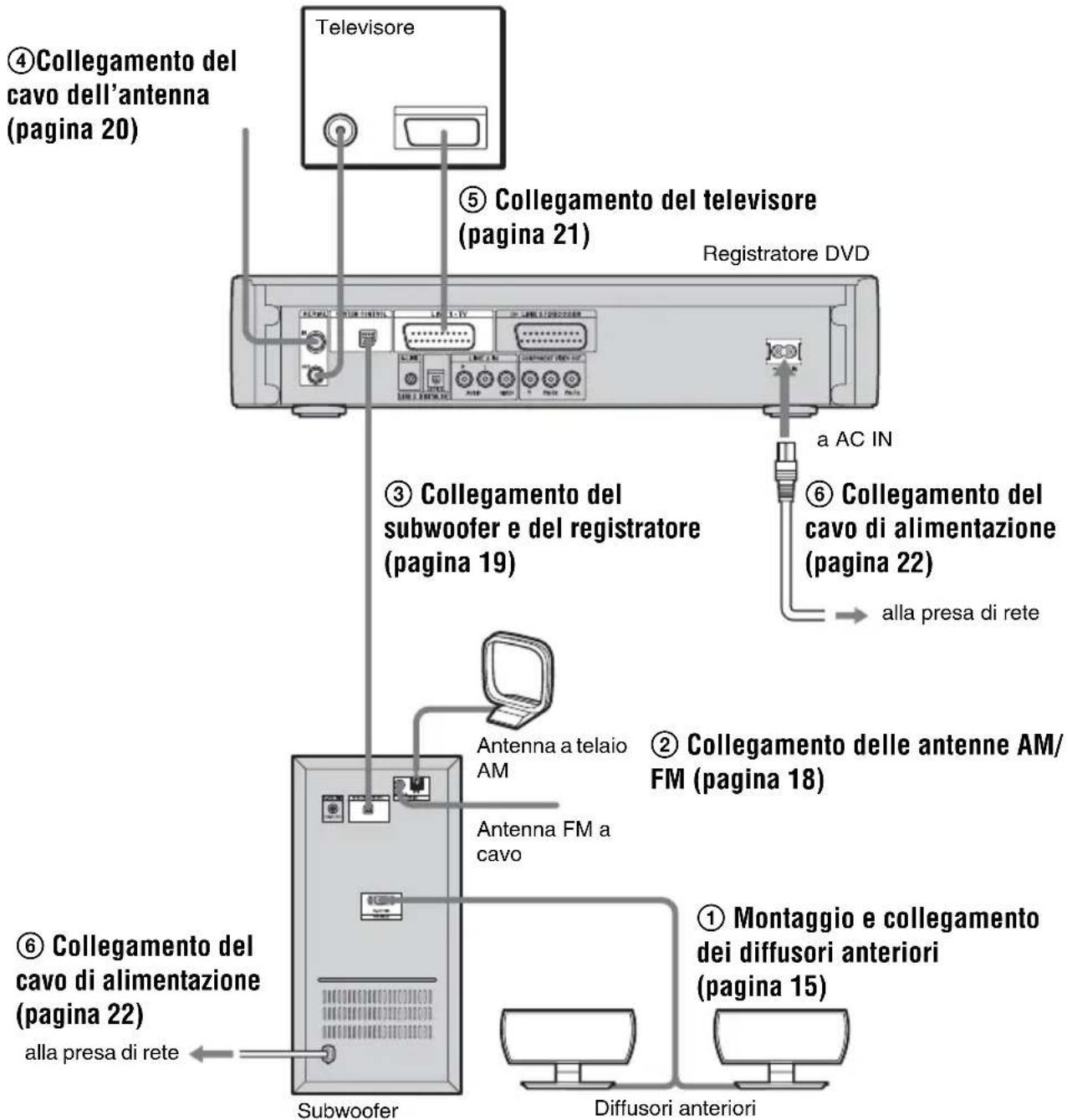
① Montaggio e collegamento dei diffusori anteriori
Collegare il subwoofer e i diffusori con il cavo dei diffusori in dotazione.
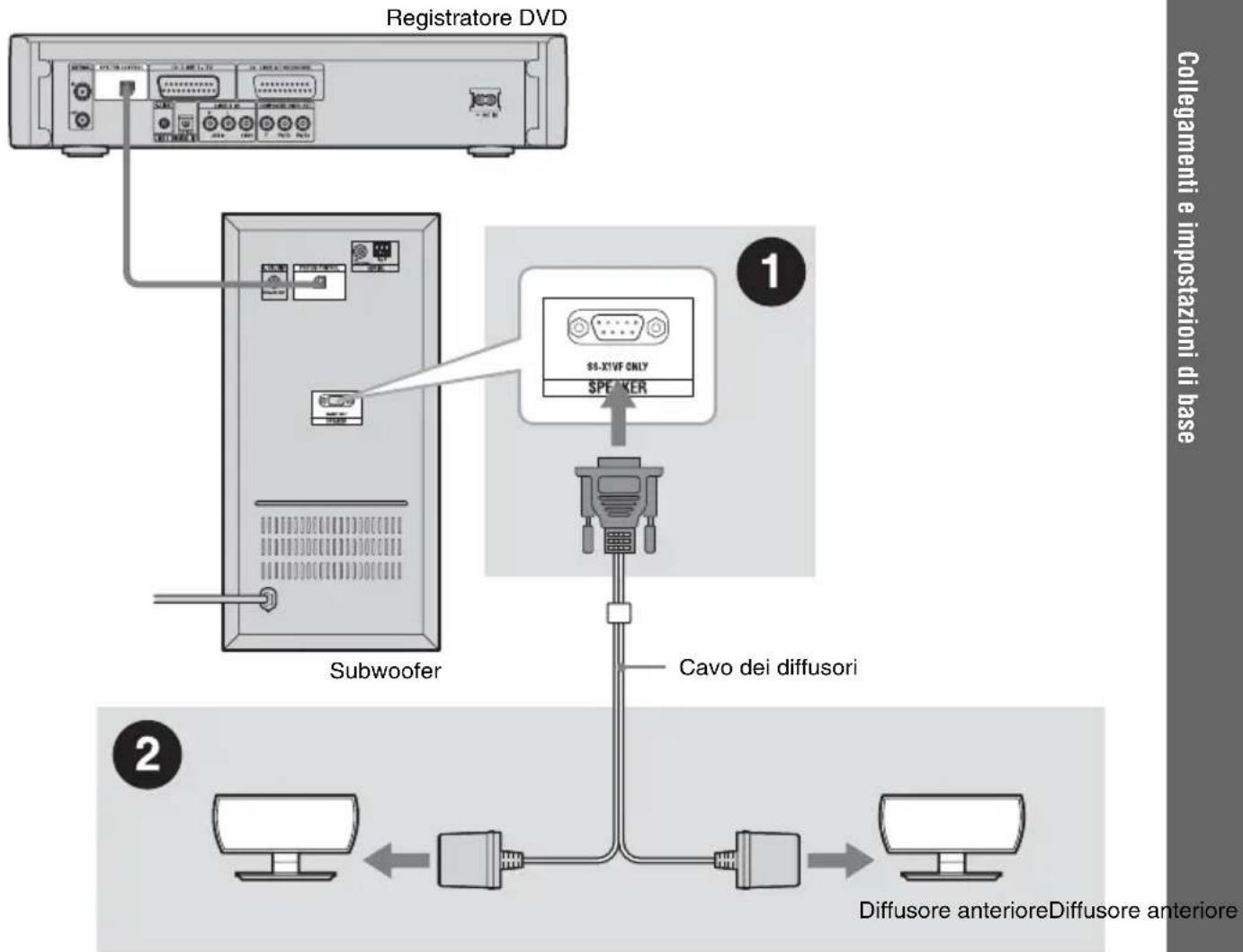
Suggerimento
Collegando un cavo di prolunga (non in dotazione) alla(e) rispettiva(e) presa(e) del cavo dei diffusori, è possibile prolungare la lunghezza del cavo.

Note
- Stendere un panno sul pavimento per evitare di danneggiare il pavimento e i diffusori.
- Non collegare dei diffusori diversi da quelli in dotazione con questo sistema.
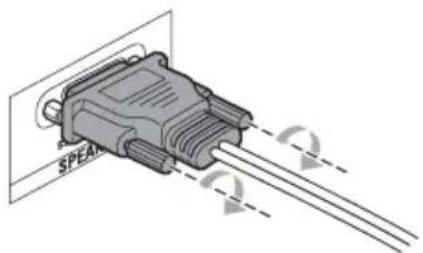
①Collegare il cavo dei diffusori al subwoofer.
Fissare la spina stringendo le due viti.
② Montare e collegare i diffusori anteriori.
1 Tirare la spina del diffusore attraverso il foro del supporto per diffusore.
I supporti per diffusori sono identici ed entrambi possono essere utilizzati per il diffusore sinistro o destro.
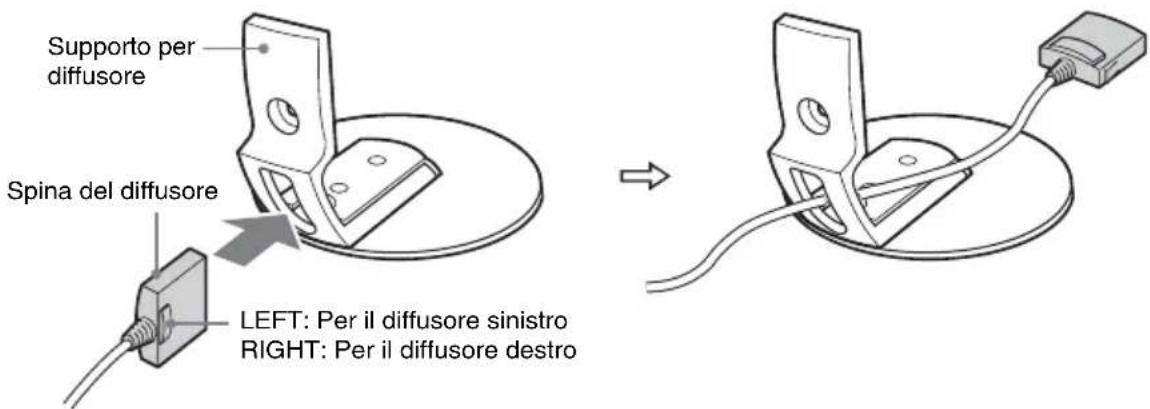
2 Capovolgere il diffusore e collegare la spina del diffusore al diffusore anteriore. Collegare la spina LEFT al diffusore sinistro e la spina RIGHT al diffusore destro.
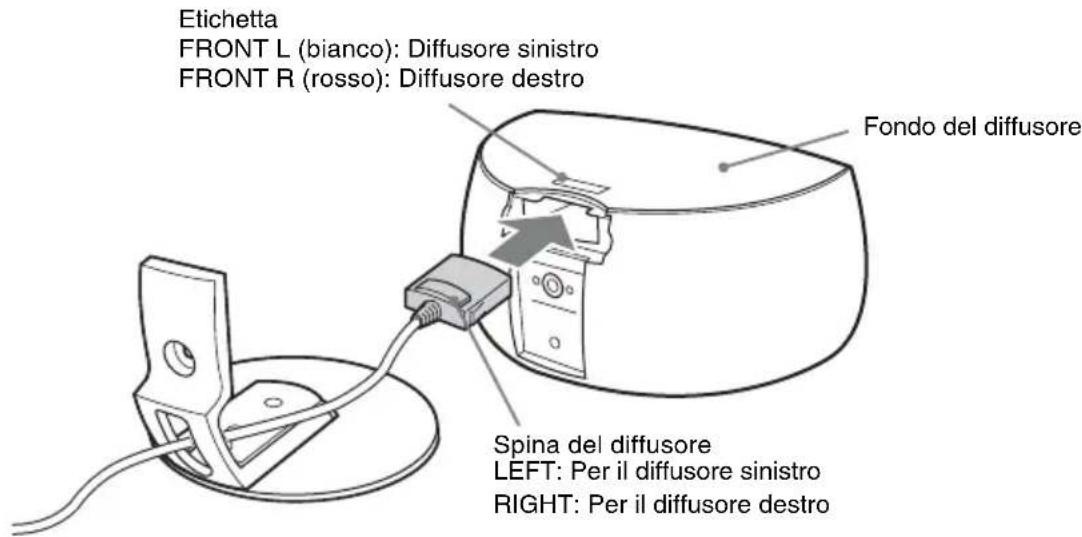
Note
Fare attenzione per evitare di graffiare la parte superiore del diffusore.
3 Capovolgere il supporto per diffusore e fissare il supporto per diffusore al diffusore con la vite.
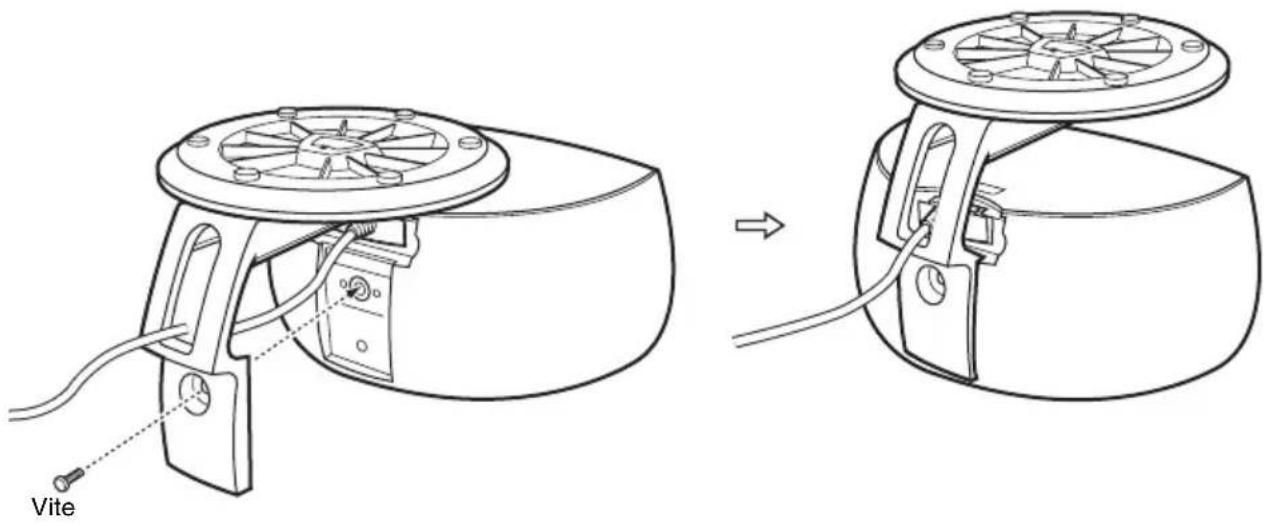
Note
- Quando si pulisce, utilizzare un panno morbido come un panno di pulizia per occhiali.
- Non utilizzare nessun tipo di tampone abrasivo, polvere o solvente come alcool o benzene.
② Collegamento delle antenne AM/FM
Collegare le antenne AM/FM al subwoofer.
Per collegare l'antenna AM
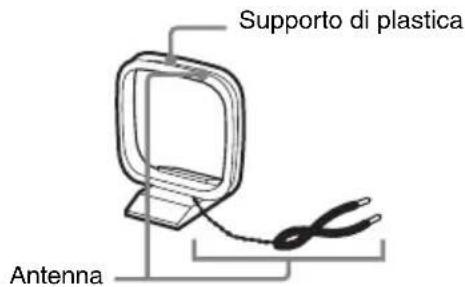
La forma e la lunghezza dell'antenna sono progettate per ricevere i segnali AM. Non smontare né arrotolare l'antenna.
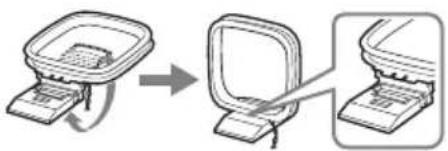
1 Rimuovere solo la parte ad anello dal supporto di plastica.
2 Installare l'antenna a telaio AM.
flowchart
graph TD
    A["Desktop System"] --> B["Screen State"]
    B --> C["Desktop System"]
3 Collegare i cavi ai terminali dell'antenna AM sul subwoofer.
Il cavo (A) o il cavo (B) può essere collegato ad un terminale o all'altro.
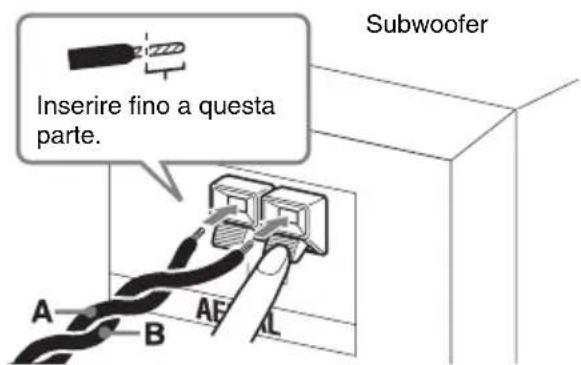
Premere il morsetto del terminale ed inserire i cavi.
4 Accertarsi che l'antenna a telaio AM sia collegata in modo saldo tirando delicatamente.
Suggerimento
Regolare la direzione dell'antenna a telaio AM per ottenere l'audio migliore della trasmissione AM.
Note
Non collocare l'antenna a telaio AM vicino al sistema o ad un altro apparecchio, poiché potrebbero verificarsi dei disturbi.
Per collegare l'antenna FM a cavo
Collegare l'antenna FM a cavo alla presa COAXIAL FM 75 Ω sul subwoofer.
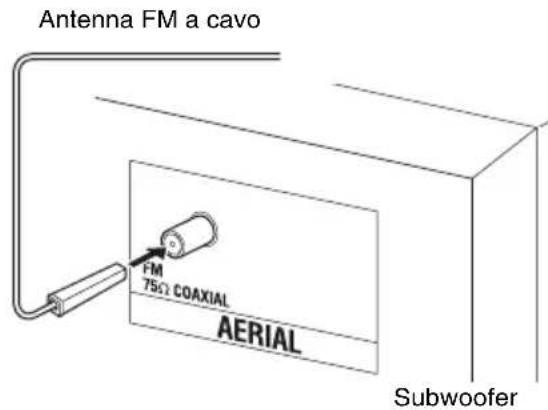
Se si ha una ricezione FM scadente, utilizzare un cavo coassiale da 75 ohm (non in dotazione) per collegare il sistema ad un'antenna FM esterna, come è mostrato sotto.
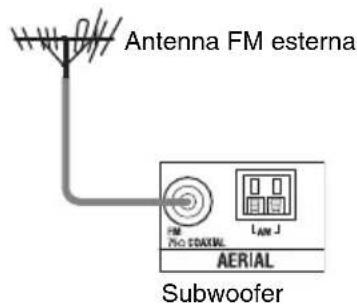
Note
- Assicurarsi di allungare completamente l'antenna FM a cavo.
- Dopo aver collegato l'antenna FM a cavo, tenerla orizzontalmente il più possibile.
③ Collegamento del subwoofer e del registratore
Collegare il subwoofer e il registratore utilizzando il cavo del sistema in dotazione.
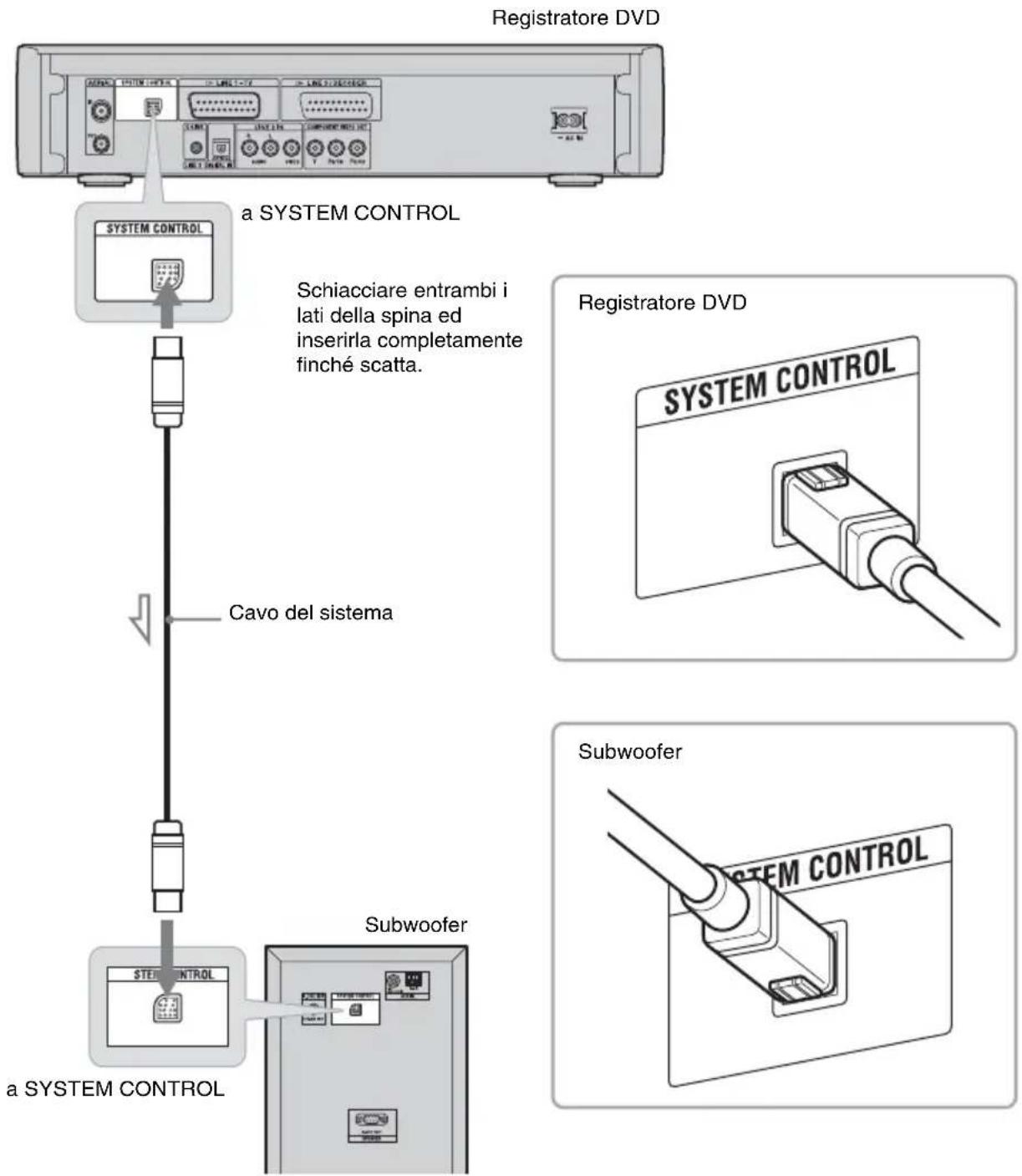

: Flusso del segnale
④Collegamento del cavo dell'antenna
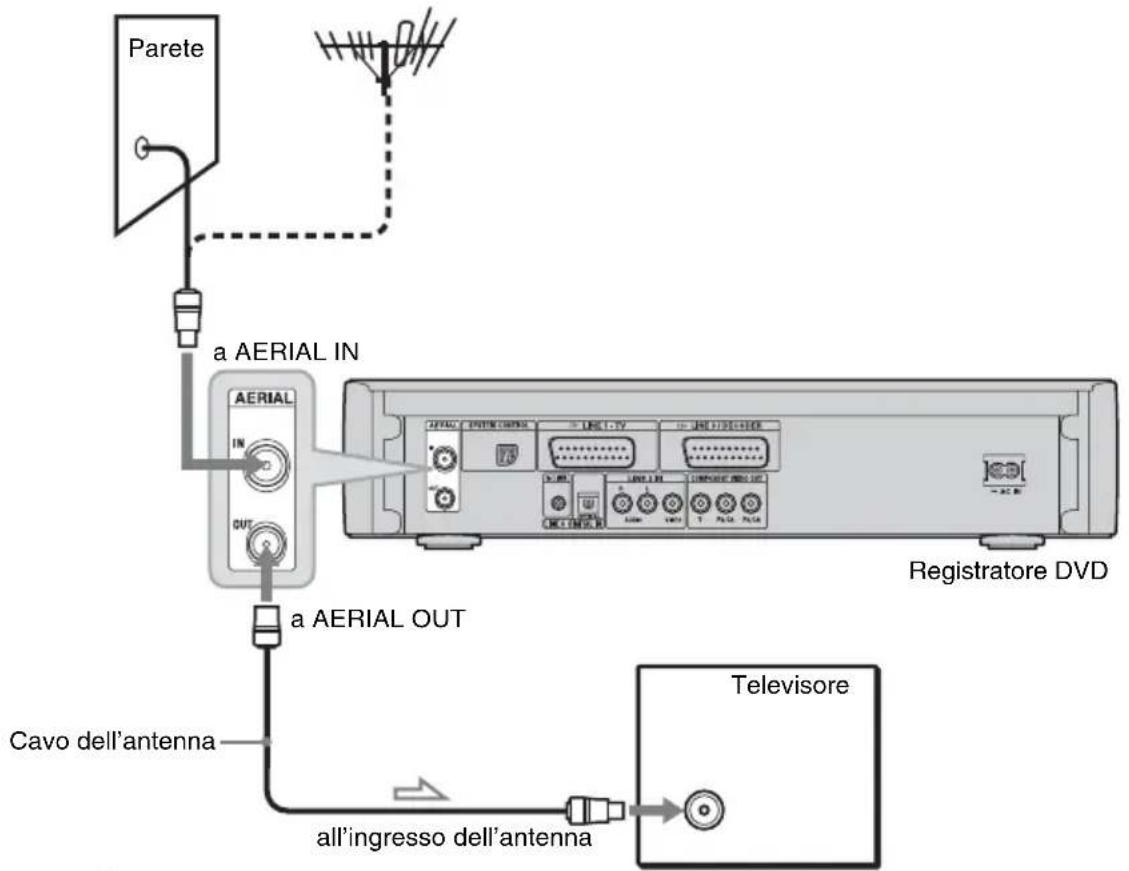
Utilizzare questo collegamento se si sta collegando solo un'antenna. Utilizzare anche questo collegamento se si guarda il programma via cavo senza un ricevitore via cavo.
Con questo collegamento, è possibile registrare qualsiasi posizione del programma selezionando la posizione del programma sul registratore.
flowchart
graph TD
    A["Parete"] --> B["a AERIAL IN"]
    B --> C["AERIAL OUT"]
    C --> D["all'ingresso dell'antenna"]
    D --> E["Televisore"]
    style A fill:#f9f,stroke:#333
    style B fill:#ccf,stroke:#333
    style C fill:#cfc,stroke:#333
    style D fill:#fcc,stroke:#333
    style E fill:#cff,stroke:#333

: Flusso del segnale
1 Scollegare il cavo dell'antenna TV dal televisore e collegarlo a AERIAL IN sul pannello posteriore del registratore.
2 Collegare AERIAL OUT del registratore all'ingresso dell'antenna del televisore, utilizzando il cavo dell'antenna TV in dotazione.
Suggerimento
Per collegare il ricevitore del set top box, vedere “Collegamento del cavo dell’antenna e del ricevitore del set top box” (pagina 32).
⑤ Collegamento del televisore
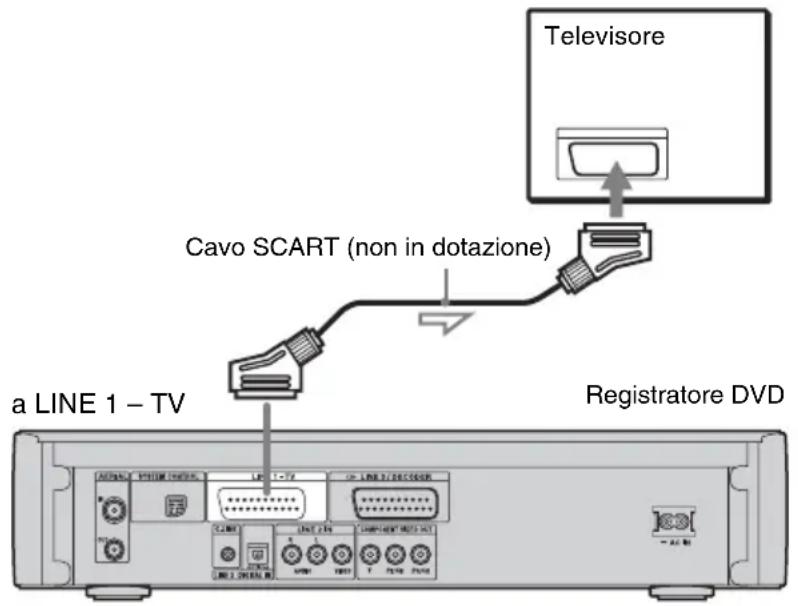
Collegare il televisore e il registratore utilizzando un cavo SCART (non in dotazione) alla presa LINE 1 – TV e al televisore. Per evitare il ronzio e il rumore assicurarsi di effettuare un collegamento saldo. Vedere le istruzioni per l'uso in dotazione con il televisore da collegare.
Quando si imposta “Impostazione Rapida - Uscita Line1” su “S Video” o “RGB” (pagina 28), utilizzare un cavo SCART che sia conforme al segnale selezionato.

: Flusso del segnale
Note
- Se si collega il registratore al televisore mediante le prese SCART, la sorgente di ingresso del televisore viene impostata automaticamente sul registratore quando viene avviata la riproduzione. Se necessario, premere TV/DVD per ritornare all'ingresso del televisore.
- Per un collegamento SMARTLINK corretto, occorre un cavo SCART dotato di 21 piedini. Per informazioni su questo collegamento, consultare inoltre il manuale di istruzioni del televisore.
- Se si collega questo registratore ad un televisore con SMARTLINK, impostare “Impostazione Rapida - Uscita Line1” su “Video”.
Informazioni sulle funzioni SMARTLINK (solo per collegamenti SCART)
Se il televisore collegato (o un altro apparecchio collegato come un set top box) è conforme a SMARTLINK, NexTView Link ^3 , MEGALOGIC ^1 , EASYLINK ^2 , CINEMALINK ^2 , Q-Link ^3 , EURO VIEW LINK ^4 , o T-V LINK ^*5 , è possibile utilizzare le seguenti funzioni SMARTLINK.
- Caricamento predefinito È possibile scaricare i dati preimpostati del sintonizzatore dal televisore su questo registratore e sintonizzare quest'ultimo in base ai dati contenuti in "Imp. Rapida". Questa operazione semplifica notevolmente la procedura di "Imp. Rapida". Fare attenzione a non scollegare i cavi o uscire dalla funzione di "Imp. Rapida" durante questa procedura (pagina 28).
- Reg. Diretta TV È possibile registrare in modo semplice il programma in fase di visione sul televisore (pagina 45).
- Riproduzione One Touch È possibile accendere il registratore e il televisore, impostare l'ingresso del televisore sul registratore, quindi avviare la riproduzione premendo una volta il tasto ▷ (riproduzione) (pagina 80).
- Menu One Touch È possibile accendere il registratore e il televisore, impostare la posizione del programma sul registratore, quindi visualizzare il menu Elenco Titoli premendo una volta il tasto TITLE LIST (pagina 80).
- One Touch EPG È possibile accendere il registratore e il televisore, impostare il televisore sulla posizione del programma del registratore e visualizzare la “Schermata principale” del sistema GUIDE Plus+ con un tocco del tasto TV GUIDE sul telecomando.
- Spegnimento automatico Se dopo avere spento il televisore il registratore non viene utilizzato, quest'ultimo si spegne automaticamente.
- Caricamento NexTView È possibile impostare in modo semplice il timer utilizzando la funzione di caricamento NexTView del televisore. Consultare il manuale di istruzioni del televisore.
*1 “MEGALOGIC” è un marchio di fabbrica registrato di Grundig Corporation.
^*2 “EASYLINK” e “CINEMALINK” sono marchi di fabbrica di Philips Corporation.
*3 “Q-Link” e “NexTView Link” sono marchi di fabbrica di Panasonic Corporation.
*4 "EURO VIEW LINK" è un marchio di fabbrica di Toshiba Corporation.
*5 "T-V LINK" è un marchio di fabbrica di JVC Corporation.
Suggerimento
SMARTLINK funziona anche con televisori o altri apparecchi dotati delle funzioni EPG Timer Control, EPG Title Download e Now Recording. Per ulteriori informazioni, vedere le istruzioni per l'uso in dotazione con il televisore o altri apparecchi.
Note
- Le caratteristiche SMARTLINK sono disponibili solo quando è selezionato “Video” su “Impostazione Rapida - Uscita Line1”.
- L'alimentazione deve essere attivata per utilizzare tutte le funzioni SMARTLINK tranne Riproduzione One Touch, Menu One Touch e One Touch EPG.
- Non tutti i televisori sono compatibili con le funzioni di cui sopra.
⑥ Collegamento del cavo di alimentazione
Collegare il cavo di alimentazione in dotazione al terminale AC IN del registratore. Quindi collegare i cavi di alimentazione del registratore, del subwoofer e del televisore alla rete di alimentazione. Dopo avere collegato il cavo di alimentazione, attendere alcuni istanti prima di utilizzare il registratore. Quando il display del pannello frontale si illumina e il registratore entra nel modo di attesa, è possibile utilizzare il registratore.
Se a questo registratore vengono collegati altri apparecchi (pagina 39), assicurarsi di collegare il cavo di alimentazione dopo avere completato tutti i collegamenti.
Punto 2: Installazione dei diffusori
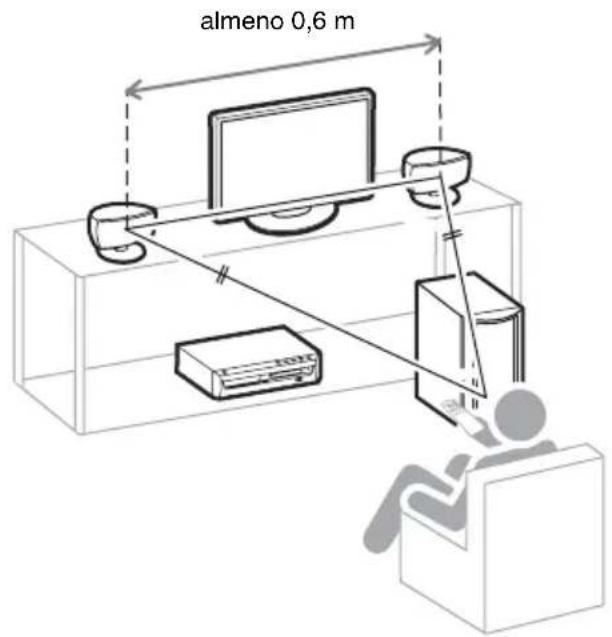
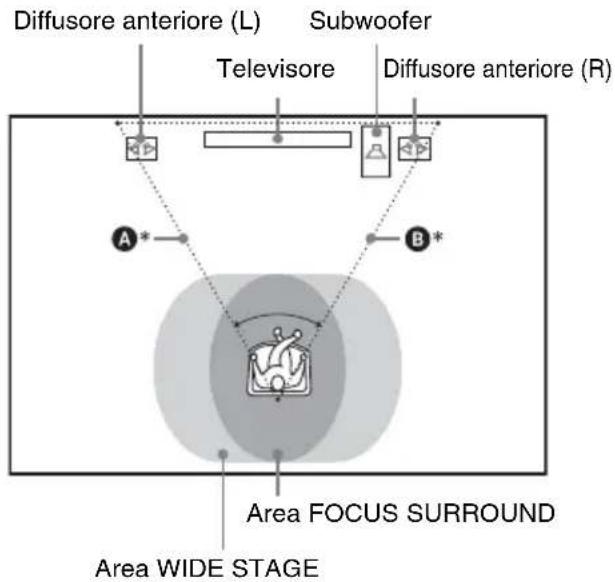
Per ottenere il miglior audio surround anteriore possibile, collocare i diffusori come è illustrato sotto.
Vista laterale
Vista superiore
flowchart
graph TD
    A["Televisore"] --> B["Subwoofer"]
    B --> C["Diffusore anteriore (L)"]
    B --> D["Diffusore anteriore (R)"]
    E["A*"] --> F["Area FOCUS SURROUND"]
    G["B*"] --> F
    H["Area WIDE STAGE"] --> F
    style A fill:#f9f,stroke:#333
    style B fill:#ccf,stroke:#333
    style C fill:#cfc,stroke:#333
    style D fill:#fcc,stroke:#333
    style E fill:#ffc,stroke:#333
    style F fill:#cff,stroke:#333
    style G fill:#ffc,stroke:#333
    style H fill:#cfc,stroke:#333
* Collocare i diffusori in modo che la distanza tra ciascun diffusore e la posizione di ascolto (A e B) sia la stessa (da 0,0 a 7,0 m).
Sistemazione dei diffusori
Il campo effettivo dell'audio surround varia secondo la selezione del campo sonoro (FOCUS SURROUND o WIDE STAGE). È possibile modificare l'impostazione del campo sonoro per l'effetto ottimale dell'audio surround anteriore. Per ulteriori informazioni, vedere "Ascolto dell'audio surround utilizzando i campi sonori" (pagina 90).
Note sulla sistemazione dei diffusori anteriori
Per ottenere risultati migliori osservare le seguenti precauzioni:
- Collocare entrambi i diffusori anteriori alla stessa distanza dalla posizione di ascolto (per formare un triangolo equilatero).
- I diffusori anteriori devono essere ad una distanza di almeno 0,6 m.
- I diffusori anteriori devono essere collocati al livello dell'orecchio nella posizione di ascolto.
- Collocare i diffusori anteriori davanti al televisore. Accertarsi che non ci siano ostacoli riflettenti di fronte ai diffusori.
- Entrambi i diffusori anteriori devono puntare diritto in avanti. Non collocare i diffusori ad angolo.
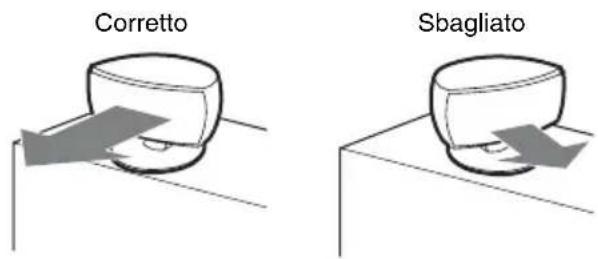
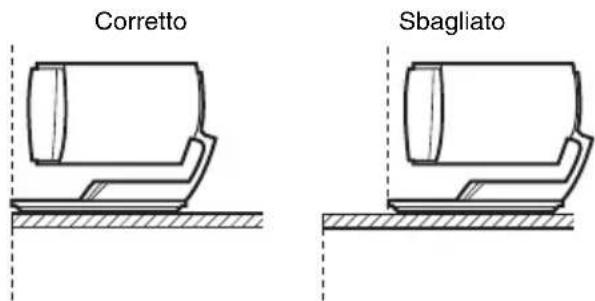
- Non lasciare uno spazio davanti ai diffusori anteriori quando sono collocati su un tavolo o uno scaffale, ecc., poiché potrebbe verificarsi la riflessione.
Vista laterale

Suggerimenti
- Quando si controlla l'effetto dell'audio surround anteriore, accertarsi che l'impostazione SOUND FIELD sia impostata su "FOCUS SUR" e che una o due persone siano nella posizione di ascolto.
- Il diffusore anteriore può essere applicato al supporto per diffusore (non in dotazione).
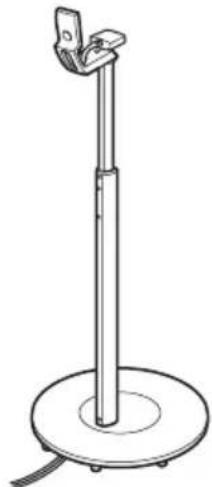
WS-FVX1 (non in dotazione)
Note sul modo di ottenere l'audio surround appropriato
Utilizzando la funzione D.C.A.C. (Digital Cinema Auto Calibration), è possibile regolare automaticamente la distanza e il livello dei diffusori anteriori e del subwoofer sul livello appropriato. Per le operazioni, vedere a pagina 127.
Punto 3: Preparazione del telecomando
È possibile controllare il registratore tramite il telecomando in dotazione. Inserire due pile R6 (formato AA) facendo corrispondere i poli ⊕ e ⊖ delle pile ai contrassegni presenti all'interno dell'apposito scomparto. Quando si utilizza il telecomando, puntarlo verso il sensore di comando a distanza Ful registratore.
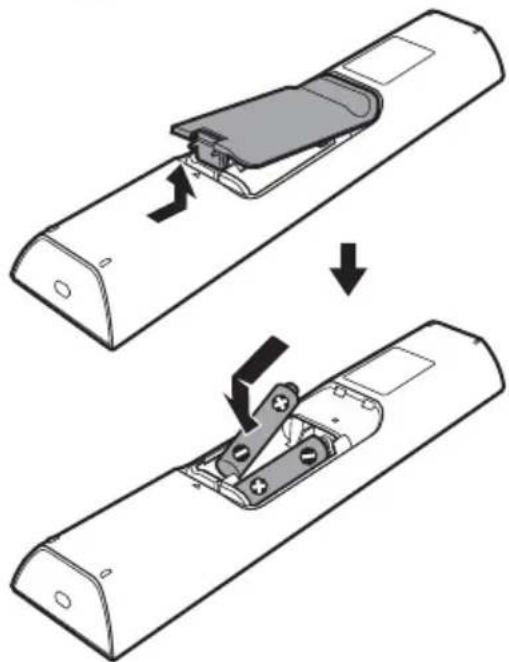
- Inserire correttamente le pile per evitare il rischio di perdite di elettrolita e corrosione. In caso di perdite, non toccare il liquido a mani nude. Attenersi alle seguenti istruzioni:
- Non utilizzare contemporaneamente pile usate e nuove o pile di marche diverse.
– Non tentare di ricaricare le pile.
- Se si prevede di non utilizzare il telecomando per un periodo di tempo prolungato, rimuovere le pile.
- In caso di perdita di elettrolita dalle pile, pulire l'alloggiamento e sostituire le pile.
- Non esporre il sensore di comando a distanza (indicato con Sul pannello frontale) a luce intensa, come quella diretta del sole o di un'apparecchiatura di illuminazione. Il registratore potrebbe non rispondere al telecomando.
Controllo del televisore tramite il telecomando
È possibile regolare il segnale del telecomando per il controllo del televisore.
Note
- A seconda dell'unità collegata, potrebbe non essere possibile controllare il televisore con alcuni dei tasti o tutti i tasti seguenti.
- Se viene immesso un nuovo numero di codice, quello precedente verrà cancellato.
- Quando vengono sostituite le pile del telecomando, il numero di codice potrebbe essere ripristinato sul valore predefinito. Impostare di nuovo il numero di codice appropriato.
1 Premere il tasto TV per impostare il telecomando sul modo TV.
2 Tenere premuto I/
3 Tenendo premuto I/☐, immettere il codice della marca del televisore utilizzando i tasti numerici.
Per esempio, per immettere “09”, premere “0” e poi “9”. Dopo aver immesso l'ultimo numero, rilasciare I/©.
Numeri di codice di televisori azionabili con il telecomando
Se sono elencati più numeri di codice, provare a immetterli uno alla volta fino a individuare quello compatibile con il televisore utilizzato.
Televisore
| Marca Numero di codice | |
| SONY 501 (impostazione predefinita), 502 | |
| ADMIRAL 510, 535, 542 | |
| AIWA 501, 536, 539 | |
| AKAI 503 | |
| AOC 503 | |
| BCLL&HOWELL 535, 542 | |
| BROKSONIC 503 | |
| CROSLEX 518 | |
| CURTIS-MATHES | 503, 551, 566, 567 |
| DAEWOO 503, 504, 505, 506, 507, 515 | |
| DAYTRON 517 | |
| EMERSON 503, 517 | |
| FISHER 508, 545 | |
| FUJITSU 528 | |
| FUNAI 548 | |
| GENERAL ELECTRIC | 503, 509, 510 |
| GOLDSTAR/LG | 503, 512, 515, 517, 568, 576 |
| GRUNDIG | 511, 533 |
| HITACHI | 503, 514, 515, 517, 557 |
| ITT/NOKIA | 521, 522 |
| J.C.PENNY 503, 510, 566 | |
| JVC | 516 |
| KTV 503, 517 | |
| LOEWE | 515, 556 |
| LXI (Sears) | 503, 508, 510, 517, 518, 551 |
| MAGNAVOX | 503, 515, 517, 518, 566 |
| MITSUBISHI/MGA | 503, 519, 566, 568 |
| NEC | 503, 520, 554 |
| Marca Numero di codice | |
| PANASONIC | 509, 553, 572 |
| PHILCO | 503, 504, 514, 517, 518 |
| PHILIPS | 515, 518, 557 |
| PIONEER | 509, 525, 526, 551, 555 |
| PORTLAND | 503 |
| QUASAR | 509, 535 |
| RADIO SHACK | 503, 510, 527, 565, 567 |
| RCA/PROSCAN | 503, 510, 523, 529 |
| SAMSUNG 503, 515, 517, 531, 532, 534, 556, 557, 566, 574 | |
| SANYO 508, 545, 546, 567 | |
| SCOTT | 503, 566 |
| SHARP | 517, 535, 565 |
| SIGNATURE | 535, 542 |
| SYLVANIA | 503, 518, 566 |
| TELEFUNKEN/SABA | 530, 537, 538, 547, 549, 558 |
| THOMSON | 530, 537, 547, 549 |
| TOSHIBA | 535, 539, 541, 551 |
| VIDECH | 503, 514 |
| WARDS | 503, 517, 566 |
| ZENITH | 542, 543, 567 |
CATV
| Marca Numero di codice | |
| SONY 802, 821, 822, 823, 824,825, 865 | |
| AMSTRAD 845, 846 | |
| BSKYB | 862 |
| GRUNDIG | 859, 860 |
| HAMLIN/REGAL | 836, 837, 838, 839, 840 |
| HUMAX | 846, 847 |
| JERROLD | 830, 831 |
| JERROLD/GI | 806, 807, 808, 809, 810,811, 812, 813, 814 |
| MOTOROLA | 807, 819 |
| NOKIA | 851, 853, 854, 864 |
| OAK | 841, 842, 843 |
| PACE | 848, 849, 850, 852, 862,863, 864 |
Marca Numero di codice
| PANASONIC 816, 826, 833, 834, 835, 855 |
| PHILIPS 830, 831, 856, 857, 858, 859, 860, 864 |
PIONEER 828, 829
| SCIENTIFIC | 815, 816, 817, 844 |
| ATLANTA |
| THOMSON 830, 831, 857, 861, 864, 876 |
ZENITH 826, 827
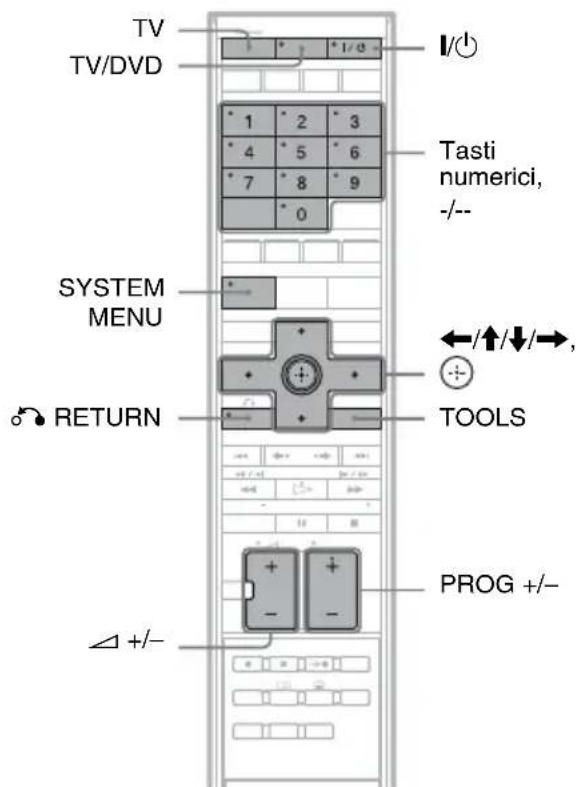
Quando si imposta il telecomando sul modo TV premendo il tasto TV (l'indicatore TV sul telecomando si illumina), il telecomando può essere utilizzato per eseguire le seguenti operazioni:
Tasti Descrizione
| I/○ Accende o spegne il televisore. |
| TV Imposta il telecomando |
| sul modo TV. |
| Premere di nuovo per |
| annullare il modo TV. |
| TV/DVD Modifica la sorgente di ingresso del televisore. |
| ∆ (volume) +/- Regola il volume del televisore. |
| PROG +/- Seleziona la posizione di programma del televisore. |
| Tasti numerici e-/--*1 | Seleziona la posizione di programma del televisore. |
| TOOLS*2 | Visualizza il menu di funzionamento per il display attuale. |
| RETURN*2 | Ritorna al modo (menu) precedente. |
| SYSTEM | Visualizza il menu del |
| MENU*2 | televisore Sony. |
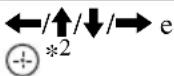
*1 Se vengono utilizzati i tasti numerici per selezionare la posizione di programma del televisore, premere -/-- seguito dai tasti numerici per i numeri a due cifre.
^*2 Solo con un televisore Sony
Note
- Secondo il televisore, potrebbe non essere possibile controllare il televisore o utilizzare alcuni tasti menzionati sopra.
- Il modo TV si disattiva quando non si aziona il telecomando per 30 secondi.
Per utilizzare il tasto TV/DVD (solo per i collegamenti SCART)
Il tasto TV/DVD consente di alternare tra il registratore e l'ultima sorgente di ingresso selezionata sul televisore. Durante l'uso di questo tasto, assicurarsi di puntare il telecomando verso il registratore.
Se il registratore viene collegato al televisore mediante le prese SCART, la sorgente di ingresso del televisore viene impostata automaticamente sul registratore quando si avvia la riproduzione.
Per visualizzare un'altra sorgente, premere il tasto TV/DVD per modificare la sorgente di ingresso del televisore.
Modifica delle posizioni dei programmi del registratore utilizzando il telecomando
È possibile modificare le posizioni dei programmi del registratore utilizzando i tasti numerici.
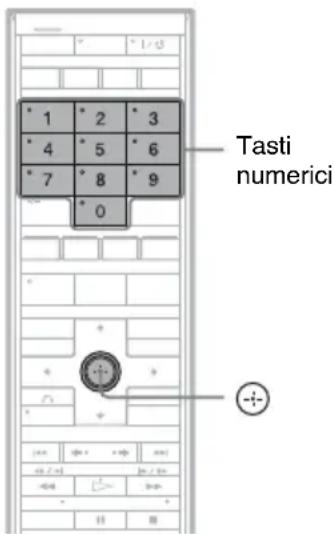
Esempio: per il canale 50
Premere “5”, “0”, quindi premere

Punto 4: Impostazione Rapida
Eseguire le regolazioni di base seguendo le istruzioni su schermo in “Impostazione Rapida”.
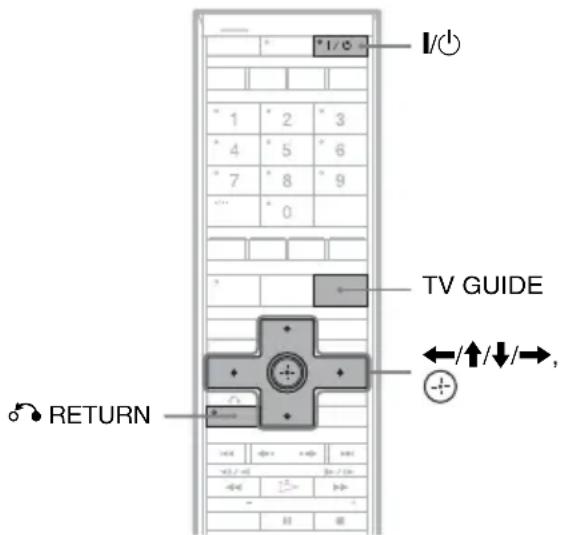
1 Accendere il sistema e il televisore. Quindi cambiare il selettore di ingresso sul televisore in modo che il segnale dal registratore appaia sullo schermo del televisore.
Appare il messaggio delle impostazioni iniziali.
- Se il messaggio non appare, selezionare “Imp. Rapida” da “IMPOSTAZIONE” nel menu Sistema (“Impostazioni e regolazioni” a pagina 117).
2 Premere
Seguire le istruzioni su schermo per effettuare le seguenti impostazioni.
◆ Impostazione Rapida - OSD
Selezionare una lingua per le indicazioni su schermo.
◆ Impostazione Rapida - Sistema sintonizzatore
Selezionare il paese/la zona o la lingua.
L'ordine della posizione dei programmi viene impostato secondo il paese/la zona impostato. Per impostare manualmente le posizioni dei programmi, vedere a pagina 117.
- Se si risiede in un paese di lingua francese non visualizzato sul display, selezionare “ELSE - English”.
◆ Impostazione Rapida - Codice postale (solo le zone con servizio GUIDE Plus+)
Immettere il proprio codice postale utilizzando i tasti numerici o ←/↑/↓/→ e premere ⊕.
Per cancellare un numero, spostare il cursore sul numero.
Notare che l'opzione per immettere il codice postale appare solo se si seleziona uno dei seguenti sistemi di sintonizzatore nel punto sopra:
UK, B, NL, D, E, I, CH, A.
Per i dettagli sul sistema del sintonizzatore, vedere a pagina 117.
◆ Impostazione Rapida - Orologio
Il registratore cerca automaticamente un segnale dell'orologio. Se non è possibile trovare un segnale dell'orologio, impostare manualmente l'orologio con /// e premere ⊕.
◆ Impostazione Rapida - Tipo TV (pagina 123)
Se si ha un televisore a schermo ampio, selezionare “16:9”. Se si ha un televisore standard, selezionare “4:3 Letter Box” (adatta restringendo) o “4:3 Pan Scan” (adatta allungando). Questa operazione determina il modo in cui le immagini “a schermo ampio” vengono visualizzate sul televisore.
◆ Impostazione Rapida - Uscita Componente Se si utilizza la presa COMPONENT VIDEO OUT, selezionare “On”.
◆ Impostazione Rapida - Ingresso Line3
Se si intende collegare un decodificatore come un decodificatore analogico PAY-TV/Canal Plus alla presa LINE 3/DECODER, selezionare “Sì”.
◆ Impostazione Rapida - Uscita Line1
Per emettere i segnali video, selezionare "Video".
Per emettere i segnali S video, selezionare “S Video”.
Per emettere i segnali RGB, selezionare "RGB".
Selezionare “Video” per utilizzare le funzioni SMARTLINK.
- Se si imposta “Impostazione Rapida - Uscita Componente” su “On”, non è possibile selezionare “RGB”.
- Se si imposta “Impostazione Rapida - Ingresso Line3” su “Si”, non è possibile selezionare “S Video”.
3
Quando appare "Fine" premere

"Impostazione Rapida" è terminata.
(Solo le zone con il servizio GUIDE Plus+) Per ricevere i dati del sistema GUIDE Plus+ il registratore deve essere spento quando non viene utilizzato. Se il registratore è collegato ad un ricevitore del set top box, assicurarsi di lasciare acceso il ricevitore del set top box. Dopo l'impostazione iniziale, ci potrebbero volere fino a 24 ore per iniziare a ricevere gli elenchi dei programmi televisivi.
Per tornare al punto precedente
Premere 📋 RETURN.

Suggerimento
Se si desidera eseguire di nuovo “Impostazione Rapida”, selezionare “Imp. Rapida” da “IMPOSTAZIONE” nel menu Sistema (pagina 134).
Punto 5: Controllo dell'audio
È possibile controllare l'effetto dell'audio surround anteriore utilizzando il disco di impostazione in dotazione.
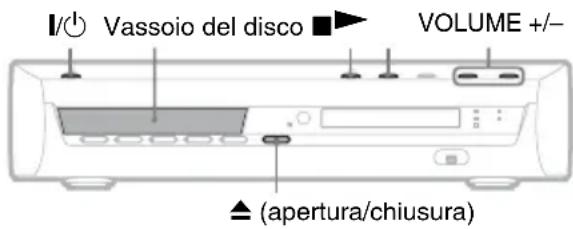
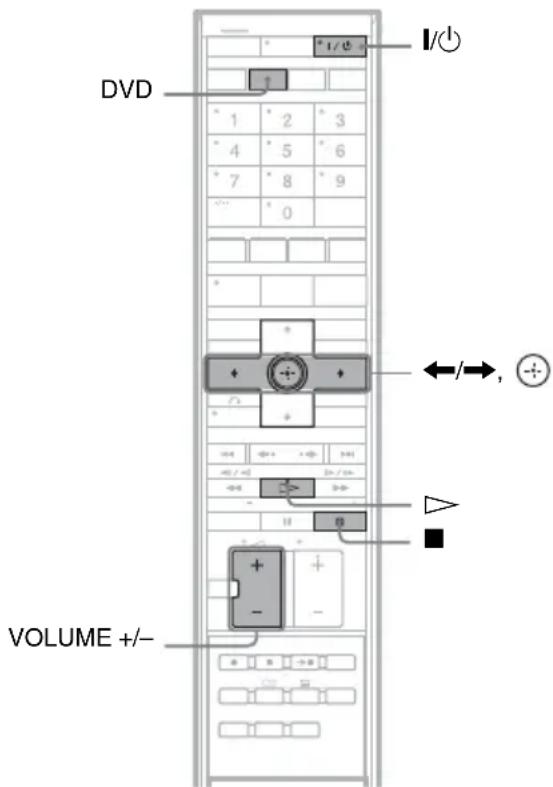
1 Premere I/☐.
Il sistema si accende.
2 Premere DVD.
3 Premere ▲ (apertura/chiusura) sul registratore e mettere il disco di impostazione sul vassoio del disco.
4 Premere ▲ (apertura/chiusura) sul registratore per chiudere il vassoio del disco.
Appare il menu del disco di impostazione.
5 Sedersi nella posizione di ascolto e poi selezionare una delle tre opzioni sulla schermata utilizzando ←/→ e premere
0 .
L'opzione selezionata si avvia.
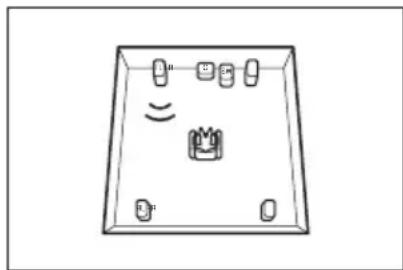
6 Ascoltare attentamente come suona l'opzione per determinare l'effetto dell'audio surround ottimale.
Se non è possibile ottenere un effetto dell'audio surround soddisfacente, regolare le posizioni dei diffusori.
7 Premere ■ per fermare il disco.
8 Premere ▲ (apertura/chiusura) sul registratore per espellere il disco.
Per regolare il volume
Premere VOLUME +/- sul registratore o premere △ sul telecomando.
Note
- Anche se si seleziona un'opzione, il volume dell'audio del subwoofer potrebbe essere basso. Questa è l'impostazione predefinita e non è un problema di funzionamento.
- Se non c'è l'audio dai diffusori, controllare il collegamento dei diffusori.
Per calibrare automaticamente le impostazioni appropriate
Per ottenere l'audio surround appropriato, è possibile regolare automaticamente la distanza e il livello dei diffusori anteriori e del subwoofer sul livello appropriato.
Per le operazioni, vedere a pagina 127.
Collegamento di un televisore
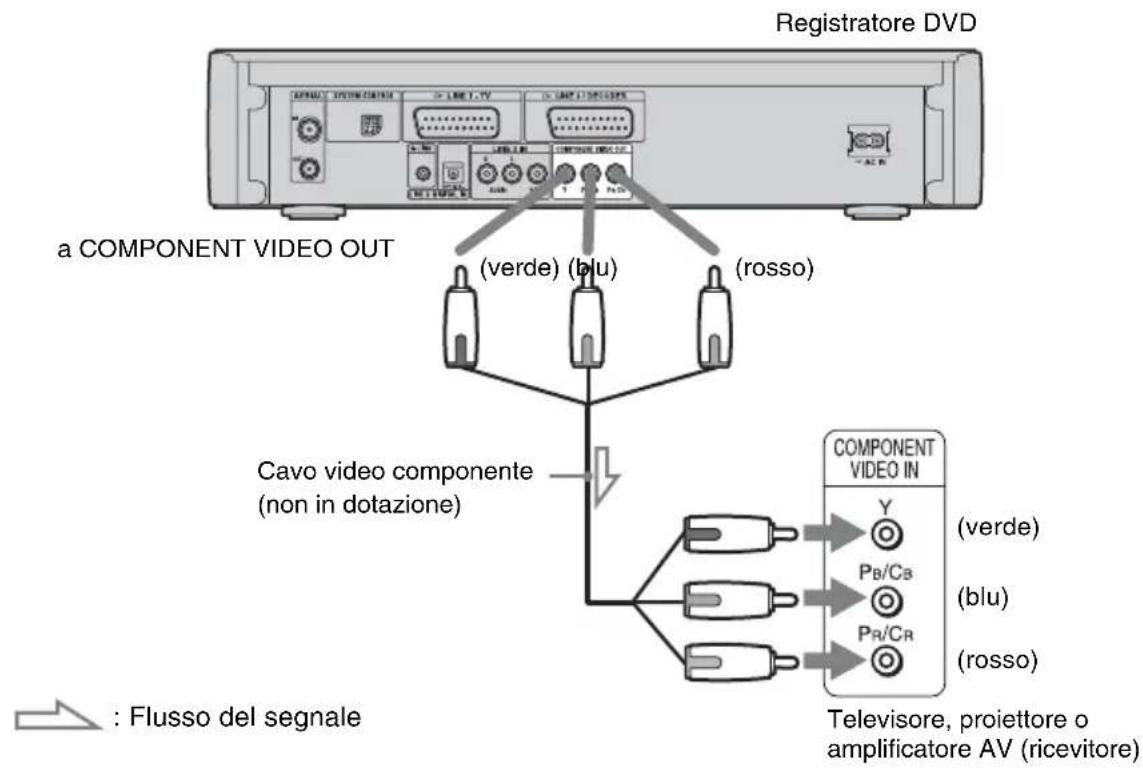
Collegare le prese COMPONENT VIDEO OUT utilizzando un cavo video componente (non in dotazione). Sarà possibile ottenere una riproduzione del colore accurata, oltre che immagini di elevata qualità.
Se il televisore accetta i segnali di formato progressivo 525p/625p, si deve utilizzare questo collegamento ed impostare “Uscita Componente” di “Uscita video” su “On” in Impostazione “Video” (pagina 123).
Quindi impostare “Uscita progressiva” di “Uscita video” su “On” in Impostazione “Video” per inviare i segnali video progressivi. Per ulteriori informazioni, vedere “Uscita progressiva” a pagina 123.
Riproduzione di immagini "a schermo ampio"
Alcune immagini registrate potrebbero non essere contenute interamente sullo schermo del televisore. Per modificare la dimensione dell'immagine, vedere a pagina 123.
Collegamento ad un videoregistratore
Collegare il videoregistratore alla presa LINE 3/DECODER del registratore (pagina 39).
Note
- Non collegare contemporaneamente più tipi di cavi video tra il registratore e il televisore.
- Non collegare contemporaneamente le prese di uscita audio del televisore alle prese LINE IN (R-AUDIO-L). Questa operazione determina la riproduzione di disturbi non desiderati dai diffusori del televisore.
- Se si collega il registratore al televisore mediante le prese SCART, la sorgente di ingresso del televisore viene impostata automaticamente sul registratore quando viene avviata la riproduzione. Se necessario, premere TV/DVD per ritornare all'ingresso del televisore.
Collegamento del cavo dell'antenna e del ricevitore del set top box
Selezionare uno dei seguenti collegamenti. NON impostare “Ingresso Line3” di “Impostazione Scart” su “Decoder” in Impostazione “Video” (pagina 124).
| Per collegare | Collegamento |
| Un ricevitore del set top box utilizzando un cavo dell'antenna o un cavo dell'antenna e un cavo SCART | A (pagina 33) |
| Un ricevitore del set top box utilizzando solo un cavo SCART | B (pagina 34) |
Se il ricevitore del set top box può emettere i segnali RGB
Questo registratore accetta i segnali RGB. Se il ricevitore del set top box può emettere i segnali RGB, collegare il connettore TV SCART sul ricevitore del set top box alla presa LINE 3/DECODER ed impostare “Ingresso Line3” di “Impostazione Scart” su “Video/RGB” in Impostazione “Video” (pagina 124). Notare come mediante questo collegamento e questa impostazione la funzione SMARTLINK sia disattivata. Se si desidera utilizzare la funzione SMARTLINK con un ricevitore del set top box compatibile, vedere le istruzioni in dotazione con il ricevitore del set top box.
Per utilizzare la funzione Reg. Sincro
Per utilizzare la funzione di registrazione sincronizzata è necessario un collegamento SCART tra il ricevitore del set top box e il registratore. Vedere “Registrazione da un apparecchio collegato con il timer (Reg. Sincro)” a pagina 76.
Impostare “Ingresso Line3” di “Impostazione Scart” in Impostazione “Video” (pagina 124) secondo le caratteristiche tecniche del ricevitore del set top box. Per maggiori informazioni vedere le istruzioni del ricevitore del set top box. Se si utilizza un sintonizzatore B Sky B, assicurarsi di collegare la presa VCR SCART del sintonizzatore alla presa LINE 3/DECODER. Quindi impostare “Ingresso Line3” di “Impostazione Scart” secondo le caratteristiche tecniche della presa VCR SCART sul ricevitore del set top box.
Note
- Se l'antenna è un cavo a nastro (cavo doppio sotto piombo da 300 ohm), utilizzare un connettore per antenna esterna (non in dotazione) per collegare l'antenna al registratore.
- Se si dispone di cavi separati per le antenne AERIAL, utilizzare un mixer per banda AERIAL UHF/VHF (non in dotazione) per collegare l'antenna al registratore.
- In alcuni sintonizzatori, la funzione di registrazione sincronizzata non è disponibile. Per ulteriori informazioni, vedere le istruzioni per l'uso del sintonizzatore.
- Se si scollega il cavo di alimentazione del registratore, non si è in grado di vedere i segnali dal ricevitore del set top box collegato.
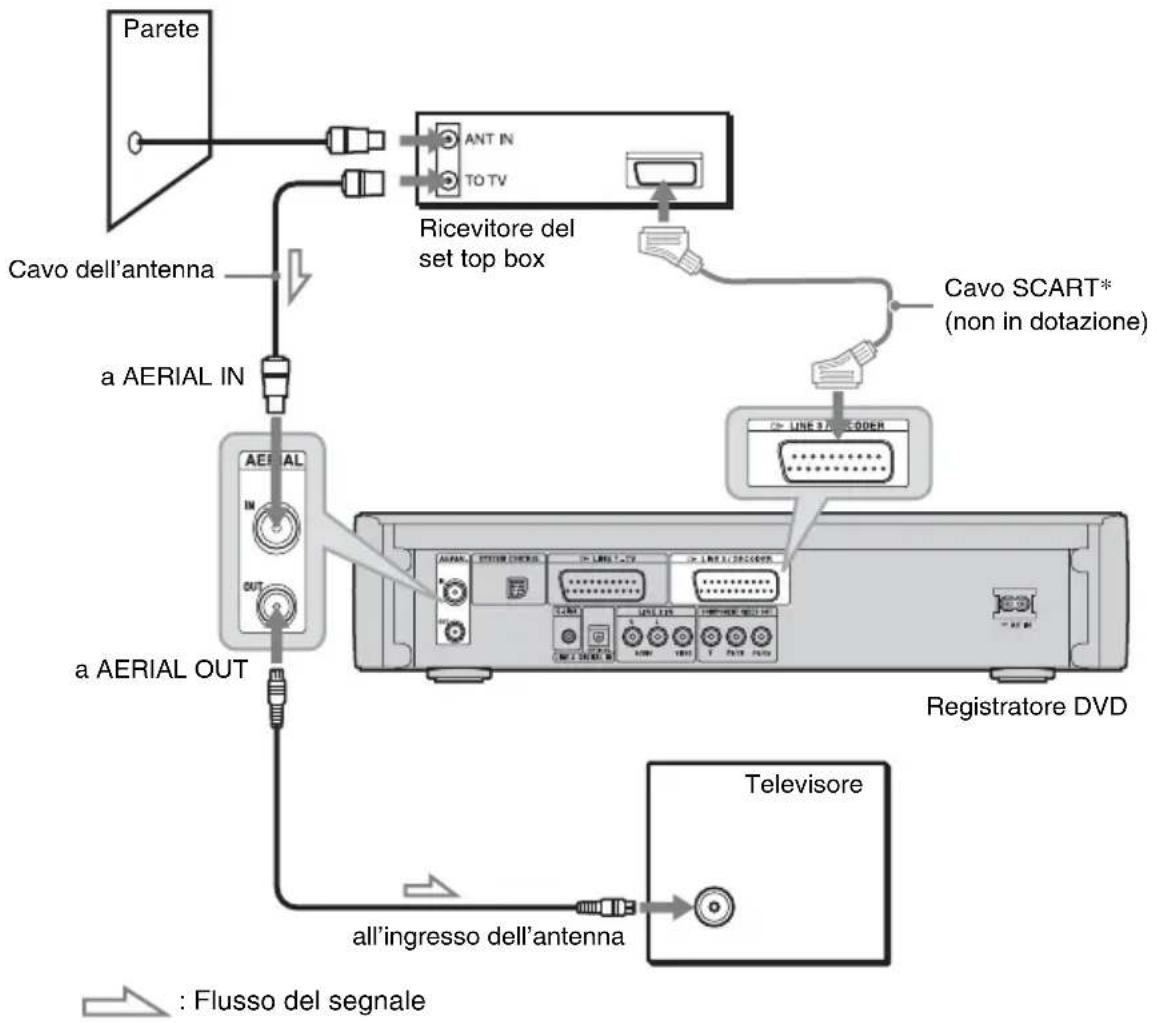
A: Collegamento di un ricevitore del set top box utilizzando un cavo dell'antenna o un cavo dell'antenna e un cavo SCART
Con questo collegamento, è possibile registrare qualsiasi posizione del programma sul ricevitore del set top box.
Per guardare i programmi via cavo, è necessario far corrispondere la posizione del programma sul registratore alla posizione del programma in uscita dell'antenna sul ricevitore via cavo.
flowchart
graph TD
    A["Parent"] --> B["Cavo dell'antenna"]
    B --> C["a AERIAL IN"]
    C --> D["AERIAL OUT"]
    D --> E["Ricevitore del set top box"]
    E --> F["Cavo SCART* (non in dotazione)"]
    F --> G["Line 31 RECORDER"]
    G --> H["Registrar DVD"]
    H --> I["Televisore"]
    I --> J["all'ingresso dell'antenna"]
    J --> K["Flusso del segnale"]
* Collegare solo se il ricevitore del set top box è dotato di un collegamento SCART.
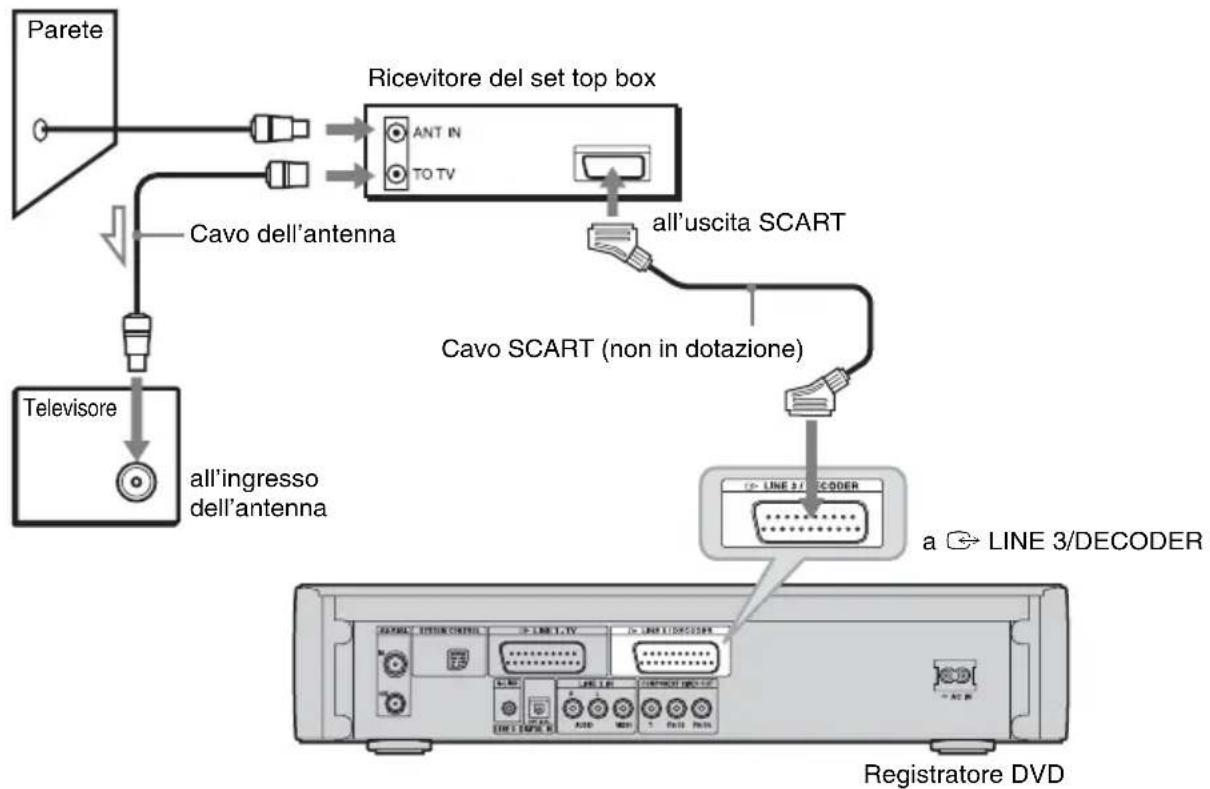
B: Collegamento di un ricevitore del set top box utilizzando solo un cavo SCART
Con questo collegamento, è possibile registrare qualsiasi posizione del programma sul ricevitore del set top box. Assicurarsi che il ricevitore del set top box sia acceso.
Per guardare i programmi via cavo o satellitari, è necessario far corrispondere la posizione del programma sul registratore alla presa di ingresso collegata al ricevitore del set top box (→ LINE 3/DECODER).
flowchart
graph TD
    A["Parete"] --> B["Ricevitore del set top box"]
    B --> C["ANT IN"]
    B --> D["TO TV"]
    B --> E["all'uscita SCART"]
    F["Televisore"] --> G["all'ingresso dell'antenna"]
    G --> H["Cavo dell'antenna"]
    H --> I["Line 3/DECODER"]
    I --> J["a → LINE 3/DECODER"]
    J --> K["Registratore DVD"]

Flusso del segnale
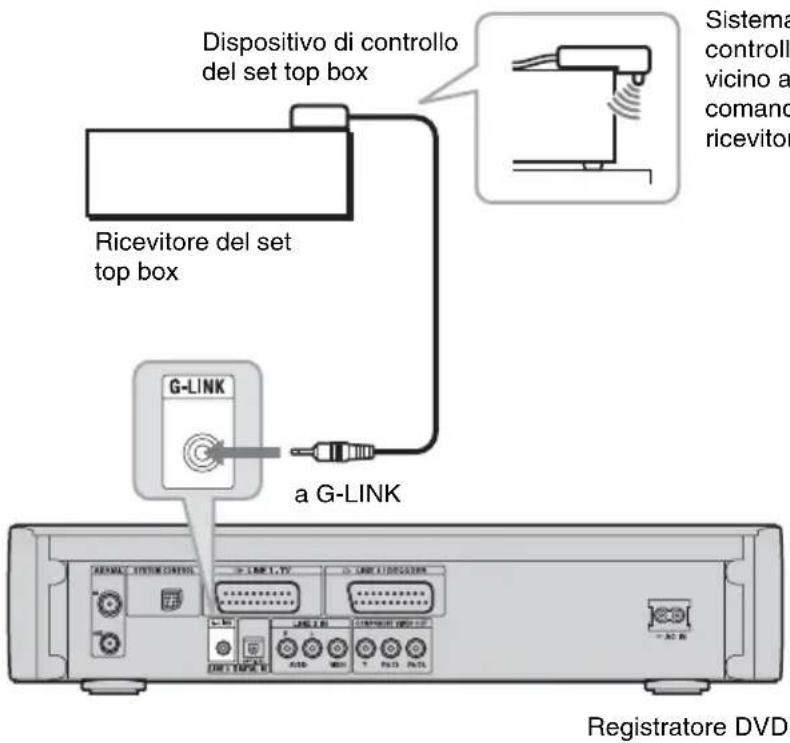
Collegamento del dispositivo di controllo del set top box
La funzione di controllo del ricevitore del set top box può essere utilizzata con i collegamenti a pagina 32. Consente al registratore di controllare un ricevitore del set top box mediante il dispositivo di controllo del set top box in dotazione. Il registratore controlla le posizioni dei programmi sul ricevitore del set top box per la registrazione con il timer. È anche possibile utilizzare il telecomando del registratore per cambiare le posizioni dei programmi sul ricevitore del set top box ogni volta che il ricevitore del set top box e il registratore sono accesi.
Per utilizzare la funzione di controllo del ricevitore del set top box, è necessario collegare il dispositivo di controllo del set top box. Dopo aver impostato il controllo del ricevitore del set top box, verificare che il registratore possa controllare correttamente il ricevitore del set top box (pagina 36).
Impostazione del ricevitore del set top box per il sistema GUIDE Plus+ ® (disponibile solo nelle zone con servizio GUIDE Plus+)
Seguire i punti sotto per impostare il ricevitore del set top box per il sistema GUIDE Plus+. Notare che la lingua delle indicazioni su schermo, l'orologio, il paese e il codice postale sono tutti impostati per il sistema GUIDE Plus+ al completamento dell'impostazione rapida.
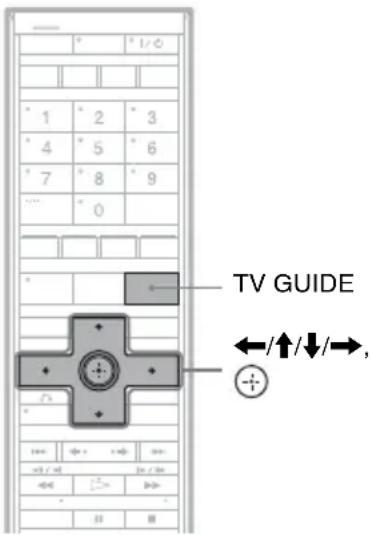
2 Selezionare “Installazione” nella Barra del Menu utilizzando ↑/→ e premere ⊕.
Appare il menu di impostazione di GUIDE Plus+.
3 Selezionare "Installazione di Base" utilizzando ↑/↓ e premere ⊕
4 Quindi selezionare "Decoder Esterno 1" e premere ⊕.
È anche possibile selezionare “Decoder Esterno 2” o “Decoder Esterno 3” se sono stati collegati altri ricevitori del set top box.
5 Premere per selezionare "Continua".
6 Selezionare il tipo di ricevitore del set top box utilizzando ↑/↓ e premere ⊕.
7 Selezionare il fornitore utilizzando ↑/↓ e premere ⊕.
Se si seleziona “Non impostato”, è possibile selezionare una marca di ricevitore da un elenco di tutte le marche disponibili.
8 Selezionare la marca del ricevitore utilizzando ↑/↓ e premere
Se la marca del ricevitore non è nell'elenco, selezionare “???”.
L'elenco delle marche di ricevitori si aggiorna automaticamente, perciò il proprio ricevitore potrebbe essere disponibile successivamente. Selezionare la propria marca quando diventa disponibile. Fino a quel momento utilizzare “???”.
9 Selezionare il collegamento utilizzato per il ricevitore del set top box utilizzando ↑/↓ e premere
Quando il ricevitore del set top box è collegato al registratore utilizzando il collegamento A, selezionare "Antenna".
Quando il ricevitore del set top box è collegato al registratore utilizzando il collegamento B, selezionare “Line3”.
La schermata chiede la conferma.
10 Premere -per selezionare "Continua".
La Finestra Video cambia alla posizione del programma specificato.
11 Selezionare “Sì” utilizzando ↑/↓ e premere ⊕.
La schermata chiede la conferma.
Se la Finestra Video non cambia alla posizione del programma specificato, selezionare “NO” e premere finché la Finestra Video cambia alla posizione del programma specificato.
Se il registratore non riesce a controllare il ricevitore del set top box
Verificare il collegamento e la posizione del dispositivo di controllo del set top box (pagina 35).
Se il ricevitore del set top box non funziona ancora con questo registratore, vedere le istruzioni per l'uso in dotazione al ricevitore del set top box e rivolgersi alla compagnia via cavo o via satellite per assicurarsi che possano fornire un ricevitore del set top box compatibile.
Note
- L'elenco dei ricevitori esterni controllabili con il sistema GUIDE Plus+ si aggiorna costantemente e viene distribuito attraverso i segnali dei dati del sistema GUIDE Plus+. Dal momento in cui il registratore è stato prodotto e da quando si installa il registratore la prima volta, dei codici nuovi di ricevitori esterni potrebbero essere stati aggiunti.
- Se il ricevitore esterno non è ancora nell'elenco o non è controllato correttamente dal registratore, rivolgersi all'Assistenza Clienti per comunicare la marca e il modello del proprio ricevitore esterno.
Per fissare il dispositivo di controllo del set top box al ricevitore del set top box
Dopo aver confermato che il dispositivo di controllo del set top box controlla il ricevitore del set top box, fissarlo in posizione.
1 Rimuovere il rivestimento sul nastro biadesivo.
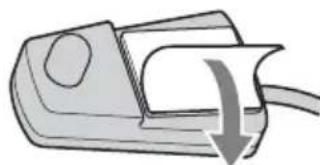
2 Applicarlo in modo che il dispositivo di controllo del set top box sia direttamente sopra il sensore per comando a distanza sul ricevitore del set top box.
Sistemare il dispositivo di controllo del set top box vicino al sensore per comando a distanza sul ricevitore del set top box.
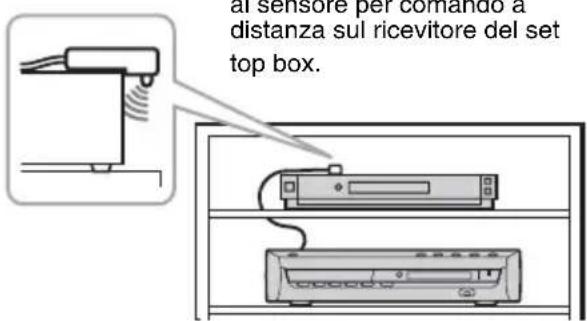
Collegamento alla presa LINE 3 DIGITAL IN (OPTICAL)
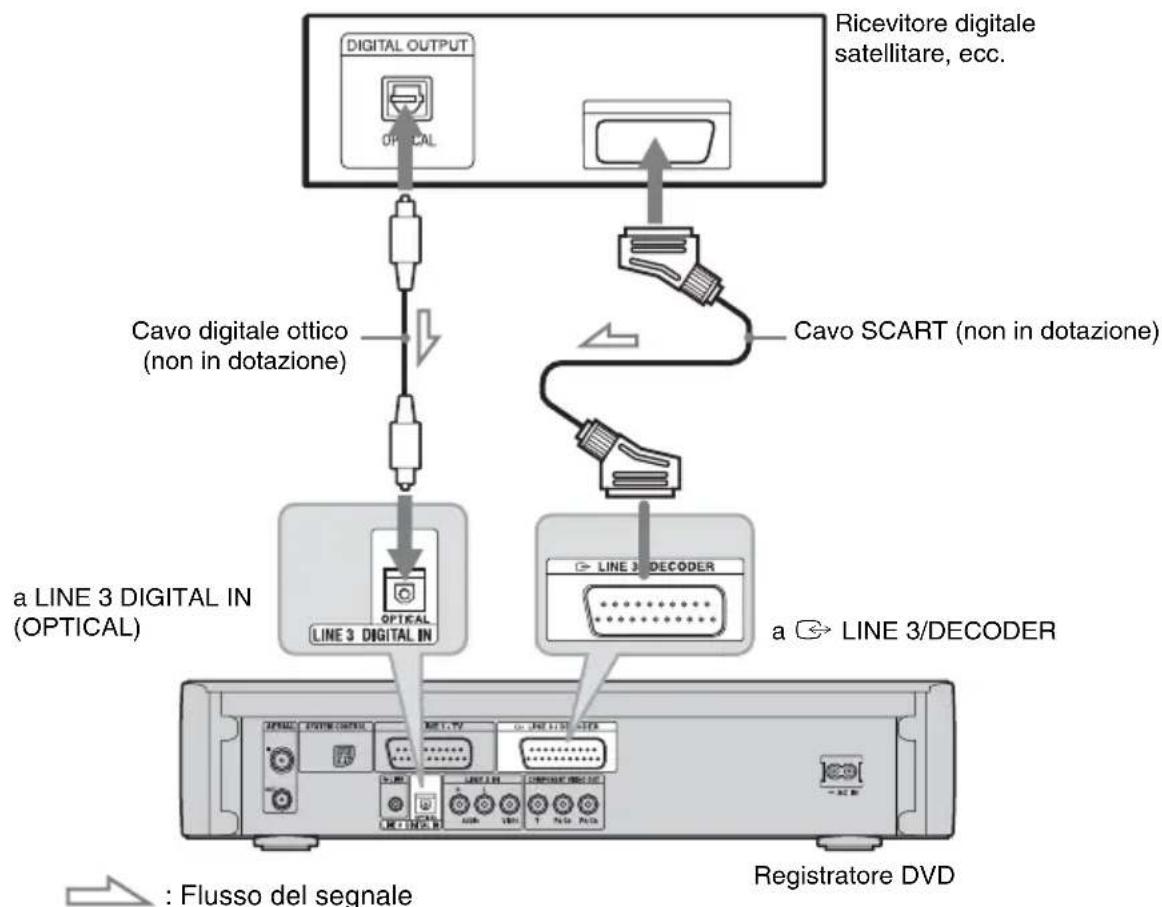
Collegare un ricevitore digitale satellitare o un dispositivo simile alla presa LINE 3 DIGITAL IN e alla presa → LINE 3/DECODER di questo registratore ed impostare “Ingresso Line 3” su “Optical In” in Impostazione “Audio” (pagina 126).
È possibile ascoltare l'audio digitale dai diffusori collegati.
flowchart
graph TD
    A["Digital OUTPUT"] --> B["Cavo digitale ottico (non in dotazione)"]
    B --> C["a LINE 3 DIGITAL IN (OPTICAL)"]
    A --> D["Cavo SCART (non in dotazione)"]
    D --> E["a LINE 3/DECODER"]
    E --> F["Registratore DVD"]
    style A fill:#f9f,stroke:#333
    style B fill:#ccf,stroke:#333
    style C fill:#cfc,stroke:#333
    style D fill:#fcc,stroke:#333
    style E fill:#cff,stroke:#333
    style F fill:#ffc,stroke:#333
Note
- I segnali audio dalla presa → LINE 3/DECODER vengono registrati anche quando “Ingresso Line 3” è impostato su “Optical In” in Impostazione “Audio”.
- “A/V SYNC” non ha effetto quando si collega alla presa LINE 3 DIGITAL IN (OPTICAL). Impostare “A/V SYNC” o la funzione corrispondente del ricevitore del set top box. Consultare il manuale di istruzioni in dotazione con il ricevitore del set top box.
Collegamento di un videoregistratore o di un apparecchio analogo
Dopo aver scollegato il cavo di alimentazione del registratore dalla rete di alimentazione, collegare un videoregistratore o un dispositivo di registrazione simile alle prese LINE 2 IN o alla presa LINE 3/DECODER di questo registratore.
Utilizzare la presa DV IN sul pannello frontale se l'apparecchio dispone di una presa di uscita DV (presa i.LINK) (pagina 108).
Per i dettagli consultare il manuale di istruzioni in dotazione con l'apparecchio collegato.
Per registrare su questo registratore, vedere “Registrazione da un apparecchio collegato senza timer” a pagina 78.
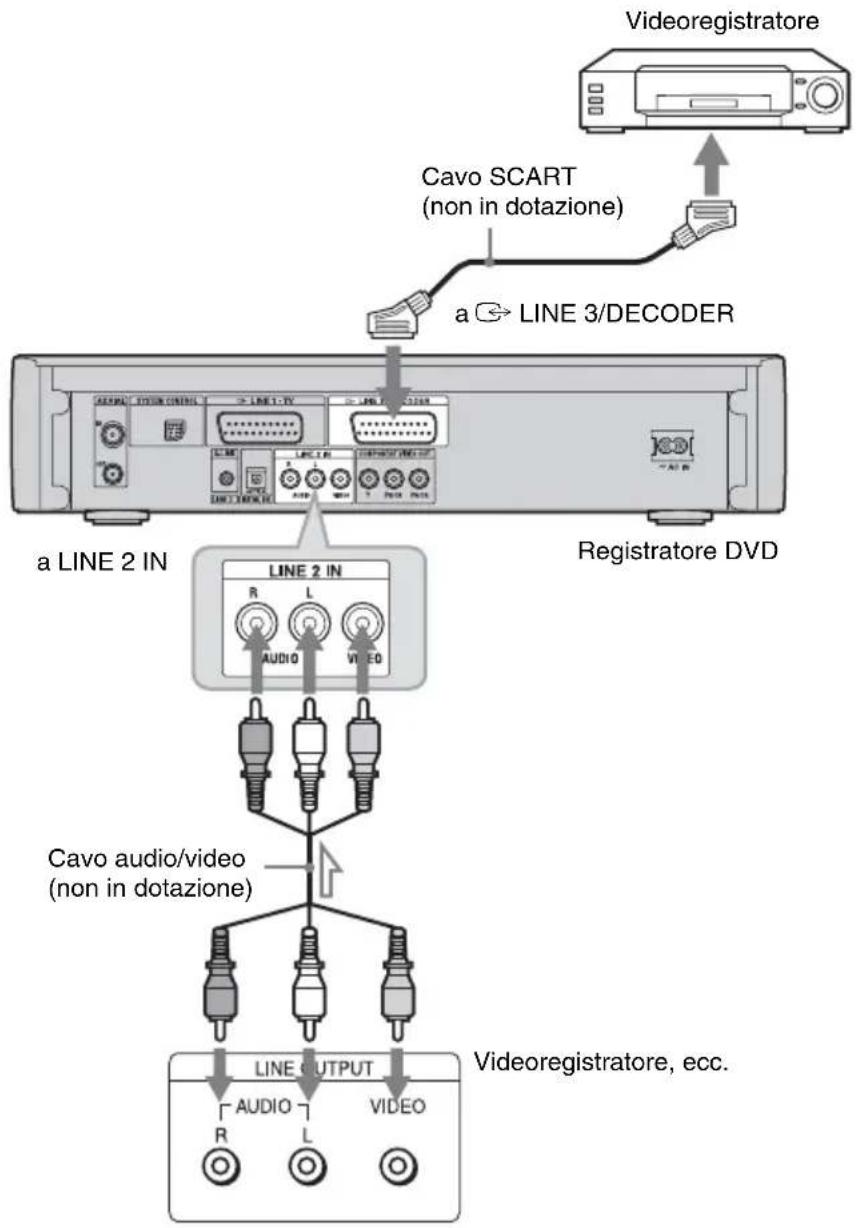
flowchart
graph TD
    A["Videoregistratore"] --> B["a LINE 3/DECODER"]
    B --> C["Cavo SCART (non in dotazione)"]
    C --> D["Line 2 IN"]
    D --> E["AUDIO"]
    D --> F["VIDEO"]
    G["Registratore DVD"] --> H["Cavo audio/video (non in dotazione)"]
    H --> I["LINE OUTPUT"]
    I --> J["AUDIO"]
    I --> K["VIDEO"]
    L["Videoregistratore, ecc."] --> M["Line 3/DECODER"]

: Flusso del segnale
Note
- Quando si collega un videoregistratore o un apparecchio di registrazione analogo alla presa LINE 3/DECODER, impostare “Uscita linea” su “On” in Impostazione “Audio” (pagina 126).
- Non è possibile registrare le immagini contenenti segnali di protezione da copia che vietano qualsiasi copia.
- Se i segnali del registratore passano attraverso un videoregistratore, l'immagine visualizzata sul televisore potrebbe non essere nitida.

flowchart
graph LR
    A[" "] --> B["VideoregistratoreRegistrar"] --> C["DVD Televisore"]
Assicurarsi di collegare il videoregistratore al registratore DVD e al televisore nell'ordine indicato sotto. Per guardare videocassette, utilizzare un secondo ingresso di linea sul televisore.

flowchart
graph LR
    A["Videoregistratore Televisore"] --> B["Registratore DVD"]
    B --> C["Ingresso di linea 1"]
    C --> D["Ingresso di linea 2"]
- Le funzioni SMARTLINK non sono disponibili per gli apparecchi collegati tramite la presa LINE 3/DECODER del registratore DVD.
- Se viene effettuata la registrazione di materiale da questo registratore DVD a un videoregistratore, non impostare la sorgente di ingresso sul televisore premendo il tasto TV/DVD del telecomando.
- Se il cavo di alimentazione del registratore viene scollegato, non sarà possibile visualizzare i segnali provenienti dal videoregistratore collegato.
Collegamento di un decodificatore analogico PAY-TV/Canal Plus
È possibile guardare o registrare i programmi del decodificatore analogico PAY-TV/Canal Plus se si collega un decodificatore (non in dotazione) al registratore. Per il collegamento del decodificatore, scollegare il cavo di alimentazione del registratore dalla presa di rete. Notare che quando si imposta “Ingresso Line3” su “Decoder” al punto 5 di “Impostazione delle posizioni dei programmi analogici PAY-TV/Canal Plus” (pagina 42), non si è in grado di selezionare “L3” perché Line 3 diventa una linea dedicata per il decodificatore.
Collegamento di un decodificatore

flowchart
graph TD
    A["a AERIAL OUT"] --> B["Line 1 - TV"]
    B --> C["Cavo SCART (non in dotazione)"]
    C --> D["Cavo SCART (non in dotazione)"]
    D --> E["Decodificatore analogico PAY-TV/Canal Plus"]
    F["Televisore"] --> G["all'ingresso SCART"]
    G --> H["Cavo dell'antenna Cavo SCART"]
    H --> I["a AERIAL IN"]
    I --> J["Registratore DVD"]
Impostazione delle posizioni dei programmi analogici PAY-TV/Canal Plus
Per guardare o registrare i programmi analogici PAY-TV/Canal Plus, impostare il registratore per ricevere le posizioni dei programmi utilizzando le indicazioni su schermo.
Per impostare correttamente le posizioni dei programmi, assicurarsi di seguire l'intera procedura descritta di seguito.
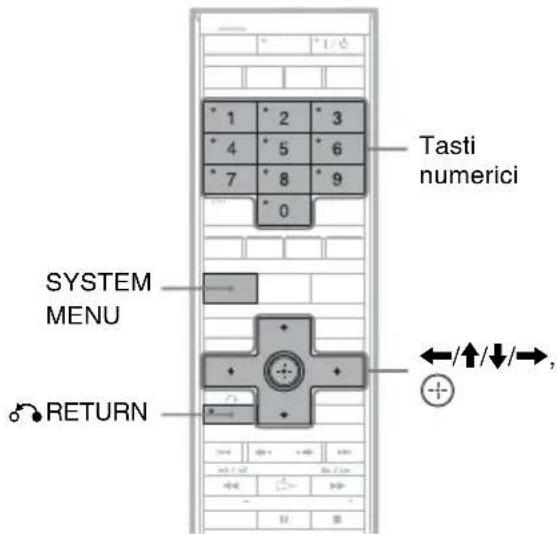
1 Premere SYSTEM MENU.
Appare il menu Sistema.
2 Quindi selezionare "IMPOSTAZIONE" e premere ⊕.
3 Quindi selezionare "Video" e premere
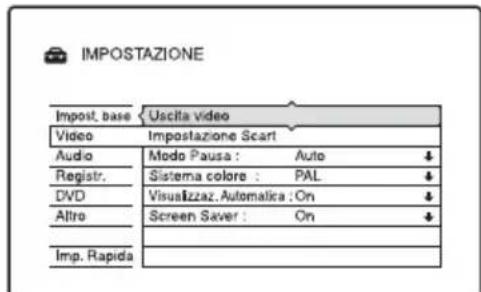
4 Quindi selezionare "Impostazione Scart" e premere ⊕.
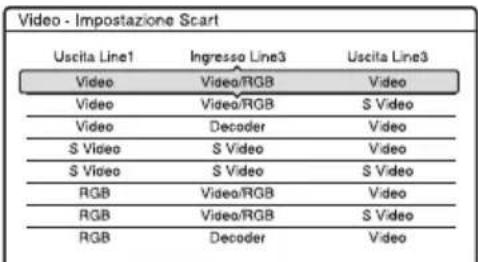
5 Premere ↑/↓ per selezionare "Video" o "RGB" per "Uscita Line1", "Decoder" per "Ingresso Line3" e "Video" per "Uscita Line3" e premere
Appare di nuovo la schermata di Impostazione "Video".
6 Premere 🎥 RETURN per riportare il cursore sulla colonna sinistra.
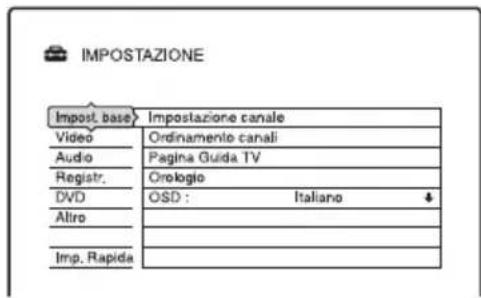
7 Quindi selezionare "Impost. base" e premere ⊕.
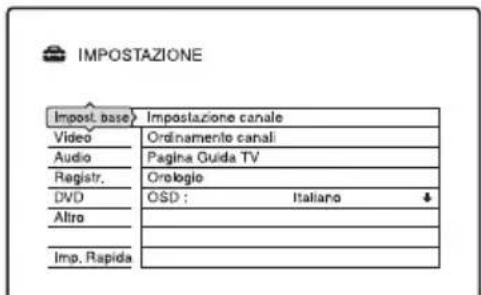
8 Quindi selezionare "Impostazione canale" e premere
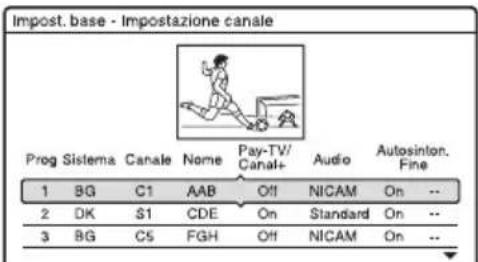
9 Premere ↑/↓ per selezionare la posizione desiderata del programma e premere
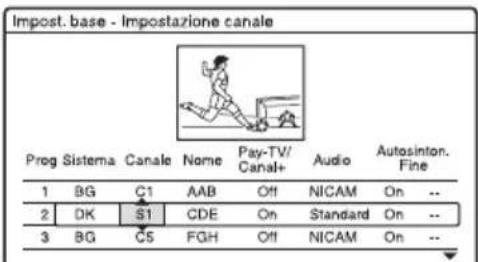
10 Selezionare "Sistema" utilizzando ←/→.
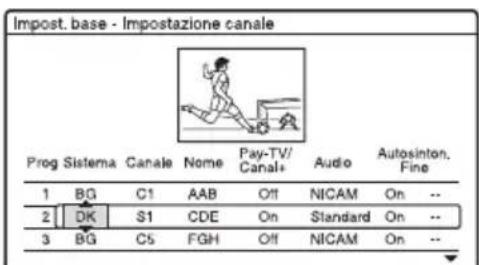
11 Premere ↑/↓ per selezionare un sistema TV disponibile, BG, DK, I o L.
12 Selezionare "Canale" utilizzando ←/→.
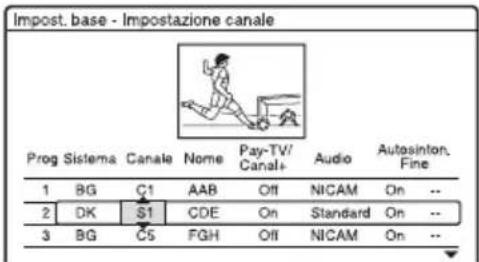
13 Selezionare la posizione di programma analogico PAY-TV/Canal Plus utilizzando ↑/↓ o i tasti numerici.
14 Selezionare "Pay-TV/ Canal+" utilizzando ←/→.
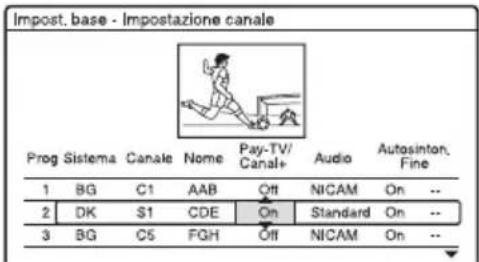
15 Selezionare "On" utilizzando ↑/↓ e premere ⊕.
Per tornare al punto precedente
Premere 📌 RETURN.
Note
Se il cavo di alimentazione del registratore viene scollegato, non sarà possibile visualizzare i segnali provenienti dal decodificatore collegato.
Otto operazioni di base
— Per acquistare familiarità con il registratore DVD
1. Inserimento di un disco

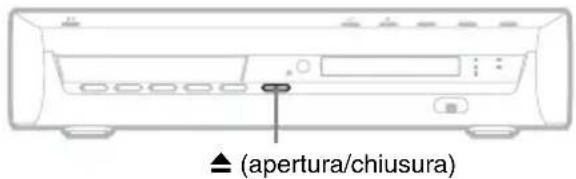
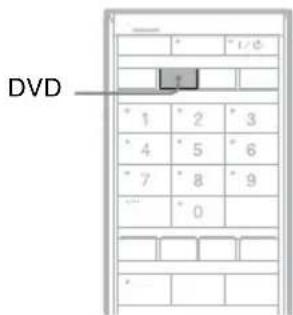
1 Premere DVD.
2 Premere ▲ (apertura/chiusura) sul registratore e mettere un disco sul vassoio del disco.
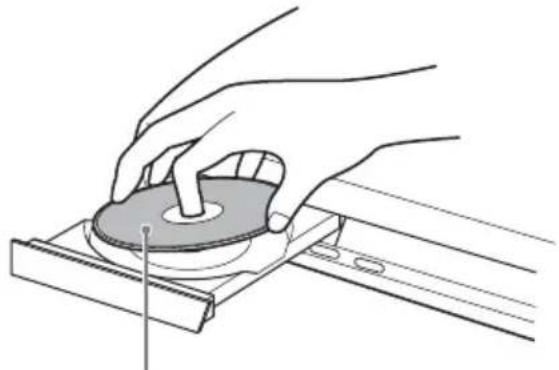
Lato di registrazione/riproduzione rivolto in basso
3 Premere ▲ (apertura/chiusura) sul registratore per chiudere il vassoio del disco.
Attendere fino a quando l'indicazione "LOAD" non scompare dal display del pannello frontale.
I DVD nuovi vengono formattati automaticamente.
- Per i dischi DVD-RW I DVD-RW sono formattati nel formato di registrazione (modo VR o modo Video) impostato da “Formatta il DVD-RW” in Impostazione “DVD”.
- Per i dischi DVD-R I DVD-R sono formattati automaticamente in modo Video. Per formattare un DVD-R inutilizzato in modo VR, formattare il disco utilizzando la schermata “Informazioni disco” (pagina 57) prima di effettuare una registrazione.
Se il disco è riscrivibile su questo registratore, è possibile riformattare manualmente il disco per creare un disco vuoto (pagina 57).
2. Registrazione di un programma

Questa sezione introduce il funzionamento di base per registrare un programma televisivo attuale sul disco rigido (HDD) o su un disco (DVD). Per una spiegazione sul modo in cui eseguire le registrazioni con il timer, vedere a pagina 67.
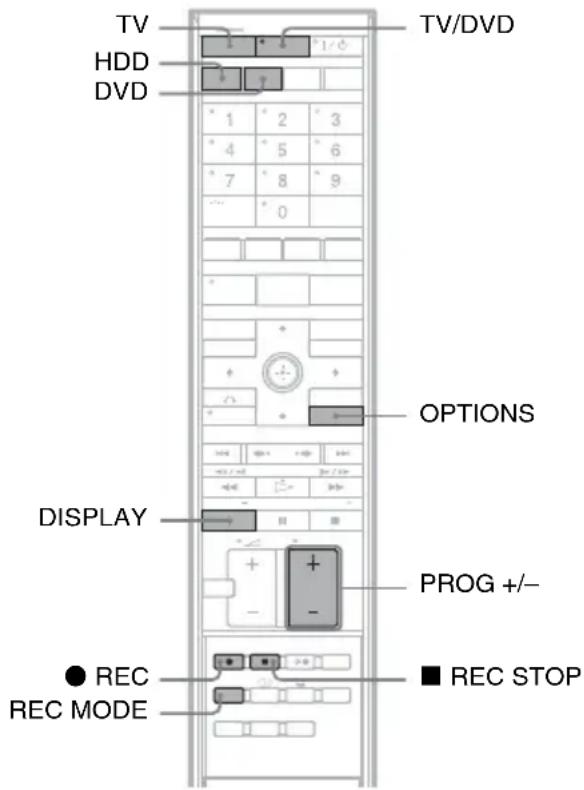
Se si desidera registrare su un DVD, inserire un DVD registrabile.
2 Premere PROG +/- per selezionare la posizione di programma o la sorgente di ingresso che si desidera registrare.
3 Premere più volte REC MODE per selezionare il modo di registrazione.
Ad ogni pressione del tasto, la schermata visualizzata sullo schermo televisivo cambia come segue:

flowchart
graph TD
    A["HQ"] --> B["HSP"]
    B --> C["SP"]
    C --> D["LSP"]
    D --> E["SLP"]
    E --> F["EP"]
    F --> G["LP"]
    G --> H["ESP"]
Per ulteriori informazioni sul modo di registrazione, vedere a pagina 67.
4 Premere ● REC.
Viene avviata la registrazione.
La registrazione si interrompe automaticamente dopo 8 ore di registrazione continua o quando il disco rigido o il DVD è pieno.
Per arrestare la registrazione
Premere il tasto ■ REC STOP che si trova sotto il coperchio del telecomando.
Notare che il registratore potrebbe impiegare alcuni secondi per interrompere la registrazione.
Per registrare l'intero programma (Registrazione programma) (disponibile solo nelle zone con servizio GUIDE Plus+)
Premere OPTIONS per selezionare “Programma registraz.”. L’attuale programma che si sta guardando viene registrato. La registrazione si interrompe automaticamente quando il programma termina.
Per vedere un altro programma televisivo durante la registrazione
Se il televisore è collegato alla presa → LINE 1 – TV, impostare il televisore sull'ingresso TV utilizzando il tasto TV/DVD, quindi selezionare il programma che si desidera vedere. Se il televisore è collegato alle prese COMPONENT VIDEO OUT, impostare il televisore sull'ingresso TV utilizzando il tasto TV (pagina 25).
Reg. Diretta TV
Se si sta utilizzando il collegamento SMARTLINK e “Reg. Diretta TV” è impostato su “On” (pagina 130), è possibile registrare facilmente che cosa si sta guardando sul televisore.
Quando il televisore e il registratore sono accesi, premere ● REC. Il registratore inizia a registrare quello che si sta guardando sul televisore.
Note
- Se sul display del pannello frontale appare “TV”, non è possibile spegnere il televisore o cambiare la posizione del programma durante la Reg. Diretta TV. Per disattivare la funzione, impostare “Reg. Diretta TV” su “Off” in Impostazione “Registr.” (pagina 130).
- I segnali audio dalla presa → LINE 3/DECODER vengono registrati anche quando “Ingresso Line 3” è impostato su “Optical In” in Impostazione “Audio” (pagina 126).
Informazioni sulla funzione Teletext
Alcuni sistemi di trasmissione garantiscono un servizio Teletext* in cui quotidianamente vengono memorizzati i programmi completi e le informazioni ad essi correlate (titolo, data, posizione del programma, ora di inizio della registrazione, ecc.). Durante la registrazione di un programma, il registratore estrae automaticamente il nome del programma dalle pagine Teletext e lo memorizza come nome del titolo. Per i dettagli, vedere “Inserimento automatico del nome del programma (Pagina Guida TV)” a pagina 120. Notare che le informazioni Teletext non vengono visualizzate sullo schermo del televisore. Per visualizzare le informazioni Teletext sullo schermo del televisore, premere TV/DVD sul telecomando per impostare la sorgente di ingresso sul televisore (pagina 25).
* non disponibile in alcune zone
Note
- Dopo aver premuto ● REC, potrebbe essere necessario attendere alcuni istanti prima che la registrazione venga avviata.
- Non è possibile cambiare il modo di registrazione durante la registrazione.
- In caso di interruzione dell'alimentazione, è possibile che il programma in fase di registrazione venga cancellato.
- Non è possibile vedere un programma PAY-TV/Canal Plus quando è in corso la registrazione di un altro programma PAY-TV/Canal Plus.
- Per utilizzare la funzione Reg. Diretta TV, prima è necessario impostare correttamente l'orologio del registratore.
Verifica dello stato del disco durante la registrazione
È possibile verificare le informazioni relative alla registrazione, quali il tempo di registrazione o il tipo di disco.
Premere DISPLAY durante la registrazione.
Vengono visualizzate le informazioni relative alla registrazione.
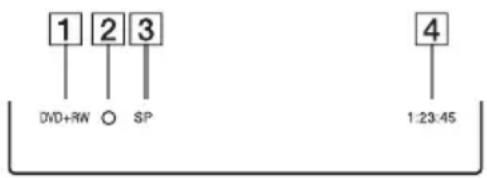
1 Tipo/formato del disco
②Stato della registrazione
③ Modo di registrazione
4 Tempo di registrazione
Premere DISPLAY per disattivare il display.
3. Riproduzione del programma registrato (Elenco Titoli)

Per riprodurre un titolo registrato, selezionare il titolo dall'Elenco Titoli.
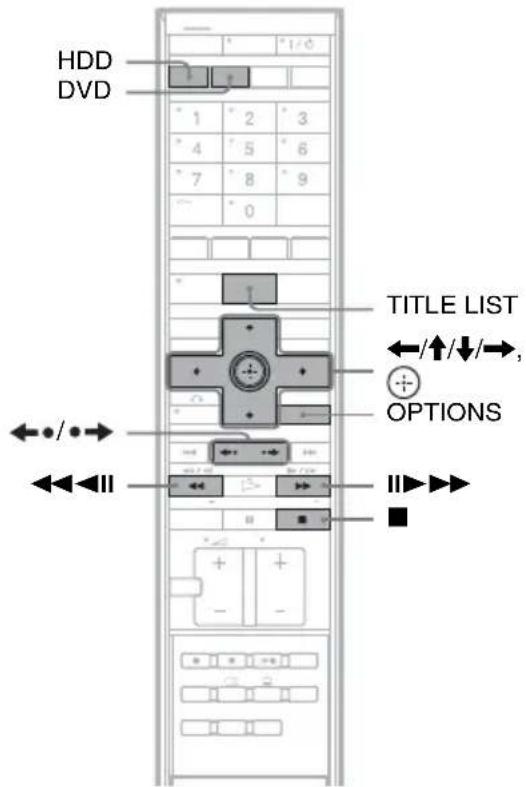
1 Premere HDD o DVD.
Se si seleziona DVD, inserire un DVD (vedere “1. Inserimento di un disco” a pagina 44).
La riproduzione si avvia automaticamente a seconda del disco.
2 Premere TITLE LIST.
Per visualizzare l'Elenco Titoli esteso, premere OPTIONS per selezionare "Visualizza elenco" e premere
Elenco Titoli con immagini di miniatura (Esempio: DVD+RW)
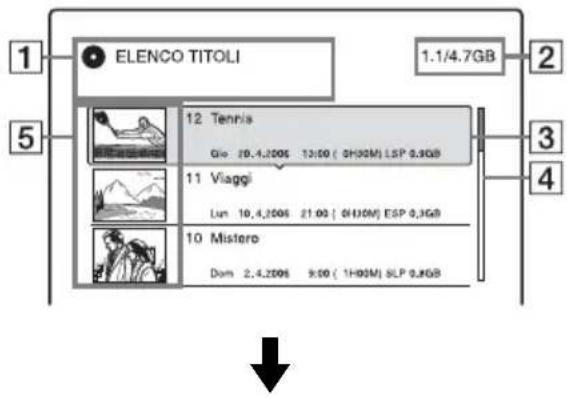
Elenco Titoli esteso
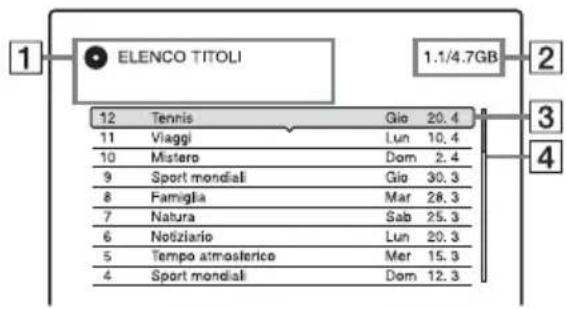
1 Tipo di disco:
Visualizza il tipo di supporto, disco rigido o DVD.
Visualizza anche il tipo di titolo (Original o Playlist) per il disco rigido o per i titoli del disco DVD-RW/DVD-R (modo VR).
②Spazio del disco (rimanente/totale)
3 Informazioni sul titolo:
Visualizza il numero del titolo, il nome del titolo e la data di registrazione. La dimensione del titolo è visualizzata nell'elenco dei titoli di miniatura.
● (rosso): indica che il titolo è in fase di registrazione.
●: indica che il titolo è in fase di duplicazione.
: indica che il titolo è protetto.
"NEW": indica che il titolo è stato appena registrato (non riprodotto) (solo disco rigido).
COPY: indica i titoli contenenti i segnali di protezione contro la copia “Copia singola” (solo disco rigido) (pagina 104).
4 Barra di scorrimento:
Viene visualizzata quando non tutti i titoli rientrano nell'elenco. Per visualizzare i titoli nascosti, premere ↑/↓.
5 Immagine della miniatura del titolo:
Vengono visualizzati i fermi immagine per ciascun titolo.
3 Selezionare un titolo e premere

Viene visualizzato il menu secondario. Il menu secondario visualizza le opzioni disponibili per la sola voce selezionata. Le opzioni visualizzate differiscono a seconda della situazione e del tipo di disco.
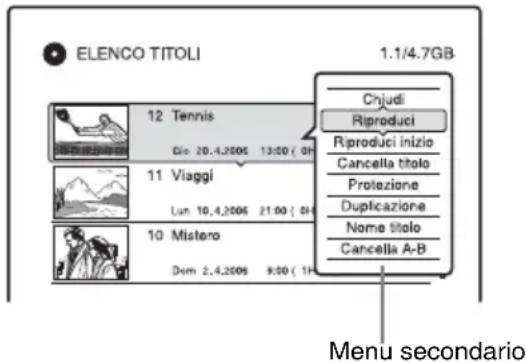
4 Quindi selezionare "Riproduci" e premere
⊕.
La riproduzione viene avviata dal titolo selezionato.
Per arrestare la riproduzione
Per scorrere le pagine dell'elenco (modo Pagina)
Premere ← mentre è attivata la visualizzazione dell'elenco. Ad ogni pressione di ←•/; l'intero elenco dei titoli passa alla pagina precedente/successiva di titoli.
Informazioni sull'Elenco Titoli per HDD/DVD-RW/DVD-R (modo VR)
È possibile cambiare l'Elenco Titoli per visualizzare i titoli di Original o Playlist. Mentre è attivato il menu Elenco Titoli, premere

Per modificare l'ordine dei titoli (Ordina)
Mentre è attivato il menu Elenco Titoli, premere OPTIONS per selezionare “Ordina titoli”. Premere ↑/↓ per selezionare la voce, quindi premere ⊕.
Ordina Ordinamento effettuato
| Per data Ordine cronologico di registrazione dei titoli; l'ultimo titolo registrato viene elencato per primo. |
Per titolo Ordine alfabetico.
| Per numero Ordine numerico dei titoli registrati. | |
| Tit. non visto (solo disco rigido) | Ordine cronologico di registrazione dei titoli; l’ultimo titolo registrato e che non è stato riprodotto viene elencato per primo. I titoli di Playlist non vengono visualizzati. |
Per modificare un'immagine della miniatura del titolo (Miniatura) (solo disco rigido/DVD-RW/DVD-R in modo VR)
Nel menu Elenco Titoli, è possibile selezionare una scena preferita da visualizzare come miniatura.
1 Premere TITLE LIST.
Premere ←/→ per cambiare gli Elenchi Titoli, se necessario.
2 Selezionare un titolo e premere.
Viene visualizzato il menu secondario.
3 Quindi selezionare “Imposta miniat.” e premere ⊕.
Appare la schermata per l'impostazione del punto di miniatura e si avvia la riproduzione del titolo.
4 Mentre si guarda la riproduzione delle immagini, premere ◀◀/▶▶ per selezionare la scena che si desidera impostare per la miniatura e premere ⊕ La riproduzione fa una pausa.
5 Premere se la scena è corretta.
Se la scena è sbagliata, premere ◀II/III> per selezionare la scena che si desidera impostare per un'immagine della miniatura e premere ⊕.
La schermata chiede la conferma.
• Per cambiare la miniatura, premere ↑.
6 Quindi selezionare "OK" e premere.
La scena viene impostata come immagine della miniatura del titolo.
Per disattivare il menu Elenco Titoli
Premere TITLE LIST.

Suggerimenti
- Al termine della registrazione, la prima scena della registrazione (il titolo) viene automaticamente impostata come miniatura.
- È possibile selezionare “ELENCO TITOLI” dal menu Sistema.

Note
- I nomi dei titoli potrebbero non apparire per i DVD creati su altri registratori DVD.
- Potrebbe essere necessario attendere alcuni secondi prima che le miniature vengano visualizzate.
- Al termine della modifica, l'immagine della miniatura del titolo potrebbe passare alla prima scena della registrazione (titolo).
- Al termine della duplicazione, l'immagine della miniatura del titolo impostata nella registrazione sorgente viene annullata.
4. Visualizzazione del tempo di riproduzione/ tempo rimanente e delle informazioni sulla riproduzione

È possibile verificare il tempo di riproduzione e il tempo rimanente del titolo, capitolo, brano o disco attuale. Inoltre è possibile verificare il nome del disco registrato sul DVD/CD.
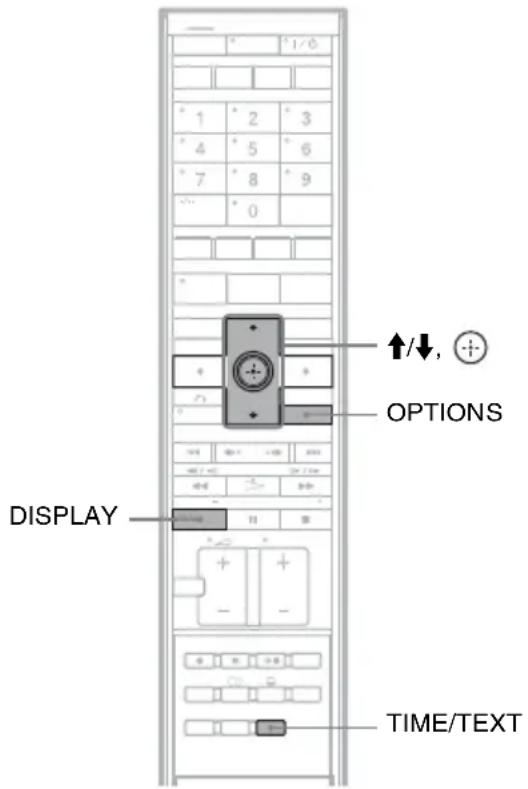
Premere DISPLAY.
La schermate variano in base al tipo di disco o allo stato della riproduzione.
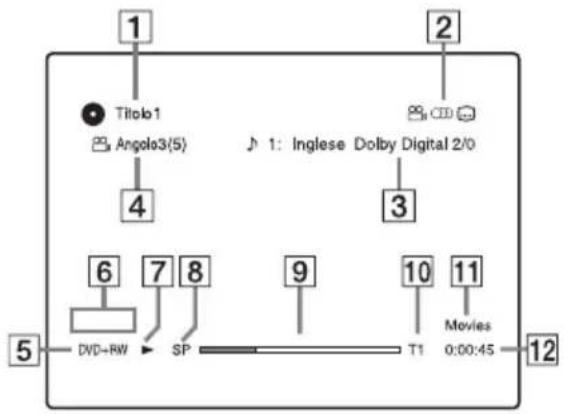
flowchart
graph TD
    A["1"] --> B["Titolo1"]
    B --> C["Angolo3(5)"]
    C --> D["4"]
    D --> E["6"]
    E --> F["DVD+RW"]
    F --> G["SP"]
    G --> H["8"]
    H --> I["9"]
    I --> J["T1"]
    J --> K["10"]
    K --> L["11"]
    L --> M["Movies 0:00:45"]
    M --> N["12"]
1 Nome/numero del titolo
(Visualizza il numero del brano, il nome del brano, il numero della scena o il nome del file per CD, VIDEO CD, DATA DVD o DATA CD.)
2 Funzioni disponibili per DVD VIDEO (angolo/ audio/ sottotitolo, ecc.) o dati di riproduzione per i DATA DVD e DATA CD
3 La funzione o l'impostazione audio attualmente selezionata (visualizzata solo temporaneamente)
Esempio: Dolby Digital 5.1 canali
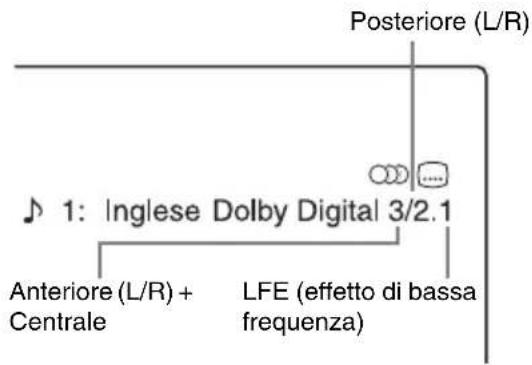
4 L'angolo attuale selezionato
5 Tipo *1/formato del disco (pagina 9)
6 Tipo di titolo (appare solo per Playlist)
7 Modo di riproduzione
8 Modo di registrazione (pagina 67)
9 Barra di stato della riproduzione *2
10Numero del titolo (numero del capitolo *3) (pagina 85)
(Visualizza il numero del brano, il numero della scena, il numero dell'album*3 o il numero del file per CD, VIDEO CD, DATA DVD o DATA CD.)
11 Il nome dell'album appare per i DATA DVD o DATA CD.
Per i CD con testo CD, premere TIME/TEXT.
12 Tempo di riproduzione (tempo rimanente ^*3 )
*1 Visualizza Super VIDEO CD come “SVCD”, DATA CD come “CD” e DATA DVD come “DVD”.
^*2 Non appare con VIDEO CD, DATA DVD e DATA CD.
*3 Visualizzato quando si preme TIME/TEXT più volte.
Suggerimento
Quando “Visualizzaz. Automatica” è impostato su “On” (impostazione predefinita) in Impostazione “Video” (pagina 125), le informazioni appaiono automaticamente sullo schermo quando si aziona il registratore.
Note
Il tempo di riproduzione dei brani audio MP3 potrebbe non essere visualizzato correttamente.
Verifica del tempo di riproduzione/ tempo rimanente
È possibile vedere le informazioni sulla riproduzione o sul tempo visualizzate sul pannello del display frontale.
Premere più volte TIME/TEXT.
Le schermate variano in base al tipo di disco o allo stato della riproduzione.
Esempio: si riproduce un DVD
Tempo di riproduzione e numero del titolo attuale
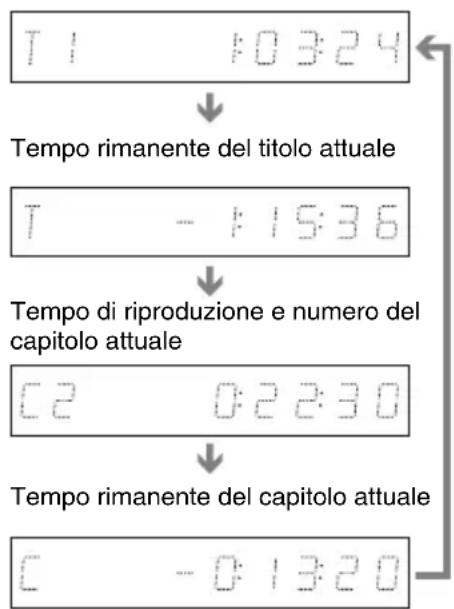
Esempio: si riproduce un VIDEO CD
Tempo di riproduzione e numero della scena o del brano attuale

Esempio: si riproduce un CD
Tempo di riproduzione del brano e numero del brano/indice attuale
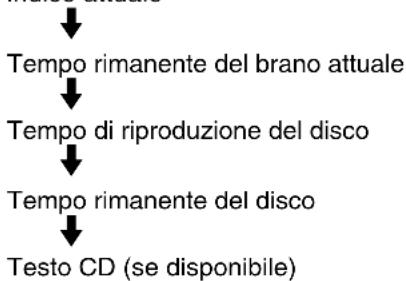
flowchart
graph TD
    A["Tempo rimanente del brano attuale"] --> B["Tempo di riproduzione del disco"]
    B --> C["Tempo rimanente del disco"]
    C --> D["Testo CD (se disponibile)"]
Esempio: si riproduce un brano audio MP3
Tempo di riproduzione e numero del brano attuale
Esempio: si guarda un'immagine JPEG
Numero del file attuale e numero totale dei file nell'album attuale
Numero dell'album attuale e numero totale degli album
Esempio: si riproduce un file video DivX
Numero del file attuale e tempo di riproduzione del file attuale
↓ Numero dell'album attuale
Note
- Il registratore può visualizzare solo il primo livello del testo del CD, come il nome del disco.
- Le lettere o i simboli che non possono essere visualizzati vengono sostituiti da “*”.
- Il tempo di riproduzione dei brani audio MP3 potrebbe non essere visualizzato correttamente.
Verifica dello spazio rimanente sul disco
È possibile verificare lo spazio rimanente sul disco utilizzando la schermata “Informazioni disco”.
1 Inserire un disco.
Vedere “1. Inserimento di un disco” a pagina 44.
2 Premere OPTIONS per selezionare "Informazioni disco" e premere
Appare la schermata “Informazioni disco”. Le impostazioni disponibili variano in base al tipo di disco.
Esempio: si inserisce un DVD+RW.
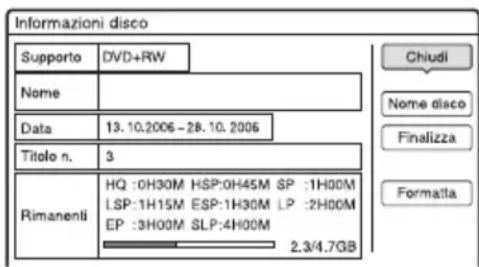
“Rimanenti” (approssimativo)
- Il tempo rimanente di registrazione in ciascuno dei modi di registrazione
- Barra dello spazio sul disco
- Spazio rimanente/totale del disco
Suggerimento
Per aumentare lo spazio sul disco, vedere “Per liberare lo spazio sul disco” (pagina 95).
5. Modifica del nome di un programma registrato
HDD +RW -RWVR -RW Video +R -RVR
- RVideo
È possibile assegnare un nome a un DVD, titolo, o programma mediante l'immissione di caratteri. È possibile immettere un massimo di 64 caratteri per il nome di un titolo o di un disco, ma il numero effettivo di caratteri visualizzati nei menu, ad esempio, nel menu Elenco Titoli, può variare. I seguenti punti spiegano come modificare il nome del programma registrato.
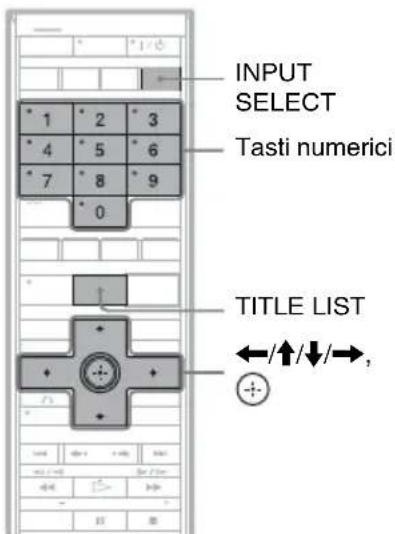
1 Premere TITLE LIST.
2 Selezionare un titolo e premere
Viene visualizzato il menu secondario.
3 Quindi selezionare "Nome titolo" e premere ⊕.
Viene visualizzata la schermata di immissione dei caratteri.
4 Premere INPUT SELECT per cambiare tra "A" (maiuscole), "a" (minuscole) o "Simboli".
Vengono visualizzati i caratteri per il tipo selezionato.
5 Premere ←/↑/↓/→ per selezionare il carattere desiderato, quindi premere
Il carattere selezionato viene visualizzato nella parte superiore della schermata.
Esempio: Immettere il nome del titolo
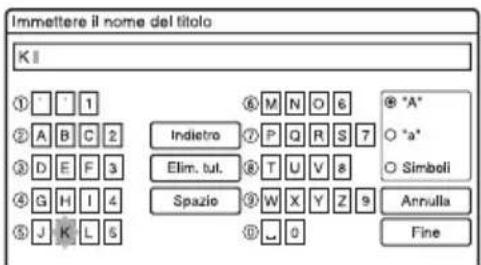
Il tipo di caratteri cambia in base alla lingua selezionata in “Impostazione Rapida”. Alcune lingue consentono l’immissione di lettere accentate.
Per immettere una lettera accentata, selezionare prima l'accento, quindi la lettera.
Esempio: selezionare “`” quindi “a” per immettere “à”.
Per inserire uno spazio, selezionare "Spazio".
6 Ripetere i punti 4 e 5 per immettere gli altri caratteri.
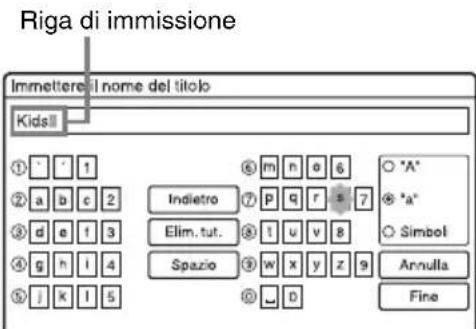
Per cancellare un carattere, spostare il cursore a destra del carattere nella riga di immissione.
Quindi selezionare “Indietro” e premere ⊕ Per inserire un carattere, spostare il cursore a destra del punto in cui si desidera inserirlo.
Selezionare il carattere e premere
Per cancellare tutti i caratteri, selezionare "Elim. tut.", quindi premere
7 Quindi selezionare "Fine" e premere
Per annullare l'impostazione, selezionare "Annulla".
Per utilizzare i tasti numerici
Per l'immissione di caratteri è inoltre possibile utilizzare i tasti numerici. Fare riferimento al numero accanto a ciascuna riga di lettere sullo schermo televisivo.
1 Al punto 5 precedente, premere più volte un tasto numerico per selezionare un carattere. Esempio:
Premere una volta il tasto numerico 3 per immettere “D”.
Premere tre volte il tasto numerico 3 per immettere “F”.
2 Premere e selezionare il carattere successivo.
3 Quindi selezionare "Fine" e premere.
Suggerimento
È possibile cambiare tra “A” (maiuscole), “a” (minuscole) o “Simboli” spostando il cursore a destra della schermata e selezionando la lettera o il simbolo corrispondente utilizzando ←/↑/↓/→.
6. Assegnazione del nome e protezione di un disco
È possibile utilizzare le opzioni che sono efficaci per l'intero disco utilizzando la schermata "Informazioni disco".
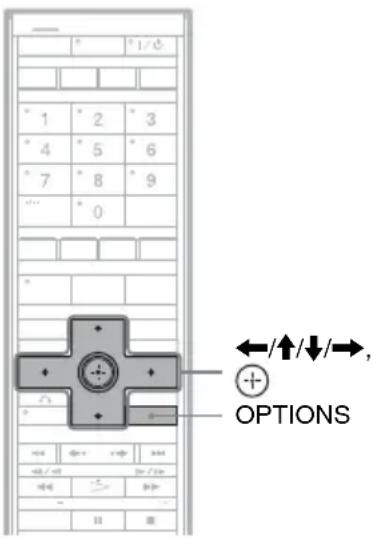
Assegnazione del nome a un disco

1 Inserire un disco.
Vedere “1. Inserimento di un disco” a pagina 44.
2 Premere OPTIONS per selezionare "Informazioni disco" e premere
Appare la schermata “Informazioni disco”. Le impostazioni disponibili variano in base al tipo di disco.
Esempio: il disco inserito è un DVD+RW.
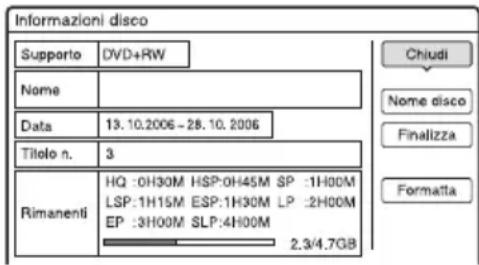
3 Quindi selezionare “Nome disco” e premere ⊕.
Immettere il nome nella schermata “Immettere il nome del disco” (pagina 52).
Note
Per ciascun nome di DVD sono disponibili 64 caratteri. Il nome del disco potrebbe non apparire se il disco viene riprodotto su un altro apparecchio DVD.
Protezione di un disco
-RWVR -RVR
1 Inserire un disco.
Vedere “1. Inserimento di un disco” a pagina 44.
2 Premere OPTIONS per selezionare "Informazioni disco" e premere
Appare la schermata “Informazioni disco”. Le impostazioni disponibili variano in base al tipo di disco.
Esempio: il disco inserito è un DVD-RW (modo VR).
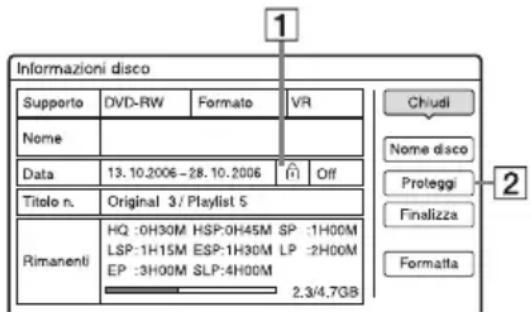
1 “On”/“Off”: Indica se la protezione è impostata (solo DVD-RW/DVD-R in modo VR)
2“Proteggi”
3 Quindi selezionare “Proteggi” e premere ⊕.
4 Quindi selezionare “Proteggi” e premere ⊕.
Per annullare la protezione
Selezionare “Non protet.” al punto 4.
Suggerimento
È possibile impostare la protezione per singoli titoli (pagina 95).
7. Riproduzione del disco su un altro apparecchio DVD (Finalizza)
+RW -RWVR -RWVideo +R -RVR -RVideo
È necessario effettuare la finalizzazione per riprodurre i dischi registrati mediante questo registratore su un altro apparecchio DVD. Durante la finalizzazione di un DVD+RW, DVD-RW (modo Video), un DVD+R o DVD-R (modo Video), viene creato automaticamente un menu DVD, che può essere visualizzato su un altro apparecchio DVD.
Prima di procedere alla finalizzazione, verificare le differenze tra i tipi di disco descritte nella tabella riportata di seguito.
Differenze tra i tipi di disco
+RW
I dischi vengono finalizzati automaticamente quando vengono estratti dal registratore. Tuttavia, la finalizzazione del disco potrebbe essere necessaria per alcuni apparecchi DVD o nel caso in cui il tempo di registrazione sia particolarmente breve. È possibile modificare il disco o effettuarvi delle registrazioni anche dopo la finalizzazione.
-RWVR
Non è necessario eseguire la finalizzazione per riprodurre un disco su un apparecchio compatibile con il formato VR. Anche se l'altro apparecchio DVD è compatibile con il formato VR, può essere necessario finalizzare il disco, soprattutto se il tempo di registrazione è breve. È possibile modificare il disco o effettuarvi delle registrazioni anche dopo la finalizzazione.
-RW Video
È necessario eseguire la finalizzazione per riprodurre un disco su un apparecchio diverso da questo registratore. Dopo la finalizzazione non è possibile modificare o registrare sul disco. Se si desidera registrare di nuovo sul disco, annullare la finalizzazione (pagina 56) o riformattarlo (pagina 57). Tuttavia, se si riformatta il disco, tutto il contenuto registrato viene cancellato.
-RVR
È necessario eseguire la finalizzazione. Il disco può essere riprodotto solo su un apparecchio che supporta il DVD-R in modo VR. Dopo la finalizzazione non è possibile modificare né registrare sul disco utilizzando questo registratore.
+R
-Rvideo
È necessario eseguire la finalizzazione per riprodurre un disco su un apparecchio diverso da questo registratore. Dopo la finalizzazione non è possibile modificare né registrare sul disco.
▲ (apertura/chiusura)
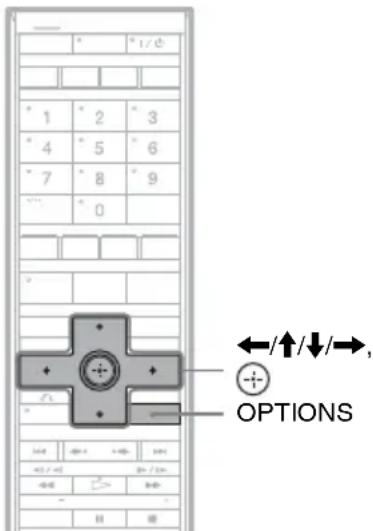
Finalizzazione del disco utilizzando il tasto ▲ (apertura/chiusura)
1 Effettuare una registrazione.
Vedere “2. Registrazione di un programma” a pagina 45.
2 Premere ▲ (apertura/chiusura) sul registratore.
Sul display vengono visualizzati il tempo approssimativo necessario per la finalizzazione e un messaggio in cui viene richiesto di confermare l'operazione. Per i DVD+RW il registratore avvia automaticamente la finalizzazione del disco. Dopo la finalizzazione, il disco viene espulso automaticamente.
3 Quindi selezionare "OK" e premere.
Il registratore avvia la finalizzazione del disco. Dopo la finalizzazione, il disco viene espulso automaticamente.
Finalizzazione del disco utilizzando la schermata "Informazioni disco"
1 Inserire un disco.
Vedere “1. Inserimento di un disco” a pagina 44.
2 Premere OPTIONS per selezionare "Informazioni disco" e premere
Appare la schermata “Informazioni disco”.
3 Quindi selezionare “Finalizza” e premere
Sul display vengono visualizzati il tempo approssimativo necessario per la finalizzazione e un messaggio in cui viene richiesto di confermare l'operazione.
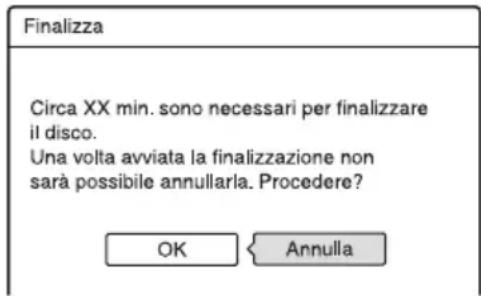
4 Quindi selezionare "OK" e premere ⚠ Il registratore avvia la finalizzazione del disco.
Suggerimento
È possibile verificare se il disco è stato finalizzato o meno. Se non è possibile selezionare “Finalizza” al punto 3 precedente, il disco è già stato finalizzato.
Note
- A seconda delle condizioni del disco, della registrazione o dell'apparecchio DVD, potrebbe non essere possibile riprodurre i dischi, anche se finalizzati.
- Questo registratore potrebbe non essere in grado di finalizzare il disco registrato mediante un altro registratore.
Annullamento della finalizzazione del disco
-RWVR -RWVideo
Per i DVD-RW (modo Video)
Per consentire un'ulteriore registrazione o modifica è possibile annullare la finalizzazione dei DVD-RW (modo Video) che sono stati finalizzati per impedire un'altra registrazione o modifica.
Per i DVD-RW (modo VR)
Se non è possibile registrare o eseguire una modifica su un DVD-RW (modo VR) che è stato finalizzato con un altro apparecchio DVD, annullare la finalizzazione del disco.
Note
Il registratore non è in grado di annullare la finalizzazione dei DVD-RW (modo Video) che sono stati finalizzati su un altro registratore.
1 Inserire un disco.
Vedere “1. Inserimento di un disco” a pagina 44.
2 Premere OPTIONS per selezionare "Informazioni disco" e premere
Appare la schermata “Informazioni disco”.
3 Quindi selezionare "Definalizza" e premere ⊕.
Il registratore avvia l'annullamento della finalizzazione del disco.
L'annullamento della finalizzazione potrebbe impiegare alcuni minuti.
8. Riformattazione di un disco
+RW -RWVR -RWVideo
I dischi nuovi vengono formattati automaticamente quando sono inseriti. Se necessario, è possibile riformattare manualmente un disco DVD+RW o DVD-RW per creare un disco vuoto. Per i DVD-RW, è possibile selezionare un formato di registrazione (modo VR o modo Video) secondo le proprie esigenze (pagina 94).
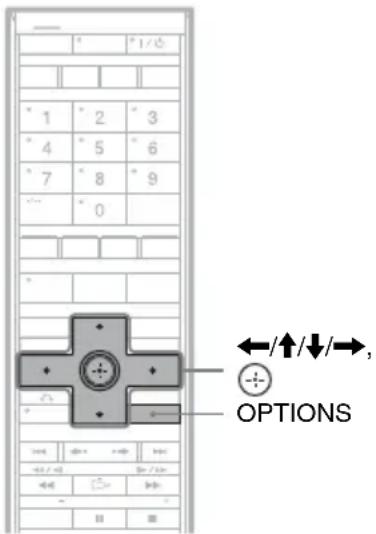
1 Inserire un disco.
Vedere “1. Inserimento di un disco” a pagina 44.
2 Premere OPTIONS per selezionare "Informazioni disco" e premere
Esempio: si inserisce un DVD+RW.
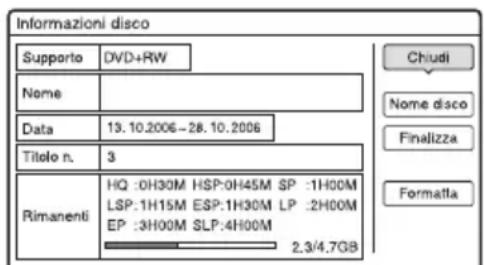
3 Quindi selezionare "Formatta" e premere
4 Quindi selezionare "OK" e premere.
Per i DVD-RW e i DVD-R non registrati (modo Video), selezionare “VR” o “Video” e premere ⊕.
Tutto il contenuto sul disco viene cancellato.
Suggerimento
Mediante la riformattazione, è possibile modificare il formato di registrazione dei DVD-RW o registrare di nuovo su DVD-RW finalizzati.
Note
In questo modello, 1 GB (“gigabyte”) equivale a 1 miliardo di byte. Più elevato è questo numero, maggiore sarà lo spazio disponibile sul disco.
GUIDE Plus+ (disponibile solo nelle zone con servizio GUIDE Plus+)
Introduzione al sistema GUIDE Plus+
Il sistema GUIDE Plus+® è una guida di programmi interattiva e libera. Visualizza fino a sette giorni di elenchi dei programmi, inclusi i titoli dei programmi, le promozioni e le informazioni sulle trasmissioni. I dati di GUIDE Plus+ per gli elenchi dei programmi televisivi vengono trasmessi dal canale principale della trasmissione locale e vengono ricevuti mediante l'antenna, il ricevitore del set top box o il collegamento diretto via cavo dalla parete.
Consultare www.europe.guideplus.comper un elenco di tutti i canali principali dell'Europa.
Questi sono solo alcuni modi per utilizzare il sistema GUIDE Plus+.
- Cercare un programma elencandoli secondo la categoria (come Film o Sport) o utilizzando la funzione di ricerca della parola chiave (pagina 62).
- Dopo aver trovato il programma che si sta cercando, utilizzare il sistema GUIDE Plus+ per impostare il timer per la registrazione (pagina 69).
- È possibile impostare il sistema per visualizzare i programmi preferiti secondo le condizioni impostate, come la categoria e la parola chiave (pagina 63).
Per ulteriori informazioni, vedere “Per guardare la televisione utilizzando il sistema GUIDE Plus+” (pagina 60).
Apprendimento degli elementi comuni
Premere TV GUIDE.
Appare la “Schermata principale” del sistema GUIDE Plus+.
![RAI 25-Mag 10:10 Registare Canali Inizio Al posto tuo: Conduce. Padla Perego. Serimenti e rapporti tra individuo e società nelle sue varie componenti istituzioni, lavaro, mondo esterno ingener.... RAI3 [P02] 10:00/120Min) Guida Ricerca La Mia TV Agenda Mar 25 10:00 10:30 Sezione percepenza Al posto tuo Che Tempo ta Art Attack Al posto tuo Cose dell'altro Geo Geo & O... Ma che mage Dor... Piccoli problemi di c... Verissimo - Tutti i colori della cronaca La rossa Allantide MTV Playground Pannello pubblicitari 7](/content/2026/02/379943/images/bfe31afaed02892856b69daf862deb5e26ddf375a49307844f0114019a300cee.jpg)
1 Finestra Video: Questa mostra il programma che si stava guardando quando si è premuto TV GUIDE.
2 Barra di Azione: Quando si preme lo stesso tasto colorato sul telecomando, funziona la Barra di Azione. La funzione della Barra di Azione è diversa a seconda della schermata.
③Riquadro Informazioni: Mostra le informazioni sul programma selezionato quando si visualizza la “Schermata principale”. Il contenuto è diverso a seconda della schermata visualizzata.
4 Barra del Menu: Premere il tasto blu (“Inizio”) e premere ↑ per spostare il cursore sulla Barra del Menu. Quindi selezionare una delle seguenti funzioni utilizzando ←/→ e premere ⊕ “Guida”: Mostra i programmi per l’intervallo di tempo attuale e per i prossimi 7 giorni.
“Ricerca”: Consente di cercare i titoli per categoria o per parola chiave (pagina 61). La categoria visualizzata dipende dai dati del programma ricevuti da questo registratore. Film, Sport e Programmi per bambini sono esempi di eventuali categorie.
"La Mia TV": Imposta il profilo per i programmi preferiti (pagina 63).
“Agenda”: Visualizza l’elenco delle impostazioni del timer (pagina 74).
“Info”: Mostra le informazioni quando sono disponibili.
“Lista-Canali”: Consente di modificare la lista dei canali e la visualizzazione dei canali (pagina 66).
“Installazione”: Consente di cambiare la lingua, il paese/la zona, il codice postale, la sorgente in ingresso o il canale principale.
5 Posizione “Inizio”: Quando si preme il tasto blu (“Inizio”), il cursore ritorna alla posizione dell’ultimo programma sulla “Guida”.
6 Tessere: Mostra i titoli e la categoria dei programmi; verde (sport), porpora (film), blu (programmi per bambini), verdazzurro (altro).
⑦Logo della stazione trasmittente: Mostra il logo della stazione trasmittente.
8 Intervallo di Tempo: Indica l'intervallo di tempo attualmente selezionato. Utilizzare ←/→ per selezionare un intervallo di tempo diverso.
Guida per la soluzione dei problemi
Se si hanno problemi con la visualizzazione dell'elenco dei programmi televisivi, verificare i seguenti punti:
- Il codice postale deve essere impostato correttamente (pagina 28).
- L'orologio deve essere impostato correttamente. Se l'orologio non è impostato, impostarlo manualmente (pagina 122).
- Questo registratore scarica i dati di GUIDE Plus+ diverse volte al giorno quando il registratore è spento (modo di attesa). Spegnere il registratore quando non lo si utilizza (per esempio, di notte). Dopo l'impostazione iniziale (pagina 28), ci potrebbero volere fino a 24 ore affinché il registratore inizi a ricevere gli elenchi dei programmi televisivi. Ci potrebbe volere fino ad un giorno per ricevere gli elenchi dei programmi televisivi di tutti i sette giorni.
- Verificare i seguenti punti se non si ricevono i dati di guida del programma dopo aver atteso un giorno:
- “Impostazione Rapida” (pagina 28) è terminata.
- Il canale principale è disattivato (vedere “Disattivazione delle posizioni dei programmi” a pagina 66).
– Il timer non è impostato.
Se non è ancora possibile ricevere i dati di guida del programma dopo aver verificato i suddetti punti, cercare il canale principale sul seguente sito Web ed impostare manualmente il canale principale (pagina 65):
www.europe.guideplus.com
- Se si è effettuato il collegamento
“B: Collegamento di un ricevitore del set top box utilizzando solo un cavo SCART” (pagina 34) e non è stato collegato un cavo dell'antenna dal ricevitore del set top box al registratore, eseguire le seguenti operazioni:
- Accendere il ricevitore del set top box.
– Collegare il dispositivo di controllo del set top box. - Seguire i punti in “Modifica del canale principale di GUIDE Plus+” (pagina 65).
Assicurarsi di impostare il ricevitore del set top box (sintonizzatore) come sorgente.
Note
- La posizione del programma del ricevitore del set top box potrebbe cambiare improvvisamente anche se il registratore è spento. Ciò è dovuto al fatto che il dispositivo di controllo del set top box ha cambiato la posizione del programma per ricevere i dati di GUIDE Plus+.
- Quando si imposta “Impostazione predef.” su “Tutto”, il registratore viene inizializzato. Quando si modificano le seguenti impostazioni, il sistema GUIDE Plus+ viene ripristinato:
- Impostazione del paese/della zona in “Impostazione Rapida”
- “Paese” di “Installazione” - “Installazione di Base” nella Barra del Menu
- Impostazione del codice postale in “Impostazione Rapida”
- “Codice postale” di “Installazione” - “Installazione di Base” nella Barra del Menu
Notare che il sistema GUIDE Plus+ viene anche ripristinato quando si modificano le impostazioni del canale principale o si imposta “Impostazione predef.” su “Impost. base”.
Per guardare la televisione utilizzando il sistema GUIDE Plus+
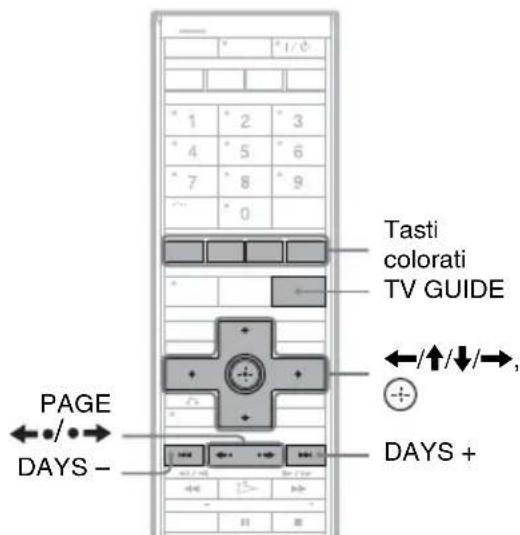
1 Premere TV GUIDE.
Appare la “Schermata principale” del sistema GUIDE Plus+.
![RAI3 25-Mag 10:10 Registirare Canali Inizio Al posto tuo: Conduce: Paolo Perego. Sentimenti e rapporti tra individuo e società nelle sue varie componenti istituzioni, lavaro, mondo esterno ingener.... RAI3 [P02] 10:00/120Min Guida Ricerca La Mia TV Agenda Mar.25 10:00 10:30 Pannello pubblicato Al posto tuo Che Tempo la Ari Attack Al posto tuo Cose dell'ulto Geo Geo & G... Ma che magia Dor... Piccoli problemi di ... Verissimo - Tufti i colori della cronaca La rossa Atlartide MTV Playground](/content/2026/02/379943/images/5cf5269db2853bf96c97e7e5aebebf296852aa554cc6bf62018d8016eac87411.jpg)
2 Selezionare un programma utilizzando
←/↑/↓/→ e premere ⊕.
Il sistema GUIDE Plus+ scompare e la posizione del programma cambia al programma selezionato.
Per selezionare rapidamente una posizione del programma utilizzando il logo della stazione televisiva trasmittente
1 Premere TV GUIDE.
Appare la “Schermata principale” del sistema GUIDE Plus+.
2 Premere il tasto giallo ("Canali").
![RA13 25-May 10:10 Premi ▲, ▼, ◀, o ▶ per selezionare un canale. Premi ENTER per tornare a Guida con il canale selezionato. RA13 [P02] Guida Ricerca La Mia TV Agenda Pannelle pubbellata](/content/2026/02/379943/images/74760a82e374e7af1f019ee2121017b4daa20165057021583a521dbee0b5e18b.jpg)
3 Selezionare il logo della stazione televisiva trasmittente utilizzando ←/↑/↓/→ e premere ⊕.
La schermata ritorna a “Guida” e viene selezionato il programma che è attualmente trasmesso dalla stazione televisiva selezionata.
4 Selezionare un programma utilizzando

Per sbloccare la Finestra Video
La Finestra Video è bloccata in modo che non cambi le posizioni dei programmi quando si sposta il cursore lungo altri titoli.
Da “Guida”, selezionare il logo della posizione del programma che è bloccata e premere il tasto rosso (“Sblocca”). “cambia a ” la Finestra Video viene sbloccata. Per bloccare la Finestra Video, selezionare il logo della posizione del programma che si desidera bloccare e premere il tasto rosso (“Blocca”).
Per ritornare alla posizione "Inizio"
Premere il tasto blu ("Inizio").
Il cursore ritorna alla posizione iniziale sulla "Guida".
Per impostare un programma per la registrazione con il timer
Vedere “Registrazione ad un tasto (GUIDE Plus+) (disponibile solo nelle zone con servizio GUIDE Plus+)" (pagina 69).
Per chiudere il sistema GUIDE Plus+
Premere TV GUIDE.

Suggerimenti
- Premere i tasti PAGE ←•/ per cambiare l'elenco dei programmi per pagina.
- Premere i tasti DAYS +/- per cambiare l'elenco dei programmi per giorno.

Note
- La Finestra Video è bloccata durante la registrazione e l'indicatore di blocco appare nella Finestra Video. Non è possibile sbloccare la Finestra Video durante la registrazione.
- Se si stanno guardando i programmi mediante un set top box, la Finestra Video potrebbe non cambiare velocemente come si sposta il cursore. In questo caso, bloccare la Finestra Video (pagina 60).
- Appare il salvaschermo se non si preme nessun tasto per più di dieci minuti.
Ricerca di un programma utilizzando il sistema GUIDE Plus+
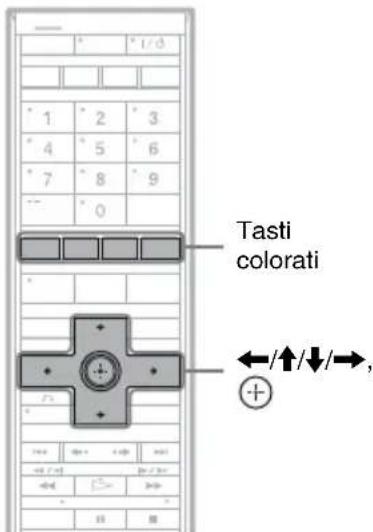
1
Selezionare “Ricerca” nella Barra del Menu e premere
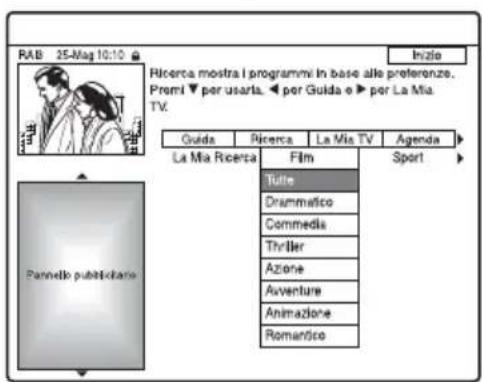
2
Selezionare una categoria utilizzando ←/ → e premere ⚫
Per cercare un programma con la parola chiave, selezionare “La Mia Ricerca”. È possibile cercare tutti i programmi che contengono la parola chiave nel titolo del programma e nel Riquadro Informazioni del programma. Se non si visualizza nessuna parola chiave, immettere la parola chiave. Vedere “Per immettere una parola chiave nuova” in seguito.
3 Selezionare una categoria secondaria utilizzando ↑/↓ e premere
Vengono elencati i programmi che rispondono alle condizioni.
Le categorie secondarie sono diverse a seconda del paese/della zona.
4 Selezionare un programma utilizzando ↑/↓ e premere ⊕
Per immettere una parola chiave nuova
1 Selezionare “Ricerca” nella Barra del Menu e premere ⚠️.
2 Selezionare “La Mia Ricerca” utilizzando ←/→.
3 Premere il tasto giallo ("Aggiungi"). Viene visualizzata la schermata di immissione dei caratteri.
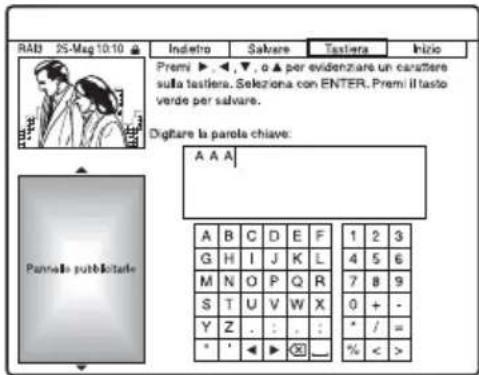
4 Selezionare un carattere sulla tastiera utilizzando ←/↑/↓/→ e premere ⊕. Per cambiare tra maiuscole, minuscole o caratteri con accenti, premere più volte il tasto giallo (“Tastiera”). Per annullare l’immissione di una parola chiave nuova, premere il tasto rosso (“Indietro”).
5 Ripetere il punto 4 per immettere la parola chiave.
6 Premere il tasto verde (“Salva”). La parola chiave immessa viene registrata. Per cancellare la parola chiave, selezionare la parola chiave che si desidera cancellare e premere il tasto rosso (“Annulare”). Per modificare la parola chiave, selezionare la parola chiave da modificare e premere il tasto verde (“Modificare”).
Per impostare un programma per la registrazione con il timer
Vedere “Registrazione ad un tasto (GUIDE Plus+) (disponibile solo nelle zone con servizio GUIDE Plus+)" (pagina 69).
Suggerimento
Quando due o più parole chiave sono impostate per “La Mia Ricerca”, è possibile selezionare “Tutti”.
Elenco delle informazioni sui programmi preferiti (La Mia TV)
È possibile impostare un profilo ed elencare solo le informazioni dei programmi preferiti.
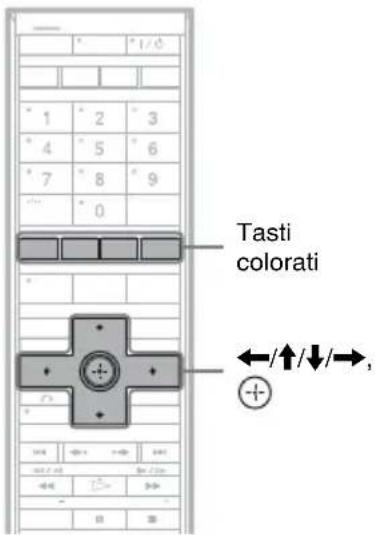
Impostazione di un profilo
1 Selezionare "La Mia TV" nella Barra del Menu.
2 Premere il tasto giallo ("Profilo").
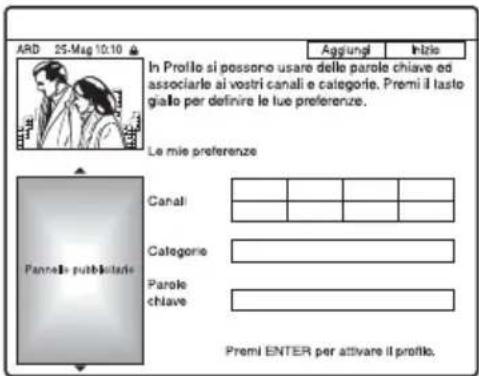
3 Selezionare "Canali", "Categorie" o "Parole chiave" e premere il tasto giallo ("Aggiungi").
"Canali": Selezionare la posizione del programma utilizzando ←/↑/↓/→ e premere ⚠Per aggiungere più posizioni dei programmi, premere il tasto giallo ("Aggiungi"). È possibile registrare fino a 16 posizioni dei programmi.
Per annullare la registrazione, selezionare una posizione del programma e premere il tasto rosso (“Annulare”).
"Categorie": Selezionare la categoria utilizzando ←/↑/↓/→ e premere ⊕. Per aggiungere più categorie, premere il tasto giallo ("Aggiungi"). È possibile registrare fino a 4 categorie.
Per annullare la registrazione, selezionare una categoria e premere il tasto rosso ("Annulare").
"Parole chiave": Immettere una parola chiave. Vedere "Per immettere una parola chiave nuova" a pagina 62. Per aggiungere più parole chiavi, premere il tasto giallo ("Aggiungi"). È possibile registrare fino a 16 parole chiave. Per annullare la registrazione, selezionare una parola chiave e premere il tasto rosso ("Annulare").
4 Premere ⊕.
Per modificare le impostazioni del profilo
1 Selezionare "La Mia TV" nella Barra del Menu.
2 Premere il tasto giallo ("Profilo").
3 Ripetere dal punto 3 sopra.
Selezione e visione di un programma da La Mia TV
1 Selezionare "La Mia TV" nella Barra del Menu e premere
Si visualizzano i programmi che corrispondono alle condizioni del profilo.
2 Selezionare un programma utilizzando ←/↑/↓/→ e premere ⊕.
Per impostare un programma per la registrazione con il timer
Vedere “Registrazione ad un tasto (GUIDE Plus+) (disponibile solo nelle zone con servizio GUIDE Plus+)" (pagina 69).
Esecuzione di modifiche al sistema GUIDE Plus+
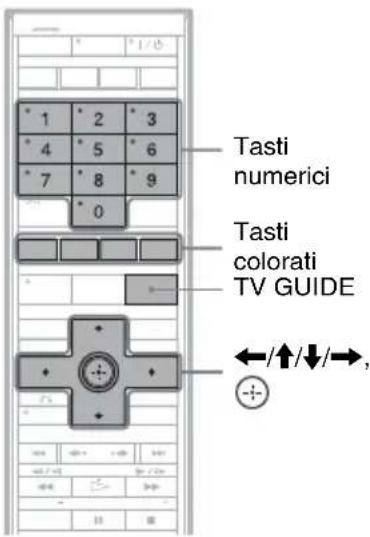
Modifica delle impostazioni di base di GUIDE Plus+
Tutte le impostazioni necessarie vengono eseguite al completamento di Impostazione Rapida (pagina 28). Seguire i punti indicati sotto solo se si desidera modificare le impostazioni attuali. Notare che se si modifica l'impostazione del paese/della zona, l'Impostazione Rapida inizia di nuovo quando si chiude il sistema GUIDE Plus+.
1 Premere TV GUIDE.
Si visualizza il sistema GUIDE Plus+.
2 Selezionare "Installazione" nella Barra del Menu.
Appare il menu di impostazione di GUIDE Plus+.
3 Selezionare "Installazione di Base" utilizzando ↑/↓ e premere
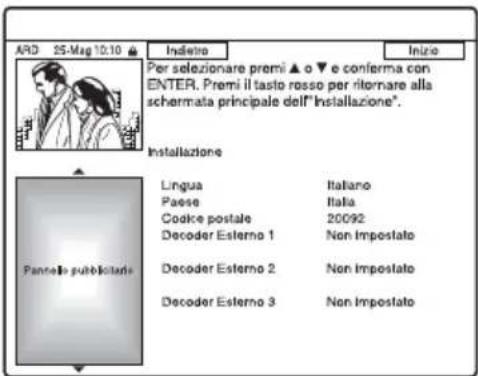
4 Selezionare una voce utilizzando ↑/↓ e premere ⊕.
5 Selezionare un'impostazione utilizzando
↑/↓ e premere
“Lingua”: Selezionare una lingua delle indicazioni su schermo utilizzando ↑/↓. “Paese”: Selezionare il paese/la zona utilizzando ↑/↓.
Quando si esce dal sistema GUIDE Plus+ dopo aver modificato il paese/la zona, appare la schermata “Impostazione Rapida”. Seguire le istruzioni per “Punto 4: Impostazione Rapida” (pagina 28) dal punto 2.
“Codice postale”: Immettere il codice postale utilizzando ←/↑/↓/→. Se “Paese” è impostato su “Altri”, non è possibile immettere un codice postale e il sistema GUIDE Plus+ non cerca il canale principale. “Decoder Esterno 1”/“Decoder Esterno 2”/“Decoder Esterno 3”: Quando un ricevitore del set top box è collegato al registratore, impostarlo per il sistema GUIDE Plus+. Vedere “Impostazione del ricevitore del set top box per il sistema GUIDE Plus+® (disponibile solo nelle zone con servizio GUIDE Plus+)” a pagina 36.
6 Premere TV GUIDE per uscire dal sistema GUIDE Plus+.
Per annullare le impostazioni di GUIDE Plus+ Premere il tasto rosso (“Indietro”).
Per ritornare alla posizione "Inizio"
Premere il tasto blu ("Inizio").
Il cursore ritorna alla posizione iniziale sulla “Guida”.
Note
Non è possibile impostare “Impostazione Rapida - Sistema sintonizzatore” in “Impostazione Rapida” o “OSD” in Impostazione “Impost. base” su un paese/una zona o una lingua che non è supportata dal sistema GUIDE Plus+.
Modifica del canale principale di GUIDE Plus+
L'impostazione predefinita del canale principale è impostata su “Automatica”, quindi non è necessario modificare l'impostazione del canale principale. Tuttavia, se si utilizza il collegamento B (pagina 34) e si desidera ricevere i dati della guida dei programmi dal ricevitore del set top box o se non c'è l'audio o l'immagine è distorta, cercare il canale principale sul seguente sito Web ed impostarlo per la propria area, seguendo i punti indicati sotto:
www.europe.guideplus.com
1 Premere TV GUIDE.
Si visualizza il sistema GUIDE Plus+.
2 Selezionare "Installazione" nella Barra del Menu.
Appare il menu di impostazione di GUIDE Plus+.
3 Selezionare "Installazione Host Channel" utilizzando ↑/↓ e premere ⊕
4 Premere due volte il tasto giallo ("Cambiare")
Si visualizza "Manuale".
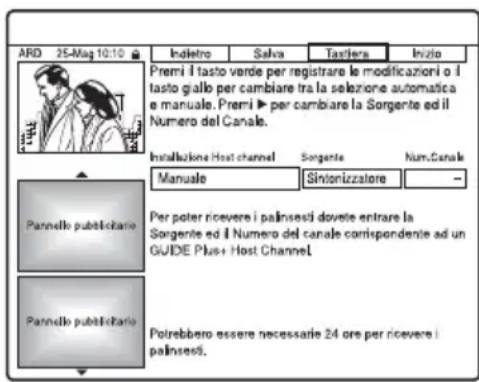
5 Selezionare "Sorgente" utilizzando →.
6 Premere più volte il tasto giallo ("Sorgente") per selezionare la sorgente in ingresso.
7 Selezionare "Num. Canale" utilizzando →.
8 Immettere il numero di posizione del programma utilizzando i tasti numerici.
9 Premere il tasto verde ("Salva").
La schermata chiede la conferma.
10 Selezionare “Conferma” utilizzando ←/ → e premere ⊕
La schermata ritorna al menu di impostazione di GUIDE Plus+.
11 Attendere un giorno finché è possibile ricevere i dati della guida dei programmi.
Per annullare le impostazioni
Premere il tasto rosso ("Indietro").
Per ritornare alla posizione "Inizio"
Premere il tasto blu ("Inizio").
Il cursore ritorna alla posizione iniziale sulla “Guida”.
Per verificare le informazioni sul sistema GUIDE Plus+
1 Premere TV GUIDE.
2 Selezionare “Installazione” nella Barra del Menu e premere
3 Selezionare “Informazioni Sistema GUIDE Plus+” utilizzando ↑/↓ e premere ⊕.
Verifica delle posizioni dei programmi
Verificare se i numeri di posizione del programma sono uguali ai numeri di posizione del programma impostati in “Impostazione canale”.
Se si desidera regolare le impostazioni del canale o modificare il nome del canale, vedere “Impostazione canale” in “Impostazioni e regolazioni” (pagina 117).
1 Selezionare "Lista-Canali" nella Barra del Menu e premere
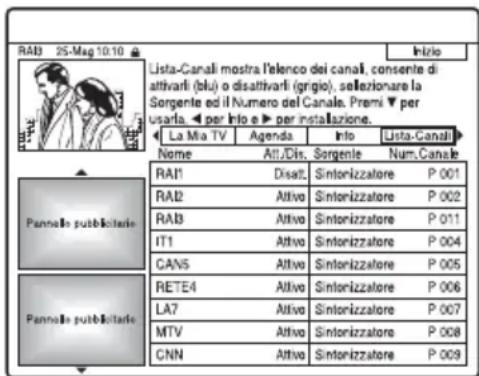
2 Premere → per spostare il cursore sulla colonna destra.
3 Selezionare la posizione del programma che si desidera verificare utilizzando ↑/↓.
Per modificare la sorgente in ingresso, premere il tasto rosso (“Sorgente”). Per modificare la posizione del programma, vedere “Impostazione canale” a pagina 117.
Note
Per ricevere dal registratore una posizione di programma che può essere ricevuta sia dal ricevitore del set top box che dal registratore, modificare la sorgente in ingresso al punto 3.
Disattivazione delle posizioni dei programmi
Se delle posizioni di programma sono inutilizzate o contengono canali indesiderati, è possibile nasconderle.
Per esempio, se si utilizza il ricevitore del set top box per ricevere i dati del programma (collegamento B, pagina 34), si visualizzano tutte le posizioni di programma che si possono ricevere. Utilizzare questa funzione per nascondere delle posizioni di programma indesiderate.
1 Selezionare "Lista-Canali" nella Barra del Menu e premere
2 Nella colonna sinistra, selezionare la posizione del programma che si desidera nascondere o visualizzare utilizzando ↑/↓.
3 Premere il tasto rosso ("Att./Dis.").
Le posizioni disattivate diventano grigie. Per mostrare le posizioni disattivate, premere di nuovo il tasto rosso (“Att./Dis.”).
Note
- Non è possibile registrare una posizione del programma, se non è impostata in “Impostazione canale” di “Impostazioni e regolazioni”, anche se è impostata su “Att.” nella Barra del Menu “Lista-Canali”.
- Se si utilizza il ricevitore del set top box per ricevere i programmi (collegamento B, pagina 34) e si è in grado di ricevere lo stesso programma sia con il set top box che con il registratore, modificare la “Sorgente” per ricevere il programma con il sintonizzatore del registratore.
Registrazione con il timer
Prima della registrazione
Prima di iniziare a registrare...
- Verificare che sul disco vi sia spazio disponibile sufficiente per la registrazione (pagina 51). Per il disco rigido, i DVD+RW e DVD-RW, è possibile liberare spazio sul disco cancellando i titoli (pagina 95).
- Se necessario, regolare la qualità e le dimensioni dell'immagine di registrazione (pagina 73).
Suggerimento
Le registrazioni con il timer vengono effettuate indipendentemente dal fatto che il registratore sia acceso o spento. È possibile spegnere il registratore senza che ciò influisca sulla registrazione, anche dopo l'avvio di quest'ultima.
Note
- Per riprodurre un disco registrato su un altro apparecchio DVD, finalizzare il disco (pagina 54).
- I segnali audio dalla presa → LINE 3/DECODER vengono registrati anche quando “Ingresso Line 3” è impostato su “Optical In” in Impostazione “Audio”.
Modo di registrazione
Analogamente ai modi di registrazione standard ×3 delle videocassette, è possibile selezionare il modo di registrazione desiderato utilizzando il tasto REC MODE.
I modi di registrazione con qualità superiore forniscono una registrazione più bella, ma con il volume maggiore di dati risulta anche un tempo di registrazione inferiore.
Viceversa, una durata maggiore fornisce un tempo di registrazione superiore, ma con il volume inferiore di dati risulta una qualità di immagine più ordinaria.
Premere più volte REC MODE per passare da un modo di registrazione all'altro.
Per selezionare il modo HQ+, impostare “Impostazione HQ” di “Impostazioni registr. HDD” su “HQ+” in Impostazione “Registr.” (pagina 130). “HQ+” registra immagini con qualità più elevata rispetto a HQ sul disco rigido. Notare che HQ+ plus appare come HQ sul display del pannello frontale e sulle indicazioni su schermo.
| Modo di registrazione | Tempo di registrazione approssimativo (ore) | |
| HDD DVD* | ||
| HQ+ (massima qualità) | 33 | - |
| HQ↑ 53 1 | ||
| HSP ↑ | 77 | 1 h. 30 min. |
| SP (modo standard) 102 2 | ||
| LSP ↓ | 127 | 2 h. 30 min. |
| ESP ↓ 153 3 | ||
| LP ↓ 205 4 | ||
| EP ↓ 308 6 | ||
| SLP (massima durata) 410 8 | ||
* Il tempo di registrazione per i dischi DVD+R DL (doppio strato) è il seguente:
HQ: 1 ora e 48 minuti
HSP: 2 ore e 42 minuti
SP: 3 ore e 37 minuti
LSP: 4 ore e 31 minuti
ESP: 5 ore e 25 minuti
LP: 7 ore e 14 minuti
EP: 10 ore e 51 minuti
SLP: 14 ore e 28 minuti
Note
- Il tempo massimo di registrazione continua per un singolo titolo è di otto ore.
- I casi descritti di seguito possono causare delle lievi imprecisioni relative al tempo di registrazione.
- Se viene registrato un programma con segnale di ricezione debole, oppure un programma o una sorgente video con scarsa qualità dell'immagine
– Se la registrazione viene effettuata su un disco su cui è già stato effettuato un montaggio - Se viene registrato solo un fermo immagine o semplicemente l'audio
Registrazione di programmi stereo e bilingue
Il registratore riceve e registra automaticamente i programmi stereo e bilingue basati sul sistema ZWEITON o NICAM.
Il disco rigido e un DVD-RW (modo VR) o DVD-R (modo VR) possono registrare sia l'audio principale che secondario. Durante la riproduzione del disco è possibile cambiare tra l'audio principale e secondario. Per il disco rigido, è possibile selezionare la pista sonora prima della registrazione. Selezionare “Principale”,
“Secondario”, o “Principale+Secondario” in “Registrazione bilingue” di “Impostazioni registr. HDD” in Impostazione “Registr.” (pagina 129). Un DVD+RW, DVD-RW (modo Video), DVD+R o DVD-R (modo Video) può registrare solo una pista sonora (principale o secondaria) per volta. Selezionare la pista sonora utilizzando la schermata di impostazione prima dell’avvio della registrazione. Impostare “Registrazione bilingue” di “Impostazioni registr. DVD” su “Principale” (impostazione predefinita) o “Secondario” in Impostazione “Registr.” (pagina 130).
Sistema ZWEITON (stereo tedesco)
Quando si riceve un programma stereo, appare “Stereo”.
Quando si riceve un programma bilingue basato su ZWEITON, appare “Principale”, “Secondario” o “Princip./Second.”.
Sistema NICAM
Alla ricezione di un programma stereo o bilingue basato su NICAM, nel display del pannello frontale viene visualizzato “NICAM”.
Per registrare un programma NICAM assicurarsi di impostare “Audio” di “Impostazione canale” in Impostazione “Impost. base” su “NICAM” (impostazione predefinita). Se durante l’ascolto di trasmissioni NICAM l’audio è disturbato, impostare “Audio” su “Standard” (vedere “Impostazione canale” a pagina 117).
Suggerimento
Durante la registrazione di programmi bilingue, è possibile selezionare l'audio (principale o secondario) utilizzando il tasto (audio). Ciò non influisce sull'audio registrato.
Immagini che non è possibile registrare
Questo registratore non consente di registrare immagini dotate di protezione da copia. Se durante la registrazione viene ricevuto un segnale di protezione da copia, il registratore continua a registrare solo il segnale di una schermata grigia vuota.
| Segnali di controllo della copia | Dischi registrabili | |||
| Copia libera | HDD | +RW | -RWVR | -RWVideo |
| +R | -RVR | -RVideo | ||
| Copia singola | HDD | |||
| -RWVR | (CPRM*) | |||
| -RVR | (CPRM*) | |||
| Copia proibita Nessuna (viene registrata una schermata vuota) | ||||
* Il disco registrato può essere riprodotto solo mediante un apparecchio compatibile con CPRM (pagina 9).
Registrazione con il timer (GUIDE Plus+/ShowView/Manuale)
HDD
+RW
-RWVR
-RWvideo
+R
-RVR
-RVideo
Ci sono tre metodi per impostare il timer: Registrazione ad un tasto (disponibile solo nelle zone con servizio GUIDE Plus+), ShowView e impostazione manuale del timer.
Note
• (Solo le zone con il servizio GUIDE Plus+)
Quando il registratore è collegato ad un ricevitore del set top box e si desidera registrare utilizzando il sistema GUIDE Plus+, accendere il ricevitore del set top box e collegare il dispositivo di controllo del set top box.
- Non azionare il ricevitore del set top box subito prima o durante una registrazione con il timer. Ciò potrebbe impedire la registrazione precisa di un programma.
Registrazione ad un tasto (GUIDE Plus+) (disponibile solo nelle zone con servizio GUIDE Plus+)
È possibile utilizzare il sistema GUIDE Plus+ per impostare il timer e registrare un programma fino a sette giorni in anticipo.
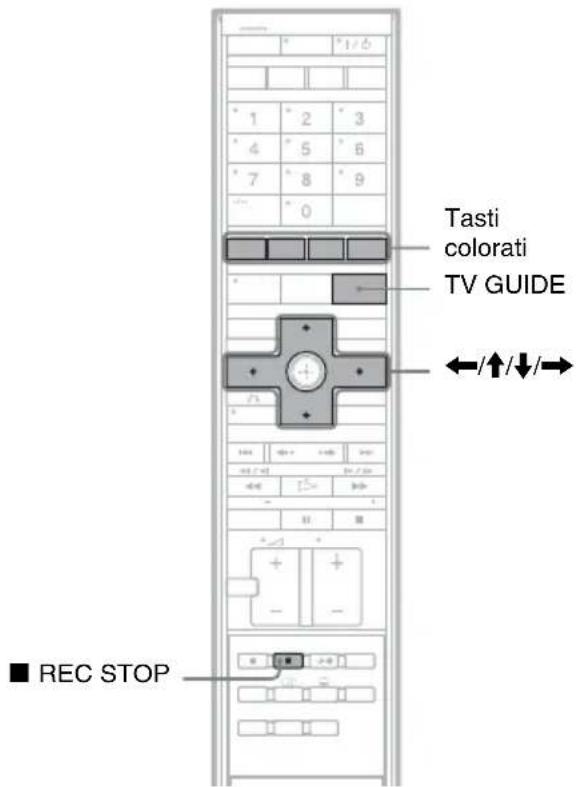
1 Premere TV GUIDE.
![RAID 25-Mag 10:10 Registare Canali Inizio Al posto tuo: Conduce: Paola Perego. Sendimenti e rapporti tra individuo e società nelle sue varie componenti istituzioni, lavano, mondo esterno Ingener.... RAID [P02] 10:00(120Min) Guida Ricerca La Mia TV Agenda Mar.25 10:00 10:30 Candio Inscendere Al posto tuo Che Tempo ta Art Attack Al posto tuo Cose dell'altro Geo Geo & G... Ma che magie Dor... Piccoli problemi di ... Varissimo - Tutti i colori della cronaca La rossa Atlantide MTV Playground](/content/2026/02/379943/images/3a149070d6c3d19b985f2335de9e01e134941d80cb5ce2aa948f6f69faea436e.jpg)
2 Selezionare un programma utilizzando ←/↑/↓/→.
Per cercare un programma per categoria o per parola chiave, selezionare “Ricerca” nella Barra del Menu. Per maggiori informazioni sulla ricerca di un programma vedere “Ricerca di un programma utilizzando il sistema GUIDE Plus+” a pagina 61 È possibile selezionare un programma da “La Mia TV”.
3 Premere il tasto rosso ("Registrare").
L'indicatore TIMER REC si illumina sul pannello frontale. Il programma impostato e l'Intervallo di Tempo cambiano colore e il registratore è pronto per iniziare la registrazione. Quando si registra da un ricevitore del set top box, assicurarsi di accenderlo.
Diversamente da quanto avviene in un videoregistratore, non è necessario spegnere il registratore prima che la registrazione con il timer venga avviata.
• Per registrare su un DVD
Vedere “Verifica/modifica/annullamento delle impostazioni del timer” a pagina 74.
- Per effettuare impostazioni del timer più dettagliate
Vedere “Verifica/modifica/annullamento delle impostazioni del timer” a pagina 74.
Per confermare, modificare o annullare una registrazione con il timer
Vedere “Verifica/modifica/annullamento delle impostazioni del timer” a pagina 74.
Per arrestare la registrazione con il timer
Premere il tasto ■ REC STOP che si trova sotto il coperchio del telecomando.
Notare che ci potrebbero volere alcuni secondi affinché il registratore smetta di registrare e che la registrazione non può interrompersi entro il primo minuto di registrazione.
Per regolare la qualità di registrazione
Vedere il punto 3 di “Regolazione della qualità e della dimensione dell’immagine di registrazione” a pagina 73.
Regolaz. modo registr.
Se sul disco non è presente spazio sufficiente per la registrazione, il registratore regola automaticamente il modo di registrazione per consentire la registrazione dell'intero programma. Impostare “Regolaz. modo registr.” di “Impostazioni timer” su “On” in Impostazione “Registr.” (pagina 130).
Cancella titolo autom. (solo disco rigido)
Se non c'è spazio sufficiente per una registrazione con il timer, il registratore cancella automaticamente i vecchi titoli registrati sul disco rigido.
Viene cancellato il titolo più vecchio riprodotto. Impostare “Cancella titolo autom.” di “Impostazioni timer” su “On” in Impostazione “Registr.” (pagina 130). I titoli protetti non vengono cancellati.
Se le impostazioni del timer coincidono
Se una o più impostazioni del timer si sovrappongono, si visualizza un messaggio. Per modificare le impostazioni del timer, vedere “Verifica/modifica/annullamento delle impostazioni del timer” a pagina 74.
Suggerimento
Se si sta registrando sul disco rigido o su un DVD-RW (modo VR) in un modo di registrazione che è SP o inferiore ed è un disco a velocità 2x o superiore, è possibile riprodurre il titolo mentre viene registrato selezionando il titolo del programma sull'Elenco Titoli (pagina 83).
Note
- Se sullo schermo appare un messaggio indicando che il disco è pieno, cambiare il disco o creare lo spazio disponibile per la registrazione (solo disco rigido/DVD+RW/DVD-RW) (pagina 96).
- L'ultimo modo di registrazione che è stato selezionato manualmente diventa il modo di registrazione predefinito per le registrazioni con il timer eseguite dal sistema GUIDE Plus+.
- Non è possibile regolare la qualità di registrazione (disco rigido o DVD) dopo l'inizio della registrazione.
- Utilizzando la funzione PDC/VPS, è possibile che non venga effettuata la registrazione della parte iniziale di alcune registrazioni.
- Se “PDC/VPS” è impostato su “On”, non è possibile estendere la durata della registrazione (pagina 75).
Registrazione dei programmi televisivi utilizzando il sistema ShowView
Il sistema ShowView è una funzione che semplifica l'impostazione del timer. Immettere semplicemente il numero di programmazione ShowView elencato nella guida dei programmi televisivi. La data, l'ora e la posizione di quel programma vengono impostate automaticamente. Verificare che le posizioni dei programmi siano impostate correttamente in “Impostazione canale” in Impostazione “Impost. base” (pagina 117).
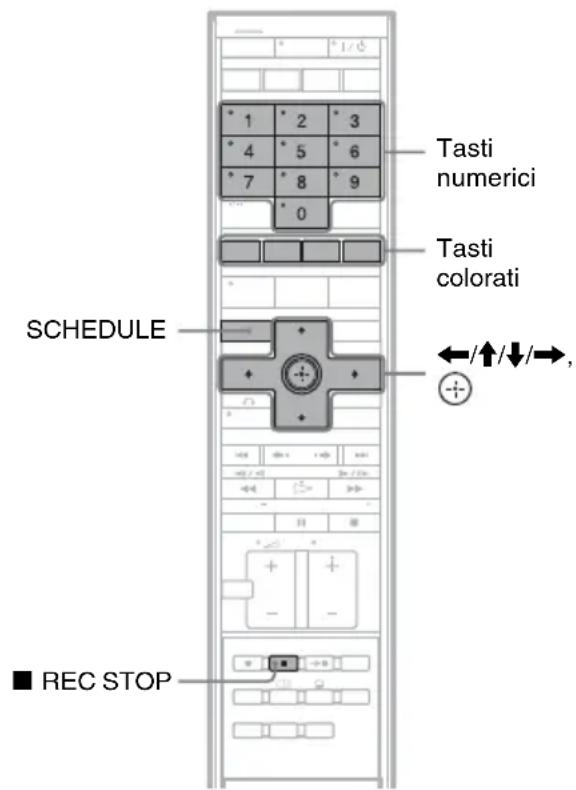
1 Con il sistema GUIDE Plus+ spento, premere SCHEDULE.
2 Premere il tasto rosso ("ShowView").
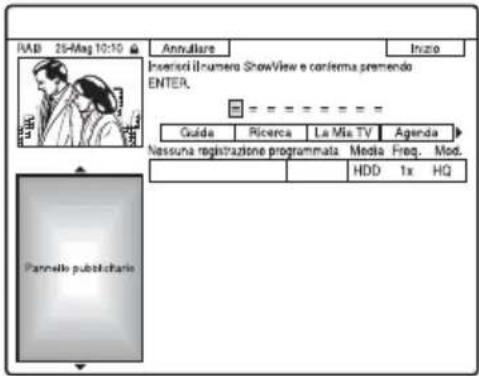
3 Premere i tasti numerici per immettere il numero di programmazione ShowView.
- In caso di errore, premere ← e immettere di nuovo il numero corretto.
4 Premere

L'indicatore TIMER REC si illumina sul pannello frontale.
Appare l'impostazione della data, delle ore di inizio e di fine, della posizione del programma, ecc.
Quando appare il messaggio per immettere la posizione del programma, selezionare la posizione del programma utilizzando
←/↑/↓/→ e premere ⊕.
Il registratore è pronto per avviare la registrazione.
- Per registrare su un DVD Vedere “Verifica/modifica/annullamento delle impostazioni del timer” a pagina 74.
- Per effettuare impostazioni del timer più dettagliate
Vedere “Verifica/modifica/annullamento delle impostazioni del timer” a pagina 74.
Per confermare, modificare o annullare una registrazione con il timer
Vedere “Verifica/modifica/annullamento delle impostazioni del timer” a pagina 74.
Per arrestare la registrazione con il timer
Premere il tasto ■ REC STOP che si trova sotto il coperchio del telecomando.
Notare che il registratore potrebbe impiegare alcuni secondi per interrompere la registrazione.
Regolaz. modo registr.
Se sul disco non è presente spazio sufficiente per la registrazione, il registratore regola automaticamente il modo di registrazione per consentire la registrazione dell'intero programma.
Impostare “Regolaz. modo registr.” di “Impostazioni timer” su “On” in Impostazione “Registr.” (pagina 130).
Cancella titolo autom. (solo disco rigido)
Se non c'è spazio sufficiente per una registrazione con il timer, il registratore cancella automaticamente i vecchi titoli registrati sul disco rigido.
Viene cancellato il titolo più vecchio riprodotto. Impostare “Cancella titolo autom.” di
"Impostazioni timer" su "On" in Impostazione "Registr." (pagina 130). I titoli protetti non vengono cancellati.
Impostazione manuale del timer
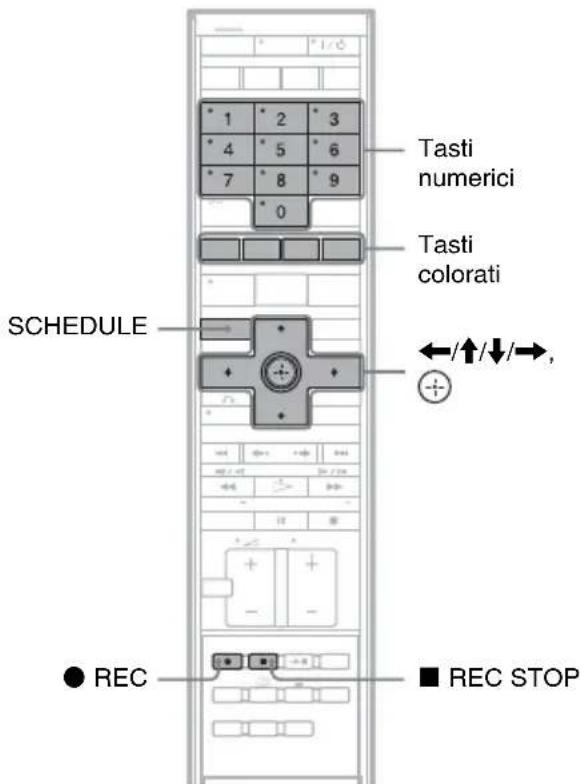
1 Con il sistema GUIDE Plus+ spento, premere SCHEDULE.
2 Premere il tasto verde ("Manuale").
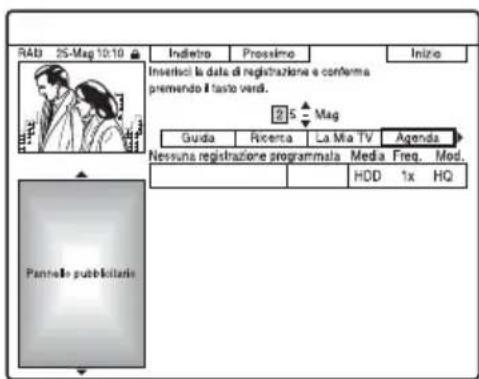
3 Impostare la data utilizzando i tasti numerici e ←/↑/↓/→. Quindi premere il tasto verde ("Prossimo").
4 Impostare l'ora di inizio utilizzando i tasti numerici e ←/↑/↓/→. Quindi premere il tasto verde ("Prossimo").
5 Impostare l'ora di fine utilizzando i tasti numerici e ←/↑/↓/→. Quindi premere il tasto verde ("Prossimo").
6 Selezionare la sorgente in ingresso utilizzando ↑/↓ e selezionare la posizione del programma utilizzando i tasti numerici o ↑/↓.
È anche possibile selezionare la posizione del programma utilizzando il tasto giallo (“Canali”).
7 Premere il tasto verde ("Prossimo").
Viene visualizzata la schermata di immissione dei caratteri.
Per modificare il nome del titolo, selezionare un carattere sulla tastiera utilizzando ←/↑/ ↓/→ e premere ⊕
Per cambiare tra maiuscole, minuscole o caratteri con accenti, premere il tasto giallo (“Tastiera”).
8 Premere il tasto verde ("Salva").
L'indicatore TIMER REC si illumina sul pannello frontale.
Appare l'impostazione della data, delle ore di inizio e di fine, della posizione del programma, ecc.
Il registratore è pronto per avviare la registrazione.
Per confermare, modificare o annullare una registrazione con il timer
Vedere “Verifica/modifica/annullamento delle impostazioni del timer” a pagina 74.
Per arrestare la registrazione con il timer
Premere il tasto ■ REC STOP che si trova sotto il coperchio del telecomando.
Notare che il registratore potrebbe impiegare alcuni secondi per interrompere la registrazione.
Regolaz. modo registr.
Se sul disco non è presente spazio sufficiente per la registrazione, il registratore regola automaticamente il modo di registrazione per consentire la registrazione dell'intero programma. Impostare “Regolaz. modo registr.” in Impostazione “Registr.” su “On” (pagina 130).
Cancella titolo autom. (solo disco rigido)
Se non c'è spazio sufficiente per una registrazione con il timer, il registratore cancella automaticamente i vecchi titoli registrati sul disco rigido.
Impostare “Cancella titolo autom.” in Impostazione “Registr.” su “On” (pagina 130). Viene cancellato il titolo più vecchio riprodotto. I titoli protetti non vengono cancellati.
Se le impostazioni del timer coincidono
Se una o più impostazioni del timer si sovrappongono, si visualizza un messaggio. Per modificare le impostazioni del timer, vedere “Verifica/modifica/annullamento delle impostazioni del timer” a pagina 74.
Uso della funzione Quick Timer
È possibile impostare una registrazione con incrementi di 30 minuti.
Premere più volte ● REC per impostare la durata.
Ad ogni pressione del tasto, la durata viene aumentata in incrementi di 30 minuti. La durata massima è pari a sei ore.
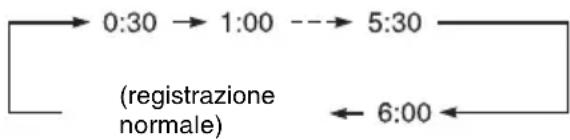
flowchart
graph LR
    A["0:30"] --> B["1:00"]
    B --> C["5:30"]
    C --> D["6:00"]
    D --> E["(registrazione normale)"]
Il valore del contatore temporale diminuisce di minuto in minuto finché non raggiunge 0:00, quindi il registratore arresta la registrazione (l'alimentazione non viene disattivata). Il registratore continua a registrare fino a quando il contatore temporale non raggiunge il valore zero, anche se l'apparecchio viene spento durante la registrazione.
Notare che la funzione Quick Timer non è operativa se “Reg. Diretta TV” è impostato su “On” in Impostazione “Registr.” (pagina 130).
Per annullare la funzione Quick Timer
Premere più volte ● REC finché il contatore temporale non viene visualizzato nel display del pannello frontale. Il registratore viene ripristinato sul modo di registrazione normale.
Regolazione della qualità e della dimensione dell'immagine di registrazione
È possibile regolare la qualità e la dimensione dell'immagine di registrazione.
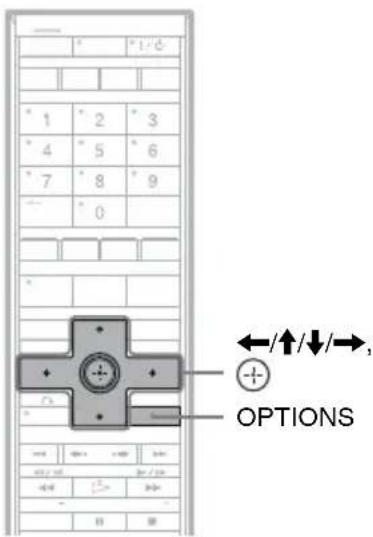
1 Prima dell'avvio della registrazione, premere OPTIONS per selezionare "Imposta registrazione" e premere
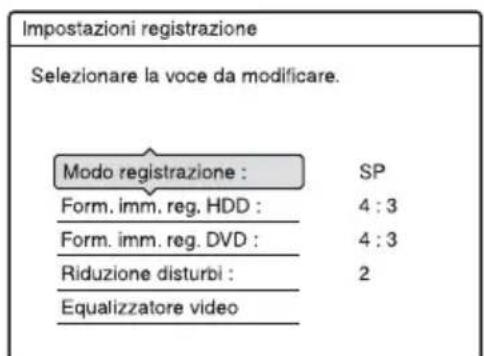
2 Selezionare la voce da regolare, quindi premere ⊕.
Viene visualizzata la schermata di regolazione.
Esempio: Riduzione disturbi
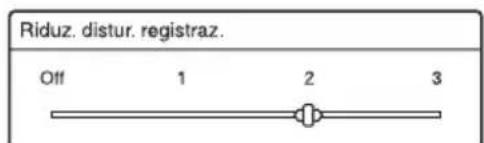
"Modo registrazione":
consente di selezionare il modo di registrazione per il tempo di registrazione e la qualità dell'immagine desiderati. Per ulteriori informazioni, vedere "Modo di registrazione" a pagina 67.
"Form. imm. reg. HDD"/"Form. imm. reg. DVD":
imposta il formato dell'immagine del programma da registrare.
- 4:3 (impostazione predefinita): imposta le dimensioni dell'immagine sul formato 4:3.
- 16:9: imposta le dimensioni dell'immagine sul formato 16:9 (modo schermo ampio).
- Auto (solo disco rigido): seleziona automaticamente il formato dell'immagine reale.
"Form. imm. reg. DVD" funziona con DVD-RW/DVD-R (modo Video) quando il modo di registrazione è impostato su HQ, HSP, SP, LSP o ESP. Per tutti gli altri modi di registrazione, il formato dello schermo è fissato su "4:3".
Per i DVD-R/DVD-RW (modo VR), vengono registrate le dimensioni effettive dell'immagine, indipendentemente dall'impostazione effettuata. Ad esempio, se viene ricevuta un'immagine in formato 16:9, il disco registra l'immagine come 16:9 anche se "Form. imm. reg. DVD" è impostato su "4:3". Per i DVD+RW/DVD+R, il formato dello schermo è fissato su "4:3".
"Riduzione disturbi" (riduzione dei disturbi): consente di ridurre i disturbi contenuti nel segnale video.
"Equalizzatore video": regola l'immagine evidenziandone i dettagli.
Premere ↑/↓ per selezionare la voce che si desidera regolare, quindi premere⊕
- Contrasto: consente di modificare il contrasto.
- Luminosità: consente di modificare la luminosità complessiva.
- Colore: Consente di modificare la luminosità dei colori rendendoli più scuri o più chiari.
3 Regolare l'impostazione utilizzando ←/ ↑/↓/→, quindi premere
Le impostazioni predefinite sono sottolineate.
"Riduz. distur. registraz.":
(debole) Off 1 \~ 2 \~ 3 (forte)
"Equaliz. video registraz.":
- Contrasto: (debole) -3 0 3 (forte)
• Luminositá: (scuro) -3 \~ 0 \~ 3 (chiaro)
• Colore: (tenue) -3 \~ 0 \~ 3 (pronunciato)
Ripetere i punti 2 e 3 per regolare le altre voci.
Note
- Se un programma contiene due dimensioni dell'immagine, viene registrata la dimensione selezionata. Tuttavia, se il segnale 16:9 non può essere registrato come 16:9, viene registrato come 4:3.
- Quando si riproduce un'immagine in formato 16:9 come 4:3, l'immagine viene fissata su 4:3 Letter Box indipendentemente dall'impostazione in "Tipo TV" di Impostazione "Video" (pagina 123).
- Quando si utilizza “Riduzione disturbi”, sullo schermo possono rimanere visualizzati residui di immagini.
- “Equalizzatore video” non ha effetto sull'ingresso della presa DV IN e non funziona con i segnali RGB.
Creazione di capitoli all'interno di un titolo
Il registratore può dividere automaticamente una registrazione (un titolo) in capitoli inserendo i contrassegni di capitolo ad intervalli di circa 6 minuti durante la registrazione. Per disattivare questa funzione, impostare “Capitolo automatico” in Impostazione “Registr.” su “Off” (pagina 130). Quando si registra sul disco rigido, un DVD-R (modo VR) o un DVD-RW (modo VR), è possibile inserire e cancellare manualmente i contrassegni di capitolo (pagina 98).
Note
Quando si esegue la duplicazione (pagina 102), i contrassegni di capitolo nella sorgente di duplicazione non vengono conservati nel titolo duplicato.
Verifica/modifica/ annullamento delle impostazioni del timer

È possibile modificare o annullare le impostazioni del timer utilizzando l'elenco SCHEDULE.
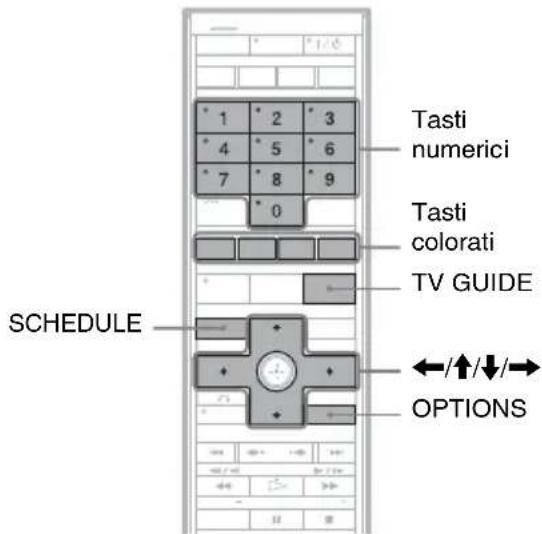
Modifica delle impostazioni del timer
1 Con il sistema GUIDE Plus+ spento, premere SCHEDULE.
Si visualizza l'elenco SCHEDULE.
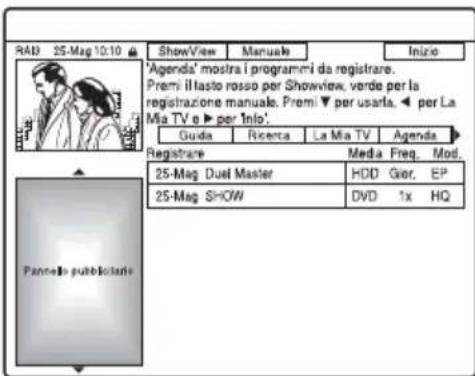
2 Selezionare l'impostazione del timer che si desidera modificare utilizzando ↑/↓.
3 Premere il tasto verde ("Modificare").
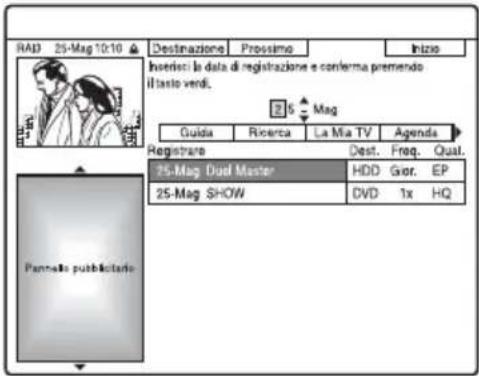
4 Nella colonna sinistra, selezionare una voce utilizzando il tasto rosso ("Indietro") o il tasto verde ("Prossimo") e regolare utilizzando i tasti numerici ←/↑/↓/→.
È possibile modificare la data, l'ora di inizio, l'ora di fine, la posizione del programma o la sorgente in ingresso.
Il cursore si sposta sulla colonna destra.
5 Premere più volte il corrispondente tasto colorato per modificare le impostazioni.
- Tasto rosso ("Supp."): Imposta la destinazione di registrazione sul disco rigido o sul DVD.
- Tasto verde ("Frequenza"): Seleziona il modello di registrazione. L'opzione cambia nel modo seguente:
- Tasto giallo ("Modo Reg."): Seleziona il modo di registrazione (pagina 67).
1x → Gior. → Lun-Ven (da lunedì a venerdì) → Lun-Sab (da lunedì a sabato)
→ Dom (ogni domenica) → ..... → Sab (ogni sabato) → 1x
6 Premere → per visualizzare "Estensione".
7 Premere più volte il tasto giallo ("Estensione") per selezionare il tempo di durata o per impostare la funzione PDC/VPS.
L'opzione cambia nel modo seguente:
+0 Minuti → +10 Minuti →
+30 Minuti → +60 Minuti → VPS/PDC →
+0 Minuti
Vedere "Informazioni sulla funzione PDC/VPS" in seguito.
Suggerimento
È anche possibile prolungare il tempo di registrazione durante la registrazione premendo OPTIONS e selezionando “Estendi tempo registr.”
Note
Le impostazioni nuove diventano effettive quando si esce dal sistema GUIDE Plus+.
Informazioni sulla funzione PDC/VPS
In alcuni sistemi di trasmissione, insieme ai programmi televisivi vengono trasmessi i segnali PDC/VPS. Questi ultimi garantiscono il completamento corretto delle registrazioni con il timer, indipendentemente da ritardi, anticipi o interruzioni delle trasmissioni.
◆ Per utilizzare la funzione PDC/VPS
Selezionare “VPS/PDC” nel punto 7 sopra. Quando si attiva questa funzione, il registratore avvia la ricerca del canale prima dell’avvio della registrazione con il timer. Se si sta guardando il televisore quando la ricerca viene avviata, sullo schermo del televisore viene visualizzato un messaggio. Se si desidera guardare il televisore, accendere il sintonizzatore del televisore oppure disattivare la funzione PDC/VPS di ricerca canali. Notare che se si disattiva la funzione PDC/VPS di ricerca canali, la registrazione con il timer non si avvia.
◆ Per disattivare temporaneamente la funzione PDC/VPS di ricerca canali
Premere OPTIONS e selezionare “Ricer. PDC/VPS Off”.
Per garantire il corretto funzionamento della funzione PDC/VPS, spegnere il registratore prima che la registrazione con il timer venga avviata. In questo modo, la funzione PDC/VPS di ricerca canali viene automaticamente attivata mentre il registratore rimane spento.
Annullamento delle impostazioni del timer
1 Con il sistema GUIDE Plus+ spento, premere SCHEDULE.
Si visualizza l'elenco SCHEDULE.
2 Selezionare l'impostazione del timer che si desidera annullare utilizzando ↑/↓.
3 Premere il tasto rosso ("Annulare").
Per chiudere l'elenco SCHEDULE
Premere TV GUIDE o SCHEDULE.
Se le impostazioni del timer si sovrappongono
Il programma che inizia per primo assume la priorità e la registrazione del secondo programma viene avviata solo al termine del primo programma.
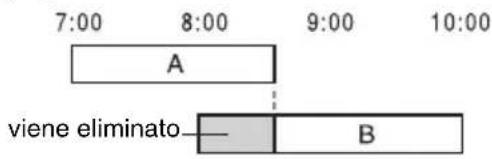
◆ Se le registrazioni iniziano alla stessa ora
Assume la priorità il programma impostato per ultimo. In questo esempio, l'impostazione del timer B è impostata successivamente all'impostazione A, pertanto la prima parte di quest'ultima non verrà registrata.
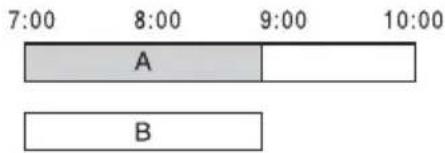
◆ Se l'ora di fine di una registrazione e l'ora di inizio di un'altra registrazione coincidono
Una volta terminata la prima registrazione, è possibile che quella successiva subisca un ritardo.
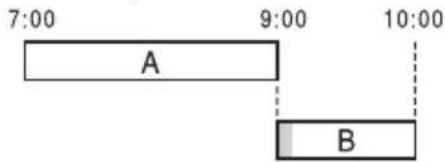
Note
Se per una o più registrazioni con il timer, “PDC/VPS” è impostato su “On”, l'ora di inizio potrebbe variare in caso di ritardo o di anticipo dell'inizio di una trasmissione.
Registrazione da un apparecchio collegato

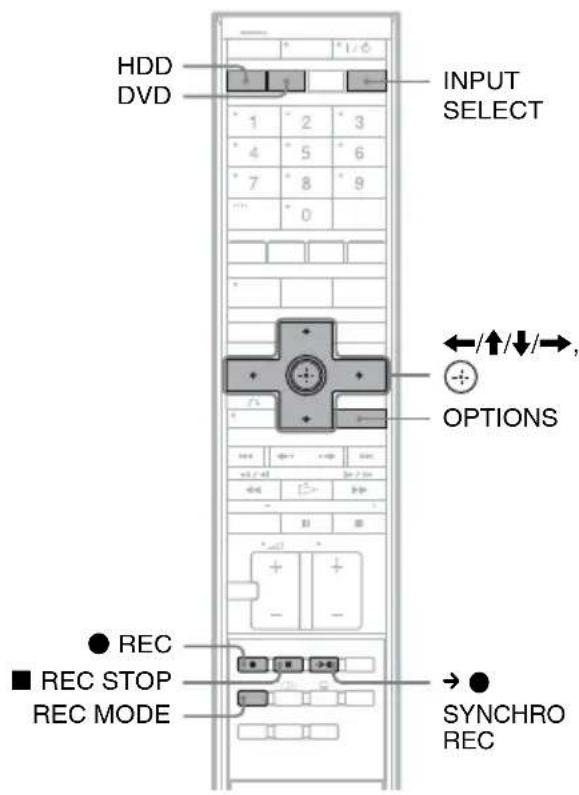
Registrazione da un apparecchio collegato con il timer (Reg. Sincro)
È possibile impostare il registratore in modo che registri automaticamente i programmi provenienti dall'apparecchio collegato dotato di una funzione del timer (ad esempio, un sintonizzatore satellitare). Collegare l'apparecchio alla presa LINE 3/DECODER del registratore (pagina 39). Quando l'apparecchio collegato si accende, il registratore avvia la registrazione di un programma trasmesso dalla presa LINE 3/DECODER.
1 Prima di registrare, selezionare HDD o DVD.
Se si seleziona DVD, inserire un DVD registrabile (vedere “1. Inserimento di un disco” a pagina 44).
2 Impostare “Reg. Synchro” su “Registra su HDD” o “Registra su DVD” in Impostazione “Registr.” (pagina 130).
3 Premere più volte INPUT SELECT per selezionare "L3".
4 Selezionare il segnale audio desiderato quando si registra un programma bilingue sul disco rigido o sui DVD-RW/DVD-R (modo VR).
Premere OPTIONS per selezionare “Ingresso audio (linea)” e premere ⚫ Quindi selezionare “Bilingue” e premere ⨣
Per ulteriori informazioni sulla registrazione bilingue, vedere a pagina 68.
5 Premere più volte REC MODE per selezionare il modo di registrazione.
Per ulteriori informazioni sul modo di registrazione, vedere a pagina 67.
6 Impostare il timer dell'apparecchio collegato sull'ora del programma che si desidera registrare, quindi spegnere l'apparecchio.
7 Premere → ● SYNCHRO REC.
L'indicatore SYNC REC si illumina sul pannello frontale. Il registratore è pronto per avviare la registrazione sincronizzata.
Il registratore avvia la registrazione in modo automatico non appena riceve un segnale di ingresso dall'apparecchio collegato. Quindi, arresta la registrazione quando l'apparecchio collegato si spegne.
Per arrestare la registrazione
Premere ■ REC STOP o → ● SYNCHRO REC, che si trova sotto il coperchio del telecomando.
Per annullare la registrazione sincronizzata
L'indicatore SYNC REC sul pannello frontale si spegne.
Note
- Il registratore avvia la registrazione solo dopo aver rilevato un segnale video proveniente dall'apparecchio collegato. È possibile che la parte iniziale del programma non venga registrata indipendentemente dallo stato di attivazione dell'alimentazione del registratore.
- Durante la registrazione sincronizzata, non è possibile eseguire altre operazioni, quali la registrazione normale.
- Per utilizzare l'apparecchio collegato mentre il registratore si trova nel modo di attesa della registrazione sincronizzata, annullare la registrazione sincronizzata premendo → ● SYNCHRO REC. Assicurarsi di spegnere l'apparecchio collegato e di premere → ● SYNCHRO REC per annullare la registrazione sincronizzata prima che la registrazione con il timer venga avviata.
- La funzione Reg. Sincro non è operativa quando “Ingresso Line3” di “Impostazione Scart” è impostato su “Decoder” in Impostazione “Video” (pagina 124).
- In alcuni sintonizzatori, la funzione Reg. Sincro non è disponibile. Per ulteriori informazioni, vedere le istruzioni per l'uso del sintonizzatore.
- Mentre il registratore è in attesa della registrazione sincronizzata, la funzione di impostazione automatica dell'orologio (pagina 121) non è disponibile.
- Per utilizzare la funzione Reg. Sincro, è necessario prima impostare correttamente l'orologio.
- I segnali audio dalla presa → LINE 3/DECODER vengono registrati anche quando “Ingresso Line 3” è impostato su “Optical In” in Impostazione “Audio”.
Se le impostazioni del timer di una registrazione sincronizzata e di un'altra registrazione con il timer si sovrappongono
Il programma che inizia per primo assume la priorità e la registrazione del secondo programma viene avviata solo una volta completata la registrazione del primo programma, indipendentemente dal fatto che per il programma sia impostata o meno la registrazione sincronizzata.
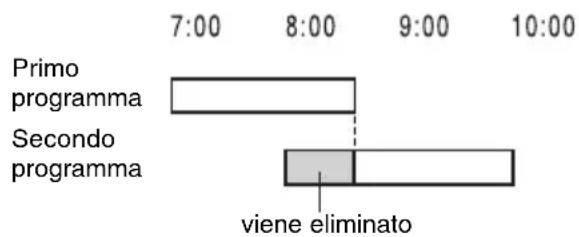
bar
| Program | Time (h) | |---|---| | Primo programma | 7:00 | | Secondo programma | 8:00 | | viene eliminato | 9:00 | | Next Prime | 10:00 |Registrazione da un apparecchio collegato senza timer
È possibile registrare da un videoregistratore o dispositivo analogo collegato. Per collegare un videoregistratore o un dispositivo analogo, vedere “Collegamento di un videoregistratore o di un apparecchio analogo” a pagina 39. Utilizzare la presa DV IN sul pannello frontale se l’apparecchio dispone di una presa di uscita DV (presa i.LINK).
1 Premere HDD o DVD.
Se si seleziona DVD, inserire un DVD registrabile (vedere “1. Inserimento di un disco” a pagina 44).
2 Premere INPUT SELECT per selezionare una sorgente di ingresso in base al collegamento effettuato.
Il display del pannello frontale cambia nel modo seguente:
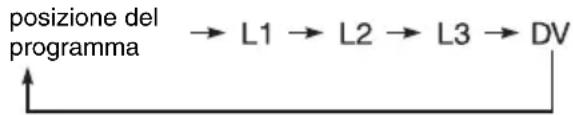
flowchart
graph LR
    A["posizione del programma"] --> B["L1"]
    B --> C["L2"]
    C --> D["L3"]
    D --> E["DV"]
3 Selezionare il segnale audio desiderato quando si registra un programma bilingue sul disco rigido o sui DVD-RW/DVD-R (modo VR).
Premere OPTIONS per selezionare “Ingresso audio (linea)” e premere ☑ Quindi selezionare “Bilingue” e premere ☑ Per ulteriori informazioni sulla registrazione bilingue, vedere a pagina 68.
4 Premere più volte REC MODE per selezionare il modo di registrazione.
Per ulteriori informazioni sul modo di registrazione, vedere a pagina 67.
5 Inserire il nastro sorgente nell'apparecchio collegato e impostare quest'ultimo sul modo di pausa della riproduzione.
6 Premere ● REC.
Questo registratore avvia la registrazione.
7 Premere il tasto di pausa (o riproduzione) sull'apparecchio collegato per annullare lo stato della pausa di riproduzione.
L'apparecchio collegato avvia la riproduzione e l'immagine di riproduzione viene registrata da questo registratore.
Per arrestare la registrazione, premere ■ REC STOP su questo registratore.
Se si collega una videocamera digitale con presa DV IN
Vedere “Duplicazione DV” a pagina 108 per una spiegazione sul modo di registrare dalla presa DV IN.
Suggerimento
Prima della registrazione, è possibile regolare le impostazioni relative all'immagine di registrazione. Vedere “Regolazione della qualità e della dimensione dell'immagine di registrazione” a pagina 73.
Note
- Durante la registrazione dell'immagine di un videogioco, è possibile che lo schermo appaia disturbato.
- Non è possibile registrare i programmi contenenti un segnale di protezione da copia di tipo “copia proibita”. Il registratore continua a registrare solo il segnale di una schermata grigia vuota.
- I segnali audio dalla presa → LINE 3/DECODER vengono registrati anche quando “Ingresso Line 3” è impostato su “Optical In” in Impostazione “Audio”.
Riproduzione
Riproduzione

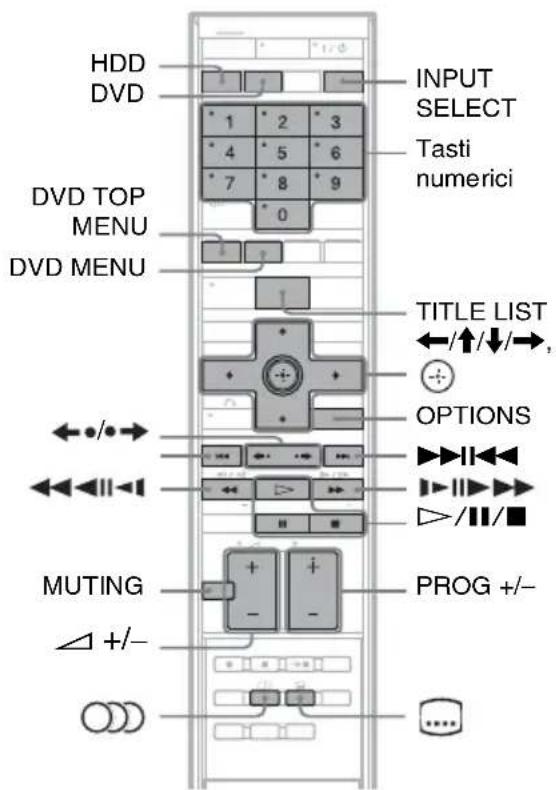
1 Premere HDD o DVD.
- Se si seleziona DVD, inserire un disco (vedere “1. Inserimento di un disco” a pagina 44).
- Se si inserisce un DVD VIDEO, VIDEO CD o CD, premere ▷. La riproduzione inizia.
2 Premere TITLE LIST.
Per i dettagli su Elenco Titoli, vedere “3. Riproduzione del programma registrato (Elenco Titoli)” a pagina 47. Esempio: DVD+RW
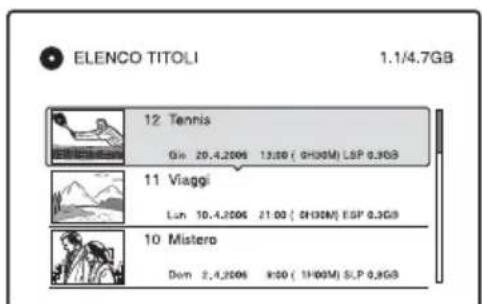
3 Selezionare un titolo e premere Viene visualizzato il menu secondario.
4 Quindi selezionare "Riproduci" e premere
La riproduzione viene avviata dal titolo selezionato.
Per utilizzare il menu del DVD
Quando si riproduce un DVD VIDEO o un DVD+RW, DVD-RW (modo Video), DVD+R o DVD-R (modo Video) finalizzato, è possibile visualizzare il menu del disco premendo DVD TOP MENU o DVD MENU.
Per riprodurre i VIDEO CD con funzione PBC
La funzione PBC (Playback Control) consente di riprodurre i VIDEO CD in maniera interattiva attraverso il menu visualizzato sullo schermo del televisore.
Quando si inizia a riprodurre un VIDEO CD con funzione PBC, viene visualizzato il menu. Selezionare una voce utilizzando i tasti numerici, quindi premere -Seguire quindi le istruzioni del menu (premere ▷ quando appare “Premere SELECT”).
La funzione PBC dei Super VIDEO CD non è disponibile con questo registratore. I Super VIDEO CD vengono riprodotti solo in modo di riproduzione continua.
Per modificare gli angoli
Se sul disco sono registrati vari angoli (più angoli) per una scena, è possibile modificare l'angolo di visione. Premere OPTIONS durante la riproduzione per selezionare "Cambia angolo" e premere ⚠️.
Note
Secondo il disco, potrebbe non essere possibile modificare l'angolo anche se sono registrati più angoli.
Per arrestare la riproduzione
Premere ■.
Per riprodurre rapidamente con il suono (Scansione audio)
Quando si preme ▶▶ durante la riproduzione di un titolo registrato nel disco rigido, è possibile riprodurre rapidamente con il dialogo o il suono (appare “x1.3”).
Non viene emesso il suono quando si preme ▶▶ due o più volte per modificare la velocità di ricerca.
Per riprendere la riproduzione dal punto in cui il disco è stato interrotta (Ripresa della riproduzione)
Se si preme nuovamente ▷ dopo l'arresto della riproduzione, il registratore riprende la riproduzione dal punto in corrispondenza del quale è stato premuto ■.
Per riprendere la riproduzione dall'inizio, premere OPTIONS, selezionare "Riproduci inizio", quindi premere La riproduzione viene avviata dall'inizio del titolo/brano/scena.
Il punto in cui la riproduzione è stata interrotta viene cancellato se:
– viene aperto il vassoio del disco (tranne che per il disco rigido).
– viene riprodotto un altro titolo (tranne che per il disco rigido).
– viene cambiato il menu Elenco Titoli su Original o Playlist (solo disco rigido/DVD-RW/DVD-R in modo VR).
– viene modificato il titolo dopo aver interrotto la riproduzione.
– vengono cambiate le impostazioni del registratore.
– viene spento il registratore (solo VIDEO CD/CD/DATA DVD/DATA CD).
– viene effettuata una registrazione (tranne che per il disco rigido/i DVD-RW/DVD-R in modo VR).
– si scollega il cavo di alimentazione.
Note
Non è possibile riprendere la riproduzione durante la pausa TV.
Per riprodurre DVD con limitazioni (Protezione)
Se si riproduce un DVD limitato, sullo schermo del televisore viene visualizzato il messaggio “Cambiare tenporaneamente il livello di protezione a *?”.
1 Quindi selezionare “OK” e premere. +Viene visualizzata la schermata di inserimento della password.
2 Immettere la password a quattro cifre mediante i tasti numerici.
3 Premere per selezionare "OK".
Il registratore avvia la riproduzione.
Per registrare o modificare la password, vedere “Protezione (solo DVD VIDEO)” a pagina 131.
Per bloccare il vassoio del disco (Blocco vassoio)
È possibile bloccare il vassoio del disco per impedire l'espulsione del disco da parte dei bambini.
Quando il registratore è acceso, tenere premuto finché appare “LOCKED” sul display del pannello frontale. Il tasto ▲ (apertura/chiusura) non è disponibile quando è impostato il blocco del vassoio.
Per sbloccare il vassoio del disco, tenere premuto ■ finché appare “UNLOCKED” sul display del pannello frontale quando il registratore è acceso.
Riproduzione One Touch
Se si utilizza il collegamento SMARTLINK, è possibile avviare in modo semplice la riproduzione.
Premere ▷. Il registratore e il televisore si accendono automaticamente e l'ingresso del televisore passa al registratore. La riproduzione viene avviata automaticamente.
Menu One Touch
Se si utilizza il collegamento SMARTLINK, è possibile visualizzare in modo semplice l'Elenco Titoli.
Premere TITLE LIST. Il registratore e il televisore si accendono automaticamente e l'ingresso del televisore passa al registratore. Appare l'Elenco Titoli.
Suggerimenti
- Per l'avvio della riproduzione è inoltre possibile utilizzare il tasto ▷ al punto 3 (pagina 79).
- Anche se si seleziona “Impostazione predef.” in Impostazione “Altro” (pagina 133), la Protezione rimane impostata.
Opzioni di riproduzione
Per verificare la posizione dei seguenti tasti, vedere l'illustrazione a pagina 79.
Per le operazioni di MP3, JPEG o DivX, vedere “Riproduzione di brani audio MP3, file di immagine JPEG o file video DivX®” a pagina 86.
- Gli angoli e i sottotitoli non possono essere modificati con i titoli registrati su questo registratore.
- Solo le proiezioni di diapositive effettuate con un camcorder DVD possono essere riprodotte. Non è possibile utilizzare altre funzioni di riproduzione, quali l'avanzamento rapido.
Note sulla riproduzione di piste sonore DTS contenute in un CD
- È possibile sentire l'audio DTS solo da questo sistema di diffusori. Le prese LINE sul registratore non emettono i segnali audio.
- Impostare l'audio su "Stereo" utilizzando il tasto (audio) (pagina 81).
- Per ottenere l'audio surround DTS con un CD, premere ripetutamente SOUND FIELD per cambiare il campo sonoro su “FOCUS SUR” (pagina 90).
Nota sulla riproduzione di DVD con una pista sonora DTS
I segnali audio DTS vengono emessi solo tramite il sistema di diffusori.
Regolazione della qualità dell'immagine

* Solo il file video DivX
1 Premere OPTIONS durante la riproduzione per selezionare "Imposta video" e premere ⊕.
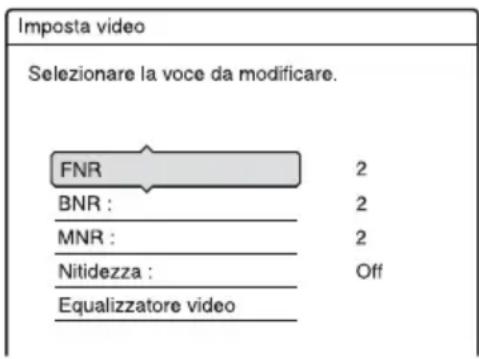
2 Selezionare una voce, quindi premere
Viene visualizzata la schermata di regolazione. “FNR” (riduzione del disturbo del quadro): Riduce il disturbo contenuto nell’elemento di luminanza del segnale video.
“BNR” (riduzione dell’effetto mosaico): Riduce il “disturbo” o l’effetto mosaico che appare nell’immagine.
“MNR” (riduzione del disturbo a zanzara): Riduce il debole disturbo che appare intorno ai contorni delle immagini. Gli effetti di riduzione del disturbo vengono regolati automaticamente all'interno di ciascuna gamma di impostazione in base alla velocità di bit video e ad altri fattori.
“Nitidezza”:
Rende più nitidi i contorni delle immagini.
“Equalizzatore video” (equalizzatore video di riproduzione):
Regola l'immagine evidenziandone i dettagli. Selezionare una voce, quindi premere
- Contrasto: Modifica il contrasto.
- Luminosità: Modifica la luminosità complessiva.
- Colore: Consente di modificare la luminosità dei colori rendendoli più scuri o più chiari.
- Tinta: Cambia il bilanciamento del colore.
3 Premere ←/→ per regolare l'impostazione, quindi premere
Le impostazioni predefinite sono sottolineate.
| “FNR”: (debole) Off | 1 | 2 | 3 (forte) |
| “BNR”: (debole) Off | 1 | 2 | 3 (forte) |
| “MNR”: (debole) Off | 1 | 2 | 3 (forte) |
| “Nitidezza”*: (debole) Off | 1 | 2 3 (forte) | |
"Equalizzatore video PB":
- Contrasto: (debole) -3 0 3 (forte)
• Luminositá: (scuro) -3 \~ 0 \~ 3 (chiaro) - Colore: (tenue) -3 0 3 (pronunciato)
• Tinta: (rosso) -3 \~ 0 \~ 3 (verde)
Ripetere i punti 2 e 3 per regolare le altre voci.
* “1” rende più sfocati i contorni delle immagini. “2” accentua i contorni e “3” li accentua più di “2”.
Note
- Se i contorni delle immagini sullo schermo diventano sfocati, impostare “BNR” e/o “MNR” su “Off”.
- A seconda del disco o della scena riprodotti, gli effetti BNR, MNR, o FNR possono essere difficili da distingure. Inoltre, queste funzioni possono non funzionare con alcune dimensioni dello schermo.
- Se viene utilizzata la funzione “Nitidezza”, il disturbo presente nel titolo può diventare più evidente. In tal caso, si consiglia di utilizzare la funzione BNR insieme alla funzione “Nitidezza”. Se la condizione non migliora ancora, impostare il livello di “Nitidezza” su “Off”.
Regolazione del ritardo tra l'immagine e l'audio (A/V SYNC)
HDD
+RW
-RWVR
-RW Video
+R
-RVR
-R Video
DVD
VCD
DATA DVD
DATA CD
Quando l'audio non corrisponde alle immagini sullo schermo, è possibile regolare il ritardo tra l'immagine e l'audio.
1 Premere OPTIONS durante la riproduzione per selezionare “Impostazioni audio” e premere ⊕.
2 Quindi selezionare “A/V SYNC” e premere
⊕.
3 Quindi selezionare "On" e premere.
Note
- Quando si duplica su un videoregistratore o su un altro apparecchio di registrazione video, assicurarsi di impostare “A/V SYNC” su “Off”.
- “A/V SYNC” non ha effetto quando si riproduce l’audio dalla presa LINE 3 DIGITAL IN (OPTICAL).
Pausa in una trasmissione televisiva (pausa TV)
È possibile effettuare una pausa di una trasmissione televisiva in corso e poi continuare a guardare il programma successivamente. Questa operazione è utile quando si riceve una telefonata o una visita inaspettata mentre si guarda la televisione.
1 Mentre si guarda una trasmissione televisiva con questo registratore, premere II.
L'immagine fa una pausa. È possibile fare una pausa dell'immagine per tre ore al massimo.
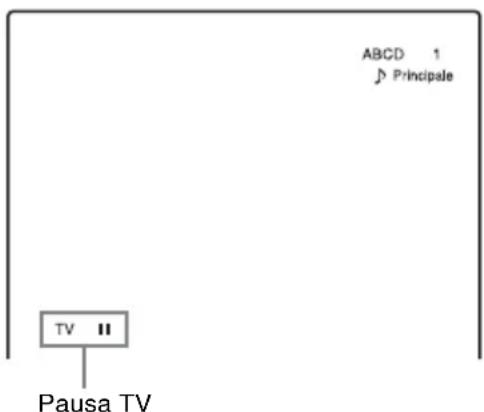
2 Premere di nuovo ▪ o ▷ per ricominciare a guardare il programma.
Note
- I titoli di cui è stata eseguita una pausa non vengono salvati sul disco rigido.
-
Questa funzione viene annullata quando:
-
Viene premuto ■ (arresto).
- Viene premuto PROG +/-.
- Viene premuto DVD.
- Viene premuto FM/AM.
- Viene premuto ▲ (apertura/chiusura) sul registratore.
- Viene premuto TITLE LIST.
- Viene premuto INPUT SELECT.
- Viene spento il registratore.
- Viene avviata una registrazione con il timer o una registrazione sincronizzata.
- La funzione PDC/VPS è “On” e viene avviata la scansione dei canali.
-
Viene avviata la duplicazione DV o la duplicazione normale.
-
Potrebbe essere necessario un minuto o più per riprendere la riproduzione del programma di cui si è eseguita una pausa.
- Anche se si esegue l'avanzamento rapido del programma registrato, ci sarà sempre una differenza di tempo di circa un minuto o più tra il programma registrato e la trasmissione televisiva in corso.
Riproduzione dall'inizio del programma in fase di registrazione (Inizio riproduzione)
HDD -RWVR
“Inizio riproduzione” consente di visualizzare la parte registrata di un programma mentre è in fase di registrazione. Non è necessario attendere la fine della registrazione.
Premere OPTIONS durante la registrazione per selezionare “Inizio riproduzione” e premere

La riproduzione viene avviata dall'inizio del programma in fase di registrazione.
Se si esegue l'avanzamento rapido fino al punto in fase di registrazione, Inizio riproduzione ritorna alla riproduzione normale.
Note
- Per i DVD-RW (modo VR), questa funzione non è disponibile durante i seguenti tipi di registrazione:
- su un DVD-RW a velocità 1x.
- nel modo di registrazione HQ o HSP.
- L'immagine del DVD sullo schermo del televisore si ferma per qualche secondo quando si esegue un avanzamento rapido/riavvolgimento rapido o una ripetizione immediata/un avanzamento immediato della registrazione.
- L'Inizio riproduzione è possibile da un minuto o più dopo l'avvio della registrazione.
- Anche se si esegue l'avanzamento rapido del programma registrato, ci sarà sempre una differenza di tempo di circa un minuto o più tra il programma registrato e la trasmissione televisiva in corso.
Riproduzione di una registrazione precedente mentre è in corso un'altra registrazione (Registrazione e riproduzione simultanee)

“Registrazione e riproduzione simultanee” consente di visualizzare un programma precedentemente registrato mentre viene registrato un altro programma. La riproduzione continua anche se inizia una registrazione con il timer. Usare questa funzione nel modo seguente:
- Durante la registrazione sul disco rigido: Riprodurre un altro titolo sul disco rigido. Riprodurre un programma registrato in precedenza su un DVD premendo DVD.
- Durante la registrazione su un DVD: Riprodurre un programma registrato in precedenza sul disco rigido premendo HDD.
- Durante la registrazione su un DVD-RW (modo VR) ^1 :
Riprodurre un altro titolo sullo stesso disco DVD-RW (modo VR). ^2
*1 La funzione di registrazione e riproduzione simultanee non funziona quando si registra: - su un DVD-RW a velocità 1x.
- nel modo di registrazione HQ o HSP.
*2 L'immagine può risultare disturbata, a seconda della condizione della registrazione, oppure durante la riproduzione di un titolo registrato nel modo di registrazione HQ o HSP. L'immagine si ferma per alcuni secondi quando si utilizza l'avanzamento rapido/il riavvolgimento rapido o la ripetizione/l'avanzamento immediato.
È anche possibile riprodurre un DVD VIDEO, VIDEO CD, Super VIDEO CD, CD, DATA DVD o DATA CD durante la registrazione sul disco rigido.
Esempio: Riprodurre un altro titolo sul disco rigido durante la registrazione sul disco rigido.
1 Durante la registrazione, premere TITLE LIST per visualizzare l'Elenco Titoli del disco rigido.
2 Selezionare il titolo da riprodurre, quindi premere ⊕.
3 Selezionare “Riproduci” nel menu secondario, quindi premere +
La riproduzione viene avviata dal titolo selezionato.
Esempio: Riprodurre un DVD durante la registrazione sul disco rigido.
1 Durante la registrazione, premere DVD e inserire il DVD nel registratore.
2 Premere TITLE LIST per visualizzare l'Elenco Titoli DVD.
3 Selezionare il titolo da riprodurre, quindi premere ⊕.
4 Selezionare “Riproduci” nel menu secondario, quindi premere +
La riproduzione viene avviata dal titolo selezionato.
Note
Non è possibile riprodurre un DVD, un video DivX o VIDEO CD registrato nel sistema di colore NTSC durante la registrazione sul disco rigido. Quando si riproduce un video DivX o VIDEO CD, assicurarsi di impostare “Sistema colore” su “PAL” in Impostazione “Video” (pagina 125).
Ricerca di un titolo/ capitolo/brano, ecc.

In un disco è possibile cercare un titolo, un capitolo, una scena o un brano. Poiché ai titoli e ai brani vengono assegnati numeri specifici, selezionare il titolo o il brano immettendo il relativo numero. È inoltre possibile cercare una scena utilizzando il codice temporale.
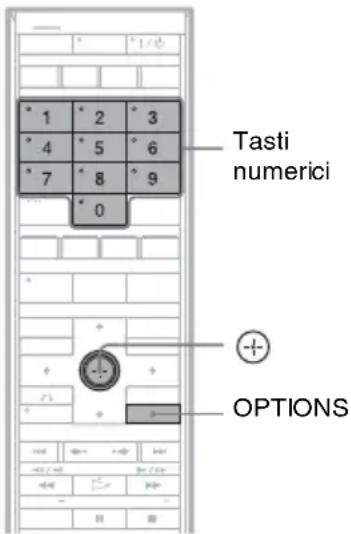
1 Premere OPTIONS durante la riproduzione per selezionare un metodo di ricerca e premere ⊕.
“Ricerca titolo” (per DVD) “Ricerca capitolo” (per disco rigido/DVD) “Ricerca brano” (per CD/DATA CD) “Cerca” (per VIDEO CD) “Ricerca album” (per DATA DVD/DATA CD) “Ricerca orario” (per disco rigido/DVD/DATA DVD*/DATA CD*): viene eseguita la ricerca del punto di avvio inserendo il codice temporale. * Solo il file video DivX “Ricerca file” (per DATA DVD/DATA CD)
Viene visualizzata la schermata di inserimento del numero.
Esempio: Ricerca titolo
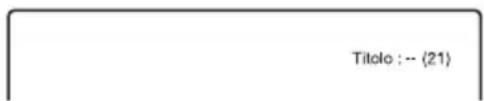
Il numero tra parentesi indica il numero totale di titoli, brani ecc.
2 Premere i tasti numerici per selezionare il numero del titolo, capitolo, brano, codice temporale, ecc. desiderato.
Ad esempio: Ricerca orario Per individuare una scena a 2 ore, 10 minuti e 20 secondi, immettere “21020”. In caso di errore, selezionare un altro numero.
3 Premere
Il registratore avvia la riproduzione dal numero selezionato.
Note
“Ricerca titolo” non è applicabile per il disco rigido.
Riproduzione di brani audio MP3, file di immagine JPEG o file video DivX®
DATA DVD DATA CD
È possibile riprodurre i brani audio MP3, i file di immagine JPEG e i file video DivX sui DATA CD (CD-ROM/CD-R/CD-RW) o i file di immagine JPEG e i file video DivX sui DATA DVD (DVD-ROM/DVD+RW/DVD+R/DVD-RW/DVD-R).
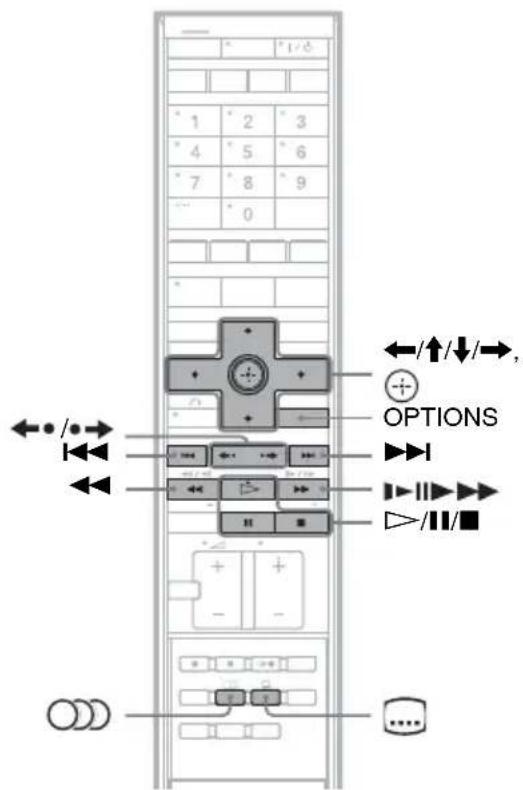
1 Inserire un disco.
Vedere “1. Inserimento di un disco” a pagina 44.
2 Premere ▷.
Per i dischi MP3, la riproduzione si avvia dal primo brano audio MP3 sul disco.
Per i file di immagine JPEG, si avvia una proiezione di diapositive delle immagini sul disco.
Per i file video DivX, la riproduzione si avvia dal primo file video DivX sul disco.
Se il disco contiene i brani audio MP3, i file di immagine JPEG e i file video DivX, solo i file video DivX vengono riprodotti quando si preme ▷.
Se il disco contiene i brani audio MP3 e i file di immagine JPEG, solo i file di immagine JPEG vengono riprodotti quando si preme ▷.
Per interrompere la riproduzione o la proiezione di diapositive
Premere ■.
Per fare una pausa nella riproduzione o nella proiezione di diapositive
Premere II.
Per riprodurre l'inizio del brano audio MP3 o del file video DivX
Premere OPTIONS per selezionare “Riproduci inizio” e premere
Per far avanzare rapidamente in avanti o all'indietro un brano audio MP3 o un file video DivX
Premere ◀◀/▶▶ durante la riproduzione.
Per procedere al brano audio MP3, al file di immagine JPEG o al file video DivX successivo o precedente
Premere ◀◀◀ o ▶▶▶ durante la riproduzione. Se si preme più volte ◀◀◀ o ▶▶▶, si procede all'album successivo o precedente. (Tranne il file di immagine JPEG)
Per riprodurre un file video DivX al rallentatore/un fotogramma per volta (solo in direzione di riproduzione)
Premere ▶▶/■▶ nel modo di pausa.
Per procedere all'album successivo o precedente (Tranne i file video DivX)
Premere ✦ durante la riproduzione o la proiezione di diapositive.
Per visualizzare il codice di registrazione per questo registratore
Selezionare “Codice di registrazione” in Impostazione “Altro” (pagina 133).
Per ruotare un'immagine
Premere OPTIONS mentre l'immagine JPEG è visualizzata per selezionare "Rotazione a destra" o
"Rotazione a sinistra" e premere
Suggerimenti
- Premere (audio) per cambiare tra i brani audio stereo o monofonici quando si riproducono i brani audio MP3.
- È possibile cambiare il brano audio quando si riproduce l'audio MP3 o MPEG dei file video DivX utilizzando il tasto (audio).
- È possibile visualizzare i sottotitoli quando si riproducono i file video DivX utilizzando il tasto (sottotitolo).
- È possibile ruotare un'immagine JPEG utilizzando i tasti / quando l'immagine è visualizzata.
Note
- Alcuni file JPEG, specialmente i file di tre milioni di pixel o più, potrebbero allungare l'intervallo della proiezione di diapositive.
- Le immagini JPEG ruotate non vengono salvate quando si cambia ad un'altra cartella.
- Le immagini di dimensioni superiori a 720 × 480 vengono ridotte a 720 × 480 quando sono visualizzate.
- Le seguenti immagini non si visualizzano:
- I file di immagine JPEG progressivi
- I file di immagine JPEG in scala dei grigi
- File di immagine 4:1:1 JPEG
- Quando si tenta di riprodurre un file danneggiato o un file che non soddisfa le condizioni di riproduzione, appare ma il registratore non può riprodurre il file.
- Il registratore non può riprodurre un file video DivX di dimensioni superiori a 720 (larghezza) × 576 (altezza)/4 GB.
Informazioni sui brani audio MP3, sui file di immagine JPEG e sui file video DivX
MP3 è una tecnologia di compressione audio che risponde a certe norme ISO/MPEG. JPEG è una tecnologia di compressione delle immagini.
È possibile riprodurre i brani audio nel formato MP3 (MPEG1 Audio Layer 3) e i file di immagine JPEG su DATA CD (CD-ROM/CD-R/CD-RW) o i file di immagine JPEG su DATA DVD (DVD-ROM/DVD+RW/DVD+R/DVD-RW/DVD-R). I DATA CD devono essere registrati in base al formato ISO9660 di Livello 1, Livello 2 o Joliet in modo che il registratore riconosca i brani MP3. DivX® è una tecnologia di compressione del file video, sviluppata dalla DivX, Inc. Questo prodotto è un prodotto certificato ufficiale DivX®. È possibile riprodurre i DATA CD e DATA DVD che contengono i file video DivX.
È anche possibile riprodurre i dischi registrati in Multisessione/Multibordo.
Per i dettagli sul formato di registrazione, vedere le istruzioni in dotazione con le unità del disco e con il software di registrazione (non in dotazione).
Nota sui dischi Multisessione/Multibordo
Se i brani audio e le immagini nel formato di CD musicale o nel formato di Video CD sono registrati nella prima sessione/nel primo bordo, solo la prima sessione/il primo bordo viene riprodotto.
Note
Il registratore potrebbe non essere in grado di riprodurre certi DATA CD/DATA DVD creati nel formato Packet Write.
Brani audio MP3, file di immagine JPEG o file video DivX che il registratore può riprodurre
Il registratore può riprodurre i seguenti brani e file:
- Brani audio MP3 con l'estensione “.mp3”.
- File di immagine JPEG con estensione “.jpeg” o “.jpg”.
- File di immagine JPEG che sono conformi al formato di file di immagine DCF*.
- File video DivX con l'estensione “.avi” o “.divx”.
* “Design rule for Camera File system”: Norme di immagine per le fotocamere digitali regolate da JEITA (Japan Electronics and Information Technology Industries Association).
Note
- Il registratore riproduce tutti i dati con l'estensione “.mp3”, “.jpeg”, “.jpg”, “.avi” o “.divx” anche se non sono nel formato MP3, JPEG o DivX. La riproduzione di questi dati può generare un rumore molto intenso che può danneggiare il sistema dei diffusori.
- Il registratore non è conforme ai brani audio di formato mp3PRO.
- Il registratore potrebbe non riprodurre un file video DivX quando il file è stato unito da due o più file video DivX.
- A seconda del disco, la riproduzione normale potrebbe non essere possibile. Per esempio, l'immagine potrebbe non essere chiara, la riproduzione potrebbe sembrare non uniforme, l'audio potrebbe saltare e così via.
- A seconda del disco, potrebbe volerci un po' di tempo per l'avvio della riproduzione.
- Alcuni file non possono essere riprodotti.
- Le lettere che non possono essere visualizzate vengono sostituite da “*”.
- Il registratore potrebbe non visualizzare immagini JPEG modificate con software per PC, ecc., qualora il software non fosse conforme al formato DCF.
Informazioni sull'ordine di riproduzione degli album, dei brani e dei file
Gli album vengono riprodotti nel seguente ordine:
Struttura del contenuto del disco
Struttura 1 Struttura 2 Struttura 3 Struttura 4 Struttura 5
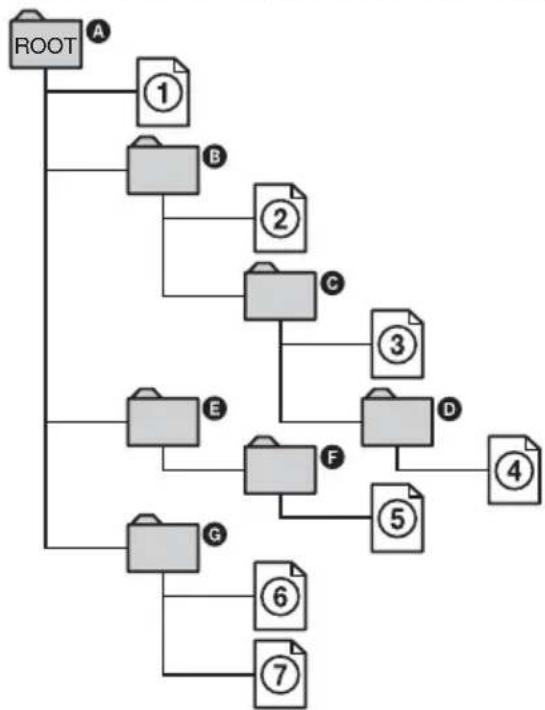
flowchart
graph TD
    A["ROOT"] --> B["①"]
    A --> C["②"]
    A --> D["③"]
    A --> E["④"]
    A --> F["⑤"]
    A --> G["⑥"]
    A --> H["⑦"]
    B --> I["②"]
    C --> J["③"]
    D --> K["④"]
    E --> L["⑤"]
    F --> M["⑥"]
    G --> N["⑦"]
Se si inserisce un DATA CD/DATA DVD e si preme ▷, i brani numerati (o i file) vengono riprodotti in ordine sequenziale da ① a ⑦. Per i file di immagine JPEG, premere • per procedere all'album successivo. (Per esempio, quando si desidera procedere da ① a ②.) Gli album/i brani (o i file) secondari eventualmente contenuti all'interno di un album attualmente selezionato hanno priorità rispetto all'album successivo nella stessa struttura. (Esempio: C contiene D, quindi ④ viene riprodotto prima di ⑤.)
Suggerimenti
- Se si aggiungono dei numeri (01, 02, 03, ecc.) all'inizio dei nomi dei brani/file quando si memorizzano i brani (o i file) in un disco, i brani e i file vengono riprodotti in quell'ordine.
- Poiché l'avvio della riproduzione su un disco con molte strutture richiede più tempo, si consiglia di creare album contenenti al massimo due strutture.
Note
- In base al software utilizzato per creare il DATA DVD/DATA CD, l'ordine di riproduzione può essere diverso rispetto a quello illustrato in precedenza.
- Non è possible riprodurre più di 999 cartelle singole in totale. (Anche le cartelle che non contengono i file JPEG/MP3/DivX vengono conteggiate.)
- È possibile riprodurre al massimo 999 cartelle e 9999 file. (Anche i file diversi dai file JPEG/MP3/DivX e le cartelle che non contengono i file JPEG/MP3/DivX vengono conteggiati.)
- In una singola cartella è possibile riconoscere al massimo 999 cartelle e file. (Anche le cartelle che non contengono i file JPEG/MP3/DivX vengono conteggiate.)
- Il passaggio all'album successivo o a un altro album può richiedere un po' di tempo.
- Questo registratore supporta le velocità di bit audio MP3 fino a 320 kbps.
Ascolto dell'audio del televisore, del videoregistratore o dell'audio multicanale del set top box dal sistema di diffusori
È possibile ascoltare l'audio dall'apparecchio collegato tramite i diffusori di questo sistema. Assicurarsi di collegare correttamente il televisore o un altro apparecchio.
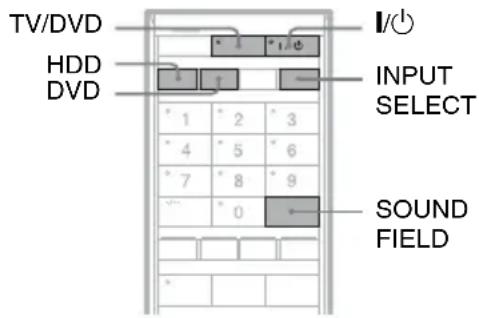
1 Premere I/per accendere il sistema.
- Se si seleziona “FM” o “AM”, premere HDD o DVD.
- Se si sta utilizzando il collegamento SCART, premere più volte TV/DVD per accendere l'indicatore "TV" sul display del pannello frontale e selezionare l'audio desiderato sul televisore o sull'apparecchio.
2 Premere più volte INPUT SELECT per selezionare una sorgente di ingresso secondo il collegamento eseguito.
Il display del pannello frontale cambia nel modo seguente:
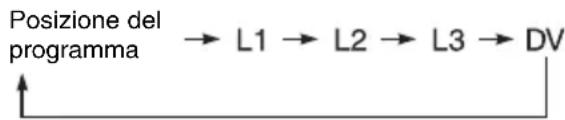
flowchart
graph LR
    A["Posizione del programma"] --> B["L1"]
    B --> C["L2"]
    C --> D["L3"]
    D --> E["DV"]
- Per riprodurre l'audio multicanale del set top box
Collegare il ricevitore del set top box alla presa LINE 3 DIGITAL IN (OPTICAL) utilizzando il cavo ottico digitale (non in dotazione) (pagina 38) e impostare “Ingresso Line 3” su “Optical In” in Impostazione “Audio” (pagina 126).
3 Premere SOUND FIELD per selezionare il campo sonoro desiderato.
Suggerimento
Quando si utilizza LINE 3 DIGITAL IN (OPTICAL) e il campo sonoro selezionato è AUTO, è possibile ascoltare i segnali multicanali con l'audio surround anteriore.
Anche quando si utilizza LINE 3 DIGITAL IN (OPTICAL) e il campo sonoro selezionato è AUTO, se il sistema riceve un segnale a 2 canali, il sistema emetterà ancora solo l'audio a 2 canali. Per i dettagli sul campo sonoro, vedere a pagina 90.
Note
- Quando si utilizza il collegamento SCART, assicurarsi di seguire le procedure al punto 1 o potrebbero verificarsi dei disturbi. Se i disturbi continuano dopo che l'indicatore "TV" si accende, controllare l'impostazione di uscita del televisore o dell'apparecchio collegato. Per i dettagli vedere le istruzioni in dotazione con il televisore/l'apparecchio.
- Se “D.IN” lampeggia sul display del pannello frontale quando “Ingresso Line 3” è impostato su “Optical In” in Impostazione “Audio”, controllare il collegamento alla presa LINE 3 DIGITAL IN (OPTICAL).
- “A/V SYNC” non ha effetto quando si collega alla presa LINE 3 DIGITAL IN (OPTICAL).
Selezione del modo film o musica

È possibile scegliere un modo audio adatto per i film o per la musica.
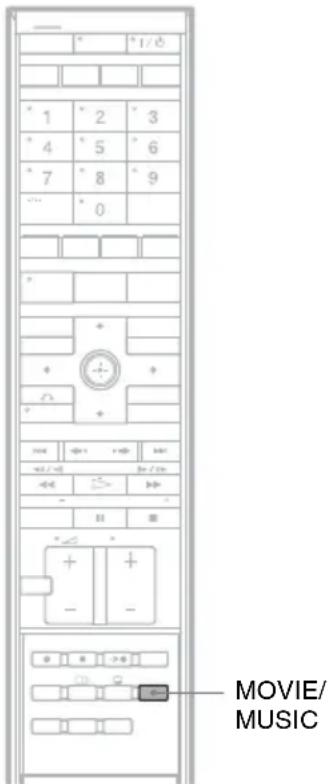
Premere più volte MOVIE/MUSIC durante la riproduzione finché il modo desiderato appare sul display del pannello frontale.
Le impostazioni predefinite sono sottolineate.
"AUTO":
Seleziona automaticamente un modo per produrre il miglior effetto sonoro secondo il disco.
"MOVIE":
Fornisce l'audio per i film.
"MUSIC":
Fornisce l'audio per la musica.
Suggerimento
Quando si seleziona il modo film o musica, “MOVIE” o “MUSIC” si visualizza sul display del pannello frontale.
Ascolto dell'audio surround utilizzando i campi sonori

Questo sistema può creare l'audio surround a 5.1 canali da due diffusori anteriori ed un subwoofer. È possibile trarre vantaggio da questo audio surround anteriore selezionando semplicemente uno dei campi sonori preprogrammati del sistema. Questi portano nella propria casa l'audio emozionante e potente delle sale cinematografiche.
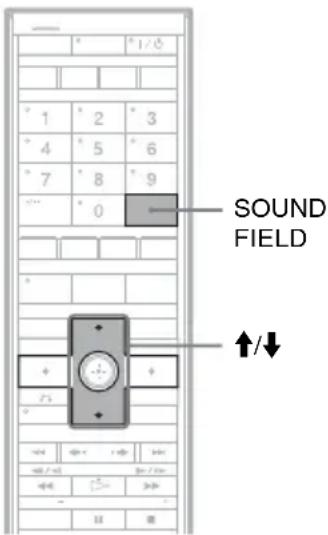
Il campo sonoro attuale appare sul display del pannello frontale.
2 Premere ripetutamente ↑/↓ o SOUND FIELD per cambiare il campo sonoro.
L'indicatore surround anteriore indica lo stato surround attuale.
Tutti i campi sonori
| Campo sonoro Display | |
| AUTO AUTO | |
| FOCUS SURROUND FOCUS SUR | *1 |
| WIDE STAGE WIDE STAGE | *1*2 |
| 2CH STEREO 2CH STEREO | |
| PORTABLE AUDIO P AUDIO ENHANCER | |
| NIGHT NIGHT | |
^*1 Utilizzando la tecnologia surround anteriore S-Force PRO.
^*2 L'effetto surround non funziona quando si riproduce un CD o DATA CD o si ascolta la radio (FM/AM).
Suggerimenti
- Il sistema memorizza l'ultimo campo sonoro selezionato per ciascun modo di funzione (FM/AM, DVD, HDD, TV, LINE1, LINE2, LINE3 (ANALOG), LINE3 (DIGITAL), DV).
- Se il cavo di alimentazione è scollegato per un lungo periodo di tempo, il sistema potrebbe ritornare alle impostazioni predefinite.
Informazioni sul surround anteriore S-Force PRO
Il coinvolgimento a lungo termine di Sony nella tecnologia surround (e le grandi quantità di dati acustici accumulati come risultato) hanno condotto allo sviluppo del nuovissimo metodo di elaborazione e dell'avanzato DSP per gestire efficacemente questo compito, che viene denominato surround anteriore S-Force PRO. Rispetto alle precedenti tecnologie surround anteriore, il surround anteriore S-Force PRO riproduce una sensazione più convincente di distanza e spazio, ottenendo una vera esperienza di audio surround senza aver bisogno dei diffusori posteriori.
Selezione automatica del campo sonoro
AUTO
Questo modo seleziona automaticamente il campo sonoro (modo surround (FOCUS SURROUND o WIDE STAGE) o 2CH STEREO), secondo il tipo di segnale audio che viene immesso.
L'impostazione predefinita di AUTO è FOCUS SURROUND.
È possibile cambiare il campo sonoro per l'impostazione AUTO. Impostare “Impost. modo autom.” su “Surround Focus” o “Scena sonora ampia” in Impostazione “Audio” (pagina 126).
Ascolto del sistema audio surround anteriore
È possibile ascoltare due tipi di audio surround anteriore, FOCUS SURROUND o WIDE STAGE, secondo l'area di ascolto.
FOCUS SURROUND
Questo modo è ideale per fornire un effetto surround realistico ad un piccolo gruppo di ascoltatori entro un'area definita.
WIDE STAGE
Questo modo fornisce una scena sonora ampia e di grande effetto. Poiché l'area di acquisizione dell'audio è aumentata, è possibile ospitare un numero maggiore di ascoltatori.
Vista superiore
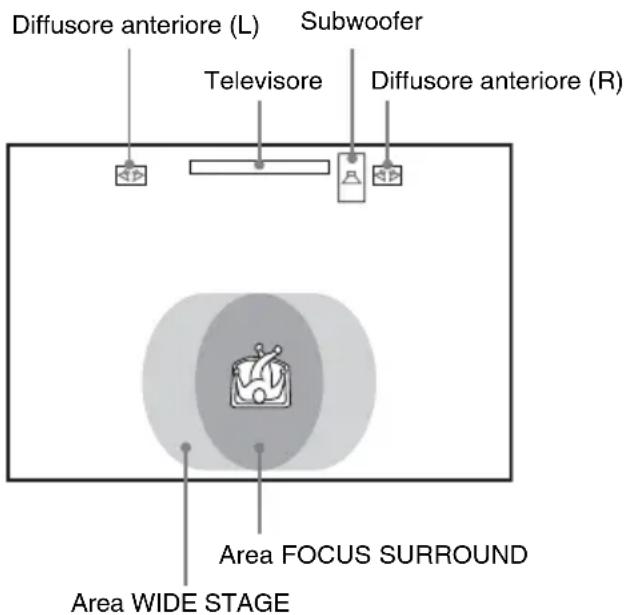
Uscita della sorgente a 2 canali
2CH STEREO
Questo modo emette l'audio a 2 canali indipendentemente dal tipo di segnale audio che viene immesso.
Ascolto della sorgente audio portatile
PORTABLE AUDIO ENHANCER
Questo modo produce un'immagine sonora chiara e migliore dal dispositivo audio portatile. Questo modo è ideale per MP3 e altra musica compressa.
Ascolto dell'audio a basso volume
NIGHT
È possibile ascoltare gli effetti sonori o il dialogo, come in una sala cinematografica, anche a basso volume. È utile per guardare i film di notte.
Note
- Quando il sistema riceve i segnali multicanale del DVD o i segnali di trasmissione multiplex Dolby Digital, l'impostazione predefinita di AUTO è FOCUS SURROUND. Per cambiare l'impostazione AUTO, impostare “Impost. modo autom.” in Impostazione “Audio” (pagina 126).
- Quando il sistema riceve i CD o DATA CD, l'impostazione di AUTO è 2CH STEREO.
- L'effetto surround potrebbe essere difficile da sentire secondo il tipo di segnali della sorgente (per es. i segnali stereo digitali, i segnali multipli digitali, ecc.) tranne i segnali multicanale del DVD.
- Anche se si seleziona “WIDE STAGE”, l’effetto surround non funziona quando si riproduce un CD o DATA CD o si ascolta la radio (FM/AM).
Regolazione del livello dei bassi e del livello degli acuti
È possibile regolare facilmente il livello dei bassi e il livello degli acuti.
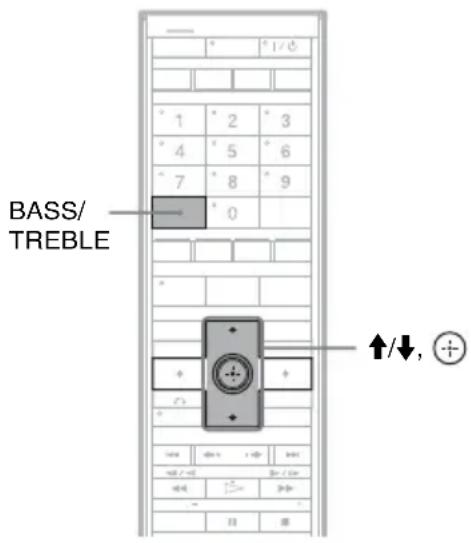
1 Premere più volte BASS/TREBLE finché "BASS" o "TREBLE" appare sul display del pannello frontale.
“BASS”: regola il livello dei bassi (da -15 dB a +10 dB, incrementi di 1 dB).
“TREBLE”: regola il livello degli acuti (da -6 dB a +6 dB, incrementi di 1 dB).
2 Premere ↑/↓ per regolare.
Il valore regolato appare sul display del pannello frontale.
3 Premere
Note
Quando si esegue la calibrazione automatica (pagina 127), l'impostazione del livello dei bassi viene di nuovo regolata.
Ascolto dell'audio multiplex (DUAL MONO)
È possibile ascoltare l'audio multiplex quando il sistema riceve il segnale di trasmissione multiplex.
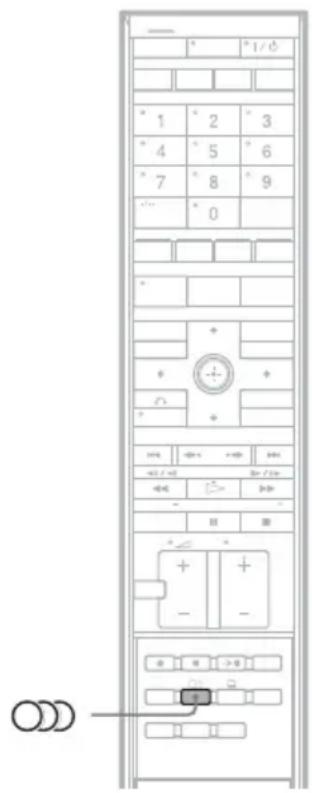
Premere più volte (audio) finché il segnale desiderato appare sul display del pannello frontale.
Le impostazioni predefinite sono sottolineate.
"MAIN": Viene emesso l'audio della lingua principale.
“SUB”: Viene emesso l’audio della lingua secondaria.
"MAIN/SUB": L'audio principale viene emesso dal diffusore sinistro e l'audio secondario viene emesso dal diffusore destro.
Note
Per ricevere il segnale multicanale (segnali Dolby Digital), è necessario collegare un sintonizzatore digitale satellitare alle prese LINE 3 sul registratore utilizzando un cavo digitale (pagina 38) ed impostare “Ingresso Line 3” su “Optical In” in Impostazione “Audio” (pagina 126). Quindi impostare il modo di uscita digitale del sintonizzatore digitale satellitare su Dolby Digital.
Prima di eseguire le modifiche
Questo registratore offre diverse opzioni di modifica per vari tipi di dischi.
Note
- La rimozione del disco o l'avvio di una registrazione con il timer durante le operazioni di modifica potrebbe provocare la perdita del contenuto modificato.
- Su questo registratore non è possibile eseguire la modifica dei dischi DVD creati con videocamere DVD.
- Se appare un messaggio in cui si informa che le informazioni di controllo del disco sono complete, cancellare o modificare i titoli che non sono necessari.
- Quando si modifica un DVD+R o DVD-R, completare le modifiche prima di finalizzare il disco. Non è possibile modificare un disco finalizzato.
| Funzioni di modifica | HDD | -RWVR | +RW | ||
| -RVR | -RW Video | ||||
| Titolo di Original | Titolo di Playlist | Titolo di Original | Titolo di Playlist | +R | |
| -RVideo | |||||
| Cancella titolo (pagina 95) Sì Sì Sì Sì Sì | |||||
| Protezione (pagina 95) Sì Sì Sì No Sì | |||||
| Nome titolo (pagina 95) Sì Sì Sì Sì Sì | |||||
| Cancella A-B (pagina 96) Sì Sì Sì Sì Sì* | |||||
| Cancella titoli (pagina 96) Sì Sì Sì Sì Sì | |||||
| Dividi titolo (pagina 97) Sì Sì No Sì No | |||||
| Imposta miniat. (pagina 95) Sì Sì Sì Sì No | |||||
| Contrassegno del capitolo (pagina 98) | Sì Sì Sì Sì No | ||||
| Creazione e modifica di una Playlist (pagina 98) | Sì Sì Sì Sì No | ||||
| Modifica ordine (pagina 100) No No No Sì No | |||||
| Combina titoli (pagina 100) No Sì No Sì No | |||||
* solo DVD+RW
Per liberare lo spazio sul disco
Per liberare lo spazio sul disco di un DVD+RW o DVD-RW (modo Video), cancellare il titolo con il numero maggiore nell'elenco dei titoli.
Numero maggiore del titolo
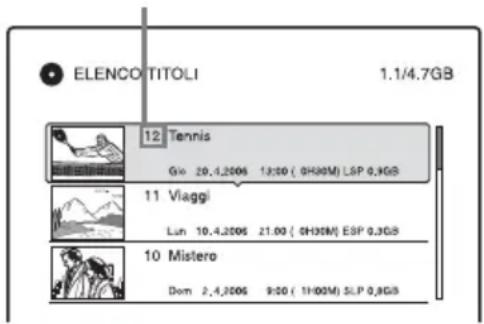
Per il disco rigido e i DVD-RW (modo VR), è possible cancellare qualsiasi titolo.
Per i DVD-R e DVD+R, lo spazio disponibile sul disco non aumenta anche se si cancellano i titoli. Vedere “Cancellazione e modifica di un titolo” a pagina 95 o “Cancellazione di più titoli (Cancella titoli)” a pagina 96.
Per cambiare tra la Playlist e l'Elenco Titoli di Original
È possibile visualizzare i titoli di Playlist nell'Elenco Titoli (Playlist) o i titoli originali nell'Elenco Titoli (Original). Per cambiare i due Elenchi Titoli, premere ←/→ mentre è visualizzato un Elenco Titoli. Per creare e modificare una Playlist, vedere a pagina 98.
Cancellazione e modifica di un titolo

In questa sezione vengono descritte le funzioni di modifica di base. Notare che le modifiche sono irreversibili. Per modificare il disco rigido o i DVD-RW/DVD-R (modo VR) senza modificare le registrazioni originali, creare un titolo di Playlist (pagina 98).
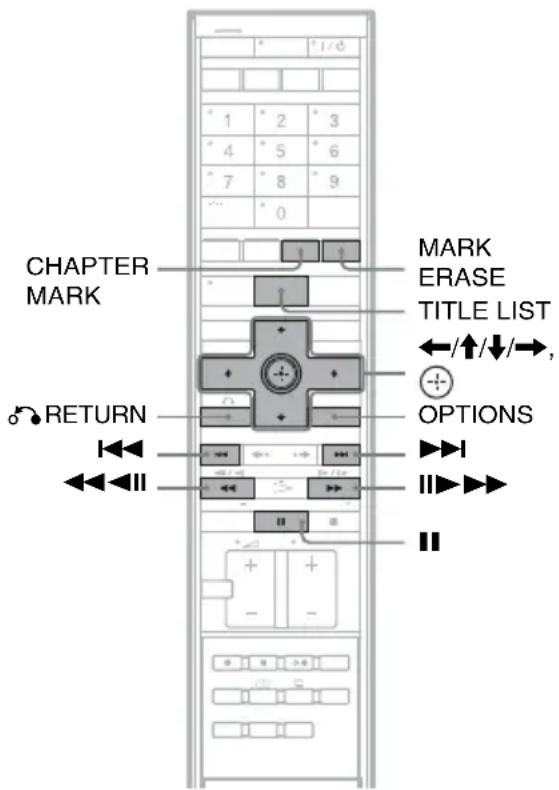
1 Premere TITLE LIST.
Per i titoli del disco rigido o dei DVD-RW/DVD-R nel modo VR, premere ←/→ per cambiare gli Elenchi Titoli, se necessario.
2 Selezionare un titolo e premere
Viene visualizzato il menu secondario.
3 Selezionare un'opzione e premere
È possibile apportare le seguenti modifiche al titolo:
“Cancella titolo”: Cancella il titolo selezionato. Selezionare “OK” alla richiesta di conferma.
“Protezione”: Protegge il titolo. “appare accanto al titolo protetto.
“Nome titolo”: Consente di immettere o reimmettere il nome di un titolo (pagina 52).
“Cancella A-B”: Cancella una sezione del titolo (pagina 96).
“Dividi titolo”: Divide un titolo in due titoli (pagina 97).
“Imposta miniat.”: Cambia l’immagine della miniatura del titolo visualizzata nell’Elenco Titoli (pagina 48).
“Crea Playlist”: Aggiunge l’intero titolo al titolo di Playlist come unica scena (pagina 100).
Suggerimenti
- È possibile cancellare più titoli per volta (pagina 96).
- È possibile assegnare o riassegnare i nomi ai DVD (pagina 53).
Note
I titoli di Playlist di DVD-RW/DVD-R (modo VR) non possono essere protetti.
Cancellazione di più titoli (Cancella titoli)
HDD
+RW
-RWVR
-RW Video
+R
-RVR
R Video
È possibile selezionare e cancellare più titoli per volta utilizzando il menu OPTIONS.
1 Premere TITLE LIST.
Per i titoli del disco rigido o dei DVD-RW/DVD-R nel modo VR, premere ←/→ per cambiare gli Elenchi Titoli, se necessario.
2 Premere OPTIONS per selezionare "Cancella titoli" e premere
Viene visualizzata la schermata per la selezione dei titoli da cancellare.
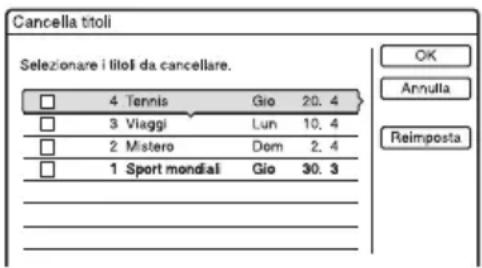
3 Selezionare un titolo e premere

Nella casella di spunta accanto al titolo selezionato appare un segno di spunta.
- Per annullare la selezione, premere di nuovo ^+ .
- Per disattivare tutte le selezioni effettuate, selezionare “Reimposta”.
4 Ripetere il punto 3 per selezionare tutti i titoli da cancellare.
5 Al termine della selezione dei titoli, selezionare "OK", quindi premere
Viene visualizzato l'elenco per la conferma dei titoli da cancellare.
- Per modificare la selezione, selezionare “Modifica” e ripetere la procedura dal punto 3.
6 Quindi selezionare "OK" e premere

I titoli vengono cancellati.
Per cancellare tutti i titoli sul disco
È possibile riformattare il disco rigido, il DVD+RW o il DVD-RW per cancellare completamente il disco o l'unità disco.
Per formattare il disco rigido, vedere “Formatta” a pagina 133.
Per formattare un disco DVD+RW o DVD-RW, vedere “8. Riformattazione di un disco” a pagina 57.
Cancellazione di una sezione del titolo (Cancella A-B)
HDD
+ RW
-RWVR
-RVR
È possibile selezionare una sezione (scena) di un titolo e cancellarla. La cancellazione di scene in un titolo non può essere annullata.
1 Dopo il punto 2 di “Cancellazione e modifica di un titolo”, selezionare “Cancella A-B” e premere
Viene visualizzata la schermata per l'impostazione del punto A. Si avvia la riproduzione del titolo.
- Per ritornare all'inizio del titolo, premere II e poi premere ◀◀◀.
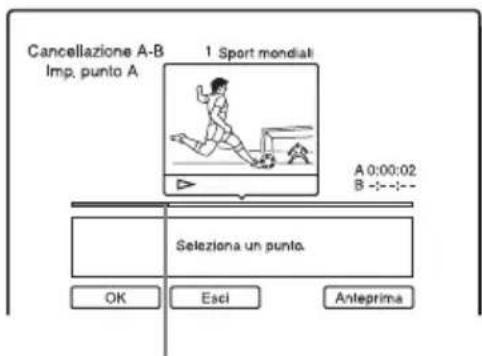
Punto di riproduzione
2 Selezionare il punto A utilizzando ◀◀/▶▶ e premere
La riproduzione fa una pausa.
3 Premere se il punto A è corretto.
Se il punto A è sbagliato, selezionare il punto A utilizzando ◀II/III► e premere ⊕. Viene visualizzata la schermata per l'impostazione del punto B.
4 Selezionare il punto B utilizzando ◀◀/▶▶ e premere ⚙
La riproduzione fa una pausa.
5 Premere se il punto B è corretto.
Se il punto B è sbagliato, selezionare il punto B utilizzando ◀/||||> e premere ⊕. La schermata chiede la conferma.
- Per ripristinare il punto A, premere ↑ e ◦ RETURN e procedere al punto 2.
- Per ripristinare il punto B, premere ↑ e ripetere il punto 4.
- Per vedere in anteprima il titolo senza le scene da cancellare, selezionare "Anteprima" (tranne i DVD+RW).
6 Quindi selezionare "OK" e premere.
La scena viene cancellata. Viene visualizzata la schermata per l'impostazione del punto A.
- Per terminare, selezionare "Esci".
Suggerimento
Viene inserito un contrassegno di capitolo dopo la cancellazione della scena. Questo contrassegno di capitolo divide il titolo in capitoli separati ai lati del contrassegno.
Note
- È possibile che in corrispondenza del punto in cui viene cancellata la sezione di un titolo le immagini o l'audio vengano momentaneamente interrotti.
- Non è possibile cancellare le sezioni di durata inferiore a cinque secondi.
- Per i DVD+RW, la sezione cancellata può essere leggermente diversa da quella dei punti selezionati.
Divisione di un titolo (Dividi titolo)
HDD -RWVR * -RVR *
Se si desidera duplicare un titolo lungo su un disco, ma non si vuole ridurre la qualità dell'immagine, dividere il titolo in due titoli più corti. Notare che la divisione di un titolo non può essere annullata.
* Solo i titoli di Playlist possono essere divisi per i DVD-RW/DVD-R (modo VR).
1 Premere TITLE LIST.
Premere ←/→ per cambiare gli Elenchi Titoli, se necessario.
2 Selezionare un titolo e premere
Viene visualizzato il menu secondario.
3 Quindi selezionare "Dividi titolo" e premere ⊕.
Viene visualizzata la schermata per l'impostazione del punto di divisione e si avvia la riproduzione del titolo.
- Per ritornare all'inizio del titolo, premere II e poi premere ◀◀◀.
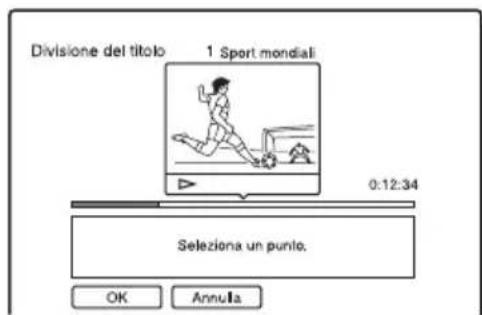
4 Selezionare il punto di divisione premendo ◀◀/▶▶, quindi premere
La riproduzione fa una pausa.
5 Premere se il punto di divisione è corretto.
Se il punto di divisione è sbagliato, selezionare il punto di divisione utilizzando
◀II/III▶ e premere ⚠La schermata chiede la conferma.
- Per modificare il punto di divisione, premere ↑.
6 Quindi selezionare "OK" e premere
Il titolo viene diviso in due.
Suggerimento
Al termine della divisione, il nome del titolo prima della divisione viene assegnato sia alla prima che alla seconda parte.
Creazione manuale di capitoli
HDD -RWVR -RVR
È possibile inserire manualmente un contrassegno di capitolo in un punto desiderato durante la riproduzione o la registrazione.
Premere CHAPTER MARK in corrispondenza del punto in cui si desidera dividere il titolo in capitoli.
Ad ogni pressione del tasto, sulla schermata viene visualizzata la voce “Assegnaz. Contrassegno ...” e le scene a sinistra e a destra del contrassegno diventano capitoli separati.
Per cancellare i contrassegni dei capitoli
È possibile unire due capitoli cancellando il contrassegno di capitolo durante la riproduzione.
Premere ◀◀◀/▶▶ per cercare un numero di capitolo, quindi premere MARK ERASE durante la visualizzazione del capitolo contenente il contrassegno desiderato.
Il capitolo attuale viene unito al capitolo precedente.
Note
- Durante la duplicazione, qualsiasi contrassegno di capitolo immesso verrà cancellato.
- Per inserire manualmente un contrassegno di capitolo durante una registrazione, impostare “Capitolo automatico” su “Off” in Impostazione “Registrr.”
Creazione e modifica di una Playlist
HDD -RWVR -RVR
La modifica di Playlist consente di eseguire modifiche o ripetere modifiche senza cambiare le registrazioni effettive. È possibile creare al massimo 97 titoli di Playlist.
Esempio: Su un DVD-RW/DVD-R (modo VR) è stata eseguita la registrazione di alcune partite finali di un torneo di calcio. Si desidera crearne un riassunto con le scene dei goal e delle azioni più importanti, senza tuttavia modificare la registrazione originale.
Original
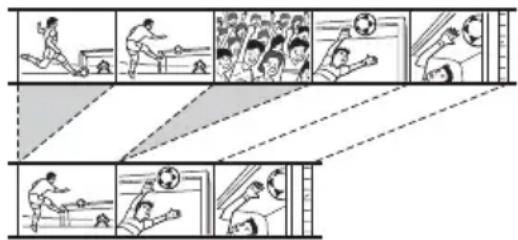
In questo caso, è possibile creare una raccolta di scene salienti come titolo di Playlist. All'interno di tale titolo, sarà poi possibile modificare l'ordine delle scene.
Il titolo di Playlist richiama i dati dei titoli originali da riprodurre. Quando un titolo originale viene utilizzato per un titolo di Playlist, il titolo originale non può essere modificato né cancellato.
Note
I titoli di Playlist che contengono titoli registrati con il segnale di protezione contro la copia “Copia singola” non possono essere duplicati né spostati (pagina 104).
1 Premere TITLE LIST.
Se appare l'Elenco Titoli (Original), premere ←.
2 Premere OPTIONS per selezionare “Crea una Playlist” e premere
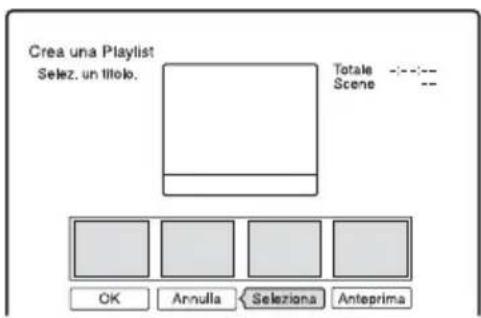
3 Quindi selezionare "Seleziona" e premere
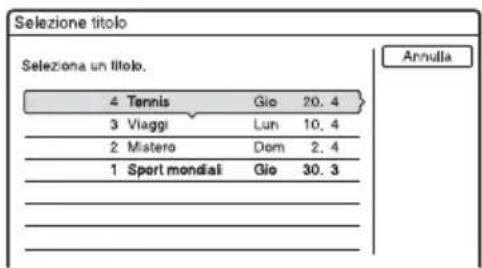
4 Selezionare il titolo da inserire nel titolo di Playlist, quindi premere
Viene visualizzata la schermata per l'impostazione del punto di inizio (IN). Si avvia la riproduzione del titolo.
- Per ritornare all'inizio del titolo, premere II e poi premere ◀◀◀.
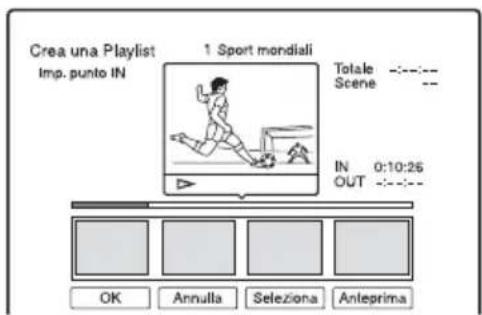
5 Selezionare il punto IN utilizzando
◀◀/▶▶ e premere
La riproduzione fa una pausa.
6 Premere se il punto IN è corretto.
Se il punto IN è sbagliato, selezionare il punto IN utilizzando ◀II/III► e premere ⊕ Viene visualizzata la schermata per l'impostazione del punto di fine (OUT).
7 Selezionare il punto OUT utilizzando
◀◀/▶▶ e premere
La riproduzione fa una pausa.
8 Premere se il punto OUT è corretto.
Se il punto OUT è sbagliato, selezionare il punto OUT utilizzando ◀II/III► e premere ⊕.
La scena selezionata viene aggiunta all'Elenco Scene.
- Per aggiungere altre scene, procedere al punto 5.
9 Al termine dell'aggiunta delle scene, premere ↓.
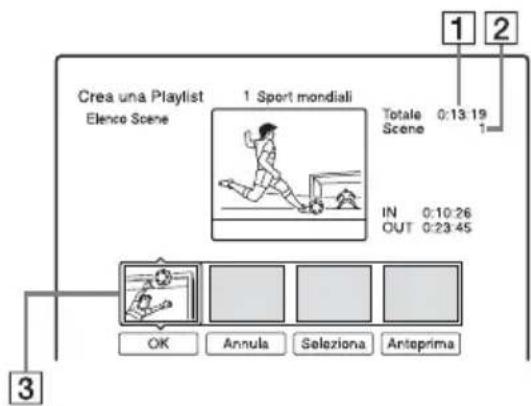
1 Durata totale della scena selezionata
②Numero totale delle scene
3 Scena selezionata
10 Selezionare la scena di cui si desidera eseguire di nuovo la modifica e premere
Viene visualizzato il menu secondario. "Sposta": Modifica l'ordine delle scene utilizzando ←/→ e premere ⊕
"Cancella": Cancella la scena. Selezionare "OK" alla richiesta di conferma.
- Per aggiungere altre scene, premere ↑ e procedere al punto 5.
- Per aggiungere altre scene da un altro titolo, selezionare “Seleziona” e procedere al punto 4.
- Per vedere in anteprima tutte le scene catturate nell'ordine elencato, selezionare "Anteprima".
11 Al termine della modifica dell'Elenco scene, selezionare "OK", quindi premere
Il titolo della Playlist creata viene aggiunto all'Elenco Titoli (Playlist). Il nome del titolo è il nome del titolo della prima scena.

Suggerimento
Una volta creato un titolo di Playlist, il punto IN e il punto OUT diventano contrassegni di capitolo e ciascuna scena corrisponde a un capitolo.
Note
È possibile che durante la riproduzione di una scena modificata l'immagine faccia una pausa.
Per aggiungere l'intero titolo al titolo di Playlist come un'unica scena (Crea Playlist)
1 Premere TITLE LIST. Se appare l'Elenco Titoli (Playlist), premere →.
2 Selezionare un titolo e premere. + Viene visualizzato il menu secondario.
3 Quindi selezionare “Crea Playlist” e premere
⊕.
Il titolo selezionato viene aggiunto all’Elenco Titoli (Playlist).
Il nome del titolo è lo stesso del nome del titolo di Original.
Per riprodurre il titolo di Playlist
1 Premere TITLE LIST. Se appare l'Elenco Titoli (Original), premere ←.
2 Selezionare un titolo e premere. + Viene visualizzato il menu secondario.
3 Quindi selezionare "Riproduci" e premere.
Spostamento di un titolo di Playlist (Modifica ordine)
-RWVR -RVR
È possibile modificare l'ordine dei titoli di Playlist nell'Elenco Titoli (Playlist).
1 Premere TITLE LIST.
Se appare l'Elenco Titoli (Original), premere
2 Premere OPTIONS per selezionare "Modifica ordine" e premere
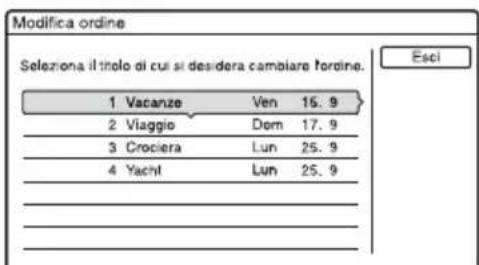
3 Selezionare il titolo che si desidera spostare e premere
4 Selezionare una posizione nuova per il titolo utilizzando ↑/↓ e premere ⊕.
Il titolo si sposta nella nuova posizione.
- Per spostare più titoli, procedere al punto 3.
- Per concludere, selezionare “Esci” e premere ⊕.
Unione di più titoli di Playlist (Combina titoli)
HDD -RWVR -RVR
1 Premere TITLE LIST.
Se appare il menu Elenco Titoli (Original), premere ←.
2 Premere OPTIONS per selezionare "Combina titoli" e premere
Viene visualizzata la schermata per la selezione dei titoli.
3 Selezionare un titolo e premere
Viene visualizzato un numero che indica l'ordine di selezione del titolo.
Per annullare la selezione, premere di nuovo ⊕.
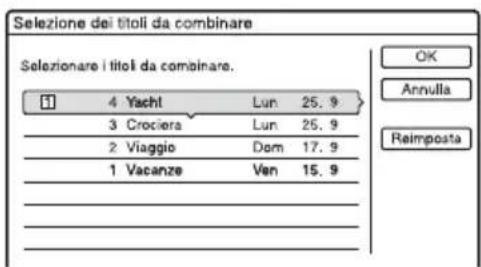
4 Ripetere il punto 3 per selezionare tutti i titoli da unire.
Per annullare tutte le selezioni, selezionare "Reimposta".
5 Quindi selezionare "OK" e premere.
Viene visualizzato l'elenco dei titoli da unire. Per modificare la selezione, selezionare "Modifica" e procedere al punto 3.
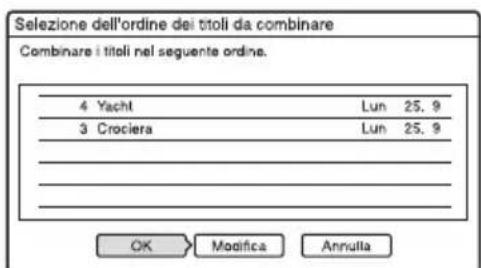
6 Quindi selezionare "OK" e premere.
I titoli vengono uniti.
Suggerimento
Al termine dell'unione dei titoli, il nome del titolo è il nome del primo titolo prima dell'unione.
Note
Quando il numero di capitoli nel titolo da unire supera il limite, i capitoli alla fine vengono uniti in un unico capitolo.
Divisione di un titolo di Playlist (Dividi titolo)
HDD -RWVR -RVR
È possibile dividere un titolo di Playlist. Per le operazioni, vedere a pagina 97.
Duplicazione (HDD ↔ DVD)
Prima di eseguire la duplicazione
HDD
+RW
-RWVR
-RW Video
+R
-RVR
-R Video
In questa sezione con “duplicazione” si intende “copiare un titolo registrato sul disco rigido interno (HDD) in un altro disco, o viceversa”. È possibile decidere di duplicare un titolo alla volta (Duplicazione di titoli – vedere “Duplicazione di un unico titolo (Duplicazione titolo)” a pagina 105), oppure più titoli contemporaneamente (Duplicazione di più titoli – vedere “Duplicazione di più titoli (Duplica titoli selez.)” a pagina 106).
Prima di iniziare, leggere le seguenti precauzioni, che sono comuni a entrambi i metodi di duplicazione.
Se si desidera registrare da una videocamera digitale collegata alla presa DV IN, vedere “Duplicazione DV” a pagina 108. Per registrare da un apparecchio collegato alle prese LINE IN, vedere “Registrazione da un apparecchio collegato senza timer” a pagina 78.
Prima di iniziare...
- Non è possibile registrare sia l'audio principale che quello secondario sui DVD+RW, DVD-RW (modo Video), DVD+R o DVD-R (modo Video). Per i programmi bilingue, impostare “Registrazione bilingue” di “Impostazioni registr. DVD” su “Principale” (impostazione predefinita) o “Secondario” in Impostazione “Registr.” (pagina 130).
- I contrassegni di capitolo nella sorgente di duplicazione non vengono conservati nel titolo duplicato. Quando “Capitolo automatico” è impostato su “On” in Impostazione “Registr.”, i contrassegni di capitolo vengono inseriti automaticamente ad intervalli di 6 minuti.
Suggerimenti
- Quando si duplica un titolo di Playlist, questo viene registrato come un titolo di Original.
- Se la duplicazione avviene da un DVD al disco rigido, le dimensioni dell'immagine e i tipi di audio originariamente registrati vengono conservati.
Note
- Non è possibile effettuare una registrazione durante la duplicazione.
- Per riprodurre un disco duplicato su un altro apparecchio DVD, finalizzare il disco (pagina 54).
- Non è possibile duplicare dai DVD VIDEO al disco rigido.
- Le miniature che sono state impostate per il titolo registrato originariamente (pagina 48) non verranno conservate nel titolo duplicato.
- Quando si duplica su un disco DVD+R DL, il video potrebbe essere interrotto momentaneamente nel punto in cui gli strati cambiano.
Informazioni su "Modo duplic."
Con questo registratore, il modo di registrazione per la duplicazione viene visualizzato come “Modo duplic.”. Sono disponibili tre metodi di duplicazione: Duplicazione ad alta velocità, duplicazione di Original e duplicazione con conversione al modo registrazione. Leggere di seguito e scegliere in base al tempo, allo spazio sul disco e alla qualità delle immagini necessari.
Duplicazione ad alta velocità

flowchart
graph LR
    A["HDD"] --> B["+RW / -RWVR / -RWVideo / +R / -RVR / -RVideo"]
Consente di duplicare quanto memorizzato sul disco rigido su un DVD ad alta velocità (DVD+RW a velocità 8x/DVD-RW a velocità 6x/DVD+R a velocità 16x/DVD-R a velocità 16x, oppure versioni più lente di ciascun tipo di disco), senza modificare il modo di registrazione. Impostare “Modo duplic.” su “Vel.” nei punti di “Duplicazione di un unico titolo (Duplicazione titolo)” (pagina 105) o “Duplicazione di più titoli (Duplica titoli selez.)” (pagina 106). Quando si duplicano più titoli, è possibile selezionare “Vel.” se ci sono uno o più titoli che possono essere duplicati ad alta velocità nei titoli selezionati. Tuttavia, i titoli che non possono essere duplicati ad alta velocità vengono duplicati nel modo di duplicazione di Original. Il tempo minimo necessario è il seguente (calcolo approssimativo).
Tempi necessari per la duplicazione ad alta velocità dal disco rigido al DVD (per un programma di 60 minuti) ^*1
Velocità ^*2 6x 6x 8x 8x 2,4x
| Modoregis-trazi-one | DVD-RWad alta velocità | DVD+RWad alta velocità | DVD-Rad alta velocità | DVD+Rad alta velocità | DVD+R(doppio strato) |
| HQ Circa10 min. | Circa10 min. | Circa8 min. | Circa8 min. | Circa25 min. | |
| HSP Circa6 min.40 sec. | Circa6 min.40 sec. | Circa5 min. | Circa5 min. | Circa16 min.40 sec. | |
| SP Circa5 min. | Circa5 min. | Circa3 min.45 sec. | Circa3 min.45 sec. | Circa12 min.30 sec. | |
| LSP Circa4 min. | Circa4 min. | Circa3 min. | Circa3 min. | Circa10 min. | |
| ESP Circa3 min.20 sec. | Circa3 min.20 sec. | Circa2 min.30 sec. | Circa2 min.30 sec. | Circa8 min.20 sec. | |
| LP Circa2 min.30 sec. | Circa2 min.30 sec. | Circa2 min. | Circa2 min. | Circa6 min.15 sec. | |
| EP Circa1 min.40 sec. | Circa60min.*3 | Circa1 min.15 sec. | Circa60min.*3 | Circa60min.*3 | |
| SLP Circa1 min.15 sec. | Circa60min.*3 | Circa56 sec. | Circa60min.*3 | Circa60min.*3 |
*1 I valori nella suddetta tabella sono solo di riferimento. I tempi effettivi per la duplicazione richiedono anche il tempo per creare le informazioni di controllo del disco ed altri dati.
*2 Questa è la velocità massima di registrazione di questo registratore. La velocità di registrazione non può superare il valore indicato nella suddetta tabella anche quando si usano i dischi che supportano le velocità di registrazione superiori. Inoltre, a seconda della condizione del disco, il registratore potrebbe non essere in grado di registrare alla velocità massima di registrazione nella tabella.
*3 La duplicazione ad alta velocità non è disponibile quando si duplicano i titoli registrati nel modo EP e SLP sui DVD+RW e DVD+R.
Note
- La duplicazione ad alta velocità non è disponibile per i seguenti titoli:
– Titoli registrati in HQ+.
- Titoli che contengono sia l'audio principale che secondario (tranne i DVD-RW/DVD-R (modo VR)).
- Titoli registrati in formato immagini misto (4:3 e 16:9 ecc.) (tranne i DVD-RW/DVD-R (modo VR)).
– Duplicazione dal DVD al disco rigido
- Duplicazione del titolo di dimensione 16:9 dal disco rigido al DVD+RW/DVD+R
- Quando si duplica un titolo con una dimensione di immagine 16:9 registrato nel modo LP, EP o SLP su un DVD-RW o DVD-R in modo Video.
- Quando si duplica su un DVD-RW (modo Video)/DVD+RW/DVD+R/DVD-R (modo Video), i “residui” che vengono lasciati dalla modifica potrebbero rimanere sul disco. Se si modifica un titolo, utilizzare il metodo di duplicazione di Original o di duplicazione con conversione al modo registrazione. Ciò minimizza i “residui”.
Duplicazione di Original

flowchart
graph LR
    A["HDD"] <--> B["+RW / -RWVR / -RWVideo / +R"]
    A --> C["-RVR / -RVideo"]
La duplicazione di Original consente di rendere uniformi le duplicazioni non accentuando i “residui” che vengono lasciati dalla modifica. In questo caso, il modo di registrazione viene impostato sullo stesso modo di registrazione in cui il titolo della sorgente è stato registrato.
Per impostare “Modo duplic.” su “Originale”, è necessario effettuare la selezione dalla schermata “Duplica titoli selez.” (pagina 106).
Notare che non è possibile selezionare “Originale” quando si utilizza il metodo di duplicazione spiegato in “Duplicazione di un unico titolo (Duplicazione titolo)” (pagina 105).
Nota
Se non si conosce il modo di registrazione del titolo sorgente per la duplicazione quando si duplica da un DVD al disco rigido, “Modo duplic.” viene impostato automaticamente su “SP” nella schermata “Duplica titoli selez.” (pagina 106).
Duplicazione con conversione al modo registrazione

flowchart
graph LR
    A["HDD"] <--> B["+RW / -RWVR / -RWVideo / +R"]
    B --> C["-RVR / -RVideo"]
Consente di duplicare dal disco rigido a un DVD o viceversa, in un modo di duplicazione che differisce dalle registrazioni originali. Ad esempio, quando si duplica un titolo HQ (le dimensioni dei dati sono eccessive) nel modo SP, è possibile ridurre le dimensioni dei dati, salvando più titoli in meno spazio.
Selezionare un modo diverso dalla registrazione originale in “Modo duplic.” seguendo i punti relativi a “Duplicazione di un unico titolo (Duplicazione titolo)” (pagina 105) o
“Duplicazione di più titoli (Duplica titoli selez.)” (pagina 106). Quando si duplicano più titoli, tutti i titoli selezionati vengono registrati nello stesso modo di registrazione.
Suggerimento
La duplicazione nel modo di registrazione del titolo sorgente minimizza i “residui” che rimangono dalla modifica.
Note
- Per un titolo la cui dimensione dell'immagine (16:9 o 4:3) è mista:
- Quando si duplica dal disco rigido su DVD-RW/ DVD-R (modo Video), la dimensione dell'immagine è determinata dall'impostazione in "Form. imm. reg. DVD" (pagina 73).
- Quando si duplica dal disco rigido su DVD-RW/DVD-R (modo Video) nel modo LP, EP o SLP, la dimensione dell'immagine è sempre 4:3.
- Quando si duplica dal disco rigido al DVD+RW o DVD+R, la dimensione dell'immagine è sempre 4:3.
- La qualità delle immagini non migliora nemmeno se un titolo viene convertito in un modo di registrazione con immagini di qualità migliore.
Limitazione della duplicazione
Non è possibile duplicare i film ed altri DVD VIDEO sul disco rigido. Inoltre, quando si duplica da un DVD sul disco rigido, viene registrata una schermata grigia e vuota per le scene contenenti un segnale di protezione contro la copia.
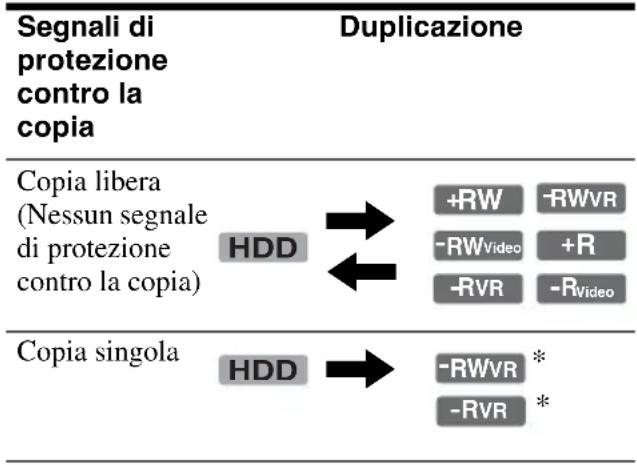
other
| Category | Segment | Value | | :--- | :--- | :--- | | Copia libera (Nessun segnale di protezione contro la copia) | HDD | +RW | | Copia libera (Nessun segnale di protezione contro la copia) | HDD | -RWVideo | | Copia libera (Nessun segnale di protezione contro la copia) | HDD | +R | | Copia singola | HDD | -RWVR | | Copia singola | HDD | -RVR | ** Solo i DVD-RW/DVD-R compatibili con CPRM (modo VR)
CPRM (Content Protection for Recordable Media) è una tecnologia di codifica che protegge il copyright delle immagini.
Spostamento

I titoli contenenti i segnali di protezione contro la copia “Copia singola” possono essere spostati solo dal disco rigido al DVD-RW/DVD-R (modo VR)* (dopo che il titolo viene spostato, il titolo originale sul disco rigido viene cancellato). La funzione “Spostamento” viene eseguita utilizzando la stessa procedura della duplicazione (pagina 105). I titoli contenenti i segnali di protezione contro la copia “Copia singola” sono indicati con COPY
Note
- I seguenti titoli nel disco rigido non possono essere spostati.
- Titoli protetti
– Titoli di Playlist
– Titoli di Original utilizzati nella Playlist - Quando la duplicazione (Spostamento) viene interrotta mentre è in corso, nessuna parte del titolo viene spostata sulla destinazione della duplicazione. Tuttavia, notare che ciò diminuisce lo spazio libero sul disco per i DVD+R/DVD-R.
- Anche se si cancella una scena che contiene un segnale di protezione contro la copia, le limitazioni della registrazione su quel titolo si conservano.
* Solo i DVD-RW/DVD-R (modo VR) compatibili con CPRM.
Duplicazione

Duplicazione di un unico titolo (Duplicazione titolo)
1 Inserire il DVD sul quale o dal quale eseguire la duplicazione.
2 Premere HDD o DVD per selezionare la sorgente.
3 Premere TITLE LIST.
Premere ←/→ per cambiare gli Elenchi Titoli, se necessario.
4 Selezionare un titolo e premere .
Viene visualizzato il menu secondario.
5 Quindi selezionare "Duplicazione" e premere ⚠.
Viene visualizzata il la schermata per la selezione del modo di duplicazione.
Se viene selezionato un titolo con (pagina 104) nell'elenco dei titoli, si visualizza una schermata di conferma.
Per eseguire lo “Spostamento”, selezionare “OK”.
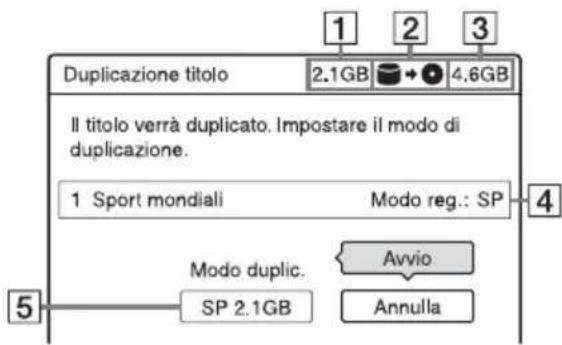
1 Dimensione del titolo (approssimativa) Questa è visualizzata in rosso quando la dimensione supera lo spazio disponibile sul supporto di destinazione della duplicazione.
2 Direzione di duplicazione
3 Spazio disponibile sul disco da duplicare (approssimativo)
4 Informazioni sul titolo da duplicare
5Modo di duplicazione e lo spazio sul disco necessario per duplicare il titolo (approssimativo)
6 Selezionare "Modo duplic.".
7 Selezionare un modo di duplicazione utilizzando ↑/↓.

flowchart
graph LR
    A["Vel.*"] --> B["HQ"]
    B --> C["HSP"]
    C --> D["SP"]
    D --> E["LSP"]
    F["SLP"] <--_G["EP"]
    G <--_H["LP"]
    H <--_I["ESP"]
* Solo dal disco rigido a un DVD. Appare quando la duplicazione ad alta velocità è disponibile per il titolo (pagina 102).
8 Quindi selezionare "Avvio" e premere.
Sul display del pannello frontale appare il tempo rimanente di duplicazione.
Per regolare automaticamente il modo di duplicazione
Se non c'è abbastanza spazio disponibile sul disco di destinazione, il registratore seleziona automaticamente un modo di duplicazione con qualità inferiore dell'immagine in base allo spazio disponibile. Se lo spazio sul disco è insufficiente nel modo di duplicazione selezionato, appare la seguente schermata dopo il punto 8.
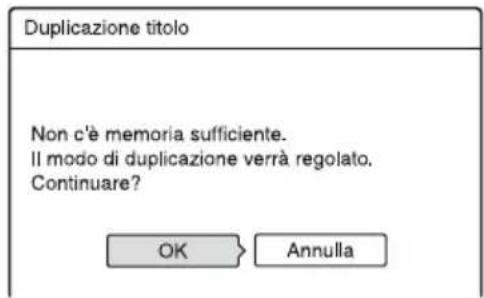
Selezionare “OK” e procedere al punto 8. Per selezionare manualmente un altro modo di duplicazione, selezionare “Annulla” e procedere al punto 7.
Per arrestare la duplicazione
Premere OPTIONS per selezionare “Arresta duplic.” e premere + Quando viene chiesta la conferma, selezionare “OK” e premere + Quando la duplicazione (Spostamento) viene interrotta mentre è in corso, nessuna parte del titolo viene spostata sulla destinazione della duplicazione. Tuttavia, notare che ciò diminuisce lo spazio libero sul disco per i DVD+R/DVD-R.
Suggerimento
Durante la duplicazione è possibile spegnere il registratore. Il registratore è in grado di completare la duplicazione anche se è spento.
Duplicazione di più titoli (Duplica titoli selez.)
È possibile duplicare un massimo di 30 titoli selezionati per volta.
1 Inserire il DVD sul quale o dal quale eseguire la duplicazione.
2 Premere HDD o DVD per selezionare la sorgente.
3 Premere TITLE LIST.
Premere ←/→ per cambiare gli Elenchi Titoli, se necessario.
4 Premere OPTIONS per selezionare "Duplica titoli selez." e premere
5 Selezionare i titoli nell'ordine in cui si desidera duplicare e premere
I titoli vengono numerati nell'ordine selezionato.
- Per annullare la selezione, premere di nuovo (+).
- Per annullare tutte le selezioni, selezionare "Reimposta".
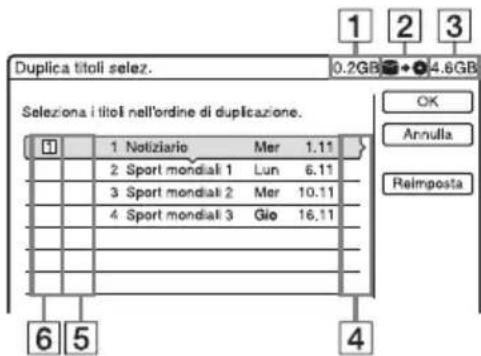
1 Dimensione totale dei titoli selezionati Questa è visualizzata in rosso quando la dimensione supera lo spazio disponibile sul supporto di destinazione della duplicazione.
2 Direzione di duplicazione
③ Spazio disponibile sul disco da duplicare (approssimativo)
4 "PL": Indica un titolo di Playlist.
5: Indica i titoli contenenti i segnali di protezione contro la copia “Copia singola” (pagina 104). Quando si seleziona un titolo con, la schermata chiede la conferma. Per eseguire lo “Spostamento”, selezionare “OK”.
6 Ordine di duplicazione
6 Ripetere il punto 5 per selezionare tutti i titoli da duplicare.
7 Quindi selezionare "OK" e premere.
Viene visualizzata il la schermata per la selezione del modo di duplicazione.
8 Selezionare un modo di duplicazione utilizzando ↑/↓.

* Solo dal disco rigido a un DVD. Appare quando è disponibile per il titolo (pagina 102).
9 Quindi selezionare "Avvio" e premere.
Sul display del pannello frontale appare il tempo rimanente di duplicazione.
Per regolare automaticamente il modo di duplicazione
Se non c'è abbastanza spazio disponibile sul disco di destinazione, il registratore seleziona automaticamente un modo di duplicazione con qualità inferiore dell'immagine in base allo spazio disponibile. Lo stesso modo di duplicazione è impostato per tutti i titoli. Se lo spazio sul disco è insufficiente per il modo di duplicazione selezionato, dopo il punto 9 di "Duplicazione di più titoli (Duplica titoli selez.)" a pagina 106 appare la seguente schermata.
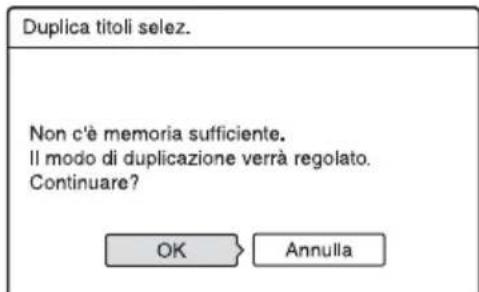
Selezionare “OK” e procedere al punto 9.
Per selezionare manualmente un altro modo di duplicazione, selezionare “Annulla” e procedere al punto 8.
Per arrestare la duplicazione
Premere OPTIONS per selezionare “Arresta duplic.” e premere ⚠ Quando viene chiesta la conferma, selezionare “OK” e premere ⚠ Quando la duplicazione (Spostamento) viene interrotta mentre è in corso, nessuna parte del titolo viene spostata sulla destinazione della duplicazione. Tuttavia, notare che ciò diminuisce lo spazio libero sul disco per i DVD+R/DVD-R.
Suggerimento
Durante la duplicazione è possibile spegnere il registratore. Il registratore è in grado di completare la duplicazione anche se è spento.
Duplicazione DV
Prima di eseguire la duplicazione DV
In questa sezione viene descritta la duplicazione eseguita con una videocamera digitale attraverso la presa DV IN del pannello frontale. Se si desidera duplicare mediante le prese LINE IN, vedere “Registrazione da un apparecchio collegato senza timer” a pagina 78.
La presa DV IN di questo registratore è conforme allo standard i.LINK.
Seguire le istruzioni riportate in “Preparazione per la duplicazione DV” e passare alla sezione dedicata alla duplicazione. Per ulteriori informazioni su i.LINK, vedere “Informazioni su i.LINK” a pagina 149.
Preparazione per la duplicazione DV
È possibile collegare una videocamera digitale alla presa DV IN del registratore per registrare ed eseguire le modifiche da un nastro di formato DV/ Digital8. Il funzionamento è molto semplice perché il registratore esegue automaticamente l'avanzamento e il riavvolgimento rapido e non è richiesto il controllo della videocamera da parte dell'utente. Per iniziare a utilizzare le funzioni "Modifica DV" di questo registratore, procedere come segue.
Prima di effettuare i collegamenti, consultare anche le istruzioni per l'uso in dotazione alla videocamera digitale.
Suggerimento
Se si intende eseguire modifiche aggiuntive su un disco dopo la duplicazione iniziale, utilizzare la presa DV IN e registrare su un DVD-RW/DVD-R (modo VR) o sul disco rigido.
Note
- Non è possibile effettuare una registrazione durante la duplicazione DV.
- La presa DV IN è riservata solo all'ingresso dei segnali. Non consente di emettere alcun segnale.
- Non è possibile utilizzare la presa DV IN quando:
- il segnale di ingresso alla presa DV IN sul pannello frontale o il funzionamento del registratore non può essere eseguito correttamente quando si usa una videocamera digitale (vedere “Informazioni su i.LINK” a pagina 149). Collegare la videocamera alla presa LINE IN e seguire le istruzioni di “Registrazione da un apparecchio collegato senza timer” a pagina 78.
- il segnale di ingresso non è in formato DVC-SD. Non collegare videocamere digitali del formato MICRO MV anche se dotate di presa i.LINK.
– le immagini del nastro contengono segnali di protezione contro la copia che limitano la registrazione.
- Per riprodurre il disco con un altro apparecchio DVD, finalizzare il disco (pagina 54).
Collegamenti
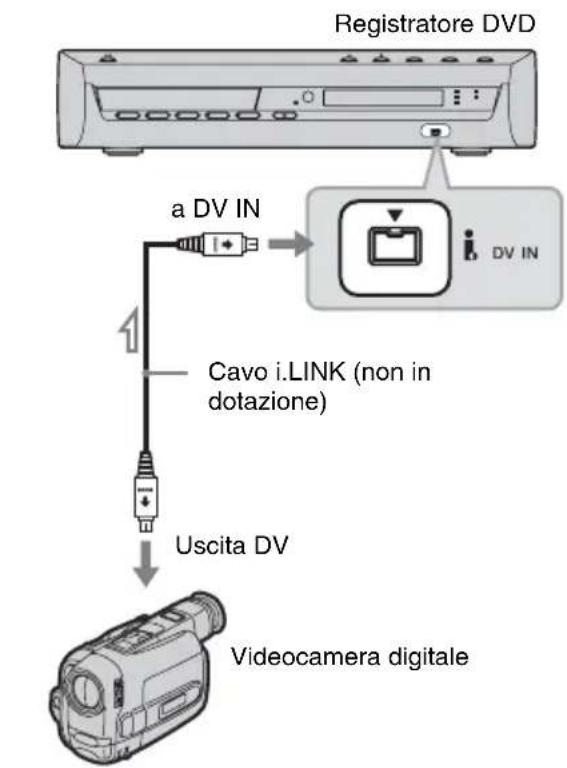
flowchart
graph TD
    A["Registratore DVD"] --> B["a DV IN"]
    B --> C["Cavo i.LINK (non in dotazione)"]
    C --> D["Uscita DV"]
    D --> E["Videocamera digitale"]
: Flusso del segnale
1 Premere HDD o DVD per selezionare la destinazione di registrazione.
Se si seleziona DVD, inserire un disco (vedere "1. Inserimento di un disco" a pagina 44).
2 Inserire il nastro sorgente di formato DV/Digital8 nella videocamera digitale.
Per consentire la registrazione o la modifica con il registratore, la videocamera digitale deve essere impostata in modo di riproduzione video.
3 Premere più volte INPUT SELECT sul telecomando per selezionare "DV".
Il display del pannello frontale cambia nel modo seguente:
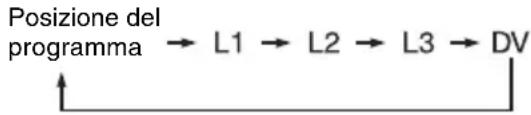
flowchart
graph LR
    A["Posizione del programma"] --> B["L1"]
    B --> C["L2"]
    C --> D["L3"]
    D --> E["DV"]
4 Premere più volte REC MODE sul telecomando per selezionare il modo di registrazione.
Il modo di registrazione cambia nel modo seguente:

Per ulteriori informazioni sul modo di registrazione, vedere a pagina 67.
5 Premere OPTIONS sul telecomando per selezionare “Ingresso audio DV” e premere ⚠. Quindi, selezionare l’impostazione relativa all’ingresso audio.
“Stereo1” (impostazione predefinita): registra solo l’audio originale. Questa impostazione può essere utilizzata in genere nella duplicazione di un nastro di formato DV. “Mix”: registra sia stereo 1 che 2. “Stereo2”: registra solo l’audio aggiuntivo. Selezionare “Mix” o “Stereo2” solo se è stato aggiunto un secondo canale audio durante la registrazione con la videocamera digitale. A questo punto, è possibile iniziare a duplicare. Selezionare uno dei metodi di duplicazione nelle pagine seguenti.
6 Regolare la qualità e la dimensione dell'immagine di duplicazione.
Prima dell'inizio della duplicazione, premere OPTIONS per selezionare “Imposta registrazione” e regolare le impostazioni di registrazione (pagina 73).
Suggerimento
Durante la duplicazione è possibile spegnere il registratore. Il registratore è in grado di completare la duplicazione anche se è spento.
Note
- Non è possibile collegare più di un apparecchio video digitale al registratore.
- Non è possibile azionare il registratore tramite un altro dispositivo o un altro registratore dello stesso modello.
- Non è possibile registrare la data, l'ora o il contenuto della memoria della cassetta sul disco.
- Se si registra da un nastro di formato DV/Digital8 che è registrato in più piste sonore, come un nastro con frequenze di campionamento multiple (48 kHz, 44,1 kHz o 32 kHz), non viene emesso alcun suono o il suono è innaturale quando si riproduce il punto di cambiamento della frequenza di campionamento sul disco.
- Per utilizzare l'impostazione “Capitolo automatico” di questo registratore (pagina 110, 111), assicurarsi di aver impostato correttamente l'orologio della videocamera digitale prima di effettuare le riprese.
- L'immagine registrata potrebbe subire momentaneamente degli effetti o i punti di inizio e di fine di un programma potrebbero essere diversi da ciò che è stato impostato se il nastro sorgente di formato DV/Digital8 si trova in una delle seguenti condizioni. In tal caso, vedere “Registrazione da un apparecchio collegato senza timer” (pagina 78).
- È presente uno spazio vuoto nella parte registrata del nastro.
- Il codice temporale del nastro non è sequenziale.
- Se la dimensione dell'immagine o il modo di registrazione cambia sul nastro che viene duplicato.
Registrazione di un nastro intero di formato DV (Duplicazione One-Touch)
HDD
+RW
-RWVR
-RW Video
+R
-RVR
- RVideo
È possibile registrare l'intero contenuto di un nastro di formato DV/Digital8 su un disco con un'unica pressione del tasto ONE TOUCH DUBBING sul telecomando. Nell'intera procedura la videocamera digitale viene azionata dal registratore, il quale completa la registrazione.
◆ Creazione dei capitoli
Il contenuto duplicato sul disco rigido o DVD diventa un unico titolo. Quando “Capitolo automatico” è impostato su “On” in Impostazione “Registr.”, questo titolo viene diviso in capitoli. Quando si duplica sul disco rigido o su un DVD-RW/DVD-R (modo VR), ciascuna sessione di ripresa sul nastro diventa un capitolo sul disco. Per gli altri dischi, il registratore divide il titolo in capitoli ad intervalli di circa 6 minuti.
Seguire i punti da 1 a 6 di “Preparazione per la duplicazione DV” a pagina 108 e premere ONE TOUCH DUBBING sul telecomando.
Il registratore riavvolge il nastro e avvia la registrazione del suo contenuto. Al termine della registrazione, il registratore riavvolge il nastro nella videocamera digitale.
Per arrestare la registrazione
Premere il tasto ■ REC STOP che si trova sotto il coperchio del telecomando.
Notare che il registratore potrebbe impiegare alcuni secondi per interrompere la registrazione.
Suggerimenti
- Se si imposta “Finalizza il disco” di “Duplicazione One-Touch” su “Auto” in Impostazione “DVD” (pagina 132), il disco registrato (tranne il DVD-RW (modo VR)) viene automaticamente finalizzato al termine della registrazione.
- È possibile riprodurre un titolo registrato in precedenza sul disco rigido mentre è in corso la duplicazione One-Touch.
Note
- Se tra le registrazioni sul nastro viene rilevato uno spazio vuoto della durata di oltre cinque minuti, la duplicazione One-Touch termina automaticamente.
- Il registratore registra uno spazio vuoto per cinque minuti prima di interrompere la duplicazione. Per arrestare la registrazione dello spazio vuoto, premere ■ REC STOP.
Modifica programma

È possibile selezionare le scene da un nastro di formato DV/Digital8 e quindi registrare automaticamente le scene selezionate sul disco rigido o su un DVD.
Per utilizzare questa funzione, attenersi alla procedura riportata di seguito:
Collegare la videocamera digitale e predisporre la registrazione

Selezionare e modificare le scene da duplicare
Con il telecomando del registratore, eseguire l'avanzamento o il riavvolgimento rapido del nastro per selezionare le scene. In questa fase, le scene selezionate non vengono ancora copiate sul disco. Il registratore si limita solo a memorizzare i punti IN e OUT delle scene selezionate per la duplicazione. È inoltre possibile cancellare o modificare l'ordine delle scene.

Duplicare le scene selezionate
Dopo aver selezionato le scene, il registratore esegue automaticamente l'avanzamento o il riavvolgimento rapido e registra le scene sul disco rigido o su un DVD.
◆ Creazione dei capitoli
Il contenuto duplicato sul disco rigido o DVD diventa un unico titolo. Quando “Capitolo automatico” è impostato su “On” in Impostazione “Registr.”, questo titolo viene diviso in capitoli. Quando si duplica sul disco rigido o su un DVD-RW/DVD-R (modo VR), ciascuna sessione di ripresa sul nastro e ciascuna scena selezionata diventa un capitolo sul disco. Per gli altri dischi, il registratore divide il titolo in capitoli ad intervalli di circa 6 minuti.
1 Seguire i punti da 1 a 6 di “Preparazione per la duplicazione DV” a pagina 108, quindi premere SYSTEM MENU.
2 Quindi selezionare "MODIFICA DV" e premere ⊕.
Nella schermata viene richiesto se si desidera iniziare a selezionare le scene.
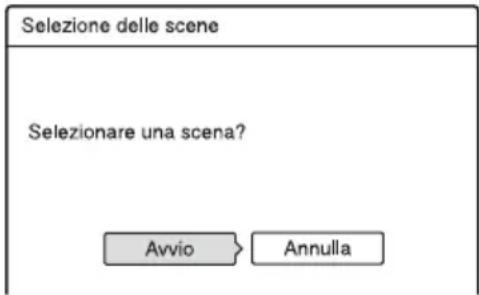
- Se è stato precedentemente salvato un programma, nella schermata viene richiesto se si desidera modificare un programma esistente o creare un programma nuovo. Per riprendere la modifica del programma esistente, selezionare “Dati salvati” e procedere al punto 9.
3 Quindi selezionare "Avvio" e premere.
Viene visualizzata la schermata per l'impostazione del punto IN (inizio della scena).
Si avvia la riproduzione della scena.
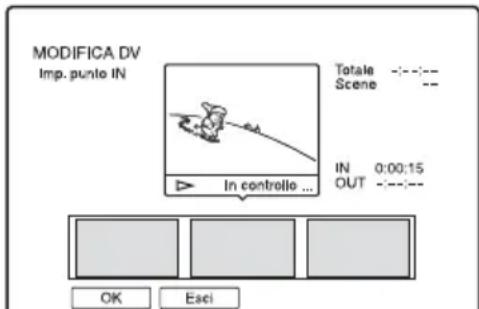
4 Selezionare il punto IN utilizzando

La riproduzione fa una pausa.
5 Premere se il punto IN è corretto.
Se il punto IN è sbagliato, selezionare il punto IN utilizzando ◀/▶ e premere
Viene visualizzata la schermata per l'impostazione del punto OUT (fine della scena).
6 Selezionare il punto OUT utilizzando

La riproduzione fa una pausa.
7 Premere se il punto OUT è corretto.
Se il punto OUT è sbagliato, selezionare il punto OUT utilizzando ◀/▶ e premere ⊕.
La scena selezionata viene aggiunta al blocco di informazioni sulla scena.
- Per aggiungere altre scene, procedere al punto 4.
8 Al termine dell'aggiunta delle scene, premere ↓.
Si visualizza l'elenco delle scene.
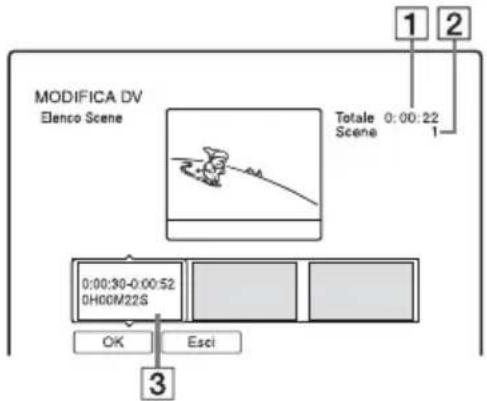
flowchart
graph TD
    A["MODIFICA DV Elenco Scene"] --> B["0:00:30-0:00:52 0H00M22S"]
    B --> C["OK"]
    B --> D["Esci"]
    E["Totale Scene"] --> F["1"]
    E --> G["2"]
    E --> H["3"]
① Durata totale del programma
2Numero totale delle scene
③Blocco di informazioni sulla scena
9 Selezionare il blocco di informazioni sulla scena che si desidera modificare utilizzando ←/→ e premere
Viene visualizzato il menu secondario.
“Sposta”: Modifica l’ordine delle scene utilizzando ←/→ e ⊕
"Cancella": Cancella la scena. Selezionare
"OK" alla richiesta di conferma.
"Anteprima": Riproduce la scena selezionata.
- Per aggiungere altre scene, premere ↑ e procedere al punto 4.
10 Al termine della modifica dell'Elenco scene, selezionare "OK", quindi premere
Viene visualizzata la schermata per l'immissione del nome del titolo. Per immettere un nuovo nome, selezionare "Immissione" e seguire le procedure indicate a pagina 52.
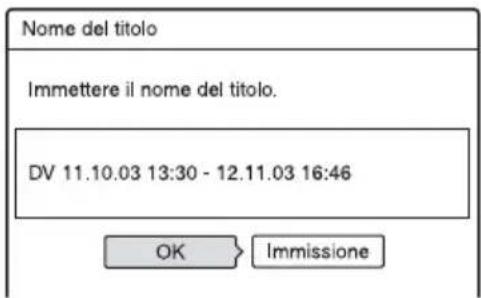
11 Quindi selezionare "OK" e premere
Il nome del titolo è fisso e nella schermata viene richiesto se si desidera avviare la registrazione.
Per cambiare il supporto del disco, selezionare “Media” e premere ↑/↓. Per cambiare il modo di duplicazione, selezionare “Modo duplic.” e premere ↑/↓.
Capacità dati richiesta per la duplicazione. Questa è visualizzata in rosso quando la dimensione supera lo spazio disponibile sul supporto di destinazione della duplicazione.
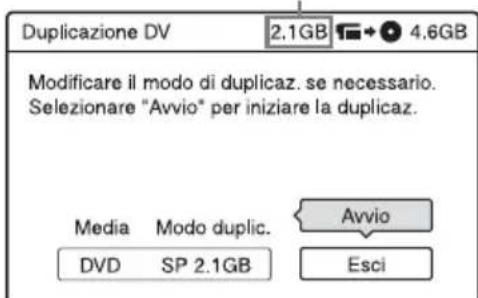
12 Quindi selezionare "Avvio" e premere
Il registratore avvia la registrazione del contenuto del nastro in base a quanto programmato.
Per arrestare la registrazione
Premere il tasto ■ REC STOP che si trova sotto il coperchio del telecomando.
Notare che il registratore potrebbe impiegare alcuni secondi per interrompere la registrazione.
Per regolare automaticamente il modo di duplicazione
Se non c'è abbastanza spazio disponibile sul disco di destinazione, il registratore seleziona automaticamente un modo di duplicazione con qualità inferiore dell'immagine in base allo spazio disponibile. Lo stesso modo di duplicazione è impostato per tutti i titoli. Se lo spazio sul disco è insufficiente per il modo di duplicazione selezionato, dopo il punto 12 appare la seguente schermata.
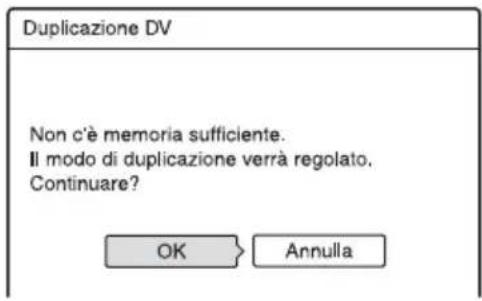
Selezionare “OK” e procedere al punto 12. Se non si desidera cambiare il modo di duplicazione, selezionare “Annulla”. Tuttavia, quella duplicazione terminerà prima che il programma sia finito.
Note
- Se si imposta l'inizio del nastro come punto IN e la fine come il punto OUT, i punti IN e OUT potrebbero spostarsi leggermente durante la duplicazione.
- Non è possibile impostare scene più brevi di un secondo.
Funzioni FM/AM
Preselezione delle stazioni radiofoniche
È possibile preselezionare 20 stazioni FM e 10 stazioni AM. Prima di sintonizzare, accertarsi di abbassare il volume al minimo.
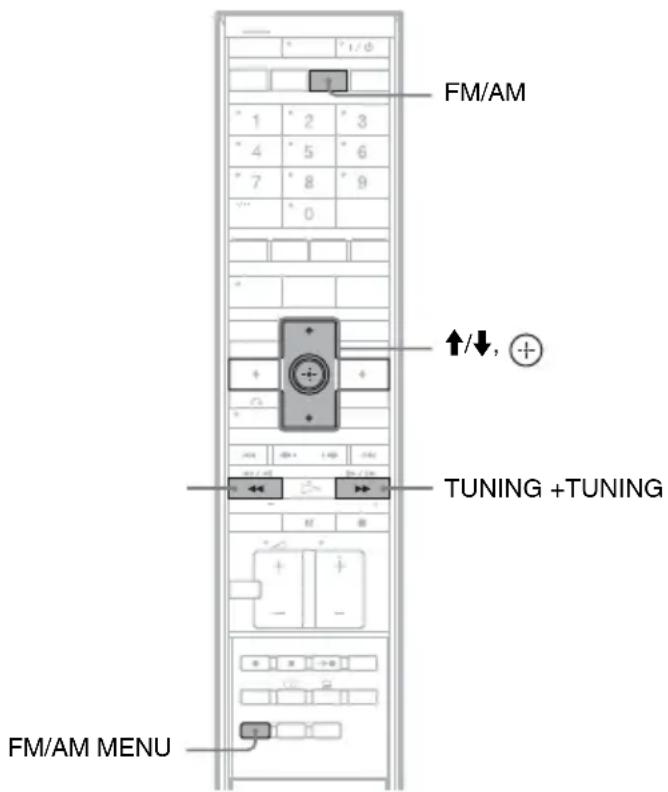
1 Premere più volte FM/AM finché "FM" o "AM" appare sul display del pannello frontale.
2 Tenere premuto TUNING + o - finché si avvia la scansione automatica.
La scansione si interrompe quando il sistema sintonizza una stazione. “TUNED” e “ST” (per il programma stereo) appaiono sul display del pannello frontale.
3 Premere FM/AM MENU.
4 Premere ripetutamente ↑/↓ finché "MEMORY" appare sul display del pannello frontale.
5 Premere
Un numero di preselezione appare sul display del pannello frontale.

6 Premere ↑/↓ per selezionare il numero di preselezione desiderato.

7 Premere
La stazione viene memorizzata.

8 Premere FM/AM MENU.
9 Ripetere i punti da 1 a 8 per memorizzare altre stazioni.
Per cambiare un numero di preselezione
Ricominciare dal punto 3.
Ascolto della radio
Prima preselezionare le stazioni radiofoniche nella memoria del sistema (vedere “Preselezione delle stazioni radiofoniche” a pagina 114).
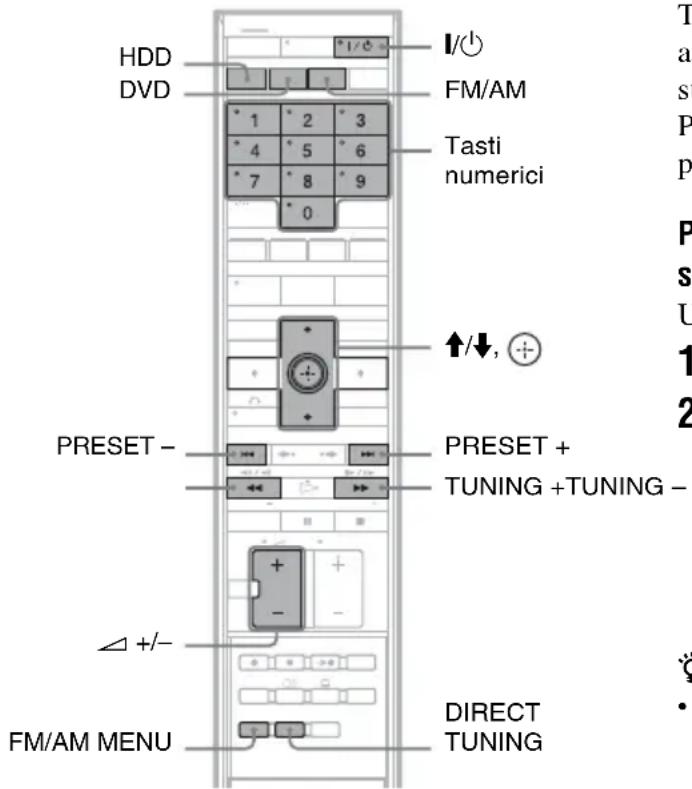
1 Premere più volte FM/AM finché "FM" o "AM" appare sul display del pannello frontale.
Viene sintonizzata l'ultima stazione ricevuta.
2 Premere più volte PRESET + o – per selezionare la stazione preselezionata desiderata.
Ad ogni pressione del tasto, il sistema sintonizza una stazione preselezionata.
3 Regolare il volume premendo △ +/-.
Per spegnere la radio
Premere HDD o DVD. Oppure premere ⚫ per spegnere il sistema.
Note
I tasti HDD e DVD potrebbero non funzionare subito correttamente dopo aver acceso il sistema a causa dell'inizializzazione. Attendere un momento e premere di nuovo il tasto HDD o DVD per cambiare la funzione.
Per ascoltare le stazioni radiofoniche non preselezionate
Utilizzare la sintonia manuale o automatica al punto 2.
Per la sintonia manuale, premere più volte TUNING + o -.
Per la sintonia automatica, tenere premuto
TUNING + o -. La sintonia automatica si ferma automaticamente quando il sistema riceve una stazione radiofonica.
Per fermare manualmente la sintonia automatica, premere TUNING + o -.
Per ascoltare le stazioni radiofoniche quando si conoscono le frequenze
Utilizzare la sintonia diretta al punto 2.
1 Premere DIRECT TUNING.
2 Premere i tasti numerici per selezionare il numero di frequenza che si desidera ascoltare, - premere ⊕.
Esempio: per 98,00 MHz
Premere “9”, “8”, “0”, “0”, quindi premere ⊕.
Suggerimenti
- Se la ricezione di un programma FM è disturbata, premere FM/AM MENU e selezionare “FM MODE” utilizzando ↑/↓ e poi premere ⚠. Premere ↑/↓ per selezionare “MONO” e poi premere ⚠Non ci sarà alcun effetto stereo, ma la ricezione migliorerà. Per tornare indietro, selezionare “STEREO”.
- Per migliorare la ricezione, orientare di nuovo le antenne in dotazione.
Uso del sistema di dati radio (RDS)
Che cos'è il sistema di dati radio?
Il sistema di dati radio (RDS) è un servizio di trasmissione che consente alle stazioni radiofoniche di inviare informazioni aggiuntive insieme al segnale regolare del programma. Questo sintonizzatore offre comode funzioni RDS, come la visualizzazione del nome della stazione. RDS è disponibile solo per le stazioni FM.*
Note
RDS potrebbe non funzionare correttamente se la stazione sintonizzata non sta trasmettendo il segnale RDS in modo appropriato o se la potenza del segnale è debole.
* Non tutte le stazioni FM forniscono il servizio RDS, né forniscono lo stesso tipo di servizio. Se non si ha familiarità con il sistema RDS, consultare le stazioni radiofoniche locali per i dettagli sui servizi RDS nella propria zona.
Ricezione delle trasmissioni RDS
Selezionare semplicemente una stazione dalla banda FM.
Quando si sintonizza una stazione che fornisce i servizi RDS, il nome della stazione* appare sul display del pannello frontale.
* Se una trasmissione RDS non viene ricevuta, il nome della stazione potrebbe non apparire sul display del pannello frontale.

Suggerimento
Quando si visualizza un nome della stazione, è possibile controllare la frequenza premendo più volte DISPLAY.
Impostazioni e regolazioni
Impostazioni della ricezione dell'antenna e della lingua (Impost. base)
L'Impostazione "Impost. base" aiuta ad effettuare le impostazioni del sintonizzatore, dell'orologio e della posizione dei programmi per il registratore.
1 Premere SYSTEM MENU mentre il registratore si trova nel modo di arresto.
2 Quindi selezionare "IMPOSTAZIONE" e premere ⊕.
3 Quindi selezionare "Impost. base" e premere ⊕.
Appare l'Impostazione "Impost. base" con le seguenti opzioni. Le impostazioni predefinite sono sottolineate.
Per disattivare la schermata, premere più volte SYSTEM MENU.
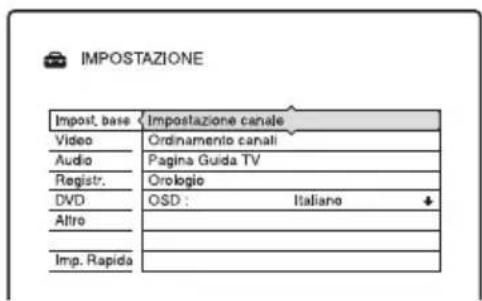
Impostazione canale
Preimposta manualmente le posizioni dei programmi.
Se non fosse possibile impostare alcune posizioni dei programmi utilizzando la funzione di l'“Impostazione Rapida”, è possibile impostarle manualmente.
Se non viene emesso alcun suono o l'immagine è distorta, il sistema di sintonizzatore errato potrebbe essere stato preimpostato durante l'“Impostazione Rapida”. Impostare manualmente il sistema di sintonizzatore corretto seguendo la procedura descritta di seguito.
1 Selezionare “Impostazione canale” in “Impost. base” e premere ⊕
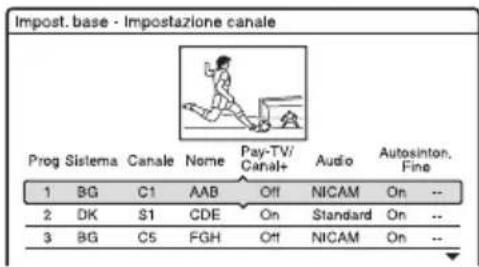
2 Premere ↑/↓ per selezionare la posizione di programma e premere ⊕
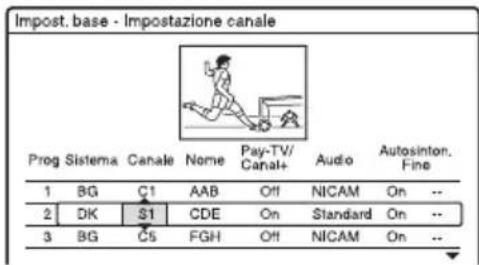
3 Selezionare la voce che si desidera modificare utilizzando ←/→ e modificare le impostazioni utilizzando ↑/↓ e premere ⊕.
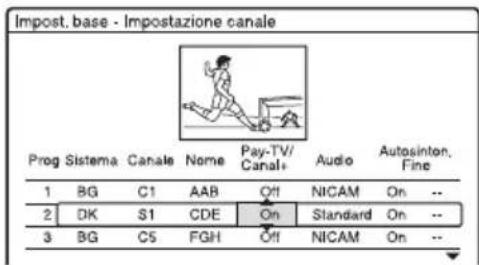
4 Per preimpostare un'altra posizione di programma, ripetere dal punto 2.
Sistema
Selezionare un sistema TV disponibile (pagina 118).
| BG Questa opzione | deve essere selezionata nei paesi dell’Europa dell’Ovest, tranne quelli elencati in “Canali che è possibile ricevere” a pagina 118. |
| DK Questa opzione | deve essere selezionata nei paesi dell’Europa dell’Est. |
| I Questa opzione | deve essere selezionata in Gran Bretagna/ Irlanda. |
| L Questa opzione | deve essere selezionata in Francia. |
Canale
Premere più volte ↑/↓ fino a visualizzare la posizione di programma desiderata.
Le posizioni dei programmi vengono ricercate nell'ordine mostrato nella tabella riportata di seguito.
- Se si conosce il numero della posizione del programma desiderata, premere i tasti numerici. Per esempio, per la posizione del programma 5, prima premere “0” e poi premere “5”.
- Per disattivare una posizione di programma, immettere “00”. Le posizioni di programma disattivate vengono saltate quando si preme PROG +/-.
- Per selezionare la posizione di un programma via cavo o satellite, premere ↑/↓ finché si visualizza la posizione desiderata del programma.
Nome
Consente di modificare o di immettere il nome di una nuova stazione (composto da un massimo di 5 caratteri). Il registratore deve ricevere le informazioni sulla posizione del programma (per esempio, le informazioni su SMARTLINK) in modo che i nomi delle stazioni appaiano automaticamente.
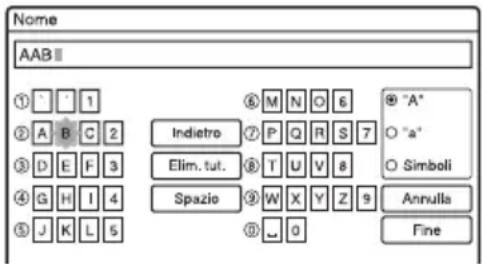
Per immettere i caratteri, vedere a pagina 52.
Pay-TV/ Canal+
Imposta i canali PAY-TV/Canal Plus.
Per ulteriori informazioni, vedere a pagina 42.
Audio
Selezionare “NICAM” o “Standard”.
| NICAM Normalmente selezionare questo. |
| Standard Selezionare questa opzione se l’audio delle trasmissioni NICAM risulta disturbato. |
Autosinton.Fine
Selezionare “On” per attivare Autosinton.Fine.
| On | Attiva la funzione Autosinton.Fine. Normalmente selezionare questo. |
| Off Consente di | regolare le immagini manualmente. |
- Se la funzione Autosinton.Fine non risulta efficace, selezionare “Off”, quindi premere →.
Premere ↑/↓ per migliorare la qualità dell'immagine, quindi premere ←.
◆ Canali che è possibile ricevere
| Sistema TV Copertura dei canali | |
| BG (paesi dell’Europa dell’Ovest, tranne quelli elencati di seguito) | E2 – E12 VHF |
| Italia A – H VHF | |
| E21 – E69 UHF | |
| S1 – S20 CATV | |
| S21 – S41 HYPER | |
| S01 – S05 CATV | |
| DK (paesi dell’Europa dell’Est) | R1 – R12 VHF |
| R21 – R69 UHF | |
| S1 – S20 CATV | |
| S21 – S41 HYPER | |
| S01 – S05 CATV | |
| I (Gran Bretagna/Irlanda) | Irlanda A – J VHF |
| Sudafrica 4 – 13 VHF | |
| B21 – B69 UHF | |
| S1 – S20 CATV | |
| S21 – S41 HYPER | |
| S01 – S05 CATV | |
| L (Francia) F2 – F10 VHF | |
◆ Sintonia dei canali francesi via cavo
Questo registratore può eseguire la scansione dei canali via cavo da B a Q e i canali con frequenza HYPER da S21 a S41. Sul menu Regol Canali, i canali sono indicati da S1 a S44. Ad esempio, il canale B è indicato con il numero di Regol Canali S1 e il canale Q è indicato con il numero di Regol Canali S23 (vedere la tabella sotto). Se il canale via cavo che si desidera preimpostare viene indicato dalla sua frequenza (ad esempio, 152,75 MHz), consultare la tabella sotto per trovare il numero di canale corrispondente.
| Canale corrispondente | Numero di Regol Canali | Gamma di frequenza ricevibile (MHz) |
| B S1 116,75–124,75 | ||
| C S2 124,75–132,75 | ||
| D S3 132,75–140,75 | ||
| D S4 140,75–148,75 | ||
| E S5 148,75–156,75 | ||
| F S6 156,75–164,75 | ||
| F S7 164,75–172,75 | ||
| G S8 172,75–180,75 | ||
| H S9 180,75–188,75 | ||
| H S10 188,75–196,75 | ||
| I S11 196,75–204,75 | ||
| J S12 204,75–212,75 | ||
| J S13 212,75–220,75 | ||
| K S14 220,75–228,75 | ||
| L S15 228,75–236,75 | ||
| L S16 236,75–244,75 | ||
| Canale corrispondente | Numero di Regol Canali | Gamma di frequenza ricevibile (MHz) |
| M S17 244,75–252,75 | ||
| N S18 252,75–260,75 | ||
| N S19 260,75–268,75 | ||
| O S20 268,75–276,75 | ||
| P S21 276,75–284,75 | ||
| P S22 284,75–292,75 | ||
| Q S23 292,75–300,75 | ||
| S21 S24 299,25–307,25 | ||
| S22 S25 307,25–315,25 | ||
| S23 S26 315,25–323,25 | ||
| S24 S27 323,25–331,25 | ||
| S25 S28 331,25–339,25 | ||
| S26 S29 339,25–347,25 | ||
| S27 S30 347,25–355,25 | ||
| S28 S31 355,25–363,25 | ||
| S29 S32 363,25–371,25 | ||
| S30 S33 371,25–379,25 | ||
| S31 S34 379,25–387,25 | ||
| S32 S35 387,25–395,25 | ||
| S33 S36 395,25–403,25 | ||
| S34 S37 403,25–411,25 | ||
| S35 S38 411,25–419,25 | ||
| S36 S39 419,25–427,25 | ||
| S37 S40 427,25–435,25 | ||
| S38 S41 435,25–443,25 | ||
| S39 S42 443,25–451,25 | ||
| S40 S43 451,25–459,25 | ||
| S41 S44 459,25–467,25 | ||
Ordinamento canali Inserimento automatico del nome
del programma (Pagina Guida TV)
Al termine dell'impostazione delle posizioni dei programmi è possibile modificare l'ordine di ciascuna posizione del programma nell'elenco di visualizzazione.
1 Selezionare “Ordinamento canali” in “Impost. base” e premere
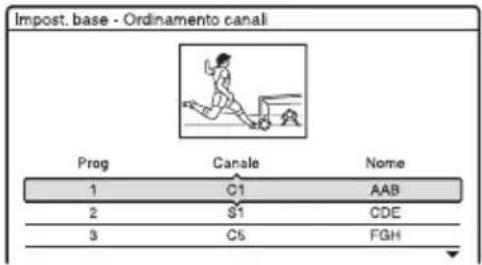
2 Premere ↑/↓ per selezionare la riga contenente la posizione del programma che si desidera spostare e premere ⊕
- Per visualizzare altre pagine per le posizioni dei programmi da 4 a 99, premere più volte ↑/↓.
3 Premere ↑/↓ finché la riga della posizione del programma selezionata si sposta sulla posizione del programma desiderata. La posizione del programma selezionata viene inserita in corrispondenza della nuova posizione del programma.
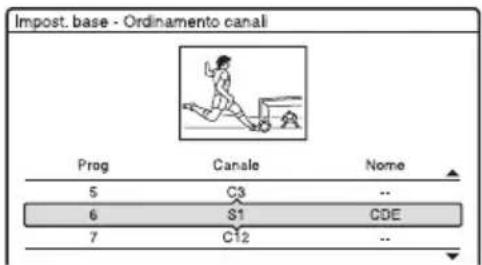
4 Premere per confermare l'impostazione.
5 Per modificare la posizione del programma di un'altra stazione, ripetere dal punto 2.
Alcuni sistemi di trasmissione forniscono un servizio Teletext* in cui i programmi completi e i loro dati (titolo, data, posizione del programma, orario di inizio della registrazione, ecc.) vengono memorizzati quotidianamente. A ciascuna pagina della guida TV corrisponde un giorno della settimana. Durante la registrazione di un programma, il registratore estrae automaticamente il nome del programma dalle pagine Teletext e lo memorizza come nome del titolo. I numeri di pagina della guida TV dipendono interamente dalla trasmissione stessa e sono soggetti a modifiche. In questo caso, potrebbe essere necessario impostare i numeri di pagina della guida TV manualmente nel menu Pagina Guida TV.
* Non disponibile in alcune zone.
1 Selezionare “Pagina Guida TV” in “Impost. base” e premere Viene visualizzato il menu Pagina Guida TV.
2 Selezionare la posizione di programma per cui si desidera impostare o modificare la pagina della guida TV utilizzando PROG +/- o i tasti numerici.
- I numeri delle pagine della guida TV (es.: P301) vengono visualizzati automaticamente non appena il registratore li rileva.
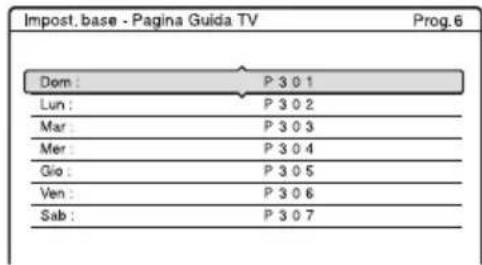
- Se non viene rilevato alcun numero di pagina (P000), è necessario impostare manualmente quello appropriato della guida TV.
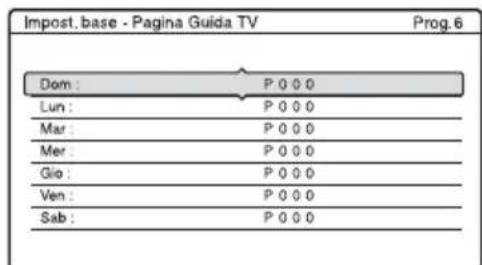
3 Selezionare il numero di pagina della guida TV da modificare, quindi premere
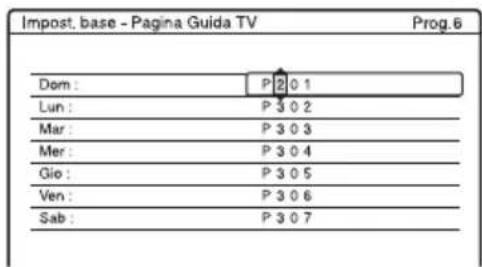
4 Premere i tasti numerici o ←/↑/↓/→ per immettere il numero della pagina della guida TV, quindi premere Ⓞper confermare l'impostazione.
- In caso di errore, immettere di nuovo il numero corretto.
- Per ritornare alle impostazioni originali, premere ⚙️ RETURN.
5 Per impostare o modificare un altro numero di pagina della guida TV, ripetere punti 3 e 4 di cui sopra.
Suggerimento
Per visualizzare le informazioni Teletext sullo schermo del televisore durante una trasmissione, cambiare al sintonizzatore del televisore premendo TV/DVD.
Note
- Al punto 4 di cui sopra, immettere “000” se non si desidera utilizzare il numero di pagina della guida TV per attivare la funzione di assegnazione di nomi automatica. In tal caso, il registratore memorizza un nome di titolo predefinito (posizione di programma, ora di inizio e ora di fine).
- Fare riferimento alle informazioni Teletext visualizzate sullo schermo del televisore per ottenere il numero della pagina della guida TV contenente i titoli dei programmi e le relative ore di inizio.
- Se sulla guida TV del servizio Teletext è presente una pagina che riporta sempre i programmi del giorno corrente, è necessario immettere questa pagina per tutti i giorni della settimana.
- Se la registrazione viene avviata tre o più minuti prima dell'inizio del programma, è possibile che non vengano trasferite le informazioni corrette sull'etichetta.
- Notare che questa funzione potrebbe non operare correttamente a seconda delle stazioni che trasmettono i programmi.
- Se il sistema di trasmissione aggiorna le informazioni Teletext al momento dell'avvio della registrazione, è possibile che l'etichetta del titolo non corrisponda al programma registrato. In questo caso, potrebbe essere necessario immettere manualmente il titolo corretto (pagina 52).
Orologio
Regolaz. Autom. (Impostazione automatica dell'orologio)
Attiva la funzione di impostazione automatica dell'orologio quando una posizione del programma nella propria zona locale trasmette un segnale orario.
1 Selezionare "Orologio" in "Impost. base" e premere ⊕.
2 Quindi selezionare "Regolaz. Autom." e premere ⊕.
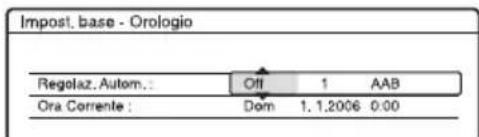
3 Quindi selezionare "On" e premere →.
4 Premere più volte ↑/↓ finché non viene visualizzata la posizione del programma della stazione che trasmette il segnale orario, quindi premere ⊕.
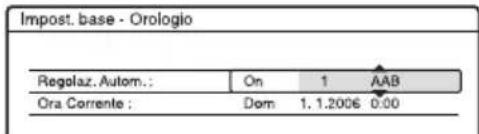
- Se il registratore non riceve alcun segnale orario da una stazione, la voce “Regolaz. Autom.” viene ripristinata automaticamente su “Off” e sulla schermata viene visualizzato il menu per l’impostazione manuale dell’ora.
Suggerimento
Impostando la voce “Regolaz. Autom.” su “On”, la funzione di impostazione automatica dell’orologio viene attivata ogni volta che il registratore viene spento.
Note
Mentre il registratore è in attesa della registrazione sincronizzata, la funzione di impostazione automatica dell'orologio non è disponibile.
◆ Per impostare manualmente l'orologio
Se non è possibile impostare l'ora locale esatta mediante la funzione di impostazione automatica dell'orologio, cercare un'altra stazione che supporti tale funzione oppure impostare l'orologio manualmente.
1 Selezionare “Orologio” in “Impost. base” e premere ⊕.
2 Quindi selezionare "Regolaz. Autom." e premere ⊕.
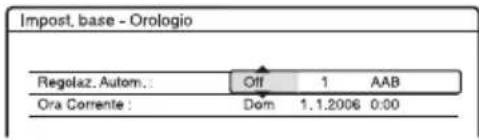
3 Quindi selezionare "Off" e premere.
4 Quindi selezionare “Ora Corrente” e premere
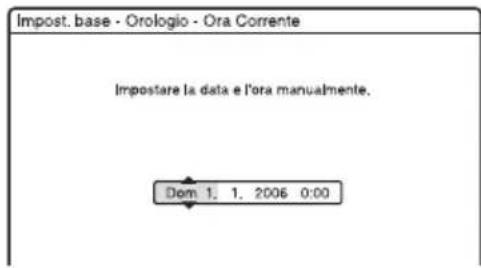
5 Premere ↑/↓ per impostare il giorno, poi premere →. Impostare il mese, l'anno, l'ora e i minuti con questa sequenza. Premere ←/→ per selezionare la voce da impostare, quindi premere ↑/↓ per impostare i numeri. Il giorno della settimana viene impostato automaticamente.
Per modificare i numeri, premere ← per tornare alla voce da modificare e premere ↑/↓.
6 Premere per avviare l'orologio.
OSD (Indicazioni su schermo)
Consente di selezionare la lingua delle indicazioni su schermo.
Impostazioni video (Video)
Le impostazioni video consentono di regolare le opzioni relative all'immagine, ad esempio, dimensioni e colore.
Selezionare le impostazioni in base al tipo di televisore, sintonizzatore o decodificatore collegato al registratore DVD.
1 Premere SYSTEM MENU mentre il registratore si trova nel modo di arresto.
2 Quindi selezionare "IMPOSTAZIONE" e premere ⚠️.
3 Quindi selezionare "Video" e premere. Appare l'Impostazione "Video" con le seguenti opzioni. Le impostazioni predefinite sono sottolineate.
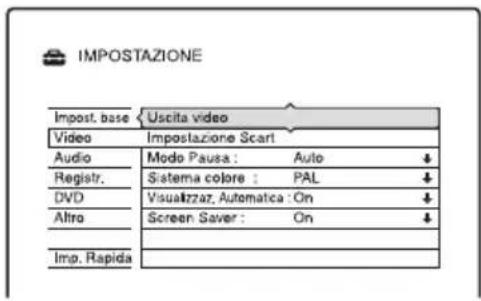
Uscita video
Tipo TV
Imposta la dimensione dell'immagine quando si riproduce un titolo registrato da video di formato 16:9 (pagina 73) o da un Video DVD commerciale di formato 16:9.
Selezionare la dimensione dell'immagine di riproduzione in base al tipo di televisore collegato (televisore a schermo ampio/modo ampio o televisore con schermo normale 4:3).
| 16:9 Selezionare | questa opzione se si effettua il collegamento a un televisore a schermo ampio o a un televisore dotato della funzione di modo ampio. |
| 4:3 Letter Box | Selezionare questa opzione se si effettua il collegamento a un televisore con schermo 4:3.Consente di visualizzare un’immagine ampia con delle fasce scure nelle parti superiore e inferiore dello schermo. |
| 4:3 Pan Scan | Selezionare questa opzione se si effettua il collegamento a un televisore con schermo 4:3.Consente di visualizzare automaticamente un’immagine ampia sull’intero schermo eliminando le parti che non rientrano nelle dimensioni dello schermo. |
16:9
A seconda del disco, è possibile che l'opzione "4:3 Letter Box" venga selezionata automaticamente al posto di "4:3 Pan Scan" o viceversa.
◆Uscita Componente
Consente di impostare se si desidera o meno emettere i segnali video dalle prese COMPONENT VIDEO OUT.
| On Consente di | emettere i segnali video componenti. Selezionare questa opzione per visualizzare i segnali progressivi. |
| Off | Non emette alcun segnale. |
Note
- Quando si imposta “Uscita Line1” su “RGB”, non è possibile impostare “Uscita Componente” su “On”.
- Quando si collega il registratore ad un monitor o proiettore solo tramite le prese COMPONENT VIDEO OUT, non selezionare “Off”. Se si seleziona “Off” in questo caso, l’immagine potrebbe non visualizzarsi.
◆Uscita progressiva
Se il televisore riconosce i segnali di formato (525p/625p) progressivo, impostare “Uscita progressiva” su “On”. Sarà possibile ottenere una riproduzione del colore accurata, oltre che immagini di elevata qualità.
1 Quindi selezionare “Uscita progressiva” e premere ⊕.
2 Quindi selezionare “On” e premere . La schermata chiede la conferma.
3 Quindi selezionare “Avvio” e premere. Il video cambia ad un segnale progressivo per 5 secondi.
4 Se il segnale video sembra OK, selezionare "Si" e premere ⚠
Se l'immagine è distorta, selezionare "No" e premere ⚠.
◆ Modo progressivo
Sono disponibili due tipi di software DVD: software per i film e software video. Il software video deriva dalla televisione e visualizza le immagini a 25 fotogrammi/50 campi (30 fotogrammi/60 campi) al secondo. Il software per i film deriva dalla cinematografia e visualizza immagini a 24 fotogrammi al secondo. Alcune soluzioni di software DVD comprendono entrambi i tipi.
Per consentire una riproduzione naturale di queste immagini sullo schermo utilizzato se viene adottato il modo progressivo (50 o 60 fotogrammi al secondo), i segnali video progressivi devono essere convertiti in modo che corrispondano al tipo di software DVD che si sta guardando.
È possibile eseguire la sintonia fine del segnale video 525p/625p che viene emesso quando si imposta “Uscita progressiva” su “On”.
Notare che è necessario effettuare il collegamento a un televisore con formato progressivo tramite le prese COMPONENT VIDEO OUT (pagina 31).
| Auto Rileva automaticamente il tipo di software (film o video) e seleziona il modo di conversione appropriato. Normalmente, selezionare questa posizione. |
| Video Fissa il modo di conversione sul modo per il software video. |
Note
Quando appaiono dei disturbi nell'immagine dopo aver impostato il registratore sul formato progressivo, tenere premuto INPUT SELECT e premere ■ sul registratore.
Impostazione Scart
Consente di impostare il metodo di ingresso/uscita dei segnali dalle prese SCART sul pannello posteriore del registratore. Selezionare un'opzione per ciascuna delle voci riportate di seguito in base alla combinazione di prese e metodi che si desidera utilizzare.
◆ Uscita Line1
Consente di selezionare un metodo di uscita dei segnali video per la presa LINE 1 – TV.
| RGB Consente | di emettere i segnali RGB. |
| Video | Consente di emettere i segnali video. |
| S Video Consente | di emettere i segnali S video. |
Note
- Se il televisore in uso non accetta segnali S video o RGB, sul relativo schermo non appare alcuna immagine anche se viene selezionato “S Video” o “RGB”. Vedere le istruzioni per l’uso in dotazione al televisore.
- Non è possibile selezionare “RGB” nel caso in cui la voce “Uscita Componente” di cui sopra è impostata su “On”.
- SMARTLINK è disponibile solo quando è selezionato "Video".
Ingresso Line3
Consente di selezionare un metodo di ingresso dei segnali video per la presa LINE 3/DECODER. L'immagine non sarà ben definita se questa impostazione non corrisponde al tipo di segnale di immissione video.
| Video/RGB Consente di imettere segnali video o RGB. | |
| Decoder Selezionare questa voce quando si effettua un collegamento ad un decodificatore analogico PAY-TV/Canal Plus. Se si collega ad un ricevitore via cavo/satellitare come CanalSat, non selezionare questa opzione. | |
| S Video Consente di imettere i segnali S video. |
Note
I segnali in ingresso vengono registrati nel modo video o RGB quando è selezionato “Video/RGB”.
◆ Uscita Line3
Consente di selezionare un metodo di uscita dei segnali video per la presa LINE 3/DECODER.
| Consente di emettere i segnali video. | |
| S Video Consente di emettere i segnali S video. | |
Modo Pausa (solo disco rigido/DVD)
Consente di selezionare la qualità dell'immagine nel modo di pausa.
| Auto L’immagine, inclusi gli elementi che si muovono in maniera dinamica, viene emessa senza tremolio. Normalmente, selezionare questa posizione. |
| Fotogramma L’immagine, inclusi gli elementi che non si muovono in maniera dinamica, viene emessa ad alta risoluzione. |
Sistema colore
Consente di selezionare il sistema di colore per la riproduzione di VIDEO CD (inclusi i Super VIDEO CD)/i file video DivX.
| PAL | Attiva la riproduzione di un disco con il sistema di colore PAL. |
| NTSC Attiva la | riproduzione di un disco con il sistema di colore NTSC. |
Visualizzaz. Automatica
| On | Consente di visualizzare automaticamente le informazioni su schermo quando il registratore viene acceso e così via. |
| Off Consente di | visualizzare le informazioni solo quando viene premuto DISPLAY. |
Screen Saver
L'immagine dello salvaschermo appare quando non si usa il registratore per più di 10 minuti mentre sullo schermo del televisore è visualizzata una indicazione su schermo, come ad esempio il menu Sistema. L'immagine dello salvaschermo impedisce il danneggiamento del dispositivo video dovuto alla visualizzazione prolungata di immagini fisse.
| On | Attiva la funzione salvaschermo. |
| Off Disattiva la funzione. | |
Impostazioni audio (Audio)
L'Impostazione “Audio” consente di regolare l'audio in base alle condizioni della riproduzione e del collegamento.
1 Premere SYSTEM MENU mentre il registratore si trova nel modo di arresto.
2 Quindi selezionare "IMPOSTAZIONE" e premere ⊕.
3 Quindi selezionare "Audio" e premere.
Appare l'Impostazione "Audio" con le seguenti opzioni. Le impostazioni predefinite sono sottolineate.
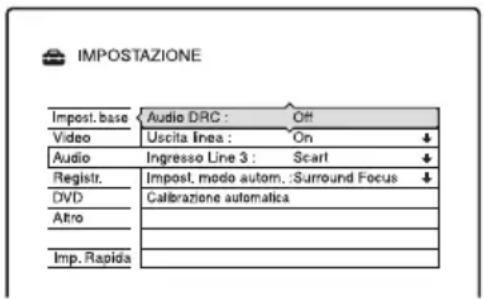
Audio DRC (controllo della gamma dinamica) (solo DVD)
Seleziona l'impostazione della gamma dinamica (differenza tra i suoni bassi e alti) quando si riproduce un DVD che è conforme all'Audio DRC. Questa funzione influisce sull'uscita dalle seguenti prese:
- Presa LINE 1 - TV
– Presa LINE 3/DECODER
– Presa del subwoofer SPEAKER
| Off Nessuna compressione della gamma dinamica. | |
| Standard Riproduce la pista sonora con il tipo di gamma dinamica che il tecnico della registrazione si era prefissato. | |
| Max Comprime | completamente la gamma dinamica. |
Nota
L'Audio DRC è applicabile soltanto alle sorgenti Dolby Digital.
Uscita linea
Attiva/disattiva l'uscita audio delle prese LINE 1 – TV e LINE 3/DECODER.
| On I diffusori del televisore collegato sono accesi. È possibile ascoltare l’audio del televisore sia tramite i diffusori del televisore che quelli del sistema. |
| Off I diffusori del televisore collegato sono spenti. È possibile ascoltare l’audio del televisore solo dai diffusori del sistema. |
Note
Quando l'indicatore "TV" appare sul display del pannello frontale, i diffusori del televisore collegato non vengono spenti anche se "Uscita linea" è impostato su "Off".
Ingresso Line 3
Seleziona il tipo di segnale in ingresso audio per l'uscita dei diffusori dalla presa LINE 3. Per ascoltare l'audio digitale dai diffusori collegati, selezionare "Optical In".
| Scart | Immette un segnale audio dalla presa LINE 3/DECODER. |
| Optical In Immette un segnale audio digitale dalla presa LINE 3 DIGITAL IN (OPTICAL). Sul display del pannello frontale appare “D.IN”. | |
Note
I segnali audio dalla presa → LINE 3/DECODER vengono registrati anche quando “Ingresso Line 3” è impostato su “Optical In” in Impostazione “Audio”.
Impost. modo autom.
Imposta il campo sonoro per l'impostazione AUTO (Selezione automatica del campo sonoro) (pagina 91).
| Surround Focus | Questo modo è ideale per fornire un effetto surround realistico ad un piccolo gruppo di ascoltatori entro un’area definita. |
| Scena sonora ampia | Questo modo fornisce una scena sonora ampia e di grande effetto. Poiché l’area di acquisizione dell’audio è aumentata, è possibile ospitare un numero maggiore di ascoltatori. |
Audio (Calibrazione automatica)
D.C.A.C. (Digital Cinema Auto Calibration) imposta automaticamente l'audio surround appropriato regolando il livello, la distanza, ecc.
Note
- Durante la misurazione viene emesso il suono alto di prova. Non è possibile abbassare il volume. Avere riguardo per i bambini e i vicini.
- La presa A.CAL MIC è solo per il microfono per calibrazione in dotazione. Non collegare altri microfoni poiché si potrebbero causare dei danni al sistema.
1 Collegare il microfono per calibrazione alla presa A.CAL MIC sul pannello posteriore del subwoofer.
Installare il microfono per calibrazione al livello dell'orecchio utilizzando un treppiede, ecc. (non in dotazione). La parte anteriore di ciascun diffusore deve essere rivolta al microfono per calibrazione e non deve esserci alcun ostacolo tra i diffusori e il microfono per calibrazione.
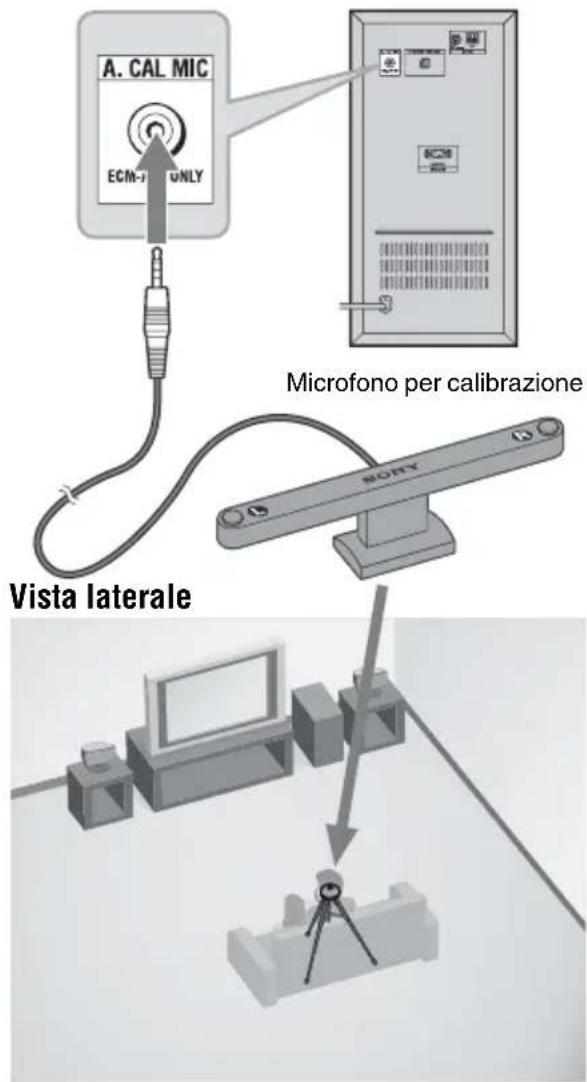
Vista superiore
Diffusore anteriore (L) Diffusore anteriore (R)
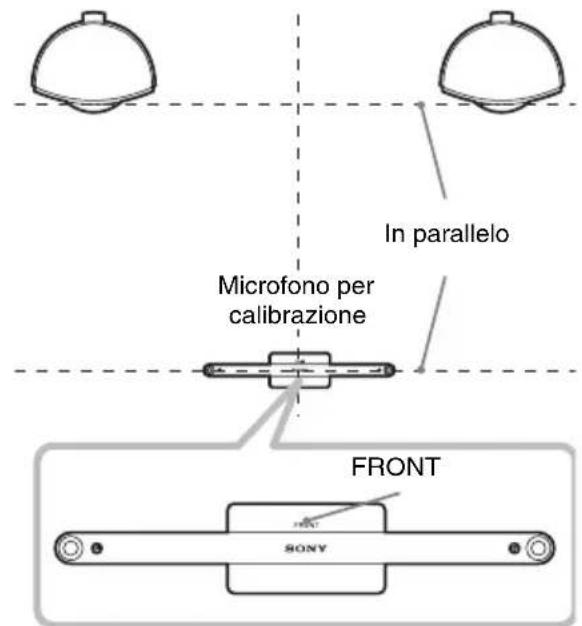
La parte anteriore di ciascun diffusore deve essere rivolta in parallelo verso il microfono per calibrazione e non deve esserci alcun ostacolo tra di loro.
Nota
Collocare il microfono per calibrazione in modo che il suo lato “FRONT” sia puntato verso i diffusori anteriori.
2 Premere SYSTEM MENU.
Appare il menu Sistema.
3 Quindi selezionare "IMPOSTAZIONE" e premere ⊕.
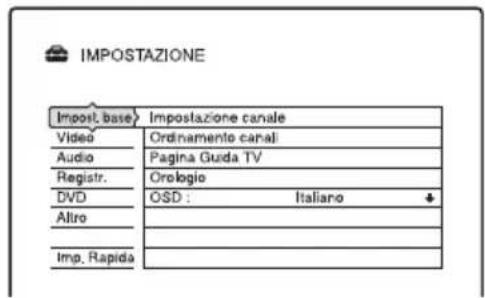
4 Quindi selezionare "Audio" e premere .
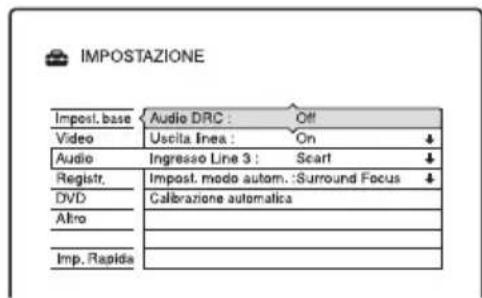
5 Quindi selezionare "Calibrazione automatica" e premere
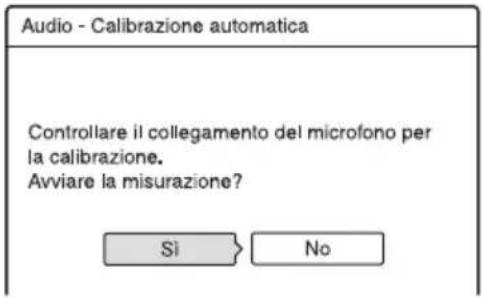
6 Quindi selezionare "Sì" e premere La calibrazione si avvia.
| Audio - Calibrazione automatica |
| Misurazione in corso. Attendere. |
Note
- Evitare di stare nell'area di misurazione e di far rumore durante la misurazione (circa 1 minuto), per evitare che la misurazione fallisca. Durante la misurazione, i segnali di prova vengono emessi dai diffusori.
- Le riflessioni dalle pareti o dal pavimento potrebbero influire sulle misurazioni.
- Se appare un messaggio di errore, seguire il messaggio e poi selezionare “Sì”.
Appare un messaggio di errore quando: - Il microfono per calibrazione non è collegato.
- I diffusori anteriori non sono collegati correttamente.
– Il subwoofer non è collegato. - I diffusori sinistro e destro sono invertiti.
– La sinistra e la destra del microfono per calibrazione sono invertite.
7 Selezionare "Sì" o "No" utilizzando
←/→ e premere
◆ La misurazione è OK.
La distanza, il livello audio del diffusore anteriore (L) e (R) e il livello audio del subwoofer si visualizzano.
Scollegare il microfono per calibrazione e poi selezionare “Si”. Il risultato è effettivo.
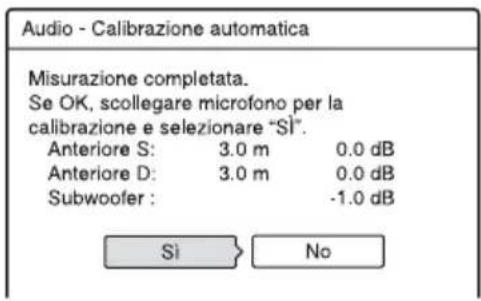
Note
Secondo l'acustica della stanza, la distanza visualizzata potrebbe non rappresentare la distanza reale.
◆ La misurazione non è OK.
Seguire il messaggio e poi selezionare “Sì” per riprovare.
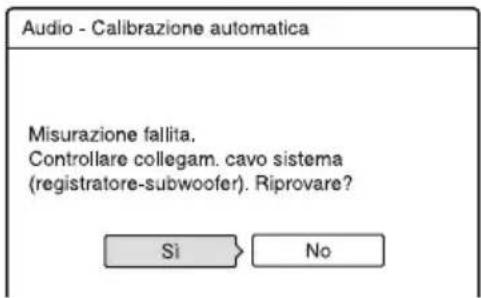
8 Premere più volte SYSTEM MENU per disattivare la schermata.
Note
Mentre la funzione “Calibrazione automatica” è operativa:
- Non disattivare l'alimentazione.
– Non premere alcun tasto. - Non cambiare il volume.
- Non cambiare la funzione.
- Non cambiare il disco.
- Non scollegare il microfono per calibrazione.
Per disattivare la funzione "Calibrazione automatica"
1 Premere OPTIONS per selezionare "Impostazioni audio" e premere
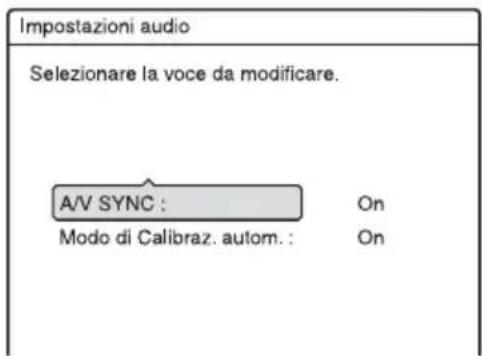
2 Quindi selezionare “Modo di Calibraz. autom.” e premere
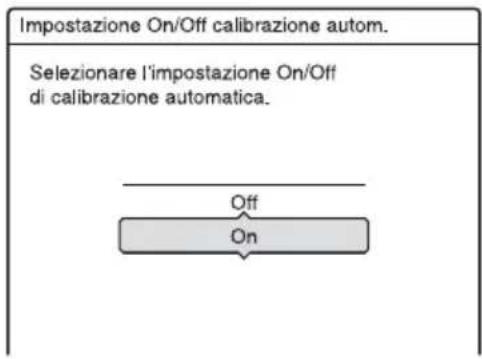
3 Quindi selezionare "Off" e premere.
Suggerimenti
- Se si cambia la posizione dei diffusori, eseguire di nuovo “Calibrazione automatica”.
- Dopo aver eseguito la “Calibrazione automatica”, “Modo di Calibraz. autom.” cambia automaticamente a “On”.
Impostazioni di registrazione (Registr.)
L'Impostazione "Registr." consente di regolare le impostazioni di registrazione.
1 Premere SYSTEM MENU mentre il registratore si trova nel modo di arresto.
2 Quindi selezionare "IMPOSTAZIONE" e premere ⊕.
3 Quindi selezionare "Registr." e premere
Appare l'Impostazione "Registr." con le seguenti opzioni. Le impostazioni predefinite sono sottolincate.
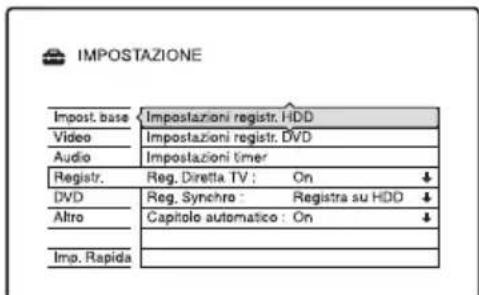
Impostazioni registr. HDD
◆ Registrazione bilingue
Seleziona l'audio da registrare sul disco rigido.
| Principale Consente di registrare l’audio principale del programma bilingue. | |
| Secondario Consente di registrare l’audio secondario del programma bilingue. | |
| Principale+ Secondario | Consente di registrare l’audio principale e secondario del programma bilingue. |
Note
Se si cambia il modo di registrazione durante la duplicazione da un DVD al disco rigido, l'audio registrato nella sorgente (DVD) viene applicato indipendentemente da questa impostazione.
◆ Impostazione HQ
Seleziona il modo HQ utilizzato per registrare sul disco rigido (pagina 67).
| HQ+ Registra a qualità più elevata (circa 15 Mbps). |
| HQ Registra nel modo standard HQ. |
Impostazioni registr. DVD
◆ Registrazione bilingue (per tutti i dischi registrabili tranne i DVD-RW/DVD-R in modo VR)
Consente di selezionare l'audio da registrare sul disco registrabile. Non è necessario eseguire questa impostazione durante la registrazione su DVD-RW/DVD-R (modo VR) che registrano sia l'audio principale che secondario.
| Principale | Consente di registrare l’audio principale del programma bilingue. |
| Secondario Consente di registrare l’audio secondario del programma bilingue. | |
Impostazioni timer
♦ Regolaz. modo registr.
| On Regola automaticamente il modo di registrazione per permettere all’intero programma di essere registrato (pagina 70). | |
| Off Disattiva la funzione. |
◆ Cancella titolo autom. (solo disco rigido)
| On Cancella automaticamente i titoli vecchi registrati sul disco rigido (pagina 70). | |
| Off Disattiva la funzione. |
Reg. Diretta TV (solo disco rigido/DVD+RW/DVD-RW/DVD+R/DVD-R)
| On Consente di | registrare in modo semplice il programma in fase di visione sul televisore utilizzando la funzione SMARTLINK. |
| Off Consente di | disattivare la funzione Reg. Diretta TV. |
Reg. Synchro
Seleziona la destinazione di registrazione utilizzata per la registrazione sincronizzata (pagina 76).
| Registra su HDD | Registra sul disco rigido. |
| Registra su DVD | Registra sui DVD. |
Capitolo automatico
Seleziona se dividere o meno automaticamente una registrazione (un titolo) in capitoli durante la registrazione o la duplicazione.
| On | Inserisce i contrassegni di capitolo ad intervalli di circa 6 minuti. |
| Off Non viene inserito alcun contrassegno di capitolo. | |
Note
- L'intervallo effettivo dei contrassegni di capitolo potrebbe differire a seconda della quantità di informazioni contenute nel video da registrare.
- I contrassegni di capitolo vengono inseriti automaticamente nel punto in cui le registrazioni si avviano sul nastro quando “Capitolo automatico” è impostato su “On” durante la duplicazione DV sul disco rigido o su un DVD-RW/DVD-R (modo VR).
Impostazioni del disco (DVD)
L'impostazione "DVD" consente di regolare la protezione, la lingua ed altre impostazioni relative al DVD.
1 Premere SYSTEM MENU mentre il registratore si trova nel modo di arresto.
2 Quindi selezionare "IMPOSTAZIONE" e premere ⊕.
3 Quindi selezionare "DVD" e premere.
Appare l'Impostazione "DVD" con le seguenti opzioni. Le impostazioni predefinite sono sottolineate.
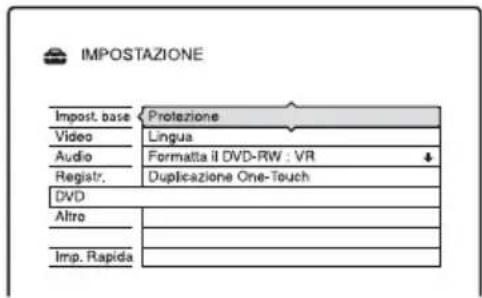
Protezione (solo DVD VIDEO)
È possibile limitare la riproduzione di alcuni DVD VIDEO in base a parametri prestabiliti, ad esempio, l'età degli utenti. Alcune scene potrebbero essere bloccate o sostituite da scene diverse.
1 Selezionare “Protezione” in “DVD” e premere ⊕.
- Se non è stata immessa una password, viene visualizzata la schermata per la registrazione della nuova password.
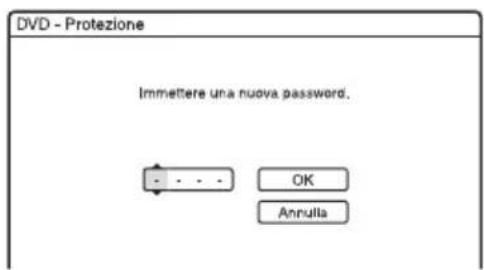
- Se è già stata registrata una password, viene visualizzata la schermata per l'immissione della password.
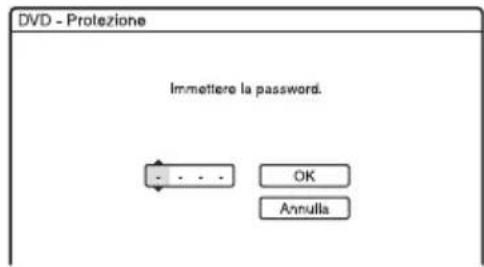
2 Immettere la password a quattro cifre utilizzando i tasti numerici, quindi selezionare "OK" e premere
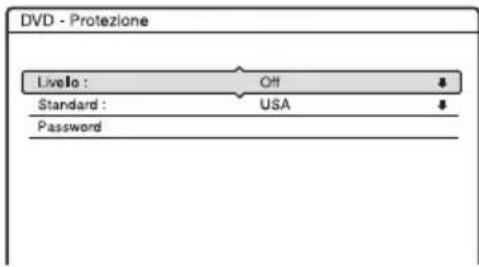
3 Quindi selezionare “Standard” e premere .⊕ Vengono visualizzate le voci di selezione relative a “Standard”.
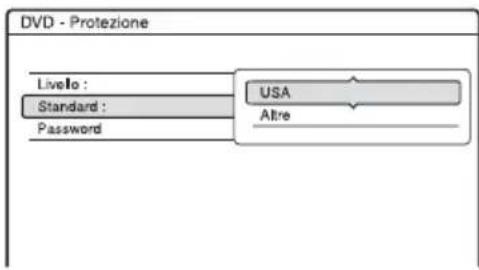
4 Selezionare una zona geografica come livello di limitazione della riproduzione, quindi premere ⊕.
La zona è selezionata.
- Quando è selezionato “Altre”, premere i tasti numerici per selezionare e immettere uno dei codici di zona elencati nella tabella (pagina 156). Quindi selezionare “OK” e premere ⊕.
5
Quindi selezionare “Livello” e premere ⚠ Vengono visualizzate le voci di selezione relative a “Livello”.
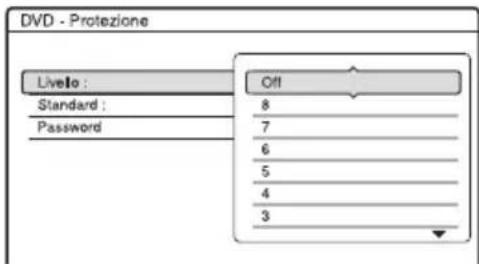
Più basso è il valore, più estesa è la limitazione.
I dischi classificati superiori al livello selezionato sono limitati.
6
Selezionare il livello e premere . ⊕
L'impostazione della protezione è completata.
Per annullare l'impostazione di protezione per il disco, impostare "Livello" su "Off" al punto 6.
Per modificare la password, selezionare "Password" al punto 3, quindi premere
Quando viene visualizzata la schermata per la registrazione di una password, immettere una nuova password a quattro cifre utilizzando i tasti numerici, quindi selezionare “OK” e premere ⊕.
[NO TEXT]
Note
- Se si dimentica la password, è necessario reimpostarla selezionando “Protezione” di “Impostazione predef.” in Impostazione “Altro” (pagina 133).
- Quando si riproducono dischi privi della funzione di protezione, non è possibile limitare la riproduzione su questo registratore.
- A seconda del disco, è possibile che venga richiesto di modificare il livello della protezione durante la riproduzione del disco. In questo caso, immettere la password e poi modificare il livello.
Lingua (solo DVD VIDEO)
◆ Menu DVD
Consente di selezionare la lingua del menu DVD.
Audio
Consente di selezionare la lingua della pista sonora.
Quando si seleziona “Originale”, viene selezionata la lingua a cui è assegnata la priorità nel disco.
Sottotitolo
Consente di selezionare la lingua dei sottotitoli registrati sul disco.
Quando si seleziona “Segui Audio”, la lingua dei sottotitoli cambia in base alla lingua selezionata per la pista sonora.

Suggerimento
Selezionando “Altre” in “Menu DVD”, “Sottotitolo” o “Audio”, selezionare e immettere il codice di una lingua da “Elenco dei codici della lingua” a pagina 156 utilizzando i tasti numerici.

Nota
Se in “Menu DVD”, “Sottotitolo” o “Audio” viene selezionata una lingua non registrata sul DVD VIDEO, verrà selezionata automaticamente una delle lingue registrate.
Formatta il DVD-RW (solo DVD-RW)
Il registratore avvia automaticamente la formattazione in modo VR o in modo Video, in base all'impostazione selezionata, quando viene inserito un DVD-RW nuovo non formattato.
| VR Consente di formattare automaticamente il disco nel modo VR. |
| Video Consente di formattare automaticamente il disco nel modo Video. |
Duplicazione One-Touch
Visualizza le seguenti opzioni della funzione duplicazione One-Touch.
◆ Finalizza il disco (per tutti i dischi registrabili tranne DVD-RW in modo VR)
Consente di scegliere se impostare o meno la finalizzazione automatica del disco dopo la duplicazione One-Touch (pagina 110).
| Auto Esegue automaticamente la finalizzazione automatica del disco dopo la duplicazione One-Touch. | |
| Manuale | Consente di impostare la finalizzazione manuale del disco. |
Impostazioni predefinite (Altro)
L'Impostazione “Altro” consente di impostare altre impostazioni operative.
1 Premere SYSTEM MENU mentre il registratore si trova nel modo di arresto.
2 Quindi selezionare "IMPOSTAZIONE" e premere ⊕.
3 Quindi selezionare "Altro" e premere.
Appare l'Impostazione "Altro" con le seguenti opzioni. Le impostazioni predefinite sono sottolineate.
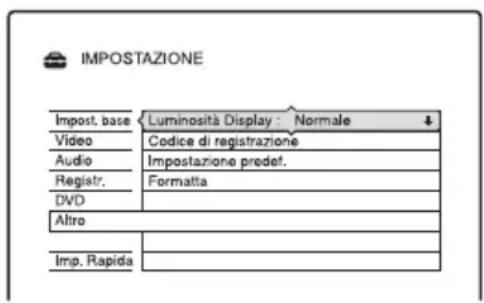
Luminosità Display
Regola l'illuminazione del display del pannello frontale e cambia i livelli di consumo energetico in modo di attesa.
| Normale Illuminazione intensa. | |
| Risparmio energia | Illuminazione bassa. Disattiva l’illuminazione quando l’alimentazione è disattivata e riduce il consumo energetico in modo di attesa. |
Codice di registrazione
Visualizza il codice di registrazione dei file video DivX per questo registratore.
Per maggiori informazioni, consultare http://www.divx.com/vod sull'Internet.
Impostazione predef.
Consente di selezionare le impostazioni in base al gruppo per ripristinarle sui valori predefiniti. Notare che tutte le impostazioni precedenti andranno perse.
1 Selezionare “Impostazione predef.” in “Altro” e premere → o⊕ Viene visualizzata la schermata per la selezione di un gruppo di impostazioni.
2 Selezionare il gruppo di impostazioni che si desidera riportare sui valori predefiniti da "Impost. base", "Video", "Audio", "Registr.", "DVD", "Altro", "Protezione" e "Tutto" e premere → o ⊕
3 Quindi selezionare “Avvio” e premere .⊕ Le impostazioni selezionate vengono reimpostate sui valori predefiniti.
4 Quando appare "Fine" premere.
Formatta
È possibile cancellare tutti i titoli registrati sul disco rigido.
Impostazione Rapida (Reimpostazione del registratore)
Selezionare questa funzione per attivare il programma di “Impostazione Rapida”.
1 Premere SYSTEM MENU mentre il registratore si trova nel modo di arresto.
2 Quindi selezionare "IMPOSTAZIONE" e premere ⊕.
3 Quindi selezionare "Imp. Rapida" e premere ⊕.
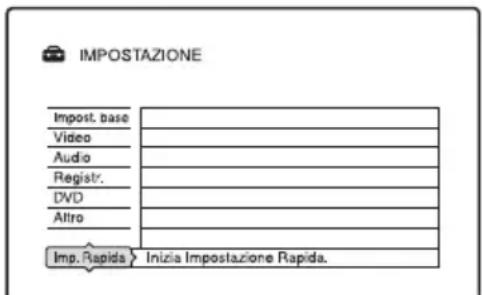
4 Selezionare "Avvio".
5 Seguire le istruzioni per "Impostazione Rapida" (pagina 28) dal punto 2.
Altre informazioni
Guida alla soluzione dei problemi
Se si verifica uno dei seguenti inconvenienti durante l'uso del registratore, utilizzare questa guida alla soluzione dei problemi per trovare un rimedio prima di richiedere la riparazione. Se il problema persiste, rivolgersi al rivenditore Sony più vicino.
Alimentazione
L'alimentazione non viene attivata.
→ Accertarsi che il cavo di alimentazione sia collegato saldamente.
Se sul display del pannello frontale appare "PROTECTOR".
→ Premere ⚡ per spegnere il sistema e controllare le seguenti voci dopo che si visualizza l'orologio.
- Si stanno utilizzando solo i diffusori specificati?
- Qualcosa sta bloccando i fori di ventilazione del sistema?
Dopo aver controllato le voci indicate sopra e aver risolto qualsiasi problema, accendere il sistema. Se non è possibile trovare la causa del problema anche dopo aver controllato tutte le suddette voci, rivolgersi al rivenditore Sony più vicino.
Immagine
Non viene riprodotta alcuna immagine.
→ Collegare nuovamente tutti i cavi di collegamento in modo saldo.
→ I cavi di collegamento sono danneggiati.
→ Controllare il collegamento al televisore (pagina 14).
→ Impostare il selettore di ingresso del televisore (ad esempio “VCR”) in modo che il segnale proveniente dal registratore venga visualizzato sullo schermo del televisore.
→ Verificare che “Impostazione Scart” in Impostazione “Video” sia impostato sulla voce appropriata che è conforme al proprio sistema (pagina 124).
Se il registratore viene collegato al televisore solo tramite le prese COMPONENT VIDEO OUT, impostare “Uscita Componente” in Impostazione “Video” su “On” (pagina 123).
→ Questo registratore non può registrare i segnali NTSC.
→ Quando si riproduce un DVD a doppio strato, il video e l'audio potrebbero essere interrotti momentaneamente nel punto in cui gli strati cambiano.
→ Quando si ascolta la radio (FM/AM), premere HDD o DVD.
Non c'è nessuna immagine quando è collegato alla presa DV IN.
→ Tentare le seguenti operazioni:
①Spegnere e riaccendere il registratore.
②Spegnere e riaccendere l'apparecchio
collegato. ③Scollegare e poi ricollegare il cavo i.LINK.
L'immagine è disturbata.
Se il segnale dell'immagine, emesso dal registratore, raggiunge il televisore passando per il videoregistratore o se è stato collegato un lettore TV/VIDEO combinato, il segnale di protezione contro la copia codificato in alcuni programmi DVD potrebbe influire negativamente sulla qualità dell'immagine.
→ Il registratore è stato impostato sul formato progressivo anche se il televisore non può accettare il segnale progressivo. In questo caso, tenere premuto INPUT SELECT e premere ■ sul registratore.
→ Anche se il televisore è compatibile con i segnali in formato progressivo (525p/625p), l'immagine potrebbe venire influenzata quando si imposta il registratore sul formato progressivo. In questo caso, tenere premuto INPUT SELECT e premere ■ sul registratore e il registratore viene impostato sul formato normale (interlacciato).
→ Viene riprodotto un DVD registrato con un sistema di colore diverso da quello del televisore.
→ Le immagini registrate sul disco rigido possono presentare dei disturbi dovuti alle caratteristiche del disco rigido; questo non è indice di cattivo funzionamento.
→ Quando si riproduce un DVD a doppio strato, il video e l'audio potrebbero essere interrotti momentaneamente nel punto in cui gli strati cambiano.
Se viene utilizzato il collegamento SCART, premere più volte TV/DVD per far accendere “TV” sul display del pannello frontale e poi premere INPUT SELECT per commutare ad un ingresso diverso da “L1” e “L3”. Se i disturbi continuano, controllare l’impostazione dell’uscita del televisore. Per i dettagli vedere le istruzioni per l’uso del televisore.
Appaiono dei disturbi sull'immagine quando è collegato alla presa DV IN.
→ Tentare le seguenti operazioni: ①Spegnere e riaccendere il registratore. ②Spegnere e riaccendere l'apparecchio collegato. ③Scollegare e poi ricollegare il cavo i.LINK.
La ricezione del programma televisivo non riempie lo schermo.
→ Impostare manualmente il canale in “Impostazione canale” in Impostazione “Impost. base” (pagina 117).
→ Selezionare la sorgente corretta mediante il tasto INPUT SELECT oppure un canale di un qualsiasi programma televisivo mediante i tasti PROG +/-.
Le immagini del programma televisivo sono distorte.
→ Orientare nuovamente l'antenna del televisore.
→ Regolare l'immagine (consultare il manuale di istruzioni del televisore).
→ Allontanare il registratore dal televisore.
→ Allontanare il televisore da eventuali cavi dell'antenna.
→ Il cavo dell'antenna è collegato alla presa AERIAL OUT del registratore. Collegare il cavo alla presa AERIAL IN.
Non è possibile cambiare i canali del televisore.
→ Il canale è disattivato (pagina 118).
→ È iniziata una registrazione con il timer, che ha cambiato i canali.
L'immagine proveniente dall'apparecchio collegato alla presa di ingresso del registratore non appare sullo schermo.
Se l'apparecchio è collegato alla presa LINE 1 - TV, selezionare "L1" nel display del pannello frontale premendo PROG +/- o INPUT SELECT.
Se l'apparecchio è collegato alle prese LINE 2 IN, selezionare "L2" nel display del pannello frontale premendo PROG +/- o INPUT SELECT.
Se l'apparecchio è collegato alla presa LINE 3/DECODER, selezionare "L3" nel display del pannello frontale premendo PROG +/- o INPUT SELECT.
Se l'apparecchio è collegato alla presa DV IN, (di solito questo è il caso per un collegamento di videocamera digitale), selezionare "DV" nel display del pannello frontale premendo INPUT SELECT.
L'immagine di riproduzione o il programma televisivo trasmessi dall'apparecchio collegato attraverso il registratore sono distorti.
Se l'immagine di riproduzione emessa dal lettore DVD, videoregistratore o sintonizzatore raggiunge il televisore passando per il registratore, il segnale di protezione contro la copia codificato in alcuni programmi potrebbe influenzare in modo negativo la qualità dell'immagine. Scollegare l'apparecchio di riproduzione in questione e collegarlo direttamente al televisore.
L'immagine non riempie lo schermo.
→ Impostare “Tipo TV” di “Uscita video” in Impostazione “Video” secondo la dimensione dello schermo del proprio televisore (pagina 123).
L'immagine non riempie lo schermo, anche se la dimensione dell'immagine è impostata in "Tipo TV" di "Uscita video" in Impostazione "Video".
→ La dimensione dell'immagine del titolo è fissa.
L'immagine è in bianco e nero.
→ Verificare che “Uscita Line1” di “Impostazione Scart” in Impostazione “Video” sia impostato sulla voce appropriata che è conforme al proprio sistema (pagina 124).
→ Se si utilizza un cavo SCART, assicurarsi che il cavo sia totalmente cablato (21 piedini).
Sullo schermo televisivo si verifica un'irregolarità del colore.
→ Il subwoofer e i diffusori anteriori in questo sistema sono schermati magneticamente per evitare la dispersione magnetica. Tuttavia, potrebbe verificarsi qualche dispersione, poiché viene usato un magnete ad alta potenza. Se ciò accade, controllare le seguenti voci:
- Se si utilizzano i diffusori con un televisore a tubo catodico o un proiettore, installare i diffusori ad almeno 0,3 m dal televisore.
- Se l'irregolarità del colore persiste, spegnere una volta il televisore e poi riaccenderlo dopo un periodo da 15 a 30 minuti.
- Se si verifica il sibilo, riposizionare i diffusori più lontano dal televisore.
- Accertarsi che nessun oggetto magnetico (nottolino magnetico su un portatelevisore, dispositivo per la salute, giocattolo, ecc.) sia collocato vicino ai diffusori.
Sistema GUIDE Plus+ (solo le zone con il servizio GUIDE Plus+)
Il sistema GUIDE Plus+ non si visualizza.
→ ①Anche se si completa “Impostazione Rapida”, gli elenchi dei programmi televisivi non si visualizzano finché il registratore riceve i dati di GUIDE Plus+. ②Spegnere il registratore, ma non scollegarlo. ③Attendere 24 ore. Ci potrebbero volere diversi giorni affinché il registratore riceva i dati di GUIDE Plus+ per tutte le posizioni dei programmi. Se il registratore non riceve i dati di GUIDE Plus+ dopo 24 ore, impostare manualmente il canale principale (pagina 65).
→ Il codice postale è sbagliato. Impostare correttamente il codice postale (pagina 64).
→ Quando il registratore è collegato ad un ricevitore del set top box, il ricevitore del set top box deve essere acceso per scaricare i dati di GUIDE Plus+.
→ Vengono impostati i numeri di zona che non possono essere ricevuti utilizzando GUIDE Plus+. Selezionare “Impostazione Rapida” da “IMPOSTAZIONE” nel menu Sistema e seguire le istruzioni sullo schermo per eseguire di nuovo le impostazioni (pagina 28).
→ La funzione “Time Lock” sul ricevitore via cavo è attivata. Impostare questa funzione sulla disattivazione.
→ La funzione GUIDE Plus+ è disponibile solo nelle zone con il servizio GUIDE Plus+.
Il numero della posizione del programma nell'elenco dei programmi non corrisponde alla stazione trasmittente.
→ Ci potrebbe essere più di una lista di canali per la propria zona. Per modificare la lista dei canali, selezionare “Lista-Canali” nella Barra del Menu del sistema GUIDE Plus+ (pagina 66).
Mancano gli elenchi dei programmi per alcune posizioni dei programmi.
→ I dati di guida del programma potrebbero non essere aggiornati. Spegnere il registratore e lasciare che il registratore riceva i dati di guida del programma.
→ Alcune stazioni trasmittenti supportano solo due giorni di dati. Per i dettagli, consultare il seguente sito Web: www.europe.guideplus.com
→ Non è stato possibile ricevere tutti i dati di GUIDE Plus+ a causa della ricezione scadente.
L'elenco dei programmi non è aggiornato.
→ Il registratore era in uso durante il periodo in cui i dati di GUIDE Plus+ erano programmati per essere scaricati.
→ Non è stato possibile ricevere tutti i dati di GUIDE Plus+ a causa della ricezione scadente.
Audio
Non viene riprodotto alcun suono.
→ Eseguire nuovamente tutti i collegamenti in modo saldo.
→ Il cavo di collegamento è danneggiato.
→ Il cavo dei diffusori non è collegato saldamente.
→ Premere MUTING sul telecomando se “MUTING ON” è visualizzato sul display del pannello frontale.
→ Il registratore è nel modo di riproduzione inversa, avanzamento rapido, rallentatore o pausa.
→ Quando “D.IN” lampeggia sul display del pannello frontale, controllare il collegamento alle prese LINE 3/DECODER e LINE 3 DIGITAL IN (OPTICAL).
→ Il registratore supporta solo l'audio MP3 per i file video DivX. Premere (audio) e selezionare l'audio MP3.
Se il segnale audio non viene emesso tramite la presa LINE 3 DIGITAL IN (OPTICAL), controllare le impostazioni “Ingresso Line 3” in Impostazione “Audio” (pagina 126).
Si sente un forte ronzio o rumore.
→ Controllare che i diffusori e i componenti siano collegati saldamente.
→ Controllare che i cavi di collegamento siano lontani da un trasformatore o un motore e siano distanti almeno 3 metri dal televisore o da una lampada a fluorescenza.
→ Allontanare il televisore dai componenti audio.
→ Le spine e le prese sono sporche. Pulirle con un panno leggermente inumidito con alcool.
→ Pulire il disco.
L'audio perde l'effetto stereo quando si riproduce un VIDEO CD, un CD o un MP3.
→ Selezionare “STEREO” premendo (audio) (pagina 81).
→ Accertarsi che il sistema sia collegato correttamente.

L'effetto surround è difficile da sentire quando si sta riproducendo una pista sonora Dolby Digital, DTS o audio MPEG.
→ Controllare i collegamenti e le impostazioni dei diffusori (pagina 13).
→ Premere più volte SOUND FIELD per cambiare a “FOCUS SUR” quando si riproduce un CD con le piste sonore DTS.
→ A seconda del DVD, il segnale in uscita potrebbe non essere l'intero canale 5.1. Potrebbe essere monofonico o stereo anche se la pista sonora è registrata nel formato Dolby Digital o audio MPEG.
L'audio è disturbato.
→ Quando si riproduce un CD con brani audio DTS, i disturbi provengono dalla presa LINE 1 – TV o dalla presa LINE 3/DECODER (pagina 82).
Il volume dell'audio è basso.
→ Il volume dell'audio di alcuni DVD è basso. Il volume dell'audio potrebbe migliorare se si imposta “Audio DRC” in Impostazione “Audio” su “Max” (pagina 125).
Non è possibile registrare o riprodurre una pista sonora alternativa.
→ Quando si registra dall'apparecchio collegato, impostare "Ingresso audio (linea)" nel menu OPTIONS su "Bilingue" (pagina 78).
→ Le piste multilingue (principali e secondarie) non possono essere registrate su DVD+RW, DVD-RW (modo Video), DVD+R o DVD-R (modo Video). Per registrare la lingua, impostare “Registrazione bilingue” di “Impostazioni registr. DVD” in Impostazione “Registr.” su “Principale” o “Secondario” prima della registrazione (pagina 130). Per registrare sia l’audio principale che secondario, registrare sui DVD-RW/DVD-R (modo VR).
→ Qualsiasi disco diverso dal disco rigido o dai DVD-RW/DVD-R (modo VR) non può essere utilizzato per la registrazione sia dell'audio principale che secondario. Per registrare sul disco rigido, impostare “Registrazione bilingue” di “Impostazioni registr. HDD” in Impostazione “Registr.” su “Principale+Secondario” (pagina 129).
Riproduzione
Il registratore non riproduce nessun tipo di disco (tranne il disco rigido).
→ Il disco è stato inserito al contrario. Inserire il disco con il lato dell'etichetta rivolto verso l'alto.
→ Il disco non è stato inserito in modo corretto.
→ All'interno del registratore si è formata della condensa. In questo caso, se il registratore è acceso, lasciarlo acceso (se è spento, lasciarlo spento) per circa un'ora finché l'umidità evapora.
Se il disco è stato registrato su un registratore diverso e non è stato finalizzato, questo registratore non può riprodurre il disco. Consultare le istruzioni per l'uso in dotazione con l'altro registratore.
Il registratore non avvia la riproduzione dall'inizio.
→ È stata attivata la ripresa della riproduzione (pagina 80).
→ Inserendo un DVD, il relativo menu Titolo o DVD viene automaticamente visualizzato sullo schermo del televisore. Per avviare la riproduzione, usare il menu.
Il registratore avvia la riproduzione automaticamente.
→ Il DVD VIDEO è dotato della funzione di riproduzione automatica.
La riproduzione si arresta automaticamente.
→ Se il DVD ha un segnale di pausa automatico, la riproduzione viene arrestata quando il registratore individua il segnale.
Non è possibile eseguire alcune operazioni, quali l'arresto, la ricerca, la riproduzione al rallentatore.
→ A seconda del DVD, potrebbe non essere possibile effettuare alcune delle operazioni descritte. Vedere le istruzioni per l'uso in dotazione al disco.
Non è possibile cambiare la lingua per la pista sonora.
→ Sul DVD che viene riprodotto non sono registrate piste multilingue.
→ Il DVD VIDEO non consente la modifica della lingua per la pista sonora.
→ Modificare la lingua mediante il menu del DVD VIDEO.
Non è possibile modificare né disattivare la lingua dei sottotitoli.
→ Sul DVD VIDEO non sono registrati sottotitoli multilingue.
→ Il DVD VIDEO non consente la modifica dei sottotitoli.
→ Modificare i sottotitoli mediante il menu del DVD VIDEO.
→ I sottotitoli non possono essere modificati per i titoli registrati su questo registratore.
Non è possibile modificare gli angoli.
→ Sul DVD VIDEO che viene riprodotto non sono registrati più angoli.
→ Si sta tentando di modificare gli angoli nonostante “” non sia stato visualizzato sullo schermo del televisore (pagina 79).
→ Il DVD VIDEO non consente la modifica degli angoli.
→ Modificare gli angoli mediante il menu del DVD VIDEO.
→ Gli angoli non possono essere modificati per i titoli registrati su questo registratore.
Gli angoli non possono essere modificati durante la riproduzione al rallentatore o quando si fa una pausa nella riproduzione.
Non è possibile riprodurre i file video DivX.
→ Il file non viene creato nel formato DivX.
→ Il file ha un'estensione diversa da “.avi” o “.divx”.
→ Il DATA CD (video DivX)/DATA DVD (video DivX) non viene creato in un formato DivX che è conforme a ISO 9660 Livello 1/Livello 2 o Joliet.
→ Il file video DivX è superiore a 720 (larghezza) × 576 (altezza).
Non è possibile riprodurre i brani audio MP3.
→ I brani audio MP3 non sono registrati in un formato riproducibile dal registratore (pagina 86).
Non è possibile riprodurre i file di immagine JPEG.
→ I file di immagine JPEG non sono registrati in un formato riproducibile dal registratore (pagina 86).
→ Non è possibile riprodurre le immagini JPEG progressive.
La pausa TV non funziona.
→ Si sta registrando sul disco rigido o il disco rigido è pieno.
Registrazione/Registrazione con il timer/Modifica
Non è possibile modificare la posizione del programma a partire dalla posizione del programma in corso di registrazione.
→ Impostare la sorgente di ingresso del televisore su “TV”.
La registrazione non viene avviata immediatamente dopo la pressione del tasto ● REC.
→ Azionare il registratore solo dopo che il messaggio “LOAD”, “FORMAT” o “INFO WRITE” è scomparso dal display del pannello frontale.
Sebbene il timer sia correttamente impostato, la registrazione non è stata eseguita.
→ Durante la registrazione si è verificata un'interruzione dell'alimentazione.
→ L'orologio interno del registratore è rimasto fermo per più di 1 ora a causa di un'interruzione dell'alimentazione. Impostare nuovamente l'orologio (pagina 121).
→ Dopo avere impostato la registrazione con il timer, il canale è stato disattivato. Vedere “Impostazione canale” a pagina 117.
→ La posizione del programma è stata nascosta dopo aver impostato la registrazione con il timer. (Vedere “Esecuzione di modifiche al sistema GUIDE Plus+” a pagina 64.)
→ Scollegare il cavo di alimentazione dalla presa di rete, quindi collegarlo di nuovo.
→ È stato selezionato “Ricer. PDC/VPS Off” nel menu OPTIONS (pagina 75).
→ Il programma contiene segnali di protezione che limitano le operazioni di copia.
→ Un'impostazione del timer diversa si è sovrapposta all'impostazione del timer (pagina 76).
→ Non è stato inserito alcun DVD nel registratore.
→ Lo spazio sul disco è insufficiente per la registrazione.
→ Il set top box era spento.
→ Il dispositivo di controllo del set top box è stato collegato in modo sbagliato (pagina 14).
→ Le impostazioni in “Installazione” nella Barra del menu del sistema GUIDE Plus+ sono state modificate (pagina 64).
→ Il registratore era nella fase di duplicazione (HDD↔DVD).
→ Il registratore era nella fase di duplicazione DV.
La registrazione non si interrompe immediatamente dopo aver premuto ■ REC STOP.
→ Sono necessari alcuni secondi prima che la registrazione venga interrotta affinché il registratore immetta i dati del disco.
La registrazione non si interrompe dopo aver premuto ■.
→ Premere ■ REC STOP.
La registrazione con il timer non è stata completata o non è stata avviata dall'inizio.
→ Durante la registrazione si è verificata un'interruzione dell'alimentazione. Se nel corso dell'intervallo impostato per la registrazione con il timer l'alimentazione viene riattivata, il registratore riprende l'operazione.
Se l'alimentazione rimane disattivata per oltre un'ora, reimpostare l'orologio (pagina 121).
→ Un'impostazione del timer diversa si è sovrapposta all'impostazione del timer (pagina 76).
→ Lo spazio libero sul disco non è sufficiente.
→ È stata attivata la funzione PDC/VPS.
Il contenuto registrato in precedenza è stato cancellato.
→ I dati che non sono riproducibili su questo registratore, ma che sono stati registrati su un DVD mediante un PC vengono cancellati dal disco quando si inserisce il disco.
→ “Cancella titolo autom.” di “Impostazioni timer” in Impostazione “Registr.” è impostato su “On” (pagina 130).
La funzione PDC/VPS non è operativa.
→ Controllare l'impostazione corretta di data e ora.
→ Controllare che l'ora PDC/VPS impostata sia quella corretta (è possibile inoltre che la guida dei programmi TV contenga un errore). Se la trasmissione che si desiderava registrare non ha inviato le informazioni PDC/VPS corrette, il registratore non avvierà la registrazione.
Se la ricezione è debole, il segnale PDC/VPS potrebbe essere alterato e di conseguenza il registratore non avvierà la registrazione.
→ È selezionato “Ricer. PDC/VPS Off” (pagina 75).
→ La funzione PDC/VPS potrebbe non essere operativa se l'impostazione del canale principale di GUIDE Plus+ non è completa.
→ La funzione PDC/VPS non è operativa quando i dati di GUIDE Plus+ vengono scaricati.
Registrazione dall'apparecchio collegato mediante un timer
Nonostante l'impostazione di registrazione sincronizzata sia corretta, la registrazione non è stata eseguita.
→ L'apparecchio collegato non è stato spento. Spegnere l'apparecchio collegato e impostare il registratore nel modo di attesa della registrazione sincronizzata (pagina 76).
→ Il registratore non è stato impostato sul modo di attesa della registrazione sincronizzata. Premere
→ ● SYNCHRO REC per mettere in attesa il registratore per la registrazione. Assicurarsi che l'indicatore SYNC REC si illumini sul pannello frontale (pagina 76).
→ L'apparecchio non è collegato alla presa LINE 3/DECODER del registratore.
→ Il registratore è collegato alla presa di uscita del televisore dell'apparecchio collegato.
La registrazione sincronizzata non viene completata.
→ L'impostazione del timer dell'apparecchio collegato si è sovrapposta a quella del registratore (pagina 77).
→ Durante la registrazione si è verificata un'interruzione dell'alimentazione.
All'accensione del ricevitore satellitare, il registratore avvia automaticamente la registrazione.
→ È stata attivata la funzione di registrazione sincronizzata. Spegnere il ricevitore satellitare e disattivare la funzione di registrazione sincronizzata (pagina 76).
Duplicazione
È stato duplicato un titolo, ma il titolo non è apparso nell'Elenco Titoli del disco rigido.
→ Il titolo conteneva un segnale di protezione contro la copia, perciò è stato spostato (pagina 104).
La duplicazione ad alta velocità non è possibile.
→ Il titolo non può essere duplicato ad alta velocità (pagina 103). Anche se viene eseguita la cancellazione A-B in modo che un titolo non contenga dimensioni miste dell'immagine, questo viene trattato come un titolo con dimensioni miste dell'immagine.
Sintonizzatore
Le stazioni radiofoniche non possono essere sintonizzate.
→ Controllare che l'antenna sia collegata saldamente. Regolare l'antenna o collegare un'antenna esterna se è necessario.
→ La potenza del segnale delle stazioni è troppo debole (quando si sintonizza con la sintonia automatica). Utilizzare la sintonia diretta.
→ Nessuna stazione è stata preselezionata o le stazioni preselezionate sono state cancellate (quando si sintonizza con la scansione delle stazioni preselezionate). Preselezionare le stazioni (pagina 114).
→ Premere DISPLAY per visualizzare la frequenza sul display del pannello frontale.
→ Tenere l'antenna AM lontano dal sistema e dagli altri apparecchi (registratore, subwoofer, televisore, ecc.).
Display
L'orologio è rimasto fermo.
→ Impostare nuovamente l'orologio (pagina 121).
→ L'orologio è rimasto fermo per più di 1 ora a causa di un'interruzione dell'alimentazione. Impostare nuovamente l'orologio (pagina 121).
L'indicatore TIMER REC lampeggia.
→ Il disco non contiene spazio sufficiente.
→ Inserire un disco registrabile nel registratore.
→ Il DVD inserito è protetto (pagina 54).
L'indicazione del modo di registrazione è errata.
→ Quando la registrazione o la duplicazione è inferiore a dieci minuti o se un'immagine con poco movimento si visualizza per più di dieci minuti, l'indicazione del modo di registrazione potrebbe visualizzarsi in modo errato. Notare che la registrazione o la duplicazione effettiva è stata effettuata correttamente nel modo di registrazione selezionato.
→ Dopo aver riprodotto i titoli registrati nel modo EP o SLP, l'indicazione del modo di registrazione potrebbe cambiare a seconda del programma registrato.
L'orologio non appare sul display del pannello frontale quando il registratore è spento.
→ “Luminosità Display” in Impostazione “Altro” è impostato su “Risparmio energia” (pagina 133).
Telecomando
Il telecomando non funziona.
→ Le pile sono scariche.
→ La distanza tra registratore e telecomando è eccessiva.
→ Il codice della marca del telecomando è stato riportato ai valori predefiniti al momento della sostituzione delle pile. Impostare nuovamente il codice (pagina 25).
→ Il telecomando non viene puntato verso il sensore per comando a distanza sul registratore.
Altro
Il registratore non funziona in modo appropriato.
→ Riavviare il registratore. Tenere premuto I/⏻ sul registratore per più di 10 secondi finché sul display del pannello frontale non appare l'indicazione "WELCOME".
Se si verificano problemi di funzionamento del registratore a causa di elettricità statica, ecc., spegnere il registratore e aspettare che l'orologio appaia sul display del pannello frontale. Quindi scollegare il registratore e, dopo averlo lasciato spento per un po', ricollegarlo.
Nel display del pannello frontale vengono visualizzati 5 numeri o lettere.
→ È stata attivata la funzione di autodiagnosi (vedere la tabella a pagina 143).
Il vassoio del disco non si apre dopo aver premuto ▲ (apertura/chiusura).
→ Potrebbero essere necessari alcuni secondi per l'apertura del vassoio del disco dopo che il DVD stesso è stato registrato o modificato. Questo avviene perché il registratore sta aggiungendo i dati del disco al disco.
Il vassoio del disco non si apre e sul display del pannello frontale appare "LOCKED".
→ Il vassoio del disco è bloccato. Annullare il blocco vassoio (pagina 80).
Il vassoio del disco non si apre e sul display del pannello frontale appare "TRAY LOCKED".
→ Rivolgersi al rivenditore Sony o al centro di assistenza autorizzato Sony locale.
Il vassoio del disco non si apre e non è possibile rimuovere il disco dopo aver premuto ▲ (apertura/chiusura).
→ Spegnere il registratore. Quando l'orologio appare sul display del pannello frontale, scollegare il cavo di alimentazione. (Se il registratore non si spegne o se l'orologio non appare sul display del pannello frontale, scollegare in ogni caso il cavo di alimentazione.) Ricollegare il cavo di alimentazione tenendo premuto ▲ sul registratore e rilasciare il tasto quando il vassoio del disco si apre. Quindi, tenere premuto I/⏻ sul registratore per più di 10 secondi finché sul display del pannello frontale non appare l'indicazione "WELCOME".
Sul display del pannello frontale appare "RECOVERY".
La funzione di ripristino del registratore era attivata quando il registratore è stato acceso poiché l'alimentazione era disattivata o si è verificata un'interruzione dell'alimentazione durante la registrazione. Lasciare il registratore acceso finché il messaggio "RECOVERY" non scompare dal display del pannello frontale.
Sul display del pannello frontale appare "HDD ERROR".
→ Si è verificato un errore del disco rigido. Premere I/© sul registratore per dieci secondi finché non appare “WELCOME”. Se questa operazione non risolve il problema, formattare il disco rigido del registratore tenendo premuto il tasto HDD del registratore per più di 10 secondi finché sul display del pannello frontale non appare l’indicazione “FORMAT”. Notare che l’intero contenuto registrato sul disco rigido verrà cancellato. Se questa operazione non risolve il problema, rivolgersi al rivenditore Sony più vicino.
Sul display del pannello frontale appare "FAN ERROR".
→ Controllare che la ventola sul retro del registratore non sia bloccata. Quindi, scollegare immediatamente il cavo di alimentazione. Lasciare spento il registratore per un po' di tempo, quindi ricollegare il cavo di alimentazione e premere 🚗 sul registratore.
Dal registratore o dal subwoofer si sentono dei rumori meccanici.
→ Le ventole interne girano più velocemente quando la temperatura aumenta. Non si tratta di un problema di funzionamento.
Sul display del pannello frontale appare “NOT IN USE” quando si preme FM/AM, ∠+/-, ecc.
→ Controllare il collegamento tra il registratore e il subwoofer.
→ Collegare il cavo di alimentazione del subwoofer alla rete di alimentazione.
Quando il registratore è spento si sentono dei suoni meccanici.
→ Mentre il registratore sta regolando l'orologio per la funzione di impostazione automatica dell'orologio o mentre sta cercando le posizioni dei programmi per la funzione PDC/VPS, è possibile sentire dei rumori (es.: la ventola interna), anche quando l'alimentazione è disattivata. Non si tratta di un problema di funzionamento.
Funzione di autodiagnosi (lettere e numeri visualizzati sul display)
Quando la funzione di autodiagnosi viene attivata per evitare problemi di funzionamento del registratore, un codice di servizio formato da cinque caratteri, con una combinazione di una lettera e di quattro numeri (ad esempio C 13 00), viene visualizzato sul display del pannello frontale. In questo caso, controllare la tabella seguente.
| Primi tre caratteri del codice di servizio | Causa e/o rimedio |
C 13 C'è un problema nel disco
rigido.
→ Rivolgersi al rivenditore Sony più vicino o al centro autorizzato di assistenza Sony locale.
Il DVD è sporco.
→ Pulire il disco con un panno morbido.
C 31 Il DVD/CD non è stato inserito
in modo corretto.
→ Reinserire il disco correttamente.
E XX (xx corrisponde a un numero) Per evitare che si verifichino problemi di funzionamento, il registratore ha attivato la funzione di autodiagnosi.
→ Rivolgersi al rivenditore Sony più vicino o il centro di assistenza locale autorizzato Sony e fornire il codice di servizio a 5 caratteri. Esempio: E 61 10
Note relative a questo sistema
Funzionamento
- Se il registratore viene spostato direttamente da un luogo freddo ad uno caldo o se viene posto in un ambiente molto umido, è possibile che si formi della condensa sulle lenti all'interno del registratore. Se ciò dovesse verificarsi, il registratore potrebbe non funzionare correttamente. In questo caso, se il registratore è acceso, lasciarlo acceso (se è spento, lasciarlo spento) per circa un'ora finché l'umidità evapora.
- Quando si sposta il registratore, estrarre qualsiasi disco e non colpire né applicare una vibrazione all'unità del disco rigido. Altrimenti il disco o l'unità del disco rigido potrebbero danneggiarsi (pagina 3).
Regolazione del volume
Non alzare eccessivamente il volume durante l'ascolto di una sezione con livelli di suono molto bassi o con segnali audio assenti. Così facendo, i diffusori potrebbero danneggiarsi nel caso in cui venisse riprodotto un suono a livello massimo.
Pulizia
Pulire l'apparecchio, il pannello e i comandi con un panno morbido leggermente inumidito con una soluzione detergente delicata. Non utilizzare alcun tipo di spugnetta o polvere abrasiva, né solventi come alcool o benzene.
Rumori meccanici
Potrebbe sentirsi un rumore dal sistema quando la temperatura interna aumenta. Questo indica che la ventilazione della ventola interna sta funzionando correttamente.
Pulizia dei dischi, pulitori per dischi/lenti Non utilizzare i dischi di pulizia né i pulitori per dischi/lenti (inclusi i tipi bagnati o spray). Questi potrebbero causare problemi di funzionamento al registratore.
Colore del televisore
Se i diffusori dovessero causare un'irregolarità del colore sullo schermo televisivo, spegnere il televisore e poi riaccenderlo dopo un periodo da 15 a 30 minuti. Se l'irregolarità del colore dovesse persistere, allontanare i diffusori dal televisore.
Note sui dischi
- Per mantenere i dischi puliti, tenerli dal bordo evitando di toccarne la superficie. Evitare di toccarne la superficie. Polvere, impronte o graffi sulla superficie del disco potrebbero causare eventuali problemi di funzionamento.
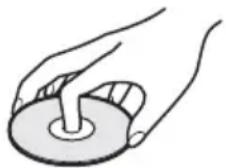

- Non esporre i dischi alla luce solare diretta o a fonti di calore, quali condotti di aria calda, né lasciarli in un'auto parcheggiata al sole, poiché la temperatura interna potrebbe aumentare considerevolmente.
- Dopo la riproduzione, riporre il disco nell'apposita custodia.
- Pulire il disco con un panno di pulizia. Procedere dal centro verso l'esterno.

- Non utilizzare solventi come benzene, acquaragia o detergenti disponibili in commercio o spray antistatici per dischi in vinile.
- Non utilizzare i dischi indicati di seguito.
- Dischi con un formato non standard (ad esempio, a forma di cuore o quadrati).
- Dischi su cui sono applicati etichette o adesivi.
- Dischi sui quali sono presenti residui di sostanze adesive.
Sostituzione dei pezzi
Nel caso in cui questa unità venga riparata, i pezzi riparati potrebbero essere tenuti a scopo di riutilizzo o riciclaggio.
Caratteristiche tecniche
Il design e le caratteristiche tecniche sono soggetti a modifiche senza preavviso.
Caratteristiche tecniche del registratore DVD
Sistema
Laser: Laser semiconduttore
Copertura dei canali\*
PAL (B/G)
VHF da E2 a E12
(Compresocanale C)
(48,25 - 224,25 MHz)
Canali italiano VHF da A a H
(53,75-210,25 MHz)
UHF da E21 a E69
(471,25 - 855,25 MHz)
CATV da S01 a S05, da S1 a S20
(69,25-97,25 MHz, 105,25-
294,25 MHz)
HYPER da S21 a S41
(303,25 - 463,25 MHz)
Frequenza intermedia\*
FI-Video: 38,9 MHz
FI-Audio: 33,4 MHz
33,16 MHz
La suddetta copertura dei canali garantisce semplicemente la ricezione dei canali tra gli intervalli indicati. Ma non garantisce la possibilità di ricezione in tutte le circostanze. Per ulteriori informazioni, vedere “Canali che è possibile ricevere” (pagina 118).
Ricezione video: Sistema sintentizzatore di frequenza
Ricezione audio: Sistema a divisione di frequenza portante
Uscita antenna: Spina antenna asimmetrica da 75 ohm
Timer: Orologio: Al quarzo/Indicazione oraria: Formato 24 ore (digitale)/Durata alimentazione di riserva: 1 ora
Formato di registrazione video:
MPEG-2, MPEG-1
Formato di registrazione audio/ velocità di bit applicabile:
Dolby Digital 2 canali
256 kbps/128 kbps (in modo EP e SLP)
Ingressi e uscite
LINE 2 IN
(AUDIO): Presa fono/2 Vrms/più di 22 kilohm
(VIDEO): Presa fono/1,0 Vp-p
LINE 1 - TV: 21 piedini
CVBS IN/OUT
S-Video/RGB OUT (segnale a monte)
LINE 3/DECODER: 21 piedini
CVBS IN/OUT
S-Video/RGB IN
S-Video OUT (segnale a valle)
Decodificatore
DV IN: 4 piedini/i.LINK S100
LINE 3 DIGITAL IN (OPTICAL): Presa di
ingresso ottico
COMPONENT VIDEO OUT
(Y, P_B/C_B , P_R/C_R ):
Presa fono/Y: 1,0 Vp-p,
Requisiti di alimentazione:
230 V CA, 50/60 Hz
Consumo energetico:
Acceso: 50 W
In attesa: inferiore a 5 W
Dimensioni (circa):
413 × 90 × 355 mm (larghezza/altezza/
profondità) incluse le parti sporgenti
Capacità disco rigido: 250 GB
Peso (circa): 5,8 kg
Temperatura di utilizzo: da 5°C a 35°C
Umidità di utilizzo: da 25% a 80%
Sistemi di colore compatibili
Questo registratore è stato progettato per registrare con il sistema di colore PAL e per la riproduzione mediante sistemi di colore PAL o NTSC.
È possibile ricevere o registrare segnali del sistema di colore SECAM, tuttavia la loro riproduzione è consentita solo nel sistema di colore PAL. La registrazione di sorgenti video basate su sistemi di colore diversi non è garantita.
* di cui al par. 3 dell'Allegato A al D.M. 25/06/85 e al par. 3 dell'Allegato 1 al D.M. 27/08/87
Caratteristiche tecniche del sistema di diffusori
Sezione sintonizzatore\*
Sistema: Sistema con sintetizzatore digitale al quarzo PLL
Sezione sintonizzatore FM:
Campo di sintonia: 87,5 – 108,0 MHz (passo da 50 kHz)
Tipo di antenna: Antenna FM a cavo Terminale di antenna: 75 ohm, sbilanciato Frequenza intermedia: 10,7 MHz
Sezione sintonizzatore AM:
Campo di sintonia: 531 – 1.602 kHz Tipo di antenna: Antenna a telaio AM Frequenza intermedia: 450 kHz
* di cui al par. 3 dell'Allegato A al D.M. 25/06/85 e al par. 3 dell'Allegato 1 al D.M. 27/08/87
CARATTERISTICHE TECNICHE DELLA POTENZA AUDIO
Sezione dell'amplificatore
Anteriore
Potenza di uscita (nominale): 70 W + 70 W (4 ohm a 1 kHz, distorsione armonica totale dell'1%)
Potenza di uscita RMS (riferimento): 80 W + 80 W (4 ohm a 1 kHz, distorsione armonica totale dell'10%)
Surround anteriore\*
Potenza di uscita (nominale): 70 W + 70 W (4 ohm a 1 kHz, distorsione armonica totale dell'1%)
Potenza di uscita RMS (riferimento): 80 W + 80 W (4 ohm a 1 kHz, distorsione armonica totale dell'10%)
Subwoofer
Potenza di uscita (nominale):
70 W + 70 W (4 ohm a 100 Hz, distorsione armonica totale dell'1%)
Potenza di uscita RMS (riferimento):
80 W + 80 W (4 ohm a 100 Hz, distorsione armonica totale dell'10%)
* A seconda delle impostazioni del campo sonoro e della sorgente, potrebbe non esserci alcuna uscita audio.
Diffusori
Anteriore:
Sistema di diffusori: Tipo chiuso, schermato magneticamente
Unità dei diffusori:
Tipo a cono da 50 mm × 2
Tipo con drive bilanciato da 25 mm × 1 Impedenza nominale: 4 ohm
Dimensioni (circa):
183 × 75 × 123 mm senza supporto 183 × 110 × 148 mm con supporto (l/a/p)
Peso (circa):
0,8 kg senza supporto 1,0 kg con supporto
Subwoofer:
Sistema di diffusori: Bass reflex, schermato magneticamente
Unità dei diffusori: 150 mm tipo a cono (membrana cellulare rinforzata con Mica) × 2
Impedenza nominale: 4 ohm
Dimensioni (circa): 205 × 440 × 510 mm (l/a/p) incluse le parti sporgenti Peso (circa): 14 kg
Requisiti di alimentazione:
230 V CA, 50/60 Hz
Consumo energetico:
Acceso: 110 W
In attesa: 0,3 W
Glossario
Album
Sezione di un brano musicale o di un'immagine su un CD dati contenente brani audio MP3 o file JPEG.
Brano
Sezione di un pezzo video o musicale su un VIDEO CD, CD, CD Super Audio o MP3. Un album è composto da diversi brani (solo MP3).
Capitolo
Suddivisione di un titolo su un DVD. Un titolo è composto da più capitoli.
Codice di zona
Questo sistema viene utilizzato per garantire la protezione del copyright. Un codice di zona è assegnato su ciascun sistema DVD o disco DVD secondo l'area di vendita. Ciascun codice di zona è indicato sul sistema ed anche sulla confezione del disco. Il sistema può riprodurre i dischi che riportano lo stesso codice di zona. Il sistema può anche riprodurre i dischi con il marchio “ALL Anche se il codice di zona non è indicato sul DVD, la limitazione di zona potrebbe essere ancora applicata.
Controllo di riproduzione (PBC)
Segnali codificati su VIDEO CD (Versione 2.0) per controllare la riproduzione.
Utilizzando le schermate di menu registrate sui VIDEO CD con le funzioni PBC, è possibile riprodurre semplici programmi interattivi, programmi con funzioni di ricerca e così via.
Digital Cinema Auto Calibration (D.C.A.C.)
Digital Cinema Auto Calibration è stata sviluppata da Sony per misurare automaticamente e regola le impostazioni dei diffusori secondo l'ambiente di ascolto in un breve periodo di tempo.
DivX®
Tecnologia video digitale creata da DivX, Inc. I video codificati con la tecnologia DivX sono tra quelli di qualità superiore con una dimensione di file abbastanza piccola.
Dolby Digital
Questo formato audio per sale cinematografiche è più avanzato del Dolby Surround Pro Logic. In questo formato, i diffusori surround emettono l'audio stereo con un'ampia gamma di frequenza e viene fornito separatamente un canale subwoofer per i bassi profondi. Questo formato viene anche denominato "5.1" con il canale subwoofer designato come il canale 0.1 (poiché funziona solo quando è necessario un effetto con bassi profondi). Tutti e sei i canali in questo formato sono registrati separatamente per la separazione migliore dei canali. Inoltre, poiché tutti i segnali vengono elaborati digitalmente, si verifica un deterioramento minore del segnale.
Dolby Pro Logic II
Dolby Pro Logic II crea cinque canali di uscita a larghezza di banda completa dalle sorgenti a 2 canali. Questo viene eseguito utilizzando un decodificatore surround avanzato a matrice di elevata purezza che estrae le proprietà spaziali della registrazione originale senza aggiungere nuovi suoni o tonalità.
DTS
Tecnologia di compressione audio digitale sviluppata da Digital Theater Systems, Inc. Questa tecnologia è conforme al surround a 5.1 canali. Questo formato comprime il canale posteriore stereo e c'è un canale subwoofer discreto in questo formato. DTS fornisce gli stessi 5.1 canali discreti dell'audio digitale di alta qualità. La buona separazione dei canali viene effettuata perché tutti i dati dei canali sono registrati in modo discreto e sono elaborati digitalmente.
DVD
Un disco che contiene fino a 8 ore di immagini in movimento anche se il suo diametro è come quello di un CD.
La capacità dati di un DVD a strato singolo e ad un solo lato, a 4,7 GB (Giga Byte), è 7 volte rispetto a quella di un CD. Inoltre, la capacità dati di un DVD a doppio strato e ad un solo lato è di 8,5 GB, di un DVD a strato singolo e a due lati è 9,4 GB e di un DVD a doppio strato e a due lati è 17 GB. I dati di immagine utilizzano il formato MPEG 2, uno degli standard mondiali della tecnologia di compressione digitale. I dati di immagine sono compressi a circa 1/40 della dimensione originale. Il DVD utilizza anche la tecnologia di decodifica a velocità variabile che elabora i dati allocati in base allo stato dell'immagine.
I dati audio sono registrati in Dolby Digital ed anche in PCM, consentendo di ottenere una presenza audio più realistica.
Inoltre, con il DVD sono fornite varie funzioni avanzate come le funzioni a più angoli, multilingue e di protezione.
DVD-RW
Un DVD-RW è un disco registrabile e riscrivibile con le stesse dimensioni del DVD VIDEO. Il DVD-RW dispone di due modi di funzionamento: modo VR e modo Video. I DVD-RW creati nel modo Video hanno lo stesso formato di un DVD VIDEO, mentre il disco creato nel modo VR (Video Recording) consente di programmare o modificare il contenuto.
DVD+RW
Un DVD+RW (più RW) è un disco registrabile e riscrivibile. I DVD+RW utilizzano un formato di registrazione che è paragonabile al formato DVD VIDEO.
File
Un'immagine JPEG registrata o un video DivX* su un DATA CD/DATA DVD. ("File" è una definizione esclusiva per questo sistema.) Un singolo file è composto da una sola immagine o filmato.
* Solo i modelli per l'Europa.
Formato interlacciato (Scansione interlacciata)
Il formato interlacciato è il metodo standard NTSC per visualizzare le immagini televisive a 30 quadri al secondo. Ciascun guradro viene sottoposto a due scansioni, alternamente tra le linee di scansione con numeri pari e poi le linee di scansione con numeri dispari, 60 volte al secondo.
Formato progressivo
(Scansione sequenziale)
In contrasto con il formato interlacciato, il formato progressivo può riprodurre 50 - 60 quadri al secondo riproducendo tutte le linee di scansione (525 linee per il sistema NTSC, 625 linee per il sistema PAL). La qualità globale dell'immagine aumenta e i fermi immagine, il testo e le linee orizzontali sono meglio definite. Questo formato è compatibile con il formato progressivo 525 o 625.
Funzione con più angoli
Su alcuni DVD sono registrati vari angoli di una scena o punti di visione della videocamera.
Funzione multilingue
Su alcuni DVD sono registrate diverse lingue per l'audio o i sottotitoli in un'immagine.
Membrana cellulare rinforzata con Mica
La membrana cellulare rinforzata con Mica è fatta di un materiale composito leggero e molto rigido che è composto da lamina Mica e fibra sintetica. È costruita con strati di lamina Mica. Questa costruzione forma la membrana con una bassa densità, ma allo stesso tempo con alta rigidità. In questo sistema, per il subwoofer è utilizzata una membrana cellulare rinforzata con Mica.
Protezione
Una funzione del DVD per limitare la riproduzione del disco secondo l'età degli utenti in base al livello di limitazione in ciascun paese. La limitazione varia da un disco all'altro; quando è attivata, la riproduzione è completamente proibita, le scene violente sono saltate o sostituite con altre scene e così via.
S-Master
S-Master è una tecnologia con amplificatore completamente digitale sviluppata da Sony, che minimizza efficacemente il verificarsi della frammentazione e dell'instabilità nell'audio, fornendo un'eccellente chiarezza del dialogo e la riproduzione fedele dell'audio originale. La sezione compatta dell'amplificatore supporta un rendimento energetico superiore e una prestazione termica migliore.
Scena
Su un VIDEO CD con funzioni PBC (controllo di riproduzione), le schermate di menu, le immagini in movimento e i fermi immagine sono divisi in sezioni denominate “scene”.
Software in formato cinematografico, software in formato video
I DVD possono essere classificati come software in formato cinematografico o in formato video. I DVD in formato cinematografico contengono le stesse immagini (24 quadri al secondo) che sono proiettate nelle sale cinematografiche. I DVD in formato video, come i drammi televisivi o le commedie in interni visualizzano le immagini a 30 quadri (60 campi) al secondo.
Surround anteriore S-Force PRO
Il coinvolgimento a lungo termine di Sony nella tecnologia surround (e le grandi quantità di dati acustici accumulati come risultato) hanno condotto allo sviluppo del nuovissimo metodo di elaborazione e dell'avanzato DSP per gestire efficacemente questo compito, che viene denominato surround anteriore S-Force PRO. Rispetto alle precedenti tecnologie surround anteriore, il surround anteriore S-Force PRO riproduce una sensazione più convincente di distanza e spazio, ottenendo una vera esperienza di audio surround senza aver bisogno dei diffusori posteriori.
Titolo
Indica la sezione più lunga di parti di immagini o di brani musicali in un DVD, un film o altro nei software video oppure un album intero nei software audio.
VIDEO CD
Un compact disc che contiene immagini in movimento.
I dati di immagine utilizzano il formato MPEG 1, uno degli standard mondiali della tecnologia di compressione digitale. I dati di immagine sono compressi a circa 1/140 della dimensione originale. Di conseguenza, un VIDEO CD da 12 cm può contenere fino a 74 minuti di immagini in movimento.
I VIDEO CD contengono anche dati audio compatti. I suoni al di fuori del campo uditivo sono compressi mentre i suoni che si possono sentire non sono compressi. I VIDEO CD possono contenere 6 volte la quantità di informazioni audio dei CD audio convenzionali.
Ci sono 2 versioni di VIDEO CD.
- Versione 1.1: È possibile riprodurre solo le immagini in movimento e i suoni.
- Versione 2.0: È possibile riprodurre i fermi immagine ad alta risoluzione ed usufruire delle funzioni PBC.
Questo sistema è conforme ad entrambe le versioni.
Informazioni su i.LINK
La presa DV IN su questo registratore è compatibile con i.LINK per le videocamere digitali. Questa sezione descrive lo standard i.LINK e le relative caratteristiche.
Che cosa è i.LINK?
i.LINK è un'interfaccia seriale digitale per la gestione di dati video digitali, audio digitali e altri dati trasmessi in due direzioni tra apparecchi dotati della presa i.LINK, nonché per il controllo di altri apparecchi.
Gli apparecchi compatibili con l'interfaccia i.LINK possono essere collegati mediante un unico cavo i.LINK. Le applicazioni possibili sono operazioni e transazioni di dati con varie apparecchiature AV digitali. Se a questo registratore vengono collegati in una catena a margherita due o più apparecchi compatibili con i.LINK, le operazioni e le transazioni di dati possono essere eseguite non solo con l'apparecchio collegato direttamente, ma anche con altri apparecchi tramite quest'ultimo.
Notare tuttavia che il metodo di impiego può variare in base alle funzioni e alle caratteristiche tecniche dell'apparecchio da collegare e che su alcuni apparecchi collegati potrebbe non essere possibile eseguire le operazioni e le transazioni di dati.
Nota
Normalmente solo un apparecchio può essere collegato a questo registratore con il cavo i.LINK (cavo di collegamento DV). Quando si collega questo registratore con apparecchi compatibili con l'interfaccia i.LINK che dispongono di 2 o più prese i.LINK (prese DV), consultare il manuale di istruzioni dell'apparecchio da collegare.
Informazioni sul nome "i.LINK"
i.LINK è il termine più noto del bus di trasporto dati IEEE 1394 proposto da SONY ed è un marchio di fabbrica approvato da numerose aziende.
IEEE 1394 è uno standard internazionale definito dall'Institute of Electrical and Electronics Engineers.
Velocità di trasmissione di i.LINK
La velocità massima di trasmissione di i.LINK varia in base agli apparecchi. Sono definite tre velocità massime di trasmissione:
S100 (circa 100 Mbps*)
S200 (circa 200 Mbps)
S400 (circa 400 Mbps)
La velocità di trasmissione è riportata nella sezione “Caratteristiche tecniche” del manuale di istruzioni di ciascun apparecchio. Inoltre, su alcuni apparecchi, è indicata anche accanto alla presa i.LINK.
La velocità massima di trasmissione degli apparecchi su cui tale velocità non è indicata, ad esempio questa unità, è pari a “S100”.
Se vengono collegati apparecchi dotati di velocità massime di trasmissione diverse, è possibile che la velocità di trasmissione non corrisponda a quella indicata.
* Definizione di Mbps
Mbps è l'abbreviazione di megabit al secondo, ovvero la quantità di dati che è possibile inviare o ricevere in un secondo. Ad esempio, una velocità di trasmissione pari a 100 Mbps indica che è possibile inviare 100 megabit di dati in un secondo.
Funzioni i.LINK di questo registratore
Per ulteriori informazioni sui modi di duplicazione quando questo registratore è collegato ad un altro apparecchio video dotato di prese DV, vedere a pagina 108.
La presa DV su questo registratore può immettere solo segnali DVC-SD. Non consente di emettere segnali. La presa DV non accetterà segnali MICRO MV da apparecchi quali una videocamera digitale MICRO MV con una presa i.LINK.
Per ulteriori precauzioni, vedere le note a pagina 108.
Per ulteriori informazioni sulle precauzioni da osservare durante il collegamento di questo registratore, vedere anche i manuali di istruzioni dell'apparecchio da collegare.
Cavo i.LINK necessario
Utilizzare il cavo da 4 piedini a 4 piedini i.LINK di Sony (durante la duplicazione DV).
i.LINK e isono marchi di fabbrica.
Indice delle parti e dei comandi
Per ulteriori informazioni, consultare le pagine indicate fra parentesi.
Telecomando
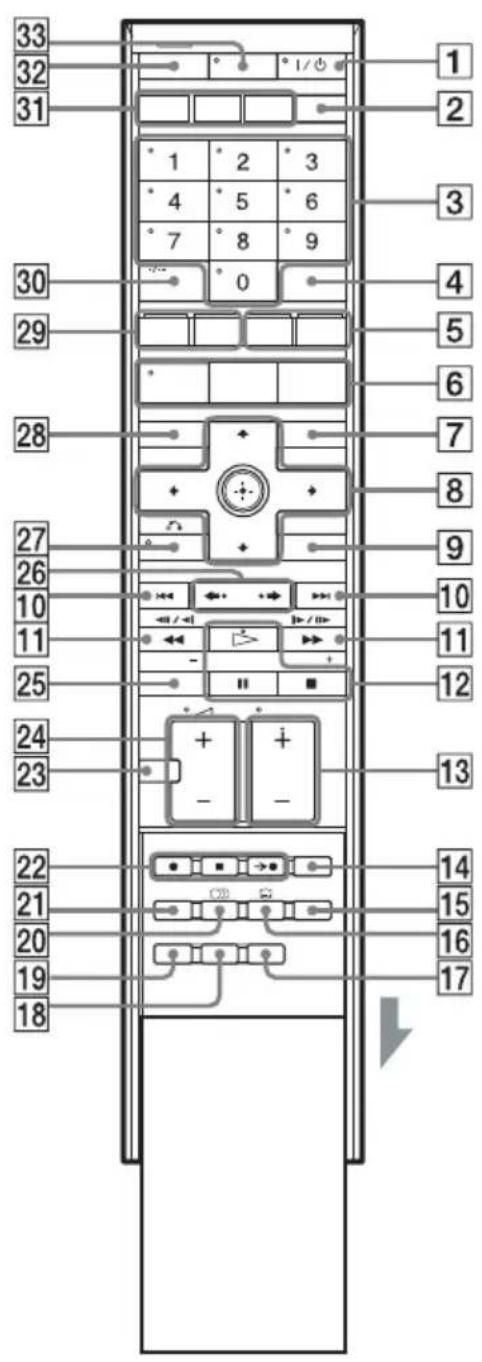
1 Tasto I/ (accensione/attesa) *1 (25, 28)
② Tasto INPUT SELECT (78, 108)
3 Tasti numerici ^13 (25, 70, 85)
Il tasto numero 5 è dotato di un punto a sfioramento ^2 .
4 Tasto SOUND FIELD (90)
5 CHAPTER MARK/Tasto giallo (98)
MARK ERASE/Tasto blu (98)
⑥Tasto SYSTEM MENU ^1 (25, 111, 117)
Tasto TITLE LIST (47, 79, 95)
Tasto TV GUIDE (58)
7 Tasto INFO (informazioni) (58)
8 Tasto ←/↑/↓/→/⊕ (28)
9 Tasto OPTIONS (57) Tasto TOOLS ^*3 (25)
10 Tasti ◀◀◀/▶▶▶ (precedente/successivo)
(81)
Tasti DAYS +/- (61)
Tasti PRESET +/- (115)
11 Tasti ◀◀◀◀◀◀/▶▶▶▶▶ (ricerca/rallentatore/fermo immagine) (81)
Tasto TUNING +/- (114)
12 Tasto ▷ (riproduzione) (79)
Tasto ■ (pausa) (81)
Tasto ■ (arresto) (79)
Il tasto ▷ è dotato di un punto a sfioramento*2.
13 Tasti PROG (programma) +/- *3 (25, 45) Il tasto + è dotato di un punto a sfioramento *2.
14 Tasto ONE TOUCH DUBBING (110)
15 Tasto MOVIE/MUSIC (90)
16Tasto (sottotitolo) (81)
17 Tasto TIME/TEXT (49)
18 Tasto DIRECT TUNING (115)
19 Tasto FM/AM MENU (115)
20 Tasto (audio) (81) Il tasto (audio) è dotato di un punto a sfioramento ^*2 .
21Tasto REC MODE (45)
22 Tasto ● REC (45) Tasto ■ REC STOP (45) Tasto → ● SYNCHRO REC (76)
23Tasto MUTING *3 (81)
24Tasti △ (volume) +/- *1*3 (25)
25Tasto DISPLAY (49)
26Tasti PAGE /←(47,86)
27 Tasto 📋 RETURN *1*3 (25)
28 Tasto SCHEDULE (70)
29 DVD TOP MENU/Tasto rosso (79) DVD MENU/Tasto verde (79)
30 Tasto BASS/TREBLE (92) Tasto -/-- *3 (25)
31 Tasto HDD (45) Tasto DVD (44) Tasto FM/AM (114)
32Tasto TV (25)
33Tasto TV/DVD *1 (25)
*1 È possibile controllare i televisori quando il telecomando è impostato sul modo TV premendo il tasto TV (l'indicatore TV sul telecomando si illumina).
*2 Utilizzare il punto a sfioramento come punto di riferimento durante l'utilizzo del registratore.
*3 Questi tasti funzionano quando il telecomando è impostato sul modo TV premendo il tasto TV (l'indicatore TV sul telecomando si illumina).
Registratore DVD (pannello frontale)
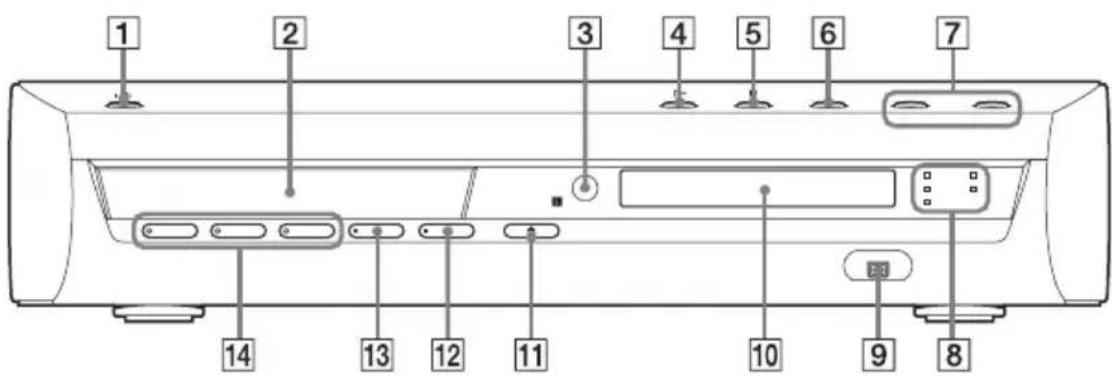
1 Tasto I/ (accensione/attesa) (28)
2 Vassoio del disco (44)
3 (sensore di comando a distanza) (25)
4 Tasto ▶ (riproduzione) (79)
5 Tasto ■ (arresto) (79)
6 Tasto INPUT SELECT (76, 108)
7 Tasto VOLUME +/-
8 Indicatore TIMER REC (69)
Indicatore SYNC REC (76)
Indicatore FOCUS SUR (90)
Indicatore WIDE STAGE (90)
Indicatore 2CH STEREO (90)
9Presa DV IN (108)
10 Display del pannello frontale (154)
11 Tasto ▲ (apertura/chiusura) (44)
12 Tasto ■ REC STOP (45)
13 Tasto ● REC (45)
14 Tasto/indicatore HDD (45)
Tasto/indicatore DVD (44)
Tasto/indicatore FM/AM (114)
Registratore DVD (display del pannello frontale)
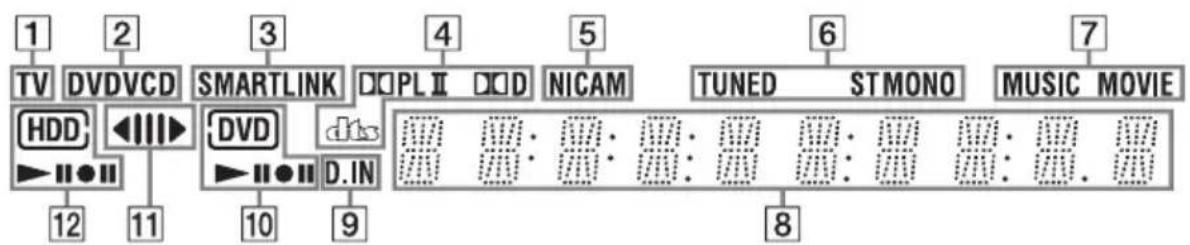
flowchart
graph TD
    A["1"] --> B["TV"]
    C["2"] --> D["DVDVCD"]
    E["3"] --> F["SMARTLINK"]
    G["4"] --> H["PL II"]
    I["5"] --> J["NICAM"]
    K["6"] --> L["TUNED"]
    M["7"] --> N["STMONO"]
    O["8"] --> P["MUSIC MOVIE"]
    Q["HDD"] --> R["<<"]
    S["DVD"] --> T[">>"]
    U["d.t.s"] --> V["D.IN"]
    W["10"] --> X["9"]
    Y["11"] --> Z["12"]
    style A fill:#f9f,stroke:#333
    style C fill:#f9f,stroke:#333
    style E fill:#f9f,stroke:#333
    style G fill:#f9f,stroke:#333
    style I fill:#f9f,stroke:#333
    style K fill:#f9f,stroke:#333
    style M fill:#f9f,stroke:#333
    style O fill:#f9f,stroke:#333
1 Indicatore TV (45)
2 Tipo di disco*
3 Indicatore SMARTLINK (21)
4 Formato surround attuale
5 Indicatore NICAM (68)
6 Indicatori per le funzioni del sintonizzatore (114)
7 Indicatori MUSIC/MOVIE (90)
8 Consente di visualizzare le seguenti informazioni:
- Tempo di riproduzione
- Numero del titolo/capitolo/brano/indice attuale
- Tempo di registrazione/Modo di registrazione
- Orologio
- Posizione del programma
- Indicazione Reg. Diretta TV (45): "TV" appare nelle due cifre all'estrema destra.
- Frequenza
9 Indicatore di ingresso digitale Appare “D.IN” quando “Ingresso Line 3” è impostato su “Optical In” (pagina 126).
10 Indicatori DVD Visualizza il supporto selezionato e lo stato di rirpoduzione/registrazione.
11 Indicatore di direzione della duplicazione
12 Indicatori HDD Visualizza il supporto selezionato e lo stato di riproduzione/registrazione.
* Visualizza i DATA CD come "CD".
Suggerimento
È possibile disattivare il display del pannello frontale quando il registratore è disattivato impostando “Luminosità Display” su “Risparmio energia” in Impostazione “Altro” (pagina 133).
Registratore DVD (pannello posteriore)
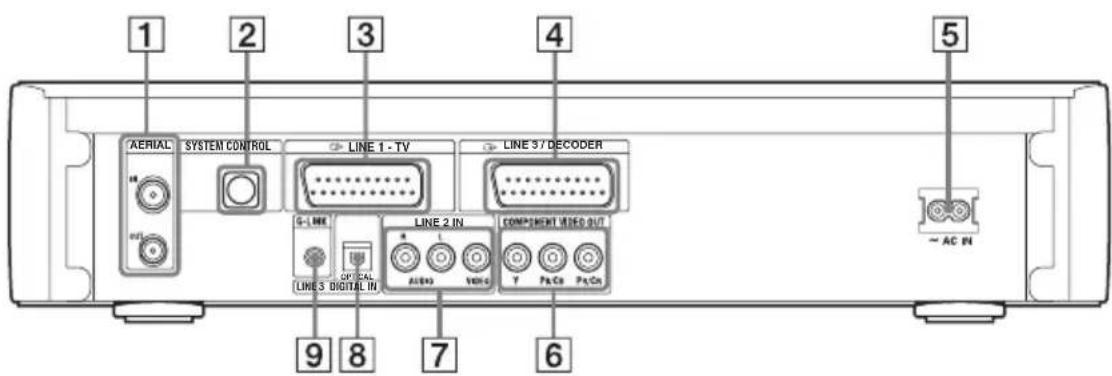
1 Prese AERIAL IN/OUT (14)
2 Presa SYSTEM CONTROL (14)
③ Presa LINE 1 - TV (14, 21)
4 Presa LINE 3/DECODER (33)
5 Terminale AC IN (22)
6 Prese COMPONENT VIDEO OUT (Y, P_B / C_B , PR / CR ) (31)
7 Prese LINE 2 IN (R-AUDIO-L/VIDEO) (39)
8 Presa LINE 3 DIGITAL IN (OPTICAL) (31, 38)
9Presa G-LINK (35)
Subwoofer (pannello posteriore)
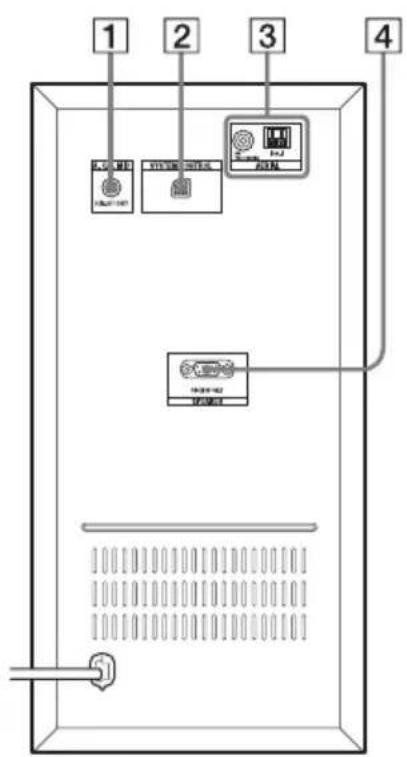
1 Presa A. CAL MIC (127)
2 Presa SYSTEM CONTROL (14)
3 AERIAL (Terminale AM/Presa FM 75Ω COAXIAL) (18)
4 Presa SPEAKER (15)
Elenco dei codici della lingua
Per ulteriori informazioni, vedere a pagina 132.
L'ortografia delle lingue è conforme allo standard ISO 639: 1988 (E/F).
| Codice | Lingua | Codice | Lingua | Codice | Lingua | Codice | Lingua |
| 1027 | Afar | 1183 | Irish | 1347 | Maori | 1507 | Samoan |
| 1028 | Abkhazian | 1186 | Scots Gaelic | 1349 | Macedonian | 1508 | Shona |
| 1032 | Afrikaans | 1194 | Galician | 1350 | Malayalam | 1509 | Somali |
| 1039 | Amharic | 1196 | Guarani | 1352 | Mongolian | 1511 | Albanian |
| 1044 | Arabic | 1203 | Gujarati | 1353 | Moldavian | 1512 | Serbian |
| 1045 | Assamese | 1209 | Hausa | 1356 | Marathi | 1513 | Siswati |
| 1051 | Aymara | 1217 | Hindi | 1357 | Malay | 1514 | Sesotho |
| 1052 | Azerbaijani | 1226 | Croatian | 1358 | Maltese | 1515 | Sundanese |
| 1053 | Bashkir | 1229 | Hungarian | 1363 | Burmese | 1516 | Swedish |
| 1057 | Byelorussian | 1233 | Armenian | 1365 | Nauru | 1517 | Swahili |
| 1059 | Bulgarian | 1235 | Interlingua | 1369 | Nepali | 1521 | Tamil |
| 1060 | Bihari | 1239 | Interlingue | 1376 | Dutch | 1525 | Telugu |
| 1061 | Bislama | 1245 | Inupiak | 1379 | Norwegian | 1527 | Tajik |
| 1066 | Bengali; Bangla | 1248 | Indonesian | 1393 | Occitan (Afan)Oromo | 1528 | Thai |
| 1253 | Icelandic | 1403 | 1529 | Tigrinya | |||
| 1067 | Tibetan | 1254 | Italian | 1408 | Oriya | 1531 | Turkmen |
| 1070 | Breton | 1257 | Hebrew | 1417 | Punjabi | 1532 | Tagalog |
| 1079 | Catalan | 1261 | Japanese | 1428 | Polish | 1534 | Setswana |
| 1093 | Corsican | 1269 | Yiddish | 1435 | Pashto; | 1535 | Tonga |
| 1097 | Czech | 1283 | Javanese | Pushto | 1538 | Turkish | |
| 1103 | Welsh | 1287 | Georgian | 1436 | Portuguese | 1539 | Tsonga |
| 1105 | Danish | 1297 | Kazakh | 1463 | Quechua | 1540 | Tatar |
| 1109 | German | 1298 | Greenlandic | 1481 | Rhaeto- | 1543 | Twi |
| 1130 | Bhutani | 1299 | Cambodian | Romance | 1557 | Ukrainian | |
| 1142 | Greek | 1300 | Kannada | 1482 | Kirundi | 1564 | Urdu |
| 1144 | English | 1301 | Korean | 1483 | Romanian | 1572 | Uzbek |
| 1145 | Esperanto | 1305 | Kashmiri | 1489 | Russian | 1581 | Vietnamese |
| 1149 | Spanish | 1307 | Kurdish | 1491 | Kinyarwanda | 1587 | Volapük |
| 1150 | Estonian | 1311 | Kirghiz | 1495 | Sanskrit | 1613 | Wolof |
| 1151 | Basque | 1313 | Latin | 1498 | Sindhi | 1632 | Xhosa |
| 1157 | Persian | 1326 | Lingala | 1501 | Sangho | 1665 | Yoruba |
| 1165 | Finnish | 1327 | Laothian | 1502 | Serbo- | 1684 | Chinese |
| 1166 | Fiji | 1332 | Lithuanian | Croatian | 1697 | Zulu | |
| 1171 | Faroese | 1334 | Latvian; | 1503 | Singhalese | ||
| 1174 | French | Lettish | 1505 | Slovak | |||
| 1181 | Frisian | 1345 | Malagasy | 1506 | Slovenian | 1703 | Non specificato |
Codice di zona
Per ulteriori informazioni, vedere a pagina 131.
| Codice Zona | Codice Zona | Codice Zona | Codice Zona |
| 2044 Argentina | 2165 Finlandia | 2362 Messico | 2149 Spagna |
| 2047 Australia | 2174 Francia | 2376 Paesi Bassi | 2499 Svezia |
| 2046 Austria | 2109 Germania | 2390 Nuova Zelanda | 2086 Svizzera |
| 2057 Belgio | 2248 India | 2379 Norvegia | 2528 Tailandia |
| 2070 Brasile | 2238 Indonesia | 2427 Pakistan | 2184 Regno Unito |
| 2079 Canada | 2254 Italia | 2424 Filippine | |
| 2090 Cile | 2276 Giappone | 2436 Portogallo | |
| 2092 Cina | 2304 Corea | 2489 Russia | |
| 2115 Danimarca | 2363 Malesia | 2501 Singapore |
Indice analitico
Le parole tra virgolette vengono visualizzate nelle indicazioni su schermo.
Caratteri numerici
16:9 28, 123
4:3 Letter Box 28, 123
4:3 Pan Scan 28, 123
A
"A/V SYNC" 83
"Agenda" 59
Album 50, 88, 147
"Altro" 133
Angolo 79
Annullamento della
finalizzazione 56
Antenna
FM/AM 18
Televisore 20
“Anteprima” 99, 112
Ascolto dell'audio del
televisore 89
Assegnazione di un nome 53
"Audio" 125, 132
Audio 81
"Audio DRC" 125
Audio multiplex 93
Audio principale 68, 81, 130
Audio secondario 68, 81, 130
"Autosinton." 118
B
Barra di stato della
riproduzione 50
BASS 92
“Bilingue” 77, 78
Blocco vassoio 80
“BNR” 82
Brani audio MP3 86
Brano 147
C
"Calibrazione automatica" 30, 127, 147
"Cambia angolo" 79
Canal Plus 41
"Canale" 118
“Cancella” 99, 112
"Cancella A-B" 96
“Cancella titoli” 96
“Cancella titolo” 95
“Cancella titolo autom.” 70, 71, 72, 130
Cancella tutti i titoli 96
Capitolo 50, 74, 98, 147
“Capitolo automatico” 130
Cavo di alimentazione 22
Cavo video 31
CD 11
"Cerca" 85
CHAPTER MARK 98
“Codice di registrazione” 133
Codice di zona 12, 147, 156
Codice postale 28
Collegamento
dei cavi video 31
dei diffusori anteriori 15
del cavo dell'antenna 20
del dispositivo di controllo del set top box 35
del ricevitore del set top box 32
del subwoofer 19
del televisore 21, 31
dell'antenna FM e AM 18
“Colore” 73, 82
“Combina titoli” 100
COMPONENT VIDEO OUT 28, 31
“Contrasto” 73, 82
Controllo del televisore tramite il telecomando 25
Controllo di riproduzione (PBC) 147
Copia libera 68
Copia proibita 68
Copia singola 68
CPRM 10
“Crea Playlist” 100
“Crea una Playlist” 99
Creazione di capitoli 98
D
D. C. A. C. 127
DATA CD 11
"Decoder" 42
"Definalizza" 56
Digital Cinema Auto
Calibration 147
Dimensione dell'immagine 73
Dischi registrabili 9
Dischi riproducibili 11
Dischi utilizzabili 9, 11
Display del pannello frontale 51, 154
Dispositivo di controllo del set top box 35, 37
"Dividi titolo" 97
DivX ^® 147
Dolby Digital 147
Dolby Pro Logic II 147
DTS 147
DUAL MONO 93
Duplicazione
duplicazione ad alta velocità 102
Duplicazione con conversione al modo registrazione 104
Duplicazione di Original 103
"Modo duplic." 102
Duplicazione DV 108
Duplicazione One- Touch 110, 132
Modifica programma 111
Duplicazione One-Touch 110, 132
DV IN 108
“DVD” 131
DVD 147
DVD VIDEO 11
DVD+R 9, 94
DVD+RW 9, 94, 148
DVD-R 9, 94
DVD-RW 9, 94, 148
E
Elenco scene 99
Elenco Titoli 47, 79
Miniatura 48
Ordina 48
EPG ad un tocco 22
"Equalizzatore video" 73, 82
"Estensione" 75
F
Fermo immagine 81
File 148
File di immagine JPEG 86
File video DivX 86
"Finalizza" 56
Finalizza 54
"Finalizza il disco" 132
“FNR” 82
"Form. imm. reg. DVD" 73
Formato interlacciato 148
Formato progressivo 148
"Formatta" 57, 133
"Formatta il DVD-RW" 132
Formattazione 57
Funzione con più angoli 148
Funzione multilingue 148
G
GB 57
"Guida" 58
Guida alla soluzione dei
problemi 135
Guida rapida ai tipi di dischi 9
GUIDA TV 58
|
i.LINK 149
Immagine della miniatura 48
Immissione di caratteri 52
"Impost. base" 117
“Impost. modo autom.” 91, 126
"Imposta miniat." 96
"Imposta registrazione" 73
"Imposta video" 82
Impostazione automatica dell'orologio 121
"Impostazione canale" 117
Impostazione del sistema GUIDE Plus+ 36
"Impostazione HQ" 130
Impostazione manuale dell'orologio 122
"Impostazione predef." 133
Impostazione Rapida 28, 134
"Impostazione Scart" 124
“Impostazioni audio” 83, 129
Impostazioni del disco 131
“Impostazioni registr. DVD” 130
“Impostazioni registr. HDD” 129
"Impostazioni timer" 130
“Info” 59
“Informazioni disco” 51, 53, 57
“Ingresso audio (linea)” 77, 78
"Ingresso audio DV" 109
"Ingresso Line 3" 124, 126
Inizio riproduzione 83
INPUT SELECT 78, 109
"Installazione" 59
L
"La Mia TV" 58
LINE 2 IN 39
LINE 3 DIGITAL IN
(OPTICAL) 38
LINE 3/DECODER 32, 39
“Lingua” 132
"Lista-Canali" 59
“Luminositá” 73, 82
"Luminosità Display" 133
M
Manutenzione dei dischi 144
MARK ERASE 98
Membrana cellulare rinforzata
con Mica 148
MENU 79
Menu
Menu del DVD 79
menu principale 79
"Menu DVD" 132
Menu One Touch 80
“Mix” 109
“MNR” 82
"Mode di Calibraz. autom."
129
Modifica 94, 98
Modifica DV 108
"MODIFICA DV" 111
"Modifica ordine" 100
Modifica programma 111
Modo di riproduzione 50
"Modo duplic." 102, 112
Modo pagina 48
"Modo Pausa" 125
"Modo progressivo" 123
"Modo registrazione" 73
Modo Video 9
Modo VR 9
MOVIE/MUSIC 90
MUTING 81
N
NICAM 68, 118
“Nitidezza” 82
“Nome” 118
“Nome titolo” 95
Numero del capitolo 50
Numero del titolo 50
Numero dell'album 50
0
“Ora Corrente” 122
Ordina 48
"Ordinamento canali" 120
Original 48, 94
Orologio 28, 121
"OSD" 28, 122
P
“Pagina Guida TV” 120
Pannello frontale 153
Pannello posteriore Registratore DVD 155 Subwoofer 155
Parti e comandi 151
Pausa TV 83
PAY-TV 41
"Pay-TV/Canal+" 118
PBC 79
PDC 75
Pile 25
Playlist 48, 94, 98
"Proteggi" 54
"Protezione" 95
Protezione 80, 131, 148 Disco 54 titolo 95
Q
Qualità dell'immagine 73, 82
Quick Timer 72
R
Radio 115
RDS 116
REC 45
REC STOP 45, 110
"Reg. Diretta TV" 45, 130
"Registr." 129
Registrazione 67
durante la visione di un altro programma 45 formato di registrazione 9
modo di registrazione 46, 67
regolazione dell'immagine 73
tempo di registrazione 46, 67
“Registrazione bilingue” 129, 130
Registrazione bilingue 68
Registrazione con il timer "Cancella titolo autom." 70, 72
impostazione manuale 71
registrazione sincronizzata 76
“Regolaz. modo registr.” 70, 71, 72
ShowView 70
Sistema GUIDE Plus+ 69
verifica/modifica/ annullamento 74
Registrazione e riproduzione simultanee 84
Registrazione programma 45
Registrazione sincronizzata 76
"Regolaz. Autom." 121
“Regolaz. modo registr.” 70, 71, 72, 130
Regolazione audio di riproduzione 83
immagine di registrazione 73
immagine di riproduzione 82
Reimpostazione del
registratore 134
"RGB" 28, 124
“Ricerca” 58
Ricerca
individuazione dell'inizio del titolo/capitolo/ brano 81
modo di ricerca 85
riavvolgimento rapido/ avanzamento rapido 81
scansione audio 80
“Ricerca album” 85
“Ricerca brano” 85
“Ricerca capitolo” 85
“Ricerca file” 85
“Ricerca orario” 85
“Ricerca titolo” 85
Ricevitore satellitare 32
Ricevitore via cavo 33, 34
"Riduzione disturbi" 73
Ripresa della riproduzione 80
“Riproduci inizio” 80, 86
Riproduzione 11, 79
avanzamento immediato 81
File di immagine JPEG 86
File video DivX 86
riavvolgimento rapido 81
ripetizione immediata 81
ripresa della riproduzione 80
riproduzione al rallentatore 81
scansione audio 80
Riproduzione al rallentatore 81
Riproduzione One Touch 80
S
“S Video” 28, 124
Scansione audio 80
Scena 148
Segnali di controllo della copia 68
ShowView 70
“Sistema” 118
“Sistema colore” 125
Sistema GUIDE Plus+ 58, 69
Sistema sintonizzatore 28
Sistema TV 118
Sistemi di colore 146
SMARTLINK 21
S-Master 148
Software in formato
cinematografico 148
"Sottotitolo" 132
Sottotitolo 81
SOUND FIELD 90
Spazio sul disco 51, 95
“Sposta” 99, 112
Stazioni radiofoniche 114
“Stereo1” 109
“Stereo2” 109
Super VIDEO CD 11
Surround anteriore S-Force
PRO 91, 149
T
Tasti numerici 53, 71
Telecomando 25, 151
Teletext 46, 120
Televisore 25, 45
Tempo di registrazione 67
TIME/TEXT 51
Timer recording
“Cancella titolo autom.” 71
"Tinta" 82
Tipi di dischi 9, 94
"Tipo TV" 28, 123
TITLE LIST 79
Titolo 50, 149
TOP MENU 79
TREBLE 92
TV/DVD 27, 45
U
Uscita Componente 28, 123
"Uscita Line1" 124
"Uscita Line3" 124
“Uscita linea” 126
“Uscita progressiva” 123
"Uscita video" 123
V
Verifica/modifica/
annullamento delle
impostazioni del timer 74
"Visualizzaz. Automatica"
125
VPS 75
Z
ZWEITON 68
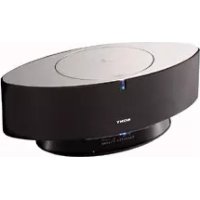
- Regiocode (alleen DVD VIDEO)
- S
- ATTENZIONE
- AVVERTENZA
- Precauzioni
- Trattamento del dispositivo elettrico od elettronico a fine vita (applicabile in tutti i paesi dell'Unione Europea e in altri paesi europei con sistema di raccolta differenziata)
- Sicurezza
- Informazioni sul disco rigido
- Informazioni sulla riparazione del disco rigido
- Fonti di alimentazione
- Installazione
- Registrazione
- Compensazione per le registrazioni perse
- Copyright
- Funzione di protezione da copia
- IMPORTANTE
- Informazioni relative a questo manuale
- Indice
- Collegamenti e impostazioni di base
- Collegamento ed impostazioni avanzate .... 31
- Otto operazioni di base — Per acquistare familiarità con il registratore DVD
- GUIDE Plus+ (disponibile solo nelle zone con servizio GUIDE Plus+) ..... 58
- Registrazione con il timer 67
- Riproduzione 79
- Ascolto dell'audio 89
- Cancellazione e modifica 94
- Duplicazione (HDD DVD) 102
- Duplicazione DV 108
- Funzioni FM/AM 114
- Impostazioni e regolazioni 117
- Altre informazioni 135
- Guida rapida ai tipi di dischi
- Versioni di dischi utilizzabili (da agosto 2006)
- Dischi sui quali non è possibile registrare
- Dischi riproducibili
- Dischi che non possono essere riprodotti
- Nota sulle funzioni di riproduzione dei DVD VIDEO/VIDEO CD
- Codice di zona (solo DVD VIDEO)
- Dischi audio codificati mediante tecnologie di protezione del copyright
- Nota sui DualDisc
- Note
- Prima di collegare il sistema
- Disimballaggio
- Punto 1: Collegamento del sistema e del televisore
- ① Montaggio e collegamento dei diffusori anteriori
- Suggerimento
- ①Collegare il cavo dei diffusori al subwoofer.
- ② Montare e collegare i diffusori anteriori.
- Tirare la spina del diffusore attraverso il foro del supporto per diffusore.
- Capovolgere il diffusore e collegare la spina del diffusore al diffusore anteriore. Collegare la spina LEFT al diffusore sinistro e la spina RIGHT al diffusore destro.
- ② Collegamento delle antenne AM/FM
- Per collegare l'antenna AM
- Per collegare l'antenna FM a cavo
- ③ Collegamento del subwoofer e del registratore
- ④Collegamento del cavo dell'antenna
- ⑤ Collegamento del televisore
- Informazioni sulle funzioni SMARTLINK (solo per collegamenti SCART)
- ⑥ Collegamento del cavo di alimentazione
- Punto 2: Installazione dei diffusori
- Sistemazione dei diffusori
- Note sulla sistemazione dei diffusori anteriori
- Suggerimenti
- Note sul modo di ottenere l'audio surround appropriato
- Punto 3: Preparazione del telecomando
- Controllo del televisore tramite il telecomando
- Numeri di codice di televisori azionabili con il telecomando
- Per utilizzare il tasto TV/DVD (solo per i collegamenti SCART)
- Modifica delle posizioni dei programmi del registratore utilizzando il telecomando
- Punto 4: Impostazione Rapida
- Accendere il sistema e il televisore. Quindi cambiare il selettore di ingresso sul televisore in modo che il segnale dal registratore appaia sullo schermo del televisore.
- Premere
- 3
- Quando appare "Fine" premere
- Per tornare al punto precedente
- Punto 5: Controllo dell'audio
- Per regolare il volume
- Per calibrare automaticamente le impostazioni appropriate
- Collegamento di un televisore
- Riproduzione di immagini "a schermo ampio"
- Collegamento ad un videoregistratore
- Collegamento del cavo dell'antenna e del ricevitore del set top box
- Se il ricevitore del set top box può emettere i segnali RGB
- Per utilizzare la funzione Reg. Sincro
- A: Collegamento di un ricevitore del set top box utilizzando un cavo dell'antenna o un cavo dell'antenna e un cavo SCART
- B: Collegamento di un ricevitore del set top box utilizzando solo un cavo SCART
- Collegamento del dispositivo di controllo del set top box
- Impostazione del ricevitore del set top box per il sistema GUIDE Plus+ ® (disponibile solo nelle zone con servizio GUIDE Plus+)
- Se il registratore non riesce a controllare il ricevitore del set top box
- Per fissare il dispositivo di controllo del set top box al ricevitore del set top box
- Collegamento alla presa LINE 3 DIGITAL IN (OPTICAL)
- Collegamento di un videoregistratore o di un apparecchio analogo
- Collegamento di un decodificatore analogico PAY-TV/Canal Plus
- Collegamento di un decodificatore
- Impostazione delle posizioni dei programmi analogici PAY-TV/Canal Plus
- Otto operazioni di base
- Inserimento di un disco
- Premere ▲ (apertura/chiusura) sul registratore per chiudere il vassoio del disco.
- Registrazione di un programma
- Premere PROG +/- per selezionare la posizione di programma o la sorgente di ingresso che si desidera registrare.
- Premere più volte REC MODE per selezionare il modo di registrazione.
- Premere ● REC.
- Per arrestare la registrazione
- Per registrare l'intero programma (Registrazione programma) (disponibile solo nelle zone con servizio GUIDE Plus+)
- Per vedere un altro programma televisivo durante la registrazione
- Reg. Diretta TV
- Informazioni sulla funzione Teletext
- Verifica dello stato del disco durante la registrazione
- Premere DISPLAY durante la registrazione.
- Riproduzione del programma registrato (Elenco Titoli)
- Premere HDD o DVD.
- Premere TITLE LIST.
- Selezionare un titolo e premere
- Quindi selezionare "Riproduci" e premere
- Per arrestare la riproduzione
- Per scorrere le pagine dell'elenco (modo Pagina)
- Informazioni sull'Elenco Titoli per HDD/DVD-RW/DVD-R (modo VR)
- Per modificare l'ordine dei titoli (Ordina)
- Per modificare un'immagine della miniatura del titolo (Miniatura) (solo disco rigido/DVD-RW/DVD-R in modo VR)
- Per disattivare il menu Elenco Titoli
- Visualizzazione del tempo di riproduzione/ tempo rimanente e delle informazioni sulla riproduzione
- Premere DISPLAY.
- Verifica del tempo di riproduzione/ tempo rimanente
- Premere più volte TIME/TEXT.
- Verifica dello spazio rimanente sul disco
- Inserire un disco.
- Premere OPTIONS per selezionare "Informazioni disco" e premere
- Modifica del nome di un programma registrato
- Per utilizzare i tasti numerici
- Assegnazione del nome e protezione di un disco
- Assegnazione del nome a un disco
- Quindi selezionare “Nome disco” e premere ⊕.
- Protezione di un disco
- -RWVR -RVR
- Quindi selezionare “Proteggi” e premere ⊕.
- Quindi selezionare “Proteggi” e premere ⊕.
- Per annullare la protezione
- Riproduzione del disco su un altro apparecchio DVD (Finalizza)
- +RW -RWVR -RWVideo +R -RVR -RVideo
- Differenze tra i tipi di disco
- +RW
- -RWVR
- -RW Video
- -RVR
- +R
- -Rvideo
- Finalizzazione del disco utilizzando il tasto ▲ (apertura/chiusura)
- Effettuare una registrazione.
- Premere ▲ (apertura/chiusura) sul registratore.
- Quindi selezionare "OK" e premere.
- Finalizzazione del disco utilizzando la schermata "Informazioni disco"
- Quindi selezionare “Finalizza” e premere
- Annullamento della finalizzazione del disco
- Per i DVD-RW (modo Video)
- Per i DVD-RW (modo VR)
- Quindi selezionare "Definalizza" e premere ⊕.
- Riformattazione di un disco
- Quindi selezionare "Formatta" e premere
- Quindi selezionare "OK" e premere.
- GUIDE Plus+ (disponibile solo nelle zone con servizio GUIDE Plus+)
- Introduzione al sistema GUIDE Plus+
- Apprendimento degli elementi comuni
- Premere TV GUIDE.
- Guida per la soluzione dei problemi
- Per guardare la televisione utilizzando il sistema GUIDE Plus+
- Premere TV GUIDE.
- Selezionare un programma utilizzando
- Per selezionare rapidamente una posizione del programma utilizzando il logo della stazione televisiva trasmittente
- Per sbloccare la Finestra Video
- Per ritornare alla posizione "Inizio"
- Per impostare un programma per la registrazione con il timer
- Per chiudere il sistema GUIDE Plus+
- Ricerca di un programma utilizzando il sistema GUIDE Plus+
- 1
- Selezionare “Ricerca” nella Barra del Menu e premere
- 2
- Selezionare una categoria utilizzando ←/ → e premere ⚫
- Selezionare una categoria secondaria utilizzando ↑/↓ e premere
- Selezionare un programma utilizzando ↑/↓ e premere ⊕
- Per immettere una parola chiave nuova
- Elenco delle informazioni sui programmi preferiti (La Mia TV)
- Impostazione di un profilo
- Per modificare le impostazioni del profilo
- Selezione e visione di un programma da La Mia TV
- Esecuzione di modifiche al sistema GUIDE Plus+
- Modifica delle impostazioni di base di GUIDE Plus+
- Modifica del canale principale di GUIDE Plus+
- Per annullare le impostazioni
- Per verificare le informazioni sul sistema GUIDE Plus+
- Verifica delle posizioni dei programmi
- Selezionare la posizione del programma che si desidera verificare utilizzando ↑/↓.
- Disattivazione delle posizioni dei programmi
- Registrazione con il timer
- Prima della registrazione
- Prima di iniziare a registrare...
- Modo di registrazione
- Premere più volte REC MODE per passare da un modo di registrazione all'altro.
- Registrazione di programmi stereo e bilingue
- Sistema ZWEITON (stereo tedesco)
- Sistema NICAM
- Immagini che non è possibile registrare
- Registrazione con il timer (GUIDE Plus+/ShowView/Manuale)
- Registrazione ad un tasto (GUIDE Plus+) (disponibile solo nelle zone con servizio GUIDE Plus+)
- Selezionare un programma utilizzando ←/↑/↓/→.
- Premere il tasto rosso ("Registrare").
- Per confermare, modificare o annullare una registrazione con il timer
- Per arrestare la registrazione con il timer
- Per regolare la qualità di registrazione
- Regolaz. modo registr.
- Cancella titolo autom. (solo disco rigido)
- Se le impostazioni del timer coincidono
- Registrazione dei programmi televisivi utilizzando il sistema ShowView
- Premere il tasto rosso ("ShowView").
- Premere i tasti numerici per immettere il numero di programmazione ShowView.
- Premere
- Impostazione manuale del timer
- Uso della funzione Quick Timer
- Premere più volte ● REC per impostare la durata.
- Per annullare la funzione Quick Timer
- Regolazione della qualità e della dimensione dell'immagine di registrazione
- Prima dell'avvio della registrazione, premere OPTIONS per selezionare "Imposta registrazione" e premere
- Selezionare la voce da regolare, quindi premere ⊕.
- "Form. imm. reg. HDD"/"Form. imm. reg. DVD":
- "Equalizzatore video": regola l'immagine evidenziandone i dettagli.
- Regolare l'impostazione utilizzando ←/ ↑/↓/→, quindi premere
- Creazione di capitoli all'interno di un titolo
- Verifica/modifica/ annullamento delle impostazioni del timer
- Modifica delle impostazioni del timer
- Con il sistema GUIDE Plus+ spento, premere SCHEDULE.
- Selezionare l'impostazione del timer che si desidera modificare utilizzando ↑/↓.
- Premere il tasto verde ("Modificare").
- Nella colonna sinistra, selezionare una voce utilizzando il tasto rosso ("Indietro") o il tasto verde ("Prossimo") e regolare utilizzando i tasti numerici ←/↑/↓/→.
- Premere più volte il corrispondente tasto colorato per modificare le impostazioni.
- Premere → per visualizzare "Estensione".
- Premere più volte il tasto giallo ("Estensione") per selezionare il tempo di durata o per impostare la funzione PDC/VPS.
- Informazioni sulla funzione PDC/VPS
- ◆ Per utilizzare la funzione PDC/VPS
- ◆ Per disattivare temporaneamente la funzione PDC/VPS di ricerca canali
- Annullamento delle impostazioni del timer
- Per chiudere l'elenco SCHEDULE
- Se le impostazioni del timer si sovrappongono
- ◆ Se le registrazioni iniziano alla stessa ora
- ◆ Se l'ora di fine di una registrazione e l'ora di inizio di un'altra registrazione coincidono
- Registrazione da un apparecchio collegato
- Registrazione da un apparecchio collegato con il timer (Reg. Sincro)
- Prima di registrare, selezionare HDD o DVD.
- Per annullare la registrazione sincronizzata
- Se le impostazioni del timer di una registrazione sincronizzata e di un'altra registrazione con il timer si sovrappongono
- Registrazione da un apparecchio collegato senza timer
- Premere INPUT SELECT per selezionare una sorgente di ingresso in base al collegamento effettuato.
- Selezionare il segnale audio desiderato quando si registra un programma bilingue sul disco rigido o sui DVD-RW/DVD-R (modo VR).
- Premere più volte REC MODE per selezionare il modo di registrazione.
- Inserire il nastro sorgente nell'apparecchio collegato e impostare quest'ultimo sul modo di pausa della riproduzione.
- Premere ● REC.
- Premere il tasto di pausa (o riproduzione) sull'apparecchio collegato per annullare lo stato della pausa di riproduzione.
- Se si collega una videocamera digitale con presa DV IN
- Riproduzione
- Per utilizzare il menu del DVD
- Per riprodurre i VIDEO CD con funzione PBC
- Per modificare gli angoli
- Per riprodurre rapidamente con il suono (Scansione audio)
- Per riprendere la riproduzione dal punto in cui il disco è stato interrotta (Ripresa della riproduzione)
- Per riprodurre DVD con limitazioni (Protezione)
- Per bloccare il vassoio del disco (Blocco vassoio)
- Riproduzione One Touch
- Menu One Touch
- Opzioni di riproduzione
- Note sulla riproduzione di piste sonore DTS contenute in un CD
- Nota sulla riproduzione di DVD con una pista sonora DTS
- Regolazione della qualità dell'immagine
- Premere OPTIONS durante la riproduzione per selezionare "Imposta video" e premere ⊕.
- Selezionare una voce, quindi premere
- Premere ←/→ per regolare l'impostazione, quindi premere
- Regolazione del ritardo tra l'immagine e l'audio (A/V SYNC)
- Pausa in una trasmissione televisiva (pausa TV)
- Premere di nuovo ▪ o ▷ per ricominciare a guardare il programma.
- Riproduzione dall'inizio del programma in fase di registrazione (Inizio riproduzione)
- HDD -RWVR
- Premere OPTIONS durante la registrazione per selezionare “Inizio riproduzione” e premere
- Riproduzione di una registrazione precedente mentre è in corso un'altra registrazione (Registrazione e riproduzione simultanee)
- Esempio: Riprodurre un altro titolo sul disco rigido durante la registrazione sul disco rigido.
- Esempio: Riprodurre un DVD durante la registrazione sul disco rigido.
- Ricerca di un titolo/ capitolo/brano, ecc.
- Premere OPTIONS durante la riproduzione per selezionare un metodo di ricerca e premere ⊕.
- Premere i tasti numerici per selezionare il numero del titolo, capitolo, brano, codice temporale, ecc. desiderato.
- Premere
- Riproduzione di brani audio MP3, file di immagine JPEG o file video DivX®
- Premere ▷.
- Per interrompere la riproduzione o la proiezione di diapositive
- Per fare una pausa nella riproduzione o nella proiezione di diapositive
- Per riprodurre l'inizio del brano audio MP3 o del file video DivX
- Per far avanzare rapidamente in avanti o all'indietro un brano audio MP3 o un file video DivX
- Per procedere al brano audio MP3, al file di immagine JPEG o al file video DivX successivo o precedente
- Per riprodurre un file video DivX al rallentatore/un fotogramma per volta (solo in direzione di riproduzione)
- Per procedere all'album successivo o precedente (Tranne i file video DivX)
- Per visualizzare il codice di registrazione per questo registratore
- Per ruotare un'immagine
- Informazioni sui brani audio MP3, sui file di immagine JPEG e sui file video DivX
- Nota sui dischi Multisessione/Multibordo
- Brani audio MP3, file di immagine JPEG o file video DivX che il registratore può riprodurre
- Informazioni sull'ordine di riproduzione degli album, dei brani e dei file
- Struttura del contenuto del disco
- Ascolto dell'audio del televisore, del videoregistratore o dell'audio multicanale del set top box dal sistema di diffusori
- Premere I/per accendere il sistema.
- Premere più volte INPUT SELECT per selezionare una sorgente di ingresso secondo il collegamento eseguito.
- Premere SOUND FIELD per selezionare il campo sonoro desiderato.
- Selezione del modo film o musica
- Premere più volte MOVIE/MUSIC durante la riproduzione finché il modo desiderato appare sul display del pannello frontale.
- Ascolto dell'audio surround utilizzando i campi sonori
- Premere ripetutamente ↑/↓ o SOUND FIELD per cambiare il campo sonoro.
- Informazioni sul surround anteriore S-Force PRO
- Selezione automatica del campo sonoro
- AUTO
- Ascolto del sistema audio surround anteriore
- FOCUS SURROUND
- WIDE STAGE
- Uscita della sorgente a 2 canali
- 2CH STEREO
- Ascolto della sorgente audio portatile
- PORTABLE AUDIO ENHANCER
- Ascolto dell'audio a basso volume
- NIGHT
- Regolazione del livello dei bassi e del livello degli acuti
- Ascolto dell'audio multiplex (DUAL MONO)
- Premere più volte (audio) finché il segnale desiderato appare sul display del pannello frontale.
- Prima di eseguire le modifiche
- Per liberare lo spazio sul disco
- Per cambiare tra la Playlist e l'Elenco Titoli di Original
- Cancellazione e modifica di un titolo
- Premere TITLE LIST.
- Selezionare un titolo e premere
- Selezionare un'opzione e premere
- Cancellazione di più titoli (Cancella titoli)
- Premere OPTIONS per selezionare "Cancella titoli" e premere
- Ripetere il punto 3 per selezionare tutti i titoli da cancellare.
- Al termine della selezione dei titoli, selezionare "OK", quindi premere
- Quindi selezionare "OK" e premere
- Per cancellare tutti i titoli sul disco
- Cancellazione di una sezione del titolo (Cancella A-B)
- Dopo il punto 2 di “Cancellazione e modifica di un titolo”, selezionare “Cancella A-B” e premere
- Divisione di un titolo (Dividi titolo)
- Premere se il punto di divisione è corretto.
- Creazione manuale di capitoli
- HDD -RWVR -RVR
- Premere CHAPTER MARK in corrispondenza del punto in cui si desidera dividere il titolo in capitoli.
- Per cancellare i contrassegni dei capitoli
- Creazione e modifica di una Playlist
- Premere OPTIONS per selezionare “Crea una Playlist” e premere
- Quindi selezionare "Seleziona" e premere
- Selezionare il titolo da inserire nel titolo di Playlist, quindi premere
- Selezionare il punto IN utilizzando
- Premere se il punto IN è corretto.
- Selezionare il punto OUT utilizzando
- Premere se il punto OUT è corretto.
- Al termine dell'aggiunta delle scene, premere ↓.
- Selezionare la scena di cui si desidera eseguire di nuovo la modifica e premere
- Al termine della modifica dell'Elenco scene, selezionare "OK", quindi premere
- Per aggiungere l'intero titolo al titolo di Playlist come un'unica scena (Crea Playlist)
- Per riprodurre il titolo di Playlist
- Spostamento di un titolo di Playlist (Modifica ordine)
- Unione di più titoli di Playlist (Combina titoli)
- Quindi selezionare "OK" e premere.
- Divisione di un titolo di Playlist (Dividi titolo)
- Duplicazione (HDD ↔ DVD)
- Prima di eseguire la duplicazione
- Prima di iniziare...
- Informazioni su "Modo duplic."
- Duplicazione ad alta velocità
- Duplicazione di Original
- Nota
- Duplicazione con conversione al modo registrazione
- Limitazione della duplicazione
- Spostamento
- Duplicazione
- Duplicazione di un unico titolo (Duplicazione titolo)
- Per regolare automaticamente il modo di duplicazione
- Per arrestare la duplicazione
- Duplicazione di più titoli (Duplica titoli selez.)
- Duplicazione DV
- Prima di eseguire la duplicazione DV
- Preparazione per la duplicazione DV
- Collegamenti
- Premere HDD o DVD per selezionare la destinazione di registrazione.
- Inserire il nastro sorgente di formato DV/Digital8 nella videocamera digitale.
- Premere più volte INPUT SELECT sul telecomando per selezionare "DV".
- Premere più volte REC MODE sul telecomando per selezionare il modo di registrazione.
- Premere OPTIONS sul telecomando per selezionare “Ingresso audio DV” e premere ⚠. Quindi, selezionare l’impostazione relativa all’ingresso audio.
- Regolare la qualità e la dimensione dell'immagine di duplicazione.
- Registrazione di un nastro intero di formato DV (Duplicazione One-Touch)
- ◆ Creazione dei capitoli
- Seguire i punti da 1 a 6 di “Preparazione per la duplicazione DV” a pagina 108 e premere ONE TOUCH DUBBING sul telecomando.
- Modifica programma
- Collegare la videocamera digitale e predisporre la registrazione
- Selezionare e modificare le scene da duplicare
- Duplicare le scene selezionate
- Premere se il punto OUT è corretto.
- Al termine dell'aggiunta delle scene, premere ↓.
- Selezionare il blocco di informazioni sulla scena che si desidera modificare utilizzando ←/→ e premere
- Al termine della modifica dell'Elenco scene, selezionare "OK", quindi premere
- Quindi selezionare "OK" e premere
- Quindi selezionare "Avvio" e premere
- Funzioni FM/AM
- Preselezione delle stazioni radiofoniche
- Ascolto della radio
- Per spegnere la radio
- Per ascoltare le stazioni radiofoniche non preselezionate
- Per ascoltare le stazioni radiofoniche quando si conoscono le frequenze
- Uso del sistema di dati radio (RDS)
- Che cos'è il sistema di dati radio?
- Ricezione delle trasmissioni RDS
- Selezionare semplicemente una stazione dalla banda FM.
- Impostazioni e regolazioni
- Impostazioni della ricezione dell'antenna e della lingua (Impost. base)
- Impostazione canale
- Sistema
- Canale
- Nome
- Pay-TV/ Canal+
- Audio
- Autosinton.Fine
- ◆ Canali che è possibile ricevere
- ◆ Sintonia dei canali francesi via cavo
- Ordinamento canali Inserimento automatico del nome
- del programma (Pagina Guida TV)
- Orologio
- Regolaz. Autom. (Impostazione automatica dell'orologio)
- ◆ Per impostare manualmente l'orologio
- OSD (Indicazioni su schermo)
- Impostazioni video (Video)
- Uscita video
- Tipo TV
- ◆Uscita Componente
- ◆Uscita progressiva
- ◆ Modo progressivo
- Impostazione Scart
- ◆ Uscita Line1
- Ingresso Line3
- ◆ Uscita Line3
- Modo Pausa (solo disco rigido/DVD)
- Sistema colore
- Screen Saver
- Impostazioni audio (Audio)
- Audio DRC (controllo della gamma dinamica) (solo DVD)
- Uscita linea
- Ingresso Line 3
- Impost. modo autom.
- Audio (Calibrazione automatica)
- Collegare il microfono per calibrazione alla presa A.CAL MIC sul pannello posteriore del subwoofer.
- Vista superiore
- Premere SYSTEM MENU.
- Quindi selezionare "IMPOSTAZIONE" e premere ⊕.
- Quindi selezionare "Audio" e premere .
- Quindi selezionare "Calibrazione automatica" e premere
- Quindi selezionare "Sì" e premere La calibrazione si avvia.
- Selezionare "Sì" o "No" utilizzando
- ←/→ e premere
- ◆ La misurazione è OK.
- ◆ La misurazione non è OK.
- Premere più volte SYSTEM MENU per disattivare la schermata.
- Per disattivare la funzione "Calibrazione automatica"
- Impostazioni di registrazione (Registr.)
- Impostazioni registr. HDD
- ◆ Registrazione bilingue
- ◆ Impostazione HQ
- Impostazioni registr. DVD
- ◆ Registrazione bilingue (per tutti i dischi registrabili tranne i DVD-RW/DVD-R in modo VR)
- Impostazioni timer
- ♦ Regolaz. modo registr.
- ◆ Cancella titolo autom. (solo disco rigido)
- Reg. Diretta TV (solo disco rigido/DVD+RW/DVD-RW/DVD+R/DVD-R)
- Reg. Synchro
- Capitolo automatico
- Impostazioni del disco (DVD)
- Protezione (solo DVD VIDEO)
- Lingua (solo DVD VIDEO)
- ◆ Menu DVD
- Sottotitolo
- Formatta il DVD-RW (solo DVD-RW)
- Duplicazione One-Touch
- ◆ Finalizza il disco (per tutti i dischi registrabili tranne DVD-RW in modo VR)
- Impostazioni predefinite (Altro)
- Luminosità Display
- Codice di registrazione
- Impostazione predef.
- Formatta
- Impostazione Rapida (Reimpostazione del registratore)
- Altre informazioni
- Guida alla soluzione dei problemi
- Alimentazione
- L'alimentazione non viene attivata.
- Se sul display del pannello frontale appare "PROTECTOR".
- Immagine
- Non viene riprodotta alcuna immagine.
- Non c'è nessuna immagine quando è collegato alla presa DV IN.
- L'immagine è disturbata.
- Appaiono dei disturbi sull'immagine quando è collegato alla presa DV IN.
- La ricezione del programma televisivo non riempie lo schermo.
- Le immagini del programma televisivo sono distorte.
- Non è possibile cambiare i canali del televisore.
- L'immagine proveniente dall'apparecchio collegato alla presa di ingresso del registratore non appare sullo schermo.
- L'immagine di riproduzione o il programma televisivo trasmessi dall'apparecchio collegato attraverso il registratore sono distorti.
- L'immagine non riempie lo schermo.
- L'immagine non riempie lo schermo, anche se la dimensione dell'immagine è impostata in "Tipo TV" di "Uscita video" in Impostazione "Video".
- L'immagine è in bianco e nero.
- Sullo schermo televisivo si verifica un'irregolarità del colore.
- Sistema GUIDE Plus+ (solo le zone con il servizio GUIDE Plus+)
- Il sistema GUIDE Plus+ non si visualizza.
- Il numero della posizione del programma nell'elenco dei programmi non corrisponde alla stazione trasmittente.
- Mancano gli elenchi dei programmi per alcune posizioni dei programmi.
- L'elenco dei programmi non è aggiornato.
- Non viene riprodotto alcun suono.
- Si sente un forte ronzio o rumore.
- L'audio perde l'effetto stereo quando si riproduce un VIDEO CD, un CD o un MP3.
- L'effetto surround è difficile da sentire quando si sta riproducendo una pista sonora Dolby Digital, DTS o audio MPEG.
- L'audio è disturbato.
- Il volume dell'audio è basso.
- Non è possibile registrare o riprodurre una pista sonora alternativa.
- Il registratore non riproduce nessun tipo di disco (tranne il disco rigido).
- Il registratore non avvia la riproduzione dall'inizio.
- Il registratore avvia la riproduzione automaticamente.
- La riproduzione si arresta automaticamente.
- Non è possibile eseguire alcune operazioni, quali l'arresto, la ricerca, la riproduzione al rallentatore.
- Non è possibile cambiare la lingua per la pista sonora.
- Non è possibile modificare né disattivare la lingua dei sottotitoli.
- Non è possibile modificare gli angoli.
- Non è possibile riprodurre i file video DivX.
- Non è possibile riprodurre i brani audio MP3.
- Non è possibile riprodurre i file di immagine JPEG.
- La pausa TV non funziona.
- Registrazione/Registrazione con il timer/Modifica
- Non è possibile modificare la posizione del programma a partire dalla posizione del programma in corso di registrazione.
- La registrazione non viene avviata immediatamente dopo la pressione del tasto ● REC.
- Sebbene il timer sia correttamente impostato, la registrazione non è stata eseguita.
- La registrazione non si interrompe immediatamente dopo aver premuto ■ REC STOP.
- La registrazione non si interrompe dopo aver premuto ■.
- La registrazione con il timer non è stata completata o non è stata avviata dall'inizio.
- Il contenuto registrato in precedenza è stato cancellato.
- La funzione PDC/VPS non è operativa.
- Registrazione dall'apparecchio collegato mediante un timer
- Nonostante l'impostazione di registrazione sincronizzata sia corretta, la registrazione non è stata eseguita.
- La registrazione sincronizzata non viene completata.
- All'accensione del ricevitore satellitare, il registratore avvia automaticamente la registrazione.
- È stato duplicato un titolo, ma il titolo non è apparso nell'Elenco Titoli del disco rigido.
- La duplicazione ad alta velocità non è possibile.
- Sintonizzatore
- Le stazioni radiofoniche non possono essere sintonizzate.
- Display
- L'orologio è rimasto fermo.
- L'indicatore TIMER REC lampeggia.
- L'indicazione del modo di registrazione è errata.
- L'orologio non appare sul display del pannello frontale quando il registratore è spento.
- Telecomando
- Il telecomando non funziona.
- Altro
- Il registratore non funziona in modo appropriato.
- Nel display del pannello frontale vengono visualizzati 5 numeri o lettere.
- Il vassoio del disco non si apre dopo aver premuto ▲ (apertura/chiusura).
- Il vassoio del disco non si apre e sul display del pannello frontale appare "LOCKED".
- Il vassoio del disco non si apre e sul display del pannello frontale appare "TRAY LOCKED".
- Il vassoio del disco non si apre e non è possibile rimuovere il disco dopo aver premuto ▲ (apertura/chiusura).
- Sul display del pannello frontale appare "RECOVERY".
- Sul display del pannello frontale appare "HDD ERROR".
- Sul display del pannello frontale appare "FAN ERROR".
- Dal registratore o dal subwoofer si sentono dei rumori meccanici.
- Sul display del pannello frontale appare “NOT IN USE” quando si preme FM/AM, ∠+/-, ecc.
- Quando il registratore è spento si sentono dei suoni meccanici.
- Funzione di autodiagnosi (lettere e numeri visualizzati sul display)
- Note relative a questo sistema
- Funzionamento
- Regolazione del volume
- Pulizia
- Rumori meccanici
- Colore del televisore
- Note sui dischi
- Sostituzione dei pezzi
- Caratteristiche tecniche
- Caratteristiche tecniche del registratore DVD
- Copertura dei canali\*
- Frequenza intermedia\*
- Formato di registrazione video:
- Formato di registrazione audio/ velocità di bit applicabile:
- Ingressi e uscite
- LINE 2 IN
- COMPONENT VIDEO OUT
- Requisiti di alimentazione:
- Consumo energetico:
- Dimensioni (circa):
- Sistemi di colore compatibili
- Caratteristiche tecniche del sistema di diffusori
- Sezione sintonizzatore\*
- Sezione sintonizzatore FM:
- Sezione sintonizzatore AM:
- CARATTERISTICHE TECNICHE DELLA POTENZA AUDIO
- Sezione dell'amplificatore
- Anteriore
- Surround anteriore\*
- Subwoofer
- Diffusori
- Anteriore:
- Subwoofer:
- Glossario
- Album
- Brano
- Capitolo
- Codice di zona
- Controllo di riproduzione (PBC)
- Digital Cinema Auto Calibration (D.C.A.C.)
- DivX®
- Dolby Digital
- Dolby Pro Logic II
- DTS
- DVD
- DVD-RW
- DVD+RW
- File
- Formato interlacciato (Scansione interlacciata)
- Formato progressivo
- (Scansione sequenziale)
- Funzione con più angoli
- Funzione multilingue
- Membrana cellulare rinforzata con Mica
- Protezione
- S-Master
- Scena
- Software in formato cinematografico, software in formato video
- Surround anteriore S-Force PRO
- Titolo
- VIDEO CD
- Informazioni su i.LINK
- Che cosa è i.LINK?
- Informazioni sul nome "i.LINK"
- Velocità di trasmissione di i.LINK
- Funzioni i.LINK di questo registratore
- Cavo i.LINK necessario
- Indice delle parti e dei comandi
- Registratore DVD (pannello frontale)
- Registratore DVD (display del pannello frontale)
- Registratore DVD (pannello posteriore)
- Subwoofer (pannello posteriore)
- Elenco dei codici della lingua
- Indice analitico
- Caratteri numerici
- A
- B
- C
- D
- E
- F
- G
- |
- L
- M
- N
- 0
- P
- Q
- R
- T
- U
- V
- Z
Marca : SONY
Modello : DARX1
Categoria : Impianto Hi-Fi