DARX1 - Hi-Fi-Anlage SONY - Kostenlose Bedienungsanleitung
Finden Sie kostenlos die Bedienungsanleitung des Geräts DARX1 SONY als PDF.

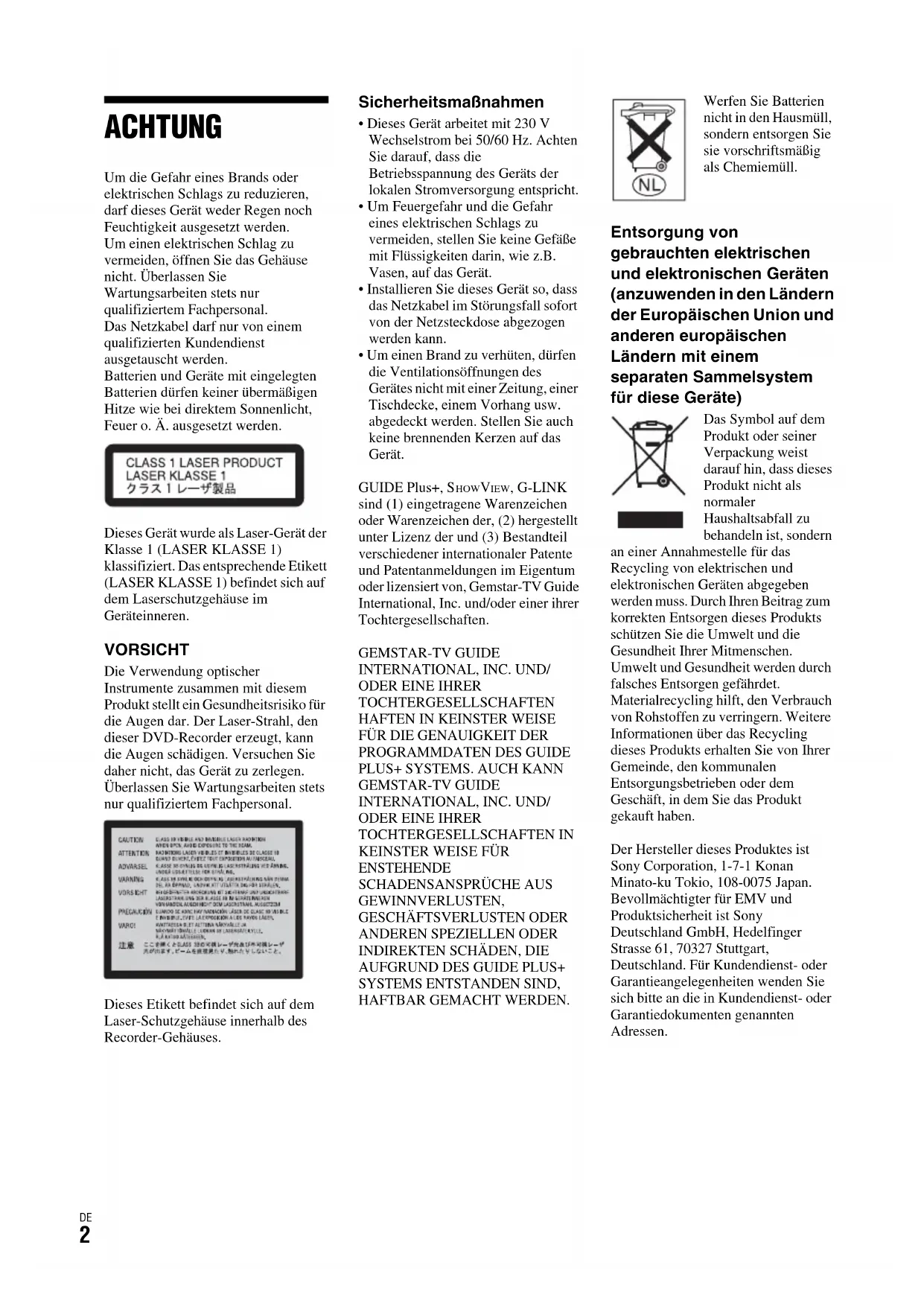


| Produkttyp | Hi-Fi-Anlage mit DVD-Recorder, Festplatte und FM/AM-Tuner |
| Marke | Sony |
| Modell | DARX1 |
| Abmessungen (B × H × T) | Ca. 430 × 105 × 320 mm (Recorder-Teil), Lautsprecher: 230 × 1000 × 230 mm |
| Gewicht | Ca. 4,5 kg (Recorder), je 3,2 kg (Lautsprecher) |
| Stromversorgung | 230 V AC, 50/60 Hz |
| Stromverbrauch | Ca. 80 W (Betrieb), weniger als 0,5 W im Standby |
| Hauptfunktionen | Aufnahme auf Festplatte (max. 300 Titel) und DVD, Wiedergabe von DVD/CD/MP3/JPEG/DivX, FM/AM-Tuner mit RDS, S-Force PRO Front-Surround-Sound, digitale S-Master-Verstärkung |
| Pflege und Reinigung | Mit einem weichen, trockenen Tuch reinigen. Keine Lösungsmittel verwenden. Linsen bei Bedarf mit einem geeigneten Reinigungsset reinigen. |
| Sicherheit | LASER-Gerät der Klasse 1. Nicht Feuchtigkeit aussetzen. Vor der Reinigung Netzstecker ziehen. Reparaturen nur von qualifiziertem Fachpersonal durchführen lassen. |
| Ersatzteile und Reparierbarkeit | Keine für den Benutzer verfügbaren Teile. Für Reparaturen wenden Sie sich an einen autorisierten Sony-Kundendienst. Die Festplatte kann nicht vom Benutzer ausgetauscht werden. |
| Allgemeine Informationen | Kompatibel mit SMARTLINK, GUIDE Plus+, ShowView. Anschlüsse: Scart, HDMI (über Adapter), Composite, Component, optisch, DV, Antenne. |
Häufig gestellte Fragen - DARX1 SONY
Benutzerfragen zu DARX1 SONY
0 Frage zu diesem Gerät. Beantworten Sie die, die Sie kennen, oder stellen Sie Ihre eigene.
Eine neue Frage zu diesem Gerät stellen
Laden Sie die Anleitung für Ihr Hi-Fi-Anlage kostenlos im PDF-Format! Finden Sie Ihr Handbuch DARX1 - SONY und nehmen Sie Ihr elektronisches Gerät wieder in die Hand. Auf dieser Seite sind alle Dokumente veröffentlicht, die für die Verwendung Ihres Geräts notwendig sind. DARX1 von der Marke SONY.
BEDIENUNGSANLEITUNG DARX1 SONY
Bedienungsanleitung DE
SCHEDULE 70, 71, 74, 75
Set Top Box Controller 35, 37
S-Force PRO Front Surround 93, 152
ShowView 70
Um die Gefahr eines Brands oder elektrischen Schlags zu reduzieren, darf dieses Gerät weder Regen noch Feuchtigkeit ausgesetzt werden. Um einen elektrischen Schlag zu vermeiden, öffnen Sie das Gehäuse nicht. Überlassen Sie Wartungsarbeiten stets nur qualifiziertem Fachpersonal. Das Netzkabel darf nur von einem qualifizierten Kundendienst ausgetauscht werden. Batterien und Geräte mit eingelegten Batterien dürfen keiner übermäßigen Hitze wie bei direktem Sonnenlicht, Feuer o. Ä. ausgesetzt werden.
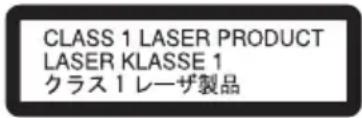
Dieses Gerät wurde als Laser-Gerät der Klasse 1 (LASER KLASSE 1) klassifiziert. Das entsprechende Etikett (LASER KLASSE 1) befindet sich auf dem Laserschutzgehäuse im Geräteinneren.
VORSICHT
Die Verwendung optischer Instrumente zusammen mit diesem Produkt stellt ein Gesundheitsrisiko für die Augen dar. Der Laser-Strahl, den dieser DVD-Recorder erzeugt, kann die Augen schädigen. Versuchen Sie daher nicht, das Gerät zu zerlegen. Überlassen Sie Wartungsarbeiten stets nur qualifiziertem Fachpersonal.
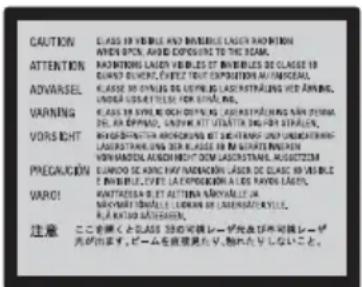
Dieses Etikett befindet sich auf dem Laser-Schutzgehäuse innerhalb des Recorder-Gehäuses.
Sicherheitsmaßnahmen
- Dieses Gerät arbeitet mit 230 V Wechselstrom bei 50/60 Hz. Achten Sie darauf, dass die Betriebsspannung des Geräts der lokalen Stromversorgung entspricht.
- Um Feuergefahr und die Gefahr eines elektrischen Schlags zu vermeiden, stellen Sie keine Gefäße mit Flüssigkeiten darin, wie z.B. Vasen, auf das Gerät.
- Installieren Sie dieses Gerät so, dass das Netzkabel im Störungsfall sofort von der Netzsteckdose abgezogen werden kann.
- Um einen Brand zu verhüten, dürfen die Ventilationsöffnungen des Gerätes nicht mit einer Zeitung, einer Tischdecke, einem Vorhang usw. abgedeckt werden. Stellen Sie auch keine brennenden Kerzen auf das Gerät.
GUIDE Plus+, SHOW VIEW, G-LINK sind (1) eingetragene Warenzeichen oder Warenzeichen der, (2) hergestellt unter Lizenz der und (3) Bestandteil verschiedener internationaler Patente und Patentanmeldungen im Eigentum oder lizensiert von, Gemstar-TV Guide International, Inc. und/oder einer ihrer Tochtergesellschaften.
GEMSTAR-TV GUIDE INTERNATIONAL, INC. UND/ ODER EINE IHRER TOCHTERGESELLSCHAFTEN HAFTEN IN KEINSTER WEISE FÜR DIE GENAUGKEIT DER PROGRAMMDATEN DES GUIDE PLUS+ SYSTEMS. AUCH KANN GEMSTAR-TV GUIDE INTERNATIONAL, INC. UND/ ODER EINE IHRER TOCHTERGESELLSCHAFTEN IN KEINSTER WEISE FÜR ENSTEHENDE SCHADENSANSPRÜCHE AUS GEWINNVERLUSTEN, GESCHÄFTSVERLUSTEN ODER ANDEREN SPEZIELLEN ODER INDIREKTEN SCHÄDEN, DIE AUFGRUND DES GUIDE PLUS+ SYSTEMS ENTSTANDEN SIND, HAFTBAR GEMACHT WERDEN.

Werfen Sie Batterien nicht in den Hausmüll, sondern entsorgen Sie sie vorschriftsmäßig als Chemiemüll.
Entsorgung von gebrauchten elektrischen und elektronischen Geräten (anzuwenden in den Ländern der Europäischen Union und anderen europäischen Ländern mit einem separaten Sammelsystem für diese Geräte)

Das Symbol auf dem Produkt oder seiner Verpackung weist darauf hin, dass dieses Produkt nicht als normaler Haushaltsabfall zu behandeln ist, sondern
an einer Annahmestelle für das Recycling von elektrischen und elektronischen Geräten abgegeben werden muss. Durch Ihren Beitrag zum korrekten Entsorgen dieses Produkts schützen Sie die Umwelt und die Gesundheit Ihrer Mitmenschen. Umwelt und Gesundheit werden durch falsches Entsorgen gefährdet. Materialrecycling hilft, den Verbrauch von Rohstoffen zu verringern. Weitere Informationen über das Recycling dieses Produkts erhalten Sie von Ihrer Gemeinde, den kommunalen Entsorgungsbetrieben oder dem Geschäft, in dem Sie das Produkt gekauft haben.
Der Hersteller dieses Produktes ist Sony Corporation, 1-7-1 Konan Minato-ku Tokio, 108-0075 Japan. Bevollmächtigter für EMV und Produktsicherheit ist Sony Deutschland GmbH, Hedelfinger Strasse 61, 70327 Stuttgart, Deutschland. Für Kundendienst- oder Garantieangelegenheiten wenden Sie sich bitte an die in Kundendienst- oder Garantiedokumenten genannten Adressen.
Vorsichtsmaß- nahmen
Sicherheit
Sollten Fremdkörper oder Flüssigkeiten in das Gerät gelangen, trennen Sie es von der Netzsteckdose. Lassen Sie den Recorder von qualifiziertem Fachpersonal überprüfen, bevor Sie ihn wieder benutzen. Achten Sie beim Abtrennen eines Netzkabels darauf, dass Sie nicht die Metallteile der Steckdose oder des Steckers berühren.
Das Festplattenlaufwerk
Dank ihrer hohen Speicherdichte bietet die Festplatte eine lange Aufnahmedauer und schnellen Zugriff auf die darauf aufgezeichneten Daten. Sie kann jedoch durch Stöße, Vibrationen oder Staub leicht beschädigt werden und muss von Magneten ferngehalten werden. Beachten Sie folgende Vorsichtsmaßnahmen, um den Verlust wichtiger Daten zu vermeiden.
- Schützen Sie den Recorder vor heftigen Stößen.
- Stellen Sie den Recorder nicht an einem Ort auf, an dem er mechanischen Vibrationen ausgesetzt ist oder instabil steht.
- Stellen Sie den Recorder nicht auf eine heiße Unterlage, wie z.B. einen Videorecorder oder Verstärker (Receiver).
- Verwenden Sie den Recorder nicht an einem Ort, der extremen Temperaturschwankungen ausgesetzt ist (Temperaturschwankungen von unter 10 °C/Stunde).
- Stellen Sie den Recorder nicht um, wenn das Netzkabel eingesteckt ist.
- Lösen Sie das Netzkabel nicht, solange der Recorder eingeschaltet ist.
- Bevor Sie das Netzkabel abtrennen, schalten Sie das Gerät aus, und vergewissern Sie sich, dass das Festplattenlaufwerk still steht (die Uhrzeit wird mindestens 30 Sekunden lang im Frontplattendisplay angezeigt, und alle Aufnahme- oder Überspielvorgänge sind gestoppt).
- Bewegen Sie den Recorder nach dem Lösen des Netzkabels eine Minute lang nicht.
- Versuchen Sie nicht, die Festplatte selbst auszuwechseln oder zu erweitern, weil dies zu einer Funktionsstörung führen kann.
Falls das Festplattenlaufwerk ausfällt, sind verlorene Daten nicht wiederherstellbar. Das Festplattenlaufwerk dient nur als Zwischenspeicher.
Reparatur des
Festplattenlaufwerks
- Im Falle einer Reparatur oder Inspektion bei einer Funktionsstörung oder Modifizierung kann der Inhalt des Festplattenlaufwerks überprüft werden. Der Inhalt wird jedoch nicht von Sony gesichert oder gespeichert.
- Falls die Festplatte formatiert oder ausgewechselt werden muss, erfolgt dies auf Ermessen von Sony. Der gesamte Inhalt des Festplattenlaufwerks, auch Material, das gegen das Urheberrecht verstößt, wird gelöscht.
Stromversorgung
• Die Anlage ist auch im ausgeschalteten Zustand nicht vollständig vom Stromnetz getrennt, solange der Netzstecker noch an der Netzsteckdose angeschlossen ist.
- Soll die Anlage längere Zeit nicht benutzt werden, ziehen Sie unbedingt den Netzstecker aus der Netzsteckdose. Ziehen Sie dabei immer am Stecker des Netzkabels, niemals am Kabel selbst.
- Vergewissern Sie sich vor dem Lösen des Netzkabels anhand der Anzeige im Frontplattendisplay, dass die Festplatte des Recorders nicht in Betrieb ist (Aufnahme oder Überspielen).
Aufstellung
- Stellen Sie den Recorder an einem gut belüfteten Ort auf, um einen internen Wärmestau zu verhüten.
- Bei längerem Betrieb mit hoher Lautstärke wird das Gehäuse fühlbar warm. Dabei handelt es sich nicht um eine Fehlfunktion. Vermeiden Sie jedoch eine Berührung des Gehäuses. Stellen Sie die Anlage nicht in einem engen Raum mit schlechter Belüftung auf, weil dies zu Überhitzung führen kann.
- Blockieren Sie nicht die Lüftungsöffnungen für den Lüfter, indem Sie einen Gegenstand auf die Anlage stellen. Die Anlage ist mit einem leistungsstarken Verstärker ausgestattet. Falls die Lüftungsöffnungen blockiert werden, kann es zu einer Überhitzung und einer Funktionsstörung der Anlage kommen.
- Stellen Sie die Anlage nicht auf eine weiche Unterlage, wie z.B. einen Teppich, weil sonst die Lüftungsöffnungen blockiert werden können.
- Installieren Sie die Anlage nicht in einem beengten Raum, wie z.B. einem Bücherregal oder dergleichen.
- Stellen Sie die Anlage nicht in der Nähe von Wärmequellen oder an einem Ort auf, der direktem Sonnenlicht, starkem Staubniederschlag oder Erschütterungen ausgesetzt ist.
- Stellen Sie die Anlage nicht in geneigter Position auf. Sie darf nur in waagerechter Position benutzt werden.
-
Halten Sie den Recorder und die Discs von Geräten fern, die starke Magnetfelder erzeugen, zum Beispiel Mikrowellenherden oder großen Lautsprechern.
-
Stellen Sie keine Gegenstände auf den Recorder, weil diese herunterfallen, die Oberfläche beschädigen oder eine Funktionsstörung verursachen können.
- Wenn die Anlage direkt von einem kalten zu einem warmen Ort gebracht wird, kann sich Feuchtigkeit im Inneren der Anlage niederschlagen und eine Beschädigung der Linsen verursachen. Wenn Sie die Anlage zum ersten Mal installieren oder von einem kalten zu einem warmen Ort bringen, warten Sie etwa 30 Minuten, bevor Sie die Anlage in Betrieb nehmen.
Aufnahme
Machen Sie vor der eigentlichen Aufnahme eine Probeaufnahme.
Entschädigung für verlorene Aufnahmen
Sony übernimmt keine Haftung und leistet keine Entschädigung für verlorene Aufnahmen oder relevante Verluste, einschließlich Fällen, in denen aus bestimmten Gründen, wie z.B. Recordausfall, keine Aufnahmen durchgeführt werden können, oder wenn der Inhalt einer Aufnahme aufgrund eines Recorderausfalls oder einer am Recorder vorgenommenen Reparatur verloren geht oder beschädigt wird. Unter keinen Umständen wird Sony den Aufnahmeinhalt wiederherstellen, wiedergewinnen oder wiederholen.
Urheberrechte
- Fernsehsendungen, Filme, Videoaufnahmen, Discs und anderes Material können urheberrechtlich geschützt sein. Das unberechtigte Aufzeichnen solchen Materials verstößt unter Umständen gegen die Bestimmungen des Urheberrechts. Darüber hinaus bedarf die Verwendung dieses Recorders im Zusammenhang mit Kabelfernsehprogrammen unter Umständen der Genehmigung des Kabelfernsehsenders und/oder des Programmeigentümers.
- Dieses Produkt enthält eine Urheberrechtsschutz-technologie, die durch US-Patente und andere Rechte auf geistiges Eigentum geschützt ist. Diese Urheberrechtsschutz-technologie darf nur mit Genehmigung von Macrovision verwendet werden und ist nur für den Heimgebrauch und nichtöffentlichen Gebrauch bestimmt, es sei denn, es liegt eine Genehmigung von Macrovision vor. Reverse Engineering oder Zerlegung ist untersagt.
- Diese Anlage ist mit einem Dolby ^1 Digital- und Dolby Pro Logic (II) Adaptive Matrix Surround-Decoder sowie dem DTS ^2 Digital Surround System ausgestattet.
*1 Hergestellt unter Lizenz von Dolby Laboratories. „Dolby“, „Pro Logic“ und das Doppel-D-Symbol sind Warenzeichen von Dolby Laboratories.
^*2 Hergestellt unter Lizenz von Digital Theater Systems, Inc. „DTS“ und „DTS Digital Surround“ sind Warenzeichen von Digital Theater Systems, Inc.
Kopierschutzfunktion
Der Recorder verfügt über eine Kopierschutzfunktion. Programme, die über einen externen Tuner (nicht mitgeliefert) empfangen werden, enthalten möglicherweise Kopierschutzsignale und können daher je nach Signaltyp unter Umständen nicht aufgenommen werden.
WICHTIGER HINWEIS
Vorsicht: Dieser Recorder kann ein Videostandbild oder eine Bildschirmanzeige für unbegrenzte Zeit auf dem Fernsehschirm anzeigen. Wenn ein Videostandbild oder eine Bildschirmanzeige aber sehr lange Zeit unverändert auf dem Fernsehschirm angezeigt wird, besteht die Gefahr einer dauerhaften Schädigung der Mattscheibe. Plasmabildschirme und Projektionsfernsehgeräte sind in dieser Hinsicht besonders empfindlich.
Sollten an Ihrem Recorder Probleme auftreten oder sollten Sie Fragen haben, wenden Sie sich bitte an Ihren Sony-Händler.
Zu dieser
Bedienungsanleitung
- In dieser Anleitung wird das interne Festplattenlaufwerk als „HDD“ bezeichnet. „Disc“ wird als allgemeine Bezeichnung für HDD, DVDs und CDs verwendet, es sei denn, im Text oder in Abbildungen wird explizit etwas anderes angegeben.
• Die am Anfang jeder Erläuterung aufgeführten Symbole, wie z.B. DVD, geben an, welche Medientypen mit der erläuterten Funktion verwendet werden können.
• Die Anweisungen in dieser Anleitung beziehen sich auf die Bedienelemente an der Fernbedienung. Sie können jedoch auch die Bedienelemente am Recorder verwenden, sofern sie die gleiche oder eine ähnliche Bezeichnung tragen wie die Bedienelemente an der Fernbedienung.
• Die Abbildungen der Bildschirmanzeigen in diesem Handbuch stimmen möglicherweise nicht mit den Anzeigen am Fernsehschirm überein.
• Die Erläuterungen zu DVDs in diesem Handbuch beziehen sich auf mit diesem Recorder bespielte DVDs. Sie gelten nicht für DVDs, die mit anderen Recordern bespielt wurden und auf diesem Recorder wiedergegeben werden.
Inhaltsverzeichnis
ACHTUNG 2
Vorsichtsmaßnahmen 3
Kurzanleitung zu Disc-Typen 9
Bespielbare und abspielbare Discs 9
Abspielbare Discs 11
Anschlüsse und Einstellungen –GRUNDLEGEND–
Vor dem Anschließen der Anlage 13
Auspacken. 13
Schritt 1: Verbinden der Anlage mit einem Fernsehgerät ..... 14
① Zusammenbauen und Anschließen der Frontlautsprecher....15
② Anschließen der MW/UKW-Antennen. 18
③ Verbinden von Subwoofer und Recorder 19
④ Anschließen des Antennenkabels....20
⑤ Anschließen des Fernsehgerätes 21
⑥ Anschließen des Netzkabels. 22
Schritt 2: Installieren der Lautsprecher .... 23
Positionieren der Lautsprecher 23
Schritt 3: Vorbereiten der Fernbedienung .....24
Steuern von Fernsehgeräten mit der Fernbedienung 25
Ändern der Programmpositionen des Recorders mit der Fernbedienung. . . . . . . 27
Schritt 4: Schnellkonfiguration .....27
Schritt 5: Überprüfen des Klangs 29
Anschlüsse und Einstellungen –FORTGESCHRITTEN– 31
Anschließen eines Fernsehgerätes 31
Anschließen des Antennenkabels und des Set-Top-Box-Receivers ..... 32
A: Anschließen eines Set-Top-Box-Receivers mit Antennenkabel oder mit Antennenkabel und SCART-Kabel 33
B: Anschließen eines Set-Top-Box-Receivers nur mit SCART-Kabel. . . . . . . . 34
Anschließen des Set-Top-Box-Controllers 35
Einrichten Ihres Set-Top-Box-Receivers für das GUIDE Plus+ ^® System (nur in Gebieten mit GUIDE Plus+ Dienst verfügbar) 36
Anschließen an die Buchse LINE 3 DIGITAL IN (OPTICAL) 38
Anschließen eines Videorecorders oder eines ähnlichen Gerätes 39
Anschließen eines analogen PAY-TV/Canal Plus-Decoders 41
Anschließen eines Decoders....41
Einstellen von analogen PAY-TV/Canal Plus-Programmpositionen ..... 42
Acht grundlegende Bedienungsverfahren — Kennenlernen Ihres DVD-Recorders
- Einlegen einer Disc .... 44
- Aufnehmen eines Programms ....45 Überprüfen des Disc-Status während der Aufnahme ....46
- Wiedergeben des aufgenommenen Programms (Titelliste) 46
- Anzeigen der Spielzeit/Restzeit und der Wiedergabe-Informationen .....49 Überprüfen der Spielzeit/Restzeit .....50 Überprüfen des verbleibenden Discplatzes .....51
- Umbenennen eines aufgenommenen Programms .....51
- Benennen und Schützen einer Disc .... 53 Benennen einer Disc .... 53 Schützen einer Disc.... 53
- Abspielen einer Disc auf anderen DVD-Geräten (Finalisieren) ....54 Finalisieren der Disc mit der Taste ▲ (Öffnen/Schließen)....54 Finalisieren der Disc mit der Anzeige „Disc-Informationen“....55 Entfinalisieren einer Disc....55
- Neuformatieren einer Disc 56
GUIDE Plus+ (nur in Gebieten mit GUIDE Plus+ Dienst verfügbar) ..... 57
Einführung in das GUIDE Plus+ System ....57 Kennenlernen der allgemeinen Elemente ....57 Fehlersuchanleitung....58
Fernsehen mit dem GUIDE Plus+ System 59
Programmsuche mit dem GUIDE Plus+ System 60
Auflisten Ihrer bevorzugten Programminformationen (Mein TV)....61 Erstellen eines Profils....61 Auswählen und Ansehen eines Programms über Mein TV....62
Durchführen von Änderungen am GUIDE Plus+ System .... 62 Ändern der grundlegenden GUIDE Plus+ Einstellungen.... 62 Ändern des GUIDE Plus+ Hostkanals .... 63 Überprüfen der Programmpositionen.... 64 Deaktivieren von Programmpositionen .... 64
Timeraufnahme 66
Vor dem Aufnehmen .... 66 Aufnahmemodus .... 66 Aufnehmen von Stereo- und Zweikanaltonsendungen .... 67 Nicht aufnehmbares Material.... 67
Timeraufnahme (GUIDE Plus+/ShowView/Manuell) ....68 Ein-Tasten-Aufnahme (GUIDE Plus+) (nur in Gebieten mit GUIDE Plus+ Dienst verfügbar)....68
Aufnehmen von Fernsehprogrammen mit dem ShowView-System ..... 69 Manuelle Timer einstellung ..... 70
Verwendung der Schnelltimerfunktion 71
Einstellen der Qualität und Größe des Aufnahmebilds 72
Erstellen von Kapiteln in einem Titel 73
Überprüfen/Ändern/Aufheben von Timereinstellungen 73
Ändern von Timereinstellungen....73
Aufheben von Timereinstellungen....75
Aufnehmen von angeschlossenen Geräten 75
Aufnehmen von einem angeschlossenen Gerät mit Timer (Synchronaufnahme)....75
Aufnehmen von einem angeschlossenen Gerät ohne Timer 77
Wiedergabe 78
Wiedergeben 78
Wiedergabeoptionen 80
Einstellen der Bildqualität 81
Einstellen der Verzögerung zwischen Bild und Ton (A/V SYNC) 82
Unterbrechen einer Fernsehsendung (TV-Pause) 82
Wiedergabe eines Programms ab dem Anfang der laufenden Aufnahme (Zeitversetzte Wdg.) 83
Wiedergabe einer alten Aufnahme während einer neuen Aufnahme (gleichzeitige Aufnahme und Wiedergabe) 83
Suchen nach Titel/Kapitel/Track usw. 84
Wiedergabe von MP3-Audiotracks, JPEG-Bilddateien oder DivX®-Videodateien . . . 85
Info zu MP3-Audiotracks, JPEG-Bilddateien und DivX-Videodateien ..... 87
Mit diesem Recorder abspielbare MP3-Audiotracks, JPEG-Bilddateien und DivX-Videodateien. 87
Info zur Wiedergabereihenfolge von Alben, Tracks und Dateien 88
Tonwiedergabe 89
Wiedergabe des Tons von einem Fernsehgerät, Videorecorder oder des Mehrkanaltons einer Set-Top-Box über die Lautsprecheranlage .....89
Wählen des Film- oder Musikmodus 90
Wiedergabe von Surroundklang mit Einsatz von Klangfeldern 90
Automatische Klangfeldwahl 91
Genießen des Front-Surroundklang-Systems....91
Ausgabe von 2-Kanal-Signalquellen 92
Wiedergabe von tragbaren Audiogeräten 92
Wiedergabe mit geringer Lautstärke 92
Einstellen des Bass- und Höhenpegels 92
Wiedergabe des Tons von Multiplex-Sendungen (DUAL MONO) 93
Löschen und Bearbeiten 94
Vor dem Bearbeiten 94
Löschen und Bearbeiten eines Titels 95
Löschen von mehreren Titeln (Titel löschen) 96
Löschen eines Titelabschnitts (A-B löschen)....97
Unterteilen eines Titels (Teilen)....98
Manuelles Erstellen von Kapiteln 98
Erstellen und Bearbeiten einer Playliste 99
Verschieben eines Playlistentitels (Reihenf.ändern)....101
Kombinieren mehrerer Playlistentitel (Kombinieren)....101
Unterteilen eines Playlistentitels (Teilen)....101
Überspielen (HDD ↔ DVD) 102
Vor dem Überspielen ....102 Der „Übersp.-Modus“....102
Überspielen ....105 Überspielen eines Titels (Titel überspielen)....105 Überspielen mehrerer Titel (Best.Titel überspielen)....106
DV-Überspielen 108
Vor dem DV-Überspielen ....108 Vorbereitung für DV-Überspielen....108
Aufnehmen eines ganzen Bands im DV-Format (Sofortaufnahme) ..... 110 Programmgesteuerte Bearbeitung ..... 111
UKW/MW-Funktionen 114
Vorprogrammieren von Radiosendern .... 114 Hören von Radiosendungen .... 115 Verwenden des Radiodatensystems (RDS) .... 116 Was ist das Radiodatensystem? .... 116 Empfangen von RDS-Sendungen .... 116
Einstellen des Geräts 117
Antennenempfang und Spracheinstellungen (Grundeinstlg) 117 Kanaleinstellung. 117 Kanalsortierung 120 Automatische Titelübernahme (Fernsehprogrammseite). 120 Uhr 121 Bildschirmanzeige (OSD). 122
Bildeinstellungen (Video) 122 Toneinstellungen (Audio) 125 Audio (Automatische Kalibrierung) 127 Aufnahmeeinstellungen (Aufnahme) 129 Disc-Einstellungen (DVD) 131 Werkseinstellungen (Sonstige) 133 Schnellkonfiguration (Rücksetzen des Recorders) 134
Zusatzinformationen 135
Störungsbehebung ..... 135 Selbstdiagnose-Funktion (Wenn Buchstaben/Ziffern im Display erscheinen) ..... 144 Hinweise zu dieser Anlage ..... 144 Technische Daten ..... 145 Glossar ..... 147 Der i.LINK ..... 150 Lage und Funktion der Teile und Bedienelemente ..... 152 Liste der Sprachcodes ..... 157 Gebietscode ..... 157 Index ..... 158
Kurzanleitung zu Disc-Typen
Bespielbare und abspielbare Discs
| Typ Disc-Logo | In dieser Anleitung verwendetes Symbol | Formatieren (neue Discs) | Kompatibilität mit anderen DVD-Playern (Finalisierung) | ||
| Festplattenlaufwerk (intern) |  | HDD | Formatierung unnötig | Überspielen des Festplatteninhalts auf eine DVD zur Wiedergabe auf anderen DVD-Playern | |
| DVD+RW |  DVD+ReWritable DVD+ReWritable  DVD+ReWritable DVD+ReWritable | +RW | Automatische Formatierung im Modus +VR (DVD+RW VIDEO) | Abspielbar auf DVD+RW-kompatiblen Playern (automatische Finalisierung) | |
| DVD-RW | VR-Modus |  RW RW  RW RW  | -RWVR | Formatierung im VR-Modus (Seite 44) | Abspielbar nur auf VR-Modus-kompatiblen Playern (Finalisierung unnötig) |
| Videomodus | -RWVideo | Formatierung im Videomodus (Seite 44) | Abspielbar auf den meisten DVD-Playern (Finalisierung notwendig) (Seite 54) | ||
| DVD+R DVD+R DL |  DVD+R DVD+R  DVD+R DL DVD+R DL | +R | Automatische Formatierung im Modus +VR (DVD+R VIDEO) | Abspielbar auf den meisten DVD-Playern (Finalisierung notwendig) (Seite 54) | |
| DVD-R | VR-Modus |  R R4.7 R R4.7 | -RVR | Formatierung im VR-Modus (Seite 44)*1 Die Formatierung erfolgt mithilfe des Bildschirms „Disc-Informationen“. | Abspielbar nur auf DVD-R in VR-Modus-kompatiblenPlayern (Finalisierung notwendig) (Seite 54) |
| Videomodus | -RVideo | Automatische Formatierung im Videomodus | Abspielbar auf den meisten DVD-Playern (Finalisierung notwendig) (Seite 54) | ||
Verwendbare Disc-Versionen (Stand: August 2006)
- DVD+RWs mit 8x-Geschwindigkeit oder niedriger
- DVD-RWs mit 6x-Geschwindigkeit oder niedriger (Ver. 1.1, Ver. 1.2 mit CPRM ^*2 )
- DVD+Rs mit 16x-Geschwindigkeit oder niedriger
- DVD-Rs mit 16x-Geschwindigkeit oder niedriger (Ver. 2.0, Ver. 2.1 mit CPRM ^*2 )
- DVD+R DL (Double Layer)-Discs mit 8x-Geschwindigkeit oder niedriger
„DVD+RW“, „DVD-RW“, „DVD+R“, „DVD+R DL“ und „DVD-R“ sind Warenzeichen.
*1 Wenn eine unformatierte DVD-R in diesen Recorder eingelegt wird, wird diese automatisch im Videomodus formatiert. Um eine neue DVD-R im VR-Modus zu formatieren, verwenden Sie den Bildschirm „Disc-Informationen“ (Seite 44).
^*2 CPRM (Content Protection for Recordable Media - Inhaltsschutz für beschreibbare Datenträger) ist eine Codiertechnologie zum Urheberrechtsschutz von Bildern.
Nicht bespielbare Discs
- 8 - cm - Discs
• DVD-R DL (Dual Layer)-Discs
Abspielbare Discs
| Typ Disc-Logo | In dieser Anleitung verwendetes Symbol | Eigenschaften | |
| DVD-VIDEO |  VIDEO VIDEO |  | Käuflich erhältliche oder leihbare Discs mit FilmenDieser Recorder erkennt auch DVD-R Dual Layer-Discs (Videomodus) als DVD-Video-kompatible Discs. |
| VIDEO-CD |  DIGITAL VIDEO DIGITAL VIDEO |  | VIDEO-CDs oder CD-Rs/CD-RWs im VIDEO-CD/Super-VIDEO-CD-Format |
| CD |  DIGITAL AUDIO DIGITAL AUDIO |  | Audio-CDs oder CD-Rs/CD-RWs im Audio-CD-Format |
| DATA-DVD — |  | DVD+RWs/DVD+Rs/DVD-RWs/DVD-Rs/DVD-ROMs, die entweder JPEG-Bilddateien oder DivX-Videodateien enthalten | |
| DATA-CD — |  | CD-ROMs/CD-Rs/CD-RWs, die entweder MP3-Audiotracks, JPEG-Bilddateien oder DivX-Videodateien enthalten | |
| 8-cm-DVD+RW/DVD-RW/DVD-R | — | — | 8-cm-DVD+RW, DVD-RW und DVD-R, die mit einer DVD-Videokamera bespielt wurde(Mit einer DVD-Videokamera aufgenommene Standbilder können nicht wiedergegeben werden.) |
„DVD-VIDEO“ und „CD“ sind Warenzeichen.
DivX, DivX Certified und die zugehörigen Logos sind Warenzeichen von DivX, Inc. und werden unter Lizenz verwendet.
DivX ^® ist ein von DivX, Inc. entwickeltes Videodatei-Komprimierungsverfahren.
Nicht abspielbare Discs
- PHOTO-CDs
- CD-ROMs/CD-Rs/CD-RWs, die in einem anderen Format als den in der obigen Tabelle aufgeführten Formaten bespielt wurden.
- Datenbereiche auf CD-Extras
- DVD-ROMs/DVD+RWs/DVD-RWs/ DVD+Rs/DVD-Rs, die keine DVD-Video-, DivX-Video- oder JPEG-Bilddateien enthalten.
- Audio-DVDs
- Super-Audio-CDs
- DVD-VIDEOs mit einem anderen Regionalcode (Seite 12).
- DVDs, die auf einem anderen Recorder bespielt und nicht korrekt finalisiert wurden.
- DVD-RAMs
Maximalzahl der aufnehmbaren Titel
| Disc Titelanzahl* |
| HDD 300 |
| DVD-RW/DVD-R 99 |
| DVD+RW/DVD+R 49 |
| DVD+R DL 49 |
* Die maximale Länge für einen Titel beträgt acht Stunden.
Hinweis zu Wiedergabefunktionen bei DVD-VIDEOS und VIDEO-CDs
Einige Wiedergabefunktionen von DVD-VIDEOS und VIDEO-CDs können von den Software-Herstellern absichtlich eingeschränkt werden. Dieser Recorder gibt DVD-VIDEOS und VIDEO-CDs so wieder, wie es von den Software-Herstellern vorgesehen ist. Deshalb stehen möglicherweise einige Wiedergabefunktionen nicht zur Verfügung. Siehe die Gebrauchsanweisung von DVD-VIDEOS und VIDEO-CDs.
Regionalcode (nur DVD-VIDEO)
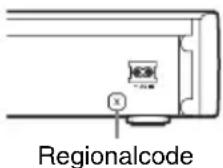
Der Recorder hat einen aufgedruckten Regionalcode auf der Rückseite des Geräts und gibt nur DVD-VIDEOS wieder, die mit einem identischen Regionalcode versehen sind (nur für Wiedergabe relevant). Dieses System dient dem Urheberrechtsschutz. DVD-VIDEOS mit der Markierung können mit diesem Recorder ebenfalls abgespielt werden. Wenn Sie versuchen, eine andere DVD-VIDEO wiederzugeben, erscheint die Meldung „Die Wiedergabe ist aufgrund des Regionalcodes nicht zulässig.“ auf dem Fernsehschirm. Einige DVD-VIDEOS sind möglicherweise nicht mit einem Regionalcode gekennzeichnet, können aber trotzdem nicht auf allen Geräten wiedergegeben werden.
Musik-CDs mit Urheberrechtsschutzcodierung
Dieses Produkt ist auf die Wiedergabe von CDs ausgelegt, die dem Compact Disc-Standard (CD) entsprechen.
Seit neuestem bringen einige Schallplattenfirmen Musik-CDs mit Kopierschutztechnologien auf den Markt. Beachten Sie bitte, dass einige dieser CDs nicht dem CD-Standard entsprechen und mit diesem Produkt möglicherweise nicht wiedergegeben werden können.
Hinweis zu DualDiscs
Eine DualDisc ist eine zweiseitig bespielte Disc, auf der DVD-Aufnahmen auf der einen und digitale Audiodaten auf der anderen Seite aufgezeichnet sind.
Da jedoch die Audiomaterialseite nicht dem Compact Disc (CD)-Standard entspricht, kann einwandfreie Wiedergabe auf diesem Produkt nicht garantiert werden.
Hinweise
- Beachten Sie, dass manche DVD+RWs/DVD+Rs, DVD-RWs/DVD-Rs oder CD-RWs/CD-Rs auf diesem Recorder aufgrund der Aufnahmequalität und des physischen Zustands der Disc bzw. der Merkmale des Aufnahmegeräts und der Authoring-Software nicht wiedergegeben werden können. Discs, die nicht korrekt finalisiert wurden, können ebenfalls nicht wiedergegeben werden. Weitere Informationen dazu finden Sie in der Bedienungsanleitung des Aufnahmegerätes.
- Sie können auf ein und derselben DVD-RW nicht Aufnahmen im VR-Modus und im Videomodus durchführen. Wenn Sie das Format einer Disc ändern wollen, müssen Sie sie neu formatieren (Seite 56). Beim Formatieren wird der gesamte Inhalt einer Disc jedoch gelöscht.
- Auch bei Discs, die eine hohe Geschwindigkeit unterstützen, können Sie die Aufnahme nicht beschleunigen.
- Es empfiehlt sich, Discs mit dem Aufdruck „Für Video“ auf der Verpackung zu verwenden.
- Sie können keine Aufnahmen zu DVD+Rs, DVD-Rs oder DVD-RWs (Videomodus) hinzufügen, die bereits mit einem anderen DVD-Gerät erstellte Aufnahmen enthalten.
- In manchen Fällen können auch zu DVD+RWs, die bereits mit einem anderen DVD-Gerät erstellte Aufnahmen enthalten, keine Aufnahmen hinzugefügt werden. Beachten Sie bitte, dass dieser Recorder das DVD-Menü neu schreibt, wenn Sie eine Aufnahme hinzufügen.
- Sie können keine Aufnahmen auf DVD+RWs, DVD-RWs (Videomodus), DVD+Rs oder DVD-Rs bearbeiten, die auf anderen DVD-Geräten erstellt wurden.
- Wenn die Disc PC-Daten enthält, die dieser Recorder nicht erkennen kann, werden die Daten unter Umständen gelöscht.
- Manche bespielbaren Discs sind je nach dem Disctyp eventuell nicht bespielbar.
Vor dem Anschließen der Anlage
Führen Sie die Schritte 1 bis 5 aus, um die Anlage anzuschließen und die Einstellungen vorzunehmen. Schließen Sie das Netzkabel erst an, nachdem Sie alle Anschlüsse ausgeführt haben.
Auspacken
Prüfen Sie, ob die folgenden Teile vorhanden sind.
• DVD-Recorder (1)
- Subwoofer (1)
• Lautsprecher (2)
• Lautsprecherständer (2)
• Schrauben (2)
• Lautsprecherkabel (1)
- Systemkabel (1)
- Netzkabel (1)
- Antennenkabel (1)
- Set-Top-Box-Controller (1)
- Einmessmikrofon (1)
- Fernbedienung (1)
• R6-Batterien der Größe AA (2)
- Setup-Disc (1)
• MW-Rahmenantenne (1)
• UKW-Wurfantenne (1)
Hinweise
- Stecken Sie die Stecker fest in die Buchsen, um unerwünschtes Rauschen zu vermeiden.
- Schlagen Sie bitte auch in den Bedienungsanleitungen der anzuschließenden Geräte nach.
- Sie können diesen Recorder nur an ein Fernsehgerät mit SCART-Anschluss oder Videoeingang anschließen.
- Achten Sie darauf, vor dem Anschließen die Netzkabel aller Komponenten abzuziehen.
Schritt 1: Verbinden der Anlage mit einem Fernsehgerät
Für diese Anschlussart werden die grundlegenden Verbindungen der Anlage mit den Lautsprechern und dem Fernsehgerät verwendet. Für weitere TV-Anschlüsse siehe Seite 31. Für weitere Komponentenanschlüsse siehe Seite 39.
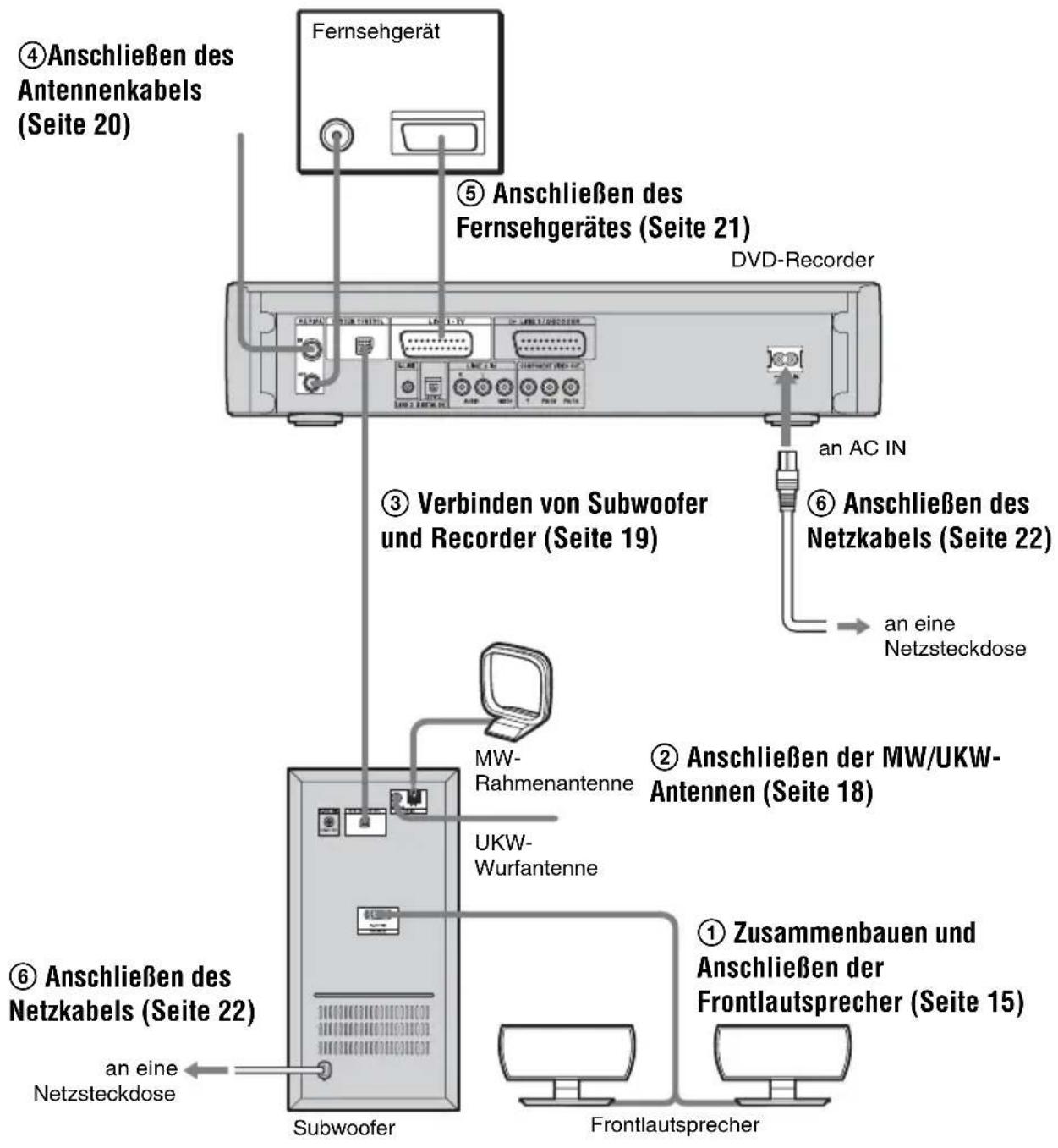
① Zusammenbauen und Anschließen der Frontlautsprecher
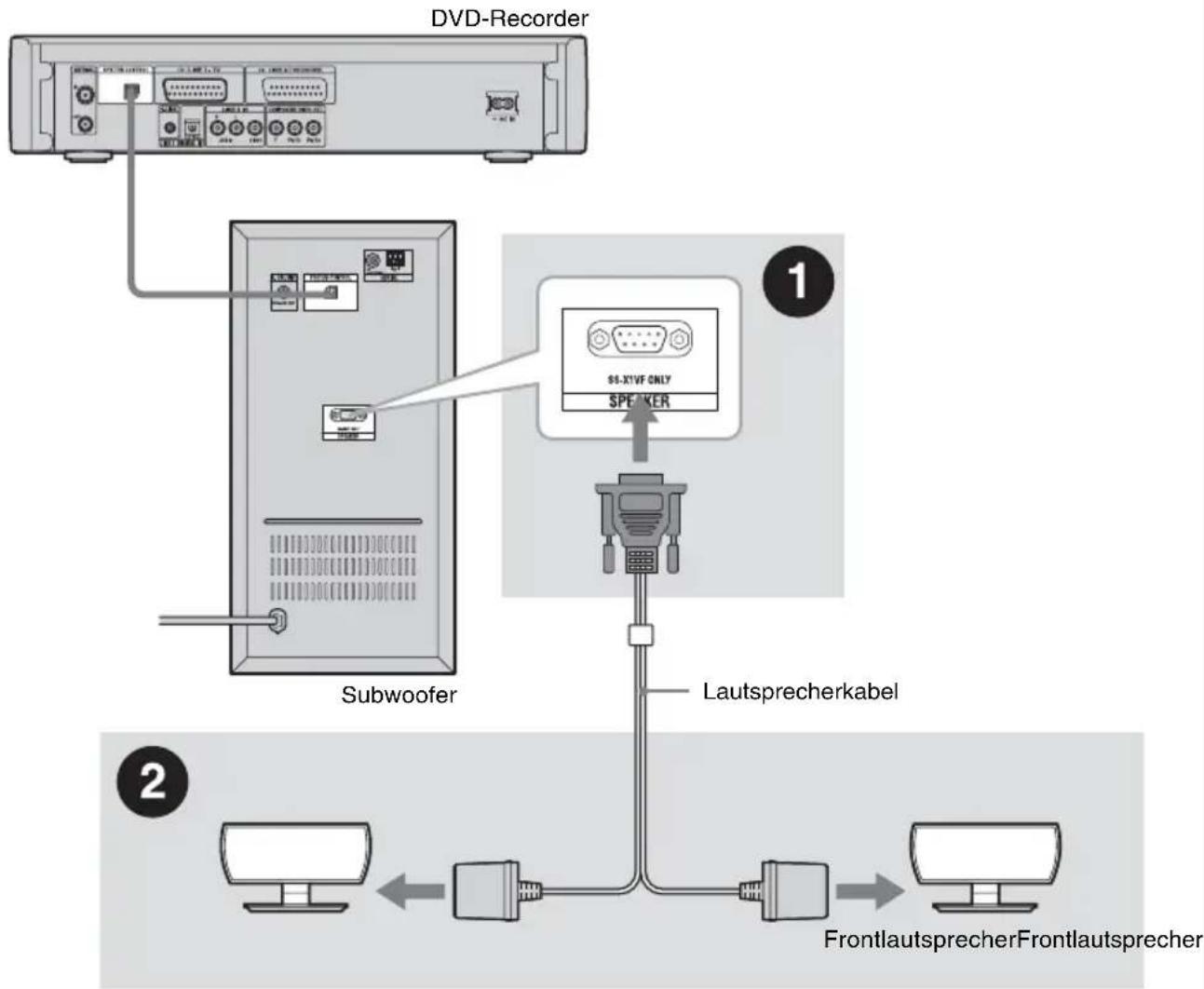
Verbinden Sie den Subwoofer und die Lautsprecher mit dem mitgelieferten Lautsprecherkabel.
flowchart
graph TD
    A["Subwoofer"] --> B["DVD-Recorder"]
    B --> C["1"]
    C --> D["Lautsprecherkabel"]
    D --> E["2"]
    E --> F["Frontlautsprecher"]
    F --> G["Frontlautsprecher"]

Durch Anschließen eines Verlängerungskabels (nicht mitgeliefert) an den (die) entsprechende(n) Steckverbinder des Lautsprecherkabels können Sie das Kabel verlängern.

Hinweise
- Breiten Sie ein Tuch auf dem Boden aus, um eine Beschädigung des Bodens und der Lautsprecher zu vermeiden.
- Schließen Sie nur die mit dieser Anlage gelieferten Lautsprecher an.
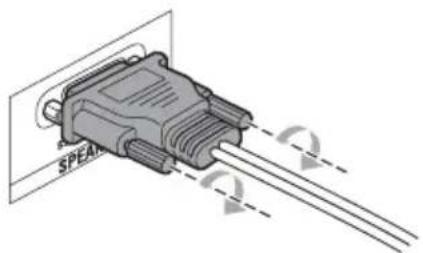
① Lautsprecherkabel an den Subwoofer anschließen.
Sichern Sie den Steckverbinder durch Anziehen der beiden Schrauben.
② Frontlautsprecher zusammenbauen und anschließen.
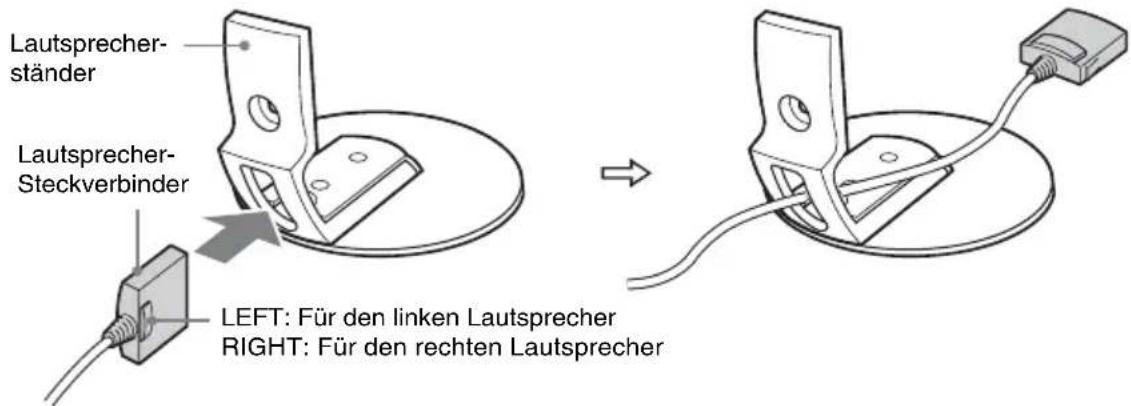
1 Ziehen Sie den Lautsprecher-Steckverbinder durch die Öffnung des Lautsprecherständers. Die Lautsprecherständer sind identisch, sodass sie beliebig für den linken oder rechten Lautsprecher verwendet werden können.
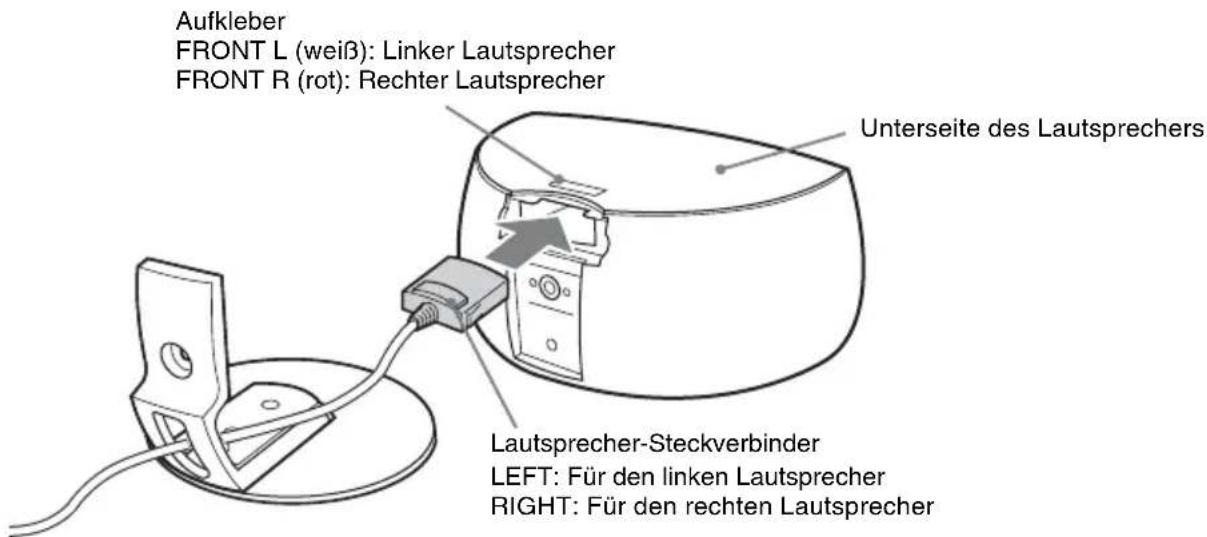
2 Stellen Sie den Lautsprecher auf den Kopf, und schließen Sie den Lautsprecher-Steckverbinder an den Frontlautsprecher an.
Schließen Sie den Steckverbinder LEFT an den linken, und den Steckverbinder RIGHT an den rechten Lautsprecher an.
Hinweis
Lassen Sie Vorsicht walten, damit die Oberseite des Lautsprechers nicht verkratzt wird.
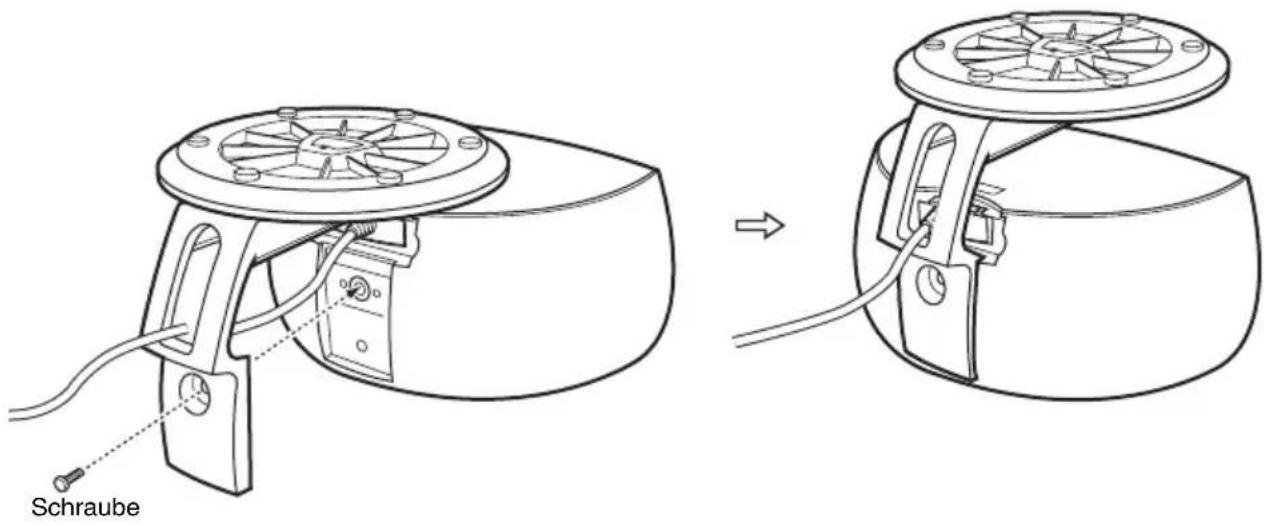
3 Drehen Sie den Lautsprecherständer um, und befestigen Sie ihn mit der Schraube am Lautsprecher.
Hinweise
- Verwenden Sie ein weiches Tuch, z.B. ein Brillenputztuch, zum Reinigen.
- Verwenden Sie keine Schleifkissen, Scheuerpulver oder Lösungsmittel, wie Alkohol oder Benzin.
② Anschließen der MW/UKW-Antennen
Schließen Sie die MW/UKW-Antennen an den Subwoofer an.
So schließen Sie die MW-Antenne an
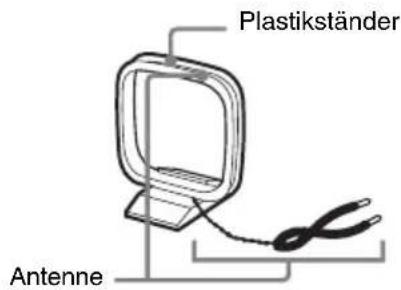
Form und Länge der Antenne sind für den Empfang von MW-Signalen ausgelegt. Unterlassen Sie Zerlegen oder Aufrollen der Antenne.
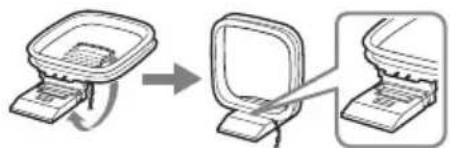
1 Entfernen Sie nur den Rahmenteil vom Plastikständer.
2 Stellen Sie die MW-Rahmenantenne auf.
flowchart
graph TD
    A["Insert"] --> B["View"]
    B --> C["Add View"]
3 Schließen Sie die Kabel an die MW-Antennenklemmen des Subwoofers an. Die Kabel (A) und (B) können beliebig an die Klemmen angeschlossen werden.
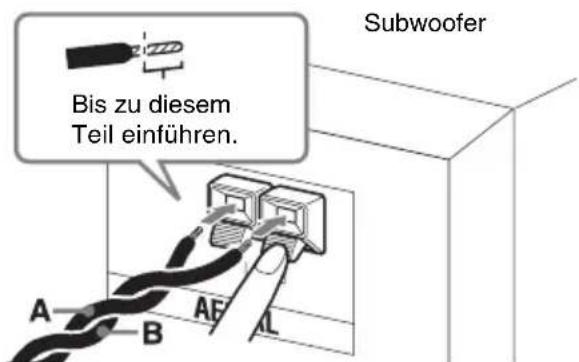
Den Klemmenhebel niederdrücken, und die Kabel einführen.
4 Vergewissern Sie sich durch leichtes Ziehen, dass die MW-Rahmenantenne einwandfrei angeschlossen ist.

Richten Sie die MW-Rahmenantenne für besten Empfang von MW-Sendungen aus.
Hinweis
Stellen Sie die MW-Rahmenantenne nicht in der Nähe der Anlage oder eines anderen AV-Gerätes auf, um Störbeeinflussung zu vermeiden.
So schließen Sie die UKW-Wurfantenne an
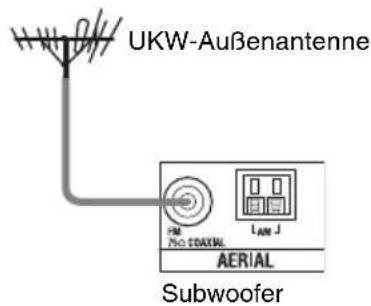
Schließen Sie die UKW-Wurfantenne an die Buchse COAXIAL FM 75 Ω des Subwoofers an.
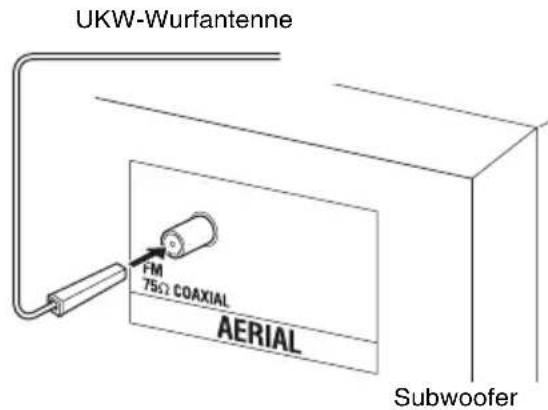
Falls Sie schlechten UKW-Empfang haben, schließen Sie eine UKW-Außenantenne über ein 75-Ohm-Koaxialkabel (nicht mitgeliefert) an die Anlage an, wie unten gezeigt.
Hinweise
- Spannen Sie die UKW-Wurfantenne vollständig aus.
- Halten Sie die UKW-Wurfantenne nach dem Anschließen möglichst horizontal.
③ Verbinden von Subwoofer und Recorder
Verbinden Sie den Subwoofer und den Recorder mit dem mitgelieferten Systemkabel.
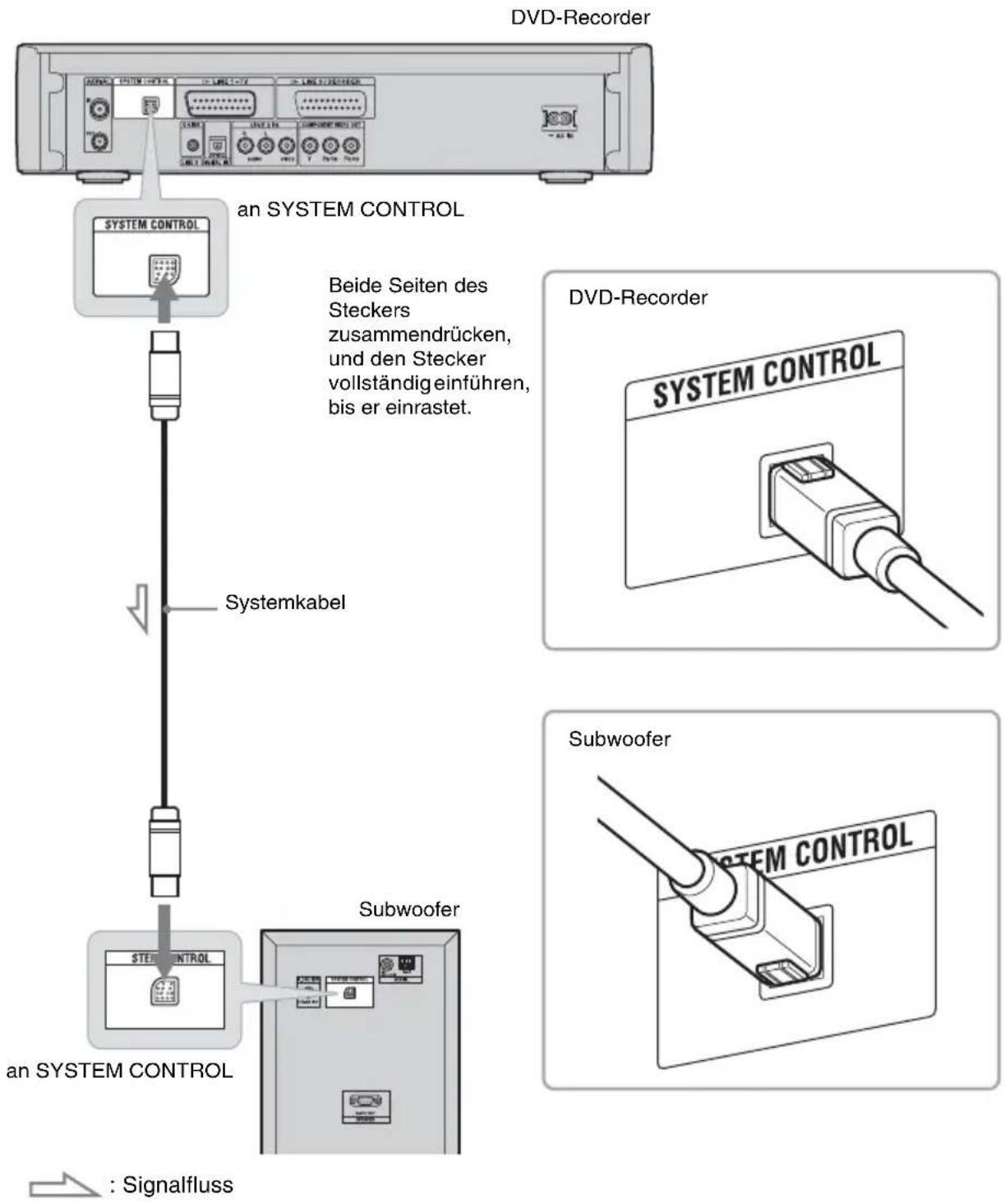
Beide Seiten des Steckers zusammendrücken, und den Stecker vollständige einführen, bis er einrastet.
: Signalfluss
④Anschließen des Antennenkabels
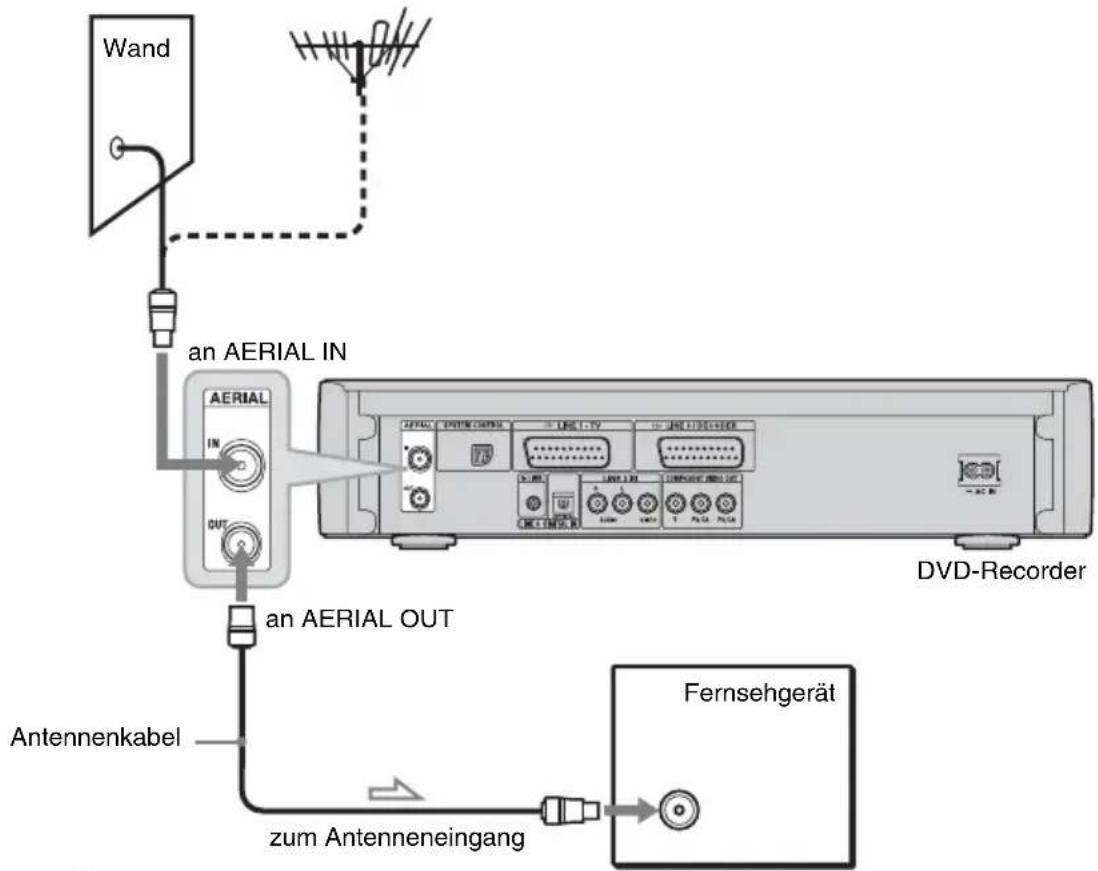
Verwenden Sie diese Anschlussart, wenn Sie nur eine Antenne anschließen. Verwenden Sie diese Anschlussart auch, wenn Sie ein Kabelprogramm ohne Kabelbox sehen wollen.
Mit dieser Anschlussart können Sie jede Programmposition aufnehmen, indem Sie die gewünschte Programmposition am Recorder wählen.

: Signalfluss
1 Trennen Sie das TV-Antennenkabel von Ihrem Fernsehgerät ab, und schließen Sie es an die Buchse AERIAL IN an der Rückwand des Recorders an.
2 Verbinden Sie AERIAL OUT am Recorder über das mitgelieferte TV-Antennenkabel mit dem Antenneneingang Ihres Fernsehgerätes.
Tipp
Zum Anschließen des Set-Top-Box-Receivers siehe „Anschließen des Antennenkabels und des Set-Top-Box-Receivers“ (Seite 32).
⑤ Anschließen des Fernsehgerätes
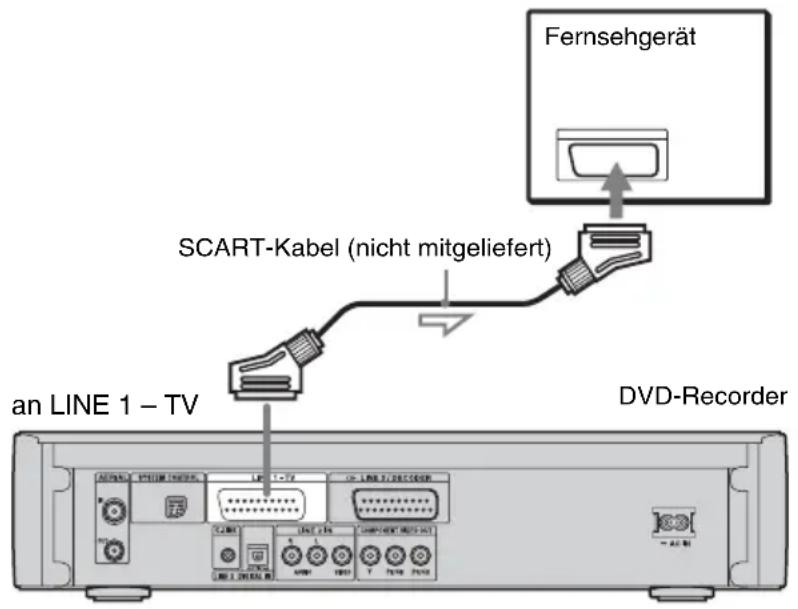
Verbinden Sie Fernsehgerät und Recorder, indem Sie ein SCART-Kabel (nicht mitgeliefert) an die Buchse LINE 1 – TV und Ihr Fernsehgerät anschließen. Achten Sie auf einwandfreien Anschluss, um Brummen und Rauschen zu vermeiden.
Schlagen Sie in der Bedienungsanleitung des anzuschließenden Fernsehgerätes nach.
Wenn Sie „Schnellkonfiguration - AV-Ausgang1“ auf „S-Video“ oder „RGB“ (Seite 27) setzen, verwenden Sie ein SCART-Kabel, das dem gewählten Signal entspricht.

: Signalfluss
Hinweise
- Wenn Sie den Recorder über die SCART-Buchsen an das Fernsehgerät anschließen, gilt als Eingangsquelle für das Fernsehgerät beim Starten der Wiedergabe automatisch der Recorder. Drücken Sie nötigenfalls TV/DVD, um den Eingang auf TV umzuschalten.
- Für eine korrekte SMARTLINK-Verbindung benötigen Sie ein SCART-Kabel mit allen 21 Stiften. Schlagen Sie bei dieser Verbindung auch in der Bedienungsanleitung zu Ihrem Fernsehgerät nach.
- Wenn Sie diesen Recorder an ein Fernsehgerät mit SMARTLINK anschließen, setzen Sie „Schnellkonfiguration - AV-Ausgang!“ auf „Video“.
Die SMARTLINK-Funktionen (nur bei SCART-Anschlüssen)
Wenn das angeschlossene Fernsehgerät (oder ein anderes angeschlossenes Gerät, wie z.B. eine Set-Top-Box) mit SMARTLINK, NexTView Link ^3 , MEGALOGIC ^1 , EASYLINK ^*2 ,
CINEMALINK ^2 , Q-Link ^3 , EURO VIEW LINK ^4 oder T-V LINK ^5 kompatibel ist, stehen die folgenden SMARTLINK-Funktionen zur Verfügung.
• Laden der Kanaldaten
Sie können die Tuner-Vorwahldaten von Ihrem Fernsehgerät zu diesem Recorder herunterladen und den Recorder anhand dieser Daten in „Schnellkonf.“ einstellen. Dadurch wird das „Schnellkonf.“-Verfahren erheblich vereinfacht. Achten Sie darauf, dass während dieses Vorgangs keine Kabel abgetrennt werden und die „Schnellkonf.“-Funktion nicht beendet wird (Seite 27).
• TV Direktaufnahme
Mit dieser Funktion können Sie problemlos das auf dem Fernsehschirm angezeigte Bild aufnehmen (Seite 45).
- Sofortwiedergabe Sie können mit einem Tastendruck auf ▷ (Wiedergabe) den Recorder und das Fernsehgerät einschalten, den Eingang des Fernsehgeräts auf den Recorder einstellen und die Wiedergabe starten (Seite 79).
- Schnellmenü Sie können mit einem Tastendruck auf TITLE LIST den Recorder und das Fernsehgerät einschalten, das Fernsehgerät auf den Recorderkanal einstellen und das Titellistenmenü aufrufen (Seite 79).
- EPG auf Tastendruck Mit einem Druck auf die Taste TV GUIDE der Fernbedienung können Sie Recorder und Fernsehgerät einschalten, das Fernsehgerät auf die Programmposition des Recorders einstellen und den „Home“-Bildschirm des GUIDE Plus+ Systems anzeigen.
- Ausschaltautomatik Der Recorder schaltet sich automatisch aus, wenn Sie das Fernsehgerät ausgeschaltet haben und den Recorder nicht benutzen.
- Herunterladen von NexTView-Informationen Sie können den Timer mit der Funktion zum Herunterladen von NexTView-Informationen auf das Fernsehgerät problemlos einstellen. Näheres dazu finden Sie in der Bedienungsanleitung Ihres Fernsehgerätes.
^1 „MEGALOGIC“ ist ein eingetragenes Warenzeichen der Grundig Corporation.
^2 „EASYLINK“ und „CINEMALINK“ sind Warenzeichen der Philips Corporation.
^3 „Q-Link“ und „NexTView Link“ sind Warenzeichen der Panasonic Corporation.
*4 „EURO VIEW LINK“ ist ein Warenzeichen der Toshiba Corporation.
^5 „T-V LINK“ ist ein Warenzeichen der JVC Corporation.
Tipp
SMARTLINK arbeitet auch mit Fernsehgeräten und anderen Geräten, die über die Funktionen „EPG Timer Control“, „EPG Title Download“ und „Now Recording“ verfügen. Näheres dazu finden Sie in der mit dem Fernsehgerät bzw. dem anderen Gerät gelieferten Bedienungsanleitung.
Hinweise
- Die SMARTLINK-Funktionen stehen nur zur Verfügung, wenn „Video“ unter „Schnellkonfiguration - AV-Ausgang1“ gewählt wird.
- Die Stromversorgung muss eingeschaltet sein, um alle SMARTLINK-Funktionen außer Sofortwiedergabe, Direktmenü und EPG auf Tastendruck benutzen zu können.
- Nicht alle Fernsehgeräte unterstützen die oben genannten Funktionen.
⑥ Anschließen des Netzkabels
Verbinden Sie das mitgelieferte Netzkabel mit dem Anschluss AC IN am Recorder. Schließen Sie dann die Netzkabel von Recorder, Subwoofer und Fernsehgerät an das Stromnetz an. Warten Sie bitte einen Moment, bevor Sie den Recorder bedienen, nachdem Sie das Netzkabel angeschlossen haben. Sie können den Recorder bedienen, sobald das Frontplattendisplay aufleuchtet und der Recorder in den Bereitschaftsmodus wechselt.
Wenn Sie zusätzliche Geräte an diesen Recorder anschließen (Seite 39), schließen Sie das Netzkabel unbedingt erst an, nachdem alle anderen Anschlüsse vorgenommen wurden.
Schritt 2: Installieren der Lautsprecher
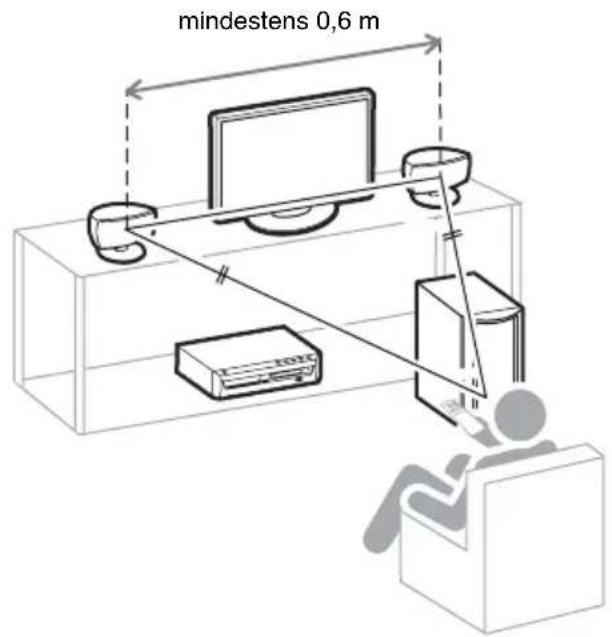
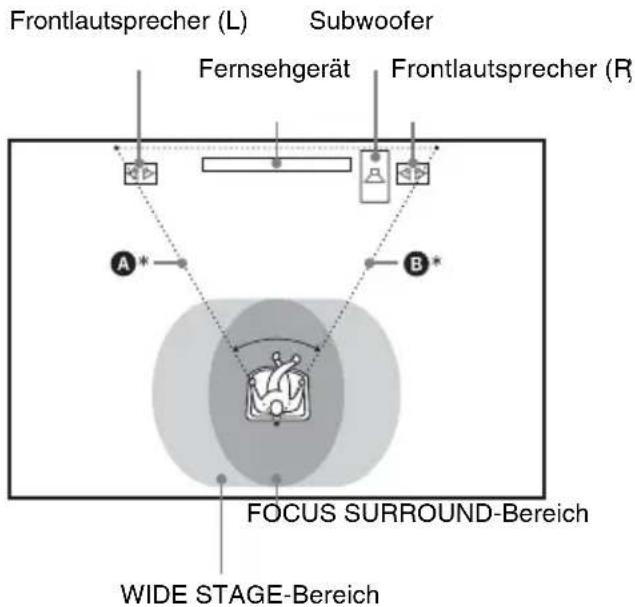
Um optimalen Front-Surroundklang zu erzielen, stellen Sie die Lautsprecher so auf, wie unten abgebildet.
Seitenansicht
Draufsicht
flowchart
graph TD
    A["Frontlautsprecher (L)"] --> B["Fernsehgerät"]
    C["Subwoofer"] --> D["Frontlautsprecher (R)"]
    E["A*"] --> F["FOCUS SURROUND-Bereich"]
    G["B*"] --> F
    H["WIDE STAGE-Bereich"] --> F
    style A fill:#f9f,stroke:#333
    style C fill:#f9f,stroke:#333
    style E fill:#ccf,stroke:#333
    style G fill:#ccf,stroke:#333
    style H fill:#cfc,stroke:#333
* Stellen Sie die Lautsprecher so auf, dass der Abstand zwischen jedem Lautsprecher und der Hörposition (A und B) gleich ist (zwischen 0,0 und 7,0 m).
Positionieren der Lautsprecher
Der effektive Surroundklangbereich hängt von der Wahl des Klangfelds ab (FOCUS SURROUND oder WIDE STAGE). Sie können die Klangfeldeinstellung ändern, um einen optimalen Front-Surroundklangeffekt zu erzielen. Einzelheiten dazu unter „Wiedergabe von Surroundklang mit Einsatz von Klangfeldern“ (Seite 90).
Hinweise zur Positionierung der Frontlautsprecher
Um beste Ergebnisse zu erzielen, beachten Sie Folgendes:
– Der Abstand zwischen den beiden Frontlautsprechern sollte genau so groß wie der Abstand zur Hörposition sein (um ein gleichseitiges Dreieck zu bilden).
– Der Abstand zwischen den Frontlautsprechern sollte mindestens 0,6 m betragen.
– Die Frontlautsprecher sollten in Ohrhöhe der Hörposition aufgestellt werden.
– Die Verbindungslinie zwischen den Frontlautsprechern sollte vor dem Fernsehgerät liegen. Achten Sie darauf, dass sich keine reflektierenden Hindernisse vor den Lautsprechern befinden.
– Beide Frontlautsprecher sollten gerade nach vorn zeigen. Stellen Sie die Lautsprecher nicht in einem Winkel auf.
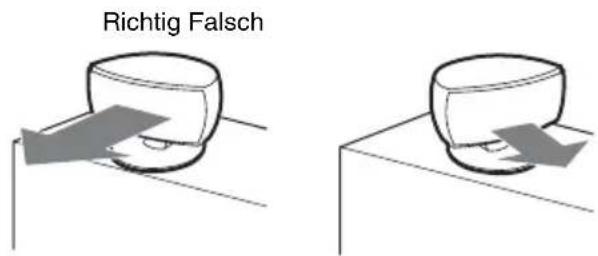
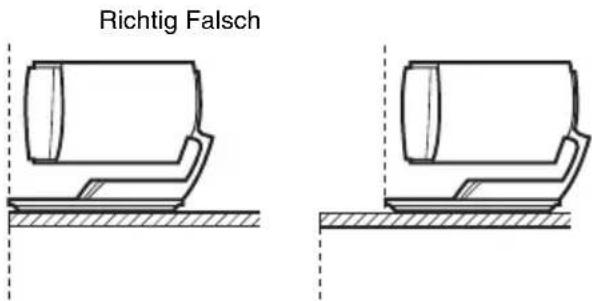
– Es darf kein Freiraum vor den Frontlautsprechern vorhanden sein, wenn sie auf einen Tisch oder ein Rack usw. gestellt werden, weil sonst eine Reflexion auftreten kann.
Seitenansicht

Tipps
- Wenn Sie den Front-Surroundklangeffekt überprüfen, vergewissern Sie sich, dass der Posten SOUND FIELD auf „FOCUS SUR“ eingestellt ist, und dass sich eine oder zwei Personen an der Hörposition befinden.
- Sie können den Frontlautsprecher an einem Lautsprecherständer (nicht mitgeliefert) anbringen.
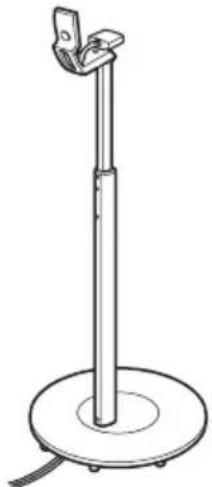
WS-FVX1 (nicht mitgeliefert)
Hinweise zur Erzielung des geeigneten Surroundklangs
Mithilfe von D.C.A.C. (Digital Cinema Auto Calibration) können Sie die Entfernung und den Pegel der Frontlautsprecher und des Subwoofers automatisch auf die geeigneten Werte einstellen. Für Angaben zur Bedienung, siehe Seite 127.
Schritt 3: Vorbereiten der Fernbedienung
Sie können den Recorder mit der mitgelieferten Fernbedienung steuern. Legen Sie zwei R6-Batterien (Größe AA) in das Batteriefach der Fernbedienung ein. Achten Sie dabei auf richtige Polarität: Plus- (⊕) und Minus-Pol (⊖) der Batterien müssen den Markierungen + und – im Batteriefach entsprechen. Wenn Sie die Fernbedienung benutzen, richten Sie sie auf den Fernbedienungssensor 📂m Recorder.
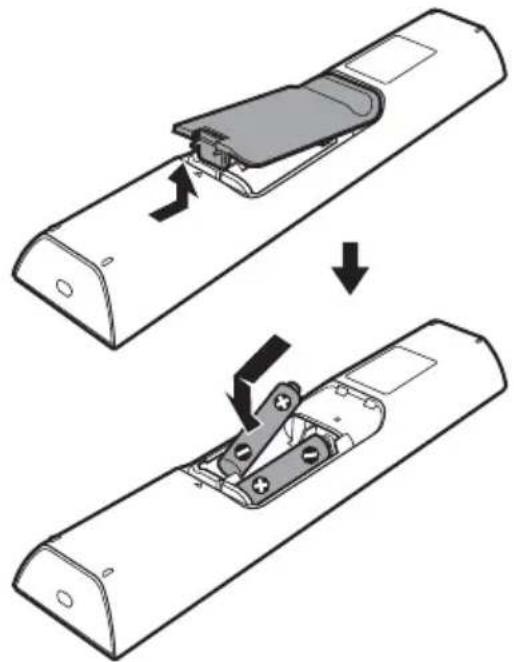
- Achten Sie auf eine ordnungsgemäße Handhabung der Batterien, um Schäden durch auslaufende oder korrodierte Batterien zu vermeiden. Berühren Sie eventuell ausgelaufene Batterieflüssigkeit nicht mit bloßen Händen. Beachten Sie folgende Hinweise:
- Verwenden Sie keine alten Batterien zusammen mit neuen und verwenden Sie nicht Batterien von unterschiedlichen Herstellern zusammen.
– Versuchen Sie nicht, die Batterien aufzuladen. - Wenn Sie die Fernbedienung längere Zeit nicht benutzen wollen, nehmen Sie die Batterien heraus.
- Falls eine Batterie ausläuft, wischen Sie das Batteriefach zunächst sorgfältig trocken und legen Sie dann neue Batterien ein.
- Setzen Sie den Fernbedienungssensor (an der Vorderseite mit Rekennzeichnet) keinem direkten Sonnen- oder Lampenlicht aus. Andernfalls reagiert der Recorder möglicherweise nicht auf die Fernbedienung.
Steuern von Fernsehgeräten mit der Fernbedienung
Sie können das Fernbedienungssignal so einstellen, dass Sie damit Ihr Fernsehgerät steuern können.
Hinweise
- Je nach dem angeschlossenen Gerät sind Sie eventuell nicht in der Lage, Ihr Fernsehgerät mit einigen oder allen der nachstehenden Tasten zu steuern.
- Wenn Sie eine neue Codenummer eingeben, wird die zuvor eingegebene Codenummer gelöscht.
- Wenn Sie die Batterien in der Fernbedienung austauschen, wird die Codenummer unter Umständen auf den Standardwert zurückgesetzt. Geben Sie danach wieder die richtige Codenummer ein.
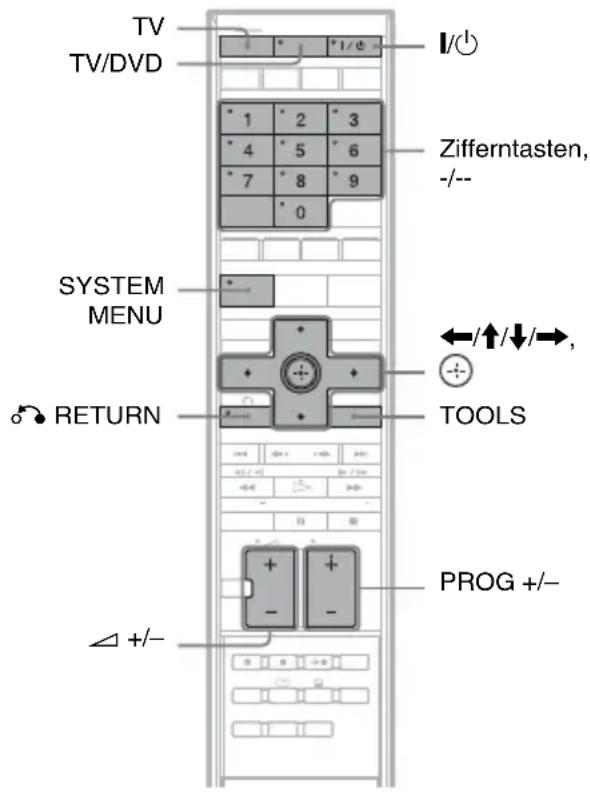
1 Drücken Sie die Taste TV, um die Fernbedienung auf den TV-Modus einzustellen.
2 Halten Sie I/⊕ gedrückt.
3 Während Sie I/① gedrückt halten, geben Sie den Herstellercode des Fernsehgerätes mithilfe der Zifferntasten ein.
Um beispielsweise „09“ einzugeben, drücken Sie erst „0“, dann „9“. Nachdem Sie die letzte Ziffer eingegeben haben, lassen Sie Ⅰ/⏻ los.
Codenummern der steuerbaren Fernsehgeräte
Sind mehrere Codenummern aufgelistet, probieren Sie sie nacheinander aus, bis Sie diejenige gefunden haben, die bei Ihrem Fernsehgerät funktioniert.
Fernsehgerät
| Hersteller Codenummer | |
| SONY 501 (Standard), 502 | |
| ADMIRAL 510, 535, 542 | |
| AIWA 501, 536, 539 | |
| AKAI 503 | |
| AOC 503 | |
| BCLL&HOWELL 535, 542 | |
| BROKSONIC 503 | |
| CROSLEX 518 | |
| CURTIS-MATHES | 503, 551, 566, 567 |
| DAEWOO 503, 504, 505, 506, 507, 515 | |
| DAYTRON 517 | |
| EMERSON 503, 517 | |
| FISHER 508, 545 | |
| FUJITSU | 528 |
| FUNAI | 548 |
| GENERAL ELECTRIC | 503, 509, 510 |
| GOLDSTAR/LG | 503, 512, 515, 517, 568, 576 |
| GRUNDIG 511, 533 | |
| HITACHI | 503, 514, 515, 517, 557 |
| ITT/NOKIA | 521, 522 |
| J.C.PENNY 503, 510, 566 | |
| JVC | 516 |
| KTV | 503, 517 |
| LOEWE 515, 556 | |
| LXI (Sears) | 503, 508, 510, 517, 518, 551 |
| MAGNAVOX | 503, 515, 517, 518, 566 |
| MITSUBISHI/MGA | 503, 519, 566, 568 |
| NEC | 503, 520, 554 |
| Hersteller | Codenummer |
| PANASONIC 509, 553, 572 | |
| PHILCO 503, 504, 514, 517, 518 | |
| PHILIPS 515, 518, 557 | |
| PIONEER 509, 525, 526, 551, 555 | |
| PORTLAND 503 | |
| QUASAR 509, 535 | |
| RADIO SHACK 503, 510, 527, 565, 567 | |
| RCA/PROSCAN 503, 510, 523, 529 | |
| SAMSUNG 503, 515, 517, 531, 532, 534, 556, 557, 566, 574 | |
| SANYO 508, 545, 546, 567 | |
| SCOTT 503, 566 | |
| SHARP 517, 535, 565 | |
| SIGNATURE 535, 542 | |
| SYLVANIA 503, 518, 566 | |
| TELEFUNKEN/ SABA | 530, 537, 538, 547, 549, 558 |
| THOMSON 530, 537, 547, 549 | |
| TOSHIBA | 535, 539, 541, 551 |
| VIDECH | 503, 514 |
| WARDS 503, 517, 566 | |
| ZENITH 542, 543, 567 | |
CATV
| Hersteller | Codenummer |
| SONY | 802, 821, 822, 823, 824, 825, 865 |
| AMSTRAD 845, 846 | |
| BSKYB | 862 |
| GRUNDIG | 859, 860 |
| HAMLIN/REGAL | 836, 837, 838, 839, 840 |
| HUMAX | 846, 847 |
| JERROLD | 830, 831 |
| JERROLD/GI 806, 807, 808, 809, 810, 811, 812, 813, 814 | |
| MOTOROLA 807, 819 | |
| NOKIA | 851, 853, 854, 864 |
| OAK | 841, 842, 843 |
| PACE | 848, 849, 850, 852, 862, 863, 864 |
| Hersteller | Codenummer |
| PANASONIC 816, 826, 833, 834, 835, 855 | |
| PHILIPS 830, 831, 856, 857, 858, 859, 860, 864 | |
| PIONEER 828, 829 | |
| SCIENTIFIC ATLANTA | 815, 816, 817, 844 |
| THOMSON | 830, 831, 857, 861, 864, 876 |
| ZENITH 826, 827 | |
Wenn Sie die Fernbedienung durch Drücken der Taste TV auf den TV-Modus einstellen (die TV-Anzeige an der Fernbedienung leuchtet auf), stehen die folgenden Funktionen zur Verfügung:
| Taste | Funktion |
| I/∅ | Ein- bzw. Ausschalten des Fernsehgeräts. |
| TV | Schaltet die Fernbedienung auf den TV-Modus um.Durch erneutes Drücken wird der TV-Modus aufgehoben. |
| TV/DVD Wechseln der Eingangsquelle am Fernsehgerät. | |
| ∠ (Lautstärke) +/- | Einstellen der Lautstärke am Fernsehgerät. |
| PROG +/- | Auswählen der Programmposition am Fernsehgerät. |
| Zifferntasten und -/--*1 | Auswählen der Programmposition am Fernsehgerät. |
| TOOLS*2 | Zeigt das Funktionsmenü für die aktuelle Anzeige an. |
| ∅ RETURN*2 | Rückkehr zum vorhergehenden Modus (Menü). |
| SYSTEM MENU*2 | Zeigt das Sony TV-Menü an. |
| ←/↑/↓/→ und ⊕*2 | Dient zum Auswählen eines Menüs oder Postens und zum Bestätigen der Einstellung. |
*1 Wenn Sie die Programmposition am Fernsehgerät mit den Zahlentasten einstellen wollen, drücken Sie für zweistellige Programmpositionen -/--, gefolgt von den entsprechenden Zahlentasten.
^*2 nur mit einem Sony-Fernsehgerät
Hinweise
- Je nach dem Modell sind Sie eventuell nicht in der Lage, Ihr Fernsehgerät zu steuern oder alle obigen Tasten zu benutzen.
- Der TV-Modus wird abgeschaltet, wenn die Fernbedienung 30 Sekunden lang nicht benutzt wird.
So betätigen Sie die Taste TV/DVD (nur für SCART-Verbindungen)
Die Taste TV/DVD schaltet zwischen dem Recorder und der zuletzt ausgewählten Eingangsquelle am Fernsehgerät um. Richten Sie die Fernbedienung auf den Recorder, wenn Sie diese Taste drücken. Wenn Sie den Recorder über die SCART-Buchsen an das Fernsehgerät anschließen, gilt als Eingangsquelle für das Fernsehgerät beim Starten der Wiedergabe automatisch der Recorder. Wenn eine andere Signalquelle wiedergegeben werden soll, wechseln Sie mit der Taste TV/DVD die Eingangsquelle des Fernsehgeräts.
Ändern der Programmpositionen des Recorders mit der Fernbedienung
Sie können die Programmpositionen des Recorders mithilfe der Zifferntasten ändern.
Zifferntasten
Beispiel: für Kanal 50
Drücken Sie „5“, „0“ und dann .
Schritt 4: Schnellkonfiguration
Nehmen Sie die Grundeinstellungen vor, indem Sie die Bildschirmanweisungen unter „Schnellkonfiguration“ befolgen.
I/
TV GUIDE

RETURN
1 Schalten Sie die Anlage und Ihr Fernsehgerät ein. Stellen Sie dann den Eingang Ihres Fernsehgerätes so ein, dass das Signal des Recorders auf dem Fernsehschirm erscheint.
Die Meldung bezüglich der Anfangseinstellungen erscheint.
- Falls diese Meldung nicht erscheint, wählen Sie „Schnellkonf.“ unter
„KONFIGURATION“ im Systemmenü („Einstellen des Geräts“ auf Seite 117).
2 Drücken Sie .
Führen Sie die folgenden Einstellungen gemäß den Bildschirmanweisungen durch.
Schnellkonfiguration - Bildschirmanzeige
Wählen Sie eine Sprache für die Bildschirmanzeigen.
Schnellkonfiguration - Tunersystem
Wählen Sie Ihr Land/Gebiet oder Ihre Sprache aus.
Die Programmpositionsreihenfolge wird entsprechend dem eingestellten Land/Gebiet festgelegt.
Um die Programmpositionen manuell einzustellen, siehe Seite 117.
- Wenn Sie in einem französischsprachigen Land leben, das nicht aufgelistet ist, wählen Sie „ELSE - English“.
◆ Schnellkonfiguration - Postleitzahl (nur Gebiete mit GUIDE Plus+ Dienst)
Geben Sie Ihre Postleitzahl mit den Zifferntasten oder mit ←/↑/↓/→ ein, und drücken Sie ⊕
Um eine Ziffer zu löschen, bewegen Sie den Cursor zu der betreffenden Ziffer.
Beachten Sie, dass die Option zur Eingabe der Postleitzahl nur erscheint, wenn Sie eines der folgenden Tunersysteme im obigen Schritt wählen:
UK, B, NL, D, E, I, CH, A.
Für Einzelheiten über das Tunersystem, siehe Seite 117.
◆ Schnellkonfiguration - Uhr
Der Recorder sucht automatisch nach einem Uhrsignal. Falls kein Uhrsignal auffindbar ist, stellen Sie die Uhr manuell mit ←/↑/↓/→, ein, und drücken Sie ⊕
◆ Schnellkonfiguration - TV-Typ (Seite 122)
Wenn Sie ein Breitbild-Fernsehgerät haben, wählen Sie „16:9“. Wenn Sie ein normales Fernsehgerät haben, wählen Sie entweder „4:3 Letter Box“ (gestauchtes Bild) oder „4:3 Pan Scan“ (gedehntes Bild). Damit wird festgelegt, wie „Breitwand“-Bilder auf Ihrem Fernsehgerät angezeigt werden.
◆ Schnellkonfiguration - Komponentenausgang
Wenn Sie die Buchse COMPONENT VIDEO OUT benutzen, wählen Sie „Ein“.
◆ Schnellkonfiguration - AV-Eingang3
Wenn Sie beabsichtigen, einen Decoder, wie z.B. einen analogen PAY-TV/Canal Plus-Decoder, an die Buchse LINE 3/DECODER anzuschließen, wählen Sie „Ja“.
◆ Schnellkonfiguration - AV-Ausgang1
Um Videosignale auszugeben, wählen Sie „Video“.
Um S-Videosignale auszugeben, wählen Sie „S-Video“.
Um RGB-Signale auszugeben, wählen Sie „RGB“.
Wählen Sie „Video“, um die Vorteile von SMARTLINK zu nutzen.
- Wenn Sie „Schnellkonfiguration - Komponentenausgang“ auf „Ein“ setzen, können Sie nicht „RGB“ wählen.
- Wenn Sie „Schnellkonfiguration - AV-Eingang3“ auf „Ja“ setzen, können Sie nicht „S-Video“ wählen.
3 Drücken Sie wenn „Beenden“ erscheint.
„Schnellkonfiguration“ ist beendet.
(Nur Gebiete mit GUIDE Plus+ Dienst) Um GUIDE Plus+ Systemdaten zu empfangen, muss Ihr Recorder ausgeschaltet sein, wenn er nicht benutzt wird. Wenn Ihr Recorder an einen Set-Top-Box-Receiver angeschlossen ist, lassen Sie den Set-Top-Box-Receiver eingeschaltet. Nach der Ersteinstellung kann es bis zu 24 Stunden dauern, bis die Fernsehprogramminformationen empfangen werden.
So gehen Sie zum vorherigen Schritt zurück
Drücken Sie 🔍 RETURN.
Tipp
Wenn Sie „Schnellkonfiguration“ erneut ausführen wollen, wählen Sie „Schnellkonf.“ unter „KONFIGURATION“ im Systemmenü (Seite 134).
Schritt 5: Überprüfen des Klangs
Sie können den Front-Surroundklangeffekt mithilfe der mitgelieferten Setup-Disc überprüfen.
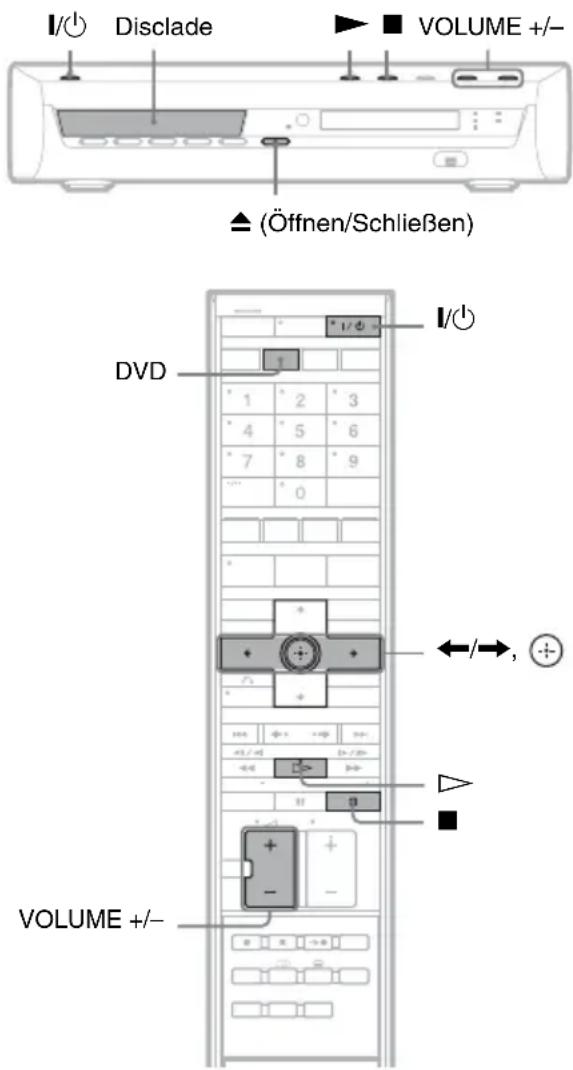
1 Drücken Sie I/⏻.
Die Anlage schaltet sich ein.
2 Drücken Sie DVD.
3 Drücken Sie ▲ (Öffnen/Schließen) am Recorder, und legen Sie die Setup-Disc auf die Disclade.
4 Drücken Sie ▲ (Öffnen/Schließen) an der Fernbedienung, um die Disclade einzufahren.
Das Menü der Setup-Disc erscheint.
5 Wählen Sie von der Hörposition aus eine der drei Optionen auf dem Bildschirm mit ←/→ aus, und drücken Sie dann ▷ oder ⊕.
Die ausgewählte Option wird ausgeführt.
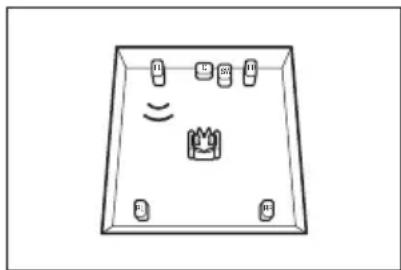
6 Hören Sie aufmerksam hin, wie die Option klingt, um den optimalen Surroundklangeffekt zu ermitteln.
Falls kein zufrieden stellender Surroundklangeffekt erzielt werden kann, verändern Sie die Lautsprecherpositionen.
7 Drücken Sie ■, um die Disc zu stoppen.
8 Drücken Sie ▲ (Öffnen/Schließen) am Recorder, um die Disc auszuwerfen.
So stellen Sie die Lautstärke ein
Drücken Sie VOLUME +/- am Recorder bzw.
an der Fernbedienung.
Hinweise
- Trotz der Wahl einer Option kann die Lautstärke des Subwoofers niedrig sein. Dies ist durch die Standardeinstellung bedingt und stellt keine Funktionsstörung dar.
- Falls kein Ton von den Lautsprechern zu hören ist, überprüfen Sie den Lautsprecheranschluss.
So führen Sie die automatische Kalibrierung durch
Um den optimalen Surroundklang zu erzielen, können Entfernung und Pegel der Frontlautsprecher und des Subwoofers automatisch auf die geeigneten Werte eingestellt werden.
Angaben zum Bedienungsvorgang finden Sie auf Seite 127.
Anschließen eines Fernsehgerätes
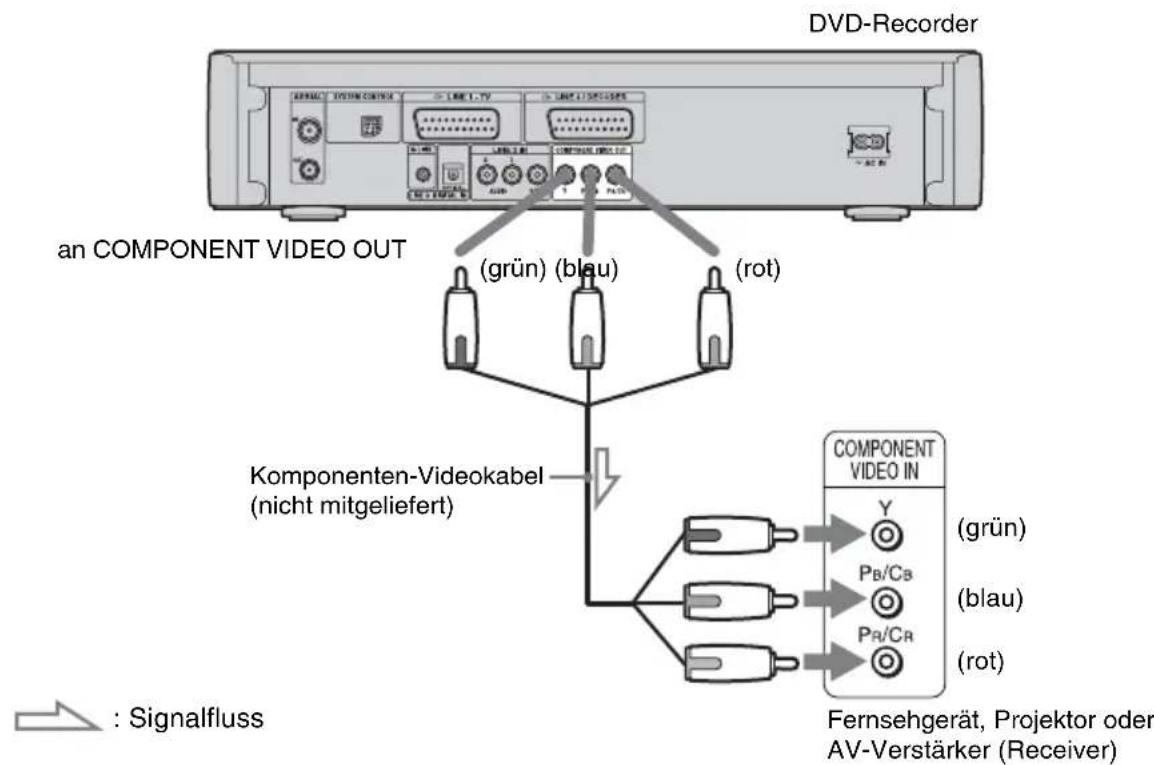
Schließen Sie das Fernsehgerät mit einem Komponenten-Videokabel (nicht mitgeliefert) an die Buchsen COMPONENT VIDEO OUT an. So erzielen Sie eine genaue Farbreproduktion und Bilder hoher Qualität.
Wenn Ihr Fernsehgerät Signale des Progressivformats (525p/625p) akzeptiert, müssen Sie diesen Anschluss verwenden und dann „Komponentenausgang“ des Postens „Videoausgang“ in der Konfiguration „Video“ (Seite 123) auf „Ein“ setzen. Setzen Sie dann „Progressiv-Ausgabe“ unter „Videoausgang“ in der Konfiguration „Video“ auf „Ein“, um progressive Videosignale zu senden. Einzelheiten dazu unter „Progressiv-Ausgabe“ auf Seite 123.
Bei Wiedergabe von Bildern im „Breitbildformat“
Einige aufgenommene Bilder passen möglicherweise nicht auf den Fernsehschirm. Angaben zum Ändern der Bildgröße finden Sie auf Seite 122.
Bei Anschluss an einen Videorecorder
Schließen Sie den Videorecorder an die Buchse LINE 3/DECODER des Recorders an (Seite 39).
Hinweise
- Schließen Sie den Recorder immer nur mit einem Videokabeltyp an das Fernsehgerät an.
- Verbinden Sie nicht gleichzeitig die Buchsen LINE IN (R-AUDIO-L) mit den Audioausgangsbuchsen am Fernsehgerät. Anderenfalls werden über die Lautsprecher des Fernsehgeräts unerwünschte Störgeräusche ausgegeben.
- Wenn Sie den Recorder über die SCART-Buchsen an das Fernsehgerät anschließen, gilt als Eingangsquelle für das Fernsehgerät beim Starten der Wiedergabe automatisch der Recorder. Drücken Sie nötigenfalls TV/DVD, um den Eingang auf TV umzuschalten.
Anschließen des Antennenkabels und des Set-Top-Box-Receivers
Wählen Sie eine der folgenden Anschlussarten. Setzen Sie „AV-Eingang3“ des Postens „Scart-Einstellung“ in der Konfiguration „Video“ (Seite 124) NICHT auf „Decoder“.
| Gerät | Anschluss-art |
| Set-Top-Box-Receiver mit Antennenkabel oder mit Antennenkabel und SCART-Kabel | A (Seite 33) |
| Set-Top-Box-Receiver nur mit SCART-Kabel | B (Seite 34) |
Wenn der Set-Top-Box-Receiver RGB-Signale ausgeben kann
Dieser Recorder unterstützt RGB-Signale. Wenn der Set-Top-Box-Receiver RGB-Signale ausgeben kann, verbinden Sie den TV SCART-Anschluss des Set-Top-Box-Receivers mit der Buchse LINE 3/DECODER, und setzen Sie „AV-Eingang3“ unter „Scart-Einstellung“ in der Konfiguration „Video“ (Seite 124) auf „Video/RGB“. Beachten Sie bitte, dass bei dieser Verbindung und Konfiguration die SMARTLINK-Funktion deaktiviert wird. Wenn Sie die Funktion SMARTLINK mit einem kompatiblen Set-Top-Box-Receiver verwenden wollen, schlagen Sie bitte in der Bedienungsanleitung des Set-Top-Box-Receivers nach.
Wenn Sie mit der Synchronaufnahmefunktion aufnehmen wollen
Um die Synchronaufnahmefunktion zu benutzen, ist eine SCART-Verbindung zwischen dem Set-Top-Box-Receiver und dem Recorder notwendig. Siehe „Aufnehmen von einem angeschlossenen Gerät mit Timer (Synchronaufnahme)“ auf Seite 75.
Stellen Sie „AV-Eingang3“ unter „Scart-Einstellung“ in der Konfiguration „Video“ (Seite 124) entsprechend den Spezifikationen Ihres Set-Top-Box-Receivers ein. Weitere Informationen entnehmen Sie bitte der Bedienungsanleitung Ihres Set-Top-Box-Receivers.
Wenn Sie einen B Sky B-Tuner verwenden, müssen Sie die Buchse VCR SCART am Tuner mit der Buchse LINE 3/DECODER verbinden. Stellen Sie dann „AV-Eingang3“ unter „Scart-Einstellung“ entsprechend den Spezifikationen der Buchse VCR SCART Ihres Set-Top-Box-Receivers ein.
Hinweise
- Wenn Sie ein Flachkabel (300-Ohm-Doppellitze) als Antennenkabel verwenden, schließen Sie die Antenne über einen Außenantennenstecker (nicht mitgeliefert) an den Recorder an.
- Wenn Sie getrennte Kabel für AERIAL-Antennen verwenden, schließen Sie die Antenne über einen AERIAL UHF/VHF-Bandmixer (nicht mitgeliefert) an den Recorder an.
- Die Synchronaufnahme funktioniert bei einigen Tunern nicht. Erläuterungen dazu finden Sie in der Bedienungsanleitung des Tuners.
- Wenn Sie das Netzkabel des Recorders abziehen, können die Signale vom angeschlossenen Set-Top-Box-Receiver nicht wiedergegeben werden.
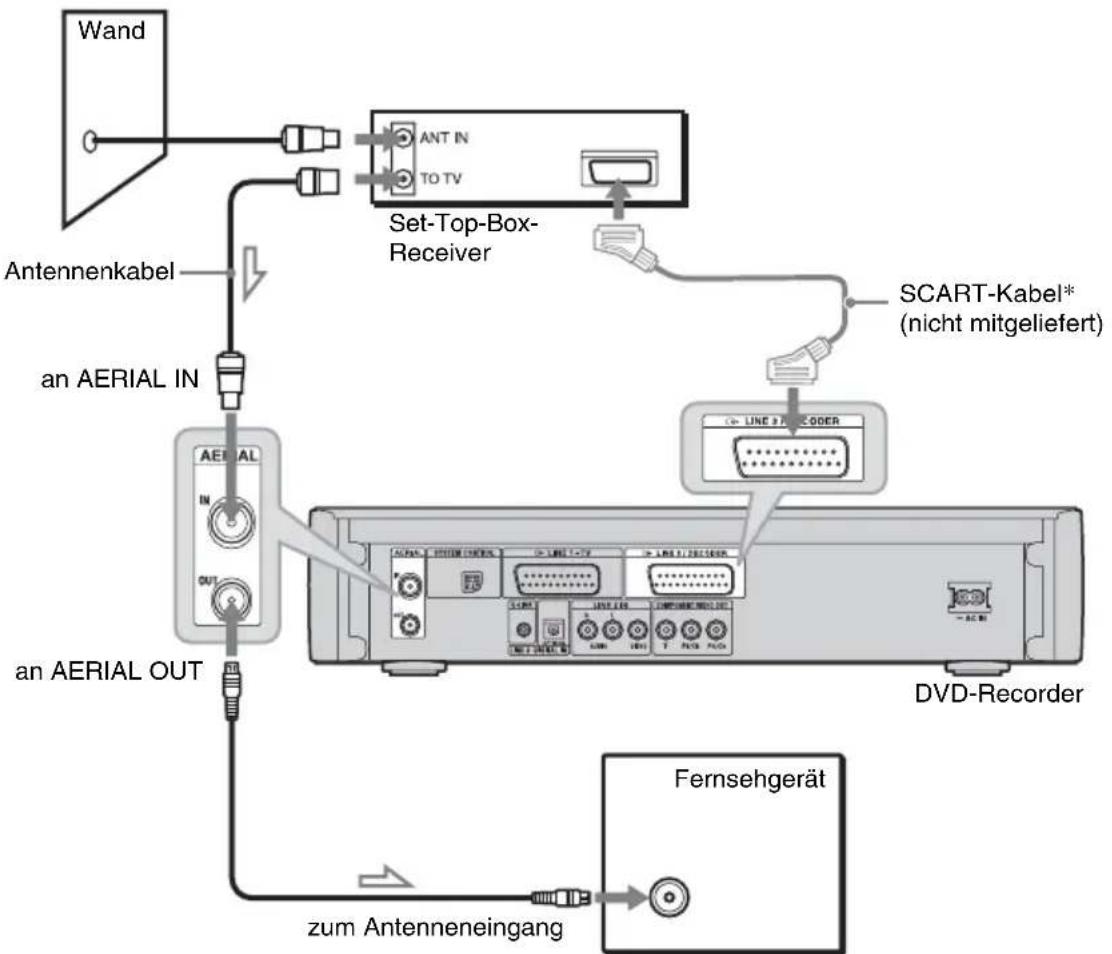
A: Anschließen eines Set-Top-Box-Receivers mit Antennenkabel oder mit Antennenkabel und SCART-Kabel
Mit dieser Anschlussart können Sie jede Programmposition des Set-Top-Box-Receivers aufnehmen. Um Kabelprogramme zu sehen, müssen Sie die Programmposition am Recorder an die Antennenausgangs-Programmposition der Kabelbox anpassen.
flowchart
graph TD
    A["Wand"] --> B["Antennenkabel"]
    B --> C["an AERIAL IN"]
    C --> D["AERIAL OUT"]
    D --> E["Set-Top-Box-Receiver"]
    E --> F["SCART-Kabel* (nicht mitgeliefert)"]
    F --> G["DVD-Recorder"]
    G --> H["Fernsehgerät"]
    H --> I["zum Antenneneingang"]

: Signalfluss
* Nur anschließen, wenn der Set-Top-Box-Receiver einen SCART-Anschluss besitzt.
B: Anschließen eines Set-Top-Box-Receivers nur mit SCART-Kabel
Mit dieser Anschlussart können Sie jede Programmposition des Set-Top-Box-Receivers aufnehmen. Vergewissern Sie sich, dass der Set-Top-Box-Receiver eingeschaltet ist.
Um Kabel- oder Satellitenprogramme zu sehen, müssen Sie die Programmposition des Recorders an die Eingangsbuchse des Set-Top-Box-Receivers anpassen (↔ LINE 3/DECODER).
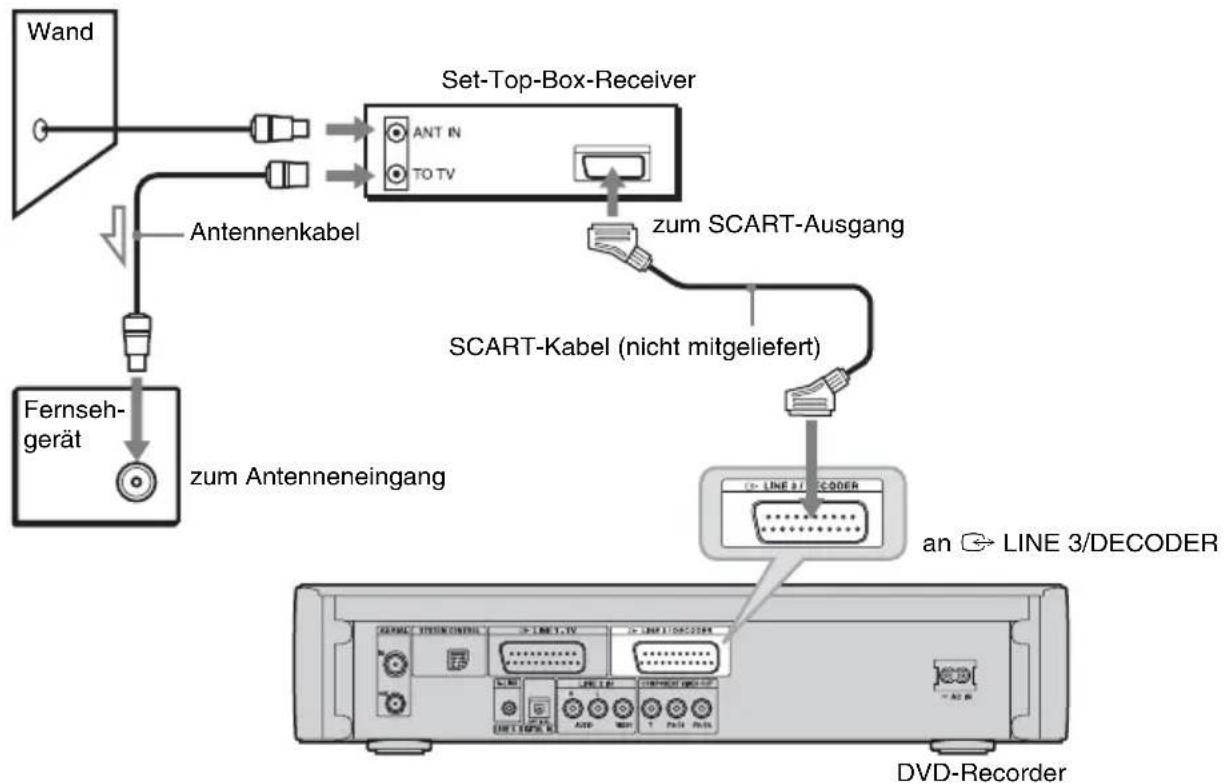
flowchart
graph TD
    A["Wand"] --> B["Set-Top-Box-Receiver"]
    B --> C["Antennenkabel"]
    B --> D["zum SCART-Ausgang"]
    E["Fernsehgerät"] --> F["zum Antenneneingang"]
    F --> G["SCART-Kabel (nicht mitgeliefert)"]
    G --> H["an LINE 3/DECODER"]
    H --> I["DVD-Recorder"]
: Signalfluss
Anschließen des Set-Top-Box-Controllers
Die Set-Top-Box-Receiver-Steuerfunktion kann mit den auf Seite 32 beschriebenen Anschlussarten verwendet werden. Sie gestattet dem Recorder, einen Set-Top-Box-Receiver über den mitgelieferten Set-Top-Box-Controller zu steuern. Der Recorder steuert die Programmpositionen am Set-Top-Box-Receiver für Timeraufnahme. Sie können auch die Fernbedienung des Recorders verwenden, um die Programmpositionen am Set-Top-Box-Receiver zu ändern, solange der Set-Top-Box-Receiver und der Recorder eingeschaltet sind.
Um die Set-Top-Box-Receiver-Steuerfunktion zu benutzen, müssen Sie den Set-Top-Box-Controller anschließen. Vergewissern Sie sich nach der Einrichtung der Set-Top-Box-Receiver-Steuerung, dass der Recorder den Set-Top-Box-Receiver korrekt steuert (Seite 36).
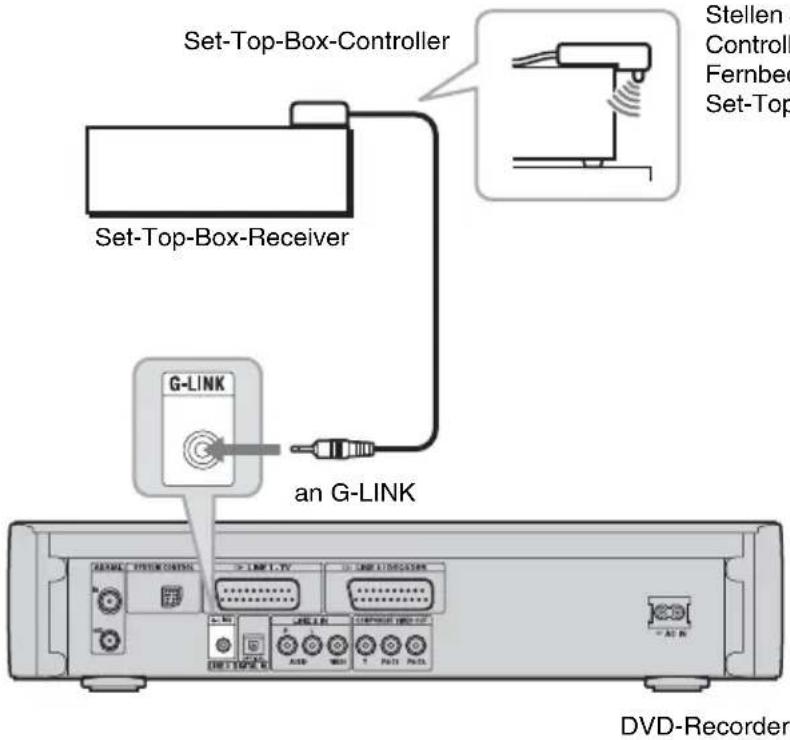
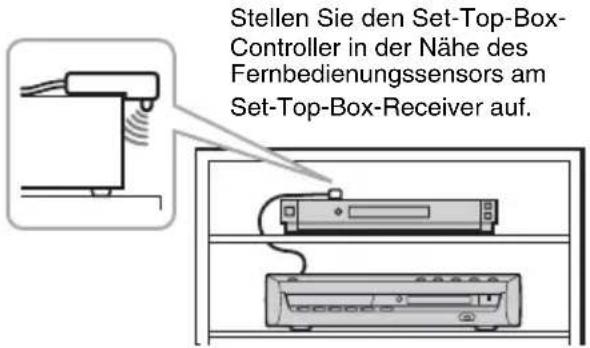
Stellen Sie den Set-Top-Box-Controller in der Nähe des Fernbedienungssensors am Set-Top-Box-Receiver auf.
Einrichten Ihres Set-Top-Box-Receivers für das GUIDE Plus+® System (nur in Gebieten mit GUIDE Plus+ Dienst verfügbar)
Richten Sie Ihren Set-Top-Box-Receiver nach dem folgenden Verfahren für das GUIDE Plus+ System ein. Beachten Sie, dass OSD-Sprache, Uhr, Land und Postleitzahl nach Abschluss der Schnellkonfiguration für das GUIDE Plus+ System festgelegt werden.
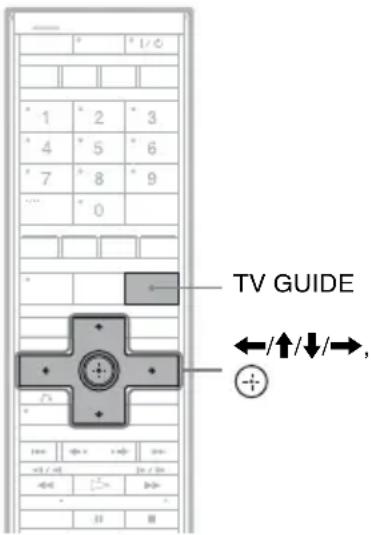
1 Drücken Sie TV GUIDE.
Der „Home“-Bildschirm des GUIDE Plus+ Systems erscheint.
2 Wählen Sie „Installation“ in der Menüleiste mit ↑/→, und drücken Sie ⊕.
Das GUIDE Plus+ Konfigurationsmenü erscheint.
3 Wählen Sie „Grundeinstellungen“ mit ↑/↓, und drücken Sie
4 Wählen Sie „Externer Receiver 1“, und drücken Sie
Sie können auch „Externer Receiver 2“ oder „Externer Receiver 3“ wählen, wenn Sie zusätzliche Set-Top-Box-Receiver angeschlossen haben.
5 Drücken Sie zur Wahl von „Weiter“.
6 Wählen Sie den Set-Top-Box-Receivertyp mit ↑/↓ aus, und drücken Sie ⊕
7 Wählen Sie den Diensteanbieter mit ↑/↓ aus, und drücken Sie ⊕
Wenn Sie „Keine“ wählen, können Sie die Receivermarke aus der Liste aller verfügbaren Marken auswählen.
8 Wählen Sie die Receivermarke mit ↑/↓ aus, und drücken Sie
Falls Ihre Receivermarke nicht in der Liste enthalten ist, wählen Sie „???“.
Da die Receivermarkenliste automatisch aktualisiert wird, kann Ihr Receiver u. U. zu einem späteren Zeitpunkt verfügbar sein. Wählen Sie Ihre Marke, wenn sie verfügbar ist. Verwenden Sie bis dahin „???“.
9 Wählen Sie die für Ihren Set-Top-Box-Receiver verwendete Verbindung mit ↑/↓, und drücken Sie
Wenn der Set-Top-Box-Receiver nach der Anschlussart A an den Recorder angeschlossen ist, wählen Sie „Antenne“. Wenn der Set-Top-Box-Receiver nach der Anschlussart B an den Recorder angeschlossen ist, wählen Sie „AV-Eingang3“.
Das Display fordert Sie zur Bestätigung auf.
10 Drücken Sie zur Wahl von „Weiter“.
Das Video-Fenster schaltet auf die angegebene Programmposition um.
11 Wählen Sie „JA“ mit ↑/↓, und drücken Sie ⊕.
Das Display fordert Sie zur Bestätigung auf. Falls das Video-Fenster nicht auf die angegebene Programmposition umschaltet, wählen Sie „NEIN“ und drücken • bis das Video-Fenster auf die angegebene Programmposition umschaltet.
Falls sich Ihr Set-Top-Box-Receiver nicht mit dem Recorder steuern lässt
Überprüfen Sie den Anschluss und die Position des Set-Top-Box-Controllers (Seite 35).
Falls Ihr Set-Top-Box-Receiver noch immer nicht mit diesem Recorder funktioniert, schlagen Sie in der Bedienungsanleitung Ihres Set-Top-Box-Receivers nach, und wenden Sie sich an Ihre Kabel- oder Satellitenfernsehgesellschaft, um zu erfahren, ob diese Ihnen einen kompatiblen Set-Top-Box-Receiver bereitstellen kann.
Hinweise
• Die Liste der mit dem GUIDE Plus+ System steuerbaren externen Receiver wird ständig aktualisiert und über die Datensignale des GUIDE Plus+ Systems verteilt. Seit dem Zeitpunkt der Herstellung Ihres Recorders und seiner ersten Installation sind möglicherweise wieder neue Codes für externe Receiver hinzugefügt worden.
- Sollte der externe Receiver dennoch nicht in der Liste enthalten sein oder nicht richtig vom Recorder gesteuert werden, rufen Sie bitte den Kundendienst an, um die Marke und das Modell Ihres externen Receivers zu melden.
So befestigen Sie den Set-Top-Box-Controller an Ihrem Set-Top-Box-Receiver
Nachdem Sie geprüft haben, dass der Set-Top-Box-Controller Ihren Set-Top-Box-Receiver einwandfrei steuert, sollten Sie ihn befestigen.
1 Entfernen Sie die Schutzfolie vom doppelseitigen Klebeband.
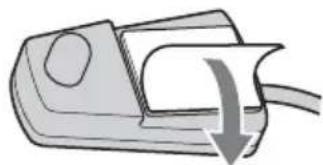
2 Bringen Sie es so an, dass sich der Set-Top-Box-Controller direkt über dem Fernbedienungssensor Ihres Set-Top-Box-Receivers befindet.
Anschließen an die Buchse LINE 3 DIGITAL IN (OPTICAL)
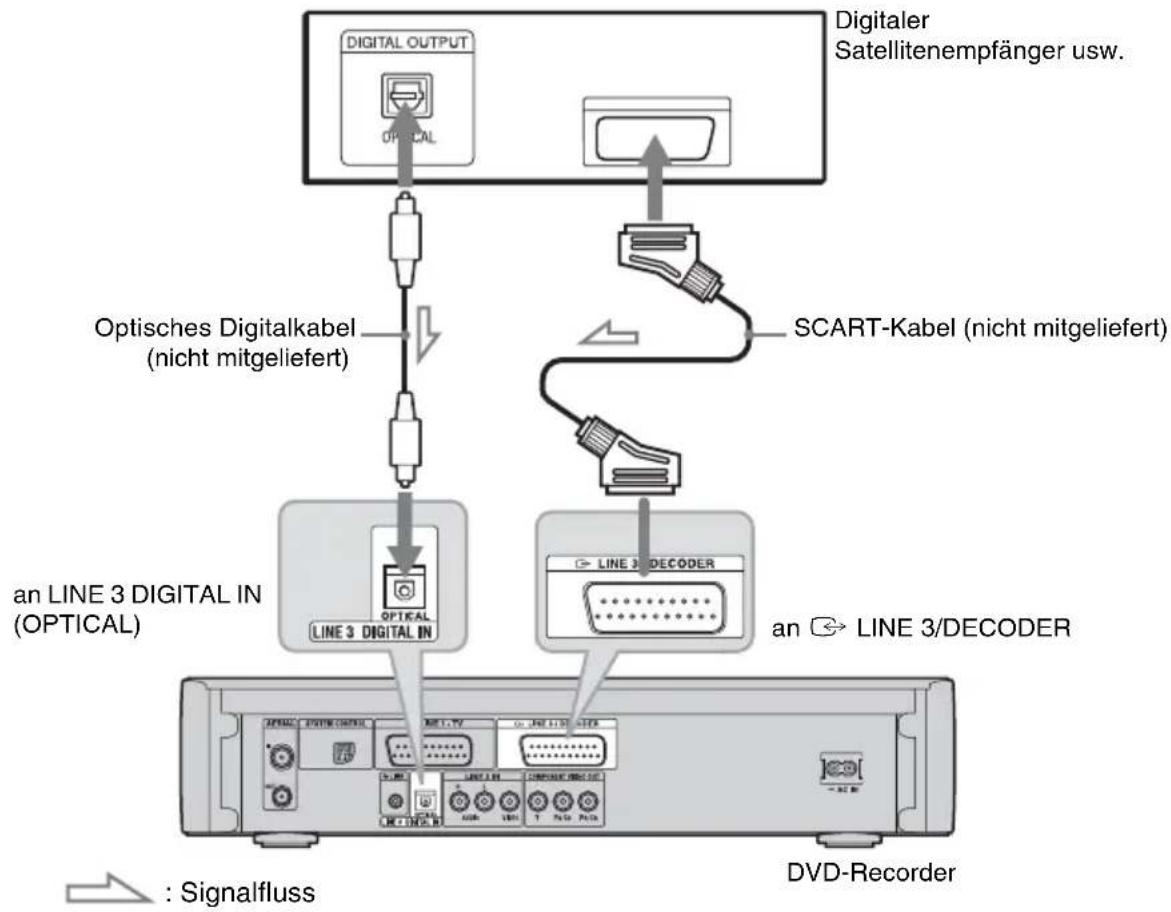
Schließen Sie einen digitalen Satellitenempfänger oder ein ähnliches Gerät an die Buchsen LINE 3 DIGITAL IN und → LINE 3/DECODER dieses Recorders an, und setzen Sie „AV-Eingang 3“ in der Konfiguration „Audio“ (Seite 126) auf „Optical In“.
Sie können Digitalton über die angeschlossenen Lautsprecher genießen.
flowchart
graph TD
    A["Digital OUTPUT"] --> B["Optical"]
    C["Digitaler Satellitenempfänger usw."] --> D["SCART-Kabel (nicht mitgeliefert)"]
    E["Optisches Digitalkabel (nicht mitgeliefert)"] --> F["Line 3 DIGITAL IN (OPTICAL)"]
    G["an LINE 3 DIGITAL IN (OPTICAL)"] --> H["Line 3 DIGITAL IN"]
    I["an LINE 3/DECODER"] --> J["Line 3 DECODER"]
    K[": Signalfluss"] --> L["DVD-Recorder"]
Hinweise
- Die Audiosignale der Buchse → LINE 3/DECODER werden selbst dann aufgezeichnet, wenn „AV-Eingang 3“ in der Konfiguration „Audio“ auf „Optical In“ gesetzt wird.
- Bei Anschluss an die Buchse LINE 3 DIGITAL IN (OPTICAL) ist „A/V SYNC“ unwirksam. Stellen Sie „A/V SYNC“ oder die entsprechende Funktion Ihres Set-Top-Box-Receivers ein. Schlagen Sie in der Bedienungsanleitung des Set-Top-Box-Receivers nach.
Anschließen eines Videorecorders oder eines ähnlichen Gerätes
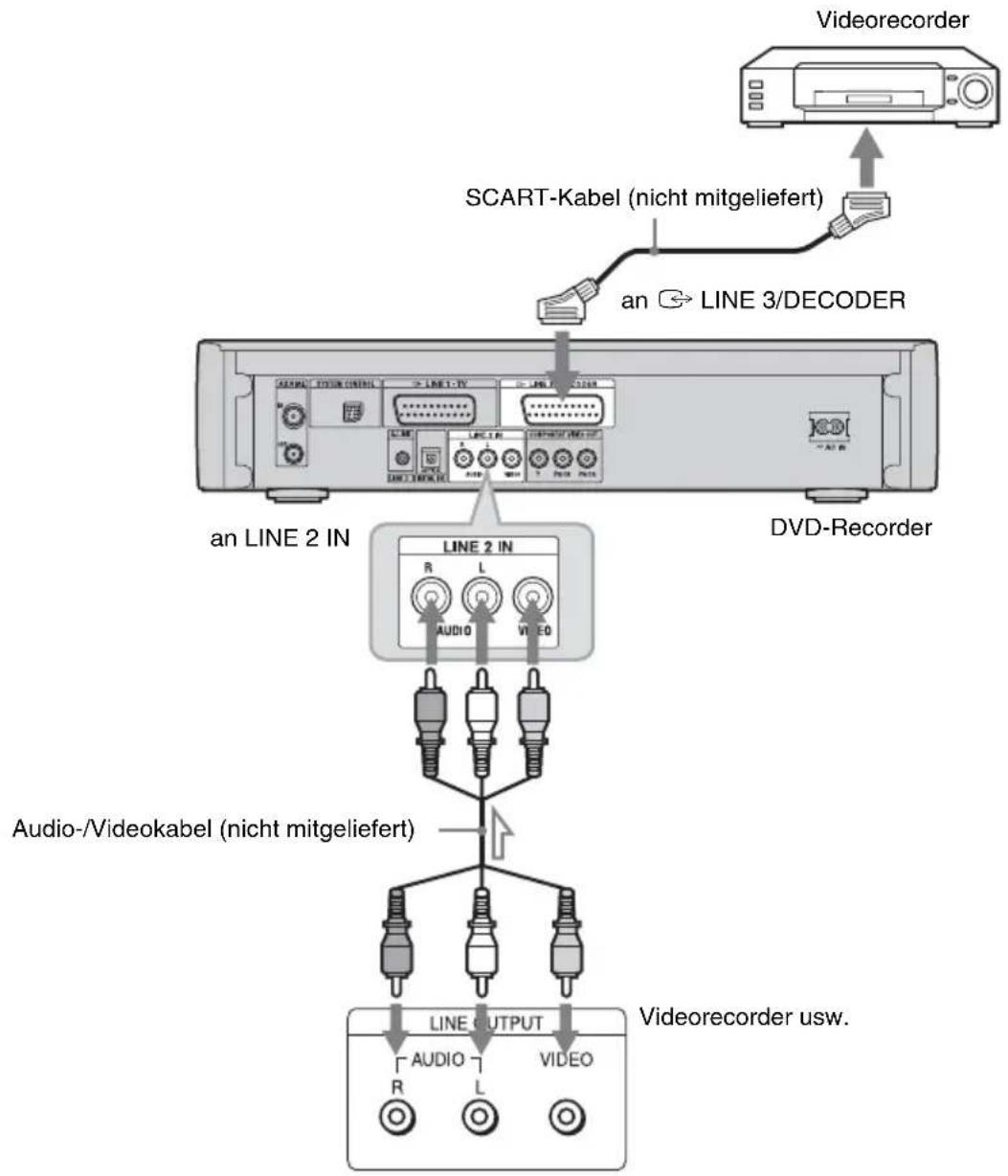
Nachdem Sie das Netzkabel des Recorders von der Netzsteckdose abgezogen haben, schließen Sie einen Videorecorder oder ein ähnliches Aufnahmegerät an die Buchsen LINE 2 IN oder die Buchse LINE 3/DECODER dieses Recorders an.
Verwenden Sie die Buchse DV IN an der Frontplatte, wenn das anzuschließende Gerät über eine DV-Ausgangsbuchse (i.LINK-Buchse) verfügt (Seite 108).
Einzelheiten entnehmen Sie bitte der Bedienungsanleitung des angeschlossenen Gerätes.
Informationen zum Aufnehmen mit diesem Recorder finden Sie unter „Aufnehmen von einem angeschlossenen Gerät ohne Timer“ auf Seite 77.
flowchart
graph TD
    A["Videorecorder"] --> B["SCART-Kabel (nicht mitgeliefert)"]
    B --> C["an → LINE 3/DECODER"]
    C --> D["an LINE 2 IN"]
    D --> E["Line 2 IN"]
    E --> F["AUDIO"]
    E --> G["VIDEO"]
    F --> H["Audio-/Videokabel (nicht mitgeliefert)"]
    G --> I["Line OUTPUT"]
    I --> J["Videorecorder usw."]

: Signalfluss
Hinweise
- Wenn Sie einen Videorecorder oder ein ähnliches Aufnahmegerät an die Buchse LINE 3/DECODER anschließen, setzen Sie „Line-Ausgang“ in der Konfiguration „Audio“ (Seite 126) auf „Ein“.
- Bilder mit Kopierschutzsignalen, die jegliches Kopieren verhindern, können nicht aufgenommen werden.
- Wenn Sie die Signale des Recorders über einen Videorecorder leiten, wird auf dem Fernsehschirm möglicherweise kein scharfes Bild ausgegeben.

flowchart
graph LR
    A[" "] --> B["VideorecorderDVD-Recorder Fernsehgerät"]
    B --> C["X"]
Schließen Sie Ihren Videorecorder in der unten gezeigten Reihenfolge an den DVD-Recorder und Ihr Fernsehgerät an. Wenn Sie Videos sehen möchten, schließen Sie den Videorecorder über einen zweiten Line-Eingang an das Fernsehgerät an.

flowchart
graph LR
    A["Videorecorder Fernsehgen"] --> B["DVD-Recorder"]
    B --> C["Line-Eingang 1"]
    C --> D["Line-Eingang 2"]
    D --> A
- Die SMARTLINK-Funktionen stehen nicht zur Verfügung bei Geräten, die über die Buchse LINE 3/DECODER des DVD-Recorders angeschlossen sind.
- Wenn Sie mit diesem DVD-Recorder auf einen Videorecorder aufnehmen, schalten Sie die Eingangsquelle nicht auf das Fernsehgerät um, indem Sie die Taste TV/DVD an der Fernbedienung drücken.
- Wenn Sie das Netzkabel des Recorders aus der Netzsteckdose ziehen, werden die Signale vom angeschlossenen Videorecorder nicht angezeigt.
Anschließen eines analogen PAY-TV/Canal Plus-Decoders
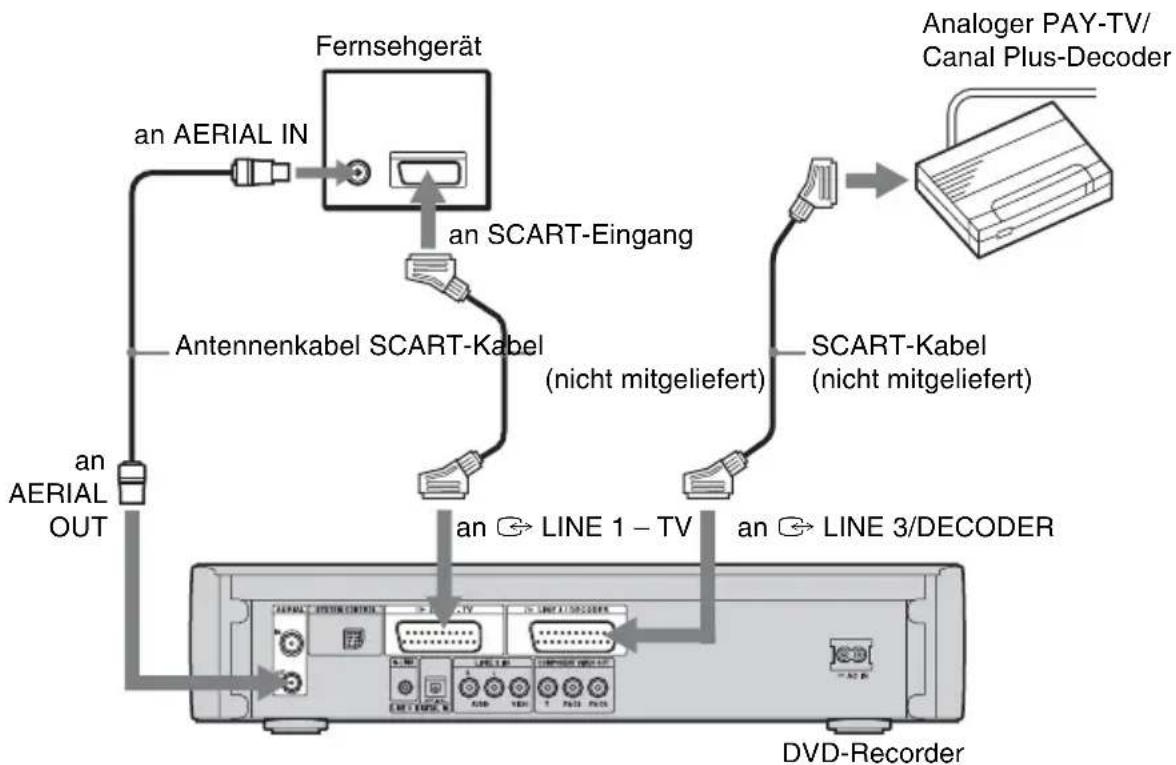
Sie können analoge PAY-TV/Canal Plus-Decoderprogramme sehen oder aufnehmen, wenn Sie einen Decoder (nicht mitgeliefert) an den Recorder anschließen. Trennen Sie das Netzkabel des Recorders von der Netzsteckdose, wenn Sie den Decoder anschließen. Beachten Sie, dass, wenn Sie „AV-Eingang3“ in Schritt 5 unter „Einstellen von analogen PAY-TV/Canal Plus-Programmpositionen“ (Seite 42) auf „Decoder“ setzen, Sie „L3“ nicht wählen können, weil Line 3 als dedizierte Leitung für den Decoder reserviert wird.
Anschließen eines Decoders
flowchart
graph TD
    A["an AERIAL OUT"] --> B["Antennenkabel SCART-Kabel (nicht mitgeliefert)"]
    B --> C["SCART-Kabel (nicht mitgeliefert)"]
    C --> D["Analoger PAY-TV/ Canal Plus-Decoder"]
    D --> E["DVD-Recorder"]
    F["Fernsehgerät"] --> G["an SCART-Eingang"]
    G --> H["an AERIAL IN"]
Einstellen von analogen PAY-TV/Canal Plus-Programmpositionen
Um analoge PAY-TV/Canal Plus-Programme zu sehen oder aufzunehmen, stellen Sie Ihren Recorder mithilfe der Bildschirmanzeige auf Empfang der Programmpositionen ein. Damit die Kanäle korrekt eingestellt werden, führen Sie bitte unbedingt alle folgenden Schritte aus.
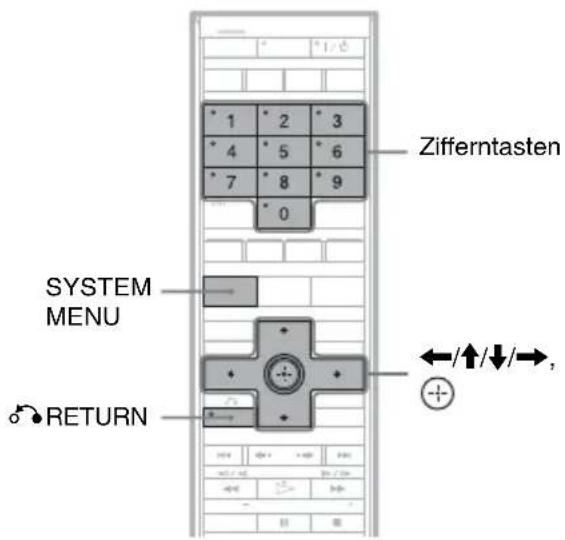
1 Drücken Sie SYSTEM MENU.
Das Systemmenü wird angezeigt.
2 Wählen Sie „KONFIGURATION“, und drücken Sie
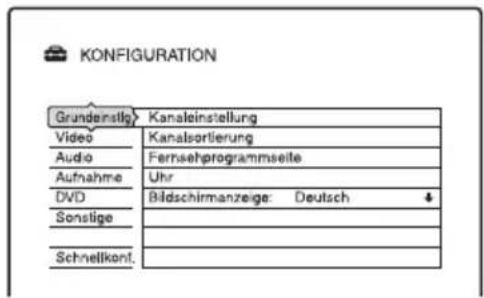
3 Wählen Sie „Video“, und drücken Sie
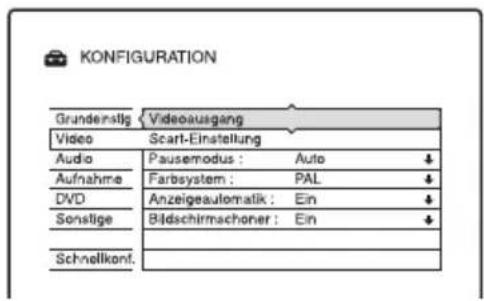
4 Wählen Sie „Scart-Einstellung“, und drücken Sie
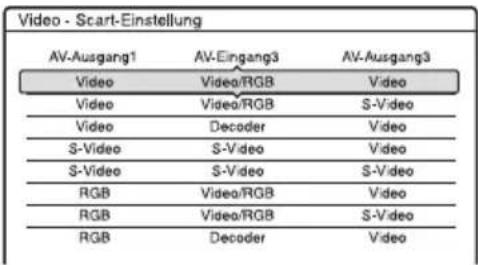
5 Drücken Sie ↑/↓ zur Wahl von „Video“ oder „RGB“ für „AV-Ausgang1“, „Decoder“ für „AV-Eingang3“ und „Video“ für „AV-Ausgang3“, und drücken Sie dann
Die Konfigurationsanzeige „Video“ erscheint wieder.
6 Drücken Sie 📋 RETURN, um den Cursor wieder in die linke Spalte zu stellen.
7 Wählen Sie „Grundeinstlg“, und drücken Sie ⊕.
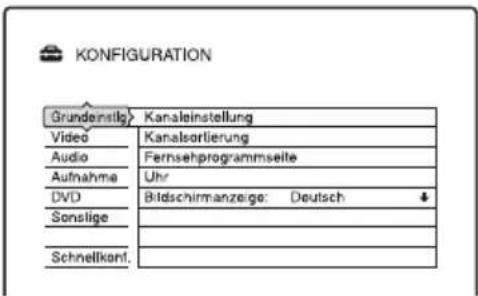
8 Wählen Sie „Kanaleinstellung“, und drücken Sie
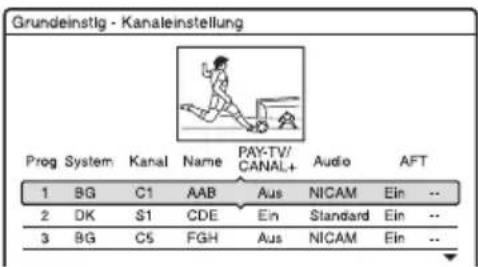
9 Wählen Sie mit ↑/↓ die gewünschte Programmposition, und drücken Sie
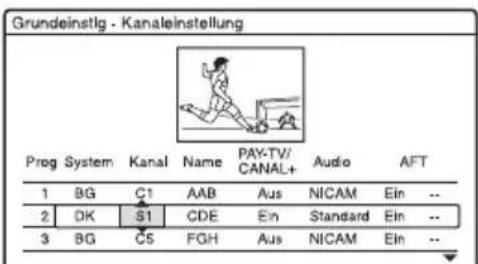
10 Wählen Sie „System“ mit ←/→.
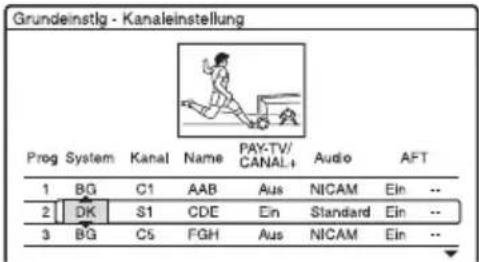
11 Wählen Sie mit ↑/↓ ein verfügbares TV-System unter BG, DK, I oder L aus.
12 Wählen Sie „Kanal“ mit ←/→.
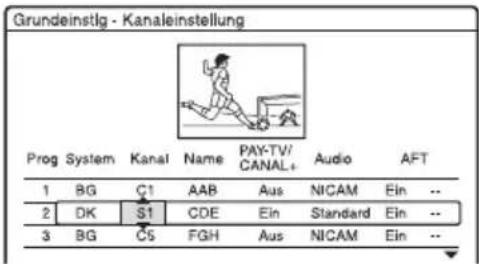
13 Wählen Sie die analoge PAY-TV/Canal Plus-Programmposition mit ↑/↓ oder den Zifferntasten.
14 Wählen Sie „PAY-TV/CANAL+“ mit ←/→.
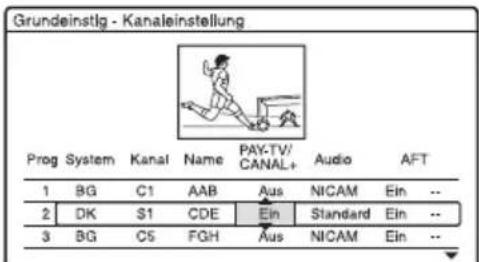
15 Wählen Sie „Ein“ mit ↑/↓, und drücken Sie ⊕.
So gehen Sie zum vorherigen Schritt zurück
Drücken Sie 🔍 RETURN.
Hinweis
Wenn Sie das Netzkabel des Recorders aus der Netzsteckdose ziehen, werden die Signale vom angeschlossenen Decoder nicht angezeigt.
Acht grundlegende Bedienungsverfahren — Kennenlernen Ihres DVD-Recorders
1. Einlegen einer Disc

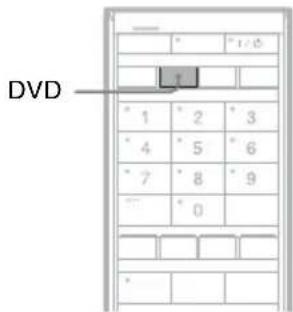
1 Drücken Sie DVD.
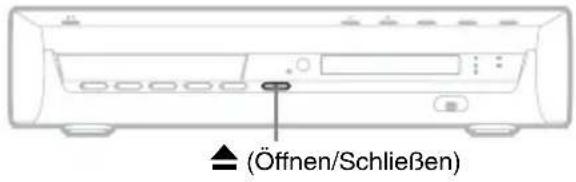
2 Drücken Sie ▲ (Öffnen/Schließen) am Recorder, und legen Sie eine Disc auf die Disclade.
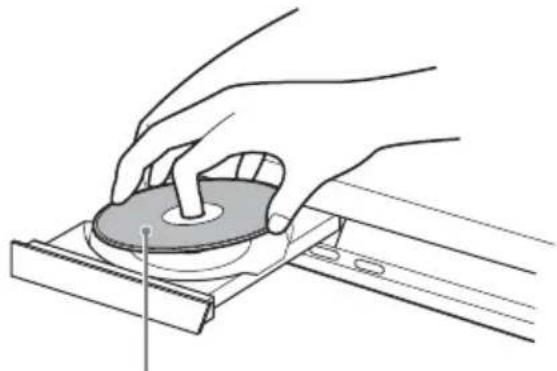
Mit der Aufnahme-/Wiedergabeseite nach unten
3 Drücken Sie ▲ (Öffnen/Schließen) an der Fernbedienung, um die Disclade einzufahren.
Warten Sie, bis „LOAD“ im Frontplattendisplay ausgeblendet wird. Eine unbenutzte DVD wird automatisch formatiert.
- Für DVD-RW-Discs DVD-RWs werden in dem mit „DVD-RW formatieren“ in der Konfiguration „DVD“ festgelegten Aufnahmeformat (VR-Modus oder Videomodus) formatiert. - Für DVD-R-Discs DVD-Rs werden automatisch im Videomodus formatiert. Um einen DVD-R-Rohling im VR-Modus zu formatieren, führen Sie die Formatierung auf dem Bildschirm „Disc-Informationen“ (Seite 56) durch, bevor Sie eine Aufnahme machen.
Wenn die Disc auf diesem Recorder bespielbar ist, können Sie die Disc manuell neu formatieren, um sie zu löschen (Seite 56).
2. Aufnehmen eines Programms

Dieser Abschnitt stellt die grundlegende Bedienung zum Aufnehmen des aktuellen Fernsehprogramms auf die Festplatte (HDD) oder eine Disc (DVD) vor. Eine Erläuterung des Timeraufnahmeverfahrens finden Sie auf Seite 66.
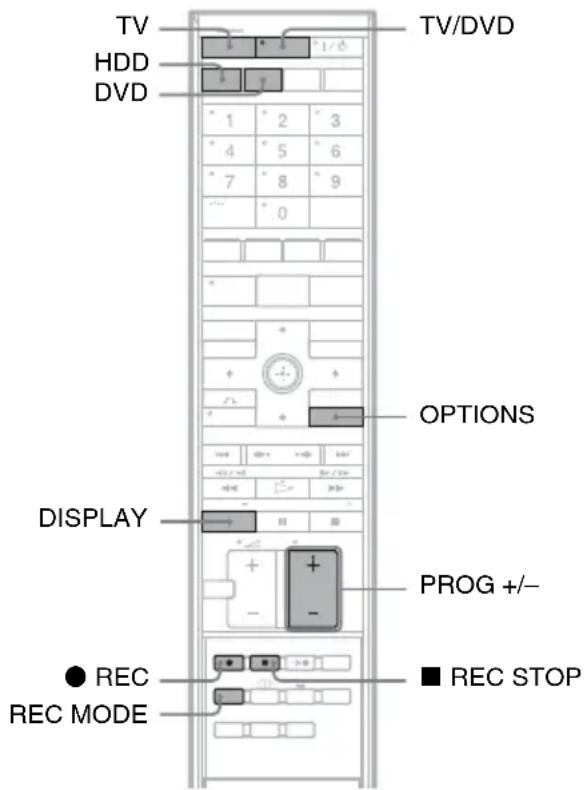
1 Drücken Sie HDD oder DVD.
Wenn Sie auf eine DVD aufnehmen wollen, legen Sie eine bespielbare DVD ein.
2 Wählen Sie mit PROG +/- die Programmposition oder Eingangsquelle, die Sie aufzeichnen wollen.
3 Drücken Sie REC MODE wiederholt, um den Aufnahmemodus auszuwählen.
Mit jedem Tastendruck ändert sich die Anzeige auf dem Fernsehschirm wie folgt:

flowchart
graph LR
    A["HQ"] --> B["HSP"]
    B --> C["SP"]
    C --> D["LSP"]
    D --> E["SLP"]
    E --> F["EP"]
    F --> G["LP"]
    G --> H["ESP"]
Nähere Erläuterungen zum Aufnahmemodus finden Sie auf Seite 66.
4 Drücken Sie ● REC.
Die Aufnahme beginnt.
Der Recorder stoppt die Aufnahme automatisch nach einer 8-stündigen Daueraufnahme, oder wenn die Festplatte oder DVD voll wird.
So beenden Sie die Aufnahme
Drücken Sie ■ REC STOP unter der Abdeckung der Fernbedienung.
Beachten Sie, dass es einige Sekunden dauern kann, bis der Recorder die Aufnahme stoppt.
So nehmen Sie das ganze Programm auf (Program Rec) (nur in Gebieten mit GUIDE Plus+ Dienst verfügbar)
Drücken Sie OPTIONS zur Wahl von „Aufnahmeprogramm“. Das gegenwärtig laufende Programm wird aufgenommen. Die Aufnahme stoppt automatisch, wenn das Programm endet.
So können Sie während einer Aufnahme ein anderes Fernsehprogramm ansehen
Wenn das Fernsehgerät an die Buchse → LINE 1 – TV angeschlossen ist, stellen Sie das Fernsehgerät mit dem Schalter TV/DVD auf Fernsehempfang ein, und wählen Sie dann das Programm aus, das Sie sehen wollen. Wenn Ihr Fernsehgerät an die Buchsen COMPONENT VIDEO OUT angeschlossen ist, stellen Sie das Fernsehgerät mit der Taste TV auf den TV-Eingang ein (Seite 25).
TV Direktaufnahme
Wenn Sie die SMARTLINK-Verbindung verwenden und „TV Direktaufnahme“ auf „Ein“ gesetzt haben (Seite 130), können Sie bequem das aktuelle Fernsehprogramm aufnehmen.
Wenn Fernsehgerät und Recorder eingeschaltet sind, drücken Sie ● REC. Der Recorder beginnt mit der Aufnahme des aktuellen Fernsehprogramms.
Hinweise
- Wenn „TV“ im Frontplattendisplay erscheint, ist es nicht möglich, das Fernsehgerät auszuschalten oder die Programmposition während der TV-Direktaufnahme zu ändern. Um die Funktion abzuschalten, setzen Sie „TV Direktaufnahme“ in der Konfiguration „Aufnahme“ (Seite 130) auf „Aus“.
- Die Audiosignale der Buchse → LINE 3/DECODER werden selbst dann aufgezeichnet, wenn „AV-Eingang 3“ in der Konfiguration „Audio“ (Seite 126) auf „Optical In“ gesetzt wird.
Hinweis zur Videotextfunktion
Einige Sender bieten einen Videotextservice*, in dem ganze Programme und Informationen dazu (Titel, Datum, Kanal, Aufnahmeanfangszeit usw.) täglich neu gespeichert werden. Beim Aufnehmen eines Programms übernimmt der Recorder automatisch den Programmamen aus den Videotextseiten und speichert ihn als Titelnamen. Einzelheiten hierzu finden Sie unter „Automatische Titelübernahme (Fernsehprogrammseite)“ auf Seite 120. Beachten Sie, dass die Videotextinformationen nicht auf dem Fernsehschirm angezeigt werden. Wenn Sie die Videotextinformationen auf dem Fernsehschirm sehen wollen, drücken Sie TV/DVD an der Fernbedienung, um auf normalen Fernsehempfang umzuschalten (Seite 25).
* in einigen Regionen nicht verfügbar
Hinweise
- Wenn Sie ● REC gedrückt haben, kann es einen Augenblick dauern, bis die Aufnahme beginnt.
- Der Aufnahmemodus kann nicht während der Aufnahme geändert werden.
- Bei einem Stromausfall wird das Programm, das gerade aufgezeichnet wird, möglicherweise gelöscht.
- Es ist nicht möglich, eine PAY-TV/Canal Plus-Sendung anzusehen und dabei eine andere PAY-TV/Canal Plus-Sendung aufzuzeichnen.
- Wenn Sie die TV-Direktaufnahmefunktion verwenden wollen, müssen Sie zunächst die Uhr des Recorders richtig einstellen.
Überprüfen des Disc-Status während der Aufnahme
Sie können Aufnahmeinformationen, wie Aufnahmedauer oder Disc-Typ, anzeigen lassen.
Drücken Sie DISPLAY während der Aufnahme.
Die Aufnahmeinformationen werden angezeigt.
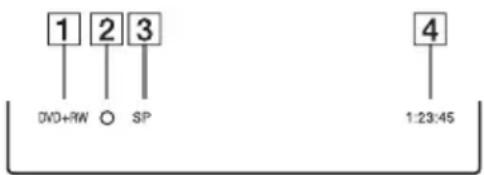
1 Disc-Typ und Format
2 Aufnahmestatus
3 Aufnahmemodus
4 Aufnahmezeit
Blenden Sie mit DISPLAY die Anzeige aus.
3. Wiedergeben des aufgenommenen Programms (Titelliste)
HDD
+RW
-RWVR
-RW Video
+R
-RVR
- RVideo
Um einen aufgenommenen Titel abzuspielen, wählen Sie den Titel in der Titelliste aus.
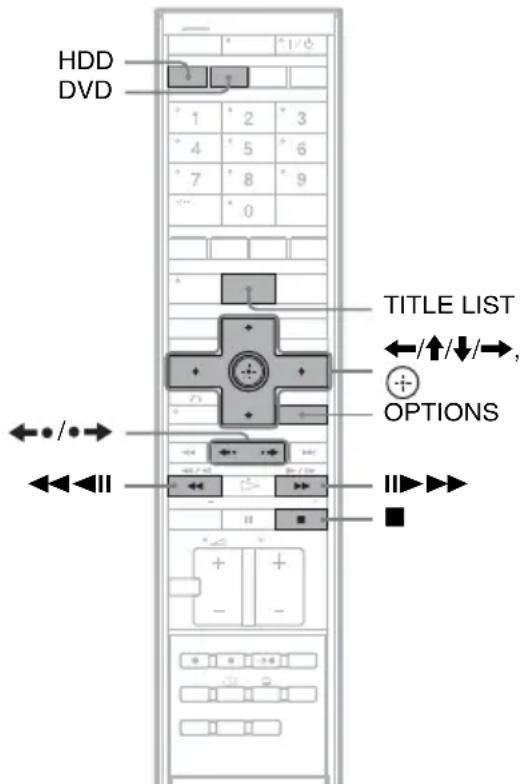
1 Drücken Sie HDD oder DVD.
Wenn Sie DVD wählen, legen Sie eine DVD ein (siehe „1. Einlegen einer Disc“ auf Seite 44).
Je nach dem Disctyp beginnt die Wiedergabe automatisch.
2 Drücken Sie TITLE LIST.
Um die erweiterte Titelliste anzuzeigen, wählen Sie „Liste anzeigen“ mit OPTIONS, und drücken Sie dann
Titelliste mit Miniaturbildern (Beispiel: DVD+RW)
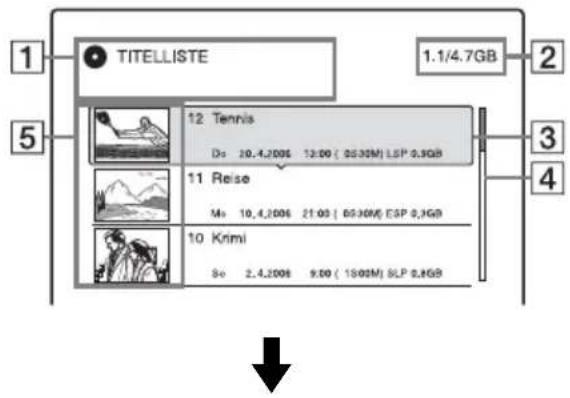
Erweiterte Titelliste
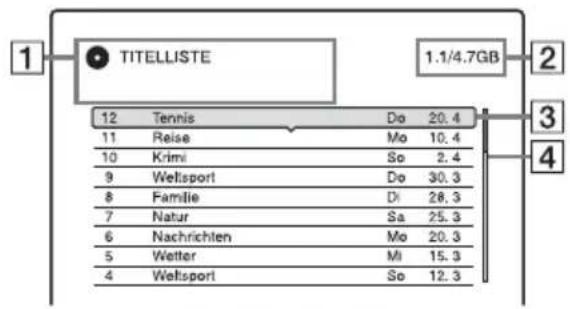
①Disc-Typ:
Hier wird der Datenträgertyp angezeigt (HDD oder DVD).
Hier wird auch der Titeltyp (Original oder Playliste) für Titel auf der Festplatte oder auf DVD-RWs/DVD-Rs (VR-Modus) angezeigt.
2 Platz auf der Disc (restlich/insgesamt)
3 Titelinformationen:
Enthalten die Titelnummer, den Titelnamen und das Aufnahmedatum. Die Titelgröße wird in der Indexbild-Titelliste angezeigt.
● (rot): Zeigt an, dass der Titel gegenwärtig aufgenommen wird.
: Zeigt an, dass der Titel gerade überspielt wird.
: Kennzeichnet einen geschützten Titel. „NEW“: Zeigt an, dass der Titel neu aufgenommen und noch nicht wiedergegeben wurde (nur HDD).
COPY: Kennzeichnet Titel, die „Copy-Once“-Kopierschutzsignale enthalten (nur HDD) (Seite 104).
4 Bildlaufleiste:
Erscheint, wenn nicht alle Titel in der Liste angezeigt werden können. Um die nicht angezeigten Titel anzuzeigen, drücken Sie
↑/↓.
5Indexbild des Titels:
Die Standbilder der einzelnen Titel werden angezeigt.
3 Wählen Sie einen Titel aus, und drücken Sie ⊕.
Das Untermenü erscheint.
Das Untermenü enthält ausschließlich die Optionen zu dem ausgewählten Element. Die angezeigten Optionen sind je nach Situation und Disctyp unterschiedlich.
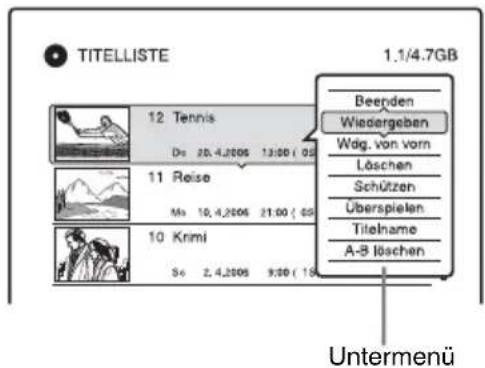
4 Wählen Sie „Wiedergeben“, und drücken Sie ⊕.
Die Wiedergabe beginnt mit dem ausgewählten Titel.
So stoppen Sie die Wiedergabe
Drücken Sie ■ (Stopp).
So blättern Sie seitenweise durch die Liste (Seitenmodus)
Drücken Sie ✦, wenn die Liste angezeigt wird. Mit jedem Drücken von ✦wechselt die Titelliste zur nächsten/vorhergehenden Seite eines Titels.
Info zur Titelliste für HDD/DVD-RWs/DVD-Rs (VR-Modus)
Die Titelliste kann zur Anzeige von Original- oder Playlistentiteln umgeschaltet werden.
Während das Titellistenmenü angezeigt wird, drücken Sie ←/→.
So ändern Sie die Reihenfolge der Titel (Sortieren)
Während das Titellistenmenü angezeigt wird, drücken Sie OPTIONS zur Wahl von „Titel sortieren“. Wählen Sie mit ↑/↓ eine Einstellung aus und drücken Sie ⊕
| Sortier-kriterium | Sortierung |
| Nach Datum Erfolgt in der Reihenfolge des Datums, an dem die Titel aufgezeichnet wurden. Der zuletzt aufgezeichnete Titel wird oben in der Liste angezeigt. | |
| Nach Titel Erfolgt in alphabetischer Reihenfolge. | |
| Nach Nr. Erfolgt in der Reihenfolge der Titelnummer. | |
| Unges. Titel (nur Festplatte) | Erfolgt in der Reihenfolge des Datums, an dem die Titel aufgezeichnet wurden. Der Titel, der zuletzt aufgenommen und noch nicht wiedergegeben worden ist, steht ganz oben auf der Liste. Playlistentitel werden nicht angezeigt. |
So wählen Sie für einen Titel ein anderes Indexbild aus (nur HDD/DVD-RW/DVD-R im VR-Modus)
Sie können für einen Titel eine spezielle Szene als Indexbild auswählen, sodass dieses Bild in der Titelliste angezeigt wird.
1 Drücken Sie TITLE LIST.
Drücken Sie gegebenenfalls ←/→, um die Titellisten umzuschalten.
2 Wählen Sie einen Titel aus, und drücken Sie ④.
Das Untermenü erscheint.
3 Wählen Sie „Indexbild festl.“, und drücken Sie ⊕.
Die Anzeige zur Einstellung des Indexbildpunkts erscheint, und der Titel wird wiedergegeben.
4 Schauen Sie auf das Wiedergabebild, und wählen Sie mit ◀◀/▶▶ die Szene aus, die Sie als Indexbild verwenden möchten.
Drücken Sie dann ⊕
Die Wiedergabe wird unterbrochen.
5 Drücken Sie, wenn die korrekte Szene angezeigt wird.
Falls die falsche Szene angezeigt wird, wählen Sie mit ◀II/III▶ die Szene aus, die Sie für ein Indexbild festlegen möchten, und drücken Sie ⊕
Das Display fordert Sie zur Bestätigung auf.
- Um das Indexbild zu wechseln, drücken Sie ↑.
6 Wählen Sie „OK“, und drücken Sie.
Die Szene wird als Indexbild für den Titel festgelegt.
So blenden Sie die Titelliste aus
Drücken Sie TITLE LIST.
Tipps
- Nach der Aufnahme wird die erste Szene der Aufnahme (des Titels) automatisch als Indexbild festgelegt.
- Sie können „TITELLISTE“ im Systemmenü wählen.
Hinweise
- Für DVDs, die auf anderen DVD-Recordern erzeugt wurden, werden eventuell keine Titelnamen angezeigt.
- Es kann einige Sekunden dauern, bis die Indexbilder angezeigt werden.
- Nach dem Bearbeiten wird das Indexbild möglicherweise durch die erste Szene der Aufnahme (des Titels) ersetzt.
- Nach dem Überspielen gilt ein am Zuspielgerät für die Aufnahme festgelegtes Indexbild nicht mehr als Indexbild.
4. Anzeigen der Spielzeit/Restzeit und der Wiedergabe-Informationen

Sie können Spielzeit und Restzeit des aktuellen Titels, Kapitels, Tracks oder der Disc überprüfen. Außerdem können Sie den auf der DVD/CD aufgezeichneten Discnamen überprüfen.
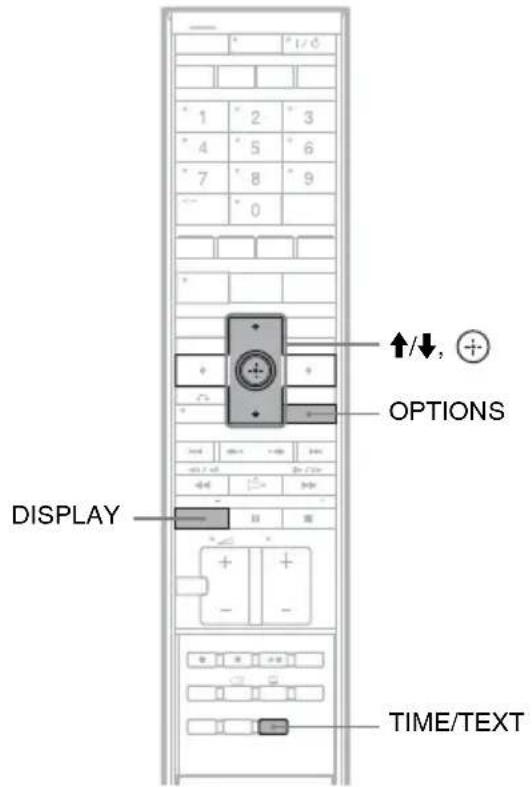
Drücken Sie DISPLAY.
Die Anzeige hängt vom Disc-Typ sowie vom Wiedergabestatus ab.
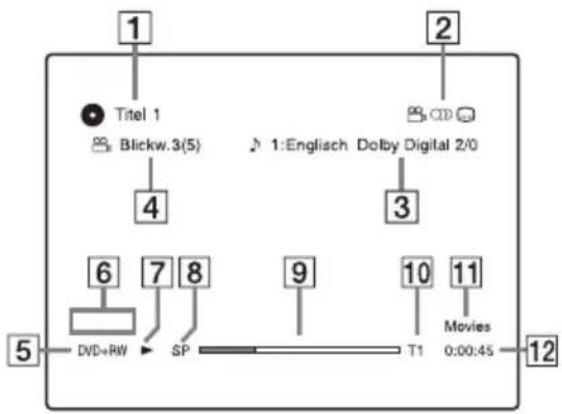
flowchart
graph TD
    A["1"] --> B["Titel 1"]
    B --> C["Blickw.3(5)"]
    C --> D["4"]
    E["2"] --> F["CD"]
    F --> G["3"]
    G --> H["6"]
    H --> I["DVD+RW"]
    I --> J["SP"]
    J --> K["8"]
    K --> L["9"]
    L --> M["T1"]
    M --> N["10"]
    N --> O["11"]
    O --> P["Movies 0:00:45"]
    P --> Q["12"]
1 Nummer/Name des Titels
(zeigt Tracknummer, Tracknamen,
Szenennummer oder Dateinamen für CDs,
VIDEO-CDs, DATA-DVDs oder DATA-
CDs an.)
2 Verfügbare Funktionen für DVD-VIDEOS (Blickwinkel/ Audio/ Untertitel usw.) oder Wiedergabedaten für DATA-DVDs und DATA-CDs
3Aktuelle Funktion bzw. Toneinstellung (wird nur kurz angezeigt)
Beispiel: Dolby Digital 5.1 Kanäle
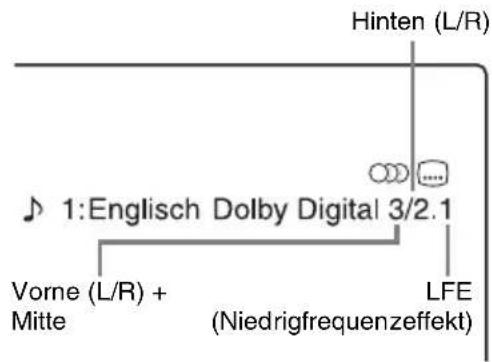
4Aktueller Blickwinkel
5Disc-Typ ^*1 und Format (Seite 9)
6Titeltyp ( erscheint nur für Playlisten)
7 Wiedergabemodus
8 Aufnahmemodus (Seite 66)
9 Wiedergabestatusleiste *2
10 Titelnummer (Kapitelnummer ^3 ) (Seite 84) (Zeigt Tracknummer, Szenennummer, Albumnummer ^3 oder Dateinummer für CDs, VIDEO-CDs, DATA-DVDs oder DATA-CDs an.)
11 Für DATA-DVDs oder DATA-CDs wird der Albumname angezeigt. Für CDs mit CD-Text drücken Sie TIME/TEXT.
12 Spielzeit (Restzeit ^*3 )

Tipp
Wenn „Anzeigeautomatik“ in der Konfiguration „Video“ (Seite 124) auf „Ein“ (Vorgabe) gesetzt wird, erscheinen Informationen bei der Bedienung des Recorders automatisch auf dem Bildschirm.
Hinweis
Die Spieldauer von MP3-Audiotracks wird möglicherweise nicht korrekt angezeigt.
Überprüfen der Spielzeit/Restzeit
Sie können die auf dem Frontplattendisplay angezeigten Wiedergabe- oder Zeitinformationen überprüfen.
Drücken Sie TIME/TEXT wiederholt.
Die Anzeige hängt vom Disc-Typ sowie vom Wiedergabestatus ab.
Beispiel: Bei der Wiedergabe einer DVD
Spielzeit und Nummer des aktuellen Titels
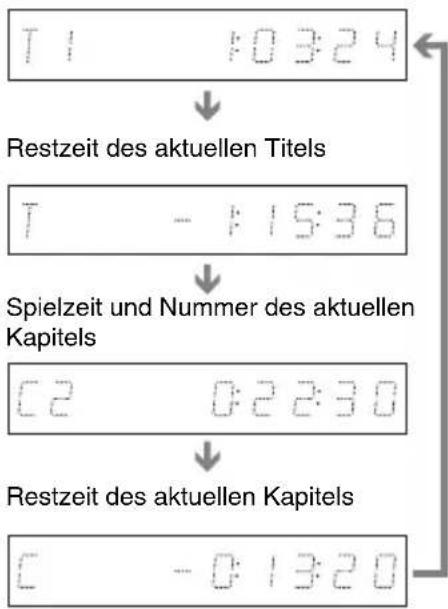
flowchart
graph TD
    A["T 1 :03:24"] --> B["Restzeit des aktuellen Titels"]
    B --> C["T - :15:36"]
    C --> D["Spielzeit und Nummer des aktuellen Kapitels"]
    D --> E["C2 0:22:30"]
    E --> F["Restzeit des aktuellen Kapitels"]
    F --> G["C -0:13:20"]
Beispiel: Wenn eine VIDEO-CD wiedergegeben wird
Spielzeit und aktuelle Szenen- oder Tracknummer

Beispiel: Bei der Wiedergabe einer CD
Wiedergabedauer des Tracks und aktuelle Track-/Indexnummer
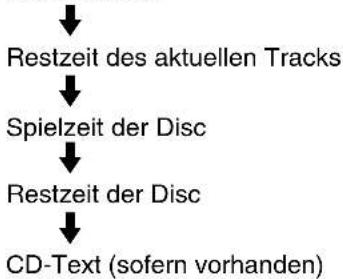
flowchart
graph TD
    A["CD-Text (sofern vorhanden)"] --> B["Restzeit der Disc"]
    B --> C["Spielzeit der Disc"]
    C --> D["Restzeit des aktuellen Tracks"]
Beispiel: Wenn ein MP3-Audiotrack wiedergegeben wird
Spielzeit und aktuelle Tracknummer

Beispiel: Wenn ein JPEG-Bild wiedergegeben wird
Aktuelle Dateinummer und Gesamtzahl der Dateien im aktuellen Album

Beispiel: Wenn eine DivX-Videodatei wiedergegeben wird
Dateinummer und Spielzeit der aktuellen Datei
Hinweise
- Mit diesem Recorder können Sie nur die erste Stufe von CD-Text, z.B. die Disc-Namen, anzeigen lassen.
- Buchstaben und Symbole, die nicht angezeigt werden können, erscheinen als „*“.
• Die Spieldauer von MP3-Audiotracks wird möglicherweise nicht korrekt angezeigt.
Überprüfen des verbleibenden Discplatzes
Sie können den verbleibenden Discplatz auf der Anzeige „Disc-Informationen“ überprüfen.
1 Legen Sie eine Disc ein.
Siehe „1. Einlegen einer Disc“ auf Seite 44.
2 Drücken Sie OPTIONS zur Wahl von „Disc-Informationen“, und drücken Sie dann
Die Anzeige „Disc-Informationen“ erscheint. Die verfügbaren Einstellungen hängen vom Disc-Typ ab.
Beispiel: Wenn eine DVD+RW eingelegt ist.
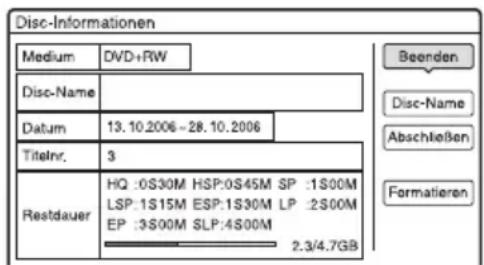
„Restdauer“ (Näherungswert)
- Restliche Aufnahmezeit im jeweiligen Aufnahmemodus
- Disc-Balken
- Restlicher Platz auf der Disc/Gesamtplatz auf der Disc
Tipp
Informationen zum Vergrößern des Discplatzes finden Sie unter „So setzen Sie Discplatz frei“ (Seite 95).
5. Umbenennen eines aufgenommenen Programms

Sie können eine DVD, einen Titel oder ein Programm benennen, indem Sie die entsprechenden Zeichen eingeben. Dabei können Sie max. 64 Zeichen für einen Titel oder eine Disc eingeben. Die Anzahl der Zeichen, die in den Menüs, zum Beispiel in der Titelliste, tatsächlich angezeigt werden, variiert jedoch. Die folgenden Schritte erläutern das Verfahren zum Umbenennen eines aufgenommenen Programms.
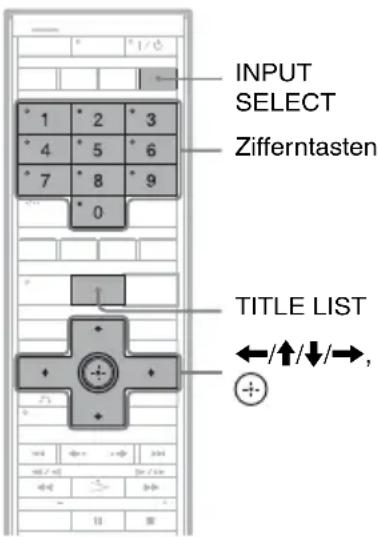
1 Drücken Sie TITLE LIST.
2 Wählen Sie einen Titel aus, und drücken Sie ⊕.
Das Untermenü erscheint.
3 Wählen Sie „Titelname“, und drücken Sie ⊕.
Die Anzeige zum Eingeben von Zeichen erscheint.
4 Drücken Sie INPUT SELECT, um zwischen „A“ (Großbuchstaben), „a“ (Kleinbuchstaben) und „Symbol“ umzuschalten.
Die Zeichen des ausgewählten Typs werden angezeigt.
5 Wählen Sie mit ←/↑/↓/→ das einzugebende Zeichen aus, und drücken Sie ⊕.
Das ausgewählte Zeichen erscheint oben im Display.
Beispiel: Titelname eingeben
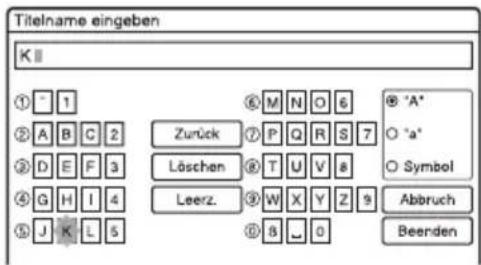
Der Zeichensatz ändert sich entsprechend der in „Schnellkonfiguration“ gewählten Sprache.
Bei manchen Sprachen können Sie Buchstaben mit Akzent eingeben.
Um einen Buchstaben mit Akzent einzugeben, wählen Sie erst den Akzent und dann den Buchstaben.
Beispiel: Wählen Sie erst „`“ und dann „a“, wenn Sie ein „à“ eingeben wollen.
Um ein Leerzeichen einzugeben, wählen Sie „Leerz.“.
6 Wiederholen Sie die Schritte 4 und 5, um die restlichen Zeichen einzugeben.
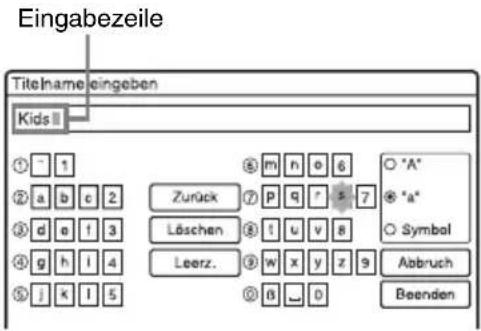
Wenn Sie ein Zeichen löschen wollen, stellen Sie den Cursor in der Eingabezeile rechts neben das Zeichen. Wählen Sie „Zurück“, und drücken Sie
Wenn Sie ein Zeichen einfügen wollen, stellen Sie den Cursor rechts neben die Stelle, an der Sie das Zeichen einfügen wollen.
Wählen Sie ein Zeichen und drücken Sie⊕
Wenn Sie alle Zeichen löschen wollen, wählen Sie „Löschen“ und drücken Sie
7 Wählen Sie „Beenden“, und drücken Sie
Wenn Sie den Vorgang abbrechen wollen, wählen Sie „Abbruch“.
So verwenden Sie die Zifferntasten
Sie können Zeichen auch mit den Zifferntasten eingeben. Nehmen Sie auf die Nummer neben jeder Buchstabenreihe auf Ihrem Fernsehschirm Bezug.
1 Drücken Sie im obigen Schritt 5 eine Zifferntaste mehrmals, um das gewünschte Zeichen auszuwählen.
Beispiel:
Drücken Sie die Zifferntaste 3 einmal, um ein „D“ einzugeben.
Drücken Sie die Zifferntaste 3 dreimal, um ein „F“ einzugeben.
2 Drücken Sie, und wählen Sie das nächste Zeichen.
3 Wählen Sie „Beenden“, und drücken Sie.
Tipp
Sie können zwischen „A“ (Großbuchstaben), „a“ (Kleinbuchstaben) oder „Symbol“ umschalten, indem Sie den Cursor zur rechten Seite der Anzeige bewegen und die entsprechende Schreibung oder das Symbol mithilfe von ←/↑/↓/→ wählen.
6. Benennen und Schützen einer Disc
Auf dem Bildschirm „Disc-Informationen“ können Sie Optionen ausführen, die für die ganze Disc wirksam sind.
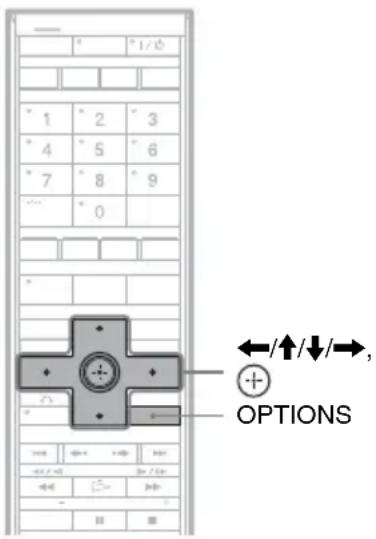
1 Legen Sie eine Disc ein.
Siehe „1. Einlegen einer Disc“ auf Seite 44.
2 Drücken Sie OPTIONS zur Wahl von „Disc-Informationen“, und drücken Sie dann
Die Anzeige „Disc-Informationen“ erscheint. Die verfügbaren Einstellungen hängen vom Disc-Typ ab.
Beispiel: Wenn eine DVD+RW eingelegt ist.
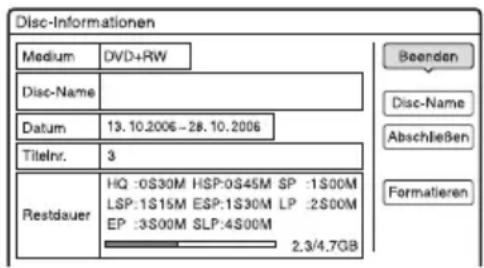
3 Wählen Sie „Disc-Name“, und drücken Sie ⊕.
Geben Sie den Namen für die Disc in der Anzeige „Disc-Name eingeben“ ein (Seite 51).
Hinweis
Als Disc-Namen einer DVD können Sie bis zu 64 Zeichen eingeben. Der Disc-Name wird möglicherweise nicht angezeigt, wenn die Disc auf einem anderen DVD-Gerät wiedergegeben wird.
Schützen einer Disc
-RWVR
-RVR
1 Legen Sie eine Disc ein.
Siehe „1. Einlegen einer Disc“ auf Seite 44.
2 Drücken Sie OPTIONS zur Wahl von „Disc-Informationen“, und drücken Sie dann
Die Anzeige „Disc-Informationen“ erscheint. Die verfügbaren Einstellungen hängen vom Disc-Typ ab.
Beispiel: Wenn es sich bei der eingelegten Disc um eine DVD-RW (VR-Modus) handelt.
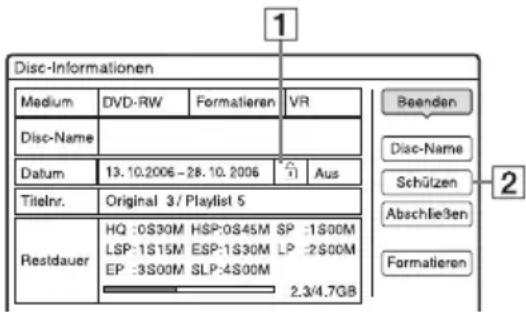
1 „Ein“/„Aus“: Zeigt an, ob der Schutz aktiviert ist (nur DVD-RW/DVD-R im VR-Modus)
2„Schützen“
3 Wählen Sie „Schützen“, und drücken Sie
4 Wählen Sie „Geschützt“, und drücken Sie
⊕.
So heben Sie den Schutz auf
Wählen Sie „Ungeschtzt“ in Schritt 4.
Tipp
Sie können einzelne Titel schützen (Seite 95).
7. Abspielen einer Disc auf anderen DVD-Geräten (Finalisieren)
+RW
-RWVR
-RWVideo
+R
-RVR
-RVideo
Eine Disc muss finalisiert werden, damit sie nach dem Bespielen mit diesem Recorder auf einem anderen DVD-Gerät wiedergegeben werden kann. Wenn Sie eine DVD+RW, DVD-RW (Videomodus), DVD+R oder DVD-R (Videomodus) finalisieren, wird automatisch ein DVD-Menü erstellt, das auch auf einem anderen DVD-Gerät angezeigt werden kann. Bitte informieren Sie sich vor dem Abschließen in der folgenden Tabelle über die Unterschiede zwischen den einzelnen Disc-Typen.
Unterschiede zwischen den Disc-Typen
+RW
Die Disc wird automatisch finalisiert, wenn Sie sie aus dem Recorder nehmen. Zur Wiedergabe auf bestimmten DVD-Geräten oder bei einer sehr kurzen Aufnahmedauer muss die Disc jedoch möglicherweise finalisiert werden. Selbst nach dem Finalisieren können Sie die Disc weiter bearbeiten oder bespielen.
-RWVR
Das Finalisieren ist nicht erforderlich, wenn Sie eine Disc auf einem VR-kompatiblen Gerät wiedergeben. Doch selbst wenn das andere DVD-Gerät mit dem VR-Format kompatibel ist, müssen Sie die Disc eventuell finalisieren, besonders bei einer kurzen Aufnahmedauer. Selbst nach dem Finalisieren können Sie die Disc weiter bearbeiten oder bespielen.
-RWVideo
Das Finalisieren ist erforderlich, wenn Sie die Disc auf einem anderen Gerät als diesem Recorder wiedergeben wollen. Nach der Finalisierung kann die Disc nicht mehr bearbeitet oder bespielt werden. Um die Disc wieder bespielbar zu machen, muss sie entfinalisiert (Seite 55) oder neu formatiert werden (Seite 56). Bei einer Neuformatierung der Disc wird jedoch der gesamte Inhalt gelöscht.
-RVR
Finalisieren ist notwendig. Die Disc kann nur auf einem Gerät abgespielt werden, das DVD-R im VR-Modus unterstützt.
Nach dem Finalisieren kann die Disc nicht mit diesem Recorder bearbeitet oder bespielt werden.
+R
Das Finalisieren ist erforderlich, wenn Sie die Disc auf einem anderen Gerät als diesem Recorder wiedergeben wollen. Nach der Finalisierung kann die Disc nicht mehr bearbeitet oder bespielt werden.
-Rvideo
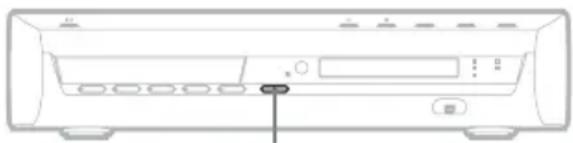
▲ (Öffnen/Schließen)
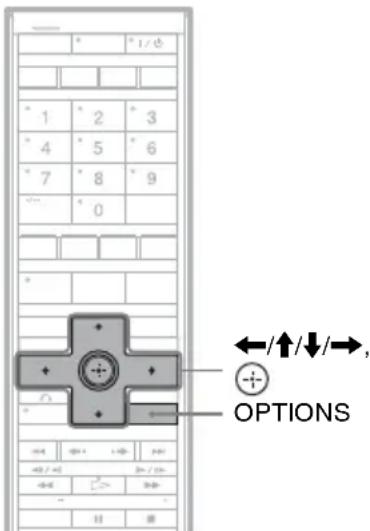
Finalisieren der Disc mit der Taste ▲ (Öffnen/Schließen)
1 Erstellen Sie eine Aufnahme.
Siehe „2. Aufnehmen eines Programms“ auf Seite 45.
2 Drücken Sie ▲ (Öffnen/Schließen) am Recorder.
Daraufhin wird die für das Finalisieren erforderliche ungefähre Zeit angezeigt, und Sie werden um eine Bestätigung gebeten. Bei DVD+RWs startet der Recorder die Finalisierung der Disc automatisch. Nach der Finalisierung wird die Disc automatisch ausgeworfen.
3 Wählen Sie „OK“, und drücken Sie
Der Recorder beginnt mit dem Abschließen der Disc.
Nach dem Finalisieren wird die Disc automatisch ausgeworfen.
Finalisieren der Disc mit der Anzeige „Disc-Informationen“
1 Legen Sie eine Disc ein.
Siehe „1. Einlegen einer Disc“ auf Seite 44.
2 Drücken Sie OPTIONS zur Wahl von „Disc-Informationen“, und drücken Sie dann
Die Anzeige „Disc-Informationen“ erscheint.
3 Wählen Sie „Abschließen“, und drücken Sie ⊕.
Daraufhin wird die für das Abschließen erforderliche ungefähre Zeit angezeigt, und Sie werden um eine Bestätigung gebeten.
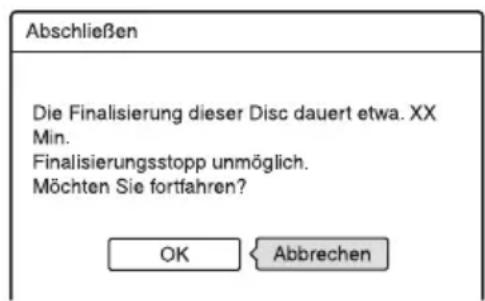
4 Wählen Sie „OK“, und drücken Sie
Der Recorder beginnt mit dem Abschließen der Disc.
Tipp
Sie können überprüfen, ob die Disc bereits abgeschlossen wurde. Wenn Sie im obigen Schritt 3 die Option „Abschließen“ nicht auswählen können, wurde die Disc bereits finalisiert.
Hinweise
- Je nach dem Zustand der Disc, der Aufnahme oder des DVD-Geräts lässt sich auch eine finalisierte Disc unter Umständen nicht abspielen.
- Der Recorder kann eine Disc, die auf einem anderen Recorder aufgenommen wurde, unter Umständen nicht finalisieren.
Entfinalisieren einer Disc
-RWVR -RWVideo
Für DVD-RWs (Videomodus)
DVD-RWs (Videomodus), die finalisiert worden sind, um eine zusätzliche Aufnahme oder Bearbeitung zu verhindern, können entfinalisiert werden, um weitere Aufnahme oder Bearbeitung zu gestatten.
Für DVD-RWs (VR-Modus)
Falls sich eine DVD-RW (VR-Modus), die mit einem anderen DVD-Gerät finalisiert wurde, nicht bespielen oder bearbeiten lässt, entfinalisieren Sie die Disc.
Hinweis
DVD-RWs (Videomodus), die auf einem anderen Recorder finalisiert wurden, können von diesem Recorder nicht entfinalisiert werden.
1 Legen Sie eine Disc ein.
Siehe „1. Einlegen einer Disc“ auf Seite 44.
2 Drücken Sie OPTIONS zur Wahl von „Disc-Informationen“, und drücken Sie dann ☑ Die Anzeige „Disc-Informationen“ erscheint.
3 Wählen Sie „Aufheben“, und drücken Sie ⊕.
Der Recorder beginnt mit der Entfinalisierung der Disc.
Die Entfinalisierung kann mehrere Minuten dauern.
8. Neuformatieren einer Disc
+RW -RWVR -RWVideo
Neue Discs werden nach dem Einlegen automatisch formatiert. Erforderlichenfalls können Sie eine DVD+RW- oder DVD-RW-Disc manuell neu formatieren, um die Disc zu löschen. Für DVD-RWs können Sie je nach Ihren Bedürfnissen ein Aufnahmeformat (VR-Modus oder Videomodus) wählen (Seite 94).
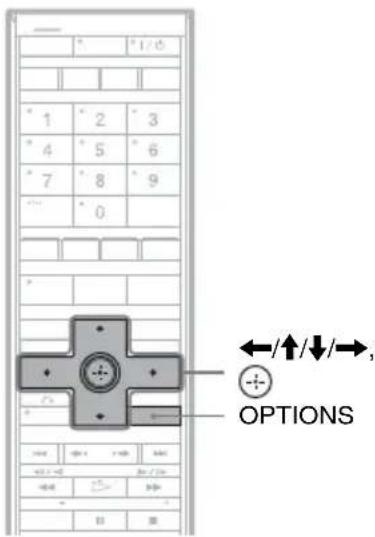
1 Legen Sie eine Disc ein. Siehe „1. Einlegen einer Disc“ auf Seite 44.
2 Drücken Sie OPTIONS zur Wahl von „Disc-Informationen“, und drücken Sie dann Beispiel: Wenn eine DVD+RW eingelegt ist.
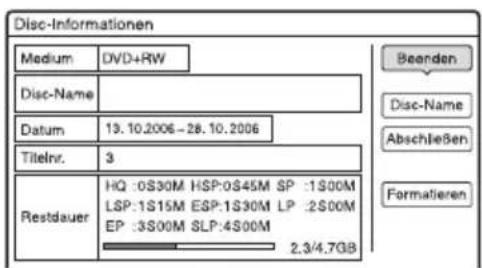
3 Wählen Sie „Formatieren“, und drücken Sie ⊕.
4 Wählen Sie „OK“, und drücken Sie ⚠️ Wählen Sie für DVD-RWs und unbespielte DVD-Rs (Videomodus) „VR“ oder „Video“, und drücken Sie ⚠️ Der gesamte Inhalt der Disc wird gelöscht.
Tipp
Durch eine Neuformatierung können Sie das Aufnahmeformat von DVD-RWs ändern oder wieder auf DVD-RWs aufnehmen, die bereits abgeschlossen wurden.
Hinweis
Bei diesem Modell entspricht 1 GB (Gigabyte) 1 Milliarde Byte. Je höher der Wert, desto mehr Platz steht auf der Disc zur Verfügung.
GUIDE Plus+ (nur in Gebieten mit GUIDE Plus+ Dienst verfügbar)
Einführung in das GUIDE Plus+ System
Das GUIDE Plus+® System ist ein kostenloser interaktiver elektronischer Programmführer. Es zeigt Programminformationen, einschließlich Programmtitel, Werbung und
Sendeinformationen, für bis zu sieben Tage an. Die GUIDE Plus+ Daten für die
Fernsehprogramminformationen werden auf dem Hostkanal Ihres lokalen Senders übertragen und über Ihre Antenne, den Set-Top-Box-Receiver oder die direkte Kabelverbindung aus der Steckdose empfangen.
Besuchen Sie www.europe.guideplus.com um eine Liste aller europäischen Hostkanäle zu erhalten.
Das GUIDE Plus+ System bietet verschiedene Nutzungsmöglichkeiten.
– Sie können das gewünschte Programm suchen, indem Sie die Programme nach Kategorien (wie z.B. Filme oder Sport) auflisten oder die Schlüsselwort-Suchfunktion benutzen (Seite 61).
- Nachdem Sie das gewünschte Programm gefunden haben, können Sie mithilfe des GUIDE Plus+ Systems den Timer für die Aufnahme einstellen (Seite 68).
– Sie können das System so einstellen, dass Ihre Lieblingsprogramme gemäß den von Ihnen vorgegebenen Bedingungen, wie z.B. Kategorie und Schlüsselwort, angezeigt werden (Seite 61). Weitere Informationen finden Sie unter „Fernsehen mit dem GUIDE Plus+ System“ (Seite 59).
Kennenlernen der allgemeinen Elemente
Drücken Sie TV GUIDE.
Der „Home“-Bildschirm des GUIDE Plus+ Systems erscheint.
![RTL 25-Mal 10:10 Aufnehmen Sender Home Das Jugendgericht Vorsitz: Richterin Dr Ruth Herz. Das Jugendgericht bei RTL befasst sich ausschließlich mit Fällen Jugendlicher Straftäler. RTL [P02] 10:00(120Min) Übersicht Suchen Mein TV Planer Di,25 10:00 10:30 Zuketat Gesamt Das Jugendgericht Flage - Die Taksh... Tagesse... Brisant Bianca - Wege zu... heute ... hello D... Das Jugendgericht SCHI Richter Alexander... Niedrig und Kuhnt S.O.S. Style & Home taft. Bayola... Yu-GI-Ohl Wehrte... Disneys 101 Dalmaß... Neue... J.A.G. - Im Auftrag der Ehre K1 Nach... Restametalei 7](/content/2026/02/379943/images/2deb4459867d992b9fb87a3c5655ff563c0aec3c95be3ee2cad1c6efbed4dd51.jpg)
1 Video-Fenster: Hier wird das Programm angezeigt, das Sie durch Drücken von TV GUIDE aufgerufen haben.
2 Aktionsleiste: Wenn Sie die gleichfarbige Taste an der Fernbedienung drücken, wird die Aktionsleiste funktionsfähig. Die Funktion der Aktionsleiste hängt vom jeweiligen Bildschirm ab.
3 Informationsbox: Zeigt Informationen zu dem ausgewählten Programm an, wenn der „Home“-Bildschirm angezeigt wird. Die Inhalte sind je nach dem angezeigten Bildschirm unterschiedlich.
4 Menüleiste: Drücken Sie die blaue Taste („Home“) und dann ↑, um den Cursor zur Menüleiste zu bewegen. Wählen Sie dann eine der folgenden Funktionen mit ←/→, und drücken Sie ⊕
„Übersicht“: Hier werden die Programme für das aktuelle Zeitfenster und die nächsten 7 Tage angezeigt.
„Suchen“: Gestattet Ihnen die Titelsuche nach Kategorie oder Schlüsselwort (Seite 60). Die angezeigte Kategorie hängt von den Programmdaten ab, die von diesem Recorder empfangen werden. Filme, Sport und Kinder sind Beispiele möglicher Kategorien.
„Mein TV“: Damit stellen Sie das Profil für Ihre Lieblingsprogramme ein (Seite 61).
„Planer“: Zeigt die Liste der Timereinstellungen an (Seite 73).
„Info“: Zeigt Informationen an, sofern verfügbar.
„Sender“: Gestattet Ihnen, die Kanalliste und Kanalanzeige zu bearbeiten (Seite 64). „Installation“: Gestattet Ihnen, Sprache, Land/Region, Postleitzahl, Eingangssignalquelle oder Hostkanal zu ändern.
5„Home“-Position: Wenn Sie die blaue Taste („Home“) drücken, springt der Cursor zur letzten Programmposition auf der „Übersicht“.
6 Kacheln: Zeigt die Programmtitel und Kategorien an: grün (Sport), lila (Filme), blau (Kinderprogramme), aquamarin (Sonstiges).
⑦Senderlogo: Zeigt das Senderlogo an.
8 Zeitfenster: Zeigt das gegenwärtig gewählte Zeitfenster an. Mit / , können Sie ein anderes Zeitfenster wählen.
Fehlersuchanleitung
Falls Sie Probleme haben, die Fernsehprogrammliste anzuzeigen, überprüfen Sie bitte die folgenden Punkte:
- Ihre Postleitzahl muss richtig eingestellt sein (Seite 27).
• Die Uhr muss richtig eingestellt sein. Falls die Uhr nicht richtig eingestellt ist, nehmen Sie eine manuelle Einstellung vor (Seite 121). -
Dieser Recorder lädt die GUIDE Plus+ Daten mehrmals täglich herunter, wenn er ausgeschaltet ist (Bereitschaftsmodus). Schalten Sie den Recorder aus, wenn Sie ihn nicht benutzen (z.B. nachts). Nach der Ersteinstellung (Seite 27) kann es bis zu 24 Stunden dauern, bis der Recorder Programminformationen empfängt. Es kann bis zu einem Tag dauern, um Fernsehprogramminformationen für volle sieben Tage zu empfangen.
-
Überprüfen Sie die folgenden Punkte, falls die Programmführerdaten nach einer Wartezeit von einem Tag nicht empfangen worden sind:
-
„Schnellkonfiguration“ (Seite 27) ist beendet.
– Der Hostkanal ist nicht deaktiviert (siehe „Deaktivieren von Programmpositionen“ auf Seite 64).
– Der Timer ist nicht eingestellt.
Falls die Programmführerdaten nach der Überprüfung der obigen Punkte noch immer nicht empfangen werden, suchen Sie den Hostkanal auf der folgenden Website auf, und stellen Sie ihn manuell ein (Seite 63): www.europe.guideplus.com -
Wenn Sie Anschluss „B: Anschließen eines Set-Top-Box-Receivers nur mit SCART-Kabel“ (Seite 34) vorgenommen und kein Antennenkabel zwischen Ihrem Set-Top-Box-Receiver und dem Recorder angeschlossen haben, gehen Sie folgendermaßen vor:
– Schalten Sie Ihren Set-Top-Box-Receiver ein.
– Schließen Sie den Set-Top-Box-Controller an.
– Führen Sie die Schritte unter „Ändern des GUIDE Plus+ Hostkanals“ (Seite 63) aus. Stellen Sie Ihren Set-Top-Box-Receiver (Tuner) als Signalquelle ein.
Hinweise
- Die Programmposition Ihres Set-Top-Box-Receivers kann sich plötzlich ändern, selbst wenn der Recorder ausgeschaltet ist. Dies liegt daran, dass der Set-Top-Box-Controller die Programmposition geändert hat, um die GUIDE Plus+ Daten zu empfangen.
- Wenn Sie „Werkseitig“ auf „Alle“ setzen, wird der Recorder initialisiert. Wenn Sie die folgenden Einstellungen ändern, wird das GUIDE Plus+ System zurückgesetzt:
– Land/Region-Einstellung in „Schnellkonfiguration“ - „Land“ unter „Installation“ - „Grundeinstellungen“ in der Menüleiste
- Postleitzahl-Einstellung in „Schnellkonfiguration“
- „Postleitzahl“ unter „Installation“ -
„Grundeinstellungen“ in der Menüleiste Beachten Sie, dass das GUIDE Plus+ System ebenfalls zurückgesetzt wird, wenn Sie Änderungen an den Hostkanal-Einstellungen vornehmen oder „Werkseitig“ auf „Grundeinstlg“ setzen.
Fernsehen mit dem GUIDE Plus+ System
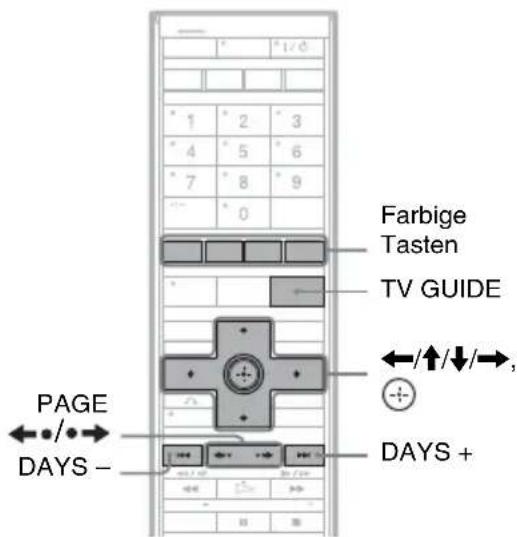
1 Drücken Sie TV GUIDE.
Der „Home“-Bildschirm des GUIDE Plus+ Systems erscheint.
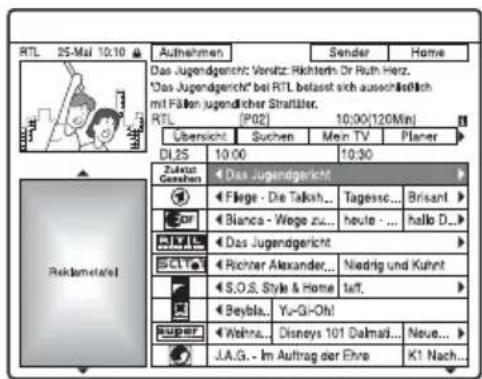
2 Wählen Sie ein Programm mit ←/↑/↓/→ aus, und drücken Sie dann ⊕
Das GUIDE Plus+ System wird ausgeblendet, und die Programmposition wechselt zum ausgewählten Programm.
So führen Sie eine schnelle Wahl der Programmposition mit dem Fernsehsenderlogo durch
1 Drücken Sie TV GUIDE. Der „Home“-Bildschirm des GUIDE Plus+ Systems erscheint.
2 Drücken Sie die gelbe Taste („Sender“).
![Wählen Sie mit ▲▼, ▶ oder ▶ einen Sender aus, Bestätigen Sie mit ENTER, um direkt zu diesem Sender in der Übersicht' zu gelangen. RTL [P02] Übersicht Suchen Man TV Planer Bestenstafel](/content/2026/02/379943/images/06c5b714da6be8122c3a5cab702dc51e9e343efb7254e68318913ddfe79e8100.jpg)
3 Fahren Sie das Fernsehsenderlogo mit ←/↑/↓/→ an, und drücken Sie dann ⊕. Die Anzeige kehrt zu „Übersicht“ zurück, und das gegenwärtig vom ausgewählten Fernsehsender ausgestrahlte Programm wird gewählt.
4 Wählen Sie ein Programm mit ←/→ aus, und drücken Sie dann ⊕
So geben Sie das Video-Fenster frei
Das Video-Fenster ist verriegelt, damit es die Programmpositionen nicht ändert, wenn Sie den Cursor über andere Titel bewegen. Wählen Sie in der „Übersicht“ das Logo der verriegelten Programmposition aus, und drücken Sie die rote Taste („Lösen“). „wechselt zu „und das Video-Fenster wird freigegeben. Um das Video-Fenster wieder zu verriegeln, wählen Sie das Logo der zu verriegelnden Programmposition aus, und drücken Sie die rote Taste („Fixieren“).
So kehren Sie zur „Home“-Position zurück
Drücken Sie die blaue Taste („Home“). Der Cursor kehrt zur Ausgangsposition in der „Übersicht“ zurück.
So stellen Sie ein Programm für Timeraufnahme ein
Siehe „Ein-Tasten-Aufnahme (GUIDE Plus+) (nur in Gebieten mit GUIDE Plus+ Dienst verfügbar)“ (Seite 68).
So schließen Sie das GUIDE Plus+ System
Drücken Sie TV GUIDE.
Tipps
- Drücken Sie die Tasten PAGE ←•/; um die Programmliste nach Seiten zu wechseln.
- Drücken Sie die Tasten DAYS +/-, um die Programmliste nach Tagen zu wechseln.
Hinweise
- Während der Aufnahme ist das Video-Fenster verriegelt, was durch Erscheinen des Schlosssymbols angezeigt wird. Das Video-Fenster kann während der Aufnahme nicht freigegeben werden.
- Wenn Sie Programme über eine Set-Top-Box sehen, ändert sich das Video-Fenster möglicherweise nicht so schnell, wie Sie den Cursor bewegen. Verriegeln Sie in diesem Fall das Video-Fenster (Seite 59).
- Wenn länger als zehn Minuten keine Tasten betätigt werden, erscheint der Bildschirmschoner.
Programmsuche mit dem GUIDE Plus+ System
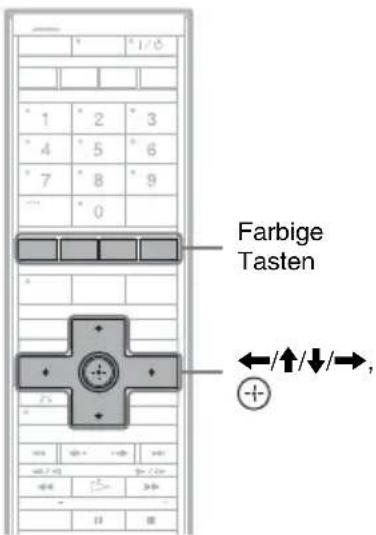
1 Wählen Sie „Suchen“ in der Menüleiste, und drücken Sie ⏚
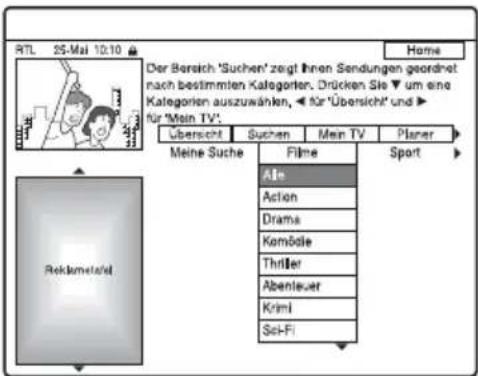
2 Wählen Sie eine Kategorie mit ←/→ aus, und drücken Sie
Um ein Programm nach Schlüsselwort zu suchen, wählen Sie „Meine Suche“. Sie können nach allen Programmen suchen, die das Schlüsselwort im Programmtitel und in der Informationsbox enthalten. Falls keine Schlüsselwörter angezeigt werden, geben Sie das Schlüsselwort ein. Näheres dazu finden Sie unter „So geben Sie ein neues Schlüsselwort ein“ weiter unten.
3 Wählen Sie eine Unterkategorie mit ↑/↓ aus, und drücken Sie ⊕
Alle Programme, welche die Bedingungen erfüllen, werden aufgelistet.
Die Unterkategorien sind je nach Land/Region unterschiedlich.
4 Wählen Sie ein Programm mit ↑/↓ aus, und drücken Sie
So geben Sie ein neues Schlüsselwort ein
1 Wählen Sie „Suchen“ in der Menüleiste, und drücken Sie
2 Wählen Sie „Meine Suche“ mit ←/→.
3 Drücken Sie die gelbe Taste („Hinzufügen“). Die Anzeige zum Eingeben von Zeichen erscheint.
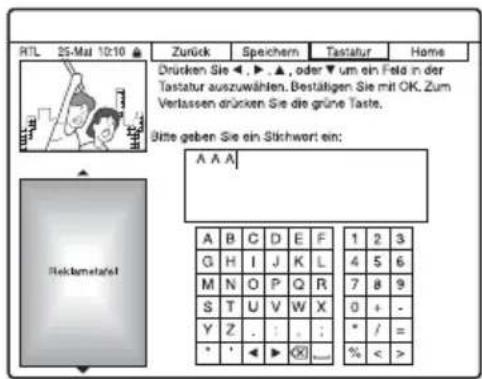
4 Wählen Sie das gewünschte Zeichen im Zeichensatz mit ←/↑/↓/→ aus, und drücken Sie ⊕
Um zwischen Großbuchstaben,
Kleinbuchstaben oder Zeichen mit Akzent
umzuschalten, drücken Sie die gelbe Taste
(„Tastatur“) wiederholt.
Um die Eingabe eines neuen Schlüsselworts
abzubrechen, drücken Sie die rote Taste
(„Zurück“).
5 Wiederholen Sie Schritt 4, um das Schlüsselwort einzugeben.
6 Drücken Sie die grüne Taste („Speichern“). Das eingegebene Schlüsselwort wird registriert. Um das Schlüsselwort zu löschen wählen Sie das zu löscheende Schlüsselwort aus und drücken die rote Taste („Löschen“). Um das Schlüsselwort zu ändern, wählen Sie das zu ändernde Schlüsselwort aus und drücken die grüne Taste („Bearbeiten“).
So stellen Sie ein Programm für Timeraufnahme ein
Siehe „Ein-Tasten-Aufnahme (GUIDE Plus+) (nur in Gebieten mit GUIDE Plus+ Dienst verfügbar)“ (Seite 68).
Tipp
Wenn zwei oder mehr Schlüsselwörter für „Meine Suche“ festgelegt werden, können Sie „Alle“ wählen.
Auflisten Ihrer bevorzugten Programminformationen (Mein TV)
Sie können ein Profil erstellen und nur Ihre bevorzugten Programminformationen auflisten lassen.
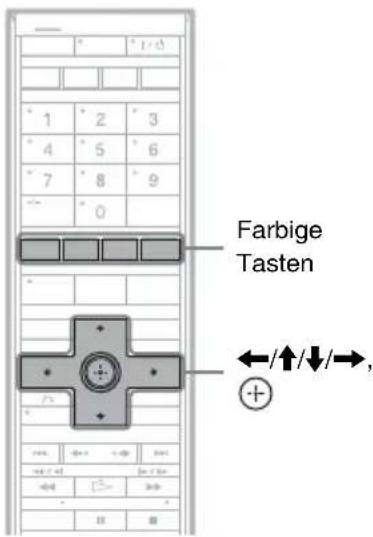
Erstellen eines Profils
1 Wählen Sie „Mein TV“ in der Menüleiste.
2 Drücken Sie die gelbe Taste („Profil“).
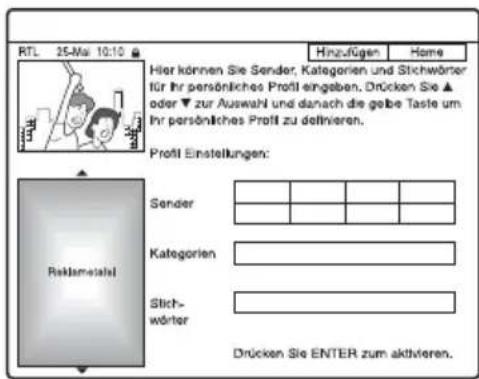
3 Wählen Sie „Sender“, „Kategorien“ oder „Stichwörter“, und drücken Sie die gelbe Taste („Hinzufügen“).
„Sender“: Wählen Sie die Programmposition mit ←/↑/↓/→ aus, und drücken Sie ⊕. Um weitere Programmpositionen hinzuzufügen, drücken Sie die gelbe Taste („Hinzufügen“). Sie können bis zu 16 Programmpositionen registrieren.
Um die Registrierung aufzuheben, wählen Sie die Programmposition aus und drücken die rote Taste („Löschen“).
„Kategorien“: Wählen Sie die Kategorie mit ←/↑/↓/→ aus, und drücken Sie ⊕. Um weitere Kategorien hinzuzufügen, drücken Sie die gelbe Taste („Hinzufügen“). Sie können bis zu 4 Kategorien registrieren.
Um die Registrierung aufzuheben, wählen Sie die Kategorie aus und drücken die rote Taste („Löschen“).
„Stichwörter“: Geben Sie ein Schlüsselwort ein. Siehe „So geben Sie ein neues
Schlüsselwort ein“ auf Seite 61. Um weitere Schlüsselwörter hinzuzufügen, drücken Sie die gelbe Taste („Hinzufügen“). Sie können bis zu 16 Schlüsselwörter registrieren.
Um die Registrierung aufzuheben, wählen Sie das Schlüsselwort aus und drücken die rote Taste („Löschen“).
4 Drücken Sie

So ändern Sie die Profileinstellungen
1 Wählen Sie „Mein TV“ in der Menüleiste.
2 Drücken Sie die gelbe Taste („Profil“).
3 Wiederholen Sie den Vorgang ab dem obigen Schritt 3.
Auswählen und Ansehen eines Programms über Mein TV
1 Wählen Sie „Mein TV“ in der Menüleiste, und drücken Sie
Die Programme, welche die Profilbedingungen erfüllen, werden angezeigt.
2 Wählen Sie ein Programm mit ←/↑/↓/ → aus, und drücken Sie
So stellen Sie ein Programm für Timeraufnahme ein
Siche „Ein-Tasten-Aufnahme (GUIDE Plus+) (nur in Gebieten mit GUIDE Plus+ Dienst verfügbar)“ (Seite 68).
Durchführen von Änderungen am GUIDE Plus+ System
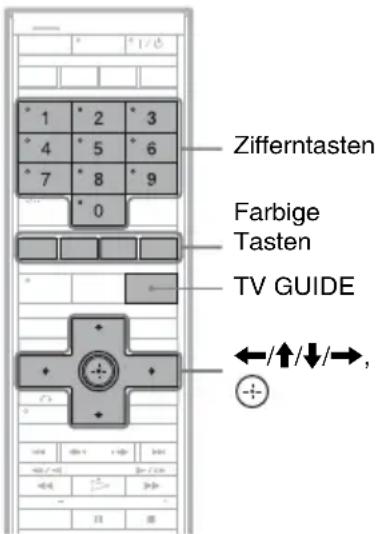
Ändern der grundlegenden GUIDE Plus+ Einstellungen
Alle notwendigen Einstellungen werden durchgeführt, wenn Sie die Schnellkonfiguration beenden (Seite 27). Führen Sie die nachstehenden Schritte nur dann aus, wenn Sie Änderungen an den aktuellen Einstellungen vornehmen wollen. Beachten Sie, dass beim Verlassen des GUIDE Plus+ Systems die Schnellkonfiguration erneut beginnt, falls Sie die Land/Region-Einstellung ändern.
1 Drücken Sie TV GUIDE.
Das GUIDE Plus+ System erscheint.
2 Wählen Sie „Installation“ in der Menüleiste.
Das GUIDE Plus+ Konfigurationsmenü erscheint.
3 Wählen Sie „Grundeinstellungen“ mit ↑/↓, und drücken Sie ⊕
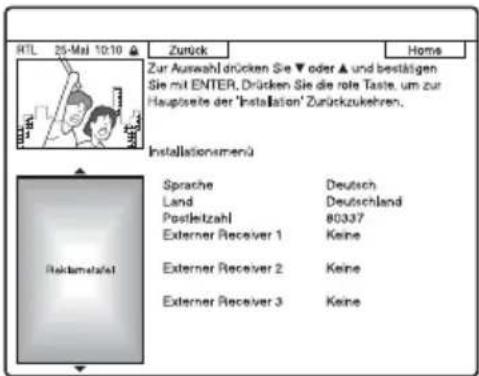
4 Wählen Sie einen Posten mit ↑/↓ aus, und drücken Sie
5 Wählen Sie eine Einstellung mit ↑/↓ aus, und drücken Sie
„Sprache“: Wählen Sie die Sprache für die Bildschirmanzeigen mit ↑/↓ aus. „Land“: Wählen Sie Ihr Land/Ihre Region mit ↑/↓ aus.
Wenn Sie das GUIDE Plus+ System verlassen, nachdem Sie Änderungen an Ihrem Land/Ihrer Region vorgenommen haben, erscheint die Anzeige „Schnellkonfiguration“. Folgen Sie den Anweisungen für „Schritt 4: Schnellkonfiguration“ (Seite 27) ab Schritt 2. „Postleitzahl“: Geben Sie Ihre Postleitzahl mit
←/↑/↓/→ ein. Wenn Sie „Land“ auf „Andere“ einstellen, können Sie keine Postleitzahl eingeben, und das GUIDE Plus+ System sucht keinen Hostkanal auf. „Externer Receiver 1“/„Externer Receiver 2“/„Externer Receiver 3“: Wenn ein Set-Top-Box-Receiver an den Recorder angeschlossen ist, richten Sie ihn für das GUIDE Plus+ System ein. Siehe „Einrichten Ihres Set-Top-Box-Receivers für das GUIDE Plus+® System (nur in Gebieten mit GUIDE Plus+ Dienst verfügbar)“ auf Seite 36.
6 Drücken Sie TV GUIDE, um das GUIDE Plus+ System zu verlassen.
So heben Sie die GUIDE Plus+ Einstellungen auf
Drücken Sie die rote Taste („Zurück“).
So kehren Sie zur „Home“-Position zurück
Drücken Sie die blaue Taste („Home“). Der Cursor kehrt zur Ausgangsposition im „Übersicht“ zurück.
Hinweis
Sie können „Schnellkonfiguration - Tunersystem“ unter „Schnellkonfiguration“ oder „Bildschirmanzeige“ in der Konfiguration „Grundeinstlg“ nicht auf ein Land/eine Region oder Sprache einstellen, die nicht vom GUIDE Plus+ System unterstützt wird.
Ändern des GUIDE Plus+ Hostkanals
Da die Hostkanal-Einstellung standardmäßig auf „Automatisch“ gesetzt wird, sollte sich eine Änderung der Hostkanal-Einstellung erübrigen. Wenn Sie jedoch die Anschlussart B verwenden (Seite 34) und die Programmführerdaten von Ihrem Set-Top-Box-Receiver empfangen wollen, oder wenn kein Ton vorhanden oder das Bild verzerrt ist, suchen Sie den Hostkanal auf der folgenden Website auf, und stellen Sie ihn folgendermaßen für Ihr Gebiet ein: www.europe.guideplus.com
1 Drücken Sie TV GUIDE. Das GUIDE Plus+ System erscheint.
2 Wählen Sie „Installation“ in der Menüleiste.
Das GUIDE Plus+ Konfigurationsmenü erscheint.
3 Wählen Sie „Host Channel Einstellungen“ mit ↑/↓, und drücken Sie
4 Drücken Sie die gelbe Taste („Ändern“) zweimal.
„Manuell“ erscheint.
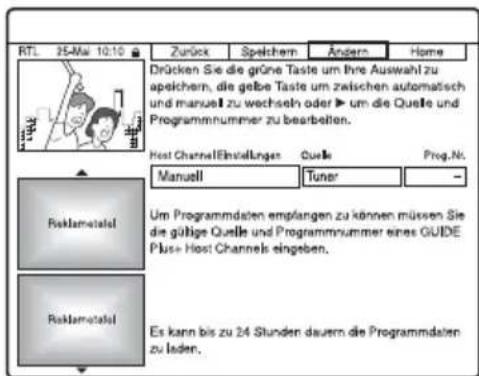
5 Wählen Sie „Quelle“ mit →.
6 Drücken Sie die gelbe Taste („Quelle“) wiederholt zur Wahl der Eingangssignalquelle.
7 Wählen Sie „Prog. Nr.“ mit →.
8 Geben Sie die Programmpositionsnummer mit den Zifferntasten ein.
9 Drücken Sie die grüne Taste („Speichern“).
Das Display fordert Sie zur Bestätigung auf.
10 Wählen Sie „Bestätigen“ mit ←/→, und drücken Sie ⊕
Das Display schaltet auf das GUIDE Plus+ Einrichtungsmenü zurück.
11 Warten Sie einen Tag, bis die Programmführerdaten empfangen werden können.
So heben Sie die Einstellungen auf
Drücken Sie die rote Taste („Zurück“).
So kehren Sie zur „Home“-Position zurück
Drücken Sie die blaue Taste („Home“).
Der Cursor kehrt zur Ausgangsposition im „Übersicht“ zurück.
So überprüfen Sie die GUIDE Plus+ Systeminformationen
1 Drücken Sie TV GUIDE.
2 Wählen Sie „Installation“ in der Menüleiste, und drücken Sie
3 Wählen Sie „GUIDE Plus+ System Informationen“ mit ↑/↓, und drücken Sie ⊕.
Überprüfen der Programmpositionen
Prüfen Sie, ob die Programmpositionsnummern mit den unter „Kanaleinstellung“ eingestellten übereinstimmen.
Wenn Sie die Kanaleinstellungen korrigieren oder den Kanalnamen ändern wollen, lesen Sie den Abschnitt „Kanaleinstellung“ unter „Einstellen des Geräts“ (Seite 117).
1 Wählen Sie „Sender“ in der Menüleiste, und drücken Sie
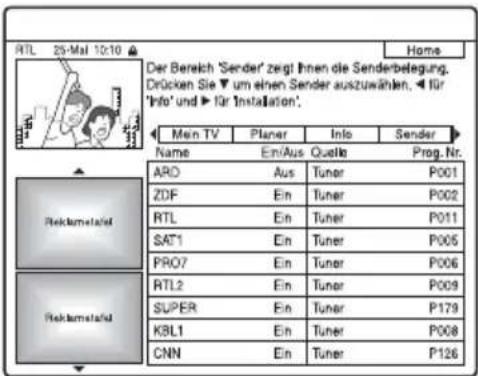
2 Drücken Sie →, um den Cursor zur rechten Spalte zu bewegen.
3 Wählen Sie die zu überprüfende Programmposition mit ↑/↓ aus.
Um die Eingangssignalquelle zu ändern, drücken Sie die rote Taste („Quelle“). Um die Programmposition zu ändern, siehe „Kanaleinstellung“ auf Seite 117.
Hinweis
Um vom Recorder eine Programmposition zu empfangen, die entweder vom Set-Top-Box-Receiver oder vom Recorder empfangen werden kann, ändern Sie die Eingangssignalquelle in Schritt 3.
Deaktivieren von Programmpositionen
Programmpositionen, die unbenutzt sind oder unerwünschte Kanäle enthalten, können verborgen werden.
Wenn Sie beispielsweise Ihren Set-Top-Box-Receiver zum Empfangen von Programmdaten verwenden (Anschlussart B, Seite 34), werden alle empfangbaren Programmpositionen angezeigt. Benutzen Sie diese Funktion, um alle unerwünschte Programmpositionen zu verbergen.
1 Wählen Sie „Sender“ in der Menüleiste, und drücken Sie
2 Wählen Sie in der linken Spalte die Programmposition, die Sie aus- oder einblenden wollen, mit ↑/↓ aus.
3 Drücken Sie die rote Taste („Ein/Aus“).
Die deaktivierten Positionen werden ausgegraut.
Um die deaktivierten Positionen anzuzeigen, drücken Sie die rote Taste („Ein/Aus“) erneut.
Hinweise
- Sie können eine Programmposition nicht aufzeichnen, wenn sie nicht in „Kanaleinstellung“ unter „Einstellungen und Justierungen“ eingestellt wurde, selbst wenn sie unter „Sender“ in der Menüleiste auf „Ein“ gesetzt worden ist.
- Wenn Sie Ihren Set-Top-Box-Receiver zum Empfangen von Programmen verwenden (Anschlussart B, Seite 34) und dasselbe Programm sowohl mit der Set-Top-Box als auch mit dem Recorder empfangen können, ändern Sie die Einstellung von „Quelle“, um das Programm mit dem Tuner des Recorders zu empfangen.
Timeraufnahme
Vor dem Aufnehmen
Vorbereitungen für das Aufnehmen...
- Vergewissern Sie sich, dass auf der Disc genug Platz für die Aufnahme vorhanden ist (Seite 51). Bei der HDD sowie bei DVD+RWs und DVD-RWs können Sie Platz freigeben, indem Sie Titel löschen (Seite 95).
- Stellen Sie wenn nötigenfalls Bildqualität und Bildformat für die Aufnahme ein (Seite 72).
Tipp
Timeraufnahmen werden erstellt, unabhängig davon, ob der Recorder ein- oder ausgeschaltet ist. Sie können den Recorder selbst nach Aufnahmebeginn ausschalten, ohne dass dies Einfluss auf eine laufende Aufnahme hat.
Hinweise
- Um eine bespielte Disc auf anderen DVD-Geräten abzuspielen, muss die Disc finalisiert werden (Seite 54).
- Die Audiosignale der Buchse → LINE 3/DECODER werden selbst dann aufgezeichnet, wenn „AV-Eingang 3“ in der Konfiguration „Audio“ auf „Optical In“ gesetzt wird.
Aufnahmemodus
Mit der Taste REC MODE können Sie, wie bei Videobändern (Standard ×3), den gewünschten Aufnahmemodus wählen.
Aufnahmemodi mit höherer Qualitätsstufe liefern bessere Aufnahmen, aber die große Datenmenge führt auch zu kürzeren Aufnahmezeiten. Dagegen sind mit einer längeren Dauer längere Aufnahmezeiten möglich, aber die kleinere Datenmenge führt zu einer schlechteren Bildqualität.
Drücken Sie REC MODE wiederholt, um den Aufnahmemodus auszuwählen.
Um den Modus HQ+ zu wählen, setzen Sie „HQ-Einstellung“ unter „HDD-
Aufnahmeeinstellungen“ in der Konfiguration „Aufnahme“ auf „HQ+“ (Seite 130). Im Modus „HQ+“ werden Bilder in höherer Qualität als HQ auf der Festplatte aufgezeichnet. Beachten Sie, dass HQ+ als HQ auf dem Frontplattendisplay und auf den Bildschirmanzeigen erscheint.
| Aufnahmemodus | Ungefähre Aufnahmezeit (Stunden) | |
| HDD DVD* | ||
| HQ+ (hohe Qualität) 33 – | ||
| HQ ↑ 53 1 | ||
| HSP ↑ | 77 | 1 Std. 30 Min. |
| SP (Standardmodus) 102 2 | ||
| LSP ↓ | 127 | 2 Std. 30 Min. |
| ESP ↓ 153 3 | ||
| LP ↓ 205 4 | ||
| EP ↓ 308 6 | ||
| SLP (lange Dauer) | 410 8 | |
* Die Aufnahmezeiten für DVD+R DL-(Double Layer)-Discs sind wie folgt:
HQ: 1 Stunde 48 Minuten
HSP: 2 Stunden 42 Minuten
SP: 3 Stunden 37 Minuten
LSP: 4 Stunden 31 Minuten
ESP: 5 Stunden 25 Minuten
LP: 7 Stunden 14 Minuten
EP: 10 Stunden 51 Minuten
SLP: 14 Stunden 28 Minuten
Hinweise
• Die maximale kontinuierliche Aufnahmezeit für einen einzelnen Titel beträgt acht Stunden.
- In den folgenden Situationen kann es zu kleinen Abweichungen bei der Aufnahmedauer kommen.
– Aufnahme einer Sendung mit schlechter Empfangsqualität oder einer Sendung bzw. einer Videoquelle mit schlechter Bildqualität
– Aufnahme auf eine zuvor bereits bearbeitete Disc
– Aufnahme eines Standbilds oder Aufnahme von Ton ohne Bild
Aufnehmen von Stereo- und Zweikanaltonsendungen
Dieser Recorder kann automatisch Stereo- und Zweikanaltonsendungen empfangen und aufzeichnen, die im ZWEITON-System oder im NICAM-System ausgestrahlt werden. Haupt- und Nebenton können auf die Festplatte und eine DVD-RW (VR-Modus) oder DVD-R (VR-Modus) aufgenommen werden. Bei der Wiedergabe der Disc können Sie zwischen Haupt- und Nebenton umschalten. Im Falle der Festplatte können Sie die Tonspur vor der Aufnahme wählen. Wählen Sie „Hauptkanal“, „Nebenkanal“ oder „Haupt+Neben“ unter „Zweikanaltonaufnahme“ von „HDD-Aufnahmeeinstellungen“ in der Konfiguration „Aufnahme“ (Seite 129). Eine DVD+RW, DVD-RW (Videomodus), DVD+R oder DVD-R (Videomodus) kann nur mit jeweils einer Tonspur (Haupt- oder Nebenton) bespielt werden. Wählen Sie vor Beginn der Aufnahme die gewünschte Tonspur über das Konfigurationsmenü aus. Setzen Sie „Zweikanaltonaufnahme“ unter „DVD-Aufnahmeeinstellungen“ in der Konfiguration „Aufnahme“ (Seite 130) auf „Hauptkanal“ (Vorgabe) oder „Nebenkanal“.
ZWEITON-System (deutsches Stereo- bzw. Zweikanaltonsystem)
Wenn ein Stereo-Programm empfangen wird, erscheint „Stereo“. Wenn ein zweisprachiges ZWEITON-Programm empfangen wird, erscheint „Hauptton“, „Nebenton“ oder „Haupt/Nebenton“.
NICAM-System
Wenn das Gerät eine NICAM-Sendung in Stereo oder im Zweikanalton empfängt, erscheint „NICAM“ im Frontplattendisplay. Um ein NICAM-Programm aufzunehmen, setzen Sie „Audio“ unter „Kanaleinstellung“ in der Konfiguration „Grundeinstlg“ auf „NICAM“ (Vorgabe). Wenn der Ton von NICAM-Sendungen nicht klar ist, setzen Sie „Audio“ auf „Standard“ (siehe „Kanaleinstellung“ auf Seite 117).
Tipp
Sie können den Ton (Haupt- oder Nebenkanalton) bei der Aufnahme einer Sendung im Zweikanalton auch mit der Taste (Ton) einstellen. Dies hat keinen Einfluss auf den aufgenommenen Ton.
Nicht aufnehmbares Material
Kopiergeschütztes Material kann mit diesem Recorder nicht aufgenommen werden. Wenn der Recorder ein Kopierschutzsignal empfängt, wird die Aufnahme fortgesetzt, aber es wird nur ein leeres, graues Bild aufgenommen.
| Kopierschutz-signale | Bespielbare Discs | |||
| Copy-Free | HDD | +RW | -RWVR | -RWVideo |
| +R | -RVR | -RVideo | ||
| Copy-Once | HDD | |||
| -RWVR | (CPRM*) | |||
| -RVR | (CPRM*) | |||
| Copy-Never Keine (ein leeres Bild wird aufgenommen) | ||||
* Die bespielte Disc kann ausschließlich auf CPRM-kompatiblen Geräten wiedergegeben werden (Seite 9).
Timeraufnahme (GUIDE Plus+/ShowView/Manuell)
HDD +RW -RWVR -RW Video +R -RVR
-Rvideo
Es gibt drei Methoden zum Einstellen des Timers: Ein-Tasten-Aufnahme (nur in Gebieten mit GUIDE Plus+ Dienst verfügbar), ShowView und manuelle Timer-Einstellung.
Hinweise
• (Nur Gebiete mit GUIDE Plus+ Dienst)
Wenn der Recorder an einen Set-Top-Box-Receiver angeschlossen ist und Sie mit dem GUIDE Plus+ System aufnehmen wollen, schalten Sie den Set-Top-Box-Receiver ein, und schließen Sie den Set-Top-Box-Controller an.
- Bedienen Sie Ihren Set-Top-Box-Receiver nicht unmittelbar vor oder während einer Timeraufnahme. Dies könnte die genaue Aufzeichnung eines Programms verhindern.
Ein-Tasten-Aufnahme (GUIDE Plus+) (nur in Gebieten mit GUIDE Plus+ Dienst verfügbar)
Mit dem GUIDE Plus+ System können Sie den Timer auf die Aufnahme eines Programms bis zu sieben Tage im Voraus einstellen.
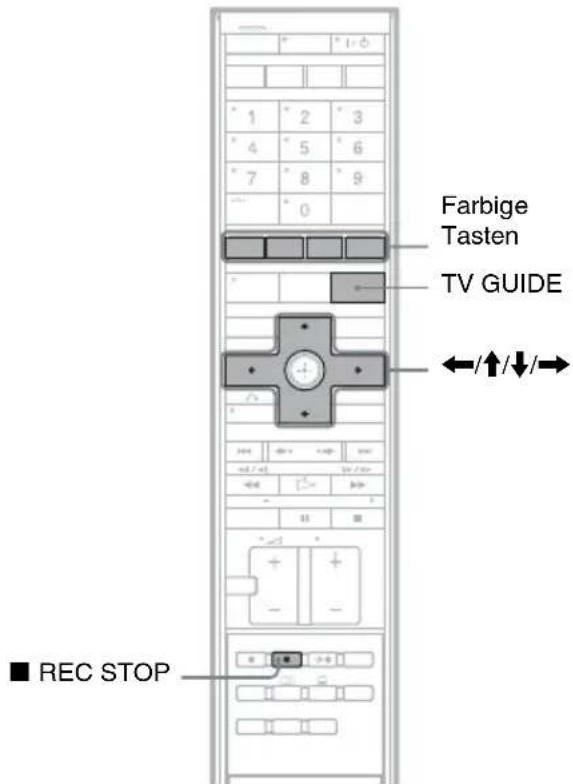
1 Drücken Sie TV GUIDE.
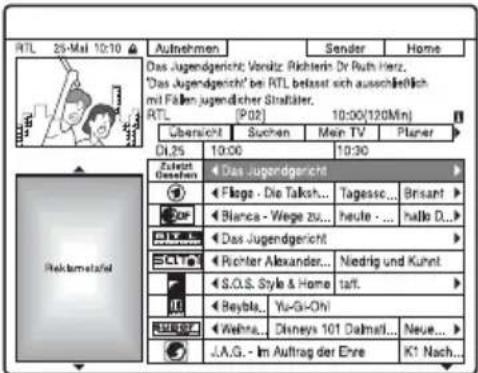
2 Wählen Sie ein Programm mit ←/↑/↓/ → aus.
Um ein Programm nach Kategorie oder Schlüsselwort aufzusuchen, wählen Sie „Suchen“ in der Menüleiste. Siehe „Programmsuche mit dem GUIDE Plus+ System“ auf Seite 60 für weitere Informationen über die Suche nach einem Programm.
Sie können ein Programm über „Mein TV“ auswählen.
3 Drücken Sie die rote Taste („Aufnehmen“).
Die Anzeige TIMER REC leuchtet an der Frontplatte auf.
Die Farbe des eingestellten Programms und des Zeitfensters ändert sich, und der Recorder wird auf Aufnahmebereitschaft geschaltet. Wenn Sie über einen Set-Top-Box-Receiver aufnehmen wollen, denken Sie daran, diesen einzuschalten.
Im Gegensatz zu einem Videorecorder brauchen Sie den Recorder nicht auszuschalten, bevor die Timeraufnahme beginnt.
- Aufnehmen auf eine DVD Siehe „Überprüfen/Ändern/Aufheben von Timereinstellungen“ auf Seite 73.
- Vornehmen detaillierterer Timereinstellungen Siehe „Überprüfen/Ändern/Aufheben von Timereinstellungen“ auf Seite 73.
So bestätigen, ändern oder löschen Sie eine Timerprogrammierung
Siehe „Überprüfen/Ändern/Aufheben von Timereinstellungen“ auf Seite 73.
So stoppen Sie die Timeraufnahme
Drücken Sie ■ REC STOP unter der Abdeckung der Fernbedienung. Beachten Sie, dass der Recorder u. U. ein paar Sekunden benötigt, um die Aufnahme zu stoppen, und dass die Aufnahme nicht innerhalb der ersten Minute nach Aufnahmebeginn gestoppt werden kann.
So stellen Sie die Aufnahmequalität ein
Siehe Schritt 3 unter „Einstellen der Qualität und Größe des Aufnahmebilds“ auf Seite 72.
Aufnahmemoduseinstlg
Wenn auf der Disc nur wenig Platz für eine Aufnahme frei ist, stellt der Recorder den Aufnahmemodus automatisch so ein, dass die gesamte Aufnahme dennoch auf die Disc passt. Setzen Sie „Aufnahmemoduseinstlg“ unter „Timereinstellungen“ in der Konfiguration „Aufnahme“ (Seite 130) auf „Ein“.
Autom. Titellöschung (nur HDD)
Wenn für eine Timeraufnahme nicht genug Platz vorhanden ist, löscht der Recorder automatisch alte auf der Festplatte aufgezeichnete Titel. Dabei wird jeweils der älteste bereits wiedergegebene Titel gelöscht. Setzen Sie „Autom. Titellöschung“ unter „Timereinstellungen“ in der Konfiguration „Aufnahme“ (Seite 130) auf „Ein“. Geschützte Titel werden nicht gelöscht.
Wenn sich Timereinstellungen überschneiden
Falls sich eine oder mehrere Timereinstellungen überschneiden, erscheint eine Meldung. Um die Timereinstellungen zu ändern, siehe „Überprüfen/Ändern/Aufheben von Timereinstellungen“ auf Seite 73.
Tipp
Wenn Sie auf die Festplatte oder eine DVD-RW (VR-Modus) im Aufnahmemodus SP oder niedriger aufnehmen und die Disc mit 2× Geschwindigkeit oder höher kompatibel ist, können Sie den Titel während der Aufnahme abspielen, indem Sie den Programmtitel auf der Titelliste auswählen (Seite 83).
Hinweise
- Falls eine Meldung mit dem Hinweis, dass die Disc voll ist, auf dem Bildschirm erscheint, wechseln Sie die Disc, oder schaffen Sie Platz für die Aufnahme (nur HDD/DVD+RW/DVD-RW) (Seite 96).
- Der letzte manuell gewählte Aufnahmemodus wird zum Standard-Aufnahmemodus für Timeraufnahmen, die mit dem GUIDE Plus+ System durchgeführt werden.
• Die Aufnahmequalität (HDD oder DVD) kann nach dem Aufnahmestart nicht mehr eingestellt werden. - Bei einer Aufnahme, die mithilfe der PDC/VPS-Funktion erfolgt, kann unter Umständen der Anfang fehlen.
- Sie können die Aufnahmedauer nicht verlängern, wenn „PDC/VPS“ auf „Ein“ gesetzt ist (Seite 74).
Aufnehmen von Fernsehprogrammen mit dem ShowView-System
Das ShowView-System erleichtert die Timerprogrammierung. Geben Sie einfach die im Fernsehprogrammführer aufgelistete ShowView-Programmnummer ein. Datum, Uhrzeit und Programmposition des Programms werden automatisch eingestellt.
Vergewissern Sie sich, dass die Programmpositionen unter „Kanaleinstellung“ in der Konfiguration „Grundeinstlg“ (Seite 117) korrekt eingestellt sind.
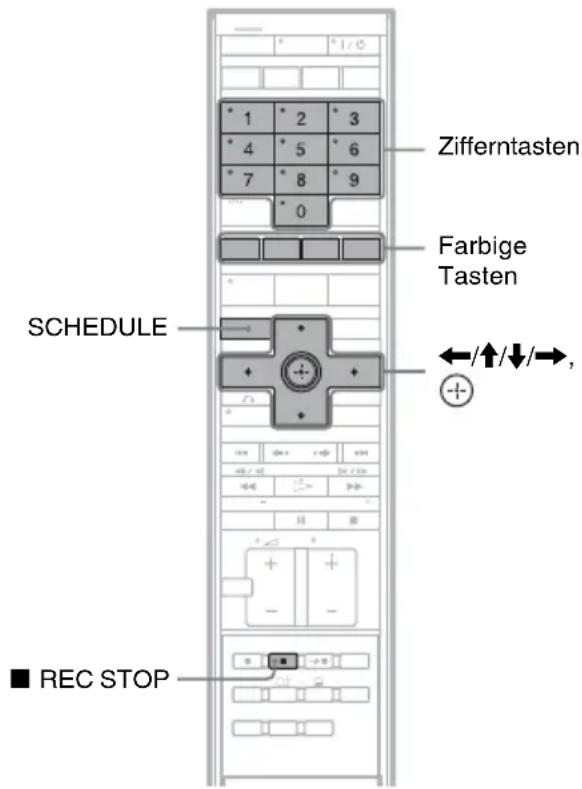
1 Drücken Sie SCHEDULE bei abgeschaltetem GUIDE Plus+ System.
2 Drücken Sie die rote Taste („ShowView“).
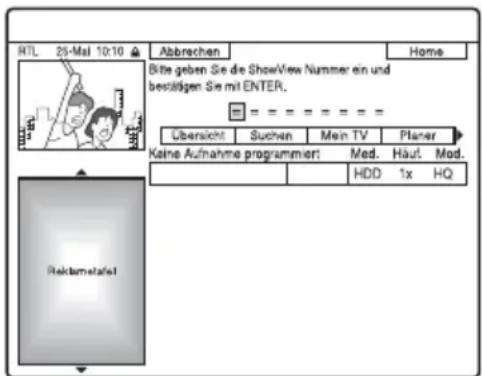
3 Geben Sie die ShowView-Programmnummer mit den Zifferntasten ein.
- Falls Sie einen Fehler machen, drücken Sie und geben die korrekte Nummer ein.
4 Drücken Sie
Die Anzeige TIMER REC leuchtet an der Frontplatte auf.
Die Einstellungen für Datum, Start- und Stoppzeiten, Programmposition usw. erscheinen.
Wenn die Aufforderung zur Eingabe der Programmposition erscheint, wählen Sie die Programmposition mit ←/↑/↓/→ aus, und drücken Sie ⊕
Der Recorder ist aufnahmebereit.
- Aufnehmen auf eine DVD Siehe „Überprüfen/Ändern/Aufheben von Timereinstellungen“ auf Seite 73.
- Vornehmen detaillierterer Timereinstellungen Siehe „Überprüfen/Ändern/Aufheben von Timereinstellungen“ auf Seite 73.
So bestätigen, ändern oder löschen Sie eine Timerprogrammierung
Siehe „Überprüfen/Ändern/Aufheben von Timereinstellungen“ auf Seite 73.
So stoppen Sie die Timeraufnahme
Drücken Sie ■ REC STOP unter der Abdeckung der Fernbedienung.
Beachten Sie, dass es einige Sekunden dauern kann, bis die Aufnahme beendet wird.
Aufnahmemoduseinstlg
Wenn auf der Disc nur wenig Platz für eine Aufnahme frei ist, stellt der Recorder den Aufnahmemodus automatisch so ein, dass die gesamte Aufnahme dennoch auf die Disc passt. Setzen Sie „Aufnahmemoduseinstlg“ unter „Timereinstellungen“ in der Konfiguration „Aufnahme“ (Seite 130) auf „Ein“.
Autom. Titellöschung (nur HDD)
Wenn für eine Timeraufnahme nicht genug Platz vorhanden ist, löscht der Recorder automatisch alte auf der Festplatte aufgezeichnete Titel. Dabei wird jeweils der älteste bereits wiedergegebene Titel gelöscht. Setzen Sie „Autom. Titellöschung“ unter „Timereinstellungen“ in der Konfiguration „Aufnahme“ (Seite 130) auf „Ein“. Geschützte Titel werden nicht gelöscht.
Manuelle Timer einstellung
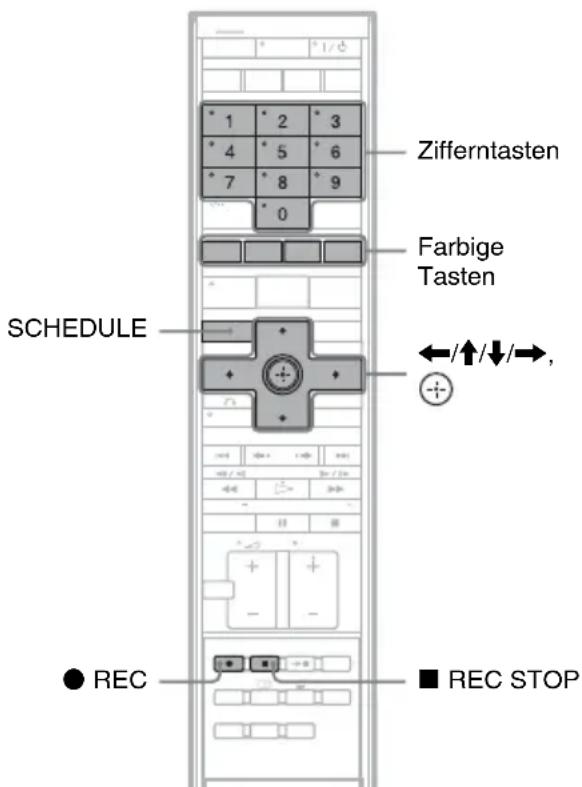
1 Drücken Sie SCHEDULE bei abgeschaltetem GUIDE Plus+ System.
2 Drücken Sie die grüne Taste („Manuell“).
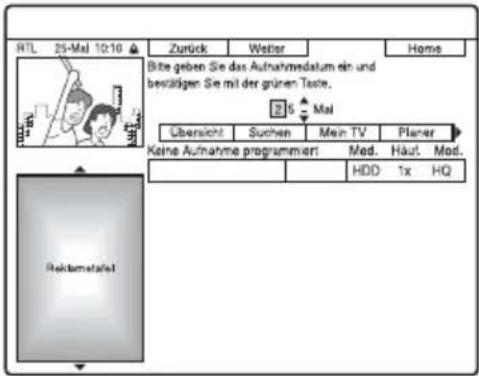
3 Stellen Sie das Datum mit den Zifferntasten und mit ←/↑/↓/→ ein. Drücken Sie dann die grüne Taste („Weiter“).
4 Stellen Sie die Startzeit mit den Zifferntasten und mit ←/↑/↓/→ ein. Drücken Sie dann die grüne Taste („Weiter“).
5 Stellen Sie die Stoppzeit mit den Zifferntasten und mit ←/↑/↓/→ ein. Drücken Sie dann die grüne Taste („Weiter“).
6 Wählen Sie erst die Eingangssignalquelle mit ↑/↓, und dann die Programmposition mit den Zifferntasten oder mit ↑/↓ aus.
Sie können die Programmposition auch mit der gelben Taste („Sender“) wählen.
7 Drücken Sie die grüne Taste („Weiter“). Die Anzeige zum Eingeben von Zeichen erscheint.
Um den Titelnamen zu ändern, wählen Sie ein Zeichen mit ←/↑/↓/→ auf der Tastatur aus, und drücken Sie ⊕
Um zwischen Großbuchstaben, Kleinbuchstaben oder Zeichen mit Akzent umzuschalten, drücken Sie die gelbe Taste („Tastatur“).
8 Drücken Sie die grüne Taste („Speichern“).
Die Anzeige TIMER REC leuchtet an der Frontplatte auf.
Die Einstellungen für Datum, Start- und Stoppzeiten, Programmposition usw. erscheinen.
Der Recorder ist aufnahmebereit.
So bestätigen, ändern oder löschen Sie eine Timerprogrammierung
Siehe „Überprüfen/Ändern/Aufheben von Timereinstellungen“ auf Seite 73.
So stoppen Sie die Timeraufnahme
Drücken Sie ■ REC STOP unter der Abdeckung der Fernbedienung.
Beachten Sie, dass es einige Sekunden dauern kann, bis die Aufnahme beendet wird.
Aufnahmemoduseinstlg
Wenn auf der Disc nur wenig Platz für eine Aufnahme frei ist, stellt der Recorder den Aufnahmemodus automatisch so ein, dass die gesamte Aufnahme dennoch auf die Disc passt. Setzen Sie „Aufnahmemoduseinstlg“ in der Konfiguration „Aufnahme“ auf „Ein“ (Seite 130).
Autom. Titellöschung (nur HDD)
Wenn für eine Timeraufnahme nicht genug Platz vorhanden ist, löscht der Recorder automatisch alte auf der Festplatte aufgezeichnete Titel. Setzen Sie „Autom. Titellöschung“ in der Konfiguration „Aufnahme“ auf „Ein“ (Seite 130). Dabei wird jeweils der älteste bereits wiedergegebene Titel gelöscht. Geschützte Titel werden nicht gelöscht.
Wenn sich Timereinstellungen überschneiden
Falls sich eine oder mehrere Timereinstellungen überschneiden, erscheint eine Meldung. Um die Timereinstellungen zu ändern, siehe „Überprüfen/Ändern/Aufheben von Timereinstellungen“ auf Seite 73.
Verwendung der Schnelltimerfunktion
Sie können am Recorder die Aufnahmedauer in Schritten von 30 Minuten einstellen.
Drücken Sie zum Einstellen der gewünschten Aufnahmedauer ● REC wiederholt.
Mit jedem Tastendruck verlängert sich die Aufnahmedauer um 30 Minuten. Die Höchstaufnahmedauer beträgt sechs Stunden.
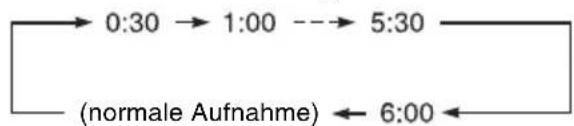
flowchart
graph LR
    A["0:30"] --> B["1:00"]
    B --> C["5:30"]
    C --> D["(normale Aufnahme) ← 6:00"]
Der Zeitzähler zählt die Aufnahmedauer minutenweise bis auf 0:00 herunter, dann stoppt der Recorder die Aufnahme (das Gerät schaltet sich nicht aus). Auch wenn Sie den Recorder während der Aufnahme ausschalten, wird die Aufnahme fortgesetzt, bis der Zeitzähler vollständig abgelaufen ist.
Beachten Sie, dass die Schnelltimerfunktion unwirksam ist, wenn „TV Direktaufnahme“ in der Konfiguration „Aufnahme“ (Seite 130) auf „Ein“ gesetzt wird.
So deaktivieren Sie den Schnelltimer
Drücken Sie ● REC so oft, bis der Zähler im Frontplattendisplay erscheint. Der Recorder schaltet wieder in den normalen Aufnahmemodus.
Einstellen der Qualität und Größe des Aufnahmebilds
Sie können Bildqualität und -format für eine Aufnahme einstellen.
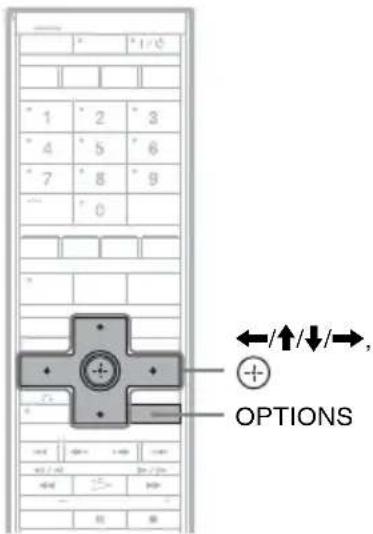
1 Drücken Sie OPTIONS vor Aufnahmebeginn zur Wahl von „Aufnahmeeinst.“, und drücken Sie dann
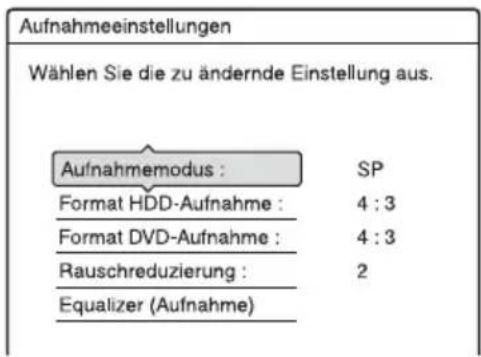
2 Wählen Sie die einzustellende Option, und drücken Sie
Die Einstellanzeige erscheint.
Beispiel: Rauschreduzierung
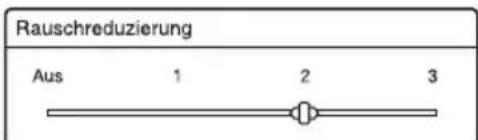
„Aufnahmemodus“:
Legt den Aufnahmemodus für die gewünschte Aufnahmedauer und Bildqualität fest. Weitere Informationen finden Sie unter „Aufnahmemodus“ auf Seite 66.
„Format HDD-Aufnahme“/„Format DVD-Aufnahme“:
Legt das Bildformat für die aufzunehmende Sendung fest.
• 4:3 (Standard): Legt ein Bildformat von 4:3 fest.
• 16:9: Legt ein Bildformat von 16:9 (Breitbildmodus) fest.
• Auto (nur HDD): Das tatsächliche Bildformat wird automatisch ausgewählt.
„Format DVD-Aufnahme“ funktioniert mit DVD-RWs/DVD-Rs (Videomodus), wenn der Aufnahmemodus auf HQ, HSP, SP, LSP oder ESP eingestellt wird. Bei allen anderen Aufnahmemodi ist das Bildformat auf „4:3“ festgelegt.
Bei DVD-Rs/DVD-RWs (VR-Modus) wird unabhängig von der Einstellung im tatsächlichen Bildformat aufgenommen.
Wenn beispielsweise ein Bild des Formats 16:9 empfangen wird, erfolgt die Aufnahme auf die Disc im Format 16:9, selbst wenn „Format DVD-Aufnahme“ auf „4:3“ gesetzt wird.
Bei DVD+RWs/DVD+Rs ist das Bildformat auf „4:3“ festgelegt.
„Rauschreduzierung“(Rauschunterdrückung): Reduziert das Störrauschen im Videosignal.
„Equalizer (Aufnahme)“: Ermöglicht eine Feineinstellung des Bildes.
Wählen Sie mit ↑/↓ die Option aus, die Sie einstellen wollen, und drücken Sie ⊕
- Kontrast: Dient zum Ändern des Kontrasts.
- Helligkeit: Dient zum Ändern der Gesamthelligkeit.
- Farbe: Dient zum Anzeigen kräftigerer oder schwächerer Farben.
3 Stellen Sie die Option mit ←/↑/↓/→, ein und drücken Sie ⊕
Die Standardeinstellung ist unterstrichen.
„Rauschreduzierung“: (schwach) Aus 1 \~ 2_ \~ 3 (stark)
„Equalizer (Aufnahme)“:
- Kontrast: (schwach) -3 0 \~ 3 (stark)
• Helligkeit: (dunkel) -3 \~ 0 \~ 3 (hell)
• Farbe: (schwach) -3 \~ 0 \~ 3 (kräftig)
Wiederholen Sie die Schritte 2 und 3, um die gewünschten Optionen einzustellen.
Hinweise
- Wenn eine Sendung in zwei Bildformaten ausgestrahlt wird, wird sie im ausgewählten Format aufgenommen. Wenn ein 16:9-Signal jedoch nicht im 16:9-Format aufgenommen werden kann, wird es im 4:3-Format aufgenommen.
- Wenn ein im 4:3-Format aufgezeichnetes 16:9-Bild wiedergegeben wird, wird das Bild ohne Rücksicht auf die Einstellung von „TV-Typ“ in der Konfiguration „Video“ (Seite 122) auf das 4:3-Letterbox-Format fixiert.
- Wenn Sie die Funktion „Rauschreduzierung“ verwenden, kann es im Bild zu Nachzieheffekten kommen.
- „Equalizer (Aufnahme)“ hat keinen Einfluss auf das Eingangssignal der Buchse DV IN und funktioniert nicht mit RGB-Signalen.
Erstellen von Kapiteln in einem Titel
Durch Einfügen von Kapitelmarkierungen in Intervallen von ungefähr 6 Minuten während der Aufnahme kann der Recorder eine Aufnahme (einen Titel) automatisch in Kapitel unterteilen. Um diese Funktion zu deaktivieren, setzen Sie „Auto. Kapitelmarkierung“ in der Konfiguration „Aufnahme“ auf „Aus“ (Seite 130).
Wenn Sie auf die Festplatte, eine DVD-R (VR-Modus) oder eine DVD-RW (VR-Modus) aufnehmen, können Sie Kapitelmarkierungen manuell einfügen und löschen (Seite 98).
Hinweis
Beim Überspielen (Seite 102) werden die im Quellenmaterial enthaltenen Kapitelmarkierungen nicht übernommen.
Überprüfen/Ändern/Aufheben von Timereinstellungen

Mithilfe der SCHEDULE-Liste können Sie Timereinstellungen ändern oder aufheben.
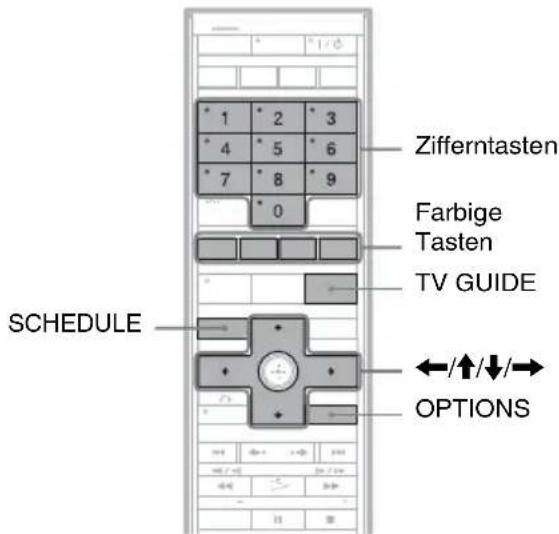
Ändern von Timereinstellungen
1 Drücken Sie SCHEDULE bei abgeschaltetem GUIDE Plus+ System. Die SCHEDULE-Liste erscheint.
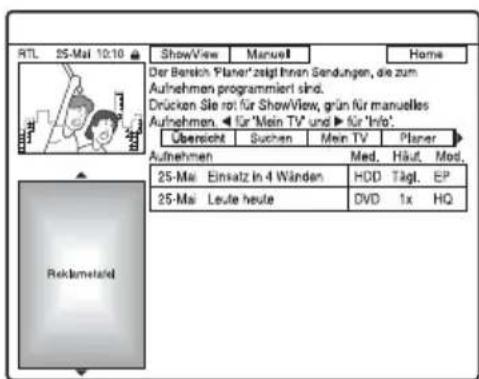
2 Fahren Sie die zu ändernde Timereinstellung mit ↑/↓ an.
3 Drücken Sie die grüne Taste („Bearbeiten“).
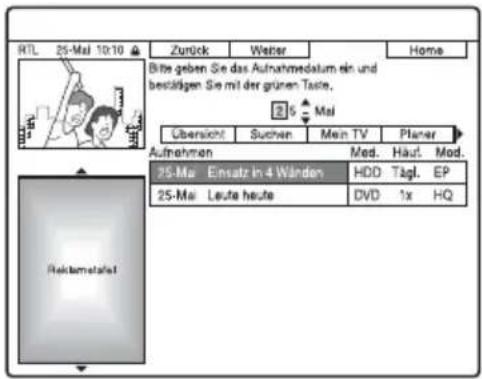
4 Wählen Sie in der linken Spalte einen Posten mit der roten („Zurück“) oder der grünen Taste („Weiter“) aus, und nehmen Sie die Einstellung mit den Zifferntasten oder mit ←/↑/↓/→ vor.
Sie können Datum, Startzeit, Stoppzeit, Programmposition und Eingangssignalquelle ändern.
Der Cursor springt zur rechten Spalte.
5 Drücken Sie die entsprechende Farbentaste mehrmals, um die Einstellungen zu ändern.
- Rote Taste („Medium“): Damit stellen Sie das Aufnahmeziel auf HDD oder DVD ein.
- Grüne Taste („Häufigkeit“): Damit wählen Sie das Aufnahmemuster. Die Optionen wechseln wie folgt:
- Gelbe Taste („Aufn. Mod.“): Dient zum Auswählen des Aufnahmemodus (Seite 66).
$$ \begin{array}{l} 1 x \longrightarrow \text { Tägl. } \longrightarrow \text { Mo - Fr (Montag bis Freitag) } \ \longrightarrow \text { Mo - Sa (Montag bis Samstag) } \longrightarrow \text { So } \ (\text { jeden Sonntag }) \longrightarrow \dots \longrightarrow \text { Sa (jeden } \ \text { Samstag) } \longrightarrow 1 x \end{array} $$
6 Drücken Sie →, um „Verlängern“ anzuzeigen.
7 Drücken Sie die gelbe Taste („Verlängern“) wiederholt, um die Zeitdauer zu wählen oder die PDC/VPS-Funktion zu aktivieren.
Die Optionen wechseln wie folgt: +0 Minuten → +10 Minuten → +30 Minuten → +60 Minuten → VPS/PDC → +0 Minuten
Näheres dazu finden Sie unter „Info zur PDC/VPS-Funktion“ weiter unten.
Tipp
Sie können die Aufnahmezeit auch während der Aufnahme verlängern, indem Sie OPTIONS drücken und „Aufnahme verlängern“ wählen.
Hinweis
Die neuen Einstellungen werden wirksam, wenn Sie das GUIDE Plus+ System verlassen.
Info zur PDC/VPS-Funktion
Bei manchen Sendungen werden zusammen mit dem eigentlichen Fernsehprogramm PDC/VPS-Signale ausgestrahlt. Dank dieser Signale lassen sich Timeraufnahmen auch dann noch pünktlich starten und beenden, wenn sich Sendezeiten nach vorn oder hinten verschieben oder Sendungen unterbrochen werden.
So verwenden Sie die PDC/VPS-Funktion
Wählen Sie „VPS/PDC“ im obigen Schritt 7. Wenn Sie diese Funktion aktivieren, führt der Recorder vor Beginn der Timeraufnahme eine Kanalsuche durch. Wenn Sie gerade fernsehen, wenn die Suche beginnt, erscheint eine Meldung auf dem Fernsehschirm. Wenn Sie fernsehen wollen, schalten Sie auf den Fernsehtuner um, oder schalten Sie die PDC/VPS-
Kanalsuchfunktion aus.
Beachten Sie, dass die Timeraufnahme nicht beginnt, wenn Sie die PDC/VPS-Kanalsuchlauffunktion abschalten.
So deaktivieren Sie die PDC/VPS-Kanalsuche vorübergehend
Drücken Sie OPTIONS, und wählen Sie „PDC/VPS-Suche Aus“.
Damit die Aufnahme mit PDC/VPS richtig funktioniert, müssen Sie den Recorder ausschalten, bevor die Timeraufnahme beginnt. Dadurch wird die PDC/VPS-Kanalsuchfunktion automatisch eingeschaltet (und die Funktion bleibt eingeschaltet), während der Recorder ausgeschaltet bleibt.
Aufheben von Timereinstellungen
1 Drücken Sie SCHEDULE bei abgeschaltetem GUIDE Plus+ System. Die SCHEDULE-Liste erscheint.
2 Fahren Sie die aufzuhebende Timereinstellung mit ↑/↓ an.
3 Drücken Sie die rote Taste („Löschen“).
So schließen Sie die SCHEDULE-Liste
Drücken Sie TV GUIDE oder SCHEDULE.
Wenn sich Timereinstellungen überschneiden
Die Sendung, die zuerst beginnt, hat Vorrang. Die Aufnahme der zweiten Sendung beginnt erst, nachdem die Aufnahme der ersten Sendung beendet ist.
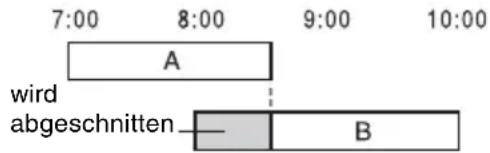
- Wenn Aufnahmen zur gleichen Zeit beginnen
Die zuletzt programmierte Aufnahme hat Vorrang. In diesem Beispiel wurde Timeraufnahme B nach Timeraufnahme A programmiert. Der erste Teil von Timeraufnahme A wird also nicht aufgezeichnet.
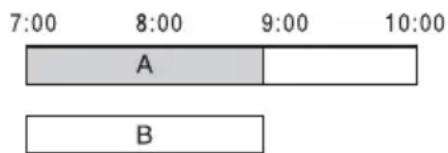
- Wenn die Endzeit der einen Aufnahme und die Anfangszeit einer anderen Aufnahme gleich sind
Die eine Aufnahme wird beendet, und der Beginn der zweiten Aufnahme kann sich leicht verzögern.
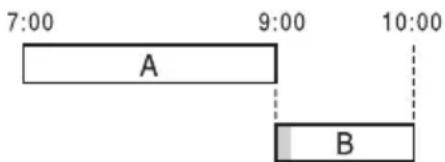
Hinweis
Wenn für eine oder mehrere Timeraufnahmen „PDC/VPS“ auf „Ein“ gesetzt ist, kann sich die Anfangszeit einer programmierten Aufnahme verschieben, wenn die entsprechende Sendung verfrüht oder verspätet beginnt.
Aufnehmen von angeschlossenen Geräten

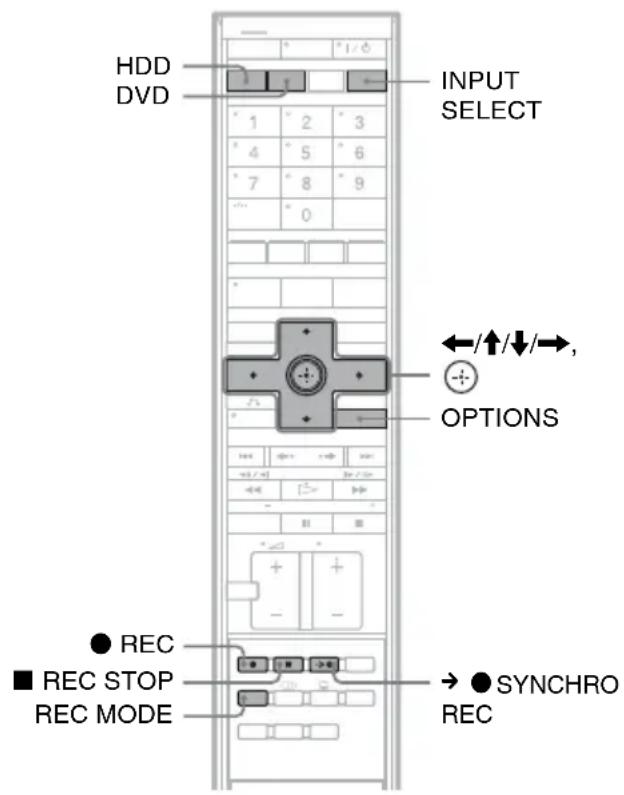
Aufnehmen von einem angeschlossenen Gerät mit Timer (Synchronaufnahme)
Sie können den Recorder so einstellen, dass er automatisch Programme von angeschlossenen Geräten, z.B. einem Satellitentuner, aufnimmt. Dazu muss das angeschlossene Gerät eine Timerfunktion haben. Schließen Sie den Videorecorder an die Buchse LINE 3/DECODER des Recorders an (Seite 39). Wenn sich das angeschlossene Gerät einschaltet, beginnt der Recorder mit der Aufnahme des Programms, das über die Buchse LINE 3/DECODER eingespeist wird.
1 Wählen Sie vor der Aufnahme HDD oder DVD.
Wenn Sie DVD wählen, legen Sie eine bespielbare DVD ein (siehe „1. Einlegen einer Disc“ auf Seite 44).
2 Setzen Sie „Synchronaufnahme“ in der Konfiguration „Aufnahme“ auf „Aufnahme auf HDD“ oder „Aufnahme auf DVD“ (Seite 130).
3 Drücken Sie INPUT SELECT wiederholt zur Wahl von „L3“.
4 Wählen Sie das gewünschte Audiosignal, wenn Sie ein zweisprachiges Programm auf HDD oder DVD-RW/DVD-R (VR-Modus) aufnehmen wollen.
Drücken Sie OPTIONS zur Wahl von „Line-Audio-Eingang“, und drücken Sie dann
Wählen Sie dann „Zweikanalton“, und drücken Sie ⊕
Erläuterungen zur Zweikanaltonaufnahme finden Sie auf Seite 67.
5 Drücken Sie REC MODE wiederholt, um den Aufnahmemodus auszuwählen.
Erläuterungen zum Aufnahmemodus finden Sie auf Seite 66.
6 Stellen Sie den Timer am angeschlossenen Gerät auf die Startzeit der aufzunehmen den Sendung ein, und schalten Sie das Gerät dann aus.
7 Drücken Sie → ● SYNCHRO REC.
Die Anzeige SYNC REC leuchtet im Frontplattendisplay auf. Der Recorder ist für die Synchronaufnahme bereit.
Wenn der Recorder vom angeschlossenen Gerät ein Eingangssignal empfängt, startet er automatisch die Aufnahme. Wenn sich das angeschlossene Gerät ausschaltet, stoppt der Recorder die Aufnahme.
So beenden Sie die Aufnahme
Drücken Sie ■ REC STOP oder → ● SYNCHRO REC hinter der Fernbedienungsabdeckung.
So heben Sie die Synchronaufnahmefunktion auf
Drücken Sie → ● SYNCHRO REC.
Die Anzeige SYNC REC an der Frontplatte erlischt.
Hinweise
- Der Recorder beginnt erst mit der Aufnahme, nachdem er ein Videosignal vom angeschlossenen Gerät erkannt hat. Der Anfang von Sendungen wird unabhängig davon, ob der Recorder ein- oder ausgeschaltet ist, möglicherweise nicht aufgezeichnet.
- Während der Synchronaufnahme können andere Operationen, wie z.B. normale Aufnahme, nicht durchgeführt werden.
- Wenn Sie das angeschlossene Gerät benutzen wollen, während sich der Recorder im Bereitschaftsmodus für die Synchronaufnahme befindet, schalten Sie die Synchronaufnahmefunktion mit → ● SYNCHRO REC aus. Schalten Sie unbedingt das angeschlossene Gerät aus, und schalten Sie die Synchronaufnahmefunktion mit → ● SYNCHRO REC wieder ein, bevor die Timeraufnahme beginnt.
- Die Synchronaufnahmefunktion ist unwirksam, wenn „AV-Eingang3“ unter „Scart-Einstellung“ in der Konfiguration „Video“ (Seite 124) auf „Decoder“ gesetzt wird.
- Die Synchronaufnahme funktioniert nicht bei allen Tunern. Erläuterungen dazu finden Sie in der Bedienungsanleitung zum Tuner.
- Wenn sich der Recorder im Bereitschaftsmodus für die Synchronaufnahme befindet, steht die automatische Uhreinstellfunktion (Seite 121) nicht zur Verfügung.
- Wenn Sie die Synchronaufnahmefunktion verwenden wollen, müssen Sie zunächst die Uhr des Recorders richtig einstellen.
- Die Audiosignale der Buchse → LINE 3/DECODER werden selbst dann aufgezeichnet, wenn „AV-Eingang 3“ in der Konfiguration „Audio“ auf „Optical In“ gesetzt wird.
Wenn die Timerprogrammierung für eine Synchronaufnahme und eine andere Timeraufnahme sich überschneiden
Unabhängig davon, ob es sich bei der programmierten Aufnahme um eine Synchronaufnahme handelt, hat die Sendung, die zuerst beginnt, Vorrang. Die Aufnahme der zweiten Sendung beginnt erst, nachdem die Aufnahme der ersten Sendung beendet ist.
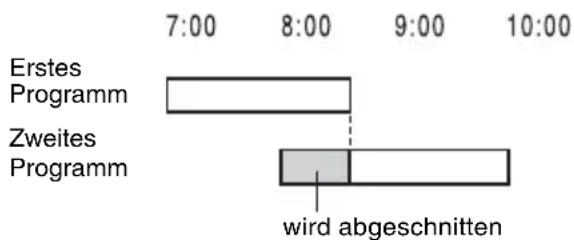
line
| Program | Time (min) | |---|---| | Erstes Programm | 7:00-8:00 | | Zweites Programm | 8:00-9:00 | | Irstes Programm | 9:00-10:00 | | Zweites Programm | wird abgeschnitten |Aufnehmen von einem angeschlossenen Gerät ohne Timer
Sie können von einem angeschlossenen Videorecorder oder einem ähnlichen Gerät aufnehmen. Informationen zum Anschließen eines Videorecorders oder eines ähnlichen Geräts finden Sie unter „Anschließen eines Videorecorders oder eines ähnlichen Gerätes“ auf Seite 39. Verwenden Sie die Buchse DV IN an der Frontplatte, wenn das anzuschließende Gerät über eine DV-Ausgangsbuchse (i.LINK-Buchse) verfügt.
1 Drücken Sie HDD oder DVD.
Wenn Sie DVD wählen, legen Sie eine bespielbare DVD ein (siehe „1. Einlegen einer Disc“ auf Seite 44).
2 Wählen Sie je nach der Verbindung, die Sie hergestellt haben, mit INPUT SELECT die Eingangsquelle aus.
Die Anzeige im Frontplattendisplay ändert sich wie folgt:

flowchart
graph TD
    A["Programmposition"] --> B["L1"]
    B --> C["L2"]
    C --> D["L3"]
    D --> E["DV"]
3 Wählen Sie das gewünschte Audiosignal, wenn Sie ein zweisprachiges Programm auf HDD oder DVD-RW/DVD-R (VR-Modus) aufnehmen wollen.
Drücken Sie OPTIONS zur Wahl von „LineAudio-Eingang“, und drücken Sie dann ✉ Wählen Sie dann „Zweikanalton“, und drücken Sie ✉ Erläuterungen zur Zweikanaltonaufnahme finden Sie auf Seite 67.
4 Drücken Sie REC MODE wiederholt, um den Aufnahmemodus auszuwählen.
Erläuterungen zum Aufnahmemodus finden Sie auf Seite 66.
5 Legen Sie die Quellenkassette in das angeschlossene Gerät ein, und schalten Sie das Gerät auf Wiedergabepause.
6 Drücken Sie ● REC.
Dieser Recorder beginnt mit der Aufnahme.
7 Drücken Sie die Pausetaste (oder Wiedergabetaste) am angeschlossenen Gerät, um den Wiedergabepausenzustand aufzuheben.
Das angeschlossene Gerät beginnt mit der Wiedergabe, und das Wiedergabebild wird von diesem Recorder aufgezeichnet. Wenn Sie die Aufnahme beenden möchten, drücken Sie ■ REC STOP an diesem Recorder.
Wenn Sie eine digitale Videokamera mit einer Buchse DV IN anschließen
Eine Erläuterung der Aufnahme über die Buchse DV IN finden Sie unter „DV-Überspielen“ auf Seite 108.
Tipp
Vor einer Aufnahme können Sie Einstellungen für das Aufnahmebild festlegen. Siehe „Einstellen der Qualität und Größe des Aufnahmebilds“ auf Seite 72.
Hinweise
- Wenn Sie Bilder von einem Videospiel aufnehmen, ist das Bild möglicherweise undeutlich.
- Sendungen mit Copy-Never-Kopierschutzsignal können nicht aufgezeichnet werden. Die Aufnahme wird zwar fortgesetzt, aber es wird nur ein leeres Bild aufgenommen.
- Die Audiosignale der Buchse → LINE 3/DECODER werden selbst dann aufgezeichnet, wenn „AV-Eingang 3“ in der Konfiguration „Audio“ auf „Optical In“ gesetzt wird.
Wiedergabe
Wiedergeben

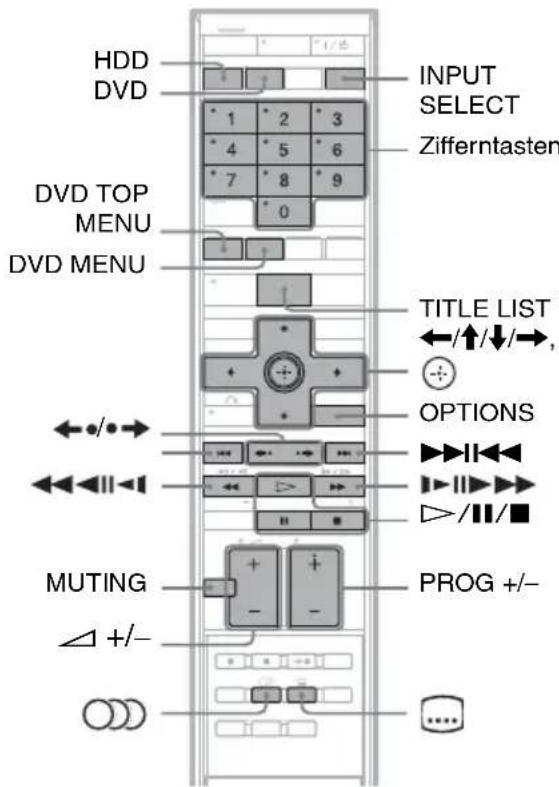
1 Drücken Sie HDD oder DVD.
- Wenn Sie DVD wählen, legen Sie eine Disc ein (siehe „1. Einlegen einer Disc“ auf Seite 44).
- Wenn Sie eine DVD VIDEO, eine VIDEO-CD, oder eine CD eingelegt haben, drücken Sie ▷. Die Wiedergabe beginnt.
2 Drücken Sie TITLE LIST.
Einzelheiten über die Titelliste finden Sie unter „3. Wiedergeben des aufgenommenen Programms (Titelliste)“ auf Seite 46.
Beispiel: DVD+RW
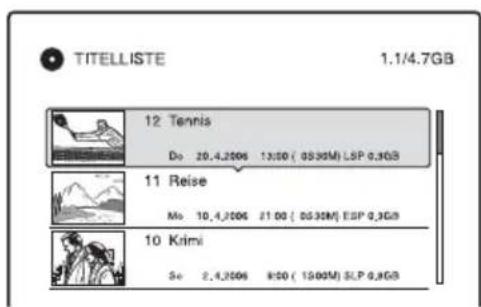
3 Wählen Sie einen Titel aus, und drücken Sie ⊕.
Das Untermenü erscheint.
4 Wählen Sie „Wiedergeben“, und drücken Sie ⊕.
Die Wiedergabe beginnt mit dem ausgewählten Titel.
So verwenden Sie das DVD-Menü
Wenn Sie eine DVD-VIDEO oder eine abgeschlossene DVD+RW, DVD-RW (Videomodus), DVD+R bzw. DVD-R (Videomodus) wiedergeben, können Sie mit DVD TOP MENU oder DVD MENU das DVD-Menü aufrufen.
So geben Sie VIDEO-CDs mit PBC-Funktionen wieder
PBC-Funktionen (Playback Control) ermöglichen die interaktive Wiedergabe von VIDEO-CDs mithilfe eines Menüs auf dem Fernsehschirm. Wenn Sie die Wiedergabe einer VIDEO-CD mit PBC-Funktionen starten, wird das Menü angezeigt.
Wählen Sie mit den Zifferntasten eine Option aus, und drücken Sie Gehen Sie dann nach den Anweisungen im Menü vor (Drücken Sie ▷, wenn „SELECT drücken“ angezeigt wird). Die PBC-Funktionen von Super-VIDEO-CDs stehen bei diesem Recorder nicht zur Verfügung. Super-VIDEO-CDs werden ausschließlich im normalen Wiedergabemodus wiedergegeben.
So ändern Sie den Blickwinkel
Wenn Sie eine Disc abspielen, auf der verschiedene Blickwinkel (Multi-Angle) für eine Szene aufgezeichnet sind, können Sie den Blickwinkel ändern. Drücken Sie OPTIONS während der Wiedergabe zur Wahl von „Blickwinkel ändern“, und drücken Sie dann
Hinweis
Manche Discs lassen das Umschalten zwischen den Blickwinkeln nicht zu, selbst wenn mehrere Blickwinkel aufgezeichnet sind.
So stoppen Sie die Wiedergabe
Drücken Sie ■.
So führen Sie eine Zeitrafferwiedergabe mit Ton durch (Scan Audio)
Wenn Sie ▶▶ während der Wiedergabe eines auf der Festplatte aufgenommenen Titels drücken, können Sie eine Zeitrafferwiedergabe mit Dialog oder Ton durchführen („x1.3“ erscheint). Wenn Sie ▶▶ zur Erhöhung der Suchgeschwindigkeit zweimal oder öfter drücken, erfolgt keine Tonausgabe.
So setzen Sie die Wiedergabe ab der Stoppposition fort (Wiedergabefortsetzung)
Wenn Sie die Wiedergabe stoppen und dann erneut ▷ drücken, setzt der Recorder die Wiedergabe an der Stelle fort, an der Sie ■ gedrückt hatten.
Wenn die Wiedergabe von Anfang an erfolgen soll, drücken Sie OPTIONS, um „Wdg. von vorn“ zu wählen, und drücken Sie + Die Wiedergabe startet automatisch am Anfang des Titels, des Tracks bzw. der Szene.
Die Stelle, an der Sie die Wiedergabe unterbrochen haben, bleibt nicht gespeichert, wenn Sie:
– die Disclade öffnen (mit Ausnahme der HDD).
– einen anderen Titel wiedergeben (mit Ausnahme der HDD).
– die Titelliste zwischen Original oder Playlist umschalten (nur HDD/DVD-RW/DVD-R im VR-Modus).
– den Titel nach Beendigung der Wiedergabe bearbeiten.
– die Einstellungen des Recorders ändern.
– den Recorder ausschalten (nur VIDEO-CD/CD/DATA-DVD/DATA-CD).
– eine Aufnahme durchführen (außer bei HDD/DVD-RWs/DVD-Rs im VR-Modus).
– das Netzkabel abziehen.
Hinweis
Während der TV-Pause kann die Wiedergabe nicht fortgesetzt werden.
So geben Sie DVDs mit Wiedergabebeschränkung wieder (Kindersicherung)
Wenn Sie eine DVD mit Wiedergabebeschränkung wiedergeben, erscheint die Meldung „Kindersicherung vorläufig auf Stufe * setzen?“ auf dem Fernsehschirm.
1 Wählen Sie „OK“, und drücken Sie. + Die Anzeige zum Eingeben des Kennworts erscheint.
2 Geben Sie mit den Zifferntasten Ihr vierstelliges Kennwort ein.
3 Drücken Sie zur Wahl von „OK“. Die Wiedergabe beginnt.
Informationen zum Speichern und Ändern des Kennworts finden Sie unter „Kindersicherung (nur DVD-VIDEO)“ auf Seite 131.
So sperren Sie die Disclade (Kindersperre)
Sie können die Disclade sperren und so verhindern, dass Kinder die Disc auswerfen. Halten Sie ■ bei eingeschaltetem Recorder gedrückt, bis „LOCKED“ im Frontplattendisplay erscheint. Die Taste ▲ (Öffnen/Schließen) funktioniert bei aktivierter Kindersperre nicht.
Um die Disclade zu entriegeln, halten Sie ■ bei eingeschaltetem Recorder gedrückt, bis „UNLOCKED“ im Frontplattendisplay erscheint.
Sofortwiedergabe
Bei einer SMARTLINK-Verbindung können Sie die Wiedergabe schnell und problemlos starten. Drücken Sie ▷. Recorder und Fernsehgerät schalten sich automatisch ein, und der Eingang des Fernsehgerätes wird auf den Recorder geschaltet. Die Wiedergabe beginnt automatisch.
Schnellmenü
Bei einer SMARTLINK-Verbindung können Sie die Titelliste schnell und problemlos aufrufen. Drücken Sie TITLE LIST. Recorder und Fernsehgerät schalten sich automatisch ein, und der Eingang des Fernsehgerätes wird auf den Recorder geschaltet. Die Titelliste erscheint.
Tipps
- Sie können die Wiedergabe in Schritt 3 (Seite 78) auch mit ▷ starten.
- Selbst wenn Sie „Werkseitig“ in der Konfiguration „Sonstige“ (Seite 133) wählen, bleibt die Kindersicherung aktiviert.
Wiedergabeoptionen
Sie können die Anordnung der nachstehenden Tasten anhand der Abbildung auf Seite 78 feststellen. Informationen über MP3-, JPEG- oder DivX-Operationen finden Sie unter „Wiedergabe von MP3-Audiotracks, JPEG-Bilddateien oder DivX®-Videodateien“ auf Seite 85.
| Taste | Funktion |
 (Ton) Durch mehrmaliges Drücken im Normalwiedergabemodus können Sie damit eine der auf der Disc aufgezeichneten Tonspuren wählen. (Ton) Durch mehrmaliges Drücken im Normalwiedergabemodus können Sie damit eine der auf der Disc aufgezeichneten Tonspuren wählen. | |
 -RWVR -RVR -RWVR -RVR | DVD : Auswählen der Sprache. |
 VCD CD VCD CD | HDD -RWVR -RVR : Wechseln zwischen Haupt- oder Nebenkanalton. |
| VCD CD : Wechseln zwischen Stereo- und Monotonspuren. | |
| [C55x] (Untertitel) Durch mehrmaliges Drücken können Sie hiermit eine Sprache für die Untertitel auswählen. | |
| DVD | |
 → (Sofortwiederholung/Weiterschaltung) → (Sofortwiederholung/Weiterschaltung) | Erneute Wiedergabe einer Szene bzw. schnelles Weiterschalten in einer Szene. |
 +RW -RWVR +RW -RWVR | |
 +R -RVR +R -RVR | |
 DVD DVD | |
 (Zurück)/▶▶I (Weiter) (Zurück)/▶▶I (Weiter) | Mit dieser Taste gelangen Sie zum Anfang des vorherigen bzw. nächsten Titels, Kapitels, Tracks oder der vorherigen bzw. nächsten Szene.Im Falle der Festplatte ist ein Sprung an den Anfang des vorhergehenden/nächsten Titels nicht möglich. |
 ◀◀◀/▶▶▶▶(Schrelle Rückwärts-/Vorwärtssuche) ◀◀◀/▶▶▶▶(Schrelle Rückwärts-/Vorwärtssuche) | Schnelle Rückwärts- bzw. Vorwärtssuche während der Wiedergabe.Die Suchgeschwindigkeit wechselt, wie folgt:Rückwärtssuche Vorwärtssuche◀◀1 ← → 1▶▶ *1◀◀2 ← ← → 2▶▶◀◀3*2 ← ← ← → → → 3▶▶*2Wenn Sie die Taste gedrückt halten, wird die schnelle Vorwärts- bzw. Rückwärtssuche fortgesetzt, bis Sie die Taste loslassen.*1Wenn Sie ▶▶ während der Wiedergabe eines auf der Festplatte aufgenommenen Titels einmal drücken, können Sie eine Zeitrafferwiedergabe mit Ton durchführen („x1.3“ erscheint).*2◀◀3 und 3▶▶ stehen nur bei der HDD und bei DVDs zur Verfügung. |
 ◀◀◀/▶▶▶▶▶(Zeitlupe, Einzelbildwiedergabe) ◀◀◀/▶▶▶▶▶(Zeitlupe, Einzelbildwiedergabe) | Halten Sie die Taste im Pausenmodus mehr als eine Sekunde lang gedrückt, um auf Zeitlupenwiedergabe umzuschalten.Drücken Sie die Taste im Pausenmodus kurz, um auf Einzelbildwiedergabe umzuschalten. |
 +RW -RWVR +RW -RWVR | |
 deo +R -RVR deo +R -RVR | |
 o DVD VCD * o DVD VCD * | |
| *Nur Wiedergaberichtung | |
 ING Schaltet den Ton stumm.Um die Stummschaltung aufzuheben, drücken Sie MUTING erneut, oder drücken Sie △ (Lautstärke) +, um die Lautstärke einzustellen. ING Schaltet den Ton stumm.Um die Stummschaltung aufzuheben, drücken Sie MUTING erneut, oder drücken Sie △ (Lautstärke) +, um die Lautstärke einzustellen. | |
 (use) Unterbrechen der Wiedergabe. (use) Unterbrechen der Wiedergabe. | |
Um die normale Wiedergabe fortzusetzen, drücken Sie ▷.
Hinweise
- Blickwinkel und Untertitel von Titeln, die auf diesem Recorder aufgenommen wurden, können nicht geändert werden.
- Mit einem DVD-Camcorder erstellte Diaschaus können nur wiedergegeben werden. Andere Wiedergabefunktionen, wie Vorspulen, können nicht verwendet werden.
Hinweise zur Wiedergabe von DTS-Tonspuren auf einer CD
- Der DTS-Ton kann nur über diese Lautsprecheranlage wiedergegeben werden. Die Audiosignale werden nicht über die Buchsen LINE am Recorder ausgegeben.
- Stellen Sie den Ton mit der Taste (Ton) (Seite 80) auf „Stereo“ ein.
- Um DTS-Surroundklang auf einer CD wiederzugeben, drücken Sie SOUND FIELD wiederholt, um das Klangfeld auf „FOCUS SUR“ umzuschalten (Seite 90).
Hinweis zur Wiedergabe von DVDs mit DTS-Tonspur
DTS-Audiosignale werden nur über die Lautsprecheranlage ausgegeben.
Einstellen der Bildqualität

* Nur DivX-Videodatei
1 Drücken Sie OPTIONS während der Wiedergabe zur Wahl von „Bildeinstellungen“, und drücken Sie dann ⊕.
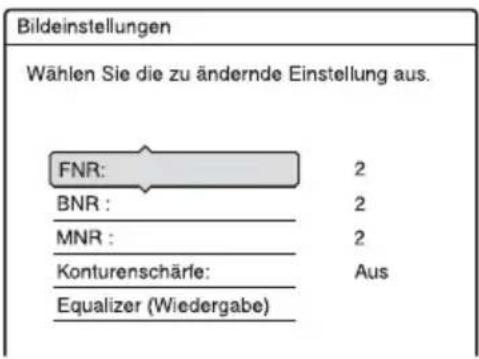
2 Wählen Sie eine Option, und drücken Sie
Die Einstellanzeige erscheint.
„FNR“ (Frame-Rauschunterdrückung): Dient zum Reduzieren von Störrauschen im Luminanzelement des Videosignals.
„BNR“ (Unterdrückung der Blockbildung): Dient zum Reduzieren von Bildstörungen oder mosaikartigen Mustern im Bild.
„MNR“ (Moskito-Rauschunterdrückung): Reduziert das schwache Rauschen, das an den Konturen von Bildern auftritt. Die Rauschunterdrückungseffekte werden entsprechend der Videobitrate und anderen Faktoren innerhalb des jeweiligen Einstellbereichs automatisch justiert.
„Konturenschärfe“:
Dient zum Verstärken der Bildkonturen.
„Equalizer (Wiedergabe)“ (Video-Equalizer für die Wiedergabe):
Ermöglicht eine Feineinstellung des Bilds.
Wählen Sie eine Option und drücken Sie
- Kontrast: Dient zum Ändern des Kontrasts.
- Helligkeit: Dient zum Ändern der Gesamthelligkeit.
- Farbe: Dient zum Anzeigen kräftigerer oder schwächerer Farben.
• Farbton: Dient zum Ändern der Farbbalance.
3 Nehmen Sie die Einstellung mit ←/→ vor, und drücken Sie
Die Standardeinstellungen sind unterstrichen.
„FNR“: (schwach) Aus 1 2 3 (stark) „BNR“: (schwach) Aus 1 2 3 (stark) „MNR“: (schwach) Aus 1 2 3 (stark)
„Konturenschärfe“*: (schwach) Aus 1 2 3 (stark)
„Equalizer (Wiedergabe)“:
- Kontrast: (schwach) -3 0 3 (stark)
• Helligkeit: (dunkel) -3 \~ 0 \~ 3 (hell) - Farbe: (schwach) -3 0 \~ 3 (kräftig)
• Farbton: (rot) -3 \~ 0 \~ 3 (grün)
Wiederholen Sie die Schritte 2 und 3, um die gewünschten Optionen einzustellen.
* „1“ dient zum Abschwächen der Bildkonturen. „2“ verstärkt die Bildkonturen, und mit „3“ werden sie noch mehr als mit „2“ verstärkt.
Hinweise
- Falls die Konturen der Bilder auf Ihrem Fernsehschirm verschwommen erscheinen, setzen Sie „BNR“ und/oder „MNR“ auf „Aus“.
- Bei einigen DVDs bzw. bei einigen Szenen sind die obigen Effekte von „BNR“, „MNR“ bzw. „FNR“ bei der Wiedergabe kaum wahrnehmbar. Außerdem stehen diese Funktionen bei einigen Bildformaten möglicherweise nicht zur Verfügung.
- Wenn Sie die Funktion „Konturenschärfe“ verwenden, können Störungen im Titel stärker werden. In diesem Fall sollten Sie die BNR-Funktion zusammen mit der Funktion „Konturenschärfe“ verwenden. Wenn sich das Bild auch dann nicht verbessert, setzen Sie die Funktion „Konturenschärfe“ auf „Aus“.
Einstellen der Verzögerung zwischen Bild und Ton (A/V SYNC)

Wenn der Ton nicht mit dem Bild auf dem Bildschirm übereinstimmt, können Sie die Verzögerung zwischen Bild und Ton einstellen.
1 Drücken Sie OPTIONS während der Wiedergabe zur Wahl von „Toneinstellungen“, und drücken Sie dann
2 Wählen Sie „A/V SYNC“, und drücken Sie ⊕.
3 Wählen Sie „Ein“, und drücken Sie
Hinweise
- Wenn Sie auf einen Videorecorder oder andere Videoaufnahmegeräte überspielen wollen, setzen Sie „A/V SYNC“ auf „Aus“.
- Bei Wiedergabe der in die Buchse LINE 3 DIGITAL IN (OPTICAL) eingegebenen Signale ist „A/V SYNC“ unwirksam.
Unterbrechen einer Fernsehsendung (TV-Pause)
Sie können die aktuelle Fernsehsendung unterbrechen und dann das Programm zu einem späteren Zeitpunkt weiter anschauen. Diese Funktion ist praktisch, wenn Sie während der Sendung einen unerwarteten Anruf oder Besuch erhalten.
1 Drücken Sie II, während Sie eine Fernsehsendung mit diesem Recorder anschauen.
Das Bild wird angehalten. Sie können das Bild bis zu drei Stunden lang anhalten.
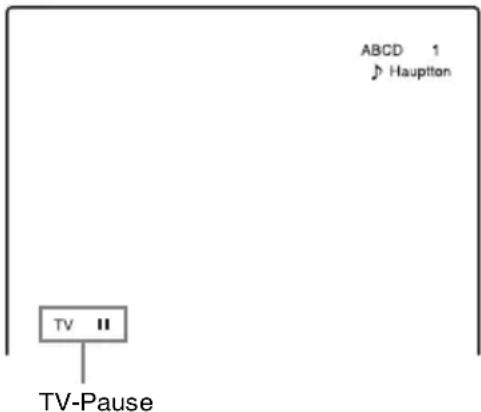
2 Drücken Sie II oder ▷ erneut, um die Wiedergabe des Programms fortzusetzen.
Hinweise
- Unterbrochene Titel werden nicht auf der Festplatte gespeichert.
- Diese Funktion wird aufgehoben, wenn:
- ■ (Stopp) gedrückt wird.
- PROG +/- gedrückt wird.
- DVD gedrückt wird.
- FM/AM gedrückt wird.
- ▲ (Öffnen/Schließen) am Recorder gedrückt wird.
- TITLE LIST gedrückt wird.
- INPUT SELECT gedrückt wird.
– der Recorder ausgeschaltet wird.
– eine Timeraufnahme oder Synchro-Recording gestartet wird.
– die Funktion PDC/VPS auf „Ein“ gesetzt und der Kanalsuchlauf gestartet wird.
– DV-Überspielung oder normale Überspielung gestartet wird.
- Es kann eine Minute oder länger dauern, bis die Wiedergabe des unterbrochenen Programms fortgesetzt wird.
- Selbst wenn Sie das aufgenommene Programm vorspulen, wird immer eine Zeitdifferenz von etwa einer Minute zwischen dem aufgenommenen Programm und der aktuellen Fernsehsendung vorhanden sein.
Wiedergabe eines Programms ab dem Anfang der laufenden Aufnahme (Zeitversetzte Wdg.)
HDD -RWVR
Mit der Funktion „Zeitversetzte Wdg.“ können Sie den bereits gespeicherten Teil einer Aufnahme wiedergeben, während die restliche Aufnahme fortgesetzt wird. Sie brauchen nicht abzuwarten, bis die Aufnahme beendet ist.
Drücken Sie OPTIONS während der Aufnahme zur Wahl von „Zeitversetzte Wdg.“, und drücken Sie dann
Die Wiedergabe startet ab dem Anfang der laufenden Aufnahme.
Wenn Sie bis zum aktuellen Aufnahmepunkt vorspulen, schaltet der Recorder von zeitversetzter Wiedergabe auf Normalwiedergabe um.
Hinweise
- Bei DVD-RWs (VR-Modus) steht diese Funktion in folgenden Fällen bei der Aufnahme nicht zur Verfügung:
– bei einer DVD-RW mit 1x-Geschwindigkeit. - im HQ- oder HSP-Aufnahmemodus.
- Bei einer DVD wird das Bild auf dem Fernsehschirm einige Sekunden lang angehalten, wenn Sie in der Aufnahme schnell vorwärts bzw. rückwärts suchen oder die Sofortwiederholung bzw. die Weiterschaltung aktivieren.
- Zeitversetzte Wiedergabe ist ab einer Minute nach dem Aufnahmestart möglich.
- Selbst wenn Sie das aufgenommene Programm vorspulen, wird immer eine Zeitdifferenz von etwa einer Minute zwischen dem aufgenommenen Programm und der aktuellen Fernsehsendung vorhanden sein.
Wiedergabe einer alten Aufnahme während einer neuen Aufnahme (gleichzeitige Aufnahme und Wiedergabe)
HDD +RW -RWVR -RW Video +R -RVR -RVideo DVD VCD CD DATA DVD DATA CD
Dank der „gleichzeitigen Aufnahme und Wiedergabe“ können Sie eine zuvor erstellte Aufnahme wiedergeben und gleichzeitig eine andere Sendung aufnehmen. Die Wiedergabe wird auch dann fortgesetzt, wenn eine Timeraufnahme beginnt. Sie können diese Funktion folgendermaßen verwenden:
- Während der Aufnahme auf die Festplatte: Geben Sie einen anderen Titel auf der Festplatte wieder.
Sie können eine zuvor auf einer DVD aufgenommene Sendung wiedergeben, indem Sie DVD drücken.
- Während der Aufnahme auf eine DVD: Geben Sie ein zuvor aufgezeichnetes Programm auf der Festplatte wieder, indem Sie HDD drücken.
- Während der Aufnahme auf eine DVD-RW (VR-Modus) ^1 : Geben Sie einen anderen Titel auf derselben DVD-RW-Disc (VR-Modus) wieder. ^2
^*1 Die gleichzeitige Aufnahme und Wiedergabe ist in folgenden Fällen bei der Aufnahme nicht möglich: – bei einer DVD-RW mit 1x-Geschwindigkeit. – im HQ- oder HSP-Aufnahmemodus.
*2 Je nach dem Zustand der Aufnahme treten möglicherweise Bildstörungen auf. Auch bei der Wiedergabe eines im Aufnahmemodus HQ oder HSP aufgenommenen Titels können Bildstörungen auftreten. Das Bild erstarrt für einige Sekunden, wenn Sie die Funktionen Vorspulen/Rückspulen oder Sofortwiederholung/Weiterschaltung benutzen.
Sie können bei gleichzeitiger Aufnahme auf die HDD auch eine DVD-VIDEO, eine VIDEO-CD, eine Super-VIDEO-CD, eine CD, eine DATA-DVD oder eine DATA-CD wiedergeben.
Beispiel: Wiedergeben eines anderen Titels auf der HDD während der Aufnahme auf die HDD.
1 Rufen Sie während der Aufnahme mit TITLE LIST die Titelliste der HDD auf.
2 Wählen Sie den Titel, der wiedergegeben werden soll, und drücken Sie
3 Wählen Sie „Wiedergeben“ im Untermenü und drücken Sie ☐
Die Wiedergabe beginnt mit dem ausgewählten Titel.
Beispiel: Wiedergeben einer DVD während der Aufnahme auf die HDD.
1 Drücken Sie DVD während der Aufnahme, und legen Sie eine DVD in den Recorder ein.
2 Rufen Sie mit TITLE LIST die Titelliste der DVD auf.
3 Wählen Sie den Titel, der wiedergegeben werden soll, und drücken Sie
4 Wählen Sie „Wiedergeben“ im Untermenü und drücken Sie ☐
Die Wiedergabe beginnt mit dem ausgewählten Titel.
Hinweis
Die Wiedergabe einer im NTSC-Farbsystem bespielten DVD, eines DivX-Videos oder einer VIDEO-CD während der Aufnahme auf die Festplatte ist nicht möglich. Wenn Sie ein DivX-Video oder eine VIDEO-CD abspielen wollen, setzen Sie „Farbsystem“ in der Konfiguration „Video“ auf „PAL“ (Seite 124).
Suchen nach Titel/Kapitel/Track usw.

Sie können eine Disc nach Titeln, Kapiteln, Szenen oder Tracks durchsuchen. Titel und Tracks haben eindeutige Nummern. Sie können einen Titel bzw. ein Track also durch Eingabe der jeweiligen Nummer auswählen. Oder Sie können anhand des Zeitcodes nach einer Szene suchen.
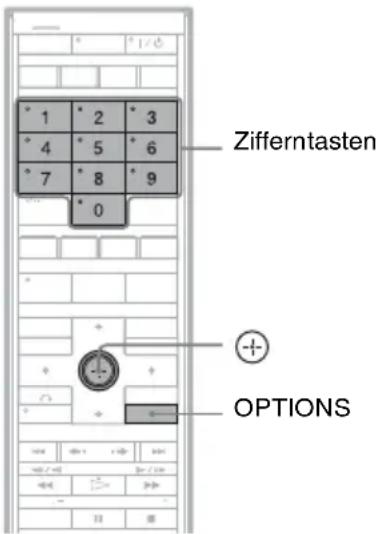
1 Drücken Sie OPTIONS während der Wiedergabe, um die Suchmethode auszuwählen, und drücken Sie dann
„Titel suchen“ (für DVDs)
„Kapitel suchen“ (für HDD/DVDs)
„Stück suchen“ (für CDs/DATA-CDs)
„Suchen“ (für VIDEO-CDs)
„Album suchen“ (für DATA-DVDs/DATA-CDs)
„Zeitpunkt suchen“ (für HDD/DVDs/DATA-DVDs*/DATA-CDs*): Durch Eingeben des Zeitcodes können Sie hiermit nach einem Startpunkt suchen.
* Nur DivX-Videodatei
„Datei suchen“ (für DATA-DVDs/DATA-CDs)
Die Anzeige zum Eingeben der Nummer erscheint.
Beispiel: Titel suchen
Titel : -- (21)
Die Zahl in Klammern gibt die Gesamtzahl von Titeln, Tracks usw. an.
2 Wählen Sie mit den Zifferntasten die Nummer des Titels, des Kapitels, des Tracks bzw. den Zeitcode aus.
Beispiel: Zeitpunkt suchen
Geben Sie „21020“ ein, wenn Sie eine Szene suchen möchten, die sich 2 Stunden, 10 Minuten und 20 Sekunden nach dem Anfang befindet.
Falls Ihnen ein Fehler unterläuft, wählen Sie eine andere Nummer.
3 Drücken Sie

Die Wiedergabe beginnt mit der ausgewählten Nummer.
Hinweis
„Titel suchen“ steht für die HDD nicht zur Verfügung.
Wiedergabe von MP3-Audiotracks, JPEG-Bilddateien oder DivX®-Videodateien
DATA DVD DATA CD
Sie können MP3-Audiotracks, JPEG-Bilddateien und DivX-Videodateien auf DATA-CDs (CD-ROMs/CD-Rs/CD-RWs) oder JPEG-Bilddateien und DivX-Videodateien auf DATA-DVDs (DVD-ROMs/DVD+RWs/DVD+Rs/DVD-RWs/DVD-Rs) wiedergeben.
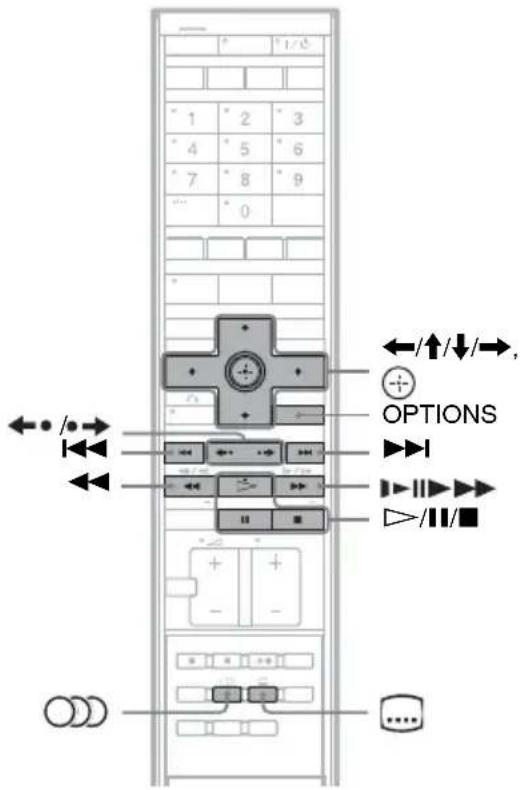
1 Legen Sie eine Disc ein.
Siehe „1. Einlegen einer Disc“ auf Seite 44.
2 Drücken Sie ▷.
Bei MP3-Discs beginnt die Wiedergabe ab dem ersten MP3-Audiotrack auf der Disc. Bei JPEG-Dateien beginnt eine Diaschau der Bilder auf der Disc.
Bei DivX-Videodateien beginnt die Wiedergabe ab der ersten DivX-Videodatei auf der Disc.
Enthält die Disc MP3-Audiotracks, JPEG-Bilddateien und DivX-Videodateien, werden nach dem Drücken von ▷ nur die DivX-Videodateien wiedergegeben.
Enthält die Disc MP3-Audiotracks und JPEG-Bilddateien, werden nach dem Drücken von ▷ nur die JPEG-Bilddateien wiedergegeben.
So stoppen Sie die Wiedergabe oder Diaschau Drücken Sie ■.
So unterbrechen Sie die Wiedergabe oder Diaschau
Drücken Sie II.
So geben Sie den Anfang eines MP3-Audiotracks oder einer DivX-Videodatei wieder
Drücken Sie OPTIONS zur Wahl von „Wdg. von vorn“, und drücken Sie dann
So spulen Sie einen MP3-Audiotrack oder eine DivX-Videodatei vor oder zurück
Drücken Sie ◀◀/▶▶ während der Wiedergabe.
So springen Sie zur nächsten oder vorhergehenden Einheit (MP3-Audiotrack, JPEG-Bilddatei oder DivX-Videodatei)
Drücken Sie ◀◀◀ oder ▶▶▶ während der Wiedergabe. Wenn Sie ◀◀◀ oder ▶▶▶ mehrmals drücken, erfolgt ein Sprung zum nächsten oder vorhergehenden Album. (Außer JPEG-Bilddatei)
So geben Sie eine DivX-Videodatei in Zeitlupe/Einzelbildschaltung wieder (nur Wiedergaberichtung)
Drücken Sie ▶▶/■▶ im Pausenmodus.
So springen Sie zum nächsten oder vorhergehenden Album (außer DivX-Videodateien)
Drücken Sie während der Wiedergabe oder Diaschau.
So zeigen Sie den Registrierungscode für diesen Recorder an
Wählen Sie „Registrierungscode“ in der Konfiguration „Sonstige“ (Seite 133).
So drehen Sie ein Bild
Drücken Sie OPTIONS, während die JPEG-Bilddatei angezeigt wird, um „Nach rechts drehen“ oder „Nach links drehen“ zu wählen, und drücken Sie dann
Tipps
- Drücken Sie (Ton), um bei der Wiedergabe von MP3-Audiotracks zwischen Stereo- oder Mono-Audiotracks umzuschalten.
- Mithilfe der Taste (Ton) können Sie die Tonspur wechseln, wenn Sie den MP3- oder MPEG-Ton von DivX-Videodateien wiedergeben.
- Mit der Taste (Untertitel) können Sie Untertitel während der Wiedergabe von DivX-Videodateien anzeigen.
- Sie können ein JPEG-Bild mithilfe der Tasten / drehen, wenn das Bild angezeigt wird.
Hinweise
- Manche JPEG-Dateien, besonders solche von drei Millionen Pixel oder mehr, können das Diaschau-Intervall verlängern.
- Gedrehte JPEG-Bilder werden nicht gespeichert, wenn Sie auf einen anderen Ordner umschalten.
- Bilder, die größer als 720 × 480 sind, werden bei der Anzeige auf 720 × 480 verkleinert.
- Die folgenden Bilder werden nicht angezeigt:
- progressive JPEG-Bilddateien
- Graustufen-JPEG-Bilddateien
- 4:1:1 JPEG-Bilddateien
- Wenn Sie versuchen, eine beschädigte Datei oder eine Datei, die die Wiedergabebedingungen nicht erfüllt, wiederzugeben, erscheint, aber der Recorder kann die Datei nicht wiedergeben.
- Der Recorder kann keine DivX-Videodateien wiedergeben, die größer als 720 (Breite) × 576 (Höhe)/4 GB sind.
Info zu MP3-Audiotracks, JPEG-Bilddateien und DivX-Videodateien
MP3 ist ein Tonkomprimierungsverfahren, das bestimmte ISO/MPEG-Vorschriften erfüllt. JPEG ist ein Bildkomprimierungsverfahren. Sie können MP3-(MPEG1 Audio Layer 3)-Audiotracks und JPEG-Bilddateien auf DATA-CDs (CD-ROMs/CD-Rs/CD-RWs) oder JPEG-Bilddateien auf DATA-DVDs (DVD-ROMs/DVD+RWs/DVD+Rs/DVD-RWs/DVD-Rs) wiedergeben. DATA-CDs müssen nach dem Standard ISO9660 Level 1, Level 2 oder im Joliet-Format aufgenommen werden, damit der Recorder die MP3-Tracks erkennen kann. DivX ^® ist ein von DivX, Inc. entwickeltes Videodatei-Komprimierungsverfahren. Dieses Produkt besitzt das offizielle DivX ^® -Zertifikat. Sie können DATA-CDs und DATA-DVDs abspielen, die DivX-Videodateien enthalten. Sie können auch in MultiSession/Border aufgenommene Discs wiedergeben. Einzelheiten über das Aufnahmeformat entnehmen Sie bitte der Bedienungsanleitung des jeweiligen Disc-Laufwerks und der Aufnahmesoftware (nicht mitgeliefert).
Hinweis zu MultiSession/Border-Discs
Wenn Audiotracks und Bilder im Audio-CD- oder Video-CD-Format in der ersten Session/Border aufgenommen wurden, wird nur die erste Session/ Border wiedergegeben.
Hinweis
Einige im Format „Packet Write“ erstellte DATA-CDs/DATA-DVDs können mit diesem Recorder unter Umständen nicht wiedergegeben werden.
Mit diesem Recorder abspielbare MP3-Audiotracks, JPEG-Bilddateien und DivX-Videodateien
Der Recorder kann die folgenden Tracks und Dateien wiedergeben:
- MP3-Audiotracks mit der Erweiterung „.mp3“.
– JPEG-Bilddateien mit der Erweiterung „jpeg“ oder „jpg“. - JPEG-Bilddateien, die dem DCF*-Bilddateiformat entsprechen.
– DivX-Videodateien mit der Erweiterung „avi“ oder „divx“.
* „Design rule for Camera File system“: Von der JEITA (Japan Electronics and Information Technology Industries Association) regulierte Bildstandards für Digitalkameras.
Hinweise
- Der Recorder gibt alle Dateien mit der Erweiterung „mp3“, „jpeg“, „jpg“, „avi“ oder „divx“ wieder, selbst wenn sie nicht im Format MP3, JPEG oder DivX vorliegen. Bei der Wiedergabe solcher Daten werden möglicherweise laute Störgeräusche erzeugt. Dadurch kann das Lautsprechersystem beschädigt werden.
- Audiodaten im mp3PRO-Format unterstützt dieser Recorder nicht.
- Der Recorder gibt eine DivX-Videodatei möglicherweise nicht wieder, wenn die Datei aus zwei oder mehr DivX-Videodateien kombiniert worden ist.
- Je nach der Disc ist normale Wiedergabe u. U. nicht möglich. Es kann z.B. zu einem unscharfen Bild, ungleichmäßiger Wiedergabe, Tonaussetzern und dergleichen kommen.
- Je nach der Disc kann sich der Wiedergabestart etwas verzögern.
- Manche Dateien können nicht wiedergegeben werden.
- Buchstaben, die nicht angezeigt werden können, werden durch „*“ ersetzt.
- Mit PC-Software usw. bearbeitete JPEG-Bilder können mit diesem Recorder möglicherweise nicht angezeigt werden, wenn die Software nicht dem DCF-Format entspricht.
Info zur Wiedergabereihenfolge von Alben, Tracks und Dateien
Alben werden in der folgenden Reihenfolge wiedergegeben:
Struktur des Disc-Inhalts
Ebene 1 Ebene 2 Ebene 3 Ebene 4 Ebene 5
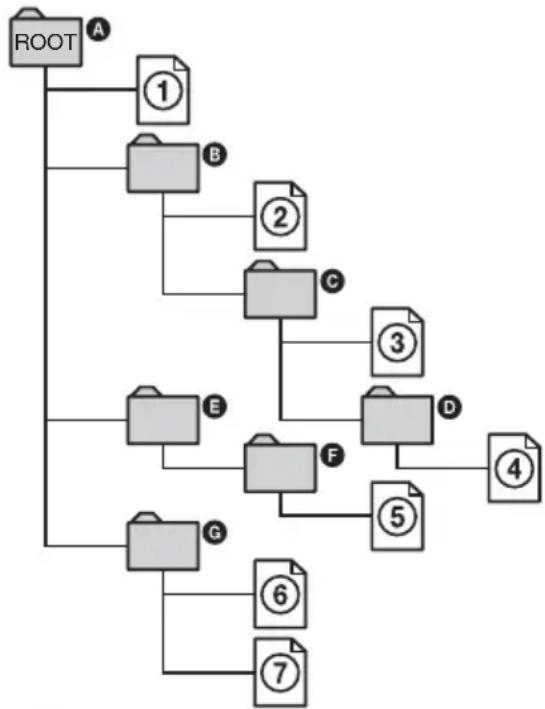
flowchart
graph TD
    A["ROOT"] --> B["①"]
    A --> C["②"]
    A --> D["③"]
    A --> E["④"]
    A --> F["⑤"]
    A --> G["⑥"]
    A --> H["⑦"]
    B --> I["②"]
    C --> J["③"]
    D --> K["④"]
    E --> L["⑤"]
    F --> M["⑥"]
    G --> N["⑦"]


Album MP3-Audiotrack/
JPEG-Bilddatei/
DivX-Videodatei
Wenn Sie eine DATA-CD/DATA-DVD einlegen und ▷ drücken, werden die nummerierten Tracks (oder Dateien) der Reihe nach von ① bis ⑦ wiedergegeben. Für JPEG-Bilddateien drücken Sie um zum nächsten Album zu springen. (Wenn Sie beispielsweise von ① nach ② springen wollen.) Untergeordnete Alben bzw. Tracks (oder Dateien) im ausgewählten Album haben Priorität vor dem nächsten Album auf derselben Ebene. (Beispiel: C enthält D und deshalb wird ④ vor ⑤ wiedergegeben.)
Tipps
- Wenn Sie beim Speichern der Tracks (oder Dateien) auf einer Disc Nummern (01, 02, 03 usw.) an den Anfang der Track-/Dateinamen setzen, werden die Tracks und Dateien in dieser Reihenfolge wiedergegeben.
- Da es bei einer Disc mit vielen Ebenen länger dauert, bis die Wiedergabe startet, empfiehlt es sich, Alben mit maximal zwei Ebenen zu erstellen.
Hinweise
- Je nach der Software, mit der Sie die DATA-DVD/DATA-CD erstellen, kann sich die Wiedergabereihenfolge von der in der Abbildung oben dargestellten Reihenfolge unterscheiden.
- Es können nicht mehr als insgesamt 999 einzelne Ordner wiedergegeben werden. (Ordner, die keine JPEG/MP3/DivX-Dateien enthalten, werden ebenfalls gezählt.)
- Es können nicht mehr als insgesamt 999 Ordner und 9999 Dateien wiedergegeben werden. (Andere Dateien außer JPEG/MP3/DivX-Dateien und Ordner, die keine JPEG/MP3/DivX-Dateien enthalten, werden ebenfalls gezählt.)
- Es können nicht mehr als 999 Ordner und Dateien in einem einzelnen Ordner erkannt werden. (Ordner, die keine JPEG/MP3/DivX-Dateien enthalten, werden ebenfalls gezählt.)
- Der Wechsel zum nächsten oder einem anderen Album kann etwas dauern.
- Dieser Recorder unterstützt MP3-Audio-Bitraten bis zu 320 Kbps.
Wiedergabe des Tons von einem Fernsehgerät, Videorecorder oder des Mehrkanaltons einer Set-Top-Box über die Lautsprecheranlage
Sie können den Ton des angeschlossenen Gerätes über die Lautsprecher dieser Anlage wiedergeben. Achten Sie auf korrekten Anschluss Ihres Fernsehgerätes oder anderer Geräte.
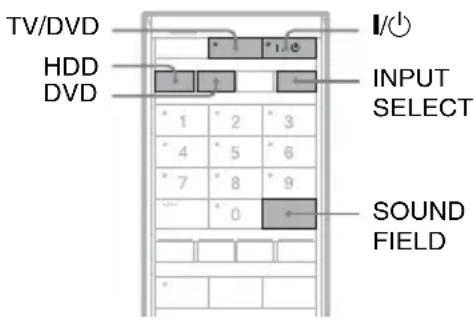
1 Drücken Sie I/∅, um die Anlage einzuschalten.
- Wenn Sie „FM“ oder „AM“ gewählt haben, drücken Sie HDD oder DVD.
- Wenn Sie die SCART-Verbindung verwenden, drücken Sie TV/DVD wiederholt, bis die Anzeige „TV“ im Frontplattendisplay erscheint, und wählen Sie dann den gewünschten Ton am Fernsehgerät oder am angeschlossenen Gerät aus.
2 Drücken Sie INPUT SELECT wiederholt, um die Eingangssignalquelle entsprechend dem hergestellten Anschluss auszuwählen.
Die Anzeige im Frontplattendisplay ändert sich wie folgt:

flowchart
graph LR
    A["Programmposition"] --> B["L1"]
    B --> C["L2"]
    C --> D["L3"]
    D --> E["DV"]
- Wiedergabe des Mehrkanaltons einer Set-Top-Box Schließen Sie den Set-Top-Box-Receiver über ein optisches Digitalkabel (nicht mitgeliefert) (Seite 38) an die Buchse LINE 3 DIGITAL IN (OPTICAL) an, und setzen Sie „AV-Eingang 3“ in der Konfiguration „Audio“ (Seite 126) auf „Optical In“.
3 Drücken Sie SOUND FIELD, um das gewünschte Klangfeld auszuwählen.
Tipp
Wenn Sie die Buchse LINE 3 DIGITAL IN (OPTICAL) benutzen und AUTO für das Klangfeld wählen, können Sie Mehrkanalsignale mit Front-Surroundklang genießen.
Wenn die Anlage ein 2-Kanal-Signal empfängt, wird nur 2-Kanal-Ton ausgegeben, selbst wenn Sie die Buchse LINE 3 DIGITAL IN (OPTICAL) benutzen und AUTO für das Klangfeld wählen. Für Einzelheiten zum Klangfeld, siehe Seite 90.
Hinweise
- Wenn Sie die SCART-Verbindung verwenden, halten Sie sich an das in Schritt 1 beschriebene Verfahren, um Rauschen zu vermeiden. Falls das Rauschen auch nach dem Einschalten der Anzeige „TV“ bestehen bleibt, überprüfen Sie die Ausgangseinstellung des angeschlossenen Fernsehgerätes oder des anderen Gerätes. Einzelheiten entnehmen Sie bitte der Bedienungsanleitung des Fernsehgerätes/Gerätes.
- Falls „D.IN“ im Frontplattendisplay blinkt, wenn „AV-Eingang 3“ in der Konfiguration „Audio“ auf „Optical In“ gesetzt wird, überprüfen Sie den Anschluss an die Buchse LINE 3 DIGITAL IN (OPTICAL).
- Bei Anschluss an die Buchse LINE 3 DIGITAL IN (OPTICAL) ist „A/V SYNC“ unwirksam.
Wählen des Film- oder Musikmodus

Sie können einen geeigneten Klangmodus für Filme oder Musik wählen.
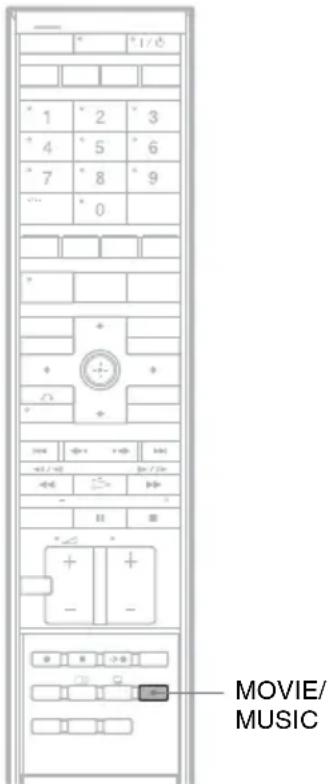
Drücken Sie MOVIE/MUSIC wiederholt während der Wiedergabe, bis der gewünschte Modus im Frontplattendisplay erscheint.
Die Standardeinstellung ist unterstrichen.
„AUTO“:
Der Modus wird automatisch gewählt, um den optimalen Klangeffekt für die jeweilige Disc zu erzeugen.
„MOVIE“:
Liefert den optimalen Klang für Filme.
„MUSIC“:
Liefert den optimalen Klang für Musik.
Tipp
Wenn Sie den Film- oder Musikmodus wählen, wird „MOVIE“ oder „MUSIC“ im Frontplattendisplay angezeigt.
Wiedergabe von Surroundklang mit Einsatz von Klangfeldern

Diese Anlage kann 5.1-Kanal-Surroundklang mit zwei Frontlautsprechern und einem Subwoofer erzeugen. Sie können diesen Front-Surroundklang voll zur Geltung bringen, indem Sie einfach eines der in der Anlage vorprogrammierten Klangfelder wählen. Diese Klangfelder bringen den aufregenden und ausdrucksvollen Klang von Kinos in Ihr Wohnzimmer.
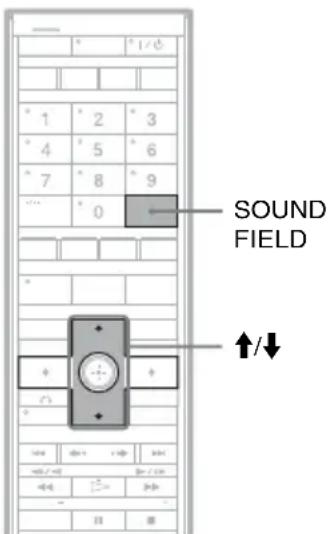
1 Drücken Sie SOUND FIELD.
Das aktuelle Klangfeld erscheint im Frontplattendisplay.
2 Drücken Sie ↑/↓ oder SOUND FIELD wiederholt, um das Klangfeld zu wechseln.
Die Front-Surround-Anzeige gibt Aufschluss über den aktuellen Surround-Status.
Alle Klangfelder
| Klangfeld Display | |
| AUTO AUTO | |
| FOCUS SURROUND FOCUS SUR | *1 |
| WIDE STAGE WIDE STAGE | *1*2 |
| 2CH STEREO 2CH STEREO | |
| PORTABLE AUDIO P AUDIO ENHANCER | |
| NIGHT NIGHT | |
*1 Verwendet die S-Force PRO Front Surround-Technologie.
^*2 Der Surroundeffekt ist unwirksam, wenn Sie eine CD oder DATA-CD abspielen oder Radio (UKW/MW) hören.
Tipps
• Die Anlage merkt sich das zuletzt für die jeweilige Funktion gewählte Klangfeld (FM/AM, DVD, HDD, TV, LINE1, LINE2, LINE3 (ANALOG), LINE3 (DIGITAL), DV).
- Bleibt das Netzkabel lange Zeit abgetrennt, stellt sich die Anlage u. U. auf ihre Standardeinstellungen zurück.
Info zu S-Force PRO Front Surround
Sonys langfristige Beschäftigung mit Surroundtechnologie (und die dadurch gewonnene enorme Akustikdatenmenge) hat zu der Entwicklung einer völlig neuen Verarbeitungsmethode und einem fortgeschrittenen DSP geführt, um diese Aufgabe effizient zu bewältigen. Diese Methode haben wir S-Force PRO Front Surround genannt. Verglichen mit früheren Front-Surround-Technologien vermittelt S-Force PRO Front Surround einen überzeugenderen Eindruck von Entfernung und Raum, was in einem echten Surroundklangerlebnis ohne Einsatz von Rücklautsprechern resultiert.
Automatische Klangfeldwahl
AUTO
Dieser Modus wählt das Klangfeld (Surroundmodus (FOCUS SURROUND oder WIDE STAGE) oder 2CH STEREO) entsprechend der Art des eingegebenen Audiosignals automatisch. Die Standardeinstellung für AUTO ist FOCUS SURROUND.
Sie können das Klangfeld für den Posten AUTO ändern. Setzen Sie „Auto Mode-Einst“ in der Konfiguration „Audio“ auf „Focus Surround“ oder „Breite Bühne“ (Seite 126).
Genießen des Front-Surroundklang-Systems
Je nach dem Hörbereich können Sie zwei Arten von Surroundklang genießen: FOCUS SURROUND oder WIDE STAGE.
FOCUS SURROUND
Dieser Modus ist ideal geeignet, um einer kleinen Hörergruppe innerhalb eines begrenzten Bereichs einen realistischen Surroundeffekt zu vermitteln.
WIDE STAGE
Dieser Modus liefert ein breites und beeindruckendes Klangspektrum. Da sich der Klangerfassungsbereich vergrößert, kann eine größere Hörerzahl bedient werden.
Draufsicht
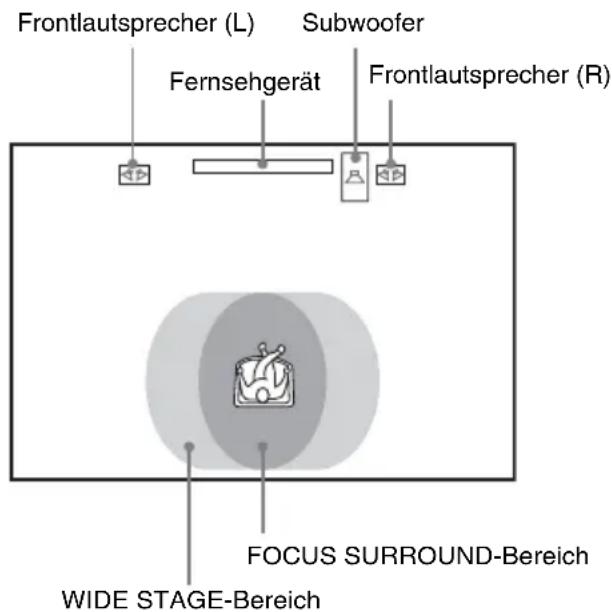
Ausgabe von 2-Kanal-Signalquellen
2CH STEREO
Dieser Modus gibt 2-Kanal-Ton aus, ohne Rücksicht auf den Typ des eingegebenen Audiosignals.
Wiedergabe von tragbaren Audiogeräten
PORTABLE AUDIO ENHANCER
Dieser Modus erzeugt ein klar hervorgehobenes Klangbild von Ihrem tragbaren Audiogerät. Dieser Modus eignet sich ideal für MP3 und andere komprimierte Musikdaten.
Wiedergabe mit geringer Lautstärke
NIGHT
Selbst bei geringer Lautstärke können Sie Klangeffekte oder Dialoge wie im Kino genießen. Diese Funktion ist praktisch, um Filme zu später Stunde anzusehen.
Hinweise
- Wenn die Anlage DVD-Mehrkanalsignale oder Dolby Digital-Multiplex-Sendesignale empfängt, wird FOCUS SURROUND als Standardeinstellung für AUTO gewählt. Um die Einstellung von AUTO zu ändern, stellen Sie „Auto Mode-Einst“ in der Konfiguration „Audio“ ein (Seite 126).
- Wenn die Anlage Signale von CDs oder DATA-CDs empfängt, wird 2CH STEREO als Einstellung von AUTO gewählt.
- Mit Ausnahme von DVD-Mehrkanalsignalen ist der Surroundeffekt je nach der Art der Quellensignale (z.B. digitale Stereosignale, digitale Multisignale usw.) u. U. schlecht wahrnehmbar.
- Der Surroundeffekt ist unwirksam, wenn Sie eine CD oder DATA-CD abspielen oder Radio (UKW/MW) hören, selbst wenn Sie „WIDE STAGE“ wählen.
Einstellen des Bass- und Höhenpegels
Der Bass- und Höhenpegel kann leicht eingestellt werden.
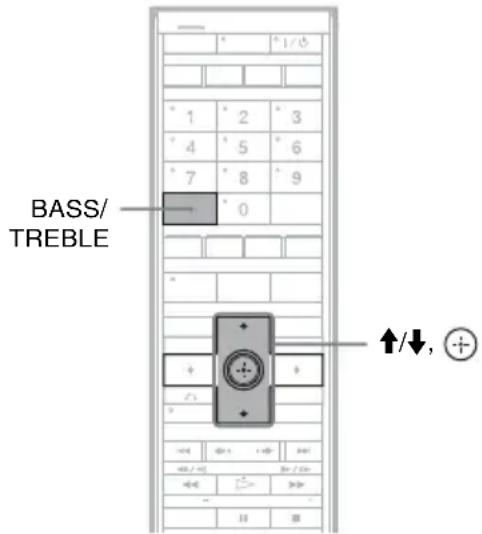
1 Drücken Sie BASS/TREBLE wiederholt, bis „BASS“ oder „TREBLE“ im Frontplattendisplay erscheint.
„BASS“: Dient zum Einstellen des Basspegels (-15 dB bis +10 dB in 1-dB-Schritten).
„TREBLE“: Dient zum Einstellen des Höhenpegels (-6 dB bis +6 dB in 1-dB-Schritten).
2 Drücken Sie ↑/↓, um die Einstellung vorzunehmen.
Der Einstellwert erscheint auf dem Frontplattendisplay.
3 Drücken Sie
Hinweis
Wenn Sie die automatische Kalibrierung durchführen (Seite 127), wird der Basspegel neu eingestellt.
Wiedergabe des Tons von Multiplex-Sendungen (DUAL MONO)
Sie können den Ton von Multiplex-Sendungen genießen, wenn die Anlage ein Multiplex-Sendesignal empfängt.
Drücken Sie (Ton) wiederholt, bis das gewünschte Signal im Frontplattendisplay erscheint.
Die Standardeinstellung ist unterstrichen.
„MAIN“: Der Ton der Hauptsprache wird ausgegeben.
„SUB“: Der Ton der Nebensprache wird ausgegeben.
„MAIN/SUB“: Der Hauptton wird vom linken Lautsprecher, und der Nebenton vom rechten Lautsprecher ausgegeben.
Hinweis
Um Mehrkanalsignale (Dolby Digital-Signale) zu empfangen, müssen Sie einen digitalen Satellitentuner mit einem Digitalkabel (Seite 38) an die Buchsen LINE 3 des Recorders anschließen und „AV-Eingang 3“ in der Konfiguration „Audio“ (Seite 126) auf „Optical In“ setzen. Und dann müssen Sie den Digitalausgangsmodus des digitalen Satellitentuners auf Dolby Digital einstellen.
Vor dem Bearbeiten
Dieser Recorder bietet eine Vielzahl von Bearbeitungsfunktionen für verschiedene Disc-Typen.
Hinweise
- Die bearbeiteten Inhalte gehen möglicherweise verloren, wenn Sie während der Bearbeitung die Disc herausnehmen, oder wenn eine Timeraufnahme beginnt.
- Mit DVD-Videokameras erzeugte DVD-Discs können nicht auf diesem Recorder bearbeitet werden.
- Falls eine Meldung erscheint, die besagt, dass der Steuerdatenbereich der Disc voll ist, löschen oder bearbeiten Sie unnötige Titel.
- Wenn Sie eine DVD+R oder DVD-R bearbeiten, führen Sie alle Bearbeitungsfunktionen aus, bevor Sie die Disc finalisieren. Eine finalisierte Disc kann nicht mehr bearbeitet werden.
| Bearbeitungsfunktionen | HDD | -RWVR | +RW | |||
| -RVR | -RW Video | |||||
| Original-titel | Playlisten-titel | Original-titel | Playlisten-titel | +R | ||
| -RVideo | ||||||
| Löschen (Seite 95) Ja Ja Ja Ja Ja | ||||||
| Schützen (Seite 95) Ja Ja Ja Nein Ja | ||||||
| Titelname (Seite 95) Ja Ja Ja Ja Ja | ||||||
| A | - | B | l | ö | s | c |
| Titel löschen (Seite 96) Ja Ja Ja Ja Ja | ||||||
| Teilen (Seite 98) | Ja Ja Nein | Ja Nein | ||||
| Indexbild festl. (Seite 95) | Ja Ja Ja Ja Nein | |||||
| Kapitelmarkierung (Seite 98) | Ja Ja Ja Ja Nein | |||||
| Erstellen und Bearbeiten einer Playliste (Seite 99) | Ja Ja Ja Ja Nein | |||||
| Reihenf.ändern (Seite 101) | Nein | Nein | Nein | Ja | Nein | |
| Kombinieren (Seite 101) | Nein Ja Nein Ja Nein | |||||
* nur DVD+RW
So setzen Sie Discplatz frei
Um Discplatz auf einer DVD+RW oder DVD-RW (Videomodus) freizusetzen, löschen Sie den Titel mit der höchsten Nummer in der Titelliste.
Höchste Titelnummer
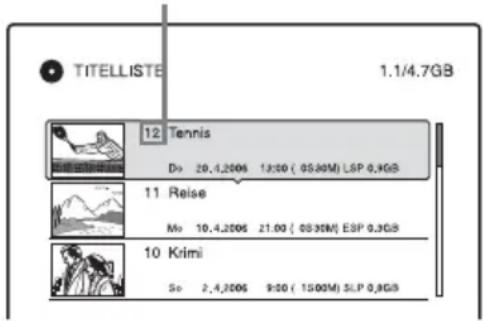
Auf der Festplatte und auf DVD-RWs (VR-Modus) können Sie jeden beliebigen Titel löschen.
Der auf DVD-Rs und DVD+Rs verfügbare Discplatz nimmt nicht zu, selbst wenn Sie Titel löschen.
Siehe „Löschen und Bearbeiten eines Titels“ auf Seite 95 oder „Löschen von mehreren Titeln (Titel löschen)“ auf Seite 96.
So schalten Sie zwischen der Playliste und der Original-Titelliste um
Sie können die Playlistentitel in der Titelliste (Playliste), oder die Originaltitel in der Titelliste (Original) anzeigen. Um zwischen den beiden Möglichkeiten umzuschalten, drücken Sie
←/→, während eine Titelliste angezeigt wird.
Zum Erstellen und Bearbeiten einer Playliste, siehe Seite 99.
Löschen und Bearbeiten eines Titels


Im Folgenden werden die grundlegenden Bearbeitungsfunktionen erläutert. Beachten Sie, dass ausgeführte Bearbeitungsfunktionen nicht rückgängig gemacht werden können. Um den Inhalt der Festplatte oder DVD-RWs/DVD-Rs (VR-Modus) zu bearbeiten, ohne die Originalaufnahmen zu verändern, erstellen Sie einen Playlistentitel (Seite 99).
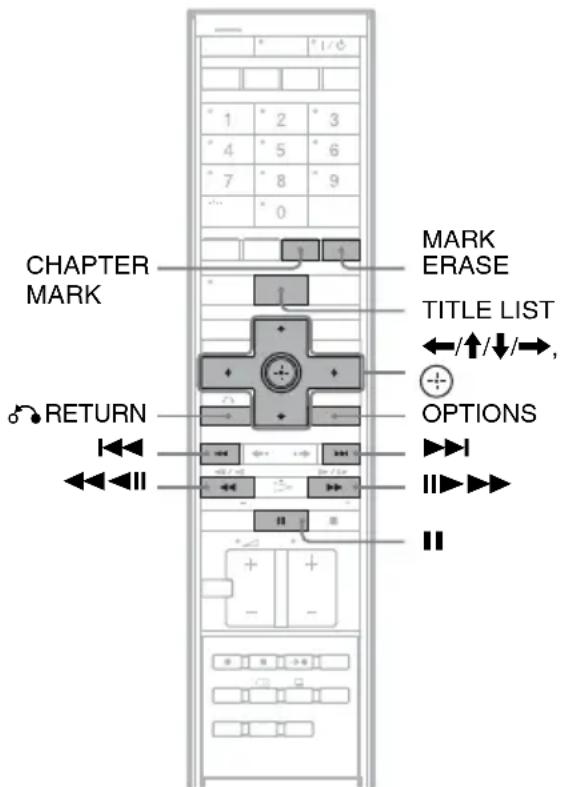
1 Drücken Sie TITLE LIST.
Im Falle von Festplattentiteln oder DVD-RWs/DVD-Rs im VR-Modus drücken Sie gegebenenfalls / , um die Titellisten umzuschalten.
2 Wählen Sie einen Titel aus, und drücken Sie ⊕.
Das Untermenü erscheint.
3 Wählen Sie eine Option, und drücken Sie
⊕
Sie können folgende Bearbeitungsfunktionen für den Titel ausführen.
„Löschen“: Löscht den ausgewählten Titel. Wählen Sie „OK“, wenn Sie zur Bestätigung aufgefordert werden.
„Schützen“: Schützt den Titel. „ wird neben dem geschützten Titel angezeigt.
„Titelname“: Hier können Sie einen Titelnamen eingeben bzw. bearbeiten (Seite 51).
„A-B löschen“: Löscht einen Abschnitt des Titels (Seite 97).
„Teilen“: Unterteilt einen Titel in zwei Titel (Seite 98).
„Indexbild festl.“: Hiermit können Sie das Indexbild des Titels festlegen, das in der Titelliste angezeigt wird (Seite 48).
„Playliste erstellen“: Fügt den ganzen Titel als Szene zum Playlistentitel hinzu (Seite 100).
Tipps
- Sie können mehrere Titel auf einmal löschen (Seite 96).
- Sie können DVDs benennen und umbenennen (Seite 53).
Hinweis
Playlistentitel auf einer DVD-RW/DVD-R (VR-Modus) können nicht geschützt werden.
Löschen von mehreren Titeln (Titel löschen)
HDD
+RW
-RWVR
-RW Video
+R
-RVR
-R Video
Im Menü OPTIONS können Sie mehrere Titel auf einmal auswählen und löschen.
1 Drücken Sie TITLE LIST.
Im Falle von Festplattentiteln oder DVD-RWs/DVD-Rs im VR-Modus drücken Sie gegebenenfalls ←/→, um die Titellisten umzuschalten.
2 Drücken Sie OPTIONS zur Wahl von „Titel löschen“, und drücken Sie dann
Die Anzeige zum Auswählen der zu löschenden Titel erscheint.
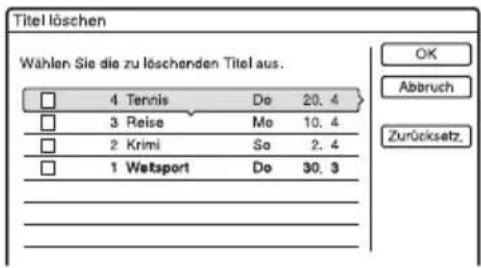
3 Wählen Sie einen Titel aus, und drücken Sie ⏻.
Im Kontrollkästchen neben dem ausgewählten Titel erscheint ein Häkchen.
- Wenn Sie die Auswahl des Titels aufheben wollen, drücken Sie nochmals
- Mit „Zurücksetz.“ können Sie die Auswahl aller Titel aufheben.
4 Wiederholen Sie Schritt 3, um alle zu löschenden Titel auszuwählen.
5 Wenn Sie alle Titel ausgewählt haben, wählen Sie „OK“ und drücken
Die Liste der zu löschenden Titel wird zur Bestätigung angezeigt.
- Wenn Sie die Auswahl ändern möchten, wählen Sie „Ändern“, und wiederholen Sie den Vorgang ab Schritt 3.
6 Wählen Sie „OK“, und drücken Sie

Die Titel werden gelöscht.
So löschen Sie alle Titel auf der Disc
Sie können die Festplatte oder eine DVD+RW bzw. DVD-RW neu formatieren, um die Disc oder das Laufwerk zu löschen.
Um die Festplatte zu formatieren, siehe „Formatieren“ auf Seite 133.
Um eine DVD+RW- oder DVD-RW-Disc zu formatieren, siehe „8. Neuformatieren einer Disc“ auf Seite 56.
Löschen eines Titelabschnitts (A-B löschen)
HDD +RW -RWVR -RVR
Sie können einen Abschnitt (Szene) in einem Titel auswählen und löschen. Beachten Sie, dass das Löschen von Titelabschnitten nicht rückgängig gemacht werden kann.
1 Nach Schritt 2 von „Löschen und Bearbeiten eines Titels“, wählen Sie „A-B löschen“ und drücken
Die Anzeige zum Einstellen von Punkt A erscheint. Die Wiedergabe des Titels beginnt.
- Um zum Anfang des Titels zurückzukehren, drücken Sie und dann .
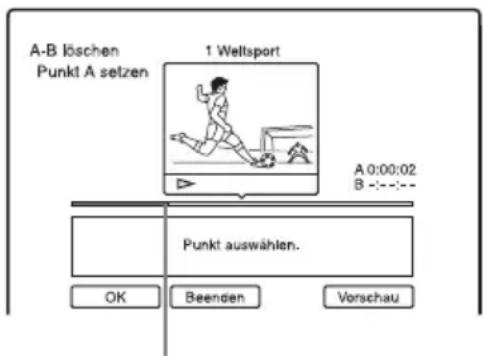
Wiedergabepunkt
2 Wählen Sie Punkt A mit ◀◀/▶▶ aus, und drücken Sie
Die Wiedergabe wird unterbrochen.
3 Drücken Sie, wenn Punkt A korrekt ist.
Falls Punkt A nicht stimmt, wählen Sie ihn mit ◀II/III> neu aus und drücken -Die Anzeige zum Einstellen von Punkt B erscheint.
4 Wählen Sie Punkt B mit ◀◀/▶▶ aus, und drücken Sie
Die Wiedergabe wird unterbrochen.
5 Drücken Sie, wenn Punkt B korrekt ist.
Falls Punkt B nicht stimmt, wählen Sie ihn mit ◀II/III▶ neu aus und drücken ⚠Das Display fordert Sie zur Bestätigung auf.
- Um Punkt A zurückzusetzen, drücken Sie ↑ und ⬇ RETURN, und gehen Sie zu Schritt 2 über.
- Um Punkt B zurückzusetzen, drücken Sie ↑, und wiederholen Sie Schritt 4.
- Um eine Vorschau des Titels ohne die zu löschenden Szenen anzuschauen, wählen Sie „Vorschau“ (außer DVD+RWs).
6 Wählen Sie „OK“, und drücken Sie

Die Szene wird gelöscht. Die Anzeige zum Einstellen von Punkt A erscheint.
- Um fortzufahren, gehen Sie zu Schritt 2 über.
- Andernfalls wählen Sie „Beenden“.
Tipp
Nach dem Löschen des Abschnitts wird eine Kapitelmarkierung gesetzt. Die Kapitelmarkierung unterteilt den Titel zu beiden Seiten der Markierung in getrennte Kapitel.
Hinweise
- Das Bild oder der Ton setzt möglicherweise an der Stelle kurz aus, an der Sie einen Titelabschnitt löschen.
- Abschnitte von weniger als fünf Sekunden Länge können nicht gelöscht werden.
- Bei DVD+RWs weicht der gelöschte Abschnitt möglicherweise etwas von den ausgewählten Punkten ab.
Unterteilen eines Titels (Teilen)
HDD -RWVR * -RVR *
Wenn Sie einen langen Titel ohne Einbuße der Bildqualität auf eine Disc überspielen wollen, unterteilen Sie den Titel in zwei kürzere Titel. Beachten Sie, dass die Unterteilung eines Titels nicht rückgängig gemacht werden kann.
* Nur Playlistentitel für DVD-RWs/DVD-Rs (VR-Modus) können unterteilt werden.
1 Drücken Sie TITLE LIST.
Drücken Sie gegebenenfalls ←/→ um die Titellisten umzuschalten.
2 Wählen Sie einen Titel aus, und drücken Sie ⊕.
Das Untermenü erscheint.
3 Wählen Sie „Teilen“, und drücken Sie.
Die Anzeige zur Einstellung des Trennpunkts erscheint, und der Titel wird wiedergegeben.
- Um zum Anfang des Titels zurückzukehren, drücken Sie und dann .
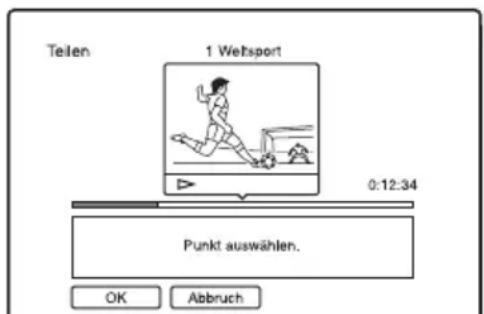
4 Fahren Sie mit ◀◀/▶▶ den Trennpunkt an, und drücken Sie
Die Wiedergabe wird unterbrochen.
5 Drücken Sie wenn der Trennpunkt korrekt ist.
Falls der Trennpunkt nicht stimmt, wählen Sie ihn mit ◀II/III▶ neu aus und drücken ⊕. Das Display fordert Sie zur Bestätigung auf.
- Wenn Sie eine andere Stelle zum Teilen des Titels auswählen möchten, drücken Sie ↑.
6 Wählen Sie „OK“, und drücken Sie Der Titel wird geteilt.
Tipp
Nachdem ein Titel unterteilt worden ist, wird der vor der Unterteilung gültige Titelname sowohl dem ersten als auch dem zweiten Teil zugewiesen.
Manuelles Erstellen von Kapiteln
HDD -RWVR -RVR
Sie können während der Wiedergabe und der Aufnahme an jeder beliebigen Stelle manuell eine Kapitelmarkierung einfügen.
Drücken Sie an der Stelle, an der in einem Titel ein neues Kapitel beginnen soll, die Taste CHAPTER MARK.
Mit jedem Tastendruck erscheint „Markierungen ...“ auf dem Bildschirm, und aus der Szene rechts und links von der Markierung wird je ein Kapitel erstellt.
So löschen Sie Kapitelmarkierungen
Sie können zwei Kapitel zu einem zusammenfügen (kombinieren), indem Sie während der Wiedergabe die Kapitelmarkierung dazwischen löschen.
Steuern Sie mit ◀◀◀/▶▶ eine Kapitelnummer an, und drücken Sie während der Wiedergabe des Kapitels, dessen Markierung gelöscht werden soll, die Taste MARK ERASE.
Das aktuelle Kapitel wird mit dem vorhergehenden Kapitel zu einem zusammengefügt (kombiniert).
Hinweise
- Beim Überspielen werden alle von Ihnen eingefügten Kapitelmarkierungen gelöscht.
- Um Kapitelmarkierungen während der Aufnahme manuell einzufügen, setzen Sie „Auto. Kapitelmarkierung“ in der Konfiguration „Aufnahme“ auf „Aus“.
Erstellen und Bearbeiten einer Playliste
HDD -RWVR -RVR
In einer Playliste können Sie Bearbeitungsfunktionen ausführen, ohne die tatsächlichen Aufnahmen zu verändern. Sie können bis zu 97 Playlistentitel erstellen.
Beispiel: Sie haben die Finalspiele einer Fußballweltmeisterschaft auf eine DVD-RW/DVD-R (VR-Modus) aufgenommen. Nun möchten Sie eine Zusammenfassung erstellen, die nur die Torszenen und anderen Höhepunkte der Spiele enthält, aber gleichzeitig auch die Originalaufnahme behalten.
Original
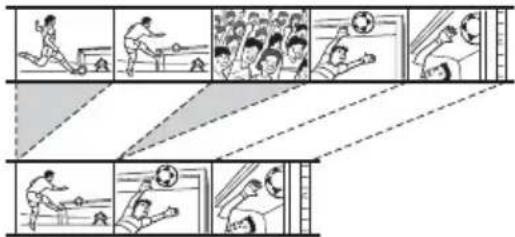
In diesem Fall können Sie die gewünschten Szenen zu einem Playlistentitel zusammenstellen. In einem solchen Playlistentitel können Sie die enthaltenen Szenen beispielsweise neu anordnen. Bei einem Playlistentitel wird für die Wiedergabe auf Daten aus den Originaltiteln zurückgegriffen. Wenn ein Originaltitel als Playlistentitel verwendet wird, kann der Originaltitel nicht bearbeitet und gelöscht werden.
Hinweis
Playlistentitel, die mit dem „Copy-Once“- Kopierschutzsignal aufgezeichnet wurden, können nicht überspielt oder verschoben werden (Seite 104).
1 Drücken Sie TITLE LIST.
Falls die Titelliste (Original) erscheint, drücken Sie ←.
2 Drücken Sie OPTIONS zur Wahl von „Playliste erstellen“, und drücken Sie dann ⊕.
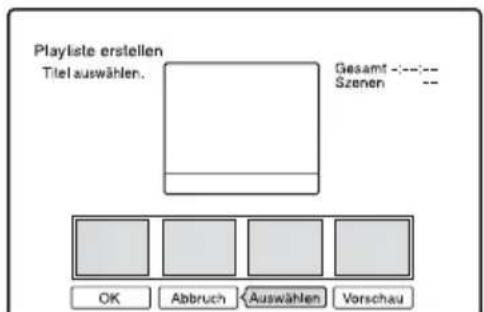
3 Wählen Sie „Auswählen“, und drücken Sie ⊕.
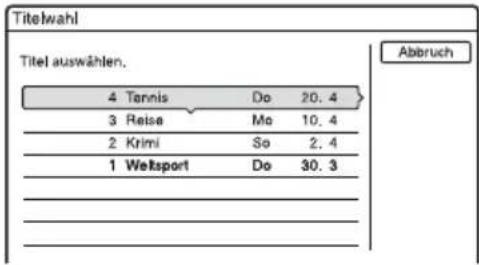
4 Wählen Sie den Titel aus, den Sie in die Playliste aufnehmen möchten, und drücken Sie
Die Anzeige zum Festlegen des Anfangspunkts (IN) erscheint. Die Wiedergabe des Titels beginnt.
- Um zum Anfang des Titels zurückzukehren, drücken Sie II und dann ◀◀◀.
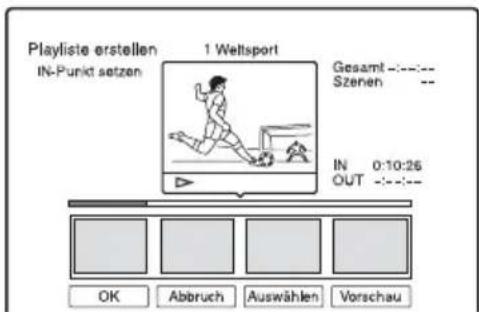
5 Wählen Sie den IN-Punkt mit ◀◀/▶▶ aus, und drücken Sie ⊕
Die Wiedergabe wird unterbrochen.
6 Drücken Sie, wenn der IN-Punkt korrekt ist.
Falls der IN-Punkt nicht stimmt, wählen Sie ihn mit ◀II/III▶ neu aus und drücken ⊕. Die Anzeige zum Festlegen des Endpunkts (OUT) erscheint.
7 Wählen Sie den OUT-Punkt mit ◀◀/▶▶ aus, und drücken Sie ⊕
Die Wiedergabe wird unterbrochen.
8 Drücken Sie wenn der OUT-Punkt korrekt ist.
Falls der OUT-Punkt nicht stimmt, wählen Sie ihn mit ◀II/III► neu aus und drücken ⊕. Die ausgewählte Szene wird zur Szenenliste hinzugefügt.
- Um weitere Szenen hinzuzufügen, gehen Sie zu Schritt 5 über.
9 Wenn Sie alle Szenen hinzugefügt haben, drücken Sie ↓.
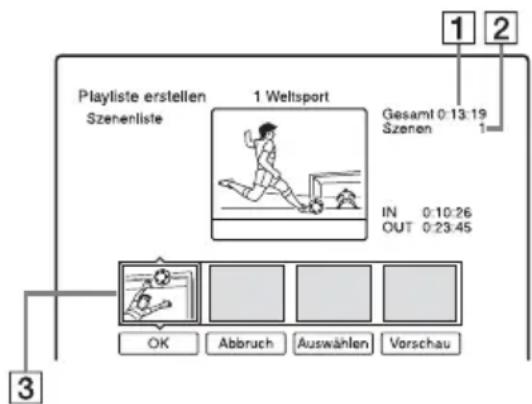
flowchart
graph TD
    A["Playliste erstellen\nSzenenliste"] --> B["1 Weltsport"]
    B --> C["OK"]
    B --> D["Abbruch"]
    B --> E["Auswählen"]
    B --> F["Vorschau"]
    C --> G["1"]
    D --> H["2"]
    E --> I["3"]
    F --> J["1="]
    style A fill:#f9f,stroke:#333
    style B fill:#ccf,stroke:#333
    style C fill:#cfc,stroke:#333
    style D fill:#fcc,stroke:#333
    style E fill:#cff,stroke:#333
    style F fill:#ffc,stroke:#333
1 Gesamtdauer der ausgewählten Szene
2 Gesamtzahl der Szenen
3 Ausgewählte Szene
10 Wählen Sie die zu überarbeitende Szene aus, und drücken Sie dann
Das Untermenü erscheint.
„Verschieben“: Ändern Sie die
Szenenreihenfolge mit ←/→, und drücken Sie ⊕.
„Löschen“: Hiermit können Sie die Szene löschen. Wählen Sie „OK“, wenn Sie zur Bestätigung aufgefordert werden.
- Um weitere Szenen hinzuzufügen, drücken Sie ↑, und gehen Sie zu Schritt 5 über.
- Um weitere Szenen von einem anderen Titel hinzuzufügen, wählen Sie „Auswählen“, und gehen Sie zu Schritt 4 über.
- Um eine Vorschau aller erfassten Szenen in der aufgelisteten Reihenfolge durchzuführen, wählen Sie „Vorschau“.
11 Wenn Sie die Szenenliste wie gewünscht bearbeitet haben, wählen Sie „OK“ und drücken ⊕.
Der Titel der erstellten Playliste wird der Titelliste (Playliste) hinzugefügt. Als Titelname wird der Titelname der ersten Szene verwendet.
Tipp
Beim Erstellen eines Playlistentitels werden aus IN- und OUT-Punkten Kapitelmarkierungen, so dass jede Szene zu einem Kapitel wird.
Hinweis
Bei der Wiedergabe einer bearbeiteten Szene kann es zu einer kurzen Bildunterbrechung kommen.
So fügen Sie den gesamten Titel als eine Szene der Playliste hinzu (Playliste erstellen)
1 Drücken Sie TITLE LIST. Falls die Titelliste (Playliste) erscheint, drücken Sie →.
2 Wählen Sie einen Titel aus, und drücken Sie ⊕.
Das Untermenü erscheint.
3 Wählen Sie „Playliste erstellen“, und drücken Sie ⊕.
Der ausgewählte Titel wird zur Titelliste (Playliste) hinzugefügt.
Der Titelname ist der gleiche wie der Originaltitelname.
So geben Sie den Playlistentitel wieder
1 Drücken Sie TITLE LIST. Falls die Titelliste (Original) erscheint, drücken Sie ←.
2 Wählen Sie einen Titel aus, und drücken Sie (+).
Das Untermenü erscheint.
3 Wählen Sie „Wiedergeben“, und drücken Sie ⊕.
Verschieben eines Playlistentitels (Reihenf.ändern)
-RWVR -RVR
Sie können die Reihenfolge der Playlistentitel innerhalb der Titelliste (Playliste) ändern.
1 Drücken Sie TITLE LIST.
Falls die Titelliste (Original) erscheint, drücken Sie ←.
2 Drücken Sie OPTIONS zur Wahl von „Reihenf.ändern“, und drücken Sie dann
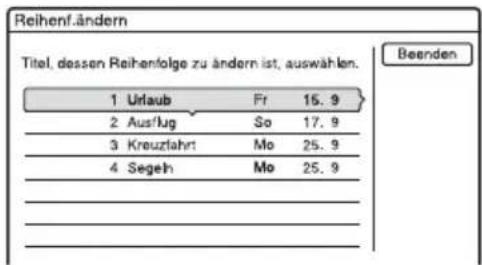
3 Wählen Sie den zu verschiebenden Titel aus, und drücken Sie dann
4 Wählen Sie eine neue Position für den Titel mit ↑/↓, und drücken Sie
Der Titel wird zu der neuen Position verschoben.
- Um weitere Titel zu verschieben, gehen Sie zu Schritt 3 zurück.
- Andernfalls wählen Sie „Beenden“ und drücken ⊕.
Kombinieren mehrerer Playlistentitel (Kombinieren)
HDD -RWVR -RVR
1 Drücken Sie TITLE LIST.
Wenn die Titelliste (Original) angezeigt wird, drücken Sie ←.
2 Drücken Sie OPTIONS zur Wahl von „Kombinieren“, und drücken Sie dann
Die Anzeige zum Auswählen der Titel erscheint.
3 Wählen Sie einen Titel aus, und drücken Sie ⊕.
Eine Nummer, die die Reihenfolge angibt, in der Sie die Titel auswählen, erscheint.
Wenn Sie die Auswahl aufheben wollen, drücken Sie nochmals
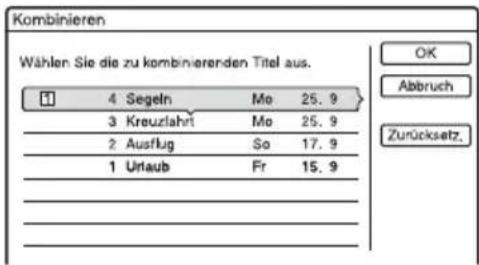
4 Wiederholen Sie Schritt 3, um alle zu kombinierenden Titel auszuwählen.
Wenn Sie die Auswahl aller Titel aufheben möchten, wählen Sie „Zurücksetz.“.
5 Wählen Sie „OK“, und drücken Sie.
Die Liste der zu kombinierenden Titel wird angezeigt.
Wenn Sie die Auswahl ändern möchten, wählen Sie „Ändern“ und gehen zu Schritt 3 zurück.
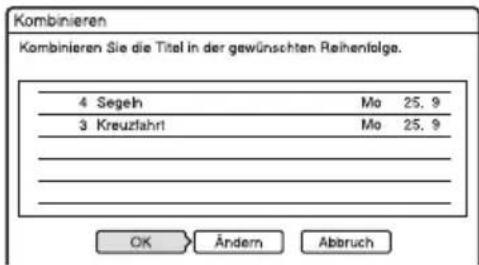
6 Wählen Sie „OK“, und drücken Sie.
Die Titel werden kombiniert.
Tipp
Nachdem die Titel kombiniert worden sind, erhält der neue Titel den Namen des ersten Titels vor der Kombination.
Hinweis
Wenn die Zahl der Kapitel in dem zu kombinierenden Titel die Grenze überschreitet, werden die Kapitel am Ende zu einem einzigen Kapitel kombiniert.
Unterteilen eines Playlistentitels (Teilen)
HDD -RWVR -RVR
Sie können einen Playlistentitel unterteilen. Angaben zur Bedienung auf Seite 98.
Überspielen (HDD ↔ DVD)
Vor dem Überspielen
HDD
+RW
-RWVR
-RW Video
+R
-RVR
-R Video
In diesem Kapitel bezeichnet der Begriff „Überspielen“ das Kopieren eines auf dem internen Festplattenlaufwerk (HDD) aufgenommenen Titels auf eine andere Disc und umgekehrt. Sie haben die Möglichkeit, einzelne Titel (Titel überspielen – siehe „Überspielen eines Titels (Titel überspielen)“ auf Seite 105) oder mehrere Titel gleichzeitig zu überspielen (siehe „Überspielen mehrerer Titel (Best.Titel überspielen)“ auf Seite 106). Lesen Sie zunächst die folgenden Hinweise, die für beide Überspielverfahren gelten.
Wenn Sie von einer an die Buchse DV IN angeschlossenen digitalen Videokamera aufnehmen wollen, siehe „DV-Überspielen“ auf Seite 108. Wenn Sie von einem an die Buchsen LINE IN angeschlossenen Gerät aufnehmen möchten, schlagen Sie unter „Aufnehmen von einem angeschlossenen Gerät ohne Timer“ auf Seite 77 nach.
Vorbereitungen...
- Haupt- und Nebenton können nicht zusammen auf DVD+RWs, DVD-RWs (Videomodus), DVD+Rs oder DVD-Rs (Videomodus) aufgenommen werden. Setzen Sie für zweisprachige Programme „Zweikanaltonaufnahme“ unter „DVD-Aufnahmeeinstellungen“ in der Konfiguration „Aufnahme“ (Seite 130) auf „Hauptkanal“ (Vorgabe) oder „Nebenkanal“.
- Die im Quellenmaterial enthaltenen Kapitelmarkierungen werden beim Überspielen nicht übernommen. Wenn „Auto. Kapitelmarkierung“ in der Konfiguration „Aufnahme“ auf „Ein“ gesetzt wird, werden Kapitelmarkierungen automatisch in Abständen von ungefähr 6 Minuten eingefügt.
Tipps
- Wenn Sie einen Playlistentitel überspielen, wird er als Originaltitel aufgezeichnet.
- Beim Überspielen von DVD auf HDD bleiben Bild- und Tonformat der Originalaufnahme erhalten.
Hinweise
- Während des Überspielvorgangs kann keine Aufnahme durchgeführt werden.
- Um eine überspielte Disc auf anderen DVD-Geräten abzuspielen, muss die Disc finalisiert werden (Seite 54).
- Überspielen von DVD-VIDEOs auf die Festplatte ist nicht möglich.
- Indexbilder, die Sie für den ursprünglich aufgenommenen Titel festgelegt haben (Seite 48), gehen im überspielten Titel verloren.
- Beim Überspielen auf eine DVD+R DL-Disc kann es am Übergangspunkt zwischen den Schichten zu einer kurzen Videounterbrechung kommen.
Der „Übersp.-Modus“
Bei diesem Recorder wird der Aufnahmemodus für das Überspielen als „Übersp.-Modus“ angezeigt. Drei Überspielmethoden sind verfügbar: Hochgeschwindigkeits-Überspielung, Original-Überspielung und Überspielung mit Aufnahmemodus-Konvertierung. Diese Verfahren werden im Folgenden erläutert. Wählen Sie je nach Dauer, Platz auf der Disc und gewünschter Bildqualität das jeweils geeignete Verfahren aus.
Überspielen mit hoher Geschwindigkeit

flowchart
graph LR
    A["HDD"] --> B["+RW / -RWVR / -RWVideo / +R"]
    A --> C["-RVR / -RVideo"]
Auf der HDD gespeicherte Aufnahmen können auf eine mit hoher Geschwindigkeit kompatible DVD (DVD+RWs mit 8x Geschwindigkeit/DVD-RWs mit 6x Geschwindigkeit/DVD+Rs mit 16x Geschwindigkeit/DVD-Rs mit 16x Geschwindigkeit oder langsamere Versionen des jeweiligen Disc-Typs) überspielt werden. Der Aufnahmemodus wird dabei nicht verändert. Setzen Sie „Übersp.-Modus“ in den Schritten unter „Überspielen eines Titels (Titel überspielen)“ (Seite 105) oder „Überspielen mehrerer Titel (Best.Titel überspielen)“ (Seite 106) auf „Sch“.
Wenn Sie mehrere Titel überspielen wollen, können Sie „Sch“ wählen, falls unter den ausgewählten Titeln ein oder mehr Titel vorhanden sind, die mit hoher Geschwindigkeit überspielt werden können. Titel, die nicht mit hoher Geschwindigkeit überspielt werden können, werden jedoch im Original-Überspielungsmodus überspielt.
Im Folgenden ist die Mindestdauer für den Überspielvorgang angegeben (Näherungswert).
Erforderliche Zeiten für Hochgeschwindigkeits-Überspielen von HDD auf DVD (für 60-Minuten-Programm) ^*1
Geschw. ^*2 6x 6x 8x 8x 2,4x
| Aufn.modus | DVD-RW hoher Geschwin-digkeit | DVD+RW hoher Geschwin-digkeit | DVD-R hoher Geschwin-digkeit | DVD+R hoher Geschwin-digkeit | DVD+R(Double Layer) |
| HQ ca. | 10 Min. | ca. 10 Min. | ca. 8 Min. | ca. 8 Min. | ca. 25 Min. |
| HSP ca. | 6 Min. 40 Sek. | ca. 6 Min. 40 Sek. | ca. 5 Min. | ca. 5 Min. | ca. 16 Min. 40 Sek. |
| SP ca. | 5 Min. | ca. 5 Min. | ca. 3 Min. 45 Sek. | ca. 3 Min. 45 Sek. | ca. 12 Min. 30 Sek. |
| LSP ca. | 4 Min. | ca. 4 Min. | ca. 3 Min. | ca. 3 Min. | ca. 10 Min. |
| ESP ca. | 3 Min. 20 Sek. | ca. 3 Min. 20 Sek. | ca. 2 Min. 30 Sek. | ca. 2 Min. 30 Sek. | ca. 8 Min. 20 Sek. |
| LP ca. | 2 Min. 30 Sek. | ca. 2 Min. 30 Sek. | ca. 2 Min. | ca. 2 Min. | ca. 6 Min. 15 Sek. |
| EP ca. | 1 Min. 40 Sek. | ca. 60 Min.* ^3 | ca. 1 Min. 15 Sek. | ca. 60 Min.* ^3 | ca. 60 Min.* ^3 |
| SLP ca. | 1 Min. 15 Sek. | ca. 60 Min.* ^3 | ca. 56 Sek. | ca. 60 Min.* ^3 | ca. 60 Min.* ^3 |
*1 Die Werte in der obigen Tabelle dienen nur als Anhaltspunkte. Die tatsächlichen Überspielzeiten enthalten auch die Zeit zur Erstellung der Steuerdaten und anderer Daten der Disc.
*2 Dies ist die maximale Aufnahmegeschwindigkeit dieses Recorders. Die Aufnahmegeschwindigkeit kann den in der obigen Tabelle angegebenen Wert nicht überschreiten, selbst wenn Discs verwendet werden, die höhere Aufnahmegeschwindigkeiten unterstützen. Außerdem ist der Recorder je nach dem Disczustand u. U. nicht in der Lage, mit der in der Tabelle angegebenen maximalen Aufnahmegeschwindigkeit aufzunehmen.
*3 Für Titel, die im Modus EP und SLP auf DVD+RWs und DVD+Rs aufgenommen wurden, ist Hochgeschwindigkeits-Überspielen nicht verfügbar.
Hinweise
- Für folgende Titel steht das Überspielen mit hoher Geschwindigkeit nicht zur Verfügung:
- Im Modus HQ+ aufgenommene Titel.
– Titel, die Haupt- und Nebenkanalton enthalten (mit Ausnahme von DVD-RWs/DVD-Rs (VR-Modus)). - Mit verschiedenen Bildformaten (4:3 und 16:9 usw.) aufgenommene Titel (mit Ausnahme von DVD-RWs/DVD-Rs (VR-Modus)).
– Überspielen von DVD auf HDD - Überspielen eines Titels im Format 16:9 von HDD auf eine DVD+RW/DVD+R
- Wenn ein im Modus LP, EP oder SLP aufgenommener Titel des Bildformats 16:9 auf eine DVD-RW oder DVD-R im Videomodus überspielt wird.
- Beim Überspielen auf eine DVD-RW (Videomodus)/DVD+RW/DVD+R/DVD-R (Videomodus) können die bei der Bearbeitung entstandenen „Nahtstellen“ auf der Disc verbleiben. Wenn Sie einen Titel bearbeiten, verwenden Sie die Methode Original-Überspielung oder Überspielung mit Aufnahmemodus-Konvertierung. Dadurch werden die „Nahtstellen“ geglättet.
Original-Überspielung

flowchart
graph LR
    A["HDD"] <--> B["+RW / -RWVR / -RWVideo / +R"]
    B --> C["-RVR / -RVideo"]
Original-Überspielung ermöglicht die Durchführung gleichmäßiger Überspielungen durch Deakzentuierung der bei der Bearbeitung entstandenen „Nahtstellen“. In diesem Fall wird der Aufnahmemodus auf den gleichen Aufnahmemodus eingestellt, in dem der Quellentitel aufgenommen wurde.
Um „Übersp.-Modus“ auf „Original“ zu setzen, müssen Sie Ihre Wahl auf dem Bildschirm „Ausgew. Titel übersp.“ treffen (Seite 106). Beachten Sie, dass Sie „Original“ nicht wählen können, wenn Sie die unter „Überspielen eines Titels (Titel überspielen)“ (Seite 105) erläuterte Überspielmethode verwenden.
Hinweis
Falls der Aufnahmemodus des Quellentitels beim Überspielen von DVD auf HDD unbekannt ist, wird „Übersp.-Modus“ in der Anzeige „Ausgew. Titel übersp.“ (Seite 106) automatisch auf „SP“ gesetzt.
Überspielen mit Konvertierung des Aufnahmemodus

flowchart
graph LR
    A["HDD"] <--> B["+RW /-RWVR /-RWVideo /+R"]
    B --> C["-RVR /-R Video"]
Sie können Aufnahmen von HDD auf DVD und umgekehrt überspielen und dabei einen Überspielmodus verwenden, der sich vom Aufnahmemodus der Originalaufnahme unterscheidet. Wenn Sie z.B. einen im Modus HQ aufgenommenen Titel (hohe Datenmenge) im Modus SP überspielen, können Sie die Datenmenge verringern und mehr Titel auf dem gleichen Speicherplatz speichern.
Wählen Sie in den Schritten unter „Überspielen eines Titels (Titel überspielen)“ (Seite 105) bzw. „Überspielen mehrerer Titel (Best.Titel überspielen)“ (Seite 106) für „Übersp.-Modus“ einen anderen als den Aufnahmemodus der Originalaufnahme aus. Wenn Sie mehrere Titel überspielen, werden alle ausgewählten Titel im selben Aufnahmemodus aufgenommen.

Tipp
Beim Überspielen im Aufnahmemodus des Quellentitels werden die von der Bearbeitung übrig gebliebenen „Nahtstellen“ ausgeglichen.
Hinweise
- Für einen Titel mit gemischter Bildgröße (16:9 oder 4:3):
– Beim Überspielen von HDD auf DVD-RWs/DVD-Rs (Videomodus) wird die Bildgröße durch die Einstellung in „Format DVD-Aufnahme“ (Seite 72) bestimmt. - Beim Überspielen von HDD auf DVD-RWs/DVD-Rs (Videomodus) im Modus LP, EP oder SLP wird immer das Bildformat 4:3 verwendet.
- Beim Überspielen von HDD auf DVD+RW oder DVD+R ist das Bildformat immer auf 4:3 festgelegt.
- Die Bildqualität verbessert sich nicht, wenn ein Titel in einen Aufnahmemodus mit höherer Bildqualität konvertiert wird.
Einschränkungen beim Überspielen
Überspielen von Filmen und anderen DVD-VIDEOS auf die Festplatte ist nicht möglich. Außerdem wird beim Überspielen von einer DVD auf die Festplatte ein graues Leerbild aufgezeichnet, wenn Szenen vorhanden sind, die ein Kopierschutzsignal enthalten.
| Kopierschutz-signale | Überspielen | |
| Copy-Free(kein Kopierschutz-signal) | HDD | +RW-RWVR-RWVideo+R-RVR-RVideo |
| Copy-Once | HDD | -RWVR*-RVR* |
* nur CPRM-kompatible DVD-RWs/DVD-Rs (VR-Modus)
CPRM (Content Protection for Recordable Media - Inhaltsschutz für beschreibbare Datenträger) ist eine Codiertechnologie zum Urheberrechtsschutz von Bildern.
Verschieben

Titel, die „Copy-Once“-Kopierschutzsignale enthalten, können nur von der Festplatte zu einer DVD-RW/DVD-R (VR-Modus)* verschoben werden (nach der Verschiebung des Titels wird der Originaltitel auf der Festplatte gelöscht). Die Funktion „Verschieben“ erfolgt nach dem gleichen Verfahren wie beim Überspielen (Seite 105). Titel, die „Copy-Once“-Kopierschutzsignale enthalten, sind mit gekennzeichnet.
Hinweise
• Die folgenden Titel auf der Festplatte können nicht verschoben werden.
- geschützte Titel
- Playlistentitel
– Originaltitel mit Bezug auf die Playliste
- Wenn der Überspielvorgang (Verschieben) vorzeitig gestoppt wird, wird kein Teil des Titels zum Überspielungsziel verschoben. Beachten Sie jedoch, dass dadurch der freie Discplatz für DVD+Rs/DVD-Rs abnimmt.
- Selbst wenn Sie eine Szene löschen, die ein Kopierschutzsignal enthält, bleiben die Aufnahmebeschränkungen für den betreffenden Titel bestehen.
* nur CPRM-kompatible DVD-RWs/DVD-Rs (VR-Modus).
Überspielen

Überspielen eines Titels (Titel überspielen)
1 Legen Sie die DVD ein, von der bzw. auf die Sie überspielen wollen.
2 Drücken Sie HDD oder DVD zur Wahl der Quelle.
3 Drücken Sie TITLE LIST.
Drücken Sie gegebenenfalls ←/→, um die Titellisten umzuschalten.
4 Wählen Sie einen Titel aus, und drücken Sie ⊕.
Das Untermenü erscheint.
5 Wählen Sie „Überspielen“, und drücken Sie ⊕.
Die Anzeige zum Auswählen des Überspielmodus erscheint.
Wenn ein Titel mit (Seite 104) in der Titelliste ausgewählt wird, erscheint eine Bestätigungsanzeige.
Um die „Verschiebung“ durchzuführen, wählen Sie „OK“.
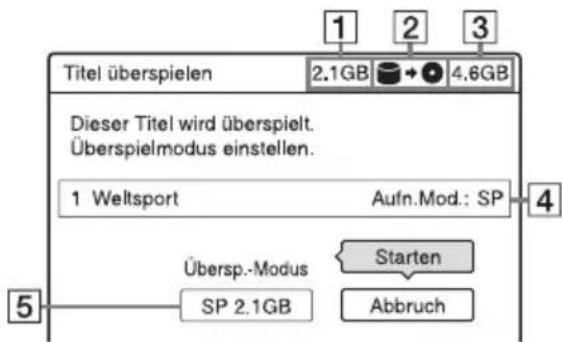
1 Größe des Titels (Näherungswert)
Dieser Wert wird in Rot angezeigt, wenn die Größe den verfügbaren Platz auf dem Überspielzielmedium überschreitet.
2 Überspielrichtung
3 Verfügbarer Speicherplatz auf der Disc, auf die überspielt werden soll (Näherungswert)
4 Informationen zu dem zu überspielenden Titel
5 Überspielmodus und zum Überspielen des Titels erforderlicher Discplatz (Näherungswert)
6 Wählen Sie „Übersp.-Modus“.
7 Wählen Sie den Überspielmodus mit ↑/↓.

flowchart
graph TD
    A["Sch*"] --> B["HQ"]
    B --> C["HSP"]
    C --> D["SP"]
    D --> E["LSP"]
    F["SLP"] <--_G["EP"]
    G <--_H["LP"]
    H <--_I["ESP"]
* Nur von HDD auf eine DVD.
Wird angezeigt, wenn das Überspielen mit hoher Geschwindigkeit für den Titel zur Verfügung steht (Seite 102).
8 Wählen Sie „Starten“, und drücken Sie ⊕.
Die Restzeit des Überspielvorgangs erscheint im Frontplattendisplay.
So passen Sie den Überspielmodus automatisch an
Falls nicht genügend Platz auf der Zieldisc vorhanden ist, wählt der Recorder automatisch einen Überspielmodus mit niedrigerer Bildqualität entsprechend dem verfügbaren Platz. Falls im gewählten Überspielmodus nicht genügend Discplatz vorhanden ist, erscheint die folgende Anzeige nach Schritt 8.
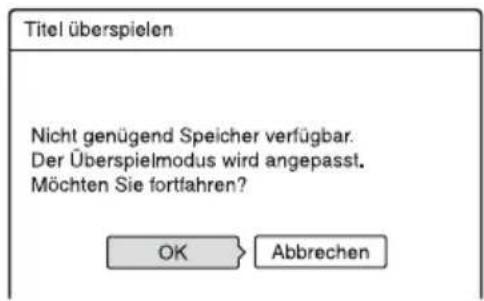
Wählen Sie „OK“, und gehen Sie zu Schritt 8. Wenn Sie einen anderen Überspielmodus manuell auswählen möchten, wählen Sie „Abbrechen“ und gehen zu Schritt 7 über.
So beenden Sie das Überspielen
Drücken Sie OPTIONS zur Wahl von „Übersp. stopp.“, und drücken Sie dann ⚠Wenn Sie zur Bestätigung aufgefordert werden, wählen Sie „OK“ und drücken ⚠Wenn der Überspielvorgang (Verschieben) vorzeitig gestoppt wird, wird kein Teil des Titels zum Überspielungsziel verschoben. Beachten Sie jedoch, dass dadurch der freie Discplatz für DVD+Rs/DVD-Rs abnimmt.

Tipp
Sie können den Recorder beim Überspielen ausschalten. Der Überspielvorgang wird fortgesetzt, auch wenn Sie den Recorder ausschalten.
Überspielen mehrerer Titel (Best. Titel überspielen)
Maximal 30 ausgewählte Titel können auf einmal überspielt werden.
1 Legen Sie die DVD ein, von der bzw. auf die Sie überspielen wollen.
2 Drücken Sie HDD oder DVD zur Wahl der Quelle.
3 Drücken Sie TITLE LIST.
Drücken Sie gegebenenfalls ←/→, um die Titellisten umzuschalten.
4 Drücken Sie OPTIONS zur Wahl von „Best. Titel überspielen“, und drücken Sie dann ⊕.
5 Wählen Sie die Titel in der Reihenfolge aus, in der sie überspielt werden sollen, und drücken Sie
Die Titel werden in der gewählten Reihenfolge nummeriert.
- Wenn Sie die Auswahl aufheben wollen, drücken Sie nochmals
- Wenn Sie die Auswahl aller Titel aufheben möchten, wählen Sie „Zurücksetz.“.
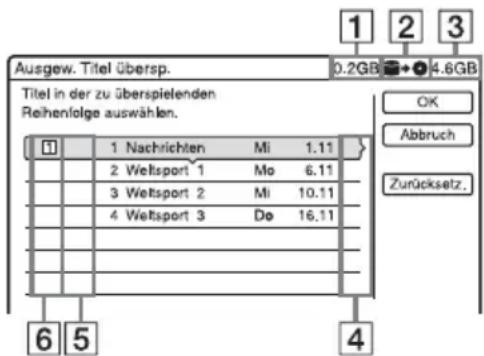
1 Gesamtgröße der ausgewählten Titel Dieser Wert wird in Rot angezeigt, wenn die Größe den verfügbaren Platz auf dem Überspielzielmedium überschreitet.
2Überspielrichtung
3 Verfügbarer Speicherplatz auf der Disc, auf die überspielt werden soll (Näherungswert)
4„PL“: Zeigt einen Playlistentitel an.
5: Kennzeichnet Titel, die „Copy-Once“-Kopierschutzsignale enthalten (Seite 104). Wenn Sie einen Titel mit COPY auswählen, erscheint eine Bestätigungsaufforderung auf dem Display. Um die „Verschiebung“ durchzuführen, wählen Sie „OK“.
6Reihenfolge des Überspielens
6 Wählen Sie, wie in Schritt 5 erläutert, alle Titel aus, die überspielt werden sollen.
7 Wählen Sie „OK“, und drücken Sie
Die Anzeige zum Auswählen des Überspielmodus erscheint.
8 Wählen Sie den Überspielmodus mit ↑/↓.

* Nur von HDD auf DVD. Dieser Modus erscheint, wenn er für den Titel verfügbar ist (Seite 102).
9 Wählen Sie „Starten“, und drücken Sie ⊕.
Die Restzeit des Überspielvorgangs erscheint im Frontplattendisplay.
So passen Sie den Überspielmodus automatisch an
Falls nicht genügend Platz auf der Zieldisc vorhanden ist, wählt der Recorder automatisch einen Überspielmodus mit niedrigerer Bildqualität entsprechend dem verfügbaren Platz. Derselbe Überspielmodus wird für alle Titel festgelegt. Wenn der Speicherplatz auf der Disc beim ausgewählten Überspielmodus nicht ausreicht, erscheint nach Schritt 9 unter „Überspielen mehrerer Titel (Best. Titel überspielen)“ auf Seite 106 die folgende Anzeige.
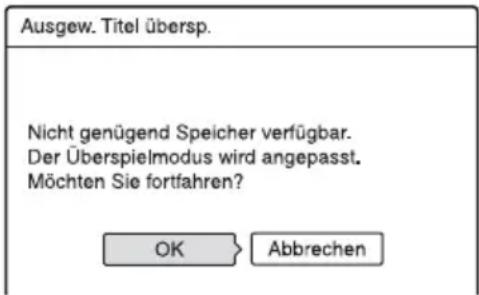
Wählen Sie „OK“, und gehen Sie zu Schritt 9. Wenn Sie einen anderen Überspielmodus manuell auswählen möchten, wählen Sie „Abbrechen“ und gehen zu Schritt 8 über.
So beenden Sie das Überspielen
Drücken Sie OPTIONS zur Wahl von „Übersp. stopp.“, und drücken Sie dann .Wenn Sie zur Bestätigung aufgefordert werden, wählen Sie „OK“ und drücken ⚙️ Wenn der Überspielvorgang (Verschieben) vorzeitig gestoppt wird, wird kein Teil des Titels zum Überspielungsziel verschoben. Beachten Sie jedoch, dass dadurch der freie Discplatz für DVD+Rs/DVD-Rs abnimmt.

Sie können den Recorder beim Überspielen ausschalten. Der Überspielvorgang wird fortgesetzt, auch wenn Sie den Recorder ausschalten.
DV-Überspielen
Vor dem DV-Überspielen
In diesem Kapitel wird beschrieben, wie Sie Inhalte von einer digitalen Videokamera über die Buchse DV IN an der Vorderseite aufnehmen (überspielen) können. Wenn Sie über die Buchsen LINE IN aufnehmen möchten, schlagen Sie unter „Aufnehmen von einem angeschlossenen Gerät ohne Timer“ auf Seite 77 nach. Die Buchse DV IN an diesem Recorder entspricht dem i.LINK-Standard.
Gehen Sie gemäß „Vorbereitung für DV-Überspielen“ vor, und fahren Sie dann mit dem Abschnitt zum Überspielen fort. Weitere Informationen zu i.LINK finden Sie unter „Der i.LINK“ auf Seite 150.
Vorbereitung für DV-Überspielen
Sie können eine digitale Videokamera an die Buchse DV IN des Recorders anschließen, um Material von einem DV/Digital8-Band aufzunehmen oder zu bearbeiten. Dies ist problemlos möglich, da der Recorder die Kassette vor- und zurückspult – Sie müssen die digitale Videokamera dazu nicht bedienen. Gehen Sie folgendermaßen vor, wenn Sie die Funktionen zur „DV-Bearbeitung“ des Recorders nutzen wollen. Schlagen Sie in der Bedienungsanleitung der digitalen Videokamera nach, bevor Sie die Anschlüsse herstellen.
Tipp
Wenn Sie nach der ersten Überspielung eine zusätzliche Bearbeitung durchführen wollen, verwenden Sie die Buchse DV IN, und nehmen Sie auf eine DVD-RW/DVD-R (VR-Modus) oder die Festplatte auf.
Hinweise
- Während des DV-Überspielvorgangs kann keine Aufnahme durchgeführt werden.
- Bei der Buchse DV IN handelt es sich ausschließlich um eine Eingangsbuchse. Es können keine Signale darüber ausgegeben werden.
- In den folgenden Fällen kann die Buchse DV IN nicht benutzt werden:
- Wenn bei Verwendung einer digitalen Videokamera die Signaleingabe in die Buchse DV IN an der Frontplatte oder die Recorderbedienung nicht korrekt durchgeführt werden kann (siehe „Der i.LINK“ auf Seite 150). Schließen Sie die Kamera an die Buchse LINE IN an, und gehen Sie gemäß „Aufnehmen von einem angeschlossenen Gerät ohne Timer“ auf Seite 77 vor.
– Das Eingangssignal weist nicht das DVC-SD-Format auf. Sie können keine digitale Videokamera des MICRO MV-Formats anschließen, auch wenn die Kamera mit einer i.LINK-Buchse ausgestattet ist.
– Die Bilder auf der Kassette enthalten Kopierschutzsignale, die die Aufnahme einschränken.
- Wenn Sie die Disc auf anderen DVD-Geräten abspielen wollen, müssen Sie sie finalisieren (Seite 54).
Anschlüsse
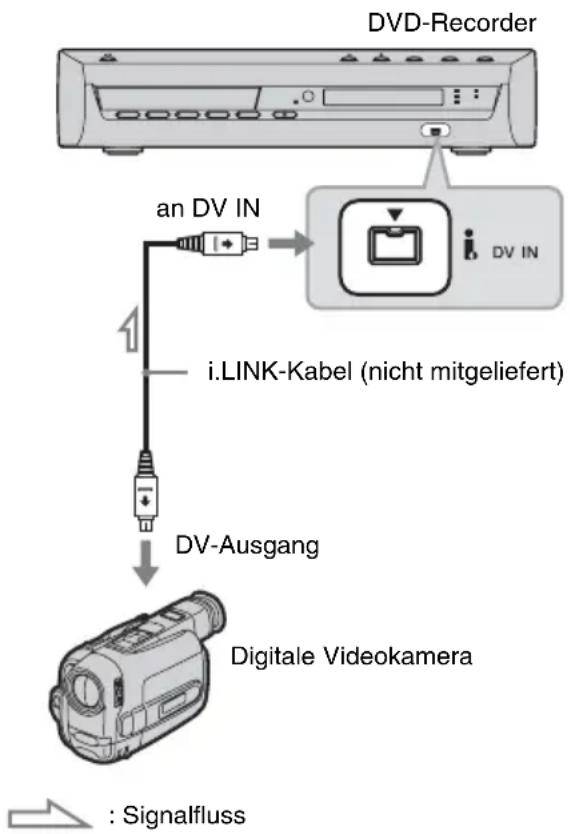
flowchart
graph TD
    A["DVD-Recorder"] --> B["an DV IN"]
    B --> C["i.LINK-Kabel (nicht mitgeliefert)"]
    C --> D["DV-Ausgang"]
    D --> E["Digitale Videokamera"]
    E --> F[": Signalfuss"]
1 Drücken Sie HDD oder DVD zur Wahl des Aufnahmeziels.
Wenn Sie DVD wählen, legen Sie eine Disc ein (siehe „1. Einlegen einer Disc“ auf Seite 44).
2 Legen Sie das Quellenband des DV/Digital8-Formats in Ihre digitale Videokamera ein.
Damit auf dem Recorder aufgenommen werden kann bzw. Aufnahmen bearbeitet werden können, muss die digitale Videokamera in den Videowiedergabemodus geschaltet werden.
3 Drücken Sie INPUT SELECT an der Fernbedienung widerholt, und wählen Sie „DV“.
Die Anzeige im Frontplattendisplay ändert sich wie folgt:

flowchart
graph LR
    A["Programmposition"] --> B["L1"]
    B --> C["L2"]
    C --> D["L3"]
    D --> E["DV"]
4 Drücken Sie REC MODE an der Fernbedienung wiederholt, um den Aufnahmemodus auszuwählen.
Der Aufnahmemodus wechselt folgendermaßen:

flowchart
graph LR
    HQ --> HSP --> SP --> LSP
    SLP <--> EP <--> LP <--> ESP
Erläuterungen zum Aufnahmemodus finden Sie auf Seite 66.
5 Drücken Sie OPTIONS an der Fernbedienung, um „DV-Audio-Eingang“ auszuwählen, und drücken Sie Wählen Sie dann die Einstellung für den Audioeingang.
„Stereo1“ (Standard): Nur der Originalton wird aufgenommen. Normalerweise wählen Sie diese Einstellung, wenn Sie von einer Kassette im DV-Format aufnehmen.
„Mix“: Die Stereokanäle 1 und 2 werden aufgenommen.
„Stereo2“: Nur zusätzlicher Ton wird aufgenommen.
Wählen Sie „Mix“ oder „Stereo2“ nur, wenn Sie bei der Aufnahme mit der digitalen Videokamera einen zweiten Audiokanal aufgezeichnet haben.
Sie können das Überspielen nun starten. Wählen Sie einen der auf den folgenden Seiten erläuterten Überspielmodi.
6 Stellen Sie Qualität und Größe des Überspielbilds ein.
Drücken Sie OPTIONS vor Beginn des Überspielvorgangs, um „Aufnahmeeinst.“ zu wählen, und führen Sie die Aufnahmeeinstellungen (Seite 72) durch.
Tipp
Sie können den Recorder beim Überspielen ausschalten. Der Überspielvorgang wird fortgesetzt, auch wenn Sie den Recorder ausschalten.
Hinweise
- Sie können nur jeweils ein digitales Videogerät an den Recorder anschließen.
- Sie können den Recorder nicht mit einem anderen Gerät steuern, auch nicht mit einem anderen Recorder des gleichen Modells.
- Datum, Uhrzeit und Inhalt des Kassettenspeichers können nicht auf die Disc aufgezeichnet werden.
- Wenn Sie von einem DV/Digital8-Band aufnehmen, das mehrere Tonspuren enthält, z.B. ein Band mit mehreren Abtastfrequenzen (48 kHz, 44,1 kHz oder 32 kHz), wird bei der Wiedergabe des Abtastfrequenz-Übergangspunkts auf der Disc kein Ton oder ein unnatürlicher Ton ausgegeben.
- Um die Einstellung „Auto. Kapitelmarkierung“ (Seite 110, 111) dieses Recorders zu benutzen, müssen Sie die Uhr Ihrer digitalen Videokamera vor der Aufnahme korrekt einstellen.
- Das aufgezeichnete Bild kann vorübergehend beeinflusst werden, oder die Anfangs- und Endpunkte eines Programms können von Ihrer Einstellung abweichen, wenn das Quellenband im DV/Digital8-Format eine der folgenden Bedingungen aufweist: Schlagen Sie in diesem Fall unter „Aufnehmen von einem angeschlossenen Gerät ohne Timer“ (Seite 77) nach.
– Zwischen den Aufnahmen auf der Kassette befinden sich Leerstellen.
– Der Timecode des Bands ist nicht sequentiell.
– Falls sich die Bildgröße oder der Aufnahmemodus auf dem für die Überspielung verwendeten Band ändert.
Aufnehmen eines ganzen Bands im DV-Format (Sofortaufnahme)
HDD
+RW
-RWVR
-RW Video
+R
-RVR
-R Video
Sie können den gesamten Inhalt eines DV/ Digital8-Bands mit einem einzigen Druck auf die Taste ONE TOUCH DUBBING der Fernbedienung auf eine Disc aufnehmen. Während des gesamten Vorgangs steuert der Recorder die digitale Videokamera, und die Aufnahme wird automatisch beendet.
◆ Automatische Erstellung von Kapiteln
Der auf die Festplatte oder DVD überspielte Inhalt wird als Einzeltitel aufgezeichnet. Wenn „Auto. Kapitelmarkierung“ in der Konfiguration „Aufnahme“ auf „Ein“ gesetzt wird, wird dieser Titel in Kapitel unterteilt. Wenn Sie auf die Festplatte oder eine DVD-RW/DVD-R (VR-Modus) überspielen, wird jede Aufnahmesitzung auf dem Band zu einem Kapitel auf der Disc. Für andere Discs unterteilt der Recorder den Titel in Intervallen von ungefähr 6 Minuten in Kapitel.
Führen Sie die Schritte 1 bis 6 unter „Vorbereitung für DV-Überspielen“ auf Seite 108 aus, und drücken Sie ONE TOUCH DUBBING an der Fernbedienung.
Der Recorder spult das Band zurück und startet dann die Aufnahme des Bandinhalts. Nach Abschluss der Aufnahme spult der Recorder das Band in der digitalen Videokamera zurück.
So brechen Sie die Aufnahme ab
Drücken Sie ■ REC STOP unter der Abdeckung der Fernbedienung. Beachten Sie, dass es einige Sekunden dauern kann, bis die Aufnahme beendet wird.
Tipps
- Wenn Sie „Disc abschließen“ unter „Sofortaufnahme“ in der Konfiguration „DVD“ (Seite 132) auf „Auto“ setzen, wird die bespielte Disc (außer DVD-RW (VR-Modus)) nach Abschluss der Aufnahme automatisch finalisiert.
- Sie können während der Sofortaufnahme einen zuvor auf der Festplatte aufgenommenen Titel wiedergeben.
Hinweise
- Bei einer Leerstelle von mehr als fünf Minuten Länge wird die Sofortaufnahme automatisch beendet.
- Der Recorder zeichnet eine Leerstelle von fünf Minuten Länge auf, bevor das Überspielen beendet wird. Um das Aufzeichnen der Leerstelle zu stoppen, drücken Sie ■ REC STOP.
Programmgesteuerte Bearbeitung
HDD
+RW
-RWVR
-RWVideo
+R
-RVR
-R Video
Sie können Szenen auf einem DV/Digital8-Band auswählen und diese dann automatisch auf die Festplatte oder eine DVD aufnehmen.
Um diese Funktion zu benutzen, gehen Sie folgendermaßen vor:
Anschließen der digitalen Videokamera und Vorbereiten der Aufnahme
Auswählen und Bearbeiten der zu überspielenden Szenen
Spulen Sie die Kassette mit der Fernbedienung des Recorders vor bzw. zurück, und wählen Sie die Szenen aus. Die ausgewählten Szenen werden noch nicht auf die Disc überspielt. Der Recorder speichert lediglich die IN- und OUT-Punkte der zum Überspielen ausgewählten Szenen. Sie können auch die Reihenfolge der Szenen löschen oder ändern.
Überspielen der ausgewählten Szenen
Nachdem Sie die Szenen ausgewählt haben, spult der Recorder das Band automatisch vor und zurück, um die Szenen auf die Festplatte oder eine DVD aufzunehmen.
◆ Automatische Erstellung von Kapiteln
Der auf die Festplatte oder DVD überspielte Inhalt wird als Einzeltitel aufgezeichnet. Wenn „Auto. Kapitelmarkierung“ in der Konfiguration „Aufnahme“ auf „Ein“ gesetzt wird, wird dieser Titel in Kapitel unterteilt. Wenn Sie auf die Festplatte oder eine DVD-RW/DVD-R (VR-Modus) überspielen, wird jede Aufnahmesitzung auf dem Band zu einem Kapitel auf der Disc. Für andere Discs unterteilt der Recorder den Titel in Intervallen von ungefähr 6 Minuten in Kapitel.
1 Folgen Sie den Schritten 1 bis 6 unter „Vorbereitung für DV-Überspielen“ auf Seite 108, und drücken Sie SYSTEM MENU.
2 Wählen Sie „DV-BEARBEITUNG“, und drücken Sie
Sie werden gefragt, ob Sie jetzt Szenen auswählen möchten.
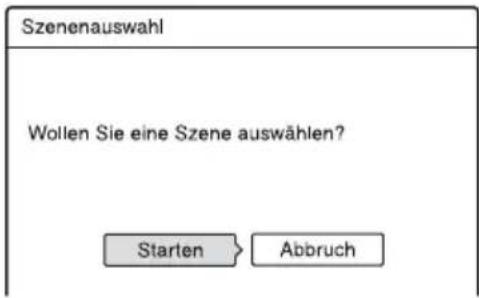
- Wenn Sie zuvor ein Programm gespeichert haben, werden Sie gefragt, ob Sie das vorhandene Programm bearbeiten oder ein neues Programm erstellen möchten. Wenn Sie das vorhandene Programm bearbeiten wollen, wählen Sie „Gesp. Dat.“ und fahren mit Schritt 9 fort.
3 Wählen Sie „Starten“, und drücken Sie
⊕
Die Anzeige zum Festlegen des IN-Punkts (Anfangspunkts) erscheint. Die Wiedergabe der Szene beginnt.
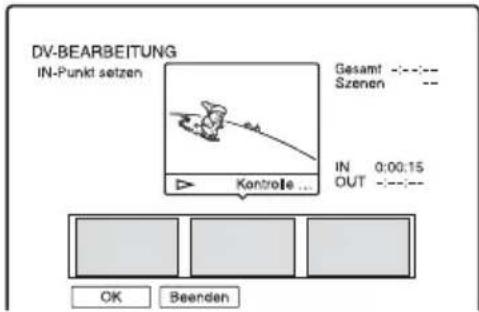
4 Wählen Sie den IN-Punkt mit ◀◀/▶▶ aus, und drücken Sie ⊕
Die Wiedergabe wird unterbrochen.
5 Drücken Sie, wenn der IN-Punkt korrekt ist.
Falls der IN-Punkt nicht stimmt, wählen Sie ihn mit ◀II/III▶ neu aus und drücken ⊕. Die Anzeige zum Festlegen des OUT-Punkts (Endpunkts) erscheint.
6 Wählen Sie den OUT-Punkt mit ◀◀/▶▶ aus, und drücken Sie ⊕
Die Wiedergabe wird unterbrochen.
7 Drücken Sie wenn der OUT-Punkt korrekt ist.
Falls der OUT-Punkt nicht stimmt, wählen Sie ihn mit ◀III/III► neu aus und drücken ⊕. Die ausgewählte Szene wird zum Szeneninformationsblock hinzugefügt.
- Um weitere Szenen hinzuzufügen, gehen Sie zu Schritt 4 über.
8 Wenn Sie alle Szenen hinzugefügt haben, drücken Sie ↓.
Die Szenenliste wird angezeigt.
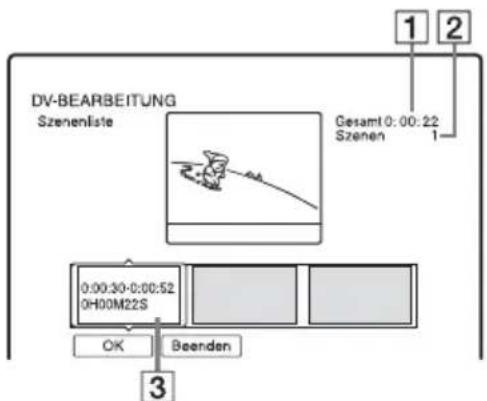
flowchart
graph TD
    A["DV-BEARBEITUNG Szenenliste"] --> B["0:00:30-0:00:52 0H00M22S"]
    B --> C["OK"]
    B --> D["Beenden"]
    E["Gesamt 0: 00: 22 Szenen"] --> F["1"]
    E --> G["2"]
    H["3"] --> I["End"]
1 Gesamtdauer des Programms
2 Gesamtzahl der Szenen
3 Szeneninformationsblock
9 Wählen Sie den zu bearbeitenden Szeneninformationsblock mit ←/→ aus, und drücken Sie
Das Untermenü erscheint.
„Verschieben“: Ändern Sie die Szenenreihenfolge mit ←/→, und drücken Sie ⊕.
„Löschen“: Hiermit können Sie die Szene löschen. Wählen Sie „OK“, wenn Sie zur Bestätigung aufgefordert werden.
„Vorschau“: Gibt die ausgewählte Szene wieder.
- Um weitere Szenen hinzuzufügen, drücken Sie ↑ und gehen zu Schritt 4 über.
10 Wenn Sie die Szenenliste wie gewünscht bearbeitet haben, wählen Sie „OK“ und drücken ⊕.
Die Anzeige zum Eingeben des Titelnamens erscheint. Wenn Sie einen neuen Namen eingeben möchten, wählen Sie „Eingeben“ und folgen dann den Erläuterungen auf Seite 51.
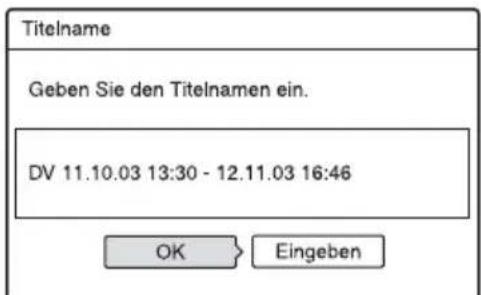
11 Wählen Sie „OK“, und drücken Sie
Der Titelname wird festgelegt, und das Display fragt, ob Sie die Aufnahme starten wollen.
Wenn Sie den Datenträger wechseln wollen, wählen Sie „Med.“ und drücken ↑/↓. Wenn Sie den Überspielmodus wechseln wollen, wählen Sie „Übersp.-Modus“ und drücken ↑/↓.
Für das Überspielen erforderliche Datenkapazität. Dieser Wert wird in Rot angezeigt, wenn die Größe den verfügbaren Platz auf dem Überspielzielmedium überschreitet.
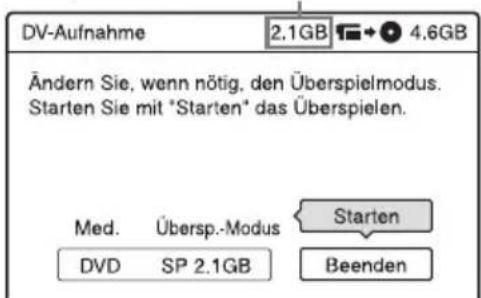
12 Wählen Sie „Starten“, und drücken Sie
Der Recorder beginnt mit der Aufnahme des programmierten Kassetteninhalts.
So brechen Sie die Aufnahme ab
Drücken Sie ■ REC STOP unter der Abdeckung der Fernbedienung.
Beachten Sie, dass es einige Sekunden dauern kann, bis die Aufnahme beendet wird.
So passen Sie den Überspielmodus automatisch an
Falls nicht genügend Platz auf der Zieldisc vorhanden ist, wählt der Recorder automatisch einen Überspielmodus mit niedrigerer Bildqualität entsprechend dem verfügbaren Platz. Derselbe Überspielmodus wird für alle Titel festgelegt. Falls im gewählten Überspielmodus nicht genügend Discplatz vorhanden ist, erscheint die folgende Anzeige nach Schritt 12.
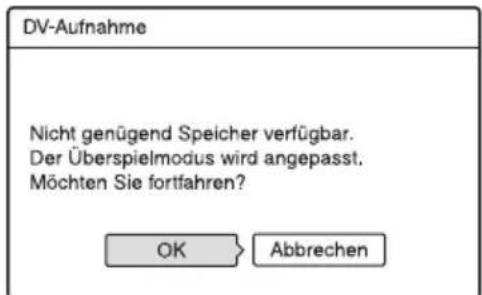
Wählen Sie „OK“, und gehen Sie zu Schritt 12. Wenn Sie den Überspielmodus nicht ändern wollen, wählen Sie „Abbrechen“. Beachten Sie jedoch, dass der Überspielvorgang vor dem Programmende abgebrochen wird.
Hinweise
- Wenn Sie den Bandanfang als IN-Punkt und das Bandende als OUT-Punkt setzen, können sich IN- und OUT-Punkt während des Überspielens geringfügig verschieben.
- Sie können keine Szenen programmieren, die kürzer als eine Sekunde sind.
UKW/MW-Funktionen
Vorprogrammieren von Radiosendern
Sie können bis zu 20 UKW- und 10 MW-Sender vorprogrammieren. Verringern Sie die Lautstärke vor der Abstimmung auf den Minimalpegel.
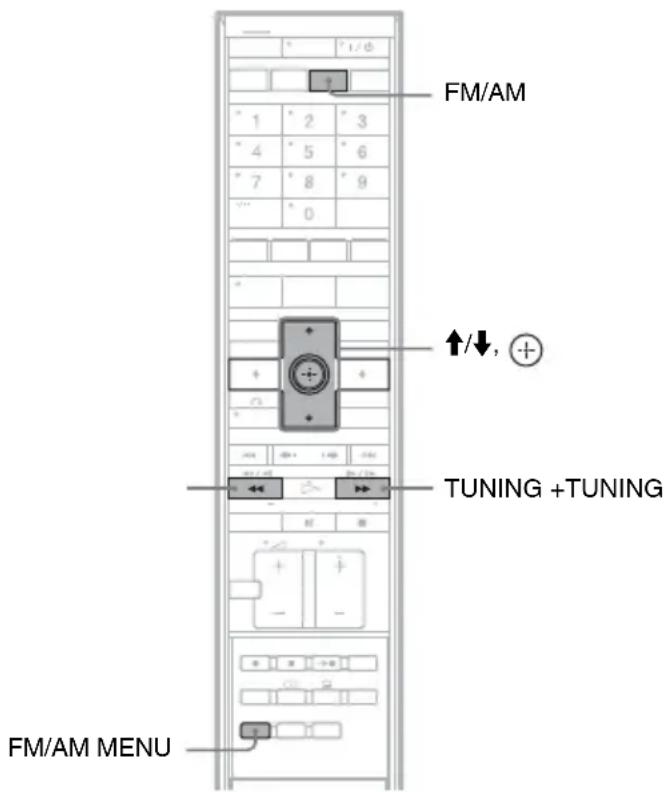
5 Drücken Sie

Die Speichernummer erscheint im Frontplattendisplay.

6 Drücken Sie ↑/↓, um die gewünschte Speichernummer auszuwählen.

7 Drücken Sie

Der Sender wird gespeichert.

8 Drücken Sie FM/AM MENU.
9 Wiederholen Sie die Schritte 1 bis 8, um weitere Sender zu speichern.
So ändern Sie eine Speichernummer
Wiederholen Sie den Vorgang ab Schritt 3.
1 Drücken Sie FM/AM wiederholt, bis „FM“ oder „AM“ im Frontplattendisplay erscheint.
2 Halten Sie TUNING + oder – gedrückt, bis der automatische Sendersuchlauf beginnt.
Der Suchlauf stoppt, wenn ein Sender aufgefunden wird. „TUNED“ und „ST“ (für ein Stereoprogramm) erscheinen im Frontplattendisplay.
3 Drücken Sie FM/AM MENU.
4 Drücken Sie ↑/↓ wiederholt, bis „MEMORY“ im Frontplattendisplay erscheint.
Hören von Radiosendungen
Speichern Sie zuerst Radiosender im Speicher der Anlage ab (siehe „Vorprogrammieren von Radiosendern“ auf Seite 114).

1 Drücken Sie FM/AM wiederholt, bis „FM“ oder „AM“ im Frontplattendisplay erscheint.
Der zuletzt empfangene Sender wird eingestellt.
2 Drücken Sie PRESET + oder – wiederholt, um den gewünschten Festsender auszuwählen.
Bei jedem Drücken der Taste ruft die Anlage einen Festsender auf.
3 Stellen Sie die Lautstärke durch Drücken von ∠+/- ein.
So schalten Sie das Radio aus
Drücken Sie HDD oder DVD. Oder drücken Sie I/∅, um die Anlage auszuschalten.
Hinweis
Die Tasten HDD und DVD funktionieren unmittelbar nach dem Einschalten der Anlage wegen der Initialisierung eventuell noch nicht richtig. Warten Sie eine Weile, bevor Sie die Taste HDD oder DVD zum Umschalten der Funktion erneut drücken.
So stellen Sie nicht vorprogrammierte Radiosender ein
Verwenden Sie die manuelle oder automatische Abstimmung in Schritt 2.
Für die manuelle Abstimmung drücken Sie TUNING + oder – wiederholt.
Für die automatische Abstimmung halten Sie TUNING + oder – gedrückt. Der automatische Suchlauf stoppt automatisch, wenn die Anlage einen Radiosender empfängt.
Um den automatischen Suchlauf manuell zu stoppen, drücken Sie TUNING + oder –.
So stellen Sie Radiosender ein, deren Frequenzen bekannt sind
Verwenden Sie Direktabstimmung in Schritt 2.
1 Drücken Sie DIRECT TUNING.
2 Stellen Sie die Frequenz des gewünschten Senders mit den Zifferntasten ein, und drücken Sie dann ⊕ Beispiel: für 98,00 MHz Drücken Sie „9“, „8“, „0“, „0“ und dann ⊕
Tipps
- Falls der Empfang eines UKW-Programms verrauscht ist, drücken Sie FM/AM MENU, wählen Sie „FM MODE“ mit ↑/↓, und drücken Sie dann ⊕. Wählen Sie „MONO“ mit ↑/↓, und drücken Sie dann ⊕. Der Stereoeffekt geht dadurch zwar verloren, aber der Empfang wird verbessert. Um zurückzuschalten, wählen Sie „STEREO“.
- Um den Empfang zu verbessern, richten Sie die mitgelieferten Antennen neu aus.
Verwenden des Radiodatensystems (RDS)
Was ist das Radiodatensystem?
Das Radiodatensystem (RDS) ist ein Rundfunkdienst, der es Radiosendern gestattet, zusätzliche Informationen zusammen mit dem regulären Programmsignal auszustrahlen. Dieser Tuner bietet praktische RDS-Funktionen, wie z.B. Sendernamenanzeige. RDS ist nur für UKW- Sender verfügbar.*
Hinweis
RDS funktioniert eventuell nicht einwandfrei, wenn der eingestellte Sender die RDS-Signale nicht korrekt überträgt oder die Signalstärke zu schwach ist.
* Nicht alle UKW-Sender bieten den RDS-Dienst an, und es werden auch nicht immer dieselben Diensttypen angeboten. Falls Sie nicht mit dem RDS-System vertraut sind, wenden Sie sich bezüglich der Details der RDS-Dienste in Ihrem Gebiet an die örtlichen Sender.
Empfangen von RDS-Sendungen
Wählen Sie einfach einen Sender im UKW-Band aus.
Wenn Sie einen Sender einstellen, der RDS-Dienste anbietet, erscheint der Sendername* im Frontplattendisplay.
* Falls keine RDS-Sendung empfangen wird, erscheint der Sendername möglicherweise nicht im Frontplattendisplay.
Tipp
Wenn ein Sendername angezeigt wird, können Sie die Frequenz überprüfen, indem Sie DISPLAY wiederholt drücken.
Einstellen des Geräts
Antennenempfang und Spracheinstellungen (Grundeinstlg)
Das Konfigurationsmenü „Grundeinstlg“ hilft Ihnen dabei, Einstellungen für Tuner, Uhr und Programmpositionen am Recorder durchzuführen.
1 Drücken Sie SYSTEM MENU, während sich der Recorder im Stoppmodus befindet.
2 Wählen Sie „KONFIGURATION“, und drücken Sie
3 Wählen Sie „Grundeinstlg“, und drücken Sie ⊕.
Das Konfigurationsmenü „Grundeinstlg“ erscheint mit den folgenden Optionen. Die Standardeinstellungen sind unterstrichen. Um die Anzeige ausblenden, drücken Sie SYSTEM MENU wiederholt.
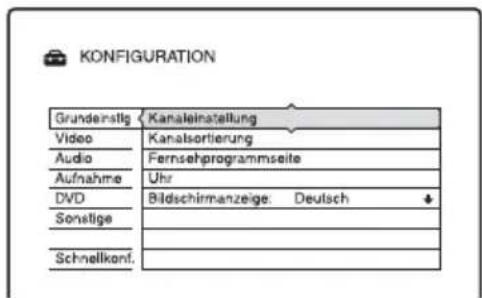
Kanaleinstellung
Damit können Sie die Programmpositionen manuell voreinstellen.
Falls einige Programmpositionen mit der Funktion „Schnellkonfiguration“ nicht eingestellt werden konnten, können Sie diese manuell einstellen.
Falls kein Ton vorhanden oder das Bild verzerrt ist, ist bei der „Schnellkonfiguration“ möglicherweise das falsche Tunersystem voreingestellt worden. Stellen Sie das korrekte Tunersystem manuell wie folgt ein.
1 Wählen Sie „Kanaleinstellung“ unter „Grundeinstlg“, und drücken Sie dann
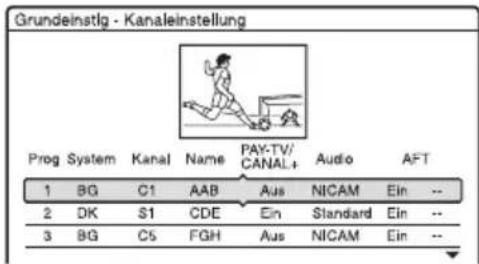
2 Wählen Sie mit ↑/↓ die Programmposition, und drücken Sie ⊕
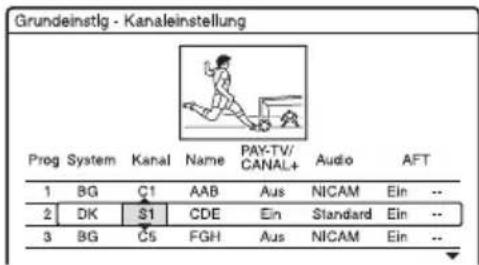
3 Wählen Sie den zu ändernden Posten mit ←/→, aus, ändern Sie dann die Einstellungen mit ↑/↓, und drücken Sie ⊕
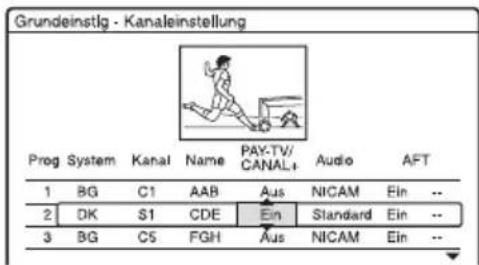
4 Um eine weitere Programmposition voreinzustellen, wiederholen Sie den Vorgang ab Schritt 2.
System
Wählen Sie ein verfügbares TV-System aus (Seite 118).
| BG Wählen Sie | diese Option für die Länder Westeuropas, mit Ausnahme der unter „Empfangbare Kanäle“ auf Seite 118 aufgelisteten. |
| DK Wählen Sie | diese Option für die Länder Osteuropas. |
| I Wählen Sie diese Option für Großbritannien/Irland. | |
| L Wählen Sie diese Option für Frankreich. | |
Kanal
Drücken Sie ↑/↓ so oft, bis der gewünschte Kanal angezeigt wird.
Die Kanäle werden in der Reihenfolge, wie in der Tabelle unten angegeben, durchsucht.
- Wenn Sie die Nummer des gewünschten Kanals kennen, drücken Sie die entsprechenden Zifferntasten. Drücken Sie also z.B. für Kanal 5 zuerst „0“ und dann „5“.
- Um eine Programmposition zu deaktivieren, geben Sie „00“ ein. Die deaktivierten Programmpositionen werden übersprungen, wenn Sie PROG +/- drücken.
- Um eine Kabel- oder Satellitenprogrammposition zu wählen, drücken Sie ↑/↓, bis die gewünschte Programmposition angezeigt wird.
Name
Dient zum Ändern eines Sendernamens oder zum Eingeben eines neuen Namens (bis zu 5 Zeichen). Der Recorder muss Kanalinformationen empfangen (z.B. SMARTLINK-Informationen), damit Sendernamen automatisch erscheinen.
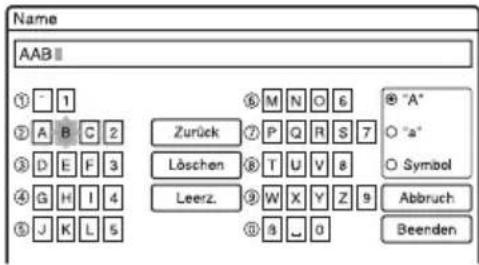
Informationen zum Eingeben von Zeichen finden Sie auf Seite 51.
PAY-TV/CANAL+
Dient zum Einstellen der Pay-TV/Canal Plus-Kanäle.
Einzelheiten dazu auf Seite 42.
Audio
Wählen Sie „NICAM“ oder „Standard“.
| NICAM Wählen | Sie normalerweise diese Option. |
| Standard Wählen | Sie diese Option, wenn der Ton bei einer NICAM-Sendung von schlechter Qualität ist. |
AFT
Wählen Sie „Ein“, um die automatische Feinabstimmung einzuschalten.
| Ein Zum Einschalten der automatischen Feinabstimmung. Wählen Sie normalerweise diese Option. | |
| Aus Bei dieser | Einstellung können Sie das Bild manuell feineinstellen. |
- Wenn das Ergebnis der automatischen Feinabstimmung nicht zufrieden stellend ist, wählen Sie „Aus“ und drücken →. Drücken Sie ↑/↓, bis das Bild scharf angezeigt wird. Drücken Sie anschließend ←.
◆ Empfangbare Kanäle
| Fernsehnorm Kanalbereich | |
| BG (westeuropäische Länder außer den unten aufgeführten) | E2 – E12 VHF |
| Italien A – H VHF | |
| E21 – E69 UHF | |
| S1 – S20 CATV | |
| S21 – S41 HYPER | |
| S01 – S05 CATV | |
| DK (osteuropäische Länder) | R1 – R12 VHF |
| R21 – R69 UHF | |
| S1 – S20 CATV | |
| S21 – S41 HYPER | |
| S01 – S05 CATV | |
| I (Großbritannien/Irland) | Irland A – J VHF |
| Südafrika 4 – 13 VHF | |
| B21 – B69 UHF | |
| S1 – S20 CATV | |
| S21 – S41 HYPER | |
| S01 – S05 CATV | |
| L (Frankreich) F2 – F10 VHF | |
◆Einstellen der französischen CATV-Kanäle
Dieser Recorder kann die CATV-Kanäle B bis Q und die HYPER-Frequenzkanäle S21 bis S41 abtasten. Im Kanalwahlmenü sind die Kanäle als S1 bis S44 gekennzeichnet. Kanal B wird beispielsweise durch die Kanalwahlnummer S1, und Kanal Q durch die Kanalwahlnummer S23 angezeigt (siehe nachstehende Tabelle). Falls der CATV-Kanal, den Sie voreinstellen wollen, durch seine Frequenz angezeigt wird (z.B. 152,75 MHz), suchen Sie die entsprechende Kanalnummer in der nachstehenden Tabelle.
| Entsprechen- der Kanal | Kanalwahl- nummer | Empfangbarer Frequenzbereich (MHz) |
| B S1 116,75–124,75 | ||
| C S2 124,75–132,75 | ||
| D S3 132,75–140,75 | ||
| D S4 140,75–148,75 | ||
| E S5 148,75–156,75 | ||
| F S6 156,75–164,75 | ||
| F S7 164,75–172,75 | ||
| G S8 172,75–180,75 | ||
| H S9 180,75–188,75 | ||
| H S10 188,75–196,75 | ||
| I S11 196,75–204,75 | ||
| J S12 204,75–212,75 | ||
| J S13 212,75–220,75 | ||
| K S14 220,75–228,75 | ||
| L S15 228,75–236,75 | ||
| L S16 236,75–244,75 | ||
| M S17 244,75–252,75 | ||
| N S18 252,75–260,75 | ||
| N S19 260,75–268,75 | ||
| O S20 268,75–276,75 | ||
| P S21 276,75–284,75 | ||
| P S22 284,75–292,75 | ||
| Q S23 292,75–300,75 | ||
| S21 S24 299,25–307,25 | ||
| S22 S25 307,25–315,25 | ||
| S23 S26 315,25–323,25 | ||
| S24 S27 323,25–331,25 | ||
| Entsprechen-der Kanal | Kanalwahl-nummer | Empfangbarer Frequenzbereich (MHz) |
| S25 S28 331,25–339,25 | ||
| S26 S29 339,25–347,25 | ||
| S27 S30 347,25–355,25 | ||
| S28 S31 355,25–363,25 | ||
| S29 S32 363,25–371,25 | ||
| S30 S33 371,25–379,25 | ||
| S31 S34 379,25–387,25 | ||
| S32 S35 387,25–395,25 | ||
| S33 S36 395,25–403,25 | ||
| S34 S37 403,25–411,25 | ||
| S35 S38 411,25–419,25 | ||
| S36 S39 419,25–427,25 | ||
| S37 S40 427,25–435,25 | ||
| S38 S41 435,25–443,25 | ||
| S39 S42 443,25–451,25 | ||
| S40 S43 451,25–459,25 | ||
| S41 S44 459,25–467,25 | ||
Kanalsortierung Automatische Titelübernahme
Nachdem die Programmpositionen eingestellt worden sind, können Sie die Reihenfolge der einzelnen Programmpositionen in der angezeigten Liste ändern.
1 Wählen Sie „Kanalsortierung“ unter „Grundeinstlg“, und drücken Sie dann
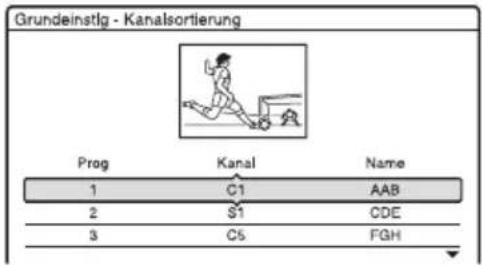
2 Wählen Sie die Zeile, welche die zu verschiebende Programmposition enthält, mit
↑/↓ aus, und drücken Sie ⊕
- Um weitere Seiten für die Programmpositionen 4 bis 99 anzuzeigen, drücken Sie ↑/↓ entsprechend oft.
3 Drücken Sie ↑/↓, bis die Zeile mit dem ausgewählten Kanal an der gewünschten Programmposition steht.
Die ausgewählte Programmposition wird an der neuen Programmposition eingefügt.
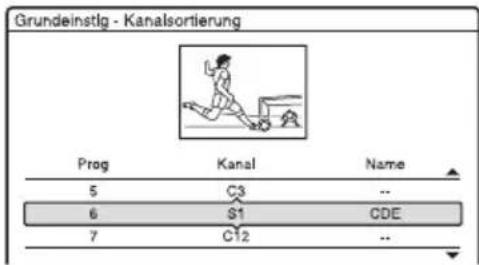
4 Bestätigen Sie die Einstellung mit .
5 Um die Programmposition weiterer Sender zu ändern wiederholen Sie den Vorgang ab Schritt 2.
(Fernsehprogrammseite)
Manche Sendeanstalten bieten einen Teletext-Dienst* an, in dem komplette Programme und ihre Daten (Titel, Datum, Programmposition, Aufnahmestartzeit usw.) auf täglicher Basis gespeichert werden. Für jeden Tag der Woche gibt es eine Fernsehprogrammseite. Beim Aufnehmen eines Programms übernimmt der Recorder automatisch den Programmnamen aus den Videotextseiten und speichert ihn als Titelnamen. Die Nummern der Fernsehprogrammseiten hängen vom Sender ab und können sich auch ändern. In diesem Fall müssen Sie die Nummern der Fernsehprogrammseiten unter Umständen manuell im Menü „Fernsehprogrammseite“ eingeben.
* In einigen Regionen nicht verfügbar.
1 Wählen Sie „Fernsehprogrammseite“ unter „Grundeinstlg“, und drücken Sie dann ^④ Die Fernsehprogrammseite wird angezeigt.
2 Wählen Sie mit PROG +/- oder den Zifferntasten die Programmposition aus, für die Sie die Fernsehprogrammseite einstellen oder ändern möchten.
• Die Nummer der Fernsehprogrammseite (Beispiel: P301) erscheint automatisch, wenn der Recorder sie erkennt.
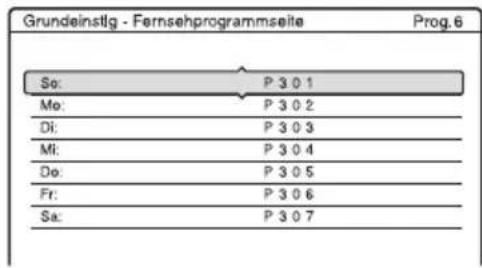
- Wenn keine Seitennummer erkannt wird (P000), müssen Sie die Nummer der betreffenden Fernsehprogrammseite manuell einstellen.
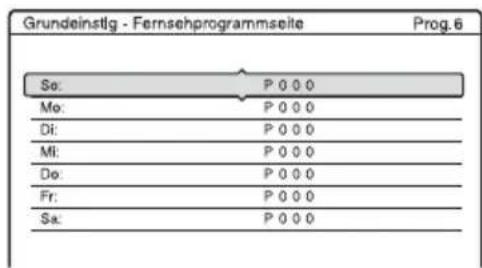
3 Wählen Sie die zu ändernde Fernsehprogrammseitennummer aus, und drücken Sie
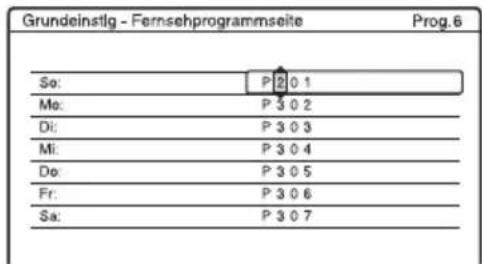
4 Geben Sie die Nummer der
Fernsehprogrammseite mit den Zifferntasten oder ←/↑/↓/→ ein, und bestätigen Sie die Einstellung mit
- Falls Ihnen ein Fehler unterläuft, geben Sie die korrekte Nummer neu ein.
- Um zu den ursprünglichen Einstellungen zurückzukehren, drücken Sie 🔔 RETURN.
5 Um die Nummer einer anderen
Fernsehprogrammseite einzustellen oder zu ändern, wiederholen Sie die obigen Schritte 3 und 4.
Tipp
Um während einer Sendung Videotextinformationen auf dem Fernsehschirm anzuzeigen, schalten Sie mit der Taste TV/DVD auf den Tuner des Fernsehgeräts um.
Hinweise
- Geben Sie in Schritt 4 oben die Nummer „000“ ein, wenn Sie nicht die Fernsehprogrammseite für eine automatische Benennung verwenden wollen. In diesem Fall speichert der Recorder statt dessen einen Standardtitelnamen (Programmposition, Anfangszeit - Endzeit).
- In den Videotextinformationen auf dem Fernsehschirm finden Sie die Nummer der Fernsehprogrammseite mit den Titeln der Sendungen und den Anfangszeiten.
- Wenn die Videotextprogrammübersicht eine Seite enthält, in der immer die Sendungen für den aktuellen Tag angegeben sind, sollten Sie diese Seite für jeden Tag eingeben.
- Wenn Sie mehr als drei Minuten vor dem eigentlichen Beginn einer Sendung mit der Aufnahme beginnen, werden unter Umständen nicht die richtigen Benennungsinformationen übertragen.
- Beachten Sie bitte, dass diese Funktion nicht bei allen Sendungen bzw. Sendeern korrekt arbeitet.
- Wenn der Sender die Videotextinformationen gerade in dem Augenblick aktualisiert, in dem die Aufnahme beginnt, entspricht die Benennung unter Umständen nicht der tatsächlich aufgezeichneten Sendung. In diesem Fall müssen Sie den korrekten Titel manuell eingeben (Seite 51).
Uhr
Autom. Einst. (Automatische Uhreinstellfunktion)
Dient zum Einschalten der automatischen Uhreinstellfunktion, wenn ein lokaler Kanal ein Zeitsignal sendet.
1 Wählen Sie „Uhr“ unter „Grundeinstlg“, und drücken Sie dann
2 Wählen Sie „Autom. Einst.“, und drücken Sie
⊕.
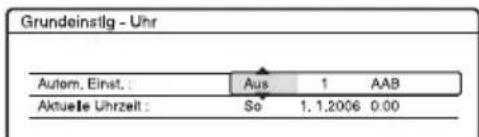
3 Wählen Sie „Ein“, und drücken Sie →.
4 Drücken Sie ↑/↓ so oft, bis die Programmposition eines Senders erscheint, der ein Zeitsignal ausstrahlt, und drücken Sie ⊕.
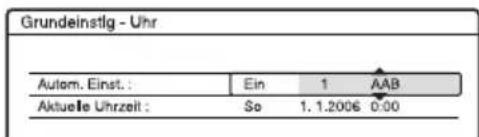
- Wenn der Recorder von keinem Sender ein Zeitsignal empfängt, wird „Autom. Einst.“ automatisch wieder auf „Aus“ gesetzt, und das Menü zum manuellen Einstellen der Uhr wird angezeigt.
Tipp
Wenn Sie „Autom. Einst.“ auf „Ein“ setzen, wird die automatische Uhreinstellfunktion immer aktiviert, wenn der Recorder ausgeschaltet wird.
Hinweis
Die automatische Uhreinstellfunktion steht nicht zur Verfügung, wenn sich der Recorder im Bereitschaftsmodus für die Synchronaufnahme befindet.
◆ So stellen Sie die Uhr manuell ein
Wenn mit der automatischen Uhreinstellfunktion die Uhrzeit für Ihre Region nicht korrekt eingestellt wurde, stellen Sie für die automatische Uhreinstellfunktion einen anderen Sender ein, oder stellen Sie die Uhr manuell ein.
1 Wählen Sie „Uhr“ unter „Grundeinstlg“, und drücken Sie dann
2 Wählen Sie „Autom. Einst.“, und drücken Sie ⊕.
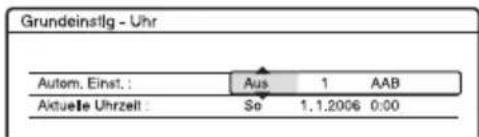
3 Wählen Sie „Aus“, und drücken Sie.
4 Wählen Sie „Aktuelle Uhrzeit“, und drücken Sie ⊕.
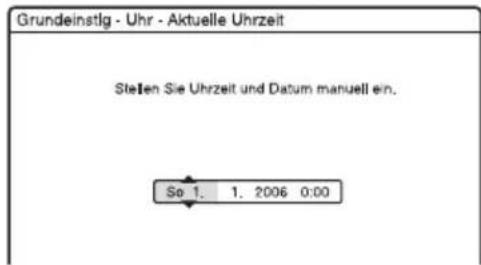
5 Stellen Sie mit ↑/↓ den Tag ein, und drücken Sie →.
Stellen Sie nacheinander Monat, Jahr, Stunde und Minuten ein. Fahren Sie dazu mit ←/→ den einzustellenden Posten an, und stellen Sie mit ↑/↓ die entsprechende Zahl ein. Der Wochentag wird automatisch eingestellt.
Wenn Sie eine Zahl korrigieren wollen, kehren Sie mit ← zu dem zu korrigierenden Posten zurück, und drücken Sie ↑/↓.
6 Drücken Sie, um die Uhr zu starten.
Bildschirmanzeige (OSD)
Dient zum Wechseln der Sprache für die Bildschirmanzeigen.
Bildeinstellungen (Video)
Mit den folgenden Optionen nehmen Sie Einstellungen für das Bild, wie z.B. Format und Farbe, vor.
Wählen Sie die Einstellungen je nach dem Typ des an den DVD-Recorder angeschlossenen Fernsehgeräts, Tuners oder Decoders.
1 Drücken Sie SYSTEM MENU, während sich der Recorder im Stoppmodus befindet.
2 Wählen Sie „KONFIGURATION“, und drücken Sie
3 Wählen Sie „Video“, und drücken Sie Das Konfigurationsmenü „Video“ erscheint mit den folgenden Optionen. Die Standardeinstellungen sind unterstrichen.
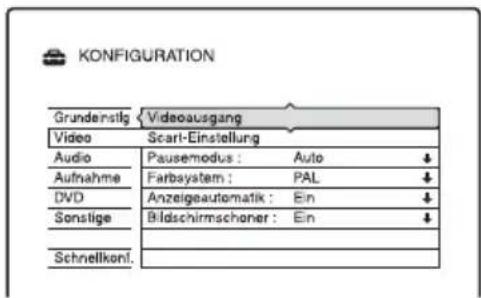
Videoausgang
TV-Typ
Damit stellen Sie die Bildgröße ein, wenn Sie einen im 16:9-Format aufgenommenen Titel (Seite 72) oder eine kommerzielle DVD des 16:9-Formats wiedergeben.
Wählen Sie die Wiedergabebildgröße entsprechend dem Typ des angeschlossenen Fernsehgerätes (Breitbild/Breitmodus-Fernsehgerät oder herkömmliches Fernsehgerät des 4:3-Formats).
| 16:9 Wählen Sie diese Option, wenn Sie ein Breitbildfernsehgerät oder ein Fernsehgerät mit Breitbildmodus anschließen. | |
| 4:3 Letter Box | Wählen Sie diese Option, wenn Sie ein Fernsehgerät mit einem 4:3-Bildschirm anschließen. Bilder im Breitbildformat werden mit Balken am oberen und unteren Bildschirmrand angezeigt. |
| 4:3 Pan Scan | Wählen Sie diese Option, wenn Sie ein Fernsehgerät mit einem 4:3-Bildschirm anschließen. Bilder im Breitbildformat werden automatisch so angezeigt, dass sie den Bildschirm füllen. Bereiche, die nicht auf den Bildschirm passen, werden abgeschnitten. |
16:9
Bei manchen Discs wird unter Umständen automatisch „4:3 Letter Box“ statt „4:3 Pan Scan“ und umgekehrt ausgewählt.
Komponentenausgang
Legt fest, ob Videosignale an den Buchsen COMPONENT VIDEO OUT ausgegeben werden oder nicht.
| Ein Komponenten-Videosignale werden ausgegeben. Wählen Sie diese Einstellung, wenn progressive Signale angezeigt werden sollen. | |
| Aus | Es werden keine Signale ausgegeben. |
Hinweise
- Wenn Sie „AV-Ausgang1“ auf „RGB“ setzen, können Sie „Komponentenausgang“ nicht auf „Ein“ setzen.
- Wenn Sie den Recorder nur über die Buchsen COMPONENT VIDEO OUT mit einem Monitor oder Projektor verbinden, wählen Sie nicht „Aus“. Wenn Sie in diesem Fall „Aus“ wählen, erscheint möglicherweise kein Bild.
◆ Progressiv-Ausgabe
Wenn Ihr Fernsehgerät progressive Signale im Format 525p/625p unterstützt, setzen Sie „Progressiv-Ausgabe“ auf „Ein“. So erzielen Sie eine genaue Farbreproduktion und Bilder hoher Qualität.
1 Wählen Sie „Progressiv-Ausgabe“, und drücken Sie ⊕
2 Wählen Sie „Ein“, und drücken Sie. + Das Display fordert Sie zur Bestätigung auf.
3 Wählen Sie „Starten“, und drücken Sie. Das Videosignal wird für 5 Sekunden auf ein Progressivsignal umgeschaltet.
4 Wenn das Videosignal einwandfrei ist,
wählen Sie „Ja“ und drücken
Falls das Bild verzerrt ist, wählen Sie „Nein“
und drücken
Progressiv-Modus
Aufnahmen auf DVD (DVD-Software) lassen sich in zwei Kategorien einteilen: Software auf Filmbasis und Videobasis. Software auf Videobasis stammt vom Fernsehen. Die Wiedergabe erfolgt mit 25 Vollbildern/50 Halbbildern (30 Vollbildern/60 Halbbildern) pro Sekunde. Software auf Filmbasis entspricht Kinofilmen und die Bilder werden mit 24 Vollbildern pro Sekunde angezeigt. Manche DVDs enthalten Aufnahmen auf Video- und Filmbasis.
Damit diese Bilder auf dem Bildschirm natürlich wirken, wenn sie im Progressiv-Modus, also mit 50 oder 60 Vollbildern pro Sekunde, ausgegeben werden, muss das progressive Videosignal dem Format der abgespielten DVD-Software entsprechend konvertiert werden.
Das progressive Videosignal (525p/625p), das ausgegeben wird, wenn „Progressiv-Ausgabe“ auf „Ein“ gesetzt wird, kann feineingestellt werden. Beachten Sie, dass Sie über die Buchsen COMPONENT VIDEO OUT ein Fernsehgerät anschließen müssen, das das progressive Format unterstützt (Seite 31).
| Auto Bei dieser | Einstellung wird der Softwaretyp (auf Film- oder Videobasis) automatisch erkannt und der entsprechende Konvertierungsmodus ausgewählt. Normalerweise sollten Sie diese Einstellung wählen. |
| Video Der Konvertierungsmodus für videobasierte Software wird fest eingestellt. | |
Hinweis
Falls nach der Einstellung des Recorders auf Progressivformat Bildrauschen auftritt, halten Sie INPUT SELECT gedrückt, und drücken Sie ■ am Recorder.
Scart-Einstellung
Legt fest, welcher Typ von Videosignalen über die Buchsen SCART an der Rückwand des Recorders eingespeist bzw. ausgegeben wird. Wählen Sie für jeden der folgenden Posten eine Option, die der zu verwendenden Kombination von Buchsen und Methoden entspricht.
◆ AV-Ausgang1
Legt fest, wie Videosignale für die Buchse LINE 1 – TV ausgegeben werden sollen.
| RGB RGB-Signale werden ausgegeben. | |
| Video | Videosignale werden ausgegeben. |
| S-Video S-Videosignale werden ausgegeben. | |
Hinweise
- Wenn Ihr Fernsehgerät keine S-Videosignale oder RGB-Signale verarbeiten kann, erscheint kein Bild auf dem Fernsehschirm, auch wenn Sie „S-Video“ oder „RGB“ auswählen. Schlagen Sie dazu in der Bedienungsanleitung des Fernsehgerätes nach.
- „RGB“ kann nicht gewählt werden, wenn „Komponentenausgang“ auf „Ein“ gesetzt ist.
- SMARTLINK ist nur verfügbar, wenn „Video“ ausgewählt wird.
◆ AV-Eingang3
Legt fest, wie Videosignale für die Buchse LINE 3/DECODER eingespeist werden sollen. Das Bild ist undeutlich, wenn diese Einstellung nicht dem Typ des eingespeisten Videosignals entspricht.
| Video/RGB | Video- oder RGB-Signale werden eingespeist. |
| Decoder Wählen | Sie diese Option, wenn Sie einen analogen PAY-TV/Canal Plus-Decoder anschließen. Wählen Sie diese Option nicht, wenn Sie eine Kabelbox bzw. einen Satellitenempfänger, wie z.B. CanalSat, anschließen. |
| S-Video | S-Videosignale werden eingespeist. |
Hinweis
Die Eingangssignale werden im Video- oder RGB-Modus aufgezeichnet, wenn „Video/RGB“ gewählt wird.
◆ AV-Ausgang3
Legt fest, wie Videosignale für die Buchse LINE 3/DECODER ausgegeben werden sollen.
| Video Videosignale werden ausgegeben. |
| S-Video S-Videosignale werden ausgegeben. |
Pausemodus (nur HDD/DVDs)
Dient zum Festlegen der Bildqualität für den Pausemodus.
| Auto | Bilder mit schnellen Bewegungen werden ohne Bildzittern wiedergegeben. Normalerweise sollten Sie diese Einstellung wählen. |
| Vollbild Bilder | mit wenig Bewegung werden mit hoher Auflösung wiedergegeben. |
Farbsystem
Dient zum Auswählen des Farbsystems bei der Wiedergabe von VIDEO-CDs (einschließlich Super-VIDEO-CDs)/DivX-Videodateien.
| PAL | Die Disc wird im PAL-System wiedergegeben. |
| NTSC Die Disc | wird im NTSC-System wiedergegeben. |
Anzeigeautomatik
| Ein | Auf dem Bildschirm werden automatisch Informationen angezeigt, wenn der Recorder eingeschaltet wird usw. |
| Aus Informationen werden nur angezeigt, wenn Sie DISPLAY drücken. | |
Bildschirmschoner
Das Bild des Bildschirmschoners erscheint, wenn eine Bildschirmanzeige, wie beispielsweise das Systemmenü, auf dem Fernsehschirm angezeigt wird und der Recorder länger als 10 Minuten nicht benutzt wird. Der Bildschirmschoner hilft zu verhindern, dass Ihr Bildschirm beschädigt wird (Nachbilder).
| Ein Die Bildschirmschonerfunktion wird eingeschaltet. | |
| Aus Die Funktion wird ausgeschaltet. |
Toneinstellungen (Audio)
Das Konfigurationsmenü „Audio“ ermöglicht es Ihnen, den Ton entsprechend den Wiedergabe- und Anschlussbedingungen einzustellen.
1 Drücken Sie SYSTEM MENU, während sich der Recorder im Stoppmodus befindet.
2 Wählen Sie „KONFIGURATION“, und drücken Sie
3 Wählen Sie „Audio“, und drücken Sie
Das Konfigurationsmenü „Audio“ erscheint mit den folgenden Optionen. Die Standardeinstellungen sind unterstrichen.
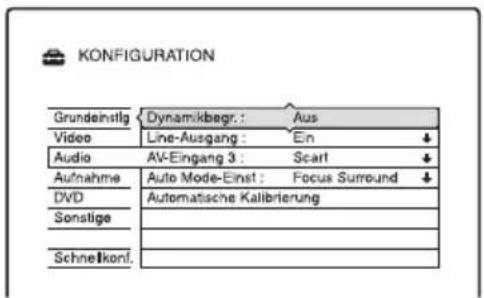
Dynamikbegr. (Dynamikbereichsregelung) (nur DVDs)
Damit wählen Sie die Dynamikbereich-Einstellung (Unterschied zwischen leisen und lauten Klängen), wenn Sie eine mit Audio DRC kompatible DVD abspielen. Diese Funktion beeinflusst die Ausgabe an folgenden Buchsen:
- Buchse LINE 1 - TV
– Buchse LINE 3/DECODER
– Buchse SPEAKER am Subwoofer
| Aus Keine Komprimierung des Dynamikbereichs. | |
| Standard Der Soundtrack wird mit dem vom Aufnahmetechniker beabsichtigten Dynamikbereich reproduziert. | |
| Max Der Dynamikbereich wird voll komprimiert. |
Hinweis
Audio DRC ist nur für Dolby Digital-Quellen anwendbar.
Line-Ausgang
Dient zum Ein-/Ausschalten der Audio-Ausgabe der Buchsen LINE 1 – TV und LINE 3/DECODER.
| Ein Die Lautsprecher des angeschlossenen Fernsehgerätes werden eingeschaltet. Der Fernsehton wird über die Lautsprecher des Fernsehgerätes und der Anlage wiedergegeben. |
| Aus Die Lautsprecher des angeschlossenen Fernsehgerätes werden ausgeschaltet. Der Fernsehton wird nur über die Lautsprecher der Anlage wiedergegeben. |
Hinweis
Wenn die Anzeige „TV“ im Frontplattendisplay erscheint, werden die Lautsprecher des angeschlossenen Fernsehgerätes nicht ausgeschaltet, selbst wenn „Line-Ausgang“ auf „Aus“ gesetzt wird.
AV-Eingang 3
Dient zur Wahl des Audio-Eingangsignaltyps der Buchse LINE 3 für Lautsprecherausgabe. Um Digitalton von den angeschlossenen Lautsprechern zu genießen, wählen Sie „Optical In“.
| Scart | Audiosignale werden über die Buchse LINE 3/DECODER eingegeben. |
| Optical In Digitale Audiosignale werden über die Buchse LINE 3 DIGITAL IN (OPTICAL) eingegeben.„D.IN“ erscheint auf dem Frontplattendisplay. | |
Hinweis
Die Audiosignale der Buchse → LINE 3/DECODER werden selbst dann aufgezeichnet, wenn „AV-Eingang 3“ in der Konfiguration „Ton“ auf „Optical In“ gesetzt wird.
Auto Mode-Einst
Damit wird das Klangfeld für die Einstellung AUTO (automatische Klangfeldwahl) eingestellt (Seite 91).
| FocusSurround | Dieser Modus ist ideal geeignet, um einer kleinen Hörergruppe innerhalb eines begrenzten Bereichs einen realistischen Surroundeffekt zu vermitteln. |
| BreiteBühne | Dieser Modus liefert ein breites und beeindruckendes Klangspektrum. Da sich der Klangerfassungsbereich vergrößert, kann eine größere Hörerzahl bedient werden. |
Audio (Automatische Kalibrierung)
D.C.A.C. (Digital Cinema Auto Calibration) stellt den geeigneten Surroundklang durch Anpassung von Pegel, Entfernung usw. automatisch ein.
Hinweise
- Ein lauter Testton wird während der Messung ausgegeben. Die Lautstärke kann nicht verringert werden. Nehmen Sie auf Kinder und Nachbarn Rücksicht.
• Die Buchse A.CAL MIC ist ausschließlich dem mitgelieferten Kalibriermikrofon vorbehalten. Schließen Sie keine anderen Mikrofone an, weil es sonst zu einer Beschädigung der Anlage kommen kann.
1 Schließen Sie das Einmessmikrofon an die Buchse A.CAL MIC an der Rückwand des Subwoofers an.
Stellen Sie das Einmessmikrofon mit einem Stativ usw. (nicht mitgeliefert) in Ohrhöhe auf. Die Vorderseite jedes Lautsprechers muss auf das Einmessmikrofon gerichtet sein, und es dürfen keine Hindernisse zwischen den Lautsprechern und dem Einmessmikrofon vorhanden sein.
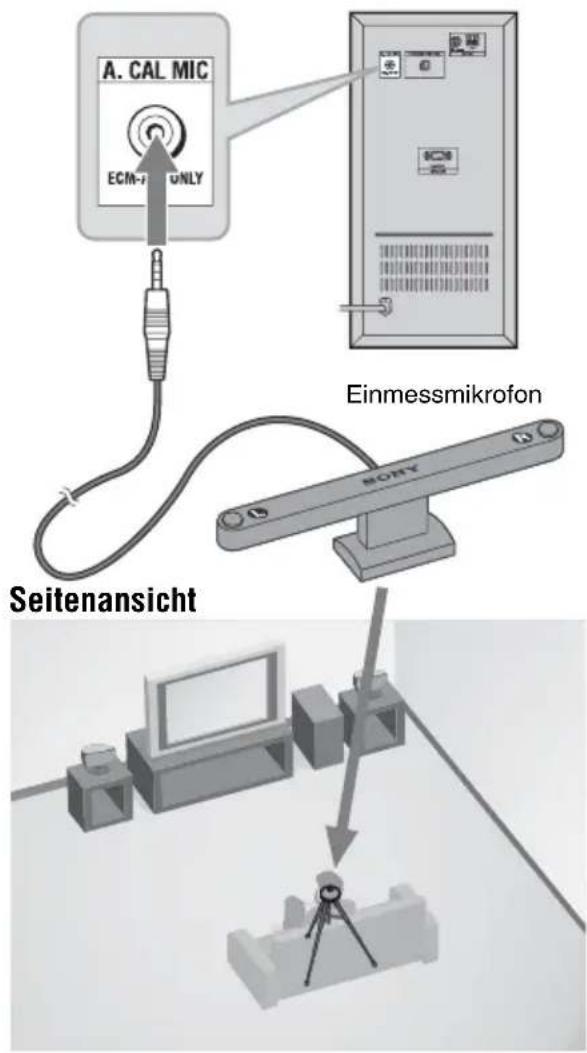
Draufsicht
Frontlautsprecher (L) Frontlautsprecher (R)
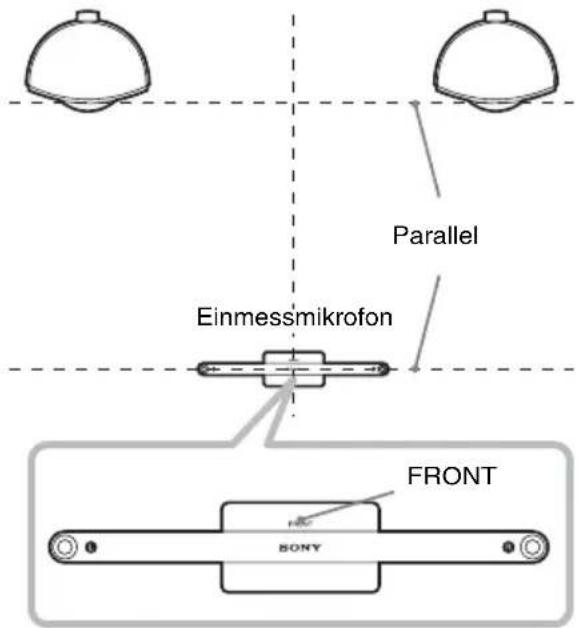
Die Vorderseite jedes Lautsprechers muss parallel zum Kalibriermikrofon liegen, und es dürfen keine Hindernisse zwischen ihnen vorhanden sein.
Hinweis
Platzieren Sie das Kalibriermikrofon so, dass seine „FRONT“-Seite auf die Frontlautsprecher gerichtet ist.
2 Drücken Sie SYSTEM MENU.
Das Systemmenü wird angezeigt.
3 Wählen Sie „KONFIGURATION“, und drücken Sie
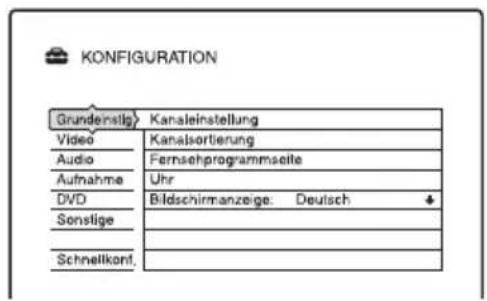
4 Wählen Sie „Audio“, und drücken Sie
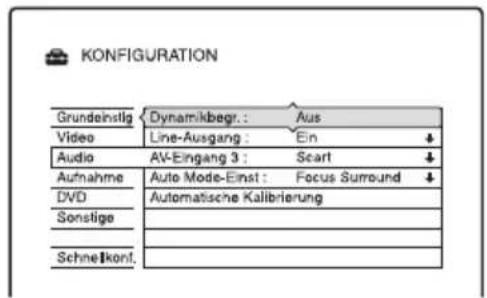
5 Wählen Sie „Automatische Kalibrierung“, und drücken Sie
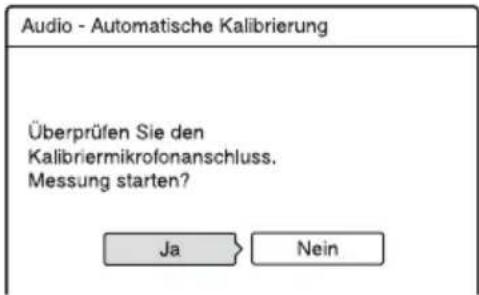
6 Wählen Sie „Ja“, und drücken Sie Die Kalibrierung beginnt.
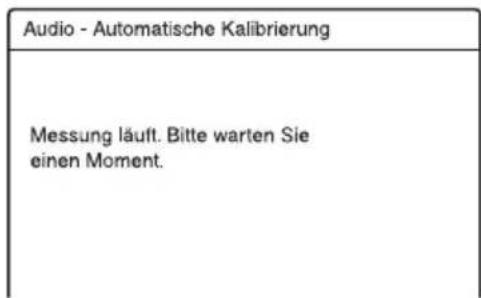
Hinweise
- Entfernen Sie sich vom Messbereich, und erzeugen Sie keine Geräusche während der Messung (etwa 1 Minute), um Messfehler zu vermeiden. Während der Messung werden Testsignale von den Lautsprechern ausgegeben.
- Reflexionen von den Wänden oder dem Fußboden können die Messungen beeinflussen.
- Falls eine Fehlermeldung erscheint, leisten Sie der Meldung Folge, und wählen Sie dann „Ja“. Eine Fehlermeldung erscheint, wenn:
– das Einmessmikrofon nicht angeschlossen ist.
– die Frontlautsprecher nicht korrekt angeschlossen sind. - der Subwoofer nicht angeschlossen ist.
– die linken und rechten Lautsprecher vertauscht sind.
– die linke und rechte Seite des Einmessmikrofons vertauscht sind.
7 Wählen Sie „Ja“ oder „Nein“ mit ←/→, und drücken Sie ⊕
◆ Die Messung ist OK.
Der Abstand und der Audiopegel der Frontlautsprecher (L) und (R) sowie der Audiopegel des Subwoofers werden angezeigt.
Trennen Sie das Einmessmikrofon ab, und wählen Sie dann „Ja“. Das Ergebnis wird umgesetzt.
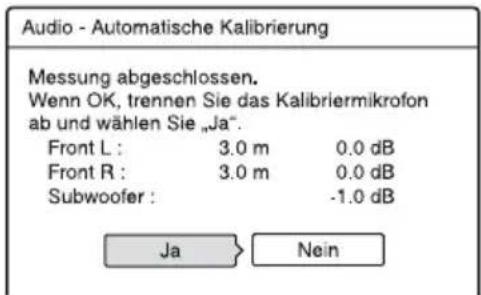
Hinweis
Je nach der Akustik des Raums stellt die angezeigte Entfernung eventuell nicht die tatsächliche Entfernung dar.
◆ Die Messung ist nicht OK.
Leisten Sie der Meldung Folge, und wählen Sie dann „Ja“, um einen erneuten Versuch zu unternehmen.
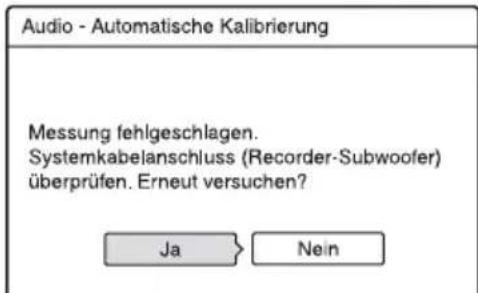
8 Drücken Sie SYSTEM MENU wiederholt, um die Anzeige auszuschalten.
Hinweis
Während die Funktion „Automatische Kalibrierung“ aktiv ist:
– Nicht den Strom ausschalten.
- Keine Taste drücken.
– Nicht die Lautstärke ändern.
– Nicht die Funktion wechseln.
– Nicht die Disc wechseln.
– Nicht das Einmessmikrofon abtrennen.
So schalten Sie die Funktion „Automatische Kalibrierung“ aus
1 Drücken Sie OPTIONS zur Wahl von „Toneinstellungen“, und drücken Sie dann ⊕.
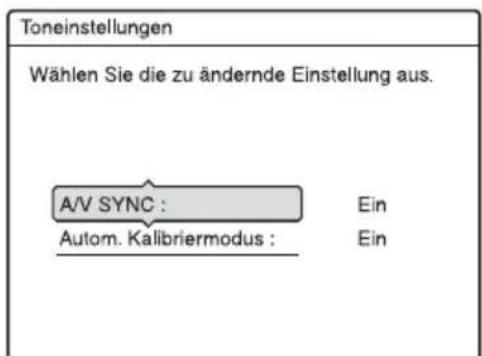
2 Wählen Sie „Autom. Kalibriermodus“, und drücken Sie
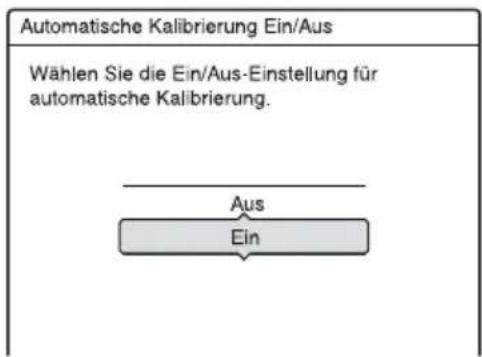
3 Wählen Sie „Aus“, und drücken Sie.
Tipps
- Falls Sie die Lautsprecherpositionen ändern, führen Sie „Automatische Kalibrierung“ erneut durch.
- Nach der Durchführung von „Automatische Kalibrierung“ wird „Autom. Kalibriermodus“ automatisch auf „Ein“ umgeschaltet.
Aufnahmeeinstellungen (Aufnahme)
Das Konfigurationsmenü „Aufnahme“ ermöglicht Ihnen die Durchführung von Aufnahmeeinstellungen.
1 Drücken Sie SYSTEM MENU, während sich der Recorder im Stoppmodus befindet.
2 Wählen Sie „KONFIGURATION“, und drücken Sie
3 Wählen Sie „Aufnahme“, und drücken Sie
Das Konfigurationsmenü „Aufnahme“ erscheint mit den folgenden Optionen. Die Standardeinstellungen sind unterstrichen.
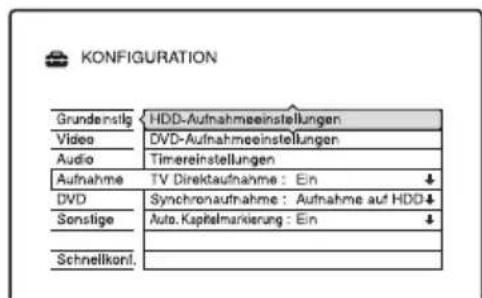
HDD-Aufnahmeeinstellungen
◆ Zweikanaltonaufnahme
Wählt den Ton aus, der auf die Festplatte aufgenommen werden soll.
| Hauptkanal Der | Hauptkanalton der Zweikanaltonsendung wird aufgenommen. |
| Nebenkanal Der | Nebenkanalton der Zweikanaltonsendung wird aufgenommen. |
| Haupt+Neben Der | Haupt- und der Nebenkanalton der Zweikanaltonsendung werden aufgenommen. |
Hinweis
Falls Sie während der Überspielung von DVD auf HDD den Aufnahmemodus ändern, wird der in der Quelle (DVD) aufgezeichnete Ton ohne Rücksicht auf diese Einstellung übernommen.
HQ-Einstellung
Dient zum Auswählen des HQ-Modus für die Aufnahme auf die Festplatte (Seite 66).
| HQ+ Die Aufnahme erfolgt in höherer Qualität (ca. 15 Mbps). |
| HQ Die Aufnahme erfolgt im Standard-HQ-Modus. |
DVD-Aufnahmeeinstellungen
◆ Zweikanaltonaufnahme (für alle bespielbaren Discs außer DVD-RWs/DVD-Rs im VR-Modus)
Legt fest, welche Tonspur auf eine bespielbare Disc aufgenommen werden soll. Die Einstellung ist beim Aufnehmen auf DVD-RWs/DVD-Rs im VR-Modus nicht erforderlich, da in diesem Fall Haupt- und Nebenkanalton aufgezeichnet werden.
| Hauptkanal | Der Hauptkanalton der Zweikanaltonsendung wird aufgenommen. |
| Nebenkanal D | Der Nebenkanalton der Zweikanaltonsendung wird aufgenommen. |
Timereinstellungen
◆ Aufnahmemoduseinstlg
| Ein Der Aufnahmemodus wird automatisch eingestellt, damit das ganze Programmaufgenommen werden kann (Seite 69). | |
| Aus Die Funktion wird ausgeschaltet. |
◆ Autom. Titellöschung (nur HDD)
| Ein Auf der Festplatte aufgezeichnete alte Titel werden automatisch gelöscht (Seite 69). |
| Aus Die Funktion wird ausgeschaltet. |
TV Direktaufnahme (nur HDD/DVD+RW/DVD-RW/DVD+R/DVD-R)
| Ein Ermöglicht | bei einer SMARTLINK-Verbindung die Aufnahme des laufenden Fernsehprogramms auf Tastendruck. |
| Aus Schaltet die | TV-Direktaufnahmefunktion aus. |
Synchronaufnahme
Zum Auswählen des Aufnahmeziels für die Synchronaufnahme (Seite 75).
| Aufnahme auf HDD | Die Aufnahme erfolgt auf die HDD. |
| Aufnahme auf DVD | Die Aufnahme erfolgt auf eine DVD. |
Auto. Kapitelmarkierung
Damit wählen Sie, ob Videomaterial (ein Titel) während der Aufnahme oder des Überspielens automatisch in Kapitel unterteilt wird oder nicht.
| Ein | Kapitelmarkierungen werden in Intervallen von ungefähr 6 Minuten eingefügt. |
| Aus Es werden | keine Kapitelmarkierungen gesetzt. |
Hinweise
- Das tatsächliche Kapitelmarkierungsintervall kann je nach der im aufzunehmenden Videomaterial enthaltenen Datenmenge unterschiedlich sein.
- Während der DV-Überspielung auf die Festplatte oder eine DVD-RW/DVD-R (VR-Modus) werden Kapitelmarkierungen automatisch an den Aufnahmestartpunkten auf dem Band eingefügt, wenn „Auto. Kapitelmarkierung“ auf „Ein“ gesetzt wird.
Disc-Einstellungen (DVD)
Das Konfigurationsmenü „DVD“ ermöglicht Ihnen die Durchführung von Einstellungen in Bezug auf Kindersicherung, Sprache und andere DVD-Operationen.
1 Drücken Sie SYSTEM MENU, während sich der Recorder im Stoppmodus befindet.
2 Wählen Sie „KONFIGURATION“, und drücken Sie
3 Wählen Sie „DVD“, und drücken Sie
Das Konfigurationsmenü „DVD“ erscheint mit den folgenden Optionen. Die Standardeinstellungen sind unterstrichen.
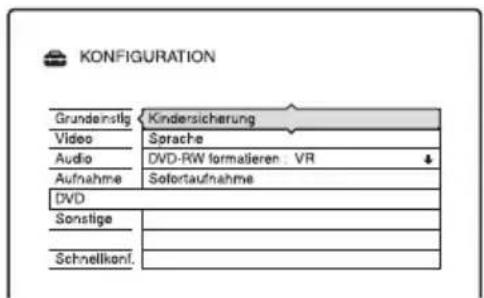
Kindersicherung (nur DVD-VIDEO)
Manche DVD-VIDEOs sind mit einer voreingestellten Kindersicherung versehen, mit der verhindert werden kann, dass Kinder sich Filme oder Filmszenen ansehen, die nicht für ihr Alter geeignet sind. Solche Szenen werden dann nicht wiedergegeben oder durch andere Szenen ersetzt.
1 Wählen Sie „Kindersicherung“ unter „DVD“, und drücken Sie dann
- Wenn Sie noch kein Kennwort eingegeben haben, erscheint die Anzeige zum Registrieren des Kennworts.
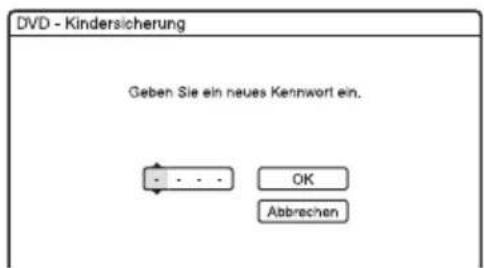
- Wenn Sie bereits ein Kennwort eingegeben haben, erscheint die Anzeige zum Eingeben des Kennworts.
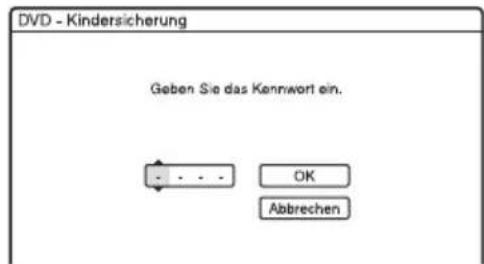
2 Geben Sie mit den Zifferntasten Ihr vierstelliges Kennwort ein, wählen Sie „OK“, und drücken Sie
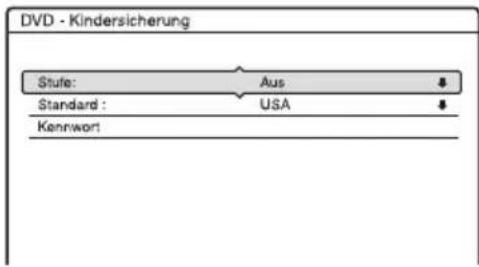
3 Wählen Sie „Standard“, und drücken Sie. Die Optionen für „Standard“ werden angezeigt.
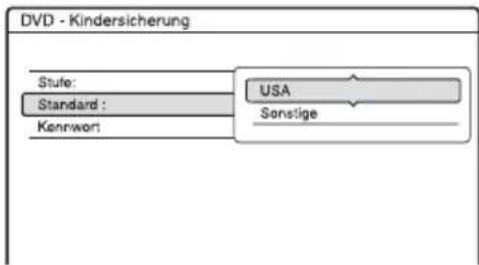
4 Wählen Sie ein geografisches Gebiet als Standard für die Kindersicherungsstufe aus, und drücken Sie ^④ Das Gebiet wird ausgewählt.
- Wenn Sie „Sonstige“ wählen, geben Sie mit den Zifferntasten einen der Gebietscodes aus der Tabelle (Seite 157) ein. Wählen Sie dann „OK“, und drücken Sie
5 Wählen Sie „Stufe“, und drücken Sie ④ Die Optionen für „Stufe“ werden angezeigt.
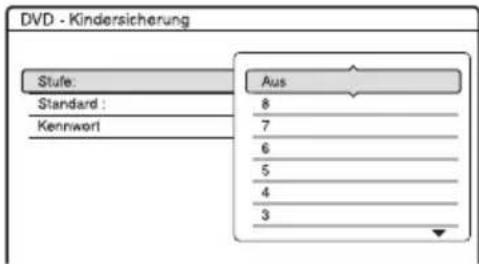
Je niedriger der Wert, desto strenger ist die Kindersicherungsstufe.
Discs mit einer höheren Bewertung als die gewählte Stufe werden eingeschränkt.
6 Wählen Sie die Stufe aus, und drücken Sie. Die Einstellung der Kindersicherung ist damit abgeschlossen.
Wenn Sie die Kindersicherung für eine Disc aufheben wollen, setzen Sie „Stufe“ in Schritt 6 auf „Aus“.
Wenn Sie das Kennwort ändern wollen, wählen Sie in Schritt 3 „Kennwort“ und drücken ⚠️Wenn die Anzeige zum Registrieren des Kennworts erscheint, geben Sie mit den Zifferntasten ein neues vierstelliges Kennwort ein. Wählen Sie dann „OK“, und drücken Sie ⚠️
Hinweise
- Falls Sie Ihr Passwort vergessen, müssen Sie eine Rücksetzung durchführen, indem Sie „Kindersicherung“ unter „Werkseitig“ in der Konfiguration „Sonstige“ (Seite 133) wählen.
- Bei Discs ohne Kindersicherungsfunktion kann die Wiedergabe auf diesem Recorder nicht eingeschränkt werden.
- Bei bestimmten Discs werden Sie während der Wiedergabe der Disc möglicherweise aufgefordert, die Kindersicherungsstufe zu ändern. Geben Sie in diesem Fall erst Ihr Passwort ein, bevor Sie die Stufe ändern.
Sprache (nur DVD VIDEO)
◆ DVD-Menü
Dient zum Auswählen bzw. Wechseln der Sprache für das DVD-Menü.
Ton
Dient zum Wechseln der Sprache für den Ton. Bei „Original“ wird die Sprache ausgewählt, die auf der Disc Priorität hat.
Untertitel
Dient zum Wechseln der Sprache für die auf der Disc aufgezeichneten Untertitel.
Wenn Sie „Wie Ton“ wählen, wechselt die Sprache der Untertitel entsprechend der für die Tonspur ausgewählten Sprache.
Tipp
Wenn Sie unter „DVD-Menü“, „Untertitel“ oder „Ton“ die Option „Sonstige“ wählen, wählen Sie bitte auch den Sprachcode aus der „Liste der Sprachcodes“ auf Seite 157 aus und geben ihn mit den Zifferntasten ein.
Hinweis
Wenn Sie unter „DVD-Menü“, „Untertitel“ oder „Ton“ eine Sprache auswählen, die nicht auf der DVD-VIDEO aufgezeichnet ist, wird automatisch eine der vorhandenen Sprachen ausgewählt.
DVD-RW formatieren (nur DVD-RW)
Der Recorder startet die Formatierung automatisch im unten ausgewählten Modus (VR-Modus oder Videomodus), wenn eine neue, nicht formatierte DVD-RW eingelegt wird.
| VR Die Disc wird automatisch im VR-Modus formatiert. | |
| Video Die Disc | wird automatisch im Videomodus formatiert. |
Sofortaufnahme
Die folgenden Optionen für die Sofortaufnahmefunktion werden angezeigt.
◆ Disc abschließen (bei allen bespielbaren DVDs außer DVD-RWs im VR-Modus)
Dient zum Festlegen, ob die Disc nach der Sofortaufnahme automatisch finalisiert werden soll oder nicht (Seite 110).
| Auto Die Disc | wird nach der Sofortaufnahme automatisch finalisiert. |
| Manual | Bei dieser Einstellung können Sie die Disc manuell finalisieren. |
Werkseinstellungen (Sonstige)
Das Konfigurationsmenü „Sonstige“ ermöglicht Ihnen die Einrichtung zusätzlicher Betriebseinstellungen.
1 Drücken Sie SYSTEM MENU, während sich der Recorder im Stoppmodus befindet.
2 Wählen Sie „KONFIGURATION“, und drücken Sie
3 Wählen Sie „Sonstige“, und drücken Sie
Das Konfigurationsmenü „Sonstige“ erscheint mit den folgenden Optionen. Die Standardeinstellungen sind unterstrichen.
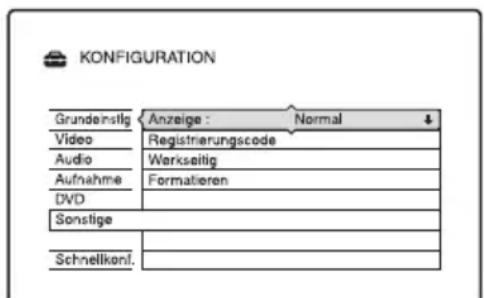
Anzeige
Dient zum Einstellen der Helligkeit des Frontplattendisplays und zum Umschalten des Bereitschafts-Stromverbrauchswertes.
| Normal Das Display leuchtet hell. | |
| Strom sparen | Geringe Helligkeit. Bei ausgeschalteter Anlage ist auch die Beleuchtung ausgeschaltet, und der Bereitschafts-Stromverbrauch wird reduziert. |
Registrierungscode
Der Registrierungscode von DivX-Videodateien für diesen Recorder wird angezeigt.
Weitere Informationen dazu finden Sie unter http://www.divx.com/vod auf dem Internet.
Werkseitig
Damit können Sie die Konfigurationseinstellungen gruppenweise auswählen und wieder auf die Standardwerte zurücksetzen. Dabei gehen die Einstellungen, die Sie vorher vorgenommen haben, verloren.
1 Wählen Sie „Werkseitig“ unter „Sonstige“, und drücken Sie dann → oder ⚠️ Die Anzeige zum Auswählen einer Gruppe von Einstellungen erscheint.
2 Wählen Sie die Gruppe der Einstellungen, die Sie auf die Vorgabe zurücksetzen wollen, unter „Grundeinstlg“, „Video“, „Audio“, „Aufnahme“, „DVD“, „Sonstige“, „Kindersicherung“ und „Alle“ aus, und drücken Sie → oder
3 Wählen Sie „Starten“, und drücken Sie. Die ausgewählten Einstellungen werden auf ihre Standardwerte zurückgesetzt.
4 Drücken Sie, wenn „Beenden“ erscheint.
Formatieren
Sie können alle auf der Festplatte aufgezeichneten Titel löschen.
Schnellkonfiguration (Rücksetzen des Recorders)
Wählen Sie diese Option, um das Programm „Schnellkonfiguration“ auszuführen.
1 Drücken Sie SYSTEM MENU, während sich der Recorder im Stoppmodus befindet.
2 Wählen Sie „KONFIGURATION“, und drücken Sie
3 Wählen Sie „Schnellkonf.“, und drücken Sie ⊕.
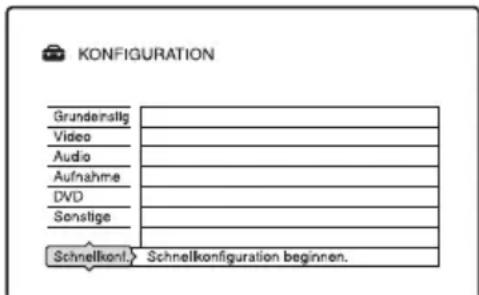
4 Wählen Sie „Starten“.
5 Folgen Sie den Anweisungen für „Schnellkonfiguration“ (Seite 27) ab Schritt 2.
Zusatzinformationen
Störungsbehebung
Sollten am Recorder Störungen auftreten, versuchen Sie, diese anhand der folgenden Checkliste zu beheben, bevor Sie das Gerät zur Reparatur bringen. Sollte die Störung bestehen bleiben, wenden Sie sich an Ihren Sony-Händler.
Stromversorgung
Das Gerät lässt sich nicht einschalten.
→ Überprüfen Sie, ob das Netzkabel korrekt angeschlossen ist.
Falls „PROTECTOR“ im Frontplattendisplay erscheint.
→ Drücken Sie I/∅, um die Anlage auszuschalten, und überprüfen Sie dann die folgenden Punkte nach der Anzeige der Uhrzeit.
- Verwenden Sie nur die vorgeschriebenen Lautsprecher?
- Werden die Lüftungsöffnungen der Anlage von irgendetwas blockiert?
Schalten Sie die Anlage wieder ein, nachdem Sie die obigen Punkte überprüft und etwaige Probleme beseitigt haben. Falls die Störungsursache trotz Überprüfung aller obigen Punkte nicht feststellbar ist, konsultieren Sie Ihren nächsten Sony-Händler.
Bild
Es wird kein Bild angezeigt.
→ Schließen Sie alle Verbindungskabel erneut fest an.
→ Die Verbindungskabel sind beschädigt.
→ Überprüfen Sie die Verbindung zum Fernsehgerät (Seite 14).
→ Stellen Sie den Eingangswahlschalter am Fernsehgerät so ein (z.B. auf „VCR“), dass die Signale vom Recorder auf dem Fernsehschirm erscheinen.
→ Prüfen Sie, ob „Scart-Einstellung“ in der Konfiguration „Video“ auf den korrekten Posten eingestellt ist, der Ihrem System entspricht (Seite 124).
→ Wenn Sie den Recorder nur über die Buchsen COMPONENT VIDEO OUT an Ihr Fernsehgerät anschließen, setzen Sie „Komponentenausgang“ in der Konfiguration „Video“ auf „Ein“ (Seite 123).
→ Mit diesem Recorder können keine NTSC-Signale aufgenommen werden.
→ Beim Abspielen einer doppelschichtigen DVD kann es am Übergangspunkt zwischen den Schichten zu einer kurzen Bild- und Tonunterbrechung kommen.
→ Wenn Sie Radio (UKW/MW) hören, drücken Sie HDD oder DVD.
Bei Anschluss an die Buchse DV IN erscheint kein Bild.
→ Versuchen Sie Folgendes:
①Schalten Sie den Recorder aus und wieder ein.
②Schalten Sie das angeschlossene Gerät aus und wieder ein. ③Klemmen Sie das i.LINK-Kabel ab und wieder an.
Das Bild ist gestört.
→ Wenn die vom Recorder ausgegebenen Bildsignale über den Videorecorder an das Fernsehgerät weitergeleitet werden oder wenn Sie den Recorder an ein kombiniertes Fernseh-/Videowiedergabegerät anschließen, kann der Kopierschutz, der bei einigen DVD-Programmen integriert ist, zu einer Verschlechterung der Bildqualität führen.
→ Sie haben am Recorder das progressive Format eingestellt, obwohl das Fernsehgerät progressive Signale nicht unterstützt. Halten Sie in diesem Fall INPUT SELECT gedrückt, und drücken Sie am Recorder.
→ Auch wenn das Fernsehgerät mit Signalen im progressiven Format (525p/625p) kompatibel ist, wird das Bild möglicherweise beeinträchtigt, wenn Sie am Recorder das progressive Format einstellen. Halten Sie in diesem Fall INPUT SELECT gedrückt, und drücken Sie ■ am Recorder, um den Recorder auf das Normalformat (Interlace) einzustellen.
→ Sie geben eine DVD wieder, deren Farbsystem sich von dem des Fernsehgeräts unterscheidet.
→ In den auf der HDD aufgenommenen Bildern können Störungen auftreten. Dies geht auf die typischen Merkmale der HDD zurück und stellt keine Funktionsstörung dar.
→ Beim Abspielen einer doppelschichtigen DVD kann es am Übergangspunkt zwischen den Schichten zu einer kurzen Bild- und Tonunterbrechung kommen.
→ Wenn Sie den SCART-Anschluss benutzen, drücken Sie TV/DVD wiederholt, bis „TV“ im Frontplattendisplay erscheint, und drücken Sie dann INPUT SELECT, um auf einen anderen Eingang als „L1“ und „L3“ umzuschalten. Falls das Rauschen bestehen bleibt, überprüfen Sie die Ausgangseinstellung des Fernsehgerätes. Weitere Einzelheiten entnehmen Sie bitte der Bedienungsanleitung des Fernsehgerätes.
Bildrauschen tritt bei Anschluss an die Buchse DV IN auf.
→ Versuchen Sie Folgendes:
① Schalten Sie den Recorder aus und wieder ein.
② Schalten Sie das angeschlossene Gerät aus
und wieder ein. ③Klemmen Sie das i.LINK-Kabel ab und wieder an.
Das empfangene Fernsehbild füllt den Bildschirm nicht aus.
→ Stellen Sie den Kanal mit „Kanaleinstellung“ in der Konfiguration „Grundeinstlg“ (Seite 117) manuell ein.
→ Wählen Sie mit der Taste INPUT SELECT die korrekte Signalquelle aus, oder wählen Sie mit den Tasten PROG +/- den Kanal eines Fernschprogramms aus.
Die Fernsehbilder sind verzerrt.
→ Ändern Sie die Ausrichtung der Fernsehantenne.
→ Stellen Sie das Bild ein (siehe die Bedienungsanleitung Ihres Fernsehgerätes).
→ Stellen Sie den Recorder und das Fernsehgerät weiter voneinander entfernt auf.
→ Das Fernsehgerät und gebündelte Antennenkabel, falls vorhanden, müssen sich weiter voneinander entfernt befinden.
→ Das Antennenkabel ist an die Buchse AERIAL OUT des Recorders angeschlossen. Schließen Sie das Kabel an die Buchse AERIAL IN an.
Fernsehkanäle können nicht gewechselt werden.
→ Der Kanal wurde deaktiviert (Seite 118).
→ Eine Timeraufnahme, bei der der Kanal gewechselt wurde, hat begonnen.
Das Bild von dem an die Eingangsbuchse des Recorders angeschlossenen Gerät erscheint nicht auf dem Bildschirm.
→ Wenn das Gerät an die Buchse LINE 1 – TV angeschlossen ist, wählen Sie mit PROG +/- oder INPUT SELECT die Option „L1“ im Frontplattendisplay.
Wenn das Gerät an die Buchsen LINE 2 IN angeschlossen ist, wählen Sie mit PROG +/- oder INPUT SELECT die Option „L2“ im Frontplattendisplay.
Wenn das Gerät an die Buchse LINE 3/DECODER angeschlossen ist, wählen Sie mit PROG +/- oder INPUT SELECT die Option „L3“ im Frontplattendisplay.
Wenn das Gerät an die Buchse DV IN angeschlossen ist (diese wird normalerweise für den Anschluss einer digitalen Videokamera verwendet), wählen Sie „DV“ auf dem Frontplattendisplay, indem Sie INPUT SELECT drücken.
Das Wiedergabe- oder Fernsehbild von dem über den Recorder angeschlossenen Gerät ist verzerrt.
→ Wenn die von einem DVD-Player, Videorecorder oder Tuner ausgegebenen Wiedergabebilder über den Recorder an das Fernsehgerät weitergeleitet werden, kann der Kopierschutz, der bei einigen Programmen integriert ist, zu einer Verschlechterung der Bildqualität führen. Trennen Sie das betreffende Gerät vom Recorder, und schließen Sie es direkt an das Fernsehgerät an.
Das Bild füllt den Bildschirm nicht aus.
→ Stellen Sie „TV-Typ“ unter „Videoausgang“ in der Konfiguration „Video“ in Übereinstimmung mit der Bildschirmgröße Ihres Fernsehgerätes ein (Seite 122).
Das Bild füllt den Bildschirm nicht aus, obwohl die Bildgröße mit „TV-Typ“ unter „Videoausgang“ in der Konfiguration „Video“ eingestellt wurde.
→ Die Bildgröße des Titels ist feststehend.
Das Bild ist schwarzweiß.
→ Prüfen Sie, ob „AV-Ausgang1“ unter „Scart-Einstellung“ in der Konfiguration „Video“ auf den korrekten Posten eingestellt ist, der Ihrem System entspricht (Seite 124).
→ Achten Sie bei Verwendung eines SCART-Kabels darauf, dass bei dem Kabel alle 21 Stifte belegt sind.
Farbunregelmäßigkeiten treten auf dem Fernsehschirm auf.
→ Der Subwoofer und die Frontlautsprecher dieser Anlage sind magnetisch abgeschirmt, um magnetische Beeinflussung zu verhüten. Dennoch kann eine gewisse Beeinflussung auftreten, da starke Magnete eingebaut sind. Überprüfen Sie in diesem Fall die folgenden Punkte:
- Wenn die Lautsprecher mit einem Kathodenstrahlröhren-Fernsehgerät oder -Projektor verwendet werden, stellen Sie die Lautsprecher mindestens 0,3 m vom Fernsehgerät entfernt auf.
- Falls die Farbunregelmäßigkeiten bestehen bleiben, schalten Sie das Fernsehgerät aus und nach 15 bis 30 Minuten wieder ein.
- Falls Heulen auftritt, vergrößern Sie den Abstand zwischen den Lautsprechern und dem Fernsehgerät.
- Achten Sie darauf, dass kein magnetischer Gegenstand (Magnetklinke eines TV-Ständers, Gesundheitspflegegerät, Spielzeug usw.) in der Nähe der Lautsprecher abgelegt wird.
GUIDE Plus+ System (nur Gebiete mit GUIDE Plus+ Dienst)
Das GUIDE Plus+ System erscheint nicht.
→ ①Selbst wenn Sie „Schnellkonfiguration“ abgeschlossen haben, erscheinen die Fernsehprogramminformationen erst, wenn der Recorder die GUIDE Plus+ Daten empfängt.
② Schalten Sie den Recorder aus, ohne jedoch den Stecker abzuziehen. ③ Warten Sie 24 Stunden lang. Es kann mehrere Tage dauern, bis der Recorder die GUIDE Plus+ Daten für alle Programmpositionen empfängt. Falls der Recorder die GUIDE Plus+ Daten nicht nach 24 Stunden empfängt, stellen Sie den Hostkanal manuell ein (Seite 63).
→ Die Postleitzahl stimmt nicht. Geben Sie Ihre Postleitzahl korrekt ein (Seite 62).
→ Wenn der Recorder an einen Set-Top-Box-Receiver angeschlossen ist, muss der Set-Top-Box-Receiver eingeschaltet sein, um die GUIDE Plus+ Daten herunterzuladen.
Es sind Gebietsnummern eingestellt, die nicht mit GUIDE Plus+ empfangen werden können. Wählen Sie „Schnellkonfiguration“ unter „KONFIGURATION“ im Systemmenü, und führen Sie die Einstellungen gemäß den Bildschirmanweisungen erneut durch (Seite 27).
→ Die Funktion „Time Lock“ Ihrer Kabelbox ist aktiviert. Deaktivieren Sie diese Funktion.
→ Die GUIDE Plus+ Funktion ist nur in Gebieten mit GUIDE Plus+ Dienst verfügbar.
Die Programmpositionsnummer in der Programmliste stimmt nicht mit dem Sender überein.
Für Ihr Gebiet gibt es möglicherweise mehr als nur eine Kanalliste. Um die Kanalliste zu ändern, wählen Sie „Sender“ in der Menüleiste des GUIDE Plus+ Systems (Seite 64).
Programmlisten für manche Programmpositionen fehlen.
→ Die Programmführerdaten werden möglicherweise nicht aktualisiert. Schalten Sie den Recorder aus, und lassen Sie ihn die Programmführerdaten empfangen.
→ Manche Sender liefern nur Daten für zwei Tage.
Einzelheiten finden Sie auf der folgenden
Website: www.europe.guideplus.com
→ Wegen schlechten Empfangs konnten nicht alle GUIDE Plus+ Daten empfangen werden.
Die Programmliste ist nicht aktuell.
→ Der Recorder war während der für das Herunterladen der GUIDE Plus+ Daten geplanten Zeit in Betrieb.
→ Wegen schlechten Empfangs konnten nicht alle GUIDE Plus+ Daten empfangen werden.
Ton
Es ist kein Ton zu hören.
→ Überprüfen Sie nochmals, ob alle Kabel richtig und fest angeschlossen sind.
→ Das Verbindungskabel ist beschädigt.
→ Das Lautsprecherkabel ist nicht richtig angeschlossen.
→ Drücken Sie MUTING an der Fernbedienung, falls „MUTING ON“ auf dem Frontplattendisplay angezeigt wird.
→ Der Recorder ist auf Rücklauf, Vorlauf, Zeitlupe oder Pause geschaltet.
→ Wenn „D.IN“ im Frontplattendisplay blinkt, prüfen Sie den Anschluss an die Buchsen LINE 3/DECODER und LINE 3 DIGITAL IN (OPTICAL).
→ Der Recorder unterstützt nur MP3-Audio für DivX-Videodateien. Drücken Sie (Audio), und wählen Sie MP3-Audio.
→ Falls das Audiosignal nicht durch die Buchse LINE 3 DIGITAL IN (OPTICAL) geleitet wird, überprüfen Sie die Einstellungen von „AV-Eingang 3“ in der Konfiguration „Audio“ (Seite 126).
Starkes Brummen oder Rauschen ist hörbar.
→ Vergewissern Sie sich, dass die Lautsprecher und Komponenten einwandfrei angeschlossen sind.
→ Vergewissern Sie sich, dass die Verbindungskabel nicht in der Nähe eines Transformators oder Motors verlaufen und mindestens 3 m Abstand von einem Fernsehgerät oder einer Leuchtstofflampe haben.
→ Vergrößern Sie den Abstand zwischen Ihrem Fernsehgerät und den Audiokomponenten.
→ Die Stecker und Buchsen sind schmutzig. Wischen Sie die Teile mit einem leicht mit Alkohol angefeuchteten Tuch ab.
→ Reinigen Sie die Disc.
Der Stereoeffekt geht verloren, wenn Sie eine VIDEO-CD, eine CD oder eine MP3-Disc abspielen.
→ Wählen Sie „STEREO“ durch Drücken von ○○○ (Ton) (Seite 80).
→ Vergewissern Sie sich, dass die Anlage korrekt angeschlossen ist.
Der Surroundeffekt ist schwer feststellbar, wenn Sie eine Dolby Digital-, DTS- oder MPEG Audio-Tonspur wiedergeben.
→ Überprüfen Sie die Anschlüsse und Einstellungen der Lautsprecher (Seite 13).
→ Drücken Sie SOUND FIELD wiederholt, um auf „FOCUS SUR“ umzuschalten, wenn Sie eine CD mit DTS-Tonspuren abspielen.
→ Je nach der DVD umfasst das Ausgangssignal eventuell nicht alle 5.1 Kanäle. Das Ausgangssignal kann monaural oder stereophon sein, selbst wenn die Tonspur im Format Dolby Digital oder MPEG Audio aufgezeichnet ist.
Der Ton ist gestört.
→ Wenn eine CD mit DTS-Soundtracks abgespielt wird, ist Rauschen über die Buchse LINE 1 – TV oder die Buchse LINE 3/DECODER zu hören (Seite 81).
Die Klangfülle ist gering.
→ Bei einigen DVDs ist die Klangfüllte gering. Das Klangvolumen kann verbessert werden, wenn Sie „Dynamikbegr.“ in der Konfiguration „Audio“ auf „Max“ (Seite 125) setzen.
Eine andere Tonspur kann nicht aufgezeichnet oder wiedergegeben werden.
→ Wenn Sie von einem angeschlossenen Gerät aufnehmen, setzen Sie „Line-Audio-Eingang“ im Menü OPTIONS auf „Zweikanalton“ (Seite 77).
Mehrsprachige Tracks (Haupt- und Nebenkanal) können nicht auf DVD+RWs, DVD-RWs (Videomodus), DVD+Rs oder DVD-Rs (Videomodus) aufgenommen werden. Um die Sprache aufzunehmen, setzen Sie „Zweikanaltonaufnahme“ unter „DVD-Aufnahmeeinstellungen“ in der Konfiguration „Aufnahme“ vor der Aufnahme auf „Hauptkanal“ oder „Nebenkanal“ (Seite 130). Um Haupt- und Nebenton aufzuzeichnen, verwenden Sie DVD-RWs/DVD-Rs (VR-Modus).
→ Andere Discs außer der Festplatte oder DVD-RWs/DVD-Rs (VR-Modus) können nicht zur Aufnahme des Haupt- und Nebentons verwendet werden. Um auf die Festplatte aufzunehmen, setzen Sie „Zweikanaltonaufnahme“ unter „HDD-Aufnahmeeinstellungen“ in der Konfiguration „Aufnahme“ auf „Haupt+Neben“ (Seite 129).
Wiedergabe
Es lässt sich keine Disc (mit Ausnahme der Festplatte) wiedergeben.
→ Die Disc wurde falsch herum eingelegt. Legen Sie die Disc mit der beschrifteten Seite nach oben ein.
→ Die Disc wurde nicht korrekt eingelegt.
→ Im Gerät hat sich Feuchtigkeit niedergeschlagen. Lassen Sie in diesem Fall den Recorder etwa eine Stunde lang eingeschaltet, wenn er eingeschaltet ist (bzw. ausgeschaltet, wenn er ausgeschaltet ist), bis die Feuchtigkeit verdunstet ist.
→ Falls die Disc auf einem anderen Recorder aufgenommen und nicht finalisiert wurde, kann sie nicht auf diesem Recorder abgespielt werden. Schlagen Sie in der Bedienungsanleitung des anderen Recorders nach.
Die Wiedergabe beginnt nicht am Anfang.
→ Die Wiedergabefortsetzung wurde aktiviert (Seite 79).
→ Sie haben eine DVD eingelegt, deren Titel- bzw. DVD-Menü automatisch auf dem Fernsehschirm erscheint, wenn die DVD eingelegt wird. Starten Sie die Wiedergabe über das Menü.
Die Wiedergabe beginnt automatisch.
→ Die DVD-VIDEO ist mit einer automatischen Wiedergabefunktion ausgestattet.
Die Wiedergabe stoppt automatisch.
→ Bei DVDs mit einem automatischen Pausesignal stoppt der Recorder die Wiedergabe an dem automatischen Pausesignal.
Einige Funktionen wie Stopp, Suchen oder Zeitlupe lassen sich nicht ausführen.
→ Bei manchen DVDs sind nicht alle oben genannten Funktionen möglich. Schlagen Sie bitte in der Gebrauchsanleitung der Disc nach.
Für den Ton lässt sich keine andere Sprache einstellen.
→ Der Ton ist auf der DVD, die gerade wiedergegeben wird, nicht in mehreren Sprachen vorhanden.
→ Auf der DVD-VIDEO ist das Wechseln der Sprache für die Tonspur nicht zulässig.
→ Versuchen Sie, die Sprache über das Menü der DVD-VIDEO zu wechseln.
Für die Untertitel lässt sich keine andere Sprache einstellen, oder die Untertitel lassen sich nicht ausschalten.
→ Die Untertitel sind auf der DVD-VIDEO nicht in mehreren Sprachen vorhanden.
→ Auf der DVD-VIDEO ist das Wechseln der Untertitel nicht zulässig.
→ Versuchen Sie, die Sprache für die Untertitel über das Menü der DVD-VIDEO zu wechseln.
→ Bei mit diesem Recorder aufgenommenen Titeln lässt sich die Sprache für die Untertitel nicht wechseln.
Der Blickwinkel kann nicht gewechselt werden.
→ Die Szenen auf der DVD-VIDEO, die gerade wiedergegeben wird, sind nur in einem Blickwinkel vorhanden.
→ Sie versuchen, den Blickwinkel zu wechseln, aber „“ wird nicht auf dem Fernsehschirm angezeigt (Seite 78).
→ Auf der DVD-VIDEO ist das Wechseln der Blickwinkel nicht zulässig.
→ Versuchen Sie, den Blickwinkel über das Menü der DVD-VIDEO zu wechseln.
→ Bei mit diesem Recorder aufgenommenen Titeln lässt sich der Blickwinkel nicht wechseln.
→ Der Blickwinkel kann während der Zeitlupenwiedergabe oder Wiedergabepause nicht geändert werden.
Die DivX-Videodateien werden nicht wiedergegeben.
→ Die Datei wurde nicht im DivX-Format erzeugt.
→ Die Datei hat eine andere Erweiterung als „avi“ oder „divx“.
→ Das DivX-Format der eingelegten DATA-CD (DivX-Video)/DATA-DVD (DivX-Video) entspricht nicht ISO 9660 Level 1/Level 2 oder Joliet.
→ Die DivX-Videodatei ist größer als 720 (Breite) × 576 (Höhe).
MP3-Audiotracks lassen sich nicht wiedergeben.
→ Die MP3-Audiotracks sind in einem Format aufgezeichnet, das mit diesem Recorder nicht wiedergegeben werden kann (Seite 85).
Die JPEG-Bilddateien werden nicht wiedergegeben.
→ Die JPEG-Bilddateien liegen nicht in einem Format vor, das der Recorder wiedergeben kann (Seite 85).
→ Progressive JPEG-Bilder können nicht wiedergegeben werden.
TV-Pause funktioniert nicht.
→ Sie nehmen auf die Festplatte auf, oder die Festplatte ist voll.
Aufnahme/ Timeraufnahme/ Bearbeitung
Die Programmposition kann nicht von der gegenwärtig aufgenommenen gewechselt werden.
→ Schalten Sie den Fernseheingang auf „TV“.
Die Aufnahme startet nicht unmittelbar nach dem Drücken von ● REC.
→ Bedienen Sie den Recorder erst, wenn „LOAD“, „FORMAT“ oder „INFO WRITE“ im Frontplattendisplay ausgeblendet wurde.
Die Timer-Einstellung war korrekt, aber es wurde nichts aufgenommen.
→ Während der Aufnahme trat ein Stromausfall auf.
→ Die interne Uhr des Recorders blieb aufgrund eines Stromausfalls von über 1 Stunde stehen. Stellen Sie die Uhr neu ein (Seite 121).
→ Der Kanal wurde nach dem Einstellen der Timeraufnahme deaktiviert. Siehe „Kanaleinstellung“ auf Seite 117.
→ Die Programmposition war nach der Einstellung der Timeraufnahme verborgen. (Siehe „Durchführen von Änderungen am GUIDE Plus+ System“ auf Seite 62.)
→ Ziehen Sie den Netzstecker aus der Steckdose, und stecken Sie ihn wieder ein.
→ „PDC/VPS-Suche Aus“ wurde im Menü OPTIONS gewählt (Seite 74).
→ Das Programm enthält Kopierschutzsignale zum Einschränken von Kopierfunktionen.
→ Die Timer-Einstellung überschneidet sich mit einer anderen Timer-Einstellung (Seite 75).
→ In den Recorder ist keine DVD eingelegt.
→ Für die Aufnahme war nicht genügend Platz auf der Disc.
→ Die Set-Top-Box war ausgeschaltet.
→ Der Set-Top-Box-Controller war falsch angeschlossen (Seite 14).
→ Die Einstellungen unter „Installation“ in der Menüleiste des GUIDE Plus+ Systems sind geändert worden (Seite 62).
→ Der Recorder befand sich im Überspielprozess (HDD↔DVD).
→ Am Recorder lief ein DV-Überspielen.
Die Aufnahme wird nicht sofort nach dem Drücken von ■ REC STOP gestoppt.
→ Es dauert einige Sekunden, bis der Recorder die Disc-Daten einliest. Erst danach kann die Aufnahme gestoppt werden.
Die Aufnahme wird nach dem Drücken von ■ nicht gestoppt.
→ Drücken Sie ■ REC STOP.
Die Timeraufnahme ist nicht vollständig bzw. wurde nicht am Anfang gestartet.
→ Während der Aufnahme trat ein Stromausfall auf. Wenn während einer Timeraufnahme die Stromversorgung wiederhergestellt wird, setzt der Recorder die Aufnahme fort.
Wenn der Stromausfall länger als 1 Stunde dauerte, stellen Sie die Uhr neu ein (Seite 121)
→ Die Timer-Einstellung überschneidet sich mit einer anderen Timer-Einstellung (Seite 75).
→ Auf der Disc war nicht genügend Platz.
→ Die PDC/VPS-Funktion ist aktiviert.
Frühere Aufnahmen wurden gelöscht.
→ Daten auf einer DVD, die mit einem PC aufgenommen wurden, die aber auf diesem Recorder nicht abspielbar sind, werden beim Einlegen der Disc gelöscht.
→ „Autom. Titellöschung“ unter „Timereinstellungen“ in der Konfiguration „Aufnahme“ ist auf „Ein“ gesetzt (Seite 130).
Die PDC/VPS-Funktion funktioniert nicht.
→ Überprüfen Sie, ob Uhrzeit und Datum richtig eingestellt sind.
Überprüfen Sie, ob die eingestellte PDC/VPS-Zeit richtig ist (möglicherweise gibt es einen Druckfehler in der Fernsehzeitschrift). Wenn mit der Sendung, die Sie aufnehmen wollten, keine ausreichend starken PDC/VPS-Signale ausgestrahlt wurden, startet der Recorder die Aufnahme nicht.
→ Bei schlechtem Empfang wird das PDC/VPS-Signal möglicherweise verfälscht, und der Recorder startet die Aufnahme nicht.
→ „PDC/VPS-Suche Aus“ ist ausgewählt (Seite 74).
→ Die PDC/VPS-Funktion ist möglicherweise unwirksam, wenn die GUIDE Plus+ Hostkanal-Einrichtung nicht abgeschlossen ist.
→ Die PDC/VPS-Funktion ist unwirksam, wenn die GUIDE Plus+ Daten heruntergeladen werden.
Aufnehmen von einem Gerät mit Timer
Die Einstellung für die Synchronaufnahme war korrekt, aber es wurde nichts aufgenommen.
→ Sie haben vergessen, das angeschlossene Gerät auszuschalten. Schalten Sie das angeschlossene Gerät aus, und schalten Sie den Recorder in den Bereitschaftsmodus für die Synchronaufnahme (Seite 75).
→ Der Recorder war nicht in den Bereitschaftsmodus für die Synchronaufnahme geschaltet. Schalten Sie den Recorder mit
→ ● SYNCHRO REC auf
Aufnahmebereitschaft. Die Anzeige SYNC REC leuchtet im Frontplattendisplay auf (Seite 75).
→ Das Gerät ist nicht an die Buchse LINE 3/DECODER des Recorders angeschlossen.
→ Der Recorder ist an die Fernsehausgangsbuchse des angeschlossenen Geräts angeschlossen.
Die Synchronaufnahme wird nicht bis zum Ende durchgeführt.
→ Die Timer-Einstellung des an den Recorder angeschlossenen Geräts überschnitt sich mit der Timer-Einstellung im Recorder (Seite 76).
→ Während der Aufnahme trat ein Stromausfall auf.
Der Recorder startet die Aufnahme automatisch, wenn der Satelliten-Receiver eingeschaltet wird.
→ Die Synchronaufnahmefunktion wurde aktiviert. Schalten Sie den Satelliten-Receiver aus, und deaktivieren Sie die Synchronaufnahmefunktion (Seite 75).
Überspielen
Sie haben einen Titel überspielt, aber der Titel ist nicht in der Festplatten-Titelliste erschienen.
→ Der Titel enthielt ein Kopierschutzsignal, weshalb er verschoben wurde (Seite 104).
Hochgeschwindigkeits-Überspielung ist nicht möglich.
Der Titel kann nicht mit hoher Geschwindigkeit überspielt werden (Seite 103). Selbst wenn A-B-Löschung durchgeführt wird, sodass ein Titel keine gemischten Bildgrößen enthält, wird er trotzdem als Titel mit gemischten Bildgrößen behandelt.
Tuner
Es können keine Radiosender eingestellt werden.
→ Vergewissern Sie sich, dass die Antenne einwandfrei angeschlossen ist. Richten Sie erforderlichenfalls die Antenne aus, oder schließen Sie eine Außenantenne an.
→ Die Signalstärke der Sender ist zu schwach (bei automatischer Abstimmung). Verwenden Sie Direktabstimmung.
Es sind keine Festsender abgespeichert worden, oder die gespeicherten Festsender sind gelöscht worden (bei Abstimmung mit Festsendersuchlauf). Führen Sie eine Vorprogrammierung der Sender durch (Seite 114).
→ Drücken Sie DISPLAY, um die Frequenz auf dem Frontplattendisplay anzuzeigen.
→ Halten Sie die MW-Antenne von der Anlage und anderen Geräten (Recorder, Subwoofer, Fernsehgerät usw.) fern.
Display
Die Uhr ist stehen geblieben.
→ Stellen Sie die Uhr erneut ein (Seite 121).
→ Die Uhr blieb aufgrund eines Stromausfalls von über 1 Stunde stehen. Stellen Sie die Uhr neu ein (Seite 121).
Die Anzeige TIMER REC blinkt.
→ Auf der Disc ist nicht genug Platz.
→ Legen Sie eine bespielbare Disc in den Recorder ein.
→ Die eingelegte DVD ist geschützt (Seite 53).
Der Aufnahmemodus wird nicht korrekt angezeigt.
→ Wenn die Aufnahme oder Überspielung kürzer als zehn Minuten ist, oder ein Bild mit wenig Bewegung länger als zehn Minuten angezeigt wird, wird der Aufnahmemodus unter Umständen nicht korrekt angezeigt. Beachten Sie, dass die eigentliche Aufnahme oder Überspielung im ausgewählten Aufnahmemodus korrekt durchgeführt wurde.
→ Nach der Wiedergabe von Titeln, die im Modus EP und SLP aufgenommen wurden, kann sich die Aufnahmemodusanzeige je nach dem aufgenommenen Programm ändern.
Die Uhrzeit erscheint bei ausgeschaltetem Recorder nicht auf dem Frontplattendisplay.
→ „Anzeige“ in der Konfiguration „Sonstige“ ist auf „Strom sparen“ gesetzt (Seite 133).
Fernbedienung
Die Fernbedienung funktioniert nicht.
→ Die Batterien sind zu schwach.
→ Die Fernbedienung ist zu weit vom Recorder entfernt.
→ Der Herstellercode der Fernbedienung wurde auf die Standardeinstellung zurückgesetzt, als Sie die Batterien ausgetauscht haben. Stellen Sie den Code neu ein (Seite 25).
→ Die Fernbedienung wird nicht auf den Fernbedienungssensor am Recorder gerichtet.
Sonstiges
Der Recorder funktioniert nicht ordnungsgemäß.
→ Starten Sie den Recorder neu. Halten Sie I/∅ am Recorder mehr als zehn Sekunden lang gedrückt, bis „WELCOME“ im Frontplattendisplay erscheint.
→ Wenn der Recorder aufgrund statischer Elektrizität usw. nicht ordnungsgemäß funktioniert, schalten Sie ihn aus und warten Sie, bis die Uhrzeit im Frontplattendisplay erscheint. Ziehen Sie dann den Netzstecker des Recorders aus der Netzsteckdose, warten Sie eine Weile, und stecken Sie ihn wieder ein.
Fünf Ziffern oder Buchstaben erscheinen im Frontplattendisplay.
→ Die Selbstdiagnosefunktion wurde aktiviert (siehe die Tabelle auf Seite 144).
Die Disclade öffnet sich nicht, wenn Sie ▲ (Öffnen/Schließen) drücken.
→ Beachten Sie, dass sich die Disclade möglicherweise mit einigen Sekunden Verzögerung öffnet, nachdem Sie eine DVD bespielt oder bearbeitet haben. Dies ist darauf zurückzuführen, dass der Recorder Daten zu der Disc hinzufügt.
Die Disclade öffnet sich nicht, und „LOCKED“ erscheint auf dem Frontplattendisplay.
→ Die Disclade ist verriegelt. Deaktivieren Sie die Kindersperre (Seite 79).
Die Disclade öffnet sich nicht, und „TRAY LOCKED“ erscheint auf dem Frontplattendisplay.
Wenden Sie sich an Ihren Sony-Händler oder einen lokalen autorisierten Sony-Kundendienst.
Die Disclade öffnet sich nicht, und Sie können die Disc nicht herausnehmen, wenn Sie ▲ (Öffnen/Schließen) drücken.
→ Schalten Sie den Recorder aus. Wenn die Uhrzeit im Frontplattendisplay erscheint, trennen Sie das Netzkabel ab. (Falls sich der Recorder nicht ausschaltet oder die Uhrzeit nicht im Frontplattendisplay erscheint, ziehen Sie das Netzkabel ab.) Schließen Sie das Netzkabel wieder an, während Sie am Recorder gedrückt halten, und lassen Sie die Taste los, wenn sich die Disclade öffnet. Halten Sie dann am Recorder etwa zehn Sekunden lang gedrückt, bis „WELCOME“ im Frontplattendisplay erscheint.
„RECOVERY“ erscheint im Frontplattendisplay.
→ Beim Einschalten des Recorders wurde die Wiederherstellungsfunktion des Recorders aktiviert, da während der Aufnahme die Stromversorgung unterbrochen wurde. Warten Sie, bis „RECOVERY“ im Frontplattendisplay ausgeblendet wird.
„HDD ERROR“ erscheint im Frontplattendisplay.
Ein Festplattenfehler ist aufgetreten. Halten Sie am Recorder zehn Sekunden lang gedrückt, bis „WELCOME“ im Frontplattendisplay erscheint. Wenn sich das Problem damit nicht beheben lässt, formatieren Sie die HDD des Recorders. Halten Sie dazu die Taste HDD am Recorder mehr als zehn Sekunden lang gedrückt, bis „FORMAT“ im Frontplattendisplay erscheint. Beachten Sie, dass alle auf der HDD aufgezeichneten Inhalte gelöscht werden. Falls das Problem dadurch nicht behoben wird, wenden Sie sich an den nächsten Sony-Händler.
„FAN ERROR“ erscheint im Frontplattendisplay.
→ Vergewissern Sie sich, dass die Lüftungsöffnung an der Rückseite des Recorders nicht blockiert ist. Ziehen Sie dann sofort das Netzkabel ab. Lassen Sie den Recorder eine Weile ausgeschaltet. Schließen Sie dann das Netzkabel wieder an, und drücken Sie I/⏻ am Recorder.
Der Recorder oder Subwoofer erzeugt ein mechanisches Geräusch.
→ Die Drehzahl der internen Lüfter erhöht sich mit zunehmender Temperatur. Dabei handelt es sich nicht um eine Funktionsstörung.
„NOT IN USE“ erscheint auf dem Frontplattendisplay, wenn FM/AM, ∠ +/- usw. gedrückt wird.
→ Überprüfen Sie die Verbindung zwischen Recorder und Subwoofer.
→ Schließen Sie das Netzkabel des Subwoofers an eine Netzsteckdose an.
Bei ausgeschaltetem Recorder ist ein mechanisches Geräusch zu hören.
→ Wenn der Recorder die Uhr mit der automatischen Uhreinstellfunktion einstellt oder die Kanäle für die PDC/VPS-Funktion durchsucht, sind möglicherweise auch bei ausgeschaltetem Gerät Betriebsgeräusche (z.B. der interne Ventilator) zu hören. Dabei handelt es sich nicht um eine Funktionsstörung.
Selbstdiagnose-Funktion (Wenn Buchstaben/Ziffern im Display erscheinen)
Bei der Selbstdiagnosefunktion, mit deren Hilfe Funktionsstörungen am Recorder verhindert werden sollen, erscheint eine fünfstellige Service-Nummer, bestehend aus einem Buchstaben und vier Ziffern, (z.B. C 13 00) im Frontplattendisplay. Sehen Sie in diesem Fall in der folgenden Tabelle nach.
| Die ersten drei Zeichen der Service-Nummer | Ursache und/oder Abhilfemaßnahmen |
| C 13 Es liegt ein Problem mit der Festplatte vor.→ Wenden Sie sich an den nächsten Sony-Händler oder eine lokale autorisierte Kundendienststelle.Die DVD ist verschmutzt.→ Reinigen Sie die Disc mit einem weichen Tuch. | |
| C 31 Die DVD/CD wurde nicht korrekt eingelegt.→ Legen Sie die Disc korrekt ein. | |
| E XX(xx steht für eine Nummer) | Der Recorder hat eine Selbstdiagnose durchgeführt, um Funktionsstörungen zu verhindern.→ Wenden Sie sich an Ihren Sony-Händler oder einen lokalen autorisierten Sony-Kundendienst, und geben Sie die fünfstellige Service-Nummer an.Beispiel: E 61 10 |
Hinweise zu dieser Anlage
Betrieb
- Wird der Recorder direkt von einem kalten in einen warmen Raum gebracht oder in einem Raum mit hoher Luftfeuchtigkeit aufgestellt, kann sich auf den Linsen im Recorder Feuchtigkeit niederschlagen. In diesem Fall funktioniert der Recorder möglicherweise nicht mehr richtig. Lassen Sie in diesem Fall den Recorder etwa eine Stunde lang eingeschaltet, wenn er eingeschaltet ist (bzw. ausgeschaltet, wenn er ausgeschaltet ist), bis die Feuchtigkeit verdunstet ist.
- Wenn Sie den Recorder transportieren, sollten Sie eine eingelegte Disc herausnehmen und darauf achten, dass das Festplattenlaufwerk keinen Erschütterungen oder Vibrationen ausgesetzt wird. Anderenfalls können Disc oder Festplattenlaufwerk beschädigt werden (Seite 3).
Einstellen der Lautstärke
Erhöhen Sie die Lautstärke nicht, wenn gerade eine sehr leise Passage oder eine Stelle ohne Tonsignale wiedergegeben wird. Andernfalls könnten die Lautsprecher beschädigt werden, wenn unversehens die Wiedergabe einer sehr lauten Passage beginnt.
Reinigung
Reinigen Sie Gehäuse, Bedienfeld und Bedienelemente mit einem weichen Tuch, das Sie leicht mit einer milden Reinigungslösung angefeuchtet haben. Verwenden Sie keine Scheuermittel, Scheuerschwämme oder Lösungsmittel, wie Alkohol oder Benzin.
Info zu mechanischen Geräuschen
Geräusche können von der Anlage hörbar sein, wenn die interne Temperatur steigt. Daran können Sie erkennen, dass der interne Lüfter einwandfrei funktioniert.
Info zum Reinigen von Discs und zu Disc/Linsen-Reinigungsmitteln
Verwenden Sie keine Reinigungsdiscs oder Disc/Linsen-Reiniger (einschließlich Nassreiniger oder Reinigungssprays). Diese könnten eine Funktionsstörung des Recorders verursachen.
Info zur Farbwiedergabe Ihres Fernsehgerätes
Falls die Lautsprecher Farbunregelmäßigkeiten bei Ihrem Fernsehgerät verursachen, schalten Sie das Fernsehgerät aus und nach 15 bis 30 Minuten wieder ein. Sollten die Farbunregelmäßigkeiten bestehen bleiben, stellen Sie die Lautsprecher weiter entfernt vom Fernsehgerät auf.
Hinweise zu Discs
- Fassen Sie Discs nur am Rand an, damit sie nicht verschmutzen. Berühren Sie nicht die Oberfläche einer Disc. Bei Staub, Fingerabdrücken oder Kratzern auf der Disc kann es zu Fehlfunktionen kommen.


- Setzen Sie Discs weder direktem Sonnenlicht noch Wärmequellen, wie zum Beispiel Warmluftauslässen, aus. Lassen Sie sie nicht in einem in der Sonne geparkten Auto liegen, denn die Temperaturen im Wageninneren können sehr stark ansteigen.
- Bewahren Sie Discs nach der Wiedergabe immer in ihrer Hülle auf.
- Reinigen Sie Discs mit einem Reinigungstuch. Wischen Sie dabei von der Mitte nach außen.

- Verwenden Sie keine Lösungsmittel, wie Benzin oder Verdünner, und keine handelsüblichen Reinigungsmittel oder Antistatik-Sprays für Schallplatten.
- Verwenden Sie keine der folgenden Arten von Discs:
– Discs in einer anderen als der Standardform (z.B. karten- oder herzförmig).
– Discs mit aufgeklebtem Papier oder Aufklebern.
– Discs mit Zellophanband oder Kleberückständen von Aufklebern.
Info zum Austausch von Teilen
Für den Fall, dass dieses Gerät repariert wird, können die reparierten Teile eventuell für Wiederverwendung oder Recyclingzwecke eingesammelt werden.
Technische Daten
Änderungen, die dem technischen Fortschritt dienen, bleiben vorbehalten.
Spezifikationen des DVD-Recorders
System
Laser: Halbleiter-Laser
Kanalbereich:
PAL (B/G, D/K, I)
VHF: E2 bis E12, R1 bis R12, Italien A bis
H, Irland A bis J, Südafrika 4 bis 13
UHF: E21 bis E69, R21 bis R69, B21 bis B69
CATV: S01 bis S05, S1 bis S20
HYPER: S21 bis S41
SECAM (L)
VHF: F2 bis F10
UHF: F21 bis F69
CATV: Frankreich B bis Q
HYPER: S21 bis S41
Die obigen Kanalbereiche geben lediglich an, dass ein Kanalempfang in diesen Bereichen möglich ist. Es besteht jedoch keine Garantie, dass die Signale unter allen Umständen empfangen werden können. Einzelheiten finden Sie unter „Empfangbare Kanäle“ (Seite 118).
Bildempfang: Frequenz-Synthesizer-System
Tonempfang: Split-Carrier-System
Antennenausgang: Asymmetrische Antennenbuchse, 75 Ohm
Timer: Uhr: Quarzstabilisiert/
Zeitangabe: 24-Stunden-Format (digital)/
Dauer der Notstromversorgung: 1 Stunde
Videoaufnahmeformat:
MPEG-2, MPEG-1
Audioaufnahmeformat/geeignete
Bitrate: Dolby Digital 2 Kanäle
256 Kbps/128 Kbps (im Modus EP und SLP)
Eingänge und Ausgänge
LINE 2 IN
(AUDIO): Cinchbuchse/2 Veff/mehr als 22 kOhm
(VIDEO): Cinchbuchse/1,0 Vs-s
LINE 1 - TV: 21-polig
CVBS IN/OUT
S-Video/RGB OUT (Aufwärtsstrom)
LINE 3/DECODER: 21-polig
CVBS IN/OUT
S-Video/RGB IN
S-Video OUT (für nachgeschaltete Geräte)
Decoder
DV IN: 4-polig/i.LINK S100
LINE 3 DIGITAL IN (OPTICAL): Optische
Eingangsbuchse
COMPONENT VIDEO OUT
Betriebsspannung: 230 V Wechselstrom, 50/60 Hz
Leistungsaufnahme:
Ein: 50 W
Bereitschaft: weniger als 5 W
Abmessungen (ca.):
413 × 90 × 355 ~mm (B / H / T) einschl.
vorstehender Teile und Bedienelemente
Kapazität der Festplatte: 250 GB
Gewicht (ca.): 5,8 kg
Betriebstemperatur: 5 °C bis 35 °C
Luftfeuchtigkeit bei Betrieb:
25 % bis 80 %
Kompatible Farbsysteme
Dieser Recorder zeichnet Videosignale im PAL-Farbsystem auf und kann im PAL- oder im NTSC-Farbsystem bespielte Datenträger wiedergeben. Signale im SECAM-Farbsystem können empfangen und aufgezeichnet, aber nur im PAL-Farbsystem wiedergegeben werden. Aufnahmen von Videoquellen in anderen Farbsystemen sind nicht unbedingt möglich.
Spezifikationen des Lautsprechersystems
UKW/MW-Tuner-Teil
System: quarzstabilisiertes digitales PLL-Synthesizersystem
UKW-Tuner:
Empfangsbereich: 87,5 – 108,0 MHz
(50-kHz-Raster)
Antennentyp: UKW-Wurfantenne
Antennenklemme: 75 Ohm,
unsymmetrisch
Zwischenfrequenz: 10,7 MHz
MW-Tuner:
Empfangsbereich: 531 – 1.602 kHz
Antennentyp: MW-Rahmenantenne
Zwischenfrequenz: 450 kHz
AUDIO-LEISTUNGSDATEN
Verstärker-Teil
Vorne
Leistungsausgabe (Nennleistung):
70 W + 70 W (4 Ohm bei 1 kHz, 1 %
Gesamtklirrfaktor)
Sinus-RMS-Ausgangsleistung (Referenz):
Leistungsausgabe (Nennleistung):
70 W + 70 W (4 Ohm bei 1 kHz, 1 %
Gesamtklirrfaktor)
Sinus-RMS-Ausgangsleistung (Referenz):
Leistungsausgabe (Nennleistung):
70 W + 70 W (4 Ohm bei 100 Hz, 1 %
Gesamtklirrfaktor)
Sinus-RMS-Ausgangsleistung (Referenz):
*Je nach den Klangfeldeinstellungen und der Signalquelle erfolgt u. U. keine Tonausgabe.
Lautsprecher
Vorne:
Lautsprechersystem: Geschlossener Typ, magnetisch abgeschirmt Lautsprechereinheiten: 50 mm Durchm., Konuslautsprecher × 2 25 mm Durchm., symmetrische Ansteuerung × 1 Nennimpedanz: 4 Ohm Abmessungen (ca.): 183 × 75 × 123 mm ohne Ständer 183 × 110 × 148 mm mit Ständer (B/H/T) Gewicht (ca.): 0,8 kg ohne Ständer 1,0 kg mit Ständer
Subwoofer:
Lautsprechersystem: Bassreflex, magnetisch abgeschirmt Lautsprechereinheiten: 150 mm Konuslautsprecher (glimmerverstärkte Zellmembran) × 2 Nennimpedanz: 4 Ohm Abmessungen (ca.): 205 × 440 × 510 mm (B/H/T) einschl. vorstehender Teile und Bedienelemente Gewicht (ca.): 14 kg
Betriebsspannung: 230 V Wechselstrom, 50/60 Hz
Leistungsaufnahme:
Ein: 110 W
Bereitschaft: 0,3 W
Glossar
Album
Abschnitt eines Musikstücks oder eines Bilds auf einer Daten-CD, die MP3-Audiotracks oder JPEG-Dateien enthält.
Datei
Ein auf eine DATA-CD/DATA-DVD aufgezeichnetes JPEG-Bild oder DivX-Video*. („Datei“ ist eine exklusive Definition für diese Anlage.) Eine Datei besteht aus einem einzelnen Bild oder Film.
* Nur Europa-Modelle.
Digital Cinema Auto Calibration (D.C.A.C.)
Digital Cinema Auto Calibration wurde von Sony entwickelt, um die Lautsprecherparameter in einer kurzen Zeitspanne automatisch zu messen und an Ihre Hörumgebung anzupassen.
DivX®
Eine von DivX, Inc. entwickelte digitale Videotechnologie. Mit der DivX-Technologie codierte Videos besitzen trotz ihrer relativ kleinen Dateigröße mit die höchste Qualität.
Dolby Digital
Dieses für Kinos entwickelte Klangformat ist eine Weiterentwicklung von Dolby Surround Pro Logic. Bei diesem Format geben die Surroundlautsprecher einen Stereoklang mit erweitertem Frequenzbereich wieder, während ein unabhängiger Subwoofer-Kanal tiefe Bässe liefert. Dieses Format wird auch „5.1“ genannt, weil der Subwoofer-Kanal als 0.1-Kanal gewertet wird (da er nur arbeitet, wenn ein tiefer Basseffekt benötigt wird). Alle sechs Kanäle dieses Formats werden getrennt aufgezeichnet, um eine überragende Kanaltrennung zu erzielen. Da außerdem alle Signale digital verarbeitet werden, tritt kaum eine Signalverschlechterung auf.
Dolby Pro Logic II
Dolby Pro Logic II erzeugt fünf Ausgangskanäle in voller Bandbreite aus Zweikanal-Signalquellen. Dies geschieht mit Hilfe eines hochmodernen High-Purity Matrix Surround-Decoders, der die räumlichen Eigenschaften der Originalaufnahme extrahiert, ohne neue Klänge oder Tonfärbungen hinzuzufügen.
DTS
Ein von Digital Theater Systems, Inc. entwickeltes digitales Tonkomprimierungsverfahren. Diese Technologie entspricht 5.1-Kanal-Surround. Dieses Format enthält Stereo-Rückkanäle und einen diskreten Subwooferkanal. DTS liefert die gleichen diskreten 5.1-Kanäle wie bei hochwertigem Digitalton. Dadurch, dass alle Kanaldaten getrennt aufgezeichnet und digital verarbeitet werden, wird eine ausgezeichnete Kanaltrennung erzielt.
DVD
Eine Disc, die Videoaufnahmen von bis zu 8 Stunden Länge fassen kann, obwohl sie den gleichen Durchmesser wie eine CD hat. Die Datenkapazität einer einschichtigen und einseitigen DVD beträgt 4,7 GB (Gigabyte), das 7-fache einer CD. Ferner liegt die Datenkapazität einer doppelschichtigen/einseitigen DVD bei 8,5 GB, die einer einschichtigen/doppelseitigen DVD bei 9,4 GB, und die einer doppelschichtigen/doppelseitigen DVD bei 17 GB. Die Komprimierung der Bilddaten erfolgt nach dem MPEG 2-Format, einem weltweiten digitalen Komprimierungsstandard. Die Bilddaten werden auf etwa 1/40 der ursprünglichen Größe komprimiert. Die DVD verwendet auch eine Codierungstechnologie mit variabler Rate, bei der die zugewiesenen Daten entsprechend dem Bildzustand verarbeitet werden. Die Tondaten werden sowohl in Dolby Digital als auch in PCM aufgezeichnet, wodurch eine realistischere Klangpräsenz erzielt wird. Darüber hinaus bietet die DVD verschiedene fortgeschrittene Funktionen, wie Multi-Angle, Sprachenwahl und Kindersicherung.
DVD-RW
Eine DVD-RW ist eine bespielbare und wiederbeschreibbare Disc in derselben Größe wie eine DVD-VIDEO. Bei der DVD-RW gibt es zwei verschiedene Modi: VR-Modus und Videomodus. Im Videomodus erstellte DVD-RWs haben dasselbe Format wie eine DVD-VIDEO, während Sie bei Discs im VR-Modus (Video Recording - Videoaufnahme) die Aufnahmen zu einem Programm zusammenstellen oder bearbeiten können.
DVD+RW
Eine DVD+RW (plus RW) ist eine bespielbare und wiederbeschreibbare Disc. DVD+RWs verwenden ein Aufnahmeformat, das mit dem DVD-VIDEO-Format vergleichbar ist.
Glimmerverstärkte Zellmembran
Die glimmerverstärkte Zellmembran wird aus einem leichten und äußerst starren Verbundmaterial hergestellt, das aus Glimmerflocken und Kunstfasern besteht. Die Membran weist mehrere Lagen von Glimmerflocken auf. Diese Bauweise liefert eine Membran, die eine geringe Dichte und gleichzeitig eine hohe Steifigkeit aufweist. In dieser Anlage wird eine glimmerverstärkte Zellmembran für den Subwoofer verwendet.
Interlace-Format
(verschachtelte Abtastung)
Das Interlace-Format ist die NTSC-Standardmethode zum Anzeigen von TV-Bildern mit 30 Vollbildern pro Sekunde. Jedes Vollbild wird zweimal abgetastet - abwechselnd zwischen den geradzahligen und ungeradzahligen Abtastzeilen, 60-mal pro Sekunde.
Kapitel
Untereinheit eines Titels einer DVD. Ein Titel besteht aus mehreren Kapiteln.
Kindersicherung
Eine Funktion der DVD zur Einschränkung der Wiedergabe einer Disc nach dem Alter der Benutzer gemäß der Beschränkungsstufe des jeweiligen Landes. Die Beschränkung ist je nach Disc verschieden. Wenn sie aktiviert wird, kann es beispielsweise sein, dass die Wiedergabe völlig gesperrt wird, oder dass gewalttätige Szenen übersprungen oder durch andere Szenen ersetzt werden.
Mehrsprachenfunktion
Auf manchen DVDs sind Dialoge oder Untertitel eines Films in mehreren Sprachen aufgezeichnet.
Multi-Angle-Funktion
Auf manchen DVDs sind verschiedene Blickwinkel einer Szene oder Standpunkte der Videokamera aufgezeichnet.
Progressivformat
(sequentielle Abtastung)
Im Gegensatz zum Interlace-Format kann das Progressivformat 50 bis 60 Vollbilder pro Sekunde erzeugen, indem alle Abtastzeilen (525 Zeilen für das NTSC-System, 625 Zeilen für das PAL-System) reproduziert werden. Dadurch erhöht sich die Gesamtqualität des Bildes und Standbilder, Text und horizontale Linien erscheinen schärfer. Dieses Gerät ist mit dem 525-bzw. 625-Progressivformat kompatibel.
Regionalcode
Dieses System dient dem Urheberrechtsschutz. Ein dem jeweiligen Verkaufsgebiet entsprechender Regionalcode wird jedem DVD-System und jeder DVD-Disc zugeordnet. Der Regionalcode ist auf der Anlage sowie auf der Disc-Verpackung angegeben. Die Anlage kann nur Discs mit übereinstimmendem Regionalcode abspielen. Die Anlage kann auch Discs mit dem Zeichen „Alabspielen. Selbst wenn der Regionalcode nicht auf der DVD angegeben ist, kann die Regionalbeschränkung trotzdem wirksam sein.
S-Force PRO Front Surround
Sonys langfristige Beschäftigung mit Surroundtechnologie (und die dadurch gewonnene enorme Akustikdatenmenge) hat zu der Entwicklung einer völlig neuen Verarbeitungsmethode und einem fortgeschrittenen DSP geführt, um diese Aufgabe effizient zu bewältigen. Diese Methode haben wir S-Force PRO Front Surround genannt. Verglichen mit früheren Front-Surround-Technologien vermittelt S-Force PRO Front Surround einen überzeugenderen Eindruck von Entfernung und Raum, was in einem echten Surroundklangerlebnis ohne Einsatz von Rücklautsprechern resultiert.
S-Master
S-Master ist eine von Sony entwickelte voll digitale Verstärkertechnologie, die effektiv das Auftreten von Klangfragmentierung und Jitter minimiert, um eine hervorragende Dialogklarheit und eine getreue Reproduktion des Originaltons zu liefern. Der kompakte Verstärkerteil begünstigt einen höheren Wirkungsgrad und eine verbesserte Wärmeableitung.
Software auf Film- und Videobasis
DVDs können als Software auf Film- oder Videobasis eingeteilt werden. DVDs auf Filmbasis enthalten die gleichen Bilder (24 Bilder pro Sekunde), die auch in Kinos gezeigt werden. DVDs auf Videobasis, wie z.B. Fernsehspiele oder Sitcoms, geben Videosignale mit 30 Vollbildern (oder 60 Halbbildern) pro Sekunde wieder.
Szene
Auf einer VIDEO-CD mit PBC-Funktionen (Wiedergabesteuerung) sind die Menüseiten, die Bewegtbilder und Standbilder in Abschnitte unterteilt, die „Szenen“ genannt werden.
Titel
Die größten Einheiten von Bild- oder Tonaufnahmen auf einer DVD, ein ganzer Film usw. bei einer Video-Software oder ein ganzes Album bei einer Audio-Software.
Track
Abschnitt eines Bild- oder Musikstücks auf einer VIDEO-CD, CD, Super-Audio-CD oder MP3-Disc. Ein Album besteht aus mehreren Tracks (nur MP3).
VIDEO-CD
Eine Compact-Disc, die Bewegtbilder enthält. Die Komprimierung der Bilddaten erfolgt nach dem MPEG 1-Format, einem weltweiten digitalen Komprimierungsstandard. Die Bilddaten werden auf etwa 1/140 der ursprünglichen Größe komprimiert. Folglich kann eine 12-cm-VIDEO-CD bis zu 74 Minuten Bewegtbilder enthalten. VIDEO-CDs enthalten auch komprimierte Audiodaten. Klänge, die außerhalb des menschlichen Hörbereichs liegen, werden komprimiert, während hörbare Klänge nicht komprimiert werden. Eine VIDEO-CD kann sechsmal so viele Audiodaten wie eine herkömmliche CD fassen.
Es gibt 2 Versionen von VIDEO-CDs.
- Version 1.1: Sie können nur Bewegtbilder und Ton wiedergeben.
- Version 2.0: Sie können hochauflösende Standbilder wiedergeben und PBC-Funktionen benutzen.
Diese Anlage ist mit beiden Versionen kompatibel.
Wiedergabesteuerung (PBC)
Manche VIDEO-CDs (Version 2.0) sind mit Signalen zur Steuerung der Wiedergabe codiert. Mit Hilfe von Menübildschirmen, die auf VIDEO-CDs mit PBC-Funktionen aufgezeichnet sind, können Sie einfache interaktive Programme, Programme mit Suchfunktionen usw., wiedergeben.
Der i.LINK
Die Buchse DV IN an diesem Recorder ist mit i.LINK für digitale Videokameras kompatibel. In diesem Abschnitt werden der i.LINK-Standard und seine Merkmale beschrieben.
Was ist i.LINK?
i.LINK ist eine digitale, serielle Schnittstelle zur Übertragung von digitalen Video-, Audio- und anderen Daten in beiden Richtungen zwischen Geräten mit i.LINK-Buchsen sowie zum Steuern anderer Geräte. i.LINK-kompatible Geräte können über ein einziges i.LINK-Kabel miteinander verbunden werden. Mithilfe dieser Technik können Steuersignale und Daten zwischen verschiedenen digitalen AV-Geräten ausgetauscht werden. Wenn zwei oder mehr i.LINK-kompatible Geräte in einer Reihenschaltung mit diesem Recorder verbunden sind, können Steuersignale und Daten nicht nur mit dem direkt an diesen Recorder angeschlossenen Gerät ausgetauscht werden, sondern über das direkt angeschlossene Gerät auch mit den anderen Geräten. Zu beachten ist jedoch, dass die Steuerung anderer Geräte je nach den Merkmalen und technischen Eigenschaften der angeschlossenen Geräte variieren kann und dass der Austausch von Steuersignalen und Daten bei manchen angeschlossenen Geräten unter Umständen gar nicht möglich ist.
Hinweis
Normalerweise kann nur ein Gerät über ein i.LINK-Kabel (DV-Verbindungskabel) an diesen Recorder angeschlossen werden. Wenn Sie ein i.LINK-kompatibles Gerät mit zwei oder mehr i.LINK-Buchsen (DV-Buchsen) an diesen Recorder anschließen, schlagen Sie bitte in der Bedienungsanleitung des anzuschließenden Gerätes nach.
Die Bezeichnung „i.LINK“
i.LINK ist eine gängige Bezeichnung für die von SONY entwickelte IEEE 1394-Norm für Datentransportbusse. Diese Norm wird von vielen Unternehmen unterstützt.
IEEE 1394 ist ein internationaler Standard des Institute of Electrical and Electronics Engineers.
i.LINK-Baudrate
Die maximale i.LINK-Baudrate hängt von den Geräten ab. Drei maximale Baudraten sind definiert:
S100 (ca. 100 Mbps*)
S200 (ca. 200 Mbps)
S400 (ca. 400 Mbps)
Die Baudrate ist in den „Technischen Daten“ in den Bedienungsanleitungen der jeweiligen Geräte angegeben. Bei einigen Geräten befindet sich diese Angabe auch neben der i.LINK-Buchse. Die maximale Baudrate von Geräten, wie z.B. diesem Recorder, bei denen die Baudrate nicht ausdrücklich angegeben ist, entspricht „S100“. Wenn Geräte mit unterschiedlicher Baudrate miteinander verbunden werden, kann die tatsächliche Baudrate von der angegebenen abweichen.
* Was ist Mbps?
Mbps ist die Abkürzung für Megabit pro Sekunde und gibt an, wie viele Daten in einer Sekunde gesendet oder empfangen werden können. Bei einer Baudrate von 100 Mbps können z.B. 100 Megabit Daten in einer Sekunde gesendet werden.
i.LINK-Funktionen bei diesem Recorder
Wenn dieser Recorder an ein anderes Videogerät mit DV-Buchsen angeschlossen ist, schlagen Sie für Einzelheiten zum Überspielen bitte auf Seite 108 nach. In die DV-Buchse dieses Recorders können nur DVC-SD-Signale eingespeist werden. Es können keine Signale ausgegeben werden. Die DV-Buchse akzeptiert keine MICRO MV-Signale von Geräten wie z.B. einer digitalen MICRO MV-Videokamera mit einer i.LINK-Buchse. Weitere wichtige Informationen dazu finden Sie in den Hinweisen auf Seite 108. Einzelheiten zu den Sicherheitsmaßnahmen beim Anschließen dieses Recorders entnehmen Sie bitte auch den Bedienungsanleitungen der anzuschließenden Geräte.
Erforderliches i.LINK-Kabel
Verwenden Sie für DV-Überspielen das i.LINK-Kabel von Sony (4-polig-zu-4-polig).
i.LINK und sind Warenzeichen.
Lage und Funktion der Teile und Bedienelemente
Näheres finden Sie auf den in Klammern angegebenen Seiten.
Fernbedienung
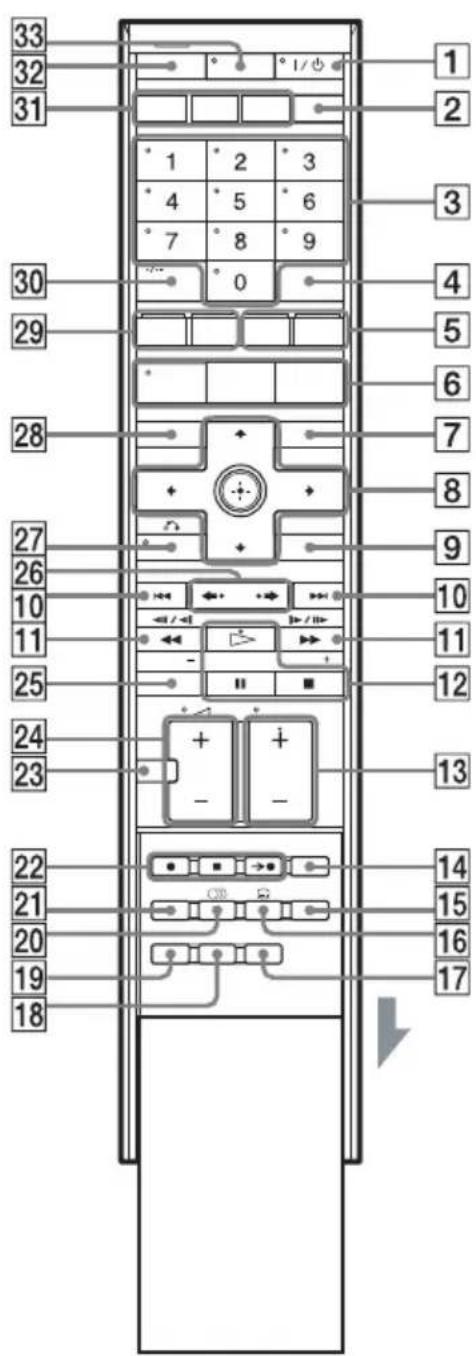
1 Taste I/ ^1 (Ein/Bereitschaft) ^1 (25, 27)
2 Taste INPUT SELECT (77, 108)
3 Zifferntasten ^13 (25, 69, 84)
Die Zifferntaste 5 besitzt einen Fühlpunkt ^2 .
4 Taste SOUND FIELD (90)
5 CHAPTER MARK/Gelbe Taste (98)
MARK ERASE/Blaupe Taste (98)
6 Taste SYSTEM MENU ^1 (25, 111, 117)
Taste TITLE LIST (46, 78, 95)
Taste TV GUIDE (57)
⑦Taste INFO (Informationen) (57)
8 Taste ←/↑/↓/→/⊕ (27)
9 Taste OPTIONS (56)
Taste TOOLS ^3 (25)
10 Tasten ◀◀◀/▶▶ (Zurück/Weiter) (80)
Tasten DAYS +/- (60)
Tasten PRESET +/- (115)
11 Tasten ◀◀◀◀◀◀/▶▶▶▶ (Suchlauf/Zeitlupe/Standbild) (80)
Tasten TUNING +/- (114)
12Taste ▷ (Wiedergabe) (78)
Taste ■ (Pause) (80)
Taste ■ (Stopp) (78)
Die Taste ▷ besitzt einen Fühlpunkt*2.
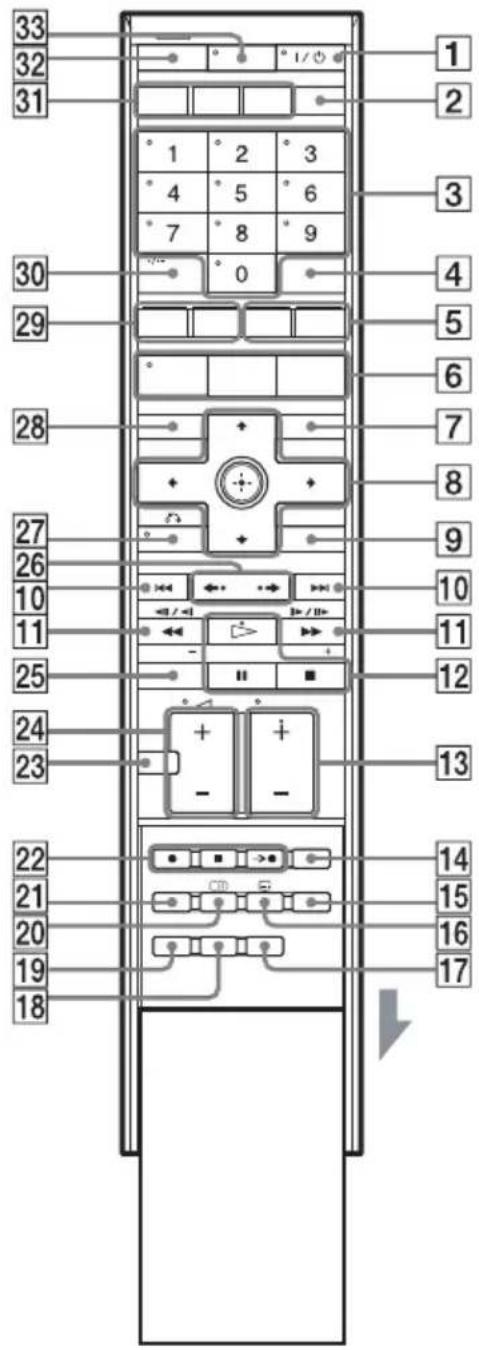
13 Tasten PROG (Programm) +/- *3 (25, 45) Die Taste + besitzt einen Fühlpunkt *2.
14 Taste ONE TOUCH DUBBING (110)
15Taste MOVIE/MUSIC (90)
16Taste .... (Untertitel) (80)
17 Taste TIME/TEXT (49)
18 Taste DIRECT TUNING (115)
19Taste FM/AM MENU (115)
20Taste (Ton) (80) Die Taste (Ton) besitzt einen Fühlpunkt *2.
21Taste REC MODE (45)
22Taste ● REC (45) Taste ■ REC STOP (45) Taste → ● SYNCHRO REC (75)
23Taste MUTING *3 (80)
24Tasten △ (Lautstärke) +/−*1 (25)
25Taste DISPLAY (49)
26 Tasten PAGE /←(46;85)
27Taste ◦ RETURN *1*3 (25)
28Taste SCHEDULE (69)
29 DVD TOP MENU/Rote Taste (78) DVD MENU/Grüne Taste (78)
30 Taste BASS/TREBLE (92) Taste -/-- *3 (25)
31 Taste HDD (45) Taste DVD (44) Taste FM/AM (114)
32Taste TV (25)
33Taste TV/DVD *1 (25)
*1 Sie können Fernsehgeräte steuern, wenn die Fernbedienung durch Drücken der Taste TV auf den TV-Modus eingestellt wird (die TV-Anzeige an der Fernbedienung leuchtet auf).
*2 Verwenden Sie den Fühlpunkt als Anhaltspunkt beim Bedienen des Recorders.
*3 Diese Tasten sind wirksam, wenn die Fernbedienung durch Drücken der Taste TV auf den TV-Modus eingestellt wird (die TV-Anzeige an der Fernbedienung leuchtet auf).
DVD-Recorder (Frontplatte)
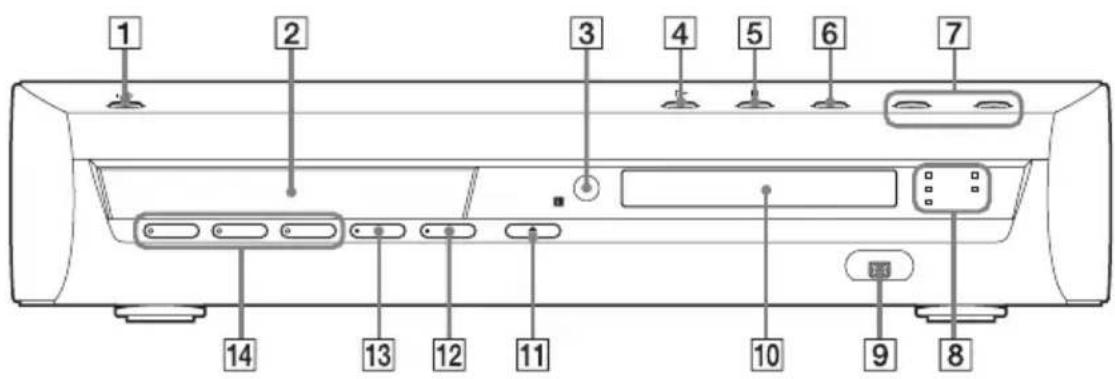
1 Taste I/ ^1 (Ein/Bereitschaft) (27)
2 Disclade (44)
3 (Fernbedienungssensor) (24)
4 Taste ▶ (Wiedergabe) (78)
5 Taste ■ (Stopp) (78)
6 Taste INPUT SELECT (75, 108)
⑦Taste VOLUME +/-
⑧ Anzeige TIMER REC (68)
Anzeige SYNC REC (75)
Anzeige FOCUS SUR (90)
Anzeige WIDE STAGE (90)
Anzeige 2CH STEREO (90)
9 Buchse DV IN (108)
10 Frontplattendisplay (155)
11 Taste ▲ (Öffnen/Schließen) (44)
12Taste ■ REC STOP (45)
13Taste ● REC (45)
14Taste/Anzeige HDD (45)
Taste/Anzeige DVD (44)
Taste/Anzeige FM/AM (114)
1 Anzeige TV (45)
2Disc-Typ*
3 Anzeige SMARTLINK (21)
4Aktuelles Surroundformat
5 Anzeige NICAM (67)
6 Anzeigen für Tunerfunktionen (114)
⑦Anzeigen MUSIC/MOVIE (90)
8Hier wird Folgendes angezeigt:
- Spielzeit
- Nummer des aktuellen Titels/Kapitels/Tracks/Indexes
- Aufnahmezeit/Aufnahmemodus
• Uhr -
Programmposition
-
Anzeige für Fernsehdirektaufnahme (45): Auf den letzten zwei Stellen wird „TV“ angezeigt.
- Frequenz
⑨Digitaleingangsanzeige „D.IN“ erscheint, wenn „AV-Eingang 3“ auf „Optical In“ gesetzt wird (Seite 126).
10 DVD-Anzeigen
Zeigen das ausgewählte Medium und den Wiedergabe-/Aufnahmestatus an.
11 Überspielrichtungsanzeige
12 HDD-Anzeigen
Zeigen das ausgewählte Medium und den Wiedergabe-/Aufnahmestatus an.
* DATA-CDs werden als „CD“ angezeigt.
Tipp
Sie können das Frontplattendisplay zusammen mit dem Recorder ausschalten, indem Sie „Anzeige“ in der Konfiguration „Sonstige“ (Seite 133) auf „Strom sparen“ setzen.
DVD-Recorder (Rückwand)
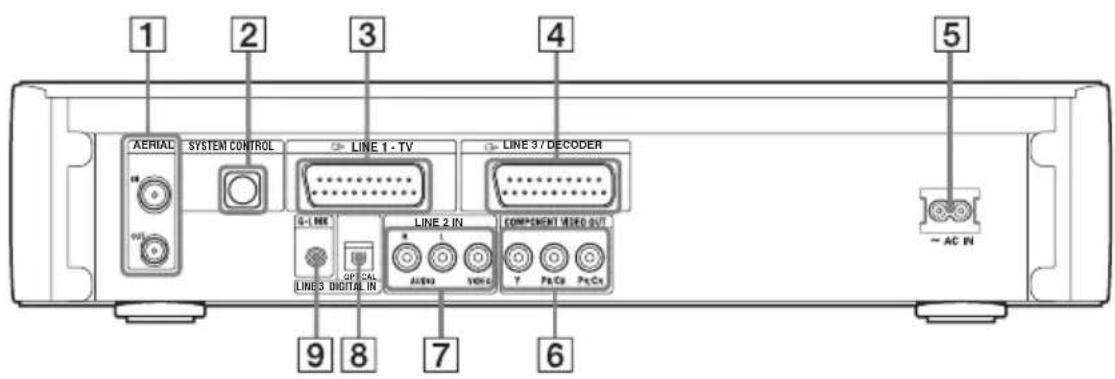
① Buchsen AERIAL IN/OUT (14)
② Buchse SYSTEM CONTROL (14)
③ Buchse LINE 1 - TV (14, 21)
4 Buchse LINE 3/DECODER (33)
5Netzeingang AC IN (22)
6 Buchsen COMPONENT VIDEO OUT (Y, PB/CB, PR/CR) (31)
7 Buchsen LINE 2 IN (R-AUDIO-L/VIDEO) (39)
⑧ Buchse LINE 3 DIGITAL IN (OPTICAL) (31, 38)
9 Buchse G-LINK (35)
Subwoofer (Rückwand)
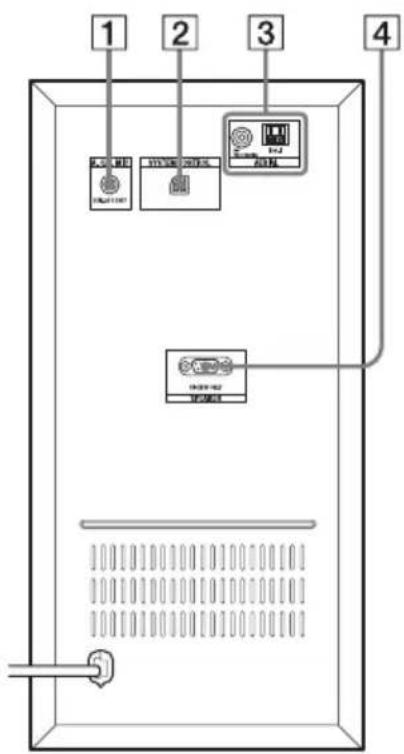
1 Buchse A. CAL MIC (127)
② Buchse SYSTEM CONTROL (14)
3 AERIAL (Klemme AM/Buchse FM 75Ω COAXIAL) (18)
4 Buchse SPEAKER (15)
Liste der Sprachcodes
Einzelheiten dazu auf Seite 132.
Die Schreibung der einzelnen Sprachen entspricht der ISO-Norm 639: 1988 (E/F).
Code Sprache Code Sprache Code Sprache Code Sprache
| 1027 | Afar | 1183 | Irish | 1347 | Maori | 1507 | Samoan |
| 1028 | Abkhazian | 1186 | Scots Gaelic | 1349 | Macedonian | 1508 | Shona |
| 1032 | Afrikaans | 1194 | Galician | 1350 | Malayalam | 1509 | Somali |
| 1039 | Amharic | 1196 | Guarani | 1352 | Mongolian | 1511 | Albanian |
| 1044 | Arabic | 1203 | Gujarati | 1353 | Moldavian | 1512 | Serbian |
| 1045 | Assamese | 1209 | Hausa | 1356 | Marathi | 1513 | Siswati |
| 1051 | Aymara | 1217 | Hindi | 1357 | Malay | 1514 | Sesotho |
| 1052 | Azerbaijani | 1226 | Croatian | 1358 | Maltese | 1515 | Sundanese |
| 1053 | Bashkir | 1229 | Hungarian | 1363 | Burmese | 1516 | Swedish |
| 1057 | Byelorussian | 1233 | Armenian | 1365 | Nauru | 1517 | Swahili |
| 1059 | Bulgarian | 1235 | Interlingua | 1369 | Nepali | 1521 | Tamil |
| 1060 | Bihari | 1239 | Interlingue | 1376 | Dutch | 1525 | Telugu |
| 1061 | Bislama | 1245 | Inupiak | 1379 | Norwegian | 1527 | Tajik |
| 1066 | Bengali;Bangla | 1248 | Indonesian | 1393 | Occitan(Afan)Oromo | 1528 | Thai |
| 1253 | Icelandic | 1403 | 1529 | Tigrinya | |||
| 1067 | Tibetan | 1254 | Italian | 1408 | Oriya | 1531 | Turkmen |
| 1070 | Breton | 1257 | Hebrew | 1417 | Punjabi | 1532 | Tagalog |
| 1079 | Catalan | 1261 | Japanese | 1428 | Polish | 1534 | Setswana |
| 1093 | Corsican | 1269 | Yiddish | 1435 | Pashto; | 1535 | Tonga |
| 1097 | Czech | 1283 | Javanese | Pushto | 1538 | Turkish | |
| 1103 | Welsh | 1287 | Georgian | 1436 | Portuguese | 1539 | Tsonga |
| 1105 | Danish | 1297 | Kazakh | 1463 | Quechua | 1540 | Tatar |
| 1109 | German | 1298 | Greenlandic | 1481 | Rhaeto- | 1543 | Twi |
| 1130 | Bhutani | 1299 | Cambodian | Romance | 1557 | Ukrainian | |
| 1142 | Greek | 1300 | Kannada | 1482 | Kirundi | 1564 | Urdu |
| 1144 | English | 1301 | Korean | 1483 | Romanian | 1572 | Uzbek |
| 1145 | Esperanto | 1305 | Kashmiri | 1489 | Russian | 1581 | Vietnamese |
| 1149 | Spanish | 1307 | Kurdish | 1491 | Kinyarwanda | 1587 | Volapuk |
| 1150 | Estonian | 1311 | Kirghiz | 1495 | Sanskrit | 1613 | Wolof |
| 1151 | Basque | 1313 | Latin | 1498 | Sindhi | 1632 | Xhosa |
| 1157 | Persian | 1326 | Lingala | 1501 | Sangho | 1665 | Yoruba |
| 1165 | Finnish | 1327 | Laothian | 1502 | Serbo-Croatian | 1684 | Chinese |
| 1166 | Fiji | 1332 | Lithuanian | 1697 | Zulu | ||
| 1171 | Faroese | 1334 | Latvian; | 1503 | Singhalese | ||
| 1174 | French | Lettish | 1505 | Slovak | |||
| 1181 | Frisian | 1345 | Malagasy | 1506 | Slovenian | 1703 | Nicht angegeben |
Gebietscode
Einzelheiten dazu auf Seite 131.
Code Gebiet Code Gebiet Code Gebiet Code Gebiet
| 2044 Argentinien | 2165 Finnland | 2362 Mexiko | 2149 Spanien |
| 2047 Australien | 2174 Frankreich | 2376 Niederlande | 2499 Schweden |
| 2046 Österreich | 2109 Deutschland | 2390 Neuseeland | 2086 Schweiz |
| 2057 Belgien | 2248 Indien | 2379 Norwegen | 2528 Thailand |
| 2070 Brasilien | 2238 Indonesien | 2427 Pakistan | 2184 Großbritannien |
| 2079 Kanada | 2254 Italien | 2424 Philippinen | |
| 2090 Chile | 2276 Japan | 2436 Portugal | |
| 2092 China | 2304 Korea | 2489 Russland | |
| 2115 Dänemark | 2363 Malaysia | 2501 Singapur |
Index
Wörter in Anführungszeichen erscheinen auf den Bildschirmanzeigen.
Ziffern
16:9 28, 122
4:3 Letter Box 28, 122
4:3 Pan Scan 28, 123
A
„A/V SYNC“ 82
„A-B löschen“97
„Abschließen“ 55
Abspielbare Discs 11
„AFT“ 118
„Aktuelle Uhrzeit“ 122
Album 49, 88, 147
„Album suchen“ 84
Albumnummer 49
Alle Titel löschen 96
Anschlüsse
Antennenkabel 20
Fernsehgerät 21, 31
Frontlautsprecher 15
Set-Top-Box-Controller 35
UKW- und MW- Antenne 18
Videokabel 31
Antenne
Fernsehgerät 20
UKW/MW 18
„Anzeige“ 133
„Anzeigeautomatik“ 124
„Audio“ 125
„Aufheben“ 55
„Aufnahme“ 129
Aufnahme 66
Aufnahmeformat 9
Aufnahmemodus 46, 66
Aufnahmezeit 46, 66
Bildeinstellung 72
während ein anderes
Programm läuft 45
„Aufnahmeeinst.“ 72
„Aufnahmemodus“72
„Aufnahmemoduseinstlg“ 69, 70, 71, 130
Aufnahmezeit 66
„Auto Mode-Einst“ 91, 126
„Auto. Kapitelmarkierung“ 130
„Autom. Einst.“ 121
„Autom. Kalibriermodus“ 129
„Autom. Titellöschung“ 69, 70, 71, 130
„Automatische Kalibrierung“ 30, 127, 147
Automatische
Uhreinstellfunktion 121
„AV-Ausgang1“ 124
„AV-Ausgang3“ 124
„AV-Eingang 3“ 126
„AV-Eingang3“ 124
B
BASS 92
Batterien 24
Bearbeiten 94, 99
DV-Bearbeitung 108
Benennen 53
Bespielbare Discs 9
„Bildeinstellungen“81
Bildformat 72
Bildqualität 72, 81
„Bildschirmanzeige“ 27, 122
„Bildschirmschoner“ 125
Blickwinkel 78
„Blickwinkel ändern“ 78
„BNR“ 81
C
Canal Plus 41
CD 11
CHAPTER MARK 98
COMPONENT VIDEO OUT
28, 31
Copy-Free 67
Copy-Never 67
Copy-Once 67
CPRM 10
D
D. C. A. C. 127
DATA-CD 11
Datei 147
„Datei suchen“ 84
„Decoder“ 42
Digital Cinema Auto
Calibration 147
Digitale Videokamera 108
„Disc abschließen“ 132
Disc-Einstellungen 131
„Disc-Informationen“ 51, 53, 56
Disc-Typen 9, 94
DivX ^® 147
DivX-Videodateien 85
Dolby Digital 147
Dolby Pro Logic II 147
DTS 148
DUAL MONO 93
DV IN 108
„DV-Audio-Eingang“ 109
„DV-BEARBEITUNG“ 111
„DVD“ 131
DVD 148
DVD+R 9, 94
DVD+RW 9, 94, 148
„DVD-
Aufnahmeeinstellungen“ 130
„DVD-Menü“ 132
DVD-R 9, 94
DVD-RW 9, 94, 148
„DVD-RW formatieren“ 132
DVD-VIDEO 11
DV-Überspielen 108
Programmgesteuerte Bearbeitung 111
Sofortaufnahme 110, 132
„Dynamikbegr.“ 125
E
Eingeben von Zeichen 51
Einrichten des GUIDE Plus+ Systems 36
Einstellen
Aufnahmebild 72
Wiedergabebild 81
Wiedergabeton 82
Einzelbildwiedergabe 80
Entfinalisieren 55
EPG auf Tastendruck 22
„Equalizer (Aufnahme)“ 72
„Equalizer (Wiedergabe)“ 81
Erstellen von Kapiteln 98
F
„Farbe“ 73, 81
„Farbsystem“ 124
Farbsysteme 146
„Farbton“ 81
Fernbedienung 24, 152
Fernsehgerät 25, 45
Fernsehnorm 117
„Fernsehprogrammseite“ 120
Finalisieren 54
„FNR“ 81
„Format DVD-Aufnahme“ 72
„Format HDD-Aufnahme“ 72
„Formatieren“ 56, 133
Formatieren 56
Frontplatte 154
Frontplattendisplay 50, 155
G
GB 56
Gebietscode 157
Geeignete Discs 9, 11
Gleichzeitige Aufnahme und
Wiedergabe 83
Glimmerverstärkte
Zellmembran 148
„Grundeinstlg“ 117
Hauptton 67, 80, 130
„HDD-
Aufnahmeeinstellungen“ 129
„Helligkeit“ 72, 81
Hinweise zu Discs 145
Hören des TV-Tons 89
„HQ-Einstellung“ 130
|
i.LINK 150
Indexbild 48
„Indexbild festl.“ 96
„Info“ 58
INPUT SELECT 77, 109
„Installation“ 58
Interlace-Format 148
J
JPEG-Bilddateien 85
K
Kabelbox 33, 34
„Kanal“ 118
„Kanaleinstellung“ 117
„Kanalsortierung“ 120
Kapitel 49, 73, 98, 148
„Kapitel suchen“ 84
Kapitelnummer 49
Kindersicherung 79, 131, 148
Kindersperre 79
„Kombinieren“ 101
Komponentenausgang 28, 123
„Kontrast“ 72, 81
„Konturenschärfe“ 81
Kopierschutzsignale 67
Kurzanleitung zu Disc-Typen 9
L
LINE 2 IN 39
LINE 3 DIGITAL IN
(OPTICAL) 38
LINE 3/DECODER 32, 39
„Line-Audio-Eingang“ 76, 77
„Line-Ausgang“ 126
„Löschen“ 96, 100, 112
M
Manuelles Einstellen der Uhr 121
MARK ERASE 98
Mehrsprachenfunktion 148
„Mein TV“ 57
MENU 78
Menü
DVD-Menü 78
Hauptmenü 78
„Mix“ 109
„MNR“ 81
MOVIE/MUSIC 90
MP3-Audiotracks 85
Multi-Angle-Funktion 148
MUTING 80
N
„Name“ 118
Nebenton 67, 80, 130
Netzkabel 22
NICAM 67, 118
0
Original 47, 94
P
„Pausemodus“ 124
PAY-TV 41
„PAY-TV/CANAL+“ 118
PBC 78
PDC 74
„Planer“ 58
Playliste 47, 94, 99
„Playliste erstellen“ 99, 100
Postleitzahl 28
Program Rec 45
Programmgesteuerte
Bearbeitung 111
„Progressiv-Ausgabe“ 123
Progressivformat 149
„Progressiv-Modus“ 123
R
Radio 115
Radiosender 114
„Rauschreduzierung“ 72
RDS 116
REC 45
REC STOP 45, 110
Regionalcode 12, 149
„Registrierungscode“ 133
„Reihenf.ändern“ 101
„RGB“ 28, 124
Rücksetzen des Recorders 134
Rückwand
DVD-Recorder 156
Subwoofer 156
s
Satellitenempfänger 32
Scan Audio 79
„Scart-Einstellung“ 124
SCHEDULE 70, 73, 75
Schnellkonfiguration 27, 134
Schnellmenü 79
Schnelltimer 71
„Schützen“ 53, 96
Schützen
Disc 53
Titel 96
Seitenmodus 47
„Sender“ 58
Set-Top-Box-Controller 35, 37
S-Force PRO Front Surround 91, 149
ShowView 69
SMARTLINK 21
S-Master 149
Sofortaufnahme 110, 132
Sofortwiedergabe 79
Software auf Filmbasis 149
„Sonstige“ 133
Sortieren 48
SOUND FIELD 90
„Sprache“ 132
„Stereo1“ 109
„Stereo2“ 109
Steuern von Fernsehgeräten
mit der Fernbedienung 25
Störungsbehebung 135
„Stück suchen“ 84
„Suchen“ 57, 84
Suchen
Anfang des aktuellen
Titels/Kapitels/
Tracks ansteuern
80
Scan Audio 79
Schnelle Rückwärts-/
Vorwärtssuche 80
Suchmodus 84
Super VIDEO-CD 11
„S-Video“ 28, 124
Synchronaufnahme 75
„System“ 117
Szene 149
Szenenliste 100
T
Teile und Bedienelemente 152
„Teilen“ 98
TIME/TEXT 50
Timeraufnahme
„Aufnahmemoduseinstlg “ 69, 70, 71
„Autom. Titellöschung“ 69, 70, 71
manuell einstellen 70
ShowView 69
Synchronaufnahme 75
überprüfen/ändern/ löschen 73
„Timereinstellungen“ 130
Titel 49, 149
„Titel löschen“ 96
„Titel suchen“ 84
Titelliste 46, 78
Indexbild 48
Sortieren 48
„Titelname“ 96
Titelnummer 49
TITLE LIST 78
„Ton“ 132
Ton 80
Ton von Multiplex-
Sendungen 93
„Toneinstellungen“ 82, 129
TOP MENU 78
Track 149
TREBLE 92
Tunersystem 27
„TV Direktaufnahme“ 45, 130
TV GUIDE 57
TV/DVD 27, 45
TV-Pause 82
„TV-Typ“ 28, 122
U
Überprüfen/Ändern/
Aufheben von
Timereinstellungen 73
„Übersicht“ 57
„Übersp.-Modus“ 102, 112
Überspielen
Original-Überspielung 103
„Übersp.-Modus“ 102
Überspielen mit hoher Geschwindigkeit 102
Überspielen mit Konvertierung des Aufnahmemodus 104
Uhr 28, 121
„Untertitel“ 132
Untertitel 80
V
Verfügbarer Platz auf der Disc 51, 95
„Verlängern“ 74
„Verschieben“ 100, 112
„Video“ 28, 122, 124
„Videoausgang“ 122
VIDEO-CD 11, 150
Videokabel 31
Videomodus 9
Videotext 46, 120
„Vorschau“ 100, 112
VPS 74
VR-Modus 9
W
„Wdg. von vorn“ 79, 86
„Werkseitig“ 133
Wiedergabe 11, 78
DivX-Videodateien 85
Einzelbildwiedergabe 80
JPEG-Bilddateien 85
MP3-Audiotracks 85
Scan Audio 79
schnelles
Rückwärtssuchen 80
schnelles
Vorwärtssuchen 80
Sofortwiederholung 80
Weiterschaltung 80
Wiedergabefortsetzung 79
Zeitlupe 80
Wiedergabefortsetzung 79
Wiedergabemodus 49
Wiedergabestatusleiste 49
Wiedergabesteuerung (PBC) 150
Z
Zeitlupe 80
„Zeitpunkt suchen“ 84
Zeitversetzte Wiedergabe 83
Zifferntasten 52, 70
„Zweikanalton“ 76, 77
„Zweikanaltonaufnahme“ 129, 130
Zweikanaltonaufnahme 67
ZWEITON 67
WAARSCHUWING
Meerdere titels wissen (Titels wissen)....94
Technische gegevens 142
Meerdere titels wissen (Titels wissen)
HDD +RW -RWVR -RW Video +R -RVR
-Rvideo
Over mechanisch geluid
Gewicht (ong.): 5,8 kg
Gewicht (ong.): 14 kg
Voeding: 230 V wisselstroom, 50/60 Hz
Stroomverbruik:
Aan: 110 W
Standby: 0,3 W
Alle titels wissen 94
Antenne
FM/AM 18
TV 20
"Audio" 123, 129
Audio 79
"Audio DRC" 123
"Audio-instellingen" 81, 126
Audioscan 77
Auto Clock Set 119
"Auto Display" 122
"Automatisch titel wissen" 67, 68, 69, 127
B
"Basis" 115
BASS 90
Batterijen 24
Beeldformaat 70
"Automatisch titel wissen" 67
"Titel beveiligen" 93
"Titel splitsen" 95
SCHEDULE 70, 71, 74, 76
"Screen Saver" 125


- VORSICHT
- Sicherheitsmaßnahmen
- Entsorgung von gebrauchten elektrischen und elektronischen Geräten (anzuwenden in den Ländern der Europäischen Union und anderen europäischen Ländern mit einem separaten Sammelsystem für diese Geräte)
- Vorsichtsmaß- nahmen
- Sicherheit
- Das Festplattenlaufwerk
- Reparatur des
- Festplattenlaufwerks
- Stromversorgung
- Aufstellung
- Aufnahme
- Entschädigung für verlorene Aufnahmen
- Urheberrechte
- Kopierschutzfunktion
- WICHTIGER HINWEIS
- Zu dieser
- Bedienungsanleitung
- Inhaltsverzeichnis
- Anschlüsse und Einstellungen –GRUNDLEGEND–
- Anschlüsse und Einstellungen –FORTGESCHRITTEN– 31
- Acht grundlegende Bedienungsverfahren — Kennenlernen Ihres DVD-Recorders
- GUIDE Plus+ (nur in Gebieten mit GUIDE Plus+ Dienst verfügbar) ..... 57
- Timeraufnahme 66
- Wiedergabe 78
- Tonwiedergabe 89
- Löschen und Bearbeiten 94
- Überspielen (HDD ↔ DVD) 102
- DV-Überspielen 108
- UKW/MW-Funktionen 114
- Einstellen des Geräts 117
- Zusatzinformationen 135
- Kurzanleitung zu Disc-Typen
- Verwendbare Disc-Versionen (Stand: August 2006)
- Nicht bespielbare Discs
- Abspielbare Discs
- Nicht abspielbare Discs
- Hinweis zu Wiedergabefunktionen bei DVD-VIDEOS und VIDEO-CDs
- Regionalcode (nur DVD-VIDEO)
- Musik-CDs mit Urheberrechtsschutzcodierung
- Hinweis zu DualDiscs
- Hinweise
- Vor dem Anschließen der Anlage
- Auspacken
- Schritt 1: Verbinden der Anlage mit einem Fernsehgerät
- ① Zusammenbauen und Anschließen der Frontlautsprecher
- ① Lautsprecherkabel an den Subwoofer anschließen.
- ② Frontlautsprecher zusammenbauen und anschließen.
- Hinweis
- ② Anschließen der MW/UKW-Antennen
- So schließen Sie die UKW-Wurfantenne an
- ③ Verbinden von Subwoofer und Recorder
- ④Anschließen des Antennenkabels
- Tipp
- ⑤ Anschließen des Fernsehgerätes
- Die SMARTLINK-Funktionen (nur bei SCART-Anschlüssen)
- ⑥ Anschließen des Netzkabels
- Schritt 2: Installieren der Lautsprecher
- Positionieren der Lautsprecher
- Hinweise zur Positionierung der Frontlautsprecher
- Tipps
- Hinweise zur Erzielung des geeigneten Surroundklangs
- Schritt 3: Vorbereiten der Fernbedienung
- Steuern von Fernsehgeräten mit der Fernbedienung
- Drücken Sie die Taste TV, um die Fernbedienung auf den TV-Modus einzustellen.
- Halten Sie I/⊕ gedrückt.
- Während Sie I/① gedrückt halten, geben Sie den Herstellercode des Fernsehgerätes mithilfe der Zifferntasten ein.
- Codenummern der steuerbaren Fernsehgeräte
- So betätigen Sie die Taste TV/DVD (nur für SCART-Verbindungen)
- Ändern der Programmpositionen des Recorders mit der Fernbedienung
- Schritt 4: Schnellkonfiguration
- Schalten Sie die Anlage und Ihr Fernsehgerät ein. Stellen Sie dann den Eingang Ihres Fernsehgerätes so ein, dass das Signal des Recorders auf dem Fernsehschirm erscheint.
- Drücken Sie .
- Schnellkonfiguration - Bildschirmanzeige
- Schnellkonfiguration - Tunersystem
- ◆ Schnellkonfiguration - Postleitzahl (nur Gebiete mit GUIDE Plus+ Dienst)
- ◆ Schnellkonfiguration - Uhr
- ◆ Schnellkonfiguration - TV-Typ (Seite 122)
- ◆ Schnellkonfiguration - Komponentenausgang
- ◆ Schnellkonfiguration - AV-Eingang3
- ◆ Schnellkonfiguration - AV-Ausgang1
- Drücken Sie wenn „Beenden“ erscheint.
- So gehen Sie zum vorherigen Schritt zurück
- Schritt 5: Überprüfen des Klangs
- So stellen Sie die Lautstärke ein
- So führen Sie die automatische Kalibrierung durch
- Anschließen eines Fernsehgerätes
- Bei Wiedergabe von Bildern im „Breitbildformat“
- Bei Anschluss an einen Videorecorder
- Anschließen des Antennenkabels und des Set-Top-Box-Receivers
- Wenn der Set-Top-Box-Receiver RGB-Signale ausgeben kann
- Wenn Sie mit der Synchronaufnahmefunktion aufnehmen wollen
- A: Anschließen eines Set-Top-Box-Receivers mit Antennenkabel oder mit Antennenkabel und SCART-Kabel
- B: Anschließen eines Set-Top-Box-Receivers nur mit SCART-Kabel
- Anschließen des Set-Top-Box-Controllers
- Einrichten Ihres Set-Top-Box-Receivers für das GUIDE Plus+® System (nur in Gebieten mit GUIDE Plus+ Dienst verfügbar)
- Falls sich Ihr Set-Top-Box-Receiver nicht mit dem Recorder steuern lässt
- So befestigen Sie den Set-Top-Box-Controller an Ihrem Set-Top-Box-Receiver
- Anschließen an die Buchse LINE 3 DIGITAL IN (OPTICAL)
- Anschließen eines Videorecorders oder eines ähnlichen Gerätes
- Anschließen eines analogen PAY-TV/Canal Plus-Decoders
- Anschließen eines Decoders
- Einstellen von analogen PAY-TV/Canal Plus-Programmpositionen
- Einlegen einer Disc
- Drücken Sie ▲ (Öffnen/Schließen) an der Fernbedienung, um die Disclade einzufahren.
- Aufnehmen eines Programms
- Drücken Sie HDD oder DVD.
- Wählen Sie mit PROG +/- die Programmposition oder Eingangsquelle, die Sie aufzeichnen wollen.
- Drücken Sie REC MODE wiederholt, um den Aufnahmemodus auszuwählen.
- Drücken Sie ● REC.
- So beenden Sie die Aufnahme
- So nehmen Sie das ganze Programm auf (Program Rec) (nur in Gebieten mit GUIDE Plus+ Dienst verfügbar)
- So können Sie während einer Aufnahme ein anderes Fernsehprogramm ansehen
- TV Direktaufnahme
- Hinweis zur Videotextfunktion
- Überprüfen des Disc-Status während der Aufnahme
- Drücken Sie DISPLAY während der Aufnahme.
- Wiedergeben des aufgenommenen Programms (Titelliste)
- Drücken Sie TITLE LIST.
- So stoppen Sie die Wiedergabe
- So blättern Sie seitenweise durch die Liste (Seitenmodus)
- Info zur Titelliste für HDD/DVD-RWs/DVD-Rs (VR-Modus)
- So ändern Sie die Reihenfolge der Titel (Sortieren)
- So wählen Sie für einen Titel ein anderes Indexbild aus (nur HDD/DVD-RW/DVD-R im VR-Modus)
- So blenden Sie die Titelliste aus
- Anzeigen der Spielzeit/Restzeit und der Wiedergabe-Informationen
- Drücken Sie DISPLAY.
- Überprüfen der Spielzeit/Restzeit
- Drücken Sie TIME/TEXT wiederholt.
- Überprüfen des verbleibenden Discplatzes
- Legen Sie eine Disc ein.
- Drücken Sie OPTIONS zur Wahl von „Disc-Informationen“, und drücken Sie dann
- Umbenennen eines aufgenommenen Programms
- Wählen Sie mit ←/↑/↓/→ das einzugebende Zeichen aus, und drücken Sie ⊕.
- Wiederholen Sie die Schritte 4 und 5, um die restlichen Zeichen einzugeben.
- Wählen Sie „Beenden“, und drücken Sie
- So verwenden Sie die Zifferntasten
- Benennen und Schützen einer Disc
- Schützen einer Disc
- So heben Sie den Schutz auf
- Abspielen einer Disc auf anderen DVD-Geräten (Finalisieren)
- Unterschiede zwischen den Disc-Typen
- +RW
- -RWVR
- -RWVideo
- -RVR
- +R
- -Rvideo
- Finalisieren der Disc mit der Taste ▲ (Öffnen/Schließen)
- Erstellen Sie eine Aufnahme.
- Drücken Sie ▲ (Öffnen/Schließen) am Recorder.
- Wählen Sie „OK“, und drücken Sie
- Finalisieren der Disc mit der Anzeige „Disc-Informationen“
- Wählen Sie „Abschließen“, und drücken Sie ⊕.
- Wählen Sie „OK“, und drücken Sie
- Entfinalisieren einer Disc
- Für DVD-RWs (Videomodus)
- Für DVD-RWs (VR-Modus)
- Neuformatieren einer Disc
- GUIDE Plus+ (nur in Gebieten mit GUIDE Plus+ Dienst verfügbar)
- Einführung in das GUIDE Plus+ System
- Kennenlernen der allgemeinen Elemente
- Drücken Sie TV GUIDE.
- Fehlersuchanleitung
- Fernsehen mit dem GUIDE Plus+ System
- Drücken Sie TV GUIDE.
- Wählen Sie ein Programm mit ←/↑/↓/→ aus, und drücken Sie dann ⊕
- So führen Sie eine schnelle Wahl der Programmposition mit dem Fernsehsenderlogo durch
- So geben Sie das Video-Fenster frei
- So kehren Sie zur „Home“-Position zurück
- So stellen Sie ein Programm für Timeraufnahme ein
- So schließen Sie das GUIDE Plus+ System
- Programmsuche mit dem GUIDE Plus+ System
- Wählen Sie „Suchen“ in der Menüleiste, und drücken Sie ⏚
- Wählen Sie eine Kategorie mit ←/→ aus, und drücken Sie
- Wählen Sie eine Unterkategorie mit ↑/↓ aus, und drücken Sie ⊕
- Wählen Sie ein Programm mit ↑/↓ aus, und drücken Sie
- So geben Sie ein neues Schlüsselwort ein
- Auflisten Ihrer bevorzugten Programminformationen (Mein TV)
- Erstellen eines Profils
- Wählen Sie „Sender“, „Kategorien“ oder „Stichwörter“, und drücken Sie die gelbe Taste („Hinzufügen“).
- Drücken Sie
- So ändern Sie die Profileinstellungen
- Auswählen und Ansehen eines Programms über Mein TV
- Durchführen von Änderungen am GUIDE Plus+ System
- Ändern der grundlegenden GUIDE Plus+ Einstellungen
- Wählen Sie „Grundeinstellungen“ mit ↑/↓, und drücken Sie ⊕
- Wählen Sie einen Posten mit ↑/↓ aus, und drücken Sie
- Wählen Sie eine Einstellung mit ↑/↓ aus, und drücken Sie
- Drücken Sie TV GUIDE, um das GUIDE Plus+ System zu verlassen.
- So heben Sie die GUIDE Plus+ Einstellungen auf
- Ändern des GUIDE Plus+ Hostkanals
- Wählen Sie „Installation“ in der Menüleiste.
- Wählen Sie „Host Channel Einstellungen“ mit ↑/↓, und drücken Sie
- Drücken Sie die gelbe Taste („Ändern“) zweimal.
- Wählen Sie „Quelle“ mit →.
- Drücken Sie die gelbe Taste („Quelle“) wiederholt zur Wahl der Eingangssignalquelle.
- Wählen Sie „Prog. Nr.“ mit →.
- So heben Sie die Einstellungen auf
- So überprüfen Sie die GUIDE Plus+ Systeminformationen
- Überprüfen der Programmpositionen
- Deaktivieren von Programmpositionen
- Drücken Sie die rote Taste („Ein/Aus“).
- Timeraufnahme
- Vor dem Aufnehmen
- Vorbereitungen für das Aufnehmen...
- Aufnahmemodus
- Drücken Sie REC MODE wiederholt, um den Aufnahmemodus auszuwählen.
- Aufnehmen von Stereo- und Zweikanaltonsendungen
- ZWEITON-System (deutsches Stereo- bzw. Zweikanaltonsystem)
- NICAM-System
- Nicht aufnehmbares Material
- Timeraufnahme (GUIDE Plus+/ShowView/Manuell)
- Ein-Tasten-Aufnahme (GUIDE Plus+) (nur in Gebieten mit GUIDE Plus+ Dienst verfügbar)
- Wählen Sie ein Programm mit ←/↑/↓/ → aus.
- Drücken Sie die rote Taste („Aufnehmen“).
- So bestätigen, ändern oder löschen Sie eine Timerprogrammierung
- So stoppen Sie die Timeraufnahme
- So stellen Sie die Aufnahmequalität ein
- Aufnahmemoduseinstlg
- Autom. Titellöschung (nur HDD)
- Wenn sich Timereinstellungen überschneiden
- Aufnehmen von Fernsehprogrammen mit dem ShowView-System
- Manuelle Timer einstellung
- Drücken Sie die grüne Taste („Manuell“).
- Drücken Sie die grüne Taste („Speichern“).
- Verwendung der Schnelltimerfunktion
- Drücken Sie zum Einstellen der gewünschten Aufnahmedauer ● REC wiederholt.
- So deaktivieren Sie den Schnelltimer
- Einstellen der Qualität und Größe des Aufnahmebilds
- Drücken Sie OPTIONS vor Aufnahmebeginn zur Wahl von „Aufnahmeeinst.“, und drücken Sie dann
- Wählen Sie die einzustellende Option, und drücken Sie
- Stellen Sie die Option mit ←/↑/↓/→, ein und drücken Sie ⊕
- Erstellen von Kapiteln in einem Titel
- Überprüfen/Ändern/Aufheben von Timereinstellungen
- Ändern von Timereinstellungen
- Drücken Sie die grüne Taste („Bearbeiten“).
- Wählen Sie in der linken Spalte einen Posten mit der roten („Zurück“) oder der grünen Taste („Weiter“) aus, und nehmen Sie die Einstellung mit den Zifferntasten oder mit ←/↑/↓/→ vor.
- Drücken Sie die entsprechende Farbentaste mehrmals, um die Einstellungen zu ändern.
- Drücken Sie →, um „Verlängern“ anzuzeigen.
- Drücken Sie die gelbe Taste („Verlängern“) wiederholt, um die Zeitdauer zu wählen oder die PDC/VPS-Funktion zu aktivieren.
- Info zur PDC/VPS-Funktion
- So verwenden Sie die PDC/VPS-Funktion
- So deaktivieren Sie die PDC/VPS-Kanalsuche vorübergehend
- Aufheben von Timereinstellungen
- So schließen Sie die SCHEDULE-Liste
- - Wenn Aufnahmen zur gleichen Zeit beginnen
- - Wenn die Endzeit der einen Aufnahme und die Anfangszeit einer anderen Aufnahme gleich sind
- Aufnehmen von angeschlossenen Geräten
- Aufnehmen von einem angeschlossenen Gerät mit Timer (Synchronaufnahme)
- Wählen Sie vor der Aufnahme HDD oder DVD.
- So heben Sie die Synchronaufnahmefunktion auf
- Wenn die Timerprogrammierung für eine Synchronaufnahme und eine andere Timeraufnahme sich überschneiden
- Aufnehmen von einem angeschlossenen Gerät ohne Timer
- Wählen Sie je nach der Verbindung, die Sie hergestellt haben, mit INPUT SELECT die Eingangsquelle aus.
- Wählen Sie das gewünschte Audiosignal, wenn Sie ein zweisprachiges Programm auf HDD oder DVD-RW/DVD-R (VR-Modus) aufnehmen wollen.
- Drücken Sie REC MODE wiederholt, um den Aufnahmemodus auszuwählen.
- Legen Sie die Quellenkassette in das angeschlossene Gerät ein, und schalten Sie das Gerät auf Wiedergabepause.
- Drücken Sie ● REC.
- Drücken Sie die Pausetaste (oder Wiedergabetaste) am angeschlossenen Gerät, um den Wiedergabepausenzustand aufzuheben.
- Wenn Sie eine digitale Videokamera mit einer Buchse DV IN anschließen
- Wiedergabe
- Wiedergeben
- Wählen Sie einen Titel aus, und drücken Sie ⊕.
- Wählen Sie „Wiedergeben“, und drücken Sie ⊕.
- So verwenden Sie das DVD-Menü
- So geben Sie VIDEO-CDs mit PBC-Funktionen wieder
- So ändern Sie den Blickwinkel
- So führen Sie eine Zeitrafferwiedergabe mit Ton durch (Scan Audio)
- So setzen Sie die Wiedergabe ab der Stoppposition fort (Wiedergabefortsetzung)
- So geben Sie DVDs mit Wiedergabebeschränkung wieder (Kindersicherung)
- So sperren Sie die Disclade (Kindersperre)
- Sofortwiedergabe
- Schnellmenü
- Wiedergabeoptionen
- Hinweise zur Wiedergabe von DTS-Tonspuren auf einer CD
- Hinweis zur Wiedergabe von DVDs mit DTS-Tonspur
- Einstellen der Bildqualität
- Drücken Sie OPTIONS während der Wiedergabe zur Wahl von „Bildeinstellungen“, und drücken Sie dann ⊕.
- Wählen Sie eine Option, und drücken Sie
- Nehmen Sie die Einstellung mit ←/→ vor, und drücken Sie
- Einstellen der Verzögerung zwischen Bild und Ton (A/V SYNC)
- Unterbrechen einer Fernsehsendung (TV-Pause)
- Drücken Sie II, während Sie eine Fernsehsendung mit diesem Recorder anschauen.
- Drücken Sie II oder ▷ erneut, um die Wiedergabe des Programms fortzusetzen.
- Wiedergabe eines Programms ab dem Anfang der laufenden Aufnahme (Zeitversetzte Wdg.)
- Drücken Sie OPTIONS während der Aufnahme zur Wahl von „Zeitversetzte Wdg.“, und drücken Sie dann
- Wiedergabe einer alten Aufnahme während einer neuen Aufnahme (gleichzeitige Aufnahme und Wiedergabe)
- Beispiel: Wiedergeben eines anderen Titels auf der HDD während der Aufnahme auf die HDD.
- Beispiel: Wiedergeben einer DVD während der Aufnahme auf die HDD.
- Suchen nach Titel/Kapitel/Track usw.
- Drücken Sie OPTIONS während der Wiedergabe, um die Suchmethode auszuwählen, und drücken Sie dann
- Wählen Sie mit den Zifferntasten die Nummer des Titels, des Kapitels, des Tracks bzw. den Zeitcode aus.
- Drücken Sie
- Wiedergabe von MP3-Audiotracks, JPEG-Bilddateien oder DivX®-Videodateien
- Drücken Sie ▷.
- So stoppen Sie die Wiedergabe oder Diaschau Drücken Sie ■.
- So unterbrechen Sie die Wiedergabe oder Diaschau
- So geben Sie den Anfang eines MP3-Audiotracks oder einer DivX-Videodatei wieder
- So spulen Sie einen MP3-Audiotrack oder eine DivX-Videodatei vor oder zurück
- So springen Sie zur nächsten oder vorhergehenden Einheit (MP3-Audiotrack, JPEG-Bilddatei oder DivX-Videodatei)
- So geben Sie eine DivX-Videodatei in Zeitlupe/Einzelbildschaltung wieder (nur Wiedergaberichtung)
- So springen Sie zum nächsten oder vorhergehenden Album (außer DivX-Videodateien)
- So zeigen Sie den Registrierungscode für diesen Recorder an
- So drehen Sie ein Bild
- Info zu MP3-Audiotracks, JPEG-Bilddateien und DivX-Videodateien
- Hinweis zu MultiSession/Border-Discs
- Mit diesem Recorder abspielbare MP3-Audiotracks, JPEG-Bilddateien und DivX-Videodateien
- Info zur Wiedergabereihenfolge von Alben, Tracks und Dateien
- Struktur des Disc-Inhalts
- Wiedergabe des Tons von einem Fernsehgerät, Videorecorder oder des Mehrkanaltons einer Set-Top-Box über die Lautsprecheranlage
- Drücken Sie I/∅, um die Anlage einzuschalten.
- Drücken Sie INPUT SELECT wiederholt, um die Eingangssignalquelle entsprechend dem hergestellten Anschluss auszuwählen.
- Drücken Sie SOUND FIELD, um das gewünschte Klangfeld auszuwählen.
- Wählen des Film- oder Musikmodus
- Drücken Sie MOVIE/MUSIC wiederholt während der Wiedergabe, bis der gewünschte Modus im Frontplattendisplay erscheint.
- Wiedergabe von Surroundklang mit Einsatz von Klangfeldern
- Drücken Sie SOUND FIELD.
- Drücken Sie ↑/↓ oder SOUND FIELD wiederholt, um das Klangfeld zu wechseln.
- Info zu S-Force PRO Front Surround
- Automatische Klangfeldwahl
- AUTO
- Genießen des Front-Surroundklang-Systems
- FOCUS SURROUND
- WIDE STAGE
- Ausgabe von 2-Kanal-Signalquellen
- 2CH STEREO
- Wiedergabe von tragbaren Audiogeräten
- PORTABLE AUDIO ENHANCER
- Wiedergabe mit geringer Lautstärke
- NIGHT
- Einstellen des Bass- und Höhenpegels
- Wiedergabe des Tons von Multiplex-Sendungen (DUAL MONO)
- Drücken Sie (Ton) wiederholt, bis das gewünschte Signal im Frontplattendisplay erscheint.
- Vor dem Bearbeiten
- So setzen Sie Discplatz frei
- So schalten Sie zwischen der Playliste und der Original-Titelliste um
- Löschen und Bearbeiten eines Titels
- Drücken Sie TITLE LIST.
- Wählen Sie einen Titel aus, und drücken Sie ⊕.
- Wählen Sie eine Option, und drücken Sie
- Löschen von mehreren Titeln (Titel löschen)
- Drücken Sie OPTIONS zur Wahl von „Titel löschen“, und drücken Sie dann
- Wählen Sie einen Titel aus, und drücken Sie ⏻.
- Wiederholen Sie Schritt 3, um alle zu löschenden Titel auszuwählen.
- Wenn Sie alle Titel ausgewählt haben, wählen Sie „OK“ und drücken
- Wählen Sie „OK“, und drücken Sie
- So löschen Sie alle Titel auf der Disc
- Löschen eines Titelabschnitts (A-B löschen)
- Nach Schritt 2 von „Löschen und Bearbeiten eines Titels“, wählen Sie „A-B löschen“ und drücken
- Wählen Sie Punkt A mit ◀◀/▶▶ aus, und drücken Sie
- Drücken Sie, wenn Punkt A korrekt ist.
- Wählen Sie Punkt B mit ◀◀/▶▶ aus, und drücken Sie
- Drücken Sie, wenn Punkt B korrekt ist.
- Unterteilen eines Titels (Teilen)
- Wählen Sie „Teilen“, und drücken Sie.
- Fahren Sie mit ◀◀/▶▶ den Trennpunkt an, und drücken Sie
- Drücken Sie wenn der Trennpunkt korrekt ist.
- Wählen Sie „OK“, und drücken Sie Der Titel wird geteilt.
- Manuelles Erstellen von Kapiteln
- Drücken Sie an der Stelle, an der in einem Titel ein neues Kapitel beginnen soll, die Taste CHAPTER MARK.
- So löschen Sie Kapitelmarkierungen
- Erstellen und Bearbeiten einer Playliste
- Wählen Sie den OUT-Punkt mit ◀◀/▶▶ aus, und drücken Sie ⊕
- Drücken Sie wenn der OUT-Punkt korrekt ist.
- Wenn Sie alle Szenen hinzugefügt haben, drücken Sie ↓.
- Wählen Sie die zu überarbeitende Szene aus, und drücken Sie dann
- Wenn Sie die Szenenliste wie gewünscht bearbeitet haben, wählen Sie „OK“ und drücken ⊕.
- So fügen Sie den gesamten Titel als eine Szene der Playliste hinzu (Playliste erstellen)
- So geben Sie den Playlistentitel wieder
- Verschieben eines Playlistentitels (Reihenf.ändern)
- -RWVR -RVR
- Drücken Sie OPTIONS zur Wahl von „Reihenf.ändern“, und drücken Sie dann
- Wählen Sie den zu verschiebenden Titel aus, und drücken Sie dann
- Wählen Sie eine neue Position für den Titel mit ↑/↓, und drücken Sie
- Kombinieren mehrerer Playlistentitel (Kombinieren)
- HDD -RWVR -RVR
- Drücken Sie OPTIONS zur Wahl von „Kombinieren“, und drücken Sie dann
- Wiederholen Sie Schritt 3, um alle zu kombinierenden Titel auszuwählen.
- Wählen Sie „OK“, und drücken Sie.
- Wählen Sie „OK“, und drücken Sie.
- Unterteilen eines Playlistentitels (Teilen)
- Überspielen (HDD ↔ DVD)
- Vor dem Überspielen
- Vorbereitungen...
- Der „Übersp.-Modus“
- Überspielen mit hoher Geschwindigkeit
- Original-Überspielung
- Überspielen mit Konvertierung des Aufnahmemodus
- Einschränkungen beim Überspielen
- Verschieben
- Überspielen
- Überspielen eines Titels (Titel überspielen)
- So passen Sie den Überspielmodus automatisch an
- So beenden Sie das Überspielen
- Überspielen mehrerer Titel (Best. Titel überspielen)
- DV-Überspielen
- Vor dem DV-Überspielen
- Vorbereitung für DV-Überspielen
- Drücken Sie HDD oder DVD zur Wahl des Aufnahmeziels.
- Legen Sie das Quellenband des DV/Digital8-Formats in Ihre digitale Videokamera ein.
- Drücken Sie INPUT SELECT an der Fernbedienung widerholt, und wählen Sie „DV“.
- Drücken Sie REC MODE an der Fernbedienung wiederholt, um den Aufnahmemodus auszuwählen.
- Drücken Sie OPTIONS an der Fernbedienung, um „DV-Audio-Eingang“ auszuwählen, und drücken Sie Wählen Sie dann die Einstellung für den Audioeingang.
- Stellen Sie Qualität und Größe des Überspielbilds ein.
- Aufnehmen eines ganzen Bands im DV-Format (Sofortaufnahme)
- ◆ Automatische Erstellung von Kapiteln
- Führen Sie die Schritte 1 bis 6 unter „Vorbereitung für DV-Überspielen“ auf Seite 108 aus, und drücken Sie ONE TOUCH DUBBING an der Fernbedienung.
- So brechen Sie die Aufnahme ab
- Programmgesteuerte Bearbeitung
- Anschließen der digitalen Videokamera und Vorbereiten der Aufnahme
- Auswählen und Bearbeiten der zu überspielenden Szenen
- Überspielen der ausgewählten Szenen
- Folgen Sie den Schritten 1 bis 6 unter „Vorbereitung für DV-Überspielen“ auf Seite 108, und drücken Sie SYSTEM MENU.
- Wählen Sie „DV-BEARBEITUNG“, und drücken Sie
- Wählen Sie „Starten“, und drücken Sie
- Wählen Sie den IN-Punkt mit ◀◀/▶▶ aus, und drücken Sie ⊕
- Drücken Sie, wenn der IN-Punkt korrekt ist.
- Wählen Sie den OUT-Punkt mit ◀◀/▶▶ aus, und drücken Sie ⊕
- Drücken Sie wenn der OUT-Punkt korrekt ist.
- Wenn Sie alle Szenen hinzugefügt haben, drücken Sie ↓.
- Wählen Sie den zu bearbeitenden Szeneninformationsblock mit ←/→ aus, und drücken Sie
- Wenn Sie die Szenenliste wie gewünscht bearbeitet haben, wählen Sie „OK“ und drücken ⊕.
- Wählen Sie „OK“, und drücken Sie
- Wählen Sie „Starten“, und drücken Sie
- UKW/MW-Funktionen
- Vorprogrammieren von Radiosendern
- Drücken Sie
- Drücken Sie ↑/↓, um die gewünschte Speichernummer auszuwählen.
- Drücken Sie
- Drücken Sie FM/AM MENU.
- Wiederholen Sie die Schritte 1 bis 8, um weitere Sender zu speichern.
- So ändern Sie eine Speichernummer
- Hören von Radiosendungen
- So schalten Sie das Radio aus
- So stellen Sie nicht vorprogrammierte Radiosender ein
- So stellen Sie Radiosender ein, deren Frequenzen bekannt sind
- Verwenden des Radiodatensystems (RDS)
- Was ist das Radiodatensystem?
- Empfangen von RDS-Sendungen
- Wählen Sie einfach einen Sender im UKW-Band aus.
- Einstellen des Geräts
- Antennenempfang und Spracheinstellungen (Grundeinstlg)
- Kanaleinstellung
- System
- Kanal
- Name
- PAY-TV/CANAL+
- Audio
- AFT
- ◆ Empfangbare Kanäle
- ◆Einstellen der französischen CATV-Kanäle
- Kanalsortierung Automatische Titelübernahme
- (Fernsehprogrammseite)
- Uhr
- Autom. Einst. (Automatische Uhreinstellfunktion)
- ◆ So stellen Sie die Uhr manuell ein
- Bildschirmanzeige (OSD)
- Bildeinstellungen (Video)
- Videoausgang
- TV-Typ
- Komponentenausgang
- ◆ Progressiv-Ausgabe
- Progressiv-Modus
- Scart-Einstellung
- ◆ AV-Ausgang1
- ◆ AV-Eingang3
- ◆ AV-Ausgang3
- Pausemodus (nur HDD/DVDs)
- Farbsystem
- Bildschirmschoner
- Toneinstellungen (Audio)
- Dynamikbegr. (Dynamikbereichsregelung) (nur DVDs)
- Line-Ausgang
- AV-Eingang 3
- Auto Mode-Einst
- Audio (Automatische Kalibrierung)
- Schließen Sie das Einmessmikrofon an die Buchse A.CAL MIC an der Rückwand des Subwoofers an.
- Wählen Sie „Automatische Kalibrierung“, und drücken Sie
- Wählen Sie „Ja“, und drücken Sie Die Kalibrierung beginnt.
- Wählen Sie „Ja“ oder „Nein“ mit ←/→, und drücken Sie ⊕
- ◆ Die Messung ist OK.
- ◆ Die Messung ist nicht OK.
- Drücken Sie SYSTEM MENU wiederholt, um die Anzeige auszuschalten.
- So schalten Sie die Funktion „Automatische Kalibrierung“ aus
- Aufnahmeeinstellungen (Aufnahme)
- HDD-Aufnahmeeinstellungen
- ◆ Zweikanaltonaufnahme
- HQ-Einstellung
- DVD-Aufnahmeeinstellungen
- ◆ Zweikanaltonaufnahme (für alle bespielbaren Discs außer DVD-RWs/DVD-Rs im VR-Modus)
- Timereinstellungen
- ◆ Aufnahmemoduseinstlg
- ◆ Autom. Titellöschung (nur HDD)
- TV Direktaufnahme (nur HDD/DVD+RW/DVD-RW/DVD+R/DVD-R)
- Synchronaufnahme
- Auto. Kapitelmarkierung
- Disc-Einstellungen (DVD)
- Kindersicherung (nur DVD-VIDEO)
- Sprache (nur DVD VIDEO)
- ◆ DVD-Menü
- Ton
- Untertitel
- DVD-RW formatieren (nur DVD-RW)
- Sofortaufnahme
- ◆ Disc abschließen (bei allen bespielbaren DVDs außer DVD-RWs im VR-Modus)
- Werkseinstellungen (Sonstige)
- Anzeige
- Registrierungscode
- Werkseitig
- Formatieren
- Schnellkonfiguration (Rücksetzen des Recorders)
- Zusatzinformationen
- Störungsbehebung
- Das Gerät lässt sich nicht einschalten.
- Falls „PROTECTOR“ im Frontplattendisplay erscheint.
- Bild
- Es wird kein Bild angezeigt.
- Bei Anschluss an die Buchse DV IN erscheint kein Bild.
- Das Bild ist gestört.
- Bildrauschen tritt bei Anschluss an die Buchse DV IN auf.
- Das empfangene Fernsehbild füllt den Bildschirm nicht aus.
- Die Fernsehbilder sind verzerrt.
- Fernsehkanäle können nicht gewechselt werden.
- Das Bild von dem an die Eingangsbuchse des Recorders angeschlossenen Gerät erscheint nicht auf dem Bildschirm.
- Das Wiedergabe- oder Fernsehbild von dem über den Recorder angeschlossenen Gerät ist verzerrt.
- Das Bild füllt den Bildschirm nicht aus.
- Das Bild füllt den Bildschirm nicht aus, obwohl die Bildgröße mit „TV-Typ“ unter „Videoausgang“ in der Konfiguration „Video“ eingestellt wurde.
- Das Bild ist schwarzweiß.
- Farbunregelmäßigkeiten treten auf dem Fernsehschirm auf.
- GUIDE Plus+ System (nur Gebiete mit GUIDE Plus+ Dienst)
- Das GUIDE Plus+ System erscheint nicht.
- Die Programmpositionsnummer in der Programmliste stimmt nicht mit dem Sender überein.
- Programmlisten für manche Programmpositionen fehlen.
- Die Programmliste ist nicht aktuell.
- Es ist kein Ton zu hören.
- Starkes Brummen oder Rauschen ist hörbar.
- Der Stereoeffekt geht verloren, wenn Sie eine VIDEO-CD, eine CD oder eine MP3-Disc abspielen.
- Der Surroundeffekt ist schwer feststellbar, wenn Sie eine Dolby Digital-, DTS- oder MPEG Audio-Tonspur wiedergeben.
- Der Ton ist gestört.
- Die Klangfülle ist gering.
- Eine andere Tonspur kann nicht aufgezeichnet oder wiedergegeben werden.
- Es lässt sich keine Disc (mit Ausnahme der Festplatte) wiedergeben.
- Die Wiedergabe beginnt nicht am Anfang.
- Die Wiedergabe beginnt automatisch.
- Die Wiedergabe stoppt automatisch.
- Einige Funktionen wie Stopp, Suchen oder Zeitlupe lassen sich nicht ausführen.
- Für den Ton lässt sich keine andere Sprache einstellen.
- Für die Untertitel lässt sich keine andere Sprache einstellen, oder die Untertitel lassen sich nicht ausschalten.
- Der Blickwinkel kann nicht gewechselt werden.
- Die DivX-Videodateien werden nicht wiedergegeben.
- MP3-Audiotracks lassen sich nicht wiedergeben.
- Die JPEG-Bilddateien werden nicht wiedergegeben.
- TV-Pause funktioniert nicht.
- Aufnahme/ Timeraufnahme/ Bearbeitung
- Die Programmposition kann nicht von der gegenwärtig aufgenommenen gewechselt werden.
- Die Aufnahme startet nicht unmittelbar nach dem Drücken von ● REC.
- Die Timer-Einstellung war korrekt, aber es wurde nichts aufgenommen.
- Die Aufnahme wird nicht sofort nach dem Drücken von ■ REC STOP gestoppt.
- Die Aufnahme wird nach dem Drücken von ■ nicht gestoppt.
- Die Timeraufnahme ist nicht vollständig bzw. wurde nicht am Anfang gestartet.
- Frühere Aufnahmen wurden gelöscht.
- Die PDC/VPS-Funktion funktioniert nicht.
- Aufnehmen von einem Gerät mit Timer
- Die Einstellung für die Synchronaufnahme war korrekt, aber es wurde nichts aufgenommen.
- Die Synchronaufnahme wird nicht bis zum Ende durchgeführt.
- Der Recorder startet die Aufnahme automatisch, wenn der Satelliten-Receiver eingeschaltet wird.
- Sie haben einen Titel überspielt, aber der Titel ist nicht in der Festplatten-Titelliste erschienen.
- Hochgeschwindigkeits-Überspielung ist nicht möglich.
- Tuner
- Es können keine Radiosender eingestellt werden.
- Display
- Die Uhr ist stehen geblieben.
- Die Anzeige TIMER REC blinkt.
- Der Aufnahmemodus wird nicht korrekt angezeigt.
- Die Uhrzeit erscheint bei ausgeschaltetem Recorder nicht auf dem Frontplattendisplay.
- Fernbedienung
- Die Fernbedienung funktioniert nicht.
- Sonstiges
- Der Recorder funktioniert nicht ordnungsgemäß.
- Fünf Ziffern oder Buchstaben erscheinen im Frontplattendisplay.
- Die Disclade öffnet sich nicht, wenn Sie ▲ (Öffnen/Schließen) drücken.
- Die Disclade öffnet sich nicht, und „LOCKED“ erscheint auf dem Frontplattendisplay.
- Die Disclade öffnet sich nicht, und „TRAY LOCKED“ erscheint auf dem Frontplattendisplay.
- Die Disclade öffnet sich nicht, und Sie können die Disc nicht herausnehmen, wenn Sie ▲ (Öffnen/Schließen) drücken.
- „RECOVERY“ erscheint im Frontplattendisplay.
- „HDD ERROR“ erscheint im Frontplattendisplay.
- „FAN ERROR“ erscheint im Frontplattendisplay.
- Der Recorder oder Subwoofer erzeugt ein mechanisches Geräusch.
- „NOT IN USE“ erscheint auf dem Frontplattendisplay, wenn FM/AM, ∠ +/- usw. gedrückt wird.
- Bei ausgeschaltetem Recorder ist ein mechanisches Geräusch zu hören.
- Selbstdiagnose-Funktion (Wenn Buchstaben/Ziffern im Display erscheinen)
- Hinweise zu dieser Anlage
- Betrieb
- Einstellen der Lautstärke
- Reinigung
- Info zu mechanischen Geräuschen
- Info zum Reinigen von Discs und zu Disc/Linsen-Reinigungsmitteln
- Info zur Farbwiedergabe Ihres Fernsehgerätes
- Hinweise zu Discs
- Info zum Austausch von Teilen
- Technische Daten
- Spezifikationen des DVD-Recorders
- Kanalbereich:
- Bildempfang: Frequenz-Synthesizer-System
- Videoaufnahmeformat:
- Audioaufnahmeformat/geeignete
- Eingänge und Ausgänge
- LINE 2 IN
- Leistungsaufnahme:
- Kompatible Farbsysteme
- Spezifikationen des Lautsprechersystems
- UKW/MW-Tuner-Teil
- UKW-Tuner:
- MW-Tuner:
- AUDIO-LEISTUNGSDATEN
- Verstärker-Teil
- Vorne
- Lautsprecher
- Vorne:
- Subwoofer:
- Glossar
- Album
- Datei
- Digital Cinema Auto Calibration (D.C.A.C.)
- DivX®
- Dolby Digital
- Dolby Pro Logic II
- DTS
- DVD
- DVD-RW
- DVD+RW
- Glimmerverstärkte Zellmembran
- Interlace-Format
- (verschachtelte Abtastung)
- Kapitel
- Kindersicherung
- Mehrsprachenfunktion
- Multi-Angle-Funktion
- Progressivformat
- (sequentielle Abtastung)
- Regionalcode
- S-Force PRO Front Surround
- S-Master
- Software auf Film- und Videobasis
- Szene
- Titel
- Track
- VIDEO-CD
- Wiedergabesteuerung (PBC)
- Der i.LINK
- Was ist i.LINK?
- Die Bezeichnung „i.LINK“
- i.LINK-Baudrate
- i.LINK-Funktionen bei diesem Recorder
- Erforderliches i.LINK-Kabel
- Lage und Funktion der Teile und Bedienelemente
- DVD-Recorder (Frontplatte)
- DVD-Recorder (Rückwand)
- Subwoofer (Rückwand)
- Liste der Sprachcodes
- Gebietscode
- Index
- Ziffern
- A
- B
- C
- D
- E
- F
- G
- |
- J
- K
- L
- M
- N
- 0
- P
- R
- s
- T
- U
- V
- W
- Z
- WAARSCHUWING
- Meerdere titels wissen (Titels wissen)
- Over mechanisch geluid
- Stroomverbruik:
Marke : SONY
Modell : DARX1
Kategorie : Hi-Fi-Anlage