DARX1 - Hi-Fi set SONY - Gratis gebruiksaanwijzing en handleiding
Vind de handleiding van het apparaat gratis DARX1 SONY in PDF-formaat.



| Type product | Hi-Fi-systeem met dvd-recorder, harde schijf en FM/AM-tuner |
| Merk | Sony |
| Model | DARX1 |
| Afmetingen (L × H × D) | Ongeveer 430 × 105 × 320 mm (recorderdeel), luidsprekers: 230 × 1000 × 230 mm |
| Gewicht | Ongeveer 4,5 kg (recorder), 3,2 kg per stuk (luidsprekers) |
| Voeding | 230 V AC, 50/60 Hz |
| Stroomverbruik | Ongeveer 80 W (in gebruik), minder dan 0,5 W in stand-by |
| Belangrijkste functies | Opname op harde schijf (max. 300 nummers) en dvd, afspelen van dvd/cd/mp3/jpeg/divx, FM/AM-tuner met RDS, S-Force PRO surround-geluid, S-Master digitale versterking |
| Onderhoud en reiniging | Gebruik een zachte, droge doek. Gebruik geen oplosmiddelen. Maak de lens indien nodig schoon met een geschikte kit. |
| Veiligheid | LASER-apparaat klasse 1. Niet blootstellen aan vocht. Haal de stekker uit het stopcontact voor reiniging. Laat reparaties over aan een gekwalificeerde technicus. |
| Onderdelen en repareerbaarheid | Onderdelen niet beschikbaar voor de gebruiker. Neem voor reparatie contact op met een erkende Sony-service. De harde schijf is niet door de gebruiker te vervangen. |
| Algemene informatie | Compatibel met SMARTLINK, GUIDE Plus+, ShowView. Aansluitingen: Scart, HDMI (via adapter), composiet, component, optisch, DV, antenne. |
Veelgestelde vragen - DARX1 SONY
Gebruikersvragen over DARX1 SONY
0 vraag over dit apparaat. Beantwoord die u kent of stel uw eigen vraag.
Stel een nieuwe vraag over dit apparaat
Download de handleiding voor uw Hi-Fi set in PDF-formaat gratis! Vind uw handleiding DARX1 - SONY en neem uw elektronisch apparaat weer in handen. Op deze pagina staan alle documenten die nodig zijn voor het gebruik van uw apparaat. DARX1 van het merk SONY.
GEBRUIKSAANWIJZING DARX1 SONY
Gebruiksaanwijzing NL
La lecture se met en pause.
La lecture se met en pause.
La lecture se met en pause.
La lecture se met en pause.
La lecture se met en pause.
Om brand of elektrische schokken te vermijden, mag u het toestel niet blootstellen aan regen of vocht. Om elektrische schokken te vermijden, mag u de behuizing niet openmaken. Laat onderhoudswerken uitsluitend uitvoeren door gekwalificeerde personen.
Het netsnoer mag enkel worden vervangen door een gekwalificeerde reparateur.
Batterijen of de batterijen in het toestel mogen niet worden blootgesteld aan overmatige warmte zoals zonneschijn, vuur en dergelijke.
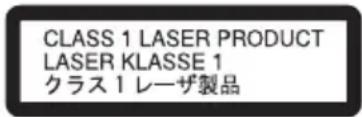
Dit toestel is geclassificeerd als een laserproduct van klasse 1. De bijbehorende productidentificatie bevindt zich op de beschermende behuizing van de laser binnenin de behuizing van het apparaat.
OPGELET
Als optische instrumenten in combinatie met dit product worden gebruikt, wordt het risico voor de ogen groter. De laserstraal die in deze DVD-recorder wordt gebruikt, is schadelijk voor de ogen; probeer de kast niet uit elkaar te nemen.
Laat onderhoudswerken uitsluitend uitvoeren door gekwalificeerde personen.
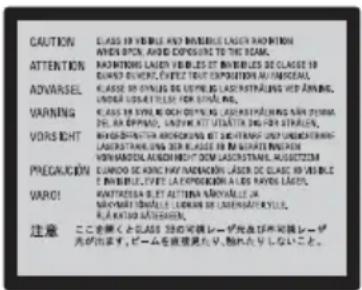
Deze sticker bevindt zich op de laserafscherming in de behuizing.
Voorzorgsmaatregelen
- Dit toestel werkt op 230 V wisselstroom, 50/60 Hz. Ga na of de bedrijfsspanning van het toestel overeenkomt met uw netspanning.
- Om gevaar voor brand of elektrische schokken te vermijden, mag u geen voorwerpen op het toestel plaatsen die met een vloeistof gevuld zijn, zoals een vaas.
- Stel dit systeem zodanig op dat de stekker van het netsnoer onmiddellijk uit het stopcontact in de muur kan worden getrokken in geval van problemen.
- Om gevaar van brand te vermijden mag u de ventilatieopeningen van het toestel niet afdekken met een krant, tafelkleed, gordijn, enz. Plaats ook geen brandende kaarsen op het apparaat.
GUIDE Plus+, SHOWVIEW, G-LINK zijn (1) geregistreerde merknamen of merknamen van, (2) geproduceerd onder licentie van en (3) onderwerp van verscheidene internationale patenten en patentapplicaties beheerd door, of in licentie van, Gemstar-TV Guide International, Inc. en/of haar gerelateerde filialen.
GEMSTAR-TV GUIDE INTERNATIONAL, INC. EN/OF HAAR GERELATEERDE FILIALEN ZIJN OP GEEN ENKELE MANIER AANSPRAKELIJK VOOR DE CORRECTHEID VAN DE INFORMATIE IN HET PROGRAMMASHEMA VOORZIEN DOOR HET GUIDE PLUS+ SYSTEEM. IN GEEN GEVAL ZAL GEMSTAR-TV GUIDE INTERNATIONAL, INC. EN/OF HAAR GERELATEERDE FILIALEN AANSPRAKELIJK GESTELD KUNNEN WORDEN VOOR WINSTVERLIES, ZAKENVERLIES, OF INDIRECTE, SPECIALE OF DAARUITVOLGENDE SCHADE IN RELATIE TOT DE VOORZIENING OF GEBRUIK VAN IEDERE INFORMATIE, MATERIAAL, OF DIENSTEN VAN HET GUIDE PLUS+ SYSTEEM.

Gooi de batterij niet weg maar lever deze in als klein chemisch afval (KCA).
Verwijdering van oude elektrische en elektronische apparaten (Toepasbaar in de Europese Unie en andere Europese landen met gescheiden ophaalsystemen)

Het symbool op het product of op de verpakking wijst erop dat dit product niet als huishoudelijk afval mag worden behandeld. Het moet echter naar een plaats
worden gebracht waar elektrische en elektronische apparatuur wordt gerecycled. Als u ervoor zorgt dat dit product op de correcte manier wordt verwijderd, voorkomt u voor mens en milieu negatieve gevolgen die zich zouden kunnen voordoen in geval van verkeerde afvalbehandeling. De recycling van materialen draagt bij tot het vrijwaren van natuurlijke bronnen. Voor meer details in verband met het recyclen van dit product, neemt u contact op met de gemeentelijke instanties, het bedrijf of de dienst belast met de verwijdering van huishoudafval of de winkel waar u het product hebt gekocht.
De fabrikant van dit product is Sony Corporation, 1-7-1 Konan Minato-ku Tokyo, 108-0075 Japan. De geautoriseerde vertegenwoordiging voor EMC en productveiligheid is Sony Deutschland GmbH, Hedelfinger Strasse 61, 70327 Stuttgart, Duitsland. Voor service- of garantiezaken verwijzen wij u graag naar de adressen in de afzonderlijke service-/garantiedocumenten.
Voorzorgs- maatregelen
Veiligheid
Als er een voorwerp of vloeistof in de behuizing terechtkomt, dient u de stekker uit het stopcontact te halen en de recorder te laten controleren door gekwalificeerd personeel, voor u het toestel verder gebruikt. Raak bij het loskoppelen van het netsnoer niet de metalen delen van de aansluiting of de stekker aan.
Harde schijf
De harde schijf heeft een hoge opslagdensiteit, waardoor opnames van lange duur mogelijk zijn en de gegevens snel toegankelijk zijn. Een harde schijf kan echter gemakkelijk beschadigd raken door schokken, trillingen of stof en moet op een veilige afstand van magneten worden gehouden. Om geen belangrijke gegevens te verliezen, dient u rekening te houden met volgende voorzorgsmaatregelen.
- Stel de recorder niet bloot aan sterke schokken.
- Gebruik de recorder niet op een plaats die blootstaat aan mechanische trillingen of onstabiel is.
- Plaats de recorder niet op een warme ondergrond, zoals een videorecorder of versterker (receiver).
- Gebruik de recorder niet op een plaats met grote temperatuurschommelingen (temperatuurgradiënt minder dan 10 °C/uur).
- Verplaats de recorder niet terwijl het netsnoer aangesloten is.
- Maak het netsnoer niet los terwijl het toestel ingeschakeld is.
-
Als u de stekker uit het stopcontact wilt trekken, schakelt u eerst het apparaat uit en controleert u dat de harde schijf niet meer werkt (de klok verschijnt gedurende minstens 30 seconden in het display op het voorpanel en het opnemen of kopieren is gestopt).
-
Wacht één minuut nadat u de stekker uit het stopcontact heeft getrokken voor u de recorder verplaatst.
- Probeer niet zelf de harde schijf te vervangen of te upgraden omdat hierdoor een storing kan worden veroorzaakt.
Als een storing optreedt in de harde schijf, kunnen verloren gegevens niet worden teruggehaald. De harde schijf is slechts een tijdelijke opslagruimte.
De harde schijf herstellen
- De inhoud van de harde schijf kan worden gecontroleerd in geval van een reparatie of inspectie naar aanleiding van een storing of defect. Sony zal echter de inhoud niet kopieren of opslaan.
- Als de harde schijf moet worden geformatteerd of vervangen, wordt dit gedaan al naar gelang Sony goeddunkt. De volledige inhoud van de harde schijf zal worden gewist, inclusief inhoud in strijd met het auteursrecht.
Elektriciteitsnet
- Het systeem is nog niet losgekoppeld van de wisselstroombron (het elektriciteitsnet) zolang het is aangesloten op het stopcontact, zelfs niet als het systeem zelf is uitgeschakeld.
- Als u het systeem gedurende een lange tijd niet gaat gebruiken, zorgt u ervoor dat het systeem is losgekoppeld van het stopcontact. Neem daartoe de stekker zelf vast. Trek nooit aan het snoer.
- Voor u de stekker van het netsnoer loskoppelt, dient u in de display op het voorpaneel na te gaan of de harde schijf van de recorder niet in werking is (opnemen of kopieren).
Opstelling
- Stel de recorder op een plaats op waar voldoende ventilatie is om te voorkomen dat warmte zich in het systeem ophoopt.
- Op een hoog volumeniveau gedurende een lange tijd voelt de behuizing warm aan. Dat is normaal en duidt niet op een storing. Vermijd echter de behuizing aan te raken. Stel het systeem niet op in een afgesloten ruimte waar de ventilatie slecht is omdat hierdoor oververhitting kan ontstaan.
- Dek de ventilatieopeningen van de koelventilator niet af door iets op het systeem te leggen. Het systeem is uitgerust met een versterker met een hoog vermogen. Als de ventilatieopeningen worden afgedekt, kan het systeem oververhit raken en een storing optreden.
- Plaats het systeem niet op een zachte ondergrond, zoals een tapijt, omdat dit de ventilatieopeningen kan afdekken.
- Stel het systeem niet op in een afgesloten ruimte, zoals een boekenplank of iets dergelijks.
- Plaats het systeem niet op een locatie nabij warmtebronnen of op een plaats die is blootgesteld aan direct zonlicht, zeer veel stof of mechanische schokken.
- Stel het systeem niet hellend op. Het toestel kan alleen in horizontale positie werken.
- Houd de recorder en de discs op een veilige afstand van toestellen met sterke magneten, zoals magnetrons, of grote luidsprekers.
- Plaats geen voorwerpen op de recorder omdat deze kunnen omvallen en de buitenkant kunnen beschadigen of een storing kunnen veroorzaken.
- Als het systeem rechtstreeks vanuit een koude naar een warme omgeving wordt overgebracht, kan vocht condenseren binnenin het systeem en de lenzen beschadigen. Wanneer u het systeem voor het eerst opstelt, of wanneer u het van een koude naar een warme omgeving overbrengt, wacht u ongeveer 30 minuten voordat u het systeem bedient.
Opnemen
Maak een proefopname voor u de eigenlijke opname uitvoert.
Betreffende schadevergoedingen bij verlies van opnames
Sony kan niet aansprakelijk gesteld worden en zal geen schadevergoeding uitbetalen bij enig verlies van opnames of aanverwant verlies, met inbegrip van opnames die mislukt zijn als gevolg van een defect aan de recorder, of bij verlies of beschadiging van de opgenomen inhoud als gevolg van een defect aan de recorder of de reparatie daarvan. Sony zal in geen enkel geval de opgenomen inhoud herstellen, terugwinnen of kopieren.
Auteursrechten
- Tv-programma's, films, videocassettes, discs en andere materialen kunnen onderworpen zijn aan het auteursrecht. Het zonder toestemming opnemen van dergelijke materialen kan een inbreuk betekenen op de auteursrechten. Als u deze recorder gebruikt in combinatie met kabel-tv-uitzendingen, heeft u soms ook de toestemming nodig van de eigenaar van de kabel-tv-zender en/of het programma.
- Dit product maakt gebruik van copyright-beschermingtechnologie en valt onder patent- en andere intellectueeleigendomsrechten in de VS. Het gebruik van deze copyrightbeschermings-technologie moet zijn goedgekeurd door Macrovision en is uitsluitend bedoeld voor privé- gebruik en ander beperkt weergavegebruik, behalve indien anderszins goedgekeurd door Macrovision. Reverse engineering en demontage zijn niet toegestaan.
- Dit systeem is uitgerust met Dolby ^1 Digital, Dolby Pro Logic (II) adaptieve-matrix-surrounddecoder, en het DTS ^2 Digital Surround-systeem.
*1 Gefabriceerd onder licentie van Dolby Laboratories. 'Dolby', 'Pro Logic' en het symbool double-D zijn handelsmerken van Dolby Laboratories.
*2 Vervaardigd onder licentie van Digital Theater Systems, Inc. "DTS" en "DTS Digital Surround" zijn handelsmerken van Digital Theater Systems, Inc.
Kopieerbeveiliging
De recorder beschikt over een kopieerbeveiliging. Programma's die via een externe tuner (niet bijgeleverd) worden ontvangen, kunnen signalen voor de kopieerbeveiliging bevatten, waardoor die programma's, afhankelijk van het soort signaal, eventueel niet kunnen worden opgenomen.
BELANGRIJKE OPMERKING
OPGELET: Deze recorder kan een stilstaand videobeeld of een ander stilstaand beeld onbeperkt op uw tv-scherm weergeven. Als u dergelijke beelden gedurende lange tijd op uw tv-toestel weergeeft, kan het tv-scherm onherstelbaar beschadigd raken. Dit geldt met name voor plasmaschermen en projectie-tv's.
Als u vragen heeft over of problemen heeft met uw recorder, kunt u contact opnemen met Sony.
Deze handleiding
- In deze handleiding wordt de interne harde schijf de "HDD" genoemd, terwijl "disc" wordt gebruikt voor de vaste schijf, DVD's of CD's, tenzij anders aangegeven in de tekst of in de illustraties.
-
Pictogrammen, zoals , DVD boven elke informatie afgebeeld worden, geven aan welke media gebruikt kunnen worden in de betreffende functie.
-
Voor de instructies in deze handleiding worden de bedieningselementen op de afstandsbediening gebruikt. U kunt ook de bedieningselementen op de recorder gebruiken als ze dezelfde of een gelijkaardige naam hebben als de bedieningselementen op de afstandsbediening.
- De schermafbeeldingen in deze handleiding komen niet noodzakelijk overeen met de schermafbeeldingen op uw tv.
- In deze handleiding geldt de informatie over DVD's uitsluitend voor DVD's die met deze recorder werden gemaakt. De informatie geldt niet voor DVD's die met andere recorders werden gemaakt en op deze recorder worden weergegeven.
Inhoudspgave
WAARSCHUWING 2
Voorzorgsmaatregelen 3
Overzicht van disctypes 9
Opneembare en afspeelbare discs 9
Afspeelbare discs 11
Aansluitingen en instellingen –BASIS–
Alvorens het systeem aan te sluiten 13
Uitpakken....13
Stap 1: Het systeem en de televisie op elkaar aansluiten 14
① De voorluidsprekers in elkaar zetten en aansluiten 15
② De AM/FM-antennes aansluiten 18
③ De subwoofer en recorder op elkaar aansluiten 19
④ De antennekabel aansluiten 20
⑤ De televisie aansluiten 21
⑥ Het netsnoer aansluiten 22
Stap 2: De luidsprekers installeren .... 22
De luidsprekers opstellen 23
Stap 3: De afstandsbediening klaarmaken .... 24
De televisie bedienen met de afstandsbediening 24
Programmaposities van de recorder veranderen met de afstandsbediening .... 26
Stap 4: Snelinstelling ..... 27
Stap 5: Het geluid controleren ..... 28
Aansluitingen en instellingen -GEAVANCEERD- 30
De televisie aansluiten 30
De antennekabel en set-top-boxreceiver aansluiten 31
A: Een set-top-boxreceiver aansluiten met behulp van een antennekabel of met behulp van een antennekabel en een SCART-kabel .... 32
B: Een set-top-boxreceiver aansluiten met behulp van alleen een SCART-kabel. 33
Een set-top-boxcontroller aansluiten 34
Uw set-top-boxreceiver instellen voor het GUIDE Plus+® systeem (alleen beschikbaar in gebieden met de GUIDE Plus+ dienst) 35
Aansluiten op de LINE 3 DIGITAL IN (OPTICAL) aansluiting 37
Een videorecorder of andere apparatuur aansluiten 38
Een analoge decoder van PAY-TV/Canal Plus aansluiten 40
Decoder aansluiten 40
Analoge programmaposities van PAY-TV/Canal Plus instellen 41
Acht basisbedieningen — Een kennismaking met uw DVD-recorder
- Een disc plaatsen ....43
- Een programma opnemen .... 44 De discstatus controleren tijdens de opname .... 45
- Het opgenomen programma afspelen (titellijst) 45
- De speelduur/resterende speelduur en afspeelinformatie afbeelden .....47 Speelduur/resterende speelduur controleren.....48 Resterende discruimte controleren.....49
- De naam van een opgenomen programma veranderen .... 50
- Een disc benoemen en beveiligen ....51 Een disc benoemen ....51 Een disc beveiligen ....52
- Een disc afspelen op andere DVD-apparatuur (Finaliseren) ....52 De disc finaliseren met de ▲ (openen/sluiten) toets ....53 De disc finaliseren met behulp van het scherm "Disc-informatie bekijken" ....53 Het finaliseren van een disc ongedaan maken ....54
- Een disc opnieuw formatteren 54
GUIDE Plus+ (alleen beschikbaar in gebieden met de GUIDE Plus+ dienst) 56
Inleiding in het GUIDE Plus+ systeem 56
De gemeenschappelijke elementen kennen ....56
Problemen oplossen 57
Televisie kijken met behulp van het GUIDE Plus+ systeem ....58
Een programma zoeken met behulp van het GUIDE Plus+ systeem .....59
Een lijst met uw favoriete programma-informatie maken (Mijn TV) .....60
Een profiel aanmaken....60
Een programma van Mijn TV selecteren en bekijken 61
Veranderingen aanbrengen in het GUIDE Plus+ systeem 61
De basisinstellingen van het GUIDE Plus+ systeem veranderen .....61
Het hostkanaal van het GUIDE Plus+ systeem veranderen .....62
Programmaposities controlleren....63
Programmaposities verbergen. 63
Timeropname 64
Vóór het opnemen 64
Opnamestand 64
Stereoprogramma's en tweetalige programma's opnemen . . . . . . . . . . . . . . . . . . . . . . . . . . . . . . . . . . . . . . . . . . . . . . . . 65
Niet-opneembare beelden 65
Timeropname (GUIDE Plus+/ShowView/Handmatig) 66
Eentoetsopname (GUIDE Plus+) (alleen beschikbaar in gebieden met de GUIDE Plus+ dienst) ..... 66
Televisieprogramma's opnemen met het ShowView-systeem . . . . . . . . . . . . . . . . . . . . . . . . . . . . . . . . . . . . . . . . . . . . . . . . . . . . . . . . . 68
De timer handmatig instellen 69
Gebruik van Quick Timer 70
De beeldkwaliteit en het beeldformaat van de opname aanpassen ..... 70
Hoofdstukken in een titel maken 71
De timerinstellingen controleren/veranderen/annuleren 72
De timerinstellingen veranderen 72
De timerinstellingen annuleren 73
Opnemen vanaf aangesloten apparatuur 74
Opnemen vanaf aangesloten apparatuur met een timer (synchro-opname)....74
Opnemen vanaf aangesloten apparatuur zonder een timer 75
Afspelen 77
Discs afspelen 77
Weergavemogelijkheden....79
De beeldkwaliteit regelen 80
De vertraging tussen het beeld en geluid instellen (A/V SYNC) 81
Een televisie-uitzending pauzeren (TV Pauze) 81
Een programma dat wordt opgenomen bekijken vanaf het begin (Chasing playback) 81
Een vorige opname bekijken terwijl een andere wordt opgenomen (gelijktijdige opname en weergave)....82
Een titel/hoofdstuk/track, enz. zoeken 83
MP3 audio tracks, JPEG-beeldbestanden of DivX®-videobestanden afspelen ..... 84
Betreffende MP3 audio tracks, JPEG-beeldbestanden en DivX-videobestanden 85
MP3 audio tracks, JPEG-beeldbestanden of DivX-videobestanden die door de recorder kunnen worden afgespeeld. 85
Over de afspeelvolgorde van albums, tracks en bestanden 86
Genieten van het geluid 87
Naar het geluid van de televisie of videorecorder, of het multikanaals geluid van de set-top-boxreceiver luisteren via het luidsprekersysteem 87
De Movie- of Music-functie selecteren 88
Luisteren naar surroundgeluid met geluidsvelden 88
Automatische keuze van het geluidsveld 89
Luisteren naar voorsurroundgeluid 89
2-kanaals uitvoer....90
Luisteren naar een draagbare geluidsbron 90
Luisteren naar geluid op laag volume 90
Het lage- en hogetonenniveau instellen 90
Luisteren naar multiplex-geluid (DUAL MONO) 91
Wissen en bewerken 92
Vóór het bewerken 92
Een titel wissen en bewerken 93
Een deel van de titel wissen (A-B wissen)....94
Een titel splitsen (Titel splitsen)....95
Hoofdstukken handmatig maken. 96
Een playlist maken en bewerken 96
Een playlist-titel verplaatsen (Volgorde wijzig.) 98
Meerdere playlist-titels samenvoegen (Titels samenvoegen) 99
Een playlist-titel splitsen (Titel splitsen)....99
Kopiëren (HDD ↔ DVD) 100
Vóór het kopiëren 100
Over de "Kopieerstand" 100
Kopiëren 103
Eén titel kopiëren (Titel kopiëren) 103
Meerdere titels kopieren (Gesel. titels kopieren) 104
DV-kopiëren 106
Vóór het DV-kopiëren 106
Voorbereiding voor DV-kopiëren 106
Een DV tape volledig opnemen (Kopiëren)....108
Programmamontage 109
FM/AM-functies 112
Voorkeurzenders instellen 112
Naar de radio luisteren 113
Het Radio Data Systeem (RDS) gebruiken 114
Wat is het Radio Data Systeem?......114
RDS-uitzendingen ontvangen 114
Instellingen en afstellingen 115
Antenne-ontvangst en taalinstellingen (Basis) 115
Automatisch een titel geven aan een programma (TV-gidspagina)....118
Klok 119
OSD (Schermweergavetekst) 120
Video-instellingen (Video)....120
Audio-instellingen (Audio) 123
Audio (AutoKalibratie) 124
Opname-instellingen (Opnemen) 127
Discinstellingen (DVD) 128
Fabrieksinstellingen (Overige) 130
Snelinstelling (Standaardwaarden voor de recorder herstellen) 131
Aanvullende informatie 132
Problemen oplossen 132
Zelfdiagnosefunctie (Wanneer er letters/cijfers verschijnen in de display) .....140
Opmerkingen over dit systeem 141
Verklarende woordenlijst 144
Over i.LINK 147
Onderdelen en bedieningselementen 148
Taalcodelijst 153
Regiocode 153
Index 154
Overzicht van disctypes
Opneembare en afspeelbare discs
| Type Disclogo | Pictogram gebruikt in deze gebruiksaanwijzing | Formatteren (nieuwe discs) | Compatibiliteit met andere DVD-spelers (finaliseren) | ||
| Harde schijf (intern) |  | HDD | Formatteren niet nodig | De inhoud van de harde schijf naar een DVD kopieren om op een andere DVD-speler af te spelen | |
| DVD+RW |  DVD+ReWritable DVD+ReWritable  DVD+ReWritable DVD+ReWritable | +RW | Automatisch geformatteerd in de +VR-modus (DVD+RW VIDEO) | Afspeelbaar op spelers compatibel met DVD+RW (automatisch gefinaliseerd) | |
| DVD-RW | VR-modus |  RW RW  RW RW  | -RWVR | Formatteer in de VR-modus (pagina 43) | Alleen afspeelbaar op spelers compatibel met de VR-modus (finaliseren niet nodig) |
| Video-modus | -RW Video | Formatteer in de Video-modus (pagina 43) | Afspeelbaar op de meeste DVD-spelers (finaliseren is nodig) (pagina 52) | ||
| DVD+R DVD+R DL |  DVD+R DVD+R  DVD+R DL DVD+R DL | +R | Automatisch geformatteerd in de +VR-modus (DVD+R VIDEO) | Afspeelbaar op de meeste DVD-spelers (finaliseren is nodig) (pagina 52) | |
| DVD-R | VR-modus |  R R4.7 R R4.7 | -RVR | Formatteer in de VR-modus (pagina 43)*1 Het formatteren wordt uitgevoerd met behulp van het scherm "Disc-informatie bekijken". | Alleen afspeelbaar op DVD-R op spelers compatibel met de VR-modus (finaliseren is nodig) (pagina 52) |
| Video-modus | -RVideo | Automatisch geformatteerd in de Video-modus | Afspeelbaar op de meeste DVD-spelers (finaliseren is nodig) (pagina 52) | ||
Geschikte disctypes (per augustus 2006)
- 8x-speed of tragere DVD+RW's
- 6x-speed of tragere DVD-RW's (Ver.1.1, Ver.1.2 met CPRM ^*2 )
• 16x-speed of tragere DVD+R's - 16x-speed of tragere DVD-R's (Ver.2.0, Ver.2.1 met CPRM ^*2 )
- 8x-speed of tragere DVD+R DL (Double Layer) discs
"DVD+RW", "DVD-RW", "DVD+R", "DVD+R DL" en "DVD-R" zijn handelsmerken.
*1 Wanneer een niet-geformatteerde DVD-R in deze recorder wordt geplaatst, wordt deze automatisch in de Video-modus geformatteerd. Als u een nieuwe DVD-R in de VR-modus wilt formatteren, gebruikt u het scherm "Disc-informatie bekijken" (pagina 43).
^*2 CPRM (Content Protection for Recordable Media) is een codeertechnologie die de auteursrechten van beelden beschermt.
Niet-opneembare discs
- 8 - cm discs
• DVD-R DL (Dual Layer) discs
Afspeelbare discs
| Type Disclogo | Pictogram gebruikt in deze gebruiks-aanwijzing | Kenmerken | |
| DVD VIDEO |  |  | Discs, zoals films die kunnen worden gekocht of gehuurdDeze recorder herkent tevens DVD-R Dual Layer (Video-modus) discs als DVD Video-compatibele discs. |
| VIDEO CD |  |  | VIDEO CD's of CD-R's/CD-RW's in VIDEO CD/Super VIDEO CD-indeling |
| CD |  |  | Muziek-CD's of CD-R's/CD-RW's in muziek-CD-indeling |
| DATA DVD — |  | DVD+RW's/DVD+R's/DVD-RW's/DVD-R's/DVD-ROM's waarop JPEG-beeldbestanden of DivX-videobestanden staan | |
| DATA CD — |  | CD-ROM's/CD-R's/CD-RW's waarop MP3 audio tracks, JPEG-beeldbestanden of DivX-videobestanden staan | |
| 8-cm DVD+RW/DVD-RW/DVD-R | — | — | 8-cm DVD+RW, DVD-RW, en DVD-R opgenomen met een DVD-videocamera (Stilstaande beelden opgenomen met een DVD-videocamera kunnen niet worden afgespeeld.) |
"DVD VIDEO" en "CD" zijn handelsmerken.
DivX, DivX Certified en daaraan verbonden logo's zijn handelsmerken van DivX, Inc. en worden onder licentie gebruikt.
DivX ^® is een compressietechniek voor videobestanden en is ontwikkeld door DivX, Inc.
Niet-afspeelbare discs
- PHOTO CD's
- CD-ROM's/CD-R's/CD-RW's die zijn opgenomen in een ander formaat dan die vermeld in bovenstaande tabel.
- Datasecties van CD-Extra's
- DVD-ROM's/DVD+RW's/DVD-RW's/DVD+R's/DVD-R's die geen DVD Video, DivX-video- of JPEG-beeld bestanden bevatten.
- DVD Audio discs
- Super Audio CD's
- Een DVD VIDEO met een andere regiocode (pagina 12).
- DVD's die werden opgenomen op een andere recorder en niet goed werden gefinaliseerd.
- DVD-RAM's
Maximaal opneembaar aantal titels
| Disc Aantal titels* |
| Vaste schijf 300 |
| DVD-RW/DVD-R 99 |
| DVD+RW/DVD+R 49 |
| DVD+R DL 49 |
* De maximale lengte van iedere titel is acht uur.
Opmerking betreffende de weergave van DVD VIDEO's/VIDEO CD's
Sommige afspeelfuncties van DVD VIDEO's/VIDEO CD's kunnen opzettelijk door software-producenten zijn vastgelegd. Deze recorder speelt DVD VIDEO's en VIDEO CD's af volgens de inhoud van de disc zoals ontworpen door de software producenten, zodat bepaalde weergavefuncties niet beschikbaar kunnen zijn. Raadpleeg daarom de instructies die bij DVD VIDEO's/VIDEO CD's worden geleverd.
Op de achterkant van de recorder staat een regiocode vermeld die ook op de DVD VIDEO's (alleen afspelen) moet staan om met dit apparaat te kunnen worden afgespeeld. Dit systeem is bedoeld ter bescherming van de auteursrechten. DVD VIDEO's met het label kunnen ook met deze recorder worden afgespeeld. Als u probeert een andere DVD VIDEO af te spelen, verschijnt het bericht "Weergave onmogelijk door gebiedcode." op het televisiescherm. Afhankelijk van de DVD VIDEO is het mogelijk dat geen regiocode is aangegeven, ondanks dat de weergave van de DVD VIDEO onderhevig is aan regiobeperkingen.
Regiocode
Muziekdiscs die zijn gecodeerd met copyrightbeveiligingstechnologieën
Dit product is ontworpen voor het afspelen van discs die voldoen aan de CD-norm (Compact Disc). Onlangs hebben platenmaatschappijen muziekdiscs op de markt gebracht die zijn gecodeerd met copyright-beveiligingstechnologieën. Houd er rekening mee dat sommige van deze discs niet voldoen aan de CD-norm en wellicht niet met dit product kunnen worden afgespeeld.
Bericht over DualDiscs
Een DualDisc is een tweezijdige disc, waarop aan de ene kant DVD-materiaal is opgenomen en aan de andere kant digitaal audiomateriaal.
Echter, aangezien de kant met het audiomateriaal niet voldoet aan de Compact Disc (CD)-norm, wordt een juiste weergave op dit apparaat niet gegarandeerd.
Opmerkingen
- Merk op dat sommige DVD+RW's/DVD+R's, DVD-RW's/DVD-R's of CD-RW's/CD-R's niet met deze recorder kunnen worden afgespeeld afhankelijk van de opnamekwaliteit, de staat van de disc of de karakteristieken van de opnameapparatuur en van de gebruikte software. Ook een disc die niet correct werd gefinaliseerd, wordt niet afgespeeld. Raadpleeg de gebruiksaanwijzing van de opnameapparatuur voor meer informatie.
- De VR-modus en Video-modus kunnen niet samen op dezelfde DVD-RW worden gebruikt. Als u de indeling van de disc wilt wijzigen, moet u de disc opnieuw formatteren (pagina 54). De inhoud van de disc wordt gewist nadat deze opnieuw is geformatteerd.
- De vereiste opnameduur kan niet worden ingekort, zelfs niet bij high-speed discs.
- U kunt het beste discs gebruiken waarbij "Voor Video" op de verpakking staat.
- U kunt geen nieuwe opnamen toevoegen aan DVD+R's, DVD-R's of DVD-RW's (Video-modus) met opnamen die zijn gemaakt met andere DVD-apparatuur.
- In bepaalde gevallen kunt u geen nieuwe opnamen toevoegen aan DVD+RW's met opnamen die zijn gemaakt met andere DVD-apparatuur. Als u een nieuwe opname toevoegt, wordt het DVD-menu herschreven.
- U kunt géén opnamen bewerken op DVD+RW's, DVD-RW's (Video-modus), DVD+R's of DVD-R's die gemaakt zijn met andere DVD-apparatuur.
- Als de disc computergegevens bevat die niet worden herkend door deze recorder, worden de gegevens mogelijk gewist.
- Het is mogelijk dat u niet kunt opnemen op sommige opneembare discs, afhankelijk van de disc.
Alvorens het systeem aan te sluiten
Voer de stappen 1 t/m 5 uit om het systeem aan te sluiten en in te stellen. Zorg ervoor dat u het netsnoer pas aansluit nadat alle aansluitingen zijn gemaakt.
Uitpakken
Controleer dat de onderstaande onderdelen aanwezig zijn.
• DVD recorder (1)
- Subwoofer (1)
- Luidsprekers (2)
• Luidsprekervoeten (2)
- Schroeven (2)
- Luidsprekerkabel (1)
- Systeemkabel (1)
- Netsnoer (1)
- Antennekabel (1)
- Set-top-boxcontroller (1)
• Kalibratiemicrofoon (1)
- Afstandsbediening (1)
• R6 (AA-formaat) batterijen (2)
- Instellingendisc (1)
• AM-raamantenne (1)
• FM-draadantenne (1)
Opmerkingen
- Sluit de kabels stevig aan om ongewenste ruis te voorkomen.
- Raadpleeg de gebruiksaanwijzing die geleverd wordt met de aan te sluiten componenten.
- U kunt deze recorder niet aansluiten op een televisie die niet is voorzien van een SCART-aansluiting of video-ingang.
- Zorg ervoor het netsnoer van elke component losgekoppeld is voordat u de aansluitingen uitvoert.
Stap 1: Het systeem en de televisie op elkaar aansluiten
Deze aansluiting is de basisverbinding van het systeem met de luidsprekers en de televisie. Voor overige aansluitingen op de televisie, zie pagina 30. Voor overige aansluitingen op componenten, zie pagina 38.
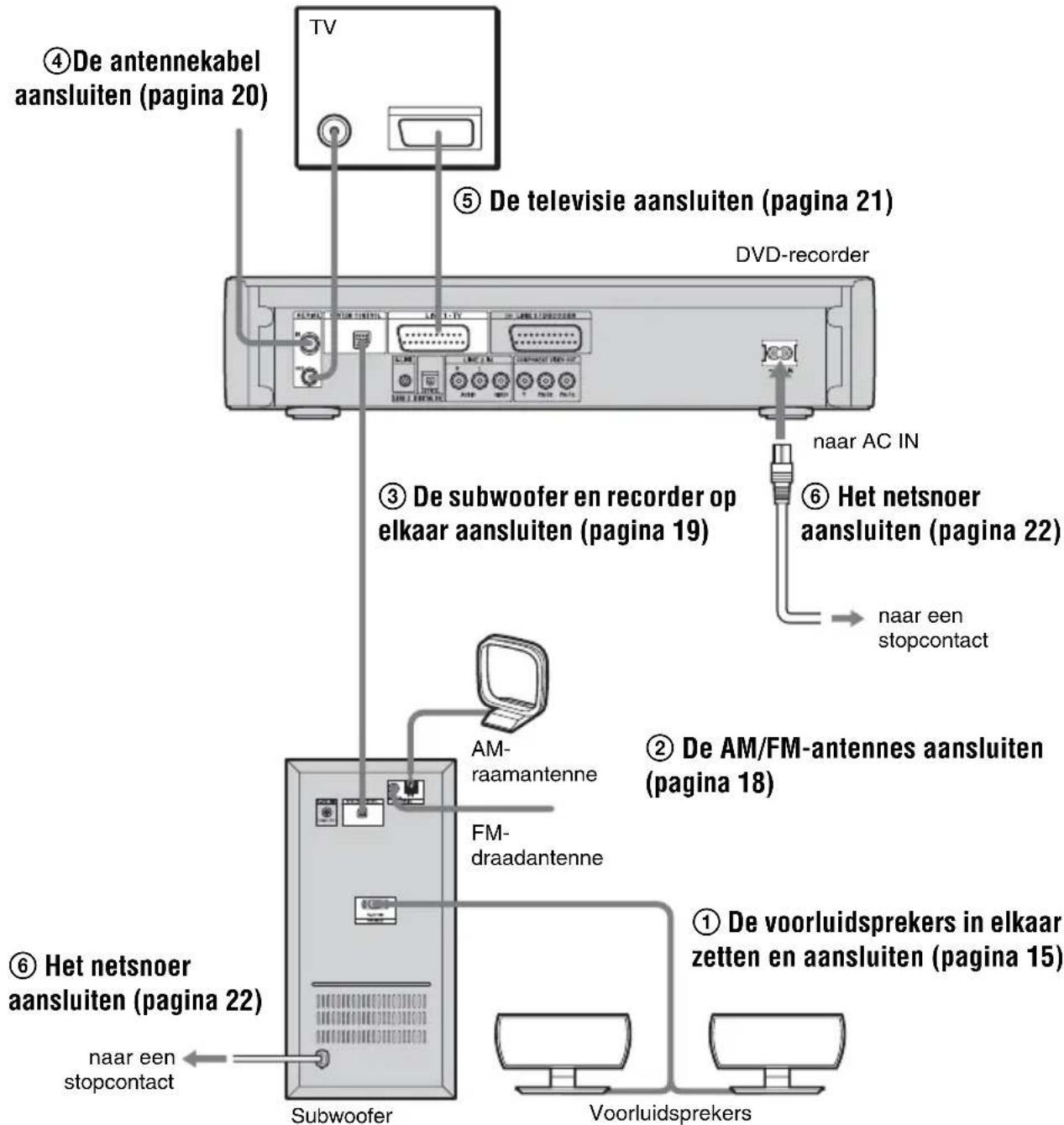
① De voorluidsprekers in elkaar zetten en aansluiten
Sluit de subwoofer en luidsprekers op elkaar aan met behulp van de meegeleverde luidsprekerkabel.
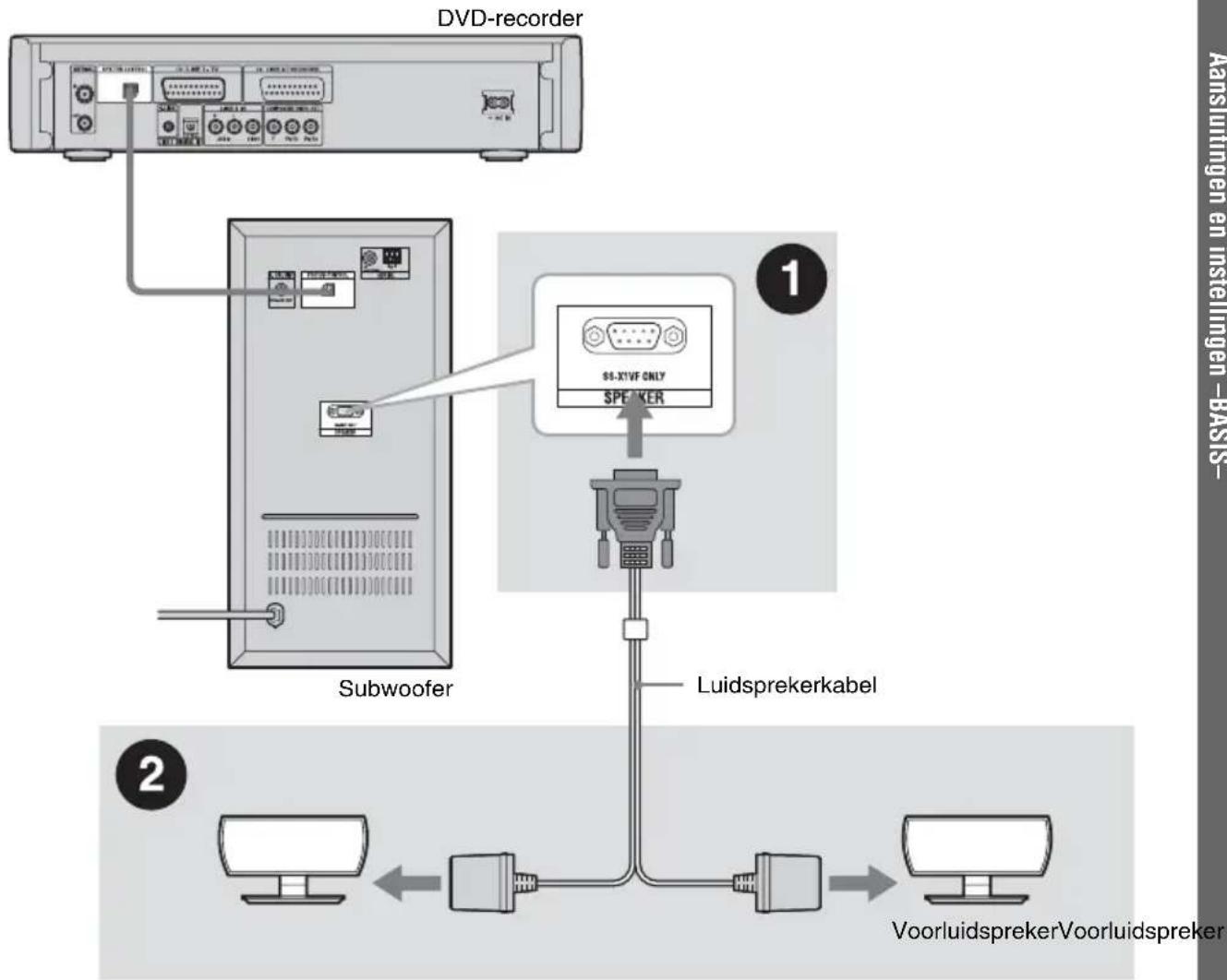
flowchart
graph TD
    A["Subwoofer"] --> B["DVD-recorder"]
    B --> C["Luidsprekerkabel"]
    C --> D["Voorluidspreker/Voorluidspreker"]
    style A fill:#f9f,stroke:#333
    style B fill:#ccf,stroke:#333
    style C fill:#cfc,stroke:#333
    style D fill:#fcc,stroke:#333

Door een verlengkabel (niet meegeleverd) aan te sluiten op de daarvoor bestemde aansluiting(en), kunt u de lengte van de luidsprekerkabel vergroten.

Opmerkingen
- Leg een doek op de vloer om te voorkomen dat de vloer of de luidsprekers beschadigd raken.
- Sluit geen andere luidsprekers aan dan die bij dit systeem werden geleverd.
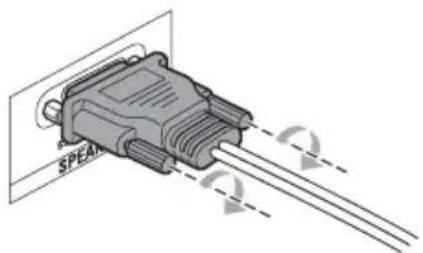
①Sluit de luidsprekerkabel aan op de subwoofer.
Zet de stekker vast aan de aansluiting door de twee schroeven aan te draaien.
②Zet de voorluidsprekers in elkaar en sluit ze aan.
1 Voer de stekker van de luidsprekerkabel door de opening in de luidsprekervoet.
De luidsprekervoeten zijn hetzelfde, dus beide kunnen worden gebruikt voor de linker- of rechterluidspreker.
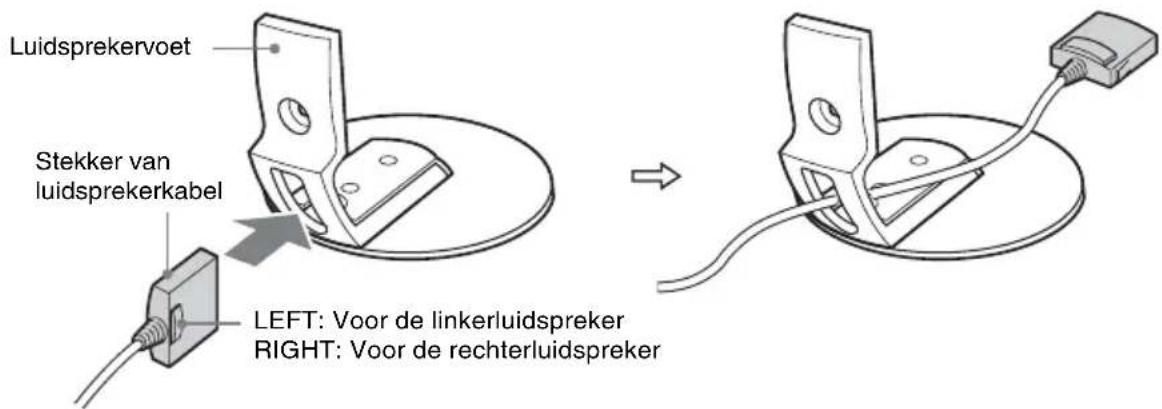
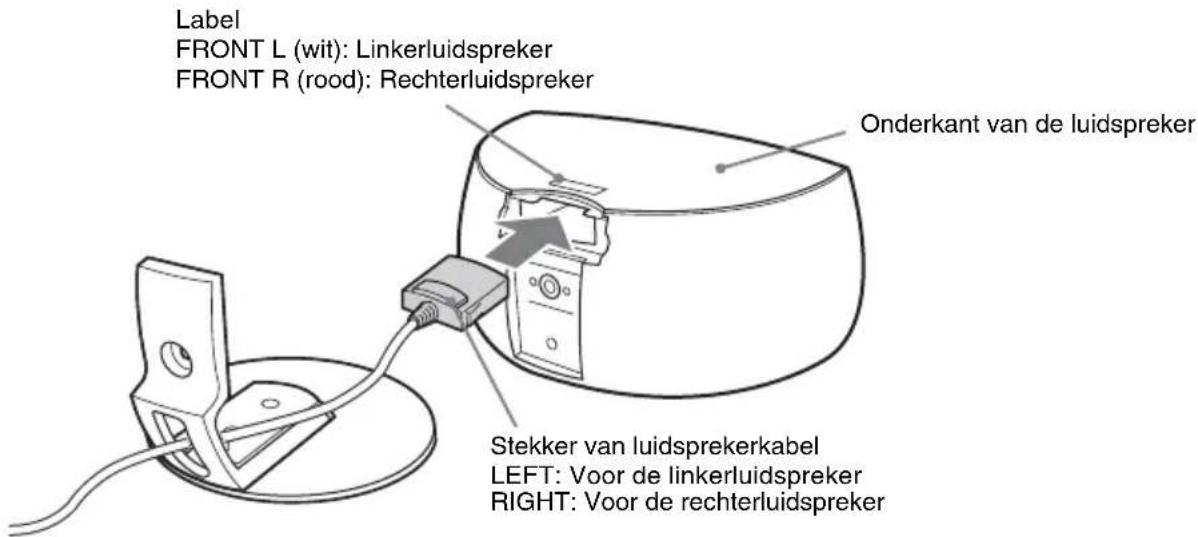
2 Draai de luidspreker ondersteboven en sluit de stekker van de luidsprekerkabel aan op de aansluiting van de luidspreker.
Sluit de LEFT stekker aan op de linkerluidspreker en de RIGHT stekker op de rechterluidspreker.
Opmerking
Wees voorzichtig dat geen krassen komen op de bovenkant van de luidspreker.
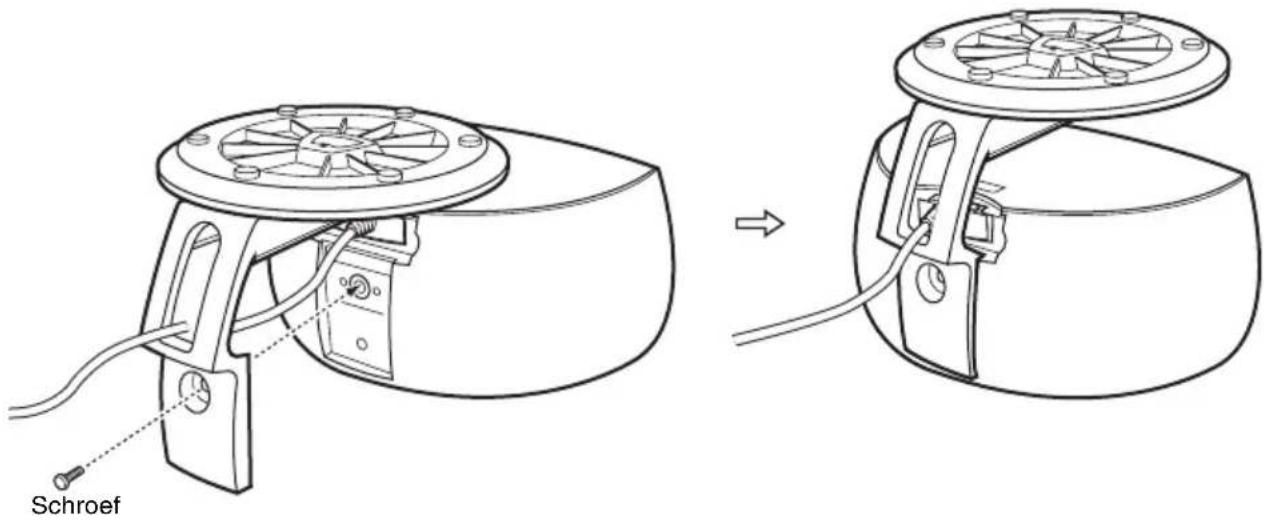
3 Draai de luidsprekervoet ondersteboven en bevestig deze aan de luidspreker met behulp van de schroef.
Opmerkingen
- Gebruik bij het reinigen een zachte doek zoals een brillendoekje.
- Gebruik geen schuursponsje, schuurpoeder of oplosmiddelen zoals alcohol of benzine.
② De AM/FM-antennes aansluiten
Sluit de AM/FM-antennes aan op de subwoofer.
De AM-antenne aansluiten
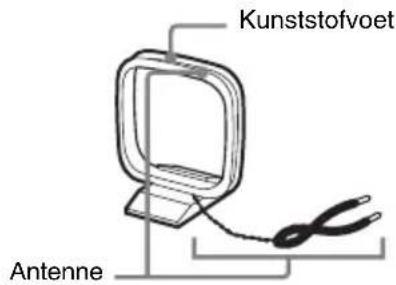
De vorm en lengte van de antenne zijn ontwikkeld voor het ontvangen van AM-signalen. U mag de antenne niet demonteren of oprollen.
1 Haal alleen het raam uit de kunststofvoet.
2 Zet de AM-raamantenne in elkaar.
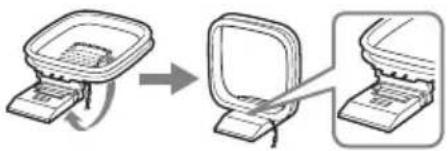
flowchart
graph TD
    A["Desktop System"] --> B["Computer Display"]
    B --> C["Screen Setup"]
3 Sluit de draden aan op de AM-antenneaansluitingen van de subwoofer. Draad (A) en draad (B) kunnen op een willekeurige aansluiting worden aangesloten.
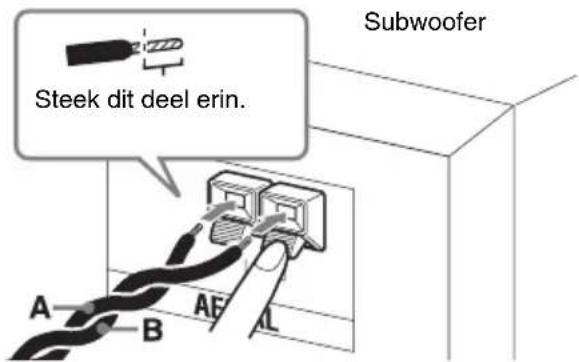
Duw de knop van de aansluiting omlaag en steek de draad erin.
4 Controleer dat de AM-raamantenne stevig is aangesloten door zacht aan de draden te trekken.
Tip
Stel de richting van de AM-raamantenne af op de beste AM-ontvangst.
Opmerking
Plaats de AM-raamantenne niet dichtbij het systeem of andere audio-/videoapparatuur omdat dan ruis kan ontstaan.
De FM-draadantenne aansluiten
Sluit de FM-draadantenne aan op de COAXIAL FM 75 Ω aansluiting van de subwoofer.
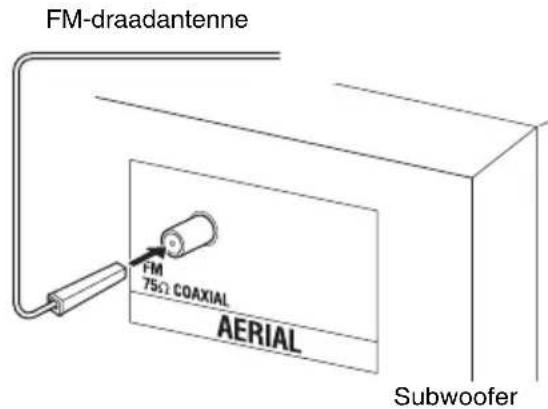
Tip
Als de FM-ontvangst slecht is, gebruikt u een 75 ohm coaxkabel (niet meegeleverd) om het systeem aan te sluiten op een FM-buitenantenne, zoals hieronder is afgebeeld.
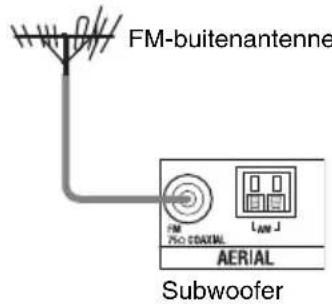
Opmerkingen
- Zorg ervoor dat de FM-draadantenne volledig uitgestrekt is.
- Nadat de FM-draadantenne is aangesloten, houdt u deze zo horizontaal mogelijk.
③ De subwoofer en recorder op elkaar aansluiten
Sluit de subwoofer en recorder aan met behulp van de meegeleverde systeemkabel.
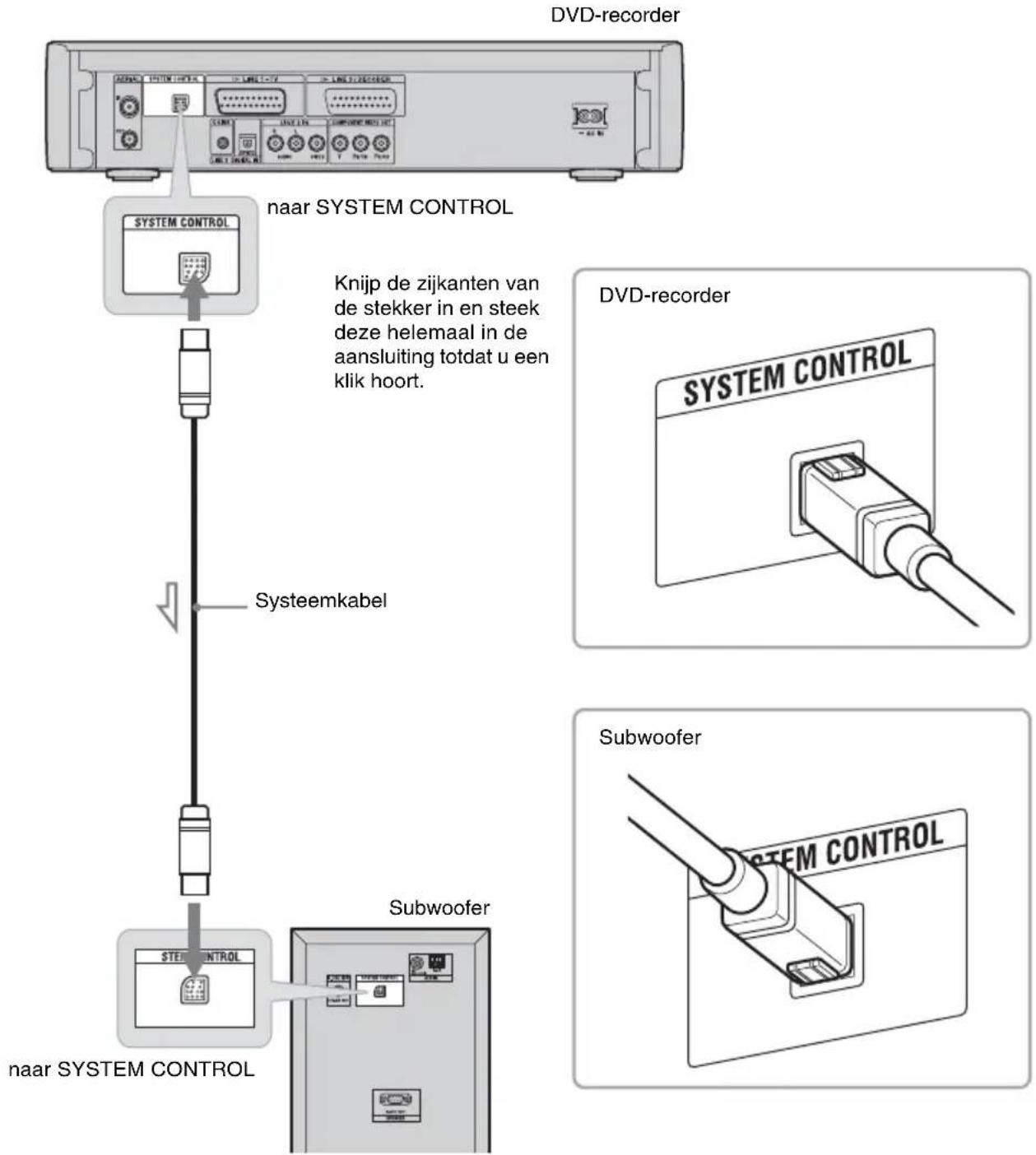
flowchart
graph TD
    A[" DVD-recorder "] --> B[" naar SYSTEM CONTROL "]
    B --> C[" System CONTROL "]
    C --> D[" Systeemkabel "]
    D --> E[" naar SYSTEM CONTROL "]
    E --> F[" Subwoofer "]
    F --> G[" DVD-recorder "]
    G --> H[" Subwoofer "]

: Signaalverloop
④De antennekabel aansluiten
Maak deze aansluiting als u gewoon een TV-antenne aansluit. Maak deze aansluiting ook als u naar een kabeltelevisieprogramma kijkt zonder een kabeldecoder.
Met deze aansluiting kunt u iedere programmapositie opnemen door de programmapositie te kiezen op de recorder.
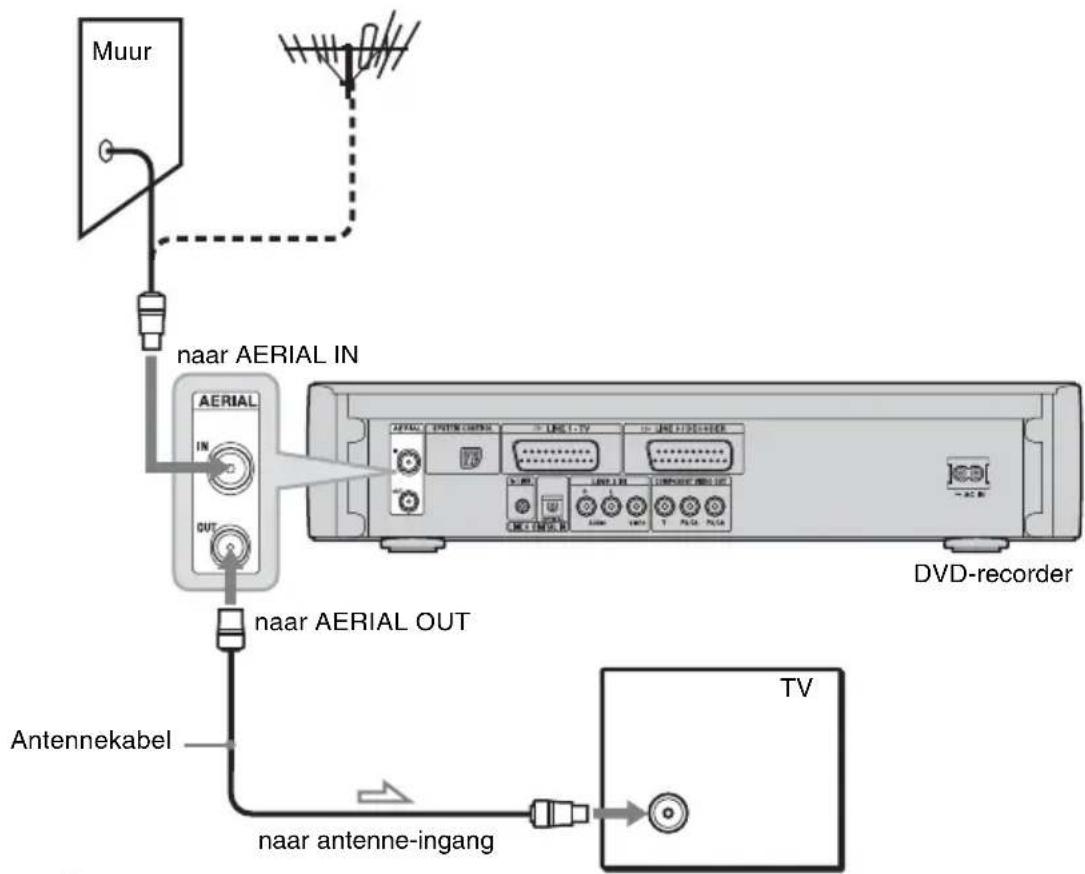

: Signaalverloop
1 Koppel de TV-antennekabel los van de televisie en sluit deze aan op de AERIAL IN aansluiting op het achterpaneel van de recorder.
2 Sluit de AERIAL OUT aansluiting van de recorder aan op de antenne-ingang van uw televisie met behulp van de meegeleverde TV-antennekabel.

Om een set-top-boxreceiver aan te sluiten, zie "De antennekabel en set-top-boxreceiver aansluiten" (pagina 31).
⑤ De televisie aansluiten
Sluit de televisie en de recorder met behulp van een SCART-kabel (niet meegeleverd) aan op de LINE 1 – TV aansluiting en uw televisie. Zorg voor een goede aansluiting om brom en ruis te voorkomen.
Zie de gebruiksaanwijzing die werd geleverd bij de televisie die u wilt aansluiten.
Als u "Snelinstelling - Lijn1 Uitgang" instelt op "S Video" of "RGB" (pagina 27), moet u een SCART-kabel gebruiken die voldoet aan het gekozen signaal.
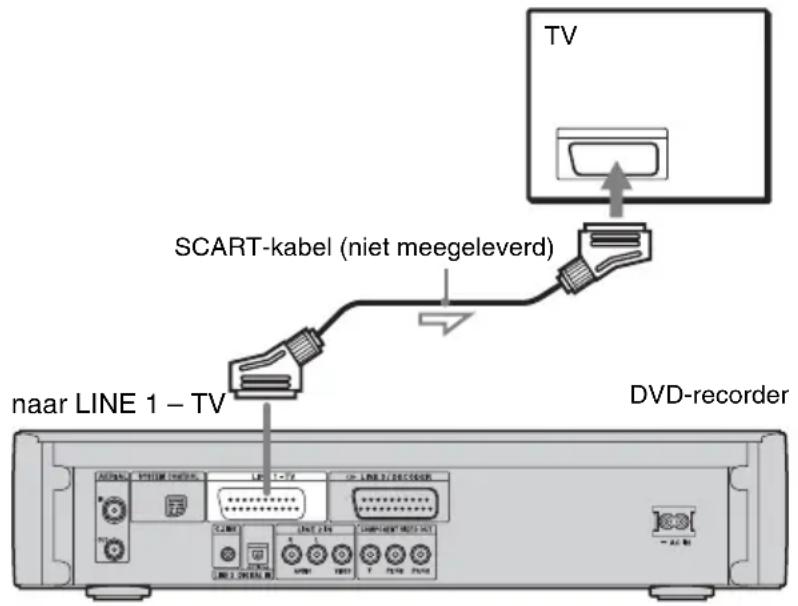

: Signaalverloop
Opmerkingen
- Wanneer u de recorder via de SCART-aansluitingen op de televisie aansluit, wordt de ingangsbron voor de televisie automatisch ingesteld op de recorder wanneer u het afspelen start. Druk indien nodig op TV/DVD om de ingang weer op TV te zetten.
- Voor de juiste SMARTLINK aansluiting hebt u een SCART-kabel nodig met 21 pinnen. Raadpleeg de gebruiksaanwijzing van de televisie voor deze aansluiting.
- Als u deze recorder aansluit op een televisie met SMARTLINK, stelt u "Snelinstelling - Lijn1 Uitgang" in op "Video".
Betreffende SMARTLINK (alleen voor SCART-aansluitingen)
Als de aangesloten televisie (of ander aangesloten apparaat, zoals een set-top box) voldoet aan SMARTLINK, NexTView Link ^3 , MEGALOGIC ^1 , EASYLINK ^2 , CINEMALINK ^2 , Q-Link ^3 , EURO VIEW LINK ^4 of T-V LINK ^*5 , kunt u de volgende SMARTLINK functies gebruiken.
- Downloaden van voorinstellingen
U kunt de tunervoorinstellingen downloaden van uw televisie naar deze recorder en zo de recorder instellen volgens die gegevens in
"Snelinstelling". Hiermee wordt de
"Snelinstelling" procedure sterk vereenvoudigd.
Wees voorzichtig de kabels niet los te koppelen of de "Snelinstelling" functie te verlaten tijdens deze procedure (pagina 27).
- TV Direct Rec U kunt de programma's die u op de televisie aan het bekijken bent, gemakkelijk opnemen (pagina 44).
- Eéntoetsweergave U kunt de recorder en de televisie inschakelen, de ingangsbron voor de televisie instellen op de recorder en het afspelen starten met één druk op de ▷ (afspelen) toets (pagina 78).
- Eéntoetsmenu U kunt de recorder en de televisie inschakelen, de televisie instellen op de programmapositie van de recorder, en het titellijstmenu afbeelden met een enkele druk op de TITLE LIST toets (pagina 78).
- Ééntoets-EPG
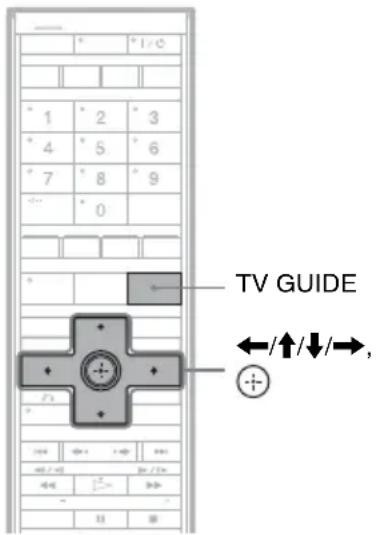
U kunt de recorder en de televisie inschakelen, de televisie instellen op de programmapositie van de recorder, en het beginscherm van het GUIDE Plus+ weergeven met één druk op toets TV GUIDE op de afstandsbediening.
- Automatische uitschakeling De recorder wordt automatisch uitgeschakeld als de recorder niet wordt gebruikt nadat u de televisie hebt uitgeschakeld.
- NexTView Downloaden U kunt de timer eenvoudig instellen met de functie NexTView Download op de televisie. Raadpleeg de gebruiksaanwijzing van de televisie.
*1 "MEGALOGIC" is een gedeponeerd handelsmerk van Grundig Corporation.
*2 "EASYLINK" en "CINEMALINK" zijn handelsmerken van Philips Corporation.
*3 "Q-Link" en "NexTView Link" zijn handelsmerken van Panasonic Corporation.
*4 "EURO VIEW LINK" is een handelsmerk van Toshiba Corporation.
*5 "T-V LINK" is een handelsmerk van JVC Corporation.

SMARTLINK werkt ook met televisies of andere apparatuur met EPG Timer Control, EPG Title Download en Now Recording functies. Raadpleeg de gebruiksaanwijzing van de televisie of andere apparatuur voor meer informatie.
Opmerkingen
- De SMARTLINK functies zijn alleen beschikbaar wanneer "Video" is geselecteerd bij "Snelinstelling - Lijn1 Uitgang".
- Het apparaat moet zijn ingeschakeld om alle SMARTLINK functies, behalve ééntoetsweergave, ééntoetsmenu en ééntoets-EPG, te kunnen gebruiken.
- Niet alle televisies reageren op de bovenstaande functies.
⑥ Het netsnoer aansluiten
Sluit het meegeleverde netsnoer aan op de AC IN ingang van de recorder. Steek daarna de stekkers van het netsnoer van de recorder, subwoofer en televisie in het stopcontact. Als u het netsnoer hebt aangesloten, moet u even wachten voordat u de recorder bedient. U kunt de recorder bedienen als de display op het voorpaneel gaat branden en de recorder overschakelt naar de standbystand.
Als u extra apparatuur aansluit op deze recorder (pagina 38), moet u het netsnoer pas aansluiten als alle andere aansluitingen zijn voltooid.
Stap 2: De luidsprekers installeren
Voor het best mogelijke voorsurroundgeluid stelt u de luidsprekers op zoals hieronder afgebeeld.
Zijaanzicht
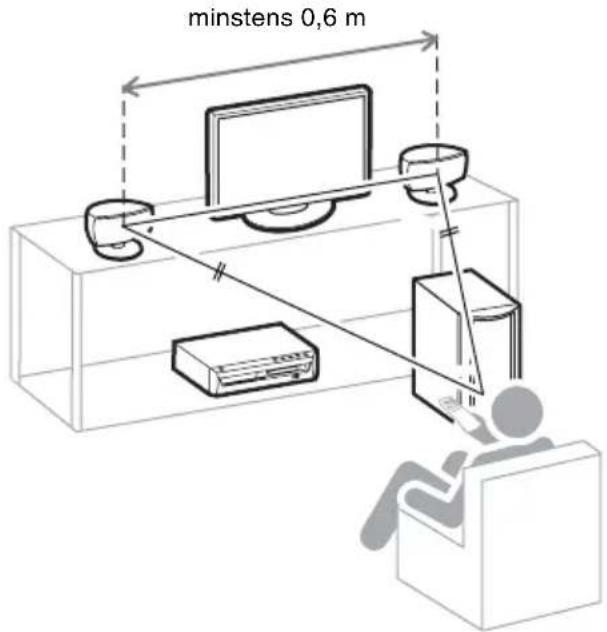
Bovenaanzicht
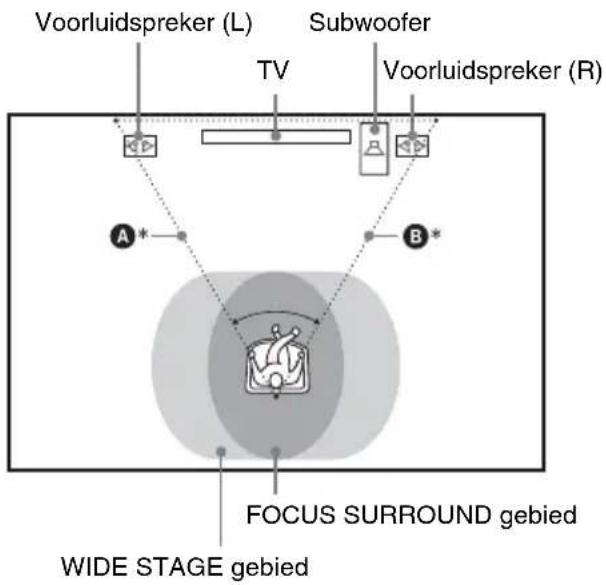
flowchart
graph TD
    A["TV"] --> B["Subwoofer"]
    B --> C["Voorluidspreker (L)"]
    B --> D["Voorluidspreker (R)"]
    E["A*"] --> F["FOCUS SURROUND gebied"]
    G["B*"] --> F
    H["WIDE STAGE gebied"] --> F
    style A fill:#f9f,stroke:#333
    style B fill:#ccf,stroke:#333
    style C fill:#cfc,stroke:#333
    style D fill:#fcc,stroke:#333
    style E fill:#ffc,stroke:#333
    style F fill:#cff,stroke:#333
    style G fill:#ffc,stroke:#333
    style H fill:#cfc,stroke:#333
* Plaats de luidsprekers zodanig dat de afstand tussen iedere luidspreker en de luisterpositie (A en B) hetzelfde is (van 0,0 t/m 7,0 m).
De luidsprekers opstellen
Het effectieve gebied met surroundgeluid verschilt afhankelijk van de keuze van het geluidsveld (FOCUS SURROUND of WIDE STAGE). U kunt de instelling van het geluidsveld veranderen om een optimaal surroundgeluidseffect te verkrijgen. Voor meer informatie, zie "Luisteren naar surroundgeluid met geluidsvelden" (pagina 88).
Opmerkingen over het opstellen van de luidsprekers
Voor de beste resultaten, let u goed op het volgende:
- Zorg ervoor dat de afstand tussen beide voorluidsprekers hetzelfde is als de afstand tot de luisterpositie (zodat een gelijkzijdige driehoek ontstaat).
- De voorluidsprekers moeten minstens 0,6 m uit elkaar staan.
- De voorluidsprekers moeten op oorhoogte van de luisterpositie staan.
- Plaats de voorluidsprekers iets verder naar voren dan de televisie. Zorg ervoor dat zich geen weerkaatsende obstakels voor de luidsprekers bevinden.
- Beide voorluidsprekers moeten recht naar voren gericht zijn. Plaats de luidsprekers niet onder een hoek.
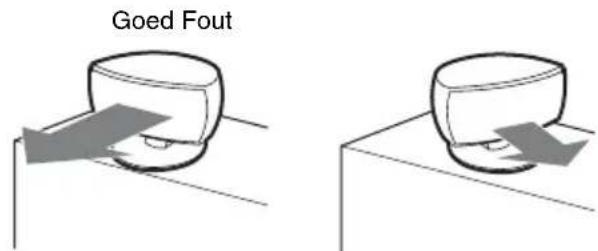
- Laat geen ruimte vrij vóór de voorluidsprekers als deze op een tafel, in een audiomeubel, enz., worden opgesteld omdat hierdoor weerkaatsing kan optreden.
Zijaanzicht
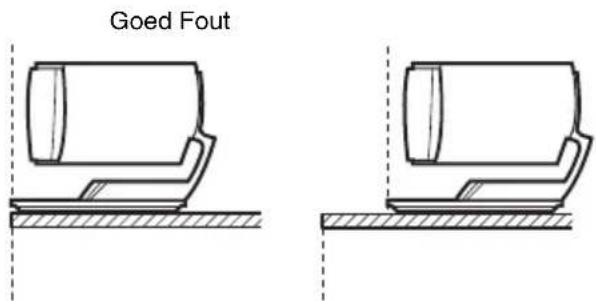
Tips
- Wanneer u het voorsurroundeffect test, zorgt u ervoor dat de SOUND FIELD instelling is ingesteld op "FOCUS SUR" en dat een of twee personen zich op de luisterpositie bevinden.
- U kunt de voorluidspreker op de luidsprekervoet (niet meegeleverd) bevestigen.
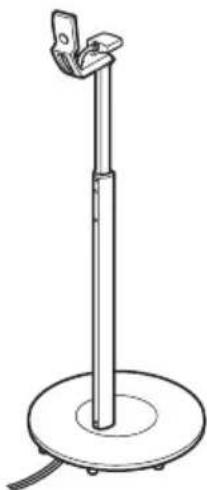
WS-FVX1 (niet meegeleverd)
Opmerkingen over het verkrijgen van het juiste surroundgeluid
Door D.C.A.C. (Digital Cinema Auto Calibration = automatische kalibratie van digitale bioscoop) te gebruiken kunt u de afstand en het uitgangsniveau van de voorluidsprekers en de subwoofer automatisch op de juiste waarde instellen. Voor de bediening, zie pagina 124.
Stap 3: De afstandsbediening klaarmaken
U kunt de recorder bedienen met de meegeleverde afstandsbediening. Plaats twee R6-batterijen (AA-formaat) in de batterijhouder door de ⊕ en ⊖ zijden van de batterijen te laten samenvallen met de markeringen in de houder. Als u de afstandsbediening gebruikt, richt u deze op de afstandsbedieningssensor ▶p de recorder.
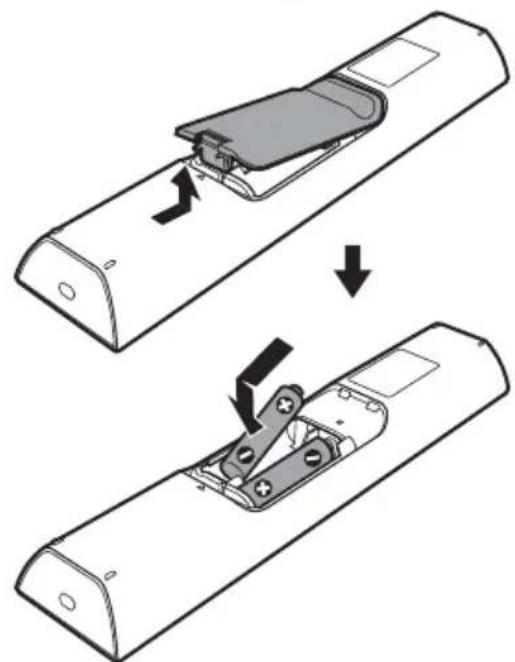
- Gebruik de batterijen op de juiste manier om lekken en corrosie te voorkomen. Raak lekkende vloeistof niet aan met de blote hand. Houd rekening met het volgende:
- Gebruik geen nieuwe batterij samen met een oude batterij en gebruik geen batterijen van verschillende merken samen.
– Probeer de batterijen niet op te laden.
- Verwijder de batterijen als u de afstandsbediening gedurende lange tijd niet zult gebruiken.
- Indien de batterijen lekken, wrijf dan de batterijhouder schoon en plaats nieuwe batterijen.
- Stel de afstandsbedieningssensor (aangeduid met op het voorpaneel) niet bloot aan fel licht zoals directe zonnestraling of een belichtingsapparaat. De recorder kan dan mogelijk niet reageren op de afstandsbediening.
De televisie bedienen met de afstandsbediening
U kunt de afstandsbediening ook laten werken met uw televisie.
Opmerkingen
- Afhankelijk van het aangesloten apparaat, kan het onmogelijk zijn uw televisie te bedienen met enkele of alle onderstaande toetsen.
- Als u een nieuw codenummer invoert, wordt het oude codenummer gewist.
- Wanneer u de batterijen van de afstandsbediening vervangt, kan het codenummer worden teruggesteld op de standaardinstelling. Voer dan nogmaals het juiste codenummer in.
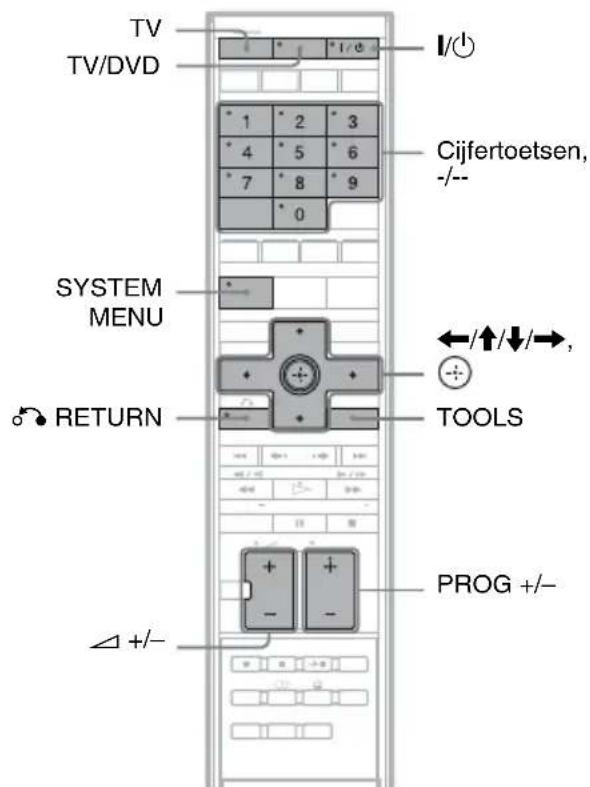
1 Druk op de TV toets om de afstandsbediening in de TV functie te zetten.
3 Terwijl I/① ingedrukt wordt gehouden, voert u met behulp van de cijfertoetsen de fabrikantencode van de televisie in.
Bijvoorbeeld, om "09" in te voeren, drukt u op "0" en daarna op "9". Nadat u de code hebt ingevoerd, laat u 1/1/los.
Codenummers van bedienbare televisies
Als er meer dan één codenummer is vermeld, voert u deze één voor één in tot u het juiste codenummer voor de televisie hebt gevonden.
Televisie
| Fabrikant Codenummer | |
| SONY 501 (standaardinstelling), 502 | |
| ADMIRAL 510, 535, 542 | |
| AIWA 501, 536, 539 | |
| AKAI 503 | |
| AOC 503 | |
| BCLL&HOWELL 535, 542 | |
| BROKSONIC 503 | |
| CROSLEX 518 | |
| CURTIS-MATHES | 503, 551, 566, 567 |
| DAEWOO 503, 504, 505, 506, 507, 515 | |
| DAYTRON 517 | |
| EMERSON 503, 517 | |
| FISHER 508, 545 | |
| FUJITSU 528 | |
| FUNAI 548 | |
| GENERAL ELECTRIC | 503, 509, 510 |
| GOLDSTAR/LG | 503, 512, 515, 517, 568, 576 |
| GRUNDIG 511, 533 | |
| HITACHI | 503, 514, 515, 517, 557 |
| ITT/NOKIA | 521, 522 |
| J.C.PENNY 503, 510, 566 | |
| JVC | 516 |
| KTV | 503, 517 |
| LOEWE | 515, 556 |
| LXI (Sears) 503, 508, 510, 517, 518, 551 | |
| MAGNAVOX | 503, 515, 517, 518, 566 |
| MITSUBISHI/MGA | 503, 519, 566, 568 |
| NEC | 503, 520, 554 |
| Fabrikant Codenummer | |
| PANASONIC | 509, 553, 572 |
| PHILCO | 503, 504, 514, 517, 518 |
| PHILIPS | 515, 518, 557 |
| PIONEER | 509, 525, 526, 551, 555 |
| PORTLAND | 503 |
| QUASAR | 509, 535 |
| RADIO SHACK | 503, 510, 527, 565, 567 |
| RCA/PROSCAN | 503, 510, 523, 529 |
| SAMSUNG 503, 515, 517, 531, 532, 534, 556, 557, 566, 574 | |
| SANYO 508, 545, 546, 567 | |
| SCOTT | 503, 566 |
| SHARP | 517, 535, 565 |
| SIGNATURE | 535, 542 |
| SYLVANIA | 503, 518, 566 |
| TELEFUNKEN/SABA | 530, 537, 538, 547, 549, 558 |
| THOMSON | 530, 537, 547, 549 |
| TOSHIBA | 535, 539, 541, 551 |
| VIDECH | 503, 514 |
| WARDS | 503, 517, 566 |
| ZENITH | 542, 543, 567 |
CATV
| Fabrikant Codenummer | |
| SONY 802, 821, 822, 823, 824, 825, 865 | |
| AMSTRAD | 845, 846 |
| BSKYB | 862 |
| GRUNDIG 859, 860 | |
| HAMLIN/REGAL | 836, 837, 838, 839, 840 |
| HUMAX | 846, 847 |
| JERROLD | 830, 831 |
| JERROLD/GI | 806, 807, 808, 809, 810, 811, 812, 813, 814 |
| MOTOROLA | 807, 819 |
| NOKIA | 851, 853, 854, 864 |
| OAK | 841, 842, 843 |
| PACE | 848, 849, 850, 852, 862, 863, 864 |
| Fabrikant | Codenummer |
| PANASONIC 816, 826, 833, 834, 835, 855 | |
| PHILIPS 830, 831, 856, 857, 858, 859, 860, 864 | |
| PIONEER 828, 829 | |
| SCIENTIFIC ATLANTA | 815, 816, 817, 844 |
| THOMSON 830, 831, 857, 861, 864, 876 | |
| ZENITH 826, 827 | |
Wanneer u de afstandsbediening instelt op de TV functie door op de TV toets te drukken (de TV indicator op de afstandsbediening brandt), kan de afstandsbediening worden gebruikt voor het volgende:
| Toetsen Handeling | |
| I/○ Hiermee kunt u de televisie in- ofuitschakelen. | |
| TV Stelt de afstandsbediening in opde TV functie.Druk nogmaals om deTV functie te annuleren. | |
| TV/DVD Hiermee kunt u de invoerbron van de televisie wijzigen. | |
| △ (volume) +/- Hiermee kunt u het volume van de televisie regelen. | |
| PROG +/- Hiermee kunt u de programmapositie op de televisie selecteren. | |
| Cijfertoetsen en -/--*1 | Hiermee kunt u de programmapositie op de televisie selecteren. |
| TOOLS*2 | Beeldt het bedieningsmenu af voor het huidige scherm. |
| ♂ RETURN*2 | Keert terug naar de vorige functie (menu). |
| SYSTEM MENU*2 | Beeldt het Sony-televisiemenu af. |
| ←/↑/↓/→ en *2 | Kiest een menuonderdeel en legt de instelling vast. |
*1 Om de programmapositie van de TV te kiezen met de cijfertoetsen, drukt u op -/-- gevolgd door de cijfertoetsen voor tweecijferige getallen.
^*2 alleen met een Sony-televisie
Opmerkingen
- Afhankelijk van de televisie is het mogelijk dat u de televisie niet kunt bedienen of enkele van bovenstaande toetsen niet werken.
- De TV functie wordt uitgeschakeld wanneer u de afstandsbediening gedurende 30 seconden niet bedient.
Bedienen van de TV/DVD-toets (alleen voor SCART-aansluitingen)
Met de TV/DVD-toets kunt u schakelen tussen de recorder en de laatste ingangsbron die op de televisie is geselecteerd. Richt de afstandsbediening op de recorder wanneer u deze toets gebruikt.
Wanneer u de recorder via de SCART-aansluitingen op de televisie aansluit, wordt de ingangsbron voor de televisie automatisch ingesteld op de recorder wanneer u het afspelen start. Als u een andere bron wilt bekijken, drukt u op de TV/DVD-toets om de ingangsbron voor de televisie te wijzigen.
Programmaposities van de recorder veranderen met de afstandsbediening
U kunt de programmaposities van de recorder veranderen met behulp van de cijfertoetsen.
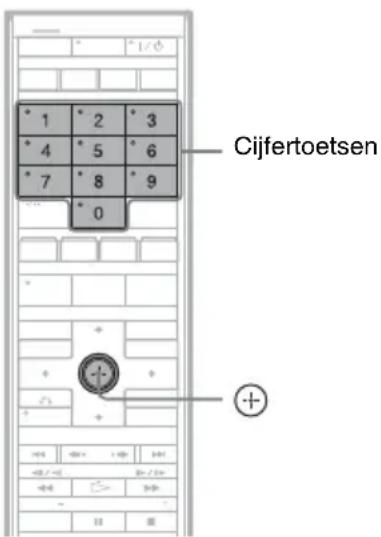
Voorbeeld: voor kanaal 50 Druk op "5" en "0", en druk daarna op
Stap 4: Snelinstelling
Maak de basisinstellingen door de aanwijzingen op het scherm in "Snelinstelling" te volgen.
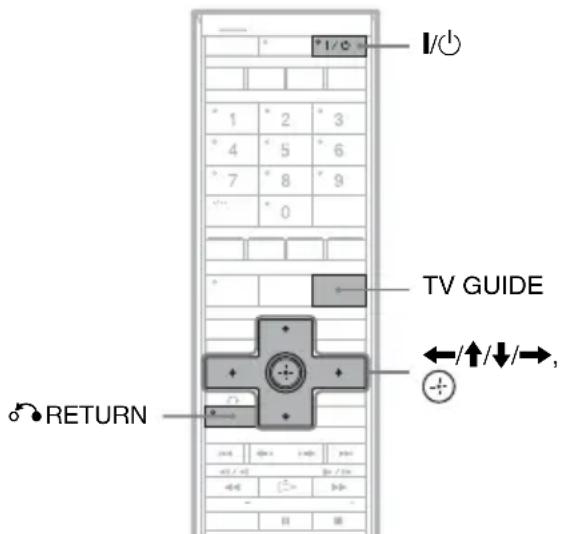
1 Schakel het systeem en de televisie in. Stel vervolgens de ingangsbronkeuze van de televisie zo in dat het signaal van de recorder op het televisiescherm verschijnt.
Een bericht over de basisinstellingen verschijnt.
- Als dit bericht niet verschijnt, selecteert u "Snelinstelling" bij "INSTELLING" in het systeemmenu ("Instellingen en afstellingen" op pagina 115).
2 Druk op ☐ Volg de aanwijzingen op het scherm en maak de volgende instellingen.
◆ Snelinstelling - OSD
Kies een taal voor de weergavevensters.
◆ Snelinstelling - Tunersysteem
Kies uw land/gebied of taal.
De programmapositie wordt ingesteld volgens het geselecteerde land/gebied.
Om de kanaalvolgorde handmatig in te stellen, zie pagina 115.
- Als u in een Franstalig land woont dat niet op het scherm wordt weergegeven, selecteert u "ELSE - English".
◆ Snelinstelling - Postcode (alleen gebieden met de GUIDE Plus+ dienst)
Voer uw postcode in met behulp van de cijfertoetsen of /// , en druk daarna op ⊕.
Om een cijfer te wissen, verplaatst u de cursor naar het cijfer.
Merk op dat de mogelijkheid voor het invoeren van uw postcode alleen wordt afgebeeld als u in de bovenstaande stap één van de volgende tunersystemen hebt geselecteerd:
UK, B, NL, D, E, I, CH, A.
Voor meer informatie over het tunersysteem, zie pagina 115.
◆ Snelinstelling - Klok
De recorder zoekt automatisch een kloksignaal. Als geen kloksignaal wordt gevonden, stelt u de klok handmatig in met
←/↑/↓/→, en drukt u daarna op ⊕.
◆ Snelinstelling - TV type (pagina 120)
Als u een breedbeeldtelevisie hebt, selecteert u "16:9". Als u een conventionele televisie hebt, selecteert u "4:3 Letter Box" (verkleinen op maat) of "4:3 Pan Scan" (vergroten op maat). Dit bepaalt hoe een "breed beeld" op uw televisie wordt weergegeven.
◆ Snelinstelling - Component Out
Als u de COMPONENT VIDEO OUT aansluiting gebruikt, selecteert u "Aan".
◆ Snelinstelling - Lijn3 Ingang
Als u van plan bent een decoder, zoals een analoge decoder van PAY-TV/Canal Plus, aan te sluiten op de LINE 3/DECODER aansluiting, selecteert u "Ja".
◆ Snelinstelling - Lijn1 Uitgang
Om videosignalen uit te voeren, selecteert u "Video".
Om S-videosignalen uit te voeren, selecteert u "S Video".
Om RGB-signalen uit te voeren, selecteert u "RGB".
Om de SMARTLINK functie te gebruiken selecteert u "Video".
- Als u "Snelinstelling - Component Out" instelt op "Aan", kunt u niet "RGB" selecteren.
- Als u "Snelinstelling - Lijn3 Ingang" instelt op "Ja", kunt u niet "S Video" selecteren.
3 Druk op als "Beëindigen" verschijnt.
(Alleen gebieden met de GUIDE Plus+ dienst) Om de gegevens van het GUIDE Plus+ systeem te kunnen ontvangen, moet uw recorder zijn uitgeschakeld wanneer deze niet wordt gebruikt. Als uw recorder is aangesloten op een set-top-boxreceiver, zorgt u ervoor dat de set-top-boxreceiver aan blijft staan. Na het maken van de basisinstellingen, kan het nog 24 uur duren voordat de TV-programmagids wordt ontvangen.
Terugkeren naar de vorige stap
Druk op ◦ RETURN.
Tip
Als u "Snelinstelling" nogmaals wilt uitvoeren, kiest u "Snelinstelling" bij "INSTELLING" in het systeemmenu (pagina 131).
Stap 5: Het geluid controleren
U kunt het voorsurroundgeluidseffect controlleren met behulp van de meegeleverde Setup-disc.
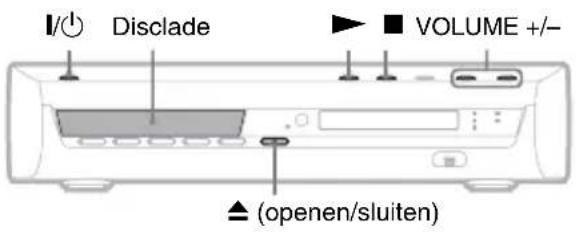
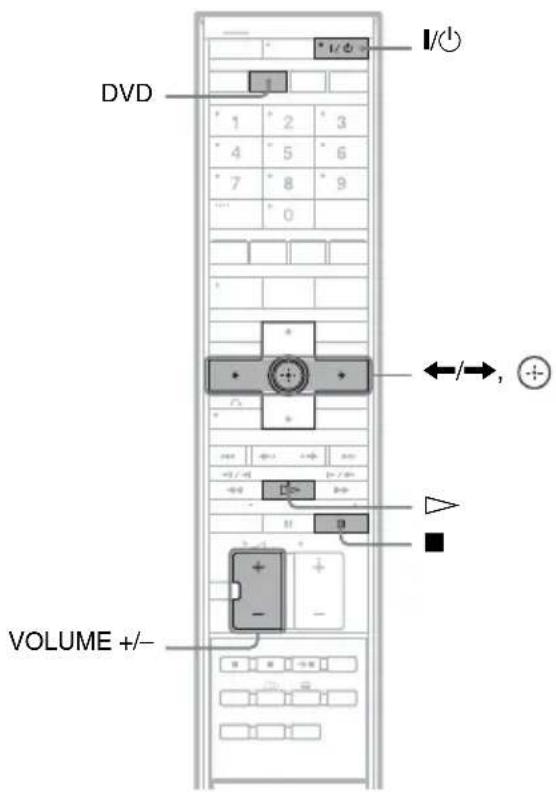
1 Druk op I/☐.
Het systeem wordt ingeschakeld.
2 Druk op DVD.
3 Druk op ▲ (openen/sluiten) op de recorder en plaats de Setup-disc op de disclade.
4 Druk op ▲ (openen/sluiten) op de recorder om de disclade te sluiten.
Het menu van de Setup-disc wordt afgebeeld.
5 Ga op de luisterpositie zitten en kies een van de drie mogelijkheden die op het scherm worden afgebeeld met ←/→, en druk daarna op ▷ of ⊕.
De gekozen mogelijkheid begint.
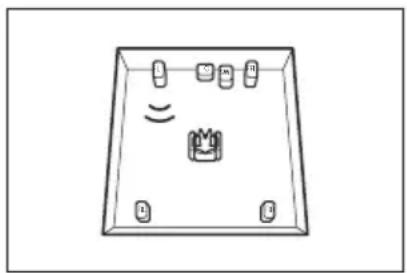
6 Luister aandachtig hoe deze mogelijkheid klinkt om het optimale surroundgeluidseffect te bepalen.
Als u geen tevredenstellend surroundgeluidseffect vindt, past u de luidsprekeropstelling aan.
7 Druk op ■ om de disc te stoppen.
8 Druk op ▲ (openen/sluiten) op de recorder om de disc uit te werpen.
Het volumeniveau instellen
Druk op VOLUME +/- op de recorder of druk op ∠ op de afstandsbediening.
Opmerkingen
- Zelfs als een mogelijkheid is gekozen, kan het volumeniveau van de subwoofer laag zijn. Dit is de standaardinstelling en is geen defect.
- Als er geen geluid uit de luidsprekers komt, controleert u de aansluiting van de luidsprekers.
De toepasselijke instellingen automatisch kalibreren
Om het juiste surroundgeluid te verkrijgen, kunt u de afstand en het uitgangsniveau van de voorluidsprekers en de subwoofer automatisch op de juiste waarde instellen.
Voor de bediening, zie pagina 124.
De televisie aansluiten
Sluit de COMPONENT VIDEO OUT aansluitingen aan met behulp van een componentvideokabel (niet meegeleverd). U kunt genieten van beelden met een zeer nauwkeurige kleurweergave en uitstekende beeldkwaliteit.
Als uw televisie progressieve signalen van het formaat 525p/625p accepteert, moet u deze aansluiting gebruiken en "Component Out" bij "Video-uitvoer" op het "Video" instelscherm instellen op "Aan" (pagina 121). Stel vervolgens "Progressieve uitvoer" bij "Video-uitvoer" op het "Video" instelscherm in op "Aan" om progressieve videosignalen te sturen. Voor meer informatie, zie "Progressieve uitvoer" op pagina 121.
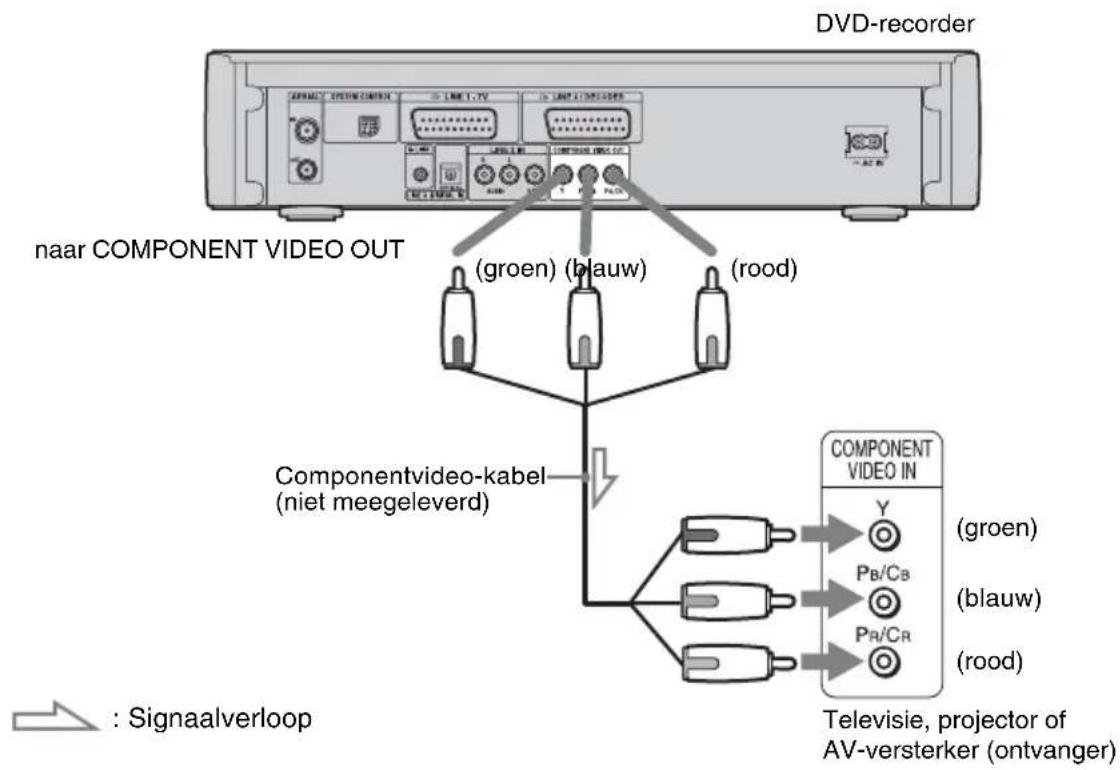
flowchart
graph TD
    A[" DVD-recorder "] --> B[" Video OUT "]
    B --> C["(groen) (blauw) "]
    B --> D["(rood) "]
    C --> E[" Componentvideo-kabel (niet meegeleverd) "]
    D --> E
    E --> F[" COMPONENT VIDEO IN "]
    F --> G["Y (groen)"]
    F --> H["P_B/C_B (blauw)"]
    F --> I["P_R/C_R (rood)"]
    F --> J[" : Signaalverloop "]
    F --> K[" Televisie, projector of AV-versterker (ontvanger) "]
Bij breedbeeldweergave
Sommige opgenomen beelden passen mogelijk niet op uw TV-scherm. Zie pagina 120 als u het beeldformaat wilt veranderen.
Indien u aansluit op een videorecorder
Sluit de videorecorder aan op de LINE 3/DECODER aansluiting op de recorder (pagina 38).
Opmerkingen
- Verbind de recorder en de televisie niet met meer dan één soort videokabel tegelijk.
- Sluit niet tegelijkertijd de audio-uitgangen van de televisie aan op de LINE IN (R-AUDIO-L) aansluitingen. Hierdoor produceren de luidsprekers van de TV ongewenste ruis.
- Wanneer u de recorder via de SCART-aansluitingen op de televisie aansluit, wordt de ingangsbron voor de televisie automatisch ingesteld op de recorder wanneer u het afspelen start. Druk indien nodig op TV/DVD om de ingang weer op TV te zetten.
De antennekabel en set-top-boxreceiver aansluiten
Kies een van de volgende aansluitmethoden. Stel "Lijn3 Ingang" bij "Scart-instelling" op het "Decoder" instelscherm NIET in op "Video" (pagina 122).
| Aansluiten van Aansluit- | methode |
| een set-top-boxreceiver met behulp van een antennekabel of met behulp van een antennekabel en een SCART-kabel | A (pagina 32) |
| een set-top-boxreceiver met behulp van alleen een SCART-kabel | B (pagina 33) |
Als de set-top-boxreceiver RGB-signalen kan uitvoeren
Deze recorder accepteert RGB-signalen. Als de set-top-boxreceiver RGB-signalen kan uitvoeren, sluit u de SCART-aansluiting van de televisie aan op de LINE 3/DECODER aansluiting en stelt u "Lijn3 Ingang" bij "Scart-instelling" op het "Video" instelscherm in op "Video/RGB" (pagina 122). Houd er rekening mee dat de SMARTLINK functie niet beschikbaar is bij deze aansluiting en instelling. Als u de SMARTLINK functie wilt gebruiken met een compatibele set-top-boxreceiver, raadpleegt u de gebruiksaanwijzing van de set-top-boxreceiver.
Als u de synchro-opnamefunctie wilt gebruiken
Voor de synchro-opnamefunctie is een SCART-aansluiting tussen de set-top-boxreceiver en de recorder noodzakelijk. Zie "Opnemen vanaf aangesloten apparatuur met een timer (synchro-opname)" op pagina 74. Stel "Lijn3 Ingang" bij "Scart-instelling" op het "Video" instelscherm (pagina 122) in overeenkomstig de technische gegevens op uw set-top-boxreceiver. Raadpleeg voor meer informatie de gebruiksaanwijzing van de set-top-boxreceiver.
Sluit de VCR SCART aansluiting van de tuner aan op de LINE 3/DECODER aansluiting wanneer u gebruik maakt van een B Sky B tuner. Stel daarna "Lijn3 Ingang" bij "Scart-instelling" in overeenkomstig de technische gegevens van de VCR SCART aansluiting op uw set-top-boxreceiver.
Opmerkingen
- Als uw antenne een platte kabel heeft (300 ohm tweedraadskabel), sluit u de antenne aan op de recorder met behulp van een externe antenneconnector (niet meegeleverd).
- Als u afzonderlijke kabels hebt voor AERIAL UHF/VHF antennes, sluit u de antenne aan op de recorder met behulp van een AERIAL frequentiebandmenger (niet meegeleverd).
- De synchro-opnamefunctie werkt niet bij alle tuners. Raadpleeg de gebruiksaanwijzing van de tuner voor meer informatie.
- Als u het netsnoer van de recorder loskoppelt, kunt u de signalen van de aangesloten set-top-boxreceiver niet op de televisie bekijken.
A: Een set-top-boxreceiver aansluiten met behulp van een antennekabel of met behulp van een antennekabel en een SCART-kabel
Met deze aansluitmethode kunt u iedere programmapositie op de set-top-boxreceiver opnemen. Om kabelprogramma's te kunnen bekijken, moet de programmapositie op de recorder overeenkomen met de antenne-uitgangsprogrammapositie op de kabelbox.
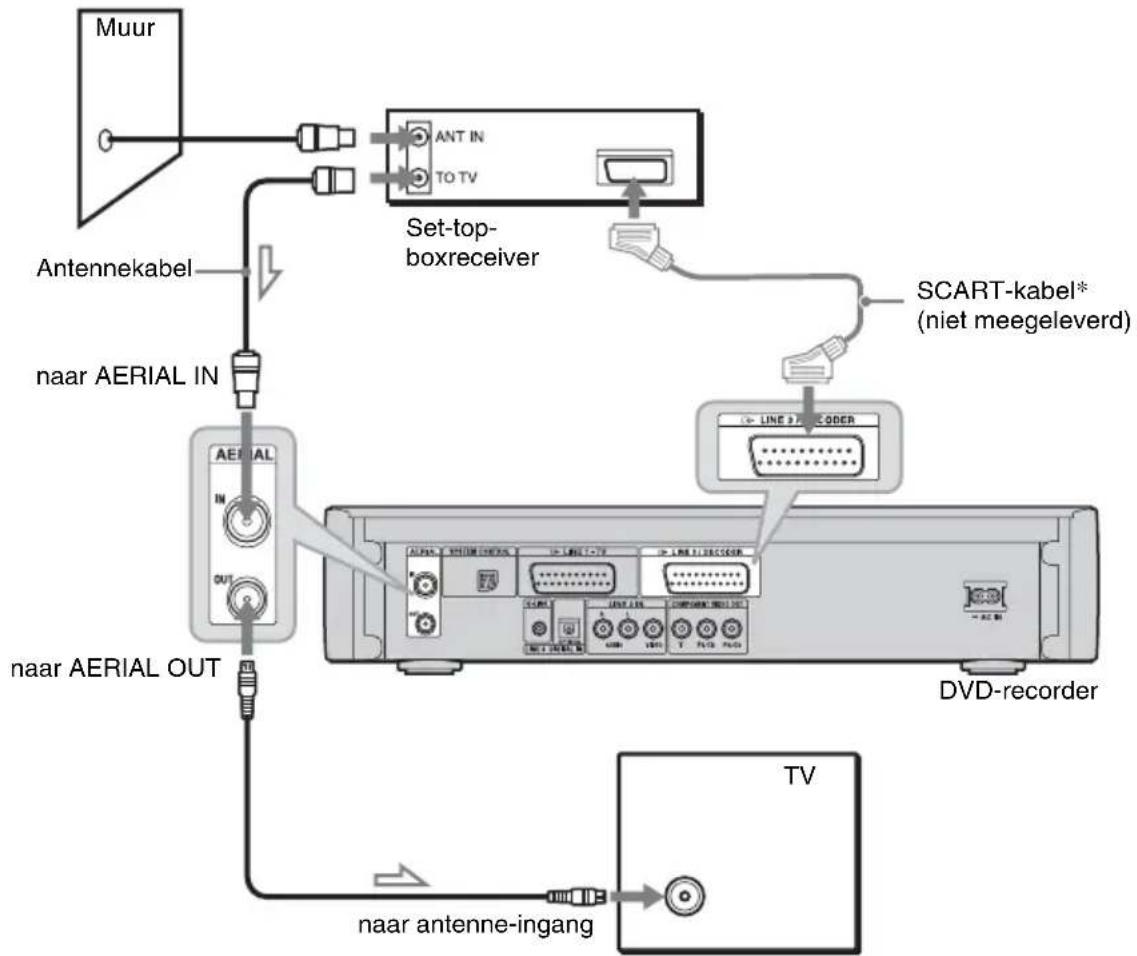
flowchart
graph TD
    A["Muur"] --> B["Antennekabel"]
    B --> C["Set-top-boxreceiver"]
    C --> D["SCART-kabel* (niet meegeleverd)"]
    D --> E["Line 2 recoders"]
    E --> F["DVD-recorder"]
    F --> G["TV"]
    G --> H["naar antenne-ingang"]
    H --> I["Video Inverter"]
    I --> J["Aerial IN"]
    J --> K["Antenna IN"]
    K --> L["Antenna OUT"]

: Signaalverloop
* Alleen aansluiten als uw set-top-boxreceiver een SCART-aansluiting heeft.
B: Een set-top-boxreceiver aansluiten met behulp van alleen een SCART-kabel
Met deze aansluitmethode kunt u iedere programmapositie op de set-top-boxreceiver opnemen. Zorg ervoor dat de set-top-boxreceiver aan staat.
Om kabel- of satellietprogramma's te kunnen bekijken, moet de programmapositie op de recorder overeenkomen met de antenne-ingangsaansluiting waarop de set-top-boxreceiver is aangesloten (→ LINE 3/DECODER).
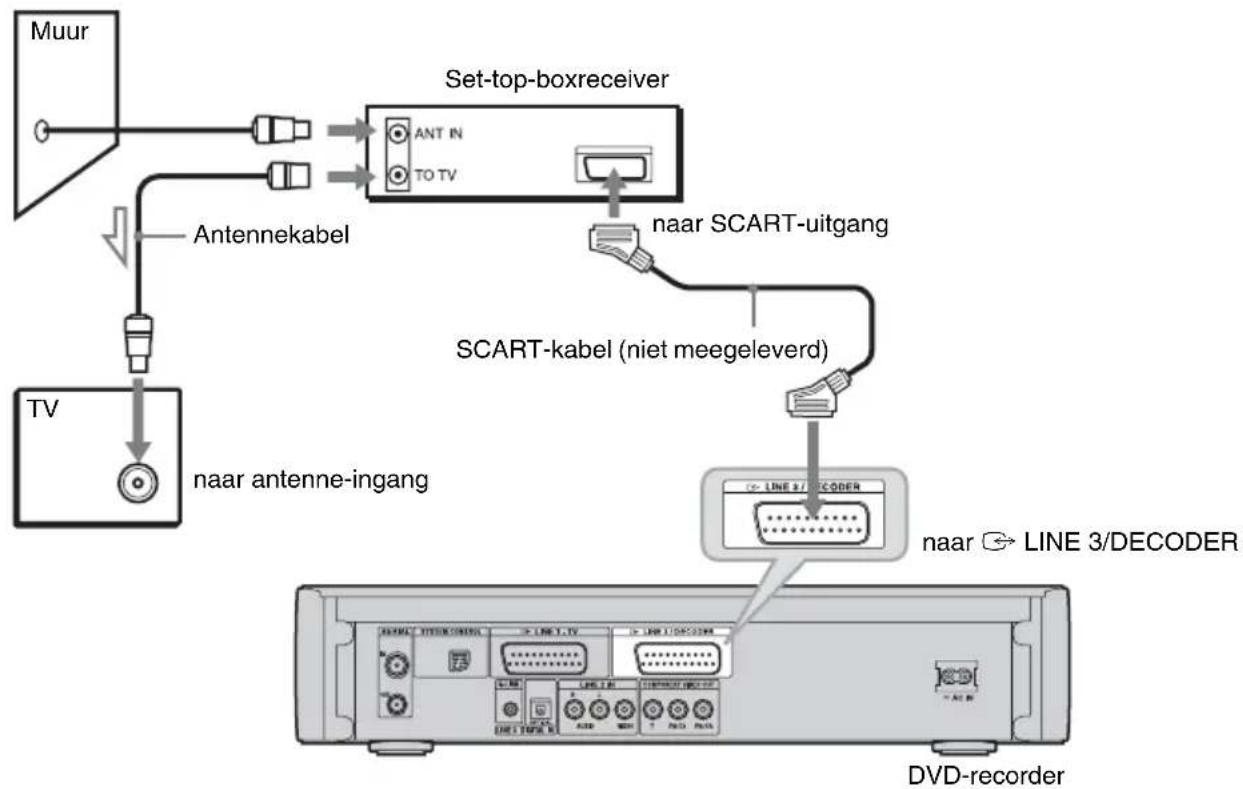
flowchart
graph TD
    A["Muur"] --> B["Set-top-boxreceiver"]
    B --> C["Antennekabel"]
    B --> D["TO TV"]
    B --> E["SCART-uitgang"]
    E --> F["SCART-kabel (niet meegeleverd)"]
    F --> G["Line 3/DECODER"]
    G --> H["Line 2/DECODER"]
    H --> I["DVD-recorder"]
    J["TV"] --> K["naar antenne-ingang"]
    K --> L["Antennekabel"]
: Signaalverloop
Een set-top-boxcontroller aansluiten
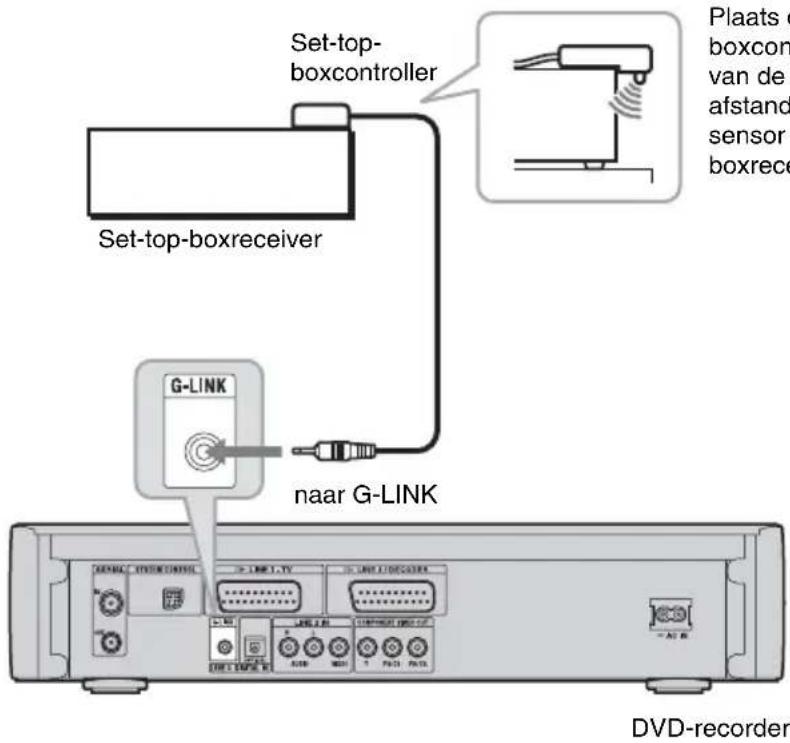
De regelfunctie van de set-top-boxreceiver kan worden gebruikt bij het aansluiten op pagina 31. Hiermee kan de recorder een set-top-boxreceiver aansturen via de meegeleverde set-top-boxcontroller. De recorder regelt de programmaposities op de set-top-boxreceiver voor timeropnamen. U kunt ook de afstandsbediening van de recorder gebruiken om de programmaposities te veranderen op de set-top-boxreceiver, mits de set-top-boxreceiver en de recorder zijn ingeschakeld.
Om de regelfunctie van de set-top-boxreceiver te kunnen gebruiken, moet u de set-top-boxcontroller aansluiten. Nadat u de regelfunctie van de set-top-boxreceiver hebt ingesteld, controleert u of de recorder de set-top-boxreceiver goed kan regelen (pagina 35).
Uw set-top-boxreceiver instellen voor het GUIDE Plus+® systeem (alleen beschikbaar in gebieden met de GUIDE Plus+ dienst)
Voer de onderstaande stappen uit om uw set-top-boxreceiver in te stellen voor het GUIDE Plus+ systeem. Merk op dat de Taal voor de schermweergavetekst, de Klok, het Land en de Postcode allemaal zijn ingesteld voor het GUIDE Plus+ systeem nadat de snelinstelling klaar is.
Het "beginscherm" van het GUIDE Plus+ systeem wordt afgebeeld.
2 Selecteer "Installatie" op de menubalk met ↑/→, en druk daarna op ⏻
Het GUIDE Plus+ instelmenu wordt afgebeeld.
3 Kies "Basisinstellingen" met behulp van ↑/↓ en druk daarna op ⊕
4 Kies "Externe Ontvanger 1" en druk op .⊕
U kunt ook "Externe Ontvanger 2" of "Externe Ontvanger 3" selecteren als u extra set-top-boxreceivers hebt aangesloten.
5 Druk op om "Verder" te selecteren.
6 Selecteer het type set-top-boxreceiver type met ↑/↓, en druk daarna ⊕
7 Selecteer de provider met ↑/↓, en druk daarna ⊕.
Als u "Geen" selecteert, kunt u een receiverfabrikant kiezen op een lijst van alle beschikbare fabrikanten.
8 Selecteer de receiverfabrikant met ↑/↓, en druk op ⊕
Als uw receiverfabrikant niet op de lijst staat, selecteert u "???".
De lijst met receiverfabrikanten wordt automatisch bijgewerkt, zodat uw receiver later wel beschikbaar kan zijn. Selecteer de receiverfabrikant zodra deze beschikbaar is. Tot dat moment, gebruik "???".
9 Selecteer de aansluiting die u gebruikte voor uw set-top-boxreceiver met ↑/↓, en druk daarna op ⊕
Als de set-top-boxreceiver is aangesloten op de recorder volgens aansluitmethode A, selecteert u "Antenne". Als de set-top-boxreceiver is aangesloten op de recorder volgens aansluitmethode B, selecteert u "Lijn3".
Een mededeling op het scherm vraagt om bevestiging.
10 Druk op ⏰om "Verder" te selecteren.
Het Video-venster verspringt naar de opgegeven programmapositie.
11 Kies "JA" met behulp van ↑/↓ en druk daarna op ⊕
Een mededeling op het scherm vraagt om bevestiging.
Als het Video-venster niet naar de opgegeven programmapositie verspringt, selecteert u "NEE" en drukt u op totdat het Video-venster naar de opgegeven programmapositie verspringt.
Als het niet lukt de set-top-boxreceiver te bedienen met de recorder
Controleer de aansluiting en positie van de set-top-boxcontroller (pagina 34).
Als uw set-top-boxreceiver nog steeds niet werkt met deze recorder, raadpleegt u de gebruiksaanwijzing van uw set-top-boxreceiver en neemt u contact op met uw kabelbedrijf of satelliettelevisieprovider om te vragen of zij u een compatibele set-top-boxreceiver kunnen leveren.
Opmerkingen
- De lijst met externe receivers die door het GUIDE Plus+ systeem kunnen worden geregeld, wordt voortdurend bijgewerkt en wordt verzonden via de gegevenssignalen van het GUIDE Plus+ systeem. Sinds het moment waarop uw recorder werd gefabriceerd en het moment waarop u uw recorder voor het eerst installeert, kunnen nieuwe codes van externe receivers zijn toegevoegd.
- Als de externe receiver nog steeds niet op de lijst staat of niet goed wordt geregeld door de recorder, neemt u contact op met de klantenservice om de fabrikant en het modelnummer van uw externe receiver op te geven.
De set-top-boxcontroller op de set-top-boxreceiver bevestigen
Nadat u hebt gecontroleerd dat de set-top- boxcontroller uw set-top-boxreceiver goed regelt, zet u deze op zijn plaats vast.
1 Haal het rugvel van het dubbelzijdig plakband af.
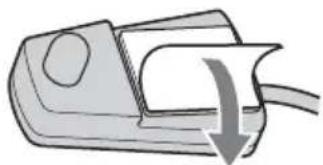
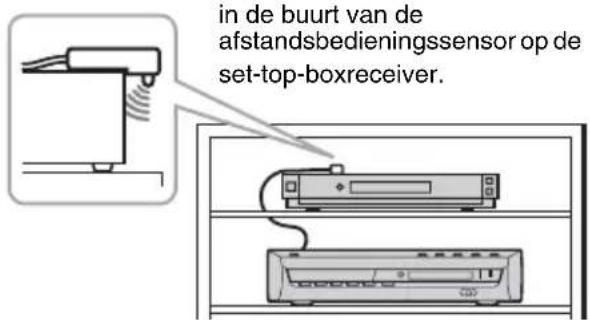
2 Bevestig de set-top-boxcontroller zodanig dat deze zich recht boven de afstandsbedieningssignaalsensor van de set-top-boxreceiver bevindt.
Aansluiten op de LINE 3 DIGITAL IN (OPTICAL) aansluiting
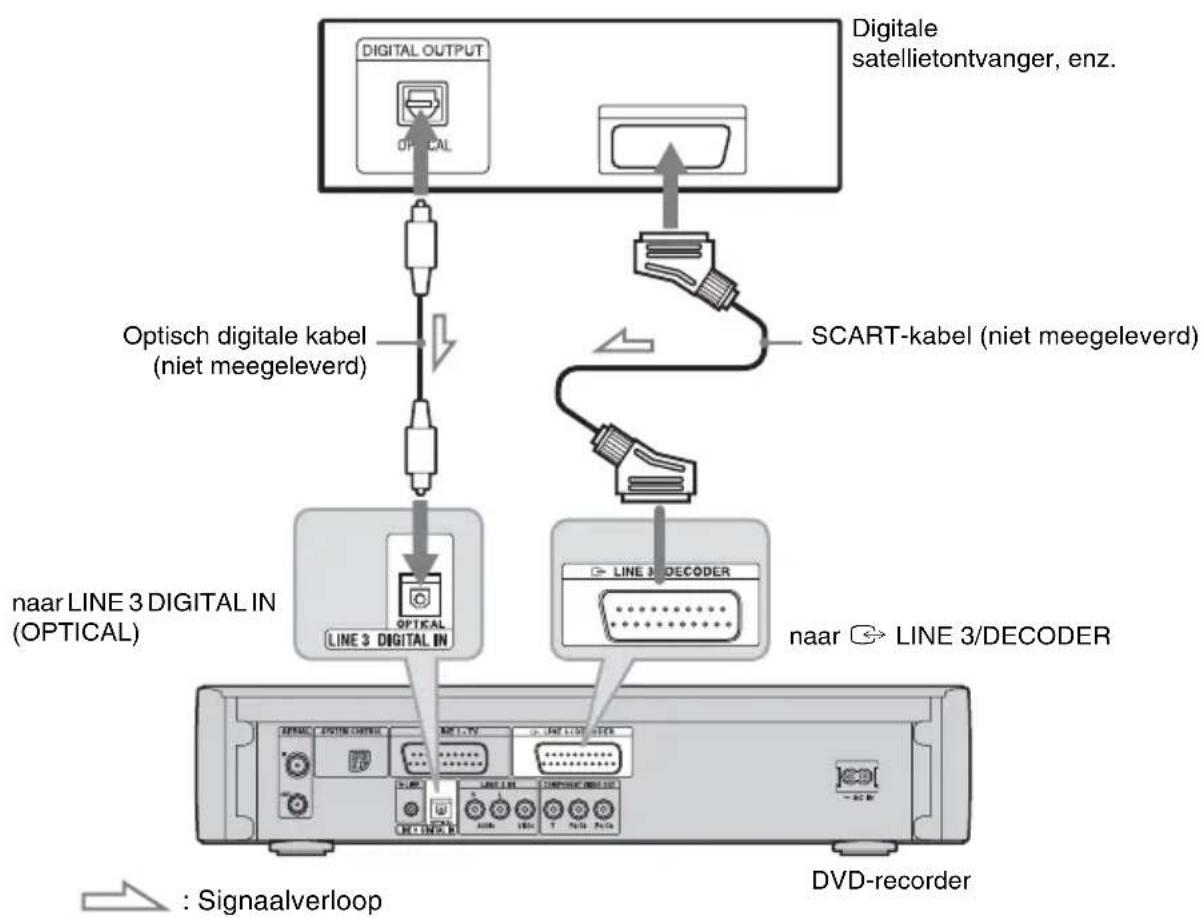
Sluit een digitale satellietontvanger aan op de LINE 3 DIGITAL IN aansluiting en de → LINE 3/DECODER aansluiting van deze recorder, en stel daarna "Lijn3 Ingang" op het "Audio" instelscherm in op "Optical In" (pagina 123).
U kunt genieten van digitaal geluid uit de aangesloten luidsprekers.
flowchart
graph TD
    A["Digital OUTPUT"] --> B["Optical"]
    C["Digitale satellietontvanger, enz."] --> D["SCART-kabel (niet meegeleverd)"]
    E["Optisch digitale kabel (niet meegeleverd)"] --> F["naar LINE 3 DIGITAL IN (OPTICAL)"]
    G["naar LINE 3 DIGITAL IN"] --> H["naar LINE 3/DECODER"]
    I["Line 3 DIGITAL IN"] --> J["Line 3 DECODER"]
    K[": Signaalverloop"] --> L["DVD-recorder"]
Opmerkingen
- Audiosignalen via de → LINE 3/DECODER aansluiting worden opgenomen, zelfs als "Lijn3 Ingang" is ingesteld op "Optical In" op het "Audio" instelscherm.
- Bij aansluiting op de LINE 3 DIGITAL IN (OPTICAL) aansluiting, heeft "A/V SYNC" geen invloed. Stel "A/V SYNC" of de overeenkomstige functie van uw set-top-boxreceiver in. Raadpleeg de gebruiksaanwijzing die bij de set-top-boxreceiver werd geleverd.
Een videorecorder of andere apparatuur aansluiten
Nadat u de stekker van het netsnoer van de recorder uit het stopcontact hebt getrokken, sluit u een videorecorder of soortgelijk apparaat aan op de LINE 2 IN aansluitingen of de LINE 3/DECODER aansluiting van deze recorder.
Maak gebruik van de DV IN aansluiting op het voorpaneel indien de apparatuur is uitgerust met een DV uitgang (i.LINK aansluiting) (pagina 106).
Raadpleeg ook de gebruiksaanwijzing van de aangesloten apparatuur.
Om op te nemen met deze recorder, zie "Opnemen vanaf aangesloten apparatuur zonder een timer" op pagina 75.
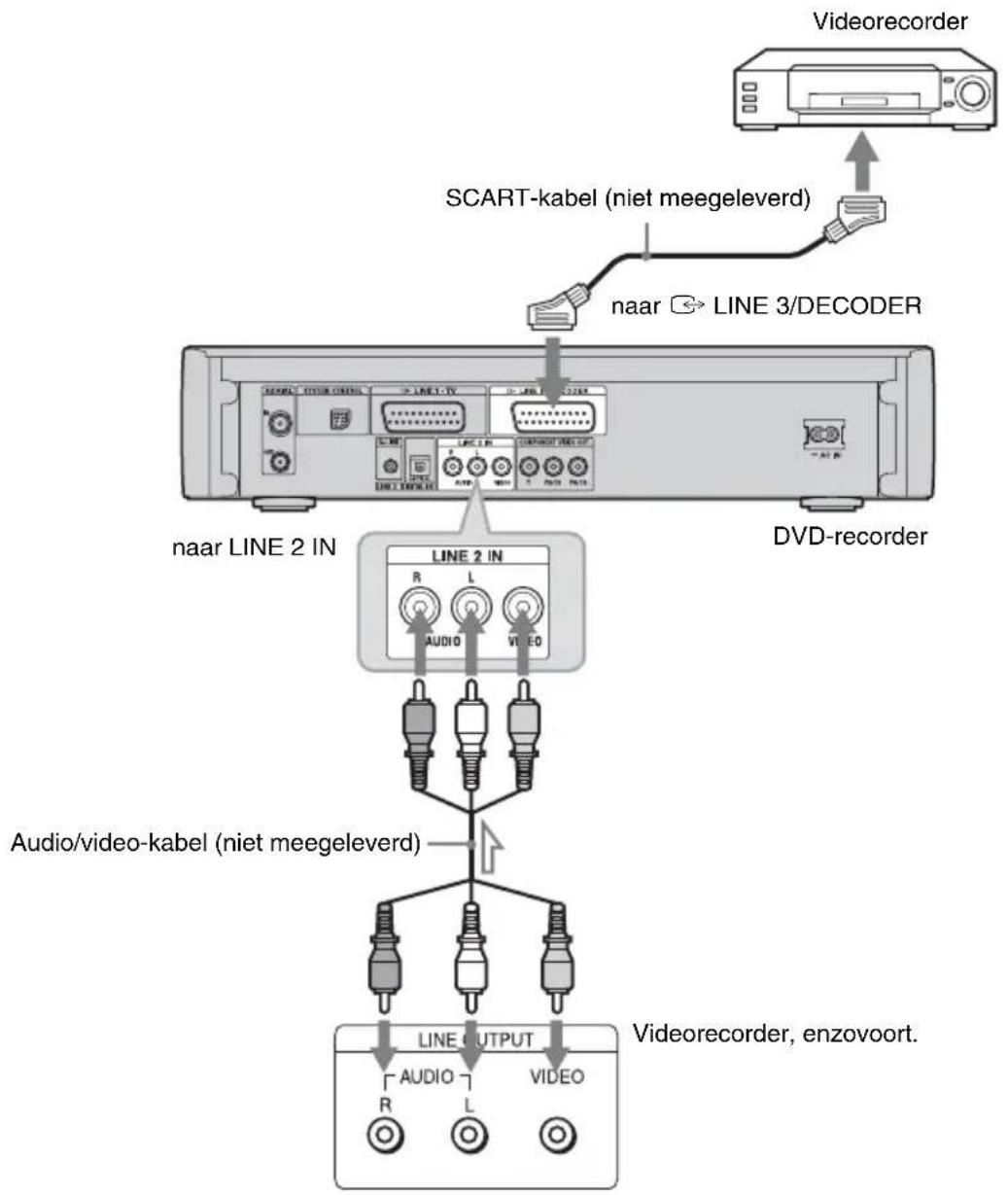
flowchart
graph TD
    A["Videorecorder"] --> B["SCART-kabel (niet meegeleverd)"]
    B --> C["naar LINE 3/DECODER"]
    C --> D[" DVD-recorder "]
    D --> E[" Audio/video-kabel (niet meegeleverd) "]
    E --> F[" LINE OUTPUT "]
    F --> G[" Videorecorder, enzovoort. "]
    style A fill:#f9f,stroke:#333
    style B fill:#ccf,stroke:#333
    style C fill:#cfc,stroke:#333
    style D fill:#fcc,stroke:#333
    style E fill:#cff,stroke:#333
    style F fill:#ffc,stroke:#333
    style G fill:#cfc,stroke:#333

: Signaalverloop
Opmerkingen
- Wanneer u een videorecorder of soortgelijk opnameapparaat aansluit op de LINE 3/DECODER aansluiting, stelt u "Line Out" in op "Aan" op het "Audio" instelscherm (pagina 123).
- Beelden met kopieerbeveiligingssignalen waarmee kopieren wordt verhinderd, kunnen niet worden opgenomen.
- Wanneer de recordersignalen via een videorecorder naar de televisie worden verzonden, krijgt u mogelijk geen helder beeld op het televisiescherm.

Sluit de videorecorder aan op de DVD-recorder en uw televisie in de onderstaande volgorde. Bekijk videocassettes via een tweede lijningang op uw TV.

flowchart
graph LR
    A["Videorecorder TV"] --> B["DVD-recorder"]
    B --> C["Lijningang 1"]
    C --> D["Lijningang 2"]
    D --> A
- SMARTLINK functies zijn niet beschikbaar voor apparaten die zijn aangesloten via de LINE 3/DECODER aansluiting van de DVD-recorder.
- Wanneer u op een videorecorder opneemt vanaf deze DVD-recorder, moet u de ingangsbron niet overschakelen naar TV door op de TV/DVD-toets te drukken op de afstandsbediening.
- Als u het netsnoer van de recorder loskoppelt, kunt u mogelijk de signalen van de aangesloten videorecorder niet bekijken.
Een analoge decoder van PAY-TV/Canal Plus aansluiten
U kunt via de analoge decoder van PAY-TV/Canal Plus programma's bekijken en opnemen als u een decoder (niet meegeleverd) aansluit op de recorder. Koppel het netsnoer van de recorder los van het stopcontact als u de decoder aansluit. Merk op dat wanneer u "Lijn3 Ingang" instelt op "Decoder" in stap 5 van zie "Analoge programmaposities van PAY-TV/Canal Plus instellen" (pagina 41), u "L3" niet kunt selecteren omdat Lijn 3 gereserveerd wordt voor de decoder.
Decoder aansluiten
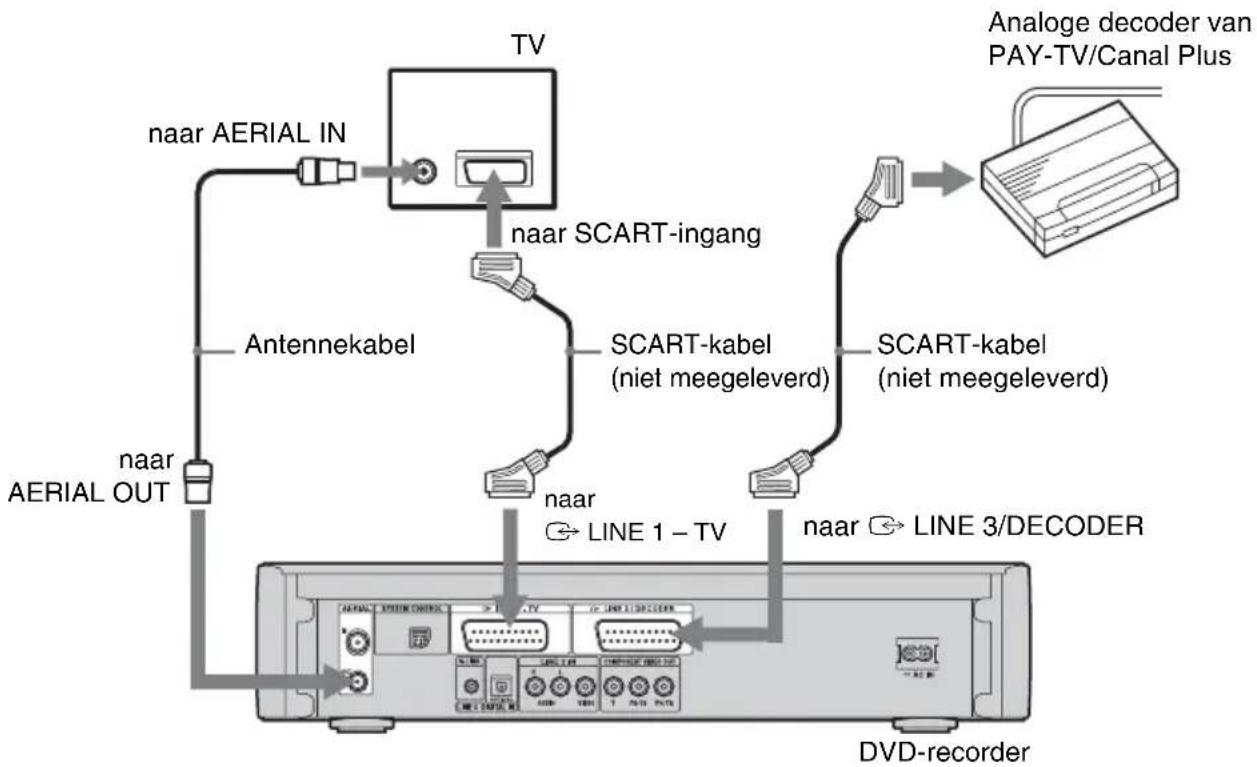
flowchart
graph TD
    A["TV"] -->|naar SCART-ingang| B["SCART-kabel (niet meegeleverd)"]
    A -->|naar SCART-ingang| C["Antennekabel"]
    A -->|naar SCART-ingang| D["Aerial OUT"]
    A -->|naar SCART-ingang| E["Analoge decoder van PAY-TV/Canal Plus"]
    B --> F["near"]
    C --> G["near"]
    D --> H["near"]
    E --> I["near"]
    F --> J["LINE 1 - TV"]
    G --> K["LINE 3/DECODER"]
    H --> L["DVD-recorder"]
Analoge programmaposities van PAY-TV/Canal Plus instellen
Om analoge programma's van PAY-TV/Canal Plus te bekijken of op te nemen, stelt u de recorder in op het ontvangen van de programmaposities met behulp van het weergave venster.
Voer alle onderstaande stappen uit om de kanalen juist in te stellen.
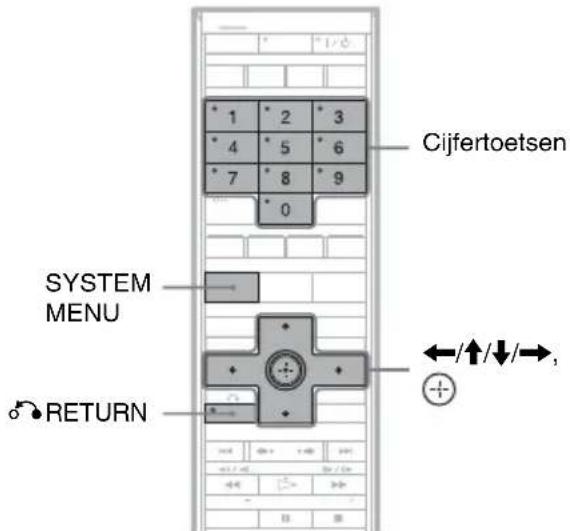
1 Druk op SYSTEM MENU.
Het systeemmenu verschijnt.
2 Kies "INSTELLING" en druk op

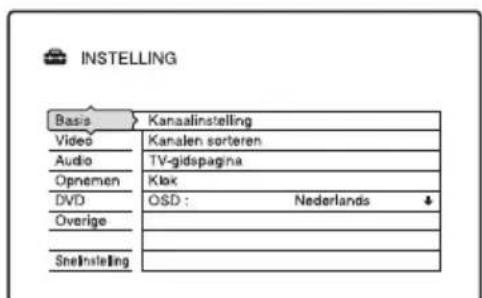
3 Kies "Video" en druk op .
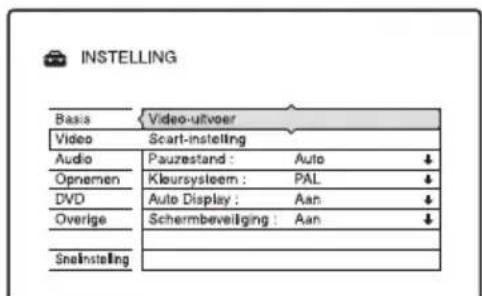
4 Kies "Scart-instelling" en druk op
| Video - Scart-instelling | ||
| Lijn1 Uitgang | Lijn3 Ingang | Lijn3 Uitgang |
| Video | Video/RGB | Video |
| Video | Video/RGB | S Video |
| Video | Decoder | Video |
| S Video | S Video | Video |
| S Video | S Video | S Video |
| RGB | Video/RGB | Video |
| RGB | Video/RGB | S Video |
| RGB | Decoder | Video |
5 Druk op ↑/↓ om "Video" of "RGB" te selecteren bij "Lijn1 Uitgang", om "Decoder" te selecteren bij "Lijn3 Ingang" en om "Video" te selecteren bij "Lijn3 Uitgang", en druk op
Het "Video" instelscherm verschijnt weer.
6 Druk op ⚙️ RETURN om de cursor terug te plaatsen in de linkerkolom.
7 Kies "Basis" en druk op .
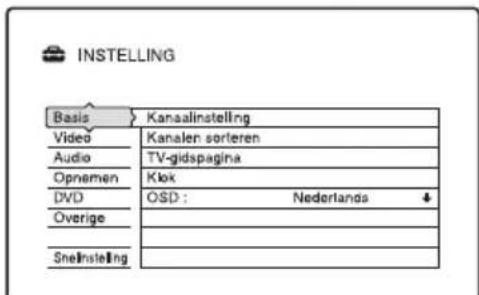
8 Kies "Kanaalinstelling" en druk op
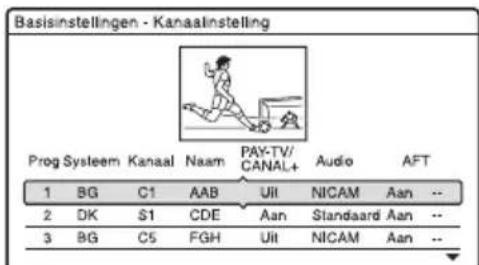
9 Druk op ↑/↓ om de gewenste programmapositie te selecteren en druk daarna op
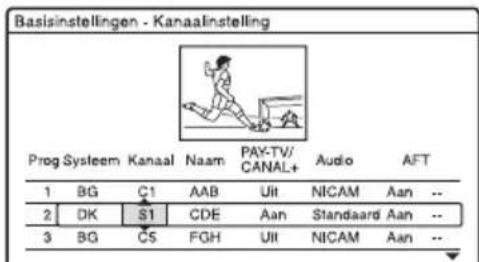
10 Kies "Systeem" met behulp van ←/→.
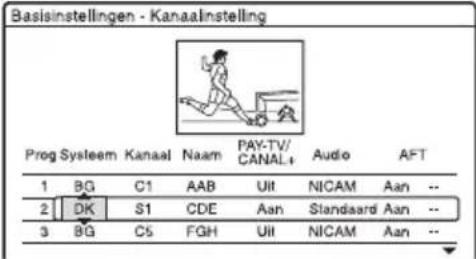
11 Druk op ↑/↓ om een beschikbaar televisiesysteem te kiezen: BG, DK, I of L.
12 Kies "Kanaal" met behulp van ←/→.
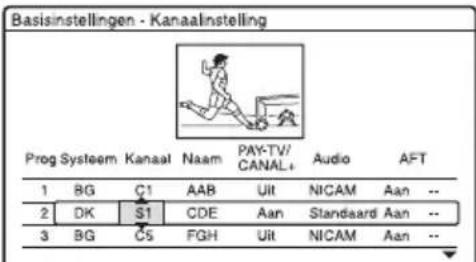
13 Selecteer de analoge programmaposities van PAY-TV/Canal Plus met behulp van ↑/↓ of de cijfertoetsen.
15 Kies "Aan" met behulp van ↑/↓ en druk daarna op
Terugkeren naar de vorige stap
Druk op ◦ RETURN.
Opmerking
Als u het netsnoer van de recorder loskoppelt, kunt u mogelijk de signalen van de aangesloten decoder niet bekijken.
Acht basisbedieningen
— Een kennismaking met uw DVD-recorder
1. Een disc plaatsen

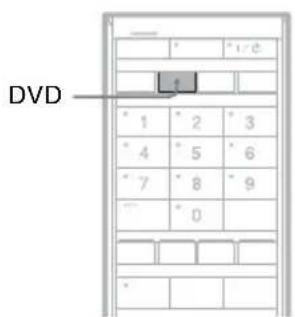
1 Druk op DVD.
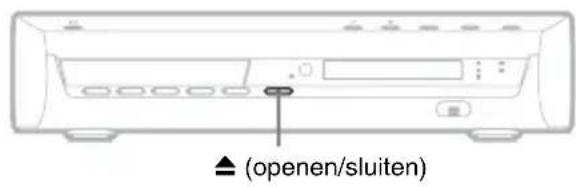
2 Druk op ▲ (openen/sluiten) op de recorder en plaats een disc op de disclade.
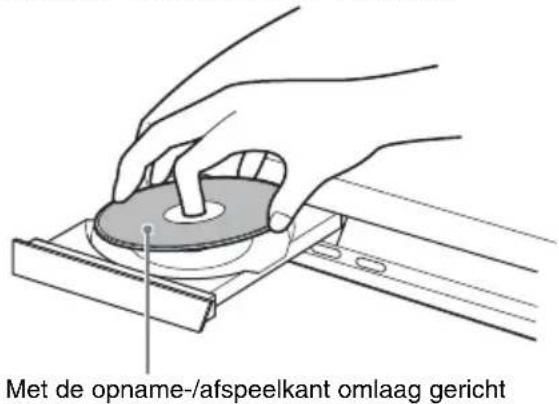
3 Druk op ▲ (openen/sluiten) op de recorder om de disclade te sluiten.
Wacht totdat "LOAD" uitgaat in de display op het voorpaneel.
Lege DVD's worden automatisch geformatteerd.
- Voor DVD-RW's
DVD-RW's worden geformatteerd met de opname-indeling (VR-modus of Video-modus) zoals ingesteld in "DVD-RW formatteren" in het "DVD" instelmenu.
- Voor DVD-R
DVD-R's worden automatisch geformatteerd in de Video-modus. Om een ongebruikte DVD-R in de VR-modus te formatteren, moet u gebruik maken van het scherm "Disc-informatie bekijken" (pagina 54) voordat u een opname maakt.
Als de disc herschrijfbaar is op deze recorder, kunt u de disc handmatig opnieuw formatteren om een lege disc te maken (pagina 54).
2. Een programma opnemen
HDD
+RW
-RWVR
-RW Video
+R
-RVR
- RVideo
Dit hoofdstuk beschrijft de basisbedieningen voor het opnemen van een huidig televisieprogramma op de harde schijf (HDD) of op een schijf (DVD). Voor een beschrijving van het maken van een timeropname, zie pagina 64.
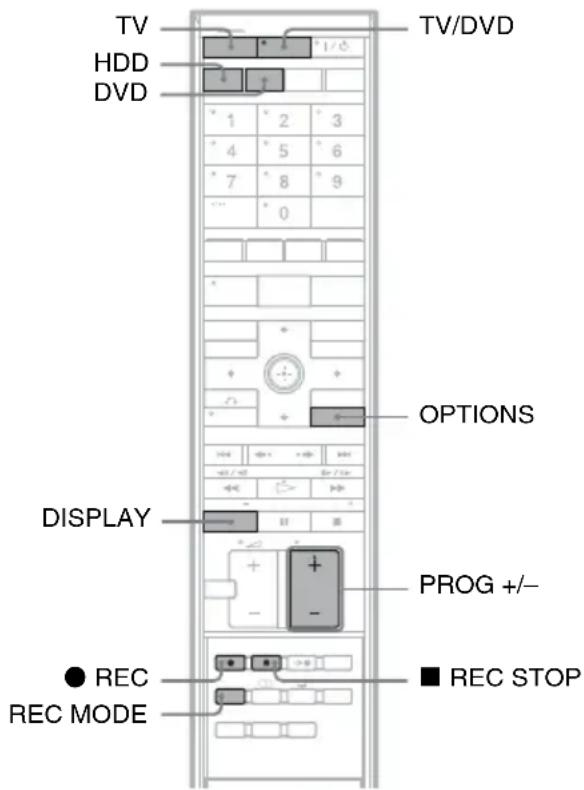
1 Druk op HDD of DVD.
Als u wilt opnemen op een DVD, plaatst u een opneembare DVD.
2 Druk op PROG +/- om de programmapositie of de invoerbron die u wilt opnemen te selecteren.
3 Druk herhaaldelijk op REC MODE om de opnamestand te selecteren.
Elke keer wanneer u op de toets drukt, wordt de display op het televisiescherm als volgt gewijzigd:

flowchart
graph LR
    A["HQ"] --> B["HSP"]
    B --> C["SP"]
    C --> D["LSP"]
    D --> E["SLP"]
    E --> F["EP"]
    F --> G["LP"]
    G --> H["ESP"]
Zie pagina 64 voor meer informatie over de opnamestand.
4 Druk op ● REC.
Het opnemen wordt gestart.
Het opnemen stopt automatisch na acht uur ononderbroken opnemen of nadat de harde schijf of DVD vol is geraakt.
Het opnemen stoppen
Druk op ■ REC STOP onder de klep van de afstandsbediening.
Denk eraan dat het enkele seconden kan duren voordat de recorder stopt met opnemen.
Om het gehele programma op te nemen (programmaopname) (alleen beschikbaar in gebieden met de GUIDE Plus+ dienst)
Druk op OPTIONS om "Programma opnemen" te selecteren. De laatst ingestelde timeropname krijgt voorrang en zal worden uitgevoerd. Het opnemen stopt automatisch nadat het programma is afgelopen.
Een ander televisieprogramma bekijken tijdens de opname
Als de televisie is aangesloten op → LINE 1 – TV, moet u de televisie instellen op de televisie-ingang met de TV/DVD-toets. Selecteer het programma dat u wilt bekijken. Als uw televisie is aangesloten op de COMPONENT VIDEO OUT aansluitingen, stelt u de televisie in op TV-ingang met behulp van de TV toets (pagina 24).
TV Direct Rec
Als u de SMARTLINK verbinding gebruikt en "TV Direct Rec" is ingesteld op "Aan" (pagina 127), kunt u eenvoudig opnemen waarnaar u op de televisie kijkt.
Als de televisie en de recorder zijn ingeschakeld, drukt u op ● REC. De recorder begint op te nemen waarnaar u op de televisie kijkt.
Opmerkingen
- Als "TV" in de display op het voorpaneel verschijnt, mag u de televisie niet uitschakelen of de programmapositie van de televisie niet wijzigen tijdens "TV Direct Rec". Om de functie uit te schakelen, stelt u "TV Direct Rec" in op "Uit" op het "Opnemen" instelscherm (pagina 127).
- Audiosignalen vanuit de → LINE 3/DECODER aansluiting worden opgenomen, zelfs wanneer "Lijn3 Ingang" is ingesteld op "Optical In" op het "Audio" instelscherm (pagina 123).
Informatie over de teletekstfunctie
Sommige omroepsystemen garanderen een teletektservice*, waarin elke dag volledige programma's met de gegevens (titel, datum, kanaal, begintijd van opname, enzovoort) worden opgeslagen. Als u een programma opneemt, neemt de recorder de programmanaam automatisch over van de teletekstpagina's en slaat deze op als de titelnaam. Voor meer informatie, zie
"Automatisch een titel geven aan een programma (TV-gidspagina)" op pagina 118.
De teletekstinformatie verschijnt niet op het televisiescherm. Als u de teletekstinformatie wilt weergeven op het televisiescherm, drukt u op TV/DVD op de afstandsbediening om de ingangsbron in te stellen op TV (pagina 24).
* niet beschikbaar in bepaalde gebieden
Opmerkingen
- Als u op ● REC hebt gedrukt, kan het even duren voor de opname wordt gestart.
- U kunt de opnamestand niet wijzigen tijdens de opname.
- Als er een stroomstoring is, kan het programma dat u opneemt, worden gewist.
- U kunt geen PAY-TV/Canal Plus programma bekijken tijdens het opnemen van een ander PAY-TV/Canal Plus programma.
- Om de TV Direct Rec functie te kunnen gebruiken, moet de klok van de recorder eerst juist worden ingesteld.
De discstatus controleren tijdens de opname
U kunt de opnamegegevens, zoals de opnametijd of het disctype, controleren.
Druk op DISPLAY tijdens het opnemen.
De opnamegegevens verschijnen.
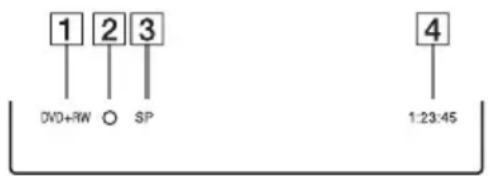
1Type of indeling van disc
2 Opnamestatus
3 Opnamestand
4 Opnameduur
Druk op DISPLAY om het scherm uit te schakelen.
3. Het opgenomen programma afspelen (titellijst)

Als u een opgenomen titel wilt afspelen, selecteert u de titel op de Titellijst.
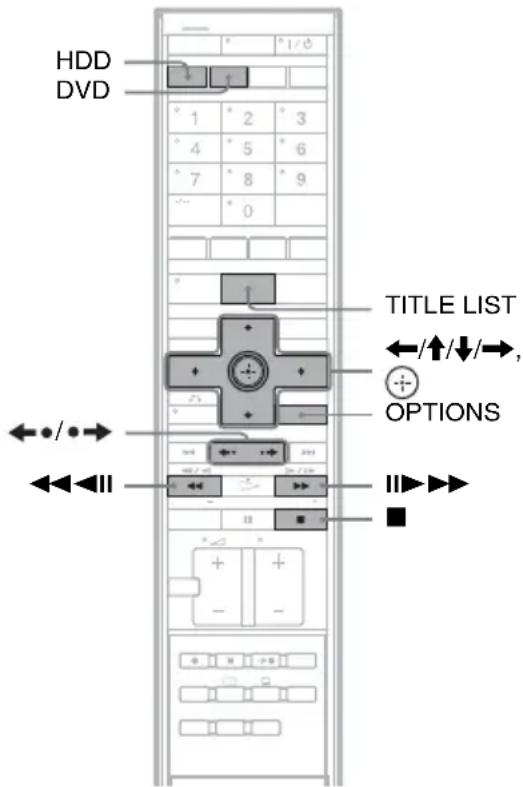
1 Druk op HDD of DVD.
Als u DVD kiest, plaatst u een DVD (zie "1. Een disc plaatsen" op pagina 43).
Het afspelen begint automatisch, afhankelijk van de disc.
2 Druk op TITLE LIST.
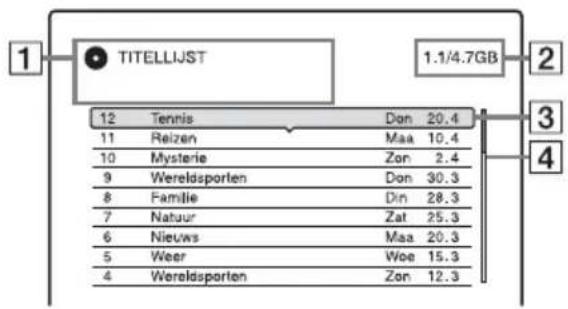
Om de uitgebreide titellijst af te beelden, drukt u op OPTIONS, kiest u "Lijst afbeelden" en drukt u op
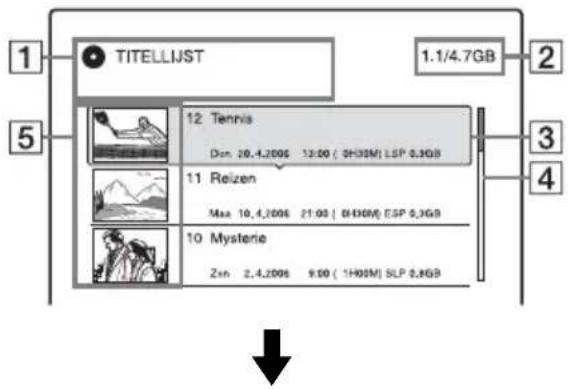
Titellijst met miniaturen (Voorbeeld: DVD+RW)
Uitgebreide titellijst
other
| Model | Model | Value | |---|---|---| | 1 | TITELLIUST | 1.1/4.7GB | | 2 | | | | 3 | | | | 4 | | |① Disctype:
Toont het mediatype, vaste schijf of DVD. Het titeltype (origineel of playlist) van de titels op de vaste schijf of een DVD-RW/DVD-R (VR-modus), wordt ook afgebeeld.
2 Discruimte (resterend/totaal)
3 Titelinformatie:
Geeft het titelnummer, de titelnaam en de opnamedatum weer. De titelgrootte wordt getoond in de miniatuur-titellijst.
● (rood): Geeft aan dat de titel op dit moment wordt opgenomen.
●: Geeft aan dat de titel momenteel wordt gekopieerd.
: Geeft aan dat een titel is beveiligd. "NEW": Geeft aan dat de titel nieuw wordt opgenomen (niet weergegeven) (alleen de vaste schijf).
COPY : Geeft titels aan waarop het "Copy-Once" kopieerbeveiligingssignaal staat (alleen de vaste schijf) (pagina 102).
4 Schuifbalk:
Verschijnt wanneer niet alle titels in de lijst passen. Druk op ↑/↓ om de verborgen titels weer te geven.
5 Miniatuur van de titel:
De stilstaande beelden voor iedere titel verschijnen.
3 Kies een titel en druk op
Het submenu verschijnt.
In het submenu staan alleen opties die van toepassing zijn op het geselecteerde item. De weergegeven opties verschillen afhankelijk van de situatie en het disctype.
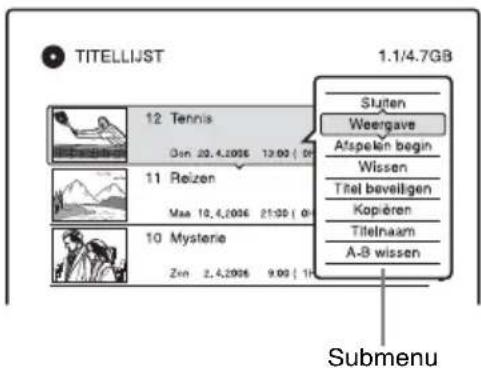
4 Kies "Weergave" en druk op .
De weergave begint vanaf de gekozen titel.
De weergave stoppen
Druk op ■ (stoppen).
Per pagina door de lijst bladeren (Paginafunctie)
Druk op ← als de lijstweergave is ingeschakeld. Als u op ← •/ drukt, wordt de volgende/vorige pagina met titels weergegeven.
Over de titellijst voor de harde schijf/DVD-RW's/DVD-R's (VR-modus)
U kunt de titellijst omschakelen naar Origineel of Playlist.
Terwijl het titellijstmenu is ingeschakeld, drukt u op ←/→.
De titelvolgorde wijzigen (Sorteren)
Terwijl het titellijstmenu is ingeschakeld, drukt u op OPTIONS om "Titels sorteren" te selecteren. Druk op ↑/↓ om het item te selecteren en druk op
Volgorde Sorteermethode
| Op datum Op volgorde van datum waarop de titels zijn opgenomen. De titel die het meest recent is opgenomen, staat bovenaan. |
| Op titel In alfabetische volgorde. |
| Op nummer Op volgorde van opgenomen titelnummer. |
Volgorde Sorteermethode
Verborg. titel (alleen de vaste schijf) Op volgorde van datum waarop de titels zijn opgenomen. De titel die het meest recent is opgenomen en nog niet is afgespeeld, wordt bovenaan de lijst vermeld. Titels op de playlist worden niet weergegeven.
De miniatuur van een titel wijzigen (Miniatuur) (alleen vaste schijf/DVD-RW/DVD-R in VR-modus)
U kunt naar eigen voorkeur een scène selecteren voor een miniatuur in het titellijstmenu.
1 Druk op TITLE LIST. Druk zonodig op ←/→ om de Titellijst en om te schakelen.
2 Kies een titel en druk op. Het submenu verschijnt.
3 Kies "Miniatuur inst." en druk op. Het scherm voor de miniatuur verschijnt en de titel wordt afgespeeld.
4 Terwijl u naar het beeld kijkt dat wordt afgespeeld, drukt u op ◀◀/▶▶ om de scène te selecteren die u wilt instellen als miniatuur en drukt u op ⊕ De recorder komt in de weergavepauzestand.
5 Druk op als dit de gewenste scène is. Als dit niet de gewenste scène is, drukt u op ◀II/III> om de scène te selecteren die u als miniatuurbeeld wilt instellen, en drukt u daarna op ⊕ Een mededeling op het scherm vraagt om bevestiging.
- Als u de miniatuur wilt veranderen, drukt u op ↑.
6 Kies "OK" en druk op. ⊕ De scène wordt ingesteld als miniatuur voor de titel.
De titellijst uitschakelen
Druk op TITLE LIST.
Tips
- Na een opname wordt automatisch de eerste scène van de opname (de titel) ingesteld als miniatuur bij de titel.
- U kunt "TITELLIJST" selecteren op het systeemmenu.
Opmerkingen
- Het is mogelijk dat bij DVD's die op andere DVD-recorders zijn gemaakt, de titelnamen niet verschijnen.
- Het duurt enkele seconden voordat de miniaturen worden weergegeven.
- Na het monteren kan een titelminiatuur zijn veranderd in de eerste scène van de opname (titel).
- Na het kopieren is het oorspronkelijke titelminiatuurbeeld verdwenen.
4. De speelduur/resterende speelduur en afspeelinformatie afbeelden

U kunt de speelduur en resterende speelduur van de huidige titel, hoofdstuk, track, of disc controleren. U kunt ook de discnaam controleren die bij het opnemen is opgeslagen op de DVD/CD.
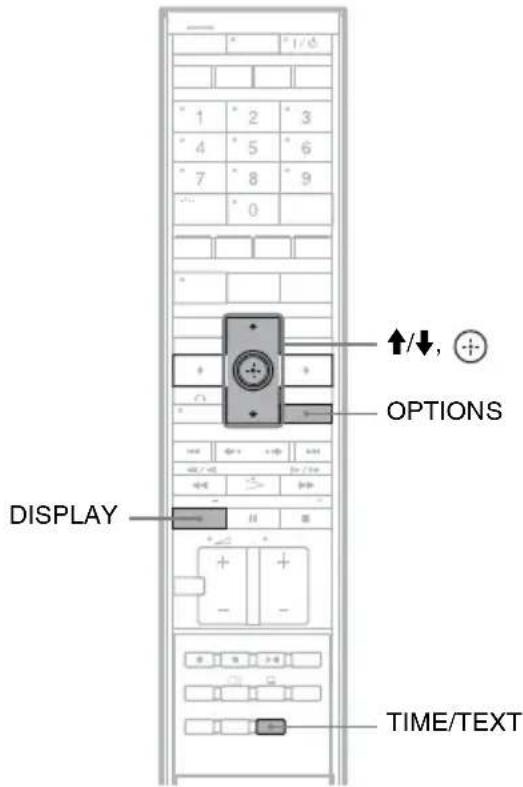
Druk op DISPLAY.
De displays verschillen per disctype of afspeelstatus.
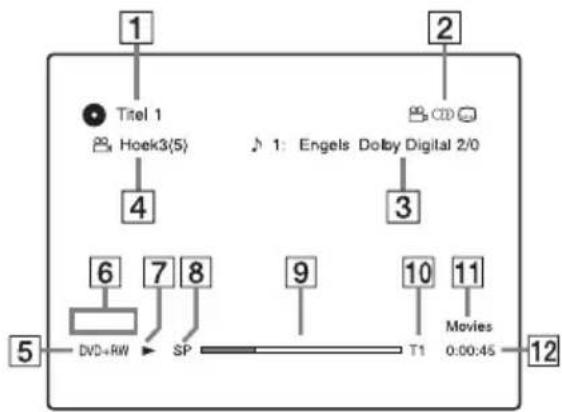
flowchart
graph TD
    A["1"] --> B["Titel 1"]
    B --> C["Hoek3(5)"]
    C --> D["4"]
    D --> E["6"]
    E --> F["DVD+RW"]
    F --> G["SP"]
    G --> H["8"]
    H --> I["9"]
    I --> J["T1"]
    J --> K["10"]
    K --> L["Movies"]
    L --> M["0:00:45"]
    M --> N["11"]
    N --> O["12"]
1 Titelnummer/-naam
(Toont het tracknummer, de tracknaam, het scènenummer of de bestandsnaam bij CD's, VIDEO CD's, DATA DVD's of DATA CD's.)
② Beschikbare functies voor DVD VIDEO's (hoek/ audio/ ondertiteling, enz.), of afspeelgegevens voor DATA DVD's en DATA CD's
3 De huidige geselecteerde functie of geluidsinstelling (wordt alleen tijdelijk weergegeven)
Voorbeeld: Dolby Digital 5.1 ch
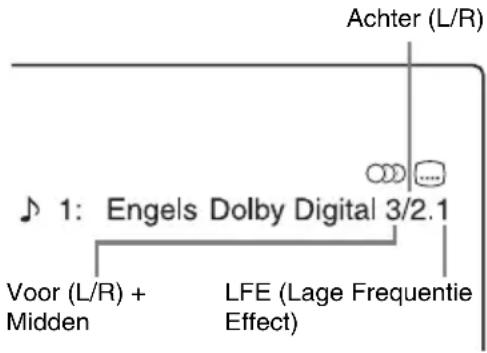
4 De momenteel geselecteerde hoek
5Disctype *1/indeling (pagina 9)
⑥ Titeltype ( verschijnt alleen voor Playlists)
7 Weergavestand
8Opnamestand (pagina 64)
9 Weergavestatusbalk *2
10 Titelnummer (hoofdstuknummer *3)
(pagina 83)
(Toont het tracknummer, het
scènenummer, het albumnummer *3 of het
bestandsnummer bij CD's, VIDEO CD's,
DATA DVD's of DATA CD's.)
11 De albumnaam verschijnt bij DATA DVD's of DATA CD's.
Voor CD's met CD-tekst, druk u op TIME/TEXT.
12Speelduur (resterende speelduur *3)
*1 Beeldt Super VIDEO CD's af als "SVCD", beeldt DATA CD's af als "CD" en beeldt DATA DVD's af als "DVD".
*2 Verschijnt niet voor VIDEO CD's, DATA DVD's en DATA CD's.
^*3 Verschijnt wanneer u herhaaldelijk op TIME/TEXT drukt.
Tip
Als "Auto Display" op het "Video" instelscherm (pagina 122) is ingesteld op "Aan" (standaardinstelling), zal afspeelinformatie automatisch verschijnen nadat de recorder is ingeschakeld.
Opmerking
De speelduur van MP3 audio tracks kan mogelijk niet juist worden weergegeven.
Speelduur/resterende speelduur controleren
Tijd en tekst kunnen worden gecontroleerd via de display op het voorpaneel.
Druk herhaaldelijk op TIME/TEXT.
De displays verschillen per disctype of afspeelstatus.
Voorbeeld: Bij het afspelen van een DVD
Speelduur en nummer van de huidige titel



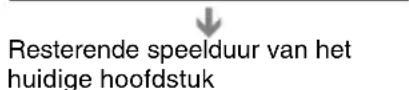

Voorbeeld: Bij het afspelen van een VIDEO CD
Speelduur en nummer van de huidige scène of track

Voorbeeld: Bij het afspelen van een CD Speelduur van de track en het huidig track-/indexnummer
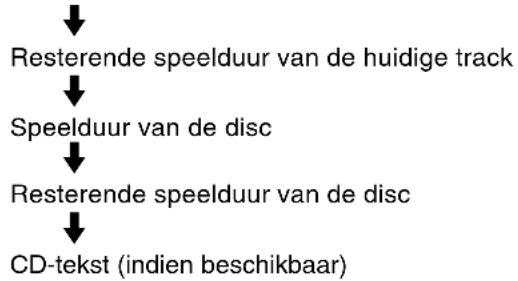
flowchart
graph TD
    A["Resterende speelduur van de huidige track"] --> B["Speelduur van de disc"]
    B --> C["Resterende speelduur van de disc"]
    C --> D["CD-tekst (indien beschikbaar)"]
Voorbeeld: Het afspelen van een MP3 audio track Speelduur en nummer van de huidige track
Huidig albumnummer
Voorbeeld: Het bekijken van een JPEG-beeld Huidig bestandsnummer en totaalaantal bestanden in het huidige album
Huidig albumnummer en totaalaantal albums
Voorbeeld: Weergave van een
DivX-videobestand
Huidig bestandsnummer en speelduur van het huidige bestand
Huidig albumnummer
Opmerkingen
- De recorder kan alleen het eerste niveau van een CD- tekst, zoals de discnaam, weergeven.
- De letters en symbolen die niet kunnen worden weergegeven, worden vervangen door een "*".
- De speelduur van MP3 audio tracks kan mogelijk niet juist worden weergegeven.
Resterende discruimte controleren
U kunt de resterende discruimte controleren met behulp van het scherm "Disc-informatie bekijken".
1 Plaats een disc.
Zie "1. Een disc plaatsen" op pagina 43.
2 Druk op OPTIONS om "Disc Info" te selecteren en druk op
Het scherm "Disc-informatie bekijken" verschijnt. De beschikbare instellingen hangen af van het type disc.
Voorbeeld: De geplaatste disc is een DVD+RW.
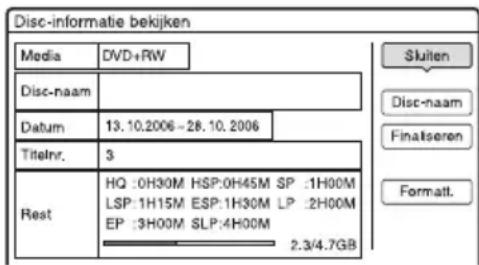
"Rest" (bij benadering)
- De resterende opnametijd in iedere opnamestand
- Discruimtebalk
- Resterende discruimte/totale discruimte
Tip
Om de discruimte te vergroten, zie "Discruimte vrij maken" (pagina 93).
5. De naam van een opgenomen programma veranderen
HDD +RW -RWVR -RW Video +R -RVR
- R _Video
U kunt een DVD, een titel of een programma benoemen door tekens in te voeren. U kunt maximaal 64 tekens invoeren voor een titel- of discnaam, maar het aantal tekens dat daadwerkelijk wordt weergegeven in menu's zoals het titellijstmenu, verschilt. Onderstaande stappen beschrijven hoe u de naam van het opgenomen programma kunt veranderen.
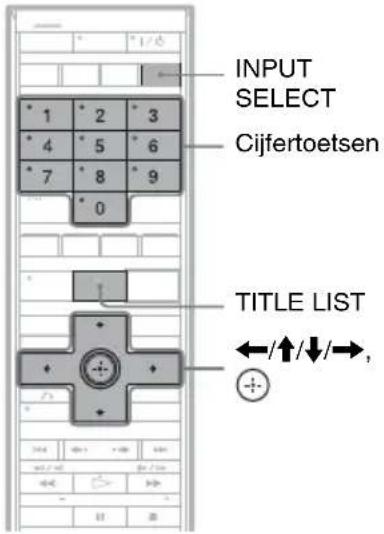
1 Druk op TITLE LIST.
2 Kies een titel en druk op
Het submenu verschijnt.
3 Kies "Titelnaam" en druk op
Het invoerscherm voor tekens verschijnt.
4 Druk op INPUT SELECT om te wisselen tussen "A" (hoofdletters), "a" (kleine letters) en "Symbool".
De tekens van het geselecteerde type worden weergegeven.
5 Druk op ←/↑/↓/→ om het teken te selecteren dat u wilt invoegen en druk op ⊕.
Het geselecteerde teken verschijnt boven aan het scherm.
Voorbeeld: Titelnaam invoeren
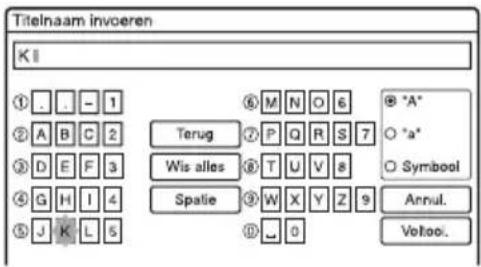
Het soort tekens verandert afhankelijk van de taal die u hebt ingesteld in "Snelinstelling". In sommige talen kunnen accenten worden gebruikt.
Als u een letter met een accent wilt invoeren, selecteert u een accent gevolgd door de letter. Voorbeeld: Kies " `" en vervolgens "a" om "à" in te voeren.
Selecteer "Spatie" om een spatie in te voegen.
6 Herhaal stap 4 en 5 om meer tekens in te voeren.
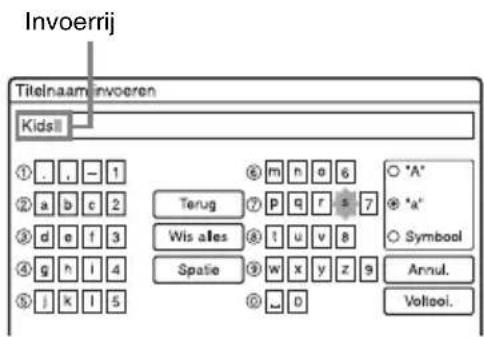
Indien u een teken wilt wissen, plaatst u de cursor rechts van het teken dat u wilt wissen. Kies "Terug" en druk op (+)
Indien u een teken wilt invoegen, plaatst u de cursor rechts van het punt waar u een teken wilt invoegen. Kies het teken en druk op Kies "Wis alles" en druk op om alle tekens te wissen.
7 Kies "Voltooi." en druk op .
Selecteer "Annul." om de naamsverandering te annuleren.
De cijfertoetsen gebruiken
U kunt ook tekens invoeren met de cijfertoetsen. Gebruik het nummer naast elke rij met leestekens die op het televisiescherm afgebeeld worden.
1 Druk in stap 5 hierboven herhaaldelijk op een cijfertoets om een teken te kiezen.
Voorbeeld:
Druk één keer op cijfertoets 3 om de letter "D" in te voeren.
Druk drie keer op cijfertoets 3 om de letter "F" in te voeren.
2 Druk op en-kies het volgende teken.
3 Kies "Voltooi." en druk op. +
Tip
U kunt wisselen tussen "A" (hoofdletters), "a" (kleine letters) en "Symbool" door de cursor naar de rechterkant van het scherm te verplaatsen en de gewenste tekens te selecteren met ←/↑/↓/→.
6. Een disc benoemen en beveiligen
Via het scherm "Disc-informatie bekijken" kunt u opties kiezen die voor de hele disc gelden.
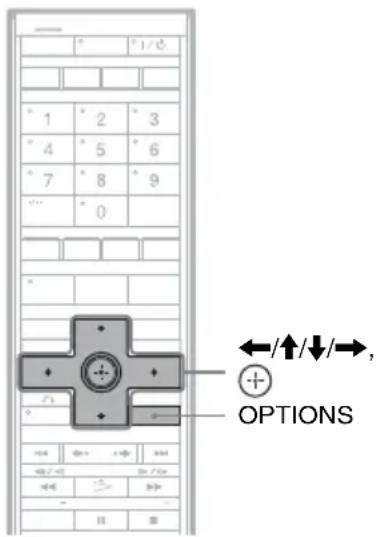
Een disc benoemen

1 Plaats een disc.
Zie "1. Een disc plaatsen" op pagina 43.
2 Druk op OPTIONS om "Disc Info" te selecteren en druk op
Het scherm "Disc-informatie bekijken" verschijnt. De beschikbare instellingen hangen af van het type disc.
Voorbeeld: De geplaatste disc is een DVD+RW.
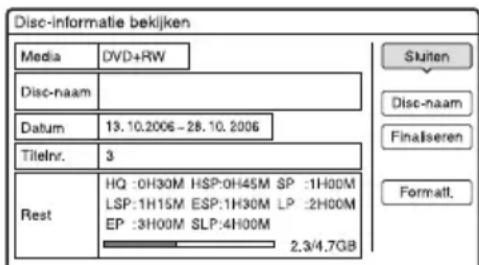
3 Kies "Disc-naam" en druk op

Voer de discnaam in op het scherm "Discnaam invoeren" (pagina 50).
Opmerking
Voor de naam van een DVD kunt u maximaal 64 tekens invoeren. De discnaam verschijnt niet als de disc op andere DVD-apparatuur wordt afgespeeld.
Een disc beveiligen
-RWVR -RVR
1 Plaats een disc.
Zie "1. Een disc plaatsen" op pagina 43.
2 Druk op OPTIONS om "Disc Info" te selecteren en druk op
Het scherm "Disc-informatie bekijken" verschijnt. De beschikbare instellingen hangen af van het type disc. Voorbeeld: De geplaatste disc is een DVD-RW (VR-modus).
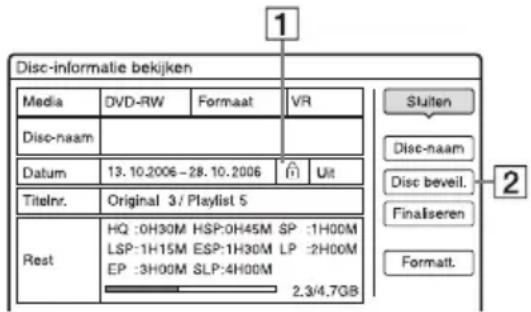
1 "Aan"/"Uit": Geeft aan of de beveiliging is ingesteld (alleen DVD-RW/DVD-R in VR-modus)
2 "Disc beveil."
3 Kies "Disc beveil." en druk op
4 Kies "Beveiligd" en druk op
De beveiliging opheffen
U kunt de beveiliging per titel instellen (pagina 93).
7. Een disc afspelen op andere DVD-apparatuur (Finaliseren)
+RW -RWVR -RWVideo +R -RVR -RVideo
Finaliseren is noodzakelijk als u discs die u met deze recorder hebt opgenomen, wilt afspelen op andere DVD-apparatuur.
Als u een DVD+RW, DVD-RW (Video-modus), een DVD+R of een DVD-R (Video-modus) finaliseert, wordt automatisch een DVD-menu gemaakt dat op andere DVD-apparatuur kan worden weergegeven.
Controleer de verschillen tussen de disctypes voordat u begint met finaliseren.
Verschillen tussen de disctypes
+RW
Discs worden automatisch gefinaliseerd wanneer ze uit de recorder worden gehaald. Afhankelijk van de DVD-apparatuur, of als de opnameduur kort is, moet u de disc misschien finaliseren. U kunt de inhoud van de disc wijzigen en nieuwe inhoud opnemen, ook na het finaliseren.
-RWVR
Finaliseren is niet nodig voor het afspelen van een disc op apparatuur die compatibel is met de VR-indeling. De disc moet mogelijk worden gefinaliseerd, ook al is de andere DVD-apparatuur VR-compatibel, vooral bij korte opnames. U kunt de inhoud van de disc wijzigen en nieuwe inhoud opnemen, ook na het finaliseren.
-RW Video
Finaliseren is nodig als u de disc afspeelt op andere apparatuur dan deze recorder. Na het finaliseren kunt u niet meer op de disc opnemen of deze bewerken. Als u nogmaals op de disc wilt opnemen, moet u het finaliseren eerst ongedaan maken (pagina 54) of de disc opnieuw formatteren (pagina 54). Als u de disc opnieuw formatteert, zal de hele inhoud worden gewist.
-RVR
Finaliseren is nodig. De disc kan alleen worden afgespeeld op apparatuur die de DVD-R VR-modus ondersteunt. Na het finaliseren kunt u met deze recorder de inhoud van de disc niet meer bewerken of een nieuwe inhoud opnemen.
+R
- RVideo
Finaliseren is nodig als u de disc afspeelt op andere apparatuur dan deze recorder. Na het finaliseren kunt u niet meer op de disc opnemen of deze bewerken.
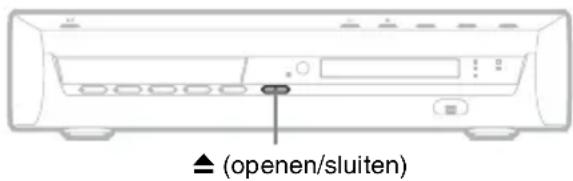
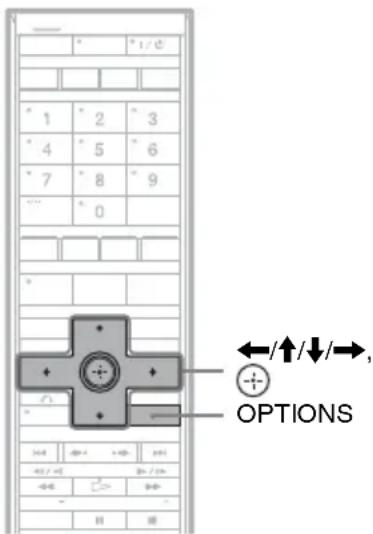
De disc finaliseren met de ▲ (openen/sluiten) toets
1 Maak een opname.
Zie "2. Een programma opnemen" op pagina 44.
2 Druk op ▲ (openen/sluiten) op de recorder.
In de display wordt de tijd weergegeven die bij benadering nodig is voor het finaliseren. Bovendien wordt de vraag gesteld of u wilt doorgaan.
De recorder begint de DVD+RW's automatisch te finaliseren. Nadat het finaliseren voltooid is wordt de disc automatisch uitgeworpen.
3 Kies "OK" en druk op

De recorder begint met het finaliseren van de disc.
Nadat het finaliseren voltooid is wordt de disc automatisch uitgeworpen.
De disc finaliseren met behulp van het scherm "Disc-informatie bekijken"
1 Plaats een disc.
Zie "1. Een disc plaatsen" op pagina 43.
2 Druk op OPTIONS om "Disc Info" te selecteren en druk op
Het scherm "Disc-informatie bekijken" verschijnt.
3 Kies "Finaliseren" en druk op .
In de display wordt de tijd weergegeven die bij benadering nodig is voor het finaliseren. Bovendien wordt de vraag gesteld of u wilt doorgaan.
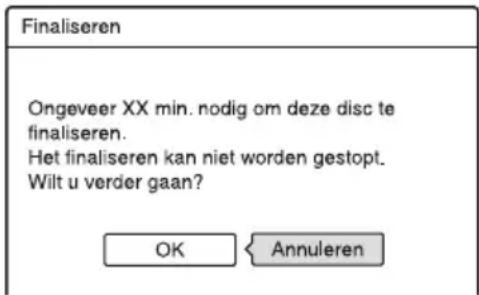
4 Kies "OK" en druk op .
De recorder begint met het finaliseren van de disc.
Tip
U kunt controleren of een disc al dan niet is gefinaliseerd. Indien u in stap 3 hierboven "Finaliseren" niet kunt kiezen, is de disc reeds gefinaliseerd.
Opmerkingen
- Zelfs als een disc gefinaliseerd is, kunt u deze soms niet afspelen afhankelijk van de staat van de disc, de opname of de DVD-apparatuur.
- De recorder kan mogelijk discs die met een andere recorder zijn opgenomen, niet finaliseren.
Het finaliseren van een disc ongedaan maken
-RWVR -RWVideo
Voor DVD-RW's (Video-modus)
Van DVD-RW's (Video-modus) die zijn gefinaliseerd om verder opnemen en bewerken onmogelijk te maken, moet eerst het finaliseren ongedaan worden gemaakt om verder opnemen en bewerken weer mogelijk te maken.
Voor DVD-RW's (VR-modus)
Als het opnemen en bewerken van een DVD-RW (VR-modus), die is gefinaliseerd op andere DVD-apparatuur, niet mogelijk is moet u het finaliseren van de disc ongedaan maken.
Opmerking
De recorder kan het finaliseren van DVD-RW's (Videomodus) niet ongedaan maken indien deze werden opgenomen op een andere recorder.
1 Plaats een disc.
Zie "1. Een disc plaatsen" op pagina 43.
2 Druk op OPTIONS om "Disc Info" te selecteren en druk op
Het scherm "Disc-informatie bekijken" verschijnt.
3 Kies "Definalis." en druk op
De recorder begint het finaliseren ongedaan te maken.
Het ongedaan maken van het finaliseren duurt enkele minuten.
8. Een disc opnieuw formatteren
+RW -RWVR -RWVideo
Nieuwe discs worden automatisch geformatteerd nadat ze zijn geplaatst. Indien nodig kunt u een DVD+RW of DVD-RW handmatig opnieuw formatteren om een lege disc te maken. Voor een DVD-RW kunt u naar wens een opname-indeling (VR-modus of Video-modus) selecteren (pagina 92).
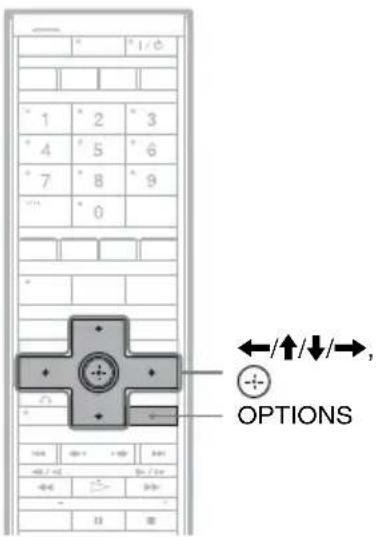
Zie "1. Een disc plaatsen" op pagina 43.
2 Druk op OPTIONS om "Disc Info" te selecteren en druk op
Voorbeeld: De geplaatste disc is een DVD+RW.
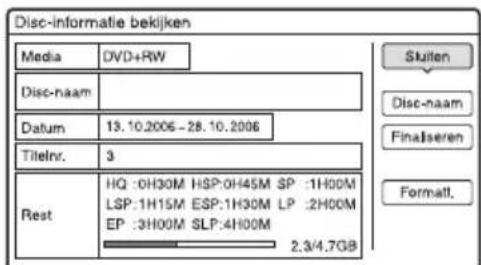
3 Kies "Formatt." en druk op

4 Kies "OK" en druk op .
Voor DVD-R's (Video-modus) waarmee nog geen opname is gemaakt en voor DVD-RW's, selecteer "VR" of "Video" en druk daarna op
De hele inhoud van de disc wordt gewist.

Door opnieuw te formatteren kunt u de opname-indeling van een DVD-RW wijzigen, of verder gaan met opnemen op een DVD-RW die al is gefinaliseerd.

Voor dit model staat 1 GB (gigabyte) gelijk aan 1 miljard bytes. Hoe hoger het cijfer, hoe groter de discruimte.
GUIDE Plus+ (alleen beschikbaar in gebieden met de GUIDE Plus+ dienst)
Inleiding in het GUIDE Plus+ systeem
Het GUIDE Plus+® systeem is een gratis, interactieve programmagids. Het beeldt de programma's van maximaal zeven dagen af met onder andere de programmanaam, advertenties en zendinformatie. GUIDE Plus+ gegevens voor de programmagids worden uitgezonden door uw plaatselijk hostkanaal en worden ontvangen via uw antenne, set-top-boxreceiver of kabelaansluiting in de muur.
Kijk op www.europe.guideplus.com voor een volledige lijst van alle Europese hostkanalen.
Hieronder volgen slechts enkele manieren waarop u het GUIDE Plus+ systeem kunt gebruiken.
- Naar een programma zoeken door ze per categorie te groeperen (zoals films of sport) of met behulp van de trefwoord-zoekfunctie (pagina 60).
- Wanneer u het gezochte programma hebt gevonden, gebruikt u het GUIDE Plus+ systeem om de timer in te stellen op opname (pagina 66).
- U kunt het systeem instellen om uw favoriete programma's weer te geven aan de hand van de voorwaarden die u instelt, zoals de categorie en het trefwoord (pagina 60).
Voor meer informatie, zie "Televisie kijken met behulp van het GUIDE Plus+ systeem" (pagina 58).
De gemeenschappelijke elementen kennen
Druk op TV GUIDE.
Het "beginscherm" van het GUIDE Plus+ systeem wordt afgebeeld.
![NOS2 25-Mei 10:10 Opnemen Zenders Home Olympisch Kwalificatieltoernooi: Rechtstreeks verslag van het Olympisch Kwalificatieltoernooi in Thiaf, Heerenveen. NOS2 [P02] 10:00(120Min) Rooster Zoeken Min TV Schema Din_25 10:00 10:30 Leastate zender Olympisch Kwalificatieltoernooi Intensive Care Olympisch Kwalificatieltoernooi Top 2000 à gogo RTL Boulevard RTL Nieuws The Nanny M'n dochter en ik Aclerieuws Shownieuws M'A'S'H Dad's Army Het lek... Stargate SG-1 Recktemeveld](/content/2026/02/379943/images/41c9ac12437a2fac2e88dff44a948e39f3cdaf418a8831a3978ec3297d234aff.jpg)
1 Videobeeld: Hier ziet u het programma waarnaar u keek toen u op TV GUIDE drukte.
2 Bedieningsbalk: Wanneer op de toets met dezelfde kleur op de afstandsbediening wordt gedrukt, wordt de functie op de bedieningsbalk uitgevoerd. De functies op de bedieningsbalk verschillen per scherm.
3Informatieveld: Beeldt informatie af over het geselecteerde programma als het "beginscherm" wordt afgebeeld. De inhoud verschilt afhankelijk van het afgebeelde scherm.
4 Menubalk: Druk op de blauwe toets ("Home") en druk daarna op ↑ om de cursor naar de menubalk te verplaatsen. Selecteer vervolgens een van de volgende functies met ←/→ en druk daarna op ⊕. "Rooster": Beeldt de programma's af voor de huidige tijdperiode en de volgende zeven dagen.
"Zoeken": Zoekt naar titels in een categorie of op trefwoord (pagina 59). De afgebeelde categorie hangt af van de programmagegevens die de recorder heeft ontvangen. Film, Sport en Kinderen zijn voorbeelden van mogelijke categorieën.
"Mijn TV": Stelt het profiel in van uw favoriete programma's (pagina 60).
"Schema": Beeldt de lijst met timeropnamen af (pagina 72).
"Info": Beeldt informatie af, indien beschikbaar.
"Editor": Stelt u in staat de kanaalvolgorde en kanaalweergave te bewerken (pagina 63).
"Installatie": Stelt u in staat de taal, het land/gebied, de postcode, de ingangsbron en het hostkanaal te veranderen.
5 "Home"-positie: Als u op de blauwe toets ("Home") drukt, keert de cursor terug naar de laatste programmapositie op het "Rooster".
⑥Blokschema: Beeldt de programmatitels en -categorieën af: groen (sport), paars (films), blauw (kinderen), groenblauw (overige).
7 Zenderlogo: Beeldt het logo van de zender af.
⑧ Tijdperiode: Geeft de huidig gekozen tijdperiode aan. Gebruik / om een andere tijdperiode te selecteren.
Problemen oplossen
Als u moeilijkheden ondervindt bij het afbeelden van de programmagids, controleert u het volgende:
- Uw postcode moet juist zijn ingesteld (pagina 27).
- De klok moet op de juiste tijd zijn ingesteld. Als de klok niet is ingesteld, stelt u deze handmatig in (pagina 119).
- Deze recorder downloadt de GUIDE Plus+ gegevens meerdere keren per dag terwijl de recorder is uitgeschakeld (in de stand-bystand staat). Schakel de recorder uit wanneer u deze niet gebruikt (bijvoorbeeld 's nachts). Na het maken van de basisinstellingen (pagina 27), kan het tot 24 uur duren eerdat de recorder de programmagids begint te ontvangen. Het kan maximaal een dag duren eerdat alle TV-programmagidsgegevens voor de volgende zeven dagen zijn ontvangen.
- Als de programmagidsgegevens na een dag wachten nog niet ontvangen zijn, controleert u het volgende:
- "Snelinstelling" (pagina 27) is klaar.
- Het hostkanaal is niet uitgeschakeld (zie "Programmaposities verbergen" op pagina 63).
– De timer is niet ingesteld.
Als u, na controle van het bovenstaande, de programmagidsgegevens nog steeds niet kunt ontvangen, moet u het hostkanaal opzoeken op de volgende website en het hostkanaal handmatig instellen (pagina 62): www.europe.guideplus.com
- Als u hebt aangesloten volgens aansluitmethode zie "B: Een set-top-boxreceiver aansluiten met behulp van alleen een SCART-kabel" (pagina 33) en geen antennekabel hebt aangesloten tussen de set-top-boxreceiver en de recorder, moet u volgende handelingen uitvoeren:
– Schakel de set-top-boxreceiver in.
- Sluit de set-top-boxcontroller aan.
- Voer de stappen in zie "Het hostkanaal van het GUIDE Plus+ systeem veranderen" (pagina 62) uit. Zorg ervoor dat de set-top-boxreceiver (tuner) is ingesteld als ingangsbron.
Opmerkingen
- De programmapositie van de set-top-boxreceiver kan plotseling veranderen, zelfs als de recorder is uitgeschakeld. Dit komt doordat de set-top-boxcontroller de programmapositie heeft veranderd om de GUIDE Plus+ gegevens te ontvangen.
- De recorder wordt geinitialiseerd als u "Fabrieksinstellingen" instelt op "Alle". Het GUIDE Plus+ systeem wordt teruggesteld als u de volgende instellingen verandert:
– Land/gebied-instelling van "Snelinstelling"
- "Land" van "Installatie" - "Basisinstellingen" op de menubalk
Merk op dat het GUIDE Plus+ systeem ook wordt teruggesteld als u de instellingen van het hostkanaal verandert of als u "Fabrieksinstellingen" instelt op "Basis".
Televisie kijken met behulp van het GUIDE Plus+ systeem
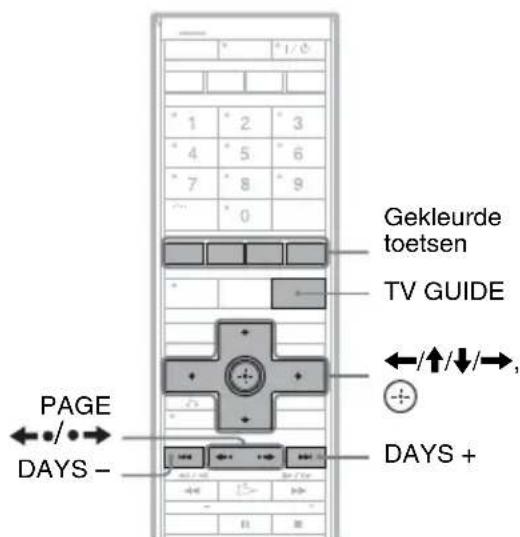
1 Druk op TV GUIDE.
Het "beginscherm" van het GUIDE Plus+ systeem wordt afgebeeld.
![NOS2 25-Mel 10:10 Opremen Zenders Home Olympisch Kwalificatietoemoo! Rechstroeks verslag van het Olympisch Kwalificatietoemoo in Thialt. Heerenwoer. NOS2 [P02] 10:00/120Min Rooster Zoeken Min TV Schema Din 25 10:00 10:30 Lastgate Sender Olympisch Kwalificatietoemoo Intensive Care Olympisch Kwalificatietoemoo Top 2000 à gogo RTL Boulevard RTL Nieuws r(t4) The Nanny Mh dochter en ik Acterieuws Shownieuws M'A'S'H Dad's Army Mauus Het lek... Stargate SG-1](/content/2026/02/379943/images/3806391e8ed6fe01ccf2d5f48c331a4cef0c62b554645aaf33e9bd3803c6cbb4.jpg)
2 Selecteer een programma met ←/↑/↓/ →, en druk daarna op ⊕
Het GUIDE Plus+ systeem gaat uit en de programmapositie verandert naar het geselecteerde programma.
Snel een programmapositie selecteren met behulp van het zenderlogo
1 Druk op TV GUIDE.
Het "beginscherm" van het GUIDE Plus+ systeem wordt afgebeeld.
2 Druk op de gele toets ("Zenders").
![NOS1 25-Mel 10:10 Home Druk ▲, ▼, ◀ of ▶ om een zender te selecteren. Druk ENTER om terug te keren naar het 'Rooster' van deze zender. NOS1 [P02] Rooster Zoeken M/n TV Schema Rectamoveld [0] [1] [2] [3] [4] [5]](/content/2026/02/379943/images/cb4e91c1394b2504e9aaa4d0e6dd8bf8fe982cff281babaa08c78014543558b1.jpg)
3 Selecteer het zenderlogo met ←/↑/↓/→, en druk daarna op ⊕
Het scherm keert terug naar "Rooster" en het programma dat op dat moment door de geselecteerde zender wordt uitgezonden, wordt geselecteerd.
4 Selecteer een programma met ←/→, en druk daarna op ⊕
Het Video-venster ontgrendelen
Het Video-venster is vergrendeld zodat de programmapositie niet verandert wanneer u de cursor over andere titels beweegt.
Selecteer op "Rooster" het logo van de programmapositie die vergrendeld is en druk op de rode toets ("Vrijgeven"). "verandert naar "en het videobbeeld wordt ontgrendeld. Om het videobbeeld te vergrendelen, selecteert u het logo van de programmapositie die u wilt vergrendelen en drukt u op de rode toets ("Vastzetten").
Terugkeren naar "Home"
Druk op de blauwe toets ("Home").
De cursor keert terug naar de beginpositie op het "Rooster".
Een programma instellen op timeropname
Zie “Eentoetsopname (GUIDE Plus+) (alleen beschikbaar in gebieden met de GUIDE Plus+ dienst)” (pagina 66).
Het GUIDE Plus+ systeem verlaten
Druk op TV GUIDE.
Tips
- Druk op de PAGE ←•/•toetsen om de programmalijst een pagina tegelijk door te draaien.
- Druk op de DAYS +/- toetsen om de programmalijst een dag tegelijk door te draaien.
Opmerkingen
- Het Video-venster is vergrendeld tijdens het opnemen en de vergrendelingsindicator wordt afgebeeld in het Video-venster. U kunt tijdens het opnemen het Video-venster niet ontgrendelen.
- Als u naar programma's kijkt via een set-top box, is het mogelijk dat het Video-venster niet even snel verandert als u de cursor verplaatst. In dat geval vergrendelt u het Video-venster (pagina 58).
- De schermbeveiliging wordt afgebeeld als gedurende tien minuten op geen enkele toets is gedrukt.
Een programma zoeken met behulp van het GUIDE Plus+ systeem
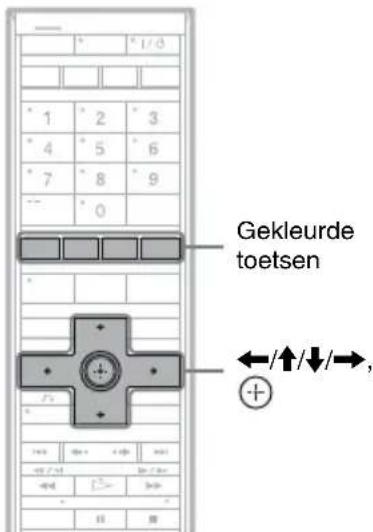
1 Selecteer "Zoeken" op de menubalk en druk daarna op
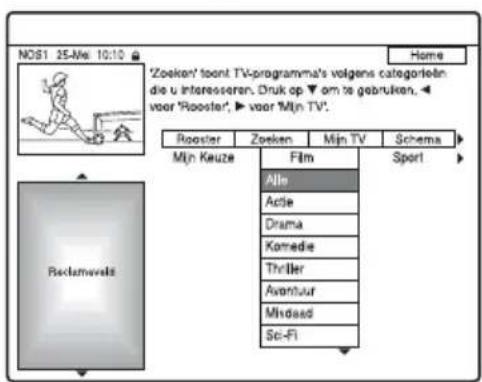
2 Selecteer een categorie met ←/→, en druk daarna op ⊕
Om een programma te zoeken op trefwoord, selecteert u "Mijn Keuze". U kunt zoeken naar alle programma's waarbij het trefwoord voorkomt in de titel en het informatieveld. Als geen trefwoorden worden afgebeeld, voert u het trefwoord in. Zie "Een nieuw trefwoord invoeren" hieronder.
3 Selecteer een subcategorie met ↑/↓, en druk daarna op ⊕
De programma's die aan de voorwaarden voldoen worden in een lijst afgebeeld. De subcategorieën verschillen afhankelijk van het land/gebied.
4 Selecteer een programma met ↑/↓, en druk daarna op ⊕
Een nieuw trefwoord invoeren
1 Selecteer "Zoeken" op de menubalk en druk daarna op
2 Kies "Mijn Keuze" met behulp van ←/→.
3 Druk op de gele toets ("Toevoegen").
Het invoerscherm voor tekens verschijnt.
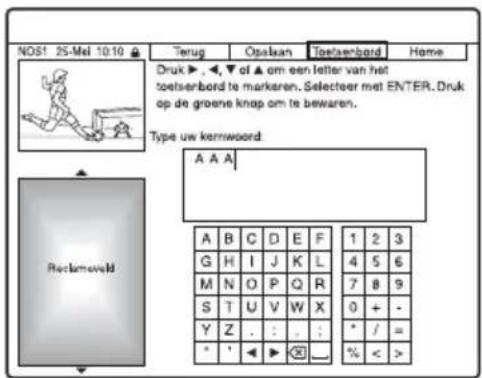
4 Selecteer een teken op het toetsenbord met ←/↑/↓/→, en druk daarna op ⊕.
Als u wilt omschakelen tussen hoofdletters, kleine letters en tekens met accenten, drukt u herhaaldelijk op de gele toets ("Toetsenbord").
Om het invoeren van een nieuw trefwoord te annuleren, drukt u op de rode toets ("Terug").
5 Herhaal stap 4 om het trefwoord in te voeren.
6 Druk op de groene toets ("Opslaan").
Het ingevoerde trefwoord is geregistreerd.
Om het trefwoord te wissen, selecteert u het trefwoord dat u wilt wissen en drukt u op de rode toets ("Wissen").
Om het trefwoord te veranderen, selecteert u het trefwoord dat u wilt veranderen en drukt u op de groene toets ("Bewerken").
Een programma instellen op timeropname
Zie “Eentoetsopname (GUIDE Plus+) (alleen beschikbaar in gebieden met de GUIDE Plus+ dienst)” (pagina 66).
Tip
Als twee of meer trefwoorden zijn geregistreerd bij "Mijn Keuze", kunt u "Alle" selecteren.
Een lijst met uw favoriete programma-informatie maken (Mijn TV)
U kunt een profiel aanmaken met daarin een lijst met uw favoriete programma-informatie.
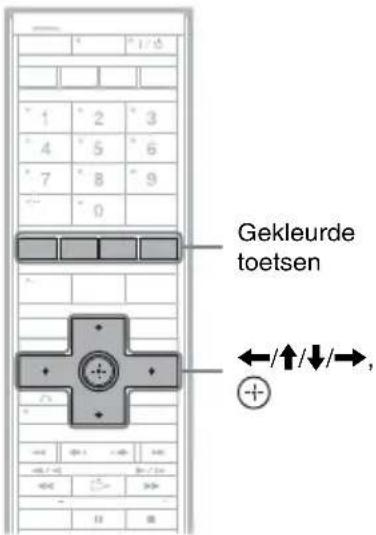
Een profiel aanmaken
1 Selecteer "Mijn TV" op de menubalk.
2 Druk op de gele toets ("Profiel").
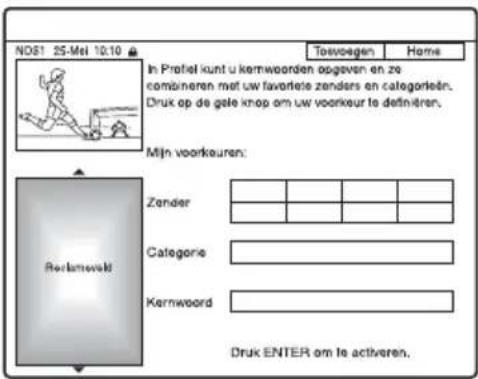
3 Selecteer "Zenders", "Categorie" of "Kernwoord", en druk daarna op de gele toets ("Toevoegen").
"Zenders": Kies de programmapositie door op /// , en druk op ⊕. Om meer programmaposities toe te voegen, drukt u op de gele toets ("Toevoegen"). U kunt maximaal 16 programmaposities op de lijst registreren. Om een registratie te annuleren, selecteert u de programmapositie en drukt u op de rode toets ("Wissen").
"Categorie": Selecteer de categorie met ←/↑/↓/→, en druk op ⊕. Om meer categorieën toe te voegen, drukt u op de gele toets ("Toevoegen"). U kunt maximaal 4 categorieën registreren.
Om een registratie te annuleren, selecteert u de categorie en drukt u op de rode toets ("Wissen").
"Kernwoord": Voer een trefwoord in. Zie "Een nieuw trefwoord invoeren" op pagina 60. Om meer trefwoorden toe te voegen, drukt u op de gele toets ("Toevoegen"). U kunt maximaal 16 trefwoorden registreren.
Om een registratie te annuleren, selecteert u het trefwoord en drukt u op de rode toets ("Wissen").
4 Druk op

De profielinstellingen veranderen
1 Selecteer "Mijn TV" op de menubalk.
2 Druk op de gele toets ("Profiel").
3 Herhaal vanaf bovenstaande stap 3.
Een programma van Mijn TV selecteren en bekijken
1 Selecteer "Mijn TV" op de menubalk en druk daarna op
De programma's die voldoen aan de profielvoorwaarden worden afgebeeld.
2 Selecteer een programma met ←/↑/↓/ →, en druk daarna op ⊕
Een programma instellen op timeropname
Zie “Eentoetsopname (GUIDE Plus+) (alleen beschikbaar in gebieden met de GUIDE Plus+ dienst)” (pagina 66).
Veranderingen aanbrengen in het GUIDE Plus+ systeem
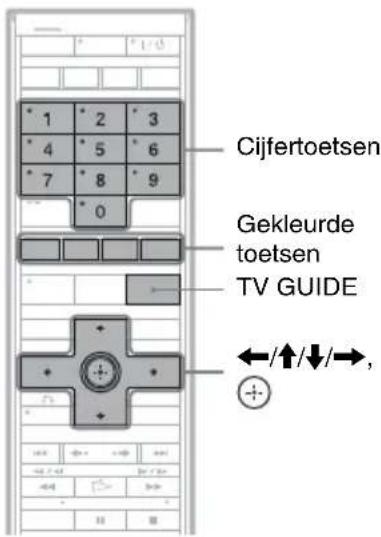
De basisinstellingen van het GUIDE Plus+ systeem veranderen
Door het voltooien van de snelinstelling zijn alle noodzakelijke instellingen uitgevoerd (pagina 27). Voer onderstaande stappen uit, als u veranderingen wilt aanbrengen in de huidige instellingen. Merk op dat, na verandering van de land/gebied-instelling, de snelinstelling opnieuw zal opstarten na het afsluiten van het GUIDE Plus+ systeem.
1 Druk op TV GUIDE.
Het GUIDE Plus+ systeem wordt afgebeeld.
2 Selecteer "Installatie" op de menubalk.
Het GUIDE Plus+ instelmenu wordt afgebeeld.
3 Kies "Basisinstellingen" met behulp van ↑/↓ en druk daarna op ⊕
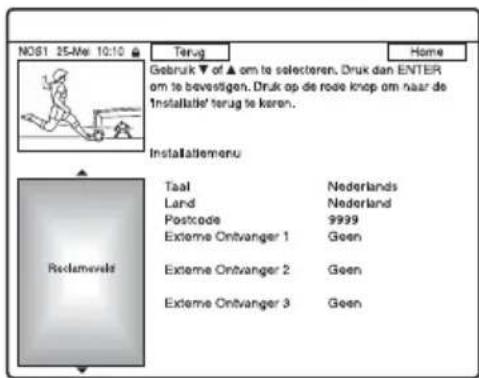
4 Selecteer een item met ↑/↓, en druk daarna op ⏻
5 Selecteer een instelling met ↑/↓, en druk daarna op ⊕
"Taal": Selecteer een taal voor de schermweergavetekst met ↑/↓.
"Land": Selecteer uw land/gebied met ↑/↓. Wanneer u het GUIDE Plus+ systeem verlaat nadat u uw land/gebied hebt veranderd, wordt het scherm "Snelinstelling" afgebeeld. Volg de instructies voor zie "Stap 4: Snelinstelling" (pagina 27) vanaf stap 2.
"Postcode": Voer uw postcode in met ←/↑/↓/→. Als "Land" is ingesteld op
"Andere", kunt u geen postcode invoeren en zal het GUIDE Plus+ systeem niet zoeken naar een hostkanaal.
"Externe Ontvanger 1"/"Externe Ontvanger 2"/"Externe Ontvanger 3": Als een set-top-boxreceiver is aangesloten op de recorder, stelt u deze in op het GUIDE Plus+ systeem. Zie "Uw set-top-boxreceiver instellen voor het GUIDE Plus+® systeem (alleen beschikbaar in gebieden met de GUIDE Plus+ dienst)" op pagina 35.
6 Druk op TV GUIDE om het GUIDE Plus+ systeem te verlaten.
De instellingen van het GUIDE Plus+ systeem annuleren
Druk op de rode toets ("Terug").
Terugkeren naar "Home"
Druk op de blauwe toets ("Home").
De cursor keert terug naar de beginpositie op het "Rooster".
Opmerking
U kunt "Snelinstelling - Tunersysteem" bij "Snelinstelling" of "OSD" op het "Basis" instelscherm niet instellen op een land/gebied of taal dat niet wordt ondersteund door het GUIDE Plus+ systeem.
Het hostkanaal van het GUIDE Plus+ systeem veranderen
Het hostkanaal is standaard ingesteld op "Automatisch", zodat verandering van het hostkanaal niet nodig is. Als u echter hebt aangesloten volgens aansluitmethode B (pagina 33) en u de programmagidsgegevens van uw set-top-boxreceiver wilt ontvangen, of als er geen geluidsweergave is of de beeldweergave vervormd is, moet u het hostkanaal op de volgende website opzoeken en voor uw regio instellen door onderstaande stappen uit te voeren: www.europe.guideplus.com
1 Druk op TV GUIDE.
Het GUIDE Plus+ systeem wordt afgebeeld.
2 Selecteer "Installatie" op de menubalk.
Het GUIDE Plus+ instelmenu wordt afgebeeld.
3 Kies "Installatie Host Channel" met behulp van ↑/↓ en druk daarna op ⊕
4 Druk tweemaal op de gele toets ("Wijzigen").
"Manueel" wordt afgebeeld.
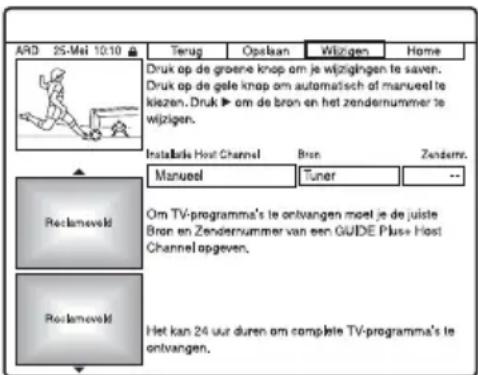
5 Kies "Bron" met behulp van →.
6 Druk herhaaldelijk op de gele toets ("Bron") om de ingangsbron te selecteren.
7 Kies "Zendernr." met behulp van →.
8 Voer het programmapositienummer in met behulp van de cijfertoetsen.
9 Druk op de groene toets ("Opslaan").
Een mededeling op het scherm vraagt om bevestiging.
10 Kies "Bevestigen" met behulp van ←/→, en druk op
Het scherm keert terug naar het GUIDE Plus+ instelmenu.
11 Wacht een dag om de programmagidsgegevens te ontvangen.
De instellingen annuleren
Druk op de rode toets ("Terug").
Terugkeren naar "Home"
Druk op de blauwe toets ("Home").
De cursor keert terug naar de beginpositie op het "Rooster".
De GUIDE Plus+ systeem informatie controleren
1 Druk op TV GUIDE.
2 Selecteer "Installatie" op de menubalk en druk daarna op ⚙
3 Kies "GUIDE Plus+ Systeem Informatie" met behulp van ↑/↓ en druk daarna op ⊕.
Programmaposities controleren
Controleer of de nummers van de programmaposities overeenkomen met de nummers van de programmaposities zoals ingesteld in "Kanaalinstelling".
Zie "Kanaalinstelling" bij "Instellingen en afstellingen" (pagina 115) als u de kanaalinstelling of zendernaam wilt veranderen.
1 Selecteer "Editor" op de menubalk en druk daarna op
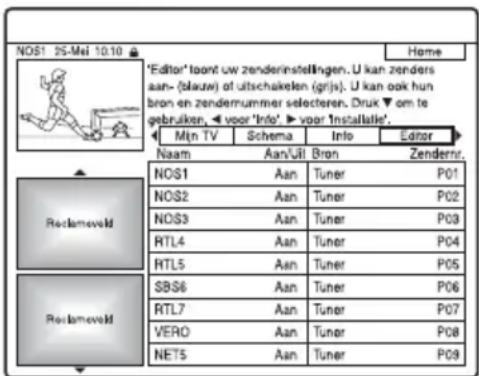
2 Druk op → om de cursor naar de rechterkolom te verplaatsen.
3 Selecteer de programmapositie die u wilt controlleren met ↑/↓.
Om de ingangsbron te veranderen, drukt u op de rode toets ("Bron").
Om de programmapositie te veranderen, zie "Kanaalinstelling" op pagina 115.
Opmerking
Om een programmapositie die zowel door de set-top-boxreceiver als door de recorder kan worden ontvangen, via de recorder te ontvangen, moet u de ingangsbron in stap 3 veranderen.
Programmaposities verbergen
U kunt eventueel programmaposities, die niet gebruikt worden of een ongewenst kanaal bevatten, verbergen.
Als u bijvoorbeeld de set-top-boxreceiver gebruikt om programmagegevens te ontvangen (aansluitmethode B, pagina 33), worden alle ontvangbare programmaposities afgebeeld. Met behulp van deze functie kunt u ongewenste programmaposities verbergen.
1 Selecteer "Editor" op de menubalk en druk daarna op
2 Selecteer in de linkerkolom de programmapositie die u wilt verbergen of afbeelden met ↑/↓.
3 Druk op de rode toets ("Aan/Uit").
Een uitgeschakelde programmapositie wordt grijs.
Om een verborgen programmapositie af te beelden, drukt u nogmaals op de rode toets ("Aan/Uit").
Opmerkingen
- Het opnemen van een programmapositie is niet mogelijk als deze niet is ingesteld in "Kanaalinstelling" bij "Instellingen en afstellingen", zelfs niet als deze is ingesteld op "Aan" in de "Editor" op de menubalk.
- Als u de set-top-boxreceiver gebruikt om programma's te ontvangen (aansluitmethode B, pagina 33) en hetzelfde programma met zowel de set-top box als de recorder kan ontvangen, verandert u "Bron" zodat het programma met de tuner van de recorder wordt ontvangen.
Timeropname
Vóór het opnemen
Voordat u begint op te nemen...
- Controleer of er voldoende discruimte beschikbaar is voor de opname (pagina 49). Op de vaste schijf, DVD+RW's en DVD-RW's kunt u discruimte vrijmaken door titels te wissen (pagina 93).
- Pas, indien nodig, de beeldkwaliteit en het beeldformaat van de opname aan (pagina 70).
Tip
Timergestuurde opnamen worden gemaakt ongeacht of de recorder is ingeschakeld of uitgeschakeld. De recorder kan worden uitgeschakeld zonder de opname te beïnvloeden, zelfs nadat die al is gestart.
Opmerkingen
- Om een opgenomen disc af te spelen op andere DVD-apparatuur, moet u de disc finaliseren (pagina 52).
- Audiosignalen via de → LINE 3/DECODER aansluiting worden opgenomen, zelfs als "Lijn3 Ingang" is ingesteld op "Optical In" op het "Audio" instelscherm.
Opnamestand
Net als de standaard ×3 opnamestand bij videorecorders, kunt u de gewenste opnamestand kiezen met de REC MODE-toets.
Een opnamestand met een hogere beeldkwaliteit levert een mooiere opname op, maar de toegenomen bestandsgrootte zorgt voor een kortere opnameduur.
Omgekeerd levert een opnamestand met een lagere beeldkwaliteit een langere opnameduur op, maar door de kleinere bestandsgrootte ziet het beeld er grover uit.
Druk herhaaldelijk op REC MODE om de opnamestand te selecteren.
Om de HQ+ opnamestand te selecteren, stelt u "HQ-instelling" bij "HDD-opname-instellingen" in op "HQ+" op het "Opnemen" instelscherm (pagina 127). "HQ+" neemt beelden op de vaste schijf op in een hogere kwaliteit dan HQ. Merk op dat HQ+ wordt afgebeeld als HQ in de display op het voorpaneel en in de schermweergavetekst.
| Opnamestand | Opnameduur (bij benadering) (uur) |
| vaste schijf DVD* | |
| HQ+ (hoge kwaliteit) 33 – | |
| HQ ↑ 53 1 | |
| HSP ↑ 77 1 uur en | 30 min. |
| SP (Standaardstand) 102 2 | |
| LSP ↓ 127 2 uur en | 30 min. |
| ESP ↓ 153 3 | |
| LP ↓ 205 4 | |
| EP ↓ 308 6 | |
| SLP (lange opnameduur) | 410 8 |
* De opnameduur van een DVD+R DL (Double Layer) is als volgt:
HQ: 1 uur en 48 minuten
HSP: 2 uur en 42 minuten
SP: 3 uur en 37 minuten
LSP: 4 uur en 31 minuten
ESP: 5 uur en 25 minuten
LP: 7 uur en 14 minuten
EP: 10 uur en 51 minuten
SLP: 14 uur en 28 minuten
Opmerkingen
- De maximale ononderbroken opnameduur voor een enkele titel is acht uur.
- De onderstaande situaties kunnen leiden tot kleine fouten in de opnameduur.
- Een programma dat slecht wordt ontvangen of een programma of videobron met slechte beeldkwaliteit opnemen
- Opnemen op een disc die al is bewerkt
- Alleen stilstaande beelden of geluid opnemen
Stereoprogramma's en tweetalige programma's opnemen
De recorder ontvangt automatisch stereoprogramma's en tweetalige programma's gebaseerd op het ZWEITON systeem of het NICAM systeem en neemt deze op. U kunt zowel het hoofdgeluid als het subgeluid op de vaste schijf of een DVD-RW (VR-modus) of DVD-R (VR-modus) opnemen. Tijdens weergave van een disc kunt u wisselen tussen hoofdgeluid en subgeluid. Voor de vaste schijf kunt u het geluidsspoor kiezen voor u de opname uitvoert. Selecteer "Hoofd", "Sub" of "Hoofd+Sub" als instelling voor "Tweetalige opname" bij "HDD-opname-instellingen" op het "Opnemen" instelscherm (pagina 127). Een DVD+RW, DVD-RW (Video-modus), DVD+R of DVD-R (Video-modus) kan slechts één geluidsspoor (hoofd of sub) tegelijkertijd opnemen. Selecteer het geluidsspoor met het instelscherm voordat u met de opname begint. Stel "Tweetalige opname" bij "DVD-opname-instellingen" op het "Opnemen" instelscherm in op "Hoofd" (standaardinstelling) of "Sub" (pagina 127).
ZWEITON (Duits stereo) systeem
Als een stereoprogramma wordt ontvangen, verschijnt "Stereo".
Als een tweetalig ZWEITON programma wordt ontvangen, verschijnt "Hoofd", "Sub," of "Hoofd/Sub".
NICAM systeem
Wanneer een stereo of tweetalig NICAM programma wordt ontvangen, verschijnt "NICAM" in de display op het voorpaneel. Als u een NICAM programma wilt opnemen, zorgt u ervoor dat "Audio" bij "Kanaalinstelling" op het "Basis" instelscherm is ingesteld op "NICAM" (standaardinstelling). Als het geluid niet helder is bij het luisteren naar NICAM uitzendingen, stelt u "Audio" in op "Standaard" (zie "Kanaalinstelling" op pagina 115).
Tip
U kunt het geluid (hoofd of sub) selecteren tijdens het opnemen van tweetalige programma's met de (audio) toets. Dit heeft geen invloed op het opgenomen geluid.
Niet-opneembare beelden
Beelden met kopieerbeveiliging kunnen niet worden opgenomen met deze recorder. Wanneer de recorder een kopieerbeveiligingssignaal ontvangt, blijft hij werken maar wordt alleen een leeg grijs scherm opgenomen.
| Kopieer-beveiligings-signalen | Opneembare discs | |||
| Copy-Free | HDD | +RW | -RWVR | -RWVideo |
| +R | -RVR | -RVideo | ||
| Copy-Once | HDD | |||
| -RWVR | (CPRM*) | |||
| -RVR | (CPRM*) | |||
| Copy-Never Geen (leeg scherm wordt opgenomen) | ||||
* De opgenomen disc kan alleen worden afgespeeld op CPRM-compatibele apparatuur (pagina 9).
Timeropname (GUIDE Plus+/ShowView/Handmatig)
HDD +RW -RWVR -RW Video +R -RVR
-Rvideo
De timer kan op drie manieren worden ingesteld: Eéntoetsopname (alleen beschikbaar in gebieden met de GUIDE Plus+ dienst), ShowView, en handmatig instellen van de timer.
Opmerkingen
- (alleen gebieden met de GUIDE Plus+ dienst) Als de recorder is aangesloten op een set-top-boxreceiver en u wilt opnemen met het GUIDE Plus+ systeem, schakelt u de set-top-boxreceiver in en sluit u de set-top-boxcontroller aan.
- Bedien de set-top-boxreceiver niet net voor of tijdens een timeropname. Dit kan het nauwkeurig opnemen van het programma hinderen.
Eentoetsopname (GUIDE Plus+) (alleen beschikbaar in gebieden met de GUIDE Plus+ dienst)
U kunt het GUIDE Plus+ systeem gebruiken om de timer maximaal zeven dagen van tevoren in te stellen om een programma op te nemen.
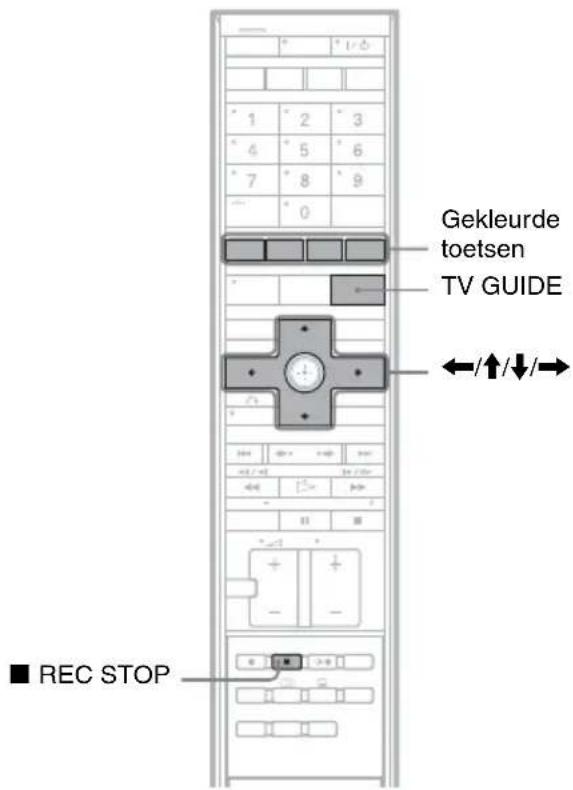
1 Druk op TV GUIDE.
![NOS2 25-Mel 10:10 Osnemen Zenders Home Olympisch Kwalificatietoernoo! Rechistreeks verslag van het Olympisch Kwalificatietoernoo in Thialt, Heerenween. NOS2 [P02] 10:00(120Min) Rooster Zoeken Min TV Schema Cin.25 10:00 10:30 Loctate zonder Olympisch Kwalificatietoernoo Intensive Care Olympisch Kwalificatietoernoo Top 2000 à gogo RTL Boulevard RTL Nieuws r.t.(4) The Nanny M'h dochter en ik Actienieuws Shownieuws M'A'S'H Dad's Army Hikaui Het lek... Stargate SG-1](/content/2026/02/379943/images/9fdb52c0e76cd65d551652de8be698edaac9a07cf551c62e616064f208c0dead.jpg)
2 Selecteer een programma met ←/↑/↓/→.
Om naar een programma te zoeken op categorie of trefwoord, selecteert u "Zoeken" op de menubalk. Zie "Een programma zoeken met behulp van het GUIDE Plus+ systeem" op pagina 59 voor meer informatie over het zoeken naar een programma.
U kunt een programma zoeken uit "Mijn TV".
3 Druk op de rode toets ("Opnemen").
De TIMER REC indicator gaat branden op het voorpaneel.
Het ingestelde programma en de tijdperiode veranderen van kleur en de recorder is klaar om met het opnemen te beginnen. Als u opneemt via een set-top-boxreceiver, moet deze zijn ingeschakeld.
U hoeft de recorder, in tegenstelling tot een videorecorder, niet uit te schakelen voordat het opnemen met de timer begint.
- Opnemen op een DVD Zie "De timerinstellingen controleren/veranderen/annuleren" op pagina 72.
- Meer gedetailleerde timerinstellingen maken Zie "De timerinstellingen controleren/veranderen/annuleren" op pagina 72.
Een opname met de timer bevestigen, wijzigen of annuleren
Zie "De timerinstellingen controleren/veranderen/annuleren" op pagina 72.
De opname stoppen tijdens het opnemen met de timer
Druk op ■ REC STOP onder de klep van de afstandsbediening.
Denk eraan dat het enkele seconden kan duren voordat de recorder stopt met opnemen, en dat u het opnemen niet kunt stoppen binnen de eerste minuut nadat het begonnen is.
De opnamekwaliteit instellen
Zie stap 3 van "De beeldkwaliteit en het beeldformaat van de opname aanpassen" op pagina 70.
Opnamestand wijzigen
Als er niet voldoende discruimte beschikbaar is voor de opname, wordt de opnamestand waarmee het hele programma kan worden opgenomen, automatisch geselecteerd door de recorder. Stel "Opnamestand wijzigen" bij "Timerinstellingen" op het "Opnemen" instelmenu (pagina 127) in op "Aan".
Automatisch titel wissen (alleen de vaste schijf)
Als er onvoldoende vrije ruimte is voor een timeropname, wist de recorder automatisch oude titels op de vaste schijf.
De oudste weergegeven titel wordt gewist. Stel "Automatisch titel wissen" bij "Timerinstellingen" op het "Opnemen" instelmenu (pagina 127) in op "Aan". Beveiligde titels worden niet gewist.
Als de timerinstellingen elkaar overlappen
Als een of meerdere timerinstellingen elkaar overlappen, wordt een melding afgebeeld. Om de timerinstellingen te veranderen, zie "De timerinstellingen controleren/veranderen/annuleren" op pagina 72.
Tip
Als u opneemt op de vaste schijf of een DVD-RW (VR-modus) in de opnamestand SP of lager, en een 2x speed of snellere disc is, kunt u de titel afspelen terwijl deze wordt opgenomen door de programmatitel te selecteren op de titellijst (pagina 81).
Opmerkingen
- Als een melding in de display verschijnt die zegt dat de disc vol is, verwisselt u de disc of maakt u ruimte vrij voor de opname (alleen de vaste schijf/DVD+RW/DVD-RW) (pagina 94).
- De meest recente, door u handmatig geselecteerde, opnamestand wordt de standaardopnamestand voor timeropnamen met behulp van het GUIDE Plus+ systeem.
- U kunt de opnamekwaliteit (vaste schijf of DVD) niet instellen nadat het opnemen is begonnen.
- Het kan zijn dat het begin niet wordt opgenomen met de PDC/VPS functie.
- U kunt de opnameduur niet verlengen als "PDC/VPS" is ingesteld op "Aan" (pagina 73).
Televisieprogramma's opnemen met het ShowView-systeem
Het ShowView-systeem is een functie die het opgeven van instellingen voor timeropname vereenvoudigt. Voer het ShowView programmanummer in dat in uw programmagids wordt vermeld. De datum, tijd en programmapositie van dat programma worden automatisch ingesteld. Controleer of de programmaposities juist zijn ingesteld bij "Kanaalinstelling" op het "Basis" instelscherm (pagina 115).
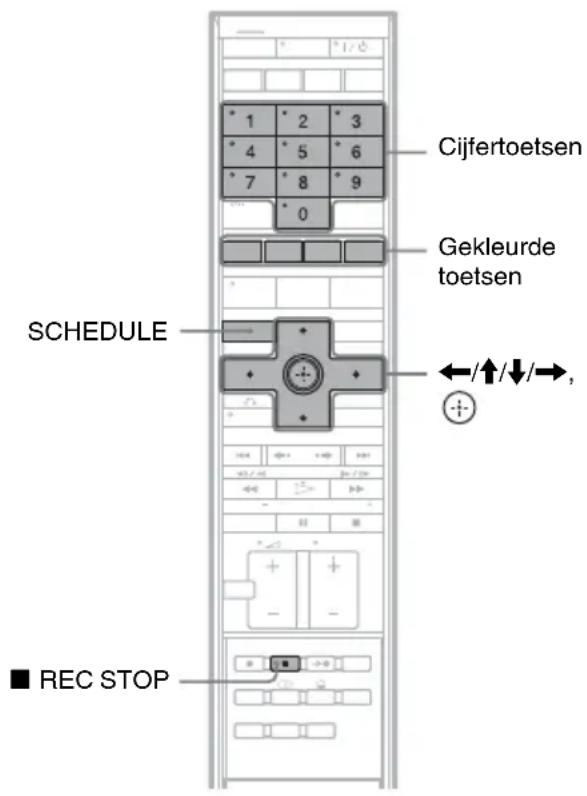
1 Druk met uitgeschakeld GUIDE Plus+ systeem op SCHEDULE.
2 Druk op de rode toets ("ShowView").
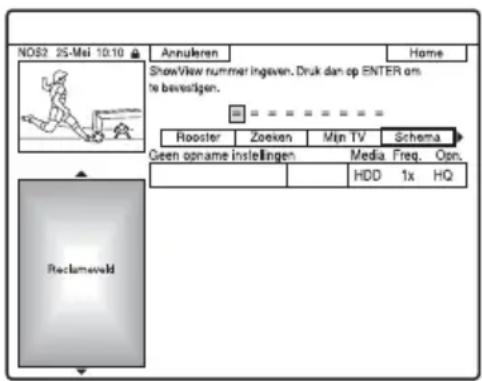
3 Voer het ShowView-nummer in met behulp van de cijfertoetsen.
- Als u zich hebt vergist, drukt u op ← en voert u het juiste nummer in.
4 Druk op
De TIMER REC indicator gaat branden op het voorpaneel.
De instellingen van de datum, start- en stoptijd, programmapositie, enz., verschijnen. De recorder is gereed om met de opname te beginnen.
Als een mededeling wordt afgebeeld die u vraagt de programmapositie in te voeren, selecteert u de programmapositie met ←/↑/
↓/→, en druk daarna op ⊕
- Opnemen op een DVD Zie "De timerinstellingen controlleren/veranderen/annuleren" op pagina 72.
- Meer gedetailleerde timerinstellingen maken
Zie "De timerinstellingen controleren/veranderen/annuleren" op pagina 72.
Een opname met de timer bevestigen, wijzigen of annuleren
Zie "De timerinstellingen controleren/veranderen/annuleren" op pagina 72.
De opname stoppen tijdens het opnemen met de timer
Druk op ■ REC STOP onder de klep van de afstandsbediening.
Denk eraan dat het enkele seconden kan duren voordat de recorder stopt met opnemen.
Opnamestand wijzigen
Als er niet voldoende discruimte beschikbaar is voor de opname, wordt de opnamestand waarmee het hele programma kan worden opgenomen, automatisch geselecteerd door de recorder. Stel "Opnamestand wijzigen" bij "Timerinstellingen" op het "Opnemen" instelmenu (pagina 127) in op "Aan".
Automatisch titel wissen (alleen de vaste schijf)
Als er onvoldoende vrije ruimte is voor een timeropname, wist de recorder automatisch oude titels op de vaste schijf.
De oudste weergegeven titel wordt gewist. Stel "Automatisch titel wissen" bij
"Timerinstellingen" op het "Opnemen" instelmenu in op "Aan" (pagina 127). Beveiligde titels worden niet gewist.
De timer handmatig instellen
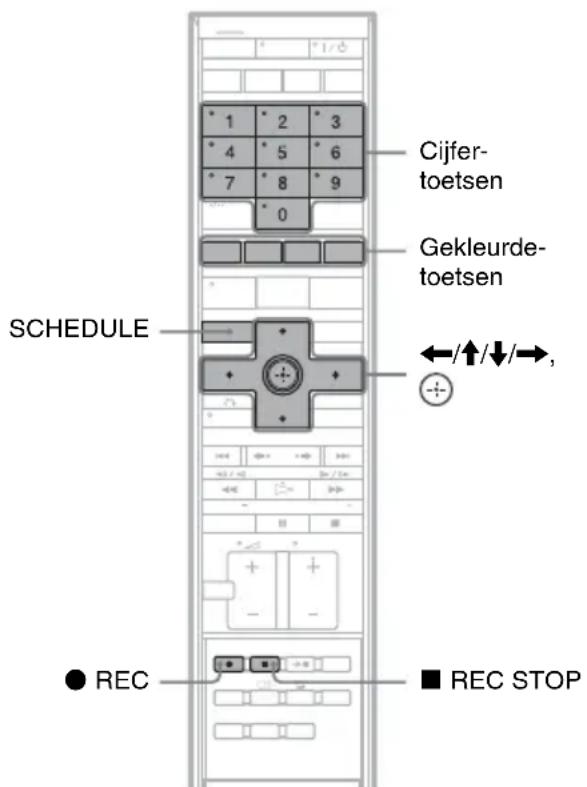
1 Druk met uitgeschakeld GUIDE Plus+ systeem op SCHEDULE.
2 Druk op de groene toets ("Manueel").
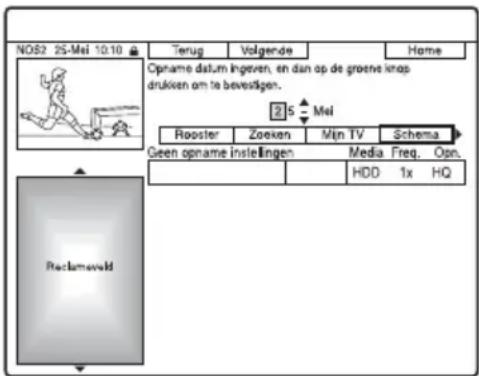
3 Stel de datum in met behulp van de cijfertoetsen en ←/↑/↓/→. Druk daarna op de groene toets ("Volgende").
4 Stel de begintijd in met behulp van de cijfertoetsen en ←/↑/↓/→. Druk daarna op de groene toets ("Volgende").
5 Stel de eindtijd in met behulp van de cijfertoetsen en /// . Druk daarna op de groene toets ("Volgende").
6 Selecteer de ingangsbron met behulp van ↑/↓, en selecteer de programmapositie met behulp van de cijfertoetsen of ↑/↓.
U kunt de programmapositie tevens kiezen met de gele toets ("Zenders").
7 Druk op de groene toets ("Volgende").
Het invoerscherm voor tekens verschijnt. Om de titelnaam te veranderen, selecteert u een teken op het toetsenbord met ←/↑/↓/→, en drukt u daarna op ⊕
Om te wisselen tussen hoofdletters, kleine letters en accentletters, drukt u op de gele toets ("Toetsenbord").
8 Druk op de groene toets ("Opslaan").
De TIMER REC indicator gaat branden op het voorpaneel.
De instellingen van de datum, start- en stoptijd, programmapositie, enz., verschijnen. De recorder is gereed om met de opname te beginnen.
Een opname met de timer bevestigen, wijzigen of annuleren
Zie "De timerinstellingen controleren/veranderen/annuleren" op pagina 72.
De opname stoppen tijdens het opnemen met de timer
Druk op ■ REC STOP onder de klep van de afstandsbediening.
Denk eraan dat het enkele seconden kan duren voordat de recorder stopt met opnemen.
Opnamestand wijzigen
Als er niet voldoende discruimte beschikbaar is voor de opname, wordt de opnamestand waarmee het hele programma kan worden opgenomen, automatisch geselecteerd door de recorder. Stel "Opnamestand wijzigen" op het "Opnemen" instelscherm in op "Aan" (pagina 127).
Automatisch titel wissen (alleen de vaste schijf)
Als er onvoldoende vrije ruimte is voor een timeropname, wist de recorder automatisch oude titels op de vaste schijf.
Stel "Automatisch titel wissen" op het "Opnemen" instelscherm in op "Aan" (pagina 127). De oudste weergegeven titel wordt gewist.
Beveiligde titels worden niet gewist.
Als de timerinstellingen elkaar overlappen
Als een of meerdere timerinstellingen elkaar overlappen, wordt een melding afgebeeld. Om de timerinstellingen te veranderen, zie "De timerinstellingen controleren/veranderen/annuleren" op pagina 72.
Gebruik van Quick Timer
U kunt de recorder instellen om telkens 30 minuten op te nemen.
Druk herhaaldelijk op ● REC om de tijdsduur in te stellen.
Als u op deze toets drukt, neemt de tijd toe in stappen van 30 minuten. De maximale tijdsduur is zes uur.
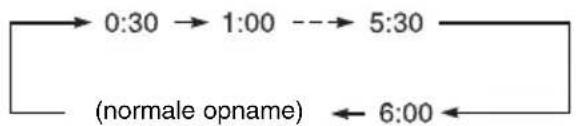
De tijdteller telt af per minuut tot 0:00 waarna de opname wordt gestopt (de recorder wordt niet uitgeschakeld). Zelfs als u de recorder uitschakelt tijdens het opnemen, blijft de recorder opnemen totdat de tijdteller is afgelopen.
Merk op dat de Quick Timer functie niet werkt wanneer "TV Direct Rec" in het "Opnemen" instelmenu is ingesteld op "Aan" (pagina 127).
Quick Timer annuleren
Druk herhaaldelijk op ● REC tot de tijdteller in de display op het voorpaneel verschijnt. De recorder keert terug naar de normale opnamestand.
De beeldkwaliteit en het beeldformaat van de opname aanpassen
U kunt de beeldkwaliteit en het beeldformaat van de opname aanpassen.
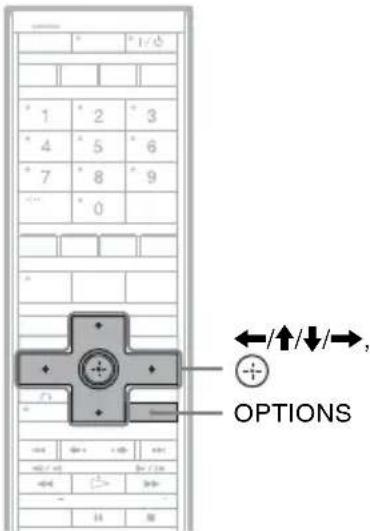
1 Druk voordat het opnemen begint op OPTIONS om "Opname-instellingen" te selecteren en druk op
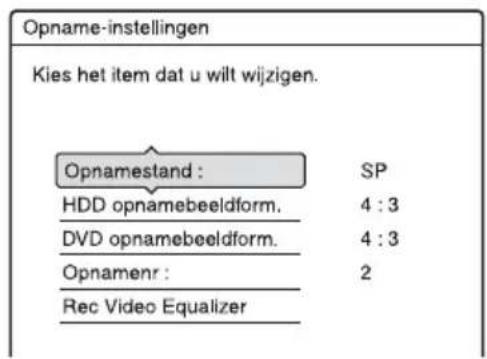
2 Kies het item dat u wilt regelen en druk op ⊕.
Het instelscherm verschijnt.
Voorbeeld: Opnamenr
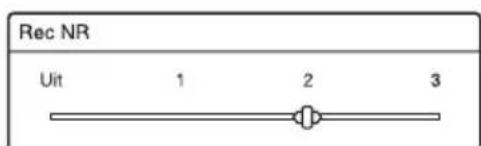
"Opnamestand":
Selecteert de opnamestand voor de gewenste opnametijd en beeldkwaliteit. Voor meer informatie, zie "Opnamestand" op pagina 64.
"HDD opnamebeeldform."/"DVD opnamebeeldform.":
Stelt het beeldformaat van het op te nemen programma in.
- 4:3 (standaardinstelling): het beeldformaat wordt ingesteld op 4:3.
- 16:9: Het beeldformaat wordt ingesteld op 16:9 (breedbeeldfunctie).
- Auto (alleen de vaste schijf): Stelt het werkelijke beeldformaat automatisch in. "DVD opnamebeeldform." werkt met DVD-RW's/DVD-R's (Video-modus) als de opnamestand is ingesteld op HQ, HSP, SP, LSP, of ESP. Voor alle andere opnamestanden is het beeldformaat vastgesteld op "4:3".
Bij DVD-R's/DVD-RW's (VR-modus) wordt het werkelijke beeldformaat opgenomen ongeacht de instelling. Bijvoorbeeld, als een beeld met het formaat 16:9 wordt ontvangen, neemt de disc het beeld op als 16:9, zelfs als "DVD opnamebeeldform." is ingesteld op "4:3".
Voor DVD+RW's/DVD+R's is het beeldformaat vastgesteld op "4:3".
"Opnamenr" (ruisvermindering): Vermindert de ruis in het videosignaal.
"Rec Video Equalizer": Past het beeld gedetailleerder aan.
Druk op ↑/↓ om het item te selecteren dat u wilt aanpassen en druk op ⊕
- Contrast: Regelt het contrast.
- Helderheid: Regelt de algemene helderheid.
- Kleur: Maakt de kleuren donkerder of lichter.
3 Pas de instelling aan met ←/↑/↓/→, en druk op ⊕
De standaardinstelling is onderstreept.
"Rec NR": (zwak) Uit 1 \~ 2 \~ 3 (sterk) "Rec Video Equalizer":
- Contrast: (zwak) -3 0 \~ 3 (sterk)
- Helderheid: (donker) -3 0 \~ 3 (licht)
- Kleur: (licht) -3 0 3 (donker)
Herhaal de stappen 2 en 3 om andere items aan te passen.
Opmerkingen
- Wanneer een programma twee beeldformaten bevat, wordt het gekozen beeldformaat opgenomen. Wanneer het 16:9 signaal echter niet als 16:9 kan worden opgenomen, wordt het opgenomen als 4:3.
- Wanneer een beeld met het formaat 16:9 wordt afgespeeld dat is opgenomen als 4:3, ligt het beeldformaat vast op 4:3 Letterbox ongeacht de instelling van "TV Type" op het "Video" instelscherm (pagina 120).
- Bij gebruik van "Opnamenr" kan het beeld op het scherm naijlen.
- "Rec Video Equalizer" heeft geen invloed op de invoer van de DV IN aansluiting en werkt niet met RGB-signalen.
Hoofdstukken in een titel maken
De recorder kan automatisch een opname (een titel) splitsen in hoofdstukken door tijdens het opnemen hoofdstukmarkeringen met intervallen van ongeveer 6 minuten in te voegen. Om deze functie uit te schakelen, stelt u "Auto hoofdstuk" op het "Opnemen" instelscherm in op "Uit" (pagina 128).
Bij het opnemen op de vaste schijf, een DVD-R (VR-modus) of een DVD-RW (VR-modus) kunt u hoofdstukmarkeringen handmatig invoegen en wissen (pagina 96).
Opmerking
Bij het kopieren (pagina 100) worden de hoofdstukmarkeringen uit het bronmateriaal niet opgenomen in de gekopieerde titel.
De timerinstellingen controleren/veranderen/ annuleren
HDD +RW -RWVR -RW Video +R -RVR
-RVideo
U kunt de timerinstellingen veranderen of annuleren met behulp van de SCHEDULE lijst.
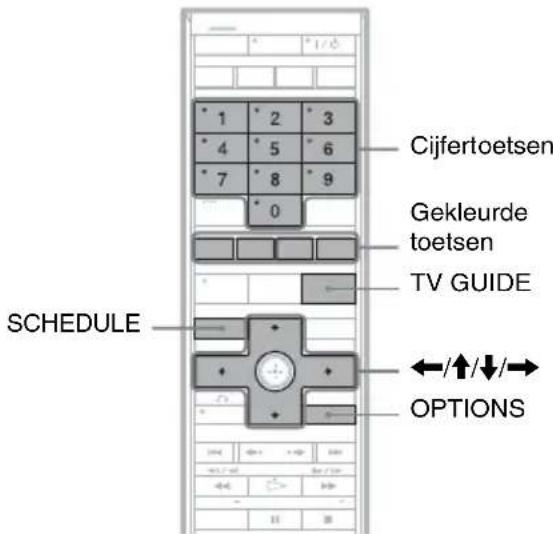
De timerinstellingen veranderen
1 Druk met uitgeschakeld GUIDE Plus+ systeem op SCHEDULE.
De SCHEDULE lijst wordt afgebeeld.
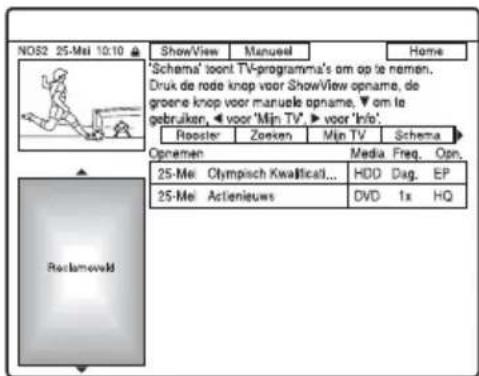
2 Selecteer de timerinstelling die u wilt veranderen met ↑/↓.
3 Druk op de groene toets ("Bewerken").
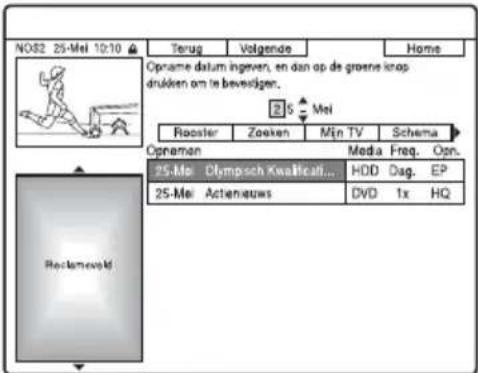
4 In de linkerkolom selecteert u een item met de rode toets ("Terug") of de groene toets ("Volgende"), en maakt u de instelling met behulp van de cijfertoetsen of ←/↑/↓/→.
U kunt de datum, begintijd, eindtijd, programmapositie en ingangsbron veranderen. De cursor wordt naar de rechterkolom verplaatst.
5 Druk herhaaldelijk op de toets met dezelfde kleur om tussen de instellingen te verspringen.
- Rode toets ("Media"): Stelt de opnamebestemming in op de vaste schijf of een DVD.
- Groene toets ("Frequentie"): Selecteert het opnameschema. Het item wordt als volgt gewijzigd:
1x → Dag. → Maa-Vri (maandag t/m vrijdag) → Maa-Zat (maandag t/m zaterdag) → Zon (iedere zondag) → ..... → Zat (iedere zaterdag) → 1x - Gele toets ("Opname stand"): Selecteert de opnamestand (pagina 64).
6 Druk op → zodat "Tijd verlengen" wordt afgebeeld.
7 Druk herhaaldelijk op de gele toets ("Tijd verlengen") om de tijdsduur te selecteren of om de PDC/VPS-functie in te stellen.
Het item wordt als volgt gewijzigd: +0 Minuten → +10 Minuten → +30 Minuten → +60 Minuten → VPS/PDC → +0 Minuten Zie “Informatie over de PDC/VPS functie” hieronder.
Tip
U kunt de opnameduur tevens verlengen door tijdens het opnemen op OPTIONS te drukken en "Opnametijd verlengen" te kiezen.
Opmerking
De nieuwe instellingen treden in werking als u het GUIDE Plus+ systeem verlaat.
Informatie over de PDC/VPS functie
PDC/VPS signalen worden verzonden met televisieprogramma's bij bepaalde uitzendsystemen. Deze signalen zorgen ervoor dat de opnamen met de timer worden gemaakt, zelfs als uitzendingen te vroeg of te laat beginnen of worden onderbroken.
◆ Gebruik van de PDC/VPS functie
Selecteer "VPS/PDC" in stap 7 hierboven.
Als u deze functie inschakelt, begint de recorder te zoeken naar het kanaal voordat het opnemen met de timer begint. Als u naar de televisie kijkt en het scannen begint, verschijnt er een bericht op het televisiescherm. Als u naar de televisie wilt kijken, schakelt u over naar de tuner van de televisie of schakelt u de functie voor zoeken naar PDC/VPS kanalen uit.
Merk op dat als u de PDC/VPS-kanaalzoekfunctie uitschakelt, de timeropname niet zal beginnen.
◆ De PDC/VPS kanaalzoekfunctie tijdelijk uitschakelen
Druk op OPTIONS en kies "PDC/VPS Scan uit". Als u wilt controleren of de PDC/VPS functie juist werkt, schakelt u de recorder uit voordat het opnemen met de timer begint. Hiermee wordt de PDC/VPS functie voor zoeken naar kanalen automatisch opnieuw ingeschakeld terwijl de recorder uitgeschakeld blijft.
De timerinstellingen annuleren
1 Druk met uitgeschakeld GUIDE Plus+ systeem op SCHEDULE.
De SCHEDULE lijst wordt afgebeeld.
2 Selecteer de timerinstelling die u wilt annuleren met ↑/↓.
3 Druk op de rode toets ("Wissen").
De SCHEDULE lijst verlaten
Druk op TV GUIDE of SCHEDULE.
Als de timerinstellingen elkaar overlappen
Het programma dat het eerst begint, heeft prioriteit. Het tweede programma begint pas met opnemen nadat het eerste programma is afgelopen.
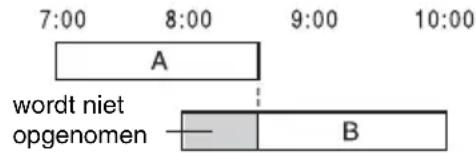
◆ De opnamen beginnen op hetzelfde moment
Het programma dat het laatst is ingesteld, heeft prioriteit. In dit voorbeeld is timer B ingesteld ná timer A zodat het eerste deel van de timerinstelling A niet zal worden opgenomen.
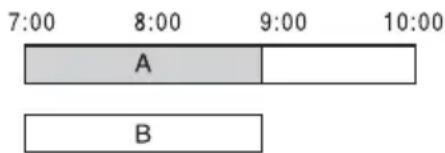
◆ De eindtijd van een opname valt samen met de begintijd van een andere opname
Na het beeindigen van de eerste opname kan een vertraging optreden voordat de tweede opname begint.
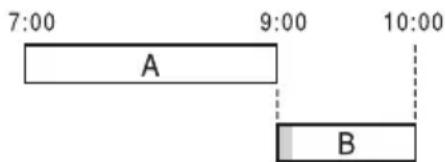
Opmerking
Als "PDC/VPS" is ingesteld op "Aan" voor een of meer opnamen met timer, kunnen de begintijden van de opname veranderen als de uitzending later of eerder begint.
Opnemen vanaf aangesloten apparatuur

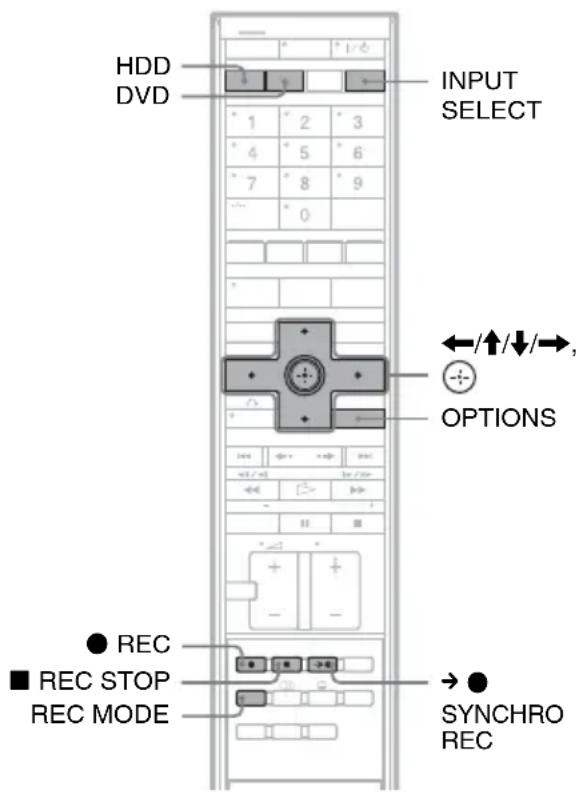
Opnemen vanaf aangesloten apparatuur met een timer (synchro-opname)
U kunt de recorder zo instellen dat programma's van aangesloten apparatuur met een timerfunctie (bijvoorbeeld een sateliettuner) automatisch worden opgenomen. Sluit de apparatuur aan op LINE 3/DECODER van de recorder (pagina 38). Als de aangesloten apparatuur wordt ingeschakeld, begint de recorder met het opnemen van een programma via de LINE 3/DECODER aansluiting.
1 Voor de opname kiest u HDD of DVD.
Als u DVD kiest, plaatst u een opneembare DVD (zie "1. Een disc plaatsen" op pagina 43).
2 Stel "Synchro-opname" op het "Opnemen" instelscherm in op "Opnemen naar HDD" of "Opnemen naar DVD" (pagina 128).
3 Druk herhaaldelijk op INPUT SELECT om "L3" te selecteren.
4 Kies het gewenste audiosignaal als u een tweetalig programma opneemt op de vaste schijf of DVD-RW's/DVD-R's (VR-modus).
Druk op OPTIONS om "Line Audio Input" te selecteren en druk op Selecteer vervolgens "Hoofd/Sub", en druk op Voor meer informatie over tweetalige opnames, zie pagina 65.
5 Druk herhaaldelijk op REC MODE om de opnamestand te selecteren.
Zie pagina 64 voor informatie over de opnamestand.
6 Stel de timer op het aangesloten apparaat in op de tijd van het programma dat u wilt opnemen en schakel het apparaat uit.
7 Druk op → ● SYNCHRO REC.
De SYNC REC indicator gaat branden in de display op het voorpaneel. De recorder is gereed voor synchro-opname.
De recorder begint automatisch met opnemen op het moment dat een signaal wordt ontvangen van het aangesloten apparaat. De recorder stopt met opnemen als de aangesloten apparatuur wordt uitgeschakeld.
Het opnemen stoppen
Druk op ■ REC STOP of → ● SYNCHRO REC die zich onder de klep van de afstandsbediening bevinden.
Synchro-opname annuleren
Druk op → ● SYNCHRO REC.
De SYNC REC indicator op het voorpaneel gaat uit.
Opmerkingen
- De recorder begint alleen met opnemen nadat een videosignaal van het aangesloten apparaat is waargenomen. Het begin van het programma wordt wellicht niet opgenomen, ongeacht of de recorder is ingeschakeld of uitgeschakeld.
- Tijdens het uitvoeren van een synchro-opname kunnen andere functies, zoals gewoon opnemen, niet worden uitgevoerd.
- Als u de aangesloten apparatuur wilt gebruiken terwijl de recorder in de stand-bystand staat voor synchro-opname, annuleert u synchro-opname door op → ● SYNCHRO REC te drukken. U moet de aangesloten apparatuur uitschakelen en op → ● SYNCHRO REC drukken om synchro-opname opnieuw in te stellen voordat het opnemen met de timer begint.
- De synchro-opnamefunctie werkt niet wanneer "Lijn3 Ingang" van "Scart-instelling" in de "Video" instelling is ingesteld op "Decoder" (pagina 122).
- De synchro-opnamefunctie werkt niet bij alle tuners. Raadpleeg de gebruiksaanwijzing van de tuner voor meer informatie.
- Met de recorder in de synchro-opnamestand-bystand werkt de automatische klokinstelfunctie (pagina 119) niet.
- Om de synchro-opnamefunctie te kunnen gebruiken, moet de klok van de recorder eerst juist worden ingesteld.
- Audiosignalen via de → LINE 3/DECODER aansluiting worden opgenomen, zelfs als "Lijn3 Ingang" is ingesteld op "Optical In" op het "Audio" instelscherm.
Als de timerinstellingen voor synchro-opname en een andere timeropname elkaar overlappen
Het programma dat het eerst begint, heeft prioriteit, ongeacht of het programma een synchro-opnameprogramma is. Het tweede programma begint pas met opnemen nadat het eerste programma is afgelopen.
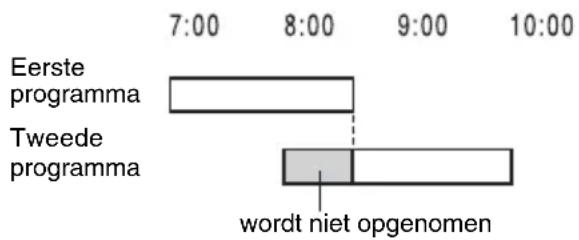
bar
| Program | Time (h) | |---|---| | Eerste programma | 7:00 | | Tweede programma | 8:00 | | wordt niet opgenomen | 9:00 | | 10:00 | 10:00 |Opnemen vanaf aangesloten apparatuur zonder een timer
U kunt opnemen van een aangesloten videorecorder of dergelijke. Voor de aansluiting van een videorecorder of dergelijke, zie "Een videorecorder of andere apparatuur aansluiten" op pagina 38. Maak gebruik van de DV IN aansluiting op het voorpaneel indien de apparatuur is uitgerust met een DV uitgang (i.LINK aansluiting).
1 Druk op HDD of DVD.
Als u DVD kiest, plaatst u een opneembare DVD (zie "1. Een disc plaatsen" op pagina 43).
2 Druk op INPUT SELECT om een ingangsbron te selecteren aan de hand van de gemaakte aansluiting.
De display op het voorpaneel wordt als volgt gewijzigd:

flowchart
graph LR
    A["programmapositie"] --> B["L1"]
    B --> C["L2"]
    C --> D["L3"]
    D --> E["DV"]
3 Kies het gewenste audiosignaal als u een tweetalig programma opneemt op de vaste schijf of DVD-RW's/DVD-R's (VR-modus).
Druk op OPTIONS om "Line Audio Input" te selecteren en druk op Selecteer vervolgens "Hoofd/Sub," en druk op Voor meer informatie over tweetalige opnames, zie pagina 65.
4 Druk herhaaldelijk op REC MODE om de opnamestand te selecteren.
Zie pagina 64 voor informatie over de opnamestand.
5 Plaats de tape waarvanaf u wilt opnemen in het aangesloten apparaat en zet dat apparaat in de weergavepauzestand.
6 Druk op ● REC.
Het opnemen wordt gestart.
7 Druk op de pauze-/weergavetoets op de aangesloten apparatuur om de weergavepauzestand te beëindigen.
De aangesloten apparatuur begint met de weergave en de beelden worden opgenomen met deze recorder.
Druk op ■ REC STOP als u het opnemen op deze recorder wilt stoppen.
Bij aansluiting van een digitale camcorder met DV IN aansluiting
Zie "DV-kopiëren" op pagina 106 voor een beschrijving van het opnemen via de DV IN aansluiting.

Tip
U kunt de beeldkwaliteit voor de opname aanpassen voordat u begint met opnemen. Zie "De beeldkwaliteit en het beeldformaat van de opname aanpassen" op pagina 70.

Opmerkingen
- Als u het beeld van een videogame opneemt, is het mogelijk dat het scherm niet helder is.
- Programma's met een Copy-Never kopieerbeveiligingssignaal kunnen niet worden opgenomen. De recorder blijft werken maar neemt een leeg scherm op.
- Audiosignalen via de → LINE 3/DECODER aansluiting worden opgenomen, zelfs als "Lijn3 Ingang" is ingesteld op "Optical In" op het "Audio" instelscherm.
Discs afspelen

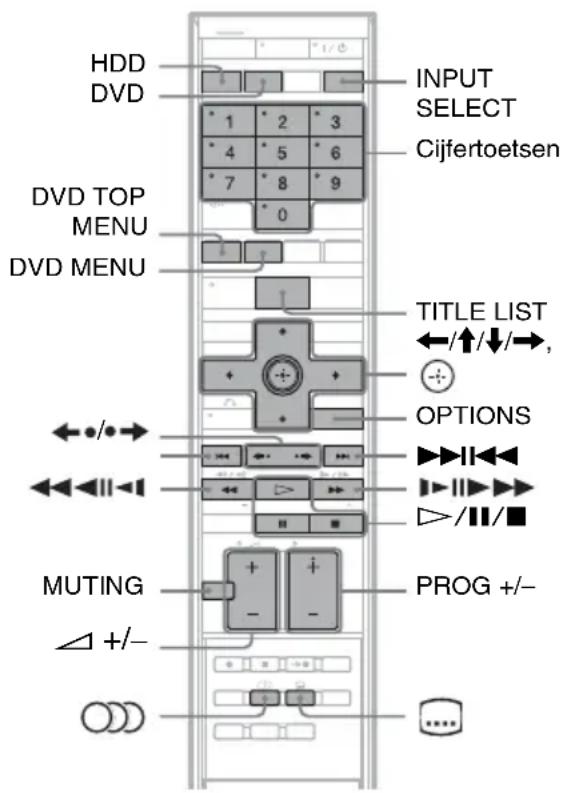
1 Druk op HDD of DVD.
- Als u DVD kiest, plaatst u een disc (zie "1. Een disc plaatsen" op pagina 43).
- Druk op ▷ wanneer u een DVD VIDEO, VIDEO CD of CD hebt ingebracht. De weergave begint.
2 Druk op TITLE LIST.
Voor verdere informatie over de Titellijst, zie "3. Het opgenomen programma afspelen (titellijst)" op pagina 45.
Voorbeeld: DVD+RW
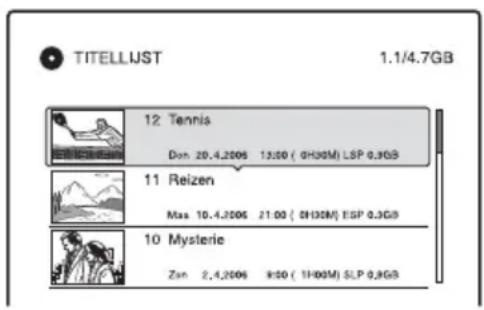
3 Kies een titel en druk op Het submenu verschijnt.
4 Kies "Weergave" en druk op .
De weergave begint vanaf de gekozen titel.
Gebruik van het DVD Menu
Bij het afspelen van een DVD VIDEO of een gefinaliseerde DVD+RW, DVD-RW (Video modus), DVD+R of DVD-R (Video modus), kunt u het discmenu tonen door op DVD TOP MENU of DVD MENU te drukken.
Bij het afspelen van VIDEO CD's met PBC-functies
Met PBC (Playback Control) kunt u VIDEO CD's interactief afspelen door de instructies in het menu op het TV-scherm te volgen.
Het menu verschijnt wanneer u een VIDEO CD met PBC-functies begint af te spelen.
Kies een item met behulp van de cijfertoetsen en druk op Volg dan de instructies in het menu (druk op ▷ wanneer "Druk op SELECT" verschijnt).
De PBC-functie van Super VIDEO CD's werkt niet met deze recorder. Super VIDEO CD's worden alleen continu afgespeeld.
De opnamehoek veranderen
Als een scène onder meerdere camerahoeken op de disc is opgenomen, kunt u de weergavehoek veranderen. Druk tijdens het afspelen op OPTIONS om "Hoek veranderen" te selecteren en druk op
Opmerking
Afhankelijk van de disc kan het onmogelijk zijn de camerahoek te veranderen, zelfs als meerdere camerahoeken zijn opgenomen.
De weergave stoppen
Druk op ■.
Versneld afspelen met geluid (Audioscan)
Als u tijdens het afspelen van een titel die op de harde schijf is opgenomen op ▶▶ drukt, kunt u versneld afspelen met behoud van dialoog en geluid ("x1.3" verschijnt).
Er wordt geen geluid afgespeeld als u twee keer of vaker op ▶▶ drukt om de afspeelsnelheid te veranderen.
Het afspelen hervatten vanaf het punt waar u bent gestopt (Resume Play)
Wanneer u nogmaals op ▷ drukt nadat u de weergave hebt gestopt, wordt de weergave hervat vanaf het punt waarin u op ■ hebt gedrukt.
Om de weergave te hervatten vanaf het begin, drukt u op OPTIONS, kiest u "Afspelen begin" en drukt u op Het afspelen begint automatisch vanaf het begin van de titel/track/scène.
Het punt waar u het afspelen hebt stopgezet, wordt gewist als:
- u de disclade opent (behalve voor de vaste schijf).
- u een andere titel weergeeft (behalve voor de vaste schijf).
– u het titellijstmenu omschakelt naar Origineel of Playlist (alleen de vaste schijf/DVD-RW's/DVD-R's in VR-modus). - u de titel monteert na het stoppen van de weergave.
- u de instellingen op de recorder wijzigt.
- u de recorder uitschakelt (alleen VIDEO CD/CD/DATA DVD/DATA CD).
- u een opname maakt (met uitzondering van de vaste schijf/DVD-RW's/DVD-R's in VR-modus).
- u de stekker uit het stopcontact trekt.
Opmerking
U kunt het afspelen niet hervatten tijdens TV Pauze.
DVD's met kinderbeveiliging afspelen
Bij het afspelen van een DVD met kinderbeveiliging verschijnt de melding "Wilt u tijdelijk de kinderbeveiliging omschakelen naar *?" op uw TV-scherm.
1 Kies "OK" en druk op . ⊕
Het scherm voor het invoeren van het wachtwoord verschijnt.
2 Voer uw viercijferige wachtwoord in met de cijfertoetsen.
3 Druk op om "OK" te selecteren. Het afspelen wordt gestart.
Om het wachtwoord te registreren of te wijzigen, zie "Kinderbeveiliging (alleen DVD VIDEO)" op pagina 128.
De disclade vergrendelen (Kinderslot)
De disclade kan worden vergrendeld zodat kinderen deze niet kunnen openen.
Houd bij het inschakelen van de recorder ■ ingedrukt totdat "LOCKED" verschijnt in de display op het voorpaneel. De ▲ (openen/sluiten) toets werkt niet wanneer het kinderslot is geactiveerd.
Om de disclade te ontgrendelen, houdt u bij het inschakelen van de recorder ■ ingedrukt totdat "UNLOCKED" verschijnt in de display op het voorpaneel.
Eéntoetsweergave
Met SMARTLINK kan de weergave makkelijk worden gestart.
Druk op ▷. De recorder en uw televisie worden automatisch ingeschakeld en de televisie-ingang wordt overgeschakeld naar de recorder. Het afspelen start automatisch.
Eéntoetsmenu
Met SMARTLINK kunt u makkelijk de titellijst tonen.
Druk op TITLE LIST. De recorder en uw televisie worden automatisch ingeschakeld en de televisie-ingang wordt overgeschakeld naar de recorder. De titellijst verschijnt.
Tips
- U kunt ook de ▷ toets gebruiken in stap 3 (pagina 77) om de weergave te starten.
- Zelfs als u "Fabrieksinstellingen" kiest op het "Overige" instelscherm (pagina 131) blijft het kinderslot ingesteld.
Weergavemogelijkheden
Om de positie van de onderstaande toetsen te controleren, raadpleegt u de afbeelding op pagina 77. Voor de bediening van MP3, JPEG en DivX, zie "MP3 audio tracks, JPEG-beeldbestanden of DivX ^® -videobestanden afspelen" op pagina 84.
| Toetsen | Handeling | |
| ○○○ (audio) Door hier herhaaldelijk op te drukken in de normale weergavestand, kiest uHDD -RWVR -RVRDVD VCD CD | hiermee een van de opgenomen geluidssporen op de disc.DVD : Kiest de taal.HDD -RWVR -RVR : Kiest het hoofd- of subgeluid.VCD CD : Kiest het stereo- of mono-geluidsspoor. | |
| ○○○ (ondertiteling) Kiest een taal voor de ondertiteling door herhaaldelijk hierop te drukken.DVD | ||
| ←•/•(direct opnieuw afspelen/direct vooruitspoelen) | De scène wordt opnieuw afgespeeld/een stukje snel vooruit gespoeld. | |
| HDD +RW -RWVR-RWVideo +R -RVR-RVideo DVD | ||
| ◀◀ (vorige)/▶▶I (volgende) | Gaat terug naar het begin van de vorige/volgende, titel, hoofdstuk, scène of track.Op de harde schijf kunt u niet naar het begin van de vorige/volgende titel gaan. | |
| ◀◀◀◀◀◀◀◀◀◀◀◀◀◀◀◀◀◀◀◀◀◀◀◀◀◀◀◀◀◀◀◀◀◀◀◀◀◀◀◀◀◀◀◀◀◀◀◀◀◀◀◀◀◀◀◀◀◀◀◀◀◀◀◀◀◀◀◀◀◀◀◀◀◀◀◀◀◀◀◀◀◀◀◀◀◀◀◀◀◀◀◀◀◀◀◀◀◀◀◀▶◀◀◀◀◀◀◀◀◀◀◀◀◀◀◀◀◀◀◀◀◀◀◀◀◀◀◀◀◀◀◀◀◀◀◀◀◀◀◀◀◀◀◀◀◀◀◀◀◀◀◀◀◀◀◀◀◀◀◀◀◀◀◀◀◀◀◀◀◀◀◀◀◀◀◀◀◀◀◀◀◀◀◀◀◀◀◀◀◀◀◀◀◀◀◀◀◀◀◀<--> (snel achteruit/vooruit) | Spoelt de disc snel achteruit/vooruit tijdens de weergave.De zoeksnelheid wordt als volgt gewijzigd:snel achteruit vooruit*1◀◀◀◀◀◀◀◀◀◀◀◀◀◀◀◀◀◀◀◀◀◀◀◀◀◀◀◀◀◀◀◀◀◀◀◀◀◀◀◀◀◀◀◀◀◀◀◀◀◀◀◀◀◀◀◀◀◀◀◀◀◀◀◀◀◀◀◀◀◀◀◀◀◀◀◀◀◀◀◀◀◀◀◀◀◀◀◀◀◀◀◀◀◀◀◀◀◀◀▲◀◀◀◀◀◀◀◀◀◀◀◀◀◀◀◀◀◀◀◀◀◀◀◀◀◀◀◀◀◀◀◀◀◀◀◀◀◀◀◀◀◀◀◀◀◀◀◀◀◀◀◀◀◀◀◀◀◀◀◀◀◀◀◀◀◀◀◀◀◀◀◀◀◀◀◀◀◀◀◀◀◀◀◀◀◀◀◀◀◀◀◀◀◀◀◀◀◀◀ ◀◀◀◀◀◀◀◀◀◀◀◀◀◀◀◀◀◀◀◀◀◀◀◀◀◀◀◀◀◀◀◀◀◀◀◀◀◀◀◀◀◀◀◀◀◀◀◀◀◀◀◀◀◀◀◀◀◀◀◀◀◀◀◀◀◀◀◀◀◀◀◀◀◀◀◀◀◀◀◀◀◀◀◀◀◀◀◀◀◀◀◀◀◀◀◀◀◀◀◀◄◀◀◀◀◀◀◀◀◀◀◀◀◀◀◀◀◀◀◀◀◀◀◀◀◀◀◀◀◀◀◀◀◀◀◀◀◀◀◀◀◀◀◀◀◀◀◀◀◀◀◀◀◀◀◀◀◀◀◀◀◀◀◀◀◀◀◀◀◀◀◀◀◀◀◀◀◀◀◀◀◀◀◀◀◀◀◀◀◀◀◀◀◀◀◀◀◀◀◀◆◀◀◀◀◀◀◀◀◀◀◀◀◀◀◀◀◀◀◀◀◀◀◀◀◀◀◀◀◀◀◀◀◀◀◀◀◀◀◀◀◀◀◀◀◀◀◀◀◀◀◀◀◀◀◀◀◀◀◀◀◀◀◀◀◀◀◀◀◀◀◀◀◀◀◀◀◀◀◀◀◀◀◀◀◀◀◀◀◀◀◀◀◀◀◀◀◀◀◀鋁◀◀◀◀◀◀◀◀◀◀◀◀◀◀◀◀◀◀◀◀◀◀◀◀◀◀◀◀◀◀◀◀◀◀◀◀◀◀◀◀◀◀◀◀◀◀◀◀◀◀◀◀◀◀◀◀◀◀◀◀◀◀◀◀◀◀◀◀◀◀◀◀◀◀◀◀◀◀◀◀◀◀◀◀◀◀◀◀◀◀◀◀◀◀◀◀◀◀◀▼▶▶▶▶▶▶▶▶▶▶▶▶▶▶▶▶▶▶▶▶▶▶▶▶▶▶▶▶▶▶▶▶▶▶▶▶▶▶▶▶▶▶▶▶▶▶▶▶▶▶▶▶▶▶▶▶▶▶▶▶▶▶▶▶▶▶▶▶▶▶▶▶▶▶▶▶▶▶▶▶▶▶▶▶▶▶▶▶▶▶▶▶▶▶▶▶▶▶▶▶> (x1.3" verschijnt).*2 ◀◀◀◀◀◀◀◀◀◀◀◀◀◀◀◀◀◀◀◀◀◀◀◀◀◀◀◀◀◀◀◀◀◀◀◀◀◀◀◀◀◀◀◀◀◀◀◀◀◀◀◀◀◀◀◀◀◀◀◀◀◀◀◀◀◀◀◀◀◀◀◀◀◀◀◀◀◀◀◀◀◀◀◀◀◀◀◀◀◀◀◀◀◀◀◀◀◀▶▶▶▶▶▶▶▶▶▶▶▶▶▶▶▶▶▶▶▶▶▶▶▶▶▶▶▶▶▶▶▶▶▶▶▶▶▶▶▶▶▶▶▶▶▶▶▶▶▶▶▶▶▶▶▶▶▶▶▶▶▶▶▶▶▶▶▶▶▶▶▶▶▶▶▶▶▶▶▶▶▶▶▶▶▶▶▶▶▶▶▶▶▶▶▶▶▶▶▲▶▶▶▶▶▶▶▶▶▶▶▶▶▶▶▶▶▶▶▶▶▶▶▶▶▶▶▶▶▶▶▶▶▶▶▶▶▶▶▶▶▶▶▶▶▶▶▶▶▶▶▶▶▶▶▶▶▶▶▶▶▶▶▶▶▶▶▶▶▶▶▶▶▶▶▶▶▶▶▶▶▶▶▶▶▶▶▶▶▶▶▶▶▶▶▶▶▶▶> (HDD +RW -RWVR-RW Video +R -RVR-R Video DVD VCD)* Alleen weergaverichting | Speelt in vertraagd tempo af wanneer deze toets langer dan een seconde wordt ingedrukt in de pauzestand.Door kort in te drukken in de pauzestand wordt beeld voor beeld afgespeeld. |
| MUTING Onderbreekt het geluid. | Om de geluidsonderbreking te annuleren, drukt u nogmaals op MUTING, of drukt u op △ (volume) + om het volumeniveau in te stellen. | |
| ■ (pauze) Onderbreekt het afspelen. | ||
Opmerkingen
- De opnamehoek en ondertiteling kunnen niet worden veranderd voor titels opgenomen op deze recorder.
- Een diavoorstelling die met een DVD-videocamera is opgenomen kan alleen weergegeven worden. Andere afspeelfuncties, zoals snel vooruitspoelen, zijn niet beschikbaar.
Opmerkingen over het afspelen van DTS soundtracks op een CD
- U kunt alleen het DTS-geluid uit dit luidsprekersysteem horen. De LINE aansluitingen van de recorder voeren geen audiosignalen uit.
- Stel het geluid in op "Stereo" met behulp van de ODD (audio) toets (pagina 79).
- Om van DTS-surroundgeluid te kunnen genieten met een CD, drukt u herhaaldelijk op SOUND FIELD om het geluidsveld om te schakelen naar "FOCUS SUR" (pagina 88).
Opmerking over het afspelen van DVD's met een DTS-geluidsspoor
DTS-audiosignalen worden uitsluitend via het luidsprekersysteem uitgevoerd.
De beeldkwaliteit regelen

* Alleen DivX-videobestanden
1 Druk tijdens het afspelen op OPTIONS om "Video-instellingen" te selecteren en druk op ⊕.
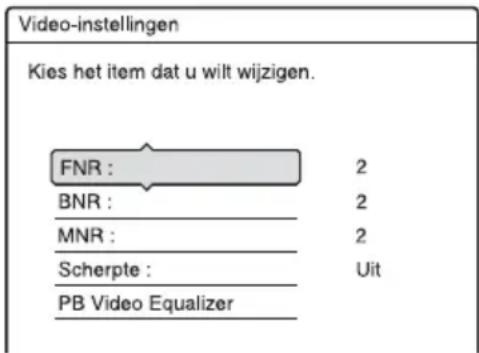
2 Kies een item en druk op
Het instelscherm verschijnt. "FNR" (frameruisvermindering): Vermindert de ruis in het helderheidsgedeelte van het videosignaal.
Vermindert "blokruis" of mozaïekpatronen in het beeld.
Vermindert de vage storing die optreedt rond de omtrek van beelden. De ruisverminderingseffecten worden automatisch ingesteld binnen ieder instelbereik overeenkomstig de videobitsnelheid en andere factoren. "Scherpte":
Verscherpt de contouren van de beelden. "PB Video Equalizer" (Weergave video equalizer):
Past het beeld gedetailleerder aan.
Kies een item en druk op ⊕
- Contrast: regelt het contrast.
- Helderheid: regelt de algemene helderheid.
- Kleur: Maakt de kleuren donkerder of lichter.
• Tint: verandert de kleurbalans.
3 Druk op ←/→ om de instelling te wijzigen en druk op
De standaardinstellingen zijn onderstreept.
| "FNR": (zwak) Uit 1 | 2 | 3 (sterk) |
| "BNR": (zwak) Uit 1 | 2 | 3 (sterk) |
| "MNR": (zwak) Uit 1 | 2 | 3 (sterk) |
| "Scherpte"*: (zwak) | 1 | 2 3 (sterk) |
| "PB Video Equalizer": |
- Contrast: (zwak) -3 0 3 (sterk)
- Helderheid: (donker) -3 0 3 (licht)
- Kleur: (licht) -3 0 3 (donker)
• Tint: (rood) -3 \~ 0 \~ 3 (groen)
Herhaal de stappen 2 en 3 om andere items aan te passen.
* "1" verzacht de contouren van de beelden. "2" verscherpt de contouren en "3" verscherpt ze meer dan "2".
Opmerkingen
- Als de omtrek van beelden op uw beeldscherm wazig worden, stelt u "BNR" en/of "MNR" in op "Uit".
- Bij sommige discs of scènes is het bovengenoemde BNR-, MNR-, of FNR-effect minder duidelijk. Bovendien werken deze functies mogelijk niet bij sommige schermformaten.
- Met de "Scherpte"-functie kan ruis in de titel beter zichtbaar worden. In dit geval is het aan te bevelen om de BNR-functie te combineren met de "Scherpte"-functie. Indien het beeld dan nog niet beter is, zet u het "Scherpte"-niveau op "Uit".
De vertraging tussen het beeld en geluid instellen (A/V SYNC)

Wanneer het geluid niet synchroon loopt met het beeld op het TV-scherm, kunt u de vertraging instellen tussen het beeld en het geluid.
1 Druk tijdens het afspelen op OPTIONS om "Audio-instellingen" te selecteren en druk op ⊕.
2 Kies "A/V SYNC" en druk op .⊕ 3 Kies "Aan" en druk op .⊕
Opmerkingen
- Bij het kopieren naar een videorecorder of ander aangesloten video-opnameapparaat, moet u "A/V SYNC" instellen op "Uit".
- "A/V SYNC" heeft geen invloed wanneer u het audiosignaal vanuit de LINE 3 DIGITAL IN (OPTICAL) aansluiting afspeelt.
Een televisie-uitzending pauzeren (TV Pauze)
U kunt de huidige televisie-uitzending pauzeren en op een later tijdstip het programma afkijken. Dit is handig wanneer u tijdens het televisiekijken onverwachts een telefoontje of bezoek krijgt.
1 Tijdens het kijken naar een televisie-uitzending met deze recorder drukt u op II.
Het beeld pauzeert. U kunt het beeld maximaal drie uur pauzeren.
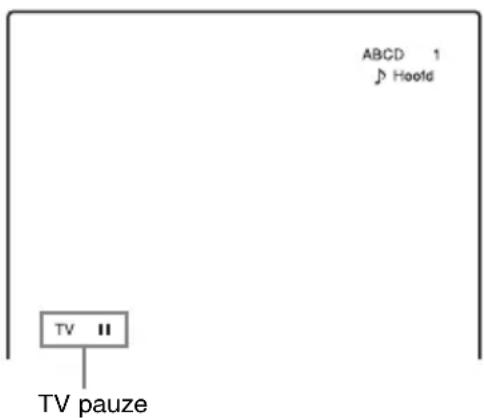
2 Druk nogmaals op II of ▷ om het programma te hervatten.
Opmerkingen
- Gepauzeerde titels worden niet op de harde schijf opgeslagen.
- Deze functie wordt geannuleerd wanneer:
- u op ■ (stoppen) drukt.
- u op PROG +/- drukt.
- u op DVD drukt.
- u op FM/AM drukt.
- O p ▲ (openen/sluiten) op de recorder is gedrukt.
- u op TITLE LIST drukt.
- u op INPUT SELECT drukt.
- u de recorder uitschakelt.
– een timeropname of synchro-opname begint. - de PDC/VPS functie is ingesteld op "Aan" en het kanaal zoeken wordt gestart.
– DV-kopieren of normaal kopieren wordt gestart. - Het kan een minuut of langer duren om het afspelen van een gepauzeerd programma te hervatten.
- Zelfs als u het opgenomen programma snel vooruit spoelt, zal er altijd een tijdsverschil zijn van ongeveer één minuut of meer tussen het opgenomen programma en de huidige televisie-uitzending.
Een programma dat wordt opgenomen bekijken vanaf het begin (Chasing playback)
HDD -RWVR
Met "Chasing playback" kunt u het opgenomen gedeelte van een programma bekijken terwijl het nog wordt opgenomen. U hoeft niet te wachten tot de opname is voltooid.
Druk tijdens het opnemen op OPTIONS om "Chasing playback" te selecteren en druk daarna op
De weergave start vanaf het begin van het programma dat wordt opgenomen.
Wanneer u snel vooruit speelt tot het punt waar u opneemt, schakelt Chasing Playback weer over naar normale weergave.
Opmerkingen
- Voor DVD-RW's (VR-modus) werkt deze functie niet terwijl u als volgt opneemt:
- op een 1x-speed DVD-RW.
- in de HQ of HSP opnamestand.
- Het DVD-beeld op uw TV-scherm blijft enkele seconden stilstaan wanneer u de opname snel vooruit/snel achteruit spoelt of de opname direct opnieuw afspeelt/direct vooruitspoelt.
- Chasing Playback kan worden gebruikt vanaf één minuut nadat het opnemen is begonnen.
- Zelfs als u het opgenomen programma snel vooruit spoelt, zal er altijd een tijdsverschil zijn van ongevee één minuut of meer tussen het opgenomen programma en de huidige televisie-uitzending.
Een vorige opname bekijken terwijl een andere wordt opgenomen (gelijktijdige opname en weergave)

Met "Gelijktijdige opname en weergave" kunt u een eerder opgenomen programma bekijken terwijl u andere programma's opneemt. De weergave gaat door, ook al is de opname timergestuurd. Gebruik deze functie als volgt:
- Tijdens opnemen op de vaste schijf: Speel een andere titel op de vaste schijf af. Bekijk een eerder opgenomen programma op een DVD door op DVD te drukken.
- Tijdens het opnemen op een DVD: Speel een eerder opgenomen programma op de vaste schijf af door op HDD te drukken.
- Tijdens het opnemen op een DVD-RW (VR-modus) ^1 : Speel een andere titel op dezelfde DVD-RW (VR-modus) disc. ^2
*1 De functie Gelijktijdige opname en weergave werkt niet als u in volgende omstandigheden opneemt: - op een 1x-speed DVD-RW. - in de HQ of HSP opnamestand.
*2 Er kan beeldruis optreden afhankelijk van de staat van de opname, of als een titel die opgenomen is in de HQ of HSP opnamestand, wordt bekeken. Het beeld blijft enkele seconden stilstaan wanneer u de opname snel achteruit/vooruit spoelt of bij direct opnieuw afspelen/direct vooruitspoelen.
U kunt ook een DVD VIDEO, VIDEO CD, Super VIDEO CD, CD, DATA DVD of DATA CD weergeven terwijl u op de vaste schijf opneemt.
Voorbeeld: Bekijk een andere titel op de vaste schijf terwijl u op de vaste schijf opneemt.
1 Tijdens de opname drukt u op TITLE LIST om de titellijst van de vaste schijf titellijst op te roepen.
2 Kies de titel die u wilt afspelen en druk daarna op ⊕.
3 Kies "Weergave" in het submenu en druk op
⊕.
De weergave begint vanaf de gekozen titel.
Voorbeeld: Een DVD bekijken terwijl u op de vaste schijf opneemt.
1 Tijdens de opname drukt u op DVD en plaatst u de DVD in de recorder.
2 Druk op TITLE LIST om de titellijst van de DVD op te roepen.
3 Kies de titel die u wilt afspelen en druk daarna op ⊕.
4 Kies "Weergave" in het submenu en druk op
⊕.
De weergave begint vanaf de gekozen titel.
Opmerking
U kunt geen DVD, DivX-video of VIDEO CD afspelen die is opgenomen in het NTSC-kleursysteem tijdens het opnemen op de vaste schijf. Zorg ervoor dat bij het afspelen van een DivX-video of VIDEO CD "Kleursysteem" is ingesteld op "PAL" op het "Video" instelscherm (pagina 122).
Een titel/hoofdstuk/track, enz. zoeken

U kunt een disc doorzoeken op titel, hoofdstuk, scène of track. Aan titels en tracks zijn unieke nummers toegekend, zodat u ze kunt kiezen door het betreffende nummer in te voeren. U kunt ook een scène zoeken aan de hand van de tijdcode.
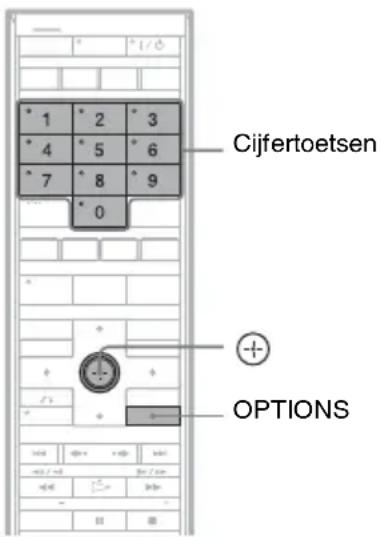
1 Druk tijdens het afspelen op OPTIONS om de zoekmethode te selecteren en druk daarna op
"Titel zoeken" (voor DVD's) "Hoofdstuk zoeken" (voor de vaste schijf/DVD's) "Track zoeken" (voor CD's/DATA CD's) "Zoeken" (voor VIDEO CD's) "Album zoeken" (voor DATA DVD's/DATA CD's) "Tijd zoeken" (voor de vaste schijf/DVD's/DATA DVD's*/DATA CD's*): Zoeken naar een beginpunt door de tijdcode in te voeren. * Alleen DivX-videobestanden "Bestand zoeken" (voor DATA DVD's/DATA CD's)
Het scherm voor het opgeven van het nummer verschijnt.
Voorbeeld: Titel zoeken
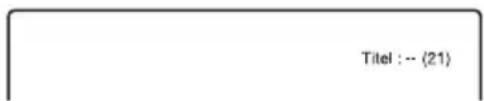
Het nummer tussen haakjes geeft het totale aantal titels, tracks, enzovoort aan.
2 Druk op de cijfertoetsen om het nummer te selecteren van de titel, het hoofdstuk, de track, de tijdscode, enzovoort.
Voorbeeld: Tijd zoeken Typ "21020" om een scène te zoeken op 2 uur, 10 minuten en 20 seconden. Als u een fout maakt kiest u een ander nummer.
3 Druk op
Het toestel start de weergave vanaf het gekozen nummer.
Opmerking
"Titel zoeken" is niet mogelijk voor de vaste schijf.
MP3 audio tracks, JPEG-beeldbestanden of DivX®-videobestanden afspelen
DATA DVD DATA CD
U kunt MP3 audio tracks, JPEG-beeldbestanden en DivX-videobestanden op DATA CD's (CD-ROM's/CD-R's/CD-RW's) of JPEG-beeldbestanden en DivX-videobestanden op DATA DVD's (DVD-ROM's/DVD+RW's/DVD+R's/DVD-RW's/DVD-R's) afspelen.
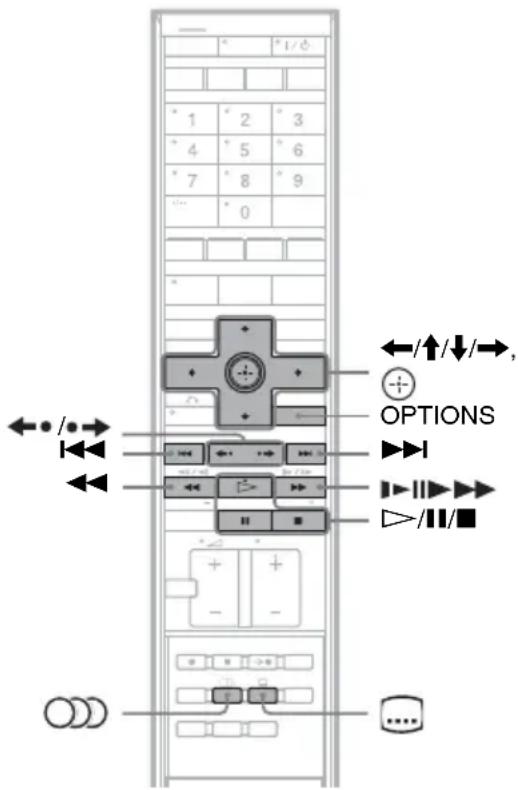
1 Plaats een disc.
Zie "1. Een disc plaatsen" op pagina 43.
2 Druk op ▷.
Op MP3 discs begint het afspelen vanaf de eerste MP3 audio track op de disc. In geval van JPEG-bestanden begint de diavoorstelling van de foto's op de disc. Voor DivX-videobestanden begint de weergave vanaf het eerste DivX-videobestand op de disc. Als er MP3 audio tracks, JPEG-beeldbestanden en DivX-videobestanden op de disc staan, worden alleen de DivX-videobestanden afgespeeld wanneer u op ▷drukt.
Als er MP3 audio tracks en JPEG-beeldbestanden op de disc staan, worden alleen de JPEG-beeldbestanden afgespeeld wanneer u op ▷ drukt.
De weergave of diavoorstelling stoppen Druk op ■.
De weergave of diavoorstelling pauzeren Druk op II.
De MP3 audio track of het DivX-videobestand vanaf het begin weergeven
Druk op OPTIONS om "Afspelen begin" te selecteren en druk op ⚠
Een MP3 audio track of een DivX-videobestand snel vooruit/snel achteruit spoelen
Druk op ◀◀/▶▶ tijdens het afspelen.
Naar de volgende of vorige MP3 audio track, JPEG-beeldbestand of DivX-videobestand gaan
Druk op ◀◀◀ of ▶▶▶ tijdens het afspelen. Als u herhaaldelijk op ◀◀◀ of ▶▶▶ drukt, gaat u naar het volgende of vorige album. (Behalve voor JPEG-beeldbestanden)
Een DivX-videobestand afspelen in Vertraagde weergave of frame-voor-frame (alleen in de afspeelrichting)
Druk in de pauzestand op ▶▶/■▶.
Ga naar het volgende of vorige album (behalve voor DivX-videobestanden)
Druk op ♦tijdens de weergave of diavoorstelling.
Het registratienummer van deze recorder afbeelden
Kies "Registratiecode" op het "Overige" instelscherm in (pagina 130).
Een beeld roteren
Druk terwijl het JPEG-beeld wordt weergegeven op OPTIONS en kies "Rechtsom draaien" of "Linksom draaien" en druk op
Tips
- Druk op (audio) om te wisselen tussen het stereo- of monogeluidsspoor bij het afspelen van MP3-audiotracks.
- U kunt van geluidsspoor wisselen bij het afspelen van de MP3- of MPEG-audio van DivX-videobestanden met behulp van de (audio) knop.
- U kunt de ondertiteling afbeelden tijdens het afspelen van DivX-videobestanden met behulp van de (ondertiteling) toets.
- U kunt een JPEG-beeld roteren met behulp van de +/ toetsen terwijl het beeld wordt weergegeven.
Opmerkingen
- Sommige JPEG-bestanden, met name bestanden van drie miljoen pixels of meer, zorgen voor een langer interval van de diavoorstelling.
- Geroteerde JPEG-beelden worden niet opgeslagen wanneer u overschakelt naar een andere map.
- Beelden groter dan 720 × 480 zullen worden teruggebracht tot 720 × 480 waneer ze worden weergegeven.
- Volgende beelden kunnen niet worden weergegeven:
- progressieve JPEG-beeldbestanden
- JPEG-beeldbestanden met grijswaarden
- 4:1:1 JPEG-beeldbestanden
- Wanneer u een beschadigd bestand of een bestand dat niet voldoet aan de afspeelvoorwaarden probeert af te spelen, verschijnt maar de recorder kan het bestand niet afspelen.
- Weergave van een DivX-videobestand groter dan 720 (breedte) × 576 (hoogte)/4 GB is niet mogelijk met deze recorder.
Betreffende MP3 audio tracks, JPEG-beeldbestanden en DivX-videobestanden
MP3 is een audiocompressietechnologie die voldoet aan bepaalde ISO/MPEG-normen. JPEG is een beeldcompressietechnologie.
U kunt audio tracks met de MP3 (MPEG1 Audio Layer 3) indeling en JPEG-beeldbestanden op DATA CD's (CD-ROM's/CD-R's/CD-RW's) of JPEG-beeldbestanden op DATA DVD's (DVD-ROM's/DVD+RW's/DVD+R's/DVD-RW's/DVD-R's) afspelen.
DATA CD's moeten zijn opgenomen volgens het ISO9660 Level 1, Level 2 of Joliet-formaat om de recorder in staat te stellen de MP3-tracks te herkennen. DivX ^® is een compressietechniek voor videobestanden en ontwikkeld door DivX, Inc. Dit product is een officieel DivX ^® -gecertificeerd product. U kunt DATA CD's en DATA DVD's, die DivX-videobestanden bevatten, afspelen.
U kunt ook discs afspelen die zijn opgenomen in Multi-sessie/Border.
Raadpleeg de gebruiksaanwijzing van het discstation en de opnamesoftware (niet meegeleverd) voor meer informatie over het opnameformaat.
Opmerking over Multi-sessie-/Borderdiscs
Als audio tracks en beelden in de muziek-CD-indeling of video-CD-indeling zijn opgenomen in de eerste sessie/border, zal alleen de eerste sessie/border worden afgespeeld.
Opmerking
De recorder kan mogelijk bepaalde DATA CD's/DATA DVD's aangemaakt in het Packet Write-formaat niet afspelen.
MP3 audio tracks, JPEG-beeldbestanden of DivX-videobestanden die door de recorder kunnen worden afgespeeld
De recorder kan de volgende tracks en bestanden afspelen:
- MP3 audio tracks met de extensie ".mp3".
– JPEG beeldbestanden met de extensie ".jpeg" of ".jpg." - JPEG-beeldbestanden die voldoen aan de DCF*-beeldbestandsindeling.
- DivX-videobestanden met de extensie ".avi" of ".divx".
* "Design rule for Camera File system" (ontwerpregels voor bestandsystemen op camera's): Beeldnormen voor digitale camera's beheerd door JEITA (Japan Electronics and Information Technology Industries Association).
Opmerkingen
- De recorder kan gegevens afspelen met de extensie ".mp3", ".jpeg", ".jpg", ".avi" of ".divx", ook al zijn ze niet van MP3-, JPEG- of DivX-formaat. Bij het afspelen van dergelijke gegevens kan het volume hoog oplopen waardoor uw luidsprekersysteem kan worden beschadigd.
- De recorder is niet compatibel met audio-tracks van MP3PRO-formaat.
- Als een DivX-videobestand is samengesteld uit twee of meerdere DivX-videobestanden, is het mogelijk dat de recorder dit bestand niet kan weergeven.
-
Afhankelijk van de disc is normale weergave eventueel niet mogelijk. Zo kan bijvoorbeeld de beeldweergave donker zijn, de weergave niet vloeiend, de geluidsweergave haperen, enzovoort.
-
Afhankelijk van de disc kan het een tijdje duren voordat de weergave begint.
- Sommige bestanden kunnen niet worden afgespeeld.
- De letters die niet kunnen worden weergegeven, worden vervangen door een "*".
- Het is mogelijk dat met de recorder JPEG-bestanden niet kunnen worden weergeven die met computersoftware, enz. zijn bewerkt, als deze software niet voldoet aan de DCF-normen voor beeldbestanden.
Over de afspeelvolgorde van albums, tracks en bestanden
Albums worden in de onderstaande volgorde afgespeeld:
Structuur van de discinhoud
Boom 1 Boom 2 Boom 3 Boom 4 Boom 5
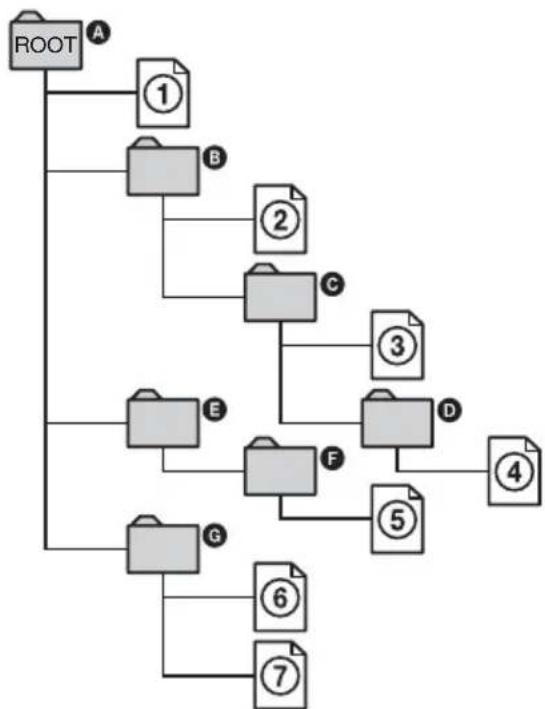
flowchart
graph TD
    A["ROOT"] --> B["①"]
    A --> C["②"]
    A --> D["③"]
    A --> E["④"]
    A --> F["⑤"]
    A --> G["⑥"]
    A --> H["⑦"]
    B --> I["B"]
    C --> J["C"]
    D --> K["D"]
    E --> L["E"]
    F --> M["F"]
    G --> N["G"]
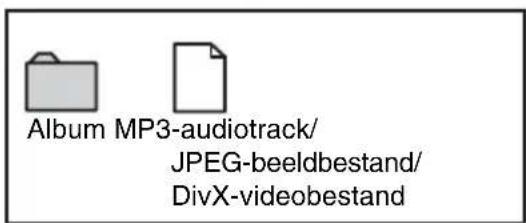
Wanneer u een DATA CD/DATA DVD inbrengt en op ▷ drukt, worden de genummerde tracks (of bestanden) in volgorde van ① tot ⑦ afgespeeld. Voor JPEG-beeldbestanden, druk op
•→ om naar het volgende album te gaan. (Bijvoorbeeld, als u van ① naar ② wilt gaan.) Sub-albums/tracks (of bestanden) in een gekozen album hebben voorrang op het volgende album in dezelfde boom. (Voorbeeld: Ⓕ bevat Ⓓ en dus wordt ④ afgespeeld voor ⑤.)
Tips
- Als u nummers (01, 02, 03, enz.) toevoegt vooraan de tracknaam/bestandsnaam wanneer u de tracks/ bestanden op een disc opslaat, zullen de tracks/ bestanden in die volgorde worden afgespeeld.
- De weergave van een disc met een ingewikkelde boomstructuur start minder snel en bijgevolg is het aanbevolen om albums met niet meer dan twee bomen aan te maken.
Opmerkingen
- De afspeelvolgorde kan verschillen van wat hierboven staat afgebeeld, afhankelijk van de software die wordt gebruikt voor het aanmaken van de DATA DVD/DATA CD.
- Niet meer dan in totaal 999 individuele mappen kunnen worden afgespeeld. (Mappen die geen JPEG-, MP3- of DivX-bestanden bevatten worden toch meegeteld.)
- Maximaal 999 mappen en 9999 bestanden kunnen worden weergegeven. (Andere bestanden dan JPEG-, MP3- of DivX-bestanden en mappen die geen JPEG-, MP3- of DivX-bestanden bevatten worden ook geteld.)
- Maximaal 999 mappen en bestanden kunnen worden herkend in een enkele map. (Mappen die geen JPEG-, MP3- of DivX-bestanden bevatten worden toch meegeteld.)
- Het verdergaan naar een volgend of ander album kan enige tijd duren.
- Deze recorder ondersteunt MP3-audio-overdrachtsnelheden tot maximaal 320 kbps.
Naar het geluid van de televisie of videorecorder, of het multikanaals geluid van de set-top-boxreceiver luisteren via het luidsprekersysteem
U kunt luisteren naar het geluid van de aangesloten apparaten via de luidsprekers van dit systeem. Zorg ervoor dat de televisie of andere apparatuur op de juiste wijze is aangesloten.
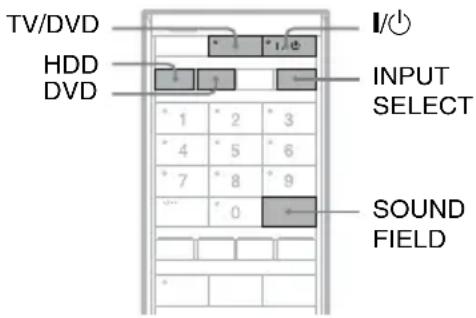
1 Druk op I/∅ om het systeem in te schakelen.
- A l s "FM" of "AM" is gekozen, drukt u op HDD of DVD.
- Als u de SCART-aansluiting gebruikt, drukt u herhaaldelijk op TV/DVD zodat de "TV" indicator brandt in het display op het voorpaneel, en kiest u het gewenste geluid op de televisie of de apparatuur.
2 Druk herhaaldelijk op INPUT SELECT om de ingangsbron te kiezen overeenkomstig de aansluitingen die u hebt gemaakt.
De display op het voorpaneel wordt als volgt gewijzigd:

flowchart
graph LR
    A["Programmapositie"] --> B["L1"]
    B --> C["L2"]
    C --> D["L3"]
    D --> E["DV"]
    E --> F["↑"]
- Het multikanaals geluid van de set-top-boxreceiver afspelen: Sluit de set-top-boxreceiver aan op de LINE 3 DIGITAL IN (OPTICAL) aansluiting met behulp van een optische digitale kabel (niet meegeleverd) (pagina 37), en stel "Lijn3 Ingang" in op "Optical In" op het "Audio" instelscherm (pagina 123).
3 Druk op SOUND FIELD om het gewenste geluidseffect te kiezen.
Tip
Als u LINE 3 DIGITAL IN (OPTICAL) gebruikt en het gekozen geluidsveld AUTO is, kunt u met voorsurroundgeluid luisteren naar multikanaals signalen. Zelfs als u LINE 3 DIGITAL IN (OPTICAL) gebruikt en het gekozen geluidsveld AUTO is, zal wanneer het systeem een 2-kanaals signaal ontvangt, het nog steeds slechts een 2-kanaals geluid uitvoeren. Voor meer informatie over het geluidsveld, zie pagina 88.
Opmerkingen
- Als u de SCART-aansluiting gebruikt, volgt u de procedure in stap 1 omdat anders ruis kan ontstaan. Als er nog steeds ruis is nadat de "TV" indicator brandt, controleert u de uitgangsinstelling van de aangesloten televisie. Zie de instructies die bij de televisie/het apparaat werden geleverd voor verdere informatie.
- Als "D.IN" knippert in het display op het voorpaneel wanneer "Lijn3 Ingang" is ingesteld op "Optical In" op het "Audio" instelscherm, controleert u de verbinding met de LINE 3 DIGITAL IN (OPTICAL) aansluiting.
- "A/V SYNC" heeft geen invloed bij aansluiting op de LINE 3 DIGITAL IN (OPTICAL) aansluiting.
De Movie- of Music-functie selecteren

U kunt de meest geschikte geluidsfunctie kiezen voor films of muziek.
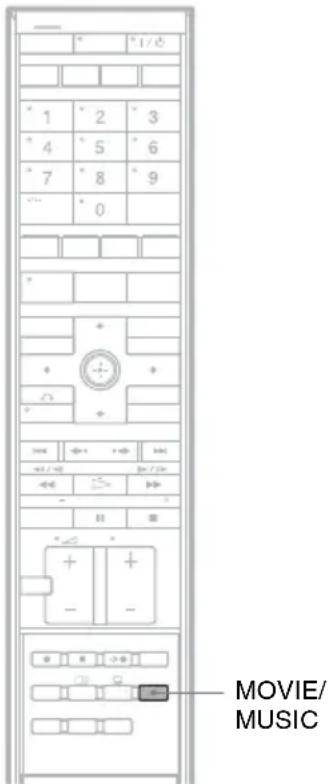
Druk herhaaldelijk op MOVIE/MUSIC tijdens weergave totdat de gewenste functie in het display op het voorpaneel wordt afgebeeld.
De standaardinstelling is onderstreept.
"AUTO":
Selecteert automatisch de functie die het beste geluidseffect geeft, afhankelijk van de disc.
"MOVIE":
Geeft het geluid van films weer.
"MUSIC":
Geeft het geluid van muziek weer.

Wanneer de Movie- of Music-functie is geselecteerd, wordt "MOVIE" respectievelijk "MUSIC" afgebeeld in het display op het voorpaneel.
Luisteren naar surroundgeluid met geluidsvelden

Dit systeem kan 5.1-kanaals surroundgeluid produceren uit twee voorluidsprekers en een subwoofer. U kunt genieten van dit voorsurroundgeluid door eenvoudigweg een van de voorgeprogrammeerde geluidsvelden van dit systeem te kiezen. Hiermee creëert u het opwindende en krachtige geluid van een bioscoop in uw eigen huis.
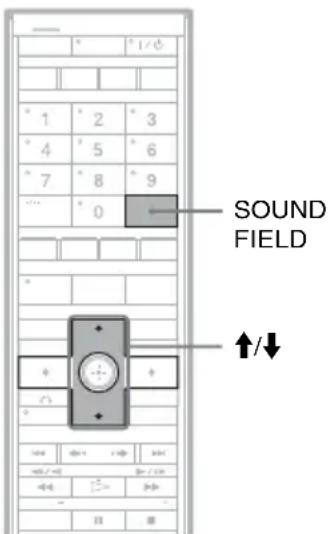
1 Druk op SOUND FIELD.
Het huidig gekozen geluidsveld wordt afgebeeld in het display op het voorpaneel.
2 Druk herhaaldelijk op ↑/↓ of SOUND FIELD om het geluidsveld te veranderen.
De voorsurroundindicator geeft het huidig gekozen geluidsveld aan.
Alle geluidsvelden
| Geluidsveld Weergave | |
| AUTO AUTO | |
| FOCUS SURROUND FOCUS SUR | *1 |
| WIDE STAGE WIDE STAGE | *1*2 |
| 2CH STEREO 2CH STEREO | |
| PORTABLE AUDIO P AUDIO ENHANCER | |
| NIGHT NIGHT | |
^*1 Met gebruik van S-Force PRO Front Surround-technologie.
^*2 Er is geen surroundeffect wanneer u een CD of DATA CD afspeelt of naar de radio (FM/AM) luistert.
Tips
- Het systeem onthoudt het laatst gekozen geluidsveld in iedere bedieningsfunctie (FM/AM, DVD, HDD, TV, LINE1, LINE2, LINE3 (ANALOG), LINE3 (DIGITAL), DV).
- Als het netsnoer gedurende een lange tijd is losgekoppeld, kan het systeem teruggesteld worden op de standaardinstellingen.
Over S-Force PRO Front Surround
Sony's langdurige onderzoek naar surroundtechnologie (en de enorme hoeveelheid akoestische data die daarbij werd verzameld) heeft geleid tot de ontwikkeling van een volledig nieuwe verwerkingsmethode en geavanceerde, digitale geluidsverwerking waarmee deze taak effectief wordt volbracht. Dit noemen we S-Force PRO Front Surround. Vergeleken met voorgaande voor-surroundtechnologieën, reproduceert S- Force PRO Front Surround een overtuigender gevoel van afstand en ruimte waardoor een waarheidsgetrouw surroundgeluid ontstaat zonder dat daarvoor achterluidsprekers noodzakelijk zijn.
Automatische keuze van het geluidsveld
AUTO
Deze functie kiest automatisch het geluidsveld (een surroundfunctie (FOCUS SURROUND of WIDE STAGE) of 2CH STEREO) aan de hand van het type audiosignaal dat wordt ingevoerd. De standaardinstelling van AUTO is FOCUS SURROUND.
U kunt het geluidsveld van de instelling AUTO veranderen. Stel "Autom. functie-instelling" op het "Audio" instelscherm (pagina 124) in op "Focus-surround" of "Breed geluid".
Luisteren naar voorsurroundgeluid
U kunt kiezen uit twee typen voorsurroundgeluid, FOCUS SURROUND en WIDE STAGE, al naar gelang uw luisteromgeving.
FOCUS SURROUND
Deze instelling is ideaal om een realistisch surroundeffect te realiseren voor een kleine groep luisteraars binnen een beperkt gebied.
WIDE STAGE
Deze instelling realiseert een groot en indrukwekkend geluidsgebied. Omdat het geluidsgebied groter is, kan een groter aantal luisteraars ervan genieten.
Bovenaanzicht
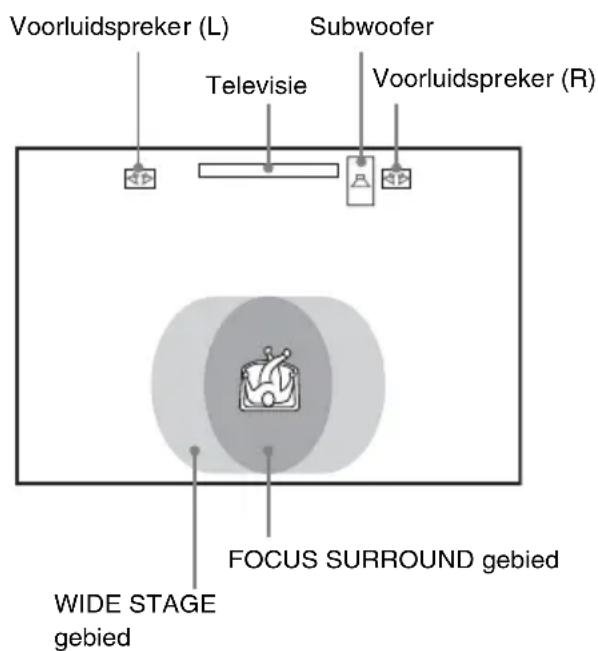
2-kanaals uitvoer
2CH STEREO
Deze functie voert 2-kanaalsgeluid uit, ongeacht het type audiosignaal dat wordt ingevoerd.
Luisteren naar een draagbare geluidsbron
PORTABLE AUDIO ENHANCER
Deze functie reproduceert een verbeterd, helder geluidsbeeld van een draagbaar geluidsapparaat. Deze functie is ideaal voor MP3 en andere gecomprimeerde muziek.
Luisteren naar geluid op laag volume
NIGHT
U kunt genieten van geluidseffecten of dialoog, net als in een bioscoop, maar dan op een laag volumeniveau. Dit is handig als u 's avonds laat naar een film kijkt.
Opmerkingen
- Als het systeem multikanaals signalen van een DVD of Dolby Digital multiplex-zendsignalen ontvangt, wordt AUTO standaard ingesteld op FOCUS SURROUND. Om de instelling van AUTO te veranderen, stelt u "Autom. functie-instelling" in op het "Audio" instelmenu (pagina 124).
- Als het systeem signalen vanaf een CD of DATA CD ontvangt, wordt AUTO ingesteld op 2CH STEREO.
- Het surroundeffect kan moeilijk te horen zijn afhankelijk van het type bronsignalen (bijv. digitale stereosignalen, digitale multikanaals signalen, enz.), behalve voor multikanaals signalen van een DVD.
- Zelfs als u "WIDE STAGE" kiest, is er geen surroundeffect wanneer u een CD of DATA CD afspeelt of naar de radio (FM/AM) luistert.
Het lage- en hogetonenniveau instellen
U kunt eenvoudig het niveau van de lage en hoge tonen instellen.
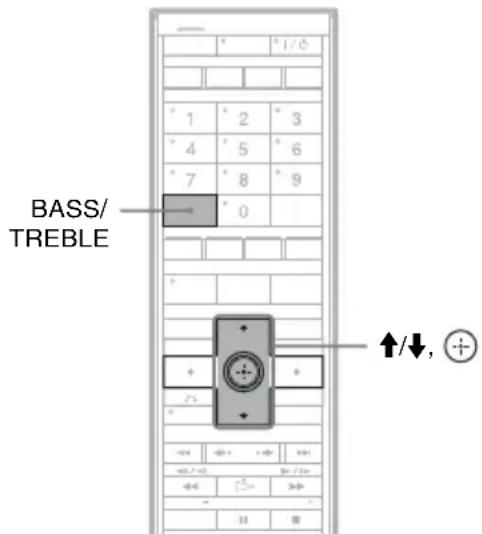
1 Druk herhaaldelijk op BASS/TREBLE totdat "BASS" of "TREBLE" wordt afgebeeld in het display op het voorpaneel.
"BASS": hiermee stelt u het niveau van de lage tonen in (van -15 dB tot +10 dB in stapjes van 1 dB).
"TREBLE": hiermee stelt u het niveau van de hoge tonen in (van -6 dB tot +6 dB in stapjes van 1 dB).
2 Druk op ↑/↓ om in te stellen.
Een ingestelde waarde wordt afgebeeld in het display op het voorpaneel.
3 Druk op ⊕
Opmerking
Wanneer u de automatische kalibratie uitvoert (pagina 124), wordt de instelling van de lage tonen opnieuw gemaakt.
Luisteren naar multiplex- geluid (DUAL MONO)
U kunt luisteren naar multiplex-geluid wanneer het systeem een multiplex-zendsignaal ontvangt.
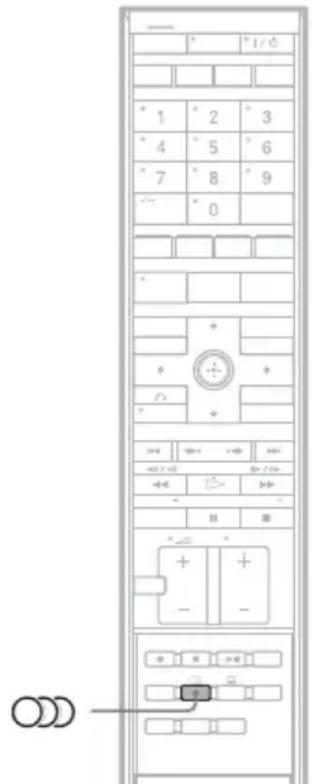
Druk herhaaldelijk op (audio) totdat het gewenste signaal in het display op het voorpaneel wordt afgebeeld.
De standaardinstelling is onderstreept.
"MAIN": Het geluid van de hoofdtaal wordt uitgevoerd.
"SUB": Het geluid van de subtaal wordt uitgevoerd.
"MAIN/SUB": Het hoofdgeluid wordt uitgevoerd door de linkerluidspreker, en het subgeluid wordt uitgevoerd door de rechterluidspreker.
Opmerking
Om een multikanaals signaal (Dolby Digital-signalen) te ontvangen, moet u een digitale satellietontvanger aansluiten op de LINE 3 aansluitingen van de recorder met behulp van een digitale kabel (pagina 37) en "Lijn3 Ingang" instellen op "Optical In" op het "Audio" instelscherm (pagina 124). Daarna stelt u de digitale uitgangsfunctie van de digitale satellietontvanger in op Dolby Digital.
Vóór het bewerken
Deze recorder biedt verschillende
bewerkingsmogelijkheden voor diverse disctypes.
Opmerkingen
- De bewerkte inhoud kan verloren gaan als u de disc verwijdert of als een timeropname wordt gestart tijdens de bewerking.
- DVD's gemaakt op DVD-videocamera's kunnen niet met deze recorder worden bewerkt.
- Als een bericht verschijnt dat aangeeft dat de besturingsinformatie van de disc vol is, wist of bewerkt u overbodige titels.
- Bij het bewerken van een DVD+R of DVD-R moeten alle bewerkingen zijn voltooid voor de disc wordt gefinaliseerd. U kunt geen gefinaliseerde disc bewerken.
| Bewerkingsfuncties | HDD | -RWVR | +RW | ||
| -RVR | -RW Video | ||||
| Origineel titel | Playlist titel | Origineel titel | Playlist titel | +R | |
| -RVideo | |||||
| Wissen (pagina 93) Ja Ja Ja Ja Ja | |||||
| Titel beveiligen (pagina 93) Ja Ja Ja Nee Ja | |||||
| Titelnaam (pagina 93) Ja Ja Ja Ja Ja | |||||
| A-B wissen (pagina 94) Ja Ja Ja Ja Ja* | |||||
| Titels wissen (pagina 94) Ja Ja Ja Ja Ja | |||||
| Titel splitsen (pagina 95) Ja Ja Nee Ja Nee | |||||
| Miniatuur inst. (pagina 93) Ja Ja Ja Nee | |||||
| Hoofdstukmarkering (pagina 96) | Ja Ja Ja Ja Nee | ||||
| Een playlist maken en bewerken (pagina 96) | Ja Ja Ja Ja Nee | ||||
| Volgorde wijzig. (pagina 98) Nee Nee Nee Ja Nee | |||||
| Titels samenvoegen (pagina 99) Nee Ja Nee Ja Nee | |||||
* alleen DVD+RW
Discruimte vrij maken
Om discruimte vrij te maken op een DVD+RW of DVD-RW (Video-modus), wist u de titel met het hoogste nummer in de titellijst.
Hoogste titelnummer
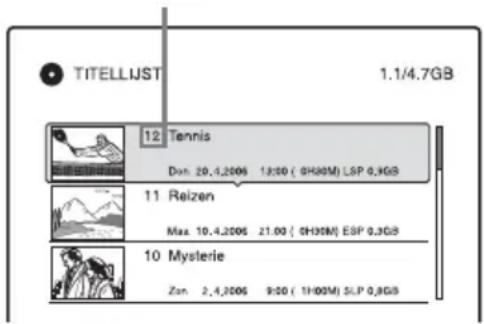
Bij de vaste schijf en DVD-RW's (VR-modus) kunt u elke titel wissen.
Bij DVD-R's en DVD+R's wordt de beschikbare discruimte niet groter, ook al wist u titels.
Zie "Een titel wissen en bewerken" op pagina 93 of "Meerdere titels wissen (Titels wissen)" op pagina 94.
Om te wisselen tussen playlist en origineletitellijst
U kunt de playlist-titels weergeven in de titellijst (Playlist) of de originele titels weergeven in de titellijst (Origineel). Om de twee titellijsten om te schakelen, drukt u op / als een titellijst wordt weergegeven. Een playlist maken en bewerken, zie pagina 96.
Een titel wissen en bewerken
HDD +RW -RWVR -RWVideo +R -RVR
-R Video
In dit gedeelte worden de basisfuncties voor bewerken uitgelegd. Merk op dat de bewerking onomkeerbaar is. Als u de vaste schijf of een DVD-RW/DVD-R (VR-modus) wilt bewerken zonder de originele opnamen te veranderen, maakt u een playlist-titel (pagina 96).
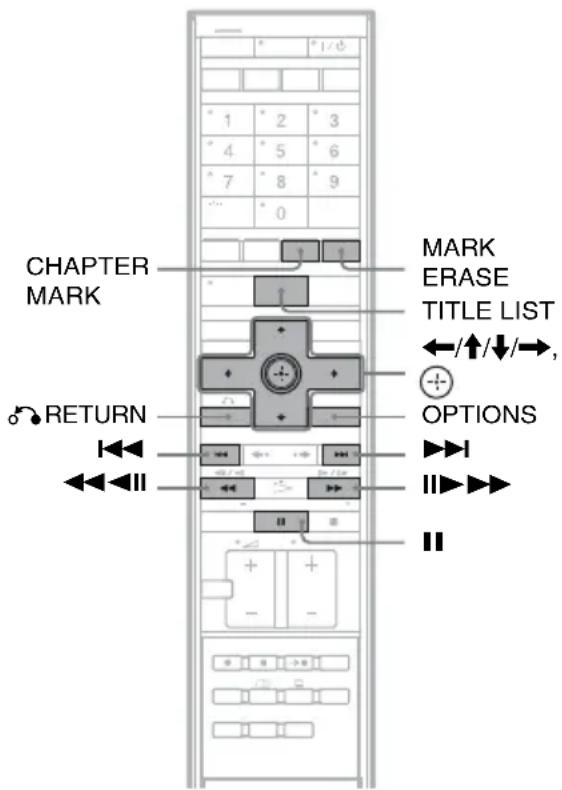
1 Druk op TITLE LIST.
Voor titels op de vaste schijf of DVD-RW's/DVD-R's in de VR-modus, drukt u op ←/→ om zonodig van titellijst te wisselen.
2 Kies een titel en druk op
Het submenu verschijnt.
3 Kies een optie en druk op
De titel kan als volgt worden bewerkt.
"Wissen": Wist de gekozen titel. Kies "OK" ter bevestiging.
"Titel beveiligen": Beveiligt de titel. "verschijnt naast de beveiligde titel."
"Titelnaam": Hiermee kan een titelnaam worden (her)ingevoerd (pagina 50).
"A-B wissen": Wist een deel van de titel (pagina 94).
"Titel splitsen": Splitst één titel in twee titels (pagina 95).
"Miniatuur inst.": Verandert het miniatuurbeeld van de titel in de titellijst (pagina 47).
"Playlist maken": Voegt de volledige titel als één scène aan de playlist-titel toe (pagina 98).
Tips
- U kunt meerdere titels in één keer wissen (pagina 94).
- U kunt DVD's een (andere) naam geven (pagina 51).
Opmerking
DVD-RW/DVD-R (VR-modus) playlist-titels kunnen niet worden beschermd.
U kunt meer dan één titel tegelijkertijd selecteren en wissen via het OPTIONS menu.
1 Druk op TITLE LIST.
Voor titels op de vaste schijf of DVD-RW's/DVD-R's in de VR-modus, drukt u op ←/→ om zonodig van titellijst te wisselen.
2 Druk op OPTIONS om "Titels wissen" te selecteren en druk op
Het scherm voor het selecteren van te wissen titels verschijnt.
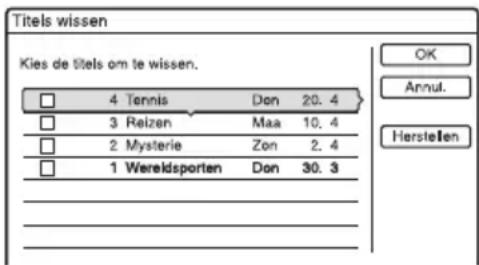
3 Kies een titel en druk op
In het selectievakje naast de geselecteerde titel wordt een vinkje geplaatst.
- Als u het vinkje weer wilt verwijderen, drukt u nogmaals op
- Als u alle vinkjes weer wilt verwijderen, selecteert u "Herstellen".
4 Herhaal stap 3 voor alle titels die u wilt verwijderen.
5 Kies na het kiezen van de titels "OK" en druk op ⊕
De lijst van te wissen titels verschijnt ter bevestiging.
- Kies "Wijzigen" om de selectie te wijzigen en herhaal de procedure vanaf stap 3.
6 Kies "OK" en druk op
De titels worden gewist.
Alle titels op de disc wissen
U kunt de vaste schijf, DVD+RW of DVD-RW opnieuw formatteren om de vaste schijf of disc leeg te maken.
Als u de vaste schijf wilt formatteren, zie "Formatteren" op pagina 131.
Als u een DVD+RW of DVD-RW disc wilt formatteren, zie "8. Een disc opnieuw formatteren" op pagina 54.
Een deel van de titel wissen (A-B wissen)
HDD +RW -RWVR -RVR
U kunt een deel (scène) van een titel selecteren en wissen. Merk op dat het wissen van scènes in een titel niet ongedaan kan worden gemaakt.
1 Na stap 2 van "Een titel wissen en bewerken" kiest u "A-B wissen" en druk op
Het scherm voor het instellen van punt A verschijnt. De titel wordt afgespeeld.
- Om terug te keren naar het begin van de titel, drukt u op || en op ◀◀◀.
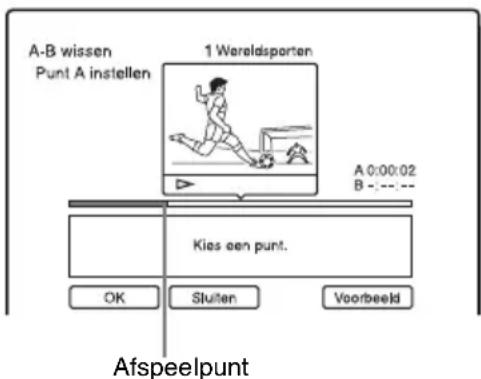
2 Kies punt A door op ◀◀/▶▶ te drukken en druk daarna op ⊙
De recorder komt in de weergavepauzestand.
3 Druk op als punt A correct is.
Als het geselecteerde punt A niet correct is, druk op ◀II/III► en druk daarna op ⊕. Het scherm voor het instellen van punt B verschijnt.
4 Kies punt B door op ◀◀/▶▶ te drukken en druk daarna op ⊕
De recorder komt in de weergavepauzestand.
5 Druk op als punt B correct is.
Als het geselecteerde punt B niet correct is, druk op ◀II/III► en druk daarna op ⊕. Een mededeling op het scherm vraagt om bevestiging.
- Om punt A terug te stellen, drukt u op of ⚙️ RETURN en gaat u naar stap 2.
- Om punt B terug te stellen, drukt u op ↑ en herhaalt u stap 4.
- Als u een voorbeeld van de titel zonder de te wissen scènes wilt bekijken, selecteert u "Voorbeeld" (behalve voor DVD+RW's).
6 Kies "OK" en druk op
De scène wordt gewist. Het scherm voor het instellen van punt A verschijnt.
- Om door te gaan, gaat u naar stap 2.
- Om af te sluiten, kiest u "Sluiten".
Tip
Na het wissen van de scène wordt een hoofdstukmarkering aangebracht. De hoofdstukmarkering deelt de titel op in verschillende hoofdstukken.
Opmerkingen
- Beelden of geluid kunnen tijdelijk worden onderbroken op het punt waar u een gedeelte van een titel wist.
- U kunt geen gedeelten wissen die korter zijn dan vijf seconden.
- Bij DVD+RW's kan het gewiste deel iets afwijken van de gekozen punten.
Een titel splitsen (Titel splitsen)
HDD -RWvr * -Rvr *
Als u een lange titel wilt kopieren naar een disc, maar de beeldkwaliteit niet wilt verlagen, splitst u de titel in twee kortere titels. Vergeet niet dat het splitsen van een titel niet ongedaan kan worden gemaakt.
* Alleen playlist-titels op een DVD-RW/DVD-R (VR-modus) kunnen worden gesplitst.
1 Druk op TITLE LIST.
Druk zonodig op ←/→ om de Titellijst en om te schakelen.
2 Kies een titel en druk op
Het submenu verschijnt.
3 Kies "Titel splitsen" en druk op
Het scherm voor het instellen van het splitsingspunt wordt afgebeeld en het afspelen van de titel begint.
- Om terug te keren naar het begin van de titel, drukt u op || en op ◀◀◀.
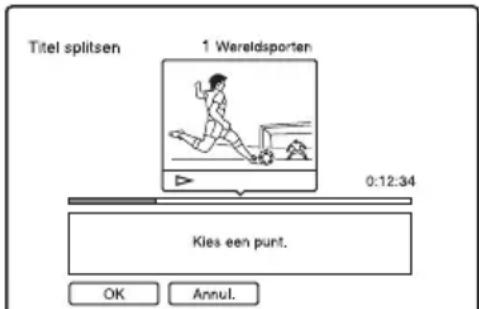
4 Kies het splitsingspunt door op ◀◀/▶▶ te drukken en druk op ⊕
De recorder komt in de weergavepauzestand.
5 Druk op als het splitsingspunt correct is.
Als het splitsingspunt onjuist is, kiest u het splitsingspunt met behulp van ◀/■► en drukt u daarna op ⚫Een mededeling op het scherm vraagt om bevestiging.
- Als u het splitsingspunt wilt wijzigen, drukt u op ↑.
6 Kies "OK" en druk op .
De title wordt in tweeën gesplitst.
Tip
Nadat een titel is gesplitst wordt de naam van de titel voor de splitsing gebruikt als titelnaam voor de twee gedeelten.
Hoofdstukken handmatig maken
HDD -RWVR -RVR
U kunt een hoofdstukmarkering handmatig invoegen op elk gewenst punt tijdens het afspelen of opnemen.
Druk op CHAPTER MARK op het punt waar u de titel wilt splitsen in hoofdstukken.
Als u op de toets drukt, verschijnt "Markering ..." op het scherm en worden de scènes links en rechts van het teken afzonderlijke hoofdstukken.
Hoofdstukmarkeringen wissen
U kunt twee hoofdstukken combineren door de hoofdstukmarkering te wissen tijdens het afspelen.
Druk op ◀◀◀/▶▶ am een hoofdstuknummer te zoeken en druk op MARK ERASE terwijl het hoofdstuk met de hoofdstukmarkering die u wilt wissen.
Het huidige hoofdstuk wordt samengevoegd met het vorige hoofdstuk.
Opmerkingen
- Tijdens kopieren worden alle hoofdstukmarkeringen die u heeft ingevoerd, gewist.
- Om een hoofdstukmarkering handmatig in te voegen, stelt u "Auto hoofdstuk" in het "Opnemen" instelscherm in op "Uit".
Een playlist maken en bewerken
HDD -RWVR -RVR
Het bewerken van een playlist biedt u de mogelijkheid om te (her)bewerken zonder de opnames te veranderen. U kunt maximaal 97 playlist-titels aanmaken.
Voorbeeld: u hebt de laatste set wedstrijden van een voetbaltoernooi opgenomen op een DVD-RW/DVD-R (VR-modus). U wilt een samenvatting maken met alle goals en andere hoogtepunten, maar u wilt ook de oorspronkelijke opname handhaven.
Origineel
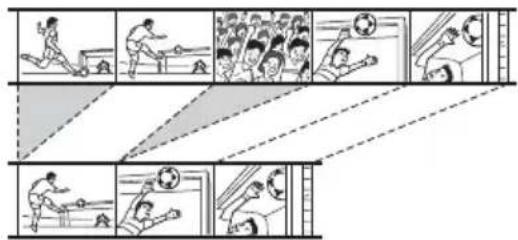
In dit geval kunt u belangrijke scènes compileren tot een playlist-titel. U kunt zelfs de volgorde van de scènes in de titellijst wijzigen.
De playlist-titel roept gegevens op van de originele titels voor weergave. Als u originele titels gebruikt voor een playlist, kunt u die originele titels niet meer bewerken of wissen.
Opmerking
Playlist-titels die titels bevatten die zijn opgenomen met het kopieerbeveiligingssignaal "Copy-Once", kunnen niet worden gekopieerd of verplaatst (pagina 102).
1 Druk op TITLE LIST.
Als de titellijst (Origineel) wordt afgebeeld drukt u op ←.
2 Druk op OPTIONS om "Maak een playlist" te selecteren en druk op
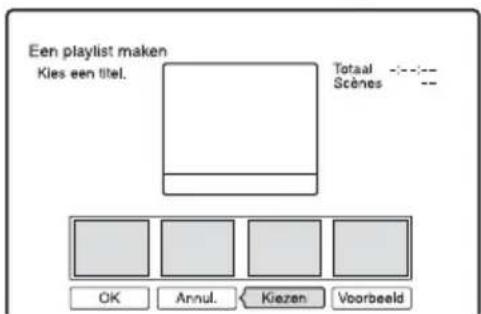
3 Kies "Kiezen" en druk op .
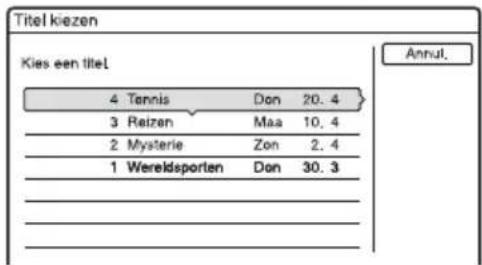
4 Kies de titel die u wilt opnemen in de playlist-titel en druk op ⊕
Het scherm voor het instellen van het startpunt (IN) verschijnt. De titel wordt afgespeeld.
- Om terug te keren naar het begin van de titel, drukt u op || en op ◀◀◀.
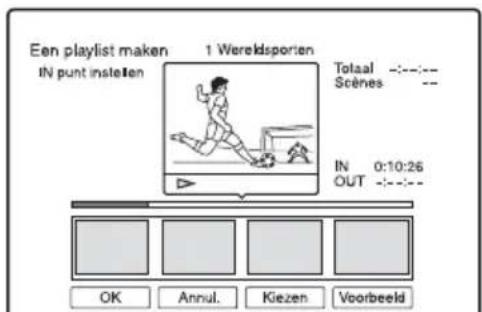
5 Kies het IN-punt door op ◀◀/▶▶ te drukken en druk daarna op ⏻
De recorder komt in de weergavepauzestand.
6 Druk op als het IN-punt correct is.
Als het IN-punt niet correct is moet u met ◀II/III▶ het IN-punt kiezen en druk daarna op ⊕.
Het scherm voor het instellen van het eindpunt (OUT) verschijnt.
7 Kies het OUT-punt door op ◀◀◀/▶▶ te drukken en druk op ⏻
De recorder komt in de weergavepauzestand.
8 Druk op als het OUT-punt correct is.
Als het OUT-punt niet correct is moet u met ◀II/III▶ het OUT-punt kiezen en druk daarna op ⊕.
De geselecteerde scène wordt toegevoegd aan de scènelijst.
- Om meer scènes toe te voegen, gaat u naar stap 5.
9 Na het toevoegen van de scènes, drukt u op ↓.
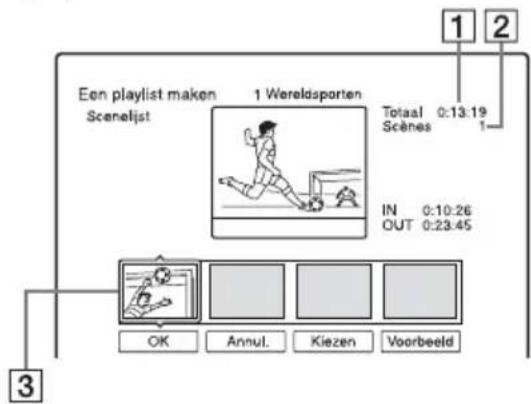
flowchart
graph TD
    A["1"] --> B["2"]
    B --> C["3"]
    D["Een playlist maken Scenelist"] --> E["1 Wereldsporten"]
    E --> F["Totaal Scènes 0:13:19"]
    E --> G["IN 0:10:26 OUT 0:23:45"]
    H["OK"] --> I["Annul."]
    H --> J["Kiezen"]
    H --> K["Voorbeeld"]
Het submenu verschijnt.
"Verplaatsen": Verandert de scènevolgorde met behulp van / en druk op .
"Wissen": Wist de scène. Kies "OK" als om bevestiging wordt gevraagd.
- Om meer scènes toe te voegen, drukt u op ↑ en gaat u naar stap 5.
- Om meer scènes van een andere titel toe te voegen, selecteert u "Kiezen" en gaat u naar stap 4.
- Om een voorbeeld van alle opgenomen scènes in de weergegeven volgorde te bekijken, selecteert u "Voorbeeld".
11 Selecteer na het bewerken van de scènelijst "OK" en druk op
De titel van de gemaakte playlist wordt toegevoegd aan de titellijst (playlist). De naam van de eerste scènetitel wordt gebruikt als de titelnaam.
Tip
Bij het maken van een playlist-titel worden de punten IN en OUT hoofdstukmarkeringen en wordt elke scène een hoofdstuk.
Opmerking
Mogelijk wordt het beeld in de pauzemodus gezet wanneer de bewerkte scène wordt afgespeeld.
De volledige titel als één scène aan de playlist-titel toegevoegen (Playlist maken)
1 Druk op TITLE LIST. Als de titellijst (Playlist) wordt afgebeeld drukt u op →.
2 Kies een titel en druk op . ⚠ Het submenu verschijnt.
3 Kies "Playlist maken" en druk op. De geselecteerde titel wordt aan de titellijst (Playlist) toegevoegd. De titelnaam is hetzelfde als de titelnaam van het origineel.
De playlist-titel afspelen
1 Druk op TITLE LIST. Als de titellijst (Origineel) wordt afgebeeld drukt u op ←.
2 Kies een titel en druk op . ⚠ Het submenu verschijnt.
3 Kies "Weergave" en druk op .⊕
Een playlist-titel verplaatsen (Volgorde wijzig.)
-RWVR -RVR
U kunt de volgorde van playlist-titels in de titellijst (Playlist) wijzigen.
1 Druk op TITLE LIST.
Als de titellijst (Origineel) wordt afgebeeld drukt u op ←.
2 Druk op OPTIONS om "Volgorde wijzig." te selecteren en druk op
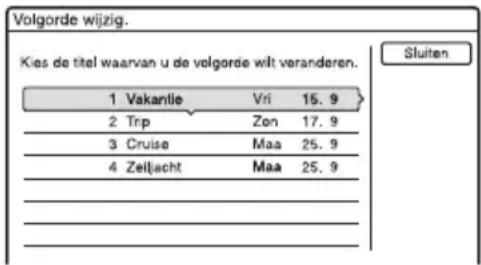
3 Selecteer de titel die u wilt verplaatsen en druk op ⊕
4 Kies een nieuwe locatie voor de titel door op ↑/↓ te drukken en druk daarna op ⊕.
De titel wordt naar de nieuwe locatie verplaatst.
- Als u nog meer titels wilt verplaatsen gaat u naar stap 3.
- Om af te sluiten, kiest u "Sluiten" en drukt u op ⊕.
Meerdere playlist-titels samenvoegen (Titels samenvoegen)
HDD -RWVR -RVR
1 Druk op TITLE LIST.
Als het titellijstmenu (Origineel) wordt afgebeeld drukt u op ←.
2 Druk op OPTIONS om "Titels samenvoegen" te selecteren en druk op
⊕
Het venster voor het selecteren van titels verschijnt.
3 Kies een titel en druk op
Er verschijnt een nummer dat de volgorde aangeeft waarin u de titel hebt geselecteerd. Als u de selectie wilt annuleren, drukt u nogmaals op +
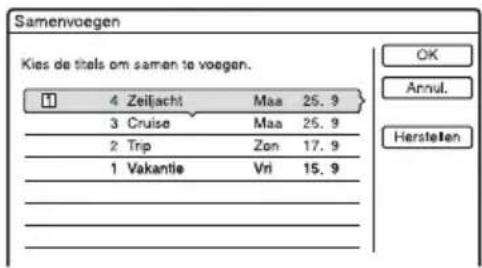
4 Herhaal stap 3 om alle titels die u wilt samenvoegen te selecteren.
Als u alle selecties wilt annuleren, selecteert u "Herstellen".
5 Kies "OK" en druk op .
De lijst van samen te voegen titels verschijnt. Kies "Wijzigen" om de selectie te wijzigen en herhaal de procedure vanaf stap 3.
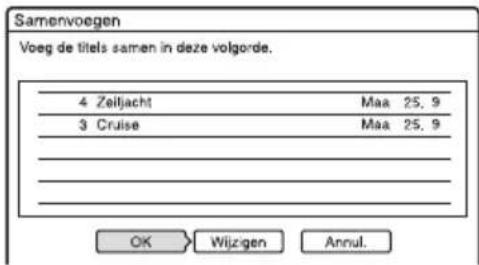
6 Kies "OK" en druk op .
De titels worden samengevoegd.
Tip
Nadat de titels zijn samengevoegd wordt de naam van de eerste titel voor de samenvoeging gebruikt als de titelnaam.
Opmerking
Als het aantal hoofdstukken in de titel dat u wilt samenvoegen hoger is dan het maximum, worden de hoofdstukken aan het eind gecombineerd in een enkel hoofdstuk.
Een playlist-titel splitsen (Titel splitsen)
HDD -RWVR -RVR
U kunt een playlist-titel splitsen. Voor de bediening, zie pagina 95.
Kopiëren (HDD ↔ DVD)
Vóór het kopiëren
HDD
+RW
-RWVR
-RW Video
+R
-RVR
-R Video
In dit hoofdstuk staat "kopiëren" voor het "kopiëren van een opgenomen titel op de interne harde schijf (HDD) naar een andere disc, of vice versa". U kunt één titel tegelijk kopiëren (Titel kopiëren – zie "Eén titel kopiëren (Titel kopiëren)" op pagina 103) of verschillende titels tegelijk kopiëren (Meerdere titels kopiëren – zie "Meerdere titels kopiëren (Gesel. titels kopiëren)" op pagina 104).
Voor u begint, leest u de volgende voorzorgsmaatregelen, die voor beide kopieermethoden van toepassing zijn.
Als u wilt opnemen vanaf een digitale videocamera aangesloten op de DV IN aansluiting, zie "DV-kopiëren" op pagina 106. Als u wenst op te nemen van een apparaat dat aangesloten is op de LINE IN aansluitingen, zie "Opnemen vanaf aangesloten apparatuur zonder een timer" op pagina 75.
Voordat u begint...
- U kunt niet zowel het hoofdgeluid als het subgeluid op een DVD+RW, DVD-RW (Video-modus), DVD+R of DVD-R (Video-modus) opnemen. Voor tweetalige programma's stelt u "Tweetalige opname" bij "DVD-opname-instellingen" in op "Hoofd" (standaardinstelling) of "Sub" op het "Opnemen" instelscherm (pagina 127).
- De hoofdstukmarkeringen uit het bronmateriaal worden niet opgenomen in de gekopieerde titel. Als "Auto hoofdstuk" is ingesteld op "Aan" in het "Opnemen" instelscherm, worden hoofdstukmarkeringen automatisch ingevoegd met intervallen van ongeveer 6 minuten.
Tips
- Wanneer u een playlist-titel kopieert, wordt deze opgenomen als een originele titel.
- Als u kopieert van een DVD naar de vaste schijf, worden het oorspronkelijk opgenomen beeldformaat en het oorspronkelijk opgenomen geluidstype behouden.
Opmerkingen
- U kunt niet opnemen tijdens het kopieren.
- Om een gekopieerde disc af te spelen op andere DVD-apparatuur, moet u de disc finaliseren (pagina 52).
- U kunt niet kopieren vanaf DVD VIDEO's naar de vaste schijf.
- Miniaturen die u heeft ingesteld voor de origineel opgenomen titel (pagina 47), blijven niet behouden in de gekopieerde titel.
- Bij het kopieren op een DVD+R DL kan de video een moment worden onderbroken op het punt waar de lagen in elkaar overgaan.
Over de "Kopieerstand"
Op deze recorder wordt de opnamestand voor kopieren aangegeven als "Kopieerstand". Er zijn drie kopieermethoden beschikbaar: High-speed Dubbing, Kopieren volgens origineel, en Kopieren met opnamestand-omzetting. Lees het volgende en kies de gewenste tijd, discruimte en beeldkwaliteit.
Kopiëren bij hoge snelheid (High-speed Dubbing)

flowchart
graph LR
    A["HDD"] --> B["+RW / -RWVR / -RWVideo / +R"]
    A --> C["-RVR / -RVideo"]
Hiermee kunt u informatie op de vaste schijf kopieren naar een high-speed DVD (8x-speed DVD+RW's/6x-speed DVD-RW's/16x-speed DVD+R's/16x-speed DVD-R's of tragere versies van elk disctype), zonder de opnamestand te wijzigen.
Stel "Kopieerstand" in op "Snel" in de bedieningsstappen van "Eén titel kopieren (Titel kopieren)" (pagina 103) of "Meerdere titels kopieren (Gesel. titels kopieren)" (pagina 104) scherm.
Bij het kopieren van meerdere titels kunt u "Snel" selecteren als zich onder de geselecteerde titels een of meerdere titels bevinden die op hoge snelheid kunnen worden gekopieerd. Echter, titels die niet op hoge snelheid kunnen worden gekopieerd, worden in de oorspronkelijke kopieerstand gekopieerd.
De minimaal vereiste tijd is als volgt (bij benadering).
Benodigde tijdsduur voor kopieren op hoge snelheid vanaf de harde schijf naar een DVD (van een programma van 60 minuten) ^*1
Snelheid 6x 6x 8x 8x 2,4x
| Opname and | High-speed DVD-RW | High-speed DVD+ RW | High-speed DVD-R | High-speed DVD+R | DVD+R (Double Layer) |
| HQ Ong.10 min. | Ong.10 min. | Ong.8 min. | Ong.8 min. | Ong.25 min. | |
| HSP Ong.6 min.40 sec. | Ong.6 min.40 sec. | Ong.5 min. | Ong.5 min. | Ong.16 min.40 sec. | |
| SP Ong.5 min. | Ong.5 min. | Ong.3 min.45 sec. | Ong.3 min.45 sec. | Ong.12 min.30 sec. | |
| LSP Ong.4 min. | Ong.4 min. | Ong.3 min. | Ong.3 min. | Ong.10 min. | |
| ESP Ong.3 min.20 sec. | Ong.3 min.20 sec. | Ong.2 min.30 sec. | Ong.2 min.30 sec. | Ong.8 min.20 sec. | |
| LP Ong.2 min.30 sec. | Ong.2 min.30 sec. | Ong.2 min. | Ong.2 min. | Ong.6 min.15 sec. | |
| EP Ong.1 min.40 sec. | Ong.60min.*3 | Ong.1 min.15 sec. | Ong.60min.*3 | Ong.60min.*3 | |
| SLP Ong.1 min.15 sec. | Ong.60min.*3 | Ong.56 sec. | Ong.60min.*3 | Ong.60min.*3 | |
*1 De waarden in de bovenstaande tabel zijn alleen bedoeld als richtlijn. De werkelijke tijdsduur voor het kopieren omvat tevens de benodigde tijd voor het aanmaken van de besturingsinformatie van de disc en andere gegevens.
*2 Dit is de maximale opnamesnelheid van deze recorder. De opnamesnelheid kan niet hoger zijn dan de waarde aangegeven in de bovenstaande tabel, zelfs niet als u een disc gebruikt die compatibel is met hogere opnamesnelheden. Bovendien kan het, afhankelijk van de toestand van de disc, voor de recorder onmogelijk zijn op te nemen op de maximale opnamesnelheid aangegeven in de tabel.
^*3 Kopieren op hoge snelheid is niet beschikbaar voor het kopieren van titels opgenomen in de EP of SLP opnamestand op DVD+RW's en DVD+R's.
Opmerkingen
- Kopieren op hoge snelheid is niet mogelijk voor de volgende titels:
– Titels opgenomen in HQ+. - Titels die zowel het hoofdgeluid als het subgeluid bevatten (behalve DVD-RW's/DVD-R's (VR-modus)).
- Titels opgenomen in een gemengd beeldformaat (4:3 en 16:9 enz.) (behalve DVD-RW's/DVD-R's (VR-modus)).
– Kopiëren van DVD naar vaste schijf - Een titel met beeldverhouding 16:9 kopieren van de vaste schijf naar een DVD+RW/DVD+R
- Als u een titel kopieert met een beeldverhouding van 16:9 die is opgenomen in de LP, EP of SLP opnamestand op een DVD-RW of DVD-R in de Video-modus.
- Bij het kopieren op een DVD-RW (Video-modus)/DVD+RW/DVD+R/DVD-R (Video-modus), kunnen de overgangen die bij het bewerken ontstaan, hoorbaar zijn op de disc. Als u een titel bewerkt, gebruikt u de kopieerstand Kopieren volgens origineel of Kopieren met opnamestand-omzetting. Hierdoor worden de overgangen onhoorbaar.
Kopiëren volgens origineel

flowchart
graph LR
    A["HDD"] <--> B["+RW / -RWVR / -RWVideo / +R"]
    B --> C["-RVR / -RVideo"]
Met de kopieerstand Original kunt u soepel kopieren doordat de hoorbare overgangen veroorzaakt door bewerkingen, worden onderdrukt. In dit geval wordt de opnamestand ingesteld op dezelfde opnamestand waarin de brontitel werd opgenomen.
Om "Kopieerstand" in te stellen op "Original", moet u uw keuze maken op het "Gesel. titels kopieren" scherm (pagina 104).
Merk op dat u niet "Original" kunt selecteren als u de kopieermethode gebruikt zoals beschreven in "Eén titel kopieren (Titel kopieren)" (pagina 103).
Opmerking
Als de opnamemethode van de kopieerbrontitel niet bekend is bij het kopieren van een DVD naar de vaste schijf, wordt "Kopieerstand" automatisch ingesteld op "SP" op het "Gesel. titels kopieren" scherm (pagina 104).
Kopiëren met opnamestand-omzetting

flowchart
graph LR
    A["HDD"] <--> B["+RW /-RWVR /-RWVideo / +R"]
    B --> C["-RVR /-RVideo"]
Hiermee kunt u kopieren van de harde schijf naar een DVD of vice versa, in een kopieerstand die verschillend is van de originele opnames. Als u bijvoorbeeld een HQ titel (groot gegevensvolume) in SP-opnamestand kopieert, kunt u het gegevensvolume verkleinen, zodat u meer titels op minder ruimte kunt opslaan.
Kies een andere stand dan de originele opname onder "Kopicerstand" bij zie "Eén titel kopieren (Titel kopieren)" (pagina 103) of zie "Meerdere titels kopieren (Gesel. titels kopieren)"
(pagina 104). Bij het kopieren van meerdere titels, worden alle geselecteerde titels opgenomen in dezelfde opnamestand.
Tip
Door te kopieren in dezelfde opnamestand als de brontitel, worden de overgangen tussen de scènes "gladgestreken".
Opmerkingen
- Voor een titel met gemengd beeldformaat (16:9 of 4:3):
- Als u van de harde schijf naar DVD-RW's/DVD-R's (Video-modus) kopieert, wordt het beeldformaat bepaald door de instelling in "DVD opnamebeeldform." (pagina 70).
- Bij het kopieren vanaf de vaste schijf naar een DVD-RW/DVD-R (Video-modus) in de LP-, EP- of SLP-opnamestand, is de beeldverhouding altijd 4:3.
- Als u kopieert van de vaste schijf naar DVD+RW of DVD+R, is het beeldformaat altijd 4:3.
- De beeldkwaliteit verbetert niet, ook niet als u een titel converteert naar een opnamestand met een hogere beeldkwaliteit.
Kopieerbeperking
U kunt geen bewegende beelden en andere DVD VIDEO's kopieren naar de vaste schijf.
Bovendien, bij het kopieren vanaf een DVD naar de vaste schijf, wordt een grijs, leeg scherm opgenomen voor scènes die een kopieerbeveiligingssignaal bevatten.
| Kopieerbe-veiligings-signalen | Kopiëren | ||
| Copy-Free(Geen kopieerbe-veiligings-signaal) | HDD | +RW | -RWVR |
| -RWVideo | +R | ||
| -RVR | -RVideo | ||
| Copy-Once | HDD | -RWVR | * |
| -RVR | * | ||
* Alleen CPRM-compatible DVD-RW's/DVD-R's (VR-modus)
CPRM (Content Protection for Recordable Media) is een codeertechnologie die de auteursrechten van beelden beschermt.
Verplaatsen

Titels waarop het "Copy-Once"
kopieerbeveiligingssignaal staat kunnen alleen vanaf de vaste schijf naar een DVD-RW/DVD-R (VR-modus)* worden verplaatst (nadat de titel is verplaatst, wordt de originele titel in de op de vaste schijf gewist). De functie "Verplaatsen" wordt uitgevoerd volgens dezelfde procedure als kopieren (pagina 103). Titels waarop het "Copy-Once" kopieerbeveiligingssignaal staat, worden aangegeven met COPY
Opmerkingen
- De volgende titels op de harde schijf kunnen niet worden verplaatst.
- Beveiligde titels
- Playlist-titels
- Originele titels met verwijzing vanaf de playlist
- Als het kopieren (verplaatsen) tussentijds wordt gestopt, wordt geen deel van de titel verplaatst naar de kopieerbestemming. Merk echter op dat hierdoor op DVD+R's/DVD-R's de beschikbare discruimte wordt verkleind.
- Zelfs als u een scène wist die een kopieerbeveiligingssignaal bevat, blijven de opnamebeperkingen voor die titel van kracht.
* Alleen CPRM-compatible DVD-RW's/DVD-R's (VR-modus).
Kopiëren

Eén titel kopiëren (Titel kopiëren)
1 Plaats de DVD in het toestel waarnaar of waarvan u wenst te kopiëren.
2 Druk op HDD of DVD om de bron te selecteren.
3 Druk op TITLE LIST.
Druk zonodig op ←/→ om de Titellijst en om te schakelen.
4 Kies een titel en druk op
Het submenu verschijnt.
5 Kies "Kopiëren" en druk op
Het scherm voor het kiezen van de kopieerstand verschijnt.
Als een titel met (pagina 102) is geselecteerd op de titellijst, wordt een bevestigingsscherm afgebeeld.
Om te "Verplaatsen" selecteert u "OK".
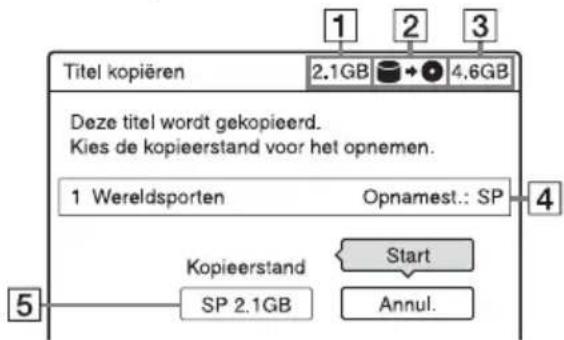
1 Grootte van de titel (bij benadering)
Deze wordt in rood afgebeeld wanneer de grootte de beschikbare ruimte op het kopieerbestemmingsmedium overschrijdt.
② Kopieerrichting
3 Beschikbare ruimte op de bestemmingsdisc (bij benadering)
4 Informatie over de te kopieren titel
5 Kopieerstand en benodigde ruimte om de titel te kunnen kopieren (bij benadering)
6 Kies "Kopieerstand".
7 Kies een kopieerstand met behulp van ↑/↓.

flowchart
graph LR
    A["Snel*"] --> B["HQ"]
    B --> C["HSP"]
    C --> D["SP"]
    D --> E["LSP"]
    F["SLP"] <--_G["EP"]
    G <--_H["LP"]
    H <--_I["ESP"]
* Alleen van de vaste schijf naar een DVD. Verschijnt als kopieren op hoge snelheid mogelijk is voor de titel (pagina 100).
8 Kies "Start" en druk op
De resterende kopieerduur wordt afgebeeld in de display op het voorpaneel.
De kopieerstand automatisch aanpassen
Als er niet voldoende beschikbare ruimte op de bestemmingsdisc is, kiest de recorder automatisch een kopieerstand met een lagere beeldkwaliteit aan de hand van de beschikbare ruimte. Als er onvoldoende ruimte is op de disc in de geselecteerde kopieerstand, verschijnt het volgende scherm na stap 8;
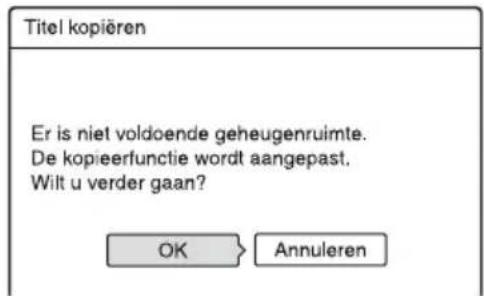
Selecteer "OK" en ga naar stap 8.
Kies "Annuleren" om handmatig een andere kopieerstand te kiezen en ga naar stap 7.
Kopiëren stoppen
Druk op OPTIONS om "Kopiëren stoppen" te selecteren en druk op Kies "OK" als om bevestiging wordt gevraagd en druk op Als het kopiëren (verplaatsen) tussentijds wordt gestopt, wordt geen deel van de titel verplaatst naar de kopieerbestemming. Merk echter op dat hierdoor op DVD+R's/DVD-R's de beschikbare discruimte wordt verkleind.
Tip
U kunt de recorder uitschakelen tijdens het kopieren. Het kopieren gaat door, ook al is de recorder uitgeschakeld.
Meerdere titels kopieren (Gesel. titels kopieren)
Maximaal 30 geselecteerde titels kunnen tegelijkertijd worden gekopieerd.
1 Plaats de DVD in het toestel waarnaar of waarvan u wenst te kopieren.
2 Druk op HDD of DVD om de bron te selecteren.
3 Druk op TITLE LIST.
Druk zonodig op ←/→ om de Titellijst en om te schakelen.
4 Druk op OPTIONS om "Gesel. titels kopieren" te selecteren en druk op
5 Kies de titels in de volgorde waarin u ze wenst te kopieren en druk op
De titels worden in de geselecteerde volgorde genummerd.
- Als u de selectie wilt annuleren, drukt u nogmaals op ⊕
- Als u alle selecties wilt annuleren, selecteert u "Herstellen".
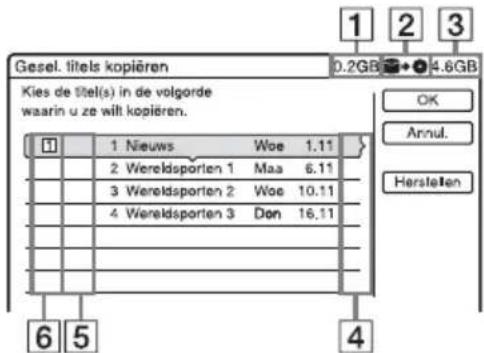
1 Totale omvang van de geselecteerde titels Deze wordt in rood afgebeeld wanneer de grootte de beschikbare ruimte op het kopieerbestemmingsmedium overschrijdt.
2 Kopieerrichting
③ Beschikbare ruimte op de bestemmingsdisc (bij benadering)
4 "PL": Geeft een playlist-titel aan.
5: Geeft titels aan waarop het "Copy-Once"
kopieerbeveiligingssignaal staat (pagina 102). Als u een titel kiest met behulp van, vraagt het display om bevestiging. Om te "Verplaatsen" selecteert u "OK".
6 Volgorde van kopieren
6 Herhaal stap 5 voor alle titels die u wilt kopiiëren.
7 Kies "OK" en druk op
Het scherm voor het kiezen van de kopieerstand verschijnt.
8 Kies een kopieerstand met behulp van ↑/↓.

* Alleen van de vaste schijf naar een DVD. Wordt afgebeeld indien beschikbaar voor de titel (pagina 100).
9 Kies "Start" en druk op
De resterende kopieerduur wordt afgebeeld in de display van op voorpaneel.
De kopieerstand automatisch aanpassen
Als er niet voldoende beschikbare ruimte op de bestemmingsdisc is, kiest de recorder automatisch een kopieerstand met een lagere beeldkwaliteit aan de hand van de beschikbare ruimte. Dezelfde kopieerstand wordt ingesteld voor alle titels. Als er onvoldoende discruimte is voor de gekozen kopieerstand, wordt het volgende scherm afgebeeld na stap 9 van "Meerdere titels kopieren (Gesel. titels kopieren)" op pagina 104;
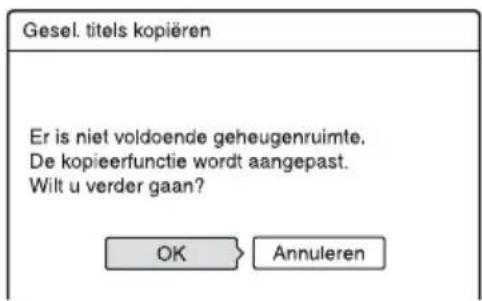
Selecteer "OK" en ga naar stap 9. Kies "Annuleren" om handmatig een andere kopieerstand te kiezen en ga naar stap 8.
Kopiëren stoppen
Druk op OPTIONS om "Kopiëren stoppen" te selecteren en druk op Kies "OK" als om bevestiging wordt gevraagd en druk op Als het kopiëren (verplaatsen) tussentijds wordt gestopt, wordt geen deel van de titel verplaatst naar de kopieerbestemming. Merk echter op dat hierdoor op DVD+R's/DVD-R's de beschikbare discruimte wordt verkleind.
Tip
U kunt de recorder uitschakelen tijdens het kopieren. Het kopieren gaat door, ook al is de recorder uitgeschakeld.
DV-kopiëren
Vóór het DV-kopiëren
In dit hoofdstuk wordt uitgelegd hoe u met een digitale videocamera kunt kopieren via de DV IN aansluiting op het voorpaneel. Als u wenst te kopieren via de LINE IN aansluitingen, zie "Opnemen vanaf aangesloten apparatuur zonder een timer" op pagina 75.
De DV IN aansluiting van deze recorder voldoet aan de i.LINK norm.
Volg de instructies onder "Voorbereiding voor DV-kopiëren", en ga dan naar het hoofdstuk over kopiëren. Voor meer informatie over i.LINK, zie "Over i.LINK" op pagina 147.
Voorbereiding voor DV-kopiëren
U kunt een digitale videocamera aansluiten op de DV IN aansluiting op de recorder om op te nemen of te bewerken vanaf een DV/Digital8 tape. De bediening is heel eenvoudig want de recorder spoelt de cassette automatisch vooruit en achteruit – u hoeft de digitale videocamera niet eens te bedienen. Doe het volgende om de "DV montage" functies van deze recorder te gebruiken.
Raadpleeg ook de gebruiksaanwijzing van de digitale videocamera voor het aansluiten.
Tip
Als u van plan bent een disc te bewerken nadat u erop hebt gekopieerd, gebruikt u de DV IN aansluiting en neemt u op een DVD-RW/DVD-R (VR-modus) of de vaste schijf op.
Opmerkingen
- U kunt niet opnemen tijdens het DV-kopiëren.
- De DV IN aansluiting is alleen als ingang bedoeld. Deze kan geen signalen uitvoeren.
- U kunt de DV IN aansluiting niet gebruiken als:
– signaalinvoer naar de DV IN-aansluiting op het voorpaneel of bediening van de recorder kan niet correct worden uitgevoerd bij gebruik van een digitale videocamera (zie "Over i.LINK" op pagina 147). Sluit de camcorder aan op LINE IN en volg de instructies onder "Opnemen vanaf aangesloten apparatuur zonder een timer" op pagina 75.
– het ingangssignaal niet van het type DVC-SD is. Sluit geen digitale videocamera van MICRO MV formaat aan, ook al is deze voorzien van een i.LINK aansluiting.
– de beelden op de cassette bevatten kopieerbeveiligingssignalen die het opnemen beperken.
- Om de disc af te spelen met andere DVD-apparatuur moet deze worden gefinaliseerd (pagina 52).
Aansluitingen
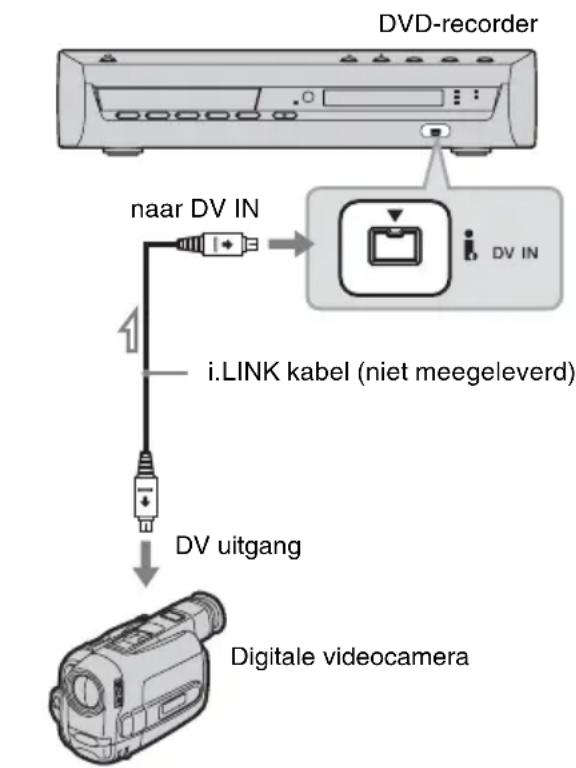
flowchart
graph TD
    A["DVD-recorder"] --> B["naar DV IN"]
    B --> C["i.LINK kabel (niet meegeleverd)"]
    C --> D["DV uitgang"]
    D --> E["Digitale videocamera"]

: Signaalverloop
1 Druk op HDD of DVD om de opnamebestemming te selecteren.
Als u DVD kiest, plaatst u een disc (zie "1. Een disc plaatsen" op pagina 43).
2 Plaats de DV/Digital8 tape waarvanaf u wilt opnemen in uw digitale videocamera.
Om met de recorder op te nemen of te bewerken, moet de digitale videocamera zijn ingesteld op videoweergave.
3 Druk herhaaldelijk op INPUT SELECT op de afstandsbediening om "DV" te selecteren.
De display op het voorpaneel wordt als volgt gewijzigd:
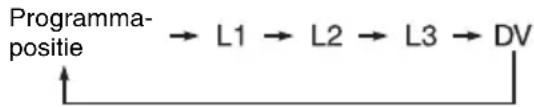
flowchart
graph TD
    A["Programma-positie"] --> B["L1"]
    B --> C["L2"]
    C --> D["L3"]
    D --> E["DV"]
4 Druk herhaaldelijk op REC MODE op de afstandsbediening om de opnamestand te selecteren.
De opnamestand wordt als volgt gewijzigd:

Zie pagina 64 voor informatie over de opnamestand.
5 Druk op OPTIONS op de afstandsbediening om "DV Audio Input" te selecteren en druk vervolgens op Kies dan de instelling voor de audio-ingang.
"Stereo1" (standaardinstelling): Neemt alleen het originele geluid op. Kies dit normaal voor het kopieren van een DV tape.
"Mix": Stereo 1 en 2 worden opgenomen.
"Stereo2": Alleen bijkomend geluid wordt opgenomen.
Selecteer "Mix" of "Stereo2" alleen wanneer een tweede geluidskanaal werd toegevoegd bij de opname met uw digitale camcorder.
U bent nu klaar om het kopieren te starten.
Selecteer één van de kopieermethoden op de volgende pagina's.
6 Stel de beeldkwaliteit en het beeldformaat van het kopieren in.
Druk voordat het kopieren begint op OPTIONS om "Opname-instellingen" te kiezen en verander de opname-instellingen (pagina 70).
Tip
U kunt de recorder uitschakelen tijdens het kopieren. Het kopieren gaat door, ook al is de recorder uitgeschakeld.
Opmerkingen
- Op de recorder kan niet meer dan één digitaal videoapparaat worden aangesloten.
- De recorder kan niet worden bediend met een ander apparaat of een andere recorder van hetzelfde model.
- De datum, de tijd en de geheugeninhoud van het cassettedeck kunnen niet op de disc worden opgenomen.
- Als u opneemt vanaf een DV/Digital8 tape die is opgenomen met meerdere geluidssporen, zoals een tape met meerdere bemonsteringsfrequenties (48 kHz, 44,1 kHz of 32 kHz), zal geen geluid of een onnatuurlijk geluid worden voortgebracht bij het afspelen van het bemonsteringsfrequentie-schakelpunt op de disc.
- Om de instelling "Auto hoofdstuk" (pagina 108, 109) van deze recorder te kunnen gebruiken, moet de klok van uw digitale videocamera juist zijn ingesteld voordat u begint te filmen.
- Het opgenomen beeld kan tijdelijk verslechteren of het begin- en eindpunt van een programma kan verschillen van wat u hebt ingesteld als voor de originele DV/ Digital8-geformatteerde tape de onderstaande situatie geldt. In dat geval, zie "Opnemen vanaf aangesloten apparatuur zonder een timer" (pagina 75).
– Er zit een niet-opgenomen gedeelte in de opname op de tape.
- De tijdcode van de tape is niet op volgorde.
- Als het beeldformaat of de opnamestand op de tape die gekopieerd wordt, verandert.
Een DV tape volledig opnemen (Kopiëren)
HDD
+RW
-RWVR
-RW Video
+R
-RVR
-R Video
U kunt de hele inhoud van een DV/Digital8 tape opnemen op een disc met een enkele druk op de ONE TOUCH DUBBING toets op de afstandsbediening. De recorder bedient de digitale videocamera tijdens het hele opnameproces en voltooit de opname.
◆ Hoe hoofdstukken worden aangemaakt
De inhoud gekopieerd naar de harde schijf of DVD wordt één titel. Als "Auto hoofdstuk" op het "Opnemen" instelscherm is ingesteld op "Aan", is deze titel onderverdeeld in hoofdstukken. Bij het kopieren naar de vaste schijf of een DVD-RW/DVD-R (VR-modus), wordt iedere opnamesessie op de tape een afzonderlijk hoofdstuk op de vaste schijf of disc. Bij overige discs verdeelt de recorder de titel in hoofdstukken met een interval van ongeveer 6 minuten.
Voer de stappen 1 t/m 6 uit van "Voorbereiding voor DV-kopiëren" op pagina 106 en druk op ONE TOUCH DUBBING op de afstandsbediening.
De recorder spoelt de tape terug en begint de inhoud van de tape op te nemen.
Na de opname spoelt de recorder de tape in de digitale videocamera terug.
Stoppen tijdens het opnemen
Druk op ■ REC STOP onder de klep van de afstandsbediening.
Denk eraan dat het enkele seconden kan duren voordat de recorder stopt met opnemen.
Tips
- Als u "Disc finaliseren" bij "Kopiëren" instelt op "Auto" op het "DVD" instelscherm (pagina 130), zal de opgenomen disc (behalve een DVD-RW (VR-modus)) automatisch worden gefinaliseerd nadat het opnemen klaar is.
- U kunt een eerder opgenomen titel op de harde schijf weergeven terwijl kopieren met één druk op de toets bezig is.
Opmerkingen
- Wanneer een niet-opgenomen gedeelte tussen de opnames op de tape langer duurt dan vijf minuten, stopt kopieren met één toets automatisch.
- De recorder maakt een niet-opgenomen gedeelte van vijf minuten op voor hij stopt met kopieren. Druk op
■ REC STOP om het maken van het niet-opgenomen gedeelte te stoppen.
Programmamontage

U kunt scènes selecteren op een DV/Digital8 tape en de geselecteerde scènes automatisch opnemen op de harde schijf of een DVD.
Om deze functie te gebruiken, gaat u als volgt te werk:
Sluit uw digitale videocamera aan en maak alles klaar voor opname
Kies en bewerk de scènes die u wilt kopiiëren
Spoel de tape vooruit en achteruit met de afstandsbediening van de recorder om de scènes te selecteren. De geselecteerde scènes worden nu nog niet naar de disc gekopieerd. De recorder onthoudt alleen de IN en OUT punten van de scènes die u hebt geselecteerd om te kopieren. U kunt tevens de scènes wissen of de volgorde ervan veranderen.

Nadat u de scènes hebt geselecteerd, zal de recorder automatisch de tape snel vooruit en achteruit spoelen en de scènes opnemen op de harde schijf of DVD.
◆ Hoe hoofdstukken worden aangemaakt
De inhoud gekopieerd naar de harde schijf of DVD wordt één titel. Als "Auto hoofdstuk" op het "Opnemen" instelscherm is ingesteld op "Aan", is deze titel onderverdeeld in hoofdstukken. Als u het kopieert naar de vaste schijf of een DVD-RW/DVD-R (VR-modus), wordt iedere opnamesessie op de tape en iedere gekozen scène een apart hoofdstuk op de disc. Op andere discs deelt de recorder de titel op in hoofdstukken met een interval van ongeveer 6 minuten.
1 Voeg stap 1 tot 6 van "Voorbereiding voor DV-kopiëren" op pagina 106 en druk op SYSTEM MENU.
2 Kies "DV MONTAGE" en druk op
Op het scherm wordt de vraag afgebeeld of u wilt beginnen met het selecteren van scènes.
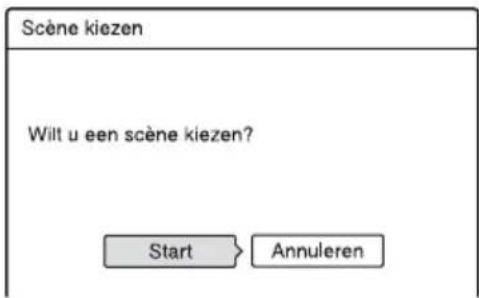
- Wanneer u vooraf een programma hebt opgeslagen, verschijnt de vraag of u een bestaand programma wilt bewerken of een nieuw programma wilt aanmaken. Om het bewerken van het huidige programma te hervatten, selecteert u "Opgesl geg." en gaat u naar stap 9.
3 Kies "Start" en druk op
Het scherm voor het instellen van het IN-punt (begin van de scène) verschijnt. Het afspelen van de scène begint.
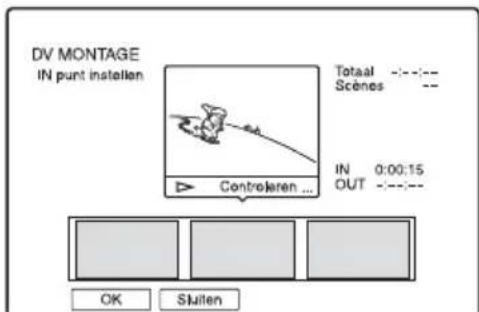
4 Kies het IN-punt door op ◀◀/▶▶ te drukken en druk daarna op ⊕
De recorder komt in de weergavepauzestand.
5 Druk op als het IN-punt correct is.
Als het IN-punt niet correct is moet u met ◀II/III▶ het IN-punt kiezen en druk daarna op ⊕.
Het scherm voor het instellen van het OUTpunt (einde scène) verschijnt.
6 Kies het OUT-punt door op ◀◀◀/▶▶ te drukken en druk op ⊕
De recorder komt in de weergavepauzestand.
7 Druk op als het OUT-punt correct is.
Als het OUT-punt niet correct is moet u met ◀II/III> het OUT-punt kiezen en druk daarna op ⊕.
De gekozen scène is toegevoegd aan het scène-informatieblok.
- Om meer scènes toe te voegen, gaat u naar stap 4.
8 Na het toevoegen-van de scènes, druk op ↓.
De scènelijst wordt afgebeeld.
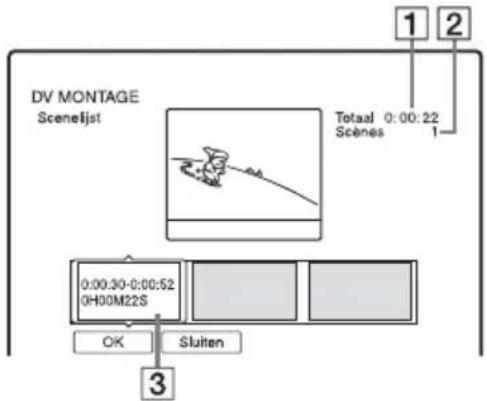
flowchart
graph TD
    A["DV MONTAGE Scenelijst"] --> B["Scene 0:00:30-0:00:52"]
    B --> C["OK"]
    B --> D["Sluiten"]
    E["Totaal Scenes"] --> F["1"]
    E --> G["2"]
    H["3"] --> I["End"]
1 Totale lengte van het programma
2 Totaalaantal scènes
3 Scène-informatieblok
9 Kies het scène-informatieblok dat u wilt bewerken met behulp van ←/→, en druk daarna op ⓘ
Het submenu verschijnt.
"Verplaatsen": Verandert de scènevolgorde met behulp van / en druk op
"Wissen": Wist de scène. Kies "OK" als om bevestiging wordt gevraagd.
"Voorbeeld": De geselecteerde scène wordt afgespeeld.
- Om meer scènes toe te voegen, drukt u op ↑ en gaat u naar stap 4.
10 Selecteer na het bewerken van de scènelijst "OK" en druk op
Het scherm voor het opgeven van de titelnaam verschijnt. Selecteer "Enter" en volg de instructies op pagina 50 als u een nieuwe naam wilt opgeven.
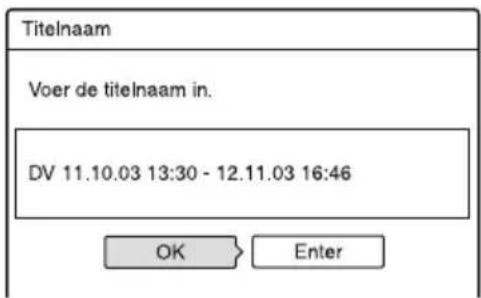
11 Kies "OK" en druk op
De titelnaam ligt vast en een mededeling op het scherm vraagt of u wilt beginnen met opnemen.
Kies "Media" als u het discmedium wenst te veranderen en druk op ↑/↓. Kies
"Kopieerstand" als u de kopieerstand wenst te veranderen en druk op ↑/↓.
Vereiste discruimte nodig voor het kopiëren.
Deze wordt in rood afgebeeld wanneer de grootte de beschikbare ruimte op het kopieerbestemmingsmedium overschrijdt.
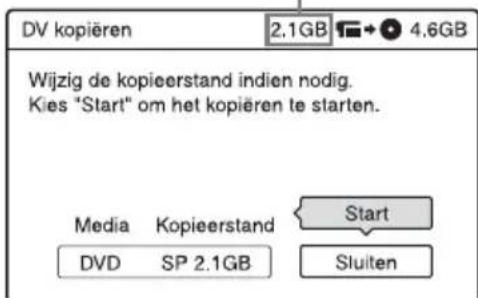
12 Kies "Start" en druk op
De recorder begint de tape op te nemen zoals gcprogrammeerd.
Stoppen tijdens het opnemen
Druk op ■ REC STOP onder de klep van de afstandsbediening.
Denk eraan dat het enkele seconden kan duren voordat de recorder stopt met opnemen.
De kopieerstand automatisch aanpassen
Als er niet voldoende beschikbare ruimte op de bestemmingsdisc is, kiest de recorder automatisch een kopieerstand met een lagere beeldkwaliteit aan de hand van de beschikbare ruimte. Dezelfde kopieerstand wordt ingesteld voor alle titels. Als er onvoldoende discruimte is voor de gekozen kopieerstand, wordt de volgende scherm afgebeeld na stap 12.
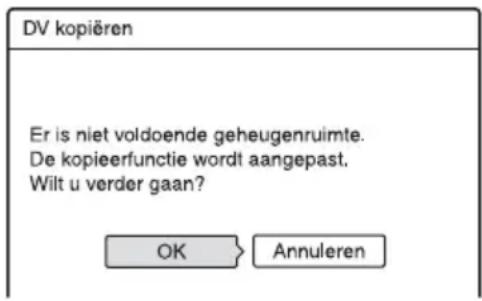
Selecteer "OK" en ga naar stap 12.
Als u de kopieerstand niet wilt veranderen, kiest u "Annuleren". Merk echter op dat het kopieren zal stoppen voordat het programma is afgelopen.
Opmerkingen
- Als u het begin van de tape instelt als IN punt en het einde als het OUT punt, kunnen de IN en OUT punten enigszins verschuiven tijdens het kopieren.
- Scènes die korter zijn dan een seconde kunnen niet worden ingesteld.
FM/AM-functies
Voorkeurzenders instellen
U kunt 20 FM-zenders en 10 AM-zenders instellen als voorkeurzenders. Zorg ervoor dat u het volumeniveau op het minimum instelt alvorens af te stemmen.
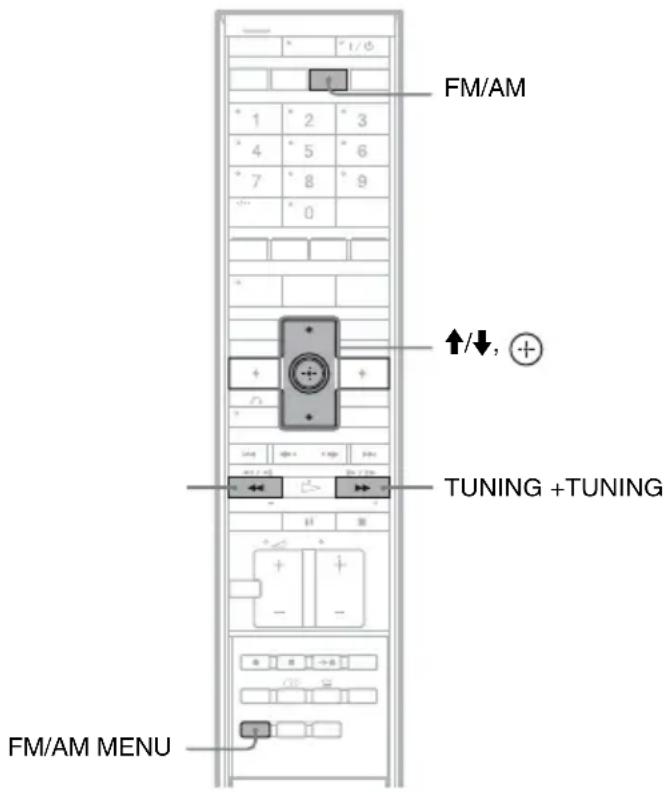
5 Druk op
Een voorkeurzendernummer wordt afgebeeld in het display op het voorpaneel.

6 Druk op ↑/↓ om het gewenste voorkeurzendernummer te selecteren.

7 Druk op De radiozender is opgeslagen is voorkeurzender.

8 Druk op FM/AM MENU.
9 Herhaal de stappen 1 en 8 om ook andere radiozenders op te slaan.
Een voorkeurzendernummer veranderen
Begin opnieuw vanaf stap 3.
1 Druk herhaaldelijk op FM/AM totdat "FM" of "AM" wordt afgebeeld in het display op het voorpaneel.
2 Houd TUNING + of – ingedrukt totdat het automatisch scannen begint.
Het scannen stopt zodra op een radiozender is afgestemd. "TUNED" en "ST" (voor een stereoprogramma) wordt afgebeeld in het display op het voorpaneel.
3 Druk op FM/AM MENU.
4 Druk herhaaldelijk op ↑/↓ totdat "MEMORY" wordt afgebeeld in het display op het voorpaneel.
Naar de radio luisteren
Sla eerst radiozenders op als voorkeurzenders in het geheugen van het apparaat (zie "Voorkeurzenders instellen" op pagina 112).
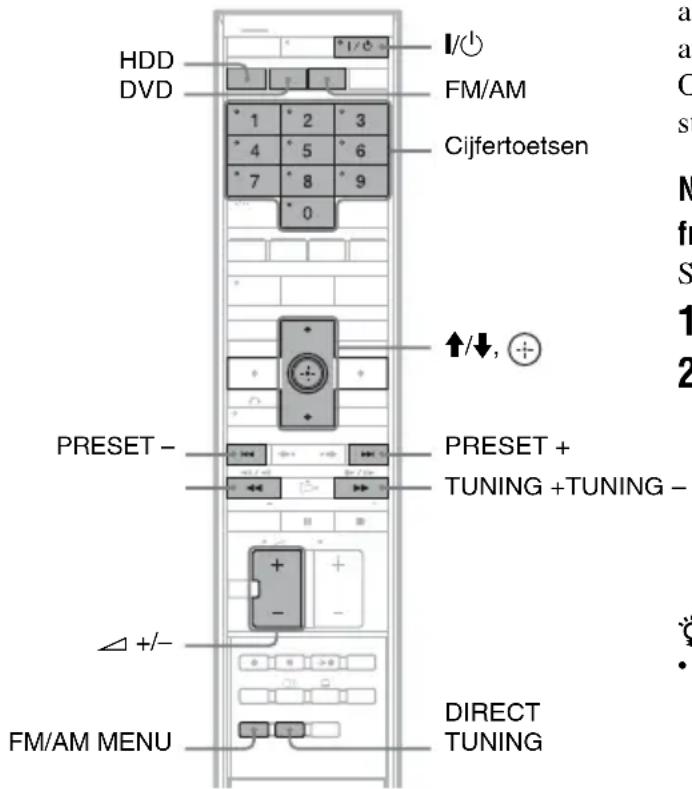
1 Druk herhaaldelijk op FM/AM totdat "FM" of "AM" wordt afgebeeld in het display op het voorpaneel.
De laatst afgestemde radiozender wordt ontvangen.
2 Druk herhaaldelijk op PRESET + of - om de gewenste voorkeurzender te selecteren.
Bij iedere druk op deze toets, stemt het apparaat af op de volgende voorkeurzender.
3 Stel het volumeniveau in door op ∠+/- te drukken.
De radio uitschakelen
Druk op HDD of DVD. Of druk op I/⏻ om het apparaat uit te schakelen.
Opmerking
Het is mogelijk dat onmiddellijk nadat het systeem is ingeschakeld, de HDD en DVD toetsen niet werken als gevolg van het initialiseren. Wacht enige tijd en druk nogmaals op de HDD of DVD toets om de bedieningsfunctie te veranderen.
Naar een niet-voorkeurzender luisteren
Stem in stap 2 handmatig of automatisch af op een radiozender.
Om handmatig af te stemmen, drukt u herhaaldelijk op TUNING + of –.
Om automatisch af te stemmen, houdt u TUNING + of – ingedrukt. Het automatisch afstemmen stopt automatisch zodra op een radiozender is afgestemd.
Om het automatisch afstemmen handmatig te stoppen, drukt u op TUNING + of -.
Naar radiozenders luisteren waarvan u de frequenties weet
Stem in stap 2 rechtstreeks af op een radiozender.
1 Druk op DIRECT TUNING.
2 Druk op de cijfertoetsen om de frequentie in te voeren waarnaar u wilt luisteren, en druk daarna op ⊕ - Voorbeeld: voor 98,00 MHz Druk op "9", "8", "0", "0", en druk daarna op ⊕.
Tips
- Als de ontvangst van een FM-programma veel ruis bevat, drukt u op FM/AM MENU en kiest u "FM MODE" met behulp van ↑/↓, en drukt u daarna op ⊕. Druk op ↑/↓ om"MONO" te kiezen, en druk daarna op ⊕. Het stereo-effect gaat verloren, maar de ontvangst zal beter zijn. Om de verandering ongedaan te maken, kiest u "STEREO".
- Om de ontvangst te verbeteren, richt u de meegeleverde antennes opnieuw.
Het Radio Data Systeem (RDS) gebruiken
Wat is het Radio Data Systeem?
Het Radio Data Systeem (RDS) is een dienst van radiozenders waarin extra informatie wordt meegezonden met het normale programmasignaal. Deze tuner is uitgerust met handige RDS-functies, zoals het afbeelden van de zendernaam. RDS is alleen beschikbaar voor FM-zenders.*
Opmerking
Het is mogelijk dat RDS niet goed werkt als de radiozender waarop u hebt afgestemd het RDS-signaal niet goed uitzendt, of als de signaalsterkte onvoldoende is.
* Niet alle FM-zenders zenden een RDS-signaal uit, en ook het soort RDS-dienst kan verschillen. Als u onbekend bent met het RDS-systeem, vraagt u uw lokale radiozenders naar de beschikbaarheid van RDS-diensten in uw gebied.
RDS-uitzendingen ontvangen
Kies gewoon een radiozender op de FM-frequentieband.
Als u hebt afgestemd op een radiozender die RDSdiensten aanbiedt, wordt de zendernaam* afgebeeld in het display op het voorpaneel.
* Als geen RDS-uitzending wordt ontvangen, wordt de zendernaam niet afgebeeld in het display op het voorpaneel.
Tip
Als de zendernaam wordt afgebeeld, kunt u de frequentie controleren door herhaaldelijk op DISPLAY te drukken.
Instellingen en afstellingen
Antenne-ontvangst en taalinstellingen (Basis)
Het "Basis" instelscherm helpt u bij het maken van de instellingen voor de tuner, klok en programmapositie van de recorder.
1 Druk op SYSTEM MENU met de recorder in de stopstand.
2 Kies "INSTELLING" en druk op .⊕
3 Kies "Basis" en druk op
Het "Basis" instelscherm wordt afgebeeld met de volgende onderdelen. De standaardinstellingen zijn onderstreept. Om het scherm uit te schakelen, drukt u herhaaldelijk op SYSTEM MENU.
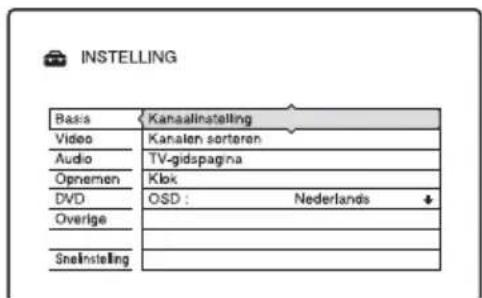
Kanaalinstelling
U kunt de programmaposities handmatig instellen. Als bepaalde programmaposities niet kunnen worden ingesteld met de functie "Snelinstelling", kunt u deze handmatig instellen.
Als er geen geluid is of het beeld is vervormd, is het mogelijk dat het verkeerde tunersysteem is ingesteld tijdens de "Snelinstelling". Voer de volgende procedure uit om het juiste tunersysteem handmatig in te stellen.
1 Selecteer "Kanaalinstelling" bij "Basis" en druk op ⊕
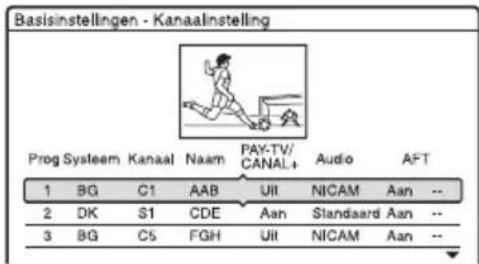
2 Druk op ↑/↓ om de programmapositie te selecteren en druk daarna op ⊕
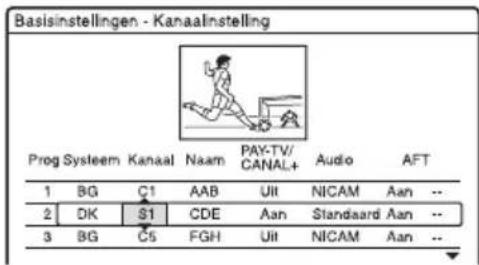
3 Kies het onderdeel dat u wilt veranderen met ←/→ en verander de instelling met ↑/↓ en druk daarna op ⊕
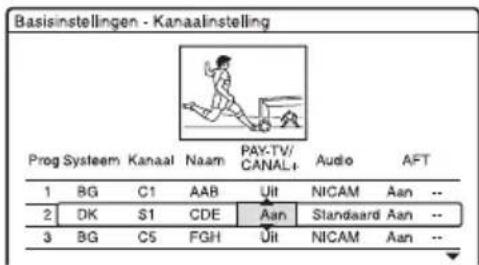
4 Herhaal deze procedure vanaf stap 2 om een andere programmapositie in te stellen.
Systeem
Kies een beschikbaar televisiesysteem (pagina 116).
| BG Selecteer dit systeem in West-Europese landen, behalve in de landen die bij "Beschikbare kanalen" op pagina 116 zijn vermeld. | |
| DK Selecteer dit systeem in Oost-Europese landen. | |
| I Selecteer dit systeem in Groot-Brittannië en Ierland. | |
| L Selecteer dit systeem in Frankrijk. |
Kanaal
Druk herhaaldelijk op ↑/↓ tot de gewenste kanaal wordt weergegeven.
De programmaposities worden gescand in de volgorde die in de onderstaande tabel wordt aangegeven.
- Als u de cijfer van de gewenste programmapositie weet, drukt u op de cijfertoetsen. Druk voor programmapositie 5 bijvoorbeeld eerst op "0" en vervolgens op "5".
- Als u een programmapositie wilt uitschakelen, voert u "00" in. De uitgeschakelde programmaposities worden overgeslagen wanneer u op PROG +/- drukt.
- Selecteer een kabel- of satelliet-programmapositie door op ↑/↓ te drukken totdat de gewenste programmapositie wordt weergegeven.
Naam
U kunt een zendernaam wijzigen of een nieuwe zendernaam invoeren (maximaal 5 tekens). De recorder moet de programmapositiegegevens (zoals SMARTLINK gegevens) kunnen ontvangen om de zendernamen automatisch te kunnen weergeven.
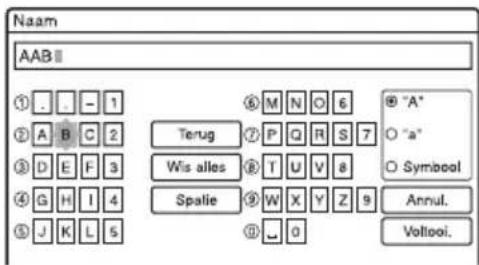
Om tekens in te voeren, zie pagina 50.
PAY-TV/ CANAL+
Stelt de PAY-TV/Canal Plus kanalen in. Voor meer informatie, zie pagina 41.
Audio
Kies "NICAM" of "Standaard".
| NICAM Selecteer normaal deze instelling. |
| Standaard Selecteer deze instelling als het geluid van NICAM uitzendingen niet helder is. |
AFT
Kies "Aan" om AFT in te schakelen.
| Aan Schakelt de Auto Fine Tuning-functie aan.Selecteer normaal dezeinstelling. | |
| Uit Maakt handmatig aanpassenvan het beeld mogelijk. |
- Indien de Auto Fine Tuning-functie niet naar behoren werkt, kies dan "Uit" en druk op →. Druk op ↑/↓ om een helderder beeld te verkrijgen en druk op ←.
◆ Beschikbare kanalen
| Televisiesysteem Kanalen | |
| BG (West-Europese landen, behalve de landen die hieronder zijn aangegeven) | E2 – E12 VHF |
| Italië A – H VHF | |
| E21 – E69 UHF | |
| S1 – S20 CATV | |
| S21 – S41 HYPER | |
| S01 – S05 CATV | |
| DK (Oost-Europese landen) | R1 – R12 VHF |
| R21 – R69 UHF | |
| S1 – S20 CATV | |
| S21 – S41 HYPER | |
| S01 – S05 CATV | |
| I (Groot-Brittannië/ Ierland) | Ierland A – J VHF |
| Zuid-Afrika 4 – 13 VHF | |
| B21 – B69 UHF | |
| S1 – S20 CATV | |
| S21 – S41 HYPER | |
| S01 – S05 CATV | |
| L (Frankrijk) F2 – F10 VHF | |
◆ Afstemmen op de Franse CATV-kanalen
Deze recorder kan de CATV-kanalen B t/m Q en de HYPER frequentiekanalen S21 t/m S41 scannen. In het menu Kanaalinstelling worden de kanalen aangegeven als S1 t/m S44. Bijvoorbeeld, kanaal B wordt aangeduid met Kanaalinstellingnummer S1 en kanaal Q wordt aangeduid met Kanaalinstellingnummer S23 (zie onderstaande tabel). Als het CATV-kanaal dat u wilt instellen wordt aangegeven met zijn frequentie (bijv. 152,75 MHz), raadpleegt u de onderstaande tabel om het bijbehorende kanaalnummer te zoeken.
| Bijbehorende kanaal | Kanaal-instellings-nummer | Ontvangbaar frequentiebereik (MHz) |
| B S1 116,75–124,75 | ||
| C S2 124,75–132,75 | ||
| D S3 132,75–140,75 | ||
| D S4 140,75–148,75 | ||
| E S5 148,75–156,75 | ||
| F S6 156,75–164,75 | ||
| F S7 164,75–172,75 | ||
| G S8 172,75–180,75 | ||
| H S9 180,75–188,75 | ||
| H S10 188,75–196,75 | ||
| I S11 196,75–204,75 | ||
| J S12 204,75–212,75 | ||
| J S13 212,75–220,75 | ||
| K S14 220,75–228,75 | ||
| L S15 228,75–236,75 | ||
| L S16 236,75–244,75 | ||
| M S17 244,75–252,75 | ||
| N S18 252,75–260,75 | ||
| N S19 260,75–268,75 | ||
| O S20 268,75–276,75 | ||
| P S21 276,75–284,75 | ||
| P S22 284,75–292,75 | ||
| Q S23 292,75–300,75 | ||
| S21 S24 299,25–307,25 | ||
| S22 S25 307,25–315,25 | ||
| S23 S26 315,25–323,25 | ||
| S24 S27 323,25–331,25 | ||
| Bijbehorende kanaal | Kanaal-instellings-nummer | Ontvangbaar frequentiebereik (MHz) |
| S25 S28 331,25–339,25 | ||
| S26 S29 339,25–347,25 | ||
| S27 S30 347,25–355,25 | ||
| S28 S31 355,25–363,25 | ||
| S29 S32 363,25–371,25 | ||
| S30 S33 371,25–379,25 | ||
| S31 S34 379,25–387,25 | ||
| S32 S35 387,25–395,25 | ||
| S33 S36 395,25–403,25 | ||
| S34 S37 403,25–411,25 | ||
| S35 S38 411,25–419,25 | ||
| S36 S39 419,25–427,25 | ||
| S37 S40 427,25–435,25 | ||
| S38 S41 435,25–443,25 | ||
| S39 S42 443,25–451,25 | ||
| S40 S43 451,25–459,25 | ||
| S41 S44 459,25–467,25 | ||
Kanalen sorteren
Nadat de programmaposities ingesteld zijn kunt u de volgorde van elke programmapositie in de weergavelijst wijzigen.
1 Selecteer "Kanalen sorteren" bij "Basis" en druk op ⊕
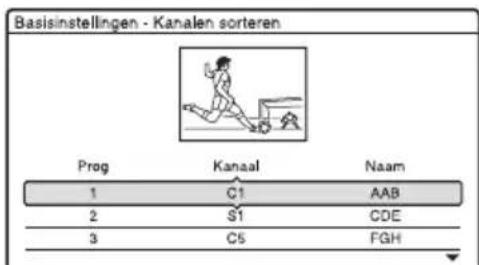
2 Druk op ↑/↓ om de rij te selecteren met de programmapositie die u wilt verplaatsen en druk daarna op⊕
- Druk herhaaldelijk op ↑/↓ om andere pagina's weer te geven voor programmaposities 4 tot en met 99.
3 Druk op de ↑/↓ tot de geselecteerde programmapositieregel wordt verplaatst naar de gewenste programmapositie. De geselecteerde programmapositie wordt bij de nieuwe programmapositie ingevoegd.
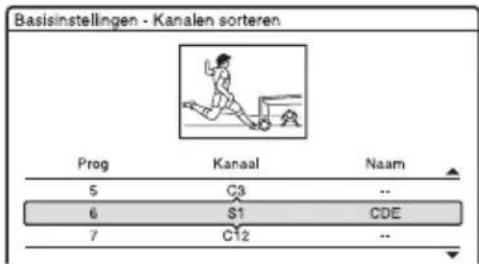
4 Druk op om de instelling te bevestigen.
5 Als u de programmapositie van een andere zender wilt wijzigen, herhaalt u de procedure vanaf stap 2.
Automatisch een titel geven aan een programma (TV-gidspagina)
Sommige omroepsystemen bieden een teletekstservice*, waarin elke dag volledige programma's met hun gegevens (titel, datum, kanaal, begintijd van opname, enzovoort) worden opgeslagen. Een TV-gidspagina komt overeen met één dag van de week. Als u een programma opneemt, neemt de recorder de programmanaam automatisch over van de teletekstpagina's en slaat deze op als de titelnaam. De paginanummers van de TV-gids zijn volledig afhankelijk van de uitzending en zijn aan verandering onderhevig. In dit geval moet u mogelijk die paginanummers van de TV-gids handmatig instellen in het TV-gidspaginamenu.
* Niet beschikbaar in bepaalde gebieden.
1 Selecteer "TV-gidspagina" bij "Basis" en druk op ⊕.
Het TV-gidspaginamenu verschijnt.
2 Selecteer de programmapositie waarvoor u de pagina-instelling voor de TV-gids wilt opgeven of wijzigen door op PROG +/- of de cijfertoetsen te drukken.
- De paginanummers van de TV-gids (bijvoorbeeld: P301) verschijnen automatisch als de recorder deze detecteert.
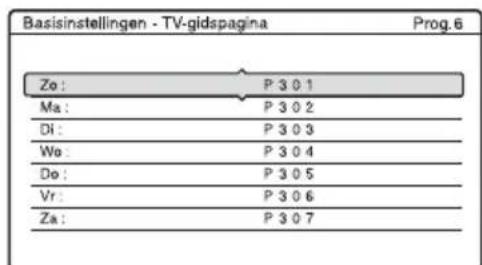
- Als er geen paginanummers worden gedetecteerd (P000), moet u het juiste paginanummer voor de TV-gids handmatig opgeven.
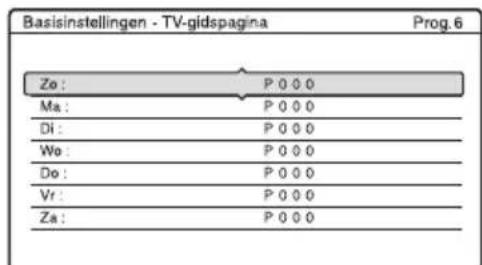
3 Kies het TV-gidspaginanummer dat u wilt wijzigen en druk op
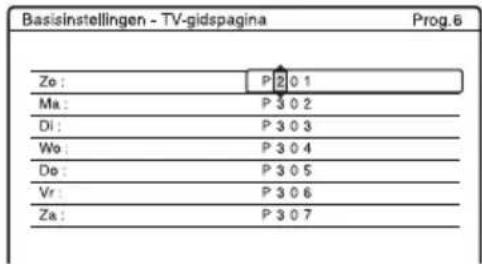
4 Druk op de cijfertoetsen of op ←/↑/↓/→ om het paginanummer voor de TV-gids in te voeren en druk op -om de invoer te bevestigen.
- Als u zich hebt vergist voert u het juiste nummer in.
- Om terug te gaan naar de oorspronkelijke instelling en drukt u op ⚙️ RETURN.
5 Herhaal de stappen 3 en 4 als u nog een paginanummer voor de TV-gids wilt wijzigen of opgeven.
Tip
Als u teletekstinformatie op het televisiescherm wilt bekijken tijdens een uitzending, moet u overschakelen naar de tuner van de televisie door op TV/DVD te drukken.
Opmerkingen
- Geef in stap 4 hierboven "000" op als u het paginanummer van de TV-gids niet wilt gebruiken om automatisch labels toe te wijzen. De recorder slaat dan een standaardtitelnaam op (programmapositie, begintijd-eindtijd).
- Raadpleeg de teletekstinformatie op de televisie voor informatie over het paginanummer van de TV-gids met programmatitels en de begintijden.
- Als de televisiegids op teletekst een pagina heeft waarop altijd de programma's voor de huidige dag staan, geeft u dat paginanummer op voor alle dagen.
- Als u meer dan drie minuten voordat het programma gepland is om te beginnen, begint met opnemen, is het mogelijk dat onjuiste informatie over het label wordt overgedragen.
- Houd er rekening mee dat deze functie bij programmauitzendingen van sommige zenders niet correct werkt.
- Als het uitzendsysteem de teletekstinformatie bijwerkt op het moment dat de opname begint, is het mogelijk dat het label van de titel niet overeenkomt met het opgenomen programma. In dit geval moet u mogelijk handmatig de juiste titel opgeven (pagina 50).
Klok
Autom. inst. (Auto Clock Set)
De automatische klokinstelfunctie wordt ingeschakeld als een programmapositie in uw gebied een tijdsignaal uitzendt.
1 Selecteer "Klok" bij "Basis" en druk op.
2 Kies "Autom. inst." en druk op .⊕
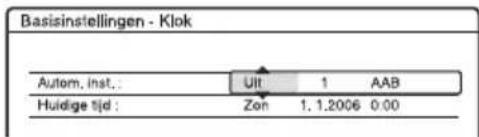
3 Kies "Aan" en druk op →.
4 Druk herhaaldelijk op ↑/↓ tot de programmapositie van de zender met een tijdsignaal verschijnt en druk op
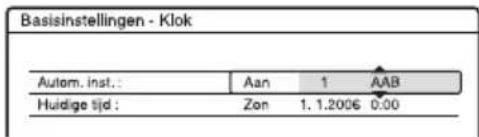
- Als de recorder geen tijdsignaal van een zender ontvangt, keert "Autom. inst." automatisch terug naar "Uit" en verschijnt het menu voor het handmatig instellen van de klok op het scherm.
Tip
Als u "Autom. inst." instelt op "Aan", wordt de automatische klokinstelfunctie ingeschakeld wanneer de recorder wordt uitgeschakeld.
Opmerking
Met de recorder in de synchro-opnamestand-bystand werkt de automatische klokinstelfunctie niet.
◆ De klok handmatig instellen
Als met de automatische klokinstelfunctie de klok niet juist is ingesteld voor uw gebied, moet u een andere zender voor de automatische klokinstelfunctie proberen of de klok handmatig instellen.
1 Selecteer "Klok" bij "Basis" en druk op.
2 Kies "Autom. inst." en druk op .⊕
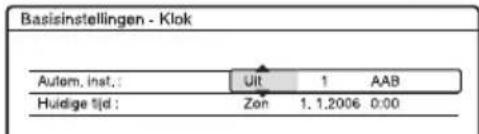
3 Kies "Uit" en druk op ⊕
4 Kies "Huidige tijd" en druk op . ⊕
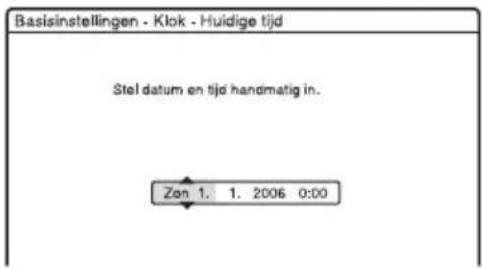
5 Druk op ↑/↓ om de dag in te stellen en druk op →.
Stel achtereenvolgens de maand, het jaar, de uren en de minuten in. Druk op / om het item te selecteren dat u wilt instellen en druk op / om de nummers in te stellen. De dag van de week wordt automatisch ingesteld.
Om nummers te wijzigen, druk op ← om terug te keren naar het item dat moet worden gewijzigd, en op ↑/↓.
6 Druk op om de klok te starten.
OSD (Schermweergavetekst)
De taal voor de schermweergavetekst selecteren.
Video-instellingen (Video)
Met Video-instellingen worden beeldaspecten zoals grootte en kleur geregeld.
Kies de instellingen die horen bij de op de DVD aangesloten televisie, tuner of decoder.
1 Druk op SYSTEM MENU met de recorder in de stopstand.
2 Kies "INSTELLING" en druk op
3 Kies "Video" en druk op .
Het "Video" instelscherm wordt afgebeeld met de volgende onderdelen. De standaardinstellingen zijn onderstreept.
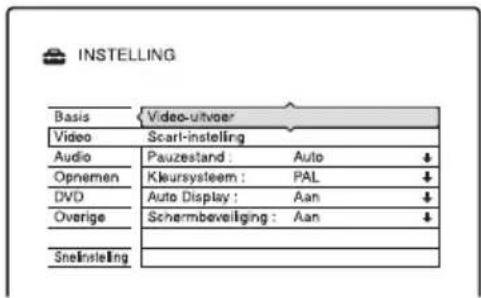
Video-uitvoer
TV Type
Stelt het beeldformaat in voor het afspelen van een titel opgenomen vanaf video met het formaat 16:9 (pagina 70) of een DVD-video met het formaat 16:9.
Kies het formaat van het weergavebeeld overeenkomstig het type televisie dat is aangesloten (breedbeeldtelevisie of conventionele 4:3 televisie).
| 16:9 Selecteer deze instellingwanneer u eenbreedbeeldtelevisie of eentelevisie met breedbeeldfunctieaansluit. | |
| 4:3 LetterBox | Selecteer deze instellingwanneer u een televisie met een4:3-scherm aansluit. Geeft eenbreed beeld weer met zwartestroken aan de bovenkant enonderkant van het scherm. |
| 4:3 Pan Scan | Selecteer deze instelling wanneer u een televisie met een 4:3-scherm aansluit. Geeft automatisch een breed beeld weer op het volledige scherm waarbij het overtollige gedeelte wordt afgesneden. |
16:9
Bij sommige discs kan "4:3 Letter Box" automatisch worden geselecteerd in plaats van "4:3 Pan Scan" en omgekeerd.
◆ Component Out
Hiermee bepaalt u of de videosignalen worden uitgevoerd via de COMPONENT VIDEO OUT aansluitingen.
| Aan Voert de | componentvideosignalen uit.Kies deze stand als uprogressieve signalen wenst tebekijken. |
| Uit | Voert geen signalen uit. |
Opmerkingen
- Als u "Lijnl Uitgang" instelt op "RGB", kunt u niet "Component Out" instellen op "Aan".
- Als u de recorder aansluit op een monitor of projector via alleen de COMPONENT VIDEO OUT aansluitingen, kiest u niet "Uit". Als u in dat geval "Uit" zou kiezen, is het mogelijk dat het beeld niet wordt weergegeven.
◆ Progressieve uitvoer
Indien uw TV progressive 525p/625p signalen kan verwerken, stelt u "Progressieve uitvoer" in op "Aan". U kunt genieten van beelden met een zeer nauwkeurige kleurweergave en uitstekende beeldkwaliteit.
1 Kies "Progressieve uitvoer" en druk op . ⊕
2 Kies "Aan" en druk op .⊕
Een mededeling op het scherm vraagt om bevestiging.
3 Kies "Start" en druk op. ⊕
De video schakelt gedurende 5 seconden over naar een progressief signaal.
4 Als het videosignaal er goed uitziet kiest u "Ja" en drukt u daarna op ⊕
Als het beeld is vervormd kiest u "Nee" en drukt u daarna op ⊕
◆ Progressive Mode
DVD software kan in twee types worden ingedeeld: film-software en video-software. Video-software is afgeleid van TV en beeldt beelden af met 25 beelden/50 velden (30 beelden/60 velden) per seconde. Film-software is vergelijkbaar met weergave in de bioscoop, met 24 beelden per seconde. Sommige DVD software bevat zowel video- als filmcomponenten. Om deze beelden natuurlijk op het TV-scherm te laten verschijnen in de progressieve stand (50 of 60 beelden per seconde), moet het progressieve videosignaal worden omgezet naar het type DVD-software dat u bekijkt.
U kunt het uitgevoerde progressieve 525p/625p videosignaal nauwkeurig regelen door "Progressieve uitvoer" in te stellen op "Aan". Merk op dat er een met progressieve videosignalen compatibele TV dient te zijn aangesloten via COMPONENT VIDEO OUT (pagina 30).
| Auto Detecteert | automatisch het softwaretype (Film of Video) en selecteert de juiste conversiestand. Selecteer normaal deze instelling. |
| Video Stelt de | conversiemodus vast in voor Video-software. |
Opmerking
Als beeldruis optreedt nadat u de recorder hebt ingesteld op progressief formaat, houdt u INPUT SELECT ingedrukt en drukt u op ■ op de recorder.
Scart-instelling
Hiermee stelt u het type ingangs-/uitgangssignaal in van de SCART-aansluitingen aan de achterzijde van de recorder. Selecteer een optie voor elk van de onderstaande items overeenkomstig de combinatie van aansluitingen en methods die u gaat gebruiken.
◆ Lijn1 Uitgang
Hiermee selecteert u een video-uitgangssignaal voor de LINE 1 – TV aansluiting.
| RGB Voert RGB-signalen uit. | |
| Video | Voert videosignalen uit. |
| S Video Voert | S-videosignalen uit. |
Opmerkingen
- Als de televisie niet compatibel is met S-video- of RGB-signalen, verschijnt er geen beeld op het televisiescherm, zelfs niet wanneer u "S Video" of "RGB" selecteert. Raadpleeg de gebruiksaanwijzing van de televisie.
- Als "Component Out" hierboven is ingesteld op "Aan", kunt u "RGB" niet selecteren.
- SMARTLINK is alleen beschikbaar als "Video" is geselecteerd.
◆ Lijn3 Ingang
Hiermee selecteert u een video-ingangssignaal voor de LINE 3/DECODER aansluiting. Het beeld is niet duidelijk als deze instelling niet overeenkomt met het soort video-ingangssignaal.
| Video/RGB | Voert videosignalen of RGB-signalen in. |
| Decoder Selecteer dit wanneer u een analoge decoder van PAY-TV/Canal Plus aansluit. Als u een kabeldecoder/satellietontvanger, zoals CanalSat, aansluit, mag u deze optie niet kiezen. | |
| S Video Voert S-videosignalen in. | |
Opmerking
De ingangssignalen worden opgenomen in de video- of RGB-functie als "Video/RGB" is geselecteerd.
◆ Lijn3 Uitgang
Hiermee selecteert u een video-uitgangssignaal voor de LINE 3/DECODER aansluiting.
| Voert videosignalen uit. | |
| S Video Voert | S-videosignalen uit. |
Pauzestand (alleen de vaste schijf/DVD's)
Hiermee selecteert u de beeldkwaliteit in de pauzestand.
| Auto Er verschijnt een trillingsvrijbeeld met bewegendeelementen. Selecteer normaaldeze instelling. | |
| Frame Er verschijnt een beeld methoge resolutie zonderbewegende elementen. |
Kleursysteem
Bepaalt het kleursysteem bij het afspelen van VIDEO CD's (incl. Super VIDEO CD's)/DivX videobestanden.
| PAL | Speelt een disc af met het PAL kleursysteem. |
| NTSC Speelt een disc af met het NTSC kleursysteem. | |
Auto Display
| Aan | Geeft automatisch informatie weer op het scherm als de recorder wordt ingeschakeld, enzovoort. |
| Uit Geeft alleen | informatie weer als op DISPLAY wordt gedrukt. |
Schermbeveiliging
Als u de recorder gedurende 10 minuten niet gebruikt terwijl er informatie op het TV-scherm staat, bijvoorbeeld het systeemmenu, verschijnt de schermbeveiliging. De schermbeveiliging voorkomt dat het scherm wordt beschadigd (spookbeelden).
| Aan | Zet de schermbeveiliging aan. |
| Uit Zet de schermbeveiliging uit. | |
Audio-instellingen (Audio)
Met de "Audio" instellingen kunt u het geluid instellen overeenkomstig de omstandigheden van het afspelen en de aansluitingen.
1 Druk op SYSTEM MENU met de recorder in de stopstand.
2 Kies "INSTELLING" en druk op .
3 Kies "Audio" en druk op
Het "Audio" instelscherm wordt afgebeeld met de volgende onderdelen. De standaardinstellingen zijn onderstreept.
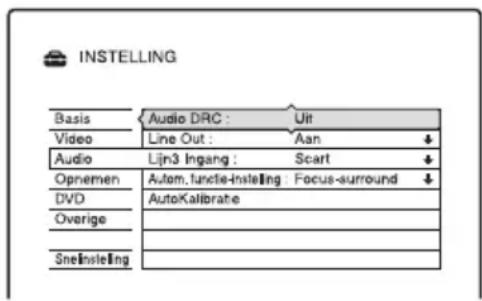
Audio DRC (Dynamic Range Control) (alleen DVD's)
Hiermee kunt u het dynamisch bereik (de verhouding tussen het laagst mogelijke en hoogst mogelijke geluidsniveau) instellen bij weergave van een DVD die voldoet aan de Audio DRC-norm. Deze functie beïnvloedt het uitgangssignaal van de volgende aansluitingen:
– LINE 1 – TV aansluiting
– LINE 3/DECODER aansluiting
- Subwoofer SPEAKER aansluiting
| Uit Geen compressie van het dynamisch bereik. | |
| Standaard Reproduceert het geluidsspoor met het dynamisch bereik zoals bedoeld door de opnametechnicus. | |
| Max. Volledige compressie van het dynamisch bereik. |
Opmerking
Audio DRC is alleen van toepassing op Dolby Digital-bronnen.
Line Out
Schakelt de audio-uitvoer van de LINE 1 – TV en LINE 3/DECODER aansluitingen aan en uit.
| Aan De luidsprekers van de aangesloten televisie worden ingeschakeld. U kunt naar het geluid van de televisie luisteren via de luidsprekers van zowel de televisie als het systeem. |
| Uit De luidsprekers van de aangesloten televisie worden uitgeschakeld. U kunt alleen naar het geluid van de televisie luisteren via de luidsprekers van het systeem. |
Opmerking
Als de "TV" indicator in het display op het voorpaneel wordt afgebeeld, worden de luidsprekers van de aangesloten televisie niet uitgeschakeld, zelfs niet als "Line Out" is ingesteld op "Uit".
Lijn3 Ingang
Hiermee selecteert u het type audio- ingangssignaal voor luidsprekeruitvoer vanuit de LINE 3 aansluiting.
Om te genieten van digitaal geluid uit de aangesloten luidsprekers, selecteert u "Optical In".
| Scart | Voert een audiosignaal in via de LINE 3/DECODER aansluiting. |
| Optical In Voert | een digitaal audiosignaal in via de LINE 3 DIGITAL IN (OPTICAL) aansluiting."D.IN" wordt afgebeeld in het display op het voorpaneel. |
Opmerking
Audiosignalen via de → LINE 3/DECODER aansluiting worden opgenomen, zelfs als "Lijn3 Ingang" is ingesteld op "Optical In" op het "Audio" instelscherm.
Autom. functie-instelling
Stelt het geluidsveld in voor de instelling AUTO (automatische geluidsveldkeuze) (pagina 89).
| Focus-surround | Deze instelling is ideaal om een realistisch surroundeffect te realiseren voor een kleine groep luisteraars binnen een beperkt gebied. |
| Breed geluid | Deze instelling realiseert een groot en indrukwekkend geluidsgebied. Omdat het geluidsgebied groter is, kan een groter aantal luisteraars ervan genieten. |
Audio (AutoKalibratie)
D.C.A.C. (Digital Cinema Auto Calibration = automatische kalibratie van digitale bioscoop) zorgt automatisch voor het juiste surroundgeluid door het niveau, de afstand, enz. in te stellen.
Opmerking
- Een luid testgeluid wordt uitgevoerd tijdens de meting. U kunt het volumeniveau niet verlagen. Denk aan kinderen en de buren.
- De A.CAL MIC aansluiting is alleen voor de bijgeleverde kalibratiemicrofoon. Sluit hierop geen ander microfoon aan omdat deze het systeem kan beschadigen.
1 Sluit de kalibratiemicrofoon aan op de A.CAL MIC aansluiting op het achterpaneel van de subwoofer.
Stel de kalibratiemicrofoon op oorniveau op met behulp van een statief (niet meegeleverd). De voorkant van iedere luidspreker moet gericht zijn op de kalibratiemicrofoon en er mag zich geen obstakel tussen de luidsprekers en de kalibratiemicrofoon bevinden.
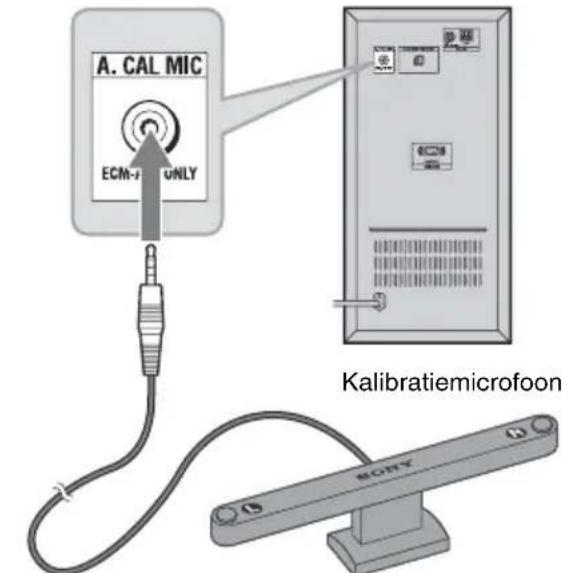
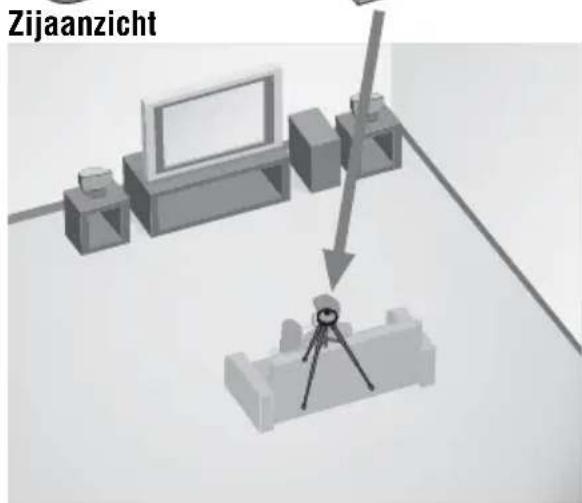
Bovenaanzicht
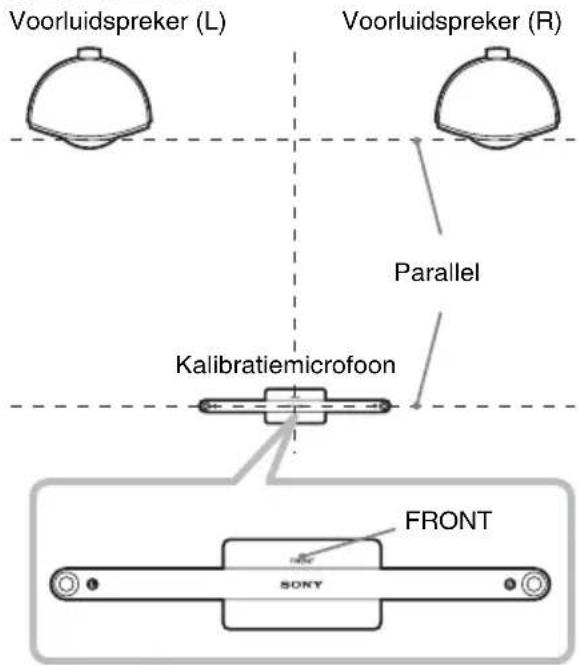
De voorkant van iedere luidspreker moet parallel zijn aan de kalibratiemicrofoon en er mogen zich geen obstakels tussen bevinden.
Opmerking
Plaats de kalibratiemicrofoon zodanig dat de "FRONT" kant ervan naar de voorluidsprekers wijst.
2 Druk op SYSTEM MENU.
Het systeemmenu verschijnt.
3 Kies "INSTELLING" en druk op

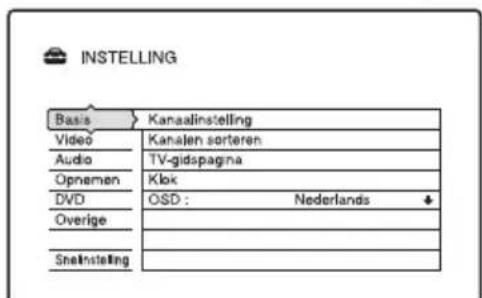
4 Kies "Audio" en druk op .

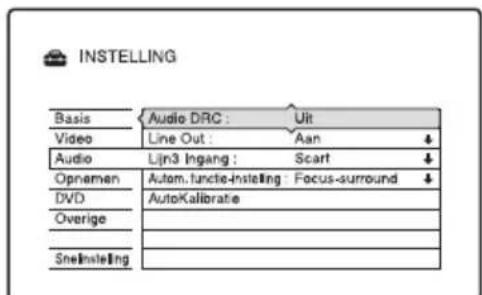
5 Kies "AutoKalibratie" en druk op

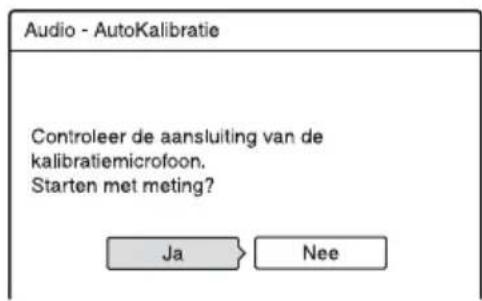
6 Kies "Ja" en druk op

De kalibratie begint.
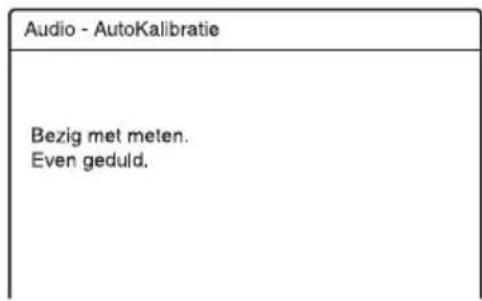
Opmerkingen
- Vermijd het meetgebied en maak geen geluid tijdens de meting (ongeveer 1 minuut) om een foutieve meting te voorkomen. Tijdens de meting brengen de luidsprekers testsignalen voort.
- Weerkaatsing door muren en de vloer kan de meting beïnvloeden.
- Als een foutmelding wordt afgebeeld, volgt u de aanwijzing in de melding op en selecteert u daarna "Ja".
Een foutmelding wordt afgebeeld wanneer:
– de kalibratiemicrofoon niet is aangesloten. - de voorluidsprekers niet goed zijn aangesloten.
– de subwoofer niet is aangesloten.
– de linker en rechter luidsprekers zijn verwisseld. - de linker- en rechterkant van de kalibratiemicrofoon zijn verwisseld.
7 Selecteer "Ja" of "Nee" met ←/→ en druk daarna op ⊙
◆ De meting is geslaagd.
De afstand en het uitgangsniveau van de (linker- en rechter-)voorluidspreker, en het uitgangsniveau van de subwoofer worden afgebeeld.
Koppel de kalibratiemicrofoon los en selecteer daarna "Ja". Het resultaat wordt toegepast.
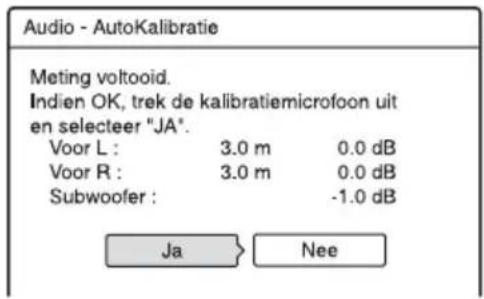
Opmerking
Afhankelijk van de akoestiek van het vertrek, kan de afgebeelde afstand verschillen van de werkelijke afstand.
◆ De meting is mislukt.
Volg de aanwijzingen in de melding op en selecteer daarna "Ja" om het nogmaals te proberen.
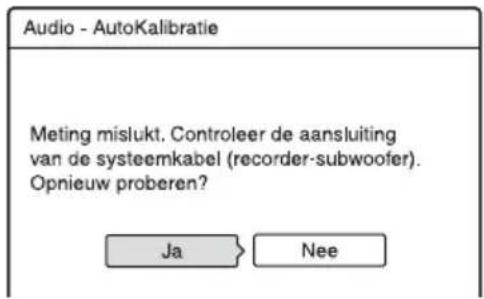
8 Druk herhaaldelijk op SYSTEM MENU om het display aan en uit te schakelen.
Opmerking
Terwijl de "AutoKalibratie" functie in werking is:
– mag u het apparaat niet uitschakelen.
- mag u op geen enkele toets drukken.
– mag u het volumeniveau niet veranderen.
– mag u de functie niet veranderen.
– mag u de disc niet verwisselen.
– mag u de kalibratiemicrofoon niet loskoppelen.
De "AutoKalibratie" functie uitschakelen
1 Druk op OPTIONS om "Audio-instellingen" te selecteren en druk op
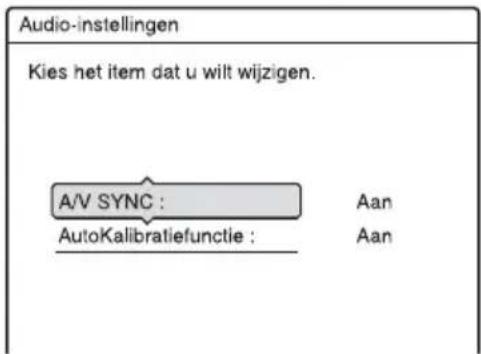
2 Kies "AutoKalibratiefunctie" en druk op . ⊕
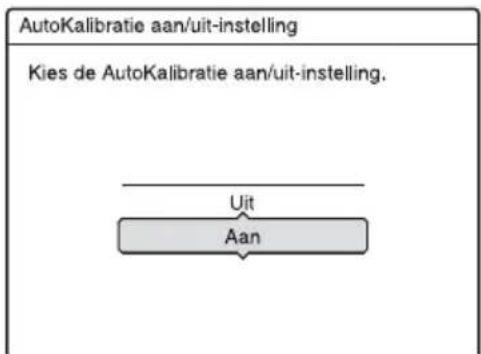
3 Kies "Uit" en druk op .
Tips
- Als u de positie van de luidsprekers verandert, voert u "AutoKalibratie" opnieuw uit.
- Nadat "AutoKalibratie" is uitgevoerd, wordt "AutoKalibratiefunctie" automatisch op "Aan" ingesteld.
Opname-instellingen (Opnemen)
Op het "Opnemen" instelscherm kunt u opname-instellingen maken.
1 Druk op SYSTEM MENU met de recorder in de stopstand.
2 Kies "INSTELLING" en druk op .
3 Kies "Opnemen" en druk op
Het "Opnemen" instelscherm wordt afgebeeld met de volgende onderdelen. De standaardinstellingen zijn onderstreept.
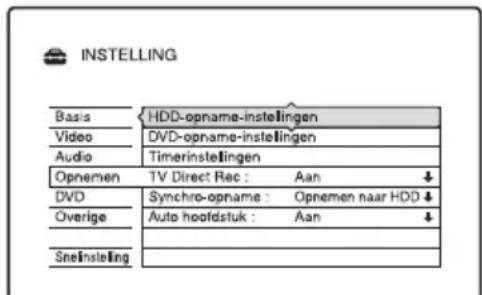
HDD-opname-instellingen
◆ Tweetalige opname
Selecteert het geluid dat op de de vaste schijf wordt opgenomen.
| Hoofd Neemt het tweetalige programma op. | |
| Sub Neemt het subgeluid van het tweetalige programma op. | |
| Hoofd+Sub Neemt het hoofdgeluid en subgeluid van het tweetalige programma op. |
Opmerking
Als u de opnamestand verandert tijdens het kopieren vanaf een DVD naar de harde schijf, wordt het geluid opgenomen dat op de bron (DVD) is opgenomen, ongeacht deze instelling.
HQ-instelling
Selecteert de HQ stand die werd gebruikt voor de opname op de vaste schijf (pagina 64).
| HQ+ Neemt met | een hogere kwaliteit op (ca. 15 Mbps). |
| HQ Neemt in de | standaard HQ modus op. |
DVD-opname-instellingen
◆ Tweetalige opname (voor alle opneembare discs behalve DVD-RW's/DVD-R's in VR-modus) Hiermee selecteert u het geluid voor de opname op de disc. Deze instelling is overbodig als u opneemt op een DVD-RW/DVD-R (VR-modus) waarop zowel het hoofd- als het subgeluid wordt opgenomen.
| Hoofd | Neemt het hoofdgeluid van het tweetalige programma op. |
| Sub Neemt het | subgeluid van het tweetalige programma op. |
Timerinstellingen
◆ Opnamestand wijzigen
| Aan De opnamemodus wordt automatisch aangepast zodat het hele programma opgenomen kan worden (pagina 67). |
| Uit Zet de schermbeveiliging uit. |
◆ Automatisch titel wissen (alleen de vaste schijf)
| Aan Wist automatisch oude titels opgenomen op de vaste schijf (pagina 67). |
| Uit Zet de schermbeveiliging uit. |
TV Direct Rec (alleen vaste schijf/DVD+RW/DVD-RW/DVD+R/DVD-R)
| Aan Als u de SMARTLINKaansluiting gebruikt, kunt u gemakkelijk het programma opnemen dat u op de televisie bekijkt. | |
| Uit Hiermee schakelt u de TVDirect Rec functie uit. |
Synchro-opname
Selecteert de bestemming van de opname voor synchro-opname (pagina 74).
| Opnemen naar HDD | Neemt op de vaste schijf op. |
| Opnemen naar DVD | Neemt op DVD's op. |
Auto hoofdstuk
Hiermee selecteert u of een opname (titel) automatisch wordt onderverdeeld in hoofdstukken tijdens het opnemen of kopieren.
| Aan | De recorder voegt hoofdstukmarkeringen in met een interval van ongeveer 6 minuten. |
| Uit Er worden ge | een hoofdstukmarkeringen geplaatst. |
Opmerkingen
- Het werkelijke interval van de hoofdstukmarkeringen kan verschillen afhankelijk van de informatie op de video die wordt opgenomen.
- Hoofdstukmarkeringen worden automatisch ingevoegd op het punt waar de opnamen starten op de tape wanneer "Auto hoofdstuk" is ingesteld op "Aan" tijdens het DV-kopieren naar de harde schijf of een DVD-RW/DVD-R (VR-modus).
Discinstellingen (DVD)
Op het "DVD" instelscherm kunt u de kinderbeveiliging, taal en andere DVD-gerelateerde instellingen instellen.
1 Druk op SYSTEM MENU met de recorder in de stopstand.
2 Kies "INSTELLING" en druk op
3 Kies "DVD" en druk op
Het "DVD" instelscherm wordt afgebeeld met de volgende onderdelen. De standaardinstellingen zijn onderstreept.
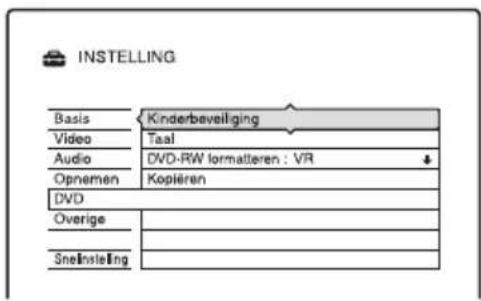
Kinderbeveiliging (alleen DVD VIDEO)
Het afspelen van bepaalde DVD VIDEO's kan worden beperkt, bijvoorbeeld door het instellen van een leeftijdsbeperking. Scènes kunnen worden vergrendeld of vervangen door andere scènes.
1 Selecteer "Kinderbeveiliging" bij "DVD" en druk op ⊕
- Het wachtwoordregistratiescherm verschijnt indien u geen wachtwoord hebt ingesteld.
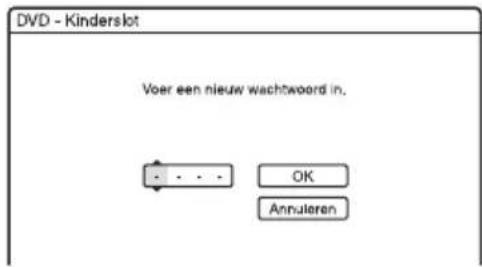
- Het wachtwoordinvoerscherm verschijnt indien u al een wachtwoord hebt geregistreerd.
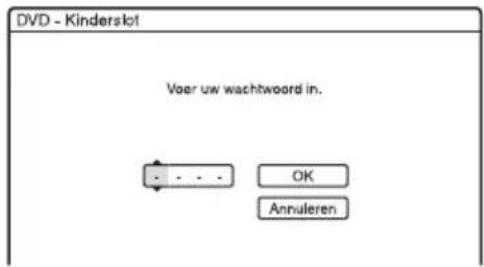
2 Voer het viercijferige wachtwoord in met de cijfertoetsen, selecteer vervolgens "OK" en druk op
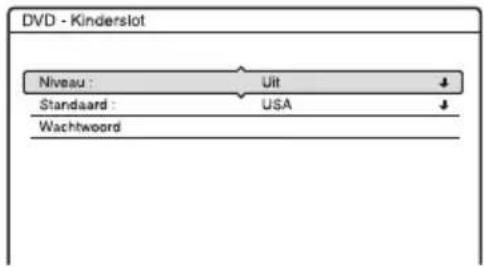
flowchart
graph LR
    A["DVD - Kinderslot"] --> B["Niveau :"]
    B --> C["Standaard :"]
    C --> D["Wachtword"]
    B --> E["Uit"]
    C --> F["USA"]
3 Kies "Standaard" en druk op. De items die kunnen worden geselecteerd voor "Standaard" verschijnen.
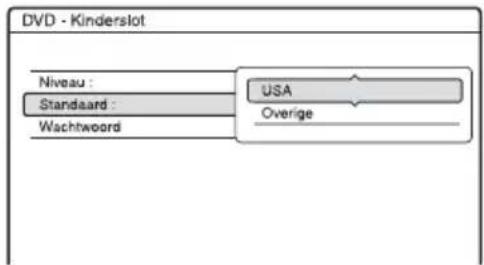
4 Kies een geografisch gebied als weergavebeperking en druk op Het gebied wordt geselecteerd.
- Als u "Overige" selecteert, voert u met de cijfertoetsen een regiocode in uit de tabel (pagina 153). Selecteer vervolgens "OK" en druk op
5 Kies "Niveau" en druk op. De items die kunnen worden geselecteerd voor "Niveau" verschijnen.
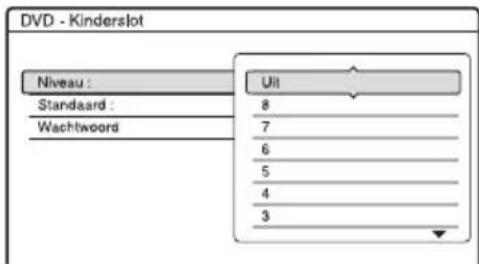
Hoe lager de waarde, hoe strenger de beperking.
Discs met een hogere waarde dan het ingestelde niveau, zullen niet worden afgespeeld.
6 Kies het niveau en druk op .⊕ De kinderbeveiliging is ingesteld.
Om de kinderbeveiliging voor de disc uit te schakelen, zet u "Niveau" op "Uit" in stap 6. Om het wachtwoord te wijzigen, kiest u "Wachtwoord" in stap 3 en drukt u op Wanneer het wachtwoordregistratiescherm verschijnt, voert u een nieuw viercijferig wachtwoord in met de cijfertoetsen, waarna u "OK" selecteert en op drukt.
Opmerkingen
- Als u het wachtwoord bent vergeten, moet u dit terugstellen door "Kinderbeveiliging" te selecteren bij "Fabrieksinstellingen" op het "Overige" instelscherm (pagina 131).
- Bij het afspelen van discs zonder kinderbeveiligingsfunctie kan het afspelen niet worden beperkt met deze recorder.
- Afhankelijk van de disc, kunt u tijdens de weergave van de disc gevraagd worden het kinderbeveiligingsniveau te veranderen. In dat geval voert u uw wachtwoord in en verandert u het niveau.
Taal (alleen DVD VIDEO)
◆ DVD Menu
De taal van het DVD-menu selecteren.
Audio
De taal voor de audio track selecteren. Als u "Origineel" selecteert, wordt de taal geselecteerd die op de disc prioriteit heeft.
Subtitle
De taal selecteren voor de ondertiteling die is opgenomen op de disc.
Wanneer u "Audio Volgen" selecteert, wordt de taal voor de ondertiteling gewijzigd aan de hand van de taal die u voor de audio track hebt geselecteerd.

Als u "Overige" selecteert bij "DVD Menu", "Subtitle" of "Audio", selecteert u een taalcode uit de "Taalcodelijst" op pagina 153 en voert u deze in met de cijfertoetsen.
Opmerking
Wanneer u bij "DVD Menu", "Subtitle" of "Audio" een taal kiest die niet op de DVD VIDEO staat, wordt automatisch een van de opgenomen talen gekozen.
DVD-RW formatteren (alleen DVD-RW)
De recorder begint automatisch te formatteren in VR- of Video-modus, afhankelijk van wat is geselecteerd, wanneer een nieuwe ongeformatteerde DVD-RW is geplaatst.
| VR Formatteert | de disc automatisch in de VR-modus. |
| Video Formatteert | de disc automatisch in de Video-modus. |
Kopiëren
Toont de volgende opties voor de functie kopieren met één toets.
◆ Disc finaliseren (voor alle opneembare discs behalve DVD-RW in VR-modus)
Bepaalt of de disc al dan niet automatisch moet worden gefinaliseerd na kopiëren met één toets (pagina 108).
| Auto Finaliseert | de disc automatisch na kopieren met één toets. |
| Manueel | Maakt handmatig finaliseren van de disc mogelijk. |
Fabrieksinstellingen (Overige)
In het "Overige" instelscherm kunt u overige bedieningsinstellingen maken.
1 Druk op SYSTEM MENU met de recorder in de stopstand.
2 Kies "INSTELLING" en druk op
3 Kies "Overige" en druk op
Het "Overige" instelscherm wordt afgebeeld met de volgende onderdelen. De standaardinstellingen zijn onderstreept.
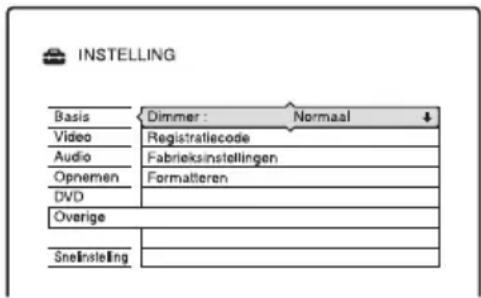
Dimmer
Hiermee regelt u de verlichting van het display op het voorpaneel en kiest u het stroomverbruikniveau tijdens standby.
| Normaal Heldere verlichting. | |
| Stroom-besparing | Zwakke verlichting. Schakelt de verlichting uit wanneer het apparaat uit staat en verlaagt het stroomverbruik tijdens standby. |
Registratiecode
Hiermee kunt u het registratienummer van DivX-videobestanden voor deze recorder afbeelden. Voor meer informatie bezoek http://www.divx.com/vod op het internet.
Fabrieksinstellingen
Hiermee kunt u de instellingen per groep selecteren en daarvoor vervolgens de standaardinstellingen herstellen. Houd er rekening mee dat alle bestaande instellingen verloren zullen gaan.
1 Selecteer "Fabrieksinstellingen" bij "Overige" en druk op → of ⚠
Het scherm voor het selecteren van de groep met instellingen verschijnt.
2 Selecteer de groep instellingen die u wilt terugstellen op de standaardinstellingen uit "Basis", "Video", "Audio", "Opnemen", "DVD", "Overige", "Kinderbeveiliging" en "Alle" en druk op → of
3 Kies "Start" en druk op. + De standaardwaarden van de geselecteerde instellingen worden hersteld.
4 Druk op als "Beëindigen" verschijnt.
Formatteren
U kunt alle titels die op de vaste schijf zijn opgenomen wissen.
Snelinstelling (Standaardwaarden voor de recorder herstellen)
Selecteer dit om de "Snelinstelling" procedure te volgen.
1 Druk op SYSTEM MENU met de recorder in de stopstand.
2 Kies "INSTELLING" en druk op .
3 Kies "Snelinstelling" en druk op
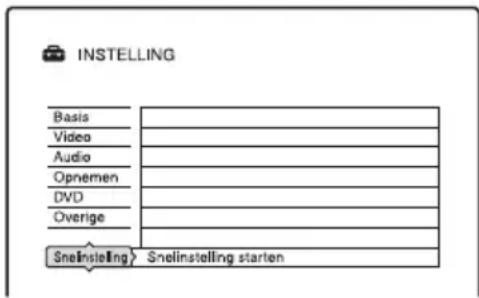
4 Kies "Start".
5 Volg de instructies voor "Snelinstelling" (pagina 27) vanaf stap 2.
Aanvullende informatie
Problemen oplossen
Als u problemen ondervindt bij het gebruik van deze recorder, probeert u deze eerst zelf op te lossen aan de hand van de onderstaande lijst. Als het probleem daarmee niet is opgelost, raadpleegt u de dichtstbijzijnde Sony-handelaar.
Voeding
De recorder wordt niet ingeschakeld.
→ Controleer of het netsnoer goed is aangesloten.
Als "PROTECTOR" wordt afgebeeld in het display op het voorpaneel.
→ Druk op I/ ^① om het systeem uit te schakelen en controleer de volgende items nadat de tijd wordt afgebeeld.
- Gebruikt u alleen de opgegeven luidsprekers?
- Worden de ventilatieopeningen van het systeem ergens door geblokkeerd?
Nadat u de bovenstaande items hebt gecontroleerd en gecorrigeerd, schakelt u het systeem in. Als de oorzaak van het probleem zelfs na het controleren van de bovenstaande items niet kan worden gevonden, raadpleegt u de dichtstbijzijnde Sony-handelaar.
Beeld
Er is geen beeld.
→ Sluit alle kabels nogmaals goed aan.
→ De aansluitkabels zijn beschadigd.
→ Controleer de aansluiting op de televisie (pagina 14).
→ Stel de ingangsbronkeuze van de televisie zo in (bijvoorbeeld op "VCR") dat het signaal van de recorder op het televisiescherm verschijnt.
→ Controleer of "Scart-instelling" op het "Video" instelscherm is ingesteld op het toepasselijke item dat overeenkomt met uw systeem (pagina 122).
→ Als u de recorder op de televisie aansluit via alleen de COMPONENT VIDEO OUT aansluitingen, stelt u "Component Out" op het "Video" instelscherm in op "Aan" (pagina 121).
→ Deze recorder kan geen NTSC-signalen opnemen.
→ Tijdens het afspelen van een dubbellaags DVD, kunnen de video en audio een moment worden onderbroken op het punt waar de lagen in elkaar overgaan.
→ Druk tijdens het luisteren naar de radio (FM/AM) op HDD of DVD.
Er is geen beeld bij aansluiting op de DV IN aansluiting.
→ Probeer het volgende:
①Schakel de recorder uit en vervolgens weer aan. ②Schakel het aangesloten apparaat uit en vervolgens weer aan. ③Koppel de i.LINK-kabel los en sluit deze vervolgens weer aan.
Er verschijnt beeldruis.
→ Als het videosignaal van de recorder via de videorecorder naar de televisie wordt verzonden of wanneer de recorder is aangesloten op een gecombineerde TV/VIDEO, kan de kopieerbeveiliging van sommige DVD-programma's de beeldkwaliteit beïnvloeden.
→ U hebt de recorder ingesteld op progressief formaat terwijl uw TV geen progressief signaal kan verwerken. In dit geval, houd INPUT SELECT ingedrukt en druk op ■ op de recorder.
→ Wanneer u de recorder instelt op progressief formaat, kan het beeld zijn beïnvloed, ook al is de TV compatibel met progressieve signalen (525p/625p). In dit geval, houd INPUT SELECT ingedrukt en druk op ■ op de recorder en de recorder is ingesteld op normaal (geïnterlinieerd) formaat.
→ U geeft een DVD weer die werd opgenomen in een kleursysteem dat niet geschikt is voor uw TV.
→ De op de vaste schijf opgenomen beelden kumen ruis voorkomen; dit is te wijten aan de karakteristieken van de vaste schijf en is geen defect.
→ Tijdens het afspelen van een dubbellaags DVD, kunnen de video en audio een moment worden onderbroken op het punt waar de lagen in elkaar overgaan.
→ Als een SCART-verbinding wordt gebruikt, drukt u herhaaldelijk op TV/DVD zodat "TV" wordt afgebeeld in het display op het voorpaneel, en drukt u daarna op INPUT SELECT om naar een andere ingangsbron dan "L1" of "L3" om te schakelen. Als de ruis aanhoudt, controleert u de uitgangsinstelling van de televisie. Raadpleeg de gebruiksaanwijzing van de televisie voor verdere informatie.
Beeldruis wordt weergegeven bij gebruik van de DV IN aansluiting.
→ Probeer het volgende:
①Schakel de recorder uit en vervolgens weer aan. ②Schakel het aangesloten apparaat uit en vervolgens weer aan. ③Koppel de i.LINK-kabel los en sluit deze vervolgens weer aan.
De ontvangst van het televisieprogramma is niet schermvullend.
→ Stel het kanaal handmatig in op "Kanaalinstelling" op het "Basis" instelscherm (pagina 115).
→ Selecteer de juiste bron met de INPUT SELECT toets of selecteer een kanaal of TV-programma met de PROG +/- toetsen.
Het beeld van televisieprogramma's is vervormd.
→ Richt de televisieantenne opnieuw.
→ Pas het beeld aan (raadpleeg de gebruiksaanwijzing van de televisie).
→ Plaats de recorder en de televisie verder uit elkaar.
→ Plaats de televisie en gebundelde antennekabels verder uit elkaar.
→ De antennekabel is aangesloten op de AERIAL OUT aansluiting van de recorder. Sluit de kabel aan op AERIAL IN.
Televisiekanalen kunnen niet worden gewijzigd.
→ Het kanaal is uitgeschakeld (pagina 116).
→ Er is een timergestuurde opname gestart waardoor de kanalen zijn gewijzigd.
Het beeld van apparatuur die is aangesloten op de ingang van de recorder verschijnt niet op het scherm.
→ Selecteer "L1" in de display op het voorpaneel door op PROG +/- of INPUT SELECT te drukken als de apparatuur is aangesloten op de LINE 1 – TV aansluiting.
Selecteer "L2" in de display op het voorpaneel door op PROG +/- of INPUT SELECT te drukken als de apparatuur is aangesloten op de LINE 2 IN aansluitingen.
Selecteer "L3" in de display op het voorpaneel door op PROG +/- of INPUT SELECT te drukken als de apparatuur is aangesloten op de LINE 3/DECODER aansluiting.
Selecteer "DV" in de display op het voorpaneel door op INPUT SELECT te drukken als de apparatuur is aangesloten op de DV IN aansluiting (veelal bij een digitale camcorder).
De beeldweergave of het televisieprogramma van apparatuur die is aangesloten op de recorder, is vervormd.
→ Als het beeld van een DVD-speler, een videorecorder of een tuner via de videorecorder naar de televisie wordt verzonden, kan de kopieerbeveiliging van sommige programma's de beeldkwaliteit beïnvloeden. Koppel het bewuste afspeelapparaat los en sluit het rechtstreeks aan op de televisie.
Het beeld vult het scherm niet.
→ Stel "TV Type" bij "Video-uitvoer" op het "Video" instelscherm in overeenkomstig het beeldschermformaat van uw televisie (pagina 120).
Het beeld vult niet het hele scherm ondanks dat het beeldformaat is ingesteld voor "TV Type" bij "Video-uitvoer" op het "Video" instelscherm.
→ Het beeldformaat van de titel ligt vast.
Het beeld is zwart/wit.
→ Controleer of "Lijn1 Uitgang" bij "Scart-instelling" op het "Video" instelscherm is ingesteld op het toepasselijke item dat overeenkomt met uw systeem (pagina 122).
→ Als u een SCART-kabel gebruikt, controleert u of de kabel een 21-pins kabel is.
De kleuren op het televisiescherm zijn vervormd.
→ De subwoofer en de voorluidsprekers van het systeem zijn magnetisch afgeschermd ter voorkoming van magnetische spreiding. Het is echter mogelijk dat enige spreiding optreedt omdat een sterke magneet wordt gebruikt. Als dit gebeurt, controleert u de volgende items:
- Als de luidsprekers worden gebruikt met een beeldbuistelevisie of een projector, plaatst u de luidsprekers op minstens 0,3 m afstand van de televisie.
- Als de kleurvervorming blijft bestaan, schakelt u de televisie uit en na 15 tot 30 minuten weer in.
- Als rondzingen optreedt, plaatst u de luidsprekers verder weg van de televisie.
- Zorg ervoor dat zich geen magnetische voorwerpen (bijv. een magnetische vergrendeling op een televisievoet, fitnesstoestel, speelgoed, enz.) in de buurt van de luidsprekers bevinden.
GUIDE Plus+ systeem (alleen gebieden met de GUIDE Plus+ dienst)
Het GUIDE Plus+ systeem wordt niet afgebeeld.
→ ①Zelfs als u "Snelinstelling" uitvoert, wordt de TV-programmagids niet afgebeeld totdat de recorder de GUIDE Plus+ gegevens ontvangt.
②Schakel de recorder uit maar trek de stekker niet uit het stopcontact. ③Wacht 24 uur. Het kan enkele dagen duren voordat de recorder de GUIDE Plus+ gegevens voor alle programmaposities heeft ontvangen. Als de recorder de GUIDE Plus+ gegevens niet binnen 24 uur heeft ontvangen, stelt u het hostkanaal handmatig in (pagina 62).
→ De postcode klopt niet. Stel uw postcode juist in (pagina 61).
→ Als de recorder is aangesloten op een set-top-boxreceiver, moet de set-top-boxreceiver zijn ingeschakeld om de GUIDE Plus+ gegevens te kunnen ontvangen.
→ De regiocodes die niet kunnen worden ontvangen met behulp van GUIDE Plus+ worden ingesteld. Selecteer "Snelinstelling" bij "INSTELLING" in het systeemmenu en volg de aanwijzingen op het scherm om de instellingen opnieuw te maken (pagina 27).
→ De "Time Lock" (Tijdvergrendeling) functie van uw kabelbox is in werking getreden. Schakel deze functie uit.
→ De GUIDE Plus+ functie is alleen beschikbaar in gebieden met de GUIDE Plus+ service.
Het programmapositienummer in de programmagids komt niet overeen met de zender.
→ Er kan meer dan één kanaalvolgorde zijn voor uw gebied. Om de kanaalvolgorde te veranderen, selecteert u "Editor" op de menubalk van het GUIDE Plus+ systeem (pagina 63).
De programmagids van sommige programmaposities ontbreekt.
→ Het is mogelijk dat de programmagidsgegevens niet bijgewerkt zijn. Schakel de recorder uit en laat de recorder de programmagidsgegevens ontvangen.
→ Sommige zenders verzorgen slechts twee dagen aan gegevens. Zie de volgende website voor meer informatie:
www.europe.guideplus.com
Niet alle GUIDE Plus+ gegevens konden worden ontvangen wegens slechte ontvangst.
De programmagids is niet bijgewerkt.
→ De recorder werd gebruikt gedurende de tijdperiode waarin gepland was de GUIDE Plus+gegevens te downloaden.
Niet alle GUIDE Plus+ gegevens konden worden ontvangen wegens slechte ontvangst.
Geluid
Geen geluid.
→ Sluit alle kabels opnieuw goed aan.
→ De aansluitkabel is beschadigd.
→ De luidsprekerkabel is niet goed aangesloten.
Druk op MUTING op de afstandsbediening als "MUTING ON" wordt afgebeeld in het display op het voorpaneel.
→ De recorder spoelt snel achteruit of vooruit, speelt vertraagd af, of staat in de pauzestand.
→ Als "D.IN" knippert in het display op het voorpaneel, controleert u de toestand van de LINE 3/DECODER en LINE 3 DIGITAL IN (OPTICAL) aansluitingen.
→ De recorder ondersteunt alleen MP3-audio voor DivX-videobestanden. Druk op (audio) en selecteer MP3-audio.
→ Als het audiosignaal niet via de LINE 3 DIGITAL IN (OPTICAL) aansluiting wordt uitgevoerd, controleert u de "Lijn3 Ingang" instellingen op het "Audio" instelscherm (pagina 124).
Ernstig gebrom of ruis is hoorbaar.
→ Controleer dat de luidsprekers en componenten goed zijn aangesloten.
→ Controleer dat de aansluitkabels niet vlakbij een transformator of elektromotor liggen en minstens 3 meter uit de buurt blijven van uw televisie en TL-lampen.
→ Plaats uw televisie verder weg van de audiocomponenten.
→ De stekkers en aansluitingen zijn vuil. Veeg deze schoon met een doek die licht bevochtigd is met alcohol.
→ Maak de disc schoon.
Het geluid verliest zijn stereo-effect wanneer een VIDEO CD, CD of MP3 wordt weergegeven.
→ Selecteer "STEREO" door op (audio) te drukken (pagina 79).
→ Controleer dat het apparaat op de juiste wijze is aangesloten.
Het surroundeffect is moeilijk te horen wanneer een Dolby Digital-, DTS- of MPEG-audio-geluidsspoor wordt weergegeven.
→ Controleer de luidsprekeraansluitingen en -instellingen (pagina 13).
Druk herhaaldelijk op SOUND FIELD om om te schakelen naar "FOCUS SUR" tijdens het afspelen van een CD met DTS-audiotracks.
→ Afhankelijk van de DVD is het mogelijk dat het uitgangssignaal niet de volledige 5.1 kanalen bevat. Het kan in mono of stereo zijn, zelfs als het geluidsspoor is opgenomen in het Dolby Digital- of MPEG-audio-formaat.
Het geluid bevat ruis.
→ Tijdens het afspelen van een CD met DTS geluidssporen, is er storing vanaf de LINE 1 – TV aansluiting of LINE 3/DECODER aansluiting (pagina 80).
Het volume is te laag.
→ Het volume is te laag bij sommige DVD's. Het geluidsvolume kan beter worden als u "Audio DRC" op het "Audio" instelscherm instelt op "Max." (pagina 123).
Een andere audio track kan niet worden opgenomen of weergegeven.
→ Bij het opnemen vanaf aangesloten apparatuur zet u "Line Audio Input" in het OPTIONS menu op "Hoofd/Sub" (pagina 75).
→ Meertalige (hoofd en sub) tracks kunnen niet worden opgenomen op DVD+RW's, DVD-RW's (Video-modus), DVD+R's of DVD-R's (Video-modus). Om de taal op te nemen, stelt u "Tweetalige opname" bij "DVD-opname-instellingen" op het "Opnemen" instelscherm in op "Hoofd" of "Sub" alvorens op te nemen (pagina 127). Om zowel het hoofd- als het subgeluid op te nemen, neemt u op DVD-RW's/DVD-R's (VR-modus) op.
→ Iedere andere disc dan de harde schijf of een DVD-RW/DVD-R (VR-modus) kan niet worden gebruikt om zowel het hoofd- als het subgeluid op te nemen. Om op de vaste schijf op te nemen, stelt u "Tweetalige opname" bij "HDD-opname-instellingen" op het "Opnemen" instelscherm in op "Hoofd+Sub" (pagina 127).
Afspelen
De recorder speelt geen enkel disctype af (behalve de vaste schijf).
→ De disc is omgekeerd geplaatst. Plaats de disc in de disclade met het label naar boven.
→ De disc is niet correct geplaatst.
→ Er is vocht gecondenseerd in de recorder. In dit geval, als de recorder ingeschakeld is laat u deze aan staan (als de recorder uitgeschakeld is, laat u deze uit staan) gedurende ongeveer een uur totdat het vocht is verdampt.
→ Als de disc werd opgenomen op een andere recorder en niet werd gefinaliseerd, kan deze recorder de disc niet afspelen. Raadpleeg de gebruiksaanwijzing die bij de andere recorder werd geleverd.
De recorder start de weergave niet vanaf het begin.
→ Resume Play is ingeschakeld (pagina 78).
→ U hebt een DVD geplaatst waarvan het titelmenu of het DVD-menu automatisch op het televisiescherm verschijnt na het plaatsen van de disc. Start de weergave via het menu.
Het afspelen wordt automatisch gestart.
→ De DVD VIDEO is voorzien van een automatische afspeelfunctie.
Het afspelen stopt automatisch.
→ Bij het afspelen van een DVD met een automatisch pauzesignaal stopt het afspelen bij het auto-pauzesignaal.
Sommige functies, zoals Stop, Zoeken of Vertraagde weergave, werken niet.
→ Voor sommige DVD's zijn bepaalde bovenstaande functies niet beschikbaar. Raadpleeg de gebruiksaanwijzing bij de disc.
De taal voor het geluid kan niet worden gewijzigd.
→ Er zijn geen meertalige tracks opgenomen op de DVD.
→ De taal voor het geluid van een DVD VIDEO kan niet worden gewijzigd.
→ Probeer de taal te wijzigen met het menu van de DVD VIDEO.
De taal voor de ondertiteling kan niet worden gewijzigd of uitgeschakeld.
→ Er zijn geen meertalige ondertitels opgenomen op de DVD VIDEO.
→ De taal voor de ondertitels kan niet worden gewijzigd op de DVD VIDEO.
→ Probeer de ondertitels te wijzigen met het menu van de DVD VIDEO.
→ De ondertitels van titels die met deze recorder zijn opgenomen, kunnen niet worden gewijzigd.
De hoeken kunnen niet worden gewijzigd.
→ Er zijn geen meervoudige hoeken opgenomen op de DVD VIDEO.
→ U probeert de hoeken te wijzigen terwijl "niet op het televisiescherm verschijnt (pagina 77).
→ Hoeken kunnen niet worden gewijzigd op de DVD VIDEO.
→ Probeer de hoek te wijzigen met het menu van de DVD VIDEO.
→ De hoeken van titels die met deze recorder zijn opgenomen, kunnen niet worden gewijzigd.
→ De opnamehoek kan niet worden veranderd tijdens vertraagd afspelen of terwijl het afspelen is gepauzeerd.
Weergave van DivX-videobestanden is niet mogelijk.
→ Het bestand is geen DivX-bestand.
→ Het bestand heeft een andere extensie dan ".avi" of ".divx".
→ De DATA CD (DivX-video)/DATA DVD (DivX-video) is niet opgenomen in een DivX-indeling conform ISO 9660 Level 1, Level 2 of Joliet.
→ Het DivX-videobestand heeft een beeldformaat groter dan 720 (breedte) × 576 (hoogte).
Een MP3 audio track kan niet worden afgespeeld.
→ De MP3 audio track is niet van een formaat dat compatibel is met de recorder (pagina 84).
De JPEG-beeldbestanden worden niet afgespeeld.
→ De JPEG-beeldbestanden zijn niet opgenomen in een indeling die de recorder kan afspelen (pagina 84).
→ Progressieve JPEG-beelden kunnen niet worden afgespeeld.
TV Pauze werkt niet.
→ U neemt op de harde schijf op of de harde schijf is vol.
Opnemen/Timergestuurde opname/Bewerken
De programmapositie kan niet worden veranderd vanaf de programmapositie die u opneemt.
→ Stel de invoerbron van de televisie in op "TV".
Het opnemen begint niet onmiddellijk nadat op de ● REC toets is gedrukt.
→ Bedien de recorder alleen nadat "LOAD", "FORMAT" of "INFO WRITE" verdwenen is in de display op het voorpaneel.
Hoewel u de timer juist hebt ingesteld, is er niets opgenomen.
→ Tijdens de opname is een stroomstoring opgetreden.
→ De interne klok van de recorder is stil blijven staan als gevolg van een stroomstoring die langer dan 1 uur heeft geduurd. Stel de klok opnieuw in (pagina 119).
→ Het kanaal is uitgeschakeld nadat de opname met de timer is ingesteld. Zie "Kanaalinstelling" op pagina 115.
→ De programmapositie werd verborgen nadat de timeropname werd ingesteld. (Zie "Veranderingen aanbrengen in het GUIDE Plus+ systeem" op pagina 61.)
→ Trek de stekker uit het stopcontact en steek deze weer in het stopcontact.
→ "PDC/VPS Scan uit" werd geselecteerd in het OPTIONS menu (pagina 73).
→ Het programma bevat kopieerbeveiligingssignalen die het kopieren beperken.
→ De verschillende timerinstellingen overlappen elkaar (pagina 73).
→ Er is geen DVD in de recorder geplaatst.
→ Er is onvoldoende discruimte beschikbaar voor opname.
→ De set-top box werd uitgeschakeld.
→ De set-top-boxcontroller werd niet goed aangesloten (pagina 14).
→ De instellingen van "Installatie" op de menubalk van het GUIDE Plus+ systeem zijn gewijzigd (pagina 61).
→ De recorder was bezig met kopieren (vaste schijf←→DVD).
→ De recorder was bezig met DV-kopiëren.
Het opnemen stopt niet onmiddellijk nadat op de ■ REC STOP toets is gedrukt.
→ De recorder heeft enkele seconden nodig om discgegevens in te voeren voordat het opnemen kan worden gestopt.
Het opnemen stopt niet als u op ■ drukt.
→ Druk op ■ REC STOP.
De opname met de timer is niet voltooid of is niet bij het begin begonnen.
→ Tijdens de opname is een stroomstoring opgetreden. Als de storing wordt verholpen binnen de tijdsduur van een opname met de timer, hervat de recorder het opnemen.
Als de stroomstoring langer duurt dan een uur, moet u de klok opnieuw instellen (pagina 119).
→ De verschillende timerinstellingen overlappen elkaar (pagina 73).
→ Er is niet genoeg discruimte.
→ De PDC/VPS functie is actief.
Eerder opgenomen inhoud is gewist.
→ Gegevens die niet op deze recorder kunnen worden afgespeeld, maar met een computer op de DVD zijn opgenomen, worden gewist van de disc nadat de disc is geplaatst.
→ "Automatisch titel wissen" bij
"Timerinstellingen" op het "Opnemen"
instelscherm is ingesteld op "Aan" (pagina 127).
De PDC/VPS functie werkt niet.
→ Controleer of de klok en de datum juist zijn ingesteld.
→ Controleer of u de juiste PDC/VPS tijd hebt ingesteld (er kan een drukfout staan in de televisiegids). Als de uitzending die u wilt opnemen, niet de juiste PDC/VPS informatie verzendt, begint de recorder niet met opnemen.
→ Als de ontvangst slecht is, kan het PDC/VPS signaal zijn gewijzigd, waardoor de recorder niet opneemt.
→ "PDC/VPS Scan uit" is klaar (pagina 73).
→ De PDC/VPS-functie werkt mogelijk niet als de instelling van het GUIDE Plus+ hostkanaal niet voltooid is.
→ De PDC/VPS-functie werkt niet terwijl de GUIDE Plus+ gegevens worden gedownload.
Opnemen vanaf de apparatuur met een timer
Hoewel u de synchro-opnamefunctie juist hebt ingesteld, is er niets opgenomen.
→ U hebt de aangesloten apparatuur niet uitgeschakeld. Schakel de aangesloten apparatuur uit en zet de recorder in de standbystand voor de synchro-opnamefunctie (pagina 74).
→ De recorder bevindt zich niet in de synchro-opnamestand-bystand. Druk op
→ ● SYNCHRO REC om de recorder in de opnamestand-bystand te brengen. Controleer of de SYNC REC indicator oplicht op het voorpaneel (pagina 74).
→ De apparatuur is niet aangesloten op de LINE 3/DECODER-aansluiting van de recorder.
→ De recorder is aangesloten op de TV uitgang van de aangesloten apparatuur.
Synchro-opname wordt niet voltooid.
→ De timerinstelling voor de aangesloten apparatuur overlapt met de timerinstelling van de recorder (pagina 75).
→ Tijdens de opname is een stroomstoring opgetreden.
De recorder begint automatisch met opnemen op het moment dat de satellietontvanger wordt ingeschakeld.
→ De synchro-opnamefunctie is geactiveerd. Schakel de satellietontvanger uit en annuleer de synchro-opnamefunctie (pagina 74).
Kopiëren
U kopieerde een titel, maar de titel werd niet afgebeeld op de titellijst van de vaste schijf.
→ De titel bevatte een kopieerbeveiligingssignaal, waardoor deze werd verplaatst (pagina 102).
Kopiëren op hoge snelheid werkt niet.
→ De titel kan niet op hoge snelheid worden gekopieerd (pagina 101). Zelfs als A-B wissen wordt uitgevoerd, zodat een titel niet meerdere beeldformaten bevat, wordt deze nog steeds behandeld als een titel met meerdere beeldformaten.
Tuner
Kan niet afstemmen op radiozenders.
→ Controleer dat de antenne goed is aangesloten. Richt de antenne of sluit zonodig een externe antenne aan.
→ De signaalsterkte van de radiozenders is te laag (bij het automatisch afstemmen). Gebruik rechtstreeks afstemmen.
→ Er zijn geen voorkeurzenders opgeslagen of de voorkeurzenders zijn gewist (bij het afstemmen op voorkeurzenders). Sla voorkeurzenders op (pagina 112).
→ Druk op DISPLAY om de frequentie af te beelden in het display op het voorpaneel.
→ Houd de AM-antenne uit de buurt van het systeem en andere apparatuur (recorder, subwoofer, televisie, enz.).
Weergave
De klok is gestopt.
→ Stel de klok opnieuw in (pagina 119).
→ De klok is stil blijven staan als gevolg van een stroomstoring die langer heeft geduurd dan 1 uur. Stel de klok opnieuw in (pagina 119).
De TIMER REC indicator knippert.
→ Er is onvoldoende ruimte beschikbaar op de disc.
→ Plaats een opneembare disc in de recorder.
→ De geplaatste DVD is beveiligd (pagina 52).
De indicator voor de opnamestand is onjuist.
→ Als het opnemen of kopieren korter dan tien minuten duurt, of als een beeld met zeer weinig beweging gedurende langer dan tien minuten wordt weergegeven, is het mogelijk dat de opnamestand niet correct wordt aangegeven. Merk op dat het opnemen of kopieren wel correct is uitgevoerd in de gekozen stand.
→ Na het afspelen van titels opgenomen in de EP en SLP opnamestanden, kan de indicatie van de opnamestand veranderen afhankelijk van het opgenomen programma.
De klok verschijnt niet in de display op het voorpaneel als de recorder uitgeschakeld is.
→ "Dimmer" op het "Overige" instelscherm is ingesteld op "Stroombesparing" (pagina 130).
Afstandsbediening
De afstandsbediening werkt niet.
→ De batterijen zijn leeg.
→ De afstand tussen de afstandsbediening en de recorder is te groot.
→ De standaardwaarde voor de code van de fabrikant van de afstandsbediening is hersteld bij het vervangen van de batterijen. Stel de code opnieuw in (pagina 24).
→ De afstandsbediening is niet op de afstandsbedieningssensor van de recorder gericht.
Overige
De recorder werkt niet correct.
→ Herstart de recorder. Houd I/∅ op de recorder langer dan tien seconden ingedrukt tot "WELCOME" verschijnt in de display op het voorpaneel.
Indien de werking van de recorder is verstoord door statische elektriciteit enz., schakel de recorder uit en wacht tot de klok weer verschijnt in de display op het voorpaneel. Trek dan de stekker uit het stopcontact, laat de recorder een tijdje uitgeschakeld en steek dan de stekker opnieuw in.
Er verschijnen vijf cijfers of letters in de display op het voorpaneel.
→ De zelfdiagnosefunctie werd geactiveerd (zie tabel op pagina 140).
De disclade wordt niet geopend als u op de ▲ (openen/sluiten) toets drukt.
→ Het duurt enkele seconden voordat de disclade wordt geopend nadat u een DVD hebt opgenomen of bewerkt. De reden hiervoor is dat de recorder gegevens toevoegt aan de disc.
De disclade gaat niet open en "LOCKED" verschijnt in de display op het voorpaneel.
→ De disclade is vergrendeld. Annuleer het kinderslot (pagina 78).
De disclade gaat niet open en "TRAY LOCKED" verschijnt in de display op het voorpaneel.
→ Neem contact op met uw Sony-handelaar of een plaatselijk erkend Sony-servicecentrum.
De disclade wordt niet geopend en u kunt de disc niet verwijderen als u op de ▲ (openen/sluiten) toets drukt.
→ Schakel de recorder uit. Wacht tot de klok verschijnt in de display op het voorpaneel en trek dan de stekker uit. (Als de recorder niet uitgeschakeld wordt of als de klok niet verschijnt in de display op het voorpaneel, moet u toch de stekker uit het stopcontact trekken.) Sluit hem opnieuw aan terwijl u ▲ op de recorder ingedrukt houdt, en laat de toets los wanneer de disclade open gaat. Houd dan I/⏻ op de recorder ongeveer tien seconden lang ingedrukt tot "WELCOME" verschijnt in de display op het voorpaneel.
"RECOVERY" verschijnt in de display op het voorpaneel.
→ De herstelfunctie van de recorder is geactiveerd bij het inschakelen van de recorder, omdat de stroom is uitgeschakeld of is onderbroken tijdens het opnemen. Laat de recorder ingeschakeld staan totdat "RECOVERY" verdwijnt uit de display op het voorpaneel.
"HDD ERROR" verschijnt in de display op het voorpaneel.
→ Er heeft zich een probleem voorgedaan met de harde schijf. Houd I/½ op de recorder gedurende tien seconden ingedrukt totdat "WELCOME" in de display op het voorpaneel wordt afgebeeld. Als u het probleem hiermee niet kunt oplossen, formatteert u de vaste schijf van de recorder door de HDD toets van de recorder meer dan tien seconden ingedrukt te houden, tot "FORMAT" verschijnt in de display op het voorpaneel. Merk op dat de volledige inhoud van de vaste schijf wordt gewist. Als het probleem daarmee niet is opgelost, raadpleegt u de dichtstbijzijnde Sonyhandelaar.
"FAN ERROR" verschijnt in de display op het voorpaneel.
→ Controleer of de ventilatiegleuf aan de achterkant van de recorder niet is geblokkeerd. Trek vervolgens onmiddellijk de stekker uit het stopcontact. Laat de recorder een tijdje uitgeschakeld, steek dan de stekker weer in het stopcontact en druk op I/∅ op de recorder.
Een mechanisch geluid is hoorbaar vanuit de recorder of subwoofer.
→ De inwendige ventilatoren draaien sneller naarmate de temperatuur oploopt. Dat is normaal en duidt niet op een storing.
"NOT IN USE" wordt afgebeeld in het display op het voorpaneel wanneer op FM/AM, ∠ +/-, enz., wordt gedrukt.
→ Controleer de aansluiting tussen de recorder en subwoofer.
→ Steek de stekker van het netsnoer van de subwoofer in een stopcontact.
Mechanisch geluid hoorbaar terwijl de recorder is uitgeschakeld.
→ Wanneer de recorder de klok instelt met de automatische klokinstelfunctie of programmaposities zoekt met de PDC/VPS-functie, kunnen werkingsgeluiden (bijvoorbeeld van de interne ventilator) hoorbaar zijn, ook al is de recorder uitgeschakeld. Dat is normaal en duidt niet op een storing.
Zelfdiagnosefunctie (Wanneer er letters/cijfers verschijnen in de display)
Als de zelfdiagnosefunctie is geactiveerd om te voorkomen dat de werking van de recorder wordt verstoord, verschijnt er een servicecode van vijf tekens (bijvoorbeeld C 13 00) met een combinatie van een letter en vier cijfers in de display.
Raadpleeg dan de onderstaande tabel.
| Eerste dritekens van de servicecode | Oorzaak en/of oplossing |
| C 13 Er is een probleem in de hardeschijf.→ Neem contact op met dedichtstbijzijnde Sony-handelaar of plaatselijk erkend servicecentrum.De DVD is vuil.→ Reinig de disc met een zachte doek. | |
| C 31 De DVD/CD is niet correctgeplaatst.→ Plaats de disc correct. | |
| E XX(xx is een cijfer) | De zelfdiagnosefunctie van de recorder is uitgevoerd om een defect te voorkomen.→ Neem contact op met de Sony-handelaar of een erkend Sony-servicecentrum en vermeld de vijfcijferige servicecode.Voorbeeld: E 61 10 |
Opmerkingen over dit systeem
Werking
- Als u de recorder direct van een koude naar een warme omgeving verplaatst of als de recorder in een zeer vochtige omgeving wordt geplaatst, kan vocht condenseren op de lenzen van de recorder. Als dit het geval is, kan de werking van de recorder worden verstoord. In dit geval, als de recorder ingeschakeld is laat u deze aan staan (als de recorder uitgeschakeld is, laat u deze uit staan) gedurende ongeveer een uur totdat het vocht is verdampt.
- Als u de recorder verplaatst, haalt u eerst alle discs eruit en let u op geen schokken of trillingen uit te oefenen op de harde schijf. Als u dat niet doet, kan de harde schijf beschadigd raken (pagina 3).
Volumeregeling
Zet het volume niet hoger bij het beluisteren van een zeer stille passage of een onbespeeld gedeelte. Als u dit toch doet, kunnen de luidsprekers worden beschadigd wanneer er een piekwaarde wordt bereikt.
Reiniging
Reinig de behuizing, het voorpaneel en de bedieningselementen met een zachte doek die lichtjes is bevochtigd met een mild zeepsopje. Gebruik geen schuursponsje, schuurpoeder of oplosmiddelen, zoals alcohol of benzine.
Een geluid kan in het systeem hoorbaar zijn als de inwendige temperatuur oploopt. Dit geeft aan dat de inwendige ventilator goed werkt.
Over het reinigen van discs en disc-/ lensreinigingsmiddelen
Gebruik geen reinigingsdiscs of disc-/lensreinigers (waaronder natte of spuitbus reinigers). Deze kunnen leiden tot een storing in de recorder.
Over de kleuren van uw televisie
Als de luidspreker kleurvervorming op het televisiescherm veroorzaakt, schakelt u de televisie uit en na 15 tot 30 minuten weer in. Als de kleurvervorming blijft optreden, plaatst u de luidspreker verder weg van de televisie.
Opmerkingen bij discs
- Neem de disc vast aan de rand om deze schoon te houden. Raak het oppervlak niet aan. De disc kan defect raken door stof, vingerafdrukken of krassen.
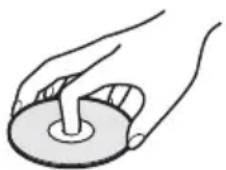

- Stel een disc niet bloot aan direct zonlicht of warmtebronnen, zoals heteluchtkanalen, en laat deze niet achter in een auto die in de volle zon geparkeerd staat en waarin de temperatuur sterk kan oplopen.
- Berg discs na gebruik weer op in de hoesjes.
- Reinig de disc met een zachte doek. Veeg de disc van binnen naar buiten schoon.

- Gebruik geen oplosmiddelen, zoals benzine, thinner en in de handel verkrijgbare reinigingsmiddelen, of antistatische sprays voor grammofoonplaten.
- Gebruik de volgende discs niet:
– Een disc met een speciale vorm (zoals een kaart of hart).
– Een disc met een label of sticker.
– Een disc met kleefmiddel van plakband of stickers.
Over het vervangen van onderdelen
In het geval dat dit apparaat moet worden gerepareerd, kunnen de vervangen onderdelen worden ingezameld om te worden hergebruikt of gerecycled.
Technische gegevens
Wijzigingen in ontwerp en technische gegevens voorbehouden zonder voorafgaande kennisgeving.
Technische gegevens van de DVD-recorder
Systeem
Laser: Halfgeleiderlaser
Kanalen:
PAL (B/G, D/K, I)
VHF: E2 tot E12, R1 tot R12, Italië A tot H,
Ierland A tot J, Zuid-Afrika 4 tot 13
UHF: E21 tot E69, R21 tot R69, B21 tot B69
CATV: S01 tot S05, S1 tot S20
HYPER: S21 tot S41
SECAM (L)
VHF: F2 tot F10
UHF: F21 tot F69
CATV: Frankrijk B tot Q
HYPER: S21 tot S41
Het bovenstaande overzicht van kanalen geeft slechts aan welke kanalen binnen dit bereik kunnen worden ontvangen. Het biedt geen garantie dat het signaal ook onder alle omstandigheden ontvangen kan worden. Voor meer informatie, zie "Beschikbare kanalen" (pagina 116).
Video-ontvangst:
Frequentiesynthesizersysteem
Audio-ontvangst: Gescheiden draaggolfsysteem
Antenne-uitgang: 75-ohm asymmetrische antenneaansluiting
Timer: Klok: Kwartsvergrendeld/ Timerindicatie: 24-urencyclus (digitaal)/ Noodvoedingsduur: 1 uur
Indeling voor video-opname: MPEG-2, MPEG-1
Indeling voor audio-opname/ toepasselijke bitsnelheid: Dolby Digital 2 ch 256 kbps/128 kbps (EP- en SLP-instelling)
Ingangen en uitgangen
LINE 2 IN
(AUDIO): Phono-aansluiting/2 Vrms/meer dan 22 kohm
(VIDEO): Phono-aansluiting/1,0 Vp-p
LINE 1 - TV: 21-pins CVBS IN/OUT S-Video/RGB OUT (upstream)
LINE 3/DECODER: 21-pins CVBS IN/OUT
S-Video/RGB IN S-Video OUT (downstream) Decoder
DV IN: 4-pins/i.LINK S100
LINE 3 DIGITAL IN (OPTICAL): Optische ingangsaansluiting
COMPONENT VIDEO OUT (Y, P_B/C_B , P_R/C_R ):
Phono-aansluiting/Y: 1,0 Vp-p, P_B/C_B : 0,7 Vp-p, P_R/C_R : 0,7 Vp-p
G-LINK: mini-aansluiting
Algemeen
Voeding: 230 V wisselstroom, 50/60 Hz
Stroomverbruik:
Aan: 50 W Standby: minder dan 5 W
Afmetingen (ong.):
413 × 90 × 355 mm (breedte/hoogte/diepte) incl. uitstekende onderdelen
Capaciteit van de harde schijf: 250 GB
Werkingstemperatuur: 5°C tot 35°C
Vochtigheidsgraad bij werking: 25% tot 80%
Compatibel kleursystemen
Deze recorder gebruikt het PAL-kleursysteem voor het opnemen en het PAL- of het NTSC-kleursysteem voor het afspelen.
De signalen van het SECAM-kleursysteem kunnen wel worden ontvangen en opgenomen, maar alleen worden afgespeeld in het PAL-kleursysteem. Opname van videobronnen gebaseerd op andere kleursystemen kan niet worden gegarandeerd.
Technische gegevens van het luidsprekersysteem
FM/AM-tuner-gedeelte
Systeem: PLL quartz-vergrendeld digitaal synthesizersysteem
FM-tuner:
Afstembereik: 87,5 t/m 108,0 MHz
(stapgrootte van 50 kHz)
Antennetype: FM-draadantenne
Antenneaansluiting: 75 ohm, asymmetrisch
Middenfrequentie: 10,7 MHz
AM-tuner:
Afstembereik: 531 t/m 1.602 kHz
Antennetype: AM-raamantenne
Middenfrequentie: 450 kHz
SPECIFICATIE VAN AUDIOVERMOGEN
Versterker-gedeelte
Voor
Uitgevoerd vermogen (nominaal):
70 W + 70 W (4 ohm bij 1 kHz, THD 1%)
RMS-uitgangsvermogen (referentie):
80 W + 80 W (4 ohm bij 1 kHz, THD 10%)
Voor-surround\*
Uitgevoerd vermogen (nominaal):
70 W + 70 W (4 ohm bij 1 kHz, THD 1%)
RMS-uitgangsvermogen (referentie):
80 W + 80 W (4 ohm bij 1 kHz, THD 10%)
Subwoofer
Uitgevoerd vermogen (nominaal):
70 W + 70 W (4 ohm bij 100 Hz, THD 1%)
RMS-uitgangsvermogen (referentie):
80 W + 80 W (4 ohm bij 100 Hz, THD 10%)
* Afhankelijk van de geluidsveldinstellingen en de bron, is het mogelijk dat geen geluid wordt uitgevoerd.
Luidsprekers
Voor:
Luidsprekersysteem: Gesloten type,
magnetisch afgeschermd
Luidsprekereenheid: diameter 50 mm,
conustype × 2
diameter 25 mm, symmetrisch aangedreven
type × 1
Nominale impedantie: 4 ohm
Afmetingen (ong.):
183 × 75 × 123 mm zonder voet
183 × 110 × 148 mm met voet (b/h/d)
Gewicht (ong.):
0,8 kg zonder voet
1,0 kg met voet
Subwoofer:
Luidsprekersysteem: Basreflex,
magnetisch afgeschermd
Luidsprekereenheid: 150 mm conustype
(mica-versterkt cellulairmembraan) × 2
Nominale impedantie: 4 ohm
Afmetingen (ong.): 205 × 440 × 510 mm
(b/h/d) incl. uitstekende onderdelen
Verklarende woordenlijst
Album
Deel van een muziekstuk of een beeld op een data-CD waarop MP3-audiotracks of JPEG-beeldbestanden staan.
Bestand
Een opgenomen JPEG-beeld of een DivX-video* op een DATA CD/DATA DVD. ("Bestand" is een exclusieve definitie voor dit systeem.) Een enkel bestand bestaat uit een enkel beeld of film.
* Alleen Europese modellen.
Digital Cinema Auto Calibration (D.C.A.C.)
Digital Cinema Auto Calibration werd ontwikkeld door Sony voor het automatisch meten van de luidsprekerinstellingen in uw luisteromgeving gedurende een korte tijd.
DivX®
Digitale videotechnologie ontwikkeld door DivX, Inc. Video's gecodeerd met DivX-technologie combineren een zeer hoge kwaliteit met een relatief geringe bestandsgrootte.
Dolby Digital
Dit is een bioscoop-geluidsformaat dat geavanceerder is dan Dolby Surround Pro Logic. In dit formaat voeren de surroundluidsprekers stereogeluid uit met een breder frequentiebereik en wordt een gescheiden subwooferkanaal geleverd voor zeer lage tonen. Dit formaat wordt tevens "5.1" genoemd, waarbij het subwoofer kanaal telt als kanaal 0.1 (omdat het alleen in werking treedt wanneer zeer lage tonen moeten worden weergegeven). Alle zes kanalen van dit formaat worden afzonderlijk opgenomen zodat een uitmuntende kanaalscheiding ontstaat. Bovendien treedt minder signaalverslechtering op aangezien alle kanalen digitaal worden verwerkt.
Dolby Pro Logic II
Dolby Pro Logic II creëert 5 uitvoerkanalen met volledige bandbreedte uit 2-kanalen geluid. Dit wordt bereikt met behulp van een geavanceerde matrixsurrounddecoder met hoge zuiverheid die in staat is de ruimtelijke eigenschappen van de originele opname eruit te halen, zonder nieuwe geluiden of toonverkleuringen toe te voegen.
DTS
Digitale geluidscompressietechnologie, ontwikkeld door Digital Theatre Systems, Inc. Deze technologie voldoet aan 5.1-kanalen surround. Dit formaat bestaat uit stereo-achterkanalen en een discreet subwooferkanaal. DTS biedt dezelfde 5.1 discrete kanalen met kwalitatief hoogstaande, digitale audio. De goede kanaalscheiding wordt verkregen door de data van alle kanalen discreet op te nemen en digitaal te verwerken.
DVD
Een disc bevat maximaal 8 uur aan bewegende beelden ondanks dat de diameter ervan hetzelfde is als van een CD.
De datacapaciteit van een éénlaagse en enkelzijdige DVD is 4,7 GB (gigabyte), 7 keer zo groot als van een CD. Verder is de datacapaciteit van een tweelaagse en enkelzijdige DVD 8,5 GB, van een éénlaagse en dubbelzijdige DVD 9,4 GB, en van een tweelaagse en dubbelzijdige DVD 17 GB.
De beeldinformatie is vastgelegd volgens het MPEG 2-formaat, een van de wereldwijde normen voor digitale compressietechnologie. De beeldinformatie wordt gecomprimeerd tot ongeveer 1/40 van de oorspronkelijke grootte. Daarnaast maakt een DVD gebruik van een variabele coderingssnelheid die de toegewezen beeldinformatie verwerkt overeenkomstig de beeldstatus.
De geluidsinformatie word vastgelegd in zowel Dolby Digital als in PCM, voor een realistischere aanwezigheid van het geluid.
Bovendien worden diverse geavanceerde functies, zoals meerdere camerahoeken, meertaligheid en kinderbeveiliging, mogelijk gemaakt door de DVD.
DVD-RW
Een DVD-RW is een opneembare en herschrijfbare disc van hetzelfde formaat als een DVD VIDEO. Een DVD-RW kan worden opgenomen in twee verschillende modi: VR-modus en Video-modus. Een DVD-RW die is opgenomen in de Video-modus, heeft dezelfde indeling als een DVD VIDEO, terwijl de inhoud van een disc die is opgenomen in de VR-modus (Video Recording), kan worden geprogrammeerd en bewerkt.
DVD+RW
Een DVD+RW (plus-RW) is een opneembare en herschrijfbare disc. DVD+RW's maken gebruik van een opnameformaat dat vergelijkbaar is met het DVD VIDEO-formaat.
Filmsoftware, videosoftware
Een DVD kan worden geclassificeerd als filmsoftware of als videosoftware. Film-DVD's bevatten dezelfde beelden (24 frames per seconde) die in een bioscoop worden vertoond. Video-DVD's, zoals televisiedrama's of komische series, geven beelden weer met 30 frames (oftewel 60 velden) per seconde.
Hoofdstuk
Onderverdeling van een titel op een DVD. Een titel bestaat uit verscheidene hoofdstukken.
Interlace formaat (geïnterlinieerd scannen)
Het geïnterlinieerde formaat is de NTSC-standaardmethode voor het weergeven van TV-beelden op 30 beelden per seconde. Ieder frame wordt tweemaal gescand, ombeurten op de even-genummerde scanlijnen en de oneven-genummerde scanlijnen, met een frequentie van 60 keer per seconde.
Kinderbeveiliging
Een functie van de DVD die de weergave van de disc beperkt aan de hand van de leeftijd van de gebruiker volgens het restrictieniveau in ieder land. De beperking verschilt van disc tot disc. Indien ingeschakeld, is weergave volledig onmogelijk, worden geweldadige scènes overgeslagen of vervangen door andere scènes, enzovoort.
Meerdere camerahoeken
Op sommige DVD's zijn scènes onder meerdere camerahoeken, of gezichtspunten van een videocamera, opgenomen.
Meertaligheid
Op sommige DVD's is het geluid of de ondertiteling van beelden in meerdere talen opgenomen.
Mica-versterkt cellulairmembraan
Het mica-versterkt cellulairmembraan is gemaakt van een lichtgewicht en bijzonder stijf composietmateriaal dat bestaat uit micaschijfjes en synthetische vezel.
Het bestaat uit lagen micaschijfjes. Deze opbouw creëert een membraan met een lage dichtheid en tegelijkertijd een hoge stijfheid.
In dit systeem wordt een mica-versterkt cellulairmembraan gebruikt voor de subwoofer.
Progressief formaat (op volgorde scannen)
Anders dan bij het geïnterlinieerde formaat, kan het progressieve formaat 50 tot 60 frames per seconde reproduceren door alle scanlijnen (525 lijnen voor het NTSC-systeem, 625 lijnen voor het PAL-systeem) af te beelden. De algemene beeldkwaliteit is hoger en stilstaande beelden, tekst en horizontale lijnen ogen scherper. Dit formaat is compatibel met het 525 of 625 progressieve formaat.
Regiocode
Dit systeem is bedoeld ter bescherming van de auteursrechten. Aan ieder DVD-systeem en aan iedere DVD-disc is een regionummer toegekend overeenkomstig de verkoopregio. Op het systeem en op de verpakking van iedere disc staat de regiocode afgebeeld. Het systeem kan alleen discs afspelen met dezelfde regiocode. Het systeem kan tevens disc afspelen met de aanduiding " Zelfs als de regiocode niet op de DVD staat aangegeven, kan de regiobeperking nog steeds gelden.
Scène
Op een VIDEO CD met weergaveregeling (PBC) zijn de menuschermen, bewegende beelden en stilstaande beelden onderverdeeld in "scènes".
S-Force PRO Front Surround
Sony's langdurige onderzoek naar surroundtechnologie (en de enorme hoeveelheid akoestische data die daarbij werd verzameld) heeft geleid tot de ontwikkeling van een volledig nieuwe verwerkingsmethode en geavanceerde, digitale geluidsverwerking waarmee deze taak effectief wordt volbracht. Dit noemen we S-Force PRO Front Surround. Vergeleken met voorgaande voor-surroundtechnologieën, reproduceert S- Force PRO Front Surround een overtuigender gevoel van afstand en ruimte waardoor een waarheidsgetrouw surroundgeluid ontstaat zonder dat daarvoor achterluidsprekers noodzakelijk zijn.
S-Master
S-Master is een volledig digitale versterkertechnologie ontwikkeld door Sony waarmee het optreden van geluidsfragmentatie en geluidsgolfstoring effectief wordt voorkomen, zodat een kraakheldere dialoog en een waarheidsgetrouwe reproductie van het oorspronkelijke geluid wordt verkregen. Het compacte versterkergedeelte ondersteunt een hogere vermogensefficiëntie en verbeterde thermische prestaties.
Titel
Het langste deel van een beeld of muziekstuk op een DVD, een film, enzovoort, op videosoftware of een heel album voor audiosoftware.
Track
Een gedeelte van een film of een muziekwerk op een VIDEO CD, CD, Super Audio CD of MP3. Een album bestaat uit meerdere tracks (alleen MP3).
VIDEO CD
Een compact disc waarop bewegende beelden staan.
De beeldinformatie is vastgelegd volgens het MPEG 1-formaat, een van de wereldwijde normen voor digitale compressietechnologie. De beeldinformatie wordt gecomprimeerd tot ongeveer 1/140 van de oorspronkelijke grootte.
Het gevolg is dat een VIDEO CD van 12 cm diameter maximaal 74 minuten aan bewegende beelden kan bevatten.
VIDEO CD's bevatten tevens gecomprimeerde geluidsinformatie. Geluiden buiten het bereik van het menselijk oor worden gecomprimeerd, terwijl geluiden die we kunnen horen niet worden gecomprimeerd. VIDEO CD's kunnen zesmaal zoveel geluidsinformatie bevatten als conventionele audio-CD's.
Er zijn 2 versies VIDEO CD's
- Versie 1.1: U kunt alleen bewegende beelden en geluiden afspelen.
- Versie 2.0: U kunt stilstaande beelden met een hoge resolutie weergeven en PBC-functies gebruiken.
Dit apparaat is compatibel met beide versies.
Weergaveregeling (PBC)
Dit zijn signalen die op VIDEO CD's (Versie 2.0) gecodeerd zijn waarmee u de weergave kunt regelen.
Door menuschermen te gebruiken die op VIDEO CD's met PBC-functies zijn opgenomen, kunt u van simpele, interactieve programma's de zoekfuncties, enz., gebruiken.
Over i.LINK
De DV IN aansluiting op deze recorder is compatibel met i.LINK voor digitale videocamera's. Hieronder volgt een beschrijving van het i.LINK aansluitsysteem en de mogelijkheden ervan.
Wat is i.LINK?
i.LINK is de naam voor een digitale seriële interface voor de overdracht van digitale video, digitale audio en andere gegevens in twee richtingen tussen apparaten die beide beschikken over een i.LINK aansluiting; tevens is deze aansluiting geschikt voor de bediening van andere apparatuur.
Voor de i.LINK aansluiting tussen twee geschikte apparaten volstaat een enkele i.LINK kabel. Hiermee is de gegevensoverdracht en bediening mogelijk van allerlei digitale audio/video-apparatuur. Als er twee of meer i.LINK compatibel apparaten indirect zijn doorverbonden met deze recorder, kunt u naast de gegevensoverdracht ook de andere doorverbonden apparaten bedienen.
Houd er rekening mee, dat de werking soms kan verschillen afhankelijk van de eigenschappen en specificaties van de verbonden apparatuur, zodat niet altijd tussen alle apparaten bediening en gegevensoverdracht mogelijk is.
Opmerking
Doorgaans kunt u een enkel apparaat via de i.LINK kabel (DV-aansluitkabel) op deze recorder aansluiten. Voor nadere bijzonderheden over het aansluiten van i.LINK-compatibele apparatuur met twee of meer i.LINK aansluitingen (DV-aansluitingen) raadpleegt u de bijgeleverde handleiding van de aan te sluiten apparatuur.
Uitleg over naam "i.LINK"
i.LINK is een door SONY voorgestelde naam voor de technisch als IEEE 1394 bekende aansluiting, als zodanig erkend als handelsmerk door diverse internationale ondernemingen en instanties.
IEEE 1394 is een internationale norm, vastgesteld door het Institute of Electrical and Electronics Engineers.
i.LINK overdrachtsnelheid
De maximale overdrachtsnelheid van i.LINK kan verschillen per apparaat. Er zijn drie maximale snelheden vastgesteld:
De overdrachtsnelheid staat onder "Technische gegevens" in de handleiding van de betreffende apparatuur. Bovendien staat op sommige apparaten de overdrachtsnelheid ook vermeld bij de i.LINK aansluiting.
Voor apparatuur waarbij de maximale overdrachtsnelheid niet apart staat vermeld, inclusief dit apparaat, geldt gewoonlijk de "S100" snelheid.
Wanneer dit apparaat wordt aangesloten op apparatuur met een afwijkende overdrachtsnelheid, kan de feitelijke snelheid verschillen van de aangegeven snelheid.
* Wat is Mbps?
Mbps staat voor megabit per seconde, dat wil zeggen de hoeveelheid gegevens die in een seconde kan worden verzonden of ontvangen. Een overdrachtsnelheid van 100 Mbps bijvoorbeeld betekent dat u in één seconde 100 megabit gegevens kunt verzenden.
i.LINK functies van deze recorder
Voor meer informatie over het kopiëren wanneer de recorder is verbonden met andere videoapparatuur met DV-aansluitingen, zie pagina 106.
De DV-aansluiting van deze recorder kan alleen DVC-SD signalen invoeren. Hij kan geen signalen uitvoeren. De DV-aansluiting is niet geschikt voor MICRO MV signalen van apparatuur zoals een MICRO MV digitale videocamera met i.LINK aansluiting.
Voor verdere voorzorgsmaatreglen, zie de opmerkingen op pagina 106.
Nadere voorzorgsmaatregelen bij het aansluiten van andere apparatuur vindt u tevens in de gebruiksaanwijzing van de aan te sluiten apparatuur.
Gebruik de Sony i.LINK 4-pins naar 4-pins kabel (voor het DV-kopiëren).
i.LINK en i zijn handelsmerken.
Onderdelen en bedieningselementen
Zie de pagina's tussen haakjes voor meer informatie.
Afstandsbediening
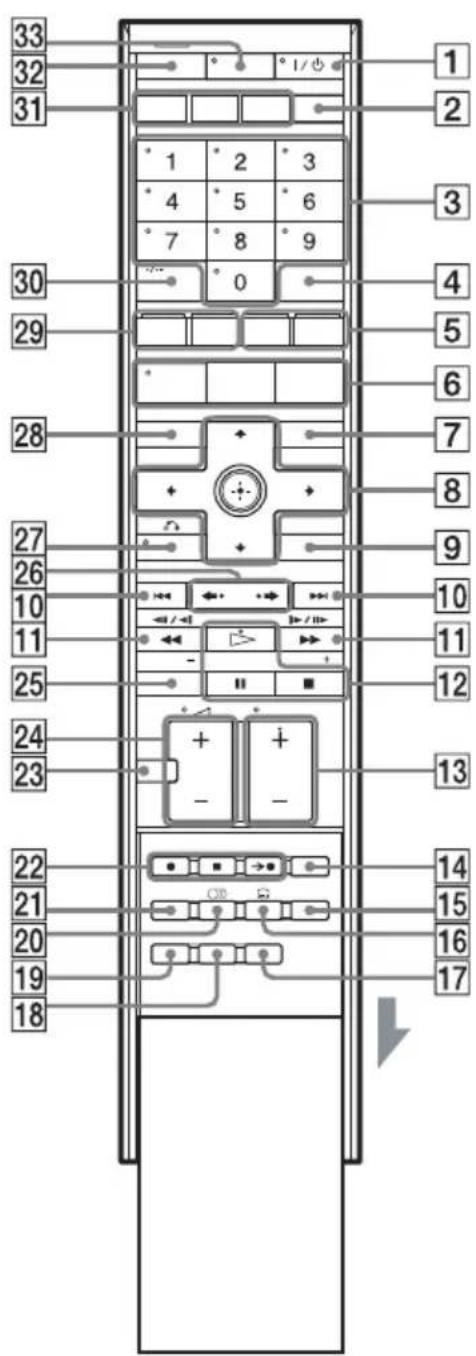
1I/ (aan/wachtstand) toets *1 (24, 27)
2 INPUT SELECT toets (75, 106)
3 Cijfertoetsen *1*3 (24, 68, 83)
Cijfertoets 5 is voorzien van een voelstip *2.
4 SOUND FIELD toets (88)
5 CHAPTER MARK/Gele toets (96)
MARK ERASE/Blauwe toets (96)
6 SYSTEM MENU toets *1 (24, 109, 115)
TITLE LIST toets (45, 77, 93)
TV GUIDE toets (56)
7 INFO (informatie) toets (56)
8 ←/↑/↓/→/⊕ toets (27)
9 OPTIONS toets (54)
TOOLS toets ^*3 (24)
10 ◀◀◀/▶▶▶ (vorige/volgende) toetsen (79)
DAYS +/- toetsen (59)
PRESET +/- toetsen (113)
11 ◀◀◀◀◀◀◀◀◀◀◀◀◀◀◀◀◀◀◀◀◀◀◀◀◀◀◀◀◀◀◀◀◀◀◀◀◀◀◀◀◀◀◀◀◀◀◀◀◀◀◀◀◀◀◀◀◀◀◀◀◀◀◀◀◀◀◀◀◀◀◀◀◀◀◀◀◀◀◀◀◀◀◀◀◀◀◀◀◀◀◀◀◀◀◀◀◀◀◀◀◀▶ (zoeken/vertraagd/stilstaand frame) toetsen (79)
TUNING +/- toets (112)
12▷ (afspelen) toets (77)
II (pauze) toets (79)
■ (stoppen) toets (77)
De ▷ toets is voorzien van een voelstip*2.
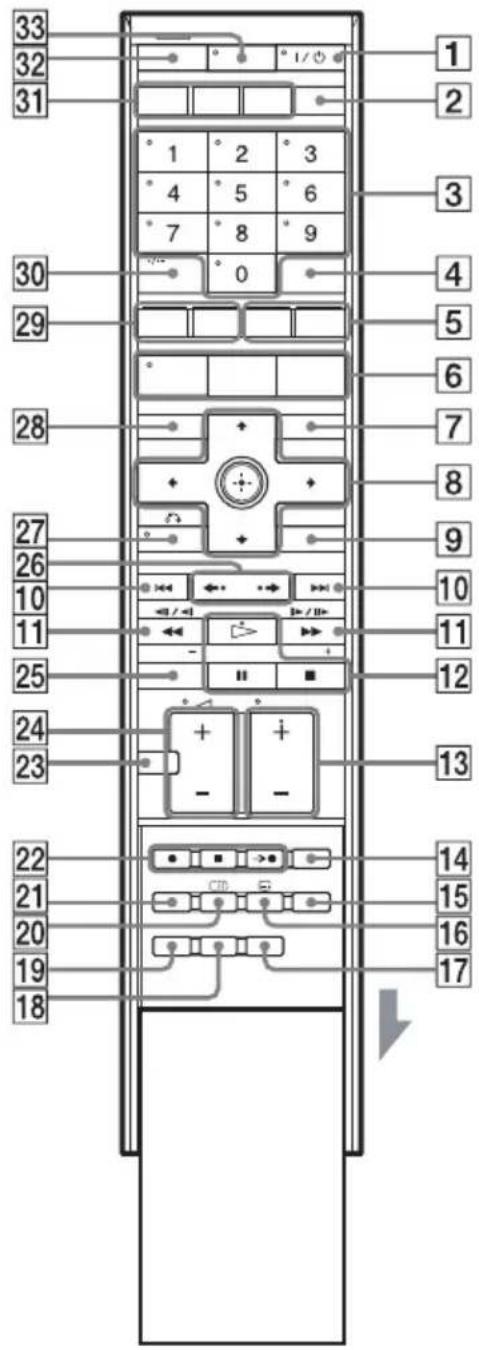
13 PROG (programma) +/- toetsen *3 (24, 44) De + toets is voorzien van een voelstip *2.
14 ONE TOUCH DUBBING toets (108)
15MOVIE/MUSIC toets (88)
16 (ondertiteling) toets (79)
17TIME/TEXT toets (47)
18 DIRECT TUNING toets (113)
19FM/AM MENU toets (113)
20 (audio) toets (79) De (audio) toets is voorzien van een voelstip ^4 .
21REC MODE toets (44)
22● REC toets (44) ■ REC STOP toets (44) → ● SYNCHRO REC toets (74)
23MUTING toets *3 (79)
24 △ (volume) +/- toetsen*1 (24)
25DISPLAY toets (47)
26PAGE /toetsen (45, 84)
27 RETURN toets *1*3 (24)
28 SCHEDULE toets (68)
29 DVD TOP MENU/Rode toets (77) DVD MENU/Groene toets (77)
30 BASS/TREBLE toets (90) -/-- toets ^*3 (24)
31 HDD toets (44) DVD toets (43) FM/AM toets (112)
32 TV toets (24) 33 TV/DVD toets ^*1 (24)
*1 U kunt de televisie bedienen nadat de afstandsbediening in de TV functie is gezet door op de TV toets te drukken (de TV indicator op de afstandsbediening licht op).
*2 Gebruik de voelstip als referentie wanneer u de recorder bedient.
*3 Deze toetsen werken nadat de afstandsbediening in de TV functie is gezet door op de TV toets te drukken (de TV indicator op de afstandsbediening lichtop).
DVD-recorder (voorpaneel)
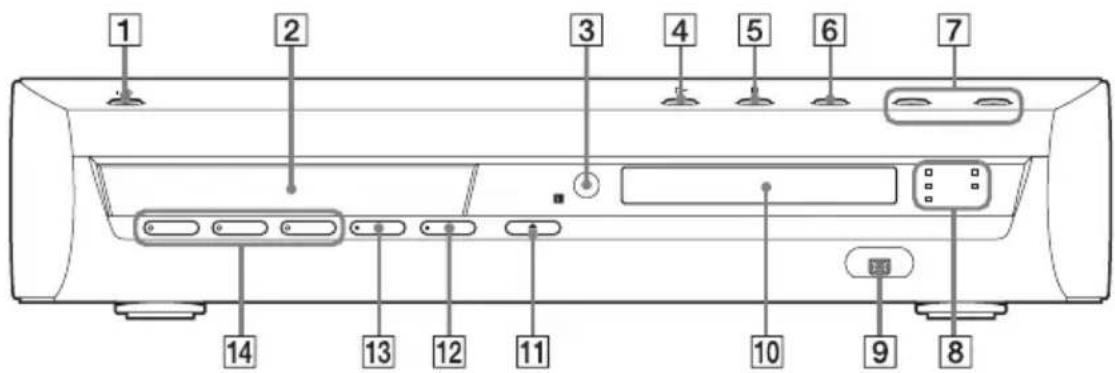
1 I/ (aan/stand-by) toets (27)
2 Disclade (43)
3 (afstandsbedieningssensor) (24)
4▶ (afspelen) toets (77)
5 ■ (stoppen) toets (77)
6 INPUT SELECT toets (74, 106)
7 VOLUME +/- toets
8 TIMER REC indicator (66)
SYNC REC indicator (74)
FOCUS SUR indicator (88)
WIDE STAGE indicator (88)
2CH STEREO indicator (88)
9 DV IN aansluiting (106)
10 Display op het voorpaneel (151)
11▲ (openen/sluiten) toets (43)
12 ■ REC STOP toets (44)
13● REC toets (44)
14 HDD toets/indicator (44)
DVD toets/indicator (43)
FM/AM toets/indicator (112)
DVD-recorder (display op het voorpaneel)
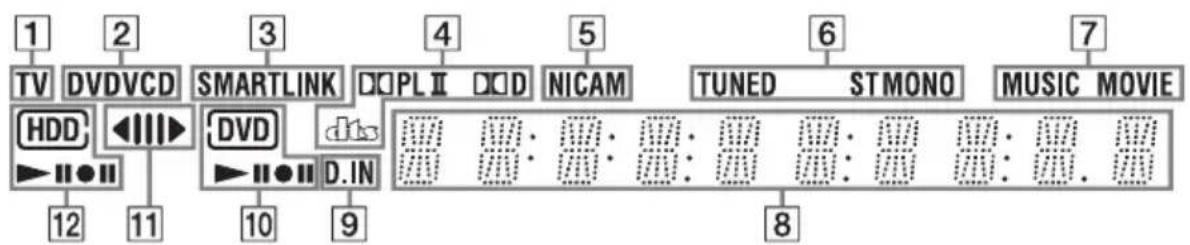
flowchart
graph TD
    A["1"] --> B["TV"]
    C["2"] --> D["DVDVCD"]
    E["3"] --> F["SMARTLINK"]
    G["4"] --> H["PL II"]
    I["5"] --> J["NICAM"]
    K["6"] --> L["TUNED"]
    M["7"] --> N["STMONO"]
    O["8"] --> P["MUSIC MOVIE"]
    Q["HDD"] --> R["<<"]
    S["DVD"] --> T[">="]
    U["D.IN"] --> V[">="]
    W["dts"] --> X[">="]
    Y[">="] --> Z[">=: >=: >=: >=: >=: >=: >=: >=: >=: >=: >=: >=: >=: >=: >=: >=: >=: >=: >=: >=: >=: >=: >=: >=: >=: >=: >=: >=: >=: >=: >=: >=: >=: >=: >=: >=: >=: >=: >=: >=: >=: >=: >=: >=: >=: >=: >=: >=: >=: >=: >=: <="]
    12 --> 11 --> 10 --> 9 --> 8
1 TV indicator (44)
2Disctype*
3 SMARTLINK indicator (21)
4 Huidig surroundformaat
5NICAM indicator (65)
6 Indicators voor tunerfuncties (112)
7 MUSIC/MOVIE indicators (88)
8 Toont het volgende:
- Speelduur
- Huidige titel/track en huidig hoofdstuk/indexnummer
• Opnameduur/opnamestand
• Klok - Programmapositie
- TV Direct Rec indicator (44): "TV" verschijnt als laatste twee tekens aan de rechterkant. - Frequentie
9 Digitale-ingangsindicator "D.IN" wordt afgebeeld wanneer "Lijn3 Ingang" is ingesteld op "Optical In" (pagina 123).
10 DVD indicators
Beeldt de gekozen media en de afspeel-/opnamestatus af.
11 Kopieerrichtingindicator
12 HDD indicators
Beeldt de gekozen media en de afspeel-/opnamestatus af.
* Toont DATA CD's als "CD".
Tip
U kunt de display op het voorpaneel uitschakelen waneer de recorder wordt uitgeschakeld door "Dimmer" op het "Stroombesparing" instelscherm in te stellen op "Overige" (pagina 130).
DVD-recorder (achterpaneel)
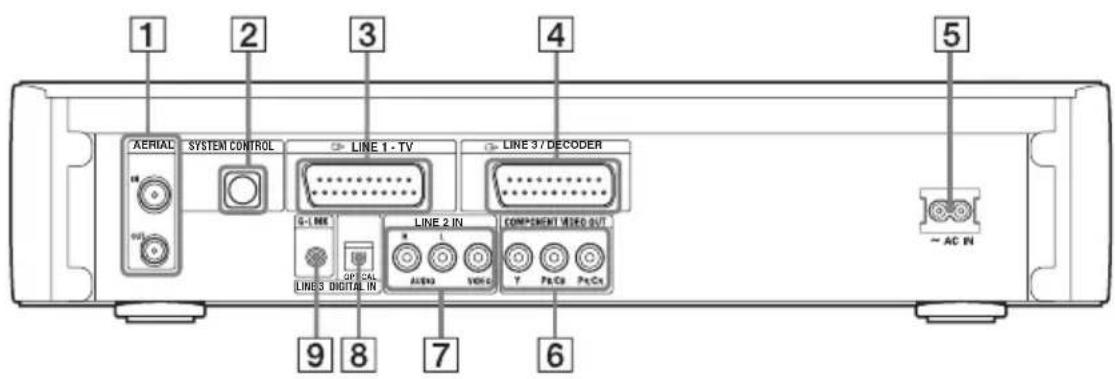
1 AERIAL IN/OUT aansluitingen (14)
2 SYSTEM CONTROL aansluiting (14)
③LINE 1 - TV aansluiting (14, 21)
4 LINE 3/DECODER aansluiting (32)
⑤ AC IN aansluiting (22)
6COMPONENT VIDEO OUT (Y, P_B / C_B , PR / CR ) aansluitingen (30)
7LINE 2 IN (R-AUDIO-L/VIDEO) aansluitingen (38)
8LINE 3 DIGITAL IN (OPTICAL) aansluiting (30, 37)
9G-LINK aansluiting (34)
Subwoofer (achterpaneel)
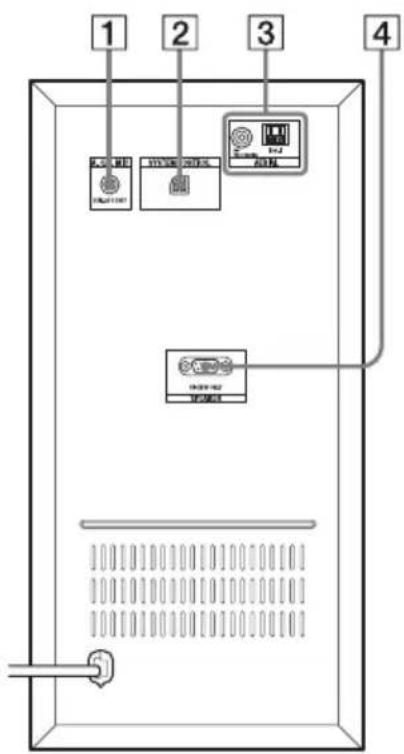
1 A. CAL MIC aansluiting (124)
② SYSTEM CONTROL aansluiting (14)
3 AERIAL (AM aansluiting/FM 75Ω COAXIAL aansluiting) (18)
4 SPEAKER aansluiting (15)
Taalcodelijst
Voor meer informatie, zie pagina 129.
Taalspelling conform ISO 639: 1988 (E/F) norm.
Code Taal Code Taal Code Taal Code Taal
| 1027 | Afar | 1183 | Irish | 1347 | Maori | 1507 | Samoan |
| 1028 | Abkhazian | 1186 | Scots Gaelic | 1349 | Macedonian | 1508 | Shona |
| 1032 | Afrikaans | 1194 | Galician | 1350 | Malayalam | 1509 | Somali |
| 1039 | Amharic | 1196 | Guarani | 1352 | Mongolian | 1511 | Albanian |
| 1044 | Arabic | 1203 | Gujarati | 1353 | Moldavian | 1512 | Serbian |
| 1045 | Assamese | 1209 | Hausa | 1356 | Marathi | 1513 | Siswati |
| 1051 | Aymara | 1217 | Hindi | 1357 | Malay | 1514 | Sesotho |
| 1052 | Azerbaijani | 1226 | Croatian | 1358 | Maltese | 1515 | Sundanese |
| 1053 | Bashkir | 1229 | Hungarian | 1363 | Burmese | 1516 | Swedish |
| 1057 | Byelorussian | 1233 | Armenian | 1365 | Nauru | 1517 | Swahili |
| 1059 | Bulgarian | 1235 | Interlingua | 1369 | Nepali | 1521 | Tamil |
| 1060 | Bihari | 1239 | Interlingue | 1376 | Dutch | 1525 | Telugu |
| 1061 | Bislama | 1245 | Inupiak | 1379 | Norwegian | 1527 | Tajik |
| 1066 | Bengali; Bangla | 1248 | Indonesian | 1393 | Occitan (Afan)Oromo | 1528 | Thai |
| 1253 | Icelandic | 1403 | 1529 | Tigrinya | |||
| 1067 | Tibetan | 1254 | Italian | 1408 | Oriya | 1531 | Turkmen |
| 1070 | Breton | 1257 | Hebrew | 1417 | Punjabi | 1532 | Tagalog |
| 1079 | Catalan | 1261 | Japanese | 1428 | Polish | 1534 | Setswana |
| 1093 | Corsican | 1269 | Yiddish | 1435 | Pashto; | 1535 | Tonga |
| 1097 | Czech | 1283 | Javanese | Pushto | 1538 | Turkish | |
| 1103 | Welsh | 1287 | Georgian | 1436 | Portuguese | 1539 | Tsonga |
| 1105 | Danish | 1297 | Kazakh | 1463 | Quechua | 1540 | Tatar |
| 1109 | German | 1298 | Greenlandic | 1481 | Rhaeto- | 1543 | Twi |
| 1130 | Bhutani | 1299 | Cambodian | Romance | 1557 | Ukrainian | |
| 1142 | Greek | 1300 | Kannada | 1482 | Kirundi | 1564 | Urdu |
| 1144 | English | 1301 | Korean | 1483 | Romanian | 1572 | Uzbek |
| 1145 | Esperanto | 1305 | Kashmiri | 1489 | Russian | 1581 | Vietnamese |
| 1149 | Spanish | 1307 | Kurdish | 1491 | Kinyarwanda | 1587 | Volapük |
| 1150 | Estonian | 1311 | Kirghiz | 1495 | Sanskrit | 1613 | Wolof |
| 1151 | Basque | 1313 | Latin | 1498 | Sindhi | 1632 | Xhosa |
| 1157 | Persian | 1326 | Lingala | 1501 | Sangho | 1665 | Yoruba |
| 1165 | Finnish | 1327 | Laothian | 1502 | Serbo- | 1684 | Chinese |
| 1166 | Fiji | 1332 | Lithuanian | Croatian | 1697 | Zulu | |
| 1171 | Faroese | 1334 | Latvian; | 1503 | Singhalese | ||
| 1174 | French | Lettish | 1505 | Slovak | |||
| 1181 | Frisian | 1345 | Malagasy | 1506 | Slovenian | 1703 | Niet gespecificeerd |
Regiocode
Voor meer informatie, zie pagina 128.
Code Gebied Code Gebied Code Gebied Code Gebied
| 2044 Argentinië | 2165 Finland | 2362 Mexico | 2501 Singapore |
| 2047 Australië | 2174 Frankrijk | 2376 Nederland | 2149 Spanje |
| 2046 Oostenrijk | 2109 Duitsland | 2390 Nieuw- | 2499 Zweden |
| 2057 België | 2248 India | Zeeland | 2086 Zwitserland |
| 2070 Brazilië | 2238 Indonesië | 2379 Noorwegen | 2528 Thailand |
| 2079 Canada | 2254 Italië | 2427 Pakistan | 2184 Verenigd |
| 2090 Chili | 2276 Japan | 2424 Filippijnen | Koninkrijk |
| 2092 China | 2304 Korea | 2436 Portugal | |
| 2115 Denemarken | 2363 Maleisië | 2489 Rusland |
Index
De tekst tussen aanhalingstekens is schermweergavekst.
Cijfers
16:9 27, 120
4:3 Letter Box 27, 120
4:3 Pan Scan 27, 121
A
"A/V SYNC" 81
Aanpassen
opnamebeeld 70
weergavebeeld 80
weergavegeluid 81
Aansluiten
antennekabel 20
FM- en AM-antennes 18
set-top-boxcontroller 34
direct opnieuw afspelen 79
direct vooruitspoelen 79
DivX-videobestanden 84
JPEG-beeldbestanden 84
MP3 audio tracks 84
snel achteruit 79
snel vooruit 79
stilstaande weergave 79
vertraagde weergave 79
"Afspelen begin" 78, 84
"Auto hoofdstuk" 128
"AutoKalibratie" 29, 124, 144
"AutoKalibratiefunctie" 126
"Autom. functie-instelling" 89, 124
"Autom. inst." 119
Beeldkwaliteit 70, 80
Behandeling van discs 141
Benoemen 51
Bestand 145
"Bestand zoeken" 83
Beveiligen
disc 52
titel 93
Bewerken 92, 96
DV montage 106
"BNR" 80
C
Canal Plus 40
CD 11
CHAPTER MARK 96
Chasing Playback 81
Cijfertoetsen 51, 68
Component Out 27, 121
COMPONENT VIDEO OUT 27, 30
"Contrast" 71, 80
Copy-Free 65
Copy-Never 65
Copy-Once 65
CPRM 10
D
D.C.A.C. 124
DATA CD 11
"Decoder" 41
"Definalis." 54
Digital Cinema Auto
Calibration 144
Digitale videocamera 106
"Dimmer" 130
"Disc beveil." 52
Display op het voorpaneel 48, 151
DivX ^® 144
DivX-videobestanden 84
Dolby Digital 144
Dolby Pro Logic II 144
DTS 144
DUAL MONO 91
"DV Audio Input" 107
DV IN 106
"DV MONTAGE" 109
"DVD" 128
DVD 144
"DVD Menu" 129
"DVD opnamebeeldform." 71
DVD VIDEO 11
DVD+R 9, 92
DVD+RW 9, 92, 145
"DVD-opname-instellingen" 127
DVD-R 9, 92
DVD-RW 9, 92, 144
"DVD-RW formatteren" 130
DV-kopiëren 106
Kopiëren 108, 130
Programmamontage 109
E
"Editor" 57
Eéntoets-EPG 22
Eéntoetsmenu 78
Eéntoetsweergave 78
F
"Fabrieksinstellingen" 131
Filmsoftware 145
"Finaliseren" 53
Finaliseren 52
"FNR" 80
"Formatt." 54
"Formatteren" 131
Formatteren 54
G
GB 55
Gelijktijdige opname en weergave 82
Geschikte discs 9, 11
GUIDE Plus+ systeem 56, 66
GUIDE Plus+ systeem instellen 35
H
"HDD opnamebeeldform." 71
"HDD-opname-instellingen" 127
"Helderheid" 71, 80
Het finaliseren ongedaan maken 54
Hoek 77
Hoofdgeluid 65, 79, 127
Hoofdstuk 48, 71, 96, 145
"Hoofdstuk zoeken" 83
Hoofdstukken maken 96
Hoofdstuknummer 48
"HQ-instelling" 127
"Huidige tijd" 120
|
i.LINK 147
"Info" 57
INPUT SELECT 75, 107
"Installatie" 57
Interlace formaat 145
J
JPEG-beeldbestanden 84
K
Kabelbox 32, 33
"Kanaal" 116
"Kanaalinstelling" 115
"Kanalen sorteren" 117
Kinderbeveiliging 78, 128, 145
Kinderslot 78
"Kleur" 71, 80
"Kleursysteem" 122
Kleursystemen 142
Klok 27, 119
Klok handmatig instellen 119
Kopieerbeveiligingssignalen 65
"Kopieerstand" 100, 110
Kopiëren 108, 130
"Kopieerstand" 100
Kopiëren bij hoge snelheid 100
Kopiëren met opnamestand- omzetting 102
Kopiëren volgens origineel 101
L
"Lijn1 Uitgang" 122
"Lijn3 Ingang" 122
"Lijn3 Uitgang" 122
LINE 2 IN 38
LINE 3 DIGITAL IN
(OPTICAL) 37
"Line 3 Input" 123
LINE 3/DECODER 31, 38
"Line Audio Input" 74, 75
"Line Out" 123
M
"Maak een playlist" 97
MARK ERASE 96
Meerdere camerahoeken 145
Meertaligheid 145
MENU 77
Menu
DVD-menu 77
Hoofdmenu 77
Mica-versterkt
cellulairmembraan 145
"Mijn TV" 56
"Miniatuur inst." 94
Miniatuurbeeld 47
"Mix" 107
"MNR" 80
MOVIE/MUSIC 88
MP3 audio tracks 84
Multiplex-geluid 91
MUTING 79
N
"Naam" 116
Naar het geluid van de televisie luisteren 87
Netsnoer 22
NICAM 65, 116
0
Onderdelen en
bedieningselementen 148
Ondertiteling 79
Opnameduur 64
"Opname-instellingen" 70
"Opnamenr" 71
"Opnamestand" 70
"Opnamestand wijzigen" 67, 68, 69, 127
Opneembare discs 9
"Opnemen" 127
Opnemen 64
Beeld aanpassen 70
opnameduur 45, 64
opname-indeling 9
opnamestand 45, 64
tijdens het bekijken van een ander programma 44
Origineel 46, 92
"OSD" 27, 120
"Overige" 130
Overzicht van disctypes 9
P
Paginafunctie 46
"Pauzestand" 122
PAY-TV 40
"PAY-TV/CANAL+" 116
"PB Video Equalizer" 80
PBC 77
PDC 73
Playlist 46, 92, 96
"Playlist maken" 98
Postcode 27
Problemen oplossen 132
Programmamontage 109
programmaopname 44
Progressief formaat 145
"Progressieve uitvoer" 121
"Progressive Mode" 121
Q
Quick Timer 70
R
Radio 113
Radiozenders 112
RDS 114
REC 44
REC STOP 44, 108
"Rec Video Equalizer" 71
Standaardwaarden voor de recorder herstellen 131
"Stereol" 107
"Stereo2" 107
Stilstaande weergave 79
Subgeluid 65, 79, 127
"Subtitle" 130
Super VIDEO CD 11
Synchro-opname 74
"Systeem" 115
T
"Taal" 129
Tekens invoeren 50
Teletekst 45, 118
Televisies bedienen met de afstandsbediening 24
Televisiesysteem 115
"Tijd verlengen" 72
"Tijd zoeken" 83
TIME/TEXT 48
"Timerinstellingen" 127
Timerinstellingen controleren/veranderen/ annuleren 72
Timeropname
controleren/wijzigen/ annuleren 72
GUIDE Plus+ systeem 66
handmatige instelling 69
"Opnamestand wijzigen" 67, 68, 69
ShowView 68
Synchro-opname 74
"Titel zoeken" 68, 69
"Tint" 80
Titel 48, 146
"Titel zoeken" 68, 69, 83, 127
Titellijst 45, 77
Miniatuur 47
Sorteren 46
"Titelnaam" 93
Titelnummer 48
"Titels samenvoegen" 99
"Titels wissen" 94
TITLE LIST 77
TOP MENU 77
Track 146
"Track zoeken" 83
TREBLE 90
Tunersysteem 27
TV 24, 44
Tweetalige opname 65
V
"Verplaatsen" 97, 110
Vertraagde weergave 79
"Video" 27, 120, 122
VIDEO CD 11, 146
"Video-instellingen" 80
Videokabel 30
Video-modus 9
"Video-uitvoer" 120
"Volgorde wijzig." 98
"Voorbeeld" 97, 110
Voorpaneel 150
VPS 73
VR-modus 9
W
Weergaveregeling (PBC) 146
Weergavestand 48
Weergavestatusbalk 48
begin van een titel/
hoofdstuk/track
zoeken 79
snel achteruit/vooruit 79
zoekfunctie 83
ZWEITON 65

- OPGELET
- Voorzorgsmaatregelen
- Verwijdering van oude elektrische en elektronische apparaten (Toepasbaar in de Europese Unie en andere Europese landen met gescheiden ophaalsystemen)
- Voorzorgs- maatregelen
- Veiligheid
- Harde schijf
- De harde schijf herstellen
- Elektriciteitsnet
- Opstelling
- Opnemen
- Betreffende schadevergoedingen bij verlies van opnames
- Auteursrechten
- Kopieerbeveiliging
- BELANGRIJKE OPMERKING
- Deze handleiding
- Inhoudspgave
- Aansluitingen en instellingen –BASIS–
- Aansluitingen en instellingen -GEAVANCEERD- 30
- Acht basisbedieningen — Een kennismaking met uw DVD-recorder
- GUIDE Plus+ (alleen beschikbaar in gebieden met de GUIDE Plus+ dienst) 56
- Timeropname 64
- Afspelen 77
- Genieten van het geluid 87
- Wissen en bewerken 92
- Kopiëren (HDD ↔ DVD) 100
- DV-kopiëren 106
- FM/AM-functies 112
- Instellingen en afstellingen 115
- Aanvullende informatie 132
- Overzicht van disctypes
- Geschikte disctypes (per augustus 2006)
- Niet-opneembare discs
- Afspeelbare discs
- Niet-afspeelbare discs
- Opmerking betreffende de weergave van DVD VIDEO's/VIDEO CD's
- Muziekdiscs die zijn gecodeerd met copyrightbeveiligingstechnologieën
- Bericht over DualDiscs
- Opmerkingen
- Alvorens het systeem aan te sluiten
- Uitpakken
- Stap 1: Het systeem en de televisie op elkaar aansluiten
- ① De voorluidsprekers in elkaar zetten en aansluiten
- ①Sluit de luidsprekerkabel aan op de subwoofer.
- ②Zet de voorluidsprekers in elkaar en sluit ze aan.
- Voer de stekker van de luidsprekerkabel door de opening in de luidsprekervoet.
- Draai de luidspreker ondersteboven en sluit de stekker van de luidsprekerkabel aan op de aansluiting van de luidspreker.
- Opmerking
- ② De AM/FM-antennes aansluiten
- Tip
- De FM-draadantenne aansluiten
- ③ De subwoofer en recorder op elkaar aansluiten
- ④De antennekabel aansluiten
- ⑤ De televisie aansluiten
- Betreffende SMARTLINK (alleen voor SCART-aansluitingen)
- ⑥ Het netsnoer aansluiten
- Stap 2: De luidsprekers installeren
- De luidsprekers opstellen
- Opmerkingen over het opstellen van de luidsprekers
- Tips
- Opmerkingen over het verkrijgen van het juiste surroundgeluid
- Stap 3: De afstandsbediening klaarmaken
- De televisie bedienen met de afstandsbediening
- Codenummers van bedienbare televisies
- Bedienen van de TV/DVD-toets (alleen voor SCART-aansluitingen)
- Programmaposities van de recorder veranderen met de afstandsbediening
- Stap 4: Snelinstelling
- Schakel het systeem en de televisie in. Stel vervolgens de ingangsbronkeuze van de televisie zo in dat het signaal van de recorder op het televisiescherm verschijnt.
- Druk op ☐ Volg de aanwijzingen op het scherm en maak de volgende instellingen.
- ◆ Snelinstelling - Postcode (alleen gebieden met de GUIDE Plus+ dienst)
- ◆ Snelinstelling - Klok
- ◆ Snelinstelling - TV type (pagina 120)
- ◆ Snelinstelling - Component Out
- ◆ Snelinstelling - Lijn3 Ingang
- ◆ Snelinstelling - Lijn1 Uitgang
- Druk op als "Beëindigen" verschijnt.
- Terugkeren naar de vorige stap
- Stap 5: Het geluid controleren
- Druk op ▲ (openen/sluiten) op de recorder om de disclade te sluiten.
- Ga op de luisterpositie zitten en kies een van de drie mogelijkheden die op het scherm worden afgebeeld met ←/→, en druk daarna op ▷ of ⊕.
- Luister aandachtig hoe deze mogelijkheid klinkt om het optimale surroundgeluidseffect te bepalen.
- Druk op ■ om de disc te stoppen.
- Druk op ▲ (openen/sluiten) op de recorder om de disc uit te werpen.
- Het volumeniveau instellen
- De toepasselijke instellingen automatisch kalibreren
- De televisie aansluiten
- Bij breedbeeldweergave
- Indien u aansluit op een videorecorder
- De antennekabel en set-top-boxreceiver aansluiten
- Als de set-top-boxreceiver RGB-signalen kan uitvoeren
- Als u de synchro-opnamefunctie wilt gebruiken
- A: Een set-top-boxreceiver aansluiten met behulp van een antennekabel of met behulp van een antennekabel en een SCART-kabel
- B: Een set-top-boxreceiver aansluiten met behulp van alleen een SCART-kabel
- Een set-top-boxcontroller aansluiten
- Uw set-top-boxreceiver instellen voor het GUIDE Plus+® systeem (alleen beschikbaar in gebieden met de GUIDE Plus+ dienst)
- Als het niet lukt de set-top-boxreceiver te bedienen met de recorder
- De set-top-boxcontroller op de set-top-boxreceiver bevestigen
- Aansluiten op de LINE 3 DIGITAL IN (OPTICAL) aansluiting
- Een videorecorder of andere apparatuur aansluiten
- Een analoge decoder van PAY-TV/Canal Plus aansluiten
- Decoder aansluiten
- Analoge programmaposities van PAY-TV/Canal Plus instellen
- Kies "Systeem" met behulp van ←/→.
- Druk op ↑/↓ om een beschikbaar televisiesysteem te kiezen: BG, DK, I of L.
- Kies "Kanaal" met behulp van ←/→.
- Selecteer de analoge programmaposities van PAY-TV/Canal Plus met behulp van ↑/↓ of de cijfertoetsen.
- Kies "Aan" met behulp van ↑/↓ en druk daarna op
- Acht basisbedieningen
- Een disc plaatsen
- Druk op ▲ (openen/sluiten) op de recorder om de disclade te sluiten.
- Een programma opnemen
- Druk op ● REC.
- Het opnemen stoppen
- Om het gehele programma op te nemen (programmaopname) (alleen beschikbaar in gebieden met de GUIDE Plus+ dienst)
- Een ander televisieprogramma bekijken tijdens de opname
- TV Direct Rec
- Informatie over de teletekstfunctie
- De discstatus controleren tijdens de opname
- Druk op DISPLAY tijdens het opnemen.
- Het opgenomen programma afspelen (titellijst)
- Druk op HDD of DVD.
- Druk op TITLE LIST.
- Kies een titel en druk op
- Kies "Weergave" en druk op .
- De weergave stoppen
- Per pagina door de lijst bladeren (Paginafunctie)
- Over de titellijst voor de harde schijf/DVD-RW's/DVD-R's (VR-modus)
- De titelvolgorde wijzigen (Sorteren)
- Volgorde Sorteermethode
- De miniatuur van een titel wijzigen (Miniatuur) (alleen vaste schijf/DVD-RW/DVD-R in VR-modus)
- De titellijst uitschakelen
- De speelduur/resterende speelduur en afspeelinformatie afbeelden
- Druk op DISPLAY.
- Speelduur/resterende speelduur controleren
- Druk herhaaldelijk op TIME/TEXT.
- Resterende discruimte controleren
- Plaats een disc.
- Druk op OPTIONS om "Disc Info" te selecteren en druk op
- De naam van een opgenomen programma veranderen
- De cijfertoetsen gebruiken
- Een disc benoemen en beveiligen
- Een disc benoemen
- Kies "Disc-naam" en druk op
- Een disc beveiligen
- -RWVR -RVR
- Kies "Disc beveil." en druk op
- Kies "Beveiligd" en druk op
- De beveiliging opheffen
- Een disc afspelen op andere DVD-apparatuur (Finaliseren)
- +RW -RWVR -RWVideo +R -RVR -RVideo
- Verschillen tussen de disctypes
- +RW
- -RWVR
- -RW Video
- -RVR
- De disc finaliseren met de ▲ (openen/sluiten) toets
- Maak een opname.
- Druk op ▲ (openen/sluiten) op de recorder.
- Kies "OK" en druk op
- De disc finaliseren met behulp van het scherm "Disc-informatie bekijken"
- Kies "Finaliseren" en druk op .
- Kies "OK" en druk op .
- Het finaliseren van een disc ongedaan maken
- Voor DVD-RW's (Video-modus)
- Voor DVD-RW's (VR-modus)
- Kies "Definalis." en druk op
- Een disc opnieuw formatteren
- Kies "Formatt." en druk op
- GUIDE Plus+ (alleen beschikbaar in gebieden met de GUIDE Plus+ dienst)
- Inleiding in het GUIDE Plus+ systeem
- De gemeenschappelijke elementen kennen
- Druk op TV GUIDE.
- Problemen oplossen
- Televisie kijken met behulp van het GUIDE Plus+ systeem
- Druk op TV GUIDE.
- Selecteer een programma met ←/↑/↓/ →, en druk daarna op ⊕
- Snel een programmapositie selecteren met behulp van het zenderlogo
- Het Video-venster ontgrendelen
- Terugkeren naar "Home"
- Een programma instellen op timeropname
- Het GUIDE Plus+ systeem verlaten
- Een programma zoeken met behulp van het GUIDE Plus+ systeem
- Selecteer "Zoeken" op de menubalk en druk daarna op
- Selecteer een categorie met ←/→, en druk daarna op ⊕
- Selecteer een subcategorie met ↑/↓, en druk daarna op ⊕
- Selecteer een programma met ↑/↓, en druk daarna op ⊕
- Een nieuw trefwoord invoeren
- Een lijst met uw favoriete programma-informatie maken (Mijn TV)
- Een profiel aanmaken
- Selecteer "Zenders", "Categorie" of "Kernwoord", en druk daarna op de gele toets ("Toevoegen").
- Druk op
- De profielinstellingen veranderen
- Een programma van Mijn TV selecteren en bekijken
- Selecteer "Mijn TV" op de menubalk en druk daarna op
- Veranderingen aanbrengen in het GUIDE Plus+ systeem
- De basisinstellingen van het GUIDE Plus+ systeem veranderen
- Selecteer "Installatie" op de menubalk.
- Kies "Basisinstellingen" met behulp van ↑/↓ en druk daarna op ⊕
- De instellingen van het GUIDE Plus+ systeem annuleren
- Het hostkanaal van het GUIDE Plus+ systeem veranderen
- De instellingen annuleren
- De GUIDE Plus+ systeem informatie controleren
- Programmaposities controleren
- Programmaposities verbergen
- Timeropname
- Vóór het opnemen
- Voordat u begint op te nemen...
- Opnamestand
- Druk herhaaldelijk op REC MODE om de opnamestand te selecteren.
- Stereoprogramma's en tweetalige programma's opnemen
- ZWEITON (Duits stereo) systeem
- NICAM systeem
- Niet-opneembare beelden
- Timeropname (GUIDE Plus+/ShowView/Handmatig)
- Eentoetsopname (GUIDE Plus+) (alleen beschikbaar in gebieden met de GUIDE Plus+ dienst)
- Selecteer een programma met ←/↑/↓/→.
- Druk op de rode toets ("Opnemen").
- Een opname met de timer bevestigen, wijzigen of annuleren
- De opname stoppen tijdens het opnemen met de timer
- De opnamekwaliteit instellen
- Opnamestand wijzigen
- Automatisch titel wissen (alleen de vaste schijf)
- Als de timerinstellingen elkaar overlappen
- Televisieprogramma's opnemen met het ShowView-systeem
- Voer het ShowView-nummer in met behulp van de cijfertoetsen.
- De timer handmatig instellen
- Gebruik van Quick Timer
- Druk herhaaldelijk op ● REC om de tijdsduur in te stellen.
- Quick Timer annuleren
- De beeldkwaliteit en het beeldformaat van de opname aanpassen
- Druk voordat het opnemen begint op OPTIONS om "Opname-instellingen" te selecteren en druk op
- Kies het item dat u wilt regelen en druk op ⊕.
- Pas de instelling aan met ←/↑/↓/→, en druk op ⊕
- Hoofdstukken in een titel maken
- De timerinstellingen controleren/veranderen/ annuleren
- De timerinstellingen veranderen
- Druk met uitgeschakeld GUIDE Plus+ systeem op SCHEDULE.
- Selecteer de timerinstelling die u wilt veranderen met ↑/↓.
- Druk op de groene toets ("Bewerken").
- In de linkerkolom selecteert u een item met de rode toets ("Terug") of de groene toets ("Volgende"), en maakt u de instelling met behulp van de cijfertoetsen of ←/↑/↓/→.
- Druk herhaaldelijk op de toets met dezelfde kleur om tussen de instellingen te verspringen.
- Druk op → zodat "Tijd verlengen" wordt afgebeeld.
- Druk herhaaldelijk op de gele toets ("Tijd verlengen") om de tijdsduur te selecteren of om de PDC/VPS-functie in te stellen.
- Informatie over de PDC/VPS functie
- ◆ Gebruik van de PDC/VPS functie
- ◆ De PDC/VPS kanaalzoekfunctie tijdelijk uitschakelen
- De timerinstellingen annuleren
- De SCHEDULE lijst verlaten
- Opnemen vanaf aangesloten apparatuur
- Opnemen vanaf aangesloten apparatuur met een timer (synchro-opname)
- Voor de opname kiest u HDD of DVD.
- Synchro-opname annuleren
- Als de timerinstellingen voor synchro-opname en een andere timeropname elkaar overlappen
- Opnemen vanaf aangesloten apparatuur zonder een timer
- Druk op INPUT SELECT om een ingangsbron te selecteren aan de hand van de gemaakte aansluiting.
- Kies het gewenste audiosignaal als u een tweetalig programma opneemt op de vaste schijf of DVD-RW's/DVD-R's (VR-modus).
- Druk herhaaldelijk op REC MODE om de opnamestand te selecteren.
- Plaats de tape waarvanaf u wilt opnemen in het aangesloten apparaat en zet dat apparaat in de weergavepauzestand.
- Druk op ● REC.
- Druk op de pauze-/weergavetoets op de aangesloten apparatuur om de weergavepauzestand te beëindigen.
- Bij aansluiting van een digitale camcorder met DV IN aansluiting
- Discs afspelen
- Gebruik van het DVD Menu
- Bij het afspelen van VIDEO CD's met PBC-functies
- De opnamehoek veranderen
- Versneld afspelen met geluid (Audioscan)
- Het afspelen hervatten vanaf het punt waar u bent gestopt (Resume Play)
- DVD's met kinderbeveiliging afspelen
- De disclade vergrendelen (Kinderslot)
- Eéntoetsweergave
- Eéntoetsmenu
- Weergavemogelijkheden
- Opmerkingen over het afspelen van DTS soundtracks op een CD
- Opmerking over het afspelen van DVD's met een DTS-geluidsspoor
- De beeldkwaliteit regelen
- Druk tijdens het afspelen op OPTIONS om "Video-instellingen" te selecteren en druk op ⊕.
- Kies een item en druk op
- Druk op ←/→ om de instelling te wijzigen en druk op
- De vertraging tussen het beeld en geluid instellen (A/V SYNC)
- Een televisie-uitzending pauzeren (TV Pauze)
- Tijdens het kijken naar een televisie-uitzending met deze recorder drukt u op II.
- Druk nogmaals op II of ▷ om het programma te hervatten.
- Een programma dat wordt opgenomen bekijken vanaf het begin (Chasing playback)
- Druk tijdens het opnemen op OPTIONS om "Chasing playback" te selecteren en druk daarna op
- Een vorige opname bekijken terwijl een andere wordt opgenomen (gelijktijdige opname en weergave)
- Voorbeeld: Bekijk een andere titel op de vaste schijf terwijl u op de vaste schijf opneemt.
- Voorbeeld: Een DVD bekijken terwijl u op de vaste schijf opneemt.
- Een titel/hoofdstuk/track, enz. zoeken
- Druk tijdens het afspelen op OPTIONS om de zoekmethode te selecteren en druk daarna op
- Druk op de cijfertoetsen om het nummer te selecteren van de titel, het hoofdstuk, de track, de tijdscode, enzovoort.
- Druk op
- MP3 audio tracks, JPEG-beeldbestanden of DivX®-videobestanden afspelen
- Betreffende MP3 audio tracks, JPEG-beeldbestanden en DivX-videobestanden
- Opmerking over Multi-sessie-/Borderdiscs
- MP3 audio tracks, JPEG-beeldbestanden of DivX-videobestanden die door de recorder kunnen worden afgespeeld
- Over de afspeelvolgorde van albums, tracks en bestanden
- Structuur van de discinhoud
- Naar het geluid van de televisie of videorecorder, of het multikanaals geluid van de set-top-boxreceiver luisteren via het luidsprekersysteem
- Druk op I/∅ om het systeem in te schakelen.
- Druk herhaaldelijk op INPUT SELECT om de ingangsbron te kiezen overeenkomstig de aansluitingen die u hebt gemaakt.
- Druk op SOUND FIELD om het gewenste geluidseffect te kiezen.
- De Movie- of Music-functie selecteren
- Druk herhaaldelijk op MOVIE/MUSIC tijdens weergave totdat de gewenste functie in het display op het voorpaneel wordt afgebeeld.
- Luisteren naar surroundgeluid met geluidsvelden
- Druk op SOUND FIELD.
- Druk herhaaldelijk op ↑/↓ of SOUND FIELD om het geluidsveld te veranderen.
- Over S-Force PRO Front Surround
- Automatische keuze van het geluidsveld
- AUTO
- Luisteren naar voorsurroundgeluid
- FOCUS SURROUND
- WIDE STAGE
- 2-kanaals uitvoer
- 2CH STEREO
- Luisteren naar een draagbare geluidsbron
- PORTABLE AUDIO ENHANCER
- Luisteren naar geluid op laag volume
- NIGHT
- Het lage- en hogetonenniveau instellen
- Druk herhaaldelijk op BASS/TREBLE totdat "BASS" of "TREBLE" wordt afgebeeld in het display op het voorpaneel.
- Druk op ↑/↓ om in te stellen.
- Druk op ⊕
- Luisteren naar multiplex- geluid (DUAL MONO)
- Druk herhaaldelijk op (audio) totdat het gewenste signaal in het display op het voorpaneel wordt afgebeeld.
- Vóór het bewerken
- Discruimte vrij maken
- Om te wisselen tussen playlist en origineletitellijst
- Een titel wissen en bewerken
- Druk op TITLE LIST.
- Kies een titel en druk op
- Kies een optie en druk op
- Druk op OPTIONS om "Titels wissen" te selecteren en druk op
- Herhaal stap 3 voor alle titels die u wilt verwijderen.
- Kies na het kiezen van de titels "OK" en druk op ⊕
- Kies "OK" en druk op
- Alle titels op de disc wissen
- Een deel van de titel wissen (A-B wissen)
- Na stap 2 van "Een titel wissen en bewerken" kiest u "A-B wissen" en druk op
- Kies punt A door op ◀◀/▶▶ te drukken en druk daarna op ⊙
- Druk op als punt A correct is.
- Kies punt B door op ◀◀/▶▶ te drukken en druk daarna op ⊕
- Druk op als punt B correct is.
- Een titel splitsen (Titel splitsen)
- Kies "Titel splitsen" en druk op
- Kies het splitsingspunt door op ◀◀/▶▶ te drukken en druk op ⊕
- Druk op als het splitsingspunt correct is.
- Kies "OK" en druk op .
- Hoofdstukken handmatig maken
- Druk op CHAPTER MARK op het punt waar u de titel wilt splitsen in hoofdstukken.
- Hoofdstukmarkeringen wissen
- Een playlist maken en bewerken
- Druk op OPTIONS om "Maak een playlist" te selecteren en druk op
- Kies "Kiezen" en druk op .
- Kies de titel die u wilt opnemen in de playlist-titel en druk op ⊕
- Kies het IN-punt door op ◀◀/▶▶ te drukken en druk daarna op ⏻
- Druk op als het IN-punt correct is.
- Kies het OUT-punt door op ◀◀◀/▶▶ te drukken en druk op ⏻
- Druk op als het OUT-punt correct is.
- Na het toevoegen van de scènes, drukt u op ↓.
- Selecteer na het bewerken van de scènelijst "OK" en druk op
- De volledige titel als één scène aan de playlist-titel toegevoegen (Playlist maken)
- De playlist-titel afspelen
- Een playlist-titel verplaatsen (Volgorde wijzig.)
- Druk op OPTIONS om "Volgorde wijzig." te selecteren en druk op
- Selecteer de titel die u wilt verplaatsen en druk op ⊕
- Kies een nieuwe locatie voor de titel door op ↑/↓ te drukken en druk daarna op ⊕.
- Meerdere playlist-titels samenvoegen (Titels samenvoegen)
- Druk op OPTIONS om "Titels samenvoegen" te selecteren en druk op
- Herhaal stap 3 om alle titels die u wilt samenvoegen te selecteren.
- Kies "OK" en druk op .
- Een playlist-titel splitsen (Titel splitsen)
- Kopiëren (HDD ↔ DVD)
- Vóór het kopiëren
- Voordat u begint...
- Over de "Kopieerstand"
- Kopiëren bij hoge snelheid (High-speed Dubbing)
- Kopiëren volgens origineel
- Kopiëren met opnamestand-omzetting
- Kopieerbeperking
- Verplaatsen
- Kopiëren
- Eén titel kopiëren (Titel kopiëren)
- De kopieerstand automatisch aanpassen
- Kopiëren stoppen
- Meerdere titels kopieren (Gesel. titels kopieren)
- DV-kopiëren
- Vóór het DV-kopiëren
- Voorbereiding voor DV-kopiëren
- Aansluitingen
- Druk op HDD of DVD om de opnamebestemming te selecteren.
- Plaats de DV/Digital8 tape waarvanaf u wilt opnemen in uw digitale videocamera.
- Druk herhaaldelijk op INPUT SELECT op de afstandsbediening om "DV" te selecteren.
- Druk herhaaldelijk op REC MODE op de afstandsbediening om de opnamestand te selecteren.
- Druk op OPTIONS op de afstandsbediening om "DV Audio Input" te selecteren en druk vervolgens op Kies dan de instelling voor de audio-ingang.
- Stel de beeldkwaliteit en het beeldformaat van het kopieren in.
- Een DV tape volledig opnemen (Kopiëren)
- ◆ Hoe hoofdstukken worden aangemaakt
- Voer de stappen 1 t/m 6 uit van "Voorbereiding voor DV-kopiëren" op pagina 106 en druk op ONE TOUCH DUBBING op de afstandsbediening.
- Stoppen tijdens het opnemen
- Programmamontage
- Sluit uw digitale videocamera aan en maak alles klaar voor opname
- Kies en bewerk de scènes die u wilt kopiiëren
- Voeg stap 1 tot 6 van "Voorbereiding voor DV-kopiëren" op pagina 106 en druk op SYSTEM MENU.
- Kies "DV MONTAGE" en druk op
- Kies "Start" en druk op
- Kies het IN-punt door op ◀◀/▶▶ te drukken en druk daarna op ⊕
- Druk op als het IN-punt correct is.
- Kies het OUT-punt door op ◀◀◀/▶▶ te drukken en druk op ⊕
- Druk op als het OUT-punt correct is.
- Na het toevoegen-van de scènes, druk op ↓.
- Kies het scène-informatieblok dat u wilt bewerken met behulp van ←/→, en druk daarna op ⓘ
- Selecteer na het bewerken van de scènelijst "OK" en druk op
- Kies "OK" en druk op
- Kies "Start" en druk op
- FM/AM-functies
- Voorkeurzenders instellen
- Druk op
- Druk op ↑/↓ om het gewenste voorkeurzendernummer te selecteren.
- Druk op De radiozender is opgeslagen is voorkeurzender.
- Druk op FM/AM MENU.
- Herhaal de stappen 1 en 8 om ook andere radiozenders op te slaan.
- Een voorkeurzendernummer veranderen
- Naar de radio luisteren
- De radio uitschakelen
- Naar een niet-voorkeurzender luisteren
- Naar radiozenders luisteren waarvan u de frequenties weet
- Het Radio Data Systeem (RDS) gebruiken
- Wat is het Radio Data Systeem?
- RDS-uitzendingen ontvangen
- Kies gewoon een radiozender op de FM-frequentieband.
- Instellingen en afstellingen
- Antenne-ontvangst en taalinstellingen (Basis)
- Kanaalinstelling
- Systeem
- Kanaal
- Naam
- PAY-TV/ CANAL+
- Audio
- AFT
- ◆ Beschikbare kanalen
- ◆ Afstemmen op de Franse CATV-kanalen
- Kanalen sorteren
- Automatisch een titel geven aan een programma (TV-gidspagina)
- Klok
- Autom. inst. (Auto Clock Set)
- ◆ De klok handmatig instellen
- OSD (Schermweergavetekst)
- Video-instellingen (Video)
- Video-uitvoer
- ◆ Component Out
- ◆ Progressieve uitvoer
- ◆ Progressive Mode
- Scart-instelling
- ◆ Lijn1 Uitgang
- ◆ Lijn3 Ingang
- ◆ Lijn3 Uitgang
- Pauzestand (alleen de vaste schijf/DVD's)
- Kleursysteem
- Auto Display
- Schermbeveiliging
- Audio-instellingen (Audio)
- Audio DRC (Dynamic Range Control) (alleen DVD's)
- Line Out
- Lijn3 Ingang
- Autom. functie-instelling
- Audio (AutoKalibratie)
- Sluit de kalibratiemicrofoon aan op de A.CAL MIC aansluiting op het achterpaneel van de subwoofer.
- Druk op SYSTEM MENU.
- Kies "INSTELLING" en druk op
- Kies "Audio" en druk op .
- Kies "AutoKalibratie" en druk op
- Kies "Ja" en druk op
- Selecteer "Ja" of "Nee" met ←/→ en druk daarna op ⊙
- ◆ De meting is geslaagd.
- ◆ De meting is mislukt.
- Druk herhaaldelijk op SYSTEM MENU om het display aan en uit te schakelen.
- De "AutoKalibratie" functie uitschakelen
- Opname-instellingen (Opnemen)
- HDD-opname-instellingen
- DVD-opname-instellingen
- Timerinstellingen
- TV Direct Rec (alleen vaste schijf/DVD+RW/DVD-RW/DVD+R/DVD-R)
- Synchro-opname
- Auto hoofdstuk
- Discinstellingen (DVD)
- Kinderbeveiliging (alleen DVD VIDEO)
- Taal (alleen DVD VIDEO)
- ◆ DVD Menu
- Subtitle
- DVD-RW formatteren (alleen DVD-RW)
- ◆ Disc finaliseren (voor alle opneembare discs behalve DVD-RW in VR-modus)
- Fabrieksinstellingen (Overige)
- Dimmer
- Registratiecode
- Fabrieksinstellingen
- Formatteren
- Snelinstelling (Standaardwaarden voor de recorder herstellen)
- Aanvullende informatie
- Voeding
- De recorder wordt niet ingeschakeld.
- Als "PROTECTOR" wordt afgebeeld in het display op het voorpaneel.
- Beeld
- Er is geen beeld.
- Er is geen beeld bij aansluiting op de DV IN aansluiting.
- Er verschijnt beeldruis.
- Beeldruis wordt weergegeven bij gebruik van de DV IN aansluiting.
- De ontvangst van het televisieprogramma is niet schermvullend.
- Het beeld van televisieprogramma's is vervormd.
- Televisiekanalen kunnen niet worden gewijzigd.
- Het beeld van apparatuur die is aangesloten op de ingang van de recorder verschijnt niet op het scherm.
- De beeldweergave of het televisieprogramma van apparatuur die is aangesloten op de recorder, is vervormd.
- Het beeld vult het scherm niet.
- Het beeld vult niet het hele scherm ondanks dat het beeldformaat is ingesteld voor "TV Type" bij "Video-uitvoer" op het "Video" instelscherm.
- Het beeld is zwart/wit.
- De kleuren op het televisiescherm zijn vervormd.
- GUIDE Plus+ systeem (alleen gebieden met de GUIDE Plus+ dienst)
- Het GUIDE Plus+ systeem wordt niet afgebeeld.
- Het programmapositienummer in de programmagids komt niet overeen met de zender.
- De programmagids van sommige programmaposities ontbreekt.
- De programmagids is niet bijgewerkt.
- Geluid
- Geen geluid.
- Ernstig gebrom of ruis is hoorbaar.
- Het geluid verliest zijn stereo-effect wanneer een VIDEO CD, CD of MP3 wordt weergegeven.
- Het surroundeffect is moeilijk te horen wanneer een Dolby Digital-, DTS- of MPEG-audio-geluidsspoor wordt weergegeven.
- Het geluid bevat ruis.
- Het volume is te laag.
- Een andere audio track kan niet worden opgenomen of weergegeven.
- Afspelen
- De recorder speelt geen enkel disctype af (behalve de vaste schijf).
- De recorder start de weergave niet vanaf het begin.
- Het afspelen wordt automatisch gestart.
- Het afspelen stopt automatisch.
- Sommige functies, zoals Stop, Zoeken of Vertraagde weergave, werken niet.
- De taal voor het geluid kan niet worden gewijzigd.
- De taal voor de ondertiteling kan niet worden gewijzigd of uitgeschakeld.
- De hoeken kunnen niet worden gewijzigd.
- Weergave van DivX-videobestanden is niet mogelijk.
- Een MP3 audio track kan niet worden afgespeeld.
- De JPEG-beeldbestanden worden niet afgespeeld.
- TV Pauze werkt niet.
- Opnemen/Timergestuurde opname/Bewerken
- De programmapositie kan niet worden veranderd vanaf de programmapositie die u opneemt.
- Het opnemen begint niet onmiddellijk nadat op de ● REC toets is gedrukt.
- Hoewel u de timer juist hebt ingesteld, is er niets opgenomen.
- Het opnemen stopt niet onmiddellijk nadat op de ■ REC STOP toets is gedrukt.
- Het opnemen stopt niet als u op ■ drukt.
- De opname met de timer is niet voltooid of is niet bij het begin begonnen.
- Eerder opgenomen inhoud is gewist.
- De PDC/VPS functie werkt niet.
- Opnemen vanaf de apparatuur met een timer
- Hoewel u de synchro-opnamefunctie juist hebt ingesteld, is er niets opgenomen.
- Synchro-opname wordt niet voltooid.
- De recorder begint automatisch met opnemen op het moment dat de satellietontvanger wordt ingeschakeld.
- U kopieerde een titel, maar de titel werd niet afgebeeld op de titellijst van de vaste schijf.
- Kopiëren op hoge snelheid werkt niet.
- Tuner
- Kan niet afstemmen op radiozenders.
- Weergave
- De klok is gestopt.
- De TIMER REC indicator knippert.
- De indicator voor de opnamestand is onjuist.
- De klok verschijnt niet in de display op het voorpaneel als de recorder uitgeschakeld is.
- Afstandsbediening
- De afstandsbediening werkt niet.
- Overige
- De recorder werkt niet correct.
- Er verschijnen vijf cijfers of letters in de display op het voorpaneel.
- De disclade wordt niet geopend als u op de ▲ (openen/sluiten) toets drukt.
- De disclade gaat niet open en "LOCKED" verschijnt in de display op het voorpaneel.
- De disclade gaat niet open en "TRAY LOCKED" verschijnt in de display op het voorpaneel.
- De disclade wordt niet geopend en u kunt de disc niet verwijderen als u op de ▲ (openen/sluiten) toets drukt.
- "RECOVERY" verschijnt in de display op het voorpaneel.
- "HDD ERROR" verschijnt in de display op het voorpaneel.
- "FAN ERROR" verschijnt in de display op het voorpaneel.
- Een mechanisch geluid is hoorbaar vanuit de recorder of subwoofer.
- "NOT IN USE" wordt afgebeeld in het display op het voorpaneel wanneer op FM/AM, ∠ +/-, enz., wordt gedrukt.
- Mechanisch geluid hoorbaar terwijl de recorder is uitgeschakeld.
- Zelfdiagnosefunctie (Wanneer er letters/cijfers verschijnen in de display)
- Opmerkingen over dit systeem
- Werking
- Volumeregeling
- Reiniging
- Over het reinigen van discs en disc-/ lensreinigingsmiddelen
- Over de kleuren van uw televisie
- Opmerkingen bij discs
- Over het vervangen van onderdelen
- Technische gegevens
- Technische gegevens van de DVD-recorder
- Kanalen:
- Video-ontvangst:
- Ingangen en uitgangen
- LINE 2 IN
- Algemeen
- Stroomverbruik:
- Compatibel kleursystemen
- Technische gegevens van het luidsprekersysteem
- FM/AM-tuner-gedeelte
- FM-tuner:
- AM-tuner:
- SPECIFICATIE VAN AUDIOVERMOGEN
- Versterker-gedeelte
- Voor
- Voor-surround\*
- Subwoofer
- Luidsprekers
- Voor:
- Subwoofer:
- Verklarende woordenlijst
- Album
- Bestand
- Digital Cinema Auto Calibration (D.C.A.C.)
- DivX®
- Dolby Digital
- Dolby Pro Logic II
- DTS
- DVD
- DVD-RW
- DVD+RW
- Filmsoftware, videosoftware
- Hoofdstuk
- Interlace formaat (geïnterlinieerd scannen)
- Kinderbeveiliging
- Meerdere camerahoeken
- Meertaligheid
- Mica-versterkt cellulairmembraan
- Progressief formaat (op volgorde scannen)
- Regiocode
- Scène
- S-Force PRO Front Surround
- S-Master
- Titel
- Track
- VIDEO CD
- Weergaveregeling (PBC)
- Over i.LINK
- Wat is i.LINK?
- Uitleg over naam "i.LINK"
- i.LINK overdrachtsnelheid
- i.LINK functies van deze recorder
- Onderdelen en bedieningselementen
- DVD-recorder (voorpaneel)
- DVD-recorder (display op het voorpaneel)
- DVD-recorder (achterpaneel)
- Subwoofer (achterpaneel)
- Taalcodelijst
- Index
- Cijfers
- A
- C
- D
- E
- F
- G
- H
- |
- J
- K
- L
- M
- N
- 0
- P
- Q
- R
- T
- V
- W
Merk : SONY
Model : DARX1
Categorie : Hi-Fi set