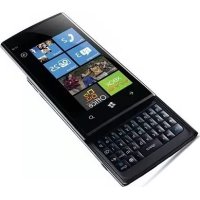
Venue Pro - Telefono cellulare DELL - Manuale utente e istruzioni gratuiti
Trova gratuitamente il manuale del dispositivo Venue Pro DELL in formato PDF.



| Tipo di prodotto | Telefono mobile con Windows Phone 7 |
| Marca | Dell |
| Modello | Venue Pro |
| Dimensioni (circa) | 122 x 64 x 15 mm |
| Peso (circa) | 170 g |
| Alimentazione | Batteria ricaricabile Li-ion integrata |
| Schermo | Schermo tattile multitouch con orientamento automatico (ritratto/paesaggio) |
| Tastiera | Tastiera QWERTY fisica scorrevole + tastiera virtuale |
| Sistema operativo | Windows Phone 7 |
| Funzioni principali | Chiamate, messaggistica, posta elettronica, navigazione web, musica e video (Zune), riconoscimento vocale, integrazione Xbox LIVE e Facebook, importazione contatti, ricerca vocale |
| Memoria | Memoria integrata e scheda microSD (non rimovibile, non tentare di rimuovere) |
| Connettività | Wi-Fi, Bluetooth, GPS (non confermato ma probabile) |
| Manutenzione e pulizia | Pulire lo schermo e la custodia con un panno morbido e asciutto. Evitare il contatto con liquidi. |
| Sicurezza | Blocco schermo tramite password, identificazione Windows Live ID per i servizi Microsoft |
| Parti di ricambio e riparabilità | Batteria integrata, scheda microSD non rimovibile. Contattare il supporto Dell per qualsiasi riparazione. |
| Informazioni generali | Manuale completo disponibile su support.dell.com/manuals. Software Zune richiesto per la sincronizzazione multimediale. |
Domande frequenti - Venue Pro DELL
Domande degli utenti su Venue Pro DELL
0 domanda su questo apparecchio. Rispondi a quelle che conosci o fai la tua.
Fai una nuova domanda su questo apparecchio
Scarica le istruzioni per il tuo Telefono cellulare in formato PDF gratuitamente! Trova il tuo manuale Venue Pro - DELL e riprendi in mano il tuo dispositivo elettronico. In questa pagina sono pubblicati tutti i documenti necessari per l'utilizzo del tuo dispositivo. Venue Pro del marchio DELL.
MANUALE UTENTE Venue Pro DELL
Informazioni importanti

AVVERTENZA: la scheda microSD e la memoria integrata nel telefono agiscono come unico sistema di storage. Non tentare di rimuovere o sostituire la scheda microSD. La rimozione della scheda microSD renderà il telefono inutilizzabile.
Introduzione al telefono
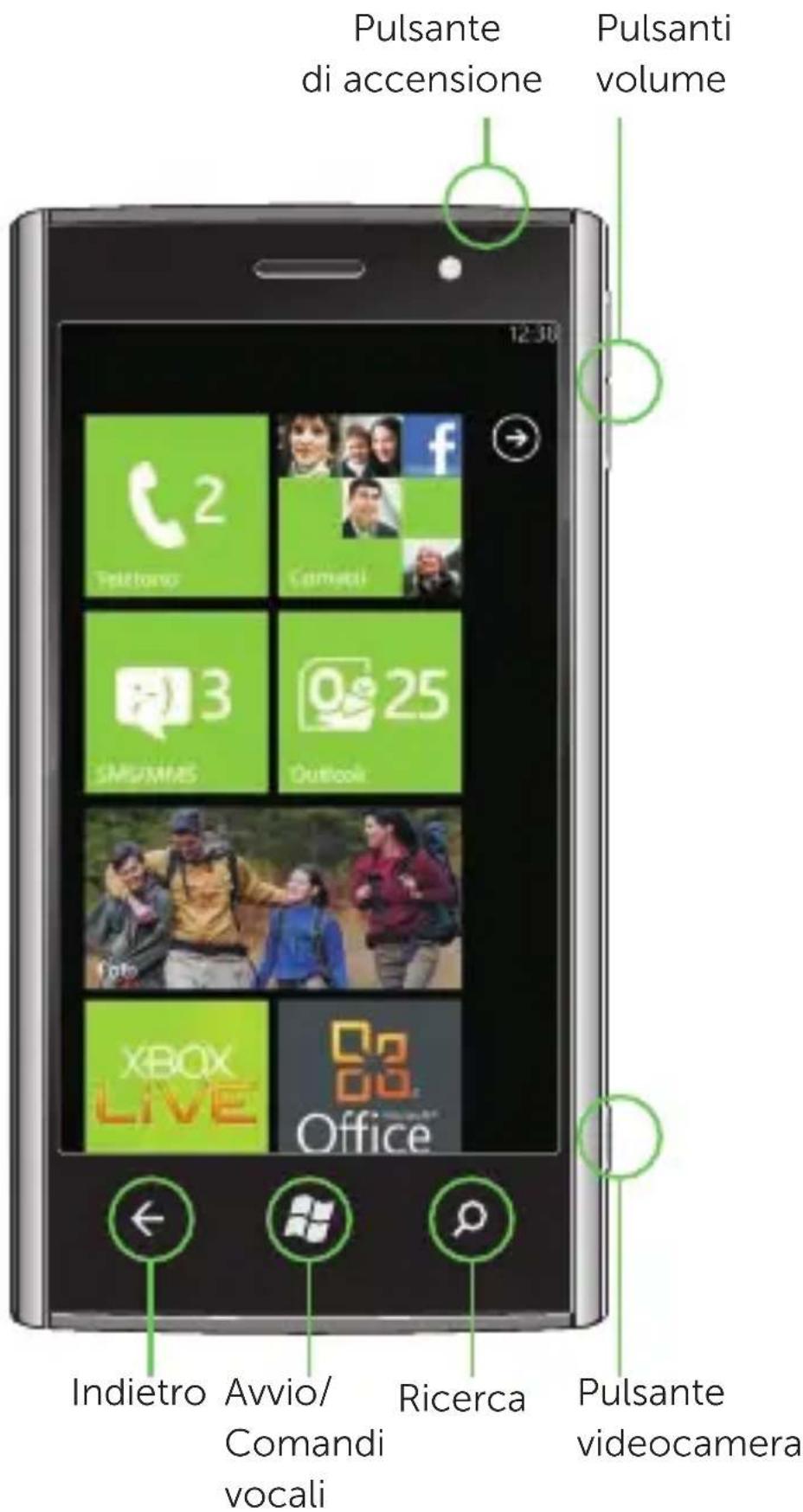
Schermata Start
La schermata Start contiene finestre che consentono un facile accesso alle funzionalità, alle applicazioni, ai contatti, alle pagine Web ecc. preferiti o più utilizzati.

Le finestre sono aggiornate dinamicamente per indicare la ricezione di nuovi messaggi di testo, e-mail, chiamate perse e feed recenti da siti di social network.
Far scorrere la schermata Start verso l'alto o verso il basso per vedere tutte le finestre disponibili.
Sfiorare una finestra per aprire l'applicazione o la funzionalità associata.
Sfiorare → o far scorrere la schermata Start a destra o a sinistra per vedere tutte le applicazioni disponibili.
Sfiorare 📁 per tornare alla schermata Start da qualsiasi altra schermata.
Possibilità di personalizzazione
È possibile "appuntare" un'applicazione, un elemento multimediale o un contatto preferito sulla schermata Start, per aggiungerlo come finestra affiancata.
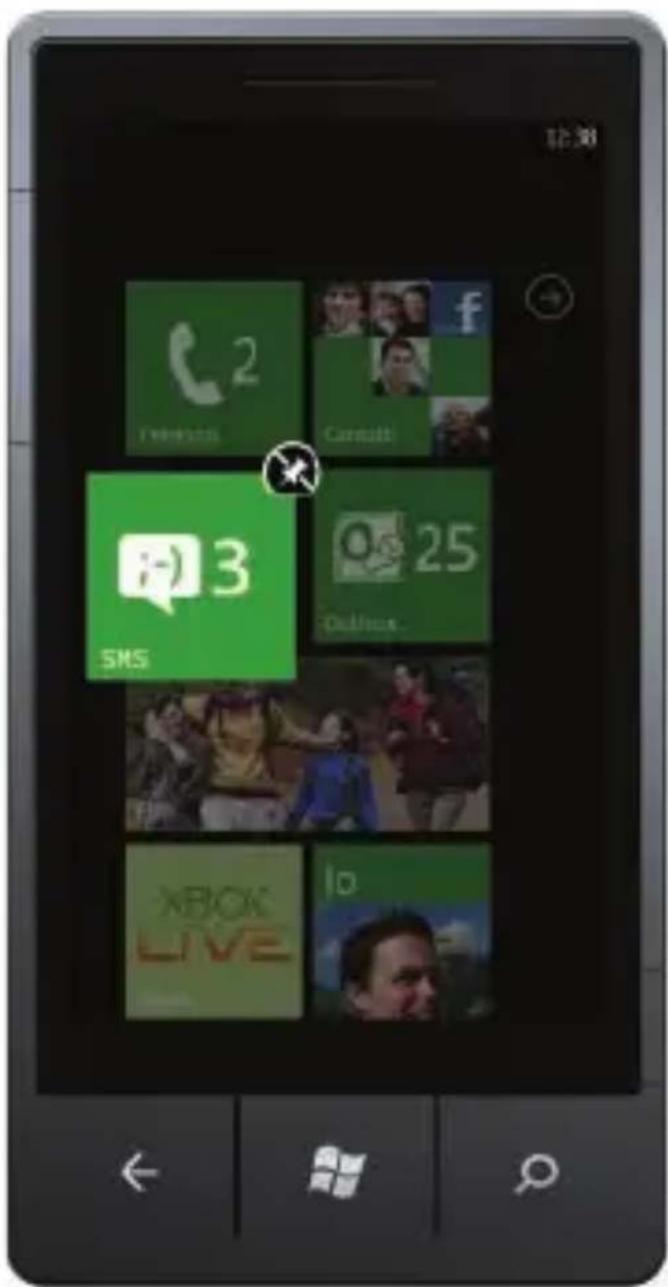
Per appuntare un elemento, sfiorarlo e tenerlo fino a quando compare il menu contestuale, e quindi sfiorare appunta su start o appunta preferiti su start.
Per appuntare un contatto, sfiorare la finestra Contatti sulla schermata Start. Sfiorare il contatto desiderato per aprire il profilo e quindi
sfiorare

Per rimuovere una finestra, sfiorarla e tenerla, e quindi
sfiorare

Il telefono è la tua chiave di accesso
Il tuo Windows Live ID è costituito dall'indirizzo e-mail che usi per accedere a servizi come XBox LIVE®, Zune®, Hotmail® e così via. Se hai dimenticato l'e-mail che usi:
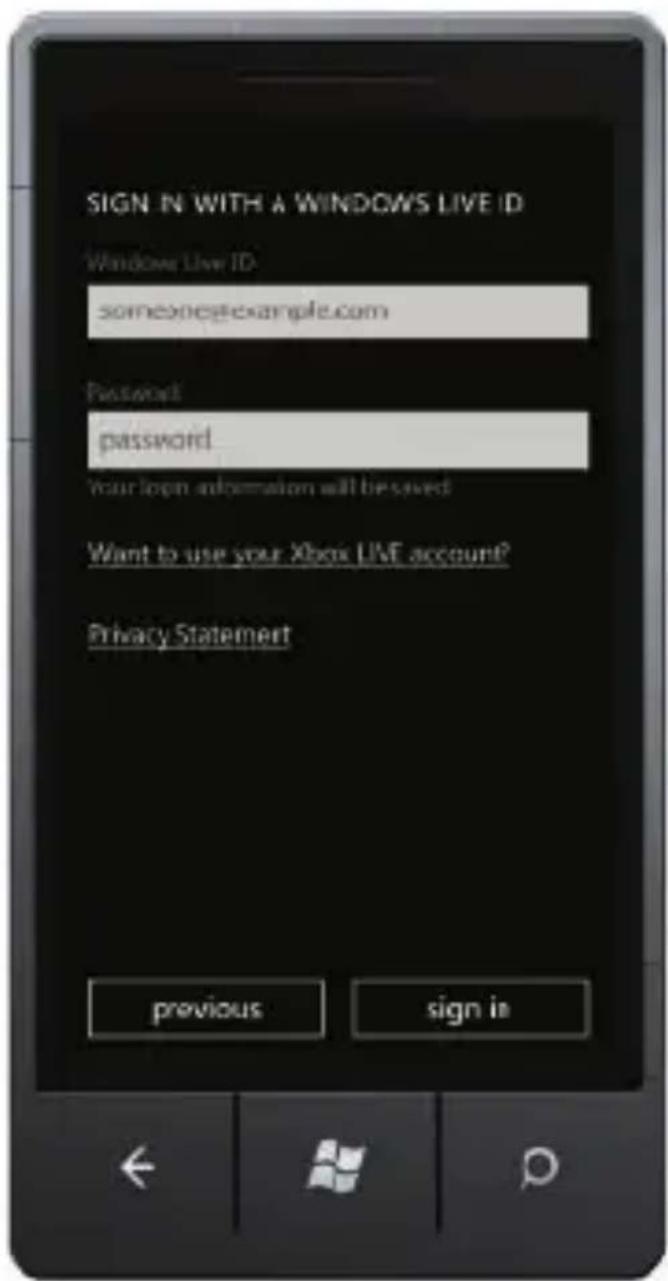
Per Xbox LIVE: nella tua console Xbox 360 ^® , accedi con il tuo gamertag, quindi premi il pulsante Guida del controller (è quello in mezzo che richiama il logo della Xbox). In Impostazioni, fai clic su Gestione account > Windows Live ID.
Per Zune: accedi al software di Zune dal PC. Fai clic con il pulsante destro del mouse sull'immagine del profilo e scegli Cambia utente per vedere il tuo Windows Live ID.
Per reimpostare la password o per ricevere un promemoria, vai al sito
http://account.live.com/ResetPassword.aspx.
Effettuare una chiamata
È possibile effettuare una chiamata selezionando un contatto dall'apposito elenco, componendo un numero con la tastiera o usando i comandi vocali.
Tramite l'elenco dei contatti:
Sfiorare la finestra 1. Contatti sulla schermata Start.
Far scorrere l'elenco dei contatti e sfiorare il contatto 2. desiderato.
Sfiorare il numero di telefono che si desidera chiamare.3.
Tramite la tastiera:
- Sfiorare la finestra Telefono sulla schermata Start, e quindi
sfiorare

Digitare il numero usando la tastiera sullo schermo.2.
Sfiorare 3. chiama.
Per effettuare una conference call:
Nel corso di una chiamata, sfiorare 1.
Sfiorare 2+ e chiamare un altro contatto.
Sfiorare 3. per unire le chiamate.
Per terminare una chiama, sfiorare fine chiamata.
Agisci grazie ai comandi vocali
La funzionalità di riconoscimento vocale del telefono consente di usare i comandi vocali per effettuare chiamate, avviare le applicazioni ed eseguire ricerce in Internet.
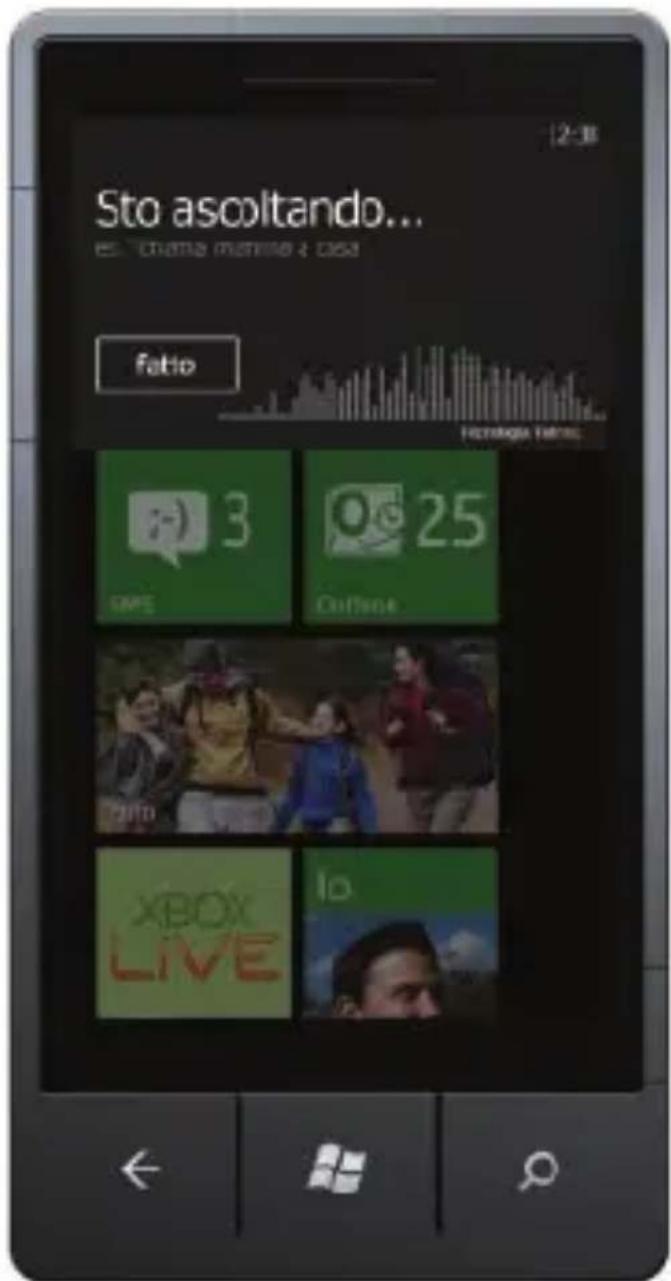
Sfiorare e tenere fino all'apertura dell'applicazione vocale, e quindi usare i comandi vocali.
Per effettuare una chiamata, • dire il nome del contatto. Ad esempio, "Chiama mamma a casa".
Per avviare un'applicazione • come il calendario, dire "Apri calendario".
Per cercare informazioni • su Internet, dire quello che si desidera. Ad esempio, "Trova cinema".
Per ascoltare esempi di • comandi vocali da poter utilizzare, dire "Cosa posso dire?"
Chi cerca trova
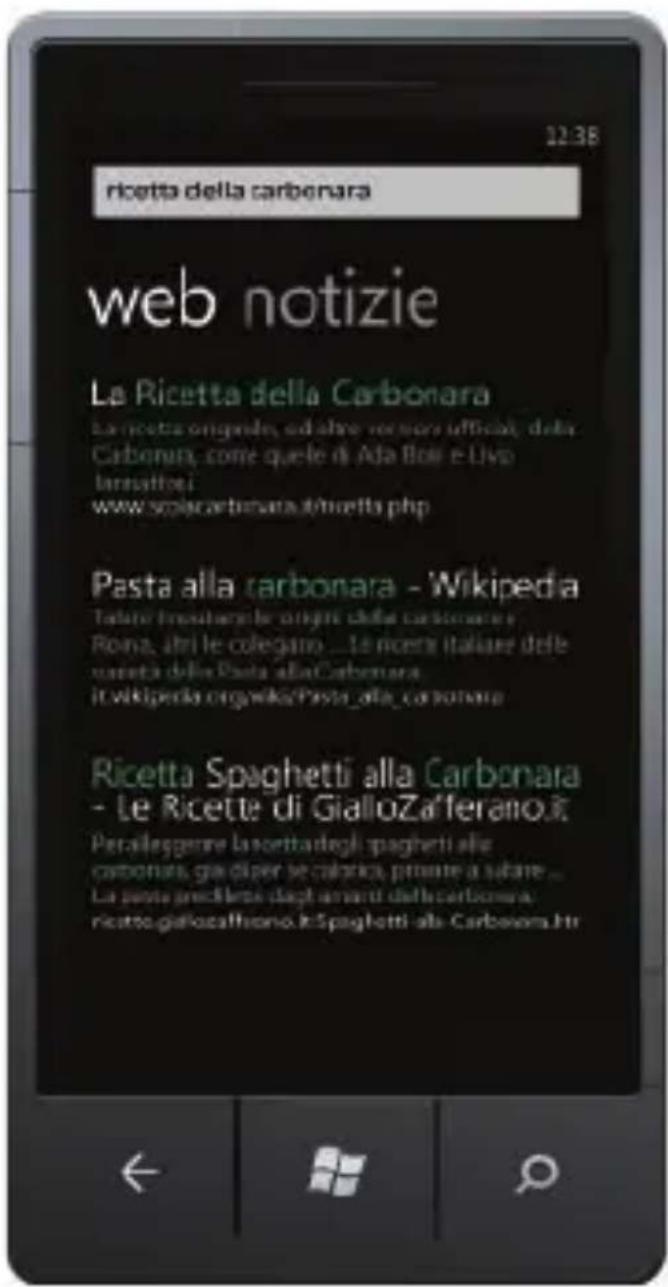
Usa il pulsante Cerca per trovare quello che ti serve. Vuoi trovare un contatto? Premi Cerca da Contatti o Chiamate. Cerchi un messaggio e-mail? Premi Cerca da E-mail. Oppure premi Cerca da Mappe per trovare un indirizzo, un bar, lo zoo o qualsiasi altro luogo. Vuoi conoscere l'orario di un film? O di un volo? Le previsioni del tempo? Le quotazioni di borsa? Devi solo premere Cerca.
Per saperne di più, per collegarti con altri utenti di Windows Phone, per trovare app in Marketplace e per altro ancora, vai al sito
Importa i tuoi contatti
Quando configuri un account e-mail o di Facebook, i tuoi contatti vengono importati automaticamente nell'hub Contatti.
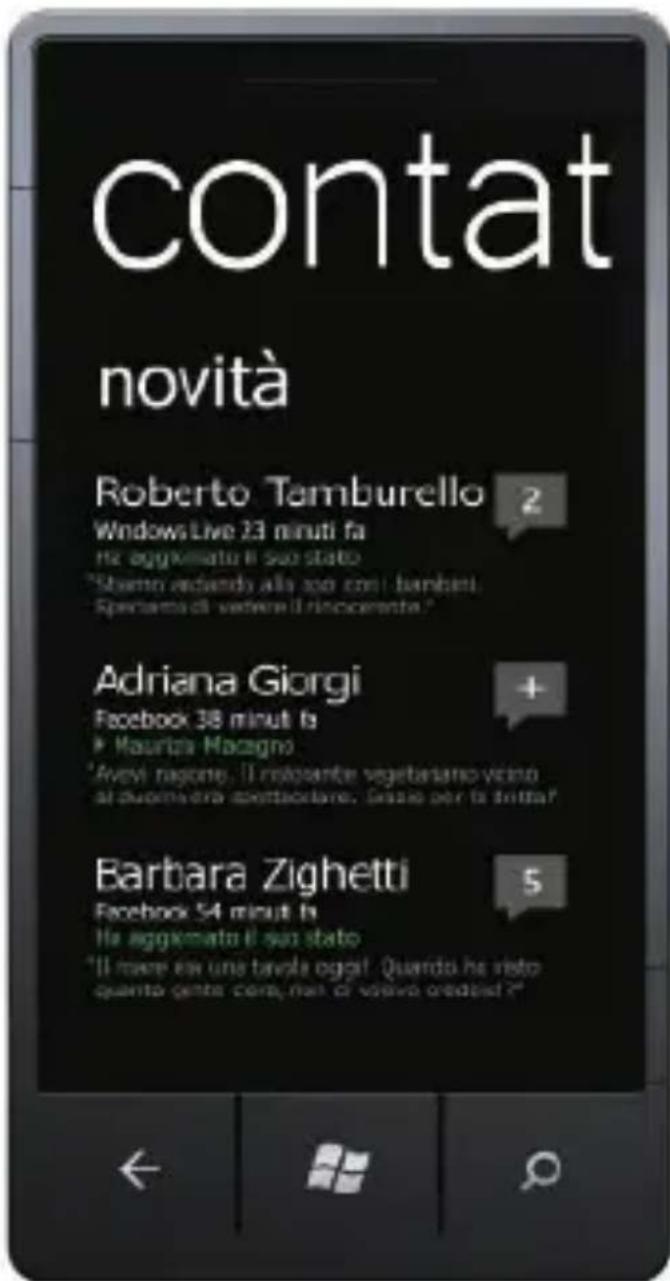
Se poi aggiungi Facebook, troverai i feed dei tuoi amici nell'hub Contatti e vedrai anche le loro foto nell'hub Foto, mentre i tuoi feed andranno nella tessera "lo".
Per configurare un account di Facebook (o un altro tipo di e-mail):
Tocca la freccia 1. nel menu Start e passa all'elenco delle applicazioni.
Tocca 2. Impostazioni > e-mail e account.
Anche trasferire i contatti dal tuo vecchio telefono è facile. Inserisci la vecchia scheda SIM nel telefono nuovo, quindi vai a Impostazioni. Passa all'elenco delle applicazioni e tocca Contatti, quindi tocca Importa contatti SIM.
Orientamento delle schermate
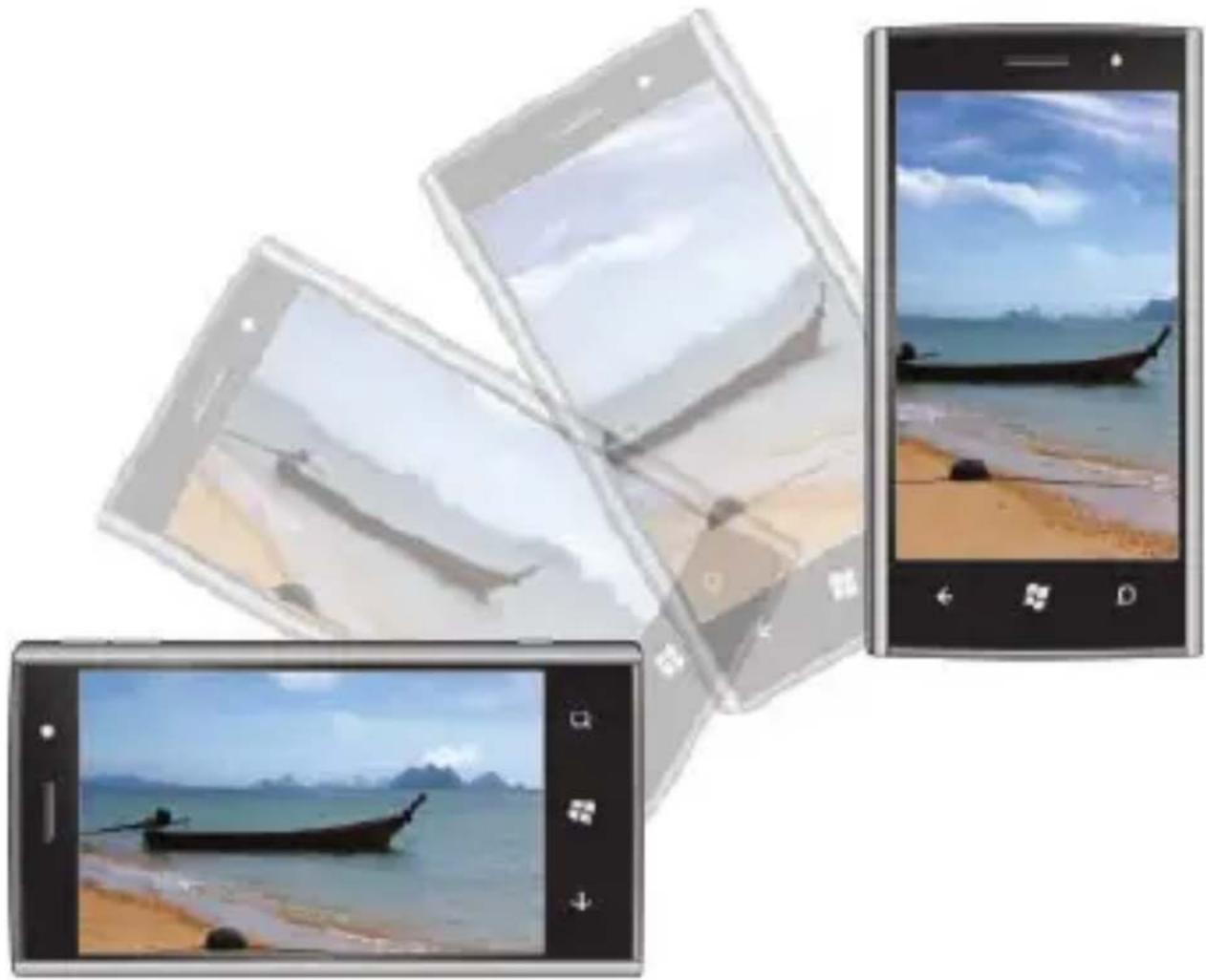
La schermata si riorienta automaticamente in base al modo in cui si tiene il telefono.
Ruota il telefono lateralmente per cambiare l'orientamento della schermata da verticale a orizzontale e viceversa. In modalità orizzontale, il contenuto si espande per adattarsi alla schermata.

N.B.: la schermata Start e l'elenco delle Applicazioni appaiono sempre in modalità verticale. La modalità orizzontale non è supportata in alcune applicazioni o quando è aperta la tastiera fisica QWERTY.
Lo schermo multitocco del telefono consente di usare il dito per spostare il contenuto delle schermate, scorrere nei menu, visualizzare foto e altro ancora.

Flick (Scorrimento) consente di scorrere velocemente elenchi, menu o pagine e spostarsi lateralmente.
Fai scorrere un dito velocemente nella direzione in cui desideri spostare il contenuto dello schermo.
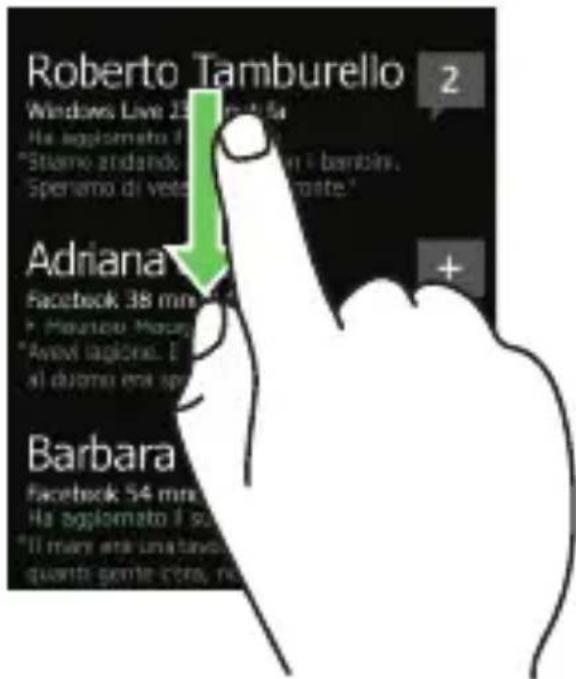
Pan (Panoramica) consente di scorrere elenchi, menu o pagine e spostarsi lateralmente a velocità controllata.
Tocca lo schermo con il dito e trascina lentamente nella direzione in cui desideri spostare il contenuto dello schermo.
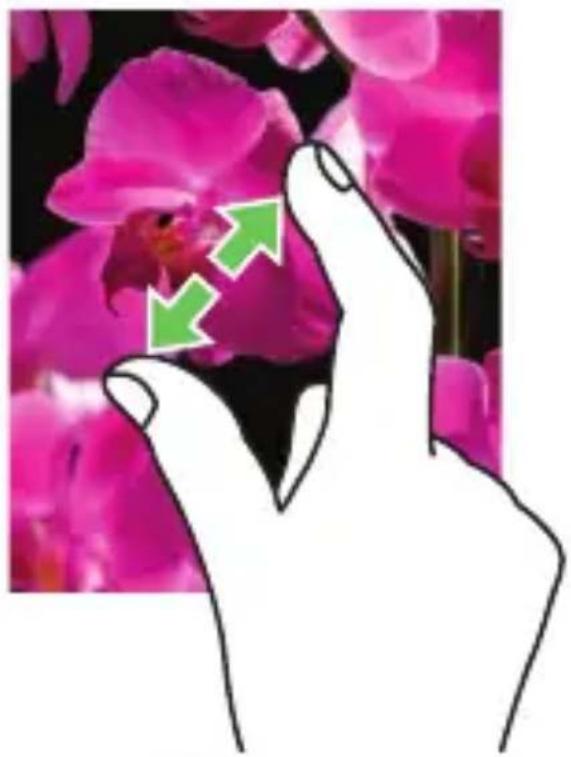
Stretch (Distendi) consente di ingrandire siti Web, mappe o immagini.
Allarga due dita per ingrandire la visualizzazione del contenuto della schermata.
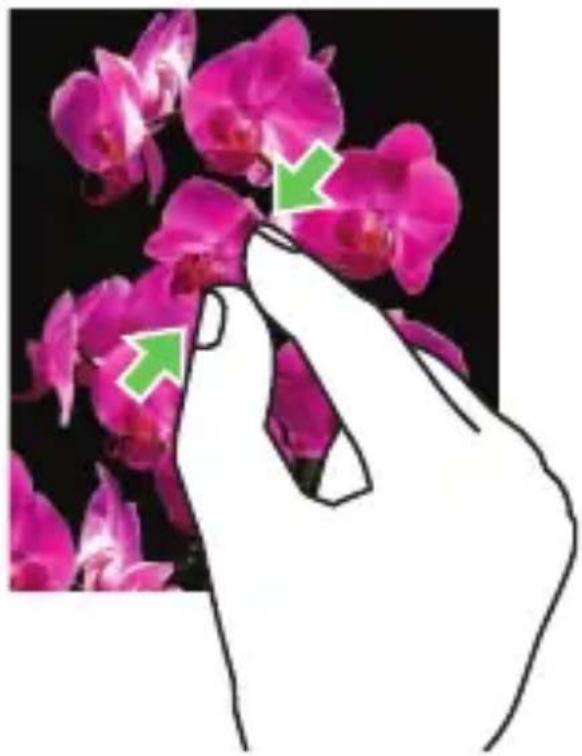
Pinch (Pizzica) consente di rimpicciolire siti Web, mappe o immagini.
Avvicina due dita per ridurre la vista del contenuto della schermata.
Inserimento intelligente del testo
Per digitare il testo in un campo di testo, è possibile usare la tastiera sullo schermo oppure la tastiera fisica QWERTY scorrevole.
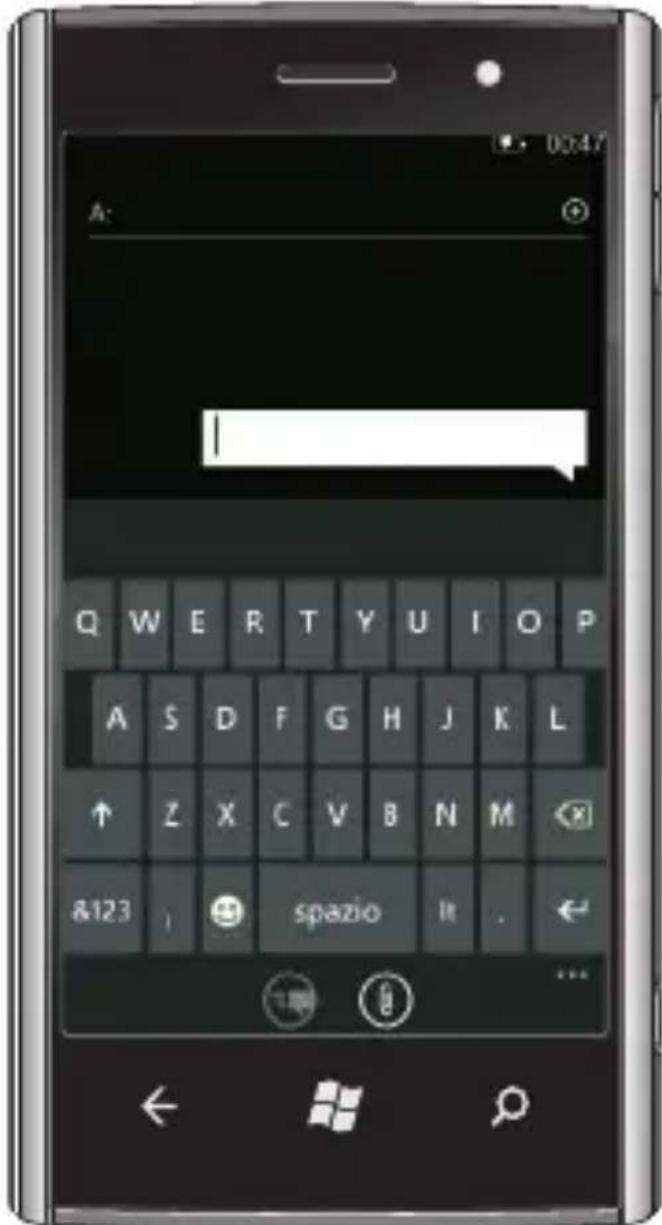
Tastiera sullo schermo:
La tastiera sullo schermo appare quando si sfiora un campo di testo. Il layout della tastiera varia in base al campo selezionato. Ad esempio, i tasti @ e .com appaiono quando si digita un indirizzo e-mail.
Mentre si digita, suggerimenti di testo e correzioni automatiche consentono di inserire il testo velocemente.
Per digitare i simboli, sfiora &123 o 123. Per vedere altri simboli, ad esempio l'underscore, sfiora →.
Per chiudere la tastiera sullo schermo, tocca un punto qualsiasi esterno al campo di testo.
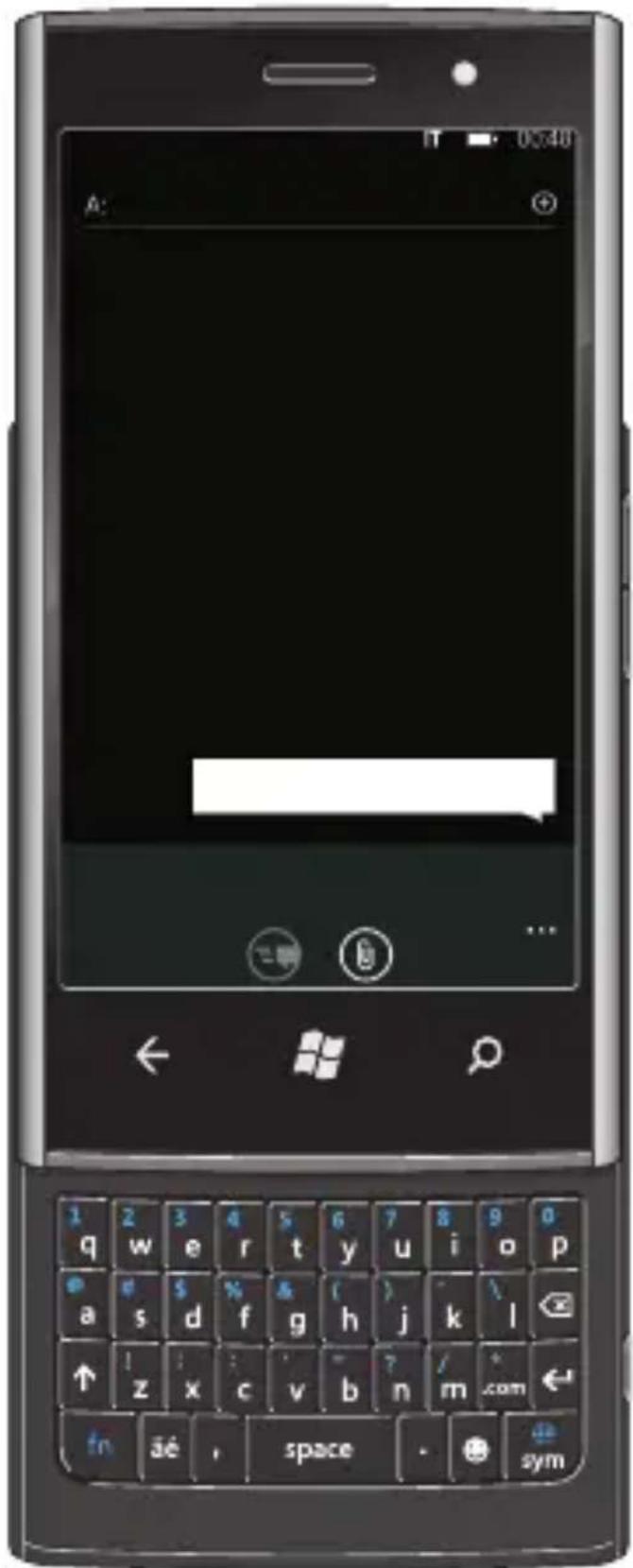
Tastiera QWERTY:
La tastiera sullo schermo si chiude automaticamente quando si estrae la tastiera QWERTY.
Mentre si digita usando la tastiera QWERTY, sullo schermo appaiono suggerimenti di testo.
Sfiora un suggerimento per inserirlo.
Per digitare testo maiuscolo, premi ↑.
Per effettuare correzioni al testo, premi .
Per digitare simboli, premi e quindi sfiora il simbolo appropriato che appare sullo schermo.
SMS
La schermata SMS contiene un elenco di conversazioni comprendente tutti i messaggi ricevuti e inviati.
Per inviare un messaggio di testo:
Sfiora la finestra 1. SMS sulla schermata Start.
Sfiora 2.+ nella schermata del messaggio.
Inserisci il nome del ricevente nel campo 3. A: usando uno dei metodi seguenti:
Digita il nome del contatto, il numero di cellulare – o l'indirizzo e-mail. Sfiora per selezionare il contatto desiderato nell'elenco visualizzato. Per aggiungere altri riceventi, sfiora ←.
Sfiora ⚠️ accanto al campo A:, quindi scorri per vedere il contenuto desiderato e sfiora per selezionare il contatto. Per aggiungere altri riceventi, sfiora ⚠️.
Sfiora il campo 4. digitare un messaggio per comporre il messaggio.

N.B.: per aggiungere un allegato, sfiora Ⓞ e quindi seleziona un file salvato sul telefono.
Sfiora 5. per inviare il messaggio.
Sincronizza
Per sincronizzare musica, video, foto e aggiornamenti dal PC al telefono, o viceversa, usa il software di Zune.
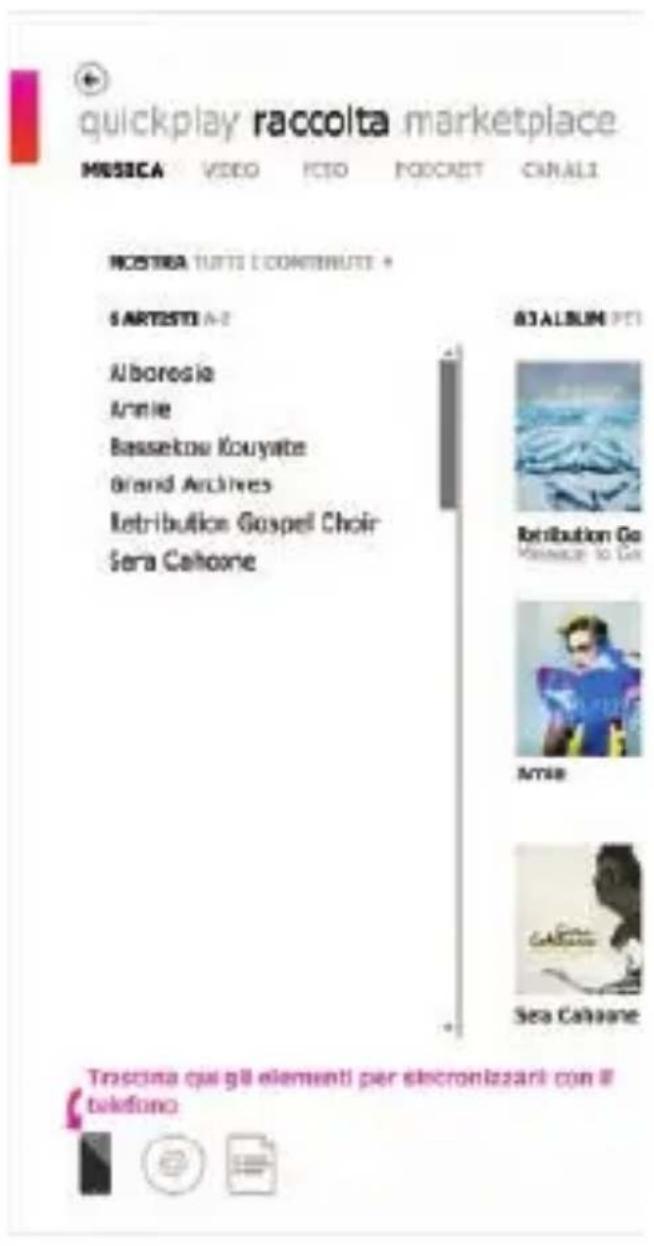
Collega il telefono al PC 1. con un cavo.
Vai a 2. windowsphone.com e installa il software di Zune.
Apri il software di Zune 3. e segui le istruzioni per aggiungere musica, video, foto e altro ancora alla tua raccolta.
Scegli Raccolta, quindi 4. trascina sull'icona del telefono in basso a sinistra quello che vuoi sincronizzare.
Musica + Video
L'hub musica + video consente di accedere velocemente a musica, video, podcast, radio FM e applicazioni multimediali.
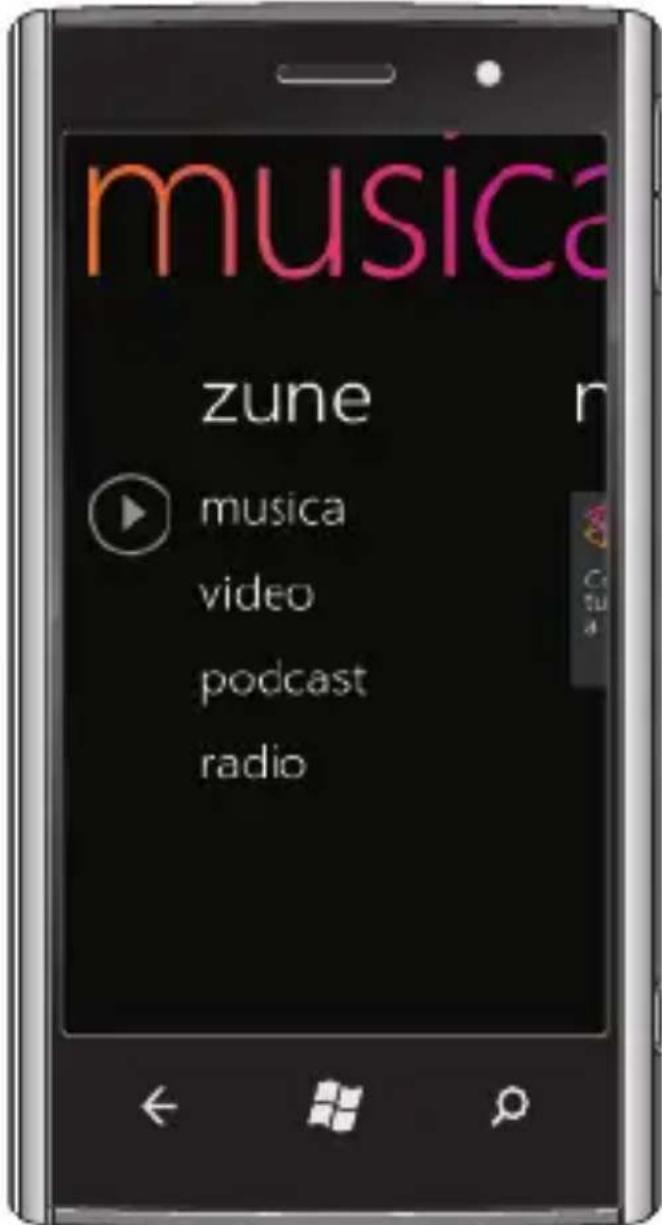
Per avviare l'hub musica + video, sfiora la finestra Musica + Video sulla schermata Start.
Per procurarti altra musica da Zune, sfiora marketplace.
È possibile sincronizzare il contenuto dal computer al telefono usando il software Zune. Dopo aver sincronizzato musica, video e podcast sul telefono, appare tutto nell'hub musica + video. Dopo aver ascoltato musica e guardato video, l'hub riflette le preferenze dell'utente mettendo in evidenza gli elementi preferiti (le canzoni o gli album preferiti, le playlist e la cronologia).
Maggiori informazioni
Per maggiori informazioni sull'utilizzo del telefono, consulta il Manuale per l'utente disponibile all'indirizzo support.dell.com/manuals.
Le informazioni contenute in questo documento sono soggette a modifica senza preavviso.
© 2010 Dell Inc. Tutti i diritti riservati.
È severamente vietata la riproduzione di questo materiale con qualsiasi strumento senza l'autorizzazione scritta di Dell Inc.
Alcune funzionalità e alcuni servizi possono variare per area, telefono, carrier, piano e versione del software Windows Phone.


- Informazioni importanti
- Introduzione al telefono
- Schermata Start
- Possibilità di personalizzazione
- Il telefono è la tua chiave di accesso
- Effettuare una chiamata
- Tramite l'elenco dei contatti:
- Tramite la tastiera:
- Per effettuare una conference call:
- Agisci grazie ai comandi vocali
- Chi cerca trova
- Importa i tuoi contatti
- Orientamento delle schermate
- Inserimento intelligente del testo
- Tastiera sullo schermo:
- Tastiera QWERTY:
- SMS
- Per inviare un messaggio di testo:
- Sincronizza
- Musica + Video
- Maggiori informazioni
Marca : DELL
Modello : Venue Pro
Categoria : Telefono cellulare