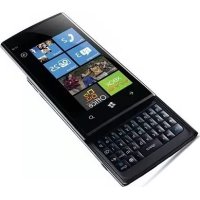
Venue Pro - Handy DELL - Kostenlose Bedienungsanleitung
Finden Sie kostenlos die Bedienungsanleitung des Geräts Venue Pro DELL als PDF.



| Produkttyp | Mobiltelefon mit Windows Phone 7 |
| Marke | Dell |
| Modell | Venue Pro |
| Abmessungen (ca.) | 122 x 64 x 15 mm |
| Gewicht (ca.) | 170 g |
| Stromversorgung | Integrierter wiederaufladbarer Li-Ion-Akku |
| Bildschirm | Multitouch-Touchscreen mit automatischer Ausrichtung (Hoch-/Querformat) |
| Tastatur | Physische QWERTY-Schiebetastatur + Bildschirmtastatur |
| Betriebssystem | Windows Phone 7 |
| Hauptfunktionen | Anrufe, SMS, E-Mail, Webbrowser, Musik und Videos (Zune), Spracherkennung, Xbox LIVE- und Facebook-Integration, Kontaktimport, Sprachsuche |
| Speicher | Interner Speicher und microSD-Karte (nicht entfernbar, nicht versuchen zu entfernen) |
| Konnektivität | WLAN, Bluetooth, GPS (nicht bestätigt, aber wahrscheinlich) |
| Pflege und Reinigung | Bildschirm und Gehäuse mit einem weichen, trockenen Tuch reinigen. Kontakt mit Flüssigkeiten vermeiden. |
| Sicherheit | Bildschirmsperre mit Kennwort, Windows Live-ID-Anmeldung für Microsoft-Dienste |
| Ersatzteile und Reparierbarkeit | Integrierter Akku, nicht entfernbare microSD-Karte. Bei Reparaturen Dell-Support kontaktieren. |
| Allgemeine Informationen | Vollständige Anleitung verfügbar unter support.dell.com/manuals. Zune-Software für Mediensynchronisation erforderlich. |
Häufig gestellte Fragen - Venue Pro DELL
Benutzerfragen zu Venue Pro DELL
0 Frage zu diesem Gerät. Beantworten Sie die, die Sie kennen, oder stellen Sie Ihre eigene.
Eine neue Frage zu diesem Gerät stellen
Laden Sie die Anleitung für Ihr Handy kostenlos im PDF-Format! Finden Sie Ihr Handbuch Venue Pro - DELL und nehmen Sie Ihr elektronisches Gerät wieder in die Hand. Auf dieser Seite sind alle Dokumente veröffentlicht, die für die Verwendung Ihres Geräts notwendig sind. Venue Pro von der Marke DELL.
BEDIENUNGSANLEITUNG Venue Pro DELL
Handbuch zum Einstieg
Guida introduttiva
Dell™ Venue Pro mit Windows Phone 7
Handbuch zum Einstieg
Wichtige Informationen

WARNUNG: Die microSD-Karte und der integrierte Speicher in Ihrem Telefon fungieren als ein Speichersystem zusammen. Versuchen Sie nicht, die microSD-Karte zu entfernen oder auszutauschen. Durch das Entfernen der microSD-Karte wird Ihr Telefon unbrauchbar.
Telefon-Bedienelemente
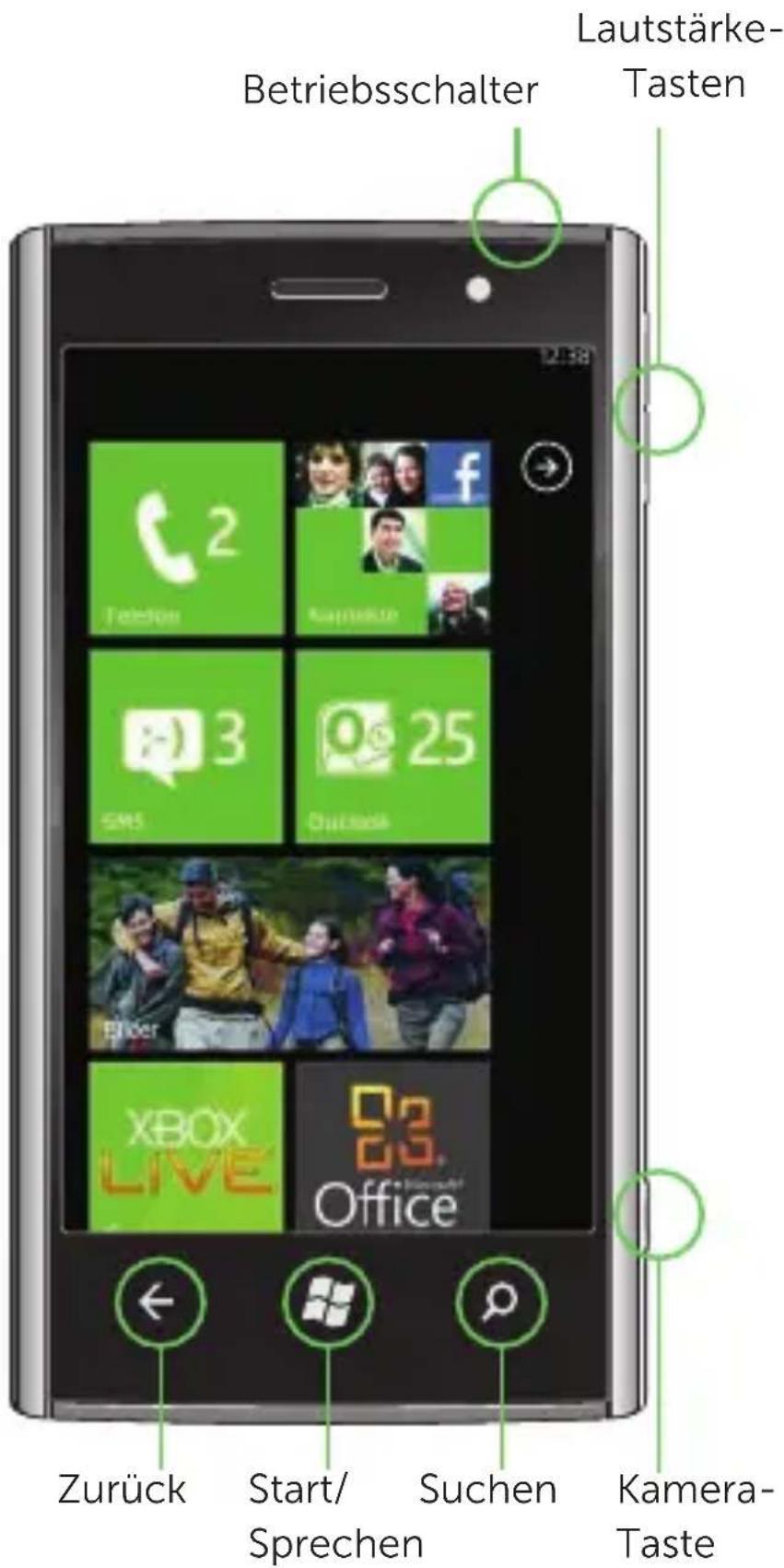
Startbildschirm
Im Startbildschirm werden Kacheln angezeigt, über die Sie auf Ihre bevorzugten oder häufig genutzten Funktionen, Anwendungen, Kontakte, Webseiten usw. zugreifen können.
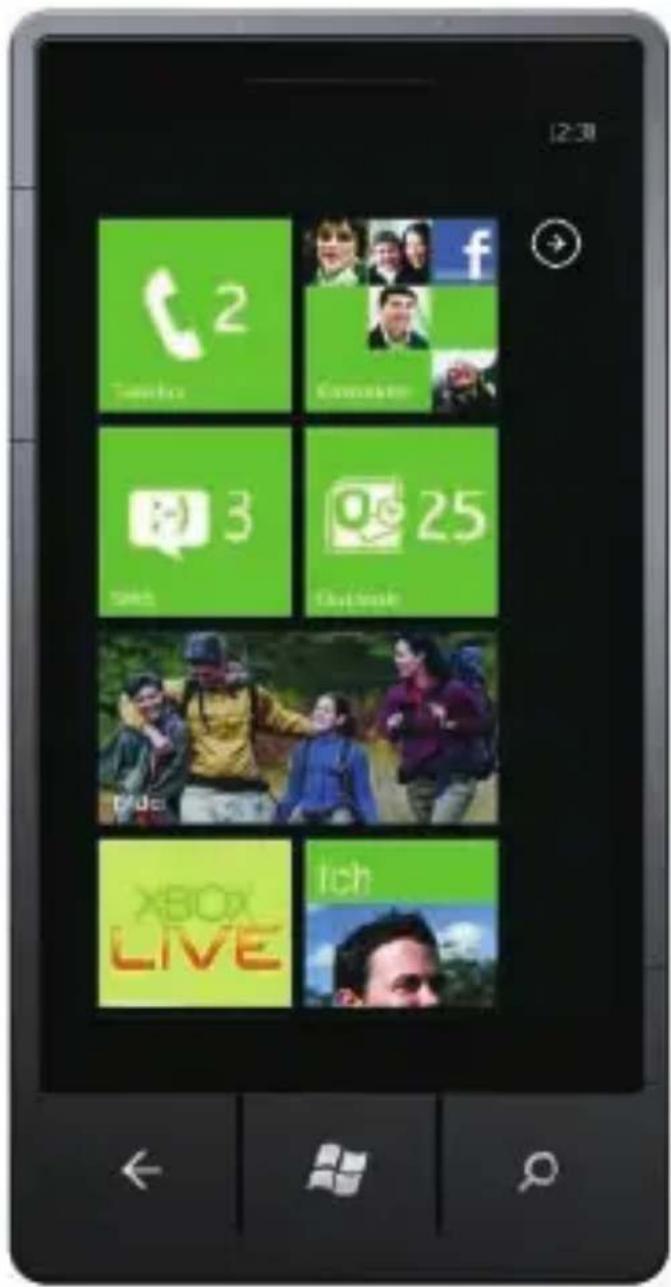
Die Kacheln werden dynamisch aktualisiert, um neue Textmitteilungen, E-Mails, verpasste Anrufe und aktuelle Meldungen von Ihren Netzwerk-Portalen anzuzeigen.
Bewegen Sie den Startbildschirm nach unten oder oben, um alle Kacheln zu sehen.
Tippen Sie auf eine Kachel, um die zugehörige Anwendung oder Funktion zu öffnen.
Tippen Sie auf → oder bewegen Sie den Startbildschirm nach links, um alle verfügbaren Anwendungen zu sehen.
Tippen Sie auf 📁, um von jedem beliebigen Bildschirm zum Startbildschirm zurückzukehren.
Personalisieren
Sie können eine Anwendung, ein Medienelement oder bevorzugte Kontakte als Kachel auf dem Startbildschirm „anheften“.
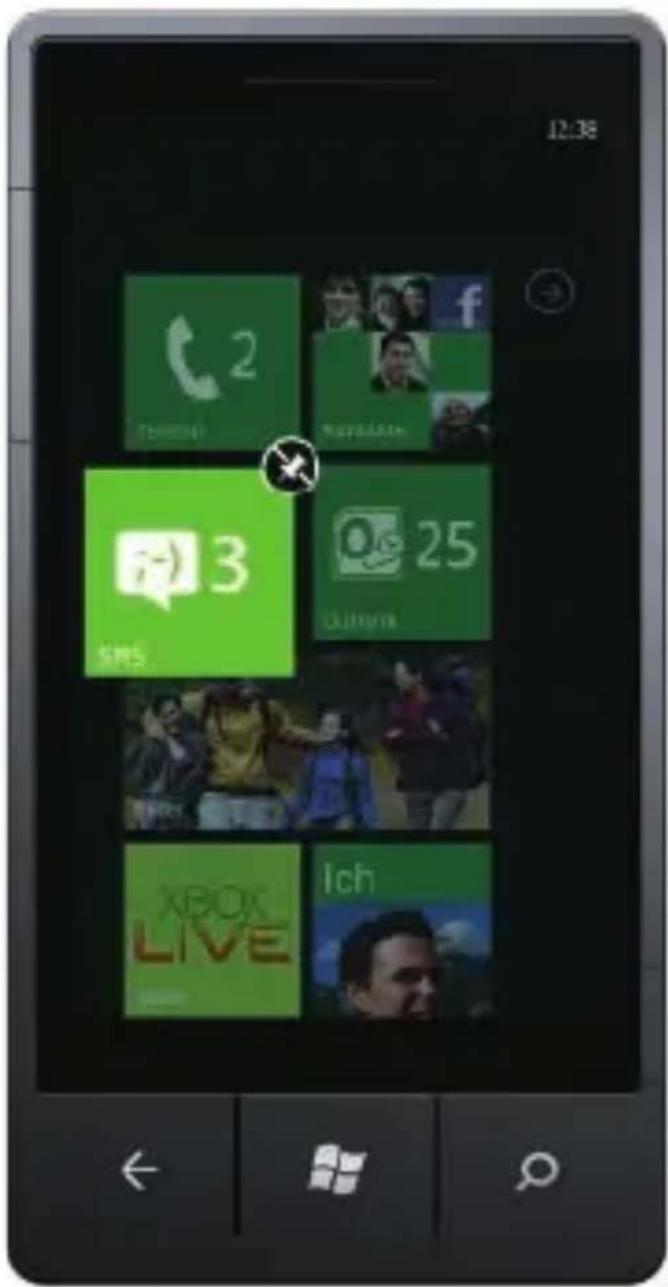
Um ein Element anzuheften, halten Sie es angetippt, bis das Kontextmenü angezeigt wird, und tippen Sie dann auf Pin to Start (An Start anheften) oder Pin Favorites to Start (Favoriten an Start anheften).
Um einen Kontakt anzuheften, tippen Sie im Startbildschirm auf die Kachel People (Kontakte). Tippen Sie auf den gewünschten Kontakt, um sein Profil zu öffnen, und dann auf 📄.
Um eine Kachel zu entfernen, halten Sie sie angetippt und tippen Sie dann auf 📊.

Auf Ihrem Handy anmelden
Eine Windows Live ^® ID besteht aus der E-Mail-Adresse und dem Kennwort, mit dem Sie sich bei Windows Live-Diensten wie Messenger, Hotmail ^® oder Xbox LIVE ^® , Zune ^® Tag usw. anmelden. Wenn Sie sich nicht an Ihre verwendete E-Mail-Adresse erinnern, gehen Sie wie folgt vor:
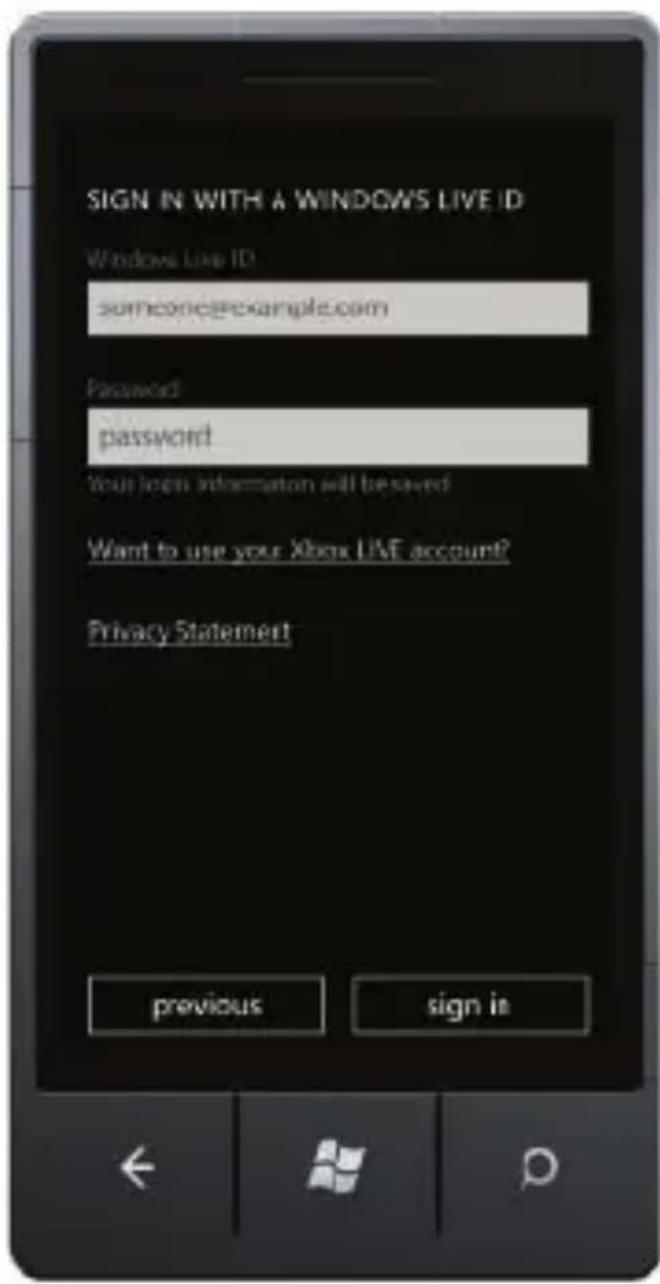
Für Xbox LIVE: Melden Sie sich auf Ihrer Xbox 360®-Konsole mit Ihrem Gamertag an, drücken Sie dann auf Ihrem Controller auf die Guide-Taste (die mittlere Taste, die wie das Xbox-Logo aussieht). Klicken Sie in den Einstellungen auf Kontoverwaltung > Windows Live ID.
Für Zune: Melden Sie sich bei der Zune-Software auf Ihrem Computer an. Klicken Sie mit der rechten Maustaste auf Ihr Profilbild, und klicken Sie dann auf Benutzer wechseln, um Ihre Windows Live ID anzuzeigen.
Wenn Sie Ihr Kennwort zurücksetzen oder eine Erinnerung erhalten möchten, besuchen Sie account.live.com/ResetPassword.aspx.
Anrufen
Um Anrufe zu tätigen, wählen Sie einen Kontakt aus der Kontaktliste aus, geben Sie die Nummer über die Tastatur ein oder verwenden Sie Sprachbefehle.
Verwenden der Kontaktliste:
Tippen Sie im Startbildschirm auf die Kachel 1. People (Kontakte).
Durchblättern Sie die Kontaktliste und tippen Sie auf den 2. gewünschten Kontakt.
Tippen Sie auf die Telefonnummer, die Sie anrufen möchten.3.
Verwenden der Tastatur:
Tippen Sie im Starbildschirm auf die Kachel 1. Phone (Telefon) und dann auf 📄.
Geben Sie die Nummer über die Bildschirmtastatur ein.2.
Tippen Sie auf 3. Call (Anrufen).
So führen Sie ein Konferenzgespräch:
Tippen Sie während des Anrufs auf 1.
Tippen Sie auf 2+ und rufen Sie einen weiteren Kontakt an.
Tippen Sie auf 31, um die Anrufe zusammenzulegen.
Um einen Anruf zu beenden, tippen Sie auf End call (Anruf beenden).
Spracheingabe
Mit der Spracherkennungsfunktion in Ihrem Telefon können Sie Sprachbefehle verwenden, um Anrufe zu führen, Anwendungen zu Starten oder im Internet zu suchen.
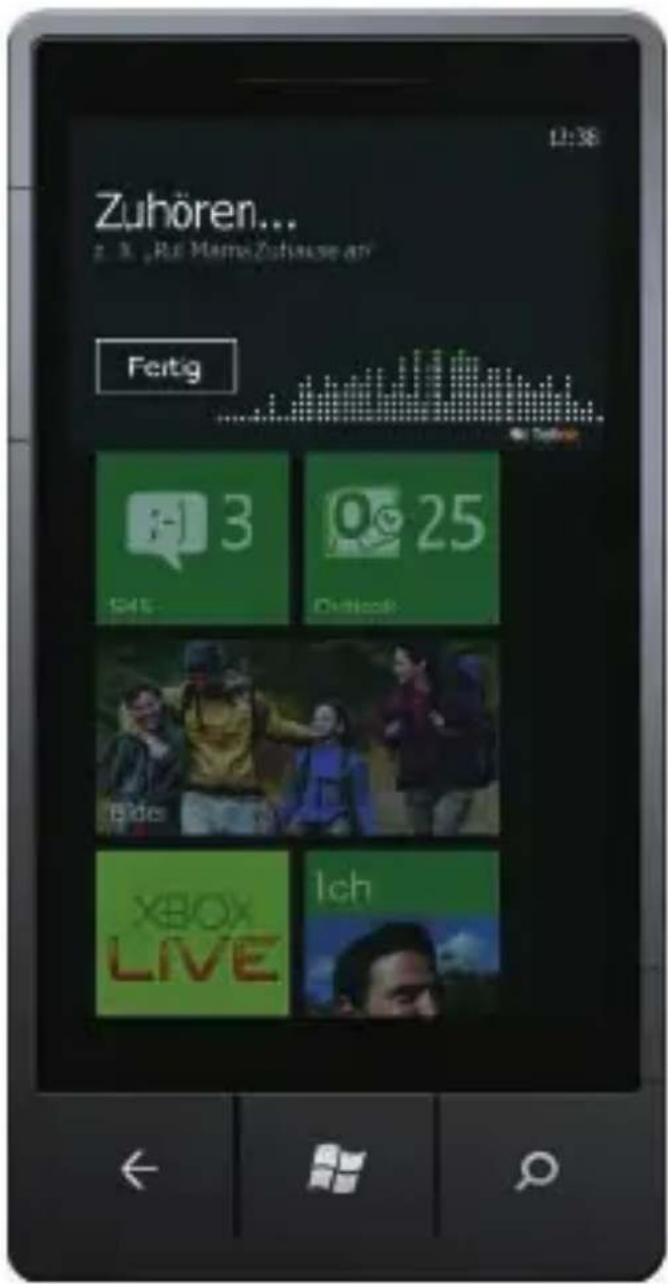
Halten Sie 📁 angetippt, bis die Sprachanwendung geöffnet wird, und verwenden Sie dann Sprachbefehle.
Um eine Person anzurufen, • sagen Sie den Namen des Kontakts. Zum Beispiel: „Call Andrew Sullivan, mobile.“ (Andreas Schmidt, Handy, anrufen).
Zum Starten einer • Anwendung, wie dem Kalender, sagen Sie: „Open calendar.“ (Kalender öffnen).
Beim Suchen von • Informationen im Internet, sagen Sie, was Sie suchen. Zum Beispiel: „Find movie theaters.“ (Kinos suchen).
Um Beispiele für • Sprachbefehle anzuhören, die Sie verwenden können, sagen Sie: „What can I say?“ (Was kann ich sagen?).
Finden statt suchen

Mit der Suche haben Sie die Möglichkeit, über eine einzige Taste Antworten auf Ihre Fragen zu erhalten. Sie möchten nach einem Kontakt suchen? Drücken Sie unter „Kontakte“ oder in der Anrufliste die Suchtaste. Sie suchen nach einer bestimmten E-Mail? Drücken Sie im E-Mail-Bereich die Suchtaste. Sie können die Suchtaste auch unter „Karten“ drücken, um nach einer Adresse, einem Café, einem Zoo oder nach anderen Standorten zu suchen. Sie möchten nach der Uhrzeit für einen Kinofilm suchen? Nach Fluginformationen? Wetterdaten? Aktienkursen? Drücken Sie einfach die Suchtaste.
Ihre Kontakte importieren
Wenn Sie Ihr E-Mail- oder Facebook-Konto einrichten, werden Ihre Kontakte automatisch in den Kontaktbereich importiert.

Wenn Sie Facebook hinzufügen, werden die Feeds Ihrer Freunde im Kontaktbereich, ihre Fotos im Bilderbereich und alle Ihre eigenen Feeds in der Kachel „Ich“ angezeigt. So richten Sie ein Facebook-Konto (oder ein beliebiges E-Mail-Konto) ein:
Tippen Sie auf den Pfeil 1. → auf der Startseite, um zu Ihrer Anwendungsliste zu wechseln.
Tippen Sie auf 2. Einstellungen > E-Mail-Konten & andere.
Die Übernahme Ihrer Kontakte von Ihrem alten Handy ist auch ganz einfach. Legen Sie Ihre alte SIM-Karte in Ihr neues Handy ein, und rufen Sie dann „Einstellungen“ auf. Wechseln Sie in die Anwendungsliste, tippen Sie auf „Kontakte“, und tippen Sie dann auf „SIM-Kontakte importierten“.
Bildschirmausrichtung
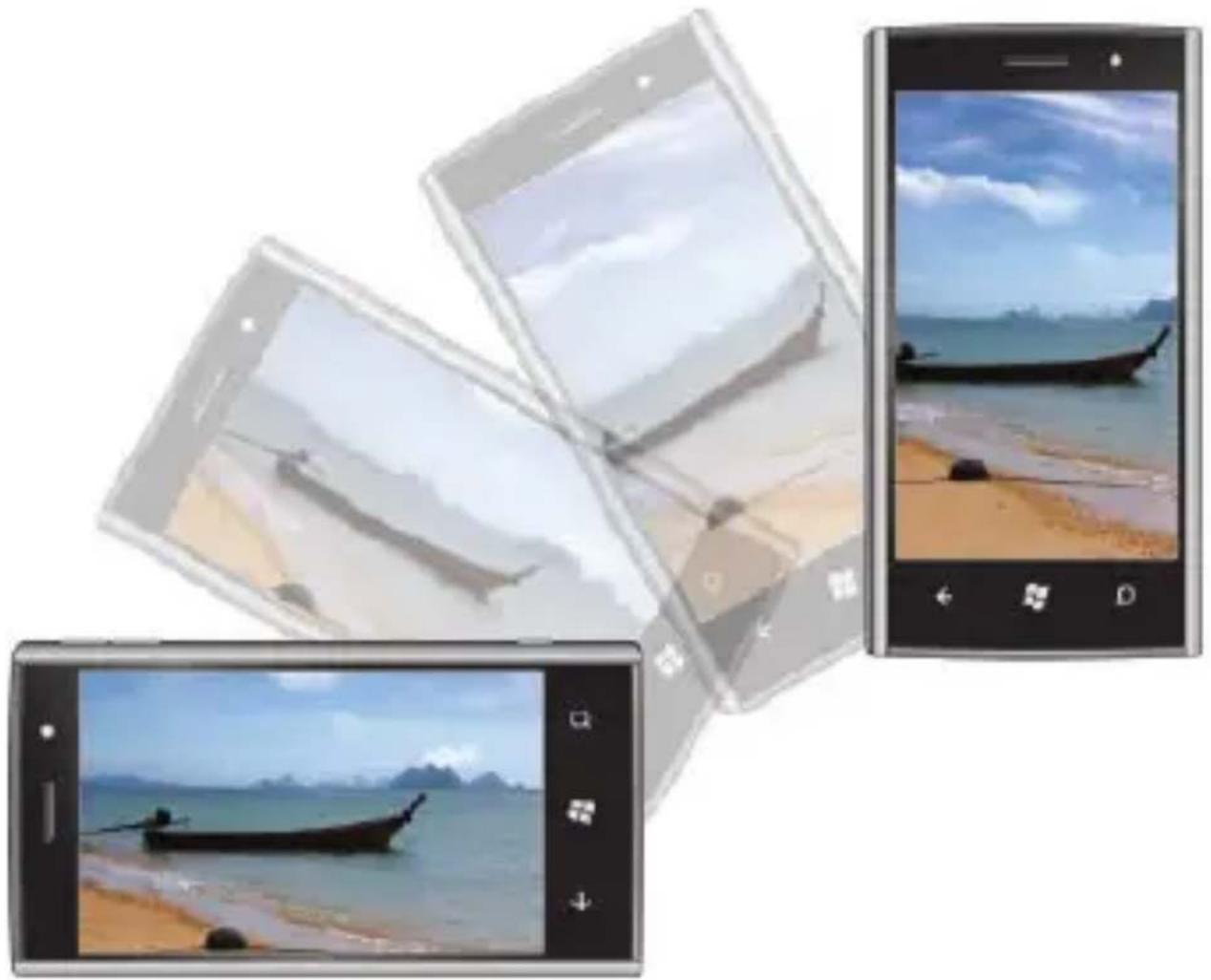
Die Bildschirmausrichtung wird automatisch angepasst, je nachdem wie Sie das Telefon halten.
Drehen Sie das Telefon auf die Seite, um die Ausrichtung von Hoch- auf Querformat zu ändern und umgekehrt. Im Querformat wird der Bildschirminhalt auf die Bildschirmgröße angepasst.

ANMERKUNG: Der Startbildschirm und die Anwendungsliste werden immer im Hochformat angezeigt. Bei einigen Anwendungen sowie bei geöffneter physischer QWERTY-Tastatur wird das Querformat nicht unterstützt.
Auf dem Multitouch-Bildschirm Ihres Telefons können Sie mit Ihren Fingern Bildschirminhalte verschieben, durch Menüs blättern, Fotos ansehen usw.
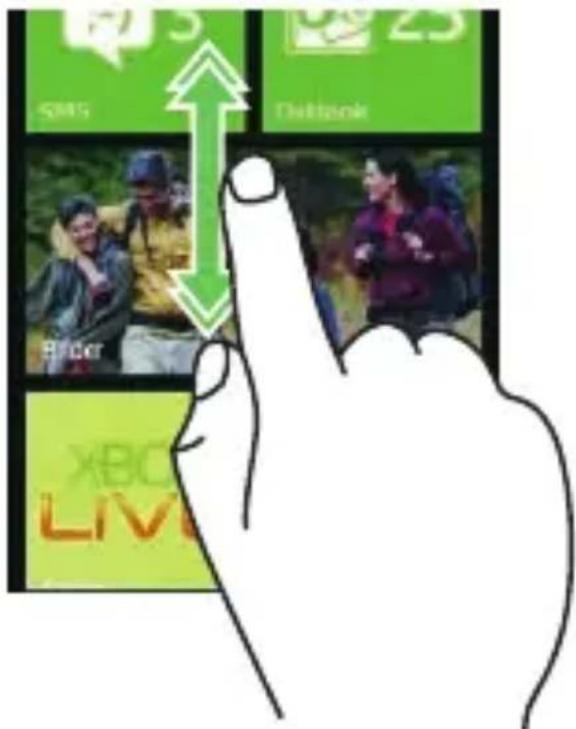
Bewegen – Damit können Sie schnell durch Listen, Menüs oder Seiten scrollen und sich in Inhaltsknoten seitlich bewegen.
Bewegen Sie einen Finger schnell in die Richtung, in die sich der Bildschirminhalt verschieben soll.
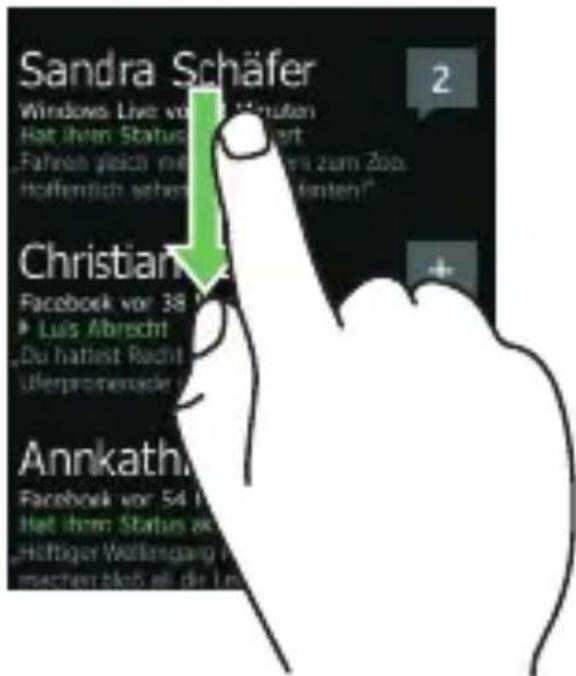
Ziehen – Damit können Sie in einer kontrollierten Geschwindigkeit durch Listen, Menüs oder Seiten scrollen und sich in Inhaltsknoten seitlich bewegen.
Berühren Sie den Bildschirm mit dem Finger und ziehen Sie langsam in die Richtung, in die sich der Bildschirminhalt verschieben soll.
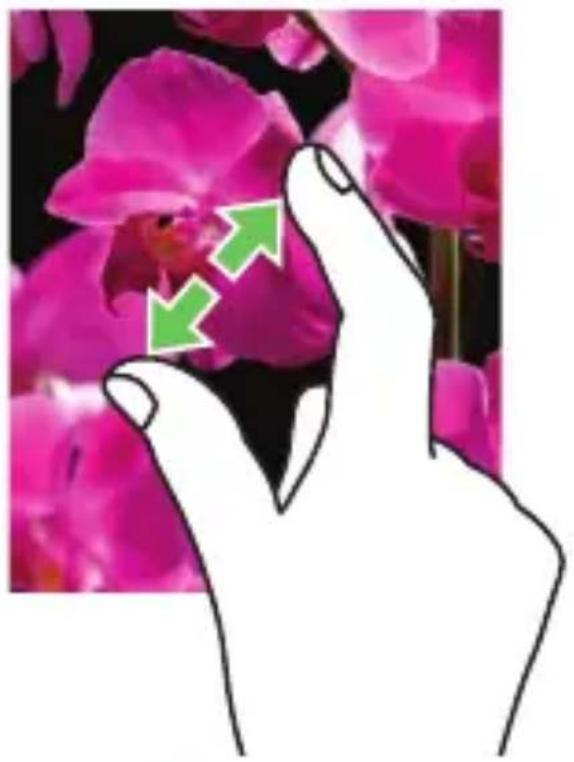
Aufziehen – Damit können
Sie Website-, Karten- oder Bildausschnitte vergrößern.
Bewegen Sie die beiden Finger auseinander, um die Ansicht des Bildschirminhalts zu vergrößern.
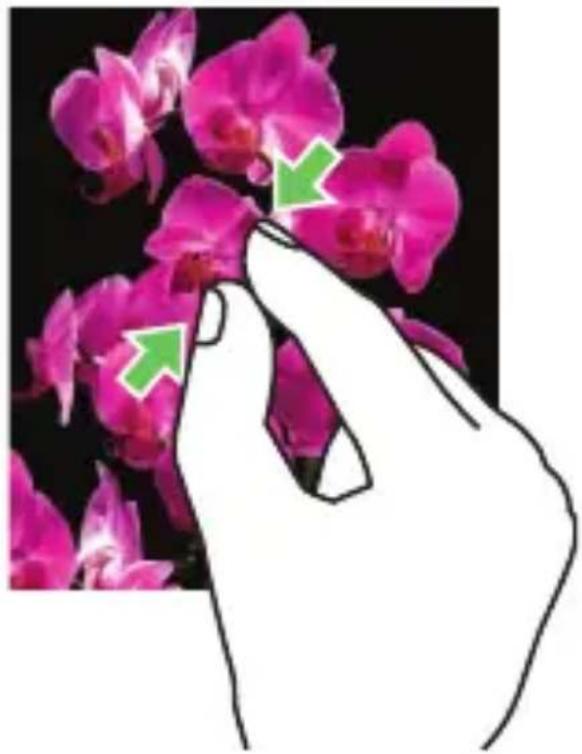
Zusammendrücken – Damit können Sie Website-, Karten- oder Bildausschnitte verkleinern.
Bewegen Sie die beiden Finger aufeinander zu, um die Ansicht des Bildschirminhalts zu verkleinern.
Smart-Texteingabe
Zur Eingabe von Text in ein Textfeld können Sie entweder die Bildschirmtastatur oder die herausschiebbare QWERTY-Tastatur verwenden.
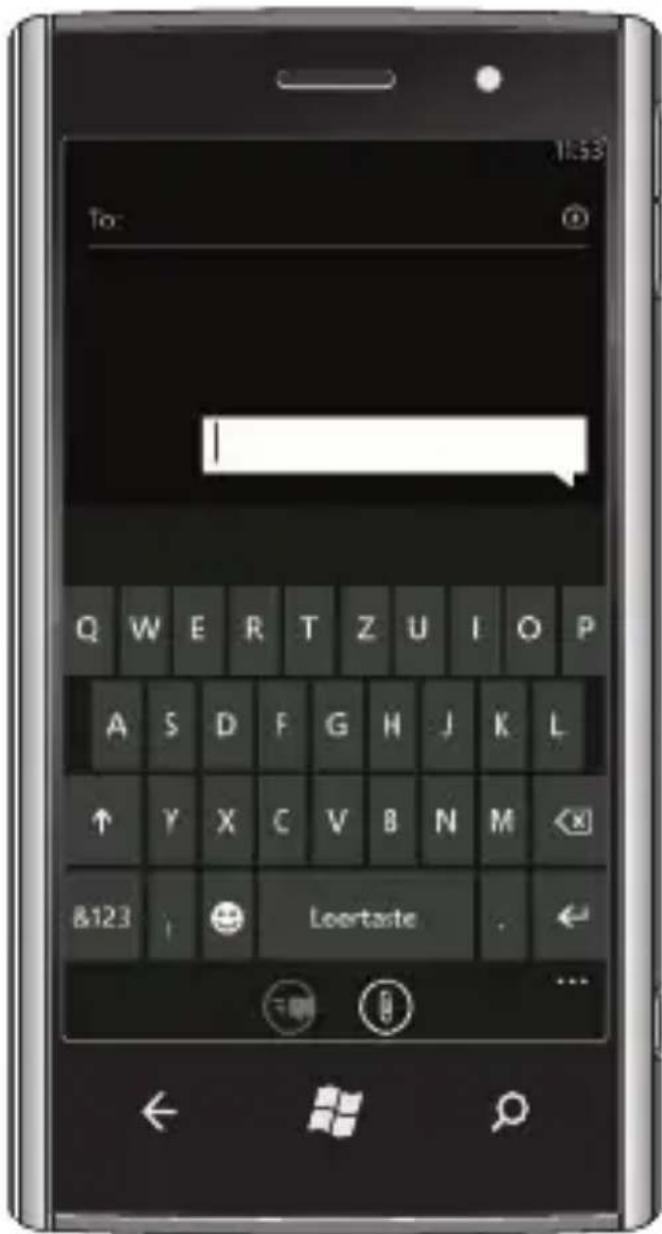
Die Bildschirmtastatur wird angezeigt, wenn Sie auf ein beliebiges Textfeld tippen. Das Tastatur-Layout hängt dabei vom gewählten Feld ab. Die Tasten @ und .com werden beispielsweise bei der Eingabe einer E-Mail-Adresse angezeigt.
Während Sie tippen, werden Ihnen für eine schnellere Eingabe Textvorschläge und automatische Korrekturen angezeigt.
Zum Schreiben von Sonderzeichen tippen Sie auf &123 oder 123. Um weitere Zeichen anzuzeigen, wie den Unterstrich, tippen Sie auf →.
Um die Bildschirmtastatur zu schließen, tippen Sie auf eine Stelle außerhalb des Textfeldes.
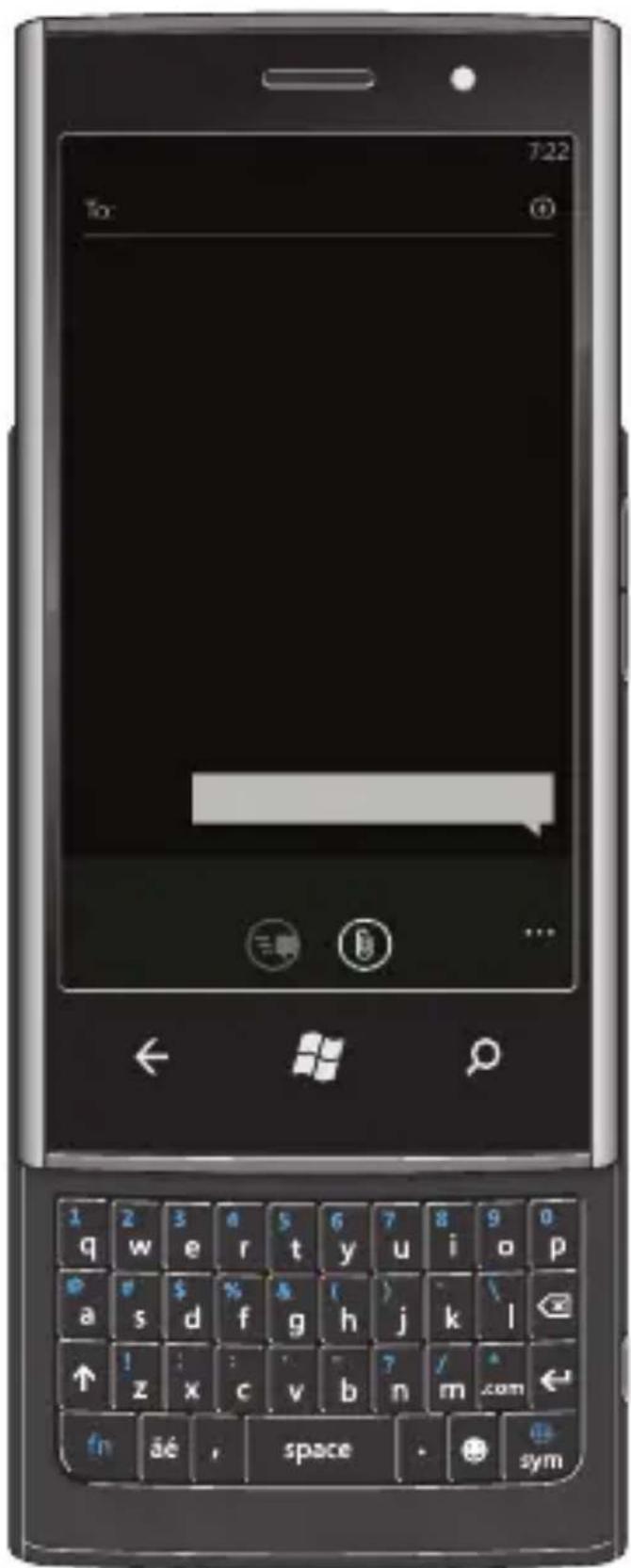
Die Bildschirmtastatur wird automatisch geschlossen, wenn Sie die QWERTY-Tastatur herausschieben.
Wenn Sie mit der QWERTY- Tastatur schreiben, werden auf dem Bildschirm Textvorschläge angezeigt. Tippen Sie auf einen Vorschlag, um ihn einzufügen.
Um Großbuchstaben zu schreiben, drücken Sie
Um Text zu korrigieren, drücken Sie
Um Sonderzeichen einzugeben, drücken Sie und tippen Sie dann auf das entsprechende auf dem Bildschirm angezeigte Symbol.
Messaging
Der Messaging-Bildschirm zeigt eine Liste der Nachrichtenunterhaltungen mit allen gesendeten und empfangenen Nachrichten an.
So senden Sie eine Textnachricht:
Tippen Sie im Startbildschirm auf die Kachel 1. Messaging.
Tippen Sie im Messaging-Bildschirm auf 2.+
- Geben Sie im Feld To (An): den Namen des Empfängers ein. Verwenden Sie eine der folgenden Methoden:
Geben Sie den Namen, die Handynummer oder die – E-Mail-Adresse des Kontakt ein. Tippen Sie in der angezeigten Liste auf den gewünschten Kontakt. Um weiter Empfänger hinzuzufügen, tippen Sie auf ←.
Tippen Sie auf ⊕ neben dem Feld To (An): Suchen Sie dann den gewünschten Kontakt und tippen Sie darauf, um ihn auszuwählen. Um weiter Empfänger hinzuzufügen, tippen Sie auf ⊕.
Tippen Sie auf das Feld 4. Type a Message (Nachricht verfassen), um Ihre Nachricht zu schreiben.

ANMERKUNG: Um einen Anhang hinzufügen, tippen Sie auf 📊 und wählen Sie die auf Ihrem Telefon gespeicherte Datei aus.
Tippen Sie auf 5, um diese Nachricht zu senden.
Immer auf dem Laufenden
Zum Synchronisieren Ihrer Musik, Videos, Bilder und Updates von Ihrem Computer auf Ihr Handy (oder umgekehrt) benötigen Sie die Zune-Software. Unter www.zune.net finden Sie die vollständigen Zune-Systemanforderungen.
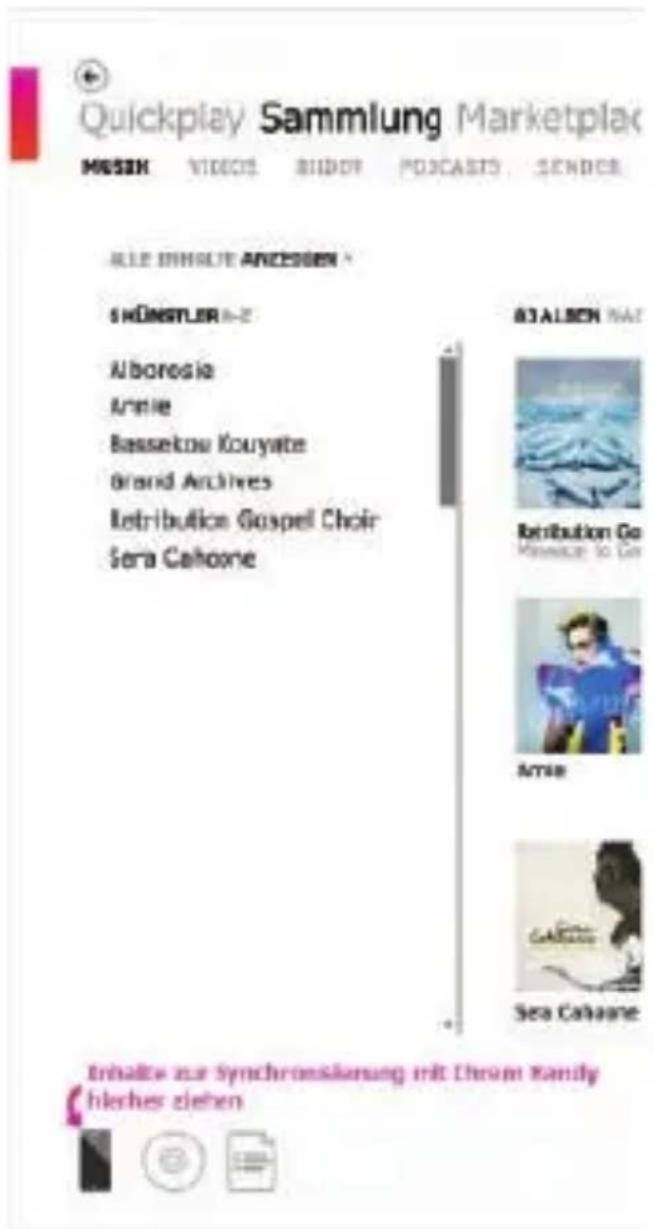
Schließen Sie Ihr Handy 1. mit dem Kabel an Ihren Computer an.
Rufen Sie 2. www.windowsphone.com
auf, um die Zune- Software zu installieren.
Öffnen Sie die Zune-3. Software, und folgen Sie dann den Anweisungen, um Ihre Musik, Videos, Bilder usw. Ihrer Sammlung hinzuzufügen.
Klicken Sie auf Sammlung, 4. und ziehen Sie dann alle gewünschten Elemente auf das Telefonsymbol links unten, um sie zu synchronisieren.
Musik und Videos
Über den Knoten Music + Videos (Musik und Videos) können Sie schnell auf Musik, Videos, Podcasts, FM-Radio und Medienanwendungen zugreifen.
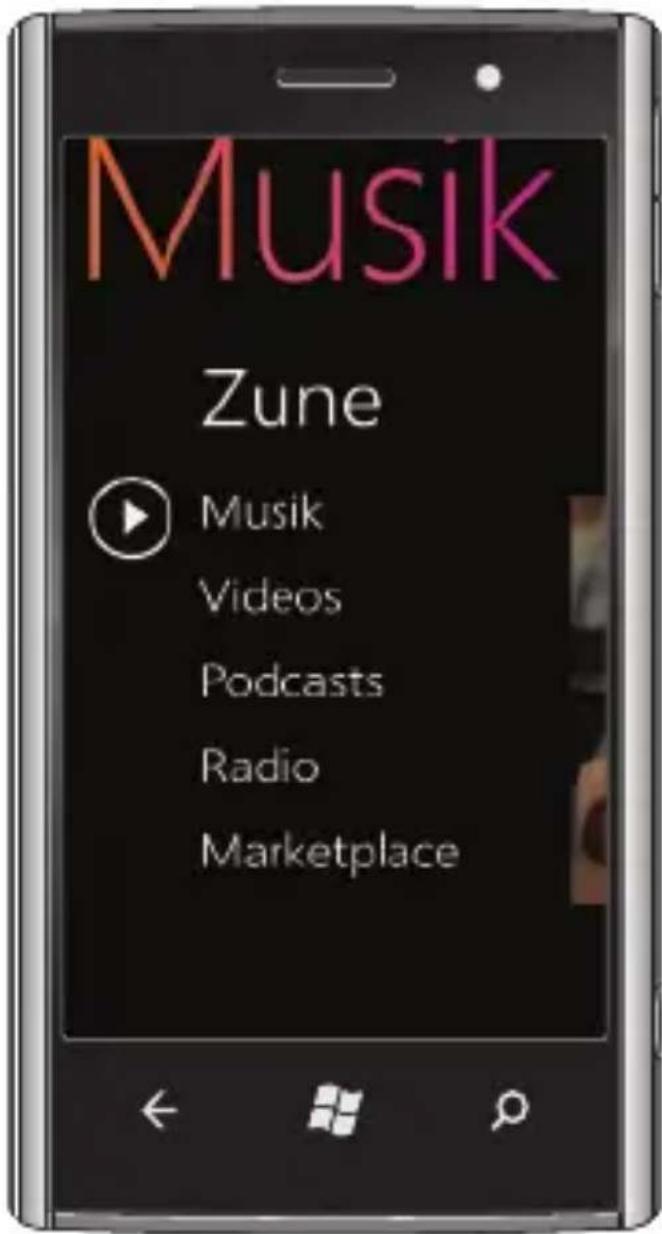
Zum Öffnen des Knotens Music + Videos (Musik und Videos) tippen Sie im Startbildschirm auf die
Kachel Music + Videos
(Musik und Videos).
Um weitere Musik von Zune zu erhalten, tippen Sie auf
Marketplace.
Sie können Inhalte von Ihrem Computer über die Zune-Software mit Ihrem Telefon synchronisieren. Nach dem Synchronisieren Ihrer Musik, Videos und Podcasts mit dem Telefon, wird alles im Knoten Music + Videos
(Musik und Videos) angezeigt. Wenn Sie Musik anhören und Videos ansehen, reflektiert der Knoten Ihre
Geschmacksrichtungen, in dem er Ihre Vorlieben anzeigt – Ihre Lieblingslieder oder -alben, Ihre Wiedergabelisten und den Verlauf.
Weitere Informationen
Weitere Informationen zur Verwendung Ihres Telefons finden Sie im Benutzerhandbuch unter support.dell.com/manuals.
Irrtümer und technische Änderungen vorbehalten.
© 2010 Dell Inc. Alle Rechte vorbehalten.
Die Vervielfältigung oder Wiedergabe dieser Unterlagen in jeglicher Weise ohne schriftliche Genehmigung von Dell Inc. ist strengstens untersagt.
Einige Funktionen und Dienste sind nicht für alle Regionen, Telefonmodelle, Anbieter, Tarife und Versionen der Windows Phone-Software verfügbar.

- Handbuch zum Einstieg
- Guida introduttiva
- Dell™ Venue Pro mit Windows Phone 7
- Wichtige Informationen
- Telefon-Bedienelemente
- Startbildschirm
- Personalisieren
- Auf Ihrem Handy anmelden
- Anrufen
- Verwenden der Kontaktliste:
- Verwenden der Tastatur:
- So führen Sie ein Konferenzgespräch:
- Spracheingabe
- Finden statt suchen
- Ihre Kontakte importieren
- Bildschirmausrichtung
- Smart-Texteingabe
- Messaging
- So senden Sie eine Textnachricht:
- Immer auf dem Laufenden
- Musik und Videos
- Marketplace.
- Weitere Informationen
Marke : DELL
Modell : Venue Pro
Kategorie : Handy