
Streak 5 - Handy DELL - Kostenlose Bedienungsanleitung
Finden Sie kostenlos die Bedienungsanleitung des Geräts Streak 5 DELL als PDF.


| Produkttyp | Smartphone |
| Marke | Dell |
| Modell | Streak 5 |
| Bildschirm | 5 Zoll kapazitiver Touchscreen |
| Bildschirmauflösung | 800 x 480 Pixel (WVGA) |
| Betriebssystem | Android 2.2 (Froyo), aktualisierbar auf 2.3 |
| Prozessor | Qualcomm Snapdragon 1 GHz |
| Arbeitsspeicher (RAM) | 512 MB |
| Interner Speicher | 2 GB (nutzbar ca. 1,2 GB) |
| Erweiterbarer Speicher | microSD-Karte (bis 32 GB) |
| Hauptkamera | 5 MP mit Autofokus und Blitz |
| Frontkamera | VGA (640 x 480) |
| Akku | Lithium-Ionen, 1530 mAh, herausnehmbar |
| Abmessungen (H x B x T) | 152,9 x 79,1 x 10,2 mm |
| Gewicht | 220 g (mit Akku) |
| Konnektivität | WLAN 802.11 b/g, Bluetooth 2.1+EDR, GPS, 3G (HSDPA 7,2 Mbit/s) |
| Anschlüsse | 30-polig (USB, Laden, HDMI über Docking), 3,5 mm Klinke |
| Sensoren | Näherungssensor, Umgebungslichtsensor, Beschleunigungssensor |
| Besondere Merkmale | Dell Stage Desktop mit Widgets, Swype-Tastatur, Sprachsteuerung |
| Lieferumfang | Gerät, Akku, USB-Kabel, Netzteil, Kurzanleitung |
Häufig gestellte Fragen - Streak 5 DELL
Benutzerfragen zu Streak 5 DELL
0 Frage zu diesem Gerät. Beantworten Sie die, die Sie kennen, oder stellen Sie Ihre eigene.
Eine neue Frage zu diesem Gerät stellen
Laden Sie die Anleitung für Ihr Handy kostenlos im PDF-Format! Finden Sie Ihr Handbuch Streak 5 - DELL und nehmen Sie Ihr elektronisches Gerät wieder in die Hand. Auf dieser Seite sind alle Dokumente veröffentlicht, die für die Verwendung Ihres Geräts notwendig sind. Streak 5 von der Marke DELL.
BEDIENUNGSANLEITUNG Streak 5 DELL
Anwendungen navigieren 40
5 Arbeiten mit Ihrem Dell™ Streak 43
Anrufen 43
Kontakte verwalten 52
Messaging Programm 56
Popup-Menü 62
Android-Tastatur 63
Swype-Tastatur 67
Google Suche 69
Energieoptionen-Widget 70
Verwaltung Ihrer Telefoneinstellungen ..... 71
6 Internet 74
Herstellen einer Verbindung mit dem Internet 74
Browsen im Internet 78
E-Mail 86
Web-Anwendungen 89
Synchronisierung Ihrer Google-Daten ..... 132
7 Anpassen Ihres Dell™ Streak ..... 134
So ändern Sie die Bildschirmeinstellungen 134
So ändern Sie die Ton- und Klingeltoneinstellungen 135
So stellen Sie Datum, Uhrzeit und Zeitzone manuell ein 137
So wählen Sie eine Sprache aus 139
8 Schutz Ihres Dell™ Streak ..... 140
Schutz des Geräts mit einem Display-Entsperrungsmuster 140
Schutz der Gerätedaten mit einer PIN ..... 142
Schutz der Gerätedaten mit einem Kennwort 143
Schutz der SIM-Karte mit einem Passwort für die SIM-Sperre 144
9 Anwendungen 146
Kamera 146
Dateien zur und von der MicroSD-Karte kopieren 149
Bluetooth® 151
Galerie 153
Musik 156
©
©
©
©
| Tasten/Anschlüsse/Teile Funktionalität | |
| 6 Menütaste | Berühren, um das Popup-Menu zu öffnen oder zu schließen, das die verfügbaren Optionen für die laufende Anwendung oder Aktionen anzeigt, die Sie auf dem aktuellen Bildschirm durchführen können.Berührt halten, um die Bildschirm-tastatur zur Texteingabe aufzu-rufen. |
| 7 Taste für Startseite | Berühren, um zum Startbildschirm zurückzukehren.Berühren und halten für den Schnellzugriff auf Anwendungen, auf die kürzlich zugegriffen wurde. |
| 8 Mikrofon | Verwendung für Sprachanrufe |
| 9 30-poliger Anschluss • Dient zum Anschließen eines USB-Kabels zum Übertragen von Dateien zwischen Telefon und Computer.Verbindet mit einem Ladegerät, um das Gerät zu laden.Verbindet mit dem Home Dock für Audio- und Videoausgabe. | |
| 10 Näherungssensoren Um unerwünschte Berührungen vor-zubeugen, schalten Sie den Bild-schirm aus, bevor Sie das Gerät dicht an Ihr Gesicht halten, um zu telefo-nieren oder einen Anruf zu empfangen. | |
| 11 Hörer Dient zum Hören von Telefongesprächen. | |
| 12 Nach vorn ausgerichtete Kamera | Zur Verwendung für Fotoaufnahmen von vorn, z.B. für ein Selbstportrait. |
Tasten/Anschlüsse/Teile Funktionalität
13 Umgebungslichtsensor
Steuert Bildschirmhelligkeit in Bezug auf die Lichtbedingungen der Umgebung.
ANMERKUNG: Berühren Sie zum Aktivieren des Umgebungslichtsensors die Taste Startseite → dann die Menütaste, und wählen Sie anschließend Einstellungen→ Display→ Helligkeit aus. Automatische Helligkeit
17
16
14
15
Teile/Steuerungen Funktionalität
14 Lautsprecher Audioausgabe für Video und Musikwiedergabe.
15 Hintere Abdeckung Hält den Akku in Position.
16 Kameraobjektiv Zur Aufnahme von Fotos und Videos.
17 Kamerablitz Für Fotos mit Blitz.
Einrichten Ihres Dell™ Streak
Machen Sie Ihr Gerät startbereit
1 Entfernen der hinteren Abdeckung
a Schieben Sie die Rückseitenab-deckung nach unten in Richtung Ende des Gerätes.
b Heben die Rückseitenabdeckung des Geräts an.
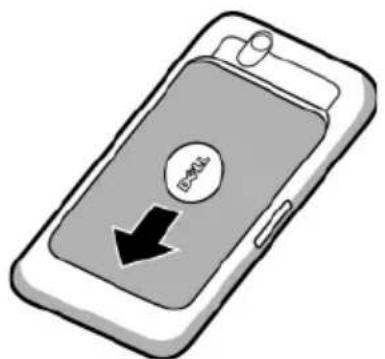
ANMERKUNG: Das Gerät schaltet sich automatisch aus, wenn Sie die Rückseitenabdeckung entfernen, solange es eingeschaltet ist.

ANMERKUNG: Das Gerät lässt sich nicht einschalten, solange die Rückseitenabdeckung entfernt ist.
2 Einsetzen der SIM-Karte
Schieben Sie die SIM-Karte unter die Metallplatte über dem SIM-Kartenhalter, wie in der Illustration gezeigt.
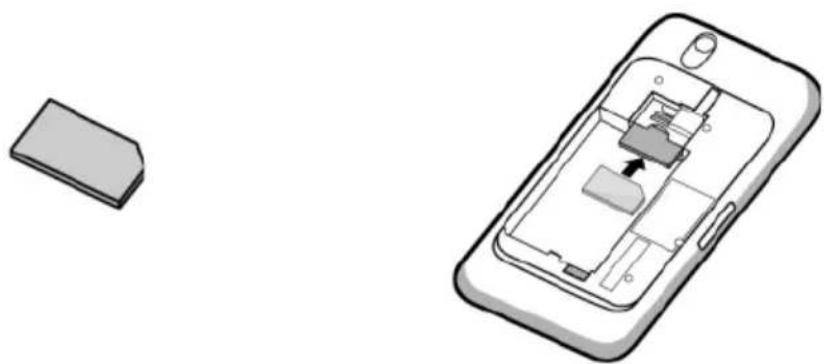
ANMERKUNG: Wenn Sie Schwierigkeiten beim Einlegen der Karte haben, stellen Sie sicher, dass die abgeschragte Ecke richtig an der Ecke des Kartenhalters ausgerichtet ist.
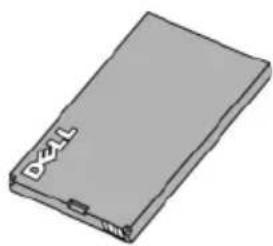
3 Einsetzen des Akkus
Richten Sie die Metallkontakte des Akkus an denen der Akkuhalterung aus und legen Sie den Akku ein.
4 Installation der MicroSD-Karte
a Halten Sie die MicroSD-Karte mit den Metallkontakten nach unten. b Schieben Sie die MicroSD-Karte in den Kartenhalter.


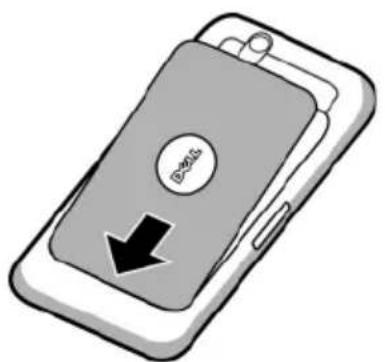
5 Schließen der hinteren Abdeckung
a Schieben Sie das Ende der Rück-seitenabdeckung in die Rille unten am Gerät.
b Bringen Sie die Abdeckung wieder an der Rückseite des Geräts an und schieben Sie sie nach oben bis sie einrastet.
ANMERKUNG: Laden Sie den Akku bei einer Umgebungstemperatur zwischen 0°C und 45°C auf.
Der Akku ist bei Lieferung nicht vollständig geladen.
a Stecken Sie den 30-Pin-Anschluss des mitgelieferten USB-Kabels in den 30-Pin-Anschluss am Gerät ein.
b Stecken Sie den USB-Stecker des Kabels in den mitgelieferten USB-Ladegerät-Adapter ein.
c Stecken Sie den USB-Ladegerät-Adapter in eine Steckdose ein und laden Sie den Akku des Geräts vollständig.
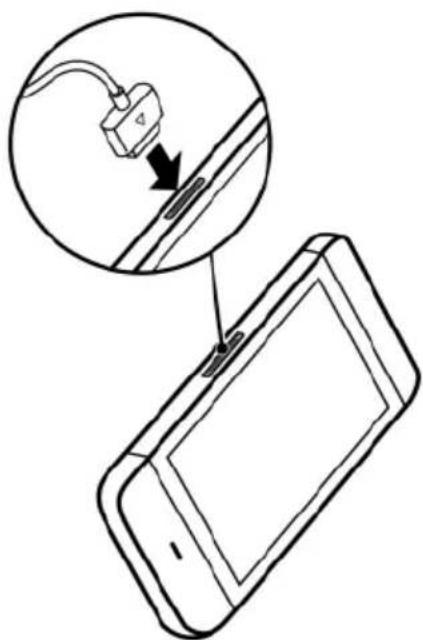
ANMERKUNG: Das Gerät ist binnen vier Stunden von einer Stromsteck-dose geladen.
ANMERKUNG: Um das Gerät über einen PC zu laden, verbinden Sie den 30-Pin-Anschluss des mitgelieferten USB-Kabels mit dem Gerät und den USB-Stecker des Kabels mit einem USB-Port am Computer.
Einschalten Ihres Geräts

ANMERKUNG: Bitte verwenden Sie dieses Gerät bei Temperaturen zwischen -10 °C und 55 °C.
1 Halten Sie den Betriebsschalter gedrückt, um Ihr Gerät einzuschalten. Das Betriebssystem startet.
2 Falls der Bildschirm automatisch gesperrt wurde, schalten Sie das
Symbol
©
©
©
©
©
Bildschirmausrichtung
Für eine optimale Bedienbarkeit wird der Bildschirm automatisch ins Hoch- oder Querformat gedreht, je nachdem wie Sie das Gerät halten.

ANMERKUNG: Die von Android Market heruntergeladenen Anwendungen unterstützen möglicherweise die automatische Bildschirmausrichtung auf Hoch- oder Querformat nicht.

ANMERKUNG: Berühren Sie zum Ändern der Standardeinstellungen für das Drehverhalten die Drehungseinstellungen, indem Sie die Taste Startseite → Menütaste → Einstellungen→ Display→ Display automatisch drehen berühren.
Anwendungen, Widgets und Verknüpfungen
Anwendung - Software, mit der Sie eine bestimmte Aufgabe durchführen können. Ihr Gerät ist mit einer Vielzahl von Anwendungen vorab installiert und zusätzliche Anwendungen können vom Android Market heruntergeladen werden.
Widget - Eine kleine Anwendung, die sich auf dem Startbildschirm befindet und Ihnen schnellen und einfachen Zugriff auf Informationen ermöglicht. Das Facebook-Widget ermöglicht es Ihnen, Einträge auf Ihrer Wand zu lesen und Ihren Status zu aktualisieren.
Verknüpfung - Ein Link, den Sie auf Ihren Startbildschirm installieren können, um schnelleren Zugriff auf eine Anwendung oder auf einen Ordner mit Kontakten und Lesezeichen zu gewährleisten.
Der Stage-Desktop
Der Stage-Desktop ist Bestandteil der neuen Dell™ Stage-Oberfläche und besteht aus sieben Einzelbildschirmen, einschließlich des Startbildschirms. Auf dem Desktop werden vordefinierte Stage-Widgets, Verknüpfungen und Widgets angezeigt, die Ihnen einen schnellen und einfachen Zugriff auf häufig verwendete Anwendungen, Twitter- oder
Facebook-Postings, Musik, Fotos usw. ermöglichen.
Startbildschirm
Sie können den Stage-Desktop Ihren persönlichen Vorstellungen anpassen, indem Sie eigene Verknüpfungen oder Widgets hinzufügen oder Ihr Lieblingsfoto als Desktop-Hintergrundbild anzeigen.
ANMERKUNG: Die Desktop-Bildschirme sind fest eingerichtet und können nicht ergänzt oder gelöscht werden.
ANMERKUNG: Weitere Informationen zum Verwenden von Dell Stage-Widgets finden Sie im Abschnitt „Dell™ Stage-Widgets“ auf Seite 25.
ANMERKUNG: Berühren Sie die Startbildschirmtaste, um von einer beliebigen Seite wieder zum Startbildschirm zurück zu gelangen.
So navigieren Sie auf dem Desktop
Blättern Sie horizontal durch den Desktop, bis der gewünschte Startbildschirm angezeigt wird.
©
©
©
Verwenden von Stage-Widgets
Durch Berühren des Labels eines beliebigen Stage-Widgets wird der Standardbildschirm der zugrundeliegenden Anwendung geöffnet. Wenn Sie beispielsweise das Label des MUSIK-Widgets berühren, wird das Musik-Wiedergabegerät gleichermaßen geöffnet wie durch Berühren des Musik-Symbols bei den Anwendungen.
So verwenden Sie das Stage-Widget STARTSEITE
Über das Stage-Widget STARTSEITE können Sie Anwendungsverknüpfungen berühren und so auf die zuletzt verwendeten Anwendungen zugreifen.
So verwenden Sie das Stage-Widget KONTAKTE
Über das Stage-Widget KONTAKTE können Sie Ihre bestehenden Kontakte schnell anzeigen und schnell neue Kontakte hinzufügen.
- Berühren Sie die Kachel eines vorhandenen Kontakts, und wählen Sie die für diesen Kontakt durchzuführende Aktion aus.
- Berühren Sie die Kachel HINZUFÜGEN, um einen neuen Kontakt hinzuzufügen.
So verwenden Sie das Stage-Widget E-MAIL
Über das Stage-Widget E-MAIL können Sie E-Mails auf Ihrem E-Mail-Konto lesen oder neue E-Mails verfassen. Wenn Sie noch kein E-Mail-Konto eingerichtet haben, berühren Sie Konto hinzufügen, und folgen Sie den Anweisungen im Bildschirm zur Durchführung Ihrer E-Mail-Konfiguration.
So verwenden Sie das Stage-Widget GALERIE
Über das Stage-Widget GALERIE können Sie Miniaturansichten Ihrer letzten Fotos und Videos in der Anwendung Galerie anzeigen. Berühren Sie die Miniaturansicht eines Fotos oder eines Videos, um dieses anzuzeigen bzw. wiederzugeben.
So verwenden Sie das Stage-Widget MUSIK
Über das Stage-Widget MUSIK können Sie die auf Ihrem Gerät vorhandenen Musikalben oder Wiedergabelisten anzeigen.
- Berühren Sie ein Musikalbum, um die darauf enthaltenen Titel zu durchsuchen. Berühren Sie einen Titel, um dessen Wiedergabe zu starten.
- Berühren Sie eine Wiedergabeliste, um die von Ihnen erstellte Wiedergabeliste anzuzeigen. Berühren Sie einen Titel, um dessen Wiedergabe zu starten.
So verwenden Sie das Stage-Widget SOZIAL
Über das Stage-Widget SOCIAL können Sie aktuelle Postings Ihres Twitter- oder Facebook-Kontos anzeigen. Zum Verwenden des Twitter- und des Facebook-Widgets müssen Sie sich mit Ihrer E-Mail-Adresse und Ihrem Kennwort bei Twitter bzw. Facebook anmelden.
Das Twitter-Widget
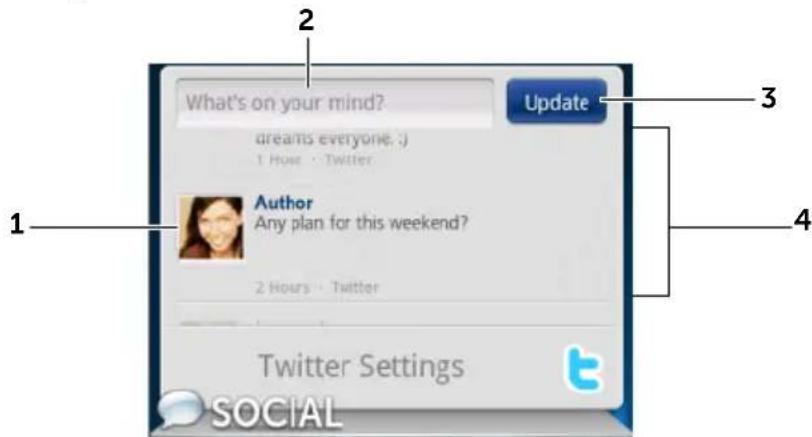
| 1 | Berühren, um die von den Autoren geposteten Tweets anzuzeigen, denen Sie folgen. |
| 2 | Um Ihren Tweet zu posten, berühren Sie das Textfeld, geben Sie Ihren Tweet ein, und berühren Sie anschließend Aktualisieren. |
| 3 | Sie können die Taste Aktualisieren auch berühren, um Ihren Tweet zu verfassen und zu posten. |
| 4 | Blättern Sie durch die geposteten Tweets der Autoren, denen Sie folgen. |
©
Elemente Schritte
Verknüpfungen
Fügen Sie Verknüpfungen für Elemente hinzu, auf die Sie direkt über den Startbildschirm zugreifen möchten.
- Anwendungen:
1 Durchlaufen Sie das Anwendungsmenü, um die gewünschte Anwendung zu finden.
2 Berühren Sie diese Anwendung, um eine Verknüpfung auf dem aktuellen Startbildschirm zu erstellen.
- Lesezeichen:
1 Blättern Sie durch die Liste der Lesezeichen, um das gewünschte zu finden.
2 Berühren Sie diese Anwendung, um eine Verknüpfung auf dem aktuellen Startbildschirm zu erstellen.
- Kontakt:
1 Blättern Sie durch die Kontakte, um den gewünschten zu finden.
2 Berühren Sie diesen Kontakt, um die Verknüpfung auf dem aktuellen Startbildschirm zu erstellen.
- Direktwahl:
Berühren Sie die gewünschte Telefonnummer, um die Verknüpfung auf dem Startbildschirm zu erstellen. Sie können die Verknüpfung berühren, um eine Nummer direkt anzuwählen.
- Direktnachricht:
Berühren Sie die gewünschte Telefonnummer, um die Verknüpfung auf dem Startbildschirm zu erstellen. Sie können die Verknüpfung berühren, um eine Nachricht zu schreiben und an die Nummer zu senden.
Elemente Schritte Verknüpfungen
- Routenplaner und Navigation: Erstellen Sie eine Verknüpfung, durch deren Berührung Sie Google Maps öffnen und Wegbeschreibungen zu einem Standort anzeigen können.
1 Geben Sie Ihr Ziel in das Textfeld ein.
2 Wählen Sie aus, wie Sie zu Ihrem Ziel gelangen möchten, indem Sie das Symbol Fahren, öffentliche Verkehrsmittel oder zu Fuß (von links nach rechts) berühren.
3 Geben Sie einen Namen für die Verknüpfung ein.
4 Berühren Sie das Verknüpfungssymbol, das Sie für die Verknüpfung verwenden möchten.
5 Berühren Sie die Taste Speichern.
ANMERKUNG: Weitere Informationen zu Wegbeschreibungen mithilfe von Google Maps finden Sie unter So erhalten Sie eine Wegbeschreibung.
- Google Mail-Label: Berühren, um eine Gmail Label-Verknüpfung zu erstellen und Ihre E-Mails über dieses Label auf dem Desktop aufzurufen.
- Latitude: Erstellen Sie eine Verknüpfung, die Sie berühren können, um Google Latitude zu öffnen und Orte an Ihre Freunde oder Familienmitglieder weiterzuleiten, die sich über ihr Google-Konto bei diesem Dienst angemeldet haben.
©
Elemente Schritte
Ordner
Sie können folgende Ordner erstellen:
Neuer Ordner: Fügen Sie einen Ordner hinzu, in dem Sie Ihre Startbildschirmverknüpfungen ablegen können.
Alle Kontakte: Fügen Sie eine Verknüpfung zu allen Kontakten hinzu, die in der Anwendung „Kontakte“ gespeichert sind.
Bluetooth empfangen: Fügen Sie eine Verknüpfung hinzu, um auf Dateien zuzugreifen, die Sie über Bluetooth® empfangen haben.
Kontakte mit Telefonnummern: Fügen Sie eine Verknüpfung zu den Kontakten mit Telefonnummern hin- zu.
Markierte Kontakte: Fügen Sie eine Verknüpfung zu den Kontakten hinzu, die mit einem Stern versehen sind.
Berühren Sie den gewünschten Ordner, um einen auf dem Startbildschirm zu erstellen.
Nachdem sich der Ordner auf Ihrem Startbildschirm befindet, können Sie ein Objekt per Drag-und-Drop auf den Ordner ziehen, um es dem Ordner hinzuzufügen.
Elemente Schritte
Hintergrundbilder
Ändern Sie das Hintergrundbild auf Ihrem Startbildschirm.
ANMERKUNG: Sie können auch die
Taste Startseite → Menütaste
Hintergrundbild berühren, um den Hintergrund auf Ihrem Startbildschirm zu ändern.
- Galerie: Öffnen Sie die Anwendung „Galerie“, und wählen Sie ein gespeichertes Bild als Desktophintergrund aus, oder berühren Sie
um die Kameraanwendung
zu öffnen und ein Bild für den Desktophintergrund aufzunehmen.
1 Berühren Sie eine Bildkategorie in Ihrer Sammlung, wie z. B. Kamera, Downloads usw.
2 Fahren Sie mit dem Finger horizontal über die Foto-Miniaturansichten, um das gewünschte Bild zu finden.
3 Berühren Sie das Bild, um es anzuzeigen.
4 Um einen Ausschnitt des Bilds als Hintergrundbild zu verwenden, verschieben Sie den Zuschneiderahmen und ziehen die Winkel, bis Sie den gewünschten Teil finden.
5 Berühren Sie die Taste Speichern, um das Hintergrundbild zuzuschneiden.
- Bewegte Hintergrundbilder: Wählen Sie ein animiertes und interaktives Hintergrundbild aus.
- Hintergrundbilder: Blättern Sie bis zu einer Miniaturansicht des Bildes oder berühren Sie diese, um ein Bild anzuzeigen und berühren Sie anschließend Hintergrundbild einstellen, um es als Desktophintergrund einzustellen.
©
©
©
©
Im Nachrichtenbereich können auch manche der folgenden Symbole angezeigt werden:
 | Verpasster Anruf |  | Problem mit der Anmeldung oder Synchronisierung |
 | Verbindungsaufbau SD-Karte ist |  | |
 | Gehaltener Anruf |  | Es wurde ein WLAN-Netzwerk gefunden |
 | Rufweiterleitung ist aktiviert USB |  | el ist angeschlossen |
 | Aktueller Anruf über Bluetooth-Headset |  | Einige Benachrichtigungen werden nicht angezeigt |
 | Neue Gmail-Nachricht Neue E-M |  | nachricht |
 | Neue SMS/MMS Download wird |  | engeführt. |
 | Problem mit SMS/MMS-Zustellung |  | Download abgeschlossen |
 | Neue Google Talk-Nachricht |  | Anwendungsaktualisierung verfügbar |
 | Neue Sprachnachricht |  | Die SD-Karte kann jetzt entfernt werden. |
 | Anstehende Termine Titel wird ge |  | abgespielt |
©

Anwendungsverknüpfungen
Um Anwendungen schnell über den Startbildschirm zu starten, können Sie Verknüpfungen für häufig verwendete Anwendungen, in Ordnern, die Sie auf dem Startbildschirm erstellt haben, oder direkt auf dem Startbildschirm, hinzufügen. Weitere Informationen finden Sie unter „Anpassen Ihres Startbildschirms“ auf Seite 28.
So öffnen Sie eine Anwendung mithilfe von Anwendungsverknüpfungen
1 Berühren Sie die Startbildschirmtaste
2 Wenn die gewünschte Anwendungsverknüpfung auf dem Startbildschirm angezeigt wird, berühren Sie sie, um die Anwendung auszuführen.
Wenn die gewünschte Anwendung in einem Ordner auf dem Startbildschirm abgelegt ist, berühren Sie zuerst den Ordner, um dessen Inhalt anzuzeigen und dann die gewünschte Anwendungsverknüpfung.

Kürzlich verwendete Anwendungen
So öffnen Sie kürzlich verwendete Anwendungen
1 Halten Sie die Taste Startseite berührt, um die kürzlich verwendeten Anwendungen anzuzeigen, oder erstellen Sie das Stage-Widget STARTSEITE auf der Startseite, in dem die zuletzt verwendeten Anwendungen enthalten sind. Siehe Hinzufügen eines Stage-Widgets.
2 Berühren Sie die gewünschte Anwendungsverknüpfung, um die Anwendung auszuführen.
Das Hintergrundbild für die Bildschirmsperre
Sie können den Bildschirm so einstellen, dass er sich nach Ablauf einer Zeitspanne der Inaktivität ausschaltet, oder Sie können ihn manuell ausschalten, indem Sie die Ein/Aus-Taste drücken.
Wenn Sie die Ein/Aus-Taste drücken, um die Anzeige zu wecken, wird das Hintergrundbild für die Bildschirmsperre angezeigt, um unbeabsichtigte Berührungen des Bildschirms zu verhindern, und es werden die aktuelle Uhrzeit, das Datum und die Alarmeinstellungen angezeigt.
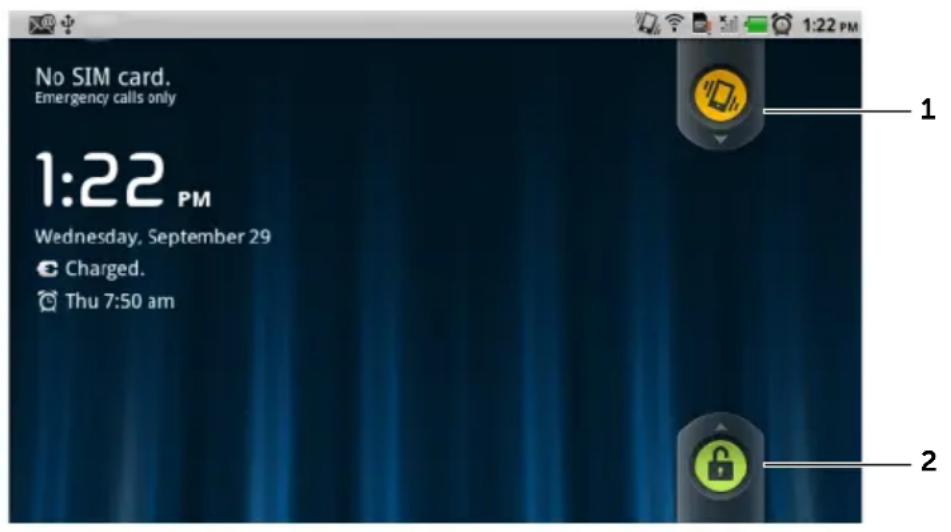
1 Ziehen oder blättern Sie diese Taste nach unten, um den Vibrationsmodus zu aktivieren oder zu deaktivieren.
2 Ziehen oder blättern Sie diese Taste nach oben, um den Bildschirm zu entsperren.

ANMERKUNG: Um einzustellen, wie lange der Bildschirm eingeschaltet bleibt, bevor er sich nach dem letzten Vorgang ausschaltet, berühren Sie die Taste Startseite → Menütaste → Einstellungen→ Display→ Display-Timeout.
Arbeiten mit Ihrem Dell™ Streak
Anrufen
Telefonieren
So öffnen Sie die Telefonanwendung
- Berühren Sie die Telefontaste auf dem Startbildschirm, um die Telefonanwendung direkt zu öffnen.
- Berühren Sie die Taste Startseite 📋 Anwendungstaste
Telefon auf dem Starbbildschirm.

So führen Sie ein Telefonat
4 3 2 1
5
10
6
7 8 9
1 Berühren, um einen Kontakt aus Ihrer Favoriten-Kontaktliste auszuwählen.
- Berühren Sie das Symbol neben einem Kontakt, um den Kontakt direkt anzurufen.
- Berühren Sie einen Kontakt und berühren Sie anschließend, um einen Anruf zu tätigen, berühren Sie zum Senden einer Textnachricht, oder berühren Sie, um dem Kontakt eine E-Mail zu senden.
2 Berühren, um einen Kontakt aus Ihrer Kontaktliste auszuwählen.
Berühren Sie einen Kontakt und berühren Sie anschließend, um einen Anruf zu tätigen, berühren Sie zum Senden einer Textnachricht, oder berühren Sie, um dem Kontakt eine E-Mail zu senden.
3 Berühren, um die Anrufliste anzuzeigen.
4 Berühren, um das On-Screen Wähltastenfeld zu öffnen.
5 • Berühren, um den zusätzlichen Tastenblock aufzurufen.
- Berühren, um den Cursor zu bewegen.
- Berührt halten, um das Kontextmenü Text bearbeiten zu öffnen, in dem Sie Zahlen auswählen, ausschneiden, kopieren und einfügen sowie den für die Eingabe zu verwendenden Tastenblock auswählen können.
6 Geben Sie die anzurufende Nummer über die Telefontasten auf dem Bildschirm ein.
7 Berühren, um Ihre Mailbox anzurufen.
ANMERKUNG: Wenn keine Mailbox-Nummer auf Ihrer SIM-Karte gespeichert ist, werden Sie aufgefordert, eine Nummer einzugeben. Berühren Sie Nummer hinzufügen, um Ihre Mailbox-Nummer einzugeben und zu speichern.
8 Berühren, um die eingegebene Nummer anzurufen.
9 Berühren, um eine falsch eingegebene Zahl zu löschen. Gedrückt halten, um alle eingegebenen Zahlen zu löschen.
10 Berühren, um einen Anruf unter Verwendung von Sprachbefehlen einzuleiten.
©
©


Weitere Anrufeinstellungen
- Rufweiterleitung: Leitet eingehende Anrufe zu einer dafür vorgesehenen Telefonnummer um, wenn Ihr Gerät besetzt ist, nicht erreichbar ist, nicht antwortet, oder falls Sie Anrufe immer weiterleiten wollen. Um die Rufweiterleitung zu aktivieren, geben Sie die Nummer ein, an die Anrufe weitergeleitet werden sollen, oder berühren Sie 📁, um einen Kontakt aus der Kontaktliste auszusuchen. Dann berühren Sie Aktivieren.
ANMERKUNG: Ihr Gerät kann nur dann Anrufe weiterleiten, wenn die Anrufweiterleitungsfunktion von Ihrem Netzdienstanbieter unterstützt wird.
- Call barring (Anrufsperre): Sperrt bestimmte Arten von ein- oder ausgehenden Anrufen.
• Zusätzliche Einstellungen:
-Anrufer-ID: Zeigt je nach Einstellung die Kennung oder die Telefonnummer des Anrufers auf dem Display an.
ANMERKUNG: Ihr Gerät zeigt die Anruferkennung nur dann an, wenn die Anruferkennungsfunktion von Ihrem Netzdienstanbieter unterstützt wird.
-Anklopfen: Informiert Sie mit einem Anklopfton oder einer Nachricht über eingehende Anrufe, während Sie bereits ein Gespräch führen.
ANMERKUNG: Um die Anklopffunktion zu verwenden, müssen Sie sich evtl. für diesen Dienst bei Ihrem Dienstanbieter anmelden.
- Automatische Antwort (Auto Answer): Legt fest, wie lange das Gerät wartet, bevor ein eingehender Anruf automatisch beantwortet wird.
- TTY-Modus: Aktivieren Sie diesen Modus, damit Benutzer mit Sprach- oder Gehörschäden Telefonate durch Tippen durchführen können.
- Hörhilfen: Aktivieren Sie diesen Modus, um Störungen zwischen dem Gerät und dem Hörgerät des Nutzers zu minimieren und die Audioausgabe für das Hörgerät zu optimieren.
ANMERKUNG: Durch das Aktivieren des HAC-Modus werden die Bluetooth- und WiFi-Sendefunktionen deaktiviert.
Kontakte verwalten
So können Sie Ihre Kontakte anzeigen und verwalten:
• Berühren Sie Kontakte

- Berühren Sie


Kontakte.
So fügen Sie einen neuen Kontakt hinzu
1 Berühren Sie die Menütaste → Neuer Kontakt.
2 Wählen Sie das Konto aus, zu dem der Kontakt hinzugefügt werden soll, z. B. Ihr Gmail-Konto.
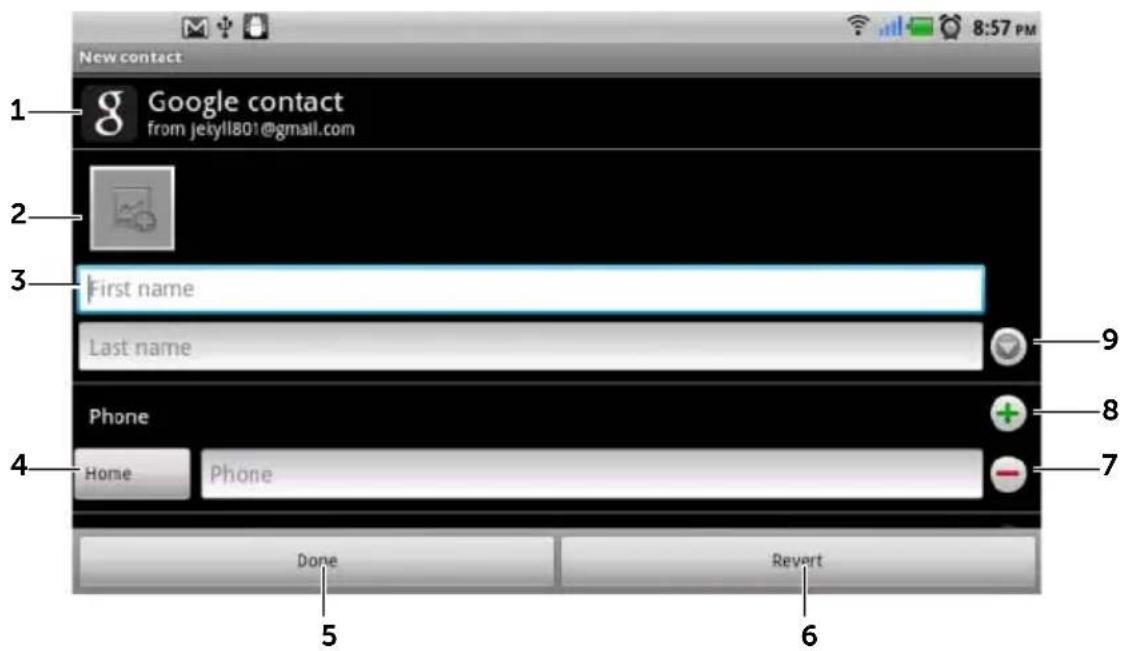
1 Dieser Bereich zeigt das Konto an, in dem der neue Kontakt gespeichert wurde.
2 Berühren, um ein Foto zu erstellen, oder wählen Sie ein Foto aus der Galerie-Anwendung aus, um es als optische Anruferkennung für den Kontakt zu verwenden.
3 Geben Sie die Kontaktinformationen über die Bildschirmtastatur ein. Führen Sie einen Bildlauf durch, um mehr Elemente zum Ausfüllen zu finden.
4 Berühren, um ein Standard-Informationslabel durch ein anderes zu ersetzen, das Sie aus der Liste Wählen Sie ein Label aus auswählen, z. B. eine mobile Telefonnummer durch eine private Telefonnummer.
| 5 | Berühren Sie Fertig, um den neuen Kontakt in der Kontaktliste zu speichern. |
| 6 | Berühren, um zu Ihrer Kontaktliste zurückzukehren. |
| 7 | Berühren, um ein Element aus der aktuellen Informationskategorie zu entfernen. |
| 8 | Berühren, um der aktuellen Informationskategorie ein neues Element hinzuzufügen, z.B. eine zweite Telefonnummer. |
| 9 | Berühren, um weitere Namensangaben einzutragen. |
So suchen Sie einen Kontakt
1 Um einen Kontakt zu finden, können Sie entweder:
- Blättern Sie durch die Kontaktliste, bis Sie den Kontakt gefunden haben.
- Berühren Sie die Menütaste —Suche, und geben Sie dann entweder den vollen Namen des Kontakts oder nur die ersten Buchstaben des Namens in das Textfeld Kontakte suchen ein. Auf dem Bildschirm werden die entsprechenden Kontakte angezeigt.
2 Sobald Sie den Kontakt gefunden haben, berühren Sie seinen Eintrag, um die Kontaktdetails anzuzeigen.
So rufen Sie einen Kontakt an oder senden eine E-Mail oder Mitteilung
- Wählen Sie aus der Kontaktliste den gewünschten Kontakt aus.
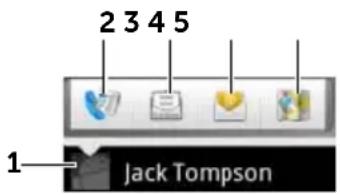
| 1 | Berühren, um die Aktionen anzuzeigen, die Sie mit diesem Kontakt durchführen können. |
| 2 | Berühren, um den Kontakt anzurufen. |
| 3 | Berühren, um dem Kontakt eine Textnachricht zu senden. |
| 4 | Berühren, um dem Kontakt eine E-Mail über die verfügbaren E-Mail-Konten zu senden. |
| 5 | Berühren, um die Adresse des Kontakts mit Google Maps anzuzeigen. |
- Bei Anzeige der Kontaktdetails.
3
1
2
1 Berühren Sie eine Aktion, die Sie im Zusammenhang mit diesem Kontakt durchführen wollen.
2 Berühren Sie die Menütaste, um die Kontaktdetails zu bearbeiten oder die Kontaktinformationen per E-Mail oder Bluetooth an Freunde weiterzuleiten. Um den eingehenden Anrufen des Kontakts einen bestimmten Klingelton zuzuweisen oder die Anrufe des Kontakts automatisch an die Mailbox weiterzuleiten, berühren Sie Optionen.
3 Berühren, um diesen Kontakt zu Ihrer Favoritenliste hinzuzufügen.
ANMERKUNG: Weitere Informationen über das Schreiben und Senden von SMS und MMS finden Sie im Abschnitt Messaging Programm. Informationen über die Verwendung von E-Mail-Anwendungen lesen Sie den Abschnitt unter Gmail und E-Mail.
Kontakteinstellungen
Berühren Sie in Kontakte oder in Telefon → Kontakte die Menütaste .
Anzeigeoptionen Wählen Sie, von welchen Konten Sie die Kontakte anzeigen lassen wollen, oder stellen Sie Ihr Gerät so ein, dass nur die Kontakte angezeigt werden, die Telefonnummern haben.

Messaging Programm
Um SMS oder MMS (Text- und Multimedia-Nachrichten) zu schreiben,
zu senden und zu lesen, berühren Sie → SMS/MMS . Der
Nachrichten-Bildschirm wird geöffnet und zeigt eine Liste der Nachrichten oder Nachrichten-Threads an, in der alle empfangenen, gesendeten oder als Entwurf gespeicherten Nachrichten enthalten sind.
ANMERKUNG: Weitere Informationen über den Nachrichten-Thread finden Sie im Abschnitt Empfangen von SMS/MMS-Nachrichten.
So erstellen und senden Sie eine Textmitteilung
1 Berühren Sie auf dem Nachrichten-Bildschirm den Thread Neue Nachricht. Der Bildschirm „Verfassen“ wird geöffent.
2 Geben Sie im Empfängerfeld An die Mobilnummer oder den Kontaktnamen des Empfängers ein. Beim Eingeben einer Telefonnummer oder eines Kontaktnamens werden passende Kontakte mit Ihren Nummern unter dem Feld An angezeigt. Berühren Sie einen passenden Kontakt, um seine mobile Telefonnummer einzugeben, oder fahren Sie mit der Eingabe der gewünschten Nummer fort. Sie können auch berühren, um den Empfänger aus den vorherigen Nachrichtenempfängern auszuwählen, oder Sie berühren, um den Empfänger aus den Kontakten auszuwählen.
3 Wiederholen Sie Schritt 2, um mehr Mobilnummern einzugeben, wenn Sie die Nachricht an mehrere Mobiltelefonnutzer senden möchten.
4 Berühren Sie das Textfeld Zum Schreiben eintippen, um mit dem Verfassen Ihrer Nachricht zu beginnen.
5 Berühren Sie die Taste Senden, um die SMS/MMS zu senden.
6 Sie können ähnliche Unterhaltungen führen wie bei einem Online-Chat, indem Sie verschiedene Mitteilungen verfassen und an den-/dieselben Empfänger senden. Alle gesendeten und empfangenen Nachrichten zwischen Ihnen und dem/den Empfänger(n) werden in Form von Chat-Protokollen angezeigt.


Empfangen von SMS/MMS-Nachrichten
Je nach den Benachrichtigungseinstellungen, klingelt oder vibriert das Telefon, oder es zeigt eine Kurzmeldung in der Statusleiste an, wenn eine neue SMS/MMS ankommt.
Es wird ein Symbol „Neue Nachricht“ 🤘 angezeigt, die in der Statusleiste bleibt, um Sie auf die neue Nachricht aufmerksam zu machen.

ANMERKUNG: Um die Benachrichtigungseinstellungen für neue Nachrichten zu ändern, berühren Sie in der Anwendung „Nachrichten“ die Menütaste → Einstellungen → Benachrichtigungseinstellungen. Sie können festlegen, ob bei Eingang einer neuen Nachricht eine Textbenachrichtigung in der Statusleiste eingehen soll. Sie können außerdem einen Klingelton aussuchen, der bei Eingang einer neuen Nachricht er- tönt, oder das Gerät so konfigurieren, dass es bei Eingang einer neuen Nachricht vibriert.
SMS- und MMS-Nachrichten, die von demselben Kontakt oder derselben Nummer gesendet wurden, werden in Nachrichten-Threads gruppiert, ähnlich wie bei Textkonversationen in einem Online-Chat. Sie können alle Nachrichten sehen, die zwischen Ihnen und dem Kontakt ausgetauscht wurden. Nachrichten-Threads werden nach Sende- und Empfangszeitpunkt aufgeführt, wobei der neueste ganz oben steht.
So lesen Sie eine Textmitteilung
- Berühren Sie die Statusleiste an der Stelle, an der das Symbol für eine neue Nachricht angezeigt wird, und ziehen Sie sie nach unten. Eine Benachrichtigungsliste wird geöffnet. Berühren Sie eine „Neue Nachricht“-Benachrichtigung, um die Nachricht zu öffnen und zu lesen.
- Berühren Sie → SMS/MMS, um die Nachrichtenliste anzuzeigen, und berühren Sie anschließend eine Textnachricht oder einen Nachrichten-Thread, um sie bzw. ihn zu öffnen und zu lesen.
Gehen Sie wie folgt vor, wenn in der Nachricht folgende Elemente enthalten sind:
- Website-Link: Berühren Sie den Link, um die Browser-Anwendung zu öffnen und die Website aufzurufen.
- Telefonnummer: Berühren Sie die Nummer, um die Telefon-Anwendung zu öffnen und die Nummer anzurufen.
- E-Mail-Adresse: Berühren Sie die E-Mail-Adresse, um die E-Mail/Gmail-Anwendung zu öffnen und eine E-Mail zu schreiben und sie anschließend an diese Adresse zu senden.
So leiten Sie eine Mitteilung weiter
1 Berühren und halten Sie die Nachricht. Das Menü Nachrichtenoptionen geht auf.
2 Wählen Sie Weiterleiten, um die Nachricht weiterzuleiten.
So zeigen Sie eine MMS an
1 Berühren Sie die Statusleiste an der Stelle, an der das Symbol für eine neue Nachricht angezeigt wird, und ziehen Sie sie nach unten. Eine Benachrichtigungsliste wird geöffnet. Berühren Sie eine „Neue Nachricht“-Benachrichtigung, um die Nachricht zu öffnen. oder
Berühren Sie → SMS/MMS, um die Nachrichtenliste zu öffnen, und berühren Sie dann eine Multimedia-Nachricht oder einen Nachrichten-Thread, um sie/ihn zu öffnen.
2 Berühren Sie die Miniaturansicht des angehängten Bildes, um es anzuzeigen. Berühren Sie die Taste Wiedergeben, um das angehängte Video abzuspielen.

ANMERKUNG: Berühren Sie die Taste Download, um die Mediendatei in der Nachricht manuell herunterzuladen.

ANMERKUNG: Um das angehängte Medienelement auf Ihrer MicroSD-Karte zu speichern, halten Sie die Nachricht berührt, bis das Menü Nachrichtenoptionen geöffnet wird. Berühren Sie Anhang auf SD-Karte kopieren.
So antworten Sie auf eine Text- oder Multimedia-Mitteilung
1 Berühren Sie eine Nachricht oder einen Nachrichten-Thread, um sie zu öffnen.
2 Geben Sie Ihre Antwortnachricht in das Textfeld Zum Erstellen eingeben ein.
3 Berühren Sie Senden, um Ihre Nachricht an den Absender zu schicken.
So löschen Sie eine Mitteilung oder einen Mitteilungsthread
1 Berühren und halten Sie auf der Liste „Nachrichten“ den Nachrichten-Thread, den Sie löschen möchten.
2 Um den gesamten Thread zu löschen, berühren Sie Thread löschen und dann Löschen, um den Löschvorgang zu bestätigen. Um eine Nachricht in einem Thread zu löschen, halten Sie die zu löschende Nachricht berührt und berühren dann Nachricht löschen im Menü „Nachrichtenoptionen“. Berühren Sie Löschen, um den Löschvorgang zu bestätigen.

ANMERKUNG: Um alle Nachrichten in der Liste zu löschen, berühren Sie die Menütaste → Threads löschen.
So bearbeiten Sie die Nachrichteneinstellungen
Berühren Sie in der Nachrichtenanwendung die Menütaste → Einstellungen, um die SMS- oder MMS-Einstellungen zu ändern. Befolgen Sie die Anweisungen auf dem Bildschirm.
Popup-Menü
Berühren Sie die Menütaste ☐, um das Popup-Menü zu öffnen oder zu schließen, in dem die verfügbaren Optionen der aktuellen Anwendung oder Aktionen aufgeführt sind, die Sie auf dem aktuellen Bildschirm durchführen können.
So wählen Sie eine Option oder ein Element aus dem Popup-Menü aus
1 Berühren Sie die Menütaste ☐, um das Popup-Menü zu öffnen.
2 Berühren Sie das gewünschte Element im Popup-Menü.
3 Berühren Sie die Menütaste, um das Popup-Menü zu öffnen.
Android-Tastatur
Mit der Android-Bildschirmtastatur können Sie Text eingeben. Die Ta-statur dreht sich automatisch in Hoch- oder Querformat, wenn Sie das Gerät drehen.
So öffnen Sie die Android-Tastatur:
Berühren Sie ein Textfeld, oder halten Sie die Menütaste berührt.

ANMERKUNG: Die Android-Tastatur wird standardmäßig geöffnet, wenn Sie erstmalig ein Textfeld berühren. So öffnen Sie die Swype-Tastatur:
- Halten Sie ein Textfeld berührt, um das Kontextmenü Text bearbeiten→Eingabemethode auswählen→Swype zu öffnen.
- Halten Sie auf der Android-Tastatur berührt um das Kontextmenü Android-Tastatur→Eingabemethode auswählen→Swype zu öffnen. Informationen zur Verwendung der Swype-Tastatur finden Sie im Abschnitt Swype-Tastatur.

ANMERKUNG: Um von der Swype-Tastatur zurück zur Android-Tastatur zu wechseln, halten Sie ein Textfeld berührt, um das Kontextmenü Text bearbeiten→Eingabemethode auswählen→Android-Tastatur zu öffnen.
So schließen Sie die Tastatur
Berühren Sie die „Zurück“-Taste ◀ oder berühren und halten Sie die Menütaste ☐.
Tastatursteuerungen zum Verfassen von E-Mails
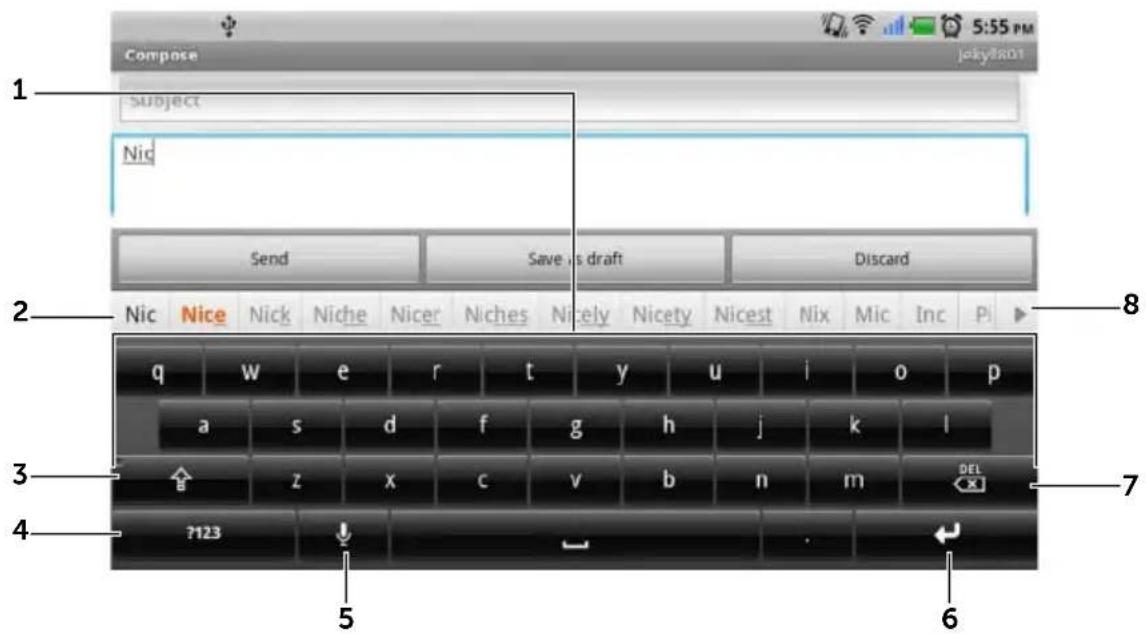
1 • Berühren, um Buchstaben an der Cursorposition in das Feld einzugeben.
- Berührt halten, um für entsprechende Sprachen Buchstaben mit Accent zu verwenden.
2 • Oberhalb der Tastatur werden abhängig von den gerade getippten Buchstaben Wortvorschläge angezeigt, wobei der Wahrscheinlichste in Farbe hervorgehoben wird.
- Sie können einen Wortvorschlag berühren, um ihn in das Textfeld zu übernehmen.
3 Einmal berühren, um die Großschreibungstastatur zur Eingabe eines Großbuchstabens anzuzeigen.
- Zweimal berühren, um den Feststelltastenmodus zu aktivieren.
- Berühren, um Tastatur auf Kleinbuchstaben zurückzustellen.
4 • Berühren, um die Tastatur zur Eingabe von Zahlen, Satzzeichen und anderen Symbolen mit Ausnahme des Punktes anzuzeigen.
- Berühren, um zur Alphabet-Tastatur zurückzuschalten.
- Berührt halten, um aus folgenden Optionen auszuwählen:
-Android-Tastatureinstellungen: Konfigurieren Sie die Tastatureinstellungen.
–Eingabemethode: Wählen Sie aus, ob die Swype- oder die Android-Tastatur verwendet werden soll.
| 5 Berühren, um die Spracheingabe zu verwenden. Sprechen Sie den gewünschten Text in das Mikrofon. Das Gerät gibt die anhand der Spracheingabe erkannten Wörter ein. | |
| 6 Berühren, um einen Zeilenvorschub einzugeben. | |
| 7 | Berühren, um ein eingegebenes Zeichen, ein Symbol oder eine Leerstelle zu löschen.Berührt halten, um getippten Text schnell zu löschen. |
| 8 | Berühren Sie , um weitere Wortvorschläge anzuzeigen. |
So konfigurieren Sie die Tastatureinstellungen
1 Berühren Sie die Taste Startseite → Menütaste → Einstellungen→ Sprache und Tastatur→ Android-Tastatur. Halten Sie alternativ auf der Android-Tastatur berührt, um das Kontextmenü Android-Tastatur→ Android-Tastatureinstellungen zu öffnen.
2 Um eine Einstellung zu aktivieren, berühren Sie die Einstellungsoption, um das Kontrollkästchen auszuwählen. Um eine Einstellung zu deaktivieren, berühren Sie sie, um das Kontrollkästchen abzuwählen.
Verfügbare Tastatureinstellungen
| Vibrieren bei Tastendruck Das Gerät vibriert, wenn Sie eine Taste berühren. | |
| Ton bei Tastendruck Es ertönt ein akustisches Signal, wenn Sie eine Taste berühren.ANMERKUNG: Um dieses Element zu aktivieren, müssen Sie außerdem Einstellungen →Töne → Akustische Auswahl auswählen. | |
| Automatische Groß-/Kleinschreibung | Der erste Buchstabe des Wortes in einem neuen Satz wird groß geschrieben. |
| Spracheingabe | Schalten Sie das Mikrofon ein, um die Spracheingabe für die Haupttastatur oder die Symboltas-tatur zu aktivieren. |


2 Um das doppelte „ee“ für das Wort „Need“ einzugeben, markieren Sie das „e“ durch eine schnelle Vorwärts-/Rückwärtsbewegung, oder zeichnen Sie eine Schleife um das „e“.
-
Wenn kein Wort in das Textfeld eingegeben wird, berühren Sie diese Taste, um aus folgenden Optionen auszuwählen:
–Lernhilfe: Spielen Sie die animierte Lernhilfe mit einer Demonstration zur Verwendung von Swype ab.
–Weitere Hilfe: Lesen Sie die Swype-Hilfe, um ausführliche Informationen zur Verwendung von Swype zu erhalten.
-Optionen: Passen Sie die Swype-Tastatureinstellungen an. -
Berühren Sie nach erfolgter Eingabe der Wörter in das Textfeld diese Taste, um weitere Wortvorschläge zum Ersetzen des Wortes an der Cursorposition anzuzeigen.
- Halten Sie diese Taste berührt, um die Swype-Hilfe direkt aufzurufen.
4 • Berühren, um die Tastatur für die Eingabe von Zahlen, Satzzeichen und Symbolen anzuzeigen.
5 - Berühren, um „,“ einzugeben. - Berührt halten, um „ -“ einzugeben.
6 • Berühren, um ein Leerzeichen einzugeben.
- Berührt halten, um einen Tabulatorabstand einzugeben.
7
- Berühren, um „ .“ einzugeben.
- Berührt halten, um „ ’“ einzugeben.
8 Die Swype-Tastatur zeigt Wortvorschläge an, wenn sie das Wort anhand des von Ihnen eingegebenen Pfads nicht erkennen kann, oder wenn Sie berühren.

So suchen Sie mit Spracheingabe
1 Berühren Sie in der rechten Ecke des Suchfelds.
2 Sagen Sie den Namen oder ein Schlüsselwort des gesuchten Elements.
3 Der Browser mit passenden Internet-Links wird geöffnet.

ANMERKUNG: Sie können die Sprachsuchfunktion auch aufrufen, in-
dem Sie die Anwendungstaste

→ Sprachsuche

berühren.
Energieoptionen-Widget

ANMERKUNG: Zum Verwenden des Energieoptionen-Widgets müssen Sie dieses auf dem Startbildschirm Ihres Geräts erstellen. Informationen zum Konfigurieren der Internetverbindung finden Sie im Abschnitt „Herstellen einer Verbindung mit dem Internet“ auf Seite 74. Informationen zum Hinzufügen von Widgets zum Startbildschirm finden Sie im Abschnitt „Anpassen Ihres Startbildschirms“ auf Seite 28.

ANMERKUNG: Sie können einen dieser Modi deaktivieren, wenn er nicht verwendet wird, um Akkuenergie zu sparen.
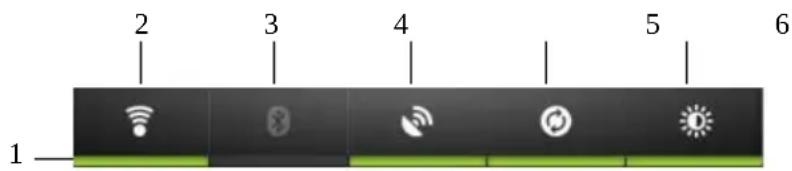
1 Zeigt an, ob der jeweilige Modus aktiviert oder deaktiviert ist.
2 Berühren, um die WLAN-Verbindung zu aktivieren oder zu deaktivieren.
3 Berühren, um Bluetooth ^® zu aktivieren oder zu deaktivieren.
4 Berühren, um den GPS-Satellitenmodus, mit dem Sie Standorte bis auf Straßenebene lokalisieren können, zu aktivieren oder zu deaktivieren. Für diesen Modus brauchen Sie jedoch einen unbehinderten Blick auf den Himmel und es wird mehr Akkuladung benötigt.
5 Berühren, um den Modus zum automatischen Synchronisieren zu aktivieren oder zu deaktivieren. Mit diesem Modus kann das Gerät automatisch Ihre Gmail-, Twitter-, Facebook- und Outlook-Daten oder Daten anderer auf Ihrem Gerät eingerichteter Konten synchronisieren.
6 Wiederholt berühren, um die Helligkeit der Hintergrundbeleuchtung Ihres Bildschirms einzustellen.


So aktivieren Sie WLAN und stellen eine Netzverbindung her
1 Berühren Sie διε Taste Startseite → Menütaste → Einstellungen→ Drahtlos & Netzwerke→ WLAN, um das Kontrollkästchen „WLAN“ auszuwählen. Das Gerät sucht nach verfügbaren Wireless-Netzwerken.
2 Berühren Sie WLAN-Einstellungen. Die Netzwerknamen und Sicherheitseinstellungen (Offenes Netzwerk oder gesichert mit WEP) der erkannten WLAN-Netzwerke werden auf der Liste WLAN-Netzwerke aufgeführt.
3 Blättern Sie durch die Liste und berühren Sie das WLAN-Netzwerk, zu dem Sie die Verbindung herstellen möchten.
4 Geben Sie gegebenenfalls ein Kennwort ein, und berühren Sie dann Verbinden, um eine Verbindung mit dem WLAN-Netzwerk herzustellen.

ANMERKUNG: Wenn Sie sich mit einem Netzwerk verbinden möchten, das mit WEP (Wired Equivalent Privacy), WPA (Wi-Fi Protected Access), WPA2 oder WPS (Wireless Protected Setup) geschützt ist, müssen Sie den WEP/WPA/WPA2/WPS-Sicherheitsschlüssel eingeben, um autorisierten Zugang zum Netzwerk zu erhalten. Wenn Ihr Gerät die Verbindung zu einem zuvor aufgerufenen sicheren WLAN-Netzwerk herstellt, werden Sie nicht aufgefordert, den WEP/WPA/WPA2/WPS-Schlüssel erneut einzugeben, es sei denn, Sie haben es auf die werkseitige Einstellung zurückgesetzt.

ANMERKUNG: Ihr Gerät kann eine konstante Internetverbindung über WLAN oder mobile Netze (GPRS, EDGE, 3G oder HSPA) aufrecht erhalten. Die WLAN-Verbindung hat jedoch Vorrang vor der mobilen Netzverbindung, wenn beides verfügbar ist.
So prüfen Sie die aktuelle WLAN-Netzwerkverbindung
Über die Statusleiste:
Wenn Ihr Gerät mit einem WLAN-Netz verbunden ist, zeigt das WLAN-Symbol 📋 in der Statusleiste die Signalstärke an (Anzahl der auf-leuchtenden Balken). Falls Drahtlos & Netzwerke→ WLAN-Einstel-
lungen→ Netzwerkhinweis aktiviert ist, wird dieses Symbol 📤 in der Statusleiste angezeigt, wenn das Gerät ein verfügbares WLAN-Netzwerk im Zugangsbereich findet.
Über das WLAN-Netzwerk:
1 Berühren Sie die Taste Startseite → Menütaste → Einstellungen → Drahtlos & Netzwerke → WLAN-Einstellungen.
2 Berühren Sie das WLAN-Netzwerk, mit dem das Gerät derzeit verbunden ist (als Verbunden gekennzeichnet). Es wird ein Fenster angezeigt, in dem der Name des WLAN-Netzwerks, sein Status, Sicherheitsinformationen, die Signalstärke, die Geschwindigkeit und die IP-Adresse angegeben sind.

ANMERKUNG: Falls Sie das WLAN-Netzwerk von Ihrem Gerät trennen möchten, berühren Sie in diesem Fenster Entfernen. Sie müssen die WLAN-Einstellungen neu konfigurieren, wenn Sie die Verbindung zu diesem Wireless-Netzwerk wieder herstellen möchten.
So stellen Sie die Verbindung zu einem anderen WLAN-Netzwerk her
1 Berühren Sie die Taste Startseite → Menütaste → Einstellungen→ Drahtlos & Netzwerke→ WLAN-Einstellungen. Die erkannten WLAN-Netzwerke werden auf der Liste WLAN-Netzwerke angezeigt.

ANMERKUNG: Um eine neue Suche nach verfügbaren WLAN-Netzwerken zu starten, berühren Sie auf dem Bildschirm WLAN-Einstellungen die Menütaste → Scan.
2 Blättern Sie durch die Liste der verfügbaren WLAN-Netzwerke und berühren Sie den Namen des Netzwerks, zu dem Sie eine Verbindung herstellen möchten.

ANMERKUNG: Falls sich das Wireless-Netzwerk, zu dem Sie die Verbindung herstellen möchten, nicht auf der Liste erkannter Netzwerke befindet, blättern Sie ans Ende der Liste und berühren WLAN-Netzwerk hinzufügen. Geben Sie die WLAN-Netzwerkeinstellungen ein und berühren dann Speichern.
Alle Verbindungen mithilfe des Flugmodus deaktivieren
Die Auswahl „Flugmodus“ deaktiviert alle mobilen und WLAN-Verbindungen. Diese Funktion ist nützlich, wenn Funkverbindungen ausdrücklich verboten sind, beispielsweise in Flugzeugen.
Berühren Sie die Taste Startseite → Menütaste → Einstellungen → Drahtlos & Netzwerke → Flugmodus, um den Flugmodus zu aktivieren oder zu deaktivieren.
Browsen im Internet
So öffnen Sie den Browser
Berühren Sie die Anwendungstaste

→ Browser

So verwenden Sie die Browser-Steuerungsleiste

1 Berühren Sie das Adressenfeld der Webseite und geben Sie die Adresse der Webseite ein, die Sie aufrufen möchten.
2 Berühren, um Lesezeichen, die meistbesuchten Webseiten und den Browserverlauf anzuzeigen.
So gehen Sie zu einer Webseite
1 Berühren Sie auf dem Browserbildschirm das Webseiten-Adressfeld auf dem Bildschirm.
2 Geben Sie die Webadresse über die Bildschirmtastatur ein. Während Sie die Adresse eingeben, werden übereinstimmende Webadressen angezeigt.
3 Berühren Sie eine der auf dem Bildschirm angezeigten Adressen, um direkt zu dieser Webseite zu gehen, oder geben Sie die Webadresse ganz ein und berühren dann Los.
So richten Sie Ihre Startseite ein
• Manuelle Eingabe einer Startseite:
1 Berühren Sie die Menütaste seite festlegen.
Mehr → Einstellungen → Start-
2 Geben Sie die Webadresse der Webseite ein, die Sie als Startseite verwenden möchten und berühren dann OK.
- So legen Sie die aktuelle Seite als Startseite fest:
1 Wechseln Sie zur Internetseite, die Sie als Startseite verwenden möchten.
2 Berühren Sie die Menütaste Startseite festlegen.
Mehr → Einstellungen →
3 Berühren Sie Aktuelle Seite verwenden → OK.
- Auswahl einer Startseite aus den Lesezeichen:
1 Berühren Sie auf der Browser-Steuerungsleiste, um eine Liste der Lesezeichen, meistbesuchten Webseiten und den Browserverlauf anzuzeigen.
2 Berühren und halten Sie ein gewünschtes Lesezeichen, um das Befehlsmenü → Als Startseite festlegen aufzurufen.
Webseiten anzeigen
So navigieren Sie auf einer Webseite
Fahren Sie mit dem Finger horizontal oder vertikal über den Bild- schirm, um zum gewünschten Bereich einer Webseite zu gelangen.
So vergrößern Sie die Ansicht einer Webseite
Zoomen Sie den gewünschten Bereich der Webseite heran, indem Sie auf dem Bildschirm zwei Finger auseinander ziehen.
So verkleinern Sie die Ansicht einer Webseite
Zoomen Sie den gewünschten Bereich einer Webseite weg, indem Sie zwei Finger auf dem Bildschirm zusammen ziehen.
©

Linktyp Funktionalität
E-Mail-Adresse • Berühren, um eine E-Mail an eine E-Mail-Adresse zu senden.
- Berührt halten, bis ein Kontextmenü angezeigt wird.
-Berühren Sie E-Mail senden, um eine E-Mail an die E-Mail-Adresse zu senden.
- Berühren Sie Kopieren, um die E-Mail-Adresse in die Zwischenablage zu kopieren. Sie können die E-Mail-Adresse später oder beim Schreiben einer neuen E-Mail als neuen Kontakt einfügen.
Telefonnummer
Berühren, um die Anwendung Telefon zu öffnen und die Telefonnummer anzurufen.
ANMERKUNG: Sie können nur dann eine Nummer auf der Webseite anrufen, wenn diese Funktion von Ihrem Dienstanbieter unterstützt wird.
So prüfen Sie den Verlauf besuchter Webseiten
1 Berühren Sie auf dem Browser-Bildschirm oder die Menü- taste → Lesezeichen.
2 Berühren Sie die Registerkarte Verlauf.
3 Berühren Sie den Tag, an dem die gewünschte Webseite zuletzt besucht wurde.
4 Berühren Sie eine Webadresse, um die Webseite zu öffnen.

ANMERKUNG: Um die zuletzt besuchten Webseiten zu prüfen, berühren Sie die Registerkarte Meistbesucht.
So lassen Sie den Download von Webanwendungen zu

VORSICHT: Anwendungen, die vom Internet heruntergeladen werden, können von unbekannten Quellen stammen. Um Ihr Gerät und Ihre persönlichen Daten zu schützen, sollten Sie Anwendungen nur von vertrauenswürdigen Quellen herunter laden, wie z.B. Android Market.
Um Webanwendungen herunterzuladen, aktivieren Sie die Download-Funktion Ihres Geräts.
1 Berühren Sie die Taste Startseite → Menütaste → Einstellungen → Anwendungen.
2 Berühren Sie Unbekannte Herkunft, um das Kontrollkästchen auszuwählen.
3 Wenn das Dialogfeld Achtung geöffnet wird, berühren Sie OK.

ANMERKUNG: Alle heruntergeladenen Anwendungen werden auf der MicroSD-Karte gespeichert. Bevor Sie eine Anwendung vom Internet herunterladen, stellen Sie sicher, dass auf Ihrem Gerät eine MicroSD-Karte installiert ist. Anweisungen zur Installation einer MicroSD-Karte finden Sie im Abschnitt Installation der MicroSD-Karte.
So installieren Sie eine Anwendung
1 Berühren Sie auf dem Browser-Bildschirm die Anwendung, die Sie herunterladen möchten.
2 Der Bildschirm „Anwendungsdetails“ wird geöffnet. Lesen Sie sich die Einzelheiten der Anwendung durch, wie beispielsweise der Preis, die allgemeine Bewertung, Benutzerkommentare, die Kontaktinfo des Entwicklers u.s.w.
3 Um die Anwendung zu installieren, wählen Sie entweder Installieren aus, sofern es sich um eine kostenlose Anwendung handelt, oder Kaufen, wenn sie erworben werden muss.
So überprüfen Sie Downloads
Berühren Sie auf dem Browser-Bildschirm die Menütaste ⏻→ Mehr→ Downloads.
©
So verwalten Sie Ihre Lesezeichen
1 Berühren Sie auf dem Browser-Bildschirm oder die Menü-taste → Lesezeichen.
2 Halten Sie im Fenster Lesezeichen das gewünschte Lesezeichen gedrückt, um das Kontextmenü mit den folgenden Optionen aufzurufen:
| Öffnen Öffnen der mit Lesezeichen versehenen Website im selben Browser-Fenster. | |
| In neuem Fenster öffnen | Öffnen der mit Lesezeichen versehenen Website in einem neuen Fenster. |
| Lesezeichen bearbeiten | Berühren, um das Fenster Lesezeichen bearbeiten zu öffnen. Geben Sie Namen und Adresse des Lesezeichens ein und berühren Sie OK. |
| Verknüpfung zur Startseite hinzufügen | Berühren, um eine Verknüpfung für das Lesezeichen auf dem aktuellen Startbildschirm zu erstellen. Sie können die Verknüpfung auf dem Startbildschirm berühren, um den Browser zu starten und direkt zu der Seite zu gehen, die mit dem Lesezeichen versehen ist. |
| Link weiterleiten Berühren, um die Adresse des Lesezeichens über Bluetooth, E-Mail, Facebook, Textnachrichten oder Twitter freizugeben. | |
| Kopieren des URL-Links | Kopieren Sie die Internetadresse der mit dem Lesezeichen versehenen Website in die Zwischenablage. |
| Lesezeichen löschen | Berühren, um die ausgewählten Lesezeichen zu löschen. |
| Als Startseite festlegen | Stellen Sie die mit Lesezeichen versehene Website als die Startseite Ihres Browsers ein. |
So konfigurieren Sie Browser-Einstellungen
Berühren Sie auf dem Browser-Bildschirm die Menütaste Mehr Einstellungen, um die Browser-Einstellungen anzupassen.
Sie können POP3 und IMAP erstellen und E-Mail-Konten von Webbasieren E-Mail-Diensten auf Ihrem Gerät austauschen.
So öffnen Sie die E-Mail-Anwendung
Berühren Sie die Anwendungstaste


So richten Sie ein E-Mail-Konto ein:
1 Geben Sie im Dialog E-Mail einrichten die E-Mail-Adresse und das Kennwort für das hinzuzufügende E-Mail-Konto ein, und berühren Sie anschließend Weiter.

ANMERKUNG: Falls das E-Mail-Konto, das Sie einrichten möchten, nicht in der Datenbank des Geräts vorhanden ist, werden Sie gebeten, die E-Mail-Kontoeinstellungen manuell einzugeben, einschließlich E-Mail-Server, Protokoll u.s.w., nachdem Sie Weiter berührt haben.

ANMERKUNG: Berühren Sie lieber Manuelle Einrichtung statt Weiter, um ankommende und ausgehende Einstellungen für das einzurichtende Konto direkt einzugeben.
2 Geben Sie den Namen des Kontos ein, sowie den Namen, der für ausgehende E-Mails angezeigt werden soll, und berühren dann Fertig.
Berühren Sie die Menütaste → Konto hinzufügen, nachdem Sie ein E-Mail-Konto erstellt haben, falls Sie ein weiteres erstellen möchten.
So zeigen Sie Ihre E-Mails an
1
2
3
6
5
4
1 Der globale Posteingang enthält alle E-Mails, die auf all Ihren Konten eingegangen sind
2 Nicht gesendete und als Entwurf gespeicherte E-Mails werden im Ordner Entwürfe abgelegt.
3 Wählen Sie ein Konto, um im Posteingangsfach des Kontos eingegangene E-Mails anzuzeigen.
4 Die Anzahl von neuen E-Mails, die in diesem Konto eingegangen sind.
5 Das Häkchen-Symbol zeigt an, dass dieses Konto das Standardkonto zum Senden von E-Mails ist.
6 Berühren, um E-Mails in den anderen Ordnern dieses Kontos anzuzeigen.
Zum Auswählen eines Kontos als das Standardkonto zum Senden von E-Mails
1 Berühren Sie ein Konto→ Menütaste → Kontoeinstellungen, oder halten Sie das Konto berührt, und berühren Sie anschließend im Kontextmenü Kontoeinstellungen.
2 Berühren Sie Standardkonto, um das Kontrollkästchen zu markieren.


So verwenden Sie Facebook auf Ihrem Gerät
Wenn Sie angemeldet sind, b erühren Sie die Menütaste → Startseite am unteren Bildschirmrand, um Ihre Facebook-Hauptseite aufzurufen.
flowchart
graph TD
    A["1: News feed"] --> B["2: Inbox"]
    B --> C["3: Profile"]
    C --> D["4: Notifications"]
    E["6: Friends"] --> F["5: Photos"]
    style A fill:#f9f,stroke:#333
    style B fill:#ccf,stroke:#333
    style C fill:#cfc,stroke:#333
    style D fill:#fcc,stroke:#333
    style E fill:#ffc,stroke:#333
    style F fill:#fcc,stroke:#333
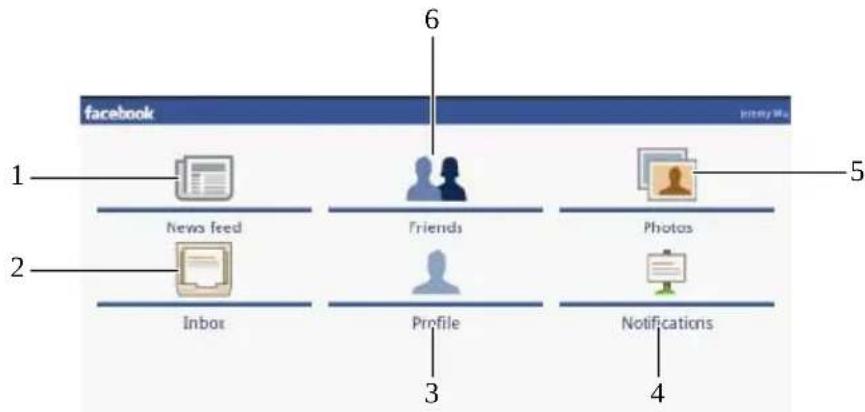
1 Berühren Sie Newsfeed, um die Nachrichten und Bilder anzuzeigen, die Sie und Ihre Freunde gepostet haben. Von hier aus können Sie außerdem:
- In das Textfeld Was machst du gerade? eine Nachricht eingeben, von der Ihre Freunde erfahren sollen und anschließend die Taste Teilen berühren, um die Nachricht auf der Wand Ihrer Facebook Profilseite zu posten.
- Berühren Sie, um ein Foto zu machen und berühren Sie anschließend die Taste Hochladen, um es auf Ihrem Facebook-Konto zu posten, damit es Ihre Freunde sehen können.
2 Berühren Sie Posteingang, um zwischen Ihnen und Ihren Feunden versendete E-Mails anzuzeigen. Berühren Sie die gewünschte E-Mail, um sie zu lesen.
- Zum Löschen einer E-Mail berühren Sie das Kontrollkästchen neben der gewünschten E-Mail und berühren Sie anschließend die Taste Löschen.
- Zum Beantworten einer E-Mail geben Sie Ihre Antwort unten in das Textfeld ein und berühren Sie anschließend die Taste Senden.
- Zum Schreiben einer neuen E-Mail berühren Sie die Menütaste Verfassen.

©
| 1 | Berühren, um die Wandpostings eines Freundes auf Facebook anzuzeigen. |
| 2 | Um auf die Postings eines Freundes zu antworten, berühren Sie das Textfeld und geben Sie anschließend die Nachricht ein, die Sie auf der Wand Ihres Freundes posten wollen. |
| 3 | Berühren Sie Teilen, um Ihre Nachricht auf der Wand dieses Freundes zu posten. |
| 4 | Berühren Sie die Pfeiltasten, um einen Bildlauf durchzuführen und die Postings von anderen Freunden anzuzeigen. |

ANMERKUNG: Ausführliche Informationen zur Verwendung von Facebook finden Sie unter facebook.com/help.
Berühren Sie die Anwendungstaste


Twitter ist eine Dienstanwendung für Social Networking, die Ihnen das Anzeigen von Kurznachrichten ermöglicht, die „Tweets“ genannt werden und von anderen Twitter-Nutzern gepostet werden. Sie können auch Ihre eigenen Tweets posten, damit diese von anderen gelesen werden können.
So melden Sie sich bei Twitter an
1 Um Twitter verwenden zu können, müssen Sie ein Twitter-Konto erstellen, sofern Sie keines haben. Berühren Sie die Taste Jetzt Anmelden und befolgen Sie die Anweisungen, um fortzufahren.
2 Für die Anmeldung bei Twitter geben Sie Ihren Benutzernamen oder Ihre E-Mail-Adresse und Ihr Kennwort ein, und berühren Sie anschließend Anmelden.
3 Wählen Sie aus, ob die Personen, denen Sie in Ihrem Twitter-Konto folgen, mit Ihrer Kontaktliste synchronisiert werden sollen, und berühren Sie dann die Taste Fertig.
Zum Verwenden von Twitter auf Ihrem Gerät
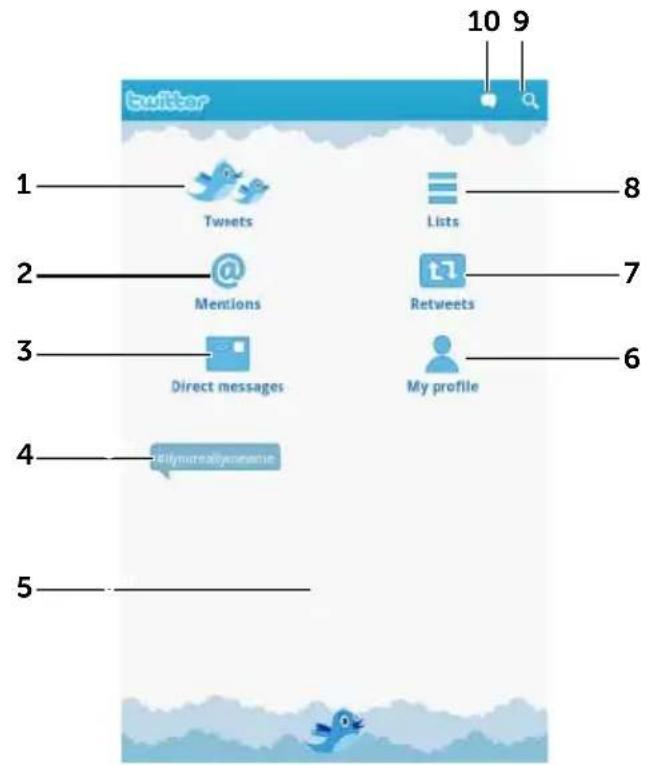
1 Berühren, um die Tweets von Autoren zu lesen, für die Sie sich entschieden haben, Ihnen zu folgen.
- Berühren Sie das Bild eines Autors, um die Tweets dieses Autors anzuzeigen.
- Berühren Sie auf einem Tweet 🚙️, und wählen Sie aus, ob Sie diesem Autor antworten möchten, den Tweet Ihren Anhängern auf Twitter weiterleiten, den Autor zu Ihrer Favoritenliste hinzufügen, oder den Tweet über Bluetooth, Facebook, E-Mail, Textnachrichten oder Twitter weiterleiten möchten.
2 Tweets, die „@Benutzername“ im Körper des Tweets enthalten, werden hierin als „Erwähnungen“ (Mentions) gesammelt.
3 Berühren, um Personen, denen Sie folgen, private Tweets zu senden, die „direkte Nachrichten“ genannt werden. Berühren Sie vom Bildschirm „Direkte Nachrichten“ aus, um Ihre Nachricht zu verfassen und abzuschicken. Berühren Sie und wählen Sie die Person, der Sie Ihre Nachricht senden wollen.
4 Zeigen Sie die momentan beliebtesten Trendthemen an. Berühren Sie ein Trendthema, um die auf dieses Thema bezogenen Tweets anzuzeigen.
5 Berühren Sie unten den leeren Bereich der Twitter-Startseite, um die Listen mit den aktuellen, täglichen und wöchentlichen Trendthemen anzuzeigen.
6 Berühren, um Ihr Profil und die von Ihnen geposteten Tweets anzuzeigen. Berühren Sie zum Posten Ihres Profilbildes auf Twitter die Menütaste → Profilfoto ändern und wählen Sie anschließend ein gewünschtes Bild aus der Galerie aus.
7 Berühren, um die von Ihnen oder von den Personen, denen Sie folgen, weitergeleiteten Tweets zu lesen.
8 Ordnen Sie Nutzer, denen Sie folgen, in als Liste aufgeführte Gruppen. Zum Erstellen einer Liste:
1 Berühren Sie oder die Menütaste → Liste erstellen.
2 Geben Sie der Liste einen Namen und eine Beschreibung.
3 Wählen Sie aus, ob Sie die Liste öffentlich (jeder kann sie sehen) oder privat (nur Sie können sie sehen) machen wollen.
4 Berühren Sie die Taste Liste erstellen, um die Liste zu erstellen.
9 • Berühren, um nach Tweets zu einem gewünschten Thema, oder nach von Autoren um Ihren Standort herum gesendeten Tweets zu suchen.
–Um nach Tweets zu einem Thema zu suchen, geben Sie das Thema oder ein Stichwort in das Textfeld Tweets finden ein, und berühren Sie anschließend.
–Um nach Tweets um Ihren Standort herum zu suchen, berühren oder ziehen Sie , um Standort einzuschalten, und berühren Sie anschließend , um in der Umgebung vorhandene Tweets anzuzeigen.
- Berühren, um Personen, die Twitter verwenden, zu finden.
- Berühren Sie . Im Popup-Menü berühren, um auszuwählen. Geben Sie einen Namen in das Textfeld Personen finden ein, und berühren Sie anschließend .
10 Berühren, um Ihren Tweet zu verfassen und zu posten. Siehe Zum Erstellen eines Tweets.
Zum Erstellen eines Tweets
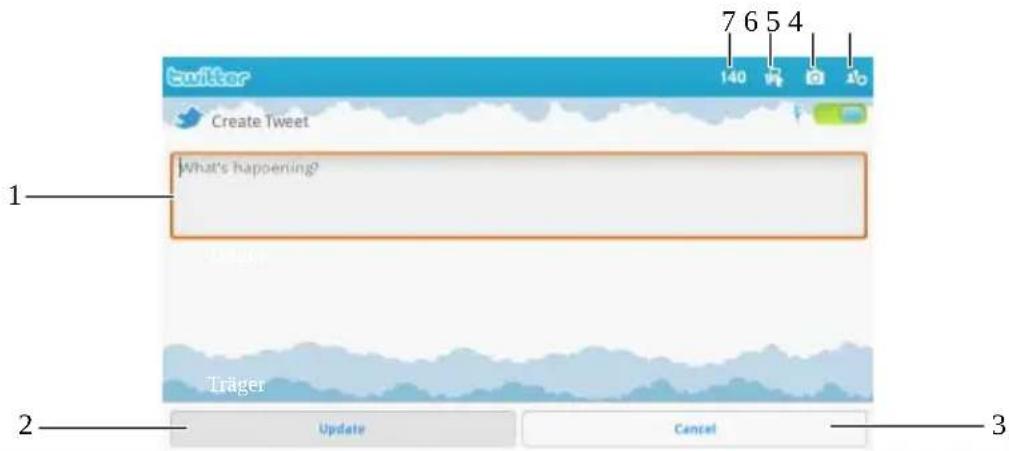
| 1 Geben Sie Ihre Tweet-Nachricht hier ein. | |
| 2 | Berühren Sie die Taste Aktualisieren, um Ihren Tweet zu posten. |
| 3 | Berühren Sie die Taste Abbrechen, um das Erstellen Ihres Tweets zu beenden. |
| 4 | Berühren, um die Personen anzuzeigen, denen Sie folgen und wählen Sie anschließend aus, mit wem Sie in Ihrem Tweet sprechen wollen. Deren Namen werden in Ihrem Tweet als „@Name“ angezeigt. |
| 5 | Berühren, um die Kamera zu starten und ein Bild für das Posten gemeinsam mit Ihrem Tweet aufzunehmen. |
| 6 | Berühren, um die Galerie zu öffnen und ein Bild auszuwählen, das Sie gemeinsam mit Ihrem Tweet posten wollen. |
| 7 | Zeigt die Anzahl der in Ihrem Tweet zulässigen verbleibenden Zeichen. |

ANMERKUNG: Weitere Informationen zur Verwendung von Twitter finden Sie unter Twitter.com/Help.
Gmail
Gmail ist ein von Google bereitgestellter Web-basierter E-Mail-Service.
So öffnen Sie Gmail
Berühren Sie die Anwendungstaste


So richten Sie Ihr Google-Konto ein
Sie müssen sich bei einem Google-Konto anmelden, um Google-Anwendungen und Dienste verwenden zu können, z.B. Gmail, Google Talk und Android Market. Wenn Sie sich bei Ihrem Google-Konto anmelden, werden auch alle E-Mails und Kontakte mit Ihrem Gerät synchronisiert.
ANMERKUNG: Sie werden nicht aufgefordert, sich mit ihrem Google-Konto anzumelden, falls Sie dies bereits bei einer vorherigen Anwendungsnutzung, die eine Anmeldung bei Ihrem Google-Konto voraussetzt, getan haben.
1 Berühren Sie im Dialog Google-Konto hinzufügen die Taste Weiter, um fortzufahren.
2 Berühren Sie die Taste Anmelden. Geben Sie Ihren Google-Benutzernamen mit Passwort ein und berühren Sie dann die Taste Anmelden.
ANMERKUNG: Wenn Sie ein weiteres Google-Konto mit einem anderen Benutzernamen und einem anderen Kennwort auf Ihrem Gerät benötigen, berühren Sie die Menütaste → Konten→ Konto hinzufügen→ Weiter→ Anmelden. Geben Sie Ihren Google-Benutzernamen mit Passwort ein und berühren Sie dann die Taste Anmelden.
ANMERKUNG: Für die Anmeldung bei Ihrem Google-Konto benötigen Sie eine Internet-Verbindung. Stellen Sie vor dem Anmelden sicher, dass Ihr Gerät eine aktive WLAN oder mobile Datenverbindung (GPRS, EDGE, 3G oder HSPA) hat. Weitere Informationen zum Einrichten einer Datenverbindung finden Sie unter Herstellen einer Verbindung mit dem Internet.
ANMERKUNG: Berühren Sie die Taste Erstellen, wenn Sie kein Google-Konto haben.
Ihr Gmail-Posteingang wird mit der Gmail-Standardansicht geöffnet. Alle empfangenen E-Mails werden in Ihrem Posteingang abgelegt.
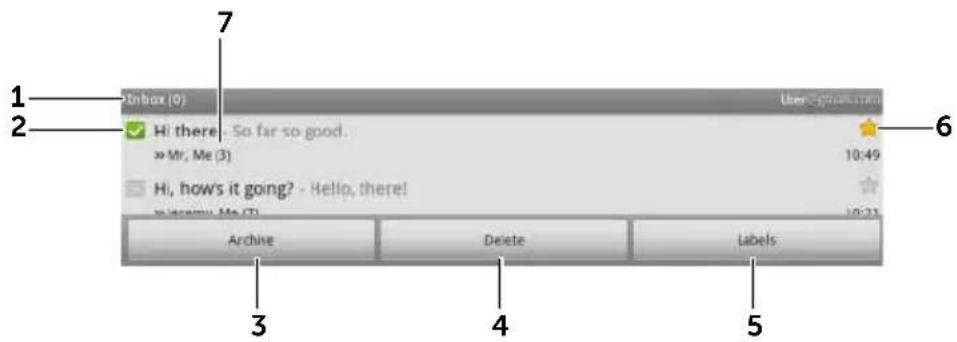
1 Ordner (oder Label) und Anzahl ungelesener E-Mails.
2 Berühren Sie das Kontrollkästchen, um den E-Mail-Thread auszuwählen. Um diese Funktion zu verwenden, berühren Sie die Menütaste → Mehr → Einstellungen, und aktivieren Sie anschließend Batch-Betrieb.
3 Berühren Sie Archivieren, um den ausgewählten E-Mail-Thread im Ordner Alle Nachrichten abzulegen.
4 Berühren Sie Löschen, um den ausgewählten E-Mail-Thread zu löschen.
5 Berühren Sie Label, um den ausgewählten E-Mail-Thread zu bezeichnen.
6 Markierte E-Mail Berühren Sie den Stern, um ihn hinzuzufügen oder zu entfernen.
7 Die Anzahl der unter demselben Betreff gruppierten E-Mails.
So aktualisieren Sie Gmail
Berühren Sie die Menütaste → Aktualisieren, um E-Mails zu senden oder zu empfangen und Ihre E-Mails mit Ihrem Gmail-Konto im Internet zu synchronisieren.
©
©
©

ANMERKUNG: Wenn Sie die IM-Kennung eines Freundes eingeben, der bereits mit derselben Kennung in „Kontakte“ gespeichert ist, wird der übereinstimmende Kontakt auf dem Bildschirm angezeigt, bevor Sie mit der Eingabe fertig sind. Sie können den Kontakt berühren, und seine Kennung wird automatisch eingefügt.
3 Berühren Sie Einladung senden.
So zeigen Sie eine Einladung an und akzeptieren Sie sie
1 Berühren Sie in der Freundeliste die Menütaste → Mehr → Einladungen. Alle Chat-Einladungen, die Sie gesendet oder empfangen haben, die jedoch unbeantwortet sind, werden auf dem Bildschirm „Ausstehende Einladungen“ aufgeführt.
2 Berühren Sie eine ausstehende Einladung.
3 Berühren Sie Akzeptieren oder Abbrechen.
Wenn ein Freund eine Einladung akzeptiert, wird die ausstehende Einladung von der Liste entfernt.
So ändern Sie Ihren Online-Status und die Nachricht
1 Berühren Sie das Symbol „Online-Status“ neben Ihrem Namen.
2 Wählen Sie den gewünschten Status aus dem Statuseinstellmenü aus.
3 Berühren Sie zur Eingabe der Statusnachricht das Textfeld, und geben Sie Ihre Nachricht ein.
4 Wenn Sie Ihr ID-Foto ändern möchten, berühren Sie das Foto-symbol und öffnen Galerie, dann wählen Sie das Foto aus, das Sie verwenden möchten.
5 Wenn Sie fertig sind, berühren Sie Fertig.
So starten Sie eine Konversation
1 Wählen Sie durch Berühren einen Freund aus der Liste „Freunde“ aus.
2 Geben Sie Ihre Nachricht in das Textfeld ein.
3 Zum Absenden berühren Sie die Taste Senden.
So fügen Sie einer aktiven Konversation einen Freund hinzu
1 Berühren Sie auf dem Chat-Bildschirm die Menütaste → Zu Chat hinzufügen.
2 Wählen Sie einen Freund aus, den Sie zum aktuellen Chat einla- den möchten.
So deaktivieren Sie das Chat-Protokoll
Berühren Sie auf dem Chat-Bildschirm die Menütaste → Chat nicht aufzeichnen. Die folgenden Chat-Unterhaltungen werden nicht protokolliert. Um das Chat-Protokoll wieder aufzunehmen, berühren Chat aufzeichnen.
So schalten Sie zwischen aktiven Konversationen hin und her
1 Berühren Sie die Menütaste → Chats wechseln, während Sie auf einem Chat-Bildschirm sind oder in der Liste „Freunde“.
2 Berühren Sie in dem Textfeld, das sich öffnet, den Namen eines Freudes, mit dem Sie chatten möchten.
So schließen Sie eine Konversation
- Halten Sie in der Liste „Freunde“ den Namen eines Freundes berührt, mit dem Sie aktiv chatten. Berühren Sie Chat beenden in dem Menü, das sich dann öffnet.
- Berühren Sie auf einem Chat-Bildschirm die Menütaste → Chat beenden.
So zeigen Sie alle Freunde auf Ihrer Liste „Freunde“ an
Es werden nur die Freunde als die beliebtesten angezeigt, mit denen Sie am häufigsten chatten. Falls Sie alle Ihre Freunde anzeigen möchten, berühren Sie die Menütaste → Alle Freunde.
So zeigen Sie einen Freund in der Liste „Beliebte“ an
1 Halten Sie in der Liste „Freunde“ den Namen des Freundes berührt, um das Menü „Optionen“ zu öffnen.
2 Berühren Sie Freund anzeigen.
So zeigen Sie immer einen Freund in der Liste „Beliebte“ an
Sie können einen Freund immer in der Liste „Beliebte“ anzeigen.
1 Halten Sie in der Liste „Freunde“ den Namen des Freundes berührt, um das Menü „Optionen“ zu öffnen.
2 Berühren Sie Freund immer anzeigen.
ANMERKUNG: Um einen Freund aus der Liste „Beliebte“ zu entfernen, halten Sie den zu entfernenden Freund in der Freundeliste berührt, und berühren Sie anschließend im Optionsmenü Freund automatisch anzeigen.
ANMERKUNG: Damit ein Freund nicht mehr auf der „Beliebtesten“-Liste erscheint, halten Sie seinen Namen berührt und berühren dann Freund ausblenden im Menü.
So blockieren Sie einen Freund, damit er keine Nachrichten mehr senden kann
1 Suchen Sie auf der Liste „Freunde“ den Freund aus, den Sie blockieren möchten.
2 Halten Sie seinen Namen berührt und berühren Sie dann Freund blockieren.
Ihr Freund wird von der Liste „Freunde“ entfernt und wird zur Liste „Blockierte Freunde“ hinzugefügt.
ANMERKUNG: Um die Blockierung wieder aufzuheben, berühren Sie die Menütaste → Mehr → Blockiert. Berühren Sie auf der Liste „Blockierte Freunde“ den entsprechenden Namen, und berühren Sie anschließend OK.
So entfernen Sie einen Freund dauerhaft
1 Suchen Sie auf der Liste „Freunde“ den Freund aus, den Sie entfernen möchten.
2 Halten Sie seinen Namen berührt und berühren dann Freund entfernen.
So finden Sie heraus, welches Gerät Ihr Freund zum Chatten in Google Talk verwendet
1 Stellen Sie sicher, dass auf der Liste „Freunde“ die Menütaste → Einstellungen → Mobile Anzeige ausgewählt ist.

2 Überprüfen Sie auf der Liste „Freunde“ das Bild, das rechts neben dem Namen Ihres Freudes angezeigt wird. Wenn Ihr Freund z.B. ein Android Telefon verwendet, wird das Android-Symbol angezeigt. Wenn kein Bild angezeigt wird, bedeutet das, dass Ihr Freund sich über einen Rechner bei Google angemeldet hat.
So melden Sie sich von Google Talk ab
Berühren Sie in der Liste „Freunde“ die Menütaste

Abmelden.
Karten
Mit Google Maps können Sie Ihren derzeitigen Standort ausfindig machen, Verkehrssituationen in Echtzeit anzeigen und Wegbeschreibungen zu Ihrem Ziel erhalten. Sie können auch das Such-Tool verwenden, um Adressen oder Sehenswürdigkeiten auf einer Landkarte oder Straßenkarte zu finden.

ANMERKUNG: Die Anwendung Google Maps deckt nicht alle Orte vollständig ab.
So aktivieren Sie die Standortquelle
Um mit Google Maps gewünschte Plätze zu suchen oder Ihren aktuellen Standort ausfindig zu machen, müssen Sie „Meine Standortquellen“ aktivieren:
1 Berühren Sie die Taste Startseite → Menütaste → Einstellungen → Standort & Sicherheit.
2 Wählen Sie Drahtlosnetzwerke, GPS-Satelliten, oder beides.

ANMERKUNG: Mit der Auswahl GPS-Satelliten können Sie Standorte punktgenau bis hin zur Adresse lokalisieren. Für diesen Modus brauchen Sie jedoch einen unbehinderten Blick auf den Himmel und mehr Akkuladung.
So öffnen Sie Google Maps
Berühren Sie die Anwendungstaste → Maps
So finden Sie Ihren Standort auf einer Straßenkarte
Berühren Sie auf dem Maps-Bildschirm die Menütaste Mein
Standort. Ihr Standort wird auf der Karte mit einem blinkenden, blauen Punkt markiert.

ANMERKUNG: Durch die Aktivierung von GPS-Satelliten können Sie Ihren aktuellen Standort bis auf Straßenebene lokalisieren. Für diesen Modus brauchen Sie jedoch einen unbehinderten Blick auf den Himmel und mehr Akkuladung.
So suchen Sie einen Ort auf der Karte
1 Berühren Sie auf dem Maps-Bildschirm die Menütaste → Su-chen.
2 Suche nach Eingabe:
a Geben Sie den gesuchten Standort in das Suchfeld ein. Sie können eine Adresse, einen Ort oder ein Land eingeben, oder nach Unternehmen oder Organisationen wie „Restaurant“ oder „Schule“ suchen.
b Berühren Sie die Suchtaste auf den Fastatur oder das Suchsymbol im Suchfeld.
Suche im Voice-Modus:
a Berühren Sie

b Sprechen Sie Ihr Ziel.

ANMERKUNG: Vorherige Suchabfragen oder passende Standorte werden unter dem Suchfeld angezeigt, während Sie die Informationen eingeben. Sie können auf einen Ortsnamen oder eine Adresse tippen, um den Ort auf der Karte anzuzeigen.
3 Das Suchergebnis wird auf der Karte durch Ballons mit Buchstaben markiert.
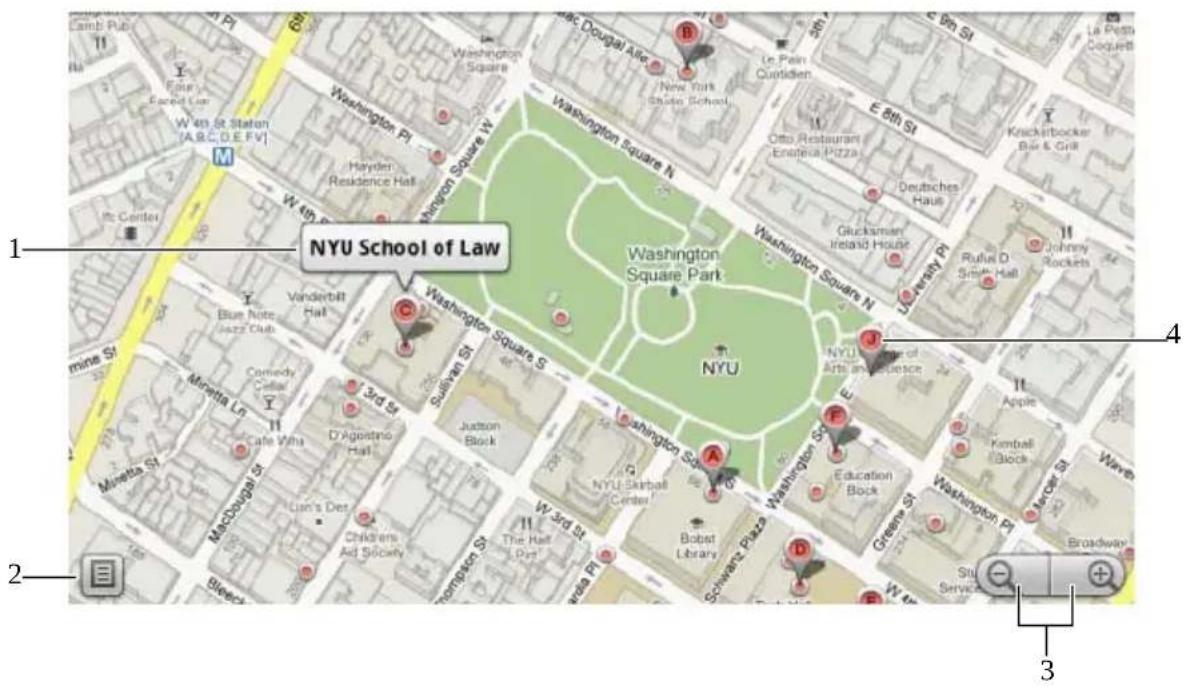
1 Berühren Sie den Ortsnamen, um die Adresse, Details und Bewertungen für den Ort anzuzeigen, sofern solche Informationen verfügbar sind (weitere Informationen finden Sie im Abschnitt So zeigen Sie Einzelheiten zu einem Ort an).
2 Berühren, um eine Liste der Suchergebnisse anzuzeigen.
3 Berühren, um eine Karte zu vergrößern oder zu verkleinern.
4 Das Suchergebnis wird durch eine Markierung mit einem Buchstaben bezeichnet. Berühren Sie die Markierung, um den Namen des Standorts anzuzeigen.
©
©
©
©
Verkehrsstrecken-Ebene
Die Verkehrsstrecken-Ebene zeigt Nahverkehrsstrecken in der Region an.
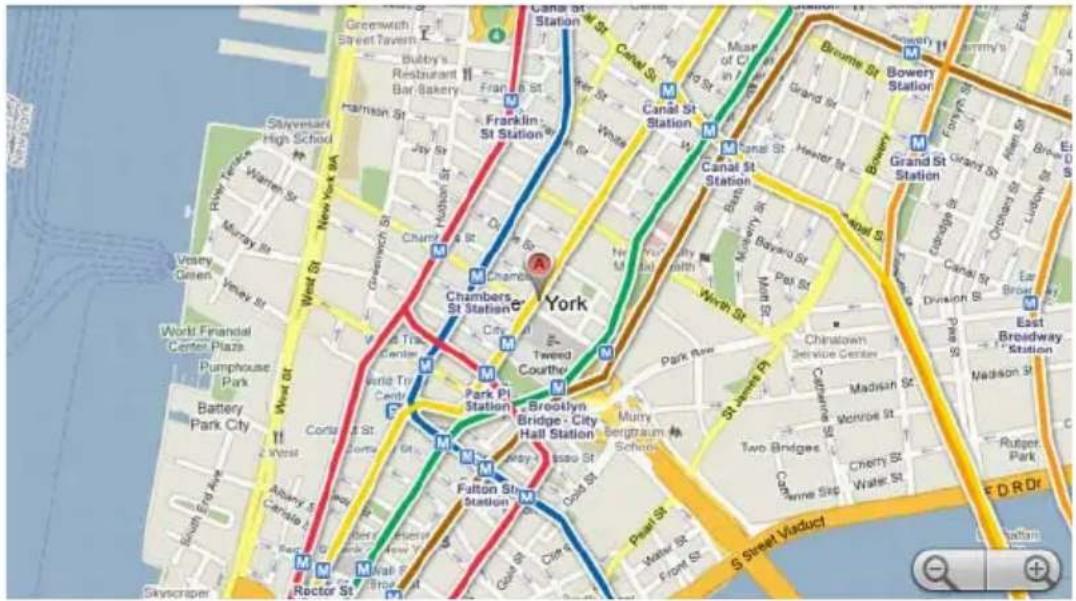
ANMERKUNG: Berühren Sie die Menütaste → Ebenen→ Weitere
Ebenen, um mehrere Ebenen zu finden, die Sie auf der Karte anwenden können. Informationen zu den weiteren Ebenen finden Sie auf der Website von Google Maps.

ANMERKUNG: Um alle Ebenen mit Ausnahme der Kartenebene zu
entfernen, berühren Sie die Menütaste
→ Ebenen→ Karte leeren.
So zeigen Sie eine Karte in Straßenansicht
Sie können für den auf der Karte gefundenen Standort auf die Straßenansicht umschalten. Die Straßenansicht besteht aus Bildern, die in den Straßen aufgenommen wurden.
1 Machen Sie auf der Karte einen Standort von Interesse ausfindig. Weitere Informationen finden Sie unter So suchen Sie einen Ort auf der Karte und So bewegen Sie sich auf einer Karte.
2 Berühren Sie auf der Karte den Namen oder die Adresse des Standorts.
3 Berühren Sie auf dem Bildschirm mit den Standortde-
tails.

4 Zum Anzeigen einer 360°-Panorama-Ansicht des Gebiets rings um den Ort, drehen Sie die Ansicht auf dem Bildschirm mit Ihrem Finger.
5 Um die Straße entlangzugehen, berühren Sie die Pfeiltasten auf dem Bildschirm oder die Menütaste → Schritt vorwärts oder Schritt zurück.

ANMERKUNG: Wenn Sie die Straßenansicht eines Standorts ansehen, berühren Sie die Menütaste → Kompassmodus, um diesen Modus zu aktivieren, mit dem Sie den Bereich um den ausgewählten Standort anzeigen können, indem Sie das Gerät kippen oder drehen, statt die Ansicht auf dem Bildschirm mit dem Finger zu bewegen.
So erhalten Sie eine Wegbeschreibung
Verwenden Sie Google Maps, um die Route zu Ihrem Ziel zu berechnen.
1 Während Sie die Karte ansehen:
Berühren Sie die Menütaste → Route.
oder
Wenn Sie den Ort gefunden haben:
a Berühren Sie den Namen oder die Adresse des Standorts, der auf der Karte angezeigt wird.
b Berühren Sie auf dem Bildschirm mit den Standortdetails.
2 Geben Sie im ersten Feld den Ausgangspunkt und im zweiten Feld Ihr Reiseziel an.

ANMERKUNG: Standardmäßig ist Ihr aktueller Standort der Ausgangspunkt und der auf der Karte gefundene Ort das Ziel.
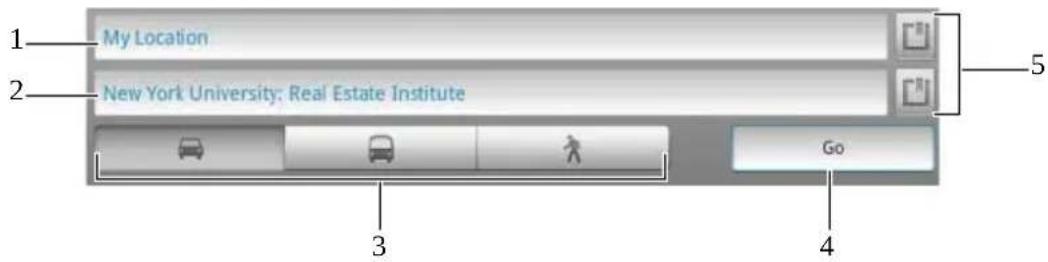
3 Wählen Sie aus, wie Sie zu Ihrem Ziel gelangen möchten: im Auto, mit öffentlichen Verkehrsmitteln oder zu Fuß.
4 Berühren, um die Route zu berechnen.
5 Berühren, um Ihren aktuellen Standort, eine Kontaktadresse oder einen Ort auf der Karte als Ausgangspunkt oder Ziel einzugeben.
3 Berühren Sie Los. Die Wegbeschreibung zu Ihrem Ziel wird aufgeführt.
4 Berühren Sie Auf Karte anzeigen oder eine Richtungsanweisung in der Liste, um die Richtungen oder die Route auf der Karte anzuzeigen.

ANMERKUNG: Zum Abrufen von Fahranweisungen über die Google GPS-Navigationsdienste, berühren Sie Navigieren. Weitere Informationen finden Sie unter Navigation.
So löschen Sie die Karte
Berühren Sie die Menütaste → Mehr → Karte löschen. Alle Suchergebnisse, Wegbeschreibungen und Verkehrsanzeigen werden von der Karte entfernt.
Verwendung von Google Latitude

ANMERKUNG: Um Google Latitude zu verwenden, werden Sie aufgefordert, sich bei einem Google-Konto anzumelden.
Mit dem Ortungsdienst von Google Latitude können Sie und Ihre Freunde und Familie, die über ein Google-Konto am Dienst angemeldet sind, sehen, wo sich wer grade befindet. Sie können auch Instant Messages und E-Mails senden, Anrufe tätigen und Wegbeschreibungen zu den Standorten Ihrer Freunde erhalten.
Damit Ihre Freunde Ihren Standort sehen und Sie ihre Einladungen annehmen können, müssen Sie Latitude aktivieren.
1 Berühren Sie die Menütaste → Latitude beitreten, während Sie eine Karte in einem beliebigen Modus anzeigen.
2 Befolgen Sie die Anweisungen auf dem Bildschirm, um ein Google-Konto zu erstellen, sofern Sie keines besitzen, oder melden Sie sich an, wenn Sie schon eines haben. Weitere Informationen finden Sie unter So richten Sie Ihr Google-Konto ein.

ANMERKUNG: Überspringen Sie Schritt 2, falls Sie sich bei Ihrem Google-Konto angemeldet haben.

ANMERKUNG: Wenn Sie zwei oder mehr Google-Konten auf Ihrem Gerät eingerichtet haben und Latitude über ein anderes Konto verwenden möchten, berühren Sie die Menütaste → Mehr → Konto wechseln.
3 Lesen Sie sich die Datenschutzrichtlinie durch. Um diese zu akzeptieren, berühren Sie Zustimmen und freigeben.
So führen Sie Latitude aus
Berühren Sie die Menütaste → Latitude, während Sie eine Karte ansehen.
So laden Sie Freunde ein, ihre Standorte freizugeben
1 Berühren Sie auf dem Latitude-Bildschirm die Menütaste → Freunde hinzufügen.
2 Wählen Sie die Freunde aus, mit denen Sie Standorte austauschen möchten:
- Auswahl aus den Kontakten: Wählen Sie Freunde aus Ihrer Kontaktliste aus. Freunde, die bereits Latitude verwenden, haben ein Symbol neben ihrem Namen.
- Hinzufügen über E-Mail-Adresse: Geben Sie eine E-Mail-Adresse ein.
3 Berühren Sie Freunde hinzufügen und dann Ja.
4 Ihre Freunde, die Latitude bereits verwenden, erhalten eine E-Mail-Anfrage und eine Benachrichtigung auf Latitude, in der sie gebeten werden, ihren Standort freizugeben. Falls sie Latitude noch nicht beigetreten sind, erhalten sie eine E-Mail, in der sie aufgefordert werden, sich mit ihrem Google-Konto bei Latitude anzumelden.
So akzeptieren Sie eine Einladung
Wenn Sie eine Aufforderung erhalten, einem Freund Ihren Standort über Latitude mitzuteilen, berühren Sie die Aufforderung, und wählen Sie Ihre Antwort aus:
- Akzeptieren und auch freigeben: Sie können den Standort Ihres Freundes sehen, und er Ihren.
- Akzeptieren, aber meinen Standort ausblenden: Sie können den Standort Ihres Freundes sehen, aber er Ihren nicht.
- Ablehnen: Sie lehnen die Freigabeaufforderung ab. Die Standortinformationen werden nicht freigegeben.
So zeigen Sie Ihre Freunde an
Sie können Ihre Freunde auf der Karte oder in der Listenansicht anzeigen.
- Kartenansicht
Wenn Sie Google Maps öffnen, zeigt es Ihnen die Standorte Ihrer Freunde an. Jeder Freund wird mit einem Fotosymbol und einem Pfeil markiert, der seinen Standort anzeigt. Um ein Profil anzuzeigen und sich mit dem Freund zu unterhalten, berühren Sie das Foto und dann die Standorterklärung direkt über dem Foto Um andere Freunde anzuzeigen, berühren Sie einen der Pfeile neben der Erklärung.
- Listenansicht
Um eine Liste Ihrer Freunde anzuzeigen, berühren Sie die Menü-taste → Latitude. Um das Profil eines Freundes anzuzeigen und sich mit ihm zu unterhalten, berühren Sie seinen Name auf der Liste.
So stellen Sie die Verbindung zu Ihren Freunden her
Berühren Sie den Namen eines Freundes auf der Karten- oder Listenansicht, um sein Profil zu öffnen. Auf dem Bildschirm „Profil“ können Sie mit Ihrem Freund kommunizieren und Datenschutzoptionen konfigurieren.

1 Wechseln Sie zur Straßenansicht am Standort des Freundes.
2 Erhalten Sie eine Wegbeschreibung zum Standort des Freundes.
3 Finden Sie den Standort eines Freundes auf der Karte.
4 Optionen freigeben:
- Besten verfügbaren Standort freigeben: Geben Sie den Standort auf Straßenebene für Ihren Freund frei.
- Nur Standort auf Stadtebene freigeben: Geben Sie nur die Stadt oder ungefähr das Gebiet frei, in dem Sie sich befinden, nicht aber den Standort auf Straßenebene. Ihr Freund kann Ihr Fotosymbol mitten in der Stadt sehen, in der Sie sich befinden.
- Vor diesem Freund verstecken: Standortfreigabe mit diesem Freund stoppen. Ihr Freund kann Ihr Fotosymbol nicht auf der Karte sehen.
5 Diesen Freund entfernen: Entfernen Sie diesen Freund von Ihrer Liste, und beenden Sie die Standortfreigabe.
6 Berühren Sie das Miniaturbild, um das Popup-Menü zu öffnen. Je nach den verfügbaren Einstellungen können Sie Ihrem Freund eine Nachricht über Nachrichten- und Gmail-Dienste senden.
So bestimmen Sie, welche Informationen Sie freigeben möchten, und ändern Ihr öffentliches Profil
1 Berühren Sie in Maps die Menütaste → Latitude.
2 Berühren Sie Ihren Namen auf der Freundeliste, um das Fenster mit Ihrem öffentlichen Profil zu öffnen.
3 Legen Sie folgende Optionen auf Ihren Präferenzen fest.
Ändern Sie Ihr Foto Ändern Sie das Foto, das Ihre Freunde auf der Karte sehen oder in ihrer Freundeliste sehen.
Sie können mit der Kameraanwendung ein Foto machen oder eines auswählen, das in Galerie gespeichert ist.
Standort an andere senden Senden Sie die Adresse Ihres aktuellen Standorts über Twitter, Facebook, Bluetooth, Textnachrichten oder E-Mail.
Datenschutzeinstellungen Verwalten Sie, wie Ihr Standort für Ihre Freunde bearbeiten freigegeben wird:
- Latitude deaktivieren: Deaktivieren Sie Latitude und beenden Sie die Standortfreigabe.
- Ihren Standort erkennen: Latitude erkennt Ihren Standort automatisch und kann ihn aktualisieren.
ANMERKUNG: Damit Latitude Ihren Standort weitergeben kann, müssen Sie „Meine Standortquellen“ aktivieren. Weitere Informationen finden Sie unter So aktivieren Sie die Standortquelle.
- Ihren Standort festlegen: Wählen Sie einen Standort, eine Kontaktadresse oder nahegelegene Plätze aus der Karte aus.
- Ihren Standort ausblenden. Nicht alle Ihre Freunde können Ihren Standort auf ihren Karten sehen.
Orte
Berühren Sie die Anwendungstaste

→ Orte

Die Anwendung „Orte“ erkennt automatisch Ihren aktuellen Standort und bietet Wegbeschreibungen zu nahe gelegenen Restaurants, Cafés, Gaststätten, Hotels, Sehenswürdigkeiten, Geldautomaten, Tankstellen usw. an.
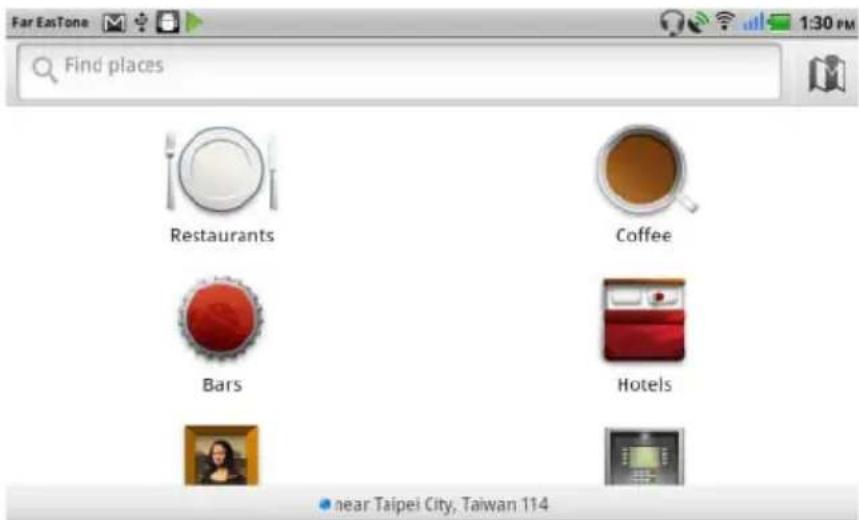
1 Berühren, um eine Kategorie auszuwählen.
2 Berühren Sie den gewünschten Ort in der Liste, um weitere Einzelheiten anzuzeigen. Weitere Informationen zur Verwendung der Steuerelemente auf diesem Bildschirm finden Sie im Abschnitt So zeigen Sie Einzelheiten zu einem Ort an.
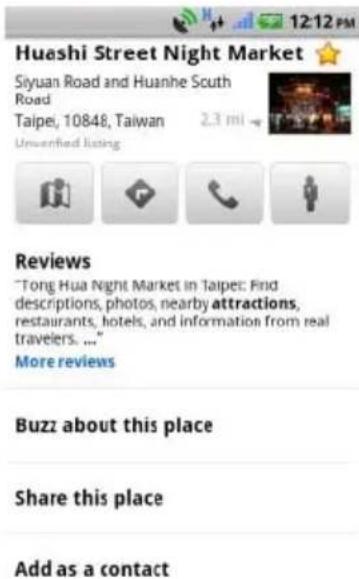
ANMERKUNG: Google Maps Navigation ist nicht überall verfügbar.
WARNUNG: Sie tragen die alleinige Verantwortung für die sichere und verantwortungsbewusste Verwendung dieser Anwendung. Sie sind verpflichtet, jederzeit die lokale Straßenverkehrsordnung, die Straßenbeschilderung und die Sicherheitsbestimmungen zu beachten. Das Gerät darf nicht während der Fahrt betrieben werden.
Berühren Sie die Anwendungstaste
→ Navigation
Google Maps Navigation ist ein mit dem Internet verbundenes GPS-Satelliten-Navigationssystem mit Sprachsteuerung. Navigation verfügt über folgende Funktionen:
Funktion Beschreibung
Klartextsuche Geben Sie den Namen oder die Adresse des
Ortes, der Firma oder der Organisation ein, den/die Sie suchen.
Sprachgesteuerte Suche Nennen Sie Ihr Ziel mithilfe von „Google
Search by voice“ (nur auf Englisch verfügbar).
©
Funktion Beschreibung
Suche entlang der Strecke Suchen Sie nach beliebigen Firmen auf Ihrer
Strecke. Drücken Sie die Menütaste → Ebenen, um beliebte Orte aufzurufen.

Satellitenansicht Mithilfe der Satellitenansicht können Sie Ihre
Strecke hinterlegt auf einer 3D-Satellitenansicht mit hochauflösenden Luftbildern von Google anzeigen. Drücken Sie die
Menütaste → Ebenen → Satellit, um die Satellitenansicht einzuschalten.
Straßenansicht Mithilfe der Funktion „Straßenansicht“ wird
der Straßenverlauf durch entsprechendes Bildmaterial dargestellt. Navigation wechselt automatisch in die Straßenansicht, sobald Sie sich Ihrem Ziel nähern.
Fahrzeug-Dockingmodus Platzieren Sie Ihr Telefon in einer Fahrzeug-
Dockingstation, um bequem auf Navigation und Voice Search zuzugreifen.
Funktion Beschreibung
Navigation-Verknüpfung
- Ziel ansagen: Geben Sie Ihr Ziel verbal über Google Voice Search ein.
• Ziel eingeben: Geben Sie Ihr Ziel ein. - Kontakte: Wählen Sie ein Ziel aus den Kontaktstandorten aus.
- Markierte Orte: Wählen Sie ein Ziel aus der Liste der markierten Orte aus.
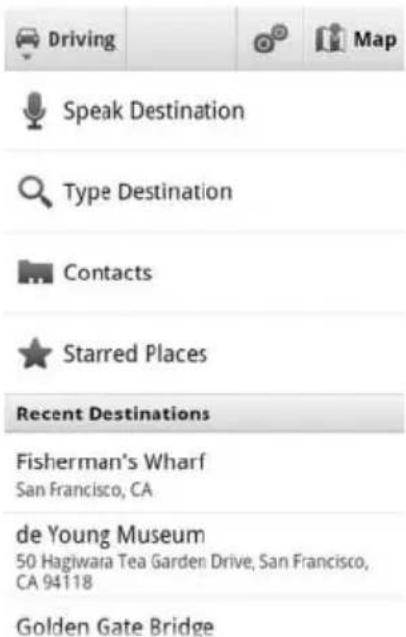
Funktion Beschreibung
Navigation zu Fuß Nutzen Sie die sprachgesteuerte Navigation
für Ziele, die Sie zu Fuß erreichen möchten. Ihr Gerät vibriert, um Richtungswechsel anzuzeigen.
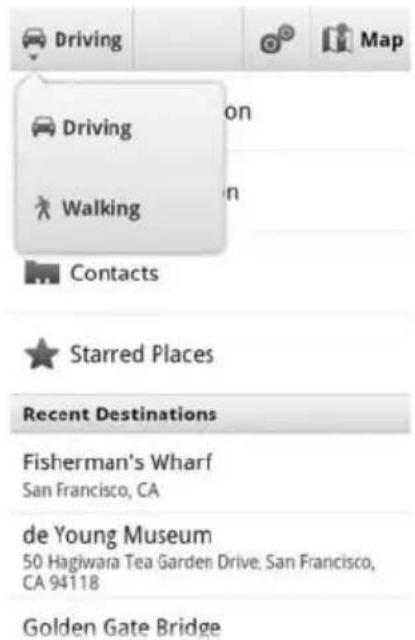
Nachrichten und Wetter
Berühren Sie die Anwendungstaste

News und Wetter

Wetter
Der Wetterdienst erkennt Ihren Standort automatisch und zeigt die lokalen Wetterinformationen an.
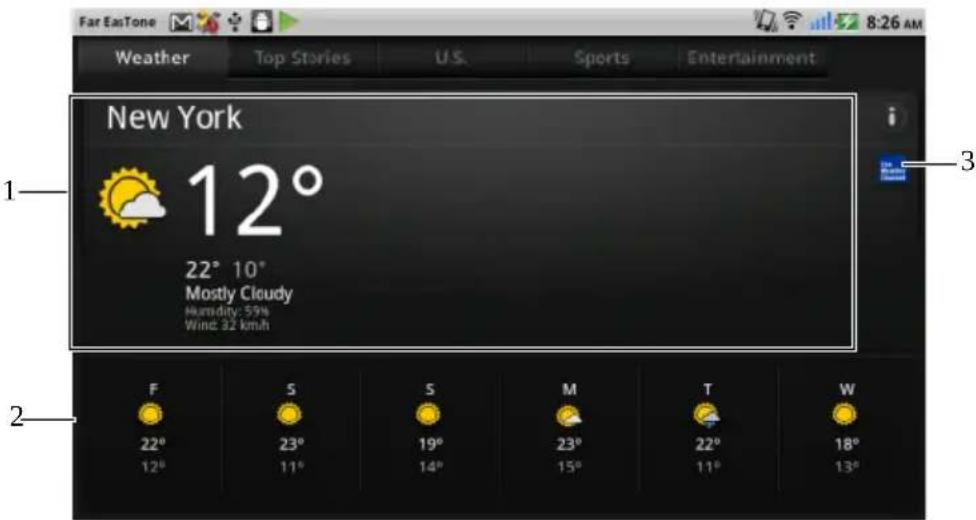
1 • Aktuelles Wetter.
- Berühren Sie diesen Bereich, um die Temperatur-, Windgeschwindigkeits- und Luftfeuchtigkeitsangaben für die nächsten 24 Stunden anzuzeigen.
2 Wettervorhersage für die nächsten 6 Tage.
3 Berühren Sie das Symbol für The Weather Channel, um den Browser zu starten und die Website The Weather Channel für weitere Wetterinformationen aufzurufen.
Falls Ihr derzeitiger Standort vorübergehend nicht verfügbar ist, müssen Sie Ihren Standort manuell wie folgt festlegen:
1 Berühren Sie die Menütaste → Einstellungen → Wettereinstellungen.
2 Deaktivieren Sie das Kontrollkästchen Meinen Standort verwenden.
3 Berühren Sie Standort festlegen.
4 Geben Sie eine Stadt oder eine Postleitzahl ein.
5 Berühren Sie. Der Wetterstandort wird mit dem Standort aktualisiert, den Sie manuell festgelegt haben.
News
Blättern Sie horizontal durch die Seiten, um Nachrichtenrubriken anzuzeigen, wie z. B. Aktuelle Meldungen, USA, Sport und Unterhaltung. Berühren Sie den Titel der Nachricht, die Sie interessiert, um den vollständigen Inhalt anzuzeigen.
Sie können Nachrichtenrubriken hinzufügen und entfernen:
Gehen Sie folgendermaßen vor, um die auf Ihrem Gerät angezeigten Nachrichtenrubriken zu verwalten:
1 Berühren Sie die Menütaste Einstellungen Nachrichteneinstellungen.
2 Berühren Sie Nachrichtenrubriken auswählen.
- Markieren Sie das Kontrollkästchen neben den Nachrichten-rubriken, die Sie auf Ihrem Gerät anzeigen möchten.
- Deaktivieren Sie die Kontrollkästchen derjenigen Nachrichtenrubriken, die nicht angezeigt werden sollen.
So können Sie die Aktualisierungseinstellungen für Nachrichten und Wetter konfigurieren:
1 Berühren Sie die Menütaste → Einstellungen → Einstellungen aktualisieren.
2 Um Nachrichten und Wetterinformationen automatisch zu aktualisieren, markieren Sie das Kontrollkästchen Automatisch aktualisieren.
3 Berühren Sie Aktualisierungsintervall, um das Aktualisierungsintervall einzustellen. Kürzere Aktualisierungsintervalle erhöhen das Datenaufkommen und benötigen mehr Akkuenergie.

ANMERKUNG: Um Nachrichten und Wetterinformationen manuell zu aktualisieren, berühren Sie die Menütaste → Aktualisieren.
YouTube
YouTube ist ein internetbasierter Video-Streaming-Dienst, mit dem Sie Videos ansehen können, die von YouTube-Mitgliedern hochgeladen wurden.
ANMERKUNG: Zum Browsen und Videos ansehen benötigen Sie kein YouTube-Konto. Um jedoch alle YouTube-Funktionen zu verwenden, z.B. Bewerten und Kommentieren von Videos, oder um „Mein Konto“ anzuzeigen, müssen Sie ein YouTube-Konto erstellen und sich anmelden.
So öffnen Sie YouTube
Berühren Sie die Anwendungstaste → YouTube
Der Bildschirm „YouTube“ wird geöffnet. Die Videos sind in Kategorien unterteilt, wie z. B. Meist gesehen, Meist diskutiert, Beste Kritik usw.
So suchen Sie ein Video durch Eingabe
1 Berühren Sie das Symbol oben rechts auf dem YouTube-Bildschirm oder die Menütaste → Suche, um die Suchleiste zu öffnen.
2 Geben Sie über die Bildschirmtastatur den Namen des Videos oder ein Schlüsselwort ins Suchfeld ein. Die Suchergebnisse, die mit dem eingegebenen Text ganz oder teilweise übereinstimmen, werden unter dem Suchfeld angezeigt. Sie haben folgende Möglichkeiten:
a Blättern Sie durch die Suchergebnisse und berühren Sie das gewünschte.
b Berühren Sie auf der Tastatur oder das Suchsym- bol im Suchfeld, um die Ergebnisse anzuzeigen, die mit dem eingegebenen Text übereinstimmen. Berühren Sie an- schließend eines der Suchergebnisse.
3 Die Videos, die mit dem ausgewählten Suchergebnis übereinstimmen, werden aufgeführt.
4 Berühren Sie das Video, um die Wiedergabe zu starten.
So suchen Sie ein Video mit Sprachbefehlen
1 Berühren Sie das Symbol oben rechts auf dem YouTube-Bildschirm oder die Menütaste → Suche, um die Suchleiste zu öffnen.
2 Berühren Sie .
3 Sprechen Sie den Video-Namen oder ein Schlüsselwort.
4 Die Videos, die mit den gesprochenen Worten übereinstimmen, werden aufgeführt.
5 Berühren Sie das Video, um die Wiedergabe zu starten.
So suchen Sie ein Video nach Kategorie
1 Berühren Sie die Menütaste → Kategorie.
2 Führen Sie einen Bildlauf durch die aufgeführten Kategorien durch und berühren Sie die Kategorie, unter der das Video angezeigt wird.
3 Berühren Sie sie, um die Video-Wiedergabe zu starten.
So filtern Sie Videos nach verschiedenen Zeitrahmen
1 Berühren Sie von einem Kategorienbildschirm aus die Menü- taste → Zeitfilter.
2 Wählen Sie einen Zeitrahmen aus, z. B. Heute oder Diese Woche.
3 Die Videos, die mit dem ausgewählten Zeitrahmen übereinstimmen, werden aufgeführt.
So sehen Sie Videos an
1 Wählen Sie eines der aufgeführten Videos auf dem YouTube-Bildschirm aus. Die Video-Wiedergabe startet automatisch.
2 Um die Video-Wiedergabe zu bedienen, berühren Sie den Bildschirm irgendwo, um die Wiedergabesteuerung anzuzeigen und zu verwenden.
3 Um die Wiedergabe zu beenden, berühren Sie die Taste „Zurück“ oder die Startseitentaste.
©
©
©
©
©
4 Berühren Sie unter der Leiste Konten verwalten Ihr Konto, um die Daten auszuwählen, die Ihr Gerät automatisch synchronisieren soll, z. B. Kontakte synchronisieren, Google Mail synchronisieren, Picasa Web-Alben synchronisieren oder Kalender synchronisieren.

ANMERKUNG: Wenn Sie einzelne Anwendungen manuell synchronisieren möchten, berühren Sie das Kontrollkästchen Autom. synchronisieren, um es zu deaktivieren, und berühren Sie anschließend die Datenoption, um die Synchronisierung der berührten Daten zu starten. Um alle Daten manuell zu synchronisieren, berühren Sie die Menütaste → Jetzt synchronisieren.

ANMERKUNG: Während die Daten synchronisiert werden, wird in der Statusleiste das Synchronisierungssymbol angezeigt, das auch in der Option der Daten angezeigt wird, die synchronisiert werden.
©
©
©

| Wählen Sie eine Zeitquelle | Wählen Sie aus, ob die Geräteuhrzeit manuell oder automatisch über das mobile Netwerk oder das Internet eingestellt wird. |
| Datum festlegen | 1 Berühren oder halten Sieoder, um den Tag, den Monat und das Jahr einzustellen. Sie können auch Tag, Monat und Jahr berühren, um ein Datum über die Bildschirmtastatur einzugeben.2 Berühren SieEinstellen, um das Datum zu bestätigen. |
| Stellen Sie Zeitzone ein Wählen Sie eine Stadt oder Region aus, die der Zeitzone auf Ihrem Gerät entspricht. Berühren Sie die Menütasteum die Zeitzonenliste alphabetisch oder nach Zeitzone zu sortieren. | |
| Uhrzeit einstellen | 1 Berühren oder halten Sieoderberührt, um die Stunden und Minuten einzustellen. Sie können auch Stunden und Minuten berühren, um eine Uhrzeit über die Bildschirmtastatur einzugeben.2 Berühren Sie die Taste AM/PM, wenn Sie das 12 Std.-Format verwenden.3 Berühren SieEinstellen, um die Uhrzeit zu bestätigen. |
| Verwendung des 24-Std.-Formats | Löschen Sie das Häkchen im Kontrollkästchen, wenn Sie die Zeit im 12-Std.-Format anzeigen möchten. |
| Datumformat auswählen Wählen Sie ein Format für die Anzeige des Datums aus. | |
So wählen Sie eine Sprache aus
Stellen Sie die Sprache für die Textanzeige ein.
1 Berühren Sie die Taste Startseite → Menütaste → Einstellungen → Sprache und Tastatur → Sprache auswählen, oder berühren Sie → Symbol Einstellungen → Sprache und Tastatur → Sprache auswählen.
2 Wählen Sie die gewünschte Sprache aus der Liste der Gebietsschemen aus, die dann eingeblendet wird.
Schutz Ihres Dell™ Streak
Schutz des Geräts mit einem Display-Entsperrungsmuster
Sie können die Daten auf Ihrem Gerät vor unbefugtem Zugang schützen, indem Sie den Touchscreen mit einem Display-Entsperrungsmuster sperren. Sobald das Entsperrungsmuster aktiviert ist, müssen Sie bei gesperrtem Bildschirm das richtige Muster zeichnen, um das Display zu entsperren.
Wenn Sie das Entsperrungsmuster fünfmal hintereinander falsch zeichnen, müssen Sie 30 Sekunden warten, bevor Sie es erneut versuchen können. Wenn Sie sich nicht mehr an Ihr Display-Entsperrungsmuster erinnern, gehen Sie folgendermaßen vor, um den Bildschirm zu entsperren:
1 Berühren Sie Muster vergessen.
2 Melden Sie sich, wenn Sie dazu aufgefordert werden, mit Ihrem Google-Kontonamen und Kennwort bei der Google-Webseite an.
3 Zeichnen Sie ein neues Display-Entsperrungsmuster, wie inSo erstellen Sie ein Display-Entsperrungsmuster beschrieben.
4 Falls Sie mithilfe der o.g. Schritte kein neues Entsperrungsmuster erhalten, gehen Sie zu support.dell.com.
So erstellen Sie ein Display-Entsperrungsmuster
2 Lesen Sie sich die Anweisungen auf dem Bildschirm durch und berühren dann Weiter.
3 Sehen Sie sich die Animation zum Zeichnen eines Musters an. Wenn Sie bereit sind, Ihr eigenes Muster zu zeichnen, berühren Sie Weiter.
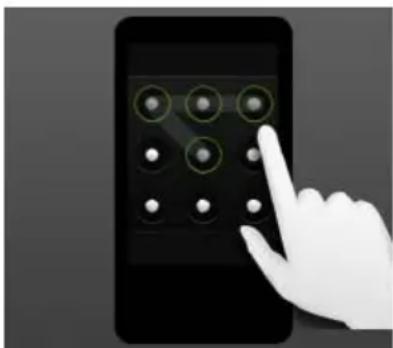
4 Zeichnen Sie das Entsperrungsmuster mit dem Finger, wobei Sie mindestens vier Punkte in vertikaler, horizontaler und/oder diagonaler Richtung verbinden. Wenn das Muster fertig ist, nehmen Sie den Finger vom Display.

ANMERKUNG: Zum Erstellen des Musters müssen Sie mit dem Finger über den Bildschirm fahren, aber keine einzelnen Punkte berühren.
5 Das Gerät zeichnet das Muster auf, wenn es richtig gezeichnet wurde. Berühren Sie Fortfahren.
6 Zeichnen Sie das Muster nach Aufforderung nochmals und berühren Sie dann Bestätigen.

ANMERKUNG: Um Ihr Display-Entsperrungsmuster zu ändern, müssen Sie das alte Muster zeichnen, bevor Sie mit den Schritten 4 bis 6 fortfahren, um ein neues Muster zu zeichnen.
So deaktivieren oder ändern Sie das Display-Entsperrungsmuster
2 Zeichnen Sie das Muster, das Sie erstellt haben.
3 Wählen Sie Keine, um den Schutz durch eine Bildschirmsperre zu deaktivieren. Wählen Sie Muster, um ein neues Entsperrungsmuster zu zeichnen.
So ändern Sie Einstellungen für Entsperrungsmuster
1 Berühren Sie die Taste Startseite → Menütaste → Einstellungen → Standort & Sicherheit, oder berühren Sie die Anwendungstaste → Symbol Einstellungen → Standort & Sicherheit.
2 Um eine Einstellung zu aktivieren, berühren Sie die Einstellungsoption, um das Kontrollkästchen auszuwählen. Um eine Einstellung zu deaktivieren, berühren Sie sie, um das Kontroll-
kästchen

abzuwählen.
Muster sichtbar Deaktivieren Sie diese Option, wenn Sie nicht möchten, dass die Linien des Entsperrungsmusters während des Zeichnens auf dem Bildschirm angezeigt werden.
Haptisches Feedback Löschen Sie diese Option, wenn nicht möchten, dass das Gerät beim Zeichnen des Musters haptisches Feedback gibt.
Schutz der Gerätedaten mit einer PIN
1 Berühren Sie die Taste Startseite → Menütaste → Einstellungen→ Standort & Sicherheit→ Display-Sperre einrichten→ PIN, oder berühren Sie die Anwendungstaste → Symbol Einstellungen → Standort & Sicherheit→ Display-Sperre einrichten→ PIN.
2 Geben Sie auf der daraufhin angezeigten Seite PIN festlegen eine PIN in das entsprechende Textfeld ein. Die PIN muss mindestens 4 Zeichen enthalten.
3 Berühren Sie OK, um fortzufahren.
4 Geben Sie die PIN zur Bestätigung erneut ein.
5 Berühren Sie OK.
Deaktivieren oder Ändern der PIN
1 Berühren Sie die Taste Startseite → Menütaste → Einstellungen→ Standort & Sicherheit→ Display-Sperre ändern, oder berühren Sie die Anwendungstaste → Symbol Einstellungen → Standort & Sicherheit→ Display-Sperre ändern.
2 Geben Sie die PIN ein, die Sie aktiviert haben.
3 Wählen Sie Keine aus, um die PIN zu deaktivieren. Wählen Sie PIN aus, um die PIN zu ändern.
Schutz der Gerätedaten mit einem Kennwort
1 Berühren Sie die Taste Startseite → Menütaste → Einstellungen→ Standort & Sicherheit→ Display-Sperre einrichten→ Kennwort, oder berühren Sie die Anwendungstaste →
Symbol Einstellungen → Standort & Sicherheit→ Display- Sperre einrichten→ Kennwort.
2 Geben Sie auf der daraufhin angezeigten Seite Passwort festlegen ein Kennwort in das entsprechende Textfeld ein. Das Kennwort muss mindestens 4 Zeichen und mindestens 1 Buchstaben enthalten.
3 Berühren Sie OK, um fortzufahren.
4 Geben Sie das Kennwort zur Bestätigung erneut ein.
5 Berühren Sie OK.
©
©
©
Kamera-Bedienelemente
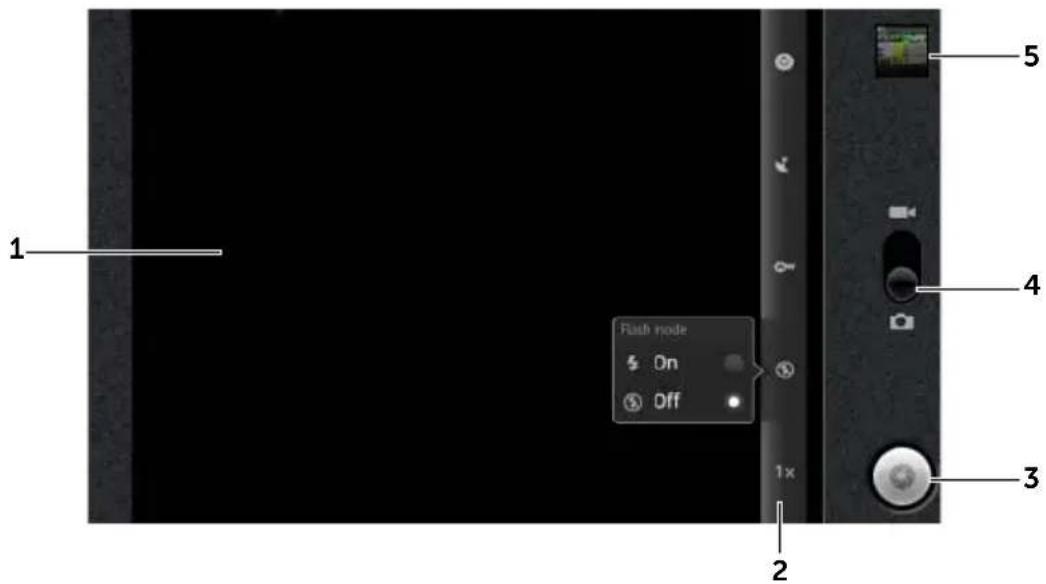
1 Viewfinder-Bildschirm.
2 Kameraeinstellungsanzeige. Berühren Sie die einzelnen Anzeigen, um die Kameraeinstellungen aufzurufen, und wählen Sie die gewünschte Einstellung aus.
3 • On-Screen-Auslösetaste.
• Zum Aufnehmen eines Bildes:
1 Fokussieren Sie das Objekt über den Bildschirm „Viewfinder“ (Bildsucher).
2 Drücken Sie zum Starten des Autofokusmodus die Kamerataste halb durch und halten Sie sie gedrückt, oder berühren und halten Sie die On-Screen-Auslösetaste gedrückt.
3 Berühren Sie die On-Screen-Auslösetaste oder drücken Sie die Kamerataste vollständig durch und lassen Sie sie los, um das Bild aufzunehmen.

ANMERKUNG: Wenn Sie optimalen Fokus erreichen möchten, z.B. für Nahaufnahmen, halten Sie die Kamerataste 📂 halb gedrück, um den Autofokusmodus zu verwenden. Dann drücken Sie ihn nochmals, ohne 📋szulassen, um das Foto zu schießen.
4 Ziehen Sie an dieser On-Screen-Taste, um zwischen dem Kameramodus zum Aufnehmen von Bildern und dem Camcorder-Modus zur Aufnahme von Videos zu wechseln.
5 Berühren Sie die Miniaturansicht des zuletzt aufgenommenen Fotos, um es mithilfe der Anwendung Galerie anzuzeigen und zu verwalten.
Zusätzliche Kameraeinstellungen
Berühren Sie die Menütaste .
Nach vorn/nach hinten ausgerichtete Kamera
Nehmen Sie Fotos mithilfe der nach vorn oder nach hinten gerichteten Kamera auf.
Galerie Öffnen Sie die Anwendung Galerie, um Ihre Fotos anzuzeigen und zu verwalten.
Wechseln zwischen Video und Kamera
Sie können zwischen dem Kameramodus zum Erstellen von Fotos und dem Camcorder-Modus zum Aufzeichnen von Videos wechseln.
So starten Sie den Camcorder-Modus
Berühren Sie die Menütaste
→ Zu Video wechseln, oder berühren
Sie, um zum Camcorder-Bildschirm zu wechseln.
Camcorder-Bedienelemente
5
1
4
3
2
1 Viewfinder-Bildschirm.
2 Camcorder-Einstellungsanzeige. Berühren Sie die einzelnen Anzeigen, um die Camcorder-Einstellungen aufzurufen.
3 Berühren Sie zum Starten oder Anhalten der Aufnahme diese On-Screen Videoaufnahmetaste, oder drücken Sie die Kamerataste.
4 Ziehen Sie an dieser On-Screen-Taste, um zwischen dem Kameramodus zum Aufnehmen von Bildern und dem Camcorder-Modus zur Aufnahme von Videos zu wechseln.
5 Berühren Sie die Miniaturansicht des zuletzt aufgenommenen Videos, um das Video mithilfe der Anwendung Galerie abzuspielen und zu verwalten.
Dateien zur und von der MicroSD-Karte kopieren
Die Dateien auf Ihrem Gerät werden auf der MicroSD-Karte gespeichert. Um Fotos, Videos, Musik und andere Dateien zwischen Ihrem Gerät und Computer auszutauschen, verwenden Sie die MicroSD-Karte als USB-Laufwerk, indem Sie das Gerät über das bereitgestellte USB-Kabel an einen Computer anschließen.
So richten Sie die MicroSD-Karte als USB-Laufwerk ein
1 Verbinden Sie das Gerät mit dem Computer, indem Sie den 30-Pin-Anschluss ins Gerät und den USB-Stecker in den USB-Port am Computer einstecken.
2 Der Banner USB-Verbindung blinkt auf der Statusleiste und anschließend verbleibt das USB-Benachrichtigungssymbol um Benachrichtigungsbereich der Statusleiste.
3 Ziehen Sie die Statusleiste nach unten, und berühren Sie in dem dann sichtbaren Benachrichtigungsbereich USB-Verbindung.
4 Berühren Sie USB-Speicher aktivieren → OK, wenn Sie Dateien zwischen Ihrem Computer und der MicroSD-Karte kopieren möchten.
5 Berühren Sie vom Pop-Up-Dialogfenster aus die Taste Bereitstellen.
6 Öffnen Sie das Fenster Mein Computer auf Ihrem Computer, um das Wechsellaufwerk ausfindig zu machen, das die in Ihrem Gerät installierte MicroSD-Karte ist. Dann kopieren Sie die gewünschten Dateien, z.B. Musik oder Fotos von einem anderen Laufwerk/Ordner, auf das Wechsellaufwerk oder umgekehrt.
©
©
©
©
Zum Teilen oder Löschen von Alben
Sämtliche Bilder und Videos werden gemäß deren Datums, Quellen oder Ordnern, in denen diese gespeichert sind, als überlappende Miniaturansichten in separate Alben gruppiert. Es werden z.B. Bilder, die unter Verwendung der Gerätekamera aufgenommen wurden als Kamera und heruntergeladene Bilder als Download gruppiert.
Überlappende Miniaturansichten als ein Album.
1 Berühren und halten Sie ein Album, bis das Kontrollkästchen angezeigt wird.
2 Berühren Sie mehrere Alben, um diese auszuwählen, wenn Sie für diese Alben dieselbe Aufgabe durchführen wollen.
- Um das ausgewählte Album bei Picasa oder das ausgewählte Videoalbum bei YouTube einzustellen, oder das Album über Bluetooth, Nachrichten oder E-Mail zu senden, berühren Sie Freigeben.
- Berühren Sie zum Löschen eines Albums Löschen.
Zum Durchsuchen der Miniaturansichten von Bildern und Videos
1 Berühren Sie ein Album, um die Miniaturansichten aller darin enthaltenen Bilder und Videos anzuzeigen.
2 Zum Duchsuchen der Miniaturansichten:
- Berühren oder ziehen Sie, um alle Miniaturansichten in der Gitteransicht anzuzeigen, oder grupppieren Sie sie nach Datum als überlappende Miniaturansichten.
- Wenn die Miniaturansichten in der Gitteransicht angezeigt werden, dann ziehen oder berühren Sie die Pfeile darauf, um Miniaturansichten horizontal zu verschieben, bis Sie die gewünschte ausfindig gemacht haben.
3 Um eine Miniaturansicht auszuwählen, berühren und halten Sie sie, bis angezeigt wird; berühren Sie weitere Miniaturansichten wie benötigt.
©
So spielen Sie ein Video ab
1 Berühren Sie eine Video-Miniaturansicht, um die Video-Wiedergabe zu starten.
2 Verwenden Sie folgende Bedienelemente unter dem Betrachtungsbildschirm, um das Abspiel zu steuern:
- Berühren Sie die Taste für Pause und, um die Wiedergabe fortzusetzen.
- Berühren oder ziehen Sie die Wiedergabeleiste unten, um das Video vor- oder zurückzuspulen.
Musik

ANMERKUNG: Die Musikanwendung spielt nur Audiodateien ab, die auf der MicroSD-Karte Ihres Geräts gespeichert sind. Bevor Sie die Musik öffnen, stellen Sie sicher, dass die benötigten Audiodateien auf die MicroSD-Karte Ihres Geräts kopiert wurden.
So öffnen Sie Musikdateien
Berühren Sie die Anwendungstaste

→ Musik

Der Bildschirm mit der Musikbibliothek wird geöffnet. Er besteht aus den Registerkarten Interpreten, Alben, Titel und Playlists. Berühren Sie eine Registerkarte, um die gewünschte Kategorie anzuzeigen.
So wählen Sie einen Titel aus

1 Alle auf Ihrem Gerät verfügbaren Musikdateien sind in folgende Kategorien unterteilt: Interpreten, Alben, Titel und Playlists. Berühren Sie eine Kategorie, um die darin enthaltene Liste anzuzeigen. ANMERKUNG: Wenn Sie Ihr Gerät in das Querformat drehen, wird zusätzlich die Kategorie Aktuelle Wiedergabe angezeigt.
2 Blättern Sie in der Liste, bis Sie die Musik finden, die Sie abspielen möchten. Um beispielsweise Musik nach Interpreten auszuwählen: a Durchsuchen Sie die Interpretenliste in alphabetischer Reihenfolge. b Berühren Sie den Namen eines Interpreten. Eine Liste mit den Alben dieses Interpreten wird angezeigt. c Berühren Sie ein Album, um die darauf enthaltenen Titel anzuzeigen. d Berühren Sie den gewünschten Titel, um den Musikwiedergabe-Bildschirm zu öffnen und die Musik abzuspielen.
3 zeigt an, welches Album bzw. welcher Titel gerade abgespielt wird.
4 Sie können eine lange Liste durchsuchen oder ziehen, und dann das angezeigte Symbol ziehen, um die Liste schnell nach Alphabet zu durchsuchen.
5 Das Buchstabensymbol zeigt an, zu welchem Buchstaben Sie in der Liste wechseln.
So steuern Sie die Musikwiedergabe
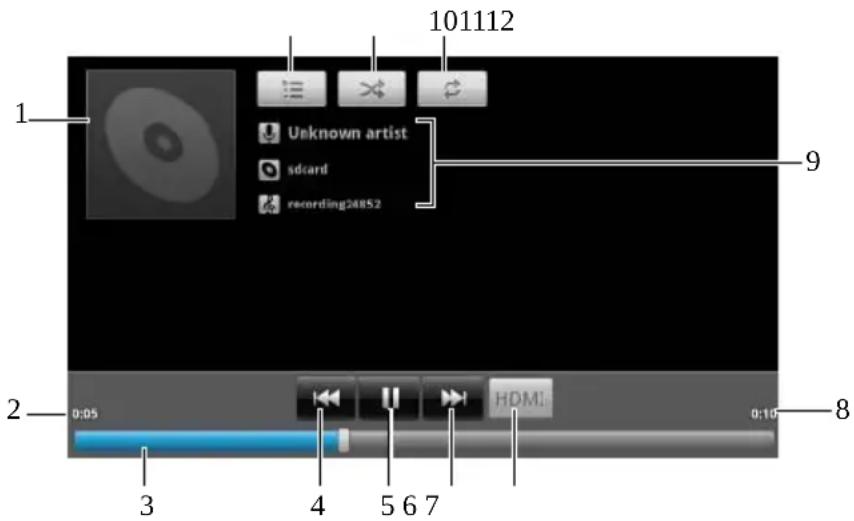
1 Das Titelbild des Albums, falls vorhanden.
2 Die vergangene Wiedergabezeit.
©
©
3 Falls der Termin einen Zeitrahmen hat, berühren Sie Von und Bis, um Datum und Zeit einzugeben.
Falls der Termin ein besonderer Anlass ist, wie beispielsweise ein Geburtstag, oder wenn es einen ganzen Tag dauert, legen Sie für das Datum Von und Bis fest, und markieren Sie anschließend das Kontrollkästchen Ganztägig.
4 Geben Sie den Ort und eine Beschreibung des Termins ein.
5 Wenn Sie mehrere Konten auf Ihrem Gerät eingerichtet haben, wählen Sie innerhalb der Option Kalender das Konto aus, zu dessen Kalender der Termin hinzugefügt werden soll.
6 Um Ihre Freunde zur Teilnahme an diesem Termin einzuladen, geben Sie deren E-Mail-Adressen in das Textfeld Gäste ein. Die Einladung wird bei der Einrichtung dieses Termins per E-Mail zugestellt.
7 Bestimmen Sie in Wiederholung, ob es sich um eine Terminserie handelt und wählen Sie, wie oft der Termin vorkommt.
8 Unter Erinnerungen können Sie festlegen, wann Sie an den bevorstehenden Termin erinnert werden möchten.
9 Berühren Sie Fertig. Dann wird der Termin erstellt.
ANMERKUNG: Um einen Termin schnell in der Tages-, Wochen- oder Monatsansicht einzurichten, berühren und halten Sie einen leeren Zeitabschnitt→ Neuer Termin. Es wird ein neuer Bildschirm Termindetails mit dem ausgewählten Zeitabschnitt und Datum in den Feldern Von und Bis angezeigt.
So zeigen Sie den Kalender an
Sie können den Kalender als Tages-, Wochen-, Monatsansicht oder Terminübersicht anzeigen. Berühren Sie zum Ändern der Kalenderansicht die Menütaste → Tag/Woche/Monat/Terminübersicht/Heute.
In der Kalenderansicht können Sie folgendes tun:
- Berühren Sie in der Tages- oder Wochenansicht einen Termin, um eine Schnellansicht des Termins auf dem unteren Abschnitt des Bildschirms zu öffnen.
- Berühren Sie den Termin oder die Schnellansicht, um Details zum Termin anzuzeigen.
©
Ereigniserinnerungen
Falls Sie eine Erinnerung für einen Termin festgelegt haben, erscheint das Symbol für anstehende Termine im Benachrichtigungsbereich der Statusleiste, wenn die Erinnerungszeit heranrückt.
Erinnerung anzeigen, schließen oder später erinnern
1 Ziehen Sie den Benachrichtigungsbereich der Statusleiste, um das Menü Benachrichtigung zu öffnen.
2 Berühren Sie den Namen des anstehenden Termins, um ihn anzuzeigen.
ANMERKUNG: Falls Sie noch andere anstehende Termin-Erinnerungen haben, werden diese auch auf dem Bildschirm angezeigt.
3 Berühren Sie Später erinnern, um alle Termin-Erinnerungen um 5 Minuten zu verschieben.
Berühren Sie Alle schließen, um alle Erinnerungen zu schließen.
Drücken Sie, um die anstehenden Erinnerungen im Benachrichtigungsbereich der Statusleiste zu halten.
Uhr
Ihr Gerät kann auch als Tischwecker fungieren und neben Uhrzeit, Datum und dem lokalen Wetter eine Diashow mit Ihren Fotos anzeigen und Musik wiedergeben.
©
©
©
©
©
Abspielen von Videos auf HDMI-Geräten
1 Stecken Sie den 30-Pin-Anschluss unten am Gerät in den 30-Pin-Anschluss am Home-Dock ein.
2 Verbinden Sie Ihr Gerät mithilfe eines HDMI-Datenkabels mit einem HDMI-Gerät, z.B. einem HDMI-Monitor oder einem Fernsehgerät.
3 Berühren Sie die Anwendungstaste
4 Berühren Sie eine Video-Miniaturansicht, um die Video-Wiedergabe zu starten.
5 Der Gerätebildschirm zeigt Videoausgang an und verlangt Ihre Bestätigung. Berühren Sie Ja, um das Video auf dem Bildschirm des angeschlossenen HDMI-Geräts abzuspielen. Berühren Sie Nein, wenn Sie das Video auf dem Gerät abspielen möchten.
6 Um die Videowiedergabe zwischen dem Gerätebildschirm und der HDMI-Anzeige umzuschalten, berühren Sie die Menü-taste → Videoausgang ändern.
7 Um die Wiedergabe zu steuern, verwenden Sie die folgenden Bedienelemente auf dem Gerätebildschirm:
- Berühren Sie die Taste für Pause und, um die Wiedergabe fortzusetzen.
- Berühren oder ziehen Sie die Wiedergabe-Fortschrittsleiste, um das Video vor- oder zurückzuspulen.

ANMERKUNG: Das Gerät unterstützt MPEG-4/H264/H263-Videodateien durch HDMI-Ausgang.

ANMERKUNG: Die HDMI-Ausgangauflösung ist 720p.
©
Problem Mögliche Gründe Mögliche Lösungen
| Sie können keine ausgehenden Anrufe tä- tigen. | Die SIM-Karte ist nicht ein-gesetzt. | Installieren Sie eine gültige SIM-Karte in Ihrem Gerät. |
| Das Signal ist schlecht. Begeben | Sie sich in einen offeneren Bereich oder, wenn Sie sich in einem Gebäude befinden, näher zum Fenster. | |
| Ihr Gerät befindet sich im Flugmodus ohne Wireless-Konnektivität. | Berühren Sie den Status-bereich auf der Statusleiste und entfernen Sie die Markierung aus dem Kontroll-kästchen für den Flugmo-dus. | |
| Sie haben die Anrufsperr-funktion aktiviert. | Berühren Sie die Taste Startseite → Menü-taste → Einstellungen → Anrufeinstellungen → An-rufsperrfunktion → Alle deaktivieren. | |
| Sie haben die „Anrufbeg-renzung“ aktiviert. | Berühren Sie die Taste Startseite → Menü-taste → Einstellungen → Anrufeinstellungen → An-rufbegrenzung. Deaktivie-ren Sie die Anrufbegren-zung. |
©
©
©
Problem Mögliche Gründe Mögliche Lösungen
Internetprobleme
Sie können keine
Verbindung zum
Netzwerk herstellen.
Ungültige SIM-Karte. Wenden Sie sich an Ihren
Dienstanbieter.
Sie befinden sich nicht im Abdeckungsbereich des Netzes.
Informationen zum Abdeckungsbereich erhalten sie von Ihrem Dienstanbieter.
Das Signal ist schlecht. Begeben Sie sich in einen
offeneren Bereich oder, wenn Sie sich in einem Gebäude befinden, näher zum Fenster.
Medienprobleme
Der Windows Media
Player auf meinem
Computer spielt den Ton des Videos nicht ab, das mit dem Gerät aufgenommen wurde.
Das Gerät zeichnet Video-
Sound in amr-Format auf, Windows Media Player unterstützt jedoch keine amr-Dekodierung.
Verwenden Sie zum Ab- spielen des Videos einen
Player mit AMR-Dekodierer, wie beispielsweise QuickTime.
Falls das Gerät aufgrund einer Systembeschädigung nicht gestartet werden kann, führen Sie eines der folgenden Wiederherstellungsverfahren durch:
So setzen Sie Ihr Gerät auf den Standardstatus zurück
1 Halten Sie die Ein/Austaste ogedrückt und berühren dann die Option Ausschalten auf dem Bildschirm, um das Gerät auszuschalten.
2 Halten Sie gleichzeitig die Lautstärketasten • und gedrückt.
3 Halten Sie die Ein/Austaste gedrückt, ohne die Lautstärketasten loszulassen, bis sich das Gerät mit dem Konfigurationsbildschirm einschaltet.
4 Drücken Sie die Lautstärketasten, um die gelbe Leiste auf dem Bildschirm auf die Option Werkstatus zu verschieben.
5 Drücken Sie die Kamerataste zum das Zurücksetzen zu starten.
6 Warten Sie, bis das Gerät neu gestartet wird.
Starten Sie die Softwarewiederherstellung
1 Nehmen Sie die MicroSD-Karte aus dem Gerät heraus.
2 Verbinden Sie die MicroSD-Karte mit Ihrem Computer, indem Sie den MicroSD-Adapter verwenden.
3 Gehen Sie auf Ihrem Computer zu support.dell.com und befolgen Sie die Anweisungen, um das Software-Aktualisierungspaket auf der MicroSD-Karte herunterzuladen.
ANMERKUNG: Das Gerät erkennt das Software-Aktualisierungspaket nur als „Update.pkg“. Benennen Sie das heruntergeladene Paket in „Update.pkg“ um, falls es nicht so benannt wurde.
4 Trennen Sie die MicroSD-Karte vom Computer und installieren Sie sie im Gerät.
5 Befolgen Sie die Schritte 1 bis 3 in So setzen Sie Ihr Gerät auf den Standardstatus zurück, um den Konfigurationsbildschirm aufzurufen.
6 Drücken Sie die Lautstärketasten, um die hervorgehobene Leiste auf die Option Softwareaktualisierung über Update.pkg auf SD-Karte zu verschieben, und drücken Sie die Kamerataste , um The Auswahl zu bestätigen.
7 Drücken Sie die Kamerataste wiederherstellung zu starten.
ANMERKUNG: Falls Sie die Softwarewiederherstellung abbrechen möchten, drücken Sie die Lautstärktetaste.
8 Warten Sie, bis das Gerät Dateien geladen hat und starten Sie das System neu.
©
Stichwortverzeichnis
A
Akku
Aufladen, 15
Einsetzen, 13
Alle Daten löschen, 72
Alle Verbindungen
deaktivieren,, 78
Android Market, 128
Anpassen, 134
Anrufen, 43
Anwendugnen
Verknüpfungen, 41
Anwendung
Navigieren, 40
Anwendungen
Daten löschen, 71
Kürzlich verwendet, 41
Anzeigeeinstellungen, 134
Applications
Definition, 21
Aufladen, 15
B
Beheben von Störungen, 169
Bildschirm
Ausrichtung, 21
Ein/Ausschalten, 16
Kalibration, 176
Bildschirmtastatur, 63
Bluetooth, 151
C
Camcorder, 148
D
Datenverbindungen, 74
Datum, 137
Display-
Entsperrungsmuster, 140
Deaktivieren/ändern, 141
Einstellungen, 142
Erstellen, 140
E
Einstellungen
Datum und Uhrzeit, 137
Display, 134
Sprache, 139
Töne und Kingelton, 135
E-Mail, 86
F
Facebook, 89
©
MicroSD, 149
Als USB-Laufwerk einstellen, 149
Entfernen, 72
Format, 71
Installieren, 13
Unmounten, 72
USB-Speicher ausschalten, 150
Mobile Netzwerke, 74
Musik, 156
Wiedergabe, 157
Wiedergabeliste erstellen, 159
N
Nachrichten
Empfangen, 60
Verfassen, 56
Näherungssensoren, 10
Navigation, 119
News und Wetter, 124
Notfall Software- wiederherstellung, 175
0
Orte, 118
P
PIN
Aktivieren, 144
Ändern, 145
Gerät, 142
Popup-Menü, 62
R
Rechner, 166
Regler, 8
Rekorder, 166
S
Schaltfläche
Ein/Aus und Standby/Aktiv, 9
Kamera, 9
Zurück, 9
Sensor, 10-11
Shortcuts
Definition, 21
SIM Manager, 167
SIM-Karte
Einlegen, 12
SMS, 56
Software
Wiederherstellen, 175
Software-Aktualisierung, 73
Sprachsuche, 70
Sprachwählgerät, 167
Stage
Desktop, 21
Startbildschirm, 21
Widgets, 25
Startbildschirm, 21
Anpassen, 28
©
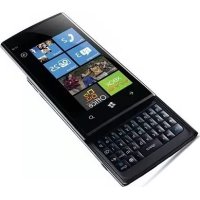
- Arbeiten mit Ihrem Dell™ Streak 43
- Internet 74
- Anpassen Ihres Dell™ Streak ..... 134
- Schutz Ihres Dell™ Streak ..... 140
- Anwendungen 146
- Tasten/Anschlüsse/Teile Funktionalität
- Teile/Steuerungen Funktionalität
- Einrichten Ihres Dell™ Streak
- Machen Sie Ihr Gerät startbereit
- Entfernen der hinteren Abdeckung
- Einsetzen der SIM-Karte
- Einsetzen des Akkus
- Installation der MicroSD-Karte
- Schließen der hinteren Abdeckung
- Einschalten Ihres Geräts
- Bildschirmausrichtung
- Anwendungen, Widgets und Verknüpfungen
- Der Stage-Desktop
- So navigieren Sie auf dem Desktop
- Verwenden von Stage-Widgets
- So verwenden Sie das Stage-Widget MUSIK
- So verwenden Sie das Stage-Widget SOZIAL
- Elemente Schritte
- Verknüpfungen
- - Anwendungen:
- - Lesezeichen:
- - Kontakt:
- - Direktwahl:
- - Direktnachricht:
- Elemente Schritte Verknüpfungen
- Hintergrundbilder
- Anwendungsverknüpfungen
- So öffnen Sie eine Anwendung mithilfe von Anwendungsverknüpfungen
- Kürzlich verwendete Anwendungen
- So öffnen Sie kürzlich verwendete Anwendungen
- Das Hintergrundbild für die Bildschirmsperre
- Arbeiten mit Ihrem Dell™ Streak
- Anrufen
- Telefonieren
- So öffnen Sie die Telefonanwendung
- Weitere Anrufeinstellungen
- Kontakte verwalten
- So fügen Sie einen neuen Kontakt hinzu
- So suchen Sie einen Kontakt
- So rufen Sie einen Kontakt an oder senden eine E-Mail oder Mitteilung
- Messaging Programm
- So erstellen und senden Sie eine Textmitteilung
- Empfangen von SMS/MMS-Nachrichten
- So lesen Sie eine Textmitteilung
- Gehen Sie wie folgt vor, wenn in der Nachricht folgende Elemente enthalten sind:
- So leiten Sie eine Mitteilung weiter
- So zeigen Sie eine MMS an
- So antworten Sie auf eine Text- oder Multimedia-Mitteilung
- So löschen Sie eine Mitteilung oder einen Mitteilungsthread
- So bearbeiten Sie die Nachrichteneinstellungen
- Popup-Menü
- So wählen Sie eine Option oder ein Element aus dem Popup-Menü aus
- Android-Tastatur
- So öffnen Sie die Android-Tastatur:
- So schließen Sie die Tastatur
- Energieoptionen-Widget
- So aktivieren Sie WLAN und stellen eine Netzverbindung her
- So prüfen Sie die aktuelle WLAN-Netzwerkverbindung
- So stellen Sie die Verbindung zu einem anderen WLAN-Netzwerk her
- Alle Verbindungen mithilfe des Flugmodus deaktivieren
- Browsen im Internet
- So öffnen Sie den Browser
- So verwenden Sie die Browser-Steuerungsleiste
- So gehen Sie zu einer Webseite
- Webseiten anzeigen
- Linktyp Funktionalität
- Telefonnummer
- So prüfen Sie den Verlauf besuchter Webseiten
- So öffnen Sie die E-Mail-Anwendung
- So richten Sie ein E-Mail-Konto ein:
- So zeigen Sie Ihre E-Mails an
- 4
- Zum Auswählen eines Kontos als das Standardkonto zum Senden von E-Mails
- So melden Sie sich bei Twitter an
- Gmail
- So richten Sie Ihr Google-Konto ein
- So aktualisieren Sie Gmail
- So zeigen Sie eine Einladung an und akzeptieren Sie sie
- So ändern Sie Ihren Online-Status und die Nachricht
- So starten Sie eine Konversation
- So fügen Sie einer aktiven Konversation einen Freund hinzu
- So deaktivieren Sie das Chat-Protokoll
- So schalten Sie zwischen aktiven Konversationen hin und her
- So schließen Sie eine Konversation
- So zeigen Sie alle Freunde auf Ihrer Liste „Freunde“ an
- So zeigen Sie einen Freund in der Liste „Beliebte“ an
- So zeigen Sie immer einen Freund in der Liste „Beliebte“ an
- So blockieren Sie einen Freund, damit er keine Nachrichten mehr senden kann
- So entfernen Sie einen Freund dauerhaft
- So finden Sie heraus, welches Gerät Ihr Freund zum Chatten in Google Talk verwendet
- So melden Sie sich von Google Talk ab
- Karten
- So aktivieren Sie die Standortquelle
- So öffnen Sie Google Maps
- So finden Sie Ihren Standort auf einer Straßenkarte
- So suchen Sie einen Ort auf der Karte
- Verkehrsstrecken-Ebene
- So zeigen Sie eine Karte in Straßenansicht
- So erhalten Sie eine Wegbeschreibung
- So akzeptieren Sie eine Einladung
- So zeigen Sie Ihre Freunde an
- - Kartenansicht
- - Listenansicht
- So stellen Sie die Verbindung zu Ihren Freunden her
- Optionen freigeben:
- So bestimmen Sie, welche Informationen Sie freigeben möchten, und ändern Ihr öffentliches Profil
- Orte
- Funktion Beschreibung
- Nachrichten und Wetter
- Wetter
- News
- Sie können Nachrichtenrubriken hinzufügen und entfernen:
- So können Sie die Aktualisierungseinstellungen für Nachrichten und Wetter konfigurieren:
- YouTube
- So wählen Sie eine Sprache aus
- Schutz Ihres Dell™ Streak
- Schutz des Geräts mit einem Display-Entsperrungsmuster
- So erstellen Sie ein Display-Entsperrungsmuster
- So deaktivieren oder ändern Sie das Display-Entsperrungsmuster
- So ändern Sie Einstellungen für Entsperrungsmuster
- Schutz der Gerätedaten mit einer PIN
- Deaktivieren oder Ändern der PIN
- Schutz der Gerätedaten mit einem Kennwort
- Zusätzliche Kameraeinstellungen
- Nach vorn/nach hinten ausgerichtete Kamera
- Wechseln zwischen Video und Kamera
- So starten Sie den Camcorder-Modus
- Camcorder-Bedienelemente
- 2
- Dateien zur und von der MicroSD-Karte kopieren
- Zum Teilen oder Löschen von Alben
- Zum Durchsuchen der Miniaturansichten von Bildern und Videos
- So spielen Sie ein Video ab
- Musik
- So öffnen Sie Musikdateien
- So wählen Sie einen Titel aus
- So zeigen Sie den Kalender an
- Ereigniserinnerungen
- Erinnerung anzeigen, schließen oder später erinnern
- Uhr
- Abspielen von Videos auf HDMI-Geräten
- Problem Mögliche Gründe Mögliche Lösungen
- Internetprobleme
- Medienprobleme
- Falls das Gerät aufgrund einer Systembeschädigung nicht gestartet werden kann, führen Sie eines der folgenden Wiederherstellungsverfahren durch:
- So setzen Sie Ihr Gerät auf den Standardstatus zurück
- Starten Sie die Softwarewiederherstellung
- ANMERKUNG: Falls Sie die Softwarewiederherstellung abbrechen möchten, drücken Sie die Lautstärktetaste.
- Stichwortverzeichnis
- A
- B
- C
- D
- E
- F
- N
- 0
- P
- R
- S
Marke : DELL
Modell : Streak 5
Kategorie : Handy