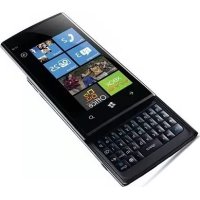
Venue Pro - Teléfono móvil DELL - Manual de uso y guía de instrucciones gratis
Encuentra gratis el manual del aparato Venue Pro DELL en formato PDF.



| Tipo de producto | Teléfono móvil con Windows Phone 7 |
| Marca | Dell |
| Modelo | Venue Pro |
| Dimensiones (aprox.) | 122 x 64 x 15 mm |
| Peso (aprox.) | 170 g |
| Alimentación | Batería recargable Li-ion integrada |
| Pantalla | Pantalla táctil multitáctil con orientación automática (retrato/paisaje) |
| Teclado | Teclado físico QWERTY deslizable + teclado virtual |
| Sistema operativo | Windows Phone 7 |
| Funciones principales | Llamadas, mensajería, correo electrónico, navegación web, música y vídeos (Zune), reconocimiento de voz, integración con Xbox LIVE y Facebook, importación de contactos, búsqueda por voz |
| Almacenamiento | Memoria integrada y tarjeta microSD (no extraíble, no intente retirarla) |
| Conectividad | Wi-Fi, Bluetooth, GPS (no confirmado pero probable) |
| Mantenimiento y limpieza | Limpiar la pantalla y la carcasa con un paño suave y seco. Evitar todo contacto con líquidos. |
| Seguridad | Bloqueo de pantalla por contraseña, identificación de Windows Live ID para servicios Microsoft |
| Piezas de repuesto y reparabilidad | Batería integrada, tarjeta microSD no extraíble. Contactar al soporte de Dell para cualquier reparación. |
| Información general | Manual completo disponible en support.dell.com/manuals. Software Zune requerido para sincronización multimedia. |
Preguntas frecuentes - Venue Pro DELL
Preguntas de los usuarios sobre Venue Pro DELL
0 pregunta sobre este aparato. Responde a las que conoces o haz la tuya.
Hacer una nueva pregunta sobre este aparato
Descarga las instrucciones para tu Teléfono móvil en formato PDF gratis! Encuentra tus instrucciones Venue Pro - DELL y toma tu dispositivo electrónico nuevamente en la mano. En esta página están publicados todos los documentos necesarios para el uso de su dispositivo. Venue Pro de la marca DELL.
MANUAL DE USUARIO Venue Pro DELL
Guía de introducción
Dell™ Venue Pro With Windows Phone 7
Getting Started Guide
Important information

Guía de introducción
Información importante

AVISO: La tarjeta micro SD y la memoria integrada del teléfono actúan como un único sistema de almacenamiento. No intente quitar o colocar la tarjeta micro SD. Quitando la tarjeta el teléfono se vuelve inservible.
Conozca su teléfono
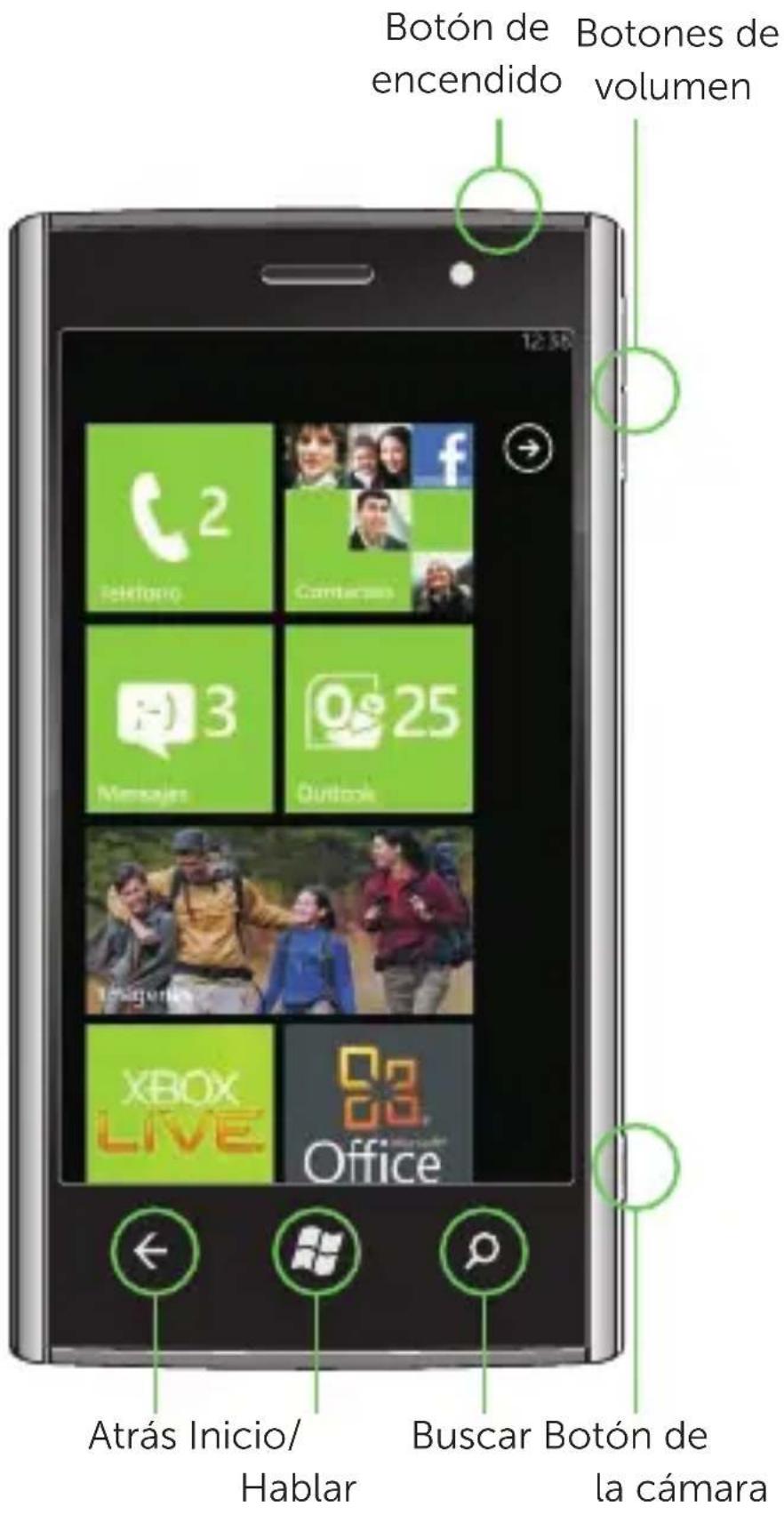
Pantalla de inicio
La pantalla de inicio muestra unos mosaicos que facilitan el acceso a las funciones, aplicaciones, contactos, páginas web, etc. favoritos o usados con frecuencia.
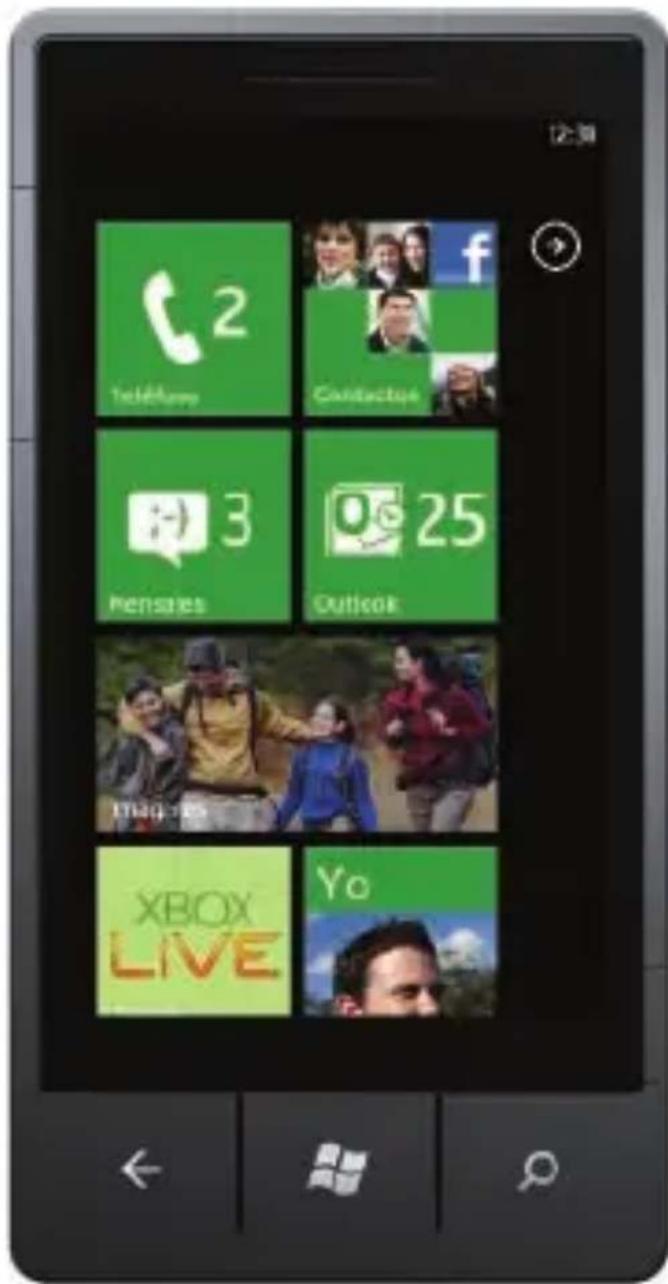
Los mosaicos se actualizan dinámicamente para notificar nuevos mensajes de texto, correos electrónicos, llamadas perdidas y la última información de las redes sociales.
Pase la pantalla de inicio hacia arriba o hacia abajo para ver todos los mosaicos disponibles.
Toque un mosaico para abrir la aplicación o función asociada.
Toque → o pase la pantalla de inicio hacia la izquierda para ver todas las aplicaciones disponibles.
Toque para ir a la pantalla de inicio desde cualquier pantalla.
Personalícelo
Puede "fijar" una aplicación, elemento multimedia o contacto favorito en la pantalla de inicio para agregarla como mosaico.
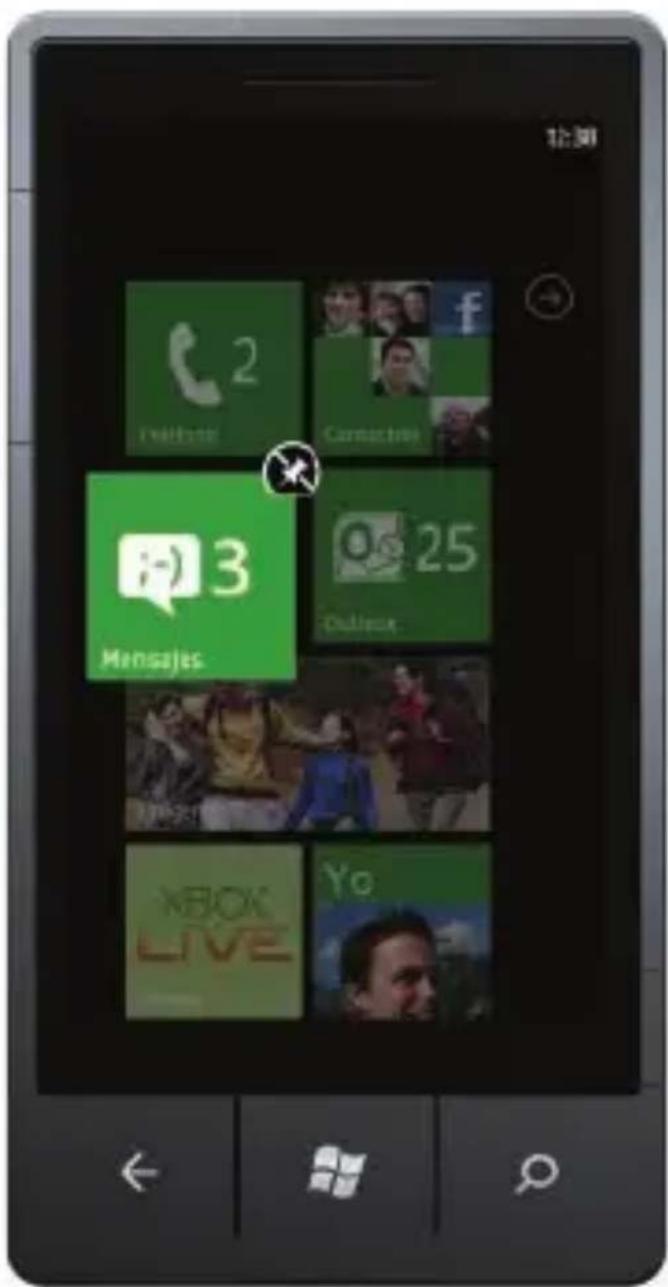
Para fijar un elemento, tóquelo hasta que aparezca el menú contextual y, a continuación, toque fijar para iniciar o fijar favoritos para iniciar.
Para fijar un contacto, toque el mosaico Gente de la pantalla de inicio. Toque el contacto que desee para abrir el perfil y, a continuación, toque 📂.
Para quitar un mosaico, manténgalo tocado y, a continuación, toque

Inicia sesión en el teléfono
Un Windows Live ID es la dirección de correo electrónico que utilizas para iniciar sesión en Xbox LIVE®, Zune®, Windows Live Messenger, Hotmail® y otros servicios. Si has olvidado la dirección de correo electrónico que utilizas:
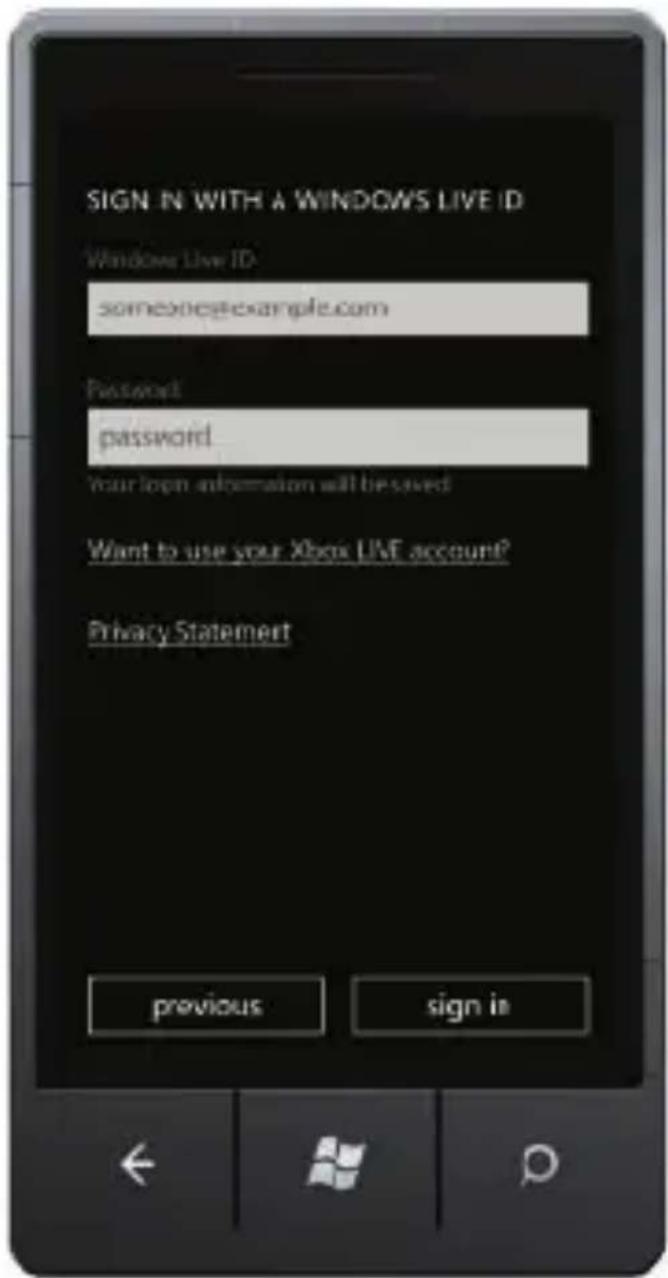
Para Xbox LIVE: en la consola Xbox 360 ^ , inicia sesión con tu gamertag y, a continuación, pulsa el botón Guía del controlador (el botón que está en medio y que se parece al logotipo de Xbox). En Configuración, haz clic en Administración de cuentas > Windows Live ID.
Para Zune: inicie sesión en el software Zune en el equipo. Haga clic con el botón secundario en la foto de perfily haga clic en Cambiar usuario para ver su Windows Live ID.
Si deseas restablecer la contraseña o que te envíen un recordatorio, entra en http://account.live.com/ResetPassword.aspx.
Cómo hacer una llamada
Puede hacer llamadas seleccionando un contacto de la lista de contactos, marcando un número mediante el teclado o usando los comandos de voz.
Usando la lista de contactos:
Toque el mosaico 1. Gente de la pantalla de inicio.
Pase la lista de contactos y toque el que desee.2.
Toque el número de teléfono al que desee llamar.3.
Usando el teclado:
Toque el mosaico 1. Teléfono de la pantalla de inicio y, a continuación, toque 📄.
Escriba el número usando el teclado de la pantalla.2.
Toque 3. llamar.
Para hacer una llamada de conferencia:
Mientras se encuentra con una llamada, toque 1.
Toque 2. ^+ y llame a otro contacto.
Toque 3. para fundir las llamadas.
Para terminar una llamada, toque terminar llamada.
Marcación mediante voz
La función de reconocimiento de voz del teléfono le permite usar los comandos de voz para hacer llamadas, iniciar aplicaciones y buscar en Internet.
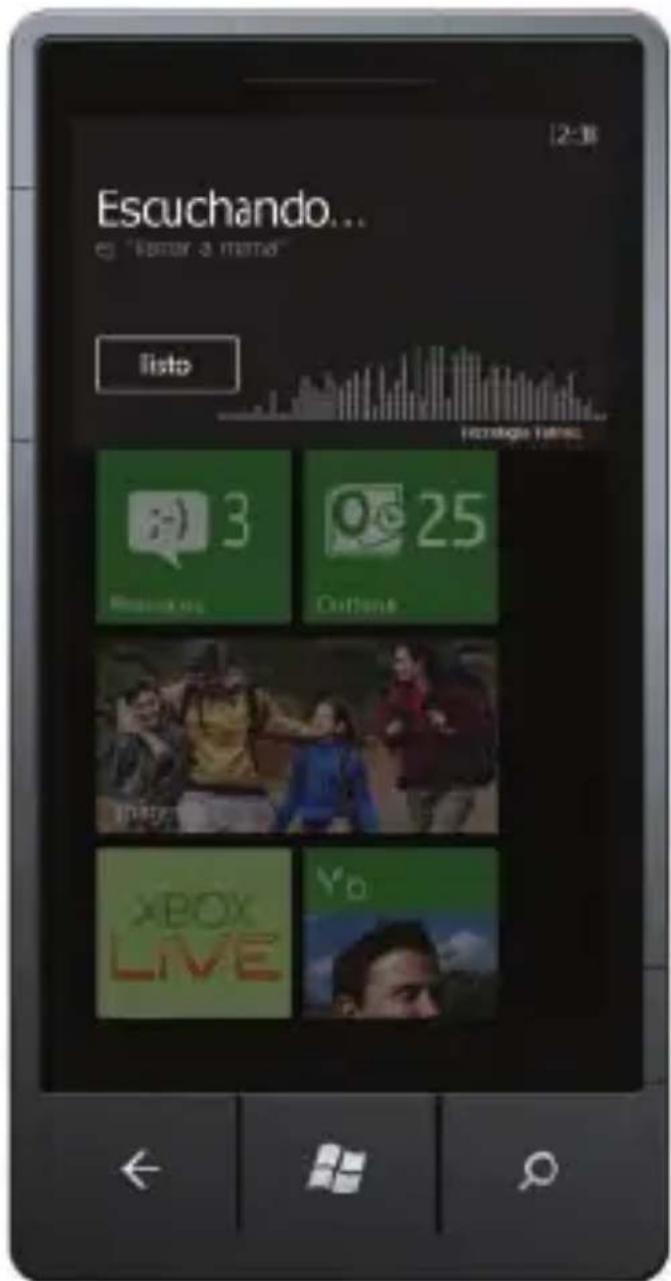
Mantenga tocado hasta que se abra la aplicación de voz y, a continuación, use los comandos de voz.
Para hacer una llamada, • diga el nombre del contacto. Por ejemplo, "llamar a Javier González, móvil".
Para iniciar una aplicación • como un calendario, diga "abrir calendario".
Para buscar información • en Internet, diga lo lo que busca. Por ejemplo, "encontrar cines".
Para oír o escuchar • ejemplos de comandos de voz que puede usar, diga "¿qué puedo decir?".
Buscar es encontrar
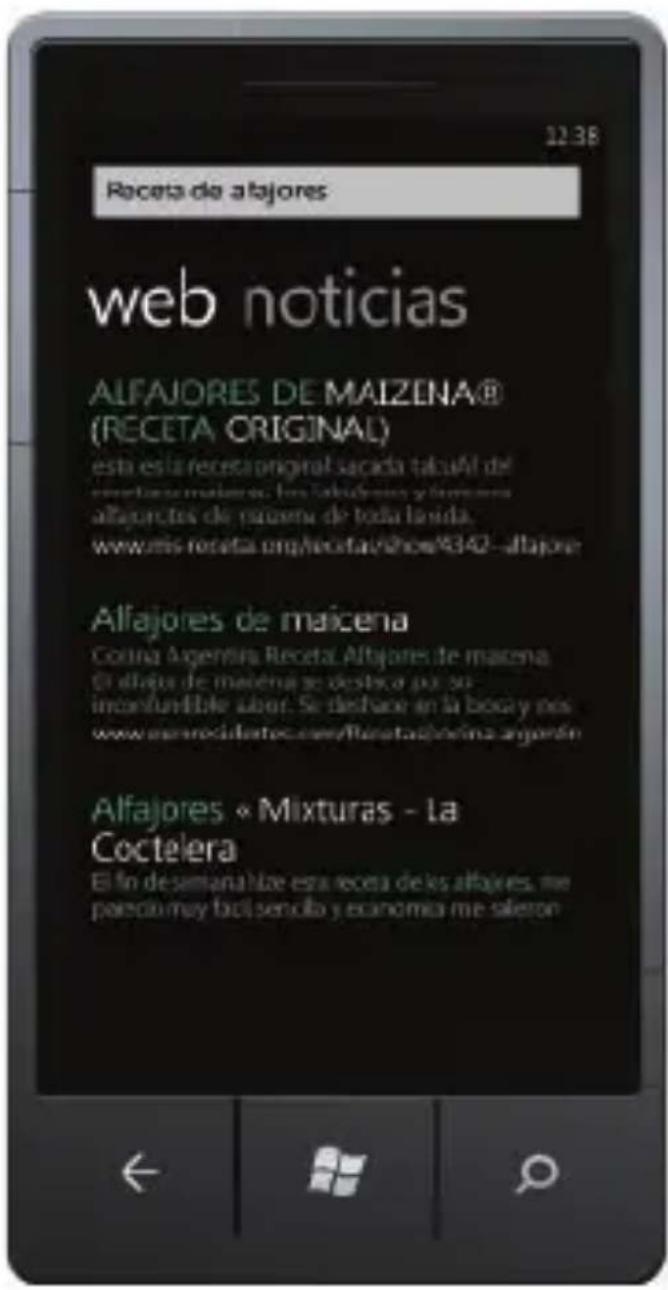
El botón Buscar es la puerta de acceso a todo tipo de respuestas. ¿Deseas buscar un contacto? Presiona Buscar en Contactos o en Llamadas. ¿Buscas un mensaje de correo electrónico? Presiona Buscar en el correo electrónico. Para buscar una dirección, una cafetería, un zoo o cualquier otro lugar, presiona este botón en Mapas. ¿Buscas el horario de una película? ¿Información sobre un vuelo? ¿Información sobre el tiempo? ¿Cotizaciones? Presiona Buscar y lo encontrarás.
Para obtener más información, ponerte en contacto con usuarios de Windows Phone, localizar aplicaciones en Marketplace y mucho más, visita
Importa los contactos
Los contactos se importan automáticamente en el centro de contactos al configurar tu cuenta de correo electrónico o de Facebook.
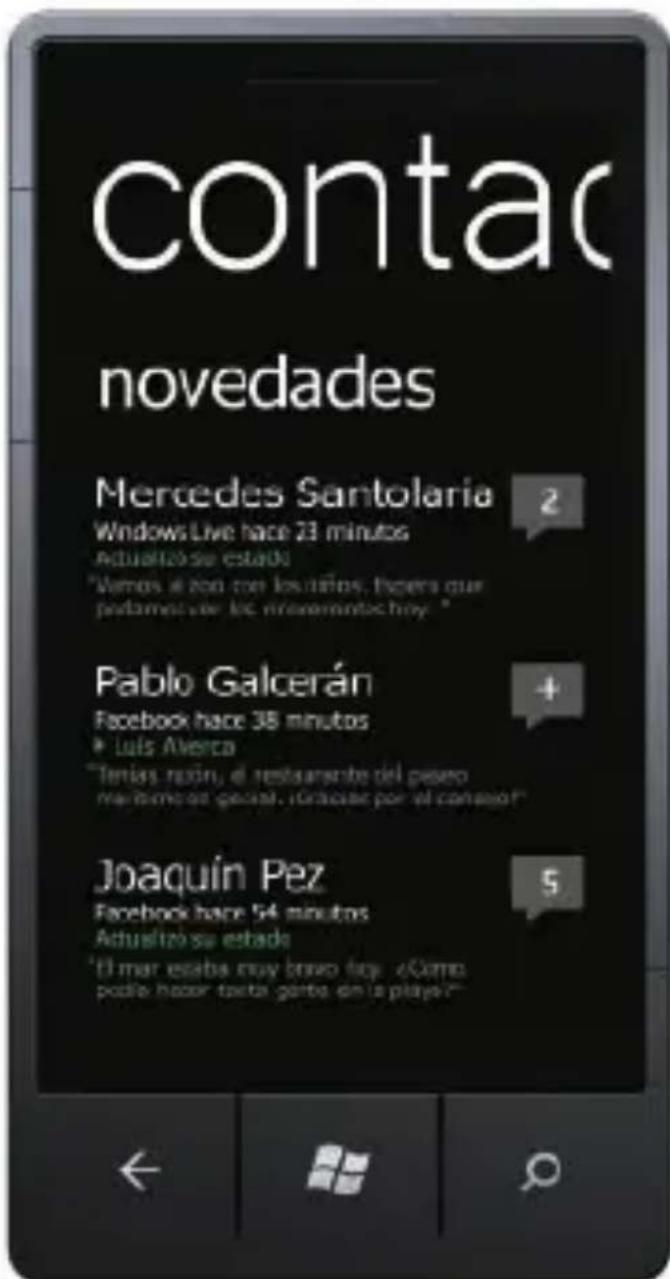
Y cuando agregues una cuenta de Facebook, tus amigos aparecerán en el centro de contactos, las fotos se mostrarán en el centro de imágenes y las fuentes aparecerán en tu propio mosaico.
Para configurar una cuenta de Facebook (o de cualquier otro tipo de correo electrónico):
Toca en la flecha 1.→ de Inicio para ir a la lista de aplicaciones.
Toca en 2. Configuración correo electrónico y cuentas.
Obtener los contactos de tu anterior teléfono también es muy fácil. Inserta la tarjeta SIM anterior en el nuevo teléfono y después ve a Configuración. Pasa a la lista de aplicaciones, toca en contactos y, a continuación, en importar contactos de SIM.
Orientación de la pantalla
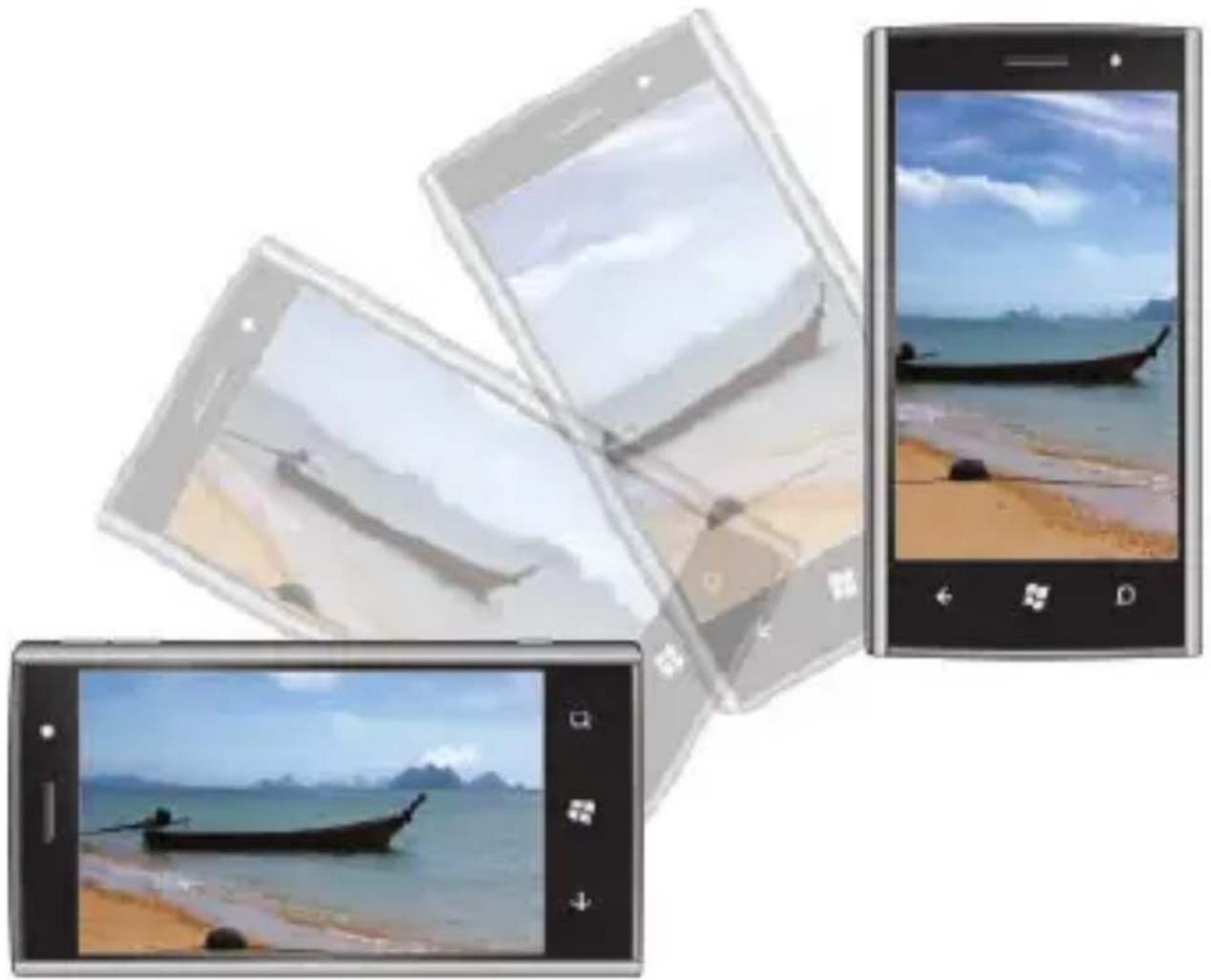
La pantalla se reorienta automáticamente dependiendo de la forma de sujetar el teléfono.
Gire el teléfono lateralmente para cambiar la orientación de la pantalla de vertical a horizontal y viceversa. En el modo horizontal, el contenido de la pantalla se amplia para encajar en ésta.

NOTA: La pantalla de inicio y la lista de aplicaciones aparecen siempre en el modo vertical. El modo horizontal no es compatible en determinadas aplicaciones o mientras está abierto el teclado físico QWERTY.
Posturas en la pantalla táctil
La pantalla multitoque del teléfono le permite usar los dedos para mover el contenido, desplazarse por los menús, ver fotos, etc.
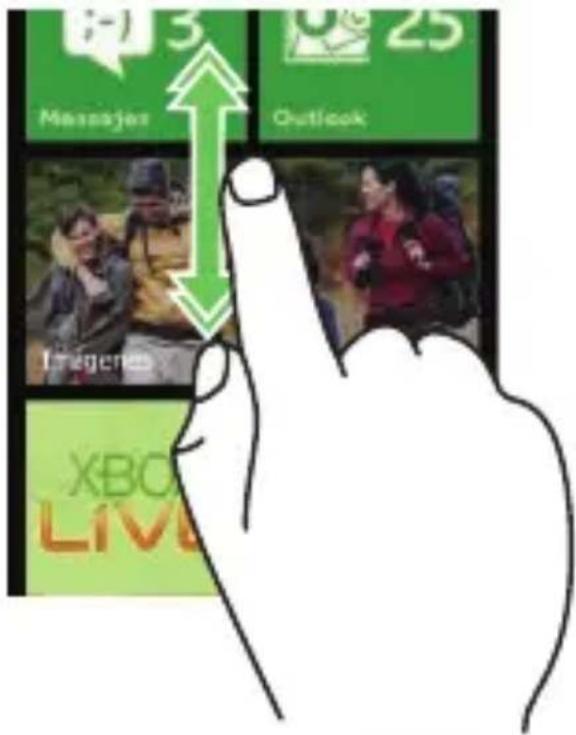
Pasar: le permite desplazarse rápidamente a través de listas, menús o páginas, así como moverse lateralmente por grupos.
Mueva un dedo rápidamente en la dirección en la que desee que se mueva el contenido de la pantalla.
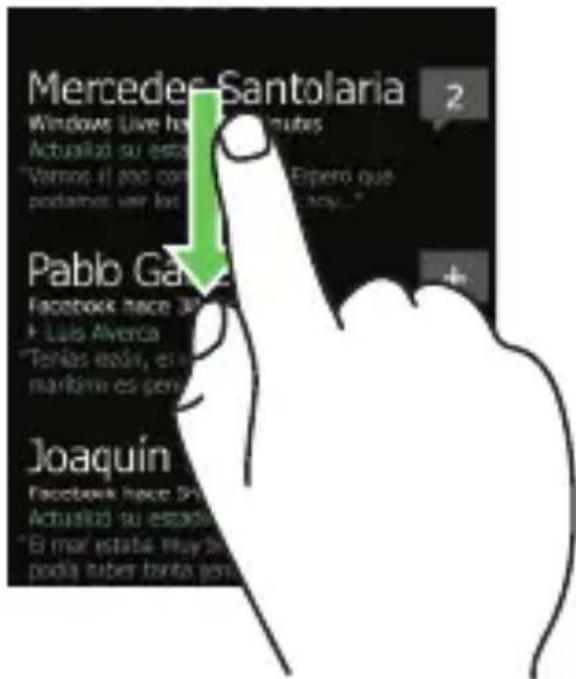
Panoramizar: le permite desplazarse por listas, menús o páginas, así como desplazarse lateralmente por grupos a una velocidad controlada.
Toque la pantalla con el dedo y arrástrela lentamente en la dirección en la que desee que se mueva el contenido de la pantalla.
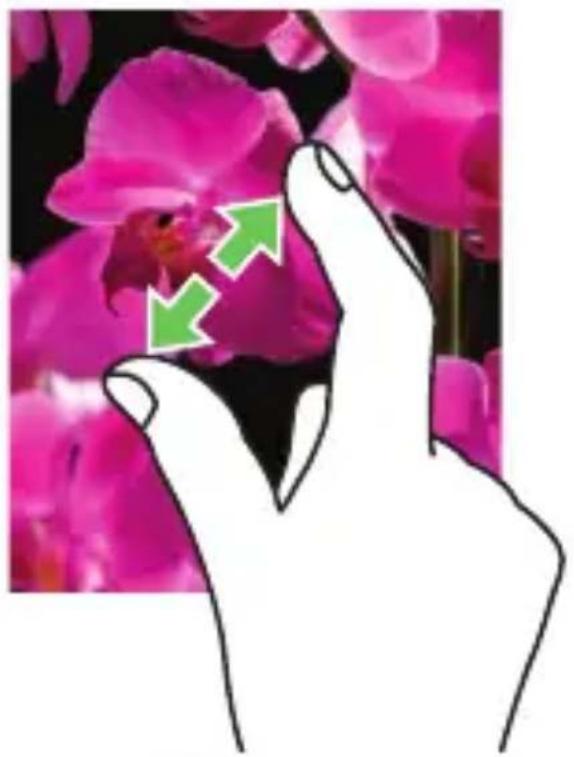
Estirar: permite ampliar sitios web, mapas o imágenes.
Separe dos dedos para ampliar la vista del contenido de la pantalla.
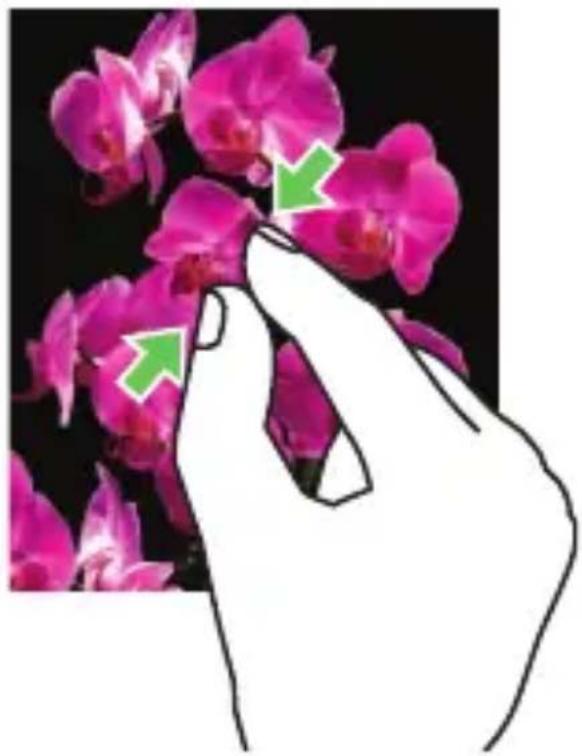
Presionar: permite alejar sitios web, mapas o imágenes.
Junte dos dedos para reducir la vista del contenido de la pantalla.
Entrada de texto inteligente
Para escribir texto en un campo de texto, puede usar el teclado en pantalla o el teclado físico deslizante QWERTY.
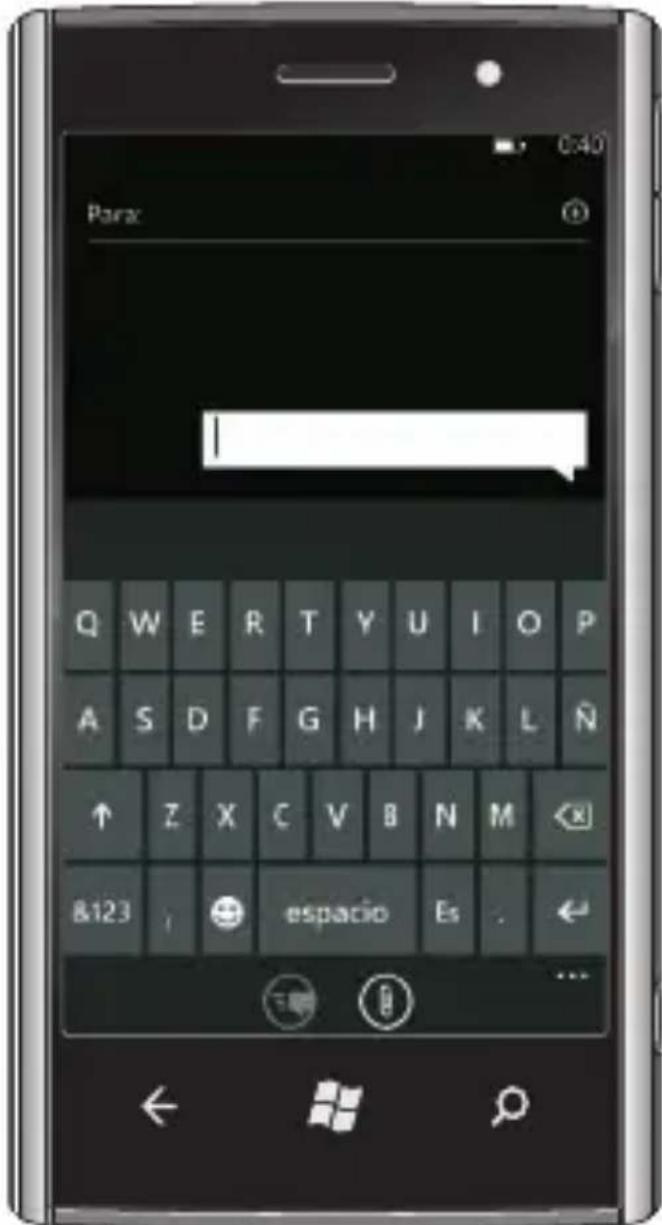
Teclado en pantalla:
El teclado en pantalla aparece al tocar cualquier campo de texto. El diseño del teclado varía en función del campo seleccionado. Por ejemplo, las teclas @ y .com aparecen cuando se escribe una dirección de correo electrónico.
Conforme teclea, se producirán sugerencias de texto y correcciones automáticas para ayudarle a insertar el texto con rapidez.
Para escribir símbolos, toque &123 o 123. Para ver más símbolos, como el guión de subrayado, toque →.
Para cerrar el teclado de pantalla, toque en cualquier parte fuera del campo de texto.
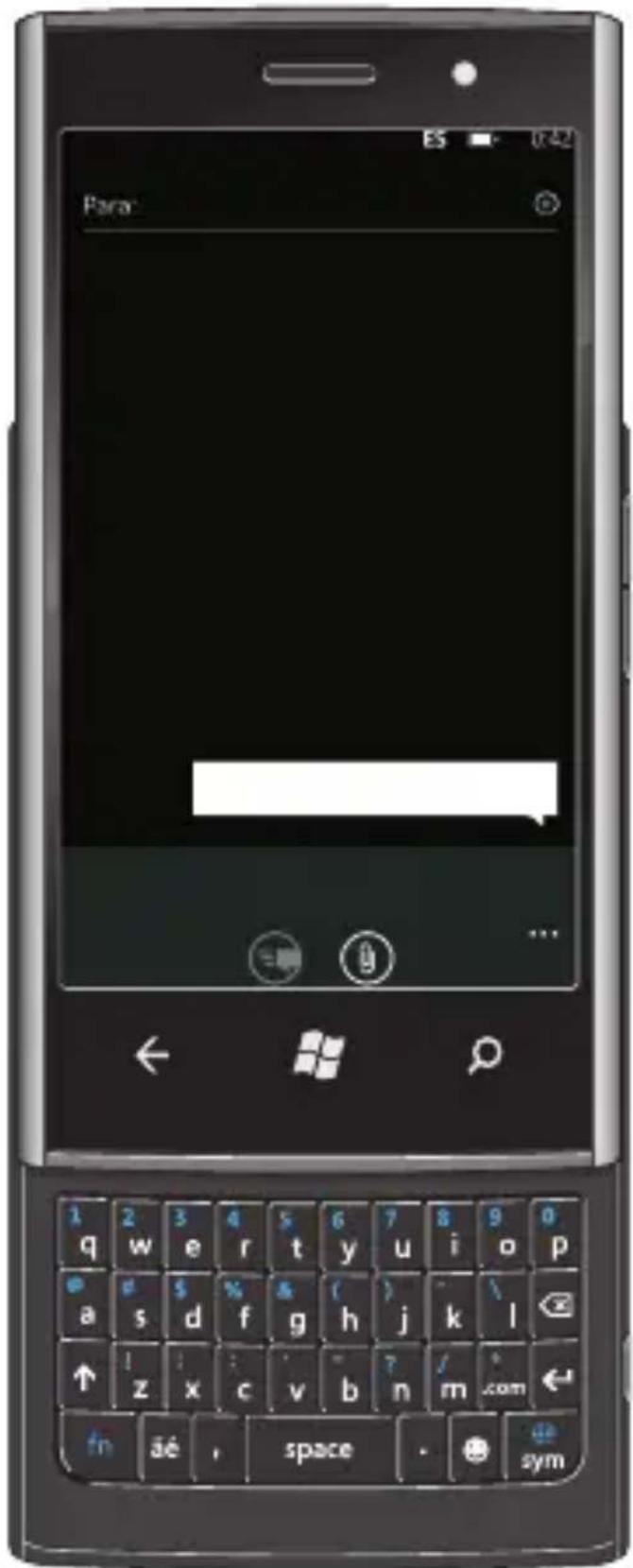
Teclado QWERTY:
El teclado en pantalla se cierra automáticamente cuando se saca el teclado QWERTY.
Conforme se escribe con el teclado QWERTY, aparecerán sugerencias de texto en la pantalla. Toque la sugerencia que desee insertar.
Para escribir texto en mayúsculas, pulse ↑.
Para hacer más correcciones pulse 📄.
Para escribir símbolos, pulse y, a continuación, toque cualquiera de los símbolos que aparecen en la pantalla.
Mensajes
La pantalla Mensajes muestra una lista de conversaciones de mensajes que representan todos los mensajes recibidos y enviados.
Para enviar un mensaje de texto:
Toque el mosaico 1. Mensaje de la pantalla de inicio.
Toque 2.+ en la pantalla de mensajes.
Introduzca el nombre del destinatario en el campo 3. Para: usando uno de los siguientes métodos:
Escriba el nombre del contacto, el número de móvil – o la dirección de correo electrónico. Toque el contacto que desee para seleccionarlo en la lista que aparece.
Para agregar más destinatarios, toque ←.
Toque ⬕ al lado del campo Para:, a continuación, pase para ver el contacto deseado y toque para seleccionarlo. Para agregar más destinatarios, toque

- Toque en el campo escribir un mensaje para componerlo.

NOTA: Para agregar un archivo adjunto, toque y seleccione cualquier archivo guardado en el teléfono.
Toque 5 para enviar el mensaje.
Siempre sincronizado
Para sincronizar música, vídeos, imágenes y actualizaciones del equipo al teléfono (y viceversa), necesitarás el software de Zune.
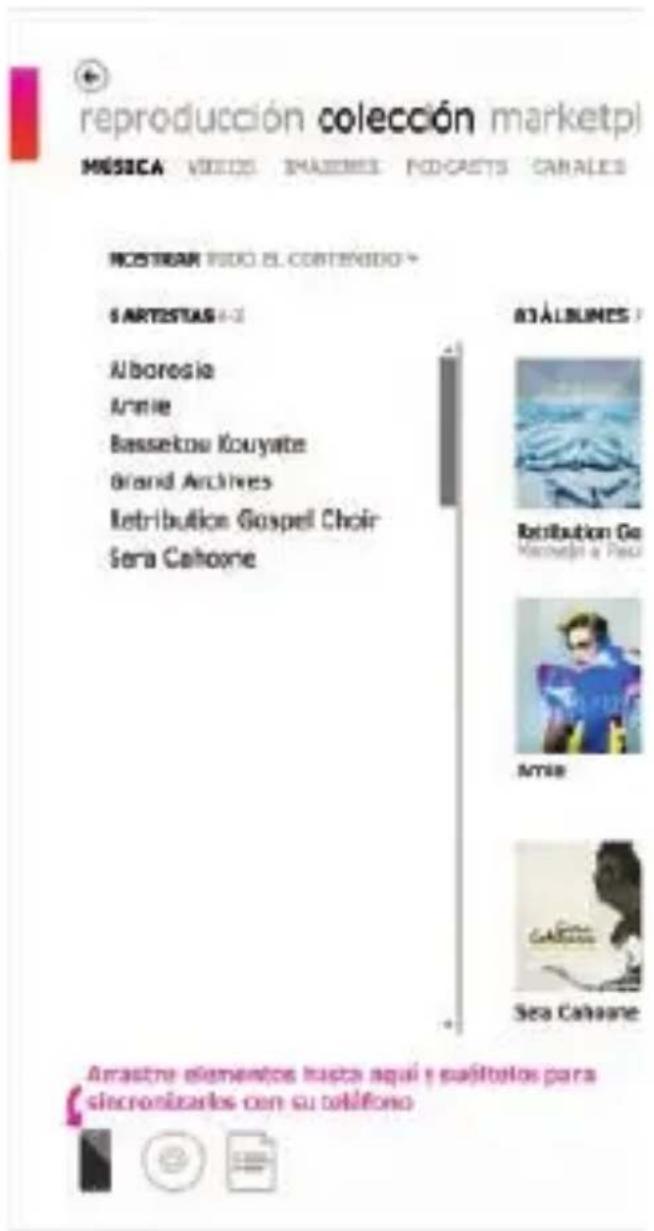
Conecta el teléfono al 1. equipo mediante el cable.
Entra en 2.
www.windowsphone.com para instalar el software de Zune.
Abre el software de Zune 3. y sigue las instrucciones para pasar la música, vídeos, imágenes y todo lo demás a tu colección.
Haz clic en colección 4. y arrastra todo lo que quieras sincronizar al icono del teléfono que se encuentra en la parte inferior a la izquierda.
Música + Vídeos
El grupo música + vídeos permite acceder rápidamente a música,
vídeos, podcasts, radio FM y aplicaciones multimedia.
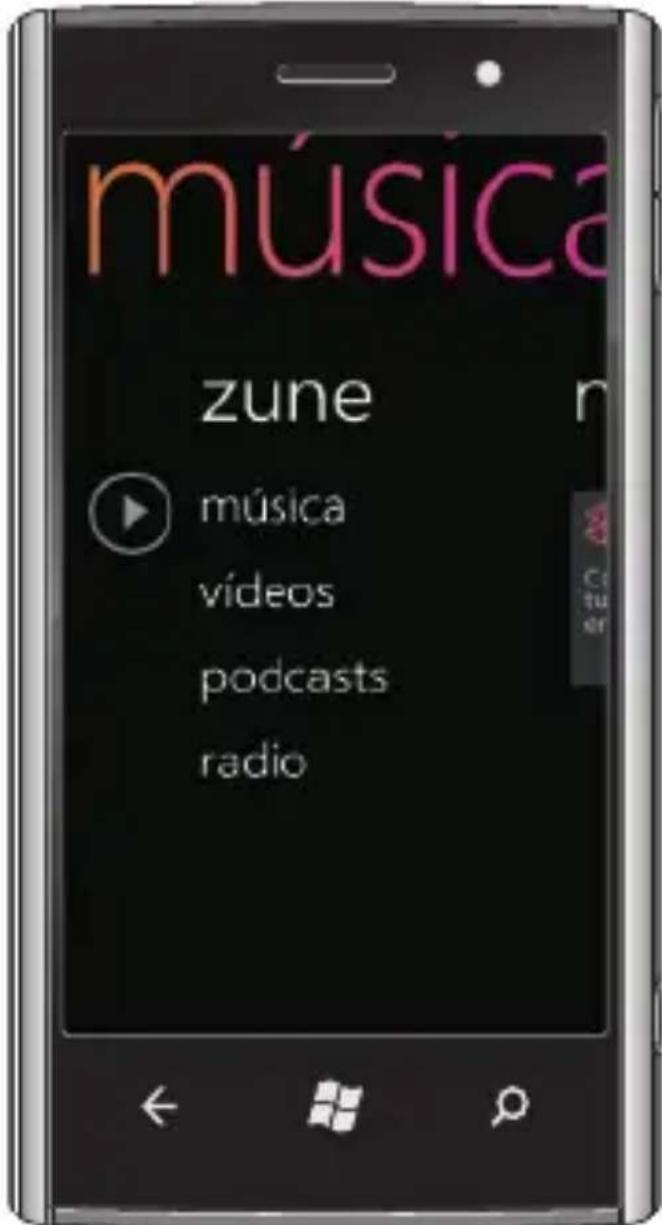
Para abrir el grupo música + vídeos, toque el mosaico Música + Vídeos en la pantalla de inicio.
Para conseguir más música de Zune, toque marketplace.
Puede sincronizar contenidos del ordenador con el teléfono usando el software Zune. Después de sincronizar música, vídeos y podcasts en el teléfono, aparecerá todo en el grupo
música + vídeos. Conforme escuche música y vea vídeos, el grupo reflejará sus gustos mostrando las cosas que prefiera: sus canciones o álbumes favoritos, listas de reproducción y su historial.
Más información
Para obtener más información acerca del uso del teléfono, consulte el Manual del usuario que se encuentra disponible en support.dell.com/manuals.
La información contenida en este documento puede modificarse sin notificación previa.
© 2010 Dell Inc. Todos los derechos reservados.
Queda estrictamente prohibida la reproducción de este material en cualquier forma sin la autorización por escrito de Dell Inc.
Algunas de las funciones y servicios pueden variar en función del área, teléfono, portador, plan y versión del software Windows Phone.

- Guía de introducción
- Dell™ Venue Pro With Windows Phone 7
- Getting Started Guide
- Important information
- Información importante
- Conozca su teléfono
- Pantalla de inicio
- Personalícelo
- Inicia sesión en el teléfono
- Cómo hacer una llamada
- Usando la lista de contactos:
- Usando el teclado:
- Para hacer una llamada de conferencia:
- Marcación mediante voz
- Buscar es encontrar
- Importa los contactos
- Orientación de la pantalla
- Posturas en la pantalla táctil
- Entrada de texto inteligente
- Teclado en pantalla:
- Teclado QWERTY:
- Mensajes
- Para enviar un mensaje de texto:
- Siempre sincronizado
- Música + Vídeos
- Más información
Marca : DELL
Modelo : Venue Pro
Categoría : Teléfono móvil