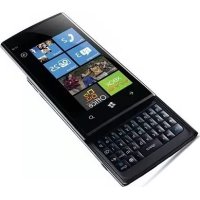
Venue Pro - Téléphone mobile DELL - Notice d'utilisation et mode d'emploi gratuit
Retrouvez gratuitement la notice de l'appareil Venue Pro DELL au format PDF.



| Type de produit | Téléphone mobile avec Windows Phone 7 |
| Marque | Dell |
| Modèle | Venue Pro |
| Dimensions (approx.) | 122 x 64 x 15 mm |
| Poids (approx.) | 170 g |
| Alimentation | Batterie rechargeable Li-ion intégrée |
| Écran | Écran tactile multitouch avec orientation automatique (portrait/paysage) |
| Clavier | Clavier QWERTY physique coulissant + clavier visuel |
| Système d'exploitation | Windows Phone 7 |
| Fonctions principales | Appels, messagerie, messagerie électronique, navigation web, musique et vidéos (Zune), reconnaissance vocale, intégration Xbox LIVE et Facebook, importation de contacts, recherche vocale |
| Stockage | Mémoire intégrée et carte microSD (non amovible, ne pas tenter de retirer) |
| Connectivité | Wi-Fi, Bluetooth, GPS (non confirmé mais probable) |
| Entretien et nettoyage | Nettoyer l'écran et le boîtier avec un chiffon doux et sec. Éviter tout contact avec des liquides. |
| Sécurité | Verrouillage d'écran par mot de passe, identification Windows Live ID pour les services Microsoft |
| Pièces détachées et réparabilité | Batterie intégrée, carte microSD non amovible. Contacter Dell support pour toute réparation. |
| Informations générales | Notice complète disponible sur support.dell.com/manuals. Logiciel Zune requis pour synchronisation multimédia. |
FOIRE AUX QUESTIONS - Venue Pro DELL
Questions des utilisateurs sur Venue Pro DELL
0 question sur cet appareil. Repondez a celles que vous connaissez ou posez la votre.
Poser une nouvelle question sur cet appareil
Téléchargez la notice de votre Téléphone mobile au format PDF gratuitement ! Retrouvez votre notice Venue Pro - DELL et reprennez votre appareil électronique en main. Sur cette page sont publiés tous les documents nécessaires à l'utilisation de votre appareil Venue Pro de la marque DELL.
MODE D'EMPLOI Venue Pro DELL
Guide de mise en route
Dell™ Venue Pro avec Windows Phone 7
Guide de mise en route
Informations importantes

AVERTISSEMENT : La carte microSD et la mémoire intégrée constituent un seul et même système de stockage dans votre téléphone. Ne tentez pas de retirer ou de remplacer la carte microSD. Le retrait de la carte microSD rendrait votre téléphone inutilisable.
Connaître votre téléphone
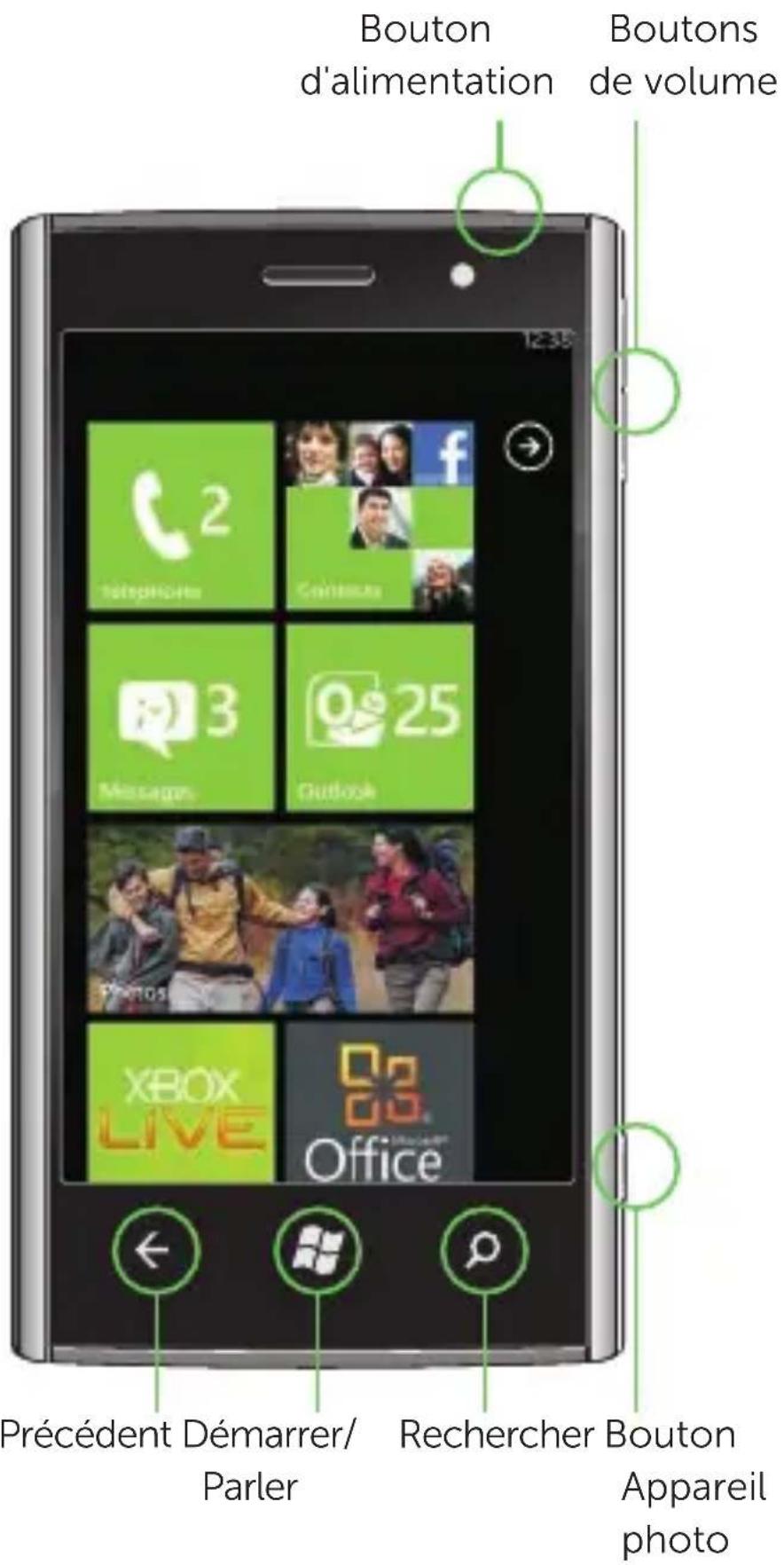
Écran Démarrer
L'écran Démarrer affiche des mosaïques qui vous permettent d'accéder facilement à vos fonctionnalités favorites ou fréquemment utilisées (applications, contacts, pages Web, etc.).
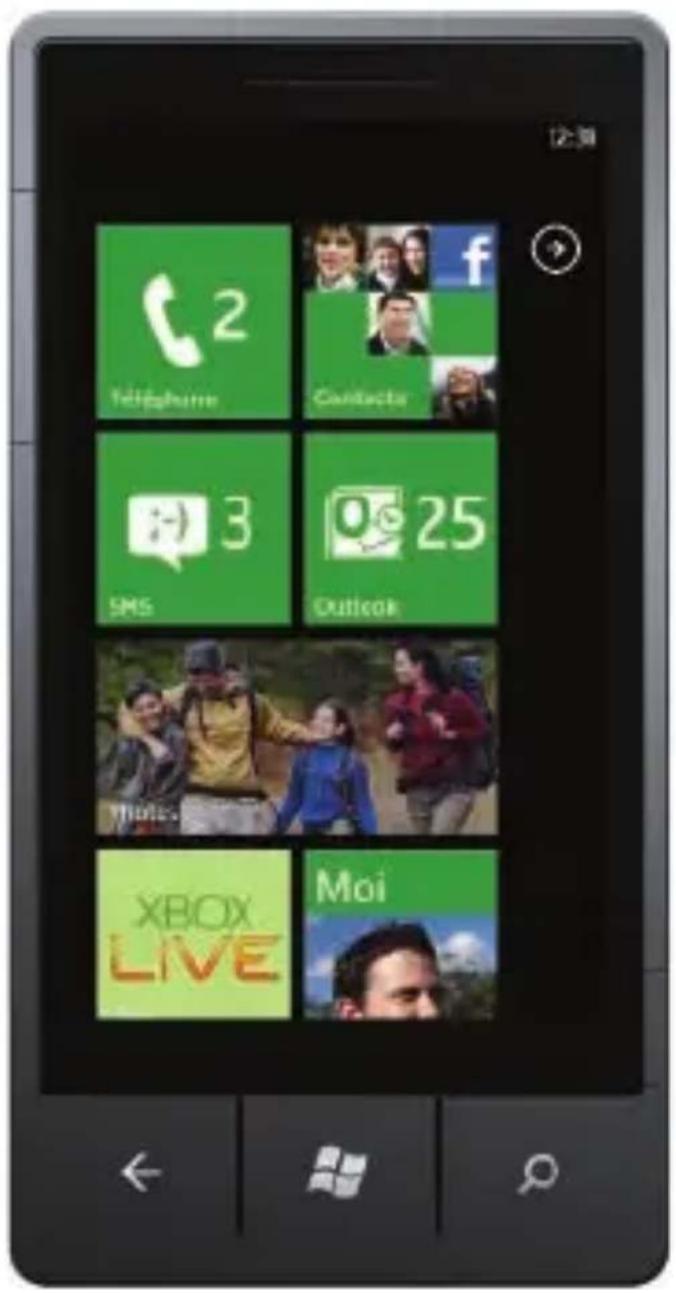
Les mosaïques sont actualisées de manière dynamique pour notifier de l'arrivée de nouveaux éléments (messages texte, e-mails, appels manqués et derniers flux des sites de réseaux sociaux).
Tapotez l'écran Démarrer vers le haut ou vers le bas pour voir toutes les mosaïques disponibles.
Touchez une mosaïque pour ouvrir l'application ou la fonctionnalité qui lui est associée.
Touchez → ou tapotez l'écran Démarrer vers la gauche pour voir toutes les applications disponibles.
Touchez pour accéder à l'écran Démarrer à partir de n'importe quel écran.
Personnalisez-le
Vous pouvez « épingler » une application, un clip ou un contact favori à l'écran Démarrer pour l'ajouter à la grille.
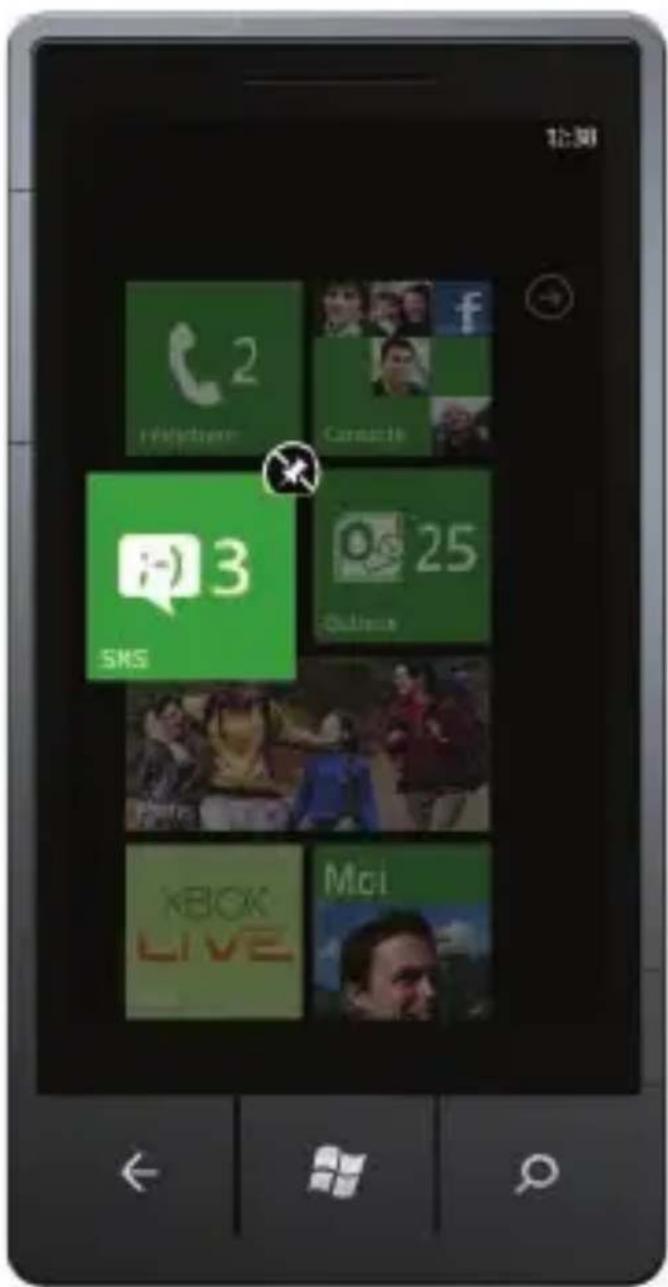
Pour accrocher un élément, touchez-le et maintenez-le enfoncé jusqu'à ce qu'apparaisse le menu contextuel, puis touchez épingler à l'écran Démarrer ou épingler les favoris à l'écran Démarrer.
Pour épingler un contact, touchez Contacts dans l'écran Démarrer. Touchez le contact souhaité pour ouvrir son profil, puis touchez 📂.
Pour supprimer une mosaïque, touchez-la et maintenez la pression, puis touchez
Connectez-vous sur votre téléphone
Un identifi ant Windows Live ID est l'adresse e-mail que vous utilisez pour vous connecter à des services tels que Xbox LIVE®, Zune®, Hotmail®, etc. Si vous avez oublié l'adresse e-mail que vous utilisez :
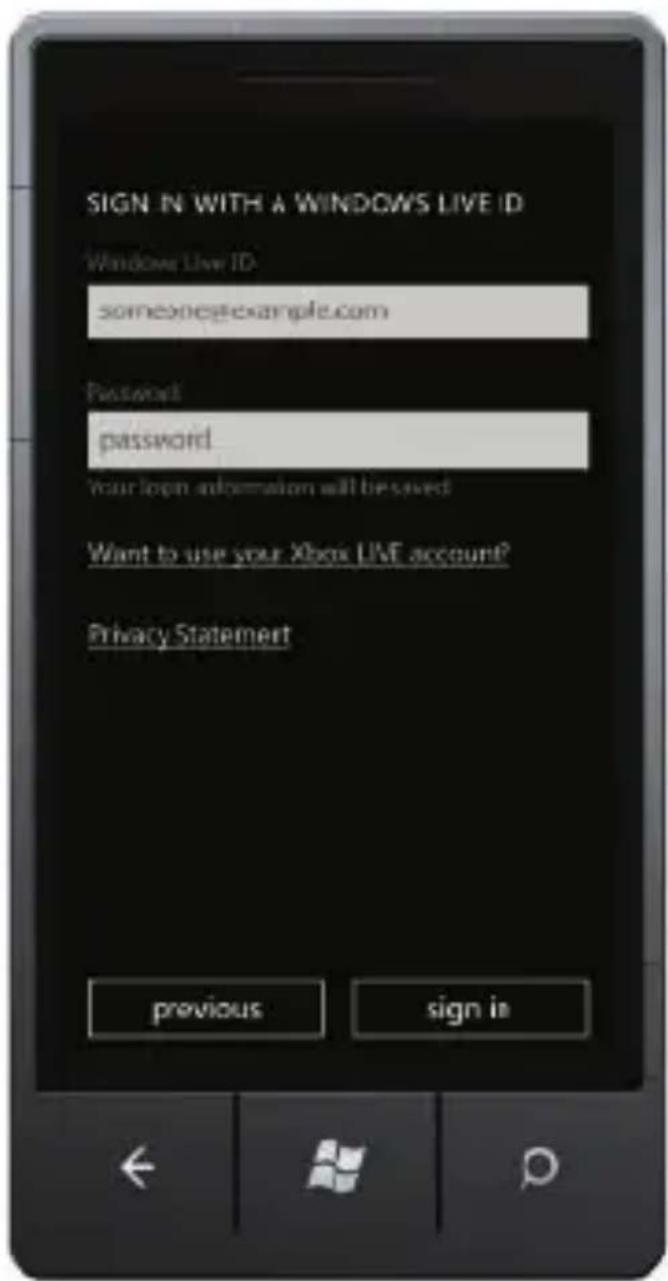
Pour Xbox LIVE : sur votre console Xbox 360 ^ , connectez-vous avec votre Gamertag, puis appuyez sur le bouton Guide de votre manette (celui au milieu avec le logo Xbox).
Dans Paramètres, cliquez sur Gestion du compte > Windows Live ID.
Pour Zune : Connectez-vous au logiciel Zune sur votre PC. Cliquez avec le bouton droit sur l'image de votre profil puis sur Changer d'utilisateur pour obtenir votre Windows Live ID.
Pour réinitialiser votre mot de passe ou obtenir un rappel, rendez-vous sur
http://account.live.com/ResetPassword.aspx.
Passer un appel
Vous pouvez passer un appel en sélectionnant un contact dans la liste des contacts, en composant un numéro au clavier ou en utilisant les commandes vocales.
À partir de la liste des contacts :
Touchez la mosaïque 1. Contacts dans l'écran Démarrer.
Tapotez la liste des contacts et touchez le contact souhaité.2.
Touchez le numéro de téléphone que vous voulez appeler.3.
À l'aide du clavier :
Touchez successivement la mosaïque 1. Téléphone dans l'écran Démarrer et 📋.
Tapez le numéro à l'aide du clavier visuel.2.
Touchez 3. appeler.
Pour organiser une conversation à plusieurs :
Pendant un appel, touchez 1.
Touchez 2. ^+ et appeler un autre contact.
Touchez 3. pour fusionner les appels.
Pour mettre fin à un appel, touchez terminer appel.
Parler pour agir
La fonctionnalité de reconnaissance vocale de votre téléphone vous permet d'utiliser les commandes vocales pour passer des appels, démarrer des applications et effectuer des recherches sur Internet.
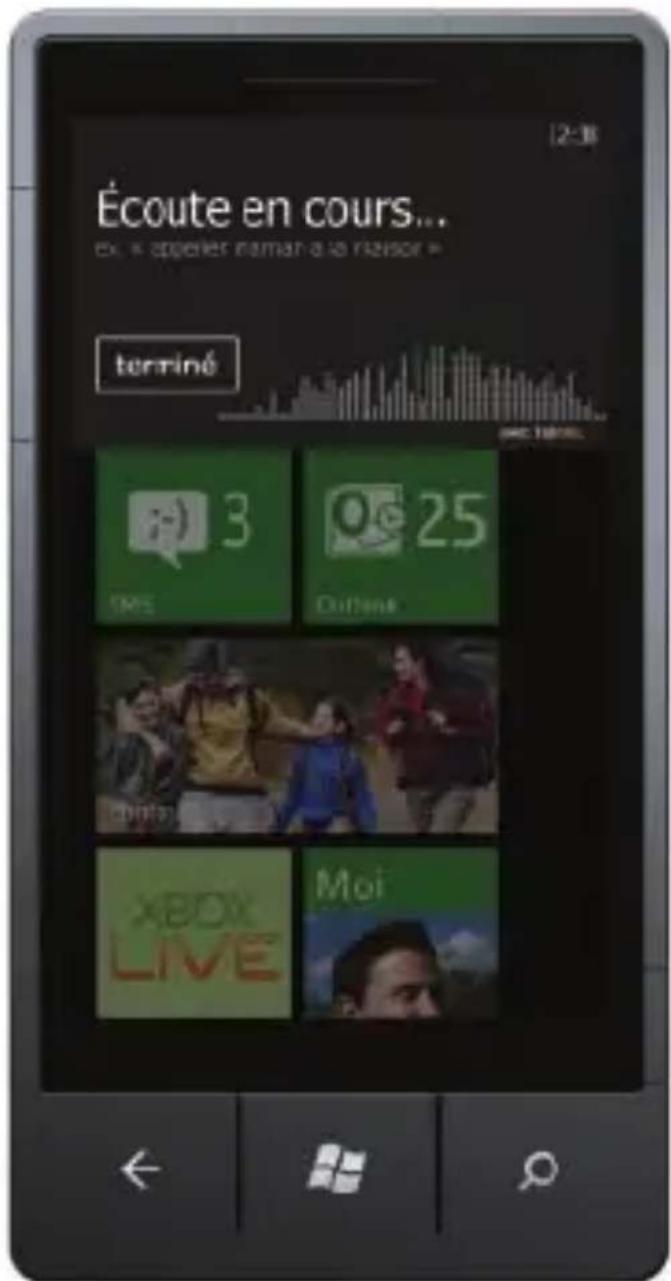
Touchez et maintenez la pression jusqu'à ce que l'application vocale s'ouvre. Vous pouvez alors utiliser les commandes vocales.
Pour passer un appel, • énoncez le nom du contact. Par exemple, « Appeler André Dupont, mobile ».
Pour démarrer une • application comme un calendrier, énoncez « Ouvrir calendrier ».
Pour rechercher des • informations sur Internet, énoncez votre recherche. Par exemple, « trouver des salles de cinéma ».
Pour entendre ou • écouter des exemples de commandes vocales utilisables, prononcez « Que puis-je dire ? ».
Rechercher devient trouver
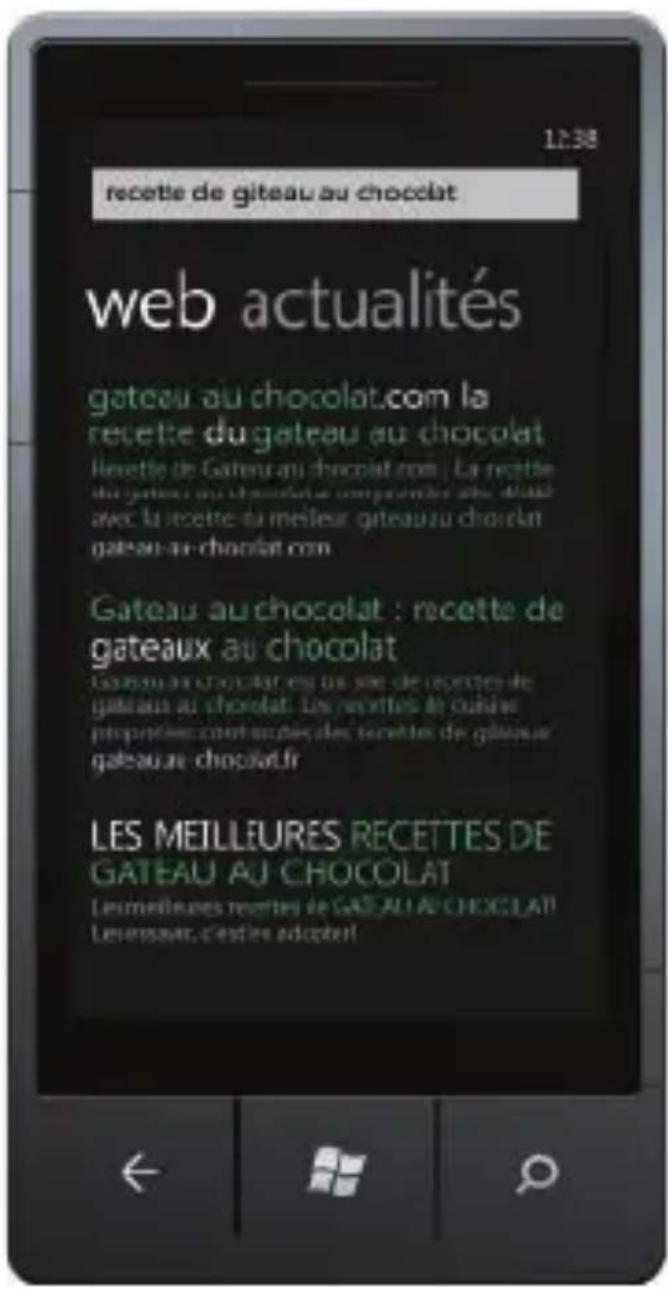
Le bouton Rechercher est votre sésame pour obtenir les réponses à toutes les questions que vous vous posez. Vous cherchez un contact ? Appuyez sur Rechercher dans les contacts ou l'historique des appels. Vous ne retrouvez plus un e-mail ? Appuyez sur Rechercher dans l'écran de vos messages. Appuyez simplement sur Rechercher.
Importez vos contacts
Lorsque vous configurez votre compte e-mail ou Facebook, vos contacts sont automatiquement importés dans le hub Contacts.
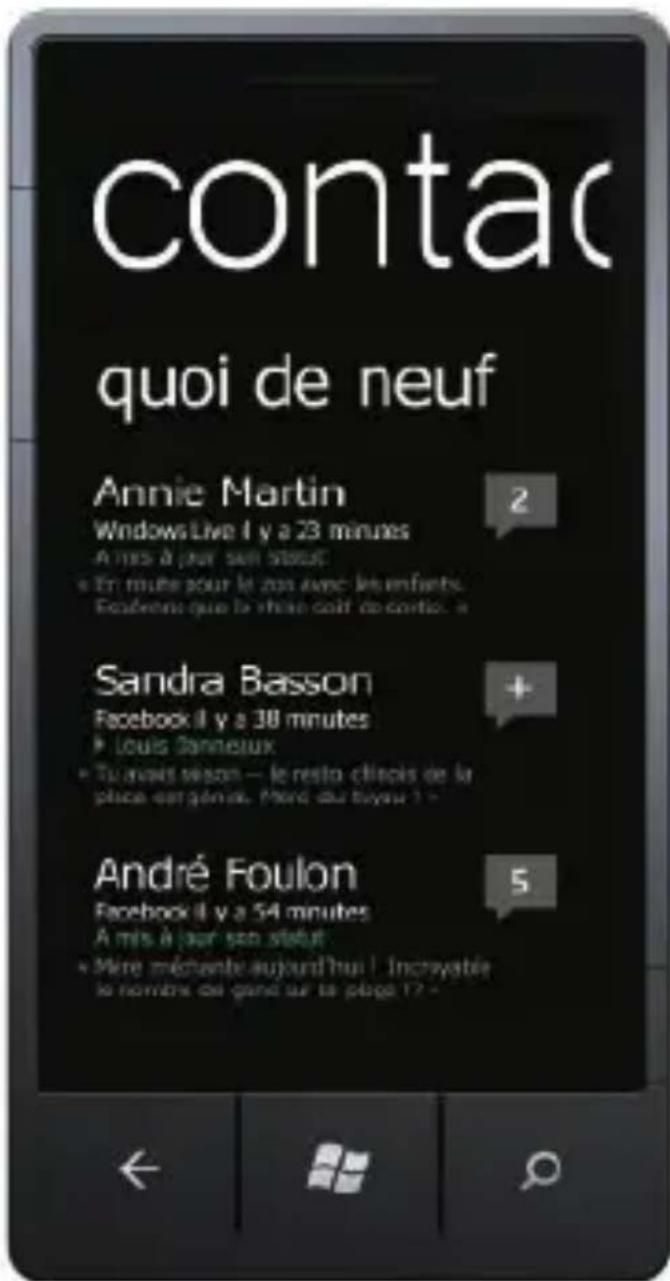
Et quand vous ajoutez Facebook, les flux de vos amis sont affichés dans le hub Contacts, leurs photos dans le hub Images et vos flux dans la vignette Moi. Pour configurer un compte Facebook (ou tout autre type de compte e-mail) :
Sur l'écran d'accueil, 1. appuyez sur la flèche → pour accéder à la liste des applications.
Appuyez sur 2. Paramètres > e-mail & comptes.
Vous avez également la possibilité d'importer tout aussi facilement les contacts enregistrés sur votre ancien téléphone. Pour ce faire, insérez votre ancienne carte SIM dans votre nouveau mobile, puis accédez aux
Paramètres. Affichez la liste des applications, appuyez sur contacts, puis sur importer contacts SIM.
Orientation de l'écran
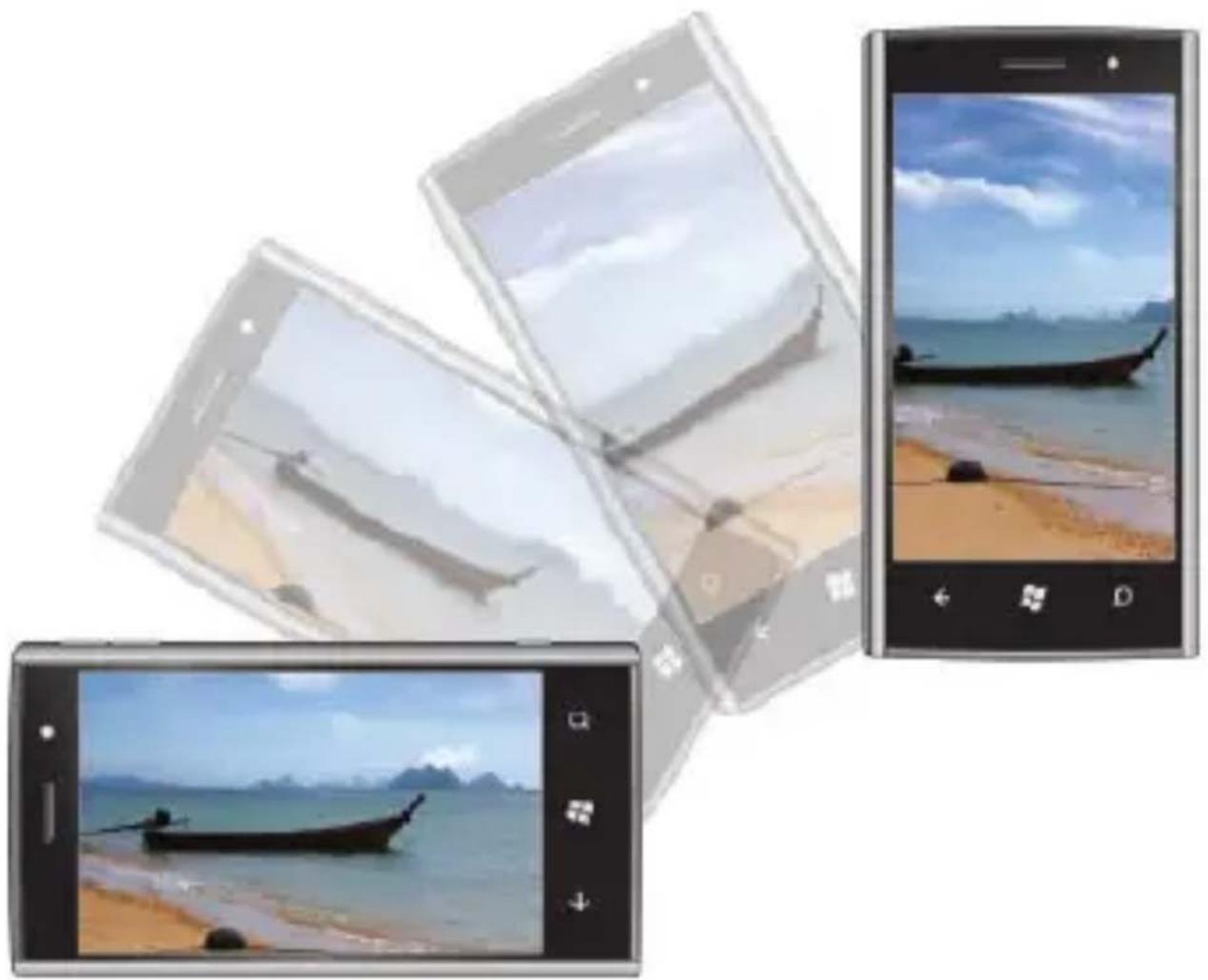
L'écran se réoriente automatiquement selon la manière dont vous tenez le téléphone.
Faites tourner latéralement le téléphone pour faire passer l'écran du mode portrait en mode paysage, et inversement. En mode paysage, le contenu de l'écran s'agrandit à la taille de l'écran.

REMARQUE : L'écran Démarrer et la liste des applications apparaissent toujours en mode portrait. Le mode paysage n'est pas pris en charge dans certaines applications ou lorsque le clavier QWERTY physique est ouvert.
Gestes de l'écran tactile
L'écran multitouch de votre téléphone vous permet d'utiliser votre doigt pour déplacer le contenu de l'écran, pour défiler dans des menus, pour visualiser des photos, etc.
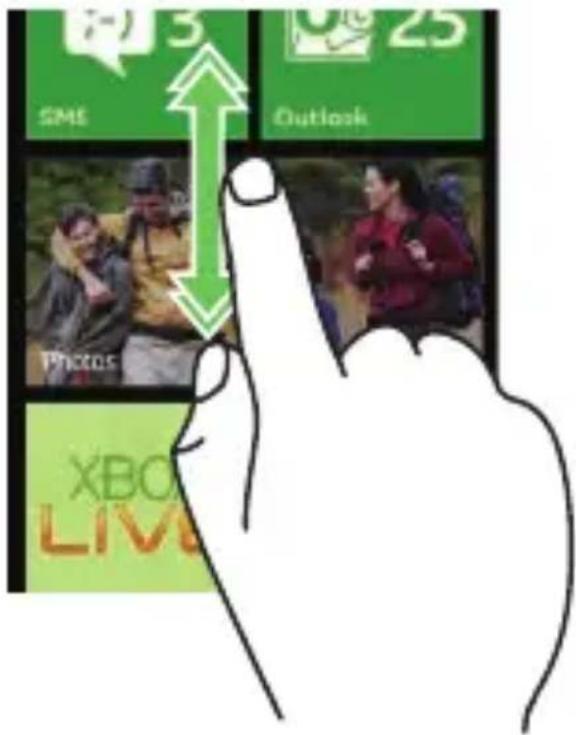
Tapoter – vous permet de défiler rapidement dans des listes, des menus ou des pages, et pour vous déplacer latéralement à des embranchements d'options.
Déplacez rapidement un doigt dans la direction vers laquelle vous voulez que le contenu de l'écran se déplace.
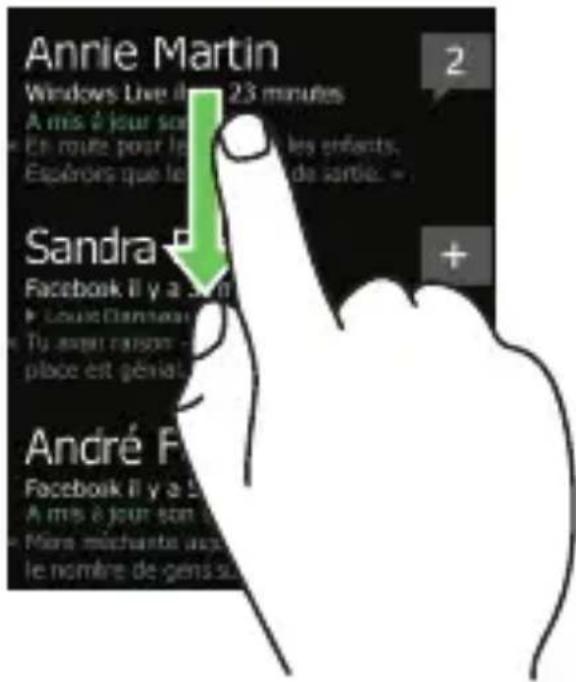
Panoramique – vous permet de défiler à un rythme contrôlé dans des listes, des menus ou des pages et de vous déplacer latéralement à des embranchements d'options.
Touchez l'écran avec votre doigt et faites glisser ce dernier lentement dans la direction vers laquelle vous voulez déplacer le contenu de l'écran.
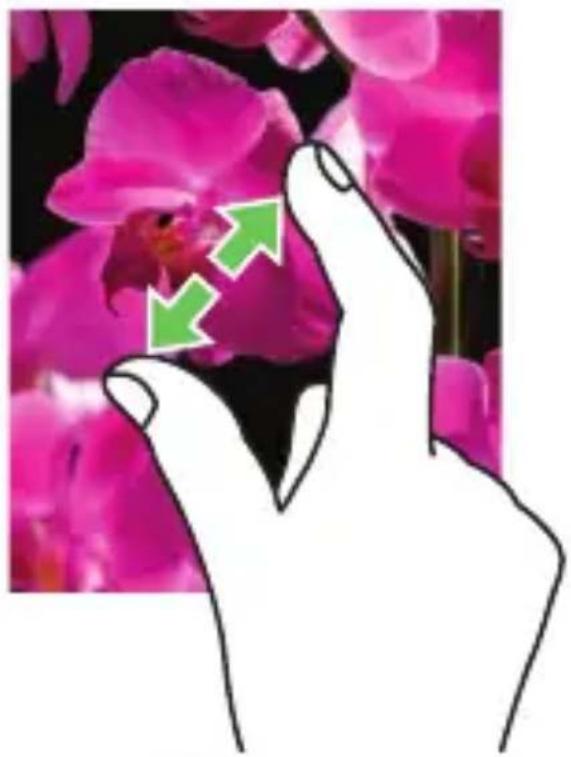
Étirer – permet de zoomer en avant sur des sites Web, des cartes ou des images.
Ecartez deux doigts pour augmenter le grossissement du contenu de l'écran.
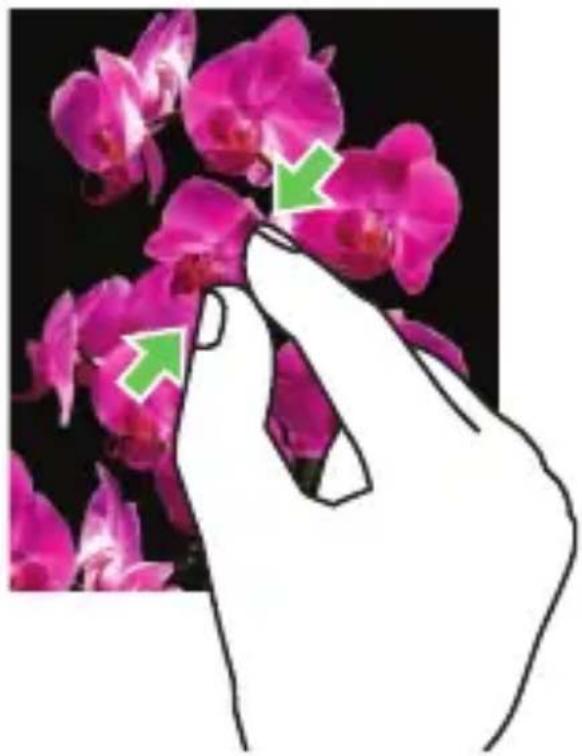
Pincer – permet de zoomer en arrière sur des sites Web, des cartes ou des images.
Rapprochez deux doigts pour réduire la vue du contenu de l'écran.
Saisie intelligente de texte
Pour taper du texte dans un champ de texte, vous pouvez utiliser le clavier à l'écran ou le clavier QWERTY physique coulissant.
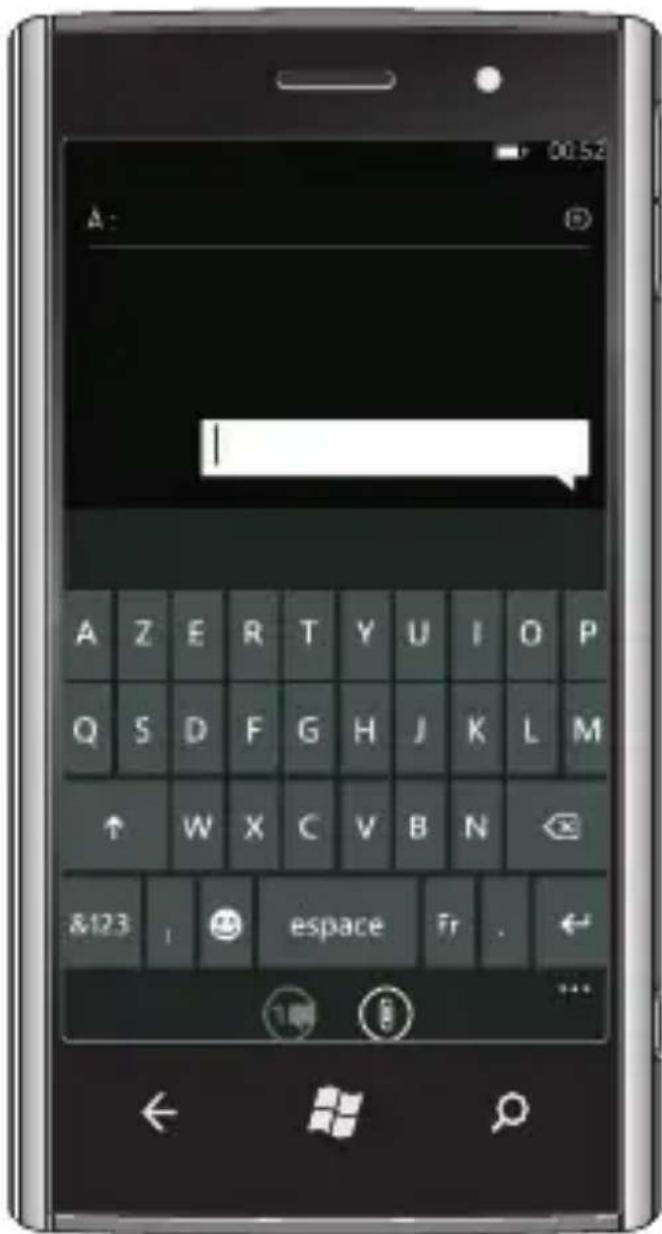
Le clavier visuel apparaît dès que vous touchez un champ de texte. Sa disposition varie selon le champ sélectionné. Par exemple, les touches @ et .com apparaissent lorsque vous tapez une adresse e-mail.
Au fur et à mesure que vous tapez, des suggestions de texte et des corrections automatiques apparaissent pour vous aider à insérer rapidement du texte.
Pour taper des symboles, touchez &123 ou 123. Pour voir d'autres symboles comme l'espace souligné, touchez →.
Pour refermer le clavier à l'écran, touchez n'importe où en dehors du champ de texte.
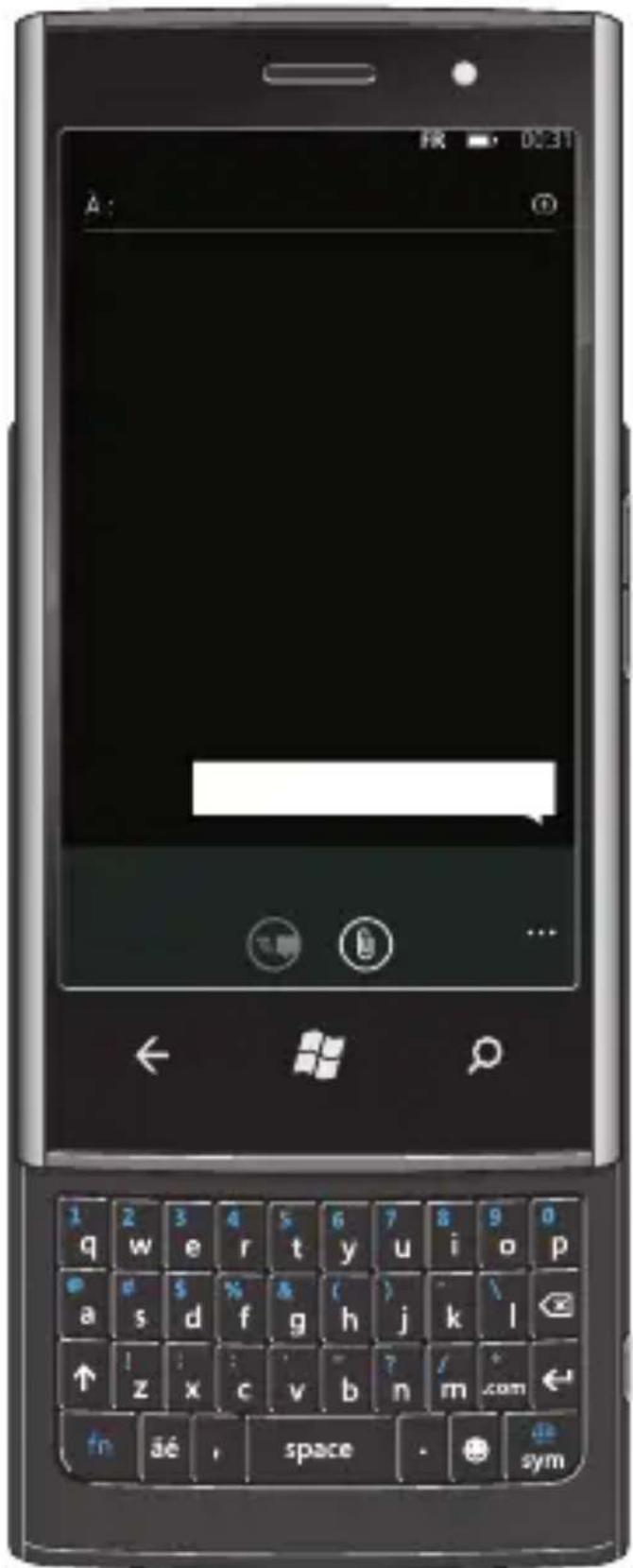
Clavier QWERTY :
Le clavier à l'écran se ferme automatiquement lorsque vous faites coulisser le clavier QWERTY pour l'utiliser.
Au fur et à mesure que vous tapez au clavier QWERTY, des suggestions de texte apparaissent à l'écran.
Touchez une suggestion pour l'insérer.
Pour taper du texte en majuscules, appuyez sur
Pour corriger du texte, appuyez sur
Pour taper des symboles, appuyez sur 📄, et touchez ensuite le symbole approprié qui apparaît à l'écran.
Messagerie
L'écran Messagerie affiche une liste de conversations représentant tous les messages reçus et envoyés.
Pour envoyer un message de texte :
Touchez la mosaïque 1. Messagerie dans l'écran Démarrer.
Touchez 2. dans l'écran Messagerie.
Entrez le nom du destinataire dans le champ 3. À : de l'une des manières suivantes :
Tapez le nom du contact, son numéro de mobile – ou son adresse e-mail. Touchez pour sélectionner le contact souhaité dans la liste qui s'affiche. Pour ajouter d'autres destinataires, touchez ←.
Touchez + en regard du champ À :, puis tapotez pour voir le contact souhaité et touchez ce contact. Pour ajouter d'autres destinataires, touchez +.
Touchez le champ 4. taper un message pour composer votre message.

REMARQUE : Pour ajouter une pièce jointe, touchez (U), puis sélectionnez un fichier enregistré sur votre téléphone.
Touchez 5 pour envoyer le message.
Restez synchronisé
Pour synchroniser votre musique, vos vidéos, vos images et les mises à jour de votre ordinateur avec votre téléphone (ou inversement), le logiciel Zune est nécessaire.

Connectez votre téléphone 1. à votre ordinateur avec le câble.
Accédez 2.
à www.windowsphone.com pour installer le logiciel Zune.
Lancez le logiciel Zune, 3. puis suivez les instructions afin d'ajouter votre musique, vos vidéos, vos photos, etc. à votre collection.
Cliquez sur Collection, 4. puis faites glisser tous les éléments à synchroniser sur l'icône de téléphone en bas à gauche.
Musique + Vidéos
Le hub musique + vidéos vous permet d'accéder rapidement à votre musique, vos vidéos, vos podcasts, votre station FM et vos applications multimédia.
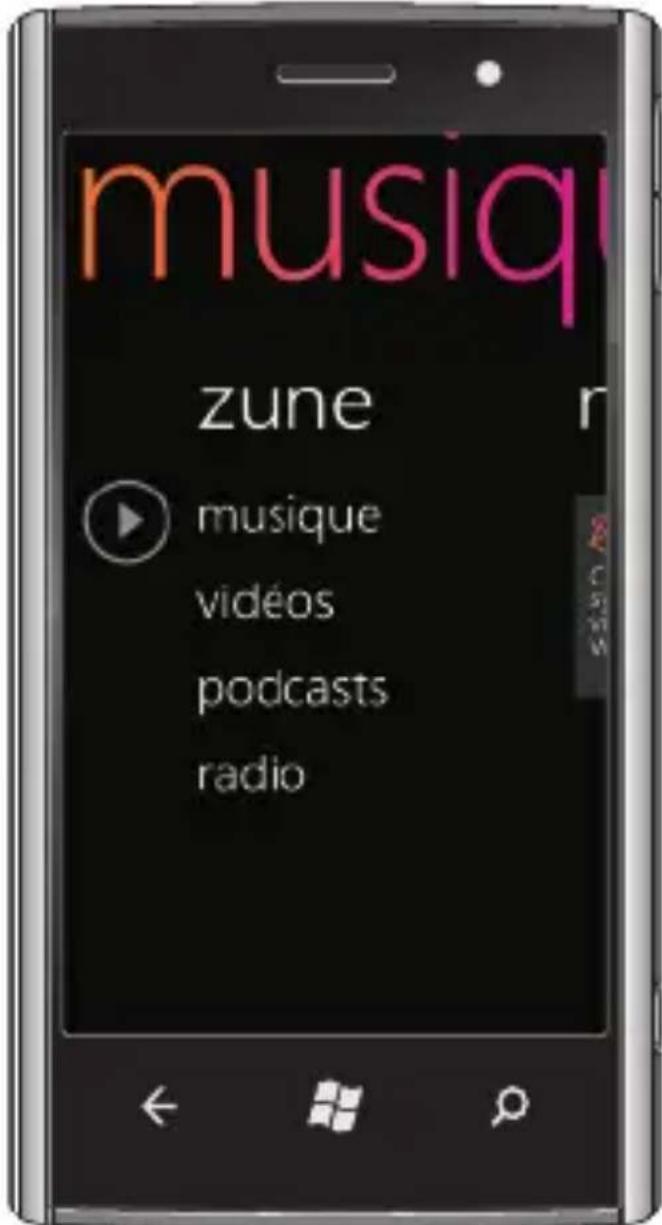
Pour lancer le hub musique + vidéos, touchez la mosaïque Musique + Vidéos dans l'écran Démarrer.
Pour vous procurer d'autres musiques chez zune, touchez marketplace.
Le logiciel Zune vous permet de synchroniser le contenu de votre ordinateur avec votre téléphone. Après avoir synchronisé votre musique, vos vidéos et votre podcasts avec votre téléphone, tout apparaît dans votre hub
musique + vidéos. Quand vous écoutez de la musique et regardez des vidéos, le hub reflétera vos goûts en affichant vos éléments préférés : vos chansons ou vos albums favoris, vos playlists et votre historique.
Informations complémentaires
Pour en savoir plus sur l'utilisation de votre téléphone, reportez-vous au Manuel d'utilisation disponible sur support.dell.com/manuals.
Les informations contenues dans ce document sont sujettes à modification sans préavis.
© 2010 Dell Inc. Tous droits réservés.
Toute reproduction sous quelque forme que ce soit est interdite sans l'autorisation préalable et écrite de Dell, Inc.
Certaines fonctionnalités et certains services peuvent varier selon le secteur géographique, le téléphone, le fournisseur de télécommunications, le plan et la version de Windows Phone.

- Guide de mise en route
- Dell™ Venue Pro avec Windows Phone 7
- Informations importantes
- Connaître votre téléphone
- Écran Démarrer
- Personnalisez-le
- Connectez-vous sur votre téléphone
- Passer un appel
- À partir de la liste des contacts :
- À l'aide du clavier :
- Pour organiser une conversation à plusieurs :
- Parler pour agir
- Rechercher devient trouver
- Importez vos contacts
- Orientation de l'écran
- Gestes de l'écran tactile
- Saisie intelligente de texte
- Clavier QWERTY :
- Messagerie
- Pour envoyer un message de texte :
- Restez synchronisé
- Musique + Vidéos
- Informations complémentaires
Marque : DELL
Modèle : Venue Pro
Catégorie : Téléphone mobile