Streak - Téléphone mobile DELL - Notice d'utilisation et mode d'emploi gratuit
Retrouvez gratuitement la notice de l'appareil Streak DELL au format PDF.

| Type de produit | Téléphone mobile (smartphone) |
| Marque | Dell |
| Modèle | Streak |
| Dimensions (approx.) | 173 x 79 x 10,4 mm |
| Poids (approx.) | 220 g |
| Écran | Écran tactile capacitif 5 pouces |
| Système d'exploitation | Android 2.2 (Froyo) |
| Processeur | Qualcomm Snapdragon QSD8250 1 GHz |
| Mémoire interne | 2 Go |
| Stockage extensible | Carte microSD |
| Batterie | Lithium-ion rechargeable, 1530 mAh |
| Autonomie en veille (approx.) | Jusqu'à 360 heures |
| Autonomie en communication (approx.) | Jusqu'à 6 heures |
| Connectivité | Wi-Fi 802.11 b/g, Bluetooth 2.1, GPS |
| Réseau | GSM / 3G / HSPA |
| Appareil photo | 5 Mpx avec flash, caméra avant VGA |
| Connecteur | 30 broches pour charge et données, prise casque 3,5 mm |
| Capteurs | Accéléromètre, proximité, luminosité ambiante |
| Fonctions principales | Appels, messagerie, internet, GPS, multimédia, Stage UI |
| Entretien et nettoyage | Nettoyer avec un chiffon doux et sec ; éviter les produits abrasifs |
| Sécurité | Respecter les distances d'exposition RF, ne pas utiliser en conduisant, ne pas exposer à l'eau |
| Réparabilité | Batterie, carte SIM et carte SD amovibles ; aucune pièce détachée fournie |
| Accessoires inclus | Câble USB, chargeur, étui, casque avec micro |
| Garantie | Garantie constructeur (voir conditions) |
FOIRE AUX QUESTIONS - Streak DELL
Questions des utilisateurs sur Streak DELL
0 question sur cet appareil. Repondez a celles que vous connaissez ou posez la votre.
Poser une nouvelle question sur cet appareil
Téléchargez la notice de votre Téléphone mobile au format PDF gratuitement ! Retrouvez votre notice Streak - DELL et reprennez votre appareil électronique en main. Sur cette page sont publiés tous les documents nécessaires à l'utilisation de votre appareil Streak de la marque DELL.
MODE D'EMPLOI Streak DELL
Manuel de l'utilisateur
Remarques, précautions et avertissements

REMARQUE : une REMARQUE indique des informations importantes qui peuvent vous aider à mieux utiliser votre appareil.

PRÉCAUTION : une PRÉCAUTION vous avertit d'un risque d'endommagement du matériel ou de perte de données en cas de non-respect des instructions données.

AVERTISSEMENT : un AVERTISSEMENT indique un risque d'endommagement du matériel, de blessures corporelles ou même de mort.
Les informations que contient ce document sont sujettes à modification sans préavis. © 2010 Dell Inc. Tous droits réservés.
La reproduction de ce document, de quelque manière que ce soit, sans l'autorisation écrite de Dell Inc. est strictement interdite.
Marques utilisées dans ce document : Dell et le logo DELL sont des marques de Dell Inc.
Adobe Acrobat est une marque d'Adobe Systems Incorporated qui peut être une marque déposée dans certaines juridictions ; Microsoft, Windows, Microsoft Office Word, Microsoft Office Excel et Microsoft Office PowerPoint sont des marques ou des marques déposées de Microsoft Corporation aux États-Unis et/ou dans d'autres pays.
D'autres marques et noms commerciaux peuvent être utilisés dans ce document pour faire référence aux entités se réclamant de ces marques et de ces noms, ou pour faire référence à leurs produits. Dell Inc. décline tout intérêt dans l'utilisation des marques déposées et des noms de marques ne lui appartenant pas.
Octobre 2010
Cet appareil est conforme à l'alinéa 15 du règlement de la FCC. Son fonctionnement est soumis aux deux conditions suivantes :
1) cet appareil ne peut pas causer d'interférences nuisibles et
2) cet appareil doit accepter toutes les interférences reçues, y compris celles pouvant causer un fonctionnement imprévu de l'appareil.
Déclaration d'exposition aux radiations RF FCC:
Ce téléphone a fait l'objet d'essais pour utilisation portée sur le corps et répond aux règles d'exposition RF de la FCC en cas d'utilisation avec un accessoire ne contenant pas de partie métallique permettant de positionner le combiné à au moins 1,5 cm du corps. L'utilisation d'autres accessoires peut ne pas assurer la conformité aux règles d'exposition RF de la FCC.
Table des matières
1 Contenu du carton 7
2 Fonctions du Dell™ Streak 8
3 Configuration de votre Dell™ Streak 13
Préparation de votre appareil pour l'utilisation 13
Mise sous tension de votre appareil 16
Mise hors tension de votre appareil. 17
Extinction de l'écran 17
4 Présentation de votre Dell™ Streak 18
Assistant prêt à l'emploi 18
Écran tactile 18
Orientation de l'écran. 21
Applications, widgets et raccourcis. 22
Bureau Stage 22
Widgets Dell™ Stage 26
Barre d'état 36
Boutons rapides 39
Navigation dans les applications 40
5 Utilisation de votre Dell™ Streak 43
Appel 43
Gestion des contacts 52
Messagerie 56
Menu contextuel. 62
Clavier Android 63
Clavier Swype 67
Recherche Google 69
Gadget logiciel de commande d'alimentation 70
Gestion des paramètres de votre appareil . . . 71
6 Internet 74
Connexion à Internet 74
Navigation sur Internet 78
E-mail 85
Applications Web 88
Synchronisation de vos données Google . . . 130
7 Personnalisation de votre Dell™
Streak 132
Pour modifier les paramètres d'affichage . . . 132
Pour modifier les paramètres de son et de sonnerie 133
Pour définir manuellement la date, l'heure et le fuseau horaire 135
Pour choisir une langue 136
8 Protection de votre Dell™
Streak 138
Protégez les données de votre appareil grâce à un schéma de déverrouillage d'écran 138
Protégez les données de votre appareil grâce à un schéma de déverrouillage d'écran 141
Protégez les données de votre appareil grâce à un schéma de déverrouillage d'écran 142
Protégez votre carte SIM avec le mot de passe de verrouillage de carte SIM Mot de passe : 143
9 Applications 145
Caméra 145
Copie de fichiers vers et à partir de MicroSD. 148
Bluetooth® 150
Galerie 152
Musique 155
Calendrier 158
Horloge 161
Calculatrice. 163
Magnétophone 164
Voice Dialer (composition vocale) 164
Gestionnaire SIM. 165
10 Lecture de vidéos sur des appareils HDMI 166
11 Dépannage 167
Contenu du carton
Divers accessoires peuvent accompagner votre appareil. Vérifiez le contenu de votre carton pour vous assurer que vous avez les articles suivants :

REMARQUE : la disponibilité des accessoires peut varier selon le pays ou la région où vous avez acheté l'appareil.
États-Unis
Appareil Streak
Batterie
Guide de démarrage rapide
Informations de sécurité, environnementales et réglementaires
Informations de service sous garantie
Câble USB
Chargeur
Fiche US
Étui
Casque avec micro
Europe
Appareil Streak
Batterie
Guide de démarrage rapide
Informations de sécurité, environnementales et réglementaires
Informations de service sous garantie
Câble USB
Chargeur
Fiche UK
Fiche EURO
Étui
Casque avec micro
Fonctions du Dell™ Streak
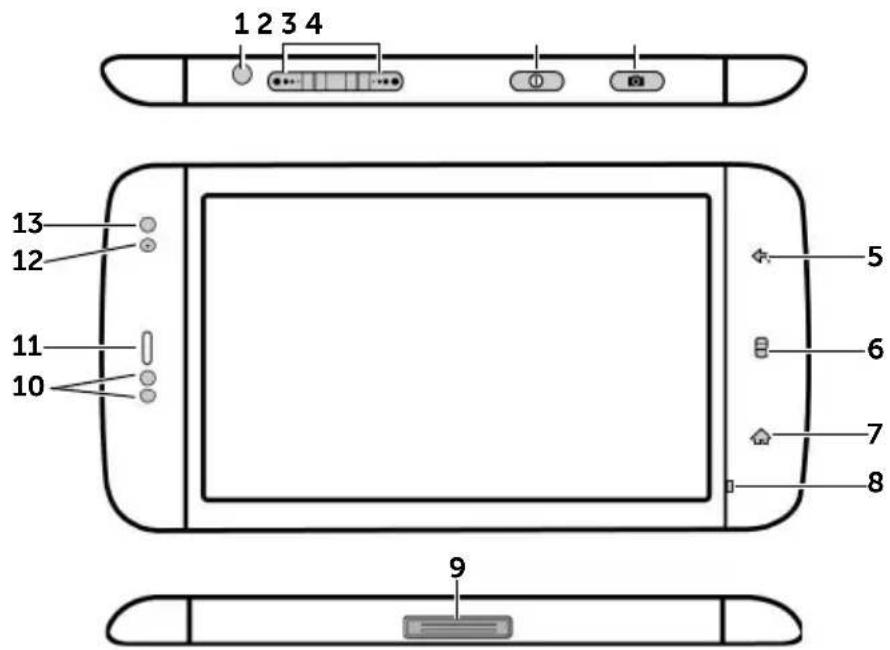
Boutons/Connecteurs/Pièces Fonctionnalité
1 Connecteur de casque Permet de brancher des écouteurs.
2 Bouton Monter/Baisser le volume
Mode Paysage :
Bouton Monter le volume

Bouton Baisser le volume

Mode Portrait :

Bouton Monter le volume

Bouton Baisser le volume
- Pendant la lecture de contenus multimédias comme des chansons ou des clips vidéo :
-Appuyez pour augmenter ou diminuer d'un cran le volume du contenu multimédia.
- Appuyez et maintenez pour augmenter ou diminuer de façon continue le volume du contenu multimédia.
- Appuyez sur un de ces boutons pour désactiver le son de la sonnerie lors de la réception d'un appel.
- Dans toutes les autres situations :
-Appuyez pour augmenter ou diminuer d'un cran le volume de la sonnerie.
-Appuyez et maintenez pour augmenter ou diminuer de façon continue le volume de la sonnerie.
Boutons/Connecteurs/Pièces Fonctionnalité
| 3 Bouton d'alimentation et de veille/réveil | Si l'appareil est éteint, appuyez et maintenez la pression pour mettre l'appareil sous tension.Si l'appareil est allumé, mais que l'écran est éteint, appuyez pour allumer l'écran.Si l'appareil et l'écran sont tous les deux allumés,-Appuyez pour éteindre l'écran.-Appuyez et maintenez la pression pour sélectionner une des options suivantes :Mode silencieux: l'appareil ne vibre pas et désactive tous les sons à l'exception des alarmes.Mode avion:sélectionnez cette option pour désactiver toutes les connexions sans fil.Éteindre: permet d'éteindre l'appareil. |
| 4 Bouton caméra | |
| 5 Bouton Retour | Appuyez pour revenir à l'écran précédent, ou pour fermer une boîte de dialogue, un menu ou un message contextuel, et pour masquer le clavier. |
| Boutons/Connecteurs/Pièces Fonctionnalité | |
| 6 Bouton de menu | • Appuyez pour ouvrir ou fermer le menu contextuel qui reprend toutes les options disponibles pour l'application active, ou les actions que vous pouvez effectuer sur l'écran actif.• Touchez et maintenez la pression pour faire apparaître le clavier à l'écran pour la saisie de texte. |
| 7 Bouton Accueil | • Touchez pour revenir à l'écran d'Accueil.• Touchez et maintenez la pression pour accéder rapidement aux applications récemment utilisées. |
| 8 Microphone Utilisez pour les appels vocaux | |
| 9 Connecteur à 30 broches • Se connecte un câble USB pour transférer dles fichiers vers un ordinateur.• Se connecte à un chargeur pour charger l'appareil.• Se connecte à la station d'accueil pour la sortie audio et vidéo. | |
| 10 Capteurs de proximité Éteignez l'écran lorsque vous rapprochez le téléphone de votre visage pour passer ou recevoir un appel, afin de ne pas appuyer sur l'écran par accident. | |
| 11 Écouteur Permet d'écouter les conversations téléphoniques. | |
| 12 Objectif d'appareil photo avant | Permet de prendre une photo par l'avant, par exemple, un autoportrait. |
Boutons/Connecteurs/Pièces Fonctionnalité
| 13 Capteur d'éclairage ambiant | Contrôle la luminosité de l'écran selon les conditions d'éclairage ambiant.REMARQUE: pour activer le capteur d'éclairage ambiant, touchez le bouton Accueil → boutonMenu puis sélectionnezParamètres→ Affichage→Luminosité→ Ajuster automatiquement la luminosité. |
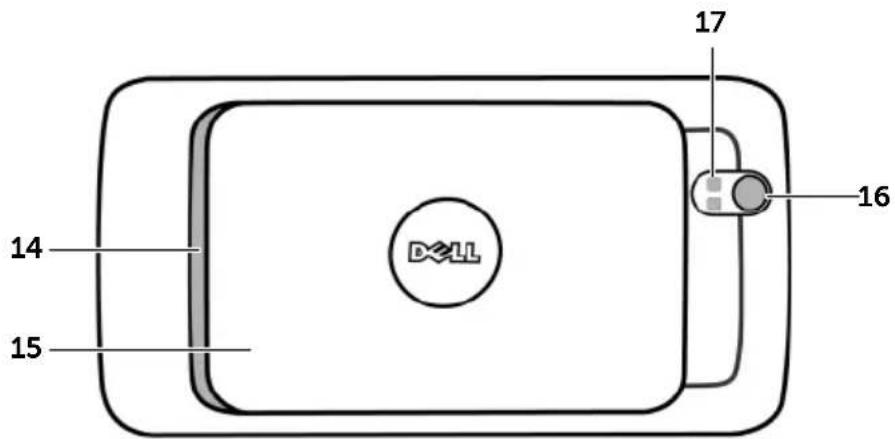
Pièces/contrôles Fonctionnalité
| 14 Haut-parleur Sortie audio pour lecture de vidéo et de musique. | |
| 15 Capot arrière Maintient la batterie en position. | |
| 16 Objectif de l'appareil photo | Permet de prendre des photos et d'enregistrer des vidéos. |
| 17 Flash de caméra Pour utiliser le flash pour prendre des photos. | |
Configuration de votre Dell™ Streak
Préparation de votre appareil pour l'utilisation
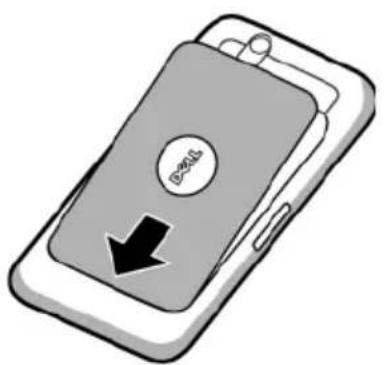
1 Retrait du capot arrière
a Faites glisser le cache arrière vers le bas vers l'extrémité de l'appareil. b Retirez le cache arrière de l'appareil en le soulevant.
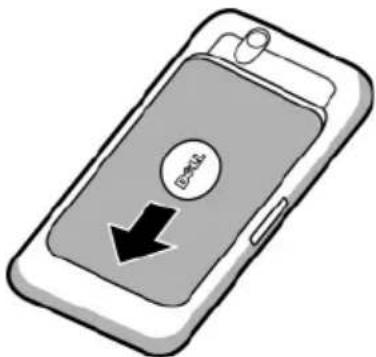
REMARQUE : si l'appareil est allumé, il s'éteint automatiquement si vous retirez le cache arrière.

REMARQUE : vous ne pouvez pas allumer l'appareil lorsque le cache arrière est retiré.
2 Insertion de la carte SIM
Insérez la carte SIM dans le sens indiqué en dessous de la plaque métallique qui couvre le support de carte SIM.
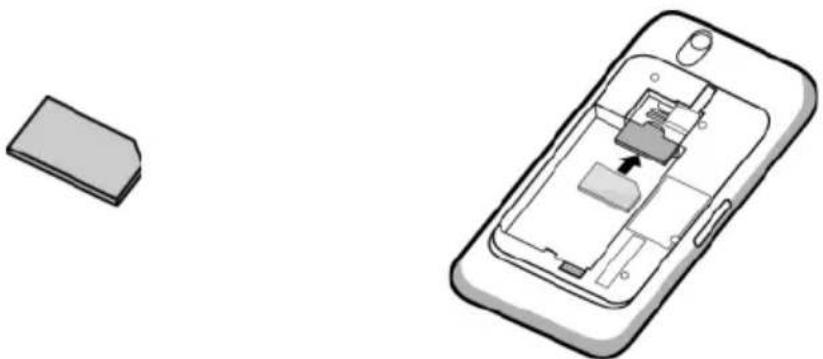
REMARQUE : si vous ne parvenez pas à insérer la carte, vérifiez que vous avez bien aligné le coin en angle de la carte avec celui du support.
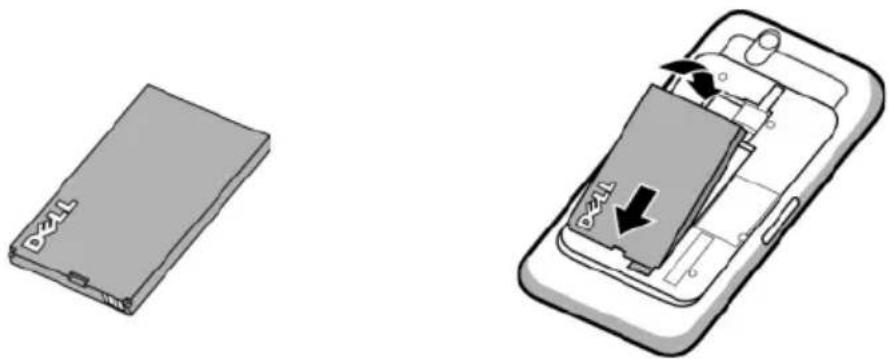
3 Insertion de la batterie
Alignez les contacts métalliques de la batterie avec les contacts du réceptacle à batterie, puis insérez la batterie.
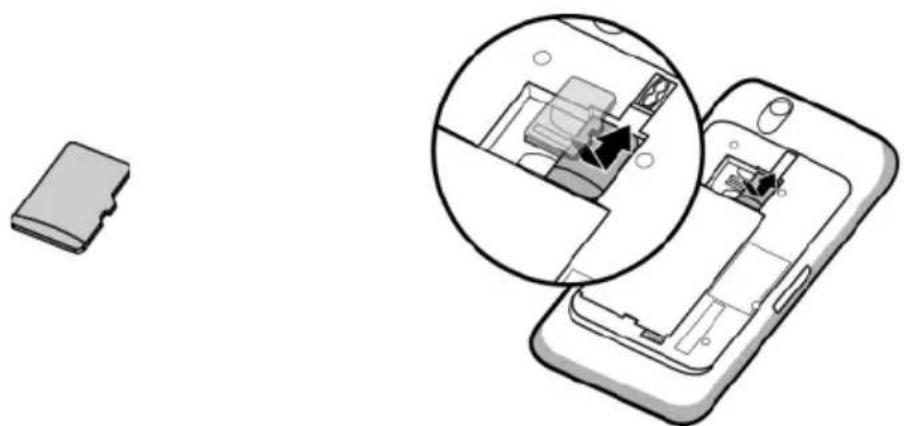
4 Installer la carte microSD
a Tenez la carte microSD contacts métalliques tournés vers le bas.
b Faites glisser la carte microSD dans son support.
5 Fermeture du cache arrière
a Poussez l'extrémité du cache contre la rainure près du bas de l'appareil.
b Placez le cache à l'arrière de l'appareil, puis poussez-le vers le haut de l'appareil afin de le bloquer en position.
6 Charger l'appareil

REMARQUE : chargez la batterie à une température ambiante comprise entre 0 °C et 45 °C.
La batterie n'est pas chargée à fond au premier déballage.
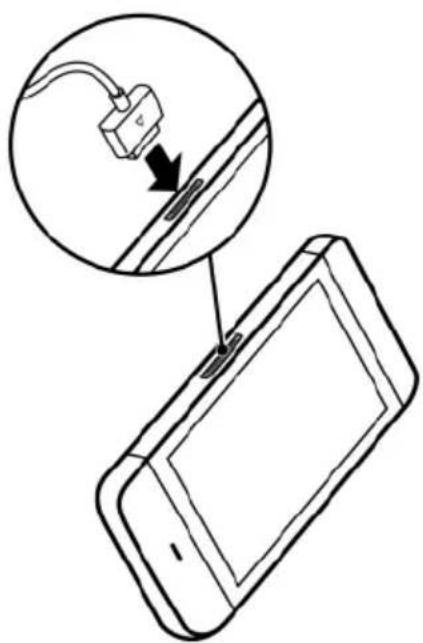
a Branchez le connecteur à 30 broches du câble USB fourni au connecteur à 30 broches de l'appareil.
b Branchez le connecteur USB à l'adaptateur de chargeur mural USB.
c Branchez l'adaptateur de chargeur mural USB à une prise secteur, puis chargez l'appareil jusqu'à ce que sa batterie soit complètement chargée.
REMARQUE : le chargement de la batterie s'effectue en quatre heures à partir d'une prise secteur.
REMARQUE : pour charger votre appareil avec un ordinateur, branchez le connecteur à 30 broches du câble USB fourni au port USB de l'appareil, et le connecteur USB du câble à un port USB sur l'ordinateur.
Mise sous tension de votre appareil

REMARQUE : utilisez l'appareil à une température ambiante comprise entre -10 °C et 55 °C.
1 Appuyez sur le bouton d'alimentation et maintenez-le enfoncé pour mettre votre appareil sous tension. Le système d'exploitation démarre.
2 Si l'écran est automatiquement verrouillé, balayez vers le haut
l'icône

3 Si votre carte SIM est protégée par un numéro d'identification personnel (PIN), saisissez le code PIN en appuyant sur les touches numériques correspondantes du clavier visuel. Touchez le bouton OK pour poursuivre la saisie.
4 L'appareil est prêt à être utilisé une fois l'écran d'accueil affiché.
Mise hors tension de votre appareil
1 Appuyez sur le bouton d'alimentation et maintenez-le enfoncé.
2 Touchez l'option Mettre hors tension sur l'écran.
Extinction de l'écran
Si l'appareil et l'écran sont tous les deux allumés, appuyez sur le bouton d'alimentation pour éteindre l'écran.

REMARQUE : si l'appareil est allumé mais que l'écran est éteint, appuyez sur le bouton d'alimentation et de veille/éveil pour allumer l'écran. Pour savoir comment déverrouiller l'écran, voir Le fonds d'écran de verrouillage de l'écran.
Présentation de votre Dell™ Streak
Assistant prêt à l'emploi
Pour afficher l'Assistant prêt à l'emploi pour les commandes de base de votre appareil, touchez le bouton Accueil 🏠 le bouton
Lanceur → Accueil , et suivez les instructions.
L'Assistant comprend des vidéos de présentation rapide de l'appareil, que vous pouvez regarder, arrêter ou sauter.
Durant la présentation, vous pouvez à tout instant toucher CONTINUER et PRÉCÉDENT pour aller à la page suivante ou précédente.
Après avoir regardé la dernière page, touchez TERMINÉ pour revenir à l'écran d'accueil.
Écran tactile
Votre appareil possède un écran tactile multipoint. Touchez des doigts la surface de l'écran pour utiliser l'appareil.
Gestes avec le doigt Permet les opérations suivantes :
Toucher
Appuyez doucement sur l'écran avec la pointe du doigt.
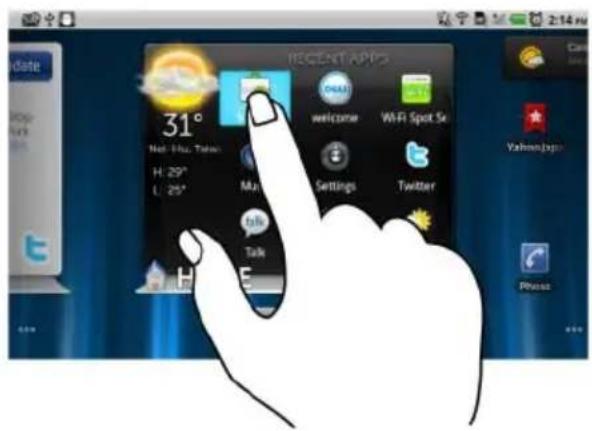
- Sélectionner les éléments sur l'écran notamment les options, entrées, images et icônes.
• Démarrer des applications.
- Appuyer sur les boutons à l'écran.
- Saisir du texte à l'aide du clavier à l'écran.
Gestes avec le doigt Permet les opérations suivantes :
Toucher et maintenir
Toucher et maintenir le doigt sur l'écran.
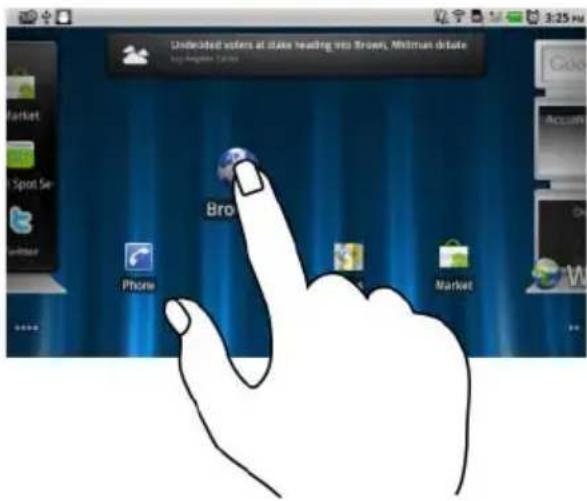
- Activer le mode de déplacement d'un élément sur l'écran d'accueil.
- Ouvrir le menu contextuel.
Faire glisser
1 Touchez un élément de l'écran et maintenez le doigt dessus.
2 En gardant le doigt en contact avec l'écran, déplacez la pointe du doigt à l'endroit souhaité.
3 Retirez le doigt de l'écran pour déposer l'élément à l'endroit de votre choix.
- Déplacer des éléments comme des images et des icônes sur l'écran.
- Faire défiler les écrans d'accueil, les pages Web, les listes, les entrées, les miniatures de photo, les contacts, etc.
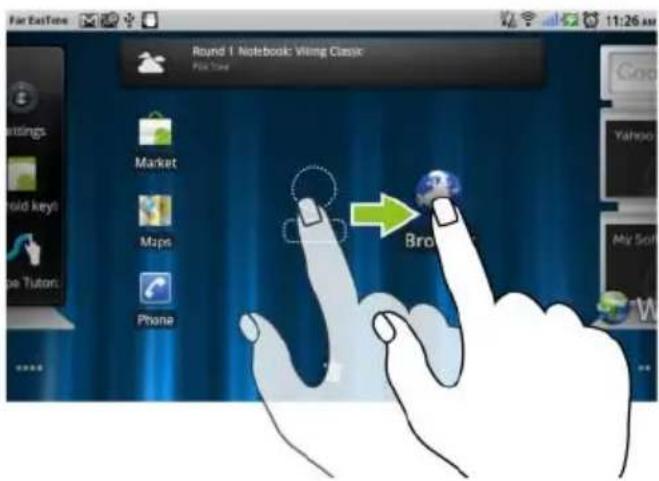
Gestes avec le doigt Permet les opérations suivantes :
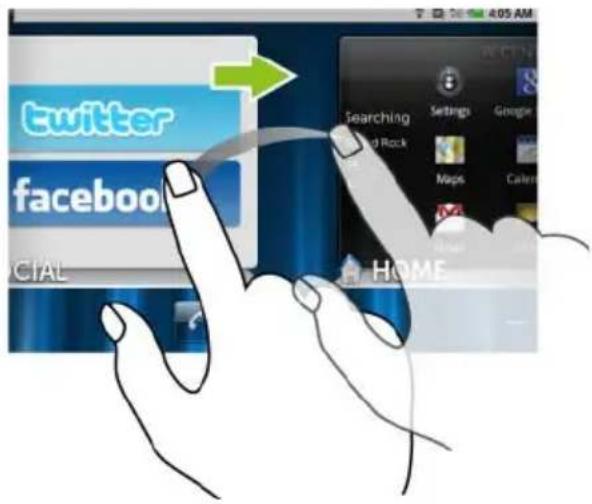
Balayer
Déplacez le doigt dans le sens vertical ou horizontal sur l'écran.
Faire défiler les écrans d'accueil, les pages Web, les listes, les entrées, les miniatures de photo, les contacts, etc.
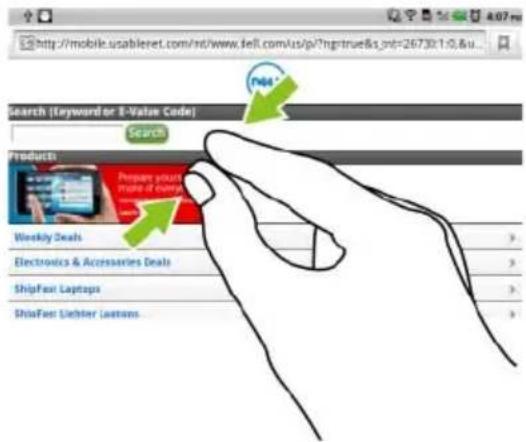
Zoom arrière
Rapprochez deux doigts sur l'écran. Réduire la taille d'une image ou d'une page Web (zoom arrière).
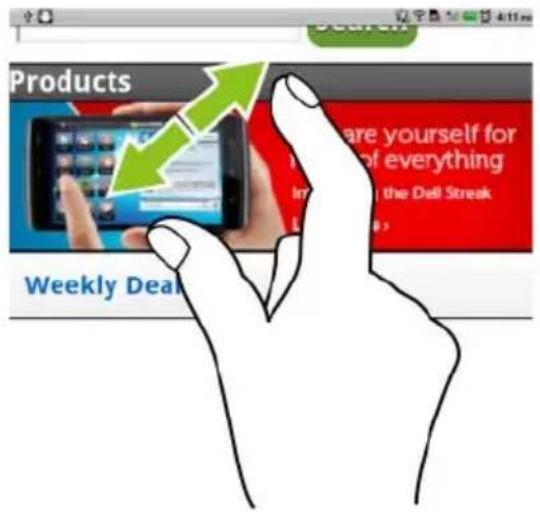
Gestes avec le doigt Permet les opérations suivantes :
Zoom avant
Éloignez deux doigts sur l'écran. Agrandir la taille d'une image ou d'une page Web (zoom avant).
Orientation de l'écran
Pour des conditions optimales de visualisation, l'orientation de l'écran passe automatiquement en mode Portrait ou Paysage selon la façon dont vous tenez l'appareil.

REMARQUE : les applications téléchargées à partir d'Android Market peuvent ne pas prendre en charge une orientation d'écran automatique en format Portrait ou Paysage.

REMARQUE : pour modifier l'orientation par défaut, ouvrez les paramètres d'orientation en touchant le bouton Accueil → bouton Menu → Paramètres → Affichage → Rotation auto écran.
Applications, widgets et raccourcis
Application - Logiciel permettant d'exécuter une tâche particulière. Diverses applications sont pré-chargées sur votre appareil et des applications supplémentaires peuvent être téléchargées depuis Android Market.
Widget - Petite application qui réside sur l'écran Accueil et fournit un accès rapide et aisé aux informations. Par exemple, le widget Facebook vous permet de lire des messages sur votre mur et de mettre à jour votre statut.
Raccourci - Lien que vous pouvez placer sur votre écran Accueil pour qu'il vous fournisse un accès plus rapide à une application ou à un dossier contenant des contacts ou signets.
Bureau Stage
Dans le cadre de la nouvelle interface Dell™ Stage, le bureau Stage se compose de sept écrans, y compris l'écran d'accueil. Le bureau affiche les widgets Stage prédéfinis, les raccourcis et les widgets pour vous permettre d'accéder facilement et rapidement aux applications courantes, aux messages de Twitter ou Facebook, à la musique, aux photos, etc.
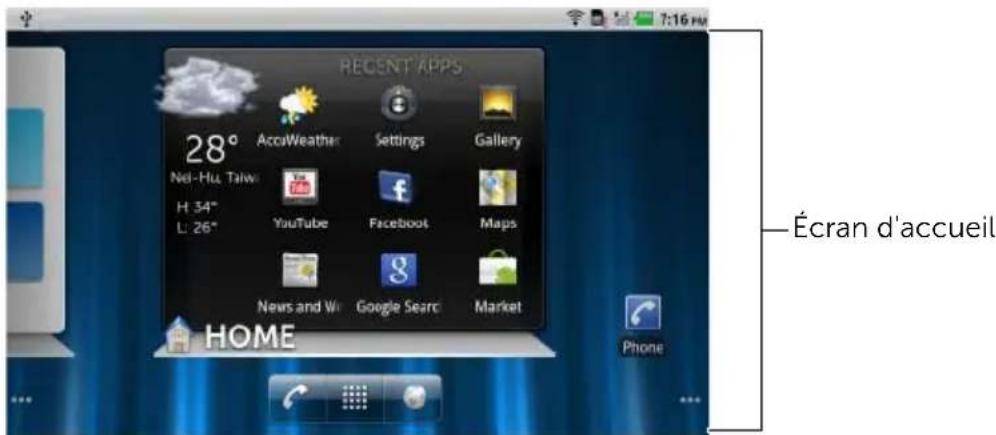
Vous pouvez personnaliser le bureau Stage en fonction de vos préférences personnelles en ajoutant vos propres raccourcis ou widgets, ou en affichant votre photo préférée comme fond d'écran du bureau.

REMARQUE : les écrans du bureau sont fixes ; on ne peut en ajouter ni en supprimer.

REMARQUE : pour plus d'informations sur l'utilisation des widgets de Dell Stage, voir « Widgets Dell™ Stage » à la page 26.

REMARQUE : pour revenir à l'écran d'accueil depuis n'importe où, touchez le bouton Accueil
Pour parcourir le bureau
Feuilletez le bureau horizontalement jusqu'à l'affichage de l'écran d'accueil souhaité.
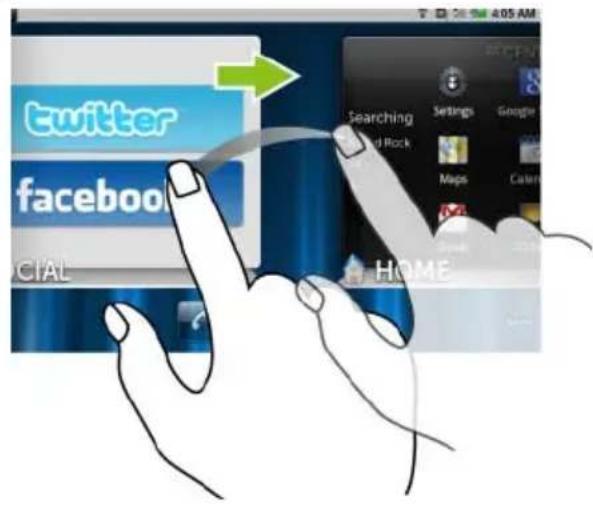
Pour contrôler les écrans d'accueil à l'aide des miniatures d'écran d'accueil
Les miniatures d'écran d'accueil servent de raccourcis vers les écrans d'accueil correspondants. L'icône de la miniature changera pour représenter le widget Stage affiché sur l'écran d'accueil.
- Pour afficher les miniatures d'écran d'accueil :
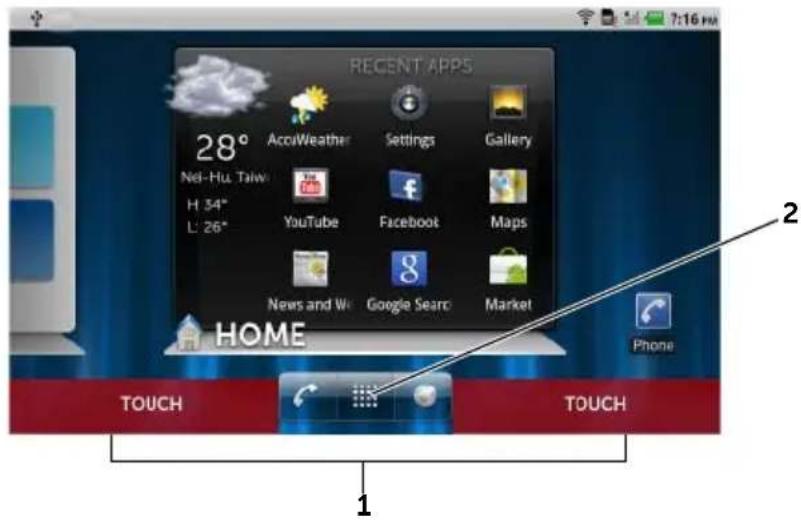
1 Touchez la partie inférieure d'un côté quelconque des boutons rapides, comme illustré en rouge.
2 Appuyez quelques secondes sur le bouton Lanceur pour afficher les miniatures.
- Pour contrôler les écrans d'accueil à l'aide des miniatures, vous avez deux possibilités :
- Touchez la miniature correspondante pour aller à l'écran souhaité.
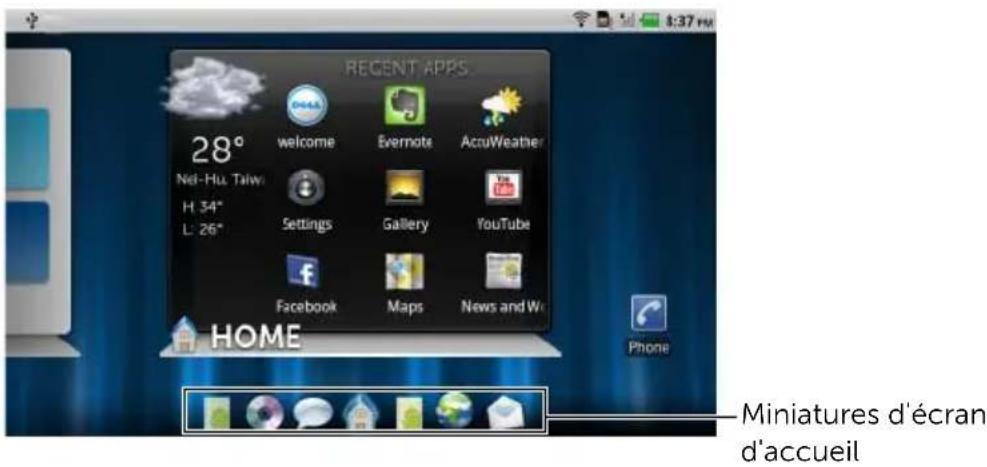
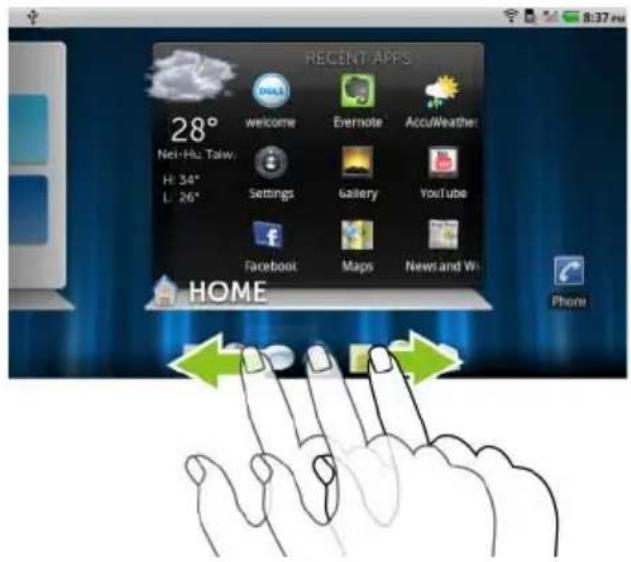
- Pour balayer rapidement les écrans d'accueil, glissez le doigt horizontalement sur les raccourcis, jusqu'à l'affichage de l'écran d'accueil souhaité.
Widgets Dell™ Stage
Dell™ Stage vous permet d'accéder directement à vos dernières applications, messages électroniques, photos, musiques, vidéos, contacts, messages de Facebook et Twitter, et sites Web fréquemment consultés.
Vous pouvez créer vos propres widgets Stage sur les écrans du bureau pour accéder facilement et rapidement aux applications.
Ajout d'un widget Stage
1 Balayez jusqu'à l'écran du bureau sur lequel vous souhaitez ajouter un widget Stage.
2 Pour réserver suffisamment d'espace pour le widget, supprimez les éléments superflus de l'écran. Voir « Pour retirer un élément de l'écran d'accueil » à la page 34.
3 Pour accéder au menu Ajouter à l'écran d'accueil :
- Touchez une zone vide de l'écran d'accueil et maintenez enfoncé.
- Appuyez sur le bouton Menu puis appuyez sur l'option Ajouter.
4 Touchez Widgets Stage.
5 Dans le menu Sélectionner un widget Stage, touchez pour sélectionner le widget Stage que vous souhaitez ajouter à l'écran.
Suppression d'un widget Stage
1 Appuyez quelques secondes sur le widget Stage.
2 Glissez le widget sur l'icône.
3 Lorsque le widget devient rouge, enlevez le doigt de l'écran pour le supprimer.
Utilisation de widgets Stage
Toucher le libellé d'un widget Stage entraîne l'affichage de l'écran par défaut de l'application associée. Par exemple, toucher le libellé du widget MUSIQUE ouvre le lecteur de musique de la même façon qu'en touchant l'icône Musique dans le tiroir d'applications.
Pour utiliser le widget Stage ACCUEIL
À partir du widget Stage ACCUEIL, vous pouvez toucher les raccourcis d'application pour accéder à vos dernières applications.
Pour utiliser le widget Stage CONTACTS
À partir du widget Stage CONTACTS, vous pouvez voir vos contacts actuels ou ajouter rapidement un nouveau contact.
- Touchez la mosaïque d'un contact actuel et sélectionnez l'action à entreprendre avec ce contact.
- Touchez la mosaïque AJOUTER pour ajouter un nouveau contact.
Pour utiliser le widget Stage E-MAIL
À partir du widget Stage E-MAIL, vous pouvez lire vos e-mails dans votre compte de messagerie ou composer un nouvel e-mail. Si vous n'avez pas encore configuré un compte de messagerie, touchez Ajouter un compte et suivez les instructions pour configurer votre compte.
Pour utiliser le widget Stage GALERIE
À partir du widget Stage GALERIE, vous pouvez voir les miniatures de vos dernières photos et vidéos provenant de l'application Galerie. Touchez la miniature d'une photo ou vidéo pour la regarder.
Pour utiliser le widget Stage MUSIQUE
À partir du widget Stage MUSIQUE, vous pouvez voir les albums musicaux ou les playlists créés sur votre appareil.
- Touchez un album musical pour parcourir ses chansons. Touchez une chanson pour l'écouter.
- Touchez une playlist pour voir la playlist que vous avez créée. Touchez une chanson pour l'écouter.
Pour utiliser le widget Stage SOCIAL
Le widget Stage SOCIAL fournit des widgets pour afficher les derniers messages de votre compte Twitter ou Facebook. Pour utiliser les widgets Twitter et Facebook, vous devez vous connecter à votre compte Twitter ou Facebook avec vos adresse e-mail et mot de passe.
Le widget Twitter
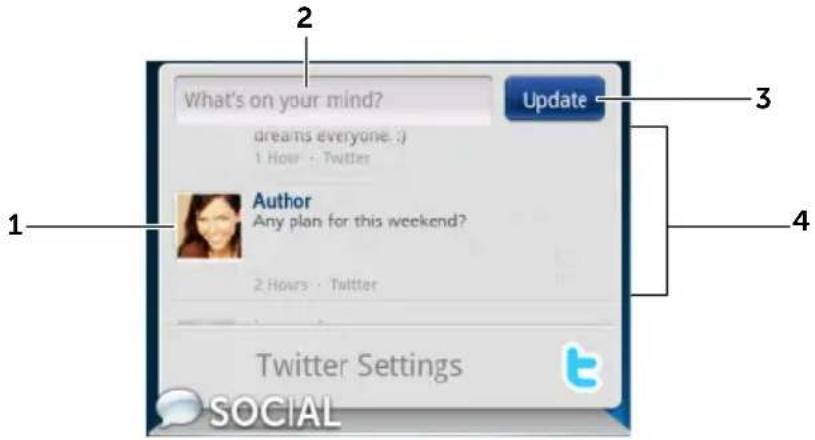
1 Appuyez pour voir les tweets (messages de Twitter) publiés par les auteurs que vous suivez.
2 Pour publier votre tweet, touchez la zone de texte, saisissez votre tweet, puis touchez Mettre à jour.
3 Vous pouvez aussi appuyer sur le bouton Mettre à jour pour rédiger et publier votre tweet.
4 Feuilletez les tweets publiés par les auteurs que vous suivez.

REMARQUE : pour plus d'informations sur l'utilisation de Facebook et Twitter, voir Facebook et Twitter.
Pour utiliser le widget Stage WEB
Le widget Stage WEB affiche vos sites Web et favoris récemment consultés. Touchez le site Web que vous souhaitez consulter, ou touchez AUTRES FAVORIS pour sélectionner un site Web.
Pour trouver des informations sur Internet, vous pouvez aussi :
- Touchez la zone de texte de recherche Google en haut du widget, saisissez le nom ou le mot-clé du sujet recherché, et touchez la touche sur le clavier ou l'icône de recherche dans la zone de recherche.
- Touchez dans le coin droit de la zone de recherche, et dites le nom ou le mot-clé du sujet recherché.
Personnalisation de votre écran d'accueil
Pour ajouter un élément à un écran d'accueil

1 Touchez le bouton Accueil
2 Balayez jusqu'à l'écran sur lequel vous souhaitez ajouter l'élément.
3 Pour accéder au menu Ajouter à l'écran d'accueil :
- Touchez une zone vide de l'écran d'accueil et maintenez le bouton enfoncé.
- Appuyez sur le bouton Menu puis appuyez sur l'option Ajouter.
4 Touchez l'élément que vous souhaitez ajouter à l'écran d'accueil :
Éléments Étapes
Raccourcis
Ajoutez des raccourcis pour les éléments auxquels vous souhaitez accéder directement depuis l'écran d'accueil.
- Applications :
1 Faites défiler le menu des applications pour trouver l'application souhaitée.
2 Touchez l'application souhaitée pour créer le raccourci sur l'écran d'accueil actif.
- Favori :
1 balayez la liste Favoris pour localiser le favori souhaité.
2 Touchez le signet souhaité pour créer le raccourci sur l'écran d'accueil actif.
- Contact
1 Balayez les entrées de Contacts pour localiser le contact souhaité.
2 Appuyez sur l'entrée de Contact souhaitée pour créer le raccourci sur l'écran d'accueil actif.
• Raccourci appel :
Touchez le numéro de téléphone de votre choix pour créer le raccourci sur l'écran d'accueil. Vous pouvez toucher le raccourci pour composer directement le numéro.
• Raccourci message :
Touchez le numéro de téléphone de votre choix pour créer le raccourci sur l'écran d'accueil. Vous pouvez toucher le raccourci pour composer et envoyer un message vers le numéro.
Éléments Étapes
Raccourcis
- Directions et navigation : créez un raccourci que vous pouvez toucher pour ouvrir des cartes Google et afficher les directions vers un endroit.
1 Saisissez votre destination dans la zone de texte.
2 Choisissez la façon dont vous souhaitez vous rendre à votre destination en appuyant sur l'icône de voiture, transports publics ou marche à pied (de gauche à droite).
3 Entrez un nom pour le raccourci.
4 Touchez l'icône de raccourci que vous souhaitez utiliser pour le raccourci.
5 Touchez le bouton Enregistrer.
REMARQUE : pour en savoir plus sur la façon d'obtenir des directions à l'aide des cartes Google, voir Pour obtenir un itinéraire.
- Libellé Gmail : appuyez pour créer un raccourci de libellé Gmail afin de pouvoir accéder à vos courriers électroniques avec ce libellé depuis le bureau.
- Latitude : créez un raccourci que vous pouvez toucher pour ouvrir Google Latitude et partager des positions avec vos amis et les membres de votre famille qui se sont inscrits au service avec leur compte Google.
- Playlist musicale : créez un raccourci Tout écouter ou Ajouté récemment que vous pouvez toucher pour écouter toutes les chansons ou celles qui ont été récemment ajoutées.
- Paramètres :
1 Pour trouver le paramètre souhaité, faites défiler les paramètres.
2 Appuyez sur le paramètre de votre choix pour créer, sur l'écran d'accueil actif, le raccourci permettant d'accéder au paramètre.
Éléments Étapes
Widgets
Ajoutez des widgets pour afficher des fenêtres de l'écran d'accueil actif ou des commandes pour vos applications ou encore des services Internet favoris, par exemple une horloge analogique, le lecteur de musique, la zone de recherche rapide Google, ou un agenda affichant les événements à venir.
1 Appuyez quelques secondes sur une zone vide de l'écran d'accueil.
2 Touchez Widgets dans le menu Ajouter à l'écran d'accueil qui s'affiche.
3 Balayez les applications ou services disponibles pour trouver celui de votre choix.
4 Touchez le widget de votre choix pour l'ajouter sur l'écran d'accueil.
Dossiers
Vous pouvez créer les dossiers suivants :
Nouveau dossier : ajoutez un dossier où vous pouvez enregistrer vos raccourcis d'écran d'accueil.
Tous les contacts : ajoutez un raccourci vers tous vos contacts enregistrés dans l'application Contacts.
Reçu via Bluetooth : ajoutez un raccourci pour accéder aux fichiers reçus via Bluetooth®.
Contacts avec des n° de téléphone : ajoutez un raccourci vers les contacts avec numéro de téléphone.
Contacts marqués d'une étoile : ajoutez un raccourci vers les contacts marqués d'une étoile.
Touchez le dossier de votre choix pour créer un dossier sur l'écran d'accueil.
Une fois le dossier sur votre écran d'accueil, vous pouvez faire glisser et déposer un élément dessus afin d'y ajouter cet élément.
Éléments Étapes
Fonds d'écran
Modifiez le fond d'écran de votre écran d'accueil.
REMARQUE : Vous pouvez également appuyer sur le
bouton Accueil ↗→ le
bouton Menu → Fond
d'écran pour changer le fond d'écran de votre écran d'accueil.
- Galerie : ouvrez l'application Galerie et sélectionnez un image enregistrée comme
fond d'écran, ou appuyez sur

ouvrir l'application appareil photo et prendre une photo que vous pouvez configurer comme fond d'écran.
1 Touchez une catégorie de photo de votre collection, par exemple Appareil photo, téléchargées, etc.
2 Balayez horizontalement les miniatures d'images pour trouver l'image souhaitée.
3 Appuyez sur l'image pour l'afficher.
4 Pour couper une partie de l'image pour en faire un fond d'écran, déplacez le cadre de rognage et faites glisser les angles pour localiser la partie souhaitée.
5 Touchez le bouton Enregistrer pour définir le fond d'écran.
- Fonds d'écran animés : sélectionnez un fond d'écran animé et interactif.
- Fonds d'écran : balayez l'écran ou appuyez sur une vignette d'image pour afficher une image, puis appuyez sur Définir fonds d'écran pour la définir comme fond d'écran.
Pour ajouter un raccourci d'application à partir de la vue des applications principales
1 Touchez le bouton Lanceur des applications principale

de l'écran pour afficher la vue
2 Sur la vue des applications principales, appuyez quelques secondes sur une application et glissez-la sur l'écran d'accueil actuel. L'icône de l'application apparaît alors sur l'écran d'accueil.
Pour déplacer un élément de l'écran d'accueil
1 Touchez et maintenez l'élément que vous souhaitez repositionner jusqu'à ce que sa taille augmente et qu'il devienne mobile. L'appareil vibre pour indiquer que le mode de déplacement d'élément est activé.

REMARQUE : pour désactiver le mode de déplacement de l'élément, relâchez l'élément.
2 Votre doigt restant en contact avec l'élément à l'écran, faites glisser l'élément à un autre emplacement de l'écran.
3 Relâchez l'élément à l'endroit de votre choix.
Pour retirer un élément de l'écran d'accueil
1 Appuyez sur un élément tel qu'un widget, un raccourci ou un dossier à supprimer et maintenez le bouton enfoncé, jusqu'à ce que la taille de l'élément augmente et que l'élément devienne mobile.
2 Glissez l'élément au-dessus de l'icône de Corbeille, et lorsqu'il devient rouge, relâchez-le.
Pour ouvrir un dossier de l'écran d'accueil
1 Appuyez sur le dossier pour ouvrir un panneau noir affichant le contenu du dossier.
2 Appuyez sur le raccourci de l'application de votre choix pour exécuter l'application.
Pour fermer un dossier de l'écran d'accueil
Touchez l'icône Fermer pour fermer le panneau noir.
Pour déplacer un raccourci de l'écran d'accueil dans un dossier
1 Appuyez sur le raccourci et maintenez le bouton enfoncé pour rendre le raccourci mobile.
2 Glissez et déposez le raccourci dans un dossier sur l'écran d'accueil.

REMARQUE : il n'est pas possible de déplacer des widgets et des dossiers à l'intérieur d'un dossier.
Pour supprimer un raccourci d'écran d'accueil d'un dossier
1 Touchez un dossier de l'écran d'accueil pour afficher son contenu.
2 Appuyez sur le raccourci et maintenez le bouton enfoncé pour rendre le raccourci mobile. Le raccourci sort et le dossier se ferme automatiquement.
3 Faites glisser le raccourci vers un autre emplacement de l'écran d'accueil.
Pour renommer un dossier de l'écran d'accueil
1 Touchez un dossier pour ouvrir le volet de ce dossier.
2 Appuyez quelques secondes sur la partie supérieure du volet du dossier | Folder ×,
l'ouverture du menu Renommer le dossier.
3 Touchez le champ Nom de dossier pour saisir le nom du dossier à l'aide du clavier visuel.
4 Appuyez sur OK pour confirmer.
Barre d'état
La barre d'état en haut de l'écran d'accueil affiche les zones de notification, état et heure.

| 1 Zone de notification | • La zone de notification affiche des icônes de notification pour vous avertir des appels manqués, des nouveaux e-mails, messages, etc.• Glissez vers le bas la barre d'état pour afficher les notifications par ordre d'arrivée, puis touchez une notification pour afficher un message, e-mail, ou appel manqué. |
| 2 Zone d'état | • Affiche les icônes d'état qui indiquent l'état actuel de votre appareil, par exemple, la puissance de la batterie, l'avancement du chargement, les alarmes réglées, les connexions réseau, etc.• Glissez vers le bas la barre d'état pour afficher les informations relatives à l'opérateur actuel, la charge restante de la batterie, etc. |
3 Zone d'heure Affiche l'heure actuelle.
La zone d'état peut également afficher certaines des icônes suivantes :
 | L'alarme est réglée | Le réseau de données 3G est connecté | |
 | État de la batterie, — chargée à 100 % | Le réseau de données 3G est en cours d'utilisation | |
 | La charge de la batterie est faible : chargement nécessaire | Le réseau de données GPRS est connecté | |
 | La charge de la batterie est très faible : chargement immédiat nécessaire | Le réseau de données GPRS est en cours d'utilisation | |
 | La batterie est en cours de chargement | Le réseau de données EDGE est connecté | |
 | Le mode Vibreur est activé | Le réseau de données EDGE est en cours d'utilisation | |
 | Le mode silencieux est activé | Le réseau de données HSPA est connecté (disponible uniquement pour des versions spécifiques à certains opérateurs) | |
 | Le microphone est en sourdine | Le réseau de données HSPA est en cours d'utilisation (disponible uniquement pour des versions spécifiques à certains opérateurs) | |
 | Le mode haut-parleur est activé | Intensité du signal d'itinérance, — fort | |
 | Intensité du signal, — fort Connecté à un réseau Wi-Fi | ||
 | Pas de signal Aucune carte SIM insérée | ||
 | Le mode Avion est activé | La fonction satellites GPS est activée | |
| [BTXH] | Bluetooth est activé | Réception des données de position à partir des satellites GPS | |
 | Connecté à un nouvel appareil Bluetooth | Synchronisation de données en cours |
La zone de notification peut également afficher certaines des icônes suivantes :
 | Appel manqué |  | Problème de connexion ou synchronisation |
 | Appel en cours La carte SD est pl |  | |
 | Appel en attente Réseau Wi-Fi trc |  | |
 | Le transfert d'appel est activé Le |  | USB est connecté |
 | Appel en cours via une oreillette Bluetooth |  | Certaines notifications ne sont pas affichées |
 | Nouveau message Gmail Nouvea |  | -mails |
 | Nouveau SMS/MMS Téléchargem |  | en cours |
 | Problème de transmission de SMS/MMS |  | Téléchargement terminé |
 | Nouveau message Google Talk |  | Mise à jour d'application disponible |
 | Nouveau message vocal |  | La carte SD peut être retirée en toute sécurité |
 | Événement de calendrier à venir |  | Écoute d'une chanson |
Boutons rapides
Les boutons rapides au bas de l'écran d'accueil vous permettent d'accéder rapidement au tiroir d'applications et à certaines fonctions principales.
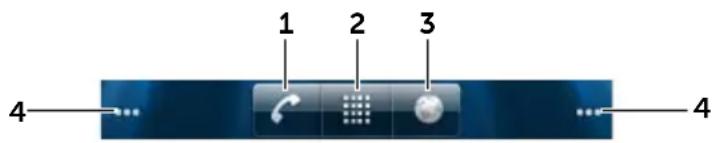
1 Bouton Téléphone

Touchez le bouton Téléphone pour ouvrir
l'application Téléphone et effectuer des appels ou trouver des contacts.
2 Bouton Lanceur

nez le bouton Lanceur pour

afficher le menu des applications.
- Appuyez quelques secondes sur le bouton
Lanceur pour afficher les raccourcis
vers les écrans d'accueil.
3 Bouton Navigateur

Touchez le bouton Navigateur pour ouvrir
l'application Navigateur.

4 Points de l'écran Accueil
Touchez les points en bas à droite et à gauche de l'écran pour passer à l'espace souhaité de l'écran d'accueil.
Navigation dans les applications
Vous pouvez trouver les applications disponibles sur votre appareil dans les éléments d'écran suivants :
Application Tiroir
L'application Tiroir est accessible depuis tout écran d'accueil. Elle contient toutes les applications installées sur l'appareil, y compris celles que vous avez téléchargées à partir d'Android Market.
Pour lancer l'application Tiroir
1 Touchez le bouton Accueil défaut sur le bureau.
pour afficher l'écran d'accueil par
2 À partir de tout écran d'accueil du bureau, vous pouvez :
- Glisser vers le haut dans la partie inférieure de l'écran.
- Toucher le bouton Lanceur .

Pour parcourir les pages des applications
Balayez le tiroir d'applications horizontalement et touchez une application pour l'exécuter.
Pour fermer le tiroir d'applications
- Glissez vers le bas n'importe où dans le tiroir d'application.
- Pour revenir à l'écran d'accueil par défaut, touchez.
- Pour revenir à l'écran d'accueil actuel, touchez

Raccourcis d'application
Pour lancer rapidement des applications à l'écran d'accueil, ajoutez des raccourcis pour les applications fréquemment utilisées à l'écran d'accueil ou au dossier que vous avez créé sur l'écran d'accueil. Pour obtenir de plus amples informations, reportez-vous à la section « Personnalisation de votre écran d'accueil » à la page 29.
Pour ouvrir une application à l'aide des raccourcis d'application
1 Touchez le bouton Accueil.
2 Si le raccourci de l'application de votre choix est affiché sur l'écran d'accueil, appuyez dessus pour exécuter l'application. Si l'application souhaitée se trouve dans un dossier sur l'écran d'accueil, touchez ce dossier pour afficher son contenu, puis touchez le raccourci d'application de votre choix.
Applications récentes
Pour ouvrir une application récemment utilisée
1 Appuyez quelques secondes sur le bouton Accueil pour afficher les dernières applications utilisées, ou créez le widget Stage ACCUEIL sur l'écran d'accueil qui contient les dernières applications utilisées. Voir Ajout d'un widget Stage.
2 Appuyez sur le raccourci de l'application de votre choix pour exécuter l'application.
Le fonds d'écran de verrouillage de l'écran
Vous pouvez régler l'écran pour qu'il s'éteigne automatiquement après un délai d'inactivité, ou bien vous pouvez l'éteindre manuellement en appuyant sur le bouton d'alimentation . Ⓕ
Lorsque vous appuyez sur le bouton d'alimentation pour réactiver l'écran, le fond d'écran verrouillage de l'écran apparaît pour empêcher des pressions non intentionnelles de l'écran. Il affiche l'heure, la date et l'indicateur d'alarme définie.
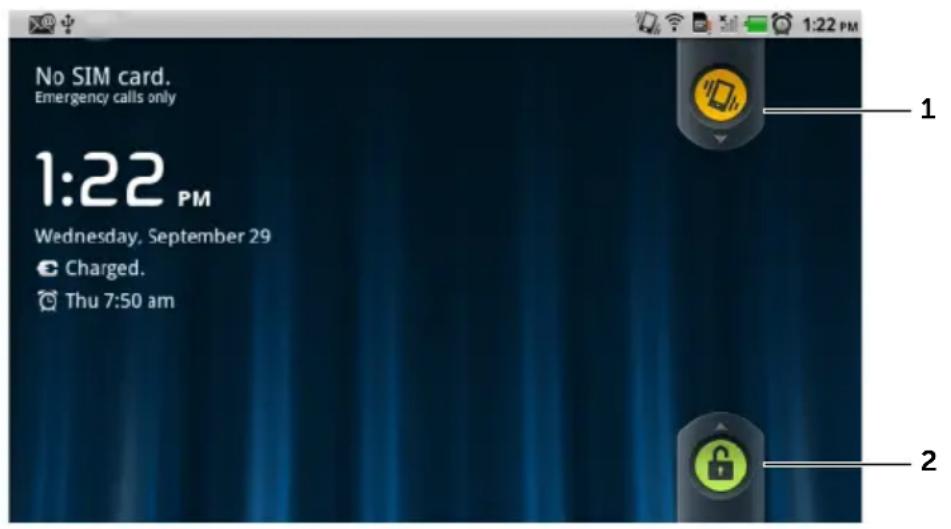
1 Glissez ou balayez ce bouton vers le bas pour activer ou désactiver le mode vibrations.
2 Glissez ou balayez ce bouton vers le haut pour débloquer l'écran.

REMARQUE : pour définir la période de temps pendant laquelle l'écran reste actif avant de s'éteindre après la dernière opération, touchez le bouton Accueil → bouton Menu → Paramètres → Affichage → Mise en veille de l'écran.
Utilisation de votre Dell™ Streak
Appel
Passer des appels
Pour lancer l'application Téléphone
- Touchez le bouton Téléphone sur l'écran d'accueil pour ouvrir rapidement l'application Téléphone.
- Touchez le bouton Accueil - le bouton de lancement
Téléphone sur l'écran d'accueil.

Pour passer un appel
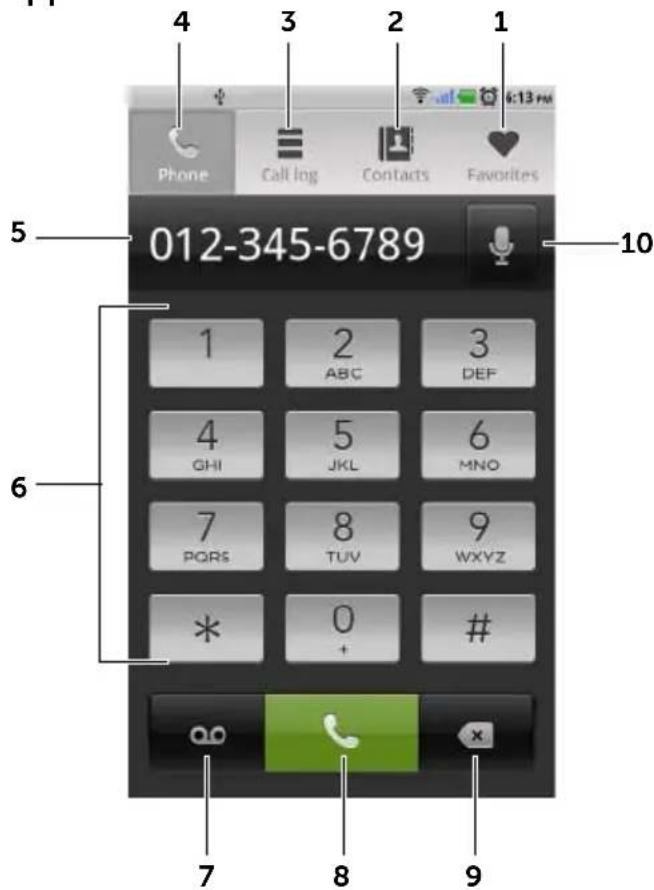
1 Touchez ce bouton pour sélectionner un contact dans votre liste de contacts favoris.
- Touchez côté d'un contact pour l'appeler directement.
- Touchez un contact puis pour appeler, touchez pour envoyer un texto ou pour envoyer un message électronique.
2 Touchez ce bouton pour sélectionner un contact dans votre liste de contacts. Touchez un contact puis pour appeler, touchez pour envoyer un texto ou pour envoyer un message électronique.
3 Touchez pour afficher le journal des appels.
4 Touchez ce bouton pour ouvrir le clavier à l'écran.
5 • Touchez pour afficher le clavier supplémentaire.
- Touchez pour déplacer le curseur.
- Touchez et maintenez enfoncé le menu contextuel Modifier le texte qui permet de sélectionner, couper, copier, et coller des numéros, et sélectionnez le clavier de saisie à utiliser.
6 Saisissez le numéro à appeler à l'aide du clavier à l'écran.
7 Touchez ce bouton pour appeler votre messagerie vocale.
REMARQUE : si aucun numéro de messagerie vocale n'est enregistré sur votre carte SIM, vous serez invité à en saisir un. Appuyez sur Ajouter un numéro pour entrer et enregistrer le numéro de votre messagerie vocale.
8 Appuyez pour appeler le numéro saisi.
9 Touchez pour effacer un numéro incorrect ; touchez et maintenez enfoncé pour effacer tous les numéros saisis.
10 Touchez ce bouton pour effectuer un appel à l'aide des commandes vocales.
Pour utiliser le journal des appels
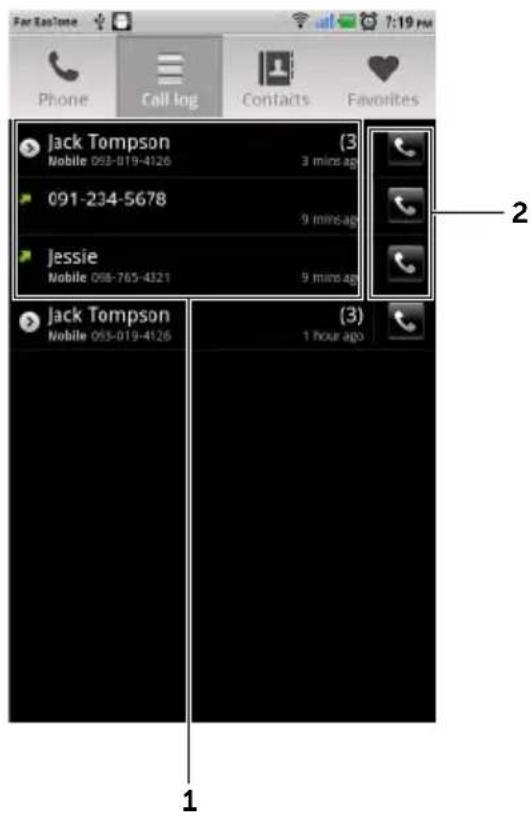
1
- Touchez un contact puis touchez pour appeler, touchez pour envoyer un SMS, ou touchez Afficher le contact pour afficher les informations du contact.
- Touchez un numéro de téléphone, puis touchez Ajouter aux contacts pour l'enregistrer dans vos contacts.
- Si une entrée d'un appelant affiche le nombre d'appels, touchez l'appelant pour afficher tous ses appels.
- Touchez et maintenez enfoncé un contact ou un numéro de téléphone pour le supprimer du journal des appels.
REMARQUE : pour effacer tous les appels du journal des appels, appuyez sur le bouton Menu → Effacer le journal des appels → OK.
2 Touchez pour appeler directement un contact ou un numéro de téléphone.
Pour appeler un numéro plus un numéro de poste
1 Saisissez le numéro à appeler à l'aide du clavier à l'écran.
2 Touchez la touche astérisque du clavier et maintenez la pression jusqu'à ce que p apparaisse.
3 Tapez le numéro de poste.
4 Touchez pour passer un appel.
Pour passer un appel international
1 Appuyez sur la touche numérique 0 du clavier et maintenez la pression jusqu'à ce que + apparaisse.
2 Entrez l'indicatif national, l'indicatif régional et le numéro de téléphone.
3 Touchez pour passer un appel.
Pour consulter votre messagerie vocale
Touchez ou appuyez sur la touche numérique 1 du clavier et maintenez la pression pour appeler votre messagerie vocale.

REMARQUE : si aucun numéro de messagerie vocale n'est enregistré sur votre carte SIM, vous serez invité à en saisir un. Appuyez sur Ajouter un numéro pour entrer et enregistrer le numéro de votre messagerie vocale.
Pour répondre à un appel entrant ou le rejeter
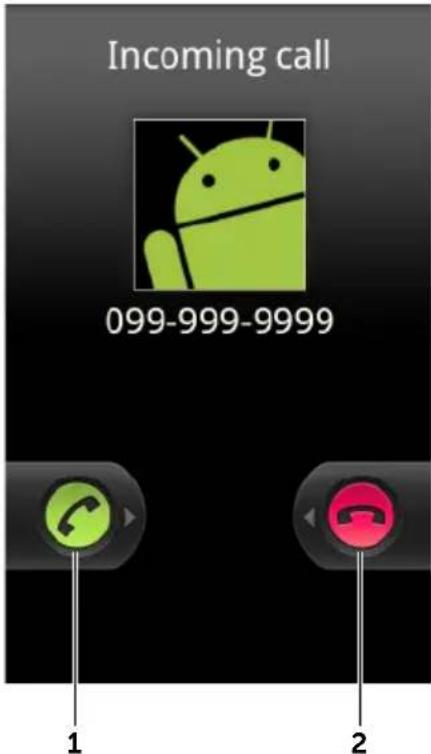
1 Faites glisser vers la droite pour répondre à un appel entrant.
2 Faites glisser vers la gauche pour refuser un appel entrant.
Commandes en cours d'appel
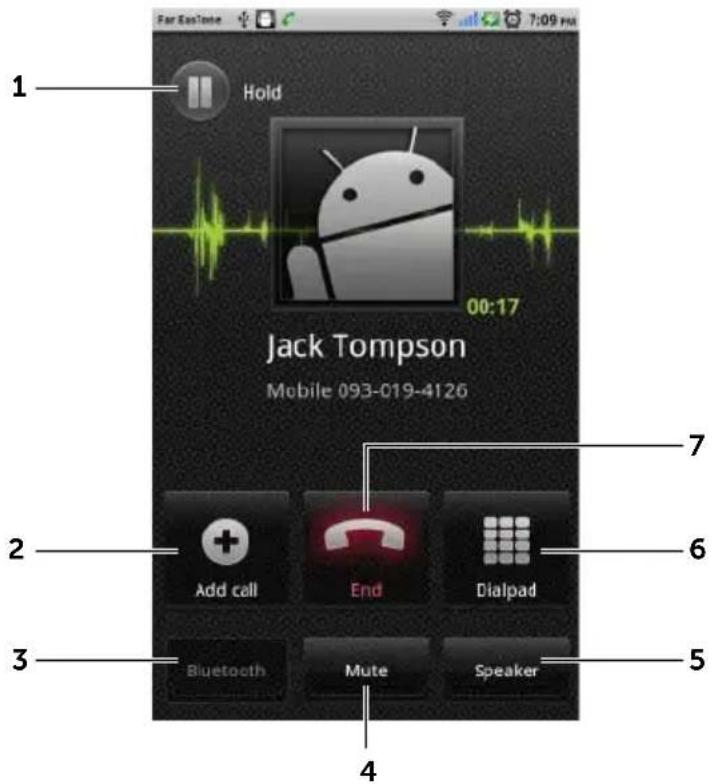
1 • Pour mettre en attente un appel actif Pour reprendre un appel en attente, touchez
- Touchez pour basculer entre l'appel actif et l'appel en attente
2
- Touchez pour afficher le clavier et passer un autre appel. Le premier appel est automatiquement placé en attente.
- Touchez pour connecter un appel actif et un appel en attente en mode de téléconférence.
3 Touchez pour accepter des appels en utilisant un casque Bluetooth lorsqu'un tel casque est connecté à votre appareil. Pour plus d'informations sur la connexion d'un casque Bluetooth sur votre appareil, voir « Bluetooth® » à la page 150.
4 Pour désactiver le microphone pendant un appel.
5 Touchez pour activer ou désactiver le haut-parleur.

AVERTISSEMENT : assurez-vous que le haut-parleur est désactivé avant de porter l'appareil à votre oreille, sous peine d'endommager votre ouïe.
6 Touchez ce bouton pour ouvrir le clavier.
7 Touchez ce bouton pour mettre fin à un appel actif ou annuler la composition d'un numéro.
Réglage des paramètres d'appel
Vous pouvez modifier les paramètres d'appel selon vos besoins personnels, ou activer les services d'appel disponibles auprès de votre opérateur réseau.
Touchez le bouton Accueil ⬤→ le bouton Menu ⏰→ Paramètres→ Paramètres d'appel.
| Numéros autorisés (Numéros de composition fixe) | Limitez les appels sortants aux numéros de téléphone de la liste de numéros autorisés. Pour activer ce service, vous devez saisir le code PIN2 de votre carte SIM, que vous pouvez obtenir auprès de votre fournisseur de services réseau. |
| Messagerie vocale | • Service de messagerie vocale : affiche le nom de votre opérateur.• Paramètres de messagerie vocale : enregistre un numéro de messagerie vocale différent de celui qui se trouve déjà sur votre carte SIM. |
Autres paramètres
- Transfert d'appel : aiguille les appels entrants sur un numéro de téléphone désigné lorsque votre appareil est occupé, indisponible, qu'il ne répond pas ou si vous souhaitez que vos appels soient toujours transférés. Pour activer le transfert d'appel, saisissez le numéro vers lequel il faut dévier les appels ou appuyez sur pour sélectionner un contact dans votre liste des contacts. Appuyez ensuite sur Activer.
REMARQUE : votre appareil ne peut utiliser le Transfert d'appel que si cette fonction est prise en charge par votre fournisseur de services réseau.
- Interdiction d'appel : permet de bloquer certains types d'appels entrants ou sortants.
- Paramètres supplémentaires
- Numéro de l'appelant : affiche l'identifiant ou le numéro de l'appelant, en fonction du paramétrage.
REMARQUE : votre appareil ne peut utiliser la fonction de Numéro de l'appelant que si celle-ci est prise en charge par votre fournisseur de services réseau.
-Appel en attente : permet de signaler un appel entrant au moyen d'une tonalité de signal d'appel ou d'un message lorsque vous êtes en communication.
REMARQUE : pour utiliser la fonction d'appel en attente, vous pourrez être amené à souscrire à ce service auprès de votre fournisseur de services.
- Réponse automatique : permet de définir la période d'attente qui doit précéder toute réponse automatique à un appel entrant.
- Mode TTY : activez le mode TTY pour permettre aux utilisateurs souffrant de troubles de la parole ou de l'ouïe de tenir une conversation téléphonique à l'aide du clavier.
- Hearing Aid Compatible (HAC) mode (Mode HAC [correction auditive]) : activez ce mode pour réduire les interférences du téléphone avec l'appareil de correction auditive de l'utilisateur et optimiser la sortie audio pour cet appareil.
REMARQUE : l'activation du mode HAC désactive les fonctions d'émetteur-récepteur Bluetooth et WiFi.
Gestion des contacts
Pour afficher et gérer vos contacts :

Pour ajouter un nouveau contact
1 Touchez le bouton Menu → Nouveau contact.
2 Sélectionnez le compte auquel vous souhaitez ajouter ce contact, par exemple votre compte Gmail.

1 Cette zone affiche le compte dans lequel le nouveau contact est stocké.
2 Touchez pour prendre une photo ou sélectionnez une photo dans l'application de Galerie pour l'utiliser comme l'identifiant visuel de l'appelant.
3 Saisissez les coordonnées du contact à l'aide du clavier à l'écran. Faites défiler l'écran pour trouver d'autres éléments à renseigner.
4 Appuyez pour remplacer l'étiquette d'information par défaut par une autre que vous choisissez dans la liste. Sélectionnez une étiquette, par exemple d'un numéro de téléphone Portable à un numéro de téléphone Domicile.
| 5 | Touchez Terminé pour enregistrer le nouveau contact dans votre liste de contacts. |
| 6 | Touchez ce bouton pour revenir à la liste de vos Contacts. |
| 7 | Touchez ce bouton pour supprimer un élément de la catégorie d'informations active. |
| 8 | Touchez ce bouton pour ajouter un nouvel élément à la catégorie d'informations active, par exemple, un deuxième numéro de téléphone. |
| 9 | Touchez ce bouton pour renseigner ce nom de manière plus complète. |
Pour trouver un contact
1 Pour trouver un contact, choisissez une des options suivantes :
- Balayez la liste des contacts jusqu'à ce que vous trouviez le contact.
- Touchez le bouton Menu 📄→ Rechercher, puis tapez le nom entier du contact ou ses premières lettres dans le champ de texte Rechercher des contacts. L'écran affiche alors les contacts correspondants.
2 Une fois le contact localisé, appuyez sur l'entrée du contact pour afficher ses détails.
Pour appeler, envoyer un e-mail ou un message à un contact
- Dans la liste Contacts, localisez un contact.
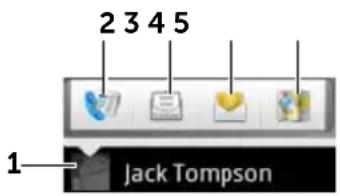
| 1 | Touchez ce bouton pour découvrir les actions possibles sur ce contact. |
| 2 | Touchez ce bouton pour appeler le contact. |
| 3 | Touchez ce bouton pour envoyer un texto au contact. |
| 4 | Touchez ce bouton pour envoyer un e-mail au contact en utilisant vos comptes e-mail disponibles. |
| 5 | Touchez ce bouton pour afficher l'adresse du contact en utilisant Google Maps. |
- Lorsque vous affichez les détails du contact.
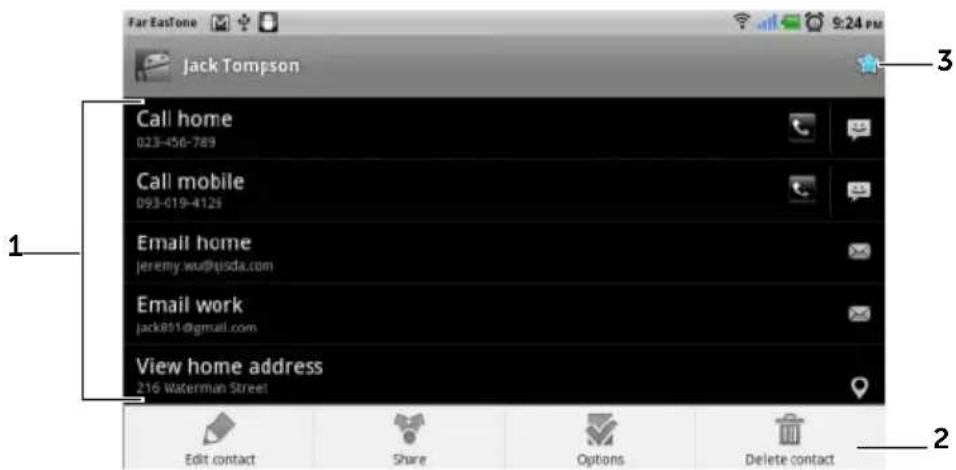
1 Touchez une action à effectuer sur ce contact.
2 Touchez le bouton Menu pour modifier les détails du contact ou les partager avec vos amis via e-mail ou Bluetooth. Pour désigner une sonnerie pour les appels entrants de ce contact, ou pour que votre appareil envoie automatiquement les appels du contact sur votre messagerie vocale, touchez Options.
3 Touchez ce bouton pour ajouter ce contact à votre liste de Favoris.

REMARQUE : pour plus d'informations concernant la rédaction et l'envoi de SMS et MMS, voir Messagerie. Pour plus d'informations concernant l'utilisation des applications de messagerie électronique, voir Gmail et e-mails;.
Paramètres des contacts
Dans Contacts ou Téléphone → Contacts, touchez le bouton Menu
| Options d'affichage | Choisissez les comptes à partir desquels vous souhaitez afficher les contacts, ou réglez votre appareil pour qu'il affiche uniquement les contacts avec numéro de téléphone. |
| Comptes Les contacts enregistrés dans votre compte e-mail personnel, par exemple Gmail, peuvent être synchronisés via une connexion Internet.Pour sélectionner les données à synchroniser :1 Sélectionnez Données en arrière-plan pour rendre toutes les options de synchronisation disponibles.2 Sélectionnez Synchronisation auto pour permettre à l'appareil de synchroniser automatiquement les données sélectionnées dans votre compte e-mail, ce qui peut inclure les données des Contacts, de Gmail, du Calendrier, de Picasa des albums Web, ou de Twitter.Pour sélectionner les données à synchroniser dans votre compte e-mail :1 Touchez votre compte e-mail pour ouvrir la liste Données et synchronisation.2 Sélectionnez les données que vous souhaitez synchroniser automatiquement, comme par exemple Sync les contacts, Sync Gmail, Sync le calendrier, Sync les albums Web Picasa et Sync les données Twitter.REMARQUE: si vous souhaitez synchroniser manuellement des données individuelles, effacez Synchronisation auto, puis appuyez sur un élément de données dans votre compte pour démarrer la synchronisation des données sélectionnées.REMARQUE: pendant la synchronisation des données, l'icône de synchronisation s'affiche sur la barre d'état, et l'icône de synchronisation s'affiche sur l'option des données en cours de synchronisation. | |
| Importation/ Exportation | Vous pouvez importer des contacts de votre carte SIM/SD sur l'appareil, exporter des contacts de votre appareil sur votre carte SD et partager des contacts visibles en utilisant Bluetooth ou Gmail. |
Messagerie
Pour composer, envoyer et lire des SMS ou MMS, appuyez sur

Messagerie . L'écran SMS qui s'ouvre affiche une liste de
messages ou des fils de messages représentant tous les messages reçus, envoyés et les brouillons.

REMARQUE : pour plus d'informations concernant le fil de messages, voir Recevoir des SMS et MMS.
Pour composer et envoyer un SMS
1 Sur l'écran des SMS, appuyez sur le fil Nouveau message. L'écran de nouveau message s'ouvre.
2 Dans le champ À, saisissez le numéro de téléphone mobile ou le nom du contact du destinataire. Lors de la saisie du numéro de téléphone ou du nom du contact, les contacts correspondants et leurs numéros de GSM (téléphone portable) s'affichent en dessous du champ À. Appuyez sur un contact proposé pour valider le numéro GSM du contact, ou continuez de taper le numéro de téléphone souhaité. Touchez aussi pour sélectionner le destinataire parmi les destinataires de messages précédents, ou touchez pour choisir parmi vos contacts.
3 Répétez l'étape 2 pour entrer d'autres numéros GSM si vous souhaitez envoyer le message à plusieurs personnes.
4 Appuyez sur le champ de texte Saisissez votre message pour commencer à composer le message.
5 Appuyez sur le bouton Envoyer pour envoyer le SMS.
6 Pour commencer une conversation en mode texte comme sur une messagerie instantanée en ligne, vous pouvez continuer à composer et à envoyer des messages au(x) même(s) destinataire(s). Tous les messages envoyés et reçus entre vous et le(s) destinataire(s) s'affichent sous la forme de journaux de discussion en ligne.
Pour composer et envoyer un MMS
1 Dans le champ À, saisissez le numéro GSM, l'adresse de messagerie ou le nom de contact du destinataire. Les contacts correspondants et leurs numéros GSM ou leurs adresses e-mail s'affichent sous le champ À. Appuyez sur un contact proposé, ou continuez à saisir manuellement le numéro de téléphone ou l'adresse de messagerie souhaité. Touchez aussi pour sélectionner le destinataire parmi les destinataires de messages précédents, ou touchez pour effectuer un choix parmi vos contacts.
2 Vous pouvez ajouter une ligne Objet au message en appuyant sur le bouton de Menu → Ajouter un objet.
3 Appuyez sur le champ de texte Saisissez votre message pour commencer à composer le message.
4 Pendant la rédaction du message, vous pouvez appuyer sur le bouton Menu → Pièce jointe pour insérer du contenu multimédia dans le message (voir ci-dessous).
5 Une fois le MMS rédigé, appuyez sur le bouton Envoyer pour envoyer le message.
Vous pouvez joindre n'importe lequel des éléments suivants à un MMS :
| Image | Ouvrez l'application Galerie et touchez un fichier image pour le joindre à votre message. |
| Capturer une image | Ouvrez l'application Appareil photo pour prendre une photo, puis joignez-la à votre message. Pour plus de détails concernant l'application Appareil photo, voir « Caméra » à la page 145. |
| Vidéos | Ouvrez l'application Galerie et touchez un fichier vidéo pour le joindre à votre message. |
| Capturer une vidéoAudio | Ouvrez l'application Camcorder (Caméscope) pour filmer un clip vidéo, puis joignez-le à votre message. Pour en savoir plus sur l'application Caméscope, voir « Caméra » à la page 145.Ouvrez le menu Sélectionner un fichier audio. Appuyez sur le fichier audio souhaité, puis appuyez sur OK pour le joindre à votre message.Pour joindre à un MMS un fichier audio enregistré sur la carte SD :1 Créez un dossier appelé Sonneries sur la carte SD.2 Ouvrez le dossier Sonneries.3 Copiez le fichier audio que vous souhaitez joindre au MMS dans le dossier Sonneries.4 Sur l'écran de rédaction de MMS, appuyez sur le bouton Menu → Joindre→ Audio.5 Sélectionnez le fichier audio que vous souhaitez joindre au MMS. |
| Enregistrer un son | Ouvrez l'application Musique et sélectionnez un fichier audio dans la liste.Ouvrez l'application Sound Recorder (Magnétophone) pour enregistrer un clip audio.-Appuyez sur pour démarrer l'enregistrement.-Appuyez sur pour arrêter l'enregistrement.-Appuyez sur pour écouter l'enregistrement.-Appuyez sur Utiliser cet enregistrement audio pour joindre l'enregistrement à votre message. |
Diaporama
Ouvrez l'écran Modifier le diaporama pour créer un diaporama et le joindre à votre message.
1 Appuyez sur Ajouter une diapositive pour créer de nouvelles diapositives.
2 Appuyez sur une diapositive créée, par exemple, Diapositive 1 pour ouvrir l'écran de l'éditeur de diaporama.
3 Appuyez sur Ajouter une image, puis sélectionnez l'image que vous souhaitez ajouter à la diapositive.
4 Vous pouvez appuyer sur la zone de texte dans la partie inférieure de l'écran pour rédiger une légende pour la diapositive affichée.
5 Appuyez sur le bouton Menu pour prévisualiser la diapositive, supprimer l'image, ajouter de la musique à la diapositive active, ajouter une nouvelle diapositive, ou modifier la durée de la diapositive ou la disposition du texte et de l'image.
6 Lors de l'édition de plusieurs diapositives, appuyez sur

pour modifier la diapositive suivante ; appuyez
sur pour revenir à la diapositive précédente.
REMARQUE : vous pouvez créer un diaporama comportant jusqu'à dix diapositives.
7 Pour remplacer une image, sur l'écran d'édition de diaporama, appuyez sur le bouton Remplacer l'image et sélectionnez une nouvelle image à remplacer. Pour supprimer la diapositive active, appuyez sur le bouton Supprimer la diapositive. Pour un aperçu du diaporama, appuyez sur le bouton Aperçu.
8 Lorsque vous avez terminé, appuyez sur le bouton Terminé en bas à droite pour joindre le diaporama à votre message.
9 Sur l'écran de rédaction de message, appuyez sur
l'icône permettant de joindre un diaporama pour lire le diaporama ; appuyez sur Modifier pour modifier le diaporama.
10 Pour supprimer la pièce jointe Diaporama de votre message, appuyez sur Modifier→ le bouton
Menu → Supprimer le diaporama.
Recevoir des SMS et MMS
Selon vos paramètres de notification, le téléphone sonne, vibre ou affiche un message brièvement dans la barre d'état quand vous recevez un nouveau SMS ou MMS.
Une icône de nouveau message 😊 s'affiche ensuite et reste dans la zone de notification de la barre d'état pour vous rappeler qu'il y a un nouveau message.

REMARQUE : pour modifier les paramètres de notification pour les nouveaux messages, dans l'application SMS, appuyez sur le bouton Menu → Paramètres → Paramètres de notification. Vous pouvez ensuite choisir de recevoir une notification textuelle dans la barre d'état lorsqu'un nouveau message arrive, de sélectionner une sonnerie qui retentit à l'arrivée d'un nouveau message ou de laisser le téléphone vibrer pour signaler un nouveau message.
Les SMS et MMS envoyés et reçus via le même contact ou numéro sont regroupés dans des fils de messages similaires aux conversations d'une discussion en ligne. Vous pouvez voir tous les messages échangés entre le contact et vous. Les fils de messages sont affichés selon l'heure d'envoi ou de réception, avec le dernier en haut.
Pour lire un message texte
- Touchez et glissez la barre d'état où s'affiche l'icône de nouveau message : une liste de notifications s'affiche. Touchez une notification de nouveau message pour ouvrir et lire le message.
- Touchez → Messagerie pour ouvrir la liste de messages, puis appuyez sur un SMS ou un fil de messages pour l'ouvrir et le lire.
Si le message inclut un :
- Lien de site web : touchez le lien pour ouvrir l'application Navigateur et se rendre sur le site web.
- Un numéro de téléphone : touchez le numéro pour ouvrir l'application Téléphone et appeler le numéro.
- Une adresse de messagerie : appuyez sur l'adresse de messagerie pour ouvrir l'application et composer un message électronique à envoyer à l'adresse Email Gmail.
Pour transférer le message
1 Touchez le message et maintenez-le enfoncé. Le menu Options du message s'affiche.
2 Sélectionnez Transférer pour transférer le message.
Pour afficher un MMS
1 Touchez et faites glisser vers le bas la barre d'état où s'affiche
l'icône de nouveau message : Une liste de notifications s'affiche. Touchez une notification de nouveau message pour ouvrir le message.
Ou
Touchez → Messagerie pour ouvrir la liste de messages, puis appuyez sur un MMS ou un fil de messages pour l'ouvrir.
2 Appuyez sur la miniature de l'image jointe pour afficher l'image ;
appuyez sur le bouton Lire pour lire la vidéo jointe.

REMARQUE : appuyez sur le bouton Télécharger, pour télécharger manuellement le fichier multimédia dans le message.

REMARQUE : pour enregistrer le contenu multimédia joint sur votre carte microSD, touchez le message et maintenez la pression pour faire apparaître le menu Options du message. Appuyez sur Copier la pièce jointe sur la carte SD.
Pour répondre à un SMS ou un MMS
1 Appuyez sur un message ou un fil de messages pour l'ouvrir.
2 Tapez votre message de réponse dans le champ de texte Saisissez votre message.
3 Appuyez sur Envoyer pour envoyer votre message à l'expéditeur.
Pour supprimer un message ou un fil de messages
1 Dans la liste des SMS, touchez le fil de messages que vous voulez supprimer et maintenez la pression.
2 Pour supprimer tout le fil, touchez Supprimer le fil de discussion, puis touchez Supprimer pour confirmer la suppression.
Pour supprimer un message dans un fil de messages, touchez le message à supprimer et maintenez la pression, puis appuyez sur Supprimer le message dans le menu des options de message.
Touchez Supprimer pour confirmer la suppression.

REMARQUE : pour supprimer tous les messages de la liste de messages, touchez le bouton Menu → Supprimer les fils.
Pour modifier les paramètres des messages
Dans l'application Messages, touchez le bouton Menu ➞ Paramètres pour modifier les paramètres de SMS ou de MMS. Suivez les instructions qui s'affichent.
Menu contextuel
Touchez le bouton Menu pour ouvrir ou fermer le menu contextuel qui reprend toutes les options disponibles pour l'application active, ou les actions que vous pouvez effectuer sur l'écran actif.
Pour sélectionner une option ou un élément du menu contextuel
1 Touchez le bouton Menu pour ouvrir le menu contextuel.
2 Touchez l'élément souhaité du menu contextuel.
3 Touchez de nouveau le bouton Menu pour fermer le menu contextuel.
Clavier Android
Vous pouvez taper du texte à l'aide du clavier Android à l'écran. Le clavier se place automatiquement en mode Portrait ou Paysage en fonction de l'orientation de l'appareil.
Pour ouvrir le clavier Android
Touchez une zone de texte, ou touchez le bouton Menu et maintenez la pression.

REMARQUE : le clavier Android est le clavier par défaut qui s'ouvre lorsque vous touchez une zone de texte pour la première fois. Pour ouvrir le clavier Swype :
- Touchez une zone de texte et maintenez la pression pour ouvrir le menu contextuel Modifier le texte Méthode de saisie Swype.
- Sur le clavier Android, touchez et m'intenez la pression pour ouvrir le menu contextuel Clavier Android→ Méthode de saisie→ Swype. Pour plus d'informations sur l'utilisation du clavier Swype, reportez-vous à la section Clavier Swype.

REMARQUE : pour rebasculer du clavier Swype au clavier Android, touchez une zone de texte et maintenez la pression pour ouvrir le menu contextuel Modifier le texte→ Méthode de saisie→ Clavier Android.
Pour fermer le clavier
Touchez le bouton Retour ◇ ou touchez le bouton Menu e maintenez la pression.
Touches de contrôle du clavier pour composer un message électronique
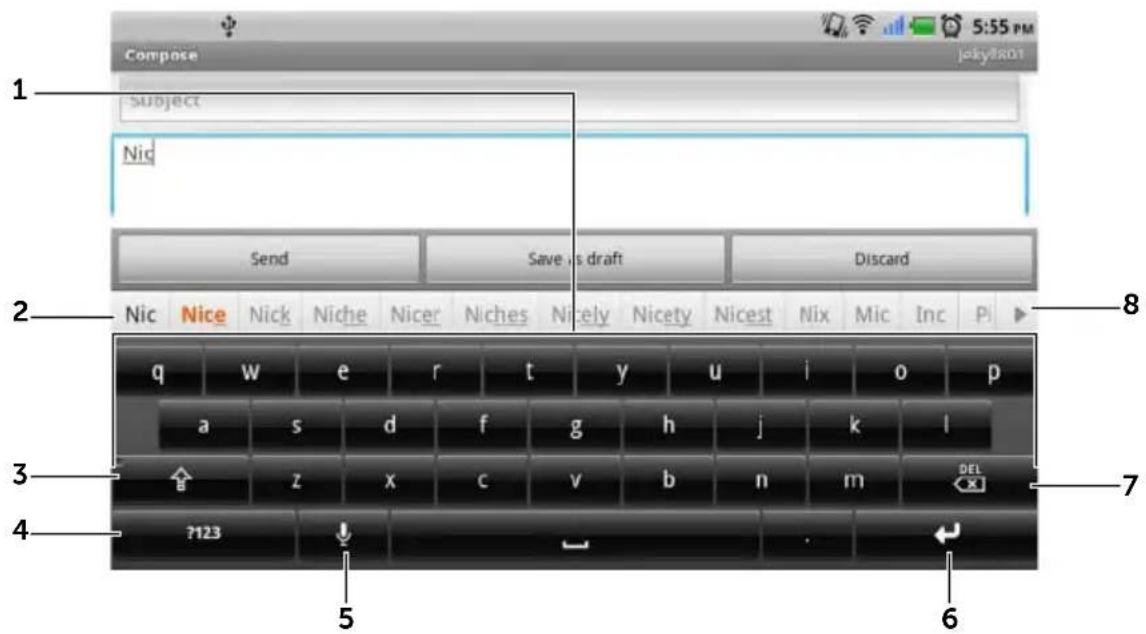
1 • Touchez des lettres pour les entrer dans la zone de texte où le curseur s'affiche.
- Touchez les caractères accentués appropriés pour les entrer.
2 En fonction des lettres saisies, le clavier affiche des propositions de mots en haut, le mot le plus probable étant mis en évidence en couleur.
- Vous pouvez toucher une proposition pour la valider dans la zone de texte.
3 • Touchez ce bouton une fois pour afficher le clavier de majuscules.
- Touchez-le deux fois pour activer le mode Verr Maj.
- Touchez-le de nouveau pour revenir au clavier en minuscules.
4 • Touchez ce bouton pour afficher le clavier des nombres, des marques de ponctuation et des symboles autres que le point.
- Touchez-le de nouveau pour revenir au clavier alphabétique.
- Touchez cette touche et maintenez la pression pour sélectionner une des options suivantes :
-Paramètres du clavier Android : Configurer les paramètres du clavier.
-Méthode de saisie : choisir le clavier Swype ou Android.
| 5 | Touchez pour utiliser la saisie vocale. Dites les mots à saisir dans le microphone. L'appareil saisit les mots reconnaissables à votre voix. |
| 6 | Touchez pour saisir un saut de ligne. |
| 7 | • Touchez ce bouton pour supprimer un caractère, un symbole ou un espace.• Touchez ce bouton et maintenez la pression pour supprimer rapidement le texte saisi. |
| 8 | • Touchez pour afficher d'autres propositions de mots. |
Pour configurer les paramètres du clavier
1 Touchez le bouton Accueil → bouton Menu → Paramètres → Langue et clavier → Clavier Android. Ou sur le clavier Android, touchez - et maintenez la pression pour ouvrir le menu contextuel Clavier Android → Paramètres du clavier Android.
2 Pour activer un paramètre, appuyez sur l'option de paramétrage pour cocher la case ; pour désactiver un paramètre, appuyez sur l'option de paramétrage pour décocher la case .
Paramètres de clavier disponibles
| Vibrer à chaque touche L'appareil vibre lorsque vous appuyez sur une touche. | |
| Son à chaque touche L'appareil émet un bip lorsque vous appuyez sur une touche.REMARQUE : Pour activer cet élément, vous devez également sélectionner Paramètres→ Son→ Sélection audible. | |
| Majuscules automatiques | La première lettre du mot d'une nouvelle phrase est mise en majuscules. |
| Saisie vocale | Allumez votre microphone pour activer la saisie vocale à partir du clavier principal ou du clavier de symboles. |
Paramètres des propositions lexicales
Corrections rapides Marque et corrige les fautes d'orthographe.
Afficher les suggestions Affiche les propositions de mots lors de la frappe.
Saisie semi-automatique Toucher la barre d'espace ou une touche de ponctuation insère automatiquement la proposition lexicale en surbrillance.
Créer votre dictionnaire personnel
Le clavier utilise le dictionnaire par défaut pour afficher les propositions de mots lors de la frappe. Vous pouvez créer un dictionnaire personnel afin d'inclure des mots qui ne se trouvent pas dans le dictionnaire principal. Pour ses propositions, le clavier recherche également les mots qui sont ajoutés à votre dictionnaire personnel.
Pour ajouter un mot au dictionnaire
1 Touchez le bouton Accueil → bouton Menu → Paramètres → Langue et clavier → Dictionnaire utilisateur.
2 Touchez le bouton Menu → Ajouter.
3 Saisissez le mot souhaité dans la zone de texte Ajouter au dictionnaire.
4 Appuyez sur OK.
Pour modifier un mot du dictionnaire
1 Touchez le bouton Accueil → bouton Menu → Paramètres → Langue et clavier → Dictionnaire utilisateur.
2 Touchez le mot souhaité.
3 Touchez Modifier.
4 Modifiez l'orthographe du mot dans la zone de texte Modifier le mot.
5 Appuyez sur OK.
Pour supprimer un mot du dictionnaire
1 Touchez le bouton Accueil ⬆→bouton Menu ⏻→Paramètres→Langue et clavier→Dictionnaire utilisateur.
2 Touchez le mot à supprimer.
3 Touchez Supprimer.
Clavier Swype
Le clavier Swype permet de saisir du texte en glissant sur les lettres d'un mot au lieu de toucher chaque touche pour le taper.
Pour ouvrir le clavier Swype
Touchez une zone de texte et maintenez la pression pour ouvrir le menu contextuel Modifier le texte→ Méthode de saisie→ Swype.
Touches de contrôle du clavier Swype pour composer un message électronique
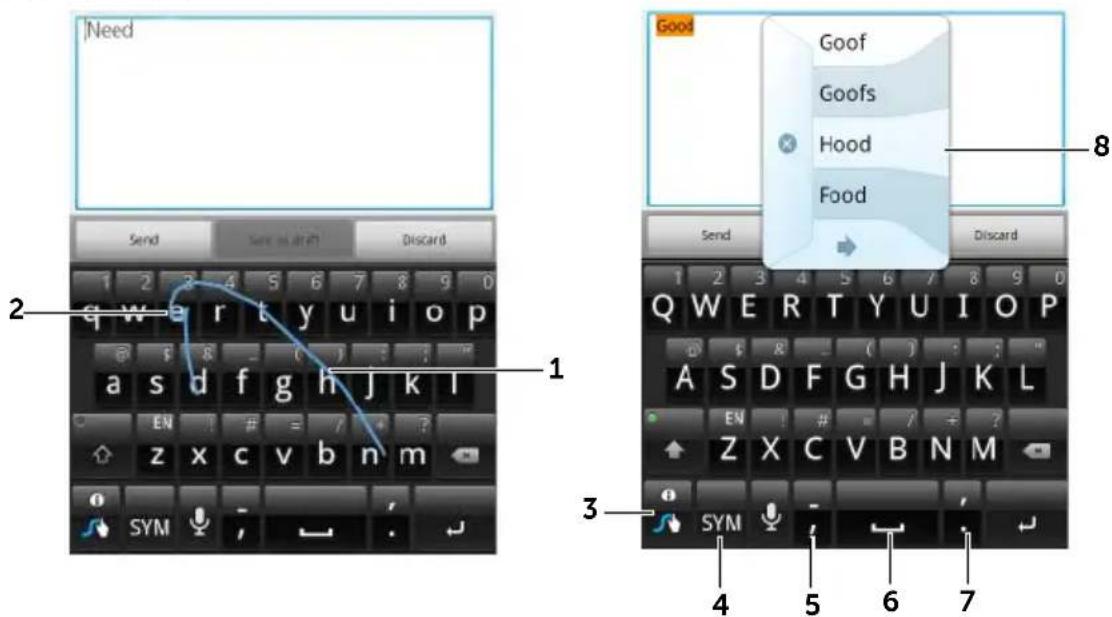
1 Par exemple, pour saisir le mot « besoin », placez votre doigt sur la première lettre, « b », puis glissez sur les lettres suivantes. Soulevez votre doigt après la dernière lettre, « n ». Le clavier devine le mot et le saisit en fonction du tracé que vous effectuez entre les lettres. Les lettres qui ne correspondent pas à l'orthographe du mot sont ignorées.
| 2 | Pour saisir une double lettre, comme « rr » dans « courrier », faites rapidement glisser votre doigt deux fois sur le mot sans soulever le doigt ou tracez un cercle sur la lettre « r ». |
| 3 | Lorsque aucun mot n'est saisi dans la zone de texte, touchez cette touche pour effectuer une des actions suivantes :Didacticiel: lisez le didacticiel animé d'utilisation de Swype.-Aide supplémentaire: lisez l'aide de Swype pour obtenir des informations détaillées sur son utilisation.-Options: réglez les paramètres du clavier Swype.Une fois les mots saisis dans la zone de texte, touchez la touche pour afficher d'autres propositions de mot si vous souhaitez remplacer un mot sur lequel le curseur est situé.Touchez la touche et maintenez la pression pour accéder directement à l'aide Swype. |
| 4 | Touchez cette touche pour afficher le clavier afin de taper des nombres, des signes de ponctuation et des symboles. |
| 5 | Touchez cette touche pour saisir « , ».Touchez la touche et maintenez la pression pour saisir « - ». |
| 6 | Touchez cette touche pour saisir un espace.Touchez-la et maintenez la pression pour saisir une tabulation. |
| 7 | Touchez cette touche pour saisir « . ».Touchez la touche et maintenez la pression pour saisir « ' ». |
| 8 | Le clavier Swype affiche des propositions de mot lorsqu'il n'arrive pas à deviner le mot d'après votre tracé ou lorsque vous touchez [IMAGE]. |
Recherche Google
Vous pouvez utiliser la zone de recherche rapide Google pour trouver des sites Web et des informations sur Google, des applications installées sur votre appareil ou disponibles sur Android Market et les contacts stockés dans votre liste de contacts.
Recherche par saisie
1 Dans le gadget logiciel de recherche Google que vous avez créé dans l'écran Accueil, touchez pour sélectionner le type de votre recherche : Tout, Web, Apps ou Contacts.
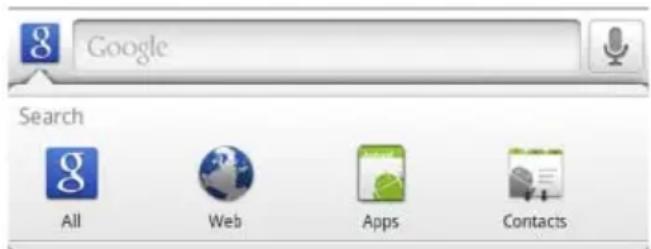
2 Touchez la zone de recherche rapide Google. Le clavier à l'écran s'affiche.
3 Dans la zone, saisissez un mot-clé ou du texte à l'aide du clavier. Lors de la saisie, les résultats de la recherche qui correspondent complètement ou partiellement au texte saisi s'affichent sous la zone de recherche.
4 Faites défiler la liste des résultats de la recherche et touchez le résultat de votre choix pour le sélectionner. Si vous voulez seulement afficher les liens correspondants dans Google,
touchez soit la touche sur le clavier soit l'icône de
recherche de la zone de recherche.
5 L'application correspondante ou le navigateur avec les liens correspondants s'affiche.
6 Touchez le lien de votre choix pour afficher une page Web.
Recherche vocale
1 Appuyez sur dans le coin droit de la zone de recherche.
2 Prononcez le nom complet ou le mot-clé de l'élément que vous recherchez.
3 Le navigateur s'ouvre avec les liens Internet correspondants.

REMARQUE : vous pouvez également accéder à la recherche vocale en
touchant le bouton de lancement

→ Recherche vocale

Gadget logiciel de commande d'alimentation

REMARQUE : pour utiliser le gadget logiciel de commande de l'alimentation, vous devez le créer dans l'écran d'accueil de votre appareil. Pour plus d'informations concernant la configuration de la connexion Internet, reportez-vous à la section « Connexion à Internet » à la page 74. Pour plus d'informations concernant l'ajout de gadgets logiciels à l'écran d'accueil, reportez-vous à la section « Personnalisation de votre écran d'accueil » à la page 29.
REMARQUE : pour économiser l'énergie de la batterie, désactivez l'un de ces modes lorsqu'il n'est pas utilisé.
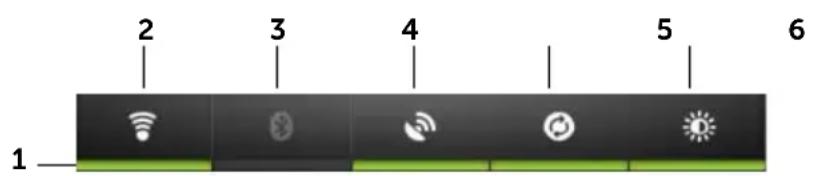
1 Indique si le mode approprié est activé ou désactivé.
2 Touchez ce bouton pour activer ou désactiver la connexion Wi-Fi.
3 Touchez ce bouton pour activer ou désactiver Bluetooth®.
4 Touchez ce bouton pour activer ou désactiver le mode Utiliser les satellites GPS, qui permet de localiser des lieux aussi précis que des rues. Cependant, ce mode exige un ciel bien dégagé et davantage d'énergie de la batterie.
5 Touchez ce bouton pour activer ou désactiver le mode de synchronisation automatique, qui permet à votre appareil de synchroniser automatiquement vos données Gmail, Twitter, Facebook, Outlook ou les données d'autres comptes configurés sur votre appareil.
6 Touchez plusieurs fois ce bouton pour régler la luminosité du rétro-éclairage de votre écran.
Gestion des paramètres de votre appareil
Pour contrôler l'espace de stockage
Touchez le bouton Accueil ⬤→ bouton Menu ⭕→ Paramètres→ Carte SD et mémoire. L'écran affiche l'espace total et l'espace disponible sur l'appareil et sur la carte microSD.
Pour effacer les données d'application dont vous n'avez plus besoin, en vue de libérer de l'espace de stockage
1 Appuyez sur le bouton Accueil → bouton Menu → Paramètres → Applications → Gérer les applications.
2 Dans la liste Gérer les applications, appuyez sur les applications dont vous souhaitez supprimer la mémoire cache ou les données.
3 Dans l'écran d'information sur l'application, touchez Effacer les données sous Stockage pour effacer les données d'application dont vous n'avez plus besoin ; touchez Effacer le cache sous Cache pour effacer le cache inutile.
Pour formater la carte microSD
1 Touchez le bouton Accueil → le bouton Menu → Paramètres → Carte SD et mémoire.
2 Touchez Désactiver la carte SD pour activer la fonction Formater la carte SD.
PRÉCAUTION : le formatage d'une carte microSD efface toutes les données et applications téléchargées qu'elle contient. Veillez à sauvegarder les données dont vous avez besoin avant de formater votre carte microSD.
3 Appuyez sur Formater la carte SD→ bouton Formater la carte SD.
Pour retirer la carte microSD en toute sécurité
Le retrait de la carte MicroSD lorsque l'appareil fonctionne peut entraîner une perte de données ou des erreurs dans le fonctionnement des applications.

PRÉCAUTION : il est vivement recommandé de démonter la carte microSD avant de la retirer.
1 Touchez le bouton Accueil → le bouton Menu → Paramètres → Carte SD et mémoire.
2 Touchez Désactiver la carte SD.
3 Mettez votre appareil hors tension.
4 Retirez le cache arrière.
5 Retirez la carte microSD de votre appareil.
Pour effacer toutes les données de votre appareil

PRÉCAUTION : les étapes suivantes effaceront de votre appareil toutes les données, y compris votre compte Google et les applications téléchargées. Veillez à sauvegarder au préalable toutes les données nécessaires.
1 Appuyez sur le bouton Accueil ⬤→bouton Menu ⏻→Paramètres→Confidentialité→Restaurer valeurs d'usine.
2 Touchez Réinitialiser le téléphone.

REMARQUE : le cas échéant, vous devez tracer votre schéma de déverrouillage d'écran.
3 Touchez Tout effacer après avoir lu l'avertissement.
Pour ramener votre appareil à la configuration par défaut

PRÉCAUTION : les étapes suivantes permettent de restaurer la configuration par défaut de votre appareil et d'effacer toutes les données et applications téléchargées qui s'y trouvent. Veillez à sauvegarder au préalable toutes les données nécessaires.
1 Touchez le bouton d'alimentation et maintenez la pression, puis touchez l'option Éteindre sur l'écran pour éteindre l'appareil.
2 En même temps, touchez le bouton Monter le volume et le bouton et maintenez la pression.
3 Sans relâcher les boutons de volume, appuyez sur le bouton d'alimentation et maintenez-le enfoncé jusqu'à ce que l'écran de configuration s'affiche.
4 Appuyez sur les boutons de volume pour déplacer la barre de surbrillance à l'écran jusqu'à l'option Réinitialisation usine.
5 Appuyez sur le bouton Appareil photo pGalt démarrer la réinitialisation.
6 Attendez que l'appareil redémarre.
Pour mettre à niveau la version de logiciel de votre appareil

PRÉCAUTION : les étapes suivantes vont effacer de votre appareil toutes les données, y compris votre compte Google et les applications téléchargées. Veillez à sauvegarder au préalable toutes les données nécessaires.
1 Suivez les étapes 1 à 3 de la section Pour ramener votre appareil à la configuration par défaut pour ouvrir l'écran de configuration.
2 Appuyez sur les boutons de volume pour mettre en surbrillance l'option Mise à niveau logicielle via Update.pkg sur la carte SD, puis appuyez sur le bouton Caméra 📄our confirmer votre sélection.
3 Appuyez sur le bouton Appareil photo pour confirmer et démarrer la restauration logicielle d'urgence.

REMARQUE : si vous souhaitez annuler la restauration logicielle, appuyez sur le bouton Baisser le volume
4 Attendez que l'appareil charge les fichiers, puis redémarrez le système.
Internet
Connexion à Internet
Pour naviguer sur Internet et utiliser des utilitaires Internet comme la messagerie instantanée, vous devez disposer d'une des connexions de réseau de données suivantes :
• G P R S
• E D G E
- 3G
• H S P A
• W i - F i
GPRS/EDGE/3G/HSPA
Pour se connecter à Internet en utilisant GPRS, EDGE, 3G ou HSPA
Votre appareil est configuré avec le réseau GPRS, EDGE, 3G ou HSPA disponible auprès du fournisseur de services de la carte SIM installée dans votre appareil. Cependant, celui-ci est limité aux appels vocaux et aux messages textuels. Si une connexion Wi-Fi est disponible, le téléphone utilise automatiquement la connexion Wi-Fi pour accéder à Internet. La connexion Internet par GPRS, EDGE, 3G ou HSPA devient temporairement inactive jusqu'à la fin de la connexion Wi-Fi.
Si vous souhaitez vous connecter à Internet via un réseau de données GPRS, EDGE, 3G ou HSPA :
1 Touchez le bouton Accueil → le bouton Menu → Paramètres → Sans fil et réseaux, puis touchez Wi-Fi pour le désactiver.
2 Touchez le bouton Accueil → le bouton Menu → Paramètres → Sans fil et réseaux → Réseaux mobiles, puis touchez Connexion de données pour l'activer.

REMARQUE : selon qu'il s'agit d'un réseau GPRS, EDGE, 3G ou HSPA, l'icône correspondante du réseau de données s'affiche sur la barre d'état, une fois la connexion de données établie. Pour en savoir plus sur l'adressage des icônes de réseau de données, voir Barre d'état.
Vous pouvez configurer l'appareil de sorte à ce qu'il recherche les réseaux disponibles si vous vous trouvez à l'extérieur de votre réseau domestique ou si vous souhaitez vous connecter à un réseau différent.
Pour sélectionner manuellement un nouveau réseau
1 Touchez le bouton Accueil → le bouton Menu → Paramètres → Sans fil et réseaux → Réseaux mobiles → Opérateurs réseau → Rechercher les réseaux. La liste des réseaux actuellement disponibles s'affiche.
2 Sélectionnez manuellement un réseau dans la liste des réseaux.
Pour sélectionner automatiquement un nouveau réseau
Touchez le bouton Accueil 📂→ le bouton Menu 📋→ Paramètres→ Sans fil et réseaux→ Réseaux mobiles→ Opérateur de réseau→ Sélection automatiquement.
Wi-Fi
Vous pouvez connecter votre appareil à Internet à l'aide du Wi-Fi. Pour utiliser le Wi-Fi sur votre appareil, vous devez accéder à un point d'accès sans fil ou « hotspot » dans un rayon de 100 mètres (300 pieds).

REMARQUE : la portée et la qualité du signal Wi-Fi dépendent du nombre d'appareils connectés, de l'infrastructure et des objets au travers desquels le signal doit passer.
Pour activer le Wi-Fi et se connecter à un réseau
1 Touchez le bouton Accueil ⬆→ bouton Menu ⏻→ Paramètres→ Sans fil et réseaux→ Wi-Fi pour cocher la case Wi-Fi. L'appareil recherche les réseaux sans fil disponibles.
2 Touchez Paramètres Wi-Fi. Les noms de réseau et paramètres de sécurité (Réseau ouvert ou Sécurisé par clé WEP/WPA/WPA2/WPS) des réseaux Wi-Fi détectés sont affichés dans la liste Réseaux Wi-Fi.
3 Balayez la liste et appuyez pour sélectionner un réseau Wi-Fi pour la connexion.
4 Saisissez un mot de passe (le cas échéant), puis touchez Se connecter pour vous connecter au réseau Wi-Fi.

REMARQUE : pour vous connecter à un réseau protégé par WEP (Wired Equivalent Privacy - Confidentialité équivalente aux transmissions par fil), WPA (Wi-Fi Protected Access - Accès Wi-Fi protégé), WPA2, ou bien WPS (Wireless Protected Setup - Configuration sans-fil protégée), vous devez saisir la clé de sécurité WEP/WPA/WPA2/WPS afin d'obtenir l'autorisation d'accès au réseau. Lors de la connexion suivante à un réseau sans fil sécurisé auquel vous avez déjà accédé, on ne vous demandera plus de saisir la clé WEP/WPA/WPA2/WPS, à moins que vous n'ayez rétabli les paramètres par défaut (usine) de votre appareil.

REMARQUE : votre appareil a la capacité de maintenir une connexion Internet constante via les réseaux Wi-Fi ou mobiles (GPRS,EDGE,3G ou HSPA). Cependant, si les deux types de connexion sont disponibles, la connexion Wi-Fi est prioritaire.
Pour contrôler la connexion actuelle au réseau Wi-Fi
Depuis la barre d'état :
Lorsque votre appareil est connecté à un réseau sans fil, l'icône
Wi-Fi 📋 s'affiche dans la barre d'état pour indiquer l'intensité du signal (nombre de barres allumées). Si Sans fil et réseaux→
Paramètres Wi-Fi→ Notification de réseau est activé, cette icône

s'affiche dans la barre d'état dès que l'appareil se trouve dans la zone d'accessibilité d'un réseau Wi-Fi.
À partir du réseau Wi-Fi :
1 Touchez le bouton Accueil → bouton Menu → Paramètres → Sans fil et réseaux → Paramètres Wi-Fi.
2 Touchez le réseau Wi-Fi auquel l'appareil est connecté (identifié par Connecté). Le nom du réseau Wi-Fi, l'état, la vitesse de liaison, l'intensité du signal, les informations de sécurité et l'adresse IP s'affichent dans une fenêtre.

REMARQUE : si vous souhaitez déconnecter votre appareil du réseau Wi-Fi, touchez Retirer dans cette fenêtre. Vous devrez reconfigurer les paramètres Wi-Fi si vous souhaitez restaurer la connexion à ce réseau sans fil.
Pour vous connecter à un autre réseau Wi-Fi
1 Touchez le bouton Accueil ⬤→ bouton Menu ⏻→ Paramètres→ Sans fil et réseaux→ Paramètres Wi-Fi. Les réseaux Wi-Fi détectés sont affichés dans la liste Réseaux Wi-Fi.

REMARQUE : pour démarrer une nouvelle recherche de réseaux Wi-Fi disponibles, dans l'écran Paramètres Wi-Fi, touchez le bouton Menu → Rechercher.
2 Balayez la liste Réseaux Wi-Fi, puis touchez le nom du réseau auquel vous souhaitez vous connecter.

REMARQUE : si le réseau sans fil auquel vous souhaitez vous connecter ne figure pas dans la liste des réseaux détectés, descendez en bas de la liste pour appuyer sur Ajouter un réseau Wi-Fi. Entrez les paramètres du réseau Wi-Fi, puis touchez Enregistrer.
Désactiver toutes les connexions à l'aide du mode Avion
Le mode Avion permet de désactiver toutes les connexions mobiles et Wi-Fi. Cette fonction est utile lorsque toute connectivité sans fil est rigoureusement interdite, par exemple dans un avion.
Touchez le bouton Accueil → le bouton Menu → Paramètres → Sans fil et réseaux → Mode Avion pour activer ou désactiver le mode Avion.
Navigation sur Internet
Pour ouvrir le navigateur
Touchez le bouton Lanceur → Navigateur
Pour utiliser la barre de commandes du navigateur

1 Touchez le champ d'adresse et saisissez l'adresse de la page Web à laquelle vous souhaitez aller.
2 Appuyez pour afficher les favoris, les pages les plus visitées, et l'historique de navigation.
Pour aller sur une page Web
1 Dans la fenêtre du navigateur, touchez le champ d'adresses.
2 Saisissez l'adresse de la page Web à l'aide du clavier à l'écran. Lors de la saisie de l'adresse, des adresses de pages Web correspondantes s'affichent.
3 Touchez une adresse affichée pour aller directement à cette page Web, ou terminez la saisie de l'adresse, puis touchez Aller.
Pour configurer votre page d'accueil
- Pour afficher manuellement une page d'accueil :
1 Touchez le bouton Menu ➕ Plus→ Paramètres→ Configurer la page d'accueil.
2 Saisissez l'adresse Web du site que vous souhaitez utiliser comme page d'accueil, puis touchez OK. - Pour configurer la page actuelle comme page d'accueil :
1 Allez sur la page Web que vous souhaitez configurer comme page d'accueil.
2 Touchez le bouton Menu ➕ Plus→ Paramètres→ Configurer la page d'accueil.
3 Touchez Utiliser la page actuelle→ OK.
- Pour sélectionner une page d'accueil à partir des signets (favoris) :
1 Touchez dans la barre de contrôle du navigateur pour afficher les listes des favoris, les sites les plus visités et l'historique de navigation.
2 Touchez le signet de votre choix et maintenez la pression pour afficher le menu de commandes→ Définir comme page d'accueil.
Affichage de pages Web
Pour naviguer sur une page Web
Balayez l'écran du doigt horizontalement ou verticalement pour faire défiler et afficher les zones de votre choix d'une page Web.
Pour faire un zoom avant sur une page Web
Agrandissez une zone de votre choix sur une page Web en éloignant deux doigts sur l'écran.
Pour faire un zoom arrière sur une page Web
Réduisez une zone de votre choix sur une page Web en rapprochant deux doigts sur l'écran.

REMARQUE : vous pouvez aussi appuyer deux fois sur la zone de votre choix d'une page Web pour basculer entre les affichages zoom avant et zoom arrière de cette zone.
Pour afficher la page suivante ou précédente
Touchez le bouton retour ← pour afficher la page précédente ; touchez le bouton Menu → Plus→ Suivant pour afficher la page suivante.
Pour ouvrir une nouvelle fenêtre
Touchez le bouton Menu → Nouvelle fenêtre. Une nouvelle fenêtre de navigateur s'ouvre et affiche la page d'accueil.
Pour passer d'une fenêtre de navigateur à une autre
Vous pouvez ouvrir plusieurs fenêtres de navigateur pour pouvoir plus facilement aller d'une page Web à une autre.
1 Sur une fenêtre du navigateur, touchez le bouton Menu → Fenêtres.
2 Touchez l'adresse Web d'une page souhaitée. La fenêtre s'ouvre et la page s'affiche en plein écran.
3 Pour fermer une fenêtre de navigateur, touchez si va fenêtre.
Pour trouver du texte sur une page Web
1 Lors de la visualisation d'une page Web, touchez le bouton
Menu ➕ Plus→ Rechercher sur la page.
2 Saisissez l'élément à rechercher dans la barre de recherche.
3 Touchez ou pour aller à l'élément correspondant précédent ou suivant.

REMARQUE : touchez ✗ pour fermer la barre de recherche.
Pour copier du texte d'une page Web
Vous pouvez copier et coller le texte d'une page Web dans un courrier électronique ou un SMS.
1 Allez sur la page Web de laquelle vous souhaitez copier le texte.
2 Localisez le texte que vous souhaitez copier, puis touchez le bouton Menu ➕→ Plus→ Sélectionner le texte.
3 Placez le doigt au début du texte que vous souhaitez copier, puis faites-le glisser au bout du texte que vous souhaitez copier. Le texte copié est mis en surbrillance rose.
4 Détachez le doigt de l'écran.
5 Pour coller le texte dans un courrier électronique ou un SMS, appuyez quelques secondes sur la zone de texte sur l'écran de SMS ou de courrier électronique, puis touchez Coller dans le menu contextuel.
Utilisation des liens Web, de l'historique et des téléchargements
Pour sélectionner un lien sur une page Web
Allez sur le lien de votre choix d'une page Web. Le lien est entouré d'un cadre orange lorsque vous appuyez dessus.
Type de lien Fonctionnalité
Adresse de page Web • Touchez le lien pour ouvrir la page Web.
- Appuyez quelques secondes sur le lien pour ouvrir un menu contextuel, qui vous permet d'ouvrir, ajouter aux favoris et enregistrer le lien, copier le lien de la page Wen dans le Presse-papiers, ou partager le lien via Bluetooth, e-mail, Facebook, SMS ou Twitter.
Adresse de messagerie • Appuyez pour envoyer un courrier électronique à l'adresse de messagerie.
- Touchez et maintenez enfoncé jusqu'à l'apparition d'un menu contextuel.
- Touchez Envoyer un e-mail pour envoyer un e-mail à l'adresse de messagerie. - Touchez Copier pour copier l'adresse de messagerie dans le presse-papiers. Vous pouvez coller l'adresse de messagerie ultérieurement dans un nouveau contact ou pendant la rédaction d'un nouveau courrier électronique.
Numéro de téléphone Appuyez pour ouvrir l'application Téléphone pour appeler le numéro de téléphone.
REMARQUE : si votre fournisseur de services prend en charge cette fonction, vous pouvez appeler un numéro à partir de la page Web.
Pour contrôler l'historique des pages Web visitées
1 Sur l'écran du navigateur, touchez Favoris.
ou le bouton Menu →
2 Touchez l'onglet Historique.
3 Touchez le jour de dernière visite de la page Web de votre choix.
4 Touchez une adresse Web pour ouvrir la page.

REMARQUE : pour contrôler les pages Web les plus visitées, touchez l'onglet Les plus visitées.
Pour permettre le téléchargement d'applications Web

PRÉCAUTION : les applications téléchargées sur le Web peuvent provenir de sources inconnues. Pour protéger votre appareil et vos données personnelles, ne téléchargez les applications que de sources de confiance telles que Android Market.
Pour télécharger des applications Web, activez la fonctionnalité de téléchargement de votre appareil.
1 Touchez le bouton Accueil → le bouton Menu → Paramètres → Applications.
2 Touchez Sources inconnues pour cocher la case.
3 Lorsque la boîte de dialogue Attention s'affiche, touchez OK.

REMARQUE : toutes les applications téléchargées sont enregistrées sur la carte microSD. Avant de télécharger les applications sur le Web, assurez-vous d'avoir installé une carte microSD sur votre appareil. Pour en savoir plus sur l'installation d'une carte microSD, voir Installer la carte microSD.
Pour installer une application
1 Sur l'écran du navigateur, touchez l'application que vous souhaitez télécharger.
2 L'écran de détails d'application s'ouvre. Prenez connaissance des détails relatifs à l'application, comme son coût, sa note globale, les commentaires des utilisateurs, les coordonnées du développeur, etc.
3 Pour installer l'application, sélectionnez Installer si elle est gratuite ou Acheter si elle est payante.
Pour contrôler les téléchargements
Sur l'écran du navigateur, touchez le bouton Menu ➕ Plus→ Téléchargements.
Gestion des favoris
Vous pouvez stocker autant de favoris que souhaité sur votre appareil.
Pour faire d'une page Web un favori
1 Sur l'écran du navigateur, allez à la page Web à mettre en favori.
2 Touchez 📄 ou le bouton Menu → Favoris. La fenêtre Favoris s'ouvre.
3 Sur l'onglet Favoris, touchez la miniature Ajouter ★ Add.
4 Au besoin, indiquez le nom du favori ou modifiez l'adresse Web.
5 Touchez OK pour enregistrer la page Web comme favori.
Pour ouvrir un favori
1 Sur l'écran du navigateur, touchez 📄 ou le bouton Menu 📋→ Favoris. La fenêtre Favoris s'ouvre.
2 Dans la fenêtre Favoris, vous pouvez :
- Toucher le favori que vous souhaitez ouvrir dans la même fenêtre de navigateur.
- Appuyer quelques secondes sur le favori que vous souhaitez ouvrir, puis, dans le menu contextuel, toucher Ouvrir pour ouvrir le favori dans la même fenêtre de navigateur, ou Ouvrir dans une nouvelle fenêtre pour ouvrir le favori dans une nouvelle fenêtre.
Pour gérer vos favoris
1 Dans la fenêtre du navigateur, touchez ou le bouton
Menu Favoris.
2 Dans la fenêtre Favoris, appuyez quelques secondes sur le favori souhaité pour ouvrir le menu contextuel, qui vous offre les options suivantes :
| Ouvrir | Ouvrir le favori dans la même fenêtre de navigateur. |
| Nouvelle fenêtre Ouvrir le favori dans une nouvelle fenêtre. | |
| Modifier le favori | Touchez pour ouvrir la fenêtre Modifier le favori.Indiquez le nom et l'adresse du favori, puis touchez OK. |
| Raccourci sur la page d'accueil | Touchez pour créer le raccourci vers le favori sur la page d'accueil active. Vous pouvez ensuite toucher le raccourci sur la page d'accueil pour démarrer le navigateur et atteindre directement la page ajoutée aux favoris. |
| Partager le lien | Touchez pour partager l'adresse du favori via Bluetooth, e-mail, Facebook, SMS ou Twitter. |
| Copier l'URL du lien | Copiez l'adresse du site Web ajouté aux favoris dans le Presse-papiers. |
| Supprimer le favori | Touchez pour supprimer le favori sélectionné. |
| Définir comme page d'accueil | Définir le favori comme page d'accueil du navigateur. |
Pour configurer les paramètres du navigateur
Sur l'écran du navigateur, touchez le bouton Menu → Plus→
Paramètres pour définir les paramètres du navigateur.
Vous pouvez créer des comptes de messagerie POP3, IMAP et Exchange à partir des services Internet de votre appareil.
Pour ouvrir l'application de messagerie
Touchez le bouton Lanceur


Pour configurer un compte de messagerie
1 Sur l'écran Configurer la messagerie, tapez l'adresse et le mot de passe du compte de messagerie que vous souhaitez ajouter, puis touchez Suivant.

REMARQUE : si le compte de messagerie à configurer ne se trouve pas dans la base de données de courrier électronique de l'appareil, vous devrez saisir manuellement les paramètres de compte de messagerie, y compris le serveur de messagerie, le protocole, etc., après avoir touché Suivant.

REMARQUE : touchez Configuration manuelle plutôt que Suivant pour saisir directement les paramètres d'entrée et de sortie du compte en cours de configuration.
2 Saisissez le nom du compte ainsi que le nom que vous souhaitez voir affiché dans les messages envoyés, puis touchez Terminé.
Après avoir créé un compte de messagerie, touchez le bouton
Menu → Ajouter un compte si vous devez créer un autre compte de messagerie.
Pour voir vos e-mails
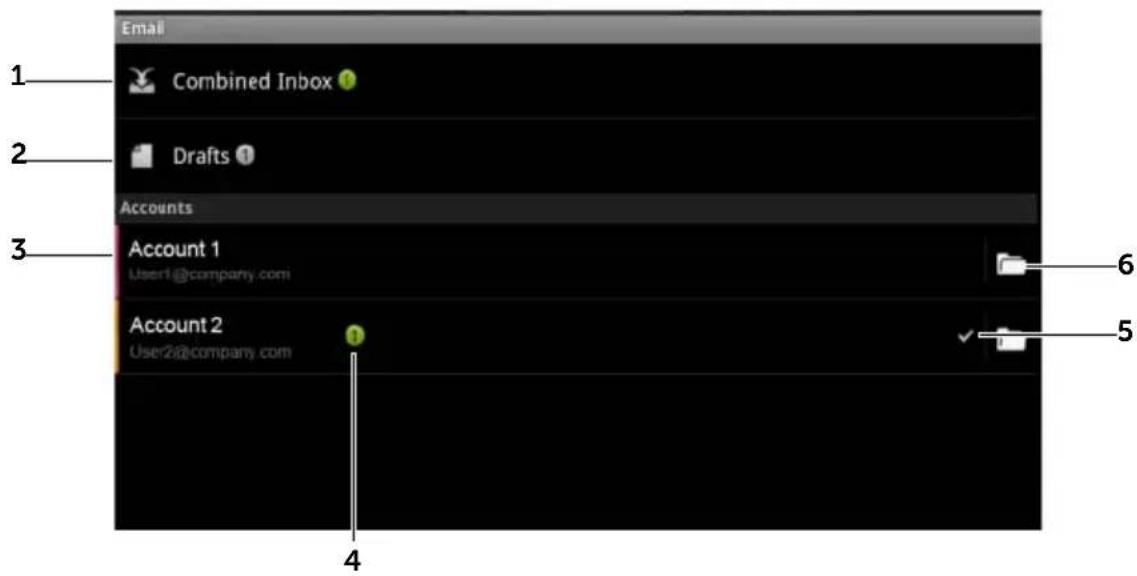
1 La Boîte de réception combinée contient tous les e-mails reçus dans tous vos comptes.
2 Les e-mails qui ne sont pas envoyés mais enregistrés comme brouillons sont stockés dans le dossier Brouillons.
3 Sélectionnez un compte pour afficher les e-mails reçus dans la boîte de réception du compte.
4 Le nombre de nouveaux e-mails reçus dans ce compte.
5 Le symbole de coche indique que ce compte est le compte par défaut pour l'envoi d'e-mails.
6 Appuyez pour voir les e-mails dans les autres dossiers de ce compte.
Pour sélectionne un compte par défaut pour l'envoi d'e-mails.
1 Touchez un compte→ bouton Menu → Paramètres du compte, ou appuyez quelques secondes sur le compte, puis touchez Paramètres du compte dans le menu contextuel.
2 Touchez Compte par défaut pour sélectionner la case.
Pour rédiger et envoyer des courriers électroniques
1 Touchez le bouton Lanceur

2 Sélectionnez un compte de messagerie à utiliser si vous en avez défini plus d'un sur votre appareil.

REMARQUE : Si vous ne sélectionnez pas de compte, celui marqué d'une coche comme étant par défaut sera utilisé pour l'envoi de courriers électroniques.
3 Dans la boîte de réception d'un compte de messagerie, touchez le bouton Menu → Composer.
4 Saisissez l'adresse de messagerie du destinataire dans le champ À. Lors de la saisie des informations, les contacts correspondants s'affichent à l'écran. Touchez le destinataire pour ajouter automatiquement l'adresse de messagerie, ou poursuivez la saisie manuelle de l'adresse de messagerie. Si vous envoyez le message électronique à plusieurs destinataires, séparez les adresses de messagerie par une virgule. Vous pouvez ajouter autant de destinataires que souhaité.
5 Saisissez l'objet du message.
6 Composez votre message.
7 Touchez le bouton Menu → Envoyer.

REMARQUE : Si vous souhaitez enregistrer le message sous forme de brouillon pour le modifier plus tard, touchez ← au Enregistrer comme brouillon.
Pour supprimer un courrier électronique
1 Dans la boîte de réception du compte de messagerie, touchez le courrier électronique que vous souhaitez supprimer et maintenez la pression.
2 Dans le menu contextuel, touchez Supprimer.
Pour supprimer ou modifier un compte de messagerie de votre appareil
1 Touchez le bouton Lanceur

2 Touchez le bouton Menu → Comptes.
- Pour supprimer un compte de messagerie, appuyez quelques secondes sur le compte que vous souhaitez supprimer sous la barre de Comptes, puis touchez Supprimer le compte dans le menu contextuel. Lorsque vous êtes invité à confirmer la suppression, touchez OK.
- Pour modifier un compte de messagerie, touchez un compte → bouton Menu → Paramètres du compte, ou appuyez quelques secondes sur le compte puis touchez Paramètres du compte dans le menu contextuel.
Applications Web

REMARQUE : pour utiliser les applications suivantes, vous devez disposer d'une connexion active en Wi-Fi ou réseau de données mobile (GPRS, EDGE, 3G ou HSPA) pour pouvoir vous connecter à Internet. Pour plus d'informations sur la configuration de votre appareil pour la connectivité Internet, voir Connexion à Internet.

REMARQUE : Les applications disponibles peuvent varier d'une région à l'autre.
Touchez le bouton Lanceur


Facebook est un site de réseau social où vous pouvez publier votre profil personnel, retrouver et contacter vos amis, vos collègues de classe ou vos associés, et échanger des messages avec eux.
Pour vous connecter à Facebook
1 Tapez l'e-mail et le mot de passe qui vous ont servi à ouvrir votre compte Facebook.
2 T ouchez le bouton Connexion.
Si vous n'avez pas de compte Facebook, touchez le bouton Inscription et suivez les instructions à l'écran pour en créer un.
Pour utiliser Facebook sur votre appareil
Une fois connecté, touchez le bouton Menu 📄→ Accueil 🏠 au bas de l'écran pour afficher votre page principale Facebook
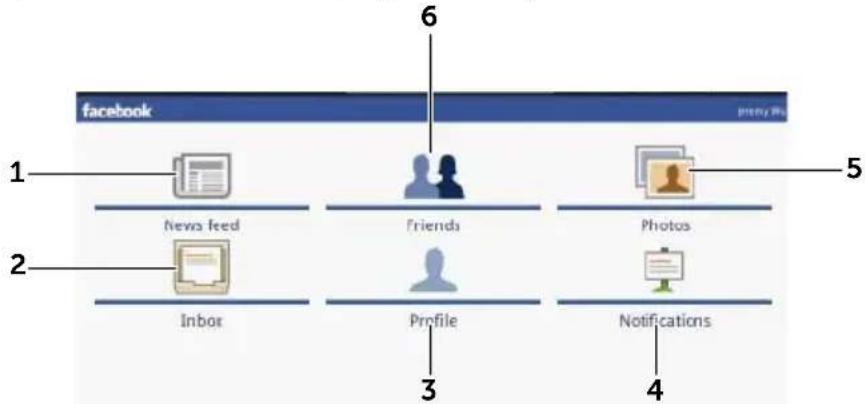
flowchart
graph TD
    A["1: News feed"] --> B["2: Inbor"]
    B --> C["3: Profile"]
    C --> D["4: Notifications"]
    D --> E["5: Photos"]
    E --> F["6: Friends"]
    style A fill:#f9f,stroke:#333
    style B fill:#f9f,stroke:#333
    style C fill:#f9f,stroke:#333
    style D fill:#f9f,stroke:#333
    style E fill:#f9f,stroke:#333
    style F fill:#f9f,stroke:#333
1 Touchez Fil d'actualité pour voir les messages et photos qu'ont publiés vos amis. Ici, vous pouvez aussi :
- Saisir le message que vous souhaitez montrer à vos amis dans le champ Exprimez-vous, puis appuyer sur le bouton Partager pour publier le message sur le mur de votre page de profil.
- Touchez pour prendre une photo, puis touchez le bouton Charger pour la publier sur votre compte Facebook, là où vos amis peuvent la voir.
2 Appuyez sur Messages pour voir les e-mails entre vous et vos amis. Appuyez sur un e-mail pour le lire.
- Pour supprimer un e-mail, touchez la coche en regard de l'e-mail à supprimer, puis touchez le bouton Supprimer.
- Pour répondre à l'e-mail, saisissez votre message dans le champ de texte en bas puis touchez le bouton Envoyer.
- Pour composer un nouvel e-mail, touchez le bouton Menu → Nouveau message.
3 Touchez Profil pour voir votre page de profil Facebook.
- Touchez l'onglet Mur pour voir votre mur Facebook, où vous pouvez voir les messages et photos qu'ont publiés vos amis.
- Touchez l'onglet Infos pour voir vos détails de compte.
- Touchez l'onglet Photos pour voir le photos que vous avez publiées.
4 Touchez Notifications pour voir les notifications des publications de mur de vos amis.
5 Touchez l'onglet Photos pour voir les photos que vous avez publiées.
6 Saisissez le nom d'un ami que vous recherchez sur Facebook, puis touchez le nom de l'ami que vous avez trouvé pour :
- Voir le mur, les infos, et les photos de votre ami sur sa page de profil.
- Sur le mur de votre ami, saisissez un message dans le champ Exprimez-vous, puis touchez Partager pour publier votre message sur son mur.
Le widget Facebook
Depuis le widget Facebook que vous avez créé sur l'écran d'accueil, vous pouvez voir les publications de mur de vos amis.
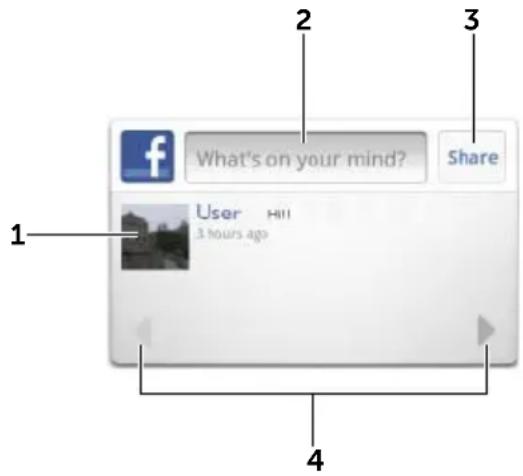
1 Appuyez pour voir les publications de mur d'un ami Facebook.
2 Pour répondre aux publications de cet ami, touchez le champ de texte puis saisissez le message que vous souhaitez publier sur le mur de cet ami.
3 Touchez Partager pour publier votre message sur le mur de cet ami.
4 Touchez les boutons fléchés pour effectuer un défilement et voir les publications d'autres amis.

REMARQUE : pour plus d'informations sur l'utilisation de Facebook, consultez le site facebook.com/help.
Touchez le bouton Lanceur


Twitter est une application de réseau social qui vous permet de voir de courts messages appelés « Tweets » publiés par d'autres utilisateurs de Twitter. Vous pouvez également publier vos propres Tweets pour que d'autres les lisent.
Pour vous connecter à Twitter
1 Pour utiliser Twitter, vous devez, si ce n'est déjà fait, créer un compte Twitter. Touchez le bouton Inscription et suivez les instructions pour continuer.
2 Pour vous connecter à Twitter, saisissez votre nom d'utilisateur ou votre adresse de messagerie et votre mot de passe, puis touchez Se connecter.
3 Vous pouvez synchroniser les personnes que vous suivez dans votre compte Twitter avec votre liste de contacts. Touchez ensuite le bouton Terminé.
Pour utiliser Twitter sur votre appareil
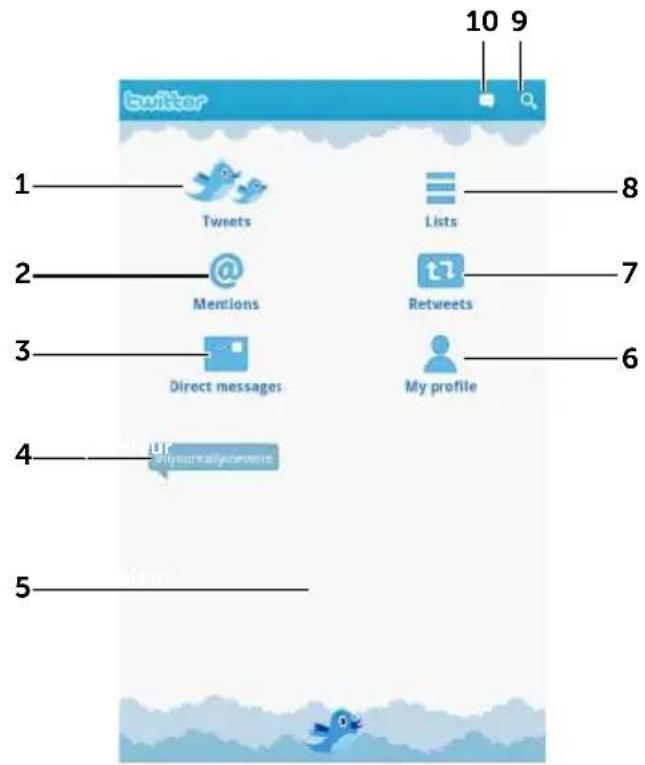
1 Appuyez pour lire les tweets des auteurs que vous avez choisi de suivre.
- Touchez l'image d'un auteur pour voir les tweets de cet auteur.
- Touche sur un tweet et choisissez l'une des options suivantes : répondre à l'auteur, faire suivre (« Retweeter ») le tweet à vos abonnés sur Twitter, ajouter l'auteur à votre liste de favoris, ou partager le tweet via Bluetooth, Facebook, e-mail, SMS, ou Twitter.
2 Les tweets qui contiennent « @nomd'utilisateur » dans le texte du tweet sont collectés ici comme « Mentions. »
3 Appuyez pour envoyer des tweets privés, ou « Messages privés », aux personnes que vous suivez. Depuis l'écran Messages privés touchez pour composer et envoyer votre message. Touchez et choisissez la personne à qui vous souhaitez envoyer votre message.
4 Voir les sujets les plus discutés du moment. Touchez un sujet pour voir les tweets qui s'y rapportent.
5 Touchez la zone vide en-dessous de l'écran d'accueil Twitter pour afficher les listes de sujets à la une actuels, quotidiens et hebdomadaires.
| 6 | Appuyez pour afficher votre profil et les tweets que vous avez publiés. Pour publier votre image de profil sur Twitter, touchez le bouton Menu → Modifier la photo de profil, puis sélectionnez une image dans Galerie. |
| 7 | Touchez pour lire les tweets transférés par vous ou les personnes que vous suivez. |
| 8 | Organisez les utilisateurs que vous suivez dans des listes. Pour créer une liste :1 Touchez ou le bouton Menu → Créer une liste.2 Donnez un nom et une description à la liste.3 Choisissez de rendre la liste publique (tout le monde peut la voir) ou privée (vous êtes le seul à la voir).4 Touchez le bouton Créer une liste pour créer la liste. |
| 9 | • Touchez pour rechercher un sujet particulier dans les tweets, ou des tweets envoyés par des auteurs qui se trouvent près de vous.-Pour rechercher des tweets sur un sujet particulier, saisissez le sujet ou mot-clé dans le champ de texte Recherche de tweets, puis touchez .-Pour rechercher des tweets d'auteurs qui se trouvent près de vous, appuyez ou faites glisser pour activer la localisation, puis touchez pour afficher les tweets disponibles dans les environs.• Touchez pour trouver des gens qui utilisent Twitter.-Touchez . Dans le menu contextuel, touchez pour sélectionner . Saisissez un nom dans la zone de texte Recherche de personnes, puis touchez . |
| 10 | Appuyez pour composer et publier votre tweet. Voir Pour créer un tweet. |
Pour créer un tweet
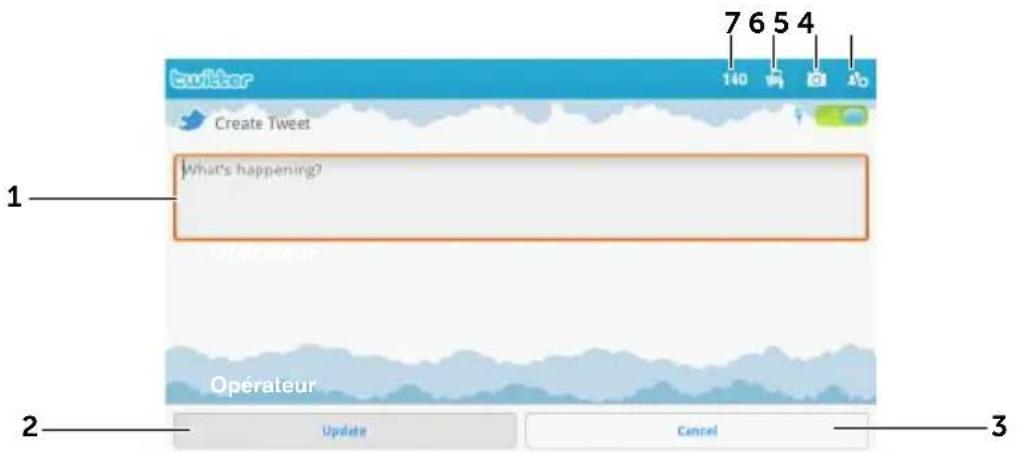
1 Saisissez votre message de tweet.
2 Touchez le bouton Mettre à jour pour publier votre tweet.
3 Touchez le bouton Annuler pour arrêter de composer votre tweet.
4 Appuyez pour afficher les personnes que vous suivez, puis sélectionnez la (les) personne(s) à laquelle (auxquelles) vous souhaitez vous adresser dans votre tweet. Leurs noms apparaîtront dans votre tweet comme ceci : « @nom ».
5 Appuyez pour ouvrir l'appareil photo et prendre une photo à publier avec votre tweet.
6 Appuyez pour ouvrir Galerie et sélectionnez une image à publier avec votre tweet.
7 Affiche le nombre de caractères restant permis dans votre tweet.

REMARQUE : pour plus d'informations concernant l'utilisation de Twitter, consultez Twitter.com/Help.
Gmail
Gmail est un service de messagerie par Internet assuré par Google.
Pour ouvrir Gmail
Touchez le bouton Lanceur → Gmail
Pour configurer votre compte Google
Vous devez vous connecter à un compte Google pour utiliser les applications et services Google tels que Gmail, Google Talk et Android Market. La connexion à votre compte Google vous permet également de synchroniser tous les messages électroniques et contacts de votre compte Google sur votre appareil.

REMARQUE : si vous vous êtes précédemment connecté à votre compte Google afin d'utiliser une application Google, vous n'aurez pas à vous y connecter à nouveau.
1 Sur l'écran Ajouter un compte Google, touchez le bouton Suivant pour continuer.
2 Touchez le bouton Se connecter. Saisissez votre nom d'utilisateur et mot de passe Google, puis touchez le bouton Se connecter.

REMARQUE : si vous devez utiliser un autre compte Google avec un nom d'utilisateur et un mot de passe différents, touchez le bouton Menu
Comptes→Ajouter un compte→Suivant→Se connecter.
Saisissez votre nom d'utilisateur et mot de passe Google, puis touchez le bouton Se connecter.

REMARQUE : la connexion à votre compte Google exige une connexion Internet. Assurez-vous que votre appareil dispose d'une connexion Wi-Fi ou données mobiles (GPRS, EDGE, 3G ou HSPA) active avant de vous connecter. Voir Connexion à Internet pour en savoir plus sur la configuration d'une connexion de données.

REMARQUE : touchez le bouton Créer si vous ne possédez pas de compte Google.
Gmail s'ouvre par défaut dans la boîte de réception. Tous vos courriers électroniques reçus sont placés dans votre Boîte de réception.
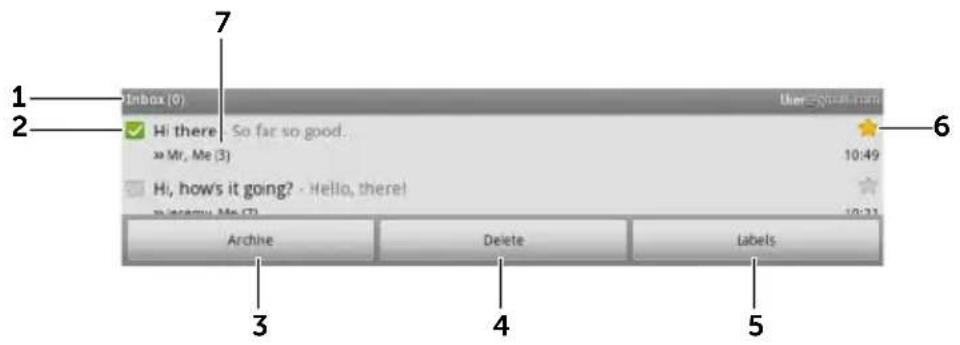
1 Dossier (ou étiquette) et nombre de courriers non lus.
2 Cochez la case √ pour sélectionner le fil de discussion. Pour utiliser cette fonction, touchez le bouton Menu ➕ Plus→ Paramètres, puis activez Opérations en lot.
3 Touchez Archiver pour enregistrer le fil de discussion sélectionné dans le dossier Tout le courrier.
4 Touchez Supprimer pour supprimer le fil de discussion sélectionné.
5 Touchez Étiquettes pour mettre une étiquette sur le fil de discussion sélectionné.
6 Courrier marqué d'une étoile. Touchez l'étoile pour ajouter ou supprimer l'étoile.
7 Le nombre de courriers électroniques regroupés sous le même objet.
Pour actualiser Gmail
Touchez le bouton Menu 📋 → Actualiser pour envoyer ou recevoir les courriers électroniques et les synchroniser avec votre compte Gmail sur Internet.
Pour afficher les courriers dans différents dossiers ou avec des étiquettes
Pour afficher les courriers enregistrés dans les dossiers autres que la boîte de réception, par exemple, les dossiers Envoyé ou Tout le courrier, ou pour afficher les courriers marqués d'une étiquette ou d'une étoile :
1 Touchez le bouton Menu → Aller à étiquettes.
2 Touchez le dossier qui contient les courriers que vous souhaitez afficher, ou touchez l'étiquette avec laquelle les courriers sont marqués.
Pour lire des courriers électroniques
- Lorsque vous recevez un nouveau courrier, l'icône de courrier électronique affiche sur la barre d'état pour vous prévenir de l'arrivée d'un nouveau courrier. Glissez vers le bas la barre d'état pour ouvrir le volet Notifications et touchez le nouvel e-mail pour l'afficher.
- Dans la boîte de réception ou un autre dossier, faites défiler les fils de discussion à l'écran, puis touchez un fil de discussion pour afficher les courriers électroniques qu'il contient.
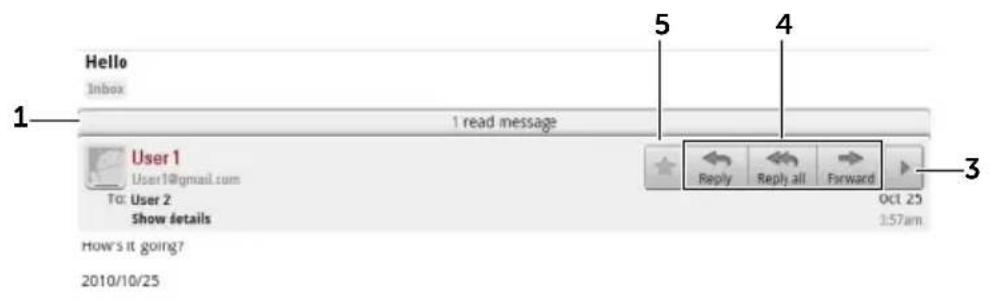
1 Appuyez pour afficher les courriers précédents ayant le même objet.
2 Touchez pour lire le fil de discussion suivant ou précédent.
3 Pour ouvrir ou fermer, touchez les boutons Répondre à tous et Transférer.
4 Touchez Répondre pour répondre au contact. Touchez Répondre à tous pour répondre à tous les contacts de la boucle de courrier. Touchez Transférer pour transférer l'e-mail à un autre contact.
5 Touchez ★ pour marquer un e-mail d'un astérisque. Pour consulter les e-mails marqués d'un astérisque, dans Boîte de réception, touchez le bouton Menu → Aller à étiquettes → Marqué d'un astérisque.
Pour créer et envoyer un courrier électronique
1 Touchez le bouton Menu → Composer.
2 Saisissez l'adresse électronique du contact dans le champ À. Pour envoyer le courrier électronique à plusieurs contacts, séparez les adresses de messagerie par une virgule. Pour envoyer une copie carbone (Cc) ou une copie carbone invisible (Cci), touchez le bouton Menu → Ajouter Cc/Cci.
3 Entrez l'objet du message.
4 Rédigez votre message. Pour joindre une image, touchez le bouton Menu → Joindre. Sélectionnez l'image que vous souhaitez joindre dans l'application Galerie.
REMARQUE : touchez ✗ pour supprimer une pièce jointe.
5 Touchez Envoyer pour envoyer le message.
Google Talk
Google Talk est un programme de messagerie instantanée fourni par Google.
Pour activer Google Talk
2 Suivez les instructions à l'écran pour créer un compte Google si vous n'en possédez pas encore, ou connectez-vous à votre compte. Pour obtenir de plus amples informations, reportez-vous à la section Pour configurer votre compte Google.

REMARQUE : ignorez l'étape 2 si vous êtes déjà connecté à votre compte Google.
3 La fenêtre Google Talk qui s'ouvre affiche votre liste d'amis.
Pour se connecter automatiquement
Vous pouvez vous connecter à votre compte Google Talk automatiquement chaque fois que vous allumez votre appareil.
1 Dans la liste d'amis, touchez le bouton Menu → Paramètres.
2 Sélectionnez Se connecter automatiquement.
Pour ajouter un nouvel ami à votre liste d'amis

REMARQUE : vous ne pouvez ajouter que des personnes qui ont un compte Google.
1 Dans la liste d'amis, touchez le bouton Menu → Ajouter un ami.
2 Entrez l'identifiant de messagerie instantanée Google Talk ou l'adresse Gmail de l'ami que vous souhaitez ajouter.

REMARQUE : lorsque vous indiquez l'identifiant de messagerie instantanée d'un ami qui est déjà un contact enregistré dans les Contacts portant le même identifiant, ce contact correspondant s'affiche à l'écran avant la fin de la saisie. Vous pouvez toucher le contact dont l'identifiant est ensuite entré automatiquement.
3 Touchez Envoyer une invitation.
Pour afficher et accepter une invitation
1 Dans la liste d'amis, touchez le bouton Menu ➕ Plus→ Invitations. Toutes les invitations à une discussion que vous avez envoyées ou reçues, mais auxquelles vous n'avez pas répondu, sont reprises dans l'écran des invitations en attente.
2 Touchez une invitation en attente.
3 Touchez Acceptor ou Annuler.
Lorsqu'un ami accepte votre invitation à une discussion, l'invitation en attente disparaît de la liste.
Pour changer votre état en ligne et votre message
1 Touchez l'icône d'état en ligne en regard de votre nom.
2 Sélectionnez l'état de votre choix dans le menu Configurer l'état.
3 Pour saisir votre message d'état, touchez la zone de texte et saisissez votre message.
4 Pour changer votre photo d'identité, touchez l'icône photo pour ouvrir Galerie, puis sélectionnez la photo à utiliser.
5 Lorsque vous avez terminé, touchez Terminé.
Pour démarrer une conversation
1 Touchez pour sélectionner un ami dans la liste d'amis.
2 Saisissez votre message dans la zone de texte.
3 Touchez le bouton Envoyer pour envoyer le message.
Pour ajouter un ami à une discussion active
1 Sur l'écran de discussion, appuyez sur le bouton Menu → Ajouter à la discussion.
2 Sélectionnez l'ami que vous souhaitez inviter à la discussion active.
Pour désactiver le journal de discussion
Sur l'écran de discussion en ligne, touchez le bouton Menu →
Discuter en confidence. Les discussions en ligne ultérieures ne seront pas enregistrées. Pour reprendre le journal de discussion, touchez
Activer l'enregistrement de la discussion.
Pour passer d'une discussion active à une autre
1 À partir d'un écran de discussion en ligne ou dans la liste d'amis, touchez le bouton Menu → Basculer les discussions.
2 Dans le panneau qui s'ouvre, touchez l'ami avec lequel vous souhaitez converser.
Pour fermer une conversation
- Dans votre liste d'amis, touchez le nom d'un ami présent dans une discussion active et maintenez-le enfoncé. Touchez Terminer la discussion dans le menu qui s'affiche.
- Sur un écran de discussion en ligne, touchez le bouton Menu → Terminer la discussion.
Pour afficher tous les amis qui figurent dans votre liste d'amis
Seuls les amis avec lesquels vous conversez le plus souvent sont repris dans les plus populaires. Si vous souhaitez afficher tous vos amis, touchez le bouton Menu → Tous les amis.
Pour afficher un ami dans la liste des plus populaires
1 Dans la liste d'amis, touchez le nom de l'ami et maintenez-le enfoncé pour ouvrir le menu d'options.
2 Touchez Afficher l'ami.
Pour afficher toujours un ami dans la liste des plus populaires
Vous pouvez permettre à un ami de toujours apparaître dans votre liste d'amis les plus populaires.
1 Dans la liste d'amis, touchez le nom de l'ami et maintenez-le enfoncé pour ouvrir le menu d'options.
2 Touchez Afficher toujours l'ami.

REMARQUE : pour supprimer un ami de la liste des plus populaires, dans la liste d'amis, appuyez quelques secondes sur l'ami à supprimer, puis touchez Affichage automatique de l'ami dans le menu d'options.

REMARQUE : pour empêcher l'affichage d'un ami dans la liste des amis les plus populaires, touchez le nom de l'ami et maintenez-le enfoncé, puis touchez Masquer l'ami dans le menu.
Pour bloquer l'envoi de messages par un de vos amis
1 Dans la liste d'amis, recherchez l'ami que vous souhaitez bloquer.
2 Touchez le nom de l'ami et maintenez-le enfoncé, puis touchez Bloquer l'ami.
Votre ami est supprimé de votre liste d'amis et est ajouté à la liste des amis bloqués.

REMARQUE : pour débloquer un ami, dans la liste d'amis, touchez le bouton Menu → Plus → Bloqué. Dans la liste des amis bloqués, touchez le nom de l'ami à débloquer, puis touchez OK.
Pour supprimer définitivement un ami
1 Dans la liste d'amis, recherchez l'ami que vous souhaitez supprimer.
2 Touchez le nom de l'ami et maintenez-le enfoncé, puis touchez Bloquer l'ami.
Pour connaître l'appareil qu'utilise votre ami pour converser sur Google talk
1 Dans la liste d'amis, vérifiez que le bouton Menu → Paramètres → Indicateur mobile est sélectionné.
2 Dans la liste des amis, vérifiez l'image qui apparaît à la droite du nom de votre ami. Par exemple, si votre ami utilise un téléphone Android, l'image Android apparaît. Si aucune image n'est affichée, votre ami s'est connecté à Google à l'aide d'un ordinateur.
Pour se déconnecter de Google Talk
Dans la liste d'amis, touchez le bouton Menu → Déconnexion.
Cartes
Google Maps vous aide à trouver votre emplacement actuel et vous permet d'afficher des informations en temps réel sur le trafic ainsi que d'obtenir l'itinéraire vers votre destination. Vous pouvez également utiliser l'outil de recherche pour localiser les adresses et points d'intérêt sur une carte ou dans une vue de rue.

REMARQUE : l'application Google Maps ne couvre pas complètement tous les pays et toutes les villes.
Pour activer la source de positionnement
Pour rechercher des lieux de votre choix ou pour trouver votre emplacement actuel avec Google Maps, vous devez activer les sources de Ma position :
1 Touchez le bouton Accueil → le bouton Menu → Paramètres → Sécurité et localisation.
2 Sélectionnez Utiliser les réseaux sans fil, Activer les satellites GPS ou les deux.

REMARQUE : la sélection Activer les satellites GPS vous permet de marquer les emplacements jusqu'au niveau rue. Cependant, ce mode exige un ciel bien dégagé et davantage d'énergie de la batterie.
Pour ouvrir Google Maps
Touchez le bouton Lanceur
Pour voir votre position sur une carte
Sur l'écran Cartes, touchez le bouton Menu → Ma position. Votre position est indiquée sur la carte par un point bleu clignotant.

REMARQUE : l'activation des satellites GPS vous permet de marquer votre emplacement actuel au niveau de la rue. Cependant, ce mode exige un ciel bien dégagé et davantage d'énergie de la batterie.
Pour trouver un emplacement sur la carte
1 Sur l'écran Cartes, touchez le bouton Menu → Rechercher.
2 Recherche par saisie :
a Indiquez le lieu de votre choix dans la zone de recherche.
Vous pouvez entrer une adresse, une ville ou un pays, ou un type d'entreprise ou d'organisme, par exemple, « restaurant » ou « école ».
b Touchez la touche de recherche sur le clavier ou
l'icône de recherche dans la zone de recherche.
Recherche vocale :
a Touchez

b Prononcez votre destination.

REMARQUE : lorsque vous entrez les informations, les recherches précédentes et emplacements correspondants s'affichent sous la zone de recherche. Touchez le nom d'un lieu ou une adresse pour en afficher l'emplacement sur la carte.
3 Les résultats de la recherche sont indiqués sur la carte par des bulles avec légende.
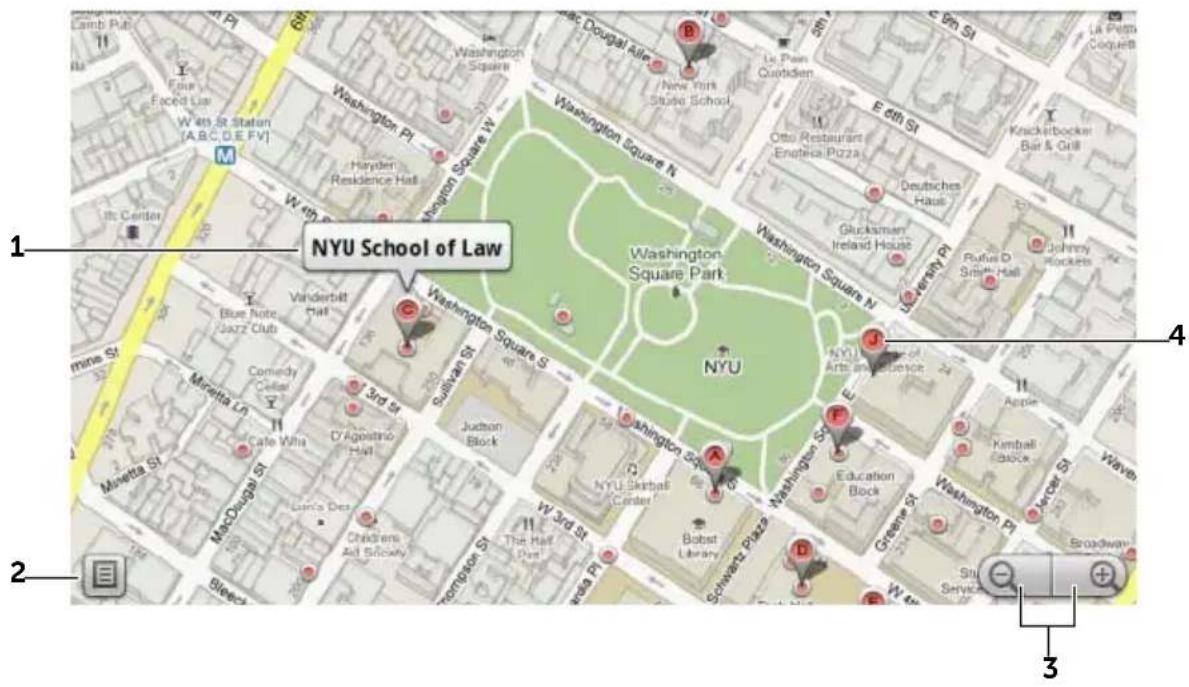
1 Touchez le nom du lieu pour afficher l'adresse, les détails et les critiques associés si des informations sont disponibles pour ce lieu (Pour en savoir plus, voir Pour afficher les détails d'un lieu).
2 Touchez pour afficher la liste des résultats de la recherche.
3 Touchez pour agrandir ou réduire la carte.
4 Le résultat de la recherche est marqué d'une bulle avec légende. Touchez la bulle pour afficher le nom du lieu.
Pour afficher les détails d'un lieu
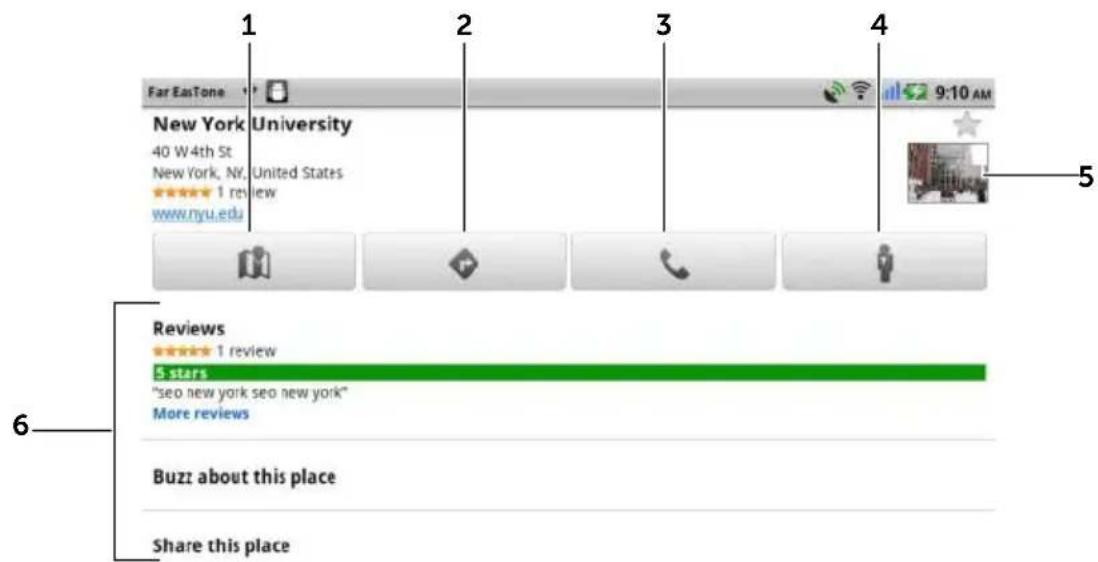
1 Touchez pour afficher la vue de carte.
2 Touchez pour obtenir des directions. (Pour plus d'informations, voir Pour obtenir un itinéraire).
3 Touchez pour appeler le numéro de contact du lieu s'il est disponible.
4 Touchez pour basculer en mode vue de rue pour le lieu (pour plus d'informations, voir Pour afficher une carte en affichage de rue).
5 Touchez la miniature de la photo pour ouvrir le navigateur et trouver plus d'informations à propos du lieu sur Google.
6 Appuyez pour afficher l'adresse, les détails, et les commentaires pour le lieu si ces informations sont disponibles.
- Sélectionnez l'action que vous pouvez réaliser avec le lieu. Vous pouvez sélectionner Buzz à propos de ce lieu pour publier vos opinions à son sujet, ou Partager ce lieu pour partager l'adresse et les coordonnées du lieu via e-mail, Twitter, Facebook, Bluetooth, etc. Faites défiler la liste pour d'autres actions possibles.
Pour effectuer des déplacements dans un plan
1 Balayez ou faites glisser la carte dans n'importe quelle direction sur l'écran pour afficher les zones de votre choix.
2 Si vous remarquez un point d'intérêt pendant que vous parcourez la carte, touchez-le et maintenez la pression pour afficher l'adresse (une vue miniature est également affichée si la vue de rue est disponible pour l'emplacement).
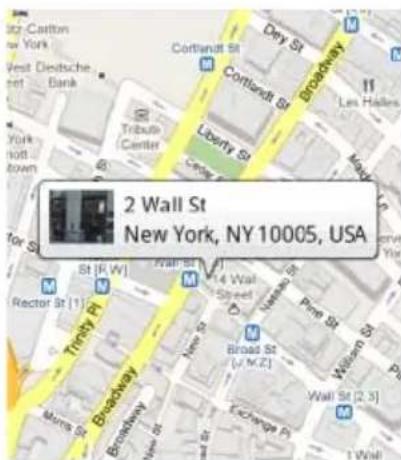
Pour effectuer un zoom avant ou arrière sur une carte
- Touchez pour faire un zoom arrière et sur pour faire un zoom avant.
- Rapprochez deux doigts sur l'écran pour faire un zoom arrière ; écartez deux doigts sur l'écran pour faire un zoom avant.
Pour modifier les couches de carte
Google Maps s'ouvre avec la couche de carte par défaut. Différents types de couches peuvent être appliqués pour afficher des informations ou images supplémentaires sur la carte.
1 Touchez le bouton Menu → Couches.
2 À partir du menu Couches, touchez la couche de votre choix à afficher sur la carte.
Couche de carte
La couche de carte par défaut affiche les rues, les routes, les bâtiments, les établissements principaux, les stations de transport en commun, les parcs, les cours d'eau, les lacs, les montagnes, les frontières, etc.
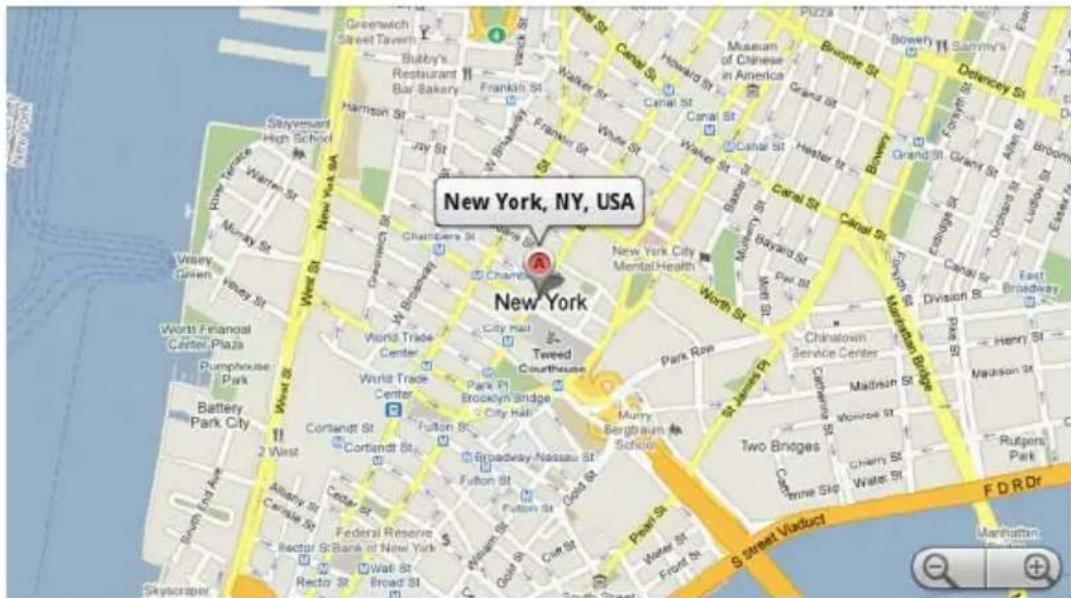
La couche de trafic affiche des lignes de couleur le long des routes pour lesquelles des informations en temps réel sur le trafic peuvent être collectées. Les lignes vertes indiquent une bonne vitesse de circulation, les lignes jaunes indiquent un ralentissement, et les lignes marron indiquent un embouteillage.

indique une zone de construction ; indique que la route est bloquée.
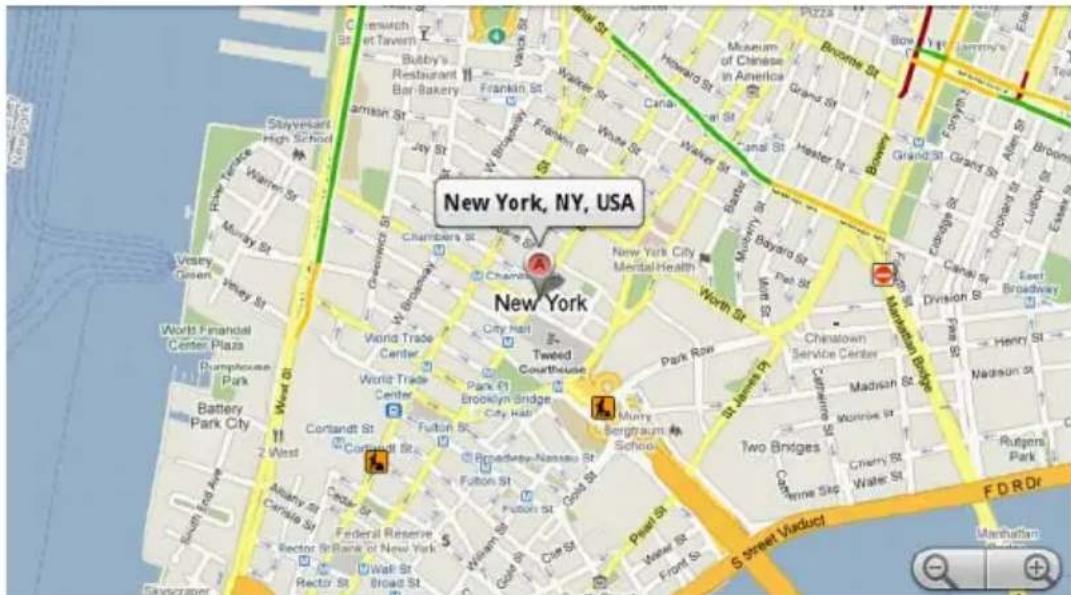
La couche de satellite affiche la carte en vue satellite différée.
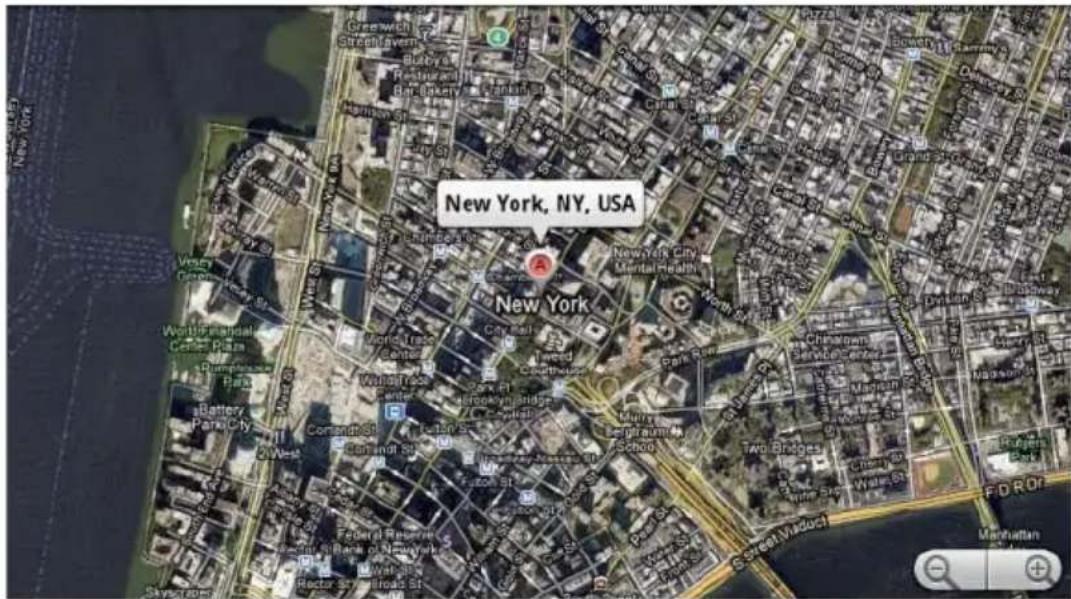
La couche de terrain associe les cartes de rue à des informations visuelles sur les terrains.
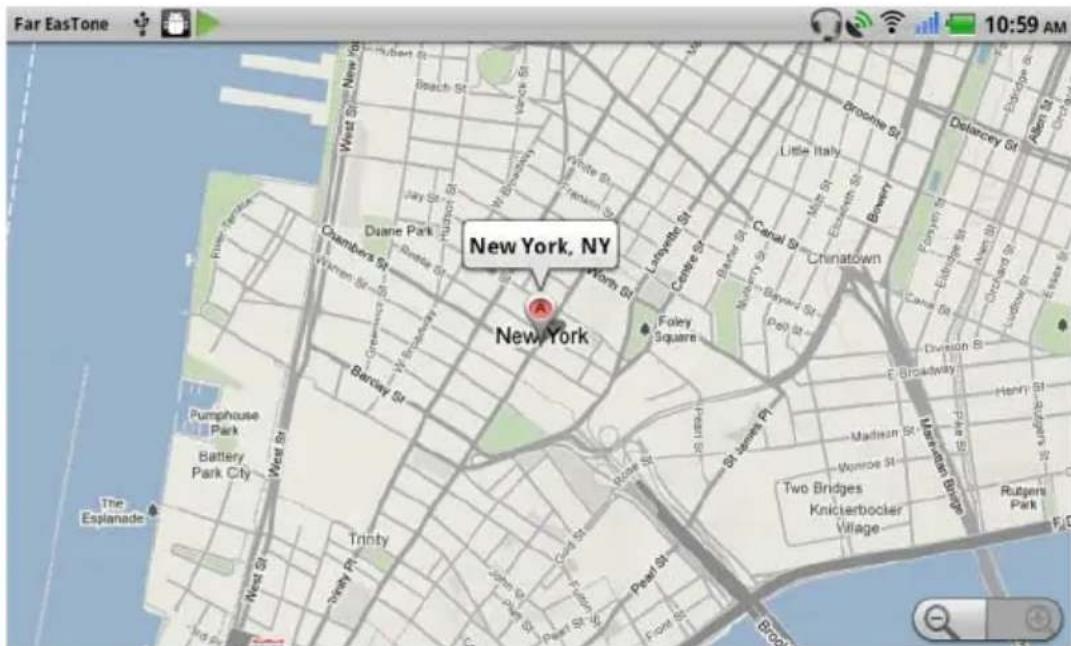
Couche d'axes routiers
La couche d'axes routiers affiche les routes de transports en commun à proximité de la zone.
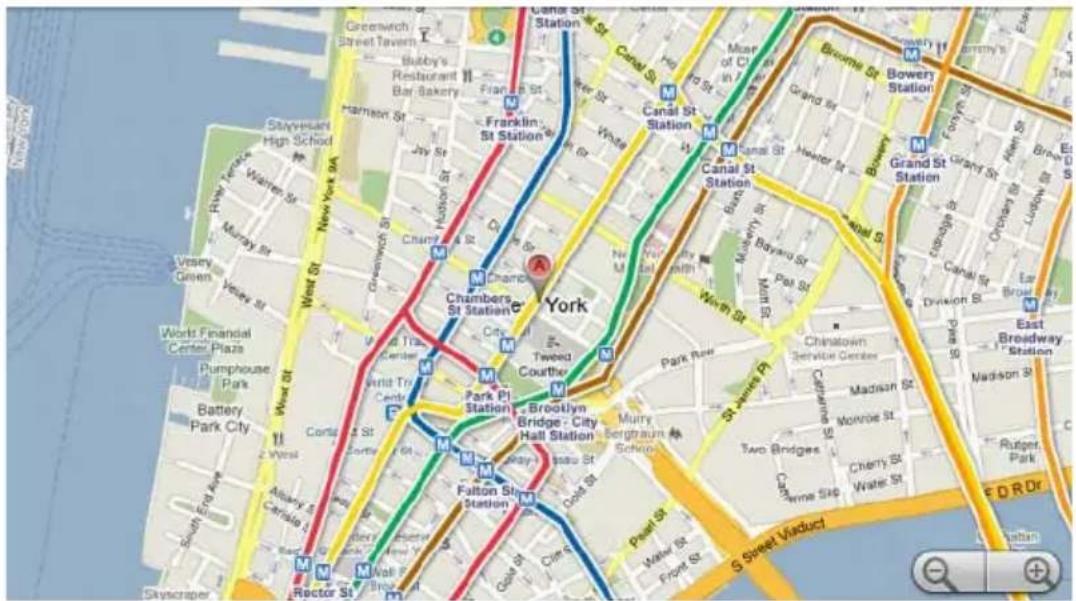
REMARQUE : touchez le bouton Menu → Couches → Plus de couches pour trouver plus de couches à appliquer sur la carte. Pour connaître les autres couches, consultez le site Web de Google Maps.

REMARQUE : pour supprimer toutes les couches sauf celle de la carte, touchez le bouton Menu → Couches → Effacer la carte.
Pour afficher une carte en affichage de rue
Vous pouvez basculer vers l'affichage de rue pour l'emplacement trouvé sur la carte. L'affichage de rue est composé d'images prises dans les rues.
1 Localisez un point d'intérêt sur la carte. Pour plus d'informations, reportez-vous aux sections Pour trouver un emplacement sur la carte et Pour effectuer des déplacements dans un plan
2 Sur la carte, touchez le nom ou l'adresse du lieu.
3 Sur l'écran de détails du lieu, touchez

4 Pour afficher le panorama à 360 degrés de la zone entourant le lieu, faites tourner la vue sur l'écran avec le doigt.
5 Pour déplacer la vue le long de la rue, touchez les flèches affichées sur l'écran, ou touchez le bouton Menu Avancer ou Reculer.

REMARQUE : pendant que vous visualisez l'affichage de rue d'un lieu, touchez le bouton Menu → Mode compas pour activer le mode compas, qui vous permet de voir la zone entourant le lieu sélectionné en inclinant ou en tournant l'appareil, plutôt qu'en déplaçant la vue sur l'écran avec le doigt.
Pour obtenir un itinéraire
Utiliser Google Maps pour obtenir un itinéraire vers votre destination.
1 Lors de la visualisation d'une carte :
Touchez le bouton Menu → Directions.
Ou
Lorsque vous avez trouvé un lieu :
a Touchez le nom ou l'adresse affiché sur la carte.
b Sur l'écran de détails du lieu, touchez.
2 Entrez le point de départ dans la première zone de texte et votre destination dans la deuxième.

REMARQUE : par défaut, votre emplacement actuel est le point de départ, et le lieu trouvé sur la carte est votre destination.
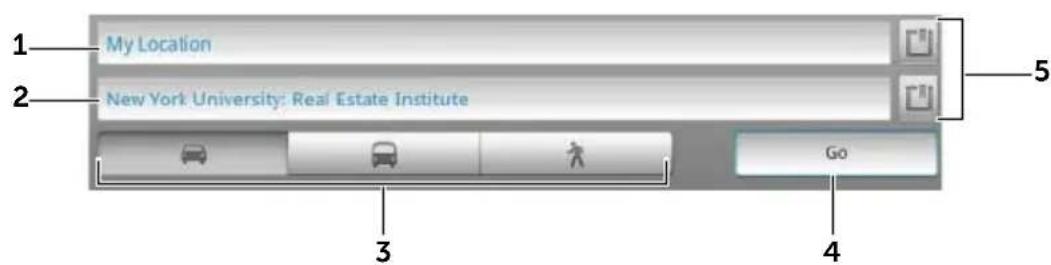
3 Choisissez le moyen de transport pour atteindre votre destination : voiture, transports en commun, ou à pied.
4 Touchez pour afficher l'itinéraire.
5 Touchez pour définir votre emplacement actuel, une adresse de contact, ou un lieu sur la carte comme point de départ ou destination.
3 Touchez Aller. L'itinéraire vers votre destination est indiqué.
4 Touchez Afficher sur la carte ou touchez une instruction d'itinéraire sur la liste pour afficher l'itinéraire sur la carte.

REMARQUE : pour obtenir l'itinéraire en voiture avec les services de navigation GPS de Google, touchez Naviguer. Pour plus d'informations, reportez-vous à la section Navigation.
Pour effacer une carte
Touchez le bouton Menu ➕ Plus → Effacer la carte. Tous les résultats de recherche, les itinéraires et les indicateurs de trafic sont supprimés du plan.
Utilisation de Google Latitude

REMARQUE : vous aurez besoin d'être connecté à un compte Google pour utiliser Google Latitude.
Le service de localisation Google Latitude vous permet de partager des positions avec vos amis et votre famille qui se sont connectés au service avec leur compte Google. Vous pouvez également envoyer des messages instantanés et des courriers électroniques, passer des appels téléphoniques et obtenir l'itinéraire vers les positions de vos amis.
Pour permettre à vos amis de voir votre position et accepter leurs invitations, vous devez activer Latitude.
1 Lors de la visualisation d'une carte dans n'importe quel mode, touchez le bouton Menu → Rejoindre Latitude.
2 Suivez les instructions à l'écran pour créer un compte Google si vous n'en possédez pas encore, ou connectez-vous à votre compte. Pour obtenir de plus amples informations, reportez-vous à la section Pour configurer votre compte Google.

REMARQUE : ignorez l'étape 2 si vous êtes déjà connecté à votre compte Google.

REMARQUE : Si vous avez configuré deux ou plusieurs compte Google sur votre appareil, et que vous souhaitez utiliser Latitude avec un autre compte, touchez le bouton Menu ➕ Plus→ Changer de compte.
3 Lisez les règles de confidentialité. Si vous acceptez, touchez Accepter et partager.
Pour exécuter Latitude
Pendant la visualisation d'une carte, touchez le bouton Menu → Latitude.
Pour inviter des amis à partager leurs positions
1 Sur l'écran de Latitude, appuyez sur le bouton Menu → Ajouter des amis.
2 Choisissez les amis avec lesquels vous souhaitez partager les positions :
- Sélectionner parmi les contacts : sélectionnez des amis parmi vos contacts. Une icône s'affiche en regard du nom des amis qui utilisent déjà Latitude.
- Ajouter via l'adresse électronique : entrez une adresse électronique.
3 Touchez Ajouter des amis puis Oui.
4 Vos amis qui utilisent déjà Latitude reçoivent une demande par courrier électronique et une notification sur Latitude leur demandant de partager des positions. S'ils n'ont pas encore rejoint Latitude, ils reçoivent un courrier électronique qui leur demande de s'inscrire à Latitude avec leur compte Google.
Pour accepter une invitation
Lorsque vous recevez une demande de partage de votre position avec un ami sur Latitude, touchez la demande et choisissez votre mode de réponse :
- Accepter et partager : vous pouvez voir la position de votre ami, et votre ami peut voir la vôtre.
- Accepter, mais masquer ma position : vous pouvez voir la position de votre ami, mais votre ami ne peut pas voir la vôtre.
- Ne pas accepter : vous refusez la demande de partage. Aucune information de position n'est partagée.
Pour afficher vos amis
Vous pouvez afficher vos amis sur la carte ou dans la vue Liste.
- Vue carte
Quand vous ouvrez Google Maps, les positions de vos amis sont affichées. Chaque ami est marqué d'une icône photo avec une flèche qui indique sa position. Pour voir le profil d'un ami et communiquer avec lui, touchez la photo, puis touchez sa légende de position juste au-dessus de sa photo. Pour voir d'autres amis, touchez un des boutons fléchés à côté de la légende.
- Vue Liste
Pour afficher une liste de vos amis, touchez le bouton Menu → Latitude. Pour voir le profil d'un ami et communiquer avec lui, touchez son nom dans la liste.
Pour établir une connexion avec vos amis
Touchez le nom d'un ami dans la vue de carte ou de liste pour ouvrir le profil de l'ami. Dans l'écran du profil, vous pouvez communiquer avec vos amis et configurer des options de confidentialité.
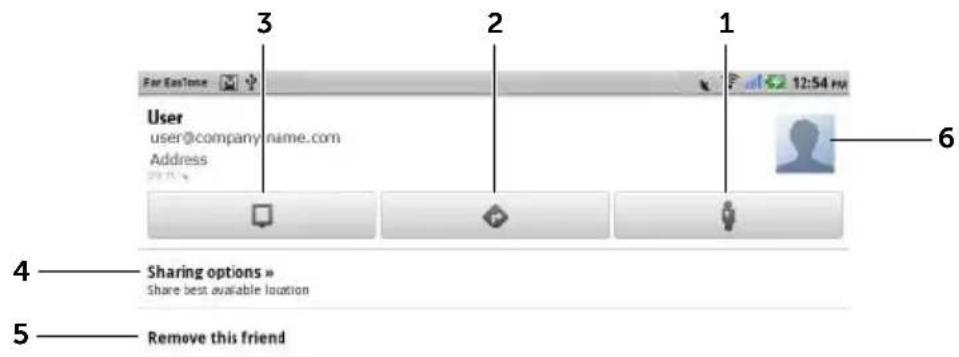
1 Passez sur la vue de rue de la position de l'ami.
2 Obtenez l'itinéraire jusqu'à l'ami.
3 Consultez la position d'un ami sur la carte.
4 Options de partage :
- Partager la meilleure position disponible : partagez une position de niveau rue avec votre ami.
- Ne partager les positions qu'au niveau ville : partagez la ville ou la zone voisine où vous vous trouvez plutôt que la rue. Votre ami peut voir votre icône photo au milieu de la ville où vous vous trouvez.
- Se cacher de cet ami : terminez le partage de position avec cet ami. Votre ami ne peut pas voir votre icône photo sur la carte.
5 Supprimer cet ami : supprime cet ami de votre liste et met fin au partage de toutes les positions.
6 Touchez la miniature pour ouvrir le menu contextuel. En fonction des paramètres disponibles, vous pouvez utiliser les services de Message et Gmail pour envoyer un message à votre ami.
Pour contrôler ce qu'il faut partager et pour modifier votre profil public
1 Dans Cartes, touchez le bouton Menu → Latitude.
2 Touchez votre nom dans la liste d'amis pour ouvrir votre fenêtre de profil public.
3 Définissez les options suivantes selon vos préférences.
| Changer de photo Changez l'image que vos amis voient sur la carte ou dans leur liste d'amis. | |
| Vous pouvez prendre une photo à l'aide de l'application Appareil photo, ou sélectionner une photo enregistrée dans Galerie. | |
| Envoyer ma position aux autres | Envoyer l'adresse de votre position actuelle via Twitter, Facebook, Bluetooth, SMS ou e-mail. |
| Modifier les paramètres de sécurité | Gérez le partage de votre position avec tous vos amis :• Désactiver Latitude : désactivez Latitude et terminez le partage de position.• Détection de votre position : Latitude détecte et met à jour automatiquement votre emplacement actuel.REMARQUE: pour laisser Latitude signaler votre position, vous devez activer les sources de Ma position. Pour obtenir de plus amples informations, reportez-vous à la section Pour activer la source de positionnement.• Définir votre position : sélectionnez une position sur la carte, dans les adresses de contact ou les lieux à proximité, ou saisissez une adresse.• Masquer votre position. Aucun de vos amis ne pourra voir votre position sur sa carte. |
Adresses
Touchez le bouton Lanceur

Places détecte automatiquement votre position actuelle et offre un guide des restaurants, cafés, bars, hôtels, attractions, DAB, stations-service, etc. à proximité.
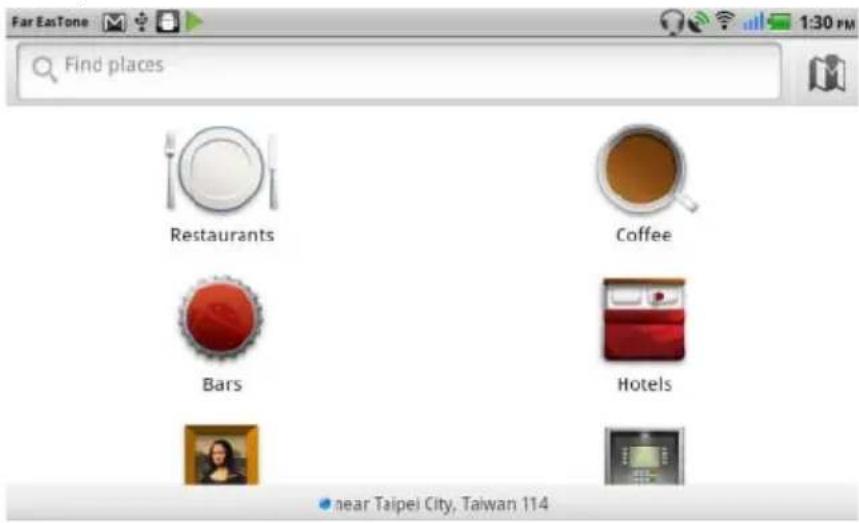
1 Touchez pour sélectionner une catégorie.
2 Dans la liste, touchez l'endroit souhaité pour avoir plus d'informations. Pour en savoir plus sur les commandes de cet écran, voir Pour afficher les détails d'un lieu.
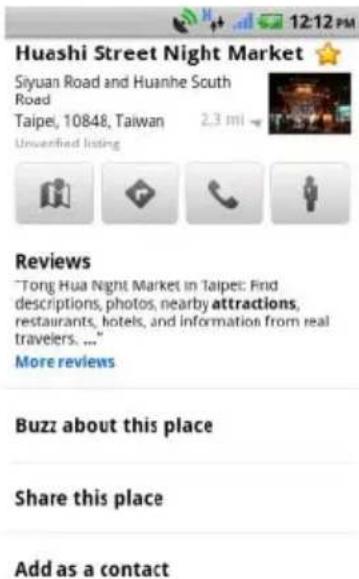
REMARQUE : Google Maps Navigation n'est pas disponible partout.

AVERTISSEMENT : vous êtes seul responsable d'utiliser cette application de manière sûre et responsable. Vous devez respecter les règles de circulation locales, les panneaux de circulation et les règles de sécurité. N'utilisez pas l'appareil en conduisant.
Touchez le bouton Lanceur

Google Maps Navigation est un système de navigation par satellite GPS connecté à Internet avec guidage vocal. Il offre les fonctionnalités suivantes :
Fonctionnalité Description
Recherche par texte en clair
Saisissez le nom ou l'adresse de l'endroit, le commerce, ou l'organisation recherché.

Recherche vocale Nommez votre destination en utilisant la recherche vocale Google (en anglais uniquement).
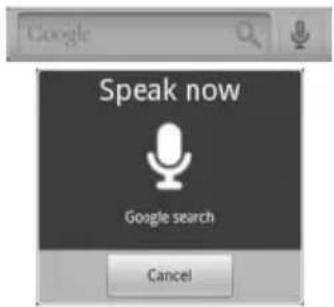
Fonctionnalité Description
Affichage du trafic Fournit des données actualisées sur le trafic et affiche la situation actuelle du trafic à l'écran. Appuyez sur le bouton Menu →
Couches→Trafic pour activer l'affichage du trafic.
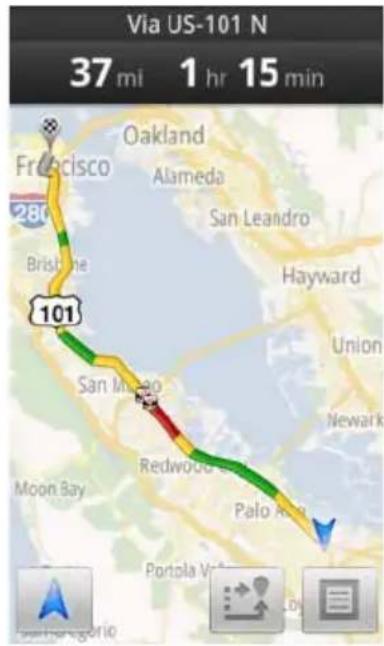
Fonctionnalité Description
Recherche le long d'une route Recherchez tout type de commerce le long de votre route. Appuyez sur le bouton Menu
→ Couches pour accéder aux types d'endroits courants.
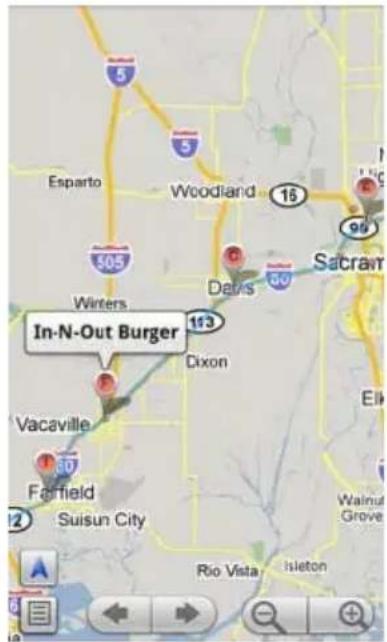
Vue satellite Votre route est superposée à des vues satellite 3D avec l'imagerie aérienne haute résolution de Google. Appuyez sur le bouton Menu → Couches → Satellite pour activer la vue satellite.
Vue de rue Aide à visualiser les tournants avec l'imagerie de la vue de rue. L'application de navigation passe automatiquement à Vue de rue lorsque vous vous approchez de votre destination.
Mode Socle de voiture Placez votre téléphone sur un socle de voiture pour accéder facilement aux applications de navigation et recherche vocale.
Fonctionnalité Description
Raccourcis de Navigation
- Dire la destination : dites votre destination avec la recherche vocale Google.
- Saisir la destination : saisissez votre destination.
- Contacts : sélectionnez une destination à partir de la position de vos contacts.
- Endroits marqués d'un astérisque : sélectionnez une destination à partir de la liste des endroits marqués d'un astérisque.


Speak Destination

Type Destination

Contacts

Starred Places
Recent Destinations
Fonctionnalité Description
Navigation à pied Navigation à guidage vocale pour l'itinéraire
à pied. Votre appareil vibre pour vous avertir d'un tournant.
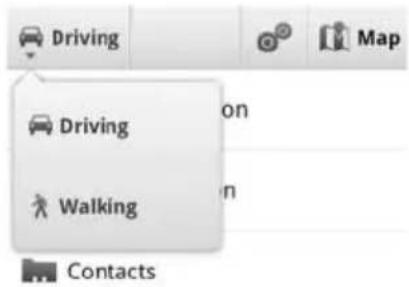
Touchez le bouton Lanceur → Actualités et météo
Météo
Le service Météo détecte automatiquement votre position actuelle et affiche les informations sur la météo locale.
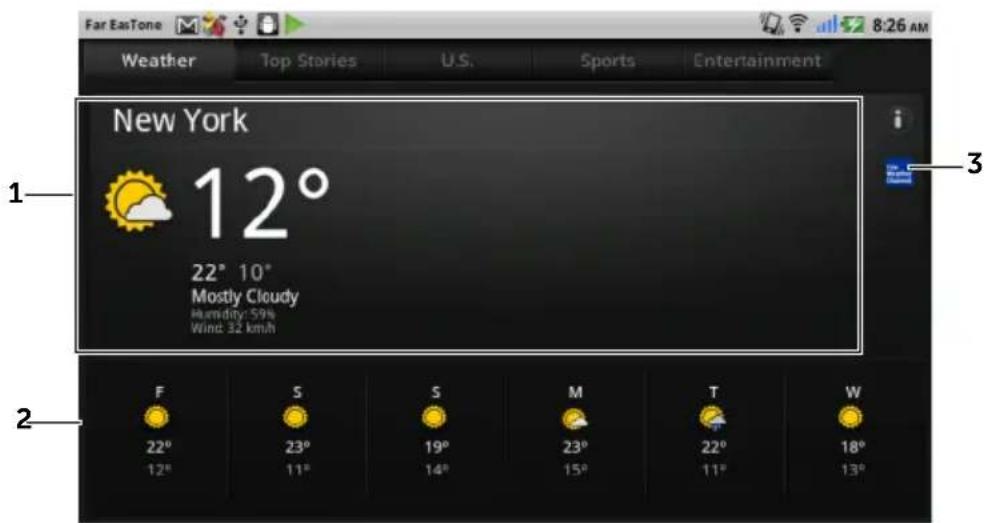
1 • Météo actuelle.
- Touchez cette zone pour afficher les températures, la vitesse du vent et l'humidité au cours des prochaines 24 heures.
2 Prévision météo pour les 6 prochains jours.
3 Touchez l'icône The Weather Channel pour lancer le navigateur et aller sur le site Web The Weather Channel pour avoir plus d'informations sur la météo.
Si votre position actuelle est temporairement indisponible, vous devez configurer votre position manuellement comme suit.
1 Touchez le bouton Menu → Paramètres → Paramètres météo.
2 Effacez la case Utiliser ma position.
3 Touchez Configurer la position.
4 Saisissez une ville ou un code postal.
5 Touchez. La position météo sera mise à jour à partir de la position que vous avez configurée manuellement.
Actualités
Feuilletez les pages horizontalement pour voir les sujets d'actualité, tels que Informations principales, États-Unis., Sports et Culture. Touchez les titres d'actualité qui vous intéressent pour voir l'intégralité de leur contenu.
Pour ajouter/supprimer des sujets d'actualité
Vous pouvez gérer les sujets d'actualité à afficher sur votre appareil en procédant comme suit.
1 Touchez le bouton Menu → Paramètres → Paramètres des Actualités.
2 Touchez Sélectionner des sujets d'actualité.
- Cochez les cases en regard des sujets d'actualité que vous souhaitez afficher sur l'appareil.
- Décochez les cases en regard des sujets d'actualité qui ne vous intéressent pas.
Pour configurer les paramètres d'actualisation des actualités et de la météo
1 Touchez le bouton Menu → Paramètres → Paramètres d'actualisation.
2 Pour actualiser automatiquement les actualités et la météo, cochez la case Actualisation automatique.
3 Touchez Intervalle d'actualisation pour régler cet intervalle. Des intervalles d'actualisation plus courts augmentent l'utilisation de données et la consommation d'énergie.

REMARQUE : pour actualiser manuellement les actualités et la météo, touchez le bouton Menu → Actualiser.
YouTube
YouTube est un service de diffusion vidéo en continu sur Internet qui vous permet de regarder des vidéos envoyées par les membres de YouTube.

REMARQUE : la recherche et la visualisation de vidéos n'exigent pas que vous vous connectiez à un compte YouTube. Cependant, pour utiliser toutes les fonctionnalités de YouTube, par exemple le classement ou les commentaires sur une vidéo ou l'affichage de « Mon compte », vous devez créer un compte YouTube et vous y connecter.
Pour ouvrir YouTube
Touchez le bouton Lanceur → YouTube
Dan l'écran de YouTube qui s'affiche, les vidéos sont regroupées par catégories, par exemple : Les plus regardées, Les plus commentées, Les mieux notées, etc.
Pour rechercher une vidéo par saisie
1 Touchez l'icône dans le coin supérieur droit de l'écran YouTube, ou touchez le bouton Menu → Rechercher pour ouvrir la barre de recherche.
2 Saisissez le nom de la vidéo ou un mot-clé dans la zone de recherche à l'aide du clavier à l'écran. Les résultats de recherche qui correspondent complètement ou partiellement au texte saisi s'affichent sous la zone de recherche. Vous pouvez :
a Faire défiler les résultats de recherche et toucher pour sélectionner celui de votre choix.
b Touchez sur le clavier ou l'icône de recherche dans la zone de recherche pour rechercher les résultats correspondant au texte saisi, puis touchez le résultat de recherche souhaité.
3 Les vidéos qui correspondent au résultat sélectionné sont répertoriées.
4 Touchez la vidéo pour démarrer la lecture.
Pour rechercher une vidéo par commande vocale
1 Touchez l'icône dans le coin supérieur droit de l'écran YouTube, ou touchez le bouton Menu → Rechercher pour ouvrir la barre de recherche.
2 Touchez

3 Prononcez le nom de la vidéo ou un mot-clé.
4 Les vidéos qui correspondent au mot prononcé sont répertoriées.
5 Touchez la vidéo pour démarrer la lecture.
Pour rechercher une vidéo par catégorie
1 Touchez le bouton Menu → Catégories.
2 Faites défiler les catégories répertoriées et touchez la catégorie sous laquelle la vidéo apparaît.
3 Touchez la vidéo pour démarrer la lecture.
Pour filtrer les vidéos selon différentes fourchettes de temps
1 Dans l'écran d'une catégorie, touchez le bouton Menu → Filtre de temps.
2 Sélectionnez une fourchette de temps, par exemple Aujourd'hui ou Cette semaine.
3 Les vidéos qui correspondent à la fourchette de temps sélectionnée sont répertoriées.
Pour regarder des vidéos
1 Sélectionnez une vidéo figurant sur l'écran YouTube. La lecture de la vidéo démarre automatiquement.
2 Pour contrôler la lecture vidéo, appuyez n'importe où sur l'écran pour afficher et utiliser les commandes de lecture.
3 Pour terminer la lecture, touchez le bouton Précédent le bouton Accueil
Pour gérer une vidéo
1 Lorsque vous parcourez les vidéos dans une liste, touchez une vidéo et maintenez-la enfoncée pour ouvrir le menu des options.
Lors de la lecture d'une vidéo, touchez le bouton Menu
2 Vous pouvez effectuer les actions suivantes, qui exigent une connexion à votre compte YouTube.
Noter Notez la vidéo avec des étoiles.
Commentaires Rédigez et envoyez vos commentaires concernant la vidéo.
Favori Ajoutez le lien de la vidéo aux favoris de votre navigateur.
Partager Envoyez à d'autres personnes le lien de la vidéo via Bluetooth, e-mail, Facebook, Twitter, SMS, etc.
Signaler Si vous trouvez que la vidéo est inappropriée pour publication et que vous souhaitez la voir supprimée, vous pouvez la signaler pour prévenir le fournisseur de services.
Android Market
Vous pouvez utiliser Android Market pour télécharger et installer des applications et jeux sur votre appareil.

REMARQUE : Les applications téléchargées à partir d'Android Market peuvent ne pas prendre en charge une orientation d'écran automatique en format Portrait ou Paysage.
Pour ouvrir Android Market
1 Touchez le bouton Lanceur

Market

2 Suivez les instructions à l'écran pour créer un compte Google si vous n'en possédez pas encore, ou connectez-vous à votre compte. Pour obtenir de plus amples informations, reportez-vous à la section Pour configurer votre compte Google.

REMARQUE : ignorez l'étape 2 si vous êtes déjà connecté à votre compte Google.
3 Touchez le bouton Accepter après avoir lu et accepté les Conditions d'utilisation d'Android Market.
4 L'écran Android Market s'ouvre.
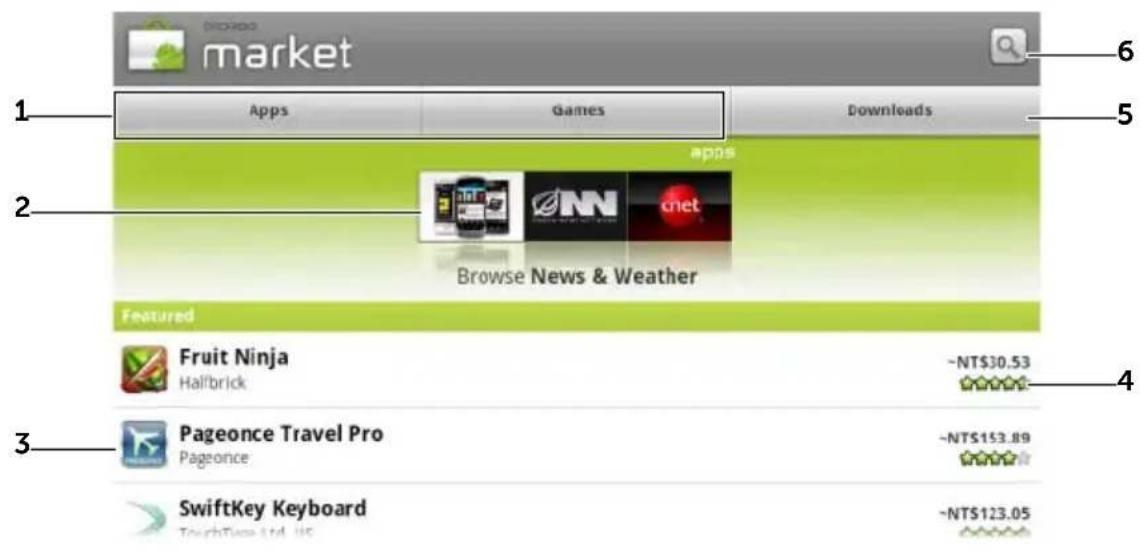
1 • Touchez l'onglet Applications pour afficher les catégories d'applications. Toutes les applications disponibles pour téléchargement sont triées dans ces catégories.
- Touchez l'onglet Applications pour afficher les catégories d'applications. Tous les jeux disponibles pour téléchargement sont triés selon ces catégories.
2 L'écran Market affiche ici des catégories d'applications populaires pour un accès direct.
3 L'écran Market s'ouvre avec les applications à la une pour un accès direct.
4 Affiche l'évaluation de l'article par les utilisateurs et indique s'il est gratuit ou payant.
5 Touchez les onglets Téléchargements pour afficher vos téléchargements.
6 Touchez pour rechercher des applications ou des jeux sur Android Market.
Lorsqu'une catégorie est sélectionnée, par exemple, touchez l'onglet Jeux→ Réflexion et puzzle :
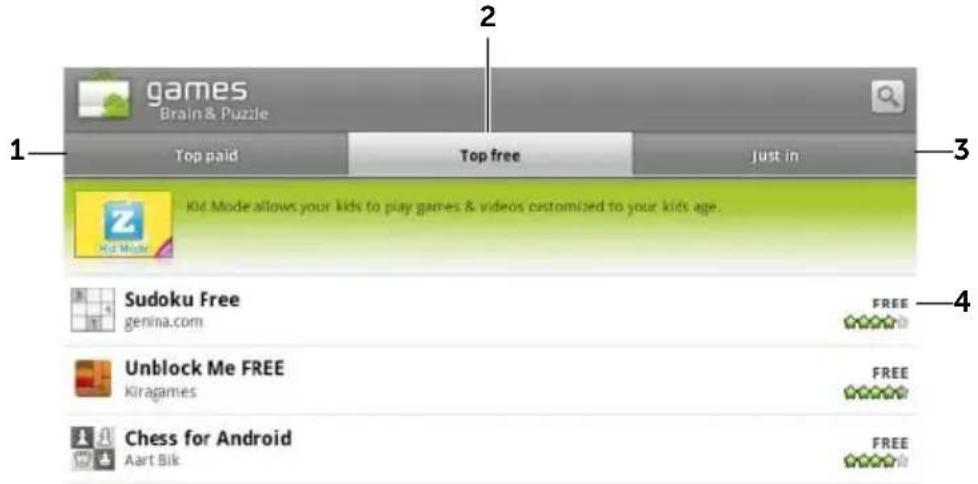
1 Touchez Top des payants pour voir les jeux payants les plus téléchargés.
2 Touchez Top des gratuits pour voir les jeux gratuits les plus téléchargés.
3 Touchez Nouveautés pour voir les nouveaux jeux qui peuvent être téléchargés.
4 Touchez le jeu pour le télécharger et l'installer sur votre appareil.
Pour télécharger et installer une application ou un jeu
1 Faites défiler et parcourez les applications ou jeux répertoriés afin de trouver celui de votre choix.
2 Touchez l'application ou le jeu que vous souhaitez télécharger et installer.
3 Sur l'écran de détails d'application, vous pouvez lire l'introduction à l'application ou au jeu, l'évaluation et les commentaires des utilisateurs et les informations du développeur.

REMARQUE : touchez le bouton Menu ☒ et sélectionnez Sécurité pour afficher les fonctions ou les données auxquelles celui-ci peut accéder sur votre appareil.
4 Sur l'écran de détails d'application, touchez Installer pour démarrer le téléchargement et l'installation. L'écran de téléchargement d'application affiche l'avancement du téléchargement.
REMARQUE : si l'application exige un accès à certaines des données ou fonctions de votre appareil, Market vous indique à quoi l'application peut accéder. Touchez le bouton OK pour démarrer le téléchargement et l'installation.
REMARQUE : pendant l'installation, l'icône ↓ s'affiche dans la zone de notification de la barre d'état. Touchez la zone de notification de la barre d'état pour ouvrir le panneau Notifications et vérifier l'avancement du téléchargement.
REMARQUE : pour arrêter le téléchargement d'une application, touchez Annuler le téléchargement sur l'écran de téléchargement d'application.
5 Une fois l'application téléchargée et installée sur votre appareil, l'icône de téléchargement 📋 s'affiche dans la zone de notification de la barre d'état.
Pour ouvrir une application ou un jeu
À partir de l'écran Market :
1 Touchez l'onglet Téléchargements sur l'écran Market, ou le bouton Menu ➞ Téléchargements.
2 Dans la liste, touchez l'application installée.
3 Touchez Ouvrir. L'application sélectionnée démarre.
Depuis le menu des applications principales :
1 Touchez le bouton Lanceur .
2 Touchez l'icône de l'application.
Depuis la barre d'état :
1 Glissez vers le bas la barre d'état pour afficher le volet Notifications, où apparaît l'icône de téléchargement pour indiquer une application récemment téléchargée.
2 Touchez le nom de l'application que vous souhaitez ouvrir.
Pour désinstaller une application ou un jeu
1 Sur l'écran du navigateur, touchez l'application que vous souhaitez télécharger.
2 Touchez Désinstaller.
3 Une fois la désinstallation terminée, vous pouvez sélectionner le motif de la suppression de l'application.
Synchronisation de vos données Google
Par l'intermédiaire d'une connexion Web, votre appareil peut synchroniser vos données Google, notamment Gmail, l'agenda et les contacts avec votre ordinateur ou n'importe quel autre appareil que vous utilisez pour accéder à votre compte Google.
Pour sélectionner les applications à synchroniser
1 Touchez le bouton Accueil → le bouton Menu → Paramètres → Comptes et synchronisation.
2 Sous la barre Paramètres généraux de synchronisation, touchez pour sélectionner Données de base pour rendre disponibles toutes les options de synchronisation.
3 Sous la barre Paramètres généraux de synchronisation, touchez pour sélectionner Synchronisation automatique afin de permettre à l'appareil de synchroniser automatiquement les données sélectionnées.
4 Sous la barre Gérer les comptes, touchez votre compte pour sélectionner les données que, selon vos préférences, l'appareil doit synchroniser automatiquement, par exemple : Synchroniser les contacts, Synchroniser Gmail, Synchroniser les albums Web Picasa et Synchroniser le calendrier.

REMARQUE : Si vous souhaitez synchroniser manuellement des applications individuelles, appuyez pour décocher Synchronisation automatique, puis appuyez sur une option de données pour démarrer la synchronisation des données sélectionnées. Pour synchroniser manuellement toutes les données, touchez le bouton Menu → Synchroniser maintenant.

REMARQUE : pendant la synchronisation des données, l'icône de synchronisation s'affiche sur la barre d'état, et l'icône de synchronisation s'affiche sur l'option des données en cours de synchronisation.
Personnalisation de votre Dell™ Streak
Le menu Paramètres vous permet de personnaliser le mode de fonctionnement de l'appareil en fonction de vos besoins individuels.
Pour modifier les paramètres d'affichage
1 Appuyez sur le bouton Accueil Paramètres→ Affichage, ou
→ bouton Menu →
touchez le bouton Lanceur

→ icône Paramètres

Affichage.
2 Touchez l'élément de votre choix sous Paramètres d'affichage.
3 Pour activer un paramètre, appuyez sur l'option de paramétrage
pour cocher la case

appuyez sur l'option de paramétrage pour décocher la case

Luminosité Réglez manuellement la luminosité de l'écran.
1 Faites glisser le curseur de luminosité horizontalement ou appuyez à l'emplacement de votre choix pour agrandir ou rétrécir la barre jaune. La longueur de la barre jaune détermine la luminosité de l'écran.
2 Appuyez sur OK pour confirmer le réglage.
REMARQUE : si l'option Ajuster automatiquement la luminosité est activée, l'appareil règle automatiquement la luminosité de l'écran selon les conditions de lumière ambiante.
Rotation auto écran Par défaut, l'écran passe à l'orientation Paysage ou Portrait lorsque vous tournez l'appareil.
Animation Réglez l'appareil pour afficher une animation d'ouverture et de fermeture des fenêtres.
| Mise en veille de l'écran • Définissez la durée d'activation de l'écran après la dernière opération. Faites défiler les options, puis appuyez sur la période de temporisation préférée ; pour désactiver cette fonction, sélectionnez Jamais de temporisation.L'écran s'éteint automatiquement et se verrouille après la temporisation d'inactivité sélectionnée ici.Pour allumer et déverrouiller l'écran, appuyez sur le bouton d'alimentation, puis balayezl'icône vers le haut pour déverrouiller l'écran s'il a été verrouillé automatiquement.REMARQUE: si vous sélectionnez Jamais de temporisation, l'écran reste allumé en permanence et consomme rapidement l'énergie de la batterie.REMARQUE: si Paramètres→ Localisation et sécurité → Verrouillage de l'écran→ Schéma est activé, vous devez tracer le schéma de déverrouillage pour déverrouiller l'écran. Pour en savoir plus, voir Protégez les données de votre appareil grâce à un schéma de déverrouillage d'écran. |
Pour modifier les paramètres de son et de sonnerie
2 Utilisez les options regroupées sous la barre Paramètres sonores, puis appuyez sur l'option de votre choix.
3 Balayez la liste pour localiser l'élément souhaité, puis appuyez dessus.
4 Pour activer un paramètre, appuyez sur l'option de paramétrage
pour cocher la case ; pour désactiver un paramètre,
appuyez sur l'option de paramétrage pour décocher la case

Paramètres généraux
| Mode silencieux Met tous les sons en sourdine excepté les média et alarmes. | |
| Vibreur | Configure l'appareil de sorte à ce qu'il vibre dans la configuration sélectionnée. |
| Volume | Sonnerie: permet de régler le volume de la sonnerie associée aux appels entrants et notifications.Média: permet de régler le volume pour la lecture de musique et de vidéo.Alarme: permet de régler le volume de la sonnerie associée aux alarmes.Pour régler le volume, faites glisser les barres coulissantes horizontalement ou touchez la partie souhaitée de ces barres pour augmenter ou diminuer le volume.Si vous souhaitez un volume différent pour les notifications, décochez la caseUtiliser le volume des appels entrants pour les notifications.Ensuite, réglez le volume des notificationsde la même manière.Appuyez sur OKpour confirmer le réglage. |
Paramètres des appels entrants
| Sonnerie du téléphone Sélectionnez la sonnerie souhaitée pour les appels entrants. |
Paramètres de notification
| Sonnerie de notification | Sélectionnez la sonnerie souhaitée pour les notifications. |
| Son de notification | Sélectionnez cet élément pour activer la notification sonore. |
| Paramètres de suivi | |
| Tonalité touches audible | Vous pouvez entendre une tonalité lorsque vous numérotez à l'aide du pavé de numérotation à l'écran. |
| Sélections audibles | Vous pouvez entendre une tonalité lorsque vous touchez l'écran pour sélectionner des éléments. |
| Verrouillage de l'écran | Vous pouvez entendre une tonalité lorsque l'écran est verrouillé et déverrouillé. |
| Retour haptique | L'appareil vibre lorsque vous touchez les boutons ou lorsque des interactions particulières ont lieu avec l'appareil. |
Pour définir manuellement la date, l'heure et le fuseau horaire
2 Balayez la liste pour localiser l'élément souhaité, puis appuyez dessus.
3 Pour activer un paramètre, appuyez sur l'option de paramétrage pour cocher la case ; pour désactiver un paramètre,
appuyez sur l'option de paramétrage pour décocher la case

| Sélectionner la source de l'heure | Choisissez de définie l'heure de l'appareil manuellement ou automatiquement depuis votre réseau mobile network ou Internet. |
| Définir la date | 1 Touchez ou touchez et maintenez la pression surou pour régler le mois, le jour et l'année ; vous pouvez également toucher le mois, le jour ou l'année pour saisir une date à l'aide du clavier à l'écran.2 Appuyez sur Définir pour confirmer la date. |
| Déinir le fuseau horaire | Sélectionnez une ville ou une région qui représente le fuseau horaire de votre appareil.Appuyez sur le bouton Menu pour trier la liste de fuseaux horaires par ordre alphabétique ou par fuseau horaire. |
| Définir l'heure | 1 Appuyez ou appuyez et maintenezou— pour régler les heures et les minutes ; vous pouvez également appuyer sur les heures ou les minutes pour saisir l'heure à l'aide du clavier à l'écran.2 Appuyez sur le bouton AM/PM si vous utilisez le format 12 heures.3 Appuyez sur Définir pour confirmer l'heure. |
| Utiliser le format 24 heures | Décochez la case de cette fonction si vous souhaitez afficher l'heure en format 12 heures. |
| Choisir le format de date | Sélectionnez un format d'affichage de la date. |
Pour choisir une langue
Définissez la langue du texte affiché.
1 Touchez le bouton Accueil → le bouton Menu → Paramètres → Langue et clavier → Sélectionner la langue ou touchez → icône Paramètres → Langue et clavier → Sélectionner la langue.
2 Sélectionnez la langue de votre choix dans la liste qui s'affiche.
Protection de votre Dell™ Streak
Protégez les données de votre appareil grâce à un schéma de déverrouillage d'écran
Pour protéger les données de votre appareil d'un accès non autorisé, verrouillez l'écran tactile avec un schéma de déverrouillage d'écran. Une fois le schéma de déverrouillage activé et l'écran verrouillé, vous devez dessiner le schéma de déverrouillage correct pour déverrouiller l'écran.
Si vous ne parvenez pas à dessiner le schéma de déverrouillage sur l'écran cinq fois de suite, vous serez invité à attendre 30 secondes avant toute nouvelle tentative. Si vous ne vous souvenez plus de votre schéma de déverrouillage d'écran, procédez comme suit pour déverrouiller votre écran :
1 Touchez Schéma oublié.
2 Lorsque vous y êtes invité, connectez-vous au site Web Google à l'aide de votre nom de compte et de votre mot de passe Google.
3 Dessinez un nouveau schéma de déverrouillage d'écran de la façon décrite dans Pour créer un schéma de déverrouillage d'écran.
4 Si les étapes ci-dessus ne vous permettent pas d'obtenir un nouveau schéma de déverrouillage, consultez le site support.dell.com.
Pour créer un schéma de déverrouillage d'écran
1 Touchez le bouton Accueil ⬤→ bouton Menu ⭕→ Paramètres→ Localisation et sécurité → Verrouillage de l'écran→ Schéma ou
touchez le bouton Lanceur → icône Paramètres → Localisation et sécurité → Verrouillage de l'écran → Schéma.
2 Lisez les instructions à l'écran, puis appuyez sur Suivant.
3 Étudiez l'exemple animé décrivant comment dessiner un schéma. Ensuite, touchez Suivant lorsque vous êtes prêt à dessiner votre schéma.

4 Faites glisser le doigt pour dessiner le schéma de déverrouillage en reliant au moins quatre points dans une direction verticale, horizontale et/ou diagonale. Une fois le schéma dessiné, retirez le doigt de l'écran.
REMARQUE : vous devez faire un geste rapide avec le doigt sur l'écran pour créer le schéma et non toucher les points individuels.
5 Si le schéma est correctement tracé, l'appareil l'enregistre. Touchez Continuer.
6 Tracez de nouveau le schéma comme demandé, puis touchez Confirmer.
REMARQUE : pour modifier le schéma de déverrouillage d'écran, vous devez tracer l'ancien schéma avant de passer aux étapes 4 à 6 pour tracer un nouveau schéma.
Pour désactiver ou modifier le schéma de déverrouillage d'écran
1 Touchez le bouton Accueil → bouton Menu → Paramètres → Localisation et sécurité → Modifier le verrou d'écran ou

2 Dessinez le schéma que vous avez créé.
3 Sélectionnez Aucune pour désactiver la sécurité de déverrouillage d'écran, sélectionnez Schéma pour dessiner un nouveau schéma de déverrouillage.
Pour modifier les Paramètres du schéma de déverrouillage
1 Touchez le bouton Accueil → bouton Menu → Paramètres → Localisation et sécurité ou touchez le bouton Lanceur → icône Paramètres → Localisation et sécurité.
2 Pour activer un paramètre, appuyez sur l'option de paramétrage pour cocher la case ; pour désactiver un paramètre,
appuyez sur l'option de paramétrage pour décocher la case

Utiliser un schéma visible Effacez cette option si vous ne voulez pas que les lignes du schéma de déverrouillage s'affichent à l'écran lorsque vous les tracez.
Commentaires tactiles Décochez cette option si vous ne souhaitez pas que l'appareil donne une réponse tactile lorsque vous tracez le schéma de déverrouillage.
Protégez les données de votre appareil grâce à un schéma de déverrouillage d'écran
1 Touchez le bouton Accueil → bouton Menu → Paramètres → Localisation et sécurité → Configurer un verrou d'écran → Schéma ou
touchez le bouton Lanceur → icône Paramètres → Localisation et sécurité → Verrouillage de l'écran → Schéma.
2 Sur la page Choisir votre PIN qui s'affiche, saisissez un PIN dans la zone de texte. Votre PIN doit comprendre au moins 4 caractères.
3 Touchez OK pour continuer.
4 Saisissez de nouveau le PIN pour le confirmer.
5 Appuyez sur OK.
Pour désactiver ou modifier le PIN
1 Touchez le bouton Accueil → bouton Menu → Paramètres → Localisation et sécurité → Modifier le verrou d'écran ou
touchez le bouton Lanceur → icône Paramètres Localisation et sécurité→ Modifier le verrouillage de l'écran
2 Saisissez le PIN que vous avez activé.
3 Sélectionnez Aucun pour désactiver le PIN ; sélectionnez PIN pour changer de PIN.
Protégez les données de votre appareil grâce à un schéma de déverrouillage d'écran
1 Touchez le bouton Accueil → bouton Menu → Paramètres → Localisation et sécurité → Verrouillage de l'écran → Mot de passe ou
touchez le bouton Lanceur → icône Paramètres →
Localisation et sécurité→ Verrouillage de l'écran→ Schéma.
2 Sur la page Choisir votre PIN qui s'affiche, saisissez un PIN dans la zone de texte. Un mot de passe valide comprend au moins 4 caractères et au moins une lettre.
3 Touchez OK pour continuer.
4 Saisissez de nouveau le PIN pour confirmer.
5 Appuyez sur OK.
Pour définir ou modifier le mot de passe, procédez comme suit:
1 Touchez le bouton Accueil → bouton Menu → Paramètres → Localisation et sécurité → Modifier le verrouillage de l'écran ou
touchez le bouton Lanceur → icône Paramètres

Localisation et sécurité→ Modifier le verrouillage de l'écran.
2 Saisissez le PIN que vous avez activé.
3 Sélectionnez Aucun pour désactiver le PIN ; sélectionnez Mot de passe pour modifier le mot de passe.
Protégez votre carte SIM avec le mot de passe de verrouillage de carte SIM Mot de passe :
Vous pouvez protéger votre carte SIM contre une utilisation non autorisée à l'aide d'un numéro d'identification personnel (PIN). Lorsqu'un code PIN a été activé pour verrouiller votre carte SIM, vous devez le saisir chaque fois que vous allumez l'appareil, afin de déverrouiller votre carte SIM.

REMARQUE : la carte SIM sera définitivement verrouillée si vous saisissez trois fois de suite un code PIN incorrect. Vous devrez alors saisir le code PUK (clé personnelle de déblocage) pour déverrouiller la carte SIM. Veuillez contacter votre fournisseur de services pour obtenir le code PUK.

REMARQUE : il est possible de passer des appels d'urgence sans déverrouiller la carte SIM.
Pour activer le code PIN de la carte SIM
1 Appuyez sur le bouton Accueil → bouton Menu → Paramètres → Localisation et sécurité → Configurer blocage SIM → Bloquer la carte SIM ou appuyez sur le bouton Lanceur → icône Paramètres → Localisation et sécurité → Configurer blocage SIM → Bloquer la carte SIM.
2 Saisissez le nouveau code PIN de la carte SIM, puis appuyez sur OK.
Pour modifier le code PIN de la carte SIM
1 Touchez le bouton Accueil → bouton Menu → Paramètres → Localisation et sécurité → Configurer blocage SIM → Modifier PIN carte SIM ou
appuyez sur le bouton Lanceur → sicône
Paramètres → Localisation et sécurité → Configurer blocage SIM → Bloquer la carte SIM.
2 Saisissez le nouveau code PIN de la carte SIM, puis appuyez sur OK.
3 Saisissez le nouveau code PIN de la carte SIM, puis appuyez sur OK.
4 Saisissez de nouveau le nouveau code PIN de la carte SIM, puis appuyez sur OK.
Applications

REMARQUE : la disponibilité des applications peut varier d'une région à l'autre.
Caméra
Votre appareil est équipé d'une caméra 5,0 mégapixels avec autofocus qui vous permet de prendre et de partager des photos et vidéos de haute qualité.

REMARQUE : avant d'utiliser l'application de caméra, vous devez installer une carte microSD dans votre appareil. Toutes les photos et vidéos que vous prenez à l'aide de l'appareil photo de votre appareil sont stockées sur la carte microSD. Pour plus d'informations concernant l'installation d'une carte microSD sur votre appareil, voir Installer la carte microSD.
Pour démarrer la caméra en mode photo
Effectuez l'une des opérations suivantes :
- Appuyez sur le bouton Caméra et maintenez-le enfoncé.
- Touchez le bouton Lanceur → Caméra
Commandes de la caméra
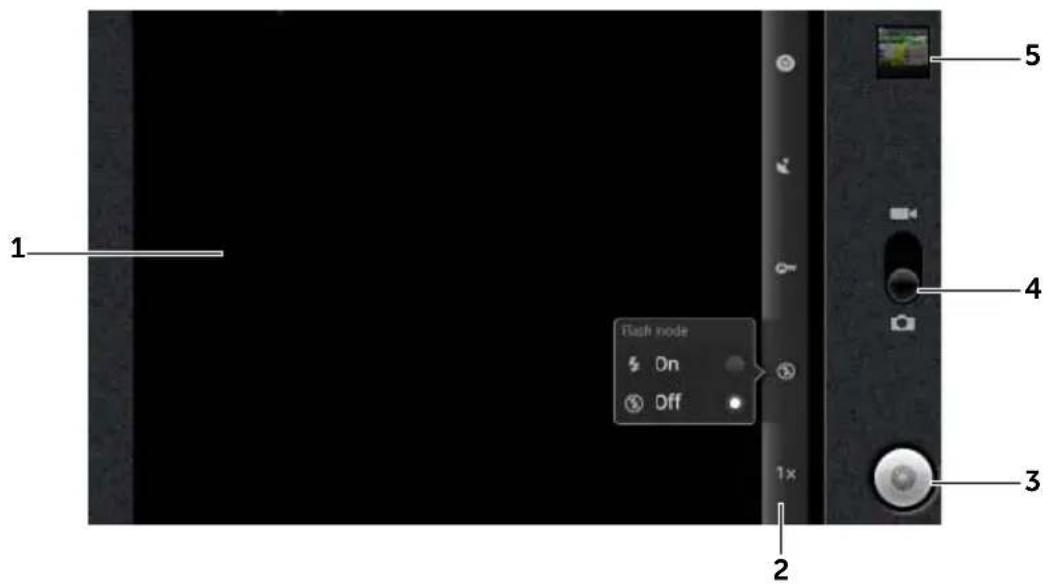
1 Écran du viseur.
2 Voyant de configuration de la caméra. Touchez chaque voyant pour faire apparaître les paramètres de la caméra et touchez un paramètre pour le sélectionner.
3 • Bouton de l'obturateur sur l'écran.
• Pour capturer une photo :
1 Faites la mise au point sur l'objet dans l'écran du viseur.
2 Pour démarrer le mode mise au point automatique, appuyez à moitié sur le bouton de l'appareil photo et maintenez-le à demi-enfoncé. Oui touchez le bouton de l'obturateur à l'écran et maintenez-le enfoncé.
3 Touchez le bouton de l'obturateur à l'écran ou enfoncez complètement le bouton de l'appareil photo et relâchez-le pour capturer la photo.

REMARQUE : pour optimiser la mise au point, par exemple pour prendre une photo de près, enfoncez à moitié le bouton appareil photo et maintenez-le pour utiliser le mode autofocus. Ensuite, sans relâcher appuyez de nouveau pour prendre une photo.
4 Faites glisser cet interrupteur à l'écran pour basculer entre le mode appareil photo pour capturer des photos et le mode caméra pour prendre des vidéos.
5 Touchez la vue vignette de la dernière photo prise pour afficher et gérer la photo à l'aide de l'application Galerie.
Paramètres de la caméra supplémentaires
Touchez le bouton Menu
Caméra avant/arrière Utilisez la caméra avant ou arrière pour prendre des photos.
Galerie Ouvrez l'application Galerie pour afficher et gérer des photos.
Basculer de vidéo à appareil photo Vous pouvez basculer du mode appareil photo pour prendre des photos, au mode caméra pour prendre des vidéos.
Pour démarrer le mode caméscope :
Touchez le bouton de menu ➕ Passer en mode vidéo ou touchez pour basculer vers l'écran caméra.

Commandes de la caméra
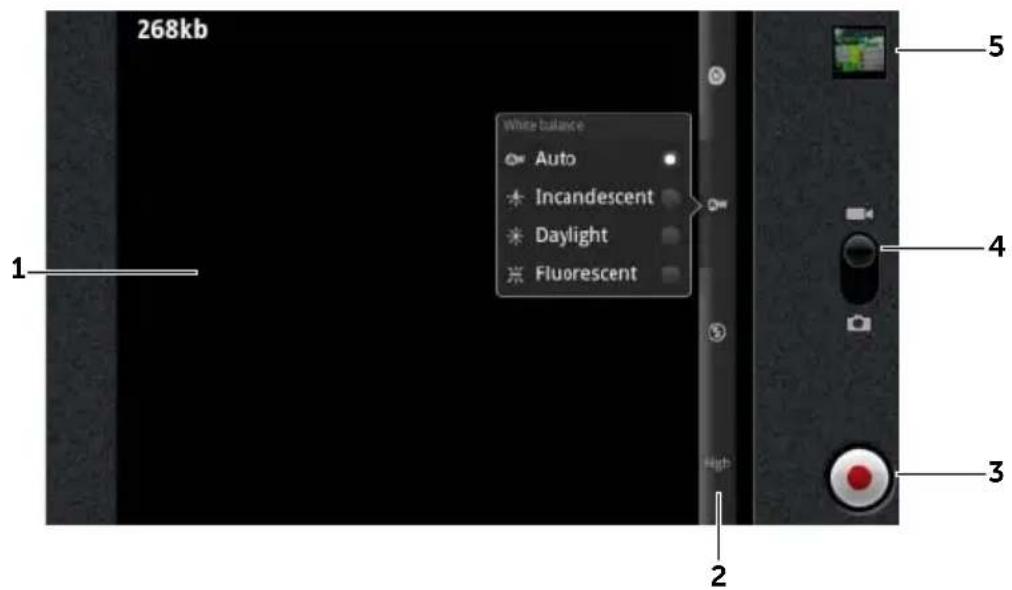
1 Écran du viseur.
2 Voyant de paramètre caméra. Touchez chaque voyant pour faire apparaître les paramètres de la caméra.
3 Pour démarrer ou arrêter l'enregistrement, touchez ce bouton d'enregistrement à l'écran ou appuyez sur le bouton de la caméra

4 Faites glisser cet interrupteur à l'écran pour basculer entre le mode appareil photo pour capturer des photos et le mode caméra pour prendre des vidéos.
5 Touchez la vue vignette de la dernière vidéo capturée pour la lire ou la gérer à l'aide de l'application Galerie.
Copie de fichiers vers et à partir de MicroSD
Les fichiers de votre appareil sont stockés sur la carte microSD. Pour échanger des photos, des vidéos, de la musique, et d'autres fichiers entre votre appareil et un ordinateur, utilisez la carte microSD comme lecteur USB en raccordant l'appareil à un ordinateur au moyen du câble USB inclus.
Pour configurer la carte microSD comme lecteur USB
1 Connectez l'appareil à l'ordinateur en branchant le connecteur à 30 broches à l'appareil et le connecteur USB au port USB de l'ordinateur.
2 La bannière USB connecté clignote dans la barre d'état, puis l'icône de notification USB demeure dans la zone de notification de la barre d'état.
3 Faites glisser la barre d'état vers le bas, et lorsque le panneau de notifications s'ouvre, touchez Connecté à USB.
4 Touchez Activer le stockage USB→OK, si vous souhaitez copier des fichiers entre votre ordinateur et la carte microSD.
5 Dans la boîte de dialogue contextuelle, touchez le bouton Monter.
6 Ouvrez la fenêtre Poste de travail de votre ordinateur pour localiser un lecteur amovible, qui est la carte microSD installée sur votre périphérique. Copiez ensuite les fichiers souhaités tels que la musique ou les images d'un autre lecteur/dossier vers le lecteur amovible, ou vice-versa.
Pour désactiver le stockage USB
L'appareil ne reconnaît pas la carte microSD lorsque celle-ci est utilisée comme un lecteur USB. Vous ne pourrez pas utiliser les applications de l'appareil qui impliquent l'enregistrement ou l'ouverture de fichiers sur la carte microSD, par exemple l'appareil photo ou la lecture de musique. Vous devez désactiver le stockage USB pour que l'appareil reconnaisse la carte microSD quand l'appareil est connecté à un ordinateur.
Pour désactiver la fonction de stockage USB :
1 Faites glisser la barre d'état vers le bas pour ouvrir le panneau de notifications.
2 Touchez Désactiver le stockage USB.
Pour retirer la carte microSD
1 Appuyez sur le bouton d'alimentation et maintenez-le enfoncé, mais appuyez sur l'option Éteindre/Mettre hors tension pour éteindre l'appareil.
2 Retirez le cache arrière.
3 Faites glisser la carte microSD et soulevez-la hors de son logement dans l'appareil.
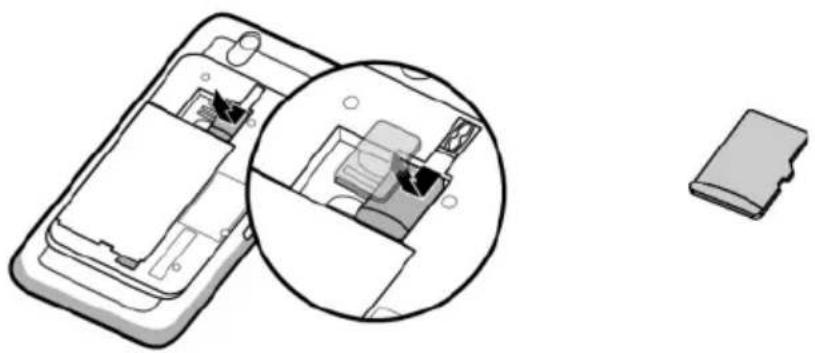
Bluetooth est une technologie de communication sans fil de faible portée qui permet à votre appareil de se connecter par un réseau sans fil à d'autres appareils Bluetooth en vue d'un échange de données.
Sur votre appareil, Bluetooth fonctionne selon trois modes différents :
| Allumé Bluetooth est activé. Votre appareil est activé pour détecter les appareils Bluetooth à portée, mais ne sera pas trouvé par ceux-ci. | |
| Identifiable | Bluetooth est activé, et d'autres appareils Bluetooth peuvent détecter votre appareil. |
| Éteint Bluetooth est désactivé. Votre appareil ne peut ni envoyer ni recevoir de données par Bluetooth. | |
Pour activer Bluetooth et rendre l'appareil identifiable
1 Appuyez sur le bouton Accueil → bouton Menu → Paramètres → Sans fil et réseaux.
2 Cochez la case Bluetooth pour activer Bluetooth. L'icône Bluetooth ✦ affiche dans la barre d'état.
3 Appuyez sur Paramètres Bluetooth, puis cochez la case Identifiable pour permettre la reconnaissance de l'appareil par d'autres appareils Bluetooth.
Pour coupler et se connecter à un périphérique Bluetooth :
1 Touchez le bouton Accueil → bouton Menu → Paramètres → Sans-fil et réseaux → Paramètres Bluetooth.
2 Cochez la case Bluetooth. Votre appareil commence à rechercher les appareils Bluetooth à portée, puis affiche tous les appareils détectés sous la bannière Appareils Bluetooth.
REMARQUE : pour détecter d'autres appareils, touchez Recherche des appareils.
3 Pour initialiser une connexion avec un appareil, appuyez sur le nom de l'appareil.
4 Vous pouvez être invité à donner un mot de passe pour vous authentifier. Entrez le même mot de passe sur les deux appareils, ou entrez le mot de passe spécifique donné par le fabricant de l'appareil. Veillez à lire la documentation de l'appareil à coupler pour vérifier s'il exige un mot de passe par défaut.
5 Lorsque le couplage est réussi, Relié, mais pas connecté s'affiche sous l'appareil couplé.
6 Touchez l'appareil couplé pour démarrer la connexion. Lorsque l'appareil couplé est connecté avec succès à votre appareil, l'icône de connexion Bluetooth 1 staffiche dans la barre d'état.

REMARQUE : pour passer et recevoir des appels ou écouter de la musique à l'aide d'un casque Bluetooth, commencez par le coupler à votre appareil.

REMARQUE : le couplage ne doit être effectué qu'une fois. Une fois que votre appareil s'est couplé avec succès à un autre appareil, il reconnaît cet appareil sans que vous ayez à réentrer le mot de passe.
Pour mettre fin à une connexion Bluetooth
1 Touchez le bouton Accueil → bouton Menu → Paramètres → Sans fil et réseaux → Paramètres Bluetooth.
2 Touchez le nom d'un appareil connecté et maintenez la pression.
3 Touchez Déconnecter sur le menu contextuel qui s'affiche.
Pour mettre fin à un partenariat de couplage
1 Touchez le bouton Accueil → bouton Menu → Paramètres → Sans fil et réseaux → Paramètres Bluetooth.
2 Touchez le nom d'un appareil couplé et maintenez la pression.
3 Pour effacer toutes les informations de couplage avec cet appareil, appuyez sur Dissocier dans le menu contextuel qui apparaît. Si vous souhaitez restaurer une connexion Bluetooth avec cet appareil, vous devrez réentrer le mot de passe.
Pour modifier le nom Bluetooth de votre appareil
1 Assurez-vous d'avoir activé Bluetooth sur votre appareil ( dans la barre d'état indique que Bluetooth est activé).
2 Appuyez sur le bouton Accueil → bouton Menu → Paramètres → Sans fil et réseaux → Paramètres Bluetooth → Nom de l'appareil.
3 Saisissez un nom pour identifier l'appareil lorsque vous vous connectez via Bluetooth.
4 Appuyez sur OK.
Galerie
Pour afficher et gérer les photos et vidéos stockées sur votre appareil, touchez le bouton Lanceur → Galerie
L'application Galerie affiche non seulement les photos et les vidéos stockées sur votre carte microSD, mais également celles qui ont été chargées sur l'album Web Picasa de votre compte Gmail auquel vous vous êtes connecté avec votre appareil.

REMARQUE : avant d'exécuter l'application Galerie, assurez-vous qu'une carte microSD contenant des fichiers multimédias est bien installée dans votre appareil. Toutes les photos et vidéos que vous prenez à l'aide de l'appareil photo de votre appareil sont stockées sur la carte microSD. Pour plus d'informations concernant l'installation d'une carte microSD sur votre appareil, voir Installer la carte microSD.
Pour partager ou supprimer des albums
Toutes les photos et les vidéos sont regroupées dans des albums distincts sous forme de vignettes qui se chevauchent, en fonction de leur date, source ou dossier de stockage. Par exemple, les photos prises à l'aide de l'appareil photo sont regroupées dans le dossier Appareil photo, et les photos téléchargées dans le dossier
Chevauchement de vignettes pour former un album.
Téléchargement.
1 Touchez un album et maintenez la pression jusqu'à ce que la case à cocher apparaisse.
2 Touchez davantage d'albums pour les sélectionner si vous souhaitez effectuer les mêmes tâches dessus.
- Pour afficher l'album sélectionné sur Picasa ou un album vidéo sur YouTube, ou bien pour envoyer un album à l'aide de Bluetooth, de la messagerie ou par e-mail, touchez Partager.
- Pour supprimer l'album, touchez Supprimer.
Pour parcourir les vignettes photo et vidéo
1 Touchez un album pour afficher les vignettes de toutes les photos et vidéos qui s'y trouvent.
2 Pour parcourir les vignettes :
- Touchez ou faites glisser le bouton pour afficher toutes les vignettes en vue grille, ou regroupez-les par date sous forme de vignettes qui se chevauchent.
- Lorsque les vignettes sont affichées en vue grille, faites glisser ou touchez les flèches qui y figurent pour les déplacer horizontalement jusqu'à la vignette souhaitée.
3 Pour sélectionner une vignette, touchez-la et maintenez la pression jusqu'à l'apparition de √touchez autant de vignettes que vous le désirez.
- Pour afficher une photo ou vidéo sélectionnée dans Twitter, Picasa, Facebook, YouTube ou pour l'envoyer à l'aide de Bluetooth, de la messagerie ou d'un e-mail, touchez Partager.
- Pour supprimer une photo ou vidéo sélectionnée, touchez Supprimer.
- Pour définir une photo comme fond de l'écran d'accueil, touchez Plus → Définir en tant que → papier peint.
- Pour définir une photo comme ID d'un contact, touchez Plus→ Définir en tant que→ Icône de contact.
Pour afficher la totalité d'une photo
Touchez la vignette de la photo souhaitée pour l'afficher en plein écran.
- Balayez la photo pour voir la suivante ou la précédente.
- Pour faire apparaître les commandes de visionnage de photo, touchez l'écran ou touchez deux fois
- Pour effectuer un zoom avant ou arrière de la photo, vous pouvez :
- T o u c q e z
- Pincez la photo entre deux doigts, puis écarter-les pour agrandir la photo, ou rapprochez-les pour réduire la photo.
- Pour effectuer un zoom avant ou arrière d'une zone de la photo, effleurez cette zone deux fois de suite.
- Lorsque la photo est en agrandissement, faites basculer ou glisser la photo agrandie sur l'écran jusqu'à la partie souhaitée.
Pour lire une vidéo
1 Touchez une miniature vidéo pour démarrer la lecture de la vidéo.
2 Pour contrôler la lecture, utilisez les commandes suivantes sous l'écran de visualisation :
- Touchez le bouton pour suspendre la lecture et le bouton pour reprendre la lecture.
- Touchez ou faites glisser la barre de progression de lecture vers le bas pour rembobiner ou faire une avance rapide de la vidéo.
Musique

REMARQUE : l'application Musique lit uniquement les fichiers audio enregistrés sur la carte microSD de votre appareil. Avant d'ouvrir cette application, assurez-vous que les fichiers audio nécessaires ont été copiés sur la carte microSD de votre appareil.
Pour ouvrir l'application Musique
Touchez le bouton Lanceur

L'écran de la bibliothèque musicale s'ouvre, organisé par onglets : Artistes, Albums, Titres et Listes de lecture. Vous pouvez toucher un onglet pour afficher la catégorie de votre choix.
Pour sélectionner une chanson
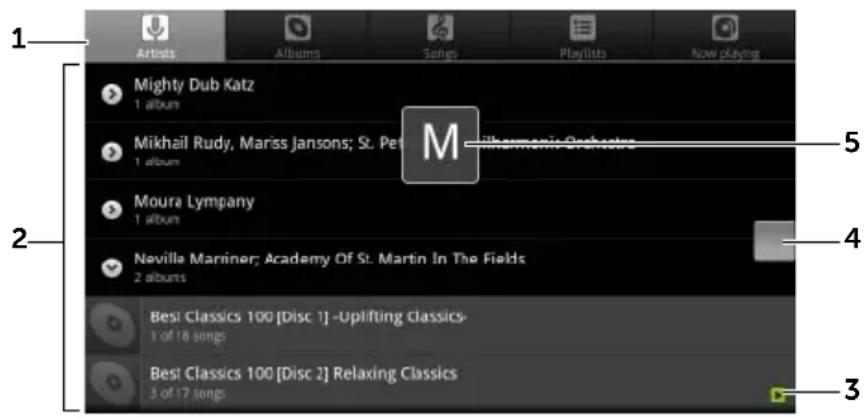
1 Tous les fichiers musicaux disponibles sur votre appareil sont regroupés dans les catégories suivantes : Artistes, Albums, Titres et Listes de lecture. Touchez une catégorie pour en afficher la liste.
REMARQUE : si vous faites pivoter votre appareil vers le mode paysage, une catégorie supplémentaire, En lecture, apparaît.
2 Balayez la liste jusqu'à ce que vous trouviez la musique souhaitée. Par exemple, pour sélectionner la musique par artiste :
a Balayez la liste des artistes par ordre alphabétique.
b Touchez le nom d'un artiste. Une liste de ses albums apparaît.
c Touchez un album pour en afficher les titres.
d Touchez un titre voulu pour ouvrir l'écran de lecture de musique et lire le titre.
3 indique l'album ou le titre en lecture.
4 Vous pouvez balayer ou faire glisser la liste si elle est longue, puis faire glisser l'icône qui apparaît pour dérouler rapidement la liste dans l'ordre alphabétique.
5 L'icône en forme de lettre indique l'alphabet de la liste vers laquelle vous déroulez.
Pour contrôler la lecture de la musique

1 La pochette de l'album, le cas échéant.
2 Le temps de lecture écoulé.
3 • Touchez la barre de contrôle de lecture pour aller à n'importe quel endroit dans la chanson.
- Faites glisser et faites défiler la barre de contrôle de lecture vers l'avant pour avancer rapidement dans la chanson.
- Faites glisser et faites défiler la barre de contrôle de lecture vers l'arrière pour revenir en arrière dans la chanson.
4 • Si la lecture de la chanson dure plus de cinq secondes, appuyez pour revenir au début de celle-ci.
- Si lecture de la chanson dure moins de cinq secondes, appuyez pour lire la chanson précédente.
5 Touchez pour suspendre la lecture ; touchez pour reprendre la lecture.
6 • Touchez pour lire la chanson suivante.
- Touchez et maintenez pour faire une avance rapide.
7 Touchez ce bouton pour activer et désactiver le mode HDMI lorsque vous vous connectez à un périphérique de sortie HDMI.
8 La durée de la chanson.
9 • Le nom de l'artiste, l'album et le titre en écoute.
- Touchez et maintenez l'artiste, l'album ou la chanson pour rechercher les informations ou vidéos pertinentes sur Internet à l'aide du navigateur ou de l'application YouTube, ou alors effectuez une recherche dans l'application Musique.
10 Touchez pour passer de l'un à l'autre des modes de répétition.
11 Touchez pour activer ou désactiver la lecture aléatoire.
12 Allez sur la liste En lecture.

REMARQUE : appuyez sur le bouton Monter le volume ⋯ ou le bouton Baisser le volume pour régler le volume de lecture.

REMARQUE : sur l'écran de la bibliothèque musicale, appuyez sur Lecture aléatoire de tout pour lire toutes les chansons de votre bibliothèque dans un ordre aléatoire. La première chanson choisie au hasard démarre.
Pour créer une sélection
1 Dans l'écran Musique, touchez les onglets Artistes, Albums, Titres souhaités.
2 Balayez l'écran jusqu'à ce que vous atteigniez l'artiste, l'album ou le titre que vous souhaitez ajouter à la liste d'écoute.
3 Touchez l'artiste, l'album ou le titre que vous souhaitez ajouter à la liste d'écoute et maintenez la pression. Un menu contextuel s'affiche.
4 Touchez Ajouter à la liste de lecture.
5 Dans la fenêtre Ajouter à la liste de lecture, appuyez sur Nouvelle liste de lecture.

REMARQUE : si vous souhaitez ajouter un artiste, un album ou un titre à la liste d'écoute actuelle, touchez Liste de lecture actuelle dans le menu d'options Ajouter à la liste de lecture.
6 Saisissez le nom de votre nouvelle liste de lecture dans la zone de texte, puis appuyez sur Enregistrer.
Calendrier
Utilisez le calendrier pour planifier et gérer vos événements, réunions et rendez-vous.
Pour ouvrir le calendrier
Touchez le bouton de lancement → Calendrier
Pour configurer un évènement
1 Dans n'importe quelle vue du calendrier, appuyez sur le bouton
Menu ➕→ Plus → Nouvel évènement pour ouvrir l'écran Détails sur l'évènement.
2 Saisissez le nom de l'évènement à l'aide du clavier à l'écran.
3 Si l'évènement se déroule sur une période de temps, sélectionnez et saisissez la date et l'heure dans De et À.
Si l'évènement est une occasion spéciale, comme un anniversaire ou occupe une journée entière, définissez la date De et À, puis cochez la case Journée entière.
4 Saisissez le lieu et la description de l'évènement.
5 Si vous avez configuré plus d'un compte sur votre appareil, choisissez le calendrier du compte auquel vous souhaitez ajouter l'évènement sous l'option Calendrier.
6 Pour inviter vos amis à se joindre à cet événement, tapez leur adresse électronique dans la boîte de texte Invités. L'invitation sera envoyée lorsque cet événement sera configuré.
7 Décidez de la fréquence de cet évènement et définissez-la dans Répétition.
8 Dans les Rappels, définissez le moment auquel le rappel doit apparaître avant l'évènement.
9 Appuyez sur Terminé pour terminer la création de l'évènement.

REMARQUE : pour configurer rapidement un événement dans la vue jour, semaine ou mois, touchez un créneau de temps vide→ Nouvel événement et maintenez la pression. Un nouvel écran Détails sur l'événement s'ouvre avec le créneau de temps sélectionné et la date dans les champs De et À.
Pour afficher le calendrier
Vous pouvez afficher le calendrier en vue quotidienne, hebdomadaire, mensuelle ou agenda. Pour changer la vue du calendrier, touchez le bouton Menu → Jour/Semaine Mois/Agenda/Aujourd'hui.
Lors de la visualisation du calendrier, vous pouvez :
- Dans les vues jour ou semaine, toucher un événement pour ouvrir une fenêtre d'aperçu rapide de l'événement dans la partie inférieure de l'écran.
- Toucher l'évènement ou la fenêtre d'aperçu rapide pour afficher les détails relatifs à l'évènement.
- Toucher un évènement et maintenir la pression pour ouvrir un menu contenant des options permettant de visualiser, modifier ou supprimer l'évènement, ou de créer un nouvel évènement.
Pour afficher et synchroniser plusieurs agendas
Si vous avez défini plusieurs comptes sur votre appareil, vous pouvez en afficher les agendas. Vous pouvez configurer les agendas à synchroniser sur l'appareil, et ceux qu'il faut afficher ou masquer dans Calendrier.
Pour définir si les agendas sont synchronisés sur l'appareil ou visibles, suivez les étapes ci-dessous.
1 Dans Calendrier, touchez le bouton Menu → Plus→
Calendriers. L'écran Calendriers affiche tous les calendriers que vous avez ajoutés ou auxquels vous vous êtes inscrits pour chacun des comptes de votre appareil, organisés par compte. Touchez le nom d'un compte pour afficher ou masquer ses agendas sur votre appareil. L'icône située à droite de chaque agenda indique si les évènements de ce calendrier sont synchronisés sur l'appareil et s'ils sont visibles dans Calendrier.
2 Touchez l'icône en regard du calendrier pour le synchroniser sur l'appareil ou le désynchroniser ou le rendre visible ou invisible dans Calendrier.

Les événements du calendrier sont synchronisés sur l'appareil et visibles dans Calendrier.

Les événements du calendrier sont synchronisés sur l'appareil et visibles dans Calendrier.

Les événements du calendrier ne sont pas synchronisés sur l'appareil.
3 Appuyez sur OK.
Rappels d'évènements
Si vous définissez un rappel pour un évènement, l'icône d'évènement à venir s'affiche dans la zone de notification de la barre d'état lorsque l'heure du rappel arrive.
Pour afficher, ignorer ou répéter un rappel
1 Faites glisser la zone de notification de la barre d'état, pour ouvrir le menu de notification.
2 Touchez le nom de l'évènement à venir pour afficher l'évènement.

REMARQUE : si vous avez d'autres rappels d'évènements en attente, ces évènements apparaîtront également sur l'écran.
3 Touchez Tout répéter pour désactiver tous les rappels d'évènement pendant cinq minutes.
Touchez Tout supprimer pour désactiver tous les rappels d'évènement.
Appuyez sur « pour garder les rappels en attente dans la zone des notifications de la barre d'état.
Horloge
Votre appareil peut servir de pendule de bureau pour afficher la date et l'heure, la météo locale et faire défiler un diaporama de photos et jouer de la musique.
Touchez le bouton Lanceur → Horloge
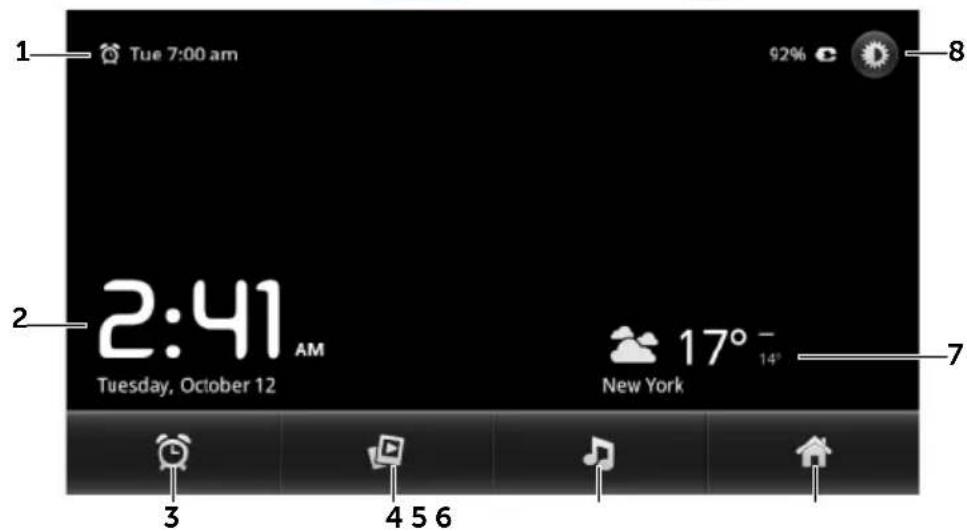
1 Affiche l'heure de la première alarme active.
2 Heure et date actuelle.
3 Touchez pour régler l'alarme.
4 Touchez pour faire défiler un diaporama des photos stockées dans votre appareil.
5 Touchez pour démarrer l'application Musique et choisir une musique à écouter.
6 Touchez pour revenir à l'écran d'Accueil.
7 • Affiche la météo locale.
- Touchez pour démarrer l'application Actualités et météo pour rechercher d'autres mises à jour météo.
8 Touchez pour régler le rétro-éclairage au minimum.
REMARQUE : après une période d'activité, l'écran éteint le rétro-éclairage automatiquement et affiche uniquement l'heure, la date et l'heure de l'alarme.
REMARQUE : pour allumer le rétro-éclairage, touchez l'écran.
Pour régler une alarme
Vous pouvez définir plusieurs alarmes.
1 Dans l'écran principal de l'horloge, touchez.
2 Dans l'écran Alarmes, touchez Ajouter alarme.
3 Le menu Régler l'alarme s'ouvre avec les réglages suivants :
| Activer l'alarme | Activez l'alarme que vous avez réglée sur l'appareil. |
| Heure Régler l'heure de l'alarme. Réglez l'heure enappuyant sur ou sur , ou appuyez sur leschamps Heure et Minutes pour saisir une heure.Appuyez sur AM (Matin) pour passer à PM (Après-midi) ou vice-versa, puis appuyez sur Définir lorsquec'est fait. | |
| Répéter Sélectionnez les jours ou vous souhaitez que l'alarmeretentisse, puis touchez OK.REMARQUE: si vous n'avez pas sélectionné de jourpour l'alarme, Jamais s'affiche pour vous indiquerque l'alarme ne retentira qu'une seule fois. | |
| Sonnerie Sélectionnez la sonnerie de l'alarme. | |
| Vibreur | Cochez la case si vous souhaitez que l'appareil vibreau moment de l'alarme. |
| Libellé Donnez à l'alarme un nom pour un évènementspécial. | |
4 Touchez Terminé pour régler l'alarme.

REMARQUE : sur l'écran Alarmes, vous pouvez également ajouter une nouvelle alarme en appuyant sur le bouton Menu ⏻→ Ajouter une alarme.
Pour désactiver temporairement une alarme
Dans l'écran Alarmes, effacez la barre verte de l'heure d'alarme à désactiver.
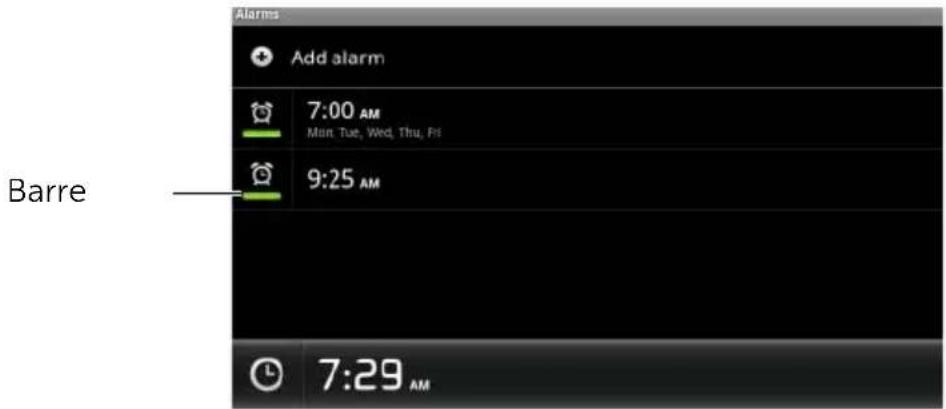
Pour supprimer une alarme
1 Dans l'écran Alarmes, touchez l'heure d'alarme à supprimer.
2 Dans l'écran Définir une alarme, touchez Supprimer.
Pour mettre toutes les alarmes en sourdine
Vous pouvez modifier les réglages pour décider si l'alarme doit sonner lorsque l'appareil est en mode silencieux.
1 Dans l'écran Alarmes, touchez le bouton Menu → Paramètres.
2 Appuyez sur Alarme mode silencieux pour définir si l'alarme doit sonner lorsque l'appareil est en mode silencieux.
Calculatrice
1 Touchez le bouton Lanceur → Calculatrice. La calculatrice de base s'ouvre.
2 Effectuez des calculs en appuyant sur les boutons correspondants de la calculatrice ; touchez le bouton EFFACER pour effacer les chiffres ou symboles affichés.
3 Pour des calculs avancés, balayez la calculatrice de base vers la gauche, pour faire apparaître la calculatrice avancée, ou touchez le bouton Menu → Fonctions avancées.
Magnétophone
Ouvrez cette application pour enregistrer la voix et des sons, puis pour les lire. Vous pouvez également faire de l'enregistrement une sonnerie pour votre appareil.

REMARQUE : le magnétophone prend uniquement en charge l'enregistrement en format amr.
1 Touchez le bouton Lanceur → Magnétophone
2 Touchez pour démarrer l'enregistrement.
3 Touchez pour terminer l'enregistrement.
4 Touchez pour démarrer la lecture de l'enregistrement ; touchez pour arrêter la lecture.
5 Touchez Enregistrer ces données pour sauvegarder l'enregistrement sur la carte microSD.
6 Pour lire à nouveau un enregistrement sonore, appuyez sur le
bouton de lancement → Musique → Titres, puis sélectionnez un enregistrement à lire. Pour plus d'informations concernant la Musique reportez-vous à la sectionMusique.
Voice Dialer (composition vocale)
Touchez le bouton de lancement → Composeur vocal
Avec Voice Dialer vous pouvez effectuer des appels et exécuter des applications en énonçant les commandes vocales correspondant à votre appareil.
Suivez les exemples et invites à l'écran pour énoncer les commandes vocales qui déclenchent les actions nécessaires.
Pour énoncer une commande vocale pour démarrer une action
1 Lorsque Voice Dialer vous invite à énoncer des commandes vocales comme par exemple pour appeler un contact, énoncez la commande qui inclut le nom du contact à appeler. Par exemple, si vous voulez appeler un contact nommé John, utilisez la commande suivante Appeler
2 Une fois que l'appareil reconnaît votre commande, il affiche automatiquement la liste des actions correspondantes. Vous pouvez alors appeler un contact ou ouvrir une application à partir de la liste.
Gestionnaire SIM
Touchez le bouton Lanceur

Vous pouvez ajouter et supprimer des contacts sur votre carte SIM, et vérifier le nombre de contacts et messages qui s'y trouvent.
Pour copier des entrées sélectionnées des contacts de votre appareil sur votre carte SIM, touchez le bouton Menu ➕→ Plus→ Importer des contacts.
Lecture de vidéos sur des appareils HDMI
1 Insérez le connecteur à 30 broches en bas de l'appareil dans le connecteur à 30 broches de la station d'accueil.
2 Branchez votre appareil à un appareil HDMI, par exemple, un moniteur HDMI ou un téléviseur, à l'aide d'un câble de données HDMI.
3 Touchez le bouton Lanceur
4 Touchez une miniature vidéo pour démarrer la lecture de la vidéo.
5 L'écran de l'appareil affiche Sortie vidéo pour demander votre confirmation. Touchez Oui pour lire la vidéo sur l'écran de l'appareil HDMI connecté. Touchez Non si vous souhaitez lire la vidéo sur l'appareil.
6 Pour alterner la lecture vidéo entre l'écran de l'appareil et l'écran HDMI, touchez le bouton Menu → Modifier la sortie vidéo.
7 Pour contrôler la lecture, utilisez les commandes suivantes sur l'écran de l'appareil :
- Touchez le bouton pour suspendre la lecture et le bouton pour reprendre la lecture.
- Touchez la barre de progression jaune de lecture ou faites-la glisser pour rembobiner ou faire une avance rapide de la vidéo.

REMARQUE : l'appareil prend en charge les fichiers vidéo MPEG-4/H264/H263 par l'intermédiaire de la sortie HDMI.

REMARQUE : la résolution de la sortie HDMI est 720p.
Dépannage
| Problème Causes possibles | les Solutions possibles | |
| Problèmes relatifs aux appels | ||
| Erreur de carte SIM | Mauvais fonctionnement ou endommagement de la carte SIM. | Apportez la carte SIM à votre opérateur pour la tester. |
| La carte SIM est insérée de manière incorrecte. | Insérez correctement la carte SIM. | |
| Saleté ou poussière sur les contacts métalliques de la carte SIM. | Utilisez un chiffon doux et sec pour nettoyer les contacts métalliques de la carte SIM. | |
| Mauvaise réception | Le signal du réseau est trop faible là où vous vous trouvez, par exemple, au sous-sol ou à proximité d'un grand bâtiment. Les transmissions sans fil ne peuvent pas atteindre efficacement l'appareil. | Allez à un endroit où la réception du signal réseau est correcte. |
| Le réseau est actuellement occupé (par exemple, pendant les heures de pointe, il peut y avoir trop de trafic réseau pour permettre des appels supplémentaires). | Évitez d'utiliser l'appareil à ces moments, ou réessayez après avoir attendu quelques minutes. | |
| Vous êtes trop éloigné d'une borne radio de votre opérateur. | Vous pouvez demander une carte de couverture auprès de votre opérateur. | |
| Vous ne pouvez pas passer d'appels sortants | La carte SIM n'est pas installée. | Installez une carte SIM valide dans votre appareil. |
| Mauvais signal. Sortez à l'air libre ou, si vous vous trouvez dans un bâtiment, rapprochez-vous d'une fenêtre. | ||
| Votre appareil se trouve en mode Avion, sans connectivité sans fil. | Appuyez sur la zone d'état de la barre d'état, et décochez la case de mode Avion. | |
| Vous avez activé la fonction de Blocage d'appels. | Appuyez sur le bouton Accueil ➕bouton Menu ➕→ Paramètres→ Paramètres d'appel→ Interdiction d'appel→ Tout désactiver. | |
| Vous avez activé des numéros de restriction d'appels. | Appuyez sur le bouton Accueil ➕le bouton Menu ➕→ Paramètres→ Paramètres d'appel→ Numéros autorisés. Désactivez Numéros autorisés (FDN). | |
| Vous ne pouvez pas répondre aux appels entrants | Mauvais signal. Sortez à l'air libre ou, si vous vous trouvez dans un bâtiment, rapprochez-vous d'une fenêtre. | |
| Votre appareil se trouve en mode Avion, sans connectivité sans fil. | Appuyez sur la zone d'état de la barre d'état, et décochez la case de mode Avion. | |
| Vous avez activé la fonction de Blocage d'appels. | Appuyez sur le bouton Accueil ➕ le bouton Menu ➕ → Paramètres→ Paramètres d'appel→ Paramètres d'appel supplémentaires→ Interdiction d'appel→ Tout désactiver. | |
| Impossible d'ajouter des contacts à l'appareil | La mémoire consacrée à l'enregistrement de contacts est déjà pleine. | Supprimez de l'appareil les coordonnées dont vous n'avez pas besoin. |
| Écho ou bruit de fond | Mauvaise qualité de l'artère réseau votre opérateur, ou mauvaise qualité de la ligne téléphonique locale. | Raccrochez et renumérotez. Vous pouvez être renvoyé sur une artère réseau ou une ligne téléphonique de meilleure qualité. |
| Bruit de fond pendant un appel | Vous vous trouvez peut-être à proximité d'une source électromagnétique intense (par exemple, un téléviseur, un four à microondes, etc.) pendant un appel. | Déplacez-vous pour réduire les effets des interférences. |
| Vous ne pouvez pas activer certaines fonctions d'appel | Votre opérateur ne prend pas en charge ces fonctions, ou vous ne vous êtes pas abonné pour utiliser ces fonctions. | Contactez votre opérateur. |
| Le code PIN est bloqué | Vous avez saisi trois fois de suite un code PIN incorrect. | Contactez votre opérateur. Si l'opérateur fournit le code PUK de la carte SIM, utilisez ce code pour déverrouiller la carte SIM. |
| Problèmes système | ||
| La batterie ne se charge pas | La batterie ou le chargeur de batterie est endommagé. | Contactez le revendeur. |
| La température de l'appareil est inférieure à 0 °C ou supérieure à 45 °C. | Réglez l'environnement de charge de la batterie afin d'éviter des températures extrêmes. | |
| Mauvais contact entre la batterie et le chargeur. | Vérifiez tous les connecteurs pour vous assurer que toutes les connexions ont été établies correctement. | |
| Impossible d'allumer l'appareil. | La batterie est vide. Chargez | l'appareil. |
| Le capot arrière s'est détaché. | Assurez-vous que le capot arrière est bien fixé sur l'appareil. | |
| Le système de l'appareil est corrompu | Voir page 173 pour des solutions. | |
| Les contacts de batterie ne sont pas propres. | Consultez votre revendeur pour nettoyer les contacts. | |
| L'appareil s'éteint automatiquementProblème Causes possibles | Le capot arrière s'est détaché.es Solutions possibles | Assurez-vous que le capot arrière est bien fixé sur l'appareil. |
| Autonomie en veille réduite | L'autonomie en veille est affectée par la configuration système de votre opérateur. Un même appareil utilisé avec des systèmes de fournisseurs de services différents n'aura pas la même autonomie en veille. | Si vous vous trouvez dans une zone où le signal réseau est faible, éteignez temporairement votre appareil. |
| La batterie est vide. Si la température est élevée, l'autonomie de la batterie est réduite. | Utilisez une batterie neuve. | |
| Si vous ne pouvez pas vous connecter au réseau, l'appareil continuera d'envoyer des signaux, car il essaie de trouver une borne radio. Ceci consomme la puissance de la batterie et réduit par conséquent l'autonomie en veille. | Déplacez-vous à un endroit où le réseau est accessible, ou éteignez temporairement l'appareil. | |
| Problèmes de messagerie | ||
| Impossible d'envoyer ou de recevoir des SMS. | Votre appareil se trouve en mode Avion, sans connectivité sans fil. | Appuyez sur la zone d'état de la barre d'état, et décochez la case de mode Avion. |
| L'intensité du signal n'est pas suffisante. | Déplacez-vous pour obtenir une meilleure réception du signal. | |
| Impossible d'envoyer ou de recevoir des courriers électroniques. | La connexion Internet ou les paramètres de messagerie ne sont pas configurés correctement. | Vérifiez votre connexion réseau, et confirmez auprès de votre opérateur de messagerie que les paramètres sont bien configurés. |
| Problème Causes possibles | les Solutions possibles | |
| Problèmes Internet | ||
| Impossible de se connecter au réseau. | Carte SIM non valide. Contactez votre opérateur. | |
| Vous ne vous trouvez pas dans la zone de couverture du réseau. | Vérifiez la zone de couverture auprès de votre opérateur. | |
| Mauvais signal. Sortez à l'air libre ou, si vous vous trouvez dans un bâtiment, rapprochez-vous d'une fenêtre. | ||
| Problèmes de contenu multimédia | ||
| Le Lecteur Windows Media de mon ordinateur ne peut pas lire le son de la vidéo enregistrée avec l'appareil. | L'appareil enregistre le son de la vidéo en format AMR, mais le lecteur Windows Media ne prend pas en charge le décodage AMR. | Lisez la vidéo à l'aide d'un lecteur possédant le décodeur AMR, par exemple QuickTime. |
Si l'appareil ne peut pas se mettre sous tension en raison d'une corruption du système, effectuez l'une des opérations de restauration suivantes :
Rétablissez la configuration par défaut de votre appareil
1 Touchez le bouton d'alimentation Ⓓ et maintenez la pression, puis touchez l'option Éteindre sur l'écran pour éteindre l'appareil.
2 En même temps, touchez le bouton Monter le volume ⚪⋯ _1 et le bouton et maintenez la pression.
3 Sans relâcher les boutons de volume, appuyez sur le bouton d'alimentation et maintenez-le enfoncé jusqu'à ce que l'écran de configuration s'affiche.
4 Appuyez sur les boutons de volume pour déplacer la barre de surbrillance à l'écran jusqu'à l'option Réinitialisation usine.
5 Appuyez sur le bouton Appareil photo pour démarrer la réinitialisation.
6 Attendez que l'appareil redémarre.
Démarrez la restauration du logiciel
1 Retirez la carte microSD de l'appareil.
2 Connectez la carte microSD à votre ordinateur à l'aide d'un adaptateur microSD.
3 Sur votre ordinateur, rendez-vous sur support.dell.com, puis suivez les instructions afin de télécharger le progiciel de mise à niveau sur la carte microSD.
REMARQUE : l'appareil reconnaît le progiciel de mise à niveau logicielle uniquement s'il est nommé « Update.pkg ». Renommez le progiciel téléchargé « Update.pkg », s'il ne porte pas déjà ce nom.
4 Déconnectez de l'ordinateur la carte microSD, puis installez-la dans l'appareil.
5 Suivez les étapes 1 à 3 de la section Rétablissez la configuration par défaut de votre appareil pour ouvrir l'écran de configuration.
6 Appuyez sur les boutons de volume pour mettre en surbrillance l'option Mise à niveau logicielle via Update.pkg sur la carte SD, puis appuyez sur le bouton Appareil photo pour confirmer votre sélection.
7 Appuyez sur le bouton Appareil photo 📄 pour confirmer et démarrer la restauration logicielle.
REMARQUE : si vous souhaitez annuler la restauration logicielle, appuyez sur le bouton Baisser le volume
8 Attendez que l'appareil télécharge les fichiers puis redémarrez le système.
Le cas échéant, vous pouvez calibrer votre écran tactile de la façon suivante :
REMARQUE : ne touchez pas l'écran lors du calibrage.
1 Appuyez sur le bouton d'alimentation et maintenez-le enfoncé ☐ puis appuyez sur l'option Éteindre sur l'écran pour éteindre l'appareil.
2 En même temps, touchez le bouton Monter le volume et le bouton et maintenez la pression.
3 Sans relâcher les boutons de volume, appuyez sur le bouton d'alimentation e cumaintenez-le enfoncé jusqu'à ce que l'écran de configuration s'affiche.
4 Appuyez sur les boutons de volume pour déplacer la barre de mise en surbrillance à l'écran jusqu'à l'option Étalonnage de l'écran.
5 Appuyez sur le bouton Appareil photo pour démarrer le calibrage de l'écran tactile.
6 Attendez que l'appareil redémarre.
COMPLIES WITH IDA STANDARDS DA103861

Effacer des données, 71
Navigation, 40
Raccourcis, 41
Utilisées récemment, 41
B
Barre d'état, 36
lcônes, 37
Batterie
Charge, 16
Insertion, 14
Bluetooth, 150
Bouton
Accueil, 11
Allumage et veille/éveil, 10
Caméra, 10
Menu, 11
Monter/Baisser le volume, 9
Précédent, 10
Boutons de réglage, 8
C
Calculatrice, 163
Calendrier, 158
Caméra, 145
Caméscope, 147
Prendre des photos, 146
Prendre des vidéos, 147
Caméscope, 147
Capot arrière
Dépose, 13
Fermeture, 15
Capteur, 11-12
Capteur d'éclairage
ambient, 12
Capteurs de proximité, 11
Carte SIM
Insertion, 13
Cartes, 102
Charge, 16
Clavier, 63
Clavier à l'écran, 63
Code PIN
Activation, 143
Changement, 143
Commandes
Écran tactile, 18
Compte Google
Configuration, 95
Connexion
À un ordinateur, 148
Réseaux mobiles, 74
Wi-Fi, 75
Connexion à Internet, 74
Connexion de données, 74
Contacts, 52
Ajout, 52
Consultation, 53
Sync, 55
Contenu du carton, 7
D
Date, 135
Dépannage, 167
Désactiver toutes les connexions, 77
E
Écran
Étalonnage, 174
Éteindre/Allumer, 17
Orientation, 21
Écran d'accueil, 22
Personnaliser, 29
Écran tactile, 18
Effacer toutes les données, 72
E-mail, 85
F
Facebook, 88
Fuseau horaire, 135
G
Galerie, 152
Gestionnaire SIM, 165
Gmail, 94
Google Maps, 102
Google Maps Navigation, 117
Google Talk, 98
H
Heure, 135
|
Infos et météo, 122
Internet
Navigation, 78
L
Langue, 136
Logiciel
Restauration, 173
M
Magnétophone, 164
Menu contextuel, 62
Message texte, 56
Messagerie, 56
Composer, 56
Recevoir, 60
microSD, 148
Définir comme lecteur USB, 148
Démonter, 72
Désactiver le stockage USB, 149
Formater, 71
Installation, 14
Retirer, 72
Mise à niveau du logiciel, 73
Mode Avion, 77
Musique, 155
Créer une liste de lecture, 157
Lecture, 156
N
Navigation, 117
P
Paramètres
Affichage, 132
Langue, 136
Son et sonnerie, 133
Paramètres d'affichage, 132
Personnaliser, 132
Photos et vidéos, 152
PIN
Appareil, 141
Places, 116
Présentation de l'appareil, 8
R
Raccourcis, 41
Ajouter, 30
Définition, 22
Recherche, 69
Recherche Google, 69
Recherche vocale, 70
Réglages
Date et heure, 135
Réinitialisation d'usine, 72
Réseaux mobiles, 74
Restauration logicielle d'urgence, 173
Réveil, 161
S
Schéma de déverrouillage Paramètres, 140
Schéma de déverrouillage d'écran, 138 Activer/Désactiver, 140 Créer, 139
Son, 133
Sonnerie, 133
Stage Bureau, 22 Écran d'accueil, 22 Widgets, 26
Synchroniser les données Google, 130
T
Twitter, 91
V
Vidéos Lecture sur des appareils HDMI, 166
Voice Dialer (composition vocale), 164
W
Web Applications, 88 Favoris, 83
Widgets Ajouter, 32 Définition, 22 Recherche Google, 69
Wi-Fi, 75
Y
YouTube, 124

- Manuel de l'utilisateur
- Remarques, précautions et avertissements
- Octobre 2010
- Déclaration d'exposition aux radiations RF FCC:
- Table des matières
- Utilisation de votre Dell™ Streak 43
- Internet 74
- Personnalisation de votre Dell™
- Protection de votre Dell™
- Applications 145
- Contenu du carton
- États-Unis
- Europe
- Fonctions du Dell™ Streak
- Boutons/Connecteurs/Pièces Fonctionnalité
- Configuration de votre Dell™ Streak
- Préparation de votre appareil pour l'utilisation
- Retrait du capot arrière
- Insertion de la carte SIM
- Insertion de la batterie
- Installer la carte microSD
- Fermeture du cache arrière
- Charger l'appareil
- Mise sous tension de votre appareil
- Mise hors tension de votre appareil
- Extinction de l'écran
- Présentation de votre Dell™ Streak
- Assistant prêt à l'emploi
- Écran tactile
- Gestes avec le doigt Permet les opérations suivantes :
- Toucher
- Toucher et maintenir
- Faire glisser
- Balayer
- Zoom arrière
- Zoom avant
- Orientation de l'écran
- Applications, widgets et raccourcis
- Bureau Stage
- Pour parcourir le bureau
- Pour contrôler les écrans d'accueil à l'aide des miniatures d'écran d'accueil
- Widgets Dell™ Stage
- Ajout d'un widget Stage
- Suppression d'un widget Stage
- Utilisation de widgets Stage
- Pour utiliser le widget Stage ACCUEIL
- Pour utiliser le widget Stage CONTACTS
- Pour utiliser le widget Stage E-MAIL
- Pour utiliser le widget Stage GALERIE
- Pour utiliser le widget Stage MUSIQUE
- Pour utiliser le widget Stage SOCIAL
- Le widget Twitter
- Pour utiliser le widget Stage WEB
- Personnalisation de votre écran d'accueil
- Pour ajouter un élément à un écran d'accueil
- Éléments Étapes
- Raccourcis
- - Applications :
- - Favori :
- - Contact
- • Raccourci appel :
- • Raccourci message :
- Widgets
- Dossiers
- Fonds d'écran
- Pour ajouter un raccourci d'application à partir de la vue des applications principales
- Pour déplacer un élément de l'écran d'accueil
- Pour retirer un élément de l'écran d'accueil
- Pour ouvrir un dossier de l'écran d'accueil
- Pour fermer un dossier de l'écran d'accueil
- Pour déplacer un raccourci de l'écran d'accueil dans un dossier
- Pour supprimer un raccourci d'écran d'accueil d'un dossier
- Pour renommer un dossier de l'écran d'accueil
- Barre d'état
- Boutons rapides
- Navigation dans les applications
- Application Tiroir
- Pour lancer l'application Tiroir
- Pour parcourir les pages des applications
- Pour fermer le tiroir d'applications
- Raccourcis d'application
- Pour ouvrir une application à l'aide des raccourcis d'application
- Applications récentes
- Pour ouvrir une application récemment utilisée
- Le fonds d'écran de verrouillage de l'écran
- Utilisation de votre Dell™ Streak
- Appel
- Pour passer un appel
- Pour utiliser le journal des appels
- Pour appeler un numéro plus un numéro de poste
- Pour passer un appel international
- Pour consulter votre messagerie vocale
- Pour répondre à un appel entrant ou le rejeter
- Commandes en cours d'appel
- 2
- Réglage des paramètres d'appel
- Autres paramètres
- Gestion des contacts
- Pour ajouter un nouveau contact
- Pour trouver un contact
- Pour appeler, envoyer un e-mail ou un message à un contact
- Paramètres des contacts
- Messagerie
- Pour composer et envoyer un SMS
- Pour composer et envoyer un MMS
- Diaporama
- Recevoir des SMS et MMS
- Pour lire un message texte
- Si le message inclut un :
- Pour transférer le message
- Pour afficher un MMS
- Pour répondre à un SMS ou un MMS
- Pour supprimer un message ou un fil de messages
- Pour modifier les paramètres des messages
- Menu contextuel
- Pour sélectionner une option ou un élément du menu contextuel
- Clavier Android
- Pour ouvrir le clavier Android
- Pour fermer le clavier
- Pour configurer les paramètres du clavier
- Paramètres des propositions lexicales
- Créer votre dictionnaire personnel
- Pour ajouter un mot au dictionnaire
- Pour modifier un mot du dictionnaire
- Pour supprimer un mot du dictionnaire
- Clavier Swype
- Pour ouvrir le clavier Swype
- Touches de contrôle du clavier Swype pour composer un message électronique
- Recherche Google
- Recherche par saisie
- Recherche vocale
- Gadget logiciel de commande d'alimentation
- Gestion des paramètres de votre appareil
- Pour contrôler l'espace de stockage
- Pour effacer les données d'application dont vous n'avez plus besoin, en vue de libérer de l'espace de stockage
- Pour formater la carte microSD
- Pour retirer la carte microSD en toute sécurité
- Pour effacer toutes les données de votre appareil
- Pour ramener votre appareil à la configuration par défaut
- Pour mettre à niveau la version de logiciel de votre appareil
- Internet
- Connexion à Internet
- GPRS/EDGE/3G/HSPA
- Pour se connecter à Internet en utilisant GPRS, EDGE, 3G ou HSPA
- Pour sélectionner manuellement un nouveau réseau
- Pour sélectionner automatiquement un nouveau réseau
- Wi-Fi
- Pour activer le Wi-Fi et se connecter à un réseau
- Pour contrôler la connexion actuelle au réseau Wi-Fi
- Pour vous connecter à un autre réseau Wi-Fi
- Désactiver toutes les connexions à l'aide du mode Avion
- Navigation sur Internet
- Pour ouvrir le navigateur
- Pour utiliser la barre de commandes du navigateur
- Pour aller sur une page Web
- Pour configurer votre page d'accueil
- Affichage de pages Web
- Pour naviguer sur une page Web
- Pour faire un zoom avant sur une page Web
- Pour faire un zoom arrière sur une page Web
- Pour afficher la page suivante ou précédente
- Pour ouvrir une nouvelle fenêtre
- Pour passer d'une fenêtre de navigateur à une autre
- Pour trouver du texte sur une page Web
- Pour copier du texte d'une page Web
- Utilisation des liens Web, de l'historique et des téléchargements
- Pour sélectionner un lien sur une page Web
- Type de lien Fonctionnalité
- Pour contrôler l'historique des pages Web visitées
- Pour permettre le téléchargement d'applications Web
- Pour installer une application
- Pour contrôler les téléchargements
- Gestion des favoris
- Pour faire d'une page Web un favori
- Pour ouvrir un favori
- Pour gérer vos favoris
- Pour configurer les paramètres du navigateur
- Pour ouvrir l'application de messagerie
- Pour configurer un compte de messagerie
- Pour voir vos e-mails
- Pour sélectionne un compte par défaut pour l'envoi d'e-mails.
- Pour rédiger et envoyer des courriers électroniques
- Pour supprimer un courrier électronique
- Pour supprimer ou modifier un compte de messagerie de votre appareil
- Applications Web
- Pour vous connecter à Facebook
- Pour utiliser Facebook sur votre appareil
- Le widget Facebook
- Pour vous connecter à Twitter
- Gmail
- Pour ouvrir Gmail
- Pour configurer votre compte Google
- Pour actualiser Gmail
- Pour afficher les courriers dans différents dossiers ou avec des étiquettes
- Pour lire des courriers électroniques
- Pour créer et envoyer un courrier électronique
- Google Talk
- Pour activer Google Talk
- Pour se connecter automatiquement
- Pour ajouter un nouvel ami à votre liste d'amis
- Pour afficher et accepter une invitation
- Pour changer votre état en ligne et votre message
- Pour démarrer une conversation
- Pour ajouter un ami à une discussion active
- Pour désactiver le journal de discussion
- Pour passer d'une discussion active à une autre
- Pour fermer une conversation
- Pour afficher tous les amis qui figurent dans votre liste d'amis
- Pour afficher un ami dans la liste des plus populaires
- Pour afficher toujours un ami dans la liste des plus populaires
- Pour bloquer l'envoi de messages par un de vos amis
- Pour supprimer définitivement un ami
- Pour connaître l'appareil qu'utilise votre ami pour converser sur Google talk
- Pour se déconnecter de Google Talk
- Cartes
- Pour activer la source de positionnement
- Pour ouvrir Google Maps
- Pour voir votre position sur une carte
- Pour trouver un emplacement sur la carte
- Pour effectuer des déplacements dans un plan
- Pour effectuer un zoom avant ou arrière sur une carte
- Pour modifier les couches de carte
- Couche de carte
- Couche d'axes routiers
- Pour afficher une carte en affichage de rue
- Pour obtenir un itinéraire
- Pour effacer une carte
- Utilisation de Google Latitude
- Pour exécuter Latitude
- Pour inviter des amis à partager leurs positions
- Pour accepter une invitation
- Pour afficher vos amis
- - Vue carte
- - Vue Liste
- Pour établir une connexion avec vos amis
- Pour contrôler ce qu'il faut partager et pour modifier votre profil public
- Adresses
- Fonctionnalité Description
- Météo
- Actualités
- Pour ajouter/supprimer des sujets d'actualité
- Pour configurer les paramètres d'actualisation des actualités et de la météo
- YouTube
- Pour ouvrir YouTube
- Pour rechercher une vidéo par saisie
- Pour rechercher une vidéo par commande vocale
- Pour rechercher une vidéo par catégorie
- Pour filtrer les vidéos selon différentes fourchettes de temps
- Pour regarder des vidéos
- Pour gérer une vidéo
- Android Market
- Pour ouvrir Android Market
- Pour télécharger et installer une application ou un jeu
- Pour ouvrir une application ou un jeu
- Pour désinstaller une application ou un jeu
- Synchronisation de vos données Google
- Pour sélectionner les applications à synchroniser
- Personnalisation de votre Dell™ Streak
- Pour modifier les paramètres d'affichage
- Pour modifier les paramètres de son et de sonnerie
- Pour définir manuellement la date, l'heure et le fuseau horaire
- Pour choisir une langue
- Protection de votre Dell™ Streak
- Protégez les données de votre appareil grâce à un schéma de déverrouillage d'écran
- Pour créer un schéma de déverrouillage d'écran
- Pour modifier les Paramètres du schéma de déverrouillage
- Pour désactiver ou modifier le PIN
- Protégez votre carte SIM avec le mot de passe de verrouillage de carte SIM Mot de passe :
- Pour activer le code PIN de la carte SIM
- Pour modifier le code PIN de la carte SIM
- Applications
- Caméra
- Pour démarrer la caméra en mode photo
- Commandes de la caméra
- Paramètres de la caméra supplémentaires
- Pour démarrer le mode caméscope :
- Copie de fichiers vers et à partir de MicroSD
- Pour configurer la carte microSD comme lecteur USB
- Pour désactiver le stockage USB
- Pour retirer la carte microSD
- Pour activer Bluetooth et rendre l'appareil identifiable
- Pour coupler et se connecter à un périphérique Bluetooth :
- Pour mettre fin à une connexion Bluetooth
- Pour mettre fin à un partenariat de couplage
- Pour modifier le nom Bluetooth de votre appareil
- Galerie
- Pour partager ou supprimer des albums
- Téléchargement.
- Pour parcourir les vignettes photo et vidéo
- Pour afficher la totalité d'une photo
- Pour lire une vidéo
- Musique
- Pour ouvrir l'application Musique
- Pour sélectionner une chanson
- Pour créer une sélection
- Calendrier
- Pour ouvrir le calendrier
- Pour configurer un évènement
- Pour afficher le calendrier
- Pour afficher et synchroniser plusieurs agendas
- Rappels d'évènements
- Pour afficher, ignorer ou répéter un rappel
- Horloge
- Pour régler une alarme
- Pour désactiver temporairement une alarme
- Pour supprimer une alarme
- Pour mettre toutes les alarmes en sourdine
- Calculatrice
- Magnétophone
- Voice Dialer (composition vocale)
- Pour énoncer une commande vocale pour démarrer une action
- Gestionnaire SIM
- Lecture de vidéos sur des appareils HDMI
- Si l'appareil ne peut pas se mettre sous tension en raison d'une corruption du système, effectuez l'une des opérations de restauration suivantes :
- Rétablissez la configuration par défaut de votre appareil
- Démarrez la restauration du logiciel
- REMARQUE : si vous souhaitez annuler la restauration logicielle, appuyez sur le bouton Baisser le volume
- Le cas échéant, vous pouvez calibrer votre écran tactile de la façon suivante :
- REMARQUE : ne touchez pas l'écran lors du calibrage.
- COMPLIES WITH IDA STANDARDS DA103861
- B
- C
- D
- E
- F
- G
- H
- |
- L
- M
- N
- P
- R
- S
- T
- V
- W
- Y
Marque : DELL
Modèle : Streak
Catégorie : Téléphone mobile