Blik - Radio REVO - Manuale utente e istruzioni gratuiti
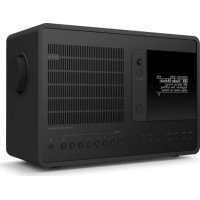
Trova gratuitamente il manuale del dispositivo Blik REVO in formato PDF.



| Marca | REVO |
| Modello | Blik |
| Tipo di radio | DAB / DAB+ / FM / Internet |
| Connettività Wi-Fi | Sì - WEP, WPA, WPA2 |
| Streaming di rete | PC e Mac via Wi-Fi (MP3, WMA) |
| Numero di stazioni Internet | Più di 6.000 stazioni |
| Preimpostazioni stazioni | 8 preferiti |
| Allarmi programmabili | 4 allarmi indipendenti |
| Funzioni sonno / snooze | Sì |
| Display | LCD 3 linee retroilluminato |
| Ingresso ausiliario | Jack 3,5 mm (porta laterale) |
| Uscite audio | Uscite phono RCA + jack cuffie 3,5 mm |
| Telecomando | Incluso (formato carta di credito) |
| Antenna | Telescopica 6 sezioni - 55 cm |
| Dimensioni (max) | 25 x 12 x 6 cm |
| Colori disponibili | Nero, Bianco |
| Formati audio supportati | MP3, WMA |
Domande frequenti - Blik REVO
Domande degli utenti su Blik REVO
0 domanda su questo apparecchio. Rispondi a quelle che conosci o fai la tua.
Fai una nuova domanda su questo apparecchio
Scarica le istruzioni per il tuo Radio in formato PDF gratuitamente! Trova il tuo manuale Blik - REVO e riprendi in mano il tuo dispositivo elettronico. In questa pagina sono pubblicati tutti i documenti necessari per l'utilizzo del tuo dispositivo. Blik del marchio REVO.
MANUALE UTENTE Blik REVO
Introduzione a BLIK RadioStation 3 Le mie stazioni radio 8
Panorama su BLIK 3 Aiuto 8
Garanzia e attivazione garanzia 3 Portale Radio Internet 8
- Operazioni preliminari 3 Accedere alle funzioni aggiuntive 8
Connessione Internet Wi-Fi 3 Registre la propria Radio 8
Registrarare la Radio 3 Modalità Music Player 9
Comandi e Connessioni 4 Configurazione Windows PC 9
Telecomando 4 Configurazione Apple Mac 10
Alimentare BLIK 4 Modalità DAB 11
Funzioni Telecomando 4 Opzioni Menu Modalità DAB 12
Impostare orario e data 4 Modalità FM 13
Istruzioni 5 Modalità MPort 13
Comandi di BLIK 5 Modalità Sveglia 14
Spiegazione dei Menu di BLIK 5 Modalità Sleep 15
- Modalità Internet Radio 6 - Configurazione di Sistema 15
Collegarsi alla rete Wi-Fi 6 Informazioni 15
Usare la Internet Radio 7 Risoluzione dei problemi 16
Scegliere una stazione 7
Scegliere un Podcast 7
Preferiti 8
Premessa
Copyright e Riconoscimenti
Copyright © 2007 Revo Technologies Ltd. Tutti I diritti riservati.
Le informazioni cont∉ne in questa guida sono da considerarsi esatte al momento della sua pubblicazione. Poiché perseguiamo una politica di continu sviluppo le informazioni sono soggette a cambiamentorawnenza preavviso.
Revo, Blik e M-Port sono marchi o marchi registrati di Revo Technologies Ltd.
iPod® è un marchio registrato della Apple Computer, Inc.
Informazioni di Sicurezza
Nonutilizzatequesta radio in vicinanza di acqua.
Evitate che piccolo oggetti e liquidi entrino nel prodotto.
Non rimovere viti o aprire gli alloggiamenti. Utilizzare solo l'alimentatore di corrente fornito.
CEE: Questo prodotto è stato progettato e testato uniformmente ai requisiti UE ed è marchiato CE.
RoHS COMPLIANT


Assistenza Tecnica
Nel caso di problemi nell'utilizzo del mystro Revo BLIK Wi-Fi o se pensate che esso presenti dei difetti, per favore contattate la mia assistenza tecnia al seguente numero:
01555666161
In alternatively potete scrivere una mail all'indirizzo support@revo.co.uk o visitare la sezione Risoluzione dei problemi del nostro situ all'indirizzo web: www.revo.co.uk/support
Introduzione a BLIK RadioStation
Grazie per aver scelto la nostra radio digitale BLIK RadioStation, siamo certi che saprà divertirvi per lungi anni perché recarvi alcun problema.
Questa guida vi permetterà di installare e ascoltare con facilità e rapidità la radio internet, ilustrando le caratteristiche del prodotto e fornendo informazioni sulla sicurezza, la garanzia e la registrazione del prodotto stesso.
Panorama su BLIK RadioStation
BLIK RadioStation è il non plus ultra delle radio digitali "tutto in uno", con la sua scelta tra altre 9.000 stazioni radio da tutto il mondo.
Che la vostra stazione preferita trasmetta dal dostro paese in digitale DAB o DAB+ o all'altra parte del mondo su internet... BLIK RadioStation è pronta a trasmettere.
BLIK è extremamente versatile: funzioneanche come radio Fm tradizionale, ha unafunzione sveglia intuitiva e può essereutilizzata come sistema di diffusori audio periPod ®
Aggiungete a tutto ciò performance audio da prima della classe e la possibilità di eseguire musica in streaming dal vostro PC o Mac, e BLIK RadioStation diventa la radio preferita della generation digitale.
Garanzia
Revo Technologies Ltd garantisce che lo prodotto non presente difetti di componenti e di fabbricazione durante il normale utilizzo per un periodo di un anno alla data di acquisto.
La garanzia decade in caso di danno
accidentale, di asportazione
dell'alloggiamento, di logoramento,
negligenza, modifiche o uso inappropriato.
In caso di problemi siete pregati di contattare il vostro fornitore o in alternatively consultate pag. 2 di esta guida per i dettagli sul supporto tecnico.
Attivazione della Garanzia
Per attivare la garanzia e obbligatorio registrarileproprio acquisto compilando la cartolina di garanzia allegata alla vostra radio o in alternatively registrandosi on line al segunte indirizzo: www.revo.co.uk/register
Operazioni preliminari
IMPORTANT
Vi consigliamo di eseguire subito un aggiornamento del software, per essere sicuri che la versione usata da BLIK RadioStation sua più recente (in modo da
poter accedere alle ultime funzionalita del software). Consultate pag. 16 di quello manuale operativo per maggiori dettagli.
Collegamento Internet Wi-Fi
Per poter'utilizzare le funzioni internet radio di BLIK RadioStation avete bisogno di una connessione internetrawnenza fili(Wi-Fi) a banda larga.
Se la vostra rete è configurata con i protocolli Wired Equivalent Privacy (WEP) o Wi-Fi Protected Access (WPA) avete bisogno della chiave di codificazione (Web Key) per permettere a BLIK
RadioStation di comunicare con la rete.
BLIK RadioStation dovrebbe essere in grado di operare ovunque nel raggio di 35 metri sulla base della stazione perché fili - a seconda delle condizioni ambientali e delle specifiche della vostra stazione wireless.
Verificate che la vostra rete wireless sia accesa e collegata alla connessione Internet a banda larga.
Registrarare la vostra Radio e accedere ai servizi aggiuntivi
Sicouldusufruire di alcune delle funzioni di internetradio piu avanzate di BLIK RadioStation solo visitando il Portale Frontier Internet Radio [www.wifiradiofrontier.com).
Il sito permette di create una lista di "Preferiti" e aggiungere podcast e stazioni radio non in lista. Le istruzioni su come registrarare la vostra radio sono a pag. 8.
BLIK RadioStation e DAB+
Attualmente BLIK RadioStation e la prima e sola radio digitale in grado di ricevere trasmissioni in digitale DAB+enza aver bisogno di modifiche o di software
aggiuntivo. Cio significica che BLIK è già pronta per eventuali aggiornamenti. Questa caratteristica è aggiuntiva alla ricezione dei segnali DAB standard.
Comandi e connessioni
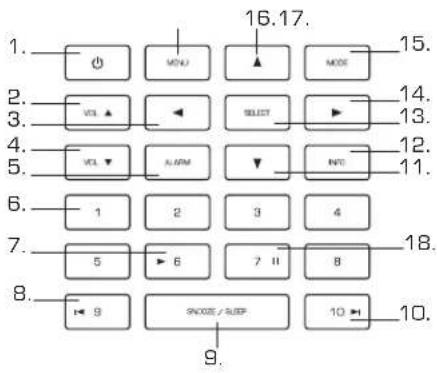
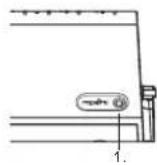
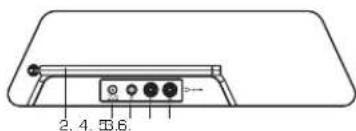
1.M-Port
2. Antenna Telescopica
3. Inresso adattatore AC/DC
4. Ingresso cuffia 3.5mm
5. Audio Right
B. Audio Left
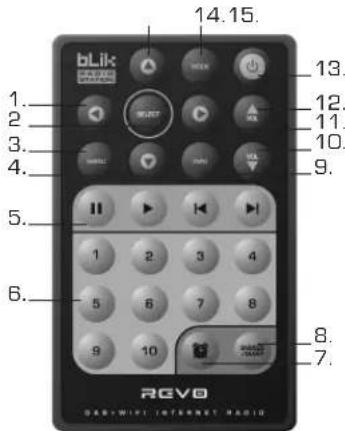
- Accensione
ON)/Segnimento (OFF) - Volume su
- Scarri indietrop
- Volume qiu
- Supplia
-
Prana sziopi 1-8
-
Rproduci
B. Preselezione 9/Indietro - Snooze / Sleep
- Presezione 10 / Avanti
- Scorri in giu
-
Info
-
Selezione
- Scorri in avanti
- Modalità
- Scarri in su
- Menu
- Pausa
- Scurri indietro
- Seleziona
- Menu
- World
- Scorrin giu
- Media Player
- Preselezioni 1-10
- Svegli / Oralogio
- Snooze / Sleep
- Info
- Volume giu
- Scorri in avanti
- Volume su
-
Aspergicn [P]
-
Accurization (20)
specrlmento (On)
14. Modalità
15. Scorri in su
La vostra BLIK RadioStation è alimentata alla rete elettrica usingo l'adattatore fornito.
Inserite lo spinotto dell'adattatore nella presa DC sul retro di BLIK RadioStation. La pressione del tasto fara accendere BLIK RadioStation.
Utilizzate solo l'adattatore fornito. I pezzi di ricambio possono essere comprati dal nostro除去 www.reva.co.uk, o Telefonando al numero 01555 66 61 61.
Impostare orario e data
L'orario può essere impostato in due modi: manualemente,tramite l'opzione Configurazione di Sistema dal Menu Principale, o premendo il pulsante MODE (modalità) finché BLIK RadioStation entra in modalità DAB, nella quale BLIK imposterà automaticamente l'orario e la data esatti collegandosi al trasmettitore DAB.
Istruzioni
AC/DC
m
BLIK RadioStation e un sofisticato
apprecchio radio digita, dotato di
molteplici modalità di funzionamento e molte
caratteristica avanzate.
E' importante apprendere il funzionamento dei cursori di commande e conoscere i menu di BLIK per poter ottenere il massimo delle funzioni di Blink.
Comandi di BLIK RadioStation
I comandi di BLIK RadioStation si basano su sette tasti principali come spiegato in seguito.
Diagramma dei quattro pulsanti cursori e dei pulsanti selezione, menu e modalità.
Etichettare ognuno dei tasti come segue:
Scorri in su:
Premere per scorrere le opzioni del menu
Scorri indietro:
Premere per tornare alla precedente voce di menu. Premendo più volte si rittorna al primo livello del menu Modalità (della modalità corrente).
Scorri in avanti:
Nella schermata immissione testo quello pulsante serve a navigare tra i caratteri. Puo essere usatoanche per passare al livello di menu successivo.
Scorrini in giu:
Premere per scorrre le opzioni del menu
SELECT - Premere per selezionare la corrente voce di menu. In modalita FM la pressione di SELECT fa partire la ricerca di stazioni FM.
Menu:
Premere per entrare [o ritornare] nel menu Modalità della modalità corrente. Premendo una seconda volta si ritorna alla schermata in esecuzione.
Mode:
Entra in maniera sequenziale in ognuna delle modalità di funzionamento.
Usando quosti pulsanti siete in grado di attivare la maggior parte delle funzioni e di navigare atraverso i vari menu di BLIK RadioStation.
Spiegazione dei menu di BLIK RadioStation
BLIK RadioStation ha tre tipi di menu:
Menu Principale
Questo è il menu principale di BLIK RadioStation e permette di entrare nelle diverse modalità di funzionamento, di impostare la radio e controllare informazioni come la versione del software o l'ID della radio.
Menu Modalità
I menu Modalità sono chiamati in quello permò perché mostrano tutte le funzioni disponibili all'interno di ciascuna modalità di funzionamento (modalità internet radio, modalità DAB, modalità FM, ecc.).
In qualsiasi momento la pressione del pulsante MENU aprira il menu Modalità della modalità di funzionamento che la radio sta utilizzato. Dgni menu Modalità include la voce Menu Principale - selezionando questa opzione tornerete al Menu Principale [come descripto in precedenza].
Menu Principale
Dal Menu Principale si accede alle seguenti modalità e sottomenu:
Radio Internet
Music Player
DAB
FI
Mport
Sleep
Svegli
Setup di sistema Info
Questo menu comparirà alla prima accensione di BLIK RadioStation. Per selezione un'opzione dal menu, usate i pulsanti e▼per spostarvi all'interno del menu, e premete SELECT o▼per effettuire una scelta o per spostarvi al livello seguente del menu.
Modalità Internet Radio
Collegarsi alla rete Wi-Fi
Per poter accedere alle funzioni di internet radio BLIK RadioStation delve essere collegato alla vostra rete Wi-Fi a banda larga.
- Selezionate Internet Radio dal Menu principale di BLIK, o premete il pulsante MODE finché sul display LCD non compare la scritta Modalità Internet Radio.
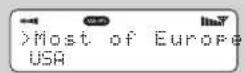
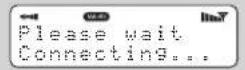
BLIK RadioStation vi chiederà di selezionare una Wlan region. Usate i pulsanti ▲e▼ per scorrere le selezioni. Premete SELECT o il pulsante ▷ per confermare la selezione.
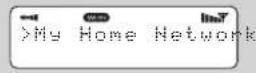
BLIK RadioStation vi chiederà di scegliere la rete Wi-Fi da usare. Saranno elencate tutte le reti disponibili. Per selezione la vostra, usate i pulsanti e per scorrere le opzioni. Premete SELECT o il pulsante per effettuire la vostra scelta.
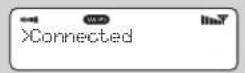
Se la rete Wi-Fi che avete scelto non richiede una password BLIK RadioStation si connetterà automaticamente.
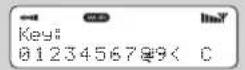
Se la rete è crientata vi verrà chiesto si inserire la corrispondente chiave di accesso o la password. Ricordate che le password sono case-sensitive (fanno distinzione tra maiuscole e minuscole).
■ Usate i pulsanti e per scegliere le lettere e i pulsanti e per muovere il cursore lampeggiante e scegliere la posizione delle lettere. Premete SELECT quando il carattere da voi scelto lampeggia. Una volta inserita la password posizionate il cursore lampeggiante sul symbolo e premete SELECT. Ora BLIK RadioStation si colleghera alla rete.
■ BLIK RadioStation ricordera la chiave di accesso e la password. Non vi sare richiesto di inserire nuovamente, neanche se BLIK viene scollegato alla rete elettrica
Inoltre BLIKcould ricordarele chiavi d accesses e le password di piu reti Wi-Fi.
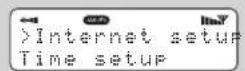
Se decidete di voleri connettre a un'altra rete Wi-Fi potete farlo selezionando Wizard dall'opzione Configurazione Internet del menu principale, inserendo la password/chiave di accesso.
Gli utenti più esperti possono immettare le proprie impostazioni Wi-Fi dall'opzione Configurazione di Sistema.
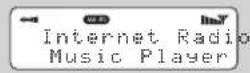
Usare le caratteristiche della Internet Radio
La modalità internet radio permette di scegliere una seriesi dei servizi, incluso l'ascolto di radio dal vivo o Podcast. Il menu internet radio offre le seguenti cinque opzioni:
Preferiti: Da usare per navigare tra le proprie stazioni preferite. La lista è compilata dal portale internet radiotramite il vostro PC/Mac. Vedere pag. 8 per maggiori dettagli.
Stazioni: Trova le stazioni per luogo, genere, più famose, nuove stazioni o per ricerca alfabetica.
Podcast: Trova i servizi Podcasts o 'Listen-Again' per luogo, genero o ricerca.
Le mie stazioni: Mostra le stazioni che avete personalmente aggiunto alla lista di BLIK RadioStation'attraverso il Portale Frontier Internet Radio. Vedere pag. 8 per maggiori dettagli.
Aiuto: Qui trovate il vostro Codice di Accesso; vedere pag. B.
Scegliere una stazione
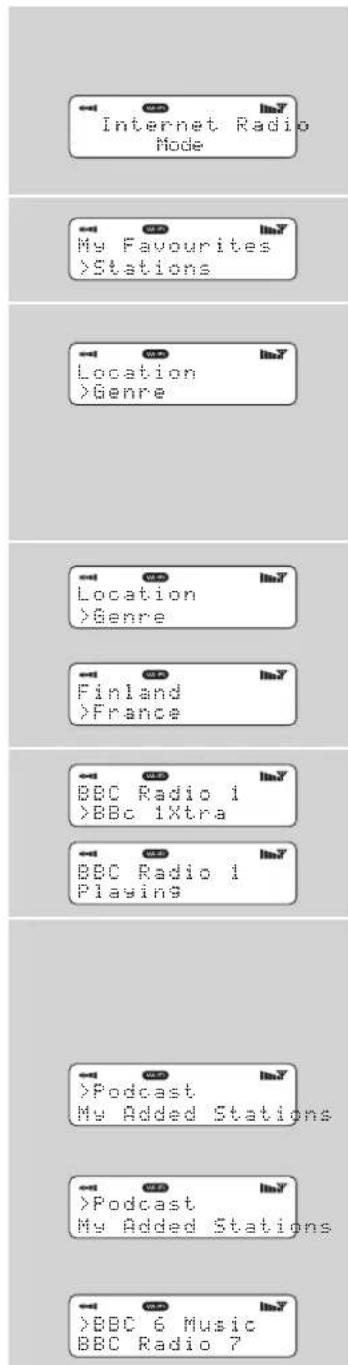
Per selezionare una stazione, entrare nella modalità Internet Radio dal Menu principale o premete il pulsante MODE finché sul display LCD di BLIK compare la scritta Modalità Internet Radio.
Usando i pulsanti e scorrete sino all'opzione Stazioni e premete SELECT o il pulsante
Ora vi sare data la possibità di scegliere una stazione per location (luogo), genre [genre], alphabetical search [ordine alfabetico], most popular stations [piu famose] or new stations [nuove]. Usate i pulsanti e per scorrere la lista e premete SELECT o il pulsante per selezionale il vosto criterio di ricerca.
Scegliendo location comparirà una lista alfabettica di continenti/regione e una lista di nazioni. Usate i pulsanti a per scorrere la lista e poi premete SELECT o il pulsante per selezione il vostro paese. Ora potrete scegliere un genere, per rifinire al meglio la vostra ricerca.
- Dopo aver selezionato il criterio di ricerca vi sare presentata una lista di stazioni che soddisfano le vostre richieste. Selezionate una stazione alla lista e,iniziate l'ascolto.
Scegliere un Podcast
I Podcast (chiamati ancne 'Listen Again') si selezionano dello stesso modo di una normale stazione.
- Selezionando Podcast dal menu Internet Radio potete scegliere una stazione per luogo, genere o entrambi.
La sola differenza è che dopo aver scelto una stazione vi verrà presentata una lista di 'show' o Podcasts disponibili per quella stazione.
- Selezionate la scelta using o pulsanti e scorrete la lista e premete SELECT o il pulsante per confermare la scelta.
Preferiti
E' possible compilare una lista (o più liste) delle vosre stazioni preferite, consentendo un rapido e facile accesso a un determinate numero di stazioni. Per fare ciò dovete registrar la vostra radio e poi scegliere i vostri Preferiti visitando il portale Frontier Internet Radio - consultate la sezione Portale Internet Radio per i dettagli.
Dalla modalità Internet Radio, scegliete
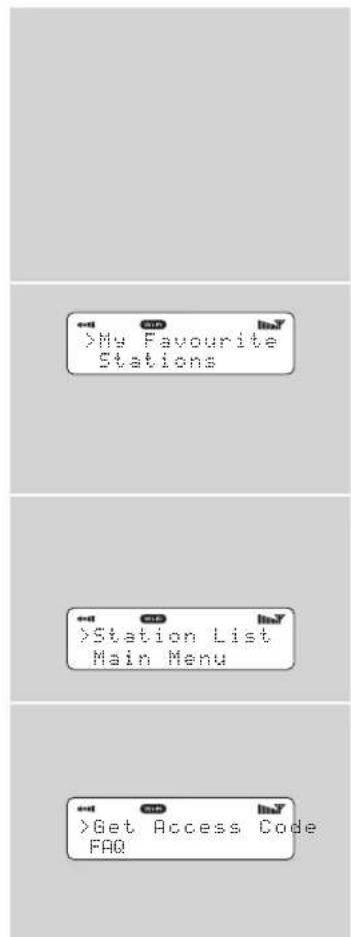
Lista Stazioni delle opzioni, poi selezionate i mie Preferiti.
Se avete create una lista di Preferiti tramite il portale Frontier alla comparirà sulla schermo di BLIK.
Le mie Stazioni agginte
Se avete aggiunto alcune vostre stazioni radio alla giornione lista di stazioni di BLIK [tramite il portale Frontier - videere sezione precedente], essere compariranno qui. L'opzione Le mie stazioni aggiunte si trova nella Lista stazioni nella modalità Internet Radio.
Aiuto
L'opzione Aiuto si trova nella stesso sottomenu in cui trovate il Codice di Accesso che vi serve per registrar la radio al portale Frontier (leggere più sotto per le istruzioni). Gui potete trovareanche un utile file audio di FAQ.
Portale Internet Radio
Accedere alle funzioni aggintive
Sicouldusfuiredi alcune delle funzioni di internetradio piu avanzate di BLIK RadioStation solo visitando il Portale Frontier Internet Radio.
Per poter accedere a queste funzioni dovete prima registrarre la vostra radio.
Registrar la Radio
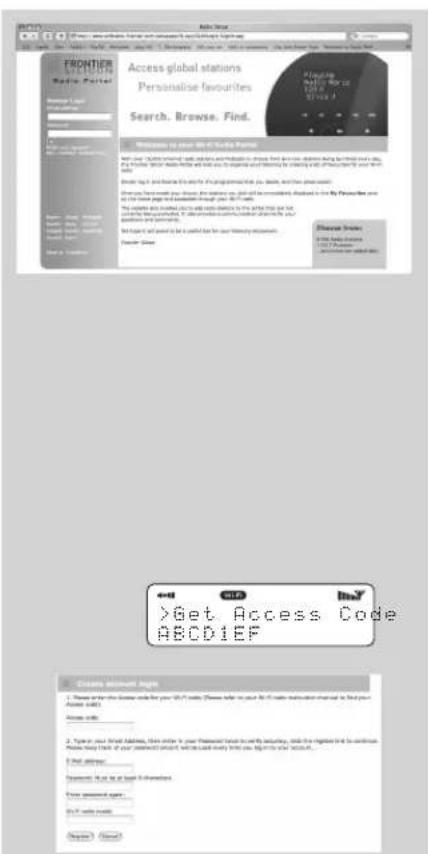
Aprite il web browser del vostro PC o Mace entrata nel Portale Frontier all'indirizzo http://www.wifiradio-frontier.com
Cliccatesul linkRegistrati,[situatoasinistra]periniziarela registrazione.
Vi sarà chiesto un Codice d'Accesso..
Per conoscere il vostro Codice d'Accesso
- entrare in Modalità Internet Radio, selezione Lista Stazioni nelle opzioni e poi selezionate Aiuto (Help). Dal menu Aiuto selezione Ottieni Codice Accesso (Get Access Code).
- Complilate il resto del modulo per completinga la registrazione. Ora potete accederer al site e utilizzare le varie funzioni aggintive e i servizi offerti dal portale Frontier Internet Radio.
Modalità Music Player
Modalità Music Player
La funzione media player di BLIK RadioStation permette di riproduire file audio (AAC, AIFF, AU, MP3, RM, WAV e WMA) e playlists (M3U) memorizzate in un PC o in un Apple Mac collegati in rete. Le funzioni del media player sono state testate e certificate per funzionare con Windows 2000, Windows XP, Windows Vista e Mac OSX 10.2 - 10.4.9 e Mac OSX Leopard
Configurazione PC Windows
Vi sono due modalità Music Player disponibili. Ognuna di esse richiede differenti impostazioni e ognuna cui quod esere utilizzata per riproduire musica da un media server.
Cartelle condivise
Per impostare il disposativo in modo che riproduca la musica memorizzata sui dischi di rete condivisi, user name, password e impostazioni del dominio devono essere configurate per funzionare con le impostazioni di condivione del PC. Ciò è necessario solo se l'utente ha impostato una password sulle sue cartelle condivise.
PC: configurazione del Dominio/Gruppo di lavoro
Licona di configurazione del Dominio in Windows XP e raggiungibile in questo modo:
-
Dal menu Awio, selezionare Pannello di Controllo > Sistema, quando selezionare Nome del Computer.
-
In Nome del Computer compare il Dominio o il Gruppo di Lavoro di cui il computer fa parte.
-
Se il PC non fa parte di alcun Dominio o Gruppo di Laboro sare necessario aggungerne uno. Per fare ciò cliccare sul pulsante Cambia sulla schedà Nome del Computer e insereire il nome del dominio (che su Windows Xp é MSHOME).
-
Sara necessario riawiere il PC se il Nome del Dominio o del Gruppo di Lavoro sono stati cambiati.
PC: Creare un nuovo account (Windows XP)
BLIK RadioStation potrebbe richiedere di create un nuovo user account su ognuno dei PC a cui voite accedere. Normalmente la maggior parte dei PC possiede un proprio account. Lo user name e la password (opzionale) devono essere gli stessi su agli PC poiché la Internet Radio memorizza solo uno user name e una password. Le impostazioni per Windows XP sono le seguenti:
-
Dal menu Awio selezionare Pannello di Controllo -> Account utente
-
Da esta schermata cliccate su Aggiungi...e inserte le impostazioni dei nuovi user name e Dominio/Gruppo come
spiegato in precedenza. Selezionate il tipo di utente [limitato] e quando selezionate 'Crea account'.
- Selezionate l'utente appena creato, selezionate 'Crea Password ... e inserite una password per quello utente.
- Segnatevi Io User Name e la Password.
Note per Windows VISTA: gli utenti devono abilitare l'utente Guest tramite Gestisci account utenti nel pannello di controllo in VISTA, poi devono aggiungere l'accesso a a 'Chiunque' oppure a 'Guest' sul disco condiviso. Possono create un nuovo account per la internet radio con una password, per una magiore sicurezza. Di default l'account Guest non ha password, perché la radio Wi-Fi si connetterà adesso con le impostazioni di fabbrica.
PC: Configurare un Disco Condiviso
Dal menu Avvio selezionate Risorse del Computer e cercate la directory che voleta condidere. Cliccate col destro sulla directory e selezionate Condivisione e Protezione. Configure il disco condiviso come solalettura e assicuratevi che lo User Name creato in precedenza abbia accesso inlettura alla risorsa condiva.
Prima che la radio possa effluaire musica da un pc, dovete accerarti avete ripartito il dispositivo di piegatura disponibile sul pc ed avete installato la radio in modo che conosca il username e la parola d'accesso (se una è stata regolata) per il. Cio più essere installata usingo il menu delle regolazioni del pc.
La condivizione dei Media utilizza come media server Windows Media Player (WMP) 11 e versioni successive. Questa modalità non richiede alcun settaggio della radio ma il PC deve essere configurato per permettere alla radio l'accesso ai Media. Sarà necessario eseguire esta operazione una sola volta, segundo quello indicatori:
- Il PC deve essere collegato alla rete (tramite cavo wireless) che sare usata per condidere i media con la radio.
- Assicuratevi che la radio sia accesa e connessa alla stessa rete del PC.
- In WMP,aggiungete alla Libreria dei Media i file audio e le cartelle che volete condidere con la vostra radio internet radio (in Libreria > Aggiungi a Libreria).
- Nella finestra principale di WMP, scatti sulla libreria, alla comparticipazione di media.
La Internet radio si presenta come un "Dispositivo Sconosciuto". Assicuratevi che il dispositivo abbia accesso ai media condivisi selezionandolo e cliccando
Il PC è ora pranto per condidere la musica con la radio.
Modalità Music Player
Configurazione Apple Mac
Set-Up per OSX10.2.1->10.4.9
Setup condivisioni Windows su MAC:
Dal Dock, clicate Preference di Sistema. Dalla finestra di Preferenze di Sistema (nella sezione Internet & Network) clicate Condivisione.
Dalla finestra Condivione:
Nella sezione Servizi attivate Condivisione File Personali e Condivisione Windows. Cliccate su Start per ognuno di quosti servizi. In con divisione file Windows doveteanche 'autorizzato' l'account che volete mettere in con divisione [per fare cui è necessaria la password di amministatore].
Nella重点领域 Firewall disattivate il firewall.
Nella sezione Internet, mantenete disattivato Condivisione Internet.
Creazione di un Account:
Dalla finestra Perferenze di Sistema, nella sezione Sistema, clicate Accounts. Selezionate un account e ricordatene 'Nome Abbreviato' e password. Questa informazione sera usata da BLIK RadioStation quando si collegherà al sostro Mac.
Setup della Directory:
Dal Dock, clicate Finder. Dalla finestra del Finder, clicate Applicazioni > Utilities. Tenendo premuto Ctrl clicate su Accesso Directory e poi selezionate Info e verificate che leggi/scrivia sa attivato. Poi fate doppio click su Accesso Directory e attivate i seguenti:
AppleTalk LDAPv
SLP SMB/CIFS
Inoltre per 'SMB/CIFS' dovete cliccare Configura e selezionare un gruppo di lavoro appropriato.
Per condidere BLIK RadioStation dovete
aggiungere i vostri dati di login, da Menu Principale System Setup Internet Setup PC Settings. Dovete inserire qui i vostri username e password. Verificate che il vosto Mac sia collegato alla rete wireless. Tenete presente che potrebbe essere necessario attendere quale minuto prima che i cambiamenti siano effettivi. Ora dovreste essere in grado di accedere ai file audio del vosto Mac selezionando Browse Cartelle condivise su BLIK, e poi selezionando il gruppo di lavoro scelto in precedenza. Cercando nel vosto Mac, scorrete le cartelle disponibili finché non trovate quella che contiene i vostri file musicali.
Configurazione Apple Mac
Set-Upper OSX Leopard 10.5.1->
Setup condivisioni Windows su MAC:
Dal 'Dock', cliccate Preference di Sistema. Dalla finestra di Preferenze di Sistema [nella sezione Internet & Network] cliccate Condivione.
Dalla finestra Condivione:
Nella sezione Servizi attivate Condivisione File e clicate Start. Poi clicate "+" in cartelle condivise e selezionate la cartella che contiene I vostri file musicali. Ora selezionate la cartella alla sezione cartelle condivise - controllate che nella sezione utenti sua selezionato Tutti in modalità leggi e scrivi. Infine clicate su Opzioni e controllate che siano spuntati Condividi files e cartelle che usano AFP, casi come Condividi files e cartelle che usano SMB (sarà necessaria la password di amministratore per attivarle). Infine verificate l'attivazione del vostro account.
Verificate che il vostro Mac sia collegato alla rete wireless. Tenete presente che potrebbe essere necessario attendere quale minuto prima che i cambiamenti siano effettivi. Ora dovreste essere in grado di accedere ai file audio del vostro Mac selezionando Browse Cartelle condivise su BLIK, e poi selezionando il vostroMac alla lista di apparecchi disponibili. Selezionando il vostro Mac dovreste vedere la cartella che avete selezionato in precedenza.
Modalità DAB
Scegliere una stazione
Allungate l'antenna telescopica che si trova sul retro di BLIK RadioStation.
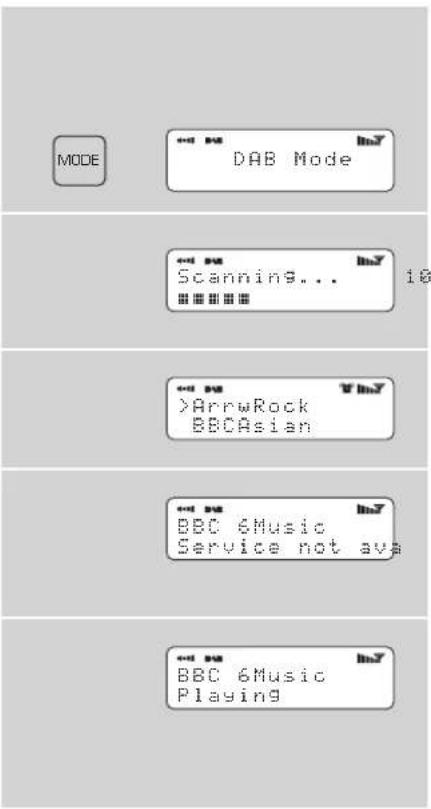
- Entrate nella modalità DAB dal Menu Principale o premendo il pulsante MODE finché sul display LCD di BLIK compare la scritta Modalità DAB.
Se e la prima volta che usate BLIK RadioStation in modalita DAB,esso cerchera le stazioni DAB nella vostra area e le immagazzinerà in memoria. Allo stesso tempo sintonizzere l'orologio.
Al termine della ricerca le stazioni saranno migliorare sul display in ordine numero o alfabetico. Sarà selezionata la prima stazione della lista.
Se non viene trovato nessun segnale DAB的概率.
probabilmente dovre posizionare altrovole la vostra radio. Oppure visitate il sito www.ukdigitalradio.com/coverage per controllare se la copertura DAB è
disponibile nella vostra area.
Selezione la vostra stazione using i pulsanti e, scorrete la lista delle stazioni e premete SELECT o il pulsante per confermare la selezione.
Cambiare la modalità del Display
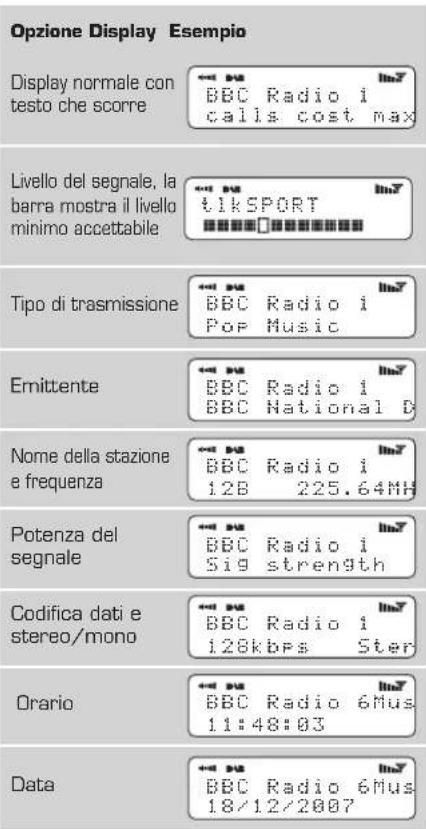
BLIK ha nove differenti modalita del display.
Premete il pulsante INFO per consulare le varie modalita. Le modalita del dispay sono spiegate nella tabella a fianco:
Opzioni Menu Modalità DAB
BLIK RadioStation possie de un numero di funzioni addizzionali alle quali si puo accedere dal menu Modalità DAB:
Ordine delle Stazioni
- Premente il pulsante MENU in Modalità DAB e poi premete selezione Ordine Stazioni.
Per specificare l'ordine in cui le stazioni devono essere mostrate
■ Selezionate l'opzione Ordine Stazioni. - Usate i pulsanti ▲ e▼ per scorrere le opzioni e premete SELECT o il pulsante ▷ per confermare la scelta.
La tabella seguente在哪?
disponibili nel menu 'Ordine delle Stazioni':
Ordine delle Stazioni: Description
Alfanumerico Elenca le stazioni in ordine alfabetico.
Ensemble Elenca le stazioni per multiplex.
Valide Elenca solo le stazioni attive.
Sintonizzazione Manuale
Scegliete l'opzione Sezione Manuale dal menu Modalità DAB.
La schermata Sintonizzazione Manuale permette di selezionare una specifica frequenza sulla quale sintonizzarsi. La lista delle frequenze disponibili dipende alla banda di frequenza selezionata e contiene tutte le frequenze della banda. Comincia con il nome breve della frequenza, ad esempio 12B, ed è seguita alla reale frequenza espresa in MHz.
Se esiste una stazione correspondente aquel numero di statione e frequenza, lo schemo mostrera il suo nome e la frequenza e la barra mostrera la potenza del segnale.
DRC - Dynamic Range Control
■ BLIK RadioStation include un dynamic range control che aumenta automaticamente il volume troppo basso per un ascolto ottimaleanche in ambienti molto rumorosi.
Il controlo DRC si trova nel menu Modalità DAB alla voce DRC. Esso ha tre impostazioni predefinite:
DRC Description
| DRC basso II Dynamic Range Control èa metà del livello normale |
| DRC alto L'impostazione raccomanda per ambienti rumorosi |
| DRC Off II Dynamic Range Control èdisattivato |
Scansione locale e completa
Col passare del tempo nuove stazioni saranno disponibili nella vostra area. Per trovarle e aggiungere alla vostra lista di stazioni è necessario effettuire una scansione 'Locale' o una 'Completa'. Entrambe le operazioni sono effettuabili dal menu Modalità DAB.
La scansion locale effettua una scansion piu velocce dell'insieme di frequenze 'locali'.
La scansione Completa impiega più tempo ma copre l'insieme globale di frequenze DAB.
Preselezione Stazioni Preferite
■ BLIK RadioStation vi permette di memorizzare 10 stazioni preferite, sia sui 10 pulsanti di presezione presenti su BLIK che dal suo telecomando.
Per salvare la stazione che state ascoltando come presezione, premete e tenete premuto un tasto di presezione (da 1 a 10) per 2 secondi. BLIK confermera la programmazione molto sullo schermo LCD la scritta 'Presezione Memorizzata'.
- Memorizzato una presezione su un pulsante che aveva giie in memoria una stazione preferita la stazione presistente viene automaticamente cancellata.
B Modalità FM
Modalità FM
Allungate l'antenna telescopica che si trova sul retro di BLIK RadioStation.
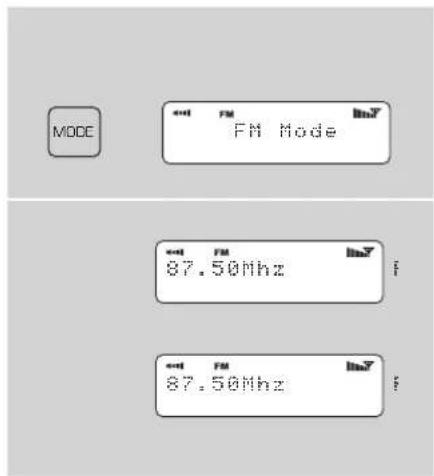
- Entrate nella Modalità FM dal Menu Principale o premendo il pulsante MODE finché sullo schermo LCD di BLIK compare la scritta Modalità FM.
Se la prima volta che BLIK si trovava in modalità FM,esso si positioningera all'inizio della gamma di frequenze FM.Altrimenti selezione l'ultima stazione FM ascoltata.
Premete i pulsanti e per scorrere la gamma di frequenza FM.
Per 'SEEK' (cercare) la prossima stazione attiva premete il tasto SELECT.
Preselezione stazioni preferite
BLIK RadioStation vi permette di memorizzare 10 stazioni preferite dai pulsanti di preselezione su BLIK o dal suo telecomando.
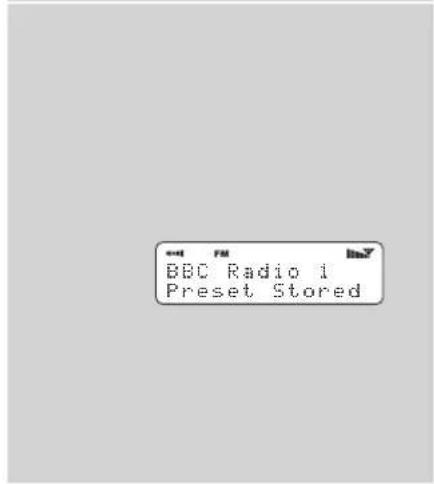
Per salvare come preselezione la stazione che state ascoltando, premete e mantenete premuto per 2 secondi un pulsante di preselezione [da 1 a 10]. BLIK confermera la programmazione molto sullo schermo LCD la scritta 'Preselezione Memorizzata'.
- Memorizzato una presezione su un pulsante che aveva già in memoria una stazione preferita la stazione presistente viene automaticamente cancellata.
Modalità MPort
Utilizzo MPort
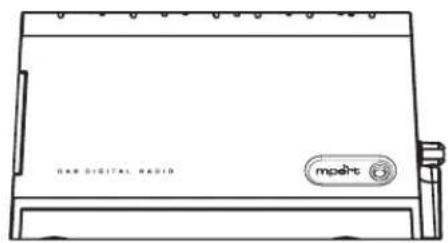
Il connettore MPort di Revo permette di collegare lavoramente e rapidamente un iPod®, o altrilettori MP3 e altri fonti sonore.
- Usando il carrvo di connessione fornito, BLIK si trasforma in un sistema audio digitale di alta qualità.
Collegate un'estremita del cavo audio fornito all'uscita delle cuffie (auxiliary out) del mytro dispositivo sorgente, poi collegate l'altra estremita alla MPort sul lato di BLIK.
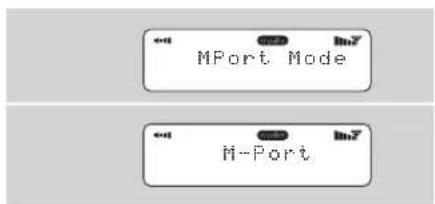
Ora premete il pulsante MODE e scorreTE le opzioni finché compare sullo schermo MPort Mode.
Lo schermo LCD di BLIK ora migliorà la scritta 'M-Port'.
Per attenere un livello ottimale di volume dovete regolare il volume di uscita sua sul dispositorio sorgente che su BLIK.
Modalità Sveglia
Per funzionare come sveglia BLIK RadioStation delve ave rlologio e la data impostati.
Per impostare l'ora e la data in modo automatico, sintonizzatevi su un servizio DAB e BLIK imposterà i dati automaticamente sintonizzandosi alla trasmissione DAB. In alternatively l'orario e la data possono essere impostati manually tramite l'opzione Impostazione Orario, nel menu Impostazioni di Sistema del Menu Principale.
Impostare una sveglia
BLIK permette di memorizzare sono a quattro sveglie.
Per impostare una sveglia, premete il pulsante ALARM.
BLIK ora vi chiederà quale della quattro memorie di allarme volete usare. Usate i pulsanti e er scegliere un allarme e premete SELECT.
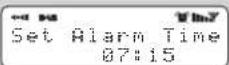
Per impostare un orario di sveglia, premete SELECT e usate i pulsanti e per impostare l'ora, poi premete SELECT o il pulsante per entrare nella selezione minuti. Una volta impostato l'orario di sveglia, premete SELECT.
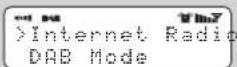
- Ora potete scegliere se essere svegliati alla radio Internet, DAB, FM o dal Trillo. Per scegliere il tipo di sveglia premete il pulsante per vedere le opzioni 'Modalita' e premete SELECT.
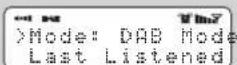
Ora potete decidere se preferite essere svegliati dall'ultima stazione ascoltata o da una selezione specifica (se nessuna scelta viene effettuata, BLIK vi svegliera usando il Trillo).
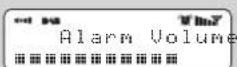
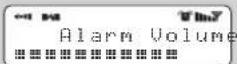
Adesso potete scegliere il volume della sveglia. Usate i pulsanti e vper regolare il volume e premete SELECT per confermare.
Infine selezionate Salva dal menu per terminare la programmazione della sveglia.
- Quando BLIK ha una sveglia attiva memorizzata compare in modo fisso l'icona di allarme sulla prima riga dello schermo.
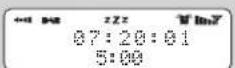
Per spagnere una sveglia premete un pulsante qualsiasi sulla tastiera di BLIK. In alternatively, premete il pulsante SNOOZE per far tacere la sveglia per un periodo di 5 minuti. Quando BLIK è in modalità Snooze compare l'icona Snooze sul suo schermo, insieme all'orario attuale e al tempo di Snooze rimanente.
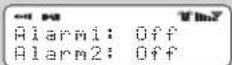
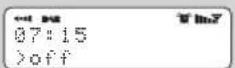
Per cancellare una sveglia preimpostata entrarte nella modalità impostazione SVEGLIA e cambiate da 'ON' a 'OFF. I dettagli della sveglia resteranno in memoria in modo da poterla riutilizzare in seguito.

Modalità Sleep
Programmare il timer di Spegnimento automatico
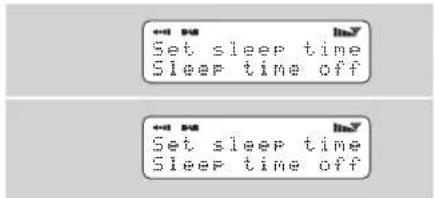
E' possible programme BLIK RadioStation in modo che si spelgnapoduno periododi tempo predefinito. Selezionate I'opzione Sleep dal Menu Principale.
Usando i pulsanti potete selezionare un tempo di spegnimento automatico di 15,30,45,60,75 o 90
minuti.
BLIK si metterà automaticamente in modalità standby allo scadere del tempo impostato.
Configurazione di sistema
Configurazione Internet
Gli utenti più esperti possono trovare e
modificare in questa sezione le impostazioni Wi-Fi, compresi l'indirizzo MAC, le
impostazioni DHCP, le impostazioni del PC,
SSID, le impostazioni IP ecc.
Impostare I'orario
L'orario può essere impostato in due modi: manually,tramite l'opzione Setup di Sistema dal Menu Principale, o premendo il pulsante MODE (modalità) finché BLIK RadioStation entra in modalità DAB, dalla quale BLIK imposterà automaticamente l'orario e la data esatti collegandosi al trasmettitore DAB. BLIK manterra in memoria le impostazioni nelle modalità standby, nella perdera data e orario se scollegato alla rete eletrica.
Dal menu Impostazione Orario potete scegliere tra i formati 12 o 24 ore.
Infine l'opzione Aggiornamento Automatico nel menu Impostazione Orario permette di scegliere di sincronizzare l'orologio con l'orario DAB. Selezionando No Updat l'orologio resta in impostazione manuale.
Ripristino impostazioni di fabbrica
Questa operazione reimposteracompletamente la memoria di BLIK, cancellando tutte le chiavi WEP/WPA e leimpostazioni dell'ultente, riportando BLIK alle originarie impostazioni di fabbrica.
Aggiornamento del Software
E' possible aggiornare in remoto il software di BLIK RadioStation tramite la vostra connessione internet Wi-Fi, per essere certi di ottenere le ultime funzionalità o risolverve i problemi software. Per controllare la presenza di aggiornamenti disponibili, entate nell'opzione Impostazioni di Sistema nel Menu principale e selezione Aggiornamento del Software Update. BLIK avviera una scansione per cercare eventuali aggiornamenti disponibili e li notificcherà. Se vi sono aggiornamenti disponibili e necessari, BLIK inizIERA automaticamente il download e installerà il nuovo software.
Informazioni
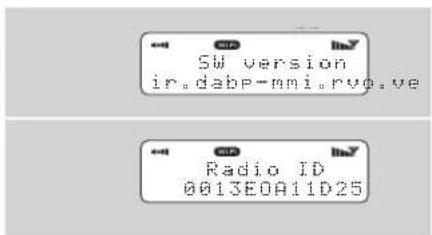
Versione del Software e ID della Radio
- Queste informazioni vi saranno richieste nel momento in cui contatterete un centro di assistenza.
Entrambe le informazioni si trovano nel Menu Principale, alla voce Info.
Risoluzione dei problemi
Internet Radio Wi-Fi
Nel caso di problemi nell'utilizzo della vostra BLIK RadioStation per favore leggete attendentamente la segunte guida alla 'risoluzione dei problemi'. In alternatively potete visitare la sezione assistenza del sito web Revo (www.revo.co.uk) o chiaremare la nostra assistenza tecnica al numero D1555 66 61 61.
Se avete problemi nel connettere BLIK RadioStation alla rete wireless, provate a seguire queste indicazioni:
- Assicuratevi che un PC connesso tramite Wi-Fi riesce a collegarsi a Internet (per es. navigando nel web) uso la stessa rete.
- Verificate la disponibilità di un server DHCP o che avete configurato un IP statically per la radio.
- Verificate che il firewall della vostra reten non stia bloccando le porte in uscita.
BLIK RadioStation ha bisogno di accedere almeno alle porte UDP e TCP 80, 554, 1755, 5000 e 7070.
- Verificate che il vosto access point non impedisce i collegamenti di alcuni specifici indirizzi MAC. Petete controllare l'indirizzo MAC della radio nella sezione Internet Setup, raggiungibile dall'opzione System Setup nel Menu Principale di BLIK.
- Se la vostra rete è criptata, controllate di aver inserito la chiave o la password corretta nella radio. Ricordatevi che le chiavi in formato testo sono case sensitive (fanno distinzione tra minuscile e maiuscole). Se nelle cercate di collegarvi a una rete crientata la radio alla scritta: 'Wireless error' seguita da un numero di 5 cifre, controllate di aver inserito la giusta pass per la rete. Se il problema persiste analizzate la configurazione della vostra rete.
Se BLIK RadioStation si connette alla rete ma non è in grado di riproduire alcune specifiche stazioni le cause probabili possono essere:
- La stazione non è in onda in quello particolare momento della giornata (ricordate che può essere localizzata su un fosso orario diverso).
- La stazione ha raggiunto il numero massimo consentito di utenti collegati simultaneamente.
- La stazione non trasmette più.
- Il link alla radio è cambiato.
- La connessione Internet tra il server (spesso situato in un altri paese) e voi è lenta.
Radio DAB Digitale
a. Sento un 'mormorio' durante la richezione di alcune stazioni.
A. Se la potenza di segnale è troppo Bassa\
puo verificarsi un'interruzione nella\
ricezione, che causa quello mormorio\
Verificate che l'antenna sia stata aperta\
e che sua dritta. Se il problema persistsiste\
spostate BLIK in un'alto luogo o\
controllate che vi troviate in un'area dove\
è possibile la ricezione di queste stazioni\
Visitate il sitio:\
www.ukdigitalradio.com/coverage per\
verificare la copertura DAB nella vostra\
località.
a. Compare un messaggio 'No stations available' (nessuna stazione disponibile).
A. Verificate che l'antenna sia completeness aperta e verticale. Controllate la potenza del segnale e se necessario spostate BLIK in un alte luogo.
a. L'orologia di BLIK non è regolato.
A. BLIK ha bisogno di ricevere un segnale Dab, in caso diverso il sua orologia deve essere regolato manualmente. Quando BLIK trovera una stazione DAB potra regolare l'orologio.




HYBRID DIGITAL RADIO
bLil
RADIO
STATION
Bruksanvisning
Innhold

- Premessa
- Copyright e Riconoscimenti
- Informazioni di Sicurezza
- RoHS COMPLIANT
- Assistenza Tecnica
- 01555666161
- Introduzione a BLIK RadioStation
- Panorama su BLIK RadioStation
- Garanzia
- Attivazione della Garanzia
- Operazioni preliminari
- IMPORTANT
- Collegamento Internet Wi-Fi
- Registrarare la vostra Radio e accedere ai servizi aggiuntivi
- BLIK RadioStation e DAB+
- Comandi e connessioni
- Impostare orario e data
- Istruzioni
- Comandi di BLIK RadioStation
- Menu:
- Mode:
- Spiegazione dei menu di BLIK RadioStation
- Menu Principale
- Menu Modalità
- Modalità Internet Radio
- Collegarsi alla rete Wi-Fi
- Usare le caratteristiche della Internet Radio
- Scegliere una stazione
- Scegliere un Podcast
- Preferiti
- Le mie Stazioni agginte
- Aiuto
- Portale Internet Radio
- Accedere alle funzioni aggintive
- Registrar la Radio
- Modalità Music Player
- Configurazione PC Windows
- Cartelle condivise
- PC: Configurare un Disco Condiviso
- Configurazione Apple Mac
- Creazione di un Account:
- Setup della Directory:
- Modalità DAB
- Cambiare la modalità del Display
- Opzioni Menu Modalità DAB
- Ordine delle Stazioni
- Sintonizzazione Manuale
- DRC - Dynamic Range Control
- Scansione locale e completa
- Preselezione Stazioni Preferite
- B Modalità FM
- Modalità FM
- Modalità MPort
- Utilizzo MPort
- Modalità Sveglia
- Impostare una sveglia
- Modalità Sleep
- Programmare il timer di Spegnimento automatico
- Configurazione di sistema
- Configurazione Internet
- Impostare I'orario
- Ripristino impostazioni di fabbrica
- Aggiornamento del Software
- Informazioni
- Versione del Software e ID della Radio
- Risoluzione dei problemi
- Internet Radio Wi-Fi
- Radio DAB Digitale
- bLil
- RADIO
- STATION
- Innhold
Marca : REVO
Modello : Blik
Categoria : Radio