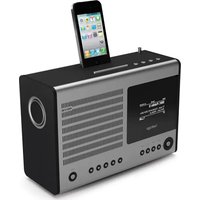
Heritage G2 - Radio REVO - Manuale utente e istruzioni gratuiti
Trova gratuitamente il manuale del dispositivo Heritage G2 REVO in formato PDF.


Domande degli utenti su Heritage G2 REVO
0 domanda su questo apparecchio. Rispondi a quelle che conosci o fai la tua.
Fai una nuova domanda su questo apparecchio
Scarica le istruzioni per il tuo Radio in formato PDF gratuitamente! Trova il tuo manuale Heritage G2 - REVO e riprendi in mano il tuo dispositivo elettronico. In questa pagina sono pubblicati tutti i documenti necessari per l'utilizzo del tuo dispositivo. Heritage G2 del marchio REVO.
MANUALE UTENTE Heritage G2 REVO
Per ogni problema riscontrato nell'utilizzo di questo prodotto vi preghiamo di consultare l'apposita sezione alla pagina 39 di questo manuale. In alternative è possibile contattare direttamente il servizio di assistenza tecnica Revo:
UK 01555 666161
Fuori da UK + 44 1555 666161
E' anche a disposizione un email, support@revo.co.uk ed un sito internet con una sezione appositamente dedicata ai possibili problemi: www.revo.co.uk/support
INFORMAZIONI AMBIENTALI
ISTRUZIONI SULLO SMALTIMENTO DEL PRODOTTO (DIRETTIVA WEEE)

Il simbolo riportato su questo prodotto, come da esempio, significa che è classifi cato come Materiale Elettrico o Elettronico e pertanto non smaltibile nei rifi uti generici domestici o commerciali alla fi ne del suo ciclo vitale.
La Direttiva sullo Smaltimento di Materiale Elettrico ed Elettronico (WEEE) (2002/96/EC) è stata creata per ricicliare I prodotti grazie a tecniche che minimizzino l'Impatto del materiali e delle sostanze pericolose sull'ambiente e per evitare l'aumento di aree sempre più vaste di stoccaggio irrecuperabile.
Per ottenere maggiori informazioni a riguardo vi preghiamo di contattare le autorità locali o il rivenditore di questo prodotto.
CERTIFICAZIONE RoHS & MARCHIO CE

RoHS COMPLIANT
Questo prodotto è stato progettato e sviluppato nel pieno rispetto delle regolamentazioni internazionali in tema di Restrizioni sulle Sostanze Pericolose (RoHS). Inoltre il prodotto è stato sottoposto a test e controlli sia durante le fasi di progettazione che di produzione, come richiesto dall'UE, e per questo riporta il marchio CE.
INFORMATIVA SUI RISCHI
• Non utilizzare la radio vicino all'acqua
• Non rimuovere viti o parti
• Utilizzare solo gli alimentatori forniti
- Evitare che possano penetrare piccoli oggetti o liquidi all'interno del prodotto
ISO 7000-0434

GARANZIA
Revo Technologies Ltd garantisce all'utilizzatore fi nale che questo prodotto è privo di difetti in materiali e nella fattura se utilizzato in modo Idoneo ed è pertanto garantito per la durata di un anno dalla data d'acquisto.
La garanzia copre i soli difetti di produzione e non può essere considerate valida in caso di danno accidentale, usura o rotture, negligenza dell'utilizzatore, modifi che o riparazioni non autorizzate da Revo Technologies Ltd.
Per registrare l'acquisto: www.revo.co.uk/register
COPYRIGHT E RICONOSCIMENTI
Copyright 2011 Revo technologies Ltd. Tutti i diritti riservati.
E' vletata la copia, la distribuzione la trasmissione o la trascrizione in qualunque forma e con qualunque mezzo di questo documento senza il permesso di Revo Technologies Limited.
REVO e HERITAGE sono marchi o marchi registrati di Revo Technologies Ltd. iPod è un marchio Apple Inc., registrato negli U.S. ed in altri Paesi.
Revo Technologies Limited non ha rappresentazioni o garanzie nel rispetto del contenuto di questa pubblicazione, e nello specifici co disconosce ogni Implicità garanzia di vendita o d'uso ad ogni fi ne. Inoltre, Revo Technologies Limited si riserva il diritto di effettuare cambiamenti a questa pubblicazione qualora fosse necessario, senza obbligo di notifi ca a nessuna associazione o organizzazione.
CONTENUTI
90 Supporto Tecnico
90 Informazioni Ambientali
90 Garanzia
90 Copyright e Riconoscimenti
90 Disclaimer
91 Benvenuti /Il Marchio / Estrazione dall'Imballo
92 Anatomia
93 Telecomando
94 Allimentazione
94 Set-Up
95 Controllo Heritage / Struttura Menu
96 - 97 Modalità DAB
98 - 99 Opzioni MENU MODALITA'DAB
100 Modalità FM
101 Modalità FM / Modalità AUX-IN
101 - 104 Modallità iPod
105 - 110 Modalità Radio Internet
111 Portale Radio Internet
112 -113 Impostare un Server Musicale
114 - 116 Modalità Music Player
117 - 119 Modalità Last.fm
120 - 121 Sveglia
122 - 126 Impostazioni di Sistema
127 - 128 Risoluzione Probleml
129 Messaggi d'Errore
130 Note
BENVENUTI
Grazle per aver acquistato la nostra radio Heritage, siamo sicuri che vi regalerà molti anni di divertimento e di affi dabilità. Questa guida è stata creata per garantire un'installazione rapida e sicura della vostra nuova radio, offrendovi ogni tipo di informazione utile e di guida anche sugli aspetti più complessi, nonché note essenziali sulla vostra sicurezza, note a riguardo della garanzia e risoluzione del problemi.
IL MARCHIO HERITAGE
Heritage è una reinterpretazione contemporanea della classica radio europea da tavolo stile anni 60. Una radio digitale multi formato con funzioni DAB, DAB+, FM e WI-FI Internet radio, come anche wireless audio streaming e funzioni docking iPod/iPhone.
Heritage è fabbricato utilizzando materiali e componenti delle mgltori qualità. Case in alluminio e vero noce americano. Prestazioni audio assicurate da driver altoparlante al neodimio da 3° personalizzato, e da un eccellente amplifi catore hi-fi da 7W. Infi ne, Heritage dispone di un ampio display grafi co OLED e di un sistema di comando intultivo.
ESTRAZIONE DELL'IMBALLO DI HERITAGE
Rimuovere cautamente Heritage dalla sua confezione estraendo gli altri oggetti dalla scatola.
All'Interno della confezione troverete:
- Radio Heritage
- Telecomando
- Klt d'adattamento dock station per iPod/IPhone
- Alimentatore con adattatori multi-paese (UK, Euro, USA)
- Manuale d'Uso
Qualora mancassero delle componenti o se le trovaste danneggiate, contattare immediatamente il proprio rivenditore o chlamare Revo al numero +44 (0) 1555 66 61 61
NOTE: L'Imballo Heritage dovrebbe essere conservato per un eventuale futuro utilizzo poiché è il modo più sicuro di trasportare Heritage e pertanto necessario.
ANATOMY OF HERITAGE
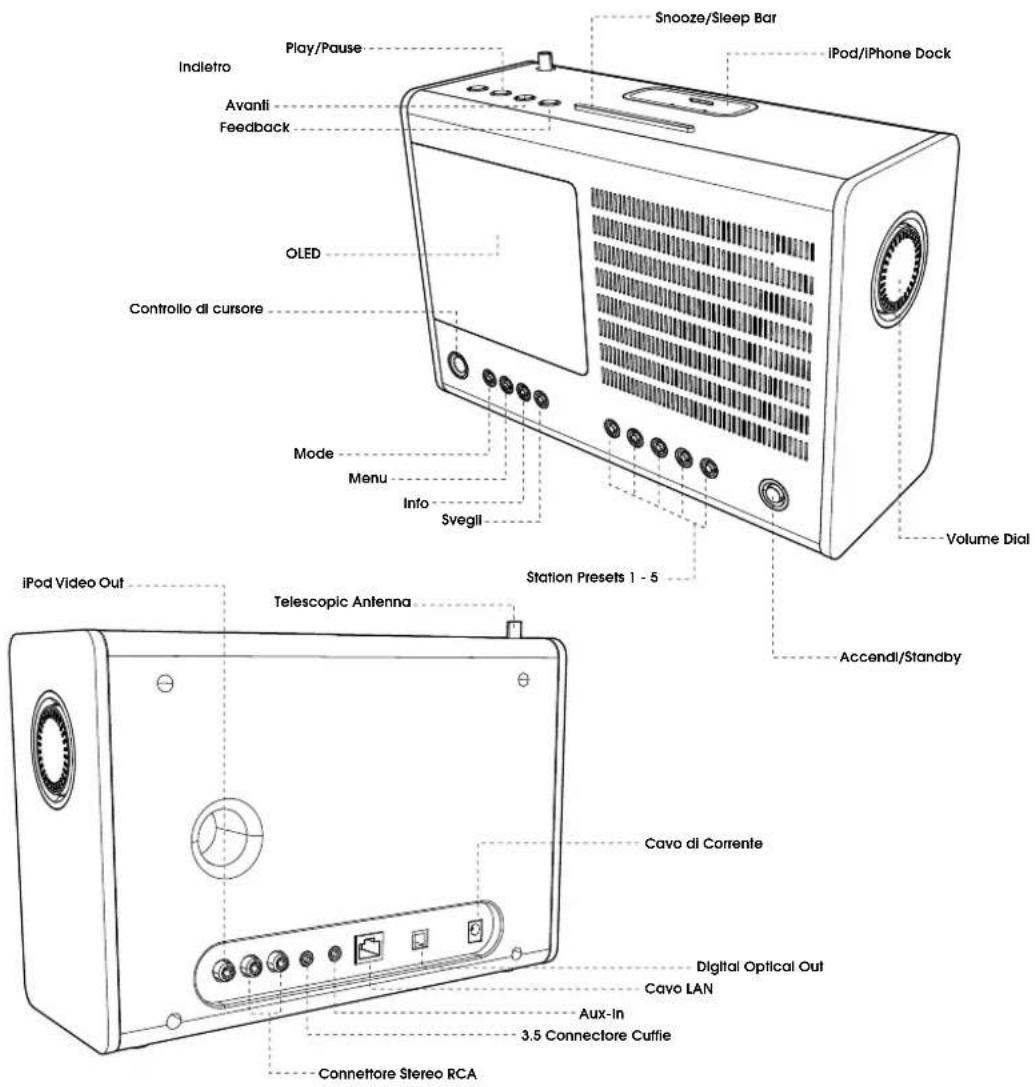
text_image
Snooze/Sleep Bar Indletro Play/Pause Avanti Feedback OLED Controllo di cursore Mode Menu Info Svegili iPod Video Out Telescopic Antenna Station Presets 1 - 5 Cavo di Corrente Digital Optical Out Cavo LAN Aux-In 3.5 Connectore Cuffie Connettore Stereo RCA iPod/iPhone Dock Volume Dial Accendi/StandbyTELECOMANDO
01 - Mode
02 - Visualizza Sopra
03 - Menu
04 - Accendi
05 - Indietro
06 - Seleziona
07 - Avanti Veloce
08 - Aumento Volume
09 - Info
10 - Visualizza Glù
11 - Sveglia
12 - DiminulscI Volume
13 - Pre-Sintonlizzate 1-10
14 - Sleep
15 - Snooze
16 - Skip Back (Indietro Veloce)
17 - Play/Pausa
18 - Skip Forward (Avanti Veloce)
19 - Feedback (Love/Ban)
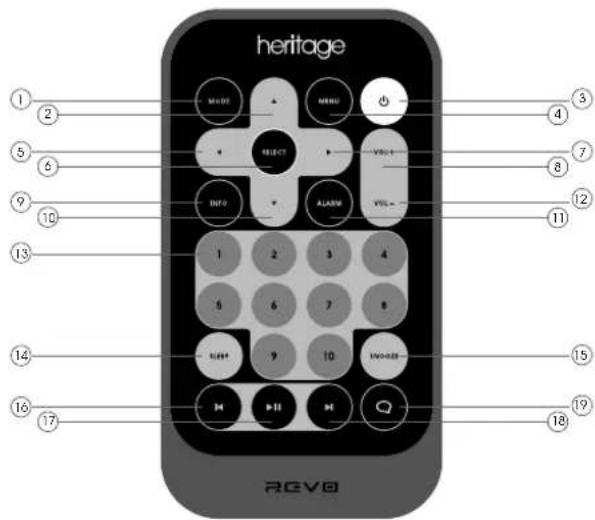
text_image
heritage MODE MENU + - VOL+ INFO ALARM VOL+ 1 2 3 4 5 6 7 8 9 10 11 13 14 15 16 17 18 RGVOSOSTOTUZIONE BATTERIA
Il telecomando Heritage è alimentato da una singola batteria al litio da 3V. A seconda di quanto utilizzata, la batteria dovrebbe durare senza problemi da 1 a 2 anni.
Sostituire la batteria quando si evidenzia un rallentamento nella percezione dei comandi o quando le funzionalità risultano signifi cativamente ridotte.
Sostitulire la vecchia batteria con una nuova cellula al litio CR2025.
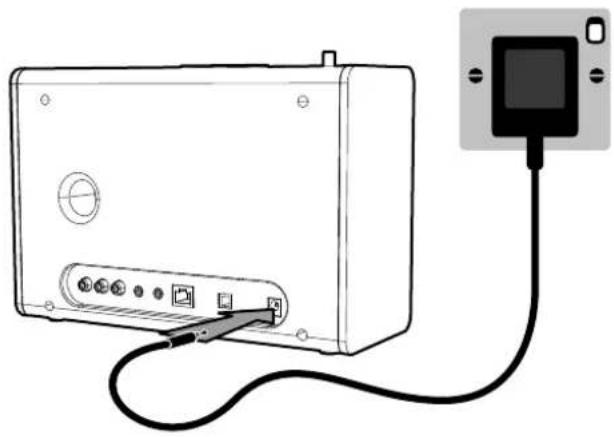
La vostra radio Heritage è fornita di adattatori multi-paese, Il che signifi ca che possono operare in molti dei paesi del mondo.
Scegliete l'adattatore corrispondente al vostro paese tra le alternative fornite e seguite le istruzioni illustrate qui in basso.
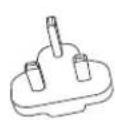
UK EURO U.S.A


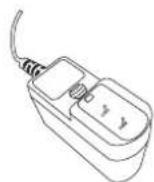
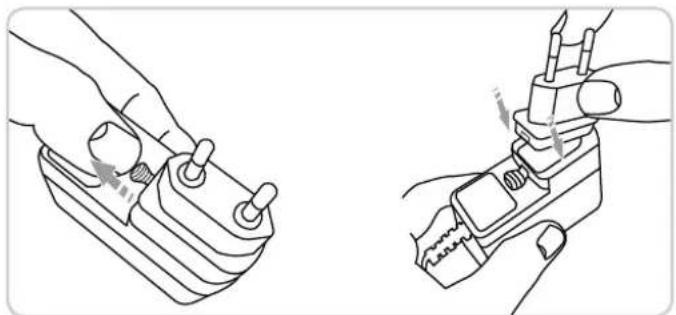
① Utilizzando la PSU fornita, connettere un'estremità all'ingresso di corrente posizionato sul retro di Heritage, a questo punto inserite l'altra estremità alla presa sul muro.
③ Premere il tasto ACCENDI una sola volta per iniziare il processo di inizializzazione.
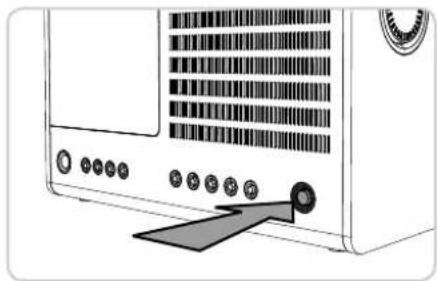
Per ottenere il massimo dalla vostra radio, è importante capire il funzionamento del suo sistema di comando e del menu.
COMANDO CURSOR
La vostra radio utilizza un sistema di comando basato sul cursore per semplicità di utilizzo. Il comando del cursore ha cinque funzioni:
UP Scorre verso l'Alto
DOWN Score verso Il Basso
LEFT Scorre verso Sinistra va indietro tra I Menu
RIGHT Scorre a Destra e va Avanti tra Menu
PRESS Seleziona l'opzione
TASTO MENU
Grazie al tasto MENU potrete entrare nel Mode Menu della funzionalità in cui vi trovare. Ad esemplo, premendo il tasto nella modalità DAB, vi MENU riporterà nel DAB MODE MENU. Tenendo premuto MENU per un secondo, rientrerete nella schermata "play" Iniziale.
TASTO MODE
Premendo il tasto MODE si visualizzeranno tutte le modalità operative di Heritage. E' anche possibile muoversi tra le diverse modalità attraverso il MENUPRINCIPALE (vedì sotto).
FUNZIONAMENTO MENU
MENU PRINCIPALE
E' il menu più importante di Heritage e permette di entrare nelle diverse modalità operative, di cambiare le impostazioni e di visualizzare le informazioni come ad esemplo l'ID del software della radio.
Il MENU PRINCIPALE offre accesso alle seguenti modalità e sotto-menus:
- Radio Internet • iPod
- Lettore Musicale
- Ingresso Ausiliario
- Last.fm
- Sveglia
• Radio DAB • Impostazioni di sistema - Radio FM
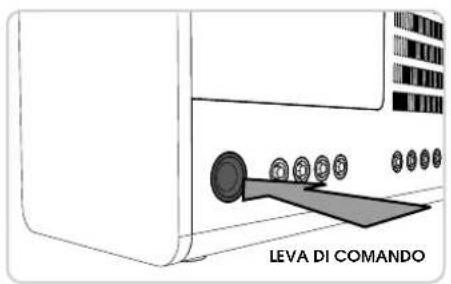
text_image
LEVA DI COMANDO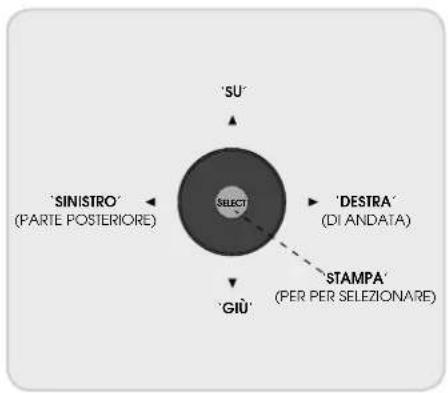
flowchart
graph TD
    A["SELECT"] --> B["SINISTRO (PARTE POSTERIORE)"]
    A --> C["DESTRA (DI ANDATA)"]
    A --> D["STAMPA (PER PER SELEZIONARE)"]
    A --> E["GIÙ"]
MENU MODALITA'
I Menu Modalità si chiamano così perché illustrano le funzioni disponibili nella modalità corrente.
Premendo il tasto MENU vi riporterà in qualunque momento nel Menu Modalità della modalità in cui vi trovate in quel momento.
Ognuna dei Menu Modalità include anche la voce MENU PRINCIPALE, così che posslate ritornare al livello superiore del MENU.
MODALITA' DAB RADIO
PREPARARSI PER L'OPERAZIONE DAB
Prima di avvlare la Modalità DAB, estendere completamente l'antenna.
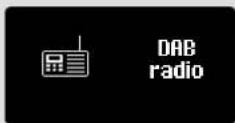
Per entrare in DAB MODE, premere MODE il tasto MODE finché non si visualizza la voce DAB MODE oppure premere MFNU e poi selezionare MENU PRINCIPALE, poi DAB dalle opzioni menu.
Al momento dell'accensione. Heritage farà automaticamente una scansione delle stazioni disponibili nella zona e pol le memorizzerà in ordine alfabetico.
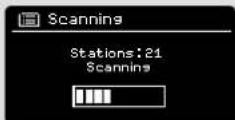
Potrebbe essere necessario operare una scansione manuale di tanto in tanto per aggiornare la lista delle stazioni radio. Questo potrebbe essere necessario per le seguenti motivazioni:
- La disponibilità delle stazioni può camblare quando compalono nuove stazioni oppure qualora emittenti esistenti cessassero la programmazione.
- Se la ricezione è scarsa durante lo scanning automatico, ad esempio se l'antenna della radio non è stata estratta del tutto potrebbe verifi carsi che la lista delle stazioni sia incomplete o vuota.
- Se alcune stazioni non hanno una buona ricezione (audio spezzato o di scarsa qualità), così da selezionare solamente quelle con un buon segnale.
Per una scansione manuale, premere MENU il tasto e in seguito selezionare SCAN COMPLETO dalla lista menu.
Per scansionare solo le stazioni con il segnale chiaro, premere e poi selezionare SCAN LOCALE dalla lista menu. Una volta completato la scansione, la radio elencherà tutte le stazioni disponibili.
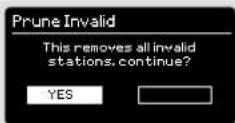
Per rimuovere stazioni presenti nella lista ma non valide, premere e MENI poi scegliere ABOLISCI NON VALIDE. Quando sullo schermo comparirà la domanda "rlmuovere tutte le stazioni non valide?", selezionare Si.
MODALITA' RADIO DAB
SELEZIONARE UNA STAZIONE
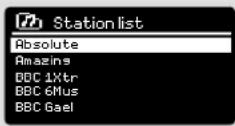
Per accedere all'elenco delle stazioni radio, premere UP, DOWN o LEFT sul comando del cursore quando lo desiderate, oppure premere (MENU) poi selezionare STATION LIST.
Scorrere l'elenco delle stazioni disponibili con i comandi UP e DOWN del cursore poi premere il tasto selezione per selezionare la stazione desiderata, o premere RIGHT.
PRESELEZIONE STAZIONI PREFERITE
Heritage vi permette di conservare le vostra stazioni favorite come preselezioni accedendovi sia dai suoi 5 tasti montali sul frontalino che dai 10 tasti disposti sul telecomando.
Per salvare la stazione in ascolto in quel preciso momento, premere e tenere premuto il tasto corrispondente finché non si visualizzerà la scritta "Presezione Memorizzata". Il numero di stazione assegnato alla nuova memorizzazione sarà visibile in fondo allo schermo.
Se In futuro si desiderasse camblare una particolare preselezione, ripetere il processo e sopra descritto e la selezione precedente sarà sovrascritta con la nuova scelta.
OPZIONI MENU MODALITA' DAB
INFORMAZIONI STAZIONE
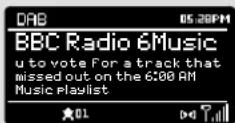
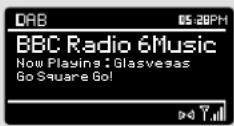
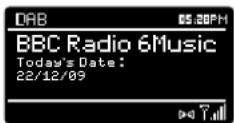
In DAB MODE, Heritage è in grado di visualizzare diversi tipi di informazioni sullo schermo. Premendo il tasto INFO è possibile ottenere le seguenti informazioni.
SCHERMO DAB STANDARD Score le informazioni standard dell'emittente.
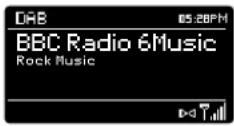
TIPO PROGRAMMA Ad esempio, News, Rock Music, Classica ecc.
MULTIPLEX E FREQUENZA Proprietario Multiplex e frequenza stazione.

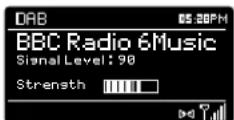
POTENZA SEGNALE La Potenza del segnale in quel momento.
BIT RATE E CODEC Formato audio, velocità media, mono o stereo
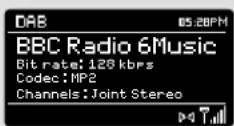
DATA Data odlema.
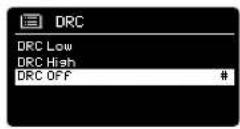
DYNAMIC RANGE COMPRESSION (DRC)
Se state ascoltando della musica ad alto contenuto dinamico in un ambiente rumoroso (ad esempio, musica classica mentre cucinate), con questa opzione potrete comprimere la dinamica dell'audio aumentando così i suoni più bassi e riducendo i suoni più alti per un effetto più omogeneo.
Per cambiare le impostazioni DRC, MENU premere e poi scegliere l'opzione DRC, prima di selezionare SPENTO, BASSO o ALTO.
ORDINE STAZIONE
E' possibile impostare l'ordine della lista di stazioni DAB come ALFANUMERICO, ENSEMBLE o VALIDE.
Come suggerisce la denominazione, l'ALFANUMERICO elenca le stazioni in ordine numerico.
ENSEMBLE elenca gruppi di stazioni che sono trasmesse insieme nello stesso insieme, ad esempio BBC o Central Scotland Local.
VALIDE visualizza per prime le stazioni valide, poi le alfanumeriche e infl ne quelle non ricevibili.
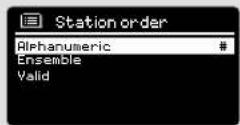
Per camblare l'ordine delle stazioni, premere MENU e poi selezionare ORDINE STAZIONI, prima di scegliere tra ALFANUMERICO, ENSEMBLE o VALIDE.
ORDINE STAZIONE DESCRIZIONE
ALFANUMERICO Visualizza tutte le stazioni in ordine alfanumerico.
ENSEMBLE Elenca le stazioni attive (quelle che trasmettono segnale) prima di quelle inattive.
VALIDE Rimuove le stazioni inattive dalla lista stazioni.
MODALITA' RADIO FM
OPERAZIONE FM
Assicurarsi che l'antenna della radio sia completamente estesa prima diavviare la MODALITA' FM.
Per entrare in MODALITA' MODE, premere il tasto MODE fino all'apparire della scritta MODALITA' FM sullo schermo. oppure Premere MENU e poi selezionare MAIN MENU, poi FM dalla lista delle opzioni.
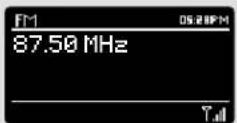
Se questa è la prima voita che si utilizza Heritage In MODALITA' FM, effettuare una scansione a partire dalla prima frequenza disponibile – altrimenti Heritage si sintonizzerà automaticamente sull'ultima stazione ascoltata in precedenza.
Premendo il tasto selezione, partirà la scansione automatica fi no alla prima stazione disponibile. Non appena la stazione viene trovata, la ricerca si interrompe.
Per migliorare manualmente la sintonizzazione, utilizzare i comandi UP o DOWN del cursore.
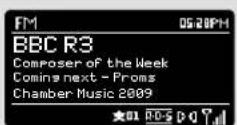
Quando ci si trova su una frequenza FM con un segnale molto forte e con la stazione che sta trasmettendo informazioni RDS, Heritage visualizzerà il nome della stazione insieme ad alter informazioni utili sul display.
PRESELEZIONI RADIO PREFERITE
Heritage permette di memorizzare le proprie stazioni preferite come preselezioni, sia utilizzando i suoi 5 comodi pulsanti disposti sul pannello frontale che i 10 tasti del telecomando.
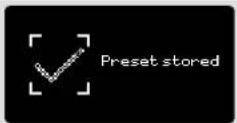
Per memorizzare la stazione in ascolto, tenere semplicemente premuto un pulsante di preselezione fi no alla comparsa della scritta "Preselezione Memorizzata" sul display della radio. Il numero di preselezione assegnato alla stazione sarà visibile sul fondo dello schermo.
Se si desidera cambiare una particolare preselezione, ripetere il processo sopra descritto e la nuova frequenza salvata sostituirà automaticamente la precedente.
MODALITA' RADIO FM
IMPOSTAZIONI FM
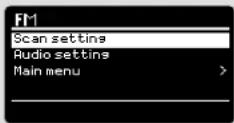
Premere MENU per accedere al MENU MODALITA' FM. Da qui potrete impostare le preferenze FM come le IMPOSTAZIONI RICERCA e le IMPOSTAZIONI AUDIO.
IMPOSTAZIONI RICERCA vi permette di decidere se la radio in fase di ricerca di nuove frequenze deve fermarsi solamente quando riceve un segnale molto forte.
IMPOSTAZIONI AUDIO vi permette di ascoltare una certa stazioni in mono, qualora il segnale non fosse abbastanza forte da permettere la diffusione in modalità stereo.
MODALITA' AUX IN
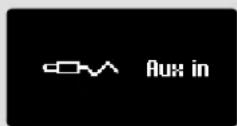
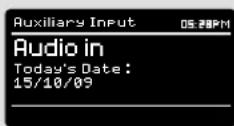
La MODALITA' AUX IN vi permette di riprodurre un formato audio da una fonte esterna (come un lettore MP3) connettendola alla vostra radio.
Per tale scopo, connettete la font esterna alla presa AUX IN di 3.5mm posta sul retro di Heritage.
Abbassate sia il volume di Heritage che, se possiblile, dell'apparecchiatura esterna.
Premete MODE fi no a visualizzare la scritta AUX IN, oppure premere MENU e poi selezionare MAIN MENU, e scegliere AUX IN. Regolate il volume di Heritage e, se necessario, quello dell'unità esterna.
MODALITA' iPod
INSTALLARE L'ADATTATORE
Heritage dispone di una scelta di adattatori dock compatibili con la maggior parte dei modelli iPod/iPhone.
Selezionare l'adattatore compatibile con il vostro iPod/iPhone utilizzando la tabella di compatibilità sulla destra – ad ogni modello corrisponde un numero ① (vedi immagine seguente).
Per montare l'adattatore, rimuovere la protezione antipolvere prima di inserire l'adattatore nel vano del connettore dock (vedi immagine). Nel caso in cui l'adattatore dock per il vostro modello di iPod/iPhone non fosse compreso tra quelli in dotazione con la radio, vi preghiamo di utilizzare l'adattatore fornito da Apple nel kit del vostro iPod/iPhone.
Collegare Il vostro iPod/iPhone ai connettore dock. Heritage vi chlederà automaticamente se desiderate passare alla modalità iPod. Selezionare YES o NO tramite il comando del cursore.
Se un iPod/IPhone è già collegato a Heritage al momento dell'accensione, premere (MOD) fino a visualizzare la schermata introduttiva iPod MODE, oppure premere (MENU) poi selezionare MAIN MENU, poi iPod.

CONTROLLO E RIPRODUZIONE
Le funzioni di controllo di base vengono gestite dal comandi multimediali posti sul lato frontale di Heritage.
Il tasto ▶lancerà la traccia selezionata. Premendolo durante l'esecuzione del brano, la traccia andrà in PAUSA.
Il tasto ▶ passerà alla traccia successive. Tenendo premuto questo tasto, si avrà un avanzamento veloce del brano.
Il tasto 📋 passerà alla traccia precedente. Tenendo premuto questo tasto, si avrà un riavvolgimento veloce del brano.
In alternativa, il vostro iPod/iPhone può essere utilizzato tramite il telecomando di Heritage, dotato di comandi menu avanzati etc.
Infi ne, è possibile utilizzare l' iPod/iPhone tramite i comandi presenti sull' iPod/iPhone stesso.
VIDEO
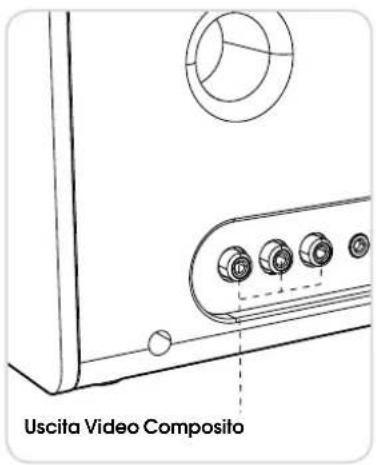
Heritage dispone di un set di diversi connettori uscita video, che consentono di visualizzare fi imati e presentazioni dell'IPod/iPhone sulla vostra TV - direttamente dalla vostra radio.
Per utilizzare questa funzione, andare a SETTINGS sul vostro iPod/ iPhone, selezionare VIDEO, pol passare TV OUT su ON. Ora impostare il TV SIGNAL su PAL o NTSC, a seconda del sistema di trasmissione utilizzato dalla vostra TV.
Se doveste aver bisogno di acquistare un cavo video composito, potete rivolgervi direttamente all'Apple Store.

text_image
Uscita Video CompositoMODALITA' iPod
INFORMAZIONI ESECUZIONE
Quando è stato collegato un iPod ed è stata conclusa con successo la fase di autenticazione, la radio visualizzerà il nome dell'artista e il titolo della traccia (se queste informazioni sono presenti nell' iPod).
Heritage è in grado di visualizzare diverse informazioni sulla traccia in ascolto e sull' iPod connesso. Premendo il tasto NFC è possibile scorrere le seguenti informazioni.
SCHERMO STANDARD Visualizza titolo e artista
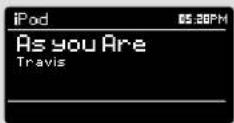
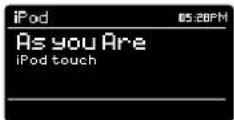
TIPO iPod Mostra il modello dell' iPod connesso
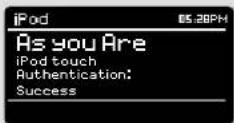
STATO AUTENTICAZIONE Se l'autenticazione è andata a buon fi ne o no
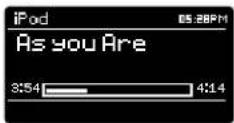
TEMPO TRACCIA Indica la lunghezza del brano e la posizione nella lista
TITOLO ALBUM Dà il titolo dell'album, se presente
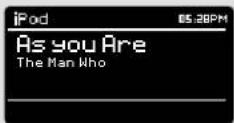
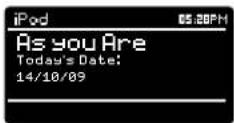
DATA
Data
odierna
SETUP INTERNET
UTILIZZO DEL SETUP WIZARD DELLA RADIO INTERNET
La prima volta che utilizzerete Heritage In INTERNET RADIO mode, vi verrà chiesto se desiderate lanciare il SETUP WIZARD. Il 'WIZARD' porrà una serie di domande. E' Il modo più semplice per mettere in funzione la radio internet, sul vostro dispositivo.
Potete avviare nuovamente il SETUP WIZARD quando lo desiderate, lo troverete nella sezione NETWORK, nel MENU SYSTEM SETTINGS.
Per Impostare la vostra radio sul funzionamento online tramite INTERNET WIZARD, procedere come di seguito descritto:
Premere il tasto selezione per scegliere YES, e avviare la procedura SETUP WIZARD.
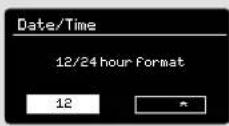
① Scegliere e selezionare il formato preferito (12 o 24 ore).
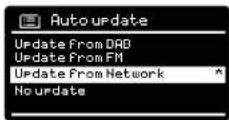
② Scegliere e selezionare AGGIORNA DA NETWORK.
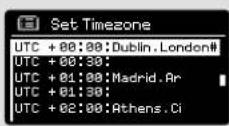
③ Scorrere e selezionare il proprio fuso orario dal menu.
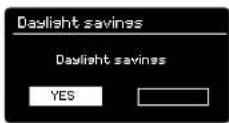
④ Scegliere e selezionare il proprio stato di risparmio energia.
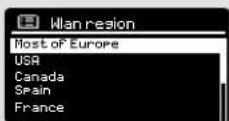
⑤ Scorrere e selezionare la regione Wlan.
SETUP INTERNET
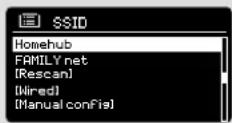
⑥ Scorrere e selezionare la propria RETE. In alcuni casi la vostra radio Potrebbe trovarne più di una. Scegliere quella che si desidera utilizzare.
CONNESISONI VIA CAVO
Se desiderate utilizzare la vostra radio con una connessione via cavo pluttosto che una wireless, scegliere l'opzione CAVO dalla lista SSID.
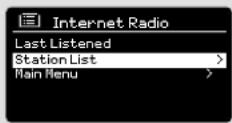
⑦ Se la vostra rete wireless non è protetta da una password. Heritage si connetterà automaticamente e si visualizzerà la seguente schermata:
Se utilizzate una password di protezione, inserire la password di rete utilizzando il comando del cursore per scorrere e selezionare i caratteri alfanumerici desiderati. Dopo aver correttamente inserito la password, selezionare OK.
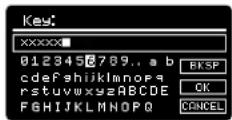
Usare BKSP se avete inserito un carattere scorretto. Heritage salverà la password nella memoria. Non ci sarà più bisogno di Inseriria nuovamente.
MODALITA' RADIO INTERNET
INIZIARE
Per entrare nella MODALITA' RADIO INTERNET, premere il tasto
fi no a visualizzare la scritta MODALITA' RADIO INTERNET, oppure
premere MENU e pol selezionare MAIN MENU, pol RADIO INTERNET dal menu delle opzioni.
II MENU RADIO INTERNET comprende le seguenti opzioni:
Preferiti: Utile per navigare le proprie stazioni preferite. Queste possono essere Impostate visitando il Frontier Silicon Radio Portal (dal vostro PC o Mac). Vedere pag. 23 per ulteriori informazioni.
Locali: Una lista completa di tutte le stazioni trasmesse nella propria area geografi ca (o Paese).
BBC: Utile come scorciatoia alle stazioni della BBC trasmesse in tutto il mondo.
Stazioni: Trova le stazioni radiofoniche sulla base di diversi criteri, come: luogo, genere, più popolari, ecc.
Podcast: Trova i Podcast o 'Ascolta-Ancora' trasmessi per luogo, genere o per nome.
Mie Stazioni Aggiunte: Mostra tutte le stazioni che si ha personalmente aggiunto dal Frontier Silicon Radio Portal. Vedere pag. 23 per tutti i dettagli.
Aiuto: Trova II proprio CODICE D'ACCESSO. Il codice serve per accedere al Frontier Silicon Radio Portal. Vedi pag. 23.
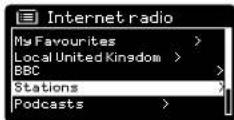
SCELTA DELLA STAZIONE
Per scegliere una stazione, selezionare STATION LIST dal menu INTERNET RADIO, poi selezionare STATIONS con il comando del cursore.
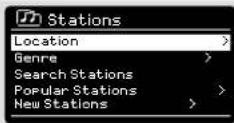
Ora potrete scegliere o trovare una stazione sulla base dei seguenti criteri di ricerca:
LUOGO (paese d'origine) GENERE
RICERCA STAZIONI (per nome) STAZIONI POPOLARI NUOVE STAZIONI
MODALITA' RADIO INTERNET
SCEGLIERE UNA STAZIONE (Seguito)
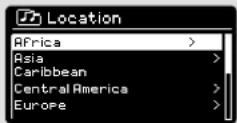
Per mezzo del curseur di controllo, scorrere tra le opzioni e premere per scegliere il proprio criterio di ricerca.
Per esempio, selezionando LOCATION visualizzerete un elenco alfabetico di continenti/regioni, e successivamente un elenco di nazioni. Utilizzare il comando del cursore per scorrere la lista e premere selezione per scegliere li continente, pol la nazione. Potrete pol selezionare ALL STATIONS o un GENRE, per raffi nare ulteriormente la vostra ricerca.
Dopo aver selezionato i criteri, otterrete una lista di stazioni. Selezionate una stazione per iniziare l'ascolto.
RICERCA
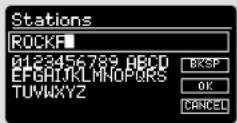
E' possibile ricercare una stazione della radio internet per nome (se conosciuto), o per parola chiave.
Per CERCARE una stazione, selezionare RICERCA STAZIONI dal MENU STAZIONI, poi inserire una parola chiave utilizzando il tastierino (simile a quello utilizzato per inserire la password). Se la stazione è stata trovata, selezionare per ascoltarla. Se si ricerca per parola chiave, Heritage elencherà tutte le stazioni trovateche contengono quella particolare parola. Scorrere la lista e poi selezionare la stazione.
SCEGLIERE UN PODCAST
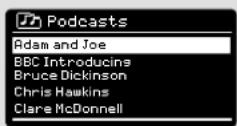
I podcast (anche detti 'Ascolta Ancora') vengono ricercati e selezionati allo stesso modo di una normale stazione.
Selezionare PODCAST dal MENU INTERNET RADIO, pol cercare per luogo, genere o la combinazione del due.
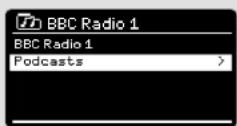
La differenza principale nel ricercare un Podcast è che una volta selezionata la stazione, vi verranno presentati una serie di Programmi (o Podcast) disponibili per quella
stazione. Selezionare la propria scelta.
MODALITA' RADIO INTERNET
PREFERITI
E' possibile compilare una lista (o liste) delle proprie stazioni preferite, in modo da poter accedere facilmente e rapidamente a numerose stazioni di diversi paesi e generi.
Prima di poter accedere a questo servizio è necessario registrarsi al Frontier Silicon Radio Portal. Vedere la sezione dedicate ad PORTALE RADIO INTERNET a pag. 23.
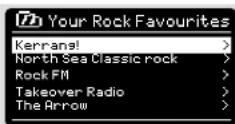
Per memorizzare una stazione tra i preferiti, premere e tenere premuto il tasto selezione fi no a visualizzare sullo schermo FAVOURITE ADDED. La stazione selezionata comparirà nell'elenco predefi nilo delle stazioni preferite.
Per accedere alla lista PREFERITI, selezionare LISTA STAZIONI, poi PREFERITI e pol STATIONS. Ora sarà possibile scorrere tra le stazioni della lista e selezionare la propria scelta.
MIE STAZIONI AGGIUNTE
Se avete aggiunto delle stazioni alla lista predefi nita (attraverso II Frontier Silicon Radio Portal, vedi pag. 23), verranno elencate qui. L'opzione MIE STAZIONI AGGIUNTE si trova all'interno del MENU LISTA STAZIONI, nella MODALITA' RADIO INTERNET.
BBC
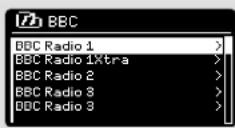
L'opzione BBC è una scorciatoia alla lista completa delle stazioni della BBC. Selezionare questa opzione dal MENU LISTA STAZIONI, poi scorrere e selezionare una stazione normalmente.
ULTIMA ASCOLTATA
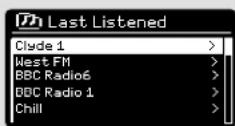
Quando si entra nella MODALITA' RADIO INTERNET verrà selezionata automaticamente la stazione ascoltata l'ultima volta. Per selezionare un'altra stazione ascoltata recentemente, selezionare ULIMI ASCOLTI. Verrà visualizzata una lista completa delle ultime stazioni ascoltate (le più recenti all'inizio).

MODALITA' RADIO INTERNET
AIUTO
L'opzione AIUTO si trova all'interno del MENU LISTA STAZIONI. In AIUTO, troverete anche il CODICE D'ACCESSO che servirà per registrarvi al Frontier Silicon Radio Portal (vedi pag. 23 per le istruzioni complete).
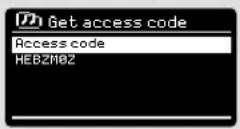
Sotto la voce AIUTO troverete anche un'utile FAQ.
LOCALI
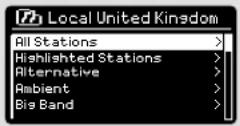
La lista delle stazioni LOCALI può essere trovato all'interno del MENU LISTA STAZIONI e potrebbe variare a seconda del paese in cui ci si trova. Ad esempio, se vi trovate in UK, questa scelta visualizzerà le stazioni del REGNO UNITO. Allo stesso modo, se state utilizzando la radio in Germania, scegliendo questa opzione avrete la lista delle stazioni trasmesse in Germania.
Selezionare questa opzione per navigare tra le stazioni di un determinato paese o, alternativamente, è possibile raffinare la ricerca per genere.
PORTALE RADIO INTERNET
ACCEDERE AI CONTENUTI SPECIALI
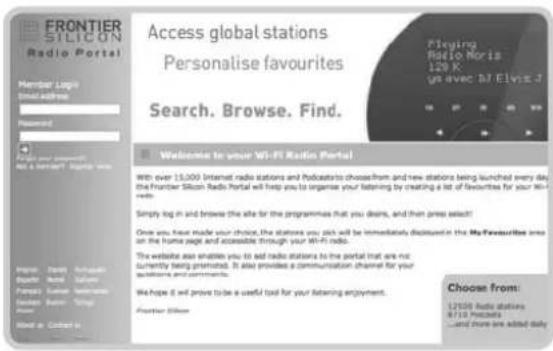
Alcunl delle caratteristiche più avanzate di Heritage possono essere attivate solo dal Frontier Silicon Radio Portal. Per poter accedere a questi contenuti è necessario prima registrare la propria radio.
REGISTRARE LA RADIO
Per registrare la propria radio è necessario inserire il codice d'accesso.
Per trovare il codice d'accesso bisogna prima entrare nella MODALI-TA' RADIO INTERNET, pol premere MENU. Selezionare LISTA STAZIONI e poi AIUTO. Ora selezionare MENU OTTIENI CODICE D'ACCESSO.
Appuntatevi il codice d'accesso.
Ora,utilizzando il PC o Mac, visitate il portale del sito all'indirizzo - www.wifi radio-frontier.com
Cliccate su REGISTRATEVI QUI (situato nel pannello a sinistra) per iniziare il processo di registrazione.
Se avete già un account e desiderate registrare un'altra radio, effettuate il log in al vostro account e selezionate PREFERENZE, pol AGGIUNGI ALTRA RADIO Wi-Fi.
Una volta registrata la radio nel portale potrete immediatamente accedere alle varie componenti aggiuntive e ai servizi offerti.
Affi nché Heritage possa eseguire brani da un computer connesso al sito, il computer deve prima essere predisposto per il media sharing.
UPnP media sharing permette alle apparecchiature come Heritage di eseguire brani musicali da una librerla musicale condivisa, navigando tra liste divise per Nome Artista, Album o Genere.
Se il vostro PC utilizza Windows Media Player 11 o superiore (WMP), o un Apple Mac con OS X 10 o superiore ed installate l'applicazione UPnP, potrete connettere Heritage e ascollare in streaming l'audio.
NOTA: iTunes attualmente non opera come server UPnP ma esistono numerose componenti aggiuntive disponibili sul mercato che vi permetteranno di accedere alla vostra librerla iTunes.
CONDIVIDERE CON WINDOWS MEDIA PLAYER
Il server UPnP più comune è Windows Media Player (versione 11 o superiore) anche se è possibile utilizzare altre piattaforme UPnP e altri server. Per predisporre WMP per la condivisione multimediale, eseguire i seguenti passi:
Assicurarsi che il proprio PC e la radio slano connessi alla stessa rete. Heritage sul vostro PC verrà riconosciuto come 'Heritage'.
① In WMP, aggiungere alla libreria multimediale i fi le audio e le cartelle che si desiderano condividere con Heritage (LIBRARY > ADD TO LIBRARY...).
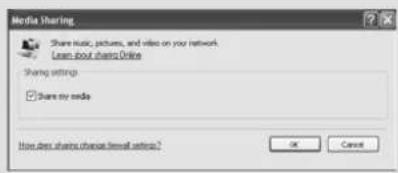
② Assicurarsi che la radio abbia accesso al materiale condiviso selezionando e cliccando PERMETTI. E' anche possibile impostare un nome per il materiale condiviso.
Il PC ora è pronto per eseguire in streaming la musica attraverso la radio. WMP UPnP funziona sullo sfondo; non è necessario attivare WMP appositamente.

Per connettere Heritage al proprio Apple Mac, è necessarla un'applicazione esterna UPnP. Ci sono numerose applicazioni disponibili su Internet.
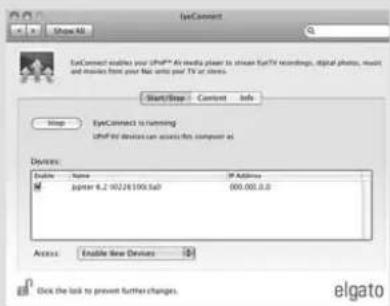
Una tra le altre è EyeConnect. Questa applicazione è facile da scaricare e installare e permette a Heritage di eseguire audio in streaming. EyeConnect può essere scaricato da:
http://www.elgato.com
③ Una volta Installato, EyeConnect si sistemerà all'Interno delle Preferenze di Sistema. Quando ci si connette con Heritage, assicurarsi che EyeConnect sia visibile sullo schermo.
Heritage apparirà come 'Heritage' nella lista delle periferiche di EyeConnect. La fi nestra PERMETTI deve essere autorizzata spuntando ACCESSO a PERMETTI NUOVE FUNZIONI.
Il proprio Mac ora è pronto per eseguire brani in streaming sulla radio. EyeConnect verrà lanciato automaticamente all'accensione.
MUSIC PLAYER MODE vi consente di ascoltare fi le audio come MP3, AAC, WMA o FLAC direttamente dal pc o da un music server sulla vostra rete locale.
Per entrare in MUSIC PLAYER MODE, premere MODE fino a visualizzare la schermata introduttiva di MUSIC PLAYER MODE, in alternativa premere MENU pol selezionare MAIN MENU, pol MUSIC PLAYER dall'elenco opzioni menu.
Quando sarete in modalità music player, premere MENU , poi selezionare o SHARED MEDIA.
Potete navigare nell'elenco con il comando del cursore, utilizzando UP e DOWN per scorrere la lista. Per spostarsi tra le cartelle premere il tasto (SELECT) o RIGHT. Trovato il brano desiderato, una rapida pressione sul tasto selezione farà partire la riproduzione, una pressione prolungata aggiungerà il brano alla playlist (vedi PLAYLISTS a pag. 28 per uiterlori Informazioni).
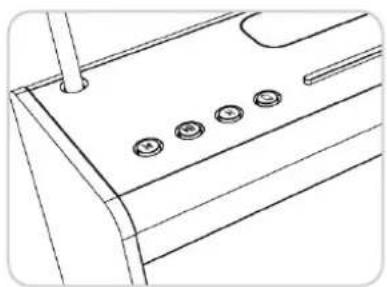
La gestione del brani può avvenire anche tramite i tasti presenti sul pannello superiore della vostra radio.
Premendo e tenendo premuto il tasto 🔒 avrete accesso alla funzione indietro-veloce del brano in esecuzione. Premendo e tenendo premuto il tasto 🔒 avrete accesso alla funzione avanti-veloce.
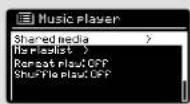
Nella MODALITA' MUSIC PLAYER selezionare MATERIALE CONDIVISO. Se avete impostato la condivisione multimediale (come descritto a pag. 24), dovreste vedere una scritta del server impostato, ad esempio "SBLaptop: Audio". Se avete più di un computer in condivisione di materiale, le alternative saranno elencate. Selezionare Il materiale condiviso da riprodurre.
Da questo punto, i menu sono generali dal server che gestisce il materiale condiviso (di solito Windows Media Player). Il primo menu visualizza una lista di fl le, ad esempio musica, video, immagini e playlist. Heritage può riprodurre solo brani e playlist.
Esiste anche una funzione di ricerca che trova tracce in modo simile alla ricerca radio internet, come descritto a pag. 20.
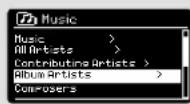
Per la musica esistono molti modi per selezionare il brano, incluso:
Genere | Artista | Album | Compositore | Voto
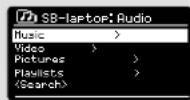
Trovato il brano desiderato, premere il tasto selezione. Premendo rapidamente il tasto, il brano sarà riprodotto, tenendo il tasto premuto, il brano verrà aggiunto alla PLAYLIST.
Nota: Le tracce eseguite In modalità UPnP sono SCROBBLATE a Last.fm, se lo SCROBBLING è ON sul menu di Last.fm. Per saperne di più sullo SCROBBING, vedere pag. 29.
MODALITA' MUSIC PLAYER
PLAYLIST
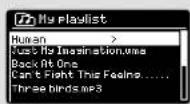
Heritage può memorizzare fi no a 500 brani nella sua playlist. I brani della playlist possono provenire da server UPnP multipli e dispositivi USB. Per gestire la playlist, selezionare MY PLAYLIST dal MENU MUSIC PLAYER.
Per visualizzare i contenuti della playlist, scorrerla utilizzando il comando del cursore. Per riproduire la playlist da un dato brano in avanti, premere brevemente il tasto selezione. Per eliminare un brano dalla playlist, tenere premuto il tasto selezione, poi confermare YES per cancellare.
Se selezionate un brano/album/cartella per l'esecuzione immediata, senza utilizzare l'opzione playlist, la playlist precedente resterà in memoria e continuerà ad essere archiviata nella vostra radio, fi no a quando sceglierete di eliminaria.
RIPETI/MESCOLA
E possibile selezionare la ripetizione del brano o la riproduzione casuale, selezionando REPEAT PLAY o SHUFFLE PLAY dal MENU MUSIC PLAYER.
INFORMAZIONI SUL BRANO IN ESECUZIONE
Durante la riproduzione di un brano. Heritage mostrerà il titolo del brano ed il nome dell'artista (UPnP). C'è anche una barra di avanzamento che mostra il tempo trascorso e la durata totale del brano.
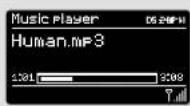
Per visualizzare ulteriori informazioni sul brano, premere INFO. Ogni volta che premerete INFO, visualizzerete un'ulteriore informazione, come di seguito descritto:
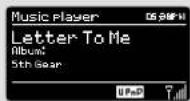
UPnP: Titolo brano/artista, barra di avanzamento /durata brani, album, codec/ Velocità di acquisizione, buffer di esecuzione e data.
MODALITA' LAST.FM
Oltre a potersi connettere alle frequenze terrestri e Internet, Heritage può anche accedere al servizio musicale online di Last.fm. E' suffi cliente Scegliere un artista o il genere e lasclare che Last.fm costruisca la playlist perfetta pescando tra la sua libreria contenente oltre 5 milioni di tracce - su misura per vol e nuove ogni volta.
Se siete già iscritti al servizio, potrete utilizzare il vostro profi lo Last.fm esistente su Heritage, in alternativa visitate www.last.fm, completate il profi lo e poi iscrivetevi.
Se siete in possesso di un Buono Iscrizione Prova, visitate www.last.fm/voucher e seguite i suggerimenti on-screen.
AGGIUNGERE UN ACCOUNT UTENTE
Per entrare nella MODALITA' LAST.FM, premere Ⓜ fino a veder comparire MODALITA' LAST.FM sullo schermo. in alternativa premere MENU pol selezionare MAIN MENU, pol LAST.FM dalla lista menu.
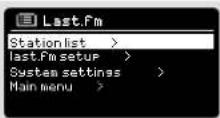
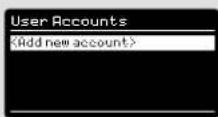
Per agglungere un account, selezionare LAST.FM SETUP dal menu, pol selezionare USER ACCOUNTS.
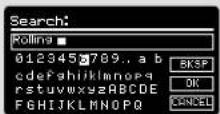
Ora selezionare AGGIUNGI NUOVO ACCOUNT ed inserire Il nome utente e la password scelte per accedere a LAST.FM usando la tastiera sullo schermo.
SCROBBLING E LOVE/BAN TRACCE
Per trarre il massimo da LAST.FM, è possibile FARE SCROBBLE di tutte le tracce ascoltate, sia in modalità UPnP che LAST.FM (e anche quelle da un iPod o da un computer con i giusti plug-ins). Questa opzione invlerà a LAST.FM le Informazioni del brani, aggiungendoli alla vostra libreria, aiutandovi ad ottendere un servizio e dei vicini sempre più vicini al vostri gusti musicali. E' possibile riascoltare la propria libreria LAST.FM selezionando la stazione TUA LIBRERIA nel MENU LAST.FM.
Per scegliere SCROBBLE ON o OFF, selezionare LAST.FM SETUP, pol SCROBBLING, selezionare ON o OFF.
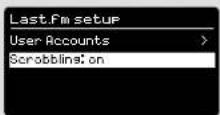
Nota: Se desiderate che anche altre persone accedano ad Heritage in MODALITA' LAST.FM, è consigliabile impostare SCROBBLING OFF. In alternativa, è possibile passare ad un altro account.
MODALITA' LAST.FM
Durante l'ascolto di LAST.FM è possibile scegliere se contrassegnare un brano con LOVE o BAN (che le metterà in SCROBBLE anche se SCROBBLING è OFF). Comunicando a LAST.FM che si AMA una canzone, la si andrà ad aggiungere alla lista TUE TRACCE PREFERITE, accettando di ascoltaria in futuro. Assegnare BAN ad una traccia signifi ca che questa non verrà più eseguita nella playlist.
Per assegnare LOVE o BAN ad un brano, premere e usare il curseur per selezionare ⓠ LOVE o BAN.
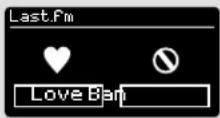
Il tasto 📋 si trova sia sulla parte frontale alta della vostra radio, che sul telecomando. Durante l'ascolto di LAST.FM è possibile scegliere di SALTARE una traccia semplicemente premendo 🎥. Non è possibile mettere in PAUSA un brano In LAST.FM.
Nota: Potrete modifi care la libreria o il gradimento ai brani accedendo al sito LAST.FM.
ESEGUIRE | BRANI
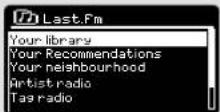
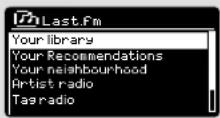
Ci sono vari tipi di streaming o di 'stazioni radio' disponibili su LAST. FM. Per sceglierne uno. selezionare LISTA STAZIONI dal menu MODALITA' LAST.FM. Se non siete esperti di LAST.FM, vi suggeriamo di Inziare con una ricerca per ARTISTA o TAG RADIO, così da iniziare a conoscere le principali caratteristiche del servizio. Sono disponibili le seguenti opzioni:
TUA LIBRERIA
Esegue tutte le tracce SCROBBLE sul proprio profi lo, o brani degli artisti inseriti nella propria libreria. È possibile modifi care l'opzione dal sito LAST.FM.
SUGGERIMENTI
Esegue I brani suggeritti sulla base del gusti musicali Insertiti nel profi lo di altri utenti con gusti similari.
TRACCE PREFERITE
Esegue tutte le canzoni contrassegnate con LOVE.
VICINATO
Esegue le tracce tratte dalle librerie di altri utenti con gusti similari connessi in quel momento a LAST.FM.
MODALITA' LAST.FM
ESEGUIRE I BRANI (seguito)
ARTISTA RADIO
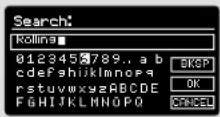
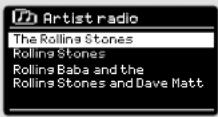
Esegue una serie di brani di un determinato artista e di artisti di genere similare. Sceglicate un artista ed inserite il sua nome o parte di esso (non è necessario inserire il nome completo, ad esempio per trovare i ROLLING STONES è possibile inserire solamente ROLLING), e selezionare l'artista dalla lista del risultati selezionando OK.
TAG RADIO
Esegue dei brani catalogati con una certa parola chiave. Scegliete una tag parola/genere inserendo una parola o una frase (cercando di essere il più specifici possibile, ad esempio BOLLYWOOD piuttosto che BOLLY, perché le tags sono generate dagli utenti e quindi potrebbero crearsi molte tag fittizie connesse a solo poche canzoni che potrebbero portare alla segnalazione di errore per contenuto insufficiente). Scegliere una tag dalla lista dei risultati e selezionare OK.
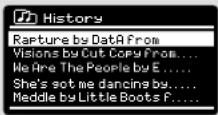
STORICO
Evidenzia le trace ascoltate di recente, con le più recenti all'inizio. Non è possibile selezionare una canzone da questa lista per riascoltaria nuovamente.
INFORMAZIONI ON-SCREEN
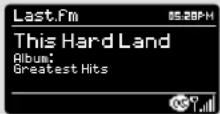
Mentre LAST.FM è in funzione, sullo schermo si visualizzeranno nome dell'artista e barra di scorrimento, con i minuti trascorsi e totali. Un'icona LAST.FM è visibile sul fondo dello schermo, ricordando che si è in MODALITA' LAST.FM.
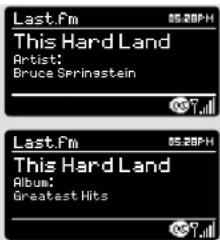
Durante la riproduzione, il tasto INFO vi permetterà di scorrere tra le alter informazioni del brano come artista, album, titolo, nome radio, codec/sampling rate, buffer data odlerna.

text_image
Last.Fm 05:20PH This Hard Land Artist: Bruce Springstein Last.Fm 05:20PH This Hard Land Album: Greatest HitsSVEGLIA
IMPOSTARE UNA SVEGLIA
Heritage è In grado di memorizzare due sveglie Individuali
Per impostare o modificare una sveglia, premere o selezionare (MENU),
pol MAIN MENU e ALARM. Selezionare quall IMPOSTAZIONI SVEGLIA
(Alarm 1 o Alarm 2) si desidera modifi care o abilitare.
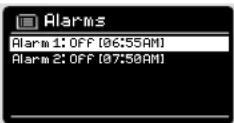
Utilizzando il comando del cursore, scorrere tra le seguenti opzioni, impostando le vostre preferenze.
- Abilita: on/off
- Frequenza: Giornaliera, Una Volta, Weekend o Giorni Lavorativi.
- Ora
- Modalità: Buzzer, Internet Radio, DAB, FM o iPod o Last.fm
- Preset: Ultima ascoltata o stazione favorita preselezionata 1-10
• Volume: 0 - 20
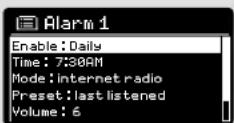
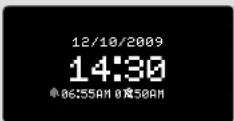
Una volta definite le preferenze, ricordatevi di selezionare SALVA. Heritage mostra le svegile attivate con un'Icona sul fondo dello schermo.
Se in MODALITA' STANDBY, cliccando il tasto ALARM , potrete mettere in su ON o OFF le sveglie impostate. Cliccando ALARM sarà possibile scorrere tra le impostazioni di ALARM 1 e ALARM 2, abilitarle e disabilitarle in ogni momento. Se le icone SVEGLIA sono visualizzate, la svegila è in funzione. Se non è presente l'icona, la svegila non è in funzione.
ARRÊT D'UNE ALARME
MODALITA' SLEEP (seguito)
Utilizzando la funzione SLEEP è possibile Impostare Heritage a passare autonomamente alla modalità STANBY. La modalità SLEEP può essere attivata in due modi:
Il metodo più veloce è attraverso la SNOOZE BAR. E' suffi ciente premere la SNOOZE BAR per scorrere tra le diverse possibilità di durata dello SLEEP, da SLEEP OFF a 15, 30, 45 e 60 minuti.
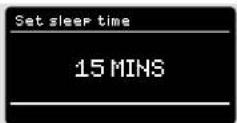
In alternativa, premere e selezionare (MENU) PRINCIPALE, pol SLEEP. Ora è possibile impostare il timer SLEEP su una delle preselezioni fornite.
Una volta selezionata la durata della modalità, Heritage farà ritorno al MENU PRINCIPALE.
Premere MENU per ritornare alla schermata IN ESECUZIONE.
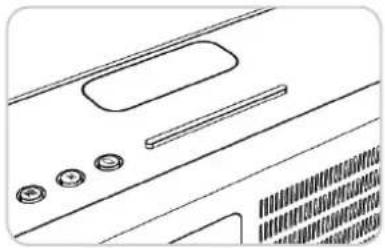
Heritage include una funzione SNOOZE ed incorpora anche una SNOOZE BAR, posta sulla parte frontale alta della radio. Lo SNOOZE permette di spegnere temporaneamente la sveglia fi no ad un massimo di 30 minuti.
La durata dello SNOOZE può essere impostata solamente mentre l'allarme della sveglia è in funzione. A questo punto, premere la SNOOZE BAR per scorerere tra le varle opzioni preimpostate di durata dello SNOOZE: 5, 10, 15 o 30 minuti.
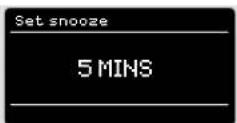
Quando lo SNOOZE è attivato, Heritage ritornerà in standby per il tempo indicato e apparrà l'icona SNOOZED sullo schermo.
IMPOSTAZIONI DI SISTEMA
EQUALIZZATORE
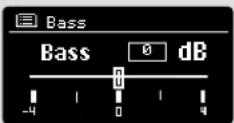
Heritage offre all'utente la possibilità di avere un certo controllo sulle impostazioni audio (default). Ciò include il controllo dei BASSI, del TREBLE, e degli ALTI, e la possibilità di utilizzare una tra le numerose modalità EQ preselezionate. E' anche possibile creare le proprie impostazioni EQ personali - riportate come "Mie EQ".
Per agglustare le impostazioni audio, premere MENU pol selezionare MAIN MENU, seguito da IMPOSTAZIONI DI SISTEMA. Ora selezionare EQUALIZZATORE dal menu.
Heritage visualizzerà 9 opzioni EQ come segue: Normale, Piatto, Jazz, Rock, Film, Classica, Pop, News e Mia EQ.
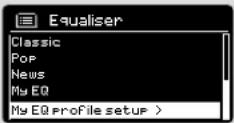
Selezionare la vostra preferenza dall'elenco evidenziando l'opzione scelta e premendo il tasto selezione. Heritage memorizzerà questa impostazione. L'attuale impostazione EQ è evidenziata da un asterisco (*) nell'elenco EQ.
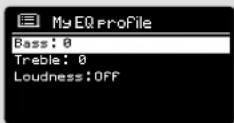
Per configurare le proprie impostazioni EQ, selezionare MIA EQ PROFILE SETUP dal menu EQUALIZZATORE. Regolare I BASSI e II TREBLE, decidere se si desidera impostare su OFF o ON gli ALTI - prima selezionare SALVA. L'EQ personalizzato ora sarà sempre disponibile ing MIA EQ nel menu EQUALIZZATORE.
IMPOSTAZIONI DI SISTEMA
RETE
Il MENU RETE si trova sotto IMPOSTAZIONI DI SISTEMA nel MAIN MENU ed include una voce per INTERNET WIZARD, che vi assisterà nell'installazione delle impostazioni internet sulla vostra radio.
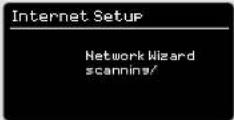
Per gli utenti più esperti, da qui si può accedere a numerose impostazioni manuali:
INTERNET WIZARD :
Semplifi ca il setup della connessione internet della vostra radio con istruzioni passo-passo.
PBC WLAN SETUP :
Utile per abbinare la vostra radio ad un router che utilizza WPS security.
VEDI IMPOSTAZIONI:
Visualizza l'indirizzo MAC, la regione Wlan, ecc.
REGIONE WLAN:
Il paese da dove utilizzate la radio - Europa, USA ecc.
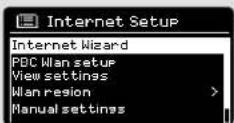
IMPOSTAZIONI MANUALI :
Controllo dettagliato delle connessioni Via Cavo e Wireless.
PROFILO RETE:
Visualizza la denominazione delle ultime quattro reti wireless a cui di è connessa Heritage.
NOTA: Heritage ricorda le utime quarto reti wireless a cui si è connesso e cerca automaticamente di riconnettersi con la prima disponibile. Tuttavia, è possibile cancellare le reti non più desiderate andando in IMPOSTAZIONI DI SISTEMA, RETI, PROFILO RETI. Ora selezionare Il profilo della rete che si desidera cancellare selezionandolo e cliccando Si.
IMPOSTAZIONI DI SISTEMA
ORA/DATA
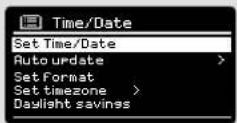
Posto all'interno delle IMPOSTAZIONI DI SISTEMA, questo menu vi permette di scegliere tra diverse impostazioni di ora/data. Il menu ORA/DATA ha tre possibili opzioni:
IMPOSTA ORA/ DATA : Per impostare manualmente la data e l'ora.
AUTO AGGIORNAMENTO: Scegliete tra tre diverse opzioni di Impostazione automatica.
IMPOSTA FORMATO: Selezionare se si preferlce usare II formato 12hr o 24hr.
Aggloma da DAB :
Prende automaticamente data e ora dal segnale DAB. Prima di poter offrire queste informazioni, Heritage deve essere impostato sul funzionamento in MODALITA' DAB (e aver ricevuto il segnale).
Aggioma da FM :
Imposta data e ora dal segnale FM. Come per il DAB. Heritage deve operare in MODALITA' FM ed aver ricevuto le informazioni RDS prima di poter offrire le informazioni richieste.
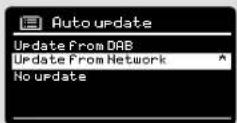
Aggiorna da Rete :
Prende data e ora dalla vostra connessione Internet.
LUMINOSITA'
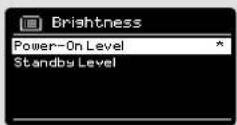
Heritage permette di avere un certo controllo sulla luminosità del suo display OLED, ciò signifi ca che sia in STANDBY che ACCESA i livelli si luminosità possono essere Impostati Indipendentemente tra ALTO, MEDO o BASSO.
Per modificare la luminosità, premere MENU poi selezionare MAIN MENU e IMPOSTAZIONI DI SISTEMA. Adesso selezionare LUMINOSITA' dalla lista. Ora potrete modifi care le impostazioni della luminosità per entrambe le funzioni - STANDBY e ACCESA. Selezionare l'opzione su cui si desidera intervenire, poi scegliere la luminosità scelta. Le modifi che apportate verranno memorizzate stabilmente ma potrete intervenire nuovamente ogni volta lo desideriate.
IMPOSTAZIONI DI SISTEMA
LINGUA
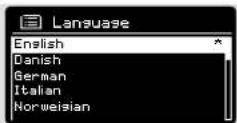
La lingua impostata per default è l'inglese, tuttavia si può scegillere tra una varletà di 12 lingue:
Danese Olandese Finlandese Francese Tedesco Italiano Norvegese Polacco Portoghese Spagnolo Svedese Turco
Per cambiare lingua, selezionare IMPOSTAZIONI DI SISTEMA dal MAIN MENU, pol LINGUA, e selezionare la propria scelta.
IMPOSTA A ZERO
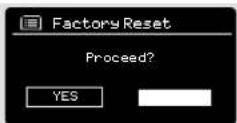
Selezionando IMPOSTA A ZERO dal menu delle IMPOSTAZIONI DI SISTEMA, è possibile reimpostare Heritage ai valori iniziali (casa madre), cancellando tutte le modifi che personali apportate nel tempo (data e ora, confi gurazione rete e preselezioni, tutto verrà cancellato). Tuttavia, l'attuale software di Heritage verrà mantenuto, così come la registrazione al portale. Le tracce internet preferite saranno anch'esse mantenute, a meno che non si registri nuovamente la radio con un altro account al portale.
Per resettare a zero, premere MENU poi selezionare MAIN MENU, seguito da IMPOSTAZIONI DI SISTEMA, poi IMPOSTA A ZERO. Cliccare Si.
AGGIORNAMENTI SOFTWARE
Di tanto in tanto metteremo a disposizione degli utenti degli agglornamenti del software. Questi sono necessari per ragioni di manutenzione generale, oltre che per agglungere migliori funzioni alla vostra radio. Gli aggiornamenti verranno eseguiti 'over-the-air', attraverso la connessione a banda larga.
Heritage controllerà la presenza di possibili aggiornamenti ad ogni accensione e se ne trovasse uno, vi chiederà di confermare prima di iniziare il download.
Si prega di notare che dopo ogni agglornamento, tutte le impostazioni dell'utente saranno mantenute.
IMPOSTAZIONI DI SISTEMA
AGGIORNAMENTI SOFTWARE (seguito)
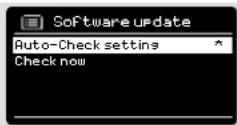
Se si desiderasse operare manualmente la ricerca per
l'aggiornamento del software, premere MENU e selezionare
MAIN MENU. Ora scegliere IMPOSTAZIONI DI SISTEMA, pol
AGGIORNAMENTO SOFTWARE. Selezionare IMPOSTAZIONI
AUTO-RICERCA e impostare su NO.
Per cercare manualmente gli aggiornamenti, selezionare CERCA ORA dal menu AGGIORNAMENTI SOFTWARE.
ATTENZIONE: prima di iniziare l'upgrade del software, assicurarsi che Heritage sia connesso ad una linea di corrente stabile, una disconnessione improvvisa potrebbe danneggiare irreparabilmente la vostra radio.
SETUP WIZARD
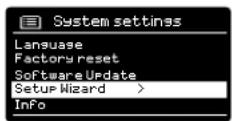
Il SETUP WIZARD semplifi ca l'Impostazione di data e ora e delle impostazioni internet facendovi una serie di domande.
Per accedere al SETUP WIZARD, premere MENU pol selezionare MAIN MENU, e in seguito IMPOSTAZIONI DI SISTEMA. Adesso selezionare SETUP WIZARD dalla lista.
INFO
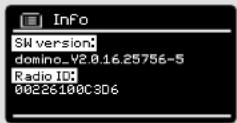
Se vi Imbattete in un problema tecnico potrebbe venirvi chiesto la VERSIONE DEL SOFTWARE o il numero ID DELLA RADIO. Entrambe le informazioni possono essere trovate all'interno della voce INFO, nel menu IMPOSTAZIONI DI SISTEMA.
Premere MENU poi selezionare MAIN MENU, seguito da IMPOSTAZIONI, pol INFO.
RISOLUZIONE PROBLEMI
| PROBLEMA CAUSA SOLUZIONI | ||
| FM: FISCHIO | Segnale debole. Controllare/muovere l'antenna. | |
| DAB: A scatti/Intermittente | Spostare sede della radio.Nuovo scanning delle stazioni locali (segnale forte).Per DAB, cercare coperturawww.ukdigitalradio.com/coverage | |
| Interruzione | ||
| DAB: 'No Stazioni Disponibili' Segnale | debole. Come sopra, poi nuovo scanning. | |
| Impossibile connettersi a rete Assenza | rete. Controllare che la rete sia in funzione tra router e pc. | |
| Router impedisce accesso agli indirizzi MAC elencati. | Oftenere gli indirizzi Heritage MAC daMENU> IMPOSTAZIONI SISTEMA> RETE> VEDI IMPOSTAZIONI e aggiungere lista router.NOTA: Heritage ha separate indirizzi MAC per reti via cavo e wireless; è visualizzato solo l'indirizzo dell'adattatore di rete corrente ma gli altri indirizzi si possono ottenere cambiando le prime due cifre da '00' (wireless) e '02' (via cavo). | |
| Segnale Wi-Fi insuffi cliente. Controllare la distanza del router.Verifi care se il computer riesce a connettersi al router da quel punto. | ||
| Metodo di codifi cazione errato. Cambiare metodo di codifi cazione sul router. Heritage supporta WEP, WPA e WPA2. | ||
| Confi gurazione rete Inusuale. Impostare manualmente la rete daMENU> IMPOSTAZIONI DI SISTEMA> RETE> IMPOSTAZIONE MANUALE | ||
| Firewall Impedisce accesso. Verifi care che sul router siano aperte le seguenti porte:UDP e TCP porte 80 e 123DNS porta 53Windows shares: porte 135 - 139 e 445Windows media player: variabile - Firewall Non-Microsoft potrebbero richiedere confi gurazione per UPnP. | ||

RISOLUZIONE PROBLEMI
| PROBLEMA CAUSA SOLUZIONI | ||
| Impossibile connettersi a Internet Connessione internet non presente Verifi care che un computer connesso alla stessa rete riesca a connettersi ad internet. | ||
| Firewall impedisce accesso Verifi cate che le seguenti porte siano aperte: UDP e TCP porte 80 e 123 DNS porta 53. Alcune stazioni radio internet possono necessitare di porte addizionali per essere aperte. | ||
| Impossibile aprire una particolare stazione internet | Stazione non trasmette. Banda troppo carica o insuffi cliente. Stazione trasmette con codec sconosciuto. Link scaduto. | Provare a cercare alter stazioni. Provare ad ascoltare dal computer la radio internet. Provare più tardi. |
| Impossibile aprire Last.fm | Messaggio 'Non Autorizzato' Dettagli account errati. Dettagli account non inseriti. Regione non supportata. (Last.fm sono attualmente ristrette ad alcune regioni ex. US/UK) Problemi di licenza. | |
| Last.fm: Materiale audio insufi cliente | Non ci sono suffi clienti trace disponibili e autorizzate (licenza) da poter eseguire di un particolare artista o stazione tag radio. | Select a different radio station. |
MESSAGGI D'ERRORE
| MESSAGGIO DESCRIZIONE ESEMPIO | ||
| Impossibile connettersi Parola chiave | corretta marouter rifi uta la richiesta. | Filtro MAC abilitato sul router. |
| Errore formato impossibile riconoscere | segnale - Indipendente dalla rete. | Ricevuto .wma, ma il segnale WMA era impossibile da decodifi care. |
| Errore rete Problema dopo router – dati | ricevuti dalla rete non corretti | Dati ricevuti dal server non leggibili. |
| Timeout rete Problema dopo router – nessuna risposta ricevuta dalla rete. | Stazione IR in streaming e di colpo la stazione non è più disponibile. | |
| Nessun media UPnP trovato Nessun server UPnP trovato. | ||
| Servizio non disponibile (DAB) Nessuna ricezione DAB. | ||
| Non autorizzato Accesso non riuscito con UPnP. Permette accesso a Heritage unità UPnP. | ||
| Aggiornamento fallito Aggiornamento software non riuscito. | ||
| Rete non pronta | Problema di connessione al router. | Router spento. |
NOTE

REVO
SUPPORTO TECNICO
TEL - +44 (0) 1555 666161
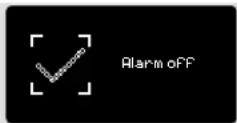
Quando un allarme è suonare, premere qualunque dei bottoni dell'eredità FERMERÀ l'allarme.
Quando l'allarme è stato annullato, un ALLARME FUORI dal messaggio video sullo schermo dell'eredità.