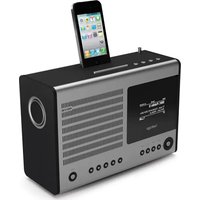
Heritage G2 - Radio REVO - Notice d'utilisation et mode d'emploi gratuit
Retrouvez gratuitement la notice de l'appareil Heritage G2 REVO au format PDF.


| Type de produit | Radio numérique multi-format (DAB/DAB+, FM, Radio Internet Wi-Fi) |
| Dimensions (approx.) | 25 x 15 x 15 cm |
| Poids (approx.) | 2 kg |
| Alimentation | Adaptateur secteur multi-pays (UK, EU, USA) inclus ; tension secteur 100-240V |
| Consommation électrique | Non spécifiée mais typique < 20W |
| Haut-parleur | 1x haut-parleur néodyme 3" (7,6 cm) avec amplificateur 7W |
| Écran | OLED graphique haute résolution |
| Matériaux du boîtier | Aluminium et noyer américain de qualité mobilier |
| Connectivité | Wi-Fi 802.11 b/g, Ethernet (RJ45), Dock iPod/iPhone, Entrée AUX 3,5 mm, Sortie optique numérique, Sortie vidéo composite, Prise casque 3,5 mm, Sortie stéréo RCA |
| Fonctions radio | DAB/DAB+, FM avec RDS, Radio Internet (via portail Frontier Silicon), Podcasts |
| Fonctions audio | Lecture UPnP (MP3, AAC, WMA, FLAC), Streaming audio sans fil, Last.fm, iPod/iPhone en dock, AUX in |
| Fonctions pratiques | 2 alarmes, veille (sleep), snooze, 10 présélections (télécommande) ou 5 touches directes |
| Égaliseur | 9 préréglages (Normal, Flat, Jazz, Rock, Cinéma, Classique, Pop, News, My EQ) + réglages graves/aigus/loudness |
| Télécommande | Infrarouge, pile CR2025 incluse |
| Antenne | Télescopique pour DAB/FM |
| Mise à jour logicielle | Par Internet (OTA) avec vérification automatique ou manuelle |
| Entretien et nettoyage | Utiliser un chiffon doux et sec ; ne pas utiliser de produits abrasifs |
| Sécurité | Ne pas utiliser près de l'eau ; ne pas ouvrir le boîtier ; utiliser uniquement l'alimentation fournie |
| Pièces détachées et réparabilité | Contacter le support technique Revo ; adaptateur dock interchangeable |
| Garantie | 1 an (défauts de fabrication) |
| Informations environnementales | Conforme WEEE, RoHS, marquage CE |
FOIRE AUX QUESTIONS - Heritage G2 REVO
Questions des utilisateurs sur Heritage G2 REVO
0 question sur cet appareil. Repondez a celles que vous connaissez ou posez la votre.
Poser une nouvelle question sur cet appareil
Téléchargez la notice de votre Radio au format PDF gratuitement ! Retrouvez votre notice Heritage G2 - REVO et reprennez votre appareil électronique en main. Sur cette page sont publiés tous les documents nécessaires à l'utilisation de votre appareil Heritage G2 de la marque REVO.
MODE D'EMPLOI Heritage G2 REVO
Manuel de l'utilisateur

Manuale dell'utente
TECHNICAL SUPPORT
Manuel de l'utilisateur

SUPPORTO TECNICO
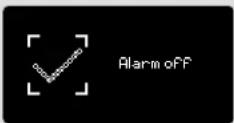
Quand une alarme est retentissement, appuyer sur des n'importe quels des boutons de l'héritage ARRÊTERA l'alarme.
Quand l'alarme a été annulée, une ALARME OUTRE de message sera affi chée sur l'écran de l'héritage.
SVEGLIA
Avec dock pour iPod et iPhone
Si vous rencontrez des problèmes à l'usage de ce produit, veuillez vous référer à la section de dépannage, page 39 de ce manuel. Vous pouvez également appeler le support technique de Revo au :
Au Royaume-Uni 01555 666161 Hors du Royaume-Uni + 44 1555 666161
Vous pouvez également envoyer un message à support@revo.co.uk ou visiter la section de dépannage sur notre site Web: www.revo.co.uk/support
INFOS ENVIRONNEMENTALES
INSTRUCTIONS POUR L'ELIMINATION DE CE PRODUIT (REGLEMENTATION WEEE)

Ce symbole se trouvant sur le produit signifié e qu'il est classé en tant qu'Appareil Électrique ou Électronique et qu'il ne devrait pas être éliminé avec d'autres déchets domestiques ou commerciaux à la fin de sa vie utile.
Le Règlement WEEE pour les Apparells Électriques et Électroniques (2002/96/EC) a été mis en place aff n de recycler les appareils en utilisant les meilleures techniques disponibles de réutilisation et de recyclage aff n de minimiser leur impact sur l'environnement, de traiter les substances dangereuses et d'éviter l'augmentation des sites d'enfouissement.
Pour de plus amples Informations, veuillez prendre contact avec vos autorités locales ou le revendeur chez qui l'appareil a été acheté.
Conformité RoHS et marque CE

C'est appareil a été conçu afi n d'être conforme aux règlements internationaux concernant la Restriction des Substances Dangereuses (RoHS) et il a été testé afi n d'être conforme aux exigences EU. Il porte la marque CE.
AVERTISSEMENTS DE SECURITE
• N'utilisez pas cette radio près de l'eau.
• N'enlevez pas de vls ni de partles du boîtier
- Utilisez uniquement l'unité d'alimentation électrique fournie
- Évltez que de petits objets ou du liquide entrent à l'Intérieur de l'apparell
ISO 7000-0434

GARANTIE
Revo Technologies Ltd garantit l'utilisateur que cet appareil ne présentera pas de défauts en ce qui concerne le matériel ou la construction durant son utilisation normale pour une période d'un an à compter de sa date d'achat.
Ceci garantit la couverture de pannes dues à des défauts de fabrication et ne s'applique pas en cas de dommage accidentel, d'usure normale due à l'utilisation, de négligence de la part de l'utilisateur, de modifi cations ou de réparations non autorisées par Revo Technologies Ltd.
Afin d'enregistrer votre achat, veuillez visiter le site www.revo.co.uk/register
DROITS D'AUTEUR ET REMERCIEMENTS
Droits d'auteur 2011 Revo technologies Ltd. Tous droits réservés.
Aucune partie de ce manuel ne peut être coplée, distribuée, transmise ou transcrite sous aucune forme ou par aucun moyen électronique, mécanique, magnétique, manuel ou autre, sans la permission de Revo Technologies Limited.
REVO et HÉRITAGE sont des marques déposées ou enregistrées de Revo Technologies Ltd. IPod est une marque déposée d'Apple Inc., enregistrée aux USA et dans d'autres pays.
Écosse, Royaume Uni, ML11 7SR
Tel: 01555 66 61 61 Int. Tel: +44 1555 66 61 61
Fax: 01555 66 33 44 Int. Fax: +44 1555 66 33 44
E-mail : enquiries@revo.co.uk Site Web : www.revo.co.uk
DECHARGE
Revo Technologies Limited ne fait aucune déclaration en ce qui concerne cette publication et n'en garantit pas le contenu, et se décharge spécifi quement de toute garantie légale de conformité ou d'usage dans un but particulier. En outre, Revo Technologies Limited se réserve le droit d'apporter par moments des modifi cations à cette publication, sans notif cation préalable à quelque personne ou organisation que ce soit.
TABLE DES MATIÈRES
134 Support technique
134 Informations environnementales
134 Garantle
134 Droits d'auteur et Remeziements
134 Décharge
135 Bienvenue / Aperçu / Déballage
136 Anatomle
137 Télécommande
138 Alimentation électrique
138 Mise en fonctionnement
139 Contrôle d'Héritage / Structure des menus
140 - 141 Mode DAB
142 - 143 Options des menus en mode DAB
144 Mode FM
145 Mode FM / Mode AUX-IN
146 - 148 Mode iPod
149 - 154 Mode radio Internet
155 Portail radio Internet
156 - 157 Installer un serveur musical
158 - 160 Mode Lecteur de musique
161 - 163 Mode Last.fm
164 - 165 Réveil
166 - 170 Réglage des paramètres
171 - 172 Dépannage
173 Messages d'erreur
174 Notes
BIENVENUE
Nous vous remercions d'avoir acheté notre radio Héritage, nous sommes certains que vous en retirerez des années de plaisir et de service fiable. Ce guide a été conçu pour que vous soyez rapidement prêt à utiliser et écouter votre radio, pour vous offrir des conseils sur les fonctions plus complexes de ce produit et vous fournir des informations sur la sécurité, la garantie et le dépannage.
APERÇU D'HERITAGE
Heritage est une réinterprétation contemporaine des conceptions classiques européennes des radios de table à partir des années 60. Une radio multi-format numérique qui offre une couverture des DAB, DAB +, FM et radio Internet Wi-Fi - ainsi que le streaming audio sans fil et les fonctionnalités docking de l'IPod/iPhone.
Heritage est conçu à l'alde de matériaux et de composants de première qualité. Son coffret est construit en utilisant une combinaison d'aluminium et de noyer américain de qualité pour meubles. La performance audio est délivrée par une encelinte néodyme 3" personnalisée, pilotée par un superbe amplifié cateur de 7W. Enfin. Heritage bénéfie cie d'un grand écran OLED graphique et d'un système de contrôle intuillif.
DEBALLAGE D'HERITAGE
Ôtez Héritage de son emballage avec précaution avant de retirer les autres articles de la boîte.
La boite devrait contenir les articles suivants :
• La radio Héritage
- Télécommande
- Kit d'adaptation dock iPod/iPhone
- Alimentation électrique avec des adaptateurs multi-pays (Royaume-Uni, Eu, USA)
• Manuel de l'utilisateur
Si un article manque ou est abîmé, veuillez contacter votre revendeur ou appelez Revo directement au +44 (0) 1555 66 61 61
NOTE: L'emballage d'Héritage devrait être conservé pour un usage ultérieur : c'est la manière la plus sûre de transporter Héritage si nécessaire.
L'ANATOMIE D'HERITAGE
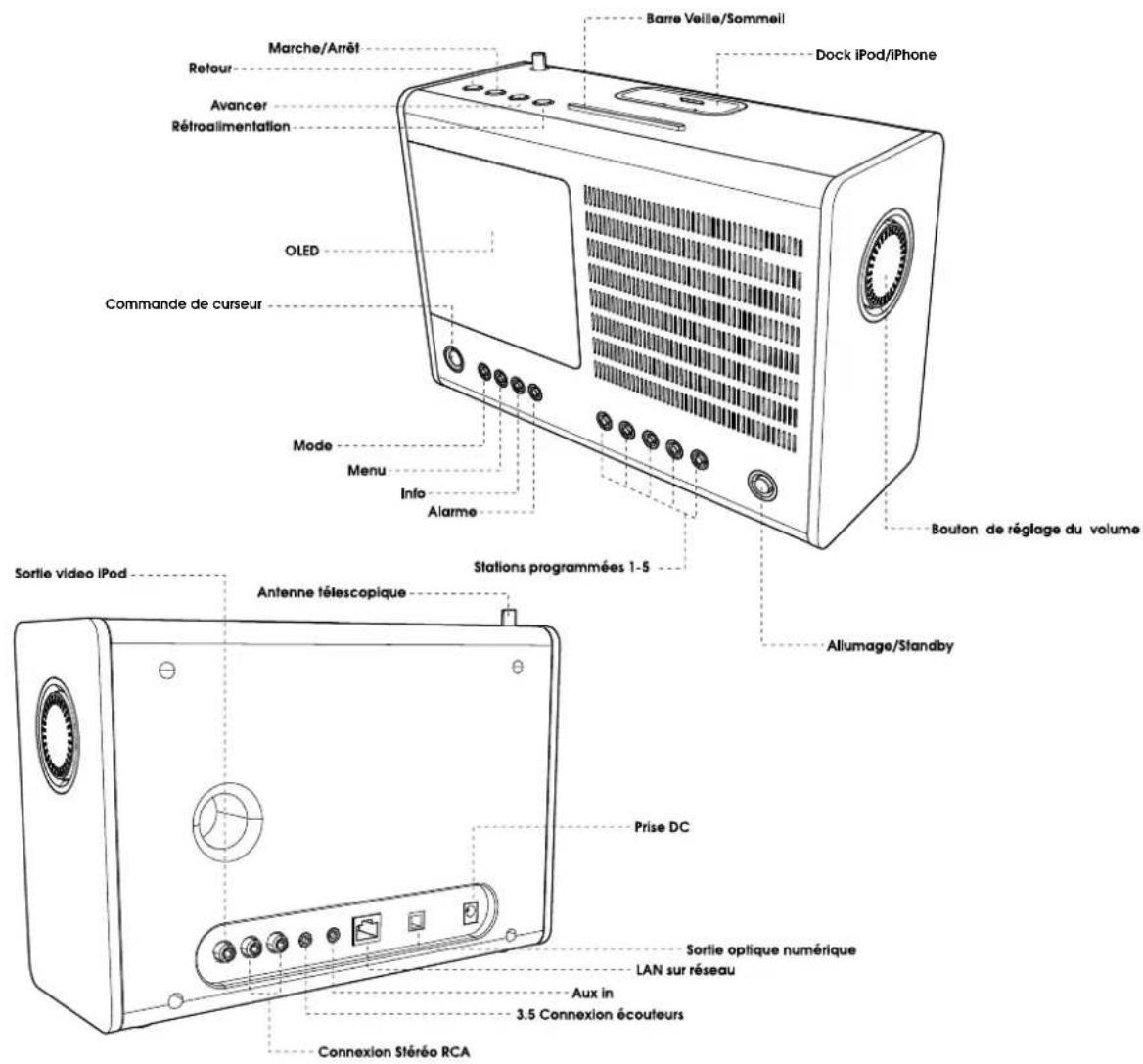
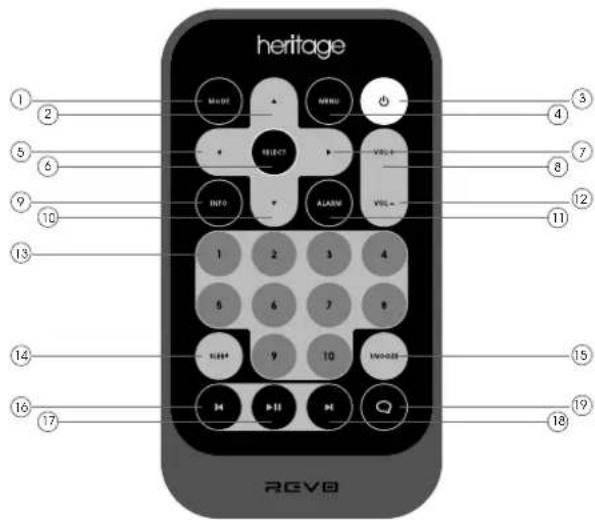
TÉLÉCOMMANDE
01 - Mode
02 - Défil ler vers le haut
03 - Menu
04 - Allumage
05 - Retour
06 - Sélectionner
07 - Avance
08 - Augmenter le volume
09 - Info
10 - Défil ler vers le bas
11 - Réveil
12 - Diminuer le volume
13 - Programmes 1-10
14 - Sommeil
15 - Velle
16 - Retour (Rembobinage rapide)
17 - Marche/Arrêt
18 - Avance (Avance rapide)
19 - Rétroalimentation (Coup de coeur/Bannir))
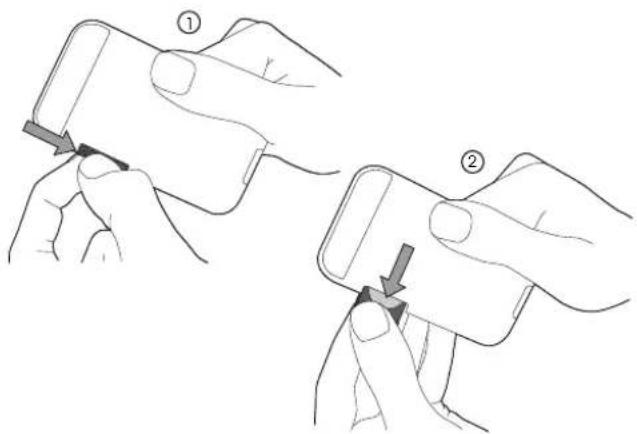
REMPLACEMENT DE LA BATTERIE
La télécommande d'Héritage est alimentée par une seule batterie 3V lithium. Selon son utilisation, cette batterie devrait fonctionner correctement entre 1 et 2 ans.
Remplacez la batterie lorsque les touches ne fonctionnent plus bien, ou si la distance de fonctionnement s'est réduite de manière signifi cative.
Remplacez l'ancienne batterle avec une nouvelle CR2025 lithium cell.
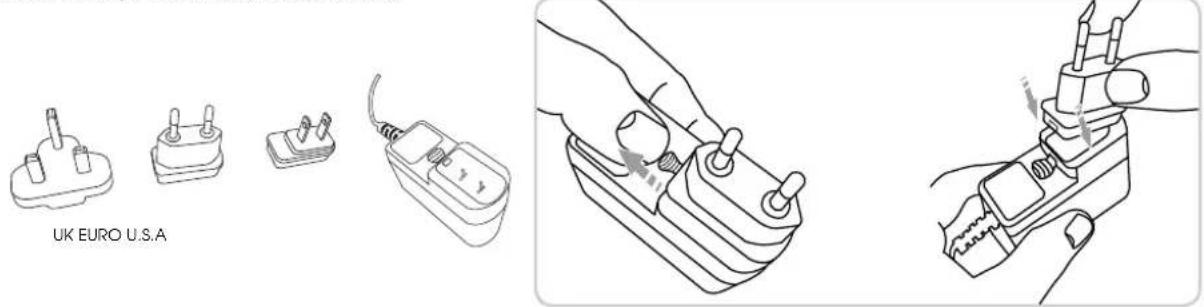
Votre radiol Héritage est fourmle avec une alimentation multi-régions, ce qui signifié qu'elle peut fonctionner dans plusieurs pays du monde.
Choisissez simplement l'adaptateur correct pour votre pays parmis ceux qui vous sont fournis, puis sulvez les instructions suivantes.
MISE EN FONCTIONNEMENT
① Avec la PSU fournie, connectez un côté à la prise DC à l'arrière d'Héritage, ensuite branchez le côté opposé à la prise du secteur dans le mur.
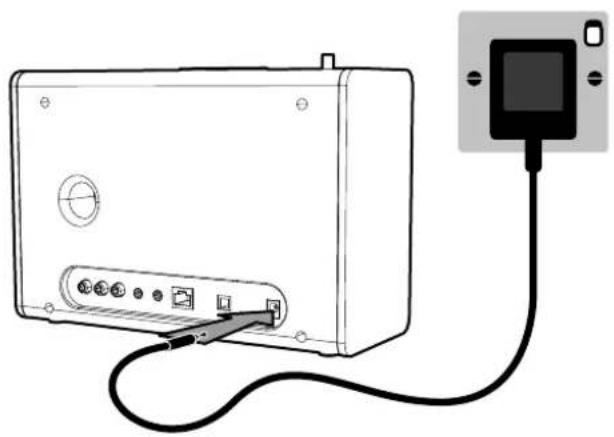
② Étendez complètement l'antenne pour le fonctionnement DAB ou FM
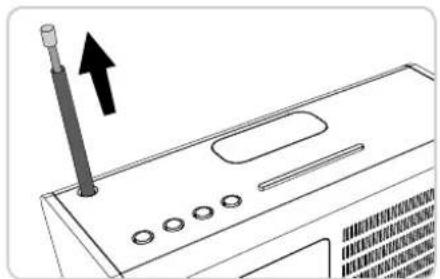
③ Appuyez une fois sur la touche Power afin de commencer le processus d'initialisation.
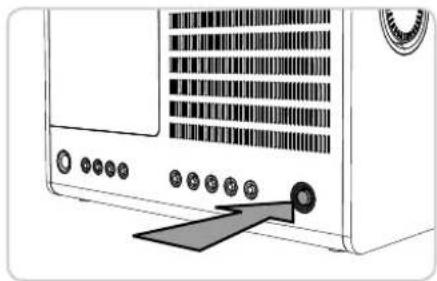
Afin d'obtenir le meilleur de votre radio, Il est Important pour vous de comprendre comment fonctionne son système de commande et de menu.
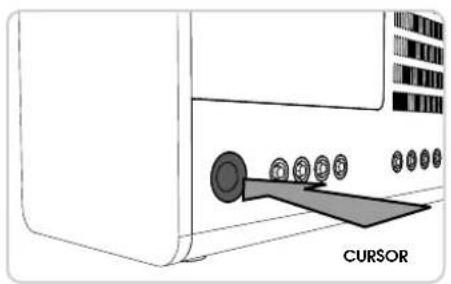
CONTRÔLE PAR CURSOR
Votre radio utilise un système de commande avec curseur pour faciliter son utilisation.
Le contrôle du curseur à cinq fonctions comme suit:
UP (haut) Défi le vers le haut
DOWN (bas) Défi le vers le bas
LEFT (gauche) Défil le vers la gauche et revient en arrière dans les menus
RIGHT (droite) Défil le vers la droite et avance dans les menus PRESS Sélectionne l'option actuelle
TOUCHE MENU
Appuyer sur la touche MENU vous mènera au mode menu pour le mode particulier de fonctionnement où vous vous MENU trouvez. Par exemple, appuyer en mode DAB vous mènera au menu MODE DAB. Appuyer sur la touche MENU une deuxième fois vous ramènera à l'écran « playing screen » que vous venez de quitter.
TOUCHE MODE
Appuyer sur la touche MODE vous fera passer par chaque mode de fonctionnement d'Héritage. Il est aussi possible de passer entre les modes de fonctionnement via le MENU PRINCIPAL (voir ci-dessous).
EXPLICATION DE LA STRUCTURE DU MENU
MENU PRINCIPAL
C'est le menu principal d'Héritage, qui vous permet d'entrer dans différents modes de fonctionnement, changer les réglages et voir des informations comme le numéro d'identité de la version du logiciel de votre radio.
Le MENU PRINCIPAL fournit l'accès aux modes et sous-menus suivants ;
• Radio Internet • iPod
- Lecteur de musique • Entrée auxiliaire
- Last.fm
- Réveils
• Radio DAB • Réglages du Système
- Radio FM
Les menus mode montrent les fonctions disponibles au sein du mode sélectionné actuellement.
Appuyer sur la touche MENU à tout moment vous mènera au Mode Menu pour le mode de fonctionnement dans lequel se trouve votre radio actuellement.
Chacun des Menus Mode inclut également une liste pour le MAIN MENU/MENU PRINCIPAL, qui vous permet de revenir au MENU PRINCIPAL.

MODE RADIO DAB
LA FONCTION DAB
Veuillez vous assurer que l'antenne de la radio est étendue avant de fonctionner en Mode DAB.
Af i n d'entrer en mode DAB, appuyez sur la touche MODE jusqu'à ce que l'écran d'introduction au MODE DAB soit affi ché, ou appuyez sur MENU puis sélectionnez MAIN MENU, ensuite DAB depuis la liste des options du menu.
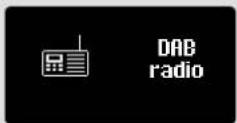
À l'allumage, Héritage réalisera automatiquement un balayage complet afin de voir quelles stations sont diffusées dans votre région, avant de les stocker alphabétiquement dans la mémoire de la radio.
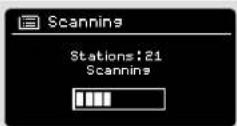
Il peut être nécessaire de réaliser un balayage manuel de temps en temps, aff n de mettre la liste de stations de votre radio à jour. Cela peut être nécessaire pour les raisons suivantes :
- La disponibilité des stations peut changer de temps en temps quand de nouvelles stations apparaissent, ou des stations existantes cessent de diffuser.
- Si la réception était médiclocre durant le balayage initial, par exemple si l'antenne de la radio n'était pas complèlement étendue, il se peut que la liste de stations soit incomplète ou même vide.
- Si vous disposez d'une réception médiclore de certaines stations (résultant en un son de mauvaise qualité), il se peut que vous vouliez mettre dans la liste seules les stations qui une bonne réception.
Afin de commencer un balayage manuel, appuyez sur la touche MENU ensuite sélectionnez FULL SCAN dans la liste du menu.
Afin de balayer uniquement les stations qui ont un signal puissant, appuyez sur puis sélectionnez LOCAL SCAN/BALAYAGE LOCAL dans la liste du menu
Une fois que le balayage est terminé, la radio montrera une liste des stations disponibles.
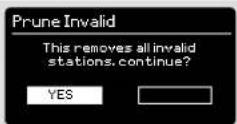
Afin d'enlever les stations qui sont dans la liste mais sont indisponibles, appuyez sur la touche MENU puis choisissez PRUNE INVALID. Lorsqu'on vous demande si vous désirez « remove all Invalid stations/âter toutes les stations invalides », sélectionnez YES/OUI.
MODE RADIO DAB
SÉLECTION DES STATIONS
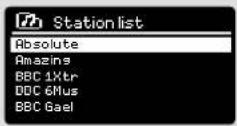
Pour accéder à la liste de station de votre radio, appuyez à tout moment sur HAUT (UP), BAS (DOWN) ou GAUCHE (LEFT) sur la commande du curseur, ou bien appuyez sur MINI puis sélectionnez LISTE DES STATIONS (STATION LIST).
Faites défler les stations disponibles en utilisant HAUT (UP) et BAS (DOWN) sur la commande du curseur, puis appuyez sur la touche SELECT pour choisir votre station, ou appuyez sur DROITE (RIGHT).
PRÉSÉLECTION DE STATIONS PRÉFÉRÉES.
Héritage vous permet de présélectionner vos stations préférées, soit via les 5 « hot-keys » du panneau avant, ou les 10 touches situées sur la télécommande d'Héritage.
Afin de présélectionner la station que vous écoutez actuellement, appuyez et maintenez enfoncée une touche de présélection jusqu'à ce que l'écran affi che « Preset stored ». Le numéro de présélection assigné à cette station sera affi ché au bas de l'écran.
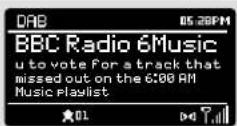
Si vous désirez changer une présélection dans le futur, répétez le processus et la présélection précédente sera automatiquement remplacée.
OPTIONS DES MENUS EN MODE DAB
INFORMATIONS SUR LES STATIONS
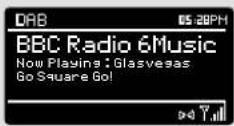
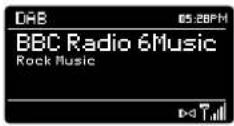
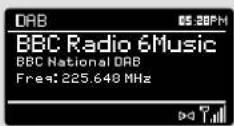
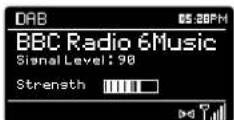
En MODE DAB, Héritage peut affil cher plusieurs informations sur son écran. En appuyant sur la touche INFO vous pouvez passer par les types suivants d'information.
STANDARD DAB SCREEN
Montre de l'information en texte déroulant
(écran DAB standard) d'un diffuseur
PROGRAMME TYPE Par exemple News, Rock Music, Classical etc.
MULTIPLEX AND FREQUENCY Propriétaire Multiplex et fréquence (multiplex et fréquence) de la station.
SIGNAL STRENGTH Puissance actuelle du signal de la station (puissance du signal)
BIT RATE AND CODEC Format audio, taux de l'échantillon, mono ou stéréo
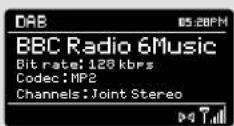
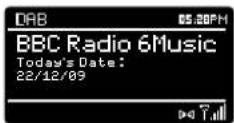
DATE
Date
d'aujourd'hui
OPTIONS DES MENUS EN MODE DAB
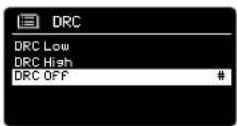
COMPRESSION DE LA PLAGE DYNAMIQUE (DYNAMIC RANGE COMPRESSION, DRC)
Si vous écoutez de la musique ayant une plage dynamique élevée dans un environnement bruyant, (p. ex., de la musique classique en cuisnant), vous pouvez comprimer la plage dynamique audio. Cela rend les sons doux plus forts, et les sons forts plus doux.
Afin de changer le réglage DRC, appuyez sur MEN, puis choisissez l'option DRC, avant de sélectionner OFF, LOW ou HIGH.
ORDE DES STATIONS
Vous pouvez choisir l'ordre de la liste des stations DAB pour qu'elle sol ALPHANUMERIQUE, ENSEMBLE ou VALIDE.
Comme son nom l'indique, la liste ALPHANUMERIQUE présente les stations par ordre alphanumérique.
Les listes ENSEMBLE regroupent des stations qui sont diffusées ensemble, comme par exemple la BBC ou l'Écosse Centrale local.
Les listes VALIDE montrent d'abord les stations valides par ordre alphanumérique, puis les stations qui ne sont pas sur antenne.
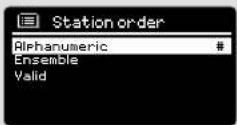
Afin de changer l'ordre des stations, appuyez sur MENU puls sélectionnez STATION ORDER avant de choisir ALPHANUMERIC, ENSEMBLE ou VALID.
ORDRE DES STATIONS DESCRIPTION
ALPHANUMERIQUE Affi che toutes les stations par ordre alphanumérique.
ENSEMBLE
Donne la liste des stations actives (celles qui diffusent actuellement) avant les stations inactives.
VALID Ôte les stations inactives de la liste de stations.
MODE RADIO FM
FONCTIONNEMENT FM
Veuillez vous assurer que l'antenne de la radio est étendue avant de fonctionner en Mode FM,
Afin d'entrer en mode FM, appuyez sur la touche MODE jusqu'à ce que l'écran d'intro MODE FM soit affi chê, ou appuyez sur mpuis sélectionnez MAIN MENU, ensuite FM depuis la liste des options du menu.
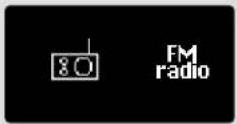
Si c'est la première fois qu'Héritage est utilisé en mode FM, le balayage commencera au début de la plage des fréquences - sinon. Héritage se placera par défaut sur la station que vous avez écoutée en dernier lieu.
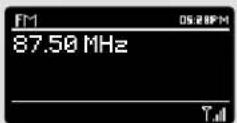
En appuyant sur le bouton de sélection, le scan de la radio commencera à chercher la prochaine station disponible. Heritage arrêtera automatiquement le scan lorsqu'une station sera trouvée.
Pour offi ner l'écoute, utilisez (HAUT) UP ou BAS (DOWN) sur le contrôle du curseur pour progressivement changer la fréquence.
Quand la radio se trouve sur une station FM qui a un signal puissant et qui diffuse des Informations RDS. Héritage affil chera le nom de la station et d'autres informations en texte sur l'écran.
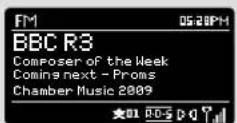
PRÉSÉLECTIONS DES STATIONS PRÉFÉRÉES.
Héritage vous permet de présélectionner vos stations prétérées, soit via les 5 « hot-keys » du panneau avant, ou les 10 touches situées sur la télécommande d'Héritage.
Afin de présélectionner la station que vous écoutez actuellement, appuyez simplement et maintenez enfoncée une touche de présélection jusqu'à ce que l'écran de votre radio affi che « Preset stored ». Le numéro de présélection assigné à cette station sera affi ché au bas de l'écran.
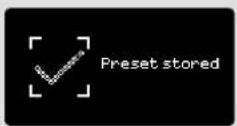
Si vous désirez changer une présélection particulière dans le futur, répétez ce processus et la présélection précédente sera remplacée automatiquement.
MODE RADIO FM
PARAMÈTRES FM
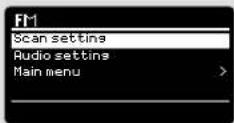
Appuyez sur la touche Ⓞni n d'accéder au menu mode FM. De là, vous pouvez programmer des préférences FM comme SCAN SETTING et AUDIO SETTING.
SCAN SETTING vous permet de décider si la radio doit cesser le balayage seulement si elle trouve une station avec un signal puissant.
AUDIO SETTING vous donne l'option d'écouter une station en mono, si la puissance du signal n'est pas suffi samment forte pour permettre la réception stéréo.
MODE AUX IN
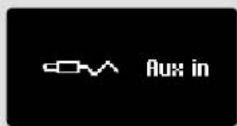
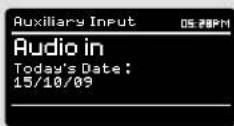
Le MODE AUX IN vous permet d'écouter de la musique depuis une source externe (comme un lecteur MP3) à travers votre radio.
Pour ce faire, connectez votre source audio externe à la prise. AUX IN 3,5 mm à l'arrière d'Héritage.
Baissez le volume tant sur Héritage que, si possible, sur le périphérique.
Appuyez ensuite sur 📂 Modei jusqu'à ce que l'écran AUX IN s'affiche, ou appuyez surpuls MENU sélectionnez MAIN MENU, et ensuite choïssez AUX IN.
Ajustez le volume d'Héritage et, si nécessaire, du périphérique audio.
MODE iPod
MONTAGE D'UN ADAPTATEUR DOCK
Heritage est fourni avec une sélection d'adaptateurs dock pour s'adapter à la plupart des modèles iPod/ iPhone.
Sélectionnez l'adaptateur qui est compatible avec votre iPod / iPhone en utilisant le tableau de compatibilité sur la droite - ils sont tous numérotés (voir illustration ci-dessous).
Pour installer l'adaptateur, enlever le cache-poussière avant d'insérer l'adaptateur dans le logement qui entoure le connecteur dock (voir illustration). Si aucun des adaptateurs inclus avec votre radio ne s'adapte à votre modèle Ipod/ Iphone, veuillez utiliser l'adaptateur fournl par Apple dans le kit de l'Ipod/ Iphone.
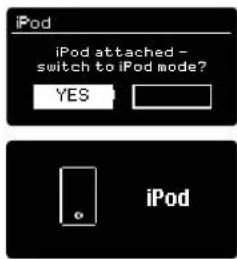
Connectez votre iPod / iPhone au connecteur dock. Heritage demandera automatiquement si vous souhaitez passer en mode iPod. Sélectionnez OUI ou NON en utilisant le contrôle du curseur.
Si un iPod / iPhone est déjà connecté à Heritage, appuyer sur (MODE) jusqu'à ce que le mode iPod s'affiche, ou appuyez sur (MINU) puis sélectionnez MENU PRINCIPAL (MAIN MENU), puis iPod.
Les fonctions de base de contrôle des pistes peuvent être réalisées via les contrôles média situés sur la face supérieure d'Hérillage.
Appuyer sur la touche ▶▶▶ fera débuter le morceau sélectionné. Appuyer sur cette touche lorsqu'un morceau est joué fera ARRETER cette piste.
Appuyer sur la touche ▶ vous fera avancer vers le morceau suivant. Appuyer et maintenir vous fera avancer rapidement (fast-forward)
Appuyer sur la touche 🖼️ vous fera revenir vers le morceau précédent. Appuyer et maintenir vous fera revenir rapidement en arrière (fast rewind).
Sinon, votre iPod/ iPhone peut aussi être exploité en utilisant la commande à distance de Heritage, qui offre un contrôle avancé des menus, etc. Enfin, il est possible de commander l' iPod/ iPhone en utilisant les commandes situées sur l' iPod/ iPhone même.
Enfi n, il est possible de contrôler l'iPod grâce à ses propres commandes.
iPod VIDÉO
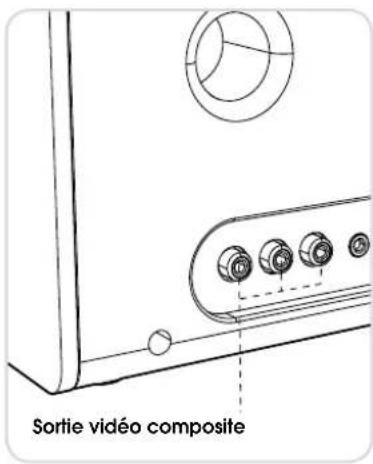
Heritage est équipé d'un ensemble de vidéo composite sur connecteurs, permettant de visualiser des films iPod/ iPhon, des diaporamas, etc. sur votre télévision - directement à partir de votre radio.
Pour utiliser cette fonctionnalité, allez dans PARAMETRES (SETTINGS) sur votre iPod / iPhone, sélectionner VIDEO, puis passer de TV OUT à TV ON. Réglez maintenant le SIGNALTV (TV SIGNAL) en PAL ou en NTSC, selon le système de diffusion qu'utilise votre téléviseur.
Si vous avez besoin d'acheter un câble vidéo composite, vous pouvez directement l'acheter auprès de l'Apple Store.

MODE iPod
INFORMATIONS AU SUJET DE L'ÉCOUTE ACTUELLE (NOW PLAYING)
Lorsqu'un iPod/IPhone a été mis sur dock et que le processus d'authentifil cation est complet, votre radio va affi cher les informations concernant l'artiste pour le morceau actuel (si ces informations sont disponibles sur votre iPod/IPhone),
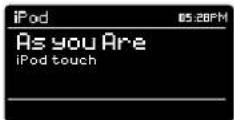
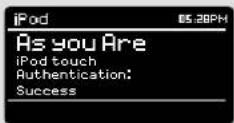
Héritage peut affil cher plusieurs Informations au sujet du morceau actuel et de l' iPod/iPhone qui est connecté. En appuyant sur la touche INFO vous pouvez passer par les types suivants d'information.
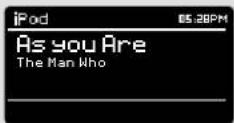
STANDARD SCREEN (écran standard) Montre le nom du morceau et de l'artiste
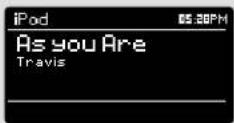
iPod/iPhone TYPE Montre le modèle d'iPod/iPhone connecté
AUTHENTICATION STATUS SI l'authentifi cation est réussle ou pas (satut de l'authentifi cation)
TRACK TIME (temps du morceau) Montre la longueur du morceau et la position actuelle sur le morceau
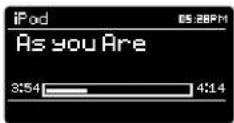
ALBUM TITLE (titre de l'album) Affi che le titre de l'album, si disponible
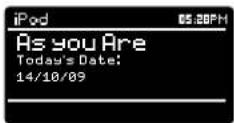
DATE
Date
d'aujourd'hui
INSTALLATION INTERNET
UTILISATION DE L'ASSISTANT D'INSTALLATION DE LA RADIO INTERNET
La première fois que vous utilisez Heritage en mode Radio Internet, il vous sera demandé si vous souhaitez suivre l'ASSISTANT CONFIGURATION (SET UP WIZARD). L'“assistant” passera par une série de questions, et sera le moyen le plus simple d'obtenir la radio Internet et mettre en marche votre appareil.
Vous pouvez suivre l'assistant de configuration à tout moment, il peut être trouvé sous la rubrique NETWORK, dans le menu SYSTEM SETTINGS
Pour conti gurer votre radio en utilisant l'Assistant Internet en ligne, procédez comme suit:
Appuyez Appuyez sur le bouton de sélection pour sélectionner OUI (YES), et commencer la procédure ASSISTANT DE CONFIGURATION.
① Cholissez et sélectionnez votre format horaire préféré (12 ou 24 heures).
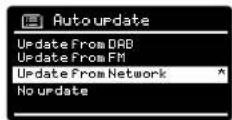
② Cholissez et sélectionnez UPDATE FROM NETWORK (mise à jour sur réseau).
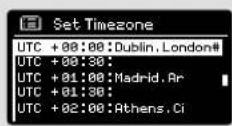
③ Faltes défiler et sélectionnez votre zone horaire locale dans le menu.
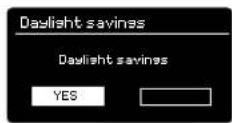
④ Cholsssez et sélectionnez votre statut préféré pour l'heure d'été.
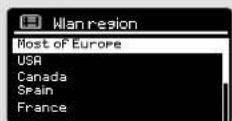
⑤ Faites défiler et sélectionnez votre région Wlan.
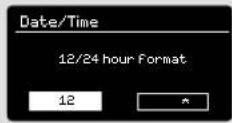
INSTALLATION INTERNET
⑥ Faites défiler et sélectionnez votre RESEAU. Dans certains cas vous pouvez en trouver plus d'un. Choisissez simplement celui que vous désirez utiliser.
CONNECTIONS SUR RESEAU
Si vous désirez utiliser votre radio sur réseau, plutôt que sans fi I, choisissez simplement l'option WIRED de la liste SSID.
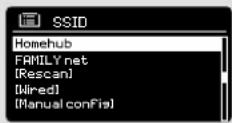
⑦ Si votre réseau sans fil n'est pas protégé par un mol de passe. Héritage se connectera automatiquement, et l'écran suivant sera affi ché :
⑧ Si vous utilisez un mot de passe de protection, entrez votre mot de passe réseau en utilisant le contrôle du curseur pour faire défler et sélectionner les caractères alphanumériques corrects. Lorsque vous avez correctement entré votre mot de passe, cliquez sur OK.
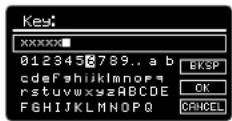
Sélectionnez BKSP (retour) si vous avez saisi un caractère Incorrect.
Héritage sauvegardera le mot de passe en mémoire. Il ne faudra plus le saisir.
MODE RADIO INTERNET
COMMENT DEBUTER
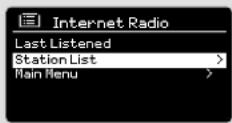
Afin d'entrer en mode INTERNET RADIO, appuyez sur la touche (jusqu'à ce que l'écran d'intro INTERNET RADIO soit affi ché, ou appuyez sur MENU) puis sélectionnez MAIN MENU, ensuite INTERNET RADIO depuis la liste des options du menu.
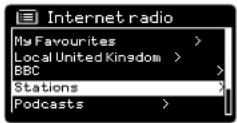
Le menu INTERNET RADIO comprend les options suivantes :
Mes stations favorites : Sert à naviguer vers vos stations préférées. Elles peuvent être programmées en visitant le portail Frontier Silicon Radio (à l'alde de votre PC ou Mac). Voir page 23 pour de plus amples informations.
Local : Une liste complète de toutes les stations diffusées depuis votre propre zone géographique (ou pays).
BBC: Raccourci vers toutes les stations BBC diffusées dans le monde.
Stations: Trouve les stations à partir de certains critères tels que : localisation, genre, les plus populaires, etc.
Podcasts: Trouve les Podcasts ou diffusions de « Réécoute » par localisation, genre ou recherche par nom.
Mes stations ajoutées : Montre les stations que vous avez ajoutées personnellement à votre liste de stations via le portall Frontier Silicon Radio. Voir page 23 pour de plus amples informations.
Aide : Vous trouverez loi votre CODE d'ACCES. Requis pour avoir accès au portall Frontier Silicon Radio. Voir page 23.
SÉLECTION D'UNE STATION
Pour choisir une station, sélectionnez LISTE DES STATIONS (STATION LIST) dans le MENU RADIO INTERNET (INTERNET RADIO MENU), puis sélectionnez STATIONS en utilisant la commande du curseur.
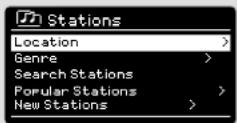
Vous avez maintenant l'option de choisir ou de trouver une station en utilisant les critères de recherche suivants :
LOCALISATION (pays d'origine) GENRE CHERCHER DES STATIONS (par nom) STATIONS POPULAIRES NOUVELLES STATIONS
MODE RADIO INTERNET
SÉLECTION D'UNE STATION (suite)
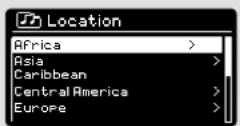
Avec le cursor, faites défiler les options et appuyez afin de choisir votre critère de recherche.
Par exemple, choisir l'emplacement vous donnera une liste alphabétique de continents / régions, et ensuite une liste de pays. Utilisez la commande de curseur pour faire défifier la liste et appuyez sur Select pour choisir le continent, puis le pays. Il vous sera alors donné la possibilité de choisir toutes les stations (ALL STATIONS) ou un GENRE, pour affi ner votre recherche.
Après avoir sélectionné votre critère de recherche, vous verrez une liste de stations. Sélectionnez une station de la liste afi n de commencer à écouter.
RECHERCHE
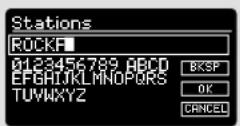
Vous pouvez chercher une station radio Internet par nom (si vous le connaissez), ou en utilisant un mot-clé de son titre.
Afin de CHERCHER une station, sélectionnez SEARCH STATIONS dans le menu STATIONS, ensuite saisissez un mot-clé via l'écran d'entrée du clavier (similaire à l'écran d'entrée du clavier que vous avez utilisé pour le mot de passe).
Si votre satlon est trouvée, sélectionnez simplement pour écouter.
Si vous avez cherché par mot-clé, Héritage donnera la liste de toutes les stations contenant ce mot-clé. Faites défiler la liste et sélectionnez votre station.
SÉLECTION D'UN PODCAST
es podcasts (ou « réécoutes ») se cherchent et sélectionnent de la même manière qu'une station normale.
Sélectionnez PODCAST dans le menu INTERNET RADIO, puis cherchez par localisation, genre ou l'association des deux.
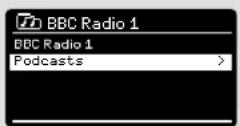
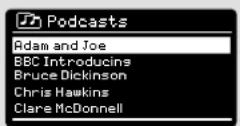
La différence principale lorsque vous cherchez un Podcast, est que quand vous avez sélectionné une station, vous verrez alors une liste de shows (ou Podcasts) disponibles sur cette station.
Sélectionnez simplement votre choix dans cette
MODE RADIO INTERNET
MES FAVORITES
Il est possible de compiler une ou plusieurs listes de vos stations favorites, vous premettant d'accéder rapidement et facilement à plusieurs stations de pays et de genres différents.
À cette fin il faut d'abord enregistrer votre radio sur le portail Frontier Silicon Radio. Voir la section PORTAIL RADIO INTERNET page 23.
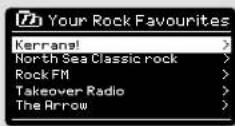
Pour mémoriser une station comme favorite, maintenez appuyé le bouton de sélection jusqu'à ce que FAVORI AJOUTÉ (FAVOURITE ADDED) apparaissé sur l'écran. La station choisie apparaît désormais dans la liste des stations favorites,
Afin d'accéder à la liste MES FAVORITES, sélectionnez STATION LIST, puis MY FAVOURITES, et ensuite STATIONS. Vous pouvez à présent faire défiler la liste et sélectionner n'importe quelle station de la liste.
MES STATIONS AJOUTÉES
Si vous avez ajouté une ou des stations à la liste des stations radio Internet (via le portall Frontier Silicon Radio, voir page 23), elles se trouveront dans cette liste. L'option MY ADDED STATIONS se trouve dans le menu STATION LIST, dans le mode INTERNET RADIO.
BBC
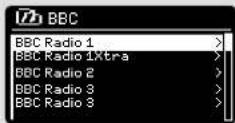
L'option BBC est un raccourci vers la liste complète des stations BBC. Sélectionnez cette option du menu STATION LIST, puis faites défi ler et sélectionnez une station de la manière habituelle.
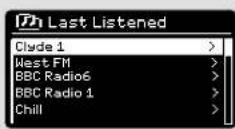
DERNIÈRES ÉCOUTÉES
Lorsque vous passez en mode RADIO INTERNET, la dernière station écoutée est sélectionnée automatiquement. Affin de sélectionner une autre station que vous avez écoutée récemment, sélectionnez LAST LISTENED. Une liste complète sera affi chée (la plus récente sera en haut).
MODE RADIO INTERNET
AIDE (HELP)
L'option HELP se trouve dans le menu STATION LIST. Sous HELP, vous trouverez le CODE D'ACCES requis pour enregistrer votre radio sur le portail Frontier Silicon Radio (voir page 23 pour de plus amples Instructions).
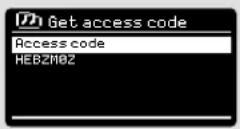
Il y a également une piste audio utile contenant une FAQ sous le titre HELP.
LOCAL
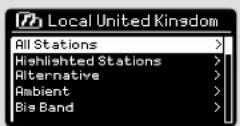
La liste de stations locales, « LOCAL » se trouve dans le menu STATION LIST et dépend du pays dans lequel vous vous trouvez.
Par exemple, si vous êtes au Royaurne Uni (UK), cette sélection affi chera les stations diffusées au UK. De la même manière, si vous utilisez votre radio en Allemagne, cette sélection affi chera uniquement les stations qui sont diffusées en Allemagne.
Sélectionnez cette option afin de naviguer soit sur toutes les stations locales disponibles, soit par genre.
PORTAIL RADIO INTERNET
ACCEDER A DES FONCTIONS SUPPLEMENTAIRES
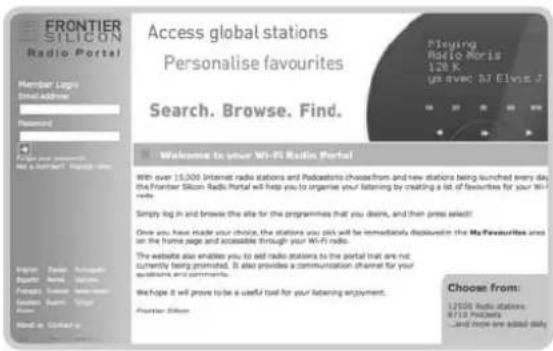
Quelques fonctions de radio Internet plus avancées d'Héritage ne sont accessibles que par le portail Frontier Silicon Radio.
Afî n d'y avoir accès. Il faut d'abord enregistrer ou inscrire votre radio.
ENREGISTREMENT/INSCRIPTION DE VOTRE RADIO
Pour enregistrer votre radio, vous aurez besoin de votre code d'accès unique.
Afin de trouver le code d'accès, saisissez d'abord INTERNET RADIO MODE, puis appuyez sur 📋. Sélectionnez STATION LIST, puis HELP. Sélectionnez ensuite GET ACCESS CODE.
Écrivez le code d'accès sur une feuille,
À présent, via votre PC ou Mac, visitez le portall du site Web www.wifi radio-frontier.com
Cliquez sur le lien REGISTER HERE (se trouvant sur le panneau gauche) pour commencer le processus d'inscription.
Si vous avez déjà un compte et désirez ajouter une radio supplémentaire, connectez-vous à votre compte et sélectionnez MY PREFERENCES, puis ADD ANOTHER WI-FI RADIO.
Lorsque vous avez enregistré vorte radio sur le portail, vous pouvez immédiatement profi ter de plusieurs fonctions et services supplémentaires qu'il fournit.
Pour qu'Héritage pulsse jouer des fi chlers de musique à partir d'un ordinateur connecté, cet ordinateur doit d'abord avoir été paramétré pour partager les média.
Le partage de média UPnP permet aux appareils comme Héritage de jouer de la musique depuis une bibliothèque média partagée, via des menus comme Artiste, Album ou Genre.
Si vous utilisez un PC avec Windows Media Player 11 ou une version plus récente (WMP), ou un Apple Mac avec OS X 10 ou une version plus récente et une application UPnP, vous pouvez connecter Héritage et transmettre du matériel audio.
NOTE: iTunes ne fonctionne pas comme serveur média UPnP, mais il existe plusieurs logiciels tiers disponibles qui vous permettront d'avoir accès à votre bibliothèque iTunes.
PARTAGER LES MEDIA AVEC WINDOWS MEDIA PLAYER
Le serveur UPnP le plus courant est Windows Media Player (version 11 ou plus récente), bien que d'autres plates-formes UPnP et serveurs
Peuvent être utilisé(e)s. Pour préparer WMP pour le partage des
Assurez-vous que votre PC et voire radio sont connectés au même réseau. Héritage sera reconnu comme « Heritage » par votre PC.
① Dans WMP, ajoutez à la bibliothèque média les fl chiers et dossiers que vous voulez partager avec Héritage (LIBRARY > ADD TO LIBRARY . . .).
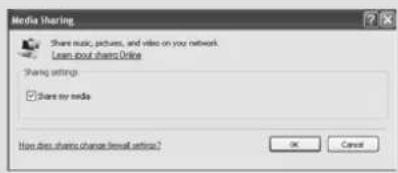
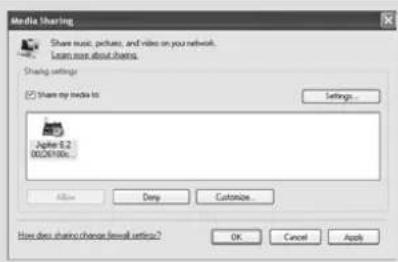
② Assurez-vous que la radio a accès au média partagé en le sélectionnant et cliquant sur ALLOW. Vous pouvez également donner un nom aux réglages des média partagés.
Le PC est à présent prêt à transmettre de la musique à votre radio. Le service WMP UPnP fonctionne à l'arrière-plan ; il n'est pas nécessaire de faire démarrer WMP explicitement.
Afin de connecter Héritage à votre Mac Apple, une application d'un serveur UPnP tiers sera requise. Il existe plusieurs applications disponibles sur internet.
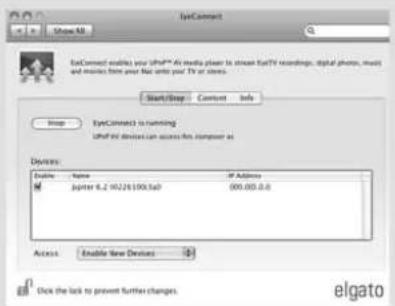
Une d'entre elles est EyeConnect. C'est une application de partage de média qui permet à Héritage de transmettre du matériel audio. Eyecontact peut être téléchargé sur :
http://www.elgato.com

Une fois installé, EyeConnect se trouvera sur System Preferences. Lorsque vous connectez Héritage, assurez-vous qu'EyeConnect est affi ché comme étant en fonctionnement sur son écran d'installation.
Héritage apparaîtra comme « Heritage » dans la liste de périphériques d'Eyeconnect. La case ENABLE doit être cochée et la sélection ACCESS réglée sur ENABLE NEW DEVICES.
Votre Mac est à présent prêt à transmettre de la musique à votre radio. EyeConnect fonctionnera automatiquement après l'amorçage.
Le MODE LECTEUR DE MUSIQUE (MUSIC PLAYER MODE) vous permet de lire des fl chiers audio tels que MP3, AAC, WMA ou FLAC directement à partir d'un ordinateur ou d'un serveur de musique sur votre réseau local.
Pour entrer en mode lecteur audio (MUSIC PLAYER MODE), appuyez jusqu'à ce que l'écran affi che le mode musique (MUSIC PALYER MODE), ou appuyez sur 📋 puis sélectionnez le MENU PRINCIPAL (MAIN MENU), puis LECTEUR DE MUSIQUE (MUSIC PLAYER) depuis la liste des options de menu 📋.
Une fois en mode lecteur de musique, appuyez sur MENU, puis sélectionnez Media partagé (SHARED MEDIA).
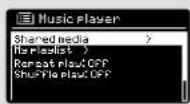
Vous pouvez naviguer à travers la liste en utilisant la commande du curseur, en utilisant HAUT (UP) et BAS (DOWN) pour faire défiler la liste, et Push (SELECT) ou bien DROITE (RIGHT) pour faire avancer les dossiers. Lorsque vous atteignez votre piste désirée, appuyez brièvement sur le bouton de sélection pour commencer la lecture de la piste, ou appuyer plus longtemps pour ajouter la piste à la playlist (voir PLAYLISTS en page 28 pour plus d'informations).
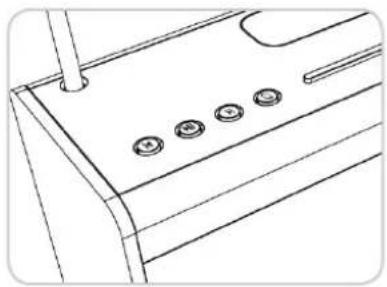
Les pistes audio peuvent également être contrôlées en utilisant les boutons montés sur la partie supérieure de votre radio.
Maintenez appuyé le bouton ⬆, cela fera rapidement revenir en arrière la pliste en cours de lecture; faire la même chose avec le bouton ⬆ : cela permettra d'avancer rapidement.
PARTAGE de MEDIA (à partir d'un serveur media UPnP)
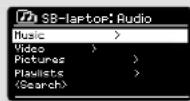
En mode MUSIC PLAYER, sélectionnez SHARED MEDIA. Si vous avez installé un partage de média (comme décril page 24), vous devriez apercevoir une entrée, pour le serveur que vous avez installé, par ex. « SB-Laptop : Audio », Si vous avez plus qu'un média de partage d'ordinateur, les alternatives sont dans la liste. Sélectionnez le média partagé que vous voulez écouter.
À partir d'ici, les menus sont générés à partir du serveur de partage de média (en général Windows Media Player). Le premier menu montre une liste de types de média, par exemple musique, vidéo, photos et playlists. Héritage ne peut jouer que de la musique et des playlists.
Il existe également une fonction de recherche, qui trouve les morceaux de manière similiaire à la recherche radio Internet, comme décrite page 20.
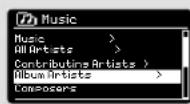
Pour la musique, il existe de nombreuses façons de sélectionner les morceaux, dont :
Genre | Artiste | Album | Compositeur | Classification
Une fois que vous avez trouvé une plste que vous voulez lire, appuyez sur le bouton de sélection pour la sélectionner. Une pression brève permettra de lire la plste immédiatement, tandis qu'une pression longue ajoutera le morceau à la playlist.
Note: Les listes Jouées en mode UPnP sont envoyées à Last.fm, si SCROBBLING est allumé dans le menu Last.fm. Pour de plus amples informations au sujet de SCROBBLING, voir page 29.
MODE LECTEUR DE MUSIQUE
PLAYLISTS
Heritage est capable de contenir jusqu'à 500 pistes dans sa playlist. Les pistes de la playlist peuvent être mixées à partir de multiples serveurs UPnP et de périphériques USB. Pour gérer la playlist, sélectionnez MY PLAYLIST du menu du lecteur audio (MUSIC PLAYER MENU).
Pour affi cher le contenu de la playlist, faites défiler à l'aide de la commande du curseur. Pour écouter la playlist d'une piste donnée, appuyez brièvement sur le bouton SELECT. Pour supprimer une piste de la playlist, appuyez plus longtemps puis confirmez OUI (YES) pour effacer.
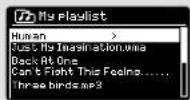
Si vous sélectionnez une piste / album / dossier pour une lecture instantanée, sans utiliser la fonction playlist, la playlist sera préservée et continuera à être stockée par votre radio jusqu'à ce que vous cholsissiez de la supprimer.
REPEAT/SHUFFLE
Vous pouvez choisir de répéter les pistes ou de les lire dans un ordre aléatoire en sélectionnant REPETITION LECTURE (REPEAT PLAY) ou LECTURE ALÉATOIRE (SHUFFLE PLAY) du menu du lecteur audio (MUSIC PLAYER MENU).
INFORMATIONS EN LECTURE
Lorsqu'un piste est en cours de lecture, Heritage affi chera la piste et le nom de l'attiste (UPnP). Il ya également une barre de progression avec temps total et temps écoulé.
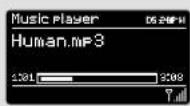
Pour afficher des informations supplémentaires de la piste, appuyez sur INFO Chaque fois que vous appuyez sur INFO, un autre élément d'information est affi ché comme suit.
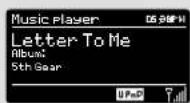
UPnP: nom de piste / artiste, barre de progression / temps écoulé, album, codec / taux d'échantillonnage, mémoire tampon de lecture et date d'aujourd'hui.
MODE LAST.FM
En plus de ses capacités de radio terrestre et Internet, Héritage peut également fournir l'accès au service de musique en ligne Last.fm. Cholissez un artiste ou un genre et laissez Last.fm construire la playlist parfaite à partir de sa bibliothèque de 5 millions de pistles – qui vous est unique, et nouvelle à chaque fois.
Si vous êtes déjà abonné(e) à ce service, vous pouvez utiliser votre profi I Last.fm sur Héritage, ou visitez www.last.fm, créez un profi I et abonnez-vous.
Si vous disposez d'un bon d'abonnement d'essal, visitez www.last.fm/voucher et suivez les indications qui s'affil chent.
AJOUTER UN COMPTE D'UTILISATEUR
Afin d'entrer en mode LAST.FM MODE, appuyez sur (MODE) jusqu'à ce que l'écran d'intro LAST.FM soit affiché, ou appuyez sur (MIN), puis sélectionnez MAIN MENU, ensuite LAST.FM depuis la liste au menu.
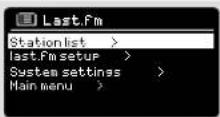
Afin d'ajouter un compte, sélectionnez LAST.FM SETUP du menu, puis sélectionnez USER ACCOUNTS.
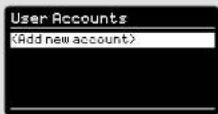
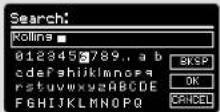
À présent sélectionnez ADD NEW ACCOUNT et saisissez votre nom d'utilisateur et mot de passe LAST.FM via le clavier sur l'écran.
LE SCROBBLING ET LES PISTES COUP DE COEUR/BANNIR
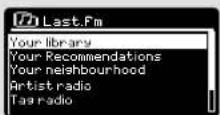
Pour profit ter au mieux de Last.fm, vous pouvez SCROBBLER toutes les morceaux que vous avez écoutées en modes UpnP et LAST.FM (et mêmes celles d'un iPod ou ordinateur avec les plugins de logiciel corrects). Cela envole les noms des pistes vers LAST.FM, les ajoute à votre bibliothèque, et alde le service à faire des recommandations musicales (et de voisins) adaptées à vos goûts musicaux. Vous pouvez écouter votre bibliothèque LAST.FM en sélectionnant la station YOUR LIBRARY dans le menu LAST.FM.
Afl n d'allumer ou d'étéIndre le, sélectionnez, puis SCROBBLING, ensuite sélectionnez ON ou OFF.
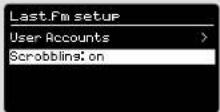
Note: si vous désirez laisser d'autres personnes utiliser Héritage en mode LAST.FM, vous pouvez éteindre SCROBBLING. Vous pouvez également passer à un autre compte
MODE LAST.FM
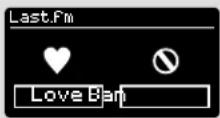
Durant votre écoute de LAST.FM vou pouvez choisir de SELECTIONNER ou BANNIR des pistes (ce qui a pour résultat de les SCROBBLER, même si SCROBBLE est étein!). Dire à LAST.FM que vous aimez un morceau (LOVE/COUP DE COEUR) va l'ajouter à votre liste YOUR LOVED TRACKS/VOS MORCEAUX COUPS DE COEUR, vous permettant de les réécouter dans le futur. BANNIR un morceau signifi e qu'il ne sera plus jamais joué.
Pour sélectionner ou bannir un morceau, appuyez sur et utilisez le curseur pour sélectionner soit LOVE/COUP DE COEUR ou BAN/BANNIR.
La touche 📊 se trouve sur la face supérieure de votre radio, ainsi que sur la télécommande. En écoutant LAST.FM, vous pouvez cholsir de SKIP (PASSER) un morceau en appuyant sur 📋. Il n'est pas possible de faire PAUSE pour un morceau sur LAST.FM.
Note: Vous pouvez éditer votre bibliothèque et le classement des pistes sur le site Web de LAST.FM.
ÉCOUTER DE LA MUSIQUE
Il existe plusieurs types de streams, ou « stations radio » disponibles sur LAST. FM. Aff n d'en choisir une, sélectionnez STATION LIST dans le menu LAST.FM MODE. Si vous êtes un nouvel utilisateur de LAST. FM, nous vous recommandons de commencer avec ARTIST or TAG RADIO, aff n de vous familiariser avec les fonctions basiques.
Les options suivantes sont disponibles :
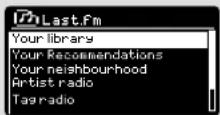
VOTRE BIBLIOTHEQUE
Joue toutes les morceaux SCROBBLES sur votre profil I, ou les morceaux par artistes que vous avez ajoutées à votre profil I. Elle peut être éditée sur le site Web LAST.FM.
VOS RECOMMANDATIONS
Joue les morceaux qui vous ont été recommandés selon votre profil musical et celui d'autres personnes ayant des goûts musicaux similaires.
VOS COUPS DE COEUR
Joue les morceaux que vous avez classés
VOTRE VOISINAGE
Joue des pistes de bibliothèques de personnes sur LAST.FM ayant des goûts musicaux similaires aux vôtres.
MODE LAST.FM
ÉCOUTER DE LA MUSIQUE (suite)
ARTIST RADIO (RADIO D'ARTISTE)
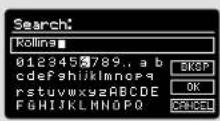
Joue une sélection de pistes d'un certain artiste et d'autres artistes ayant un style musical similaire. Choisissez un artiste en saisissant son nom ou une partie de celui-ci (vous ne devez pas saisir le nom complet, par ex. pour ROLLING STONES vous pouvez simplement saisir ROLLING), puis choisir l'artiste de la liste de résultatsef sélectionner OK.
TAG RADIO
Joue une sélection de pistes tagguées avec certains mots-clé. Choisissez un tag mot/genre en salissant un mot ou une phrase (essayez d'être aussi spécifique que possible, p.ex. BOLLYWOOD plutôt que BOLLY, car les tags sont générés par les utilisateurs, et il y a beaucoup de faux tags connectés à quelques pistes, qui donnent un contenu d'erreur insuffisante). Choisissez un tag de la liste de résultats et sélectionnez OK.
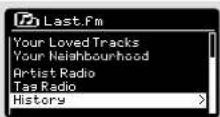
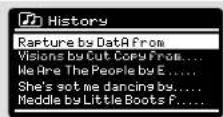
HISTOIRE
Fait une liste des pistes que vous avez écoutées récemment, la plus récente étant la première. Il n'est pas possible de sélectionner un morceau de cette liste et de le réécouter sur demande.

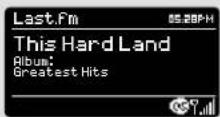
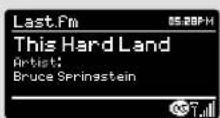
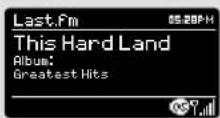
Pendant que LAST.FM joue, l'écran affi che le nom du morceau et la barre de progrès montrant le temps écoulé et le temps total du morceau. Une icône LAST.FM se trouve au bas de l'écran, signifiant que vous êtes en mode LAST.FM.
Durant l'écoute d'un morceau, appuyer sur (NO) va vous permettre de passer par les autres informations comme l'artiste, l'album, le nom du morceau, de la radio, codec/taux d'échantillonnage, tampon de playback et date d'aujourd'hui.
RÉVEIL
RÉGLAGE DU REVEIL
Héritage peut retenir deux réglages Individuels d'alarme. At n de régler ou changer une alarme, soit appuyez sur la touche MENU, ou sélectionnez MENU, puis MAIN MENU et ensuite ALARM. Sélectionnez l'alarme « ALARM SETTINGS » (Alarme 1 ou Alarme 2) que vous voulez modifi er ou activer.

En utilisant la commande du curseur, faites défiler les options ci-dessous, et confi gurez vos préférences.
- Activer : on/off
- Fréquence : Quotidlennement, Une fois, Weekends ou Jours de la semaine.
- Heure
• Mode : Sonnerie, Radio Internet, DAB, FM ou iPod ou Last.fm - Presélection : Dernière écoutée ou présélection de stations favorites 1-10
• Volume : 0 - 20
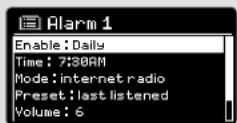
Lorsque vos préférences ont été réglées, n'oubliez pas de sélectionner SAVE.
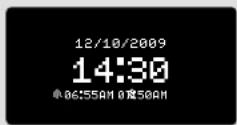
Héritage montre les alarmes activées en affi chant une icône au bas de l'écran.
En mode STANBY, en appuyant sur ALARM, vous pouvez allumer ou éteindre les alarmes en mémoire. Appuyer sur ALARM, vous fera passer par ALARM 1 et ALARM 2, les activant ou les désactivant. Si les icônes ALARM sont affi chées, ces alarmes sont activées. Si aucune icône n'est affi chée, les alarmes sont désactivées.
FERMATA DELL'ALLARME
Grâce à la fonction SLEEP/VEILLE, vous pouvez faire passer Héritage automatiquement en mode STANDBY. Le mode SLEEP/VEILLE peut être atteint de deux manières:
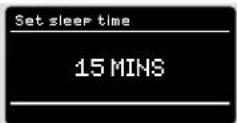
La méthode la plus rapide est via la barre SNOOZE/SOMMEIL. Touchez simplement la barre SNOOZE/SOMMEIL aff n de passer par une gamme de durées présélectionnées de SLEEP/VEILLE, partant de SLEEP OFF et passant par 15, 30, 45 et 60 minutes.
Vous pouvez également appuyer sur (MENU) puis sélectionner MAIN MENU/MENU PRINCIPAL, puis SLEEP/VEILLE. Vous pouvez alors régler la minuterie SLEEP/VEILLE sur une de ces durées.
Lorsque vous avez sélectionné une durée de veille, Héritage reviendra au MAIN MENU/MENU PRINCIPAL.
Appuyez sur MENU afin de revenir à l'écran NOW PLAYING/MORCEAU ACTUEL.
VEILLE
Héritage inclut une fonction SNOOZE ou VEILLE et possède une barre SNOOZE, sur la face supérieure de la radio. SNOOZE vous permet de mettre l'alarme sous silence pour une période allant jusqu'à 30 minutes.
La durée de SNOOZE ne peut être réglée que quand votre radio se trouve dans le processus de sonner l'alarme. À ce moment, touchez simplement la barre SNOOZE pour passer par une série de durées pré-étables de SNOOZE: soit 5, 10, 15 ou 30 minutes.
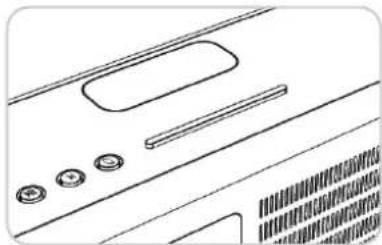
Lorsque SNOOZE est activé, Héritage reviendra en Standby pour la période préréglée, l'icône de l'alarme SNOOZE étant affil chée.
PARAMÈTRES DU SYSTEME
EQUALISEUR
Héritage fournit un certain degré de contrôle sur ses paramètres audio standard ou originaux. Cela inclut le contrôle sur les BASS et TREBLE, LOUDNESS et la possibilité d'utiliser des paramètres préréglés d'EQ. Il est également possible de créer vos propres paramètres EQ, appelés « My EQ ».
Afin d'ajuster les paramètres audio, appuyez sur MENU puis sélectionnez MAIN MENU, suivi par SYSTEM SETTINGS. Ensuite sélectionnez EQUALISER dans le menu.
Héritage affi chera une liste de neuf options EQ comme suit : Normal, Fiat, Jazz, Rock, Cinéma, Classique, Pop, Nouvelles et Mon EQ.
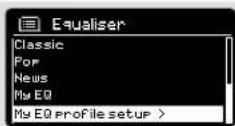
Il suffit de sélectionner votre préférence de la liste en mettant en évidence votre option et en appuyant sur le bouton Select. Heritage stockera désormais ce paramètre dans sa mémoire. Pour référence, le réglage actuel de l'égaliseur (EQ) est mis en évidence par un astérisque (*) dans la liste EQ.
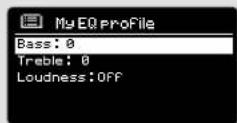
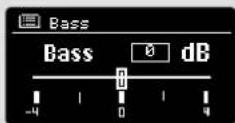
Atl Jn de conti gurer vos propres paramètres EQ, sélectionnez MY EQ PROFILE SETUP dans le menu EQUALISER. À présent, ajustez les niveaux BASS et TREBLE, décidez si vous désirez que la fonction LOUDNESS soit ON ou OFF - avant de sélectionner SAVE. Vos paramètres EQ personnalisés peuvent maintenant être sélectionnés en choisissant MY EQ dans le menu EQUALISER.
PARAMÈTRES DU SYSTEME
RÉSEAU
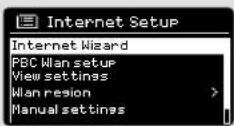
Le menu NETWORK se trouve dans SYSTEM SETTINGS dans le MAIN MENU et inclut une entrée pour l'assistant Internet (INTERNET WIZARD), qui vous assistera dans l'installation de la connexion de votre radio Internet.
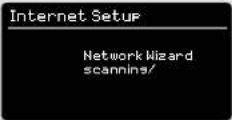
Pour les utilisateurs chevronnés, divers paramètres manuels peuvent également être atteints à partir d'ici, comme suit :
INTERNET WIZARD (Assistant Internet) :
Simplifi e l'installation de la connexion votre radio Internet en vous menant étape par étape grâce aux instructions.
Sert à coupler votre radio avec un routeur qui utilise la sécurité WPS.
VIEW SETTINGS (voir les paramètres) :
Voir l'adresse MAC, la région Wlan, etc.
WLAN REGION :
La région où vous utilisez votre radio : Europe, USA etc.
MANUAL SETTINGS (Réglages manuels) :
Contrôle détaillé des connexions sur réseau et sans fi I.
NETWORK PROFILE (Profi I réseau) :
Montre les noms des quatre derniers réseaux sans fil auxquels Héritage a été connecté.
NOTE: Héritage se rappelle des quatre demlers réseaux sans fil auxquels il a été connecté, et essaye automatiquement de se connecter à celui d'entre eux qu'il trouve. Cependant, il est possible d'effacer des réseaux non désirés : sélectionnez SYSTEM SETTINGS, puis NETWORK, puis NETWORK PROFILE. Sélectionnez à présent le profil réseau que vous voudriez effacer en sélectionnant et confi-r-mant delete YES (effacer OUI).
PARAMÈTRES DU SYSTEME
HEURE/DATE :
Se trouvant dans le menu SYSTEM SETTINGS, ce menu vous offre l'option de changer des paramètres liés à l'heure et la date. Le menu TIME/DATE dispose de trois énumérations, comme suit :
SET TIME / DATE (régler l'heure et la date): Permet de régler l'heure et la date manuellement.
AUTO UPDATE (mise à jour automatique) : Cholissez entre trois options de réglages automatiques différents.
SET FORMAT (format horaire): Choisissez d'utiliser le format de 12h ou 24h.
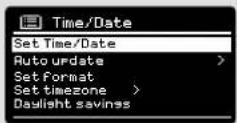
Update from DAB (mise à Jour DAB) :
Prend automatiquement l'heure et la date du signal DAB. Héritage doit avoir déjà été utilisé en mode DAB (et reçu son signal) avant que ces informations puissent être extraites.
Update from FM (mise à jour FM)
Donne l'heure et la date de la diffusion FM. Comme pour DAB, Héritage doit avoir déjà été utilisé en mode FM (et reçu des informations RDS) avant que ces informations puissent être extraites.
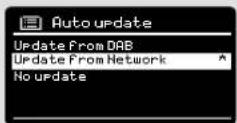
Update from Network (mise à jour réseau) :
Prend l'heure et la date de votre connexion Internet.
CLARTE
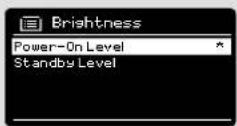
Héritage vous permet de contrôler la clarté de l'écran OLED, ce qui signifi e que les niveaux de clarté pour STANDBY et POWER ON peuvent être réglés de manière indépendante sur HIGH, MEDIUM ou LOW.
Afin d'ajuster les paramètres de clarté, appuyez sur MENU puls
sélectionnez MAIN MENU, suivi par SYSTEM SETTINGS. Sélectionnez
ensuite BRIGHTNESS dans la liste du menu. Vous pourrez alors modifi er le niveau du réglage de la clarté par défaut pour les deux modes de fonctionnement : STANDBY et POWER ON. Sélectionnez le mode que vous voulez changer, puis choisissez le niveau de clarté désiré. Vos réglages seront gardés en mémoire indéfiniment, mais vous pouvez les changer à tout moment.
PARAMÈTRES DU SYSTEME
LANGUAGE
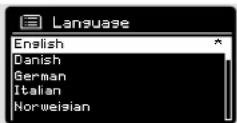
La langue par défaut de votre radio est l'anglais, cependant 12 autres langues sont disponibles :
Dannols Néerlandals Finnols Français Allemand Italien Norvégien Polonais Portugais Espagnol Suédois Turc
Afin de chagner le réglage actuel de la langue, sélectionnez SYSTEM SETTINGS dans le menu MAIN MENU, puis LANGUAGE, puis sélectionnez votre choix.
RETOUR AUX PARAMÈTRES ORIGINAUX
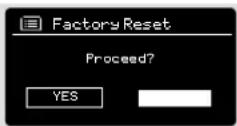
En sélectionnant FACTORY RESET dans le menu SYSTEM SETTINGS, vous pouvez revenir aux valeurs par défaut d'Héritage, et ainsi effacer tous les réglages personnels qui auraient été conti gurés (heure/date, conti guration réseau et présélections seront effacés). Cependant, La version actuelle d'Héritage sera maintenue, tout comme son Inscription au portail radio Internet. Les favoris de la radio internet sont donc retenus, à moins que vous ne ré-inscriviez votre radio sur un autre compte sur le portail.
Pour réaliser un e reparamétrisation, appuyez sur MENU puls sélectionnez MAIN MENU, suivi par SYSTEM SETTINGS, puis FACTORY RESET. Répondez ensuite YES/OUI.
De temps en temps, nous présenterons des mises à jour du logiciel de votre radio. Elles sont nécessaires pour des raisons d'entretien, et pour ajouter des fonctions supplémentaires à votre radio. Les mises à jour sont effectuées par « air », via votre connexion à large bande.
Héritage cherchera les mises à jour chaque fois qu'il est allumé, et si une mise à jour est disponible, il vous demandera de confirmer que vous voudriez commencer le téléchargement.
Veuillez noter qu'après une mise à jour du logiciel, tous les paramètres d'utilisateur seront maintenus.
PARAMÈTRES DU SYSTEME
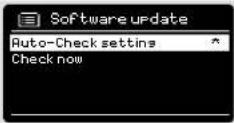
Si vous préférez chercher les mises à jour manuellement, appuyez sur (MENU) puis sélectionnez MAIN MENU. Choisissez ensuite SYSTEM SETTINGS, puis SOFTWARE UPDATES. Sélectionnez AUTO-CHECK SETTING puis NO lorsqu'on vous le demande.
Afin de chercher manuellement les mises à jour, sélectionnez CHECK NOW dans le menu SOFTWARE UPDATES (MISE A JOUR DU LOGICIEL).
AVERTISSEMENT : Avant de commencer la mise à jour du logiciel, assurez-vous qu'Héritage est branché à une connexion réseau stable. Le fait de déconnecter l'électricité durant une mise à jour de logiciel pourrait endommager irréversiblement votre radio.
ASSISTANT D'INSTALLATION (SETUP WIZARD)
L'assistant d'installation simplifi e le réglage de l'heure et de la date et des paramètres Internes, par l'intermédiaire de quelques questions.
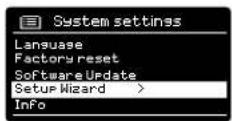
Pour accéder à l'Assistant, appuyez sur MENU puis sélectionnez MAIN MENU, suivi par SYSTEM SETTINGS. Sélectionnez ensuite SETUP WIZARD/ASSISTANT D'INSTALLATION dans la liste du menu.
INFO
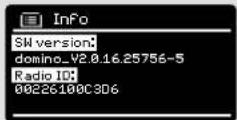
Lorsque vous vous adressez au support technique, il se peut qu'on vous demande la VERSION DU LOGICIEL ou le numéro D'IDENTITE de la RADIO. Ces informations se trouvent dans INFO, dans le menu SYSTEM SETTINGS.
Appuyez sur MENU puis sélectionnez MAIN MENU, suivi par SETTINGS, puis INFO.
DÉPANNAGE
| PROBLÈME CAUSE SOLUTIONS | ||
| FM: Siffi ement, grésillementDAB: Murmure/IntermittentCoupur | Faible puissance du signal. | Vérifi er/bouger l'antenne.Déplacer la radio vers un autre endroit. Re-balayer les stations locales (de haute puissance) uniquement.Pour DAB, vérifi er couverture locale surwww.ukdigitalradio.com/coverage |
| DAB : 'Pas de stations disponibles' Faible puissance du signal. Comme ci-dessus. Puis refaire un balayage des stations. | ||
| Ne peut pas se connecter au réseau | Réseau en panne. Vérifi er que le réseau fonctionneentre l'ordinateur et le routeur. | |
| Le routeur restreint l'accès aux adresses MAC de la liste. | Obtenez l'adresse MAC Héritage dansMENU> SYSTEM SETTINGS> NETWORK > VIEW SETTINGS etajoutez-là à la liste du routeur.NOTE: Héritage a des adresses MAC séparées pour les réseaux branchés et sans fi : seule l'adresse de la méthode utilisée pour le réseau actuel est affi chée, l'autre adresse peut être obtenue en changeant les deux premiers numéros de × 00 » (sans fi) à '02' (branché/sur réseau) | |
| La puissance du signal Wi-Fi insuf-fl sante. | Vérifi er la distance au routeur.Voir si un ordinateur peut se connecter au réseau à cet endroit. | |
| Méthode de cryptage inconnue. Changer la méthode de crytagesur le routeur. Héritage accepte WEP, WPA et WPA2. | ||
| Confi guration de réseau Inhabilituelle. | Installer le réseau manuellement via MENU > SYSTEM SETTINGS >NETWORK > MANUAL SETTINGS | |
| Le pare-feu empêche l'accès. Vérifi er si les ports suivants sont ouverts sur le routeur : UDP et TCP ports 80 et 123DNS port 53Windows partage : ports 135 - 139 et 445Windows media player : varie - Les pare-feu non-Microsoft peuvent nécessiter une confi guration pour UPnP | ||
DÉPANNAGE
| PROBLÈME CAUSE SOLUTIONS | ||
| Ne peut pas se connecter à Internet | Connexion Internet en panne Vérifié | er que l’Internet fonctionne pour un ordinateur connecté au même réseau. |
| Le pare-feu empêche l’accès. Vérifié | er que les ports suivants sont ouverts :UDP et TCP ports 80 et 123DNS port 53Certaines radios Internet peuvent requérir l’ouverture de ports supplémentaires. | |
| Ne peut pas jouer une station radio Internet particulière. | La station ne diffuse pas. Largeur de bande surchargée ou insufi sante.La station diffuse via un codec inconnu.Lien périmé. | Essayez d’autres stations.Essayez d’écouter sur l’ordinateur, via le site Web de la radio Internet.Essayez plus tard. |
| Ne peut pas jouer Last.fm Message | 'Unauthorized / Non-autorisé' | Détails du compte erronés. Détails du compte non saisis. Région non desservie.(Last.fm sont actuellement restreints à certaines régions, p.ex. US/UK) étant donné les problèmes de brevets. |
| Last.fm : Contenu insuffi sant il n’y a pas assez de morceaux disponible et brevetés pour pouvoir jouer un certain artiste ou une station radio tag que vous avez. | Sélectionnez une autre station radio. | |
MESSAGES D'ERREUR
| MESSAGE DESCRIPTION EXAMPLE | ||
| Ne peut pas se connecter Code correct, mais le routeur rejette la requête. | Filtre MAC activé sur le routeur. | |
| Erreur de format Ne peut pas reconnaître le format - indépendant du réseau. | WMA reçu, mais le stream n'était pas WMA lors du décodage. | |
| Erreur de réseau roblème au-delà du routeur - données incorrectes reçues du réseau. | Données reçues du serveur sont illisibles. | |
| Arrêt du réseau Problème au-delà du routeur - pas de réponse reçue du réseau. | Station radio Internet diffusant et soudain la station est indisponible. | |
| Aucun media UPnP trouvé. Aucun serveur UPnP trouvé. | ||
| Service indisponible (DAB). Pas de réception DAB. | ||
| Non autorisé Accès non accordé par serveur UPnP. | Permettre accès d'Héritage aux réglages du serveur UPnP. | |
| Mise à jour a échoué Mise à jour du logiciel a échoué. | ||
| Le réseau n'est pas prêt | Problème de connexion au routeur. | Routeur éteint. |
NOTES

REVO
SUPPORT TECHNIQUE
TEL - +44 (0) 1555 666161