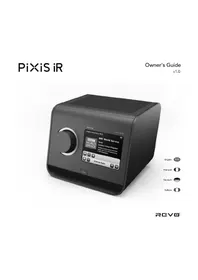
PiXiS IR - Radio REVO - Notice d'utilisation et mode d'emploi gratuit
Retrouvez gratuitement la notice de l'appareil PiXiS IR REVO au format PDF.


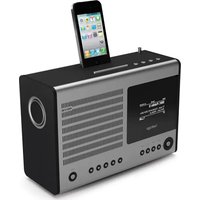
| Type de produit | Radio Internet avec écran tactile couleur 3,5 pouces |
| Marque | REVO |
| Modèle | PiXiS IR |
| Dimensions (approx.) | 200 x 120 x 80 mm |
| Poids (approx.) | 0,6 kg |
| Alimentation | Adaptateur secteur multi-région (GB, Europe, États-Unis, Australie) |
| Consommation électrique | Non spécifiée |
| Fonctions principales | Radio Internet, podcasts, diffusion audio réseau (UPnP), alarmes (2 réveils), écran tactile, mise en veille programmée, égaliseur |
| Connectivité | Wi-Fi (WEP, WPA, WPA2), port USB pour mise à jour logicielle |
| Formats audio supportés | MP3, AAC, WMA, FLAC |
| Entretien et nettoyage | Nettoyer avec un chiffon doux et sec. Éviter l'eau et les produits abrasifs. |
| Sécurité | Ne pas utiliser près de l'eau, ne pas ouvrir le boîtier, utiliser uniquement l'alimentation fournie, tenir à l'écart des petits objets et liquides. |
| Pièces détachées et réparabilité | Contacter REVO pour les pièces détachées. Réparations par un technicien agréé uniquement. |
| Garantie | 1 an contre les défauts de fabrication |
| Informations générales | Conforme aux directives RoHS et CE. Ne pas jeter avec les ordures ménagères (DEEE). |
FOIRE AUX QUESTIONS - PiXiS IR REVO
Questions des utilisateurs sur PiXiS IR REVO
0 question sur cet appareil. Repondez a celles que vous connaissez ou posez la votre.
Poser une nouvelle question sur cet appareil
Téléchargez la notice de votre Radio au format PDF gratuitement ! Retrouvez votre notice PiXiS IR - REVO et reprennez votre appareil électronique en main. Sur cette page sont publiés tous les documents nécessaires à l'utilisation de votre appareil PiXiS IR de la marque REVO.
MODE D'EMPLOI PiXiS IR REVO
Si vous rencontrez des problèmes en utilisant ce produit, s'il vous plaît référez-vous à la section « élimination de problème » à la page 31 de ce manuel d'utilisation. Sinon, appelez le support technique Revo sur:
UK 01555 666161 A l'extérieur de UK + 44 1555 666161
Sinon, e-mail support@revo.co.uk ou visitez la section « élimination de problème » de notre site Web à l'adresse: www.revo.co.uk
Infos sur l'environnement
Le symbole représenté ici et sur le produit signifie qu'il est classé comme équipement électrique ou électronique et ne doit pas être éliminé avec les ordures ménagères ou commerciales à la fin de sa durée de vie.
La directive 2002/96/CE, relative aux déchets d'équipements électriques et électroniques (directive DEEE) a été mise en place pour recycler les produits en utilisant les meilleures techniques de récupération et de recyclage afin de minimiser l'impact sur l'environnement, de traiter les substances dangereuses et d'éviter le développement des sites d'enfouissement.
Pour plus d'informations s'il vous plaît contacter votre autorité locale ou le détaillant où le produit a été acheté.
Ce produit a été conçu pour être conforme aux directives internationales sur la Restriction des Substances Dangereuses (RoHS) et a été conçu et testé pour se conformer aux exigences européennes et porte le marquage CE
MISES EN GARDE DE SÉCURITÉ
- Ne pas faire fonctionner cette radio près de l'eau
- Ne pas enlever les vis ou les parties du boîtier
- Utilisez uniquement le bloc d'alimentation fourni
- Éviter les petits objets et les liquides de pénétrer dans le produit

Garantie
Revo Technologies Ltd garantit à l'utilisateur que ce produit sera exempt de défauts de matériaux et de fabrication dans le cadre d'une utilisation normale pendant une période d'un an à partir de la date d'achat. Cette garantie couvre les pannes dues aux défauts de fabrication et ne s'applique pas dans les cas tels que les dommages accidentels, l'usure naturelle générale, la négligence de l'utilisateur, la modification ou réparation non autorisées par Revo Technologies Ltd.
Pour enregistrer votre achat s'il vous plaît visitez www.revo.co.uk
Droits d'auteur et Reconnaissances
Copyright 2012 Revo technologies Ltd. Tous droits réservés.
Aucune partie de cette publication ne peut être copiée, distribué, transmise ou transcrite sous quelque forme ou par quelque moyen, électronique, mécanique, magnétique, manuel ou autrement, sans l'autorisation de Revo Technologies Limited
REVO et PiXiS IR sont des marques deposees de Revo Technologies Ltd.
Décharge de responsabilité
Revo Technologies Limited ne fait aucune représentation ou garantie à l'égard du contenu de cette publication, et dénie expressément toutes garanties implicites de qualité marchande ou d'adéquation à un usage particulier. En outre, Revo Technologies Limited se réserve le droit d'apporter des modifi cations à cette publication de temps à autre, sans notifi cation à toute personne ou organisation.
Contenu
| 2 | Support, Garantie et information sur l'environnement |
| 3 | Contenu/bienvenue/PiXiS/énergie alimentation d'éclatement |
| 4 | Principes directeurs/écran à la maison |
| 5 | Navigation de second niveau |
| 6 | Connexion à internet |
| 7 | Mode radio internet |
| 8 | Conclusion des stations |
| 9 | Podcasts / Listen Again / Presets |
| 10 | Portal par radio d'Internet |
| 11 | Mode d'audio de réseau |
| 12 | Installation d'acoustique de réseau |
| 13 | Acoustique de réseau trouvant des pistes |
| 14 | Alarmes |
| 15 | Petit somme d'alarme/sommeil/mise à jour d'USB |
| 16 | Paramètres du système |
| 18 | Configurations diverses |
| 20 | Dépannage |
Alimentation d'énergie
Votre radio de PiXiS est fournie avec une alimentation d'énergie de multi-région, signifiant qu'il peut être actionné dans un certain nombre de pays autour du monde.
Choisissez simplement l'adaptateur correct pour votre pays de la sélection fournie, puis suivez les instructions vis-à-vis de.

Merci d'avoir acheté PiXiS IR. Nous sommes sûrs qu'il va vous fournir beaucoup d'année de plaisir et un service fi able..
Ce manuel a été conçu pour vous donner des instructions rapides pour l'utilisation de votre radio, vous offrir des indications sur les caractéristiques de ce produit et vous fournir des informations sur l'utilisation, sur la sécurité, les détails sur la garantie et une guide de dépannage.
Déballage de PiXiS IR
Enlevez avec précaution PiXiS IR de son emballage et enlevez ensuite les autres éléments de la boîte.
La boîte doit contenir les éléments suivants :
• Radio PiXiS IR à écran tactile
- Système d'alimentation multi-région (avec prises pour la GB, l'Europe, Etats Unis et les Australia)
- Manuel d'utilisation
- Carte de garantie
Si un des éléments manque ou est endommagé, nous vous prions de contacter le magasin où a été fait l'achat ou d'appeler directement REVO : +44 (0) 1555666161

Principes directeurs
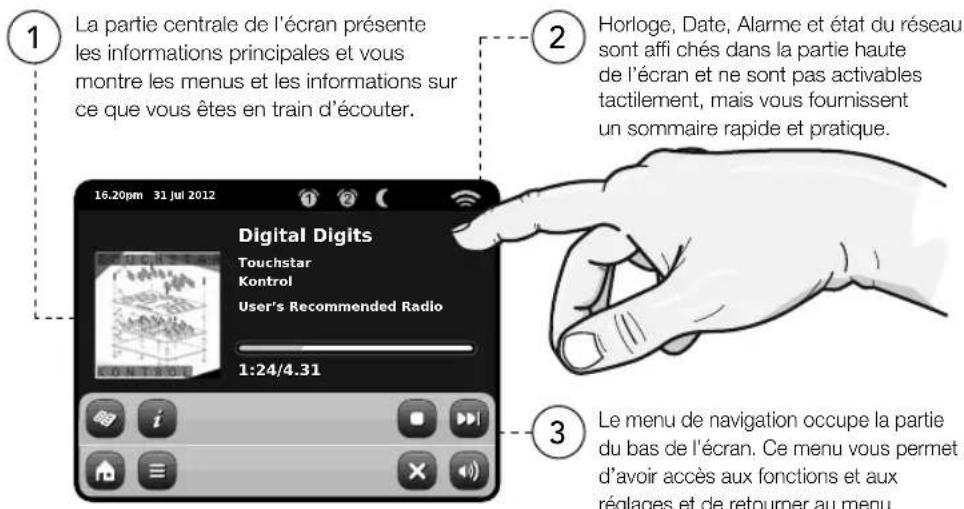
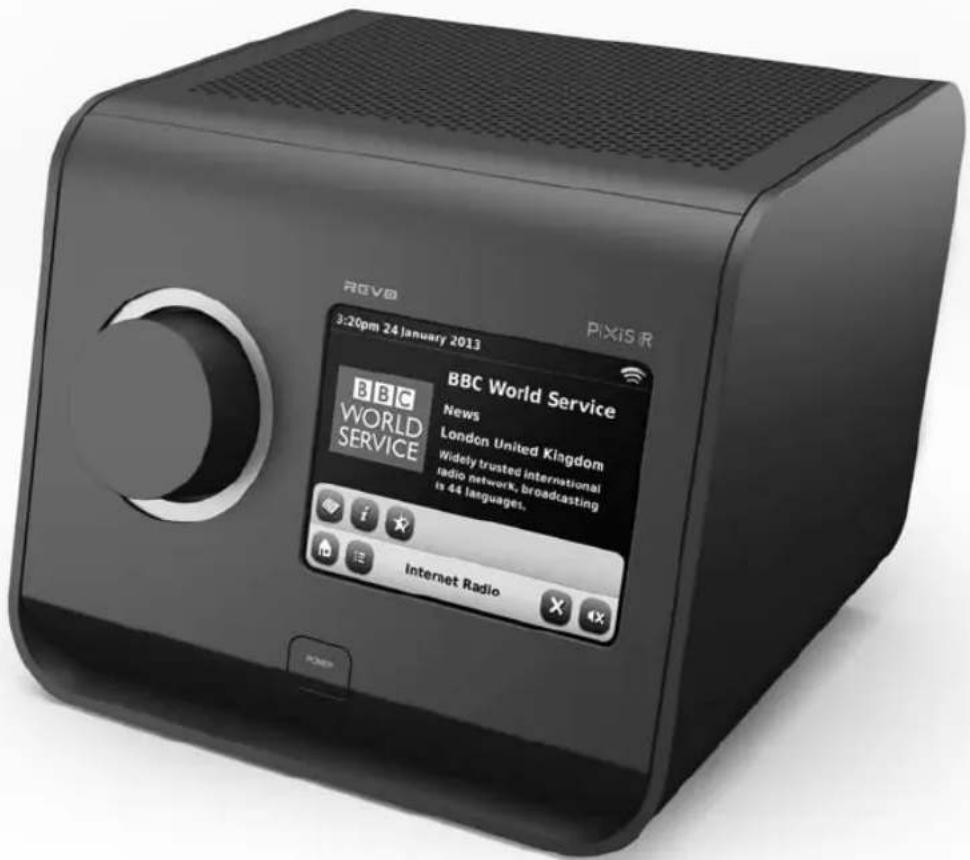
Une des caractéristiques de haute défi nition de PIXIS IR est son écran tactile couleur de 3.5 pouces qui vous met en contact direct avec toutes les nombreuses fonctions de la radio.
L'utilisation de PiXiS IR est très intuitive et c'est pour cela que peu d'explications suffi sent. La représentation graphique des fonctions et la possibilité de toucher directement les mots et les touches pour les activer deviendra absolument naturel après quelques minutes d'utilisation.
Pour vous permettre de commencer, les pages suivantes vous fournirons un sommaire de ce que vous allez voir dans les différentes partie de votre écran PiXiS IR et vous fournirons les indications pour pouvoir vous orienter correctement et trouver votre parcours
Home Screen
Le premier contact avec l'interface PIXIS IR sera avec l'écran d'accueil. Nous pensons que les différents modes s'expliqueront tous seuls et seront faciles à trouver, mais nous vous offrons ici une brève description des fonctions de chaque icône de la page d'accueil.
Appuyez doucement sur une icône et relâchez pour accéder au mode pertinent..
Arrêt
Réglage de PiXiS IR pour l'arrêt automatique après un certain temps. Voir page 15.
Radio d'Internet
Le mode radio internet vous permet d'avoir accès à des dizaines de millier de stations radio en ligne et podcasts (baladodiffusions) du monde entier. Aussi longtemps que vous disposez d'une connexion à bande large, vous n'aurez même pas besoin d'un ordinateur pour utiliser ce mode. Détails à page 6.
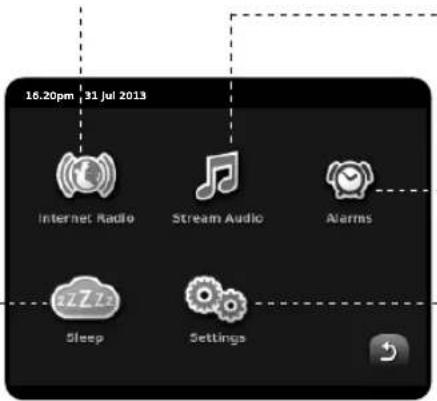
Acoustique de réseau/lecteur de musique de réseau
Le mode lecteur de réseau musical de PIXIS IR « Stream Audio » (Diffusion audio) vous permet de diffuser des fi chiers audio à travers votre réseau à partir d'un ordinateur ou MAC. Cela transforme PIXIS IR en un système multi-pièce pour votre collection musical présente. Voir page 11.
Alarmes
Les alarmes di PiXiS IR vous permettent de vous réveiller à l'aide de n'importe quel mode audio ou sonnerie. Les alarmes sont réglables en relation à des dates spécifi ques, récurrence, volume, etc. Voir page 14.
Configurations
Le menu de confi gurations te fournit des commandes pour travailler l'installation de votre PiXiS IR. Des confi gurations de réseau, les niveaux sains d'EQ, les actualisations de logiciel et les préférences de synchronisation. Voir page 16.
Deuxième niveau de navigation
Après avoir cliqué sur une option présente dans la page d'accueil de l'écran pour accéder à un mode, la mise en page de l'écran changera lentement.
Même si les modes semblent uniques et dépendants des information présentées, il y a de nombreuses caractéristiques en commun dans le système.
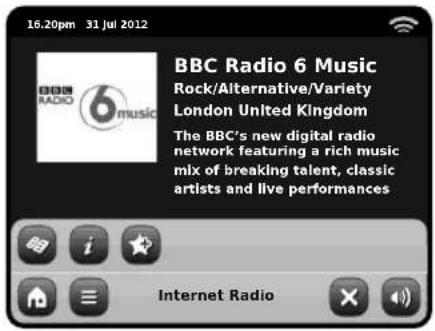
Dans n'importe quel mode d'PiXiS IR, vous remarquerez qu'au bas de l'écran se trouvent une ou deux rangées de touches menu contextuelles. Ce sont vos moyens principaux d'interaction avec PiXiS IR.
La rangée inférieure reste affi chée dans tous les modes et permet de naviguer au niveau du système ; vous pourrez ainsi revenir à l'écran d'accueil en tout moment, ou faire apparaître un menu contextuel pour votre mode actuel.
Page d'accueil - Cliquez pour retourner sur l'écran du menu principal tout en maintenant la reproduction audio du mode courant.
Menu contextuel - Cliquez pour visualiser et confi gurer les options d'utilisation pour le mode courant.
Le nom du mode courant est affi ché au centre de la barre du menu du bas.

Volume – Cliquez pour avoir accès au réglage du volume / Ecran muet (Mute screen). Il y a aussi une touche traditionnelle pour le réglage du volume dans la partie haute de votre PiXiS IR.
Fermer – Cliquez pour retourner à la page d'accueil de l'écran et arrêter la reproduction du mode courant.

Quand vous naviguez à travers un sous-menu avec un contexte spécifi que, la touche « Fermer » (Close) se transformera en « Défi ler en arrière » (Back), et vous permettra de retourner à l'écran vu précédemment..

Si vous appuyez sur la touche
« Page d'accueil » (Home), le mode courant continuera la reproduction jusqu'à ce que vous choisissiez une source audio alternative. Cela signifi e que vous pouvez régler l'alarme PIXIS IR ou changer votre système de confi guration sans interrompre votre écoute.

Si vous appuyez sur la touche
« Page d'accueil » (Home), vous remarquerez qu'une touche « Défi ler en arrière » (Back) appariera dans l'angle en bas à droite du menu principal - Si vous appuyez sur cette touche, vous retournerez au mode d'écoute courant.
Quand vous entrez dans un menu de navigation, les choix disponibles seront affi chés sous forme de liste. Il suffi t d'appuyer sur une option de la liste pour la sélectionner.
En cas de listes très longues, une barre de défi lement appariera à droite de l'écran. Utilisez les touches de défi lement vers le haut et vers le bas, pour faire défi ler la liste peu à la foi sur l'écran, ou appuyez sur une partie de l'arrière-plan de la barre de défi lement pour sauter d'un point à l'autre.
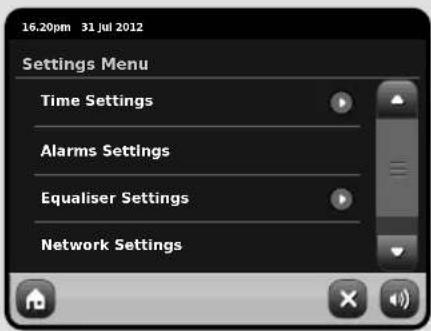
Une petite fl èche près d'un point indique que d'autres options sont associées à ce point.
Connexion à internet
- PiXiS IR rend la connexion à l'Internet via votre réseau sans fi | local très simple.
- La voie la plus facile d'obtenir commencée est simplement d'entrer le mode par radio d'Internet, là où PiXiS IR vous mènera par le processus de se connecter à votre réseau et de l'obtention en ligne.
-
Les étapes principales son illustrées ci-dessous:
-
Wlan à partir de la liste..
- PiXiS IR balaye les réseaux automatiquement. Comme dans l'exemple ci-dessous, tout réseau accessible à PiXiS IR sera mentionné par son nom.
-
Sélectionnez votre réseau préféré à partir de la liste.
-
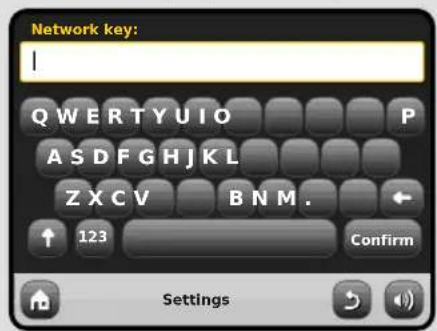
Si votre réseau n'est pas protégé par un mot de passe, PiXiS IR s'y connectera tout de suite. Si vous avez un mot de passe de protection, vous devrez être prêt à introduire votre code d'accès comme indiqué. Introduisez votre mot de passe en utilisant le clavier sur l'écran, ensuite confirmez.
- PiXiS IR se connectera a votre réseau. Votre mot de passe sera enregistré dans la mémoire de PiXiS IR et vous n'aurez plus besoin de l'introduire toutes les fois que vous vous reconnectez.
- Sélectionner votre région Les réseaux wireless à portée seront affi chés.
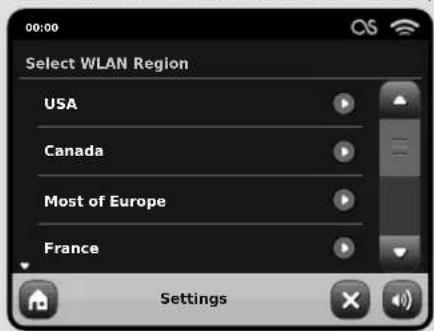
Sélectionnez votre réseau préféré.
Introduisez votre mot de passe pour le réseau et cliquez sur « Confir mer ».
Après avoir suivi les étapes au-dessus de vous devrait pouvoir accéder au mode de radio d'Internet. Vous avez également pris la première étape vers couler l'acoustique sans fi l à partir des ordinateurs sur votre réseau.
Tous les réglages de votre réseau seront sauvegardés dans la mémoire di PiXiS IR jusqu'à ce que vous déciderez de les mettre à jour.
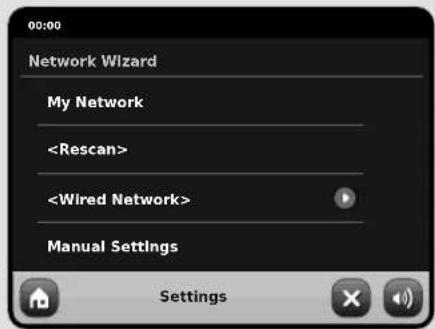
Si vous voulez contrôler manuellement ou changer les réglages de votre réseau, vous pouvez le faire en sélectionnant la section « Réglages » (Settings). Allez sur Réglages réseau (Settings Network) et ensuite sélectionnez « Réseau Wizard » (Wizard Network).
Si vous avez des réglages avancés que vous voulez confi gurer vous-même, sélectionnez l'option « Réglages manuels » (Manuel settings) . Pour plus d'information, consulter la page 17.
Sauvegarder les profi les du Réseau:
Si vous déplacez votre PiXiS IR dans un autre endroit, quand vous entrez dans un des modes internet, il recherchera automatiquement les réseaux disponibles. Seulement les réseaux à portée seront affi chés mais ne vous inquiétez pas, vos vieux réglages sont sauvés en toute sécurité et vous allez retrouver automatiquement votre réseau dès que vous déplacerez votre PiXiS IR à l'emplacement précédent. Your PiXiS IR back to that location.
Mode Radio internet
Le mode Radio Internet de PiXiS IR est un moyen fantastique pour recevoir des émissions radiodiffusées de n'importe quelle sorte et du monde entier. Il vous permet d'écouter des podcasts (baladodiffusions), en vous donnant la possibilité de récupérer ou écouter sur demande de nombreuses émissions radiodiffusées que vous avez éventuellement loupées lors de leur première diffusion.
A partir de la page d'accueil de PiXiS IR, cliquez sur l'icône « Internet Radio » pour commencer.
Préparations initiales...
La première fois que vous entrez dans le mode Radio Internet (après avoir correctement effectué votre connexion à internet – voir page 6), vous allez être emmené à la page principale du menu Répertoire Station (Station Directory).
Vous allez y trouver les options suivantes sur la liste principale de Station Radio Internet:
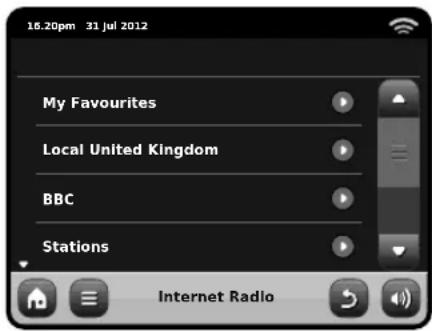
Fourni un passage rapide pour avoir accès aux stations que vous sélectionnez comme préférés. Pour plus d'informations sur comment utiliser Préférés, consultez page 9.
Local
Une liste compréhensible de toutes les stations radio internet qui sont diffusées à partir de votre pays ou région géographique. your country or geographical region.
BBC
Un pratique raccourci pour toute les stations BBC
Stations
La grande Liste ! Trouvez des milliers de stations radio en cherchant par catégories comme lieu, genre et popularité ou bien en cherchant par le nom d'une station.
Trouvez podcasts et écoutez à nouveau des émissions par lieu, genre ou en cherchant par un nom.
Mes stations ajoutées
Montre les stations que vous avec ajoutés personnellement à votre liste de stations en ayant accès au portail « Frontier Silicon Radio ». Consultez page 17 pour plus de détails..
Aide
Trouvez le code d'accès unique de PiXiS IR.
IR principal jouant l'écran
Informations sur la station, qui comprennent le nom, le genre, l'emplacement, le logo et la description des données si mis à disposition par le radiodiffuseur.
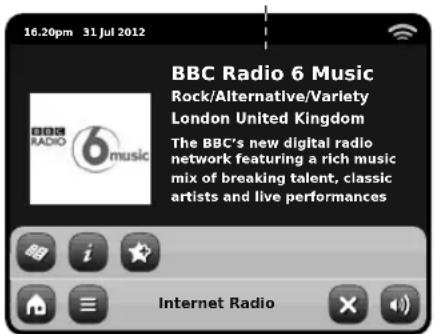
La touche du menu contextuel dans le mode IR offre simplement deux options: Retour à l'écran de lecture (Return to playing screen): vous ramène à l'écran des informations principales sur la station. Dernière station écoutée (Last Listened): vous offre une liste de raccourcis pour retourner à la station récemment écoutée.

Voir le répertoire des stations

Voir informations techniques

Ajouter la station courante à préférés
Selon la connexion à bande large et la vitesse du réseau, les stations pourraient avoir besoin d'être mises en mémoire pendant quelques secondes avant que la reproduction commence.

Trouver les stations IR
La première fois que vous lancez le mode Radio Internet, le système vous conduira directement à la liste de stations comme décrit auparavant.
Ce répertoire offre une grande variété de façon de parcourir et rechercher les stations radio et podcasts (Baladodifusions).
Généralement parlant, toutes les listes marchent de la même façon, c'est pour cela que dans les exemples suivants nous allons focaliser l'attention sur un article du menu: le titre de la "Stations", qui fournit la grande gamme compréhensible de radiodiffusion.
Après avoir cliqué sur "Stations", vous allez voir les options listée ci-dessous:
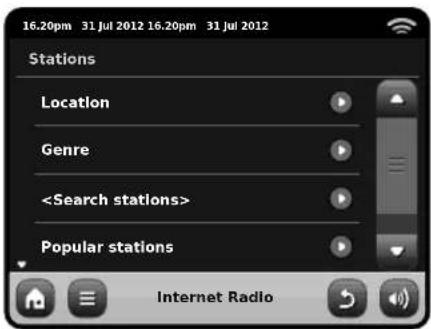
Parcourir les stations
Par localité
Choisissez un continent, ensuite un pays, ensuite parcourez toutes les stations disponibles dans cette localité, ou recherchez attentivement dans les sous-catégories par genres particulier, etc..
C'est important de remarquer que si vous êtes en train de chercher une station dans votre propre pays, il sera sûrement plus rapide d'avoir accès à la station en allant sur le répertoire principale des stations et cliquez sur le titre "Local".
Par Genre
Classifi e toutes les stations disponibles par genre de programme, sur la base des descriptions fournies par les radiodiffuseurs.
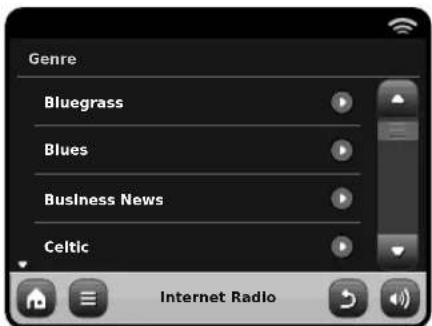
Après avoir sélectionné une option de la liste, vous pouvez parcourir une liste complète de tous les genres, ou perfectionner vos prochains résultats, basés sur sous-catégories comme pays d'origine.
Stations populaires
A Une liste des 100 stations les plus écoutées via le portail Frontier Silicon Internet Radio.
Nouvelles stations
Une liste de 50 stations ajoutées récemment sur le portail « Frontier Silicon Internet Radio ».
Si vous avez en tête une station précise, vous pouvez la chercher par nom ou grâce à un mot clé compris dans son titre ou description.
A partir de la liste des station principales, sélectionnez "Stations", ensuite cliquez sure "
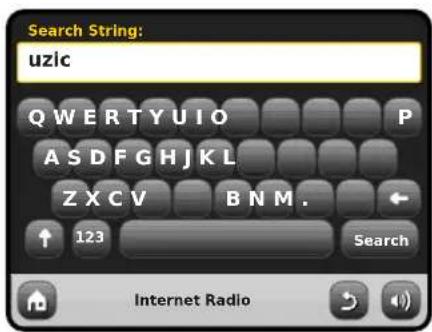
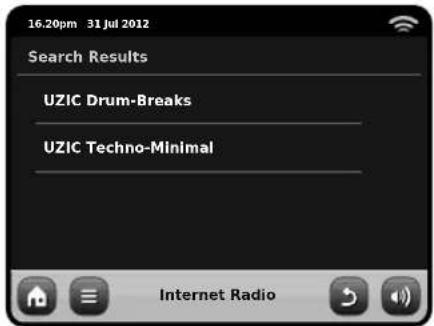
Introduisez un mot, une phrase ou une partie du nom de la station et cliquez sur « recherche » (search). Tous les résultats correspondants seront affi chés comme illustré ci-dessous.. Sélectionnez simplement une station à partir de la liste pour commencer la reproduction.
Cliquez sur "Back" pour chercher à nouveau si vous n'avez pas trouvé ce que vous cherchiez.
Podcasts / Ecouter à nouveau
Podcasts offre la possibilité d'écouter une énorme quantité de programmes sur demande, en vous donnant l'opportunité de récupérer des radiodiffusions que vous pourriez avoir manqués, ou écouter à nouveau quelque chose que vous avez apprécié.
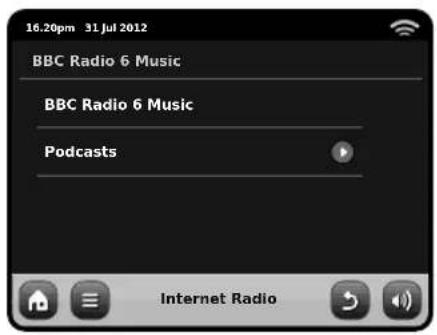
Pour trouver des podcasts, effectuez comme d'habitude la recherche de station radio, mais au lieu de cliquer sur écouter en direct, sélectionnez l'option Podcasts. La liste des programmes disponibles va s'affi cher. Sélectionnez un spectacle pour voir la liste des podcasts disponibles.
Remarque: pas toutes les stations rendent leurs programmes disponibles comme podcasts. Le temps de mise à disposition des podcasts est souvent dicté par la station. Dans plusieurs cas, les podcasts seront mis à disposition pour 1 semaine, tandis que plusieurs autres podcasts sont disponibles pour plus longtemps.
Station Préférée Préétablie
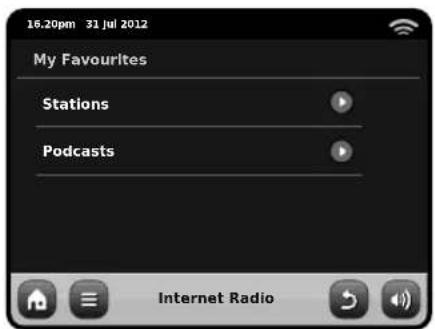
PiXiS IR vous permet de sauvegarder des listes séparées de station radio internet et podcasts préférées.

Favourite Added

Pour ajouter une station ou podcast que vous êtes en train d'écouter comme nouvelle station préférée, cliquez sur a touche « Ajouter à préféré » (Add Favourite)

Pour revoir vos préférés, cliquez sur la touche Liste Station et sélectionnez « Mes Préférés » (My Favourite).
Quand vous parcourez une des options, vous verrez vos préférés listés dans l'ordre dans lequel vous les avez sauvegardés. Vous pouvez éliminer presque tous les articles de votre liste en appuyant sur l'icône correspondante.
Vous pouvez aussi enregistrer un nombre illimité de préférés via le portail "Frontier Silicon Radio", qui signifi e qu'ils sont stockés indépendamment de votre PiXiS IR. Si vous effectuez une remise à zéro, vos préférés seront tout de même retenus. Vous pouvez même partager ces préférés avec d'autres appareils radio internet. Consultez page 10 pour plus de détails.
Quand vous sortez du mode Radio Internet, la dernière station radio écoutée sera sauvegardée dans la mémoire de PiXiS IR et sera à nouveau disponible automatiquement lors de la prochaine utilisation de la Radio Internet.

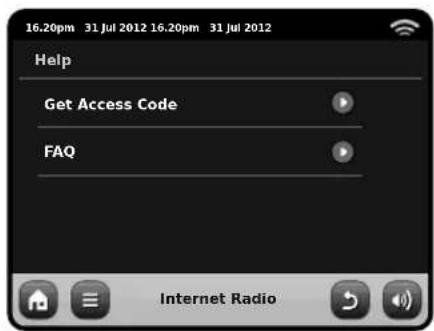
La touche information vous amène à l'écran qui affiche les spécifications techniques pour la station que vous êtes entrain d'écouter. Sous la section «Aide» ("Help"), vous trouverez le code d'accès à votre PiXiS IR et le titre « FAQ ». Cette section contient une pair de brefs traces qui vous offrent assistance.
Sous la section «Aide» ("Help"), vous trouverez le code d'accès à votre PiXiS IR et le titre «FAQ». Cette section contient une pair de brefs traces qui vous offrent assistance.

PIXIS IR peut utiliser le portail « Frontier Silicon Internet Radio » pour avoir accès à quelques fonctions avancées de radio internet. Pour avoir accès au portail, vous avez besoin d'enregistrer votre PIXIS IR sur le site internet de « Frontier Silicon »:
www.wifi radio-frontier.com
Votre PiXiS IR a un code d'accès unique. Pour le trouver, entrez dans le mode internet. Sur le menu de l'écran, défi lez vers le bas et appuyez sur Aide (Help). Maintenant appuyez sur « Obtenir Code d'Accès » (Get Access Code).
Prenez note de ce code, ensuite utilisez votre ordinateur pour accéder au site internet. Cliquez sur le link "Enregistrer Ici" ("Register Here") que vous trouvez sur la partie gauche de l'écran, ensuite suivez les instructions.
Si vous avez déjà un compte sur le portail, vous pouvez enregistrer votre PiXiS IR comme radio supplémentaire. Entrer dans votre compte, ensuite sélectionnez « Mes Préférences »s (My Preferences), et après « Ajouter une Autre Radio Wi-Fi ("Add Another Wi-Fi Radio").
Maintenant vous devriez pouvoir avoir accès à des options comme ajouter manuellement vos propres stations, ou créer une liste partagée de préférés que vous pouvez utiliser avec des appareils différents.
Mode d'acoustique de réseau
Le mode lecteur Network Music de PiXiS IR est accessible en sélectionnant « Diffusion Audio » ("Network Audio") à partir du menu d'accueil. Le mode utilise le protocole Universal Plug and Play ("UPnP") pour vous permettre de rechercher et reproduire les fi chiers audio en connexion sans fi I à travers le réseau de votre ordinateur ou Mac. Dès que vous avez confi gurez votre ordinateur pour le partage, PiXiS IR peut naviguer à distance dans votre collection musicale numérique en cherchant par catégorie comme Nom Artiste, Titre Album ou genre musical.
Pour permettre à PiXiS IR de reproduire les fi chiers audio à partir de votre ordinateur, l'ordinateur doit être confi guré pour le partage de média.
Les conditions recommandées du système pour la mise en place de l'ordinateur sont :
- Windows PC utilisant Windows Media Player (WMP) version 11 ou suivante.
or
- Apple Mac qui fonctionne avec OS X ou version suivante avec une application UPnP installée pour accéder à une bibliothèque iTunes.
Pour informations sur la mise en place de l'ordinateur pour le partage de la musique avec PiXiS IR, consultez les instructions au verso.
Playback de l'acoustique de réseau
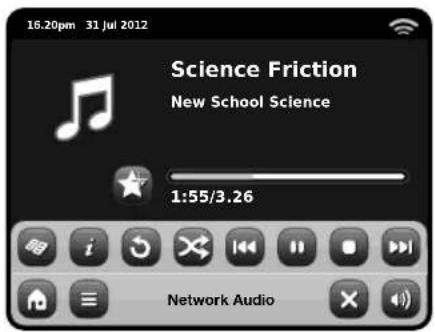
Les informations sur Morceau, Artiste, et Album sont affi chées sur l'écran, aussi bien que la durée du morceau et la position courante.
Menu Diffusion Audio
Vous pouvez programmez les morceaux pour « Répéter » (Repeat) or "Shuffle" en accédant à la touche de contrôle dans le menu.

Play / Pause

Répétition

Battage

Ajoutez à la liste de reproduction

Music Directory Menu
Cliquez pour naviguer à travers la bibliothèque contenant la musique partagée et trouvez les nouveaux morceaux.

Information
Voir les détails techniques du genre de fichier, Bitrate et exemple de classification.

Stop
Arrêt de la reproduction et retour au répertoire de musique.

Avance Rapide
Appuyez une fois pour passer au morceau suivant. Appuyez et maintenir pour défi ler rapidement en avant le morceau courant.

Retour rapide
Appuyez une fois pour passer au morceau précédant. Appuyez et maintenir pour défi ler rapidement en arrière le morceau courant.
Utilisant l'axe XS avec iTunes
Nous vous prions de remarquer: iTunes n'utilise pas pour le moment un serveur média UPnP, mais il y un certain nombre d'applications logicielles tierces (beaucoup d'entre elles sont gratuites) qui peuvent vous permettre d'accéder à votre bibliothèque musical iTunes.
Network Audio: Setting Up
Diffusion à partir d'un ordinateur Windows qui utilise Windows Media Player.
Windows Media Player (version 11 ou plus récente) est le serveur client UPnP le plus populaire. Il y a des plate-formes alternatives à UPnP qui peuvent être utilisées, mais cette déscription s'occupe du processus de configuration de votre système WMP.
Tout d'abord, assurez vous que votre ordinateur et PiXiS IR sont tous les deux connectés au même réseau
Dans WMP, ajoutez les fichiers et les dossiers que vous voulez partager avec votre PiXiS IR à votre bibliothèque médiatique. Sélectionnez « Bibliothèque » ("Library"), ensuite « Ajouter à la bibliothèque » ("Add to Library").
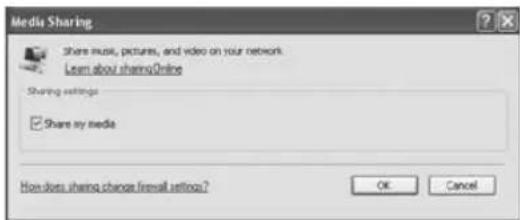
Pour assurer que votre PiXiS IR soit capable d'accéder à votre média partagé, allumez Média Partagé. Sélectionnez PiXiS IR et cliquez « Permettre » ("Allow") comme illustré. Votre ordinateur est maintenant prêt à diffuser la musique à PiXiS IR.
Le service WMP UPnP fonctionne en arrière-plan, vous n'avez donc pas besoin d'avoir le logiciel WMP pour accéder à vos fichiers à partir de PiXiS IR.
Diffusion à partir d'un Apple Mac
Pour connecter PiXiS IR à votre ordinateur Apple Mac, un serveur applicatif UPnP tierce est requis.
Il y a un certain nombre de ces apps disponibles pour le téléchargement en ligne. Un des plus communs et faciles à utiliser est appelé
EyeConnect. Il est disponible sur : www.elgato.com
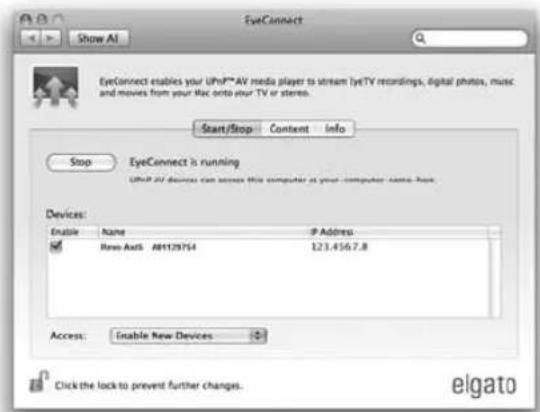
Une fois que vous avez téléchargé et installé EyeConnect sur votre MAC, ouvrez votre panneau de commande des préférences de système et sous « Autre » ("Other"), sélectionnez EyeConnect.
Assurez vous que la case « Activer » ("Enable") près de PiXiS IR soit cochée et que le menu « Accès » ("Access") soit réglé sur « Activer Nouvel Appareil » ("Enable New Devices").
Votre MAC est maintenant prêt pour la diffusion sur PiXiS IR. EyeConnect fonctionne discrètement en arrière-plan, comme ça il n'y a pas besoin d'ouvrir le panneau de control chaque fois que vous voulez diffuser.
Acoustique de réseau : Conclusion des pistes
PiXiS IR peut reproduire la majeur partie des formas de fi chiers audio à partir d'ordinateur ou serveur sur votre réseau wireless local, comprenant: MP3, AAC, WMA and FLAC
Quand vous entrez dans le mode Diffusion audio, on vous demandera de sélectionnez votre source de musique. Cliquez sure « Média Partagé » ("Shared Media").
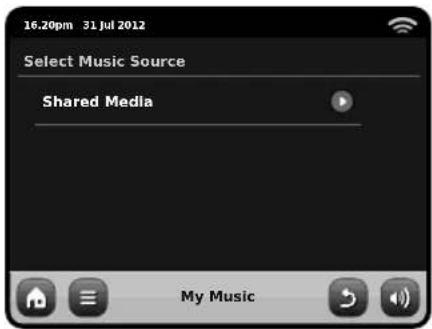
Tous les ordinateurs disponibles sur votre réseau qui ont été confi gurés pour partager des fi chiers via UPnP seront listés :
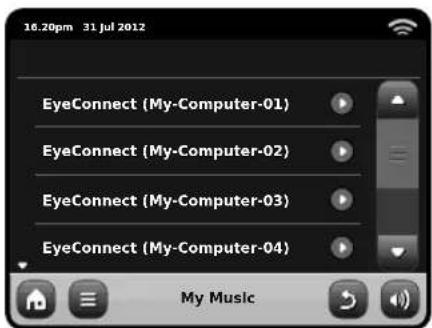
Après avoir sélectionné l'ordinateur désiré à partir de la liste, vous verrez une liste de médias disponibles. Cliquez sur « Musique » ("Music") pour trouver vos morceaux partagés.
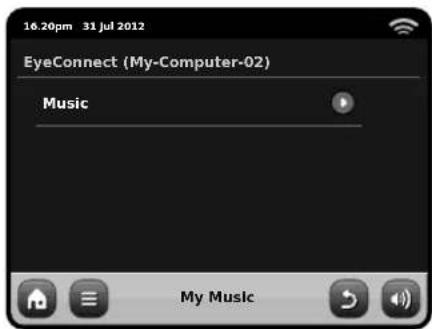
Vous pouvez parcourir votre collection par critères comme Titre Album, Nom Artiste et genre.
Si vous voulez, vous pouvez aussi mettre en place la liste d'écoute sur votre ordinateur, ensuite y accéder grâce à votre PiXiS IR.
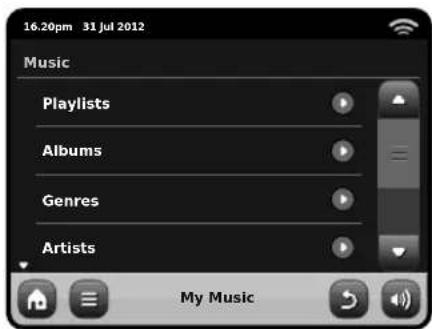
Sélectionnez une option et une liste alphabétique triée vous sera présentée (en haut à droite).
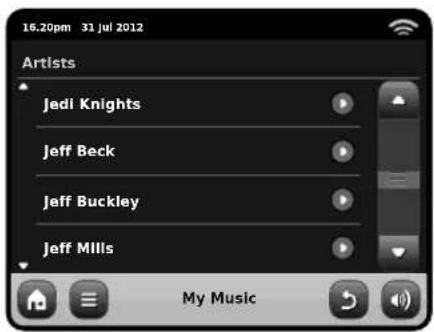
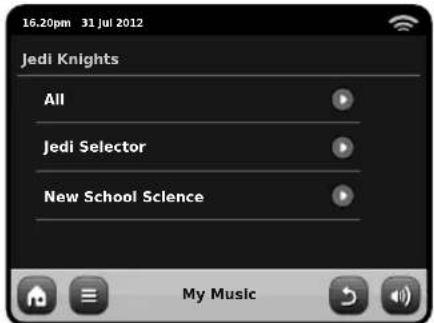
Vous pouvez parcourir vers le bas les sous-catégories pour trouver des précises pièces de musique. Cliquez simplement sur le nom d'un morceau pour l'écouter.
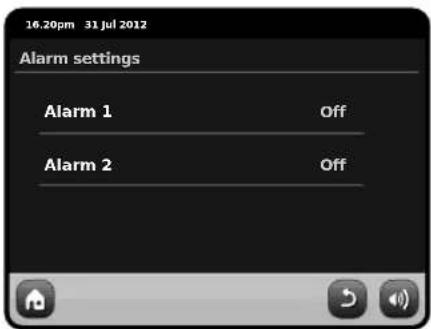
PiXiS IR est équipé de deux alarmes programmables. Sur l'écran d'accueil, appuyez sur "Alarmes" puis sur "réglages alarmes".
Pour modifi er ou revoir une alarme, appuyez soit sur “ Alarme 1 ” ou “ Alarme 2 ”. Un écran récapitulatif affi chant les sélections du réveil en cours sera affi ché. Il y a cinq réglages ajustables:
- Activer Alarme / sélection de Fréquence
- Temps
- Mode
• Volume (0 - 16)
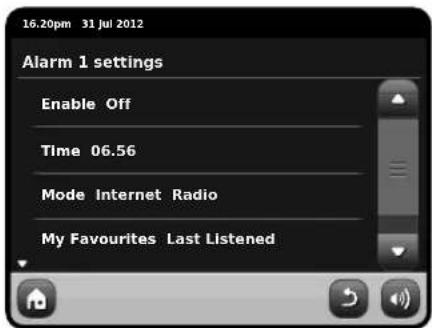
Appuyez sur n'importe quel réglage pour revoir ou modifi er. En appuyant sur le bouton Précédent vos modifi cations seront sauvées et vous serez ramenés à l'écran principal.
Les alarmes peuvent être définies pour déclencher chaque jour, une fois, en Weekends ou en semaine.
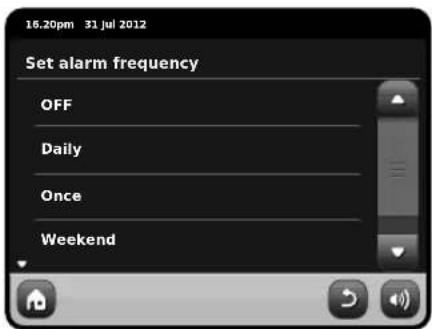
Si vous sélectionnez "Une fois", en plus le réglage heure de l'alarme, vous aurez besoin de fixer une date spécifique. L'écran du réglage de date se comporte de la même manière que celui de réglage du temps.
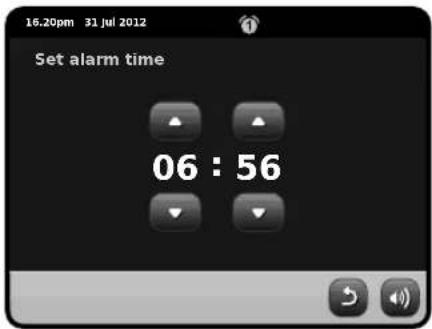
Appuyez sur "Temps" pour ajuster le temps d'activation de l'alarme. Les flèches au-dessus des heures et des minutes règlent l'heure exacte que vous souhaitez que le réveil sonne.
Les alarmes peuvent être défi nies pour vous réveiller avec de l'audio des modes suivants: Internet ou Buzzer.
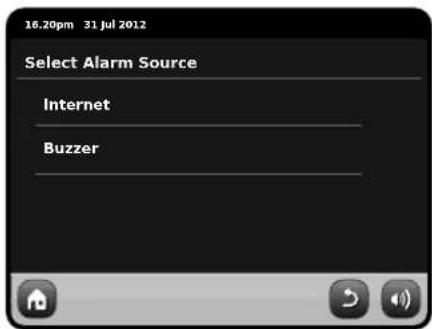
Si la radio d'Internet est choisie pour la source d'alarme, vous serez réveillé à la dernière station écoutée.
En appuyant sur "Volume" affi chera l'écran "Sélection Volume Alarme", où vous pouvez prédéfi nir à quel niveau du volume vous souhaitez que votre alarme se déclenche.
Lorsque les 2 alarmes sont activées, mini-icône (s), comme la fi gure ci-dessous, apparaîtra dans la partie supérieure de l'écran de votre radio.

Réveils en Mode Standby
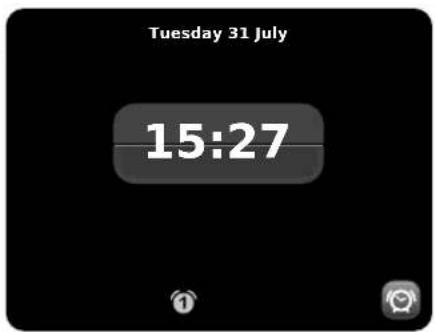
Lorsque PiXiS IR est en mode standby, une icône de réveil s'affi che à l'écran si un réveil est activé.
En bas à droite de cet écran, un bouton est également fourni, qui vous ramène à l'écran de l'alarme principal à tout moment
Alarme Snooze
Quand une alarme se déclenche, vous aurez la possibilité d'appuyer sur "Snooze" ou "Annuler".
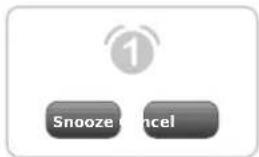
Snooze met PiXiS IR dans un mode standby pour une période déterminée avant de répéter l'alarme.
La durée d'intervalle de petit somme peut être placée dans le menu d'alarmes, appuyez simplement le graphisme d'alarmes puis appuyez le « petit somme d'alarme ». L'intervalle de petit somme peut être placé d'entre 1 à 30 minutes.
"Annuler" désactive le système d'alarme tout en vous permettant de continuer à écouter.
Pour couper l'alarme et arrêter également le playback sonore, appuyez sur le bouton de réserve sur PiXiS IR.
PiXiS IR a une function Sleep pratique qui change automatiquement PiXiS IR en mode standby après une période de temps spécifiée.
Appuyez simplement le graphisme de « sommeil » sur la page d'accueil. Le réglage par défaut est "Off" mais en appuyant sur le bouton Sleep, vous pouvez défi ler à travers les options pour mettre PiXiS IR en mode standby dans 15, 30, 45 ou 60 Minutes.
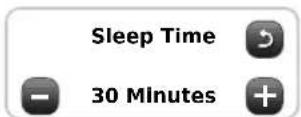
Si le mode Sleep est activé, une icône de lune croissante apparaîtra en haut de l'écran.
Porte USB pour mise à jour
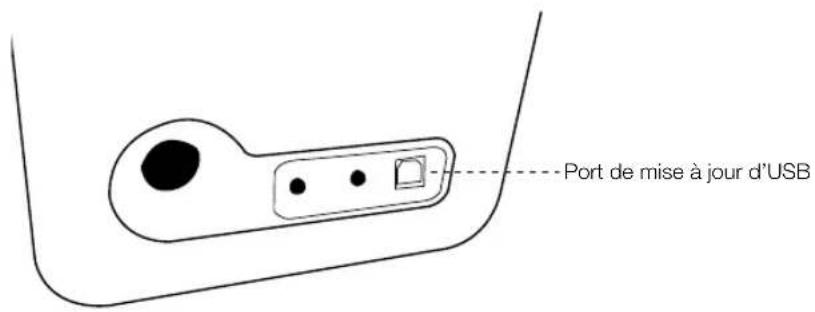
PiXiS IR a une installation de mise à jour logicielle d'USB. Vous pouvez connecter la radio à votre PC par l'intermédiaire de son plot d'USB, plac sur le panneau arrière
Si un nouvelle version du logiciel est disponible, vous pouvez la télécharger à partir de www.revo.co.uk, où vous trouverez des instructions claires sur comment effectuer la mise à jour. Il n'est pas conseillé de brancher PiXiS IR à votre ordinateur sans suivre ces instructions car cela pourrait endommager votre radio de façon permanente.
Réglage du système
Le menu des réglages du système est accessible à partir du menu principal de PiXiS IR. Les options suivantes sont disponibles, et vous permettent de voir et changer manuellement les réglages di PiXiS IR.
- Horloge
• Egaliseur - Réseau
- Divers
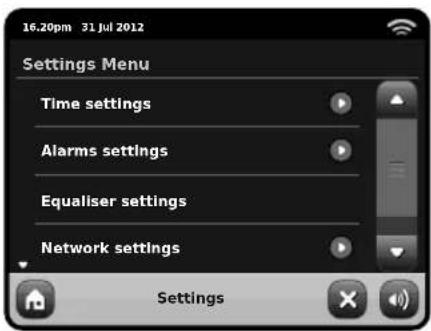
C'est un parcours alternatif pour accéder au réglage de l'alarme de votre PiXiS IR, comme si vous utilisiez le mode principal "Alarms". Voir page 14 pour plus de détails.
Réglage Heure et Date
Par défaut, PiXiS IR réglera automatiquement l'heure et la date quand vous vous connecterez à internet, c'est pour cela que vous n'aurez peut-être pas besoin de faire un réglage manuel. Mais, si vous avez besoin de régler ou changer ces données vous-même, Le Menu de Réglage Horloge comprend les options suivantes :
- Fuseau Horaire /Time Zone
- Use Daylight Saving
- Time Source
• Réglage Manuel/Manual Setup - Format Horloge / Time Format
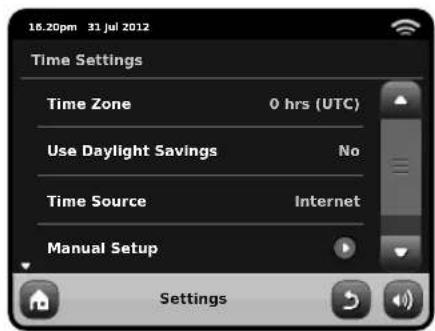
Ce réglage vous offre simplement une liste de fuseaux horaires global à partir de laquelle vous pouvez faire votre choix. Le réglage courant sera mis en évidence en jaune.
Use Daylight Savings
Une simple touche d'arrêt. Appuyez sur Oui / Non pour éteindre ou allumer daylight saving.
Time Source
Vous permet de spécifi er à partir d'où PiXiS IR devrait syntoniser l'horloge. Par défaut, le réglage de l'horloge se fait à partir de internet. Vous pouvez régler la source à "None" (aucune), si vous voulez la régler vous-même et vous ne voulez pas des mises à jour externes.
Réglage Manuel
Vous permet de régler facilement l'horloge et la date vous-même. Utilisez la touche vers le haut et vers le bas comme illustré. Cliquez sur la touche retour (Back) pour sauvegarder les changements et retourner à l'écran précédent.
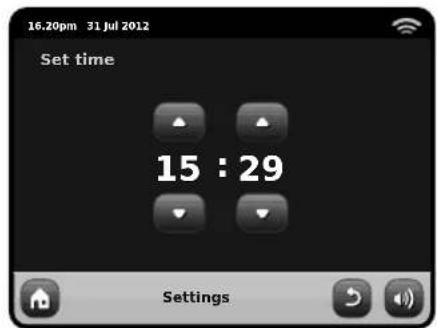
Une simple fonction pour sélectionner 12 ou 24 heure.
Réglages Réseau
PIXIS IR essayera de simplifi er le processus de connexion à votre réseau local la première fois que vous l'utiliserez pour accéder à un des modes internet. Si vous voulez voir ou modifi er ces préférences manuellement, vous pouvez le faire à travers le menu Réglages Réseau, ou vous trouverez les titres suivants:
• Réseau Wizard /Network Wizard
- WPS Push Button Setup
• Profiles Réseau / Network Profiles
• Réglage manuel / Manual Settings
- Réglage courants ( Current Settings
• Région WLAN / WLAN Region
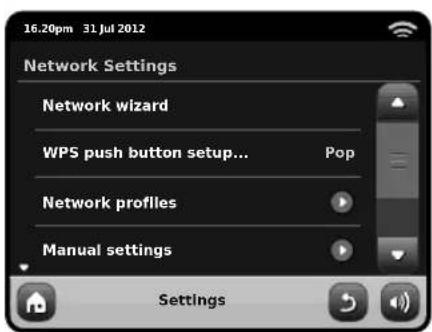
Cet option simplifi e énormément le réglage de la connexion internet de PiXiS IR en vous dirigeant étape après étape à travers un processus de réglage automatique du réseau. Voir page 6 pour plus de détails.
Profi les Réseau
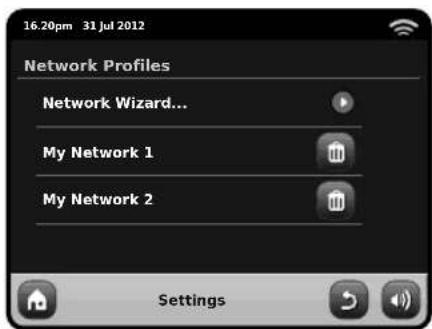
PiXiS IR sauvegarde une liste de réseaux wireless auxquels il s'est connecté et essaie de se connecter automatiquement à un des réseaux qu'il trouve à l'intérieur de la gamme.
Vous pouvez contrôler les détails des réseaux sauvegardés et effacer facilement les connexions non désirées en cliquant sur Profiles Réseau ("Network Profiles")
Il y a ici un link sur le Réseau Wizard (network wizard), si vous voulez ajouter un nouveau profi le.
Remarque : vous ne pouvez pas effacer le profi le du réseau actif courant.
Pour les utilisateurs avancés, l'option Réglages Manuels (Manual Settings) vous emmène à travers un processus détaillé et personnalisé de 11 étapes pour ajouter un nouveau profi le de réseau wireless.
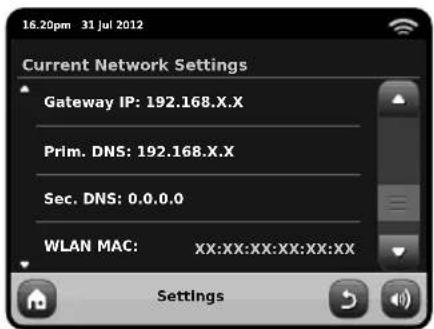
Réglages courants
Vous montre les détails de réglage du réseau courant actif. Potentiellement utile pour résoudre les problèmes, les informations affi chées comprennent l'adresse IP et l'adresse MAC liées au réseau de votre PiXiS IR.
Vous permet de modifi er votre emplacement, si vous bouger votre PiXiS IR dans une nouvelle région. Vu que votre réseau changera de toute façon dans ce cas, nous vous recommandons d'utiliser le réseau Wizard (Network Wizard) pour ajouter un nouveau réseau.
C'est utile si vous voulez connecter votre PiXiS IR à un routeur qui utilise la sécurité WPS.
Divers Réglages
Permet d'avoir le contrôle sur une gamme de préférences assorties pour votre PiXiS IR.
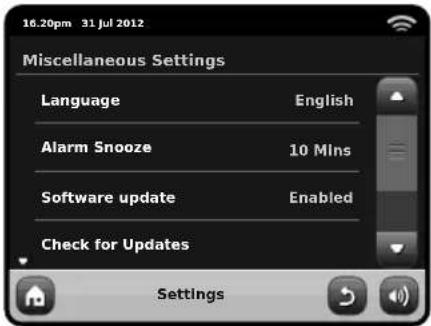
En ordre, les divers réglages sont les suivants:
Langue
La langue par défaut est l'anglais. Pour changer, prélever une option à partir de la liste disponible.
A Répétition Alarme (Alarm Snooze)
Vous permet de défi nir un intervalle de répétition entre les alarmes (voir page 14). Réglable de 1 à 30 minutes.
Lumière de fond en mode Standby
Lorsque vous utilisez votre radio dans un endroit sombre, comme une chambre, la lumière de l'écran tactile d'PiXiS IR pourrait être dérangeante, même si la radio se trouve en mode Standby. Afin d'éviter cela, il existe la possibilité d'éteindre la lumière de fond de l'écran tactile en mode Standby.
Lorsque cette fonctionnalité est activée, l'écran d'PiXiS IR s'éteindra après une période prédéterminée. L'écran pourra facilement être réactivé en réglant simplement le bouton du volume vers le haut ou vers le bas, vous permettant ainsi de vérifi er l'heure ou le statut de l'alarme/du réveil. L'écran se remettra ensuite à "dormir", après que la période prédéterminée soit terminée.
Afi n d'activer cette fonctionnalité, sélectionnez "Miscellaneous settings" (Réglages divers) dans le menu "Settings" (Réglages), ensuite "Standby Backlight Off" (Éteindre lumière de fond en Standby), puis sélectionnez la durée s'écoulant avant que l'écran ne s'éteigne dans la liste offerte. Après avoir sélectionné votre durée avant que l'écran ne s'éteigne, la fonctionnalité sera activée. Pour la désactiver, sélectionnez "Standby Backlight Off" (Éteindre lumière de fond en Standby), puis choisissez "Never" (Jamais).
Veuillez remarquer que ce réglage est uniquement applicable en mode Standby, et qu'il n'aura d'effet sur le fonctionnement de la lumière de fond de l'écran tactile en aucun autre mode.
Mise à Jour du logiciel /Software Update
De temps en temps, une mise à jour du logiciel sera disponible pour votre PiXiS IR. Certaines mises à jour seront de simples entretiens mais d'autres pourront ajouter d'autres fonctions au système PiXiS IR. Ces mises à jour pourront être téléchargées via votre connexion au réseau. Si vous avez une option de mise à jour du logiciel disponible, PiXiS IR cherchera automatiquement des
nouveaux logiciels à chaque fois qu'il se connectera à internet. Si une mise à jour est disponible, il vous demandera de confirmer avant de commencer le téléchargement.
Les mises à jour du logiciel permettront l'entretien des réglages d'utilisation, même si vous aurez besoin de quelques minutes pour le téléchargement et un redémarrage de votre PiXiS IR sera nécessaire.
Nous vous prions de remarquer : avant d'effectuer la mise à jour d'un logiciel, assurez-vous que votre PiXiS IR soit connecté stablement à une source d'alimentation.
Déconnecter l'alimentation pendant une phase critique de la mise à jour pourrait causer des dommages permanents à votre PiXiS IR.
Contrôle des mises à jour /Check for Updates
Si vous ne voulez pas que PiXiS IR recherche automatiquement de nouveaux logiciel, vous pouvez toujours chercher des mises à jour sur demande en cliquant sur « Contrôle des mises à jour (Check for Updates). Cette option utilisera la connexion internet pour accéder à la dernière version et vous dira si votre PiXiS IR est à jour ou pas. Si il ya des nouveaux logiciels disponibles, PiXiS IR vous demandera de confirmer si vous voulez ou pas continuer avec le téléchargement.
Version du Logiciel / Software Version
Affi che simplement la version du logiciel coutant installé de PiXiS IR C'est potentiellement utile si vous avez
besoin de support technique avec certain aspect de votre PiXiS IR
Remise d'usine
Cette option remet PiXiS IR à son état initial par défaut, en éliminant tous les réglages personnels que vous avez confi gurés, comme par exemple Horloge et Date, Profi les du réseau et Stations Préférées Préétablies.
La version courante du logiciel de votre PiXiS IR sera maintenue, ainsi que l'enregistrement au portail Radio Internet. Si vous avez enregistré des station préférées via portail internet, elle seront maintenues, à moins que vous réenregistriez sur le portail votre PiXiS IR avec un autre compte.
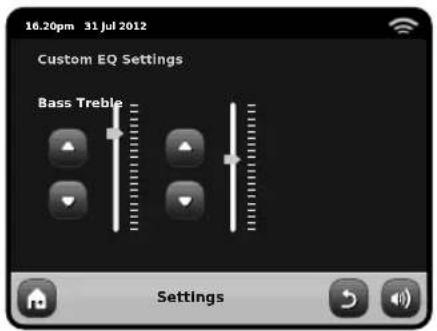
Réglages de l'égaliseur
PiXiS IR vous permet de contrôler ses réglages audio par défaut.
Choisissez "Custom" afi n de régler vos préférences pour les basses, les aigus et le volume.
Appuyez sur la touche "Back" afi n de sauvegarder vos réglages et revenir à la liste d'options de l'égaliseur.
| Problème | Cause possible | Solution |
| Ne peut pas se connecter au réseau | Bas réseau. | Contrôlez que le réseau marche entre l'ordinateur et le routeur. |
| Le routeur est en train de limiter l'accès des adresses listées de MAC | Obtenez les adresses de MAC de votre PiXiS IR à partir des réglages du système >Réglages Réseau > Réglages courants et ajoutez à la liste du routeur.Remarque : PiXiS IR a des adresses séparées de MAN pour réseaux wired et wireless. | |
| Puissance insuffi sante du signal Wi-Fi. | Contrôlez la distance de votre routeur. Contrôlez que votre ordinateur puisse se connecter au réseau à partir de cet endroit. | |
| Méthode de chiffrage inconnue. | Changez la méthode de chiffrage sur le routeur. PiXiS IR est compatible avec WER WPA et WPA2. | |
| Confi guration du réseau inhabituel. | Réglez manuellement le réseau à travers le système de réglage > Réglages réseau > Réglages manuels. | |
| Pare-feu (Firewall) prévient l'accès. Ne peut pas se cation en pèreurs prévées suivantes soient ouvertes sur le routeur : Portes UDP et TCP 80 et123. Porte DNS 53Windows partages: portes 135 - 139 et 445Windows media player: de nombreux pare-feu (Firewall) non-Microsoft pourraient avoir besoin d'une confi guration pour UPnR | ||
Problème Cause possible Solution
| Ne peut pas se connecter à internet | Basse connexion à internet. | Contrôlez que internet soit en train de travailler avec un ordinateur connecté au même réseau. |
| Pare-feu (Firewall) prévient l'accès. | Contrôlez que les portes suivantes soient ouvertes sur le routeur : Portes UDP et TCP 80 et123. Porte DNS 53. Quelques stations radio internet pourraient avoir besoin de l'ouverture de portes additionnels. | |
| Ne peut pas reproduire une station radio internet en particulier | • Station plus diffusée.• Surchargé ou largeur bande insuffi sante.• Diffusion station utilisant un code inconnu.• Link périmé. | Essayez avec d'autres stations.Essayez d'écoutez la station à travers votre ordinateur via le portail de la radio Internet (voir page 10). Essayez plus tard. |
PiXiSiR
Bedienungsanleitung
v1.0
Play-back des Netz-Audios


- Infos sur l'environnement
- MISES EN GARDE DE SÉCURITÉ
- Garantie
- Droits d'auteur et Reconnaissances
- Décharge de responsabilité
- Contenu
- Alimentation d'énergie
- Déballage de PiXiS IR
- Principes directeurs
- Home Screen
- Arrêt
- Radio d'Internet
- Acoustique de réseau/lecteur de musique de réseau
- Alarmes
- Configurations
- Deuxième niveau de navigation
- Connexion à internet
- Sauvegarder les profi les du Réseau:
- Mode Radio internet
- Préparations initiales...
- Local
- BBC
- Stations
- Mes stations ajoutées
- Aide
- IR principal jouant l'écran
- Trouver les stations IR
- Parcourir les stations
- Par localité
- Par Genre
- Stations populaires
- Nouvelles stations
- Podcasts / Ecouter à nouveau
- Station Préférée Préétablie
- Favourite Added
- Mode d'acoustique de réseau
- Playback de l'acoustique de réseau
- Menu Diffusion Audio
- Play / Pause
- Répétition
- Battage
- Ajoutez à la liste de reproduction
- Music Directory Menu
- Information
- Stop
- Avance Rapide
- Retour rapide
- Utilisant l'axe XS avec iTunes
- Network Audio: Setting Up
- Diffusion à partir d'un ordinateur Windows qui utilise Windows Media Player.
- Diffusion à partir d'un Apple Mac
- Acoustique de réseau : Conclusion des pistes
- Réveils en Mode Standby
- Alarme Snooze
- Porte USB pour mise à jour
- Réglage du système
- Réglage Heure et Date
- Use Daylight Savings
- Time Source
- Réglage Manuel
- Réglages Réseau
- Profi les Réseau
- Réglages courants
- Divers Réglages
- Langue
- A Répétition Alarme (Alarm Snooze)
- Lumière de fond en mode Standby
- Mise à Jour du logiciel /Software Update
- Contrôle des mises à jour /Check for Updates
- Version du Logiciel / Software Version
- Remise d'usine
- Réglages de l'égaliseur
- PiXiSiR
- Bedienungsanleitung
- Play-back des Netz-Audios
Marque : REVO
Modèle : PiXiS IR
Catégorie : Radio