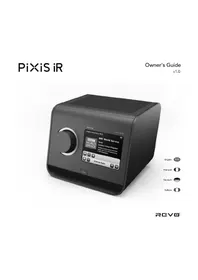
PiXiS IR - Radio REVO - Kostenlose Bedienungsanleitung
Finden Sie kostenlos die Bedienungsanleitung des Geräts PiXiS IR REVO als PDF.


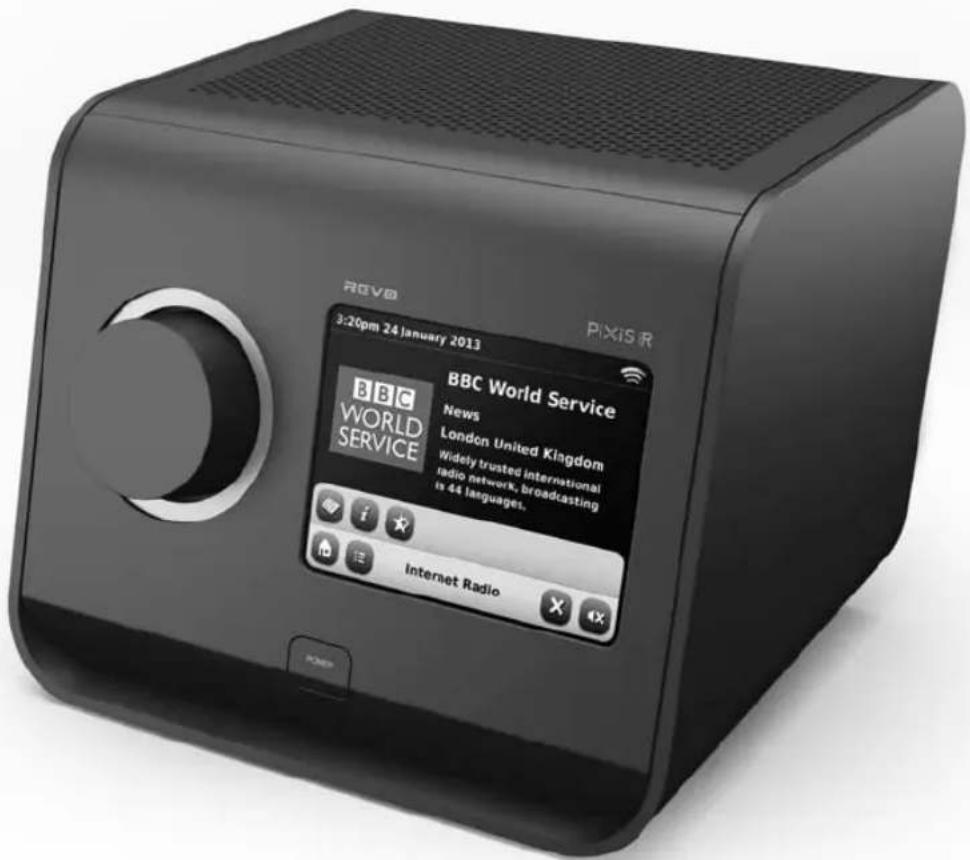
| Produkttyp | Internetradio mit 3,5-Zoll-Farb-Touchscreen |
| Marke | REVO |
| Modell | PiXiS IR |
| Abmessungen (ca.) | 200 x 120 x 80 mm |
| Gewicht (ca.) | 0,6 kg |
| Stromversorgung | Mehrspannungs-Netzteil (GB, Europa, USA, Australien) |
| Stromverbrauch | Nicht angegeben |
| Hauptfunktionen | Internetradio, Podcasts, Netzwerk-Audio-Streaming (UPnP), Wecker (2 Alarme), Touchscreen, programmierbarer Schlafmodus, Equalizer |
| Konnektivität | Wi-Fi (WEP, WPA, WPA2), USB-Anschluss für Software-Updates |
| Unterstützte Audioformate | MP3, AAC, WMA, FLAC |
| Pflege und Reinigung | Mit einem weichen, trockenen Tuch reinigen. Wasser und Scheuermittel vermeiden. |
| Sicherheit | Nicht in der Nähe von Wasser verwenden, das Gehäuse nicht öffnen, nur das mitgelieferte Netzteil verwenden, von kleinen Gegenständen und Flüssigkeiten fernhalten. |
| Ersatzteile und Reparierbarkeit | Ersatzteile bei REVO anfordern. Reparaturen nur durch autorisierte Techniker. |
| Garantie | 1 Jahr auf Herstellungsfehler |
| Allgemeine Informationen | Entspricht RoHS- und CE-Richtlinien. Nicht mit dem Hausmüll entsorgen (WEEE). |
Häufig gestellte Fragen - PiXiS IR REVO
Benutzerfragen zu PiXiS IR REVO
0 Frage zu diesem Gerät. Beantworten Sie die, die Sie kennen, oder stellen Sie Ihre eigene.
Eine neue Frage zu diesem Gerät stellen
Laden Sie die Anleitung für Ihr Radio kostenlos im PDF-Format! Finden Sie Ihr Handbuch PiXiS IR - REVO und nehmen Sie Ihr elektronisches Gerät wieder in die Hand. Auf dieser Seite sind alle Dokumente veröffentlicht, die für die Verwendung Ihres Geräts notwendig sind. PiXiS IR von der Marke REVO.
BEDIENUNGSANLEITUNG PiXiS IR REVO
Rechercher des Stations
Technische Unterstuetzung
Sollten Sie Probleme bei der Benutzung dieses Produktes haben lesen Sie bitte unter Fehlerbehebung auf Seite 20 dieser Bedienungsanleitung nach. Andernfalls koennen Sie Revo's technische Unterstützung anrufen unter :
UK 01555 666 161 From outside the UK + 44 1555 666 161
Alternativ, e-mail support@revo.co.uk oder besuchen Sie den Fehlerbehebungsanschnitt auf unserer website auf: www.revo.co.uk
Umwelt Info
Produktentsorgungsanweisungen (WEEE RICHTLINIEN)

Das hier und auf dem Produkt abgebildete Symbol bedeutet, dass es als Elektro- oder Elektronik-Altgerät eingestuft wird und deshalb nicht mit dem Hausmüll oder Gewerbeabfall am Ende seiner Lebensdauer entsorgt werden sollte.
Der Abfall von Elektro- oder Elektronikgeräten (WEEE) Richtlinie (2002/96/EC) wurde eingerichtet um die Produkte unter Nutzung der bestmöglichen Verwertung- und Recycling-Techniken zu recyclen um dadurch die Auswirkungen auf die Umwelt minimal zu halten und die steigenden Mülldeponien einzudämmen.
Für weitere Informationen wenden Sie sich bitte an ihre Gemeinde oder den Händler, bei dem die Ware gekauft wurde
RoHS COMPLIANT & CE ZEICHEN

Dieses Produkt wurde entwickelt um den internationalen Richtlinien der Einschränkung von gefährlichen Stoffen zu entsprechen (RoHS) und wurde auf die EU-Vorschriften entwickelt und typgeprüft und trägt ein CE-Zeichen.
SICHERHEITSVORSCHRIFTEN
- Betreiben Sie dieses Radio nicht in der Nähe von Wasser
- Entfernen Sie keine Schrauben oder Gehäuseteile
- Verwenden Sie nur das mitgelieferte Netzteil
- Vermeiden Sie kleine Gegenstände und Flüssigkeiten die in das Produkt gelangen koennten

Garantie
Revo Technologies Ltd garantiert dem Endkunden, dass dieses Produkt bei normalem Gebrauch frei von Material- und Verarbeitungsfehlern für einen Zeitraum von einem Jahr ab dem Kaufdatum sein wird. Diese Garantie umfasst Ausfälle aufgrund von Fabrikationsfehlern und gilt nicht in Fällen wie Unfallschäden, allgemeine Abnutzung, Nachlässigkeit vom Benutzer, Änderungen oder Reparaturen die nicht von Revo Technologies Ltd zugelassen wurden.
Zur Anmeldung Ihres Kaufes besuchen Sie bitte www.revo.co.uk
Urheberrecht und Danksagung
Kein Teil dieser Veröffentlichung darf in irgendeiner Form oder Weise kopiert, verbreitet, übertragen oder umgeschrieben werden weder elektronisch, mechanisch, magnetisch, manuell oder anderweitig, ohne die Erlaubnis der Revo Technologies Limited
REVO and PiXiS IR sind Warenzeichen oder eingetragene Marken von Revo Technologies Ltd
Revo Technologies Limited macht keine Zusicherungen oder Garantien in Bezug auf den Inhalt dieser Veröffentlichung und lehnt insbesondere jede stillschweigende Gewährleistung der Marktgängigkeit oder Eignung für einen bestimmten Zweck ab.2
Inhalt
2 Technische Hilfe, Garantie und Umweltinformationen
3 Inhalt/Willkommen/entpacken PiXiS/Spg.Versorgungsteil
4 Führungsprinzipien/Hauptbildschirm
5 Zweitniveau-Navigation
6 Internetsetup
7 Internetradio Mode
8 Finden der Stationen
9 Podcasts/hören wieder/Voreinstellungen
10 Internet-Radiportal
11 Netz-Audios-Modus
12 Netz-Audios-Installation
13 Netz-Audio, das Spuren fi ndet
14 Warnungen
15 WarnungSnooze/Schlaf/USB-Update
16 Systemeinstellungent
18 Verschiedene Einstellungen
20 Problemlösungen
Spg.Versorgungsteil
Ihr PIXiS Radio wird mit einem Multiregion Spg. Versorgungsteil angegeben, Bedeutung, dass es in einigen Ländern auf der ganzen Welt bearbeitet werden kann.
Wählen Sie einfach den korrekten Adapter für Ihr Land von der gelieferten Auswahl, dann befolgen Sie die Anweisungen gegenüber von.

Vielen Dank dass Sie sich zum Kauf dieses PiXiS IR Radios entschieden haben. Wir sind sicher, dass es Ihnen viele Jahre lang verlässlich Freude bereiten wird.
Diese Bedienungsanleitung wurde entwickelt, um Ihnen eine schnelle Inbetriebnahme Ihres Radios zu ermöglichen und sie mit den Eigenschaften dieses Produktes vertraut zu machen. Weiterhin bietet sie Ihnen Information zur Bedienung des Gerätes, Sicherheitsaspekten, Garantiedetails und Problemlösungen.
Entpacken von PiXiS
Entnehmen Sie Ihr PiXiS IR Radio und die weiteren mitgelieferten Artikel vorsichtig aus der Verpackung.
Die Verpackung sollte folgendes enthalten:
• PiXiS IR Touchscreenradio
- Netzteil mit Adaptern zur Nutzung in den folgeneden Regionen, Großbritannien, Europa, den Vereinigten Staaten von Amerika und Australia
• Bedienungsanleitung
• Garantiezertifi kat
Wenn irgendwelche Felder fehlend oder beschädigt sind, treten Sie bitte mit Ihrem Punkt des Kaufs in Verbindung oder nennen Sie Revo direkt an +44 (0) 1555 666 161

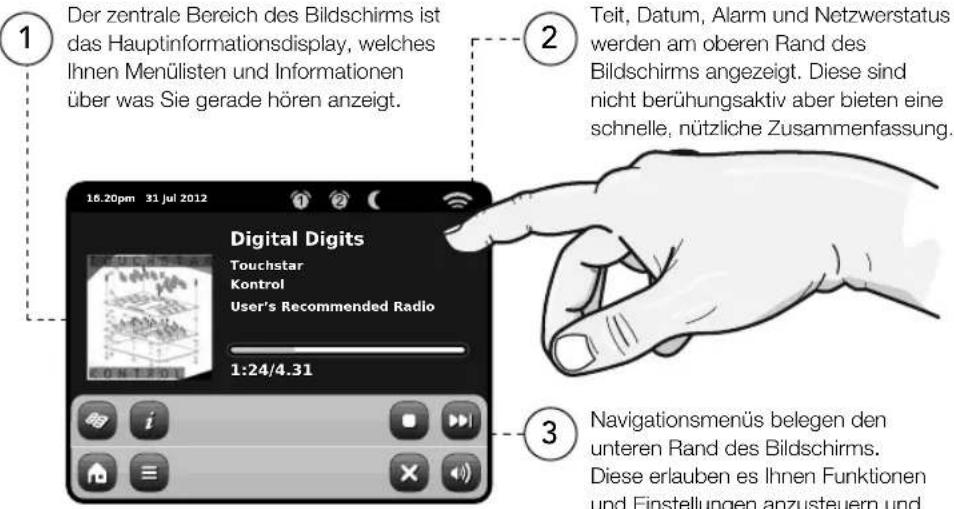
Eines von PiXiS IR's besonderen Ausstattungsmerkmalen ist der farbige 3.5 Zoll Touchscreen, welcher Sie direkt mit den Funktionen des Radios in Kontakt bringt.
PiXiS IR's Bedienelemente sind sehr intuitiv und sollten daher kaum Erklärung bedürfen. Die grafi sche Darstellung der Funktionen und die Möglichkeit Wörter und Tasten direkt zu berühren um diese zu aktivieren sollte Ihnen nach wenigen Minuten der Benutzung natürlich vorkommen.
Die nächsten zwei Seiten sollten Ihnen zur Einführung dienen und Ihnen einen Überblick von dem geben was Sie in den verschiedenen Bereichen Ihres PiXiS IR Bildschirms zu sehen erwarten können und bietet Ihnen eine Anleitung wie Sie sich zurechtfi nden können.
Hauptmenü
Bei Ihrem ersten Kontakt mit PiXiS IR werden Sie das Hauptmenü sehen.
Wir glauben das die verschiedenen Modi selbsterklärend sind und einfach zu finden sind, trotzdem bieten wir hier eine kurze Beschreibung aller Modi im Hauptmenü an.
Drücken sie leicht auf eines der Symbole um in den gewünschten Mode zu gelangen.
Automatische Ausschaltung
Funktion PiXiS IR für die Automatische Ausschaltung nach dem eine vorgegebene Zeit vergangen ist. Siehe Seite 15 für Details.
Internetradio
Der Internetradio Mode gibt Ihnen Zugriff auf zehntausende von Onlineradiosendern und Podcasts aus aller Welt. Solange Sie eine Breitbandinternetverbindung haben brauchen Sie nicht einmal einen Computer um diesen Mode zu benutzen. Siehe Seite 6 für Details.
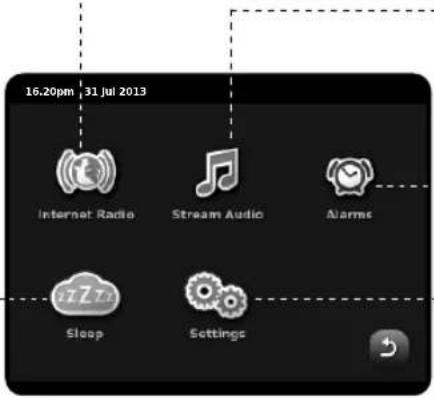
Netz-Audio/Netz Musik-Spieler
PiXiS IR's Netzwerk-Musikwiedergabe Mode "Stream Audio" lässt Sie Audiodateien über Ihr Netzwerk von PC oder Mac streamen. Diese Funktion verwandelt Ihr PiXiS IR-Radio in ein multiraum System für Ihre bestehende Musiksammlung. Siehe Seite 11 für Details.
Alarme
PiXiS IR's Alarme erlauben es Ihnen zu Audio von jedem der Modi oder einem Summer aufzuwachen. Die Alarme sind vollständig einstellbar, egal ob für ein bestimmtes Datum, Wiederholungen oder Lautstärke und mehr. Siehe Seite 14 für Details.
Einstellungen
Das Einstellungsmenü bietet Ihnen die Möglichkeit die Eigenschaften Ihres PiXiS IR ganz auf Sie zuzuschneiden. Netzwerkeinstellungen, EQ Klanglevel, Software Updates und Zeitintervalleinstellungen können hier eingestellt werden. Siehe Seite 16 für Details.
Untermenüführung
Nachdem Sie eine der Optionen auf dem Startbildschirm gewählt haben und einen der Modi betreten verändert sich das Layout des Bildschirms leicht.
Während jeder Mode in gewissem Sinne einzigartig ist, gibt es, je nach der Information die angezeigt wird, einige allgemeine Funktionen die im gesammten System gleich sind.
Home – bringt Sie zurück zum Hauptmenü, behält jedoch die Wiedergabe des aktuellen Modes bei.
Kontextabhängiges Menü – Lässt Sie benutzerspezifische Einstellungen im aktuellen Mode einsehen und ändern.
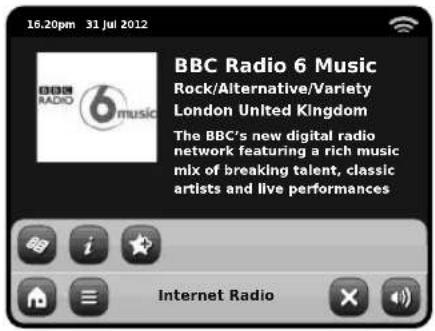
Der Name des aktuellen Modes wird in der Mitte der unteren Menüleiste angezeigt.

Während Sie einen von PiXiS IR's Modi benutzen werden Sie bemerken das am Fuße des Displays ein oder zwei Reihen kontextabhängte Tasten zu sehen sind. Diese sind Ihre Haupthilfsmittel um PiXiS IR zu steuern.
Die untere Reihe ist jederzeit sichtbar und bietet Systemlevelnavigation, dies ermöglicht es Ihnen jederzeit zum Hauptmenü zurückzukehren oder ein kontextabhängiges Menü für den aktuellen Mode aufzurufen.
Lautstärke – Bringt Sie zum Lautstärke-/Stummregler. Ein herkömmlicher Lautstärkeregler befinet sich auf der Oberseite des PiXiS IR.
Schließen – Bringt Sie zurück zum Hauptmenü und stoppt die Wiedergabe des aktuellen Modes.

Während Sie durch die Untermenüs navigieren ändert sich die "Schließen"-Taste in eine "Zurück"-Taste, welche Sie zurück zum vorherigen Bildschirm bringt.

Wenn Sie die "Home"-Taste drücken wird die aktuelle Wiedergabe beibehalten bis Sie eine neue Wiedergabequelle ausgewählt haben. Das bedeutet das Sie PiXiS IR's Alarmeinstellungen sowie die Systemeinstellungen ändern können ohne dabei die Weidergabe unterbrechen zu müssen.

Wenn Sie die "Home"-Taste drücken werden Sie bemerken das eine "Zurück"-Taste in der unteren rechten Ecke des Hauptmenüs erscheint. Drücken Sie die Taste werden Sie in den aktuellen Wiedergabemode geführt.
Wenn Sie ein Navigationsmenü betreten werden die Optionen als Liste angezeigt. Berühren Sie einfach eine der Optionen in der liste um die se auszuwählen.
Für längere Listen wird eine Bildlaufl eiste auf der rechten Seite des Bildschirms erscheinen. Benutzen Sie die Auf- und Ab-Tasten um durch die Liste zu rollen oder drücken Sie einen Teil der Bildlaufl eiste um zu diesem Punkt zu springen.
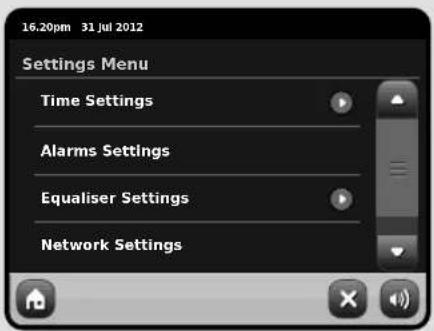
Ein Pfeil neben einem Elementin einer Liste bedeutet das weitere Optionen mit diesem Element assoziiert sind.
Interneteinstellungen
PiXiS IR macht eine Interverbindung durch Ihr Wireless LAN (drahtloses, lokales Netzwerk) sehr einfach.
Die einfachste Methode, begonnen zu erhalten ist einfach, Internet-Radiomodus einzugeben, wo PiXiS IR Sie durch den Prozess an Ihr Netz online von anschließen und von erhalten führt.
Die Hauptschritte sind nachfolgend dargestellt:
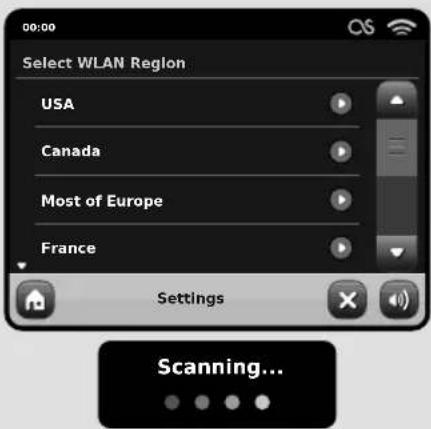
- Wählen Sie Ihre WLAN Regionaus der Liste aus.
- PiXiS IR sucht automatisch nach Netzwerken. Wie das Beispiel hier unten zeigt, wird jedes Netzwerk, das sich in der Reichweite Ihres PiXiS IR-Radios befin det, mit Namen gelistet.
- Wählen Sie Ihr gewünschtes Netzwerk aus der Liste aus.
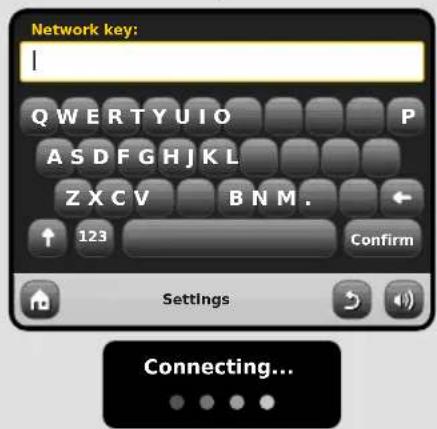
- Wenn Ihr Netzwerk nicht passwortgeschützt ist wird PiXiS IR sich jetzt damit verbinden. Falls es passwortgeschützt ist werden Sie nun wie hier dargestellt gebeten Ihren Zugangskode einzugeben. Geben Sie Ihr Passwort mittels der Bildschirmtastatur ein und drücken Sie "Bestätigen".
- PiXiS IR wird sich nun mit Ihrem Netzwerk verbinden. Ihr Passwort wird von PiXiS IR gespeichert, so dass Sie es nicht jedesmal wen Sie sich verbinden wieder eingeben müssen.
Wählen Sie Ihre Region... Kabellose Netzwerke in der Umgebung werden aufgelistet. Wählen Sie Ihr bevorzugtes Netzwerk.
Geben Sie Ihr NEtzwerkpasswort ein und drücken Sie "Bestätigen".
Nachdem dem Folgen der Jobstepps über Ihnen, sollte in der Lage sein, auf den Internet-Radiomodus zuzugreifen. Sie haben auch den ersten Jobstepp hin zu Audio von den Computern in Ihrem Netz drahtlos strömen unternommen.
Ihre Netzwerkeinstellungen werden von PiXiS IR gespeichert bis Sie sich dazu entscheiden sie manuell zu ändern.
Falls Sie Ihre Netzwerkeinstellungen manuell ändern möchten können Sie das jeder Zeit mittels dem "Einstellungen" Kapitel tun. Wählen Sie "Netzwerkeinstellungen" und dann "Netzwerkassistent".
Falls Sie selbst erweiterte Einstellungen vornehmen möchten, wählen Sie "Manuelle Einstellungen". Für weitere Informationen lesen Sie bitte Seite 17.
Gespeicherte Netzwerkprofile: Wenn Sie Ihr PiXiS IR-Radio in eine andere Region mitnehmen, wird es sobald Sie einen Der Internetmodi betreten nach neuen verfügbaren Netzwerken suchen.
Nur Netzwerke in Reichweite werden angezeigt, aber keine Sorge, Ihre alten Einstellungen sind sicher gespeichert uns PiXiS IR erinnert sich an diese Einstellungen sobald Sie sich wieder in dieser Region befinden.
Internetradio Mode
PiXiS IR's Internetradio (IR) Mode ist ein fantastischer Weg um interessante Sendungen jeder nur vorstellbaren Art aus der ganzen Welt zu hören. Es erlaubt Ihnen außerdem Podcasts anzuhören, diese Funktion bietet Ihnen die Möglichkeit verpasste Sendungen anzuhören falls Sie die eigentliche Sendezeit verpasst haben sollten.
Drücken Sie das Internetradiosymbol in PiXiS IR's Hauptmenü um zu beginnen.
Einführung...
Wenn Sie den Internetradio Mode das erste Mal betreten (nach dem Sie Ihre Internetverbindung erfolgreich erstellt haben – siehe Seite 6), werden Sie zum Hauptsenderverzeichnis geführt.
Sie werden die folgenden Optionen in der generellen Internetradiosenderliste fi nden:
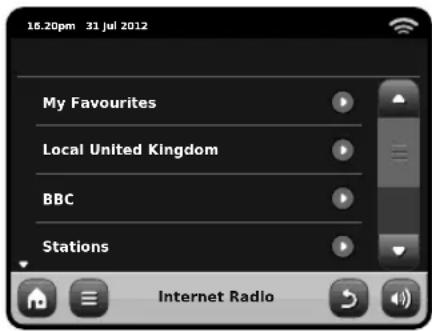
Bietet einen schnellen Weg zu den Sendern die Sie als Ihre Favoriten ausgewählt haben. Für weitere Informationen wie Sie die Favoritenoption benutzen lesen Sie bitte Seite 9.
Lokale Sender
Eine umfangreiche Liste aller verfügbaren Internetradiosender Ihres Landes oder Ihrer geografi schen Region.
BBC
Ein nützlicher Link zu den BBC Sendern.
Sender
Die lange Liste! Finden Sie tausende von Sendern entweder durch das durchsuchen nach Kategorien wie Region, Genre und Beliebtheit oder indem Sie nach den Sendern per Name suchen.
Podcasts
Finden Sie Podcasts und "noch einmal hören" Sendungen durch Genre oder indem Sie nach einem Namen suchen.
Meine hinzugefügten Sender
Yeigt Sender an die Sie persönlich zu Ihrer Senderliste hinzugefügt haben, indem Sie das Frontier Silicon Radiportal benutzt haben. Lesne Sie Seite 17 für weitere Details.
Hilfe
Hier fi nden Sie Ihren PiXiS IR Zugangskode.
IR Wiedergabebildschirm
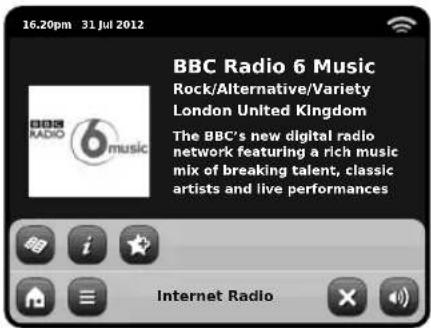
Senderinformationen wie, Name, Genre, Region, Logo und weitere Beschreibungen wenn diese von Sender zur Verfügung gestellt werden.
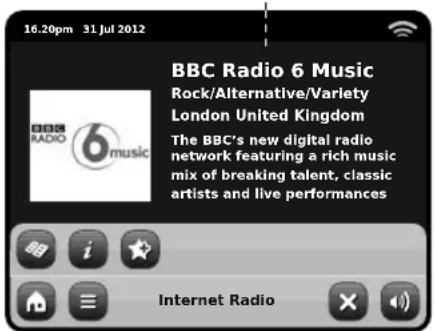
Die kontextabhängige Hauptmenütaste bietet Ihnen zwei Möglichkeiten:
Zum Abspielbildschirm zurückkehren: Bringt Sie zurück zum Startbildschirm des aktuellen Senders.
Zuletzt gehört: Zeigt Ihnen eine Liste der Sender die Sie zuletzt gehört haben.

Liste aller Radiostationen anzeigen

Technische Informationen anzeigen

Aktuellen Sender zu den Favoriten hinzufügen
Abhängig von Breitbandverbindung und Netzwerkgeschwindikeiten, kann es sein das Sender für einige Sekunden geladen (gebuffert) werden müssen bevor die Wiedergabe startet.

IR-Stationen fi nden
Das erste Mal wenn Sie den Internetradio (IR) Mode aufrufen, wird Ihnen, wie auf den nachfolgenden Seiten beschrieben, direkt die generelle Senderliste angezeigt.
Dieses Verzeichnis bietet Ihnen eine Reihe von Möglichkeiten um Radiosender und Podcasts zu suchen und zu durchsuchen.
Allgemein gesagt funktionieren alle Listeneinträge in der selben Weise, deshalb werden wir uns in dem folgenden Beispiel auf ein Objekt aus dem Menü konzentrieren: Die Überschrift "Sender", welche das umfangreichste Sendungsangebot bietet.
Nachdem Sie "Sender" gedrückt haben werden Sie die folgende Optionsliste sehen:
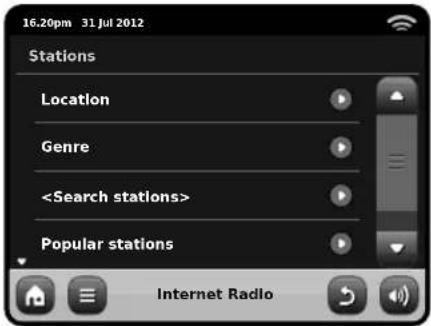
Um eine Liste aller Inter- netradiostationen die PiXiS IR empfangen kann zu sehen, drücken Sie einfach diese Taste wann immer Sie sich im IR Mode befinden
Nach Sendern durchsuchen
Nach Region
Wählen Sie einen Kontinent, dann ein Land, durchsuchen Sie nun alle verfügbaren Sender für diese Region oder vertiefen Sie Ihre Suche und wählen Sie weitere Unterkategorien für einzelne Genre usw.
Falls Sie nach einem Sender Ihres Landes suchen ist es wahrscheinlich schneller diesen zu finden indem Sie im Hauptsenderverzeichnis die Überschrift "Lokale Sender" drücken.
Nach Genre
Kategorisiert alle verfügbaren Sender nach Programmtyp, basierend auf den Informationen die von den Sendern bereitgestellt werden.
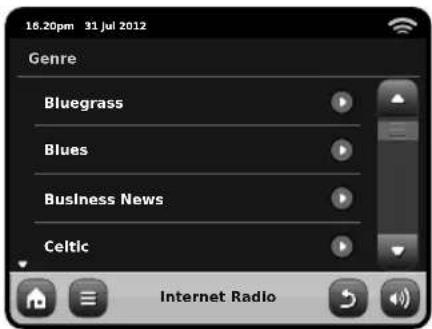
Nachdem Sie eine der Optionen aus der Liste ausgewählt haben können Sie eine komplette Liste dieses Genres durchsuchen oder Ihre Suche anhand von Unterkategorien wie Herkunftsland weiter verfeinern.
Meistgehörte Sender
Eine Liste der 100 meistgehörten Sender auf dem Frontier Silicon Internetradiportal.
Neue Sender
Eine Liste von 50 vor kurzem auf dem Frontier Silicon Internetradioportal hinzugefügten Sendern.
Sendersuche
Falls Sie einen bestimmten Radiosender im Sinn haben, können Sie diesen nach Namen oder einem Schlüsselwort aus dessen Namen oder Beschreibung suchen.
Von dem Hauptsenderverzeichnis aus, wählen Sie "Sender" und drücken Sie dann "
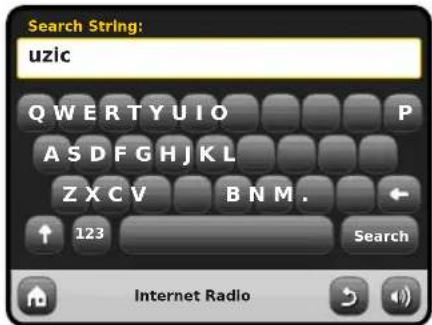
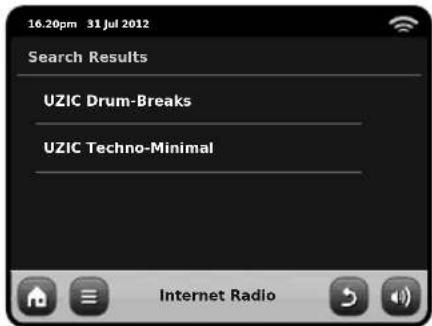
Geben Sie ein Wort, eine Wendung oder einen Teil des Sendernamens ein und drücken Sie dann "Suchen". Alle entsprechenden Ergebnisse werden wie nachstehend dargestellt aufgelistet. Wählen Sie einfach einen Sender aus der Liste aus um diesen wiederzugeben.
Drücken Sie "Zurück" um eine erneute Suche zu beginnen falls Sie nicht gefunden haben was Sie suchten.
Podcasts / Noch einmal hören
Podcasts bieten Ihnen die Möglichkeit auf Wunsch eine Bandbreite von Programmen zu hören. Dies gibt Ihnen die Möglichkeit verpasste Sendungen anzuhören oder Sendungen die Ihnen besonders gut gefallen haben noch einmal anzuhören.
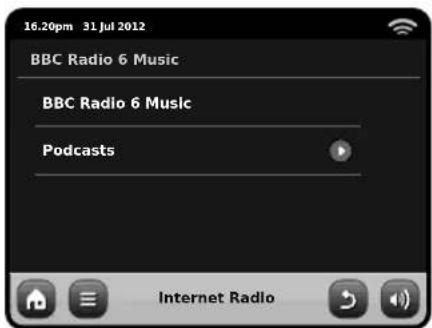
Um Podcasts zu finden, suchen Sie wie gewohnt nach Radiosendern, aber an Stelle einen Sender auszuwählen um diesen live anzuhören, wählen Sie die Podcastoption. Dies bringt Sie zu einer Liste der verfügbaren Programme. Wählen Sie eine Sendung aus um eine Liste der verfügbaren Podcasts zu sehen.
Hinweis: Nicht alle Sender bieten Ihre Sendungen als Podcasts an. Auch die Dauer wielange Podcasts verfügbar sind wird von den Sender bestimmt. Oft werden Podcasts für die Dauer einer Woche zur Verfügung gestellt, wobei viele auch für längere Zeit verfügbar sind.
Voreingestellte Sender
PiXiS IR erlaubt es Ihnen seperate Listen für Ihre Lieblingsinternetradiosender und Podcasts zu erstellen.

Um den Sender oder Podcast den Sie gerage hören zu Ihren Favoriten hinzuzufügen, drücken Sie einfach diese Taste
Sie können auch eine unbegrenzte Anzahl von Favoriten mittels des Frontier Silicon Radiportals registrieren, was bedeutet das diese dann unabhängig von Ihrem PiXiS IR gespeichert werden. Falls Sie Ihr PiXiS IR auf die Werkseinstellungen zurücksetzen werden Ihre Favoriten beibehalten. Sie können diese sogar anderen Internetradiogeräten zur Verfügung stellen, lesen Sie Seite 10 für weitere Details.

Favourite Added

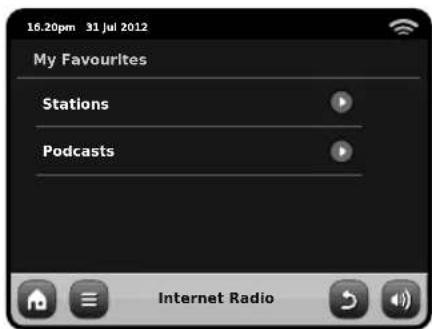
Um Ihre Favoriten durchzusehen drücken Sie einfach diese Taste und wählen Sie "Meine Favoriten".
Wenn Sie eine der Optionen durchsuchen, sehen Sie die Favoriten geordnet nach dem Zeitpunkt als Sie diese hinzugefügt haben. Sie können Einträge aus der Liste einfach löschen indem Sie das dementsprechende Mülleimersymbol drücken:
Wenn Sie den Internetradio Mode verlassen, wird Ihr zuletzt gehörter Radiosender in PiXiS IR's Speicher gespeichert und wird automatisch wiederhergestellt wenn Sie das nächste Mal das Internetradio benutzen.

Die Informationstaste bringt Sie zu einem Bildschirm der Ihnen technische Eigenschaften des aktuellen Senders anzeigt.
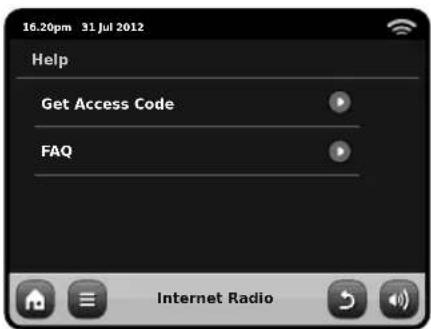
In der "Hilfe" Sektion fi nden Sie PiXiS IR's Zutrittskode und die "FAQ" Sektion. Diese beinhaltet einige kurze Audiotitel welche weitere Unterstützung bieten.
PiXiS IR kann das Frontier Silicon Internetradiportalbenutzen um Zugriff auf erweiterte Internetradiofunktionen zu bekommen. Um Zugriff auf dieses Portal zu bekommen müssen Sie Ihr PiXiS IR auf der Frontier Silicon Webseite:
www.wifi radio-frontier.com
registrieren lassen.
Ihr PIXiS IR hat einen einzigartigen Zugangskode. Um diesen zu fi nden, betreten Sie den Internetradio Mode. Auf dem Bildschirmmenü, scrollen Sie nach unten und drücken Sie "Hilfe". Drücken Sie nun "Zugangskode abfragen".
Notieren Sie sich diesen Kode, benutzen Sie nun Ihren Computer um die Webseite aufzurufen. Drücken Sie auf den "Hier registrieren" Link auf der linken Seite des Bildschirms, Folgen Sie nun den Anweisungen.
Falls Sie schon ein Benutzerkonto auf diesem Portal haben können Sie Ihr PiXiS IR als ein weiteres Radio registrieren. Loggen Sie sich in Ihr Benutzerkonto ein und wählen Sie "Meine Einstellungen", dann "Ein weiteres Wi-Fi Radio hinzufügen".
Jetzt können Sie die erweiterten Funktionen nutzen, diese beinhalten das manuelle hinzufügen Ihrer eigenen Sender oder das Erstellen von gemeinsamen Favoritenlisten um diese mit mehreren Geräten nutzen zu können.
PiXiS IR's Netzwerkmusikplayermode kann im Startmenü unter i"Network Audio" ausgewählt werden. Dieser Mode benutzt das Universal Plug and Play ("UPnP") Protokoll um es Ihnen zu ermöglichen kabellos, über Ihr Netzwerk von PC oder Mac Computern, Audiodateien zu durchsuchen und abzuspielen. Sobald Sie Ihren Computer zum Daten bereitstellen eingerichtet haben, kann PiXiS IR selbstständig durch Ihre digitale Musik navigieren. Hierbei gliedert es den Inhalt in Kategorien wie Künstler, Album, Titlel oder Genre.
Damit PiXiS IR in der Lage ist Audiodateien von Ihrem Computer wiederzugeben, muss der Computer vorher erst konfi guriert werden.
Empfohlene Systemvoraussetzungen für ein reibungsloses Einrichten sind:
- Windows PC mit Windows Media Player (WMP) Version 11 oder aktueller.
oder
- Apple Mac mit mindestens OS X mit einem installierten UPnP Programm um auf die iTunes library zugreifen zu können.
Für Informationen über wie Ihr Computer zum zur Verfügung stellen von Musik für PiXiS IR eingestellt wird, lesen Sie bitte die Anleitung auf den folgenden Seiten.
Informationen über Titel, Künstler und Album werden zusammen mit Titellänge und aktueller Position angezeigt.
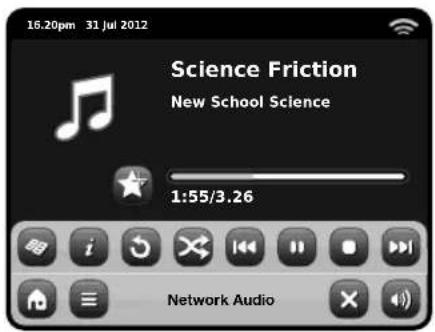
Sie können Titel wiederholen oder zufällig wiedergeben indem Sie die Wechseltasten im Menü benutzen.

Play / Pause toggle

Wiederholung

Schlurfen

Fügen Sie Titelliste hinzu

Musikverzeichnis
Drücken Sie diese Taste um Ihr gemeinsames Musikverzeichnis einzusehen und neue Titel zu finden.

Information
Zeigt technische Informationen wie Dateityp, Bit Rate, Sample Rate an.

Stopp
Stoppt die Wiedergabe und kehrt zu Ihrem Musikverzeichnis zurück.

Vor
Einmal drücken um zum Anfang des nächsten Titels zu springen, gedrückt halten um vorzuspulen.

Zurück
Einmal drücken um zum Anfang des vorherigen Titels zu springen, gedrückt halten um zurückzuspulen.
Netz-Audio: Installieren
Streaming von einem Windows PC via Windows Media Player
Windows Media Player (Version 11 oder aktueller) ist der beliebteste UPnP Server Client. Es gibt alternative UPnP Plattformen welche benutzt werden können, Diese Beschreibung bezieht sich jedoch auf den Konfi gurationsprozess für Ihr WMP System.
Als erstes stellen Sie sicher das Ihr PC und Ihr PiXiS IR mit dem selben Netzwerk verbunden sind.

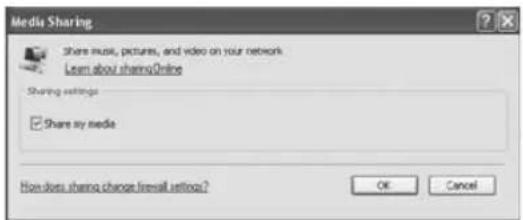
Im WMP, fügen Sie die Audiodateien und Ordner die Sie gemeinsam nutzen wollen Ihrer Medienbibliothek hinzu. Wählen Sie "Bibliothek" und dann "Zu Bibliothek hinzufügen".

Um sicherzustellen das PiXiS IR Zugriff auf Ihre Medien hat aktivieren Sie die Media Sharing Option. Wählen Sie PiXiS IR und drücken Sie "Erlauben" wie hier dargestellt. Ihr PC ist nun bereit PiXiS IR Musik zur Verfügung zu stellen.
Der WMP UPnP Service arbeitet im Hintergrund, also müssen Sie den WMP auf Ihrem PC nicht explizit aufrufen um von PiXiS IR aus Zugriff auf Ihre Daten zu haben.
Streaming von einem Apple Mac
Um PiXiS IR mit Ihrem Apple Mac Computer zu verbinden ist ein drittanbieter UPnP Serverprogramm nötig.
Es gibt eine Reihe dieser Programme online zum herunterladen. Eines der am häufigen und am einfachsten zubenutzenden Programme heißt EyeConnect. Es ist erhältlich von: www.elgato.com
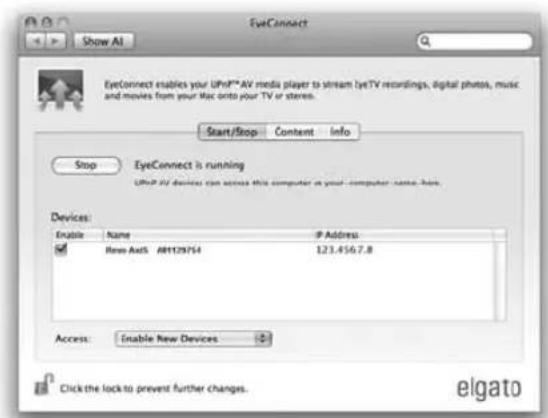
Sobald Sie EyeConnect heruntergeladen und auf Ihrem Mac installiert haben, öffnen Sie Ihre Systemeinstellungen und unter "Sonstige", wählen Sie EyeConnect.
Stellen Sie sicher das Ihr PiXiS IR mit dem selben Netzwerk verbunden ist wie Ihr Mac – PiXiS IR erscheint nun auf Ihrer EyeConnect Geräteliste wie hier rechts abgebildet.
Stellen Sie sicher das die "Freigabe"-Box neben PiXiS IR angekreuzt ist und dass das "Zugriff"-Menü auf "Neue Geräte freigeben" gestellt ist.
Ihr Mac ist nun bereit PiXiS IR Musik bereitzustellen. EyeConnect läuft diskret im Hintergrund, so dass es nicht nötig ist jedesmal wenn Sie Musik streamen möchten die Bedienkonsole zu öffnen.
Netz-Audio: Finden der Spuren
PiXiS IR kann die wichtigsten Audioformate von einem Computer oder Server in Ihrem lokalen kabellosen Netzwerk wiedergeben, dazu gehören: MP3, AAC, WMA und FLAC
Wenn Sie den Stream Audio Mode betreten werden Sie nach Ihrer Musikquelle gefragt. Drücken Sie "Gemeinsam genutzte Medien".
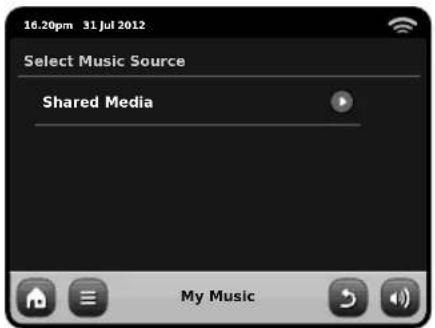
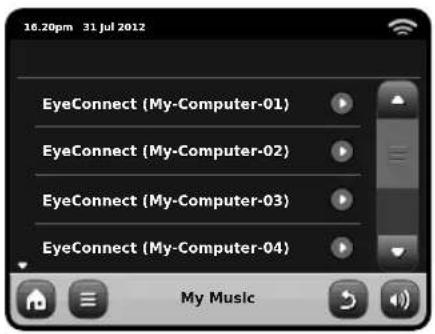
Alle in Ihrem Netzwerk verfügbaren Computer welche konfi guriert wurden Dateien via UPnP zur Verfügung zu stellen werden aufgelistet:
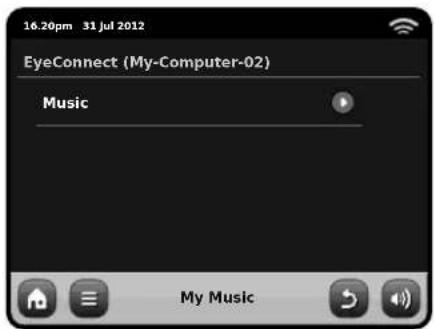
Nachdem Sie den gewünschten Computer aus der Liste ausgewählt haben, wird Ihnen eine Liste der verfügbaren Mediatypen angezeigt. Drücken Sie "Musik" um verfügbare Titel zu finden.
Sie können Ihre Sammlung nach Kriterien wie Album, Titel, Künstler und Genre durchsuchen.
Wenn Sie möchten können Sie auch Wiedergabelisten auf Ihrem Computer erstellen und diese dann auf Ihrem PiXiS IR abspielen.
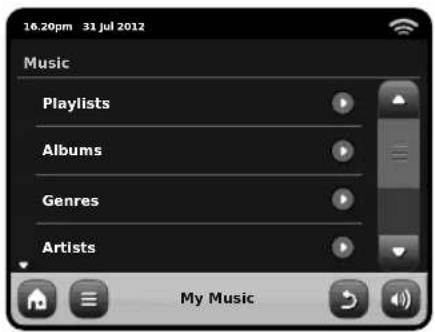
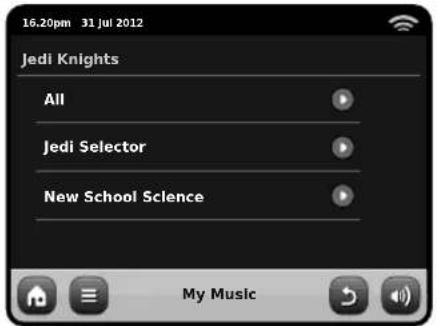
Wählen Sie eine Option aus und Ihnen wird eine alpabetisch geordnete Liste angezeigt (oben rechts).
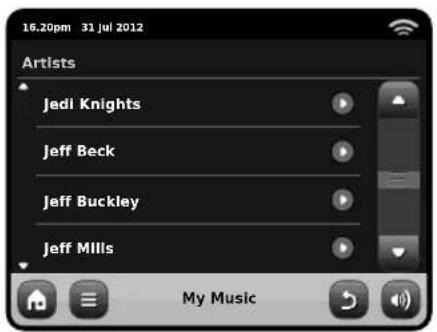
Sie können dann Unterkategorien durchsuchen um einzelne Musikstücke zu finden. Wählen Sie einfach einen Titelnamen aus um diesen abzuspielen.
Wecker Einstellungen
Pixis ist mit zwei programmierbaren Weckern ausgestattet. Auf dem Home-Bildschirm drücken Sie "Wecker" und dann "Wecker-Einstellungen" Wecker können einmal, täglich, am Wochenende oder an Wochentagen aktivieren werden.
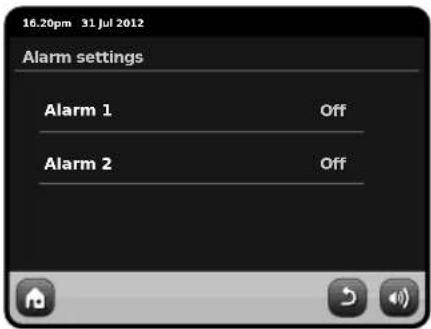
Um einen Wecker auszuwaehlen oder bearbeiten, drücken Sie entweder "Alarm 1" oder "Alarm 2". Eine Übersicht wird die aktuellen Alarm-Auswahl angezeigen. Es gibt fünf verstellbare Einstellungen:
• Alarm aktivieren / Frequenzwahl
- Uhrzeit
- Modus
• Lautstärke (0 – 16)
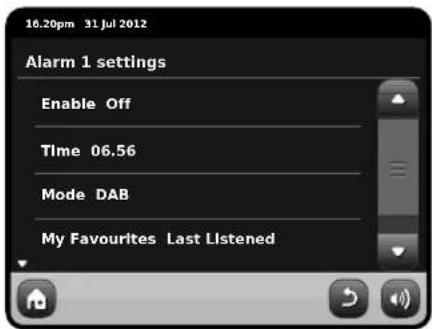
Drücken Sie um Ihre Einstellungen zu überprüfen oder zu bearbeiten. Mit der Zurück-Taste werden Ihre Änderungen gespeichert und Sie zurück zur Hauptseite gebracht.
Wecker können so eingestellt werden dass sie in folgenden Modi wecken: DAB, FM oder Summer.
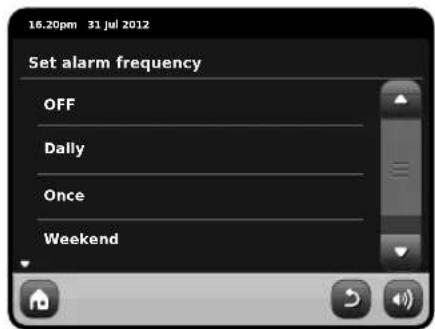
Wenn Sie "Einmalig" auswählen, werden Sie zusätzlich zu dem Einstellen der Alarmzeit auch ein bestimmtes Datum festlegen muessen. Die Datumseinstellung verhält sich in der gleichen Weise wie die Zeiteinstellung.
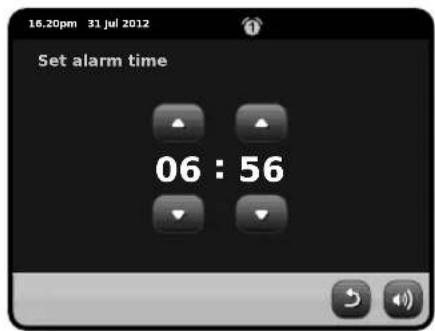
Drücken Sie auf "Time", um die Zeit einzustellen. Mit den Pfeilen über den Stunden und Minuten, koennen Sie die Uhrzeit fuer den Alarm einstellen.
Ihr Radio kann mit folgenden Alarmmöglichkeiten wecken: Internet oder Summer.
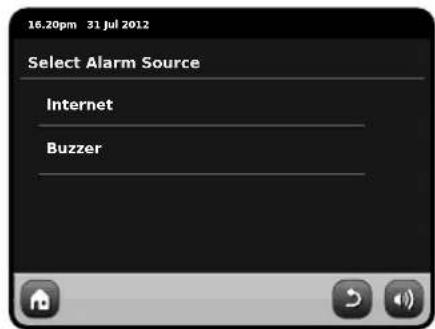
Wenn Internet-Radio für die Warnungsquelle gewählt wird, werden Sie zur letzten gehörten Station aufgewacht.
Durch Drücken von "Volume" wird "Alarm-lautstärke" angezegt mit dem Sie die Lautstärkelhres Weckers einstellen koennen.
Wenn ein Wecker aktiviert ist, wird ein kleines Symbol (hier unten als Bild dargestellt) im oberen Bereich Ihres Radios angezeigt.


Wecker im Standby-Modus
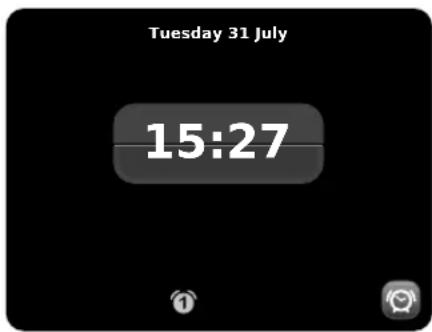
Wenn Pixis im Standby-Modus ist und ein Wecker eingestellt ist, wird auf dem Bildschirm ein Alarm-Symbol angezeigt.
In der unteren rechten Ecke des Bildschirms fi nden Sie eine Taste die Sie jederzeit zum Hauptmenü Ihres Weckers zurückbringt.
Schlummerfunktion
Wenn ein Wecker klingelt, haben Sie die Möglichkeit "Snooze" oder "Abbrechen" auszuwaehlen.
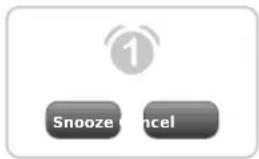
Die Schlummerfunktion setzt PiXiS IR für einen bestimmten Zeitraum zurück in den Standby-Modus des Alarms wiederholt wird.
Die Snooze-Intervalldauer kann im Hauptmenü eingestellt werden. Klicken Sie auf "Verschiedene Einstellungen", dann "Alarm Snooze". Der Intervall kann aus zwischen 1 und 30 Minuten eingestellt werden.
"Abbrechen" schaltet die Alarmanlage aus während Sie das Programm weiter hören.
Zu die Warnung ausschalten und Audiowiedergabe auch stoppen, drücken Sie die Reservetaste auf PiXiS IR.
PiXiS IR hat eine handliche Sleep-Funktion, die nach einer bestimmten Zeitspanne automatisch in den Standby-Modus wechselt.
Drücken Sie einfach die „Schlaf“ Ikone auf dem homepage. Die Standardeinstellung ist "Aus" aber durch erneutes Drücken der Sleep-Taste, können Sie durch die Optionen fuer 15, 30, 45 oder 60 Minuten PiXiS IR in Standby versetzen.
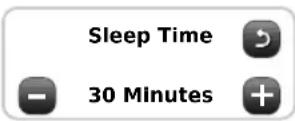
Wenn der Sleep-Modus aktiviert ist, wird ein Halbmond-Symbol im oberen Teil des Bildschirms angezeigt.
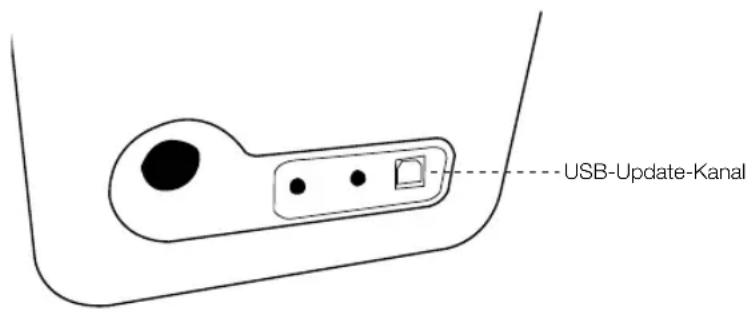
USB-Update-Kanal
PiXiS IR besitzt eine USB-Vorrichtung zum Upgraden der Software. Sie können das Radio an Ihren PC mittels seiner USB-Anschlussbuchse.
Wenn eine neue Revisionssoftware verfügbar bist, kann diese bei www.revo.co.uk heruntergeladen werden. Dort fi nden Sie auch genaue Anleitungen, wie das Upgrade durchzuführen ist. Es ist nicht angezeigt, das PiXiS IR an Ihren PC anzuschließen, ohne diese Anleitungen zu befolgen, ansonsten könnte Ihr Radio dauerhaft beschädigt werden.
Systemeinstellungen
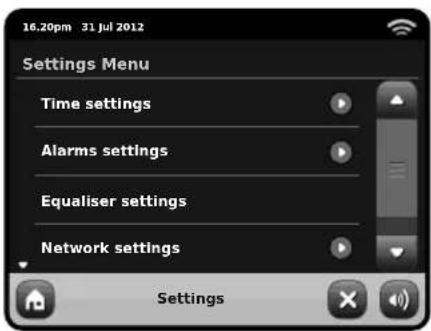
Das Systemeinstellungsmenü ist vom Startmenü PiXiS IR aufrufbar. Die folgenden Optionen stehen Izur Verfügung und erlauben es Ihnen die Einstellungen Ihres PiXiS IR einzusehen und manuell zu ändern:
- Zeit
- Equalizer
- Netzwerk
- Sonstiges
Dies ist eine alternative Möglichkeit PiXiS IR's Alarm- und Uhreinstellungen zu ändern. Siehe Seite 14 für weitere Details.
Zeit- & Datumseinstellungen
Standartmäßig stellt PiXiS IR Datum und Zeit automatisch ein sobald Sie mit dem Internet verbunden sind. Deshalb müssen Sie sich höchstwahrscheinlich nicht darum kümmern dies manuell einzustellen. Falls Sie doch jemals selbst Änderungen vornehmen möchten bieten Ihnen die Zeiteinstellungen folgende Optionen:
- Zeitzone
- Sommer-/Winterzeit benutzen
- Zeitquelle
- Manuelle Einstellungen
- Zeitformat
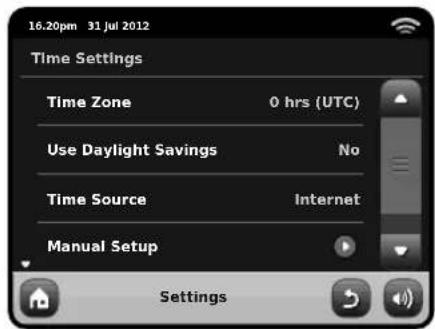
Diese Einstellung bietet Ihnen eine Liste von globalen Zeitzonen aus der Sie auswählen können. Die aktuelle Einstellung ist mit Gelb hinterlegt.
Sommer-/Winterzeit benutzen
Ein einfacher Umschaltknopf, drücken Sie Ja / Nein um Sommer-/Winterzeit benutzen ein- oder auszuschalten.
Zeitquelle
Erlaubt es Ihnen einzustellen mit welcher Quelle PiXiS IR seine Uhr abgleicht. Standarmäßig ist das Internet als Quelle eingestellt. Sie können die Abgleichsquelle auch auf "Keine" einstellen, falls Sie die Zeit manuell einstellen möchten und keine externen Updates wünschen.
Manuelle Einstellungen
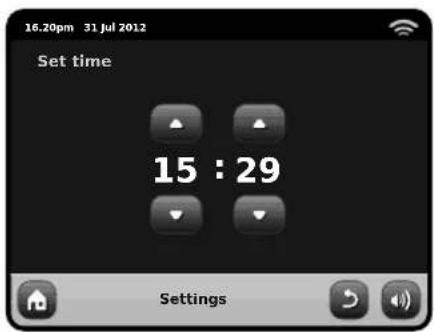
Erlaubt es Ihnen einfach Zeit und Datum einzustellen. Benutzen Sie die hoch und runter Tasten zum einstellen. Durch das drücken der "Zurück"-Taste werden Ihre Einstellungen gespeichert und Sie gelangen zum vorherigen Bildschirm zurück.
Ein einfacher Umschalter um eine 12 oder 24 Stunden Uhr auszuwählen.
Netzwerkeinstellungen
PIXiS IR wird versuchen es Ihnen so leicht wie möglich zu machen sich mit Ihrem lokalen Netzwerk zu verbinden wenn sie das erstmals einen der Internetmodi benutzen. Falls Sie diese Einstellungen einsehen oder manuell ändern möchten, können Sie das im Menü Netzwerkeinstellungen tun. Dieses ist in die folgenden Kategorien gegliedert:
- Netzwerkassistent
- WPS Push Button Setup
- Netzwerkprofil le
• Manuelle Einstellungen - Aktuelle Einstellungen
- WLAN Region
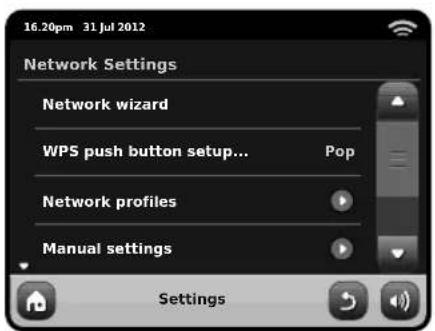
Dieses Dienstprogram vereinfacht das einstellen der PiXiS IR Internetverbindung maßgeblich da es Sie Schritt für Schritt durch den größtenteils automatischen Netzwerkeinstellungsprozess führt. Bitte lesen Sie Seite 6 für weitere Details.
Netzwerkprofi le
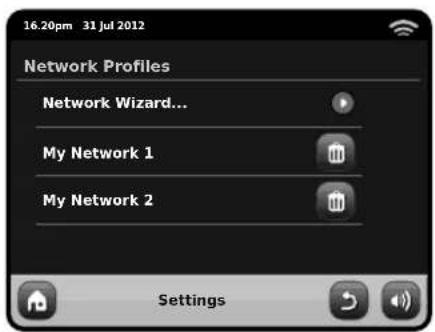
PiXiS IR speichert eine Liste von kabellosen Netzwerken mit welchen es verbunf'den war und versucht sich automatisch mit einem dieser Netzwerke in seiner Umgebung zu verbinden.
Sie können Details zu diesen Netzwerken fi nden und ungewünschte Verbindungen löschen indem Sie auf "Netzwerkprofil" drücken.
In diesem Menü ist auch ein Link zum Netzwerkassistenten, falls Sie ein neues Netzwerkprofil hinzufügen möchten.
Hinweis: Das aktuell aktive Netzwerkprofil kann nicht gelöscht werden.
Manuelle Einstellungen
Für fortgeschrittene Benutzer führen Sie die manuellen Einstellungen in 11 Schritten durch einen detailierten und benutzerdefi nierten Prozess um ein neues Kabelloses oder verkabeltes Netzwerk hinzuzufügen.
Aktuelle Einstellungen
Zeigt Ihnen die kompletten Details Ihrer aktuellen Netzwerkeinstellungen. Diese Option ist insbesondere von Bedeutung falls Sie technische Hilfe benötigen, die hier angezeigten Informationen umfassen IP und MAC Adressen mit Beutung für Ihr PiXiS IR-Netzwerk.
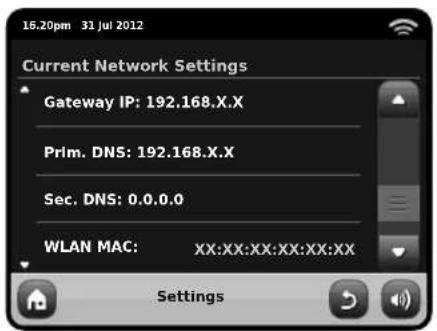
Lässt Sie Ihre globale Position ändern falls Sie Ihr PiXiS IR in eine andere Region mitnehmen. Da sich Ihr Netzwerk bei dieser Gelegenheit sicherlich sowieso ändern wird, empfehlen wir Ihnen einfach den Netzwerkassistenten zu benutzen um ein neues Netzwerk hinzuzufügen.
Ist nützlich falls sie Ihr PiXiS IR Radio einem Router der WPS Sicherheitsprotokolle benutzt zuordnen möchten..
Sonstige Einstellungen
Erlaubt Ihnen eine Reihe von verschiedenen Präferenzen für Ihr PiXiS IR Radio zu setzen.
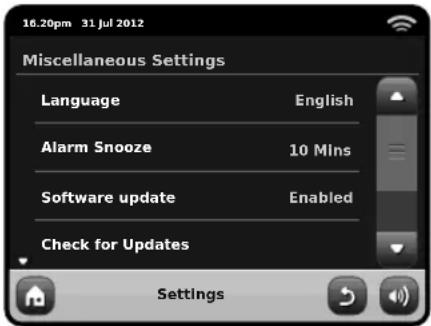
Idie sonstigen Einstellungen sind in folgender Reihenfolge:
Sprache
Die Standardsprache für Ihr PiXiS IR Radio ist Englisch. Um eine andere Sprache einzustellen wählen Sie einfach eine aus der vorhandenen Liste.
Alarm Schlummeroption
Erlaubt es Ihnen das Intervall zwischen Alarmen einzustellen (siehe Seite 14). Einstellbar von 1 bis 30 Minuten.
Standby-Hintergrundbeleuchtung
Wenn Sie Ihr Radio an einem dunklen Ort benutzen, z. B. in einem Schlafzimmer, könnten die Lichter des PiXiS IR-Touchscreen sogar dann einen ablenkenden Effekt haben, wenn Ihr Radio im Standby-Modus ist. Um diese Situation zu verhindern, haben wir eine Ausschaltoption der Touchscreen-
Hintergrundbeleuchtung eingebaut.
Wenn diese Funktion aktiviert ist, dann schaltet das PiXiS IR-Display nach einer voreingestellten Unterbrechung ab. Die Anzeige kann leicht wieder aktiviert werden. Sie müssen nur den Lautstärkeregler in eine der beiden Richtungen bewegen. Das erlaubt Ihnen, die Zeit oder den Weckalarmstatus zu überprüfen. Die Anzeige wird dann wieder 'einschlafen', nachdem der voreingestellte Zeitpunkt der Unterbrechung abgelaufen ist.
Um diese Funktion zu aktivieren, wählen Sie aus dem Menü "Miscellaneous Settings" (Verschiedene Einstellungen), dann "Standby Backlight Off" (Standby-Hintergrundbeleuchtung ausschalten) und die gewünschte Zeitspanne der Unterbrechung aus der verfügbaren Liste. Nach Auswahl Ihrer gewünschten Unterbrechungszeit wird die Funktion aktiviert. Um sie zu deaktivieren, wählen Sie "Standby Backlight Off", dann "Never" (niemals).
Beachten Sie bitte, dass diese Einstellung nur auf Standby-Modus anwendbar ist. Sie hat keine Auswirkungen auf den Betrieb der Touchscreen-Hintergrundbeleuchtung oder irgendeinen anderen Modus.
Software-Update
Von Zeit Zu Zeit sind Software-Updates für Ihr PiXiS IR Radio erhältlich. Einige sind zum Zweck von Instandhaltung, während andere neue Funktionen für Ihr PiXiS IR System bereitstellen. Diese Updates werden über Ihre Netzwerkverbindung heruntergeladen.
Wenn Sie die Software-Update-Option
Bitte beachten Sie: Stellen Sie sicher das Ihr PiXiS IR mit einer zuverlässigen Stromversorgung verbunden ist bevor Sie ein Software Update ausführen.
Ein Unterbrechen der Stromzufuhr in einer kritischen Phase des Updates kann zu permanenten Schäden an Ihren PiXiS IR führen.
aktiviert haben sucht Ihr PiXiS IR automatisch nach neuer Software jedesmal wenn es mit dem Internet verbunden ist. Falls ein Update verfügbar ist wird es Sie um Bestätigung bitten bevor es mit dem herunterladen fortfährt.
Ihre Benutzereinstellungen werden bei Software-Updates beibehalten. Jedoch braucht es etwas Zeit zum herunterladen und es ist nötig Ihre PiXiS IR Radio neuzustarten.
Nach Updates suchen
Falls Sie nicht möchten das PiXiS IR automatisch nach neuer Software sucht können Sie immernoch manuell nach Updates suchen indem Sie "Nach Updates suchen" drücken. Dies wird mit Hilfe Ihrer Internetverbindung die aktuelle Softwareversion mit der auf Ihrem PiXiS IR vergleichen und Ihnen anzeigen ob Ihr PiXiS IR auf dem neuesten Stand ist. Falls neue Software verfügbar ist, werden Sie gefragt ob Sie mit dem herunterladen fortfahren möchten.
Software Version
Zeigt Ihnen die aktuelle Softwareversion Ihres PiXiS IR an. Diese Option ist insbesondere von Bedeutung falls Sie technische Hilfe mit jeglichen Aspekt Ihres PiXiS IR Radios benötigen sollten.
Werkseinstellungen zurücksetzen
Diese Option setzt Ihr PiXiS IR Radio zurück auf die Werkseinstellungen. Es löscht alle persönlichen Einstellungen wie Zeit und Datum, Netzwerkeinstellungen und bevorzugte Sender.
Die aktuelle Softwareversion Ihres PiXiS IR, als auch die Registrierung mit dem Internetradiportal, wird beibehalten.
Falls Sie bevorzugte Sender durch das Internetradiportal registriert haben werden diese beibehalten, außer Sie registrieren sich ein weiters Mal mit einem anderen Benutzerkonto.
Sie werden um Bestätigung gebeten bevor das Zurücksetzen auf die Werks-einstellungen ausgeführt wird.
Equalizer Einstellungen
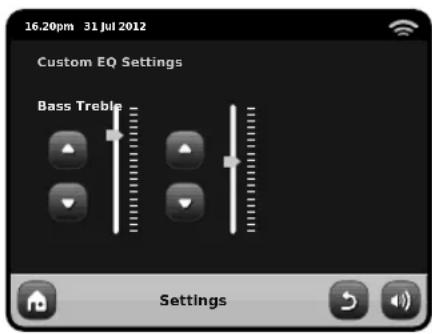
Das PiXiS IR-Radio ermöglicht Ihnen die Kontrolle über seine Audio-Standardeinstellungen.
Wählen Sie „Custom“ aus, um die gewünschten Voreinstellungen für Bass, Treble und Loudness zu treffen
Drücken Sie die „Back“- Taste, um Ihre Einstellungen zu speichern und um zur Equalizer-Optionsliste zurückzugelangen.
| Problem | Mögliche Ursache | Lösungsvorschlag |
| Verbindung zum Netzwerk nicht möglich | Netzwerk operiert nicht. | Kontrollieren Sie ob das Netzwerk zwischen Computer und Router funktioniert. |
| Router begrenzt Zugang auf eingetragene MAC Adressen. | Entnehmen Sie die MAC Adresse Ihres PiXiS IR Radios aus Systemeinstellungen > Netzwerkeinstellungen > Aktuelle Einstellungen und fügen Sie diese der Routerliste hinzu.Hinweis:: PiXiS IR hat separate MAC Adressen für kabellose und kabelgebundene Netzwerke. | |
| Unzureichend starke Wi-Fi Signalstärke. | Überprüfen Sie die Entfernung zum Router. Testen Sie ob der Computer an diesem Standort mit dem Netzwerk verbinden kann. | |
| Unbekannte Kodierungsmethode. | Ändern Sie die Kodierungsmethode auf Ihrem Router. PiXiS IR unterstützt WEP, WPA und WPA2. | |
| Ungewöhnliche Netzwerkkonfi guration. | Stellen Sie das Netzwerk manuell über Systemeinstellungen > Netzwerkeinstellungen > Manuelle Einstellungen ein. | |
| Firewall verhindert Zugang.Verbindung zu Konzuliverk Sie vorfälligenden Ports offen sind: UDP und TCP Ports 80 und 123, DNS Port 53.Windows benutzt Ports 135 - 139 und 445.Windows Media Player: unterschiedlich Für Firewalls welche nicht von Microsoft sind kann eine Konfi guration für UPnP nötig sein. | ||
Problem Mögliche Ursache Lösungsvorschlag
| Kann nicht mit Internet verbinden | Internetverbindung nicht aktiv. | Kontrollieren Sie ob das Internet mit einem Computer im selben Netzwerk erreichbar ist. |
| Firewall verhindert Zugang. | Kontrollieren Sie ob die folgenden Ports offen sind: UDP und TCP Ports 80 und 123, DNS Port 53. Einige Internetradiosender benötigen das Öffnen weiterer Ports. | |
| Ein bestimmter Internetradiosender kann nicht abgespielt werden | Sender sendet nicht.Überladene oder ungenügende Bandbreite.Sender sendet mit unbekannter Kodierung.Link veraltet. | Versuchen Sie andere Sender.Versuchen Sie, den Sender am Computer über die Internetradioportalseite zu hören (siehe Seite 10).Versuchen Sie es zu einem späteren Zeitpunkt noch einmal. |
PiXiSiR
Manuale D'Uso
v1.0



- Rechercher des Stations
- Technische Unterstuetzung
- Umwelt Info
- RoHS COMPLIANT & CE ZEICHEN
- SICHERHEITSVORSCHRIFTEN
- Garantie
- Urheberrecht und Danksagung
- Inhalt
- Spg.Versorgungsteil
- Entpacken von PiXiS
- Hauptmenü
- Automatische Ausschaltung
- Internetradio
- Netz-Audio/Netz Musik-Spieler
- Alarme
- Einstellungen
- Untermenüführung
- Interneteinstellungen
- Internetradio Mode
- Einführung...
- Lokale Sender
- BBC
- Sender
- Podcasts
- Meine hinzugefügten Sender
- Hilfe
- IR Wiedergabebildschirm
- IR-Stationen fi nden
- Nach Sendern durchsuchen
- Nach Region
- Nach Genre
- Meistgehörte Sender
- Neue Sender
- Sendersuche
- Podcasts / Noch einmal hören
- Voreingestellte Sender
- Favourite Added
- www.wifi radio-frontier.com
- Wiederholung
- Schlurfen
- Fügen Sie Titelliste hinzu
- Musikverzeichnis
- Information
- Stopp
- Vor
- Zurück
- Netz-Audio: Installieren
- Streaming von einem Windows PC via Windows Media Player
- Streaming von einem Apple Mac
- Netz-Audio: Finden der Spuren
- Wecker Einstellungen
- Wecker im Standby-Modus
- Schlummerfunktion
- USB-Update-Kanal
- Systemeinstellungen
- Zeit- & Datumseinstellungen
- Sommer-/Winterzeit benutzen
- Zeitquelle
- Manuelle Einstellungen
- Netzwerkeinstellungen
- Netzwerkprofi le
- Aktuelle Einstellungen
- Sonstige Einstellungen
- Sprache
- Alarm Schlummeroption
- Standby-Hintergrundbeleuchtung
- Software-Update
- Nach Updates suchen
- Software Version
- Werkseinstellungen zurücksetzen
- Equalizer Einstellungen
- PiXiSiR
Marke : REVO
Modell : PiXiS IR
Kategorie : Radio