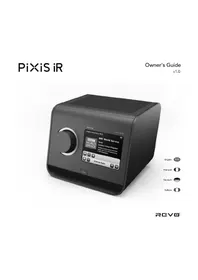
BEDIENUNGSANLEITUNG Axis X3 REVO
Rechner des Stations
Die Anleitung des Inhabers
v1.0
Technische Unterstuetzung
Sollten Sie Probleme bei der Benutzung these Produkttes haben lessen Sieitte unter Fehlerbehebung auf Seite 30 dieser Bedienungsanleitung nach. Andemfalls koennen Sie Revo's technische Unterstuetzung anrufen unter:
UK 01555 666 161
From outside the UK + 44 1555 666 161
Wechselweise besuchen E-Mail support@revo.co.uk oder das Stützkapitel unserer Website an: www.revo.co.uk
Umwelt Info
Produktentsorgungsanweisungen (WEEE RICHTLINIEN)

Das hier und auf dem Produkt abgebildete Symbol bedeutet, dass es als Elektro- oder Elektronik-Altgerät eingestuft wird und deshalb nicht mit dem Hausmüll oder Gewerbebäft am Ende seiner Lebensdauer entsorgt werden solte.
Der Abfall von Elektro- oder Elektronikgeräten (WEEE) Richtlinie (2002/96/EC) wurde eingerichtet um die Produkte unter Nutzung der bestmöglichen Verwertung- und Recycling-Techniken zu recyclen um dadurch die Auswirkungen auf die Umwelt minimal zu halten und die steigenden Mülldeponien einzudämmen.
Für weitere Informationen wenden Sie sichitte an ihre Gemeinde oder den Handlcer, bei dem die Ware gekauft wurde
RoHS COMPLIANT & CE ZEICHEN

Dieses Produkt wurde entwickelt um den internationalen Richtlinien der Einschränkung von gefährlichen Stoffen zu entsprechen (RoHS) und wurde auf die EU-Vorschriften entwickelt und typgeprüft undträgt ein CE-Zeichen.
SICHERHEITSVORSCHRIFTEN
- Betreiben Sie these Radio nicht in der Nähe von Wasser
- Entfernen Sie keine Schrauben oder Gehauseteile
- Verwenden Sie nur das mitgelieferte Netzeil
- Vermeiden Sie keine Gegenstände und Flüssigkeiten die in das Produkt gelangen koennten
Garantie
Revo Technologies Ltd garantiert dem Endkunden, dass这意味着 Produkt bei nomalem Gebrauch frei von Material-und Verarbeitungsfehlern für einen Zeitraum von einem Jahr ab dem Kaufdatum sein wird. Diese Garantie umfasst Ausfälle aufgrund von Fabrikationsfehlern und gilt nicht in Fälle wie Unfallschäden, allgemeine Abnutzung, Nachlassigkeit vom Benutzer, Änderungen oder Reparaturen die nicht von Revo Technologies Ltd zugelassen wurden.
Zur Anmeldung Ihres Kaufes besuchen Sieitte www.revo.co.uk/ register
Urheberrecht und Danksagung
Kein Teil dieser Veröffentlichung darf in irgendeiner Form oder Weise kopiert, verbreitet, übertragen oder umgeschrieben werden weder elektronisch, Mechanisch, magnetisch, manuell oder anderweitig, ohne die Erlaubnis der Revo Technologies Limited
REVO and AXiS X3 sind Warenzeichen oder eingetragene Marken von Revo Technologies Ltd iPod und iPhone sind eingetragene Marken von Apple Inc., registriert in den USA und anderen Ländern.
Bluetooth® ist ein eingetragenes Warenzeichen von Bluetooth SIG Inc.
AptX® ist ein eingetragenes Warenzeichen von CSR plc.
Revo Technologies Limited macht keine Zusicherungen oder Garantien in Bezug auf den Inhalt dieser Veröffentlichung und leht insbesondere jeder stillschweigende Gewährleistung der Marktgängigkeit oder Eignung für einen bestimmen Zweck ab.2
Inhalt
2 Technische Hilfe, Garantie und Umweltinformationen
3 Inhaltsverzeichnis / Willkommen
4 AXIS X3 stellt sich vor
5 Lieferumfang /Netzteil
6 Produktierklarung
7 Fernbedienung/Bedienprinzip
8 Hauptmenü
9 Untermenufhrung
10 Internetsetup
-14 Internetradio Mode
-16 DAB-Radio Mode
17 DAB Slideshow
18 iPod-Docking Mode
19 Bluetooth-Modus
20-22 Netz-Audios-Modus
23 FM-Radio Mode
24-25 Weck- und Schlaffunktion / AUX-Mode
26-29 Systemeinstellungen
30-31 Problemlösungen
32 Glossar / Technische Details
Willkommen
Vielen Dank dass Sie sich zum Kauf theses AXIS X3 Radios entschieden haben. Wir sind sicher, dass es ihren weitere Jahre lang verlisslich Freude bereiten wird.
These Bedienungsanleitung wurde
entwickelt, um Ihnen eine schnelle
Inbetriebnahme Imes Radios zu
ermöglich und sie mit den Eigenschaften
dieses Produktex vertraut zu machen.
Weiterhin bietet sie Ihnen Information zur
Bededung des Gerates, Sicherheitsaspekten, Garantiedetails und Problemlösungen.
Das Auspacken Ihres AXiS X3 Radios
Entnehmen Sie Ihr AXiS X3 Radio und die weiteren mitgelieferten Antikel vorsichtig aus der Verpackung.
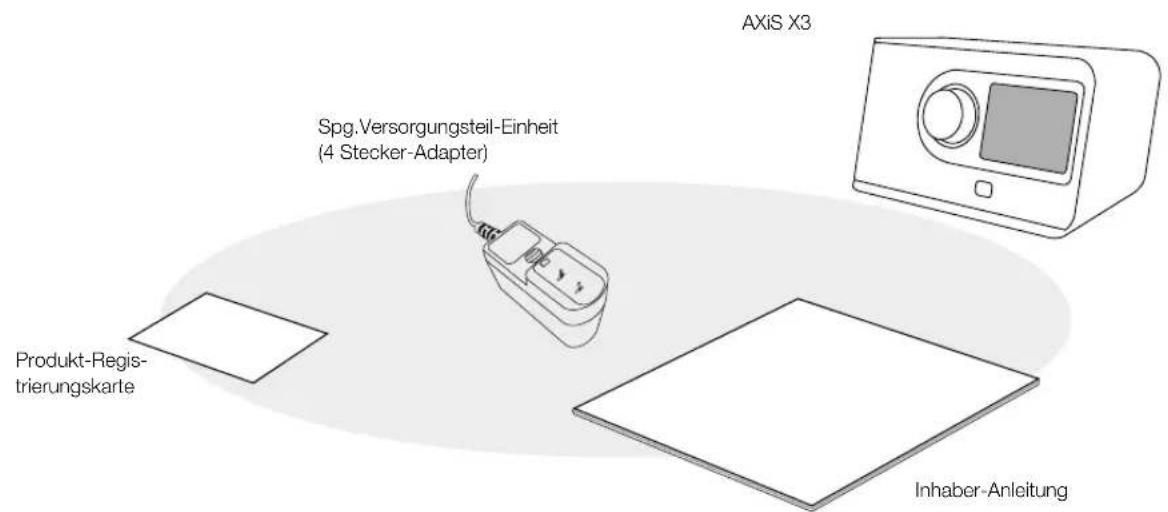
Die Verpackung sollte folgenden enthalten:
Fermbedienung
Multi-region PSU
Die Anleitung des Inhabers
- Produkt-Registierungskarte
Sollten irgendwelche Artikel fehlen oder beschädigt sein, wenden Sie sich
Hinweis: Behalten Sieitte die Achse bei X3, die fur möglich künftige Nutzung verpackt, es ist die sichere Methode, ihren Radio zu transportieren, wenn das notwendiges pruft.
Einführung zu AXiS X3
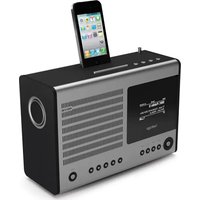
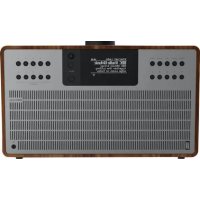
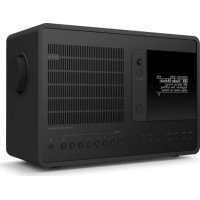
AXIS X3 ist die letzte Generation des "Connected"-Digital-Radioempfänger, der auf einzigartige Weise den Empfang vom multiformat Radio mit iPod/iPhone-Dock und Tonübertragung im WiFi Modus von Deinem Bluetooth-Gerät oder von dem am Netz verbundenen PC oder von dem Mac Computer kombiniert.
AXIS X3 ist in der Lage eine breite Palette Standard Digital-Radios zu empfangen, einschließlich DAB, DAB+, FM mit RDS und Internetradio. Die nachsten Generationen Multimedia Leistungen, wie DAB-Vorstellungen und RadioVis, sindEIFNS
Dieses kompakte Radio verfügt über ein 3,5" Farb-TFT-Touchscreen Display und ist über die sich auf dem Touchscreen befiendenden Icons steuerbar, welche eine schnelle und einfache Navigation zwischen den zahlreichen und fortgeschrittenen Optionen des Radios ermöglichen. AXIS X3 bietet außer dem eine prämierte Klangwiedergabe, dank der 8-Watt-Klasse-D-Versteller Ausstattung und dem Laufsprecher mit patentierter Balanced-Radiator-Technik.
Um den technischen Ausblick zu ergänzen, bietel AXIS X3 Lösungen für das Laden von einer Auswahl von USB-Geräte, einschließlich Handys, Tablets und Zubehore.
Mit Hilfe der Bluetooth Technologie kannst Du auf AXiS X3 von Deinem iPhone,Android,Blackberry oder andere Bluetooth Gerate im WiFi Modus Musik übertragen.Kein Dock notwendig.
Achse X3 enthalt aptX® Technologie, um CD Qualität Bluetooth® zur Verfügung zu stellen, das wo unterstützt durch ihre übertragende Einheit strömt.
Dein vielseitiges Radio Hub
AXIS X3 ist schon sehr nützlich als digitaler Receiver und Dock für iPod/Phone, aber wenn es mit einem Breitband-WiFi-Netz verbunden ist wird es unübertrefflich...
AXiS X3 wird automatisch die Wi-Fi Verbindungen finden, wo auch Du Dich befindest. Auch ohne einen Computer, kannst Du Zugang zu einer breiten Palette Sender und Podcast haben, die über Internet Radio verfügbar sind.
Durch die Verbindung eines Computers oder ein vernetztes Speichersystems, ist AXIS X3 in der Lage, den Ton über jeder beliebigen PC oder Mac wiederzugeben, und gestattet somit den Zugang zu Deiner Musik-Sammlung überall im Haus oder am Arbeitsplatz.
Als unabhängige Einheit ist AXIS X3 ein erreichter DAB, DAB+ und FM-Empfänger, zusammen mit seinen Funktionen als iPod-Dockingstation und -Wecker.
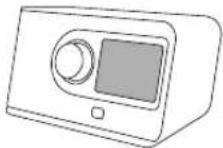
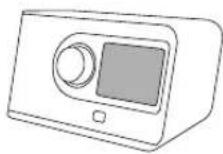
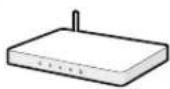
Angeschlssen an ein drahtloses Breitbandnetz, kann AXIS X3 Tausenden Internet Radiosender und Podcasts aus der ganzen Welt empfangen.
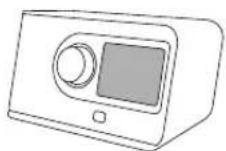
Auf dem gleichen drahtlosen Netzwerk wie Ihr Computer, kann AXiS X3 als eine stromende Ferneinheit für ihre Musiksammlung auch auftreten. Sie können das Grenzsilikoninternet-Radioportal von Ihrem Computer auch benutzen, um den Inhalt herzustellen, der durch ihre AXiS X3 empfangen wird.
Lieferumfang
Stromversorgung
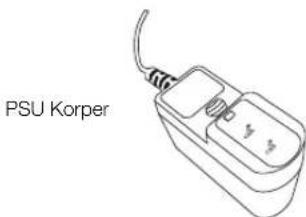
Ihr AXiS X3-Radio ist mit einer Multiregion-Stromversorgung ausgesstatt. Das bedeutet, dass Sie Ihr Radio in zahlreichen Ländern rund um den Globus verwenden können.
Wahlen Sie einfach aus dem Sortiment den korrekten Adapter für Ihr Land aus und schlieben him an das Netzteil an.


AXIS X3's Startbillschirm
Produkterklarung
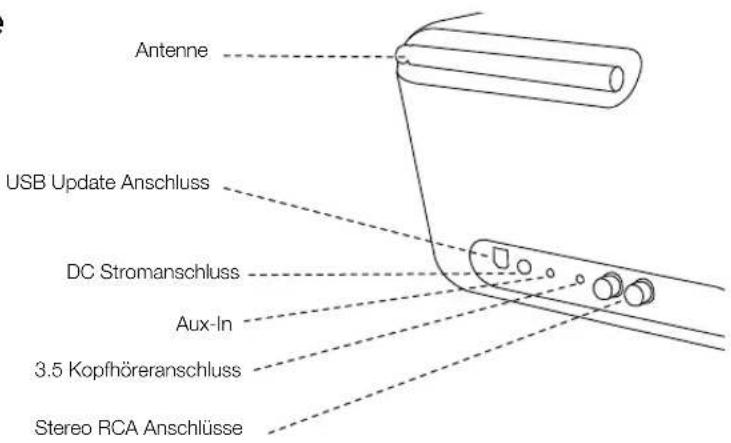
Rückseitige Anschlüsse
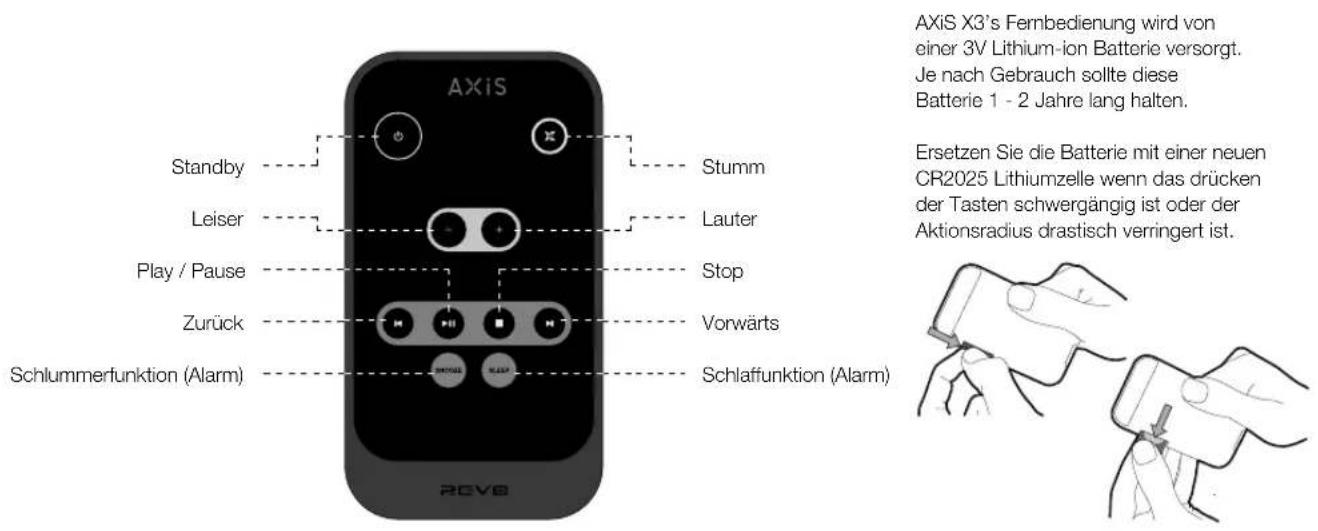
Fernbedienung
Bedienprinzip
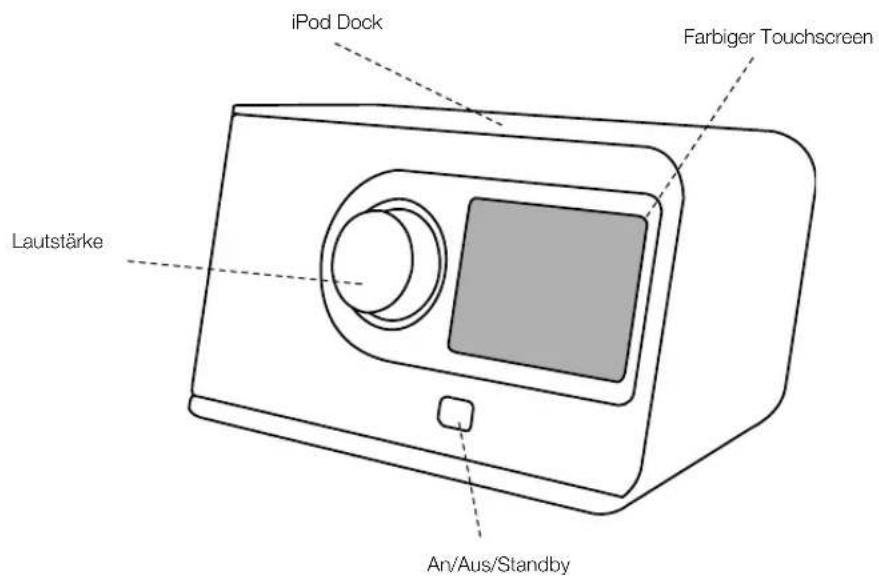
Eines von AXIS X3's besonderen Ausstattungsmerkmalen ist der farbige 3.5 Zoll Touchscreen, welcher Sie direkt mit den Funktionen des Radios in Kontakt bringt.
AXIS X3's Bedienelemente sind sehr intuitiv und sollen denaher kaum Erklarung bedürfen. Die grafl sche Darstellung der Funktionen und die Möglichkeit Wörter und Tasten direkt zu berühren um diese zu aktivieren solte Hnnen nach weniger Minuten der Benutzung natürlich vorkommen.
Die nachsten zwei Seiten sollen Ihnen zur Einführung dienen und Ihnen einen Überblick von dem geben was Sie in den verschiedene Bereichen Ihres AXIS X3 Bildschirms zu setzen erwarten konnen und biieten Ihnen eine Anleitung wie sie sich zurechtfenden konnen.
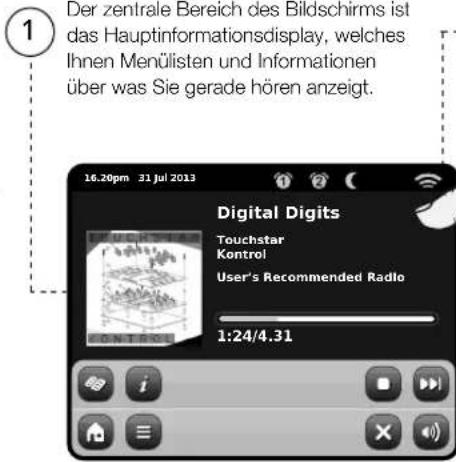
Teit, Datum, Alarm und Netzwerstatus werden am oberen Rand des Bildschirms angezeigt. Diese sind nicht berühhungsaktiv aberieten einechnelle, nutzliche Zusammenfassung.

3 Navigationsmenus belegenden unteren Rand des Bildschirms. Diese erlauben es Ihnen Funktionen und Einstellungen anzusteuern und bringen Sie zurück ins Hauptmenu.
Hauptmenü
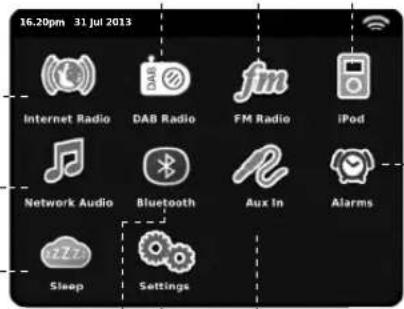
Bei Ihrem ersten Kontakt mit AXIS X3 werden Sie das Hauptmenü sehen.
Wir glauben das die verschiedene Modi selbsterklärend sind und einfach zu finden sind, trotzdem bieten wir hier eine kurze Beschreibung aller Modi im Hauptmenu an.
Drucken sie leicht auf eines der Symbole um in den gewündsten Mode zu gelangen.
Internetradio
Der Internetradio Mode gibt Ichnen Zugriff auf zehntausende von Onlineradiosendern und Podcasts aus aller Welt. Solange Sie eine Breitbandinternetverbindung haben brauchen Sie nicht einmal einen Computer um diesen Mode zu benutzen. Siehe Seite 11 für Details.
Netz-Audio/Netz Musik-Spieler
AXIS X3's Netzwerk-Musikwiedergabe Mode "Stream Audio" lasst Sie Audiodateien über Ihr Netzwerk von PC oder Mac streamen. Diese Funktion verwandelt Ihr AXIS X3-Radio in ein multitraum System für ihre bestehende Musiksammlung. Siehe Seite 20 für Details.
Automatische Ausschaltung
Funktion AXiS X3 fur die Automatische
Ausschaltung nach dem eine vorgegebene
Zeit vergangen ist. Siehe S.25.
DAB/DAB+ Radio
AXIS X3 bietet nicht nur hochempfindlichen DAB Empfang sondern auch eine zukunftssichere Unterstützung des DAB+ Standards sobald dieser verfügbar ist. Siehe Seite 15 fur Details.
Bluetooth Modus
Wireless Musikübertragung vom Bluetooth deines Smartphones, Tablet oder weiteres zur Verfugung stehendes Bluetooth Gerät direkt an AXiS X3, ohne notwendige Benutzung des materiellen Docks oder Verbindung. Siehe S. 20.
FM Radio
AXIS X3 hat eine Fülle von hochmodem Funktionen, aber es unterstützen auch kventionellen FM-Empfang, einschließlich RDS Daten. Sehr nutzlich falls Sie Ihr Radio in eine Region ohne DAB Empfang oder Wi-Fi Netzwerk mitnehmen. Siehe Seite 23 für Details.
iPod mode
Achse X3 liefert das Ankern undladt auf, Steuerung und Play-back fur das Beleuchten des Verbindungsstucks rüsteten iPod und iPhones aus. Sehen Sie Seite 18 fur weitere Informationen.
Alarme
AXIS X3's Alarme erlauben es Ihnen zu Audio von jedem der Modi oder einem Summer aufzuwachen. Die Alarme sind vollständig einstellbar, egal ob für ein bestimmtes Datum, Wiederholungen oder Lautstärke und mehr. Siehe Seite 24 für Details.
AUX-Eingang
Mit Hilfe eines normalen 3.5mm Audiokabels konnen Sie Musik von einer beliebigen Quelle durch Ihr AXIS X3-Radio niedergeben. Siehe Seite 25 fur Details.
Einstellungen
Das Einstellungsmenu betet Ihnen die Mogglichkeit die Eigenschaften Ihres AXIS X3 ganz auf Sie zuzuschneiden. Netzwerkeinstellungen, EQ Klanglevel, Software Updates und Zeitintervalleinstellungen konnen hier eingestellt werden. Siehe Seite 26 für Details.
Untermenüfuhrung
Nachdem Sie eine der Optionen auf dem Startbildschirm gewählt haben und einen der Modi betreten verändert sich das Layout des Bildschirms liegt.
Während jeder Mode in gewissem Sinne einzigartig ist, gibt es, je nach der Information die angezeigt wird, einzel allgemeine Funktionen die im gesamtmen System gleich sind.
Home -bring Sie zurück zum Hauptmenu, besteht jedoch die Wiedergabe des aktuellen Modes bei.
Kontextabhängiges Menü – Lösst Sie benutzerspezifi sche Einstellungen im aktuellen Mode einsehen undändern.
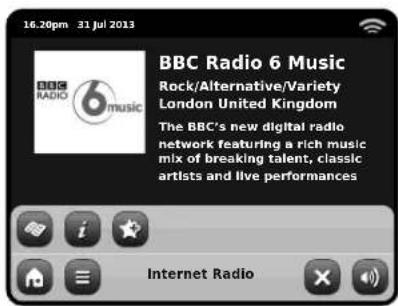
Der Name des aktuellen Modes wird in der Mitte der unteren Menüleiste angezeigt.
Während Sie einen von AXIS X3's Modi benutzten werden Sie bemerken das am FuBe des Displays ein oder zwei Reihen kontextabhänge Tasten zu sehen sind. Diese sind ihre Hauptilfsmittel um AXIS X3 zu steuern.
Die untere Reihe ist jederzeit sightbar und bietet Systemlevelnavigation, dies ermöglich es Ihnen jederzeit zum Hauptmenu zurückzukehren oder ein kontextabhängiges Menu für den aktuellen Mode aufzurufen.
Lautstärke - Bringt Sie zum Lautstärke/ Stummregler. Ein herkommlicher Lautstarkeregler befiendet sich auf der Oberseite des AXIS X3.
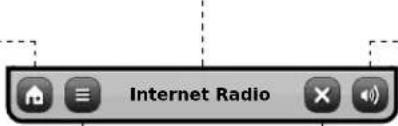
SchlieBen - Bringt Sie zurück zum Hauptmenü und stoppt die Wiedergabe des aktuellen Modes.

Während Sie durch die Untermenü's navigierenändert sich die "Schlieben"-Taste in eine "Zurück"-Taste, welche Sie zurück zum vorherigen Bildschirm bringt.

Wenn Sie die "Home"-Taste drücken wird die aktuelle Wiedergabe beibehalten bis Sie eine neue Wiedergabequeille ausgewählt haben. Das bedeutet das Sie AXIS X3's Alarmeinstellungen sowie die Systemeinstellungen andern konnen ohne damit die Weidergabe unterbrenen zu müssen.

Wenn Sie die "Home"-Taste drucken werden Sie bemerken das eine "Zurück"-Taste in der unteren rechten Ecke des Hauptmenus erscheint. Drucken sie die Taste werden Sie in den aktuellen Wiedergabernode gefuhrt.
Wenn Sie ein Navigationsmenü betreten werden die Optionen als Lierte angezeigt. Berühren Sie einfach eine der Optionen in der lierte um die se auszuwahlen.
Für langere Listen wird eine Bildlauf eiste auf der rechten.
Seite des Bildschirms erscheinen. Benutzen Sie die Auf- und Ab-Tasten um durch die Liste zu rolten oder drucken Sie einen Teil der Bildlauf eiste um zu thisem Punkt zu springen.
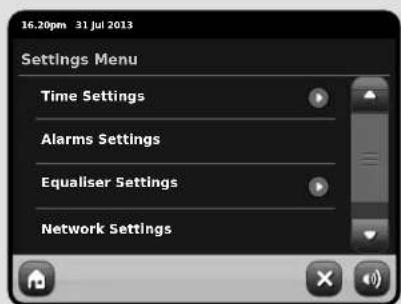
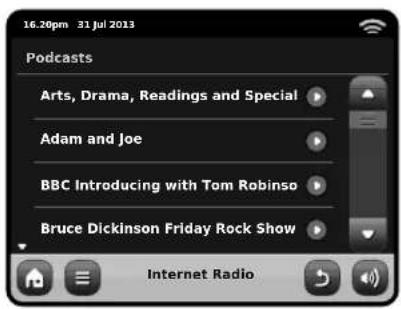
Ein Pfeil geben einem Elementin einer Listebedeutet das weitere Optionen mit dieserem Element assoziiert sind.
Interneteinstellungen
AXIS X3 macht eine Interverbindung durch Ihr Wireless LAN (draht losses, lokales Netzwerk) sehr eifach.
Die einfachste Methode, begonnen zu erhalten ist einfach, Internet-Radiomodus einzugeben, wo Achse X3 Sie durch den Prozess an Ihr Netz online von anschließen und von erhalten führt.
Die Hauptschritte sind nachfolgend dargestellt:
-
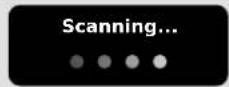
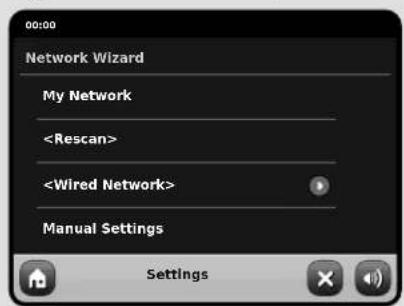
AXIS X3 schuit automatisch nach Netzwerken. Wie das Beispiel hier unter gezigt, wird jeges Netzwerk, das sich in der Reichweite theirs AXIS X3-Radios bef indet, mit Narnen gelistet.
Wahlen Sie Ihr gewünschtes Netzwerk aus der Liste aus.
-
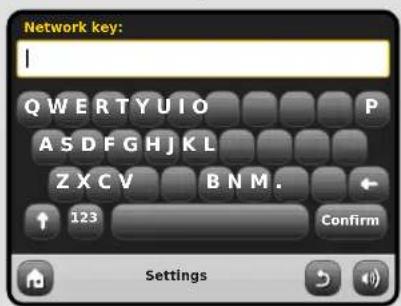
Wenn Ihr Netzwerk nicht passwortgeschützt ist wird AXIS X3 sich jetzt damit verbinden. Falls es passwortgeschützt ist werden Sie nun wie hier dargestellt gebeten ihren Zugangskode einzugeben. Geben Sie Ihr Passwort mittels der Bildschirmtastatur ein und drücken Sie "Bestätigen".
- AXIS X3 wird sich nun mit ihrem Netzwerk verbinden, Ihr Passwort wird von AXIS X3 gespeichert, so dass Sie es nicht jedesmal won Sie sich verbinden wieder eingeben müssen.
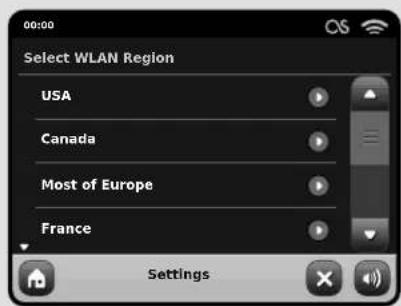
Wahlen Sie ihre WLAN Regionaus der Liste aus.
Wahlen Sie Ihr Region... Kabellose Netzwerke in der Umgebung werden aufgelistet. Wahlen Sie Ihr bevorzugtes Netzwerk.
Geben Sie Ihr Netzwerkpasswort ein und drücken Sie "Bestätigen".
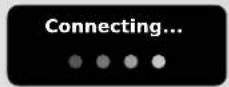
Nachdem dem Folgen der Jobstepps über Ihnen, solte in der Lage sein, auf den Internet-Radiomodus zuzugreifen. Sie haben auch den ersten Jobstepp hin zu Audio von den Computern in ihren Netz drahtlos stromen unterkommen.
Ihre Netzwerkeinstellungen werden von AXIS X3 gespeichert bis Sie sich dazu entscheiden sie manuell zuändern.
Falls Sie ihre Netzwerkeinstellungen manuell ändern möchten können Sie das jeder Zeit mittels dem "Einstellungen" Kapitel tun. Wahlen Sie "Netzwerkeinstellungen" und dann "Netzwerkassistent".
Falls Sie selbst erweiterte Einstellungen vornehmen möchten, wahren Sie "Manuelle Einstellungen". Für weitere Informationen lesen Sieitte Seite 30.
Gespeicherte Netzwerkprofil le: Wenn
Sie Ihr AXIS X3-Radio in eine andere Region mitnahmen, wird es sobald Sie einen Der Internetmodi betreten nach neuen verflügbaren Netzwerken suchen.
Nur Netzwerke in Reichweite werden angezeigt, aber keine Sorge, ihre alten Einstellungen sind sichere gespeichert uns AXIS X3 erinnert sich an diese Einstellungen sobald Si sch wieder in dieser Region befinden.
Internetradio Mode
AXIS X3's Internetradio (IR) Mode ist ein fantastischer Weg um interessante Sendungen jeder nur vorstellbaren Art aus der ganzen Welt zu horen. Es erlaubt Ihnen außer dem Podcasts anzuhoren, diese Funktion bietet Ihnen die Moglichkeit verpasste Sendungen anzuhoren falls Sie die eigentliche Sendezeit verpasst haben sollenen.
Drucken Sie das Internetdynamicsymbol in AXIS X3's Hauptmenu um zu beginn.
Einführung...
Wenn Sie den Internetradio Mode das erste Mal betreten (nach dem Sie ihre Internetverbindung erfolgreich erstellt haben - siehe Seite 10), werden Sie zum Hauptsenderverzeichnis geführt.
Sie werden die folgenden Optionen in der generellen Intemetradiosenderliste finden:
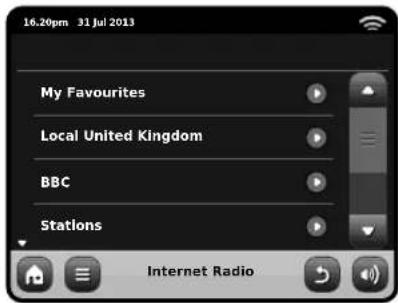
Meine Favouriten
Bietet einen schellen Weg zu den Sendern die Sie als ihre Favoriten ausgewählten haben. Für weitere Informationen wie Sie die Favoritenoption benutzen lessen Sieitte Seite 13.
Lokale Sender
Eine umfangreiche Beste aller verfügbaren Internetradiosender Ihres Landes oder ihrer geografisch schen Region.
BBC
Ein nützlicher Link zu den BBC Sendern.
Sender
Die lange Beste! Finden Sie tausende von Sonderein entweder durch das durchschnitt nach Kategorien wie Region, Genre und Beliebtheit oder indem Sie nach den Sonderein per Name suchen.
Podcasts
Finden Sie Podcasts und "noch einmal horen" Sendungen durch Genre oder indem Sie nach einem Namen suchen.
Meine hinzugeführten Sender
Yeigt Sender an die Sie personlich zu ihrer Senderliste hinzugeführten haben, indem Sie das Frontier Silicon Radioportal benutzt haben. Lesne Sie Seite 14 für weitere Details.
Hilfe
Hier f inden Sie Ihren AXiS X3 Zugangskode.
IR Wiedergabebildschirm
Senderinformationen wie, Name, Genre, Region, Logo und weitere Beschreibungen wenn diese von Sender zur verfügung gestellt werden.
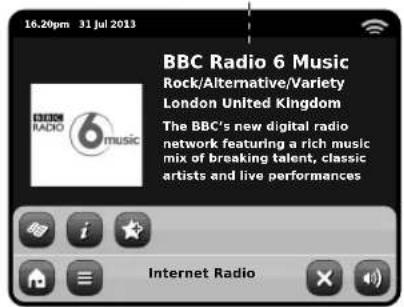

Die kontextabhängige Hauptmenutaste bietet Ihnen zwei Moglichkeiten:
Zum Abspielbildschirm zurückkehren: Bringt Sie zurück zum Startbildschim des aktuellen Senders.
Zuletzt gehort: Zeigt Ichinen eine Liste der Sender die Sie zuletzt gehört haben.

Liste aller Radiostationen anzeigen

Technische Informationen anzeigen

Aktuellen Sender zu den Favoriten hinzufugen
Abhängig von Breitbandverbindung und Netzwerkgeschwindlkeiten, kann es sein das Sender für eineugekunden geladen (gebuffert) werden müssen bevor die Wiedergabe startet.

IR-Stationen fi nden
Das erste Mal wenn Sie den Intemetradio (IR) Mode aufrufen, wird Ihnen, wie auf den nachfolgenden Seiten beschrieben, direkt die generelle Senderliste angezeigt.
Dieses Verzeichnis bietet Ihnen eine Reihe von Mugglichkeiten um Radiosender und Podcasts zuuchen und zu durchsuen.
Allgemein gesagt Funktionieren alle
Listeneinträge in der selbst Weise, deshalb
werden wir uns in dem folgenden Beispiel auf ein Object aus dem Menu konzentrieren: Die Überschrift "Sender", welche das umfangreichste Sendungsgangebot bietet.
Nachdem Sie "Sender" gedrückt haben werden Sie die folgende Optionsliste sehen:
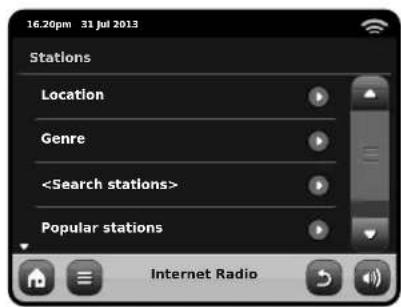
Station Directory

Um eine Liste aller Internetradiostationen die AXIS X3 empfangen kann zu setzen, drucken Sie einfach diese Taste wann immer Sie sich im IR Mode befinden
Nach Sendern durchsuchen
Nach Region
Wahlen Sie einen Kontinent, dann ein Land, durchsuchen Sie nun alle verfügbar.
Sender für diese Region oder vertiefen Sie ihre Suche und wahren Sie weitere Unterkategorieen für einzelnige Genre usw.
Falls Sie nach einem Sender Ihres Landes
suchen ist es wahrrscheinlich schneller diesen zu fühden indem Sie im Hauptsenderverzeich
nis die Überschrift "Lokale Sender" drucken.
Nach Genre
Kategorisiert alle verfügbaren Sender nach Programtyp, basierend auf den Informationen die von den Sendem bereitgestellt werden.
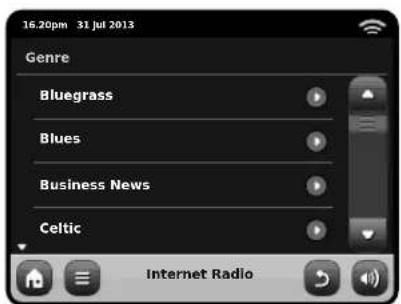
Nachdem Sie eine der Optionen aus der Listeausgewählt haben konnen Sie eine komplette Listedes des Genres durchsuchen oder ihre Suche anhand von Unterkategorien wie Herkunftsandlaterverfeinern.
Meistgehörte Sender
Eine Listeder 100meistgehorenSender auf dem Frontier Silicon Internetradioplial.
Neue Sender
Eine List von 50 vor kurzem auf dem Frontier Silicon Intermetradiportal hinzugeführten Sendern.
Sendersuche
Falls Sie einen bestimmten Radiosender im Sinn haben, konnen Sie diesen nach Namen oder einem Schlüsselwort aus dessen Namen oder Beschreibunguchen.
Von dem Hauptsenderverzeichnis aus, wahren Sie "Sender" und drücken Sie dann " Dies brignt eine Feld zur Schlüsselwortsuche hervor:
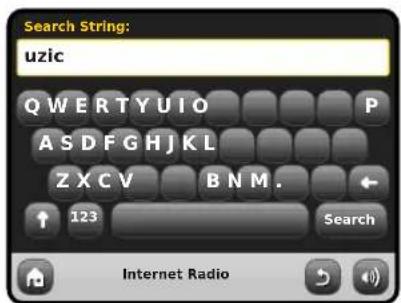
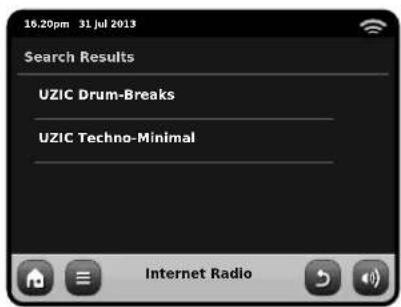
Geben Sie ein Wort, eine Wendung oder einen Teil des Sendernamens ein und drücken Sie dann "Suchen". Alle entspruchenden Ergebnisse werden wie nachstehend dargestellt aufgelistet. Wahlen Sie eingeführen einen Sender aus der Listeaus um diesen wiederzugegeben.
Drucken Sie "Zurück" um eine ermeute Suche zu beginnen falls Sie nicht gefunden haben was Sie schufen.
Podcasts / Noch einmal horen
Podcasts bieten Ihnen die Mogglichkeit auf Wunsch eine Bandbreite von Programmen zu horen. Dies gibt Ihnen die Mogglichkeit verpasste Sendungen anzuhoren oder Sendungen die Ihnen besonderss gut gefallen haben noch einmal anzuhoren.
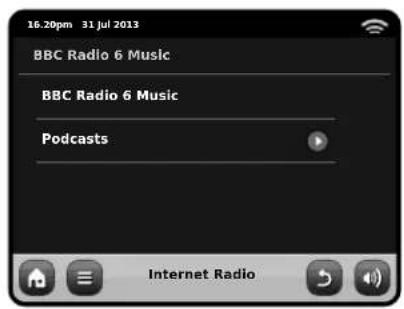
Um Podcasts zu finden, suchen Sie wie gewöhnt nach Radiosenden, aber an Stelle einen Sender auszuwahlen um diesen live anzuhören, * 华 len Sie die Podcastoption. Dies bringt Sie zu einer**Ie der verfugbaren Programme. Wahlen Sie eine Sendung aus um eine Listeder verfugbaren Podcasts zu sehen.
Hinweis: Nicht alle Sender bieten ihre Sendungen als Podcasts an. Auch die Dauer wielange Podcasts verfügbar sind wird von den Sender bestimmt. Oft werden Podcasts für die Dauer einer Woche zur Verfügung gestellt, wobei weitere auch für längerere Zeit verfügbar sind.
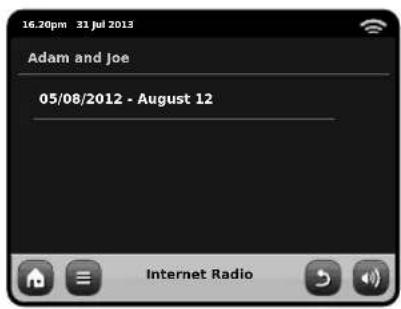
Voreingestellte Sender
AXIS X3 erlaubt es Ihnen seperate Listen fur ihre Lieblingsinternetradiosender und Podcasts zu erstehen.

Um den Sender oder Podcast den Sie gerage horen zu ihren Favoriten hinzuzufugen, drucken Sie einfach diese Taste

Favourite Added

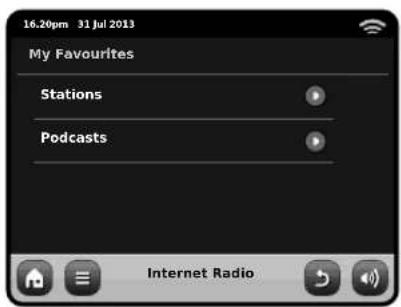
Um ihre Favoriten durchzusehen drücken Sie einfach diese Taste und wahlen Sie "Meine Favoriten".
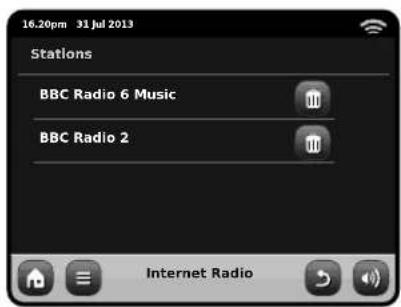
Wenn Sie eine der Optionen durchsuchen, siehne Sie die Favoriten geordnet nach dem Zeitpunkt als Sie diese hinzugeführten haben. Sie können Einträge aus der Listie einfachloschen indem Sie das dement-sprechende Mülleimersymbol drucken:
Sie konnen auch eine unbegrenzte Anzahl von Favoriten mittels des Frontier Silicon Radioportals registrieren, was bedeutet das diese dann unabhängig von ihrer AXIS X3 gespeichert werden. Falls Sie Ihr AXIS X3 auf die Werkseinstellungen zurecksetzen werden ihre Favoriten beibehalten. Sie konnen diese sogar anderen Internetradiogeräten zur Verfugung stellen, lessen Sie Seite 14 für weitere Details.
Wenn Sie den Intemetradio Mode verlassen, wird Ihr zuleutzt gehörter Radiosender in AXIS X3's Speicher gespeichert und wird automatisch wiederhergestellt wenn Sie das{nachste Mal das Internetradio benutzen.
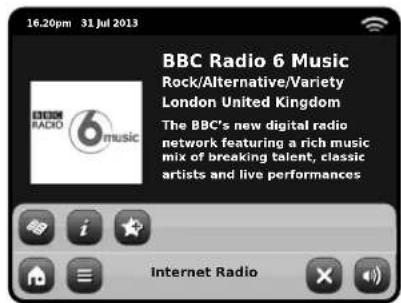

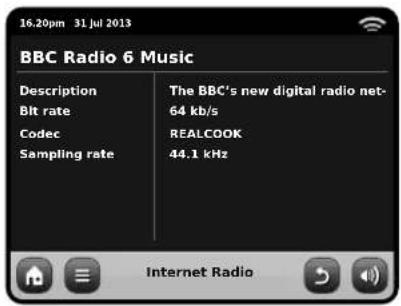
Die Informationstaste bringt Sie zu einem Bildschirm der Ihnetechnische Eigenschaften des aktuellen Senders anziegt.
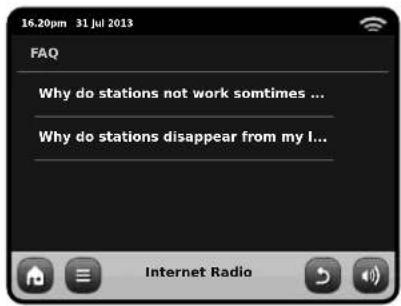
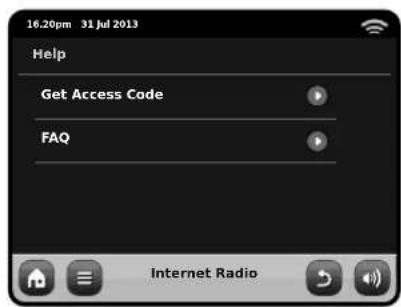
In der "Hilfe" Sektion fienden Sie AXIS X3's Zutrittskode und die "FAQ" Sektion. Diese beinhaltet eine kurze Audiotitel welche weitere Unterstützung bieten.
Internetradiportal
AXIS X3 kann das Frontier Silicon Interne radiodiportalbenutzen um Zugriff auf erweiterte Internetradiofunktionen zu betrinnen. Um Zugriff auf这点 Portal zu betrinnen,müssen Sie Ihr AXIS X3 auf der Frontier Silicon Websiee:
www.wifi radio-frontier.com
registrieren lassen.
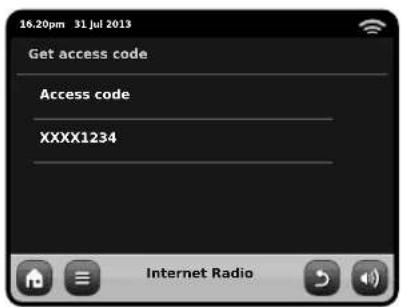
Ihr AXIS X3 hat einen einzigartigen Zugangskode. Um diesen zu fänden, betreten Sie den Internetradi Mode. Auf dem Bildschirmmenü, scrollten Sie nach unter und drücken Sie "Hilfe". Drücken Sie nun "Zugangskode abfragen."
Notieren Sie sich diesen Kode, benutzten Sie nun ihren Computer um die Websiete aufzurufen. Drucken Sie auf den "Hier registriereren" Link auf der Inken Seite des Bildschirms, Folgen Sie nun den Anweisungen.
Falls Sie schon ein Benutzerkonto auf diesen Portal haben können Sie Ihr AXIS X3 als ein weiteres Radio registrierten. Loggen Sie sich in Ihr Benutzerkonto ein und wahren Sie "Meine Einstellungen", dann "Ein weiteres Wi-Fi Radio hinzufugen".
Jetzt können Sie die erweiterten Funktionen nutzen, diese beinhalten das manuelle hinzufugen ihrer eigenen Sender oder das Erstellen von gemeinsamen Favoritenlisten um diese mit mehreren Geräten nutzen zu können.

www.wifi radio-frontier.com
DAB-Radio Mode
Einführung
Bitte stellen Sie sicher das AXiS X3's Antenne vollständig ausgezugen ist. bevor Sie den DAB Mode betreten.
Wahlen Sie das DAB Symbol in AXIS X3's Hauptmenü.
Wenn Sie das erste Mal den DAB Mode betreten, wird AXIS X3 automatisch den Frequenzbereich nach verfügbaren Sendern absuchen. Das Scannen wird etwas Zeit in Anspruch halten; eine Frotschrittsanzeige wird auf dem Bildschirm erschreiben um Ihnen anzuzeigen wie weitere Sender in ihrer Region gefunden worden sind.
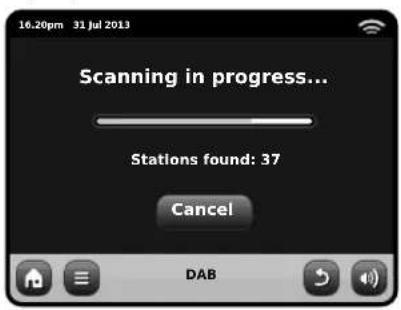
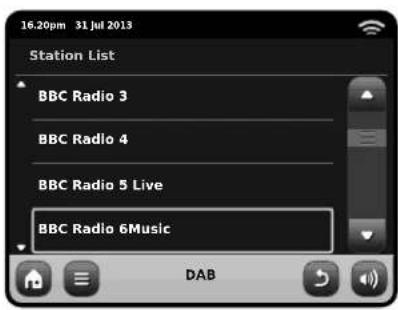
Nachdem das Scannen beendet ist wird die Seite aller Sender die in ihrer Region gefunden worden sind alphabetisch geordent und von AXIS X3 gespeichert.
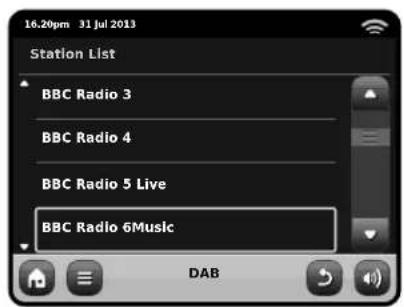
Um eine Liste aller DAB Radiosender die AXIS X3 empfangen kann zu sehen, drucken Sie einfach diese Taste.
Wahlen Sie einen Sender aus der Senderliste aus um diesen wiederzugegeben.
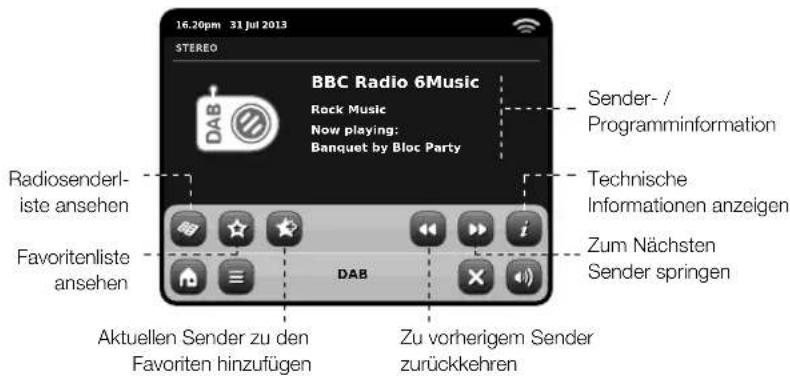
Der aktuelle Wiedergabebildschirm zeigt Informationen des Radiosenders an.
Der Name des Senders und der Programmtyp (Genre) werden immer angezeigt.
Zusätzliche Informationen werden
immer dann angezeigt wenn diese vom Radiosender zur Verpfugung gestellt werden. Dies kann folgende Kategorien beinhalten:
- Aktueller Titel und Kündler.
Programinformationen.
Programmvoschauen
Falls der Text zu lang für das Display ist wird er automatisch alle paar Sekunden geroltt

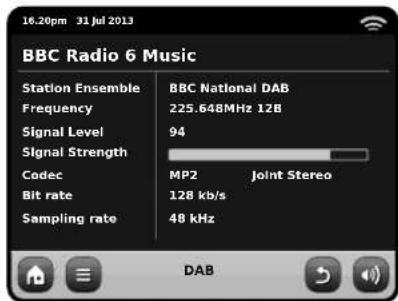
Weitere technische Informationen rhalten Sie wenn sie
diese Taste drucken
Dies beinhaltet detailierte Senderinformationen und Informationen zur Signalstarke.
Neu scannen von DAB Sendern
Von Zeit zu Zeit kann es notwendig sein das
Sie manuell nach Sendern suchen müssen
um ihre AXIS X3 Senderliste aktuell zu halten.
Dafür kann es mehrere Grunde geben...
- Neu Sender werden eingeführt oder bei Anderen wird das Senden eingestellt.
- Falls der erste Scan in einer nur sehr schwachen Empfangsqualitat resultierte (zum Beispiel war die Anteine nicht vollständig ausgezogen oder AXIS X3 befind sich in einem schlechten Empfangsgebiet), kann die voreingestellte Senderliste unvollständig oder gar leer sein.
Um einen manuellen Scan im DAB Mode zu starten, drücken Sie die Menütaste. Wahlen Sie Scan aus der Liste aus. Wenn der Scan beendet ist wird ihre aktualisierte Senderlste von AXIS X3 gespeichert.
Voreinstellen bevorzugter Sender
AXIS X3 erlaubt es Ihnen bis zu 10
Ihrer bevorzugten DAB Sender als
Auswahloptionen zu speichern.

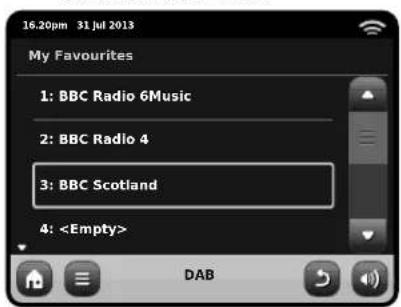
Um den aktuellen Sender zu den voreingestalten Sendern hinzuzufugen drucken Sie einfach diese Taste.
Wenn dies erfolgreich war wird die Nachricht "Favorit hinzugeführ" angezeigt.

Favourite Added

Um die Liste der voreingestellen Sender zu setzen drucken Sie einfach diese Taste.
Einstellung des Lautstärkeumfangs (DRC)
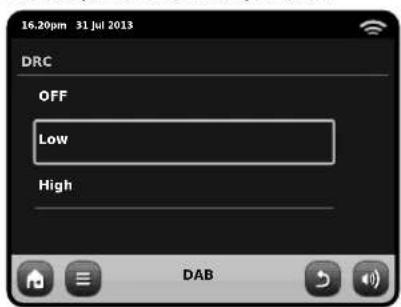
DRC kann die Audioleistung verbessern wenn Sie Musik mit einem hohen Lautstärkeumfang in einer lauten Umgebung anhoren, zum Beispiel wenn Sie beim Kochen in der Kundenklasse Musik haren.
DRC versärkt die leiseren Töne und macht Sie so einfacher hörbar, ohne damit die lauten Abschnittte der Musik zu stark zu verstärken.
AXIS X3 hat 3 DRC Einstellungen: Aus, Niedrig und Hoch und Hoch. Die Standardeinstellung ist Niedrig. Um die Einstellungen zu verändern, drucken Sie die Menutaste im DAB Mode. Wahlen Sie DRC aus der Liste aus und stellen Sie ihren bevorzugten Wert ein.
Hinweis: Nicht alle DAB Rundfunksendungen \
unterstützen DRC. Falls die Rundfunksendung
DRC nicht unterstützen wird das Verändern der
Einstellungen keine Auswirkungen haben.
Sender loschen
Um Sender die in Ihrer Liste erschaffen aber nicht verfügbar sind zu entfernen, drucken Sie die Menutaste im DAB Mode und wahlen Sie "Nicht verfügbar Sender loschen".
AXiS X3 wird dann alle nicht verfügbaren Stationen loschen und die aktualisierte Senderliste speichern.
Favorite beareiten
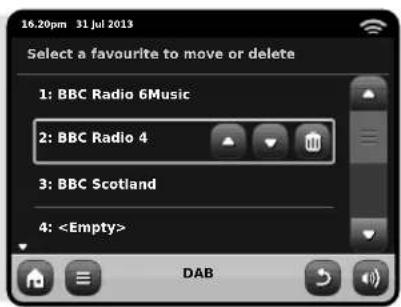
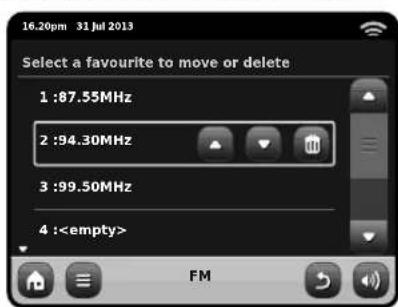
Sie konnen die Reihenfolge von Sendern in Ihr Favoritenlste andere oder Sender löschen. Gehen Sie hierfür einfach in das DAB Menu und wahren Sie Favoriten bearbeiten.
Bedienelemente werden rund um den Sender den Sie auswahlen erschreiben und ihren erlauben diesen zu verschiedenen oder zu löschen.
DAB Slideshow

AXIS X3 bietet Unterstutzung fur die DAB Slideshow, eine innovatie neue Eigenschaft, die das digitale Radio-Erlebnis deutlich verbessert, Die DAB Slideshow ermöglich eine Ausstrahlung detailierter Farbbilder geben Standard-Digital-Audio-Übertragungen und bietet eine bunte und informative Kulisse fur DAB-Radiosendungen. Der Slideshow-Inhalt umfasst eine Vielzahl von Informationen und Abdbildungen, darüber 'Now Playing' Bildschirme, aktuelle Nachrichten, Sportberichte, Wetterinformationen und Verkehrsinformationen.
Zum Zeitpunkt des Schreibens这点en Handbuchs wird der DAB Slideshow Inhalt von einer wachsenden Anzahl von Radiostationen in GroBbritannien, Deutschland, Schweiz, Norwegen, Danemark, Frankreich, Australien und Hongkong ausgestraht.
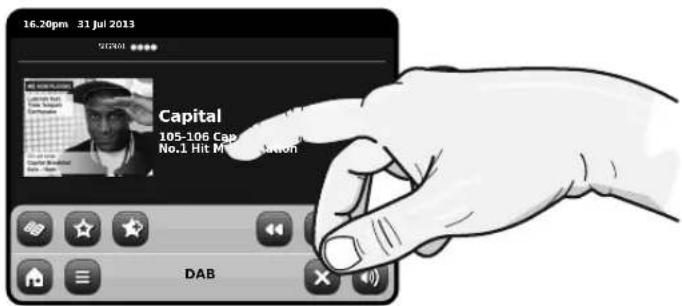
Solle die DAB Slideshow fur die gewünschte Station verfügbar sein, wird AXIS X3 die Slideshow automatisch in voller Bildschirmgroße wiedergeben. Um zum Standard DAB-Modus Bildschirm zureckzukehren, drücken Sie einfach AXIS X3's Touchscreen Um zum Vollbild DAB Slideshow Modus zureckzukehren drucken Sie das keine Slideshow Symbol auf der linken Seite des Bildschirms.
HINWEIS: Die Verfügbarkeit von den DAB Slideshow-Inhalten liegt im Ermessen des Rundfunkveranstalters. Nicht alle Stationen betreiben derzeit diese Funktion.
iPod Mode
Einleitung
AXIS X3 ist maßgeschneidert für ihren iPod oder Ihr iPhone. Es bedarf nur sehr weniger Aufwand um es als leichtbedienbare Ladestation und qualitatlich hochwertigen Versteller für Ihr Apple-Gerät einzurichten.
Stecken Sie einfach Ihr iPod oder iPhone in Dock der Achse X3 für sofortiges Play-back ein.
Bedienung und Wiedergabe
Um den iPod Wiedergabemode von AXiS X3's Startbildschirm aus zu betreten, drücken Sie einfach das iPodsymbol.
Im iPod Mode ist die Bedienung einfach,
Sie können die AXIS X3 Touchscreen-benutzeroberfläche verwendungen oder die
Fembedienung, um die grundlegenden
Wiedergabefunktionen Ihres iPods zu steuern.
Wovorhanden,wirdAXiX3dieTitel,Kunstlerund dieAlbum-informationen aneigen.
Sie konnen andere iPodfunktionen und Bedienelemente wie gewöhnt benutz when ihr iPod an AXS X3 gedockt ist.
Die einzigste Ausnahme ist die interne Lautstärkereglung Ihres iPods - wenn dieser an AXIS X3 gedockt ist ist diese Funktion deaktiviert.
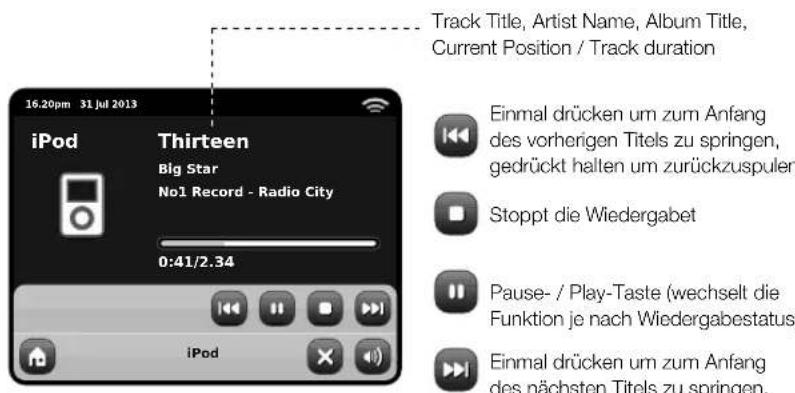

Die folgenden Modelle sind alle kompatibel mit ihrer AXiS X3:

Bluetooth Modus
Kabellos Musik von Ihrem Bluetooth-Smartphone, Tablet, Laptop oder anderen Bluetooth-Gerät hoeren, direkt auf dem AXIS X3, ohne direkte Dockingstation oder Anschluss
Paarung mit BluetoothGeräten
Eine „Paarung" tritt auf, wenn zwei Blue tooth-Geräte miteinanderCOMMUNIZIEREN und eine Verbindung herstellen. Diese Verbindung wird in der Memory beider Geräte gespeicherl, was bedeutel, dass sobald Sie ein bestimmtes Gerät mit AXIS X3 „paaren", Sie diesen Prozess nicht nochmal vormehmen müssen.
Paarung eines Bluetooth-Gerätes mit AXiS X3
Wahlen Sie das Bluetooth-Symbol auf dem Home Bildschirm und AXIS X3 wird in den Paarungs-Modus gehen.
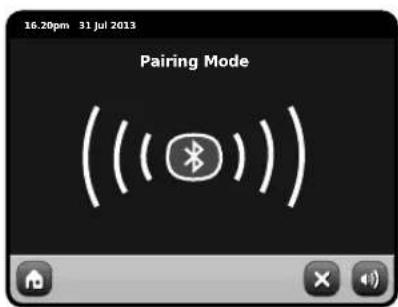
Stellen Sie auf Ihr dem Bluetooth-Gerät sichere, dass das Bluetooth aktiviert ist, dann beginnen Sie die Suche nach einem neuen Gerät. Wenn die Suche abgeschlossen ist, wird das Gerät alle verfügbarBluetooth-Geräte in ihrer Nähe aufl isten.
Wahlen Sie AXiS X3 aus der Seite.
Ihr Bluetooth-Gerät wird bestätigewenn die Paarung abgeschlossen ist undAXIS X3 wird das blaue Bluetooth-Logoauf dem Bildschirm anzeigen.
Passkey
Während des Paarungverfahrens können einige Bluetooth-Geräte Sie auffordern, einen Passkey einzugeben. Soltte Ihr Gerät einen Passkey erfordern, geben Sie 0000 ein.
Sollten Sie Probleme bei der Paarung Ihres Gerätes mit AXIS X3 haben, lesen Sieitte den Abschnitt Fehlersuche auf Seite 32.
Musik-Streaming
Auswahlen und Steuern der Muskwiedergabe kann in einer dieser zwei Moglichkeiten geschehen, entweder direkt vom Gerät (Smartphone, Tablet oder Laptop) oder auf Axis X3 Touchscreen durch die Bildschirmsteuerung.
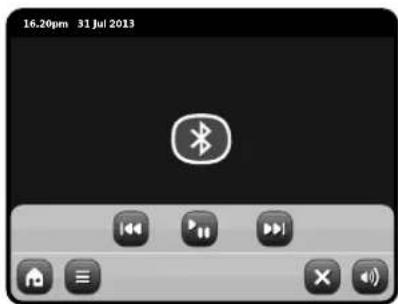
Um den Bluetooth-Modus zu verlassen und die Verbindung zwischen AXIS X3 und Ihr Hem Gerat zu schlieben, drucken Sie das X-Symbol auf dem Touchscreen.
Bitte beachten Sie, dass die Lautstärkenwiedergabe sowohl vom AXIS X3 als auch von ihm Geraet unabhängig voneinanderer gesteuet werden kann.
Kontrolle von mehreren Bluetooth Geräten
Wenn Sie nur ein Bluetooth-Gerät gekoppelt haben, wird AXIS X3 beim Einschalten des Bluetooth-Modus automatisch versuchen, sich mit diesen Gerät zu verbinden.
Wenn Sie eine andere Einheit zusammenpassen möchen, wiederholen Sie die pairimg Prozedur. Versichem Sie sich, dass alle anderen gekoppelen Geräte die Bluetooth-Funktionaltät vorübergehend deaktiviert haben - Ansonsten wird AXIS X3 versuchen ein zuvor gekoppeltes Gerät zu fühden und sich mit ihm zu verbinden.
Loeschen von AXiS X3's Bluetooth Speicher.
Sollten Sie alle Paarungsprofle im AXiS X3 Speicher löschen wollen, drucken Sie auf das "Einstellungen"-Symbol auf dem Home-Bildschirm und wahlen Sie dann 'Verschiedene Einstellungen' und 'Bluetooth Reset'.
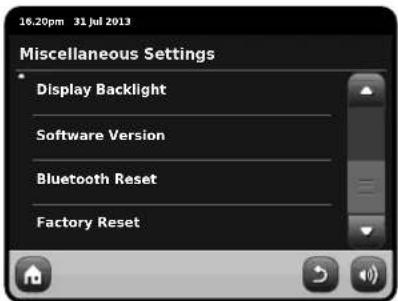
Nach dem Löschen des AXIS X3 Bluetooth-Speichers denken Sieitte daran, alle gekoppelten Gerate aus der Listae auf Ihrm Bluetooth-Gerat zu entfernen bevor Sie erneut paaren.
Netz-Audios-Modus
AXIS X3's Netzwerkmusikplayermode
kann im Startmenü unter i"Network Audio" ausgewählten werden. Dieser Mode benutzt das Universal Plug and Play ("UPnP")
Protokoll um es Ihnen zu ermögen
kabellos, über Ihr Netzwerk von PC oder Mac
Computern, Audiodateien zu durchsuchen und abzuspielen. Sobald sie ihren Computer zum Daten bereitsistenden eingerichtet haben, kann AXIS X3 selbstständig durch ihre digitale Musik navigieren. Hierbei gliedert es den Inhalt in Kategorien wie Kunstler, Album, Titel oder Genre.
Damit AXiS X3 in der Lage ist Audiodateien von Ihrem Computer wiederzugeben, muss der Computer vorher erst konfi guriert werden.
Empfohlene Systemvoraussetzungen fur ein reibungsloses Einrichten sind:
- Windows PC mit Windows Media Player (WMP) Version 11 oder aktueller.
oder
- Apple Mac mit mindestens OS X mit einem installierten UPnP Programm um auf die iTunes library zugreifen zu können.
Für Informationen über wie Ihr Computer zum zur Verflugung stellen von Musik für AXIS X3 eingestellt wird,lesen Sieitte die Anleitung auf den folgenden Seiten.
Informationen über Titel, Künstler und Album werden zusammen mit Titellänge und aktueller Position angezeigt.
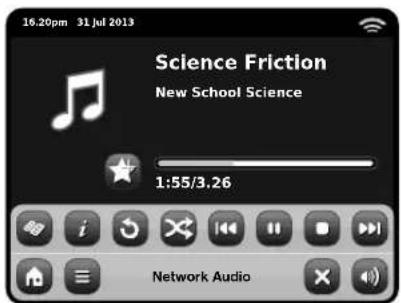
Sie konnen Titel wiederholen oder zufällig wiedergeben indem Sie die Wechseltasten im Menu benutzen.
Play/Pause toggle

Wiederholung

Schlurfen

Fugen Sie Titelliste hinzu

Musikverzeichnis
Drucken Sie diese Taste um Ihr gemeinsames Musikverzeichnis einzusehen und neue Titel zu finden.

Zeigt technische Informationen wie Datetyp, Bit Rate, Sample Rate an.

Stopp
Stoppt die Wiedergabe und kehr zu Ihr dem Musikverzeichnis zurück.

Vor
Einmal drucken um zum Anfang des nachsten Titels zu springen, gedrückt halten um vorzuspelen.

Zurück
Einmal drucken um zum Anfang des vorherigen Titels zu springen, gedrückt halten um zurückzuspulen.
Netz-Audio: Installieren
Windows Media Player (Version 11 oder aktueller) ist der beliebste UPnP Server Client. Es gibt alternative UPnP Plattformen welche benutzt werden können, Diese Beschreibung bezieht sich jedoch auf den Konfis gurationsprozefur Ihr WMP System.
Als erstes stellen Sie sicher das Ihr PC und Ihr AXIS X3 mit dem selben Netzwerk verbunden sind.

Im WMP, fugen Sie die Audiodateien und Ordner die Sie gemeinsam nutzen worden ihrer Medienbibliothek hinzu. Wahlen Sie "Bibliothek" und dann "Zu Bibliothek hinzufugen".

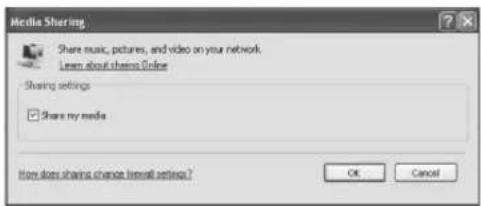
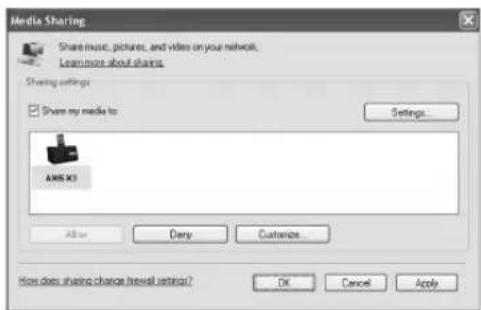
Um sicherzustellen das AXIS X3 Zugriff auf ihre Medien hat aktivieren Sie die Media Sharing Option. Wahlen Sie AXIS X3 und drucken Sie "Erlauben" wie hier dargestellt. Ihr PC ist nun bereits AXIS X3 Musik zur Verfügung zu stellen.
Der WMP UPnP Service arbeitet im Hintergrund, also mussen Sie den WMP auf ihrer PC nicht explicit auflufen um von AXIS X3 aus Zugriff auf ihre Daten zu haben.
Streaming von einem Apple Mac
Um AXiS X3 mit Ihr dem Apple Mac Computer zu verbinden ist ein drittantieter UPnP Serverprogramm nötig.
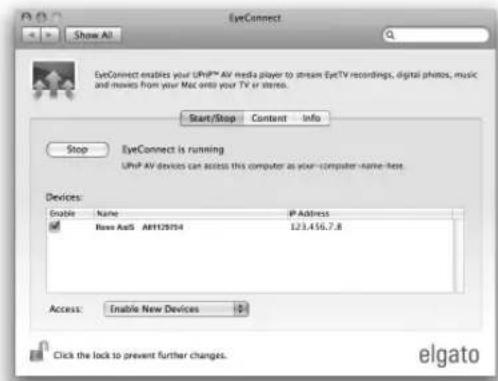
Es gibt eine Reihe dieser Programme online zum herunterlagen. Eines der am halten gesten und am einfachsten zubenutzenden Programme heiß EyeConnect. Es ist erhältlich von: www.elgato.com
Sobald Sie EyeConnect heruntergeladen und auf Ihr Mac installment haben, öffnen Sie ihre Systemeinstellungen und unter "Sonstige", wahlen Sie EyeConnect.
Stellen Sie sicher das Ihr AXIS X3 mit demSELben Netzwerk verbunden ist wie Ihr Mac - AXIS X3 erscheidt nun auf ihrer EyeConnect Gerateliste wie hier rechts abgebildet.
Stellen Sie sichern das die "Freigabe"-Box neben AXIS X3 angekreuzt ist und dass das"Zugriff"-Menu auf "Neue Geräte freigegeben" gestellt ist.
Ihr Mac ist nun bereits AXIS X3 Musik bereitzstellen. EyeConnect lauft diskret im Hintergrund, so dass es nicht nitig ist jegesmal wenn Sie Musik streamen möcht die Bedienkonsole zu öffnen.
Netz-Audio: Finden der Spuren
AXIS X3 kann die wichtigen Audioformate von einem Computer oder Server in Ihr lokalen kabellosen Netzwerk wiedergeben, dazu gehoren: MP3, AAC, WMA und FLAC
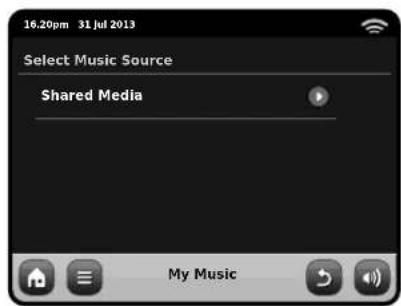
Wenn Sie den Stream Audio Mode betreten werden Sie nach Ihrer Musikquelle gefragt. Drücken Sie "Gemeinsam genutzte Medien".
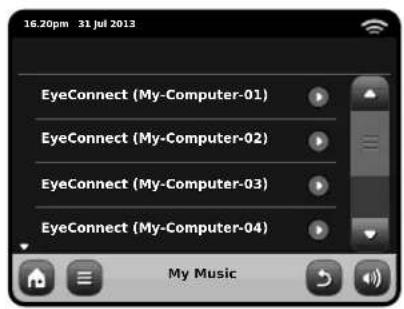
Alle in Ihrn Netzwerk verfügbaren Computer welche konfi guriert wurden Dateien via UPnP zur Verfugung zu stellen werden aufgelistet:
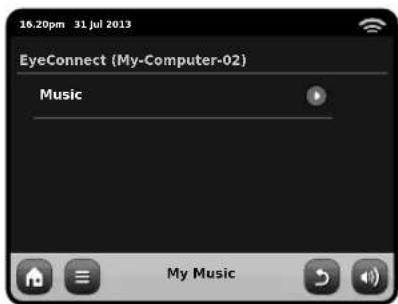
Nachdem Sie den gewünschten Computer aus der Liste ausgewählten haben, wird Ihnen eine Liste der verfügbaren Mediatypen angezeigt. Drücken Sie "Musik" um verfügbare Titel zu finden.
Sie konnen ihre Sammlung nach Kriterien wie Album, Titel, Künstler und Genre durchsuchen.
Wenn Sie möchten können Sie auch Wiedergabelisten auf ihrem Computer erstehen und diese dann auf ihrem AXiS X3 abspielen.
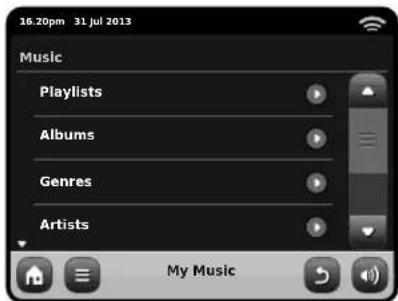
Wahlen Sie eine Option aus und Ihnen wird eine alphabetisch geordnete Listengezeigt (ober rechts).
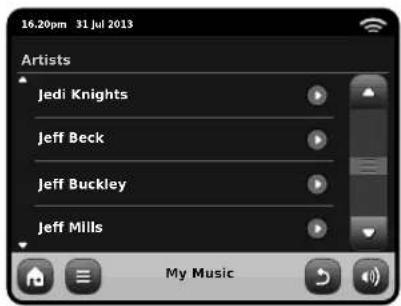
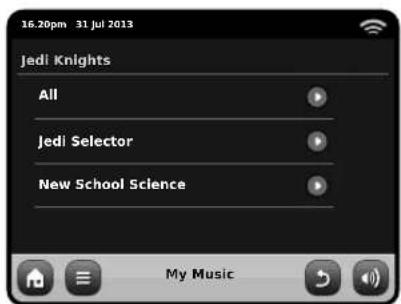
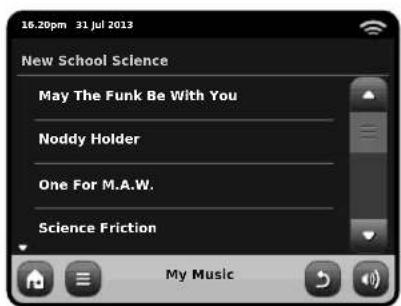
Sie küssen dann Unterkategorien durchsuchen um einzeln Musikstücke zu fnden. Wahlen Sie einfach einen Titelnamen aus um diesen abzuspielen.
FM-Radio Mode
Bitte yiehen Sie AXiS X3's Antenne vollständig aus, bevor Sie den FM-Radio Mode betreten.
Drucken Sie die "FM"-Taste im Hauptmenu. Sie werden den folgenden Bildschirm mit der aktuell gewährten FM-Frequency sehen.
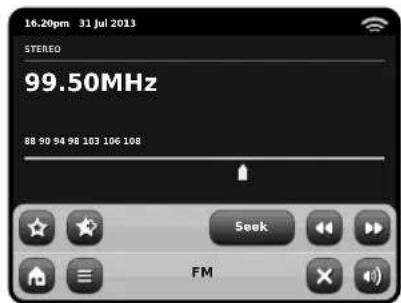
Beachten Sie den Frequenzregler tin der Mitte des Bildschirmes. Sie konnen irgendeinen Abschnitt der Skala wahlen um AXIS X3 auf diese Frequenz einzustellen.
AuBerm den Siie die Tasten vorwarts und zuruck benutzen um Schritt fur Schritt hoch oder runter im Frequenbereich zu manovrien.

Um im Frequencybereich nach Sendem zu scannen drücken Sie einfach "Suchen" so dass es in Gelb hinterlegt ist. Benutzen Sie nun die Tasten vorwarts und zurück wie zuvor. Anstelle von einyelnen Schritten wird AXIS X3 nun hoch oder runter im Freqenzbereich scannen bis es den nachsten verfügbaren Sender befind.

Bei Sendern mit gutter Signalstarke welche RDS Informationen senden wird AXIS X3 nun die RDS Daten anzeigen.
Voreingestellte Sender
AXIS X3 erlaubot es Ihnen bis zu 10 voreingestellte Sender im FM-Radio Mode zu speichern.
Um den aktuell wiedergegebenen
Sender zu den Favoriten hinzuzufugen drucken Sie einfach die "Zu den Favoriten hinzufugen" Taste.

Dies wird die folgende Nachricht anzeigen:

Um ihre Favoritenliste einzusehen, drücken Sie jeder Zeit die Favoriten-Taste.

Ohr her Favoriten werden wie unter dargestellt aufgelistet. Falls Sie bereits einen ihrer Favoriten wiedergeben wird dieser, wie hier dargestellt, hervorgehoben:
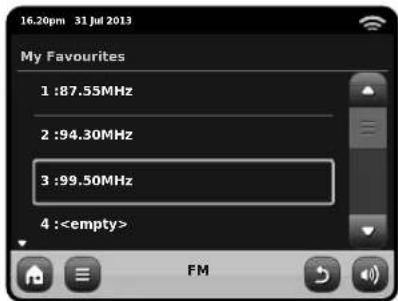
FM Einstellungen
Drucken Sie die kontextabhängige Hauptmenütaste um das FM Einstellungsmenu aufzurufen:
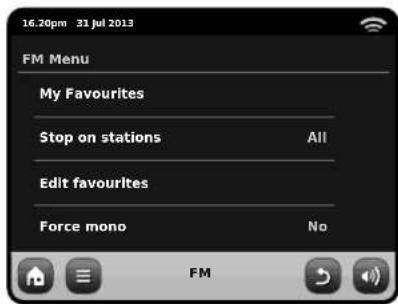
Meine Favoriten: Zeigt Ihnene listened.
Bei Sendem stoppen: Dies ist eine Umschalttaste welche AXS X3 vorgibt wie genau es für FM-Stationen scantt. Falls dies auf "Stark" gesetz ist, wird der Scan nur bei Sendem mit gutter Signalstarke gestoppt.
Favorite bearbeiten: Lasst Sie ihre Favorite einfach neuorden oder loschen:
Mono vorgegeben: Ändert die Wiedergabe in Mono falls die Signalstarke nicht für eine durchgehende Stereowiedergabe ausreicht.
Weckereinstellungen
Das AXIS X3-Radio ist mit zwei programmier-baren Weckem ausgestattet. Klicken Sie auf dem Home-Bildschirm auf "Alarms" und gehen Sie dann zum Weckzeitstatus-Bildschirm.
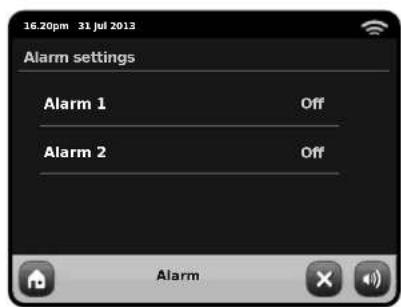
Um eine Weckzeit hinzuzufugen oder zu überprüfen, drücken Sie entweder Alarm 1 oder Alarm 2. Eine Übersicht mit den aktuellen Weckzeiteinstellungen wird angezeigt. Es gibt vier regulierbare Einstellungen:
- Wecker aktivieren / Häufigkeitsauswahl
- Weckzeit (und gegebenenfalls Datum)
- Weckquelle
Lautstärkenstufe (0-16)
Drucken Sie einfach auf eine Einstellung, um diese hinzuzufugen oder zu überprüfen. Durch Drucken der Back-Taste werden ihre Änderungen gespeicher und Sie gelangen zur Hauptübersicht zurück.
Wenn eine der beiden Weckzeiten aktiviert ist, werden (ein) Minisymbol(e) als Bild darunter im oberen Bereich Ihres AXIS X3-Bildschirms angezeigt.


Die Weckzeiten konnen so eingestellt werden, dass sie einmal, tätig, an jedem Werktag oder an Wochenendtagen aktiviert werden.
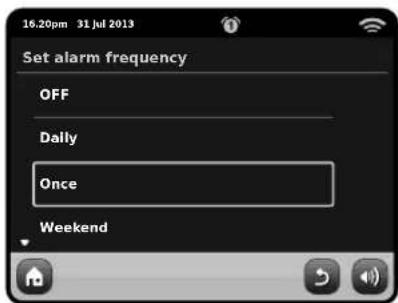
Wenn Sie "Once" (einal) auswahlen,
müssen Sie zusammen zur Weckzeit ein spezielles Datum einstellen. Der Bildschirm zur Datumseinstellung fungtioniert genauso wie der Bildschirm zur Weckzeiteinstellung.
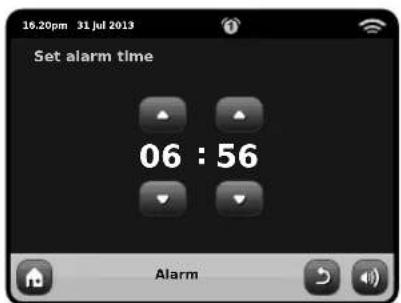
Drücken Sie auf "Time", um die Weckzeit zu regulieren. Durch Bewegen der Pfeile oben/unten über den Stunden und Minuten kann die gewünschte Zeit, zu der sich der Wecker einschalten soll, eingestellt werden.
Der Wecker kann so eingestellt werden, dass Sie sich von einer der folgenden Audio-Quellen wecken halten:. Internet Radio,DAB,FM,iPod,oder Buzzer.
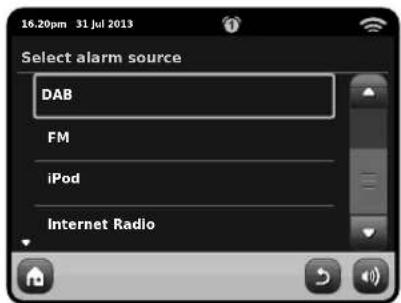
Wenn als Weckquelle DAB oder FM gewählt wurde, haben Sie die Möglichkeit, sich durch den zuletzt gehörten Sender oder durch einen ihrer voreingestellen Lieblingssender wecken zu halten. Diese Auswahl kann getroffen werden, indem Sie auf "My Favourites" drücken.
Wenn Sie auf Lautstärke drucken, wird der "Select Alarm Volume"-Bildschirm angezeigt, wo Sie die Lautstärkenstufe, mit der Si geweckt werden möchten, einstellen können.
Weckzeiten im Standby-Modus
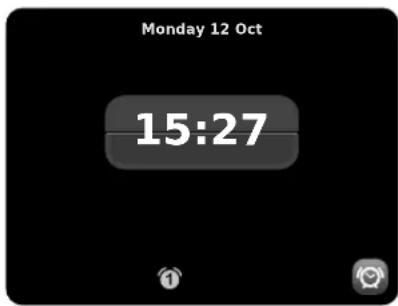
Wenn sich AXIS X3 im Standby-Modus bef indet und eine Weckzeit eingestellt wurde, wird das entsprechende Symbol auf dem Bildschirm (wie abgebildet) angezeigt.
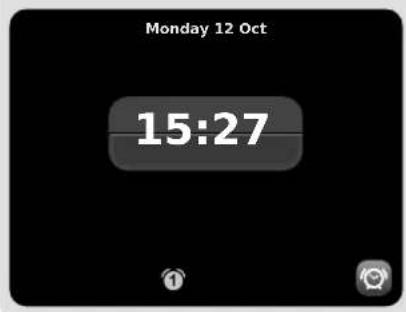
Schlummer-Funktion
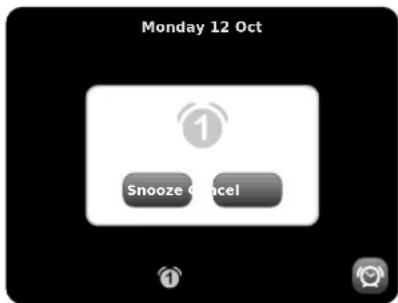
Wenn der Weckalarm ausgelöst wurde, haben Sie die Möglichkeit, "Snooze" (Schlummern) oder "Cancel"(Boenden) zu halten.
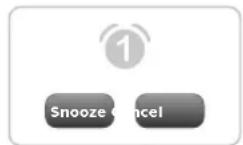
Die Schlummer-Funktion versetzl das AXIS X3-Radio fur eine festgelegte Zeit in den Standby Modus, bevor der Weckalarm wiederholt wird.
Die Dauer der Schlummerintenville kann im Hauptsystem-Einstellungenmenu reguliert werden. Klicken Sie zuerst auf "Miscellaneous settings" und dann auf "Alarm Snooze". Das Schlummerintervall kann von 1 Minute bis zu 30 Minuten eingestellt werden.
Sie konnen auch die "Snoopze" -Taste auf der AXIS X3-Fembedienung benutzen.
"Cancel" stellt den Weckalarm aus, ohne dass das Zuhören unterbrochen wird.
Zum Ausstellen des Weckalarms und zum Beenden der Audio-Wiedergabe müssen Sie die Standby-Taste am AXIS X3-Radio oder auf einer Fernbededierung drucken.
Schlaf-Funktion
Das AXiS X3-Radio hat eine praktische Schlaf-Funktion, die es automatisch nach einer festgelegten Zeit in den Standby-Modus versetzt.
Drücken Sie einfach auf die „Sleep“- Taste auf der AXIS X3-Fernbedienung, um auf dem Bildschirm ein Dialogfenster zu erzeugen.
Die Standaedinstellung stegt auf "Off". Indem Sie die "Sleep"-Taste erneut drucken, können Sie die Optionen durchlaufen, um Ihr AXiS X3-Radio nach 15, 30, 45 oder 60 Minuten in den Standby-Modus zu verseten.
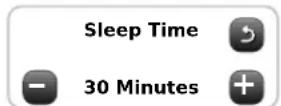
Wenn der Schlaf-Modus aktiviert ist, erscheint das Symbol eines zunehmenden Mondes im oberen Teil des Bildschirms.
Hilfsmodus
Der AUX IN-Modus ermitteligt das Abspielen von Musik über Ihr AXiS X3-Radio von fast jeder externen Quelle aus (z.B. MP3 Player).
Stellen Sie sowohl Ihr AXIS X3-Radio als auch das exte Gerat leise,bevor Sie eine Verbindung herstellen.
Verbinden Sie das externe Audio-Gerät durch ein Kabel mit dem 3.5mm AUX IN-Anschluss auf der Rückseite Ihres AXIS X3-Radios.
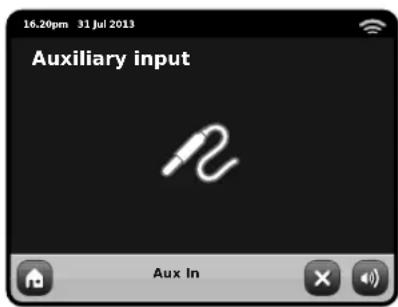
Wahlen Sie auf dem AXIS X3-HOME-Bildschirm "AUX IN" aus.
Stellen Sie die Lautstärke des AXiS X3-Radios und (sofern notwendig) des externen Gerätes auf die gewünschte Stufe ein.
Benutzen Sie die Kontrollfunktionen am externen Gerät, um die Wiedergabe zu regulieren, Denn im Hilfsmodus kann das AXiS X3-Radio nur als Veränderkungfer.
Systemeinstellungen
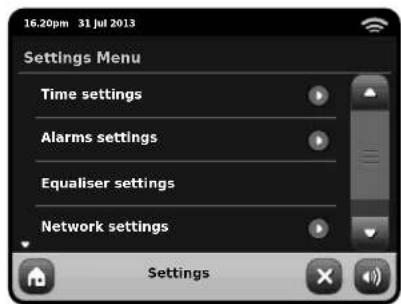
Das Systemeinstellungenmenü ist vom Startmenü AXIS X3 aufrußbar. Die folgenden Optionen stehen Izur Verfügung und erlauben es Hinnen die Einstellungen Ihres AXIS X3 einzusehen und manuell zu ändern:
Zeit
- Alarme
Equalizer
Netzwerk
Sonstiges
Alarmeinstellungen
Dies ist eine alternative Möglichkeit AXIS X3's Alarm- und Uhreinstellungen zuändern. Siehe Seite 24 für weitere Details.
Zeit- & Datumseinstellungen
Standartmäßig stellt AXIS X3 Datum und Zeit automatisch ein sobald Sie mit dem Internet verbunden sind. Deshalb müssen Sie sich hochstwahrscheinlich nicht darum kümmern dies manuell einzustellen. Falls Sie noch jemals selbst Änderungen vornehmen möchten bieten Ihnen die Zeiteinstellungen folgende Optionen:
Zeitzone
- Sommer/Winterzeit benutzen
Zeitquelle
- Manuelle Einstellungen
Zeitformat
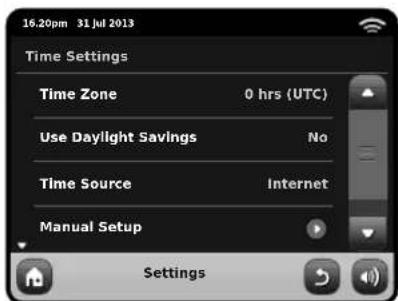
Zeitzzone
Theseinstellung bietet Ihnen eine
Liste von globalen Zeitzonen aus der
Sie auswahlen konnen.Die aktuelle
Einstellung ist mit Gelb hinterlegt.
Sommer-/Winterzeit benutzen
Ein einfacher Umschaltknopf, drucken Sie Ja / Nein um Sommer-/Winterzeit benutzen ein- oder auszuschalten.
Zeitquelle
Erlaubt es ihren einzustellen mit welcher Quelle AXIS X3 seine Uhr abgleicht. Standarmäßig ist das Internet als Quelle eingestellt. Dies ist die einfache Option, deshalb sollen den Sie die Quelle nicht ändern falls Sie nicht vorhaben Ihr AXIS X3 Radio für eine langere Zeit nicht mit dem Internet zu verbinden.
Sie können die Abgleichsqelle auch auf "Keine" einstellen, falls Sie die Zeit manuell einstellen möchten und keine externen Updates wünschen. Die Zeit kann auch durch den "DAB" oder "FM-RDS" Mode eingestellt werden. In jedem dieser Modi muss jedoch ein gutes Sendesignal für mehrere Sekunden empfangen werden um die Zeitdaten zu extrahieren.
Manuelle Einstellungen
Erlaubt es ihren einfach Zeit und Datum einzustellen. Benutzen Sie die hoch und runter Tasten zum einstellen. Durch das drücken der "Zurück"-Taste werden ihre Einstellungen gespeichert und Sie gelangen zum vorherigen Bildschirm zurück.
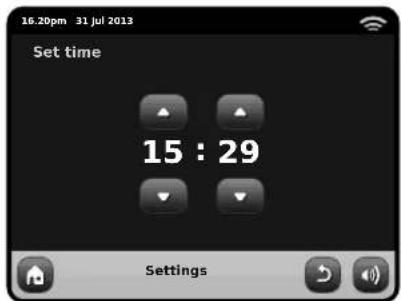
Ein einfacher Umschalter um eine 12 oder 24 Stunden Uhr auszuwahlen.
Netzwerkeinstellungen
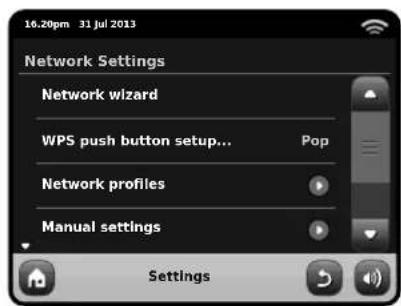
AXIS X3 wird versuchen es Ihnen so möglich wie möglich zu machen sich mit ihrem lokalen Netzwerk zu verbinden wenn sie das erstmals einen der Internetmodi benutzen. Falls Sie diese Einstellungen einsehen oder manuell ändern möchten, konnen Sie das im Menu Netzwerkeinstellungen tun. Dieses ist in die folgenden Kategorien gegliedert:
Netzwerkassistent
- WPS Push Button Setup
Netzwerkprofil
- Manuelle Einstell
Aktuelle Einstellungen
WLAN Region
Netzwerkassistent
Dieses Dienstprogram vereinfacht das einstellen der AXIS X3 Internelverbindung maßgeblich da es Sie Schritt für Schritt durch den großteils automatischen Netzwerkeinstellungenprozess führt.itte lessen Sie Seite 10 für weitere Details.
Netzwerkprofil
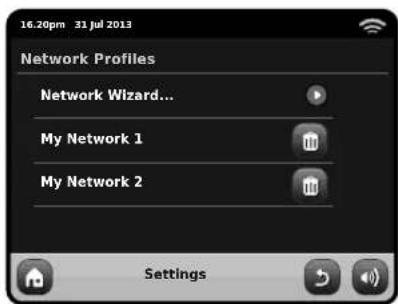
AXIS X3 speichert eine List von kabellosen Netzwerken mit welchen es verbunfden war und entsucht sich automatisch mit einem dieser Netzwerke in seiner Umgebung zu verbinden.
Sie konnen Details zu diesen Netzwerken fnden und ungewünschte Verbindungen loschen indem Sie auf "Netzwerkprofil" drucken.
In this menu ist auch ein Link zum Netzwerkkassistenten, falls Sie ein neues Netzwerkprofil hinzufugen möglichn.
Hinweis: Das aktuell aktive Netzwerkprofil kann nicht gelöscht werden.
Manuelle Einstellungen
Für fortgeschrittene Benutzer führen Sie die manuellen Einstellungen in 11 Schritten durch einen detailierten und benutzerdefi nierten Prozess um ein neues Kabelloses oder verkabeltes Netzwerk hinzuzufugen.
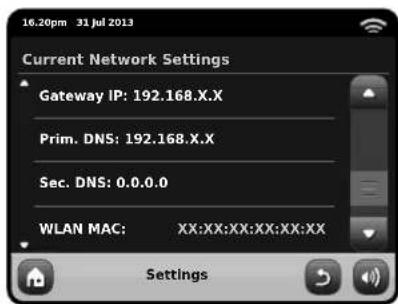
Aktuelle Einstellungen
Zeigt Ihnen die kompletten Details ihrer aktuellen Netzwerkeinstellungen. Diese Option ist insbesondere von Bedeutung falls Sie technische Hilfe benötigen, die hier angezeigten Informationen umfassen IP und MAC Adressen mit Beutung für Ihr AXiX X3-Netzwerk.
WLAN Region
Lässt Sie ihre globale Positionändern falls Sie Ihr AXIS X3 in eine andere Region mitnehmen. Da sich Ihr Netzwerk bei dieser Gelegenheit sicherlich sowiesoändern wird, empfehlen wir Ihnen einfach den Netzwerkassistenten zu benutz um ein neues Netzwerk hinzuzufugen.
lst nutzlich falls sie Ihr AXIS X3 Radio einem Router der WPS Sicherheitsprotokolle benutzt zuordenen mochten..
Sonstige Einstellungen
Erlaubt Ihnen eine Reihe von verschiedene Präferenzen für Ihr AXiS X3 Radio zu setzen.
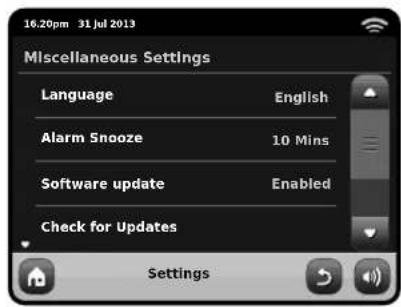
Idie sonstigen Einstellungen sind in folgender Reihenfolge:
Sprache
Die Standardsprache fur Ihr AXIS X3 Radio ist Englisch. Um eine andere Sprache einzustellen wahlen Sie einfach eine aus der vorhandenen Liste.
Alarm Schlummeroption
Erlaubt es Ihnen das Interval zwischen Alarmen einzustellen (siehe Seite 25).
Einstellbar von 1 bis 30 Minuten.
Standby-Hintergrundbeleuchting
Wenn Sie Ihr Radio an einem dunkslen Ort benutzten, z. B. in einem Schlafzimmer, konnten die Lichter des AXIS X3-Touchscreen sareg dann einen ablenkenden Effekt haben, wenn Ihr Radio im Standby-Modus ist. Um diese Situation zu verhindern, haben wir eine Ausschaltoption der Touchscreen-Hintergrundbeleuchtung eingebaut.
Wenn these Funktion aktiviert ist, dann schaltet das AXIS X3-Display nach einer voreingestellten Unterbrechung ab. Die Anzeige kann nicht wieder aktiviert werden. Sie müssen nur den Lauststärkeregler in eine der beiden Richtungen bewegen. Das erlaubt Ihn, die Zeit oder den Weckalarmstatus zu überprüufen. Die Anzeige wird dann wieder 'einschlafen', nachdem der voreingestellte Zeitpunkt der Unterbrechung abgelaufen ist.
Um diese Funktion zu aktivieren, wahlen Sie aus dem Menu "Miscellaneous Settings" (Verschiedene Einstellungen), dann "Standby Backlight Off" (Standby-Hintergrundbeleuchtung ausschalten) und die gewünschte Zeitspanne der Unterbrechung aus der verfügbaren Liste. Nach Auswahl ihrer gewünschten Unterbrechungszeit wird die Funktion aktiviert. Um sie zu deaktivieren, wahren Sie "Standby Backlight Off", dann "Never" (niemals).
Beachten Sieitte,dassieeseEinstellung nuraufStandby-Modusanwendbarist.Sie hatkeineAuswirkungenaufdenBetrieb derTouchscreen-Hintergrundbeleuchting oderirgendeneinanderenModus.
Wennthese Menüoption angeschaltet wird, zeit Achse X3 keine Spurinformationen an, wenn sie NichtApple apps in iPod-Modus laufen
Software-Update
Von Zeit Zu Zeit sind Software-Updates für Ihr AXiS X3 Radio erhältlich. Einige sind zum Zweck von Instandhaltung, während andere neue Funktionen für Ihr AXiS X3 System
Bitte beachten Sie: Stellen Sie sich der AsX3 mit einer zuverlssigen Stromversorgung verbunden ist bevor Sie ein Software Update ausfuhren.
Ein Unterbrechen der Stromzufuhr in einer kritischen Phase des Updates kann zu permanenten Schaden an ihren AXiS X3 führen.
bereitstellen. Diese Updates werden über ihre Netzwerkverbindung heruntergeladen.
Wenn Sie die Software-Update-Option aktiviert haben sicht Ihr AXIS X3 automatisch nach neuer Software jedesmal wenn es mit dem Internet verbunden ist. Falls ein Update verfügbar ist wird es Sie um Bestätigung bitten bevor es mit dem herunterlagen fortgeführt.
Ihre Benutzereinstellungen werden bei Software-Updates beibehalten. Jedoch braucht es etwas Zeit zum herunterladen und es ist notig ihre AXIS X3 Radio neuzustarten.
Nach Updates suchen
Falls Sie nicht möchen das AXIS X3 automatisch nach neuer Softwareucht konnen Sie immernoch manuell nach Updatesuchen indem Sie "Nach Updatesuchen" drücken. Dies wird mit Hilfe ihrer Internetverbindung die aktuelle Softwareversion mit der auf ihrem AXIS X3 vergleichen und ihren anzeigen ob Ihr AXIS X3 auf dem neuesten Stand ist. Falls neue Software verfügbar ist, werden Sie gefragt ob Sie mit dem herunterlagen fortfahrenmögen.
Software Version
Zeigt Ihnen die aktuelle Softwareversion Ihres AXIS X3 an. Diese Option ist insbesondere von Bedeutung falls Sietechnische Hilfe mit jeglichen Aspekt Ihres AXIS X3 Radios benöttigen sollenn.
Werkseinstellungen zurücksetzen
These Option setzt Ihr AXIS X3 Radio zusammen auf die Werkseinstellungen. Es löscht alle personlichen Einstellungen wie Zeit und Datum, Netzwerkeinstellungen und bevorzugte Sender.
Die aktuelle Softwareversion Ihres AXIS X3, als auch die Registrierung mit dem Internetradiopiportal, wird beibehalten.
Falls Sie bevorzugte Sender durch das Internetradiopiportal registriert haben werden diese beibehalten, außer Sie registrierten sich ein weiter Mal mit einem anderen Benutzerkonto.
Sie werden um Bestätigung gebeten. bevor das Zurücksetzen auf die Werks-einstellungen ausgeführnt wird.
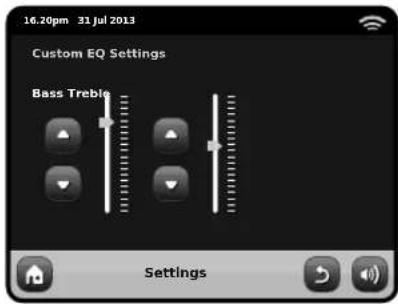
Equalizer Einstellungen
Das AXiS X3-Radio ermöglich Ihnen die Kontrolle über seine Audio-Standardeinstellungen.
Wahlen Sie, Custom aus, um die gewünschten Voreinstellungen für Bass, Treble und Loudness zu treffen
Drucken Sie die Back"-Taste, um ihre Einstellungen zu speichern und um zur Equalizer-Optionsliste zurückzugelangen.
Fehlerbehebung
| Problem | Mögliche Ursache | Lösungsvorschlag |
| FM: Rauscht DAB: Unclar/Setzt aus | Schwache Signalstärke. | Kontrollieren/justieren Sie die Antenne. Wechseln Sie den Standort des Radios. Lokale Suchabfrage (nur starke Sender) starten. Für DAB, überprüften Sie lokale Verfügbarkeit. As above, then rescan stations. |
| DAB: "Keine Sender verfügbar" | Schwache Signalstärke. | |
| Verbindung zum Netzwerk nicht möglich | Netzwerk operiert nicht. | Kontrollieren Sie ob das Netzwerk zwischen Computer und Router funktioniert. |
| Router begrenzt Zugang auf eingetragene MAC Adressen. | Entnehmer Sie die MAC Adresse theirs AXiS X3 Radios aus Systemeinstellungen > Netzwerkeinstellungen > Aktuelle Einstellungen und fügen Sie diese der Routerliste hinzu. Hinweis:: AXiS X3 hat separate MAC Adressen für kabellose und kabelgebundene Netzwerke. |
| Unzureichend starke Wi-Fi Signalstärke. | Überprüften Sie die Entfernung zum Router. Testen Sie ob der Computer an thisem Standort mit dem Netzwerk verbinden kann. |
| Unbekannte Kodierungsmethode. | Ändern Sie die Kodierungsmethode auf Ihr dem Router. AXiS X3 unterstützt WEP, WPA und WPA2. |
| Ungewöhnliche Netzwerkkonf.guration. | Stellen Sie das Netzwerk manuell über Systemeinstellungen > Netzwerkeinstellungen > Manuelle Einstellungen ein. |
Problem Mögliche Ursache Lösungsvorschlag
| Firewall verhindert Zugang.Verbindung zukünftiger Sichteinlagen |
| Ports offen sind: UDP und TCP Ports80 und 123, DNS Port 53. | Windows benutzt Ports 135 - 139 und 445. |
| Windows Media Player: unterschiedlichFür Firewalls welche nicht von Microsoft sindkann eine Konf guration für UPnP möglich sein. |
| Kann nicht mit Internet verbinden | Internetverbindung nicht aktiv. | Kontrolieren Sie ob das Internet mit einemComputer im selbst Netzwerk erreichbar ist. |
| Firewall verhindert Zugang. | Kontrolieren Sie ob die folgenden Portsoffen sind: UDP und TCP Ports 80 und 123,DNS Port 53. Einige Internetradiosenderbenötgien das Öffnen weiterer Ports. |
| Ein bestimmter Internetradiosenderkann nicht abgespielt werden | • Sender sendet nicht.• Überladene oder ungenügendeBandbreite.• Sender sendet mit unbekannterKodierung.• Link veraltet. | Versuchen Sie andere Sender.Versuchen Sie, den Sender amComputer über die Internetadiopor-talseite zu horen (siehe Seite 14).Versuchen Sie es zu einem späterenZeitpunkt noch einmal. |
| Kann nicht an eine zusammenge-paße Einheit anschlieben | • Ihr Bluetooth-Einheit kann ausStrecke hereaus sein• Elektromagnetische Störung | Setzen Sie Bluetooth auf Achse X3 zusück,indem Sie „der Einstellungen auf demHauptbildschirm drücken, der dann die, dannEBlueoth Reset'.Löschen Sie Profi I der Achse X3 ausIhrer Bluetooth-Einheit, dann reparierenSie die Einheiten als Normal |
| Schlechte Audioqualität | | Verschieben Sie ihre Bluetooth-Einheit naheran Achse X3Verschieben Sie ihre Bluetooth-Einheit wegvon anderen Quellen der Störung wie anderenBluetooth-Einheiten, drahtlosen Fällenc etc. |
Glossar
DAB Digitaler Audiübertragungsstandard
DLS Datendienst zur Übertragung von Radiotext-ähnlichen Zusatzinformationen
FM Frequenzmodulation
RDS Radiodatensystem
UPnP Universales Plug and Play
WLAN Draht losses lokales Netzwerk
Audioleistungsbeschreibung
Lautsprecher 1 x 58mm quadratische NXT Balanced Mode Radiator Ganzbereichlautsprecher welche Neodym-Magnetsysteme nutzen
Leistung Durchgangige 8W (RMS) je Ausgang
Übertragungsbereich 90Hz to 20kHz (-6dB)
Akustische Einstellung Durch passiven akustischen Sender verständiges Basssystem mit ABR abgestimmt auf 100Hz
Empf ndlichkeit 83dB1W,1m
Maxmale SPL >90dB SPL bei 1
REVO.
AXiS X3
Software-Aktualisierung