MANUALE UTENTE Axis X3 REVO
Allez a la station precedente de la liste
La guida del proprietario
v1.0
Italiano
Assistenza Tecnica
In caso di problemi nell'utilizzo del prodotto,fare riferimento alla sezione "risoluizione dei problemi" a pagina 30 di questo manuale. In alternatively, contattare l'assistenza tecnica Revo ai seguenti numero:
Alternativamente, il email support@revo.co.uk o visualizzà la sezione di sostegno del loro Web site a: www.revo.co.uk

ISTRUZIONI PER LO SMALTIMENTO DEL PRODOTTO (DIRTTIVA RAEE)
Il simbolo rappresentato qui e sul prodotto indica che esso è classificato come Dispositivo Elettrico o Elettronico e non delve essere eliminato con altri rifi uti domestici o commerciali al termine della sua vita utile.
La direttiva sulla rottamazione di apparecchiature elettriche ed elettroniche (RAEE) (2002/96/CE) è stata messa in atto per riciclare i prodotti tramite l'utilizzo delle migliori tecniche di recupero e riciclaggio per ridurre l'impatto ambientale, trattare le sostanze pericolose ed evitare il multiplicarsi delle discariche.
Per ulteriori informazioni contattare l'autorità locale o il rivenditore presso cui è stato effettuato l'acquisto.
Questo prodotto è stato progettato in conformità con le direttive internazionali sulla Restrazione di sostanze pericolose (RoHS) ed è stato progettato e testato per soddisfare i requisiti UE ed è a marchio CE.
AWERTENZE PER LA SICUREZZA
nonutilizzare la radio yicino all'acqua
non rimuovere viti o parti dell'involucro
- Utilizzare solo l'alimentatore fornito in dotazione
- Evitare che oggetti di piccolo dimensioni e liquidi entrino nel prodotto
Garanzia
Revo Technologies Ltd garantisce all'utente fi nale che il prodotto è esente da difetti di materiale e di fabbricazione nel corso del normale utilizzato per un periodo di un anno alla data di acquisto. La garanzia copre i quasti dovuti a difetti di fabbricazione e non si applica in casi quali danni accidentali, normale usura, negligenza da parte dell'utilizzatore, modifiche o riparazioni non autorizzate da Revo Technologies Ltd.
Per registrar il vosto acquisto, visitate il site www.revo.co.uk/ register
Copyright e Riconoscimenti
Copyright 2013 Revo Technologies Ltd. Tutti i diritti riservati.
Nessuna parte di questa pubblicazione può essere riprodotta, distribuita, trasmessa o trascritta in qualsiasi forma o on qualsiasi mezzo, elettronico, meccanico, magnetico, manuale o altro, alla l'autorizzazione di Revo Technologies Limited.
REVO e AXiS X3 e sono marchi di fabbrica Revo Technologies Ltd. Pod e iPhone sono marchi di fabbrica Apple Inc., registrati negi USA e in altri paesi.
Bluetooth® é un marché di fabbrica di Bluetooth SIG Inc. AptX® é un marché di fabbrica del plc del CSR.
Revo Technologies Limited non fa alcuna rappresentazione o garanzia rispetto al contento di questa pubblicazione, especifi carente disconosce eventuali garanzie di commerciamabilità o idoneità ad utilizi particoli. Inoltre, Revo Technologies Limited si riserva il diritto di apportare modifiche alla presente pubblicazione di volta inolta, seza preavviso a persona o organizzazioni.
Indice Benvenuti
2 Supporto, Garanzia e Informazioni Ambientali
3 Indice / Benvenuti
4 Introduzione a AXiS X3
5 Che casa c'è nella scatola? / Alimentatore
6 Anatomia di AXIS X3
7 Telekomando / Principi Guida
8 Menu Schermata Home
9 Navigazione di Secondo Livello
10 Setup Internet
-14 Modalità Internet Radio
-16 Modalita DAB Radio
17 DAB Slideshow
18 Modalita iPod Docking
19 Modo di Bluetooth
-22 Audio Network Mode
23 Modalità Radio FM
-25 Modalità Ingressi Ausiliari / Auxiliary Input Mode
-29 Impostazioni di Sistema
-31 Informazioni Risoluzione Problemi
32 Glossario / Audio Specifiche Specifiche
Grazie per aver acquistato AXIS
X3. Siamo sicuri che per molti anni vi portera piacevoli emozioni.
Questa guida è stata creata per insegnarvi in modo rapido e velocé adutilizzare la vostra radio, ilustrandovi tutte le sue potenzialità, applicazioni ed informazioni utili nonché offrendoviindicazioni riguardanti la sicurezza,la garanzia e una funzionale guida alla risoluzione rapida dei problemi più comuni.
Disimballare AXiS X3
Rimuove AXiS X3 con cautela dall'imballo e togliere tutti gli和其他 oggetti contentui nella scatola.
La confezione deve contentere:
- Radio touch screen AXIS X3
Telecomandato
- Alimentatori multi-paese
- La guida del propriétario
- Scheda di registrazione del prodotto
Qualora uno o più delle parti elencate fosse mancante o danneggiato, contattare al più presto il punto vendita o rivolgersi diretamente a Revo componento il +44 1555 66 61 61
Note: Conservi prego AXiS X3 che imballa per l'uso futuro possible, è il modo più sicuro trasportare la vostra radio se quello prova necessario.
Introduzione a AXiS X3
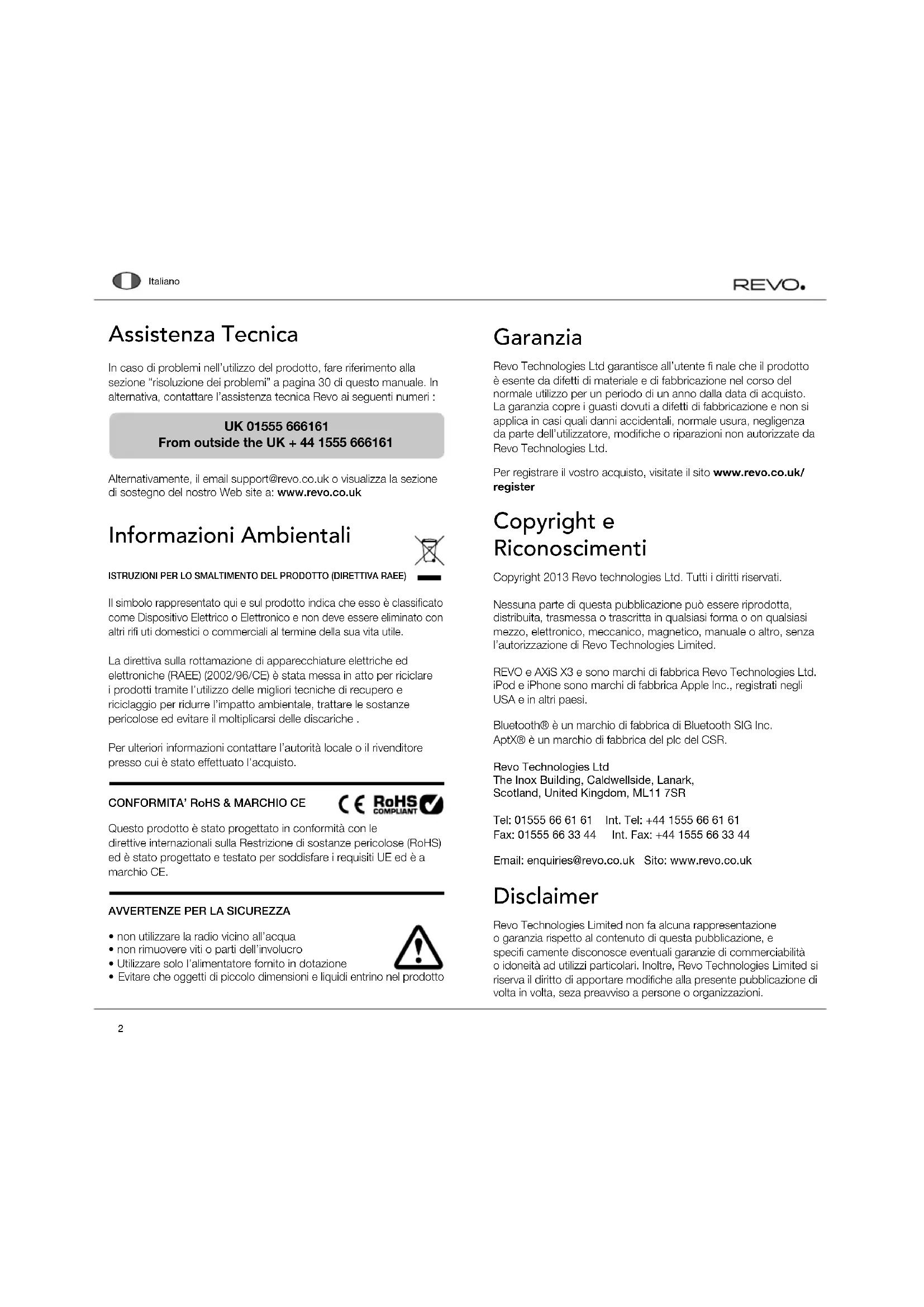
AXIS X3 é l'ultima versione del ricevitore radio digitale "connected" che combina in modo unico la ricezione di radio multiformato con dock per iPod e iPhone e trasmissione audio in modalità wireless dalwhose appearechio Bluetooth® o PC collegato in rete o computer MAC.
AXIS X3 è capace di ricevere una vasta gamma di radio digitali standard incluse DAB, DAB+, FM con RDS e radio internet. Le prossime generazioni di servizi multimedia come presentazioni DAB e RadioVis sono anch'esse supportate.
Questa radio compatta dispone di uno schermo a colori TFT di 3.5", ed è controllabile attraverso le icone-guida dell'interfaccia touchscreen, che rendono la navigazione facile e velocne tra le numerouse e avanzate caratteristiche della radio. AXIS X3 dispone inoltre di una premiata performance audio, grazie all'amplifi cotare 8W Classe-D in dotazione ed all'altoparlante con Tecnologia brevettata Balanced Radiator.
A completeness del quadro tecnico, AXIS X3 propone soluzioni per il caricamento di una gamma di appearecchi USB inclusi Telefoni cellulari, tablet e accessori.
Con l'ausilio della technologia Bluetooth®
puoi trasmettere in modalità wireless
musica a AXiS X3 dal tuo iPhone, Android,
Blackberry o altri dispositivi Bluetooth®.
Non sare necessario un dock.
L'asse X3 comprende la technologia del aptX® per fornire la qualità CD Bluetooth® che scorre dove di supporto alla vostra unità di trasmissione.
Il suo versatile Hub Radio
AXIS X3 è più molto utile comme ricettore digitale e dock per iPod/iPhone, ma quando è collegato ad una rete wireless a banda larga d'il meglio di sé.
AXIS X3 cerrera automaticamente le reti wi-fi disponibile dovunque tu sia. Anche重点领域 un computer, potrai averre accesso ad una vasta gamma di stazioni e podcast disponibili via radio internet.
Collegando un computer o un dispositivo di stoccaggio in rete al tutto, AXIS X3couldo trasmettere l'audio da qualsiasi PC o Mac, permettendo l'accesso alla tua colazione di musica da qualsiasi parte della casa o luogo di lavoro.
Come unita autonoma, AXIS X3 è un ricevitore compiuto della DAB, DAB+ e di FM, con le sue funzioni come una stazione di aggancio di iPod e svegli.

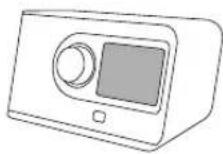
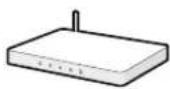
Connesso ad una rete a banda larga perché fi li, AXIS X3 più ricevere migliaia di stazioni radio e di podcast del Internet da tutto il mondo.
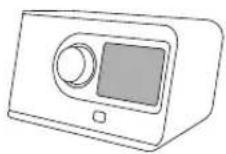
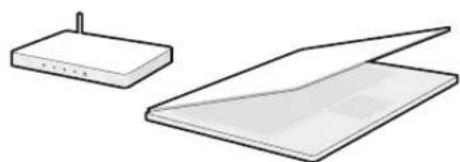
Sulla stessa rete wireless del vostro computer, AXIS X3 piùanches fungere da unita scorrente a distanza per la vostra raccolta di musica. Potete aussi useare il portale della radio del Internet del silicio di frontiera dal vostro computer per adattare il contento ricevuto dal vostro AXIs X3.
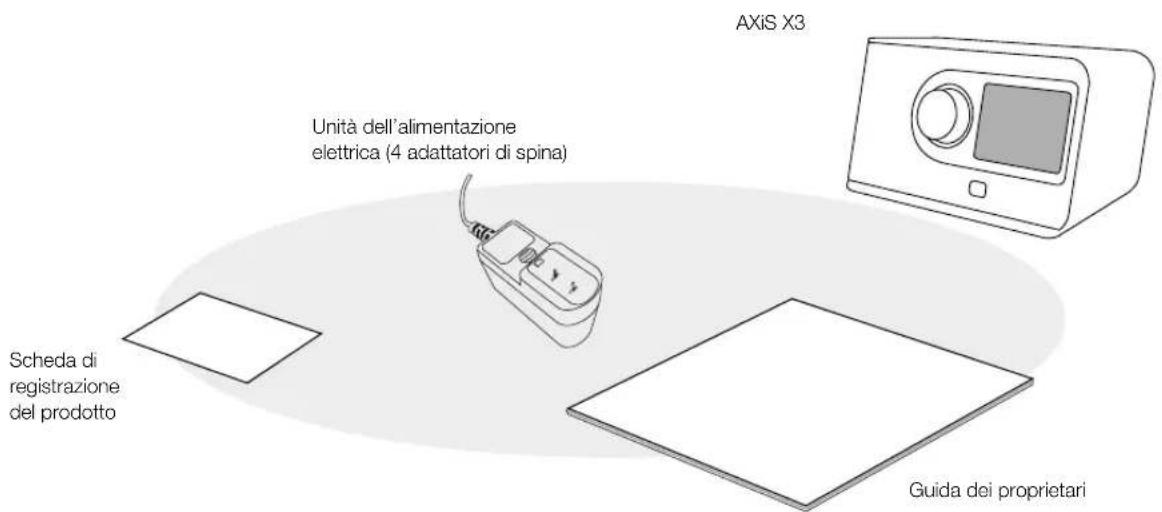
Che casa c'è nella scatola?
Alimentazione
La radio AXiS X3 è dotata adattatori multiregionali, ciò significi ca che è possible utilizzato la ricerca in numerose parti del mondo.
Sara suffi ciente scegliere l'adattatore tra quelli in dotazione e connetterlo all'alimentatore.

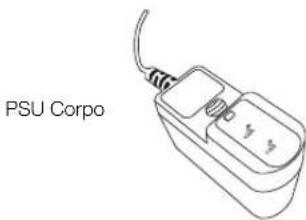

Schemata Iniziale di AXIS X3
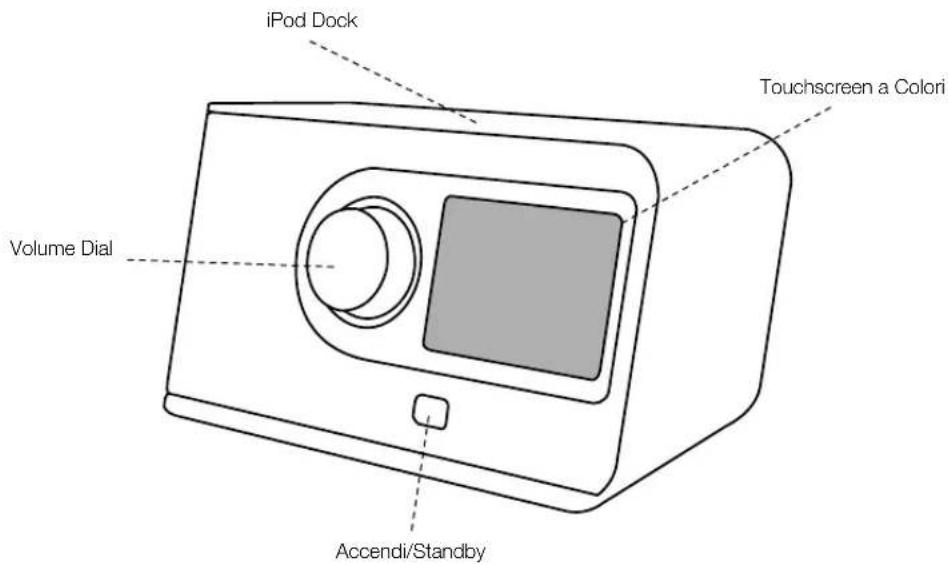
L'anatomia di AXiS X3
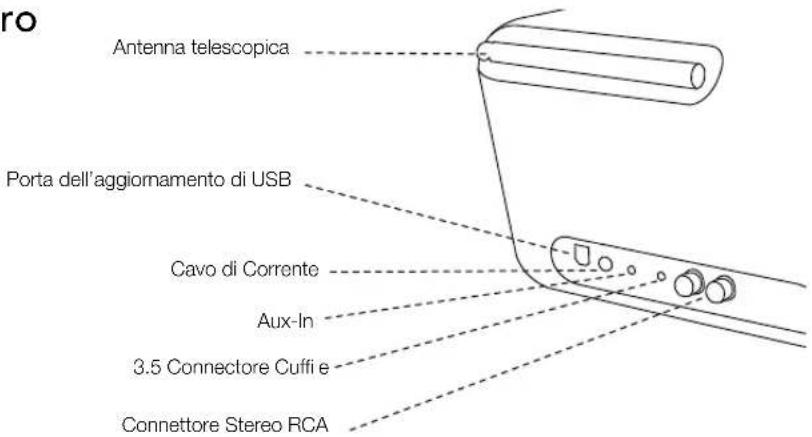
Portesul Retro
Telecomando
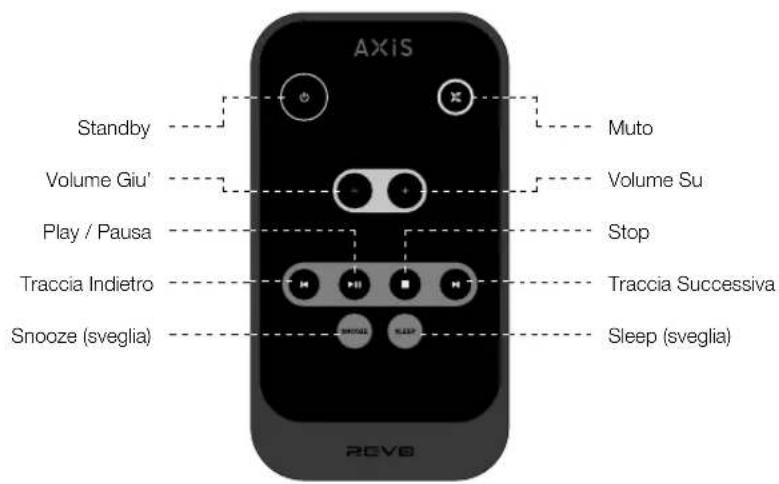
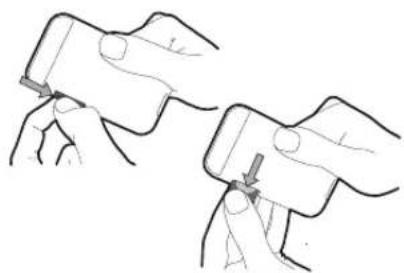
Il telecomando di AXIS X3 è alimentato da una batteria al litio da 3V. A seconda dell'utilizzo, la batteria dovrebbe garantire un funzionamento di circa 1 - 2 anni.
Sostituire la batteria con un'altra cellula al litio CR2025 quando premendo i tasti si ottiene un funzionamento rallentato o quando la qualita delsystema sembra particolaremente scarso.
Principi Guida
Uno degli aspettiATTERisticidi AXIS X3 è il suo schermoa colori da 3.5 pollici con funzione touchscreen, grazie a lui potrete entrare in contatto diretto con le varie funzialità della vostra radio.
I comandi di AXIS X3 sono molto intuitivi e per questo non saranno necessarie granidi spiegazioni. La rappresentazione grafi ca delle caratteristiche e la possibilità di toccare direttamente le parole e i tasti per attivarli dovrebbero venire naturali già dai primi minuti di utilizzo.
Per incominciare, le due pagine a seguire mirano a offrirvi un riassunto di tutto ciò che potrete aspettarvi di vedere nelle varie aree di AXIS X3.
La parte centrale dello schermo è il cuore delle informazioni di AXIS X3, che vi mostrera la lista dei menu e tutte le informazioni utili del brano in ascolto.
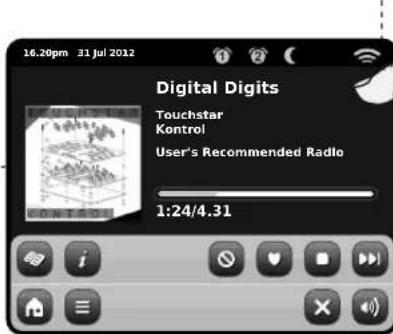
2 Ora, Data, Sveglia e Rete sono visibili in alto allo schermo. Queste funzioni non sono attivabili con lavoro touch ma offrono una funzione di praticità.

I menu di navigazione sono in fondo allo schermo e vi serviranno per accedere a servizi, impostazioni e a tornare alla schermata principale.
Schemata Home di AXiS X3
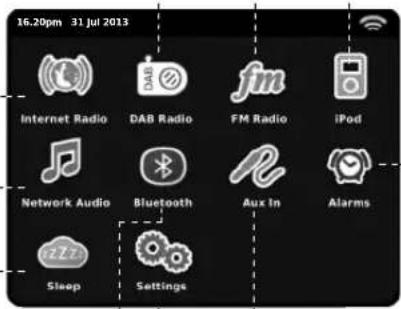
Il primo punto di contatto con l'interfaccia di AXIS X3 è la schermata della home.
Le varie modalita a seguire dovrebbero essere piuttosto immediate e facili da
trovare, ecco una breve spiegazione delle ione presenti. Premere delicatamente una sola volta un'icona tra quale visibili..
Radio Internet
La modalità Radio Internet permette di accedere a decine di migliaia di stazioni radio e di podcast da tutto il mondo. è suffi ciente avere una connessione a bandalarga, non avrete bisogno neanche di un computer. Tutti i dettagli a pag. 11
Audio della rete/lettore della rete
La modalità di AXiS X3 di riproduzione musica de rete "Audio Streaming", vi permette di acceder al fi le audio tramite retedirettamente dal vosto PC o MAC. Questo rende AXiS X3 unsystema multi-spazio per la vostra collezione musica. Vedi pag 20.
Spegnimento automatico
Programma AXIS X3 per lo specnimento automatico dopo che sua trascorso un periodo di tempo predeterminato. Vedere pagina 25.
DAB/DAB+ Radio
Grazie all'alta sensibilità di ricezione DAB, AXIS X3 ha pensato al futuro e si è munita di una coperturaanche per le frequenze DAB+.Pag.15 per tutti i dettagli.
Modalità Bluetooth
Trasmissione wireless di musica dal Bluetooth del tuo smartphone, tablet o alto dispositorio Bluetooth disponibile, direttamente a AXIS X3,enza la necessità di utilizzare un dock fisico o una connessione. Vedere pagina 20.
FM Radio
AXIS X3 possiede tutte le caratteristiche più avanzate ma è anche un'ottima simplice radio FM dotata di ricezionedati RDS. Moltuto utile se portate la vostra radio in un'area non coperta da frequenzeDAB o rete Wi-Fi.Vedi pag.23.
Modalità iPod
AXIS X3 fornisce l'aggancio, il carico, il controlo ed il playback per l'accensione iPod e dei iPhones forniti connettore. Vedi la pagina 18 per ulteriori informazioni.
Sveglia
La sveglia di AXIS X3 vi permette di svegliarvi con una qualunque modalita audio tra quella presente或者其他 che con il buzzer. La sveglia è completeness confi gurbile per date, ricorrenze, volume ecc. Vedi pag. 24.
Ingrasso Ausiliario
Grazie ad un carr o audio standard da 3.5mm è possible utilizzare AXiS X3 per eseguire audio da una qualunque altra fonte a proprioia scelta. Vedi pag. 25 per dettagli.
Impostazioni
Il menu Impostazioni vi somirà tutti I comandi necessari a personalizzare al massimo le funzioni di AXIS X3. Impostazioni di rete, livelli equalizzatore, aggiornamenti software e preferenze di data e ora sono essere impostate da qui. Pag. 26 per ulteriori dettagli.
Navigazione di Secondo Livello
Dopo avere cliccato un'opzione da la schermata principale per accedere alla modalita, il layout dello schermo cambiera leggermente.
Mentregni modalità ha un aspetto unico, a seconda delle informazioni date, alcune caratteristiche rimangono le stesse in tutto ilsystema.
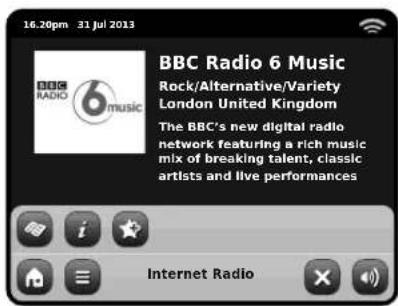
Quando si utilizes una qualunque delle modalità di AXIS X3, si potra notare che in basso allo schermo sono visibili una o due fi le di tasti contestuali. Grazie a quosti potrete interagire appieno con AXIS X3.
La fi la in basso resta sullo schermo in tutte le modalità e permette di modifi care I livelli di navigazione e la possibilità di ritornare alla schermata della home in qualunque momento, o di accedere ad un menu contestuale della modalità corrente.
Home - cancellare per ritornare alla schermata principale mantenendo attiva la riproduzione musicale della modalità selezionata
Menu Contestuale - cliccare per visualizzare e confi Gurare le opzioni utente della modalità corrente.
Il nome della modalità corrente è visualizzato al centro della barra menu in basso.
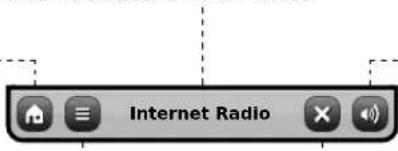
Volume - cliccare per acceder al controllo volume o all'opzione "muto". E presenteanche una barra di controllo tradizionale in alto ad AXIS X3.
Chiudi - cliccare per tornare alla schermata della home e fermare la riproduzione audio della modalità corrente.

Mentre si naviga dei除去 menu relativiagli ambiti contestuali delle opzioni, il tasto "Chiudi" si modifi chera diventando il tasto "Indietro", permettendovi di ritornare alla schermata precedente.

Schiacciando il tasto "Home", la modalità corrente continuera ad eseguire o brani fi no a che non si scegliera un'altra fonte audio. Ciò significi ca che è possible regolare le impostazioni d'allarme di AXIS X3 o modificare la configurazione di sistema sulla interrormere l'ascolto.

Remendo il tasting Home noterete che in basso a destra sullo schermo apparirà il tasting Indietro. Premendo quello tasting,ritornerete alla modalità ascolto corrente.
Entrando in un meno di navigazione, le scelte disponibili saranno visualizzate sotto forma di lista. Toccare l'opzione desiderata per selezionaria.
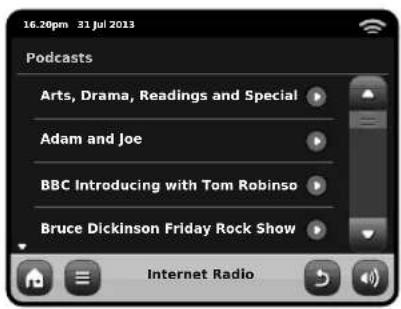
Per le liste più lunghe sera presente una barra di scorrimento sulla destra,utilizzate i tasti Su e Giul per scorrere la lista sullo schemo oppure premete sulla sbarra per raggiungere un dato punto.
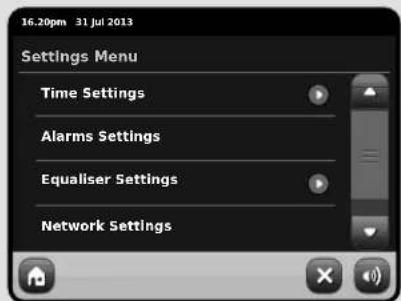

Una freccia accanto ad una determinata opzione indica che ci sono altri funzioni possibili per quella particolare modalità.
Setup Internet
AXIS X3 facilita il collegamento immediato ad internettramite la propria linea wireless.
Il modo più facile ottenere cominciato è sempliciente di entrare nel modo radiofonico del Internet, dove l'asse X3 vi condurra con il processo di connettere alla vostra rete e di ottenere online.
I passaggi principali sono illustrati qui in basso:
- Selezionare la vostra regione
WLAN dalla lista.
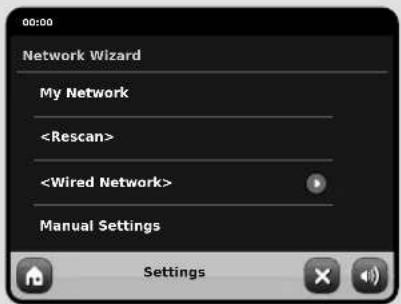
- AXIS X3 ricerca automaticamente tutte le stazioni disponibili. Come nelle esempio qui di seguito, agli stazione nel raggio di AXIS X3 verrà aggiunta all'elenco in ordine alfabetico.
-
Selezionare la rete preferita tra quale trovate.
-
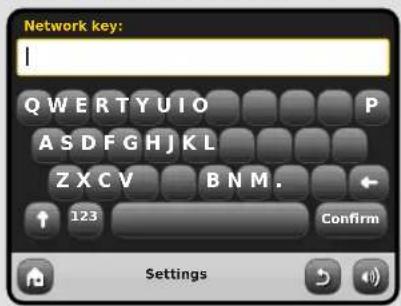
Se la rete non è coperta da password, AXIS X3 si connetterà automaticamente. Se inceve utilizzato una password di protezione vi verrà chiesto di inserirla tramite la tastiera visualizzata. Digitate i codici della password e clicate "Conferma".
- AXIS X3 ora si connetterà alla rete. La vostra password verrà memorizzata casi che non sare pi necessario re-inserirla ad ogni connessione.
Selezione la regione... Tutte le connessioni wireless disponibili
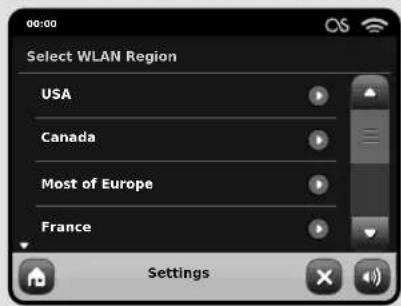
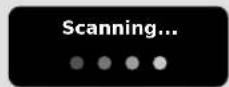
visualizzate. Selezionare la prescelta.
Inserire la password e cliccare "Conferma".
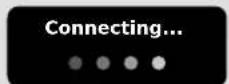
Dopo quando segue i punti voi dovrebpe potere accedere al modo della radio del Internet. Equallmente avete intrapreso il primo punto verso il fl usso continuo dell'audio sanza fi li dai computer sulla vostra rete.
Tutte le impostazioni fi no a qui verranno memorizzate nella memoria di AXiS X3 e non verranno modifi cate finché non sarete voi a farlo.
Se desideraste verificare o modificare manually le impostazioni di rete, Sara suffi ciente entrare in "Impostazioni, "Impostazioni di Rete. Andate in "Impostazioni di Rete" e selezionate "Wizard di Rete".
Se avete delle impostazioni avanzate che desiderate impostare personalmente, selezionate "Impostazioni manuali". Per altri informazioni, vedere pag. 30.
Profi di Rete Salvati: Quando si sposta AXIS X3 in un altro luogo, una volta entrati nelle modalità internet, la radio effettura automaticamente una nuova scansion delle reti disponibili.
Solo le reti presenti in un certo raggio verranno.
elencate ma non temete,le vostra vecchie
impostazioni saranno comunique conservate
in memoria e ritorneranno attive non appena rimetterete AXiS X3 nella sua posizione originale
Modalità Radio Internet
La modalità Radio Internet di AXIS X3 è un modo incredibile di ricevere frequenze di qualunque tipo e da tutto il mondo. Vi permetteràanche di ascoltare podcast, dandovi la possibilità di riascoltare o ritrovare programmi che magari aveate persono.
Dalla schermata home di AXiS X3, cliccate I'icona Radio Internet per iniziare il processo.
Per Iniziare...
Al primo accesso alla modalità Radio Internet (dopo aver installato con successo la connessione internet - vedi pag. 10), verrete portati alla schermata menu della Directory Stazioni.
All'interno della lista delle stazioni Radio Internet, troverete le seguenti opzioni:
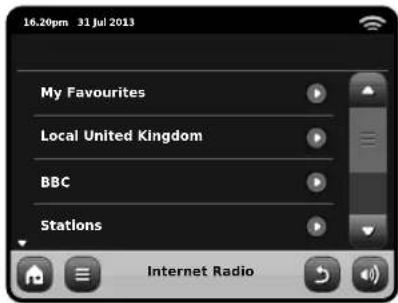
Preferiti
Ofre una scorciatoia per accedere alle stazioni che si è scelte come preferite. Per ulteriori informazioni sull'uso della funzione Preferite, vedi pag. 13.
Locali
Una lista completea di tutte le stazioni radio internet che trasmeltono dal proprio paese o area geografica.
BBC
Una comoda scorciatoia a tutte le frequenze delle emittenti BBC.
Stazioni
La lista per eccellenza! Qui troverete migliaia di stazioni suddivise per categoria, come ad esempio per luogo, genere oppure è possibile cercareanche per nome.
Podcasts
Trovate podcasts e "ascolta di nuovo" trasmessi per luogo, genere o per nome.
Stazioni Aggiunte
Mostra le stazioni aggiunte personalmente alla lista accedendo dal Frontier Silicon Radio Portal. Vedi pag. 14 per tutti i dettagli.
Aiuto
Trova il codice d'accesso unico per la vostra radio AXIS X3.
Schermata Esecuzione RI
Informazioni sulla stazione incluso il nome, genere, luogo, logo e descrizione - quando disponibile.
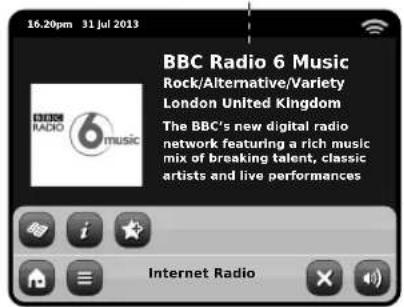

Il tasto principale contestuale della modalità IR vi pone.
seplicamente di fronte a due opzioni:
Ritoma alla schermata esecuzione: Vi riporta alla schermata delle informazioni sulla stazione.
Ultimo Ascolto: Vi offre una lista di scorciatoie alle stazioni ascoltate di recente.

Visualizza lista Directory Stazioni

Visualizza informazioni tecniche

Aggiungistazione corrente a Preferiti
A seconda della banda di connessione e della velocita della rete, le stazioni possono richiedere alcuni istanti di pre-caricamento (buffer) prima di iniziare l'esecuzione dei brani.

Trovare Stazioni RI
Al primo accesso alla modalità Radio Internet, verrete portati direttamente alla schemata della lista delle stazioni.
Questadirectoryvioffreuna vastissimagamma di metodi di ricercapertrovarastazioni radio o podcast.
In linea di massima, tutte le liste funzionano in maniera simile quindi, in quello esempio in particolare, proveremo su uno degli oggetti del menu: la voce "Stazioni", che offre il maggior numero di risultati.
Dopo aver cliccato "Stazioni", vedrete le opzioni disposte in quello modo:
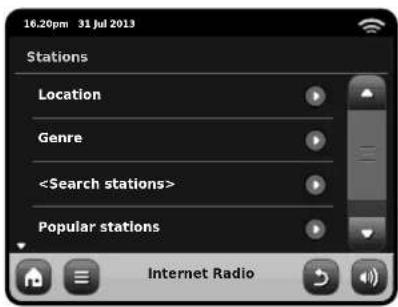
Directory Stazioni

Per accedere alla Lista
Stazioni Radio Internet di AXIS X3, premere il tasti della directory una volta entrati nella modalità Rl.
Ricercare Stazioni
Per Luogo
Scegliete un continente, poi un paese, e infine scorretra tutte le varie stazioni disponibili per quel luogo o raffi nate la ricerca con le sottocategorie come genere, ecc.
É interessante notare come se state cercando una stazione dal vostro paese, è forse più rapido e velocere accedervi atraverso la directory principale delle stazioni e cliccare poi su "Locali".
Per Genere
Categorizza tutte le stazioni disponibile per tipo di programmazione, a seconda della descrizione fornita dall'emittente.
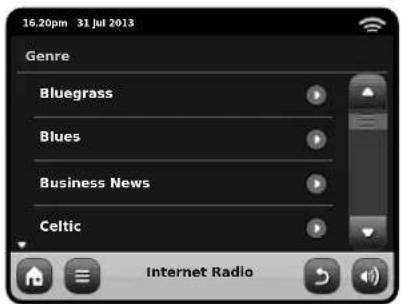
Dopo aver selezionato un'opzione dallalista, potrete cercare tra un'intera lista di risultati per quel genere oppure raffinare i risultati sulla base delle sotto-categorie come paese o regione d'origine.
Stazioni Popolari
Una lista delle 100 stazioni più ascoltate dal portale Frontier Silicon Internet Radio Portal.
Nuove Stazioni
Una lista delle 50 stazioni aggiunte più di recente sul Frontier Silicon Internet Radio Portal.
Trovare Stazioni
Se avete inmente una particolare
stazione, è possible cercarla per nome
o parola chiave, o alla descrizione.
Cliccare "Indietro" per eseguire una nuova ricerca.
Dalla Lista Stazioni, selezionate "Stazioni", e cliccate "Ricerca Stazioni". Questo vi portera ad una fi nesta di ricerca:
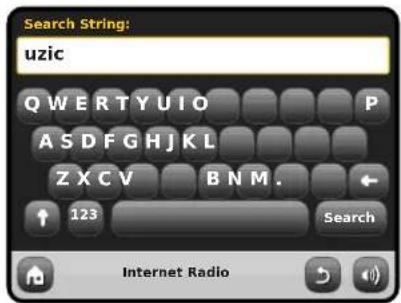
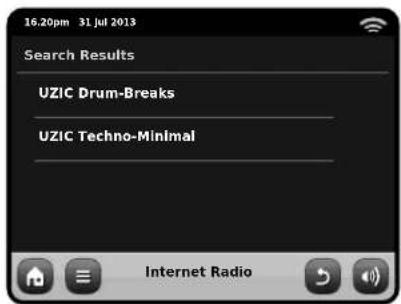
Inserire una parola, una frase o una parte e cliccare "Cerca". I risultati trovati verranno visualizzati in basso. Scegliere una stazione alla lista per iniziare l'ascolto.
Cliccare "Indietro" per cercare nuovamente se non si è trovato ciò che si cercava.
Podcasts/Ascolta Ancora
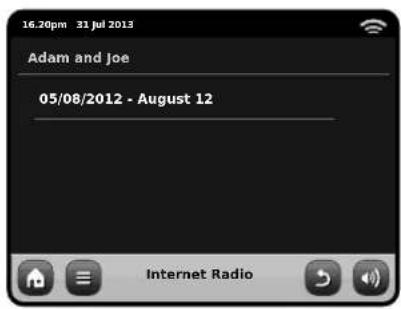
I podcast vi offrno la possibilità di ascoltare una ampissima selezione di programmi on-demand, in quello modo potrete nitrovare programmi che avevate persono o riascotare qualcosa che vi era particolaremente piacuito.
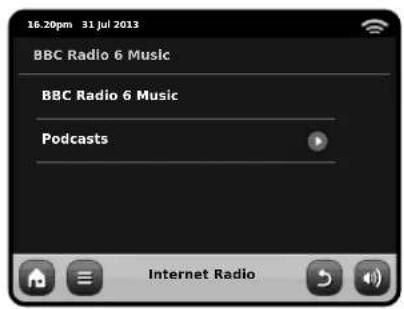
Per trovare un podcasts, cercate una stazione radio come di consueto ma invece di cliccaredul nome della stazione per ascoltarla indireta, selezionate l'opzione Podcasts. Questovi portera alla lista dei programmi disponibili. Selezionate uno spettacolo per avera una lista dei contenuti disponibili in podcast.
Note: non tutte le stazioni rendono i loro programmi disponibili in podcast. Inoltre, la durata del podcast pubblicato è a discrezione dell'emittente. In molti casi i podcast rimangono a disposizione per una settimanaanche se alcuni vengono lasciati per periodi più lunghi.
Preselezioni Stazioni Preferite
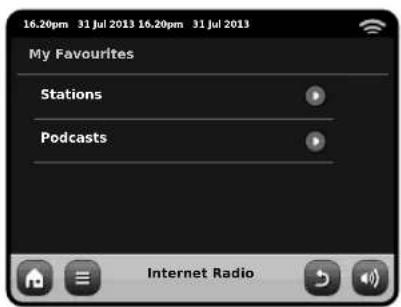
AXIS X3 vi permette di salvare liste separate di podcast e stazioni preferiti.

Per aggungere una stazione o un podcast in ascolto ai preferiti,clccare il tasto Aggiungi Preferiti.

Favourite Added

Per rivedere la lista dei preferiti, cliccare il tasto Vista Stazioni e seleionare "Preferiti".
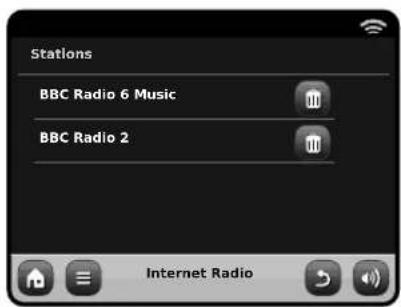
Navigando all'interno di un'opzione, troverete i nostri preferiti elencato.
Nell'ordine da voi salvato. Potre imuovere oggetti alla lista premendo il tasto a bidoncino corrispondente:
Éanche possible registrale un numero illimitato di preferitiattraverso il Frontier Silicon Radio Portal, il che significa che verranno salvati indipendente.mente dalla vostra radio AXiS X3. Qualora doveste effettuare un ripristino totale, qui i vostri preferiti saranno conservati.Potreteanche condiderequesti preferiti con altri supporti radio internet.Vedi pag.14 per i dettagli.
Uscendo alla modalità Radio Internet, l'ultima stazione ascoltata verra memorizzata da AXIS X3 e sare riproposta alla primo prossimo accesso alla Radio Internet.

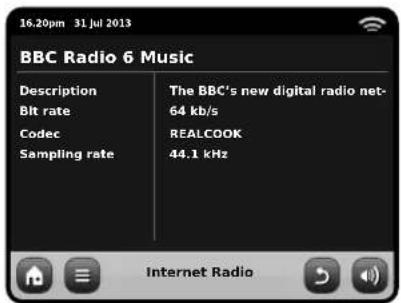
I tasti di Informazione vi porteranno alla schermata delle specifiche tecniche della stazione in ascolto.
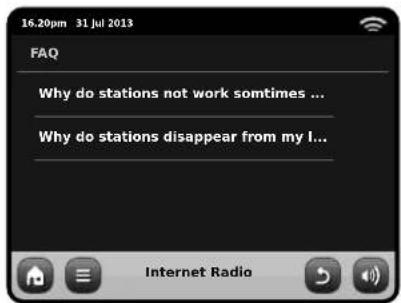
Nella sezione "Aiuto", troverete il codice d'accesso unico per la vostra radio AXiS X3或者其他 alla voce "FAQ". Qui troverete alcune trace guida in formato audio.

Portale Radio Internet
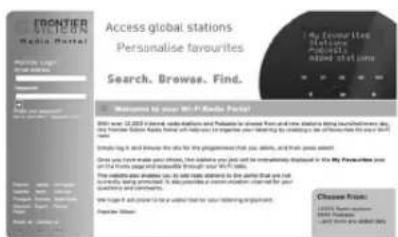
AXIS X3couldutilizzare il Frontier Silicon Internet Radio Portal per accedere ad alcune caratteristiche avanzate.Per entrare nel portale,eneecessario registrarel vostra AXIS X3 al situ Frontier Silicon
www.wifi radio-frontier.com
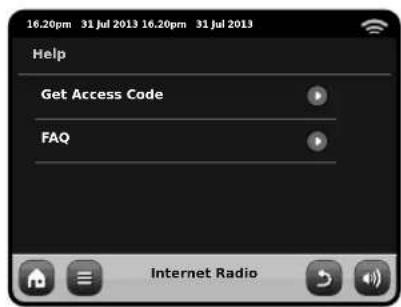
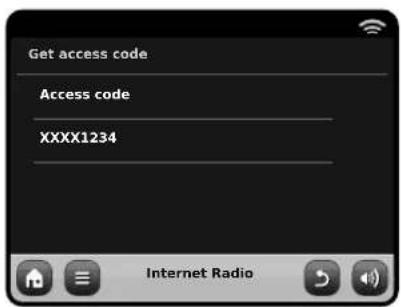
La vostra AXiX X3 è in possesso di un codice d'accesso unico. Per trovarlo, entrare in modalità Radio Internet. Nel menu, scorrete in basso e premete Aiuto. Ora premete Ottieni Codice d'Accesso.
Segnatevi Anything codee entrate al site dal vostro PC.Cliccate su "Registra Qui" posto sulla sinistra dello schemo, poi seguite le istruzioni.
Se avete già un account sul portale, potre registrare AXIS X3 come radio aggjuntiva. Accedete al vosto account e selezionate Mie Perferenze, poi "Aggiungi Nuova Radio Wi-Fi".
Ora potrete struttare tutte le funzioni aggiuntive come aggiungere manualemente le vastre stazioni o create liste preferite condivise da poter utilizzare con altri supporti.
www.wifi radio-frontier.com
Modalità Radio DAB
Per Iniziare
Prima di entrare in modalità DA, assicurarsi che l'antenna di AXIS X3 sua completeness estesa. Sulla schermata Home di AXIS X3, ricerca l'icona DAB.
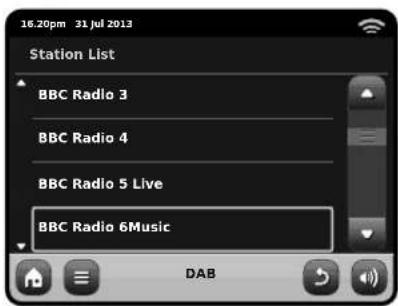
La prima volta che si entraire in questa modalità, AXIS X3 iniziera automaticamente la ricerca delle frequenze radio. La ricerca potrebbe durare quale minuto; una barra indicante il progresso rimarra visible per tutto il tempo in modo da poter visualizzare quando stazioni sono state trovate in quella zona.
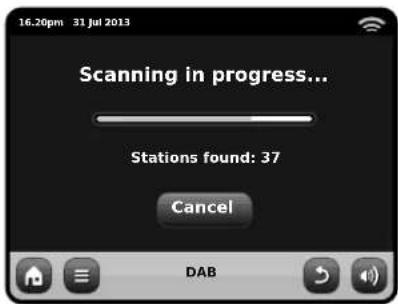
Dopo la scansion, la lista delle stazioni disponibili verrà visualizzata in ordine alfabetico sullo schermo di AXIS X3.
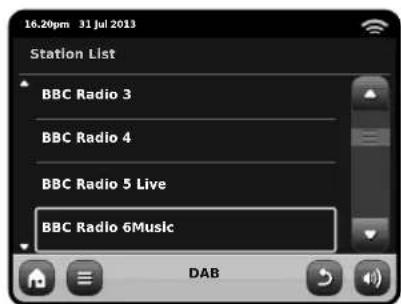
Ascoltare Stazioni DAB
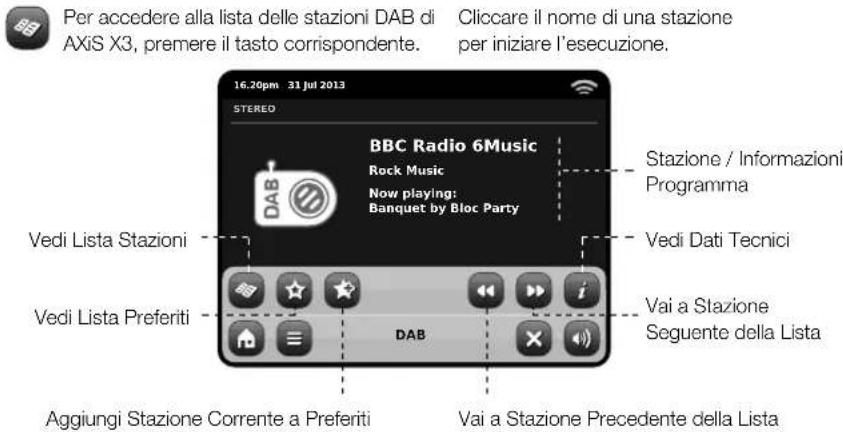
La schermata Ora in Ascolto forisce informazioni sull'emittente.
Il nome della Stazione e il tipo di programma (generale) sono sempre visibili.
Allre informazioni sono visualizzate solo quando disponibili. Tra queste sono incluse:
- Nome brano e artista.
- Informazione programma.
- Informazione stazione supplementare.
- Dati contatto / link web ecc.
- Informazioni programmi successivi.
Se il testo è troppo lungo per lo schermo, scorrera automaticamente dopo quello istante.
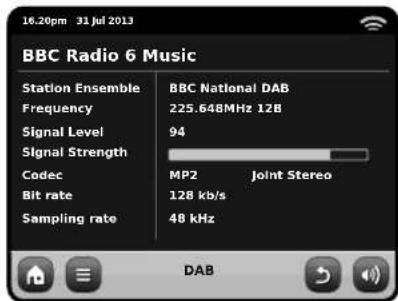
Il tasto info visualizzera informazioni più dettagiate.
Questo include informazioni dettagliate sull'emittente e sulla potenza del segnale.
Nuovo Scan Stazioni DAB
Di tanto in tanto, potrebbe essere necessario effettuare una scansione manuale per aggiornare la lista delle stazioni di AXiS X3. Ecco un paio di motivazioni...
Lancio di nuove stazioni o chiusura di emittenti esistenti.
- Se la scansion e iniziale dava segnale debole (ad esempio, se l'antenna non era del tutto estesa o se AXIS X3 si trovava in una posizione con scarsa ricezione), la lista delle stazioni automatiche potrebbe essere incompleta, se non addirittura vuota.
Per iniziare una scansione manuale, in modalità DAB mode, premere il tasto Menu. Selezionare Scan alla lista. Una volta completata la scansione, la lista delle stazioni aggiornata verrà salvata nella memoria di AXIS X3.
"Abolire" Stazioni
Per rimuovere stazioni che appaiono nella lista ma che risultano non disponibili, premere Menu nella modalità DAB e selezionare Abolisci Stazioni Invalide.
AXIS X3 rimuovera tutte le stazioni non valide, si aggiornere e salverà i risultati nella memoria.
Preselezioni Stazioni Preferite
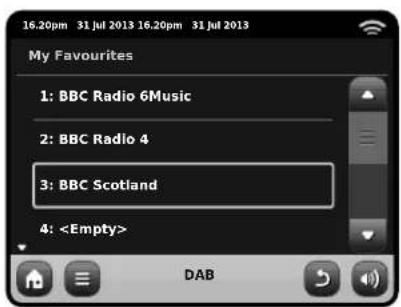
AXiS X3 vi permette di salvare fi no a 10
stazioni DAB preferite come preselezioni.

Per salvare la stazione attualmente in ascolto come preselezione, premere il tasto aggiungi preselezione
Se I'operazione è andata a buon fi ne, visualizzerete il messaggio "Aggiunto Preferiti.

Favourite Added

Per visualizzare la lista delle stazioni preselezionate, premere il tasto corrispondente.
Modifi care Preselezioni
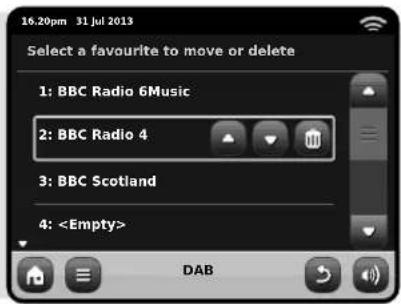
Épossiblecambiareordineocancellare oggetti dallalista dei preferiti andando in menu DABe selezionando Modifi ca Preferiti.
I comandi appariranno intorno alla stazione selezionata, permietendovi ciosi di spostarla o rimuoverla.
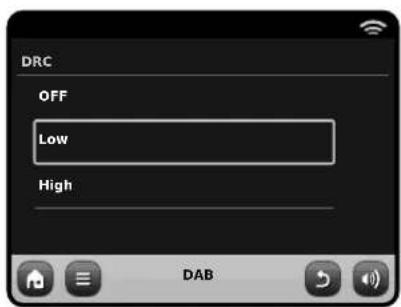
Il DRC può migliorare la risoluzione audio del brano in ascoito in un ambiente particolarmente rumoroso (es. musica classica nelle si cucina).
Il DRC aumenta i bassi rendendoli più chiari, evitando pero di amplifi care gli alti.
AXIS X3 ha 3 impostazioni DRC: OFF, Basso e Alto. Le impostazioni di partenza sono su Basso. Per modifi carle, cliscare Menu nella modalità DAB. Selezionale DRC alla lista, poi cliscare sull'impostazione preferita.
Note: Non tutte le frequenze DAB sono abilitate al DRC. Se la frequenza non supporta il DRC, modifi care le impostazioni non servirà a niente,
DAB Slideshow

AXIS X3 fornisce assistenza per il DAB Slideshow, Una nuova e innovativa funzione che migliorha significi cativamente l'esperienza della radio digitale. DAB Slideshow permette la trasmissione di immagini dettagliate a colori insieme a trasmissioni audio digitali standard, offrendo uno sfondo colorato informativo alle trasmissioni radio DAB. I disponuto dello Slideshow comprehendo un'ampia gamma di schermate informative e immagini, compreso display 'Now Playing', attuali, sport, aggiornamenti meteo e traffi co.
Al momento della scrittura di quello documento, i contenuti dello Slideshow sono trasmessi da un numero crescene di stazioni radio in UK, Germania, Svizzera, Norvegia, Danimarca, Francia, Australia e Hong Kong.
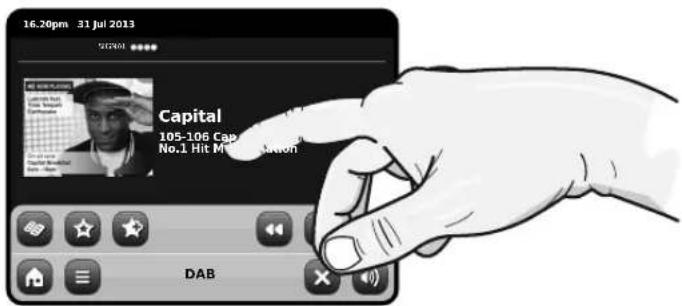
Se il contento del DAB Slideshow è disponibile sulla vostra stazione selezionata, AXIS X3 mostera automaticamente l'imagine slideshow a schermo intero. Per tornare alla schermata della Modalità DAB standard, basta premere il touchscreen AXIS X3. Per tornare in qualsiasi momento alla modalità a schermo intero del DAB Slideshow premere il piccolo grafi co slideshow alla sinistra dello schermo.
N.B.: La disponibilità dei conteni DAB Slideshow è a discrezione del trasmettitore. Non tutte le stazioni attualmente operano dispongono di这一点a caratteristica.
iPod Mode
Introduzione
AXIS X3 é fatto su misura per il vostro iPod o iPhone. Con quale piccolo gesto si otterra un'unità di ricarica或者其他 un amplifi cotare per la vostra unità.
Connettere il proprio iPod o iPhone nella dock di AXiS X3 per avviare la coproduzione dei brani.
Controllo e Esecuzione
Per entrare nella modalità iPod alla schermata home di AXiS X3, premere l'cona iPod.
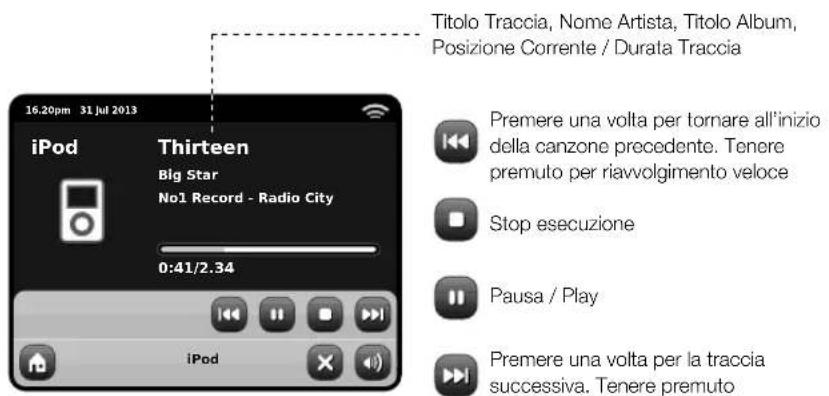
Nella modalità iPod, i comandi sono simplicissimi: potete utilizzare il touchscreen di AXIS X3 o il telecomando per usufruire delle funzionalità base del vosto iPod.
Dove disponibile AXiS X3 visualizzera il titolo del brano, il nome dell'artista e il titolo dell'album sul schermo.
É anche possible accederad altre funzionalita del proprio iPodmention é postazione su AXIS X3.
L'unica eccezione è il volume intermo dell'IPod - quando è inserito in AXIS X3 esta funzione è disabillità.
Made for



I seguenti modelli sono completamente - compatibili con il vosto asse X3:

iPhone5
16GB 32GB 64GB

iPod touch
Puo ascoltare musica in wireless utilizzato il Bluetooth del suo smartphone, tablet, computer portable o qualsiasti alto dispositorio con funzione Bluetooth, direttamente da AXIS X3, sulla necessitiesi di un dock o di una connessione fi sica.
Abbinamento con dispositivi Bluetooth
L'abbinamento si verifi ca quando due dispositivi Bluetooth interagisco e stabilisce una connessione. Questa connessione è registrata nella memoria di entrambi i dispositivi, il che signi ca che una volta abbinato uno specifico co dispositorio con AXIS X3, non ci sare bisogno di ripetere il processo di abbinamento.
Come abbinare un dispositivo Bluetooth con AXiS X3
Selezione l'icona di Bluetooth dallo schermo principale e AXIS X3 entrazione in modalità abbinamento.
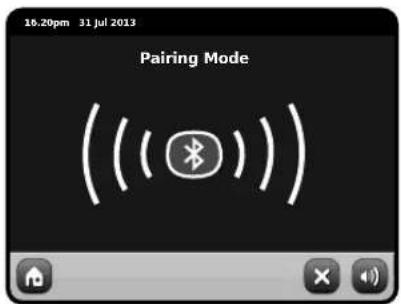
Assicurati che la funzione Bluetooth si
abilitata nel suo dispositivo Bluetooth,
dopodiché avvia la "Ricerca" del nuovo dispositivo. Quando il processo di "Ricerca" Sara stato completato, il suo dispositivo elencherà la lista di dispositi
viblueth Bluetooth disponibili nelle vicinane.
Selezione AXiS X3 alla lista.
Il suo dispositivo Bluetooth ti dara confirma quando I'abbinamento sera stato completato, e AXIS X3 mosterea sullo schermo il logo blu di Bluetooth.
Chiave di accesso
Durante il processo di abbinamento, alcuni dispositivi Bluetooth potrebbero richiedere l'inserimento di una chieve di accesso. Se il loro disposito dovesse chiedere una chieve di accesso, inserisci 0000.
Se dovessero verfi carsi dei problemi durante la fase di abbinamento del loro dispositivo con AXIS X3, ti preghiamo di consultare la sezione "Risoluzione dei problemi Bluetooth" a pagina ??
Ascoltare Musica
La selezione e il controllo della riproduzione
musicale po èssere fatto in due modi:
seizionando direttamente dal dispositivo
sorgente (smartphone, tablet o computer
portatile); oppure dello schermo touchscreen
di AXIS X3utilizzando le opzioni di
controllo presenti sullo schermo.
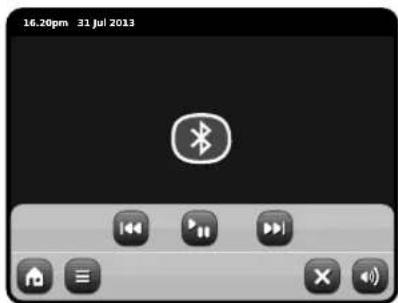
Per uscire alla modalita Bluetooth e chiudere la connessione tra AXS X3 e il suo dispositivo sorgente, premisullicona X del touchscreen.
Il volume della riproduzione musicae cui estere controllato indifferente da AXIS X3 oppure dal dispositivo sorgente.
Gestione di dispositivi Bluetooth multipli
Se hai abbinato solo un dispositorio
Bluetooth, entrando nella modalità Bluetooth,
AXIS X3 cerchera automaticamente
di collegarsi a quello dispositorio.
Se desiderate accoppiare un'altra unità, ripeti la procedura del pairmg, assicurandoti che gli altri dispositivi abbiamo la modalità Bluetooth temporaneamente disabilitata - altrimenti AXIS X3 tentera di collegarsi ad un dispositorio abbinato in precedenza.
Pulizia della memoria Bluetooth di AXiS X3
Se desideri eliminare tutti i profi li abbinati nella memoria di AXIS X3, premi sull'icona "Impostazioni" sullo scherno principale, dopodichè selezione "Impostazioni varie" e "Resetta Bluetooth".
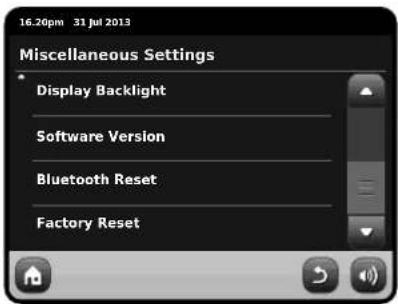
Dopo aver pulito la memoria Bluetooth di AXiS X3, ricordati di cancellare dal suo dispositivo Bluetooth tutti i dispositori abbinati alla lista, prima di tentare di effettuare nuovi abbinamenti.
Mododell'audiodella rete
L'eceturore musicae di AXIS X3 si accede da "Network Audio" nella Home. Questa modalità utilizza la funzione "Universal Plug and Play" ("UPnP") per permettervi di scorrere ed eseguire i fi le audio sono fi di da PC o Mac. Una volta impostato il computer allo sharing, AXIS X3 risce a navigare a livello remotoatterso la vostra colazione di musica digitale per categoria come Nome Artista, Titolo Album o Genere.
Affinché AXiS X3 esegua i file audio dal vostro computer, quello delve prima essere confi gurato per il media sharing.
I requisiti minimi di sistema per un setup immediate del vosto computer sono:
PC Windows con Windows Media Player (WMP) version 11 o successive.
or
Apple Mac con OS X o superiore munito di applicazione UPnP per accedere a libreria iTunes.
Per informazioni su come impostare il proprio computer per condidere musica con AXiS X3, vedere informazioni dedicate.
Playback dell'audio della rete
Traccia, Artista e Album sono visualizzati sullo schermo, casi comeanche la Durata Traccia e la Posizione Corrente.
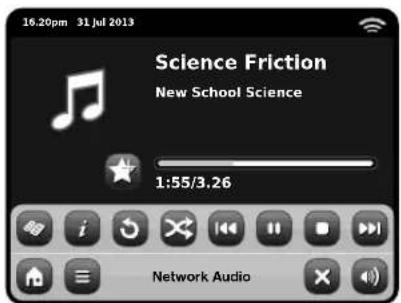

É possible impostare le trace su "Ripeti" o "Mischia" dai comandi sul menu.

Play/Pausa alterna

Ripetizione

Riordino

Aggiunga alla lista musicae radiofonica

Cliccare per navigare tra le librerie condivise e cercare brani.

Visualizza informazioni tecniche come
Tipo File, Bitrate e Sample Rate.

Stop
Ferma la riproduzione e ritorna alla directory musicae.

Fast Forward
Premere una volta per passare alla traccia segunte. Tenere premuto per un avanzamento rapido della traccia in esecuzione.

Rewind
Premere una volta per passare alla traccia precedente. Tenere premuto per riawolgere velocamente la traccia in esecuzione.
Facendo uso dell'asse X3 con iTunes
N.B.: iTunes attualmente non utilizza server UPnP ma esistono numero applicazioni similii (molte delle quali gratuite) che possono essere'utilizzate perabilitare l'accesso alla libreria iTunes.
Audio della rete: Installazione
Streaming da PC Windows con Windows Media Player
Windows Media Player (version 11 o superiore) è il server client UPnP più popolare. Esistono alternative a piattamente UPnP ma esta descrizione è applicabile solamente alla confi gurazione delsystema WMP.
Innanzitutto, assicurarsi che il PC e AXIS X3 siano connessi alla stessa rete.

In WMP,aggiungere i file audio e le cartelle che si desiderano condidire con AXIS X3 alla Media Library. Selezionare "Liberia", poi "Aggiungi a Liberia".

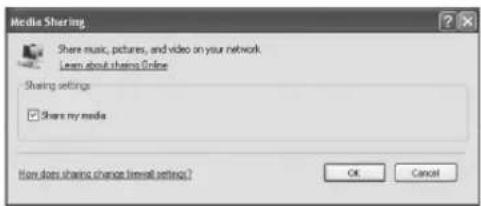
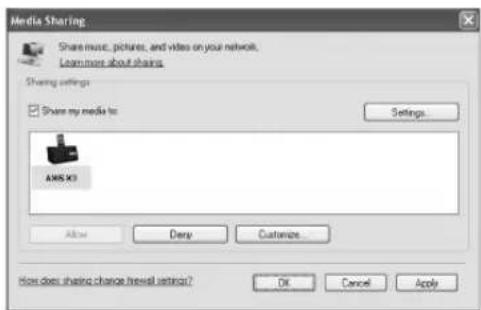
Per garantire che AXIS X3 risca ad accedere al materiale condiviso, impostate il Media Sharing su on. Selezionare AXIS X3 e cliccare "Permetti" come nella fotto. Il PC è ora pronto per condidere in streaming con AXIS X3.
Il servizio WMP UPnP funzione sullo sfondo quando non è necessario mantenere il software WMP in funzione per accedere ai vosri fi le da AXIS X3.
Streaming da Apple Mac
Per connettere AXiS X3 al vosto Apple Mac, è necessario un alte server UPnP.
Esistono molto applicazioni di quello tipo che si possono scaricare online. Una delle più comuni e forniti all'uso è EyeConnect. Potrete trovaria all'indirizzo: www.elgato.com
Una volta scaricata ed installata EyeConnect sul proprio MAC, aprire
Preferenze di Sistema e in "Altro", selezione EyeConnect.
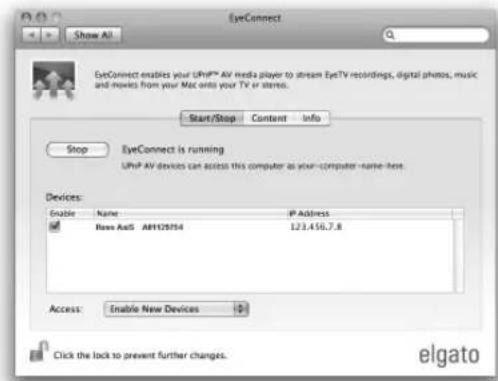
Assicurarsi che AXiS X3 sua connessa alla stessa rete del vosto Mac - AXiS X3 apparirà nella lista dell'applicazione EyeConnect come nella foto accanto.
Ricordatevi diabilitare la fi nresta "Esegui" vicino ad AXIS X3 e che i menu "Accesso" sa impostato su "Abilita Nuove Device".
Ora il vostro MAC è pronto per connettersi in streaming con AXIS X3. EyeConnect funziona sullo sfondo e quindi non è necessario après il pannello di controllo agli volta.
Audio della rete: Individuzione delle piste
AXIS X3 puo eseguire tutti i principali formati audio da un computer o un server sulla vostra rete wireless locale, inclusi: MP3, AAC, WMA e FLAC.
Quando si entra nella modalità Stream Audio, vi verrà chiesto di selezionare la sorgente musica. Cliccare su "Media Condiviso".
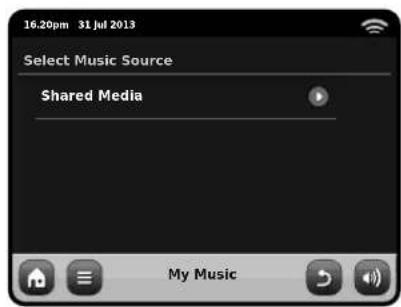
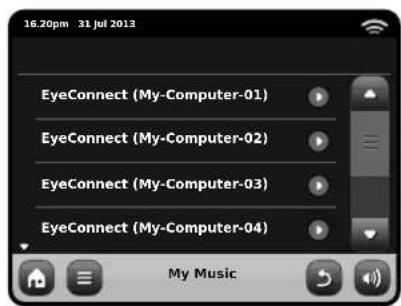
Tutti i computer disponibili sulla rete conti gurati alla condivione UPnP saranno elencati:
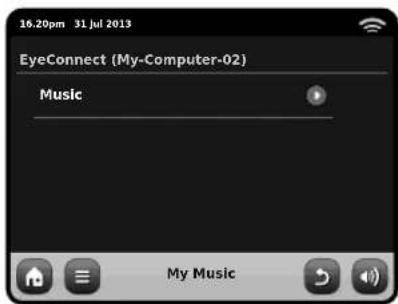
Dopo aver selezionato il computer desiderato alla lista, verrà visualizzato un elenco di alternative. Cliccare "Musica" per cercare le trace.
Potete scorrere per criteri differenti come Titolo Album, Nome Artista e Genere.
Se desiderate, éanche possibile
impostare una playlist dal computer
e poi accedervi da AXIS X3.
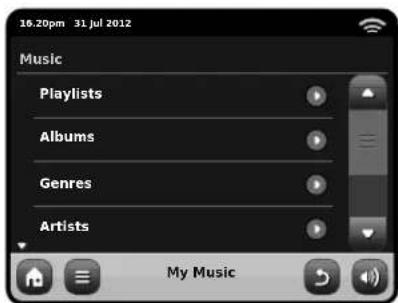
Selezionare un'opzione e troverete un elenco alfabetico (alto a destra).
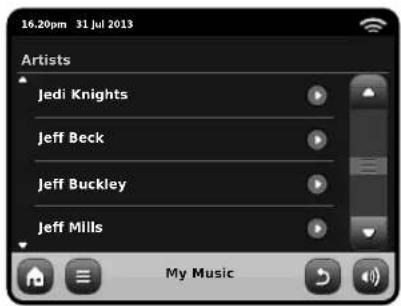
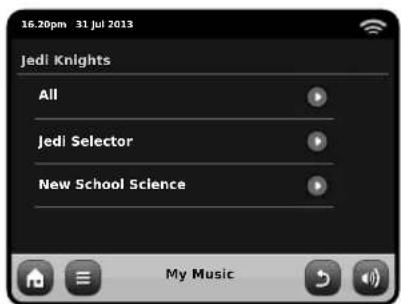
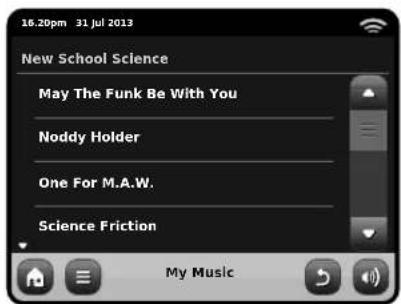
Ora potete scorrere tra le varie sottocategorie per cercare brani specifici. Cliccare il pezzo per eseguirlo.
Modalità Radio FM
Prima di entrare in modalità FM, Estendere completeness l'antenna di AXIS X3.
Dalla schermata home, premere il tasto FM. Otterre la seguente schermata, con la frequenza selezionata.
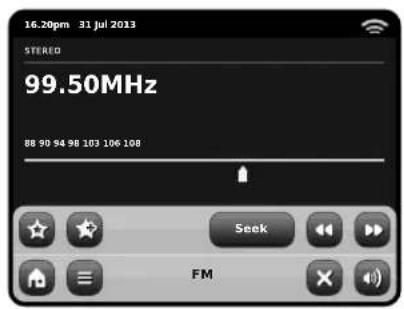
Notate la Scala delle frequenze lungo il centro dello schermo. É suffi ciente schiacciare un qualunque punto sulla Scala per sintonizzare AXIS X3 alla frequenza radio corrispondente.
Éanche possibleutilizzareitastiFastForward eBackForward olefrecceusegiu per.] sitemare la frequenza.

Se si desidera fare una ricerca per ottenere alte stazioni, clincare su "Cerca" facendolo divertare giallo, poi usare i tasti fast forward e back forward come sopra. Ora invece di passi singoli, AXIS X3 scannerizzera da solo le bande di frequenza fi no a trovare una stazione valida.

Per le stazioni con un buon segnale che offrono informazioni RDS, AXIS X3 visualizzera i dati trasmessi.
Preselezioni Stazioni
AXIS X3 vi permette di memorizzare fi no a 10 preselezioni preferite nella Modalità FM.
Per aggungere una stazione in ascolto a preferiti, cliccare il tasto Aggiungi Preferiti.

Questo vi portera ai seguenti contentui:

Favourite Added
Per rivedere la lista dei preferiti, cliccare il tasto preferiti.

I vostri preferiti verranno evidenziati come migliorato qui di seguito. Se invece state già ascoltando un preferito, Sara evidenzioso come riportato qui:
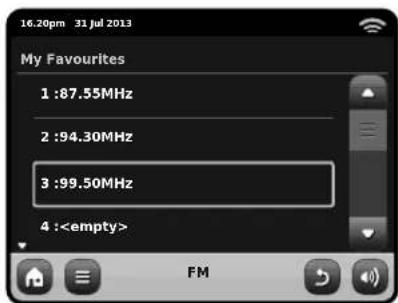
Impostazioni FM
Premere il menu contestuale per raggiungere le Impostazioni FM:
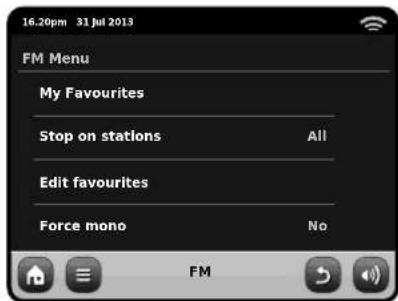
Preferiti: porta alla lista delle stazioni preferite.
Stop su Stazioni: è un tasto di scelta che determina la sensibilità di AXIS X3 nelle scanning FM. Se impostato su "Forte", la scansion si fermera solamente in presenza di un segnale forte.
Modifica Preferiti: permette di sistemare o eliminare oggetti contenuiti in preferiti:
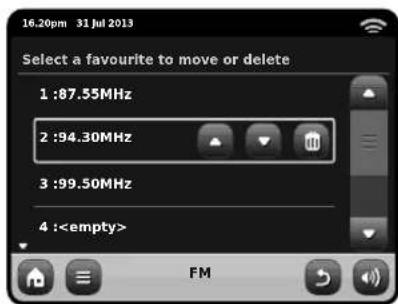
Forza Mono: ritoma a Mono se la rivezione del segnale non è abbastanza forte da permettere una riproduzione in Stereo.
Impostazione Sveglia
AXIS X3 è dotata di due svegliè programmabili.
Dalla schemata Home, cliccare "Svegliè"
e andare alla schemata stato Sveglia.
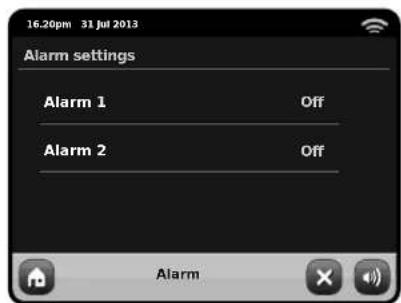
Per modifi care o rivedere una sveglia, premere Sveglia 1 o Sveglia 2. Verra visualizzata una schermata che elcnchera le sveglie già impostate. Le funzioni che è possibile impostare sono quattro:
- Abilita Allarme / Freqenza
- Ora (e Data, se applicabile)
- Fonte Allarme
Volume (0-16)
Premere uno dei valori per modifi carli o visualizzari. Premere "Indietro" per salvare le modifi che eritomare alla schermata principale.
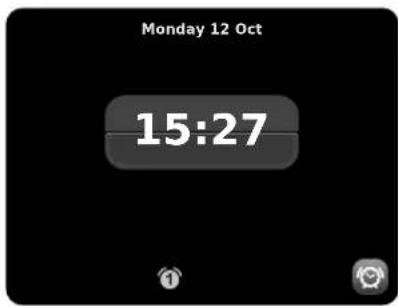
Quando viene attivato un allarme, una o più mini-icone appariranno sullo schermo di AXiS X3, come esemplifi cato nell'immagine in basso.


Le svegli pozzo essere impostate con frequenza Una Volta, Ogni Giorno, Ogni Giomo Feriale o Fine Settimana.
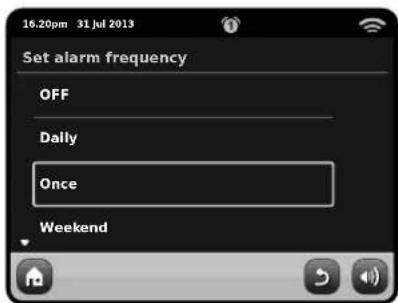
Selezionando "Una Volta",及其他 a impostare I'ora della sveglia, sera anche necessario inserire la data. Per impostare il giorno,utilizzare lo stesso metodo impiegato per inserire I'ora.
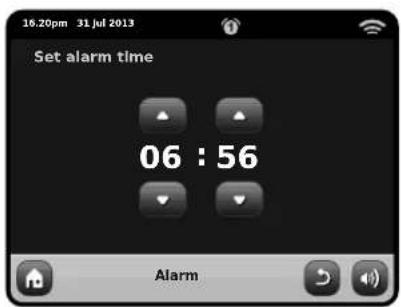
Premere "Ora" per regolare l'ora dell'attivazione allarme. Serviri dei tasti su e giu per impostare ora e minuti, inseire l'ora specifica ca a cui si desidera far suonare la sveglia.
E' possiblc scegliere tra diverse modalita audio per l'allarme: Internet Radio, DAB, FM, iPod, o Buzzer.
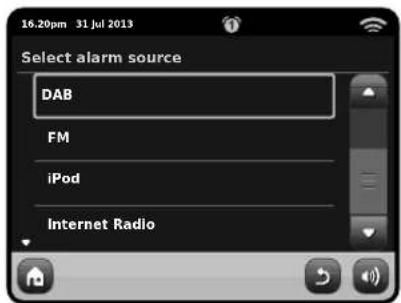
Se si sceglie DAB o FM, sare possibile impostare la stazione "ultima ascoltata" oppure una tra le stazioni preferite. Utilizzare但这a scelta premendo "Preferiti".
Premendo il tasto volume apparirà la schemata "Selezione Volume Allarme" da dove si potra predefi nire il volume per l'allarme della sveglia impostata.
Sveglia in Modalità Standby
Quando AXiS X3 e in modalita standby, se viene attivata una sveglia, unicona apparirà sullo schermo come da fi gura.
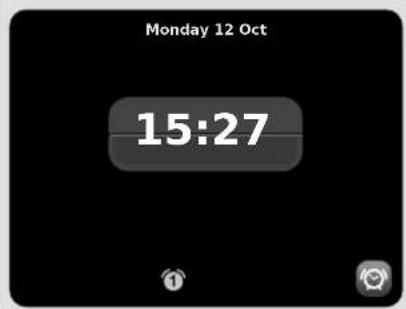
Snoopze Allarme
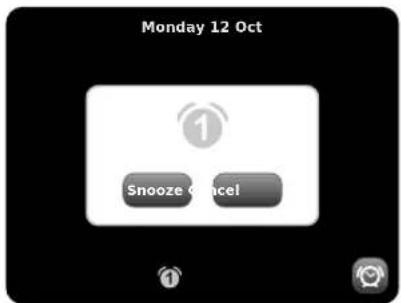
Una volta disattivato un allarme sera possible scegliere tra "Snoopze" o "Cancella".
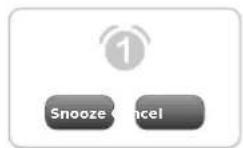
Snoope rimmettera AXIS X3 in standby per un periodo di tempo predeterminato, riattivando poi una seconda volta l'allarme.
La durata dell'intervalto può essere impostato dal menu Impostazioni Sistema Principale. Cliccare su "Varie Impostazioni", poi "Snoopze Allarme". L'intervalto delle Snooze potra essere impostato tra 1 e 30 minuti.
E' anche possible utilizzato il tasto "Snoopze" sul telecomando di AXiS X3.
"Cancella" spegne il sistema di allarme pur permettendo di continuare l'ascollo della frequenza.
Per segnere l'allarme e terminare anche la riproduzione, premire il tasto standby su AxiS X3 o sul suo telecomando.
Funzione Sleep
AXIS X3 è dotata di una comoda funzione che la mette automaticamente in modalità standby durante un determinato lasso di tempo.
Premere simpliciente il tasto "Sleep" sul telecomando di AXiS X3 per ottenere una schermata di dialogo sullo schermo.
L'impostazione di default è "Off" ma premendo il tasto Sleep una seconda volta è possible avanzare tra le opzioni per mandare AXIS X3 in standby in 15, 30, 45 o 60 Minuti.
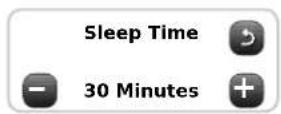
Se la funzione Sleep è attiva, in alto allo schermo sare visible una piccolo icona a forma di mezzaluna.
Modalità Ausiliarie
La modalita AUX IN permette di eseguire trace audio importantole da una qualunque sorgente esterna (es. un Letlore MP3) ad AXIS X3.
Abbassare completamente i volumi sia di AXIS X3 che dell'unita sterna prima di connetterle.
Connetterl'unita audio sterna con un cavo da 3.5mm alla porta AUX IN sul retro di AXIS X3.
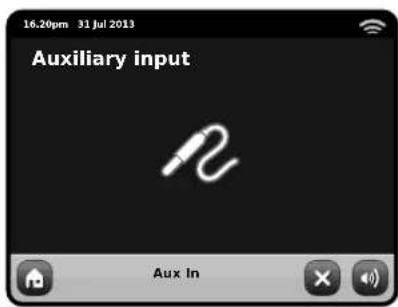
Dalla schermata HOME di AXiS X3, selezionare AUX IN.
Regolare il volume di AXIS X3 e, se necessario, l'unità esterna, al livello desiderato.
Utilizzare i comandi sull'unita esterna per gestire la coproduzione - in modalità ausiliaria AXIS X3 funzioni solo come amplifi cotare.
Impostazioni Sistema
Le Impostazioni di Sistema sono raggiungibili alla schermata Home di AXIS X3. Sono disponibili le seguenti opzioni per permettervi di visualizzare e modifi care le impostazioni di AXIS X3:
Ora
Svegli
Equalizzatore
Rete
Varie
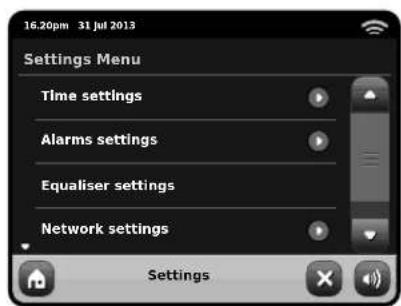
Impostazioni Sveglia
É una alternative per raggiungere le impostazioni della sveglia di AXiS X3 alla tradizionale modalità "Sveglie". Vedi pag. 24 per dettagli.
Impostazioni Data e Ora
Inizialmente, AXIS X3 imposterà automaticamente la data e l'ora alla prima connessione internet, in quello modo non dovrete preoccuparvi di regolari manualmente. Tuttavia, se fosse necessario modifi carli o regolarli nuovamente, il menu Impostazioni Ora include le seguenti opzioni:
Fuso Orario
- Ora Legale
- Fonte Ora
- Setup Manuale
- Formato Ora
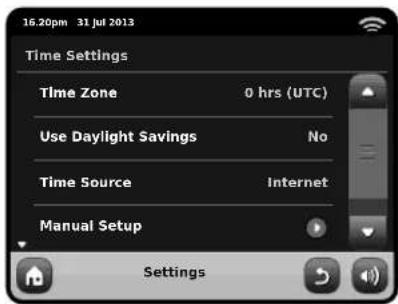
Fuso Orario
Questa opzione offre un elenco di tutti i fusi orari del mondo tra cui poter scegliere. La scelta corrente è evidenziata in giallo.
Ora Legale
Un simplice tasto di scelta. Selezionare Si /No per impostare I'ora legale o eliminarla.
Fonte Ora
Permette di specifici care da dove AXIS X3 delve sintonizzarsi per trare l'ora. L'impostazione iniziale comanda ad AXIS X3 di trarre l'informazione da Internet. Questa è l'opzione più simplice è quindi consigliabile non modifi carla a meno che non si desideri non connettersi alla rete per lungo tempo.
Eanche possibl e impostare la scelta su "Nussuna", se si desidera aggiornario personalmente segna I'aiulo di fonti esterne. L'ora cui anche essere tratta da DAB"o FM-RDS.A scelta-in entrambe le modalita sare necessario avere una buona ricezione per almeno diversi secondi per poter estrarre I'ora
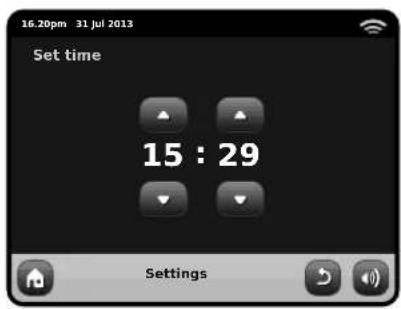
Setup Manuale
Pemotte di impostare manually la data e l'ora. Usare i tasti Su / Giu come illustrato. Cliccare il tasto Indietro per salvare i cambiamenti e ritomare alla schermata precedente.
Sceglie tra 12 o 24 ore.
Impostazioni Rete
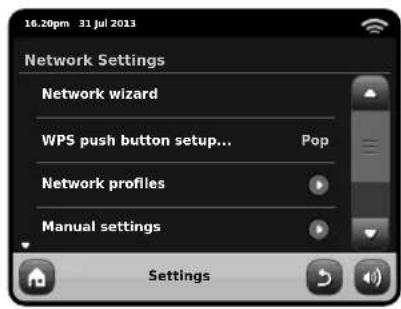
AXIS X3 tentera di facilitare il processo di connessione alla rete locale alla prima volta che si accederà ad internet. Se si desidera modifi care o visualizzare queste preferenze manualmente, andare in Impostazioni Rete, dove troverete le seguenti voci:
- Wizard Rete
- Tasto Setup WPS
Profili
- Impostaioni Manuali
- Impostazioni Correnti
- Regione WLAN
Wizard Rete
Serve a simplifi care la connessione ad internet di AXiS X3 conducendovi attraverso un processo passo-passo. Vedi pag. 10 per altri dettagli.
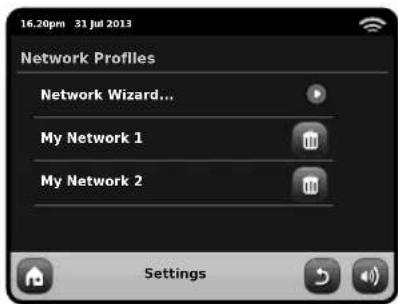
Profil Rete
AXIS X3 memorizza una serie di reti wireless a cui si è connesso ecca automaticamente di connettersi ad una di queste non appena le trova.
Épossible vedere i dettagli di queste reti e cancellare le indesiderate fácilmente cliccando su "Profi li Rete".
C'èanche un link al wizard rete, se si desiderasseaggiungere un nuovo profilo.
Note: non si cui cancellare l'attuale profi lo di rete attivo.
Impostazioni Manuali
Per gli utenti avanzati, le Impostazioni.
Manuali porteranno in un dettagliato
processo del tutto personalizzato
bile di 11 tapping per aggiungere una
nuovo profi lo wireless o via cavo.
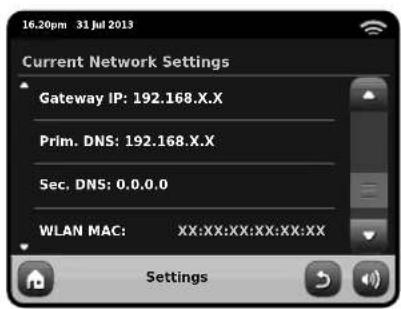
Impostazioni Correnti
Visualizza in modo dettagliato tutto ciè che è attivo nel profi lo di rete. Di potenziale aiuto nella risoluzione dei problemi, le informazioni qui contenute includono gli indirizzi IP e MAC relatività alla rete di AXIS X3.
Regione WLAN
Vi permette di cancellare il luogo qualora spostaste AXIS X3 in un'altra regione del globo. Poiché diffi cilmente la rete potra cancellare nella sua natura, vi suggeriamo di utilizzare semplicamente il Wizard Rete per aggiungere una nuova rete.
Tasto Setup WPS
Util se si desidera abbinare AXIS X3 ad un router che utilizes una sicurezza WPS.
Impostazioni Varie
Permette di averre il controlo su diverse preferenze di AXIS X3.
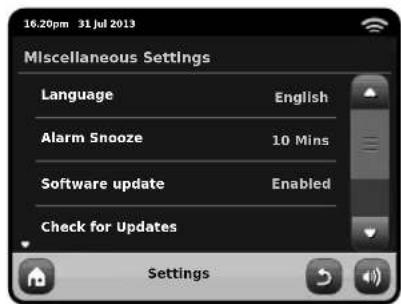
In ordine, le impostazioni Varie sono:
Lingua
La lingua di defaulti AXIS X3 è l'Ingese. Per modifi care, scegliere una delle opzioni della lista.
Snoopze Sveglia
Vi permette di specifici care l'intervallo delle sveglie (vedi pag. 25). Confi gurabile 1 a 30 minuti.
Retroilluminazione Standby
Quando si utilizes la radio in un luogo buio, como una camera da letto, la luce del touchscreen di AXIS X3 potrebbe essere d'impaccio,anche quando la radio e in modalità standby.Per evitare esta situazione, adesso è possible spagnere la retroilluminazione del touchscreen alla modalità standby.
Quando esta caratteristica è abilitata, il display di AXIS X3 di spegnerà dopo un periodo di tempo predefi nitto. Il display
puo essere riattivo molto semplicamente.
muovendo il tasto di selezione volume in
una qualunque direzione, permietendovi
di guardare l'ora o lo stato dell'allarme.
Il display ritornera spento dopo un
periodo di tempo predeterminato.
Per attivare esta applicazione, selezionare "Miscellaneous Settings" al menu "Settings", poi "Standby Backlight Off", infi ne scegliere il lasso di tempo alla lista. Una volta scelto il periodo di durata desiderato, l'applicazione seraizzattiva. Per disattivare, selezionare "Standby Backlight Off", e poi "Never".
Nota che questa impostazione è valida solamente per la modalità standby, e non èravalcun effetto sulla retroilluminazione in altre modalità.
Di tanto in tanto, gli aggiornamenti di software diventeranno disponibili per il loro asse X3. Alcuni di quosti saranno per manutenzione, ma alcuni equivalenze aggiungeranno le nuove caratteristiche al sistema di asse. Questi aggiornamenti scaricheranno via la vostra connessione di rete.
Aggiornamento Software
Occasionalmente, gli aggiornamenti del software si ritteranno necessari per AXIS X3. Una delle ragioni potrebbe essere per manutenzione, maanche per aggungere nuove componenti alsystema di AXIS X3. Questi aggiornamenti verranno scaricati alla connessione di rete.
Se avete abilitato la funzione Aggiornamento Software, AXIS X3 cercherà automaticamente aggiornamenti disponibili ad agli connessione internet. Qualora ne
N.B.: prima di aggiornare il software, assicurarsi che AXiS X3 sua connessa ad una fonte di corrente stabile.
Sconnette bruscamente alla corrente la radio potrebbe apportare Danni irreversibili ad AXiS X3.
trovasse almeno una, vi chiederà la confema prima di iniziare il download.
Gli aggiornamenti del software non modifi cheranno una impostazione ma tuttavia potrebbero richiedere alcuni minuti per il download ed eventualmente un riawvio di AXiX X3.
Controllo Aggiornamenti
Se non desiderate che AXIS X3 cerchi automaticamente per aggiornamenti del software, è comunque possibile cercarli manually da Controllo Aggiomamenti. Questa funzione utilizzera internet per cercare le ultime versioni e comuncarvi se la vostra AXIS X3 necessita di essere aggiornata. In presenza di un software più recente, vi verrà chiesta conferma per il download.
Versione Software
Visualizza la versione corrente del software di installmente di AXIS X3. Di potenziale uso in caso di necessità di supporto tecrico.
Reset a Zero
Questa opzione riporta le impostazioni di AXIS X3 a quale originali di fabbrica, cancellando tutte le modifi che e le personalizzazioni configurate, come Data e Ora, Profili di Rete e Preselezioni Stazioni Preferite.
La versione del software attuale di AXiS X3 verrà mantenuta,osi come la registrazione all'Internet Radio Portal.Se avete registrato delle stazioni preferite nel portale radio internet,queste saranno mantenute,a meno che non si registri di nuovo AXiS X3 in un altro account del portale.
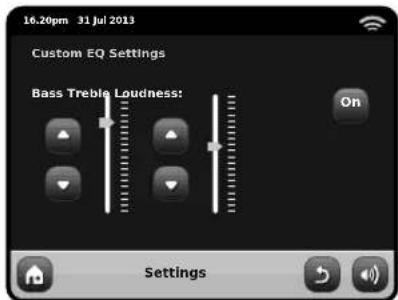
Impostazioni Equalizzatore
AXIS X3 offre il piano controlo sulle proprie funzioni audio.
Selezionare "Personalizza" per impostare Bassi, Treble e Alti.
Premere il tasto "Indietro" per salvare le impostazioni e ritornare alla lista opzioni dell'equalizzatore.
Risoluzione Problemi
| Problema | Possibili Cause | Provare con |
| FM: Fischio o DAB: Rumori/intermittenze | Segnale debole. | Controllo/spostare antenna. Spostare radio in altra sede. Nuovo scan solo delle reti locali (forti). |
| DAB: "Nessuna Slazione Disponibile" | Segnale debole. | Come sopra, nuovo scan stazioni. |
| Impossibile connettersi a server | Rete inesistente. | Controllare che la rete funzioni tra computer e router. |
| Il router impedisce l'accessoagli indirizzi MAC elencati. | Ottenere l'indirizzo MAC di AXIS X3 da Impostazioni Sistema > Impostazioni Rete > Impostazioni Currenti e aggiungi lista router. Nota: AXIS X3 ha indirizzi MAC分开 per le reti via cavo e wireless. |
| Insuffi client Wi-Fi signal strength. | Controllare la distanza con il router. Provare se un computer risce a connettersi ad una rete da quel luogo. |
| Crittografia a sconosciuti. | Cambiare crittografi a o router. AXIS X3 supporta WER WPA e WPA2. |
| Confi gurazione rete inusuale. | Impostare la rete manually da: Impostazioni Sistema > Impostazioni Rete > Impostazioni Manuali. |
Problema Possibili Cause Provare con
| Firewall impedisce accesso. Impossibile conneta trolettrallate che sul router siano aperte le seguenti porte: UDP e TCP porte 80 e 123. DNS porta 53 Windows shares: porte 135 - 139 e 445 Windows media player: vari fi rewall Non Microsoft potrebbero necessitate di confi gurazione per UPnP. |
| Impossibile connettersi a Internet | Connessione Internet inesistente. | Controllare che Internet funzioni da un computer collegato alla stessa rete. |
| Firewall impedisce accesso. | Controllare che le seguenti porte siano aperte: UDP e TCP porte 80 e 123. DNS porta 53. alcune stazioni radio Internet potrebbero richiedere ulteriori porte aperte. |
| Impossibile aprire una particolare stazione radio | • La stazione non trasmette.
• Banda sovraccarica o insuffi ciente.
• Stazione trasmette con codec sconosciuto.
• Link scaduto. | Provar con altre stazioni.
Provar ad ascoltarla dal computertramite l'Internet Radio Portal (vedi pag. 14).
Rirovar più tardi. |
| Impossibile connettere ad un dispositivo abbinato | | Resettarle la memoria Bluetooth di AXIS X3 premendo 'Impostazioni' nella schermata Home e poi selezionando l'opzione 'Impostazioni Varie', poi 'Resetta Bluetooth'. Eliminare il profi lo AXIS X3 dal dispositivo Bluetooth, poi ri-abbinare il dispositivo come d'abitudine. |
| Scarsa qualità dell'audio | • Il vosto dispositivo Bluetooth potrebbe essere troppo distante | Posizonare il dispositivo Bluetooth più vicino a AXIS X3 |
| • Electromagnetic interference | Posizonare il dispositivo Bluetooth lontano da fonti d'interferenza come alltri dispositivi Bluetooth, router wireless ecc... |
Glossary
| DAB | Digital Audio Broadcasting |
| DLS | Dynamic Label Segment
(brevi informazioni di testo fornite dall'emittente con audio DAB) |
| FM | Frequency Modulation |
| RDS | Radio Data System |
| UPnP | Universal Plug and Play |
| WLAN | Wired Local Area Network |
Speci che Audio
| Drivers | Radiatore Modalità Bilanciata NXT quadrato 1 x 58mm drivers full-range utilizzanti sistemi magnetici in neomidio |
| Corrente | Continua 8W (RMS) per channel |
| Frequenza Risposta | 90Hz a 20kHz (-6dB) |
| Confi gurazione Acustica | Sistemaassi implementato a radiatore passivo con ABR settatto a 100Hz |
| Sensibilità | 83dB 1W, 1m |
| Max SPL | >90dB SPL at 1m |
REVO.
AXiS X3
Technical Support:
+44 (0)1555 66 61 61
support@revo.co.uk