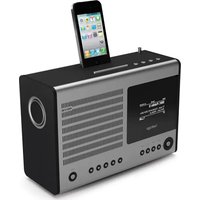
MODE D'EMPLOI Axis X3 REVO
Le guide du propriétaire
v1.0
D Francais
Support Technique
Si vous rencontres des problèmes en utilisant ce produit, s'il vous plaît référez-vous à la section « élimination de problème » à la page 30 de ce manuel d'utilisation. Sinon, appeèze le support technique Revo sur:
UK 01555 666161 A l'extérieur de UK + 44 1555 666161
Alternative, l'email support@revo.co.uk ou visitant la section de support de notre site Web à : www.revo.co.uk
Infos sur l'environnement

INSTRUCTIONS POUR L'ELIMINATION DU PRODUIT (DIRECT DEEE)
Le symbole représenté ici et sur le produit signifie qu'il est classé comme équipement électrique oulectronique et ne doit pas être élimine avec les ordures menagères ou commerciales à la fin de sa durée de vie.
La directive 2002/96/CE, relative aux déchets d'équipements électriques etlectroniques (directive DEEE) a été mise en place pour recycler les produits en utilisant les meilleures techniques de récapération et de recyclage afin de minimier l'impact sur l'environnement, detraiter les substances dangereuses et d'éviter le développement des sites d'enfouissement.
Pour plus d'informations s'il vous plaît contacter votre autorité locale ou le détaillant où le produit a été acheté.
Ce produit a ete concu pour etre conforme aux directives internationales sur la Restriction des Substances Dangereuses (RoHS) et a ete concu et teste pour se conformer aux exigences européennes et porte le marquage CE
MISES EN GARDE DE SECURITE
- Ne pas faire fonctionner cette radio pres de l'eau
- Ne pas enlever les vis ou les parties du boitier
Utilisez uniquement le bloc d'alimentation fourni
- Éviter les petits objets et les liquides de pénétrer dans le produit

Garantie
Revo Technologies Ltd garantit à l'utiliser que ce produit sera exempt de défauts de matérielux et de fabrication dans le cadre d'une utilisation normale pendant une période d'un an à partir de la date d'achat. Cette garantie couvre les pannes dues aux défauts de fabrication et ne s'applique pas dans les cas tels que les dommages accidentels, l'usure naturelle générale, la negligence de l'utiliser, la modification ou réparation non autorisées par Revo Technologies Ltd.
Pour enregistrer votre achat s'il vous plaift visitez www.revo.co.uk/register
Droits d'auteur et Reconnaissances
Copyright 2013 Revo technologies Ltd. Tous droits réservés.
Aucune partie de cette publication ne peut etre copiee, distribue, transmise ou transcribe sous quelque forme ou par quelque moyen, electronique, mecanique, magnetique, manuel ou autrement, sans I'autorisation de Revo Technologies Limited
REVO et AXiS X3 sont des marques déposées de Revo Technologies Ltd. iPod et iPhone sont des marques déposées d'Apple Inc, enregistrées aux États-Unis et d'autres pays.
Bluetooth® est une marque déposée de Bluetooth SIG Inc. AptX® est une marque déposée d'AP de CSR.
Décharge de responsabilité
Revo Technologies Limited ne fait aucune représentation ou garantie à l'égard du contenu de cette publication, et dénie expressement toutes garanties implicées de qualité marchande ou d'adéquation à un usage particulier. En outre, Revo Technologies Limited se reserve le droit d'apporter des modifiations à cette publication de temps à autre, sans notification à toute personne ou organisation.
Contents
2 Support, Garantie et information sur I'environnement
3 Table des matieres/Bienvenue
4 Présentation de AXiX3
5 Qu'est-ce qui est contenu dans la boite? / Câbles fournis
6 Anatomie de AXIS X3
7 Telecommande/Principes directeurs
8 Menu de la page d'accueil
9 Navigation de second niveau
10 Connexion a internet
-14 Mode radio internet
-16 Mode Radio DAB
17 DAB Slideshow
18 Mode Docking iPhone
19 Mode de Bluetooth
20-22 Mode d'audio de reseau
23 Mode Radio Fm
24-25 Alarmes/ModeEntreeauxilaire
26-29 Parametes du système
30-31 Guide de dépannage
32 Glossaire / Audio Specifi cations
Bienvenue
Merci d'avoir achete AXIS X3. Nous sommes surs qu'il va vous fournir beaucoup d'année de plaisir et un service fi able..
Ce manuel a ete concu pour yousdonner des instructions rapides pour l'utilisation de voire radio,vous offrir des indications sur les caractéristiques de ce produit et vous fournir des informations sur l'utilisation, sur la sécurité,les details sur la garantie et une guide de depannage.
Déballage de AXiS X3
Enlevez avec précaution AXiS X3 de son emballage et enlevez ensuite les autres éléments de la boite.
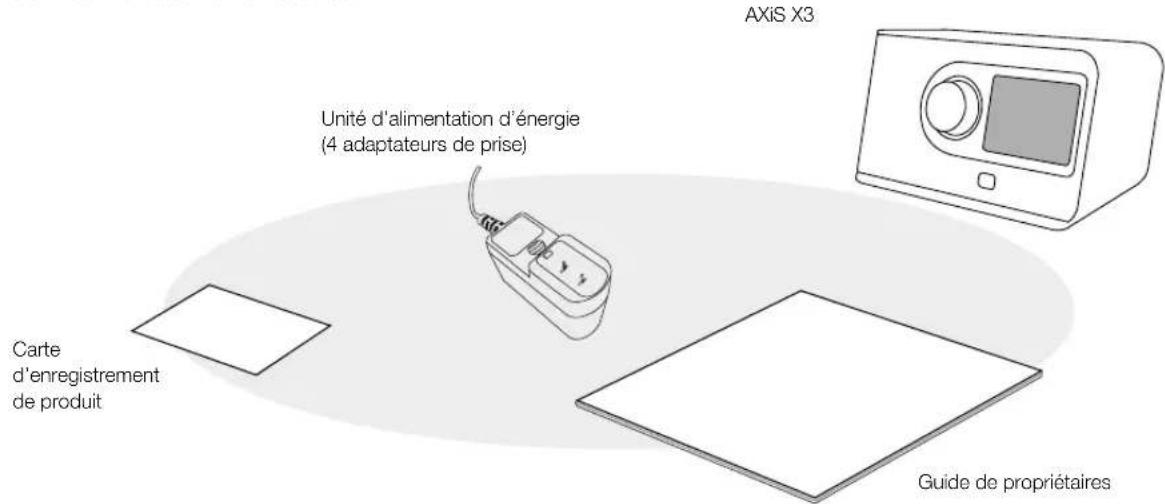
La boite doit contener les éléments suivants :
- Radio AXIS X3 à écran tactile
-À telécommande
- Systeme d'alimentation multi-région
Guide de propriétaires
- Carte d'enregistrement de produit
Si un des éléments manque ou est endommagé, nous vous prions de contacter le magasin où a été fait l'achat ou d'appeler directement REVO : +44 (0) 1555666161
Remarque : Veuillez maintainir I'axe X3 empaquetant pour le futur usage possible, il est la voie la plus sure de transporter votre radio si cela prouve nécessaire.
Introduction à AXiS X3
AXIS X3 est l'ultimate version du récepteur radio numérique « Connected » combinant parfaitement la réception de radios multi-formats avec station d'accueil pour iPod et iPhone et la diffusion audio sans fi à partir de ton appareil Bluetooth© ou ordinateur interconnecté ou ordinateur MAC.
AXIS X3 est capable de receivevoir une vaste gamme de radios numériques standards incluant DAB, DAB+, FM avec RDS et radio internet. Les prochains generations de services multiméias comme les diaporamas DAB et RadioVis sont aussi bien pris en charge.
Cette radio compact dispose d'un écran couleurs TFT de 3.5", et est controllable grâce aux icones-guides de l'interface tactile, qui facilitent et rendent plusrapide la navigation à travers les nombreuses caractéristiques avances de la radio.
AXIS X3 dispose aussi d'une performance audio primée, grâce à l'amplifi cateur 8W classe-D et à l'haut-parleur avec technologie brevetée Balance Radiator.
Pour compléter le cadre technique, AXIS X3 propose des solutions pour le chargement d'une gamme d'appareil USB inclus téléphones portables, tablettes et accessoires.
Gracé à la technologie Bluetooth®, tu peux transmettre en modalité sans fil t'a musique à AXIS X3 à partir de ton iPhone, Android, Blackberry ou autre dispositif Bluetooth®, comme un ordinateur portable, ou tablette. Il n'y a pas besoin de station d'accueil.
L'axe X3 incorpore la technologie d'aptX® pour fournir la qualité CD Bluetooth® coulant où supporté par votre dispositif de transmission.
AXIS X3 est déjà très utilise comme récepteur numérique et station d'accueil pour iPod/Phone, mais c'est quand il est connecté à une large bande wireless qu'il donne un maximum.
AXIS X3 recherche automatique les reseaux wi-fi disponibles ou que tu sois. Meme sans un ordinateur, tu peux avoir accès à une vaste gamme de stations et podcast des disponibles via radio internet.
En ajoutant un ordinateur ou un dispositif de stockage en ligne au toul, AxIS X3 peut transmettre à partir de n'importe que ordinateur ou MAC, te permettant l'accès à ta collection de musique dans chaque coin de la maison ou au travail.
Comme dispositiif autonome, AXiS X3 est un recepteur accompli DAB, DAB+ et de FM, avec ses fonctions comme station d'amarrage d'IPod et reveil.
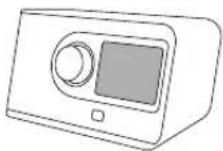
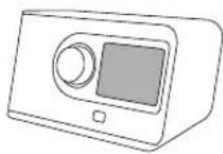
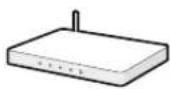
Connecté à un réseau large bande sans fi I, AXIS X3 peut receivevoir des milliers de stations de radio d'Internet et de podcasts deURT du globe.
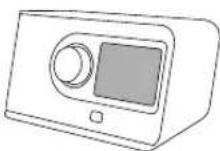
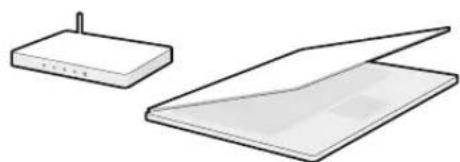
Sur le même réseau sans fi que vous ordinateur, AXiS X3 peut également agir en tant que dispositif coulant à distance pour votre collection de musique. Vous pouvez également employer le portail de radio d'Internet de silicium de frontière à partir de votre ordinateur pour travailler le contenu reçu par votre AXiS X3.
Qu'est-ce qui est contenu dans la boîte ?
Alimentation
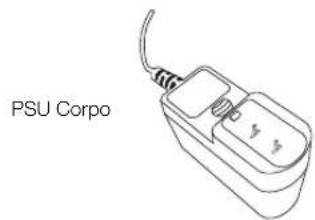
Votre radio AXIS X3 est alimenteee par un systeme d'alimentation multi-regions,ce qui signifie que vous pouvez utiliser voire radio dans de nombreux pays du monde entier.
Selectionnez simplement l'adaptateur correct pour le pays de votrechoix, et branche-le au corps dubloccd'alimentation secteur.


Ecran de démarrage
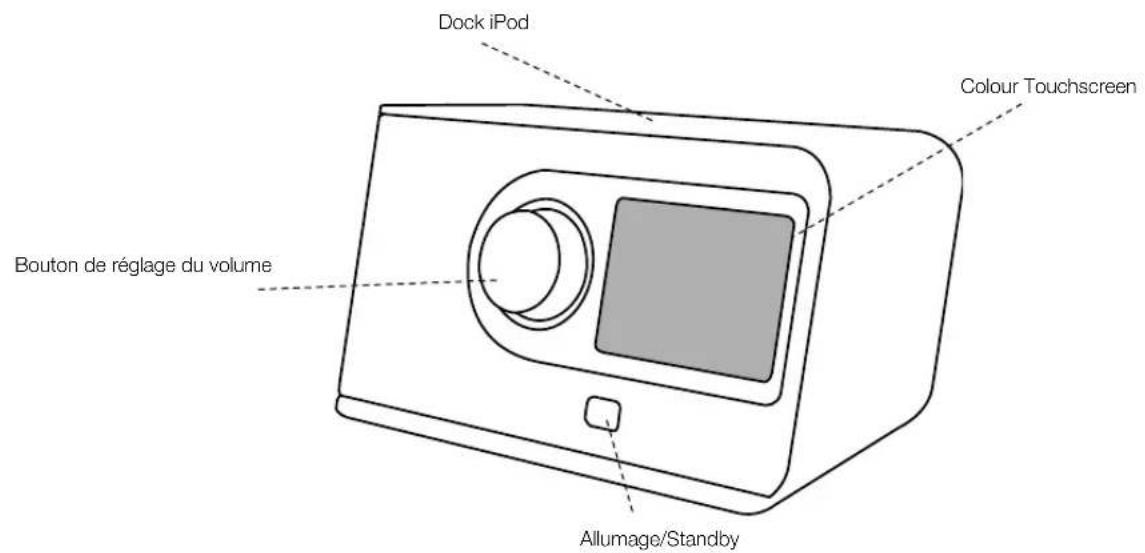
Antomie de AXiS X3
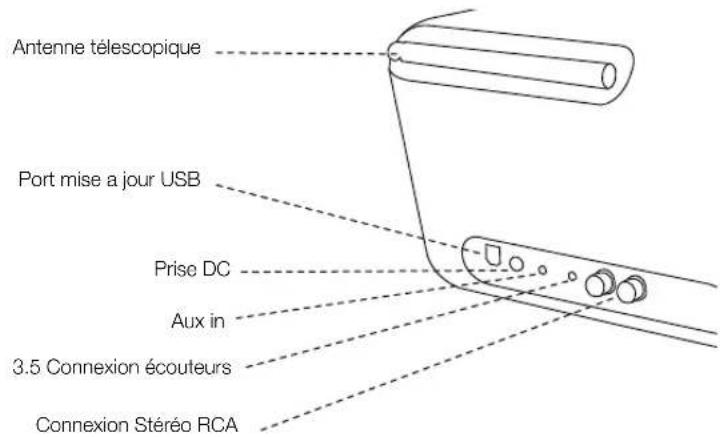
Rear Ports
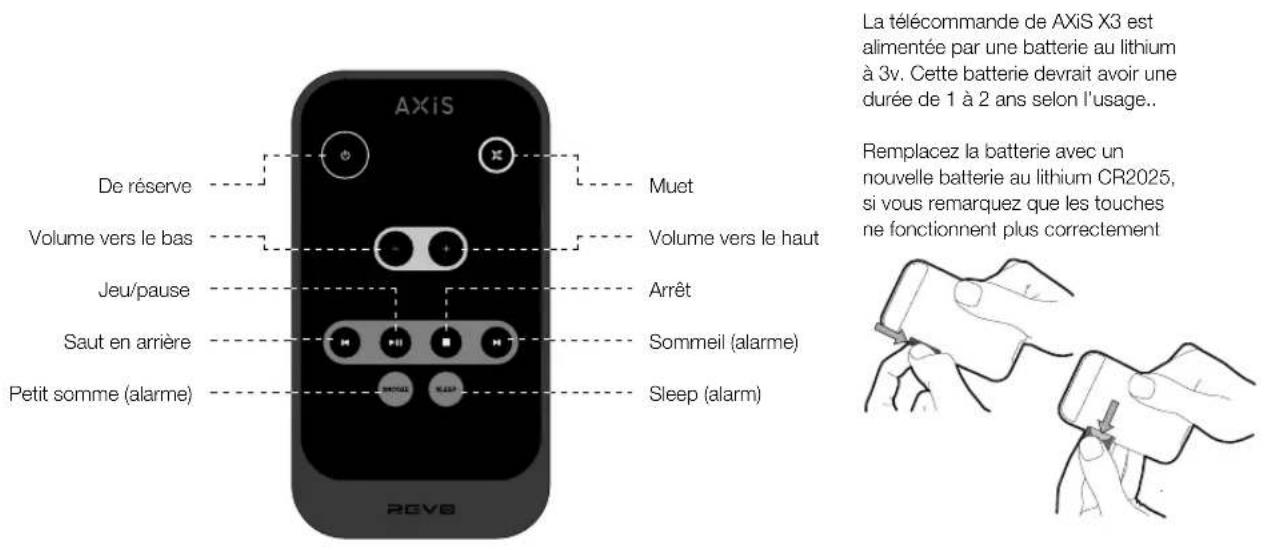
Remote Control
Principes directeurs
Une des caractéristiques de haute définition AXIS X3 est son écran tactile couleur de 3.5 pouces qui vous met en contact direct avec toutes les nombreuses fonctions de la radio.
L'utilisation de AXIS X3 est très intuitive et c'est pour cela que peu d'explications suffi sent. La représentation graphique des fonctions et la possibilité de toucher directement les mots et les touches pour les activer devienda absolut naturel après quelques minutes d'utilisation.
Pour vous permettre de commencer, les pages suivantes vous fournirons un sommaire de ce que vous allez voir dans les différentes partie de votre écran AXIS X3 et vous fournirons les indications pour pouvoir vous orienter correctement et trouver votre parcours
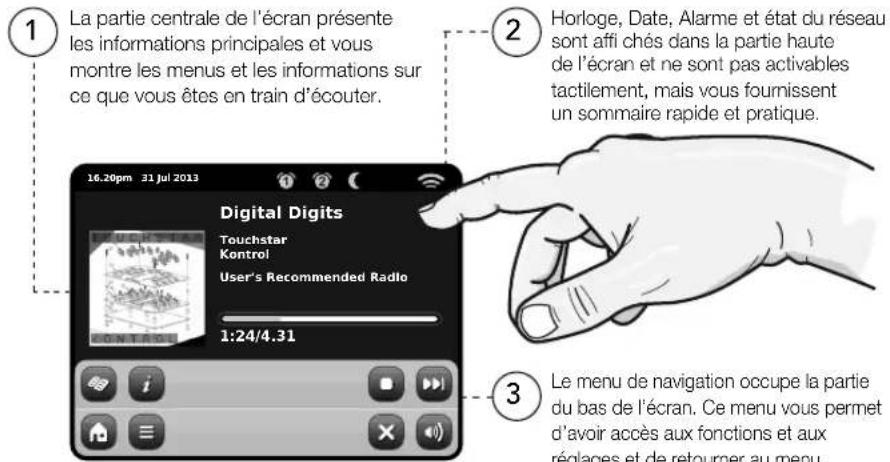
Home Screen
Le premier contact avec l'interface
AXIS X3 sera avec l'écran d'accueil.
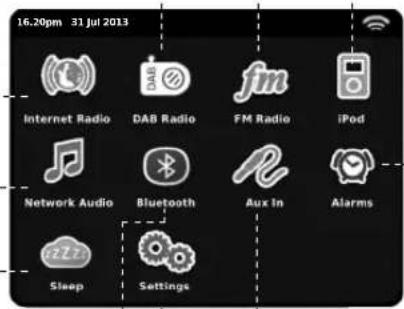
Nous pensons que les différents modes s'expliqueront tous seuls et seront faciles à couver, mais nous vous offrons ici une brève description des fonctions de chaque icône de la page d'accueil.
Appuyez doucement sur une icone et relâchez pour acceder au mode pertinent..
Internet Radio
Le mode radio internet vous permet d'avoir accès à des dizaines de millier de stations radio en ligne et podcasts (baladodiffusions) du monde entier. Aussi longtemps que vous disposez d'une connexion à bande large, vous n'aurez même pas besoin d'un ordinateur pour utiliser ce mode. Détails à page 11.
Acoustique de réseau/lecteur de musique de réseau
Le mode lecteur de réseau musical de AXIS X3 « Stream Audio » (Diffusion audio) vous permet de diffuser des fi chiers audio à travers votre réseau à partir d'un ordinateur ou MAC. Cela transforme AXIS X3 en un système multi-piece pour votre collection musical presente.Voir page 20.
Arret
Réglage de AXIS X3 pour l'arrêt automatique après un certain temps. Voir page 25.
DAB/DAB+ Radio
AXIS X3 dispose d'une excellente réception
DAB et a été testé pour fournir une couverture de diffusion DAB+ si disponible.
Voir page 15 pour plus de détails.
Modalité Bluetooth
Transmission sans fi le à travers le Bluetooth de ton smartphone, tablette, ordinateur portable ou autre dispositif, directement à AXiS X3, sans avoir besoin d'une station d'accueil. Voir page 20.
Radio FM
AXIS X3 est charge avec des fonctions de pointe et donne aussi la capacité de receivevoir les diffusions FM, y compris les données RDS. Tres praticque si vous emmenezes votre radio hors de la zone de reception DAB ou du réseau Wi-Fi. Voir a page 23.
iPod mode
L'axe X3 foumit l'amarrage, le replissage, la commande et le playback pour allumer iPod et iPhones équipés par Voir la page 18 pour de plus amples informations.
Alarms
Les alarmes di AXIS X3 vous permettent de vous réveiller à l'aide de n'importe quel mode audio ou sonnerie. Les alarmes sont réglibres en relation à des dates spécifique, récurrence, volume, etc. Voir page 24.
Entrée auxiliaire
Gréace à un cable standard de 3.5mm, vous pouvez utiliser AXIS X3 pour écouter lessons à partir de n'importe qu'elle source exterchéaisie.Voir page 25 pour plus de détails..
Settings
Deuxieme niveau de navigation
Après avoir cliqué sur une option présente dans la page d'accueil de l'écran pour acceder à un mode, la mise en page de l'écran changeraientement.
Meme si les modes semblent uniques et dépendants des informations prsentées, il y a de nombreuses caractéristiques en commun dans le système.
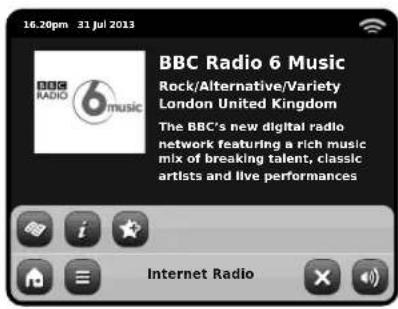
Dans n'importequelmode d'AXIS X3, you remarquerez qu'au bas de I'écran se trouvent une ou deux rangelés de touches menucontextuelles.Cesontvos moyens principauxd'interactionavecAXISX3.
La rangée inférieure reste affi ché dans tous les modes et permet de naviguer au niveau du système ; vous pourrez ainsi revenir à l'écran d'accueil en tout moment, ou faire apparaitre un menu contextual pour votre mode actuel.
Page d'accueil - Cliquez pour returner sur l'écran du menu principal tout en maintainant la reproduction audio du mode courant.
Le nom du mode courant est affché au centre de la barre du menu du bas.
Volume - Cliquez pour avoir acces au réglage du volume / Ecran muet (Mute screen). Il y a aussi une touche traditionnelle pour le réglage du volume dans la partie haute de votre AXIS X3.
Menu contextual - Clique pour visualiser et confi gurer les options d'utilisation pour le mode courant.
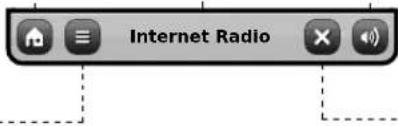
Fermer - Cliquez pour returner à la page d'accueil de l'écran et arrêté la reproduction du mode courant.

Quand vous naviguez à travers un sous-menu avec un contexte spécifique que, la touche «Fermer » (Close) se transformera en « Défi ler en arriere » (Back), et vous permettra de returner à l'écran vu précedemment..

Si vous appuyez sur la touche « Page d'accueil (Home), le mode courant continues la reproduction jusqu'à ce que vous choisisiez une source audio alternative. Cela signifie que vous pouze régler l'alarme AXIS X3 ou changer votre système de confi guration sans interrompore votre écoute.

Si vous appuyez sur la touche
« Page d'accueil » (Home), vous remarquerez qu'une touche « Défiérer en arrêt » (Back) apparara dans l'angle en bas à droite du menu principal - Si vous appuyez sur cette touche, vous retourmèze au mode d'écoute courant.
Quand you entrez dans un menu de navigation, leschioix disponibles seront affi chés sous forme de liste. Il suffit d'appuyer sur une option de la liste pour la sélectionner.
En cas de listedes tres longues, une barre de defiIement appariera a droite de I'ecran. Utilisez les touches de defiIement vers le haut et vers le bas, pour faire defiIer laiste peu a la foia sur I'ecran, ou appuyez sur une partie del'arriere-plan de la barre de defiIement pour sauter d'un point a I'autre.
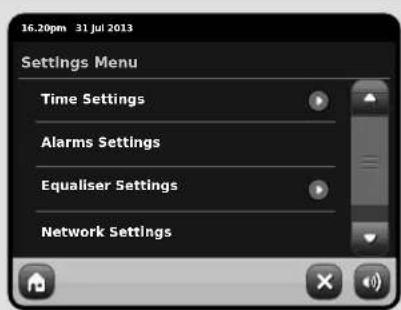

Une petite fl éche pres d'un point indique que d'autres options sont associées à ce point.
Connexion à internet
- AXIS X3 rend la connexion à l'Internet via votre réseau sans fil l'local très simple.
La voie la plus facile d'obtenir commence est simplement d'entrez le mode par radio d'Internet, la ou l'axe X3 vous menera par le processus de se connecter à votre réseau et de l'obtention en ligne.
Les etapes principales son illustrées ci-dessous:
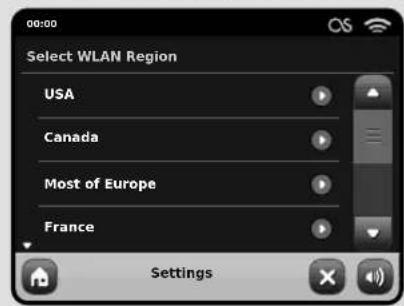
Wlan a partir de la liste..
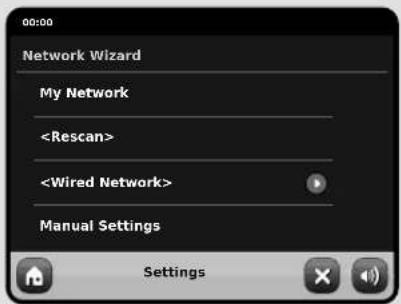
- AXIS X3 balaye les reseaux automatiquement. comme dans l'exemple ci-dessous, tout réseau accessible à AXIS X3 sera mentionné par son nom.
- Sélectionné chez le réseau préfééré à partir de la liste.
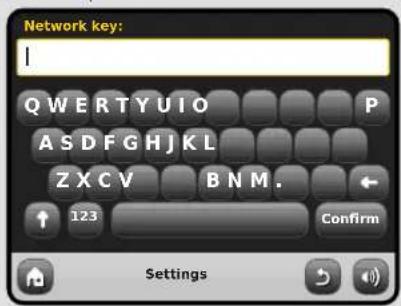
- Si vous réseau n'est pas protégé par un mot de passage, AXIS XS s'y connectera tout de suite. Si vous avez un mot de passage de protection, vous devrez être pré à introduire votre code d'accès comme indiqué. Introduisez votre mot de passage en utilisant le clavier sur l'écran, ensuite confi mez.
-
AXIS XS se connectera a votre réseau. Your mot de passer sera enregistré dans la mémoire de AXIS XS et vous n'aurez plus besoin de l'introduire toutes les fois que vous vous reconnectectez.
-
Sélectionner votre région Les reseaux wireless à portée seront affchéés.

Selectionnez vous reseau préfééré.
Introduisez votre mot de passer pour le réseau et cliquez sur « Confimer »

Après avoir suivi les étapes au-dessus de vous devrait pouvoir acceder au mode de radio d'Internet. Vous avez également pris la première étape vers couler l'acoustique sans fil à partir des ordinateurs sur votre réseau.
Tous les réglages de votre réseau seront sauvégardés dans la mémoire di AXIS X3 jusqu'à ce que vous déciderez de lesmettre à jour.
Si vous voulez contrôler manuellement ou
changer les réglages de votre réseau, vous pouvez le faire en sélectionnant la section « Réglages » (Settings). Allez sur Réglages réseau (Settings Network) et ensuite sélectionnez « Réseau Wizard » (Wizard Network).
Si vous avez des réglages avances que vous poulez confi gurer vous-meme, seLECTIONnez l'option « Réglages manuels » (Manuel settings). Pour plus d'information, consulter la page 30.
Sauvegarder les profi les du Reseau:
Si vous déplacez votre AXIS X3 dans un autre endroit, quand vous entrez dans un des modes internet, il recherche automatiquement les reseaux disponibles. Seulement les reseaux à portée seront aff chés mais ne vous inquiètez pas, vosieux réglages sont sauvés en toute sécurité et vous allez retrouver automatiquement votre réseau des que vous déplacerez votre AXIS X3 à l'emplacement precedent.your AXIS X3 back to that location.
Mode Radio internet
Le mode Radio Internet de AXIS X3 est un moyen fantastique pour recvoir des émissions radiodiffusées de n'importequelle sorte et du monde entier. Il vous permet d'éçouter des podcasts (baladodiffusions), en vous donnant la capacité de récapérer ou écouter sur demande de nombreuses émissions radiodiffusées que vous avez évientuelles loupees lors de leur première diffusion.
A partir de la page d'accueil de AXIS X3, cliquez sur l'icone « Internet Radio » pour commencer.
Preparations initiales...
La première fois que vous entrez dans le mode Radio Internet (apres avoir correctement effectué votre connexion à internet - voir page 10), vous allez été emmmé à la page principale du menu Répertoire Station (Station Directory).
Vous allez y trouver les options suivantes sur la liste principale de Station Radio Internet:
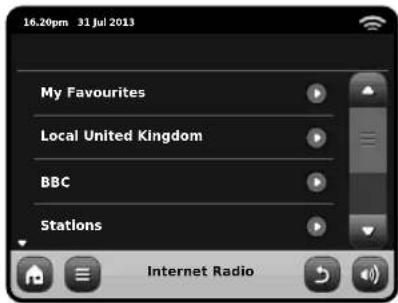
Mes préféRES
Fourni un passage rapide pour avoir accès aux stations que vous sélectionnez comme préféres. Pour plus d'informations sur comment utiliser Préféres, consultez page 13.
Local
Une liste compréhensible de toutes les stations radio internet qui sont diffusées à partir de votre pays ou région géographique, your country or geographical region.
BBC
Un pratique raccourci pour toute les stations BBC
Stations
La grande Liste! Trouvez des milliers de stations radio en merchant par catégories comme lieu, genre et popularité ou bien en merchant par le nom d'une station.
Trouvez podcasts et écoutez à nouveau des émissions par lieu, genre ou en cherchant par un nom.
Mes stations ajoutées
Montre les stations que vous avec ajoutés personnellement à votre liste de stations en ayant accès au portail « Frontier Silicon Radio ». Consultez page 14 pour plus de détails..
Aide
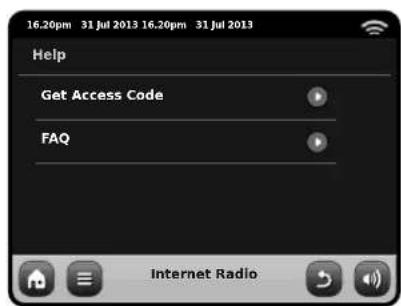
Trouvez le code d'accès unique de AXIS X3.
IR principal jouant l'écran
Informations sur la station, qui comprend
le nom, le genre, l'emplacement, le logo
et la description des données si mis
à disposition par le radiodiffuseur.
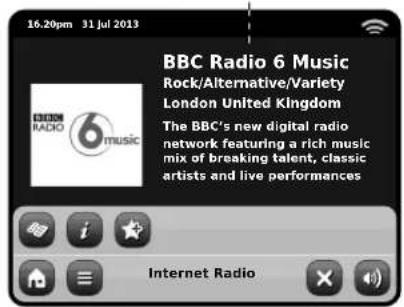

La touche du menu contextual dans le mode IR offre simplement deux options: Retour à l'écran de lecture (Return to playing screen): vous ramène à l'écran des informations principales sur la station. Dernière station écoutee (Last Listened): vous offre une liste de raccourcis pour returner à la station récemment écoutee.

Voir le repertoire des stations

Voir informations techniques

Ajouter la station courante a preferés
Selon la connexion à bande large et la vitesse du réseau, les stations pourraient avoir besoin d'être mises en mémoire pendant quelques secondes avant que la reproduction commence.

Trouver les stations IR
La première fois que vous lancez le mode Radio Internet, le système vous conduira directement à la liste de stations comme désritAAParavant.
Ce repertoire offre une grande variete de façon de parcourir et rechercher les stations radio et podcasts (Baladodifusions).
Généralement parlant, toutes les listes marchent de la même façon, c'est pour cela que dans les exemples suivants nous allons focaliser l'attention sur un article du menu: le titre de la "Stations", qui fournit la grande gamme compréhensible de radiodiffusion.
Après avoir cliquè sur "Stations", vous allez voir les options listede ci-dessus:
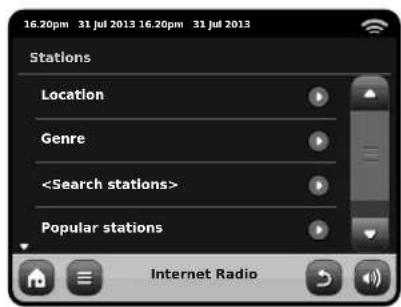
Station Directory

Parcourir les stations
Par localité
Choisissez un continent, ensuite un pays, ensuite parcouragez toutes les stations disponibles dans cette localite, ou recherche attentivement dans les souscatégories par genres particulier, etc..
C'est important de remarquer que si vous etes en train de chercher une station dans notre propre pays, il sera surement plusrapided'avoir accedesa station en allant sur le repertoire principale des stations et cliquez sur le titre "Local".
Par Genre
Classifi e toutes les stations disponibles par genre de programme, sur la base des descriptions fournies par les radiodiffuseurs.
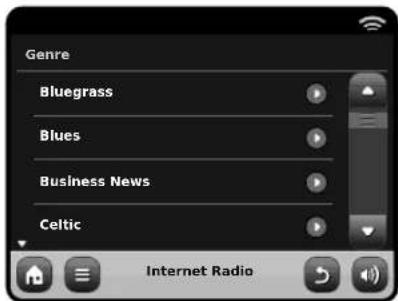
Après avoir sélectionné une option de la liste, vous pouvez parcourir une liste complète de tous les genres, ou perfectionner vos prochains résultats, basés sur sous-categorières comme pays d'origine.
Stations populaires
A Une liste des 100 stations les plus écoutees via le portail Frontier Silicon Internet Radio.
Nouvelles stations
Une liste de 50 stations ajoutées récemment sur le portail « Frontier Silicon Internet Radio »
Si vous avez en tete une station précise, vous pouvez la chercher par nom ou grâce à un mot clé compris dans son titre ou description.
A partir de la liste des stations principales, selectionnez "Stations", ensuite cliquez sure (Search Stations).
Un clavier de recherche apparaitra:
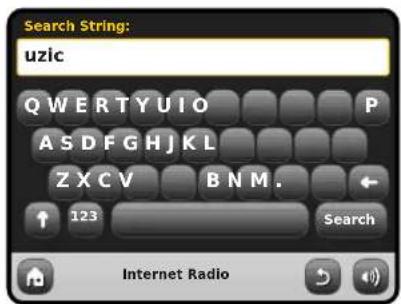
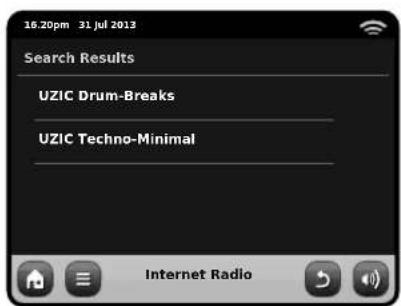
Introduisez un mot, une phrase ou une partie du nom de la station et cliquez sur « recherche » (search). Tous les résultats correspondants seront aff chés comme illustré ci-dessous.. Sélectionnez simplement une station à partir de la lisle pour commencer la reproduction.
Cliquez sur "Back" pour chercher à nouveau si vous n'avoz pas trouvez ce que vous cherchiez.
Podcasts / Ecouter à nouveau
Podcasts offre la possibite d'ecouter une enorme quantite de programmes sur demande, en vous donnant l'opportunity de recuperer des radiodiffusions que vous pouriez avoir manqués, ou ecouter a nouveau quelque que chose que vous avez aprecie.
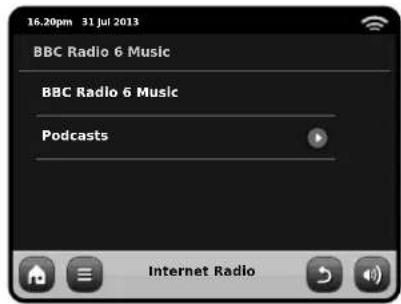
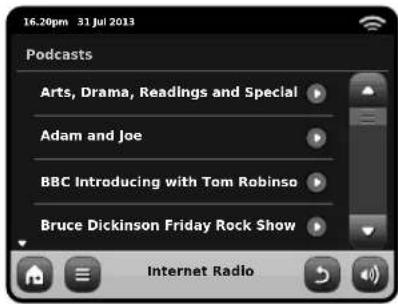
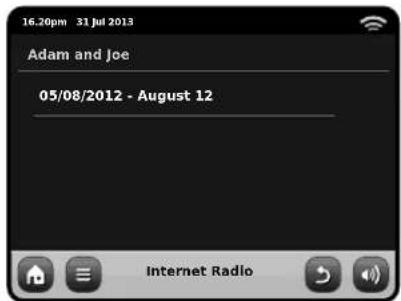
Pour couver des podcasts, effectuez comme d'habitude la recherche de station radio, mais au lieu de cliquer sur écouter en direct, Sélectionnez l'options Podcasts. La liste des programmes disponibles va s'aff Cher. Sélectionné un spectacle pour voir la liste des podcasts disponibles.
Remarque: pas toutes les stations rendent leurs programmes disponibles comme podcasts. Le temps de mise à disposition des podcasts est souvent dicté par la station. Dans plusieurs cas, les podcasts seront mis à disposition pour 1SEMNIE, tandis que plusieurs autres podcasts sont disponibles pour plus longtemps.
Station Préférende Prétableie
AXIS X3 you permit de sauvegarder des listes séparées de station radio internet et podcasts préférentes.

Favourite Added
Quand you parcourez une des options, you verrez vos préféres listedans l'ordre dans lequel you les ave sauvégardés. You pouze éliminer presque tous les articles de votre liste en appuyant sur l'icone correspondante.

Pour ajouter une station ou podcast que
vous étés en train d'écouter comme
nouvelle station préféree, cliquez sur a
touce « Ajouter à préféree » (Add Favourite)

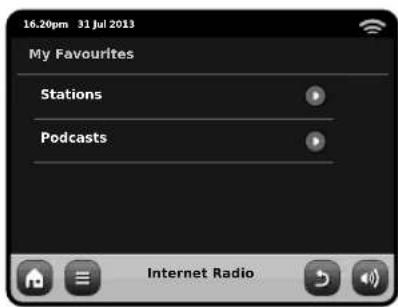
Pour revoir vos préféres, cliquez sur la touche Lieste Station et selectionnez « Mes Préféres » (My Favourite).
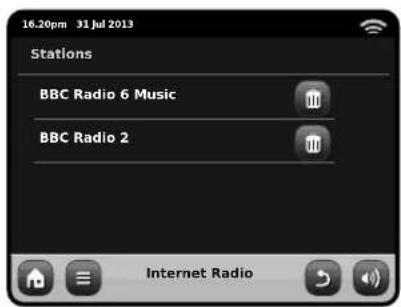
Vouys pouvez aussi enregistrer un nombre illimité de préféres via le portail "Frontier Silicon Radio", qui signifie qu'ils sont stockés independamment de votre AXIS X3. Si vous effectue une remise à zéro, vos préféres seront tout de même retenus. Vous pouvez même partager ces préféres avec d'autres appareils radio internet. Consultez page 14 pour plus de détails.
Quand you sortez du mode Radio Internet, la démière station radio écoute sera sauvegardée dans la mémoire de AXIS X3 et sera à nouveau disponible automatiquement lors de la prochaine'utilisation de la Radio Internet.
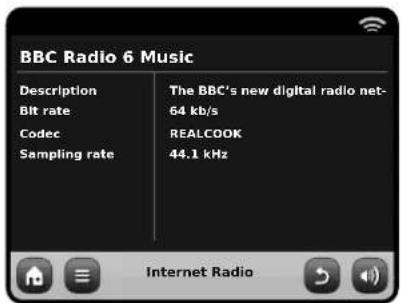
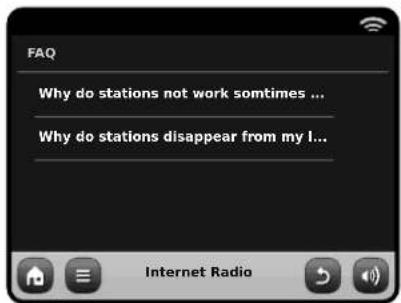
La touche information vous amène à l'écran qui affiche les specifications techniques pour la station que vous étés entrain d'écouter. Sous la section "Aide" ("Help"), vous trouvezrez le code d'accès à votre AXIS X3 et le titre "FAQ". Cette section contient une pair de brefs traces qui vous offrent assistance.
Sous la section «Aide» ("Help"), vous trouvezez le code d'accès à votre AXIS X3 et le titre « FAQ ». Cette section contient une pair de brefs traces qui vous offrent assistance.

Internet Radio Portal
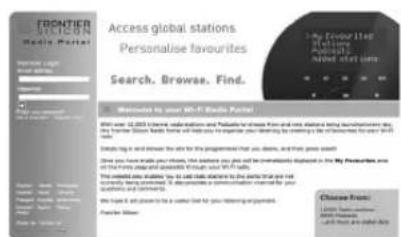
AXIS X3 peut utiliser le portail « Frontier Silicon Internet Radio » pour avoir accès à quelques fonctions avances de radio internet. Pour avoir accès au portail, vous avez besoin d'enregistrer votre AXIS X3 sur le site internet de « Frontier Silicon «:
www.wifi radio-frontier.com
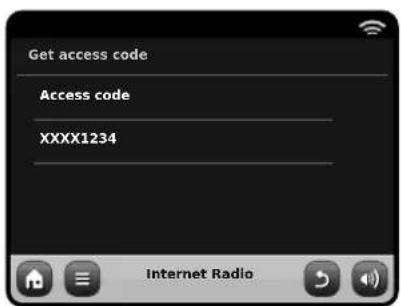
Votre AXIS X3 a un code d'acces unique. Pour le couver, entrez dans le mode internet. Sur le menu de l'écran, defi lez vers le bas et appuyez sur Aide (Help). Maintenant appuyez sur « Obtenir Code d'Acces » (Get Access Code).
Prenoze note de ce code, ensuite utilisez?votree ordinafleur pour acceder au site internet. Clique sur le link "Enregisterlori" ("Register Here") que vous trouvrez sur la partie gauche de I'ecran, ensuite suivez les instructions.
Si vous avez déjà un compte sur le portail, vous pouvez enregistrer votre AXIS X3 comme radio supplémentaire. Entrer dans votre compte, ensuite selectionnez « Mes Pref遇ences »s (My Preferences), et après « Ajouter une Autre Radio Wi-Fi ("Add Another Wi-Fi Radio").
Maintenant vous devriez pouvoir avoir accès à des options comme ajouter manuellement vos propres stations, ou creer une liste partagée de préféres que vous pouvez utiliser avec des apparéils différents.
www.wifi radio-frontier.com
Mode radio DAB
Preparations initiales
Assurez you que I'antenne de VOte AXIS X3 soit bien allongee avant d'entrez dans le mode DAB.
A partir de I'ecran d'accueil de AXIS X3, cliquez sur l'icone DAB.
La première fois que vous entrez dans le mode DAB, AXIS X3 commercera automatiquement le balayage des fréquences pour couver des stations radio. Le balayage durera quelques minutes; une barre de progression s'affir chera sur l'écran pour vous informer sur le nombre de radio disponible
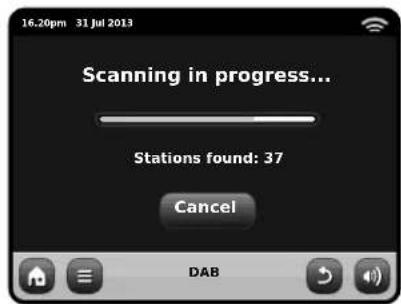
Apré le balayage, la liste des stations de radio disponibles dans cette zone sera enregistrée en ordre alphabetique et sauvégardée dans la mémoire de AXIS X3.
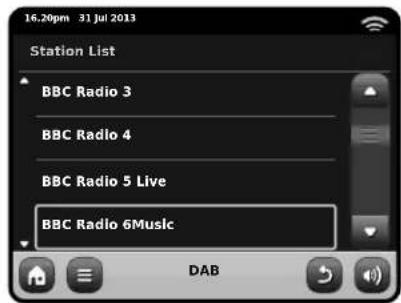
Ecouter les Stations DAB

Pour avoir accès à la liste de stations DAB AXIS X3, appuyez sur la touche Répertoire (Directory).
Appuyez simplement sur le nom dans la liste des stations pour commencer à l'écouter.
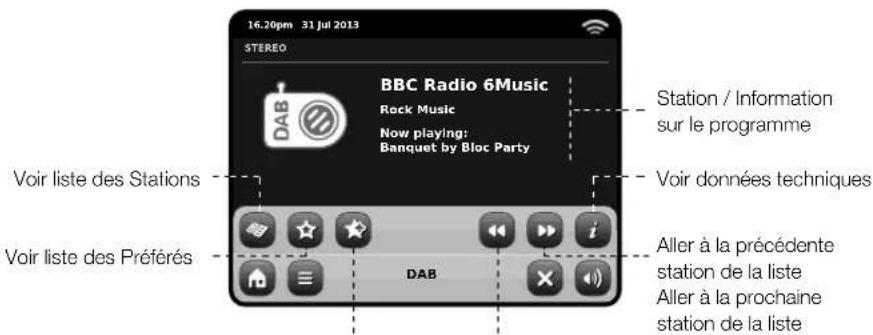
Ajouter station courante à la liste des Préféres
L'ecran "Now Playing" affiche les informations sur le radiodiffuseur.
Les information supplémentaires sont affi chees si mises a disposition par le radiodiffuseur. Celapourrait containir les catégories suivantes :

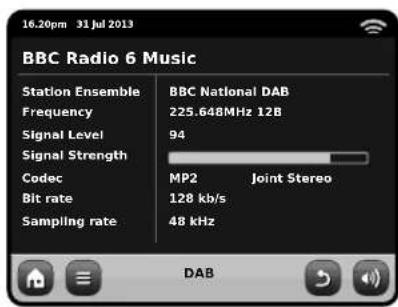
Plus d'informations techniques détaillées sont disponibles en appuyant sur la clé Info.
Cela inclut les données détaillées sur le radiodiffuseur et les informations sur la puissance du signal.
Titredur morceau courant et nom de I'artiste.
Si le texte est trop long pour etre entierement visible sur Iecran, il defilera automatiquement après quelques secondes.
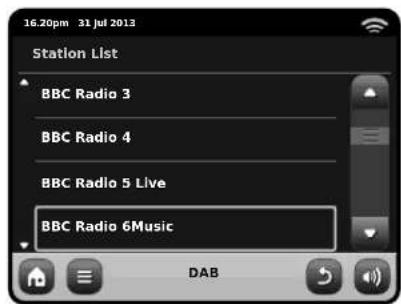
Re-balayage des Stations
De temps en temps, il sera nécessaire de faire un balayage manuel pour maintainir la liste des station de AXIS X3 à jour. Les raisons de cette nécessite sont les suivantes...
Lancement de nouvelles stations ou stations existantes qui cèssent de diffuser.
Si le premier balayage a un bas profle de reception (par exemple, si I'antenne n'a pas ete allongee correctement ou AXIS X3 a ete placedansu mauvais emplacement de reception),laiste automatique des stations pouraitetre incompletecou meme vide.
Pour commencer un balayage manuel, en mode DAB, appuyez sur la touche Menu. Sélectionnez « Balayer » (« Scan ») à partir de la liste. Quand le balayage est terminé, votre liste de stations mises à jour sera sauvégardée sur la mémoire de AXIS X3.
Station Préféérée Prétable
AXIS X3 vous laisse sauvegarder jusqu'à 10 stations DAB préféères en tant que préétables.

Pour stocker la station que vous etes en train d'ecouter comme preétablie, appuyez simplement sur la touche « Ajouter » (Add) quand vous fouvez.
Quand I'opération a ete complèttée correctement, le message suivant s'affi chera: Ajoute a Prefere

Favourite Added

Pour voir la liste des stations préétablies, appuyez sur la touche « Préétablies » (Presetts).
Stations"Pruning"
Pour éliminer les stations qui apparaissent sur toute liste mais qui ne sont pas disponibles, appuyez sur le Menu Clé dans le Mode DAB et sélectionnze « Stations Prune Invalides» ("Prune Invalid Stations").
AXIS X3 will remove any invalid stations and auto update and save your station list. AXIS X3 elimineras les stations invalides et mettra a jour automatiqueement et sauvogardera la liste dos stations.
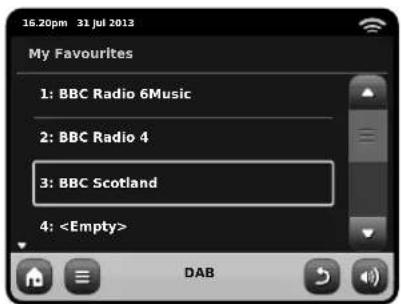
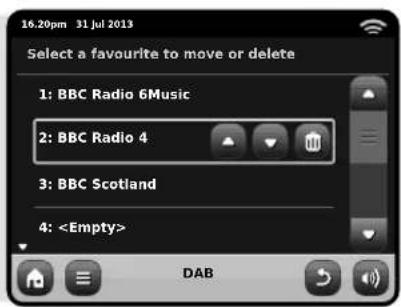
Editor les Préétablis
Voupez Changeur ordre, eliminer les articles de laiste des préferes a partir du menu DAB en selectionnant «Editor Préferes» (Edit Favourites).
Des commandes apparaitront sur la station que vous selectionnez, en vous permettant de la déplacer ou éliminer.
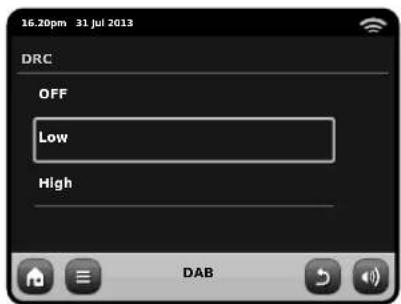
Contrôle de Gamme Dynamique (DRC)
DRC peut améliorer les performance audio si vous étés en train d'écouter de la musique avec une grande gâmes dynamique dans une endroit bruyant (ex : écouter de la musique classique pendant que vous étés en train de cuisiner dans la cuisine).
DRC augmente lessons bas, en les rendant plus facile a ecouter, sans avoir besoin d'amplifier les sections plus fortes de la musique.
AXIS X3 a 3 réglages DRC settings: OFF, Low (bas) et High (élevé). Le réglage par défaut est bas (Low). Pour modifier le réglage, cliquez sur la touche du menu dans le mode DAB. Sélectonnée DRC à partir de la liste, ensuite cliquez sur le réglage préféRED.
Remarque: Pas toutes les radiodiffusions DAB sont capables d'utiliser le DRC. Si la radiodiffusion ne supporte pas DRC, alors le changement de reglage n'aura aucune effet.
DAB Slideshow

AXIS X3 foumit un support pour Diaporama DAB, une nouvelle fonction innovante qui améliore sensiblement l'expérience de la radio numérique. Diaporama DAB permet la diffusion des images détaillées en couleur le long des transmissions audio standards numériques, offrant une toile de fond colorée et informative aux émissions de radio DAB. Le contenu du Diaporama comprend une grande variété d'écrans d'information et d'images, y compris écrans 'Now Playing', actualités, rapport sportsifs, les informations météorologiques et des mises à jour du trafic.
Au moment de l'écriture, le contenu du diaporama DAB est diffusé par un nombre croissant de stations de radio au Royaume-Uni, Allemagne, Suisse, Norvège, Danemark, France, Australie et à Hong Kong
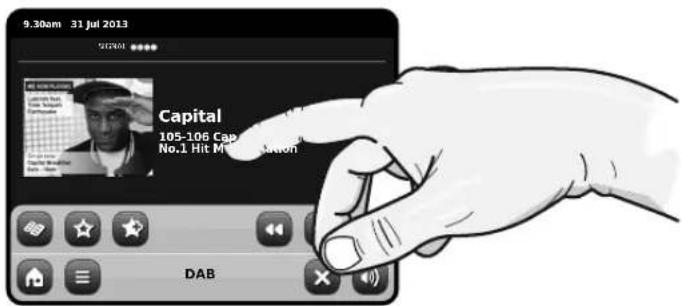
Si le contenu du diaporama DAB est disponible sur votre station可以选择, AXIS X3 affi chera automatiquement l'imag du diaporama en plein écran. Pour revenir à l'écran du mode DAB standard, appuyez simplement sur l'écran tactile de AXIS X3. Pour rentrer dans le mode plein écran du Diaporama DAB à tout moment, appuyez sur le petit diaporama graphique sur la gauche de l'écran
NOTE: La disponibilité de contenu du diaporama DAB est à la désction du diffuseur. Actuellement pas toutes les stations praticant cette caractéristique
iPod Mode
Introduction
AXiS X3 est fait sur mesure pour votre iPod ou iPhone. Il ne demande pas beaucoup d'effort pour lemettre en marche et le faire fonctionner comme un point de chargement et un amplifi cateur de haute qualite pour vous appeareil Apple
Branchez simplement votre iPod ou iPhone sur le dock AXiS X3 pour écouter de la musique instantanément.
Commande et reproduction
Pour entrer dans le mode de reproduction de iPod à partir de la page d'accueil de l'écran de AXIS X3, appuyez simplement et relachez l'icone de iPod.
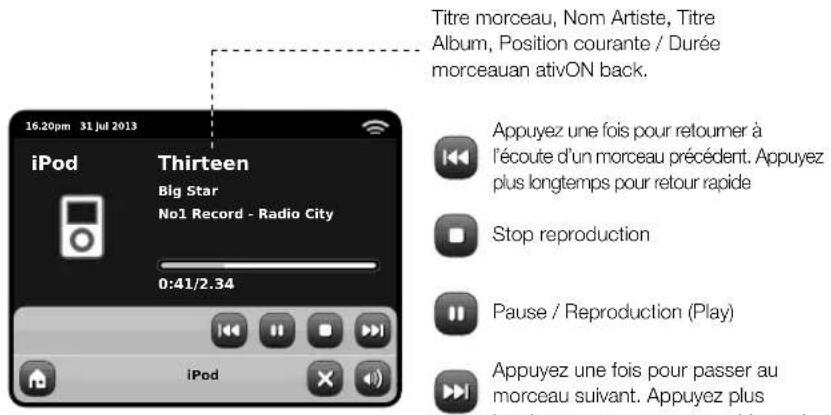
Dans le mode iPod, les commandes sont simples: vous pouvez utiliser l'interface tactile de AXIS X3, ou télécommande, pour lancer les fonctions de reproduction de base de votre iPod.
Si disponible, AXIS X3 affi chera le titre du morceau, le nom de l'artiste et le titre de l'album sur I'écran.
Voupeuznormalement acceder ad autres fonctions de iPod et commandes lors del'utilisation avec AXIS X3.
La seule exception c'est le contrôle du volume interne avotre iPod - quand il est installer sur vote AXIS X3, cette fonction est invalidée.
Made for

iPod iPhone
Les modèles suivants sont entierement compatibles avec votre axe X3 :

iPhone 5
16GB 32GB 64GB

La diffusion de musique sans fi à partir de votre smartphone, tablette, ordinateur portable ou autre apparéil compatible Bluetooth, directement sur AXiS X3, sans avoir besoin d'une station d'accueil physique ou connexion.
Le 'Jumelage' se produit lorsque deux apparéils Bluetooth se communiquent entre eux et établient une connexion. Cetteconnexion est enregistrée dans la mémoiredes ces deux apparéils, ce qui signifié qu'une fois vous 'jumelez' un dispositif particulieravec AXIS X3, vous ne devez pas passer denouveau par le processus de jumelage.
Selectionner l'icone Bluetooth sur I'écran d'accueil et AXIS X3 passera en mode de jumelage.
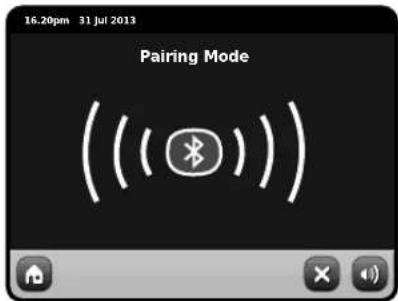
Assurez-vous que Bluetooth est activé sur votre appareil et puis commencez à 'Recherche' un nouveau dispositif. Lorsque le processus 'Recherche' est complété, votre appareil affi chera tous les dispositifs Bluetooth disponibles dans votre proximité.
Selectionnez AXiS X3 à partir de la liste
Votre dispositif Bluetooth confirmera que le jumelage est complete, et AXiS X3 affi chera sur I'ecran le logo bleu de Bluetooth.
Mot de passer
Cercais disposittifs Bluetooth, durant le processus de jumelage, peuvent vous inviter àmettre un mot de passer.Si votre apparéil nécessite un mot de passer,ajoutez 0000.
Si vous rencontres des problèmes lors du jumelage de votre apparéil avec AXIS X3, s'il vous plaît consultez la section Dépannage Bluetooth à la page 32.
La diffusion de Musique
La selection et le contrôle de la lecture de musique peuvent se faire de deux manières, soit directement à partir de l'appareil (Smartphone, tablette or ordinateur portable), ou à partir des contrôles situées sur l'écran tactile de l'AXIS X3.
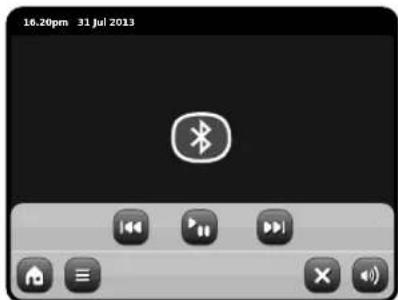
Pour quitter le mode Bluetooth et fermer la connexion entre AXiS X3 et votre appareil, appuyez sur l'icone X sur l'écran tactile.
S'il vous plaît notez que le niveau de volume de lecture peut être contrôle indépendamment soit à partir de l'AXIS X3 ou directement de l'appareil.
La gestion de plusieurs dispositifs Bluetooth
Si vous avez jumelé un seul dispositif Bluetooth, en entrant dans le mode Bluetooth, AXIS X3 se connectera automatiquement avec ce dispositif.
Si vous souhaitez apparéiller un autre dispositif, repêze le procédé de pairimg, tout d'abord veillez à ce que tous les autres apparéils jumelés ont la fonctionnalité Bluetooth désactivée temporairement -autrement AXIS X3 tentera de tracer et de connecter avec un apparéil déjà jumelé.
Elimination de la mémoire Bluetooth de l'AXiS X3
Si vous souhaitez d'effacer tous les profils de jumelage conservés dans la mémoire de l'AXIS X3, appuyez sur l'icone 'Réglages' sur l'écran d'accueil, puis sélectionnez 'Réglages Divers' et 'Reset Bluetooth'.
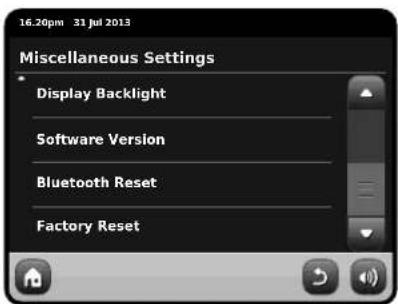
Après avoir eliminé la mémoire Bluetooth de l'AXIS X3, n'oubliez pas s'il vous plaît d'éliminer les dispositifs de la liste des appareils jumeés sur votre dispositif Bluetooth, avant d'essayer de ré-jumeler.
Mode d'acoustique de réseau
Le mode lecteur Network Music de AXIS X3 est accessible en selectionnant « Diffusion Audio « ("Network Audio") à partir du menu d'accueil. Le mode utilise le protocole Universal Plug and Play ("UPnP") pour vous permettre de rechercher et reproductive les fi chiers audio en connexion sans fi à travers le réseau de votre ordinateur ou Mac. Dés que vous avez confi gurez votre ordinateur pour le partage, AXIS X3 peut naviguer à distance dans votre collection sociale numérique en cherchant par catégorie comme Nom Artiste, Titre Album ou genre musical.
Pour permettre a AXIS X3 de reproduce les fi chiers audio a partir de voite ordinateur, l'ordinateur doit etre config gure pour le partage de media.
Les conditions recommandées du système pour la mise en place de l'ordinateur sont :
- Windows PC utilisant Windows Media Player (WMP) version 11 ou suivante.
or
Apple Mac qui fonctionne avec OS X ou version suivante avec une application UPnP installee pour acceder à une bibliothèque iTunes.
Pour informations sur la mise en place de l'ordinaire pour le partage de la musique avec AXIS X3, consultez les instructions au verso.
Playback de l'acoustique de réseau
Les informations sur Morceau, Artiste, et Album sont affi chees sur I'ecran, aussi bien que la durée du morceau et la position courante.
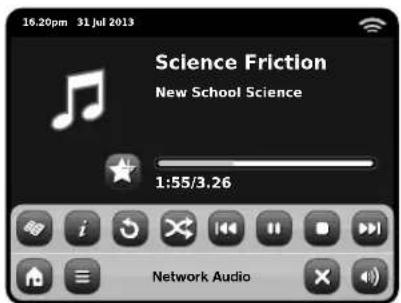

Vou pouvezprogrammez les
morceaux pourRepeuter" (Repeat)
orShuffle en accedant a la touche
de controledans le menu.

Play / Pause

Répetition

Battage

Ajoutez à la liste de reproduction

Cliquez pour naviguer a travers la bibliothèque contenant la musique partagée et trouvez les nouveaux morceaux.

Voir les détails techniques du genre de fichier, Bitrate et exemple de classification.

Stop
Arré de la reproduction et retour au repertoire de musique.

Avance Rapide
Appuyez une fois pourisser au morceau suivant. Appuyez et maintainir pour defier rapidement en avant le morceau courant.

Retour rapide
Appuyez une fois pour passer au morceau precedant. Appuyez et maintainir pour defiérrapidement en arrêté le morceau courant.
Utilisant I'axe X3 avec iTunes
Nous vous prions de remarquer: iTunes n'utilise pas pour le moment un serveur media UPnP, mais il y un certain nombre d'applications logicielles fierces (beaucoup d'entre elles sont gratuities) qui peuvent vous permettre d'acceder à votre bibliothèque musical iTunes.
Network Audio: Setting Up
Windows Media Player (version 11 ou plus récente) est le serveur client UPnP le plus/populaire. Il y a des plate-formes alternatives à UPnP qui peuvent être utilisées, mais cette déscription s'occappe du processus de configuration de votre système WMP.
Tout d'abord, assurez vous que votre ordinateur et AXIS X3 sont tous les deux connectés au même réseau

Dans WMP, ajoute les fichiers et les dossiers que vous voulze partaguer avec toute AXIS X3 à votre bibliothèque médiatique. Sélectionnez « Bibliothèque » ("Library"), ensuite « Ajouler à la bibliothèque » ("Add to Library").

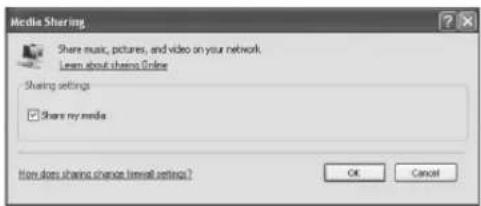
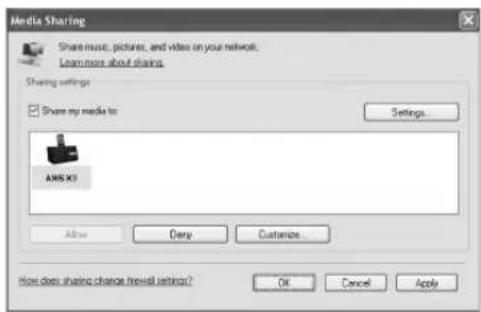
Pour assurer que vous AXIS X3 soit capable d'acceder à votre média partage, allumez Média Partage. Sélectionnez AXIS X3 et cliquez « Permettre » ("Allow") comme illustré. Voitre ordinateur est maintainant pré à diffuser la musique à AXIS X3.
Le service WMP UPnP fonctionne en arrête-plan, vous n'avez donc pas besoin d'avoir le logiciel WMP pour acceder à vos fichiers à partir de AXIS X3.
Diffusion à partir d'un Apple Mac
Pour connecter AXIS X3 à votre ordinateur Apple Mac, un serveur applicatif UPnP fierce est requis.
Il y a un certain nombre de ces apps disponibles pour le téléchargeMENT en ligne. Un des plus communs et facies à utiliser est appelé EyeConnect. Il est disponible sur: www.elgato.com
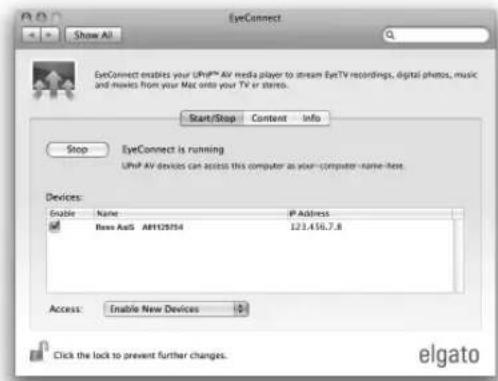
Une fois que vous avez télécharge et installé EyeConnect sur votre MAC, ouvre vos peanneau de commande des préférences de système et sous « Autre » ("Other"), Sélectionnez EyeConnect.
Assurez you que la case « Activer » ("Enable") pres de AXIS X3 soit cochée et que le menu « Accès » ("Access") soit réglo sur « Activer Nouvel Apparéel » ("Enable New Devices").
Votre MAC est maintainant prét pour la diffusion sur AXIS X3. EyeConnect fonctionne discrètement en arrêté-plan, comme q il n'y a pas besoin d'ouvoir le panneau de control chaque fois que vous pouze diffuser.
Acoustique de réseau : Conclusion des pistes
AXS X3 peut produit la majeur partie des formas de fi chiers audio a partir d'ordinateur ou serveur sur toute在网络 local, comprenant: MP3, AAC, WMA and FLAC
Quand vous entrez dans le mode Diffusion audio, on vous demandera de selectionnez votre source de musique. Cliquez sure « Media Partage » ("Shared Media").
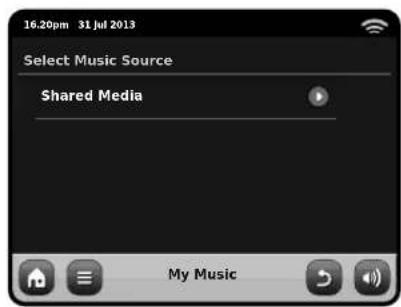
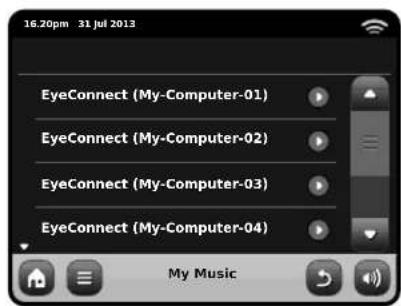
Tous les ordinateurs disponibles sur vous réseau qui ont été conti gures pour partager des fi chiers via UPnP seront listed :
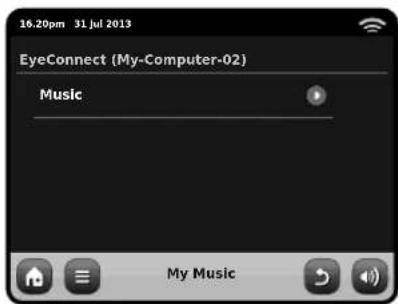
Après avoir sélectionné l'ordinateur désire à partir de la liste, vous verrez une liste de medias disponibles. Cliquez sur « Musique » ("Music") pour couver vos morceaux partages.
Vous pouvez parcourir votre collection par criteres comme Titre Album, Nom Artiste et genre.
Si vous voulez, vous pouvez aussi partager en place la liste d'écoute sur votre ordinateur, ensuite y accédérer grâce à votre AXIS X3.
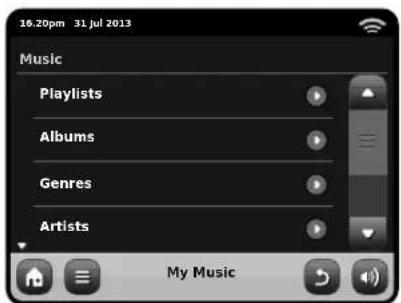
Selectionnez une option et une liste alphabetique triée vous sera presentee (en haut à droite).
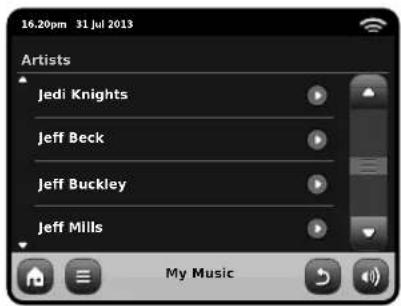
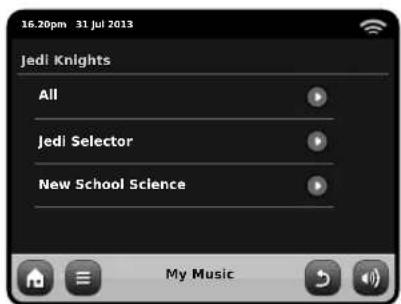
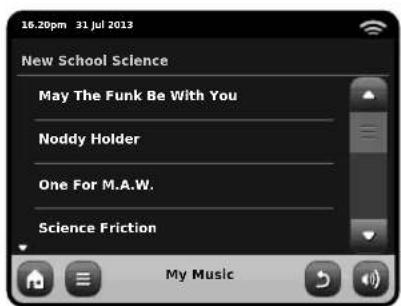
Vous pouvez parcourir vers le bas les sous-catégories pour couver des précises pieces de musique. Cliquez simplement sur le nom d'un orifice pour l'ecouter.
Mode FM Radio
Avant d'entrée dans le mode FM, allongez complètement l'anterne de AXIS X3.
A partir de la page d'accueil, appuyez sur la touche FM. Vous allez voir l'écran suivant, avec la fréquence FM sélectionnée courante affchéée.
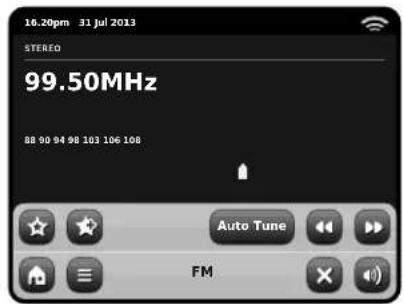
Remarquez I'echelle de fréquence au centre de l'écran. Vous pouvez simplement appuyer sur n'importe toute partie de cette échelle, pour régler AXIS X3 sur la fréquence radio correspondante.
Vous pouvez utiliser aussi les touches avance et retard rapide pour régler un peu à la fois vers le haut ou vers le bas la féquence.

Si vous voulez balayer les bandes pour couver une station, cliquez sur «Chercher» ("Seek") pourmettre en evidence en jaune,ensuite utilisez la touche avance ou relour rapide comme aparavant. Maintenant au lieu de faire une etape a la fois,AXIS X3 va balayer vers le haut et vers le bas jusqu'acqu'il trouvera une prochaine station disponible.


Pour les stations qui ont une puissance de signal qui diffuse informations RDS, AXIS X3 aff chera les données RDS.
Stations Préféres Prétablels
AXIS X3 yous permiet de sauegarder jusqu'a 10 stations preferes preétables en mode FM.
Pour ajouter la station que etes en train d'ecouter a vos préferés, cliquez sur la touche «Ajouter a Préfére » «(Add Favourite).

Cela you donnera le résultat suivant:

Favourite Added
Pour revoir toute liste de préféres, cliquez sur la touche Préféres (Favourites) quand vous pouze.

Vos Prefere sereont listes come ilustré ci-dessous. Si you estes pret pour ecouter une de vos stations preferees, elle sera mise en evidence dans laiste comme ilustré ici :
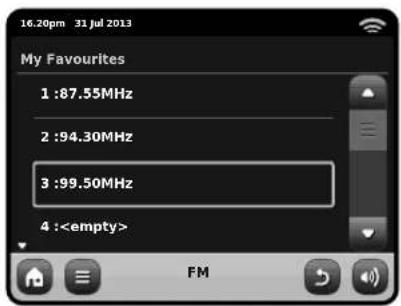
Configurations FM
Appuyez la touché du menu contextual pour récapucérer le menu de configuration FM:
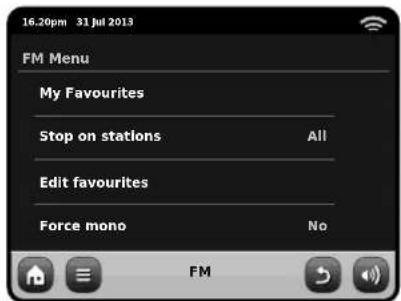
Mes Préféres: vous permet de voir toute liste de stations préférences.
Arret sur stations: c'est une touche qui rend sensible AXIS X3 aux Stations FM lors de la recherche des stations. Si la confiuration est «forte » ("Strong"), la recherche s'arrête seulement sur les stations qui ont une bonne réception.
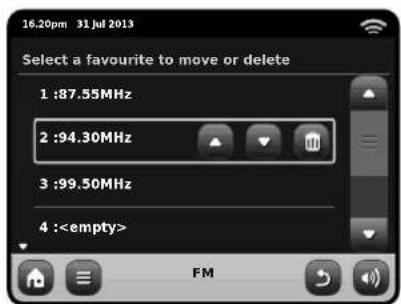
Editor Préféres: vous permet de réarranger ou éliminer les articles à l'intérieur de votre liste de préféres.
ForcForce Mono: you permit de passer à la reproduction de mono, si le signal de réception n'est pas assez fort pour vous garantir un réception Stereo constante.
Réglages réveil
AXIS X3 est équipé de deux réveils ou alarmes programmables. Sur l'écran d'accueil, cliquez sur "Alarms", pour arrivérer à l'écran du statut de l'alarme.
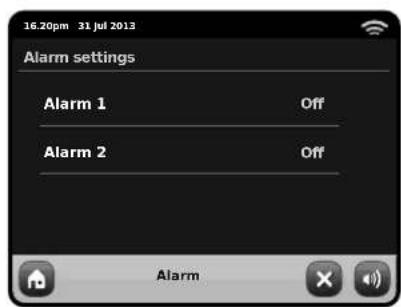
Afin de modifier ou de réviser une alarme, appuyez sur Alarm 1 ou Alarm 2. Un écran de résumé affi chant les sélections actuelles de l'alarme sera affché. Il y a quatre réglages ajustables :
- Activer alarmé / Sélection fréquence
Heure (et date le cas échéant)
Source de l'alarme
Volume (0-16)
Appuyez simplement sur un réglage pour le réviser ou le modifier. Appuyer sur la touche "Back" sauvegardera vos modifi cation et vous raménera à l'écran principal de résumé.
Lorsqu'une des alarmes est activée, des mini-icones tels que ci-dessous apparaître dans la section supérieure de votre écran AXIS X3.


Les alarmes peuvent etre programmées en vue d'etre activees "Once - Une fois", "Every day - Chaque jour", "Each weekday - Chaque jour de la semaine" ou "Weekend days - Jours de weekends".
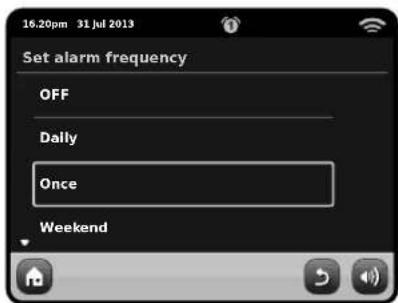
Si vous sélectionnez "Once", en plus de programme l'heure de l'alarme, vous dévrez également programme une date spécifique que. L'écran de programmation de la date fonctionne de la même manière que l'écran de l'heure.
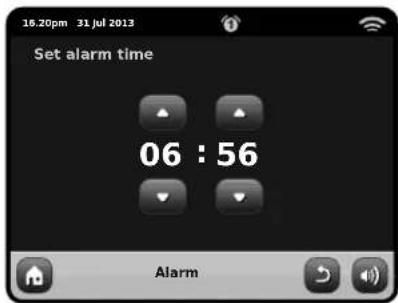
Appuyez sur "Time" afi n d'ajuster l'heure d'activation de I'alarme. Grace aux flèches haut et bas se trouvant au-dessus des minutes, réglez l'heure spécifique que à laquelle vous désirez que l'alarme se déclenché.
Les alarmes peuvent etre regles afin de vous reveiller avec le son provenant d'un de ces modes: Radio Internet, DAB, FM, iPod ou la sonnerie.
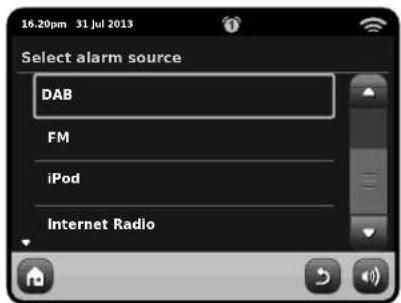
Si vous choisissez DAB ou FM comme source d'alarme, vous pourrez également besoin si vous désirez vous réveiller avec la station "last listened - dernière écoutee" ou bien une de vos favorites. Cette sélection peut se faire en appuyant sur "My favorites".
Appuyer sur volume affi chera l'écran "Select Alarm Volume - Sélectionner le volume de l'alarme", où vous pourrez définir le volume auquel vous désirez que l'alarme s'active.
Alarmes en mode Veille
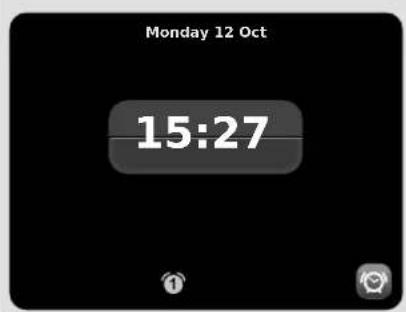
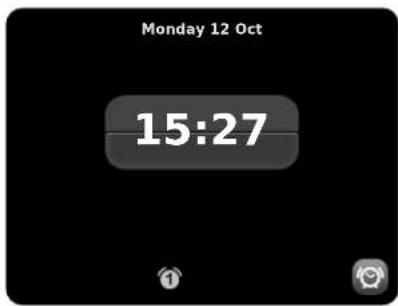
Lorsque AXIS X3 est en mode Veille, si une alarmé est programmée, son icone sera affi chèze sur l'écran comme sur le graphique.
Rappel d'alarme
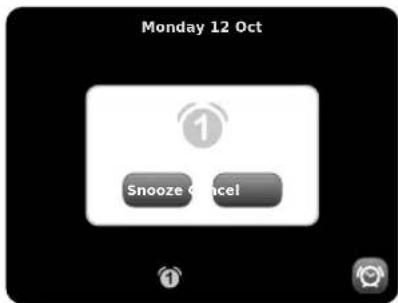
Lorsque I'alarme se déclenché, vous pourrez soit appuyer sur "Snoopze - Rappel" ou "Cancel - Éteindre".
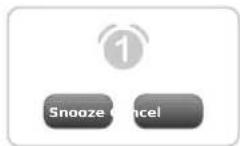
Rappel (Snocoze) remet AXIS X3 en mode veille pour une période spécifique avant de répéter l'alarme.
La durée de l'intervalle du Rappel peut être programmée dans le menu des réglages du système principal. Clíquez sur "Miscellaneous Settings - Réglages divers", puis "Alarm Snooze - Rappel d'alarme". L'intervalle du Rappel peut être rédigé entre 1 et 30 minutes.
Vous pouvez également utiliser la touche Rappel de la télécommande d'AXIS X3.
"Cancel - Éteindre" èteint le système d'alarme, vous permettant de continuer à écouter.
Afi n déteindre l'alarme et arrêté la musique, appuyez sur la touche Veille sur AXIS X3 ou sa télécommande.
Fonction Sommeil
AXIS X3 possede une fonction Sleep -Sommeil qui fait passer automatique-ment AXIS X3 en mode Veille après une periode de temps specifiée.
Appuyez simplement sur la touche "Sleep" de la télékommande d'AXIS X3 af n de faire apparaitre la boite de dialogue sur l'écran.
Le réglage par défaut est "Off" mais en appuyant de nouveau sur la touche Sleep, vous pouvez passer par les options afin de mettre AXIS X3 en Veille après 15, 30, 45 ou 60 minutes.
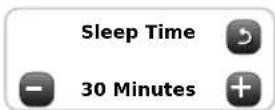
Si le mode Sleep est activé, une icône de lune croissant sera affi chée dans la partie supérieure de l'écran.
Mode auxiliaire
Le mode AUX IN permet de jouer de l'audio depuis presque toutes les sources externes (p.ex. un MP3) sur toute AXIS X3.
Baissez le volume d'AXIS X3 ainsi que de?
votre appeareil extere avant de les connecter.
Connectez vous appeareil audio externe, via un cable electrique, au port de 3,5 mm AUX IN à l'arriere d'AXIS X3.
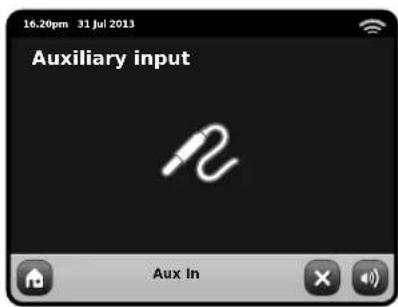
Sur l'écran d'accueil d'AXiS X3, Sélectionnez AUX IN.
Ajustez le volume d'AXIS X3, et si nécessaire, l'appareil exteme, au niveau désiré.
Utilisez les contrôles de l'appareil externe afin d'écouter la musique : en mode auxiliaire, AXIS X3 fournit uniquement l'amplification.
Réglage du système
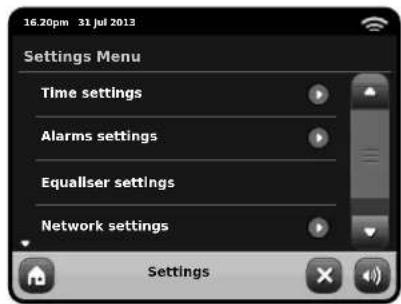
Le menu des réglages du système est accessible à partir du menu principal de AXIS X3. Les options suivantes sont disponibles, et vous permettent de voir et changer manuellement les réglages di AXIS X3.
Horloge
Alarmes
Egaliseu
Réseau
Divers
Réglages Alarmes
C'est un parcours alternatif pour acceder au réglage de l'alarme de reactive AXIS X3, comme si vous utilisiez le mode principal "Alarms". Voir page 24 pour plus de détails.
Réglage Heure et Date
Par défaut, AXIS X3 réglera automatiquement l'heure et la date quand vous vous connectez à internet, c'est pour cela que vous n'aurez peut-être pas besoin de faire un réglage manuel. Mais, si vous avez besoin de régler ou changer ces données vous-même, Le Menu de Réglage Horloge comprend les options suivantes :
- Fuseau Horaire /Time Zone
- Use Daylight Saving
Time Source
- Röglage Manuel/Manual Setup
- Format Horloge / Time Format
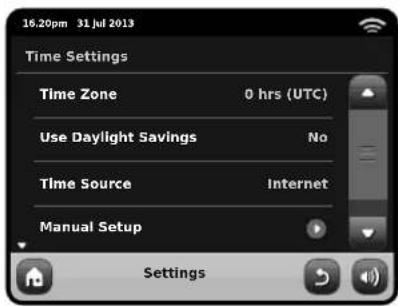
Time Zone
Ce réglage vous offre simplement une liste de fuseaux heures global à partir de laquelle vous pouverez faire votre choix. Le réglage courant sera mis en évidence en jaune.
Use Daylight Savings
Une simple touche d'arrêt. Appuyez sur Oui / Non pour éteindre ou allumer daylight saving.
Time Source
Vous pemel de specifie a partir d'ou AXIS X3 devrait symponiser l'horloge.Par defaut,le reglage de I'horloge se fait a partir de internet.C'est l'option la plus simple,c'est pour cela que vous n'aurez surement pas envie de changeer la source,a moins que you decidice de ne pas connecter voire AXIS X3 a internet pendant un certain temps.
Vous pouvez regler la source a "None" (aucune), si vous voulez la regler vous-meme et vous ne fouvez pas des mises a jour externes. L'horologie peut etre reglee aussi via modes "DAB" ou FM-RDS comme désire - dans ces cas, vous aurez besoin d'un bon signal radio pendant plusieurs secondes pour extraire les données de I'horloge
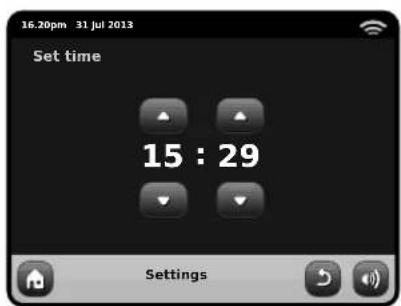
Réglage Manuel
Vous permel de regler facilement lhorloge et la date youss-meeme. Utilise la touche vers le haut et vers le bas comme illustré. Cliquez sur la touche retour (Back) pour sauvegarder les changements et returner à l'écran precedent.
Une simple fonction pour selectionner 12 ou 24 heures.
Réglages Réseau
AXIS X3 essayera de simplifier le processus de connexion à votre réseau local la première fois que vous l'utiliserez pour acceder à un des modes internet. Si vous pouze voir ou modifi er ces préférences manuellement, vous pouze le faire a travers le menu Reglages Résseau, ou vous trouvrez les titres suivants:
- Réseau Wizard /Network Wizard
- WPS Push Button Setup
- Profiles Réseau / Network Profiles
- Réglage manuel / Manual Settings
- Réglage courants (Current Settings
- Région WLAN/WLAN Region
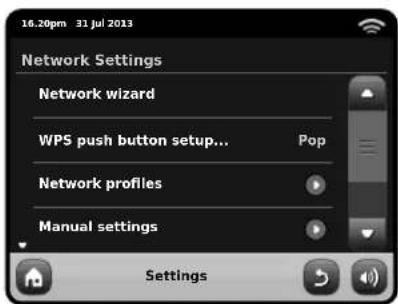
Réseau Wizard
Cet option simplifie ennormément le réglage de la connexion internet de AXIS X3 en vous dirigeant étape après étape à travers un processus de réglage automatique du réseau. Voir page 10 pour plus de détails.
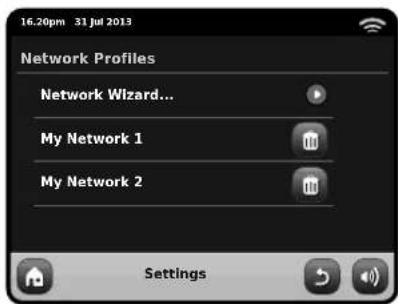
Profi les Reseau
AXIS X3 sauvegarde une liste de reseaux wireless auxquels il s'est connecté et essaire de se connecter automatiquement a un des reseaux qu'il trouve à l'intérieur de la gamme.
Voupez contrer les details des reseaux sauvegardes et effacer facilement les connexions non desireses en cliquant sur Profiles Rseau ("Network Profiles")
Il y a ici un link sur le Résseau Wizard (network wizard), si vous pouze ajouter un nouveau profilé.
Remarque: vous ne pouvez pas effacer le profil du réseau actif courant.
Réglages manuels
Pour les utilisateurs avances, l'option Regliages Manuels (Manual Settings) vous emmphene a travers un processus detallé et personnalisé de 11 étapes pour ajouter un nouveau profil de reseau wireless.
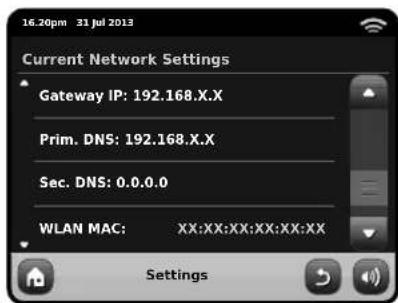
Réglages courants
Voumsontrellesdetailsdereglageurdereau Courantactif.Potentiellementutilypour résoudre lesproblèmes,lesinformations affi chedecomprennentl'adressEPetladresse MACliees au reseau devoireAXISX3.
WLAN Region
Vouspermet de modifi ervoite emplacement,si youbougervoireAXISX3dans une nouvelle
region.Vu que vrotereseau changera de toute
fon dans ce cas,nousyourexecommandons d'utiliserleresseauWizard(NetworkWizard) pourajouterunewoosureau.
C'est utile si vous poulez connecter voiture AXIS X3 à un routeur qui utilise la sécurité WPS.
Divers Régages
Permet d'avoir le contrôle sur une gamme de préférences assorties pour vous AXIS X3.
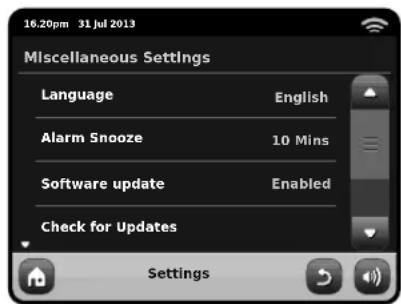
En ordre, les divers réglages sont les suivants:
Langue
La langue par défaut est l'anglais. Pour changer, prélever une option à partir de la liste disponible.
A Repétition Alarme (Alarm Snooze)
Vous permet de defir un intervalde repétition entre les alarmes (voir page 25).Réglable de 1 à 30 minutes.
Lumière de fond en mode Standby
Lorsque you utilisez voire radio dans un endroit sombre, comme une chambre, la lumiere de I'ecran tactile d'AXiS X3 pourrait etre derangeante,meme si la radio se trouve en mode Standby.Ai n d'aviter cela, il existence la possibilite d'eteindre la lumiere de fond de I'ecran tactile en mode Standby.
Lorsque cette fonctionnalite est activée, I'ecran d'AXIS X3 s'teindra après une période prédéterminée. L'écran pourrait facilement être réactivé en reglant simplement le bouton du volume vers le haut ou vers le bas, vous permettant ainsi de vérifier l'heure ou le statut de l'alarme/du réveil. L'écran se remettra ensuite à "dormir", après que la période prédéterminée soit terminée.
Aïn d'activer cette fonctionnalité, scélectionnez "Miscellaneous settings" (Réglages divers) dans le menu "Settings" (Réglages), ensuite "Standby Backlight Off" (Éteindre lumière de fond en Standby), puis scélectionnez la durée s'éçouant avant que l'écran ne s'étaigne dans la liste offerte. Àprous avoir scélectionné votre durée avant que l'écran ne s'étaigne, la fonctionnalité sera activée. Pour la désactiver, scélectionnez "Standby Backlight Off" (Éteindre lumière de fond en Standby), puis choisissez "Never" (Jamais).
Veuillez remarquer que ce réglage est uniquement applicable en mode Standby, et qu'il n'aura d'effet sur le fonctionnement de la lumière de fond de l'écran tactile en aucun autre mode.
Quand cette option de menu est place a EN FONCTION, I'axe X3 n'aff chera aucune information de piste quand executant des apps de non-Apple en mode d'IPod.
Mise à Jour du logiciel /Software Update
De temps en temps, une mise à jour du calculiel sera disponible pour vous AXIS X3.
Certaines mises à jour seront de simples entretiens mais d'autres pourron ajouter d'autres fonctions au système AXIS X3. Ces mises à jour pourron être téléchargees via votre connexion au réseau. Si vous avez une option de mise à jour du logiciel disponible, AXIS X3 recherche automatique des nouveaux logiciels à chaque fois qu'il se connectera à internet. Si une mise à jour est disponible, il vous demandera de confirmer avant de commencer le téléchargement.
Les mises à jour du logiciel permetront l'entretien des réglages d'utilisation, même si vous aurez besoin de quelques minutes pour le téléchargement et un redémarrage de votre AXIS X3 sera nécessaire.
Nous you prions de remarquer : avant d'effectuer la mise a jour d'un logiciel, assurez-vous que vous AXiS X3 soit connecté stablement à une source d'alimentation.
Déconnecter l'alimentation pendant une phase critique de la mise à jour pourrait cause des dommages permanents à votre AXIS X3.
Contrôle des mises à jour /Check for Updates Si vous ne voulez pas que AXiS X3 recherche automatiquement de nouveaux logiciel, vous pouvez toujours chercher des mises à jour sur demande en cliquant sur « Contrôle des mises à jour (Check for Updates). Cette option utilise la connexion internet pour acceder à la première version et vous diras si votre AXiS X3 est à jour ou pas. Si il ya
des nouveaux logiciels disponibles, AXIS X3
vous demandera de confirmer si vous voulez ou pas continuer avec le téléchargement.
Version du Logiciel / Software Version
Affiche simplement la version du
logicielcoutantinstalledeAXISX3
C'est potentiellement utile si vous aze
besoin de support technique avec
certain aspect de votre AXISX3
Remise d'usine
Cette option remet AXIS X3 à son état initial par défaut, en éliminant tous les réglages personnels que vous avez confi gures, comme par exemple Horloge et Date, Profi les du réseau et Stations Préféères Prétablels.
La version courante du logiciel de votre AXIS X3 sera maintaine, ainsi que l'enregistrement au portail Radio Internet. Si vous avez enregistré des station préférentes via portail internet, elle seront maintaines, a moins que vous reenregistriez sur le portail yours AXIS X3 avec un autre compte.
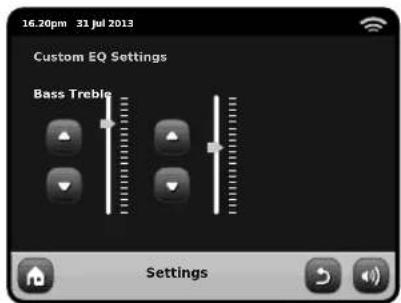
Réglages de l'égaliseur
AXIS X3 you permit de contrôler ses réglages audio par défaut.
Choisissez "Custom" affin derégler vos préférences pour les basses, les aigus et le volume.
Appuyez sur la touche "Back" afin de sauvegarder vos réglages et revenir à la liste d'options de l'égaliser.
Guide de Dépannage
| Problème | Cause possible | Solution |
| FM: Sifflement ouDAB: murmur/ son coupéà intermittence | Basse puissance du signal. | Contrôlez /Bougez l'antenneDéplacez la radio dans un autre endroit.Recherche seulement station local (haute puissance).Pour DAB, contrôlez la couverture sur:www.ukdigitalradio.com/coverage |
| DAB: "Aucune station disponible" | Basse puissance du signal. | Comme en haut, ensuite recherche les stations. |
| Ne peut pas connecter au réseau | Bas réseau. | Contrôlez que le réseau marcheentre l'ordinateur et le routeur. |
| Le routeur est en train de limiter l'accedes des adresses listées de MAC | Obtenez les addresses de MAC de votreAXiS X3 à partir des réglages du système>Régliages Réseau >Réglages courantset ajoutez à la liste du routeur.Remarque : AXiS X3 a des adresses séparéesde MAN pour réseaux wired et wireless. |
| Puisance insuffi sante du signal Wi-Fi. | Contrôlez la distance de votre routeur. Contrôlezque votre ordinateur puisse se connecter auréseau à partir de cet endroit. |
| Méthode de chiffrage inconnue. | Changez la méthode de chiffrage surle routeur. AXiS X3 est compatibleavec WER WPA et WPA2. |
| Confi guration du réseau inhabituel. | Réglez manuellement le réseau à traversle système de réglage >Réglagesréseau >Réglages manuels. |
Problème Cause possible Solution
| Pare-feu (Firewall) prévient l'accès. Ne peut pas se désigné enregistrées ouvertes sur le réseau : Portes UDP et TCP 80 et123. Porte DNS 53Windows partages: portes 135 - 139 et 445Windows media player: de nombreux pare-feu(Firewall) non-Microsoft pourrait avoir besoin d'une confi guration pour UPnR |
| Ne peut pas connecter à internet | Basse connexion à internet. | Contrôlez que internet soit en train de travailler avec un ordinateur connecté au même réseau. |
| Pare-feu (Firewall) prévient l'accès. | Contrôlez que les portes suivantes soient ouvertes sur le réseau : Portes UDP et TCP 80 et123. Porte DNS 53. Quelques stations radio internet poursaient avoir besoin de l'ouverture de portes additionnels. |
| Ne peut pas produit une station radio internet en particulier | • Station plus diffusée.• Surcharge ou largeur bande insuffi sante.• Diffusion station utilisant un code inconnu.• Link périmé. | Essayez avec d'autres stations.Essayez d'écoutez la station à travers votre ordinateur via le portail de la radio Internet (voir page 14). Essayez plus tard. |
| Impossible de se connecter à un apparéil jumelé | | Réinitialiser la mémoire Bluetooth de AXIS X3 en appuyant sur «Réglages» sur l'écran d'accueil, puis sélectionner l'options «Réglages divers » et puis «Réinitialisation Bluetooth». Annuler le profil le AXIS X3 à partir de votre apparéil Bluetooth et puis ré-jumeler les apparéils à la normale. |
| Une mauvaise qualité d'audio | • Voitre dispositif Bluetooth peut être non disponible• Interférences électromagnétiques | Rapprocher votre dispositif Bluetooth à AXIS X3Déplacer votre dispositif Bluetooth loin des autres sources d'interférences telles que d'autres dispositsifs Bluetooth, routeurs sans fi l, etc. |
Glossaire
DAB Digital Audio Broadcasting - Diffusion audio numérique
DLS Dynamic Label Segment (Texte d'information bref diffusé avec audio DAB)
FM Frequency Modulation - Modulation de fréquence
RDS Radio Data System - Système de transmission de données numériques
UPnP Universal Plug and Play - Technologie qui permet de connecter aisément les péripériques à autre apparéil
Pilotes pilotes complets de radiateurs équilibrés 1 x 58mm NXT utilisant des systèmes d'almants néodymes
Alimentation Continue 8W (RMS) par canal
Réponse de fréquence 90Hz to 20kHz (-6dB)
Confi guration acoustique: Radiateur passif avec un système de basse avec ABR synthonise sur 100hz.
Sensibilité 83dB 1W, 1m
Play-back des Netz-Audios