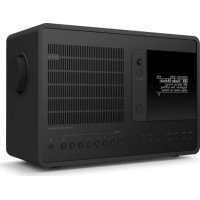
SuperConnect - Radio REVO - Manuale utente e istruzioni gratuiti
Trova gratuitamente il manuale del dispositivo SuperConnect REVO in formato PDF.

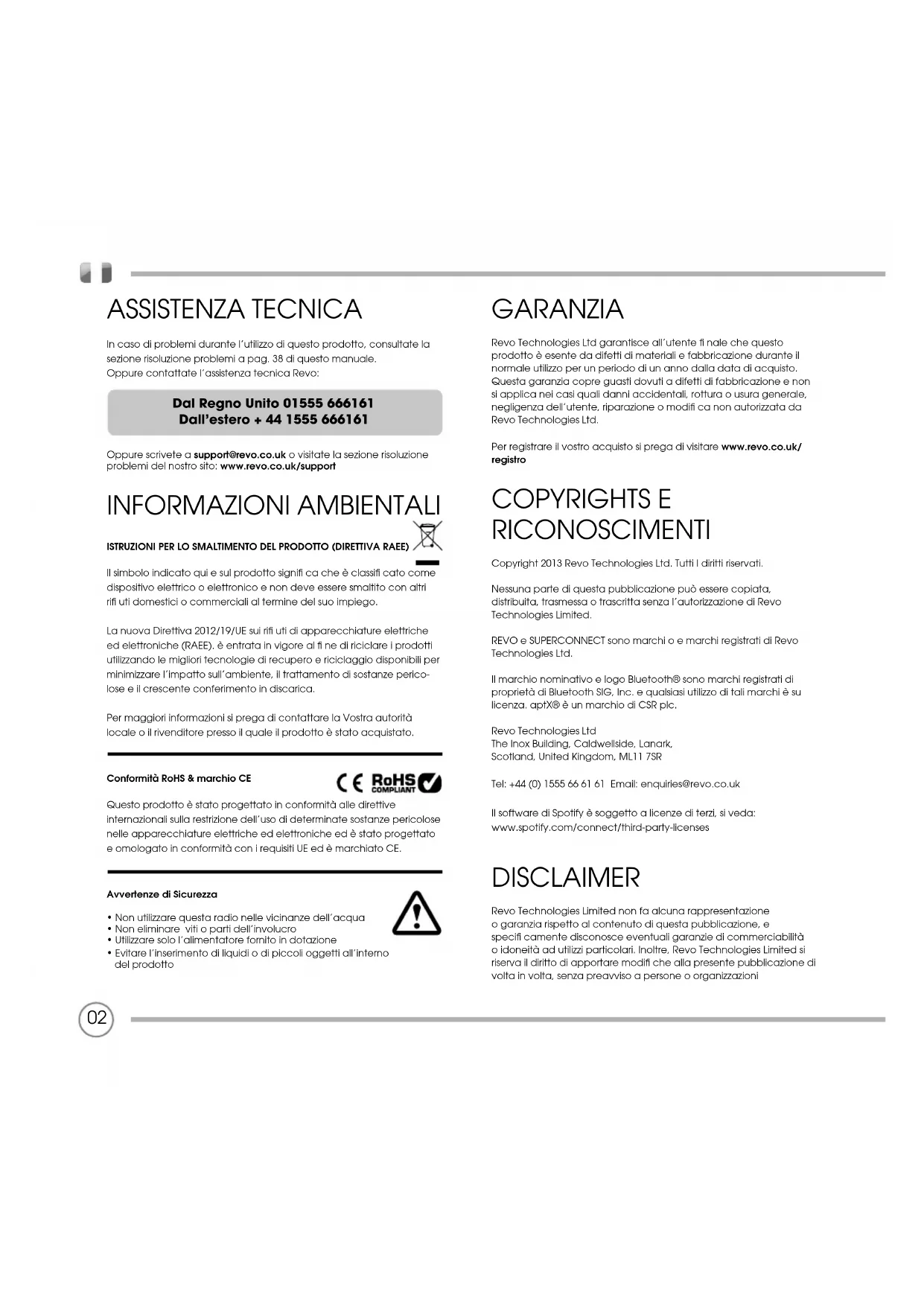


| Tipo di prodotto | Radio Internet / DAB+ / FM / Bluetooth / Spotify Connect |
| Marca | REVO |
| Modello | SuperConnect |
| Dimensioni (circa) | 300 x 180 x 130 mm |
| Peso (circa) | 2,5 kg |
| Alimentazione | Adattatore di rete con spinotti multi-paese (UK, EU, US, AU) |
| Consumo elettrico | Non specificato (tipico ~15 W) |
| Ricezione radio | DAB/DAB+ (banda III), FM (87.5-108 MHz), Radio Internet (Wi-Fi) |
| Bluetooth | Bluetooth 4.0 con aptX, portata ~10 m, fino a 8 dispositivi memorizzati |
| Spotify Connect | Integrato, richiede account Premium |
| Lettore musicale | UPnP / DLNA tramite rete locale (MP3, WMA, FLAC) |
| Ingressi audio | Ingresso Aux (jack 3,5 mm), ingresso RCA |
| Uscita audio | Uscita ottica digitale (Toslink) |
| Altoparlanti | 2 x altoparlanti a larga banda, amplificatore integrato |
| Schermo | OLED, regolabile in contrasto (standby e acceso) |
| Funzioni speciali | Doppia sveglia, Snooze tattile, 8 preselezioni fisiche, equalizzatore 9 modalità |
| Telecomando | Infrarossi, batterie AAA incluse |
| Antenna | Telescopica per DAB/FM |
| Manutenzione e pulizia | Pulire con un panno asciutto e morbido (panno fornito). Non utilizzare prodotti chimici. |
| Sicurezza | Non utilizzare vicino all'acqua, non aprire il contenitore, utilizzare solo il cavo fornito, evitare l'ingresso di liquidi o piccoli oggetti. |
| Garanzia | 1 anno (parti e manodopera), registrazione su www.revo.co.uk/register |
| Servizio clienti | Supporto tecnico via email: support@revo.co.uk, telefono UK: 01555 666161, internazionale: +44 1555 666161 |
| Aggiornamento software | Automatico o manuale via Internet, conserva le impostazioni |
Domande frequenti - SuperConnect REVO
Domande degli utenti su SuperConnect REVO
0 domanda su questo apparecchio. Rispondi a quelle che conosci o fai la tua.
Fai una nuova domanda su questo apparecchio
Scarica le istruzioni per il tuo Radio in formato PDF gratuitamente! Trova il tuo manuale SuperConnect - REVO e riprendi in mano il tuo dispositivo elettronico. In questa pagina sono pubblicati tutti i documenti necessari per l'utilizzo del tuo dispositivo. SuperConnect del marchio REVO.
MANUALE UTENTE SuperConnect REVO
In caso di problemi durante l'utilizzo di questo prodotto, consultate la sezione risoluzione problemi a pag. 38 di questo manuale. Oppure contattate l'assistenza tecnica Revo:
Dal Regno Unito 01555 666161 Dall'estero + 44 1555 666161
Oppure scrivete a support@revo.co.uk o visitate la sezione risoluzione problemi del nostro sito: www.revo.co.uk/support
INFORMAZIONI AMBIENTALI
ISTRUZIONI PER LO SMALTIMENTO DEL PRODOTTO (DIRETTIVA RAEE)

Il simbolo indicato qui e sul prodotto signifi ca che è classifi cato come dispositivo elettrico o elettronico e non deve essere smaltito con altri rifi uti domestici o commerciali al termine del suo impiego.
La nuova Direttiva 2012/19/UE sui rifi uti di apparecchiature elettriche ed elettroniche (RAEE). è entrata in vigore al fi ne di riciclare i prodotti utilizzando le migliori tecnologie di recupero e riciclaggio disponibili per minimizzare l'impatto sull'ambiente, il trattamento di sostanze pericolose e il crescente conferimento in discarica.
Per maggiori informazioni si prega di contattare la Vostra autorità locale o il rivenditore presso il quale il prodotto è stato acquistato.
Conformità RoHS & marchio CE

Questo prodotto è stato progettato in conformità alle direttive internazionali sulla restrizione dell'uso di determinate sostanze pericolose nelle apparecchiature elettriche ed elettroniche ed è stato progettato e omologato in conformità con i requisiti UE ed è marchiato CE.
Avvertenze di Sicurezza
• Non utilizzare questa radio nelle vicinanze dell'acqua
• Non eliminare viti o parti dell'involucro
- Utilizzare solo l'alimentatore fornito in dotazione
- Evitare l'inserimento di liquidi o di piccoli oggetti all'interno del prodotto

GARANZIA
Revo Technologies Ltd garantisce all'utente fi nale che questo prodotto è esente da difetti di materiali e fabbricazione durante il normale utilizzo per un periodo di un anno dalla data di acquisto. Questa garanzia copre guasti dovuti a difetti di fabbricazione e non si applica nei casi quali danni accidentali, rottura o usura generale, negligenza dell'utente, riparazione o modifi ca non autorizzata da Revo Technologies Ltd.
Per registrare il vostro acquisto si prega di visitare www.revo.co.uk/registro
COPYRIGHTS E RICONOSCIMENTI
Copyright 2013 Revo Technologies Ltd. Tutti I diritti riservati.
Nessuna parte di questa pubblicazione può essere copiata, distribuita, trasmessa o trascritta senza l'autorizzazione di Revo Technologies Limited.
REVO e SUPERCONNECT sono marchi o e marchi registrati di Revo Technologies Ltd.
Il marchio nominativo e logo Bluetooth® sono marchi registrati di proprietà di Bluetooth SIG, Inc. e qualsiasi utilizzo di tali marchi è su licenza. aptX® è un marchio di CSR plc.
Il software di Spotify è soggetto a licenze di terzi, si veda: www.spotify.com/connect/third-party-licenses
DISCLAIMER
Revo Technologies Limited non fa alcuna rappresentazione o garanzia rispetto al contenuto di questa pubblicazione, e specifici camente disconosce eventuali garanzie di commerciabilità o idoneità ad utilizzi particolari. Inoltre, Revo Technologies Limited si riserva il diritto di apportare modifi che alla presente pubblicazione di volta in volta, senza preavviso a persone o organizzazioni
CONTENUTI
02 Assistenza Tecnica
02 Informazioni ambientali
02 Garanzia
02 Copyrights e Riconoscimenti
02 Disclaimer
03 Benvenuti / Disimballaggio
04 Panoramica
05 Telecomando
06 Alimentazione
06 Impostazione
07 Comandi e Struttura Menu
08 - 09 Modalità DAB
10 - 11 Opzioni Menu modalità DAB
12 Modalità FM
13 Modalità FM / Modalità AUX-IN
14 - 15 Bluetooth
16 - 21 Modalità Internet Radio
22 Portale Internet Radio
23 - 24 Impostazione di un Server Musicale
25 - 27 Modalità Music Player
28 - 30 Spotify Connect
31 - 32 Sveglia
33 - 37 Impostazioni di Sisterna
38 - 39 Risoluzione Problemi
40 Messaggi di Errore
BENVENUTI
Grazie per aver scelto la nostra radio SUPERCONNECT, siamo sicuri che vi offrirà anni di divertimento e di servizio affi dabile.
SUPERCONNECT è la massima espressione del nostro design e fil losofi a di ingegneria, il top di tutto ciò che abbiamo imparato in 10 anni di premlato sviluppo e progettazione del prodotto.
La funzionalità incontra artigianato e tecnologia, un dispositivo audio di nuova generazione che punta al cuore del vostro ecosistema musicale, fornendo qualsiasi colonna sonora sia necessaria. Radio da tutto il mondo, accesso alla vostra collezione personale di musica o una quasi illimitata fornitura di canzoni dal servizio di streaming musicale leader nel mondo.
Il presente manuale per un rapido utilizzo della radio offre una guida alle caratteristiche più complesse del prodotto, con l'obiettivo di fornire informazioni e consigli sul funzionamento, la sicurezza, i dettagli della garanzia e la risoluzione dei problemi.
DISIMBALLAGGIO
La confezione di SUPERCONNECT dovrà contenere:
• Radio SUPERCONNECT
• Telecomando e batterie
- Alimentatore con adattatore internazionale
• Panno per la pulizia dello schermo
- Garanzia
- Manuale utente
Nel caso in cui uno o più articoli dovessero risultare mancanti o danneggiati, Vi preghiamo di contattare il Vostro fornitore oppure contattare Revo direttamente al numero +44 (0) 1555 66 61 61
N.B: Consigliamo di conservare tutti gli imballaggi per possibili utilizzi futuri, È il metodo più sicuro per trasportare la vostra radio in caso di necessità

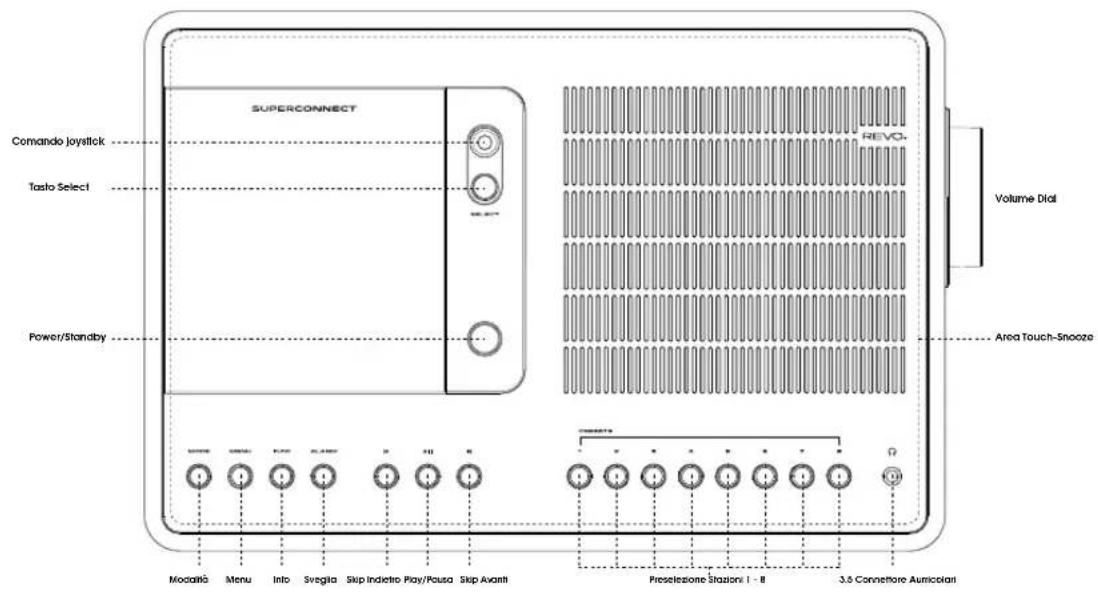
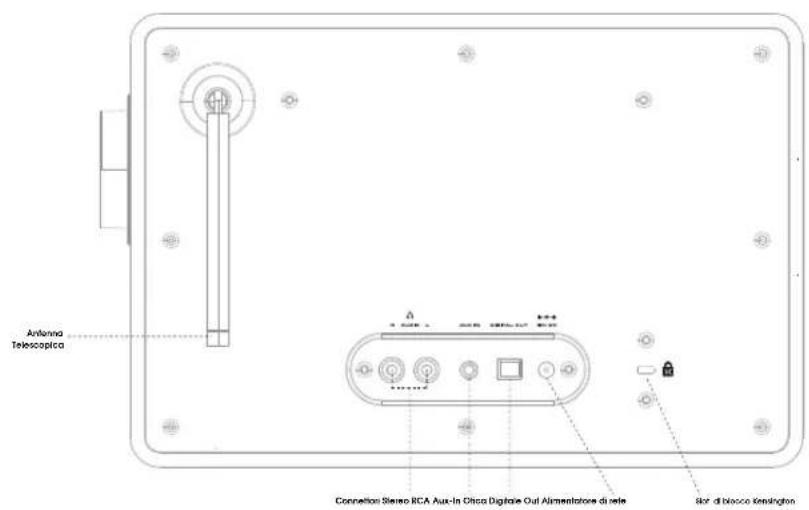
PANORAMICA DI SUPERCONNECT
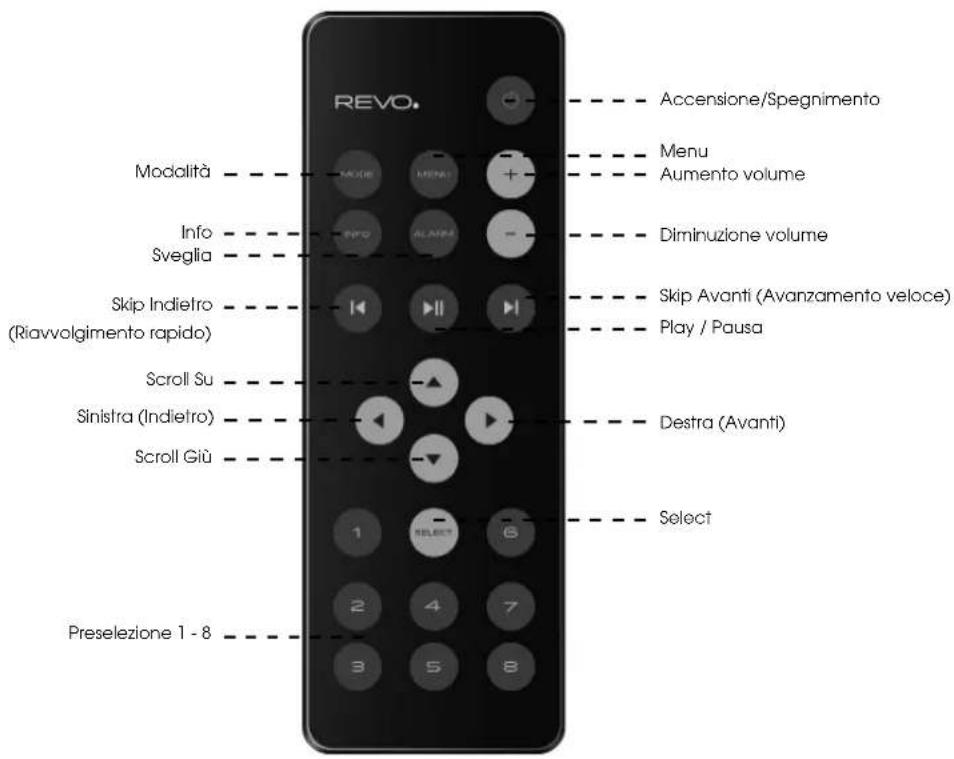
TELECOMANDO
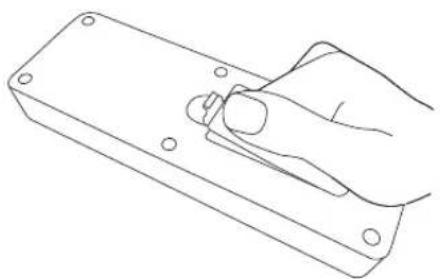
SOSTITUZIONE DELLE BATTERIE
IL telecomando SUPERCONNECT è alimentato da due batterie AAA. In base all'utilizzo, le batterie dovrebbero durare 1-2 anni.
Sostituire le batterie quando la pressione di un tasto sembra lenta, o il range di operatività appare signifi cativamente ridotto.
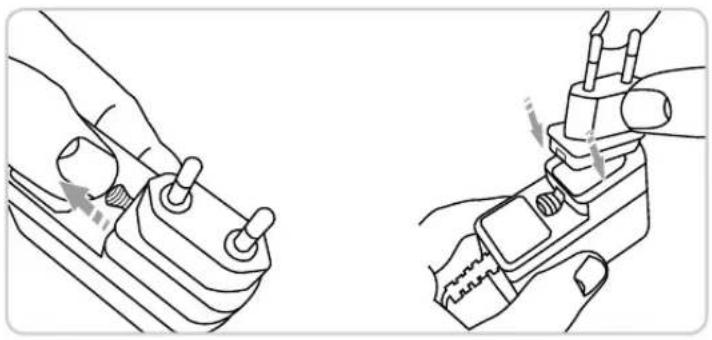
La vostra radio SUPERCONNECT è fornita di un alimentatore internazionale, che può essere utilizzato in diversi paesi nel mondo.
Scegliere l'adattatore appropriato per la vostra nazione tra quelli forniti, poi seguire le istruzioni.
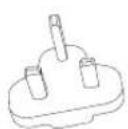
UK
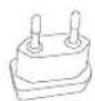
EURO

U.S.A

AUSTRALIA
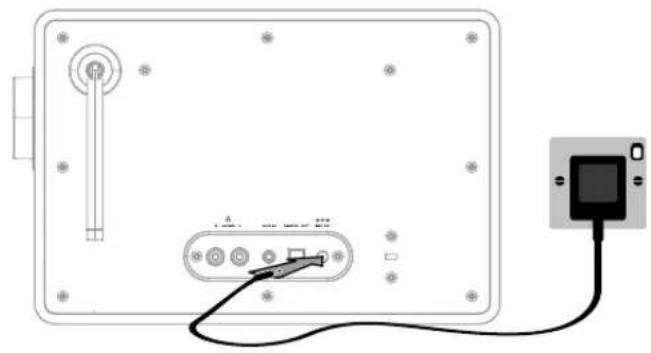
① Utilizzando la PSU fornita, collegate un'estremità alla presa DC sul retro della vostra radio, poi collegate l'estremità opposta alla presa sulla parete.
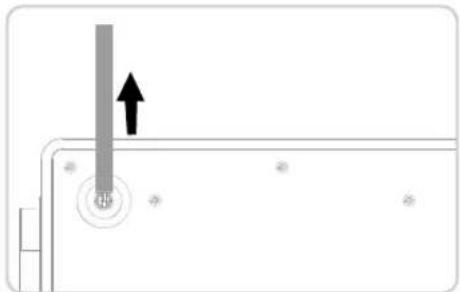
② Estrarre completamente l'antenna il funzionamento DAB o FM
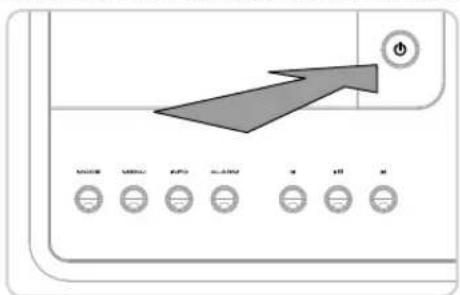
③ Premere POWER una volta per iniziare il processo di avviamento.
Per ottenere Il Massimo dalla vostra radio, è importante capire il funzionamento del suo joyslick e del sistema di menu.
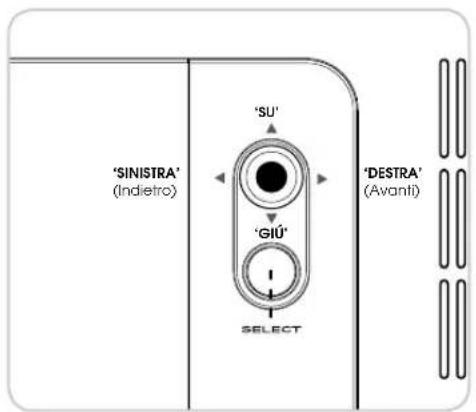
COMANDO JOYSTICK
La vostra radio utilizza un sistema di commando a joystick per semplicità di utilizzo.
Il comando joystick ha quattro funzioni ed è utilizzato insieme a nu tasto SELECT separato.
SU Scorre in alto
GIÚ Score in basso
SINISTRA Scorre verso sinistra e si sposta indietro tra i menu
DESTRA Scorre verso destra e si sposta in avanti tra i menu
SELECT Seleziona l'opzione corrente
TASTO MENU
Premere il tasto MENU vi porterà al Menu Modalità per la specifi ca modalità di funzionamento in cui vi trovate. Per esempio, premendo quando siete in Modalità DAB vi porterà al MENU MODALITÀ DAB. Premendo Il tasto MENU una seconda volta ritornerete allo schermo 'riproduzione' che avete appena lasciato.
TASTO MODALITÀ
Premendo il tasto MODALITÀ scorrerele in sequenza tra ognuna delle modalità di funzionamento SUPERCONNECT. È anche possibile spostarsi tra le modalità di funzionamento tramite il MENU PRINCIPALE (vedi sotto).
STRUTTURA MENU
MENU PRINCIPALE
Questo è il menu principale di SUPERCONNECT, e vi consente di entrare in diverse modalità di funzionamento, modifi care le impostazioni e visualizzare informazioni come il numero identifi cativo della versione software della vostra radio.
II MENU PRINCIPALE fornisce accesso alle seguenti modalità e sottomenu:
- Internet radio
• Music player • Input ausiliario - Bluetooth • Sveglie
• Radio DAB • Sleep
• Radio FM • Impostazioni di sistema
MENU MODALITÀ
I Menu Modalità sono chiamati così perché mostrano le funzioni disponibili nella modalità selezionata.
Premere il MENU tasto in qualsiasi momento vi porterà nel Menu Modalità per la modalità corrente di funzionamento in cui si trova la vostra radio.
Ogni Menu Modalità include un elenco per il MENU PRINCIPALE, consentendovi di tornare al MENU PRINCIPALE.

MODALITÁ RADIO DAB
INTRODUZIONE AL FUNZIONAMENTO
Assicurarsi che l'antenna della radio sia stata estratta prima del funzionamento in MODALITÀ DAB.
Per entrare in MODALITÀ DAB, premere il (MODE) tasto fi no a visualizzare la schermata introduttiva della MODALITÀ DAB, oppure premere (MENU) poi selezionare MENU PRINCIPALE, poi DAB dall'elenco delle opzioni del menu.
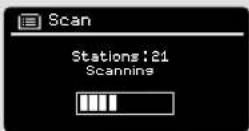
Quando sarete in MODALITÀ DAB per la prima volta, SUPERCONNECT effettuerà automaticamente una scansione completa per vedere quali stazioni vengono trasmesse nella vostra area, prima archiviandole in ordine alfabetico nella memoria della radio.
Può essere necessario effettuare di volta in volta una scansione manuale, per aggiornare l'elenco delle stazioni. Questo può essere necessario per uno dei seguenti motivi:
- La disponibilità delle stazioni può di volta in volta poiché compalono nuove stazioni, o quelle esistenti cessano di trasmettere.
- Se la ricezione era scadente durante la scansione automatica iniziale, per esempio l'antenna della radio non era completamente estratta, l'elenco delle stazioni potrebbe essere incompleto o persino vuoto.
- Se avete una ricezione scadente su alcune delle stazioni (con conseguente audio interrotto o di scarsa qualità), potreste voler elencare solo le stazioni che hanno una forte potenza del segnale.
Per avviare una scansione manuale, premere il MENU tasto poi selezionare SCAN dall'elenco menu.
Quando la scansione è completa, la vostra radio elencherà tutte le stazioni disponibili
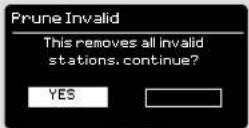
Per eliminare le stazioni che sono elencate ma non disponibili, premere MENU poi selezionare PRUNE INVALID. Quando vi viene chiesto se desiderate "eliminare tutte le stazioni non valide", selezionare YES.
MODALITÁ RADIO DAB
SELEZIONE DI UNA STAZIONE
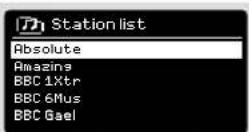
Per accedere all'elenco delle stazioni della vostra radio, premere UP, DOWN o LEFT sul comando joystick in qualsiasi momento, oppure
premere MENU poi selezionare ELENCO STAZIONI.
Scorrere tra le the stazioni disponibili utilizzando UP e DOWN sul comando joystick, poi premere SELECT per selezionare la vostra scelta della stazione, oppure date un colpetto al joystick a DESTRA.
PRESELEZIONE STAZIONI PREFERITE
SUPERCONNECT vi consente di archiviare le vostre stazioni preferite come PRESELEZIONE, o tramite i suol 8 tasti di cambio veloce posti sul pannello frontale, o i tasti di preselezione numerati posti sul telecomando.
Per archiviare come preselezione la stazione che state ascoltando, basta premere e tenere premuto il tasto di preselezione fi no a visualizzare "Preset Stored" (preselezione archiviata) sullo schermo della vostra radio. Il numero di preselezione che è stato assegnato alla stazione viene visualizzato in fondo allo schermo accanto ad un'icona a forma di stella.
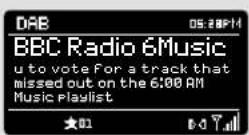
Se desiderate modifi care una particolare preselezione in un secondo momento, ripetere il processo e la preselezione precedentemente archiviata sarà automaticamente sovrascritta.

OPZIONI MODALITÀ MENU DAB
INFO STAZIONE
In MODALITÀ DAB, SUPERCONNECT è in grado di mostrare diverse informazioni sul suo schermo.
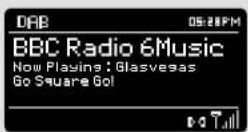
Premendo (NO) è possibile scorrere in sequenza attraverso
I seguenti tipi di informazioni.
SCHERMO DAB STANDARD Mostra info testo scorrevole da emittente
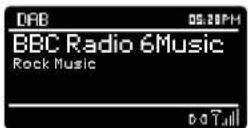
TIPO DI PROGRAMMA
Per esempio Notizie, Rock, Musica classica etc
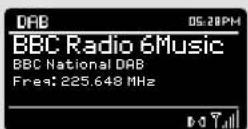
MULTIPLEX E FREQUENZA Proprietario multiplex e frequenza stazione
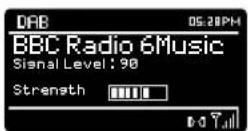
POTENZA SEGNALE Attuale intensità del segnale della stazione
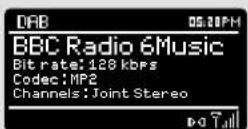
BIT RATE E CODEC
Formato audio, frequenza di campionamento, mono o stereo
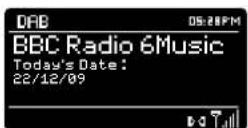
DATA
Data
odierna
OPZIONI MODALITÀ MENU DAB
COMPRESSIONE DEL RANGE DINAMICO (DRC)
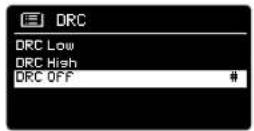
Se state ascoltando della musica con alto range dimamico in un ambiente rumoroso (per esempio, musica classica mentre cucinate), potreste voler comprimere il range dinamico della radio, rilequilibrando l'intensità dei suoni.
Per modificare l'impostazione DRC, premere MENU poi selezionare l'opzione DRC, prima selezionando OFF, LOW o HIGH.
ORDINE STAZIONI
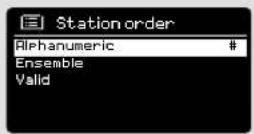
È possibile selezionare l'ordine dell'elenco stazioni DAB: alfanumerico. ENSEMBLE o VALIDO.
L'alfanumerico elenca le stazioni in ordine alfanumerico.
ENSEMBLE elenca i gruppi di stazioni che trasmettono sullo stesso gruppo, per esempio BBC o Central Scotland Local.
VALID elenca prima le stazioni valide, in ordine alfanumerico, poi le stazioni off-air.
Per modifi care l'ordine delle stazioni, premere VENU poi selezionare ORDINE STAZIONI, prima di selezionare l'ordine alfanumerico. ENSEMBLE o VALID.
ORDINE STAZIONI DESCRIZIONE
ALFANUMERICO Mostra tutte le stazioni in ordine alfanumerico.
ENSEMBLE Elenco stazioni attive (quelle che stanno trasmettendo) prima di quelle inattive.
VALID Elimina le stazioni inattive dall'elenco stazioni.
MODALITÀ RADIO FM
FUNZIONAMENTO FM
Assicurarsi che l'antenna della radio sia estratta prima del funzionamento in MODALITÀ FM.
Per entrare in MODALITÀ FM, premere il (MOXI) tasto fi no a visualizzare la schermata iniziale della MODALITÀ FM intro schermo, oppure premere (MENU) poi selezionare MENU PRINCIPALE, poi FM da elenco opzioni menu.
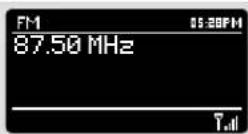
Se è la prima volta che SUPERCONNECT viene utilizzata in MODALITÀ FM, la scansione si avvierà all'inizio della gamma di frequenza - altrimenti SUPERCONNECT imposterà di default l'ultima stazione ascoltata.
Premendo SELECT avrà inizio la scansione radio per la successiva stazione disponibile. SUPERCONNECT Interromperà automaticamente la scansione quando trova una stazione.
Per sintonizzare, utilizzare UP o DOWN sul comando joystick per modifi care incrementalmente la frequenza.
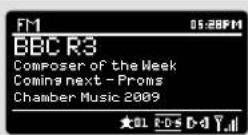
Quando su una stazione FM che ha un segnale forte vengono trasmesse informazioni RDS. SUPERCONNECT mostrerà sullo schermo il nome della stazione e altre informazioni di testo.
PRESELEZIONE STAZIONI PREFERITE
SUPERCONNECT vi consente di archiviare le vostre stazioni preferite come PRESELEZIONE, o tramite i suoi 8 tasti di cambio veloce posti sul pannello frontale, o i tasti di preselezione numerati posti sul telecomando.
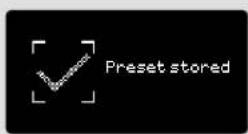
Per archiviare come presezione la stazione che state ascoltando, basta premere e tenere premuto il tasto di presezione fi no a visualizzare "Preset Stored" (presezione archiviata) sullo schermo della vostra radio. Il numero di presezione che è stato assegnato alla stazione viene visualizzato in fondo allo schermo.
Se desiderate modifi care una particolare preselezione in un secondo momento, ripetere il processo e la preselezione precedentemente archiviata sarà automaticamente sovrascritta
MODALITÀ RADIO FM
IMPOSTAZIONI FM
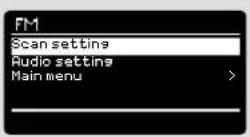
Premere Ⓜ per accedere al MENU MODALITÀ FM. Da qui è possibile impostare alcune preferenze FM come IMPOSTAZIONE SCANSIONE e IMPOSTAZIONE AUDIO
IMPOSTAZIONE SCANSIONE vi consente di decidere se la radio deve interrompere la scansione solo quando trova una stazione con un segnale forte.
IMPOSTAZIONE AUDIO vi offre l'the opzione di ascollare una stazione in mono, in caso l'intensità del segnale on sia abbastanza forte da permettere la ricezione stereo.
MODALITÀ AUX IN
VI consente di riprodurre audio da una fonte esterna (p.es. un MP3 player) attraverso la vostra radio.
Per fare questo, collegare la vostra fonte audio esterna al connettore AUX IN da 3.5mm connector su the rear di SUPERCONNECT.
Turn the volume down low su both SUPERCONNECT e, se adjustable, the external dispositivo.
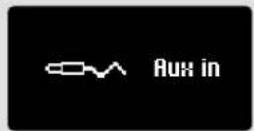
Ora premere MODE fi no a the visualizzare lo schermo AUX IN, oppure premere MENU poi selezionare MENU PRINCIPALE, poi selezionare AUX IN.
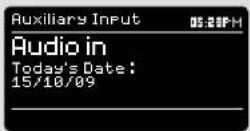
Regolare il volume di SUPERCONNECT e, se necessario, il dispositivo audio come richiesto.
MODALITÀ BLUETOOTH
Musica wirelessdal vostro smartphone Bluetooth, tablet, laptop o altro dispositivo abilitato Bluetooth direttamente su SUPERCONNECT, senza bisogno di stazione docking o di connessione fisica.
PAIRING CON DISPOSITIVI BLUETOOTH
Il 'Pairing' si ha quando due dispositivi Bluetooth si parlano e stabiliscono una connessione. Questa connessione è archiviata nella memoria di entrambi i dispositivi: quando 'accoppiate' un particolare dispositivo con SUPERCONNECT, non dovrete ripetere il processo di pairing.
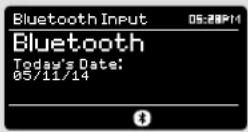
COMEACCOPPIARE UN DISPOSITIVO BLUETOOTH CON SUPERCONNECT
Per entrare in modalità Bluetooth mode, premere MODE tasto fino a visualizzare la schermata iniziale della modalità Bluetooth. oppure, premere MENU poi selezionare MENU PRINCIPALE poi Bluetooth dall'elenco opzioni. SUPERCONNECT entrerà in modalità pairing, indicata dall'icona Bluetooth lampeggiante in fondo allo schermo.
Sul vostro dispositivo Bluetooth, assicurarsi che il Bluetooth sia abilitato poi avviate una 'Ricerca' di un nuovo dispositivo. Quando il processo di ricerca è stato completato, il vostro dispositivo elencherà tutti i dispositivi Bluetooth disponibili nelle vicinanze.
SELEZIONARE SUPERCONNECT DALL' ELENCO.
Il vostro dispositivo Bluetooth confermerà il completamento del pairing, e SUPERCONNECT mostrerà un logo Bluetooth statico sullo schermo.
PASSKEY
Se durante il processo di pairing processo alcuni dispositivi Bluetooth possono suggerirvi di inserire una Passkey. Se il vostro dispositivo richiede una Passkey, inserire 0000.
In caso di problemi nell'accoppiare il vostro dispositivo con SUPERCONNECT, consultate la sezione risoluzione Bluetooth su pagina 39.
MODALITÀ BLUETOOTH
STREAMING DI MUSICA
La selezione e i comandi della riproduzione musicale possono essere effettuati in due modi: o direttamente dai dispositivo di origine(smartphone, tablet o laptop etc.), o tramite i tasti 🏠️ 🏠️ 🏠️ sul pannello frontale della vostra radio.
N.B.; Il livello del volume di riproduzione può essere variato indipendentemente da o SUPERCONNECT o dal dispositivo di origine.
GESTIONE DI DISPOSITIVI BLUETOOTH MULTIPLI
Se avete accoppiato solo un dispositivo Bluetooth, entrando in modalità Bluetooth SUPERCONNECT cercherà automaticamente di collegare questo dispositivo.
Se desiderate accoppiare un altro dispositivo, premere MENU poi selezionare 'BT Disconnect'. SUPERCONNECT scollegherà il dispositivo Bluetooth corrente ed entrerà nuovamente in modalità pairing. Questo vi consentirà di ripetere la procedura di 'Pairing con Dispositivi Bluetooth'.
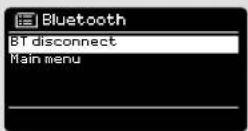
SUPERCONNECT memorizzerà fi no a 8 singoli dispositivi Bluetooth. Quando desiderate accoppiare un nono dispositivo, SUPERCONNECT si accoppierà con il nono e cancellerà automaticamente il primo dispositivo dalla memoria.
È possibile continuare ad accoppiare nuovi dispositivi e la vostra radio memorizzerà sempre i precedenti 8 dispositivi con cui ha effettuato il pairing.
aptX®
La soluzione Bluetooth SUPERCONNECT dispone di tecnologia aptX® brevettata CSR: quando viene utilizzata in combinazione con un dispositivo che supporta anche aptX®, l'audio in streaming sarà di qualità CD rispetto alla qualità MP3 di uno stream Bluetooth standard.
IMPOSTAZIONE INTERNET
UTILIZZANDO IL WIZARD SETUP PER INTERNET RADIO
La prima volta che utilizzare SUPERCONNECT in MODALITÀ INTERNET RADIO, vi sarà chiesto se desliderate eseguire l' IMPOSTAZIONE WIZARD. Il 'WIZARD' effettuerà una serie di domande, ed è il modo più semplice per mettere in funzione la radio internet sul vostro dispositivo.
Se avete già eseguito l'IMPOSTAZIONE WIZARD andate a pagina 18.
È possibile eseguire nuovamente l'IMPOSTAZIONE WIZARD in qualsiasi momento, si trova sotto la denominazione NETWORK, nel MENU IMPOSTAZIONI DI SISTEMA.
Per conti gurare la vostra radio per il funzionamento online utilizzando l'INTERNET WIZARD, seguite le indicazioni:
Premere SELECT, e avviate la procedura IMPOSTAZIONE WIZARD.
① Scegliere e selezionare il vostro formato ora preferito (12 o 24 ore).
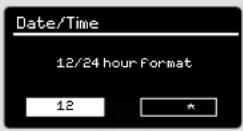
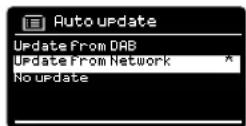
② Scegliere e selezionare UPDATE FROM NETWORK.
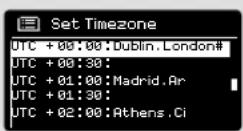
③ Scorrere e selezionare il vostro fuso orario locale dal menu.
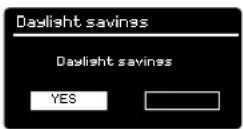
④ Scegliere e selezionare il vostro stato preferito per l'ora legale.
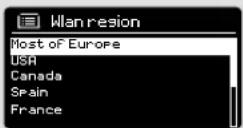
⑤ Scorrere e selezionare la vostra regione Wlan.
IMPOSTAZIONE INTERNET
⑥ Scorrere e selezionare il vostro NETWORK. In alcuni casi la radio può trovarne più di uno. Selezionare quello che si desidera utilizzare.
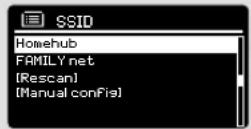
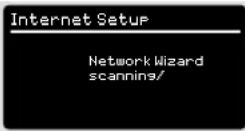
⑦ Se la vostra rete wireless non è protetta da password. SUPERCONNECT si collegherà automaticamente, e comparirà la seguente schermata
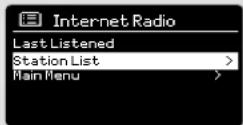
⑧ Se utilizzate una protezione tramite password, inserite la vostra password di rete utilizzando il comando joystick per scorrere attraverso i caratteri alfanumerici, premendo SELECT per inserire ogni numero o lettera. Quando avete correttamente inserito la vostra password intera, selezionate OK.
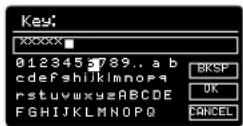
Select BKSP Selezionate (back space) se avete inserito un carattere errato.
SUPERCONNECT salverà la password in memoria. Non ci sarà bisogno di dover inserire nuovamente la password.

MODALITÀ INTERNET RADIO
INTRODUZIONE
Per entrare in MODALITÀ INTERNET RADIO, premere MODE Filno a visualizzare la schermata iniziale della MODALITÀ INTERNET RADIO, oppure premere MENU) poi selezionare MENU PRINCIPALE, poi INTERNET RADIO dal'elenco opzioni menu.
Entrando nel MENU PRINCIPALE vi sarà offerta la possibilità di accedere all'ultima stazione ascoltata o selezionarne una nuova.
Per selezionare una nuova stazione selezionare la voce del menu ELENCO STAZIONI, avrete le seguenti opzioni:
Miel Preferiti: Utilizzato per navigare nelle le vostre stazioni preferite. Queste possono essere confi gurate visitando il Frontier Silicon Radio Portal (utilizzando il vostro PC o Mac). Vedi pagina 22 per ulteriori informazioni.
Locale: un elenco completo di tutte le stazioni trasmesse nella vostra area geografi ca (o paese).
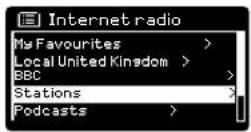
BBC: una scelta rapida di tutte le stazioni BBC nel mondo..
Stazioni: Trova le stazioni utilizzando criteri di ricerca come : località, genere, popolarità etc.
Podcasts: trova Podcast o trasmissioni 'Listen-Again - Riascolta' per località, genere o ricerca per nome.
Mie Stazioni Aggiunte: mostra le stazioni che avete personalmente aggiunto all'elenco stazioni della radio tramite il Frontier Silicon Radio Portal. Vedi pagina 23 per i dettagli completi.
AIUTO: Trovate il CODICE DI ACCESSO della vostra radio qui .È richiesto per accedere al Frontier Silicon Radio Portal. Vedi pagina 22.
SELEZIONARE UNA STAZIONE
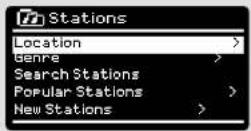
Per selezionare una stazione, selezionare ELENCO STAZIONI dal MENU INTERNET RADIO, pol selezionare STAZIONI utilizzando il comando joystick.
Potete ora scegliere di selezionare o trovare una stazione utilizzando i seguenti criteri di ricerca:
LOCATION (paese di origine) GENRE SEARCH STATIONS (per nome) POPULAR STATIONS NEW STATIONS
MODALITÀ INTERNET RADIO
SELEZIONARE UNA STAZIONE (Continua)
Utilizzando il comando joystick, scorrere le opzioni e premere SELECT per selezionare i vostri criteri di ricerca.
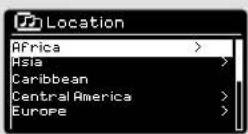
Per esempio, scegliere LOCATION vi darà un elenco alfabetico di continenti/regioni, e poi un elenco di paesi. Utilizzate il comando joystick per scorrere l'elenco e premere SELECT per selezionare il vostro continente scelto, poi paese. Potrete poi selezionare TUTTE LE STAZIONI o GENRE, per raffi nare ulteriormente la ricerca.
Dopo aver selezionato i vostri criteri di ricerca, vedrete un elenco di stazioni. Selezionare una stazione dall'elenco per avviare l'ascolto.
RICERCA
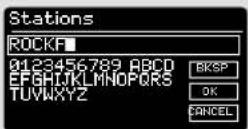
È possibile cercare una stazione internet radio per nome (se lo conoscete), o utilizzando una parola chiave nel titolo.
Per effettuare la RICERCA di una stazione, selezionare RICERCA STAZIONI (SEARCH STATIONS dal MENU STAZIONI, poi inserile una parola chiave utilizzando lo schermo di input della parola chiave (simile allo schermo utilizzato per inserire la password).
Se la vostra stazione viene trovata, basta selezionare per ascoltare.
Se avete effettuato la ricerca tramite parola chiave, SUPERCONNECT elencherà tutte le stazioni trovate che contengono proprio quella parola chiave. Scorrere l'elenco e selezionare la vostra stazione.
SELEZIONARE UN PODCAST
I Podcast (detti anche 'Listen Again-Riascolta) hanno le stesse modalità di ricerca e selezione di una normale stazione.
Selezionate PODCAST da ELENCO STAZIONI nel MENU INTERNET RADIO, poi ricercate per località, genere o entrambi.
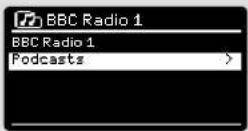
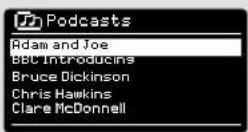
La differenza principale quando si ricerca un Podcast, è che quando Si seleziona una stazione, compare pol un elenco di Show (o Podcast) disponibili da quella stazione.
Selezionare la vostra scelta dall'elenco.
MODALITÀ INTERNET RADIO
I MIEI PREFERITI
È possibile compilare un elenco (o elenchi) di vostre stazioni preferite, permettendo un accesso facile e rapido ad una serie di stazioni di diversi paesi e generi.
Per fare ciò, è necessario registrare la vostra radio con il Frontier Silicon Radio Portal. Vedi la sezione PORTALE INTERNET RADIO a pagina 22.
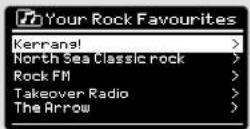
Per archiviare una stazione preferita, premere e tenere premuto SELECT fi no a visualizzare FAVOURITE ADDED. La stazione selezionata comparirà nell'elenco stazioni preferite di default.
Per accedere all'elenco MY FAVOURITES, selezionare ELENCO STAZIONI, pol MY FAVOURITES, seguito da STAZIONI. È ora possibile scorrere e selezionare qualsiasi stazione in elenco.
MIE STAZIONI AGGIUNTE
Se avete aggiunto una qualsiasi delle vostre stazioni all'elenco stazioni internet radio (tramite il Frontier Silicon Radio Portal, vedi pagina 22), saranno elencate qui. L'opzione si trova nel MENU ELENCO STAZIONI, in MODALITÀ INTERNET RADIO.
BBC
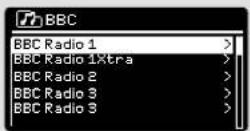
L'opzione BBC è una scelta rapida per l'intero elenco di stazioni BBC. Selezionare questa opzione dal MENU ELENCO STAZIONI, poi scorrere e selezionare normalmente una stazione.
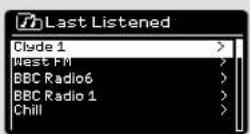
LAST LISTENED
Quando entrate in MODALITÀ INTERNET RADIO, l'ultima stazione ascoltata è selezionata automaticamente. Per selezionare un'altra stazione che avete ascoltato di recente, selezionare LAST LISTENED. Visualizzerete un elenco completo (con la più recente in alto).
MODALITÀ INTERNET RADIO
HELP
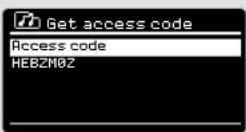
L'opzione HELP si trova nel MENU ELENCO STAZIONI. In HELP, troverete il CODICE DI ACCESSO necessario per registrare la vostra radio sul Frontier Silicon Radio Portal (vedi pagina 22 per le istruzioni complete).
Troverete inoltre un'utile traccia audio FAQ.
LOCAL
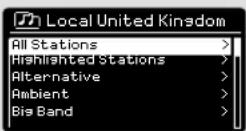
L'elenco stazioni LOCAL si trova nel MENU ELENCO STAZIONI e differirà a seconda del paese in cui vi trovate attualmente. Per esempio, se vi risiedete in Inghilterra, questa selezione mostrerà stazioni generate dall'Inghilterra. Allo stesso modo, se state utilizzando la radio in Germania, questa selezione mostrerà solo stazioni che vengono trasmesse in Germania.
Selezionate questa opzione per navigare tutte le stazioni locali disponibili oppure è possibile ricercare in elenco fi ltrando per genere.

PORTALE INTERNET RADIO
ACCESSO ALLE FUNZIONALITÀ AGGIUNTIVE
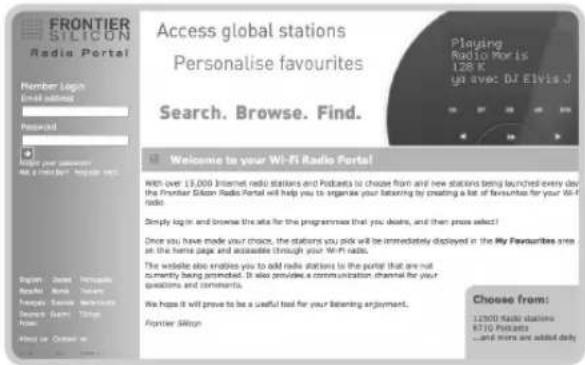
Alcune delle più avanzate funzionalità internet radio di SUPERCONNECT possono essere fruite soltanto visitando il Frontier Silicon Radio Portal.
Per accedere a queste funzionalità dovete prima registrare la vostra radio.
REGISTRARE LA VOSTRA RADIO
Per registrare la vostra radio, avrete bisogno del codice unico di accesso dell'apparecchio.
Per trovare il codice di accesso, prima entrare in MODALITÀ INTERNET RADIO, poi premere (MINA). Selezionate ELENCO STAZIONI, poi HELP. Ora selezionare GET ACCESS CODE.
Annotare il codice di accesso.
Ora, utilizzando il vostro PC o Mac, visitate il sito del portale - www.wifiradio-frontier.com
Cliccate sul link REGISTER HERE (sul pannello a sinistra) per iniziare il processo di registrazione.
Se avete già un account e desiderate aggiungere una radio supplementare, entrate nel vostro account e selezionate MY PREFERENCES, poi ADD ANOTHER Wi-Fi RADIO.
Una volta registrata la radio sul portale, è possibile immediatamente sfruttare le varie funzionalità aggiuntive ed i sevizi offerti.
Perché SUPERCONNECT possa riprodurre fi le musicali da un computer collegato, il computer deve essere prima conti gurato per il media sharing.
Il media sharing UPnP consente ai dispositivi come SUPERCONNECT di riprodurre musica da una libreria media condivisa navigando nei menu di tag come Artista, Album o Genere.
Se utilizzate un PC con Windows Media Player 11 o successiva (WMP), o un Apple Mac con OS X 10 o successiva ed un'applicazione UPnP installata, è possibile collegare SUPERCONNECT e audio streaming.
N.B: iTunes attualmente non funziona come un media server UPnP, ma esistono una serie di add-on disponibili di lerzi che vi consentiranno di accedere alla vostra libreria iTunes.
MEDIA SHARING CON WINDOWS MEDIA PLAYER
Il più comune server UPnP server è Windows Media Player (versione11 o successiva) anche se possono essere utilizzati altri server e piattaforme UPnP.
Per configurare WMP per il media sharing:
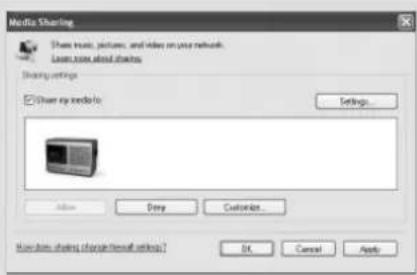
Assicurarsi che il vostro PC e la radio siano connessi alla stessa rete. SUPERCONNECT sarà identifi calo dal vostro PC come 'SUPERCONNECT'.
① In WMP, aggiungete alla libreria I fi le audio e le cartelle che desiderate condividere con SUPERCONNECT (LIBRARY > ADD TO LIBRARY . . .).
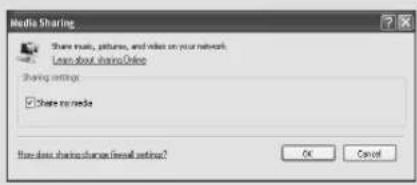
② Accertarsi che la radio abbia accesso ai contenuti condivisi Selezionandola e cliccando ALLOW. È possibile anche impostare un nome per le impostazioni dei media condivisi.
Il PC è pronto per trasmettere musica alla radio. Il servizio UPnP WMP gira in background: non c'è bisogno di avviare esplicitamente WMP
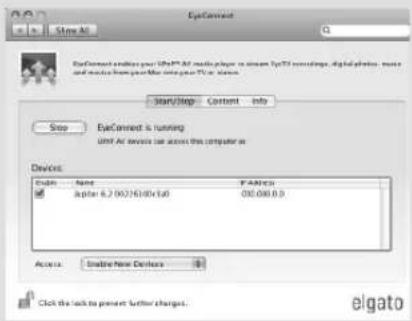
Per collegare SUPERCONNECT al vostro Apple Mac, è necessaria una terza applicazione server UPnP. Esistono diverse applicazioni disponibili da scaricare in Internet.
Una è EyeConnect. È un'applicazione semplice da installare che abilita SUPERCONNECT per trasmettere audio. EyeConnect può essere scaricata da:
http://www.elgato.com
③ Una volta installata, EyeConnect si troverà nel pannello Preferenze di Sistema. Quando collegate SUPERCONNECT, accertatevi che EyeConnect compala come funzionante sul suo schermo di confi gurazione.
SUPERCONNECT comparirà come 'SUPERCONNECT' nell'elenco dispositivi EyeConnect . Il riquadro ENABLE dev'essere spuntato e la selezione ACCESS impostata su ENABLE NEW DEVICES (abilita nuovi dispositivi).
Il vostro Mac è ora pronto a trasmettere musica alla vostra radio. EyeConnect sarà automaticamente in esecuzione dopo il boot up.
La MODALITÀ MUSIC PLAYER vi consente di riprodurre fi le audio come MP3s, AAC, WMA o FLAC direttamente da a computer o music server sulla vostra rete locale.
Per entrare in MODALITÀ MUSIC PLAYER MODE, premere MODE fi no a visualizzare la schermata iniziale, oppure premere MENU poi selezionare MENU PRINCIPALE, poi MUSIC PLAYER dal'elenco opzioni menu.
Una volta in modalità music player, premere vppoi selezionare qualunque SHARED MEDIA.
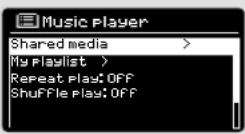
È possibile navigare nell'elenco utilizzando il comando joystick, utilizzando UP e DOWN per scorrere l'elenco, e premere (SELECT) o RIGHT per avanzare nelle cartelle. Quando raggiungete il brano desiderato, premete brevemente il tasto di selezione per avviare la riproduzione del brano, premete a lungo per aggiungere il brano alla playlist (vedi PLAYLISTS a pagina 27 per ulteriori informazioni).
Le trace audio possono anche essere comandate utilizzando i tasti sul pannello superiore della radio.
Premendo e tenendo premuto il tasto si riavvolgerà velocemente la traccla che state ascoltando, facendo la stessa cosa con il tasto avanzerete velocemente.
MODALITÁ MUSIC PLAYER
SHARED MEDIA (Da un Media Server UPnP)
In MODALITÀ MUSIC PLAYER selezionare SHARED MEDIA. Se avete confi gurato contenuti condivisi (come descritto a pagina 23), dovreste visualizzar e una voce per il server che avete confi gurato, per esempio "SB-Laptop: Audio". Se avete più di un computer con il media sharing, le alternative vengono elencate. Selezionare il media condiviso che si desidera riprodurre.
Da questo punto in avanti, I menu sono generate dal media server condiviso (tipicamente Windows Media Player). Il primo menu mostra un elenco di tipi di contenuti, per esempio musica, video, immagini e playlist. SUPERCONNECT può solo riprodurre musica e playlist.
C'è anche una funzione ricerca, che trova le tracce in modo simile a quello della ricerca Internet radio, come descritto a pagina 19.
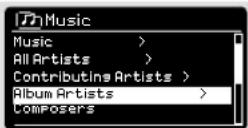
Per la musica ci sono numerosi modi di selezionare le tracce, tra cui :
Una volta trovato il brano che desiderate riprodurre, premere il tasto selezione per selezionare. Premendo brevemente riprodurrete il brano immediatamente, premendo a lungo lo aggiungerete alla PLAYLIST.
MODALITÁ MUSIC PLAYER
PLAYLISTS
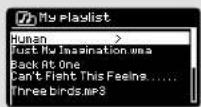
SUPERCONNECT è in grado di accodare fi no a 500 brani nella sua playlist. I brani della playlist possono essere mixati da dispositivi multipli e server UPnP. Per gestire la playlist, selezionare MY PLAYLIST dal MENU MUSIC PLAYER.
Per visualizzar ei contenuti della playlist, scorrera utilizzando il joystick. Per riprodurre la playlist da un dato brano, premere brevemente il tasto selezione. Per eliminare un brano dalla playlist, premere a lungo il tasto selezione, poi confermare YES per cancellare.
Se selezionate un brano/album/cartella per la riproduzione immediata, senza utilizzare la funzionalità playlist, la playlist sarà confermata e continuerà ad essere archiviata dalla vostra radio fi no a quando sceglierete di eliminarla.
REPEAT/SHUFFLE
È possibile ripetere dei brani o riprodurli in ordine casuale selezionando REPEAT PLAY o SHUFFLE PLAY di MENU MUSIC PLAYER.
INFORMAZIONI SUL BRANO IN ESECUZIONE
Durante l'esecuzione di un brano, SUPERCONNECT mostrerà il brano e il nome dell'autore (UPnP). è anche una barra di avanzamento che mostra il tempo trascorso e la durata totale del brano.
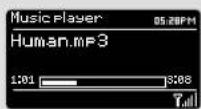
Per visualizzare ulteriori informazioni sul brano, premere INFO Ogni volta che premete INFO viene visualizzata un'altra informazione, come di seguito descritto:
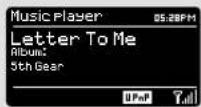
UPnP: Nome brano/artista, barra di avanzamento/durata brano, album, codec/Tasso di campionatura, buffer playback e data.

SPOTIFY CONNECT EXPLAINED
Spotify Connect è una nuova esperienza home audio che fornisce un comodo controllo e il piacere della vostra musica attraverso una gamma di dispositivi, dal vostro telefono, al vostro tablet, alla vostra radio SuperConnect. I proprietari di SuperConnect con un account Spotify Premium possono ora godere di un accesso immediato a oltre 20 milioni di brani dall'archivio Spotify, tutte ad un tasso di campionatura superiore, basta scaricare l'app Spotify per smartphone o tablet.
Come funziona - Siete appena entrati in casa., ascoltando la vostra playlist preferita sul vostro telefono. Con Spotify Connect, premete play sulla vostra radio SuperConnect e la musica parte istantaneamente, proprio da dove l'avevate interrotta, senza mai perdere una nota. Ora prendete il vostro tablet per continuare ad ascoltare dal vostro divano, o passare senza problemi il suono ad un altro prodotto abilitato Spotify Connect in un'altra stanza.
La musica non si ferma - con Spotify Connect non avete bisogno di affi darvi a connessioni instabili per trasmettere musica ai vostri vari dispositivi. È possibile telefonare, giocare o guardare un video - è possibile anche portare il vostro telefono o tablet fuori range e la musica non si fermerà.
Per utilizzare Spotify Connect, i proprietari Revo SUPERCONNECT devono scaricare l'app Spotify per I loro smartphone o tablet (iOS o Android), e avere un account Spotify Premium attivo. È disponibile una versione di prova di 30 giorni, per ulteriori dettagli visitate www.spotify.com/uk/freetrial/
*Per verifi care la disponibilità del servizio nel vostro paese: www.spotify.com

Spotify®
For music.

SPOTIFY CONNECT
Attivare il vostro account Spotify su SUPERCONNECT
Per attivare Spotify su SUPERCONNECT, prima assicurarsi che la vostra radio e il dispositivo iOS/Android siano sulla stessa rete wifi network e che abblate l'ultima app Spotify sul vostro dispositivo.
Quando l'app Spotify riconosce SUPERCONNECT sulla vostra rete, il logo di connessione della app apparirà cerchiato.
Date un colpetto all'icona di connessione per visualizzare tutti I dispositivi Spotify Connect disponibili, poi date un colpetto su 'Revo SuperConnect' dall'elenco.
Si noterà che la radio è indicato come "Revo SuperConnectxxxxxxxxxxxx" (il codice alfanumerico di 12 cifre è l'indirizzo MAC della vostra radio) in App Spotify. Se si desidera cambiare questo nome in qualcosa di più personale ('SuperConnect Luciano', per esempio), è possibile farlo nel modo seguente:
Alla radio: Premere Menu e selezionare System Settings -> Network Settings -> View Settings. Scorrere verso il basso e prendere nota dell 'indirizzo IP'.
Sul computer: Verifi care che il computer sia sulla stessa rete come la radio, quindi immettere l'indirizzo IP nella barra degli indirizzi del browser (esempio: 192.168.0.34). Questo vi permetterà di visualizzare alcune delle diagnosi della radio, ma anche cambiare il suo nome.

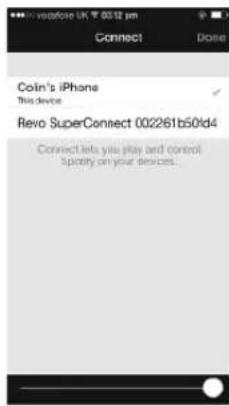
L'icona di connessione diventerà verde: SUPERCONNECT è ora selezionato e viene utilizzato per la riproduzione audio.


SPOTIFY CONNECT
È possibile ora controllare Spotify dall'app come di solito; ricercare e riprodurre I vostri brani, regolare il volume e aggiungere alla playlist anche se la riproduzione è attraverso SUPERCONNECT. La prossima volta che aprite Spotify, la riproduzione continuerà attraverso SUPERCONNECT e il suo nome comparirà in fondo allo schermo di riproduzione della app.
La musica può anche essere comandata tramitel tasti sul pannello anteriore della radio.
Ora che l'attivazione è completa. L'audio è in streaming direttamente da Spotify a SUPERCONNECT, e Spotify viene solo utilizzato come un telecomando per il servizio. Ciò signifi ca che il vostro telefono/tablet può essere utilizzato telefonare e persino spento senza interruzione della musica.
Spotify Connect è un servizio cloud-based, quindi dopo l'attivazione su SUPERCONNECT. il vostro dispositivo iOS/Android non ha più bisogno di essere sulla stessa rete wifi per comandare la riproduzione audio.
Utilizzare un altro account Spotify con SUPERCONNECT
I vostri dettagli Spotify sono ora archiviati su SUPERCONNECT. Per sovrascriverli con un altro account Spotify, seguite le fasi di attivazione durante l'esecuzione di Spotify utilizzando il vostro account desiderato. Ricordate che il vostro dispositivo IOS/Android e SUPERCONNECT devono essere sulla stessa rete wifi per poter sovrascrivere.
N.B.:
La vostra App Spotify riconoscerà SUPERCONNECT solo quando la radio è connessa ad internet (in modalità Internet Radio o Music player)
Per utilizzare Spotify quando la vostra radio è in modalità non Internet (DAB, FM) dovete selezionare 'KEEP NETWORK CONNECTED' nel menu 'NETWORK SETTINGS' menu. Questo vi consente di riattivare la radio dallo standby utilizzando la vostra App Spotify.
SVEGLIA
IMPOSTARE UNA SVEGLIA
SUPERCONNECT può archiviare due impostazioni sveglia singole. Per impostare o modificare una sveglia, premere ALARM, o selezionare MENU, poi MENU PRINCIPALE, poi ALARM. Selezionare quale delle ALARM SETTINGS (Sveglia 1 o Sveglia 2) si desidera modifi care o abilitare.
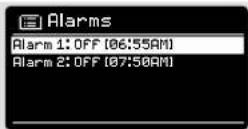
Utilizzando il joystick, scorrere le seguenti opzioni, impostando le vostre preferenze.
- Abilita: on/off
- Frequenza: ogni giorno, una volta. Weekend o giorni della settimana.
• Ora - Modalità: Buzz, Internet Radio, DAB o FM
- Preselezione: Last listened o preselezione preferite 1-8
• Volume: 0 - 32
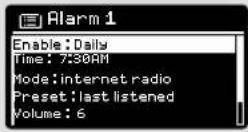
Quando avete impostato le vostre preferenze, ricordate di selezionare SAVE.
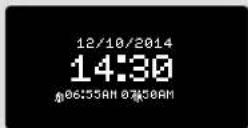
SUPERCONNECT mostra qualsiasi sveglia attiva mostrando un'icona al fondo dello schermo.
In MODALITÀ STANDBY, semplicemente premendo il tasto ALARM è possibile settare qualsiasi sveglia in memoria si On oppure OFF. Premendo ALARM scorerà tra le impostazioni ALARM 1 e ALARM 2, abilitandole o disabilitandole. Se compaiono le icone ALARM, la sveglia è abilitata. Se non compare alcuna icona, le sveglie sono spente.
INTERROMPERE UNA SVEGLIA
Quando suona una sveglia, premere ⏻ o ALARM INTERROMPERÁ la sveglia.
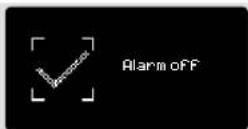
Quando la sveglia è stata cancellata, un messaggio ALARM OFF comparirà sullo schermo SUPERCONNECT.

SVEGLIA
MODALITÁ SLEEP
Utilizzando la funzione SLEEP, è possibile impostare SUPERCONNECT perché passi automaticamente in modalità STANDBY.
Premere MENU poi selezionare MENU PRINCIPALE, poi SLEEP. È possibile ora impostare il timer SLEEP su uno qualsiasi dei seguenti; 5, 10, 15 o 30 minuti.
Quando avete selezionato la durate dello sleep, SUPERCONNECT tornerà al MENU PRINCIPALE.
SUPERCONNECT include una funzionalità TOUCH-SNOOZE incorporate nel pannello anteriore in alluminio della radio. SNOOZE viene attivata dando un colpetto ovunque nell'area metallica durante una sveglia. SNOOZE vi consente di silenziare temporaneamente la sveglia per un periodo fi no a 30 minuti.
La durata della funzione può essere impostata solo quando la radio è effettivamente nel processo di sveglia. A questo punto date un colpetto sul pannello anteriore per scorrere la gamma delle durate predefi nite: 5, 10, 15 o 30 minuti.
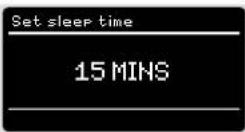
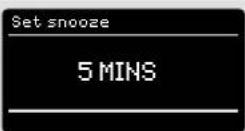
Si prega di notare che la funzione Snooze registrerà solo un tocco per un periodo di 60 secondi dall'inizio del l'allarme, il che signifi ca che dopo 60 secondi il pannello frontale può essere toccato senza la funzione di snooze in fase di attivazione.
Quando SNOOZE è attivato, SUPERCONNECT tonerà in standby per il periodo impostato con l'icona della sveglia e SNOOZE sullo schermo.
IMPOSTAZIONI DI SISTEMA
EQUALIZZATORE
SUPERCONNECT offre all'utente un signifi cativo grado di controllo sulle sue impostazioni audio predefi nelte (di fabbrica). Tra queste, la regolazione di ALTI e BASSI, TONO e la capacità di utilizzare una delle diverse impostazioni EQ preselezionate. È inoltre possibile creare le vostre impostazioni EQ personalizzate - chiamate "My EQ".
Per regolare le Impostazioni audio, premere MENU poi selezionare MENU PRINCIPALE, seguito da IMPOSTAZIONI DI SISTEMA. Ora selezionare EQUALISER dal menu.
SUPERCONNECT mostrerà un elenco di nove opzioni EQ come : Normal, Flat, Jazz, Rock, Movie, Classic, Pop, News e My EQ.
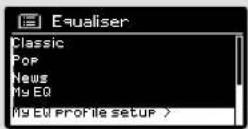
Selezionare la vostra preferenza dall'elenco evidenziando la vostra opzione e premendo il tasto di selezione. SUPERCONNECT archivierà questa impostazione in memoria. Per riferimento, l'attuale impostazione EQ è evidenziata da un asterisco (*) nell'elenco EQ.
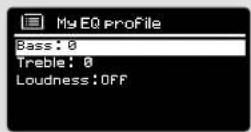
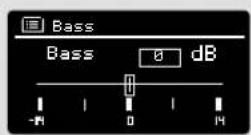
Per configurare la vostra impostazione EQ personale, selezionare MY EQ PROFILE SETUP dal menu EQUALISER. Ora regolate I livelli di BASS e TREBLE, decidete se volete la funzione LOUDNESS OFF oppure ON - prima di selezionare SAVE. La vostra impostazione EQ personalizzata può ora essere selezionata scegliendo MY EQ dal menu EQUALISER.

IMPOSTAZIONI DI SISTEMA
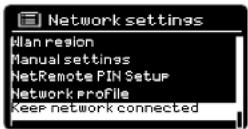
NETWORK
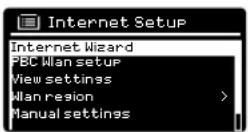
II MENU NETWORK si trova in IMPOSTAZIONI DI SISTEMA nel MENU PRINCIPALE e include un input per l'INTERNET WIZARD, che vi assisterà nel confi gurare la connessione Internet della radio.
Per gli utenti più esperti, da qui è possibile anche accedere a diverse impostazioni manuali, come segue:
INTERNET WIZARD :
Semplifi ca la confi gurazione della connessione Internet della vostra radio guidandovi con istruzioni passo dopo passo..
CONFIGURAZIONE PBC :
Utilizzato per accoppiare la vostra radio con un router che utilizza la sicurezza WPS.
VISUALIZZA IMPOSTAZIONI :
Visualizza l'indirizzo MAC. la regione Wlan, etc.
REGIONE WLAN:
Dove state utilizzando la vostra radio - Europa, USA etc.
IMPOSTAZIONI MANUALI:
Dettagliato controllo di connessioni Wired e Wireless.
PROFILO NETWORK :
Mostra i nomi delle ultime Quattro reti wireless cui è stata connessa SUPERCONNECT.
N.B.: SUPERCONNECT memorizza le ultime quattro reti cui si è collegata, e automaticamente cerca di collegarsi a quella di loro che riesce a trovare. È comunque possibile eliminare reti non desiderate, selezionare SYSTEM SETTINGS, poi NETWORK, poi NETWORK PROFILE. Ora selezionare il profilo rete che si desidera selezionare, selezionando e confermando eliminazione YES.
IMPOSTAZIONI DI SISTEMA
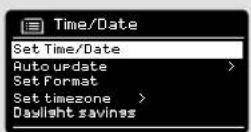
ORA / DATA
Nel menu IMPOSTAZIONI DI SISTEMA, questo menu vi offre l'opzione di modifi care una serie di impostazioni relative a ora/data. Il menu ORA/DATA ha I tre seguenti elenchi:
SET TIME / DATE : Vi consente di impostare manualmente ora/data.
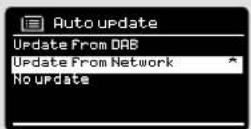
AUTO UPDATE : Scegliete da tre diverse opzioni di impostazione automatiche.
SET FORMAT: Scegliete se desiderate utilizzare il formato da 12 o 24 ore.
Update from DAB :
Prende automaticamente ora/data dal segnale DAB. SUPERCONNECT deve essere operato in MODALITÀ DAB (e aver ricevuto un segnale) prima di poter ricavare questa informazione.
Prende ora/data dalla vostra connessione internet.
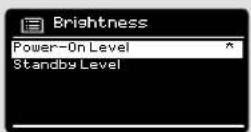
CONTRASTO
SUPERCONNECT consente un livello di controllo sul contrasto del suo display OLED: i suoi livelli di contrasto STANDBY e POWER ON possono indipendentemente essere impostati su livelli di luminosità ALTO, MEDIO BASSO.
Per modificare le impostazioni del contrasto, premere (MENU) poi selezionare MENU PRINCIPALE, seguito da SYSTEM SETTINGS. Ora selezionare CONTRAST dall'elenco menu. Potrete ora modifi care le impostazioni del livello di luminosità predefi nite per le due modalità di funzionamento - STANDBY e POWER ON. Selezionare la modalità che desiderate modifi care da queste due opzioni, poi selezionare il vostro livello di luminosità desiderato. Le vostre impostazioni selezionate saranno archiviate in memoria indefi nitamente, ma possono essere modifi cate in qualsiasi momento.

IMPOSTAZIONI DI SISTEMA
LINGUA
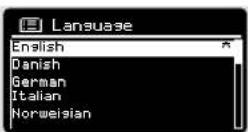
La lingua predefi nita sulla vostra radio è l'inglese, ma sono supportante anche le seguenti 12 lingue:
Danese Olandese Finlandese Francese Tedesco Italiano Norvegese Polacco Portoghese Spagnolo Svedese Turco
Per modificaret le Impostazioni di lingua correnti, selezionare IMPOSTAZIONI DI SISTEMA dal MENU PRINCIPALE, poi LINGUA, poi selezionare la vostra scelta.
RESET DI FABBRICA
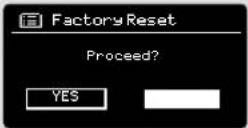
Selezionando FACTORY RESET dal menu IMPOSTAZIONI DI SISTEMA, è possibile resettare SUPERCONNECT ai suoi valori iniziali predefi niti di fabbrica, cancellando qualsiasi impostazione personale conti gurata (ora/data, conti gurazione network e PRESELEZIONE saranno eliminate). Ad ogni modo, la versione software corrente della radio viene mantenuta, come la sua registrazione sul portale internet radio. I preferiti di Internet radio vengono quindi conservati, a meno che non ri-registriate la radio con un altro account sul portale.
Per effettuare un reset di fabbrica, premere (pol) selezionare MENU PRINCIPALE, seguito da IMPOSTAZIONI DI SISTEMA, pol FACTORY RESET. Ora rispondete YES.
Aggiornamenti software
Di volta in volta renderemo disponibili aggiornamenti software per la vostra radio. Questi sono necessari per la manutenzione generale, come anche per aggiungere funzionalità alla radio. Gli aggiornamenti del software sono effettuati 'over-the-air', tramite la vostra connessione a banda larga.
SUPERCONNECT ricercherà aggiornamenti software ogni volta che è acceso. Se è disponibile un aggiornamento, vi chiederà se desiderate procedere e inizierà il download.
N.B.: dopo un aggiornamento del software, tutte le impostazioni utente vengono mantenute.
IMPOSTAZIONI DI SISTEMA
Aggiornamenti software (Continua)
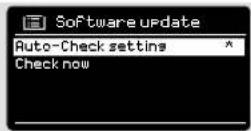
Se preferite ricercare manualmente aggiornamenti software, pre-mere (MINI) poi selezionare MENU PRINCIPALE. Ora selezionare SYSTEM SETTINGS, poi SOFTWARE UPDATES. Selezionare AUTO-CHECK SETTING poi selezionare NO quando suggerito.
Per ricercare manualmente aggiornamenti, selezionare CHECK NOW dal menu SOFTWARE UPDATES.
ATTENZIONE: Prima di iniziare un aggiornamento del software, assicurarsi che SuperConnect sia collegato ad una connessione di alimentazione di rete stabile. Scollegare l'alimentazione durante un aggiornam
IMPOSTAZIONE WIZARD
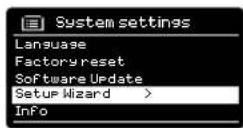
IL SETUP WIZARD semplifi ca l'impostazione di ora/data e le impostazioni internet, tramite una serie di domande.
Per accedere a SETUP WIZARD, premere (MENU) poi selezionare MENU PRINCIPALE, seguito da IMPOSTAZIONI DI SISTEMA. Ora selezionare SETUP WIZARD dall'elenco menu.
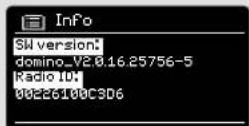
INFO
In caso di problemi di assistenza tecnica, vi potrebbe venire richiesto il numero di VERSIONE SOFTWARE o ID RADIO. Queste informazioni sono in INFO nel menu IMPOSTAZIONI DI SISTEMA.
Premere MENU poi selezionare MENU PRINCIPALE, seguito da IMPOSTAZIONI, poi INFO.

TROUBLESHOOTING
| PROBLEMA CAUSA SOLUZIONI | ||
| FM: sibiloDAB: Gorgoglio/IntermittenteSpegnimento | Bassa intensità del segnale. Controllare/spostare l'antenna.Spostare altrove la radio. Riscansionare solo stazioni locali (segnale forte).Per DAB, verifi care copertura locale | |
| DAB: 'Nessuna stazione disponibile stazioni.' | Bassa intensità del segnale.. Come sopra, poi nuova scansione | |
| Impossibile collegarsi al network La rete è giù. Verifi care che la rete stia funzion-ando tra computer e router. | ||
| Il router limita l'accesso agli indirizzi MAC elencati. | Ottenere l'indirizzo SUPERCONNECT MAC da MENU > IMPOSTAZIONI DI SISTEMA > NETWORK > VISUALIZZA IMPOSTAZIONI e aggiungere a elenco routerN.B. SUPERCONNECT ha indirizi MAC separate per reti wired e wireless: compare solo l'indirizzo metodo adattatore rete corrente, ma l'altro indirizzo può essere recuperato modifi cando la prima coppia di citre tra '00' (wireless) e '02' (wirec) | |
| Potenza segnale Wi-Fi insuffi ciente. | Verifi care distanza dal router.Vedere se un computer può collegarsi alla rete in questa località. | |
| Metodo di codifi ca sconosciuto. Modifi care metodo di codifi ca sul router. SUPERCONNECT supporta WEP, WPA e WPA2. | ||
| Confi gurazione network insolita. Impostare network manualmente attraverso MENU > IMPOSTAZIONI DI SISTEMA > NETWORK > IMPOSTAZIONI MANUALI | ||
| Firewall impedisce l'accesso. Verifi care che le seguenti porte siano aperte sul router: porte UDP e TCP 80 e 123 porta DNS 53Windows shares: porte 135 - 139 e 445Windows media player: varia - Firewall non-Microsoft possono richiedere confi gurazione per UPnP. | ||
RISOLUZIONE PROBLEMI
| PROBLEMA CAUSA SOLUZIONI | ||
| Impossibile collegarsi a Connessione | Internet giù Verifi care che Internet stia | funzionando per un computer connesso alla stessa rete. |
| Firewall impedisce l'accesso Verifi care che siano aperte le seguenti porte:Porte UDP e TCP 80 e 123Porta DNS 53.Alcune stazioni radio internet possono richiedere l'apertura di ulteriori porte. | ||
| Impossibile riprodurre una particolare stazione Internet radio | La stazione non trasmette Sovraccarica o larghezza di banda insuffi ciente.La stazione trasmette utilizzando un codec sconosciuto.Link scaduto. | Provare altre stazioni.Provare ad ascoltare su computer tramite sito portale Internet radio.Riprovare più tardi. |
| Modalità Bluetooth: Impossibile connettersi a un dispositivo accoppiato | Selezionare BT DISCONNECT dal menu Bluetooth e eliminare il profi lo SUPERCONNECT dal vostro dispositivo Bluetooth, poi riaccoppiare normalmente i dispositivi | |
| Modalità Bluetooth: Scarsa qualità audio | Il vostro dispositivo Bluetooth potrebbe essere fuori rangeInterferenza elettromagnetica | Spostare il vostro dispositivo Bluetooth più vicino a SUPERCONNECTSpostare il vostro dispositivo Bluetooth lontano da fonti di interferenze come altri dispositivi Bluetooth , router wireless etc. |

MESSAGGI DI ERRORE
| MESSAGGIO DESCRIZIONE ESEMPIO | ||
| Impossibile connettersi chiave corretta inserita, ma il router respinge la richiesta | Filtraggio MAC abilitato su router. | |
| Errore formato Impossibile riconoscere il formato del fi le - indipendentemente dal network. | WMA ricevuto ma rilevato che lo stream non è WMA durante il tentativo di decodifi ca. | |
| Errore network Problema router - dati errati ricevuti da network. | I dati ottenuti dal server sono illeggibili. | |
| Timeout network Problema router - nessuna risposta dal network. | Streaming stazione IR e improvvisamente la stazione diventa non disponibile. | |
| Nessun media UPnP trovato Nessun server UpnP trovato | ||
| Servizio non disponibile (DAB) Nessuna ricezione DAB. | ||
| Non autorizzato Accesso non consentito da server UPnP. | Consentire accesso per SUPERCONNECT in impostazioni server | |
| Non riuscito Aggiornamento software non riuscito. | ||
| Network non pronto | problema di connessione al router. | Router spento. |
NOTES
NOTES
NOTES
REVO.
TECHNICAL SUPPORT
TEL - +44 (0) 1555 666161

- INFORMAZIONI AMBIENTALI
- Conformità RoHS & marchio CE
- Avvertenze di Sicurezza
- GARANZIA
- COPYRIGHTS E RICONOSCIMENTI
- DISCLAIMER
- CONTENUTI
- BENVENUTI
- DISIMBALLAGGIO
- TELECOMANDO
- SOSTITUZIONE DELLE BATTERIE
- COMANDO JOYSTICK
- TASTO MENU
- TASTO MODALITÀ
- STRUTTURA MENU
- MENU PRINCIPALE
- MENU MODALITÀ
- MODALITÁ RADIO DAB
- INTRODUZIONE AL FUNZIONAMENTO
- SELEZIONE DI UNA STAZIONE
- PRESELEZIONE STAZIONI PREFERITE
- OPZIONI MODALITÀ MENU DAB
- INFO STAZIONE
- COMPRESSIONE DEL RANGE DINAMICO (DRC)
- ORDINE STAZIONI
- ORDINE STAZIONI DESCRIZIONE
- MODALITÀ RADIO FM
- FUNZIONAMENTO FM
- MODALITÀ AUX IN
- MODALITÀ BLUETOOTH
- PAIRING CON DISPOSITIVI BLUETOOTH
- COMEACCOPPIARE UN DISPOSITIVO BLUETOOTH CON SUPERCONNECT
- SELEZIONARE SUPERCONNECT DALL' ELENCO.
- PASSKEY
- STREAMING DI MUSICA
- GESTIONE DI DISPOSITIVI BLUETOOTH MULTIPLI
- aptX®
- IMPOSTAZIONE INTERNET
- UTILIZZANDO IL WIZARD SETUP PER INTERNET RADIO
- MODALITÀ INTERNET RADIO
- INTRODUZIONE
- SELEZIONARE UNA STAZIONE
- SELEZIONARE UNA STAZIONE (Continua)
- RICERCA
- SELEZIONARE UN PODCAST
- I MIEI PREFERITI
- MIE STAZIONI AGGIUNTE
- BBC
- LAST LISTENED
- HELP
- LOCAL
- PORTALE INTERNET RADIO
- ACCESSO ALLE FUNZIONALITÀ AGGIUNTIVE
- REGISTRARE LA VOSTRA RADIO
- MEDIA SHARING CON WINDOWS MEDIA PLAYER
- MODALITÁ MUSIC PLAYER
- SHARED MEDIA (Da un Media Server UPnP)
- PLAYLISTS
- REPEAT/SHUFFLE
- INFORMAZIONI SUL BRANO IN ESECUZIONE
- SPOTIFY CONNECT EXPLAINED
- Spotify®
- SPOTIFY CONNECT
- Attivare il vostro account Spotify su SUPERCONNECT
- Utilizzare un altro account Spotify con SUPERCONNECT
- N.B.:
- SVEGLIA
- IMPOSTARE UNA SVEGLIA
- INTERROMPERE UNA SVEGLIA
- MODALITÁ SLEEP
- IMPOSTAZIONI DI SISTEMA
- EQUALIZZATORE
- NETWORK
- INTERNET WIZARD :
- CONFIGURAZIONE PBC :
- VISUALIZZA IMPOSTAZIONI :
- REGIONE WLAN:
- IMPOSTAZIONI MANUALI:
- PROFILO NETWORK :
- ORA / DATA
- CONTRASTO
- LINGUA
- RESET DI FABBRICA
- Aggiornamenti software
- IMPOSTAZIONE WIZARD
- INFO
- REVO.
Marca : REVO
Modello : SuperConnect
Categoria : Radio