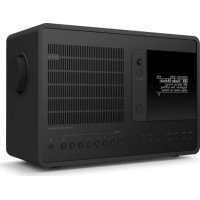
SuperConnect - Radio REVO - Notice d'utilisation et mode d'emploi gratuit
Retrouvez gratuitement la notice de l'appareil SuperConnect REVO au format PDF.



| Type de produit | Radio Internet / DAB+ / FM / Bluetooth / Spotify Connect |
| Marque | REVO |
| Modèle | SuperConnect |
| Dimensions (approx.) | 300 x 180 x 130 mm |
| Poids (approx.) | 2,5 kg |
| Alimentation | Adaptateur secteur avec embouts multi-pays (UK, EU, US, AU) |
| Consommation électrique | Non spécifiée (typique ~15 W) |
| Réception radio | DAB/DAB+ (bande III), FM (87.5-108 MHz), Radio Internet (Wi-Fi) |
| Bluetooth | Bluetooth 4.0 avec aptX, portée ~10 m, jusqu'à 8 appareils mémorisés |
| Spotify Connect | Intégré, nécessite compte Premium |
| Lecteur musical | UPnP / DLNA via réseau local (MP3, WMA, FLAC) |
| Entrées audio | Entrée Auxiliaire (jack 3,5 mm), entrée RCA |
| Sortie audio | Sortie optique numérique (Toslink) |
| Haut-parleurs | 2 x haut-parleurs large bande, amplificateur intégré |
| Écran | OLED, réglable en contraste (veille et allumé) |
| Fonctions spéciales | Alarme double, Snooze tactile, 8 présélections physiques, égaliseur 9 modes |
| Télécommande | Infrarouge, piles AAA fournies |
| Antenne | Télescopique pour DAB/FM |
| Entretien et nettoyage | Nettoyer avec un chiffon sec et doux (tissu fourni). Ne pas utiliser de produits chimiques. |
| Sécurité | Ne pas utiliser près de l'eau, ne pas ouvrir le boîtier, utiliser uniquement le câble fourni, éviter l'entrée de liquides ou petits objets. |
| Garantie | 1 an (pièces et main d'œuvre), enregistrement sur www.revo.co.uk/register |
| Service client | Support technique par email : support@revo.co.uk, téléphone UK : 01555 666161, international : +44 1555 666161 |
| Mise à jour logicielle | Automatique ou manuelle via Internet, conserve les réglages |
FOIRE AUX QUESTIONS - SuperConnect REVO
Questions des utilisateurs sur SuperConnect REVO
0 question sur cet appareil. Repondez a celles que vous connaissez ou posez la votre.
Poser une nouvelle question sur cet appareil
Téléchargez la notice de votre Radio au format PDF gratuitement ! Retrouvez votre notice SuperConnect - REVO et reprennez votre appareil électronique en main. Sur cette page sont publiés tous les documents nécessaires à l'utilisation de votre appareil SuperConnect de la marque REVO.
MODE D'EMPLOI SuperConnect REVO
Si vous avez des problèmes lors de l'utilisation de ce dispositif, vous pouvez consulter la section "Résolution des problèmes" à la page 38 de ce manuel d'utilisation.
Autrement, vous pouvez appeler le support technique de Revo au:
Royaume-Uni 01555 666161 En dehors du Royaume-Unis + 44 1555 666161
Ou bien, vous pouvez envoyer un e-mail à support@revo.co.uk ou visiter la section "Résolution des problèmes" sur le site internet : www.revo.co.uk/support
INFORMATIONS ENVIRONNEMENTALES

INSTRUCTIONS POUR L'ELIMINATION DU PRODUIT (DIRECTIVE DEEE)
Le symbole montré ici et sur le produit indique que le produit a été classifié comme équipement électronique ou électrique et ne doit pas être éliminer avec d'autres appareils électroménagers ou commerciaux à la fin de leur cycle de vie.
La Directive (DEEE) concernant les Déchets d'Equipements Électriques ou Electroniques (2002/96/EC) a été introduite pour le recyclage des produits en utilisant au mieux les éléments récupérés et le recyclage techniques pour réduire au minimum l'impact sur l'environnement, traiter les substances dangereuses et éviter l'augmentation des décharges.
Pour plus d'informations, contactez votre autorité locale ou le revendeur où vous avez fait votre achat.
CONFORME RoHS & MARQUE CE

Ce produit a été projeté pour être conforme aux directives internationales en matière de Restrictions des Substances Dangereuses (RoHS) et dessiné et testé pour être conforme aux conditions EU et porte la marque CE.
Avertissements de sécurité
- Ne pas utiliser cette radio près d'eau
- Ne pas enlever les vis ou parties de l'étui
- Utiliser seulement le câble d'alimentation fourni
- Eviter que des petits objets ou des liquides entre dans le produit

GARANTIE
Revo Technologies Ltd garantit à l'utilisateur final que le produit n'a pas de défauts matériel ou de fabrication si utilisé normalement pendant une année à partir de la date de l'achat.
Cette garantie couvre les pannes due aux défauts de fabrication et n'est pas applicable en cas de dégâts accidentels, usure naturelle, négligences lors de l'utilisation, modification ou réparation non autorisée par Revo Technologies Ltd.
Pour enregistrer votre achat, visitez www.revo.co.uk/register
DROITS D'AUTEUR ET RECONNAISSANCES
Droit d'auteur 2013 Revo Technologies Ltd. Tous droits réservés.
Aucune partie de ce document ne peut être copiée, distribuée, transmise ou transcrite sans le permis de Revo Technologies Limited.
REVO et SUPERCONNECT sont des marques de fabrique ou des marques enregistrées de Revo Technologies Ltd.
La marque Bluetooth® et les logos sont des marques enregistrées possédées par Bluetooth SIG, Inc. Toute utilisation de cette marque doit être faite sous License. aptX® est une marque de CSR plc.
Le logiciel spotify est soumis à licences tierces trouvées ici: www.spotify.com/connect/third-party-licenses
AVERTISSEMENT
Revo Technologies Limited ne fait aucune représentation ou garantie par rapport au contenu de cette publication, et décline spécifi quement toutes garanties taciles de commercialité ou d'aptitude pour utilisation particulière. De plus, Revo Technologies Limited se réserve le droit de modifié en ce document de temps à autre sans avis à personne ou organisation.
CONTENUS
02 Informations environnementales
02 Garantie
02 Droits d'auteur et reconnaissances
02 Avertissement
03 Bienvenue / Déballage
04 Anatomie
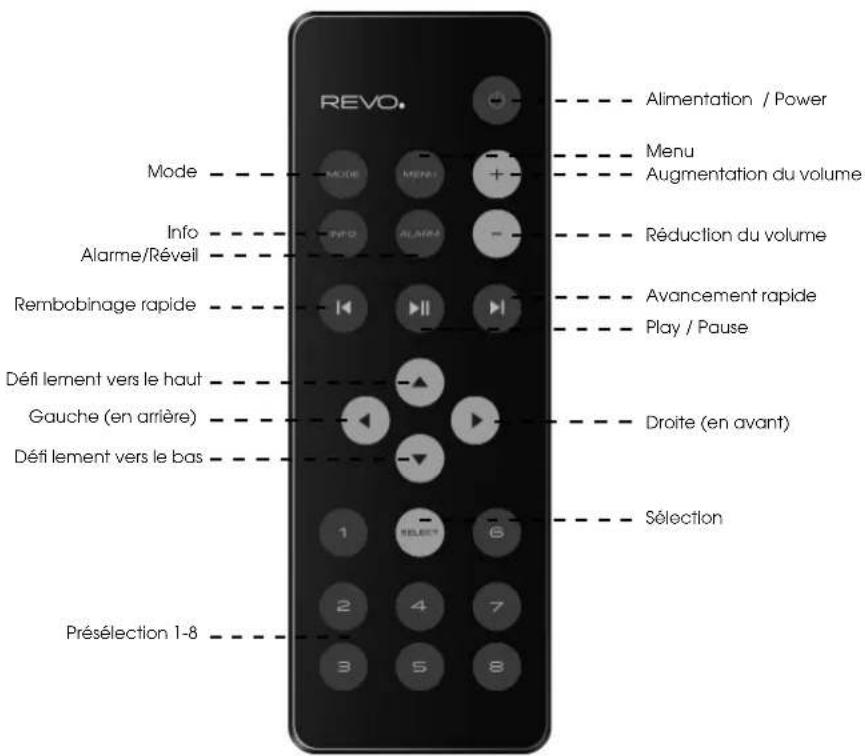
05 Télécommande
06 Câble d'alimentation
06 Installation
07 Structure de Contrôle et Menu
08 - 09 Mode DAB
10 - 11 Menu Options Mode DAB
12 Mode FM
25 - 27 Mode Lecteur Musical
28 - 30 Spotify Connect
31 - 32 Réveil
33 - 37 Réglages du système
38 - 39 Résolution des problèmes
40 Messages d'erreur
BIENVENUE
Merci pour avoir acheté notre Radio SUPERCONNECT, nous sommes sûrs qu'elle va vous apporter beaucoup de plaisir et un service fl able.
SUPERCONNECT est la dernière expression de notre design et philosophie de l'ingénierie, et le point culminant de tout ce que nous avons apprils en 10 ans de design et développement de produits.
Le fonctionnalisme rencontre la compétence et la technologie, un appareil radio de dernière génération qui va au cœur de votre écosystème musical, fournissant tous les sons dont vous avez besoin. Radio du globe entier, accès à votre collection de musique personnelle et une ressource illimitée de musique provenant des principaux services de musique en streaming du monde.
Ce manuel a été réalisé pour vous permettre d'utiliser rapidement votre radio, vous offrir un guide sur les plus complexes caractéristiques de ce produit et vous fournir des informations sur la sécurité, des détails sur la garantie et la résolution des problèmes.
DEBALLAGE DE VOTRE RADIO
La boîte de SUPERCONNECT devrait contenir les articles suivants :
• Radio SUPERCONNECT
• Télécommande et batteries
- Câble d'alimentation avec adaptateurs multi-pays
• Tissu pour nettoyer l'écran
- carte de garantie
- Manuel d' utilisation
Si il y a des articles manquants ou endommagés, contactez le point de vente ou appelez directement Revo au +44 (0) 1555 66 61 61
REMARQUE: tous les emballages devraient être conservés pour une possible utilisation future, c'est la meilleure façon de transporter votre radio si cela sera nécessaire.

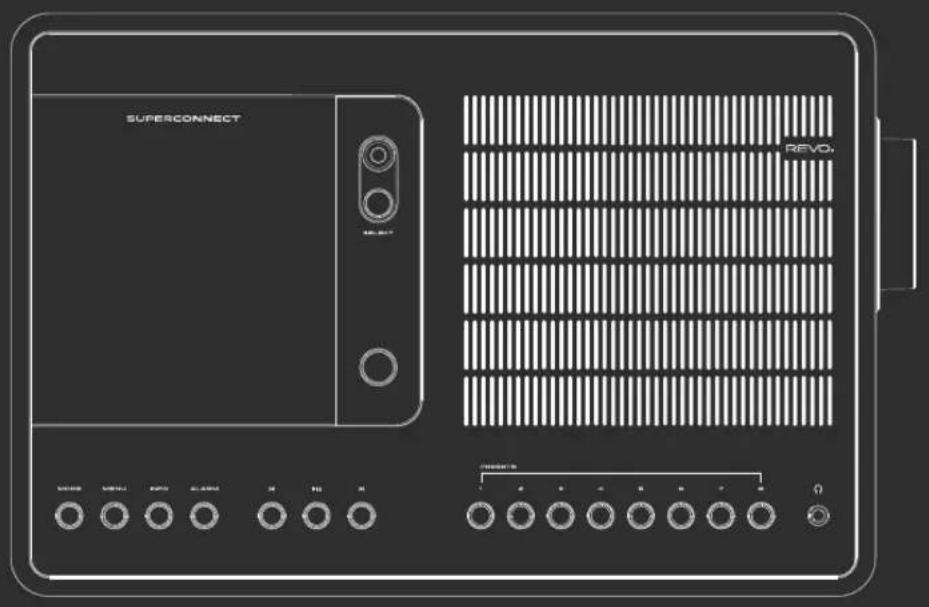
ANATOMIE DE SUPERCONNECT
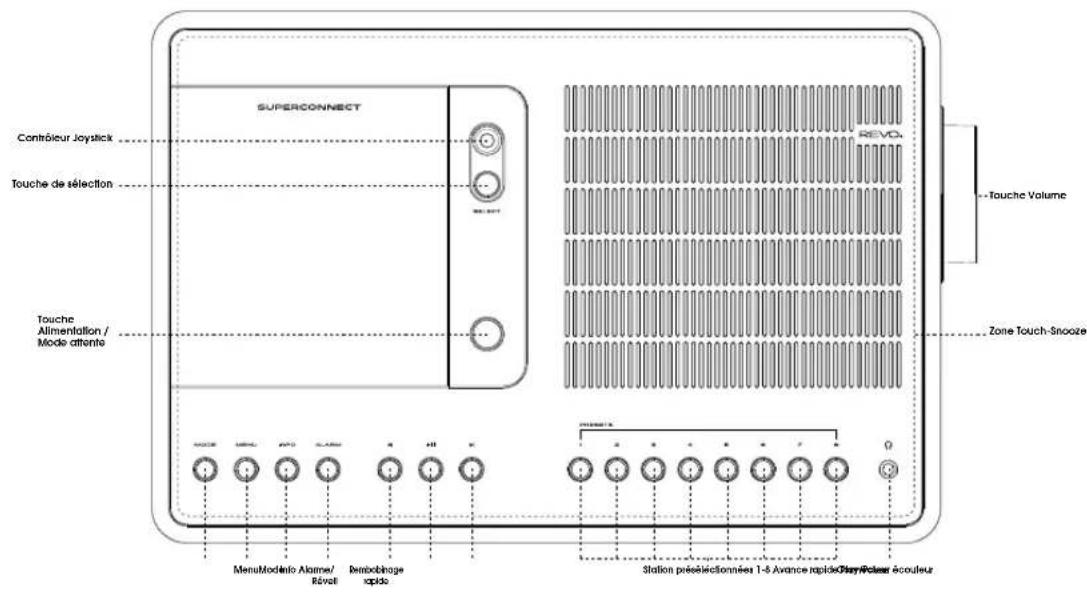
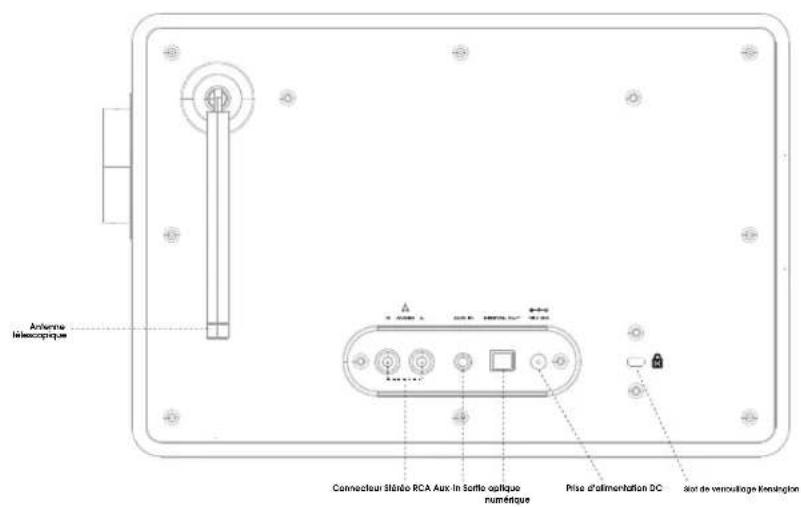
TÉLÉCOMMANDE
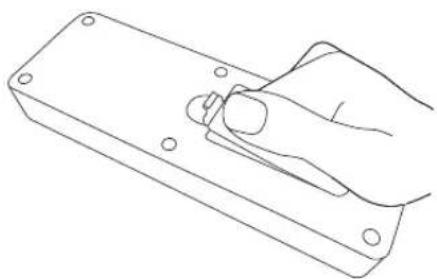
REMPLACEMENT BATTERIES
La Télécommande de SUPERCONNECT est alimentée par deux batteries AAA. Selon l'usage que vous en faites, les batteries peuvent durer entre 1 et 2 ans.
Remplacez les batteries quand la pression sur les touches est lente, ou quand le niveau du fonctionnement des opérations semble être particulièrement réduit.
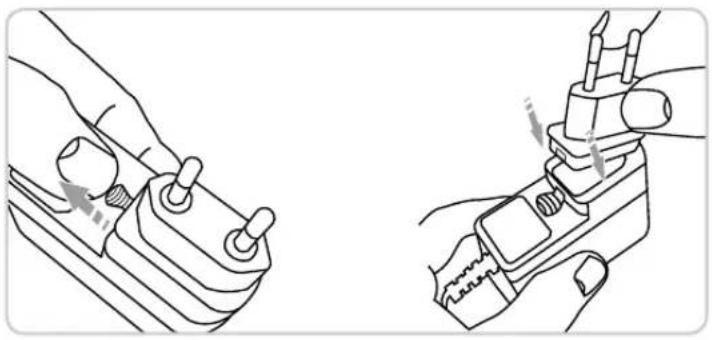
Votre radio SUPERCONNECT est alimentée avec un câble multi-pays tourni avec l'appareil, cela signifi e que la radio peut être utilisée dans plusieurs pays du monde.
Choisissez tout simplement l'adaptateur correct pour votre pays à partir de la sélection fournie, et ensuite suivez les instructions ci-dessous.
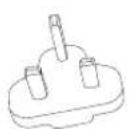
UK
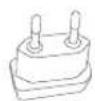
EURO

U.S.A

AUSTRALIA
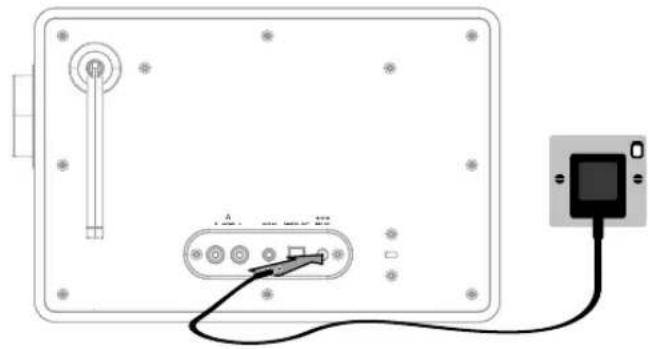
① Utilisez le PSU fourni, connectez une extrémité à la prise d'alimentation que vous trouvez à l'arrière de votre radio, ensuite branchez l'autre extrémité à la prise principale au mur.
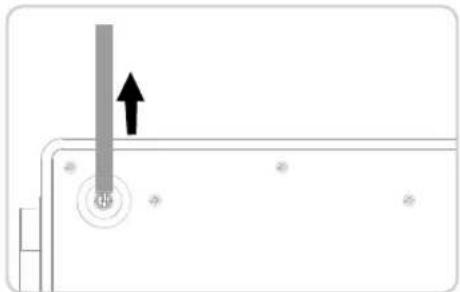
② Sortez complètement l'antenne pour opération DAB ou FM
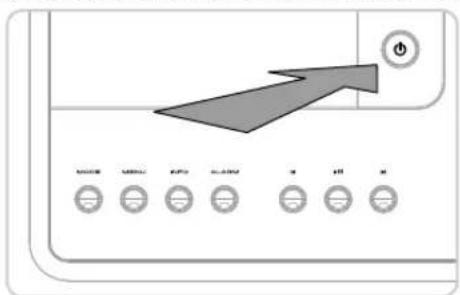
③ Appuyez une fois sur la touche POWER pour lancer le processus de démarrage.
Pour obtenir un maximum de votre radio, il est important pour vous de comprendre comment fonctionnent son joystick et le système du menu.
CONTROLE PAR JOYSTICK
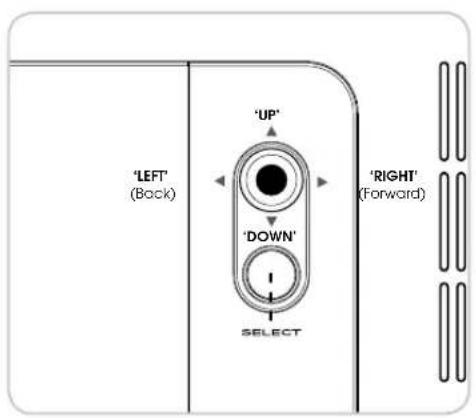
Votre radio utilise un système de contrôle par joystick pour une facilité d'emploi.
Le contrôleur joystick a quatre fonctions et est utilisé en combinaison avec une touche
HAUT Défi ler vers le haut
BAS Défiler vers le bas
GAUCHE Défiler à gauche et aller en arrière à travers les menus
DROITE Défiler à droite et aller en avant à travers le menus
SELECTION Sélectionner l'option courante
TOUCHE MENU
En appuyant sur la touche (MENU), cela vous mènera au Menu du mode où vous vous trouvez. Par exemple, en appuyant sur la tuche (MENU) quand vous êtes en Mode DAB, cela vous mènera au MENU MODE DAB. En appuyant sur la touche (MENU) une deuxième fois, vous retournerez à l'écran que vous veniez juste de quitter.
TOUCHE MODE
En appuyant sur la touche MODE, vous passerez en séquence chaque mode d'opération de SUPERCONNECT. C'est possible aussi de passer d'un mode à l'autre à travers le MENU PRINCIPAL (voir ci-dessous)
STRUCTURE DU MENU
MENU PRINCIPAL
C'est le menu principale (niveau supérieur) de SUPERCONNECT qui vous permet d'entrer dans les différents modes d'opérations, changer, régler et voir les informations ainsi que le numéro ID de la version du logiciel de votre radio.
Le MENU PRINCIPAL vous fournit l'accès aux modes et sous-menus suivants :
- Internet radio
- Lecteur musical
- Entrée auxiliaire
- Bluetooth • Alarmes
• Radio DAB • Mode "veille" (Sleep)
• Radio FM • Réglages du système
MENUS MODE
Le Menus Mode est appelé ainsi car il montre les fonctions disponibles à l'intérieur du mode courant sélectionné.
En appuyant sur la touche MENU à tout moment, cela vous mènera au Menu Mode du mode d'opération dans lequel se trouve votre radio actuellement.
Chaque Menu Mode inclu aussi la liste du MENU PRINCIPAL, qui vous permettra de retourner au niveau supérieur du MENU PRINCIPAL.
MODE RADIO DAB
SE PREPARER POUR UNE OPERATION DAB
Assurez-vous que l'antenne de la radio soit complètement allongée avant de lancer l'opération en Mode DAB.
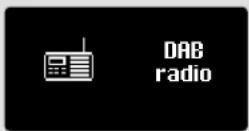
Pour entrer en MODE appuyez sur la touche MENU jusqu'à ce que l'écran intro du MODE DAB soit affil ché, autrement appuyez sur la touche MENU, ensuite sélectionnez MENU PRINCIPAL et ensuite DAB à partir de la liste du menu option.
Quand vous êtes en MODE DAB pour la première fois, SUPERCON-NECT fera un balayage automatique pour voir les stations de radio transmises dans votre zone, avant de les enregistrer en ordre alphabétique dans la mémoire de la radio.
Un balayage manuel peut être nécessaire de temps à autre, pour mettre à jour la liste des stations de radio. Cela sera nécessaire pour les raisons suivantes :
- La disponibilité des stations peut changer de temps à autre car de nouvelles stations peuvent apparaître ou les stations existantes peuvent cesser d'être transmises.
- Si la réception était faible lors du balayage automatique initial, par exemple, car l'antenne n'était pas complètement allongée, il est possible que la liste des stations soit incomplète ou même vide.
- Si vous avez une réception faible sur certaines stations (résultat d'une qualité radio pauvre ou interrompue), vous pourriez vouloir enregistrer seulement les stations avec un signal fort.
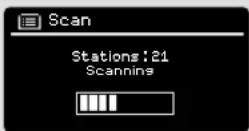
Pour lancer le balayage manuel, appuyez sur la touche MENU ensuite sélectionnez SCAN à partir de la liste du menu.
Quand le balayage est complet, la radio affi chera toutes les stations disponibles.
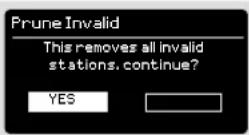
Pour éliminer les stations qui sont affi chées mais qui ne sont pas disponibles, appuyez sur MENU, ensuite choisissez PRUNE INVALID. A la question « si vous voulez éliminer une stations invalide », sélectionnez OUI/YES.
MODE RADIO DAB
SELECTIONNER UNE STATION
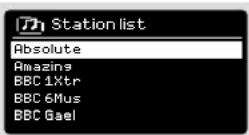
Pour avoir accès à votre liste de radio, appuyez sur HAUT (UP), BAS (DOWN) ou GAUCHE (LEFT) sur le joystick à tout moment, autrement appuyez sur MENU ensuite sélectionnez la LISTE DES STATIONS.
Défil les stations disponibles en utilisant HAUT (UP) et BAS (DOWN) sur le joystick, ensuite appuyez sur la touche SELECT pour sélectionner une station, ou appuyez sur la touche DROITE (RIGHT) du joystick.
PREREGLAGES DES STATIONS REFEREES
SUPERCONNECT vous permet d'enregistrer vos stations préférées comme préréglées, aussi bien à travers les 8 touches sur le panneau avant, ou les touches énumérées de préréglage situées sur la télécommande.
Pour enregistrer la station que vous êtes en train d'écouter, appuyez et maintenez appuyée une touche de préréglage jusqu'à ce que "Preset Stored" soit affi ché sur l'écran de votre radio. Le numéro préréglé qui a été attribué à la radio sera affi ché au bas de l'écran près d'une icône en étoile.
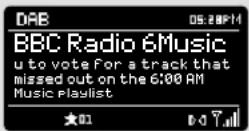
Si vous voulez changer un préréglage dans le future, répétez le processus et la sélection enregistrée en précédence sera automatiquement remplacée.

MENUS OPTIONS MODE DAB
INFO STATION
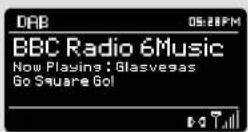
En MODE DAB, SUPERCONNECT est capable d'affi cher différentes sortes d'informations sur son écran En appuyant sur la touche INFO, vous pouvez successivement passer à travers les différents types d'Informations.
ECRAN STANDARD DAB Montre le défillement d'info en texte à partir du radiodiffuseur
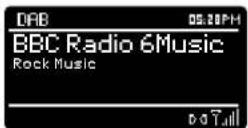
TYPE PROGRAMME Par exemple, Annonces, Musique Rock, Classique etc.
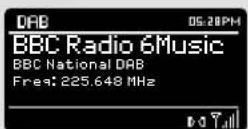
MULTIPLEX ET FREQUENCE Propriétaire Multiplex et fréquence station
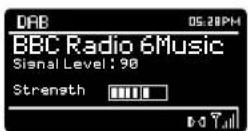
FORCE DU SIGNAL Force du signal de la station courante
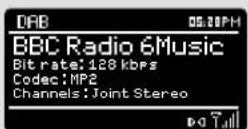
DEBIT BINAIRE ET CODEC Format audio, exemple de débit, mono ou stéréo
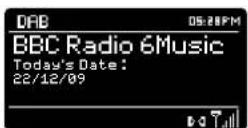
DATE
Date
du
jour
MENU OPTIONS MODE DAB
COMPRESSION DES DONNEES AUDIOS (DRC)
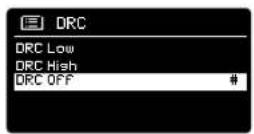
Si vous êtes en train d'écouter de la musique avec une dynamique du signal élevée dans un endroit bruyant (par exemple, musique classique pendant que vous cuisine) vous pourrez réduire la dynamique du signal audio. Cela permet de rendre plus fort les sons plus faibles et plus silencieux les sons forts.
Pour changer le réglage DRC, pressez sur Ⓞ ensuite choisissez l'option DRC, avant de sélectionner OFF, BAS (LOW) ou HAUT (HIGH).
ORDRE STATION
Il est possible de choisir l'ordre de la liste des stations DAB en ALPHANUMERIQUE, ENSEMBLE ou VALIDE.
Comme le nom indique, ALPHANUMERIQUE met les stations en ordre alphanumérique.
ENSEMBLE met les groupes de stations qui sont transmises dans le même ensemble, par exemple BBC ou Central Scotland Local.
VALIDE met les stations valides en premier, alphanumériques, ensuite les stations hors-émission.
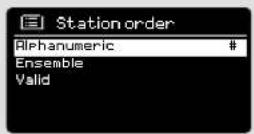
Pour changer l'ordre des stations, appuyez sur MENU, ensuite sélectionnez ORDRE STATION, avant de choisir entre ALPHANUMERIQUE, ENSEMBLE ou VALIDE.
ORDRE STATION DESCRIPTION
ALPHANUMERIQUE Affi che toutes les stations en ordre alphanumérique.
ENSEMBLE
Montre les stations actives (celles qui sont transmises actuellement) avant celles non actives.
VALIDE Elimine les stations non actives de la liste des stations.

MODE RADIO FM
OPERATION FM
Assurez-vous que l'antenne radio soit complètement allongée avant de passer en MODE FM.
Pour entrer en MODE FM, appuyez sur la touche 📂 jusqu'à ce que l'écran intro MODE FM s'affiche, autrement appuyez sur la touche 📂 MENU ensuite FM sur la liste option menu.
Si c'est la première fois que SUPERCONNECT est utilisé en MODE FM, le balayage commencera au début de la gamme de fréquence - autrement SUPERCONNECT commencera par défaut par la station qui a été écoutée en dernier.
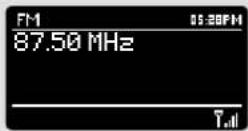
Si vous appuyez sur la touche SELECT, la radio commencera à balayer les prochaines stations disponibles. SUPERCONNECT arrêtera automatiquement de balayer quand une station sera trouvée.
Pour affi ner, utilisez HAUT (UP) ou BAS (DOWN) sur le joystick pour changer progressivement la fréquence.
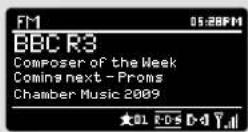
Quand vous êtes sur une station FM qui a un signal fort et qui est en train de transmettre informations RDS. SUPERCONNECT affi chera le nom de la station et d'autres sortes d'information en texte sur l'écran.
PREREGLAGES DES STATION PREFEREES
SUPERCONNECT vous permet d'enregistrer vos stations préférées comme préréglées, via les 8 touches sur le panneau avant, ou via les touches énumérées de préréglage sur la télécommande.
Pour enregistrer la station que vous êtes en train d'écouter, appuyez et maintenez appuyée une touche de préréglage jusqu'à ce que "Preset Stored" s'affi che sur votre écran radio. Le numéro préréglé qui a été assigné à la station sera affi ché en bas de l'écran.
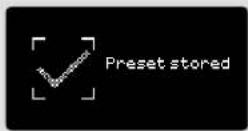
Si vous voulez changer un préréglage dans le future, répétez le processus et la sélection enregistrée précédemment sera remplacée automatiquement.
MODE RADIO FM
REGLAGES FM
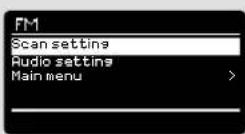
Appuyez sur la touche (MENU) pour avoir accès au MENU MODE FM. A partir d'ici vous pouvez régler certaines préférences FM comme REGLAGE DE BLAYAGE (SCAN SETTING) et REGLAGE AUDIO (AUDIO SETTING).
REGLAGE DE BALAYAGE (SCAN SETTING) vous permet de décider si la radio doit arrêter de balayer seulement quand elle trouve une station radio avec un signal fort.
REGLAGE AUDIO (AUDIO SETTING) vous donne la possibilité d'écouter une station en mono, si le signal est pas suffi samment fort pour permettre d'écouter en stéréo.
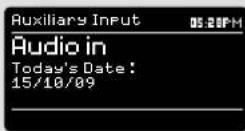
MODE AUX IN
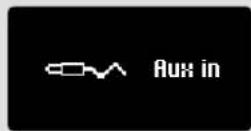
MODE AUX IN vous permet d'écouter l'audio à partir de sources externes (comme baladeur MP3) à travers votre radio.
Pour faire ça, connectez la source audio externe au connecteur AUX IN de 3.5mm à l'arrière de SUPERCONNECT.
Baisser le volume sur SUPERCONNECT et, si réglable, aussi sur l'appareil externe.
Maintenant appuyez sur MODE jusqu'à ce que l'écran AUX IN s'affi che, autrement appuyez sur MENU , ensuite sélectionnez MENU PRINCIPAL, ensuite choisissez AUX IN.
Réglez le volume de SUPERCONNECT et, si nécessaire, l'apparell audio externe comme requis.

MODE BLUETOOTH
Transmettez sans fi l la musique à partir de votre Smartphone Bluetooth, tablet, laptop ou autre appareil avec Bluetooth directement à SUPERCONNECT, sans besoin de station d'accueil physique ou de raccord.
APPAIRAGE AVEC APPAREIL BLUETOOTH
L'appairage se vérifi e quand deux appareils Bluetooth parlent entre eux ou établissent une connexion. Cette connexion est enregistrée dans la mémoire des deux appareils, donc une fois que vous appariez un appareil avec SUPERCONNECT, vous ne devrez plus répéter le processus d'appairage.
COMMENT APPARIER UN APPAREIL BLUETOOTH AVEC SUPERCONNECT
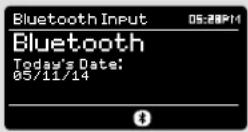
Pour entrer dans le mode Bluetooth, appuyez sur MODE jusqu'à ce que l'écran du mode Bluetooth apparaisse. Autrement, appuyez sur MENU ensuite sélectionnez MENU PRINCIPAL, ensuite Bluetooth à partir de la liste des options. SUPERCONNECT entrera en mode appairage, signalé par l'icône Bluetooth clignotante en bas de l'écran.
Assurez-vous que sur votre appareil Bluetooth, le Bluetooth soit disponible, ensuite lancez la recherche d'un nouvel appareil. Quand le processus de recherche sera terminé, votre appareil montrera une liste d'appareils Bluetooth disponibles en proximité.
SELECTIONNER SUPERCONNECT A PARTIR DE LA LISTE.
Votre appareil Bluetooth vous confirmera quand l'appairage aura été complété, et SUPERCONNECT affi chera un logo Bluetooth fixe sur l'écran.
MOT -CLE
Pendant le processus d'appairage, certains appareils Bluetooth pourraient vous demander un mot-clé. Si votre appareil vous demande un mot-clé, entrez 0000.
Si vous avez des problèmes lors de l'appairage de votre appareil à SUPERCONNECT, consultez la section résolution des problèmes Bluetooth à page 39.
MODE BLUETOOTH
TRANSMETTRE DE LA MUSIQUE
La sélection et le contrôle de la lecture de la musique peut être fait de deux façons : soit directement à partir de l'appareil source (smartphone, tablet ou laptop etc.), soit en utilisant les touches sur 🏠️ 🏠️ 🏠️ le panneau avant de votre radio.
Remarquez que le niveau du volume de lecture peut être contrôlé soit à partir de SUPERCONNECT soit à partir de l'appareil source.
GESTION D'APPAREILS BLUETOOTH MULTIPLES
Si vous avez apparié un seul appareil, en entrant en mode Bluetooth, SUPERCONNECT cherchera automatiquement à se connecter avec cet appareil.
Si vous désirez apparier un autre appareil appuyez sur MENL, ensuite sélectionnez 'BT Disconnect'. SUPERCONNECT va se déconnecter de l'appareil Bluetooth courant et entrera à nouveau en mode appairage. Cela va vous permettre de répéter la procédure d'appairage aux appareils Bluetooth.
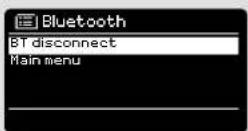
SUPERCONNECT pourra enregistrer jusqu'à 8 appareils Bluetooth. Si vous arrivez au point où vous aurez un neuvième appareil que vous voulez apparler, SUPERCONNECT s'appariera avec le 9ème et éliminera automatiquement le plus vieil appareil apparié de sa mémoire.
Vous pouvez continuer à apparier d'autre appareils et votre radio continuera à enregistrer les 8 appareils qui ont été appariés précédemment..
aptX®
La solution Bluetooth de SUPERCONNECT est équipée avec une technologie aptX® brevetée par CSR, cela veut dire que quand il est utilisé conjointement avec un appareil qui utilise aussi aptX®, la transmission audio sera de qualité CD par rapport à la qualité MP3 d'une transmission Bluetooth standard.

REGLAGE INTERNET
UTILISER LA RADIO INTERNET AVEC REGLAGE WIZARD
La première fois que vous utilisez SUPERCONNECT en MODE RADIO INTERNET, on vous demandera si vous voulez lancer le REGLAGE WIZARD. 'WIZARD' posera un certain nombre de questions, et est le moyen le plus simple pour avoir la radio internet et l'utiliser sur votre appareil.
Si vous avez déjà lancé RGLAGE WIZARD, allez à page 18.
Vous pouvez lancer le REGLAGE WIZARD à n'importe quel moment. Il peut être trouvé sous le nom de RESEAU (NETWORK) dans le MENU REGLAGES DU SYSTEME.
Pour régler votre radio pour opération en ligne en utilisant INTERNET WIZARD, suivez les points suivants::
Appuyez sur la touche SELECT, et commencez la procédure REGLAGE WIZARD (SETUP WIZARD).
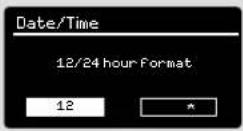
① Choisissez et sélectionnez format horaire que vous préférez (12 ou 24 heures).
② Choisissez et sélectionnez MISE A JOUR A PARTIR DE RESEAU (UPDATE FROM NETWORK).
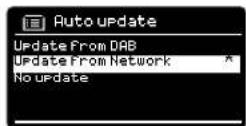
③ Défilez et sélectionnez votre fuseau horaire local à partir du menu
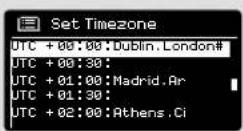
④ Choisissez et sélectionnez votre option préférée pour l'heure légale.
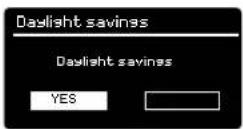
⑤ Défi lez et sélectionnez votre région Wlan.
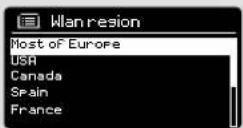
REGLAGE INTERNET
⑥ Défilez et sélectionnez votre RESEAU. Dans certain cas, votre radio pourra en avoir plus que un. Choisissez simplement celui que vous voulez utiliser.
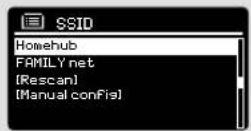
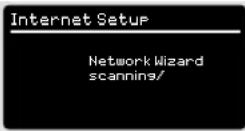
⑦ Si votre réseau sans fil n'est pas protégé avec un mot de passe. SUPERCONNECT se connectera automatiquement, et l'écran suivant sera affi ché :
⑧ Si vous utilisez une protection avec mot de passe, entrez le mot de passe de votre réseau en utilisant le joystick pour défi ler les caractères alphanumériques, appuyez sur SELECT pour entrer chaque numéro ou lettre. Quand vous avez entré correctement le mot de passe, sélectionnez OK.
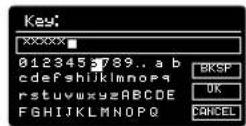
Slectionnez BKSP (Espacement arrière) si vous avez entré un caractère incorrect.
SUPERCONNECT sauvera le mot de passe dans sa mémoire. Il n'y aura plus besoin d'entrer le mot de passe à nouveau.

MODE RADIO INTERNET
DEMARRAGE
Pour entrer dans le MODE INTERNET RADIO, appuyez sur la touche Ⓧ️ jusqu'à ce que l'écran MODE INTERNET RADIO s'affi che, autrement appuyez sur Ⓞ, ensuite sélectionnez le MENU PRINCIPAL, ensuite RADIO INTERNET à partir du menu liste d'options.
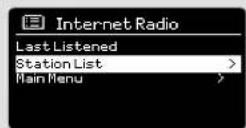
En entrant dans le MENU RADIO INTERNET, vous pourrez avoir accès à la dernière station écoutée ou en sélectionner une nouvelle.
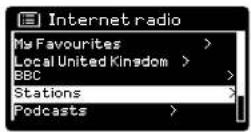
Pour choisir une nouvelle station, sélectionnez le menu entrée LISTE STATION, vous pourrez choisir parmi les options suivantes :
Mes préférés Utilisé pour naviguer vers vos stations préférées. Elles peuvent être réglées en visitant le Portall « Frontier Silicon Radio » (en utilisant votre PC ou Mac). Voir page 22 pour plus d'informations
Local: Une liste exhaustive de toutes les stations qui sont transmises dans votre propre zone géographique (ou pays).
BBC: Utilisé comme raccourci pour joindre toutes les stations BBC transmises dans le monde entier.
Stations: Trouve les stations en utilisant un critère de recherche comme : Lieu, genre, plus populaire, etc.
Podcasts: Trouve les Podcasts ou 'Listen-Again' émissions par lieu, genre, ou recherche par nom.
Mes stations ajoutées: montre les stations que vous avez ajoutées personnellement à la liste des stations de votre radio à travers le portall « Frontier Silicon Radio ». Voir page 23 pour des détails complets.
Aide: Trouve le CODE D'ACCES de votre radio. Requis pour avoir accès au Portail « Frontier Silicon Radio ». Voir page 22.
CHOISIR UNE STATION
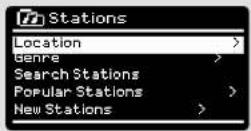
Pour choisir une station, sélectionnez LISTE STATION à partir du MENU RADIO INTERNET, ensuite sélectionnez STATIONS en utilisant le joystick.
Vous avez la possibilité de choisir ou trouver une station en utilisant les critères de recherche suivants :
LIEU (pays d'origine) GENRE RECHERCHE STATIONS (par nom) STATIONS POPULAIRES NOUVELLES STATIONS
MODE RADIO INTERNET
Utilisez le joystick pour défil ler les options et appuyez sur SELECT pour choisir le critère.
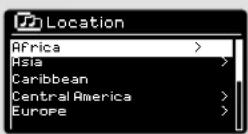
Par exemple, en choisissant LIEU (LOCATION), une liste alphabétique de continents/régions s'affi chera, et ensuite une liste de pays. Utilisez le joystick pour défiler la liste et appuyez sur SELECT pour choisir votre continent, ensuite pays. Vous aurez ensuite la possibilité de choisir TOUTES LES STATIONS ou un GENRE, pour affi ner votre recherche.
Après avoir sélectionné le critère de votre recherché, une liste de stations s'affi chera. Sélectionnez simplement une station de la liste pour commencer à écouter.
RECHERCHE
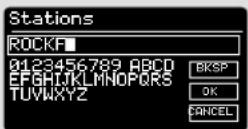
Vous pouvez chercher une station radio internet par nom (si vous le connaissez), ou en utilisant un mot-clé présent à l'intérieur du titre.
Pour CHERCHER une station, sélectionnez CHERCHER STATION à partir du MENU STATIONS, ensuite entrer le mot-clé en utilisant le clavier sur l'écran (pareil au clavier que vous utilisez pour entrer le mot de passe).
Si vous avez trouvez votre station, sélectionnez-la pour écouter.
Si vous recherchez avec mot-clé, SUPERCONNECT affi chera une liste de stations qui contiennent le mot-clé utilisé. Défi ler la liste et sélectionnez votre station.
CHOISIR UN PODCAST
Podcasts (qui concerne aussi 'Listen Again') sont recherchés et sélectionnés de la même façon que les stations.
Sélectionnez PODCAST à partir de la LISTE STATION dans le MENU RADIO INTERNET, ensuite cherchez par lieu, genre ou une combinaison des deux.
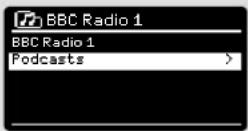
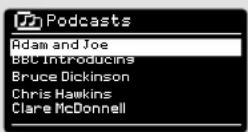
La différence principale quand vous cherchez un podcast, c'est que quand vous avez sélectionné une station, une liste de Shows (ou Podcasts) disponibles à partir de la station s'affi chera.
Sélectionnez votre choix à partir de la liste.

MODE RADIO INTERNET
MES PREFERES
C'est possible de compiler une liste (ou des listes) de stations préférées, qui permet un accès rapide et facile à un certain nombre de stations de différents pays et genres.
Pour faire ça, vous devez tout d'abord enregistrer votre radio au Portail « Frontier Silicon Radio ». Voir la section PORTAIL RADIO INTERNET RADIO à page 22.
Pour enregistrer une station comme préférée, appuyez et maintenez appuyée la touche SELECT jusqu'à ce que PREFERE AJOUTE (FAVOURITE ADDED) apparaisse sur l'écran. La station choisie apparaîtra dans la liste par défaut des stations préférées.
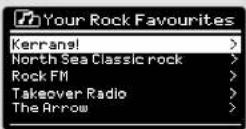
Pour avoir accès à la liste MES PREFERES, sélectionnez LISTE STATION, ensuite MES PREFERES, suivi par STATIONS. Vous pouvez maintenant défi ler et sélectionner n'importe quelle station de la liste.
MES STATIONS AJOUTEES
Si vous avez ajoutez une de vos propres stations à la liste de la station internet (via le Portal Frontier Silicon Radio Portal, voir page 22), elles seront énumérées ici. L'option MES STATIONS PREFERES peut être trouvée sous le MENU LISTE STATION, sur le MODE RADIO INTERNET.
BBC
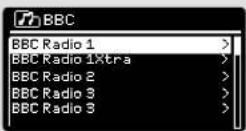
L'option BBC est un raccourci pour entrer dans la liste des stations BBC. Sélectionnez simplement cette option à partir du MENU LISTE STATIONS, ensuite défi lez et sélectionnez de façon normale
ECOUTE EN DERNIER (LAST LISTENED)
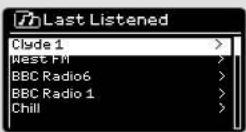
Dans le MODE RADIO INTERNET, la dernière station écoutée est automatiquement sélectionnée. Pour sélectionner une autre station que vous avez sélectionnée récemment, sélectionnez ECOUTE EN DERNIER (LAST LISTENED). Une liste complète sera affi chée (les plus récentes au sommet).
MODE RADIO INTERNET
AIDE (HELP)
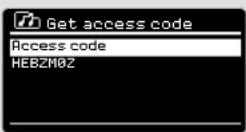
L'option AIDE peut être trouvée dans le MENU LISTE STATIONS. Sous AIDE. Vous trouverez le CODE D'ACCES dont vous avez besoin pour enregistrer votre radio sur le Portail « Frontier Silicon Radio Portal » (voir page 22 pour des informations complètes).
Une trace audio FAQ très utile peut être aussi trouvée sous le titre AIDE.
LOCAL
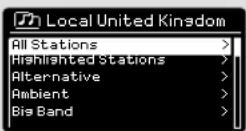
La liste des stations LOCALES peut être trouvée sous le MENU LISTE STATIONS et sera différente selon les pays où vous vous trouverez. Par exemple, si vous êtes situez dans le Royaume-Uni, cette sélection affi chera les stations originaires du ROYAUME-UNI. Pareil, si vous êtes en train d'utiliser la radio en Allemagne, cette sélection affi chera seulement les stations qui sont transmises en Allemagne.
Sélectionnez cette option pour naviguer à travers toutes les stations locales disponibles ou bien vous pouvez chercher la liste par genre.

PORTAIL RADIO INTERNET
AVOIR ACCES A D'AUTRES CARACTERISTIQUES
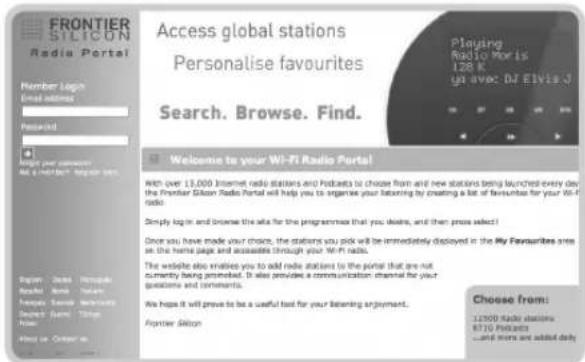
Certaines des caractéristiques plus avancées de la radio internet SUPERCONNECT peuvent être accessibles seulement en visitant le Portail « Frontier Silicon Radio ».
Pour avoir accès à ces caractéristiques, vous devez tout d'abord enregistrer votre radio.
ENREGISTRER VOTRE RADIO
Pour enregistrer votre radio, vous avez besoin d'un seul code d'accès.
Pour trouver le code d'accès, entrez dans le MODE RADIO INTERNET, ensuite appuyez sur 📋. Sélectionnez tout d'abord la LISTE STATION, ensuite AIDE. Maintenant sélectionnez OBTENIR CODE D'ACCES.
Ecrivez le code d'accès.
Maintenant, utilisez votre PC ou MAC pour visiter le site internet du portail sur www.wifi radio-frontier.com
Appuyez sur le link ENREGISTRER ICI (situé sur le panneau de gauche) pour commencer le processus d'enregistrement.
Si vous avez déjà un compte et vous désirez ajouter une radio additionnelle, accédez à votre compte et sélectionnez MES PREFERES, ensuite AJOUTER UNE AUTRE RADIO WI-FI.
Quand vous avez enregistré votre radio sur le portail, vous pouvez profil ter des nombreuses caractéristiques additionnelles et des services fournis.
Pour permettre à SUPERCONNECT de lire les fi chlers musicaux à partir d'un ordinateur connecté, l'ordinateur doit être réglé pour partager les fi chlers médiatiques.
Le media sharing UPnP permet aux appareils comme SUPERCONNECT de lire la musique à partir d'une bibliothèque médiatique, naviguer à travers menu tag comme Artiste, Album ou Genre.
Si vous utilisez un PC avec Windows Media Player 11 ou plus récent (WMP), ou un Mac Apple Mac avec OS X 10 ou plus récent et une application UPnP installée, vous pouvez connecter SUPERCONNECT et transmettre des sons.
REMARQUE: iTunes ne fonctionne pas comme un serveur médiatique UPnP, mais il y a beaucoup de logiciels accessoires disponibles qui vous permettront d'avoir accès à la bibliothèque d'iTunes.
PARTAGER DES FICHIERS MEDIATIQUES AVEC WINDOWS MEDIA PLAYER
Le serveur UPnP plus commun est Windows Media Player (version 11 ou plus récent) aussi d'autres plateformes UPnP ou serveurs peuvent être utilisés.
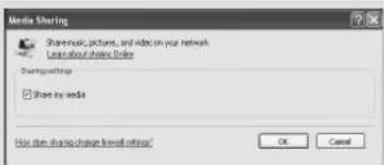
Pour le réglage de WMP à fin de partager les fi chiers médialiques, suivez les étapes suivantes :
Assurez-vous que votre PC et radio soient connectés au même réseau. SUPERCONNECT sera reconnu comme 'SUPERCONNECT' par votre PC.
① En WMP, ajoutez à la bibliothèque médiatique les fi chiers audio et les dossiers que vous voulez partager avec SUPERCONNECT (BIBLIOTHEQUE > AJOUTER A BIBLIOTHEQUE. ...).
② Assurez-vous que la radio a accès au fi chier médiatique partagé en le sélectionnant and cliquant sur AUTORISER. Vous pouvez aussi donner un nom aux réglages des fi chiers médiatiques partagés.
Le PC est maintenant prêt pour transmettre la musique sur votre radio. Le service WMP UPnP fonctionne en arrière-plan ; il n'y a pas besoin de lancer WMP explicitement.
Pour connecter SUPERCONNECT à votre Mac Appl, une application serveur UPnPa tiers est nécessaire. Il y a plusieurs applications disponibles à télécharger à partir d'internet.
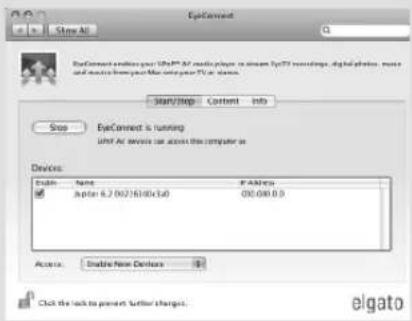
Une de ces applications est EyeConnect. C'est une application media sharing simple qui permet à SUPERCONNECT de transmettre l'audio. EyeConnect peut être téléchargé à partir de:
http://www.elgato.com
③ Une fois installé, EyeConnect peut être trouvé sur le panneau de Préférence Système. Quand vous connectez SUPERCONNECT, assurez-vous qu' EyeConnect apparaisse en fonctionnement sur l'écran de réglage.
SUPERCONNECT apparaîtra comme 'SUPERCONNECT' dans la liste des appareils EyeConnect. La case ACTIVER doit être cochée et la sélection d'ACCES doit être réglée sur ACTIVER NOUVEAUX APPAREILS.
Votre Mac est prêt maintenant pour transmettre la musique à votre radio. Normalement EyeConnect partira automatiquement après le démarrage.
Le MODE LECTEUR MUSICAL vous permet d'écouter des fi chiers audio comme MP3s, WMAs ou FLACs directement à partir de votre ordinateur ou serveur musical ou votre réseau local.
Pour entrer dans le MODE LECTEUR MUSICAL, appuyez sur MODE jusqu'à ce que le MODE LECTEUR MUSICAL s'affi che sur l'écran, autrement appuyez sur MENU ensuite sélectionnez le MENU PRINCIPAL, ensuite LECTEUR MUSICAL à partir de la liste d'option menu.
Une fois dans le mode LECTEUR MUSICAL, appuyez sur MENU, ensuite sélectionnez FICHIER MEDIATIQUES PARATGE (SHARED MEDIA).
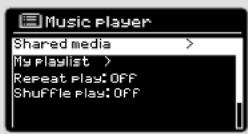
Vous pouvez naviguer à travers la liste en utilisant le joystick, en utilisant HAUT (UP) et BAS (DOWN) pour défler la liste, et appuyez sur SELECT ou DROITE (RIGHT) pour avancer à travers les dossiers. Quand vous joignez la trace désirée, vous pouvez appuyer brièvement sur la touche de sélection pour lancer la trace, ou vous pouvez appuyer plus longtemps sur la touche pour que la trace soit enregistrée sur la playlist (voir PLAYLISTS à page 27 pour plus d'informations).
Les traces audio peuvent aussi être contrôlées en utilisant les touches sur la partie haute du panneau de votre radio.
Appuyez et maintenir appuyée la touche ⏻ fera rembobiner rapidement la trace que vous êtes en train d'écouter, tandis que si vous appuyez sur la touche ⏻ cela fera avancer rapidement.
MODE LECTEUR MUSICAL
FICHIERS MEDIATIQUES PARTAGES (à partir du Serveur Media UPnP)
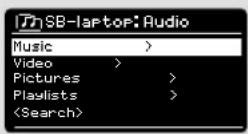
En MODE LECTEUR MUSICAL sélectionnez FICHIERS MEDIATIQUES PARTAGES. Si vous avez réglé le partage des fi chiers médiatiques (comme décrit à la page 23), vous devriez voir une entrée, pour le serveur que vous avez réglé, exemple "SB-Laptop: Audio". Si vous avez plus d'un ordinateur partageant les fi chiers médiatiques, les alternatives sont listées. Sélectionnez le fi chier médiatique partagé que vous voulez écouter.
A partir de là, les menus sont générés à partir du serveur des fi chiers médiatiques partagés (typiquement Windows Media Player). Le premier menu montre une liste de type de fi chiers médiatiques, par exemple musicaux, vidéo, et playlists. SUPERCONNECT peut seulement lire la musique et les playlists.
Il y a aussi une fonction de recherche qui trouve les traces de la même façon qu'une radio, comme décrit à la page 19.
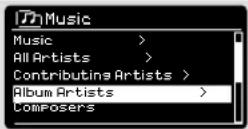
Pour la musique, il y a plusieurs façons de sélectionner les traces, comme par:
Genre | Artiste | Album | Compositeur | Classement
Une fois que vous avez trouvé la trace que vous voulez écouter, appuyez sur la touche de sélection. Si vous appuyez brièvement la trace va être lue immédiatement, tandis que si vous appuyez plus longtemps la trace va être ajoutée à la PLAYLIST.
MODE LECTEUR MUSICAL
PLAYLISTS
SUPERCONNECT est capable de garder jusqu'à 500 traces dans sa playlist. Les traces de la Playlist peuvent être mélangées à partir d'appareils serveurs multiples et UPnP. Pour gérer la playlist, sélectionnez MA PLAYLIST à partir du MENU LECTEUR MUSICAL.
Pour voir les contenus de la playlist, défi lez avec le joystick. Pour écouter la playlist à partir d'une certaine trace, appuyez brièvement sur la touche de sélection.
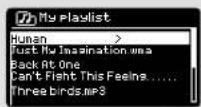
Pour éliminer une trace de la playlist, appuyez plus longuement sur la louche de sélection, ensuite confirmer OUI (YES) pour éliminer.
Si vous sélectionnez une trace/album/dossier pour un playback instantané sans utiliser les fonctions de playlist, la playlist sera gardée et continuera à être enregistrée sur votre radio jusqu'à ce que vous décidiez de l'éliminer.
REPETER/SHUFFLE
Vous pouvez décider de répéter les traces ou les écouter en random en sélectionnant REPETER ou SHUFFLE PLAY à partir du MENU LECTEUR MUSICAL.
INFORMATION SUR LA TRACE
Quand vous écoutez une trace, SUPERCONNECT affi chera le titre de la trace et le nom de l'artiste (UPnP). Il y a aussi une barre progressive qui montre le temps écoulé et la durée totale de la trace.
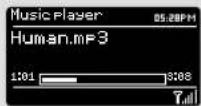
Pour voir d'autres informations sur la trace, appuyez sur INFO. Chaque fois que vous appuyez sur INFO, une autre partie des informations est affi chées, comme il suit :
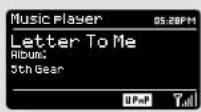
UPnP: Titre Trace/Nom artiste, barre progressive/durée trace, album, codec/ fréquence d'échantillonnage, playback buffer et date du jour.

SPOTIFY CONNECT EXPLAINED
Spotify Connect est une nouvelle expérience home audio qui fournit un contrôle sans aucun effort et le plaisir d'écouter de la musique à travers une gamme de dispositifs, à partir de votre téléphone, votre tablet, votre radio SuperConnect. Les propriétaires de SuperConnect avec un compte Premium Spotify peuvent jouir d'un accès instantané à plus de 20 millions de chansons à partir de l'archive Spotify, toutes à un niveau audio supérieur de fréquence d'échantillonnage, simplement en téléchargeant l'app Spotify pour smartphone ou tablet.
Comment ça marche - Vous venez de rentrer à la maison en écoutant votre Playlist préférée à partir de votre téléphone. Avec Spotify Connect, tapez simplement sur la touche play votre radio SUPERCONNECT et la musique reprendra instantanément au même point où vous l'aviez interrompue sans perdre un seul son.
Maintenant prenez votre tablet pour continuer à contrôler la musique à partir de votre sofa, ou passer le son à un autre appareil avec Spotify Connect activé qui se trouve dans une autre chambre.
Le son continue - Avec Spotify Connect vous n'avez plus besoin de compter sur des connexions instables pour transmettre votre musique d'un appareil à un autre. Vous pouvez faire des appels, jouer à un jeu vidéo ou regarder une vidéo - vous pouvez même emporter votre téléphone ou table hors portée et la musique ne s'arrêtera pas.
Pour utiliser Spotify Connect, les propriétaires de Revo SUPERCONNECT doivent télécharger l'app Spotify pour smartphone tablet (iOS ou Android), et activer un compte Spotify Premium. Une preuve gratuite de 30 jours sera disponibles, pour plus de détails visitez www.spotify.com/uk/freetrial/
*Pour disponibilité du service dans votre pays, consultez www.spotify.com

Spotify®
For music.

SPOTIFY CONNECT
Activez votre compte Spotify sur SUPERCONNECT
Pour activer Spotify sur SUPERCONNECT, assurez-vous tout d'abord que votre radio et l'appareil iOS/Android soient connectés au même réseau Wi-Fi et que vous avez la dernière version de l'app Spotify sur votre appareil.
Quand l'app Spotify reconnaît SUPERCONNECT sur votre réseau, le logo de connexion de l'app s'affi chera avec un cercle autour.
Appuyez sur l'icône de connexion pour montrer tous les appareils Spotify Connect disponibles, ensuite tapez sur 'Revo SuperConnect' à partir de la liste.
Vous remarquerez que votre radio est actuellement listée sous le nom "Revo SuperConnectxxxxxxx" dans l'Application Spotify (la séquence de 12 caractères alphanumériques correspond à l'adresse MAC de votre radio). Si vous souhaitez modifi er cette dénomination au profit d'un nom plus personnel, vous pouvez procéder comme suit:
Sur la radio: Appuyez sur MENU et sélectionnez System Settings -> Network Settings -> View Settings.. Faites dérouler le menu vers le bas et prenez note de l'adresse IP.
Sur votre ordinateur: Assurez vous que votre ordinateur est bien connecté au même réseau que votre radio, entrez alors votre Adresse IP dans la barre d'adresse (exemple: 192.168.0.34). Cette opération vous permettra de visualiser certains diagnostics de la radio, mais également de modifi er son nom.

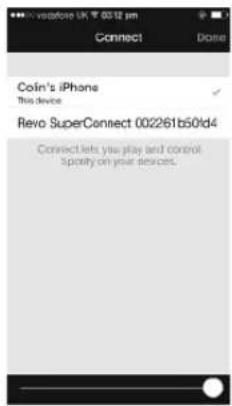
L'icône de connexion deviendra verte quand SUPERCONNECT aura été sélectionné et pourra être utilisé comme lecteur audio.

contrôler Spotify Connect
Vous pouvez maintenant contrôler normalement Spotify à partir de l'app; chercher et écouter des traces, changer le volume et ajouter à votre Playlist même si la reproduction est à travers SUPERCONNECT. La prochaine fois que vous ouvrirez l'app Spotify, la reproduction continuera à travers SUPERCONNECT et son nom apparaîtra au fond de l'écran de reproduction de l'app.
Maintenant l'activation est complète, le son est transmis directement à partir de Spotify vers SUPERCONNECT, et l'app Spotify est utilisée comme une télécommande pour le service. Cela signifi e que votre téléphone/tablet peut être utilisé pour faire des appels et peut être éteint sans interrompre la musique.
Spotify Connect est un service cloud-based, c'est pour ça qu'après son activation sur SUPERCONNECT, vous n'avez plus besoin que votre appareil iOS/Android soit connecté au même réseau Wi-Fi pour contrôler la reproduction du son.
Utiliser un autre compte Spotify avec SUPERCONNECT
Les détails de votre compte Spotify sont enregistrés sur SUPERCONNECT. Pour le remplacer avec un autre compte, suivez simplement les points d'activation suivants lors de l'utilisation de l'app Spotify avec le compte désiré. Rappelez-vous que votre appareil iOS/Android et SUPERCONNECT doivent être sur le même réseau Wi-Fi pour que le remplacement puisse avoir lieu.
Tenez compte de :
Votre app reconnaîtra SUPERCONNECT quand la radio se connectera à Internet (i.e. dans Modes Radio Internet Radio ou Lecteur musical)
Pour utiliser Spotify quand votre radio n'est pas en mode Internet (DAB, FM), vous devez sélectionner 'MAINTENIR RESEAU CONNECTE' dans le menu de REGLAGE RESEAU de votre radio. Cela vous permet aussi de réactiver la radio à partir de votre app Spotify.
REVEIL
REGLAGE REVEIL
SUPERCONNECT est capable d'enregistrer 2 réglages réveil. Pour régler ou changer un réveil, appuyez sur la touche ALARM ou sélectionnez MENU, ensuite MENU PRINCIPAL, ensuite ALARM. Sélectionnez le réglage radio (Alarm 1 ou Alarm 2) que vous voulez modifi er ou activer.
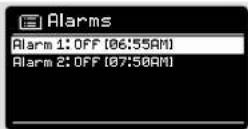
En utilisant le joystick, défiler les option suivantes et sélectionnez vos préférences :
- Activer : on/off
- Fréquence : Journalière. Une fois. Weekends ou jours de la semaine.
• Heure
• Mode : Buzz, Radio Internet, DAB ou FM - Préréglage : dernière station ou station préférée préréglée 1-8
• Volume: 0 - 32
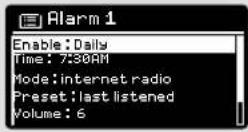
Quand vos préférences ont été réglées, rappelez-vous de SAUVEGARDER.
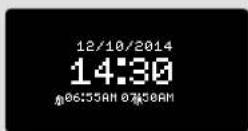
SUPERCONNECT montre tous les réveils actifs en affi chant une icône au fond de l'écran
Quand vous êtes en mode VEILLE, en appuyant simplement sur la touche ALARM, vous pouvez active ou désactiver n'importe quel réveil en mémoire En appuyant sur ALARM, vous pouvez passer sur ALARM 1 ou ALARM 2, les régler, activer ou désactiver. Si l'icône ALARM st affil chée, le réveil est activé. S'il n'y a pas de icone alarme affil chée, le réveil n'est pas active.
ARRETER LE REVEIL
Quand le réveil sonne, appuyez sur ⏻ ou ALARM pour arrêter le réveil Quand le réveil a été effacé, le message ALARM OFF s'affi chera sur l'écran de SUPERCONNECT.
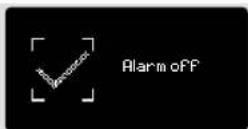

REVEIL
MODE SLEEP
En utilisant la fonction SLEEP, vous pouvez régler SUPERCONNECT pour passer automatiquement en mode STANBY/VEILLE.
Appuyez sur (MENU), ensuite sélectionnez MENU PRINCIPAL, ensuite SLEEP. Vous pouvez régler maintenant le timer SLEEP sur une des options suivantes : 5, 10, 15 or 30 minutes.
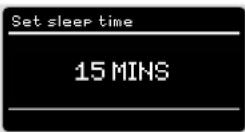
Quand vous avez sélectionné une option, SUPERCONNECT retournera au MENU PRINCIPAL.
Appuyez sur Ⓜ pour retourner à l'écran NOW PLAYING.
FONCTION SNOOZE
SUPERCONNECT inclu une fonction TOUCH-SNOOZE qui est incorporée dans le panneau avant en aluminium de votre radio. SNOOZE s'active en appuyant sur la zone métallique pendant que le réveil est en train de sonner. SNOOZE permet d'arrêter temporairement le réveil pour une période maximum de 30 minutes.
La durée de SNOOZE peut être réglée seulement quand votre radio est en modalité réveil. A ce point, appuyez simplement sur le PANNEAU AVANT pour sélectionner parmi les durées préréglées disponibles 5, 10, 15 ou 30 minutes.
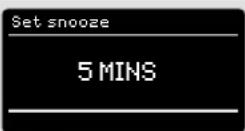
Veuillez noter que la fonction "Snooze" ne pourra être activée que pendant une période de 60 secondes suivant le déclenchement de l'alarme. Après 60 secondes, le panneau de contrôle peut à nouveau être touché sans activer la fonction "Snooze".
Quand SNOOZE est activé, SUPERCONNECT retournera en modalité veille pour le temps sélectionné en affi chant l'icône de SNOOZE sur l'écran.
REGLAGES DU SYSTEME
EGALISEUR
SUPERCONNECT fourni à l'utilisateur un degré élevé de contrôle sur les réglages audio standard (prédéfil ni par le fabriquant). Cela inclus le contrôle des BASSES et des HAUTS. INTENSITE et possibilité d'utiliser un des systèmes prédéfil nls de EQ. Vous pouvez aussi créer votre réglage EQ personnalisé - connu comme "My EQ".
Pour arranger les réglages audio, appuyez sur MENU, sélectionnez MENU PRINCIPAL ensuite REGLAGES SYSTEME. Maintenant sélectionnez EGALISEUR à partir du menu.
SUPERCONNECT affi chera une liste de neuf options EQ comme il suit : Normal, Flat, Jazz, Rock, Movie, Classic, Pop, News et My EQ.
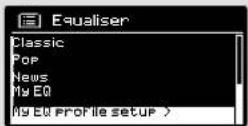
Sélectionnez simplement votre préférence à partir de la liste en mettant en évidence votre option et appuyez sur la touche de sélection. SUPERCONNECT enregistrera le réglage dans sa mémoire. Pour référence, le réglage EQ courant est mis en évidence par un astérisque (*) dans la liste EQ.
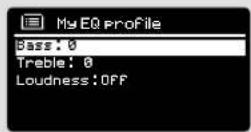
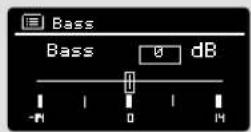
Pour confi gurer votre réglage EQ personnel, sélectionnez MON REGLAGE PROFIL EQ à partir du menu EGALISEUR. Maintenant arrangez le niveau des BASSES et des HAUTS, décidez si vous désirez activer ou pas la fonction INTENSITE - avant de sélectionner SAUVEGARDER : Votre réglage EQ personnel pourra maintenant être sélectionné en choisissant MY EQ à partir du menu EGALISEUR.

REGLAGES DU SYSTEME
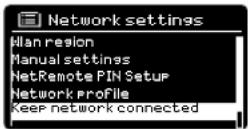
RESEAU
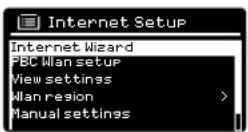
Le MENU RESEAU peut être trouvé sous REGLAGES DU SYSTEME dans le MENU PRINCIPAL et comprend une entrée pour le INTERNET WIZARD, qui vous assistera lors du réglage de la connexion internet de votre radio.
Les utilisateurs plus experts peuvent avoir accès à une variété de réglages manuel, comme il suit :
INTERNET WIZARD :
Simplifi e le réglage de la connexion internet de votre radio en vous conduisant avec des instructions progressives pas à pas.
REGLAGE PBC WLAN :
Utiliser pour apparier votre radio a un router qui utilise une sécurité WPS.
VUE DE REGLAGES :
Voir l'adresse de MAC, région Wlan, etc.
REGION WLAN :
Où vous êtes en train d'utiliser votre radio - Europe, USA etc.
REGLAGES MANUEL
Contrôle détaillé des connexions Wired et Wireless.
PROFIL RESEAU :
Montre les noms des derniers réseaux sans fil 1 aux quels SUPERCONNECT a été connecté.
REMARQUE: SUPERCONNECT se rappelle des derniers quatre réseaux sans fi I auxquels il a été connecté, et essaie de se connecter automatiquement à celui qu'il trouvera. De toute manière, il est possible d'effacer les réseaux non désirés, en sélectionnant simplement REGLAGES DU SYSTEME, ensuite RESEAU, ensuite PROFIL RESEAU. Maintenant sélectionnez le profil du réseau que vous voulez effacer et confirmer avec OUI/YES.
REGLAGES DU SYSTEME
HEURE / DATE
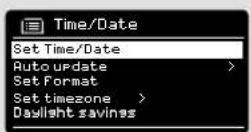
Trouvez dans le menu REGLAGES DU SYSTEME l'option qui vous permet de changer les réglages de l'heure / date. Le menu HEURE/DATE a trois listages suivants :
REGLAGE HEURE / DATE : Permet de régler manuellement l'heure/date.
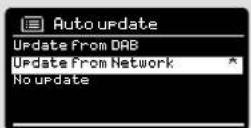
MISE A JOUR AUTOMATIQUE : choisir parmi trois différentes options de réglage automatique.
REGLAGE FORMAT : choisir si vous voulez utiliser le format 12 heures ou 24 heures
Mise à jour à partir de DAB :
Prend automatiquement l'heure/date à partir du signal DB.
SUPERCONNECT devra avoir fonctionné en MODE DB (et avoir reçu un signal) avant que cette information pourra être extraite.
Mise à jour à partir du Réseau:
Prend heure/date à partir de la connexion internet.
CONTRASTE
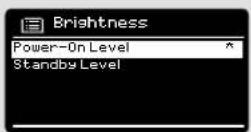
SUPERCONNECT permet un degré de contrôle sur le contraste de son écran OLED. Cela veut dire que les niveaux de contraste STANBY et POWER ON peuvent être réglés indépendamment sur le niveau de HAUTE, MOYENNE ou BASSE luminosité.
Pour changer les réglages de contraste, appuyez sur MENU, ensuite sélectionnez MENU PRINCIPAL suivi par REGLAGES DU SYSTEME.
Maintenant sélectionnez CONTRASTE à partir de la liste du menu.
Vous pourrez maintenant modifié le réglage du niveau de luminosité prédéfi ni pour les deux modes d'opération - STANDBY et POWER ON.
Sélectionnez le mode que vous voulez changer à partir de ces
deux options, ensuite choisissez le niveau de luminosité désirée. Les réglages choisis seront enregistrés indéfi niment mais peuvent être changés à tout moment.

REGLAGE SU SYSTEME
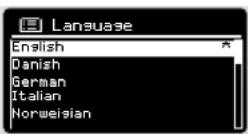
LANGUE
La langue prédéfi nie sur votre radio est l'anglais, mais 12 autres langues sont aussi bien disponibles comme :
Danols Hollandals Finlandals Français Allemande Italien, Norvégien Polonais Portugais Espagnol Suédois Turque.
Pour changer le réglage de la langue courante, sélectionnez REGLAGES DU SYSTEM à partir du MENU PRINCIPAL, ensuite LANGUE, ensuite sélectionnez votre choix.
REGLAGES DU FABRIQUANT
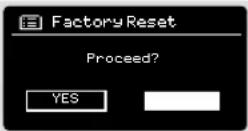
En sélectionnant FACTORY RESET à partir du menu REGLAGES DU SYSTEME, vous pouvez reconduire SUPERCONNECT aux réglages prédéti nis par le fabriquant, en effaçant tous les réglages personnels qui ont été confi gurés (heure/date, confi guration réseau et préréglages seront effacés). Cela dit, la version actuelle de votre logiciel sera maintenue, ainsi que l'enregistrement sur le portail radio internet. Les préférés de la radio internet seront également conservés, à moins que vous n'enregistriez votre radio avec un autre compte sur le portail.
Pour lancer un retour aux préréglages du fabriquant, appuyez sur MENU, ensuite sélectionnez le MENU PRINCIPAL, suivi par REGLAGES DU SYSTEME, ensuite FACTORY RESET. Maintenant, répondez YES/OUI.
De temps en temps nous rendrons disponibles des mises à jour du logiciel pour votre radio. Les mises à jour sont indispensables pour des raisons d'entretien, aussi bien que pour ajouter des fonctions additionnels à votre radio.
Les mises à jour du logiciel se font 'over-the-air', via votre connexion internet à haut débit. SUPERCONNECT recherchera des mises à jour du logiciel à chaque fois qu'il sera éteint, et si une mise à jour est disponible, il demandera de confir rmer si vous voulez continuer et commencer le téléchargement.
Remarquez qu'après chaque mise à jour du logiciel, tous les réglages fixés par l'utilisateur seront maintenus.
REGLAGES DU SYSTEME
MISE A JOUR LOGICIEL (à suivre)
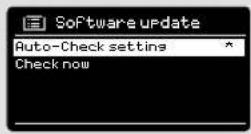
Si vous préférez contrôler manuellement les mises à jour du logiciel, appuyez sur MENC, ensuite sélectionnez MENU PRINCIPAL. Maintenant choisissez REGLAGES DU SYSTEME, ensuite MISE A JOUR LOGICIEL. Sélectionnez REGLAGE AUTO-CONTROLE (AUTO CHECK SETTING), ensuite choisissez NO/NON quand suggéré.
Pour rechercher manuellement les mises à jour, sélectionnez CONTROLLER MAINTENANT (CHECK NOW) à partir du menu MISE A JOUR LOGICIEL (SOFTWARE UPDATES).
ATTENTION : avant de lancer une mise à jour du logiciel, assurez-vous que SUPERCONNET soit branché à une source d'alimentation stable. Une perte d'alimentation lors d'une mise à jour peut compromettre permanemment votre radio.
REGLAGE WIZARD
Le REGLAGE WIZARD simplifi e le réglage de heure/date et de réglage internet, à travers une série de questions.
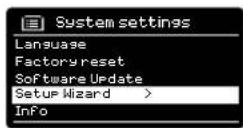
Pour avoir accès au REGLAGE SETUP WIZARD, appuyez sur MENU, ensuite sélectionnez MENU PRINCIPAL suivi pare REGLAGE DU SYSTEME. Maintenant sélectionnez REGLAGE WIZARD de la liste du menu.
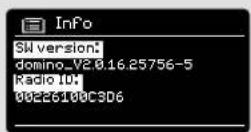
INFO
En cas de problèmes techniques, on vous demandera la VERSION DU LOGICIEL ou le numéro ID de votre radio. Ces deux informations sont disponibles sous le titre INFO, dans le menu REGLAGES U SYSTEME.
Appuyez sur MENU ensuite sélectionnez MENU PRINCIPAL, suivi par REGLAGES, ensuite INFO.

RESOLUTION DES PROBLEMES
| PROBLEMES CAUSES SOLUTIONS | ||
| FM: SIFFLEDAB: murmure / intermittenceCoupure | Basse force du signal Contrôler/bouger l'antenneDéplacer la radio dans un autre endroit.Re-balayer seulement les stations locales (haute force). | |
| DAB: Aucune station disponible Basse force du signal Comme au-dessus, ensuite re-balayer les stations | ||
| Ne peut pas se connecter au réseau | Réseau bas Contrôler que le réseau soit entrain de travailler entre l'ordinateur et le routeur. | |
| Routeur a restreint l'accès aux adresses MAC listées. | Obtenir l'adresse MAC de SUPERCONNECT à partir du MENU > REGLAGES SYSTEME > RESEAU > VOIR REGLAGES et ajouter liste routeur.Remarque : SUPERCONNECT à des adresses MAC séparées pour réseau wired et wireless ; seulement l'adresse méthode adaptateur réseau courant apparaît, mois l'autre adresse peut être obtenue en changeant la première paire de chiffres entre « 00 » (wireless) et « 02 » (wired) | |
| Force signales Wi-Fi insuffi sante | Contrôler la distance au routeur.Voir si l'ordinateur peut se connecter au réseau à partir de sa position. | |
| Méthode d'encodage inconnue | Changer la méthode d'encodage au routeur. SUPERCONNECT supporte WEP, WPA et WPA2. | |
| Confi guration du réseau inhabituelle | Réglage manuel du réseau à travers MENU > REGLAGES SYSTEME >RESEAU> REGLAGES MANUELS | |
| Accès empêché par fi rewall Contrôler si les portes suivantes sont ouvertes sur le routeur :Portes UDP et TCP 80 et 123 porte DNS 53Windows shares : portes 135 - 139 et 445Windows Media Player : varie - Firewalls non Microsoft peuvent demander une confi guration pour UPnP. | ||
RESOLUTIONS DES PROBLEMES
| PROBLEMES CAUSES SOLUTIONS | ||
| Ne peut pas se connecter à internet | Basse connexion internet Contrôler | que internet fonctionne pour un ordinateur connecté au même réseau |
| Accès empêché par fi rewall Contrôler | er si les portes suivantes sont ouvertes :Portes UDP et TCP 80 et 123 porte DNS 53Certaines stations radio internet peuvent demander que des portes additionnelles soient ouvertes. | |
| Ne peut pas transmettre certaines radios internet | La station n'est pas transmiseDébit bande surchargé ou insuf-fi sant.Station transmise utilisant un codec inconnu.Link périmé. | Essayer une autre station.Essayer d'écouter sur ordinateur via portail internet radio.Essayer plus tard. |
| Mode Bluetooth : ne peut pas se connecter à un appareil apparié | Sélectionner BT DISCONNECT à partir du menu Bluetooth et effacer le profi I de SUPERCONNECT dans la liste des appareils Bluetooth, ensuite apparier à nouveau l'appareil. | |
| • Mode Bluetooth : basse qualité de l'audio• Perturbation électromagnétique | Rapprocher votre appareil Bluetooth à SUPERCONNECT.Eloigner votre appareil Bluetooth des sources d'interférence comme d'autres appareils Bluetooth, routeur wireless, etc. | |

MESSAGES D'ERREUR
| MESSAGE DESRIPTION EXEMPLE | ||
| Impossible de se connecter Clé introduite correcte, mais le routeur refuse la requête | Filtrage MAC autorisé sur le routeur | |
| Erreur de format Ne peut pas reconnaître le format du fi chier - indépendamment du réseau | wma reçu, mais découvert lors de la décodifi cation que le stream n'est pas WMA | |
| Erreur de réseau Problème routeur - données incorrectes sont reçues par le réseau | Les données reçues par le serveur ne sont pas lisibles | |
| Arrêt du réseau Problème avec le routeur - aucune réponse n'est reçue par le réseau. | Transmission de station IR et soudain la station n'est plus disponible. | |
| Aucun fi chier médiatique UPnP trouvé | Aucun serveur UPnP trouvé. | |
| Service non disponible (DAB) Aucune réception DAB | ||
| Non autorisé Accès non autorisé par serveur UPnP. | Permet accès pour SUPERCONNECT en réglage serveur UPnP. | |
| Mise à jour non réussie Mise à jour du logiciel non réussie. | ||
| Réseau pas prêt Problème de connexion au routeur, Routeur éteint. | ||
REVO.
SUPERCONNECT


- INFORMATIONS ENVIRONNEMENTALES
- INSTRUCTIONS POUR L'ELIMINATION DU PRODUIT (DIRECTIVE DEEE)
- CONFORME RoHS & MARQUE CE
- Avertissements de sécurité
- GARANTIE
- DROITS D'AUTEUR ET RECONNAISSANCES
- AVERTISSEMENT
- CONTENUS
- BIENVENUE
- DEBALLAGE DE VOTRE RADIO
- TÉLÉCOMMANDE
- REMPLACEMENT BATTERIES
- CONTROLE PAR JOYSTICK
- TOUCHE MENU
- TOUCHE MODE
- STRUCTURE DU MENU
- MENU PRINCIPAL
- MENUS MODE
- MODE RADIO DAB
- SE PREPARER POUR UNE OPERATION DAB
- SELECTIONNER UNE STATION
- PREREGLAGES DES STATIONS REFEREES
- MENUS OPTIONS MODE DAB
- INFO STATION
- MENU OPTIONS MODE DAB
- COMPRESSION DES DONNEES AUDIOS (DRC)
- ORDRE STATION
- ORDRE STATION DESCRIPTION
- MODE RADIO FM
- OPERATION FM
- PREREGLAGES DES STATION PREFEREES
- REGLAGES FM
- MODE AUX IN
- MODE BLUETOOTH
- APPAIRAGE AVEC APPAREIL BLUETOOTH
- COMMENT APPARIER UN APPAREIL BLUETOOTH AVEC SUPERCONNECT
- SELECTIONNER SUPERCONNECT A PARTIR DE LA LISTE.
- MOT -CLE
- TRANSMETTRE DE LA MUSIQUE
- GESTION D'APPAREILS BLUETOOTH MULTIPLES
- aptX®
- REGLAGE INTERNET
- UTILISER LA RADIO INTERNET AVEC REGLAGE WIZARD
- MODE RADIO INTERNET
- DEMARRAGE
- CHOISIR UNE STATION
- RECHERCHE
- CHOISIR UN PODCAST
- MES PREFERES
- MES STATIONS AJOUTEES
- BBC
- ECOUTE EN DERNIER (LAST LISTENED)
- AIDE (HELP)
- LOCAL
- PORTAIL RADIO INTERNET
- AVOIR ACCES A D'AUTRES CARACTERISTIQUES
- ENREGISTRER VOTRE RADIO
- PARTAGER DES FICHIERS MEDIATIQUES AVEC WINDOWS MEDIA PLAYER
- MODE LECTEUR MUSICAL
- FICHIERS MEDIATIQUES PARTAGES (à partir du Serveur Media UPnP)
- PLAYLISTS
- REPETER/SHUFFLE
- INFORMATION SUR LA TRACE
- SPOTIFY CONNECT EXPLAINED
- Spotify®
- SPOTIFY CONNECT
- Activez votre compte Spotify sur SUPERCONNECT
- contrôler Spotify Connect
- Utiliser un autre compte Spotify avec SUPERCONNECT
- Tenez compte de :
- REVEIL
- REGLAGE REVEIL
- ARRETER LE REVEIL
- MODE SLEEP
- FONCTION SNOOZE
- REGLAGES DU SYSTEME
- EGALISEUR
- RESEAU
- INTERNET WIZARD :
- REGLAGE PBC WLAN :
- VUE DE REGLAGES :
- REGION WLAN :
- REGLAGES MANUEL
- PROFIL RESEAU :
- HEURE / DATE
- CONTRASTE
- REGLAGE SU SYSTEME
- LANGUE
- REGLAGES DU FABRIQUANT
- REGLAGE WIZARD
- INFO
Marque : REVO
Modèle : SuperConnect
Catégorie : Radio