SuperConnect - Radio REVO - Kostenlose Bedienungsanleitung
Finden Sie kostenlos die Bedienungsanleitung des Geräts SuperConnect REVO als PDF.



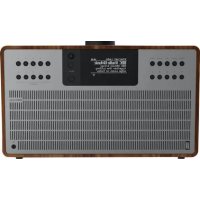
| Produkttyp | Internetradio / DAB+ / UKW / Bluetooth / Spotify Connect |
| Marke | REVO |
| Modell | SuperConnect |
| Abmessungen (ca.) | 300 x 180 x 130 mm |
| Gewicht (ca.) | 2,5 kg |
| Stromversorgung | Netzteil mit mehreren Ländersteckern (UK, EU, US, AU) |
| Stromverbrauch | Nicht angegeben (typisch ~15 W) |
| Radioempfang | DAB/DAB+ (Band III), UKW (87,5–108 MHz), Internetradio (Wi-Fi) |
| Bluetooth | Bluetooth 4.0 mit aptX, Reichweite ~10 m, bis zu 8 gespeicherte Geräte |
| Spotify Connect | Integriert, erfordert Premium-Konto |
| Musikplayer | UPnP / DLNA über lokales Netzwerk (MP3, WMA, FLAC) |
| Audioeingänge | AUX-Eingang (3,5 mm Klinke), RCA-Eingang |
| Audioausgang | Digitaler optischer Ausgang (Toslink) |
| Lautsprecher | 2 x Breitbandlautsprecher, integrierter Verstärker |
| Display | OLED, Kontrast einstellbar (Standby und eingeschaltet) |
| Besondere Funktionen | Doppelalarm, Touch-Snooze, 8 physische Voreinstellungen, 9-Modus-Equalizer |
| Fernbedienung | Infrarot, AAA-Batterien im Lieferumfang |
| Antenne | Teleskopantenne für DAB/UKW |
| Pflege und Reinigung | Mit einem trockenen, weichen Tuch reinigen (im Lieferumfang enthalten). Keine chemischen Reinigungsmittel verwenden. |
| Sicherheit | Nicht in der Nähe von Wasser verwenden, Gehäuse nicht öffnen, nur mitgeliefertes Kabel verwenden, kein Eindringen von Flüssigkeiten oder kleinen Gegenständen vermeiden. |
| Garantie | 1 Jahr (Teile und Arbeit), Registrierung auf www.revo.co.uk/register |
| Kundendienst | Technischer Support per E-Mail: support@revo.co.uk, Telefon UK: 01555 666161, international: +44 1555 666161 |
| Softwareaktualisierung | Automatisch oder manuell über Internet, behält die Einstellungen |
Häufig gestellte Fragen - SuperConnect REVO
Benutzerfragen zu SuperConnect REVO
0 Frage zu diesem Gerät. Beantworten Sie die, die Sie kennen, oder stellen Sie Ihre eigene.
Eine neue Frage zu diesem Gerät stellen
Laden Sie die Anleitung für Ihr Radio kostenlos im PDF-Format! Finden Sie Ihr Handbuch SuperConnect - REVO und nehmen Sie Ihr elektronisches Gerät wieder in die Hand. Auf dieser Seite sind alle Dokumente veröffentlicht, die für die Verwendung Ihres Geräts notwendig sind. SuperConnect von der Marke REVO.
BEDIENUNGSANLEITUNG SuperConnect REVO
TECHNISCHE UNTERSTÜTZUNG
Sollten Sie Probleme bei der Benutzung dieses Produktes haben, lesen Sie bitte unter Fehlerbehebung auf Seite 38 dieser Bedienungsanleitung nach. Andernfalls, können Sie Revo's technische Unterstützung anrufen unter:
UK 01555 666161 Aus dem Ausland + 44 1555 666161
Alternativ, e-mail support@revo.co.uk oder besuchen Sie den Fehlerbehebungsservice auf unserer Webseite auf: www.revo.co.uk/support
UMWELT INFO
PRODUKTENTSORGUNGSANWEISUNGEN (WEEE RICHTLINIEN)

Das hier und auf dem Produkt abgebildete Symbol bedeutet, dass es als Elektro- oder Elektronikgerät eingestuft wird und deshalb nicht mit dem Hausmüll oder Gewerbeabfall am Ende seiner Lebensdauer entsorgt werden sollte.
Der Abfall von Elektro- und Elektronikgeräten (WEEE) Richtlinie (2002/96/EC) wurde elingerichtet, um die Produkte unter Nutzung der bestmöglichen Verwertung- und Recycling-Techniken zu recyclen um dadurch die Auswirkungen auf die Umwelt minimal zu halten und die stelgenden Mülldeponien einzudämmen.
Für weitere Informationen wenden Sie sich bitte an Ihre Gemeinde oder an den Händler, bei dem die Ware gekauft wurde.
RoHS COMPLIANT & CE-KENNZEICHNUNG

Dieses Produkt wurde entwickelt, um den internationalen Richtlinien der Einschränkung von gefährlichen Stoffen zu entsprechen (RoHS) und wurde auf die EU-Vorschriften entwickelt, typgeprüft und trägt eine CE-Kennzeichnung.
SICHERHEITSVORSCHRIFTEN
- Betrelben Sie dieses Radio nicht in der Nähe von Wasser
- Entfernen Sie keine Schrauben oder Gehäusetelle
- Verwenden Sie nur das mitgelieferte Netzteil
- Vermeiden Sie kleine Gegenstände und Flüssigkeiten, die in das Produkt gelangen könnten.

GARANTIE
Revo Technologies Ltd garantiert dem Endkunden, dass dieses Produkt bei normalem Gebrauch frei von Material- und Verarbeitungsfehlern für einen Zeitraum von einem Jahr ab dem Kaufdatum sein wird. Diese Garantie umfasst Ausfälle auf Grund von Fabrikationsfehlern und gilt nicht in Fällen wie Unfallschäden, allgemeine Abnutzung, Nachlässigkeit vom Benutzer, Änderungen oder Reparaturen, die nicht von Revo Technologies zugelassen wurden.
Zur Anmeldung Ihres Kaufes besuchen Sie bitte: www.revo.co.uk/register
URHEBERRECHT UND DANKSAGUNG
Kein Teil dieser Veröffentlichung darf kopiert, verbreitet oder übertragen werden, ohne die Erlaubnis von Revo Technologies Limited.
REVO und SUPERCONNECT sind Markenzeichen oder eingetragene Markenzelchen von Revo Technologies Ltd.
Die Bluetooth® Wortmarke und Logos sind registrierte Markenzeichen und Eigentum der Bluetooth SIG, Inc. und jegliche Verwendung dieser Marken erfolgt unter Lizenz. aptX® ist Markenzeichen von CSR plc.
Das Produkt von Spotify unterliegt den Lizenzbedingungen Drifter unter: www.spotify.com/connect/third-party-licenses
HAFTUNGSAUSSCHLUSS
Revo Technologies Limited macht keine Zusicherungen oder Garantien im Bezug auf den Inhalt dieser Veröffentlichung und insbesondere schließt es jede implizite Garantie für Marktfähigkeit oder Eignung für einen bestimmten Zweck aus. Außerdem behält sich Revo Technologies Limited das Recht vor, weitere Änderungen an diesem Handbuch ohne vorherige Ankündigung vorzunehmen.
INHALT
02 Technische Unterstützung
02 Umwelt Info
02 Garantie
02 Urheberrecht und Danksagung
02 Haftungsausschluss
03 Willkommen / Radio auspacken
04 Überblick
05 Fernbedienung
06 Netzteil
06 Set-Up
07 Steuer- und Menüstruktur
08 - 09 DAB Modus
10 - 11 Optionen DAB Modus Menü
12 FM Modus
13 FM Modus / AUX-IN Modus
14 - 15 Bluetooth
16 - 21 Internetradio Modus
22 Intemetradio Portal
23 - 24 Musikserver Einrichtung
25 - 27 Musik-Player Modus
28 - 30 Spotify Connect
31 - 32 Alarm
33 - 37 Systemeinstellungen
38 - 39 Fehlerbehebungeng
40 Fehlermeldungen
WILLKOMMEN
Vielen Dank für den Kauf von unserem Radio SUPERCONNECT. Wir sind sicher, dass es Ihnen mehrere Jahre Freude und zuverlässigen Service bieten wird.
SUPERCONNECT ist der jüngste Ausdruck von unserer Design- und Engineering-Philosophie, und der Höhepunkt von allem, was wir in 10 Jahren an preisgekröntem Produkt-Design und Entwicklung gelernt haben.
Funktionalismus trifft Handwerk und Technik, ein Audio-Gerät der nächsten Generation, welches auf das Herz Ihres musikalischen Ökosystems stösst und Ihnen den Soundtrack, den Sie brauchen, bietet. Radios aus der ganzen Welt, Zugriff auf Ihre persönliche Musiksammlung oder eine fast unbegrenzte Verfügbarkeit von Musik über den weltweit führenden Musik-Streaming-Dienst.
Dieses Handbuch wurde entworfen, um Ihnen zu helfen Ihr Radio schnell installiert und betriebsbereit zu bekommen, Beratung über die schwierigsten Funktionen des Produkts zu leisten und Auskunft über Sicherheit, Garantie, Details und Fehlerbehebung zu geben.
RADIO AUSPACKEN
Die SUPERCONNECT Box sollte folgendes enthalten:
• SUPERCONNECT Radio
• Fernbedienung und Batterien
• Netzteil mit Multi-Country Adapter
• Display-Reinigungstuch
- Garantiekarte
- Benutzerhandbuch
Sollten Teile fehlen oder beschädigt sein, wenden Sie sich bitte an Ihren Händler oder rufen Sie Revo direkt an unter +44 (0) 1555 66 61 61
HINWEIS: Alle Verpackungen sollten für eine mögliche spätere Verwendung aufbewahrt werden: sollte es notwendig sein, ist es der sicherste Weg das Radio zu transportieren.

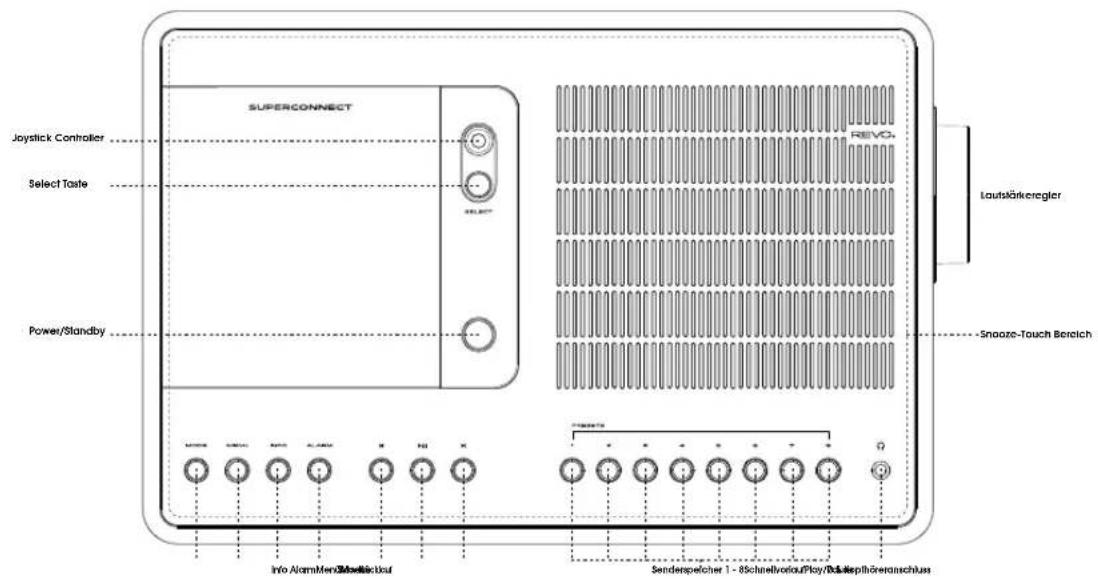
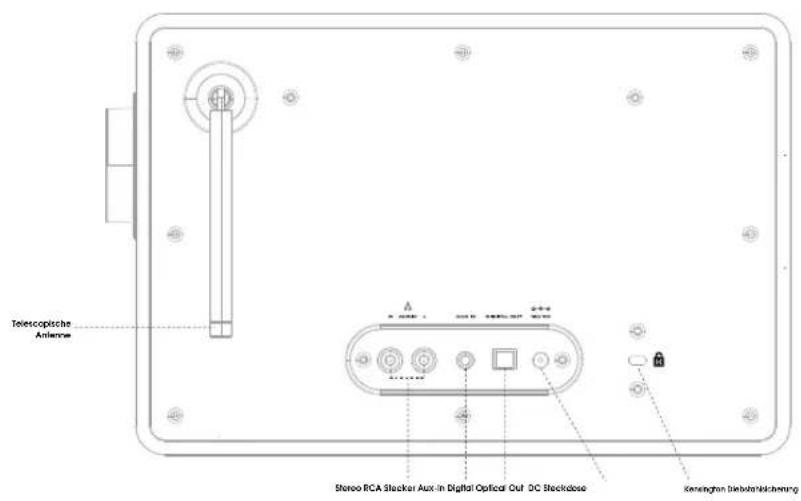
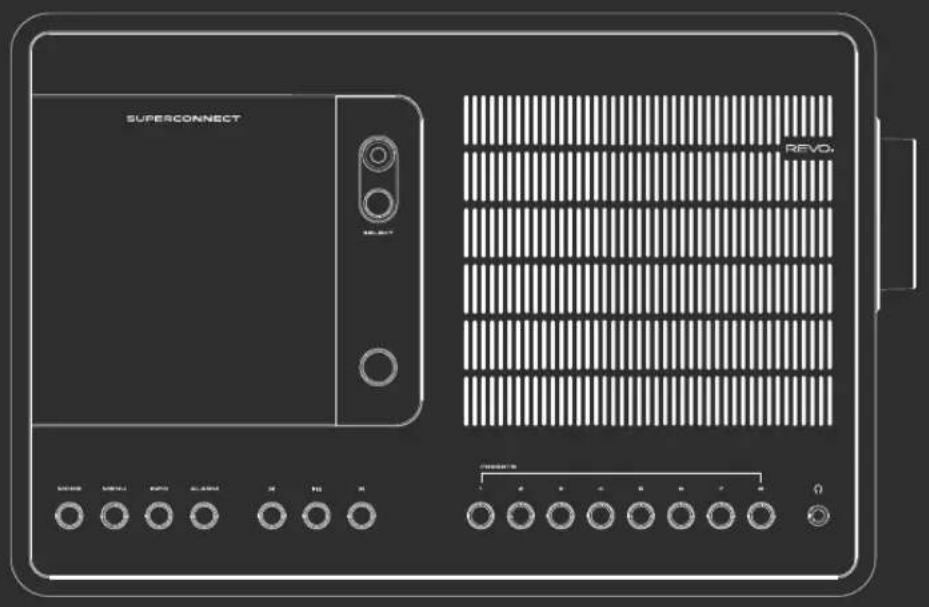
SUPERCONNECT ÜBERBLICK
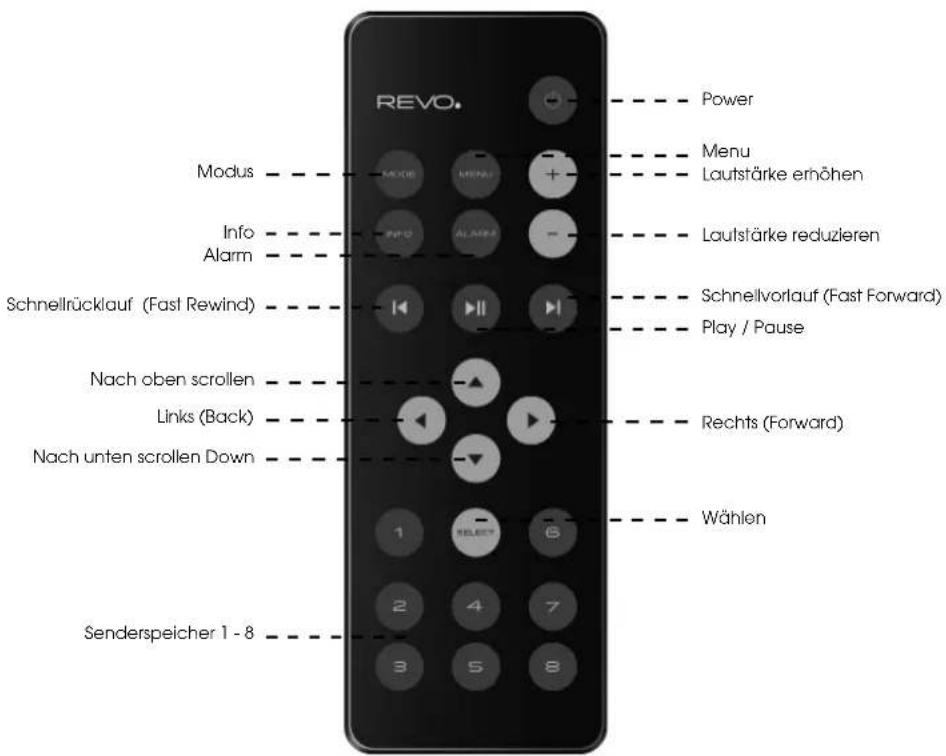
FERNBEDIENUNG
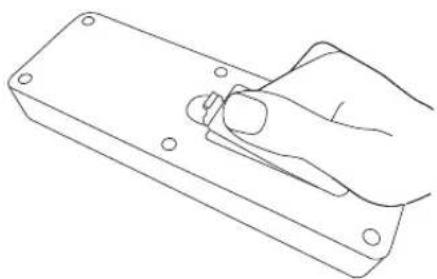
BATTERIETAUSCH
Die SUPERCONNECT Fernbedlenung wird durch zwei AAA Batterien betrieben. Je nach Nutzung beträgt die Lebensdauer der Batterien von eins bis zwei Jahren. Ersetzen Sie die Batterien sobald die Tastatur schwach geworden zu sein scheint oder wenn die Wirksamkeit der Funktionen deutlich nachzulassen scheint.
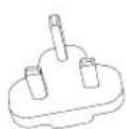
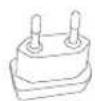
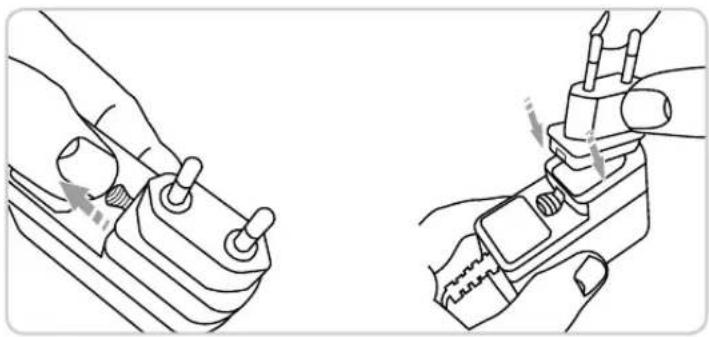
Ihr SUPERCONNECT Radio wird mit unterschiedlichen Multi-Country Adapter geliefert und dies bedeutet, dass es in verschiedenen Ländern benutzt werden kann.
Wählen Sie einfach den Adapter aus, der zu Ihrem Land passt und halten Sie sich an folgenden Anleitungen.
UK
EURO

U.S.A

AUSTRALIA
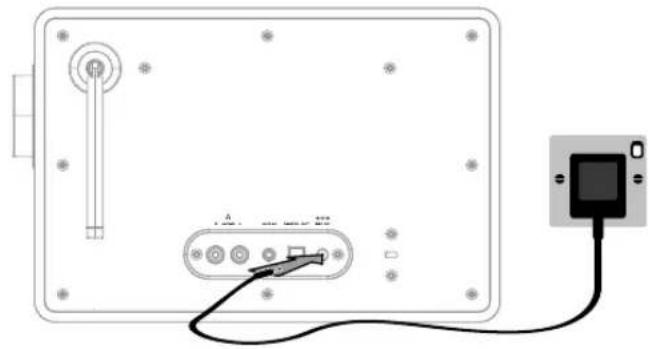
① Bei Anwendung vom mitgelieferten Netzteil. verbinden Sie ein Ende mit der DC Steckdose auf der Rückseite Ihres Radios und stecken Sie das entgegengesetzte in die Steckdose an der Wand.
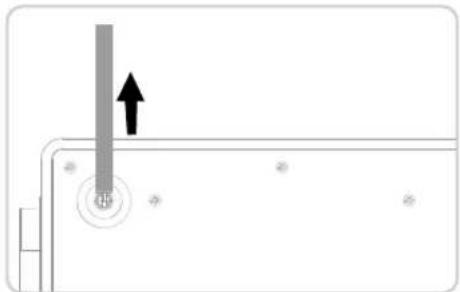
② Ziehen Sie di Antenne für DAB oder FM Betrieb.
③ Drücken Sie di Power-Taste einmal, um den Start-up-Prozess zu beginnen.

Damit Sie die Leistungen Ihres Radios vollständig nutzen können, ist es wichtig, dass Sie wissen wie sein Joystick und sein Menüsystem funktionieren.
JOYSTICK-STEUERUNG
Ihr Radlos verwendet ein Benutzerfreundlichessystem, das über Joystick funktioniert.
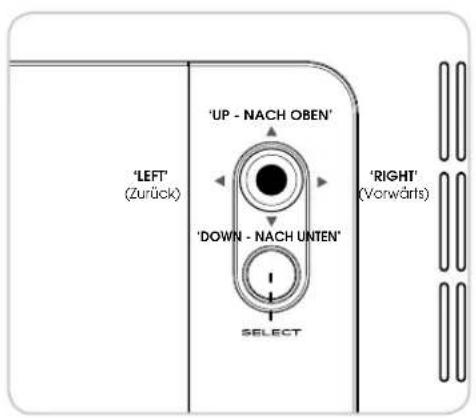
Der Joystick Controller hat vier Funktionen und wird zusammen mit einer getrennten SELECT Taste benutzt.
UP Nach oben scrollen
DOWN Nach unten scrollen
LEFT Nach links scrollen und sich zurück durch das Menü bewegen
RIGHT Nach rechts und sich vorwärts durch das Menü bewegen
SELECT Aktuelle Option wählen
MENÜ-TASTE
Durch den Tastendruck MENÜ gelangen Sie zum Modus-Menü für die Übernahme des speziellen Betriebsmodus, den Sie wünschen. Wenn Sie z.B. die Taste MENÜ drücken, während Sie sich im DAB-Modus beflnden, werden Sie zum DAB MODUS MENÜ weitergeleitet. Wenn Sie dann die Taste MENÜ ein zweites Mal drücken, werden Sie zurück zur gerade verlassenen Bildschirmanzeige geführt.
MODUS-TASTE
Durch den Tastendruck MODUS werden Sie nacheinander SUPERCONNECT's verschiedenen Betriebsarten durchlaufen. Es ist also möglich, sich über das HAUPTMENÜ zwischen Betriebsmodi zu bewegen (siehe unten).
MENÜSTRUKTUR
HAUPTMENÜ
Dies ist SUPERCONNECT's Hauptmenü (top level) und ermöglicht Ihnen den Zugang zu verschiedenen Betriebsmodi, Einstellungen zu ändern und Informationen zu haben, wie die ID-Nummer der Software Version Ihres Radios.
Das HAUPTMENÜ bietet Zugriff auf die folgenden Modi und Untermenüs:
- Internetradio
- Musik player • Hilfseingang
- Bluetooth • Alarms
• DAB radio • Sleep
• FM radio • Systemeinstellungen
MODUS MENÜS
Die Modus Menüs werden so genannt, weil sie die Funktionen innerhalb des aktuell ausgewählten Modus zeigen.
Durch den Tastendruck MEN können Sie jederzelt zu dem Modus Menü zurück für die aktuelle Betriebsart Ihres Radios.
Jedes Modus Menü enthält auch eine Aufl istung für das HAUPTMENÜ, so dass Sie jederzeit zur obersten Ebene des HAUPTMENÜS zurück können.

DAB RADIO MODUS
BEDIENUNGSEINFÜHRUNG
Bevor Sie in DAB MODUS arbeiten, stellen Sie bitte sicher, dass die Radioantenne ausgefahren Ist.
Um in den DAB MODUS zu schalten, drücken Sie auf die Taste (MORE) bis die DAB Intro auf dem Bildschirm gezeigt wird, oder drücken Sie auf (MEN) und wählen Sie erst HAUPTMENÜ und dann DAB aus der Optionenliste des Menüs.
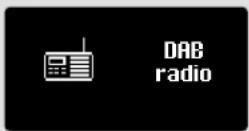
Wenn Sie im DAB MODUS zum ersten Mal sind, wird SUPERCONNECT automatisch einen vollständigen Scan durchführen, um zu checken welche Stationen in Ihrer Nähe ausgestrahlt werden, bevor es sie alphabetisch im Radio speichern wird.
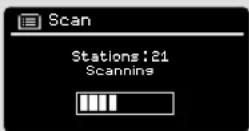
Es kann notwendig sein, einen manuellen Scan von Zeit zur Zeit durchführen, um die Senderliste Ihres Radios zu aktualisieren. Dies kann erforderlich sein, aus einem der folgenden Gründe:
- Die Verfügbarkeit der Sender kann sich von Zeit zu Zeit ändern durch das Erscheinen von neuen Stationen oder die Einstellung der Übertragung von bestehenden Stationen.
- Wenn der Empfang während des ersten Scanvorgangs schlecht war, z. B. wurde die Radioantenne nicht vollständig ausgefahren, kann es vorkommen, dass die Senderliste unvollständig oder sogar leer ist.
- Wenn Sie schlechten Empfang (und dadurch schlechte Audioqualität) auf einigen Stationen haben, möchten Sie es vielleicht vorzlehen, nur Sender mit starkem Signal aufzullsten.
Um einen manuellen Suchlauf zu starten, drücken Sie die Taste und wählen Sie dann SCAN aus der Menü-Liste.
Wenn der Scan abgeschlossen ist, wird Ihr Radio eine Liste aller verfügbaren Stationen aufstellen.
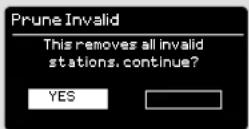
Um Sender zu entfernen, die aufgeführt aber nicht verfügbar sind, drücken Sie die Taste MENU und wählen Sie PRUNE INVALID. Wenn Sie gefragt werden, ob Sie „alle und gültige Stationen entfernen möchten.“ wählen Sie JA.
DAB RADIO MODUS
AUSWAHL EINES SENDERS
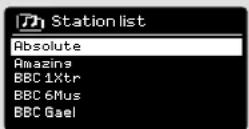
Um die Senderliste Ihres Radios aufzurufen, drücken Sie jederzeit UP. DOWN oder LEFT auf dem Joystick Controller, oder drücken Sie die Taste MENU und wählen Sie SENDERLISTE.
Blättern Sie durch die verfügbaren Sender durch UP und DOWN auf dem Joystick Controller, dann drücken Sie auf die SELECT Taste um Ihre Station z zu wählen oder tippen Sie auf den Joystick einfach RIGHT.
EINSTELLUNG DER LIEBLINGSSENDER
Mit SUPERCONNECT können Sie Ihre Lieblingssender speichern, entweder über die 8 Schnellwechseltasten auf der Frontplatte, oder durch die nummerierten Preset-Tasten auf der Fernbedienung.
Um als voreingestellt den Sender zu speichern, den Sie gerade hören, halten Sie einfach eine Preset-Taste solange gedrückt, bis auf dem Bildschirm Ihres Radio „Preset Stored“ (Vorauswahl eingespeichert) zu lesen ist. Die dem Sender zugewiese, voreingestellte Nummer erscheint am unteren Bildschirmrand neben dem Symbol eines Sternes.
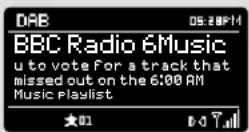
Wenn Sie einen bestimmten Preset zu einem späteren Zeitpunkt ändern möchten, wiederholen Sie den Vorgang und die zuvor gespeicherte Vorauswahl wird automatisch überschrieben.

OPTIONEN DAB MODUS MENÜ
STATION INFO
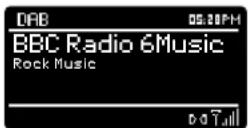
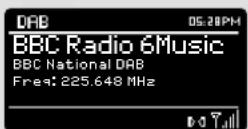
Im DAB MODUS ist SUPERCONNECT in der Lage, verschiedene Informationen auf dem eigenen Bildschirm zu zeigen. Wenn Sie die Taste 📄 drücken, können Sie nacheinander folgende Arten von Informationen visualisieren.
STANDARD DAB BILDSCHIRM Zeigt Lauftextinformationen vom Sender
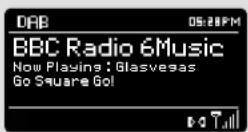
PROGRAMMTYPEN z.B. Nachrichten, Rockmusik, Klassik, usw.
MULTIPLEX UND FREQUENZ Multiplexinhaber und Senderfrequenz
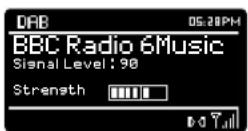
SIGNALSTÄRKE Aktuelle Signalstärke des Senders
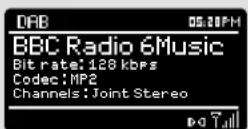
BITRATE UND CODEC Audio-Format, Sample-Rate, Mono-oder-Stereo
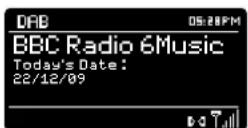
DATUM Tagesdatum
OPTIONEN DAB MODUS MENÜ
DYNAMIKBEREICH-KOMPRIMIERUNG (DRC)
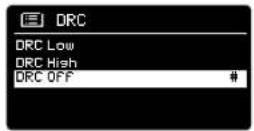
Wenn Sie Musik hören mit einem hohen Dynamikbereich in einer laulen Umgebung (z.B. klassische Musik beim Kochen), möchten Sie vielleicht den Dynamikbereich des Audiomaterials komprimieren. Dies hat die Wirkung, leise Töne lauter und laute Töne leiser zu machen.
Um die DCR-Einstellung zu ändern, drücken Sie auf MENU und wählen Sie dann die Option DRC, bevor Sie zwischen OFF, LOW oder HIGH aussuchen.
STATIONEN REIHENFOLGE
Es ist möglich, die Reihenfolge der DAB-Senderliste zu wählen: ALPHANUMERIC, ENSEMBLE oder VALID.
Wie der Name schon besagt, ALPHANUMERIC listet Sender in alphanumerischer Ordnung.
ENSEMBLE listet Gruppen von Stationen auf, die durch den gleichen Sender ausgestrahlt werden, wie z.B. BBC oder Central Scotland Local.
VALID listet gültige Sender in alphanumerischer Reihenfolge auf, dann die off-air Stationen.
Um die Senderreinfolge zu ändern, drücken Sie auf MENU und wählen Sie dann STATIONEN REIHENFOLGE, bevor Sie zwischen ALPHANUMERIC, ENSEMBLE oder VALID aussuchen.
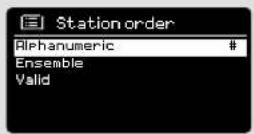
STATIONEN REIHENFOLGE BESCHREIBUNG
ALPHANUMERIC Zelgt alle Sender in alphanumerischer Ordnung.
ENSEMBLE Listet aktive Sender (diejenigen, die gerade ausgestrahlt werden) auf, vor nicht aktive.
VALID Entfernt nicht aktive Sender aus der Senderliste.

FM-BETRIEB
FM OPERATION
Vor dem FM MODUS Betrieb, stellen Sie bitte sicher, dass die Radioantenne ausgefahren ist.
Um in den FM MODUS zu schalten, drücken Sie auf die MODE Taste bis die FM MODUS Intro auf dem Bildschirm gezeigt wird, oder drücken Sie auf MENU und wählen Sie erst HAUPTMENÜ und dann FM MODUS aus der Optionenliste des Menüs.
Wenn dies das erste Mal ist, dass Sie SUPERCONNECT im FM MODUS verwenden, wird zu Beginn des Frequenzbereichs der Scanvorgang gestartet – sonst wird SUPERCONNECT automatisch zu der zuletzt gehörten Station zurückgreifen.
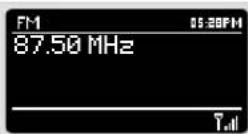
Wenn Sie die Taste SELECT drücken, wird das Radio den Scanvorgang für den nächst verfügbaren Sender vornehmen. SUPERCONNECT wird automatisch aufhören zu suchen, sobald es einen Sender gefunden hat.
Zur Feinabslimmung, verwenden Sie die UP oder DOWN Tasten auf dem Joystick Controller, um die Frequenz schrittweise zu ändern.
Wenn auf einem FM Sender mit starkem Signal RDS-Informationen übertragen werden, wird SUPERCONNECT den Sendername und weitere Textinformationen auf dem Bildschirm anzeigen.
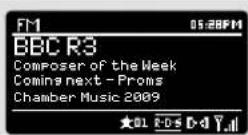
EINSTELLUNG DER LIEBLINGSSENDER
Mit SUPERCONNECT können Sie Ihre Lieblingssender speichern, entweder über die 8 Schnellwechseltasten auf der Frontplatte, oder durch die nummerierten Preset-Tasten auf der Fernbedlenung.
Um als Preset den Sender zu speichern, den Sie gerade hören, halten Sie einfach eine Preset-Taste solange gedrückt, bis auf dem Bildschirm Ihres Radio "Preset Stored" (Vorauswahl eingespeichert) zu lesen ist. Die dem Sender zugewiese voreingestellte Nummer erscheint am unteren Bildschirmrand.
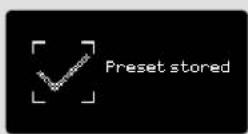
Wenn Sie einen bestimmten Preset zu einem späteren Zeitpunkt ändern möchten, wiederholen Sie den Vorgang und die zuvor gespeicherte Vorauswahl wird automatisch überschrieben.
FM RADIO MODUS
FM-EINSTELLUNGEN
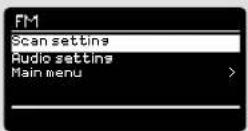
Drücken Sie auf die Taste MENÜ für den Zugang zu MENÜ FM MODUS. Von hier aus können Sie einige FM Einstellungen, wie SCAN SETTING oder AUDIO SETTING eingeben.
Durch SCAN SETTING können Sie entscheiden, ob das Radio aufhören soll zu scannen nur wenn es einen Sender mit einem starken Signal fi ndet.
AUDIO SETTING gibt Ihnen die Möglichkeit, eine Station in mono zu hören, falls die Signalstärke nicht stark genug ist, den Stereo-Empfang zu ermöglichen.
AUX-IN MODUS
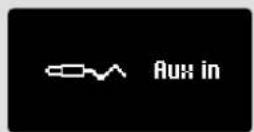
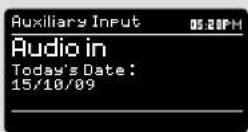
AUX-IN MODUS ermöglicht Ihnen Audio aus einer externen Quelle (z.B. MP3-Player) durch Ihr Radio abzuspielen.
Um dies zu tun, schließen Sie Ihre externe Quelle an dem AUX-IN 3.5mm Stecker auf der Rückseite von SUPERCONNECT.
Reduzieren Sie di Lautstärke von SUPERCONNECT und, wenn einstellbar, vom externen Gerät.
Drücken Sie nun auf MODE bis der AUX-IN Bildschirm angezeigt wird, oder drücken Sie auf MENU, dann wählen Sie HAUPTMENÜ und darauffolgend AUX-IN.
Stellen Sie die Lautstärke von SUPERCONNECT ein und, falls erforderlich. vom externen Audiogerät nach Bedarf.

BLUETOOTH MODUS
Kabellose Übertragung von Musik von Ihrem Bluetooth Smartphone, Tablet, Laptop oder anderem Bluetooth-fähigen Gerät direkt an SUPERCONNECT, ohne die Benötigung einer Dockingstation oder einer physischen Verbindung.
PAIRING MIT BLUETOOTH GERÄTEN
Um "Pairing" geht es, wenn zwei Bluetooth-Geräte miteinander sprechen und eine Verbindung aufbauen. Diese Verbindung wird von beiden Geräten gespeichert: das bedeutet, dass man nach dem ersten "Pairing" mit SUPERCONNECT, den Vorgang nicht zu wiederholen braucht.
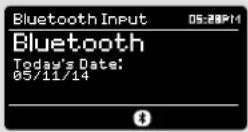
WIE MAN EIN BLUETOOTH-GERÄT MIT SUPERCONNECT VERBINDET
Um in den Bluetooth Modus zu schalten, drücken Sie auf die MODE Taste bis die Bluetooth Modus Intro auf dem Bildschirm gezeigt wird, oder drücken Sie auf MEN und wählen Sie erst HAUPTMENÜ und dann Bluetooth aus der Optionenliste des Menüs. SUPERCONNECT kommt somit in den Pairing Modus, der durch das am unteren Bildschirmrand blinkende Bluetooth Symbol angezeigt wird.
Stellen Sie sicher, dass auf Ihrem Bluetooth-Gerät Bluetooth aktiv ist und starten sie dann eine „Suche“ nach einem neuen Gerät. Wenn die Suche abgeschlossen ist, wird Ihr Gerät alle verfügbaren Bluetooth-Geräte anzeigen, die sich unmittelbar In Ihrer Nähe befiden.
WÄHLEN SIE SUPERCONNECT AUS DER LISTE
Ihr Bluetooth-Gerät wird Ihnen bestätigen, dass das Pairing abgeschlossen ist und SUPERCONNECT wird von nun an auf dem Bildschirm ein festes Bluetooth-Logo zeigen.
PASSKEY
Während des Pairing-Vorgangs können einige Bluetooth-Geräte auffordern, einen Passkey einzugeben. Sollte Ihr Gerät einen Zugangscode benötigen, geben Sie 0000 ein.
Sollten beim Pairing-Vorgang zwischen Ihrem Gerät und SUPERCONNECT Probleme auftreten, schauen Sie bitte auf Seite 39. Abschnitt Bluetooth-Fehlererhebung.
BLUETOOTH MODUS
MUSIK STREAMING
Die Auswahl und Steuerung der Musikwiedergabe kann auf zwei Arten erfolgen: entweder direkt aus dem Quelle-Gerät (Smartphone, Tablet oder Laptop usw.), oder durch die Tasten 🚗 🚗 🚗 , die sich auf der Frontplatte Ihres Radios befinden.
Bitte beachten Sie, dass die Lautstärke der Wiedergabe unabhängig, entweder von SUPERCONNECT oder vom dem Quelle-Gerät eingestellt werden kann.
VERWALTUNG MEHRERER BLUETOOTH GERÄTE
Wenn Sie nur ein Bluetooth-Gerät gekoppeit haben, wird SUPERCONNECT beim Schalten zum Bluetooth Modus automatisch versuchen, sich mit diesem Gerät zu verbinden.
Sollten Sie ein anderes Gerät koppeln, drücken Sie auf MENU und wählen Sie danach die Option 'BT Disconnect', SUPERCONNECT wird seine Verbindung mit dem aktuellen Bluetooth Gerät einstellen, um wieder in den Pairing-Modus zu schalten. Dies ermöglicht es Ihnen, den Vorgang 'Pairing with Bluetooth Geräten' zu wiederholen.
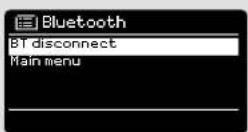
SUPERCONNECT wird bis zu 8 einzelne Bluetooth-Geräte speichern. Wenn Sie ein neuntes Gerät koppeln möchten, wird SUPERCONNECT es mit der Nummer 9 speichern, und das älteste Gerät aus seinem Speicher löschen.
Sie können weiterhin neue Geräte koppeln und Ihr Radio wird sich immer an die 8 Geräte, mit denen es vorher gekoppelt war, erinnern.
aptX®
SUPERCONNECT's Bluetooth ist mit der patentierten aptX® CSR Technologie ausgestattet. Dies bedeutet, dass, wenn es in Kombination mit einem Gerät verwendet wird, das auch mit aptX® ausgestattet ist, der Audio-Stream die Qualität einer CD aufweisen wird, anstatt eine, die für MP3 im Bluetooth-Stream als Standard gilt.

INTERNETEINRICHTUNG
EINSTELLUNGEN VOM INTERNETRADIO ÜBER WIZARD
Beim ersten Mal, dass Sie SUPERCONNECT im MODUS INTERNETRADIO benutzen, werden Sie gefragt, ob Sie das WIZARD SETUP (gesteuerte Einstellung) ausführen möchten. Sie werden somit durch eine Reihe von Fragen geleitet und dies ist der einfachste Weg, um das Internetradio zu konft gurieren und Ihr Gerät zu bedienen.
Wenn Sie Setup Wizard bereits ausgeführt haben, gehen Sie auf Seite 18.
Sie können jederzeit Setup Wizard erneut ausführen. Es befindet sich in der Rubrik NETZWERK im SYSTEMEINSTELLUNGENMENÜ.
Um Ihr Radio für den Online-Betrieb mit Setup Wizard zu konfi gurieren, gehen Sie folgendermaßen vor:
Drücken Sie die SELECT-Taste und starten Sie den SETUP WIZARD.
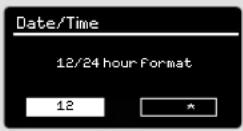
① Wählen Sie Ihr bevorzugtes Zeitformat (12 oder 24 Stunden).
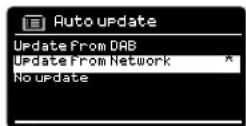
② Wählen Sie UPDATE VOM NETZ.
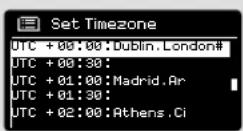
③ Suchen Sie Ihre locale Zeitzone und wählen diese aus dem Menü.
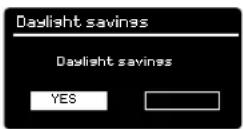
④ Wählen Sie Ihren bevorzugten Sommereinstellung Status.
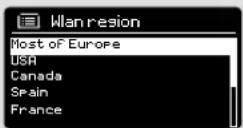
⑤ Suchen Sie Ihre locale Wlan-Region und wählen diese aus dem Menü.
INTERNETEINRICHTUNG
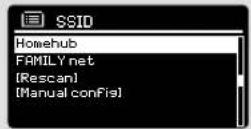
⑥ Suchen Sie Ihr Netzwerk und wählen es aus. In einigen Fällen wird Ihr Radio mehr als eines fi nden. Wählen Sie einfach das gewünschte aus.
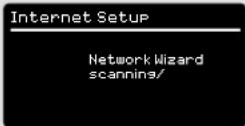
⑦ Wenn Ihr WLAN-Netzwerk ist nicht passwortgeschützt ist, stellt SUPERCONNECT automatisch die Verbindung her und auf dem Bildschirm erscheint folgendes:
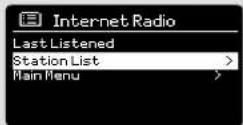
⑧ Wenn Ihr Netzwerk passwortgeschützt ist, geben Sie das Passwort ein. Benutzen Sie den Joystick Controller um durch die alphanumerischen Zeichen zu blättern und drücken Sie SELECT, um die gewünschten Zahlen oder Buchstaben einzugeben. Wenn Sie richtig Ihr vollständiges Passwort eingegeben haben, wählen Sie OK.
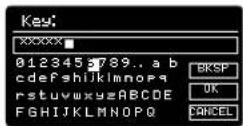
Wählen Sie BKSP (back space) falls Sie ein falsches Zeichen eingeben.
SUPERCONNECT wird das Passwort in seinem Speicher speichern. Es wird nicht notwendig sein, das Passwort erneut einzugeben.

INTERNETRADIO MODUS
EINSTIEG
Um In den Internetradio Modus zu schalten, drücken Sie auf die Taste MODE bis die INTERNETRADIO MODUS Intro auf dem Bildschirm gezeigt wird, oder drücken Sie auf MEN und wählen Sie erst HAUPTMENÜ und dann INTERNETRADIO aus der Optionenliste des Menüs.
Belm Aufrufen vom INTERNETRADIO HAUPTMENÜ wird Ihnen die Wahl zum Zugang des ZULETZT gehörten Senders oder zu einem neuen angebolen.
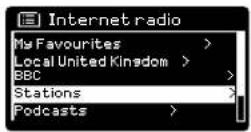
Um einen neuen Sender zu wählen, tippen Sie auf den Menüeintrag SENDERLISTE. Danach haben Sie folgende Optionen:
Meine Favoriten: um auf Ihre Lieblingsstationen zuzugreifen. Diese können durch den Besuch der Frontier Silicon Radio Portal (mit Ihrem PC oder Mac) konfi guriert werden. Siehe Seite 22 für weitere Informationen.
Local: Eine umfassende Liste aller Stationen, die in Ihrem geographischem Gebiet (oder Land) ausgestrahlt werden.
BBC: Eine Abkürzung für alle weltweit ausgestrahlte BBC-Stationen.
Stationen: Hier finden Sie Stationen mit einer Reihe von Kriterien wie: Ort, Genre, populärste usw.
Podcasts: Podcasts oder 'Listen-Again / Hör mal wieder' - Sendungen nach Ort, Genre oder nach Namen.
Meine hinzugefügten Sender: Zeigt die Stationen, die Sie Ihrer Senderliste über das Frontier Silicon Radio Portal persönlich hinzugefügt haben. Siehe Seite 23 für weitere Informationen.
Hilfe: Finden Sie hier den ZUGANGSCODE Ihres Radios. Er ist erforderlich für den Zugriff auf Frontier Silicon Radio Portal. Siehe Seite 22.
SENDERAUSWAHL
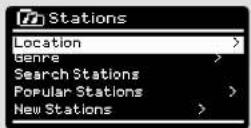
Um einen Sender auszuwählen, wählen Sie erst die SENDERLISTE aus dem INTERNETRADIO MENÜ und danach drücken Sie auf STATIONEN mit dem Joystick Controller.
Sie haben nun die Möglichkeit nach folgenden Suchkriterien einen Sender zu wählen:
LAGE (Herkunftsland) GENRE STATIONENSUCHE (nach Name) POPULÄRE SENDER NEUE STATIONEN
INTERNETRADIO MODUS
SENDERAUSWAHL (Fortsetzung)
Blättern Sie mit dem Joystick durch die Optionen und wählen Sie SELECT, um Ihre Suchkriterien einzustellen.
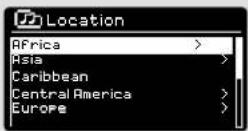
Wenn Sie z.B. LAGE wählen, erhalten Sie eine alphabetische Liste der Kontinente / Regionen, und dann eine Liste der Länder. Blättern Sie mit dem Joystick Controller durch die Liste und drücken Sie SELECT, um den gewünschten Kontinent, und dann Land, auszuwählen. Sie erhalten danach die Möglichkeit der Wahl von Stationen oder Musikrichtungen, um Ihre Suche weiter zu verfeinern.
Nachdem Sie Ihre Suchkriterien defi niert haben, erhalten Sie eine Senderliste. Wählen Sie einfach einen Sender aus der Liste, um zu hören und dann zu starten.
SUCHE
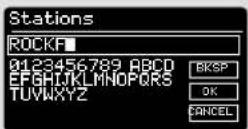
Sie können einen Internet-Radiosender nach Namen (wenn Sie ihn kennen), oder mit Hilfe eines Stichwortes aus seinem Titel suchen.
Um einen Sender zu SUCHEN, wählen Sie SENDER SUCHEN aus dem SENDERMENÜ und geben Sie dann ein Stichwort ein über die Eingabemaske auf dem Bildschirm (sowie bei Passwort-Eingabe).
Sobald Ihr Sender gefunden wird, können Sie einfach aufhören zu wählen.
Wenn Sie nach einem Stichwort suchen, wird SUPERCONNECT alle Stationen auflisten, welche das jeweilige Stichwort enthalten. Blättern Sie durch die Liste und wählen Sie Ihre Station.
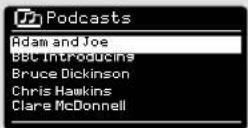
PODCASTAUSWAHL
Podcasts (auch 'Listen Again' genannt) werden in gleicher Weise einer normalen Station gesucht.
Wählen Sie PODCAST aus der SENDERLISTE in dem INTERNET-RADIO MENÜ, dann suchen Sie nach Lage, Genre o eine Kombination von beiden.
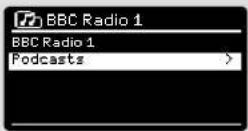
Der Hauptunterschied bei der Suche nach einem Podcast ist, dass wenn Sie eine Station ausgewählt haben, erscheint Ihnen dann eine Liste mit Sendern (oder Podcasts), die aus dieser Station erhältlich sind.
Treffen Sie Ihre Wahl einfach aus der Liste.
INTERNETRADIO MODUS
MEINE FAVORITEN
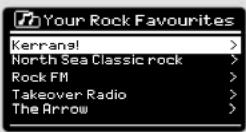
Es ist möglich, eine Liste (oder Listen) Ihrer Lieblingssender zusammenzustellen, die Ihnen einen schnellen und einfachen Zugang zu einer Reihe von Stationen aus verschiedenen Ländern und Genres erlaubt.
Um dies zu tun, müssen Sie zunächst Ihr Radio mit Frontier Silicon Radio Portal registrieren. Siehe Abschnitt INTERNETRADIO PORTAL auf Seite 22.
Um einen Sender als Favorit zu speichern, drücken und halten Sie die SELECT-Taste bis auf dem Bildschirm FAVOURITE ADDED erscheint. Die ausgewählte Station wird nun in der Senderliste unter den Standard-Favoriten angezeigt.
Um zu der Liste MEINE FAVORITEN zuzugreifen. wählen Sie erst SENDERLISTE, und dann STATIONEN. Sie können nun in der Liste blättem und eine beliebige Station daraus wählen.
MEINE HINZUGEFÜGTEN SENDER
Wenn Sie einige Ihrer Stationen zu der Internetradio-Senderliste hinzugefügt haben (über das Frontier Silicon Radio Portal, siehe Seite 22), werden sie hier aufgelistet. Die Option MEINE HINZUGEFÜGTEN SENDER fi nden Sie im INTERNETRADIO MODUS, unter SENDERLISTEMENÜ.
BBC
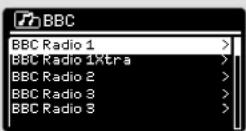
Die BBC-Option bildet eine ! Verknüpfung mit der gesamten BBC Senderliste. Wählen Sie einfach diese Option aus dem SENDERLISTE MENU, blättern Sie durch und wählen Sie dann in der üblichen Weise einen Sender aus.
ZULETZT GEHÖRT
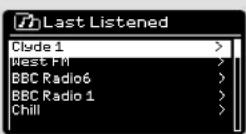
Wenn Sie in den INTERNETRADIO MODUS schalten, wird die zuletzt gehörte Station automatisch ausgewählt. Um einen weiteren Sender zu wählen, den Sie kürzlich gehört haben, wählen Sie ZULETZT GEHÖRTE. Eine vollständige Liste wird angezeigt (die zuletzt gehörten Stationen befinnden sich an oberster Position).
INTERNETRADIO MODUS
HILFE
Die HILFE-Option befindet sich in dem SENDERLISTE MENÜ. Unter HILFE finden Sie den ZUGANGSCODE den Sie benötigen. um Ihr Radio auf dem Frontier Silicon Radio Portal zu registrieren (für eine vollständige Anleitung siehe Seite 22).
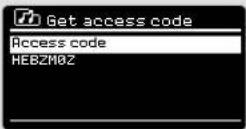
Unter HILFE fi nden Sie ebenso eine hilfreiche FAQ-Audiospur.
LOKAL
Die locale Senderliste befinndet sich unter dem SENDERLISTE MENU und unterscheidet sich je nach Land, in dem Sie sich gerade befi nden. Wenn Sie sich z.B. gerade in Großbritannien befi nden, wird diese Auswahl Stationen zeigen, die aus UK stammen. Ebenso, wenn Sie mit Ihrem Radio in Deutschland sind, wird diese Auswahl nur Sender zeigen, die in Deutschland ausgestrahlt werden.
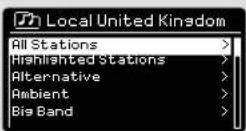
Wählen Sie diese Option, um alle verfügbaren lokalen Stationen zu visualisieren. Auf andere Weise können Sie die Liste nach Genre durchsuchen.

INTERNETRADIO PORTAL
ZUGRIFF AUF ZUSÄTZLICHE OPTIONEN
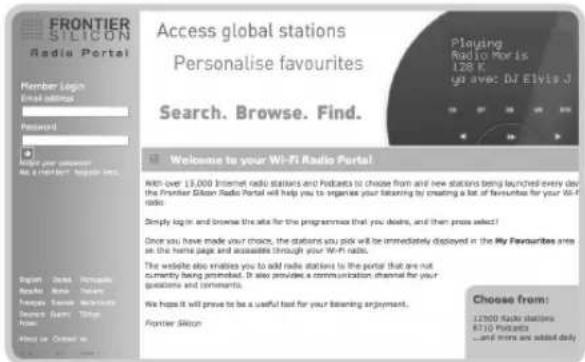
Auf einige der erweiterten Internetradio Optionen von SUPERCONNECT kann nur durch den Besuch des Frontier Silicon Radio Portals zugegriffen werden.
Um diese Optionen aufzurufen, müssen Sie sich zunächst Ihr Radio registrieren.
RADIOANMELDUNG
Um Ihr Radio anzumelden, benötigen Sie den persönlichen Zugangscode Ihres Radios.
Um ihn zu finden, schalten Sie zunächst in den INTERNETRADIO MODUS ein und drücken Sie dann Ⓞ. Darauffolgend wählen Sie erst SENDERLISTE, dann HILFE, und danach ZUGANGSCODE.
Notieren Sie sich den Zugangscode.
Jetzt besuchen Sie, mit Ihrem PC oder Mac, die Webseite: www.wifi radio-frontier.com
Klicken Sie auf den Link HIER ANMELDEN (links), um den Anmeldungsvorgang zu beginnen.
Wenn Sie bereits einen Account haben und wünschen ein zusätzliches Radio anzumelden, loggen Sie sich in Ihr Account ein, und wählen Sie erst MEINE FAVORITEN um danach EIN WEITERES WI-FI RADIO HINZUFÜGEN.
Sobald Sie auf der Webseite angemeldet sind, können Sie die verschiedenen zusätzlich angebotenen Funktionen und Leistungen in Anspruch nehmen.
MUSIKSERVER EINRICHTUNG
Damit SUPERCONNECT in der Lage Ist, Musikdatein aus einem angeschlossenen Computer zu spielen, muss dieser zunächst für Media Sharing konfi guriert werden.
UPnP Media-Sharing erlaubt Geräten wie SUPERCONNECT Musik aus einer gemelnsamen Medlen-Sammlung abzuspielen und durch verschiedene Menüs, wie z.B. Artist, Album oder Genre zu surfen.
Wenn Sie einen PC mit Windows Media Player 11 oder höher (WMP), oder einen Mac mit OS X 10 oder höher verwenden und eine UPnP-Anwendung Installiert ist, können SUPERCONNECT und Audio-Streaming verbinden.
HINWEIS: iTunes ist derzeit nicht als UPnP-Media-Server tätig, doch es gibt eine Reihe von Add-on Software, die von Drittanbietern zur Verfügung gestellt werden und Ihnen den Zugriff auf Ihre iTunes Bibliothek ermöglichen.
MEDIA-SHARING MIT WINDOWS MEDIA PLAYER
Der verbreileste UPnP-Server ist Windows Media Player (version11 oder höher), wenn auch andere UPnP-Plattformen und Server verwendet werden.
Um WMP für Media-Sharing zu konfi gurieren:
Stellen Sie sicher, dass Ihr PC und Radio mit dem gleichen Netzwerk verbunden sind. SUPERCONNECT wird von Ihrem PC als SUPERCONNECT identifiziert.
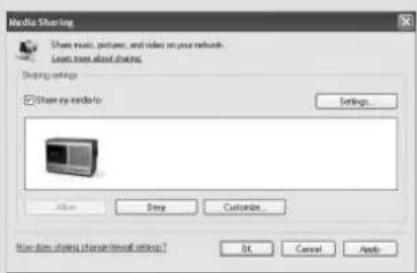
① In WMP. fügen Sie der Medienbibliothek die Audio-Dateien und Ordner zu, die Sie mit SUPERCONNECT teilen möchten (LIBRARY > ADD TO LIBRARY...).
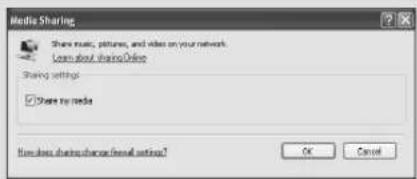
② Stellen Sie sicher, dass das Radio Zugriff auf die freigegebenen Medien hat, in dem Sie es auswählen und auf ZULASSEN klicken. Sie können auch einen Namen für die Einstellungen der freigegebenen Media eingeben.
Der PC ist nun bereit, Musik auf Ihrem Radio zu übertragen. Der WMP UPnP-Dienst läuft im Hintergrund und es besteht keine Notwendigkeit, WMP Explizit zu starten.
MUSIKSERVER EINRICHTEN
Um SUPERCONNECT mit Ihrem Apple Mac zu verbinden, ist ein Drittanbieter von UPnP-Server-Anwendung erforderlich. Es bestehen eine Reihe von Anwendungen, um aus dem Internet herunterzuladen
Eine solche Anwendung ist EyeConnect. Dies ist eine einfach zu installierende Medien-Sharing-Anwendung, die SUPERCONNECT ermöglicht, Audio zu übertragen. EyeConnect kann heruntergeladen werden von:
http://www.elgato.com
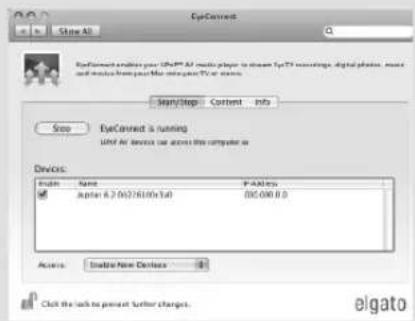
③ Einmal installiert, wird EyeConnect sich in den Systemeinstellungen befl nden. Beim Anschluss von SUPERCONNECT stellen Sie sicher, dass EyeConnect als aktiv auf seinem Set-up Bildschirm angezeigt wird.
Das Feld ENABLE muss überprüft und die ACCESS Auswahl getroffen sein, um neue Geräte zu ermöglichen.
SUPERCONNECT wird als 'SUPERCONNECT' in der Geräteliste von EyeConnect angezeigt. Das Feld ENABLE muss angekreuzt sein und die ACCESS Auswahl muss den Zugriff auf neue Geräte (ENABLE NEW DEVICES) ermöglichen.
Ihr Mac ist nun bereit Musik auf Ihrem Radio zu übertragen. EyeConnect wird in der Regel automatisch nach dem Hochfahren ausgeführt.
Der MUSIK-PLAYER MODUS ermöglicht Ihnen Audio-Dateien wie MP3, AAC, WMA oder FLAC, direkt von einem Computer oder Musik-Server auf Ihr lokales Netzwerk zu übertragen.
Um in den MUSIK-PLAYER Modus zu schalten, drücken Sie auf MODE bls die MUSIK-PLAYER Modus Intro auf dem Bildschirm gezeigt wird, oder drücken Sie auf MENU und wählen Sie erst HAUPTMENÜ und dann MUSIK-PLAYER aus der Optionenliste des Menüs.
Einmal im Musik-Player-Modus, drücken Sie MENU und wählen Sie SHARED MEDIA (freigegebene Media).
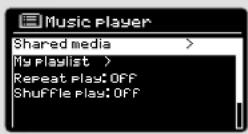
Sie können mit dem Joystick Controller durch die Liste navigieren, indem Sie sie mit den UP und DOWN-Tasten blättern. Um die Ordner zu verschieben drücken Sie dann SELECT oder rechts. Wenn Sie den gewünschten Titel gefunden haben, können Sie durch ein kurzes Drücken der SELECT-Taste die Musikwiedergabe starten, durch ein langes Drücken den Titel in die Playlist einfügen (für weitere Informationen siehe Seite 27, unter PLAYLISTEN).
Die Audio-Tracks können auch über die Tasten 🔊 🔊 🔊, die sich auf der Vorderseite des Radios befinden, kontrolliert werden.
Halten Sie die Taste 🚗 gedrückt und dann können Sie die Spur, die Sie gerade hören, schnell zurückspulen. Um vorzuspulen halten Sie die Taste 🚗 gedrückt.
MUSIK-PLAYER MODUS
SHARED MEDIA (von einem UPnP Media Server)
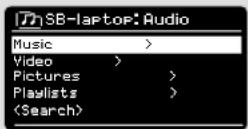
Wählen Sie SHARED MEDIA im MUSIK-PLAYER MODUS. Wenn Sie Shared Media konfi guriert haben (wie auf Seite 23 beschrieben), müssten Sie einen Eintrag visualisieren, für den Server, den Sie eingerichtet haben, z.B. "SB-Laptop: Audio". Wenn Sie mehr als einen Computer mit Media-Sharing haben, werden die Alternativen aufgellstet. Wählen Sie die freigegebenen Medien, die Sie spielen möchten.
Von diesem Zeitpunkt an werden die Menüs von dem Server freigegebenen Medien erzeugt (in der Regel Windows Media Player). Das erste Menü zeigt eine Liste der Medientypen, z. B. Musik, Video, Bilder und Wiedergabelisten. SUPERCONNECT kann nur Musik und Wiedergabelisten abspielen.
Es gibt auch eine Suchfunktion, die Spuren in der Art der Internetradio-Suche auffi ndet, wie auf Seite 19 beschrieben.
Was Musik betrifft, gibt es zahlreiche Möglichkeiten, um Titel auszuwählen, darunter:
Genre | Artist | Album | Komponist | Bewertung
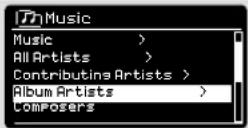
Sobald Sie eine Spur, die Sie spielen möchten, finden, drücken Sie die SELECT Taste. Ein kurzer Druck spielt sie sofort, während ein langes Drücken sie der PLAYLIST (Wiedergabeliste) hinzufügt.
MUSIK-PLAYER MODUS
PLAYLISTEN
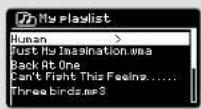
SUPERCONNECT ist in der Lage bis zu 500 Titel in seiner Playlist aufzubewahren. Playlist Spuren können aus, von mehreren Geräten und UPnP-Servern, kommenden Titeln, gemischt werden. Um die Playlist zu verwalten, wählen Sie MY PLAYLIST aus dem MUSIK-PLAYER MENÜ.
Um den Inhalt der Playlist zu visualisieren, durchblättern Sie ihn mit dem Joystick. Um die Playliste ab eines bestimmten Musiktitels abzuspielen, drücken Sie kurz die SELECT-Taste. Um einen Titel aus der Playlist zu löschen, drücken Sie lange die SELECT-Taste und bestätigen dann JA, um zu löschen.
Wenn Sie eine Spur / Album / Ordner für die sofortige Wiedergabe wählen, ohne die Playlist-Funktion zu benutzten, wird die Playlist erhalten bleiben und auch weiterhin in Ihrem Radio archiviert, bis Sie sie löschen möchten.
REPEAT/SHUFFLE
Sie können Audiospuren wiederholen oder in zufälliger Reihenfolge spielen, indem Sie REPEAT PLAY oder SHUFFLE PLAY aus dem MUSIK-PLAYER MENÜ wählen.
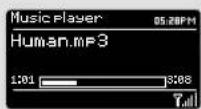
INFORMATIONEN ZUM SPIELENDEN TITEL
Während der Wiedergabe einer Audiospur wird SUPERCONNECT Liedtitel und Name des Autors zeigen (UPnP). Darüber hinaus gibt es auch einen Fortschrittsbalken, der abgelaufende und gesamte Spielzeit angibt.
Um zusätzliche Informationen über die Audiospur anzuzeigen, drücken Sie (NFO), Jedes Mal, dass Sie (NFO) drücken, werden weitere Informationen, wie nachfolgend angezeigt:
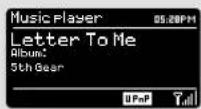
UPnP: Audiospur Name / Künstler, Fortschrittsbalken / Gesamtlspielzeit, Album, Codec / Abtastrate, Wiedergabe-Puffer und Tagesdatum.

SPOTIFY CONNECT
Spotify Connect ist ein neues Home Audio -Erlebnis, das Ihnen einfache Steuerung und Genuss Ihrer Musik durch eine Reihe von Geräten - Handy, Tablet, SuperConnect Radio - bietet. SuperConnect Besitzer haben einen Spotify Premium Account
Die Eigentümer von SuperConnect mit Spotify Premium Account können nun den direkten Zugriff auf über 20 Millionen Songs mit einer höheren Abtastrate aus dem Spotify Archiv geniessen. Laden Sie einfach die Spotify-App für Ihr Smartphone oder Tablet herunter.
Wie es funktioniert ? – Sie sind gerade nach Hause gekommen, während Sie Ihre Lieblingsplaylist auf Ihrem Handy hören. Mit Spotify Connect drücken Sie einfach auf Play auf Ihrem SuperConnect Radio und die Musik wird sofort beginnen, genau dort wo Sie aufgehört hatte – ohne, dass Sie eine einzige Note verpassen. Nehmen Sie jetzt Ihr Tablet, um die Musik vom Sofa aus weiterhin zu steuern, oder übertragen Sie den Ton zu einem anderen Produkt, das sich in einem anderen Raum befindet und mit Spotify Connect ausgestattet ist.
Die Musik spielt weiter - Mit Spotify Connect sind Sie nicht auf instabile Verbindungen angewiesen, um Musik zwischen Ihren Geräten zu übertragen. Sie können Anrufe tätigen, ein Spiel spielen oder ein Video anschauen - Sie können sogar Ihr Handy oder Tablet aus dem Bereich betätigen und die Musik wird einfach weiter spielen.
Um Spotify Connect zu benutzen, müssen die Besitzer von Revo SUPERCONNECT die Spotify App für Ihr Smartphone oder Tablet (iOS oder Android) herunterladen und einen aktiven Spotify Premium Account haben. Eine Testversion von 30 Tagen steht kostenlos zur Verfügung; für weitere Informationen besuchen Sie www.spotify.com/uk/freetrial/
* Um die Verfügbarkeit des Dienstes in Ihrem Land zu überprüfen: www.spotify.com

Spotify®
For music.

SPOTIFY CONNECT
Aktivieren Sie Ihr Spotify Account auf SUPERCONNECT
Um Spotify auf SuperConnect zu aktivieren, stellen Sie sicher, dass sowohl Ihr Radio als auch Ihr iOS/Android Gerät auf dem gleichen WiFi-Netzwerk sind und dass Sie über die neueste Spotify App auf Ihrem Gerät vertügen.
Sobald die Spotify App SUPERCONNECT in Ihrem Netzwerk erkennt, erscheint das App-Symbol eingekreist.
Tippen Sie auf das Connect-Symbol um alle mit Spotify Connect ausgestatteten Geräte zu visualisieren und wählen Sie einfach "Revo SuperConnect" aus der Liste.
Ihr Radio wird in der Spotify App als „Revo SuperConnectxxxxxxxxxxxx* aufgeführt (der 12-stellige alphanumerische Code ist die MAC-Adresse des Radios). Wenn Sie diesen Namen in einen persönlicheren ändern wollen (z.B. in 'John's SuperConnect'), dann tun Sie bitte folgendes:
Am Radio: Drücken Sie Menu und wählen System Settings -> Network Settings -> View Settings. Scrollen Sie runter und notieren Sie sich die IP-Adresse.
Am Computer: Stellen Sie sicher dass Ihr Computer und das Radio sich im selben Netzwerk bofl nden, dann tippen Sie die IP-Adresse in die Adress-Zeile Ihres Browsers (z.B. 192.168.0.34). Das ermöglicht Ihnen einige Einstellungen des Radios zu sehen und seinen Namen zu ändern.

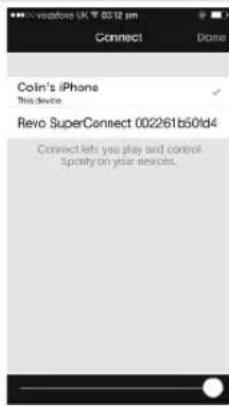
Das Connect-Symbol wird grün: SuperConnect ist nun ausgewählt und wird für die Audiowiedergabe verwendet.


SPOTIFY CONNECT
Sie können nun wie gewohnt Spotify über die App kontrollieren, Ihre Audiospuren suchen und spielen, die Lautstärke ändern, und Elemente Ihrer Playlist hinzufügen, obwohl die Wiedergabe über SUPERCONNECT erfolgt.
Die Musik kann auch über die 🏠️ 🏠️ 🏠️ Tasten auf der Vorderseite Ihres Radios gesteuert werden.
Nun, da die Aktivierung abgeschlossen ist, erfolgt die Audioübertragung direkt von Spotify zu SUPERCONNECT und die Spotify App wird nur eine Fernbedienung für die Leistung. Das bedeutet, dass Ihr Handy / Tablet für Anrufe benutzt und sogar ausgeschaltet werden kann, ohne jegliche Unterbrechung der Musik.
Spotify Connect ist ein cloud-basierter Dienst, so dass nach der Aktivierung auf SUPERCONNECT Ihr iOS / Android Gerät, um die Audio-Wiedergabe zu steuern, nicht mehr das gleiche WiFi- Netzwerk benötigt.
Verwenden Sie mit SUPERCONNECT einen anderen Spotify Account
Ihre Spotify Accountdaten sind nun auf SUPERCONNECT gespeichert. Um dies mit einem anderen Spotify-Account zu überschreiben, folgen Sie mit dem gewünschten Account einfach nochmals den Aktivierungsschritten während der Ausführung von Spotify. Bitte denken Sie daran, dass bei der Moeglichkeit zu überschreiben, sowohl Ihr iOS /Android Gerät, als auch SUPERCONNECT in dem gleichen WiFi-Netzwerk sein müssen.
Bitte beachten Sie:
Ihre Spotify App wird SUPERCONNECT nur dann erkennen, wenn das Radio am Internet angeschlossen ist (z.B. durch Internetradio Modus oder Musik-Player Modus).
Um Spotify zu verwenden, wenn Ihr Radio nicht auf Internet Modus eingestellt ist (DAB, FM), müssen Sie die Option "NETZWERK VERBUNDEN HALTEN" in dem 'NETZWERKEINSTELLUNGEN' Menu. Dies ermöglicht Ihnen das Radio mit Ihrem Spotify App zu reaktivieren.
ALARM CLOCK
ALARMEINSTELLUNG
SUPERCONNECT ist in der Lage zwei individuelle Alarmestellungen zu speichern. Um einen Wecker einzustellen oder zu ändern, drücken Sie entweder auf die Taste (ARM), oder wählen Sie Menü, dann HAUPTMENÜ, dann ALARM. Wählen Sie, welche der ALARMEINSTELLUNGEN (Alarm 1 oder Alarm 2) Sie ändern oder aktivieren möchten.
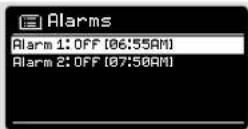
Verwenden Sie den Joystick Controller, um durch die folgenden Optionen zu blättern und Ihre Präferenzen einzustellen.
- Aktivieren: on / off
- Frequenz: täglich, einmal, an Wochenende oder an Wochentagen.
• Zelt - Modus: Buzz, Internetradio, DAB oder FM
• Voreinstellung (PRESET): Zuletzt gehörte Station oder Voreinstellung Lieblingsstationen (1-8)
• Lautstärke: 0 - 32
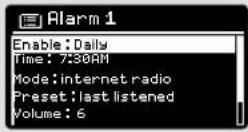
Wenn Ihre Präferenzen eingestellt worden sind, vergessen Sie nicht sie zu speichern.
SUPERCONNECT zeigt alle aktiven Wecker durch ein Symbol am unteren Rand des Bildschirms.
Wenn Sie Im Standby-Modus einfach auf die Taste ALARM drücken, können Sie einen Wecker einschalten oder ausschalten. Mit der Taste ALARM visualisieren Sie die Einstellungen von ALARM 1 und ALARM 2, die Sie aktivieren oder löschen können. Wenn Sie das Alarmsymbol sehen, dann ist der Wecker eingestellt: wenn Sie es nicht sehen, ist er abgestellt.
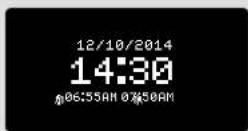
ALARM AUSSCHALTEN
Wenn ein Alarm ertönt, drücken Sie oder ALARM um ihn zu stoppen.
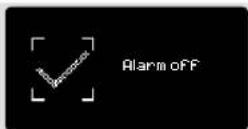
Wenn der Alarm ausgesschaltet wurde, erscheint auf dem Bildschirm von SUPERCONNECT die Meldung ALARM OFF

ALARM CLOCK
SLEEP MODUS
Durch die SLEEP Funktion können Sie SUPERCONNECT so programmieren, dass es automatisch in den STANDBY Modus schaltet.
Drücken Sie MFNU, wählen Sie dann HAUPTMENÜ und danach SLEEP. Sie können nun den SLEEP Timer auf 5, 10, 15 oder 30 Minuten einstellen.
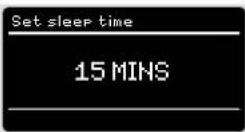
Wenn Sie eine Schlafdauer ausgewählt haben, wird SUPERCONNECT zum HAUPTMENÜ LÄUFT zurückkehren.
Drücken Sie MENU, um zum NOW PLAYING Bildschirm zurückzukehren.
SNOOZE FUNKTION
SUPERCONNECT verfügt über eine TOUCH-SNOOZE Funktion, die in die Aluminium- Frontplatte Ihres Radios eingebaut ist. SNOOZE wird durch die Berührung irgendeines Metallteils während des Alarmläutens aktiviert. SNOOZE stellt den Alarm leise für einen Zeitraum bis zu 30 Minuten.
Die Dauer der SNOOZE Funktion kann nur eingestellt werden, wenn der Radioalarm gerade läuft. An dieser Stelle braucht man einfach die FRONTPLATTE zu berühren, um auf eine Auswahl von voreingestellten SNOOZE-Zeit zu verfügen: 5, 10, 15 oder 30 Minuten.
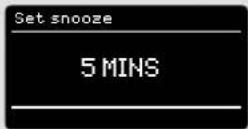
Bitte beachten Sie, dass die Schlummer Funktion nur eine Berührung während der ersten 60 Sekunden nach Beginn des Alarms erkennt. Dies bedeutet, dass nach 60 Sekunden die Frontseite berührt werden kann, ohne dass die Schlummer Funktion aktiviert wird.
Wenn SNOOZE aktiviert ist, kehrt SUPERCONNECT für den eingestellten Zeitraum im Standby Modus zurück und zeigt das SNOOZE-Symbol auf dem Bildschirm an.
SYSTEMEINSTELLUNGEN
EQUALIZER
SUPERCONNECT bietet dem Benutzer ein hohes Maß an Kontrolle über seine Standard Audioeinstellungen (Werkeinstellungen). Dies umfasst auch die Regulierung von BASS und TREBLE. LOUDNESS und die Fähigkeit eine von den unterschiedlichen voreingestellten EQ-Einstellungen zu verwenden. Sie können auch ihre eigenen benutzerdefi nierte EQ-Einstellungen erstellen, „My EQ“.
Um die Audio-Einstellungen zu verändern, drücken Sie MENU, dann HAUPTMENÜ und SYSTEMEINSTELLUNGEN. Jetzt wählen Sie EQUALIZER aus dem Menu.
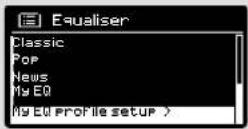
SUPERCONNECT wird eine Liste mit neuen EQ-Optionen zeigen: Normal, Flat, Jazz, Rock, Movie, Classic, Pop, News und My EQ.
Wählen Sie einfach Ihre Präferenz aus der Liste, indem Sie auf die Select-Taste drücken. SUPERCONNECT wird nun diese Einstellungen speichern. Als Referenz wird die aktuelle EQ-Einstellung mit einem Sternchen (*) in der EQ-Liste markiert.
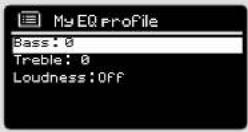
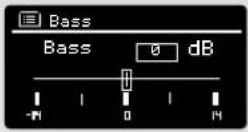
Um Ihre persönliche EQ-Einstellung zu konfigurieren, wählen Sie MEIN EQ-PROFIL SETUP aus dem Menü EQUALIZER. Jetzt regeln Sie BASS und TREBLE und entscheiden Sie, ob die LOUDNESS Funktion AN oder AUS soll – bevor Sie mit SAVE speichern. Sie können jetzt Ihre persönlichen Einstellungen benutzen, in dem Sie MY EQ aus dem EQUALIZER MENÜ wählen.

SYSTEMEINSTELLUNGEN
NETZWERK
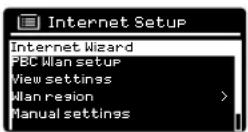
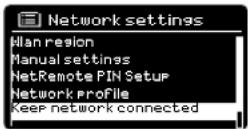
Der NETZWERK MENÜ kann unter SYSTEMEINSTELLUNGEN im HAUPTMENÜ gefunden werden und enthält einen Eintrag für INTERNET WIZARD, der Sie bei der Internet Einrichtung Ihres Radios unterstützen wird.
Erfahrene Benutzer können von hier aus, auf eine Reihe von manuellen Einstellungen zugreifen, sowie folgt:
INTERNET-WIZARD:
Vereinfacht die Konfl guration der Internet-Verbindung von Ihrem Radio, indem er Sie Schritt für Schritt durch die Anleitungen führt.
PBC WLAN SETUP:
Wird verwendet, um Ihr Radio mit einem Router, der WPS-Sicherheitseinstellungen anwendet, zu koppeln.
EINSTELLUNGEN ANZEIGEN:
Zeigt die MAC-Adresse, die WLAN Region, usw.
WLAN REGION:
Wo Sie Ihr Radio benutzen - Europa, USA usw.
MANUELLE EINSTELLUNGEN:
Detaillierte Kontrolle von kabelgebundenen und kabellosen Verbindungen.
NETZWERK-PROFIL:
Zeigt die Namen der letzten vier kabellosen Netzwerke, mit denen SUPERCONNECT In Verbindung gewesen ist.
HINWEIS: SUPERCONNECT speichert die letzten vier kabellosen Netzwerke, mit denen es verbunden war und versucht automatisch die Verbindung zu einem von ihnen wiederherzustellen. Es ist jedoch möglich unerwünschte Netzwerke zu löschen: wählen Sie einfach SYSTEMEINSTELLUNGEN, dann NETZWERK, dann NETZWERK-PROFIL. Tippen Sie nun auf das Profi I, das Sie löschen möchten und bestätigen seine Löschung mit JA.
SYSTEMEINSTELLUNGEN
UHRZEIT / DATUM
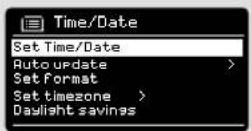
Durch das SYSTEMEINSTELLUNGEN MENÜ haben Sie die Möglichkeit Uhrzeit /Datum nach Bedarf einzustellen. Das UHRZEIT/DATUM Menü hat folgende drei Optionen:
UHRZEIT / DATUM EINSTELLEN: Hiermit können Sie manuell Uhrzeit /Datum einstellen.
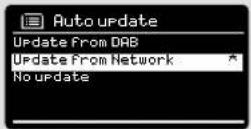
AUTO UPDATE: Wählen Sie zwischen drei verschiedenen automatischen Einstellungsoptionen.
FORMAT EINSTELLEN: Wählen Sie, ob Sie das 12- oder 24Stunden Format wünschen.
Update von DAB :
Entnimmt automatisch Uhrzeit/Datum vom DAB Signal. SUPERCONNECT muss im DAB MODUS verwendet worden sein (und hat Signal empfangen), um diese Informationen zu übernehmen.
Update von Netzwerk:
EnInmmt Uhrzeit/Datum von Ihrer Internetverbindung.
KONTRAST
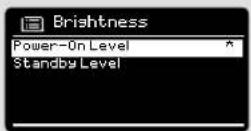
SUPERCONNECT ermöglicht ein gewisses Maß an Kontrolle über die Kontrasteinstellung des OLED-Bildschirms. Dies bedeutet, dass die Kontraststufen von STANDBY und POWER ON unabhängig voneinander HOCH, MITTEL oder NIEDRIG eingestellt werden können.
Um die Kontrasteinstellungen zu ändern, drücken Sie auf MENU und wählen Sie dann HAUPTMENÜ und SYSTEMEINSTELLUNGEN.
Wenn Sie nun KONTRAST aus dem Menü wählen, sind Sie jetzt in der Lage die Helligkeitseinstellungen von beiden Betriebsmodi zu ändern - STANDBY und POWER ON. Wählen Sie den Modus, den Sie ändern möchten und dann die gewünschte Helligkeitseinstufe. Die gewählten Einstellungen werden auf unbegrenzte Zeit gespeichert, können jedoch jederzeit geändert werden.

SYSTEMEINSTELLUNGEN
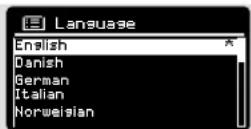
SPRACHE LANGUAGE
Die Standardsprache Ihres Radios ist Englisch, aber es stehen noch die 12 folgenden Sprachen zur Verfügung:
Dänisch Niederländisch Finnisch Französisch Deutsch Italienisch Norwegisch Polnisch Portugiesisch Schwedisch Spanisch Türkisch
Um die aktuelle Sprache zu ändern, tippen Sie auf SYSTEMEINSTELLUNGEN Vom HAUPTMENÜ, dann SPRACHE und dann auf Ihre Wahl.
FABRIKSRÜCKSTELLUNG
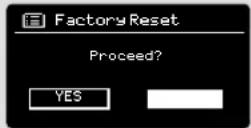
Wenn Sie FABRIKSRÜCKSTELLUNG aus dem SYSTEMEINSTELLUNGEN Menü wählen, können Sie SUPERCONNECT auf die Fabrikwerte zurücksetzen. Dadurch werden auch alle persönlich konfi gurierten Einstellungen gelöscht (Uhrzeit / Datum, Netzwerkkonti guration, Voreinstellungen). Allerdings wird die aktuelle Software-Version Ihres Radios beibehalten, sowie die Anmeldung auf dem Internetradio Portal. Die Internetradio Favoriten werden daher auch beibehalten, es sei Sie registrieren erneut Ihr Radio auf diesem Portal mit einem anderen Account.
Um eine Fabrikrückstellung durchzuführen, drücken Sie auf (MENU) dann HAUPTMENÜ, SYSTEMEINSTELLUNGEN und zuletzt FABRIKRÜCKSTELLUNG. Nun antworten Sie mit JA.
SOFTWARE UPDATES
Von Zeit zu Zeit pfI egen wir Software-Updates für Ihr Radio verfügbar zu machen. Diese sind für die allgemeine Wartung notwendig, aber auch für das Hinzufügen zusätzlicher Funktionen auf Ihrem Radio. Software-Updates werden "over-the-air" über eine Breitband-Verbindung durchgeführt.
SUPERCONNECT wird jedes Mal nach Software-Updates suchen, wenn es eingeschaltet ist und wenn ein Update verfügbar ist, werden Sie gefragt, ob Sie den Download starten möchten.
Bitte beachten Sie, dass nach einem Software-Upgrade alle Benutzereinstellungen belbehalten werden.
SYSTEMEINSTELLUNGEN
SOFTWARE-UPDATES (Fortsetzung)
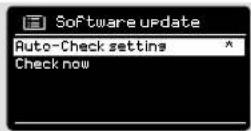
Wenn Sie lieber manuell nach Software-Updates suchen möchten, drücken Sie auf MENU und wählen Sie dann HAUPTMENÜ, SYSTEMEINSTELLUNGEN und dann SOFTWARE-UPDATES. Wählen Sie AUTO-CHECK EINSTELLUNG und antworten Sie NEIN, wenn Sie dazu aufgefordert werden.
Um manuell nach Updates zu suchen, wählen Sie CHECK NOW aus dem SOFTWARE-UPDATES MENÜ.
ACHTUNG: Bevor Sie ein Software-Upgrade starten, stellen Sie sicher, dass SUPERCONNECT über stabilen Stromanschluss am Netzwerk verbunden ist. Stromausfälle während Software-Updates können Ihrem Radio dauerhaft Schäden verursachen.
SETUP-WIZARD
SETUP-WIZARD vereinfacht die Einstellung von Uhrzeit / Datum und Internet durch eine Reihe von Fragen.
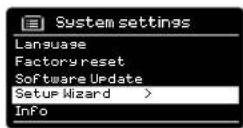
Um SETUP-WIZARD aufzurufen, drücken Sie auf MENU dann wählen Sie HAUPTMENÜ, SYSTEMEINSTELLUNGEN und zuletzt SETUP-WIZARD in der Monüllste aus.
INFO
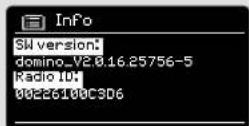
Im Falle von Problemen bei der technischen Hilfe, könnten Sie gebeten werden, die Software Version oder Ihre Radio ID-Nummer anzugeben. Diese Informationen finden Sie unter INFO, in dem SYSTEMSEINSTELLUNGEN Menü.
Drücken auf MENU und wählen Sie dann HAUPTMENÜ. EINSTELLUNGEN und zuletzt INFO.

FEHLERBEHEBUNG
| PROBLEM URSACHE LÖSUNGEN | ||
| FM: HISS | Geringe Signalstärke. Antenne prüfen/bewegen. | |
| DAB: Gemurmel/Intermittent | Radio woanders hinstellen.Nur lokale Stationen (hohe Sig-nalstärke) neuscannen. Für DAB, prüfen Sie lokale Deckung | |
| Cut-Out | ||
| DAB: 'Keine Sender verfügbar' Geringe Signalstärke. Wie oben, Stationen neuscannen. | ||
| Kein Netzwerkanschluss Netzwerk inaktiv. | Prüfen Sie, dass das Netzwerk zwischen PC und Router funktioniert. | |
| Router beschränkt den Zugriff auf gelistete MAC-Adressen. | Besorgen Sie sich die SUPERCON-NECT MACAdresse von MENÜ > SYSTEMEIN-STELLUNGEN >NETWERK> EINSTEL-LUNGEN ANZEIGEN und fügen Sie sie zur Routerliste hinzu.HINWEIS: SUPERCONNECT verfügt über separate MAC-Adressen für kabelgebundene oder kabellose Netzwerke. Nur die Adresse des aktuellen Netzwerkadapter wird angezeigt, doch kann die andere Adresse erhalten werden, wenn man die ersten zwei Ziffern änderl zwischen ,00° (wireless) und ,02° (Kabel). | |
| Unzureichende WLAN Signalstärke. Prüfen Sie die Entfernung zum Router. Sehen Sie, ob ein Computer in dieser Lage eine Verbindung mit dem Netzwerk herstellen kann. | ||
| Unbekannte Verschlüsserungs-methode. | Ändern Sie die Verschlüsserungs-methode am Router. SUPERCON-NECT unterstützt WEP, WPA und WPA2. | |
| Außergewöhnliche Netzwerkkon-fi guration. | Richten Sie das Netzwerk manuell ein durch MENÜ > SYSTEMEINSTEL-LUNGEN >NETZWERK > MANUELLE EINSTEL-LUNGEN | |
FEHLERERHEBUNG
| PROBLEM URSACHE LÖSUNGEN | ||
| Firewall verhindert den Zugriff. Überprüfen Sie, dass folgende Routerports geöffnet sind: UDP und TCP Ports 80 und 123 DNS Port 53 Windows-Freigaben: Ports 135 - 139 und 445 Windows Media Player: unterschiedlich - Nicht-Microsoft Firewalls können UPnP Konfi guration verlangen.. | ||
| Keine Internetverbindung. Internetverbindung nicht aktiv. | Überprüfen Sie, dass das Internet in einem Computer, der mit dem gleichen Netzwerk arbeitet, funktioniert. | |
| Firewall verhindert den Zugriff. Überprüfen Sie, dass folgende Ports geöffnet sind: UDP und TCP Ports 80 and 123 DNS Port 53. Einige Internetradio Stationen könnten die Öffnung von zusätzlichen Ports verlangen. | ||
| Kann einen besonderen Radiosender nicht spielen | Station strahlt nicht aus. Überladene oder unzureichende Bandbreite. Station mit unbekanntem Codec. Link veraltet. | Versuchen Sie andere Stationen. Versuchen Sie über Internetradio Portal auf dem PC zu hören. Versuchen Sie es später. |
| Bluetooth Modus: Keine Verbindung mit gekoppeltem Gerät möglich | Wählen Sie BT DISCONNECT vom Bluetooth Menü und löschen Sie SUPERCONNECT's Profi I aus Ihrem Bluetoothgerät. Danach profi le from your Bluetooth device, then koppeln Sie die Geräte wie üblich. | |
| Bluetooth Modus: Schlechte Audioqualität | Ihr Bluetooth könnte sich ausser Reichweite befinndenElektromagnetische Störungen | Bringen Sie Ihr Bluetoothgerät näher an SUPERCONNECT. Entfernen Sie Ihr Bluetoothgerät von anderen Störungsquellen, wie andere Bluetooth Geräten, WLAN-Routern, usw. |

FEHLERMELDUNGEN
| MELDUNGEN BESCHREIBUNG BEISPIEL | ||
| Verbindung fehlgeschlagen Korrekter | Schlüssel eingegeben, aber Router lehnt ab | MAC-Filterung am Router aktiviert. |
| Format-Fehler Kann Dateiformat nicht erkennen – unabhängig von Netzwerk. | WMA erhalten, aber festgestellt dass beim Dekodierungsversuch die Übertragung nicht WMA war . | |
| Netzwerk Fehler Router Problem – Die vom Netzwerk erhaltene Daten sind nicht korrekt. | Vom Server erhaltene Daten sind unlesbar. | |
| Netzwerk -Timeout Router Problem – | Der Netzwerk bekommt keine Antwort. | Streaming IR Station und plötzlich ist die Station nicht mehr verfügbar. |
| Keine UPnP-Medien gefundern Kein | UPnP-Server gefunden | |
| Dienst nicht verfügbar (DAB) Kein DAB Empfang. | ||
| Nicht erlaubt Zugang von UPnP-Server nicht erlaubt. | SUPERCONNECT Zugang in die UP-nP-Server Einstellungen erlauben. | |
| Update fehlgeschlagen Software upgrade fehlgeschlagen | ||
| Netzwerk nicht bereit Problem mit Routerverbindung. Router ausgeschaltet. | ||
REVO.
SUPERCONNECT

- TECHNISCHE UNTERSTÜTZUNG
- UMWELT INFO
- PRODUKTENTSORGUNGSANWEISUNGEN (WEEE RICHTLINIEN)
- RoHS COMPLIANT & CE-KENNZEICHNUNG
- SICHERHEITSVORSCHRIFTEN
- GARANTIE
- URHEBERRECHT UND DANKSAGUNG
- HAFTUNGSAUSSCHLUSS
- INHALT
- WILLKOMMEN
- RADIO AUSPACKEN
- FERNBEDIENUNG
- BATTERIETAUSCH
- JOYSTICK-STEUERUNG
- MENÜ-TASTE
- MODUS-TASTE
- MENÜSTRUKTUR
- HAUPTMENÜ
- MODUS MENÜS
- DAB RADIO MODUS
- BEDIENUNGSEINFÜHRUNG
- AUSWAHL EINES SENDERS
- EINSTELLUNG DER LIEBLINGSSENDER
- OPTIONEN DAB MODUS MENÜ
- STATION INFO
- DYNAMIKBEREICH-KOMPRIMIERUNG (DRC)
- STATIONEN REIHENFOLGE
- STATIONEN REIHENFOLGE BESCHREIBUNG
- FM-BETRIEB
- FM OPERATION
- FM RADIO MODUS
- FM-EINSTELLUNGEN
- AUX-IN MODUS
- BLUETOOTH MODUS
- PAIRING MIT BLUETOOTH GERÄTEN
- WIE MAN EIN BLUETOOTH-GERÄT MIT SUPERCONNECT VERBINDET
- WÄHLEN SIE SUPERCONNECT AUS DER LISTE
- PASSKEY
- MUSIK STREAMING
- VERWALTUNG MEHRERER BLUETOOTH GERÄTE
- aptX®
- INTERNETEINRICHTUNG
- EINSTELLUNGEN VOM INTERNETRADIO ÜBER WIZARD
- INTERNETRADIO MODUS
- EINSTIEG
- SENDERAUSWAHL
- SUCHE
- PODCASTAUSWAHL
- MEINE FAVORITEN
- MEINE HINZUGEFÜGTEN SENDER
- BBC
- ZULETZT GEHÖRT
- HILFE
- LOKAL
- INTERNETRADIO PORTAL
- ZUGRIFF AUF ZUSÄTZLICHE OPTIONEN
- RADIOANMELDUNG
- MUSIKSERVER EINRICHTUNG
- MEDIA-SHARING MIT WINDOWS MEDIA PLAYER
- MUSIKSERVER EINRICHTEN
- MUSIK-PLAYER MODUS
- SHARED MEDIA (von einem UPnP Media Server)
- PLAYLISTEN
- REPEAT/SHUFFLE
- INFORMATIONEN ZUM SPIELENDEN TITEL
- SPOTIFY CONNECT
- Spotify®
- Aktivieren Sie Ihr Spotify Account auf SUPERCONNECT
- Verwenden Sie mit SUPERCONNECT einen anderen Spotify Account
- Bitte beachten Sie:
- ALARM CLOCK
- ALARMEINSTELLUNG
- ALARM AUSSCHALTEN
- SLEEP MODUS
- SNOOZE FUNKTION
- SYSTEMEINSTELLUNGEN
- EQUALIZER
- NETZWERK
- UHRZEIT / DATUM
- KONTRAST
- SPRACHE LANGUAGE
- FABRIKSRÜCKSTELLUNG
- SOFTWARE UPDATES
- SOFTWARE-UPDATES (Fortsetzung)
- SETUP-WIZARD
- INFO
Marke : REVO
Modell : SuperConnect
Kategorie : Radio