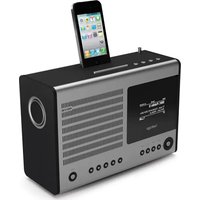
Heritage G2 - Radio REVO - Kostenlose Bedienungsanleitung
Finden Sie kostenlos die Bedienungsanleitung des Geräts Heritage G2 REVO als PDF.


Benutzerfragen zu Heritage G2 REVO
0 Frage zu diesem Gerät. Beantworten Sie die, die Sie kennen, oder stellen Sie Ihre eigene.
Eine neue Frage zu diesem Gerät stellen
Laden Sie die Anleitung für Ihr Radio kostenlos im PDF-Format! Finden Sie Ihr Handbuch Heritage G2 - REVO und nehmen Sie Ihr elektronisches Gerät wieder in die Hand. Auf dieser Seite sind alle Dokumente veröffentlicht, die für die Verwendung Ihres Geräts notwendig sind. Heritage G2 von der Marke REVO.
BEDIENUNGSANLEITUNG Heritage G2 REVO
geeignet zum Andocken von iPod und iPhonedock
Sollten Sie bei der Nutzung dieses Produktes Probleme haben, lesen Sie bitte das Kapitel "Problemlösungen" auf Seite 39 dieser Bedlenungsanleitung. Wahlweise können Sie auch Revos technischen Hilfsdienst anrufen:
Vereinigtes Königreich 01555 666161 Außerhalb des Vereinigten Königreiches + 44 1555 666161
Alternatively senden Sie eine Email an support@revo.co.uk oder besuchen Sie die Sektion „Problemlösungen auf unserer webseite www.revo.co.uk/support.
UMWELTINFORMATIONEN
INFORMATIONEN ZUR ENTSORGUNG (WEEE RICHTLINIE)

Das hier und auf dem Produkt dargestellte Symbol bedeutet, dass dieses Heritage in die Gruppe elektrischer oder elektronischer Produkte gehört und nicht mit normalem Hausmüll oder gewerblichem Abfall entsorgt werden darf.
Die Richtlinie 2002/96/EG über Elektro- und Elektronikaltgeräte wurde entwickelt, um entsprechende Produkte mit den besten zur Verfügung stehenden Wiederherstellungs- und Recyclingmethoden zu behandeln und somit den Einfluss auf die Umwelt zu verringern. Sie regelt weiterhin die Behandlung gefährlicher Substanzen und meidet die wachsende Deponlemüllnutzung.
Für weitere Informationen kontaktieren Sie bitte Ihre Kommune oder den Verkäufer bei welchem Sie das Produkt erstanden haben.
RoHS KONFORM & CE KENNZEICHNUNG

Dieses Produkt wurde entsprechend internationaler Richtlinien zur Begrenzung gefährlicher Substanzen (RoHs) und europäischen Anforderungen entwickelt und gestest und trägt die CE Kennzeichnung.
SICHERHEITSHINWEISE
- Benutzen Sie dieses Radio nicht in der Nähe von Wasser.
- Entfernen Sie keine Schrauben oder Gehäusetelle.
- Nutzen Sie nur das belgefügte Netzanschlussgerät.
- Verhindern Sie, das kleine Objekte oder Flüssigkeiten in das Gerät gelangen.

GARANTIE
Revo Technologies Ltd garantiert dem Benutzer, dass dieses Produkt nei normalem Gebrauch für die Dauer von einem Jahr beginnend mit dem Kaufdatum freil von Material- und Herstellungschäden sein wird. Diese Garantie deckt Betriebsausfälle welche auf Herstellungsfehlern basieren und ist nicht anwendbar In Fällen von versehentlich zugefügtem Schaden, normalen Abnutzungsserscheinungen und nicht durch Revo Technologies Ltd autorisierten Veränderungen oder Reparaturen.
Um Ihren Kauf zu registrieren besuchen Sie bitte die folgende webselte: www.revo.co.uk/register
URHEBERRECHT UN DANKSAGUNGEN
Copyright 2011 Revo Technologies Ltd. Alle Rechte vorbehalten.
Es ist nicht erlaubt, Telle dieser Veröffentlichung ohne vorherige Erlaubnis durch Revo Technologies Limited in jedweder Form oder durch jedwede Mittel, seien diese elektronisch, mechanisch, magnetisch, manuell oder noch andere, zu kopieren, zu verleilen, zu vermitteln oder umzuschreiben.
REVO und HERITAGE sind Handelsmarken oder eingetragene Warenzelchen von
Revo Technologies Ltd. iPod ist eine Handelsmarke der Apple Inc., registriert in den U.S.A. und anderen Ländern.
Email: enquiries@revo.co.uk Webseite: www.revo.co.uk
HAFTUNGSAUSSCHLUSS
Revo Technologies Limited gibt keine Garantle und Ist nicht repräsentativ haftbar für die Inhalte dieser Veröffentlichung und lehnt Jedwede Impilzierte Mängelgewährielstung klar ab. Revo Technologies Limited behält sich weiterhin das Recht vor, von Zeit zu Zeit und ohne Personen oder Organisationen Informieren zu müssen, Änderungen an dieser Veröffentlichung vorzunehmen.
INHALT
46 Technische Hilfe
46 UmweltInformationen
46 Garantie
46 Urheberrecht und Danksagungen
46 Haftungsausschluss
47 Willkommen / Übersicht / Auspacken
48 Anatomie
49 Fernbedlenung
50 Stromzufuhr
50 Aufbau
51 Heritage Bedienung / Menüstruktur
52 - 53 DAB Modus
54 - 55 DAB Modus Menüoptionen
56 FM Modus
57 FM Modus / AUX-IN Modus
58 - 60 iPod Modus
61-66 Internetradiomodus
67 Internetradioportal
68 - 69 Einstellen eines Musikservers
70 - 72 Abspielmodus
73 - 75 Last.fm Modus
76 - 77 Wecker
78 - 82 Systemeinstellungen
83 - 84 Problemlösungen
85 Fehlermeldungen
86 Notizen
WILLKOMMEN
Wir danken Ihnen, dass Sie sich zum Kauf dieses Heritage Radios entschieden haben und wir sind sicher, dass es Ihnen viele Jahre lang Freude und verlässliche Dienste geben wird. Diese Bedlenungsanleitung wurde entwickelt, um Ihnen eine schnelle Inbetriebnahme Ihres Radios zu ermöglichen und Sie mit den komplexeren Eigenschaften dieses Produktes vertraut zu machen. Weiterhin bietet sie Ihnen Information zu Sicherheitsfragen, Garantiedetails und Problemlösungen
HERITAGE ÜBERSICHT
Heritage ist die moderne Neuinterpretation des klassischen, europäischen Tischradios aus den 60er Jahren. Ein Multi-Format-Digitalradio, das Radlostandards wie DAB, DAB+, UKW und Wi-Fi-Internetradio unterstützt, aber auch kabelloses Streaming Audio bletet und als iPod- und iPhone-Dockingstation eingesetzt werden kann.
Heritage wurde aus hochwertigsten Materialien und Bauelementen gefertigt. Sein Gehäuse ist eine Kombination aus Aluminium und hochwertigem amerikanlschem Walnussholz. Die Audioleistung wird von einem anwendungsspezifi schen 3"-Neodym-Lautsprechertreiber geliefert, der durch einen 7W-Verstärker angetrieben wird. Schließlich profitiert Heritage von einem großen, grafi schen OLED-Display und einem intuitiven Steuersystem.
DAS AUSPACKEN VON HERITAGE
Entnehmen Sie Heritage vorsichtig aus der Verpackung bevor Sie alle welteren Artikel aus der Box nehmen.
Die Verpackung sollte folgendes enthalten:
- Heritage Radio
- Fernbedienung
- Adapter Set zum Andocken Ihres iPod/IPhone
- Multinetzadapter zur Nutzung in verschiedenen
Ländern (UK, Euro, USA)
• Bedlenungsanleitung
Sollte Irgendeln Artikelfehler oder beschädigt sein, wenden Sie sich bitte an Ihren Verkäufer oder rufen Sie Revo direkt an +44 (0) 1555 66 61 61
HINWEIS: Die Verpackung Ihres Heritage sollte für zukünftige Nutzung zurückgelegt werden. Sie Ist der sicherste Weg, das Produkt bei Bedarf zu transportieren.
HERITAGE ANATOMIE
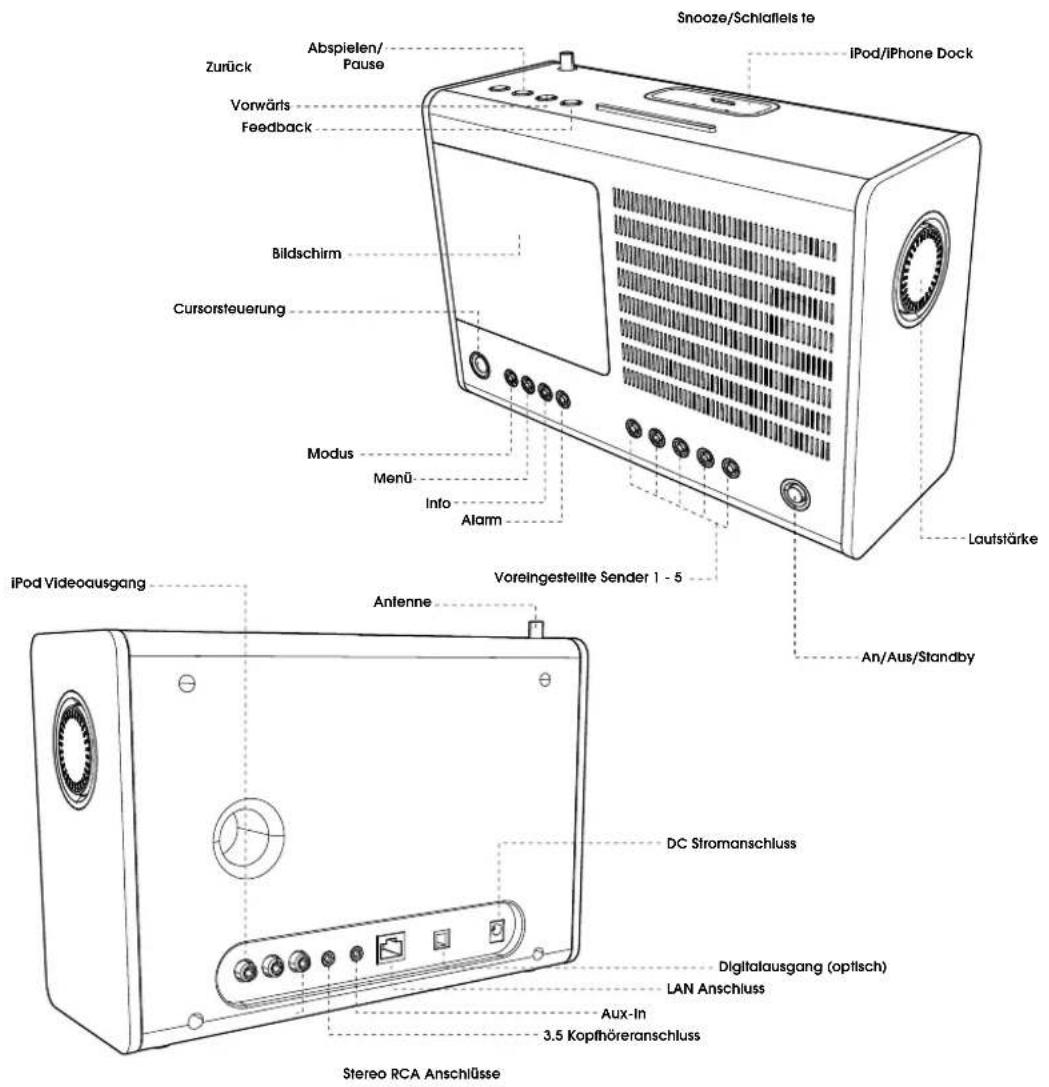
text_image
Snooze/Schlaftleis te IPod/iPhone Dock Zurück Abspielen/ Pause Vorwärts Feedback Bildschirm Cursorsteuerung Modus Menü Info Alarm Lautstärke iPod Videoausgang Anlenne Voreingestellte Sender 1 - 5 An/Aus/Standby DC Stromanschluss Digitalausgang (optisch) LAN Anschluss Aux-In 3.5 Kopfhöreranschluss Stereo RCA AnschlüsseFERNBEDIENUNG
01 - Modus
02 - Hochrollen
03 - Menü
04 - An/Aus
05 - Zurück
06 - Auswahl
07 - Vorwarts
08 - Lautstärke steigern
09 - Info
10 - Herunterrollen
11 - Alarm
12 - Lautstärke verringern
13 - Voreingestellte Sender 1-10
14 - Schlaf
15 - Snooze
16 - Zurückspulen
17 - Absplelen/Pause
18 - Vorspulen
19 - Feedback (Love/Ban)

text_image
heritage MODE MENU SELECT VILL INFO ALABN 1 2 3 4 5 6 7 8 RUBB* 9 10 INVOOR M P Q REV0BATTERIEWECHSEL
Die Heritage Fernbedlenung wird durch eine einzelne 3V Lithium batterie betrieben. Abhängig vom Gebrauch hält die Batterie gut 1-2 Jahre.
Wechsel Sie die Batterie wenn das Aufforderungen durch Drücken der Knöpfe schleppend ausgeführt werden oder wenn der Betriebsbereich bedeutend geschrumpft zu sein scheint.
Tauschen Sie die Batterle mit einer neuen CR2025 Lithiumbatterle aus.
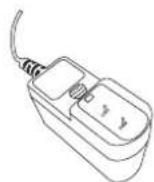
Ihr Heritage Radio ist mit einem Mehrregionenadapter ausgestattet. Es kann somit in verschiedenen Ländern in der ganzen Welt problemlos genutzt werden.
Wählen Sie einfach den korrekten Adapter für Ihr Land und folgen Sie den unten angezeigten Anweisungen.
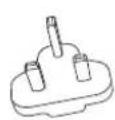
UK EURO U.S.A


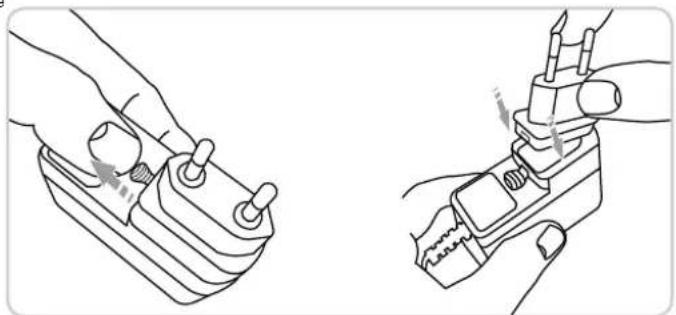
① Nutzen Sie den beigefügten Netzadapter und verbinden Sie das eine Ende mit dem DC Stromanschluss auf der hinteren Seite von Heritage und das andere mit einer normalen Wandsteckdose.
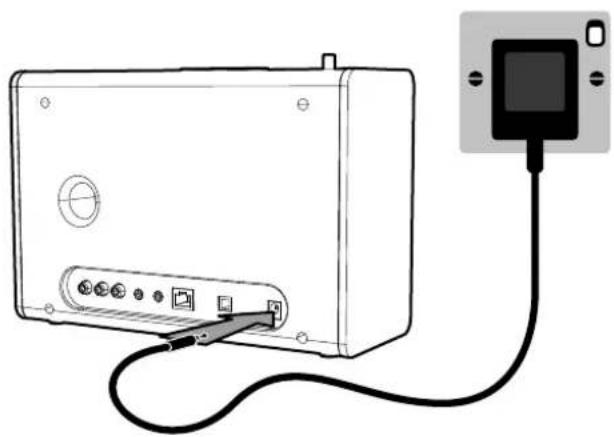
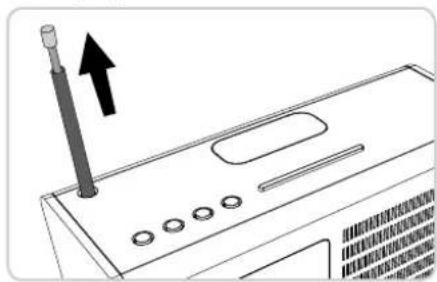
② Ziehen Sie die Antenne für DAB und FM Betrieb voll aus.
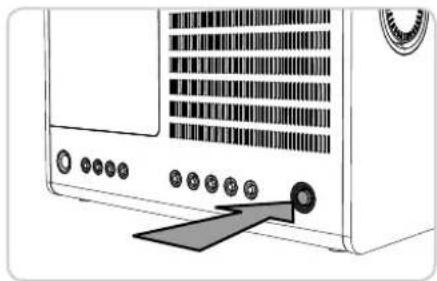
③ Drücken Sie den Knopf An/Aus einmal, um den Initialisierungsprozess zu starten.
Zur optimalen Nutzung Ihres Radios ist es wichtig, dass Sie verstehen, wie sein Steuer- und Menüsystem arbeitet.
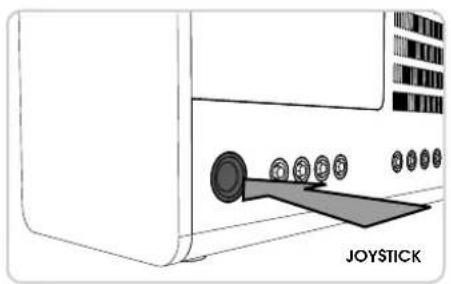
CURSORKONTROLLE
Zur einfachen Handhabung verwendet Ihr Radio ein Steuersystem, das mit einem Cursor arbeitet. Die Cursorsteuerung hat die folgenden fünf Funktionen:
HOCH
Rollt
Hoch
RUNTER
Rollt
Herunter
LINKS Rollt nach links und geht in Menüs zurück
RECHTS Rollt nach rechts und geht in Menüs vorwärts
DRÜCKEN Wählt gegenwärtige Option
DIE MENÜTASTE
Drücken der MENU Menütaste ruft das Modusmenü für den Operationsmodus auf, in welchem Sie sich gerade befinnden. Drücken Sie die MENU Menütaste zum Beispiel Im DAB Modus, wird das DAB Modusmenü aufgerufen. Ein zweites drücken der MENU Menütaste bringt Sie zurück zum vorherigen „Abspielbildschirm“.
DIE MODUSTASTE
Drücken der MODUS Taste ruft einen sequenziellen Ablauf durch alle Heritage Operationsmodi auf. Es ist auch möglich, mit Hilfe des HAUPTMENÜS (siehe unten) durch die Operationsmodi zu wechseln.
DIE MENÜSTRUKTUR ERKLÄRT
HAUPTMENÜ
Dies ist das prinzipielle (auf höchster Ebene) Heritage Menü, es ermöglicht Ihnen das Betreten verschiedener Operationsmodi, das Ändern von Einstellungen und das Ansehen von Informationen wie die ID Nummer und die Softwareversion Ihres Radios. Das Hauptmenü ermöglicht Zugang zu den folgenden Modi und Untermenüs:
- Internetradio • iPod
- Musik absplelen
- Kopfnöhrerelngang
- Last.fm
- Alarm und Weckfunktionen
• DAB Radio • Systemeinstellungen
FM Radio
Die Modusmenüs erhalten Ihren Namen von der Tatsache, dass Sie die zugänglichen Funktionen in einem gegenwärtig ausgewählten Modus anzeigen.
Drücken der MENU Menütaste wird Ihnen zu jeder Zelt In das Modusmenü desjenigen Modus aufrufen, welchen Ihr Radio gegenwärtig nutzt.
Jedes Modusmenü belnhaltet auch den Listenpunkt HAUPTMENÜ, mit welchem Sie in dieses zurückkehren.
DAB RADIOMODUS
DAB BEDIENUNG VORBEREITEN
Bitte stellen Sie sicher, dass die Radioantenne ausgezogen Ist, bevor Sie die Benutzung im DAB Modus beginnen.
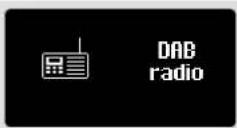
Um den DAB MODUS zu betreten, drücken Sie die MODE Modustaste bis der Einführungsbildschirm des DAB MODUS angezeigt wird. Alternativ können Sie auch die MENU Monütaste drücken, das HAUPTMENÜ betreten und in diesem DAB aus der Optionsliste wählen.
Beim Einschalten führt Heritage automatisch einen Vollscan der verfügbaren Sender durch und spelichert diese dann in alfabetischer Relhenfolge.
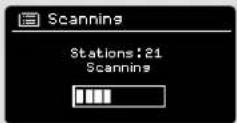
Es kann nötig sein, von Zeit zu Zeit eine manuelle Suchabfrage durchzuführen, um die Senderliste Ihres Radios aktuell zu halten. Dies kann in den folgenden Situationen möglich sein:
- Die Verfügbarkelt eines Senders kann sich ändern, da neue Sender entstehen oder existierende Sender abgeschafft werden.
- Ist während des anfänglichen automatischen Vollscans der Empfang schlecht, well z.B. die Radioantenne nicht komplett ausgezogen war, kann die Senderliste inkomplett oder sogar leer sein.
- Sollte bestimmte Sender eine schlechte Empfangsqualität aufweisen (beschädigte oder schlechter Audioqualität), wollen Sie vielleicht nur Sender speichern, welche ein starkes Empfangssignal haben..
Um eine manuelle Suchabfrage zu beginnen, drücken Sie die Menütaste und wählen Sie VOLLSCAN aus der Menüllste.
Um nur nach Sendern zu suchen, welche eine starkes Empfangssignal aufwelsen, drücken Sie LOKALE SUCHABFRAGE In der Menüllste.
Ist die Suchabfrage vollständig durchgeführt, listet Ihr Radio alle verfügbaren Sender auf.
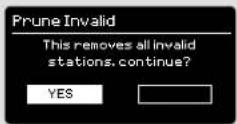
Um aufgellstete aber nicht verfügbare Sender zu löschen, drücken Sie die MPNU Menütaste. Dann wählen Sie UNGÜLTIGE AUSSCHNEIDEN und beantworten Sie „Wollen Sie alle ungültigen Sender löschen“ mit Ja.
DAB RADIOMODUS
SENDERAUSWAHL
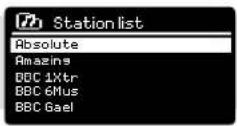
Um zu Ihrer Radlosenderliste zu gelangen, können Sie jederzeit UP, DOWN oder LEFT auf der Cursorsteuerung drücken. Alternativ drücken Sie (MENU) und wählen dann STATION LIST aus.
Scrollen Sie durch die verfügbaren Sender, indem Sie UP und DOWN auf der Cursorsteuerung drücken. Dann drücken Sie entweder die Auswahltaste oder RIGHT, um Ihre Senderauswahl zu treffen.
VOREINSTELLEN BEVORZUGTER SENDER
Heritage gibt Ihnen die Möglichkeit, Ihre Lieblingssender voreinzustellen. Dies ist entweder über die 5 Schnelltasten auf der Vorderseite des Gerätes möglich, oder Sie benutzen die 10 Schnelltasten auf der Heritage Fernbedienung.
Um den Sender, welchen Sie gegenwärtig anhören als vorreingestellt zu spelcher, drücken und halten Sie einfach eine der Schnelltasten bis „Voreinstellung gespeichert“ auf dem Bildschirm angezeigt wird. Die dem voreingestellten Sender zugeordnete Nummer wird auf dem unteren Rand des Bildschirms angezeigt.
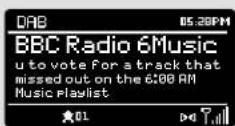
Sollten Sie zu einem späteren Zeitpunkt einen bestimmten voreingestellten Sender ändern wollen, wiederholen Sie einfach den oben erläuterten Ablauf und der vorher eingestellte Sender wird automatisch gelöscht.
DAB MODUS MENÜOPTIONEN
SENDERINFORMATIONEN
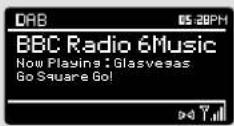
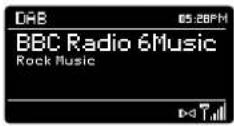
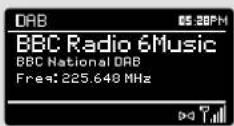
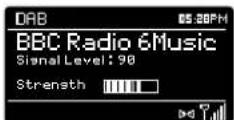
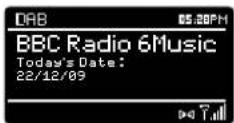
Im DAB MODUS kann Heritage verschiedene Informationen auf seinem Bildschirm anzelgen. Durch drücken der Info Infotaste können Sie in Reihenfolge durch die folgenden Informationen wechseln:
STANDARD DAB ANZEIGE Zeigt Rolltextinformationen der Sendeanstalt
PROGRAMMTYP Zum Beispiel News, Rock Music, Klassisch etc.
MULTIPLEX UND FREQUENZ Multiplex Besitzer und Sendefrequenz
SIGNALSTÄRKE
Gegenwärtige
Signalstärke
BITRATE UND CODEC Audioformat, Abtastrate, Mono oder Stereo
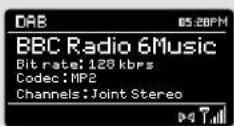
DATUM
Heutiges
Datum
DAB MODUS MENÜOPTIONEN
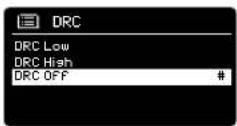
Kompression des Lautstärkeumfangs (Dynamic Range Controll)
Wenn Sie Musik mit einem hohen Lautstärkeumfang in einer geräuschvollen Umgebung hören (z.B. klassische Musik beim Kochen), kann es sein dass Sie wünschen, den Lautstärkeumfang der Musik zu komprimieren. Dies hat den Effekt, dass leise Töne lauter wiedergegeben werden und laute Töne leiser klingen.
Um die DRC Einstellung zu ändern, drücken Sie die MENU Menütaste und wählen Sie dann die DRC Option in welcher Sie AUS, NIEDRIG oder HOCH wählen.
SENDERREIHENFOLGE
Es ist möglich die Reihenfolge, in welcher die DAB Sender angezeigt werden, entsprechend den folgenden Kriterien zu wählen: ALPHANUMERISCH, ENSEMBLE oder VERFÜGBAR.
Wie der Name andeutet, listet ALPHANUMERISCH die Sender in alphanumerischer Reihenfolge auf.
ENSEMBLE listet Sendergruppen auf, welche zusammen von derselben Funkanslalt gesendet werden (z.B. BBC, Central Scotland Local).
VERFÜGBAR zeigt erst alle verfügbaren in alphanumerischer Relhenfolge an und listet dann alle nicht verfügbaren Sender auf.
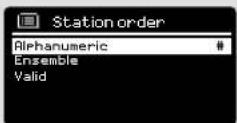
Um die Senderreihenfolge zu ändern, drücken Sie die Menütaste und wählen Sie dann SENDERREIHENFOLGE. Dort wählen Sie nun zwischen ALPHANUMERISCH; ENSEMBLE oder VERFÜGBAR.
SENDERREIHENFOLGE BESCHREIBUNG
ALPHANUMERISCH Zeigt alle Sender in alphanumerischer Reihenfolge an.
ENSEMBLE Zeigt verfügbar Sender (welche gegenwärtig senden) vor nicht verfügbaren.
VERFÜGBAR Entfernt Inaktive Sender aus der Senderliste.
FM RADIOMODUS
FM BEDIENUNG
Bitte stellen Sie sicher, dass die Radioantenne ausgezogen Ist, bevor Sie die Nutzung im FM MODUS beginnen.
Um den DAB MODUS zu betreten, drücken Sie die MODE Modustaste bis der Einführungsbildschirm des FM MODUS angezeigt wird. Alternativ können Sie auch die MENU Menüraste drücken, das HAUPTMENÜ betreten und in diesem FM aus der Optionsliste wählen.

Wenn Sie Heritage das erste Mal im FM MODUS benutzen, beginnt ein Vollscan ab der ersten Frequenzspanne. Ansonsten stellt Heritage automatisch den Sender ein, welchen Sie zuletzt gehört haben.
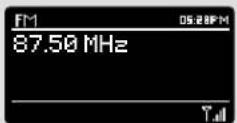
Durch Drücken der Auswahltaste startet das Radio den Suchlauf nach dem nächsten verfügbaren Sender. Heritage unterbricht den Suchlauf automatisch, wenn ein Sender gefunden wurde.
Zur Feineinstellung verwenden Sie UP oder DOWN auf der Cursorsteuerung, um die Frequenz stufenweise zu ändern.
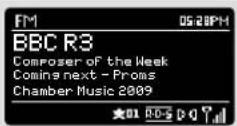
Wird ein FM Sender wiedergegeben, der ein starkes Sendesignal aufweist und welcher RDS Informationen sendet, zeigt Heritage auf dem Bildschirm den Sendernamen und andere Textinformationen an.
VOREINSTELLEN BEVORZUGTER SENDER
Heritage gibt Ihnen die Möglichkeit, Ihre Lieblingssender vorelnzustellen. Dies ist erweder über die 5 Schnelltasten auf der Vorderseite des Gerätes möglich, oder Sie benutzen die 10 Schnelltasten auf der Heritage Fernbedienung.
Um den Sender, welchen Sie gegenwärtig anhören als voreingestellt zu speichern, drücken und halten Sie einfach eine der Schnelllasten bis „Voreinstellung gespeichert“ auf dem Bildschirm angezeigt wird. Die dem voreingestellten Sender zugeordnete Nummer wird auf dem unteren Rand des Bildschirms angezeigt.
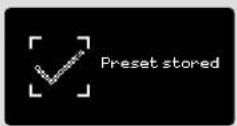
Sollten Sie zu einem späteren Zeitpunkt einen bestimmten voreingestellten Sender ändern wollen, wiederholen Sie einfach den oben erläuterten Ablauf und der vorher eingestellte Sender wird automatisch gelöscht.
FM RADIOMODUS
FM EINSTELLUNGEN
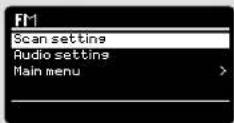
Drücken Sie die MENU Menütaste, um das FM MODUSMENÜ zu betreten. Hier können Sie FM Optionen wie SCANEINSTELLUNG und AUDIOEINSTELLUNG bestimmen.
SCANEINSTELLUNG erlaubt es Ihnen zu entscheiden, ob das Radio nur dann eine Suchabfrage beenden soll, wenn es einen Sender mit starkem Signal gefunden hat.
AUDIOEINSTELLUNG gibt Ihnen die Möglichkeit, einen Sender in Mono anzuhören, sollte die Sendestärke nicht groß genug sein, um einen Stereoempfang zu ermöglichen.
AUX-IN MODUS
Der AUX-IN MODUS erlaubt Ihnen die Audiowiedergabe von einer externen Quelle (z.B. MP3 Player) über Ihr Radio.
Um dies zu tun, verbinden Sie die externe Audioquelle mit dem 3.5mm Aux-In Eingang auf der Rückseite Ihres Heritage
Stellen Sie die Lautstärke an Heritage und, wenn möglich, dem externen Gerät leise.
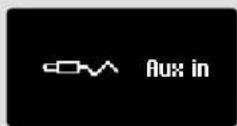
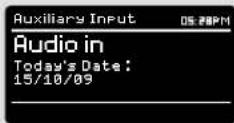
Drücken Sie nun die MODE Modustaste, bis der Aux-In Bildschirm angezeigt wird. Alternativ können Sie die MENU Menütaste drücken. Hauptmenü auswählen und in diesem dann AUX-In wählen.
Passen Sie die Lautstärke von Heritage und, wenn nötig, die des externen Gerätes entsprechend an.
iPod MODUS
ANBRINGEN EINES DOCKADAPTERS
Mit dem Heritage wird eine Auswahl an Dock-Adaptern, die für die meisten iPod-/iPhone-Modelle passen, mitgeliefert.
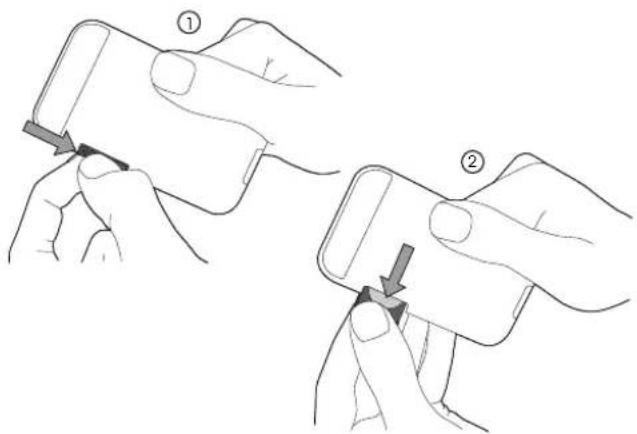
Wählen Sie den Adapter aus, der mit Ihrem iPod/iPhone kompatibel ist. Nutzen Sie hierfür die Kompatibilitätstabelle auf der rechten Seite – jeder Adapter ist nummeriert (Siehe Abbildung ① unten).
Um den Adapter einzupassen, entfernen Sie die Dock-Staubabdeckung, bevor Sie den Adapter in die Aussparung, die die Dock-Anschlussstelle umgibt, einsetzen (siehe Abbildung ^② ). Sollte sich der Dock-Adapter für Ihr spezielles iPod-/iPhone-Modell nicht unter den Adaptern, die mit Ihrem Radio mitgeliefert wurden, befin denen, verwenden Sie bitte den Adapter, der zum Apple-Zubehörset Ihres iPod/iPhone gehört.
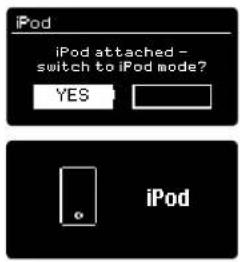
Schließen Sie Ihren iPod / Ihr iPhone an die Dock-Anschlussstelle an. Ihr Heritage-Radio wird Sie automatisch fragen, ob Sie auf den iPod-Modus umschaften wollen. Unter Zuhlfenahme der Cursorsteuerung wählen Sie bitte YES oder NO aus.
Wenn ein iPod/iPhone bereits an Ihr Heritage-Radio angeschlossen ist, drücken Sie MODE bis der iPod MODE auf dem Intro-Bildschirm angezeigt wird, oder drücken Sie MENU und wählen Sie MAIN MENU und anschließend iPod aus.
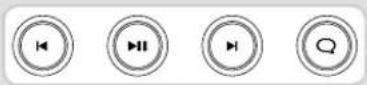
Die grundlegenden Kontrollfunktionen können mit den Kontrolltasten auf der Oberseile Ihres Heritage durchgeführt werden.
Das Drücken von 🔍 startet den gegenwärtig ausgewählten Titel. Drücken Sie diese Taste während ein Titel abgespieht wird, halten Sie diesen an.
Durch Drücken von 🚠 springen Sie zum nächsten Titel. Durch Drücken und Halten dieser Taste, spulen Sie schnell vor.
Durch Drücken von springen Sie zum vorherigen Titel. Durch Drücken und Halten dieser Taste, spulen Sie schnell zurück.
Alternativ können Sie Ihren iPod / Ihr iPhone unter Zuhlfenahme der Heritage-Fernbedienung, die eine erweiterte Steuerung des Menüs usw. bletet, bedlenen.
Schließlich ist es möglich, den iPod / das iPhone mit Hilfe der Bedienelemente auf dem iPod/iPhone zu bedienen.
VIDEO
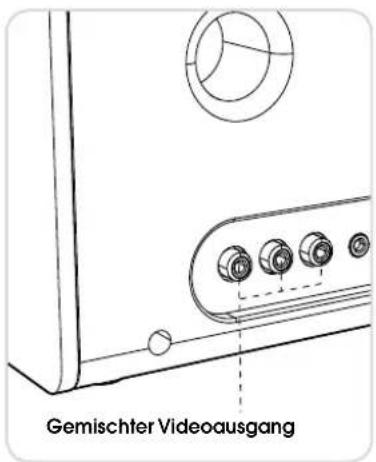
Heritage ist mit einem Satz Composite Video-Ausgangssteckern ausgestattet, durch die es möglich ist, iPod/IPhone Filme, Diashows usw. auf Ihrem Fernseher anzusehen, alles direkt von Ihrem Radio aus.
Um diese Funktionalität zu nutzen, gehen Sie zu SETTINGS auf Ihrem iPod/IPhone, wählen Sie dann VIDEO und schalten Sie anschließend von TV OUT auf ON um. Stellen das TV SIGNAL nun entweder auf PAL oder NTSC ein. Dies hängt davon ab, welche Fernsehnorm Ihr Fernsehgerät verwendet.
Sollte der Kauf eines Composite Video-Kabels notwendig werden, können Sie dieses direkt beim Apple Store erwerben.
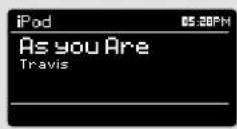
Wird ein iPod mit dem Radio verbunden und der Erkennungssprozess ist abgeschlossen, zeigt Ihr Radiobildschirm den Künstlernamen und die Titelinformationen für den wiedergegebenen Titel an (gesetzt dem Fall, diese Informationen sind auf Ihrem iPod gespeichert).
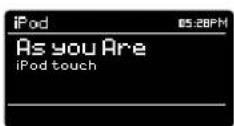
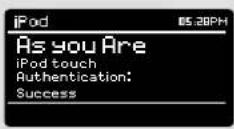
Heritage ist es möglich, verschiedene Informationen über den gegenwärtig wiedergegebenen Titel und den verbundenen IPod anzuzelgen. Durch Drücken der Infotaste ist es möglich, in Reihenfolge durch die folgenden Informationen zu wechseln
STANDARBILDSCHIRM Zeigt Titelname und Künstler
VERBUNDENER iPod TYP Zeigt das Model des verbundenen iPods
ERKENNUNGSSTATUS Zeigt an, ob die Erkennung erfolgreich war.
TITELLÄNGE Zeigt die Titellänge und den gegenwärtigen Abspielstatus
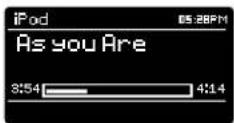
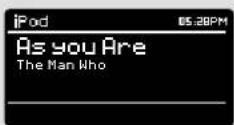
ALBUMTITEL Gibt den Albumtitel wieder (wenn verfügbar)
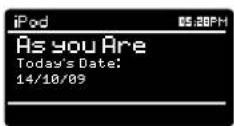
DATUM Heutiges Datum
INTERNETEINSTELLUNGEN
VERWENDEN DES INTERNETRADIO-INSTALLATIONSASSISTENTEN
Wenn Sie zum ersten Mal Ihr Heritage-Radio im INTERNET RADIO MODE verwenden wollen, werden Sie gefragt, ob Sie den SETUP WIZARD (Installationsassistenten) starten wollen. Der 'WIZARD' wird Sie durch eine Reihe von Fragen leiten. Dies ist der einfachste Weg, Zugang zum Internetradio zu bekommen und es auf Ihrem Gerät laufen zu lassen.
Sie können den SETUP WIZARD Jederzelt erneut starten. Sie können ihn unter der Überschrift NETWORK im SYSTEM SETTINGS MENU finden.
Um Ihr Radio mit Hilfe des INTERNET WIZARD für den Online-Betrieb einzurichten, müssen Sie die folgenden Schritte durchführen:
Drücken Sie die Auswahltaste, um YES auszuwählen und den SETUP WIZARD Vorgang zu starten

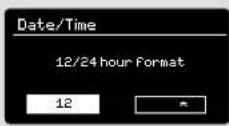
Wählen und bestätigen Sie Ihr bevorzugtes Stundenformat (12 oder 24).

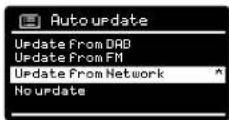
Wählen und bestätigen UPDATE AUS DEM NETZWERK.

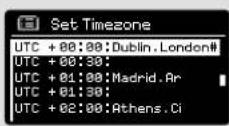
Scrollen Sie Im Menü durch die Zeltzonen und bestätigen Sie Ihre lokale Zeitzone.

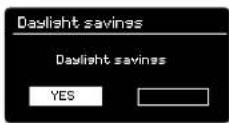
Wählen und bestätigen Ihren bevorzugten Zeitumstellungsstatus.

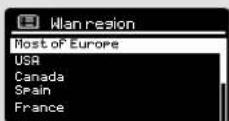
Scrollen Sie durch die Regionen und wählen Sie Ihre Wlan-Region

INTERNETEINSTELLUNGEN
⑥ Scrollen Sie durch die Möglichkeiten und wählen Sie Ihr NETZWERK. In einigen Fällen kann es sein, dass Ihr Radio nicht mehr als ein Netzwerk findet. Wählen Sie einfach das Netzwerk, welches Sie bevorzugen.
KABELVERBINDUNGEN
Sollten Sie Ihr Radio über eine Kabelverbindung nutzen wollen, wählen Sie einfach KABEL aus der SSID Liste.
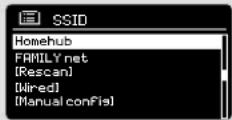
⑦ Ist Ihr kabelloses Netzwerk nicht mit einem Passwort geschützt, wird Heritage sich automatisch mit diesem verbinden und den folgenden Bildschirm anzeigen:
⑧ Wenn Sie einen Passwort-Schutz verwenden, geben Sie Ihr Netzwerk-Passwort ein, indem Sie mit der Cursorsteuerung durch die alpha-nummerischen Zeichen scrollen und diese auswählen. Wenn Sie Ihr Passwort korrekt eingegeben haben, drücken Sie OK.

Wählen Sie BKSP (Zurück), sollten Sie ein inkorrektes Zeichen eingegeben haben.
Heritage wird das Passwort spelchern. Es wird nicht nötig sein, das Passwort erneut einzugeben.
INTERNETRADIOMODUS
VORBEREITUNG
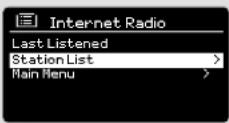
Um den INTERNETRADIOMODUS zu betreten, drücken Sie die MODI Modustaste bis INTERNETRADIOMODUS auf dem Bildschirm angezeigt wird. Alternativ drücken Sie die MENI Menütaste, wählen Sie HAUPTMENÜ und wählen Sie dann INTERNETRADIO aus der Liste der Menüoptionen.
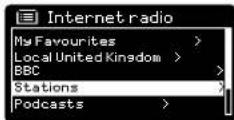
Das INTERNETRADIOMENÜ beinhaltet die folgenden Optionen:
Meine Favoriten: Ermöglicht es Ihnen, durch Ihre Lieblingssender zu navigieren. Diese können durch einen Besuch des Frontier Silicon Radioportals (mit Hilfe Ihres PCs oder Macs) eingestellt werden. Vergleichen Sie Seite 23 für weitere Informationen.
Lokal: Eine verständliche Liste aller in Ihrem Gebiet (oder Land) gesendeten Sender.
BBC: Eine Abkürzung für alle weltweit gesendeten BBC Sender.
Sender: Finden Sie Sender mit Hilfe einer Reihe von Suchkriterien wie z.B.: Lage, Genre, Beliebtheltsgrad etc.
Podcasts: Finden Sie Podcasts oder Sendungen zum 'Erneut Anhören' über Lage, Genre oder namentliche Suche.
Meine gespeicherten Sender: Zelgt Sender die Sie persönlich mit Hilfe des Frontier Silicon Radioportals zur Senderliste Ihres Radios hinzugefügt haben. Vergleichen Sie S. 23 für Details.
Hilfe: Hier finden Sie den ZUGANGSCODE Ihres Radios. Dieser ist nötig, um das Frontier Silicon Radioportal zu betreten. Vgl. S. 23.
EINENSENDER AUSWÄHLEN
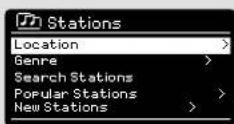
Sie haben nun die Möglichkeit, einen Sender mit Hilfe der folgenden Suchkriterlen zu wählen oder zu flnden:
LAGE (Ursprungsland) GENRE SENDERSUCHE (nach Name) BELIEBTE SENDER NEUE SENDER

INTERNETRADIOMODUS
EINEN SENDER AUSWÄHLEN (Fortsetzung)
Mit Hilfe des cursor, scrollen Sie nun durch die Optionen. Drücken Sie den cursor um Ihr gewünschtes Suchkriterium auszuwählen.
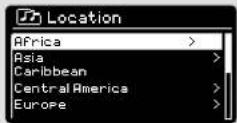
Wenn Sie beispleisweise LOCATION auswählen, erscheint eine alphabetische Liste der Kontinente/Regionen und dann eine Liste der Länder. Verwenden Sie die Cursorsteuerung, um durch die Liste zu scrollen und drücken Sie "select", um den Kontinent und dann das Land auszuwählen. Ihnen wird daraufhin die Möglichkeit gegeben. ALL STATIONS oder ein GENRE zu wählen, um die Suche weiter zu verfelnern.
Nachdem Sie die besten Suchkriterien ausgewählt haben, wird Ihnen eine Senderliste angezeigt. Um einen dieser Sender anzuhören, wählen Sie diesen einfach von Liste.
SUCHE
Sie können einen Internetradiosender nach dem Namen (wenn Sie diesen kennen) oder durch die Nutzung bestimmter Schlüsselwörter des Titels suchen.
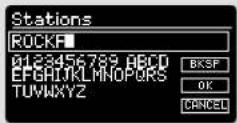
Um einen Sender zu SUCHEN, wählen Sie SENDER SUCHEN aus dem SENDERMENÜ und geben Sie dann ein Schlüsselwort über den Eingabebildschirm ein (ähnlich der Passworteingabe).
Wird der Sender gefunden, wählen Sie diesen zum Anhören einfach aus.
Haben Sie mit Hilfe eines Schlüsselwortes eine Suchabfrage gestartet, listet Heritage alle Sender auf, die dieses bestimmte Wort enthalten. Scollen Sie durch die Liste und t Sie einen Sender.
EINEN PODCAST AUSWÄHLEN
Podcasts (auch 'Erneul Anhören' genannt) werden nach denselben Kriterien gesucht und ausgewählt, wie normale Sender.
Wählen Sie PODCAST aus dem INTERNETRADIOMENÜ und suchen Sie nach Lage, Genre oder einer Kombination aus beldem.
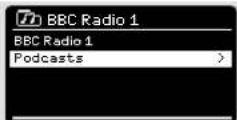
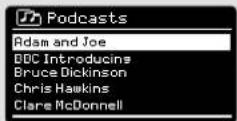
Der Hauptunterschied bei der Suche nach einem Podcast Ist, dass Ihnen nach der Wahl eines Senders eine Liste mit verfügbaren Sendungen (Podcasts) angezeigt wird.
Wählen Sie einfach die gewünschte Sendung aus der Liste.
INTERNETRADIOMODUS
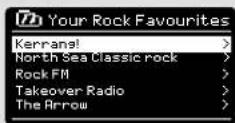
MEINE FAVORITEN
Es ist möglich, eine oder mehrere Listen mit Ihren Lieblingssendern anzulegen und Ihnen somit einen schnellen und einfachen Zugang zu einer bestimmten Anzahl von Sendern aus verschiedenen Ländern und Genres zu beschaffen.
Für diese Option müssen Sie zuerst Ihr Radio im Frontier Silicon Radoportal registrieren. Vergleichen Sie hierzu die Sektion INTERNETRADIOPORTAL auf Seite 23.
Um einen Sender als Ihren Lieblingssender abzuspeichern, drücken und halten Sie die Auswahltaste bis FAVOURITE ADDED auf dem Bildschirm erscheint. Der ausgewählte Sender erscheint nun in der Standardsenderliste Ihrer Lieblingssender.
Um die Liste unter MEINE FAVORITEN zu betreten, wählen Sie SENDERLISTE, MEINE FAVORITEN und zuletzt SENDER. Sie können nun durch die Liste scrollen und einen Sender aus dieser wählen.
MEINE GESPEICHERTEN SENDER
Wenn Sie der Internetradlosenderliste selbst Sender über das Frontier Silicon Radiportal (vgl. S. 23) hinzugefügt haben, werden diese hier aufgeltet. Die Option MEINE GESPEICHERTEN SENDER kann unter dem Menü SENDERLISTE Im INTERNETRADIOMODUS gefunden werden.
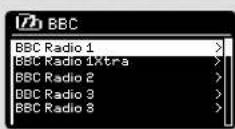
BBC
Die Option BBC ist eine Abkürzung zur kompletten BBC Senderliste. Wählen Sie einfach diese Option aus dem Menü SENDERLISTE, scrollen Sie durch die Sender und treffen Sie Ihre Auswahl.
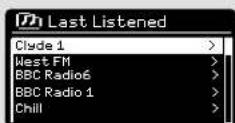
ZULETZT GEHÖRT
Wenn Sie den INTERNETRADIOMODUS betreten, wird automatisch der zuletzt gehörte Sender wiedergegeben. Um einen anderen kürzlich gehörten Sender auszuwählen, wählen Sie ZULETZT GEHÖRT. Eine volle Liste wird angezelgt, bei der die zuletzt gehörten Sender zuerst angezelgt werden.
INTERNETRADIOMODUS
HILFE
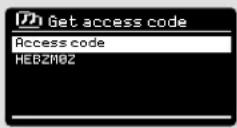
Die Option HILFE kann im Menü SENDERLISTE gefunden werden. Unter HILFE finden Sie den ZUGANGSCODE, welchen Sie zur Registrierung Ihres Radios im Frontier Silicon Radiportal benötigen (vgl. S. 23 für eine komplette Anleitung).
Unter HILFE finden Sie außerdem einen hilfreichen Audiotitel zu häufig g gestellten Fragen.
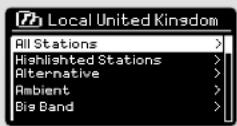
LOKAL
Die LOKALE Senderliste kann unter dem Menü SENDERLISTE gefunden werden und ist abhängig von dem Land, in welchem Sie sich gerade befin den. Beispiel: Befi nden Sie sich im Vereinigten Königreich, wird eine Auswahl Sender aus diesem Gebiet angezeigt. Befi nden Sie sich in Deutschland, werden nur Sender angezeigt, die in Deutschland gesendet werden.
Wählen Sie diese Option entweder um durch alle lokalen Sender zu navigieren oder suchen Sie alternative nach einem bestimmten Genre.
INTERNETRADIOPORTAL
ZUGRIFF AUF ZUSÄTZLICHE FEATURES
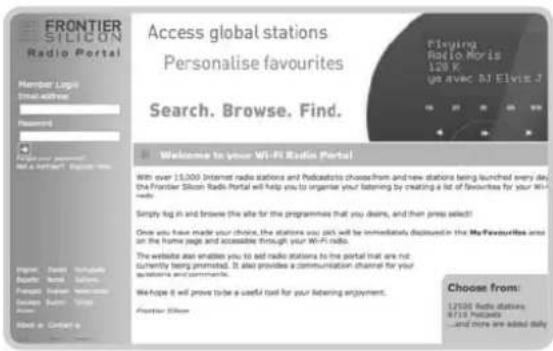
Einige von Heritages erwelterten Internetradioelgenschaften können nur durch einen Besuch des Frontier Silicon Radioportals genutzt werden.
Um diese Feature zu benutzen, müssen Sie Ihr Radio erst registrieren.
REGISTRIERUNG IHRES RADIOS
Um Ihr Radio zu registrieren, benötigen Sie den spezifl schen Zugangscode Ihres Radios.
Um diesen Zugangscode zu finden, betreten Sie zuerst den INTERNETRADIOMODUS. Drücken Sie nun die MENU Menütaste, wählen Sie SENDERLISTE und dann HILFE. Wählen Sie nun ZUGANGSCODE ERHALTEN.
Notieren Sie sich den Zugangscode.
Mit Hilfe Ihres PCs oder Macs besuchen Sie nun die Webselte des Portals - www.wifiradio-frontier.com
Klicken Sie auf den Link HIER REGISTRIEREN (auf der linken Seite) und beginnen Sie den Registrierungsprozess.
Wenn Sie schon ein Mitgliedskonto haben und ein neues Radio hinzufügen möchten, loggen Sie sich ein und wählen Sie MEINE PRÄFERENZEN. Wählen Sie nun EIN WEITERES WI-FI RADIO HINZUFÜGEN.
Wenn Sie Ihr Radio im Portal registriert haben, können Sie sofort dessen verschiedene Feature und Leistungen in Anspruch nehmen.
EINEN MUSIKSERVER EINRICHTEN
Damit Heritage In der Lage ist Musikdatelen von einem Computer abzuspielen, muss zuerst der Computer für die geteilte Nutzung von Medladatelen vorbereitet werden.
UPnP Media Sharing macht es Geräten wie Heritage möglich, Musik aus einer gemeinsam genutzten Mediabibliothek abzusplelen und durch Untermenüs wie Künstler, Album oder Genre zu navigieren.
Wenn Sie eine UPnP Applikation installiert haben und einen PC mit Windows Media Player 11 oder älter (WMP) oder einen Apple Mac mit OS X 10 oder älter benutzen, können Sie Heritage mit diesem Verbinden und Audio im Streaming abspielen.
HINWEIS: iTunes arbeitet gegenwärtig noch nicht als UPnP Medi- aserver aber es existieren eine Anzahl von Add-on Softwares von Drittanbietern, welche es Ihnen ermöglichen, ihre iTunes Bibliothek zu benutzen.
MEDIADATEIEN MIT WINDOWS MEDIAPLAYER TEILEN
Der am melsten genutzte UPnP Server Ist Windows Media Player (Version 11 oder älter), auch wenn andere UPnP Plattformen genutzt werden können.
Um WMP für das Tellen von Medladatelen vorzubereiten, führen Sie die folgenden Schritte durch:
Vergewissem Sie sich, dass Ihr PC und das Radio mit demselben Netzwerk verbunden sind. Heritage wird von Ihrem PC als 'Heritage' erkannt,
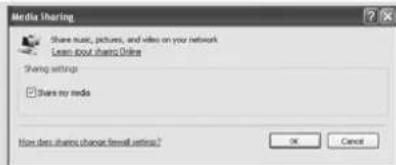
① Im WMP, fügen Sie der Mediabibliothek die Audlodatelen und Ordner zu, welche Sie mit Heritage teilen wollen. (BILBIOTHEK > HINZUFÜGEN...).
② Stellen Sie sicher, dass das Radio Zugang zu den geteilten Media-datelen hat, Indem Sie diese auswählen und ERLAUBEN klicken. Sie können die geteilten Mediaeinstellungen auch benennen. †
Der PC ist jetzt berelt, Musik zu Ihrem Radio zu leiten. Der WMP UPnP Service läuft im Hintergrund, es ist nicht nötig. WMP extra zu starten.
EINEN MUSIKSERVER EINRICHTEN
MEDIADATEIEN MIT EINEM MAC TEILEN
Um Ihren Heritage mit Ihrem Apple Mac zu verbinden, benötigen Sie eine UPnP Serverapplikation eines Drittanbieters. Es ist möglich, eine Anzahl von Applikationen direkt aus dem Internet herunter zu laden.
Eine dieser Applikationen ist EyeConnect. Es handelt sich um eine einfach zu intaslierende Applikation zum Media Sharing welche es Heritage ermöglicht, Audlodatelen Im Streaming abzusplelen. EveConnect kann auf folgender Webseite heruntergeladen werden:
http://www.elgato.com
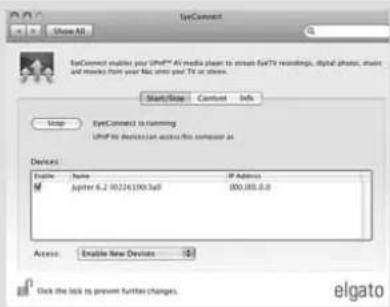
③ Wenn Sie EyeConnect Installert haben, flnden Sie das Programm unter den Präferenzen des Systemanzeigefelds wieder. Wenn Sie Heritage mit dem Mac verbinden, stellen Sie sicher, das EyeConnect mit der Setupanzeige läuft.
Heritage wird als 'Heritage' in der Gerätellste von EyeConnect aufgelistet. Die ENABLE Box muss ausgewählt sein und die Auswahl für den Zugang (ACCESS) muss als ENABLE NEW DEVICES eingestellt sein.
Ihr Mac ist jetzt bereit, um Musik zu Ihrem Radio zu leiten. EyeConnect wird automatisch normal weiterlaufen.
ABSPIELEN VON AUDIOTITELN MIT DEM MUSIKPLAYER
Der MUSIC PLAYER MODE ermöglicht das Abspielen von Audlodatelen wie MP3-, AAC-, WMA- oder FLAC-Dateien direkt von einem Computer oder einem Muskserver in Ihrem lokalen Netzwerk aus.
Um zum MUSIC PLAYER MODE zu gelangen, drücken Sie ^MODE bis auf Ihrem Intro-Bildschirm MUSIC PLAYER MODE angezeigt wird, alternativ drücken Sie ^MENU , dann wählen Sie MAIN MENU und anschließend MUSIC PLAYER aus der Optionsliste des Menüs aus.
Wenn Sie sich im Musikplayer-Modus befinden, drücken Sie MENU , dann wählen Sie SHARED MEDIA aus.
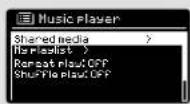
MUSIK VON EINEM USB SPEICHER ABSPIELEN
Verbinden Sie zuerst den USB Spelcher über den entsprechenden Anschluss auf der Rückseite Ihres Radios mit dem Gerät.
Die Auswahl von USB WIEDERGABE aus dem Menü MUSIK ABSPIELEN wird den Inhalt des externen Speichers in Form einer Dateiliste anzeigen.
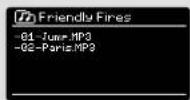
Mit Hilfe der Cursorsteuerung können Sie sich durch die Liste bewegen. Um durch die Liste zu scrollen, müssen Sie die Tasten UP und DOWN verwenden. Um durch die Ordner zu blättern, drücken Sie entweder (SELECT) oder RIGHT. Wenn Sie den gewünschten Titel erreicht haben, wird durch ein kurzes Drücken der Auswahltaste der Titel abgespielt. Durch langes Drücken wird der Titel zur Wiedergabellste hinzugefügt (siehe PLAYLISTS auf Seite 28 für weitere Informationen).
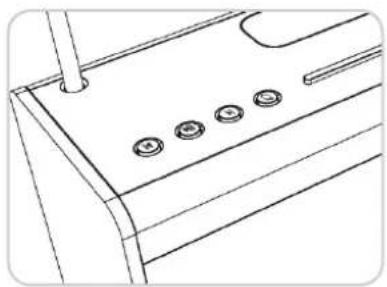
Auclottitel können auch gesteuert werden, Indem Sie die -Tasten, die auf der Oberseite des Radios angebracht sind, verwenden.
Durch Drücken und Halten der 🏠 -Taste wird der Titel, der gerade gesplett wird, schnell zurückgespult. Wenn Sie hingegen die 🏠 -Taste drücken und halten, wird der Titel schnell vorwärts gespult.
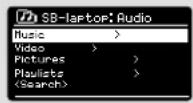
Im MUSIKABSPIELMODUS wählen Sie SHARED MEDIA. Wenn Sie getellte Mediadateilen vorbereitet haben (vgl. S. 24), sollte für den erstellen Server ein Eintrag sichtbar sein (z.B. „SB-Laptop: Audio). Haben Sie getellte Mediadateilen von mehr als einem Computer zur Verfügung, sind die Alternativen aufgelistet. Wählen Sie die Mediadateilen, welche Sie abzuspielen wünschen.
Von diesem Moment an werden Menüs vom geleilten Mediaserver erstellt (normalerweise Windows Media Player). Das erste Menü zeigt eine Liste mit Mediatypen, z.B. Musik, Video, Bilder oder Abspiellisten. Heritage kann nur Musik oder Abspiellisten wiedergeben.
Elne Suchfunktion ermöglicht es Ihnen außerdem, Titel zu flnden. Die Funktion ist ähnlich der Internetradiosuche, welche auf S. 20 beschrieben Ist.
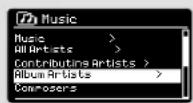
Es gibt mehrere Möglichkeiten, Musikttel auszuwählen, zum Beispiel: Genre | Künstler | Album | Komponist | Rating
Wenn Sie den Titel, den Sie abspielen wollen, gefunden haben, drücken Sie die Auswahltaste, um diesen auszuwählen. Durch kurzes Drücken wird der Titel sofort abgespielt, während der Titel durch langes Drücken der PLAYLIST hlnzugefügt wird.
HINWEIS: Titel die im UPnP Modus abgespielt werden, werden zu Last.fm geleitet (gescrobbelt), wenn diese Funktion im Last.fm Menü eingestellt ist. Für weitere Informationen vergleichen Sie S. 29.
MUSIKABSPIELMODUS
ABSPIELLISTEN
Heritage ist In der Lage, eine Abfolge von bis zu 500 Titeln in seinen Wiedergabelisten zu speichern. Die Titel in der Wiedergabeliste können von mehreren UPnP Servern und USB-Geräten gemischt werden. Um die Wiedergabeliste zu verwaften, wählen Sie MY PLAYLIST im MUSIC PLAYER MENU aus.
Um die Inhalte der Wiedergabeliste anzusehen, scrollen Sie durch diese unter Zuhilfenahme der Cursorsteuerung. Um die Wiedergabeliste von einem bestimmten Titel an zu splelen, drücken Sie die Auswahltaste kurz. Um einen Titel aus der Wiedergabeliste zu entfernen, drücken Sie die Auswahltaste lang und bestätigen dann zum Löschen mit YES.
Wenn Sie einen Titel / ein Album / einen Folder sofort abspielen wollen, ohne die Wiedergabeliste-Funktion zu verwenden, bleibt die Wiedergabeliste erhalten und wird weiterhin von Ihrem Radio gespeichert, bis Sie sie löschen wollen.
WIEDERHOLEN/ZUFÄLLIGE WIEDERGABE
Sie haben die Möglichkeit, Titel wiederholt oder zufällig abzuspielen, indem Sie REPEAT PLAY oder SHUFFLE PLAY im MENU MUSIC PLAYER auswählen.
ABSPIELINFORMATIONEN
Während ein Titel abgespleit wird, zeigt Heritage den Titel und den Namen des Interpreten (UPnP) an. Es gibt auch einen Fortschrittsbalken, der die vergangene Spielzeit und die Gesamtspiel des Titels anzeigt.

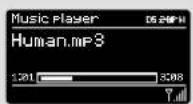
Um weitere Informationen zum Titel anzuzeigen, drücken Sie INFO. Jedes Mal, wenn Sie INFO drücken, wird eine weitere Information wie folgt angezeigt:
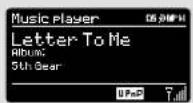
UPnP: Name des Titels / Interpret, Fortschrittsbalken /Titelspielzeiten, Album, Codec/Abtastrate, Wiedergabepuffer und Tagesdatum.
LAST.FM MODUS
Zusätzlich zu seinen Radio und Internetradio Features, Ist Heritage auch in der Lage, Zugang zum online Musikservice Last.fm zu bieten. Wählen Sie einfach einen Künstler oder ein Genre und lassen Sie Last. fm eine Abspielliste aus seinen über 5 Millionen gespeicherten Titeln erstellen - für Sie Jedes Mal einzigartig und frisch.
Wenn Sie diesen Service schon nutzen, können Sie Ihr existierendes Last.fm Profi I auf Heritage anwenden. Ansonsten besuchen Sie www.last.fm, erstellen Sie ein Profi I und melden Sie sich an.
Sollten Sie im Besitz eines Probevouchers sein, besuchen Sie www.last.fm/voucher und folgen Sie den Bildschirmanweisungen.
EIN BENUTZERKONTO HINZUFÜGEN
Um den LAST.FM MODUS zu betreten, drücken Sie die MODE Modustaste bis Last.fm auf dem Bildschirm erscheint. Alternative drücken Sie die MENU Menütaste, wählen Sie HAUPTMENÜ und dann LAST.FM aus der Liste der Menüoptionen.
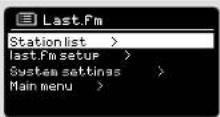
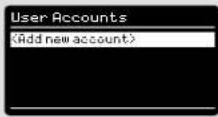
Um ein Konto hinzuzufügen, wählen Sie LAST.FM SETUP aus dem Menü und wählen Sie dann BENUTZERKONTEN.
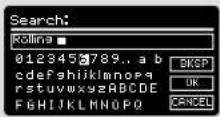
Wählen Sie nun NEUES KONTO HINZUFÜGEN und geben Sie Ihren LAST. FM Benutzernamen und das Passwort mit Hilfe der Bildschirmlastatur ein.
SCROBBELN UND LOVE/BAN VON TITELN
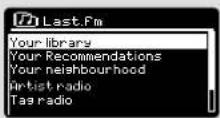
Um LAST.FM bestmöglich zu nutzen, können Sie alle Titel welche Sie im UPnP und Im Last.fm Modus gehört haben SCROBBELN (dies Ist sogar mit Titeln von einem iPod oder Computermediaserver mit der korrekten Software). Dieser Vorgang sendet Titelnamen zu LAST.FM und fügt diese automatisch Ihrer Bibliothek zu, um zu helfen, maßgeschneiderte Vorschläge für Ihren Musikgeschmack zu entwerfen. Sie können Ihre Last.fm Bibliothek wiedergeben, indem Sie IHRE BIBLIOTHEK im LAST.FM MENÜ auswählen.
Um SCROBBELN AN oder AUS zu schalten, wählen Sie LAST.FM SETUP, gefolgt von SCROBBELN und dann AN oder AUS.
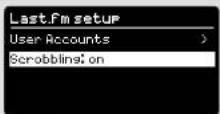
Hinweis: Sollten andere Personen Ihr Heritage im LAST.FM MODUS benutzen, sollten Sie SCROBBELN ausschalten. Sonst könnten Sie zu einem anderen Benutzerkonto wechseln.
LAST.FM MODUS
Während Sie LAST.FM anhören, könne Sie entschelden, Titel zu bevorzugen (LOVE) oder zu entfernen (BAN). Solche Titel werden gescrobbelt, auch wenn SCROBBELN auf AUS gestellt ist. Die Auswahl LOVE für einen Titel lässt Last.fm diesen bestimmten Titel auf IHRE LIEBLINGSTITELLISTE setzen. Diese können Sie in Zukunft wieder abspielen. BAN bedeutet, dass ein Titel nicht wieder gesplett wird.
Um LOVE oder BAN für einen Titel einzustellen, drücken Sie die Taste
und nutzen Sie dann den cursor um LOVE oder BAN
auszuwählen.
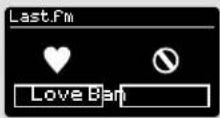
Die 📷 Taste befindet sich auf der oberen Selte Ihres Radios der alternativ können auf der Fernbedlenung. Während Sie LAST.FM anhören, können Sie Titel überspringen, indem Sie die Taste drücken. Es ist nicht möglich Titel in LAST.FM anzuhalten.
Hinweis: Sie können Ihre Bibliothek und das Rating für Ihre Titel auf der LAST.FM Webseite ändern.
MUSIK WIEDERGEBEN
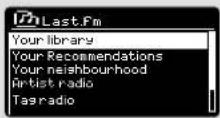
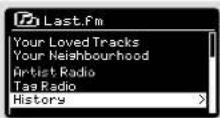
Im LAST.FM MODUS sind verschiedene Streamings oder 'Radiosender' verfügbar. Um einen auszuwählen, wählen Sie SENDERLISTE Im LAST. FM MODUS Menü. Wenn Sie neu bei LAST.FM sind, raten wir Ihnen, mit ARTIST oder TAG RADIO zu beginnen, welche Ihnen eine komfortable Nutzung der Grundelgenschaften und Leistungen erlauben. Es gibt die folgenden Optionen:
IHRE BIBLIOTHEK
Spielt alle zu Ihrem Profi I gescrobbelten Titel oder Titel von Künstfern die Sie Ihrer Bibliothek hinzugefügt haben. Kann über die LAST.FM Webseite bearbeitet werden.
IHRE VORSCHLÄGE
Spiel Titel welche Ihnen aufgrund Ihres Musikprofil is und das anderer Hörer mit ähnlichem Geschmack vorgeschlagen werden.
IHRE LIEBLINGSTITEL
Spleit Titel mit dem Rating LOVED.
IHRE NACHBARSCHAFT
Spleit Titel aus Bibliotheken anderer Personen mit ähnlichem Musikgeschmack.
LAST.FM MODUS
MUSIK WIEDERGEBEN (fortgesetzt)
ARTIST RADIO
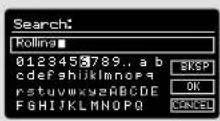
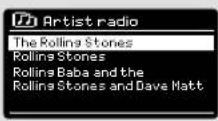
Gibt eine Auswahl an Titeln eines bestimmten Künstlers wieder, zusammen mit Titeln von Künstlern mit ähnlichem Still. Wählen Sie einen Künstler durch Eingabe des Namens oder Teile des Names (die Eingabe des vollen Namens ist nicht notwendig. ROLLING STONES kann als STONES eingegeben werden). Wählen Sie nun den Künstler aus der Ergebnisliste und wählen Sie OK:
TAG RADIO
Gibt eine Auswahl von Titeln wieder, die durch ein bestimmtes Schlüsselwort verbunden sind. Wählen Sie ein Wort oder Genre indem Sie ein Wort oder einen Satz eingeben. Es Ist ratsam, so genau wie möglich zu sein, also besser BOLLYWOOD als BOLLY einzugeben, da Tags von Benutzern erstellt werden und daher sehr vielfältig sind. Wählen Sie einen Tag aus der Ergebnisliste und wählen Sie dann OK
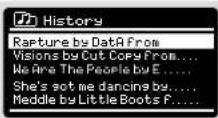
GESCHICHTE
Listet Titel auf, die Sie vor kurzem gehört haben, die letzten Titel zuerst. Es ist nicht möglich. Titel aus dieser Liste zu wählen und nach Bedarf erneut anzuhören.
BILDSCHIRMINFORMATIONEN
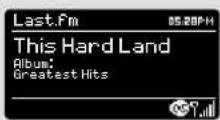
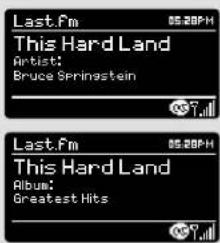
Während LAST.FM spielt, werden auf dem Bildschirm der Titelname und ein Abspielbalken mit Anzeigen zur abgelaufenen Zelt und zur totalen Titeldauer angezeigt. Eine LAST.FM Ikone wird am unteren Bildschirmrand angezeigt um den LAST.FM MODUS anzuzeigen. Während der Titelwiedergabe, können Sie durch Drücken der Info Infotaste durch weitere Informationen wechseln, wie z.B. Künstler, Album, Titelname, Radioname, Codec/Abtastrate, Wiedergabebuffer und Heutiges Datum.
text_image
Last.fm 05:20PH This Hard Land Artist: Bruce Springstein Last.fm 05:20PH This Hard Land Album: Greatest HitsWECKER
EINEN ALARM EINSTELLEN
Heritage gibt Ihnen die Möglichkeit, zwei verschiedene
Alarmeinstellungen zu speichern. Um einen Alarm einzustellen oder
zu verändern, drücken Sie einweder die Menütaste oder
wählen Sie MENÜ, HAUPTMENÜ und dann ALARM. Wählen Sie die
Alarmeinstellung, welche Sie bearbeiten möchten (Alarm 1 Alarm 2).
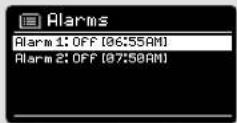
Unter Zuhilfenahme der Cursorsteuerung können Sie durch die
untenstehenden Optionen scrollen und Ihre Favoriten festlegen.
- Alarm: an/aus
- Frequenz: Täglich, Einmal, Wochentags oder Wochenende
• Zeit - Modus: Buzzer, Internetradio, DAB, FM oder iPod oder Last.fm
• Voreinstellungen: zuletzt gehört oder Voreingestellte Sender 1-10 - Laustärke: 0 - 20
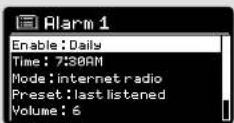
Sind Ihre Vorlieben eingestellt, erinnern Sie sich SPEICHERN
auszuwählen.
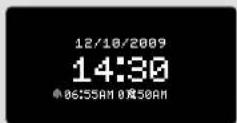
Heritage zeigt einen aktiven Alarm durch Anzeige einer Alarmikone
am unteren Bildschirmrand.
Im STANDBYMODUS können Sie durch einfaches Drücken der ALARM
Alarmtaste einen gespeicherten Alarm AN- oder AUSCHALTEN.
Drücken der Alarm Alarmtaste wechselt zwischen Alarm 1 und Alarm
2 Einstellungen, welche an- und abgeschaltet werden. Werden
die Alarmikonen angezeigt, Ist ein Alarm angeschaltet. Wird keine
Alarmikone angezeigt, sind die Alarme abgeschaltet.
EINEN ALARM ANHALTEN
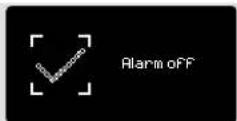
Wenn ein Alarm erklingt, kann dieser durch Drücken einer beliebigen
Taste Ihres Heritage GESTOPPT werden.
Wurde ein Alarm angehalten, wird eine ALARM AUS Nachricht auf
dem Blidschirm Ihres Heritage angezeigt.
WECKER
SCHALFMODUS
Durch Nutzen der Schlaffunktion können Sie Heritage so einstellen, dass das Gerät sich automatisch in den STANDBY MODUS setzt. Der Schlafmodus kann auf zwei verschiedene Arten eingestellt werden:
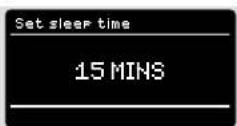
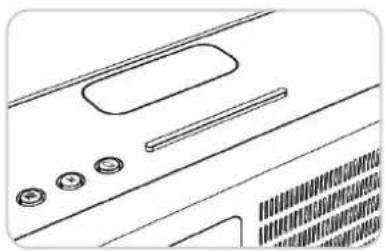
Die schnellste Methode ist die SNOOZELEISTE. Tippen Sie diese einfach an, um durch die Spanne der vorelngestellten SCHLAFZEITEN zu wechseln, von SCHLAF AUS zu 15, 30, 45 und 60 Minuten.
Alternativ, drücken Sie die (MENU) Menütaste, wählen Sie HAUPTMENÜ und dann SCHLAF. Sie können den SCHLAFTIMER nun entsprechend der gewünschten Voreinstellung einstellen.
Wenn Sie die Schlafzelt ausgewählt haben, wird Heritage in das HAUPTMENÜ zurückkehren.
Drücken Sie die MINU Menütaste, um zur WIEDERGABEANZEIGE zurückzukehren.
SNOOZEFUNKTION
Heritage beinhaltet ein SNOOZEFEATURE mit entsprechender SNOO-ZELEISTE auf der oberen Seite des Radios. SNOOZE erlaubt es Ihnen, einen Alarm temporär und für einen Zeitraum von bis zu 30 Minuten abzuschalten.
Die SNOOZEDAUER kann nur genutzt werden, wenn Ihre Radio einen Alarm wiedergibt. Zu diesem Zeitpunkt tippen Sie einfach auf die SNOOZELEISTE, um durch eine Spanne von voreingestellten SNOOZEZEITEN zu wechseln (5. 10. 15 oder 30 Minuten).
Ist SNOOZE aktiviert, wird Heritage für die eingestellte SNOOZEDAUER in Standby zurückkehren. Eine SNOOZE-Ikone wird auf dem Bildschirm angezeigt.
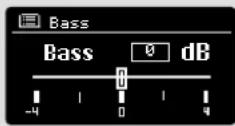
Heritage biletet dem Nutzer ein großes Maß an Kontrolle über seine Standardaudioeinstellungen (Fabrikeinstellungen). Dies beinhaltet Kontrolle über BASS, TREBLE und LAUTSTÄRKE und die Fähigkeit, eine gewisse Anzahl voreingestellter EQ-Einstellungen zu nutzen. Es ist weiterhin möglich, Ihre eigenen, maßgeschneiderten EQ-Einstellungen zu erstellen – "Mein EQ" genannt.
Wählen Sie Ihren Favorilen ganz einfach aus der Liste aus, indem Sie Ihre Auswahl markieren und die Auswahltaste drücken. Heritage wird nun Ihre Einstellungen in seinem Speicher abspeichern. Als Referenz wird die aktuelle EQ-Einstellung durch ein Sternchen (*) in der EQ-Liste markiert.
Heritage wird eine Liste von neun EQ Optionen anzeigen: Normal, Flat, Jazz, Rock, Movie, Klassik, Pop, News und Meln EQ.
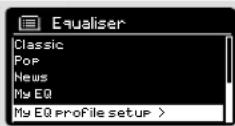
Wählen Sie Ihren Favoriten ganz einfach aus der Liste aus, indem Sie Ihre Auswahl markieren und die Auswahltaste drücken. Heritage wird nun Ihre Einstellungen in seinem Speicher abspeichern. Als Referenz wird die aktuelle EQ-Einstellung durch ein Sternchen (*) in der EQ-Liste markiert.
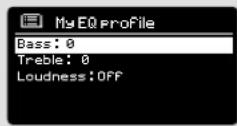
Um Ihre persönliche EQ-Einstellung zu konfigurleren, wählen Sie MEIN EQ PROFILEINSTELLungsSETUP im EQUALIZER Menü. Passen Sie nun die BASS und TREBLE Einstellungen an und entscheiden Sie, ob die Funktion LAUTSTÄRKE An oder AUS sein soll. Speichern Sie Ihre Einstellungen mit SPEICHERN. Ihre persönlichen EQ-Einstellungen können nun unter MEIN EQ im EQUALIZER Menü aufgerufen werden.
SYSTEMEINSTELLUNGEN
NETZWERK
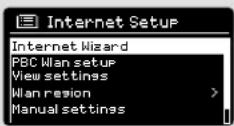
Das NETZWERKMENÜ kann unter SYSTEMEINSTELLUNGEN im HAUPTMENÜ gefunden werden und beinhaltet einen INTERNET WIZARD, welcher Ihnen beim Einstellen der Internetverbindung Ihres Radios hilft.
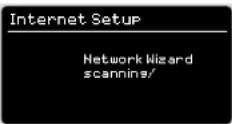
Für erfahrene Nutzer ist es auch möglich, eine Reihe manuell einstellbarer Einstellungsmenüs von hier zu betreten:
INTERNET WIZARD :
Vereinfacht die Einstellung der Internetverbindung Ihres Radlos mit Hille von Schritt-für-Schrift Instruktionen
PBC WLAN EINSTELLUNG :
Wird genutzt, um Ihr Radio mit einem WPS Security Router zu verbinden.
ANZEIGEEINSTELLUNGEN:
Lassen Sie die MAC Adresse, Wlan-Region etc. anzeigen.
WLAN-REGION :
Wo Sie Ihr Radio nutzen - Europa, USA etc.
MANUELLE EINSTELLUNGEN:
Detallierte Kontrolle über Kabelverbindungen und kabellose Verbindungen.
NETZWERKPROFIL:
Zeigt die Namen der letzten vier kabellosen Netzwerke an, mit denen Heritage verbunden war
HINWEIS: Heritage speichert die letzten vier Netzwerke, mit denen das Gerät verbunden war und versucht automatisch, sich mit diesen zu verbinden. Es ist möglich, nicht gewollte Netzwerke zu löschen. Wählen Sie einfach SYSTEMEINSTELLUNGEN, NETZWERK und NETZWERKPROFIL. Wählen Sie nun das Netzwerkprofil I, welches Sie löschen möchten. Wählen sie Löschen und bestätigen Sie mit JA.
SYSTEMEINSTELLUNGEN
UHRZEIT / DATUM
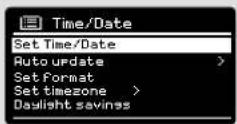
Dieses Im SYSTEMEINSTELLUNGSMENÜ befl ndliche Untermenü ermöglicht Ihnen eine Anzahl an Einstellungen zu Uhrzeit und Datum. Das Menü UHRZEIT/DATUM beinhaltet die drei folgenden Optionen:
UHRZEIT / DATUM EINSTELLEN: Erlaubt das manuelle Einstellen von Uhrzeit und Datum. AUTO UPDATE : Wählen Sie aus drei verschiedenen automatischen Einstellungsoptionen. FORMAT EINSTELLEN: Wählen Sie zwischen dem 12 oder 24 Stunden Format.
DAB Update: Übernimmt automatisch Uhrzeit und Datum aus dem DAB Signal. Heritage muss im DAB MODUS aktiv gewesen sein (und muss ein Signal empfangen haben), um diese Informationen zu erhalten.
FM Update: Übernimmt Uhrzelt und Datum aus dem FM Signal. Wie bei DAB, muss Heritage im FM MODUS aktiv gewesen sein und RDS Informationen empfangen haben, bevor diese Informationen erhalten werden können.
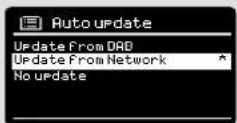
Netzwerkupdate: Übernimmt Uhrzelt und Datum aus der gegenwärtigen Internetverbindung.
HELLIGKEIT
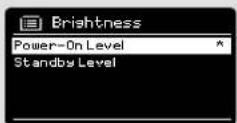
Heritage ermöglicht ein gutes Maß an Kontrolle über die Helligkeit seines OLED Bildschirms. Das Helligkeitslevel kann für den Betriebsmodus und den Standby Modus unterschiedlich eingestellt werden. Helligkeitslevel sind HOCH, MEDIUM oder NIEDRIG.
Um die Helligkeitseinstellungen zu verändern, drücken Sie die MEN: Menütaste.. wählen sie HAUPTMENÜ und dann SYSTEMEINSTELLUNGEN: Wählen Sie nun HELLIGKEIT aus der Menülste. Es Ist Ihnen jetzt möglich, das vorelngestellte Helligkeitslevel für die beiden Operationsmodi, Standby und Betriebsmodus, einzustellen. Wählen Sie den gewünschten Modus und das gewünschte Helligkeitslevel. Die gewählten Einstellungen werden gespelchert, können aber jederzeit geändert werden.
SYSTEMEINSTELLUNGEN
SPRACHE
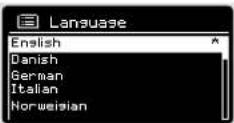
Die voreingestellte Sprache auf Ihrem Radio ist Englisch. Es werden weitere 12 Sprachen unterstützt:
| Dänisch | Holländisch | Finnisch |
| Französisch | Deutsch | Italienisch |
| Norwegisch | Polnisch | Portugiesisch |
| Spanisch | Schwedisch | Türkisch |
Um die gegenwärtige Sprache zu wechseln, wählen Sie SYSTEMEIN-STELLUNGEN aus dem HAUPTMENÜ und dort SPRACHE. Tätigen Sie nun Ihre Wahl.
RESET DER BETRIEBLICHEN VOREINSTELLUNGEN
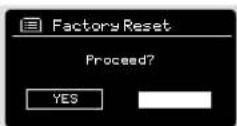
Durch Auswahl von FACTORY RESET aus dem Menü SYSTEMEINSTELLUNGEN; können Sie die betrieblichen Voreinstellungen Ihres Heritage wieder aufrufen. Alle persönlichen Einstellungen wie Uhrzelt/Datum, Netzwerkkonfi guration und voreingestellte Sender werden gelöscht. Die gegenwärlig genutzte Softwareversion Ihres Heritage wird belbehalten, sowie die Registrierung im Internetradioloportal. Das heißt, dass auch Internetradiotavoriten beibehalten werden, solange Sie Ihr Radio nicht mit einem anderen Benutzerkonto im Portal anmelden.
Um die betrieblichen Voreinstellungen wieder aufzurufen, drücken Sie die MENÜ Menüfaste und wählen Sie HAUPTMENÜ, SYSTEMEINSTELLUNGEN und dann FACTORY RESET. Antworten Sie mit JA.
SOFTWAREUPDATES
Von Zeit zu Zeit werden für Ihr Radio Softwareupdates zur Verfügung gestellt. Diese sind nötig für regelmäßige Wartung und um Ihr Radio mit zusätzlicher Funktionalität auszustatten. Softwareupdates werden über Sendeverbindungen durchgeführt.
Heritage wird bei jedem Anschalten nach Softwareupdates suchen. Ist ein Update zugänglich, werden Sie gefragt, den Download zu bestätigen.
Bitte beachten Sie, dass nach einem Softwareupdate alle Benutzereinstellungen beibehalten werden.
SYSTEMEINSTELLUNGEN
SOFTWAREUPDATES (fortgesetzt)
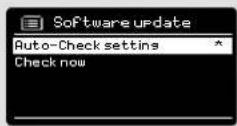
Sollten Sie es bevorzugen, manuell die Möglichkeit für Softwareupdates zu kontrollieren, drücken Sie die MENÜ. Menütaste und wählen Sie HAUPTMENÜ. Wählen Sie nun SYSTEMEINSTELLUNGEN und dann SOFTWAREUPDATES. Wählen Sie AUTO-CHECK EINSTELLUNG und beantworten Sie mit NEIN.
Um manuell nach Softwareupdates zu suchen, wählen Sie JETZT SUCHEN aus dem Menü SOFTWAREUPDATES.
ACHTUNG: Vor dem Starten eines Softwareupdates, stellen Sie sicher, dass Heritage mit dem Hauptstromnetz verbunden ist. Eine Stromunterbrechung während eines Updates kann Ihrem Radio bleibende Schäden zufügen.
EINSTELLUNGSWIZARD
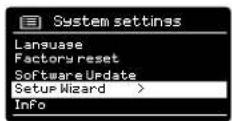
Der EINSTELLUNGSWIZARD vereinfacht das Einstellen von Uhrzelt/Datum und Internet mit Hilfe einer Reihe von Fragen.
Um dem EINSTELLUNGSWIZARD aufzurufen, drücken Sie die MENJ Menütaste und wählen Sie HAUPTMENÜ. Wählen Sie nun SYSTEMEIN- STELLUNGEN gefolgt von EINSTELLUNGSWIZARD.
INFO
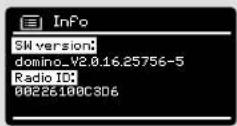
Bei technischen Hilfeanfragen, kann es sein, dass Sie nach der SOFTWAREVERSION oder der ID NUMMER Ihres Radios gefragt werden. Beide Informationen können im Untermenü INFO des Menüs SYSTEM-EINSTELLUNGEN gefunden werden.
Drücken Sie die MENU Menütaste und wählen Sie HAUPTMENÜ. Wählen Sie nun SYSTEMEINSTELLUNGEN gefolgt von INFO.
PROBLEMLÖSUNGEN
| PROBLEM URSACHE LÖSUNGEN | ||
| FM: Zischt. | Schwache Signalstärke. Kontrollieren | /Bewegen Sie die Antenne. |
| DAB: Unklar/Setzt ausAusgeschnitten | Wechseln Sie den Standort.Lokale Suchabfrage (nur starke Sender).Für DAB, kontrollieren Sie lokaleVerfügbarkelt unterwww.ukdigitalradio.com/coverage | |
| DAB: 'Keine Sender verfügbar' Schwache Signalstärke. Wie oben, versuchen Sie dann eine erneuteSuchabfrage. | ||
| Kann Netzwerk nicht kontaktieren. Netzwerk operiert nicht. Kontrollieren Sie, dass das Netzwerk zwischen Computer und Router funktioniert. | ||
| Router begrenzt Zugang auf eingetragene MAC Adressen. | Entnehmen Sie die Heritage MAC Adresse aus MENU > SYSTEMEINSTELLUNGEN > NETZWERK > ANZEIGEEINSTELLUNGEN und fügen Sie diese der Routerliste hinzu.HINWEIS: Heritage hat separate MAC Adressen für kabellose und verkabelte Netzwerke. Nur die gegenwärliche Netzwerk-adaptermethode wird angezeigt. Die andere Adresse kann durch Ändem der ersten zwei Nummern von '00' (kabellos) zu '02' (verkabelt) erstellt werden. | |
| Wi-Fi Signalstärke zu schwach. Kontrollieren Sie die Distanz zum Router.Versuchen Sie, ob ein Computer anderselben Stelle mit dem Netzwerk verbunden werden kann. | ||
| Unbekannte Kodlerungsmethode. Ändern Sie die Kodlerungsmethode des Routers. Heritage unterstützt WEP, WPA und WPA2. | ||
| Ungewöhnliche Netzwerkkonfi guration. | Stellen Sie das Netzwerk manuell über MENU > SYSTEMEINSTELLUNGEM > NETZWERK > MANUELLE EINSTELLUNGEN ein. | |
| Firewall verhindert Zugang. Kontrollieren Sie, dass die folgenden Portsdes Routers offen sind:UDP und TCP Ports 80 und 123DNS Port 53Windows shares: Ports 135 - 139und 445Windows Media Player: verschieden -Nicht-Microsoft Firewall kann Konfl gurationfür UPnP verlangen. | ||
PROBLEMLÖSUNGEN
| PROBLEM URSACHE LÖSUNGEN | ||
| Kann nicht mit Internet verbinden. | Internetverbindung nicht operativ. Kontrollieren Sie, die Funktionalität des Internets mit einem Computer. | |
| Firewall verhindert Zugang. Kontrollieren Sie, dass die folgenden Ports offen sind: UDP und TCP Ports 80 und 123 DNS Port 53.Einige Internetradlosender können weitere Ports verlangen. | ||
| Ein bestimmter Internetradlosender kann nicht abgespielt werden. | Sender sendet nicht. Überladene oder ungenügende Bandbreite.Sender sendet mit unbekanntem Codec.Link veraltet. | Versuchen Sie einen anderen Sender.Versuchen Sie, den Sender am Computer über die Internetradioportalseite zu hören.Versuchen Sie es zu einem späteren Zeitpunkt noch einmal. |
| Cannot play Last.fm 'Unauthorized' | message Falsche Kontodetails. Kontodetails | nicht eingegeben. Region nicht unterstützt.(Last.fm sind wegen Lizenzaspekten gegenwärtig auf bestimmte Regionen in den USA/UK beschränkt.) |
| Last.fm: Inhalt reicht nicht zur Wiedergabe | Für Ihre bestimmten Künstler- oder Tag-Radiosender sind nicht genug Titel verfügbar und lizensiert. | Wählen Sie einen anderen Sender. |
FEHLERMELDUNGEN
| NACHRICHT BESCHREIBUNG BEISPIEL | ||
| Verbindung nicht erfolgreich. Schlüssel korrekt eingegeben aber Router weist die Anfrage ab. | MAC Filter auf Router aktiv. | |
| Formatfehler Kann das Dateiformat nicht erkennen - unabhängiges Netzwerk. | .wma erhalten aber beim Dekodieren erkannt, dass der Stream nicht WMA ist. | |
| Netzwerkfehler Problem nach Router - inkorrekte Daten werden vom Netzwerk übertragen. | Die vom Server empfangenen Daten sind nicht lesbar. | |
| Netzwerk Timeout Problem nach Router - keine Antwort vom Netzwerk. | Normales Senderstreaming bevor der Sender plötzlich nicht mehr verfügbar ist. | |
| Keine UPnP Mediadatei gefunden Kein UPnP Server gefunden. | ||
| Service nicht verfügbar (DAB) Kein DAB Empfang. | ||
| Nicht autorisiert. Zugang von UPnP Server nicht gestattet. | Erlauben Sie Heritage Zugang zu den Servereinstellungen | |
| Update fehlgeschlagen Softwareupgrade fehlgeschlagen. | ||
| Netzwerk nicht bereit Problem mit der Routerverbindung. Router abgeschaltet. | ||
NOTIZEN

REVO
TECHNISCHE HILFE
TEL - +44 (0) 1555 666161