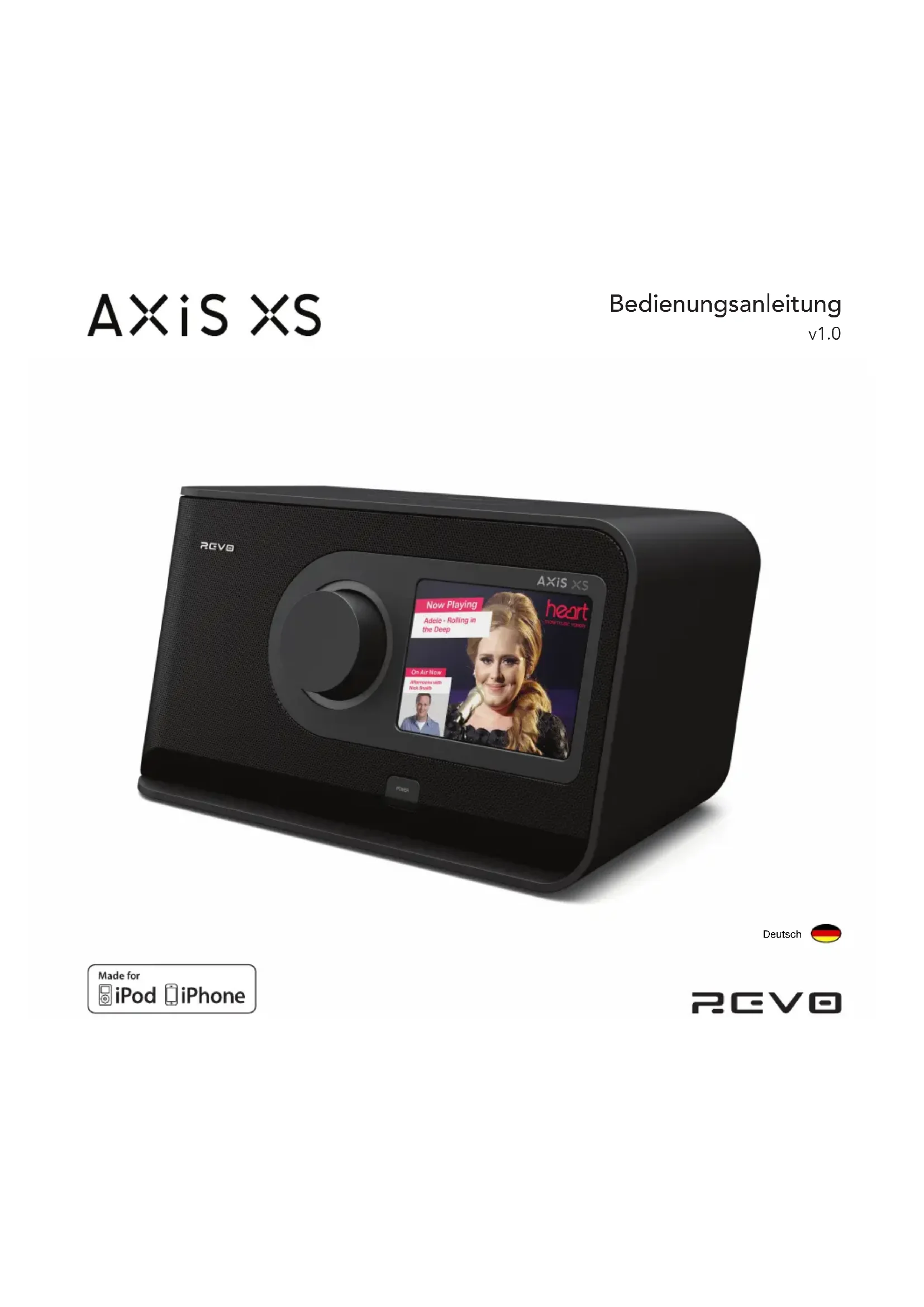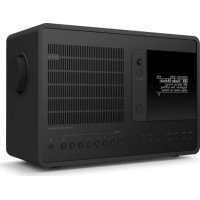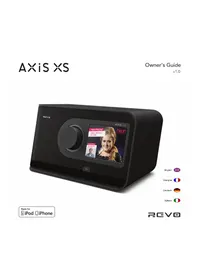
Axis XS - Radio REVO - Kostenlose Bedienungsanleitung

Finden Sie kostenlos die Bedienungsanleitung des Geräts Axis XS REVO als PDF.

📄 136 Seiten Deutsch DE 💬 KI-Frage 10 Fragen ⚙️ Technik
Notice REVO Axis XS - page 69
Handbuch anzeigen : Français FR Deutsch DE English EN Italiano IT
Eigenschaften Details
Produkttyp Radio
Unterstützte Frequenzen FM, DAB+
Konnektivität Bluetooth, USB
Stromversorgung Netzadapter oder wiederaufladbarer Akku
Abmessungen Kompakt, ideal für den Heimgebrauch oder unterwegs
Gewicht Leicht, einfach zu transportieren
Verwendung Radiohören, Audio-Streaming über Bluetooth
Wartung Regelmäßige Reinigung der Oberfläche, Firmware-Updates falls verfügbar
Sicherheit Nur mit dem mitgelieferten Adapter verwenden, Wasserkontakt vermeiden
Zusätzliche Informationen 2 Jahre Garantie, Kundensupport verfügbar

Häufig gestellte Fragen - Axis XS REVO

Wie stelle ich die Frequenz meines REVO Axis XS ein?
Um die Frequenz einzustellen, verwenden Sie den Einstellknopf auf der Vorderseite. Drehen Sie ihn, bis die gewünschte Frequenz erreicht ist, und drücken Sie dann "OK", um zu bestätigen.
Warum empfängt mein Radio kein Signal?
Überprüfen Sie, ob die Batterien ausreichend geladen sind und die Antenne richtig positioniert ist. Stellen Sie außerdem sicher, dass keine Hindernisse zwischen dem Radio und dem Sender sind.
Wie setze ich meinen REVO Axis XS auf die Werkseinstellungen zurück?
Um zurückzusetzen, halten Sie die Reset-Taste auf der Rückseite des Geräts etwa 10 Sekunden lang gedrückt, bis der Bildschirm blinkt.
Was tun, wenn der Bildschirm meines Radios schwarz ist?
Stellen Sie sicher, dass das Radio eingeschaltet ist und die Batterien geladen sind. Wenn der Bildschirm schwarz bleibt, versuchen Sie, das Gerät wie zuvor beschrieben zurückzusetzen.
Wie aktualisiere ich die Firmware meines REVO Axis XS?
Laden Sie die neueste Firmware-Version von der offiziellen REVO-Website herunter. Verbinden Sie Ihr Radio über USB mit einem Computer und folgen Sie den Anweisungen im Update-Leitfaden.
Mein Radio macht seltsame Geräusche, was soll ich tun?
Überprüfen Sie die internen Verbindungen und stellen Sie sicher, dass sich keine Fremdkörper im Batteriefach befinden. Wenn das Problem weiterhin besteht, wenden Sie sich an den Kundendienst.
Wie ändere ich die Lautstärke meines REVO Axis XS?
Verwenden Sie den Lautstärkeregler an der Seite des Geräts. Drehen Sie ihn im Uhrzeigersinn, um die Lautstärke zu erhöhen, und gegen den Uhrzeigersinn, um sie zu verringern.
Ist der REVO Axis XS wasserdicht?
Der REVO Axis XS ist nicht vollständig wasserdicht. Vermeiden Sie es, ihn Wasser oder feuchten Bedingungen auszusetzen, um Schäden zu verhindern.
Wie verbinde ich meinen REVO Axis XS mit einem anderen Gerät?
Verwenden Sie den Anschluss auf der Rückseite des Radios. Folgen Sie den Anweisungen Ihres Geräts, um die Verbindung herzustellen.
Welche Batterietypen sind mit dem REVO Axis XS kompatibel?
Der REVO Axis XS verwendet AA-Batterien. Verwenden Sie hochwertige Alkaline- oder wiederaufladbare Batterien für einen optimalen Betrieb.

Benutzerfragen zu Axis XS REVO

0 Frage zu diesem Gerät. Beantworten Sie die, die Sie kennen, oder stellen Sie Ihre eigene.

Eine neue Frage zu diesem Gerät stellen

L'email reste privé : il sert seulement à vous prévenir si quelqu'un répond à votre question.

Noch keine Fragen. Stellen Sie die erste.

Laden Sie die Anleitung für Ihr Radio kostenlos im PDF-Format! Finden Sie Ihr Handbuch Axis XS - REVO und nehmen Sie Ihr elektronisches Gerät wieder in die Hand. Auf dieser Seite sind alle Dokumente veröffentlicht, die für die Verwendung Ihres Geräts notwendig sind. Axis XS von der Marke REVO.

BEDIENUNGSANLEITUNG Axis XS REVO

Digital Audio Broadcasting – Diffusion audio numérique Dynamic Label Segment (Texte d’information bref diffusé avec audio DAB) Frequency Modulation – Modulation de fréquence Radio Data System – Système de transmission de données numériques Universal Plug and Play - Technologie qui permet de connecter aisément les périphériques à autre appareil Pilotes Alimentation Réponse de fréquence Conguration acoustique: Sensibilité Max SPL pilotes complets de radiateurs équilibrés 1 x 58mm NXT utilisant des systèmes d’aimants néodymes Continue 8W (RMS) par canal 90Hz to 20kHz (-6dB) Radiateur passif avec un système de basse avec ABR syntonisé sur 100hz. 83dB 1W, 1m >90dB SPL at 13434 FrançaisDeutsch Bedienungsanleitung v1.02 Deutsch Technische Unterstuetzung Sollten Sie Probleme bei der Benutzung dieses Produktes haben lesen Sie bitte unter Fehlerbehebung auf Seite 31 dieser Bedienungsanleitung nach. Andernfalls koennen Sie Revo’s technische Unterstuetzung anrufen unter : UK 01555 666 161 From outside the UK + 44 1555 666 161 Alternativ, e-mail support@revo.co.uk oder besuchen Sie den Fehlerbehebungsanschnitt auf unserer website auf: www.revo.co.uk Umwelt Info Produktentsorgungsanweisungen (WEEE RICHTLINIEN) Das hier und auf dem Produkt abgebildete Symbol bedeutet, dass es als Elektro- oder Elektronik-Altgerät eingestuft wird und deshalb nicht mit dem Hausmüll oder Gewerbeabfall am Ende seiner Lebensdauer entsorgt werden sollte. Der Abfall von Elektro- oder Elektronikgeräten (WEEE) Richtlinie (2002/96/EC) wurde eingerichtet um die Produkte unter Nutzung der bestmöglichen Verwertung- und Recycling-Techniken zu recyclen um dadurch die Auswirkungen auf die Umwelt minimal zu halten und die steigenden Mülldeponien einzudämmen. Für weitere Informationen wenden Sie sich bitte an ihre Gemeinde oder den Händler, bei dem die Ware gekauft wurde RoHS COMPLIANT & CE ZEICHEN Dieses Produkt wurde entwickelt um den internationalen Richtlinien der Einschränkung von gefährlichen Stoffen zu entsprechen (RoHS) und wurde auf die EU-Vorschriften entwickelt und typgeprüft und trägt ein CE-Zeichen. SICHERHEITSVORSCHRIFTEN

  • Betreiben Sie dieses Radio nicht in der Nähe von Wasser
  • Entfernen Sie keine Schrauben oder Gehäuseteile
  • Verwenden Sie nur das mitgelieferte Netzteil
  • Vermeiden Sie kleine Gegenstände und Flüssigkeiten die in das Produkt gelangen koennten Garantie Revo Technologies Ltd garantiert dem Endkunden, dass dieses Produkt bei normalem Gebrauch frei von Material-und Verarbeitungsfehlern für einen Zeitraum von einem Jahr ab dem Kaufdatum sein wird. Diese Garantie umfasst Ausfälle aufgrund von Fabrikationsfehlern und gilt nicht in Fällen wie Unfallschäden, allgemeine Abnutzung, Nachlässigkeit vom Benutzer, Änderungen oder Reparaturen die nicht von Revo Technologies Ltd zugelassen wurden. Zur Anmeldung Ihres Kaufes besuchen Sie bitte www.revo.co.uk Urheberrecht und Danksagung Copyright 2012 Revo technologies Ltd. All rights reserved. Kein Teil dieser Veröffentlichung darf in irgendeiner Form oder Weise kopiert, verbreitet, übertragen oder umgeschrieben werden weder elektronisch, mechanisch, magnetisch, manuell oder anderweitig, ohne die Erlaubnis der Revo Technologies Limited REVO and AXiS XS sind Warenzeichen oder eingetragene Marken von Revo Technologies Ltd iPod, iPhone und iPad sind eingetragene Marken von Apple Inc., registriert in den USA und anderen Ländern. Revo Technologies Ltd The Inox Building, Caldwellside, Lanark, Scotland, United Kingdom, ML11 7SR Tel: 01555 66 61 61 Int. Tel: +44 1555 66 61 61 Fax: 01555 66 33 44 Int. Fax: +44 1555 66 33 44 Email: enquiries@revo.co.uk Website: www.revo.co.uk Haftungsausschluss Revo Technologies Limited macht keine Zusicherungen oder Garantien in Bezug auf den Inhalt dieser Veröffentlichung und lehnt insbesondere jede stillschweigende Gewährleistung der Marktgängigkeit oder Eignung für einen bestimmten Zweck ab.23 Deutsch Inhalt Willkommen Vielen Dank dass Sie sich zum Kauf dieses AXiS XS Radios entschieden haben. Wir sind sicher, dass es Ihnen viele Jahre lang verlässlich Freude bereiten wird. Diese Bedienungsanleitung wurde entwickelt, um Ihnen eine schnelle Inbetriebnahme Ihres Radios zu ermöglichen und sie mit den Eigenschaften dieses Produktes vertraut zu machen. Weiterhin bietet sie Ihnen Information zur Bedienung des Gerätes, Sicherheitsaspe- kten, Garantiedetails und Problemlösungen. Das Auspacken Ihres AXiS XS Radios Entnehmen Sie Ihr AXiS XS Radio und die weiteren mitgelieferten Artikel vorsichtig aus der Verpackung. Die Verpackung sollte folgendes enthalten:
  • AXiS XS Touchscreenradio
  • iPod-Adapterset (7-teilig)
  • Netzteil mit Adaptern zur Nutzung in den folgeneden Regionen, Großbritannien, Europa, den Vereinigten Staaten von Amerika und Australia
  • Garantiezertikat Sollten irgendwelche Artikel fehlen oder beschädigt sein, wenden Sie sich Hinweis: Bitte behalten Sie die Verpackung Ihres AXiS XS Radios für eventuellen, zukünftige Gebrauch. Falls der Bedarf besteht das Produkt zu transportieren, ist dies am sichersten in der Orginalverpackung.

Technische Hilfe, Garantie und Umweltinformationen Inhaltsverzeichnis / Willkommen AXiS XS stellt sich vor Lieferumfang / Netzteil Produkterklärung Fernbedienung / Bedienprinzip Hauptmenü Untermenüführung Internetsetup Internetradio Mode DAB-Radio Mode DAB Slideshow iPod-Docking Mode Bluetooth-Modus Netz-Audios-Modus FM-Radio Mode Weck- und Schlaffunktion / AUX-Mode Systemeinstellungen / ChargePort Problemlösungen Glossar / Technische Details4 Deutsch Einführung zu AXiS XS AXiS XS ist die letzte Generation des “Connected”-Digital-Radioempfänger, der auf einzigartige Weise den Empfang vom multiformat Radio mit iPod/iPhone-Dock und Tonübertragung im WiFi Modus von Deinem Bluetooth-Gerät oder von dem am Netz verbundenen PC oder von dem Mac Computer kombiniert. AXiS XS ist in der Lage eine breite Palette Standard Digital-Radios zu empfangen, einschließlich DAB, DAB+, FM mit RDS und Internetradio. Die nächsten Generationen Multimedia Leistungen, wie DAB-Vorstellun- gen und RadioVis, sind ebenfalls unterstützt. Dieses kompakte Radio verfügt über ein 3,5” Farb-TFT-Touchscreen Display und ist über die sich auf dem Touchscreen bendenden Icons steuerbar, welche eine schnelle und einfache Navigation zwischen den zahlreichen und fortgeschrittenen Optionen des Radios ermöglichen. AXiS XS bietet außerdem eine prämierte Klangwieder- gabe, dank der 8-Watt-Klasse-D-Verstärker Ausstattung und dem Lautsprecher mit patentierter Balanced-Radiator-Technik. Um den technischen Ausblick zu ergänzen, bietet AXiS XS Lösungen für das Laden von einer Auswahl von USB-Geräte, einschließlich Handys, Tablets und Zubehöre. Mit Hilfe der Bluetooth Technologie kannst Du auf AXiS XS von Deinem iPhone, Android, Blackberry oder andere Bluetooth Geräte im WiFi Modus Musik übertragen. Kein Dock notwendig. AXiS XS liefert das Standard USB 5V (2000mA) Versorgung durch die ChargePoint Steckverbindung, die es Dir ermöglicht, verschiedene USB Geräte zu laden, einschließlich Handys und Tablets. Auf dem gleichen drahtlosen Netzwerk wie Ihr Computer, kann AXiS XS als eine strömende Ferneinheit für Ihre Musiksammlung auch auftreten. Sie können das Grenzsilikoninternet- Radioportal von Ihrem Computer auch benutzen, um den Inhalt herzustellen, der durch Ihre AXiS XS empfangen wird. Als unabhängige Einheit ist AXiS XS ein erreichter DAB, DAB+ und FM-Empfänger, zusammen mit seinen Funktionen als iPod-Dockingstation und -Wecker. Angeschlossen an ein drahtloses Breitbandnetz, kann AXiS XS Tausenden Internet Radiosender und Podcasts aus der ganzen Welt empfangen. Dein vielseitiges Radio Hub AXiS XS ist schon sehr nützlich als digitaler Receiver und Dock für iPod/iPhone, aber wenn es mit einem Breitband-WiFi-Netz verbunden ist wird es unübertrefich… AXiS XS wird automatisch die Wi-Fi Verbindungen nden, wo auch Du Dich bendest. Auch ohne einen Computer, kannst Du Zugang zu einer breiten Palette Sender und Podcast haben, die über Internet Radio verfügbar sind. Durch die Verbindung eines Computers oder ein vernetztes Speichersystems, ist AXiS XS in der Lage, den Ton über jeden beliebigen PC oder Mac wiederzugeben, und gestattet somit den Zugang zu Deiner Musik-Sammlung überall im Haus oder am Arbeitsplatz.5 Deutsch Lieferumfang AXiS XS Garantiezertikat Bedienungsanleitung Netzteil (+4 Adapter) 7-teiliges iPod-Dock-Adapter Großbritannien Europa AXiS XS’s Startbildschirm Stromversorgung PSU Korper Ihr AXiS XS-Radio ist mit einer Multi- region-Stromversorgung ausgestattet. Das bedeutet, dass Sie Ihr Radio in zahlreichen Ländern rund um den Globus verwenden können. Wählen Sie einfach aus dem Sortiment den korrekten Adapter für Ihr Land aus und schließen ihn an das Netzteil an. U.S.A Australia6 Deutsch An/Aus/Standby Rückseitige Anschlüsse Antenne USB Update Anschluss DC Stromanschluss Aux-In

3.5 Kopfhöreranschluss

Stereo RCA Anschlüsse iPod Videoausgang Produkterklärung iPod Dock Farbiger Touchscreen Lautstärke USB-Ladungs-Kanal7 Deutsch Digital Digits TouchstarKontrolUser’s Recommended Radio1:24/4.31 Teit, Datum, Alarm und Netzwerstatus werden am oberen Rand des Bildschirms angezeigt. Diese sind nicht berühungsaktiv aber bieten eine schnelle, nützliche Zusammenfassung. Der zentrale Bereich des Bildschirms ist das Hauptinformationsdisplay, welches Ihnen Menülisten und Informationen über was Sie gerade hören anzeigt. Navigationsmenüs belegen den unteren Rand des Bildschirms. Diese erlauben es Ihnen Funktionen und Einstellungen anzusteuern und bringen Sie zurück ins Hauptmenü. AXiS XS’s Fernbedienung wird von einer 3V Lithium-ion Batterie versorgt. Je nach Gebrauch sollte diese Batterie 1 - 2 Jahre lang halten. Ersetzen Sie die Batterie mit einer neuen CR2025 Lithiumzelle wenn das drücken der Tasten schwergängig ist oder der Aktionsradius drastisch verringert ist. Bedienprinzip Eines von AXiS XS’s besonderen Ausstatt- ungsmerkmalen ist der farbige 3.5 Zoll Touchscreen, welcher Sie direkt mit den Funktionen des Radios in Kontakt bringt. AXiS XS’s Bedienelemente sind sehr intuitiv und sollten daher kaum Erklärung bedürfen. Die grasche Darstellung der Funktionen und die Möglichkeit Wörter und Tasten direkt zu berühren um diese zu aktivieren sollte Ihnen nach wenigen Minuten der Benutzung natürlich vorkommen. Die nächsten zwei Seiten sollten Ihnen zur Einführung dienen und Ihnen einen Überblick von dem geben was Sie in den verschiedenen Bereichen Ihres AXiS XS Bildschirms zu sehen erwarten können und bietet Ihnen eine Anleitung wie Sie sich zurechtnden können.

16.20pm 31 Jul 2012 Fernbedienung Standby Zurück Schlummerfunktion (Alarm) Leiser Play / Pause Stumm Vorwärts Schlaffunktion (Alarm) Lauter Stop8 Deutsch Hauptmenü Bei Ihrem ersten Kontakt mit AXiS XS werden Sie das Hauptmenü sehen. Wir glauben das die verschiedenen Modi selbsterklärend sind und einfach zu nden sind, trotzdem bieten wir hier eine kurze Beschreibung aller Modi im Hauptmenü an. Drücken sie leicht auf eines der Symbole um in den gewünschten Mode zu gelangen. Internetradio Der Internetradio Mode gibt Ihnen Zugriff auf zehntausende von Onlineradiosend- ern und Podcasts aus aller Welt. Solange Sie eine Breitbandinternetverbind- ung haben brauchen Sie nicht einmal einen Computer um diesen Mode zu benutzen. Siehe Seite 11 für Details. Netz-Audio/Netz Musik-Spieler AXiS XS’s Netzwerk-Musikwiedergabe Mode “Stream Audio” lässt Sie Audiodateien über Ihr Netzwerk von PC oder Mac streamen. Diese Funktion verwandelt Ihr AXiS XS-Radio in ein multiraum System für Ihre bestehende Musiksammlung. Siehe Seite 21 für Details. Bluetooth Modus Wireless Musikübertragung vom Bluetooth deines Smartphones, Tablet oder weiteres zur Verfügung stehendes Bluetooth Gerät direkt an AXiS XS, ohne notwendige Benutzung des materiellen Docks oder Verbindung. Siehe S. 20. AUX-Eingang Mit Hilfe eines normalen 3.5mm Audiokabels können Sie Musik von einer beliebigen Quelle durch Ihr AXiS XS-Radio wiedergeben. Siehe Seite 26 für Details. Automatische Ausschaltung Funktion AXiS XS für die Automatische Ausschaltung nach dem eine vorgegebene Zeit vergangen ist. Siehe S. 26. Einstellungen Das Einstellungsmenü bietet Ihnen die Möglichkeit die Eigenschaften Ihres AXiS XS ganz auf Sie zuzuschneiden. Netzwerkein- stellungen, EQ Klanglevel, Software Updates und Zeitintervalleinstellungen können hier eingestellt werden. Siehe Seite 27 für Details. Alarme AXiS XS’s Alarme erlauben es Ihnen zu Audio von jedem der Modi oder einem Summer aufzuwachen. Die Alarme sind vollständig einstellbar, egal ob für ein bestimmtes Datum, Wiederholungen oder Lautstärke und mehr. Siehe Seite 25 für Details. DAB / DAB+ Radio AXiS XS bietet nicht nur hochempnd- lichen DAB Empfang sondern auch eine zukunftssichere Unterstützung des DAB+ Standards sobald dieser verfügbar ist. Siehe Seite 15 für Details. FM Radio AXiS XS hat eine Fülle von hochmodernen Funktionen, aber es unterstützt auch knventionellen FM-Empfang, einschließlich RDS Daten. Sehr nützlich falls Sie Ihr Radio in eine Region ohne DAB Empfang oder Wi-Fi Netzwerk mitnehmen. Siehe Seite 24 für Details. iPod mode AXiS XS bietet Docking-, Lade-, Bedienungs- und Wiedergabeunterstützung für nahezu alle Apple iPod und iPhone Modelle. Lesen Sie das iPod Kapitel auf Seite 18 für weitere Informationen.9 Deutsch Schließen – Bringt Sie zurück zum Hauptmenü und stoppt die Wiedergabe des aktuellen Modes. Nachdem Sie eine der Optionen auf dem Startbildschirm gewählt haben und einen der Modi betreten verändert sich das Layout des Bildschirms leicht. Während jeder Mode in gewissem Sinne einzigartig ist, gibt es, je nach der Information die angezeigt wird, einige allgemeine Funktionen die im gesammten System gleich sind. Untermenüführung Während Sie einen von AXiS XS’s Modi benutzen werden Sie bemerken das am Fuße des Displays ein oder zwei Reihen kontextabhänge Tasten zu sehen sind. Diese sind Ihre Haupthilfs- mittel um AXiS XS zu steuern. Die untere Reihe ist jederzeit sichtbar und bietet Systemlevelnavigation, dies ermöglicht es Ihnen jederzeit zum Hauptmenü zurückzukehren oder ein kontextabhängiges Menü für den aktuellen Mode aufzurufen. Wenn Sie die “Home”-Taste drücken wird die aktuelle Wiedergabe beibehalten bis Sie eine neue Wiedergabequelle ausgewählt haben. Das bedeutet das Sie AXiS XS’s Alarmeinstellungen sowie die Systemeinstellungen ändern können ohne dabei die Weidergabe unterbrechen zu müssen. Home – bringt Sie zurück zum Hauptmenü, behält jedoch die Wiedergabe des aktuellen Modes bei. Kontextabhängiges Menü – Lässt Sie benutzerspezische Einstellungen im aktuellen Mode einsehen und ändern. Während Sie durch die Untermenüs navigieren ändert sich die “Schließen”-Taste in eine “Zurück”-Taste, welche Sie zurück zum vorherigen Bildschirm bringt. Lautstärke – Bringt Sie zum Lautstärke- / Stummregler. Ein herkömmlicher Lautstärkeregler bendet sich auf der Oberseite des AXiS XS. Der Name des aktuellen Modes wird in der Mitte der unteren Menüleiste angezeigt. Internet Radio BBC Radio 6 Music Rock/Alternative/VarietyLondon United KingdomThe BBC’s new digital radionetwork featuring a rich musicmix of breaking talent, classicartists and live performancesInternet Radio Ein Pfeil neben einem Elementin einer Liste bedeutet das weitere Optionen mit diesem Element assoziiert sind. Wenn Sie ein Navigationsmenü betreten werden die Optionen als Liste angezeigt. Berühren Sie einfach eine der Optionen in der liste um die se auszuwählen. Für längere Listen wird eine Bildlaueiste auf der rechten Seite des Bildschirms erscheinen. Benutzen Sie die Auf- und Ab-Tasten um durch die Liste zu rollen oder drücken Sie einen Teil der Bildlaueiste um zu diesem Punkt zu springen. Wenn Sie die “Home”-Taste drücken werden Sie bemerken das eine “Zurück”-Taste in der unteren rechten Ecke des Hauptmenüs erscheint. Drücken Sie die Taste werden Sie in den aktuellen Wiedergabemode geführt. 16.20pm 31 Jul 2012Settings Menu Alarms Settings Time Settings Equaliser Settings Network Settings 16.20pm 31 Jul 201210 Deutsch Interneteinstellungen AXiS XS macht eine Interverbindung durch Ihr Wireless LAN (drahtloses, lokales Netzwerk) sehr einfach. Die einfachste Methode, begonnen zu erhalten ist einfach, Internet-Radiomodus einzugeben, wo Achse XS Sie durch den Prozess an Ihr Netz online von anschließen und von erhalten führt. Die Hauptschritte sind nachfolgend dargestellt:

  • Wählen Sie Ihre WLAN Regionaus der Liste aus. Gespeicherte Netzwerkprole: Wenn Sie Ihr AXiS XS-Radio in eine andere Region mitnehmen, wird es sobald Sie einen Der Internetmodi betreten nach neuen verfügbaren Netzwerken suchen. Nur Netzwerke in Reichweite werden angezeigt, aber keine Sorge, Ihre alten Einstellungen sind sicher gespeichert uns AXiS XS erinnert sich an diese Einstellungen sobald Sie sich wieder in dieser Region benden. Wählen Sie Ihre Region... Kabellose Netzwerke in der Umgebung werden aufgelistet. Wählen Sie Ihr bevorzugtes Netzwerk.Geben Sie Ihr NEtzwerkpasswort ein und drücken Sie “Bestätigen”.00:00 USA CanadaMost of EuropeFranceSettingsSelect WLAN Region00:00My Network<Rescan><Wired Network>Manual SettingsSettingsNetwork WizardSettings Network key: Q W E R T Y U I O A S D F G H J K L Z X C V

Connecting... Nachdem dem Folgen der Jobstepps über Ihnen, sollte in der Lage sein, auf den Internet-Radiomodus zuzugreifen. Sie haben auch den ersten Jobstepp hin zu Audio von den Computern in Ihrem Netz drahtlos strömen unternommen. Ihre Netzwerkeinstellungen werden von AXiS XS gespeichert bis Sie sich dazu entscheiden sie manuell zu ändern. Scanning...

  • AXiS XS sucht automatisch nach Netzwerken. Wie das Beispiel hier unten zeigt, wird jedes Netzwerk, das sich in der Reichweite Ihres AXiS XS-Radios bendet, mit Namen gelistet.
  • Wählen Sie Ihr gewünschtes Netzwerk aus der Liste aus.
  • Wenn Ihr Netzwerk nicht passwortgeschützt ist wird AXiS XS sich jetzt damit verbinden. Falls es passwortgeschützt ist werden Sie nun wie hier dargestellt gebeten Ihren Zugangskode einzugeben. Geben Sie Ihr Passwort mittels der Bildschirmtasta- tur ein und drücken Sie “Bestätigen”.
  • AXiS XS wird sich nun mit Ihrem Netzwerk verbinden. Ihr Passwort wird von AXiS XS gespeichert, so dass Sie es nicht jedesmal wen Sie sich verbinden wieder eingeben müssen. Falls Sie Ihre Netzwerkeinstellungen manuell ändern möchten können Sie das jeder Zeit mittels dem “Einstellungen” Kapitel tun. Wählen Sie “Netzwerkeinstell- ungen” und dann “Netzwerkassistent”. Falls Sie selbst erweiterte Einstellungen vornehmen möchten, wählen Sie “Manuelle Einstellungen”. Für weitere Informationen lesen Sie bitte Seite 30.11 Deutsch Internetradio Mode AXiS XS’s Internetradio (IR) Mode ist ein fantastischer Weg um interessante Sendungen jeder nur vorstellbaren Art aus der ganzen Welt zu hören. Es erlaubt Ihnen außerdem Podcasts anzuhören, diese Funktion bietet Ihnen die Möglichkeit verpasste Sendungen anzuhören falls Sie die eigentliche Sendezeit verpasst haben sollten. Drücken Sie das Internetradiosymbol in AXiS XS’s Hauptmenü um zu beginnen. Einführung... Wenn Sie den Internetradio Mode das erste Mal betreten (nach dem Sie Ihre Internetverbindung erfolgreich erstellt haben – siehe Seite 10), werden Sie zum Hauptsenderverzeichnis geführt. Sie werden die folgenden Optionen in der generellen Internetradiosenderliste nden: BBC Radio 6 MusicRock/Alternative/VarietyLondon United KingdomThe BBC’s new digital radionetwork featuring a rich musicmix of breaking talent, classicartists and live performancesInternet RadioMy FavouritesLocal United Kingdom BBC StationsInternet Radio Senderinformationen wie, Name, Genre, Region, Logo und weitere Beschreibungen wenn diese von Sender zur verfügung gestellt werden. Technische Informationen anzeigen Aktuellen Sender zu den Favoriten hinzufügen Liste aller Radiostationen anzeigen IR Wiedergabebildschirm Meine Favouriten Bietet einen schnellen Weg zu den Sendern die Sie als Ihre Favoriten ausgewählt haben. Für weitere Informationen wie Sie die Favo- ritenoption benutzen lesen Sie bitte Seite 16. Lokale Sender Eine umfangreiche Liste aller verfügbaren Internetradiosender Ihres Landes oder Ihrer geograschen Region. BBC Ein nützlicher Link zu den BBC Sendern. Sender Die lange Liste! Finden Sie tausende von Sendern entweder durch das durchsuchen nach Kategorien wie Region, Genre und Beliebtheit oder indem Sie nach den Sendern per Name suchen. Podcasts Finden Sie Podcasts und “noch einmal hören” Sendungen durch Genre oder indem Sie nach einem Namen suchen. Meine hinzugefügten Sender Yeigt Sender an die Sie persönlich zu Ihrer Senderliste hinzugefügt haben, indem Sie das Frontier Silicon Radioportal benutzt haben. Lesne Sie Seite 17 für weitere Details. Hilfe Hier nden Sie Ihren AXiS XS Zugangskode. Die kontextabhängige Hauptmenütaste bietet Ihnen zwei Möglichkeiten: Zum Abspielbildschirm zurückkehren: Bringt Sie zurück zum Startbildschirm des aktuellen Senders. Zuletzt gehört: Zeigt Ihnen eine Liste der Sender die Sie zuletzt gehört haben. Buffering... Abhängig von Breitbandverbindung und Netzwerkgeschwindikeiten, kann es sein das Sender für einige Sekunden geladen (gebuffert) werden müssen bevor die Wiedergabe startet. 16.20pm 31 Jul 201216.20pm 31 Jul 201212 Deutsch Das erste Mal wenn Sie den Internetradio (IR) Mode aufrufen, wird Ihnen, wie auf den nachfolgenden Seiten beschrieben, direkt die generelle Senderliste angezeigt. Dieses Verzeichnis bietet Ihnen eine Reihe von Müglichkeiten um Radiosender und Podcasts zu suchen und zu durchsuchen. Alllgemein gesagt funktionieren alle Listeneinträge in der selben Weise, deshalb werden wir uns in dem folgenden Beispiel auf ein Objekt aus dem Menü konzentrieren: Die Überschrift “Sender”, welche das umfangreichste Sendungsangebot bietet. Nachdem Sie “Sender” gedrückt haben werden Sie die folgende Optionsliste sehen: Nach Sendern durchsuchen Nach Region Wählen Sie einen Kontinent, dann ein Land, durchsuchen Sie nun alle verfügbaren Sender für diese Region oder vertiefen Sie Ihre Suche und wählen Sie weitere Unterkategorien für einzelne Genre usw. Falls Sie nach einem Sender Ihres Landes suchen ist es wahrscheinlich schneller diesen zu nden indem Sie im Hauptsenderverzeich- nis die Überschrift “Lokale Sender” drücken. Nach Genre Kategorisiert alle verfügbaren Sender nach Programmtyp, basierend auf den Informationen die von den Sendern bereitgestellt werden. Nachdem Sie eine der Optionen aus der Liste ausgewählt haben können Sie eine komplette Liste dieses Genres durchsuchen oder Ihre Suche anhand von Unterkategorien wie Herkunftsland weiter verfeinern. Meistgehörte Sender Eine Liste der 100 meistgehörten Sender auf dem Frontier Silicon Internetradioportal. Neue Sender Eine Liste von 50 vor kurzem auf dem Frontier Silicon Internetradio- portal hinzugefügten Sendern. IR-Stationen finden Station Directory Sendersuche Internet Radio uzic Search String: Q W E R T Y U I O A S D F G H J K L Z X C V

UZIC Drum-BreaksUZIC Techno-MinimalInternet RadioSearch ResultsLocationGenre<Search stations>Popular stationsInternet RadioStationsBluegrassBluesBusiness NewsCelticInternet RadioGenre Falls Sie einen bestimmten Radiosender im Sinn haben, können Sie diesen nach Namen oder einem Schlüsselwort aus dessen Namen oder Beschreibung suchen. Von dem Hauptsenderverzeichnis aus, wählen Sie “Sender” und drücken Sie dann “<Sender suchen>”. Dies bringt eine Feld zur Schlüsselwortsuche hervor: Geben Sie ein Wort, eine Wendung oder einen Teil des Sendernamens ein und drücken Sie dann “Suchen”. Alle entsprechenden Ergebnisse werden wie nachstehend dargestellt aufgelistet. Wählen Sie einfach einen Sender aus der Liste aus um diesen wiederzugeben. Drücken Sie “Zurück” um eine erneute Suche zu beginnen falls Sie nicht gefunden haben was Sie suchten. Um eine Liste aller Inter- netradiostationen die AXiS XS empfangen kann zu sehen, drücken Sie einfach diese Taste wann immer Sie sich im IR Mode benden 16.20pm 31 Jul 201216.20pm 31 Jul 201216.20pm 31 Jul 201213 Deutsch Podcasts / Noch einmal hören Podcasts bieten Ihnen die Möglichkeit auf Wunsch eine Bandbreite von Programmen zu hören. Dies gibt Ihnen die Möglichkeit verpasste Sendungen anzuhören oder Sendungen die Ihnen besonders gut gefallen haben noch einmal anzuhören. Um Podcasts zu nden, suchen Sie wie gewohnt nach Radiosendern, aber an Stelle einen Sender auszuwählen um diesen live anzuhören, wählen Sie die Podcastoption. Dies bringt Sie zu einer Liste der verfügbaren Programme. Wählen Sie eine Sendung aus um eine Liste der verfügbaren Podcasts zu sehen. Hinweis: Nicht alle Sender bieten Ihre Sendungen als Podcasts an. Auch die Dauer wielange Podcasts verfügbar sind wird von den Sender bestimmt. Oft werden Podcasts für die Dauer einer Woche zur Verfügung gestellt, wobei viele auch für längere Zeit verfügbar sind. Sie können auch eine unbegrenzte Anzahl von Favoriten mittels des Frontier Silicon Radioportals registrieren, was bedeutet das diese dann unabhängig von Ihrem AXiS XS gespeichert werden. Falls Sie Ihr AXiS XS auf die Werk- seinstellungen zurücksetzen werden Ihre Favoriten beibehalten. Sie können diese sogar anderen Internetradio- geräten zur Verfügung stellen, lesen Sie Seite 17 für weitere Details. Voreingestellte Sender AXiS XS erlaubt es Ihnen seperate Listen für Ihre Lieblingsinternetradio- sender und Podcasts zu erstellen. Um Ihre Favoriten durchzusehen drücken Sie einfach diese Taste und wählen Sie “Meine Favoriten”. Um den Sender oder Podcast den Sie gerage hören zu Ihren Favoriten hinzuzufügen, drücken Sie einfach diese Taste Wenn Sie eine der Optionen durchsuchen, sehen Sie die Favoriten geordnet nach dem Zeitpunkt als Sie diese hinzugefügt haben. Sie kännen Einträge aus der Liste einfach löschen indem Sie das dement- sprechende Mülleimersymbol drücken: Favourite Added StationsPodcastsInternet RadioMy FavouritesBBC Radio 6 MusicBBC Radio 2Internet RadioStations16.20pm 31 Jul 201216.20pm 31 Jul 2012BBC Radio 6 MusicPodcastsInternet RadioBBC Radio 6 Music16.20pm 31 Jul 2012Arts, Drama, Readings and SpecialAdam and JoeBBC Introducing with To m RobinsoBruce Dickinson Friday Rock ShowInternet RadioPodcasts16.20pm 31 Jul 2012Internet RadioAdam and Joe16.20pm 31 Jul 201205/08/2012 - August 1214 Deutsch Die Informationstaste bringt Sie zu einem Bildschirm der Ihnen technische Eigenschaften des aktuellen Senders anzeigt. In der “Hilfe” Sektion nden Sie AXiS XS’s Zutrittskode und die “FAQ” Sektion. Diese beinhaltet einige kurze Audiotitel welche weitere Unterstützung bieten. Wenn Sie den Internetradio Mode verlassen, wird Ihr zuletzt gehörter Radiosender in AXiS XS’s Speicher gespeichert und wird automatisch wiederhergestellt wenn Sie das nächste Mal das Internetradio benutzen. BBC Radio 6 MusicDescriptionBit rateCodecSampling rateThe BBC’s new digital radio net-64 kb/sREALCOOK44.1 kHzInternet RadioAccess codeXXXX1234Internet RadioGet access codeGet Access CodeFAQInternet Radio Help Internetradioportal AXiS XS kann das Frontier Silicon Internetradioportalbenutzen um Zugriff auf erweiterte Internetradiofunktionen zu bekommen. Um Zugriff auf dieses Portal zu bekommen müssen Sie Ihr AXiS XS auf der Frontier Silicon Webseite: www.wiradio-frontier.com registrieren lassen. Ihr AXiS XS hat einen einzigartigen Zugangskode. Um diesen zu nden, betreten Sie den Internetradio Mode. Auf dem Bildschirmmenü, scrollen Sie nach unten und drücken Sie “Hilfe”. Drücken Sie nun “Zugangskode abfragen”. Notieren Sie sich diesen Kode, benutzen Sie nun Ihren Computer um die Webseite aufzurufen. Drücken Sie auf den “Hier registrieren” Link auf der linken Seite des Bildschirms, Folgen Sie nun den Anweisungen. Falls Sie schon ein Benutzerkonto auf diesem Portal haben können Sie Ihr AXiS XS als ein weiteres Radio registrieren. Loggen Sie sich in Ihr Benutzerkonto ein und wählen Sie “Meine Einstellungen”, dann “Ein weiteres Wi-Fi Radio hinzufügen”. Jetzt können Sie die erweiterten Funktionen nutzen, diese beinhalten das manuelle hinzufügen Ihrer eigenen Sender oder das Erstellen von gemeinsamen Favoritenlisten um diese mit mehreren Geräten nutzen zu können. www.wiradio-frontier.com BBC Radio 6 Music Rock/Alternative/VarietyLondon United KingdomThe BBC’s new digital radionetwork featuring a rich musicmix of breaking talent, classicartists and live performancesInternet RadioWhy do stations not work somtimes ...Why do stations disappear from my l...Internet Radio FAQ 16.20pm 31 Jul 201216.20pm 31 Jul 201216.20pm 31 Jul 201216.20pm 31 Jul 201216.20pm 31 Jul 201215 Deutsch DAB-Radio Mode Einführung Bitte stellen Sie sicher das AXiS XS’s Antenne vollständig ausgezugen ist bevor Sie den DAB Mode betreten. Wählen Sie das DAB Symbol in AXiS XS’s Hauptmenü. Wenn Sie das erste Mal den DAB Mode betreten, wird AXiS XS automatisch den Frequenzbereich nach verfügbaren Sendern absuchen. Das Scannen wird etwas Zeit in Anspruch nehmen; eine Frotschrittsanzeige wird auf dem Bildschirm erscheinen um Ihnen anzuzeigen wie viele Sender in Ihrer Region gefunden worden sind. Listening to DAB Stations Wählen Sie einen Sender aus der Senderliste aus um diesen wiederzugeben. Um eine Liste aller DAB Radiosender die AXiS XS empfangen kann zu sehen, drücken Sie einfach diese Taste. Radiosenderl- iste ansehen Aktuellen Sender zu den Favoriten hinzufügen Zum Nächsten Sender springen Favoritenliste ansehen Zu vorherigem Sender zurückkehren Sender- / Programminformation Technische Informationen anzeigen Der aktuelle Wiedergabebildschirm zeigt Informationen des Radiosenders an. Der Name des Senders und der Programmtyp (Genre) werden immer angezeigt. Zusätzliche Informationen werden immer dann angezeigt wenn diese vom Radiosender zur Verfügung gestellt werden. Dies kann folgende Kategorien beinhalten:

  • Aktueller Titel und Künstler.
  • Programminformationen.
  • Zusätzliche Sendersinformationen.
  • Kontaktdetails / Internetlinks usw.
  • Programmvoschauen Falls der Text zu lang für das Display ist wird er automatisch alle paar Sekunden gerollt Weitere technische Informationen erhalten Sie wenn sie diese Taste drücken Dies beinhaltet detailierte Senderinforma- tionen und Informationen zur Signalstärke. DAB Cancel Scanning in progress... Stations found: 37BBC Radio 6MusicRock MusicNow playing:Banquet by Bloc Party DAB STEREOBBC Radio 3BBC Radio 4BBC Radio 5 LiveBBC Radio 6Music DAB Station List Nachdem das Scannen beendet ist wird die Liste aller Sender die in Ihrer Region gefunden worden sind alphabetisch geordent und von AXiS XS gespeichert. BBC Radio 6 MusicStation EnsembleFrequencySignal LevelSignal StrengthCodecBit rateSampling rateBBC National DAB225.648MHz 12B MP2 Joint Stereo128 kb/s48 kHz DAB 16.20pm 31 Jul 2012 16.20pm 31 Jul 2012 16.20pm 31 Jul 2012 16.20pm 31 Jul 201216 Deutsch Neu scannen von DAB Sendern Von Zeit zu Zeit kann es notwendig sein das Sie manuell nach Sendern suchen müssen um Ihre AXiS XS Senderliste aktuell zu halten. Dafür kann es mehrere Gründe geben...
  • Neu Sender werden eingeführt oder bei Anderen wird das Senden eingestellt.
  • Falls der erste Scan in einer nur sehr schwachen Empfangsqualität resultierte (zum Beispiel war die Antenne nicht vollständig ausgezogen oder AXiS XS befand sich in einem schlechten Empfangsgebiet), kann die voreingestellte Senderliste unvollständig oder gar leer sein. Um einen manuellen Scan im DAB Mode zu starten, drücken Sie die Menütaste. Wählen Sie Scan aus der Liste aus. Wenn der Scan beendet ist wird Ihre aktualisierte Senderliste von AXiS XS gespeichert. Sender löschen Um Sender die in Ihrer Liste erscheinen aber nicht verfügbar sind zu entfernen, drücken Sie die Menütaste im DAB Mode und wählen Sie “NIcht verfügbare Sender löschen”. AXiS XS wird dann alle nicht verfügbaren Stationen löschen und die aktualisierte Senderliste speichern. Favoriten bearbeiten Sie können die Reihenfolge von Sendern in Ihrer Favoritenliste ändern oder Sender löschen. Gehen Sie hierfür einfach in das DAB Menü und wählen Sie Favoriten bearbeiten. Bedienelemente werden rund um den Sender den Sie auswählen erscheinen und Ihnen erlauben diesen zu verschieben oder zu löschen. Einstellung des Lautstärkeumfangs (DRC) DRC kann die Audioleistung verbessern wenn Sie Musik mit einem hohen Lautstärkeumfang in einer lauten Umgebung anhören, zum Beispiel wenn Sie beim Kochen in der Küche klassische Musik hören. DRC versärkt die leiseren Töne und macht Sie so einfacher hörbar, ohne dabei die lauten Abschnitte der Musik zu stark zu verstärken. AXiS XS hat 3 DRC Einstellungen: Aus, Niedrig und Hoch und Hoch. Die Standardeinstell- ung ist Niedrig. Um die Einstellungen zu verändern, drücken Sie die Menütaste im DAB Mode. Wählen Sie DRC aus der Liste aus und stellen Sie Ihren bevorzugten Wert ein. Hinweis: Nicht alle DAB Rundfunksendungen unterstützen DRC. Falls die Rundfunksendung DRC nicht unterstützt wird das Verändern der Einstellungen keine Auswirkungen haben. Voreinstellen bevorzugter Sender AXiS XS erlaubt es Ihnen bis zu 10 Ihrer bevorzugten DAB Sender als Auswahloptionen zu speichern. Um den aktuellen Sender zu den voreingestellten Sendern hinzuzufügen drücken Sie einfach diese Taste. Wenn dies erfolgreich war wird die Nachricht “Favorit hinzugefügt” angezeigt. Um die Liste der voreingestellten Sender zu sehen drücken Sie einfach diese Taste. DRC OFF Low High DAB BBC Radio 3BBC Radio 4BBC Radio 5 LiveBBC Radio 6Music DAB Station List Favourite Added 1: BBC Radio 6Music2: BBC Radio 43: BBC Scotland4: <Empty> DAB My Favourites1: BBC Radio 6Music2: BBC Radio 43: BBC Scotland4: <Empty> DAB Select a favourite to move or delete16.20pm 31 Jul 201216.20pm 31 Jul 201216.20pm 31 Jul 201216.20pm 31 Jul 201217 Deutsch AXiS XS bietet Unterstützung für die DAB Slideshow, eine innovative neue Eigenschaft, die das digitale Radio-Erlebnis deutlich verbessert, Die DAB Slideshow ermöglicht eine Ausstrahlung detaillierter Farbbilder neben Standard-Digital- Audio-Übertragungen und bietet eine bunte und informative Kulisse für DAB- Radiosendungen. Der Slideshow- Inhalt umfasst eine Vielzahl von Informationen und Abbildungen , darunter ‘Now Playing’ Bildschirme, aktuelle Nachrichten, Sportberichte, Wetterinformationen und Verkehrsinformationen. Zum Zeitpunkt des Schreibens dieses Handbuchs wird der DAB Slideshow- Inhalt von einer wachsenden Anzahl von Radiostationen in Großbritannien, Deutschland, Schweiz, Norwegen, Dänemark, Frankreich, Australien und Hongkong ausgestrahlt. Sollte die DAB Slideshow für die gewünschte Station verfügbar sein, wird AXiS XS die Slideshow automatisch in voller Bildschirmgröße wiedergeben. Um zm Standard DAB-Modus Bildschirm zurückzukehren, drücken Sie einfach AXiS XS’s Touchscreen Um zum Vollbild DAB Slideshow Modus zurückzukehren drücken Sie das kleine Slideshow Symbol auf der linken Seite des Bildschirms. HINWEIS: Die Verfügbarkeit von den DAB Slideshow-Inhalten liegt im Ermessen des Rundfunkveranstalters. Nicht alle Stationen betreiben derzeit diese Funktion. DAB Slideshow DAB 9.30am 31 Jul 2013 Capital SIGNAL 105-106 Capital FMNo.1 Hit Music Station18 Deutsch Thirteen Big StarNo1 Record - Radio City0:41/2.34 iPod iPod iPod Mode Einleitung AXiS XS ist maßgeschneidert für Ihren iPod oder Ihr iPhone. Es bedarf nur sehr wenig Aufwand um es als leichtbedienbare Ladestation und qualitativ hochwertigen Verstärker für Ihr Apple-Gerät einzurichten. Für eine sofortige Wiedergabe schließen sie einfach Ihren iPod oder Ihr iPhone an der AXiS XS-Dockingstation an. Konsultieren Sie die Seite 21, wo Sie weitere Anleitungen und Informationen zur Kompatibilität und Installation von Dockingstation-Adaptern nden. Vergessen Sie nicht, auch wenn Sie einen anderen Typ von Media-Player, einen iPod der ersten Generation oder einen iPod Shufe besitzen, Sie können AXiS XS immernoch zur Wiedergabe mittels eines 3.5mm Kabels benutzen.. Bedienung und Wiedergabe Um den iPod Wiedergabemode von AXiS XS’s Startbildschirm aus zu betreten, drücken Sie einfach das iPodsymbol. Im iPod Mode ist die Bedienung einfach, Sie können die AXiS XS Touchscreen- benutzeroberäche verwenden oder die Fernbedienung, um die grundlegenden Wiedergabefunktionen Ihres iPods zu steuern. Wo vorhanden, wird AXiS XS die Titel, Künstler- und die Album- informationen anzeigen. Sie können andere iPodfunktionen und Bedienelemente wie gewohnt benutzen wenn Ihr iPod an AXiS XS gedockt ist. Die einzigste Ausnahme ist die interne Lautstärkereglung Ihres iPods – wenn dieser an AXiS XS gedockt ist ist diese Funktion deaktiviert. Einmal drücken um zum Anfang des vorherigen Titels zu springen, gedrückt halten um zurückzuspulen. Einmal drücken um zum Anfang des nächsten Titels zu springen, gedrückt halten um vorzuspulen. AXiS XS ist eines von einer Hand voll digitaler Radios die von Apple für den Gebrauch mit iPod als auch iPhone zertiziert sind. Die folgenden Modelle sind alle kompatibel mit Ihrem AXiS XS: Pause- / Play-Taste (wechselt die Funktion je nach Wiedergabestatus) Track Title, Artist Name, Album Title, Current Position / Track duration Stoppt die Wiedergabet 16.20pm 31 Jul 201219 Deutsch iPod Dock Setup iPod Models iPod Classic (160GB), 5G iPod with video (60/80GB) iPod Touch iPhone 3G/3GS iPod Touch 2G iPod Nano 4G iPod Nano 5G iPhone 4 Adaptor No.

AXiS XS ist mit einer Auswahl an Adaptern ausgestattet, die zu vielen iPod-Modellen passen. Jeder der mitgelieferten Adapter hat eine Nummer, lesen Sie in der gegenüberliegenden Liste nach, welcher Adapter für Ihren iPod / Ihr iPhone geeignet ist. Obwohl es nicht zwingend notwendig ist, einen Dock- ingstation-Adapter (sofern dieser zur Verfügung steht) für den Anschluss Ihres iPod an das AXiS XS-Radio zu verwenden, empfehlen wir dies dennoch. Falls sich der Adapter für Ihr spezielles iPod/iPhone-Modell nicht unter denen von AXiS XS mitgelieferten Adaptern bendet, sollten Sie den Adapter verwenden, der von Apple mit Ihrem iPod-/iPhone-Kit mitgeliefert wurde. Alternativ können Sie Dockingstation-Adapter für die meisten Modelle im AppleStore (www.applestore.com) erwerben. Zum Einpassen des Adapters entfernen Sie bitte die Schutzabdeckung der Dockingstation. Stecken Sie den Adapter in die Aussparung, welche den iPod-Stecker umgibt (siehe Abbildung 2).

Deutsch Wählen Sie AXiS XS aus der Liste. Ihr Bluetooth-Gerät wird bestätigen wenn die Paarung abgeschlossen ist und AXIS XS wird das blaue Bluetooth-Logo auf dem Bildschirm anzeigen. Während des Paarungverfahrens könnten einige Bluetooth-Geräte Sie auffordern, einen Passkey einzugeben. Sollte Ihr Gerät einen Passkey erfordern, geben Sie 0000 ein. Sollten Sie Probleme bei der Paarung Ihres Gerätes mit AXiS XS haben, lesen Sie bitte den Abschnitt Fehlersuche auf Seite 32. Auswählen und Steuern der Musikwiedergabe kann in einer dieser zwei Möglichkeiten geschehen, entweder direkt vom Gerät (Smartphone, Tablet oder Laptop) oder auf Axis XS Touchscreen durch die Bildschirmsteuerung. Um den Bluetooth-Modus zu verlassen und die Verbindung zwischen AXiS XS und Ihrem Gerät zu schließen, drücken Sie das X-Symbol auf dem Touchscreen. Kabellos Musik von Ihrem Bluetooth-Smart- phone, Tablet, Laptop oder anderem Blue- tooth-Gerät hoeren, direkt auf dem AXIS XS, ohne direkte Dockingstation oder Anschluss Eine „Paarung” tritt auf, wenn zwei Blue- tooth-Geräte miteinander kommunizieren und eine Verbindung herstellen. Diese Verbindung wird in der Memory beider Geräte gespeichert, was bedeutet, dass sobald Sie ein bestimmtes Gerät mit AXIS XS „paaren“, Sie diesen Prozess nicht nochmal vornehmen müssen. Wählen Sie das Bluetooth-Symbol auf dem Home Bildschirm und AXIS XS wird in den Paarungs-Modus gehen. Stellen Sie auf Ihrem Bluetooth-Gerät sicher, dass das Bluetooth aktiviert ist, dann beginnen Sie die Suche nach einem neuen Gerät. Wenn die Suche abgeschlossen ist, wird das Gerät alle verfügbaren Bluetooth-Geräte in Ihrer Nähe auisten. Paarung mit Bluetooth- Geräten Passkey Musik-Streaming Kontrolle von mehreren Bluetooth Geräten Paarung eines Bluetooth- Gerätes mit AXiS XS Bitte beachten Sie, dass die Lautstärkenwiedergabe sowohl vom AXiS XS als auch von Ihrem Geraet unabhängig voneinander gesteuert werden kann. Wenn Sie nur ein Bluetooth-Gerät gekoppelt haben, wird AXiS XS beim Einschalten des Bluetooth-Modus automatisch versuchen, sich mit diesem Gerät zu verbinden. Wenn Sie eine andere Einheit zusammenpassen möchten, wiederholen Sie die pairimg Prozedur. Versichern Sie sich, dass alle anderen gekoppelten Geräte die Bluetooth-Funktionalität vorübergehend deaktiviert haben - Ansonsten wird AXiS XS versuchen ein zuvor gekoppeltes Gerät zu nden und sich mit ihm zu verbinden. Sollten Sie alle Paarungsprole im AXiS XS Speicher löschen wollen, drücken Sie auf das “Einstellungs”-Symbol auf dem Home-Bild- schirm und wählen Sie dann ‘Verschiedene Einstellungen’ und ‘Bluetooth Reset’. Nach dem Löschen des AXiS XS Bluetooth-Speichers denken Sie bitte daran, alle gekoppelten Geräte aus der Liste auf Ihrem Bluetooth-Gerät zu entfernen bevor Sie erneut paaren. Bluetooth Modus Loeschen von AXiS XS’s Bluethooth Speicher. 16.20pm 31 Jul 2012 Pairing Mode 16.20pm 31 Jul 2012Software VersionDisplay BacklightMiscellaneous SettingsBluetooth ResetFactory Reset16.20pm 31 Jul 201221 Deutsch Netz-Audios-Modus AXiS XS’s Netzwerkmusikplayermode kann im Startmenü unter i“Network Audio” ausgewählt werden. Dieser Mode benutzt das Universal Plug and Play (“UPnP”) Protokoll um es Ihnen zu ermöglichen kabellos, über Ihr Netzwerk von PC oder Mac Computern, Audiodateien zu durchsuchen und abzuspielen. Sobald Sie Ihren Computer zum Daten bereitstellen eingerichtet haben, kann AXiS XS selbstständig durch Ihre digitale Musik navigieren. Hierbei gliedert es den Inhalt in Kategorien wie Künstler, Album, Titlel oder Genre. Damit AXiS XS in der Lage ist Audiodateien von Ihrem Computer wiederzugeben, muss der Computer vorher erst konguriert werden. Empfohlene Systemvoraussetzungen für ein reibungsloses Einrichten sind:

  • Windows PC mit Windows Media Player (WMP) Version 11 oder aktueller. oder
  • Apple Mac mit mindestens OS X mit einem installierten UPnP Programm um auf die iTunes library zugreifen zu können. Für Informationen über wie Ihr Computer zum zur Verfügung stellen von Musik für AXiS XS eingestellt wird, lesen Sie bitte die Anleitung auf den folgenden Seiten. Informationen über Titel, Künstler und Album werden zusammen mit Titellänge und aktueller Position angezeigt. Stream Audio Menü Sie können Titel wiederholen oder zufällig wiedergeben indem Sie die Wechseltasten im Menü benutzen. Musikverzeichnis Drücken Sie diese Taste um Ihr gemeinsames Musikverzeichnis einzusehen und neue Titel zu nden. Information Zeigt technische Informationen wie Dateityp, Bit Rate, Sample Rate an. Zurück Einmal drücken um zum Anfang des vorherigen Titels zu springen, gedrückt halten um zurückzuspulen. Play / Pause toggle Stopp Stoppt die Wiedergabe und kehrt zu Ihrem Musikverzeichnis zurück. Vor Einmal drücken um zum Anfang des nächsten Titels zu springen, gedrückt halten um vorzuspulen. Play-back des Netz-Audios Wiederholung Schlurfen Fügen Sie Titelliste hinzu Het gebruiken van As XS met iTunes Please note: iTunes does not currently operate a UPnP media server, but there are a number of third-party software applications (many of them free) which can enable you to access your iTunes music library. See “Streaming from an Apple Mac” on page 22. Science Friction New School Science1:55/3.2616.20pm 31 Jul 2012Network Audio22 Deutsch Streaming von einem Windows PC via Windows Media Player Windows Media Player (Version 11 oder aktueller) ist der beliebteste UPnP Server Client. Es gibt alternative UPnP Plattformen welche benutzt werden können, Diese Beschreibung bezieht sich jedoch auf den Kongurationsprozess für Ihr WMP System. Als erstes stellen Sie sicher das Ihr PC und Ihr AXiS XS mit dem selben Netzwerk verbunden sind. Im WMP, fügen Sie die Audiodateien und Ordner die Sie gemeinsam nutzen wollen Ihrer Medienbibliothek hinzu. Wählen Sie “Bibliothek” und dann “Zu Bibliothek hinzufügen”. Um sicherzustellen das AXiS XS Zugriff auf Ihre Medien hat aktivieren Sie die Media Sharing Option. Wählen Sie AXiS XS und drücken Sie “Erlauben” wie hier dargestellt. Ihr PC ist nun bereit AXiS XS Musik zur Verfügung zu stellen. Der WMP UPnP Service arbeitet im Hintergrund, also müssen Sie den WMP auf Ihrem PC nicht explizit aufrufen um von AXiS XS aus Zugriff auf Ihre Daten zu haben. Streaming von einem Apple Mac Um AXiS XS mit Ihrem Apple Mac Computer zu verbinden ist ein drittanbieter UPnP Serverprogramm nötig. Es gibt eine Reihe dieser Programme online zum herunterladen. Eines der am häugsten und am einfachsten zubenutzenden Programme heißt EyeConnect. Es ist erhältlich von: www.elgato.com Sobald Sie EyeConnect heruntergeladen und auf Ihrem Mac installiert haben, öffnen Sie Ihre Systemeinstellung- en und unter “Sonstige”, wählen Sie EyeConnect. Stellen Sie sicher das Ihr AXiS XS mit dem selben Netzwerk verbunden ist wie Ihr Mac – AXiS XS erscheint nun auf Ihrer EyeConnect Geräteliste wie hier rechts abgebildet. Stellen Sie sicher das die “Freigabe”-Box neben AXiS XS angekreuzt ist und dass das“Zugriff”-Menü auf “Neue Geräte freigeben” gestellt ist. Ihr Mac ist nun bereit AXiS XS Musik bereitzustellen. EyeConnect läuft diskret im Hintergrund, so dass es nicht nötig ist jedesmal wenn Sie Musik streamen möchten die Bedienkonsole zu öffnen. Netz-Audio: Installieren

Deutsch Netz-Audio: Finden der Spuren AXiS XS kann die wichtigsten Audioformate von einem Computer oder Server in Ihrem lokalen kabellosen Netzwerk wiedergeben, dazu gehören: MP3, AAC, WMA und FLAC Wenn Sie den Stream Audio Mode betreten werden Sie nach Ihrer Musikquelle gefragt. Drücken Sie “Gemeinsam genutzte Medien”. Alle in Ihrem Netzwerk verfügbaren Computer welche konguriert wurden Dateien via UPnP zur Verfügung zu stellen werden aufgelistet: Nachdem Sie den gewünschten Computer aus der Liste ausgewählt haben, wird Ihnen eine Liste der verfügbaren Mediatypen angezeigt. Drücken Sie “Musik” um verfügbare Titel zu nden. Sie können Ihre Sammlung nach Kriterien wie Album, Titel, Künstler und Genre durchsuchen. Wenn Sie möchten können Sie auch Wieder- gabelisten auf Ihrem Computer erstellen und diese dann auf Ihrem AXiS XS abspielen. Wählen Sie eine Option aus und Ihnen wird eine alpabetisch geordnete Liste angezeigt (oben rechts). Sie künnen dann Unterkategorien durchsuchen um einzelne Musikstücke zu nden. Wählen Sie einfach einen Titelnamen aus um diesen abzuspielen. Select Music Source Shared Media My Music EyeConnect (My-Computer-01) EyeConnect (My-Computer-02) EyeConnect (My-Computer-03) EyeConnect (My-Computer-04) My Music EyeConnect (My-Computer-02) Music My Music Music Playlists Albums Genres Artists My Music Artists Jedi Knights Jeff Beck Jeff Buckley Jeff Mills My Music Jedi Knights All Jedi Selector New School Science My Music New School Science May The Funk Be With You Noddy Holder One For M.A.W. Science Friction My Music 16.20pm 31 Jul 2012 16.20pm 31 Jul 2012 16.20pm 31 Jul 2012 16.20pm 31 Jul 2012 16.20pm 31 Jul 2012 16.20pm 31 Jul 2012 16.20pm 31 Jul 201224 Deutsch Voreingestellte Sender AXiS XS erlaubt es Ihnen bis zu 10 voreingestellte Sender im FM-Radio Mode zu speichern. Um den aktuell wiedergegebenen Sender zu den Favoriten hinzuzufügen drücken Sie einfach die “Zu den Favoriten hinzufügen” Taste. Dies wird die folgende Nachricht anzeigen: Um Ihre Favoritenliste einzusehen , drücken Sie jeder Zeit die Favoriten-Taste. Ihre Favoriten werden wie unten dargestellt aufgelistet. Falls Sie bereits einen Ihrer Favoriten wiedergeben wird dieser, wie hier dargestellt, hervorgehoben: FM Einstellungen Drücken Sie die kontextabhän- gige Hauptmenütaste um das FM Einstellunsmenü aufzurufen: Meine Favoriten: Zeigt Ihnen eine Liste Ihrer Favoriten. Bei Sendern stoppen: Dies ist eine Umschalttaste welche AXiS XS vorgibt wie genau es für FM-Stationen scannt. Falls dies auf “Stark” gesetzt ist, wird der Scan nur bei Sendern mit guter Signalstärke gestoppt. Favoriten bearbeiten: Lässt Sie Ihre Favoriten einfach neuordnen oder löschen: Mono vorgeben: Ändert die Wiedergabe in Mono falls die Signalstärke nicht für eine durchgehende Stereowiedergabe ausreicht. FM-Radio Mode Bitte yiehen Sie AXiS XS’s Antenne vollständig aus, bevor Sie den FM-Radio Mode betreten. Drücken Sie die “FM”-Taste im Hauptmenü. Sie werden den folgenden Bildschirm mit der aktuell gewählten FM-Frequenz sehen. Beachten Sie den Frequenzregler tin der Mitte des Bildschirmes. Sie können irgendeinen Abschnitt der Skala wählen um AXiS XS auf diese Frequenz einzustellen. Außerdem können Sie die Tasten vorwärts und zurück benutzen um Schritt für Schritt hoch oder runter im Frequenzbereich zu manövrieren. Um im Frequenybereich nach Sendern zu scannen drücken Sie einfach “Suchen” so dass es in Gelb hinterlegt ist. Benutzen Sie nun die Tasten vorwärts und zurück wie zuvor. Anstelle von einyelnen Schritten wird AXiS XS nun hoch oder runter im Frequenzbereich scannen bis es den nächsten verfügbaren Sender ndet. Bei Sendern mit guter Signalstärke welche RDS Informationen senden wird AXiS XS nun die RDS Daten anzeigen. FM MenuMy FavouritesStop on stationsEdit favouritesForce mono All

Set alarm time Weckereinstellungen Das AXiS XS-Radio ist mit zwei programmier- baren Weckern ausgestattet. Klicken Sie auf dem Home-Bildschirm auf “Alarms” und gehen Sie dann zum Weckzeitstatus-Bildschirm. Um eine Weckzeit hinzuzufügen oder zu überprüfen, drücken Sie entweder Alarm 1 oder Alarm 2. Eine Übersicht mit den aktuellen Weckzeiteinstellungen wird angezeigt. Es gibt vier regulierbare Einstellungen:

  • Wecker aktivieren / Häugkeitsauswahl
  • Weckzeit (und gegebenenfalls Datum)
  • Lautstärkenstufe (0 – 16) Drücken Sie einfach auf eine Einstellung, um diese hinzuzufügen oder zu überprüfen. Durch Drücken der „Back”-Taste werden Ihre Änderungen gespeichert und Sie gelangen zur Hauptübersicht zurück. Wenn eine der beiden Weckzeiten aktiviert ist, werden (ein) Minisymbol(e) als Bild darunter im oberen Bereich Ihres AXiS XS-Bildschirms angezeigt. Die Weckzeiten können so eingestellt werden, dass sie einmal, täglich, an jedem Werktag oder an Wochenendtagen aktiviert werden. Wenn Sie “Once” (einmal) auswählen, müssen Sie zusätzlich zur Weckzeit ein spezielles Datum einstellen. Der Bildschirm zur Datumseinstellung funktioniert genauso wie der Bildschirm zur Weckzeiteinstellung. Drücken Sie auf “Time”, um die Weckzeit zu regulieren. Durch Bewegen der Pfeile oben/unten über den Stunden und Minuten kann die gewünschte Zeit, zu der sich der Wecker einschalten soll, eingestellt werden. Der Wecker kann so eingestellt werden, dass Sie sich von einer der folgenden Audio-Quellen wecken lassen können: Internet Radio, DAB, FM, iPod, oder Buzzer. Wenn als Weckquelle DAB oder FM gewählt wurde, haben Sie die Möglichkeit, sich durch den zuletzt gehörten Sender oder durch einen Ihrer voreingestellten Lieblingssender wecken zu lassen. Diese Auswahl kann getroffen werden, indem Sie auf “My Favourites” drücken. Wenn Sie auf Lautstärke drücken, wird der “Select Alarm Volume”-Bildschirm angezeigt, wo Sie die Lautstärkenstufe, mit der Sie geweckt werden möchten, einstellen können. Weckzeiten im Standby-Modus Wenn sich AXiS XS im Standby-Modus bendet und eine Weckzeit eingestellt wurde, wird das entsprechende Symbol auf dem Bildschirm (wie abgebildet) angezeigt. Monday 12 Oct 15:27 AlarmAlarm 1Alarm 2Alarm settings Off Off 16.20pm 31 Jul 201216.20pm 31 Jul 2012Select alarm source16.20pm 31 Jul 2012

iPod Internet Radio DAB Set alarm frequency16.20pm 31 Jul 2012 OFF Daily Once Weekend26 Deutsch Wenn der Schlaf-Modus aktiviert ist, erscheint das Symbol eines zunehmenden Mondes im oberen Teil des Bildschirms. Monday 12 Oct 15:27 Monday 12 Oct 15:27 Wenn der Weckalarm ausgelöst wurde, haben Sie die Möglichkeit, “Snooze” (Schlummern) oder “Cancel”(Beenden) zu wählen. Die Schlummer-Funktion versetzt das AXiS XS-Radio für eine festgelegte Zeit in den Standby- Modus, bevor der Weckalarm wiederholt wird. Die Dauer der Schlummerintervalle kann im Haupt- system-Einstellungsmenü reguliert werden. Klicken Sie zuerst auf “Miscellaneous settings” und dann auf “Alarm Snooze”. Das Schlummerintervall kann von 1 Minute bis zu 30 Minuten eingestellt werden. Sie können auch die “Snooze” -Taste auf der AXiS XS-Fernbedienung benutzen. “Cancel” stellt den Weckalarm aus, ohne dass das Zuhören unterbrochen wird. Zum Ausstellen des Weckalarms und zum Beenden der Audio-Wiedergabe müssen Sie die Standby -Taste am AXiS XS-Radio oder auf seiner Fernbedienung drücken. Schlummer-Funktion Das AXiS XS-Radio hat eine praktische Schlaf-Funktion, die es automatisch nach einer festgelegten Zeit in den Standby-Modus versetzt. Drücken Sie einfach auf die „Sleep“- Taste auf der AXiS XS-Fernbedienung, um auf dem Bildschirm ein Dialogfenster zu erzeugen. Die Standardeinstellung steht auf „Off“. Indem Sie die „Sleep“- Taste erneut drücken, können Sie die Optionen durchlaufen, um Ihr AXiS XS-Radio nach 15, 30, 45 oder 60 Minuten in den Standby-Modus zu versetzen. Schlaf-Funktion Snooze CancelSnooze Cancel Hilfsmodus Der AUX IN-Modus ermöglicht das Abspielen von Musik über Ihr AXiS XS-Radio von fast jeder externen Quelle aus (z.B. MP3 Player). Stellen Sie sowohl Ihr AXiS XS-Radio als auch das externe Gerät leise, bevor Sie eine Verbindung herstellen. Verbinden Sie das externe Audio-Gerät durch ein Kabel mit dem 3.5mm AUX IN-Anschluss auf der Rückseite Ihres AXiS XS-Radios. Auxiliary input Aux In Wählen Sie auf dem AXiS XS-HOME- Bildschirm “AUX IN” aus. Stellen Sie die Lautstärke des AXiS XS-Radios und (sofern notwendig) des externen Gerätes auf die gewünschte Stufe ein. Benutzen Sie die Kontrollfunktionen am externen Gerät, um die Wiedergabe zu regulieren, denn im Hilfsmodus kann das AXiS XS-Radio nur als Verstärker fungieren. Sleep Time30 Minutes

16.20pm 31 Jul 201227 Deutsch Das Systemeinstellungsmenü ist vom Startmenü AXiS XS aufrufbar. Die folgenden Optionen stehen Izur Verfügung und erlauben es Ihnen die Einstellungen Ihres AXiS XS einzusehen und manuell zu ändern:

  • Sonstiges Systemeinstellungen Standartmäßig stellt AXiS XS Datum und Zeit automatisch ein sobald Sie mit dem Internet verbunden sind. Deshalb müssen Sie sich höchstwahrscheinlich nicht darum kümmern dies manuell einzustellen. Falls Sie doch jemals selbst Änderungen vornehmen möchten bieten Ihnen die Zeiteinstellungen folgende Optionen:
  • Sommer-/Winterzeit benutzen
  • Manuelle Einstellungen
  • Zeitformat Zeit- & Datumseinstellungen Alarmeinstellungen Dies ist eine alternative Möglichkeit AXiS XS’s Alarm- und Uhreinstellungen zu ändern. Siehe Seite 25 für weitere Details. Zeitzone Diese Einstellung bietet Ihnen eine Liste von globalen Zeitzonen aus der Sie auswählen können. Die aktuelle Einstellung ist mit Gelb hinterlegt. Sommer-/Winterzeit benutzen Ein einfacher Umschaltknopf, drücken Sie Ja / Nein um Sommer-/Winterzeit benutzen ein- oder auszuschalten. Sie können die Abgleichsquelle auch auf “Keine” einstellen, falls Sie die Zeit manuell einstellen möchten und keine externen Updates wünschen. Die Zeit kann auch durch den “DAB” oder “FM-RDS” Mode eingestellt werden. In jedem dieser Modi muss jedoch ein gutes Sendesignal für mehrere Sekunden empfangen werden um die Zeitdaten zu extrahieren. Zeitquelle Erlaubt es Ihnen einzustellen mit welcher Quelle AXiS XS seine Uhr abgleicht. Standarmäßig ist das Internet als Quelle eingestellt. Dies ist die einfachste Option, deshalb sollten Sie die Quelle nicht ändern falls Sie nicht vorhaben Ihr AXiS XS Radio für eine längere Zeit nicht mit dem Internet zu verbinden. Manuelle Einstellungen Erlaubt es Ihnen einfach Zeit und Datum einzustellen. Benutzen Sie die hoch und runter Tasten zum einstellen. Durch das drücken der “Zurück”-Taste werden Ihre Einstellungen gespeichert und Sie gelangen zum vorherigen Bildschirm zurück. Zeitformat Ein einfacher Umschalter um eine 12 oder 24 Stunden Uhr auszuwählen. Time ZoneUse Daylight SavingsTime SourceManual Setup0 hrs (UTC) InternetSettingsTime SettingsSettings

Set timeSettings MenuTime settingsAlarms settingsEqualiser settingsNetwork settingsSettings16.20pm 31 Jul 201216.20pm 31 Jul 201216.20pm 31 Jul 201228 Deutsch WLAN Region Lässt Sie Ihre globale Position ändern falls Sie Ihr AXiS XS in eine andere Region mitnehmen. Da sich Ihr Netzwerk bei dieser Gelegenheit sicherlich sowieso ändern wird, empfehlen wir Ihnen einfach den Netzwerkassistenten zu benutzen um ein neues Netzwerk hinzuzufügen. Aktuelle Einstellungen Zeigt Ihnen die kompletten Details Ihrer aktuellen Netzwerkeinstellungen. Diese Option ist insbesondere von Bedeutung falls Sie technische Hilfe benötigen, die hier angezeigten Informationen umfassen IP und MAC Adressen mit Beutung für Ihr AXiS XS-Netzwerk. Current Network Settings Gateway IP: 192.168.X.X Prim. DNS: 192.168.X.X Sec. DNS: 0.0.0.0 WLAN MAC: Settings XX:XX:XX:XX:XX:XX Netzwerkeinstellungen AXiS XS wird versuchen es Ihnen so leicht wie möglich zu machen sich mit Ihrem lokalen Netzwerk zu verbinden wenn sie das erstmals einen der Internetmodi benutzen. Falls Sie diese Einstellungen einsehen oder manuell ändern möchten, können Sie das im Menü Netzwerkeinstellungen tun. Dieses ist in die folgenden Kategorien gegliedert:

  • Manuelle Einstellungen
  • Aktuelle Einstellungen
  • WLAN Region Netzwerkassistent Dieses Dienstprogram vereinfacht das einstellen der AXiS XS Internetverbindung maßgeblich da es Sie Schritt für Schritt durch den größtenteils automatischen Netzwerkeinstellungsprozess führt. Bitte lesen Sie Seite 10 für weitere Details. WPS Push Button Setup Ist nützlich falls sie Ihr AXiS XS Radio einem Router der WPS Sicherheitspro- tokolle benutzt zuordnen möchten.. Netzwerkprole AXiS XS speichert eine Liste von kabellosen Netzwerken mit welchen es verbunf´den war und versucht sich automatisch mit einem dieser Netzwerke in seiner Umgebung zu verbinden. Sie können Details zu diesen Netzwerken nden und ungewünschte Verbindungen löschen indem Sie auf “Netzwerkprole” drücken. In diesem Menü ist auch ein Link zum Netzwerkassistenten, falls Sie ein neues Netzwerkprol hinzufügen möchten. Hinweis: Das aktuell aktive Netzwerkprol kann nicht gelöscht werden. Manuelle Einstellungen Für fortgeschrittene Benutzer führen Sie die manuellen Einstellungen in 11 Schritten durch einen detailierten und benutzerdeni- erten Prozess um ein neues Kabelloses oder verkabeltes Netzwerk hinzuzufügen. Network Settings Network wizard WPS push button setup... Network profiles Manual settings Settings Pop Network Profiles Network Wizard... My Network 1 My Network 2 Settings 16.20pm 31 Jul 201216.20pm 31 Jul 201216.20pm 31 Jul 201229 Deutsch Sonstige Einstellungen Erlaubt Ihnen eine Reihe von verschiedenen Präferenzen für Ihr AXiS XS Radio zu setzen. Idie sonstigen Einstellungen sind in folgender Reihenfolge: Sprache Die Standardsprache für Ihr AXiS XS Radio ist Englisch. Um eine andere Sprache einzustellen wählen Sie einfach eine aus der vorhandenen Liste. Alarm Schlummeroption Erlaubt es Ihnen das Intervall zwischen Alarmen einzustellen (siehe Seite 26). Einstellbar von 1 bis 30 Minuten. Standby-Hintergrundbeleuchtung Wenn Sie Ihr Radio an einem dunklen Ort benutzen, z. B. in einem Schlafzimmer, könnten die Lichter des AXiS XS-Touchscreen sogar dann einen ablenkenden Effekt haben, wenn Ihr Radio im Standby-Modus ist. Um diese Situation zu verhindern, haben wir eine Ausschaltoption der Touchscreen- Hin- tergrundbeleuchtung eingebaut. Wenn diese Funktion aktiviert ist, dann schaltet das AXiS XS-Display nach einer voreingestellten Unterbrechung ab. Die Anzeige kann leicht wieder aktiviert werden. Sie müssen nur den Lautstärkeregler in eine der beiden Richtungen bewegen. Das erlaubt Ihnen, die Zeit oder den Weckalarmstatus zu überprüfen. Die Anzeige wird dann wieder ‘einschlafen’, nachdem der voreingestellte Zeitpunkt der Unterbrechung abgelaufen ist. Um diese Funktion zu aktivieren, wählen Sie aus dem Menü “Miscellaneous Settings” (Verschiedene Einstellungen), dann “Standby Backlight Off” (Standby- Hintergrundbeleuchtung ausschalten) und die gewünschte Zeitspanne der Unterbrechung aus der verfügbaren Liste. Nach Auswahl Ihrer gewünschten Unterbre- chungszeit wird die Funktion aktiviert. Um sie zu deaktivieren, wählen Sie “Standby Backlight Off”, dann “Never” (niemals). Beachten Sie bitte, dass diese Einstellung nur auf Standby-Modus anwendbar ist. Sie hat keine Auswirkungen auf den Betrieb der Touchscreen-Hintergrundbeleuchtung oder irgendeinen anderen Modus. Software-Update Von Zeit Zu Zeit sind Software-Updates für Ihr AXiS XS Radio erhältlich. Einige sind zum Zweck von Instandhaltung, während andere neue Funktionen für Ihr AXiS XS System bereitstellen. Diese Updates werden über Ihre Netzwerkverbindung heruntergeladen. Wenn Sie die Software-Update-Option Miscellaneous Settings Language Alarm Snooze Software update Check for Updates Settings English 10 Mins Enabled Bitte beachten Sie: Stellen Sie sicher das Ihr AXiS XS mit einer zuverlässigen Stromversorgung verbunden ist bevor Sie ein Software Update ausführen. Ein Unterbrechen der Stromzufuhr in einer kritischen Phase des Updates kann zu permanenten Schäden an Ihren AXiS XS führen. aktiviert haben sucht Ihr AXiS XS automatisch nach neuer Software jedesmal wenn es mit dem Internet verbunden ist. Falls ein Update verfügbar ist wird es Sie um Bestätigung bitten bevor es mit dem herunterladen fortfährt. Ihre Benutzereinstellungen werden bei Soft- ware-Updates beibehalten. Jedoch braucht es etwas Zeit zum herunterladen und es ist nötig Ihre AXiS XS Radio neuzustarten. Nach Updates suchen Falls Sie nicht möchten das AXiS XS automatisch nach neuer Software sucht können Sie immernoch manuell nach Updates suchen indem Sie “Nach Updates suchen” drücken. Dies wird mit Hilfe Ihrer Internetverbindung die aktuelle Softwarever- sion mit der auf Ihrem AXiS XS vergleichen und Ihnen anzeigen ob Ihr AXiS XS auf dem neuesten Stand ist. Falls neue Software verfügbar ist, werden Sie gefragt ob Sie mit dem herunterladen fortfahren möchten. 16.20pm 31 Jul 201230 Deutsch Software Version Zeigt Ihnen die aktuelle Softwareversion Ihres AXiS XS an. Diese Option ist insbesondere von Bedeutung falls Sie technische Hilfe mit jeglichen Aspekt Ihres AXiS XS Radios benötigen sollten.Werkseinstellungen zurücksetzen Diese Option setzt Ihr AXiS XS Radio zurück auf die Werkseinstellungen. Es löscht alle persönlichen Einstellungen wie Zeit und Datum, Netzwerkeinstel- lungen und bevorzugte Sender. Die aktuelle Softwareversion Ihres AXiS XS, als auch die Registrierung mit dem Internetradioportal, wird beibehalten. Falls Sie bevorzugte Sender durch das Internetradioportal registriert haben werden diese beibehalten, außer Sie registrieren sich ein weiters Mal mit einem anderen Benutzerkonto. Sie werden um Bestätigung gebeten bevor das Zurücksetzen auf die Werks- einstellungen ausgeführt wird. Equalizer Einstellungen Das AXiS XS-Radio ermöglicht Ihnen die Kontrolle über seine Audio-Standardeinstellungen. Wählen Sie „Custom“ aus, um die gewünschten Voreinstellungen für Bass, Treble und Loudness zu treffen Drücken Sie die „Back“- Taste, um Ihre Einstellungen zu speichern und um zur Equalizer- Optionsliste zurückzugelangen. Custom EQ Settings Bass Treble Settings 16.20pm 31 Jul 2012 AXiS XS’s ChargePort liefert eine Standard USB Versorgung (5V, bis zu 2000mA) für eine umfangreiche Palette USB Geräte, wie iPhone, Android, und smartphone Blackberry – aber auch Tablet, sowie iPad/iPad2, Samsung Galaxy Tab und Google Nexus 7. ChargePort dient nicht für die Ladung von Geräte die über 2000mA Strom benötigen. ChargePort ist nicht mit Hub USB kompatibel. ChargePort: USB Ladegerät31 Deutsch Problem FM: Rauscht DAB: Unklar/Setzt aus DAB: “Keine Sender verfügbar” Fehlerbehebung Verbindung zum Netzwerk nicht möglich Mögliche Ursache Schwache Signalstärke. Schwache Signalstärke. Netzwerk operiert nicht.

Router begrenzt Zugang auf eingetragene MAC Adressen. Unzureichend starke Wi-Fi Signalstärke.

Unbekannte Kodierungsmethode. Ungewöhnliche Netzwerkkonguration. Lösungsvorschlag Kontrollieren/justieren Sie die Antenne. Wechseln Sie den Standort des Radios. Lokale Suchabfrage (nur starke Sender) starten. Für DAB, überprüfen Sie lokale Verfügbarkeit. As above, then rescan stations. Kontrollieren Sie ob das Netzwerk zwischen Computer und Router funktioniert. Entnehmen Sie die MAC Adresse Ihres AXiS XS Radios aus Systemeinstellungen > Netz- werkeinstellungen > Aktuelle Einstellungen und fügen Sie diese der Routerliste hinzu. Hinweis:: AXiS XS hat separate MAC Adressen für kabellose und kabelgebundene Netzwerke. Überprüfen Sie die Entfernung zum Router. Testen Sie ob der Computer an diesem Standort mit dem Netzwerk verbinden kann. Ändern Sie die Kodierungsmethode auf Ihrem Router. AXiS XS unterstützt WEP, WPA und WPA2. Stellen Sie das Netzwerk manuell über Systemeinstellungen > Netzwerkeinstel- lungen > Manuelle Einstellungen ein.32 Deutsch Problem Mögliche Ursache Lösungsvorschlag Kann nicht mit Internet verbinden Ein bestimmter Internetradiosender kann nicht abgespielt werden

Kann nicht an eine zusammenge- paßte Einheit anschließen Schlechte Audioqualität Internetverbindung nicht aktiv.

  • Sender sendet nicht.
  • Überladene oder ungenügende Bandbreite.
  • Sender sendet mit unbekannter Kodierung.
  • Ihre Bluetooth-Einheit kann aus Strecke heraus sein
  • Elektromagnetische Störung Kontrollieren Sie ob das Internet mit einem Computer im selben Netzwerk erreichbar ist. Kontrollieren Sie ob die folgenden Ports offen sind: UDP und TCP Ports 80 und 123, DNS Port 53. Einige Internetradiosender benötigen das Öffnen weiterer Ports. Versuchen Sie andere Sender. Versuchen Sie, den Sender am Computer über die Internetradiopor- talseite zu hören (siehe Seite 14). Versuchen Sie es zu einem späteren Zeitpunkt noch einmal. Setzen Sie Bluetooth auf Achse XS zurück, indem Sie „der Einstellungen auf dem Hauptbildschirm drücken, der dann die, dann EBluetooth Reset’. Löschen Sie Prol der Achse XS aus Ihrer Bluetooth-Einheit, dann reparieren Sie die Einheiten als Normal Verschieben Sie Ihre Bluetooth-Einheit näher an Achse XS Verschieben Sie Ihre Bluetooth-Einheit weg von anderen Quellen der Störung wie anderen Bluetooth-Einheiten, drahtlosen Fräsern etc. Kontrollieren Sie ob die folgenden Ports offen sind: UDP und TCP Ports 80 und 123, DNS Port 53. Windows benutzt Ports 135 - 139 und 445. Windows Media Player: unterschiedlich Für Firewalls welche nicht von Microsoft sind kann eine Konguration für UPnP nötig sein. Firewall verhindert Zugang.Verbindung zum Netzwerk nicht möglich33 Deutsch Glossar Audioleistungsbeschreibung DAB DLS
Handbuch-Assistent
Powered by Anthropic
Warten auf Ihre Nachricht
Produktinformationen

Marke : REVO

Modell : Axis XS

Kategorie : Radio