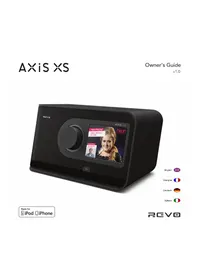
Axis XS - Radio REVO - Manuale utente e istruzioni gratuiti
Trova gratuitamente il manuale del dispositivo Axis XS REVO in formato PDF.
| Caratteristiche | Dettagli |
|---|---|
| Tipo di prodotto | Radio |
| Frequenze supportate | FM, DAB+ |
| Connettività | Bluetooth, USB |
| Alimentazione | Adattatore di rete o batteria ricaricabile |
| Dimensioni | Compatto, ideale per uso domestico o in movimento |
| Peso | Leggero, facile da trasportare |
| Utilizzo | Ascolto radio, streaming audio tramite Bluetooth |
| Manutenzione | Pulizia regolare della superficie, aggiornamenti firmware se disponibili |
| Sicurezza | Usare solo con l'adattatore fornito, evitare l'esposizione all'acqua |
| Informazioni aggiuntive | Garanzia di 2 anni, assistenza clienti disponibile |
Domande frequenti - Axis XS REVO
Domande degli utenti su Axis XS REVO
0 domanda su questo apparecchio. Rispondi a quelle che conosci o fai la tua.
Fai una nuova domanda su questo apparecchio
Scarica le istruzioni per il tuo Radio in formato PDF gratuitamente! Trova il tuo manuale Axis XS - REVO e riprendi in mano il tuo dispositivo elettronico. In questa pagina sono pubblicati tutti i documenti necessari per l'utilizzo del tuo dispositivo. Axis XS del marchio REVO.
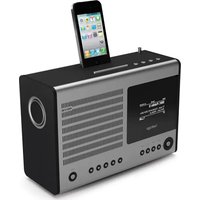
MANUALE UTENTE Axis XS REVO
RDS UPnP WLAN Digitaler Audioübertragungsstandard Datendienst zur Übertragung von Radio- text-ähnlichen Zusatzinformationen Frequenzmodulation Radiodatensystem Universales Plug and Play Drahtloses lokales Netzwerk Lautsprecher Leistung Übertragungsbereich Akustische Einstellung Empndlichkeit Maxmale SPL 1 x 58mm quadratische NXT Balanced Mode Radiator Ganzbereichlautsprecher welche Neodym-Magnetsysteme nutzen Durchgängige 8W (RMS) je Ausgang 90Hz to 20kHz (-6dB) Durch passiven akustischen Sender verstärktes Basssystem mit ABR abgestimmt auf 100Hz 83dB 1W, 1m >90dB SPL bei 134 DeutschItaliano Manuale D’Uso v1.02 Italiano Assistenza Tecnica In caso di problemi nell’utilizzo del prodotto, fare riferimento alla sezione “risoluzione dei problemi” a pagina 31 di questo manuale. In alternativa, contattare l’assistenza tecnica Revo ai seguenti numeri : UK 01555 666161 From outside the UK + 44 1555 666161 Oppure scrivere a support@revo.co.uk o visitare la sezione “risoluzione dei problemi” sul nostro sito: www.revo.co.uk Informazioni Ambientali ISTRUZIONI PER LO SMALTIMENTO DEL PRODOTTO (DIRETTIVA RAEE) Il simbolo rappresentato qui e sul prodotto indica che esso è classicato come Dispositivo Elettrico o Elettronico e non deve essere eliminato con altri riuti domestici o commerciali al termine della sua vita utile. La direttiva sulla rottamazione di apparecchiature elettriche ed elettroniche (RAEE) (2002/96/CE) è stata messa in atto per riciclare i prodotti tramite l’utilizzo delle migliori tecniche di recupero e riciclaggio per ridurre l’impatto ambientale, trattare le sostanze pericolose ed evitare il moltiplicarsi delle discariche . Per ulteriori informazioni contattare l’autorità locale o iI rivenditore presso cui è stato effettuato l’acquisto. CONFORMITA’ RoHS & MARCHIO CE Questo prodotto è stato progettato in conformità con le direttive internazionali sulla Restrizione di sostanze pericolose (RoHS) ed è stato progettato e testato per soddisfare i requisiti UE ed è a marchio CE.
AVVERTENZE PER LA SICUREZZA
- non utilizzare la radio vicino all’acqua
- non rimuovere viti o parti dell’involucro
- Utilizzare solo l’alimentatore fornito in dotazione
Evitare che oggetti di piccolo dimensioni e liquidi entrino nel prodotto Garanzia Revo Technologies Ltd garantisce all’utente nale che il prodotto è esente da difetti di materiale e di fabbricazione nel corso del normale utilizzo per un periodo di un anno dalla data di acquisto. La garanzia copre i guasti dovuti a difetti di fabbricazione e non si applica in casi quali danni accidentali, normale usura, negligenza da parte dell’utilizzatore, modiche o riparazioni non autorizzate da Revo Technologies Ltd. Per registrare il vostro acquisto, visitate il sito www.revo.co.uk Copyright e Riconoscimenti Copyright 2012 Revo technologies Ltd. Tutti i diritti riservati. Nessuna parte di questa pubblicazione può essere riprodotta, distribuita, trasmessa o trascritta in qualsiasi forma o on qualsiasi mezzo, elettronico, meccanico, magnetico, manuale o altro, senza l’autorizzazione di Revo Technologies Limited. REVO e AXiS XS e sono marchi di fabbrica Revo Technologies Ltd. iPod, iPhone e iPad sono marchi di fabbrica Apple Inc., registrati negli USA e in altri paesi. Revo Technologies Ltd The Inox Building, Caldwellside, Lanark, Scotland, United Kingdom, ML11 7SR Tel: 01555 66 61 61 Int. Tel: +44 1555 66 61 61 Fax: 01555 66 33 44 Int. Fax: +44 1555 66 33 44 Email: enquiries@revo.co.uk Sito: www.revo.co.uk Disclaimer Revo Technologies Limited non fa alcuna rappresentazione o garanzia rispetto al contenuto di questa pubblicazione, e specicamente disconosce eventuali garanzie di commerciabilità o idoneità ad utilizzi particolari. Inoltre, Revo Technologies Limited si riserva il diritto di apportare modiche alla presente pubblicazione di volta in volta, seza preavviso a persone o organizzazioni.3 Italiano Indice Benvenuti Grazie per aver acquistato AXiS XS. Siamo sicuri che per molti anni vi porterà piacevoli emozioni. Questa guida è stata creata per insegnarvi in modo rapido e veloce ad utilizzare la vostra radio, illustrandovi tutte le sue potenzialità, applicazioni ed informazioni utili nonché offrendovi indicazioni riguardanti la sicurezza, la garanzia e una funzionale guida alla risoluzione rapida dei problemi più comuni. Disimballare AXiS XS Rimuove AXiS XS con cautela dall’imballo e togliere tutti gli altri oggetti contenuti nella scatola. La confezione deve contenere:
- Alimentatori multi-paese (con spine per UK, Europa, USA e Australian)
- Coupon garanzia Qualora uno o più delle parti elencate fosse mancante o danneggiato, contattare al più presto il punto vendita o rivolgersi direttamente a Revo componendo il +44 1555 66 61 61 Nota: Si prega di conservare la confezione di AXiS XS per un ipotetico uso futuro, è il modo più sicuro di trasportare AXiS XS qualora fosse necessario.
Supporto, Garanzia e Informazioni Ambientali Indice / Benvenuti Introduzione a AXiS XS Che cosa c’è nella scatola? / Alimentatore Anatomia di AXiS XS Telecomando / Principi Guida Menu Schermata Home Navigazione di Secondo Livello Setup Internet Modalità Internet Radio Modalità DAB Radio DAB Slideshow Modalità iPod Docking Modo di Bluetooth Audio Network Mode Modalità Radio FM Modalità Ingressi Ausiliari / Auxiliary Input Mode Impostazioni di Sistema / ChargePort Informazioni Risoluzione Problemi Glossario / Audio Speciche Speciche4 Italiano Introduzione a AXiS XS AXiS XS è l’ultima versione del ricevitore radio digitale “connected” che combina in modo unico la ricezione di radio multiformato con dock per iPod e iPhone e trasmissione audio in modalità wireless dal tuo apparecchio Bluetooth® o PC collegato in rete o computer MAC. AXiS XS è capace di ricevere una vasta gamma di radio digitali standard incluse DAB, DAB+, FM con RDS e radio internet. Le prossime generazioni di servizi multimedia come presentazioni DAB e RadioVis sono anch’esse supportate. Questa radio compatta dispone di uno schermo a colori TFT di 3.5”, ed è controllabile attraverso le icone-guida dell’interfaccia touchscreen, che rendono la navigazione facile e veloce tra le numerose e avanzate caratteristiche della radio. AXiS XS dispone inoltre di una premiata performance audio, grazie all’amplicatore 8W Classe-D in dotazione ed all’altoparlante con tecnologia brevettata Balanced Radiator. A completamento del quadro tecnico, AXiS XS propone soluzioni per il caricamento di una gamma di apparecchi USB inclusi telefoni cellulari, tablet e accessori. Con l’ausilio della tecnologia Bluetooth® puoi trasmettere in modalità wireless musica a AXiS XS dal tuo iPhone, Android, Blackberry o altri dispositivi Bluetooth®. Non sarà necessario un dock. AXiS XS fornisce un alimentazione USB standard 5V (a 2000 mA) attraverso il suo connettore ChargePoint, che ti permette di caricare un’ampia varietà di dispositivi USB inclusi telefonini, tablet, ecc. Sulla stessa rete wireless del vostro computer, AXiS XS può anche fungere da unità scorrente a distanza per la vostra raccolta di musica. Potete anche usare il portale della radio del Internet del silicio di frontiera dal vostro computer per adattare il contenuto ricevuto dal vostro AXiS XS. Come unità autonoma, AXiS XS è un ricevitore compiuto della DAB, DAB+ e di FM, con le sue funzioni come una stazione di aggancio di iPod e sveglia. Connesso ad una rete a banda larga senza li, AXiS XS può ricevere migliaia di stazioni radio e di podcast del Internet da tutto il mondo. Il tuo versatile Hub Radio AXiS XS è già molto utile come ricettore digitale e dock per iPod/iPhone, ma quando è collegato ad una rete wireless a banda larga dà il meglio di sé. AXiS XS cercherà automaticamente le reti wi- disponibile dovunque tu sia. Anche senza un computer, potrai avere accesso ad una vasta gamma di stazioni e podcast disponibili via radio internet. Collegando un computer o un dispositivo di stoccaggio in rete al tutto, AXiS XS può trasmettere l’audio da qualsiasi PC o Mac, permettendo l’accesso alla tua collezione di musica da qualsiasi parte della casa o luogo di lavoro.5 Italiano Che cosa c’è nella scatola? AXiS XS Garanzia Manuale Alimentatore (+4 Adattatori Corrente) Set di 7 adattatori iPod Schermata Iniziale di AXiS XS Alimentazione PSU Corpo La radio AXiS XS è dotata adattatori multiregionali, ciò signica che è possibile utilizzare la radio in numerose parti del mondo. Sarà sufciente scegliere l’adattatore tra quelli in dotazione e connetterlo all’alimentatore.
Connettore Stereo RCA iPod Video Out L’anatomia di AXiS XS iPod Dock Touchscreen a Colori Volume Dial Porta della tassa di USB7 Italiano Digital Digits TouchstarKontrolUser’s Recommended Radio1:24/4.31 Ora, Data, Sveglia e Rete sono visibili in alto allo schermo. Queste funzioni non sono attivabili con comando touch ma offrono una funzione di praticità. La parte centrale dello schermo è il cuore delle informazioni di AXiS XS, che vi mostrerà la lista dei menu e tutte le informazioni utili del brano in ascolto. I menu di navigazione sono in fondo allo schermo e vi serviranno per accedere a servizi, impostazioni e a tornare alla schermata principale. Il telecomando di AXiS XS è alimentato da una batteria al litio da 3V. A seconda dell’utilizzo, la batteria dovrebbe garantire un funzionamento di circa 1 - 2 anni. Sostituire la batteria con un’altra cellula al litio CR2025 quando premendo i tasti si ottiene un funzionamento rallentato o quando la qualità del sistema sembra particolarmente scarso. Telecomando Principi Guida Uno degli aspetti caratteristici di AXiS XS è il suo schermo a colori da 3.5 pollici con funzione touchscreen, grazie a lui potrete entrare in contatto diretto con le varie funzionalità della vostra radio. I comandi di AXiS XS sono molto intuitivi e per questo non saranno necessarie grandi spiegazioni. La rappresentazione graca delle caratteristiche e la possibilità di toccare direttamente le parole e i tasti per attivarli dovrebbero venire naturali già dai primi minuti di utilizzo. Per incominciare, le due pagine a seguire mirano a offrirvi un riassunto di tutto ciò che potrete aspettarvi di vedere nelle varie aree di AXiS XS.
Standby Traccia Indietro Snooze (sveglia) Volume Giu’ Play / Pausa Muto Traccia Successiva Sleep (sveglia) Volume Su Stop 16.20pm 31 Jul 20128 Italiano Schermata Home di AXiS XS Il primo punto di contatto con l’interfaccia di AXiS XS è la schermata della home. Le varie modalità a seguire dovrebbero essere piuttosto immediate e facili da trovare, ecco una breve spiegazione delle icone presenti. Premere delicatamente una sola volta un’icona tra quelle visibili.. Radio Internet La modalità Radio Internet permette di accedere a decine di migliaia di stazioni radio e di podcast da tutto il mondo. È sufciente avere una connessione a banda larga, non avrete bisogno neanche di un computer. Tutti i dettagli a pag. 11 Audio della rete/ lettore della rete La modalità di AXiS XS di riproduzione musicale da rete “Audio Streaming”, vi permette di accedere al le audio tramite rete direttamente dal vostro PC o MAC. Questo rende AXiS XS un sistema multi-spazio per la vostra collezione musicale. Vedi pag 21. Modalità Bluetooth Trasmissione wireless di musica dal Bluetooth del tuo smartphone, tablet o altro dispositivo Bluetooth disponibile, direttamente a AXiS XS, senza la necessità di utilizzare un dock sico o una connessione. Vedere pagina 20. Ingresso Ausiliario Grazie ad un cavo audio standard da 3.5mm è possibile utilizzare AXiS XS per eseguire audio da una qualunque altra fonte a propria scelta. Vedi pag. 26 per dettagli. Spegnimento automatico Programma AXiS XS per lo spegnimento automatico dopo che sia trascorso un periodo di tempo predeterminato. Vedere pagina 26. Impostazioni Il menu Impostazioni vi fornirà tutti I comandi necessari a personalizzare al massimo le funzioni di AXiS XS. Impostazioni di rete, livelli equalizzatore, aggiornamenti software e preferenze di data e ora possono essere impostate da qui. Pag. 27 per ulteriori dettagli. Sveglia La sveglia di AXiS XS vi permette di svegliarvi con una qualunque modalità audio tra quelle presenti oltre che con il buzzer. La sveglia è completamente congurabile per date, ricorrenze, volume ecc. Vedi pag. 25. DAB / DAB+ Radio Grazie all’alta sensibilità di ricezione DAB, AXiS XS ha pensato al futuro e si è munita di una copertura anche per le frequenze DAB+. Pag. 15 per tutti i dettagli. FM Radio AXiS XS possiede tutte le caratteris- tiche più avanzate ma è anche un’ottima semplice radio FM dotata di ricezione dati RDS. Molto utile se portate la vostra radio in un’area non coperta da frequenze DAB o rete Wi-Fi. Vedi pag. 24. Modalità iPod AXiS XS offre docking, ricarica, controllo riproduzione per quasi tutti i modelli di Apple iPod e iPhone. Vedere la sezione iPod a pag. 18 per ulteriori informazioni.9 Italiano Chiudi – cliccare per tornare alla schermata della home e fermare la riproduzione audio della modalità corrente. Dopo avere cliccato un’opzione dalla schermata principale per accedere alla modalità, il layout dello schermo cambierà leggermente. Mentre ogni modalità ha un aspetto unico, a seconda delle informazioni date, alcune caratteristiche rimangono le stesse in tutto il sistema. Navigazione di Secondo Livello Quando si utilizza una qualunque delle modalità di AXiS XS, si potrà notare che in basso allo schermo sono visibili una o due le di tasti contestuali. Grazie a questi potrete interagire appieno con AXiS XS. La la in basso resta sullo schermo in tutte le modalità e permette di modicare I livelli di navigazione e la possibilità di ritornare alla schermata della home in qualunque momento, o di accedere ad un menu contestuale della modalità corrente. Schiacciando il tasto “Home”, la modalità corrente continuerà ad eseguire o brani no a che non si sceglierà un’altra fonte audio. Ciò signica che è possibile regolare le impostazioni d’allarme di AXiS XS o modicare la congurazione di sistema senza interrompere l’ascolto. Home – cliccare per ritornare alla schermata principale mantenendo attiva la riproduzione musicale della modalità selezionata Menu Contestuale – cliccare per visualizzare e congurare le opzioni utente della modalità corrente. Mentre si naviga dei sotto menu relativi agli ambiti contestuali delle opzioni, il tasto “Chiudi” si modicherà diventando il tasto “Indietro”, permettendovi di ritornare alla schermata precedente. Volume – cliccare per accedere al controllo volume o all’opzione “muto”. È presente anche una barra di controllo tradizionale in alto ad AXiS XS. Il nome della modalità corrente è visualizzato al centro della barra menu in basso. Internet Radio BBC Radio 6 Music Rock/Alternative/VarietyLondon United KingdomThe BBC’s new digital radionetwork featuring a rich musicmix of breaking talent, classicartists and live performancesInternet Radio Una freccia accanto ad una determinata opzione indica che ci sono altre funzioni possibili per quella particolare modalità. Entrando in un meno di navigazione, le scelte disponibili saranno visualizzate sotto forma di lista. Toccare l’opzione desiderata per selezionarla. Per le liste più lunghe sarà presente una barra di scorrimento sulla destra. utilizzate i tasti Su e Giù per scorrere la lista sullo schermo oppure premete sulla sbarra per raggiungere un certo punto. Remendo il tasto Home noterete che in basso a destra sullo schermo apparirà il tasto Indietro. Premendo questo tasto,ritornerete alla modalità ascolto corrente. 16.20pm 31 Jul 2012 Settings Menu Alarms SettingsTime SettingsEqualiser SettingsNetwork Settings16.20pm 31 Jul 201210 Italiano Setup Internet AXiS XS facilita il collegamento immediato ad internet tramite la propria linea wireless. Il modo più facile ottenere cominciato è semplicemente di entrare nel modo radiofonico del Internet, dove l’asse XS vi condurrà con il processo di connettere alla vostra rete e di ottenere online. I passaggi principali sono illustrati qui in basso: Proli di Rete Salvati: Quando si sposta AXiS XS in un altro luogo, una volta entrati nelle modalità internet, la radio effettuerà automatica- mente una nuova scansione delle reti disponibili. Solo le reti presenti in un certo raggio verranno elencate ma non temete, le vostra vecchie impostazioni saranno comunque conservate in memoria e ritorneranno attive non appena rimetterete AXiS XS nella sua posizione originale Seleziona la regione... Tutte le connessioni wireless disponibili visualizzate. Selezionare la prescelta.Inserire la password e cliccare “Conferma”.00:00 USA CanadaMost of EuropeFranceSettingsSelect WLAN Region00:00My Network<Rescan><Wired Network>Manual SettingsSettingsNetwork WizardSettings Network key: Q W E R T Y U I O A S D F G H J K L Z X C V
Connecting... Dopo quanto segue i punti voi dovrebbe potere accedere al modo della radio del Internet. Egualmente avete intrapreso il primo punto verso il usso continuo dell’audio senza li dai computer sulla vostra rete. Tutte le impostazioni no a qui verranno memorizzate nella memoria di AXiS XS e non verranno modicate nché non sarete voi a farlo. Scanning...
- Selezionare la vostra regione WLAN dalla lista.
- AXiS XS ricerca automaticamente tutte le stazioni disponibili. Come nell’esempio qui di seguito, ogni stazione nel raggio di AXiS XS verrà aggiunta all’elenco in ordine alfabetico.
- Selezionare la rete preferita tra quelle trovate.
- Se la rete non è coperta da password, AXiS XS si connetterà automati- camente. Se invece utilizzate una password di protezione vi verrà chiesto di inserirla tramite la tastiera visualizzata. Digitate i codici della password e cliccate “Conferma”.
- AXiS XS ora si connetterà alla rete. La vostra password verrà memorizzata così che non sarà pi necessario re-inserirla ad ogni connessione. Se desideraste vericare o modicare manualmente le impostazioni di rete, sarà sufciente entrare in “Impostazioni, “Impostazioni di Rete. Andate in “Impostazioni di Rete” e selezionate “Wizard di Rete”. Se avete delle impostazioni avanzate che desiderate impostare personalmente, selezionate “Impostazioni Manuali”. Per altre informazioni, vedere pag. 30.11 Italiano Modalità Radio Internet La modalità Radio Internet di AXiS XS è un modo incredibile di ricevere frequenze di qualunque tipo e da tutto il mondo. Vi permetterà anche di ascoltare podcast, dandovi la possibilità di riascoltare o ritrovare programmi che magari avevate perso. Dalla schermata home di AXiS XS, cliccate l’icona Radio Internet per iniziare il processo. Per Iniziare... Al primo accesso alla modalità Radio Internet (dopo aver installato con successo la connessione internet – vedi pag. 10), verrete portati alla schermata menu della Directory Stazioni. All’interno della lista delle stazioni Radio Internet, troverete le seguenti opzioni: BBC Radio 6 MusicRock/Alternative/VarietyLondon United KingdomThe BBC’s new digital radionetwork featuring a rich musicmix of breaking talent, classicartists and live performancesInternet RadioMy FavouritesLocal United Kingdom BBC StationsInternet Radio Informazioni sulla stazione incluso il nome, genere, luogo, logo e descrizione - quando disponibile. Visualizza informazioni tecniche Aggiungi stazione corrente a Preferiti Visualizza lista Directory Stazioni Schermata Esecuzione RI Preferiti Offre una scorciatoia per accedere alle stazioni che si è scelte come preferite. Per ulteriori informazioni sull’uso della funzione Preferite, vedi pag. 16. Locali Una lista completa di tutte le stazioni radio internet che trasmettono dal proprio paese o area geograca. BBC Una comoda scorciatoia a tutte le frequenze delle emittenti BBC. Stazioni La lista per eccellenza! Qui troverete migliaia di stazioni suddivise per categoria, come ad esempio per luogo, genere oppure è possibile cercare anche per nome. Podcasts Trovate podcasts e “ascolta di nuovo” trasmessi per luogo, genere o per nome. Stazioni Aggiunte Mostra le stazioni aggiunte personalmente alla lista accedendo dal Frontier Silicon Radio Portal. Vedi pag. 17 per tutti i dettagli. Aiuto Trova il codice d’accesso unico per la vostra radio AXiS XS. Il tasto principale contestuale della modalità IR vi pone semplicemente di fronte a due opzioni: Ritorna alla schermata esecuzione: Vi riporta alla schermata delle informazioni sulla stazione. Ultimo Ascolto: Vi offre una lista di scorciatoie alle stazioni ascoltate di recente. Buffering... A seconda della banda di connessione e della velocità della rete, le stazioni possono richiedere alcuni istanti di pre-caricamento (buffer) prima di iniziare l’esecuzione dei brani. 16.20pm 31 Jul 201216.20pm 31 Jul 201212 Italiano Al primo accesso alla modalità Radio Internet, verrete portati direttamente alla schermata della lista delle stazioni. Questa directory vi offre una vastissima gamma di metodi di ricerca per trovare stazioni radio o podcast. In linea di massima, tutte le liste funzionano in maniera simile quindi, in questo esempio in particolare, proveremo su uno degli oggetti del menu: la voce “Stazioni”, che offre il maggior numero di risultati. Dopo aver cliccato “Stazioni”, vedrete le opzioni disposte in questo modo: Ricercare Stazioni Per Luogo Scegliete un continente, poi un paese, e inne scorrete tra tutte le varie stazioni disponibili per quel luogo o rafnate la ricerca con le sottocategorie come genere, ecc. È interessante notare come se state cercando una stazione dal vostro paese, è forse più rapido e veloce accedervi attraverso la directory principale delle stazioni e cliccare poi su “Locali”. Per Genere Categorizza tutte le stazioni disponibile per tipo di programmazione, a seconda della descrizione fornita dall’emittente. Dopo aver selezionato un’opzione dalla lista, potrete cercare tra un’intera lista di risultati per quel genere oppure rafnare i risultati sulla base delle sotto-categorie come paese o regione d’origine. Stazioni Popolari Una lista delle 100 stazioni più ascoltate dal portale Frontier Silicon Internet Radio Portal. Nuove Stazioni Una lista delle 50 stazioni aggiunte più di recente sul Frontier Silicon Internet Radio Portal. Trovare Stazioni RI Directory Stazioni Trovare Stazioni Internet Radio uzic Search String: Q W E R T Y U I O A S D F G H J K L Z X C V
UZIC Drum-BreaksUZIC Techno-MinimalInternet RadioSearch ResultsLocationGenre<Search stations>Popular stationsInternet RadioStationsBluegrassBluesBusiness NewsCelticInternet RadioGenre Se avete in mente una particolare stazione, è possibile cercarla per nome o parola chiave, o dalla descrizione. Cliccare “Indietro” per eseguire una nuova ricerca. Dalla Lista Stazioni, selezionate “Stazioni”, e cliccate “Ricerca Stazioni”. Questo vi porterà ad una nestra di ricerca: Inserire una parola, una frase o una parte e cliccare “Cerca”. I risultati trovati verranno visualizzati in basso. Scegliere una stazione dalla lista per iniziare l’ascolto. Cliccare “Indietro” per cercare nuovamente se non si è trovato ciò che si cercava. Per accedere alla Lista Stazioni Radio Internet di AXiS XS, premere il tasti della directory una volta entrati nella modalità RI. 16.20pm 31 Jul 201216.20pm 31 Jul 201216.20pm 31 Jul 201213 Italiano Podcasts/Ascolta Ancora I podcast vi offrono la possibilità di ascoltare una ampissima selezione di programmi on-demand, in questo modo potrete ritrovare programmi che avevate perso o riascoltare qualcosa che vi era particolarmente piaciuto. Per trovare un podcasts, cercate una stazione radio come di consueto ma invece di cliccare sul nome della stazione per ascoltarla in diretta, selezionate l’opzione Podcasts. Questo vi porterà alla lista dei programmi disponibili. Selezionate uno spettacolo per avere una lista dei contenuti disponibili in podcast. Nota: non tutte le stazioni rendono i loro programmi disponibili in podcast. Inoltre, la durata del podcast pubblicato è a discrezione dell’emittente. In molti casi i podcast rimangono a disposizione per una settimana anche se alcuni vengono lasciati per periodi più lunghi. È anche possible registrare un numero illimitato di preferiti attraverso il Frontier Silicon Radio Portal, il che signica che verranno salvati indipendente- mente dalla vostra radio AXiS XS. Qualora doveste effettuare un ripristino totale, qui i vostri preferiti saranno conservati. Potrete anche condividere questi preferiti con altri supporti radio internet. Vedi pag. 17 per i dettagli. Preselezioni Stazioni Preferite AXiS XS vi permette di salvare liste separate di podcast e stazioni preferiti. Per rivedere la lista dei preferiti, cliccare il tasto Lista Stazioni e seleionare “Preferiti”. Per aggiungere una stazione o un podcast in ascolto ai preferiti, cliccare il tasto Aggiungi Preferiti. Navigando all’interno di un’opzione, troverete i vostri preferiti elencato. Nell’ordine da voi salvato. Potrete rimuovere oggetti dalla lista premendo il tasto a bidoncino corrispondente: Favourite Added StationsPodcastsInternet RadioMy FavouritesBBC Radio 6 MusicBBC Radio 2Internet RadioStations16.20pm 31 Jul 2012 16.20pm 31 Jul 2012BBC Radio 6 MusicPodcastsInternet RadioBBC Radio 6 Music16.20pm 31 Jul 2012Arts, Drama, Readings and SpecialAdam and JoeBBC Introducing with To m RobinsoBruce Dickinson Friday Rock ShowInternet RadioPodcasts16.20pm 31 Jul 2012Internet RadioAdam and Joe16.20pm 31 Jul 2012 05/08/2012 - August 1214 Italiano I tasti di Informazione vi porteranno alla schermata delle speciche tecniche della stazione in ascolto. Nella sezione “Aiuto”, troverete il codice d’accesso unico per la vostra radio AXiS XS oltre alla voce “FAQ”. Qui troverete alcune tracce guida in formato audio. Uscendo dalla modalità Radio Internet, l’ultima stazione ascoltata verrà memorizzata da AXiS XS e sarà riproposta alla primo prossimo accesso alla Radio Internet. BBC Radio 6 Music DescriptionBit rateCodecSampling rateThe BBC’s new digital radio net-64 kb/sREALCOOK44.1 kHzInternet RadioAccess codeXXXX1234Internet RadioGet access codeGet Access CodeFAQInternet Radio Help Portale Radio Internet AXiS XS può utilizzare il Frontier Silicon Internet Radio Portal per accedere ad alcune caratteristiche avanzate. Per entrare nel portale, è necessario registrare la vostra AXiS XS al sito Frontier Silicon www.wiradio-frontier.com La vostra AXiS XS è in possesso di un codice d’accesso unico. Per trovarlo, entrate in modalità Radio Internet. Nel menu, scorrete in basso e premete Aiuto. Ora premete Ottieni Codice d’Accesso. Segnatevi questo codice ed entrate al sito dal vostro PC. Cliccate su “Registra Qui” posto sulla sinistra dello schermo, poi seguite le istruzioni. Se avete già un account sul portale, potrete registrare AXiS XS come radio aggiuntiva. Accedete al vostro account e selezionate Mie Preferenze, poi “Aggiungi Nuova Radio Wi-Fi “. Ora potrete sfruttare tutte le funzioni aggiuntive come aggiungere manualmente le vostre stazioni o creare liste preferite condivise da poter utilizzare con altri supporti. www.wiradio-frontier.com BBC Radio 6 Music Rock/Alternative/VarietyLondon United KingdomThe BBC’s new digital radionetwork featuring a rich musicmix of breaking talent, classicartists and live performancesInternet RadioWhy do stations not work somtimes ...Why do stations disappear from my l...Internet Radio FAQ 16.20pm 31 Jul 201216.20pm 31 Jul 201216.20pm 31 Jul 201216.20pm 31 Jul 2012 16.20pm 31 Jul 201215 Italiano Prima di entrare in modalità DA, assicurarsi che l’antenna di AXiS XS sia completamente estesa. Sulla schermata Home di AXiS XS, cliccare l’icona DAB. La prima volta che si entrerà in questa modalità, AXiS XS inizierà automaticamente la ricerca delle frequenze radio. La ricerca potrebbe durare qualche minuto; una barra indicante il progresso rimarrà visibile per tutto il tempo in modo da poter visualizzare quante stazioni sono state trovate in quella zona.
Dopo la scansione, la lista delle stazioni disponibili verrà visualizzata in ordine alfabetico sullo schermo di AXiS XS. Modalità Radio DAB Per Iniziare Ascoltare Stazioni DAB Cliccare il nome di una stazione per iniziare l’esecuzione. Per accedere alla lista delle stazioni DAB di AXiS XS, premere il tasto corrispondente. Vedi Lista Stazioni Aggiungi Stazione Corrente a Preferiti Vai a Stazione Seguente della Lista Vedi Lista Preferiti Vai a Stazione Precedente della Lista Stazione / Informazioni Programma Vedi Dati Tecnici La schermata Ora in Ascolto fornisce informazioni sull’emittente. Il nome della Stazione e il tipo di programma (genere) sono sempre visibili. Altre informazioni sono visualizzate solo quando disponibili. Tra queste sono incluse:
- Nome brano e artista.
- Informazione programma.
- Informazione stazione supplementare.
- Dati contatto / link web ecc.
- Informazioni programmi successivi. Se il testo è troppo lungo per lo schermo, scorrerà automatica- mente dopo qualche istante. Il tasto info visualizzerà informazioni più dettagliate. Questo include informazioni dettagliate sull’emittente e sulla potenza del segnale. DAB Cancel Scanning in progress... Stations found: 37BBC Radio 6MusicRock MusicNow playing:Banquet by Bloc Party DAB STEREOBBC Radio 3BBC Radio 4BBC Radio 5 LiveBBC Radio 6Music DAB Station ListBBC Radio 6 MusicStation EnsembleFrequencySignal LevelSignal StrengthCodecBit rateSampling rateBBC National DAB225.648MHz 12B MP2 Joint Stereo128 kb/s48 kHz DAB 16.20pm 31 Jul 2012 16.20pm 31 Jul 2012 16.20pm 31 Jul 2012 16.20pm 31 Jul 201216 Italiano Nuovo Scan Stazioni DAB Di tanto in tanto, potrebbe essere necessario effettuare una scansione manuale per aggiornare la lista delle stazioni di AXiS XS. Ecco un paio di motivazioni...
- Lancio di nuove stazioni o chiusura di emittenti esistenti.
- Se la scansione iniziale dava segnale debole (ad esempio, se l’antenna non era del tutto estesa o se AXiS XS si trovava in una posizione con scarsa ricezione), la lista delle stazioni automatiche potrebbe essere incompleta, se non addirittura vuota. Per iniziare una scansione manuale, in modalità DAB mode, premere il tasto Menu. Selezionare Scan dalla lista. Una volta completata la scansione, la lista delle stazioni aggiornata verrà salvata nella memoria di AXiS XS. “Abolire” Stazioni Per rimuovere stazioni che appaiono nella lista ma che risultano non disponibili, premere Menu nella modalità DAB e selezionare Abolisci Stazioni Invalide. AXiS XS rimuoverà tutte le stazioni non valide, si aggiornerà e salverà i risultati nella memoria. Modificare Preselezioni È possibile cambiare ordine o cancellare oggetti dalla lista dei preferiti andando in menu DAB e selezionando Modica Preferiti. I comandi appariranno intorno alla stazione selezionata, permettendovi così di spostarla o rimuoverla. Dynamic Range Control Il DRC può migliorare la risoluzione audio del brano in ascolto in un ambiente particolarmente rumoroso (es. musica classica mentre si cucina). Il DRC aumenta i bassi rendendoli più chiari, evitando però di amplicare gli alti. AXiS XS ha 3 impostazioni DRC: OFF, Basso e Alto. Le impostazioni di partenza sono su Basso. Per modicarle, cliccare Menu nella modalità DAB. Selezionare DRC dalla lista, poi cliccare sull’impostazione preferita. Nota: Non tutte le frequenze DAB sono abilitate al DRC. Se la frequenza non supporta il DRC, modicare le impostazioni non servirà a niente, Preselezioni Stazioni Preferite AXiS XS vi permette di salvare no a 10 stazioni DAB preferite come preselezioni. Per salvare la stazione attualmente in ascolto come preselezione, premere il tasto aggiungi preselezione Se l’operazione è andata a buon ne, visualizzerete il messaggio “Aggiunto Preferiti. Per visualizzare la lista delle stazioni preselezionate, premere il tasto corrispondente. DRC OFF Low High DAB BBC Radio 3 BBC Radio 4 BBC Radio 5 Live BBC Radio 6Music DAB Station List Favourite Added 1: BBC Radio 6Music 2: BBC Radio 4 3: BBC Scotland 4: <Empty> DAB My Favourites 1: BBC Radio 6Music 2: BBC Radio 4 3: BBC Scotland 4: <Empty> DAB Select a favourite to move or delete 16.20pm 31 Jul 201216.20pm 31 Jul 2012 16.20pm 31 Jul 201216.20pm 31 Jul 201217 Italiano AXiS XS fornisce assistenza per il DAB Slideshow, Una nuova e innovativa funzione che migliora signicativamente l’esperienza della radio digitale. DAB Slideshow permette la trasmissione di immagini dettagliate a colori insieme a trasmissioni audio digitali standard, offrendo uno sfondo colorato informativo alle trasmissioni radio DAB. I contenuto dello Slideshow comprendono un’ampia gamma di schermate informative e immagini, compreso display ‘Now Playing’, attualità, sport, aggiornamenti meteo e trafco. Al momento della scrittura di questo documento, i contenuti dello Slideshow sono trasmessi da un numero crescente di stazioni radio in UK, Germania, Svizzera, Norvegia, Danimarca, Francia, Australia e Hong Kong. Se il contenuto del DAB Slideshow è disponibile sulla vostra stazione selezionata, AXiS XS mostrerà automaticamente l’immagine slideshow a schermo intero. Per tornare alla schermata della Modalità DAB standard, basta premere il touchscreen AXiS XS. Per tornare in qualsiasi momento alla modalità a schermo intero del DAB Slideshow premere il piccolo graco slideshow alla sinistra dello schermo. N.B.: La disponibilità dei contenuti DAB Slideshow è a discrezione del trasmettitore. Non tutte le stazioni attualmente operano dispongono di questa caratteristica. DAB Slideshow DAB 9.30am 31 Jul 2013 Capital SIGNAL 105-106 Capital FMNo.1 Hit Music Station18 Italiano Thirteen Big Star No1 Record - Radio City 0:41/2.34 iPod iPod 16.20pm 31 Jul 201219 Italiano
Italiano Seleziona AXiS XS dalla lista. Il tuo dispositivo Bluetooth ti darà conferma quando l’abbinamento sarà stato completato, e AXiS XS mostrerà sullo schermo il logo blu di Bluetooth. Durante il processo di abbinamento, alcuni dispositivi Bluetooth potrebbero richiedere l’inserimento di una chiave di accesso. Se il tuo dispositivo dovesse chiedere una chiave di accesso, inserisci 0000. Se dovessero vericarsi dei problemi durante la fase di abbinamento del tuo dispositivo con AXiS XS, ti preghiamo di consultare la sezione “Risoluzione dei problemi Bluetooth” a pagina ??. La selezione e il controllo della riproduzione musicale può essere fatto in due modi: selezionando direttamente dal dispositivo sorgente (smartphone, tablet o computer portatile); oppure dallo schermo touchscreen di AXiS XS utilizzando le opzioni di controllo presenti sullo schermo. Per uscire dalla modalità Bluetooth e chiudere la connessione tra AXiS XS e il tuo dispositivo sorgente, premi sull’icona X del touchscreen. Puoi ascoltare musica in wireless utilizzando il Bluetooth del tuo smartphone, tablet, computer portatile o qualsiasi altro dispositivo con funzione Bluetooth, direttamente da AXiS XS, senza la necessità di un dock o di una connessione sica. L’abbinamento si verica quando due dispositivi Bluetooth interagiscono e stabiliscono una connessione. Questa connessione è registrata nella memoria di entrambi i dispositivi, il che signica che una volta abbinato uno specico dispositivo con AXiS XS, non ci sarà bisogno di ripetere il processo di abbinamento. Seleziona l’icona di Bluetooth dallo schermo principale e AXiS XS entrerà in modalità abbinamento. Assicurati che la funzione Bluetooth sia abilitata nel tuo dispositivo Bluetooth, dopodiché avvia la “Ricerca” del nuovo dispositivo. Quando il processo di “Ricerca” sarà stato completato, il tuo dispositivo elencherà la lista di dispositivi Bluetooth disponibili nelle vicinanze. Abbinamento con dispositivi Bluetooth Chiave di accesso Ascoltare Musica Come abbinare un dispositivo Bluetooth con AXiS XS Il volume della riproduzione musicale può essere controllato indifferentemente da AXiS XS oppure dal dispositivo sorgente. Se hai abbinato solo un dispositivo Bluetooth, entrando nella modalità Bluetooth, AXiS XS cercherà automaticamente di collegarsi a questo dispositivo. Se desiderate accoppiare un’altra unità, ripeti la procedura del pairimg, assicurandoti che gli altri dispositivi abbiamo la modalità Bluetooth temporaneamente disabilitata – altrimenti AXiS XS tenterà di collegarsi ad un dispositivo abbinato in precedenza. Se desideri eliminare tutti i proli abbinati nella memoria di AXiS XS, premi sull’icona “Impostazioni” sullo schermo principale, dopodiché seleziona “Impostazioni varie” e “Resetta Bluetooth”. Dopo aver pulito la memoria Bluetooth di AXiS XS, ricordati di cancellare dal tuo dispositivo Bluetooth tutti i dispositivi abbinati dalla lista, prima di tentare di effettuare nuovi abbinamenti. Modalità Bluetooth Pulizia della memoria Bluetooth di AXiS XS 16.20pm 31 Jul 2012 Pairing Mode 16.20pm 31 Jul 2012Software VersionDisplay BacklightMiscellaneous SettingsBluetooth ResetFactory Reset16.20pm 31 Jul 2012 Gestione di dispositivi Bluetooth multipli21 Italiano Modo dell’audio della rete L’esecutore musicale di AXiS XS si accede da “Network Audio” nella Home. Questa modalità utilizza la funzione “Universal Plug and Play” (“UPnP”) per permettervi di scorrere ed eseguire i le audio senza li da PC o Mac. Una volta impostato il computer allo sharing, AXiS XS riesce a navigare a livello remoto attraverso la vostra collezione di musica digitale per categorie come Nome Artista, Titolo Album o Genere. Afnché AXiS XS esegua i le audio dal vostro computer, questo deve prima essere congurato per il media sharing. I requisiti minimi di sistema per un setup immediate del vostro computer sono:
- Apple Mac con OS X o superiore munito di applicazione UPnP per accedere a libreria iTunes. Per informazioni su come impostare il proprio computer per condividere musica con AXiS XS, vedere informazioni dedicate. Traccia, Artista e Album sono visualizzati sullo schermo, così come anche la Durata Traccia e la Posizione Corrente. Stream Audio Menu È possibile impostare le trace su “Ripeti” o “Mischia” dai comandi sul menu. Menu Directory Musicale Cliccare per navigare tra le librerie condivise e cercare brani. Informazioni Visualizza informazioni tecniche come Tipo File, Bitrate e Sample Rate. Rewind Premere una volta per passare alla traccia precedente. Tenere premuto per riavvolgere velocemente la traccia in esecuzione. Play / Pausa alterna Stop Ferma la riproduzione e ritorna alla directory musicale. Fast Forward Premere una volta per passare alla traccia seguente. Tenere premuto per un avanzamento rapido della traccia in esecuzione. Playback dell’audio della rete Ripetizione Riordino Aggiunga alla lista musicale radiofonica Facendo uso dell’asse XS con iTunes N.B.: iTunes attualmente non utilizza server UPnP ma esistono numerose applicazioni simili (molte delle quali gratuite) che possono essere utilizzate per abilitare l’accesso alla libreria iTunes. Science Friction New School Science1:55/3.2616.20pm 31 Jul 2012Network Audio22 Italiano Streaming da PC Windows con Windows Media Player Windows Media Player (versione 11 o superiore) è il server client UPnP più popolare. Esistono alternative a piattaforme UPnP ma questa descrizione è applicabile solamente alla congurazione del sistema WMP. Innanzitutto, assicurarsi che il PC e AXiS XS siano connessi alla stessa rete. In WMP, aggiungere i le audio e le cartelle che si desiderano condividere con AXiS XS alla Media Library. Selezionare “Libreria”, poi “Aggiungi a Libreria”. Per garantire che AXiS XS riesca ad accedere al materiale condiviso, impostate il Media Sharing su on. Selezionare AXiS XS e cliccare “Permetti” come nella foto. Il PC è ora pronto per condividere in streaming con AXiS XS. Il servizio WMP UPnP funziona sullo sfondo quindi non è necessario mantenere il software WMP in funzione per accedere ai vostri le da AXiS XS. Streaming da Apple Mac Per connettere AXiS XS al vostro Apple Mac, è necessario un altro server UPnP. Esistono molte applicazioni di questo tipo che si possono scaricare online. Una delle più comuni e facili all’uso è EyeConnect. Potrete trovarla all’indirizzo: www.elgato.com Una volta scaricata ed installata EyeConnect sul proprio MAC, aprire Preferenze di Sistema e in “Altro”, selezionare EyeConnect. Assicurarsi che AXiS XS sia connessa alla stessa rete del vostro Mac - AXiS XS apparirà nella lista dell’applicazione EyeConnect come nella foto accanto. Ricordatevi di abilitare la nestra “Esegui” vicino ad AXiS XS e che i menu “Accesso” sia impostato su “Abilita Nuove Device”. Ora il vostro MAC è pronto per connettersi in streaming con AXiS XS. EyeConnect funziona sullo sfondo e quindi non è necessario aprire il pannello di controllo ogni volta. Audio della rete: Installazione
Italiano Audio della rete: Individuazione delle piste AXiS XS può eseguire tutti i principali formati audio da un computer o un server sulla vostra rete wireless locale, inclusi: MP3, AAC, WMA e FLAC. Quando si entra nella modalità Stream Audio, vi verrà chiesto di selezionare la sorgente musicale. Cliccare su “ Media Condiviso”. Tutti i computer disponibili sulla rete congurati alla condivisione UPnP saranno elencati: Dopo aver selezionato il computer desiderato dalla lista, verrà visualizzato un elenco di alternative. Cliccare “Musica” per cercare le tracce. Potete scorrere per criteri differenti come Titolo Album, Nome Artista e Genere. Se desiderate, è anche possibile impostare una playlist dal computer e poi accedervi da AXiS XS. Selezionare un’opzione e troverete un elenco alfabetico (alto a destra). Ora potete scorrere tra le varie sotto- categorie per cercare brani specici. Cliccare il pezzo per eseguirlo. Select Music Source Shared Media My Music EyeConnect (My-Computer-01) EyeConnect (My-Computer-02) EyeConnect (My-Computer-03) EyeConnect (My-Computer-04) My Music EyeConnect (My-Computer-02) Music My Music Music Playlists Albums Genres Artists My Music Artists Jedi Knights Jeff Beck Jeff Buckley Jeff Mills My Music Jedi Knights All Jedi Selector New School Science My Music New School Science May The Funk Be With You Noddy Holder One For M.A.W. Science Friction My Music 16.20pm 31 Jul 2012 16.20pm 31 Jul 2012 16.20pm 31 Jul 2012 16.20pm 31 Jul 2012 16.20pm 31 Jul 2012 16.20pm 31 Jul 2012 16.20pm 31 Jul 201224 Italiano Preselezioni Stazioni AXiS XS vi permette di memorizzare no a 10 preselezioni preferite nella Modalità FM. Per aggiungere una stazione in ascolto a preferiti, cliccare il tasto Aggiungi Preferiti. Questo vi porterà ai seguenti contenuti: Per rivedere la lista dei preferiti, cliccare il tasto preferiti. I vostri preferiti verranno evidenziati come mostrato qui di seguito . Se invece state già ascoltando un preferito, sarà evidenziato come riportato qui: Impostazioni FM Premere il menu contestuale per raggiungere le Impostazioni FM: Preferiti: porta alla lista delle stazioni preferite. Stop su Stazioni: è un tasto di scelta che determina la sensibilità di AXiS XS nello scanning FM. Se impostato su “Forte”, la scansione si fermerà solamente in presenza di un segnale forte. Modica Preferiti: permette di sistemare o eliminare oggetti contenuti in preferiti: Forza Mono: ritorna a Mono se la ricezione del segnale non è abbastanza forte da permettere una riproduzione in Stereo. Modalità Radio FM Prima di entrare in modalità FM, Estendere completamente l’antenna di AXiS XS. Dalla schermata home, premere il tasto FM. Otterrete la seguente schermata, con la frequenza selezionata. Notate la scala delle frequenze lungo il centro dello schermo. È sufciente schiacciare un qualunque punto sulla scala per sintonizzare AXiS XS alla frequenza radio corrispondente. È anche possible utilizzare i tasti Fast Forward e Back Forward o le frecce su e giù per sistemare la frequenza. Se si desidera fare una ricerca per ottenere altre stazioni, cliccare su “Cerca” facendolo diventare giallo, poi usare i tasti fast forward e back forward come sopra. Ora invece di passi singoli, AXiS XS scannerizzerà da solo le bande di frequenza no a trovare una stazione valida. Per le stazioni con un buon segnale che offrono informazioni RDS, AXiS XS visualizzerà i dati trasmessi. FM MenuMy FavouritesStop on stationsEdit favouritesForce mono All
Set alarm time Impostazione Sveglia AXiS XS è dotata di due sveglie programmabili. Dalla schermata Home, cliccare “Sveglie” e andare alla schermata stato Sveglia. Per modicare o rivedere una sveglia, premere Sveglia 1 o Sveglia 2. Verrà visualizzata una schermata che elencherà le sveglie già impostate. Le funzioni che è possibile impostare sono quattro:
- Abilita Allarme / Frequenza
- Ora (e Data, se applicabile)
- Volume (0 – 16) Premere uno dei valori per modicarli o visualizzarli. Premere “Indietro” per salvare le modiche e ritornare alla schermata principale. Quando viene attivato un allarme, una o più mini-icone appariranno sullo schermo di AXiS XS, come esemplicato nell’immagine in basso. Le sveglie possono essere impostate con frequenza Una Volta, Ogni Giorno, Ogni Giorno Feriale o Fine Settimana. Selezionando “Una Volta”, oltre a impostare l’ora della sveglia, sarà anche necessario inserire la data. Per impostare il giorno, utilizzare lo stesso metodo impiegato per inserire l’ora. Premere “Ora” per regolare l’ora dell’attivazione allarme. Servirsi dei tasti su e giù per impostare ora e minuti, inserire l’ora specica a cui si desidera far suonare la sveglia. E’ possibile scegliere tra diverse modalità audio per l’allarme: Internet Radio, DAB, FM, iPod, o Buzzer. Se si sceglie DAB o FM, sarà possibile impostare la stazione “ultima ascoltata” oppure una tra le stazioni preferite. Utilizzare questa scelta premendo “Preferiti”. Premendo il tasto volume apparirà la schermata “Selezione Volume Allarme” da dove si potrà predenire il volume per l’allarme della sveglia impostata. Sveglia in Modalità Standby Quando AXiS XS è in modalità standby, se viene attivata una sveglia, un’icona apparirà sullo schermo come da gura. Monday 12 Oct 15:27 AlarmAlarm 1Alarm 2Alarm settings Off Off 16.20pm 31 Jul 201216.20pm 31 Jul 2012Select alarm source16.20pm 31 Jul 2012
iPod Internet Radio DAB Set alarm frequency16.20pm 31 Jul 2012 OFF Daily Once Weekend26 Italiano Se la funzione Sleep è attiva, in alto allo schermo sarà visibile una piccolo icona a forma di mezzaluna. Monday 12 Oct 15:27 Monday 12 Oct 15:27 Una volta disattivato un allarme sarà possibile scegliere tra “Snooze” o “Cancella”. Snooze rimetterà AXiS XS in standby per un periodo di tempo predeterminato, riattivando poi una seconda volta l’allarme. La durata dell’intervallo può essere impostato dal menu Impostazioni Sistema Principale. Cliccare su “Varie Impostazioni”, poi “Snooze Allarme”. L’intervallo dello Snooze potrà essere impostato tra 1 e 30 minuti. E’ anche possibile utilizzare il tasto “Snooze” sul telecomando di AXiS XS. “Cancella” spegne il sistema di allarme pur permettendo di continuare l’ascolto della frequenza. Per spegnere l’allarme e terminare anche la riproduzione, premere il tasto standby su AXiS XS o sul suo telecomando. Snooze Allarme AXiS XS è dotata di una comoda funzione che la mette automatica- mente in modalità standby dopo un determinato lasso di tempo. Premere semplicemente il tasto “Sleep” sul telecomando di AXiS XS per ottenere una schermata di dialogo sullo schermo. L’impostazione di default è “Off” ma premendo il tasto Sleep una seconda volta è possibile avanzare tra le opzioni per mandare AXiS XS in standby in 15, 30, 45 o 60 Minuti. Funzione Sleep Snooze CancelSnooze Cancel Modalità Ausiliarie La modalità AUX IN permette di eseguire tracce audio importandole da una qualunque sorgente esterna (es. un Lettore MP3) ad AXiS XS. Abbassare completamente i volumi sia di AXiS XS che dell’unità sterna prima di connetterle. Connettere l’unità audio sterna con un cavo da 3.5mm alla porta AUX IN sul retro di AXiS XS. Auxiliary input Aux In Dalla schermata HOME di AXiS XS, selezionare AUX IN. Regolare il volume di AXiS XS e, se necessario, l’unità esterna, al livello desiderato. Utilizzare i comandi sull’unità esterna per gestire la riproduzione – in modalità ausiliaria AXiS XS funziona solo come amplicatore. Sleep Time30 Minutes
16.20pm 31 Jul 201227 Italiano Le Impostazioni di Sistema sono raggiungibili dalla schermata Home di AXiS XS. Sono disponibili le seguenti opzioni per permettervi di visualizzare e modicare le impostazioni di AXiS XS:
- Varie Impostazioni Sistema Inizialmente, AXiS XS imposterà auto- maticamente la data e l’ora alla prima connessione internet, in questo modo non dovrete preoccuparvi di regolarli manualmente. Tuttavia, se fosse necessario modicarli o regolarli nuovamente, il menu Impostazioni Ora include le seguenti opzioni:
- Formato Ora Impostazioni Data e Ora Impostazioni Sveglia É una alternative per raggiungere le impostazioni della sveglia di AXiS XS alla tradizionale modalità “Sveglie”. Vedi pag. 25 per dettagli. Fuso Orario Questa opzione offre un elenco di tutti i fusi orari del mondo tra cui poter scegliere. La scelta corrente è evidenziata in giallo. Ora Legale Un semplice tasto di scelta. Selezionare Sì / No per impostare l’ora legale o eliminarla. È anche possibile impostare la scelta su “Nussuna”, se si desidera aggiornarlo personalmente senza l’aiuto di fonti esterne. L’ora può anche essere tratta da “DAB” o “FM-RDS”. A scelta – in entrambe le modalità sarà necessario avere una buona ricezione per almeno diversi secondi per poter estrarre l’ora Fonte Ora Permette di specicare da dove AXiS XS deve sintonizzarsi per trarre l’ora. L’impostazione iniziale comanda ad AXiS XS di trarre l’informazione da Internet. Questa è l’opzione più semplice è quindi consigliabile non modicarla a meno che non si desideri non connettersi alla rete per lungo tempo. Setup Manuale Permette di impostare manualmente la data e l’ora. Usare i tasti Su / Giù come illustrato. Cliccare il tasto Indietro per salvare i cambiamenti e ritornare alla schermata precedente. Formato Ora Sceglie tra 12 o 24 ore. Time ZoneUse Daylight SavingsTime SourceManual Setup0 hrs (UTC) InternetSettingsTime SettingsSettings
Set timeSettings MenuTime settingsAlarms settingsEqualiser settingsNetwork settingsSettings16.20pm 31 Jul 201216.20pm 31 Jul 201216.20pm 31 Jul 201228 Italiano Regione WLAN Vi permette di cambiare il luogo qualora spostaste AXiS XS in un’altra regione del globo. Poiché difcilmente la rete potrà cambiare nella sua natura, vi suggeriamo di utilizzare semplicemente il Wizard Rete per aggiungere una nuova rete. Impostazioni Correnti Visualizza in modo dettagliato tutto ciò che è attivo nel prolo di rete. Di potenziale aiuto nella risoluzione dei problemi, le informazioni qui contenute includono gli indirizzi IP e MAC relativi alla rete di AXiS XS. Current Network Settings Gateway IP: 192.168.X.X Prim. DNS: 192.168.X.X Sec. DNS: 0.0.0.0 WLAN MAC: Settings XX:XX:XX:XX:XX:XX Impostazioni Rete AXiS XS tenterà di facilitare il processo di connessione alla rete locale dalla prima volta che si accederà ad internet. Se si desidera modicare o visualizzare queste preferenze manualmente, andare in Impostazioni Rete, dove troverete le seguenti voci:
- Impostazioni Correnti
- Regione WLAN Wizard Rete Serve a semplicare la connessione ad internet di AXiS XS conducendovi attraverso un processo passo-passo. Vedi pag. 10 per altri dettagli. Tasto Setup WPS Utile se si desidera abbinare AXiS XS ad un router che utilizza una sicurezza WPS. Proli Rete AXiS XS memorizza una serie di reti wireless a cui si è connesso e cerca automaticamente di connettersi ad una di queste non appena le trova. È possibile vedere i dettagli di queste reti e cancellare le indesiderate facilmente cliccando su “Proli Rete”. C’è anche un link al wizard rete, se si desiderasse aggiungere un nuovo prolo. Nota: non si può cancellare l’attuale prolo di rete attivo. Impostazioni Manuali Per gli utenti avanzati, le Impostazioni Manuali porteranno in un dettagliato processo del tutto personalizza- bile di 11 tappe per aggiungere una nuovo prolo wireless o via cavo. Network Settings Network wizard WPS push button setup... Network profiles Manual settings Settings Pop Network Profiles Network Wizard... My Network 1 My Network 2 Settings 16.20pm 31 Jul 201216.20pm 31 Jul 201216.20pm 31 Jul 201229 Italiano Impostazioni Varie Permette di avere il controllo su diverse preferenze di AXiS XS. In ordine, le impostazioni Varie sono: Lingua La lingua di default di AXiS XS è l’Inglese. Per modicare, scegliere una delle opzioni della lista. Snooze Sveglia Vi permette di specicare l’intervallo delle sveglie (vedi pag. 26). Congurabile 1 a 30 minuti. Retroilluminazione Standby Quando si utilizza la radio in un luogo buio, come una camera da letto, la luce del touchscreen di AXiS XS potrebbe essere d’impaccio, anche quando la radio è in modalità standby. Per evitare questa situazione, adesso è possibile spegnere la retroilluminazione del touchscreen dalla modalità standby. Quando questa caratteristica è abilitata, il display di AXiS XS di spegnerà dopo un periodo di tempo predenito. Il display può essere riattivato molto semplicemente muovendo il tasto di selezione volume in una qualunque direzione, permettendovi di guardare l’ora o lo stato dell’allarme. Il display ritornerà spento dopo un periodo di tempo predeterminato. Per attivare questa applicazione, selezionare “Miscellaneous Settings” al menu “Settings”, poi “Standby Backlight Off”, inne scegliere il lasso di tempo dalla lista.Una volta scelto il periodo di durata desiderato, l’applicazione sarà attivata. Per disattivare, selezionare “Standby Backlight Off”, e poi “Never”. Nota che questa impostazione è valida solamente per la modalità standby, e non avrà alcun effetto sulla retroil- luminazione in altre modalità. Aggiornamento Software Occasionalmente, gli aggiornamenti del software si riterranno necessari per AXiS XS. Una delle ragioni potrebbe essere per manutenzione, ma anche per aggiungere nuove componenti al sistema di AXiS XS. Questi aggiornamenti verranno scaricati dalla connessione di rete. Se avete abilitato la funzione Aggiornamento Software, AXiS XS cercherà automati- camente aggiornamenti disponibili ad ogni connessione internet. Qualora ne trovasse almeno una, vi chiederà la conferma prima di iniziare il download. Gli aggiornamenti del software non modicheranno alcuna impostazione ma tuttavia potrebbero richiedere alcuni minuti per il download ed eventualmente un riavvio di AXiS XS. Miscellaneous Settings Language Alarm Snooze Software update Check for Updates Settings English 10 Mins Enabled N.B.: prima di aggiornare il software, assicurarsi che AXiS XS sia connessa ad una fonte di corrente stabile. Sconnettere bruscamente dalla corrente la radio potrebbe apportare Danni irreversibili ad AXiS XS. Controllo Aggiornamenti Se non desiderate che AXiS XS cerchi auto- maticamente per aggiornamenti del software, è comunque possibile cercarli manualmente da Controllo Aggiornamenti. Questa funzione utilizzerà internet per cercare le ultime versioni e comunicarvi se la vostra AXiS XS necessita di essere aggiornata. In presenza di un software più recente, vi verrà chiesta conferma per il download. Versione Software Visualizza la versione corrente del software di installazione di AXiS XS. Di potenziale uso in caso di necessità di supporto tecnico. Reset a Zero Questa opzione riporta le impostazioni di AXiS XS a quelle originali di fabbrica, cancellando tutte le modiche e le personal- izzazioni congurate, come Data e Ora, Proli di Rete e Preselezioni Stazioni Preferite. La versione del software attuale di AXiS XS verrà mantenuta, così come la registrazione all’Internet Radio Portal.Se avete registrato delle stazioni preferite nel portale radio internet, queste saranno mantenute,a meno che non si registri di nuovo AXiS XS in un altro account del portale. 16.20pm 31 Jul 201230 Italiano Impostazioni Equalizzatore AXiS XS offre il pieno controllo sulle proprie funzioni audio. Selezionare “Personalizza” per impostare Bassi, Treble e Alti. Premere il tasto “Indietro” per salvare le impostazioni e ritornare alla lista opzioni dell’equalizzatore. Custom EQ Settings Bass Treble Loudness: Settings
16.20pm 31 Jul 2012 ChargePort di AXiS XS fornisce un sistema di alimentazione standard USB (5V, no a 2000mA) per un’ampia gamma di dispositivi USB come iPhone, Android, e smartphone Blackberry – ma anche tablet come iPad/ iPad2, Samsung Galaxy Tab e Google Nexus 7. ChargePort non è utilizzabile per ricaricare dispositivi che attingono più di 2000mA di corrente. ChargePort non è compatibile con Hub USB. ChargePort: Dispositivo di caricamento USB31 Italiano Problema FM: Fischio o DAB: Rumori/intermittenze DAB: “Nessuna Stazione Disponibile” Risoluzione Problemi Impossibile connettersi a server Possibili Cause Segnale debole. Segnale debole. Rete inesistente.
Il router impedisce l’accesso agli indirizzi MAC elencati. Insufcient Wi-Fi signal strength.
Crittograa sconosciuta. Congurazione rete inusuale. Provare con Controllo/spostare antenna. Spostare radio in altra sede. Nuovo scan solo delle reti locali (forti). Come sopra, nuovo scan stazioni. Controllare che la rete funzioni tra computer e router. Ottenere l’indirizzo MAC di AXiS XS da Impostazioni Sistema > Impostazioni Rete > Impostazioni Correnti e aggiungi lista router. Nota: AXiS XS ha indirizzi MAC separate per le reti via cavo e wireless. Controllare la distanza con il router. Provare se un computer riesce a connettersi ad una rete da quel luogo.
Cambiare crittograa o router. AXiS XS supporta WER WPA e WPA2. Impostare la rete manualmente da: Impostazioni Sistema > Impostazioni Rete > Impostazioni Manuali.32 Italiano Problema Possibili Cause Provare con Impossibile connettersi a Internet Impossibile aprire una particolare stazione radio
Impossibile connettere ad un dispositivo abbinato Scarsa qualità dell’audio Connessione Internet inesistente.
Firewall impedisce accesso.
- La stazione non trasmette.
- Banda sovraccarica o insufciente.
- Stazione trasmette con codec sconosciuto.
- Il vostro dispositivo Bluetooth potrebbe essere troppo distante
- Electromagnetic interference Controllare che Internet funzioni da un computer collegato alla stessa rete. Controllare che le seguenti porte siano aperte: UDP e TCP porte 80 e 123. DNS porta 53. alcune stazioni radio Internet potrebbero richiedere ulteriori porte aperte. Provare con altre stazioni. Provare ad ascoltarla dal computer tramite l’Internet Radio Portal (vedi pag. 17). Rirovare più tardi.
Resettare la memoria Bluetooth di AXiS XS premendo ‘Impostazioni’ nella schermata Home e poi selezionando l’opzione ‘Impostazioni Varie’, poi ‘Resetta Bluetooth’. Eliminare il prolo AXiS XS dal dispositivo Bluetooth, poi ri-abbinare il dispositivo come d’abitudine. Posizionare il dispositivo Bluetooth più vicino a AXiS XS Posizionare il dispositivo Bluetooth lontano da fonti d’interferenza come altri dispositivi Bluetooth, router wireless ecc... Controllare che sul router siano aperte le seguenti porte: UDP e TCP porte 80 e 123. DNS porta 53 Windows shares: porte 135 - 139 e 445 Windows media player: vari rewall Non Microsoft potrebbero necessitare di congurazione per UPnP. Firewall impedisce accesso.Impossibile connettersi a rete33 Italiano Glossary Specifiche Audio DAB DLS
ManualeFacile