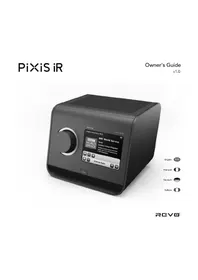
PiXiS IR - Radio REVO - Manuale utente e istruzioni gratuiti
Trova gratuitamente il manuale del dispositivo PiXiS IR REVO in formato PDF.


Domande degli utenti su PiXiS IR REVO
0 domanda su questo apparecchio. Rispondi a quelle che conosci o fai la tua.
Fai una nuova domanda su questo apparecchio
Scarica le istruzioni per il tuo Radio in formato PDF gratuitamente! Trova il tuo manuale PiXiS IR - REVO e riprendi in mano il tuo dispositivo elettronico. In questa pagina sono pubblicati tutti i documenti necessari per l'utilizzo del tuo dispositivo. PiXiS IR del marchio REVO.
MANUALE UTENTE PiXiS IR REVO
In caso di problemi nell'utilizzo del prodotto, fare riferimento alla sezione "risoluzione dei problemi" a pagina 20 di questo manuale. In alternativa, contattare l'assistenza tecnica Revo ai seguenti numeri :
Oppure scrivere a support@revo.co.uk o visitare la sezione "risoluzione dei problemi" sul nostro sito: www.revo.co.uk
Informazioni Ambientali
ISTRUZIONI PER LO SMALTIMENTO DEL PRODOTTO (DIRETTIVA RAEE)

Il simbolo rappresentato qui e sul prodotto indica che esso è classificato come Dispositivo Elettrico o Elettronico e non deve essere eliminato con altri rifi uti domestici o commerciali al termine della sua vita utile.
La direttiva sulla rottamazione di apparecchiature elettriche ed elettroniche (RAEE) (2002/96/CE) è stata messa in atto per riciclare i prodotti tramite l'utilizzo delle migliori tecniche di recupero e riciclaggio per ridurre l'impatto ambientale, trattare le sostanze pericolose ed evitare il moltiplicarsi delle discariche.
Per ulteriori informazioni contattare l'autorità locale o il rivenditore presso cui è stato effettuato l'acquisto.
Questo prodotto è stato progettato in conformità con le direttive internazionali sulla Restrizione di sostanze pericolose (RoHS) ed è stato progettato e testato per soddisfare i requisiti UE ed è a marchio CE.
AVVERTENZE PER LA SICUREZZA
• non utilizzare la radio vicino all'acqua
• non rimuovere viti o parti dell'involucro
- Utilizzare solo l'alimentatore fornito in dotazione
- Evitare che oggetti di piccolo dimensioni e liquidi entrino nel prodotto

Garanzia
Revo Technologies Ltd garantisce all'utente fi nale che il prodotto è esente da difetti di materiale e di fabbricazione nel corso del normale utilizzo per un periodo di un anno dalla data di acquisto. La garanzia copre i guasti dovuti a difetti di fabbricazione e non si applica in casi quali danni accidentali, normale usura, negligenza da parte dell'utilizzatore, modifiche o riparazioni non autorizzate da Revo Technologies Ltd.
Per registrare il vostro acquisto, visitate il sito www.revo.co.uk
Copyright e Riconoscimenti
Copyright 2012 Revo technologies Ltd. Tutti i diritti riservati.
Nessuna parte di questa pubblicazione può essere riprodotta, distribuita, trasmessa o trascritta in qualsiasi forma o on qualsiasi mezzo, elettronico, meccanico, magnetico, manuale o altro, senza l'autorizzazione di Revo Technologies Limited.
REVO e PiXiS IR e sono marchi di fabbrica Revo Technologies Ltd.
Revo Technologies Limited non fa alcuna rappresentazione o garanzia rispetto al contenuto di questa pubblicazione, e specifici camente disconosce eventuali garanzie di commerciabilità o idoneità ad utilizzi particolari. Inoltre, Revo Technologies Limited si riserva il diritto di apportare modifiche alla presente pubblicazione di volta in volta, seza preavviso a persone o organizzazioni.
Indice
| 2 | Supporto, Garanzia e Informazioni Ambientali |
| 3 | Indice / Benvenuti / Disimballare PiXiS/alimentazione elettrica |
| 4 | Principi informatori / schermo domestico |
| 5 | Navigazione di Secondo Livello |
| 6 | Setup Internet |
| 7 | Modalità Internet Radio |
| 8 | Individuazione delle stazioni |
| 9 | I Podcasts / ascoltano ancora / preregolamenti |
| 10 | Portale radiofonico del Internet |
| 11 | Audio Network Mode |
| 12 | Impostazione dell'audio della rete |
| 13 | Audio della rete che trova le piste |
| 14 | Allarmi |
| 15 | Snooze dell'allarme / sonno / aggiornamento di USB |
| 16 | Regolazioni del sistema |
| 18 | Regolazioni varie |
| 20 | Informazioni Risoluzione Problemi |
Alimentazione elettrica
La vostra radio di PIXiS è fornita con un'alimentazione elettrica di multi-regione, signifi cando che può essere azionato in una serie di paesi intorno al mondo.
Scelga semplicemente l'adattatore corretto per il vostro paese dalla selezione fornita, quindi segua le istruzioni di fronte a.

Grazie per aver acquistato PiXiS IR. Siamo sicuri che per molti anni vi porterà piacevoli emozioni.
Questa guida è stata creata per insegnarvi in modo rapido e veloce ad utilizzare la vostra radio, illustrandovi tutte le sue potenzialità, applicazioni ed informazioni utili nonché offrendovi indicazioni riguardanti la sicurezza, la garanzia e una funzionale guida alla risoluzione rapida dei problemi più comuni.
Disimballare PiXiS IR
Rimuove PiXiS IR con cautela dall'imballo e togliere tutti gli altri oggetti contenuti nella scatola.
La confezione deve contenere:
• Radio touch screen PiXiS IR
- Alimentatori multi-paese
(con spine per UK, Europa, USA e Australian)
- Manuale d'uso
- Coupon garanzia
Qualora uno o più delle parti elencate fosse mancante o danneggiato, contattare al più presto il punto vendita o rivolgersi direttamente a Revo componendo il +44 1555 66 61 61

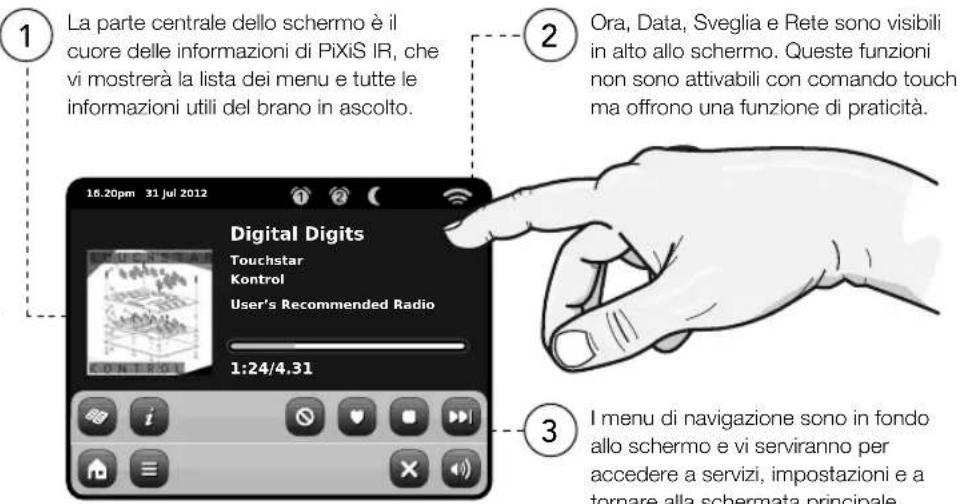
Uno degli aspetti caratteristici di PiXiS IR è il suo schermo a colori da 3.5 pollici con funzione touchscreen, grazie a lui potrete entrare in contatto diretto con le varie funzionalità della vostra radio.
I comandi di PiXiS IR sono molto intuitivi e per questo non saranno necessarie grandi spiegazioni. La rappresentazione grafi ca delle caratteristiche e la possibilità di toccare direttamente le parole e i tasti per attivarli dovrebbero venire naturali già dai primi minuti di utilizzo.
Per incominciare, le due pagine a seguire mirano a offrirvi un riassunto di tutto ciò che potrete aspettarvi di vedere nelle varie aree di PiXiS IR.
text_image
La parte centrale dello schermo è il cuore delle informazioni di PIXIS IR, che vi mostrerà la lista dei menu e tutte le informazioni utili del brano in ascolto. Digital Digits Touchstar Kontrol User's Recommended Radio 1:24/4.31 Ora, Data, Sveglia e Rete sono visibili in alto allo schermo. Queste funzioni non sono attivabili con comando touch ma offrono una funzione di praticità. I menu di navigazione sono in fondo allo schermo e vi serviranno per accedere a servizi, impostazioni e a tornare alla schermata principaleSchermata Home di PiXiS IR
Il primo punto di contatto con l'interfaccia di PiXiS IR è la schermata della home.
Le varie modalità a seguire dovrebbero essere piuttosto immediate e facili da
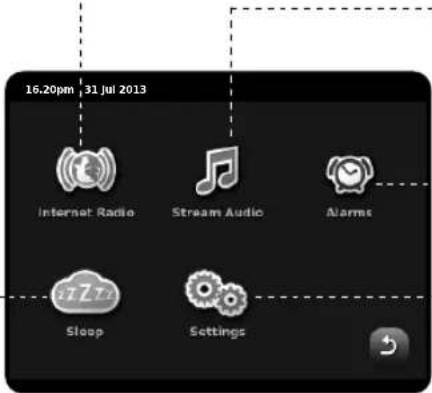
trovare, ecco una breve spiegazione delle icone presenti. Premere delicatamente una sola volta un'icona tra quelle visibili..
Spegnimento automatico
Programma PiXiS IR per lo spegnimento automatico dopo che sia trascorso un periodo di tempo predeterminato. Vedere pagina 15.
Radio Internet
La modalità Radio Internet permette di accedere a decine di migliaia di stazioni radio e di podcast da tutto il mondo. È suffi ciente avere una connessione a banda larga, non avrete bisogno neanche di un computer. Tutti i dettagli a pag. 6
Audio della rete/lettore della rete
La modalità di PiXiS IR di riproduzione musicale da rete "Network Audio", vi permette di accedere al fi le audio tramite rete direttamente dal vostro PC o MAC. Questo rende PiXiS IR un sistema multi-spazio per la vostra collezione musicale. Vedi pag 11.
Sveglia
La sveglia di PiXiS IR vi permette di svegliarvi con una qualunque modalità audio tra quelle presenti oltre che con il buzzer. La sveglia è completamente confi gurabile per date, ricorrenze, volume ecc. Vedi pag. 14.
Impostazioni
Il menu Impostazioni vi fornirà tutti I comandi necessari a personalizzare al massimo le funzioni di PiXiS IR. Impostazioni di rete, livelli equalizzatore, aggiornamenti software e preferenze di data e ora possono essere impostate da qui. Pag. 16 per ulteriori dettagli.
Navigazione di Secondo Livello
Dopo avere cliccato un'opzione dalla schermata principale per accedere alla modalità, il layout dello schermo cambierà leggermente.
Mentre ogni modalità ha un aspetto unico, a seconda delle informazioni date, alcune caratteristiche rimangono le stesse in tutto il sistema.
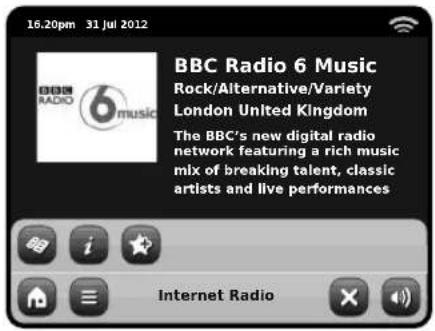
Quando si utilizza una qualunque delle modalità di PiXiS IR, si potrà notare che in basso allo schermo sono visibili una o due fi le di tasti contestuali. Grazie a questi potrete interagire appieno con PiXiS IR.
La fi la in basso resta sullo schermo in tutte le modalità e permette di modifi care I livelli di navigazione e la possibilità di ritornare alla schermata della home in qualunque momento, o di accedere ad un menu contestuale della modalità corrente.
Home – cliccare per ritornare alla schermata principale mantenendo attiva la riproduzione musicale della modalità selezionata
Menu Contestuale – cliccare per visualizzare e confi gurare le opzioni utente della modalità corrente.
Il nome della modalità corrente è visualizzato al centro della barra menu in basso.

Volume – cliccare per accedere al controllo volume o all'opzione "muto". È presente anche una barra di controllo tradizionale in alto ad PiXiS IR.
Chiudi – cliccare per tornare alla schermata della home e fermare la riproduzione audio della modalità corrente.

Mentre si naviga dei sotto menu relativi agli ambiti contestuali delle opzioni, il tasto "Chiudi" si modifi cherà diventando il tasto "Indietro", permettendovi di ritornare alla schermata precedente.

Schiacciando il tasto "Home", la modalità corrente continuerà ad eseguire o brani fi no a che non si sceglierà un'altra fonte audio. Ciò signifi ca che è possibile regolare le impostazioni d'allarme di PIXIS IR o modificare la configurazione di sistema senza interrompere l'ascolto.

Remendo il tasto Home noterete che in basso a destra sullo schermo apparirà il tasto Indietro. Premendo questo tasto, ritomerete alla modalità ascolto corrente.
Entrando in un meno di navigazione, le scelte disponibili saranno visualizzate sotto forma di lista. Toccare l'opzione desiderata per selezionarla.
Per le liste più lunghe sarà presente una barra di scorrimento sulla destra. utilizzate i tasti Su e Giù per scorrere la lista sullo schermo oppure premete sulla sbarra per raggiungere un certo punto.
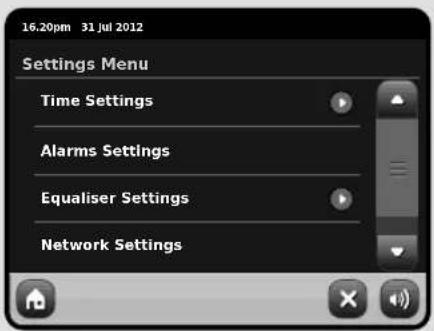
Una freccia accanto ad una determinata opzione indica che ci sono altre funzioni possibili per quella particolare modalità.
Setup Internet
PiXiS IR facilita il collegamento immediato ad internet tramite la propria linea wireless.
Il modo più facile ottenere cominciato è semplicemente di entrare nel modo radiofonico del Internet, dove PIXIS IR vi condurrà con il processo di connettere alla vostra rete e di ottenere online.
I passaggi principali sono illustrati qui in basso:
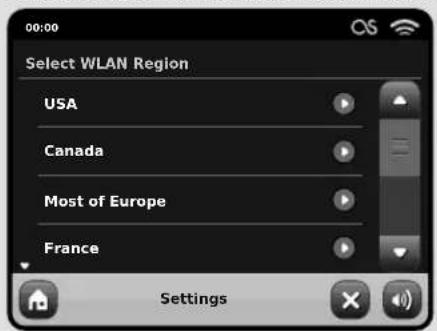
- Selezionare la vostra regione WLAN dalla lista.
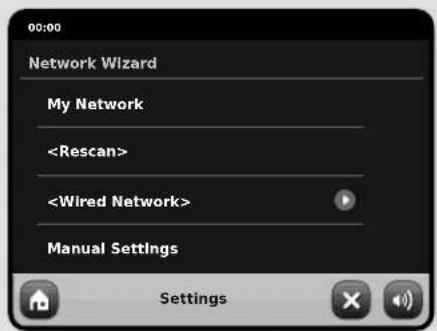
- PiXiS IR ricerca automaticamente tutte le stazioni disponibili. Come nell'esempio qui di seguito, ogni stazione nel raggio di PiXiS IR verrà aggiunta all'elenco in ordine alfabetico.
- Selezionare la rete preferita tra quelle trovate.
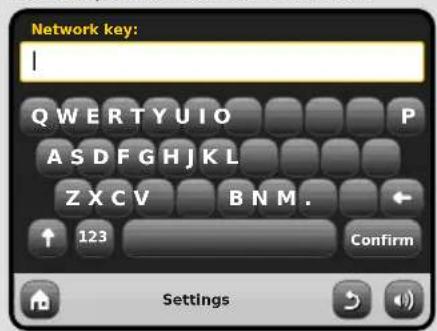
- Se la rete non è coperta da password, PiXiS IR si connetterà automaticamente. Se invece utilizzate una password di protezione vi verrà chiesto di inserirla tramite la tastiera visualizzata. Digitate i codici della password e cliccate "Conferma".
- PiXiS IR ora si connetterà alla rete. La vostra password verrà memorizzata così che non sarà pi necessario re-inserirla ad ogni connessione.
Seleziona la regione... Tutte le connessioni wireless disponibili
visualizzate. Selezionare la prescelta.
text_image
00:00 Network Wizard My NetworkInserire la password e cliccare "Conferma".
Dopo quanto segue i punti voi dovrebbe potere accedere al modo della radio del Internet. Egualmente avete intrapreso il primo punto verso il fl usso continuo dell'audio senza fi li dai computer sulla vostra rete.
Tutte le impostazioni fi no a qui verranno memorizzate nella memoria di PiXiS IR e non verranno modifi cate fi nché non sarete voi a farlo.
Se desideraste verificare o modificare manualmente le impostazioni di rete, sarà suffi ciente entrare in "Impostazioni, "Impostazioni di Rete. Andate in "Impostazioni di Rete" e selezionate "Wizard di Rete".
Se avete delle impostazioni avanzate che desiderate impostare personalmente, selezionate "Impostazioni Manuali". Per altre informazioni, vedere pag. 17.
Profi li di Rete Salvati: Quando si sposta PiXiS IR in un altro luogo, una volta entrati nelle modalità internet, la radio effettuerà automaticamente una nuova scansione delle reti disponibili.
Solo le reti presenti in un certo raggio verranno elencate ma non temete, le vostra vecchie impostazioni saranno comunque conservate in memoria e ritorneranno attive non appena rimetterete PiXiS IR nella sua posizione originale
Modalità Radio Internet
La modalità Radio Internet di PiXiS IR è un modo incredibile di ricevere frequenze di qualunque tipo e da tutto il mondo. Vi permetterà anche di ascoltare podcast, dandovi la possibilità di riascoltare o ritrovare programmi che magari avevate perso.
Dalla schermata home di PiXiS IR, cliccate l'icona Radio Internet per iniziare il processo.
Per Iniziare...
Al primo accesso alla modalità Radio Internet (dopo aver installato con successo la connessione internet – vedi pag. 6), verrete portati alla schermata menu della Directory Stazioni.
All'interno della lista delle stazioni Radio Internet, troverete le seguenti opzioni:
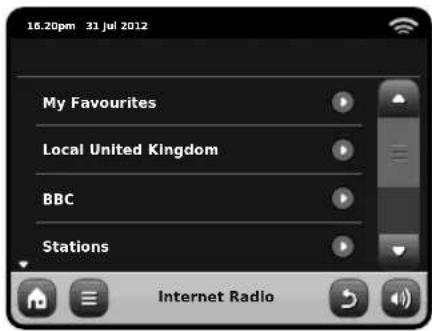
Offre una scorciatoia per accedere alle stazioni che si è scelte come preferite. Per ulteriori informazioni sull'uso della funzione Preferite, vedi pag. 9.
Locali
Una lista completa di tutte le stazioni radio internet che trasmettono dal proprio paese o area geografi ca.
BBC
Una comoda scorciatoia a tutte le frequenze delle emittenti BBC.
Stazioni
La lista per eccellenza! Qui troverete migliaia di stazioni suddivise per categoria, come ad esempio per luogo, genere oppure è possibile cercare anche per nome.
Podcasts
Trovate podcasts e "ascolta di nuovo" trasmessi per luogo, genere o per nome.
Stazioni Aggiunte
Mostra le stazioni aggiunte personalmente alla lista accedendo dal Frontier Silicon Radio Portal. Vedi pag. 17 per tutti i dettagli.
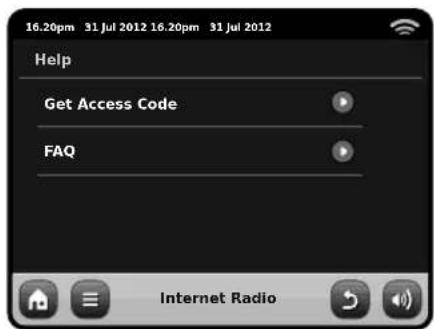
Aiuto
Trova il codice d'accesso unico per la vostra radio PiXiS IR.
Schermata Esecuzione RI
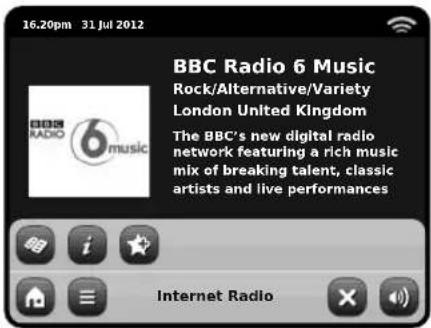
Informazioni sulla stazione incluso il nome, genere, luogo, logo e descrizione - quando disponibile.
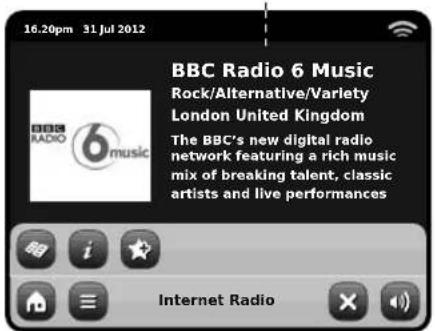
Il tasto principale contestuale della modalità IR vi pone semplicemente di fronte a due opzioni:
Ritorna alla schermata esecuzione: Vi riporta alla schermata delle informazioni sulla stazione.
Ultimo Ascolto: Vi offre una lista di scorciatoile alle stazioni ascoltate di recente.

Visualizza lista Directory Stazioni

Visualizza informazioni tecniche

Aggiungi stazione corrente a Preferiti
A seconda della banda di connessione e della velocità della rete, le stazioni possono richiedere alcuni istanti di pre-caricamento (buffer) prima di iniziare l'esecuzione dei brani.

Trovare Stazioni RI
Al primo accesso alla modalità Radio Internet, verrete portati direttamente alla schermata della lista delle stazioni.
Questa directory vi offre una vastissima gamma di metodi di ricerca per trovare stazioni radio o podcast.
In linea di massima, tutte le liste funzionano in maniera simile quindi, in questo esempio in particolare, proveremo su uno degli oggetti del menu: la voce "Stazioni", che offre il maggior numero di risultati.
Dopo aver cliccato "Stazioni", vedrete le opzioni disposte in questo modo:
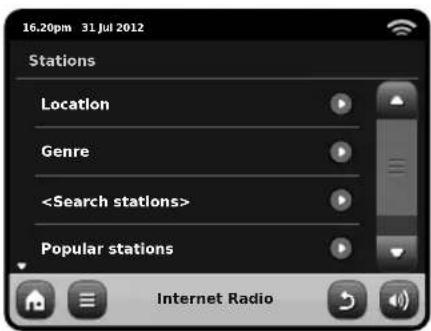
Per accedere alla Lista Stazioni Radio Internet di PiXiS IR, premere il tasti della directory una volta entrati nella modalità RI.
Ricercare Stazioni
Per Luogo
Scegliete un continente, poi un paese, e infi ne scorrete tra tutte le varie stazioni disponibili per quel luogo o raffi nate la ricerca con le sottocategorie come genere, ecc.
È interessante notare come se state cercando una stazione dal vostro paese, è forse più rapido e veloce accedervi attraverso la directory principale delle stazioni e cliccare poi su "Locali".
Per Genere
Categorizza tutte le stazioni disponibile per tipo di programmazione, a seconda della descrizione fornita dall'emittente.

Dopo aver selezionato un'opzione dalla lista, potrete cercare tra un'intera lista di risultati per quel genere oppure raffi nare i risultati sulla base delle sotto-categorie come paese o regione d'origine.
Stazioni Popolari
Una lista delle 100 stazioni più ascoltate dal portale Frontier Silicon Internet Radio Portal.
Nuove Stazioni
Una lista delle 50 stazioni aggiunte più di recente sul Frontier Silicon Internet Radio Portal.
Trovare Stazioni
Se avete in mente una particolare stazione, è possibile cercarla per nome o parola chiave, o dalla descrizione.
Cliccare "Indietro" per eseguire una nuova ricerca.
Dalla Lista Stazioni, selezionate "Stazioni", e cliccate "Ricerca Stazioni". Questo vi porterà ad una fi nestra di ricerca:
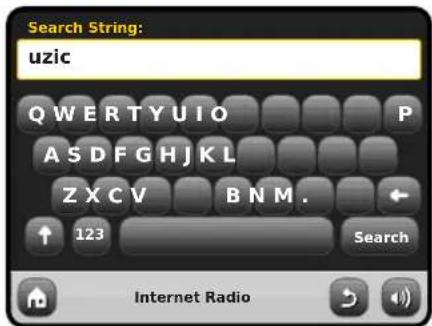
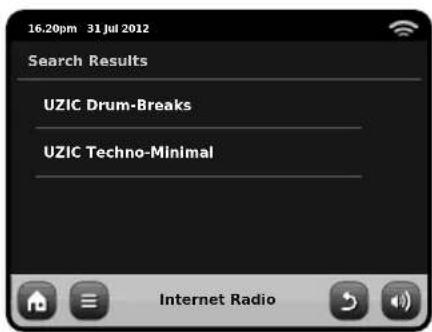
Inserire una parola, una frase o una parte e cliccare "Cerca". I risultati trovati verranno visualizzati in basso. Scegliere una stazione dalla lista per iniziare l'ascolto.
Cliccare "Indietro" per cercare nuovamente se non si è trovato ciò che si cercava.
Podcasts/Ascolta Ancora
I podcast vi offrono la possibilità di ascoltare una ampissima selezione di programmi on-demand, in questo modo potrete ritrovare programmi che avevate perso o riascoltare qualcosa che vi era particolarmente piaciuto.
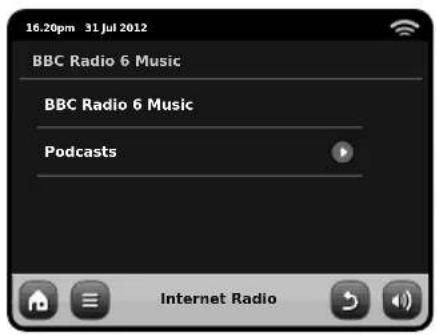
Per trovare un podcasts, cercate una stazione radio come di consueto ma invece di cliccare sul nome della stazione per ascoltarla in diretta, selezionate l'opzione Podcasts. Questo vi porterà alla lista dei programmi disponibili. Selezionate uno spettacolo per avere una lista dei contenuti disponibili in podcast.
Nota: non tutte le stazioni rendono i loro programmi disponibili in podcast. Inoltre, la durata del podcast pubblicato è a discrezione dell'emittente. In molti casi i podcast rimangono a disposizione per una settimana anche se alcuni vengono lasciati per periodi più lunghi.
Preselezioni Stazioni Preferite
PiXiS IR vi permette di salvare liste separate di podcast e stazioni preferiti.

Per aggiungere una stazione o un podcast in ascolto ai preferiti, cliccare il tasto Aggiungi Preferiti.
È anche possible registrare un numero illimitato di preferiti attraverso il Frontier Silicon Radio Portal, il che signifi ca che verranno salvati indipendente-mente dalla vostra radio PIXIS IR. Qualora doveste effettuare un ripristino totale, qui i vostri preferiti saranno conservati. Potrete anche condividere questi preferiti con altri supporti radio internet. Vedi pag. 10 per i dettagli.

Favourite Added

Per rivedere la lista dei preferiti, cliccare il tasto Lista Stazioni e seleionare "Preferiti".
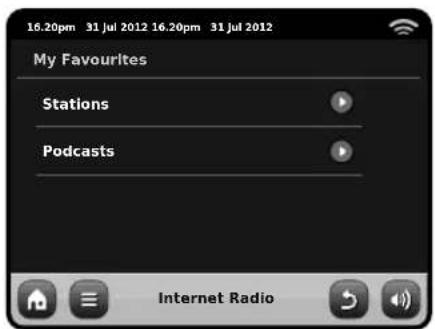
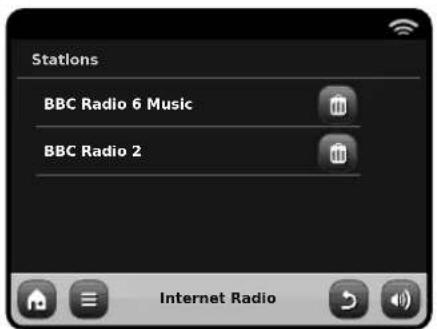
Navigando all'interno di un'opzione, troverete i vostri preferiti elencato.
Nell'ordine da voi salvato. Potrete rimuovere oggetti dalla lista premendo il tasto a bidoncino corrispondente:
text_image
Stations BBC Radio 6 Music BBC Radio 2 Internet RadioUscendo dalla modalità Radio Internet, l'ultima stazione ascoltata verrà memorizzata da PiXiS IR e sarà riproposta alla primo prossimo accesso alla Radio Internet.

I tasti di Informazione vi porteranno alla schermata delle specifi che tecniche della stazione in ascolto.
Nella sezione "Aiuto", troverete il codice d'accesso unico per la vostra radio PiXiS IR oltre alla voce "FAQ". Qui troverete alcune tracce guida in formato audio.
PiXiS IR può utilizzare il Frontier Silicon Internet Radio Portal per accedere ad alcune caratteristiche avanzate. Per entrare nel portale, è necessario registrare la vostra PiXiS IR al sito Frontier Silicon
www.wifi radio-frontier.com
La vostra PiXiS IR è in possesso di un codice d'accesso unico. Per trovarlo, entrate in modalità Radio Internet. Nel menu, scorrete in basso e premete Aiuto. Ora premete Ottieni Codice d'Accesso.
Segnatevi questo codice ed entrate al sito dal vostro PC. Cliccate su "Registra Qui" posto sulla sinistra dello schermo, poi seguite le istruzioni.
Se avete già un account sul portale, potrete registrare PiXiS IR come radio aggiuntiva. Accedete al vostro account e selezionate Mie Preferenze, poi "Aggiungi Nuova Radio Wi-Fi".
Ora potrete sfruttare tutte le funzioni aggiuntive come aggiungere manualmente le vostre stazioni o creare liste preferite condivise da poter utilizzare con altri supporti.
Modo dell'audio della rete
L'esecutore musicale di PiXiS IR si accede da "Network Audio" nella Home. Questa modalità utilizza la funzione "Universal Plug and Play" ("UPnP") per permettervi di scorrere ed eseguire i fi le audio senza fi li da PC o Mac. Una volta impostato il computer allo sharing, PiXiS IR riesce a navigare a livello remoto attraverso la vostra collezione di musica digitale per categorie come Nome Artista, Titolo Album o Genere.
Affinché PiXiS IR esegua i file audio dal vostro computer, questo deve prima essere confi gurato per il media sharing.
I requisiti minimi di sistema per un setup immediate del vostro computer sono:
- PC Windows con Windows Media Player (WMP) versione 11 o successive.
or
- Apple Mac con OS X o superiore munito di applicazione UPnP per accedere a libreria iTunes.
Per informazioni su come impostare il proprio computer per condividere musica con PiXiS IR, vedere informazioni dedicate.
Playback dell'audio della rete
Traccia, Artista e Album sono visualizzati sullo schermo, così come anche la Durata Traccia e la Posizione Corrente.
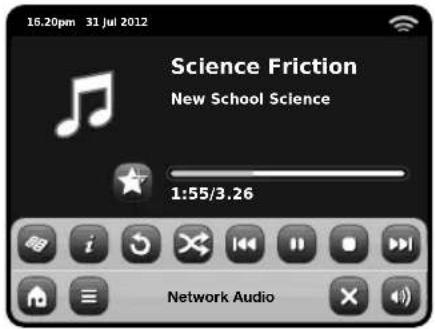
È possibile impostare le trace su "Ripeti" o "Mischia" dai comandi sul menu.

Play / Pausa alterna

Ripetizione

Riordino

Aggiunga alla lista musicale radiofonica

Menu Directory Musicale
Cliccare per navigare tra le librerie condivise e cercare brani.

Informazioni
Visualizza informazioni tecniche come Tipo File, Bitrate e Sample Rate.

Stop
Ferma la riproduzione e ritorna alla directory musicale.

Fast Forward
Premere una volta per passare alla traccia seguente. Tenere premuto per un avanzamento rapido della traccia in esecuzione.

Rewind
Premere una volta per passare alla traccia precedente. Tenere premuto per riavvolgere velocemente la traccia in esecuzione.
Facendo uso dell'asse XS con iTunes
N.B.: iTunes attualmente non utilizza server UPnP ma esistono numerose applicazioni simili (molte delle quali gratuite) che possono essere utilizzate per abilitare l'accesso alla libreria iTunes.
Audio della rete: Installazione
Streaming da PC Windows con Windows Media Player
Windows Media Player (versione 11 o superiore) è il server client UPnP più popolare. Esistono alternative a piattaforme UPnP ma questa descrizione è applicabile solamente alla confi gurazione del sistema WMP.
Innanzitutto, assicurarsi che il PC e PiXiS IR siano connessi alla stessa rete.

In WMP, aggiungere i fi le audio e le cartelle che si desiderano condividere con PiXiS IR alla Media Library. Selezionare "Libreria", poi "Aggiungi a Libreria".

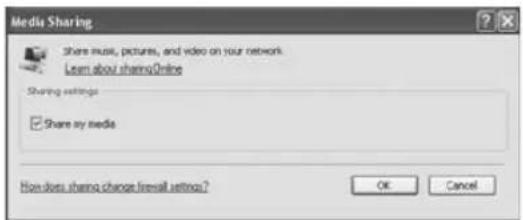
Per garantire che PiXiS IR riesca ad accedere al materiale condiviso, impostate il Media Sharing su on. Selezionare PiXiS IR e cliccare "Permetti" come nella foto. Il PC è ora pronto per condividere in streaming con PiXiS IR.
Il servizio WMP UPnP funziona sullo sfondo quindi non è necessario mantenere il software WMP in funzione per accedere ai vostri fi le da PIXIS IR.
Per connettere PiXiS IR al vostro Apple Mac, è necessario un altro server UPnP.
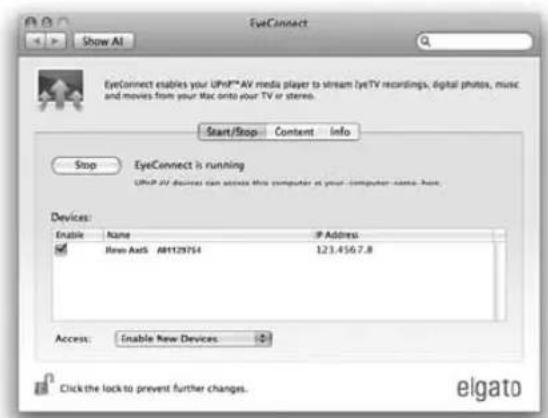
Esistono molte applicazioni di questo tipo che si possono scaricare online. Una delle più comuni e facili all'uso è EyeConnect. Potrete trovarla all'indirizzo: www.elgato.com
Una volta scaricata ed installata EyeConnect sul proprio MAC, aprire Preferenze di Sistema e in "Altro", selezionare EyeConnect.
Assicurarsi che PiXiS IR sia connessa alla stessa rete del vostro Mac - PiXiS IR apparirà nella lista dell'applicazione EyeConnect come nella foto accanto.
Ricordatevi di abilitare la finestra "Esegui" vicino ad PiXiS IR e che i menu "Accesso" sia impostato su "Abilita Nuove Device".
Ora il vostro MAC è pronto per connettersi in streaming con PiXiS IR. EyeConnect funziona sullo sfondo e quindi non è necessario aprire il pannello di controllo ogni volta.
Audio della rete: Individuazione delle piste
PiXiS IR può eseguire tutti i principali formati audio da un computer o un server sulla vostra rete wireless locale, inclusi: MP3, AAC, WMA e FLAC.
Quando si entra nella modalità Stream Audio, vi verrà chiesto di selezionare la sorgente musicale. Cliccare su “Media Condiviso”.
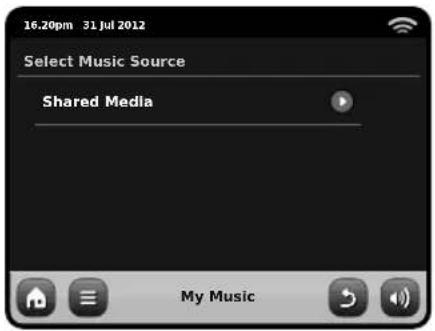
Tutti i computer disponibili sulla rete confi gurati alla condivisione UPnP saranno elencati:
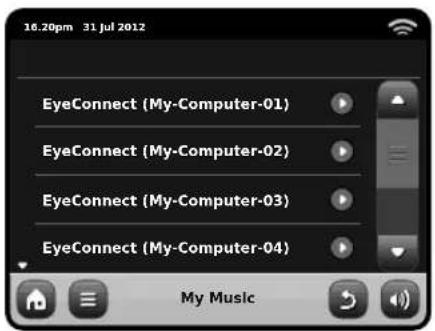
Dopo aver selezionato il computer desiderato dalla lista, verrà visualizzato un elenco di alternative. Cliccare "Musica" per cercare le tracce.
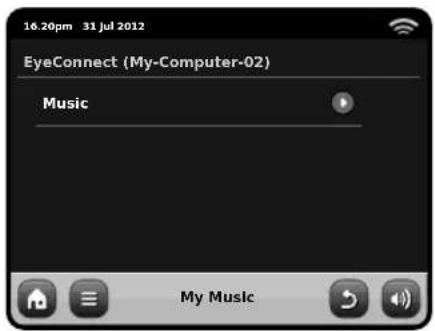
Potete scorrere per criteri differenti come Titolo Album, Nome Artista e Genere.
Se desiderate, è anche possibile impostare una playlist dal computer e poi accedervi da PiXiS IR.
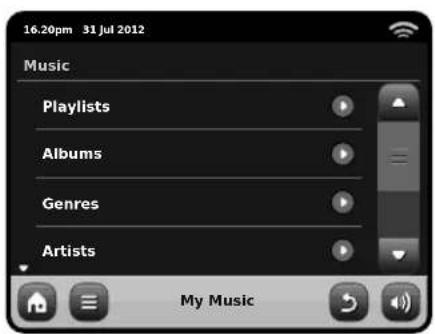
Selezionare un'opzione e troverete un elenco alfabetico (alto a destra).
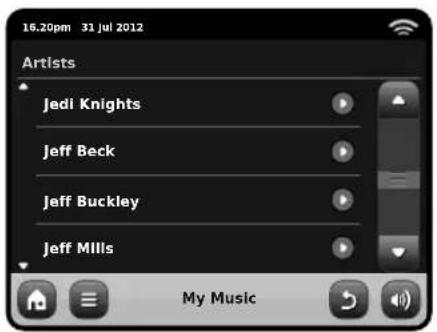
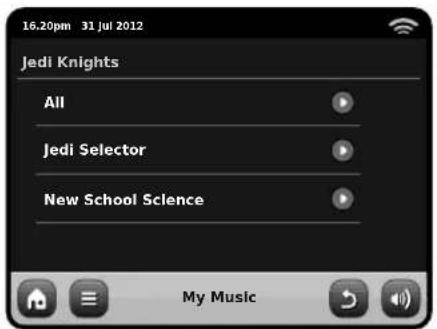
Ora potete scorrere tra le varie sottocategorie per cercare brani specifi ci. Cliccare il pezzo per eseguirlo.
Impostazioni Sveglia
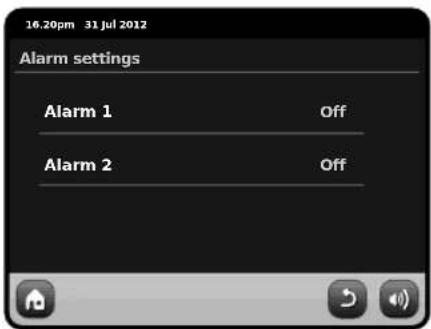
PiXiS IR dispone di due sveglie programmabili. Dall' Homepage, premere "Sveglie" poi premere "Impostazioni sveglia".
text_image
16.20pm 31 jul 2012 Alarm settings Alarm 1 Off Alarm 2 OffPer modifi care una sveglia, premere "Alarm 1" o "Alarm 2". Comparirà una schermata riepilogativa con le selezioni sveglia correnti. Ci sono cinque impostazioni regolabili :
• Abilita Sveglia / Selezione frequenza
Orario
- Modalità
• Volume (0 - 16)
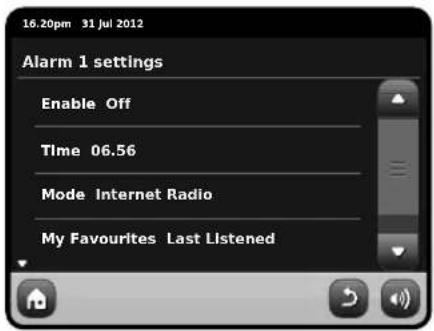
Premere un'impostazione per modifi carla. Premendo "Indietro" salverete le vostre modifi che e tornerete alla schermata del sommario principale.
Le sveglie possono essere impostate per attivarsi Giornalmente, Una volta, nei Weekend o nei giorni della Settimana.
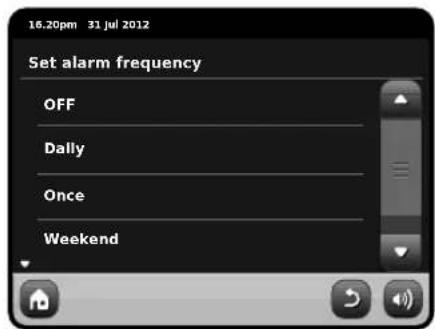
Selezionando "Una volta", oltre a impostare l'orario della sveglia, dovrete anche impostare una data specifica. Il display dell'impostazione data si comporta allo stesso modo dello schermo impostazione orario.
Premere "Orario" per regolare l'orario dell'attivazione sveglia. Con le frecce su e giù sulle ore e i minuti, impostare l'orario specifi co della sveglia.
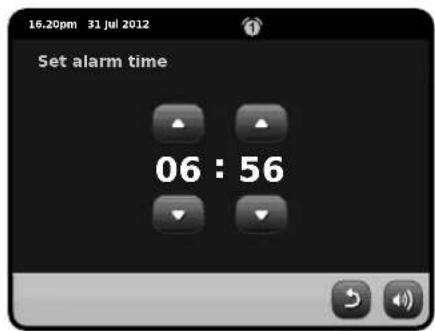
Le sveglie possono essere impostate per svegliarvi con l'audio di una delle seguenti modalità: Internet Radio o Segnale Acustico.
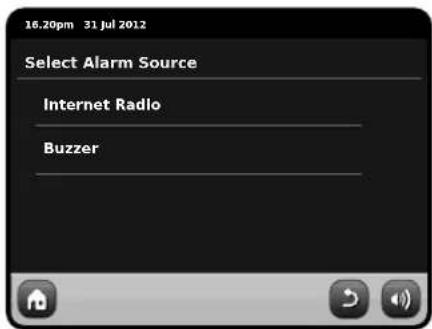
Se la radio del Internet è scelta per la sorgente dell'allarme, sarete svegliato all'ultima stazione ascoltata.
Premendo "Volume" visualizzerete la schermata "Selezionare Volume Sveglia", con cui potete predefi nire a che livello desiderate attivare la sveglia.
Quando è attiva una delle sveglie, compariranno nella parte superiore del display della radio mini icone come le seguenti.


Sveglie in Modalità Standby
Quando PiXiS IR è in modalità standby, se è impostata una sveglia, comparirà un'icona sveglia sullo schermo.
In basso a destra su questo schermo, viene fornito un tasto che vi riporta in qualsiasi momento alla schermata riepilogativa della sveglia principale.
Snooze Sveglia
Quando una sveglia si spegne, avrete l'opzione "Snooze" o "Cancella".
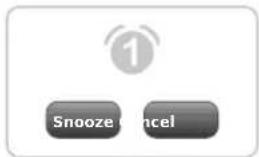
Snooze riporta PiXiS IR in modalità standby per un determinato periodo prima di ripetere la sveglia.
La durata dell'intervallo può essere impostata nel menu Impostazioni Sistema Principale. Cliccare su "Impostazioni Varie", poi "Alarm Snooze". L'intervallo può essere impostato tra 1 e 30 minuti.
"Cancella" spegne il sistema di sveglia consentendovi di continuare l'ascolto.
Per per spengere l'allarme ed anche fermare audio playback, premi il bottone standby su PiXiS IR.
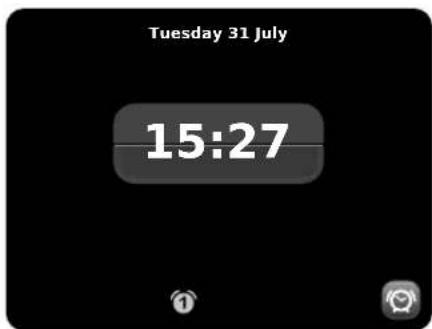
PiXiS IR ha una pratica funzione sleep che riposta automaticamente l'apparecchio in modalità standby Dopo un determinato periodo di tempo.
Premi semplicemente l'icona "di sonno," sul homepage. L'impostazione predefi nita è "Off" ma premendo nuovamente Sleep, è possibile navigare tra le opzioni per mettere PiXiS in standby per 15, 30, 45 o 60 Minuti.
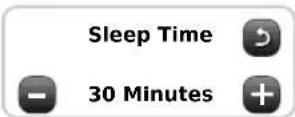
Se è attiva la modalità comparirà un'icona con una luna crescente nella parte superiore del display.
Porta USB per l'Aggiornamento
PiXiS IR ha un dispositivo USB per l'aggiornamento del software. E' possibile connettere la radio al proprio PC tramite l'ingresso USB situato sul back pannello
Qualora fosse disponibile un nuovo software, sarà possibile scaricarlo da www.revo.co.uk, dove saranno disponibili anche le istruzioni per effettuare l'aggiornamento. Sconsigliamo di connettere PiXiS IR al proprio PC senza aver letto le istruzioni fornite poiché potrebbe danneggiare permanentemente la radio.

text_image
Porta dell'aggiornamento di USBImpostazioni Sistema
Le Impostazioni di Sistema sono raggiungibili dalla schermata Home di PiXiS IR. Sono disponibili le seguenti opzioni per permettervi di visualizzare e modifi care le impostazioni di PiXiS IR:
Ora
• Equalizzatore
- Rete
- Varie
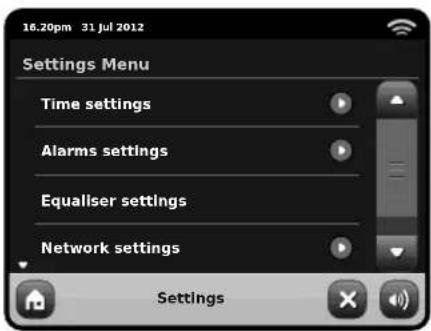
Impostazioni Sveglia
È una alternative per raggiungere le impostazioni della sveglia di PiXiS IR alla tradizionale modalità "Sveglie". Vedi pag. 14 per dettagli.
Impostazioni Data e Ora
Inizialmente, PiXiS IR imposterà automaticamente la data e l'ora alla prima connessione internet, in questo modo non dovrete preoccuparvi di regolarli manualmente. Tuttavia, se fosse necessario modifi carli o regolarli nuovamente, il menu Impostazioni Ora include le seguenti opzioni:
- Fuso Orario
- Ora Legale
- Fonte Ora
- Setup Manuale
- Formato Ora
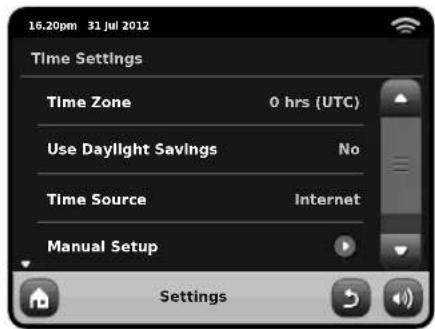
Questa opzione offre un elenco di tutti i fusi orari del mondo tra cui poter scegliere. La scelta corrente è evidenziata in giallo.
Ora Legale
Un semplice tasto di scelta. Selezionare Si / No per impostare l'ora legale o eliminarla.
Fonte Ora
Permette di specifici care da dove PiXiS IR deve sintonizzarsi per trarre l'ora. L'impostazione iniziale comanda ad PiXiS IR di trarre l'informazione da Internet. È anche possibile impostare la scelta su "Nussuna", se si desidera aggiornarlo personalmente senza l'aiuto di fonti esterne.
Setup Manuale
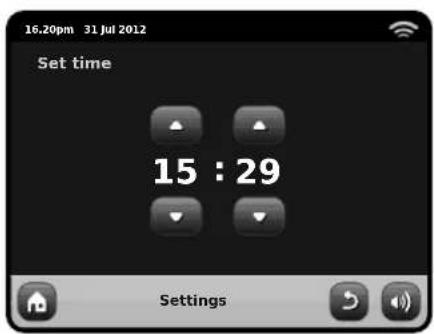
Permette di impostare manualmente la data e l'ora. Usare i tasti Su / Giù come illustrato. Cliccare il tasto Indietro per salvare i cambiamenti e ritornare alla schermata precedente.
Sceglie tra 12 o 24 ore.
Impostazioni Rete
PIXiS IR tenterà di facilitare il processo di connessione alla rete locale dalla prima volta che si accederà ad internet. Se si desidera modifi care o visualizzare queste preferenze manualmente, andare in Impostazioni Rete, dove troverete le seguenti voci:
- Wizard Rete
- Tasto Setup WPS
• Profi li Rete - Impostaioni Manuali
- Impostazioni Correnti
- Regione WLAN
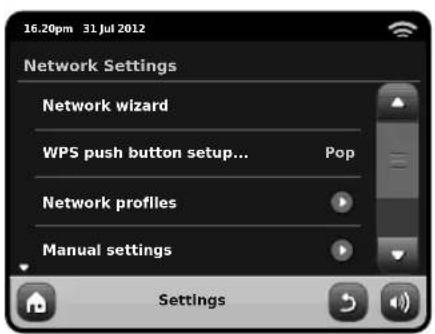
Serve a semplifi care la connessione ad internet di PiXiS IR conducendovi attraverso un processo passo-passo. Vedi pag. 6 per altri dettagli.
Profi li Rete
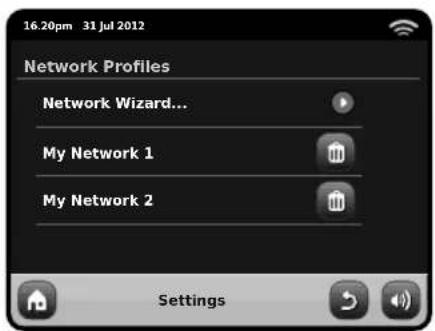
PiXiS IR memorizza una serie di reti wireless a cui si è connesso e cerca automaticamente di connettersi ad una di queste non appena le trova.
È possibile vedere i dettagli di queste reti e cancellare le indesiderate facilmente cliccando su "Profi li Rete".
C'è anche un link al wizard rete, se si desiderasse aggiungere un nuovo profi lo.
Nota: non si può cancellare l'attuale profi lo di rete attivo.
Impostazioni Manuali
Per gli utenti avanzati, le Impostazioni Manuali porteranno in un dettagliato processo del tutto personalizzabile di 11 tappe per aggiungere una nuovo profi lo wireless o via cavo.
Impostazioni Correnti
Visualizza in modo dettagliato tutto ciò che è attivo nel profi lo di rete. Di potenziale aiuto nella risoluzione dei problemi, le informazioni qui contenute includono gli indirizzi IP e MAC relativi alla rete di PiXiS IR.
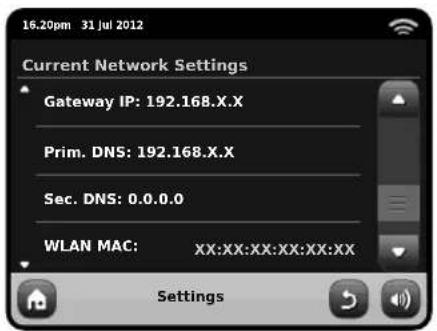
Vi permette di cambiare il luogo qualora spostaste PIXiS IR in un'altra regione del globo. Poiché diffi cilmente la rete potrà cambiare nella sua natura, vi suggeriamo di utilizzare semplicemente il Wizard Rete per aggiungere una nuova rete.
Tasto Setup WPS
Utile se si desidera abbinare PiXiS IR ad un router che utilizza una sicurezza WPS.
Impostazioni Varie
Permette di avere il controllo su diverse preferenze di PiXiS IR.
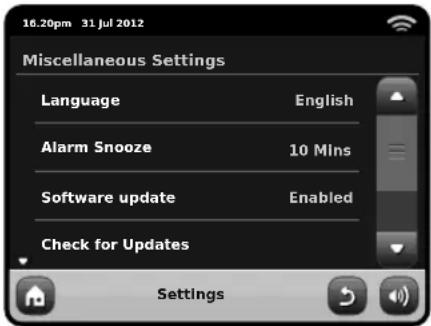
In ordine, le impostazioni Varie sono:
Lingua
La lingua di default di PiXiS IR è l'Inglese. Per modifi care, scegliere una delle opzioni della lista.
Snooze Sveglia
Vi permette di specifici care l'intervallo delle sveglie (vedi pag. 14). Confi gurabile 1 a 30 minuti.
Retroilluminazione Standby
Quando si utilizza la radio in un luogo buio, come una camera da letto, la luce del touchscreen di PiXiS IR potrebbe essere d'impaccio, anche quando la radio è in modalità standby. Per evitare questa situazione, adesso è possibile spegnere la retroilluminazione del touchscreen dalla modalità standby.
Quando questa caratteristica è abilitata, il display di PiXiS IR di spegnerà dopo un periodo di tempo predefi nito. Il display
può essere riattivato molto semplicemente muovendo il tasto di selezione volume in una qualunque direzione, permettendovi di guardare l'ora o lo stato dell'allarme. Il display ritornerà spento dopo un periodo di tempo predeterminato.
Per attivare questa applicazione, selezionare "Miscellaneous Settings" al menu "Settings", poi "Standby Backlight Off", infi ne scegliere il lasso di tempo dalla lista. Una volta scelto il periodo di durata desiderato, l'applicazione sarà attivata. Per disattivare, selezionare "Standby Backlight Off", e poi "Never".
Nota che questa impostazione è valida solamente per la modalità standby, e non avrà alcun effetto sulla retroilluminazione in altre modalità.
Aggiornamento Software
Occasionalmente, gli aggiornamenti del software si riterranno necessari per PiXiS IR. Una delle ragioni potrebbe essere per manutenzione, ma anche per aggiungere nuove componenti al sistema di PiXiS IR. Questi aggiornamenti verranno scaricati dalla connessione di rete.
Se avete abilitato la funzione Aggiornamento Software, PiXiS IR cercherà automaticamente aggiornamenti disponibili ad ogni connessione internet. Qualora ne trovasse almeno una, vi chiederà la conferma prima di iniziare il download.
Gli aggiornamenti del software non modifi cheranno alcuna impostazione ma tuttavia potrebbero richiedere alcuni minuti per il download ed eventualmente un riavvio di PiXiS IR.
N.B.: prima di aggiornare il software, assicurarsi che PiXiS IR sia connessa ad una fonte di corrente stabile.
Sconnettere bruscamente dalla corrente la radio potrebbe apportare Danni irreversibili ad PiXiS IR.
Controllo Aggiornamenti
Se non desiderate che PiXiS IR cerchi automaticamente per aggiornamenti del software, è comunque possibile cercarli manualmente da Controllo Aggiornamenti. Questa funzione utilizzerà internet per cercare le ultime versioni e comunicarvi se la vostra PiXiS IR necessita di essere aggiornata. In presenza di un software più recente, vi verrà chiesta conferma per il download.
Versione Software
Visualizza la versione corrente del software di installazione di PiXiS IR. Di potenziale uso in caso di necessità di supporto tecnico.
Reset a Zero
Questa opzione riporta le impostazioni di PiXiS IR a quelle originali di fabbrica, cancellando tutte le modifi che e le personalizzazioni configurate, come Data e Ora, Profili di Rete e Preselezioni Stazioni Preferite.
La versione del software attuale di PiXiS IR verrà mantenuta, così come la registrazione all'Internet Radio Portal.Se avete registrato delle stazioni preferite nel portale radio internet, queste saranno mantenute,a meno che non si registri di nuovo PiXiS IR in un altro account del portale.
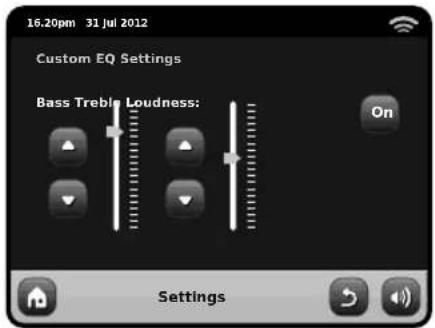
Impostazioni Equalizzatore
PiXiS IR offre il pieno controllo sulle proprie funzioni audio.
Selezionare "Personalizza" per impostare Bassi, Treble e Alti.
Premere il tasto "Indietro" per salvare le impostazioni e ritornare alla lista opzioni dell'equalizzatore.
Risoluzione Problemi
| Problema | Possibili Cause | Provare con |
| Impossibile connettersi a server | Rete inesistente. | Controllare che la rete funzioni tra computer e router. |
| Il router impedisce l'accesso agli indirizzi MAC elencati. | Ottenere l'indirizzo MAC di PiXiS IR da Impostazioni Sistema > Impostazioni Rete > Impostazioni Correnti e aggiungi lista router.Nota: PiXiS IR ha indirizzi MAC separate per le reti via cavo e wireless. | |
| Insuffi cient Wi-Fi signal strength. | Controllare la distanza con il router. Provare se un computer riesce a connettersi ad una rete da quel luogo. | |
| Crittografi a sconosciuta. | Cambiare crittografi a o router. PiXiS IR supporta WER WPA e WPA2. | |
| Confi gurazione rete inusuale. | Impostare la rete manualmente da: Impostazioni Sistema > Impostazioni Rete > Impostazioni Manuali. | |
| Firewall impedisce accesso. Impossibile connettoreche sul router siano aperte le seguenti porte: UDP e TCP porte 80 e 123. DNS porta 53 | ||
| Windows shares: porte 135 - 139 e 445 | ||
| Windows media player: vari fi rewall Non Microsoft potrebbero necessitare di confi gurazione per UPnP. | ||
Problema Possibili Cause Provare con
| Impossibile connettersi a Internet | Connessione Internet inesistente. | Controllare che Internet funzioni da un computer collegato alla stessa rete. |
| Firewall impedisce accesso. | Controllare che le seguenti porte siano aperte: UDP e TCP porte 80 e 123. DNS porta 53. alcune stazioni radio Internet potrebbero richiedere ulteriori porte aperte. | |
| Impossibile aprire una particolare stazione radio | La stazione non trasmette.Banda sovraccarica o insuffi ciente.Stazione trasmette con codec sconosciuto.Link scaduto. | Provare con altre stazioni.Provare ad ascoltarla dal computer tramite l'Internet Radio Portal (vedi pag. 10).Rirovare più tardi. |
REVO®
PiXiSiR
Technical Support:
+44 (0)1555 66 61 61
support@revo.co.uk