Blik - Radio REVO - Kostenlose Bedienungsanleitung
Finden Sie kostenlos die Bedienungsanleitung des Geräts Blik REVO als PDF.



| Marke | REVO |
| Modell | Blik |
| Radiotyp | DAB / DAB+ / FM / Internet |
| Wi-Fi Konnektivität | Ja - WEP, WPA, WPA2 |
| Netzwerk-Streaming | PC und Mac über Wi-Fi (MP3, WMA) |
| Anzahl der Internetsender | Mehr als 6.000 Sender |
| Sender-Voreinstellungen | 8 Favoriten |
| Programmierbare Alarme | 4 unabhängige Alarme |
| Schlaf- / Schlummerfunktion | Ja |
| Anzeige | 3-zeiliges LCD mit Hintergrundbeleuchtung |
| Aux-Eingang | 3,5 mm Klinke (seitlicher MPort) |
| Audioausgänge | RCA-Phono-Ausgänge + 3,5 mm Kopfhörerbuchse |
| Fernbedienung | Inklusive (Kreditkartenformat) |
| Antenne | Teleskopisch 6 Abschnitte - 55 cm |
| Abmessungen (max) | 25 x 12 x 6 cm |
| Verfügbare Farben | Schwarz, Weiß |
| Unterstützte Audioformate | MP3, WMA |
Häufig gestellte Fragen - Blik REVO
Benutzerfragen zu Blik REVO
0 Frage zu diesem Gerät. Beantworten Sie die, die Sie kennen, oder stellen Sie Ihre eigene.
Eine neue Frage zu diesem Gerät stellen
Laden Sie die Anleitung für Ihr Radio kostenlos im PDF-Format! Finden Sie Ihr Handbuch Blik - REVO und nehmen Sie Ihr elektronisches Gerät wieder in die Hand. Auf dieser Seite sind alle Dokumente veröffentlicht, die für die Verwendung Ihres Geräts notwendig sind. Blik von der Marke REVO.
BEDIENUNGSANLEITUNG Blik REVO
■ BLIK RadioStation sagt Hallo! 3
BLIK Uberblick 3
Garantie + Registrierung 3
Vor der Inbetriebnahme 3
WiFi/W-Lan Internet Verbindung 3
Das Radio anmelden / registrieren 3
Bedienung und Verbindungen 4
Die Fernbedienung 4
■ BLIK einschalten 4
Handhabung der Fernbedienung 4
Datum und Zeit einstellen 4
Einschalten 5
So konnen Sie BLIK bedienden 5
BLIK's Menu erklart 5
Internet Radio Betrieb 6
Verbindung mit dem W-LAN / WiFi
Netzwerk 6
Internet Radio nutzen 7
Eine Station auswahlen 7
Einen Podcast auswahlen 7
Meine Favoriten 8
Stationen zufugen 8
■Hilfe 8
Internet Radio Portal 8
Zugriff auf zusätzliche Dienste 8
Das Radio registrieren 8
Music Player Modus 9
Windows PC Setup 9
Apple Mac Setup 10
DAB Betrieb 11
DAB Menu Optionen 12
FM/UKW Betrieb 13
Mport Betrieb 13
Alarm Betrieb 14
Schlaf Modus 15
Generelle Radio Einstellungen 15
Info 15
Fehlersuche 16
Vorwort
Warenzeichen und Urheberrechte sind Eigentum von
2008 Revo Technologies Ltd. Alle Rechte sind vorbehalten für
Die Informationen in dieser Anleitung basieren auf dem technischen Stand zum Zeitpunkt der Drucklegung. Durch die Fortentwicklung des Produktes kann es zu technischen Veränderungen kommt.
Revo, BLIK und M-PORT sind Warenzeichen von Revo Technologies Ltd.
iPod® ist ein registriertes Warenzeichen der Apple Computer. Inc.
Sicherheitshinweise
Benutzen Sie das Radio nicht in unmittelbarer Nahe zum oder im Wasser.
Vermeiden Sie das Einbringen kleiner Körper oder von Flüssigkeiten in das Gerät.
Entfernen Sieittekeine Schrauben oder Gehauseteile.
Benutzen Sieitte nur das mitgelieferte Netzteil.
CE-Hinweis: BLIK entspricht den europäischen CE Vorschriften.
RoHS COMPLIANT


Technische Hilfe:
Sollten bei der Benutzung ihrer BLIK
RadioStation Schwierigkeiten aufreten, und
Sie Hilfe benotigen, so rufen Sieitte Revo
unter 0044-1555 666 161 an oder
schreiben Sie ein Email an
support@revo.co.uk bzw. besuchen Sie die
Seite fur technische Hilde unter
Alternatively wird Ihnen sichere auch Ihr Handler
zur Verfugung stehen.
BLIK RadioStation sagt Hallo !
Danke, dass Sie sich für das Revo digitale Radio BLIK RadioStation entschieden haben. Wir sind sichere, dass es Sie, durch seine technische Qualität bedingt, auf Jahre mit Unterhaltung begleiten wird.
These Anleitung wird Ihnen zunachst einen Schnellen Überblick geben, sodass Sie Schnell einschalten und Ihr Webradio geniessen konnen. Weiter zeigt sie Ihnen die mehr komplexen Eigenschaften these Produkte und gibt Ihnen Informationen zu den Themen Sicherheit, Garantie und Registierung.
BLIK RadioStation im Überblick
BLIK RadioStation ist das ultimative digitale Radio "in einem Gehäuse", das ihren eine Auswahl von mehr als 9.000 Stationen rund um den Globus anbietet.
Egal, ob ihre bevorzugte Station zu Hause DAB oder DAB+ überträgt, oder ob Sie Sendungen von der anderen Seite des Globus über Internet empfangen worden, BLIK RadioStation bietet Ichnen beides.
BLIK bietet ausserdem traditionelles FM/UKW Radio, reichhaltige Alarm Funktionen und zusächlich den Nutzen als eine iPod® Lautsprecher System.
In seiner Klasse fuhrende Audio Eigenschaften und die Moglichkeiten Music von Ihrem PC oder Mac abzurufen, machen die BLIK Radiostation zur ersten Wahl innerhalb der digitalen Radiogeneration.
Garantie
Revo Technologies Ltd. garantiert dem Käfer die einwandfrei Funktion und Beschaffenheit des Gerätes für eine Frist von 2 Jahren ab Kaufdatum.
Der Garantieanspruch erlischt bei unsachgemäß Behandlung sowie bei nicht autorisierten Fremdeingriffen.
Sollten Sie Probleme mit ihrem BLIK RadioStation haben, so kontaktieren Sieitte ihren Handler oder beachten Sie die Kundendiensthinweise auf Seite 2 dieser Anleitung.
Garantie Registrierung
Bedingung fur eine Garantieleistung ist die Registrierung Ihres Kaufes auf der REVO Internetseite. Sie konnen auch die beigeufigte Garantiekarte nutzen.
Hinweise vor dem Einsatzen
WICHTIG
Um sichere zu sein, dass ihre BLIK RadioStation über den neuesten Softwarestand verfügbar, und damit jeweils die neuesten Softwarefunktionen anbieten.
Um BLIK WiFi zu betreiben, benötigen Sie
Zugang zu einem drahtlosen W-LAN / WiFi
Breitbandzugang / DSL Anschluß.
IWenn das zur Verfugung stehende W-LAN / WiFi Netz die Verschlussung nach WEP ( Wired Equivalent Privacy ) oder WPA [WiFi Protected Access ] nutzt, müssen Sie die entsprechende Zugangskennung eingeben. Erst danach kann Sie BLIK WiFi mit dem Internet verbinden.
Sofern Ihr W-LAN /WiFi Router auf
unverschlusselten Zugang eingestellt ist,
benötigten Sie keinen Zugangscode.
fuhren Sieitte zunachst ein Software Update aus.itte lessen Si deswegen die Hinweise auf Seite 16 der Bedienungsanleitung.
BLIK RadioStation erarbeitet normalerweise in einem Radius von 35 Metern um den Access Point. Die Reichweite ist sehr stark von den ortlichen Bedingungen abhängig. So konnen Mauern, je nach Starke, oder Betondecken sowie Türzargen aus metall die Reichweite teilweise drastisch reduzierten.
Sie konnen in solch einem Fall durch die Installation eines Reichweitenexpanders einen eventuellen Mangel an Reichweite in Ihr W-LAN Netzwerk beseitigten.
Bitte vergewissern Sie sich vor dem Einsatz, dass Ihr W-LAN / WiFi Router eingeschaltet ist und der DSL Zugang aktiv ist.
Ihr Radio registrieren und Zugriff auf zusätzlichen Service
Zugriff auf eineige der fortgeschrittenen Internet Radio Eigenschaften erhalten Sie nur über die Internet Seite von Frontier Internet radio [www.wifiradio-frontier.com]
TheseeSeite erlaubt es Ihnen, eine Favoritenlisierte einzurichten und neue, ungelistete Sender sowie Podacasts abzurufen. Lesen Sieitte auf Seite 8 die Hinweise zur Radioregistrierung.
BLIK RadioStation und DAB +
Zusätzlich zum Empfang von DAB Signalen ist BLIK RadioStation, zum Zeitpunkt der Drucklegung, das erstne und einzige Radio, das in der Lage Ist Rundfunksendungen unter DAB + zu empfangen,
undzarohneModifikationenoder
zusätzliche Software.BLIKistdeswegen auf
zukunftigeEntwicklungenvorbereitet.
Bedienung und Anschlüsse
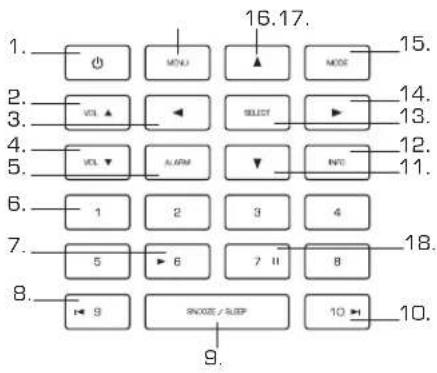
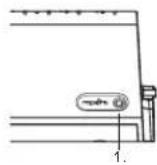
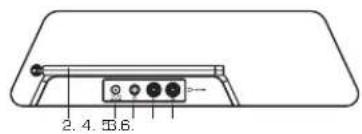
1.M-PORT
- Teleskopanbenne
- Anschlussbuchse für Netztal
4.3.5 mm Klinkenbuchse for
Kopfahrer - Audio rechst
- Audio links
- EIN/AUS
- Lauter
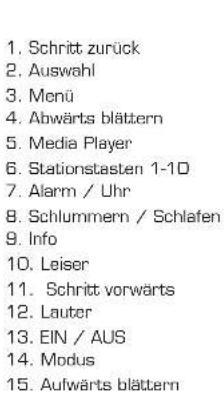
- Schritt zurück
- Leiser
- Alarm
-
Stationstaston 1-8
7.Wiedergabe / Saiplen -
Stationstaste 9/ Schritt zurück
- Schlummern / Schlafen
- Stationstaste 10 / Schritt
Vorwerts - Abwarts blättern
- Inf
-
Auswahl
-
Schritt vorwerts
15.Modus - Aufwerts blattern
- Menu
- Pause
Schritt zurück Schritt vorwärts.
Remote Control
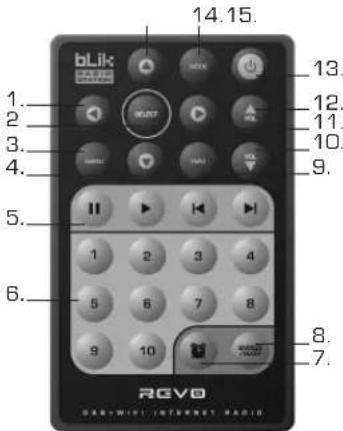
urück Schritt vorwerts
BLIK RadioStation einschalten
Die Stromversorgung ihrer BLIK RadioStation erfolgt über das mitgelieferte Netzeil.
Steen Sie die Buchse des Netzadapterkabels in den Netzanschluss auf der Rückseite der BLIK RadioStation. Durch Druck auf den Knopf schalten Sie das Gerät ein.
Nutzen Sie nur das mitgelieferte Netzteil. Ersatz konnen Sie über die Internet Seite www.revo.co.uk beziehen oder rufen Sie uns unter 0044-1555 66 61 61 an.
Zeit und Datum einstellen
Die Zeit kann auf zwei Arten eingestellt werden. Entweder über die SYSTEM SETUP Option im Hauptmenu, oder drücken Sie alternative den MODUS Knopf bis BLIK in den DAB Betrieb gelangt. Im DAB Modus wird BLIK automatisch die korrekte Zeit und das Datum einstellen.
Inbetriebnahme
Netzeit see for
BLIK RadioStation ist ein ausgeklegtes digitales Radio mit verschiedenen Betriebsarten und vielen fortgeschrittenen Eigenschaften.
Um den maximalen Nutzen Ihres Gerätes zu erhalten, ist es wichtig, dass Sie lernen, mit den Cursor basierten Kontrollfunktionen umzugehen, sowie das Menu zu kennen.
BLIK RadioStation's Bedienarten
Die Bedienung der BLIK RadioStation erfolgt hauptsächlich über sieben Bedientasten wie unter abgebildet.
Funktion der vier Cursortasten und die Select, Menu und Mode Taste
Die Tasten sind wie folgt belegt:
Aufwarts blattern: drucken Sie um im Menu aufwerts zu blattern
Schritt zurück
Drucken Sie, um zum vorherigen Menupunkt zu gelangen. Wiederholtes Drucken bringt Sie auf die vorherige Ebene des Menus [ausgehend vom jeweiligen gewählten Menupunkt.]
Schritt varwerts:
Sofern Sie sich im Texteingabemodus befinden, konnen Sie mit dieser Taste zwischen den einzelnen Zeichen navigieren. Die Taste kann ebenso dazu benutzt werden, um zum nachsten Menupunkt zu gelangen.
Abwarts blattern:
Drucken Sie um im Menu abwarts zu blättern
Jarts
SELECT - Ein Druck auf diese Taste bestätigt die Auswahl eines Menupunkttes. Im FM / UKW Betrieb laut ein Druck auf die Taste einen Sendersuchlauf aus.
Menu:
Drucken Sie die Taste um in den Menumodus des Punktes zu gelangen, den Sie gerade ausgewählten haben. Ein zweiter Druck auf diese Taste bringt Sie zurück auf die Wiedergabeanzeige.
Mode:
Fuhr Sie abfolgend durch die verschiedene Betriebsarten
Nutzen Sie diese Taste um zu einer Mehrzahl von Funktionen zu gelangen und um zu den verschiedenen Menüpunkte zu navigieren.
BLIK RadioStation's Menu erklär:
BLIK Radio Station verfügbar über drei Arten von Menus wie folgt:
Haupt Menu
Dies ist BLIK RadioStation's oberstes Menu, und erlaubt ihren verschiedene Betriebsarten auszuwahlen, die generellen Radioinstallungen vorzehnen und Informationen wie die Softwareversion und die Radio Identifikationsnummer anzuzeigen.
Mode Menu
Die Mode Menus werden so genannt, weil sie die jeweiligen verschiedene Funktionen anziegen, die ihren die jeweils ausgewählte Betriebsart anbietet [Internet Radio, DAB, FM / UKW usw.]
Ein Druck auf die MENU Taste bringt Sie jeweils in den Menümodus der Betriebsart, in der Sie sich gerade befinden. Jedes Mode Menu enthalt auch den Punkt HAUPT MENU / MAIN MENU. Eine Auswahl diese Menupunktes bringt Sie zum Hauptmenü zurück [wie vorher beschrieben]
Hauptmenu
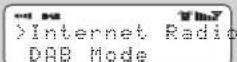
Das Hauptmenu bietet Ihnen Zugriff auf die folgenden Modi und Untermenus:
Internet radio
Musik Player
DAE
FM/UKW
M-Port
Schlaf
Alarme
Grundeinstellungen Info
Beim ersten Einsatz der BLIK
RadioStation sehen Sie zunachst diesen
Menu. Um einen Menupunkt auszuwahlen, nutzen Sie einfach die Tasten ▲oder
um durch die einzelnen Menupunkte zu
blättern, und drücken Sie die SELECT oder Taste um eine Auswahl zu bestätigten oder zum nachsten Menülevel zu gelangen.
Internet Radio Betrieb
Verbindung mit dem WiFi / W-LAN Netzwerk
Um die Internet Radio Funktion Ihrer BLIK RadioStation zu nutzen, mussen Sie sich zunachst mit dem W-LAN Netzwerk verbinden.
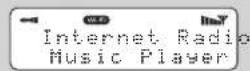
Wahlen Sie Internet Radio in BLIK's Hauptmenu aus, oder drucken Sie den MODE Knopf so lange, bis Internet Radio Mode im Display angezeigt wird.
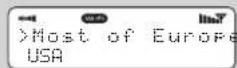
BLIK RadioStation frags Sie nun nach einer W-LAN Region. Um die Funktion auszuführen, nutzen Sieitte die und Cursor Tasten um durch die Auswahl zu blättern. Durch Druck auf den SELECT oder Knopf bestätigten Sie ihre Auswahl.
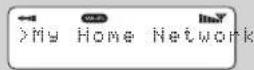
BLIK RadioStation fragt Sie nun, welches der gefundenen WiFi / W-LAN Netzwerke Sie nutzen wollen. Sofern mehr als eine Netzwerk gefunden wurde, werden alle angezeigt. Um ihr Netzwerk auszuwahlen, nutzen Sieitte die und Cursor Tasten um eine der angebotenen Optionen auszuwahlen.Durch Druck auf den SELECT oder Knopf bestätigten Sie ihre Auswahl.
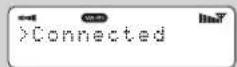
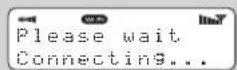
Sofern das von Ihnen ausgewählte Netzwerk keine Passworteingabe verlangt, verbindet Sie BLIK RadioStation nun automatisch mit dem Netzwerk.
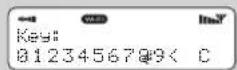
Falls das ausgewählte Netzwerk nach der Eingabe eines Zugangsschlüssels verlangt, geben Sieitte das entsprchende Password ein. Bedenken Sieitte darauf, dass Passwörter generell individuell sind.
Nutzen Sie die und Cursor Tasten um zwischen den einzelnen Zeichen zu wechseln. Mit den und Tasten bewegen Sie den blinkenden Cursor durch die Zeichenreihe. Bestätigen Sie durch Druck auf die SELECT Taste ihre jeweilige Auswahl. Sobald das Password komplett eingebehen ist, wahlen Sie mit dem blinkenden Cursor das Return Symbol und drucken Sie die SELECT Taste. BLIK RadioStation wird Sie nun mit dem Netzwerk verbinden.
■ BLIK RadioStation erinnert sich automatisch an den Zugangsschlüssel, es ist nicht nitig diesen erneut einzugegeben, auch wenn BLIK von der Netzstromversorgung getrennt wurde.
■ BLIK speichert ebenso die Zugangsschlüssel für verschiedene WiFi / W-LAN Netzwerke.
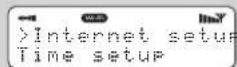
Falls Sie sich mit einem abweichenden WiFi/W-LAN Netzwerk verbinden,machten,konnenSie dies über denMenupunkt Wizard in der Internet SetupOption des Hauptmens, indem Sie dasentsprechende Schlusselwort eingeben.
Fortgeschrittene Nutzer können die WiFi / W-LAN Einstellungen auch durch Zugriff auf den System Setup Menüpunkt im Hauptmenu vornehmen.
Die Internet Radio Funktion nutzen
Die Internet Radio Funktion erlaubt. Ihnen eine Auswahl zwischen einer Reihe von Diensten, inklusive Live Radio oder Podcasts. Das Radio Menu bietet Ihnen die folgenden 5 Funktionen zur Auswahl an:
My Favourites: Nutzen Sie diese Funktion um zwischen ihren Lieblingssenden zu navigieren. Diese Beste erstellen Sie über ihren PC / Mac auf dem Internetportal. Lesen Sie dazu die Hinweise auf Seite 8 der Anleitung.
Stations: Sie können Sender nach Location / Ortlichkeit, Genre / Musikstil, Popularität / Beliebtheit, neue Sender oder nach alphabetischer Reihenfolge ordnen.
Podcast: Podcasts bzw. "Listen Again" Dienste können Sie nach Location / Ortlichkeit oder Genre / Musikstil auswahlen.
My Added Stations: Listet alle Sender, die Sie personlich bei einem Besuch des Frontier Internet Radio Portals ausgewählt haben. Lesen Sie dazu die Hinweise auf Seite 8 dieser Anleitung.
Help: Hier finden Sie ihren Zugangscode, siehe Seite 8
Einen Sender auswahlen
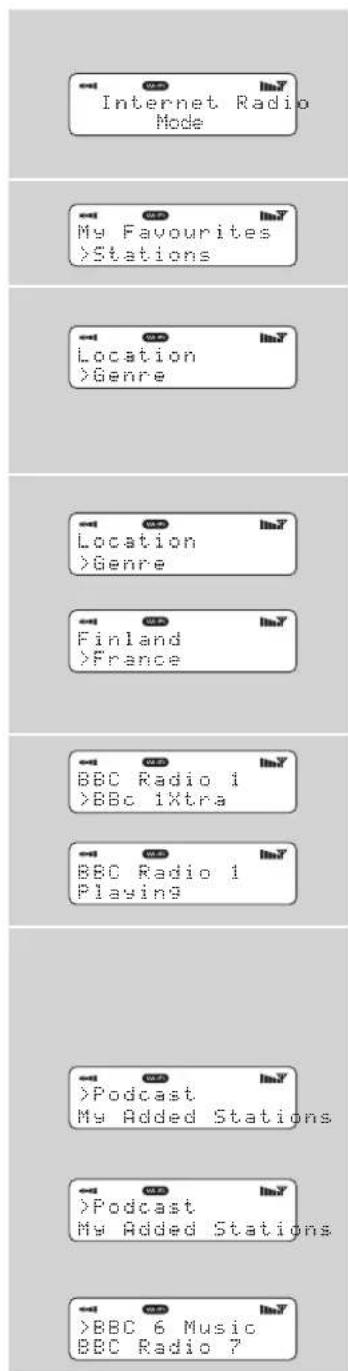
Um eine Station auszuwahlen, wahren Sieitte Internet Radio Mode aus dem Hauptmenu aus oder drucken Sie den MODE Knopf so oft, bis in der Anzeige Internet Radio Mode erscheidt.
Nutzen Sie die Cursortasten Aoder Vum zu der Option Stations zu blattern. und drucken Sie dann den SELECT Knopf oder die Taste.
- Sie haben nun die Möglichkeit einen Sender nach Location / Land, Genre / Musikstil, alphabetisch gelistet. Beliebtheit oder Neue Stationen auszuwahlen. Mit den Cursor Tasten und blättern Sie durch die Liste und drücken Sie den SELECT Knopf oder die Taste um ihre Auswähl zu bestätigten.
Die Auswahl von Location bietet Ihnen zunachst eine alphabetische Auswahl der Kontinente / Regionen an, danach eine Beste
der Länder. Nutzen Sie die und Cursor Tasten um in der Liste zu blättern. Durch Druck auf die SELECT oder die Taste wahlen Sie das Land aus. Ihnen wird nun die Wahl eines Genres / einer Programmrichtung angeboten um ihre Suche zu verfeinern.
Nach der Eingabe ihrer Suchkriterien werden alle Sender angezeigt, die ihren Suchkriterien entsprechen. Wahlen Sie eine Station aus der Listae aus und Sie konnen den Sender horen.
AuswahleinesPodcasts
Podcasts [werden auch als "Listen Again" bezeichnet] werden auf die gleiche Weise ausgewählt wie ein normaler Sender.
Wahlen Sie Podcast aus dem Internet Radio Menu, Sie konnen einen Sender nach Location / Ortlichkeit, Genre / Musikrichtung oder nach einer Kombination von beiden auswahlen.
Der Hauptunterschied ist, dass nach der Auswahl einer Station eine Liste der verfügbaren Podcasts bzw. Shows angezeigt wird.
- Machen Sie Ihr Auswahl indem Sie die und Cursor Tasten nutzen um in der Liste zu blättern. Durch Druck auf die SELECT oder die Taste bestätigten Sie dann Ihr Auswahl.
Meine Favoriten
Es ist möglich eine Liste bzw. Listen ihrer Lieblingsstationen zusammenzustellen, was ihren eine schelle Auswahl unter verschiedene Sendern erlaubt. Um diese Funktion zu nutzen, müssen Sie zunachst Ihr Radio auf dem Frontier Internet Radio Portal registrierten.
- Lesen Sieitte den nachfolgenden Punkt Internet Radio Portal um die Details kennenzulernen.
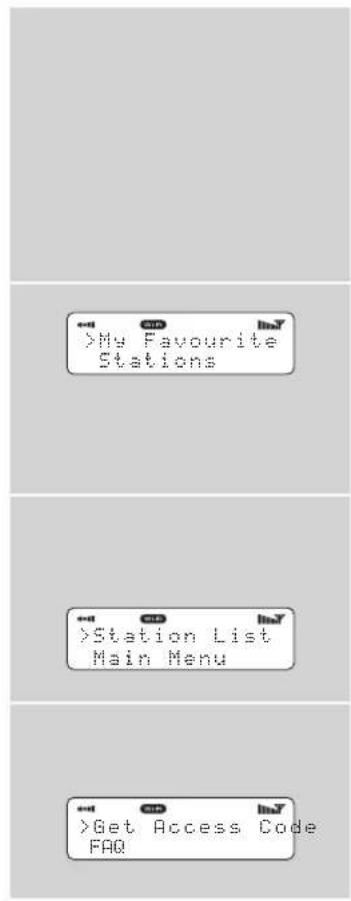
Im Internet Radio Mode wahlen Sie Station List aus den Optionen aus, dann wahlen Sie My Favourites.
Nur wenn Sie eine My Favourites Listed auf dem Frontier Portal erstellt haben, entscheidiert diese in der Anzeuge von BLIK.
Die "Added Stations" Liste
Sofern Sie eine oder mehrere eigenen Sender zu BLIKs schon sehr umfangreichen Senderliste hinzugeführten haben [über das Frontier Portal - siehe den nachfolgenden Punkt] werden diese hier gelistet. Die My Added Stations Funktion kann unter dem Menupunkt Station List im Internet Radio Modus abgerufen werden.
Hilfe
Unter dem Menupunkt HILFE konnen Sie den Zugangscode finden, der verlangt wird, wenn Sie sich auf dem Frontier Portal [itte lessen Sie die nachfolgenden Hinweise] registriieren. Sie finden unter dieser Rubrik auch ein hilbreisches FAQ Audioband.
Internet Radio Portal
Zugriff auf zusätzliche Funktionen
Einige der hohen entwickelten BLIK RadioStation Funktionen konnen Sie nur nutzen, indem Sie das Frontier Internet Radio Portal besuchen.
Um diese Funktionen zu nutzen, müssen Sie zunachst Ihr Radio registrieren.
Das Radio registrierten
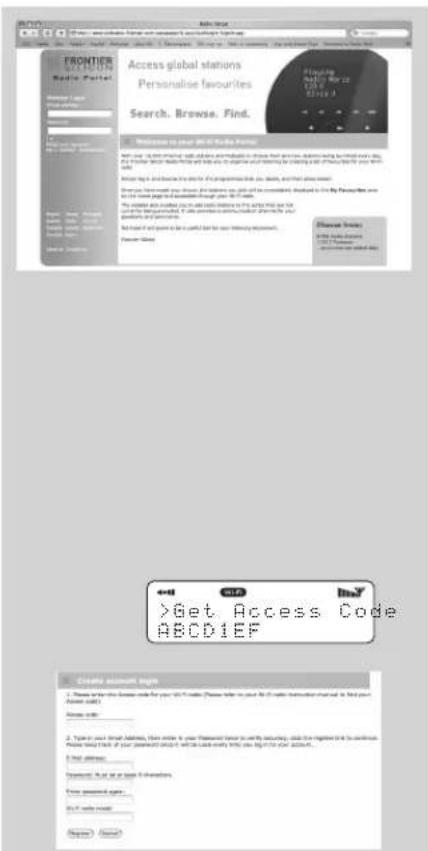
Zuerst öffnen Sie ihren Internet Browser auf Ihr dem PC oder Mac und besuchen das Frontier Portal unter der Adresse http://www.wifiradio-frontier.com
- Klichen Sie auf den Register link (das Sie auf dem linken Panel finden) und beginnen Sie den Registrationsprozess. Es wird nunmehr der Zugangsfode abgefragt.
Um ihren Zugangscode zu erfahren, wahlen Sie am Radio den Internet Radio Mode aus, und danach die Station List Option,dann wahlen Sie HELP / HILFE aus. Aus dem Hilfemenü wahlen Sie dann "Get Access Code" aus.
- Füllen Sie nun den Rest des Zugangsformulars aus. Sie sind danach in der Lage sich einzuwahlen und die fortgeschrittenen Funktionen und Services des Frontier Silicon Radio Portals zu nutzen.
Musik Player Funktion
Die Media Player Funktion von BLIK RadioStation erlaubt die Wiedergabe von AAC,AIFF,AU,MP3,RM,WAV und WMA Audio Dateien sowie von M3U Wiedergabelisten, die sich auf Ihrem Netzwerk PC oder Mac befinden. Die Media Player Funktionen sind mit einwandfreier Funktion getestet unter Windows 2000. Windows XP,Windows Vista und Mac OSX 10.2-10.4.9 und OSX Leopard.
Windows PC Set-Up
Es konnen zwei unterscheidliche Methoden genutzt werden um den Media Player zu nutzen. Jede von denen erfordert unterscheidliche Einstellungen, und jeder kann genutzt werden um Musik von einem Media Server zuspielern.
Freigegebene Ordner
Um einen freiigegebenen Ordner oder ein Laufwerk auszuwahlen, müssen evtl. Name, Password und Domain Eingaben konfiguriert werden, um auf den PC zugreifen zu können. Dies ist jeder ledglich notwendig, wenn der Nutzer ein Password auf dem freiigegebenen Ordner aktiviert hat.
PC: Domain/Workgroup configuration
Die Domain Konfiguration kann auf einem Windows XP Rechner wie folgt vorgenommen werden:
-
Vom Startmenu ausgehend, wahlen Sie SYSTEM und wahlen Sie dann den Computernamen
-
Die Domain oder Arbeitsgruppe these PCs wird im Tabulator angezeigt.
-
Sofern der Rechnere keine Mitglied der Arbeitsgruppe ist oder über keinem Domaineintrag verfügt, muss der Eintrag vorgenommen werden. Um dies durchzufahren, klichen Sie auf den Wechselknapf im Computernamentabulator und geben Sie den Namen der Domain ein. [Voreinstellung in Windows XP ist MSHOME]
-
Ein Reboot kann notwendig werden, nach dem der Arbeitsgruppenname oder die Domain gewechselt wurden.
BLIK RadioStation kann nach der Eingabe eines Ubersnamens verlangen oder ein Nutzerkonto auf jedem PC einzurichten, von dem Sie wiedergeben oder auf dem Sie browsen möchten. Da das Radio nur einen Nutzernamen und ein Nutzerkonto speichert, muss der Nutzername auf jedem Ordner / PC identisch sein. Für Windows XP kann diese Einstellung wie folgt vorgenommen werden:
-
Ausgehend von Startmenu gehen Sie in das Kontrollfeld "Benutzerkonten"
-
Ausgehend von Schirm links klichen Sie auf "hinzufugen" und geben Sie den neuen Benutzernamen ein sowie die Domain / Arbeitsgruppe. Wahlen Sie die Art des
Benutzerkontos und wahlen Sie "Konto einrichten"
- Wahlen Sie das gerade eingerichtete Benutzerkonto aus, gehen Sie auf "Passwort eingeben" und geben Sie das Passwort ein.
- Notieren Sie sich den Benutzernamen und das Password.
Beachten Sie bei Windows VISTA: Benutzer,müssen sich in ein Gastekonto einloggen. Dies richten Sie im Kontenmanager ein. Sie haben Zugriff auf das freigegebene Laufwerk entweder als "Gast" oder "Jeder Sofern Sie Sicherheitsbedenken haben, konnen Sie fur das Internet Radio ein eigenes Benutzerkonto einrichten.Fur das Gastkonto sind kein Password oder Voreinstellung notwendig sodass sich das Radio mit den Werksvoreinstellungen mit dem Rechner verbindet.
PC: Ein freiigegebenes Laufwerk konfigurieren
Wahlen Sie im Explorer das Verzeichnis aus, das Sie freigeben möchten Klichen Sie mit der rechten Maustaste auf das Verzeichnis und wahren Sie "Freigabe" und "Sicherheit". Konfigurieren Sie das Laufwerk als "nur lessen" und stellen Sie sich, dass der gewählte Benutzername auch Zugriff auf den Ordner / Laufwerk hat.
WiFi Radio: Den Benutzernamen und das Password speichern
Bevor das Radio Musik von Ihrm PC spielen kann, vergewissem Sie sichitte, dass die entsprechenden Ordner auch auf Ihrm PC freigegeben sind. These Freigabe fuhren Sie am PC im Windows Explorer durch. Geben Sie am Radio den Benutzernamen und das Password (sofern der Ordner oder das Laufwerk ein Passwort verlangt) fur den freigegebenen Ordner oder das Laufwerk ein.
Freigegebene Medien
DieGPCHTIGeNutzungvonMediadateien erfordertdenWindowsMediaPlayer (WMP)11oderhoser alsMediaServer.Diese NutzungverlangtekeineEinstellungenamRadio, aberderPCmussoingestelltsein,dasser denZuGriffdesRadiosaufdieMediadateien erlaubt.Diesmusslediglichinnai,wenachfolgendbeschreiben,eingestelltwerden.
- Der PC von dem Sie Mediadateien spielen wollen, muss über LAN Kabel oder W-LAN mit dem Netzwerk verbunden sein.
- Vergewissern Sie sich, dass das Radio eingeschaltet ist, und mit dem gleichen Netzwerk wie der PC verbunden ist.
- Im WMP Windows Media Player mussen Sie die Ordner / Dateien, die Sie abspielen möchten in die Bibliothek einstellen.
- Im WMP Hauptfenster klichen Sie auf "unbekannte Einheiten". Versicherts Sie sich, dass das Laufwerk auf das zugegriffen werden soll, auch freiagegeben ist. Dies erreichen Sie durch Klick auf "freiigeben" und Bestätigung. Klichen Sie dann auf OK.
Der PC ist nunVBorbereitet, um Musik auf Ihr Radio zu übertragen.
Music Player Mode
Apple Mac Set-Up
Set-Up for OSX 10.2.1 -> 10.4.9
Konfiguration der Freigabe-Funktion von Multimedia-Dateien unter Mac OS [Mac-Betriebssystem]
Die Verwendung des Radios mit einem Apple Mac macht die Freigabefunktion von Windows-Dateien notwendig. Diese Funktion ist in das Betriebssystem Mac OS X 10.2 und aufwarts integriert. Bei alteren Versionen ist gegenteilig ein zusätzliches Software-Programm notwendig, um die Freigabefunktion von Windows-Dateien aktivieren zu können.
Konfiguration der Freigabe-Funktion von Windows D unter Mac OS (Mac-Betriebssystem)
Klicken Sie im Dock auf Systemeinstellungen'. Klicken Sie unter Systemeinstellungen / Internet und Netzwerk auf Freigabe". Im Fenster Freigabe fuhren Sie folgende Vorgänge aus:
Aktivieren Sie unter dem Index "Services" die Option "Freigabe eigener Daten" und "Windows-Freigabe". Dazu klichen Sie das entsprechende Kästchen an oder klichen Sie für jeder Dienst auf "Starten".
Unter der Rubrik "Firewall" deaktivieren Sie die Firewall.
Unter der Rubrik "Internet" deaktivieren Sie "Internet-Freigabe".
Konfiguration der Konten
Klichen Sie auf "Account" im Abschnitt System"des Fensters Systemeinstellungen". Wahlen Sie ein Account und speichern Sie "Namenskurzel" und "Password". Beide sind für den Anschluss an den Mac erforderlich.
Konfiguration des Verzeichnisses
Klicken Sie im Dock auf "Finder". Klicken Sie im Finder auf "Anwendungen" und anschließend auf "Ultilities". Wahlen Sie das "Verzeichnisformat", klicken Sie auf "Datei" und anschließend auf "Read Information" und prufen Sie, ob die Option Wiedergabe/Screiben aktiviert ist. Doppelklienke Sie auf "Verzeichnisformat" und aktivieren Sie folgende Elemente:

AppleTalk LDAPv3

SLP SMB/CIFS

Für "SMB/CIFS" klichen Sie auf Konfiguration und wahlen Sie die entsprachende Arbeitsgruppe.
Mit Kopieren/Einfugen die MP3-Dateien in das Verzeichnis "Documents" im Finder-Fenster eingufen.
Aktivieren Sie die Funktion AirPort (kabellose Freigabe)
Gedulden sie sich einige Minuten.
Wahlen Sie im Menu "MediaPlayer"
"Windows Shares" [Windows Freigabe],
geben Sie ein Pseudonym und Account-Daten Ihr MAC-Account sein.
Anschließlich kann sich Ihr BLIK WiFi in das Mac-Network einloggen.
DAB Funktion
Einen Sender auswahlen
Ziehen Sie die an der Rückseite befindliche Teiskopantenne auf volle Länge aus.
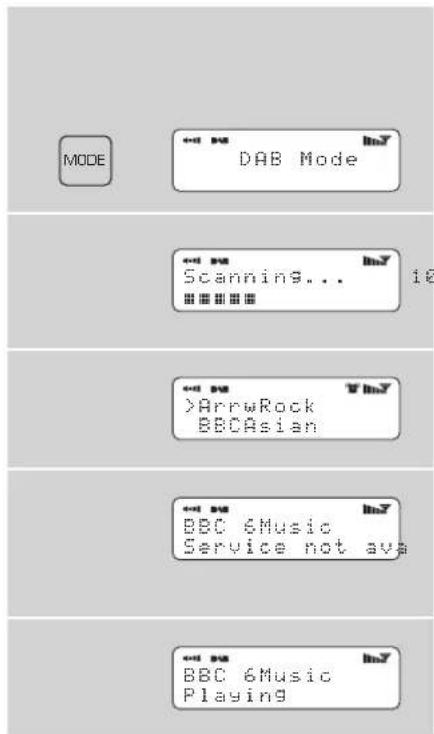
Wahlen Sie im Hauptmenu die Option DAB Mode oder drucken Sie die MODE Taste so lange, bis in der Anzeige DAB MODE entscheid.
Sofern ihre BLIK RadioStation erstmals im DAB Modus genutzt wird, sicht BLIK nach allen DAB Sendern und speichert diese ab. BLIK wird gleichzeitig die Uhr einstellen.
Am Ende des Sendersuchlaufs werden die Stationen in numerischer oder alphabetischer Reihenfolge angezeigt. Die erstige Station wird automatisch ausgewählt.
Sofern kein DAB Signal gefunden wurde, ist es eventuell notwendig, das Radio an einen anderen Ort umzustellen. Sie konnen auch die regionalen Senderseiten besuchen, um die DAB Abdeckung in Ihr Region zu erfahren.
- Sie können ihre Senderwahl durch die Cursortatsten und Vorrannahmen, Blättern Sie durch die Senderliste und drücken Sie dann SELECT oder die Taste um auszuwahlen.
Den Anzeigemodus wechseln
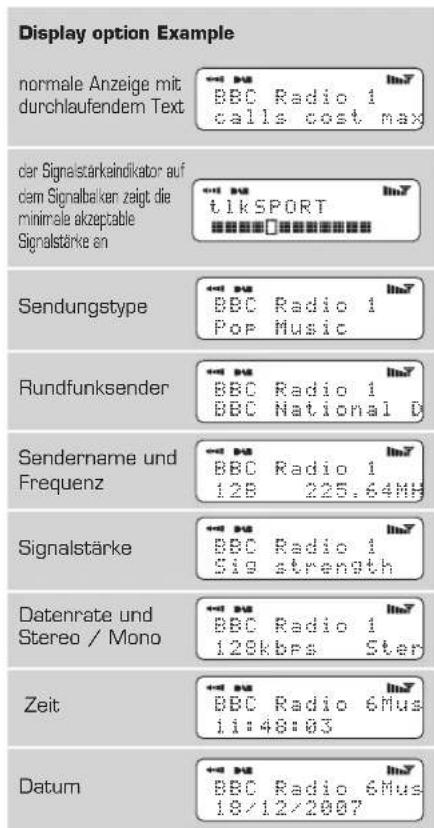
BLIK bietet Ihnen neun unterscheidliche Anzeigemodi an.
Drucken Sie einfach den INFO Knopf und laufen Sie durch die verschiedene Modi. Diese Anzeigevarianten sind in der gegenüberliegenden Tabelle erklart:
DAB Modus Menüoptionen
BLIK RadioStation betiet eine Anzahl von zusätzlichen Funktionen, auf die über das DAB Mode Menu wie folgt zugegriffen werden kann:
Sender Reihenfolge
- Drücken Sie den MENU Knopf im DAB Mode und drücken Sie dann Station order.
Um die Art und Weise zu wahlen, in der die Sender angezeigt werden
Wahlen Sie die Station order Option aus.
Nutzen Sie die Cursor Tasten und um zwischen den Optionen zu blättern und drücken Sie SELECT oder die Taste um die Auswahl zu bestätigten.
Manuelle Senderwahl
Wahlen Sie im DAB Mode Menu die Manual Tune Option aus.
Der Manual Tune Schirm erlaubtlichen, eine bestimmte Frequenz einzustellen auf der Sie empfangen wollen. Die Liste der angezeigten Frequenzen ist abhängig vom derzeit eingestillten Frequenzband und zeigtlichen alle Frequenzen innerhalb des Bandes an. Es startet mit der Kurzbezeichnung der Frequenz, z.B. 12 B und zeigt folgend die aktuelle Frequenz in MHZ an.
Sofern ein Sender der angezeigten Stationsnummer und Frequenz entspricht, erscheid in der Anzeige der Name und die Frequenz des Senders, und ein Signalstarkeindikator wird eingeblendet.
DRC - Dynamik Bereich Kontrolle
■ BLIK RadioStation verfügbar über eine Dynamik Bereich Kontrolle, welche automatisch die Lautstärke von leisen Passagen anhebt, um Ihnen das Hörn in lauter Umgebung zu erleichtern.
Die DRC Einstellung finden Sie im DAB Mode Menu unter DRC. Es werden, wie folgt, drei voreingestellte Werte angeboten: settings as follows:
DRC Beschreibung
DRC niedrig DRC ist auf HALB eingestellt.
DRC hoch These Einstellung wird fur eine laute Umgebung empfohlen
DRC aus DRC ist ausgeschaltet
Die folgende Tabelle beschreibt die angebotenen Optionen im "Station order" Menu:
Senderreihenfolge Beschreibung
Alphanumericisch Listet die Sender in alphabetischer Reihenfolge
Ensemble listet Sender mit: Vielfachangebot
Valid listet nur die aktiven Sender
Lokaler und vollständiger Sendersuchlauf
Im Laufe der Zeit werden neue Sender in Ihr Umgebung verfügbar. Um diese zu finden und in ihre Senderliste aufzunehmen ist es notwendig einen "lokalen" oder "vollständigen" Sendersuchlauf durchzufahren. Beide Suchlafte starten Sie über das DAB Mode Menu.
Ein lokaler Sendersuchlauf ist kürzer und umfasst nur die lokalen Ensemble
Ein vollständiger Sendersuchlauf besteht langere Zeit,deckt aber das gesamte DAB Ensemble Frequenzband ab.
Gebrauch der Stationstasten
■ BLIK RadioStation erlaubt es Ihnen, 10 Lieblingssender, entweder über die Stationstasten am Gerät selbst, oder auf der Fernbedienung, abzuspeichern
Um einen gerade gehörten Sender auf der Stationstaste abzuspeichern, drücken Sie einfach eine der Stationstasten [von 1-10] für länger als 2 Sekunden. BLIK wird Ihnen das Abspeichern durch die Meldung "Preset Stored" im Display anziegen.
-itte beachten Sie, dass Sie in jedem Fall einer Speicherung die vorherige Belegung der jeweiligen Stationstaste loschen.
3n
FM / UKW Funktion
FM / UKW Betrieb
BitteziehenSie die Teleskopantenne auf der Ruckseite Ihres Gerates auf die volle Lange aus.
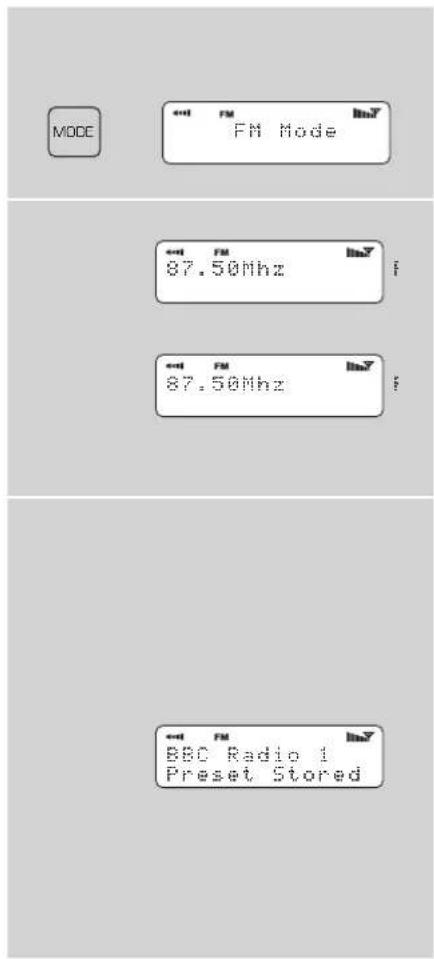
Wahlen Sie den Punkt FM Mode im Hauptmenu aus, oder drücken Sie die MODE Taste, bis FM Mode im LCD Display erscheid.
Sofern Sie BLIK erstmals im FM/UKW Betrieb einschalten, startet er am Beginn des Frequenzbandes. Andernfalls wird die zuletzt gehörte FM/UKW Station angezeigt.
- Sie können innerhalb des FM
- Frequenzbereiches abstimmten, indem Sie durch Druck auf die und Taste einen absteigenden oder aufsteigenden Sendersuchlauf auslösen.
Um den nachsten aktiven Sender zu finden, drücken Sie auf den SELECT Knopf.
Gebrauch der Stationstasten
BLIK RadioStation erlaubt es Ihnen, 10 Lieblingssender, entweder uber die Stationstasten am Gerat selbst, oder auf der Fernbedienung, abzuspeichern
Um einen gerade gehorten Sender auf der Stationstaste abzuspeichern, drücken Sie einfach eine der Stationstasten [von 1 - 10] für länger als 2 Sekunden. BLIK wird Ohnen das Abspeichern durch die Meldung "Preset Stored" im Display anziegen.
-itte beachten Sie, dass Sie in jedem Fall einer Speicherung die vorherige Belegung der jeweiligen Stationstaste lsschen.
MPort Funktion
Gebrauch des M-Port [Aux in]
Revo's M-Port Technik erlaubt denchnellen und einfachen Anschluss IhresiPod@ oder eines anderen MP3 Spieleroder einer anderen Klangquelle.
Nutzen Sie das mitgelieferte Verbindungskabel und verwandeln Sie BLIK in ein hochqualitatives, digitales Laufsprechersystem.
![REVO Blik - Gebrauch des M-Port [Aux in] - 1](/content/2026/02/374095/images/45057f52c0d6aa2cc2df980a39932c299976618d7e2566ccda0b7db02db1d12a.jpg)
- Verbinden Sie das Audiokabel mit dem Kopfhörerausgang [oder AUX out] Ihrer Klanquelle und verbinden Sie den anderen Stecker mit dem M-Port an der Seite des BLIK.
■ BLIKs LCD Display wird nun die Worte "M-Port Active" anzeigen. - Sie sollen die Ausgangslautstärke der Klangquelle und das Volumen von BLIK so einstellen, dass Sie ein optimales Klangergebnis erreichen.
![REVO Blik - Gebrauch des M-Port [Aux in] - 2](/content/2026/02/374095/images/a58b45f56aca6af2f10f2961732450d76bad500006e993aa1627fd5314d15f98.jpg)
Alarm Funktion
Um die Alarm Funktion zu nutzen, müssen Zeit und Datum am Gerät eingestellt sein.
Im Regelfall entnimmt BLIK RadioStation Zeit und Datum automatisch aus dem DAB Sendesignal. Alternativ konnen Sie Zeit und Datum auch manuell einstellen. Rufen Sie dazu den Menupunkt Time Setup auf, den Sie unter System Setup im Hauptmenu finden.
Einen Alarm einstellen
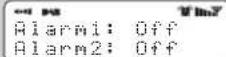
BLIK erlaubt es Ihnen, vier unterscheidliche Alarmprogramme abzuspeichern.
Um einen Alarm einzustellen, drucken Sie den ALARM Knopf.
BLIK wird Sie nun Fragen, welche der vier Alarmspeicher Sie nutzen sollen. Nutzen Sie die und Tasten um einen Alarm auszuwahlen und drucken Sie dann SELECT.
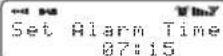
Um die Alarmzeit einzustellen, drucken Sie SELECT und nutzen Sie die und Tasten um die Aufweckstunde einzustellen, dann drucken Sie die SELECT Taste um die Minute einzustellen. Um die Aufweckzeit abzuspeichern, drucken Sie die SELECT Taste.
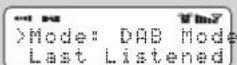
- Sie konnen nun auswahlen, ob Sie durch Internet Radio, DAB, FM / UKW oder einen Alarmton aufgeweckt werden sollen. Um den Aufwachmodus einzustellen, drücken Sie den Knopf und gehen Sie zur Mode Option und drucken Sie dann SELECT.
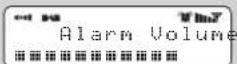
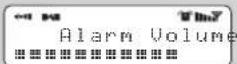
- Sie können nun wahren, ob Sie durch die zuletzt gehörte Radiostation aufgeweckt werden wollen, oder mit einer bestimmten Voreinstellung. Sofern nichts eingestellt ist, weckt er mit dem werkseitig voreingesstalien Alarmton. Sie haben nunmehr die Möglichkeit, die Lautstarke des Alarmsignals
Einzustellen. Nutzen Sie die und Tasten um die Lautstarke einzustellen und drücken Sie dann zum abspeichern SELECT.
■ Als letzten Schritt wahlen Sie Save im Menu aus, um die Alarmprogrammierung abzuschliessen.
Sofern BLIK einen aktiven Alarm im Speicher hat, erscheint in der obersten Displayeile stets das Alarmzeichen.
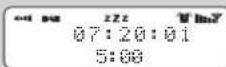
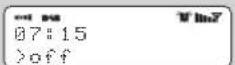
Um einen Alarmton zu stoppen, drucken Sie einfach irgendegen Knopf auf der Oberseite von BLIK. Alternativ können sie auch die SNOOZE Taste drucken, um den Alarm für eine Periode von 5 Minuten zu stoppen. Wenn BLIK in den SNOOZE Modus geschaltet wird, erscheidt im LCD Display das SNOOZE Zeichen zusammen mit der aktuellen Zeit und mit der verbleibenden Schlummerzeit.
Um einen programmierten Alarm abzuschalten, gehen Sie zurück in den ALARM Programmiermodus und wechseln Sie von ON auf OFF. Die Details des programmierten Alarms verbleiben im Speicher und der Alarm kann bei Bedarf später mit der gleichen Funktion wieder eingeschaltet werden.

Schlaf Funktion
Setting A Sleep Period
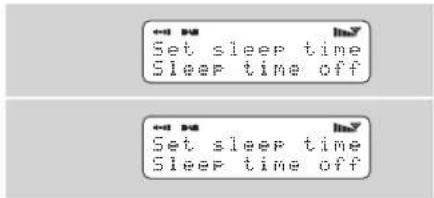
Es ist möglich, die BLIK RadioStation so zu programmieren, dass sie sich nach einer vorbestimmten Zeitspanne abschaltet. Um dies zu programmieren, wahren Sieitte den Menupunkt Sleep im Hauptmenu aus.
Nun können Sie eine Abschaltzeit von 15,30,45,60,75 oder 90 Minuten einstehen. Nutzen Sie dazu die Toder Taste.
BLIK fallt nun automatisch in den Schlafmodus, sobald die eingestellte Zeitspanne verstrichen ist.
Geräte Grundeinstellung / Setup
Internet Setup
Fortgeschrittene Anwender konnen hier spezielle WiFi / W-LAN Einstellungen vornehmen, wie z.B. MAC Adresse, DHCP Status, PC Einstellungen, SSID, IP Adressen Einstellung usw.
Die Zeit einstellen
Die Zeit kann auf zwei Arten eingestellt werden. Entweder manuell über den Menupunkt System Setup im Hauptmenu, oder alternativ indem Sie einfach die MODE Taste drucken, bis ihre BLIK RadioStation DAB Mode aneigt.. Im DAB Mode stellt BLIK automatisch die korrekte Zeit und das Datum ein und übernimmt die Daten vom DAB Sender. BLIK besteht die Zeit auch im Bereitschaftsmodus / Stand By Betrieb. Lediglich bei einer Trennung von der Netzspannung verliert er das Zeitsignal, stellt die Zeit und das Datum aber beim ersten DAB Betrieb wieder ein.
Im Time Setup Menu können Sie auch zwischen den 12 oder 24 Stunden Formaten umschalten.
■ Zuletzt erlaubt es Ihrn die Auto Update Funktion im Time Setup Menu auszuwahlen, ob Sie die Zeit automatisch über das DAB Signal abgleichen wollen, oder ob die manuell eingestellte Zeit
erhalten bleiben soll. Sofern Sie "No Update" einstehen, bleibt die eingestellte Zeit erhalten.
Auf die Werkseinstellungen zurücksetzen
Im unerwarteten Fall, dass ihre BLIK RadioStation absturzt, einfriert oder sich abweichend verhält, ist es möglich einen kompletten Software Reset durchzufahren. Diese Befehl losescht den kompletten Speicher von BLIK, also auch die speziellen Nutzereinstellungen und den WEP/WPA Zugangsschussel. Es werden alle authentischen Werkseinstellungen wiederhergestellt.
Software Update
- Damit Sie stets über alle evtl. neuen Funktionen verfügen oder um evtl. Bugs in der installierten Software zu entfern, ist es möglich, über die normale WiFi / WLAN Verbindung ein Update der Software durchzuführen. Um zu prufen ob eine neue Softwareversion verfügbar ist, geh Sie im Hauptmenu in das Untermenu System Setup und Dort auf den Menüpunkt Software Update und drücken dann SELECT. BLIK sucks nun ein eventuelles Softwareupdate und pruft, ob eine Installation vorteilchaft ist. Solte dies der Fall sein,lädt BLIK das Update herunter und installiert ceses automatisch.
Info
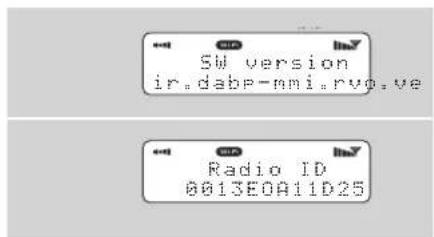
Software Version und Radio ID
Im Falle, dass Sie Support brauchen bzw. in Anspruchnehmen, kann es vorkommen, dass Sie diese beiden Info's benotigen.
Beide Informationen werden unter dem Menupunkt Info im Hauptmenu angezeigt.
Fehlersuche
Wi-Fi Internet Radio
Sofern im Betrieb des BLIK RadioStation Probleme auftreten sollenen, lessen Sieitte diese Anleitung zur Fehlersuche. Alternativ konnen Sie auch die HILFE / HELP Seite auf der Reciva Internetseite [www RECiva.com] besuchen, oder die Supportsektion auf der REVO Internetseite [www.revo.co.uk].Naturlich konnen Sie auch unseren Support unter 0044-1555 66 6161 anrufen.
Sofern Sie Probleme haben, BLIK Wifi in Ihrem W-LAN /WiFi Netzwerk anzumelden, können Ihnen folgende Schritte halten:
- Vergewissern Sie sich, dass ein am gleichen Netzwerk angeschlossener PC Zugang zum Internet hat und aktuelle Seiten aufgerufen werden können.
- Prufen Sieitteb ein DHCP Server verfugbarist,oder dassSieeine statische IP Adresse im Radio konfiguriert haben.Sie konnen eine statische IP Adresse im Radio konfigurieren, indem Sie den Menupunkt KONFIGURATION/Netzwerkeinstellung/Konfiguration-wahlen.Unter der Einstellung AUTOMATISCH DHCP wahlen Sieitte NEIN aus.
- Prufen Sie, ob ihre Firewall nicht folgende ausgehenden Ports blockiert. BLIK WiFi besteht die UDP und TCP Ports 80,554,1755,5000 und 7070.
- Prufen Sieitte, ob in Ihrem Router MAC Adressen ausgeschlossen oder aktiviert sind. Gegebenenfalls müssen Sie die Mac Adresse Ihres BLIK WiFi dort eintragen bzw. freigeben. Sie finden die Mac Adresse Ihres BLIK WiFi im Menu unter KONFIGURATION/Netzwerkeinstellungen/Konfiguration anzeigen/MAC-Adresse
- Sofern Sie BLIK RadioStation über ein verschlusseltes Netzwerk betrieben, prüfen Sieitte,obSie den korrekten Zugangscode [WEP/WPA key]eingegeben haben. Wenn, nachdem Sie BLIK RadioStation eingeschaltet haben und nach der Netzwerksuche die Anzeige "WIRELESS ERROR"erscheint, gefolgt von einer 5stelligen Zahl, dann überprüfen Sieitte, ob Sie den korrekten Code eingegeben haben.Sofern das Problem nicht behoben werden kann,überprüfen Sieitte die Netzwerkkonfiguration.
Falls Sie BLIK RadioStation erfolgreich mit dem Netzwerk verbunden hat, aber bestimmte Stationen nicht wiedergegeben werden konnen, dann kann dies an einem der folgenden Grunde liegen:
- Der Sender liegt eventuell in einer anderen Zeitzone und sendet zu dieser Tageszeit nicht!
- Der Sender hat die maximale Zahl der gleichzeitigen Zuhörer erreicht.
-
Der Sender hat den Betrieb evtl. eingestellt?
-
Der Link dieser Station ist evil. nicht mehr aktuell.
- Die Internet Verbindung mit der ausgewählten Station ist möglicherweise zu langsam, da Sie evtl. in einem entfernten Land liegt.
DAB Digital Radio
F. Ilch hore bei einigen Stationen einen "plappernden" Klang
A. Iwenn die Signalstarke zu gering ist, kann der Empfang zusammenbrechen. Das Ergebnis ist dann dieser Klang. Überprüfen Sie dann, ob die Antenne von BLIK voll ausgezogen ist und in senkrechter Stellung. Sofern das Problem bleibt, sollenen Sie BLIK anders positionieren und prufen, ab der Empfang des gewährten Senders in Ihr Region möglich ist. Besuchen Sie die entsprechende Internetseite des problembehafteten Senders.
F. Ich erhalte eine "No stations available" Anzeige
A. Überprüfen Sie, ob die Antenne voll ausgezogen und senkrecht aufgerichtet ist. Überprüfen Sie die Signalstarke und platzierten Sie BLIK an einem anderen Drt.
Q. BLIK's Uhr ist nicht eingestellt.
A. BLIK besteht zur Einstellung der Uhr ein DAB Sendersignal oder Sie stellen die Uhr Manuell ein. Nur wenn BLIK ein DAB Sendesignal findet, stellt er seine Uhr automatisch ein.

HYBRID DIGITAL RADIO
bLil
RADIO STATION
Guida Operativa
Contenuti

- Vorwort
- Warenzeichen und Urheberrechte sind Eigentum von
- Sicherheitshinweise
- Technische Hilfe:
- BLIK RadioStation sagt Hallo !
- BLIK RadioStation im Überblick
- Garantie
- Garantie Registrierung
- Hinweise vor dem Einsatzen
- WICHTIG
- Ihr Radio registrieren und Zugriff auf zusätzlichen Service
- BLIK RadioStation und DAB +
- Bedienung und Anschlüsse
- Remote Control
- BLIK RadioStation einschalten
- Zeit und Datum einstellen
- Inbetriebnahme
- BLIK RadioStation's Bedienarten
- Menu:
- Mode:
- BLIK RadioStation's Menu erklär:
- Haupt Menu
- Mode Menu
- Hauptmenu
- Internet Radio Betrieb
- Verbindung mit dem WiFi / W-LAN Netzwerk
- Die Internet Radio Funktion nutzen
- Einen Sender auswahlen
- AuswahleinesPodcasts
- Meine Favoriten
- Die "Added Stations" Liste
- Hilfe
- Internet Radio Portal
- Zugriff auf zusätzliche Funktionen
- Das Radio registrierten
- Musik Player Funktion
- Windows PC Set-Up
- Freigegebene Ordner
- PC: Ein freiigegebenes Laufwerk konfigurieren
- WiFi Radio: Den Benutzernamen und das Password speichern
- Freigegebene Medien
- Music Player Mode
- Apple Mac Set-Up
- Konfiguration der Konten
- Konfiguration des Verzeichnisses
- DAB Funktion
- Den Anzeigemodus wechseln
- DAB Modus Menüoptionen
- Sender Reihenfolge
- Manuelle Senderwahl
- DRC - Dynamik Bereich Kontrolle
- DRC Beschreibung
- Senderreihenfolge Beschreibung
- Lokaler und vollständiger Sendersuchlauf
- Gebrauch der Stationstasten
- 3n
- FM / UKW Funktion
- FM / UKW Betrieb
- MPort Funktion
- Gebrauch des M-Port [Aux in]
- Alarm Funktion
- Einen Alarm einstellen
- Schlaf Funktion
- Setting A Sleep Period
- Geräte Grundeinstellung / Setup
- Internet Setup
- Die Zeit einstellen
- Auf die Werkseinstellungen zurücksetzen
- Software Update
- Info
- Software Version und Radio ID
- Fehlersuche
- Wi-Fi Internet Radio
- DAB Digital Radio
- bLil
- RADIO STATION
- Contenuti
Marke : REVO
Modell : Blik
Kategorie : Radio