Blik - Radio REVO - Notice d'utilisation et mode d'emploi gratuit
Retrouvez gratuitement la notice de l'appareil Blik REVO au format PDF.



| Marque | REVO |
| Modele | Blik |
| Type de radio | DAB / DAB+ / FM / Internet |
| Connectivite Wi-Fi | Oui - WEP, WPA, WPA2 |
| Streaming reseau | PC et Mac via Wi-Fi (MP3, WMA) |
| Nombre de stations Internet | Plus de 6 000 stations |
| Preréglages stations | 8 favoris |
| Alarmes programmables | 4 alarmes independantes |
| Fonctions veille / snooze | Oui |
| Affichage | LCD 3 lignes retro-eclaire |
| Entree auxiliaire | Jack 3,5 mm (MPort lateral) |
| Sorties audio | Sorties phono RCA + jack casque 3,5 mm |
| Telecommande | Incluse (format carte de credit) |
| Antenne | Telescopique 6 sections - 55 cm |
| Dimensions (max) | 25 x 12 x 6 cm |
| Couleurs disponibles | Noir, Blanc |
| Formats audio supportes | MP3, WMA |
FOIRE AUX QUESTIONS - Blik REVO
Questions des utilisateurs sur Blik REVO
0 question sur cet appareil. Repondez a celles que vous connaissez ou posez la votre.
Poser une nouvelle question sur cet appareil
Téléchargez la notice de votre Radio au format PDF gratuitement ! Retrouvez votre notice Blik - REVO et reprennez votre appareil électronique en main. Sur cette page sont publiés tous les documents nécessaires à l'utilisation de votre appareil Blik de la marque REVO.
MODE D'EMPLOI Blik REVO
Guide de Fonctionnement
Table des matieres
Bienvenue à BLIK RadioStation 3
Aperçu de BLIK 3
La garantie et son enregistrement 3
Avant de commencer 3
Connexion Internet Wi-Fi 3
Enregistrement de votre Radio 3
Contrôles et connexions 4
Telecommande 4
Mise en marche de BLIK 4
Fonctionnement de la télécommande 4
Fixer le jour et l'heure 4
Pour demarrer 5
Les commandes de BLIK 5
Les menus de BLIK 5
Mode Radio Internet 6
Se connecter à un réseau Wi-Fi 6
Utiliser les éléments de radio Internet 7
Choisir une station 7
Choisir un podcast 7
Mes préféres 8
Mes stations ajoutees 8
Aide 8
Acces à des éléments supplémentaires 8
Enregistrer votre radio 8
Mode Lecteur 8
Music Player Mode 9
Installation sur PC Windows 9
Installation sur Apple Mac 10
Mode DAB 11
Menu des options DAB Mode 12
Mode FM 13
Mode MPort 13
Mode réveil 14
Mode veille 15
Installation du système 15
Informations 15
Dépannage 16
Preface
Droits d'auteur et Remerciements
Droits d'auteur © 2007 Revo Technologies Ltd. Tous droits réservés.
Les informations contenues dans ce guide sont réputées exactes au moment de leur publication. Cependant, nous observons une politique de développement continu et ces informations sont donc sujettes à changement sans averissement préalable.
Revo®, Blik™ et M-Port™ sont des marques déposées ou enregistrées de Revo Technologies Ltd.
iPod® est une marque enregistrée d'Apple Computer, Inc.
Avertissements
Ne faites pas fonctionner cette radio pres de I'eau.
Évitez que de petits objets et des liquides entrent dans ce produit.
Nôtez pas les vis ou des parties du boitant. Utilisé uniquement le bloc d'alimentation qui est fourni.
CEE: Ce produit a ete concu et testede maniere a etre conforme aux exigences EU et porte la marque CE.
RoHS COMPLIANT


Support Technique
En cas de difficultés pour faire fonctionner toute radio, ou si vous soupconnez quelqu'etat, veuillez s'il vous plaît appeler notre département de support technique au numero ci-dessous:
0044 1555 66 61 61
Vous pouvez aussi nous écrire un email à: support@revo.co.uk ou visiter la section dépannage sur notre site Web: www.revo.co.uk/support
Bienvenue à BLIK RadioStation
Merci d'avoir acheté notre radio digitale BLIK RadioStation, nous sommes certains que vous en retarderez des années de.Plaisir et de service fiable
Ce guide a ete concu pour que yous soyez rapidement pret a utiliser et ecouter la radio Internet, pour yous affrir des conseils sur les fonctions plus complexes de ce produit et yous fournir des informations sur la securite, la garantie et I'enregistrement.
Aperçu de BLIK RadioStation
BLIK RadioStation est fournissant un besoin sans precedent de 9,000 stations du monde entier.
Que vous station préféree soit locale en radio digitale DAB ou DAB + ou que vous I'ecoutiez de I'autre cote du monde par Internet, BLIK RadioStation repond a I'appel.
BLIK fournit également une couverture radio FM traditionnelle, une fonction de réveil extensive, et fonctionne en tant qu'enceinte pour iPod ®.
Ajoutez à cela une performance audio de première classe ainsi que la capacité de dériver votre musique depuis vous PC ou Mac, et BLIK RadioStation devient la_radio deCHOIX de la generation digitale.
Garantie
Revo Technologies Ltd garantit à l'acheteur que ce produit ne présente pas de defaults de fabrication ou sur ses pieces lors de son'utilisation normale durant une période d'un an à partir de la date d'achat.
Cette garantie ne s'applique pas en cas de dommages accidentels, dus à l'usure ou la négligence, à des modifications ou à l'utilisation inappropriée ou si le boitier a été été.
Si ce produit presente un problème, veuilles s'il vous plaît contacter votre revendeur ou voir les coordonnées du support technique à la page 2 de ce guide.
Enregistrement de la garantie
Une condition de la garantie est d'enregistrer votre achat soit en replissant la carte de garantie inclue avec votre radio, soit en l'inscrivant en ligne sur www.revo.co.uk/register
Avant de Commencer
IMPORTANT
Pour etre sur quevoire BLIK RadioStation utilise la derniere version de logiciel en date, (et a donc acces aux éléments du logiciel
les plus récents), nous vous conseillons de réaliser une mise à jour de votre logiciel. Veuillez consulter la page 16 de ce manuel pour plus détails.
Connexion Internet Wi-Fi
Afin d'utiliser les fonctions de radio de votre BLIK RadioStation, vous aurez besoin d'une connexion Internet Wi-Fi (sans fil) à large bande passante.
Si vous reseau sans fil est configuré de maniere à utiliser l'encodage de données WEP (Wireless Equivalent Privacy) ou WPA (Wi-Fi Protected Access), vous aurez besoin de connaître le code WEP ou WPA (code Web) de maniere à permettre à votre BLIK
RadioStation de se connecter au réseau. BLIK Wi-Fi devrait pouvoir fonctionner dans un rayon de 35 metres à partir de la station de base (selon l'environnement et les specifications de la station de base sans fil).
Veuillez vous assurer que vous reseau sans fil est bien allumé et connecté à votre connexion Internet à large bande passante
Enregistrement de votre radio et accès aux services supplémentaires
Certsains elements avances de radio Internet de BLIK RadioStation ne peuvent etre atteints qu'en visitant le portail radio Internet "Frontier"
{www.wifiradio-frontier.com}.
Ceci comprend la possibilité de creer une liste de "préféres" et d'ajouter des stations radio et des podcasts ne figurant pas sur la liste. Veuillez consulter la page 8 concernant l'enregistrement de la radio.
BLIK RadioStation et DAB+
Lors de l'ecriture de ce manuel, BLIK RadioStation est la première et la seule radio digitale pouvant receiveoir des émissions sur la nouvelle plateforme radio digitale DAB+ - sans nécessite de
modification ou de nouveau logiciel. Cela signifie que BLIK est pret pour de futurs développements, en plus de la reception des signaux DAB standard.
Contrôles et connexions
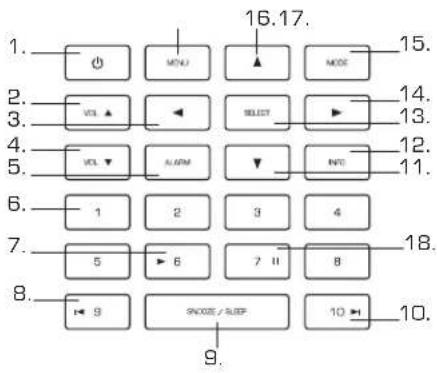
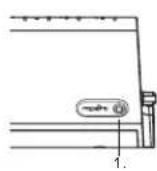
1.M-Port
2. Antenne telescopique
3. Prise DC
4. Prise pour écouteurs de
3.5mm
5. Audio gauche
6. Audio droite

1.Allamage/Extinction
2. Augmenter le son
3. Retour
4. Diminuer le son
5. Réveil
6. Preset 1-B
7. Jour
- Preset 9 / Saut Arriere
- Veille / attente
- Preset 10 / Saut event
- Défiler vers le bas
- Info
- Sélectionner
-
Défier vers l'avant
-
Mode
- Défier vers le haut
- Menu
- Pause
Contrôles du lecteur
Stop Jour/Pause Saut arriere Saut avant
Télékommande
- Défilier vers l'arrière
- SeLECTIONNER
- Menu
- Défilier vers le bas
- Lecteur multimedia
6.Progr.1-10 - Réveil/horloge
B. Veille/atte - Info
- Diminuer le volume
- Défilier vers l'avant
- Augmenter le volume
13.0n/Off - Mode
- Défilier vers le haut
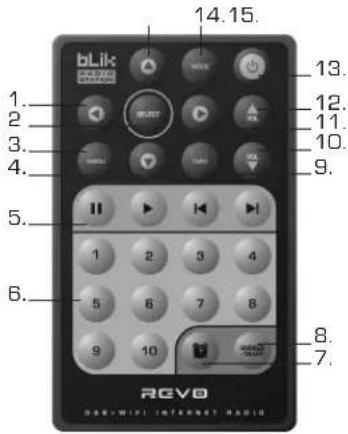
5. Contrôles lacteur
Stop Jouer/Pause
Saut arrirée Saut avant
Alimentation de BLIK RadioStation
Votre BLIK RadioStation fonctionne sur le secteur au moyen de l'adaptateur de courant fourni.
À cet effet, insérez la fiche de l'adaptateur dans la prise DC située à l'arrière de BLIK RadioStation. Pousser sur allumera BLIK RadioStation.
Utilisez uniquement l'adaptateur du bloc-secteur fourni pour nos apparéils. Des pieces de rechange sont disponibles: veuillez visiter notre site Web www.revo.co.uk ou nous appeler au 01555 66 61 61 pour plus de détails.
Fixer la date et l'heure
L'heure peut être changée de deux manières: manuellement via l'options System Setup du menu principal, ou en poussant simplement sur la touche MODE jusqu'à ce que BLIK RadioStation entre en mode DAB: BLIK se mettra automatiquement à l'heure et au jour corrects à partir du transmetteur DAB.
Pour commencer
E
s de
BLIK RadioStation est une radio digitale sophistiquée comprenant plusieurs modes de fonctionnement et de nombreux éléments avances.
Afin de profiter du maximum de fonctions de BLIK, il est important d'appendre à utiliser te système de curseur ainsi que de comprendre comment fonctionnent les menus BLIK.
Méthode de contrôle de BLIK RadioStation
Cette méthode se base sur sept touches principales identifiées ci-dessous.
Les quatre touches du curseur et les touches select, menu et mode.
Ces touches sont les suivantes:
Defiler vers le haut:
Permet de faire defiler les options du menu
Defiler vers l'arriere:
Permet de revenir à l'entrée de menu précessante. Appuyer de façon répetitive vous fera revenir au premier niveau du mode dans lequel vous vous trouvez.
Defiler vers l'avant:
Sur des captures d'écran de texte, permet de se déplacer dans le texte.
Sert également à passer au niveau suivant du menu.
Defiler vers le bas:
Permet de visualiser les options du menu
SELECT - Permet de selectionner l'entrée actuelle du menu. En mode FM, SELECT va initiaiser un balayage FM.
Menu:
Permet d'entrez ou de revenir au menu du mode de fonctionnement dans lequel vous vous trouvez. Appuyer deux fois vous revoie à l'écran "jouer".
Mode:
Passarpouslesmodedefonctionnement,parsequence.
Vouypourrezutiliserlaplupartdes fonctions etnaviguer danslesmenudebLIK RadioStationgraceaces touches.
Les menus de BLIK RadioStation
BLIK RadioStation possede trois types de menus:
Menu principal
Ce menu [du premier niveau] vous permet d'entrez dans les differents modes de fonctionnement, regler la radio, et voir des informations telles que la version du logiciel et le numero d'identite de votre radio.
Menu des modes
- Ces menus montrent les fonctions des disponibles dans le contexte de chaque mode
[mode radio Internet, mode DAB, mode FM etc.].
Appuyer sur la touche MENU vous menera à tout moment au menu du mode dans lequel se trouve votre radio. Chaque menu inclut une mention du menu principal: selectionner cette option vous renverra au menu principal du premier niveau, comme décrit ci-dessus.
Menu principal
Le menu principal donne acces aux modes et sous-menus suivants:
Radio Internet
Lecteur
DAB
EM
M port
Veille
Réveils
Installation du système
Info
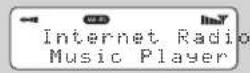
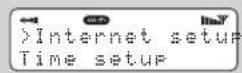
Lors de la première mise en marche de BLIK RadioStation, ce menu apparaitra. Afin de désirir une option de ce menu, utilisez les touches ou pour passer d'une option à l'autre, et appuyez sur
SELECT ou pour selectionner ou passer au niveau suivant du menu.
Mode Radio Internet
Connexion au réseau Wi-Fi
Afin d'avoir acces aux fonctions de radio Internet de BLIK RadioStation, vous devez vous connecter à votre connexion de large bande passante Wi-Fi.
Choisissez d'abord Internet Radio dans le menu principal, ou appuyez sur la touche MODE jusqu'à ce qu'Internet Radio apparaisse à l'écran.
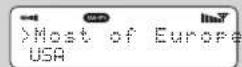
■ BLIK RadioStation va ensuite vous demander de désirir une région Wlan. Utilisez et afin de faire défilier les sélections. Appuyez sur SELECT ou sur pour effectuer votreCHOIX.
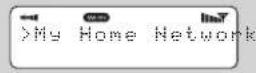
BLIK RadioStation you demandera de désirir le réseau que vous désirez utiliser. Sil y en a plus d'un, leur liste apparaître. Pour désirir, utilisez et afin de faire défiler les options. Appuyez sur SELECT ou pour faire votreCHOIX.
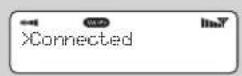
Si le réseau Wi-Fi可以选择 requiert pas de mot de passer, BLIK RadioStation se connectera automatiquement.
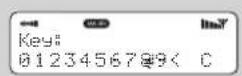
Si la sécurité de votre réseau est activée, vous devrez introduire le mot de passer adequatelyat. N'oubliez pas que celui-ci doit respecter les majuscules et minuscules.
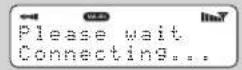
Utilisez et fin de faire defiler les caractétres. Utilisez et fin de déplacer le curseur clignotant dans les caractétres et appuyez sur SELECT lorsque votre caractère clignote. Lorsque le mot de passage est introduit, déplacez le curseur clignotant vers le symbole et appuyez sur SELECT. BLIK RadioStation sera ainsi connecté au réseau.
■ BLIK se pouvier égallement des mots de passage pour de multiples réseaux Wi-Fi.
Si un jour, vous avez besoin de vous connecter à un autre réseau Wi-Fi, vous pouvez le faire enChoosingant Wizard dans l'option Internet Setup du menu principal, et en introduisant le mot de passer requis.
- Les utilisateurs avances peuvent modifier leurs réglages Wi-Fi en ayant accès à l'option System Setup dans le menu principal.
Utilisation des fonctions de la radio Internet
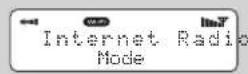
Le mode radio Internet vous permet deCHOISIR divers services, dont I'ecoute de la radio en direct ou de podcasts. Vous disposez de cinq options dans le menu de radio Internet:
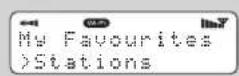
Mes préféres: Vous permet de naviguer vers vos stations préféries. Cette liste est compiling avec votre PC/Mac via le portail radio Internet. Veuillez consulter la page 8 pour plus de détails.
Stations: Trouvez des stations selon leur situation, genre, popularite, nouvelle ou par ordre alphabetique.
Podcast: Trouvez de podcasts ou des services de réécoute selon leur situation, genre, ou en les vente.
Mes stations ajoutées: Montre les stations que vous avez personnellement ajoutées à la liste de BLIK RadioStation via le portail de radio Internet "Frontier". Veuillez consulter la page 8 pour plus de détails.
Aide: Trouvez votre Code d'accès ici, voir page 8.
Choisir une station
Afin deCHOIsir une station,entrez dans le mode radio Internet dans le menu principal ou en appuyant sur la touche MODE jusqu'ae que Internet Radio Mode s'affiche sur I'ecran LCD de BLIK.
Avec et, dirigez-vous vers l'option Stations et appuyez sur SELECT ou sur
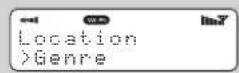
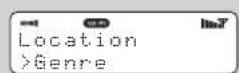
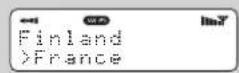
VouavesaIarlos la possiblité dechoisir une station selon sa situation (pays),son genre, son ordre alphabetique,sa popularite ou sa nouvelle.Use. Utilisez et pour faire defiler la liste et appuyez sur SELECT ou pourCHOISIR VOIRECITE DE RECHERCHE.
- Choisir location vous donnera une liste par ordre alphabetique des continents/régions et ensuite une liste des pays. Utilisez et Dans la liste, appuyez sur SELECT ou sur la touche afin de besoin Your pays. Vous aurez ensuite l'option de besoin le genre afin de préciser votre recherche.
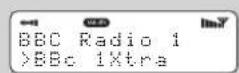
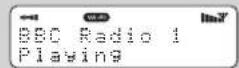
- Àprous avoir choisi le critère de recherche, vous obtiendrez une liste de stations qui correspondent à vos demandes. Choisissez simplement une station de cette liste pour commencer à l'écouter.
Choisir un Podcast
Les podcasts [aussi appelés « réécoute »] se désissent de la même manière que les stations normales.
Choisissez Podcast dans le menu Internet Radio, et cherchez une station par situation, genre ou les deux.
La principale différence est que lorsque vous avez choisi une station, vous obtiennent une liste de presentations ou de podcasts disponibles à partir de cette station.
- Faites vous choix par les touches à et puis faites défilier la liste et appuyez sur SELECT ou sur pour confirmer toute série.
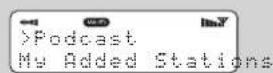
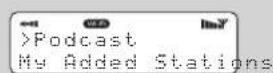
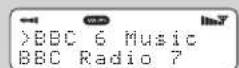
Mes préféRES
Il est possible de réaliser une ou plusieurs listes de vos stations préférencées, vous permettant d'acceder rapidement et facilement à certaines stations. À cette fin, il faut d'abord enregistrer votre radio et ensuite désirir vos stations préférencées sur le portail de radio Internet "Frontier" (voir la section de radio Internet ci-dessous pour plus de détails).
Lorsque you you trouvez en mode radio Internet,choisissez Stations list dans les options,et choisissez My favourites.
Si vous avez creeé une liste My favourites via le portail Frontier, votre liste apparaitra sur I'ecran de BLIK.
Mes stations ajoutées
Si you've ajoute une de vos propres stations à l'énorme liste de BLIK [via le portail Frontier - voir ci-dessous], elle y sera inscrite. L'option mes stations ajoutées (My added stations) se trouve dans Station List, dans le 7 mode radio Internet.
Aide
L'option d'aide, Help, permet de tracer le Code d'accès dont vous avez besoin afin d'enregistrer votre radio sur le portail Frontier (voir ci-dessous pour les instructions complètes). Une piste audio de FAQ utiles s'y trouve également.
Portail radio Internet
Acceder a des fonctions supplémentaires
Il n'est possible d'acceder a certaines fonctions radio Internet plus avances de BLiRadioStation qu'en visiterant le portail radio Internet Frontier.
Afin d'avoir accès à ces fonctions, vous devez d'abord enregistrer votre radio.
Enregistrer votre radio
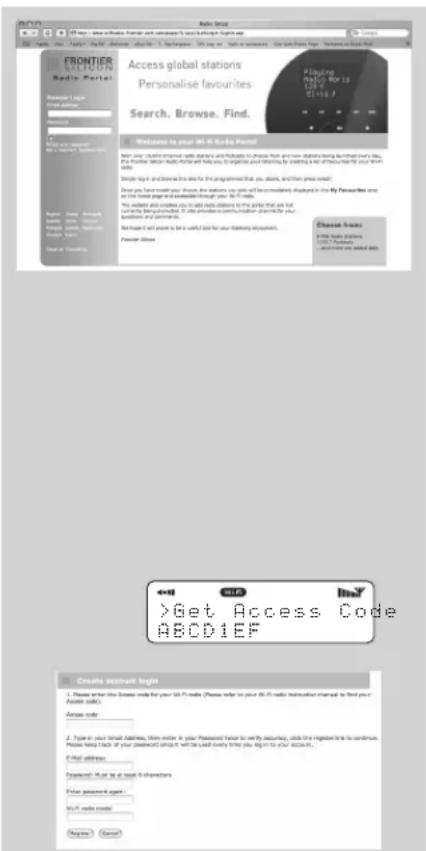
Ouvrez d'abord donne PC ou Mac et visitez http://www.wifiradio-frontier.com
- Faites cliac sur le lien Register (situé sur le tableau de gauche) afin de débuter le processus d'enregistrement.
Il faut maintainant donnerVote Code d'acces
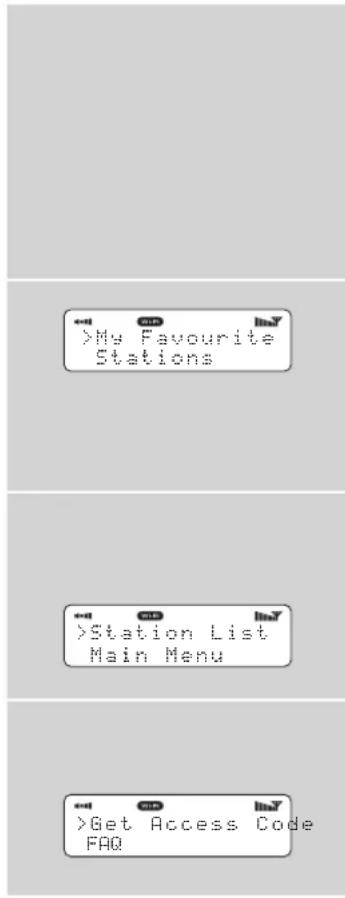
Pour couver toute Code d'accès entre dans le mode Internet Radio, choisissez StationList dans les options, et Sélectionnez Help. Choisissez alors Get Access Code.
- Remplissez maintainant le reste du formulaire afin de terminer le processus d'enregistrement. Vous pouze à présent acceder au site et profiter des diverses fonctions supplémentaires offertes par le portail radio Internet Frontier.
Mode lecteur
Fonctionnement du lecteur
- Cette fonction de BLIK RadioStation vous permet de jour des fichiers audio [ACC, AIFF, AU, MP3, RM, WAV et WMA] et des playlists (M3U) en mémoire sur un PC ou un Apple Mac. Les fonctions du lecteur ont été testées et sont certifiées quant à leur fonctionnement avec Windows 2000, Windows XP, Windows Vista et Mac OSX 10.2 - 10.4.9 et Mac OSX Léopard
Installation sur Windows PC
Deux modes d'installation sont disponibles.
Chacun d'eux requiert des réglages
différents, et ils peuvent tous les deux être utilisées dans le but de jour de la musique à partir d'un serveur média.
Fichiers partages (CIFS)
■ Afin de préparer l'appareil dans le but de jouer de la musique se trouvant sur des pérophériques réseau partages, il est nécessaire de configurer le nom d'utilisateur, le mot de passer et les réglages du domaine afin qu'il fonctionnent avec les réglages du PC. Ceci n'est nécessaire que si l'utilisateur a établi un mot de passer pour ses dossiers partages.
PC: configuration domaine/groupe de travail
La configuration de Domaine se trouve de la maniere suivante sur un Windows XP:
- Dans le menu de début,CHOISSEs Control Panel System et ensuite Ionglet Computer Name.
- Le domaine ou le groupe de travail dont fait partie cet ordinateur est affiché sur cet onglet.
- Si le PC ne fait partie d'aucun domaine ou groupe de travail, il est nécessaire d'en revenir membre. À cet effet, faiteciesc sur le bouton "change"de I'onglet au nom de I'ordinateur et inserez que le nom de domaine (par default, celui-ci est MSHOME sur Windows XP).
- Il peut s'avérer nécessaire de relancer le PC si le nom de Domaine ou de groupe de travail a été changé.
PC: étabir un nouveau compte d'utilisateur [Windows XP]
BLIK RadioStation peut vous demander d'étabilir un compte d'utilisateur sur claque P que vous désirez utiliser. Par défaut, la plupart des PC disposent d'un compte d'utilisateur. Le nom d'utilisateur et le mot de passer (optionnel) doivent être les mêmes sur claque PC, le radio Internet ne gardant en mémoire qu'un nom d'utilisateur et un mot de passer. Pour Windows XP ceci peut être établi de la manière suivante:
-
Dans le menu de départ, choisissez Control Panel -> User accounts
-
Sur cet écran, faites un clic gauche sur 'Add ..., et introduizez le nouveau nom d'utilisateur ainsi que les réglages de Domaine ou de groupe de travail notes cédessus. Choisissez le type d'utilisateur (limité) et ensuite 'create account'.
-
Sélectionnez l'utilisateur qui vient d'être créé, sélectionnez 'Create Password ...' et introduisez un mot de passer pour cet utiliser.
- Notez le nom d'utilisateur et le mot de passse
Remarque pour Windows Vista: les utilisateurs doivent ouvrir le compte invite [Guest] via "gérer les comptes d'utilisateurs" manage user accounts dans le panneau de contrôle VISTA, et ensuite acceder soit à Everyone ou Guest sur le drive partagé. Ils peuvent creer un nouveau compte pour la radio Internet, avec mot de passer, sils sont inquiets en ce qui concerne la sécurité. Le compte invite [guest] ne possede pas de mot de passer par défaut, de manière que la radio Wi-Fi s'y connecte à partir de ses réglages d'origine.
PC: Configurer un disque partagé
Dans le menu de départ, Sélectionnez Mon ordinateur (My Computer) et naviguez vers le repertoire que vous désirez partager. Faites un clic droite sur le repertoire et Sélectionnez partage et sécurité (Sharing and Security). Configurez le drive en vue de dire unquèlement [read only], et assurez-vous que le nom d'utilisateur créé ci-dessus puisse dire les fichiers partages.
Radio Wi-Fi: Sauvegarder le nom d'utilisateur et le mot de passer
Avant que la radio puisse couler musique d'un PC, vousdezvezyouassureravez partagé la chemise disponible sur le PC, et ave installé la radio de sorte qu'elle sache le username et le mot de passé (si un a été place) pour la chemise partagée. Ceci peut être installé en utilisant le menu de configurations de PC.
Le partage de media utilise le lecteur multimédia de Windows, Windows Media Player (WMP) 11 et également les plus récents. Ce mode ne requiert pas de réglages de la radio, mais le PC doit être configéré afin de permettre l'accès de la radio au media. Vous ne devrez faire ceci qu'une fois, selon les étapes suivantes.
- Le PC doit être connecté au réseau [avec ou sans fil] qui servira à partager le média avec la radio.
- Assurez-vous que la radio est bien branchée, et connectée au même réseau que le PC.
- Sur WMP, ajoute à la bibliothèque média les fichiers et dossiers audio que vous désírez partager avec la radio Internet (dans Library > Add to library).
- Dans la fenêtre principale de WMP, cliquez sur la bibliothèque, puis partage de medias.
La radio Internet se presente comme Periphérique inconnu [Unknown device]. Assurez-vous que ce periphérique ait acces au media partagé en le selectionnant et en faisant clice sur permettre (Allow). Ensuite, faites cliç sur OK. Le PC est alors pré t à dériver la musique vers la radio.
Mode lecteur
Installation sur Apple Mac
Installation pour OSX 10.2.1-- >10.4.9
Installation de Windows File Sharing sur Mac:
Depuis le dock, faites clinc sur préférences système [system preferences], puis dans la section Internet et réseau [Internet and network], sur partage (sharing).
Dans sharing, faites ceci:
Dans la section Services, activez Personal File Sharing et Windows Sharing. Faites également clc sur start pour chacun de ces services.Dans Windows file sharing il faut également activer le compte que vous désirez partager.(il faut pour cela votre mot de passer d'administrateur).
Dans la section pare-feu, désactive chez lui-ci. Dans la section Internet, désactive Internet sharing.
Ouvrez un compte:
Depuis la fenetre 'Preférences système', dans la section 'Système', cliquez sur Comptes'. Choisissez un compte et souvenez-vous de son 'nom d'utiliser' et de son mot de passer. Cette information sera utilisée par BLIK RadioStation lorsqu'il se connectera à votre Mac.
Création du repertoire:
Depuis le dock, cliquez sur 'Finder'. Depuis la fenetre 'Finder', cliquez 'Applications > Utilities'. Tout en appuyant sur Ctrl, cliquez sur 'Acces repertoire' et choisissez 'Obtenir Info' et assurez-vous que dire / écrire soit active. Double-cliquez ensuite sur 'Acces repertoire' et activez les fonctions suivantes:
AppleTalk LDAPv
SLP SMB/CIFS
Pour 'SMB/CIFS', faites cli c sur "configurer" et selectionnez un groupe de travail approprié.
Afin d'admettre votre BLIK RadioStation vous doivent ajouter vos détails d'inscription en suivant Menu principal > Installation système > Installation Internet > Reglages Internet. Introduisez alors votre nom d'utilisateur et mot de passer d'administrateur. Assurez-vous que votre Mac est bien connecté au réseau sans fil. Remarque: il se peut qu'il falfe attendre quelques minutes pour que les changements soient effectifs. Vous devriez ensuite pouvoir acceder aux fichiers audio de votre Mac en selectionnant Naviguer > Fichiers partages sur BLIK, et choisisant ensuite le groupe de travailChoisi dans l'étape precedente.
Lorsque vous selectionné chez Mac, faites défilier les dossiers disponibles jusqu'à ce que vous trouviez celui contenant vos fichiers de musique.
Installation sur Apple Mac
Installation pour OSX
Léopard10.5.1-->
Installation de Windows File Sharing sur Mac:
Depuis le dock, faites clin sur préférences système (system preferences), puis dans la section Internet et réseau (Internet and network), sur partage (sharing).
Dans sharing, faites ceci:
Dans la section Services, activez le partage de fichiers (file sharing), faites clin sur start pour ce faire. Ensuite, dans fichiers partages (shared folders) selectionnez le "+" et choisissez le dossier qui contient vos fichiers musicaux. Choisissez alors le dossier de musique dans les fichiers partages. Dans Utilisateurs, soyez sur que Tous [everyone)-puissant écrire et dire. Enfin, faites clin sur Options et assurez-vous d'avoir marquee Partager dossiers et fichiers (Share files and folders) en utilisant AFP, Partager dossiers et fichiers (Share files and folders) en utilisant SMB (ceci requiert votre mot de passer admin). Enfin, soyez sur que votre compte soit marquee comme actif également.
Assurez-vous que vous Mac soit effectivement connecté au réseau sans fil. Remarque: Assurez-vous que vous Mac est bien connecté au réseau sans fil. Remarque: il se peut qu'il failè attendre quelques minutes pour que les changements soient effectifs. Vous devriez ensuite pouvoir acceder aux fichiers audio de votre Mac en selectionnant Naviguier > Fichiers partages sur BLIK, et besoinant ensuite le groupe de travail choisi dans l'étape précédente.
Mode DAB
Choisir une station
Étendez l'antenne téléscopique se trouvant à l'arrière de BLIK RadioStation.
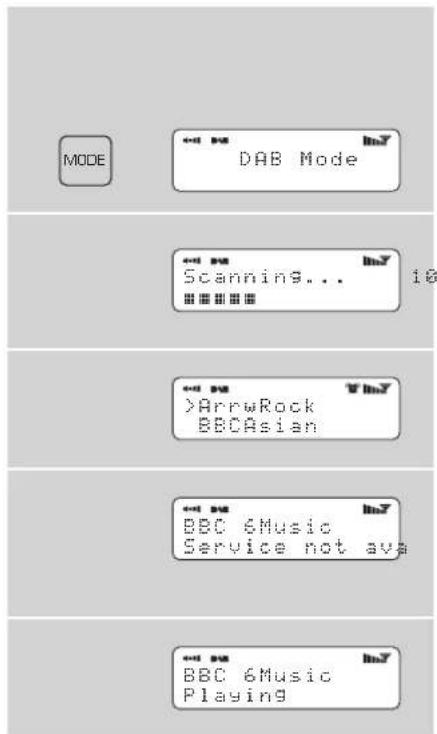
Choisissez DAB Mode dans le menu principal ou en appuyant sur la touche MODE jusqu'à ce que DAB Mode soit affché sur l'écran LCD de BLIK.
Si c'est la première fois que vous utilisez BLIK RadioStation en DAB Mode, il balayera pour trouver des stations DAB dans toute région et les mettra en mémoire. BLIK metra également son horloge à l'heure à ce moment.
Lorsque le balayage est terminé, les stations sont être affichées par ordre numérique puis alphabetique. La première station de la liste sera selectionnée.
Si aucun signal DAB n'est trouve, il se peut qu'il faillie deplacer votre radio. Vous pouvez aussi visiter www.ukdigitalradio.com/coverage afin de vérifier qu'il existe une couverture DAB dans toute région.
Choisissez notre station par les touches et faites defiler la liste de stations et appuyez sur SELECT ou sur la touche pour faire votrechoix.
Changer le mode d'affichage
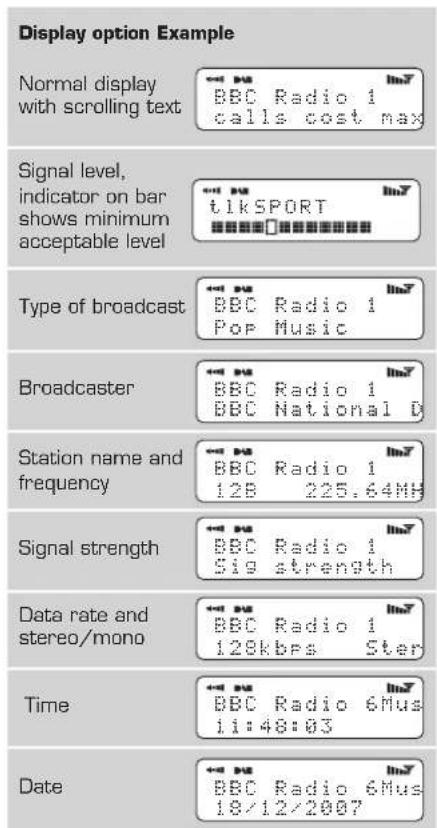
BLIK dispose de neuf modes d'affiche differents.
Appuyez simplement sur la touche INFO pour passer par tous les modes. Ces modes d'affichage sont expliqués dans le tableau suivant:
Options du menu en mode DAB
BLIK RadioStation dispose de fonctions supplémentaires auxquelles l'on peut acceder via le menu DAB Mode, telles que:
Ordre des stations
Appuyez sur la touche MENU en DAB Mode puis appuyez sur Station ordre.
Afin de specifier I'ordre dans lequel les stations sont affichées
Choisissez l'option Station order.
Utilisez et faire defiler les options, et appuyez sur SELECT ou sur pour faire votrechoix.
Le tableau suivant décrit les options disponibles dans le menu Station Order:
Alphanumeric Lieste des stations par ordre alphabetique order.
Ensemble Lieste des stations par multiplex.
Valid Lieste des stations active. unquemert.
Syntonisation manuelle
Choisissez l'option Manual Tune dans le menu DAB Mode.
L'ecran de selection Manual Tune you permét de désirir une fréquence particulière. La liste des fréquences dépend de la fréquence actuelle: elle contient toutes les fréquences de cette bande. Elle commence par le nom de la fréquence, par exemple 12B, et est suivé de la fréquence en MHz.
Si une station correspond à ce numéro et à cette fréquence de station, l'écran affichera son nom, sa fréquence et la puissance du signal.
DRC - Contrôle du champ dynamique (Dynamic Range Control)
BLIK RadioStation inclut un contrôle du champ dynamique qui améliore automatiquement le volume dessons les pris doux pour l'écoute en environnement bruyant.
Le contrôle DRC se trouve dans le menu DAB Mode, sous le nom DRC. Il y a trois régliages prédéterminés:
DRC Description
DRC Low Le contrôle du champ dynamique est à 50%
DRC High TRéglage recommende pour environnement bruyant
DRC Off Le contrôle du champ dynamique est eteint
Balayage local et complet
Au fil du temps, de nouvelles stations sont déjà disponibles dans toute région. Àfin de les trouver et de les ajouter à votre liste, il est nécessaire de réaliser un balayage local ou complet. Ces deux opérations peuvent être réalisées via le menu DAB mode.
- Un balayage local réalise un scan plus court du champ local.
Un balayage complet prend plus de temps, mais couvrira le champ DAB complet.
Réglage des stations préférentes
BLIK RadioStation yous permit de sauvegarder 10 stations, via les 10 touches concennes sur BLIK lui-meme, ou sur sa telecommande.
Afin de sauvegarder la station que vous ecoutez, appuyez et maintenez enforcé une touche preset [de 1 à 10] durant 2 secondes. BLIK confirmaera que cette touche a été programmée, en affichant 'Preset Stored' sur l'écran LCD de BLIK.
Veuillez remarquer que si vous sauvegardez sur une touche qui etait déjà programmée, la station precedente sera automatiquement effacée.

Mode FM
Mode d'emploi FM
Étendez l'antenne téléscopique se trouvant à l'arrière de BLIK RadioStation.
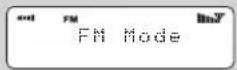
Entrez en Mode FM depuis le menu principal ou en appuyant sur la touche MODE jusqu'à ce que FM Mode s'affiche sur l'écran LCD de BLIK.
Si c'est la première fois que BLIK se trouve en mode FM, il commenceraa au debut de la bande FM. Sinon, la derniere station que vous avez ecoutee sera selectionnee.
Pour balayer la bande FM, appuyez sur les touches et
Afin de "chercher" la station active suivante, appuyez sur la touche SELECT.
Réglages des stations préférentes
BLIK RadioStation yous permit de sauvegarder 10 stations, soit via les 10 touches concernees sur BLIK, soit via la telecommande.
Afin de sauvegarder la station que vous ecoutez, appuyez et maintenez enforcée une touche preset [de 1 à 10] durant 2 secondes. BLIK confirmaera que cette touche a été programmée en affchant 'Preset Stored' sur l'ecran LCD de BLIK.
Veuillez remarquer que si vous sauvegardez une station sur une touche déjà programmée, la station precedente sera effacée automatiquement.

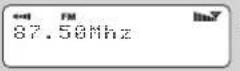
BBC Radio 1 Preset Stored
Mode MPort
Utiliser le MPort
Le connecteur Revo pour MPort permet la connexion rapide et facile d'un iPod, MP3 ou autre source audio simultaire.
En utilisant le cable de connexion fourni, BLIK se transforme en enceinte audio de haute qualite.
Connectez une extrémité du cable fourni à la prise pour écouteurs (ou de sortie) de votre appeareil source, puis l'autre au MPort sur le coût de BLIK.
Appuyez ensuite sur la touche MODE et passez par les options jusqu'à ce que MFort Mode s'affiche.
L'ecran LCD de BLIK affichera alors le mot 'MPort'.
Ajustez le volume de sortie tant sur l'appareil source que sur BLIK afin d'obtenir une performance de son et de volume optimale.
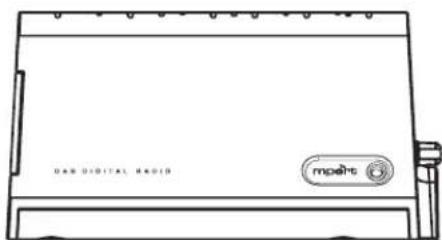
HPort Mode
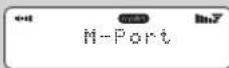
Mode réveil
BLIK RadioStation doit être à l'heure et à la date correctes en vue d'utiliser la fonction de réveil.
Afin de régler automatiquement l'heure et la date, symponisez-vous sur un service DAB, et BLIK en dérivera l'heure et la date correctes. Vous pouvez également régler l'heure et la date via l'option Time Setup, qui se trouve dans le menu System Setup, situé dans le menu principal.
Régler l'heure de réveil
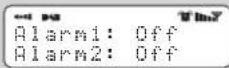
■ BLIK vous permet de sauvegarder jusqu'à quatre programmes différents de réveil.
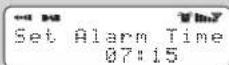
Afin de regler l'heure de revel, appuyez sur la touche ALARM.
BLIK you demandera ensuite de besoin une des 4 mémoires. Utilisez les touches et an de besoin une alarmé et appuyez sur SELECT.
Pour régler l'heure de réveil, appuyez sur SELECT et utilisez et pour l'heure, appuyez ensuite sur SELECT ou sur affin de passer aux minutes. Une fois l'heure de réveil reglee, appuyez sur SELECT.
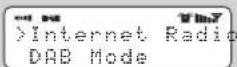
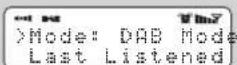
- Vous pouvez ensuite decide d'êtrereveilé par la radio Internet, DAB, FM ou la sonnerie. Pour désirer le mode de réveil, appuyez sur la touche ♦in de voir l'option 'Mode' et appuyez sur SELECT.
Choisissez a present si vous voudriez etre réveille par la derniere station écoute, ou par une station preset spécifique (si rien n'est programme, BLIK vous réveillera, par défaut, avec la sonnerie).
- Vous pouvez désirir de programmerme le volume de votre alarme. Utilisez les touches et afin d'ajuster le volume et appuyez sur SELECT.
■ Finally, it faut besoin Save dans le menu pour terminer la programmation de votre réveil.
Quand BLIK dispose d'une alarme active en memoire, l'icone du reveals apparait en permanence sur la ligne supérieure de son ecran.
Pour faire cesser un réveil, appuyez sur n'importe qu'elle touche du clavier de BLIK. Vous pouvez également appuyer sur le bouton SNOOZE pour arreter le réveil durant 5 minutes. Lorsque BLIK se trouve en mode SNOOZE (rappel de réveil), cet icone apparaitra sur l'écran LCD, ainsi que l'heure actuelle et le temps de rappel restant.
Afin de supprimer un réveil, returnez au mode de programmation ALARM et passez de 'ON' à 'OFF. Les détails concernant le réveil resteront en mémoire, et l'alarme pourrait être remise en route dans le futur.

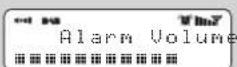
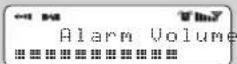
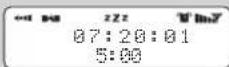
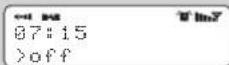
Mode de veille
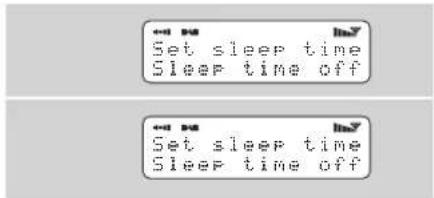
Programmer une période d'attente
Il est possible de programmer BLIK RadioStation afin qu'il s'eteigne après un temps déterminé. À cet effet,CHOISSEZ l'options Sleep dans le menu principal.
Avec les touches et, aous pouvezCHOISIR une pereiode de veille de 15,30,45,60,75 ou 90 minutes.
BLIK se mettra automatiquement en mode d'attente (standby) après que ce temps se soit ecoule.
Réglage du système
Réglage Internet
Les utilisateurs avances peuvent trouver et modifier les réglages Wi-Fi dans cette section, notamment l'adresse MAC, le statut DHCP, les réglages PC, SSID, IP etc.
Réglage de l'heure
L'heure peut etre reglee de deux manieres: manuellement via I'option System Setup du menu principal, ou en appuyant sur la touche MODE jusqu'a ce que BLIK RadioStation entre en Mode DAB. BLIK se mettra alors automatiquement a l'heure et a la date correctes depuis le transmetteur DAB. BLIK se sauivient de l'heure meme en mode standby, et perd uniquement ce réglage lorsqu'il n'est plus branché.
Dans le menu Time Setup, vous pouvez également passer du format de 12 heures à celui de 24 heures et vice-versa.
Enfin, l'option Auto Update du menu Time Setup vous permet de désir si le temps doit être synchronisé avec l'horloge de l'émetteur DAB. Si vous selectionnez No Update, l'horloge restera à l'heure régée manuellement.
Retour aux réglages originaux
Dans l'eventualité peu probable ou BLIK RadioStation se bloque, s'arrête ou commence à avoir un comportement étrange, il est possible de réaliser une réinitialisation du logiciel. Cette opération va remettre à zéro la mémoire de BLIK, effacant tous les codes WEP/WPA et réglages de l'utilisateur. Elle ramène BLIK à ses réglages originaux.
Mise à jour du logiciel
Il est possible demettrea jourlelogiciel de BLIK RadioStation via la connexion software Wi-Fi internet,afin de disposer des derniers progrés ou de réparer les bogues connus du logiciel. Afin de vérifier s'il y a des mises à jour disponibles, allez à l'option System Setup du menu principal et choisissez Software Update.BLIK vérifiersi une mise a jour est nécessaire,et yous I'indiquera.Sic'est le cas et qu'une mise a jour est disponible, BLIK commercera le tetechargement et installerera automatique le nouveau logarithiel.
Info
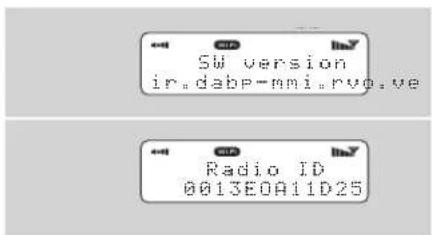
Version du logiciel et identité de la radio
Il se peut que l'on vous demande l'une ou l'autre information lorsque vous avez un problème technique.
Vou puez trouver celles-ci dans la section Info, du menu principal.
Dépannage
Wi-Fi Internet Radio
SI vous avez des problèmes avec votre BLIK RadioStation veuillez dire ce guide sur le dépannage. Vous pouvez également visiter la section support du site Internet Revo [www.revo.co.uk] ou appeler notre personnel de support technique au 01555 66 61 61.
Si vous éprouvez des difficultés à connecter BLIK RadioSation au réseau sans fil, ces étapes poursaient vous être utiles pour résautre le problème:
- Assurez-vous qu'un PC connecté sur Wi-Fi a accès à l'Internet (qu'il peut naviguer sur Internet) en utilisant ce même réseau.
- Contrôlez qu'un serveur DHCP soit disponible, ou que vous ayez configuré une adresse IP statique sur la radio.
- Contrôlez que votre pare-feu de réseau ne bloque pas les portes de sortie.
BLIK RadioStation a besoin au minimum d'avoir accès à des ports UDP et TCP 80, 554, 1755, 5000 et 7070.
-
Contrôlez que le point d'accès ne freine pas les connexions à certaines adresses MAC. Vous pouvez voir l'adresse MAC de la radio en recherchant dans la section Internet Setup, via l'options System Setup du menu principal de BLIK.
-
Si vous avez un réseau crypté, contrôlez que vous avez bien introduit la clé ou le mot de passer corrects dans la radio. Souvenez-vous que les clés en format de texte sont sensibles à la casse. Si, quand vous essayez de vous connecter à un réseau crypté, votre radio affiche: 'Erreur réseau sans fil suivi d'un nombre à 5 chiffres, assurez-vous d'avoir entre le mot de passer correct pour le réseau. Si le problème persististe, vous avez sans doute besoin de consulter la configuration de votre réseau.
Si BLIK RadioStation peut se connecter au réseau avec succès, mais est incapable de dire certaines stations, cela est peut-être duaux raisons suivantes :
- La station n'est pas en train de transmettre à ce moment-là (rappelez-vous qu'elle pourrait être située dans un fuseau horsaire différent).
- La station a atteint le nombre maximum d'auditeurs simultanés.
- La station ne transmet plus.
- Le lien à cette radio a expires.
- La connexion Internet entre le serveur (souvent situé dans un autre pays) et vous est lente.
DAB Digital Radio
Q. J'entends un bruit de «gargouillis» sur certaines stations.
A. lSi la puissance du signal est trop bajo, la reception peut s'arreter. Ce son en est le résultat. Assurez-vous que I'antenne de BLIK ait ete etendue et qu'elle soit droite. Si le probleme persiste, essayez de deplacer BLIK ou verifie que youes youes trouvez dans un endroit ou la reception de cette station est possible. Visitez www.ukdigitalradio.com/coverage afin de verifier la couverture DAB dans notre localite.
a. J'obtiens le message « Aucune station disponible » [No stations available].
A. Assurez-vous que votre antennene est complètement étendue et verticale. Verifie la puissance du signal et déplacez BLIK vers un autre endroit si nécessaire.
a. L'horloge de BLIK n'est pas a l'heure.
A. BLIK doit pouvoir tracer un signal DAB, ou son horloge doit être régée manuellement. Si BLIK peut tracer une station DAB, il peutmettre son horloge à l'heure.




HYBRID DIGITAL RADIO
bLilc
RADIO
STATION
Bedienungsanleitung
Inhalt
For à endre display modus


- Table des matieres
- Bienvenue à BLIK RadioStation 3
- Avant de commencer 3
- Contrôles et connexions 4
- Telecommande 4
- Mise en marche de BLIK 4
- Fonctionnement de la télécommande 4
- Fixer le jour et l'heure 4
- Pour demarrer 5
- Mode Radio Internet 6
- Acces à des éléments supplémentaires 8
- Music Player Mode 9
- Mode DAB 11
- Preface
- Droits d'auteur et Remerciements
- Avertissements
- RoHS COMPLIANT
- Support Technique
- 1555 66 61 61
- Bienvenue à BLIK RadioStation
- Aperçu de BLIK RadioStation
- Garantie
- Enregistrement de la garantie
- Avant de Commencer
- IMPORTANT
- Connexion Internet Wi-Fi
- Enregistrement de votre radio et accès aux services supplémentaires
- BLIK RadioStation et DAB+
- Contrôles et connexions
- Contrôles du lecteur
- Télékommande
- Contrôles lacteur
- Alimentation de BLIK RadioStation
- Fixer la date et l'heure
- Pour commencer
- Méthode de contrôle de BLIK RadioStation
- Menu:
- Mode:
- Les menus de BLIK RadioStation
- Menu principal
- Menu des modes
- Mode Radio Internet
- Connexion au réseau Wi-Fi
- Utilisation des fonctions de la radio Internet
- Choisir une station
- Choisir un Podcast
- Mes préféRES
- Mes stations ajoutées
- Aide
- Portail radio Internet
- Acceder a des fonctions supplémentaires
- Enregistrer votre radio
- Mode lecteur
- Fonctionnement du lecteur
- Installation sur Windows PC
- Fichiers partages (CIFS)
- PC: Configurer un disque partagé
- Radio Wi-Fi: Sauvegarder le nom d'utilisateur et le mot de passer
- Installation sur Apple Mac
- Ouvrez un compte:
- Création du repertoire:
- Mode DAB
- Changer le mode d'affichage
- Options du menu en mode DAB
- Ordre des stations
- Afin de specifier I'ordre dans lequel les stations sont affichées
- Syntonisation manuelle
- DRC - Contrôle du champ dynamique (Dynamic Range Control)
- DRC Description
- Balayage local et complet
- Réglage des stations préférentes
- Mode FM
- Mode d'emploi FM
- Réglages des stations préférentes
- Mode MPort
- Utiliser le MPort
- Mode réveil
- Régler l'heure de réveil
- Mode de veille
- Programmer une période d'attente
- Réglage du système
- Réglage Internet
- Réglage de l'heure
- Retour aux réglages originaux
- Mise à jour du logiciel
- Info
- Version du logiciel et identité de la radio
- Dépannage
- Wi-Fi Internet Radio
- DAB Digital Radio
- bLilc
- RADIO
- STATION
- Inhalt
- For à endre display modus
Marque : REVO
Modèle : Blik
Catégorie : Radio