
Pocket Cinema T25 - Proiettore AIPTEK - Manuale utente e istruzioni gratuiti
Trova gratuitamente il manuale del dispositivo Pocket Cinema T25 AIPTEK in formato PDF.
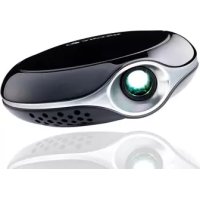



| Tipo di prodotto | Proiettore pico (mini proiettore) |
| Marca | Aiptek |
| Modello | Pocket Cinema T25 |
| Tecnologia ottica | LCoS |
| Sorgente luminosa | LED RGB |
| Durata della vita del LED | Più di 20.000 ore |
| Contrasto | 400:1 |
| Luminosità | Fino a 25 lumen (alimentazione di rete) / 18 lumen (alimentazione USB) |
| Formato schermo | 4:3 |
| Risoluzione nativa | 800 x 600 pixel (SVGA) |
| Dimensione immagine proiettata (diagonale) | Da 5 a 73 pollici (da 12,7 a 185,4 cm) |
| Distanza di proiezione | Da 20 a 300 cm |
| Messa a fuoco | Manuale (anello di regolazione) |
| Alimentazione | Porta USB 2.0 (2 cavi) o adattatore di rete 5V/2A |
| Dimensioni (diametro x altezza) | 100 mm x 33 mm |
| Peso | 170 g |
| Contenuto della confezione | Proiettore, cavo USB, adattatore di rete, custodia, treppiede, guida per l'utente |
| Configurazione richiesta | Windows XP SP2 o successivo, processore dual-core, 2 GB RAM, 2 porte USB 2.0 |
| Manutenzione e pulizia | Panno morbido e asciutto, non ostruire le aperture di ventilazione |
| Sicurezza | Non guardare direttamente il fascio, utilizzo tra 0 e 35°C, umidità 20-80% |
| Garanzia | Consultare la scheda di garanzia fornita |
Domande frequenti - Pocket Cinema T25 AIPTEK
Domande degli utenti su Pocket Cinema T25 AIPTEK
0 domanda su questo apparecchio. Rispondi a quelle che conosci o fai la tua.
Fai una nuova domanda su questo apparecchio
Scarica le istruzioni per il tuo Proiettore in formato PDF gratuitamente! Trova il tuo manuale Pocket Cinema T25 - AIPTEK e riprendi in mano il tuo dispositivo elettronico. In questa pagina sono pubblicati tutti i documenti necessari per l'utilizzo del tuo dispositivo. Pocket Cinema T25 del marchio AIPTEK.
MANUALE UTENTE Pocket Cinema T25 AIPTEK
Manuale dell'Utente T25
Benvenuti in Aiptek
Grazie per aver acquistato il PocketCinema T25 di Aiptek.
PocketCinema T25 è un mini proiettore di ultima generazione che può essere facilmente collegato via USB al suo computer. Grazie al suo design compatto e alla sua leggerezza, è facilmente trasportabile. Grazie agli ultimi sviluppi, T25 offre immagini luminose, colorate e chiare ed è l'ideale per presentazioni di lavoro, proiezione di diapositive o semplicemente per guardare film.
Prima di cominciare a utilizzare il prodotto, le consigliamo di leggere attentamente questo manuale per ottenere i migliori risultati dal suo nuovo mini proiettore. Le auguriamo tanto divertimento.
Cordiali Saluti,
Team Aiptek
Manuale dell'Utente T25
Avvisi di Sicurezza:
- Non lasci cadere il proiettore e non lo danneggi né lo stacchi, altrimenti la garanzia non sarà più valida.
- Eviti qualsiasi contatto con l'acqua e si asciughi sempre le mani prima di utilizzare il dispositivo.
- Non esponga il proiettore ad alte temperature o alla luce diretta del sole.
- Maneggi il prodotto con cura. Eviti il contatto con oggetti taglienti. Lo tenga lontano dagli oggetti metallici.
- Per la sua sicurezza, non utilizzi il proiettore durante i temporali o se ci sono dei tuoni.
- Utilizzi solo gli accessori consigliati dal produttore.
- Tenga il proiettore fuori dalla portata dei bambini.
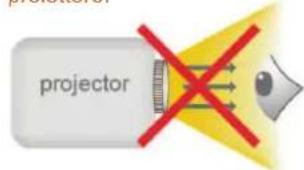
- Eviti di porsi direttamente davanti alla lente del proiettore.
Dichiarazione di Conformità FCC:
Questo dispositivo rispetta la Parte 15 del Regolamento FCC. Il funzionamento è soggetto alle seguenti due condizioni: (1) questo dispositivo non può causare interferenze dannose, e (2) questo dispositivo deve accettare qualsiasi interferenza ricevuta, incluse le interferenze che possono causare operazioni non desiderate.
Questo apparecchio è stato testato e rispetta i limiti imposti per i dispositivi digitali di Classe B, ai sensi del Paragrafo 15 del Regolamento FCC. Questi limiti sono designati per fornire una ragionevole protezione contro interferenze dannose nelle

installazioni residenziali. Questo apparecchio genera, utilizza e può irradiare energia a radiofrequenza e, se non installato e utilizzato in conformità alle istruzioni, può causare interferenze nocive per le comunicazioni radio.
Tuttavia non vi è nessuna garanzia che in una particolare installazione non si verifichino delle interferenze. Se questo dispositivo causa interferenze all'apparecchiatura di ricezione radio o televisiva, si consiglia all'utente di correggere l'interferenza seguendo una o più delle seguenti misure:
- Orientare o ricollocare l'antenna di ricezione.
- Spostare l'apparecchio lontano dal ricevitore.
- Inserire la spina dell'apparecchio in una presa che si trovi su un circuito differente da quello al quale è collegato il ricevitore.
- Consultare il rivenditore o un tecnico radio/televisione esperto per ulteriori suggerimenti.
La informiamo che qualsiasi cambiamento o modifica all'apparecchio che non sia espressamente APPROVATO dalla parte responsabile per la conformità, potrebbe rendere nulla la sua autorità nel mettere in funzione detto apparecchio.
Manuale dell'Utente T25



Se questo prodotto giunge alla fine del suo ciclo di vita, lo ricicli correttamente. Non può essere trattato come rifiuto urbano. Deve essere smaltito separatamente attraverso l'appropriato sistema di reso e di raccolta.
Informazioni per la Cura e per la Sicurezza dei Proiettori:
La preghiamo di seguire tutti gli avvisi, le precauzioni e la manutenzione come consigliato nella presente guida dell'utente.
Eviti danni all'udito:
L'ascolto prolungato ad alto volume può danneggiare le sue orecchie.


Avviso per la sicurezza degli occhi!!
Eviti di fissare/guardare direttamente nella lente del proiettore.
Avvisi per l'utilizzo:
Da fare:
Spenga e stacchi dalla presa di corrente il prodotto prima di pulirlo.
- Utilizzi un panno morbido asciutto per pulire l'alloggiamento del display con un detergente delicato.
- Stacchi dalla presa il prodotto se non viene utilizzato per un lungo periodo di tempo.
Si assicuri che la temperatura della stanza sia compresa tra 0 - 35°C.
- L'umidità relativa deve essere del 20-80%, 80% (max.), per evitare la condensa.
- È normale che il proiettore si scaldi a causa dell'uso continuo dovuto ai loro alti rendimenti.
NON:

Bloccare le aperture di ventilazione.
Utilizzare detergenti abrasivi, cere o solventi per pulire l'unità.
Utilizzare nelle seguenti condizioni:
In ambienti estremamente caldi, freddi o umidi. In aree soggette ad eccessiva polvere e sporco. Vicino ad apparecchiature che generano un forte campo magnetico. Alla luce diretta del sole.
Manuale dell'Utente T25
Contenuti
Contenuto della Confezione . 5 Panorama del Prodotto . 5 Accendere il Proiettore.. 6 Requisiti del Sistema.. 6 Installare il Driver.. 6 Avviare la Proiezione.. Dimensione e Distanza della Proiezione.. Specifiche. 9 Risoluzione dei Problemi.. 10 Garanzia
Contenuto della Confezione
La preghiamo di controllare che la confezione contenga i seguenti articoli:
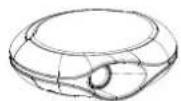

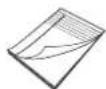
Proiettore USB Cavo USB Guida dell'Utente
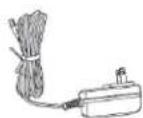
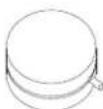
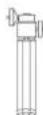
Adattatore di Potenza AC Custodia Cavalletto
Panorama del Prodotto
PocketCinema T25 dispone di diverse connessioni per il funzionamento:
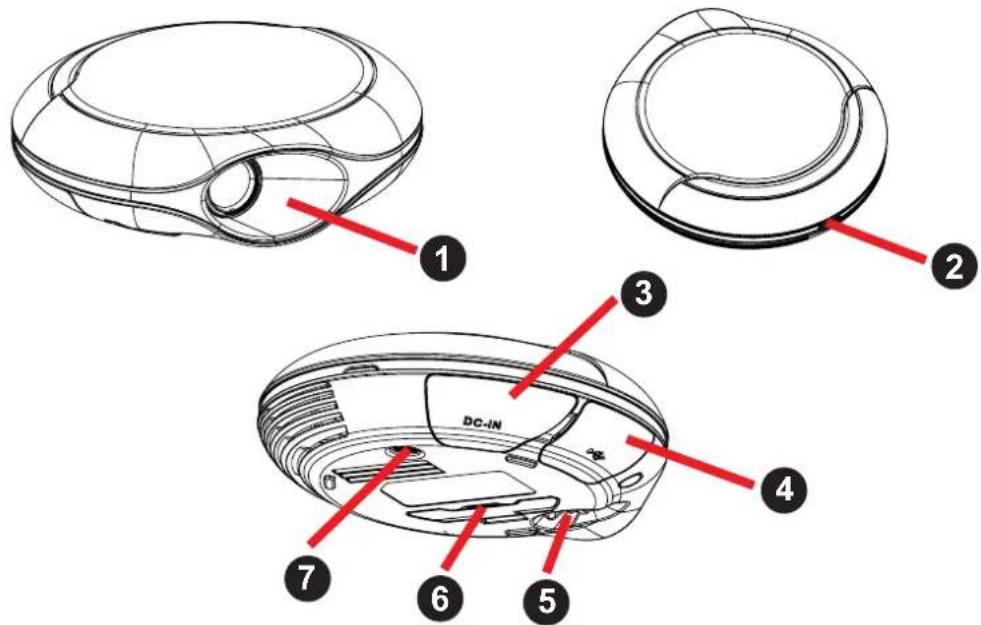
1 Lente 2 Led di accensione blu, si illumina quando il T25 è acceso 3 Entrata DC: Per collegarlo all'adattatore di potenza 4 Jack USB: per collegarlo al PC/Notebook con il cavo USB
5 Messa a fuoco: per regolare la messa a fuoco della proiezione ruotando l'obiettivo. Sostegno: per proiettare le immagini più in alto perché utilizzare il cavalletto. Alloggiamento cavalletto: per utilizzare il cavalletto e proiettare le immagini più in alto.
Accendere il Proiettore
PocketCinema T25 può ricevere l'energia in due modi:
- Adattatore di Potenza: Se l'adattatore di potenza è collegato, la luminosità può raggiungere 25 peak lumen. In questa modalità non c'è bisogno di collegare il secondo cavo USB (giallo) al PC/Notebook.
- Via USB: In modalità USB, entrambi i cavi USB (il nero per i dati ed il giallo per l'energia) devono essere collegati al T25. In modalità USB la luminosità può raggiungere 18 peak lumen.
Requisiti del Sistema
Il suo sistema deve avere almeno le seguenti specifiche per permettere a PocketCinema T25 di funzionare correttamente sul suo sistema.
Sistema Operativo: Windows XP SP2 o superiore, Windows Vista, Windows 7 CPU: CPU Dual Core o superiore
RAM: 2GB DDR RAM o superiore
Interfaccia: 2 porte USB 2.0 libere (1 porta USB libera se viene utilizzato l'adattatore AC)
Hard Disk: 50MB di spazio libero
Installare il Driver
Prima di utilizzare il proiettore, deve installare il driver del Mini-proiettore sul suo Notebook/PC.
- Utilizzi il cavo USB per collegare il dispositivo al suo Notebook/PC. Il T25 verrà individuato come dispositivo di immagazzinamento e si aprirà una finestra popup. Clicchi sull'icona per aprire la cartella e quindi "Pico Projector.exe" avvierà l'installazione del driver.
- Apparirà il Setup Wizard per selezionare la lingua che preferisce. Segua attentamente le istruzioni sullo schermo per continuare l'installazione.
- Durante l'installazione del driver, potrebbe aprirsi la finestra di dialogo per l'Installazione dell'Hardware. Clicchi su Continua Comunque sulla finestra di dialogo per l'Installazione dell'Hardware.
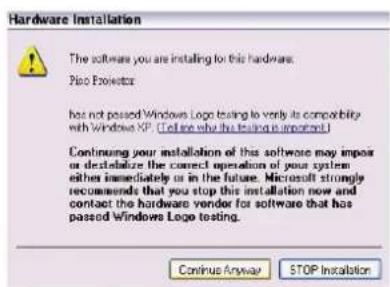
Per Windows XP Per Windows Vista / 7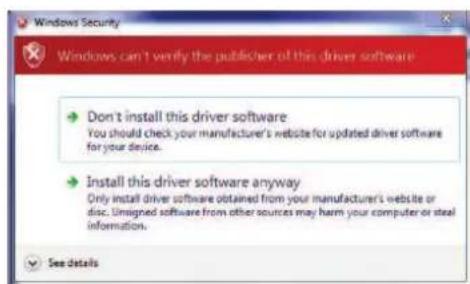
Manuale dell'Utente T25
- Quando l'installazione dell'hardware è stata completata, apparirà una finestra di dialogo per riavviare il computer. Scelga "Sì" per riavviare il computer e poi clicchi su "Fine" per chiudere il programma.
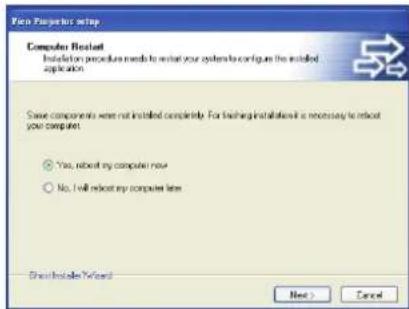
- Dopo aver riavviato, il mini-proiettore è installato correttamente sul PC/Notebook.
Avviare la proiezione
Dopo l'installazione, troverà l'icona del mini-proiettore sul suo desktop. Clicchi sull'icona per avviare la proiezione. Dopo pochi secondi il pannello di controllo del proiettore apparirà sullo schermo e la proiezione si avvia automaticamente. Quindi l'icona di controllo del mini-proiettore apparirà nella barra delle funzioni accanto all'orologio.
Sul pannello di controllo vengono visualizzate tre funzioni:
- Schermo intero: L'immagine proiettata ha la stessa definizione del suo PC. L'immagine viene visualizzata in un rapporto 1:1 e adattata automaticamente alla risoluzione originale del mini-proiettore.
- Modalità compatibile: In modalità compatibile la risoluzione del suo PC viene ridotta a 800x600 pixel e proietta con T25. Il vantaggio è forse una maggiore qualità dell'immagine e una migliore resa del suo sistema.
- Uscita: Questa modalità spegnerà il proiettore e chiuderà il driver.
Ricordi che ogni volta che desidera utilizzare il proiettore deve seguire i passi elencati di seguito:
- Utilizzi il cavo USB per collegare il proiettore al suo Notebook/PC. Se necessario utilizzi un secondo cavo USB o un adattatore per l'energia di cui ha bisogno.
- Apra l'applicazione del Mini-proiettore cliccando sull'icona sul desktop.
- Scelga la modalità migliore per la sua proiezione.
L'utilizzo di un Notebook con una CPU Atom o con un altro processore single core potrebbe influenzare il rendimento del sistema. Alcune idee potrebbero aiutarla a rendere più facile la proiezione.
- Regoli la risoluzione del video a dei valori inferiori a 640x480.
- Selezioni la Modalità Compatible per proiettare.
- Utilizzi le seguenti licenze gratuite per i riproduttori multimediali per riprodurre i video dal sito http://kmplayer.en
Per risparmiare energia, scolleghi il cavo USB dal Notebook/PC quando termina la presentazione.
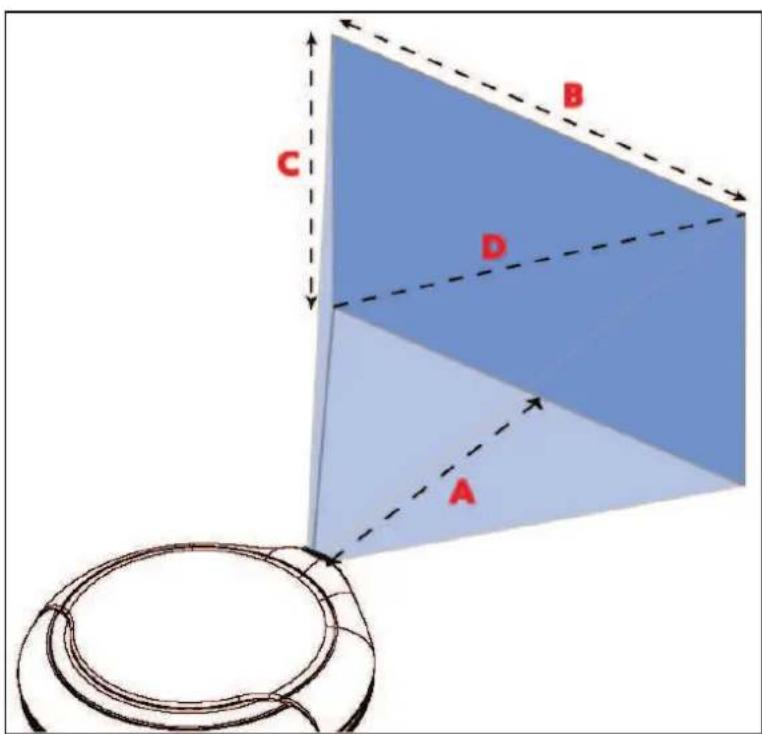
Dimensione e Distanza della Proiezione
| Distanza Proiezione (A) | Profondità Schemo (B) | Altezza Schermo (C) | Diagonale Schemo (D) | ||||
| cm inch | cm inch | cm inch cm | inch | ||||
| 20.0 | 7.9 9.5 3 | 8 7.6 3.0 | 12.7 5.0 | ||||
| 100.0 | 39.4 46.5 | 18.3 37.2 | 14.6 62 | 0 24.4 | |||
| 131.2 | 51.7 61.0 | 24.0 48.8 | 19.2 81 | 3 32.0 | |||
| 172.4 | 67.9 80.0 | 31.5 64.0 | 25.2 10 | 6.7 42.0 | |||
| 213.5 | 84.1 99.1 | 39.0 79.2 | 31.2 13 | 2.1 52.0 | |||
| 246.5 | 97.0 114.3 | 45.0 91.4 | 36.0 15 | 52.4 60.0 | |||
| 300.0 | 118.1 139.1 | 54.8 111.3 | 43.8 43.8 | 185.4 73.0 | |||
Specifiche
| Tecnologia Ottica LCoS | |
| Fonte di Luce RGB LED | |
| Vita LED > 20,000h | |
| Contrasto 400:1 | |
| Luminosità | Alimentazione USB: Fino a 18 lumens |
| Alimentazione AC: Fino a 25 lumens | |
| Rapporto aspetto 4:3 | |
| Risoluzione Originale 800 x 600 (SVGA) | |
| Dimensione Proiezione Immagine | 5" - 73" (12,7 cm - 185,4 cm) (Diagonale) |
| Distanza di Proiezione 20cm ~ 300cm | |
| Zoom & Focus Manuale | |
| Modalità Visualizzazione | Modalità Specchio (Schemo Intero, Modalità Compatibile) |
| Fonte di Proiezione Notebook o PC via USB 2.0 | |
| Alimentazione | Dalle portepe USB del Notebook/PC o con adattatore AC 5V/2 A |
| Installazione driver Manuale | |
| Dimensione Diametro: 100mm x Altezza: 33mm | |
| Peso | 170g |
| Model Code | RTS (T25) |
| Umidità | 20-80% (max), alla condensa |
| Temperatura di funzionamento | 0-35°C |
Risoluzione dei Problemi
Se il proiettore non sembra funzionare correttamente, selezionare gli elementi qui di seguito prima di rivolgersi ad un centro assistenza autorizzato.
| Sintomi Controli | |
| Il proietto non si accende | Controllare che tutti i connettori siano collegati • correttamente; Assicurarsi che la porta USB sia una USB 2.0; • Provarare un'altra porta USB o un altre computer; • Assicurarsi che l'indicatore LED sia accesso; Provarare a collegare direttamente alla porta USB del • computerenza collegare all'hub; Scollegare tutti gli altri dispositivi USB dal sistema; • Assicurarsi di riavviare il computer dopo l'infallazione del driver; Scollegare il dispositivo e poi ricollegarlo. • |
| L'immagine proiet-tata è troppo scura | • Utilizzato il proiettre in un ambiente più buio. • Aumentare la luminosità utilizzando l'adattatore di potenza AC; • Diminuire la dimensione dell'imagine proiettata. |
| L'immagine non è nitida | • Regolare la messa a fuoco. Consultare "Regolazione dell'imagine proiettata". •Controllare che la lente sia pulita. |
| Non si può cliccare sull'applicazione del mini proiettre | • Se ci sono problemi durante l'avviamento, avviare il computer in modalità protetta e disinstallare il driver. |
| La temperature di superficie del proiettre aumento | • Poiché fornito di LED ad alta luminosità, è normale che dato un uso prolongato il proiettre generi calore. Questo non influirà sul rendimento. La carrozzeria del proiettre aiuterà a dissipare il calore earsi la temperatura della superficie scenderà. Mantenere sempre libero le griglie di aerazione da sporco e da occlusioni eMETTERE in funzione il proiettre in un ambiente ben ventilato. |
Garanzia
La preghiamo di prendere nota della carta di garanzia per ulteriori dettagli sulle condizioni di garanzia, sul Servizio Aiptek e sulle informazioni di contatto per il suo paese.


- MANUALE DELL'UTENTE T
- BENVENUTI IN AIPTEK
- AVVISI DI SICUREZZA
- DICHIARAZIONE DI CONFORMITÀ FCC
- INFORMAZIONI PER LA CURA E PER LA SICUREZZA DEI PROIETTORI
- EVITI DANNI ALL'UDITO
- AVVISO PER LA SICUREZZA DEGLI OCCHI
- AVVISI PER L'UTILIZZO
- DA FARE
- NON
- CONTENUTI
- CONTENUTO DELLA CONFEZIONE
- PANORAMA DEL PRODOTTO
- ACCENDERE IL PROIETTORE
- REQUISITI DEL SISTEMA
- INSTALLARE IL DRIVER
- AVVIARE LA PROIEZIONE
- RISOLUZIONE DEI PROBLEMI
- GARANZIA
Marca : AIPTEK
Modello : Pocket Cinema T25
Categoria : Proiettore