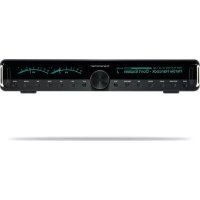
Transporter 930000052 - Lettore multimediale LOGITECH - Manuale utente e istruzioni gratuiti
Trova gratuitamente il manuale del dispositivo Transporter 930000052 LOGITECH in formato PDF.



| Tipo di prodotto | Lettore multimediale |
| Marca | Logitech |
| Modello | Transporter 930000052 |
| Dimensioni (L x A x P) | 433 mm x 72 mm x 311 mm |
| Alimentazione | 100–240 V, 50/60 Hz, 500 mA (fusibile integrato) |
| Connettività di rete | Ethernet 100 Mbps, Wi-Fi 802.11g |
| Connettività audio | Uscite analogiche RCA e XLR, uscite digitali ottiche TOSLINK, coassiale RCA, BNC, XLR AES/EBU, ingresso word clock |
| Formati audio supportati | Apple Lossless, FLAC, WMA Lossless, AIFF, WAV, PCM, MP3, AAC, Ogg Vorbis, WMA |
| Schermo | Doppio fluorescente ad alta risoluzione, 640x32 pixel, scala di grigi |
| Telecomando | Infrarosso retroilluminato, 31 pulsanti, 2 batterie AA |
| Funzioni principali | Riproduzione di musica digitale, radio Internet, sveglie, feed RSS, podcast, visualizzazioni grafiche, sveglia |
| Sveglia | 6 sveglie programmabili (per ogni giorno della settimana) |
| Visualizzazioni | Vumetri analogici, digitali, analizzatore di spettro stereo |
| Controllo | Pannello frontale con pulsanti e rotella TransNav con feedback tattile |
| Interfaccia utente | Pannello frontale e interfaccia Web (http://localhost:9000) |
| Software richiesto | SqueezeCenter versione 6.5 o successiva |
| Contenuto della confezione | Lettore Transporter, cavo di alimentazione, guida all'uso, telecomando, 2 batterie AA |
| Garanzia | Garanzia limitata hardware Logitech |
| Sicurezza | Non esporre all'acqua, non ostruire le aperture di ventilazione, scollegare in caso di temporale, riparazioni da personale qualificato |
Domande frequenti - Transporter 930000052 LOGITECH
Domande degli utenti su Transporter 930000052 LOGITECH
0 domanda su questo apparecchio. Rispondi a quelle che conosci o fai la tua.
Fai una nuova domanda su questo apparecchio
Scarica le istruzioni per il tuo Lettore multimediale in formato PDF gratuitamente! Trova il tuo manuale Transporter 930000052 - LOGITECH e riprendi in mano il tuo dispositivo elettronico. In questa pagina sono pubblicati tutti i documenti necessari per l'utilizzo del tuo dispositivo. Transporter 930000052 del marchio LOGITECH.
MANUALE UTENTE Transporter 930000052 LOGITECH
Prima di iniziare 117
Requisiti di sisterna 117
Installazione del software SqueezeCenter 118
Installazione in Windows 118
Installazione in Mac OS X 119
Installazione in Linux o altri sistemi operativi 119
Connessiona Transporter 120
Connessiona audio 121
Uscite analogiche 121
Uscite e ingressi digitali 121
Utilizzo di Transporter come DAC standalone 121
Confi gurazione di Transporter 122
Confurazione della rete 123
Selezione di una sorgente musica 123
Utilizzo del telecomando 124
Riproduzione dei brani musicali 128
Utilizzo del telecomando o del pannello anteriore
120
Utilizzo dell'interfaccia Web per la riproduzione dei brani musicali 128
Ricerca di musica mediante il telecomando o il pannello anterio 129
Creazione e salvataggio degli elenchi di produzione 129
Ascolto delle stazioni radio in Internet 130
SqueezeNetwork 131
Utilizzo di SqueezoNetwork 131
Sveglia 132
Utilizzo di Transporter come ponte da rete segna fi li 134
Transizione tra brani 134
RSS News Ticker 135
Podcast 135
Controlli di piu lettori con un unico SqueezeCenter 136
Modalità di attivazione LAN 136
Controllor seriale RS-232 137
Ingresso e uscita infrarossi 137
Attenuazione dell'uscita analogica (solo per personale specializzato) 137
Dali Tecnici 138
Risoluzione dei problemi 144
Ulteriori informazioni 147

116xush
Guida delfultente
11740023
Informazioni su Transporter
Grazie per essere acquistato il telettre musicae di rete Transporter, 'Transporter consente di produrre raccolo di brani scientali digitalizzati tramme la stima stereo utilizzando la rete -, con Transporter, è inolte possible ascoltare stationi radio Internet, impostare avvi, visualizzazione feced RSS e altri ancoriali
Transporter è stato realizzato per gli audioi li e gli appassionati di musica più esigenti. Esegue lo streaming di musica cigiale con qualità audio superiore persino ai più soft sticati lettori di CD.
Ala base di Transporter c'una fi loso a "senza compromessi" per quanto riguarda la selezione dei componente e del design elettronico.
Il controlleri a rotazione: Translav" utilizeskza feedback tattico dinamico per fornire un rapido accesso a quaisialis brano,anche in raccolme musicalmente vole. Il telemacno a raggi infrarossi sianciato e retroliuminato e i due display fl uorescensi ne rendono Futilizzo estrumente agevole da quaisialis punto della stanza.
Sul pannello postiore di Transporter è disposa una série completinga di connettori di alta qualità, comprenderi sia i segnali bilanciati che non bilanciati per interfece analogiche e digitali.
Il chip AK4396 Miracle DAC di Transporter è stato scolfo per l'opria gamma dinamica e la distorsione limitata. Il basso rumore fuori banda consente l'utilizzo di f ttn output passa basso con taglio più elevato, mantenendo inalterata la fase e inducendo la distorsione nella banda uscible. Questa precisione strazordinaria alle轻易 frequenzie più consente a Transporter di renciere con la massima accuratezza la posizione degli strumenti e i minimi dettagli di qualsisri注册azione. Inoltre, gili ingressi digitali di Transporter consentono l'utilizzo del chip DAC incorperto con altre origini audio.
Il percorso diglale di Transporter non solo è privo di distorsioni, ma presente un Timing esternamente precise. I segnali di clock di Transporter vengono gesti like con segnali analogici di precisione e non come stringhe di uno e zero. Specali oscillatori a colistali, una gestione attenta della frequenza di clock e i sistema di alimentazione logica lineare limitario al massimo l'instabilità nell'tiro sterma.
Cil ampli catori in uscita e DAC di Transporter sono alimentati da Super Regulator, basati sul famoso design di Wail Jung. Qesti regulatori forniscomo un Impedenza di uscita inferiore, una risposta più rigida e una migliorie eliminazione del numero rispetto al regolator standard a tre terminali. Il risitato e un siono incredlmente naturale, assolutamente privo di rumore di fondo e con un livello di dettaglio stradordinario.
Questo manuale dell'ultente contiene istruzioni per la conti guerazione e descive le operazioni di base esegubili con illettore. Transporter vene costantermente amricchito di nuove functionalità, alcune delle quali potrebbero non essere illustrata in questo manuale, per ulteriori informazioni sulle funazionalità più recenti di Transporter e la documentazione dell'aggliaze per gli sviluppator, visitare il nosto site Web indinizzo http://www.slmddevices.com/.
In Transporter & utilizzato SqueezeCenter", il software open source Risultato degli storzi e della collaboratione ci sviluppatatori di tutto il mondo. Siamo riconosciati a tutti coloro che hanno contribuito a creare Transporter.
Ci augunamo che Transporter sia di vostra soddisfazione e che raccomandiate i nostri prodotti.
Prima di iniziare
Se si dispone di una rete sulla Internet e di un computer da utilizzare come server, la configurazione di Transporter e SqueezeCenter richiede peschi minimi. Tutte le operazioni da solvogere per utilizzare Transporter sono illustrate nel presente manuale.
- In primo luogo, raccogliere I braini musicali digitalizzati nella stessa posizione nel computer, E potibile collocare sui I fi lie in un'unica dirilce oppore creduce una seriesi dovotidirecile, E potibile che I software utilizzato per copire I CD, ad esempio iTunes, proceda gli ad organizzato i le mei musicali per album o per artista.
- In secondo luogo, scarcare la versione più recente di SqueezeCenter" nello stesso computer dove si trova la raccolta di brani musicai.
Nota: per garantire Accesso di Transporter alla musica presente nel computer locale, e necessaria la versione SqueezeCenter 6.5 o successiva. Se SqueezeCenter è sulla installato, per utilizzato con Transporter è necessario aggiornare alla versione 6.5.0 o successiva. Be possible scancare la versione più recente di SqueezeCenter dal site Web http://www.smildevices.com/download
Requisiti diistema
Macintosh : Mac OS X 10.3 o versione successiva, 256 MB di RAM, rete Ethernetoswana fii e 20 MB di spazio libero su disco per Squeezecenter
WindowsXP/2000NT:processore Pentium da 733 MHz,256 MB di RAW, rete Ethernet o senza fili e 20 MB di spazio libero su disca per SqueezeCenter
Linux®/BSD/Solaris/altro: Perl 9.8.3 v2 versiona seconda, 256 MB di RAM, rete Ethernet o‘senza fili e 20 MB di spazio libero si discso per SqueezeCenter
- Concessione: a Internet a banda larga per stazioni radio in Internet e SqueezeNetwork
118
Guida dellultente
19
Installazione del software SqueezeCenter
Installazione in Windows
- Scarticare il programma di installatione di SqueezeCenter in un percorso facilemente reperibile del computer, il desktop e un'ottimo scatta.
Note: per garantire "accesso di Transporte" alla musica presente nel computer locale, è necessaria la versione SqueezeCenter 6.5 o successiva. Se SqueezeCenter é qui installato, per utilizzato con Transporter, è necessario aggiornario alla versione 6.5.0 o successiva. E posibile scarcare la versione più recente di SqueezeCenter dal site Web http://www.slimdevices.com/download - Al terminé del download del file,fare doppio clic sulficon del programma di installatione di SqueezeCenter. Viene awiata Installazione guadata di SqueezeCenter.
Suggerimento: è possible che venga visualizzato un messaggio del tipo "fila aperto - Awiso di protezione"; in quello caso, sare dicc su Esegui.
-
Seguire le istruzioni visualizzate per confi gurare SqueezeCenter e specifi care:
-
Il percorso di installazione di SqueezeCenter
Il percòso in cui si trovà la raccolta di brani musicai (è possible moditi carlo in un momento successivo) - Il percorso in cui salvare e quindi cercare glielenchi di riproduzione creati
Dove collocare collegamenti eicone per l'applicazione - Fare cis dc Avanti per accottare il valore predefinito in cascuna finestra. Per tornare indietro e modifi care la selezione, fare cis dc Indietro.
Al terminale della conti gurazione dell'installazione, viene visualizzato il riepilogo delle scelte effettuate.
- Fare cicsu Installa.
SqueezeCenter viene installato e viene visualizzata la fi nstra Completamento dell'installazione di SqueezeCenter. - TareclicsuOK
- Unicone viere visualizzata nella barra delle applicazioni di Windows nella parte inferiore destra della schemo; rani diclare con il pulsante destro del mouse per visualizzazione un menu e scegliere di aviare il software SqueezeCenter, di amistare SqueezeCenter o ardarre al site Web Slim Devices.
Installazione in Mac OS X
- Salvare il file .dmg sulla Scrivania.
Notar: per garantire Accesso di Transporter alla musica presente nel computer locale, e necessaria la versione SqueezeCenter 6.5 o successiva. Se SqueezeCenter è sulla installmento, per utilizzato con Transporter, è necessario agglomerato alla versione 6.5.0 o successiva. E posibilile scarcare la versione più recente di SqueezeCenter dal site Web http://www.slimdevices.com/download
2. Al terminé del download del file, sare doppio clic sulftcona del file di imaginare disco (c.dmg) per visualizzato sulla scrivania. è possible che il browser Web esegua automatizzato nelle opercazioni.
3. Fapp dioppo sul ciccione del programma di installazione di SqueezeCenter, Viene awata l'installazione guidata di SqueezeCenter.
4. E possible scegliere di Installare SqueezeCenter per tutti gli utenti o solo per l'utente corrente. Per installare SqueezeCenter per tutti gli utenti, e necessario fornire la password di amministrazione.
Suggestimento: se estiillà SqueezeCenter per tutti gli usenti, l'utente che avvia Squeeze Center sare l'unico che potra in seguito amrese SqueezeCenter.
5. Fare dic su Installa. Al termine dell'installazione, fare dic su OK.
6. Viene aperta la fiesta Preferenze di Sistema con le preferenze relative a SqueezeCenter. É possible impostare l'avvio automatico di SqueezeCenter all'avvio o all'accesso al computer.
7. Fare scric su Avvia server. Dopoo alcuni secondi pe asible fare clic sul pulsante Accesso Web, l'interfaccia Web di SqueezeCenter viene aperta nel browser Web. Se lo si considera, è posibile aggigiungere un segnalbro a quista pagina per facilitare il reperimento in futuro.
Installatione in Linux o altri sistemi operativi
Se si escribe Red Hat Linux a及其他 distribuzioni compatibili, è possible installare il paralle rPMV utilizzando lo strumento rpm.
Gli utenti Debian e Ubuntu sono utilizzare il pachetto Debian fornite da Logitech. Ultieri informazioni sono disponibili nel site Web all'inizidere
http://wiki.smldevices.com/index.cgi?DebianPackage
Se si utilizza un'altra piataforma Unix, è possible scaricare gli script, per il software SqueezeCenter disponibili in formato gezipped tar a zip. Le istruzioni sull'awcio del server per sono incluse negi script.
Per ulteriori informazioni sull'installazione di SqueezeCenter in alte piattiforme, visitare il nostro site web allindirzio http://wiki.slimdevices.com o i nostri forum allindirzio http://forums.slimdevices.com.

120lexjtech
Guita cellutente
121 Transport
Connessiona Transporter
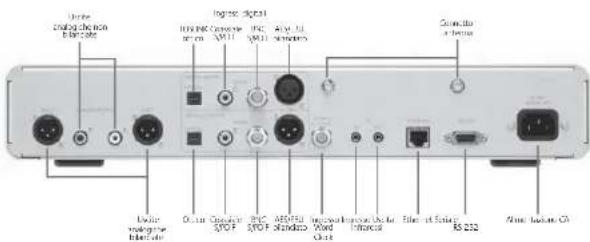
- Collegare un'uscisa da Transporter all amplifi cate stere, al preampli cate o al ricevatore.
meclante i cai corretti.
Normalmente di utilizzato i connottori RCA rossi e bianchi di uscita analogica non bilanciata per la connessione a un ingresso line-level, ad esempio un ingresso CD o cassetta. Nota: le uscite di Transporter non sono compatible con gli ingressi P I C O N. Per ulteriori informazioni sulle connessioni audio di Transporter, vedere la sezione Connessioni audio. - Sei utiliza una connessione di rete Ethernet con Transporter, collegare un cavo Ethernet dialhub o diallo switch a Transporter. Altrimenti, avvitare l'antenna sera fi formata ai connettori dorati per antenna di Transporter.
-
Inserre le due battene AA nel telecomando.
-
Collegare il cavo di alimentazione al Transporter e a una presa di corrente.
E possible lasciare Transporter sempre collegato, Quando Transporter non èutilizzato, viene activata la modalità stancby e il display si spegnè. Inolte è possible spegnere il display premendio l pusinge della luminosità che teccamando o sul parnello antoneore.
Connessioni audio
Transporter é dotado i numerosore connessioni digitali e analagichc. La scelta di quella adalla dispendie della confugazione corrente delsystema audio. Ar esempio, se sono disponibili ingressi bilanciati solfamplificato, preamplicati o ricevitori, e consiglioe utilizzare quosti ingressi anziche quelli non bilanciati.
In Transporter e Inotre disponibile una series de corneisslon per ingressi digitali che consente ad altre sorgenti audio digitali del utilizzare Transporter come convertore digita-analogico. E possible selezione quosti ingressii utilizzando il telecomando o i controld del pannello antonerio.
In Transporter sono disponibili le seguenti connessioni audios:
Uscite analogiche
Concessioni RCA non bilanziate (2 Vrms/5.7 vpp, Impedenza 100 ohm, con attenuazione selezioneile)
- Connetton XLR bilanciab [3 Vrms/8,S vpp. Impedenza 100 ohm, con attenuazione fi ssa]
Uscite e ingressi digitali
Cemettore ottico TOSLINK (lunghezza d'onda 660 nm, codifica standard IEC 958 f SPDF)
- Connetto RCA coaxiala con condensator (500 mVpp a 75 ohm, codil ca standard IEC-9581 S/PDII)
- Connetto RCA coaxsiale con trasformatore (500 mVpp a 75 ohm, codil ca standard IEC-9581 /SPDII)
- Connetton XLR bilanciat [4,7 Vpp a 110 ohm, codifica AES/EBU]
- Ingresso word clock per l'utilizzo con un genereatore di word clock estemo
Utilizzo di Transporter come DAC standalone
C possible utilisez Transporter corre convertire standalone digitale-analogico (DAC) per convertire segnali S/PDF o AES/EBU da unlettore CD o da un'altra origine digitale in segnail anagici per la corressione a un amplifi calorie o a un preampli calorie.
Quando non è connesso a SqueezeCenter o SqueezeNetwork (nella riga supremiore del display èvisible Configurazione Transporter, utilizzare il telemarcador o la manopola per selezione l'ingresso digitale可以帮助 uscire. Quindi premiere il pulsante con la frecegia u, il punto centralile della manopola o il pulsante PLAY. L'ingresso è traene selezione finché non è se cegrè un'alto o non si collega Transporter a SqueezeCenter o a SqueezeNetwork.
Se Transporter è collegato a squeezed Center o squeezedNetwork, accederà al menu Ingress digitalità, nelle primi release PLY per utilizzare Pinesso selezione.
122 Logjexh
Guida dellultente
123Transporter
Configurazione di Transporter
Nelle struzioni riportate di seguito viene utilizzato il telecommando per confi Gurare Transporter. E tuttavia possibile utilizzazione also i controlli del pannello anteriore. Per scorrere in alto o in basso, ruotare la manopola sul pannello anteriore. La pressione della parte centrale della manopola equivale alla pressione della freccia DESTRA del telecommando. La pressione del pulsante BACK sul pannello anteriore equivale alla pressione della frezza SINISTRA. Ci ailetti pulsanti sul pannello anteriore consentono di eseguire le stati funzioni dei correspondenti pulsanti del telecommando.
Quando is collega Transporter alla presa di currente, per alcuni secondi viene visualizzato il logo Sllm Devices, seguito della schematica iniziata.
Configurazione della rete
- Première la fécqua DESTRA sur télécommando, Viene visualizzata POpizione di menu Conflur guazione della rete.
- Premiere la freccia DEsTRA per accedere alla configurazione della rete.
- Scegliere se si considera correttre Transporter a una rette con o sanza il premondo le freze CU e GIU sul telecommando. Dapo avee effettuato la selezione, preme la frezza DESTRA. Se si utilizza una connessione Ethernet, andare al punto 7.
- Viene chiesto di immetteri la pese di residezona. Scorrere fra le opzioni con la freccia GIU per individuale la pese. Premere la frezza DESTRA per selezioneario.
Note: la selezione del paese corretto è necessaria per garantire il rispetto delle normative locali.
- Viene esquireta la scansione per il rilevamento della rete sulla. selezione il nome SSDI della rete utilizzata e premere la frezza DESTRA.
Se nel locale di utilizzo vi sono più reti nelle, è possible usare la freccia GIU del telemando per selezione那一 bella desiderata. Se il rurier non trasmette il nome de rete, è necessario selezione immitetti nel nome rete.
Suggestimento: il possibile utilizzare i pulsanti dei dati sul telecommando per immettere del dato analogamente a come si fa con un Telefono cellulare. Utilizzazione: il pulsante PLAY sul telecommando come tasto Backspace e il pulsante ADD per inseire una lettera.
- Se la rete è protella con critigrà a WFP o WPA, è necessario inimmettere una password o una chiave di rete utilizzando i dati e le dettere del telemando, quando première la frezza DESTRA. Se la rete supporta contemporaneamente più tipi di critigrà a oppure se non trasmette il proprio SSD, è possible che venga chiesto per prima casa di sciegliere il metodolo di critigrà a.
Suggerimento: la chiave WEP è costituita da una stringa di 10 a 26 volte o lettere da A ad F. La password WPA è costituita da una stringa di lettere, numero o caratteri di punteggiatura.
Immettere la subnet mask di rete, Pindirizzo IP del gateway predefi nitro e Pindirizzo del server DNS piemendo la freccia DESTRA al termino di ciscuna immissione per passare a quella successive.
Suggerimento: se si veriti cano problemi durante la connessiona alla rete penza fi li, consulitarise la sezione delle domande frequenti; alla fine del presente manuale.
Selezione di una sorgente musica
- Se SqueezeCenter non è gli in esecuzione, aviarlo.
viene eseguiata la scansion della rete locale per individuale il computer in cui è in esecuzione SqueezeCenter. Se SqueezeCenter è stato aviate di copia la confi curazione di Transporter, potrebwe assere necessario scorrire fra le opzioni disponibili per individuale il computer.
Suggerimento: se SqueezeCenter é in esecuzione nel computer utilizzato e non viene visualizzato in quello dato, consultare la sezione Risoluzione dei problemi alla fi ne del presente manuale e verifi care che l'eventuale software fi rewall installato alla confi quuro correttamente.
E inolte possibl scegliere di eseguir la connessione al servizio internet SqueezeNetwork. Per ulteriori informazioni, vedere la sezione SqueezeNetwork del presente manuale. - SeLECTIONAREl computer che si decideurutilizzare.Se SqueeezeCentere in esecuzione in piu computer della rele locale, e possiblenzare la frecca GIU per selectionare il computer desiderato.
- Premere la freccia DESTRA sul telecomando per attivare la connessione.
La configurazione è stata completata.
Suggerimento: per tornare alle opzioni di confi gurazione in seguito, tenere premuta la frezza SINISTRA sul telecommando per cinque secondi. Venna nuovamente visualizzato il menu Confi gurazione della rete.
124xxj
Guita cellutente
127Transpotie
Utilizzo del telecomando
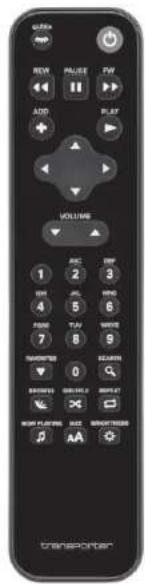
Premiere l pulsante de ACCENSIONE per impostare la modalita standby. Viene attenuata la luminosità del schermo, interrotta la riproduzione musicale e visualizzato un orologio. Per riattivare Transporter, premere nuovamente l pulsante di ACCENSIONE.
Première SLEEP per fave di s'trasporter si spengna a termine del branco correntemente in esecuzione. Première SLEEP di nuovo per impostare la spegnimento odo 15 minuti. Per agglungere incremente di 15 minuti (fi no a um massimo di 90 minuti), premiere più volte il pulsante SLEEP. Se si considera disulvatar la funzione di spegnimento automatico, premiere il pulsante SLEEP fi no a quando non viene visualizzato il messaggio. Sospensione annullata.
Per riavatore immediamente la riproduzione del brano corrente, premeere il pulsante REV. Premere due volte il pulsante REV se si decide passare alla riproduzione del brano precedente. Per passare a ritrozzo al'inizio del brano corrente, tenore premuito il pulsante REV.
Premiere il pulsante PAUSE per sospendere la coproduzione del brano corrente. Per riprenderla, premiere nuovamente il pulsante PAUSE. Per interromperne la coproduzione, teneire premuto il pulsante PAUSE.
Per passare al brano successivo, premire il pulsante FWD. Per esquire la reproduzione rapida in avanti del brano corrente, tenere premuto il pulsante FWD.
Premiere il pulsante PLAY per produrre i brani della selezione visualizzata. Se si prene PLAY quando è visualizzato:
- Genre, artista o album: vengono riprodotti tutti i brani relativi al genere, alla artista o allalbum visualizzato.
- Brano: viene riprodotto il brano visualizzato. Se il brano fa parte di un album, viene riprodotto l'hintero album, a partire dal brano visualizzato.
Elenco di rproduzione: vengono ri prodotti tutti I bilanzi dell'elencio. - Cartella: vengono riprodotti tutti i brani presenti nella cartella e nelle relativi solcariette.
Suggestimento: per salute a clonel di ristrozione, premere il pulsante NOW PLAYING, quando temere premute il pulsante PLAY. Viene visualizzato un messaggio in cui si chiede salute la sequenza di brienti correnti per utilizzare in seggio.
Premiere ADD per agglingere la selezione visualizzata alla fine dellaSequenza di brani corrente . Se le preme ADD quando e visualizzato:
- Cenere, artista o album: tutti i brani relativi al genere, alla artista o all'album visualizzato vengono aggiunti alla fine della sequenza di brani dell'enclo Riproduzione in corso.
Brano: Il brano visualizzato viene aggiunto alla fine della SKIQUA. - Elenco di produzione: vengono agglunti tutti [brani dell'elenco]
- Cartella: vengono agognitunt tutti i braini presente nella cartella e nelle relativi sottocartella.
Suggerimento: per inscrire il brano visualizzato in modo da avviamare la produzione. Immeditamente除去 più del brano corrente, tener premiò l pulsante ADD.
Suggerimento: nell'elenco Riproduzione in corso, preme ADD per rimuovere da'elenco di riproduzione il brano visualizzato. Tenere premuto ADD per spostare il brano dall'elenco di riproduzione corrente alla fi ne di un elenco di riproduzione speciale chiamato Brani scelli con zapping. L'elenco Brani scelli con zapping si trova nella sezione degli echilini di riproduzione salvati.
Utilizzare i pulsanti freccia SU, GIU, SINISTRA e DESTRA per spostari all'interno della libreria musica. La frezza SU consente di visualizzazione la voce precedente di un elenco, nelle la frezza GIU consente di visualizzazione quella successiva. Per suscire dall'enlento corrente, premere la frezza SINISTRA. Premere la frezza DESTRA per accederate alla voce o visualizzazione ulteriori informazioni su un brano.
Utilizzare i pulsanti numero per immettere le lettere, come si faebbe con un Telefono cellulare. Ad esempio, premire il pulsante 2 una volta per immettere la lettera A, due volte per la lettera B, tre volte per la lettera C o quattro volte per immettere 2. Per insese spazi, utilizzare il pulsante 0. Per scopere i segni di punitoggliatura, premire 1. Per visualizzato risulta la ricerca, premire la frezza DESTRA.
Suggerlamento: negli elenchi in ordine alfabetico, ad esempio elenchi di artisti, album o genere, premei pulsanti numeridi per passare alla prima voce che initia con la lettera correspondente.
Suggerimento: negli elenchi con ordine casuale, ad esempio gli elenchi di riproduzione, premire un pulsante numerico per spostari di un numero correspondente di positioning all'interno dell'elenco. Ad esempio, in un elenchi di 100 brahi, se si preme l'山脉 1, si passa al inizio dell'elenco, se si preme 0, si passa alla fine e se si preme 5 si passa al centro dell'elenco.
Per regolare Il livello dell'audio di Transporter,utilizzare pulsanti VOLUME.
Premise: il pulsante FAVORITES per passare all'elenco di biani preferi salato. Per aggiungere all'elenco del preferi un brano, una strazione radio o un elenco di riproduzione, tenere premata FAVORITES quando è visualizzato la voce interessata.
Per richiamare una voce dei preferiti e inolte possiblo tenerne premuto il pulsante numerico del telecomando correspondiente alla voce dei prenteri aggiunta. Ad esempio, per riproduire la prima voce dei preferiti, tenerne premuto il pulsante. I del telecomando.
Première SEARCH per eseguire la ricerca di album, artisti e braini. Quando vende visualizzato il messaggio Ricerca musica, premiere la freccia DESTRA per immettare il besto da cercare
Premiere BROWSE per esplorare la liberia musica in base al genere, all'artista, all'album o ad alti elementi.
Premere il pulsante SHUFFLE per scorrere le seguenti Impostazioni:
- Riproduzione casuale per brand
Riproduzione casuale per album
Disattuazione della riproduzione casuale dei braiani
Premiere l pulsante REPEAT per scopere le sequenti impostazione:
Ripetzione disattività (consente di intertermore la produzione al terminale dell'elenco di risposta corrente)
Ripetizione del brano corrente
Ripetizione dell'elenco di riproduzione
126 lojlech
Premiere l pulsante NOW PLAYING per visualizzare il brano in corso di produzione. Premiere nuovamente NOW PLAYING per visualizzare diversi formati di visualizzazione del brano in corso di produzione, ad esempio visualizzatori grafici e indicatori di avanzamento. Premiere S12E per scorrire te varie dimensioni disponibili per il carattere visualizzato. Questa operazione più essere eschiga quando Transporter è accesso o spento.
Per visualizzare i diversi livelli di luminosità del display di Transporter, premire il pulsante BRIGHTNESS. Questa operazione può essere eseguita quando Transporter è accesso o spento. Se si decide disattàvare completingamente la luminosità del display, premire BRIGHTNESS fi io quattro il display diventa completenessc scuro. Se Transporter è spento, il display restà dialativato e fino a quando non lo si accadec o si prome nuovamente il pulsante BRIGHTNESS. Se Transporter è accesso, per riarticuire il display è sui cième première un pulsante qualiasi del telecomando.
Utilizzo dei controlli del pannello anteriore

Transporter e dotato di numerousi controlli posti sul pannello anteriore che consentono a individuale e controllare i brani musicai da riproduire.
La MANOPOLA Transva e unsystemi intuitivo por correire gli enchi. Quesa manopola fornisce un utile feedback per indicare single voici di un elenco, il puncto iniziata e fi nale di un erenco e altro anticore. Premare la parte centrale della manopola per spostarla a destra o accredere alla voce o visualizzazione ultorifici informazioni su un brano.
Première l' pulsante de ACCENSIONE per impostare la modalita standby, Viene attenuate la luminosità del display, interrotta la riproduzione musicae o visualizzato un orologico. Per nattività Transporter, première nuovamente l' pulsante de ACCENSIONE.
Premiere l pulsante NOW PLAYING per visualizzare il brano in corso di coproduzione. Premiere nuovamente NOW PLAYING per visualizzare diverse formati di visualizzazione del brano in corso di coproduzione, ad esempio qil indicatori avanzamenti.
Premiere SEARCH per eseguire la ricerca di album, artisti o briani. Quando vuene visualizzato, il messaggio Ricerca musica, premiere la freccia DESTRA per immettire il dato da cercare.
Premiere BROWSE per esplorare la liberta musica in base al genere, alla artista, all'album o ad un autre itemi.
Premiere SIZE per scorrare le varie dimensioni disponibl per il caritatee visualizzato. Questa operazione puBB seSSERE eseguita quando Transporter e accesso o spentio.
Per visualizzare i diversi livelli di luminosità del display di Transporter, premere il pustante BRIGHTNESS. Questa operazione può essere eseguita quando Transporter è accesso e spesso. Se si considera disabitàtre completingamente la luminosità del display, premere BRIGHTNESS fi no a quando il display diventa completenesscuro. Se Transporter è spesso, il display restà disabitàtivo fino a quando non si raccoccio o si preme nuovamente il pulsante BRIGHTNESS. Se Transporter è accesso, per riutilare il display è sufficiente premere un pulsante qualiasi del telegomanda.
Guida dellutente
127Transport
Per uscire dal'elencco corrente, premere BACK.
Premiere il pulsante PLAY per produrre I brain della selezione visualizzata. Se si pierna PLAY quando e visualizzato:
- Genre, artista o albume: wongona ripodotti tulli libranai relative al genere, all'artista o all'album visualizzato.
- Brano: viene prodotto il brano visualizzato, Se il brano fa parte di un album, viene prodotto l'intero album, a partire dal brano visualizzato.
- Clencodriproduzione:vergononiprodotti,tuttibrani del'elenco.
Cartellavengono nprodotti tulli Ibrani presentiella e nelle relative sottocartella.
Suggerimento: per sarevare un elenco di riproduzione, premiere il pulsante NOW PLAYING, quando tenere premuito il pulsante PLAY. Viene visualizzato a msgaggio in cui si chiede di sarevare la sequenza di braini correnti per utilizzata in seguito. Premiere ADD per aggungere la selezione visualizzata alla fine della sequenza di braini corrente. Se si premeAdd quando è visualizzato:
- Cenere, artista o album: tutti i brani relativ al genere, alla artista o all'album visualizzato vengono aggiunti alla fi ne della sequenza di brani dell'elenco Riproduzione in corso.
Brano; il brano visualizzato viene aggiunto alla fine della sequenza.
Elenco di riproduzione: wengono aggiunti tutti i brani delleelenco. - Cartella: vengono aggiunti tutti i brandi presenti nella cartella e nelle relative sottocartella.
Suggerlamento: per inserre il brano visualizzato in modo da awiarne la produzione: intermeditamente dopo quella del brano corrente, tenere premulo il pulsante ADD.
Suggerimento: nell'elenco Riproduzione in corso, premeo ADD per rimuovere, dall'elenco di coproduzione il brano visualizzato, tenere premuto ADD per spostare il brano dell'elenco di coproduzione corrente alla fine dell'elenco. Brani scelli con ZABBING.
Per riaviate immediatamente la coproduzione del brano corrente, premire il pulsante REW. Premere due voite il pulsante REW se si considera passate alla coproduzione del brano precedente. Per passare a nitroso il brano corrente, tenere premuto il pulsante REW.
Premiere l pulsante PAUSE, per sospendere la coproduzione del brano corrente. Per riprenderla, preme di nuovamente l pulsante PAUSE. Per Intercomptere la coproduzione, tenere premuto il pulsante PAUSE.
Per passare al brano successivo, premire il pulsante FWD. Per eseguire la produzione rapida en avanti del brano corrente, benere premio il pulsante FWD.
Il pulsante VOLUME attiva la modalità volume della manopola. Per regolari il livello dell'audio riprodotti da Transporter, utilizzare il pulsante VOLUME e quando riottare la manopola. Per essere nella regolazione del volume, premiere nuwamente il pulsante VOLUME oppure attendere quello seconde e tale operative avera) autOMATICHE.
Premiere il pulsante VISUAL per visualizzato diverse opzioni di visualizzazione sul display, tra cui:
128 Loxjexh
- Indicatori VU in stile analogico
Indicator VU digital - Analizzatore di spettro stereo ad alta risoluzione
- visualizzazione costante del titolo del brano in esecuzione
Riproduzione dei brani musicali
Transporter reproduce i briani musicali selezione mediante il telecommando, i controlli del pannello anterio o l'interfaccia Web.
Utilizzato del telecommando o del pannello anteriore per riproduire brani musicali
- Per passare all'elenco da sfgliare, premere il pulsante BROWSE.
- É possiblo scorre retro verso il basso per cercare in base ad artista, genere, atno, nuovi brani musicai,elenchi di riproduzione esistenti oppure per esplorer il contento della cartella musicae.
- Per stogiage un album, un artista o un genere, premie la frecchia DESTRA (o la parte centrale della manopodal) per selezione l'elemento e quandri scorrire l'elecnico.
- Quando si individua un album, un artista, un genere o un brano che si desidera ascoltare, premie PLAY per produrire tutti i braini associati alle elemento visualizzato. Suggerimento: se si desidera produrre i brani selezionati al termine dei brani gi in esecuzione, premie ADD per aggiungeri alla fine dell'elenco.
- Premie NOW PLAYING per passare all'elenco dei brani selezionei per la riproduzione. Scorre rive sallato o il basso dell'elenco con le freze SU e GIU. Per tornare al menu principale di Transporter, premire la frezza SINistra.
Utilizzato dell'interfaccia Web per la riproduzione dei brani musicai
- Apire l'interfacia Web nel browser.
Se utilizes a computer net quale e installato SqueezeCenter, andara a http://localhost:9000/
Se utilizes un computer diverso facente parte della stessa rete locale del computer SqueezeCenter, utilizea [http://Indirizzo1p>9000] dove Indirizzolip> e Indirizzo IP o il nome del computer SqueezeCenter. Per ulteriori informazioni, consultare la sezione Risoluzione dei problemali alla fine del presente manuale.
Suggerimento:gliuteni Windows possostutilizzare Iicona di SqueezeCenternella barrelle delle applicazioni per visualizzazione automaticamente dellinterfacciaWeb nettcomputer SqueezeCenter, gliuteni Mac possostutilizzare la sua finesta - Dal riquadro sinistro dell'interfacciia Web è possible eseguir ricerche in base a numerose coregione, tra cui album, artista, genere, copertina dell'album (se disponibile), nuovo bianzo musicale, anno e alluro ancora.
- Quando si individua un album, un artista, un brano o un elenco di coproduzione che si desidera ascoltare, sare clic sullicona di coproduzione sulla destra per ascoltario subito. Per aggungere un brano da coproduzione alla fine dell'elenco di coproduzione, fare clic sullicona ADD.
\~Guida dellutente
129Transpot
Ricerca di musica mediante il telecomando o il pannello anteriore
E possible immetterne i nomel del brano, dell'artista o dell'album che si sta cercando in due modi. In ogni caso, il cursore avanza automallamente tre secondo dopre avore premuto un pulsante. Se il carattere successivo viene immedso premesso um pulsante diverso da quello appenna premuto, e possible procedere alla velocita desiderata. Se è necessario premiere lo"Thiss pulsante più vuole di seguito, prima di premere nuovamente il pulsante, occorre attendere che il cursore si sia spostato. Eanche possibile spostare il cursore premesso la frecchia DESTRA.
Suggerimento: non è necessario immettere il nome Completo dell'album, dell'artista o del tlòso del brano per ottenire i risultati considerati; è suffi cui immettere i primi caratteri e premere la freccia DESTRA e quando scorre tra i risultati utilizzando la treca GUI.
Utilizzo delle frece o della manopola per immettere caratteri alfanumerici:
- Première le freccé SU o GII o u歪ure la manopola finché non viennent visualizzato il canattere desiderato.
- Première la fécchia DESTRA à partir centrale della manopodia una volta per spostare l'oursode di una positioninge除去 destra.
- Premere la freccia SINISTRA o il pulsante BACK per correggere eventuali errori.
- Dapore ave immedesso tout il testo desiderato per la ricerca, premeire la frezza DESTRA due volte per avviare la ricerca.
Utilizzo del metodode "cellulare" per immettere caratteri alfanumerici con il telegomando:
- Premiere I pulsanti nei dei numeri da 2 a 9 una, due a tre volte per immetterile lettere e numeri.
- Premere il pulsante 0 (zero) per immettere uno spazio.
- Premere piu volte il pulsante 1 per immettere un carattere di punteggiatura.
- Premise la frecchia SINISTA per cancellare caratteri. Tenere premuto il pulsante per cancellare più caratteri.
- Al terme dell'immissione del testo, premere la freccia DESTRA per eseguire la ricerca.
Creazione e salvataggio degli elenchi di riproduzione
L possible utilisezzare telecomando o l'interfacia Web per creare elench di riproduzione e salvari per um momento successivo. Prima di creare e salvarie un elench di riproduzione, verfi care di averire specifico cato la cartella in cui salvario.
Perspecifcarela cartella deglielenchi di riproduzione:
- Dallinterfaccia Web, fare cli cui sul collegamento Impostazioni server.
- Nella sezione relata alla cartella degli elenchi di coproduzione, immettete il percòso della cartella nel disco rigido da utilizzare per il salvataggio degli elenchi di coproduzione in Transporter e fare cis su Cambia.
Per creare un elencodi rproduzioneutilizzando l'interfacciaWeb:
130logjxh
Guida dellultente
131Traxk
- Cercare nella librettia musica i brani da includere nel'elenco di riproduzione.
- Quando si individua un brano, un album, un artista o un genere che si decide includere, fare clic sui simbolo piti [+] accanto alla voce, che viene cosi aggiunta all'elencio Riproduzione in corso.
- Per cambiarle l'ordre di coproduzione dei brai nell'elenco,utilizzare le frece sui giu per spostare i brai in alto o in basso nell'elenco.
- Per salvarre l'élenco di coproduzione, sare clic sul pulsante SALVA nella parte superiore dell'élenco di coproduzione corrente posto nella meta destra della paglia. Il nuovo elenco di coproduzione visene visualizzato nella parte sinistra della paglia. Immettere il nome desiderato per l'élenco di coproduzione e fare clic su Salva. L'élenco di coproduzione viene salvato nella cartella specifica cata. Per ritrovario, utilizzare la funzione Sfoglia clonchi di coproduzione.
Per creare un elenco di riproduzione utilizzando il telecommando o il pannello anteriore:
- Cercare nella libreria musicai brani da includere nel'elenco di riproduzione.
- Quando si individui un brano, un album, un artista o un genere che si decide incluire, premie ADD e la vente verga agguntia all'elcnoni Riproduzione in corso.
- Per salvare un elencio deroduccion, premiere il pulsante NOW PLAYING e tenere premuto il pulsante PLAY. Utilizzando il telegomando o il pannello anteriore, immettre il nome da assegnare all'elencio diroduccion e premere la freccia DESTRA.
- L'élenco di riproduzione viene casi salvato. Per nitrovarlo, utilizzare la funzione Sfoglia elenchi di riproduzione.
Ascolto delle stazioni radio in Internet
Con Transporter e possibl escaffarate miglia di stazioni radio in Internet. Per accedervi, utilisezer telecomando o il pannello anterio:
- Première la fécienc SIINISTRA ou l'plusante BACK per tornare alla網頁 initiale di Transporter, (fottrebbe essente necessario premie più voite.)
- Première la fécchia GII à routrée la manopola par passaire allascolto delle stationi radio in Internet, quand première la fécchia DESTRA o la parte centrale della manopola.
- Première la fécchia GIU o roturare la manopola per scorrere l'elenco dei provider ci stazioni radio. Slim Pick é un elenco, aggionato regolamente, di stazioni consigliate da Slim Devices. Alti provider offrozzo stazioni diverse organizzate per genere musica, ti nome, popolarità o suggermente!.
- Premise la freccia DESTRA o la parte centrale della manopola per selezione l'area di un provider. Esaminare le scette disponibili finché non si individua la stazione sulla quale ci si considera sintonizzare.
- Prempe PLAY per ascoltare la statione desiderata. La connessiona a una statione radio in Internet pub licichieder alcui seconde.
Per sintonizzarsi su una stazione radio Internet non visualizzata nell'area Radio Internet:
- Utilizzato dell'Interaccia Web di SqueezeCenter, fare dic sul collegamento per la sintonizzazione alla radio.
- Immermette e RURL della stazione radio che si decide ascollare nel Campo URL Radio e fare dicci su Sionizza.
SqueezeNetwork
SqueezeNetwork® é un service jusqu'à livre que le fornisse access à Radio Internet,aviglia, suoni della natura, feed di news è molto altro après que il computer è spento. Transporteris collegato a SqueezeNetwork mediating la connession à internet à bandia largue. Quandortransporter è collegato a SqueezeNetwork, non è connesso al computer SqueezeCenter.
Per esquire la corressione a SqueezeNetwork, premire il pulsante Sinistra fi riché non viene visualizzata la paglia iniziata o di configurazione di Transporter. Utilizzare quindi il pulsante GUI per andare a SqueezeNetwork e premire DESTRA.
Quando ci si colleta a SqueezeNetwork per la prima volta, viene chiesto di scegliere la lingua e il fisso orano desiderati. Venna quandi fornite un numero di identificazione personale (PIN) per Transporter.
vistare il sotto Web http://www.squeeze电网.com/ con il proprioer browser Web per creare un account in SqueezeNet e immitore il PIN formalo per registrarsi. Dal sito Web è quindi possibile aggigiore preferi all'account SqueezeNet, aggigiere e modificare le stazioni radio preferite, feed di news RSS e ulanother.
Se è necessario reperto di nuovo il proprio PIN, collegarati a SqueezeNetwork con Il Telecommando, scortezione il basso forza im Postazioni, premire DESTRA, quindi scorrere fina a PIN Transporter e premire nuovameme DESTRA.
Suggerimento: Il PIN SqueezeNetwork dellettore non è un numero permanente, e più cambrile.
Per tornare a SqueezeCenter da SqueezeNetwork, premere SINISTA fi nche SqueezeNetwork non viene visualizzato nella riga supremiore del display, quindi andare a Disconnetti e premiere DESTRA.
Suggestimento: "Dove sono?" Premiere SINISTRA più voité fi néché non vène visualizzato l menu iniziata. Se si è collegab o squeezeNetwork, SqueezeNetwork è visualizzato nella riga superiore. Se si è collegiad al computer squeezecenter, vene visualizzata la pagina iniziata di Transporter. Se si utilizzato caratteri granidi per il testo, potrebse essere necessario lui pulsante SZL del telecommando per loportare caratteri di dimensioni piccole o medie per visualizzazione la prima riga del display.
Utilizzo di SqueezeNetwork
E possible utilisezare i controll del telecomando o del pannello anterio per esplorare SqueezeNetwork in modo anculo a quando si è collega i SqueezeCenter oppure visitar il sito Web http://www.squeezeetwork.com/ con il browser Web per controllare Transporter dal Web.
Se è abbonati ai servizi musicai sul Internet supportati da SqueezeNetwork, quali Live365 o Radio10. Vistare il site Web di SqueezeNetwork per Immettere i dati del proprio account, in modo di sintonizzari direttamente da Transporter anche quando il computer è spento.
Pandora
Pandora consente di utilizzare SqueezeNetwork per creare stream personalizzati di stazioni radio internet in base al proprio gusti. E possible fornireikhfeedbackutilizzato il telecommando per personallzzare la propria esperenza di ascolto.
Quando ci se collegiate a SqueezeNet con Transporter, viene offerta la possibili di provarileoplamente il servizio Pandora per un periodo di novanta giorn. Per scrivitori, visitare il sito
132logj
\~Guida dellutente
13372x
Web http://www.squeezenetetwork.com, accederà con il proprio nome utente e password è fare:clicsù scheda Fondaria nella parte superiore dello scherno.
A sola collegali a SucezziNetwork, utilisezare controll del telecommando o del pannello. anterio per andare a Pandora, premeire la freccia Destra e immelletre i nome di un artista o di un bianzo a cui si è interestedi. Pandora creera una stazione musica personalaizzata.
Durante la coproduzione di brai con Pandora, è possible première la freccia Destra o la parte centrale della manopola sul brano. Vengono cosi visualizzate diverse opzioni. Tra QUESTe vi sono:
Mi piace,essoamento,vienne espesa un'opiniono positiva sul brano e vengono.
nroprodotti biani similili.
Non mi piace thiso brafo: viere espresa un'opinazione negativa e non vengono.
piro riprodotti brafo similui a quello in faso di ascolto.
- Agglungi questo brano alla mia paglia personale di Pandora.com; sare possible, accederere a questo brano in quasilassi momento. L'opzione è utilizzata per risuscire sempre a reperto un brano.
- Perché ha scelto quello brano?: spiega perché Pandora ha consiglio e riprodotto quello brano.
- Crea una nuova stazione da quello brano: consente di creare una stazione in base alle caratteristiche particolare del brano eseguito.
Vengono quand elencate ultratoni informazioni sul brano e sullo stream corrente, tra cui nome dell'artista, album, velocità in bis e alto.
Funzionalità speciali
Transporter è dotato di un accattvante display fluorescente ad alta risoluzione. Oltre a visualizzazione il nome del brano o della statione radio Internet assozcati, è possible impostare Transporter in modo che visualizziti contento dinamico mediante feed RSS, visualizzatori grafi di grande impatto viscolo, nonché numerousi screen saver, giocchi e così via.
Sono disponibili numerous opzioni che consentono di personalizzare Transporter in base ai propri cui. Dali un'occhiata e vedrai come è divertente. Di seguito sono descritte alcune delle funzioni disponibili.
Sveglia
Transporter è dotato di una funzione integrata di sveglia con otto segnali acustici, un per ogni giorno della settimana e uno che sua miglior ha giorno alla stessa ora.
Per Impostare la sveglia utilizzando il telecomando:
- Première la fécchia SINISTRA finché non viro visualizzata la pagina iniziale di Transporter o SqueezeNetwork nella parte superfiore del display. Scorerre verso il basso fino a Impostazioni e première la fécchia DESTRA.
-
Scorere verso il basso per visualizzare Sveglia e quindi premere la freccia DESTRA.
-
Per impostare un segnale acustico che suonera ogni giorno:
Premiere DESTRAZuardo viene visualizzato Imposta orario sveqlia per immettete. Pora desiderata. Utilize i tasti friccio per cambriar e impostare l'ora. Al terminale dell'impostazione dell'ora, premire SINISTRA.
Premiere GIU per visualizzare l'elenco di coproduzione sveglia, quindi premere DESTRA. Da questo elenco sceggere l'elenco di coproduzione che si considere ascoltare quando sua sulla sveglia. Una volta scelto l'elenco di coproduzione, premere SINISTRA.
Premiere GIU per visualizzare Volume sewgia, quindi premere DESTRA. Utilizzare i pulsanti frecda SU e GIU per regolare il volume della sewgia. Al termine, premere DESTRA.
Premiere GIIu per visualizzare Sweglia disattivata, quando premie GIIu. Premiere DESTRAs per attivare la sweglia. Premiere nuovamente DESTRAs per disattivata.
- Per impostare le svegli per i diversi giorni della settimana, premere Gli finché non viene visualizzata l'opzione svegli ssettmaniale.
Premiere DESTRA per visualizzazione un elenco dei giorni della settimana. Andare al giorno per il quale si considera migliorare la svegia e premiere DESTRA.
Premiere DESTRA quando viene visualizzato Imposta orario sviglia per immetttere I'ora desiderata. Utilizzare i tasti freccia per cambiare e impostare l'ora. Al termini dell'impostazione dell'ora, premire SINISTRA.
Premiere GIU per visualizzazione l'elenco di coproduzione sveglia, quindi premie DESTRA. Que thisolo scegliere el'elenco di coproduzione che si considera ascoltare quando sua la sveglia. A volta scelto l'elenco di coproduzione, preme SINISTRA.
Premiere GIU per visualizzare Volume svegla, quindi premere DESTRA. Utilizzare i pulsanti freccia SU e GIU per regolare il volume della svegla. Al termine, premere DESTRA.
Premiere. GIU per visualizzà sveglia disattività, quando premie GIU. Premiere DESTRA per attilare la sveglia. Premiere nuovamente: DESTRA per disattività.
Per impostare la svegli utilizzando l'interfaccia Web:
- Awiane l'interfaccia Web di SqueezeCenter e fareclc su Impostazionilettore.
- SeLECTIONARE la scheda Sveglia nella parte sinistra della balla pagina.
- Utilizzare il modulo per scegliere le svegile da impostare, o rara desiderata e pelenco di produzione che si considera ascoltare quando sua sveglia. Fare clic su Cambia per salvare le modifi che.
Al terminale impostazioni, Transporter si attivera il giorno e allora impostati e lnizziera la coproduzione dei biani.
Suggerimento: è possible impostare orari di sveglia diversi per cogni giorno della settimana whilelnd the Impostazione agglomerativa delle sveglia settimanali.
Visualizzatori grafi ci musicali
In Transporter è possible impostare visualizzatori grafi cui analizatzei di speotto e indicatori VU che si muovono in base al nitro delle musica riprodotta. è possible impostare la visualizzazione permanente di quosti strumenti oppure come screen saver.
134logxh
Guida dellutente
13578xks
Premiere pulsante VISUAL sul pannello anterioe per esaminare i vari visualizzatori disponibili, visualizzati nelle parte destra dell'im display.
Per sceqlere un visualizzatore grafico che fungeria da screen saver:
- In Impostazioni, scegliere Impostazionilettore, quindi andare a Screen saver.
- Sceglierle lo screen saver desiderato dal'elenco.
Utilizzo di Transporter come ponte da rete senza fi li
Transporter é dotado delle connessiones 802.11g ed Ethernet. É possiblne conneteré con faculdà dispirotà con fi li (ad esempio TiVo, PlayStation, Xbox e un PC con home theatre) alla rete -, il. Per impostare Transporter como ponte da rete -, il:
- Collegare il dispositivo che si desidera connettere alla rete sanza fil l'inne porta Eternet sul retro di Transporter meditante il cavo di crossover Eternet. E possibile acquistare quosto cavo presso la maggior parte dei negato specializzati di informatica.
- Tenere premura la freccia SINISTRA del telecomando per cinque secondi per attivare le schermate di coni guiazione di Transporter.
- Premere SU per andare alla selezione Imposta rete e premere DESTRA.
- Scorre rera delle schermate di coni guidazione delle rete, scaggiare la connessione a una reteenza e li quinnifiziarezzando la propria area geografica.
- Viene visualizata l'opzione per attivare un porte alla fil. SeLECTIONARE i premere DESTRA.
- Continuire a prenère DESTRA pour complètes l'Impostazione della connessione sans fid. Al terme, Transporterizzoné à pointe sans fid.
Transizione tra brani
Con Transporter e possible eseguir la transizione gradualie (crosstaed) da un brano allalto. E possible camiare il tipo di transizione oppure disattware completemente questa funzione.
- Dallinterfaccia Web, fane clis su Impostazioni letterare.
- Dali menu visualizzato in alto, scegliere Audio.
- Nella sezione Transizioni, scogliere il tipo di transizioni considerata dall'elencio e dl'esecia e fare clirci su Cambia. Le opzioni disponibili sono:
Dissolvenza
In entata
Inuscita
In entratae in uscita
Nessuna
4. Une sezione relative alla durata, Immettere il numero di secondi per la durata della transizione tra brane e fare dicu sul Cambia.
Transporter eseguiora la transiione graduala tra branti impostata.
RSS News Ticker
Net display of Transporter é possible visualizzate fixed di news RSS. SqueezeCenter è precondi con abbonmente umerosi feed de news RSS.
Per visualizare un feed RSS esistente:
- Premiere SINISTRA per tornare alla paglia iniziata di Transporter. (Potrebbe essere necessario premiere SINISTRA più volte.)
- Premiere GIU per visualizzare Piugin, quindi premere DESTRA.
- Premere GIU per andare all'opzione RSS News Ticker. Premere DESTRA.
- Premiere GIU per scorrere l'elenco di feedi news disponiblit.
- Percreo DESTRA per visualizzare l'elencio di voci presenti nel feed, premie di nuovo per visualizzazione i dettagli relativi a un feed particolare.
Per camblare I'elencodi feed RSS disponibill in Transporter:
- Dallnterfaccia Web,fare clic su Impostazioni servere e quindi su Plugin.
- Scorrare la sezione RSS News Ticker e immettere PURL per il feed RSS nel Campos apposto.
E possible sotstitue gl abbonamenti estenti, aggiungereuno alla fi ne o eliminari completingamente.
Per visualizzare i food RSS corse svenr
- Dallinterfaccia Web, scegliere Impostazioni lettoe, quindi andare a Scen eyer.
- Scegliere RSS News Ticker dall'elenco delle scelte disponibili. Fare clic su Cambia
Podcast
Coni transporter e possible coproducre registrazioni podcast da Internet. SqueezeCenter è precongiurato con abbonnamenti umeroosipi podcasti.
Per ascollare un podcast a cui si è abbonati:
- Première SINISTRA par tornée au pagina initiale di Transporter. (Potrebbe ssècesse necessario première SINISTRA più volte.)
- Premiere GIU per visualizzare Plugin, quindi premere DESTRA.
- Premere GIU per andare all'opzone Podcast. Premere DESTRA
- Premiete GIU per scorrere l'elenco di feed di podcast disponibili.
- Première DESTRA par visualizeré l'énono di podcast del feed. Per veicere quello che ci di nuovi, è possible première DESTRA in un feed di podcast particulare.
- Premi GU per scorre l'elencio di podcast disponibili nel feed. Quando si trovava una podcast che si considera ascoltate, preme PLAY.
136logjxh
\~Guida dellutente
137
Per cambiare I'elenco di feedi podcast disponibili in Transporter:
- Dallinterfaccia Web,fare clic su Impostazioni servere quindi su Plugin.
- Scorrare la sezione Podcast e immiettere 'PURL per il feed podcast desiderato nel Campo apposto.
E. possible soottreu gli abonamento estenti, aggiungeme uno alla fi ne o eliminarii completing.
Controllo di piùlettori con un unico SqueezeCenter
Any number of Transporters or Squeezeboxes can connect to a single SqueezeCenter. Each player E possible colleague an numero qualisi di Transporter o Squeezebox a un numero SqueezeCenter. Ciscun le tettore opera independentermente agli in e quinto modulo e possibile riproduire musica diversa en oquno di esit. Inolte e possible sconrizzanzi in modulo che riproduccione contemporaneamente la stessa musica in oglio locale della casa.
Se di risponze di più leotti calcolo a SuezceCenter, viene visualizzato un elenco a discasa nell'angolo supremiore degli dellinterfaccia Web che consente di scegliere illettore da contrailore.
Per sincronizzare piu lettori con l'interfaccia Web:
- Nell'interfaccia Web,fare clic su Impostazioni lettor e quindi su Audio.
- Una sezione Sinconizza della pagina, seciigire il litterore con il quale si desidera eseguire la sconizionizzazione. Fare dicci sul Cambia.
Modalità di attivazione LAN
Es possible confi curare il computer in modo che si attivi quando vi si accede tramite il telecomando. Oe avwne invando un sacché speciale alla porta ethernet net del computer; quello mefo non funzioni inceve con computer collegati a sched di rete sanza fii. Perutilizzare la modalità di attivazione LAN:
Mac: aprire Perferece di Sisterna, fare clic sull'icona Risparrimio Energia e quindi su Opazioni. SeLECTIONRE Pozionale Ratiiva per accesso aminatorio de rete Ethernet, Tenere presente che i laptop Maritosh devono essere collegati a un alimentatore di corrente aff riche la modalità di abtavazione LANI fornizioni.
Windows XP: dal menu Start scagliere Pannello di controllo e quindi Connessi di rete.
Aprire Connessione alla rete locale e quindi fare clic su Propietà. Fare clic su Confi ruge e quindi sulla schedà Risparnizio energia. SeLECTIONare le casele Consenti alla periferia di intercompere lo standby del computer e Consenti solo alle stazioni di gestione di intercompere lo standby.
Fare dic si OK.
Con geste impostazioni, quando il computer è in standby, è possible riattivare premondo il pulsante di ACCESSIONE di Transporter.
Controllo serial RS-232
Transporter é dotato da uma porta seriale RS-232 (DE-9 [TIA-574]) per il il controlo di Transporter e SqueezeCenter mediate un'altura periferica hardware, ad esempio un controller per l'autonomia Crestron o AMX appuye il proprio computer. Il protocolo di controllo utilizzato per cette interfaccia è lo stesso dell'interfacchia della riga di comando usata alla porta TCF 9090.
Per inforazioni tecniche sul protocollo, videare la documentazione dell'interfaccia della riga di commando nell'interfaccia Web SqueezeCenter, facendo cli su informazioni tecniche sulla Guida e quindi su The Command Line Interface (Interfaccia della riga di commando).
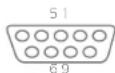
La confi gurazione del contatti del connettore RS-232 e la seguente:
Nonusato6.Nonusato
2.TxD (Trasmissione da Transporter) 7.Non usato
3.RxD (Ricezone in Transporter) 8.Non usato
4. Non usato 9.Non usato
5. Massa segnale
Ingresso e uscita infrarossi
Transporter è dotato di un ingresso a raggi infrarossi per il controllo da altrn sistemi (ripettitori IR, controlleri di automazione con blaster IR e cose via). Transporter rispondera a segnati sul dato inizio identico ai segnali ricevuti mecciante il ricervatore IR del pannello anteriore e potre essere collegata direttamente a trasmettitori IR mediana un cavo mono da 3,5 mm a 3,5 mm come per il legamento a una chiarave Hardware LED IR.
Transporter presente inolte unuscita a raggi infrarossi per il controllo di alte interfacci, ad esempio per l'accensione di un ricicatore o un preamplificatore e per l'impostazione del ricicatore u su ingressro particolare a quale è collegato Transporter. Questa uscita richiede un trasmettitrò IR collegato alla connessione mona da 3,5 mm e filstallazione e confi gurazione corrette del software del plugin IR Blaster per SqueezeCenter sua. Il software IR Blaster è reperibile nella sezione Pluris nel site Web http://wiki.smildevices.com/.
Attenuazione dell'uscita analogica (solo per personale specializzato)
Transporter è dotato di unaserie di attenuatori interni utilizzabili per ridurre il livello di voltaggio delle uscite analogiche non bilanciate. Se si collega Transporter diretamente a un amplifi catore che non è dotato di controllo del quadagno di ingresso, potrebse essere ne necessarioché cancellare il livello di attenuatione.
Per cancellare il livello di attenuazione è necessario rimuovere il coperchio di Transporter e spostare un paio di ponticelli.
Sara necessaria una chiave essgonada de 1'16 pollici per rimuovere le viti di fi saggio del coperchio. Attenerà alla seguette procedura:
- Scollegare Transporter dalla presa di corrente CA
138logxh
Guida dallutente
1397x
- Sorvendosi della chiave ssgnationale da 17/16 politi, rinnovare le quattro viti di saggio del coperchio poste se classun lato di Transporter. Non è necessario rinnovare le viti nella parte inferiore di Transporter.
- Rimuovere il copercchio facendolo scorrere verso il retro dell'unità.
- Viço alte as uscê analogiche non bilanciès si potra osservare une seriè di ponticcelli, comme illustrata nella sua guira:
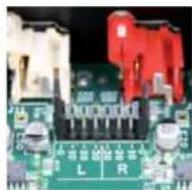
In base alte impostazioni predefini nite di fabbrica, l'attenuazione del Transporter e il 0 db. Per regolarie l'attenuazione, tirare leggeramente I condurtoni del ponticelli nel e spostali nella posizione correspondende all'attenuazione desiderata. Le impostazioni disponibile sono: -10 db, -20 db e-30 db.
5. Rimontare il coperchio e awitare le otto viti a testa esagonale.
Dati tecnici
Uscite audio
- Ucite e Ingressi analogici digi tal
- Connelton RCA, XKR e BNC. placcati in oro
- Contrillo del volume per tutte le uscite
Possibility di utilizzare contemporaneamente più uscete
Uscite analogiche
- Convertitore digitale-analogico (DAC) di tipo delta-sigma a più bit AKM AK4396
Rapporto segnale rumm, gamma dinamica: 120 dB
TID+rumore:106db(0,0005%) - Alimentatori lineari superregoladi per le fasi DAC e line-out
Uscite analogiche bilanziate
- Connettor: XLR placcati in oro
- Livello: 3 Vrms (8,5 Vpp)
Impedenzac:100 Ohm - Attenuazione: fissa -0 dB
Uscite analogiche non bilanziate
- Connettori: RCA placcati in oro
Live:2Vmm(5.7Vpp)
Impedenza 100 Ohm (a-0 dB)
Attenuation: selezione-0,-10,-20,-30 da (seLECTIONe mediana ponticelli intermi):
Uscite e ingressi digitali
- Connected digital entities, coassial, BNC e XLR
- Ingresso word clock per la sincronizzazione con un clock esterno
- Alimentatore regolato lineare per tulli percorsi di clock
- Oscillatori a cristalli dediciat ad alta precisione (nessun PLL, anello ad aggancio di fasse), nesso ricampimenti dedico.
Codificat standard IEC-958 (S/PDF) a AES/EBU - Connettore ottico: TOSLINK 660 nm
- Connettore RCA: con condensatore 500 mvpp a 75 ohm
- Connettore BNC: con trasformatore 500 mVpp a 75 ohm
- Connettore XLR:4,7 Vpp a 110 ohm
- Velocità di campionamento: 44,1 kHz, 48 kHz, 96 kHz
-
Formato audio: PCM lineare, a 16 o 24 bit per campione
Instabilità (deviazione standard): -
11 ps all'oscillatore (instabilità intrinsecā)
- 17 ps al convertire digitale-analogico
- 35 ps al ricevatore S/PDIF
140logtex
\~Guida dellutente
141Transporlur
Formatiaudio
- Formati senza perdita di dati (Apple Lossless, FLAC, WMA Lossless)
- Streaming audio CD provo di distorsioni, con memorizzazione e utilizzo della larghezza di bandia idiotti
Rapporto di compressione di circa 2:1 -
Format non compressi (AIFF, WAV, PCM)
Supporto passthrough non elaborato di formati audio PCM non compressi
Passthrough digita: a S/PDF per DTS -
Formati compressi (MP3, AAC, Ogg Vorbis, MP2, MusePack, WMA)
-
La decodi cia MPEG utilizzza software MAD, ampliente riconosciuto come il decoder MP3 più preciso ed attendibile
Sintesi a 24 bit ad alta precisione - Supporto di tutte le frequenze di campionamento e velocità dati MP3, tra cui VBR
- Possibility de esquireir lo streaming nei formati PCM (non elaborato), MP3 (trascodil fisico) o FLAC (trascodil fisico)
Supporto della prova audio e replay gain per il controlo del volume automatico. - Alcuni formati potrebbero richiedere l'installazione di software aggiunto (ad esempio, Quick-time), a seconda della piattformance
Radio Internet
- Radio Internet, sempre aitiva, alimentaria da SqueezeNetwork, consente di sintonizzari s tra stream. Radio Internet anche quando il PC è spento
- Sezione rigida di centina di stream radio Internet offerti dai partner di Slim Devices
Salvatazoglio dei preferi di Radio Internet in un elenco di riproduzione per un facile accesso - Visualizzazione delle informazioni del titolo del brano durante la riproduzione.
Supporto di stream radio Internet formattati MP3, Ogg Vorbis e WMA
Firmware
Firmware Flash aggionable
Memorizzazione delle impostazioni di rete in memoria non volatile
- Confurazione automatica per la maggior parte delle reti
- facie configurazione per le reti senza fi li
Architettura
- Processore RISC da 325 MHz a 8 vie multithreaded
Architetura Pure software SlimDSP
Xilinx CPLD agglomerabile sul Campo
61 Mb ci RAW ad alta velocita
16 Mb cimemora fash
Design dal basso consumo energetico, sanza ventilola
Rete: interfaccia segna fi li
- Rete senza fi li 802.11 g (disattivable)
- Funzioniamento da ponte per consentire ai dispositivi Ethernet di collegiastà alla retete tramite l'interfacciazsche fi li
- Velocità di trasmissione dati rimo a 54 Mbps, interfaccia PCI ad alla velocità con il modulo radio
- Due antenne esterne per raggio d'azione e velocita di trasmissione miglior
Supporto di tutti i puniti di accesso 802.11b e 802.11g
Rilevamento automatico delle reti sanza fi li per una configurazione rapida
Supporto della critiografia a WPA Personal (WPA1+TKIP, WPA2+AES) e WFP a 64/128 bit
Radio Senza fi li disattività quando si utilizza la connessione Ethernet
Rete: interfaccia Ethernet
- velocità di trasmissione reale di 100 Mbps
- Connetlore schermato CAT5 RJ-45
- Connessiona qualsiasi rete da 100 Mbpso 10 Mbps
Rilevamento automatico delle modalita full duplex e half duplex
Ricezione automatica della correzione di polarità
Lunghezza massima cavo: 100 metric
142logjxh
Guida dellultente
143Transporlur
Interfaccia automazione home
- Connecto RS-232 per l'integrazione seriali con sistemi di automazione Crestrone e di altri produttori
- Connetto di ingresso a raggi infrarossi da 3,5 mm
- Connettore per trasmettitore a raggi Infrarossi da 3,5 mm
Potenza in ingresso
100-240 volt, 50-60 Hz CA
Fusible intemo:500 mA
- Connetto alimentazione standard IEC
Cavo di allimentazione IEC incluso specifico del paese
Alimentazione
- Alimentatori lineari separati per clock, DAC e analogica
- Ingresso CA con controllo a relie e intervallo automatico
Tre superregolator per le fasi analogiche (+15, - 15, + 5) - Controllore SMPS a basso rurone e alta efficienza per CPU e display
- Controllo continuo voltaggio CA
Protezione automatica sovravoltaggio
Modalitystandbyabassocommunenergetico
Conteno:
- Lettor musicae di rete Transporter
Cavo di alimentazione CA
Manuale d'uso - Software SqueezeCenter (richiede download)
Telecomando retrolluminato a raggi infrarossi con 31 tasti e due batterie AA
Descrizione: generale
Dimensioni (Lx A x F): 43,3 cm x 7,2 cm x 31,1 cm
Corpo: alluminio con fi niture in nero o alluminio anidizzato
Descrizione: pannello anteriore
- Due display fluorescenti di granidi dimensioni e ad alta risoluzione
Display combinato in scala di grigi da 640 x 32 pixel - Fantastici visualizzatori a schermio intero e alla velocità
Grafic a bitmap, svariati caratteri, animazione e immagini - Controllo della luminosità
14 pulsanti - Controller tactile rotazione TransNav
Telecomando a raggi infrarossi
Infrarossi standard da 38 Khz
Telecomando palmare con 31 tasti retroilluminati
Finitura nera altamente resisteente
- Comprise 'algorimto "Smartscrol' per accederate rapidamente al brain preferi negli clenni di produzione viali
- I codici personalizzati non creano con ilti con alli dispositivi
- Formato dei dati interamente compatible con la maggior parte del telecomandi programmabili e universali
- Modelli disponibili per telemcomandi a raggi infrarossi Pronto e altrni
- Supporto dei codici discreti di accensione/spegnimento e di altre scelte rapide
Temperatura e umidità
- Temperatura di funzionamento compresa fra 0^ e 35^
Temperatura di Immagazzinamento compresa fra -20^ e 45^ C
Umidita massima di funzionamento: 95%
144 logjxh
\~Guida dellutente
145transprt
Risoluzione dei problemi
I consigil e le dispose alle demande piu frequenti che segono posso aiulare a risolver i problemi eventualmente incontrati. Sul site Web http://faq.slimdevices.com/ sono disponibili ulteriori dispose.
Come sl torna al menu di confi gurazione di Transporter?
Tenere premuta la freccia SINISTA per cinque secondi per visualizzare di nuove il menu di config quasione di Transporter.
Come si reimpostano le impostazioni predefi nite di Transporter?
Collegare il corneftore di alimentazione a Transporter tenero premuto il pulsante ADD del telecommando fina quando viene visualizzato Ripristino Impostazioni fabbrica seguito da Transporter.
Illettore non riesce a ottener un indirizzo IP.
Controllare tutte le connessioni di rete e accertarsi il server DHCP sla in esecuzione. Provave a utilizzare un autre cavo Ethernet,anche nel se in cui l'hub indica la presenza del collegamento. Assicurarsi che nel router o nel punto di accesso si installata la versione più recente del 6 m wack.
Posso collegare Transporter direttamente al computer?
E possible collaborare Transporter diretamente al computer (senza utilizzate una rete locale o un hubi tramente a curo di crossover Ethernet. E possible acquistare questo cavo presso la maggiore parte di negazi specializzati di informatica. Confi Gurare la schedia di rete e Transporter con Indirizzi IP stztic in modo che possano rilevare a vicenza. Per ulterroni informazioni, visitare il sito Web http://faq.silmdevices.com e cercare la parola "crossover".
Non e possiblne Inserire la password della rete sanza fi II.
Se la rete utilizes la critotra i WEP & necessario insorer la chia WEp in forma esadecimalte, le chiav in forma esadecimalne sono compostra de 10 o 26 caratteri representati dal numero d a B o dale lettere da A e F. Alcuni punti di accesso o routerenza fi ill utilizzano password del testo per WEP. Il software di confi gurazione dei dispositivozza fi ill utilizzato potuck visualizzazione che chiav in forma esadecimalte. Per Puillizzo negli aeroparti e possibile usare le utilità AirPort Admin. Utilize il menu della Base AirPort per individuale la password network equivalente e useare il valore visualizzato.
Transporter funziona ma l'interfaccia Web non viene visualizzata.
Provea autilizzare il sequente URL:http://127.0.0.1:9000),Asciurandi di diglare anche la parte http://poi che alcune versioni di internet Explorer la richiedono quando accedono a un URL tramite findinizzo IP correspondente.
Transporter non viene rilevato da SqueezeCenter (Lettore non trovato) ma semba funzionale correttamente.
e probabilité che Transporter sua collagenato a SqueezeNetwork anzichè a SqueezeCenter locale. Per verificarlo, accede al menu principale premendo la freccia SINISTRA un paio di volte e controllare se nella prima riga il display è visualizzato SqueezeNetwork (X di Y). In caso affirmative, premeire gli di no a quando viene visualizzato Disconnetti, quando première la frecchia DESTRA.
Come si trova l'indirizzo IP del computer in cui è installato SqueezeCenter?
In Windows: scegliere Start > Esegui, digitare cmd e premiere invo. Nella fi nella DOS, digitareipconfi q e premiere invo.
In Mac OS X: accederà preferenze di Sistema > Network. In Mosta: selezione i Interfacci di re utilitàtzile, quando dirice sul TCP/IP; viene visualizzato Findiz IP;
In Linux o UNIX: apire una shell e digitare ifconfig, quindi premere Invio.
Transporter non si connette al computer in cui è in esecuzione SqueezeCenter.
Il motivo potrebbe essere dovuto alla presenza di un fi rewall attivo nel computer.
Macintosh: per consensite a Transporter di conmeriti e SqueezeCenter è necessario creare una nuova eccezione nel fi rewall incorporeto. Altenitori alla segmente procedura:
- Apire Preferenze di sistema > Condivisione e fare dic suFirewall.
- Fare dic su Nuovo... per creare una nuova regola.
- Per Nome porta: specific care Altro.
- PerNumero porta, Intervallo o series: specifi care 3483, 9000.
- Per Nstreamo/ portale UDP: specifi care 3483 (solo Mac OS 10.4).
- Per Desrizione, specifica SqueezeCenter
- Fare dic su OK e verificare che la nuova eccezione sua selec tionata.
Windows: per Impostazione predefinita, Windows XP Service Pack 2 attiva il reewall incorporeato. E necessario corri gurare il reewall per consentire l'accesso a SqueezeCenter. Atteneri alla segmente procedura:
- Accedere al Pannello di controlo.
- Fare dic su Centro sicurezza PC.
- Fare dic su Windows Firewall In Gestione impostazioni di protezione per.
- Fare dic sulla scheda Eeccezioni.
Aggiungere un'eccezione per le tre parte seguenti facendo dic su Aggiungi porta...
- Numero porta: 3483 (TCP) - Nome: SqueezeCenter Control
- Numero porta: 3483 (UDP) - Nome: SlimDiscovery
- Numero porta: 9000 (TCP) - Nome: SqueezeCenter Web

146logjxh
\~Guida dellutente
147Transport
Firewall di terzi: per struzioni su come configurare le applicazioni firewall più diffusa, fra cui Norton Personal Firewall, Norton Internet Security, ZoneAlarm, McAfee Security Center e Trend-Micro PC-Cillin, cercare il nome dei firewall nel site WeChat:http://faq.sllrmdevices.com/.Se il firewall utilizzato consente l'apertura di porte specifiche, che la porta agli volte sono le segmente:
- Porta 3483 (protocol UDP)
- Porta 3483 (protocol TCP)
Porta 9000 (protocol TCP)
Transporter non si connette al computer en cui è in esecuzione SqueezeCenter e ho gli controllato il mio f rewall.
Anche i client VPN utilizzat per connettersi in remoto alle reti aziendali possono causare\ questo problema. Verifi cate se nel client VPN sono disponibili opzioni del firewall. Cisco VPN\ Client e Checkpoint VPN+Firewall-1 sono alcuni esemp di client VPN.
Il computer visualizzuna un messaggio di erre che avertte che nella rete e presente un'alto dispositorio che utilizza lo stati indirizzo IP.
Se Transporter e connesso si attravero Ethernet che une rete sono fii, il dispositivo potrebbre
esse stato confi gurato per fare da ponte e pertanto ha creato un "ciclo chiuse" nella rete.
E necessario disconnettere una delle due connessioni di rete. Scollegare la connessione
Ethernet a tornare alla schemate di configurazione per impostare Transporter in modo che si
connetta attrovano Ethernet.
Sto cercando di utilizzare un'unita di rete mappata del tipo Y:\per la cartella della musica del milo composer, ma non funzionica.
Utilizzato un percòso di tipo UNC per specifici care la librazione musica nella giorna impostazioni server. Per un volume mortato, utilizzare il formatting \NOME_SERVER percòso; invece di X' percòso. Questa soluzione va bene per alcuni server in cui non funzioni il mapping diretro alla lettera del volume. Poirebbe tullavia essere necessario usare Findizzo IP del computer che coincide l'attività di rete, ad esempio \\192.168.1.105\File\MusicA. Si noti che esta solutione funzione solo se la condizione di rete non richiede autorizzazione, vale a dire un nome etente o una password.
Come è possibile utilizzare più cartelle o dischi con la libreria musicae?
E possible cre collegamenti ad altre cartelle e collocari nella cartella della librettia musica. Ineso modalicontenuto delle cartelle collegate andh a far parte della librettia musica. Si possono trovare maggiori informazioni allindinizio http://faq.slsmdevicve.com/,
Ho aggiunto del brani musica lalla librerla ma non vengono visualizzati.
Se si aggungono biani alla librettia potrebbe essere necessario esquireng nuovamente la scancione della librettà. Dall'Interfacce Web, fare clis su Impostazioni server e quindi si Rupeti analisi. SqueezeCenter inizi la scancione della cartella della musica alla ricerca del biani nuovi
A seconda del numero di brani, questa operatione potrebbe richiedere alcuni minuti. in SqueezeCenter i brani nuovi non apparitranno nella librettia musica fi no al termine della scansione.
Alcuni brani della liberia di iTunes non vengono visualizzati in Transporter o viene visualizzato ARRESTATO quando cerré o scalotrali. Come mal?
Se i f le musica presenti in iTunes sono stati spostati, è possible che iTunes esperti informazioni errate sui brahi della relativa librettia. E necessano accertarati che in iTunes sponza le cartella appropriata per la librettia musicae. Accredere al Preferrede di iTunes e fare clic sulla schedà Avanzate. Se il percorso della cartella della librettia musicae è eratto, è necessario corregerigo. Se è correcto, provare a specifici care quello di una cartella diversa e cui nuovamente quello corretto. In iTunes viene eseguito l'aggiornamento dei dati di tutti i file musicai e gli dati vengono quindi esposti correttamente. Questa opération non determina lo spostamento di alcun i musicae; essere simplicitemente forzata fanali della librettia musicae e Paggiornamento dei percorsi di tutti i brahi. iTunes potrebè chiedere di organizzare la librettia musicae: se si segue questa opertura, il brahi verranno spostati e rinnominati.
Il mlo problema non è stato risolto. Dove posso trovare altre risposte?
Sul site Web http://faq.slrmdevices.com è disponibile l'elenco aggionato delle增值服务 Frequent.
Ulteriori informazioni
Dove posso trovare altra documentazione?
Utilizzare la sezione della Guida nella parte inferiore della home page di SqueezeCenter o visitare
la sezione dell'assistenza del nostro silo Web all'dinirizzo
Nonutilizzare il dispositivo in prossimita di acqua.
- Non bloccare le aperture per la ventilazione. Lseguire l'installazione seconde lo struzioni del produttore.
- Non inisere ooggi e nelle apertura per la ventilazione: a inare tasse for di disasibo ai me di etàre qualisi rificio di incendio o di scosse elettriche.
- Non colocare alcun oggosto n relgio di 15 cm dal dispositivo per garantire una ventilazione sulli cliente.
Non estacilare la ventilazione coprindo le relative aperire cont oggedi quali giornati, iedi, tende e cosio via.
Non posizurazioni fonti di filamo libero non riparate, quale candelte accesse, sul dispositivo o vizio aesso.
- Colicinare il disposito in posizione stabile per evilare che possa contente danneggiantosi o causando lesioni personali.
- Non installare vicino a fonti di calore quali termosfoni, stufe e altri appecché che produzione calorie, inclusi gili amplificati catori.
- Non disattivare il dispossession di sicurezza della spine polarizzata. Una spine polarizzata presenta due lamine, una piu larga dell'altra. La lamina largeva tornita per garantire maggiore sicurezza. Se la spine formata in dotazione non èCompatible con la presa di corrente estidente, contattare un electriscia per sossilire la pressa obsoletta.
- Eviarre che il caso di allinamento costitulata su iniziatico o rimanga schetticola, in particolare in correspondenza di spine, prese integrare e puncti in cui iavello escono dal dispositivo.
Utilizzare soltanto collegamenti o accession specifici dal produttore.
- Scollegare il dispositivo durante i temporali o quando non viene utilizzato per lungi periodi di tempo.
Tuli gli intervienti di assistenza dovanno essere elettrulli da personale specializzato. L necessario ricorreare a interventi di riparazione per qualsiasi tipo di guasto, ad esempio quando vengono danneggiati il caro di allimentazione o la spine, e stato versato del liquido o sono caduti negli oggetti sul dispossessione oppre quando il dispositiven è stato esposto a progettia acqua, non funzioni correllamente o è cadulo.
- Il disposizione è dovere scilegata nelle presa di allimentazione rinnovvero il cavo di allimentazione nella presa CA.
Utilizzare una press di alimentazione nelle vicinane dellapparechio e che sia di facile accesso.
AVVISO: PER RIDURLE I RISCHIO DI INCENDIO O SCOSSE ELETTRICHE, NON ESPORRE I DISPOSITIVO A PIOGIAO U OMIDITA.
Questo prodotto e conforme ai requisiti EN e UL 60950-1.
cordless Logitech a 2,4 GHz Impiego la Tecnologia del salto di frequenza e di canale per evilare interfinenza con alleri dispositivi cordless, il prodotto è stato solitoposi a numerosiassi test con alleri dispositivi cordless a 2,4 GHz e apparente a radiofrequency (telefoni, telemecere e culli e cordisi, reti seeta e il, tasmettitori e ricevitori AV e cosile). Con alla probabilità non si verifi cherranno interfinenza di frequenza radio fra什麽 prodotto cordless Logitech e i dispositivi elencati in precedenza. In alcuni casi, tuttava, potroberto verifi cordisi interfinenza che causano un funzioniamento imprevecibile o la percinta totale di segnata da parte degli alleri dispositivi cordisi. Se ciò dovessere veriti cari sse si averittisser disturbi, tichettii o ronzii in alleri dispositivi cordisi, è possible effettuate due operazioni per ridurre o eliminare l'interferenza. I,umentare la distance fra il prodotto cordisi Logitech incluso il ricevitatore, e gli alleri dispositivi o ricevitori cordisi. 2. Quando si utilità il prodotto cordisi Logitech, spegnere gli alleri dispositivi cordisi che si trovano delle immediate vicinanza.
[IT] U'utilizzo di queste prodotto e autorizzato nel seguenti paesi:
[FR] L'utilisation de ce produit est autorisée dans les pays suivants:
[DE] Verbrauch these Produkties wird in den folgenden Ländern autorisiert.
AT, CY, BE, BGR, DK, UK, FI, FR, DE, GR, HU, IE, LU, NL, PT, ES, SE, IS, LI, NO, CH, CZ, PL, RO, SK, SI, EE, LV, LT MT
[IT] 'Per l'utilizzo all'apeto e richiesta una licenza generale.' Solo per uso in ambienti chiusi.
[FR] * Permis general requis pour l'usage extérieur; ** Pour l'usage d'intérieur seulment
[DE] Allgemeine Lizenz erfordert für Im Freiengebrauch;* Für nur Innengebrauch

150logluxh
Guida dellutente
15Trq
AVVISO SULLE BATTERIE
Questo prodotto utilizzato. Atteneri alle struzioni del prodotto delle batterie e i seguito consiglio sulla sicurezza. Preteare attenzione quando si maneggiano le batterie, Non aprile o manieristico. Se le balistiche non sono utilizzate corollamontone, potriberto prenso mandere delle perdite o esplodere, nonché areccare uszioni e leioni, I materiali conduttatori sono inottre provocare un corto circuitto nella batteria con segmente sursicidamente o percità di liquido. Non incendiare le batterie, ne esporre a umulatorio superiore o 54^ ai immershierire in acqua. Se le batterie presentano delle perdite, prestare la massima attenzione e smattire immediamente le batterie in base allsistruono del prodotto e alle dispositions di legge vigenti. Quando s istituzisco le batterie, rimuovere tutte che le batterie usate, l'utilizzo contemporaneo di batterie veciche e nuove potrebè proovicare perdite o rotture. Se possibile utilizzare sempre batterie alkaline. E posabile utilizzato un Upto diverso di balicrata, ma non contemporancamente alle batterie alkaline. Verifice di averire inserti le batterie correttamente. Se il prodotto rinnane inutilizazolo per un periodo prolongativo, rimuovere le batterie e conservare in un luogo asciutto a temperature ambiente.
AVVISO PER L'ALIMENTATORE
Questo prodotto è dovato di allimentatore: allierris alle segmente dispositions di sicurezza. 1) Calimentatore è essere utilizzato solitato al chiuso. 2) Utilizzazione l'allimentatore fornitto con il prodotto; non utilizzato allo allireditatori disposabili in commercio. 3) Non utilizzazione o l'entare di rinnare un allimentatore dammeggiatto. 4) Non immergee fallimentatore in acqua o sottropio a recessive sollecitudazioni fiche. 5) Ispezionare l'allimentatore regolamente per contrailore. I'eventuale presente alla digni al cavo, alla spine e al corso stresso dell'allimentatore.
Garanzia limitata prodotto hardware Logitech
Logitech garantisce che il prodotto Logitech acquistato sare privo di difetti dei materiali e di produzione per il periodo di 2 anni a decorre nella data dell'acquisto. Fatta eccenze per quanto proibito日在 vigore, la presente garanzion non è transferibile ed è limitata al'accuerate origine. La presente garanzia attribuisce all'accuermente diniti legali specifici, e l'accuerentie pure a sua volta varranti all nitti che variano a seconda delle leggi locali.
Rimedi
L'Interna responsabilità di Logitech ed il rimoed esclusivo dell'acquunte per qualiasi violazione di guaranzia sera, a discrezione di logitech: (1) riparazione o sostiluzione dell'hardware, oppure (2) rimborso del prezzo pagato, a condizione che l'hardware sta stato restituito al punto di acquistio o al luogo eventualemente indico da Logitech, accompagnata della copia della ricevuta d'accusso o alla ricevuta dettagliare e datata. Possono essere applicate speze di speciazione e di movimentazione, falca eccezione per i casi in cui ci sono problito della legge in vigore. Per riparare o sostiluire un prodotto hardware, Logitech ha la facoltà, a propria discrezione, di utilizzare parti nuove, rinnovate o usate in Buono condizioni di funzionamento. Qualiasi prodotto hardware di sostiluzione sareganto per tutte il tempo rimonente del periodo di guaranzia originale, o per trenta (30) giorno, quale dei due periodi si più lungo, oppure per qualiasi periodo di tempo aggiuntivo che si conforme alle disposizioni di legge in vigore localmente.
La presente garantia non copire problema o dani risultanti da: (1) incidente, abuso, applicazione impropria, ilaporazione, modifica o disassemblaggio non autorizzati; (2) operazione impropria di manutenzione, utilizzo non conforme alle strumento relative al prodotto o collegamento ad una tensione di alimentazione impropria; oppore (3) utilizzato di accessory non forniti da Logitech, quali ades, batterie di ricambio, fattia eccezione per i casi in cui tali restrizioni sono pr文体 delle legge in vigore.
Come ottenere assistenza per la garanzia
Prima di presentare una richiesta di intervento in garanzia, si raccomanda di visitare per ulciori informazioni la sezione relative alla assistenza technique all'indirizzo www.logitech.com. Le richieste di intervento in garanzia valide vengono di norma gestile altraverso il ponto di acquistio del prodotto nel caso vengano presente nei primi trenta (30) giorni odo' acquistso stesso; quello perodo di tempo vuotta varia a seconda del luogo in cui è stato effettato l'acquisto. Si prega di accertare quello particolare con Logitech o con il dettagliante presso il quale si è acquisato il prodotto. Le richieste di intervento in garanzia che non possono essere gestile altraverso il ponto di acquisto, nonché quasibi alla fornada relativa al prodotto, dovranne essere rivolta direattamente a Logitech. Il indirizzi e le informazioni di lavoro per il servizio di assistenza clienti Logitech sono revivenibili nella documentazione che accompanies il prodotto acquistato, nonché sul Web all'indirizzo www. logitech.com/contactus.
Esclusion di responsabilità
LOGITECH NON SARA RESPONSABLE PER ALCUN DANNO SPECIALE,INDIRECTTO,INCIDENTALE O CONSEQUENZIAI DE QUALIASI CENERE, COMPRESE -A TITLO ESEVPLIFCIVIOE. SENZA LIMITAZIONI - PERDITE DI PROFITTI, DI INTROTTI O DI DATI (SIA DIRITTAMENTE CHE INDIRETTAMENTE) O PERDITE COMMERCIALI PER LA VIOLAZIONE DI QUALIASI GARANZIA. ESPLICITA O IMPLICITA SU PRODOTTO ACQUISTATO, ANCHEL NEL CASO IN CIN LIGITECTH SIA STATA INFORMATA DELLA POSSIBILITA DI TALI DANNI. Alcune GISrizioni non ammettono I'lescussion o la limitazione di responsabilita per danni speciali, indiretti, incidentali o consequencesl; per tale motivo la limitazione o I'lescussion sopra risportata potrebne non esesse valida nellaGISriziation dellacquirente.
Durata delle garanzie implicite
FATTACECZIONEPERQUANTOPROBITO DALLALEGGEINVIGORE,QUALSIASICARANZIA IMPlicitATOCONDITI OCOMMERCEASILITA O DI IDONETAANUUSPECIARTOLRELATIVE AQUESTO PRODOTTO HARDWAREE LIMITATAALLADURA DELPERIODIDGARANZIALIMITATAPSEGERICOPERPRODOTTOACQUISTATO.Alcunci gurdisizioni non ammettonolimitazioni di durata della garanzia implica;per tale motivio la limitazione sopra riportatole potrebene non essere valida nella gurdisizione dell'acquente.
Diritti legali nazionali
I consumaton godono dei diritti legali saniti delle leggi nazionali in vigore relative alla vendita di prodotti destinati ai consumaton. Tali diritti non sono infl uenzati delle garanzie contente nella presente garanzia.
Assenza di altre garanzle
Nessun venditori, agente o dipendente Logitech e autorizzato ad apportare modifi che, estensiono o aggiunto alla presente garanzia.
Indirizzo Logitech
Logitech Europe S.A., Z.I. Moulin du Choc D, 1122 Romanel/Morges, Switzerland
152 logjxh
* Manual del usatio
153Transpot
Indices
Antes de empezar 5
Ha finalizzato la configuracion.





- Prima di iniziare
- Requisiti diistema
- Installazione del software SqueezeCenter
- Installazione in Windows
- Installazione in Mac OS X
- Installatione in Linux o altri sistemi operativi
- Connessiona Transporter
- Connessioni audio
- Uscite analogiche
- Uscite e ingressi digitali
- Utilizzo di Transporter come DAC standalone
- Configurazione di Transporter
- Configurazione della rete
- Selezione di una sorgente musica
- Utilizzo del telecomando
- lojlech
- Guida dellutente
- 127Transport
- Riproduzione dei brani musicali
- Utilizzato del telecommando o del pannello anteriore per riproduire brani musicali
- Ricerca di musica mediante il telecomando o il pannello anteriore
- Creazione e salvataggio degli elenchi di riproduzione
- Ascolto delle stazioni radio in Internet
- SqueezeNetwork
- Utilizzo di SqueezeNetwork
- Pandora
- Funzionalità speciali
- Sveglia
- Visualizzatori grafi ci musicali
- Utilizzo di Transporter come ponte da rete senza fi li
- Transizione tra brani
- RSS News Ticker
- Podcast
- Controllo di piùlettori con un unico SqueezeCenter
- Modalità di attivazione LAN
- Controllo serial RS-232
- Ingresso e uscita infrarossi
- Attenuazione dell'uscita analogica (solo per personale specializzato)
- Dati tecnici
- Uscite audio
- Uscite analogiche bilanziate
- Uscite analogiche non bilanziate
- Formatiaudio
- Radio Internet
- Firmware
- Architettura
- Rete: interfaccia segna fi li
- Rete: interfaccia Ethernet
- Interfaccia automazione home
- Potenza in ingresso
- Alimentazione
- Conteno:
- Descrizione: generale
- Descrizione: pannello anteriore
- Telecomando a raggi infrarossi
- Temperatura e umidità
- Risoluzione dei problemi
- Come sl torna al menu di confi gurazione di Transporter?
- Come si reimpostano le impostazioni predefi nite di Transporter?
- Illettore non riesce a ottener un indirizzo IP.
- Posso collegare Transporter direttamente al computer?
- Non e possiblne Inserire la password della rete sanza fi II.
- Transporter funziona ma l'interfaccia Web non viene visualizzata.
- Transporter non viene rilevato da SqueezeCenter (Lettore non trovato) ma semba funzionale correttamente.
- Come si trova l'indirizzo IP del computer in cui è installato SqueezeCenter?
- Transporter non si connette al computer in cui è in esecuzione SqueezeCenter.
- Transporter non si connette al computer en cui è in esecuzione SqueezeCenter e ho gli controllato il mio f rewall.
- Il computer visualizzuna un messaggio di erre che avertte che nella rete e presente un'alto dispositorio che utilizza lo stati indirizzo IP.
- Sto cercando di utilizzare un'unita di rete mappata del tipo Y:\per la cartella della musica del milo composer, ma non funzionica.
- Come è possibile utilizzare più cartelle o dischi con la libreria musicae?
- Ho aggiunto del brani musica lalla librerla ma non vengono visualizzati.
- Alcuni brani della liberia di iTunes non vengono visualizzati in Transporter o viene visualizzato ARRESTATO quando cerré o scalotrali. Come mal?
- Il mlo problema non è stato risolto. Dove posso trovare altre risposte?
- Ulteriori informazioni
- Dove posso trovare altra documentazione?
- AVVISO: PER RIDURLE I RISCHIO DI INCENDIO O SCOSSE ELETTRICHE, NON ESPORRE I DISPOSITIVO A PIOGIAO U OMIDITA.
- Questo prodotto e conforme ai requisiti EN e UL 60950-1.
- AVVISO SULLE BATTERIE
- AVVISO PER L'ALIMENTATORE
- Garanzia limitata prodotto hardware Logitech
- Rimedi
- Come ottenere assistenza per la garanzia
- Esclusion di responsabilità
- Durata delle garanzie implicite
- Diritti legali nazionali
- Assenza di altre garanzle
- Indirizzo Logitech
- Indices
Marca : LOGITECH
Modello : Transporter 930000052
Categoria : Lettore multimediale