
G302 - Mouse LOGITECH - Manuale utente e istruzioni gratuiti
Trova gratuitamente il manuale del dispositivo G302 LOGITECH in formato PDF.
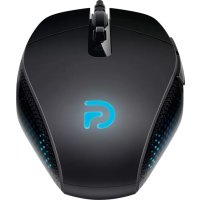



| Marca | Logitech |
| Modello | G302 Daedalus Prime |
| Tipo di prodotto | Mouse gaming cablato |
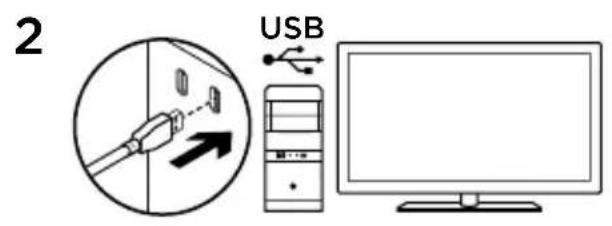
| Interfaccia | USB |
| Numero di pulsanti | 6 completamente programmabili |
| Risoluzione (DPI) | 400 / 800 / 1600 / 3200 DPI (commutabile) |
| Frequenza di report USB | 1000 Hz (1 ms) |
| Retroilluminazione | Logo RGB continuo + illuminazione letale con effetto pulsazione |
| Memoria integrata | Sì, per salvare un profilo personalizzato |
| Software | Logitech Gaming Software (download gratuito) |
| Lunghezza del cavo | 2,1 m |
| Peso | Circa 120 g (cavo incluso) |
| Dimensioni (L x P x A) | 125 x 68 x 38 mm (circa) |
| Alimentazione | Porta USB (5V, 100 mA) |
| Manutenzione e pulizia | Pulire con un panno morbido leggermente umido; non utilizzare prodotti abrasivi. |
| Garanzia | 2 anni |
| Ricambi e riparabilità | Contattare l'assistenza Logitech per qualsiasi sostituzione. |
Domande frequenti - G302 LOGITECH
Domande degli utenti su G302 LOGITECH
0 domanda su questo apparecchio. Rispondi a quelle che conosci o fai la tua.
Fai una nuova domanda su questo apparecchio
Scarica le istruzioni per il tuo Mouse in formato PDF gratuitamente! Trova il tuo manuale G302 - LOGITECH e riprendi in mano il tuo dispositivo elettronico. In questa pagina sono pubblicati tutti i documenti necessari per l'utilizzo del tuo dispositivo. G302 del marchio LOGITECH.
MANUALE UTENTE G302 LOGITECH
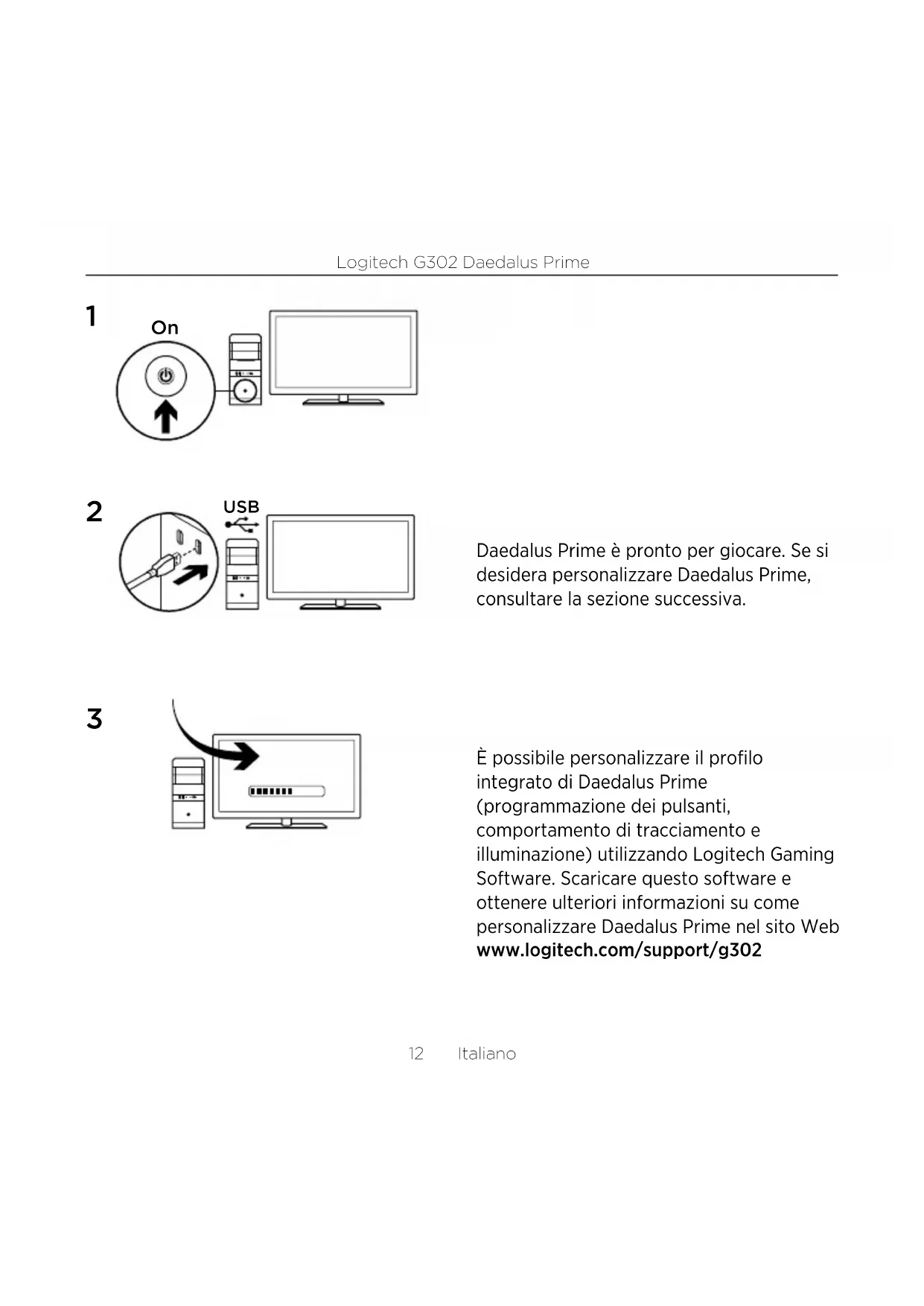
Daedalus Prime è pronto per giocare. Se si desidera personalizzare Daedalus Prime, consultare la sezione successiva.
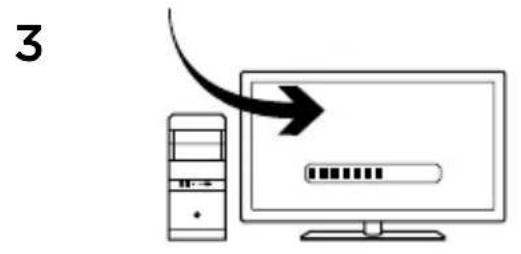
È possibile personalizzare il profilo integrato di Daedalus Prime (programmazione dei pulsanti, comportamento di tracciamento e illuminazione) utilizzando Logitech Gaming Software. Scaricare il software e ottenere ulteriori informazioni su come personalizzare Daedalus Prime sul sito Web www.logitech.com/support/g302
6 pulsanti programmabili
Impostazioni predefinite:
Valori DPI: 400/800/1600/3200
Frequenza di aggiornamento USB: 1000/sec (1 ms)
Illuminazione logo: attivata, statica
Illuminazione laterale: attivata, con dissolvenza ciclica
Profilo integrato
Daedalus Prime consente di regolare le impostazioni alla perfezione e di memorizzarle nella memoria integrata. È possibile impostare le funzioni dei pulsanti, i valori DPI, la frequenza di aggiornamento USB e gli effetti di illuminazione utilizzando Logitech Gaming Software, disponibile per il download facoltativo da www.logitech.com/support/g302
Suggerimenti
Provare le impostazioni dei profili predefiniti durante le sessioni di gioco di prova prima di modificarle.
Per impostazione predefinita, Logitech Gaming Software modifica la memoria integrata del mouse. Selezionando Rilevamento gioco automatico alla visualizzazione principale, gli utenti esperti possono personalizzare ogni gioco in base alla configurazione specifica dei pulsanti e alle esigenze di selezione della sensibilità. Logitech Gaming Software memorizza queste informazioni e le applica automaticamente quando rileva il gioco.

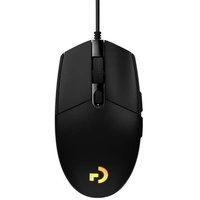


Marca : LOGITECH
Modello : G302
Categoria : Mouse