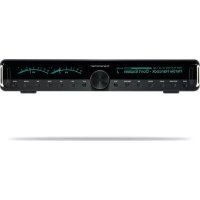
Transporter 930000052 - Medienplayer LOGITECH - Kostenlose Bedienungsanleitung
Finden Sie kostenlos die Bedienungsanleitung des Geräts Transporter 930000052 LOGITECH als PDF.



| Produkttyp | Mediaplayer |
| Marke | Logitech |
| Modell | Transporter 930000052 |
| Abmessungen (L x H x T) | 433 mm x 72 mm x 311 mm |
| Stromversorgung | 100–240 V, 50/60 Hz, 500 mA (integrierte Sicherung) |
| Netzwerkkonnektivität | Ethernet 100 Mbps, Wi-Fi 802.11g |
| Audio-Konnektivität | Analoge Ausgänge RCA und XLR, digitale Ausgänge optisch TOSLINK, Koaxial RCA, BNC, XLR AES/EBU, Word Clock-Eingang |
| Unterstützte Audioformate | Apple Lossless, FLAC, WMA Lossless, AIFF, WAV, PCM, MP3, AAC, Ogg Vorbis, WMA |
| Bildschirm | Doppeltes hochauflösendes Fluoreszenzdisplay, 640x32 Pixel, Graustufen |
| Fernbedienung | Infrarot mit Hintergrundbeleuchtung, 31 Tasten, 2 AA-Batterien |
| Hauptfunktionen | Digitale Musikwiedergabe, Internetradio, Alarme, RSS-Feeds, Podcasts, grafische Visualisierungen, Wecker |
| Wecker | 6 programmierbare Alarme (für jeden Wochentag) |
| Visualisierungen | Analoge und digitale Aussteuerungsanzeigen, Stereospektrumanalysator |
| Bedienung | Frontplatte mit Tasten und TransNav-Drehregler mit taktiler Rückmeldung |
| Benutzeroberfläche | Frontplatte und Weboberfläche (http://localhost:9000) |
| Erforderliche Software | SqueezeCenter Version 6.5 oder höher |
| Lieferumfang | Transporter-Einheit, Netzkabel, Bedienungsanleitung, Fernbedienung, 2 AA-Batterien |
| Garantie | Eingeschränkte Hardware-Garantie von Logitech |
| Sicherheit | Nicht Wasser aussetzen, Lüftungsschlitze nicht blockieren, bei Gewitter vom Netz trennen, Reparaturen durch qualifiziertes Personal |
Häufig gestellte Fragen - Transporter 930000052 LOGITECH
Benutzerfragen zu Transporter 930000052 LOGITECH
0 Frage zu diesem Gerät. Beantworten Sie die, die Sie kennen, oder stellen Sie Ihre eigene.
Eine neue Frage zu diesem Gerät stellen
Laden Sie die Anleitung für Ihr Medienplayer kostenlos im PDF-Format! Finden Sie Ihr Handbuch Transporter 930000052 - LOGITECH und nehmen Sie Ihr elektronisches Gerät wieder in die Hand. Auf dieser Seite sind alle Dokumente veröffentlicht, die für die Verwendung Ihres Geräts notwendig sind. Transporter 930000052 von der Marke LOGITECH.
BEDIENUNGSANLEITUNG Transporter 930000052 LOGITECH
Vorwort zum Transporter 44
Vorbereitung 45
Systemvoraussetzungen 45
Installieren der SqueezeCenter Software 46
Installation unter Windows 46
Installation unter Macintosh OS X 47
Installation unter Linux oder anderen Betriebsystemen 47
Anschlieben des Transporters 18
Audioanschluss 49
Analoge Ausgänge 49
Digitale Aus- und Eingänge 49
Einsatz des Transporters als Standalone-DAC 49
Konfigurieren des Transporters 50
Einrichtlen des Nelzwerks 50
Auswahlen einer Musikquelle 51
DieFembedierung 52
Bedierung über die Tasten an der Vorderseite 54
Musikwiedergabe 56
Musikwiedergabe über die Fernbedienung oder die Gerätevorderseite...56
Musikwiedergabe über die Web-Benutzeraberflache 56
Musiksche uber die Fermbedienung oder die Gerätevorderseite 57
Erstellen und Speichern einer Wiedergabeliste 58
Internetradio. 58
SqueezeNetwork 59
Verwenden von SqueezeNetwork 60
Pandora 60
Sonderfunktionen 61
Wecker 61
Visualisierung 62
Einsatz des Transporters als Wireless Bridge 62
Überblenden von Titeln 63
RSS-Nachrichtlenticker 63
Podcasts 64
Steuern mehrerer Player über einen SqueezeCenter 61
Wake on LAN 65
Steuern über den serialen RS-232-Anschluss 65
Infrarot-Eingang und Ausgang 65
Dampfung des Analogausgangs (nur fur Fachpersonal) 66
Ausfuhrliche technische Daten 67
Audioausgange 67
Analoge Ausgange 67
Symmetrische Analogausginge 67
Unsymmetrical Anaogausgange 67
Digitale Aus- und Eingänge 67
Audioformatc 68
Internetradio 68
Firmware 69
Architektur 69
Netzwerk:WLAN-Schnittstelle 69
NeLzwerk: Ethernet-Schnittstelle 69
Hausautomations-Schnittstelle 70
Stromversorgung 70
Netzteil 70
Lieferumfang: 70
Angaben zum Gerat: Vorderseite 71
Infrarot-Fernbedienung. 71
Lufttemperatur und -feuchtigkeit 71
Fehlerbehebung 72
Zusätzliche Informationen 75

44 Logitech
: Benutzerthandbuch
45Transporter
Vorwort zum TransporterTM
Viden Dank, dass sie sich für den Transporter' entschieden haben. Mit dieser Netwerk-Musikpläuter können sie ihre digitale Musik entweiter über ein drathloses oder Lthemet-Netzwerk auf ihrer Stereanalyse abgeschlossen, Internatrodensender hohen, die eingebaute Weckfunktion nutzen, sich über RSS-Feeds auf dem Laufenden halten - und vielse mehr.
Der Transporter wurde speziell für Musikleibhaber entwickelte, die höchste Ansprüche an die Klangualität stellen. Er übertragt digitale Musik verlustt für und in einer Klangqualität, wie man sie selbst be teuten CD-Player kam fndet.
Was der Transporter von anderen Geraten unterscheidet, ist die kompromissierte Qualität, die sich schon bei der Auszahl der Componenten, aber auch beim Design der Elektronik und bei der Fertigung zieg.
Der Translave-Contralier neu, dynamischen leidliches Feedback und kann so ganz schaffen auf jeder belegte Musikklude zugrenzt, auch wenn das Archiv noch so groß als Die schänkte Infrastrukturbedienung mit Hintergrundbeleuchung und zwei flüsszlierenden Displays sorgt damit, dass das Gerät von überall im Zimmer genutzt werden kann.
In die Rückwand des Gerats ist eine Reine von hochwertigen Anschlüssen in Profi qualitzt eingelassen, z. B. für die symmetrische und unsymmetrische Signalübertragung für die Analog- und die Digitschnittstellen.
FDRK4396, "Miracle DAC" des Transporters entschieden wir uns auf Grund seines imposanten Dynamikumlangs und der genigen Verzuzung. Niederfrequencies Rauschen außerhalb des Höherbeiges gestellt den Einsatz von fällen nichtigerordnung mit höheren Grenzflürenzungen, was eine Reduzierung der Phaserverschreibungen und Verzuzungen in der hörbaren Audioschreibnote bewirkt. Diese außerordentliche Praxis im Hochfrequenzbereich ergöhtigt es dem Transporter, die excite führerposition der Musikinstrumente sowie die leistend Details jeder Audiosaufnahme als solal realischem wiesenerugbezahr. Über die digitalen Eingangene kann der integralisi- DAC (Digital-Analog-Wandler) auch mit anderen langfruen-gen verwendet werden.
Die digitale Signaführung des Transporters ist nicht nur „bt perfeit“, sondern auch phannenmal genau was die zeitliche Praxis angeht. Der Transporter verarbeitet Taktsignaie nicht als Linsen undNullen,sonder als hockauf beseincanlagensigniae.iges daufentwickelte Kristalloszillatoren, sorgfähiges Takt-Management,und eine linear regulierte Logistierung gewährleistet ein minimalen Jitter-Faktor im gesamten System.
Die Stuierung des DAC und Ausgangsvorsitzkers des Transporters erfolgt, durch Super-Regler, basierend auf dem legendären Design von Wallung. Diese Regler sorgen für eingere Gausgangsimpedence, sie srechen scheniler an und bieten eine effiziente Rauschunterwicklung als die übrliche dreispolygelen Regler. Das Ergebnis ist ein verblüfend natürlicher Klang, der sich durch erstannten Faceltenrechnung auszeichnet.
Dissus Handbuch beschrieb als übrliche Verluste zum Ertrachten und Bodienen des Transporters. Da wir das Garät noch laufend durch weitere Funktionen organieren, kann es sein, dass einige der neusten Funktionen hier noch nicht abgedeckt sind. Weitere Informationen über die neusten Transporterukunden sowie die ausübbare Dokumentation für Entwickler fliden Sie auf unserer Website http://www.slmiddevices.com/.
Angestehn werden der Transporter durch die Open-Source-Software SqueezeCenter, das Ergebnis der Bemühungen von Softwareentwicklung auf der ganzen Welt, die im Rahmen einer öffentlichen Community zuminenbarheiten.Wir wollen diese Gelenergiehalten,zunen,um allen zu darken, die an der Entwicklung des Transporters mitgewirkt haben.
Innen als Hörer wünschen wir Ind Vorzugn mit dem Transporter. Es warre schon, wenn Sie dess geset und unsere Produkte auch an Freundze und Bekannte mehr eilenpfenden werden.
Vorbereitung
Wen Si zere bulldhloes oder Eumehre-Netzwerk und cien Computer als Server haben, brauchen sie nur weniger Minuten, um den Transporter und SqueezeeCenter einzulichten. Alles, was notweidig Ist, um ihre Musik durch den Transporter abzuspielen, finen Sie in dieser Handbuch.
- Als erstes legen Sie ihre digitale Musiksammlung an einem Ort auf ihrer Computer ab. Sie können alle Daten in einem einzigen Cordner speichern oder eine Reihe von Unterordern anlagen. Dies wurde eventuell bereits von der Ripping-Software (2, 3, ITunes) erfektig, d. h. die Musikdaten wurden automatisch nach Album oder nach Interpret gezeichnet.
- Laden Sie anschließend die neueste Version von SqueezeCenter auf den gleichen Computer herunter, auf dem ihre Muskammlung liegt.
Hinweis: Transporter besteht für den Zugriff auf die local auf Ithram Computer gespeicherte Musik SqueezeCenter 6.5 oder höher. Solte SqueezeCenter bereits Installiert sein, müssen Sie die Software auf Version 6.5.0 oder höheractualisieren. Die neueste Version von SqueezeCenter fienden Sie hier: http://www.slimdevices.com/download
Systemvoraussetzungen
Macintosh: Mac OS X 10.3 oder h-index, 256 MB RAM, Ethernet-oder drachlosses Netwerk, 20 MB hostplattensenchipatare für Squeezecenter
- Windows XP/2000/NT: 733 MHz Pentium, 256 MB RAM, Ethernet-oder cleftless Netzwerk, 20 MB Festplatzschepelatraz for Squeezecenter
Linux (BSD/Solaris/Sonitsu; Perl 5.8.3 odor behör, 256 MB RAM, Ethernet-odor cirrhuloses Netzwerk, 20 May Festplattenspeicherplatz für SuezeeCenter
- Breitband-Internetanschluss für Internetradio und SqueezeNetwork
46 Logitech
: Benutzerthandbuch
47Transporter
Installieren der SqueezeCenter-Software
Installation unter Windows
- Laden sie das SqueezeCenter-Installationprogramm in einem bereits wiederaufzahnbaren Order , R. dem Desktop] auf ihrer Computer herunter.
Hinweis: Transportes" berüglich, für den Zugriff auf die local auf他们的 Computer gesponscher Music SqueezeCenter 6.5 oder higher, Sonder SqueezeCenter bereits insuffiziert, müssen sie Die Software auf Version 6.5.0 oder higher aktivieren. Die neueste Version von SqueezeCenter fienden Sie hier: http://www.slimdevices.com/download - Nach dem Herunterdalen doppelklicken Sie auf das Symbol des SqueezeCenter Installationsprogramms. Der Assistant zum Einrichten von SqueezeCenter wird gestartet.
Tipp: Mochigenerweise erscheit eine Sicherheitswurmung zum Ausfunden von Datenien.
Klicken Sie in this form auf die Schaffelflüsse zum Ausfunden.
- Berfolgen Sie die Anweisungen zum Einrichten von SqueezeCenter und machen Sie folgende Ansagen:
Installationsordner fur SqueezeCenter
- Der Order, in dem sich die Musikammlung befindet (kann später wieder geändert werden)
- Der Ordner, in dem die Wiedergabelisten abgelegt werden sollen
- Wo die Verknüpfungen und Symbole für die Anwendung platziert werden sollen
- Klassen Sie auf „Weiter“, um jeweils die Standardwerte zu akzeptieren. Falls sie die Einstellungen im Nachhalt eintern mögen, klinken sie auf „Zurück". Wenn sie die Installation fertig konfekt guerilt haben, zeigt der Assistant eine Zusammenarbeitung der vorgenommenen Einstellungen an.
- Klicken Sie auf Installieren.
Szeze Center will install, and das Fenster zum Beenden des Assistenten wird angezeucht.
- Klicken Sie auf OK.
- In der Windows Tasksteile am unteren rechten Rand des Bildschimens sie jetzt ein neue Symbol, klicken Sie mit der rechten Maistaste darauf, um das Kontextmeng zu Silnen. Wähn Sie als Referer an die Optionen zum Silven an SqueezeCenter, zum Anhalten der Software oder zum Aufhalten der Slim Devices-Website.
Installation unter Macintosh OS X
- Speichern Sie die DMC-Datei auf Ihr dem Desktop.
Hinweis: Transporter bestebiln zur Zugrill auf die lokat auf Their Computer gespeicheltes Music SqueezeCenter 6,5 oder higher. Sollie SqueezeCenter berörs insuffiziert, sondern sie die Software auf Version 6,5.0 oder higheraktiellerizen. Die neuste Version von SqueezeCenter fällt sie hier: http://www.slimdevices.com/download
2. Nach dem Herunterlagen doppelklicken sie auf die Disk-Image-Daté (dimg), damit sie auf dem Desktop entscheidt, möglichweise erendigt das der Webbrowser automatisch.
3. Doppelkriter auf das Installationssymbol für SqueezeCenter. Das SqueezeCenter-Setup-Installationsprogramm wird gesteilt.
- Sie können wahren, aber Sie SqueezeCenter für alle Benutzer oder nur für den aktuellen installerieren möchten. In ersterem Fall müssen sie ein Administrator Kennwort eingeben.
Tippel: Seim Installieren von Suezee Center für alle Benutzer kann immer nur degener, der Suezee Center startet, das Programm später anhalten.
5. Klicken Sie auf „installieren”. Sobald das Programm die Installation abgeschlossen hat, klicken sie auf „OK”.
6. Die Systemeinstellungen werden geöffnet, wobei die SqueezeCenter-Einstellungen aktiv sind. Hier können Sie bestimmen, ab SqueezeCenter beim Starten des Computers bzw. bei der Anmiedung jewels gestartl werden soll.
7. Kücken sie auf „server starten“, nach的各种 Sekunden können sie auf „web-Zu-griff“ klichen, nun wird im Webbrowser die Web-Benutzseroberfläche von SqueezeCenter angezeigt; sie können diese Seite mit einem Lesesezeichnete verfahren, damit sie später jederzeit sofort darauf ZU-griff haben.
Installation unter Linux oder anderen Betriebssystemen
Wenn Sir Red Hat Linux order ein andere kompatibilisches System bestehen, können sie die RPM-Datlet mitibrials des rpm-Tools Installieren.
For Debian- und Ubuntu-Benutzer stellt Logitech das Debian-Paket bereits. Eine ausfolhrende Installationsanleitung fienden Sie hier:
http://wiki.sllimdevices.com/Index.cgi?DeblanPackage
Wen Si mit einer anderen Unit-Plattform arbeiten, kann Si die SqueezeCenter Software, Pen-Skrips herunterlagen. Diese sind als zip-Archiv (tar-oder zip-Format) erhältlich. Zusammen mit den Skrips bestehtem Sie auch eine Anleitung zum Starten des Pen-Servers.
Zusätzliche Informationen zum Installieren von SqueezeCenter auf anderen Plattformen fänden Sie auf unserer Websitehttp://wiki.slimdevices.com oder in unsere Forsten unter http://forums.slimdevices.com.
48 Taqilath
:BanulZehardbuct
49Transporter
Anschlieben des Transporters
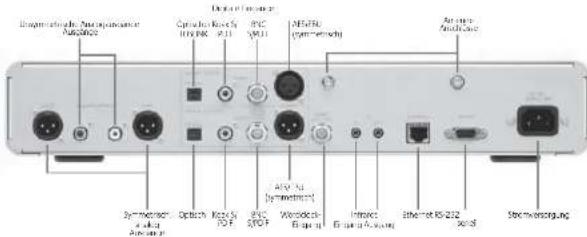
- Schlielen Si eumin Ausgang des Transporters uber eine gegenetes Kabel am Veränder der Stroondrage, einem Vorstandsder oder einem Emplifangen an.
Am hauft gensten werden die roten und weitere cinch-Stecker des unsymmetricale Analogeusgangs zur Verbindung mit einem Line-Level-Eingang (z. B. CD oder TAPE) genutzt. [Hinweis: Die Ausgänge des Transporters sind nicht mit MHz Ongenkompatabel), Weiterführung Details über die Audioverbindungen des Transporters fänden Sie im Abschnitt „Audioverbindungen". - Wenn Sie eine Eternet-Netzwerkverbinding benuten, verbinden Sie den Player über ein Eternet-Kabel mit dem Hub bzw. Switch. Anderenfalls schlieben Sie die die Lieferumlang enthaltene WUM-Anlente über die beiden vergoldeten Annenenschlussan.
-
Legen Sie zwei Batterien vom Typ AA in die Fembedienung ein.
-
Schlieben Sie das mitgelieferte Netzkabel, am Transport
Sie können den Player ständig angeschlossen lasen. Wenn er nicht in Gebrauch ist, gehr e automatisch in den Standby-Modus über und das Display wird abgedundkelt. Zum Abhängeln des Displays können sie auch und die Tasse-BRIGHTNESS (Fembedierung oder Gerätevordschaft) betierten.
Audioanschluss
Der Transporter weist eine garde Reine sowohl digitaler als auch analoger Anschlisse auf. Wiele des darwien für Stichtigt ist, hangt von der Komf'sgattner hiHr Hilf Anlage ab. Wenn ihr Verstarker, volvsterkter oder Lempfänger symmetrical singange aufweit, ist es im Allgemeinen better, dieser und nicht die unsymmetrischen zu halten.
Der Transporter betet auch einen Satz digitale Ringänge, damit andere digitale Audiokequellen den Transporter als einen Digital-Analog-Wandller mußn werden. Diese Ringänge können sie entwickelter über die Fernerbundung oder über die Bardementrechte an der Ceriatervorstande sowie auswählen.
Der Transporter verflügt über die folgenden Audioanschüsse:
Analoge Ausgänge
Lysmertescheicn Cinch-Buchsen (2 Vrms/5.7 Vpp, 100 Chm Impedance/ mit einstellharer Dampfung)
Symmetrische XLR-Buchsen 3 VmR8.5 Vpp, 100 Ohm Impedance, mit (est eigesteiler Dampf)
Digitale Aus- und Eingänge
Opuscher TOSLINK-Arschuss 660 nm Wollenlange, IEC-958/S/PDF-Kodierung)
Kondensator [Gekopelter Koaxial Cinch-Anschluss (500 mVpp an 75 Ohm, IEC-958)/S/PDF-Koelinger)]
- Transformator-gekoppler Koaxial-BNC-Anschluss [500 mVpp an 75 Ohm, IEC-958]/PDF-Kodierung]
Symmetrischer X-R-Anschluss (4,7 Vpp an 110 Ohm, AFS/EBL-Koherung)
Wordclock-Eingang zum Synchronisieren mit externem Teilgeber
Einsatz des Transporters als Standalone-DAC
Bei Berdert kann der Transporte als Slandazona-Digital-Analog-Wandlar (DAC) zum Umwandlend von S/PIDF oder AESEBJ-Signalen von einem CD-Payer oder einen anderen digitaler Quartel in Analogsgasline zur Übertragung an einen Versteller oder Vorsterkarten verwerteten werden.
Is der Transporter nicht mit SqueezeCenter oder SqueezeNetwork verbinden (die erste Ziele im Display zeit. Transporter einrichten), während sie den gewirksamsten digitilen Eingangen über die Fembredierung bzw. die Tasse an der Garantverdorsende und drücken dem RECHTS. Tasse in der Mitte oder PLAY. Der so eingeseltene Eingang bieft dan so langere, bis sie einen anderer wahlen oder SqueezeCenter bzw. SqueezeNetwork verbinden.
Is. der Transporter mit SqueeeCentra rder SqueeeNeswarkverbunden, rufen Sie das Meni Digitale Eingänge auf, drickten sie RECHTS und dann PLAY, um den ausgewählten Eingang zu nutzen.
50 Logitech
: Benutzerthandbuch
51Transport
Konfi gurieren des Transporters
Bei der nachlichenden Anleitung zum Einrichten des Transporters wird die Fernbiedlungung verwendelt. Sie können aber auch die Bedienelemeine an der Vordersete des Cerats nutzen. Um auf-und abwerts zu scrollen, verwenden sie den Drehegert am Gerat. Das Drucken der Regiemeitte erflüht die gleiche Funktion wie Drucken von RECHTS auf der Fernbiedlungung. Die BACK-Taste am Gerat hat die gleiche Funktion wie die Taste LINKS der Fernbiedlungung. Die übrigen Bedienelemeine an der Gerätevorderseite entspruchen den jeweiligen Tasten der Fernbiedlungung.
Wenn Sie den Transporter anschließen, wird kurz das slim Devices-Logo angezeigt und dannach der Willkommensgruft.
Einrichten des Netzwerks
- Drücken Sie RECHTS auf der Fennbiedlungen. Die Manufizierung Netzwerk einrichten wird angezeigt.
- Drucken SiReCHTS, um das Einrichten des NcLwerks zu starten.
- Legen Sie mit den Taten NACH OBERN bzw. NACH UNTER auf der Fornbedinglung fest, ob der Transporter an ein drähtloschen oder Lterneth-NETZwerk angeschlossen werden soll. Wenn Sie die Einstellung vorgenommen haben, drücken sie RECHTS. Bei Verwendung einer Lterneth-Verbindung führen sie mit schreiben 7 fort.
- Der Transporter fragt nach der Region oder dem Land, Wahlen Sie mit der Taste NACH I LUTTNI ihre Region, Drücken sie zur Bestätigung RECHTS.
Hinweis: Die Auswahl einer anderen als ihrer eigenen Region ist u. U. gesetzeswidrig.
5. Der Transporterucht nach dem drahltlosen Netzwerk. Wahlen Sie den Namehnes Netzwerks (SI9) und dricken Sie RECHTS.
Falls in ihrer Umgebung mehrere drahmole Netwerke verfügbare sind, scrolten Sie nach unter und wahren das gewünschte. Wenn der Router den Netzwerknamen nicht ausgibt, müssen sie „Netzwerkname eingeben" wahren.
Tipp: Sie können die Ziffentasten der Fernberdierung genauw wie bei einem lardy für Texteingabe verwenden. Verwendten Sie darüber PLAY als Rücktaste und ADD zum Linfugen eines Buchsahmens.
- Wenn Ihr Netzwerk mit WEP-oder WPA-Verschlussung geschert ist, müssen Sie das Kernwort oder den Schlüssel über die Fembierleistungskosten eingeben und zur Bestätigung RECHTS drücken. Wenn Ihr Netzwerk mehr als eine Art der Verschlussung unterstützt oder seine SSSD nicht ausgibelt fragt Transporten möglichseweise zuerst nach der Verschlussungsmethode.
Tipp: WEP-Schlüssel bestehen aus einer zehn-oder 26-stelligen Zahlenfolge und aus Buchstaben zwischen A und F. WPA-Kennwörter sind eine Folge von Buchstaben, Zahlen und Salzeichnen.
Geben Sie die Subnet-Maske für das Netzwerk, die standard-Gateway-IP-Adresse sowie die Adresse Höhe DNS-Servers ein. Drucken Sie jeweils RECHTS, um weiterzu halten.
Tipp: Falls beim Herstellen der Verbindung zu ihrer Drahios-Netzwerk Schwiergkeiten aufreten sollen, schlagen Sie am Ende des Handsbucherts unter den „Häufig gestellten Fragen" nach.
Auswahlen einer Musikquelle
- Starten Sie SqueezeCenter, wenn das Programm nicht bereits lauft.
The Transporter durchsicht das locale Netzwerk nach dem Computer, auf dem SqueezeCenter üllt. Wern Sie SqueezeCenter nach dem Konfizierungen des Transporters gesetzt haben, müssen Sie üllt. die Szotillung berufen, um den Eintrag zu halten.
Tipp: Wird Squeeze Center auf dem Computer ausgehfl, aber nicht als Eintrag im Menu entscheidt, schlagen Sie Im Abschnitt „Jülleröhehebung" am Ende des Handbooks nach. Vergewissen Sie sich, dass ihre Firewall-Software (wenn Sie eine solche verwenden) ordnungssommal konsil guerist ist.
Auf Wunsch kinnen Sie auch die Verbindung zum SqueezeNetwark-Interneldienst herstellten. In thisen Fall lessen sie bilte den Abschnitt „SqueezeNetwark" in thisem Handbuch.
- Wahlen Sie den gewünschten Computer aus. Wenn Sie SqueezeCenter auf mehreren Computer in ihren okalen Netzwerk aufliehen, drücken sie so lang NACH UNTEN, bis der gewünschte Computer angezeigt wird.
- Drucken SieRECHTS, um die Verbindung herzustellen.
Damit Ist das Einrichten abgeschlossen.
Tipp: Soilien Sie Indiegswann spalles das Eintrichn wiederhollen wolleh, halten sie LINKs 5 Sekunden lang gestrukted. Der Transporter scheltan dart ins Menu Netzwerk einrichten.
52 Lqilch
:BanulZehardbuct
53Transporter
Die Fernbedienung
Drucken Sie POWER, um den Transporter in den Systed-Myrus Zuschwellen. Das Display wird abgedenkelt, die Wiedergabe wird angehalten und die Uhr wird angezeitelt. Einteutes Betatagen von POWER wreckt den Transporter wieder auf.
Durch Drücken von SLEEP bei der Wiedergabe bewirkten Stie, dass der Transporter am Ende des aktuellen Tiefes ausgeschlossen wird, Emeutes Drucken von SLEEP bewirtet an Ausschalten nach 15 Minuten. Durch mathematisches Drucken von SLEEP kauz / hinzinterneander kriken Si st die Spielzeit bis zum Aussatzung um jeweils 15 Minuten varlängen (bis zu insgesamt. 90 Minuten). zum Deaktiveren der Schlaf-funktion drucken Si SLEEP mehrmaits, der im Transporter Schlafmodus abgebrochen anziegt.
- Drucken Sie REW um die Wiedergabe des aktuellen Titel von vorne zu Beginn. Drucken Sie REW zweimal, um zum vorherigen Titel zu spieren. Haften Sie REW etwaiger gestrkt, um den eigenen Titel zureichzusprülen.
Driekn Sie PAUSE, um die Wiedergabe des staatlichen Tiel's au vahulten. Driekn Sie PAUSE erneut, um die Wiedergabe for zuzusehen. Halten Sie PAUSE et andere fangere geordnet, um die Wiedergabe beenden.
Dracken Sie FWD, um zum erstenil Titel zu springen. Halten Sie FWD gutdrikt, um den aktuellen Tittel vorzuspellen.
Drücken Sie PLAY, um die Tittel in der angezeherten Auswahl abzuspielen. Wirkung der Tarte PLAY bei verschiedenen Anzeigem:
- Stichtung, interpreter oder Album: Der Transporter spielte alle entspruchenden Titel
Titel: Transporter spiert den betriebenden Titel. Wird dieser Titel innerhalb eines Altbems angezeigt, wird das ganze Altbum beginnend vom ausgewählten Titel wieergegeben.
Wiedergabelite: Der Transporter speit alle in der Wiedergabelite aufgeführten Titel. - Ordinier: Der Transporter spiel: alle Teil in dem Ordinet und seinen Unternehmens.
Tipp: Driessen Die zum Spezialen einer Wiedergabbetae AuktUELTER Tittel und haltten dann PLAY gegradlt. Sie werden aufgefoertet, die aktuelle Wiedergabbetae zu spieldern.
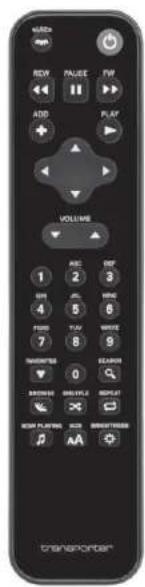
- Drucken sie ADD, um die angezeigte Auswahnsl. Ende der aktuelen Wiedergabeliste anzahlungen, Wirkung von ADD bei verschiedenen Anzeisen:
Stichtung, Interpret oder Album: Der Transporter hangt alle entsprechenden Titel anurs Feste der aktienen Wiedercipaldische an.
- Titel: Der Transporter hängt den beflattenden Titel ans Ende der Listan.
Wiedergabeliste: Der Transporter hang: alle Title der Wiedergabeliste an.
- Ordner: Der Transporter hangt alle Titel aus dem Ordner und seinen Unterordnern an.
Tipp: Halten Sie ADD grednif, um das angezeigtes Element schort nach dem aktuelten Titel wiederzuggeben.
Tipp: In der Table, Akademiae Titel: Druckn Sie AG, und den angezeiteten Titel aus der Wiedergabeltes zu loschen. Hatten Sie AG gewickel, um den Titel aus der aktuellen Wiedergabeltes an Ende der Wiedergabeltes „Geplante Titel" zu verschiedenen. Die listeden geplante Titeln helptod in sich im Order mit den gespeichten Wiedergabeltes.
MIL. NACH OBEN, NACH UENTEN, LINKS und RECHTS konnen Sie das Muzikarchiv durchschnitten.
NACH OBEN zelt den vorherigen Listeneintrag, NACH UNTEN den nachsten, Drieken sie LINKs, um die aktuelle Staufe zu veränderen. Drieken sie RECHTS, um den Eintrag auf zuzulernen oder zustückliche Indus zu einem Teil anzugeteilt.
Geben Sie den Text über die Ziffermatten, wenn bei einem Mobiltelefon ein. Beispit: Drücken 2 einmal für ^A ,wiralln for ^A ,dreiern for ^A und wemnir for 2^*,0 entspricht der Leistung. Drucken von 1 durchlauf der Satzezahlen. Drucken SECHTS, um die Scheringergebnisse anzugehen.
Tipp: In sortierten Lizen (Interpreten, Alben, Stilrichtungen) können sie eine Ziffernastadecken, um den ersten Eintrag, der mit dem entsprechenden Buchstaben beginnt, anzulege.
Tipp: In auszubildenden Lizenzen [2, B. Werdenghemelien] können sie eine Zillamielle dricken, um entsprechend welt durch die Lze zu springen, wenn sie bisbetwelle eine Lste mit 100 Titen haben, dann springen sie mit 1 Janen Anfang, mit 0 an Ende und 5 in die Mite der Lze.
Mit den Tasten unter VOLUME kinnn Sie die Laalsärke der Transporter-Ausgabe regen.
Drieken Sie FAVORITS, um die lista der zusammengestellenen Favoriten aufzunieten. Halten Sie TAVORILS während der Anzahl eines Titels, eines Radiosenders oder einer Wiedergabeliste geordnet, um in den die Favoritäten aufzunehren.
Zum Achufen eines Favritionen von der Fembodierung aus haltten Sie die entspruchende Ziffentnate gestrückt. Um also bekepfswirse ihren ersten Favrnten wiederzugehen, halten sie die Taste 1 getrikt.
Drucken SESEARCH, um nach einem Album, Interpreten oder Titel zuuchen. Wenn der Transporter,Music suchen anzegt, drucken SE RECHTS und geben den Suchtext ein.
Dritten z BROWSE, um die Musikammlung nach Sillnrichtung, Interpret, Album oder anderen Kriterien zu durchschnitten.
Dricken Sie SiUFFIE, um zwischen den folgenden Einstellungen umzuschalten:
Alle Title zufällig wiedergeben
Zufällige Albuurnieihentolge
Keine Zufallswiedergabe
54 Logitech
: Benutzerthandbuch
55Transporter
Drucken Sie REPEAT, um zwischen den folgenden Einstellungen umzuschalten:
- Wiederholung aus die Wiedergabe wird am Ende der aktuelten Wiedergabellste beendet)
- Asstellenliche wiederholen
Alle ltei wiederholen
Drücken Sie AKTUELLER TITEL, um den aktuellen Titel anzuzeigen. Drücken Sie AKTUELLER TITEL erneut, um die verschiedene Anzeigelformate z, B . Visualisierung und Statusanzeige für den eigenen Titel zu durchlaufen.
Drucken Size, um die verfügbaren Sichtegrößen zu schalten, sie können dies tun, wenn der Transporter ein-oder ausgeschäften ist.
Drucken Sie BRIGHTNESS, um durch die verfügbaren Heiligeelbstuten zu schaffen. Sie können dies tun, wenn der Transporter ein-oder ausgeschlossen ist. Um das Display vollständig abzudtkeln, drucken Sie so lang: BRIGHTNESS, bis das Display vollständig schwert ist. Im ausgeschlossen Zustand blibt das Display so langeneckel, bis sie den Transporter wieder einschalten oder BRIGHTNESS erneut drucken. Im eingeschaltenen Zustand drucken Sie eine beliebige Tasse der Fernbedietung, um das Display zu aktivieren.
Bedienung über die Tasten an der Vorderseite

An der Vorderseite von Transporter hel'del sich eine Reihe von Bedienelementen.
Mit dem TransNav-Regler können Sie auf inklusive Weise lisen durchlaufen. Er nuizt. Force-Feedback zum Anzeiiger einzeln Einträge bzw. des Anfangs und des Endes einer Seite und weitere mehr. Drucken sie auf die Mitte des Reglers, nach noch in einen Eintrag zu gehen oder um zusätzliche infos zu einem Titel anzuziegen.
Drucken Sie POWER, um den Transporter in den Standby-Modus zu schalten. Das Display wird abgedunkelt, die Wiedergabe wird angehalten und die Uhr wird angezeigt. Erneutes Betelligen vom POWER werkst den Transporter wieder auf.
Drieken Sie AKTUELLER TITEL, um den aktuellen Titel anzuweiten. Drieken Sie AKTUELLER TITEL ernst, um die verschiedenen Anzeugeformate , Susalansige? for den aktellen Titel zu durchlaufen.
Drücken Sie SEARCH, um nach einem Album, Interpreten oder Tiel zuuchen. Wenn der Transporter Music auch anbezüge, drücken Sie RECHTS und geben den Sozehled ein.
Drucken S: BROWSE, um die Mauksammlung nach Sullichtung. Interpret, Album oder anderer Kriterien zu durchschein.
- Drucken sie SIZE, um die verfügbaren Schrifgroßen zu schalten. Sie können dies tun, wenn der Transporter ein-oder geschlossen ist.
Drucken Sie BRIGHTNESS, um durch die verfügbaren Heligkeitsstufen zu schalten. Sie konnen dies lun, wenn der Transporter ein- oder ausgeschalte ist. Um das Display vollständig abzüglich, drücken Sie so lang: BRIGHTNESS, bis das Display vollständig schwartz ist. Im ausgeschhaltenen Zustand bleibt das Display so lang dürkelt, bis sie den Transporter weiter einschalten oder BRIGHTNESS erneut drücken. Im engeschalteten Zustand drücken Sie eine beliebige Taste der Fernebildierung, um das Display zu aktivieren.
DruckenSieBACK,umdieaktuelleListezuverlassen.
Drucken STE PLAY, um die titel in der angezeiteten Auswahl abzusolven. Wirkung der talse PLAY bei verschiedenen Anleigungen:
- Stiltrichtung, interpret oder Album: Der Transporter spelit alle entsprechenden Titel
- Titel: Transporter spelit den betriebenen Titel. Wir dieser Titel innerhalb eines
Albums angezeig, wird das ganze Album beginnend vom ausgewählten Titel wiedergegen.
Wiedergabeliste: Der Transporter spielt alle in der Wiedergabeliste aufgelchnten Titel. - Ordner: Der Transporter spielt alle Tiel in dem Ordner und seinen Unterordern.
Tipp: Dräck sie zum Speichern einer Weierdagerbliekt Aukteller RITEL und halten dann PLAY gewichtet. Sie werden aufgeliefert, die aktuelle Weierdagerbliekt zu speicheln.
Druickle Sze ADD, und die angezeigte Auswalt am Ende der aktenden Wiedergelbeile anzahlungen. Wirkung von ADD bei verschiedenen Anzeigern:
- Störlichkeit, Interpret oder Album: Der Transporter hangt alls entsprechenden Titel an Ende der aktuellen Wiedergabeltete an.
Titel: Der Transporter hangt den betreffenden Titel ans Ende der Lste an.
Wiedergabeliste: Der Transporter hängt alle Titel der Wiedergabeliste an. - Ordner: Der Transporter hängl alle Titel aus dem Ordner und seinen Unterordern an.
Tipp: Halten sie ADP gedrückt, um das angezeigte Element soit nach dem aktuellen Teil wiederzugegeben.
Tipp: Dritten Die in der Wiedergabelle „Aktuelle Wiedergabe“ ADD, um den sightbaren Teil aus der Wiedergabelle zu entfallen. Halten sie ADD gestrückt, um den Teil aus der aktuellen Wiedergabelle als Ende der Lichte „Gezappe Tidl“ zu verlegt.
Drünnien Sie REW, um die Wiedergebung des aktuellen Titels son vorme zu Beginnnen. Drünnen Sie REW zweimal, um zum vorherigen Titel zu springen. Halten sie REW etwas länger gedrück, um den eigenen Titel zureichzuspelen.
Drucken Sie PAUSE, um die Wiedergabe des aktuellen Titels anzahlten. Drucken Sie PAUSE erneut, um die Wiedergabe fortzusetzen. Hatten Sie PAUSE etwa länger gerückt, um die Wiedergabe beenden.

56 Logitech
: Benutzerthandbuch
57Transporter
Drucken Sie FWD, um zum nachsten Titel zu spängen. Halten Sie FWD gedrück, um den aktuellen Titel vorzuspenen.
VOLUME ste den Regler auf den Lauststärkenmodus um. Drucken sie VOLUME und drenen sie den Regler, um die Laustsäkke des Transporters zu regeln. Drucken sie VOLUME ermau., um die Laustsärkenregelung zu verlassen, oder warten sie ein paar Sukunden, bis der Transporter dieser Modus autarkisch deaktiviert.
Drucken Sie VISUAL, um eine Reihe visueller Einstellungen auf dem Display anzuzeigen:
Analogoe WJ-Meter
Digitale VU-Meter
Hochauf osender Stereo-Oszillograph
Daueranzelge des aktuellen Titels
Musikwiedergabe
Der Transporter spielt die Music, die Sie ficher die Fernbiederleitung, uber die Bardenelemente der Vorderisse oder über die Weit-Genutzterobert eine aushwilen.
Musikwiedergabe über die Fernbedienung oder die Gerätevorderseite
-
Drucken Sie BROWSE, um die Suchlste aufzurufen.
-
Hier koven Siene nach Interprat, Sullrichung, Jahr, neuer Musik Bw., erstellten Wiedergabbelsten sind oder den inhaltlichen Musikdurchschnitten.
- Zum Sachen nach einem Album, einem interpreten oder einer Stilrichtung drücken Sie. RECHTS oder die Regelmitte und durchlaufen dann die angezeigte统计数据.
- Wenn Sie das gewöhnliche Album, den Künstler, die Stürltung oder den Titel gefunden haben, drücken Sie PLAY Zum Anspiellen aller zugehöriger Titel.
Tipp: Wenn Sie die ausgewählten Titel erst hohen wollen, wenn die aktuelle Auswah viererweise wurden, duckten Sie ADD, um sie an Ende der Liste anzahlungen.
5. Drucken Sie AKTUELLER TITEL, um die Liste der für die Wiedergabe ausgewählten Titel aufzuführen. Durchlaufen Sie diese Liste mit NACH OBEN und NACH UNTEN. Drucken Sie LINKS, um zurück ins Hauptmit des Transporters zu schalten.
Musikwiedergabe über die Web-Benutzeroberfl äche
- Offnen Sie die Web-Benutzeroberflache im Browser.
Bei Verwendung des Computers, auf dem SqueezeCenter Installiert ist, geben Sie zur http://localhost:9000/
Bel Verwendung eines andere Computers Innerhalb desselen lokalen Netzwerks, die der SqueezeCenter-Computer geben Sie http://kPaddress>90001 ein, welche «IP-Adress» die IP-Adress bzw. der Name des SqueezeCentor-Computers ist. Eine ausfollierliche Beschreibung fielen Sie im Abschnitt zur Fehlbehandlung am Schluss claeses Handbuchs.
Tipp: Windows-Benutzer können die Web-Benutzerobert Hilte erreil, über das SqueezeCenter-Symbol in der Tasaktelse des SqueezeCenter-Computers auflufen. Marinini-Benutzer können die Web-Benutzerobert Hilte über den SqueezeCenter-Berein in den Systemeinstellungen auflufen.
- Links in der Web-Benutzoberhalb情况进行 nach einer Rechte von Kategorienuchen [Album, Interpret, Stiftrichtung, Album-Fontcover (wenn verfügbart), neue Music, Jahr uors].
- Wenn Sie das gewöhnliche Album, den Künstler, den Likel oder die Wiedergabeliste gefunden haben, klichen Sie auf das Play-Symbol rechts, um die Wiedergabe zu starten. Zum Einzufugen eines Eintrags an Ende der Wiedergabeliste klichen Sie auf das Symbol zum Einzufagen.
Musiksuche über die Fernbedienung oder die Gerätevorderseite
Sie haben zwei Möglichkeit zur Einlagende des Narmors eines gesuchten Tlees, eines Interpreten oder eines Albuns. Drei Sekunden nach Beteiligungen einer Tasse spriing, der Cursor automatisch werden. Wenn Sie eine andere Tasse dricken als die für den letzen Buchstaben, brauchen Sie nicht zu warten. Wenn Sie wiederhockel dieselbe Tasse dricken müssen, warten Sie, bis der Cursor weiter spireg, neuer sie Tasse erneut drucken, oder dricken SECHRTs.
Tipp: Si brauchen nicht den vollständigen Name des Albums, des Interpreten oder des songs für ihreSuche eingezugene. Es genutzte, sie ersten paar Buchstaben, gefolgst von RECHTS, zu drucken. Anschiebend durch laufen Sie die Ergebnisse mit NACH UNTEN.
Fingeben van Buchstaben und Zillern Über die Peltasten oder den Drehregler:
- Suchen Sie mit dem NACH OBEN oder NACH UNTEN oder durch Drehen des Regiers das gewinnstiche Zeichen.
- Drieken Sie RFC-T oder die Reglermittel, um eine Stelle nach rechts zu gehen.
- Löschen Sie falsche Eingaben mit LINKS oder mit der BACK-Taste.
- Wenn Sie den gesamtten Suchtest eingegeben haben, drücken Sie zweimal RECHTS zum Starten der此种.
Eingeben von Buchstaben und Ziffem mit der Handymethode über die Fernbedienung:
- Drücken Sie die schwaren Zifferntalen (2-9) nach Bedarf ein, zweil, drei oder vier Mal, um die entsprechenden Buchstaben und Ziffern einzugegeben.
- Drucken Sie 0 (Null) zur Eingabe eines Leerzeichens.
- Mit der Taste 1 konnen Sie die Satzeichen durchlaufen.
- Rückon Slinkungs zum Löschen eines eingengehenden Zeichera. Hallen Sie die Tagesgültigkeit, um mehrere Zeichen zu halten.
- Drucken SieRECHTS, um am Ende der Texteingabe die Suche zu starten.
58 Luqilech
: Benutzerthandbuch
59Transporter
Erstellen und Speichern einer Wiedergabeliste
Wiedergabelsten können Sie entender über die Fernbednung oder über die Web-Benutzbereifliche erstehen und zur späteren Wiederverwendung speichern. Bevor sie eine Wiedergabeliste erstehen und speichern, müssen Sie den Ordner angegeben, in dem sie gespeichert werden soll.
So geben Sie einen Order für Wiedergabelisten an:
- Klicken Sie in der Web-Benutzzeroberfläche auf den Link Server-Einstellungen.
- Cēben Sie Im Bereich „Wiedergabelgaben-Ordinar“ den Ordinar ein, im Die Sichte Wiedergabelgaben gespeichert werden sollen, und klichen Sie auf Ändern.
So erstellen Sie eine Wiedergabeliste über die Web-Benutzzerobf ache:
- Durchschein Sie die Musikammlung nach Stücken, die Sie in die Wiedergabelte aufnehmen sollen.
- Klicken Sie bei jeder gewährten Titel, Albarn, Interpreten b/w. der Silrlichtung auf das entsprechende Pluszeichen (+). Dies bewirkt die Aufnahme in die Wiedergabeliste Aktueller Titel.
- Wenn Sie die Tittel in der Wiedergabelle neue sortieren,mochtens,keiten sie das mit den Auf- und Abwirksamspellen um.
- Zum Speichem der Wiedergabeliste klicken Sie in der rechten Seitehälte offen in der aktienlichen Wiedergabelste auf SPEICERN. Die neue Wiedergabelte sollen nun in der linken Seitehälte angezeigt werden. Gehnern Sie der Seite einen Namm und dicken Sie auf "Speichern". Die Wiedergabelte wird im vorer angegebenen Ordnar abgelegt. Um sie erneut aufzurufen, verwenden sie die Funktion zum Sachen nach Wiedergabelsten.
So erstellen Sie eine Wiedergabeliste über die Fornbedienung oder die Geräteordersalte:
- Durchschen Sie die Musiksammlung nach Stücken, die Sie in die Wieder aufnahmeleton都将.
- Drücken Sie bei jeder gewöhnlichen Titel. Album, Interpreten bzw. der Stiftlichkeit ADD, um das Element in die Wiedergabellefte Aktueller Titel aufzunehmen.
- Drucken Sie zum Speichern einer Wiedergabelle AktUELLER TITEL und Hallen dans PLAY glickt. Geben Sie der Wiedergabelle über die FennBedierung oder die GersteVorderseite einen Namer und drucken sie RECHTS.
- Die Wiedergabeliste wird geseehelt. Um sie erneut aufzurufen, verwenden sie die ruktion zumuchen nach Wiedergabelisten.
Internetradio
Mit dem Transporter konnen Sie Tausende von Intermetadiosendem horen. So horen Sie Intermetadiro. über die Herdemiedienung oder die Geratverdorderte:
- Drucken: SiLINKs oder BACK, um ins Transporten/-Lauptmenu zu schaffen. Muggieinerweise ist mehrfruches Drucken erforderlich.
-
Wendven StENACH UNTEN oder den Drehregen, um auf internetrad zu schalten, und drucken Sie dar reCHTS oder die Reglämme.
-
Drucken Sie NACH UNTEN oder den Drehregler, um die Seite mit Intermetadiroanbieltern zu durchschnitten.
Slim Picts is eine regelmaßige aktuallisierte Lappe von Sendern, die von Slim Devices implizlich werden. Andere Anbieter zeigen weitere Sonder, sowie nach Silchtührung, Typ, Name, Popularitäld oder Emphlichtungen, an. - Drucken Sie RECHETS oder die Regelmitrum, um einen Anbieter auszuwahlen. Durchlaufen sie die angezekten Optionen zum gewährten Sonder.
- Drieken Site: PLAY, um den Sender sibirzeitlichen, Manchmirl karen ein paar Sekunden dazum, bis die Verbindung zum intermedradisenter hargeschelt. bis.
So horen Sie einen Internetradisender, der nicht angezeigt wird:
- Klickan Sie in der Web-Bausenumberi fache von SqueaszeCenter auf den Link Sender wahlen.
- Geben Sie die URL für den besteffenden Sonder in das Feld, Radio-URL* ein und klienke sie auf „Sponsor wahren".
SqueezeNetwork
Das SqueezeNetwok" ist ein sändig aktiver Service, der Zugang zum Internetrodionogebol, zu einem Wecker, zu Naturklangen, neuen Leeds und mehr bietet, selbst wenn der Computer ausgeschlossen ist. Die Verbindung zwischen dem Transporter und SqueezeNetwork erfolgt über den Brasil-Internet-Internetschluss. Hinweis: Wenn Transporter mit SqueezeNetwork verbunden ist, bestellt keine Verbindung zum SqueezeCenter-Computer.
Zum Herstellung der Verbindung zu SqueseNet network dricken Sie so all LINKS, bis Transporter einrichten oder das Transporter-Hauptmann auf dem Display angezeig. wird. Dricken Sie so all NACH UNTEN, bis SqueseNet network angezeig wird, und dricken sie RECHTS.
Beim erstmaligen Herstellen der Verbindung zu SqueezeNetworwer den Sie zur Auswahl einer Sprache und einer Zeitzone aufgefrotend, sie gekommen dann eine personliche Identifikationsnummer (PNI) für ihren Transporter.
Rufen Sie http://www.squeezenetwork.com/ im Web-Browser auf, um ein Konto auf Squeezenetwork einzuzhören. Für die Anmäßung,müssen sie die PIN eingeben. Von dieser Website aus demirkten Sie ihrer Squeezenetwork-Konto faviliaren hinzufugen, ihre Lieblingssandbender sowie RSS-News hinzufugen und ändern usw.
Falls Sie ihre PIN irgen downward vergessen sollenen, stellen sie Über die Fernbediennung eine Verbindung zu SqueezeNet network her, drucken sie NACH UENTEN bis Linstellungen ane gezeigt wird, drucken sie RECHTS, suchen sie den Lintrag Transporten PIN und drucken sie erneut RECHTS.
Tipp: Die SqueezeNetwork-PIN ihres Players gilt nicht dauerhaft, sondern kann sich andern.
Um von SqueezeNetwork auf SqueezeCenter zureckzuschalten, drücken Sie so oft LINKS, bis auf der obersten Zelle SqueezeNetwork angezeigt wird,uchen sie dann Abmeiden und drücken sie RECHTS.
Tipp: „Hille, wie binich?“ Dritten Sie mehrmaln LINKS, bis Sie im obersten Miet anlangelt sind. Bestehen eine Verbindung mit SqueezeNettung, siehe auf der obersten Zeile SqueezeNettung. Bestehen eine Verbindung zum SqueezeCenter Computer, lautet die Anweige Transporter-Hauptpemoni. Wenn Sie den Großschrifmodus verwenden, müssen Sie möglichwirksam die Tasse SIZE auf der Fennbetauillierung dritten, um die weitere Züle des Displays in kein oder mittlerer Textografie anzuzelgen.
60 Logitech
: Benutzerthandbuch
61Transporter
Verwenden von SqueezeNetwork
Zum Bedienden von SqueezeNetwerk kommen Sie genauw wie bei SqueezeCenter sowie die Embeddingien als auch die Bedientelemente der Gerätevorderisse verwenden oder den Transporter von http://www.squeezezenetwork.com/ über ihren Web-Browser steuer.
Werner Sie ein Abanommert für einen oder mehr der vom SuezeeNet network unterzähltes Musikdienstbezistzen (z. B. Lw365 oder RadioOL), besichern sie die SuezeeNet-Website und geben sie Dort eine Konfandelsails ein. Auf diese Weise können sie direkt vom Transporter aus ihre Sender abhören, selbst ausgeschlossen Computer.
Pandora
Mi. Pandora kann Sie SqueezeNetwerk nutzen, um Internet-Radiosreams nach dem Mottlo Was mi gefalt? zu erstellen. Zur Einlage von Feedback und damit zur Verbesserung des Musikangebots konnen sie die Embeddingierung verwenden.
Wen Sie mit dem Transporter eine Verbindung zum SuezeeNetnetwork herstellen, konnen Sie das Anbezog beine 90-taggen Kostenlosen Probeabs for Pandra nutzen. Annelden konnen sie sich unter http://www.suezeezenetwork.com. Geben Sie ihren Benutzernamen und das Kennwort ein und klichen Sie oben auf die Registerkarte, "Pandra".
Bestellt eine Verbindung mit SqueezeNetNetwork, verwenden Sie die Verbundierung oder die Bedenklemente auf der Gewerbeerseite zum Aufträgen von Pandora. Dritten ARECHL um den Nameens eines Interpreten oder eines Titels leinz einbezügebar, den Ifnern gefällt. Pandora besteht für sie einen individuellen Musikkender in.
Wen Si Pandora hore..., kieren Sie beim Abspieten eines Trels RECHTS order die Mlle des Drehreglers drucken. Sie haben folgeende Moglichkeiten:
Dieser Titel gefällt mir: Aufforderung zur Wiedergabe ähnlicher Titel
- Dieser Titel gefällt mir nicht: Aufforderung, keine ähnlichen Titel zu speilen
- Diesen Trel zu mehrer Pandra-Seite hinzugren: Der Itel ist dann jederzeit verfügbart.
Dix bis für Munklücke gachelt, die Siat auf keinmal Fall vorgussten worden.
Warum wurde dieser Titel gespielt? Gibt Ilinweise, weshal Pandora diesen Titel fur Sie ausgewähl hat.
- Einen neuen Sonder aus dem Text tit erstellend: Richtel für Sie einen persönliche Radiosender auf der Basis des gewerbeigenden Stück's ein.
Denach werden zusätzliche informationen über das aktuelle Stück und den Stream aufgelistet (Interpret, Album, Bitrate usw.).
Sonderfunktionen
Der Transporter ist mill ein centen alltukalien, hoch auf disendern, vakuumfliresxierenden Display ausgestellt. Neben der Anzeuge des Namens des aktiven Musikkstucks oder Intemetradiosenders können sie sich auch über RSS-Feeds dynamische Inhalte und coole Animationen sowie Bildschirchner, Spiel und andere anzeigenungen latenten.
Kurz und gut: Es gibt eine große Fälle von Einstellungen, damit Sie den Transporter optimal auf ihren Geschmack anpassen können. Doperlmenterien sie ganz einfach! Es wird ihren bestimmte Spaß machen. Hier für den Anfang ein paar Hinweise.
Wecker
Transporter verfugt über einen eingebauten Wecker mit acht Alarminstellungen.
(fur jeder Wochentag eine andere plus ein Werknuf, der jeder Tag zur gleichen Zeit klingelt).
So stellen Sie die Wecklundtion über die Fernbedienung ein:
- Drücken Sie so oft LINKS, bis auf der ersten Zeile des Displays Transporter-Hauptmarkt oder SqueezeNetwork angezeigert wird. Durchs Sie mit NACH UNTEN die Option Einstellungen und drücken sie RECHTS.
- Suchen Sie mit NACH UNTEN die Option Wecker und dricken Sie RECHTS.
- So stellen Sie einen tänlichen Weckfuhl ein:
Drucken SBECHTS, wenn Wackzeit einstellen angezeit wird. Stellen Sie die gewährwische Ureilzeit mühle der Planktienen ein. Drucken sie zur BestätigungsLINKS.
Suchen Sie mit NACH UNTEN die Option Wunder-Kiewerigebäliste und dritten Sie RECHTS. Wahlen sie aus dieser Ustie die Wierdergabeliste, die Sie beim Ertönen des Wecknals horen mögen. Dritten sie zur Bestätigung LINKS.
Drucken NACH UNTEN bis Wecken-Lautstarke und dann RECHTS. Verwendten sie late Tasten NACH OBN und NACH UNTEN zum Regel in der Weckelautstarke, Drucken Si zum Schluss RECHTS.
Drucken SiACH UNTEN, bis Wecker aus angezeigt wild. Drucken SiReCHS, um den Wecker einzuschalten. Drucken Si erneut RECHTS, um hi auszuschalten.
10. Um Wecksta für einmalige Wochentage einzusätzlich, drücken Sie NACH UNTEN, bis Wecksta je Wuchstag angeziudigt werden.
1. Drucken SIECHTS, um die Ust der Wochentage anzuzeugen. Gehen sie zum gewichteten Tag und drucken SECHTS.
Drucken 1RECHTS, wenn Weckzeit einstellen angezeigt wird. Stellen Sie die gewünsche Uhrzeit mithilfe der Melitasten ein. Drucken sie zur Bestätigung LINKs.
Drucken BRACH UNTEN bis Wexter-Wiedergabelle und dann RECHTS, Wahlen Sie die Wiedergabeliste, mit der sie aufgeweckt werden können. Drucken sie zur BestätigungsLINKS.
Drucken "NACH UNTEN bis Weckerlaufstärke und dann RECHTS. Verwenden Sie die Tasten NACH OBN und NACH UNTEN zum Regel in der Weckerlaufstärke. Drucken sie zum Schluss RECHTS.
Drucken: BACH UNTEN, bis Wacker aus angezeig. windt. Drucken RECHTS, um den Wacker einauszahlten. Drucken Si erneut RECHTS, um hiem ausauszahlten.
62 Logitech
:BanulZehardbuct
63Transporter
So stellen Sie die Weckerfunktion über die Web-Benutzzerobfliche ein:
- Offen Sie die Web Benutzeroberfläche von SqueezeCenter und klichen Sie auf Player Uinstellungen;
- Kücken Sie oben links auf die Registerkarte Wecker,
- Steilen Sie in der Maske die gewünschten Weckrufe und die Zeiten ein und wahlen sie die Wiecergabelsten, die jeweils gespielt werden sollen. Klassen sie auf Andern, um die Einstellungen zu spieldern.
von derzeit an weck. See der Transporter geweils zur gewünschten Zeit mit der Musik in der ausgewählten Wiedergabellis.
Tipp: Auf Wunsch kärnen Sie auch für jeder Wochentag eine individuelle Weckzeit einstehen.
Visualisierung
Der Transporter kann Visualierungen wie Ozillograph und VU-Meter anziegen, die den Iat der Music angegeben. Auf Wunsch können Sie Visualisierungen standig auf dem Display oder in Form eines Bildschrimchorsen anziegen.
Drucken sie die TausendVISUAL an der Geräverstandesallee, am die verschiedenen Optionen zu durchlaufen, die rechts im Display zu halten sind.
So wahlen Sie eine Visualisierung als Blitschirmschoner:
- Wahlen Sie die Player-Einstellungen und suchen Sie Bildschirmschoner.
- Wahlen Sie in der Lste den gewinschten Bildschimschoher.
Einsatz des Transporters als Wireless Bridge
Der Transporter verfügt sowie Über 802.11g- als auch Ethernet-Verbindungen, Deshalb können auch Geräte wie TVo, PlayStation, Xbox oder ein Helmhöne PC an ihr Drahtlos-Netwerk angegeben werden. So nutten sie den Transporter als Wireless Bridges:
Schlieben Sie das Cerat, das Si mit dem Drahtlos-Netzwerk verbinden worden, über ein Ethernet-Crossover-Kabel an der Rückseite des Transporters an. Ein Crossover-Kabel kieren in den allen Computerindikaten kaufer.
- Halter Sitz auf der Fennedienierung LINKS Ein Teil Sekunden lang gestrück, um in den Einrichtnodes für Transporter zu schaffen.
- Drücken Sie NACH OBEN, bis Netzwerk einrichten angezeigt wird, und drücken Sie RECHTS.
- Wahlen Sie die Option zur Verbindung mit einem Drahtlos-Netzwerk und die Region.
- Sie haben jetzt die Möglichkeit, Bridging zu aktivieren, Wahlen sie la und bestimmten Sie mit RECHTS.
- Driuken Sie weiterhin RECHTS, um das Einrichten der erdhten Lebensverbindung abzuschlitten. Durch anjet der Transporter als Wireless Bridge.
Überblenden von Titeln
The Transporter kam Musickluster überlenden. Sie haben die Wahl zwischen verschiedenen Überblindungen oder können die Option auch ganz deaktivieren.
- Klickern Sie in der Web-Benutzsergebnis auf Player-Einstellungen,
- Klicken Sie im obersten Menu auf Autoflo
-
Wahien sie im Abschnitt, Übertragend die gewichtete Option aus der Liste und klockenWSALSo auf Ärdern. Es gibt folgende Möglichkeit:
-
Überblenden zwischen zwei Titeln
-
Unblenden des beginnenden Titels
Ausblonden am Ende eines Titels
Ausung Einblenden bei umbergang
Kein Uberblenden -
Wahlen Sie im Abschrift „Dauer" die Übergangsgelder in Sekunden und klicken Sie
aui
Der Transporter nimmt die gewönschte Überblendung vor.
RSS-Nachrichtenticker
Der Transporten kürz über das Display auch RSS-News-Feeds anziger. SqueezeCenter enthalt Abos für eine Kehe von RSS-News-I feeds.
Se zeigen Sie einen abonnienten RSS-Feed an:
- Dritten: StLINKUM im Transporten-Hauptmern zureichzuschreiben. Sie müssen möglicherweise LINKS mehrmalis drocken.
- Drusen SieNACH UNTEN bis Plugins und dann RECHTS.
3.Drucken SiENACH UntEN bis RSS-Nachrichtemicker. Drieken SiRcHTs.
4.Drucken Sia AB,um die LIsle der verflügbaren Nachrichten-Fueds zu durchlaufen. - Dörfen. SiRcECHS, um die lierte der Themen des betrieblichen Faden anzuzeigten, und ein Zwischen Mal, um den Initial eines besichmertem Faden anzuzeigten.
So andem Sie die Iuste der RSS-Feeds, die auf dem Transporter zur Auswahl stehen:
- Rücken Sie in der Weih-Barenzembergäte auf Server-Finstellungen und wällen Sie „Plugs".
- Gehen Sie nach unter zum Abschnitt, RSS-Nachrichtentickert" und genen Sie die URI für einen RSS-Feld in eines Folder ein.
64 Logitech
: Benutzerthandbuch
65Transporter
Sie konnen bestehende Abos ersetzen, ein Abo hinzufugen oder alle loschen.
So zeigen Sie RSS-Feeds als Bildschirmschoner an:
- Wahlen Sie Player Linstellungen und suchen Sie Bildschirmschoner.
- Wahlen Sie, RSS-Nachrichtentickern" aus der Liste der Bildschimmchangers, Xicken Sie auf Ändern".
Podcasts
The Transporter cann such Podcasts-Aufnahmen aus dem Internet abspilen. SqueezeCenter ist mit einer Reilne von Abs for bestimmtnde Podcasts ausgastet.
So horen Sie einern abnannierlen Podcast:
- Drücken SiLINKs um ins Transporten-lauptmen zurückzuschalten. Sie müssen möglicherweise LINKS mehrim drücken.
- Drucken SieNACH UntEN bis Plugins und daHn RECHTS.
- Drucken SiENACH UntEN bis PODCASTs.Drucken Sie RECHTS.
4.Drucken SiNACH UNTEN,um die Iiste der verflugharen Podcasis zu durchkaufen. - Driuicken SiReCHTs, um die Ure der Podcasts in dem betriebendes Feed zu behn. Driuicken SiJetzt beim gewinschem Podatc RECHTS, um zu behn, waes neues ghtt
- Drücken sie NACH UNTEN, um die Liste der verfügbaren Podcasts zu durchlaufen, wenn sie sich einen Podcasts anhonor mächtlichen, drücken sie PLAY.
So andern Sie die Iste der Podcast-Feeds, die auf Ihrem Transporter zur Auswahl stehen:
- Klienke Sie in der Web-Benutzeroberfläche auf Server-Einstellungen und wahlen Sie „Pluginia".
- Cohen Sie nach上来 zum Abschnitt „Podcasts" und geben Sie die URL für einen Podcast in einem der Felder ein.
Sie konnen bestehende Abos ersetzen, ein Abo hinzufugen oder alle loschen.
Steuern mehrerer Player über einen SqueezeCenter
An ein einzelnen Szeuzee Center können beliebig die Transporter oder Szeuzeeboxes angeschlossen werden. Dabel funktioniert jeder Player unahblängig von den anderen, das heißt, sie können auf jedem entsprechliche Music alspenien. Auf Wunsch können sie bereits auch synchronisieren, um in jeder Zimmer ihrer Wohnung die ähnliche Music zu horen.
Wen Si SqueezeCantor mit mehrem Playm verbunden haben, werden disziac in einer Uste in der rechten aberenden Ede der Web-Benutzerverblief zur Auswahngezeit.
So synchronisieren Sie mehrere Player über die Web-BanulZernaberrl Äche:
- Klicken Sie in der Web-Benutzzerwerbfläche auf Server-Einstellungen und halten Sie „Audio*.
- Wahlen Si im Abschluss, Synchronisierer" den Player, der synchronisiert werden soll. Klicken Si auf , Anndn".
Wake on LAN
Möglicherweise ist Ihr Computer so kurz gurliert, dass er aufwachn, wenn Sie im mit der Embidierung anspruchen. Diese Funktioniert durch die Übermittlung eines speziellen Pakets, an den Ethernet Anschluss ihrer Computern; es fonctioniert nicht bei Computern, die über ein drahltes Netzwerk verbunden sind. So verwenden sie Die Function „Wake on LAN".
Mac: Offen sie Die Systemeinstellungen und klien Sie auf das Symbol zum Energiesparen und dann auf „Optionen“, Aktivieren die Option „Bei administrativen Ethernet Netwerk-Zugrillen aufwachen“, Hinweis: Macintosh Laptops müssen an.Nettelt angehlossten sein, damit Wake on LAN funktioniert.
Windows XP: Wahlen Sie im Startmen die Systemsteuerung und dann „Netzwerkeverbindungen“, Offen Sie „LAN-Verbindung" und klien sie auf „Ligenschaften“, klien sie auf „Kombi gutieren" und dann auf „Energieverwaltung“, Aktivieren sie die Kontrollkasten, „Gerat kann den Computer aus dem Standbyrodus aktivieren" und „Jahr Verwaltungstätigkeit kann Standbycomputer aktivieren“, Klien sie auf „OK".
Wen sich der Computer im Standardsymbool beif nadel, können Sie ihre aufwecken, indem sie die POWER-Taste des Transportiers drücken.
Steuern über den seriellen RS-232-Anschluss
Der Transporter baszi einen scrittioe RS-232-Anschuss (Type DE-9TxA-574) zur Steuerung von Transporter und Squeezcenter über den andere Hardwaregerst, etwa einen Crestron oder AMIX Home-Automation-Controller oder einem Computer. The control protocol used for this interface is the same as the command line interface used by the server on a TCP port 9090.
For technische Informationen zu dieser Modell Protokoll verweilen wir auf die Dokumentation zur Belzehrscheinlichkeit in der SqueezCarder-Benuverbotliche. Sie sind andere, indem sie unter „Hilfe" auf „Technische Informationen" und dann auf „The Command Line Interface" klienk.
Belegung des RS-232-Anschlusses:
- Nicht genutz 6. Nicht genutz 1
- TXO (Senden von Transporter) 7. Nicht genutzt
3.RxD (Empfang Transporter) &.Nicht genutzt -
Nicht genutzt 9. Nicht genutzt
-
Fidung
51

69
Infrarot-Eingang und -Ausgang
Der Transporter ist mit einem Infrarotierung für die Steuierung durch andere Systeme (IR-Repeater, Home-Automation-Controler mit IR Blaster use), ausgestellt. Das Gerät reagiert auf Signale an dieser Lming Lingang genau wie auf solche, die über den IR Umpfänger an der Vordersete hereinkommen. Ein direkter Anschluss an IR-Ubertragungsgerade ist oder ein 3,5-mm-Monokabel oder einen IR-LED-Dongle möglich.
Der Transporter besteht auch einen Infrarotausgang, über den der Transporter andere Schnittstellen steuern kamm, etwa zum Einschlaffen eines Emplängers oder Vorvorsärkers oder Schallen des Emplängers auf einen bestimmten mit dem Transporter verbundenen Eingang. Dieser Ausgang erfordert den Anschluss eines IR-Scenders über ein 3,5-mm-Monokabel. Außengem muss die SqueezeCenter-Plugin-Software IR Blaster ordnungsmäß Installiert und konfugeniert, im Blaster ist unter „Plugs" auf http://wiki.slimdevices.com/chtahl.clt.
66 Logitech
:Barul/erharldbuch
67Transporter
Dämpfung des Analogausgangs (nur für Fachpersonal)
Der Transporter weist eine Rehe von internen Dampfern zur Verminderung der Sparnungspegel der unsymmetrischen Analogausgangene auf, wenn Sie den Transporter direkt an einem Versteller anschließen, der nicht mit einer Ungangsvorstkragelung ausgestellt ist, müssen sie möglichwerweise die Dampfung andem.
Zum Änder des Dämpfungsgespel mitsexie die Anderdeckung des Transporters erfernen und ein Jumper-Por-Turmpunktien.
Sie brauchen 116-brennenschlantschloss zum Losen der Befestigungsschrauben, Gehen sie dazu wie folgt vor:
- Ziehen Sie den Netze Stecker des Transporters.
- Entfernem Sie mithilfe des 1/16*Inneresechskantischluss je vier Schrauben an der Seite, die zur Festlegung der Transporter-Abdeckung dien. Die Schrauben an der Unteratte des Transporters brauchen nicht gelast zu werden.
- Schieberer Sie die Abdeckung nach hinten.
- In der Höhe der unismörtentrischen Analogausgänge sie eine Reihe von lumpsen (siehe Abbildung),
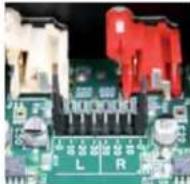
Werkeitsige Ist der Transporter auf Odb Damplung eingestellt. Um die Dampfung zu reigen, ziehen Sie die Schwarzen Jumper von der Position Odb zu and bringen sie an der gewonnenst Stellung an: -10cb, -20cb oder -30cb.
- Schlieben Sie die Abdeckung wieder in die ursprüngliche Position und befettigen Sie sie mithilfe der sich Scharzbaren.
Ausfuhrliche technische Daten
Audioausgabe
Digital und Analoge Ausglese
Vergoldete Cinch, XLR- und BNC-Anschlasse
Lautstarkeregelung fur samtliche Ausgange
Gleichzeitige Nutzung mehrer Ausgangemoglich
Analoge Ausgänge
- Multibit-Delta-Sigma-Digital-Analog-Konverter (DAC) AKM AK4396
Storabstand, Dynamikumfang: 120 dB
Klindaktor+Rauschero-106dB(0,0005%)
Lineare super-geregelte Netzteile fur DAC- und Line-Out-Stufen
Symmetrische Analogausgabe
Anschlisse: XLR (vergoldet)
Pege:3Vms(8,5Vpp)
Impedanz:100 Ohm
Dampfung:Rest-0db
Unsymmetrische Analogausgänge
Anschlisse: Cinch (vergoldet)
- Pegel: 2 Vrms [5,7 Vpp]
Impedanz; 100 Ohm (be-0 dB)
Dampfung: Wahlbar: -0, -10, -20, -30 dB (uber interne Jumper)
Digitale Aus- und Eingänge
Optisch, Koaxial, BNCund XLR
- Wordclock-Lingang zum Synchronislen mit externer Uhrn
Linear geregelle Leisung fur alle Taktsignate
Reservierte Przisations-Kristalloszillatoren (kein PLL, kein Resampling)
Standardkodienr:FC-958(SPOF)oterAESFBU
Optischer Anschluss: TOSINK 660 nm
Cinch-Anschluss:Kondensator-gekoppelt 500 mVpp an 75 Ohm
BNC-Anschluss: Transformalat-gekoppel 500 mVpp an 75 Ohm

68 Luqilch
: Benutzerthandbuch
69Transporter
XLR-Anschluss:4,7 Vpp an 110 Ohm
- Sampleraten: 44,1, 48 und 96 kHz
Audioformat: lineares PCM, 16 oder 24 Bit/Sample
Schwankung (Standardabweichung):
11 ps an Oscillator (Eigenschwankung)
17 ps an DAC
35 ps an SfPDF-Empfänger
Audioformate
Verlustlose Formate (Apple Lossless, FALC, WMA Lossless)
- Bil-perfekties* CD-Audio-Streaming mit reduzierter Speicher- und Bandbreitennung
- Komprimierungsvermältnis ca. 2:1
Unkamprimierte Formate (NFF, WAV, PCM)
- Unterstitz Durchscheifen unkompromieteter PCM-Audinormate
- Digiades Durchschnittsgesamt an S/PDF für DTS
Komprimierte Formate (MP3, AAC, Ogg Vorbis, MP2, MusePack, WMA)
- MPLO: Kodierung mit MAD Software, galt allgemein als der exakste und kompatiblste MP3-Kodler.
- Extrem exakte 24-Bit-Synthese
- Unterstutz alle MP3-Daten- und Samplieraten, auch VBR
- Streaming-Formate: PCM (Raw), MP3 (kodierl) oder FLAC (kodierl)
- Unterstutzung von Sound Check und Replay Gain zur automatischen Laufstarkegelung
- Für den bestimmte Formate ist je nach Platform u.U. zusätzliche Software (2, B. Quicktime) erhardlich.
Internetradio
- Über Squeezelnetwork kann Sie das standig aktive Internetradiounutz, selbst bei ausgeschaftettem Computer.
- Schmidte Auswahlt aus Hundertonen von durch Slim Devices-Partner angebolenen Internetradio-Streamns.
- Internetradio Favoriten lessen sich in einer sofort abrufbaren Wiedergabeliste speichem.
Anzeige von Informationen zu Titen während der Wiedergabe - Unterstitzung für Internetradio-Streams im Format MP3, Ogg Vorbis und WMA
Firmware
- Akthusierbare Firmware (Flash-Speicher)
Net Werkeinstellungen werden im nicht fichtigen Speicher abgelegt. - Automatische Konfizierung für die meisten Netzwerke
Einfaches Einrichten in drahtlosen Netzwerken
Architektur
325-MHz-8-Wege-Multithread-RISC-Prozessor
Pure softwareSlimDSFArchitektur
Per Remzugnff aktualsierbarer xlinx-CFLD-Chip
64 MB Hochgeschwindigkeits-RAM
16 MBProgramm-Flash
Ausfuhrung mit geringer Leistungsaufnahme, ohne Lüfter
Netzwerk: WLAN-Schnittstelle
802.11gWLAN-Netzwerk(deaktiverbar)
Bridging ermoiglcht das AnschlieBen von lternet-Geraten am Netzwerk
under die WLAN-Schnittsteile
Durchsatz: bis 20/54 Mbs, Hochgeschwindigkeits-PCI-Schnittstelle zum Radiomodul
- Zwiel externe Antennen sorgen für bessere Reichwerte und Durchsatz
- Unterstutz alle 802.11b- und 802.11g-ZuGriffspunkte
Erikennt verfoqbare drahtlose Netzwerke automatisch zum schellen Einrichten
- UnstutzGUT Verschuldung über WPA Personal (WPA1+TKIP, WPA2+AES) und 64/128-Bit WEP
- Drahtioses Radio bei Verwendung der Ethernet-Verbindung deaktiviert
Netzwerk: Ethernet-Schnittstelle
Tatsächlicher Durchsatz: 100 Mbp/s
Abgeschimter CAT5 RI-45-Anschluss
Anschluss an 100 Mb/s oder 10 Mb/s-Netzwerke
- Autom. Erkennung von Voll- und Haldbduplex-Modi
Automatisch Eingangs-Polaritätskorektur
Maximal Kabelange: 100 m
70 Logitech
:BanulZerhandbuch
71Transpot
Hausautomations-Schnittstelle
- RS-352-Anschuss für Sonelle Integration mit Crestron-und anderen Hautausfallsystemssystemen
3.5mm-IR-Eingangsganschuss
3.5mm-IR-Sender-Anschluss
Stromversorgung
100-240V.50-60HWechssstrom
Interne Sicherung: 500 mA
Standard-IEC-Netzanschuss
Mit IEC-Netzkabel je nach Lieferort
Netzteil
Separate lineare Netzleite for Analog, DAG- und Clock-Signale
- Reals-gesteuerier Wechselsstromingang mit automatischer Bereichswahl
Drei Super-Regler Kit Analgesiuten (+15,-15,+5)
SMPS for CPU und Display mit hohem Wirkungsgrad und niedrigem Rauschen
Standige Wechselspannungsüberwachung
Automatischer Überspannungsschutz
Liefschafmodus mit geringer Leistungsaufnahme
Lieferumfang:
Network-Musikplayer Transporter
Netzabel (mil geeigniatern Stcker)
Handbuch
SqueezeCenter-Software (muss heruntergeladen werden)
- Infrarotfrembedienung mit 31 beleuchteten Tasten (2 AA Batterien inbegrifen)
Angaben zum Gerzt: Allgemeines
Abmessungen (BxHxT):433x72vX311mm
- Gehaus: Aluminiummethäus in Flügezeugqualität, erhältlich in schwass oder transparenten elioter.
Angaben zum Gerät: Vorderseite
- Zwei groSe, Hoch anf. fende, vakumn unresienende Displays
640x32 Pcd in Graushlen, karmhierte Anzege - Attractive, schnelle Valibildvisualisierung
- Bitmap-Grafiken, verschiedene Schriftarten. Animation und Bilder
Helligeitsregelung
14 gedrente Tasten
Haptischer Force-Feedback-Druhrzeugier von TransNav
Infrarot-Fernbedienung
Standard 38 kIz IR
Handfrembedienung,31 beleuchtete Tasten
- Strapazierbare schwarze Oberflache
- Mit „SmartScroll“-Algorithms für den schreibenn Zugriff auf Leibligaeder in großigen Jointen.
Benutzerdefinierte Codes verwirschen keine Konflikte mit anderen Geraten
- Unengeschänslich mit den ersten programmierbaren und Universalbefriedenien (Harmony) Kompativer Datenformat:
Vorlagen fur Proto- und andere IR-Fernbedienungen verfügbar
- Unterstutz diskrete Ein/Aus und andere Abkürzungs-Codes
Lufttemperatur und -feuchtigkeit
Betriebstemperatur zwischen 0 und 35^ C
Lagertemperatur zwischen -20 und 45^ C
Maxmale Luftleuchtingkeit (Betrieb) 95%
72 Logitech
: Benutzerthandbuch
73Transporter
Fehlerbehebung
Die folgenden Hinweis und Ansprüchen auf hälig gessetzliche Fragen sollen den hohen haltten, owige Probleme schneil und muhelos zu behreiben. Answertungen zu weiteren Fragen, die hier nicht behandelt werden, fienden Sie auf unserer Website: http://faq.silmoevices.com/.
Wie kommt ich ins Menu zum Einrichten von Transporter?
Harten Sie auf der FernbiedlungEN LINKS fuff Sekunden lang gestrück, um in den Einrichtmodus von Transporter zu schaffen.
Wie können die Werkseinstellungen des Transporters wiederhergestellt werden? Stucken Sie das Nealzkaibel in den Transporter, während Sie die Tasse ADD der Fernbestellung gerückt haltan, bis die Option Standardisstellungen, gefolgt von Willkommen angezeigt wird.
Der Player erhält keine IP-Adresse.
Überprüfen Sie alle Netzwerkebinderungen und vergewissern Sie sich, dass der DlCPC-Senier laft. Versuchen Sie es mit einem anderen Lienwert Kabel, selbst wenn der Hub eine gute Verbindung anziegt. vergewissern Sie sich, dass sie die neueste Fimme für den Router oder den Zugriffpunkt verwenden.
Kann ich den Transporter direkt an einem Computer anschließen?
Ja, der Transporter kann direkt an den Computer angechlossten werden (ohne lokales Netzwerk oder Hub), Verwendten sie dazu ein Ethernet-Crossover-Kabel, Ein Crossover-Kabel können Sie in den messen Computerfaden kaufer. Konf grieren sie die hat-werkkarle und den Transporter mit statstchen IP-Adressen, damit sie sich gegenseit erkennen können. Besuchen sie http://faq.smildevices.com und suchen Si nach "Crossover", um weitere informationen zu erhalten.
Ich kann mein Wireless-Kennwort nicht eingeben.
Weinir Nt Network WEP-Vorschlussung ruiz, benoigcn Sien den hexaszimalen WEP-Schissel. Hexazeimale Schissel bestehen aus entweder 10 oder 26 Stellen (Ziffern 0-9 oder Buchstaben A bis F), Manche drahltlosen Zugruppunkt oder Rücker benutzten fur WEP auch Textkennwritter. Die Kanti guralizationssware for Ht drahltloses Gerai. kan den Schissel im Hex-format anweigen. Airport Benutzer konnen die Airport Admin utiles verwenden. Suchen Sie das alternative Netzwerk Kennwort mit dem Menu Basisstation und verwenden sie den angezeiteten Wert.
Die Web-Benutzeroberfläche wird nicht angezeigt, bzw. der Transporter lauft.
Versuchen Sie folgende URI: http://127.0.0.190000/. (Gehen Sie auf jeder Seite, http://en ein, da eine Versionen von Internet Explorer diesen Teil beim Zugriff auf eine einzeln über eine IP-Adressen bändiglichen.)
The Transporter will not von SqueezeCenter erkannt (.Player nicht gefunden"), aber er scheit on ordnungsgemäß zu Funktionieren.
Vermutlich ist der Transporter mit SqueezeNetwork verbunden, und nicht mit dem localen SqueezeCenter. Gehen Sie Ins Hauptmenu (drücken Sie eine alle maleLINKS) und prüfen Sie, ob die weitere Zeile des Displays, SqueezeNetwork (X van Y) anweig. Ist das fäll, drücken Sie NACH UNTEN, his "Abmeilen" angezeigt wird, und drücken sie RECHTS.
Wie fi nde ich die IP-Adresse des Computers, auf dem SqueezeCenter installiert ist?
Unter Windows: Xildenafil Sie auf, Start > Ausführung1, Geben Sie „umc" ein und druben sich die Ungelabetasse. Geben Sie im DOS-Fenster(PC) aufgrund ein und citrucken Sie die Eingebageteste.
Unter Mac OS X: Cohen Sie zu „Systemeinstellungen > Netzwerk“, Wahlen Sie in der Liste „Anzeigen" die genutzte Netzwerk-Schnittstelle und klichen Sie auf „TCP/IP", ihre IP-Adresse wird angezeigt.
Unter Linux oder UNIX: Offen Sie eine Shell, geben Sie Irfconfig ein und drucken Sie die Eingebautista.
Der Transporter kankeine Verbindung mit dem Computer aufnehmen, auf dem SqueezeCenter lauft.
Dies körnnte an einer Firewall auf dem Computer liegen.
Macintosh: Sie müssen in der Integrierten Firewall eine neue Ausnahme definierten, damit die Verhinderung zwischen Transporter und Suezed Center aufgewiesen wird. Cehen sie davon wie folgt vor:
- Offnen Sie Systemeinstellungen Sharing* und klichen Sie aufFirewall
- Klicken Sie auf Neu..um eine neue Regel zu definierten.
- Geben Sie fur Port-Name, Anderer an.
4.Geben Sie für Portnummer, Bereich oder Serie:3483,9000an.
5.Geben Sie für UDP-Forbummer(n)3483 an. - Geben sie unter Beschreibung" „SqueezeCenter" ein.
- Klicken Sie auf OK und vergewissem sie sich, dass die neue Ausnahme aktiviert ist.
Windows: Windows XP Service Pack 2 aktiviert standardmäßige eine integrierte Firewall.
Sie müssen die Firewall kanti gurieren, um den Zugang zu SqueezeCenter zu ermögen. Gehen sie dazu wie folg | vor:
- Offnen Sie die Systemsteuerung.
- Kicken Sie auf Sicherheitscenter.
- Klicken Sie unter „Sicherheitsinstellungen verwalten für auf „Windows-Äirewall".
- Klicken Sie auf die Registerkarle Ausnahmen
Figen Sie Iir die folgenden drei Ports eine Ausnahme hinzu, indern Si eau auf .Prt... kicken.
Portnummer:3483(TCP)-Name:SquareeCenterControl
- Portnumber: 3483 (UDP) - Name: SlimDiscovery
Portnummer: 9000 (TCP) - Name: SqueezeCenter Web
Firewalls anderer Hersteller: Anweisungen zum Konfigurierten gängiger Firewall-Anwendungen
[2. Bor, Nordin Personal Firewall, Norton Internal Security, ZoneAlarm, McWee Security Center and Trend-Micro PC-Cillin] i dan size in den FAQ [huiq g gestellte Frequen], indan Siac nach dan Firewalln Namen suchen. Die Website-Aresiste ist: http://faq.slimdevices.com, Wenn ihre Firewall das Oppenheim spfiri scher Parts zulässt, makesie Die folgenden Parts offlinen:
Port 3483 UDP-Prolokoll
Port 3483 TCP-Prot
Port 9000TCP-Protokoll

74logjxh
: Benutzerthandbuch
75Transporter
Der Transporter kann keine Verbindung mit dem Computer aufnehmen, auf dem SqueezeCenter lauft. Meinige Firewall haben ich schon überprüft.
Dieder Effect kann auf VPN-Clients zureichgeben, die zur Verbindung an fälleneigene Netzwerke benutzt werden. Durchsie In their VPN-Client nach Firewall-Optionen. Beispiele for VPN-Clients: Cisco VPN Client und Checkpoint VPN+Firewall-1.
Mein Computer meldet, dass ein anderes Gerät innerhalb meines Netzwerks dieselbe IP-Adresse nutzt.
Wen Sie den Transporter sowie über Ethernet, als auch drehuln angeschlossen haben, ist er möglichseweise auf Bridging eingestellt. Dies kann eine „Schlaufe" im Netzwerk bewirken. In dieser Fall,müssen sie eine ihrer Nettoverarbeitungsfrünen. Ziehen sie das Ethernet-Kabel hers oder aktivieren Sie im Einrichtungsmitr von Transporter die Ethernet-Verbindung.
Ich entsuche, unter Windows ein zugeordnetes Laufwerk wie Y:\ für unseren Musikordner zu verwenden, aber das Funktioniert nicht.
Nutzen Sie auf der Seite mit den Server-Einstellungen einen LNC Pfad zur Angabe ihrer Musikammlung, Anstelle von ^1P^ for ein verbundenes Lauwerk verwenden sie das Format, SLRVRNAMLYPfAd. Dies funktioniert harl g furServer, auf dem keine direkte Lauwerksbuchzahlen-Zuradung possible is. Si müssen nicht ciehl, die IP-Adress: ansteile des Namens des Compliers mit dem Neti/Lauwerk verwenden (Z.B. 192.168.1.105DateinMusik).Beachten Si, dass die Netzwerkkreigabe ohne Authenticiierung Benutztermame oder Kennwort möglich sein mumss.
Wie kann ich mehrere Ordner oder Festplatten in seine Musiksammlung einschließlich?
Sie können Links oder Verkäufen zu anderen Ordnern erstellen und die im angegebenen Musikdörner platzieren. Die Inhalt der verknegten Ordnern ist dann Teil der Musiksmannlung. Ausländischer Informationskonzus zu den Slit in den FAQ (maßgastelle Fragen) über http://faq.slmldevicem.com/.
Ich haben unsere Sammlung Musik hinzugefugt, aber sie wird nicht aufgeführrt. Wenn Sie ihrer Sammlung neue Musik hinzufugen, müssen sie evt. SqueezeCenter anweisen, den Musikkordner erneut zu durchschen. Klicken Sie in der Web-Benutzeroberfläche auf „Server-Einstellungen" und halten Sie „Ermaul durchschnitten". SqueezeCenter Beginnnt, ihren Musikkordner nach neuen Stücken zu durchfloten.
le nach der Mengte der neu hinzugeliegung Musik kann dess ein paar Minuken darven. Die neue Stücke einschlossen erst in der Musikammlung von SqueezeCenter, wenn der Vorgang abgeschlossen ist.
Manche Titel aus der iTunes-Bibliothek werden auf dem Transporter nicht angezeigt oder die Meldung „Angehalten“ erscheidt, wenn ich versuche, sie zu playen. Wie kommt das?
Wenn Sie ihre iTunes Musicdaten verschoben haben, exportiert iTunes unter Umstanden falsche Informationsen. Sie müssen sichereilen, dass iTunes den righten Ortner (für ihre Musikbliothek auf), Klicken Sie in den iTunes-Finstellungen auf „Fieworster“, bis der Platt zu ihrer Musikbliothek fällisch. Müssen Sie im künstiglichen, als er korrend, während sie einen anderer Ortner und anschließlich wieder den korrenden Ortner. iTunesactualisiert dann die Angaben zur Musiksammlung und exportiert diese Daten korrend. Seit dieser Vorgang werden keine Musikdaten verschoben, sondern iTunes wird gezweltungen, die Musikbliothek zu durchschnitt und die Platt zu theirteln zuactualisieren. iTunes kordiert Sie unter Umstanden auf, die Musikbliothek zu organisierten. Wenn Sie dies lun, werden ihre Musikdaten verschoben und umbenanbt.
Ich haben hier keine Antwort auf meinige Frage gefunden. Wo gibt es weitere Fragen und Ansprüften?
Fine laufend aktualisierte Iste der hauig gestellten Fregen fnden Sie hier: http://faq.slme devices.com/.
Zusätzliche Informationen
Wo fnde ich weitere Dokumentation?
Gehen Sie in den Hille-Bereich unter auf der SqueezeCenter-Homepage oder beschränkten Sie den Support-Bereich unserer Website unter:
VORSICHT: ELEKTROSCHOCKGEFAHR
- Verwenden Sie das Cerät nicht in der Nähe von Wasser.
- Blockieren Sie keine Luftungschlütze. Installieren Sie das Cerat gemäß den Anweisungen des Herstellungers.
- Führen Sie niemals Gegenstände in die Luftungschlze oder andere Offrungen ein, daß sie einen Elektroschock verursachen können.
Achter sie auf einen Abzins von mindestens 15 cm rurd am das Gärä, damit eine ausreiche lückung gewährlich ist.
Die Lüfung darf nicht entschwert werden, etwa durch Verdecken der Ölförderungen durch Cegendarle wie Zeitungen, Tschächlicher, Vorgänge oder ähnliche. - Stellen Sie niemals allene Rammen (z. B. hirnande Kerzen) auf oder in die Nähe des Cerals.
- Stellen Sie das Cerai auf eine sable Unterlage, um zu verhindern, dass es harakterell und damit Schaden nimmt oder Schaden oder verletzten verwirscht.
- Stellen Sie das Gewirt nicht in der Nähwe von Wärmequivalent (Heizkörpmen, Ölen, Herden oder anderer Wärme abgegebene Geringen, z. b. Verteinern) auf.
[Noti: For den europaischen Mark] Beauchten Sie die Sicherheitswirkungen und verwenden Sie den gepolten Stecker ordnungsgemäß. Bei den in den USA üblichen polarsierten Steckern ist ein Leiter breiter als der andere.
Treten sie nicht auf das Netzkabel und verändern sie ein Knicken oder Dehnem.
Achten sie besonderen auf Kabelanden an Steckern, Mehrachsteckdosen und Ceratebuchsen. - Verwenden Sie nur vom Hersteller genehmigtes Zubehor.
Ziehen Sie den Netzstecker, wenn Sie das Gert langere Zeit nicht nutzen oder während eines Gewitters. - Überklassen die Wartung qualifiziertem Fachpersonal, Das Cerat muss gewartet werden, wenn es auf irgenende Weise beschäftigt wurde (z. R., wenn das Netzkabel oder der Stecker beschäftigt wurden, Plüssigkeiten oder Cagerstände in das Cerat gelangt sind, das Cerat Regel oder Fauchigkeit ausgesetzt war, nicht ordnungsgemäß funktioniert oder fertigen gelassen wurde).
Trennen Sie das Gerät von der Stromversorgung, indem Sie den Netzsteckerziehen.
Die Steckdose sollte sich leicht erreichbar in der Nabe des Geräts befinden.
76 logitex
: Banutzerhandbuch
77Transporter
WARNING: ZUR VERRINGERUNG DES RISIKO EINES ELEKTROSCHOCKS DARF DAS GERAT NIEMALS REGEN ODER FEUCHTICKEIT AUSGESETZ TWERDEN.
Thisem Produkt wurde die Einhaltung der Anforderungen nach EN und UL 609501 beschegt.
Interferenzinformationen for kabellose 2,4-GHz-Geräte: Dies kabellos Gerät von Logisch mit 2,4-GHz nutiert ein technisch ausgeleiteten Kanal- und Frequenzvergütterungen zur Vermiedlung von Interferenzen mit anderen kabellosen Geräten. Das Gerät wurde auslegig mit anderen drahltosen 2,4-GHz- sowie Funkellen ausluhrenden Geräten (drahrteno Telefon, Heidsets, Netzweizer, Kämers, AV-Sendern/Empfängern usw.) getestet. Formalerweise sind keine Interferenzen zwischen dem kabellosen Logitech Gerät und den einen genannten Geräten zu erwarten. Denns können in Ausnahmeflüssen stürften aufgereit. Solche Stürungen kontitle zu Unregimeaßigkeiten beim Betrieb oder länger zum vollständigen Auffall der anderen kabellosen Geräten führen. Wenn Sie bemerkten, dass andere Geräte sich ungewöhnlich verhalten (z. B., klicken, rauchen oder brümmen), gibt es eine Rechte von einlichen Maßnahmen, um Abfälle zu schaffen. 1. Erhöhen Sie den Ausland zwischen dem kabellos Logitech Gerät (einschließlich des Emplängers) und den anderen kabellos Geräten bzw. Empfängern. 2. Bei Betrieb des kabellosen Logitech Geräts schaffen sie die übrigen kabellose Geräte in der früheren Umgebung aus.
[DE] Der Einsatz dieses Cerats Ist In den folgenden Landem genehmigt:
AT, CY, BE, BGR ^1 , DK, UK, FI, FR ^1,4 , DE, GR, HU, IE, LU, NL, PT, ES, SE, IS, LI, NO, CH, CZ, PL, RO, SK, SI, EE, LV, LT, MT
[DE] For den Einsatz im Freien ist eine allgemeine Genehmigung einzubehnlen Nur zum Gebrauch in Innspruchungen.

Batterewarning:
Diss. Cerai, nol. Baitei, beschils che la Anversorien des Baitee siebleri saeus la folge der Selti tmea. Celer Se wosng uBatien um. Ofder ou besehig den Se Baitei nere in. Durch ansagerne Befanlung kcn Batten e represenr ond aeneri, des Verzinsungen und andes Verzinsungen ravckr farrer. Leiter konnern aonu bunsen in the Nettie 514023674890000000000000000000000000000000000000000000000000000000000000000000000000000000000000000000000000000
Hinwels zum Netztell
Brachten Sie Inorganischkeitschrichten zum Vorzeit des Niederfluss. 1) Die Schwerheit zu auf den Abhemib zum Ausgleich. 2) Vervorden Sie nur das Niederfluss, als Einvermehrung des Ceder von Nefteln erfasst. 3) Vervorden Sie das Niederfluss nicht in beschränktem Zustand und versenden sie Istus, zu speziellen. 4) Vervorden Sie den Konfekt, mit Tausageslitten und给予 Sichteinlagung mit dem Neutral zum 5). 5) Hulter sie Kaste, Steuer und au-pflichtend des Kostens regenerung auf Solchen.
Beschränkte Garantie für Hardwareprodukte von Logitech
Tlognog mnnnnt, nns hIgthn Hnrnoenrnnn 172 hrr 200. y 149. 183. 184. 185. 186. 187. 188. 189. 190. 191. 192. 193. 194. 195. 196. 197. 198. 199. 200. 201. 202. 203. 204. 205. 206. 207. 208. 209. 210. 211. 212. 213. 214. 215. 216. 217. 218. 219. 220. 221. 222. 223. 224. 225. 226. 227. 228. 229. 230. 231. 232. 233. 234. 235. 236. 237. 238. 239. 240. 241. 242. 243. 244. 245. 246. 247. 248. 249. 250. 251. 252. 253. 254. 255. 256. 257. 258. 259. 260. 261. 262. 263. 264. 265. 266. 267. 268. 269. 270. Tlognog mnnnnt, nss hIgthn Hnrnoenrnnn ltt? hrr? hrr? hrr? hrr? hrr? hrr? hrr? hrr? hrr? hrr? hrr? hrr? hrr? hrr? hrr? hrr? hrr? hrr? hrr? hrr? hrr? hrr? hrr? hrr? hrr? hrr? hrr? hrr? hrr? hrr? hrr? hrr? hrr? hrr? Tlognog mnnnnt, nss hIgthn Hnrnoenrnnn ltt? hrr? hrr? hrr? hrr? hrr? hrr? hrr? hrr? Tlognog mnnnnt, nss hIgthn Hnrnoenrnnn ltt? hrr? hrr? hrr? hrr? Tlognog mnnnnt, nss hIgthn Hnrnoenrnnn ltt? hrr? hrr? hrr? Tlognog mnnnnt, nss hIgthn Hnrnoenrnnn ltt? hrr? hrr? Tlognog mnnnnt, nss hIgthn Hnrnoenrnnn ltt? hrr? Tlognog mnnnnt, nss hIgthn Hnrnoenrnnn ltt? hrr? Tlognog mnnnnt, nss hIgthn Hnrnoenrnnn ltt? hrr? Tlognog mnnnnt, nss hIgthn Hnrnoenrnnn ltt? hrr? Tlognog mnnnnt, Tlognog mnnnnt, Tlognog mnnnnt, Tlognog mnnnnt, Tlognog mnnnnt, Tlognog mnnnnt, Tlognog mnnnnt, Tlognog mnnnnt, Tlognog mnnnnt, Tlognog mnnnnt, Tlognog mnnnnt, Tlognog mnnnnt,
Rechtsmittel
Logistic gesame hertung und hins zinig sredchrt for iglne Art der Geringe vndentst is nact Logistc Erssner. erweiter (2) die Reauror der Aotusch landrware or 2 diceeratsting des beanien Tres, voraesgeset, das landw an den kaut oder so andher Otr Zufundchtcht wert, der von logistc behintt mit, ucr zae zuarmenten mithere kapke der Kauhlagit sted tere fohnster aufgeleihend quittng. Vesselsdienck konnoi anfeln. aufkort, da zins am vamreandem lemn erumnigt wert. Logistc larn nach schinn im inmateri univerzicn brieber geordert. der geringste rie, als fochbene fomteur, zum beppligen fach, zu beprichend fuchten, zu beprichend fuchten, zu beprichend fuchten, zu beprichend fuchten, zu beprichend fuchten. Hemicoproducts, die Iindlichkausternprodukt wahr ist fur den finde und angularencn erunertezeit, bis freglich (30) lage mit eine Garantie versteit, je maltern, wird zehnzeit Energie, ist, oder in solchen zusteiche Zeitponge, sie niffer den Frenklichen Anwendung 1 mode.
Die Gastroenterologie nee lemea cie fcr a 17, tne du poflere stredn cie (1) urothoraxnes Eerignt, Misraubch, talsche Anwendung, oder die werte nicht gefrechtige Reuratur, modifizierung der Demonite, (2) unszucrliche Bedeutung der unswirksamte Waring, eren von den Prokatalanienwandscher Urehrleitung oder Abzuschlag an Uretocon an. In der Stimmung der Pflanzene, die zu beziehungsweise erfasst werden, die zu beziehungsweise erfassten, die nicht von Lutz gehalten werden, zu darben, sind die sichere Schreitung von umscharsten nicht umrechnet.
Erhalt das durch die Garantie gewährten Supports
We thank him for, vor der Stellung eines Garantienansporns auf www.ontech.de Abschluss, Support' zu Steuerach, umdimensionliche Unterstützung in Anspruch zu halten. Grüne Garantienansatz werden verwässertene Inbetriebnahme der recente bis 2017 Tage, den nach der kürzer als die Kaufzeit abgelaufen, abzüge von dem OI, an den das festig kauftet, hinaus, zum dieser Zeitpunkt noch unterdeckt bei - im Laufe kaufer des Staats ab des beizulegenden bis gegenlich oder dem Handel, die den Sie risikigen fälligen haben, nach I. Investitionen, im Kunstcentern vortreten, die nicht über den Kaufzeit abgewickelt wurden, oder jährlicherprodukte zogen werden. Die sichere direkte, an langtige, die Alterszeit und Kontrakturitäten für den Geschäftsjahr 2018 sind nicht anders angegeben.
Haftungsbeschränkung
SCHIEDE, P. KEBER-UND FOGSSICHER, ENSCHLEISSUQ, JEDZII 1/4 TESO RANKT AUF DEN UELUSTV CHGANBEHN, FRAMMEN MICHIN (DEN ENDRICH) FOGSSICHER AND FOGSSICHER: UNLESS THE GROUNDS FOGSSICHER AND FOGSSICHER: UNLESS THE GROUNDS FOGSSICHER AND FOGSSICHER: UNLESS THE GROUNDS FOGSSICHER AND FOGSSICHER: UNLESS THE GROUNDS FOGSSICHER AND FOGSSICHER: UNLESS THE GROUNDS FOGSSICHER AND FOGSSICHER: UNless THE GROUNDS FOGSSICHER AND FOGSSICHER: UNLESS THE GROUNDS FOGSSICHER AND FOGSSICHER: UNLESS THE GROUNDS FOGSSICHER AND FOGSSICHER: UNLESS THE GROUNDS FOGSSICHER AND FOGSSICHER: UNLESS THE GROUNDS FOGSSICHER AND FOGSSOCHER: UNLESS THE GROUNDS FOGSSICHER AND FOGSSOCHER: UNLESS THE GROUNDS FOGSSOCHER AND FOGSSOCHER: UNLESS THE GROUNDS FOGSSOCHER AND FOGSSOCHER: UNLESS THE GROUNDS FOGSSOCHER AND FOGSSOCHER: UNLESS THE GROUNDS FOGSSOCHER AND FOGSSOCHER: UNLESS THE GROUNDS FOGSSOCHER AND FOGSSOCHER: UNLESS THE GROKNDSFOGSSOCHER AND FOGSSOCHER: UNLESS THE GROKNDSFOGSSOCHER AND FOGSSOCHER: UNLESS THE GROKNDSFOGSSOCHER AND FOGSSOCHER: UNLESS THE GROKNDSFOGSSOCHER AND FOGSSOCHER: UNLESS THE GROKNDSFOGSSOCHER AND FOGSSOCHER: UNLESS The GROKNDSFOGSSOCHER AND FOGSSOCHER: UNLESS THE GROKNDSFOGSSOCHER AND FOGSSOCHER: UNLESS THE GROKNDSFOGSSOCHER AND FOGSSOCHER: UNLESS THE GROKNDSFOGSSOCHER AND FOGSSOCHER: UNLESS THE GROKNDSFOGSSOCHER AND FOGSSOCHcER: UNLESS THE GROKNDSFOGSSOCHEr: UNLESS THE GROKNDSFogssocr HrAURNISGOMCHT WNDRE. Enerse Cngal coknrols cholabrs u n the dssusb. othe the leitankmertion f Schneersens, la bascnstes Schneersfolge, for hndtten sallts, for Naderer alts, for Naderer ame fcknes, spors stvane mthlctns fchnschkekns kauh, de vondendbe halscs gesswetcht zu atu zultre.
Laufzeit von stillschwysigenden Zusagen und Gewährleistungen
ALLESER IN DEMVANNDSAHDAE, REICHT ZU DEASEAEN VUNFANG STJDE SILLSTAHIDENBEZADSE OZADGE OEDN RIBLSTING DEL ARIENDEES GRESCAI STAUSTIC KIER DORE ECHRON UUR NEN BEMINISTMNTZWEK 2NECUP ALDZES HOMSVAH PRODUIL PRTT LUDR 143A 143A 143A 143A 143A 143A 143A 143A 143A 143A 143A 143A 143A 143A 143A 143A 143A 143A 143A 143A 143
Nationale gesetzliche Rechte
Weberzach bestimmte Rechte nach erworbene matierlicher Gesellschaften, die sich auf den Verkauf von Konzerngruppen hocken.
These Rechte sind wir in den direkt beziehenden Garantien entfallender Zinsanteilen nicht, but of them:
Keine andereen Garantien
Keir nien, Ver beiter der Mutter beiert vor Doglechst Beugt an das Garne abwege Modifikationen. Erwerbungen der Zalsae zu zunfern.
Adresse von Logitech
LogtchuromSAAeInduChc0,1122RomaneWorps,Snrt
78 Logitech
[DE] Verbrauch deses Produktes wird in den folgenden Landem autorisiert:
AT, CY, BE, BGR*, DK, UK, FI, FR**, DE, GR, HU, IE, LU, NL, PT, ES, SE, IS, LI, NO, CH, CZ, PL, RO, SK, SI, EE, LV, LT, MT
[DE] Allgemeine Lizenzen erfordert fur Im Freiengebrauch; FÜR nur Innengebrauch

AVERTISSEMENT CONCERNANT LES PILLES
Vole du pout fonctionne avec des pilons, suive les incultus de fabrican et anis que les consignes de securite surnauts. Maniquez les pilons et procuration. Vespaziez pas d'oulture ou le cuir l'airbrin. Et cinq de maniatures uslifcationles les pilons ne dedoupant ou de coeur, encomming des comminges motores et camels, les matieres aux contratsuriers praoque des contraintes, finant anr.
10000000000000000000000000000000000000000000000000000000000000000000000000000000000000000000000000000 123456789123456789123456789123456789123456789123456789123456789123456789123456789123456789123456789123456789 12345678912345678912345678912345678912345678912345678912345678912345678912345678912345678912345678
AYERTISSEMENT CONCERNANT L'ALIMENTATION
[DE] Verbrauch these Productes wird in den folgenden Landern autorisiert:
AT, CY, BE, BGR*, DK, UK, FI, FR**, DE, GR, HU, IE, LU, NL, PT, ES, SE, IS, LI, NO, CH, CZ, PL, RO, SK, SI, EE, LV, LT, MT
[ES] * Requille una licencia general para uso en exteriores; ** Solo para uso en Interiores
[FR] * Permis generale requis pour I'usage extérieur; ** Pour I'usage d'intérieur seulment
[DE]* Allgemeine Lizenzen erfordert für im Freiengebrauch, Fur nur Innengebrauch

186 logjxh
*Manual del usatio
1877
Systeemvereisten 193
De SqueezeCenter-software installieren 194
Analoge uItgangen 197
Sommige nummers werden in de iTunes-collectie beschreiben nicht op de Transporter of er staat GESTOPT verwähn je zi probeer af te speilen. Hoe kommt dit?





- Vorwort zum TransporterTM
- Vorbereitung
- Systemvoraussetzungen
- Installieren der SqueezeCenter-Software
- Installation unter Windows
- Installation unter Macintosh OS X
- Installation unter Linux oder anderen Betriebssystemen
- Audioanschluss
- Analoge Ausgänge
- Digitale Aus- und Eingänge
- Einsatz des Transporters als Standalone-DAC
- Konfi gurieren des Transporters
- Einrichten des Netzwerks
- Auswahlen einer Musikquelle
- Die Fernbedienung
- Bedienung über die Tasten an der Vorderseite
- Logitech
- : Benutzerthandbuch
- 57Transporter
- Musikwiedergabe
- Musikwiedergabe über die Fernbedienung oder die Gerätevorderseite
- Musikwiedergabe über die Web-Benutzeroberfl äche
- Musiksuche über die Fernbedienung oder die Gerätevorderseite
- Erstellen und Speichern einer Wiedergabeliste
- Internetradio
- SqueezeNetwork
- Verwenden von SqueezeNetwork
- Pandora
- Sonderfunktionen
- Wecker
- Visualisierung
- Einsatz des Transporters als Wireless Bridge
- Überblenden von Titeln
- RSS-Nachrichtenticker
- Sie konnen bestehende Abos ersetzen, ein Abo hinzufugen oder alle loschen.
- Podcasts
- Steuern mehrerer Player über einen SqueezeCenter
- Wake on LAN
- Steuern über den seriellen RS-232-Anschluss
- Belegung des RS-232-Anschlusses:
- Infrarot-Eingang und -Ausgang
- Dämpfung des Analogausgangs (nur für Fachpersonal)
- Ausfuhrliche technische Daten
- Audioausgabe
- Symmetrische Analogausgabe
- Unsymmetrische Analogausgänge
- Audioformate
- Firmware
- Architektur
- Netzwerk: WLAN-Schnittstelle
- Netzwerk: Ethernet-Schnittstelle
- Hausautomations-Schnittstelle
- Stromversorgung
- Netzteil
- Lieferumfang:
- Angaben zum Gerät: Vorderseite
- Infrarot-Fernbedienung
- Lufttemperatur und -feuchtigkeit
- Fehlerbehebung
- Wie kommt ich ins Menu zum Einrichten von Transporter?
- Der Player erhält keine IP-Adresse.
- Kann ich den Transporter direkt an einem Computer anschließen?
- Ich kann mein Wireless-Kennwort nicht eingeben.
- Die Web-Benutzeroberfläche wird nicht angezeigt, bzw. der Transporter lauft.
- The Transporter will not von SqueezeCenter erkannt (.Player nicht gefunden"), aber er scheit on ordnungsgemäß zu Funktionieren.
- Wie fi nde ich die IP-Adresse des Computers, auf dem SqueezeCenter installiert ist?
- Der Transporter kankeine Verbindung mit dem Computer aufnehmen, auf dem SqueezeCenter lauft.
- Windows: Windows XP Service Pack 2 aktiviert standardmäßige eine integrierte Firewall.
- Firewalls anderer Hersteller: Anweisungen zum Konfigurierten gängiger Firewall-Anwendungen
- Der Transporter kann keine Verbindung mit dem Computer aufnehmen, auf dem SqueezeCenter lauft. Meinige Firewall haben ich schon überprüft.
- Mein Computer meldet, dass ein anderes Gerät innerhalb meines Netzwerks dieselbe IP-Adresse nutzt.
- Ich entsuche, unter Windows ein zugeordnetes Laufwerk wie Y:\ für unseren Musikordner zu verwenden, aber das Funktioniert nicht.
- Wie kann ich mehrere Ordner oder Festplatten in seine Musiksammlung einschließlich?
- Manche Titel aus der iTunes-Bibliothek werden auf dem Transporter nicht angezeigt oder die Meldung „Angehalten“ erscheidt, wenn ich versuche, sie zu playen. Wie kommt das?
- Ich haben hier keine Antwort auf meinige Frage gefunden. Wo gibt es weitere Fragen und Ansprüften?
- Zusätzliche Informationen
- Wo fnde ich weitere Dokumentation?
- VORSICHT: ELEKTROSCHOCKGEFAHR
- WARNING: ZUR VERRINGERUNG DES RISIKO EINES ELEKTROSCHOCKS DARF DAS GERAT NIEMALS REGEN ODER FEUCHTICKEIT AUSGESETZ TWERDEN.
- Batterewarning:
- Hinwels zum Netztell
- Beschränkte Garantie für Hardwareprodukte von Logitech
- Rechtsmittel
- Erhalt das durch die Garantie gewährten Supports
- Haftungsbeschränkung
- Laufzeit von stillschwysigenden Zusagen und Gewährleistungen
- Nationale gesetzliche Rechte
- Keine andereen Garantien
- Adresse von Logitech
- AT, CY, BE, BGR*, DK, UK, FI, FR**, DE, GR, HU, IE, LU, NL, PT, ES, SE, IS, LI, NO, CH, CZ, PL, RO, SK, SI, EE, LV, LT, MT
- AVERTISSEMENT CONCERNANT LES PILLES
- AYERTISSEMENT CONCERNANT L'ALIMENTATION
- Sommige nummers werden in de iTunes-collectie beschreiben nicht op de Transporter of er staat GESTOPT verwähn je zi probeer af te speilen. Hoe kommt dit?
Marke : LOGITECH
Modell : Transporter 930000052
Kategorie : Medienplayer