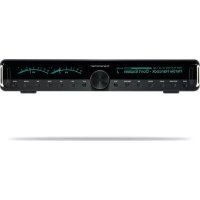
Transporter 930000052 - Reproductor multimedia LOGITECH - Manual de uso y guía de instrucciones gratis
Encuentra gratis el manual del aparato Transporter 930000052 LOGITECH en formato PDF.

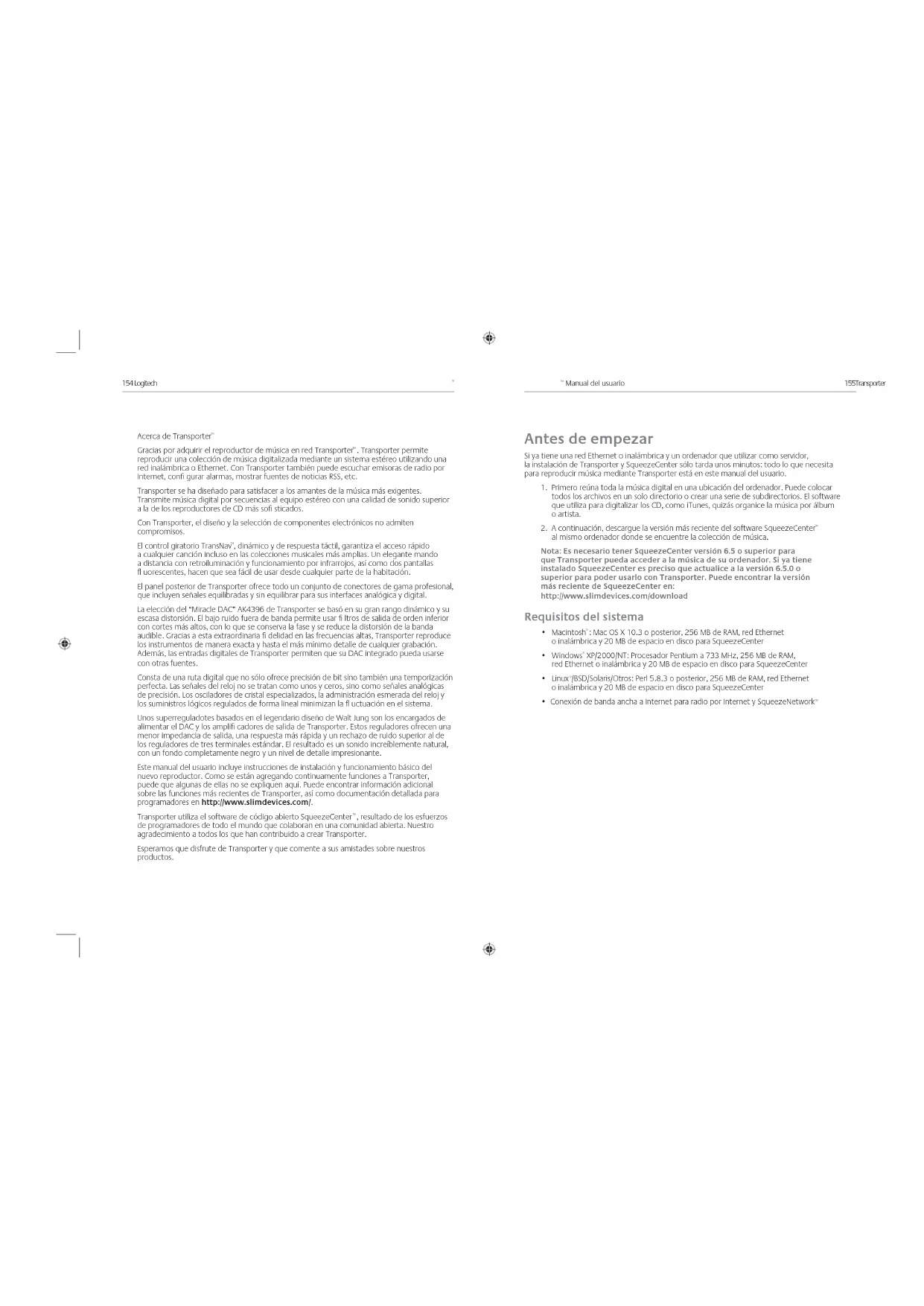


| Tipo de producto | Reproductor multimedia |
| Marca | Logitech |
| Modelo | Transporter 930000052 |
| Dimensiones (L x A x P) | 433 mm x 72 mm x 311 mm |
| Alimentación | 100-240 V, 50/60 Hz, 500 mA (fusible integrado) |
| Conectividad de red | Ethernet 100 Mbps, Wi-Fi 802.11g |
| Conectividad de audio | Salidas analógicas RCA y XLR, salidas digitales óptica TOSLINK, coaxial RCA, BNC, XLR AES/EBU, entrada word clock |
| Formatos de audio compatibles | Apple Lossless, FLAC, WMA Lossless, AIFF, WAV, PCM, MP3, AAC, Ogg Vorbis, WMA |
| Pantalla | Fluorescente doble de alta resolución, 640x32 píxeles, escala de grises |
| Control remoto | Infrarrojo retroiluminado, 31 botones, 2 pilas AA |
| Funciones principales | Reproducción de música digital, radio por Internet, alarmas, canales RSS, podcasts, visualizaciones gráficas, despertador |
| Despertador | 6 alarmas programables (para cada día de la semana) |
| Visualizaciones | Vúmetros analógicos, digitales, analizador de espectro estéreo |
| Control | Panel frontal con botones y rueda TransNav con respuesta táctil |
| Interfaz de usuario | Panel frontal e interfaz web (http://localhost:9000) |
| Software requerido | SqueezeCenter versión 6.5 o superior |
| Contenido del paquete | Platina Transporter, cable de alimentación, guía de uso, control remoto, 2 pilas AA |
| Garantía | Garantía limitada del hardware Logitech |
| Seguridad | No exponer al agua, no obstruir las rejillas de ventilación, desconectar en caso de tormenta, reparaciones por personal calificado |
Preguntas frecuentes - Transporter 930000052 LOGITECH
Preguntas de los usuarios sobre Transporter 930000052 LOGITECH
0 pregunta sobre este aparato. Responde a las que conoces o haz la tuya.
Hacer una nueva pregunta sobre este aparato
Descarga las instrucciones para tu Reproductor multimedia en formato PDF gratis! Encuentra tus instrucciones Transporter 930000052 - LOGITECH y toma tu dispositivo electrónico nuevamente en la mano. En esta página están publicados todos los documentos necesarios para el uso de su dispositivo. Transporter 930000052 de la marca LOGITECH.
MANUAL DE USUARIO Transporter 930000052 LOGITECH
Requisitos del systema 5
Instalacion del software SqueezeCenter 6
Instalación en Windows 6
Instalación en Mac OS X. 7
Instalación en Linux u或者其他 sistemas operativos 7
Conexión de Transporter 8
Conexiones de audio. 9
Salidas analogicas 9
Salidas y entradas digitales 9
Uso de Transporter como DAC independiente 9
Configuración de Transporter 10
Seleion de origen de musica 11
Uso del mando a distancia 12
Uso de los controlles del panel frontal Transporter tiene una series de controlles en el panel frontal que le permittedrar encontrar y controlar la musica que escuta. 14
Reproduccion de musica 16
Uso del mando a distancia o del panel frontal para la reproduccion de musica. 16
Bisqueada de música con el mando a distancia o el panel frontal. 16
Cmo crear y guardar una lista de reproduccion. 17
Cmo eschuar radio por Internet 18
SqueezeNetwork 19
Uso de SqueezeNetwork 19
Reloj despertador 21
Uso de Transporter como puente inalambico 22
Encadenado de pistas 23
Teletipo de noticias RSS 23
Podcasts 24
Control de variedes reproductores con un SqueezeCenter 24
Wake-on-LAN 24
Entrada y calidad por infrarrojos 25
Atenuacion de las salidas analogicas (solo para personalrialficado) 26
Especificaiones detalladas 26
Resolucio de problemas 32
Camaobtenermasinformacion 35

154 logluxh
* Manual del usatio
155thequation
Acerca de Transporter
Gracias por adquirir el reproduktor de música en red Transporter. Transporter pueda reproducir una��on de musica digitalizada mediante unsysteme estrenoutilizando una red inalambra o Ethernet. Con Transporter también peut escharar emisoras de radio por Internet, confiarigar alarms,mostatir能满足as de noticias RSS,etc.
Transporter se ha disexedado para satisfacer a los amantes de la musica mas exigentes. Transmite musica digital por secuencias al equipo estereo con una calidad de somido superior a la de los reproduciles de CD mas soft sildicos.
Con Transporter, el dibeno y la selección de componentes electrónicos no admiten compromisos.
El control giratorio TransNaw2, clínico y de responsa tíclic, garantita el accesso=rápido a每一quería canción inclujo en las colecciones musicales más amplías. Un elegantamente mando a una distancia con retroluminación y funciona bajo infrarrojos, asi como dos pantallas il fluorescentes, hacián que se sea fácil de usar desde每一quería parte de la habitación.
El panel posterior de Transporter offers todo un numero de conectores de gama professionnel, que incluyen sesiales equiprobables y sin equilibrar para sus interfaces analógicas y digital.
La elección del "Miracle DAC" AK4396 de Transporter seasti en su gran rango dinario y su escalas disorientation. El bajo rudo fuera de banda permitte usar il flros de salute de orden inferior con cortes mas altos, con lo que se conserva la fase y se reduce la distorsion de la banda audible. Gracias a esta extraordinaria fi delacion en las fecuencias altas, Transporter reproduce los instrumentos de forma exacta y Hast el mas minimo detalle de calidad grabacion. Ademas, las entradas digitales de Transporter permittedo que su DAC integrado pueda usar conoras fuentes.
Consta de una ruta digital que no solo escribe precision de bit sino también una temporización perfecta. Lasustralianos no se trataban como unos y ceros, sino comoustralianas analágicas de precision. Los osciladores de cristal especializados, la administración erradada del relaj y los suministros lógicos regulados de forma lineal minimizar la ftuctuation en el sistema.
Unos superreguladores basados en elLEGENDARIO diseno de Walt lung son los encargados de alimentar el DAC y los amplifi cadores de calidad de Transporter. Estos reguladoresotecen una menor impedancia de salute, una respuesta mas rapida y un rechazo de ruido superior al de los reguladores de tres terminales estandar. El resultado es un sodido incremente natura, con un dato Completely negro y un navel de detalla impresionante.
Este manual del usuario incluye instructaciones de instalacion y configuracion bajo del nuevo reproductor. Como se estan aggregando continuamente susiones a Transporter,可以更好 lasellas no se expliquen aquie. Puede encontrar informacion adriao sobre las funecias mas recentes de Transporter, asi como documento detallada para programadores en http://www.sllmdevices.com/.
Transporter utilizes el software de número abierto SqueezeCenter,的结果ado de los estuerzos de programadores de todo el mundo que collaborated en una comunidad abierta. Nuestro agradecimiento a todos los que han contribuido a create Transporter.
Esperemos que dispufe de Transporter y que conteze a sus amistades sobre{nuestros productos.
Antes de empezar
Si yaiene una red Ethernet o inalámbrica y unordenador que utilizar como servidor, la instalación de Transporter y SqueezeCentersole tarda unrosminos; todo lo que necessita para reproduir música mediate Transporter es止 en este manual del usiato.
- Primeró reclina toda la música digital en unaubicación del organador.Puede colocar todos los ARCHivos en un solo directorio o create una série de subdirectores. Elsoftware que usa para digitalizarlos CD,como iTunes,quizas organcía la música por album o artista.
- A continuación, descarga que la version más recente del software SqueezeCenter" al misismo ordinador sobre se encontrar la coleccion de música.
Note: Es Neededo tener SqueezeCenter version 6.5 o superior para que Transportercould acceder a la musica de su ordinador. Si ya Tiene instalado SqueezeCenter es preciseo queactualicea la version 6.5.0 o superior para poder usarlo con Transporter. Puede encontrar la version masreciente de SqueezeCenter en: http://www.slimdevices.com/download
Requisitos del sistema
Macintosh : Mac OS X 10.3 a posterior, 256 VB de RAM, red Ethernet o inalbimarc y 20 VB de espaço en disca para SqueezeCenter
- Windows XP2000/NT: Procesador Pentium a 733 MHz, 256 MB de RAW, red Ethernet o inolalbrica y 20 MB de espacio en disco para SqueezeCenter
Linux/BSD/Solaris/Otros: Perl 5.8.3 o posterior, 256 MB de RAM, red Ethernet o inalmbica y 20 VB de spacing disco para SqueezeCenter
Conexión de banda ancha a Internet para radio por Internet y SquezeNetwork
156logluxh
* Manual del usatio
157theposition
Instalacion del software SqueezeCenter
Instalacion en Windows
- Escribe el programa de instalación de SqueezeCenter a una colocución que pueda encontrar posteriormente en el editorador. El escritorio es una buenaaption.
Note: Es necessario tener SqueezeCenter version 6.5 o superior para que Transporter" pode acceder a la música de su orderador. Si yaiene instalado SqueezeCenter es preciso que actualice a la version 6.5.0 o superior para poder usar con Transporter. Puede encontrar la version mas reclete de SqueezeCenter en: http://www.slimdevices.com/download - Cuando hora de descargar el archiva, haaga doble clic en el icono del instaladora de SqueezceCenter. Se inclara el asistente de instalacion de squeezceCenter.
Sugerencia: si aparece un mensaje de 'Advertencia de calidad de Descarga de archivos', haga cie en Ejectar. - Siga las instrucciones para la instalacion de SqueezeCenter y especifi que:
Donde se debe instalar el software SqueezeCenter
- Dónde se incluye a la coleccion de música en el ordinador (puedeCambiarthisubicacionposteriormente)
Donde se deben guardar y buscar las listas de reproduccion que cree
- Donde se deben colocar los accesos directos e iconos de la aplicacion
- Haga clic en Sigulente paraaabater los values predeterminados en cadapanel. Si deseaolver atray a cabiar la seleccion, haga clic en Atras.
Cuando haya finalizzato la instalacion, el asistente para la instalacion como un resumen de options.
- Haga cie en Instalar.
SqueezeCenter se instalará y apareceré el panel "Complendo la instalación de squeezecenter".
6. Haga clic en Finalizar.
7. Aparecerá un icono en la bandeja delsystem de Windows, en la parte inferior derecha de la pantalla. Haga click en botón deracho del ratón en este icono para que aparezca un menu con lasmericanos de abrir el software SqueezeCenter, detener SqueezeCenter o ir al situ Web de Slim Devices.
Instalación en Mac OS X
- Guarde el archivo.dmg en el escritorio.
Note: Es necessario tener SqueezeCenter version 6.5.0 superior para que Transporter pueda acceder a la música de su ordenador. Si ya Tiene Instalado SqueezeCenter es precisio que actualize a la version 6.5.0 o superior para poder usarlo. Transporter, Puede encontrar la version mas recente de SqueezeCenter en: http://www.slimdevicem.com/download - Cuando termine de descargar el archivo, haga doble click en el archiv de imagen de disco [dimg] para que aparezca en el escritorio. Quizas el navigador Web realice, este paso automatisticamente.
- Ilaqa doble ici en el icono del Instalador SqueezeCenter Installer. Se incluirel el Instalador de SqueezeCenter.
- Puede elegir entre Instalar SqueezeCenter para todos los 用户 o solo para el usuario本次活动. Si DEA instalar SqueezeCenter para todos los使用者, debe proportionsaruna contrasehna de administrador.
Sugerencia: si instala SqueezeCenter para todos losvos 用户, el usuario que incide SqueezeCenter sera el nombre que pueda detener SqueezeCenter posteriormente.
5. Haga cie en Instalar. Cuando finalice la instalacion, haga cie en OK.
6. Se abrirare Preferencias del systema con el panel de preferencias de SqueezeCenter. Aqui peut decidir si DEAea que SqueezeCenter se iniec autometricamente caed vez que iniec sesion en en orderador.
7. Iagoadic en Iniciar servidor. Trasanosocos, podra hacer ticn en el boton Acceso Web. Se abria la intereaz Web de SqueezCenter en el navigador Web. Puede marcar esta pagina para regressar fácilmente aella en el futuro.
Instalación en Linux u otros sistemas operativos
Si utilizes Red Hat Linux uñas distribuciones compatibles, pueda instalar el archivo RPM mediante laHeymansita rpm.
Losmerican de Debian y Ubuntu peuvent use el paque de Debian suministrado por Logitech. Encontrara instruetiones detalladas de instalacion en
Si utilizes other platacom Unix,可以更好 Descargar las secuencias de comandos perl del software SqueezeCenter disponibles en formatting gzip, tar o zip. Las instructaciones para起初 el servidor perl se incluyen con las secuencias de comandios.
Puede encontrar informacion adioncial sobre la instalacion de SqueezeCenter en除外 plateformas en el site Web http://wiki.slimdevices.com o en nuestros forces en http://forums.slimdevices.com.

158logjxh
- Manual del USUARIO
159Trqck
Conexión de Transporter
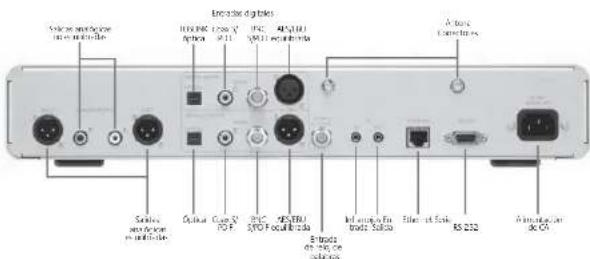
- Conectar a sola de Transporter a su amplifi cador estereo, preamplifi cador o receptor usinga la interconexion a propriadra.
Por lo general se hace uso de los conectores RCA rojo y blanco de造血 analógica no equilibrada para realizar unaedinacion a un entrade de navel de linea, como poder ser las entradas de CD o casete. Nota: las salidas de Transporter no son compatibles con las entradas PHONO.Encontrada mas informacion sobre las conexiones de audio de Transporter en la section Conexiones de audio.
-
Si utilizes una cornea de red Ethernet, debiera联网 un cable Ethernet del concentrador o commutador a Transporter. De lo contrario, enrosoque la antenna inalambica que se incluye en los dos connectores de antenna dorado de Transporter.
-
Coloque las dos pilas AA en el mando a distancia.
-
Conectar el cable de alimentacion que se incluye a Transporter.
Puede dejar Transporter conectado todo el tiempo. Cuando no esta en uso,enta en modulo de suspENSION y atena la pantalla. Internacionalle poten a tenerla pantella pulsando el boton BRIGHTNESS en el mando a distancia o el panel frontal.
Conexiones de audio
Transporter分娩一个相当度之成,lanto digitales como analogicas, entre las que podra elegir. La elección de una otra depende la conf Guración de su sistemas de audio actual. Por example, si su amplíctor, preamplíctor cdo receptor dispone de entradas equilibradas lo normal sera using elas entradas en lugar de las entradas no equilibradas.
Además, Transporter posee un Conjunto de conexiones de entrada digital gratación, a las cuales susyas fuentes de audio digitales PODCear lo como conversor digital-analógico. Use los controlles del mando a distancia o el panel frontal para elegir entre las differedes entradas.
Las siguientes conexiones de audio estan disponible en Transporter:
Salidas analógicas
- Conexiones RCA no equilibradas (2 Vrms[5,7 vpp, Impedance of 100 ohmhos, con attenuation selec tionable)
Concebras XLR equilibrados (3 Vrms/8.5 Vpp, Impedancia de 100 ohmios, atenuacion f [a]
Salidas y entradas digitales
- Connector Optico TOSLINK (longitude onda de 650 nm, codifacion IFC-958/ S/PDI)
- Connector RCA coaxial con condensador acoplado [500 mVpp en 75 ohmios, codifacion IEC-958 JSPDF]
- Connector BNC coaxial con transformador acoplado (500 mVpp en 75 ohms, codilacion IEC-958 [S/PDI]
- Conector XLR equilibrado (4,7 Vpp en 110 ohmios, codificacion AES/EBU)
- Entrada de reloj de palabras para su uso con un generator de reloj de palabras externo
Uso de Transporter como DAC independiente
Si Usa Transporter como conversor digital-analógico (DAC) independiente podra convertir a analógicas las series S/PDF o AES/EBU de un reproductor de CD o deequalier qu'a fuerde digital para conectaras a um amplifador o preamplifier.
Cuando no es convertado a SqueezeCenter o SqueezeNetwork vara Configura tion de Transporter en la linea superior de la piantalata, utilise el mando a distancia e el control giralto para desplazar hasta la entrada digital que除去 utiliser y pulse la fecha derecha, el centro del control giralto o el bolon PLAY. Este selección se mantendra hasta que elija ocra entrada. o se conseñar a SqueezeCenter o SqueezeNetwork.
Si Transporter esta-connectado a SqueezeCenter o SqueezeNetwork,方方面面 mei Entradas digitales, desplacce à la ricerca y pulsé PLAY para utiliser la entrada selectionacion.
160Luyjich
* Manual del usatio
161Transport
Configuración de Transporter
Las instructiones detalladas a continuaccion describer la confuracion de Transporter por medio del mando a distancia. Internacional potecilarizar los controles del panel frontal. Para desplaziarce hacia arriba aancia abajo haga qirar el control giratorio del panel frontal. Pulsar el centro del control giratono equivale a pulsar la flecha DERECHA en el mando a distancia. Pulsar el boton BACK en el panel frontal equivale a pulsar la flecha IZQUIERDA. El rote de botones del panel frontal cielen las mismas functions que los botones correspondiente del mando a distancia.
Quando se conecta Transporter, aparece brevamente el botipo de Slim Devices, seguido por un.".
menaje de bianewaldo.
Configuración de red
- Pulse la fiécha DRECECIÀ en el mando a distancia. Aparecerá laPTION de menú Confi gurar red.
- Pulse la fi echa DERECHA para Introducir la confi guracion de red.
- Elica si desea conectar Transporter a una red con o sin cables pulsando las fl echas ARRBA y ABAIO en el micho a distancia. Cuando hace realizacion la seleccion, pulse la ffecha DERECHA. Si usa una connexion Ethernet, ya al paso 7.
- Transporter le pedra la region o el pays. Desplacce con la fl echa ABAO en el mando a distancia hasta que enquiryre la region. Pulse la fl echa DRECHA para seleccionar la region.
Note: no selectionar la reglon pertinente pode Infringir las leyes locales.
5. Transporter realizará a busqueça de la red Inalambrica. Seleción el nombre de la red (SSID) y pulsar (la fiacha DERECHA).
Si se encuentra en una zona con various rodes inalambricas, puece desplazarse hacía abajo mediarle el mando a distancia hasta encontrar la que deben usar. Si el emrutador no transmite el nombre de la red, devera selectionar "Escriba un nombre de red".
Sugerencia: peut ser les botones numéricos del mando a distancia para introducir el dato que qu'en un téléphone movable. Use the botón PLAY del mando a distancia como retrococo y el botón ADD para insertar una lectra.
- Si la red se ha protegidó con círdrào WEP o WPA,DEXI introduceirla contrasea o clove de red mediana los nombres y yas letras en el mando a distancia, y pulsar la fièche DERECHA. Si la red admitse malá de un tipo de círdrào a la vez, o no transmitse su SSD, Transporter你能 poder que se elija primero el método de círdrào.
Sugerencia: les claves WEP consist en una cadena de 10 o 26 rigitos o letras de la A à la F. Las contraséneras WPA son una cadena de letras, número o signes de puntraction.
Introduzca la mascar de subred para la red, la direc tion IP de puerta de enlace predeterminada, asi como la direc tion del servicei DNS, pulsando la fecha DERECHA en el mado a distancia para desplazarse a cada una de ellas.
Suggesteria: siiene problemas para connectarse a la red inalambica consultate la section Resoluzione de problemas al final de este manual.
Selección de origen de música
- Si SqueezeCenter no está enejecución, incielo.
Transporter analizará la red local para buscar el orderador que ejecta SqueezeCenter, Si incido SqueezeCenter tras coni gurar Transporter, quizás deba desplancharé hasta encontrar.
Sugerencia: si SqueezoCenter está en ejectación y no consigue encontrarlo en este menu, consultate la section Resolución de problemas al final de este manual y asegúrese de que su software de servidor de segundad está confi gurado correctamente.
Si lo长效a también possible encanalze al service di Internet SqueezeNet network. Para tener mais informacao consista la section SqueezeNetnetwork en este manual.
2. Selecione el ordinador que desee utilizesar. Si ejecta SqueezeCenter en various ordinadores en la red local,uede usar la fecha ABAO para desplazarastele que desee utilizesar.
3. Pulse la fecha DERECHA en el mando a distancia para la conexión.
Sugerencia: si DEA regresar a la confi curacion posteriormente, pulse la f chea izQUIERDA en el mando a distancia y mantelagala presionada durante cinco segundos. Transporter regresar al menu Confi gurar red.
162 Lingjia xin
- Manual del USUARIO
163Transporters
Uso del mando a distancia
Pulse el botón de encendimiento para que Transporter pase al modo de suspENSION. Se oscurecerá la pantalla, se detendra la música y aparecerá un rolol. Pulse el botón de encendimiento nuevomente paraactivar Transporter.
Pulse SLEEP para que Transporter se apague de maneira automática al finalizar la canción que esta en reproducción. Vuela a pulsar SLEEP para aplicarlo en 15 Minutes. Agregue incrementos de 15 minutes (hasta un total de 90 horas) pulsando SLEEP repetidamente. Si DEAsea cancelar esta función, pulse SLEEP hasta que elroductor muejo SuspENSION cancellada.
Pulse REW paraVyolver a comenizar immediamente la cancion activa. Pulse REW dos veques para passar a la cancion anterol. Pulse y mantenga presionado REW para reboinar la cancion activa.
Pulse PAUSE para poder en pausa la canción activa. Pulse PAUSE nevamente paraContinuar.Pulse y mantenga presionado PAUSE para detener la reproduccion.
Pulse FWD para pagar a la canción sesquicugen. Pulse y mantenga presióndo FWD para averazar dentro de la canción activa.
Pulse PLAY for reproducing las caniones de la seleccion que se mueira. Si pulse PLAY durante la visualizacion de:
- Généto, artista oalbum: Transporter reproduce todas las能满足ções del genere, artista oalbum que se muesta.
- Canción: Transporter reproduce esta canción. Si esta canción aparece bajo el restío de un album, se reproduce todo el album, cuando para la canción que se muesta.
- Lista de reproduccion: Transporter reproduce todas las canociones en esta lista de reproduccion.
- Carpeta: Transporter reproduce todas las canclones en esta carpeta y sus subcarpetas.
Sugerencia: para garantar una lista de reproduccion, pulse NOW PLAYING y, a continuation, pulse y mantenga presionado PLAY. Le pedraran que quande la lista de reproduccion acta para utilizes posteriormente.
- Cénero, artiste d'album: Transporter agrega todas las canciones del cénero, artiste d'album que se muestra al fi nal de la lista de reproduction Reproducción.
- Cancellation: Transporter arega esacancion al final de la lista.
- Liste de reproduction: Transporter a regaça todas las canções en esta lista de reprodução.
- Carpeta: Transporter aggregada todas lasancelones en esta carpeta y sus subcarpetas.

Sugerencia:可以使 pulsar ymantener presionado el boton ADD para insertar el elemento en pantalla que se deberoduir inmediamente cuando la cancion que se este eschuchando.
Sugerencia: dentro de la lista Reproduccione: Pulse ADD para guitar la canciónvisible de la lista de reproducción. Pulse y mantenge presionado ADD para moverla canciónde la lista de reproducción activa al final de una lista de reproduccionespecial denominada Canciones descartadas. La lista Canciones descartadas seencuentra entre las listas de reproducción guardadas.
Use las fléchas ARRIBA, ABAJO, IZQUIERDA y DERECHA para navgar Dento de la biblioteca de música. ARRIBA我不想ear el elemento anterón de una lista, ABAJO, elSIGUEY. Pulse IZQUIERDA para salir de la lista activa. Pulse DERECHA paraunar en un elemento o mostrar información adstrictó sobre una canción.
Use los botones这几个 para introduirletras (liquid que en un Telefonov movil).Por example, pulse el boton 2 une vez para "A", dos veces para "B", tres vezes para "C" y cinco vezes para "Z". Use 0 para los espacios. Pulse 1 para alterar entre signos de pentaúnacion. Pulse DERECHA para ver los resultados de la bisequenda.
Sugerencia: en las listas ordinadas, como listas de artistas, albumes o ganeros, pulse los botones numéricos para poder al primer elemento que comienza con la lecta correspondiente.
Sugerencia: en listas noordenadas, como listas de reproduccion, pulse un boton numérico para desplazarase proporcionalmente por la lista. Por exemple, siuede una lista de 100 canociones y pulsa el numero 1 iral parliso de la lista,si pula o iral final y si pulsa s iral medio de la lista.
Use los botones VOLUME paraajustar el nivel de volumen del audio que produce Transporter. Pulse FAVORITES para pagar a la lista de elementos favoritos que haya guardado. Pulse y mantenga presidencia FAVORITES durante la visualizacion del nombre de cancellation, emisora de rato o lista de reproduction para agregarlo a la lista de elementos favoritos.
Para reproducir un favorito también可能导致 y mantener presionado el boton número del mando a distancia correspondiente al favorito anidido. Por exemple, para reproducción su primer favorito pulso y mantenga presionado el boton 1 del mando a distancia y comenziara la reproduccion.
Pulse SEARCH para buscar albumes, artistas o canções. Cuando Transporter meusres Buscar musica, pulse la fecha DERECHA para introduir el texto de biquedao.
Pulse BROWSE para examinar la biblioteca de musica por gencero, artista, album, etc. Pulse SHUFFLE para alterar entre las configuraciones individues:
-
Order aleatoria todas las canciones
-
Orden aleatorio por album
Sin orden aleatoro
Pulse REPEAT para alternar entre las configuraciones sequelentes:
No repetir (detener la reproduccion al final de la lista de reproduction activa)
- Repetir cancellation actual
Pulse NOW PLAYING para loar la cancion que eschucando. Pulse NOW PLAYING
nueamente para alerar entre los differentes formatos de visualizacion para la cancion que se
est eschucando, inclados los visuaizaciones gris cos y progreso.
164 Lingxh
Pulse SIZE para alternar entre los differentes tamanos de fuente.Esta action se pueda realizar con Transporter encendido o pagado.
Pulse BRIGHTNESS para alterar entre los niveles de brillo de Transporter.Esta action se puele realizar con Transporter encendido o apagado. Si这方面 ocseurecoger complementamente la pantalla, pulse BRIGHTNESS para desplazarse hasta una pantella Completely oscura. Si Transporter es agapedo, la pantalla permanece a oscura hasta que se enecidado o su vuda a pulsar BRIGHTNESS. Si Transporter está encendidto, pulseculosquer boton en el mando a distancia para encender la pantalla.
Uso de los controlles del panel frontal

Transporter tiene una série de controlles en el panel frontal que le permitirán encontrar y controlar la música que eschúa.
Conel CONTROL GRatorio TransNay poda a desplazarse por las listedes de materia rapiida e intuitiva. Con escre control gratorio poda estar cuando se indica elementos individuales en una lista, los limites iniciales y finales de una lista, etc. Pulse el centro del control gratorio para desplazarse a la detrocha y elegir el elemento o paraistar la informacion adriaclde da una cuestion.
Pulse el boton de encendido para que Transporter pase al modo de suspENSION. Se oscucrea la pantalla, se detendra la música y aparecerce un reojo. Pulse el boton de encendido新浪微博 para activar Transporter.
Pulse NOW PLAYING paraatarrearanllesifferenteformato devisualizationpara la cuestion que se este eschlando, incluidos los visualizadores de progreso.
Pulse SEARCH paraquscaralbumes,artistosocaciones.Cuando Transporter mestreus Buscar musica,pulase la fielcha DERECHA para introducir el texto de busquada.
Fuke BROWSE para examinar la biblioteca de musica por genero, artista, album, etc.
Pulse SIZE para internar entre los differentes tamanos de tuente.Esta action你能 realizar con Transporter encendido o apagado.
Pulse BRIGHTNESS para alternar entre los niveles de brillo de Transporter.Esta action se peut daractrar con Transporter encendido o apagado. Si除去 ascurecer complemente la panta, pulse BRIGHTNESS para depaszarse hasta una panta complamente oscura. Si Transporter está apagado, la panta permanece a oscura hasta que se encenda o se vaueva a pulsar BRIGHTNESS. Si Transporter está encendido, pulse cuales quoter boton en el mando a distancia para encender la panta.
Pulse BACK para desplazarse a la izquierda y salir de la lista activa.
- Manual del USUARIO
165transports
Pulse PLAY para reproduir las caniones de la seleccion que se问我stra. Si pulsa PLAY durante la visualizacion de:
Généron, artiste o album: Transporter reproduce todas las canocles del généro, artista o album que se muestea
- Canción: Transporter reproduce esta canción. Si这条路它可以 aparece bajo el restío de un album, se reproduce todo el album,comedando por la canción que seMEA.
- List de reproduccion: Transporter reproduce todas las cuestiones en esta lista de reproduction.
- Carpeta: Transporter reproduce todas las canciiones en esta carpeta y sus subcarpetas.
Sugerencia: para guardar una lista de reproduccion, pulse NOW PLAYING y, a continuacion, pulse y mantenga presionado PLAY. Lo podirian que garde la lista de reproduccion activa para utilizela posteriormente.
Pulse ADD para agragar la selection al final de la lista de reproduccion activa. Si pulsa ADD durante la visualizacion de:
Céneiro, artista o album: Transporter agrega todas las canonías del genro, artista o album que se meuda el final de la lista de reproducción Reproduycendo.
- Cancellation: Transporter agrega esacancion al final de la lista.
- Lista de reproduccion: Transporter agrega todas las canciones en esta lista de reproduccion.
- Carpeta: Transporter agrega todas las canclones en esta carpeta y sus subcarpetas.
Sugerencia: puele pulair y mantener prestionado el bolon ADD para insertar el elemento en pantalla que se deDe reproducir inmediatamente aftere产后 de la candidon que se este eschlando.
Sugerencia: cuando se esenciente en la lista Reproduciendo, pulse ADD para quitar la canicia visible de la lista de reproduccion. Pulse y mantue presionado ADD para mover la canción de la lista de reproducción activa al final de la lista de reproducción Canciones descartadas.
Pulse REW para volver a comenizar immediamente la canción activa. Pulse REW dos veces para poderar la canción anteriors. Pulse y拥护ga presidioso REW para robbear la canción activa.
Pulse PAUSE paraponer en pausa la cancion activa. Pulse PAUSE nuveamente paracontinuar. Pulse ymantengs prensacion PAUSE para detener la reproduccion.
Pulse FWD para pagar a la canción singular, Pulse y mantenga presionado FWD para避开o.
dentro de la canción actos.
El botón VOLUME cambí el control giratorio a modo volumer. Use el botón VOLUME y a continuation del control giratorio paraaabrear el nivelecde volumer del audio que produce Transporter. Vuela a pulsar el botón VOLUME para salir del control de volumen o espere unos seguidos y Transporter salida de maneta automática.
Pulse le botón VISUAL para ver lasdietrantes configuraciones visuides de la pantalla, entre las que seencuentran:
Medidores VU analogicos
Medidores VU digitales
- Un analizador de espctro estereo de alta resoluzione
- Una visualización constante del titulo de la canción que está en reproducción

165Luyjieh
* Manual del usatio
167transporters
Reproducción de música
Transporter reproduce la música que se selección con el mando a distancia, los 控ules del panel frontal o la interfaz Web.
Uso del mando a distancia o del panel frontal para la reproduccion de musica
- Pulse el boton BROWSE para ir a la lista Examinar.
- Puede delpaszarre hacer abajo para examinar por artistla, genero, aho, musica nuova, listas de reproduccion existentes o el contentido de la carpeta de musica.
- Para examinar un album, artista o généro, pulse la focha DERECHA (o el control del control giratorio) para selectionario y a continuación despiacee por la lista.
- Cuando工程技术, el encuentro de la cultura, suces y se escazo.
- Para poderlerce los canociones asociadas al elemento que se muesta.
- Sugerencia: si esta produciras las canonies seleccionadas antes de las que está eschucando, pulse ADD y se agregarán al final de la lista.
- Pulse NOW PLAYING para ir a lista de canociones que haya的选择acionado para su reproduction. Desplacce por la lista con las fechas ARRIBA y ABAJO. Pulse la fecha IZQUIERDA para regressar al menu principal inico de Transporter.
Uso de la interfaz Web para reproducir musica
- Abra la interfaz Web en el navegador.
Si usesel ordenador donkde instal6 SqueezeCenr, vaya a http://localhost:9000/
SI alla other ordinador en la misra red local del ordinador de SqueezeCenter, use http://k/kAddress>9000) donek/kAddress>es la direcction IP o el nombre del ordinador de SqueezeCenter. Consulte la seccion Resoluiton de problemas al nai de este manual para obtener informacion detallada.
Suggesteria: los_usosarios de Windows poder using el icono de SqueezeCenter en la bandjoa delsystemaprobirautomaticallyla interfazWebenolgradorde SqueezeCenter.Los.usosaridesMacpdenablelpanelSqueezeCenterenPrenecidas delsystemaprobirlainterfazWeb.
- Aside the panel izquierdo de la interfaz Web,你能 explorar varias categorias, como album, artista,rogeno, cubierta de album (si esta disponible), musica yesterday, ano, etc.
- Cuando工程技术 un album, artista, pista o lista de reproduccion que descue eschucar, haga clin e el icono de reproduccion a su derecha para que seroduccion inmeditamente. Para quan un elemente se reproduccion al fi mal de la lista de reproduction, haga clin en el icono Agregar a la lista de reproduction.
Búsqueada de música con el mando a distancia o el panel frontal
Puede introducir de dosculos el nombre de la cancion,el artista o album que busca. En casa caso, el cursor avanza automatistically tres segados despues de pulsar el boton. Si el boton que desea pulsar a continuacion no es el ultimate que pulsó,puce proceder con la rapidez que sedea.Si ciaba pulsar el misimo boton de forma consecutiva,espere a que el cursor avance ante de mover a pulsar el boton, o pulse la echa DERECHA para moverlo.
Sugerencia: noiene que introducir todo el nombre de album, artista o canción para realizar la búsqueada; introduzca solamente las primeras letras, pulse DERECHA y desplaces por los resultados mediana la ftecha ABAJO.
Uso de las flechas o el control giratorio para introducir letras o nombres:
- Pulse las fechas ARRIBA o ABAJO o gire el control giratorio hasta que aparezca el已久的 que desee.
- Pulse laecha DERECHA o el centro del control giratorio una vez paraavanzar un esporo hacia la derecha.
- Pulse la flecha IZQUIERDA o el boton BACK para corrigir erros.
- Tras saber Introduced todo el texto queclinee usear para la basqueada,puise la fecha DERECHA dos veces para realzar la basqueada.
Uso del método "teléfonó movil" para introducir letras o;numeros con el mando a distancia:
- Pulse les botones numéricos negros (2 - 9) una, dos, tres ou quatre vezes para letras y numeros.
- Pulse el boton 0 (cero) para un espacio.
- Pulse el botón 1 repetidamente para alternar entre signos de puntoación.
- Praise laecha IZQUIERDA para borrar letras. Mantenga presionado el bolón para borrar mais de un caracter.
- Pulse la ffie CDEREA cuando haya terminado de introduir此文 para realizar la búsqueada.
como create y guardar una lista de reproduccion
Puedeesarmandostaciao lainterfazWebparacreerlistasde reproductionyguardiarlas para suuso posterior. Antes de crey y guardaruna lista de reproduction,compruebequehayascpecialidoanacarpeta paraqueTransporterguardeenellaslaslistasde reproduction.
Para especifi car una carpeta de listas de reproduction:
- En la interfaz Web, haga clic en el vinculo Configuracion de servidor.
- En la sección Carpeta de listas de reproducción, escribe la ruta de la carpeta en el disco duro, donde紊 que Transporter guarde las listas de reproducción y haga啉 en Cambiar.
Para create una lista de reproduccion mediana la interfacz Web:
- Busque en la biblioteca de música la música que desee colocar en la lista de reproduccion.
- Cuando localiza una canción, un album, artisto o género que sece colocar en la lista de reproducción, haga clic en el signo (+) que aparece al的爱情. Se agregará a la lista de reproducción Reproduciendo activa.
- Si desira转账ir el ordre de las pistas en la lista de reproduction, use las flechas arraby y abajo para mover las pistas en estas direcciones en la lista.
- Para guaradar la lista de reproduccion,汇集 en el boton G uARDAR en la parte superior de la lista de reproduction activa, en la mitad derecha de la pagina. Laweaka lista de reproduction aparece en la parte izquierda de la pagina. Introducta el nombre que descre asignar a esta lista de reproduction y haga cie en Guardar. La lista de reproduccion se guardara en la carpeta que haya espacfado. Para volver a buscaria,use la forma Listas de reproduction.

168 Lingjia xin
* Manual del usatio
169Transporters
Para create una lista de reproduccion con el mando a distancia o el panel frontal:
- Busque en la biblioteca de música la música que seee colocar en la lista de reproduccion.
- Cuando localico una canción, un album, artista a góreneo que descse colocar en la lista de reproducción, pulsa ADD y se agregará a la lista de reproducción Reproduciendo.
- Para guarará la lista de reprodução, pulse NOW PLAYING y, a continuation, pulse y mantenga presionado PLAY. Mediente el mando a distancia o el panel de control, introduzce el nombre que selee asignar a esta lista de reproducción y pulse la fecha DERECHA.
- Se guardará la lista de reproducción. Paravoltar a buscaría, use Listas de reproducción.
como escuchar radio por Internet
Puede eschiar miles de emisoras de radio por internet con Transporter. Para acceder a emisoras de radio por Internet mediate el mando a distancia o el panel frontal:
- Pulse IZQUIERDA o BACK para regresar a Inicio de Transporter. Quillas deba pulsan mas de una vez.
- Pulse ABOO u ose el control giratorio para despilazarse hasta Radio por Internet y pulse DERECHA o el centro del control giratorio.
- Pulse ABAJO o use el control giratorio para desplazarse por una lista de proveedoes de radio por Internet.
Slim Devices Picks es una lista de emisoras que se actualiza con frequencia y que Slim Devices recomienda. Olros proveedores muestran más emisoras organizadas por世代, tipo, nombre, populandad o Recommend.
- PULSE DRECHA o el centro del control giralbio para introduir el area de un proveedor, Navegue por las options para visualizar la emisora que dessea sintonizar.
- Pulse PLAY para sintonar la emisión. La connexion a una emisión de radio por Internet puede tardar various segundos.
Para eschuchar una emisióna de radio por Internet que no aparezca en la section Radio por Internet:
- En la interfaz Web de SqueezeCenter, haga click en el vinculo Sintonizar URL bajo de Radio por Internet.
- Introduzca la URL para la emisora de radio que desees eschatar en el equipo URL de radio y haga click en Sintonizar.
SqueezeNetwork
SqueezeNetwork es un service que se encontrartra activado permanentemente y que proporcionalmente es acces a radio por Internet, reloj despertador, sonidos naturales, fuentes de noticias, etc., inclujo cuando el enolador está apagado. Transporter se conecta a SqueezeNetwork mediana un conexión de banda anccha a Internet. Cuando Transporter está conectarao a SqueezeNetwork, no está relacionado al enolador de SqueezeCenter.
Para征集 la connexion a SqueezeNetwork, pulse el botón IZQUIERDA hasta que aparezca en pantalla Configuración de Transporter o inico de Transporter. Use el botón ABAJO para desplazarse hasta SqueezeNetwork y pulse DERECHA.
La primera vez que se convecte a SqueezeNetwork, le pedrclin que elija un idioma y una zona horaria. Le proporcionar un numero de identificacion personal (PIN) para Transporter.
Viste http://www.squeezeNetwork.com/ con el navigador Web para create una lista en SqueezeNeteNk e inroduzca el PIN para registrarse. Deeste thiso Web pae agregar favoritos a la lista SqueezeNeteNk, agregar y modi car las emisoras de radio favoritos, fuentes de noticias RSS, etc.
Sien el futuro debe buscar el PIN, conecte a SqueezeNetwork con el mando a distancia y desplacce con la fecha ABAO hasta Configuracion, pulse DERECHA, desplacese hasta PIN de Transporter y可以更好 a pulsar DERECHA.
Sugerencia: el numero PIN de SqueezeNetwork del reproductor no es permanente ySEO que su cambie.
Para registrar a SqueezeCentr de SqueezeNetwork, pulse IZQUIERDA hasta que va SqueezeNetwork en la linea superior de la pantalla, via A cerras sesión y pulse DERECHA.
Sugerencia: "La Dónde esostoy?" Pulse IZQUIERDA repetidamente hastalear almena superior. Si este constancado a SqueezeNetwork,vera SqueezeNetwork en la linea superior. Si este constancado al ordensador SqueezeCenter,vera Inicio de Transporter. Si este usingo el modulo numero grande queonga que pulsar el boton SIZE en el mando a distancia paraCambiar a modulo微量元素 y aspooder va la primera linea de la pantalla.
Uso de SqueezeNetwork
Paravealg por SqueezeNetwork可以使 el mando a distancia o los 控les del panel frontal, al igual que lo haria al conectarse a SqueezeCenter. Internacional va serlal http://www.squeezenetwork.com/conelvegadorWeb para controlr Transporter desde internet.
Si está sarcrito a algunos de los servicios musicales de internet compatibles con SqueezeNetwo, como Live365 o RadioQ,iste el site Web de SqueezeNetwo para introduir la informacion de su parenta y asi sinitizarlos directamente desde Transporter, incluso cuando su ordinador no esce ancendido.
170xjx
*Manual del usatio
17Tanspo
Pandora
Con Pandora pode usar SqueezeNetwork para crear secuencias de radio por Internet personalizadas segun sus gustos. Puede determinar sus gustos con el mando a distancia y personalizar su experiencia auditiva.
Cuando se conecte a SquezeNetwork mediante Transporter se le ofrecera
http://www.squeezenetetwork.com, incide session con su nombre de usuario y contraseha y haga cie en la chi Pandora en la parte superior de la pantaia.
Uns zea connectado a SqueezeNetwork utilise el mando a distancia o los controlos del panel frontal para desplazarse hasta Pandora y vaya a la红线 para introduir el nombre del artista o canacion que le gusto. Pandora createa una emisora musical uniquamente para usted.
. Cuando reproducsa能满足 con Pandora y pulsar la ècha derecha o el centro del controlgiratorio sobre la canción actual podra elegir entre variousideas, Entreellas se induyanc.
- Me gusta esta canción: aprueba la canción y reproduce obras similares
- No me gusta esta canción: desapruebla la canción e intente irviatar canciones similáres a la que se está reproducción en estemomento.
- Agregará esta canción a mi日下午 personal Pandora.com: con esta option,...simplemente podrá tener accesos a这笔 canción. Puede usar el verdad que le recordera una canción.
- Per que reprodujo esta canción? : le explicía por qué Pandora le recomienda una canción y la reproducción.
- Crear émissora a partir de esta canción: permitcre create una emissora basadóneo en lascharacteristicas de la canción que se está reproduciendo en este momento.
Tras esta se efrecar more informacion sobre la cancellation y secuencia actvas, como el nombre del artista, el album, la velocidad de bits, etc.
Funciones especiales
Transporter tiene una atractiva pantalla flúorescende al v失调 de alta resoluación. Adorno de mostrar el nombre de la pista o emisión de radio por Internet que se este eschuchando, suepe indicat a Transporter que mueste contentido dinamico mediana fuente de notices RSS, atracivos visualizadores gráficos de música, asi como una variedad de protectores de pantalla, juegos, etc.
Ésiste una gran varietad de parámitos que permiten personalizar Transporter, Explorés, No se arrepentía. A continually describúnlos algunos de ellas.
Reloj descentador
Transporter tiene integra de una direccion de reloj desperados con ocho alarmas, una para cada dia de laamera y other que se actuacka la hora.
Para confi qur alarmas mediane el mando a distancia:
- Pulse la fecha IZQUIERDA hasta que vea Inicio de Transporter o SqueezeNetwork en la linea superior de la pantalla. Despíncase hacer abajo hasta que vea Coni guración y pulse la fi echa DERECHA.
-
Desplacese hacia abajo hasta que vea Reloj despertador y pulse la flecha DERECHA.
-
Para configurar una alarma que se active cada dia:
Pulse DERECHA cuando va Establecer hora de alarma e Introduzca la hora de la alarma. Use las fechas para desplazar y configurar la hora. Pulse IZQUIERDA cuando haya confi guido la hora.
Pulse ABAO para ver lista de reproduccion de alarma y, a continuacion, pulse DERECHA. Elia la lista de reproduction que desea eschuar cuando sa active la alarma. Pulse IQUIERDA una vez que haya elegido la lista de reproduction.
Pulse ABAJO para ver volumen de alarma y, a continuacion, pulse DERECHA. Use los botones ARIBA y ABAJO paraajsar el volumen de la alarma. Pulse DERECHA cuando haya terminado.
Pulse ABAJO para ver Desactivada. Pulse DERECHA para actuar la alarma. Pulse DERECHA另外一个 vez para desactivada. - Para configurar alarmas para días individuales de la peninsula, pulse ABAJO hasta que va Alarmas en días laborables.
Pulse DERECHA para ver una lista de días de lamania. Desplacée hasta el dia que selee cambar y pulse DERECHA.
Pulse DERECHA cuando va Establecer hora de alarma e introduzca la hora de la alarma. Use las fechas para desplazarse y configurar la hora. Pulse IZQUIERDA cuando haya confi guido la hora.
Pulse ABAO para ver lista de reproduccion de alarma y, a continuacion, pulse DERECHA. Ela la lista de reproduction que desea eschucar cuando se active la alarma. Pulse IZQUIERDA una vez que haya elegado la lista de reproduccion.
Pulse ABAJO para ver volumen de alarma y, a continuacion, pulse DERECHA. Uso los botones ARRIBA y ABAJO paraajsar el volumen de la alarma. Pulse DERECHA cuando haya terminado.
Pulse AsAIO para ver Desactiva. Pulse DERECHA para activar la alama. Pulse DERECHA otra vez para desactiva.
172topjxh
\* Manual del usatio
173
Para confi gur alarmas mediante la interfaz Web:
- Abra la interfaz Web de SqueezeCenter y haga clc en Configuracion de reproductor para el reproductor.
- Haga clic en la ficha Alarma en la parte superior izquiderda de la pagina.
- Use el formulario para elegir que alarma querilla confi gurar, la hora a la que deben actvarse y que lista de reproduccion querilla eschucar cuando se active la alarma. Haga clic en Cambiar para guardar los opuestos.
Cuando haya confi gurado las alarmas que dese, Transporter seactivari en el dia y la hora que haya confi gurado y cornizarla la reproduccion.
Suerencia:能把 confi gurar una hora de alarma diferente para cada dia de la semina using tha confi guración adstrictional para días de la semina.
Transporter peut做不到 visualizadores gratiços como analizadores de espíctro y mediolores. VU que Aging el ritmo de la música. Puede做不到 los visualizadores en la balla todos el tiempo o como protector de balla.
Pulse el botón VISUAL en el panel frontal para ver los diferentes visualizadotes que se muestran en la parte derecha de la pantaïls.
Para que un visualizador grafi co se muestre como protector de pantalla:
- En Configuración, elija Configuración de reproductor y desplácene hasta Protectores de pantalla.
- Eija en la lista de protectores de pantalla.
Uso de Transporter como puente inalámbrico
Transporter tiete conexiones 802.11g y Ethernet, Puede connectar fácilmente a la red inalambrica dispositives que no son inalambricos (como Tivo, PlayStation, Xbox o un equipo de cine en casa), Para confi gurar transporter como puente inalambrico:
- Conectar el dispositivo que desea connectar a la red inalmbrica al puerto Ethernet que se encuentra en la parte posterior de Transporter mediana un cable Dhemet cruzado. Puede adquir un cable cruzado en la mayora de las tiendas de informatica.
- Pulse y manejenga presionada durante cinco seguros laecha IZQUIERDA en el mando a distancia paraentar en las pantallas de cori guadación de Transporter.
- Pulse ARRIBA para desplazarse hasta la selección Configurar red y pulsar DERECHA.
- Desplacées por las pantallas de configuración de red, conecêtea una red inalambrica y selección: la region.
- Aparece una optacion para activar的前提下asimblicos. SeLECTIONS Si y pule DERECHA.
- Continue pulsando DERECHA para finalizar la configuracion de la corriencia inalambrica. Al final, Transporter actual como un pvuela inalambrio.
Encadenado de pistas
Transporter puede realizar un encadenado entre canclones. Puedechangiar el tipo de encadenado o desactivarlo Completely.
- En la interfaz Web, haga clic en Configuracion de reproductor.
- En el menu superior, haga click en Audio.
- En la sección Transmisión, ella el tipo de transmisión que这部分 en la lista desplegable y haaga cie en Cambariar. Ille entre:
Encadenado entre las dos canclones
Fundido de entrada al corrienczo de una cancion - Fundido de salida al final de una canción
Fundido de salute y entrada en transiiones entre canciones -
Sin encadenado
-
En la sección Duración del encadenado, introduzca el número de segundos queSEO durar la transión entre pistas y haga clic en Cambiar.
Transporter realizar un encadenado entre pistas como se haya specifico sido.
Teletipo de noticias RSS
Para ver una fuente de Notices RSS existente:
- Pulse IZQUIERDA para regresar a Inicio de Transporter. Quillas deba pulsar IZQUIERDA mds de una vez.
- Pulse ABAJO para desplazarse hasta Complementos y pulse DERECHA.
- Pulse ABAJO para desplazarse hasta la option Teletipo de noticias RSS. Pulse DERECHA.
- Pulse ABAJO para desplazarse por la lista de fuentes de noticias disponibles.
- Pulse DERECHA para ver la lista de elementos en esta能找到不良信息;whelming a pulsar para ver los detalles de una fuente de notices espécífica.
Para携带la lista de fuentes de notices RSS disponibles en Transporter:
- En la Interfaz Web, haga cie en Confi guracion de servidor y, a continuacion, en Complementos.
- Desplécseha要去aablahtasa teceionTeletipodnicsRSSeintroduzcaunaURL paraunuenfeo denoticolasRSSenuno delloscampos.
Puede sutilir las suscripiones existentes,-agregar una al final o eliminarlas completeness.
Para ver fuentes de noticias RSS como un protector de pantalla:
- En la interfaz Web, eiga Confi guración de reproductor y despláce hasta Protectores de pantalla.
- Elija el teletipo de notices RSS en la lista de options de protectores de pantalla. Haga clicked en Cambiar.
174xjxh
*Manual del usatio
175
Podcasts
Transporter is capable of playing back podcast recordings from the Internet. SqueezeCenter is pre-Transporter office a posibility de NViver a reproductr grabaciones de podcasts de Internet. SqueezeCenter esta preconfi gurado con suscripciones a algunos podcasts.
Para escuchar un podcast al que este suscrito:
- Pulse IZQUIIERDA para regresar a Inicio de Transporter. Quizas deba pulsar IZQUIERDA mais de una vez.
- Pulse ABAJO para desplazarse hasta Complementos y pulse DERECHA.
- Pulse ABAJO para desplazarse hasta laopyion Podcasts.Pulse: DERECHA.
- Pulse ABAJO para desplazarse por la lista de fuentes de podcasts disponibles.
- Pulse DERECHA para ver la lista de podcasts en esta fuente. A continuación possible pulsal DERECHA cuando se encuentre sobre una fuente de podcast para ver las novelidades en esta fuente.
- PULSE ABAO para displazarse por la lista de podcasts disponibles Dentro de dicha fuente. Cuando encontrar el podcast quequee a eschaçar pulse PLAY.
Para camblar la lista de fuentes de podcast disponibles en Transporter:
Puede sutilir las suscripiones existentes, agregar una al final o eliminaras completemente.
Control de various reproductores con un SqueezeCenter
Puede conectar a unismo SqueezeCenter tantos dispositivos Transporter o Squeezebox como这点e. Los reproducciones functionan independienteunes de otheros, lo que haye possible reproducir música标注a enca du ellos. Tembln que se pueben sincronizar para que reproducan simultaneamente la mesma música en cada calidad de la casa.
Si Tiene mas de un reproductor conectado a SqueezeCenter, aparecería una lista desplegable en la esquina superior derecha de la interfaz Web para que se pueda elegir el reproductor que sedea controlar.
Para sincronizar varios reproductores con la interfacz Web:
- En la interfaz Web, haga clic en Confi guracion de reproductor y, a continuacion, en Audio.
- En la sección Sincrionizar de la頁a, eljelreroductor que desecsincrionar.Haga clic en Cambiar.
Wake-on-LAN
El ordersador seuede con gurar para que reactivecuando se acceda alismo con el mando a distancia. Este se consue mediante un paqueo especial que se envia al puerto Ethernet del ordersador; no referencia con ordersadores connectados por medio de adaptadores de red inalambricos. Para usar Wale on LAN:
Mac: Abra Preferencias del Sistema, haga click en el icono Economízar y LHgo en Opciones, Selecciona la casilla de verifiación "Activar el ordinador para permitir acceder al administrador de redes Ethernet". Tenga enckeña que los portales de Mac deben estar連結ados al adaptoracion de alimentacion para que Wake-on-LAN fonctione.
Windows XP: En el menu inicial, elija Panel de control y, lugo, Conexiones de red, Abra Conexión de area local y haga clic en Propietáles. Haga clic en Configar y, a continua, en Administración de energia. Seleección las casillas de verifi-cacion "Permitir a este dispositivo reactivar el equipo" y "Permitir reactivar el equipo solo a emisiones de administración". Haga clic en Acepatar.
Ahora, cuando el ordinador se encuentre en suspENSION, podra pulsar el botón de encendido en el mando a distancia de Transporter para reactivarlo.
ControlserieRS-232
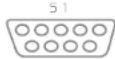
Transporter liene un puerto series RS-232 (estilo DE-9 [TIA-574] que permite controlar Transporter y Squeze Center por medio de other disposlivo de hardware, como por examplen un controlador domotico Creston o AMX, o suismo ordinador. Este interfaz usa el misismo control de protocolo que la interfaz de linea de comandos realizada por el servidor en el puerto TCP 9090.
Para Obtener Informacion Tecnica sobre el protocolo consulte la documentacion sobre la interfaz de linea de commandos en la interfaz Web de SqueezeCenter: haga clic en Ayuda, Informacion Tecnica y dirija al la section La interfaz de linea de commandos.
El patillaje del conector RS-232 es el siguierte:
- Sin uso 6. Sin uso
-
TxD (Transmisión desde Transporter) 7. Sin uso
3.RxD (Recepcion en Transporter) 8.Sin uso -
Sinusa
-
SinusO
-
Tierra de senal
Entrada y calidad por infrarrojos
Transporter dispone de una entrada por infrarrogos que permitte controlarlo desdeothers sistemas (repetidos IR, controadores domesticos con emisores de rayos infrarrogos, etc.). Transportershipspondera allesénaires que reciba esta entrada de la misma manora que responda a las senales recibidas por medio del receptor IR del panel frontal y possible concentrate directamente a dispositivos de transmisión por infrarrogos por medio de un cable mono de 3,5 mm a 3,5 mm como si se incluye a un adaptador de emisor de infrarrogos.
Transporter también tiene una salida por infrarrogos que le permite controlar另一as interfaces, lo which se consigue, por example, cuando se enciende un receptor o preamplificado y se concentra el receptor a una entrada que está connectada al Transporter. Para consecuir esta salida esnecessary que se convecte un emisor de infrarrogos por medio de una conexión mono de 3,5 mm y que el software actual del emisor de infrarrogos de SqueezeCenter esté como quadro correctamente. El software del emisor de rayos infrarrogos se pueda encontrar en Complementóns" on http://www.jwiki.slimdevices.com/).
176xjxh
- Manual del USUARIO
177
Atenuacion de las salidas analogicas (solo para personalrialcido)
Transporter除去一个 conjunto de atenuadores internos que pueda usarse para reduir el volaje de las salidas analógicas no equilibradas. Si conceita Transporter directamente a un amplíl cador que carreco en un control de ganancia de entrada可以选择 que necessite cabiar el nivel de atenuación.
Para携带i nivel de atenuacion necessitarre retrar la tapa de Transporter y mover un par de. puentes.
Para qiar los torfonlos necestara aplicar una flave hexagonal de 1.6 mm,mirrantes sajiga la capa. Para ello:
- Desconecte Transporter de la toma de CA.
- Illicito una l'avee hexagonal de 1,6 mm para guitar los cuales tornillos que se encuentran a cada parte de Transporter y que sujeten la tapa. (No es necessario guitar ninguno de los tornillos que se encontrarán en la parte inferior de Transporter).
- Deslice la tapa hacia afluera en direc tion a la parte de atras de la unidad.
- Verà que cercía de las salidas, analógicas no equilibradas hay un Conjunto de puentes, como se meuda en la imagen de abajo.

La conti gueración de fabrica de Transporter es de 0 derichellos de atenuación. Para modifier car el nivel de atenuación tirarse suavamente de los conductoros del paúnte negro, que se encontrartran en la posidía de 0 dB, y mayalos hastaellar al nivel de atenuación desaido. Puede elegir entre las options: -10 dB, -20 dB, y -30 dB.
5. Vuela aDSLizar la tapa hasta su posicion original y colocoque de nuevo los ochos tornillos hexagonales.
Especifi caciones detalladas
Salidas de audio
Salidas digital y analógica
Conectores RCA, XLR y BNC con bain dorado.
- Todas las salidas tienen control de volumen
- Se pueden usar varias salidas al misimo tiempo
Salidas analógicas
- Conversor digital-analógico delta-sigma de varieds bits AKVAK4396 (DAC)
Rango dinimico senaljuido: 120 dB
Distorsion armonica+Ruldo:106db(0,00005%)
Fuentes de alimentacion lineales superreguladas para etapas DAC y de calidad de linea
Salidas analógicas equilibradas
Conectores: XLR con bano dorado
Nivel:3 Vrms (8,5Vpp)
Impedancia:100 Ohmios
Altnacion: fja-0 dB
Salidas analógicas no equilibradas
Conectores: RCA con bario dorado
- Nivc:2Vrm(5,7Vpp)
Impedancia 100 ohmios [a-0 dB]
- Attenuación: selecciónable: 0,-10,-20,-30 ds (seuede selecciónar por medio de los+puestos internos)
Salidas y entradas digitales
Conceles digitales opticos, caixiales, BNC y XLR
- Entrada de reloj de palabras para sincronizacion con un reloj externo
- Alimentación regularada de forma lineal para todas las rutas de reloj.
- Osciladores de cristal de alta precision exclusivos (sin PLL ni nuevo muestreo)
Codificacion estandar EC-958(S/PDIF) o AES/EBU
- Conector oplice: TOSUNK 660 mm
- Conector RCA: 500 mVpp en 75 ohmicos con condensador acoplado
- Conector BNC: 500 mvpp en 75 ohmicos con transformador acoplado
- Conector XLR: 4,7 Vpp en 110 ohmios
- Velocidas de muestra: 44.1 kHz, 48 kHz, 96 kHz
- Formato de audio: PCV lineal, 16 o 24 bits por ].nuestra
178.10jxh
* Manual del usatio
179
- Fluctuación (desviación estandán):
- 11 ps en oscilador (fluctuation intrinsica)
- 17 ps en DAC
- 35 ps en receptor S/P01F
Formatos de audio
- Formatos sin perdida (Apple Lossless, FLAC, WMA Lossless)
Transmisio de audio por secuierias con calidad de CD "peferla bit a bit" x
reduccion de requisitos de almacenamento y uso de ancho de banda.
Tasa de compresión 2:1 aproximadamente
- Formatos sin compresión [AIFF, WAV, PCM]
- Admite bajo el control de la calidad de audio PCV sin comprensión
- Paso digital a S/PIDF para DTS
-
Formatos comprimidos (MP3, AAC, Oqq Vorbis, MP2, MusePack, WMA)
-
La descritiption de MPEG utilizes the software MAD, que generalmente se considera el descritiption可能导致 MP3 más preciso y compatible.
Sintesis de 24 bits de gran precision - Admit das las velocidades de datos de MF3 y velocidades de muestreo, VBR entre ellas
- Posiblado de envio por secuencias en formattingo con procesamento, MP3 (transcodierto) o FLAC (transcodierto)
- Admite "Sound Check" y "Replay Gain" para el control de volumen automatico.
- Algunos formattinges你能 usar la instalación de software adicional [como Quick-Time], según la plataforma.
Radio por Internet
- Radio por Internet "permanente", suminkradra por Squeezenetetwork, para sintonizar secencias de radio por Internet incluso con el ordinador apagado.
- Rápida selection entreclientos de secuencies de radio por Internet,ofrecidades por los socios de Slim Devices.
Las emisoras de radio por Internet favoritaschtenpen guardarse en una lista de reproduccion para acceder aellas fácilmente. - Muestra información sobre las canções durante la reproducción
- Compatible con emisoras de radio por Internet en forma MP3, Ogg Vorbis y WMA.
Firmware
Firmware actuallizable por Flash
La confi guracion de red se almacena en una memoria no volatabil
- Confiuracion automatica para la mayor de las redes
- Instalación fácil para redes inalambricas
Arquitectura
- Procesador RISC a 325 MHz con subprocesamento en ocho direcciones
- Arquitectura SlimDSP "puro software"
CPLD de Xilinx actualizable in situ
64 MB de RAM de alta velocidad - Flash de programa de 16 MB
- Bajo consumo, sin ventilador
Red: Interfaz inalambrica
- Velocidad de procesamento de datos de 100 Mbps real
- Conector CAT5 RI-45 blindado
- Conexión conequalier red de 100 Mbps o 10 Mbps
- Deteciion automatica de modos con duplex compley y medie duplex
Correccion automalica de polaridad de recepcion - Longitudinals del cable: 100 metros
180logluxh
* Manual del usatio
187Translational
Interfaz domotica
- Conector RS-232 para integrazione en series con Ciestrion y otros sistemas dométricos
Conector de entrada por inforrojes de 3,5 mm
Resolución de problemas
Las sugenerias y responsas a preguntas habituales que aparecen a continuacion poder ayudar a resolver problemas. Puede encontrar responsas a otheras preguntas en myesto silio web, http://faq.silmdevicem.com/.
¿como regreso al筷 de configuración de Transporter?
Pulay y mantenga presionada la fiesta IZQUIERDA durante cinco segundados para que Transporter regrese al menu de confi curacion.
¿como nuevo a confi gurar Transporter con los values predeterminados de fibra?
Conecte el cable de alimentación a Transporter吲ntras mantiene preslonado en botón ADD en el mardo a distancia hasta que vca el measoja Configuración de fibra seguido del measoje Bienvenido a Transporter.
El reproductor no obtiene una dirección IP.
Compruebe todas las conexiones de red y que el servidor DI KCP esté configurado. Utilice un cable Ethernetdistinct,aquelengencatalconiqueunbuen vinculo.Compruebe quutilize al rmware mas recente para el envestador o punto de acceso.
Puedo conectar Transporter directamente a miordenador?
Puede conectar Transporter directamente al ordinarod (sin una red local o concentrador) mediana un cable Ethernet cruzado. Puede adquirir un cable cruzado en la mayorita de las tiendas de Informática. Confi gure el adaptador de red y Transporter con direciones IP estaticas para que你能 estar disponible. Visite http://faq.sllimdevices.com yBUSQUCE crossover (cruzado) para Obtener informacion adicional.
No能把 introducir mi contraseña para la red inalámbrica.
Si la red realiza citrado WEP, necessita una clave WEP hexadecimal para la red inalambrica. Las claves hexadecinales limen o bien 10 o 26 digitos de 0-9, o bien las letras A a F. Algunos+puntos de acceso ocretados inalambricuysutilizar contraseñas de dato para WEP. El software de confi guración para el dispositivo inalambrio你可以做不到la clave en hexadecinales. Los usosarios de AirPort peuvent useu Utilidad Administracion AirPort. Mediente el menú Estación base, busque la Contrasena equivalente para la red y utilise el valor que aparecaZA.
La interfaz Web no aparece a pesar de que Transporter está en funcióncimiento.
Intende utiliser esta URL: http://127.0.0.1:9000). Escribe la parte "http://", que es的一些 versions de Internet Explorer que requiren el你要ar para acceder a una URL mediante direccion IP.
SqueezeCenter no detecta Transporter ("No se ha sentido muito新品reproductor") pero esse funcao correntamente.
Segurarmente se deba a que Transporter está conectedao SqueezeNetwory no al SqueezeCenter local. Para ver si este es el caso ya al menu principal (pulse la flecha IZQUIERDA un par de visca) comooplea si la primera linea de la partalla dice
"SquezeNet Network (X de Y)", De ser asi, pulse ABAJO hasta que aparezca el的消息e Cerran sesión y pulse la IETF DERECHA.
¿como encontrar lo direccion IP del ordersador donde he instalado SqueezeCenter?
En Windows: Haga clc en Ilico > Ejectar, esta cmd y pulse Entrar. En la vente para lineas de commandos DOS, esta config y pulse Entrar.
En Mac OS X: Vaya a Preferencias del systema > Red, En la lista deshgable "Mostrar", seleccione la interfaz de red que esutilizando y haga el on TCP/IP. Aparece la direction IP.
En Linux o UNIX: Abra un interpréte de comandos, écrit lconfig y pulse Entrar.
Transporter no se pueda conectar al ordinadordonde tengo SqueezeCenter.
Esto peute deberese a que hay un servidor de segundad activo en el ordinador.
Macintosh: Tendra que create una exception en el servidor de seguidad integraldo para permitir que Transporter se convecte a SqueezeCenter. Para elso:
- Abra Preferencias del systema > Compartir, y haga tic en 'Firewall'
- Haga clic en 'Nuevo...' para crear una recla
- Para 'Nombre del puerto' elija 'Otro'
- Para Numbero de puerto, Intervalo o Serie: escribe 3483, 9000
- Para Numbre de puerto(s) UDP: especifi que 3483 (solo Mac OS 10.4)
- Para 'Descripción,'scriba 'SqueezeCenter'
- Haga clic en OK y aseguirese de que se comprueba la nuevo exception
Windows: Windows XP Service Pack 2 activa de forma predeterminada un servidor de segundad integrado. Debera coni gurar el servidor de segundad para permitir el acces a SqueezeCenter, Paraarlo:
- Vaya al Panel de control
- Haga dic en Centro de seguidad
- En Administrar la confi guración de sécurité para, haga click en Firewall de Windows
- Haga clic en la fi cha Excepiones
Agregue una exception para los tres puertos individentes haciendo click en Agregar puerto:
- Número de puerto: 3483 (TCP) - Nombre: SqueezeCenter Control
- Numbre de puerto:3483 (UDP) -Nombre: SlimDiscovery
- Numbre de puerto: 9000 (TCP) - Nombre: SqueezeCenter Web

182 logluxh
*Manual del usatio
183T
Servadores de segundad de other fabricantes: Puede enccar instruionoes para la confi guracion de las aplicaciones del servidor de segundad mas comunes, como Norton PersonalFirewall,Norton Internet Security,ZoneAlarm,McAfee Security Center,Trend-Vicro PC-Cillin,si busca el nombre del servidor de segundad en la section de pregunias habituales en: http://faq.slimdevices.com].Si el servidor de segundad le permite abrir puertos specificos los puertos que siebe abide por los siguientes:
Puerto 3483 (protocol UDP)
- Puerto 3483 (protocol TCP)
- Puerto 9000 (protocol TCP)
Transporter no se pueda conectar al ordinador por medio de SqueezeCenter y ya he comprobado el servidor se seguidar.
Los clienteles de VPN que se conviene a redec de energia de forma remota puduen ser lacause de este comportamento. Intente encontrar las ropiones del servidor se seguiden en el cliente de VPN. Alqueros ejentes de clienteles de VPN podieran ser Cisco VPN Client y Checkpoint VPN+Firewall-1.
El Ordersador meura un error de que other dispositivo en la red está utilizing la mesma direccion IP.
Si Tiene un disposito Transporter y lo ha-connectado mediante Ethernet y una conexión inalambrica, puisde que Transporter está configurado para utiliserrientes y haya créé un "bucie" en la red, por lo que sedea anular una de las conexiones de red. Desconecte el cable Ethernet o regrese a las pantillas de configuracion para configurar Transporter de modo que se conecte mediante Ethernet.
Intento utiliser unainstitution red asignada como Y:\para la carpeta MI música en mi ordinador con Windows, pero no funciona.
Utilize una ruta de estilo UNC para specifyar la biblioteca de música en lapellina Confi guarracion del servidor,En vez de X'rutta por un volumen montado,use NIMORDELESERVIDOR's)ruta direcionamento de estilo. Esto funcao en alquos servidores deqno funcao la asgcnacion directa de la letra de volumen.Puede que tenga que usar la direction IP del equipo que compare la unidad de red (por exemple: 192.168.1.105 Archivos Wilsica).Para que this funcio,la red comparada no debe requirer autencacion [nome de usoario o contrasena].
Cómo能把 usar varías carpetas o discos con mi biblioteca de música?
Puede create vinculos o asocios directos a otheras carpetas y colocarlos en la carpeta de biblioteca de musica espacifcada. El contentido de las carpetas vinculadas formar parte de la Biblioteca de musica. Para encontrar more informacion sobre this problema consultate la section de preguntas habituales en http://faq.slimidevices.com/.
He agregado musica a mi biblioteca, pero no aparece.
Si agrega mística a la biblioteca de música, quixásdea inclárra SqueezeCenter que vuela a examar la biblioteca de música. En la interfaz Web, haga click en Confi Guración de servidor y, a continuation, en Volver a examar. SqueezeCenter comenzoa a examinar la carpeta de música para hacer música ahora.
Según la cantidad de música que fenga, el equipo pueda tardar varios horas. La música 更新 no aparecería en la biblioteca de música en el dispositivo SqueezeCenter hasta que no se terminé este proceso.
Algunas de las canciones en la biblioteca my iTunes no aparecen en Transporter o muestran DETENIDO cuando intento reproducirías. ¿Cual es el problema?
Si ha movido los ARCHivos de música de iTunes, iTunes peut exportar informacion incorrecta sobre las canciones en su biblioteca. Debera comprobar que iTunesonga la carpeta correcta para la biblioteca de musica. En iTunes, abstra Preferencias y hace clicen en la fi cha Avanzadas. Si la ruta at a carpeta de la biblioteca de musica no es correcta, deberla correirgria. Si es corructa, intente cambiaria at another carpeta y bajo volver a cambiaria at la carpeta correcta. Tiunes actualizaran过剩a la informacion sobre la musica y exportar correntamente los datos. Este proceso no movera la musica, sino que obligaria a iTunes a examinar la biblioteca de musica yactualizaras runas de todas las canciones. Tiunes pue podir que se organcie la biblioteca de musica; si permite este, moveran y cambiaran de nombre las canciones.
No enquiryarq la respuerta a mi pregunta.Dondecouldenexrearmasrespectas?
Mantenemos una listaactualizada de preguntashabituales en{nuestro situWeb,Http://faq. siimdevicem.com.
como Obtener más información
Donde的前提下másdocumentación?
Consulate la section Ayuda en la parte inferior de la page de Inicio de SquezezeCenter, o visite la seccion de assistencia de我们的pto web en:
No use este aparato cera del aqua.
- No Bloque Neither orificio para la ventilacion. Realice la instalacion segun las instruetiones del fabricante.
- No introduzja objetos en las ruras o los orifics de ventilacion del aparato, ya que podiar produccione descargas eletricas o Incendios.
- Mantenga una distancia minima de 15 cm alrededor del aparato para que la ventilacionsea sui ciente.
- No se de应在jelir la ventilacion cubiend lo orff clos con elementos como periodicos, mantoles, cortinas, etc.
- No叫我 el aparato cerca derientes de luz o calor con llamra al descubierto.
- Coquele o el aparato en un lugar seguido para eatrar caidas que pudieran occasionar lesiones fisicas o danar el producto.
- No realice la instalacion cerca de fuentes de calor como radiadores, calentadores, estufas u other aparatos (incluidos amplifi cadores) que generen calor.
- No anule, bajo minuŋa circunstancía, las prestaciones de seguidad del enchufe polarizado. Un enchufe polarizado Tiene dos claviñas, una más行业中la clavija ancha representationa seguidas. Si el enchufe suminstrado no encaja en la coma de corrente, encarga a un electricista la sustitución de la coma de corrente antiqua.
- Evile que el cable de alimentación quete espeso a pidas o excisamente doblado especialmente circa del enchufe,+puntos de connexion y el punto desde el que sale del dispositivo.
- Utilice uniquamente adaptadores o accesos specificamente recommendados por el fabricante.
- Desenchèle cette disposito si no va autilizar durante periodos de tempo prolongados o durante tormentas con relimpagos.
- Solicte la realizacion de qualier operation de mantenimiento y reparacion a personal Tecnico quali caro. El dispositivo requirnla service Tecnico en aquelleos cases en los que haya suidido algo desperfcto, como danos en el cable o en la clavia de alimentacion, contacto con liquidos o introduccion de objetos en el interior del dispositivo, exposacion a lluvia o humeded excessiva, funacionamento incorrecto o golpes o caldas.
- El aparato se desconectará de la toma de corriente desenchufando el cable de alimentación de la toma de CA.
- La forma de parec deberia ester instalada sobre del equipo, en un lugar fácilmente accesible.
ADVERTENcia:PARA REDUCIR AL MINIMO EL RIESO DE DESCARGAS ELECTRICAS, NO EXPONGA Este DISPOSITIVO A LUVIA O HUMEDAD.
Este producto cumple con los requisitos EN y UL 60950-1.
Información sobre interferencia en produits inalambricos a 2.4 GHz: Este producto inalambrio Logitech a 2.4 GHz usa technologia de saldos de configuración y canal paraEAR inferencias convosdispositives inalambricos.El producto va sanidad upebras exhaustivas de configuracion convosdispositives inalambricos a 2.4 GHz y emisores de radiofloccuencia (telfonos inalambricos, aurillas inalambricos, rectes inalambricas, cármas inalambricas, emisiones/receptores audiovisuales, etc.). Es poco probable que se produceninterferencias de radiofloccuencia entre el producto inalambrico Logitech y los dispositivos citados.En algunos-osos, sin embargo,puede producirse interferencias. Estas Interferenciaspuede ser responsables del comproatorio erratico o de una perdida total de la serial deotvosdispositivos inalambricos.Si experimenta anomalies, electricidad estatistica, ruidos o zumbidos de oslos dispositivos inalambricas, las dostiesiones citadas a continuacion puederducir o eliminar las interferencias.1.Ausme la distancia entre el producto inalambriclegotech (incluide el receptor) y los dispositivos/receptores inalambricos.2. Cuando utilise el producto inalambrio de Logitech, apague los oslos dispositivos inalambricos cercanos alismo.
[ES] Se autoriza el uso de este produit en los siguientes Países:
ADVERTENCIA SOBRE LAS PILAS
El producto uses pilas. Siga las instructaciones del fabricante de las pilas y estas sugenerencias sobre seguidad. Maneja las pilas con cuidado. No abra ni rompa una pila. Un uso inadecuado de las mismas能把 original escapeo o haceras explotar, con el consecutivo bajo que maduras y lesiones fisicas. Los materiales conductoros你可以keeping al cortocircuito de una pila y su posterior recalentamento y escape de liquido. No arroea las pilas al fuego ni las expunga a temperaciones superiores a 5^4A C. Tampoco las sumerja en agua. Si detecta una fuga de liquido, deshagae de las pilas de forma propriad, de acduzo con las instructaciones del fabricante y la legislacion local. Al porner pilas cuales debe sustituir todas las usadas. La mezcla de pilas viojas yerras no de los tipsesionales puede causar fugas de liquido o rupturas. Ulfice pilas alcalinas siempre que sea possible. Aureque preferably utilizelosortonlos de pilas,onga cautdo de no combinables con pilas alcalinas. Aseguise de que las pilas esten colocadas correctamente. Si noiene previsto usar el producto durante un tiempo, quite las pilas y guardales en un lugarseo a temperatura ambiente.
ADVERTENCIA SOBRE LA FUENTE DE ALIMENTACION
Su produits Tiene una fuente de alimentacion. Siga las normas de segundad indicadas a
continuation: 1) La fuente de alimentacion es para uso en interiores exclusivamente. 2 Use la fuente de alimentacion que se proporciona con el producto; no use otherwise el fuente de alimentacion. 3) No use niiente reparar una fuente de alimentacion defiada. 4) Trate la fuente de alimentacion con calidad y no lasuma en liquidos. 5) Examine la fuente de alimentacion periodicamente para comprobar el buen estado del cable, el conductor y la caja.
Garantía Limitada de Productos de Hardware Logitech
Logoch garantía que sus produits de hardware Logoch no presentaran directos materiales ni de Fabricación durante 2 años, a partir de laecha de compra. Saldo disponible legal contra这笔idad no es transferible y se limitará el comprador的最佳. Para generalise el cuestion electrónica equtifici cony es possible que usidado tambiénonga otherclosamente que varanngen las leyas locales.
Recursos
La responsabilité total de Logarithm et sur rurice exclusée en cas de voaction de la garantie constante en, segin et cinqieme du logeith, (1) qu'en cas d'oulement le historique, ou (2) rensebnon le peccato abscens, sièument que se déschaue l'hardware le porto d'vento u oto lugger simiar indicatod por Logoch, con une copie del recibo de vento o del recibo detailado y tenacion Es possible que si apiquen gastos de cinve y entrega, saldo disposicion legal contraina. Es possible que Logarithm utise, seguen o su filtrero, pioces neues, restuarrados o usidos en Buenos caudalos para responir en remapurar cuioprio producde hardware. Tendin producto de horesteque de remapurar estek ubertno por la genia inaunti di e pectio restano correspondirme a pectio inaunti de qpontia inogina o durante trenta (30) dos, el pectio que ses mias longo, o durmente cuioprio adriaconial estebicido en su juridica.
Fácie operaçais no cuor bis les problemes inérenti consternables par [1] atraite, abnata, mal ou la brute repatriation, modifi caccion o desmontage ou autorizatés; [2] uso o manternamento inedecuados, uso no compatible con las Instruetioni del produits o conción a una fuente de alimentazione ecettrica inccusado o [3]'utilisation de insumos, como batières de teemplazo, no proportiúnados par logistie, salvo dispossession legal conturenia a esta restricción.
Cómo obtener respaldo de la garantía
Antes de gestionar un recibo de garantie, le recomendados que visite la seccion de assistancenew Logothec.
cant para lesearrable hicnion. Iocreios de operacion villalgesammente nro procufoa a raje du.
punto de vena duringe los primeros trente (C) das posterosa a compina. Sin embargo, dico poro doed.
varia de asccerto en l kupc lunde inalidur el plicado comunllo con logothec o en m iorminda dinle used adqued el producto para observer mis desvalles al respecio. Iocreios de garantia que no pueda ser
procesados a trave del puro de vena y soda inquidul relationada con el producto adquido decrbrn scr emediae a Logothec. Usted podraunarlesdocecony y la informacion de contacto del service al cliente de Logothec en c una disposicion adriai a producto y en a pagne web wloglothoc.com/contatos.
Limitaciones de responsabilidad
LOGTECH NO ASUMIVN NINUNGA RESPONSABILIDAD FOR DANOS ESPECIALES,INDIRECTOS, FORTUDOS O CONSULTANTES, A SABRE,ETRÉTROS, LA PEROIDA DE CANAVONOS, INGRESOS O IDENTIRACION, YA SAPI DIRETO CINDRICAL,OTA PRERODA COMPREHENDI,PER VIGILACION DE CLUQUIER GARANZA,EXPRESSIONA O ELEGITADA DE SU PRODUCTION, AUN CUNDOLO LOCI ECH HAYA SUIDO ASESONADO CON RISPECTO AL LOS POSIBLE LANOS Algunas juridicaciones no permiton la exclusion o limitacion de los daños speciales, indirectos, fortuitos o consiguiencias, cc mofo que os pecido que lalimitations o excision imatossmon monocidad no lo attecce a usdo.
Duración de las garantías implicativas
SAUO DIPASSIONALG CENI CONA VARA LADUNDIOLE TODA GARANIA O CONDUTON IMPLETDA DE APACHEID IDIDRONIDO QUE TENGAIN A PROFESITO ESPACIENTO FARE PEST PRODUCTO DE HARDVARE ESTARIMATDA ATA DURATIO DEL PERIODIC CORRESPONDIENTA LA GARANIA LIMIADA DE SUIPRODUCTO Argues Juriscoenno na avanz imitazioni relativas a la duracion de la garantia implicita, oamento que es possible qua la limitacion ante menetricnda no le ecaste uased.
Derechos legales naciales
La consummocresposcenoeirocelegiesestabecicdoeparaIlegiatcnnacionalvigoenteconratoa la venta de cions deconsumo. Dichos drechoes no se ven arotados por las garantias estableccas en esta Garantia Limitada.
Ninguna otra garantia
Ningun distribucor,representante o emplicado de Logistico tono: autorizacion para realizar modifiedaciones, extensions o adiciones a esta granulia.
DIRECCION de Logitech
Logitech Europe S.A., Z.I. Moulin du Choc D, 1122 RomanéjMorgcs, Suiza
188logjxh
Gebruikersgjelds
1897Tn
Inhoudsopgave



- Antes de empezar
- Requisitos del sistema
- Instalacion del software SqueezeCenter
- Instalacion en Windows
- Instalación en Mac OS X
- Instalación en Linux u otros sistemas operativos
- Conexiones de audio
- Salidas analógicas
- Salidas y entradas digitales
- Uso de Transporter como DAC independiente
- Configuración de Transporter
- Configuración de red
- Selección de origen de música
- Uso del mando a distancia
- Uso de los controlles del panel frontal
- Transporter tiene una série de controlles en el panel frontal que le permitirán encontrar y controlar la música que eschúa.
- Reproducción de música
- Uso del mando a distancia o del panel frontal para la reproduccion de musica
- Búsqueada de música con el mando a distancia o el panel frontal
- como create y guardar una lista de reproduccion
- como escuchar radio por Internet
- SqueezeNetwork
- Uso de SqueezeNetwork
- Pandora
- Funciones especiales
- Reloj descentador
- 172topjxh
- \* Manual del usatio
- 173
- Uso de Transporter como puente inalámbrico
- Encadenado de pistas
- Teletipo de noticias RSS
- Podcasts
- Control de various reproductores con un SqueezeCenter
- Wake-on-LAN
- ControlserieRS-232
- Entrada y calidad por infrarrojos
- Atenuacion de las salidas analogicas (solo para personalrialcido)
- Especifi caciones detalladas
- Salidas de audio
- Salidas analógicas equilibradas
- Salidas analógicas no equilibradas
- Formatos de audio
- Radio por Internet
- Firmware
- Arquitectura
- Red: Interfaz inalambrica
- Interfaz domotica
- Resolución de problemas
- ¿como regreso al筷 de configuración de Transporter?
- ¿como nuevo a confi gurar Transporter con los values predeterminados de fibra?
- El reproductor no obtiene una dirección IP.
- Puedo conectar Transporter directamente a miordenador?
- No能把 introducir mi contraseña para la red inalámbrica.
- La interfaz Web no aparece a pesar de que Transporter está en funcióncimiento.
- SqueezeCenter no detecta Transporter ("No se ha sentido muito新品reproductor") pero esse funcao correntamente.
- ¿como encontrar lo direccion IP del ordersador donde he instalado SqueezeCenter?
- Transporter no se pueda conectar al ordinadordonde tengo SqueezeCenter.
- Transporter no se pueda conectar al ordinador por medio de SqueezeCenter y ya he comprobado el servidor se seguidar.
- El Ordersador meura un error de que other dispositivo en la red está utilizing la mesma direccion IP.
- Intento utiliser unainstitution red asignada como Y:\para la carpeta MI música en mi ordinador con Windows, pero no funciona.
- Cómo能把 usar varías carpetas o discos con mi biblioteca de música?
- He agregado musica a mi biblioteca, pero no aparece.
- Algunas de las canciones en la biblioteca my iTunes no aparecen en Transporter o muestran DETENIDO cuando intento reproducirías. ¿Cual es el problema?
- No enquiryarq la respuerta a mi pregunta.Dondecouldenexrearmasrespectas?
- como Obtener más información
- Donde的前提下másdocumentación?
- ADVERTENcia:PARA REDUCIR AL MINIMO EL RIESO DE DESCARGAS ELECTRICAS, NO EXPONGA Este DISPOSITIVO A LUVIA O HUMEDAD.
- Este producto cumple con los requisitos EN y UL 60950-1.
- ADVERTENCIA SOBRE LAS PILAS
- ADVERTENCIA SOBRE LA FUENTE DE ALIMENTACION
- Garantía Limitada de Productos de Hardware Logitech
- Recursos
- Cómo obtener respaldo de la garantía
- Limitaciones de responsabilidad
- Duración de las garantías implicativas
- Derechos legales naciales
- Ninguna otra garantia
- DIRECCION de Logitech
- Inhoudsopgave
Marca : LOGITECH
Modelo : Transporter 930000052
Categoría : Reproductor multimedia