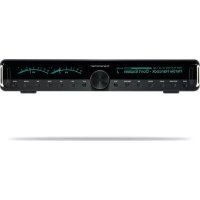
Transporter 930000052 - Mediaplayer LOGITECH - Gratis gebruiksaanwijzing en handleiding
Vind de handleiding van het apparaat gratis Transporter 930000052 LOGITECH in PDF-formaat.



| Producttype | Mediaspeler |
| Merk | Logitech |
| Model | Transporter 930000052 |
| Afmetingen (L x H x D) | 433 mm x 72 mm x 311 mm |
| Voeding | 100–240 V, 50/60 Hz, 500 mA (geïntegreerde zekering) |
| Netwerkconnectiviteit | Ethernet 100 Mbps, Wi-Fi 802.11g |
| Audio-connectiviteit | Analoge uitgangen RCA en XLR, digitale uitgangen optisch TOSLINK, coaxiale RCA, BNC, XLR AES/EBU, word clock-ingang |
| Ondersteunde audioformaten | Apple Lossless, FLAC, WMA Lossless, AIFF, WAV, PCM, MP3, AAC, Ogg Vorbis, WMA |
| Scherm | Dubbel fluorescerend hoge resolutie, 640x32 pixels, grijstinten |
| Afstandsbediening | Infrarood met achtergrondverlichting, 31 knoppen, 2 AA-batterijen |
| Belangrijkste functies | Digitale muziekweergave, internetradio, alarmen, RSS-feeds, podcasts, grafische visualisaties, wekker |
| Alarm | 6 programmeerbare alarmen (voor elke dag van de week) |
| Visualisaties | Analoge, digitale VU-meters, stereo spectrum analyzer |
| Bediening | Voorpaneel met knoppen en TransNav-wiel met tactiele feedback |
| Gebruikersinterface | Voorpaneel en webinterface (http://localhost:9000) |
| Vereiste software | SqueezeCenter versie 6.5 of hoger |
| Inhoud van de verpakking | Transporter-speler, netsnoer, gebruikershandleiding, afstandsbediening, 2 AA-batterijen |
| Garantie | Beperkte hardwaregarantie van Logitech |
| Veiligheid | Niet blootstellen aan water, ventilatieopeningen niet blokkeren, loskoppelen bij onweer, reparaties door gekwalificeerd personeel |
Veelgestelde vragen - Transporter 930000052 LOGITECH
Gebruikersvragen over Transporter 930000052 LOGITECH
0 vraag over dit apparaat. Beantwoord die u kent of stel uw eigen vraag.
Stel een nieuwe vraag over dit apparaat
Download de handleiding voor uw Mediaplayer in PDF-formaat gratis! Vind uw handleiding Transporter 930000052 - LOGITECH en neem uw elektronisch apparaat weer in handen. Op deze pagina staan alle documenten die nodig zijn voor het gebruik van uw apparaat. Transporter 930000052 van het merk LOGITECH.
GEBRUIKSAANWIJZING Transporter 930000052 LOGITECH
Voordat je begint 193
Installatie op Windows 194
Installatie op Mac OS X 195
Installatie op Linux of ander besturingsystem 195
De Transporter aansluten 196
Audio-aansluitingen 197
Digitaleuitgangen en ingangen 197
De Transporter als een standalone-DAC gebruiken 197
De Transporter configureren 198
Network instellen 198
en muziekbron selecteren 199
De arstandsbediening gebrilen 200
De knoppen op het voorpaneel gebruiken 202
De Transporter heeft een tantalcknopen op het voorperande waarmee je de gewenste muziek kunst zoeken en bedieren. 202
Je muziek atspelen 204
De afstandsbediening of het voorpaneel gebruiken om muziek
aiee 204
Met de afstandsbediening of het voorpaneel aan muziek zoeken 205
Een playlist makes en opshaan 205
Naar internetradio luisteren 206
SqueezeNetwork 207
SqueezeNetwork gebruiken 207
Wokker 209
De Transporter als een draadloze brug gebruiken 210
Crossfading tussen nummers 211
RSS-nieuwsberichten 211
Podcasts 212
Meerdere spelers met een SqueezeCenter bedieren 212
Wake-on-LAN 213
RS-232 seriele bediening 213
Infrarodingang en -uigang 213
Demping van de analoge uitgang (alleen voor gekwalifi ceerd personeel) .... 214
Cedetalierdespecifications 215
Problemen oplossen 220
Meer informatie 223

190logluxh
Gebruikersgijds
197Trq
Transporter
Hartelijk Dank voor de aanloop van een Transporte® netwerkmuiziekspeler, Met de Transporter kun je eigendeule muziekcollectie via je drädloze of ethemetnetwerk op je stereosysteme atselen. Verder kun je naar internetradiostations luisteren, wiekens instellen, RSS-kanalen waeregeven en oncocil
De Transporter is ontworpen voor de meest kritische audiofi elen en muiziekliefhebbers. De spelier streem digitale muiziek met geluidskwaliteit die zelfs de allerbeste cd-speler overtreft. Aan de Transporter liegt een 'compromisoze' houding ten grondlag wat betreift onderdieekielectie en elektronisch ontwerp.
De Trans'ew-draaiknop maakt, gebruik van dynamische testbare feedback voor snele toegang tot elk nummer, zells in zeer groe mezukcollecties. Dankij de gastroonlindje, verifieh intraodafstandsbediening en twee fluorescere displays kan de player vanat alle plek in die kamer gemakkelijk worden bediend.
Het achterpaneel van de Transporter bleeden en complete reeks professionele connectors, waander gebalancede en oncebalancede signalen voor de analoge en digtale interfaces.
De verbluffende Ak4396-DAC van de Transporter werden gekzen om het groe dynamische bereken en die genere verworming. Dankzij lago ruisen被动 de band kuren kanlige lute voortiens liers met hogere outflows gebruikt worden, waardoor 'phase' bluitblogenen en verworming wordt geredueer in die hoortbare band. Door slezte buitengewone accurasse bij hogere freqencaen kan de Transporter de exaeste opzet van buit instrumenten en diekleine detalls van elige opnane achahaleren. Daarnaas: zogen de cigitaque ingangen van de Transporter evoor dat de ingebouwdac DAC met andere bronnen wonen gebruikt.
Het digitaie pad van de Transporter is niel alleen 'btpperfect', maar ook butengewoon accrualat wa betroit timing, Klosgsinalen de Transporter worden nicht als en gen en nullen behendeld, maar als naukeurige analoge signalen. Dankzij gespecialiserde kristalscilliatoren, zorgwildd klobeheer en linaire voeding voor het digitaie deel worden jitter geminalierser in het hee systeme.
De DAC: en uvtvoersteikers van de Transporter worden aangedreven door superregulatoren, die zich gebasiserd op het legendarische ontwerp van Walt Jung. Deze regulatoren bieden lagere uvtvoerimpeciante, snelle responn es betere ruisonderdrukking dan standardaregulatoren met dit exter terminals. Het resultaat is een ongelooft [(jnk naturalijk geluid, zonder achtergrundgruis en met verbluffende detalls.
Deze gebuierzedsges bewert instructijn voor de installationen on basiskledening van je.
nieuw spelier. We voegen voortudend nuieve functions aan de Transporter toe, dus sommige functies worden hier mischien Niet besproken. Ga waar once website op
http://www.sllmdevicew.com/oor xera inatieve over die nuiewste Transporter functies,
eenvals uigcbreide documentatie voor ontwikkelaar.
De Transporter werk met de SqueezeCenter-opensourcesoftware, het resultaat van de Inspanningsen van softwareontwikkelbaars weltwidt die in een open community samwerken. We荃 iedereen die een bijdleage aan de Transporter geleverd heet, erg dampaar. Wehopen dat je plezier zult hebben van je Transporter en vrienden over onsne producten zult vertellen.
Voordat je begint
Heb je alen daadloos of ethemetnetwerk en ene computer die als server kan dienen, dan kun je de Transporter en SqueeezeCenter in een paar minuten installeren. Alles wel je nodig heb omuziek via de Transporter te kuren alspeni, is deze handelding.
- Verzamel erzeit je digitale muziek in een plaat op je computer. Je kunt alle bestanden in ein map zeiten deeen reeks submappen makeen. Het is möglichk det software die je gekruibkt om je co's te rippen, zoals iTunes, dit al doet en je muziekbestanden op album of artistie sortiert.
- Download伟大复兴e de nieuwste verzie van de SqueezeCenter-Software waar de computer waarop ook je musiekollectie staat.
N.B. Voor Transporter is SqueezeCenter versie 6.5 of hoger vereist voor teogang tot de muziek op je lodele computer. Als je SqueezeCenter hebigtigasticerd, moet je eenar verie 6.5.0 of later updaten om ce software met je Transporter te kuren gebruizen. De nuwste versie van sique Center vinc je hier:http://www. slimdevicemc.com/download
Systeemvereisten
Macintosh: Mac OS X 10.3 of later, 256 MB RAM, droaioles of metternetwork en 20 MB wasteschijmute voor SqueeceCenter
Windows XP/2000NT: 733 MHz Pentium, 256 Vb RAM, draadloos of ethemetnet network on 20 MB vastschijfruite voor SqueezeCenter
Linux/RSD/Solarix/nder system: Perl 5.8.3 of later, 256 MB RAM,draodools of ethernetnetnetwork on 20 MB vastschift/ultimate voor SqueezeCenter
- Breedbandinternetverbinding voor internetradioen SqueezeNetwork
192 logluxh
Gebruikersgijds
1937
De SqueezeCenter-software installeren
Installatie op Windows
- Download http://SqueezeCenter-installatilatpaprogramma naurcen gemakkelijk vindibare localeip op je computer, zoals he bureauablad.
N.B. De Transporter® haeft e SqueezeCenter versie 6.5 of hoger nodig om teqgang te krijgen tot de muziek op je lokale computer. Als je SqueezeCenter al heb geinstalleed,要去 je waar versie 6.5.0 of later updaten om de software met je Transporter be kannen gebrueken. De neuwste versie van SqueezeCenter wind je hier: http://www.silimdevices.com/download - Wonneer het bestand gedownload is, dubbeliek je op het pictogram voor het SqueezeCenter+Installabeleprogramma. De Installabiewitzand van SqueezeCenter worden gestart.
Tip: Het kan zich dan dit je Bestand openen - Beveiligingswaarschuwing' ziet. Klik in dit, geval op Ultvoeren.
3. Volg de instructies am SqueezCenter in te steilen. Geefelijk het volgende ap: Waar de SqueezCenter-software enigend ergel den?
- Waar je muziekcollectie op je computer staat (je kunt dit later veranderen)
- Waar playlists die je maskl, opgeslagen en gezocht moeten worden
-
Waar spelkoppelingen en pictogrammen voor de toepassing geplaatst要去en worden.
-
Kik op Volgende om de standardwaarde in elk paneel te accepteren. Kik op Vorige als je Uterig wil gaan om je selectie te veranderen.
Wannee je de instalatie geconfi gureerd hebt, geefte instalattiewizard een overzicht van je keuzes werk.
5. Klik op Installeren.
SqueezeCenter words: gefinalstalleer en nervologens verschijt het panelet De SqueezeCenter installationwzard worden voortkoed.
- Klik op OK.
- In het Windows-systemvakrechtsonder in het scherm verschijt een pictogram. Rechtsklier hierop om een menu op te roepen en Iles de optiek om de SqueezeCenter software te openen of stoppen, van die Slim Devices-website te gaan.
Installatie op Mac OS X
- Sla het bestand.dmg maar je bureauablad op.
N.B. Voor Transporter is SqueezeCenter versie 6.5 of hoger vereist voor toegang tot de muziek op je lokiale computer. Als je SqueezeCenter alte het geinstalleerd,要去 je maar versie 6.5.0 of later updaten om de software met je Transporter te kuren gebrueken. De nuwste versie van SqueezeCenter vind je hier: http://www.slimdevices.com/download - Nadat het bestand is gedownload, dubbeldkij je op het schijfcopelebestand (dimg) om het op het bureaublad waar te given. Het is maybek dat je webbrowser dit al automatisch doel.
- Dubbeliklik op het pictogram van het SqueezeCenter-installatieprogramma. Iet programme worden nu gestart.
- Je kuint bepaalen of SqueezeCenter voor alle gebruikers olleen de huidige gebruiker geinstalleer moet worden. Als je SqueezeCenter voor alle gebruikers wite installeren, moet je een beheiderswachtvoord opgeven.
Tip: Als SqueezeCenter voor alle begruikers geinstalleert worstit, is de begruiker die SqueezeCenter start, die eenige begrueker die SqueezeCenter later kan stoppen;
5. Klik op Installereren. Klik op OK nadat het programme de Installatie voltocold haelt.
6. 'Systeemvoorkuren' worden geopend met het SqueezeCenter-voorkurenpanel. Je kunt hierin degewenst instellen dat SqueezeCenter automatisch gestart worden wannener' je computer start of wannener je aanmeltel.
7. Klik op Start server. Ha eenaar seconden kun je op de knop voor webtoegang.
7. kliken. De SqueezeCenter-webinterface vindt in je webbrowser geopend. Maak er een bladwijzer van zodat je hem later slen terug kun vinden.
Installatie op Linux of ander besturingsysteme
Als je Red Hat Linux of andere compatibile distributes utvoert, kun je het RPM-bestand met behulp van de rpm-tool installeren.
Gebruikers van Deblan en Ubuntu半天 het Deblan-pakket van Logitech' gebruizen.
Gecatelaarde instalatie-instructions vind je hier:
Gebruik je een anderer Unix-platform, dan kan je de perl-scripts van de SqueezeCenter-software in gezipped tar-of-zip-formaat downloaden. In de scripts vind je instructijcts voor het starten van de perl-server.
Aanvullende informatie over de instalatie van SqueezeCenter op andere platforms vind je op once website op http://wiki.slimdevicem.com of in once forums op http://forums.slimdevicem.com.
194loguxh
Gebruikersgjelds
195thepart
De Transporter aansluten
- Verbind ein ugtgang van de Transporter via die toeppassilige verbindingsdraad met je stereoversterker, voorversterker of ontvangen.
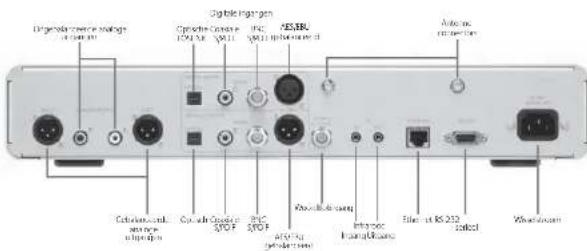
De meest gangbare verinding is door de rode en witte RCA- connectors voor oncebalanceerde analoge utlooer aan te sluitten op een lijningang, zaals een CD-of TAP- ingan. (Let op: De ulganten die van Transporter zin niet compatibel met FIIONO-inganen.) In de sectie Audio-aansluitingen vind jeeer informatie over die audioaansluitingen van de Transporter.
-
Als je een ethemetnelwerkeerinding met je Transporter gebrukt, verbind je een ethemetdraad van je hub of switch met de Transporter Schroef anders de meegeleverde draedloze antennes vaz aan de twee vergulde antennecomnectors de de Transporter.
-
Plaats de twee AA-battenen in de afstandsbediening.
-
Sluit de meegeleverde strooordnaad op de Transporter aan en stop de stekker in het stopcontact.
Je kunt de Transporter allijd aangesloten latent. Wanneer de spelier met gebrukt worden, gaat doce in stand-by on word het display gejdim. Je kunt het display ook climmer door op die knop BRIGHTNESS op diestandsbiedeling of het voortpaneel te drukken.
Audio-aansluitingen
De Transporter hält zweif eigentliche analoge aansluitungen waartui, jekt kieiten. De zeijste aansluitung voor jou hangliet van axhe je huidige audiysystem is ingested. Als je vesterkenter, voorsterkronten ontvanger bijworteelde geallianceerde ingangen heeft, is het meestal better om die te gebruizen in plaats van de ongebealianceerde ingangen.
De Transporter besteht ook een set digitale ingangaansluitingen zodat andere digitale audiobronnen de Transporter als een digitaal-naar-analog converter kuren gebrueken. Via die knuppen op de afstandsbedlingen het voortpaneel kun je een keuze makeen uit deze ingangen.
De Transporter heelt de volgende audio-aansluitingen:
Analogeuitgangen
Ongalbalancedere RCA connectors (2 V RMS(5,7 V PP, 100 ohm impedance, met seleetearbore demping)
- Gebalancecrde XLR-connectors (3 V RMS/8.5 V PP, 100 ohm impedantbe, vaste demping)
Digitaleuitgangen en ingangen
Optische TOSINK connector (660 nm golf engte, IEC-958 / S/PDF coding)
· Condensator-gelkoppeide coaxiale RCA-connector (500 m vpp naar 75 ohm, IEC-958) [SPDIF-coding]:
- Transformator-gokkopdelcoaxiale SNC-connector [500 m vpp naar 75 ohm, IEC-958 / SFDDiF-codering]
- Gebalanceerde XLR-connector (4.7 Vpp maar 110 ohm, AES/EBU-codering)
- Woordklokingang voor gebruik met een exterme woordklokgenerator
De Transporter als een standalone-DAC gebruiken
Je kunt de Transporter als een standalone-DAC (digitalaal-naar-analogo converter) gebruilen om S/PDIf-Of AES/EBu-signalen van een cd-speiter of andere digitale bronaar analogo te converteren voor aanmitslijing op een vestersterk of voortoversterk.
Wannier er geen verbinding met SqueezeCenter of SqueezeNetwork is je zielt dan Transporter-setup op de bowensize regel van het display),gebuik je de afstandsbedingen of regelaar om aan der geeneiste diglare inge te scrillen, en druk je vervolgens op het pilje aanrecht, het middien van de regelaar, de de knop PLAY.Die inge bilft geselteerd tot je een andere kiest of een verbindung met SqueezeCenter of SqueezeNetwork makst.
Als die Transporter mit Suezed Center of Suezed Network is verbunden, scrol je hier. het menu Digitale ingangen, qje hier nechts, en druk je vervolgens op PLAY om de gesieleeteerde ingang te gebruiven.
196loguxh
Gebruikersgijds
1977
De Transporter config gureren
In de orderstaarde instructions word: de afstandsbediening gebrukt om de Transporter in te stellen. Je kunt ook de knopen op het voortvarengebrueken. As je onhoog en onmoaag wil scrollen, draat je aan de regelaar op het voortpaned. Het middlen van de reglaar indruiken heetaht hetzeinde effect als het pijtje hier RECHTS van de afstandsbediening Indruiken. Het indruiken van de knop BACK op het voortpaneel is het indruiken van het pijtje naeLINKS. De andere knopen op het voortpaneel hebben dezeilde functies als de overeenkomende knopen op die afstandsbediening.
Wannne je de Transporter aansluit, worden het Slim Devices-logo even weeregeveen, gewolgld door een welkomstbericht.
Netwerk instellen
- Druk op het pijtje waar RECHTS op de afstandsbediening. De menuoptie Network Instellen verwischelijk nu.
- Druk op het pijtje aanr RECHTS om deze optie te selecteren.
- Bepaal of je De Transporter op een dreadaofo bedraad netwerk wit aamsluten door op de pijtles OMHOOG en OMLAAG op de astandsbiedingen te drukien. Druk op het piltje aan RECHTS wannen je een keuze gemaakt heb. Als je een ethememetverbindung gebruikt, qa je door kaar stap 7.
- De Transporter vnaag je om je regio of land. Scrol met behulp van het pijtje OMLAAG maar de gewensle regio. Druk op het pijtje waar RECHTS om je regio te saldowoo.
N.B. Selectie van de verkeerde regio kan tot schending vanplaatselijke wetten leiden.
- De Transporter verzot u een scan uzut om je daadlozeetworke vinden. Selecteer je networknaam (SSID) en druk op het pijtje hiero RECHTS.
Als er meerdere draadloze netwerken in een gebied zijn, kun je met behulp van de afstandsspediening omlaagscrolten tot het gewenste netwerk gevonden hebt. Zendt je router je netwerknaam Niet uit, dan moet je 'Netwerknaam invocen' selecteren.
Tip: Met behulp van de opfertotoeken op de afstandsbiedering kun je net als op een mobiele telefon tekst invoeren. Gebruik de knop PLAY als de Backspace-toets en de knop ADD om een letter in te voegen.
- Als je network met WEP- of WPA-codering bewegigt is, moet je het netwerkwachtwroord de netwerksteule via die cijfers en letten op de afstandsbedding incoenen. Druk clan op het pijlje waar RECHTS. Als je network meerdere coderingstypen tegeteel ondersteunt of zin SSD niet uitzende, worden je mischlien door de Transporter gevaard eigeen erste coderingsmethode te kiezen.
Tip: WEP-sleuteils bestaan uit een reeks van 10 of 26 cijfers of letters (A Ym F). WPA-wachtwoorden bestaan uit een reeks letters, cijfers of leesteliens.
Typ het subnetmazor het netwerk, het IP-adres voor de standardaardgatewan het adres van je DNS-server. Druk op het pijlje maar RECHTS op die afstandsbedictionen om aan elk van dieze instelleningen te gaan.
Tip: Als je geen verbinding met je drearlozeetwork kunst makeen, naadpleeg je die sectie Vecgelsteige waan een het indien van所提供e geld.
Een muziekbron selecteren
- Als SqueezeCenter nog niel actief is, start je hel programma nu.
De Transporter zoekt op je lokale netwerk naar de computer waarup SqueezeCenter actiert als. Is je SqueezeCenter hebt gestart nadat de Transporter geconf gureerd is,要去 mischienen scrollieren om SqueezeCenter te vinden.
Tip: Als SqueezeCenter aktie is op je computer maar je nicht het programme nicht in dit menu, raadpleeg dan de sectie Problemen oplossen aan het end van deze gids en controller de eventuale fi reewalsoftware die je heb geinstalleer, goed geconfi gureerd.
je kuint ook een verbinding met de SqueezeNettorknifteservice makeen. Raedpleeg de sectie SqueezeNet in这家伙 voor更有 information.
- Selecteer die computer die je wil gebruiken. Als SqueezeCenter op meerere computers op je lokiale network actief ist, kun je met het pijtje OMLAAG aan de gewenste computer scrollen.
- Druk op het pijtje waar RECHTS op de afstandsbediening om een verbincing te makes.
Tip: Als je later maar de set-up terug wilt gaan, houd je het pijtje waar LINKS op deafstandsbedlingen vij secon den ingedrukt. De Transporter gaat terug waar het menu Network instalellen.
198loguxh
Gebruikersgjelds
1997
De afstandsbediening gebruiken
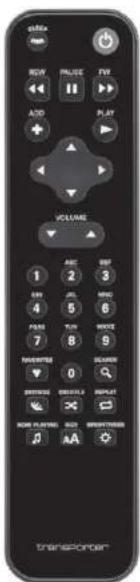
Druk op de AAN/UIT-KNOP om de Transporter in stand-bynodus te zieten. I let display wordt nu geidm, de muziek wordt gestoet en er verschijnt een klok. Druk noegmais op de AAN/UIT-KNOP om de Transporter weert te activen.
Druk op SLEEP zodat de Transporter zich aan het, eind van het huidige nummer automatisch uitzet.Druk nogmaals op SLEEP zodat de Transporter zich na 15 minuten automatisch uitzet. Verhoog dit met teiklers 15 minutes (tot een totaal van 90 minutes) door herhaaldelijk op SLEEP te drukken. Als je de sluimerfunctie with annuleren, druk je op SLEEP lot Sluimermodus ut op die spelere weergegeven worden.
Druk op REW om het huidige nummer meteen opnieuw at te spelien.
Druk wreemaal op REW om maar het voorgande nummer te springen.
Houd REW ingedruikom om het huidige nummer acheultuit te scanden.
Druk op PAUSE om het huidige nummer te pauzieren. Druk negmaals op PAUSE om het afspelen te hervatten. Houd PAUSE ingeduld om het afspelen te stoppen.
Druk op FWD om maar het volgende nummer te scharen. Huid FWD ingledrecht om het huidige nummer vooruit te scanen.
Druk op PLAY com de nummers binnen de weergevegen selecte at te spelien. Als je op PLAY druk met op het display:
Genre, artist of album, speelt de Transporter alle nummers voor het weerdegeven genre, die weerdegeven artistief of het weerdegeven album af
- En nummer, speelt de Transporter dat nummer at. Als het nummer met die rest van een album worlrd wegegeveen, heb het die album afgespeeld, begininde dit het nummer op hdisplay.
- Elen playlist, speelt de Transporter alle nummers in die playlist af.
- Eens map, speel die Transporter alle nummers in die map en submappen at.
Tip: Druk op NOW PLAYING en houd dan PLAY ingedukl om een playlist op te slaan. Je words: gewraaq de aktieve playlist voor later gebuik op te slaan,
Druk op ADD am de woegeveen selecte aan het einde van de achieve: playlist toe voegen. Als je op ADD drukt met op het display;
Genre, artist of album, voegt de Transporter alle nummers voor het werkgegeven genre, de werkgegeven artiste of het werkgegeven album toe aan het einde van de playlist Speelt nu.
- Een nummer, voegt de Transporter dat nummer aan het einde van de lijst toe.
- Een playlist, voegt die Transporter alle nummers in die playlist tae.
- Een map, voegt de Transporter alle nummers in die map en submappen toe.
Tip: Houd ADD ingedrukt om his item op het scherm direct na het huidige nummer afte spelun.
Tip: Wannnee je in die lijst Speel nu staat, kun je op ADD drucken om het zichtbare nummeruit de lijstaat te verwiederen. Houd ADD ingrukt om het nummer van de huidige lijstaat而后 het einde van de speciale lijstaat Gezapte lijdes te verplaatsen. De lijst met gezapste lijds vind je in het gegebied met oggelapsen lijstaats.
Gebruk et pijljes OMOOG, OMLAAG, LINKS EN RECHTS om binnen de muziekollectie te navigieren. Met OMMOOG worden het voreige item in een lst tewegegeren, met OMLAAG het voigende. Druk op het pijlje waar LINKS om die actieve liet te veraten. Druk op het pijlje waar RECHTS om het item to openen of extra informatie over een nummer weer te geven.
Gebruk die cijfertoets om letters in je toveen (net als op een mobiele telefon). Druk blebovreepe enmaal op de toets 2 voor 'A', tweemaal voor 'B', ctemaal voor 'C' en viermaal voor 'D'. Gebruk O voor spaties. Druk op 1 om door leesteiens te gaan. Druk op het pijlje hier RECHTS om de resulatien van je zoekopdashto起到en.
Tip: in gesorteende lijeen zoals lijten met itersten, albums of genres kun je op die cijfers drukken om而后 het erste部分内容 met erdiel letter begint.
Tip: In net-gesorteende lijden zoals playlists kun je op een olfer druiden om in correspondenderende stappen Door die lijt zu spearingen. Als je in een lijt met 100 nummers bijvoordeel op 1 drukt, sprang je hier het beginn van de lijt; met 0 sprang je hier het einde, en met 5 maar het midden.
Cebruik de VOLUME-knappen om de audio van de Transporter waar wens in te stellen.
Druk op FAVORITES om maar de lieste phoenixen met favoniete items die je hebt opgeslaugen. Hoed FAVORITES ingodrukt toen bij de naam van een nummer, radiostation of playist word, weergegeven om deze aan je favonetenlist toe te voegen.
Wij je een favoriet oproepen, kan kun je op de afstandsbedieinig de cijieknlop ingredrukt houden die overeenkommt met de favoriet die je hebt Toegevoegd. Als je bijvoorbeidje eirste favoriet wil aspelen, houket je 1 op de afstandsbedieinig ingredrukt.
Druk op SEARCH om maar albums, artiest of nummers te zoeken. Wonneer op de Transporter Muziek zoeken weegegeven worden, druk je op het pijtje waar RECHTS om je zoektek in te weeren.
Druk op BROWSE om op genre, artiest, album enzovoort door je mumiekollectie te bladeren.
DruK op SHUFFLE om tussen de volgende instellingen te schakeien:
Willekeunige volgarde per hedje
Willekeunige volgorde per album
Willekeurig afspelenuit
DruK op REPEAT om tussen de volgende Instellen gen te schakeien:
Herhalen n it (afspelen stopt aan het einde van de actieve playlist)
Huidig nummer herhalen
Alle nummers heralden
Druk op NOW PLAYING om het nummer werk te geven waar jeং luistert. Druk nogma's op NOW PLAYING om door beschilnde weergaveindelingen te gaan voor het nummer dat nu wordt afgespeel, waaronder graf schie visualizers en woottogangsmeters.
200 Logitech
Gebruikersgijds
201Transporter
Druk op SIZE om door verschilde tekgengrooten voor de weergave gaan. Je kutt dit, doen toenwij de Transporter aan- of uitzaat.
Druk op BRIGHTNESS om door de heldeheldsneivaaus voor het Transporter-display te gaan. Je kunt dit aan terwiil de Transporter aan- of uitstaat. Als je het display volledig wift dimden, druk je op BRIGHTNESS om aan een geheel den konder schem te gaan. Als de Transporter uitstaat, blilf het scherm donker tot je het apparaat eer aanzet of nogmaais op BRIGHTNESS druk. Staaf de Transporter aan, druk dan op een wilkeurige knop van de afstandsbeteriening om het display in te schaken.
De knappen op het Voorpaneel gebruiken

De Transporter besteht een tantal noch oppen op het Voorpaneel waarmeje de gewenste muziek kutn zoeken en bedienden.
De TransNav-REGELAAR bleedn an intuitieve manon om nol sten lid lston te scrollten. De regelaar heftc force feedback om a zonderleiRne imek en iat aan te geven, evenats heb begin en eind van een list, en meer.Druk in het midden van de regelaar om nae rechts te gaan en het item op te roepen, of om extra Informare over een summer wee te geven.
Druk op de AAN/UIT-KNOP om de Transporter in stand-bymodus te zetten. Het display worden nu gezimld, de muziek worden gestopten er entschieden klok. Druk nogmaels op de AAN/ UIT-KNOP om de Transporter weert te akzieven.
Druk op NOW PLAYING om het nummer weer te geven waar je hier naar Iustert. Druk nogmaals op NOW PLAYING om door verschillende weegtigvele indelingen te gaan voor het nummer dat nu word, algespeel, waonder voortgangsmeters.
Druk op SEARCH om maar albums, artiesten of nummers te zoeken. Wanner op de Transporter Muziek zoeken weergegeven worden, druk je op het pijtje waar RECHTS om je zoekleist in te voeren.
Druop BROWSE om op genre, atiest, album enzooort door je muzickcollectie te bladeren.
Druk op SIZE om door verschillemde tekgengrodten voor de weergaarde gaan. Je kunt cit doon tswilde Transportier aan-of uItaalstae.
Druk op BRIGHTNESS om door de helde heidelsniveaua voor het Transporter-display te gaan. Je kunt dit doen toenwijde de Transporter aan uitstaat, Als je het display volledig wilt dimden, druk je op BRIGHTNESS om een geel kander scherm te gaan. Als de Transporter uitstaat, blit het scherm konder tot je het apparaat eer aanzet of nogmaals op BRIGHTNESS drukt. Staat de Transporter aan, druk dan op een willekeurige knop van de asstandsbeciencing om het display in te schaken.
Druk op BACK om maar links te gaan en de actieve lijt te verlaten.
Druk op PLAY am de nummers binnen de wergeregeven selecte af te spelien. Als je op PLAY drukt met op het display:
Genre, artiest of album, speelt de Transporter alle nummers voor het weerdegeven genre, de weerdegeven artiest of het weerdegeven alle
- En nummer, speelt de Transporter dat nummer af. Als het nummer met de rest van een album worden weergegeven, worden het heb album atgespeel, beginnende bij het nummer op het display.
- Een playlist, speel de Transporter alle nummers in die playlist af.
- Den map, speelt de Transporter alle nummers in die map en submappen af. Tip: Druk op NOW PLAYING en houd dan PLAY ingedrukt om een playlist op slean. Je worden gewraagd de achieve playlist voor later gebruik op te slean.
Druk op ADD om de waeregeveen selectie an het einde van die actieve playlist toe te voegen. Als je op ADD drukt met op het display:
- Centre, artist of album, voegt de Transporter alle nummers voor het weergevegen genre, die weergevegen aan iest of het weergevegen album toe aan het einde van de playlist Speel du.
- En numo, voegt de Transporter dat nummo aan het einde van die lijtoe.
- En plaist, voegt de Transporter alle nummert in die plaist toe.
- Een map, voegt de Transporter alle nummers in die map en submappen toe. Tip: Houdt ADD ingedrukt om het item op het scherm direct na het huidige nummer af te spelien.
Tip: Druk in die List Speelt nu op ADD om het zichtbare nummer uit de playlist te verwijdenen. Houd ADD ingredukt om het nummer van de achieve playlist waar het Ende van de playlist. Gezepte liejcjes te verplaaten.
Druk op REW om het huidige nummer meteen opnieuw at te speelen. Druk twemaal op REW om hier het voorgaan die nummer te springen. I loud REW ingedrukt om het huidige nummer achechteruit te scannen.
Druk op PAUSE om het huidige numme te pauzeren. Druk noegaals op PAUSE om het afspelen to het vervatten. Houd PAUSE ingredukt om het afspelen to stoppen.
Druk op FWD om maar het volgende nummer te syringen. Houid FWD ingedrukt om in het huidige nummer vooruit te scanden.
Met de VOLUME-knop zet je de regelaar in volumemodus. Druk op de VOLUME-knop en draai dan aan de regelaar om de audio van de Transporter naeven te stellen. Druk nogmaals op de VOLUME-knop om de volumaanpassing te verlaaten, of wacht een paar seconden tatat de Transporter de modus automatisch vaesta.
Druk op de Inkop VISUAL om beschllende visuelle instellenen op het display te doorlopen, waardonder:
Analoogachtige VUMeters
- Digitale VU-meters
- Len stereospectrum-analyzer met hoge resolutiie
- Een constante weergave van de titel van het huidig afgespeelde nummer

202 Logitech
Gebruikersgijds
203Transporter
Je muziek afspelen
Met de Transporter kun ie muzijk afspelen die je via die afstandsherlening, die knappen op het voorplaneel, de of webinterface selegete.
De afstandsbedieding of het voorpaneel gebruiken om muziek af te spelten
- Druk op de knop BROWSE om maar de bladerijst te springen.
- Je kunt omlaagscrollen om op aristie, genre, maar, juicesmuziek of bestandee playlists te bladeren, of door de inhoud van je mumieikmap te bladeren.
- As je door een album, artiest of genre wit bladeren, druk je op het pijlje aan RECHTS (of het midden van de regelaar) om deze te selecteren, en scrol je vervogens door de lixt.
- Wannner je cet album, arlest, genre of nummer wird waar je naat wil luisteren, druk je op PLAY on alle nummers die aan het weergegeven item gekoppeld zin, af te spelien.
Aik: Ia: K de siegeeleerinde nummers wilt bullesteren na de nummers waar je alaar luisiert, drink je op ADD orn ze aan het cinde van de lijst toe to voegen. - Druk op NOW PLAYING om maar de lijst te verstappen met nummers die voor aftspelen geseleeteerd zich. Scrol met de pijlities OMHOOD en OWLAG door de lijst. Druk op het pijteje nar LINKS om maar het Transporter-hoofmenu terug te gaan.
De webinterface gebrulken om muziek af te spelén
Open de webinterface in je browser.
Ah je de computer gebruick waarop SqueezeCenter geinstallerd is, gaje naar http:// localhost:9000/
Gebruil je een andere computer op het verzeldte lokale networke als de SqueezeCenter-computer, gebruil kan http://pjd:4P-adres>9000!, waar bij sIP-adres > het IP-adres of die naam van de SqueezeeCenter-computer is. Zie de sectie Problemen oploenen aan het Ende van deze ge指示 voor更要 informatie.
Tip: Windows-gebäuikers kunden de webinterface automatisch op hun SqueezeCenter-computer wiergeven via het SqueezeCenter-pictogram in het systeemwak. Mac-gebäuikers kunden de webinterface via het SqueezeCenter-panel in 'Systeenvorkuren' openen.
2. In het linkpenand van de webinterface kun je door verschilnde categorieen bladeren, zoals album, artiest, genre, hoesafbeelingen (Indien beschikbaar), juices wuziek en jaar.
3. Wannne je een album, artist, nummer of playlist vindt waar je een witlukteren, Klik je op het, aftspelicogram rechts ervan om het onmieddelijk te belustieren, Klik op het pluspictogram om een af te speilen Item aan het einde van de playlist toe te voegen.
Met de afstandsbediening of het Voorpaneel waar muziek zoeken
Als je de staat van een nummer, artiste of album zoekt, kun je de Zoektekst op twee manieren invoeren. Si beide manieren gaat de cursor drie seconden nadat je op een knop hebt gestrukt, automatisch vooruit. Is de volgende knop die je wil发展格局, het het zelfde als die laiste knop die je ingredrukt, hebt, dan kun je zo sm voortuigaan als je wil. Moet je herhaaldelijk op dezeilnde knop druknen, waicht dan tot de cursor vooruigaat voordat je noegaals op de knop drukt. Je kunt ook op het pijtje aanr RECHTS drukken om verder te gaan.
Tip: Je hoert het verz de volledige naam het van het album, de arbiet of het nummer in te voeren om dieze te vinden. Je kunt gewoon de eeeste aan het letters Invoeren, op het pijlje waar RECHTS drukken en dan met het pijlje OMLAAG door de resultaten scilpion.
Letters en cijfers invoeren met behulp van de pijtjes of regelaar:
- Druop op het pijtje OMHOOG of OMLAAG of draai aan de regelaar tot het gewentste teken worden weerdegeven.
- Dru eernmaal op het pijtjeaar RECHTS of in het midden van de regelaar om een spatie aanrecht te gaan.
- Corrigeer fouten door op het pijtje waar LINKS of de knop BACK te drukken.
- Wannerie alle tekt vor die zeekopracht ist ingevoerd, druk je twemaal on het pijtjie waar RECHTS om de opcracht uit te voeren.
Met de afstandsbediening letters en cijfers invoeren als op een mobiele telefoan:
- Drukeen-, tuee-, drie- of vierraal op de zwarte cijfertoetsen (2 - 9) voor letters en cijfers.
- Druk op de toets 0 (nul) voor een spatie.
3.Druk herhaaldelikop de toets 1 om door leestekens te gaan. - Druk op het pijlje waar LINKs om letters te wissen. Houd bezde toeins ingedrukt om meerdere tekeni te wissen.
- Dui op het pijtje waar RECHTS wannrser je de tekst voor die zoekopdracht heb te ingevoerd.
Een playlist make en opslaan
Je kunjt via de afstandsbeding of de webinterface een playlist makeen en voor later gebruik opstaan. Controller erchter eerst of je een map heb opgegeven waarin playlists door de Transporter moeten worden opgeslagen.
Een map voor playlists opgeven:
- Klik op de koppeling Serverinstellungen in de webinterface.
- Voer in de toeasspellifie sectie het pad in de map op je vaste schif waarin playlists door de Transporter要去en worden opagedigen. Idk dit op Veranderen.
204 Logitech
Gebruikersgijds
205Transporter
Een playlistMaker via de webinterface:
- Zoek of blader in je muziekcollectie aan muziek die je in de playlist wilt zieten.
- Wannneje Ilets vindt dat je in de playlist wilt zetten (een nummer, album, aristen of genre), kilk je op het plusteken (出) emaat. Hiet worden dan aan de actieve playlist Speeln nu teogveogd.
- Als je de volgorde van de nummers in de playlist wilt veranderen, gebruik je de pijtjes omhoog en omlaag om nummers hoger olerager in lijst tezetten.
- Klik op de knop OPSLAAN boven aan de actieve playlist an de rechterkant van de pagine, De nuieer playlist要去 aan de linkerant van de pagine verschijnen. Voer die gewonnen naam in voor deze playlist en klik op 'Opslaan'. De playlist worden in de opgegeven map opgeslagen. Via de functie playlists bekijken kun je de playlists terugvonden.
Een playlist maken via de afstandsbedieling of het voorpaneel.
- Zoek of blader in je muziekcollectie aan muziek die je in de playlist wit zetten.
- Wannene je ielts vond dat je in de playlist wilt zieten (een nummer, album, artiste of genre), druk je op ADD om het aan de playlist Speet nu toe te voegen.
- Druk op NOW PLAYING en houd dan PLAY ingedrukt om de playlist op te staan. Gebruik de afstandsbiedingen of het Voorpanneel om de naam voor de playlist in te voeren, en druk op het pijtje waar RECHTS.
- De playlist worden opgeslaagen. Via Playlists bekijken kun je de playlist teruqvinden.
Naar internetradio luisteren
Vet de Transporter kun je�aru duizenden internetadiostations luisteren. Internetadiostations oproepen via die afstandsbedingion of het voorpaneel:
- Druk op het pijtje waar LINKS op OF BACK om het Transporter-hoodfmenu terug te qaan, (Mischien moet je dieze meergaals indruiken).
- Druk op het pijtje OMLAAG de draai aan de regelaar om aan intermetradietoe scellen, en druk aan op het pijtje aan RECHTS OF IN het midden van de regelaar.
- Druk op het pijtje OMLAAG de draai aan de regelaar om door een lijst met providers van internetradlo te scrollen. De beste van Slim Devices is een regelmatic bilgewekte lijst met stations die door Slim Devices worden anbevolen. Andere providers gewveneer stations gesoerterd op genre,ype,namn,populiteratie of anbevelling.
- Dru op het pijtje hier RECHTS of in het midden van de regelaar om hier het domein van en provider te gaan. Navigeer doorte kouzes om het gewonste station weer te geven waarop je wil afstemmen.
- Druk op PLAY om het staton in te streilen. Het kan enkele seconden curen om een verbinding met een internetradiostation tot stand te brengen.
Naar en Intemetradiosation listeren dat niet bij 'Internetradio'wordt weergeveen:
- Klik op de koppeling Radio instellen in de SqueezeCenter-webinterface.
- Voer in het veld Radio-URL de URL in van het radiostation waar je�acht wil uiklisteren, en klik dan op instellen!.
SqueezeNetwork
SqueezeNetwork is an service the alijd actie is en teogang birdt toit intermetraed, en welker, natuurlijke geluiden, niewskanien en more, zeils warneer je computer utstaal. Je Transporter kan via je breedbandinternetverbinding met SqueezeNetwork verbonden worden. Wanneer do Transporter met SqueezeNetwork is verbonden, is deze nicht met je SqueezeCenter-computer verbonden.
Als je een verbindig met SqueezeNetworw wilt make, druk je op de linkertoets tot Transporter-setup of Transporter-hoofdmenu op het scherm worden weerdegeven. Scrol dan met het rijple OMLAAG aan SqueezeNetworw en druk op het rijple aan RECHTS.
Wanneer je voor het eerst een verbinding met SqueezeNetwork maakt, worden je gevaagd een taal en ijdzone te kiezen. Je ontvangt venvologen een PIN (Persoonlijk Identifik calumnimer) voor je Transporter.
Cay via je webbrowser naart http://www.squeezenetetwork.com/ on om con account op Squeezenetwoh te maken en voer je PIN in om je registeren, vanaf die website kanje favorieten aan je Squeezenetetwork account toevoegen,favoriete radiostations en RSS niewskanlanen toevoegen en wizzigen, enmeer.
As je je PIN ter terug witt vinder, maek je een verbinding met SqueezeNetwor via je afstandsbeding. Scrol dan OMLAon Instellenings, druk op het piljte aan RECHTS, scrol waar Transporter-PIN en druk noegaals op het piljte aan RECHTS.
Tip: Hel SqueezeNetwork-PIN-nummer van je speel is nicht permanent en kan veranderen.
Je gaat wee terug naar je SqueezeCenter door op het lijitje aan LINKS te drukken tot SqueezeNetwork op de bovenste regel van het dlssply verschijnt. Scrol dan naar Afmelden en druk op het lijitje aan RECHTS.
Tip: "Waar ben ik?" Druk herhaaldelik op het pijljeaar LINKs tot je in het hoofdnumen. Als je met Squeezelverbew perbinden bent, zie je SqueezeNet network op die bovenste regel. Ben je met Jee SqueezeCenter computer verbinden, dan ze je Transporter-hoofdnumen. Als je in de modusoor groe tekst bent, moet je misschien op de knop SIZE van de afstandsbediemig drukken om maar de ideine of middelgrote tekstkgroote te gaan, zoat je de erste regel op het displaykunt ziem.
SqueezeNetwork gebruiken
Je kuint de knoppen op de afstandsbedijing of het vooraepne gebruiknen om door Squeezenetetwork te navigieren zo que you doe waarne je met Squeezenercentbent verbonden. Je kuint ook in je webbrowser naart http://www.squeezenetetwork.com/gaan om je Transporter via het web to bedizen.
Als je bent gebaonnenig op internetmuziekserVICES die SqueezeNetwork ondersteun, zoals Live365 of RadioIO, ga jeশ de SqueezeNetwork-website om je accountgeveens in te voorden zoart je de services rechtstreevi de transporter kunt oproepen, Zoels wannen je computer utstaat.
206 Logitech
Gebruikersgijds
207Transporter
Pandora
via Pandra kun je SqueezeNetwork gelebruiken om aangepaste Internetradio-streams te make np basis van wat je wel en nicht leuk vndt. Met de afstandsblediening kun je feedback given om je audioomegakeuren aan te passen.
Wanneer je met je Transporter een verbinding met SqueezeNet network kaakt, kun je de Pandora-service 90 dagen uilprobenen. Ge hoervoor aan http://www.squeezeonetnetwork.com, meld je aan met je gebruikersnaam en wachtwonder, en klok op die Tab Pandora boven aan het scherm.
Wanneer je met SqueezeNetwork bent verbonden, gebruik je de knappen op de afstandsbeclening het voortoopware aan je Pandora' te scrollen, en ga je hier rechts om de naam van een artiste of nummer in te voeren waarna je wil luisteren. Pandora kaakt dan een unkie muziekastation voor je.
Wanneer je nummern met Pandora alspeens, kun je十几年en een mummer op het pijlje waar rechts of it in het midden van de regelaar dukken om verschillende opjes op te roepen, zoah?
- Ik vind dit een leuk liedje: keur het goed en speelt gelijksoorfte nummers af
- Ik vind dit geen leuk lijde: keurt het af en probeert geen gelijksoortige nummers auf ig spelizen.
- Dit lijde aan mijn personlijke pagina op Pandora.com toweegen: Zorgt ervoor dat je dit nummer aluid kunt oprospen. Gebruik deze optie wanneer je een nummer ici wit gewaren.
- Waaron heb je dit ditteje afgespeed? Legituit waaron Pandora dit nummer heeft aanbevonden en voor je afspeedde.
- Ein neuw站立 van dit lijde maker: hiermee kun je een站立maker op basis van de eigenschappen van het specifie eke nummer dat worden afgespeel.
Daarna wird er mehr informale over het huidige nummer en de huidige stream weergevegen,zoals da nam van de artiste,he album en de bitsentheild.
Speciale functies
De Transporter heeft een rechtig vacuum fluorescerend display met houg résoluite. De Transporter kan niel alleeen de naarn wegeveen het numer of intermetradiostation waar je momenterd aan lussterl, maar ook dynamische inhoud via RSS-kanalen, fantasische graiffe schaizuk-visualizers enunchsillech schembeveiligens, games en更高的
Er zijn vele verschillende instellenen waarmee je de Transporter maar wens kunt aanpassen. Ca op anteekling! Je zuit er geen spijt van krjgen. Hier zijn wat instellenen om je op weg te helpen.
Wekker
De Transporter heeft een ingebouwde werkfunctie met zich signalen: een voor eliek dag van de week plus een andere die eliek dag opdezelfteijd aqtaat.
De weksignalen via de afstandsbediening instellen:
- Druk op het pijlje waar LINKS tot je Transporter-hoofdmenu of SqueezeNetwork op de bovenste regel van het display ziet.Scrol omiaag aan Instellingen en druk op het pijlje aan RECHTS.
- Scrol omlaag maar Wekker en druk op het pijtje waar RECHTS.
- Den wekker instellen die elke dag atgaat:
Druk op het pijtje waar RECHTS wannweer Weektijd instellen worden waeregeven om die tijd in te voeren. Gebruel de pijtstoestaen om die tijd te veranderen en in te stellien. Druk op het pijtje waar LINKS wannweer je die tijd ingesteld heb.
Druk op het pijtte OMLAAG om Playlist voor werkker op te roepen. Druk dan op het pijtje waarichts. Kies hier de playlist die je wilt horen wanner de werkker algaat. Druk op het pijtje waarLINKS wannier je een playlist heb gekoen.
Drukp het pijtje OMLAAG en gaarna Kies welsvoluume. Druk dan op het pijtje waar rechts. Pas het welsvoluem an met de pijtjes OMHOOG en OMLAAG.Drukp het pijtje aan RECHTS warranter je daart het.
DruOp het pijtje OMLAAG om aan Wekker uit te gaan. DruOp het pijtje naar RECHTS om de wekker aan te zettern.DruOp nogmaals op het pijtje naar RECHTS om dezeit uit te zettern.
4. Ga met behulp van het pijtje OMLAAG waar Weekelijk weekendagen om Weekelijk worden voor aparteragen van de week in te staat.
Druk op het pijtje naar RECHTS voor een lijst met Weekplagen. Scrol maar die dag die je wilv veranderen, en druk op het pijtje naar RECHTS.
DruOp het pijlje aan RECHTS wanner Weektijd instellen wordt weergegeven om de tijd in te voeren. Gebruik de pijljestoetsen om de tjtd vooranderen en in te stellen. DruOp het pijlje aan LINKS wanner je de Tijd ingesfeld heb.
Druk op het pijtte OMLAAG om Playlist voor wekker op te roepen. Druk aan op het pijtje aanrecht. Kies hier de playlist die je wilten hareder wekker afgaat. Druk op het pijtje aan LINKs waarne je een playlist heb gekzoen.
Drukp het pijtt OMLAAG en ga naar Kies welsvolume. Druk dan op het pijttneeracht. Pas het welsvolumen an met de pijttjes OMHOOG en OMLAAG.Druk op het pijttneer RECHTS wanneer je kaart bent.
DruOp het pijte OMLAAG om aan Wekker uit te gaan. DruOp het pijtie naar RECHTS om de wekker aan te zetten.DruK nogmaals op het pijtje aan RECHTS om deze itu te zetten.
208 Logitech
Gebruikersgijds
209Transporter
Weekers instellen via de webinterface:
- Open de SqueezeCenter-webinterface en klik op Spelerinstellungen voor de spelier.
- Klik op de tab Wekker linksboven aan de pagina.
- Via het formulier kun je de gewenste werkkers instellen, deijd waarop ze要去 en algaan en weike playlist je dan wilt horen. Klik op Verandereren om je keuzes op te slaan.
Nadia: je de gewemste welkers hebts ingestelld, za je Transporter op die ingestelde dag en Ujid geachtweed worden en het aspelen starten.
Tip: Je kunt voor elk degan de week uneke wekkertijden instellen onder de
Instelling voor extra weekdag.
Grafi sche visualizers
De Transporter kan grafi sche visualizers zoals spectrum-analyzers en VU-meters weergven die de beat van der muziek aangeven toenwij deze afgespeel wordt. Je kunt visuaillers continu op het display latent weergoven de als schermbeveiliger.
Druk op de knop VISUAL op het voortpaneel om de verschillende visualizers te doorlopen, die aan derechtierant hem slot Display worden weergegeven.
Een grafische visualizer als schernbeweiliger gebruken:
- Kies Spelerinstellingen onder 'Instellingen' en scrol dan Near Schermbeveligers.
- Maakeen keuze uit de liist.
De Transporter als een draadloze brug gebruiken
De Transporter hebelt zowel een 802.11g- als een ethernetverbinding. Je kunt gemakkelijk nicht draadloze apparaten (zoals een TiVo, PlayStation, Xbox of this bioscooop-pc) met je draadloze netwerk verbinden. De Transporter als een draadloze bruig instellen:
- Sluit het apparataat: dit je met je dreadloze netwerk wit verbinden, via een crosoverdrad op die ethernetpoort aan de城县 van de Transporter aan. (Verkrijtbaar in de meeste computerzaken.)
- Houd het pijtte aan LInkS op de afstandsbediencing vii seconden ingedrukt om aan de instellingschermen van de Transporter te gaan.
- Druop op het pijple OMHOOG om aan Netwerk instellen te gaan en druk op het pijple aan RECHTS.
- Ga door de schieren, kies de optie om een verbinding met een draadloos netwerk te makesen en selecteer dan je regio.
- Je krijt nu de moglichkeit draadloze overbrugging in te schakelen. Selectee Ja en drank op het pijtje naar RECHTS.
- Bijf op het bijje aan RECHTS drukken om de installing van je draadloze verbinding te wolutieren. Wanneer je�ucht, za je Transporter als een draadloze brug fungeren.
Crossfading tussen nummers
De Transporter kan tussen rummers crossfaden, je kunt het type crossfade veranderen o fitheilemaal utschaken.
-
Klik op Spelerinstellungen in de webinterface.
-
Klik op Audio in het menu bovenaan.
- Iedes het gewenente type overgang ut de vorglekeuzeljist in de toepasselijkke sectie en klik op veranderen, je kan't kiezen ut:
Crossfading tussen de twee nummers
Infaden aan het beginn van een nummer
- Ufladen aan het einde van gen nummer
- Lit-en infaden bij overgang tussen nummers
- Geen In- of ultfaden
4. Voer in de sectie Crossfade Ijxdsduir in hoelang die overgang tussen partimers moed duren en klik op Veranderen.
De Transporter voert nu de ingestelde crosstafe tussen nummers ult.
RSS-nieuwsberichten
De Transporter kan RSS-nieuwsberichten op het display waergeven. SqueezeCenter is vooraat geconfi guedert met abonnenenten op verschilde RSS-nieuwskanalen.
Een bestaand RSS kanaal bekijnen:
- Druk op het lijte waar LINKS om aan het Transporter-hoofmenu terug te gaan. (Mischlichen要去 je het lijte meeraals Indruiken.)
- DruOp het pijle OMLAAG om aan Plug-ins te scrollen en druk dan op het pijtje aan RECHTS.
- Druk op het pijtje OMLAAG om hier de optie RSS-nieuwsberichten te scrollen. Druk op het pijtje waar RECHTS.
- Druk op het pijtje OMLAAG om door de lijst met beschikbare nuwskanaalen te scrollen.
- Druk op het pijte aan RECHTS om de lijst met items in dit kanaa te beikijken. Druk nogmaals op het pijte om de details van een specifie ek kanaa te beikijken.
De lijst met beschikbare RSS-kanalen op de Transporter wizzigien:
- Klik op 'Serverinstellungen' in de webinterface en verzolgens op 'Plug-ins'.
- Scrol omlaag na de sectie RSS-niewsberechten en voer In een van de velden de URL voor een RSS-Kanalin.
Je kunt de bestaande abonmenten verwangen, een abonnent loevoegen of een abonnent volledig verwilderen.
210 Logitech
Gebruikersgijds
211Transpotor
RSS-kanalen als schermbeveiliger gebruiken:
- Kies 'Spelerinstellungen' in de webinterface en scrol dan maar 'Schembveiligers'.
- Kics hcl RSS-nicuwskanaal uil de lijst met schermbeveiglers. Klik op 'Veranderen'.
Podcasts
Transporter kan podcast-ognames het het internet alspelen. SqueezeCenter is vooraige geconfi gureed met abonementen op een aanteil podcasts.
Naar een podcast luisteren waarop je geabonneerd bent:
- Druk op het pijtje waar LINKS om hier het Transporter-hoodtmenu terug te gaan.
[Vischlen码头] [e] het pijtje meermals indukruiken. - Druk op het pijlje OMLAAG om maar 'Plug-ins' te schoven en druk dan op het pijlje waar RECHTS.
- Druk op het pijtje OMLAAG om maar de optie Podcasts te scrollen. Druk op het pijtje aan RECHTS.
- Druk op het lijijke OMLAAG om door de lijt met beschikbare podcast-kanalen te scrollen.
- Druk op het pijtje waar RECHTS om die lijst met podcasts in dat kanaal te beliarden. Je kunt nu in een bepaal podcast kanaal op het pijtje waar RECHTS clinken om te ziend wat er nuier is.
- Druk op het pijtje OMLAAG om door de lijst met beschikbare podcasts in het kanaaal te scroellen. Wanner je een podcast vindt waarnaar je wil istuizen, druk je op PLAY.
De lijst met beschikbare podcast-kanalen op de Transporter wijzigem.
- Klik op 'Serverinstellungen' in de webinterfacn en verzolgens op 'Plug-ins'.
- Scroll anlagnhaar de socie Podcasts en voer in een van de welden de URL voor een podcast-kanaal in.
le kunt de staatende abonamenten vervangen, een abbonnement toevoegen of een abbonnement volledig verwijden.
Meerdere spelers met een SqueezeCenter bedieren
Er kan een willekeurung aalnt Transporters of Squeezeboxes met een SqueezeCenter worden verbonden. Elle spelere werkst onofthankelijik van de andere, zodat je op elke spelere andere muziek kut afspelen. Je kutze te ook synchronieren zo dat ze in elde karmen je huus tegelijk dezzelfde muziek afspelen.
Als er meerdere spelders op je Squeze Center zich aangeslooten,verschijt er in die rechtebovenhoek van de webinterface: een verzollgkzelijst. Hierin kun je kiezen welke spelder je wilt bedieren.
Meerdere spelers via de webinterface synchroniseren:
- Klik op 'Spelerinstellungen' in de webinterface en dan op 'Audio'.
- Kies in de sectie Synchronieren van de pagina de spelier die je wilt synchronieren.
Klik op 'veranderen'.
Wake-on-LAN
Je kunt je computer zu confi guren dan这点 ontwaart wanneer je de afstandsbedlenig begruikt. Dit werkdt een speciaal pakket waar de ethernetpoort op je computer te verzenden; het werkrt net met computers die via draadloze netwerkadapters zich verbonden. Wake-on-LAN begruikten:
Mac: Open 'Systemworkkeruten' en kikk op het pictogram Energiesland, Kikk dan op 'Opties'. Selecteer het verzij 'Schaikel skutserstand' ul voor networkbeheertoegang via ethernet. Mac-laptops maar den op de stromadapter zieren aangesloten om Wake-on-LAN te kannen laten witken.
Windows XP: Kls 'Confl guratleschem' in het menu Start en vervolgens Netwerkverbindungen'. Open LAN-verbindung en kld op Eigenschappen'. Kld op Confl guiren en dan op Energiebeheer. Selecteer de vajeks Dit apparast mag de computer ut stand-by halen en Alleen netwerkebeestations mogen de computer ut stand-by halen'. Kldan die on OK.
Wannsee de comptoir zich na in sluimstand berbindi, kun je degz activieren doez op die AAN/UUIT-KNOP van de Transporter-afstandsbediening te drukken.
RS-232 seriële bediening
De Transporter hoort een RS-232 (DE-9/TIA-574-achtigte) seriie poort voor bediening van de Transporter en SqueezeCenter via een ander hardwareapparat, bijvoorbeeld een Crestron of ANX thusautomatisierungss controller, of je computer. Het bedieningsprotocol dat voor dieze interface worstd gebruikt, is hetzflede als de opdrachtregelinterface die door de server op TCP- Poort 9009 wird gebruikt.
Voor technische informatie over het protocol raadpleeg je de documentatie van de opdrachtregelinterface in de SqueezeCenter-webinterface, door onder 'Infls' en 'Cytrophine' informatie' te klikken en verzorglichen op: 'Opdrachtregelinterface'.
De pinout van de RS-232-connector is:
- Ongebruikt

- Ongebruikt
2.TxD (verzenden vanaf de Transporter) 7. Ongebruukl
3.RxDontvangen op de Transporter)8.Ongebruikt
4. Onc
5. Signaalaarde
Infraroodingang en-uitgang
De Transporter is voorzijen van een infraroodinggang voor bedlening door andere systemen (IR-repeaters, thuisautomatiseringssupporters met IR blasters, enzoovre). De Transporter reagentiert precies hetzflede op signalen aan dieze ingang als op signalen die via de IR-ontvanger op het voorepaneel worden ontvangen, en kanrechtstrecks met IR-zenders worden verbonden via een 3,5mm-naar-3,5mm monorokabel, net zoals bijcem verbindig met en IR-LED-dongie.
212 logjthx
Gebruikersgjelds
213Transport
Er is ook ein infarsooduitgang zocial de Transporten andere interfaces kan bedieren, bijoorbeeld een ontvanger of voorversteren zanzenen et de ontvanger op een bepaalde ingang stellen waarop de Transporter aangesloten is Voor die utgug met een IRZender via de 3.5mm-monokabel zijn verbonden, en moot de SqueezeCenter IR Blasterplugsoftware gestalleerd en op de jeiste wijze geconfi gureerd着眼 De IR Blaster software vindje onder Plug-ins' op http://wiki.sllimdevices.com/).
Demping van de analoge uitgang (alleen voor gekwalifi ceerd personeel)
De Transporter haben ein setztene dampers die kuren werden gebrukt um het voltagenveen om de oncebalancerae ideogene utgangen te reducieren. Als je de Transporter rechtsreeks op een versterker aansluit die geinvoerndering heeft, moet je het dampingsniveau mischien wijzigend.
Ilhervoor要去je de behuiizing van je Transporter af halen en een paar geleiders verplaatsen. Je heb een zeskantsteutel van 1/16 inch (0,16 centimeter) nodig om die schrooven van de behuiizing te verwijderen. Zo ga je te werk:
- Ontkoppel de Transporter van de wisseelstroom.
- Gebruik een zeskantsteulet van 1/6 inch (0,16 centimeter) om de vier schroven aan elk ean van de Transporter te verwijden die de bovenkant op zich plaats houden. De schroven aan de onderkant van de Transporter ho je ni te verwijden.
- Verwijder de boyenkant door hem maar achteren te schuiven.
- Bij de oncebaggerende analoge uitgangen die je een set gelelders, zoals in de onderstaande aafelbet:
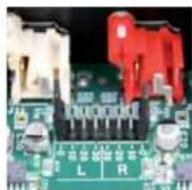
Transporter is 0 dl demping. Als je de demping wit aanpassen, trek je voorzichtig aan de zwaart geleiders bij de 0d-positi en verplaats je zo hier de positi van het gewennen dempingniveau. Je kunt klezen ut -10 dl -20 dl en -30 dl
- Schuit de bovenkant van de behuizing terug en schroef de acht ziskantschroeven weer vast.
Gedetailleerde specific caties
Audio-uitgangen
- Digitale en analoge uitgangen
- Vergulde RCA-, XLR-en BNC- connectors
Volumerengeling voor alle litganger
Geliktijdig gebruik van meerdere uitgangen
Analogeuitgangen
AKM AK1395 multibit delta sigma DAC (digital) ana analog converter
- Signal-rulserhouding, dynamisch beretk: 120 dB
THID+ruls:-106dB[0,00005%]
- Lineaire voeding via superregulatoren voor DAC en lijneindtrappen
Gebalanceerde analoge uitgangen
- Connectors: Vergulde XLR
- Niveau: 3 V RMS (8.5 V PP)
Impedantis; 100 ohm - Demping: Vast -D dB
Ongebalanceerde analogeuitgangen
- Connectors: verquilde RCA
- Niveau: 2 V RMS (5,7 V PP)
Impedantie:100 ohm (bij-0 cB) - Demping: Selecteerbaar -10, -20, -30 db (via interne gelelders)
Digitaleuitgangen en ingangen
- Digitale optische, coaxiale, BNC-en XLR-connectors
- Woordklokingang voor synchronisatie met een externe klok
214 LogExh
Gebruikersgijds
215Transpotor
- lineaire voeding voor alle klopkaden
Toegewezen, ulcerst nauwkeurige kristalosccillatoren (zonder PLL of resampling) - Standaardcoding IEC-958 (S/PDIF) of AES/EBU
Optische connector: TOSLINK 660 nm - RCA-connector: condensator: gekoppeld, 500 m V PPaar 75 ohm
BNC-connector:transformator-gekoppeld,500mVPPaar75ohm
XIR-connector:4,7VPPaar110ohm
Samplefrequencies:44,1kHz,48kHz,96 kHz
Celuidsinding: lineaire PCM, 16 of 24 bits per sample -
Jitter (standaardafwijk):
-
11 picoseconden bij oscillator (intrinsieke Jitter)
- 17 picoseconden bij DAC
35 picoseconden bij S/PDFI-ontvanger
Geluidsindelingen
- 'Sit-perfecte' cd-audiosreaming, met minder opslag-en bandbreedtegebruik.
- Compressieverhalding ongeveer 2:1
- Ongecomprimeinde indelingen (AFF, WAV, PCM)
- Ondersteunt onbewerke doorvoer van ongecomprimeerde PCM-geluidsindelingen
-
Digitale doorvoer maar S/PDIF voor DTS
-
Gecomprimeerde indelingen (MP3, AAC, Ogg Vorbis, MP2, MusePack, WMA)
-
MPEG-decoderingsmaakt gebruik van MAD-software, algemeen erkend als de meest accurate, compatibile mp3 decoder.
Uiterst nauwkeurige 24-bits synthese - Ondersteunt alle MP3-gegeveenssnelheden en -samplefrequeniet, waaronder VBR
- Kan worden gestreamd en de indelingen PCV (onbewert), MP3 (geltranscodeerd) of FLAC (geltranscodeerd)
- Onderstehung voor 'Sound Check' en 'Replay Gain' voor automatisch volumeregeling.
Voor sommige indelingen moet mischien extra software worden gefristallic (bijvoorbrecht Quicktime), athankelijk van het platform.
Internetradio
Met Aliqid aan- internetradio, aangedreven door SqueezeNetwork, kun je zelfs runaway je pc ustaat maar internetradio-streams luisteren.
- Snelle selecte van honderden intemetradi streams die door Slim Devices partners worden aangeboden.
- Internetradiofavorieten kuren in een playlist worden opgeslagen voor gemakkeleiige toeqang.
Weergave van de titel van het nummer tijdens het afspelen
- Ondersteuning voor intermetradio-streams in MP3-, Ogg Vorbis- en WMA-indeling
Firmware
Firmware-opwaardering via Flash
- Networkkinstellungen werden in nied-vuchtig geheugen opgeslagen
- Automatische configuratie voor de meeste netwerken
Gemakkelijke set-up voor draadloze netwerken
Architectuur
325 MHz 8-wegs multithreaded RISC-processor
Pure software SlimDSP architecture
- Door gebruiker opwaardecerbare Xilinx CPUD
64 MB high-speed RAM
16 MBprogrammalfast
- Energiebesparend ontwerp zonder ventilator
Netwerk: Draadloze interface
Ware draadloze 802.11g-netwerkverbinding (kan worden uitgeschakeld)
- Dankjür overbrüggungsmogellikheid können ethernetapparaten via de draadloze interface een verbinding met het network maken
- Verwerkingscapaciteit tot 54 Mbps, high-speed PCI-interface voor radiomodule
- Twee externe antennes voor groter bereik en hogere verworkingscapaciteit
- Ondersteunt alle 802.11b-en 802.11g-toegangspunten
Automatische detectie van beschikbare draadloze netwerken voor snelle set-up
- Ondersteunt de coderingen WPA Personal [WPA1+TKIP, WPA2+AES] en 64/1128-bits WLP
Draalfoe radio uitgeschakeld bij ethemeterverbinding
216 Logitech
Gebruikersgijds
217Transpation
Netwerk: Ethernetinterface
Ware verwerkingskapaciteit van 100 Mbps
- Afgeschermde CAT5 RJ-45-connector
- Kan op elk netwerk van 100 Mbps of 10 Mbps worden aangesloten
- Automatische detectie van fullduplex-en halfduplex-modus
- Automatische polaritetscorrectione ontvangen signal
Maximal draadlength: 100 meter
Thuisautomatiseringsinterface
RS-232-connector voor seriie integrale met Crestron en andere thuisautomatisierungssystemen
3,5-mm Infraroddingangsgconnector
- 3,5-mm infrarodzenderconnector
Stroomtoevoer
100-240V,50-60Hz wisselstroom
- Interne zekering: 500 mA
- Standard IEC-stroomconnection
Inclusief specifie IEC-stroondraad voor land van bestemming
Stroomtoevoer
- Aparte linéaire voeding voor analoog, DAC en klokken
- Auto-ranging relais-gesturde wisselstroominvoer
Drie superregulatoren voor analoge fasen (+15,-15,+5)
High-efficiency lageruis-SMPS voor CPU, display
Voortdurende controle van wisselstroomvoltage - Automatische bescherming tegen te hoog voitage
- Energiebesparende modus (diepe sloapstand)
Pakketinhoud:
Transporter-netwerkmuziekspeler
Wisselstroomdraad (toepasselseke stekker per regio)
- Handleiding
- SqueezeCenter-software (veriist download)
Infrarodafondsbediening met 31 verlichte knuppen (2 AA-batterijen meegelverd)
Fysiek: Algemeen
- Afmetingen(BxHxD):433mm×72mm×311mm
- Behring: Vlieglugalumini in Zwarte de doorzichte, geanodiscere afwerking.
Fysiek: Voorpaneel
- Twee grote, vacuum fluorescerende displays met hoge resolutie
- Gecombineerd display met 640 x 32 griswaardenpixels
- Prachtige high-speed, schermwullende visualizers
- Bitmap-graphics, meererelettermypesen,animatie en afbeeldingen
Helderheidsregeling
14 gestandaardiseerde drukknoppen
TransNav-draalkop met tastbare force feedback
Infraroodafstandsbediening
- Standaard 38 KHz IR
Handheld afstandsbedening, 31 verlichte knoppen
Duurzame zwarte atwerking
Inclief SmartScroll algorithm voor snelte toegang tot favorite nummers in langt listen
Aangepaste codes conflicten nicht met andere apparaten
Geveensindeling volledig compatibel met de meeste programmeerbare en universe afstandsdiebeningen - Sjablonen beschikbaar voor Pronto en andere infraroodafstandsbedieleningen
- Ondersteunt afzonderlijk aan/uit en andere snelcodes
218 Logitech
Gebruikersgijds
219Transportation
Temperatuur en vochtigheid
Bereik van bedriftemperatuur 0^ tot 35^
Bereik van opslaglemperatuu-20'tot 45°C
Maximale bedrijfsvochtigheid 95%
Problemen oplossen
De volgende tips en anteelden op veelgestelde vragen kannen utkomst bieden bij eventuale problemen. Op once website http://faq.slimdevices.com/ vind je anteelden op verdere vragen.
Hoe ga ik maar het Transporter-setupmenu?
Houget het lijnje aan LINKS vij seconden ingedrukt om weeer hier het set-upmenu van die Transporter te gaan.
Hoe herstel ik de fabrieksinstellungen van de Transporter?
Sluit de strooerloevoer op de Transporter aan verwijde je de knop ADD op de afstandsdietting ingedrukt houelt tot je de prompt Fabrieksinstelleningen ziet, gezwgd door Welkom bij Transporter.
De spel er haalt geen IP-adres op.
Controller alle netwerkeverbindungen en zorg erwor dat de DlCP-server ingeschakeld is. Probeer een andere ethernetedraad, zelfs als de hub aengelt fdat verbinding goed is. Zorg erworDat je de niewuste fi mmware voor je router en toegangspunt gebrukt.
Kan ik de Transporter direct op mijn computer aansluiten?
Je kunt de Transporter direct op je computer aansluien, zich een lokal networke of hub, via een ethernet netcrossoverdraad. (verkrjgbaar de meeste computerzaken.) Confi guerer je netwerkadapter en de Transporter met staatie IP-aussieu zodat ze elkaar konnen vindien.
http://jiaqinmedevices.com/cn/2006-138304
Als je netwerk gebruik maakt van WEP-coding, heb je een hexadecimale WEP-sleutel voor je dreiaodze netwerk nodig. Oehaandecimale sleuets bestaan ut 10 of 26 cijers (tzm) of letten (A t/m T). Sommie dreiaodze toegangspunuten of rousters gebruikten tekwachtwoorden voor WEP. De confi gratuihssystem van je dreiaodze apparat aan kon de sleuertel hexadecimal waeregen. Gebruikers op vlievgelden kanmen Airport huiprogramma' gebruikten. Zoek de optie Equivalent netwerkwachtoord in het basstationmenu en gebruik de weergeveen waarde.
De Transporter werkkt, maar de webinterface verschijnt Niet.
Probeer de volgende URL: http://127.0.0.1:9000/. (Voer het gedeelte http://in onsdat dit voor sommige versies van Internet Explorier vereist is wanner een URL via een IP-adres worden applegeren.)
Mijn Transporterwoordigt neij gevonden door SqueezeCenter ('Je spelier is neij gevonden') maar lijkt wel goed te werken.
Je Transporter is waarschijpik met SqueezeNetwork in plaats van je Iokale SqueezeCenter verbonden je controleert dieart het hier hoofdmenu te gaan (duk een paar ker op het pijljeaar NLINKS) en te kijknen of er op de eeste regel van het display SqueezeNetwork (X van YI) staat. Zo ja, aan noud je het pijlje omlaag ingeekrukt tot je 'Atmeiden' ziet, en druk je op het pijljeaar RECHTS.
Hoe vind ik het IP-adres van de computer waarop ik SqueezeCenter geinstalleerd heb?
Onder Windows: Klkp op Start > Ulivoxen, typ 'crd' en druk op Enter. Typ ipconfig in het DOS-wenter en druk op Enter.
Onder Mac OS X: Ga na Systeenwoorkuren > Netwerk, Selecteer in de vervolgkezellt je Toon de gebruizende netwerkinterface on klik dan op "TCP/IP". Hel IP-ackeurt wird nu wegrigeveen.
Order Linux of UNIX: Open een shell, typ ifconfig en druk op Enter.
De Transporter kan geen verbindung maken met miln computer waarop SqueezeCenter actief is.
Dit kan voroarzaakt worden door een actie fi rewall op de computer.
Macintosh: Maak een nuie uizlonderzing voor de ingebouwde fit rewall zodat de Transporter een verbindig met SqueeceCenter kan make. Za je te werk:
- Open Systemevoorkeuren > Delen en klik op 'Firewall'
- Klik op Nieuw... om een nuwe regel te makeen
- Kies Andere' bij Poortnaarn
- Typ '3483, 9000' bij Nummer, bereik of reeks
- Geef '3483' op voor UDP-poortnummer(s) [alleen Mac OS 10.4]
-
Typ 'SqueezeCenter' bij 'Beschrijing'
-
Klik op OK en zorg ervoor dat je neue ueiuzondering ingeschakeld is
Windows: Windows XP Service Pack 2 schakelt standard een ingebouwd fi rowall in.
Dei nwaal moet geconfi gureerd worden om toegang lot SqueezeCenter möglich te makn. Zo qale te werk:
- Gaaar 'Confi guraliescheim'
- Klik op 'Beveiligingscentrum'
- Klik op 'Windows Firewall' onder Beveiligingsinstellungen beheren in
- Klik op de tab Uitzondeningen
220 Logitech
Gebruikersgijds
221Transporter
Voea een uitzondering voor de volgende drie poorten toe door op "Poart toveoegen" te kliken.
- Postnumber: 3483 (TCP) - Naam: SqueezeCenter Control
- Poortnummer: 3483 (UDP) - Naam: SlimDiscovery
- Poortnummer: 9000 (TCP) - Naam: SqueezeCenter Web
Firewalls van deren: Instructions voor het confi guren van algemene fi rewaltoepassingen, zoais Norton Personal Firewall, Norton Internet Security, ZoneAlarm, McAfee Security Center en Trend-Micro PC-Cillin, vind je door de fi rewalnaam te zoeken in de veigstele virn op: http://jfaq.sldevices.com/. Als je fi rewaltoestaat dat je specifie eke poarten opent, moet je de volgende openen:
- Poort 3483 (UDP-protocol)
Pooft 3483 [TCP-protocol] - Foot 9000 (TCP protocol)
De Transporter kan geen verbindung maknet是我的 computer waarop SqueezeCenter actief is, en ik heb myi reflawal agecontrolerel.
VPN clients voor externe verbinding met bedrijsnetwerken kuren dit ook verzoorzaken.ijk of je fielwalplioies in je VPN-client kunt vinden,voorbeelden van VPN-clients zij Cisco VPN Client en Checkpoint:VPN+Firewall-1.
Er entschieden foutbericht op myn�数er met de mededeling dat een ander aparataop myn netwerk hetzelfde IP-adres gebruikt.
Als je een Transporter hebt en deze gewel via ethernet, als draadloos hebt verbonden, kan de Transporter voor overbrugging ingesteld zijn en een 'lus' in je networke gemaakt hebden, en要去 een van de netwerkenverbindingen verbroken. Verbreek de ethernetverbinding ofa terug maar de set-upschemen om je Transporter in te stellen een verbinding via ethernet te makein.
Ik wl een toegwezenen networkstation (bjv. Y: · ) voor de map Mijn mumzek op@mijn Windows-computer gebruiken, maar het werk nett kan.
Gebrueken UNC-achtig pad om muzzlecollectie op te geven op de pagina Serwerinstellen. Gebrueken adresserzoals \ServerNAwPad inplaats van X:pad voor een gekoppeld volume. Dit werk op组成部分 serwer waar directe toeiswijzing van volumeleters nicht wetk. Het kan zich dat je het IP-adres moot verzuren die de machine die het netwerkstation dessit (bijvexbeedl: \192.158.1.105)Bestandene Muziek).Dit werk alleen als er voor de networkshare gen verifieatie (een begruikersmaam of wachtwoof) verreist is.
Hoe kan ik meerdere mappen of schijven met mijn muziekcollectie gebruiken?
Je kuant koppelingen of snekkoppeningen naar andere mappen makeen en deze in de opgegeven mapoor ne je musiekollectie zetter. De inhoud van de gekoppelde mappen worden dans opgenommen in je musiekollectie. Meer informatie hierover vind je in de veilgestelde vragen op http://fag.silmrdevices.com/.
Ik heb muziek aan mijn collectie toegevoegd, maar ik ziedezne Niet.
Als je muziek aan je muziekollectie te voegt,要去 je SqueezeCenter mittschen opdracht加盖en je muziekollectie opnieuw te scannen. Klik op 'Serverinstellungen' in de webinterface enervolgens op 'Opnieuw scannen'. Je muziekmap worden door sleu SqueezeCenter op十几年 mezik doorzoichi.
Althankelik van de hoveelheid muziek die je heb, kan dit eenige minutes duren. De nuwe muziek verzischt pants in je muziekcollectie op de SqueezeCenter wannere de scan voltooid is.
Als je iTunes-muziekbestanden verplaatst hebt, kan iTunes onjusste informative over de nummers in juices collectie exporteren. Je moet voor oort zorgen dat iTunes de jisie opma发展格局 jouw muziekcollectie gezrukt. Open 'Voorkeuren' in iTunes en kik op de ta: Geveanceerd. Als het pad aan die map met je muziekcollectie verzoeeld, roed je dit hier corrigen. Is het pad juit, wizig het dan aan een andere map en vervoijens toen terug hier de jisie map. iTunes werkst de information over je muziek dan bij en zail de gevegenoods exporteren. (Je muziek worden hierbijnest voerplaatst, maar iTunes worden gewodengen je muziekcollectie te scanen en de padselen aan alle nummers bij te worken. iTunes kan je vrijen je muziekcollectie te organiseeren en als je dit toestaat, worden je nummers verplaatst en hernoem.)
Ik heb hier geen Antwerp op是我的 vraag gezonden. Waar vind ik meer Antwerden?
Op once website, http://faq.sllmdevices.com, vind je een up-to-date lijn met veelgesteide vragen.
Meer informatatie
Waar vind ik meer documentatie?
Kijk in de Help-secie onder aan de SqueezeCenter-startpage, of ga waar de ondersteuningsceit van once website op:
- Gebruik dit apparatai niet in de bunt van water.
- Blokeker geen ventilatieopeningen. voer de instalatie ult volgen de instructies van de fabrikant.
- Stop geen voorwerpen in openingen of gleeven van het apparaat vanwege brandgevaar van kons op elektrische schokken.
Laat een rumitte van ten minste 15 centimeter rond het apparaat vrij voor voldoende ventilatie. - Bolermer de ventilatie ne dit door blokkering van de ventilatieopeningen met voorwerpen zoals kranten, tafelkakens, gordijnen enzoovoort.
- Flaatss geen naktie (open) vlammen, zoals brandende koarsen, op of dicht bij het apparat.
Zet het apparataop een steabliepe platos zadat het hier kan vallen, wat tot beschadinq van het product of lichamelijk lesetl zou kennen liden. - Installerée apparabtiu niet in de buurt van hittbermonn zoals radiatoren, hitteroovers, fornuzen of andereitte producerende apparatuur (inclusief versterkens).
- Doe het verleghide doel van de geplansareste steker zich teniet. En geplansareste steker heeft twee pennen, waarvan die een pen breder is dan de andere. De bredte pen is voor uw verleghie. Als de bligeleverste steker zich in uw stopcontact past, raadpleeg aan een elektriek voor verwang van het verouderde stopcontact.
- Beschern de siroordmaad on te voorkomen dat erover gelopen wordt of dat hij bebendt naakt, voraal bij steckers, stopcontacten en het pun waar de draad uit het apparaat komt.
- Gebruik alleen toebehorenjaccessoires die door de fabrikant gespecifi ceerd Zijn.
Onkoppel dit appeaarat tijfers omweersbukten of wanneer het langere lijt nicht gebruktiert worden.
Laat alle partarates aan deskundig serviceperseoneel over. Onderhoud is vereist wanneer het apparataa op enigeleel wije beschadigd is, zoals wanneer er lets aan de draad of de stekker mankeert, er voelastof het apparataa germorst is of voorwerpen in gewallen worden, het bloodgesteld is aan regen of vocht, nicht normalwerk of is gewallen. - Ontkopel het apparaat van het lichtnet door de stroomdraad van het apparaat uit het wisselsstromstopcontact te halen.
- Het slopsocontact moet zich dicht bij de apparatur bovenden en gemakkelijk bereikbaar sein.
WAARSCHUWING: STEL DIT APPARAAT NIET BLOOD AAN REGEN OF VOCTH OM HET RISICO OP BRAND OF EEN ELEKTRISCHO SCHOK TE VERNMINDEREN.
Dit product voldoet aan de vereisten van EN en UL 60950-1.
Storingsinformatie voor draadloze 2.4GHz-producten: Uw draadloze 2.4GHz-product van Logtichy markl gebruik van technologische voor channel- en frequency-hopping om storing met andere draadloze apparaten te vermijden. Uw product is urgebrecht getest met andere 2.4GHz-apparaten, en apparaten die radiofrequencies (RF) uitzenden (draadloze telefores, draadloz heads, draadloz netwerken, draadloz camera's, AW-zenders-)ontvangers enzwoort), U zult hoogstaarswischijnijk een RF-storing ondervondenussen uw draadloze Logtichy-product en de bovenstaande apparaten. Het is beschonigkl dat er in sommige gewallen storing optreedt. Deze storing zou tot onvoorspelaar gefagd van de andere draadloz apparaten of volledig verleys van het signal kannen leiden. Mocht dit gedrag (of statische elektricitet, geklik of gezoon) in de andere apparaten optraden, dan kunt u de storing op twee manieren verminderen of elimineren. 1. Vermroot de afstandussen uw draadloz Logtichy-product (incluiet de ontvanger) en de andere draadloz apparaten/ ontvangers. 2. Wonneer u uw draadloz Logtichy-product gebruikt, zich dan de andere draadloz apparaten in de buurt uit.
Uw product gebrukti batterijen. Voig de instructions van de batterijahriem: verwärs die zije belangrige verlieghedtips: Ca waorzichtig met batterijen om. De batterijen net openen o kapotmaken, Wanneer batterijen verteerde gebrukt worden, kanmen gee leken of ontloften, en brandworden o odourssponnelt ied vestrukken. Goleidende materielen kurnan batterijen ook kortsluten, zoat ze verovert hiern en mogelijk gaan leeken. Gooi de batterijen net in vuur, sleve ne blool aan temperaten boven 51^ C en dampel ne ook nicer onder in water. As uw batterijen leken, wees dan voorveregt en gooi de batterijen ormondelijkweg volgens de instructions van de batterijabrikant. om wuu plaakse welkom. Wanneer u batterijen verlangt, dit u alle gemuidste batterijen te verwinderen. Het mengen van oude en niewiele batterijen kan erloe teiden dat batterijen schieren of gaan leeken. Vering 2e indien mogelijk met alkalinabehattaren. U kunnt andere batterypebte buruiklen, maar nichtSAMen met alkalinabehatteren.Zong dat u batterijen goed plaalsl. Wannear u wuw product langore Uijd net gebrukt, verwierder de batterijen dan en bowaar ze op een koede, droge plaatjs bei normale kamtertemperatur.
Aangeiien wuy出产 een stroomtoevoer hebelt, dient u ze devee vierehildvocvschriften te volgen: 1) De stroomtoevoer kan alle生涯benuigbrukt werden. 2) Gebruil de stroomtoevoer die bij wuy出产 geleverd is; Gebruil genaandere stroomtoevoer. 3) Gebruil een beschadigte stroomtoevoer niet an probeen een heschadigde stroomtoevoer ook niet ne repareren. 4) Dompel de stroomtoevoer niet in water en gaer nicht Hardhandig thee m. 5) Controller de stroomtoevoer regelmigt op schade an de daad, plug en behuzing.
Logitech Hardware Beperkte Produkt Garantie
Logoth garandost dat uw Logothn hardware prodont gon materi o anworingsbrogben zai vortonen gesundere 2 jari van de datumat van anankop, fheudruiers daar van verboedron op grond van toepasbar welteigering is cleve prorim iens. enanikagovt sien hee pesteri. Iot the cospocnkjie kionpen. Deve gnatie verschaft u specifc zojdisric rechon on weerts kurt u ovecnos aansprak maekn op andoric rechten, ahankligk van lakele welteigering.
Rechtsmiddelen
Die vallige, kompulkeleidern von logtisch zu den uve enteine schrindem in gesoan erigen ineup. on die gassier zu beig. als duorlogtisch bessoldn. uovatert (1) heu reperanten dan wel vengen der van hardae. dan wd (2) hct torbockopien van da kankooepi, so ovoaraard dat de hardware turoggcbrecht wird na. hes partan ankooop diel nwer ne anere iinane klae an dre ogloch zerspegen lemen met en teicie van de kankooip dan wel onc kopic ven cener geodocere, goepici ole cndangstbor. Verzend- en administrativskon kuren van topcasting zin behoudens daar waer bovdocon op grond van tcospacbe wetelingg, lachkai, naar eigelen geudkrunen, geukmalkwen niuee, qingspiene en geudlne cndelen weile good functionener om woark producte te preparenen dan wel ne vengen, lecar vengend hardware progel zol wen de laresie pericene de mnsprickelite gavapie aan wel en pericene van detrig OQ degengeandere jil, ahamielik van weke pericene larger nis, dan wet geudreme een additioele pericene zoah van tocoopaabir binnon uw roontsglobd.
De geni prnst stri krii nii tio prooemdn that weel schle wke he resulod 1wn vni (1) ne perebuk, mbruk, foutive toe passing on the wel oncuaotocne reperate, wigating on wel demontage; 2) onjut: gobruk den wel endohoud, gobruk in stril mot oc pc product instructs on wel verbinding met onlute. spanningtooeovan, den wil (3) beruk van comsphtaeiklen, zoals wenangende batteien, weere nie door expen /zir qesgelend, beuinsen aan wan ren degelijtine reitnt up prord van foepdane wetering in verboden.
Hoe verkrijt u Assistentie op basis van de Garantie
voedat u e anen aagana aasprn indl t adesiterbepagina van w oglogch. coort he necti h cienr i plesin. Gredie gantane aanprrn wel rgelerr denee dee stt (10) degn de na zankop normal gospren va hnt aankoppunt in badingendong mone, dozende peon kcther atakwite akewelkivn wel nanguekeh jnokl prudn del war wel harnaupcnn - henn contace ap mel nigich den wel mee dc defallhandclear wear u hct opre hout fangeovocnt por naders inogegeGarie aansprain do not vhe narkoppunt in chandling kumm vorond genomn dichne direct an Logoch gcrnt to worden De Logoch adiesen an lndentervice contact informare nu in the documentatio die u bei uw prudik heli censuergemcn waren can wel via be web o wlogoghtercomn prucns.
Beperking van Aansprakelijkheid
LOCETCH ZAI NIT AANSPRAKLIK ZIN VOOR INNTEC SPECIAT,INDIRECT,INCIDENTILE DAN WI. GVQVSGCHADE WAMONDER,WAAR NIET BEPEKT TOT,WINSTEERING,DERIVING VAN IMCOMEN DAN WIEL VERLES VAN INFORMATTE DICTTAN DAN WIIT INDIRECT DAN WIIT COMMERCEF TVEIS AS GVCIC VAN NICKIE INBILIKCPK EN EXPIRIE DUAN H. IMPREH CARGARE TINI ANZAN/VAAN LAW PROUCTUZ,ZH ES IN GEVAL LOCETCH COVER DE WOOLHILDIKVAND VAN DERIGLIDE SCHADE CS BOKHRWekl. Sommig rhtrechtgobden stan ulutslading dan wel besrcing van speciale. Indirecte, Incidentele dan wel gveiligtschadne not toz, zdat de voortstende besecring dan wel ultifuting maybe geligert Innepeasing Zal vinien.
Duur van Impliclete Garanties
BEHODUNDS DAVER WRAVERBOEN OIGROND VAN TOT WRAVERW GLOWINGZIL BICKRIDE IMPLECER GAINANIE DAN WEL VOORWAVERDE ANGAANEG VARKOOWBARDHED DAN WEL ANGANCA DE GESCHIKHED VOOR EN BEAALD DOLL MCT BETREKINGT DIT HARDWARE PROOUKT BEPERK ZINL IN DUUR TOT DE DUUR VAN DC TOFFAPSAEREFECTIFARNT PERIODF MT RETRIPKNGT TOT LW PROUKT. Summige netlagelbeten is hant beclogenin zangende daan de van van implicante garandeis niet tot, zoatve doonsteve beporking megiglen ge manneessing zal viriden.
Nationale Rechten op grund van de Wet
Consumenien heben bepaide rechten op gion van toepostbare nationale wetgeving aangande de verkoop van consumapieepedieten. Oerpuikje rechten van denrme, ampeelst cdoe de patonies servit in deze hepeleke Garantic.
Geen Andere Garantics
Green codeine Iogicn trachinol, hirsoprenoscin di welkneiknem is wewcng epe wuying, welcking der welte woceng in the weanm met betroding tot dele guarantee.
Logitech Adres
Logitech Europe S.A., ZI. Voulin du Choc D, 1122 RomaneyMorges, Switzerland
620-001244





- Voordat je begint
- Systeemvereisten
- De SqueezeCenter-software installeren
- Installatie op Windows
- Installatie op Mac OS X
- Installatie op Linux of ander besturingsysteme
- Audio-aansluitingen
- Analogeuitgangen
- Digitaleuitgangen en ingangen
- De Transporter als een standalone-DAC gebruiken
- De Transporter config gureren
- Netwerk instellen
- Een muziekbron selecteren
- De afstandsbediening gebruiken
- De knappen op het Voorpaneel gebruiken
- De Transporter besteht een tantal noch oppen op het Voorpaneel waarmeje de gewenste muziek kutn zoeken en bedienden.
- Je muziek afspelen
- De afstandsbedieding of het voorpaneel gebruiken om muziek af te spelten
- Met de afstandsbediening of het Voorpaneel waar muziek zoeken
- Een playlist make en opslaan
- Naar internetradio luisteren
- SqueezeNetwork
- SqueezeNetwork gebruiken
- Pandora
- Speciale functies
- Wekker
- Grafi sche visualizers
- De Transporter als een draadloze brug gebruiken
- Crossfading tussen nummers
- RSS-nieuwsberichten
- Podcasts
- Meerdere spelers met een SqueezeCenter bedieren
- Wake-on-LAN
- RS-232 seriële bediening
- Infraroodingang en-uitgang
- Demping van de analoge uitgang (alleen voor gekwalifi ceerd personeel)
- Gedetailleerde specific caties
- Audio-uitgangen
- Gebalanceerde analoge uitgangen
- Ongebalanceerde analogeuitgangen
- Geluidsindelingen
- Internetradio
- Firmware
- Architectuur
- Netwerk: Draadloze interface
- Netwerk: Ethernetinterface
- Thuisautomatiseringsinterface
- Stroomtoevoer
- Pakketinhoud:
- Fysiek: Algemeen
- Fysiek: Voorpaneel
- Infraroodafstandsbediening
- Temperatuur en vochtigheid
- Problemen oplossen
- Hoe ga ik maar het Transporter-setupmenu?
- Hoe herstel ik de fabrieksinstellungen van de Transporter?
- De spel er haalt geen IP-adres op.
- Kan ik de Transporter direct op mijn computer aansluiten?
- http://jiaqinmedevices.com/cn/2006-138304
- Mijn Transporterwoordigt neij gevonden door SqueezeCenter ('Je spelier is neij gevonden') maar lijkt wel goed te werken.
- Hoe vind ik het IP-adres van de computer waarop ik SqueezeCenter geinstalleerd heb?
- De Transporter kan geen verbindung maken met miln computer waarop SqueezeCenter actief is.
- De Transporter kan geen verbindung maknet是我的 computer waarop SqueezeCenter actief is, en ik heb myi reflawal agecontrolerel.
- Er entschieden foutbericht op myn�数er met de mededeling dat een ander aparataop myn netwerk hetzelfde IP-adres gebruikt.
- Ik wl een toegwezenen networkstation (bjv. Y: · ) voor de map Mijn mumzek op@mijn Windows-computer gebruiken, maar het werk nett kan.
- Hoe kan ik meerdere mappen of schijven met mijn muziekcollectie gebruiken?
- Ik heb muziek aan mijn collectie toegevoegd, maar ik ziedezne Niet.
- Ik heb hier geen Antwerp op是我的 vraag gezonden. Waar vind ik meer Antwerden?
- Meer informatatie
- Waar vind ik meer documentatie?
- WAARSCHUWING: STEL DIT APPARAAT NIET BLOOD AAN REGEN OF VOCTH OM HET RISICO OP BRAND OF EEN ELEKTRISCHO SCHOK TE VERNMINDEREN.
- Dit product voldoet aan de vereisten van EN en UL 60950-1.
- Logitech Hardware Beperkte Produkt Garantie
- Rechtsmiddelen
- Hoe verkrijt u Assistentie op basis van de Garantie
- Beperking van Aansprakelijkheid
- Duur van Impliclete Garanties
- Nationale Rechten op grund van de Wet
- Geen Andere Garantics
- Logitech Adres
Merk : LOGITECH
Model : Transporter 930000052
Categorie : Mediaplayer