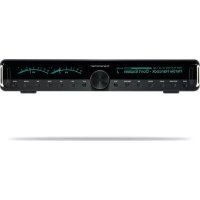
Transporter 930000052 - Lecteur multimédia LOGITECH - Notice d'utilisation et mode d'emploi gratuit
Retrouvez gratuitement la notice de l'appareil Transporter 930000052 LOGITECH au format PDF.


| Type de produit | Lecteur multimédia |
| Marque | Logitech |
| Modèle | Transporter 930000052 |
| Dimensions (L x H x P) | 433 mm x 72 mm x 311 mm |
| Alimentation | 100–240 V, 50/60 Hz, 500 mA (fusible intégré) |
| Connectivité réseau | Ethernet 100 Mbps, Wi-Fi 802.11g |
| Connectivité audio | Sorties analogiques RCA et XLR, sorties numériques optique TOSLINK, coaxial RCA, BNC, XLR AES/EBU, entrée word clock |
| Formats audio pris en charge | Apple Lossless, FLAC, WMA Lossless, AIFF, WAV, PCM, MP3, AAC, Ogg Vorbis, WMA |
| Écran | Double fluorescent haute résolution, 640x32 pixels, niveaux de gris |
| Télécommande | Infrarouge rétroéclairée, 31 boutons, 2 piles AA |
| Fonctions principales | Lecture de musique numérique, radio Internet, alarmes, flux RSS, podcasts, visualisations graphiques, réveil |
| Réveil | 6 alarmes programmables (pour chaque jour de la semaine) |
| Visualisations | Vumètres analogiques, numériques, analyseur de spectre stéréo |
| Contrôle | Panneau avant avec boutons et molette TransNav avec retour tactile |
| Interface utilisateur | Panneau avant et interface Web (http://localhost:9000) |
| Logiciel requis | SqueezeCenter version 6.5 ou ultérieure |
| Contenu de l'emballage | Platine Transporter, cordon d'alimentation, guide d'utilisation, télécommande, 2 piles AA |
| Garantie | Garantie limitée du matériel Logitech |
| Sécurité | Ne pas exposer à l'eau, ne pas obstruer les évents, débrancher en cas d'orage, réparations par personnel qualifié |
FOIRE AUX QUESTIONS - Transporter 930000052 LOGITECH
Questions des utilisateurs sur Transporter 930000052 LOGITECH
0 question sur cet appareil. Repondez a celles que vous connaissez ou posez la votre.
Poser une nouvelle question sur cet appareil
Téléchargez la notice de votre Lecteur multimédia au format PDF gratuitement ! Retrouvez votre notice Transporter 930000052 - LOGITECH et reprennez votre appareil électronique en main. Sur cette page sont publiés tous les documents nécessaires à l'utilisation de votre appareil Transporter 930000052 de la marque LOGITECH.
MODE D'EMPLOI Transporter 930000052 LOGITECH
La Déclaration suivante d'Industrie Canada s'applique à tous les produits Logitech en général:
Déclaration d'Industrie Canada. Cet article numérique est conforme aux limitations concernant l'émission d'interférences radiées par des articles numériques de catégorie B, telles que stipulées dans le cadre de la norme Appareils numériques NMB-003 édictée par Industrie Canada.
Cet équipement a été déclaré conforme à la norme CNR-2-10 édictée par Industrie Canada. Son fonctionnement est soumis aux conditions suivantes : 1) l'opération concerne ne doit pas causer d'interférences, et 2) il doit accepter toute interférence reçue, y compris les interférences risquant d'engendrer un fonctionnement indésirable.
38 Logitech
~Owner's Guide
39Transporter
L'utilisation de ce produit est autorisée dans les pays suivants:
Permis général requis pour l'usage extérieur: Pour l'usage d'intérieur seulement
Guide de l'utilisateur
79Transporter
Table des matières
Avant de commencer 81 Configuration requise. 81
Installation du logiciel SqueezeCenter 82 Installation sous Windows 82 Installation sous Mac OS X 83 Installation sous Linux ou un autre système d'exploitation 83
Connexion du Transporter 84
Connexions audio 85 Sorties analogiques 85
Entrees et sorties numériques 85
Utilisation du Transporter comme convertisseur autonome 85
Configuration du Transporter 86 Mise en réseau 88
Sélection d'une source musicale 87
Utilisation de la télécommande 88
Utilisation des commandes du panneau avant 90 Lecture de musique 92
Utilisation de la télécommande ou du panneau avant pour la lecture de musique. 92
Utilisation de l'interface Web pour la lecture de musique 92
Recherche de musique à l'aide de la télécommande ou des commandes du panneau avant. 93
Création et enregistrement de listes de lecture 34
Écoute de la radio sur Internet 94
SqueezeNetwork 95
Utilisation de SqueezeNetwork 96
Pandora 96
Fonctions spéciales 97
Ravel 97 Visuels graphiques 98
Utilisation du Transporter comme pont sans fil. 98
Transition entre les morceaux 99 Agrégateur RSS 99
Podcasts 100 Réveil par LAN 101
Contrôle par port série RS-232 101 Entrée et sortie infrarouges 101
Atténuation de sortie analogique (personnel qualifié uniquement) 102
Spécifications détaillées 103 Sorties audio 103
Sorties analogiques 103
Sorties analogiques équilibrées 103 Sorties analogiques non équilibrées. 103
Entres et sorties numériques 103 Formats audio. 104
Radio Internet 104
Micrologiciel 105
Architecture 105 Réseau ; interface sans fil. 105
Rescau: interface Ethernet 105
Interface domotique 106
Puissance consommée : 106
Boîtier d'alimentation 106
Contenu de l'emballage 106
Caractéristiques physiques générales 106
Panneau avant 107
Télécommande infrarouge 107
Température et humidité 107
Dépannage 108
Informations complémentaires 111

80 Logitech
Guide de l'utilisateur
81Transportus
Vous visez d'achat une plaine muscale Transporter et nous vus en (dictions, La plaine Transporter vous permet de lire notre collection muscale numerique sur toute systeme stereodu moyen de votre réseau sans fil ou Ethernet. Grace au Transporter, vous pouvez également écouter la radiou internet, programme des alarmes, affirm les flux RSS, et bien davantage.
Le Transporter a été conçu pour satisfaire les audiophiles et les passionnés de musique les plus exigeants. Il diffuse la musique numérique avec une qualité sonore surpassant celle des lecteurs CD les plus exotiques.
Le Transporter est né d'une volonté d'intransigence dans le choix des composants et la conception électronique.
Grâce au retour tactile dynamique, le contrôle rotatif 'transNaiv' peut naviguer rapidement dans votre collection musicale, quelle qu'en soit la taille. L'églie télécommande infrarouge rétroéclairée et l'ocran double fluorescent vous permettent d'accéder au Transporter partout dans la pièce.
Le panneau arrière comporte un ensemble de connecteurs professionnels conçus pour prendre en charge les signaux équilibrés et non équilibrés des interfaces analogique et numérique du Transporter.
Le convertisseur AK4396 Miracle DAC peutroitifier une gamme dynamique supérieure et réduit la déformation. Le signal n'est brûlé hors bande parment leur d'utiliser des filtres de sortie passantes basses disposant, d'une fréquence de coupure plus élevée tout en présentant la phase et en réduisant la déformation dans la bande audible. Cette clarté sonore exceptionnelle à des fréquences élevées permet au Transporter de rentrer fidèlement les éléments des arrangements instrumentaux et les moins détaillés de n'impression qu'enregistrement. En outre, les entrées numériques du Transporter assurent la compatibilité de son convertisseur intégré avec d'autres sources.
Outre une diffusion parfaite, le son numérique du Transporter offre une synchronisation extrêmement précise. Les signaux de l'horizont sont générés sous forme de signaux analogiques de précision plutôt que sous forme de uns et de zéros. Les oscillateurs en cristal spécialisés, la fonction de gestion de l'horizont et le système d'alimentation analogique linéaire vous garantissent une instabilité minimale sur l'ensemble du système.
Des super régulateurs conçus sur le mode de wait long alimentent les amplificateurs et décodeurs. Ces régulateurs offrent une impédance de sortie plus basse, une réponse plus rapide et un rejet du bruit plus performant que des régulateurs à trois terminaux standard. Il en résulte un son extrêmement naturel et diffusible, sans bruit du tout.
Ce Guide de l'utilisation contient les instructions de base relatives à la configuration et à l'utilisation de la platine, nous apportons en permanence de nouvelles fonctionnalités au Transporter. Certaines d'entre ces éléments ne peuvent ne pas être couvertes par ce guide. Vous trouvez plus d'informations sur les dernières fonctionnalités du Transporter en date et une documentation détaillée destinée aux développeurs sur notre site, à l' http://www.slimdevices.com/.
Le Transporter fonctionne grâce au calculi open source SqueezeCenter, fruit des efforts combinés d'une communauté mondiale de développement de calculi. Nous tenons à remercier toutes les personnes ayant contribué à la mise au point de la pleine Transporter.
Nous espérons que le Transporter vous plaira et que vous reconnaîtrez nos produits à vos amis
Avant de commencer
Si vous disposez déjà d'un réseau sans fil ou Ethernet et d'un ordinateur fonctionnant comme serveur, l'installation et la configuration du Transporter et du SqueezeCenter ne prennent que quelques minutes. Ce guide contient tout ce qu'il faut savoir pour diffuser de la musique sur le Transporter.
- Tout d'abord, choisissez un emplacement pour rassembler toutes vos musiques numériques sur l'ordinateur. Vous pouvez placer tous les fichiers dans un seul répertoire ou créer une série de sous-répertoires. Il est possible que le programme que vous utilisez pour copier aux CD, led qu'unTunes, organise déjà vos fichiers par album ou artiste.
- Pour, téléchargez la dernière version du Logiciel SqueezeCenter sur l'ordinateur contenant une collection musicale.
Remarque: le Transporter nécessite le calculé SqueezeCenter de version 6.5 ou ultérieure pour acceder à la musique stockée sur chaque ordinateur local. Si le SqueezeCenter est déjà installé, vous neceссez mettre le calculé à niveau (version 6.5.0 ou ultérieure) pour l'utiliser avec le Transporter. Vous pouvez émettecharger la version la plus récente du SqueezeCenter sur le site http://www.slimdevices.com/download.
Configuration requise
Macintosh ^1; Mac OS X 10.3 ou version ultébutique, 256 Mo de RAM, réseau sans I1 ou Ethernet et 20 Mo d'espace libre sur le disque pour SqueezeCenter - WindowsXP/2000/NT: Pentium 733 MHz, 256 Mb RAM, reseau sans Il du Ethernet, c. 20 Mb d'espace libre sur le disque pour chaque SqueezeCenter Linux|BSD/Solars/Autree: Peri 5.8.3 ou version ulterieure,256Mo de RAM, reseau sans fil fou Lthemet et 20 Mo d'espace libre sur le cique dur pour SqueezeCenter - Connexion Internet haut debil pour écouter la radio et pour SqueezeNetwor
82 Logitech
Guide de l'utilisateur
83Transporter
Installation sous windows
- Téléchargez le programme d'installation du SqueezeCenter à un emplacement facile à retrouver sur votre ordinateur. Nous vous conseillons d'opérer pour le Bureau. Remarque: le Transporter nécessite le logiciel SqueezeCenter de version 6.5 ou ultérieure pour acceder à la musique stockée sur tout ordinateur local. Si SqueezeCenter est déjà installé, vous nevezmettre le logiciel à niveau (version 6.5.0 ou ultérieure) pour l'utilisation avec le Transporter. Vous pouvez télécharger la version la plus récente du SqueezeCenter sur le site http://www.slimdevices.com/download.
- Une fois le téléchargement du fichier terminé, cliquez deux fois sur l'icône d'installation du SqueezeCenter. L'assistant d'installation du SqueezeCenter démarrera.
Il se peut qu'un message de sécurité siffle pour nous avertir qu'un fichier va être ouvert. Dans ce cas, cliquez sur Executive. 3. Suivez les instructions pour configurer le SqueezeCenter et spécifiez les informations suivantes:
L'emplacement d'installation du logiciel SqueezeCenter - L'endroit de stockage de votre collection musicale sur l'ordinateur (modifiable) - L'emplacement de sauvegarde des nouvelles listes de lecture - L'EMPLACEMENT des icônes et raccourcis de l'application
- Cliquez Suivant pour accepter la valeur par défaut dans chacun des panneaux de configuration. Cliquez Sur Précédent pour revenir à l'étape précédente et modifier la
Lorsque vous avez fini de configurer votre installation, l'assistant affiche un récapitulatif de vos choix.
- Cliquez sur Installer. Le SqueezeCenter est installé et la fenêtre fin de l'installation de SqueezeCenter s'il s'agit.
- Cliquez sur OK.
- Une icône apparut dans la barre d'état du système, dans le coin inférieur droit de l'écran. Cliquez avec le bouton droit de la souris sur cette icône pour accéder au menu et choisir d'ouvrir le logiciel SqueezeCenter, formerly SqueezeCenter ou allez au site Web de Slim Devices.
Installation sous mac OS x
- Enregistrez le fichier .dmg sur le Bureau.
Remarque: le Transporter nécessite le logiciel SqueezeCenter de version 6.5 ou ultérieure pour accéder à la musique stockée sur votre ordinateur local. Si SqueezeCenter est déjà installé, vous devez mettre à niveau le logiciel (version 6.5.0 ou ultérieure) pour fonctionner avec le Transporter. Vous pouvez télécharger la version la plus élevée du SqueezeCenter sur le site http://www.slimdevices.com/download.
- Une fois le téléchargement du fichier terminé, cliquez deux fois sur le fichier image du disque (.dmg) pour le faire apparaître sur votre bureau. Il est possible que votre navigateur le fasse automatiquement.
- Cliquez trois fois sur fichier du programme d'installation du SqueezeCenter, Le programme d'analyse.
- Vous pouvez désirer d'installer le SqueezeCenter pour tous les utilisateurs ou pour l'utilitaire actuel uniquement. Pour installer le logiciel pour tous les utilisateurs, vous devez saisir le moment de passe administrateur.
Conseil: si vous installez le SqueezeCenter pour tous les utilisateurs, celui qui désarme le SqueezeCenter est le seul à pouvoir configurer le programme ensuite.
- Cliquez sur Installer. Une fois l'installation terminée, cliquez sur OK.
- La fenêtre des Préférences système soutriè. Elle compte un volet spécifique pour les préférences SqueezeCartier. Vous nevez indiquer ici si vous souhaité que la SqueezeCenter démette automatique, chaque fois que vous allummez cette ordreleur par nous connectez.
- Cliquez sur Démarrer. Au bout de quelques secondes, vous pouvez cliquer sur le bouton Access Web, l'interface Web du SqueezeCenter pour dans votre navigateur Web. Vous pouvez ajouter cette page aux signets pour la retrouver rapidement lors de votre prochaine visite.
Installation sous linux ou un autre système d'exploitation
Si vous utilisez Red Hat Linux ou un autre système compatible, vous pouvez installer le fichier RPM à laide de la commande rpm.
Les utilisateurs de Deblan et d'Ubuntu peuvent se servir du pack Deblan fourni par Logitech. Des instructions d'installation détaillées sont disponibles sur le site
http://wiki.slimdevices.com/index.cgi?DeblanPackage.
Si vous utilisez une autre plate-forme Unix, vous pouvez télécharger les scripts perl du logiciel SqueezeCenter, désignés aux formats tar et zip. Les instructions de démarrage du serveur sont incluses dans les scripts.
Des informations supplémentaires concernant l'installation du SqueezeCenter sur d'autres plateformes sont disponibles sur notre site Web, à l'adresse http://wiki.slimdevices.com ou sur nos forums, à l'adresse http://forums.slimdevices.com.
84 Lqil
Guide de l'utilisateur
85Transporter
Connexion du Transporter
- Connecte l’une des sorties du Transporter à VOYRE amplificateur, préamplificateur ou récepteur stéréo à la place de l’interconnexion appropriée. Le type de connexion le plus courant utilise les connecteurs RCA rouge et blanc de la sortie analogique non équilibrée pour se connecter à une entrée de ligne telle qu’un CD ou une cassette. Remarque: les sorties du Transporter ne sont pas compatibles avec les entrées PHONO. Pour plus de détails sur les connexions audio du Transporter, consultez la section Connexions audio.
- Si vous utilisez une connexion à un réseau Ethernet avec notre Transporter, reliez le hub ou le commutateur à la plaque par un câble Ethernet. Dans le cas contraire, vissez les antennes sans fil fournies sur les deux connecteurs d'antenne dorées du Transporter.
- Place les deux piles AA dans la télécommande.
- Connectez le cordon d'alimentation fourni au Transporter et branchez-le. Vous pouvez laisser le Transporter branché en permanence, lorsqu'il n'est pas utilisé, il se place en mode veille et réduit l'échéance de l’écran. Vous pouvez également réduire la luminosité en appuyant sur le bouton BRIGHTNESS de la télécommande ou de la platine.
Connexions audio
Le Transporter nõtre un large choix de connexions numériques analogiques. Choisissez ce qui convient en fonction de la configuration de votre système audio. Si votre amplificateur, préamplificateur ou récepteur dispose d'entrées équilibrées, il vaut mieux les préférer aux entrées non équilibrées.
Le Transporter est également doté d'un peu de connexions numériques pour permettre à d'autres sources audio-numériques de publier comme convertisseur de signal numérique à analogique. Vous pouvez désigner l'entrée de ses entiers à la mode de la télécommunication ou des boutons du panneau avant de la section.
Le Transporter dispose des connexions audio suivantes:
Sorties analogiques
- Connecteurs RCA non équilibrés (2Vrms/5,7Vpp, Impédance 100 Ohms, atténuation réglable)
- Connecteurs XLR équilibrés (3Vrms/8.5Vpp, Impédance 100 Ohms, atténuation fixe)
Entrées et sorties numériques
- Connecteur optique TOSLINK (longueur d'onde de 660 nm, codage IFC-958 / S/PDF) Connecteur RCA coaxial couple au condensateur [500mVpp à 75 Ohms, codege IEC-953 / S/PDF1]
- Connecteur BNC coaxial coupler à un transformateur [500mVpp à 75 Ohms, codege EC-958 / S/PDF]
- Connecteur XLR équilibré 4,7Vpp à 110 Ohms, codeg AESEBLP
- Entrée word clock pour l'utilisation avec un générateur word clock exter.
Utilisation du transporter comme convertisseur autonome
Voiu pouy utilizier le Transporter comme convertisseur autonome numerie-analogique pour convertir les signaux SPOll ou ALSELU d'un lecteur CD ou d'une outre source numerie en signaux analogiques pour la connexion a un amplif cateur ou preamplifieur.
Si le Transporter n'est pas connecté au SqueezeCenter ou à SqueezeNetwork (Comité d'information de transporter s'affiche en haut de l'écran), utilisez la télécommande ou le bouton de commande pour sélectionner l'entrée numérique sauf sauf qu'en cas de la mise en charge, le bouton est désigné et peut être inclus si elle est désignée jusqu'à ce que vous enChoisissez une autre ou que vous ne pouvez connectez au SqueezeCenter ou à SqueezeNetwork.
Si le Transporter est connecté à SqueezeCenter ou à SqueezeNetwork, faîtes défiler les options dans le menu Intérêmes numériques et appuyez sur PLAY pour sélectionner l'intérêt souhaitée.
86 Logitech
Guide de l'utilisateur
87Transporter
Configuration du transporter
Dans les instructions ci-dessus, le Transporter est configuré au moyen de la télécommande. Vous pouvez également utiliser les commandes du panneau avant de la télé. Pour faire défiler les différentes options vers le haut ou vers le bas, tournez le bouton de commande situé sur le panneau avant du dispositif. Appuyer au centre du bouton de commande équivaut à appuyer sur la flèche DROITE de la télécommande. Appuyer sur le bouton BACK du panneau avant équivalent à appuyer sur la flèche GAUCHE de la télécommande. Les autres boutons du panneau avant sont les mêmes que les boutons correspondants sur la télécommande.
Lorsque vous branchez le Transporter, le logo Slim Devices s'allume brievament, suivi d'un message de bienvenue.
Mise en réseau
- Appuyez sur la flèche DROITE de la télécommande. L'option Mise en réseau s'affiche.
- Appuyez sur la flèche DROITE pour configurer le réseau.
- Indiquez si vous saisissez connecter le Transport à un réseau sans fil ni cédé en appuyant sur les flèches HAUT et BAS de la télécommande. Appuyez sur la flèche DROITE lorsque vous aurez sélectionné l'option souhaitée. Si vous utilisez une connexion Internet, passez à l'étape 7.
- Le Transporter vous invite à specify en Yourie Region ou pays. Faites défiler la liste à l'Aide de la Ileche BAS de la télécommande pour sélectionner toute région. Appuyez sur la Ilieche DROITE une fois la sélection effectuée.
Remarque: le fait de ne pas selectionner la région appropriée peut constituer une violation des lois locaux. 5. La plata recherche le réseau sans il L'Sélectionne/ ce nom du réseau (SSID) et appuyez sur la II échê: BROITE. Si vous vourez dans une zone avec plusieurs réseaux sans fil, vous pouvez faïre délier à la liste à la page de la télécommande pour désigné le réseau approprié. Si le roulement m'affiche pas le nom de cette réseau, vous dèvez désignier l'option Spécifi et un nombre de réseau.
Conseil: vous pouv atrés la boton numérolores de la télécommande pour saisir du tableau, comme sur un téléphone portable. Lutilise le boton PLAY de la télécommande pour effacer des caractères, et le boton ADD pour en insérer. Conseil: vous pouvez utiliser les boutons numérotés de la télécommande pour saisir du tableau, comme sur un téléphone portable. Utilisez le bouton PLAY de la télécommande pour effacer des caractères, et le bouton ADD pour en insérer.
- Si réseau est sécurisé à la clé un chiffrement WEP ou WPA, vous devez spécifier le mot de passe ou la clé du réseau à l'aide des boutons de la télécommande, puis appuyer sur la flèche droite. Si réseau peut prendre en charge simultanément plusieurs types de chiffrement ou si le nom de réseau ne s'affiche pas, il se peut que le Transporter vous invite d'abord à sélectionner une méthode de chiffrement.
Conseil: les clés WEP se composent d'une chaîne de 10 ou 26 chiffres ou lettres de A à F. Les mots de passe WPA se composent d'une chaîne de lettres, de chiffres et de signes de ponctuation.
Spécifiez un masque de sous-réseau, l'adresse IP de la passerelle par défaut et l'adresse ci-dessus serveur DNS, en utilisant la flèche DROITE pour passer d'un écran à l'autre.
Conseil: si vous rencontrez des difficultés pour connecter la plage au réseau sans fil, consulter la section Questions fréquentes de ce guide.
Sélection d'une source sociale
- Démarrer le SqueezeCenter, s'il n'est pas déjà en cours d'exécution.
Le Transporter recherche l'ordinateur exécutant le SqueezeCenter sur le réseau local. Si vous avez démarré le SqueezeCenter après avoir configuré la platine, il peut être nécessaire de faire ci-dessus la liste des ordinateurs pour le couvert.
Conseil: Si le SqueezeCenter n'exécute sur aucun ordinateur mais n'apparait pas dans ce menu, consultez la section Dépannage à la fin de ce guide et vérifiez que les logiciels de panneau installés sont correctement configurés.
Vous pourriez utiliser cette section pour connecter les plateaux au service Internet SqueezeNetwork. Voilà la section ci-dessus guide intégrée squeezeNetwork pour plus d'informations.
- Sélectionnez l'ordinateur à utiliser. Si vous exécutez le SqueezeCenter sur plusieurs ordinateurs sur le réseau local, vous pouvez utiliser la flèche BAS pour sélectionner celui à utiliser.
- Appuyez sur la flèche DROITE de la télécommande pour effectuer la connexion. La configuration est terminée.
Consigne: si vos solutions utilisent revoir aux centres de conti quation uticiercument, maintenez la touche GAUCHE de la télécommande enfoncée pendant 5 secondes, L'écran Mise en réseau faille aussi.
88 Logitech
Guide de la télécommande
89Transporter
Utilisation de la télécommande
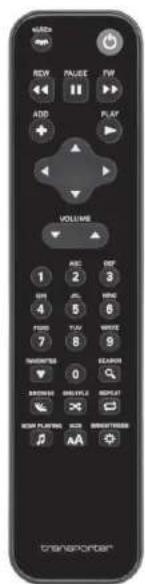
Appuyez sur le bouton MARCHE/ARRET pour placer le Transporter en veille. L'éclairage de l'écran baisse, la musique s'arrête et une image s'affiche. Appuyez de nouveau sur ce bouton pour réactiver le Transporter.
Appuyez sur le bouton SLEEP pour que le Transporter passe en veille à la fin du morceau en cours de lecture. Appuyez de nouveau sur ce bouton pour que la mise en veille s'interrompe après 15 minutes. Appuyez sur SLEEP de manière répétée pour incrémenter ce délai par tranches de 15 minutes (jusqu'à 90 minutes). Si vous souhaitez annuler la fonction de veille, appuyez sur SLEEP jusqu'à ce que la plaque affiche Mise en veille annulée.
Appuyez sur le bouton REW pour recommencer la lecture du morceau en cours. Appuyez à deux reprises pour revenir au morceau précédent. Maintenez ce bouton enfoncé pour effectuer un retour rapide dans le morceau en cours.
Appuyez sur PAUSE pour interrompre momentanément la lecture du morceau en cours. Appuyez de nouveau sur ce bouton pour reprendre la lecture. Maintenez-enfoncé pour arrêter la lecture.
Appuyez sur FWD pour passer au mérocau suivant. Maintenez ce bouton enfoncé pour effectuer une avance précise dans le mérocau en cours.
Appuyez sur PLAY pour lire les meroes de la collection musicale sélectionnée. Effets du bouton PLAY pendant l'allumage des éléments suivants:
- Genre, artiste ou album : le Transporter lit tous les morceaux du genre, de l'artiste ou de l'album affiché.
- Morceau: le Transporter lit le morceau. Si ce morceau est affiché parmi les autres morceaux d'un album, l'album est lu en entier en commençant par le morceau sélectionné.
- Liste de lecture: le Transporteur lit les morceaux contenus dans la liste de lecture.
- Dossier: le Transporter lit tous les morceaux contenus dans le cas d'études et ses associations.
Conseil pour enregistrer une liste de lecture, appuyez sur NOW PLAYING, puis maintenez le bouton PLAY enfonce, vous serez invite a enregistrer la liste de lecture en cours.
Appuyez sur ADD pour ajouter la séquence en cours à la fin de la liste de lecture en cours. Effets du bouton ADD pendant Play charge des éléments suivants:
Gerard, artiste du album : le Transporter ajoute tous les morceaux du genre ; de l'artiste ou de l'album est chargé à la fin d'une de la seconde de lecture en cours. - Morceau : le Transporter ajoute le morceau à la fin de la liste de lecture. - Liste de lecture : le Transporter a push tous les morceaux contents dans la liste de lecture. - Dossier : le Transporter ajusté lors les morceaux continus dans le dossier et ses sous-dossiers.
Conseil: maintenez le bouton ADD enfoncé pour insérer l'élément sélectionné à l'écran directement après le morceau en cours de lecture.
Conseil: lorsque vous trouverez dans la liste en cours de lecture, appuyez sur ADD pour supprimer le moncaau à l'écran de la liste de lectures. Maintenez le bouton ADD entomé pour déplacer le moncau de la liste de lecture en cours sans la liée de la liste appuyée. Moncaux ignores: La liste des moncaux ignores de trouvrez dans la zone des listes de lecture enregistrées.
Utilises les flèches HAUT, BAS, GAUCHE et DROITE pour parcourir cette collection sociale. La flèche HAUT permet d'afficher l'élément supérieur et la flèche BAS permet d'afficher l'élément suivant dans une liste. La flèche GAUCHE permet de sortir de la liste en cours. La flèche DROITE permet d'en dans un menu ou d'afficher des informations supplémentaires sur un morceau.
Utilisez les boutons générés pour saisir les lettres, comme sur un téléphone portable. Appuyez sur le bouton 2 une fois pour saisir A, deux fois pour saisir B, trois fois pour saisir C, quatre fois pour saisir 2, par exemple. Utilisez le bouton 0 pour insérer des espaces. Appuyez sur 1 pour sélectionner les signes de ponctuation. Appuyez sur la flèche DROITE pour afficher les résultats de la recherche.
Conseil: dans les listes triées par artiste, album ou titre, appuyez sur un bouton numérique pour rechercher le premier élément commençant par la lettre correspondante. Conseil: dans les listes non triées comme les listes de lecture, appuyez sur un bouton numérique pour parcourir la liste plus rapidement. Dans une liste contenant cent approximations par nombre, enumeraux les hauteurs 1 pour cesqu'elles propres mention n 1 de lste.
Utilisez les boutons VOLUME pour régler le niveau sonore du Transporter.
Appuyez sur FAVOURS pour accéder à la pile des morceaux favoris enregistrés. Maintenez le bouton FAVOURS ENHANCED lors de l'enregistrement d'un morceau, d'une station en radio ou du nom d'une pile de lecture pour l'ajouter à la pile des favors.
Vous pouvez également l’un de vos morceaux favoris en appuyant sur le bouton numéroté de la télécommande correspondant au morceau, ajouté aux favors, et en le maintenant enfoncé. Pour écouter le premier morceau de la liste des favors, par exemple, appuyez sur le bouton 1 de la télécommande.
Appuyee sur SFARCH pour rechercher des albumins, des articles ou des mérovaux; l'orme le Transporter au fi ch Chercher, appuyee sur la fféchrête pour assir les levée de voit recherche.
Appuyez sur BROWSE pour parcourir la collection musicale par genre, par artiste, par album ou en fonction d'un ci-dessus différent.
Appuyez sur SHUFFLE pour passer en revue les options suivantes:
Mélanger par titre Mélanger par album Aucun mélange

91 Transponder
Appuyez sur REPEAT pour passer en revue les options suivantes:
- Répétition désactivée (arrête la lecture à la fin du morceau en cours)
- Répéte le morceau en cours
- Répétez tous les morceaux
Appuyez sur NOW PLAYING pour aller cher le morceau en cours de lecture. Appuyez de nouveau sur ce bouton pour passer en revue les différentes formals d'allichage du morceau en cours de lecture, parmi desquels des barres de progression au des effets visuels graphiques.
Appuyez sur SIZE pour passer en revue les différentes tailles de police. Vous pouvez effectuer cette action lorsque le transporter est activé ou déactivé.
Appuyez sur BRIGHTNESS pour passer en revue les niveaux de luminosité de l'écran du Transporter. Vous pouvez effectuer cette action lorsque le Transporter est activé ou désactivé. Si vous souhaitez entièrement réduire la luminosité de l'écran, appuyez sur BRIGHTNESS jusqu'à ce que l'écran soit noir. Si le Transporter est désactivé, l'écran reste noir jusqu'à ce que vous réactiviez l'appareil ou qu'environ que l'appliquez de nouveau au BRIGHTNESS. Si le Transporter est activé, appuyez sur un bouton de la télécommande pour allumer l'écran.
Utilisation des commandes du panneau avant

Le panneau avant du Transporter est muni d'un ensemble de boutons de commande pour vous permettre de parcourir cette collection musique et de contrôler la lecture.
Le bouton TransNav offre la possibilité de parcourir intuitivement et rapidement les listes de lecture, son retard de force vous avert par exemple lorsque vous avez atteint le morceau ainsi ou le début ou la fin d'une liste de lecture. Appuyez au centre du bouton de commande pour entrer dans un menu ou d'afficher des informations supplémentaires sur un morceau.
Appuyez sur le bouton MARCHE/ARRET pour placer le Transporter en veille, l'éclairage de l'écran basée, la musique s'arrête et une harangue s'affiche. Appuyez de nouveau sur ce bouton pour rééquilibrer le Transporter.
Appuyez sur NOW PLAYING pour afficher le morceau en cours de lecture. Appuyez de nouveau sur ce bouton pour passer en revue les différents formats d'affichage du morceau en cours de lecture, parmi lesquels des barres de progression.
Appuyez sur SEARCH pour rechercher des albums, des artistes ou des morceaux, sans que le Transporter affiche Rechercher, appuyez sur la lichroite pour saisir le texte de votre recherche.
Appuyez sur BROWSE pour parcourir la collection sociale par genre, par artiste, par album ou en fonction d'un critère différent.
Appuyez sur Size pour passer en revue les différentes tailles de police. Vous pouvez effectuer cette action lorsque le Transporter est activé ou désactivé.
Appuyez sur BRIGHTNESS pour passer en revue des niveaux de luminosité de l'éclair du Transporter. Vous pouvez effectuer cette action lorsque le Transporter est activé ou désactivé. Si vous souhaitez entièrement réduire la luminosité de l'éclair, appuyez sur BRIGHTNESS jusqu'à ce que l'éclair soit noir. Si le Transporter est désactivé, l'éclair reste noir jusqu'à ce que vous reactives l'appareil ou que vous appuyez de nouveau sur BRIGHTNESS. Si le Transporter est activé, appuyez sur un bouton de la télécommande pour allumer l'éclair.
Appuyez sur BACK pour sortir de la liste en cours.
Appuyez sur PLAY pour lire les morceaux de la collection sélectionnée. Effets du bouton PLAY pendant l'affichage des éléments suivants:
Genre, artiste ou album : le Transporter lit tous les morceaux du genre, de l'artiste ou de l'album sélectionné. - Morceau : le Transporter lit le morceau. Si ce morceau est sélectionné parmi les autres morceaux d'un album, l'album est lui-même lu, en commençant par le morceau sélectionné. - Liste de lecture : le Transporter lit tous les morceaux contenus dans la liste de lecture. - Dossier : le Transporter lit tous les morceaux contenus dans le dossier et ses sous-dossiers.
Conseil: pour enregistrer une liste de lecture, appuquez sur NOW PLAYING, puis maintenez le bouton PLAY enregistré. Vous serez invité à enregistrer la liste de lecture en cours.
Appuyez sur ADD pour ajouter la sélection en cours à la fin de la liste de lecture en cours. Effets du bouton ADD pendant l'affichage des éléments suivants:
- Genre, artiste et album: le Transporter ajoute tous les morceaux du genre, de l'artiste ou de l'album affiché à la fin de la liste de lecture en cours.
Morceau : le Transporter ajoute le morceau à la fin de la liste de lecture. - Liste de lecture : le Transporter ajoute tous les morceaux contenus dans la liste de lecture. - Dossier : le Transporter ajoute tous les morceaux contenus dans le dossier et ses sous-dossiers.
Conseil : maintenez le bouton ADD enfoncé pour insérer l'élément séquence à l'écran directement après le morceau en cours de lecture.
Conseil : lorsque vous trouvez dans la liste en cours de lecture, appuyez sur ADD pour supprimer le morceau de la liste de lecture. Maintenance le bouton ADD enforcé pour déplacer le morceau de la liste de lecture en cours sur la fin de la liste des morceaux zappés.
Appuyez sur le bouton REW pour recommencer la lecture du morceau en cours. Appuyez à deux reprises pour revenir au morceau supérieur. Maintenez ce bouton enfoncé pour effectuer un retour rapide dans le morceau en cours.
Appuyez sur PAUSE pour interrompre momentanément la lecture du morceau en cours. Appuyez de nouveau sur ce bouton pour reprendre la lecture. Maintenez-le enfoncé pour arrêter la lecture.
93TRANSPORTER
Appuyez sur FWD pour passer au morceau suivant. Maintenez ce bouton enfoncé pour effectuer une avance rapide dans le morceau en cours.
Appuyez sur VOLUME pour mettre le bouton de commande en mode volume. Appuyez sur VOLUME. Suis fait faunier le bouton de commande pour régler le niveau sonore du Transporter. Appuyez une nouvelle fois sur le bouton VOLUME pour quitter le mode de réglage de volume et patientez quelques secondes.
Appuyez sur le bouton VISUAL pour faire définition les différences paramétriques de visualisation sur l'écran, dont les suivants:
Vumètres analogiques Vumètres numériques Analyseur de spectre stéréo haute résolution - Affichage permanent du titre du morceau en cours de lecture
Lecture de musique
Le Transporter lit la musique que vous désélectionnez à la fin de la télécommande, des commandes du panneau avant de la platine ou de l'interface Web.
Utilisation de la télécommande ou du panneau avant pour la lecture de musique
- Appuyez sur le bouton BROWSE pour accéder à la liste à parcourir.
- Vous peuvent parcourir la liste par artiste, genre, année, nouvelles, listedes existantes ou parcourir le content du dossier contenant toute musique.
- Pour parcourir les morceaux d'un album, d'un artiste ou d'un genre, appuyez sur la flèche DROITE (ou le bouton de commande) afin de le sélectionner, puis faites défiler la liste.
- Une fois la librairie, l'artiste, le genre où le morceau souhaité trouvé, appuyez sur PLAY pour écouter tous les morceaux associés à l'intérêt affiché.
Conseil : pour enchainer l’écoute de ces morceaux sélectionnés avec ceux en cours de lecture, appuyez sur ADD pour les ajouter à la fin de la liste. 5. Appuyez sur NOW PLAYING pour accéder à la liste des morceaux sélectionnés pour la lecture. L’attes délier les éléments de la liste à l’aide des flèches HAUT et BAS. Appuyez sur la flèche GAUCHE pour retourner au menu principal du transporteur.
Utilisation de l'interface web pour la lecture de musique
- Ouvrez l'interface Web dans votre navigateur. Si vous utilisez l'ordinateur sur lequel la SqueezeCenter est installée, rendez-vous sur le site http://localhost:9000/. Siemens utilise un autre ordinateur du même réseau local, utilisez l'adresse http://IPadresse:9000/où IPadresse est l'adresse et le nom d'ordinateur du SqueezeCenter. Voir la section Dépannage à la fin de ce guide pour plus d'informations.
Conseil: les utilisateurs Windows peuvent utiliser l'icône SqueezeCenter de la barre d'état système pour ouvrir automatiquement Interface Web sur l'ordinateur du SqueezeCenter. Les utilisateurs Mac peuvent utiliser le volet SqueezeCenter des Préférences système pour ouvrir Interface Web.
- Dans le volet gauche de l'interface Web, vous pouvez parcourir le contenu musical selon un grand nombre de catégories: album, artiste, genre, couverture de disque (si disponible), nouvelles, années, etc.
- Une fois la liste de lecture, album, l'artiste ou le morceau sélectionné, appuyez sur l'icône de lecture située à sa droite pour l'écouter instantanément. Pour ajouter un élément à écouter à la fin de la liste de lecture, cliquez sur l'icône d'ajout.
Recherche de musique à l'aide de la télécommande ou des commandes du panneau avant
Vous pourrez indiquer le nom du morceau, de l'artiste ou de l'album recherche de deux liçons. Dans les deux cas, le cursor se déplace automatique vers la droite trois secondes après que vous aurez appuyé sur un bouton. Si vous souhaitè appuyer sur la droite différentiè apres avoir saisi un caractère, vous n'êtes pas obligé d'attendre. Si vous souhaitè appuyer sur le même bouton de manière consécutive, allénez que le cursor se déplace vers la droite, puis appuyez à nouveau sur le bouton, ou appuyez sur la lièche DROITE pour déplacer le cursor.
Conseil: il n'est pas nécessaire de saisir le nom complet de l'album, de l'artiste ou du titre pour que la recherche aboutisse, il suffit de saisir les premières lettres et d'appuyer sur la lièche DROITE pour défiler les résultats à la fin de la flèche BAS.
Utilisation des flèches ou du bouton de commande pour la saisie des caractères:
- Apoyez sur les filles HALT et BAS au tournez le bouton de commande jusqu'à ce que le caractère souhiote s'aliè che.
- Appuyez sur la flèche DROITE ou au centre du bouton de commande pour vous déplacer vers la croix.
- Revenez en arrière avec la flèche GAUCHE ou du bouton BACK.
- Une fois que vous avez saisi le code souhaité, appuyez sur la flèche DROITE deux fois pour lancer la recherche.
Utilisation de la méthode du téléphone portable pour la sélection des caractères à l'aide de la télécommande:
- Appuyer sur les boutons numérotés (2-9) une, deux, trois ou quatre fois pour choisir les chiffres et les lettres.
- Appuyer sur le bouton 0 (vra) pour afficher un espace.
- Appuyez sur 1 de manière répétée pour insérer des signes de ponctuation.
- Appuyez sur la flèche GAUCHE pour effacer un caractère. Maintenez ce bouton enfoncé pour supprimer plusieurs caractères.
- Appuyez sur la flèche DROITE une fois les caractères saisis pour lancer la recherche.

94 Luqilch
Guide de l'utilisateur
95Transporter
Création et enregistrement de liste de lecture
Vous pour utiliser la Télécommande ou l'interface Web pour créer des listes de lecture et les enregistrer. Avant de créer et d'enregistrer une liste de lecture, assurez-vous d'avoir spécifié le dossier que le transporteur doit utiliser pour l'enregistrement.
Pour spécifier le dossier des listes de lecture, procédez comme suit:
- Dans l'Interface Web, cliquez sur le lien Réglages du serveur.
- Dans la section Dossiers des listes de lecture, saisissez le chemin d'accès au dossier que doit utiliser le Transporter pour enregistrer les listes de lecture sur votre disque dur, puis cliquez sur Modifier.
Pour créer une liste de lecture à partir de l'interface Web, procédez comme suit:
- Recherche dans toute collection sociale les morceaux que vous souhaitez ajouter à la liste du livre:
- Lorsque vous trouvez un morceau, un album, un artiste ou un genre que vous souhaitez ajouter à toute liste de lecture, cliquez sur le symbole (+) situé en regard. L'élément est alors ajouté à la liste en cours de lecture.
- Pour modifier l'ordre des montaux dans la liste, utilise les flèches HAUT et BAS à fin de les déplacer vers le haut ou la bas de la liste.
- Pour enregistrer la liste de lecture, clique sur le bouton ENREGISTRER situé en haut de la liste en cours de lecture, dans la partie droite du page. La nouvelle liste de lecture doit apparaitre du cote gauche de la page. Saissez le nom choisi pour la liste et clique sur Enregistrer. La liste est enregistrée dans le dossier que vous avez spécifié. Pour la retrouver, utilisez le bouton fonction parcour.
Pour créer une liste de lecture à partir de la télécommande ou des boutons du panneau avant de la platine, procédez comme suit:
- Recherche dans votre collection musicale les morceaux que vous souhaitez ajouter à la liste de lecture.
- Lorsque vous trouvez un morceau, un album, un artiste ou un genre que vous souhaitez ajouter à votre liste de lecture, appuyez sur ADD. L'élément est alors ajouté à la liste en cours de lecture.
- Pour enregistrer la liste de lecture, appuyez sur NOW PLAYING, puis maintenez les boutons PLAY ensemble. À la fin de la télécommunication des boutons du panneau avant, saisissez le nom chinois pour la liste de lecture et appuyez sur la TOUCHE DROITE.
- La liste est enregistrée. Pour la retrouver, utilise la fonction Parcour.
Écoute de la radio sur internet
Le Transporter vous permet d'écouter des milliers de stations de radio sur Internet. Pour accéder aux stations de radio sur Internet à l'aide de la télécommande ou des boutons du panneau avant de la platine, procédez comme suit:
- Appuyez sur la fièche GAAUCHO ou sur BACK pour recoupter au menu principal du Transporter. Appuyez plusieurs fois si nécessaire.
- Appuyez sur la flècheBAS ou tournez le bouton de commande de façon à afficher radio Internet, puis appuyez sur la flècheDROITE ou sur le bouton de commande.
- Appuyez sur la flèche BAS ou tourné le bouton de commande ci-dessous pour faire défiler la liste des diffuseurs de radios Internet. Slim Devices Picks est une liste de stations recommandées par Slim Devices et mise à jour régulièrement. D'autres diffuseurs me issance.
- Appuyez sur la flèche DROITE ou au centre du bouton de commande pour accéder aux stations d'un diffuseur spécifique. Faites défiler les différentes stations et désignée comme vous souhaitez écouter.
- Appuyez sur PLAY pour écouter. La connexion peut mettre quelques secondes avant de s'activer avec la station de radio internet.
Pour écycler une station de radio Internet n'apparaissant pas dans la zone Radio Internet, suivez les instructions ci-dessus:
- Dans l'interface Web du SqueezeCenter, clique sur le lien Connexion radio.
- Saisissez l'URL de la station de radio que vous souvenez écouter dans le champ URI radio publique sur Camerque.
SqueezeNetwork est un service permanent fournissant faciès à la radio sur Internet, à la fonction de réelle, aux soins naturels, informations et, bien davantage, celui lorsque voitée ordinaire est élément. Le Transporter susceptible connecté à SqueezeNetwork viavoir une connexion Internet à haut détiel. Lorsqu'il est connected à SqueezeNetwork, il n'est pas connecté à l'ordinateur du SqueezeCenter.
Pour connecter la plane à SqueezeNetwork, appuyez sur la flèche GAUCHE jusqu'à ce que Configuration de Transporter ou Menu du Transporter s'affiche à l'écran. Appuyez ensuite sur la flèche BAS pour accéder SqueezeNetwork, puis sur la flèche DROITE.
Lors de la première connexion à SqueezeNetwork, vous êtes invité à choisir la langue et le fuseau horaire. Vous recevez ensuite un numéro d'identification (PIN) pour votre Transporter.
Saisissez l'adresse http://www.squeezenetwork.com/ dans votre navigateur pour créer un compte sur SqueezenNetwork et enregistrer leur PIN. Sur ce site, vous pouvez ajouter des favoris à votre compte SqueezenNetwork, ajouter et modifier vos radios favorites, flux d'informations RSS et bien davantage. Si à l'avenir vous devez retrouver votre PIN, connectez-vous à SqueezoNetwork à l'aide de votre télécommande et allez définir les options avec la flèche BAS jusqu'à afficher Réglages, appuyez sur la flèche DROITE et sélectionnez PIN Transporter avant d'appuyer de nouveau sur la flèche DROITE.
Conseil: le P. N. Squeezel network de cette plateforme n'est pas défini et est susceptible de déne modification.
Pour revenir sur SqueezeCenter à partir de SqueezeNetwork, appuyez sur la flèche GAUCHE jusqu'à afficher SqueezeNetwork en haut de l'écran, puis sélectionnez Déconnexion et appuyez sur la flèche DROITE.
Conseil: appuyez sur la flèche GAUCHE jusqu'à atteindre le tout premier menu. Si vous êtes connecté à squeezekeiNetwork, l'affichage indique sur la ligne du haut. Si vous êtes connecté à ordinateur du Squeeze Center, l'affichage indique Menu Transporter. Si vous utilisez le mode de détente grande taille, vous devrez peut-être appuyer sur le bouton SIZE de la télécommande pour passer en mode de petite ou moyenne taille afin d’afficher la première ligne à l’écran.
96 Logitech
Guide de l'utilisateur
57Transporter
Utilisation de squeezenetwork
Vous pouviez utiliser la télécommande au bas du panneau avant de la platine pour naviguer dans SqueezeNetwork, comme vous le faites lors que vous êtes connecté au SqueezeCenter, ou visiter http://www.squeezeetwork.com/avant-vous naviguer Web pour contrôler le Transporter sur internet.
Si vous êtes abonné à l'un des services musicaux internet pris en charge par SqueezeNetwork, tel que Live365 du RadioO, visitez le site Web de SqueezeNetwork pour saisir vos informations de compte et pouvoir vous connecter directement à partir du Transporter même lorsque votre ordinateur n'est pas sous session.
Pandora vous permet d'utiliser SqueezeNetwork pour créer des flux de radios Internet personnalisés en fonction de vos goûts musicaux. Vous pouvez l'utiliser avec la télécommande pour personnaliser l'écoute de vos morceaux.
Lorsque vous connectez le Transporter a SqueezeNetwork, vous avez egalement acces a la version d'essai gratuite du service Pandora pendant 90 jours. Pour vous inscrire, visitez http://www.squeezenetwork.com, saisissez vos num d'utilisateur et mot de passe et cliquez sur l'onglet Pandora en haut de l'ecran.
Lorsque you sles connexie a SqueezeNetwork, utilise la télécommande ou les boutons du panneau. Avant le platine pour naviguer jusqu'à l'option Pandora, et appuyer sur la flècheDROITE pour saisir le nom d'un artiste ou le titre d'un monde qui vous plait. Pandora create une station de radio spécialément pour vous.
Lorsque you liez de la musique avec Pandora, you pouvez appuyer sur la flècheDROITE ou sur le bouton de commande de la platine pendant la lecture du morceau. Plusieurs options s'offrent alors a you. En voici quelques-unes:
- Paime ce moceau - approuve le moceau et selectionne d'autres moceaux semblables à diffuser. Je n'aime pas ce morcau - desapprouve le morcau et evite de diffuser des morcaux semibables.
- Ajouter ce morceau à ma page personnelle Pandora.com -vous permet d'accéder en permanence à ce morceau. À utiliser lorsque vous tenez actually à vous rappeler d'un morceau. Pourquoi avez-vous choisi ce morceau? -vous indique pourquoi Pandora vous a recommandé ce morceau et a diffusé.
- Créer une station à partir de ce morceau - vous permet de créer une station tenant compte des caractéristiques du morceau en cours de lecture.
Des informations supplémentaires concernant le morceau et le lieu s'affichent alors. Illes complètent le nom de l'artiste et de l'album, le débit d'encodage, etc.
Fonctions spéciales
Le Transporter est muni d'un superbe écran double luminescent de haute résolution. Vous pouvez non seulement programmer le Transporter pour afficher le titre du morceau en cours de lecture ou le nom de la station d'écoute, mais aussi pour vous montrer du contenu dynamique par le biais des flux RSS, des magnifiques visualiseurs musicaux graphiques ainsi que d'un grand nombre d'écrans de veille, de jeux et bien plus.
Les nombreux paramètres disponibles vous permettent de personnaliser le Transporter à votre goût. Ce seraigmède vous en prêvent vous ne serez pas décidé, un voit d'échéant :
Réveil
Le Transporter dispose d'une réveil intégrée et de six alarmes différentes (une pour chaque des jours de la période et une se déclenchant lors des jours à la mère heures).
Pour programmer l'éveil à l'aide de la télécommande, procédez comme suit:
- Appuyez sur la FlècheGAUCHE de l'écran à alli cher Menu Transpelerer ou SqueezneNetwork en haut de l'écran. Faites chiffre les options à l'écran de la FlècheBAS et selectionnez Régleries en appuyant sur la FlècheDROITE.
- Faites défiler la liste jusqu'à afficher Réveil, puis appuyez sur la flècheDROITE.
- Pour programme le cléchélement quotidien du réver, suivez les étapes ci-dessous. Appuyez sur la fièche. DROITE lorsque Défi n'heure de réver saitiè ce pour indiquer l'esseu sauiée. Utilise les touches fièches pour vous dépréciert et pour regier l'heure du réver. Appuyez sur la fièche GAUCHA une fois que vous avoué défini le héure
Appuyez sur la flèche - BAS pour archer la liste de lecture pour le revent, puis sur la flèche DROITE. Choissez àée la liste de lecture que vous souhaitez entendire lorsqu'le revent se déclenchée. Appuyez sur la flèche GAUCHE lorsque vous aveffectué cette choice.
Appuyez sur la flèche BAS pour afficher l'option volume du réveil puis appuyez sur la flèche DROITE.
Utilises les fièches HAUT et BAS pour régier le volume de l'alarmé. Appuyez sur la fièche droîTE lorsqu'vous avoir terminé. Appuyez sur la flèche BAS pour affcher réelle deactivé. Appuyez sur la flèche DROITE pour l'activer, Appuyez de nouveau pour le déactiver. 4. Pour programmer l'alarme pour un jour spécifique que de la semaine, appuyez sur la fiècheBAS jusqu'à ce que Récilvés semaine sauf ciè. Approuze sur la fièche. DROITE pour alli chatter la liste des jours de la sommeur. Fêtes défilher les jours et approuze sur la fièche DROITE sur le jour souhaité. Appuyez de nouveau sur la échéance lorsqué Défiir niT le jour de révail à l'air alli d'éclairier l'heure sautaitée. Utilissez les touches échées pour vous déclarer et pour réglier l'heure du révail. Appuyez sur la échéGauche lorsqu'vous aze terminé. Appuyezee sur la fi éché BAS pour apfler chet leste de lecture pour l'éveil, plus appuyez sur la fi échéROITE. Choisesse à presente la lieste de lecture que vous soumaitez entendire lorsqu'la révené se déclerche. Appuyezse sur la fi échéGAUCHI lorsqu'vous aievelez ciellitévoiue choix. Appuyez sur la fièche BAS pour affir cher volume du réveil, puis appuyez sur la fièche DROITE. Utilisé les féches HAUT et BAS pour régler le volume du réveil. Appuyez sur la fièche DROTE lorsqu'vous avais terminé. Appuyez sur la flèche BAS pour afficher Réveil deactivé. Appuyez sur la flèche DROITE pour l'activer. Appuyez de nouveau pour le déactivé.
98 Logitech
Guide de l'utilisateur
59Transporter
Pour programmer le réveil à l'aide de l'interface Web, procédez comme suit:
- Ouvrez l'interface Web du SqueezeCenter et cliquez sur Réglages de la platine pour la platine en question.
- Cliquez sur l'onglet Réveil dans la zone en haut à gauche de la page.
- Utilisez le formulaire pour définir les alarmes à programmer et l’heure du déclenchement ainsi que la liste de lecture que vous allez enregistrer au réveil. Cliquez sur modifier pour confirmer vos choix.
Une fois les réglages effectués, le résultat du Transporter se déclenche au jour et à l'heure choisis et diffuse la liste de lecture sélectionnée.
Conseil: vous pourrez programmer le déclenchement qui réside à des heures différentes chaque jour grâce au paramètre Récurrent.
Visualisateurs graphiques
Le Transporter peut afficher des visualisateurs graphiques s'animant au rythme de la musique pendant la lecture, tels que les analyses de spectre et les Volumtres. Vous pourrez choisir d'afficher les visualisateurs à l'écran de façon permanente ou comme écran de veille.
Appuyez sur le bouton VISUAL du panneau avant de la platine pour passer en revue les différents visuels dans la partie droite de l'écran.
Pour sélectionner un visuelsateur graphique choisi comme écran de veille, procédez comme suit:
- Dans les réglages, choisissez Réglages de la plage qui lèvent le masque ter la liste et sélectionnez Écrans de veille.
- Choisissez un écran dans la liste.
Utilisation du transporter comme pont sans fil
Le Transporter dispose de connexions 802.11g et Ethernet. Il permet de connecter abissement des dispositifs sans fil (Tivo, PlayStation, Xbox oucran Horne Cinérate, par exemple) à toute réséen sans fil. Pour carriçant le Transporter comme pont, sans fil, suivièz les opérations indiqués ci-dessous.
- Branche de dispositif que vous souviennent connecter à VOIRE RÉSÉN à l'sur le port L'Etmet situe à l'année de la plataire Transporter à l'aide d'un cable L'Etmet de croisement. Ce type de cable est disponible dans la plupart des magazines d'informatique.
- Appuyez sur la flèche GAUCHE de la télécommande pendant cling secondes pour accéder à l'écran de configuration du transporter.
A. Apouyez sur la fièche HAUT pour accédé au menu Mise en œuvre et apuyez sur la fièche DROITE. 4. Remplisse les étapes successives de la mise en réseau en cholissant d'établier une connexion au réseau sans fil pays selectionné où le région. 5. L'option d'activation du port sans fil s'offre alors a vous. Sélectionnez Oui puis appuyez sur la fièche DROITE. 6. Continuez d'appuyer sur la dette DROITE jusqu'à ce qui confiuration du connexion sans il SAI sachacée, le Transporter devaillé, désormais fonctionner comme port sans il L.
Transition entre les morceaux
Le Transporter peut enchaîner les morceaux par un effet de transition. Vous pouvez désigner un type de transition ou désactiver leffet.
- Dans le menu de la partie supérieure, cliquez sur Audin.
- Dans la section Translocon, choisissez le type de transition nouvelle dans la liste déroulante et cliquez sur Modell et P possibles à lors où a?
Fondu enchaîné entre deux morceaux
Fondu ascendant (en début de morceau) Fondu descendant (en fin de morceau) Combination de fondus ascendants et descendants Aucune transition
- Dans la section du titre de la transfiliale, indiquez le nombre de secondes souhaité pour la transfiliation entre les morceaux et cliquez sur Modifi ci.
Le Transporter enchaîne les morceaux par l'effet de transition spécifique.
Aggregateur RSS
Le Transporter peut allacher des Flux d'informations RSS sur son excerpt, le Squeezeo/Canal est configuré pour offrir plusieurs abonnements aux Flux d'informations RSS.
Pour voir un flux RSS existant, procédez comme suit:
- Appuyez sur la flèche GAUCHE pour revenir au menu principal du Transporter. Appuyez plusieurs fois si nécessaire.
- Appuyez sur la flèche BAS pour accéder aux plugins, puis appuyez sur la flèche DROITE
- Appuyez sur la flèche BAS pour accéder à l'option Agrégateur RSS. Appuyez sur la flèche DROITE.
- Appuyez sur la flèche BAS pour faire dérouler la liste des lieux d'informations disponibles.
- Appuyez sur la flèche DROITE pour aller chercher la liste des éléments du l'exceptionnés puis appuyez de nouveau pour voir les informations détaillées d'un l'exspécque que.
Pour modifier la liste des flux RSS disponibles sur la Transporter, procédez comme suit:
- Dans l'interface Web, clique sur le lien Réglages du serveur puis sur Plugins.
- Accéder à la section Agrégateur RSS et saisissez l'adresse URI d'un flux RSS dans l'une des champs disponibles.

100Logjuxh
Guide de l'utilisateur
101Transports
Voulez remplacer les flux existants, en ajouter à la suite de la liste ou les effacer.
Pour afficher les flux RSS comme écran de veille, suivez les instructions d'ci-dessus:
- Dans l'interface Web, cliquez sur Réglages de la platine puis accédez à Écrans de veille.
- Choisissez I Agrégateur RSS dans la liste des écrans de veille proposés. Cliquez sur Modifier.
Le Transporter peut les établissements de podcasts Internet. Le SquaceCenter est confié quere pour offrir plusieurs abonnements ides podcasts.
Pour écouter l'un des podcasts, procédez ainsi :
- Appuyez sur la flèche GAUCHE pour retourner au menu principal du Transporter. Appuyez plusieurs fois si nécessaire.
- Appuyez sur la flèche BAS pour accéder aux plugins, puis appuyez sur la flèche DROITE.
- Appuyez sur la flècheBAS pour accéder à Popion Podcasts. Appuyez sur la flèche DROITE. 4. Appuyez sur la flècheBAS pour faire défiler la liste des flux de podcast disponibles. 5. Appuyez sur la flècheDROITE pour afficher la liste des podcasts du flux sélectionné,
Appuyez de nouveau sur la flèche DROITE sur un flux de podcast spécifique afin d'en voir
le nouveau contenu. 6. Appuyez sur la flèche BAS pour faire défiler la liste des podcasts disponibles pour ce flux. Appuyez sur PLAY pour écouter un podcast qui vous intéresse.
Pour modifier la liste de flux de podcast disponibles sur le Transporter, procédez comme suit:
- Dans l'interface Web, cliquez sur le lien Reglages du serveur situé sous Plugins.
- Accédez à la section Podcasts et saisissez l'adresse URL d'un flux de podcast dans l'un
des champs disponibles.
vous pouvez remplacer les flux existants, en ajouter à la suite de la liste ou les effacer.
Contrôle de plusieurs platines à l'aide d'un Squeeze Center
Il est possible de connecter un nombre illimité de Transporters ou de Squeezboxes à un seul SqueezeCenter. Chaque platine fonctionne indépendamment, vous pouvez donc lire des musiques différentes sur chaque des disponibles. Vous pouvez également les synchroniser de façon à diffuser simultanément la même musique dans chaque des pièces de votre maison.
Si plusieurs platines sont connectées à un SqueezeCenter, une liste déroulante apparait dans le coin supérieur droit de l'interface Web pour vous permettre de sélectionner la platine à contrôler.
Pour synchroniser plusieurs platines à l'aide de l'interface Web, procédez comme suit
- Dans l'interface Web, cliquez sur le lien Plaques de la platine puis sur Audio.
- Dans la section Synthétiseur de la page, choisissez la platine que vous souhaitez synthétiser. Cliquez sur Modifier.
Réveil par LAN
Vous pouvez configurer cette ordinateur pour qu'il sorte de veille lorsque vous utilisez la télécommande pour y accéder. Cette fonction envoie un paquet de données spécialement au port Ethernet de l'ordinateur. Elle n'est pas disponible sur les ordinateurs connectés avec un adaptateur de réseau sans fil. Pour utiliser le réveil par LAN, suivez les instructions ci-dessous.
Sur Mac: dans Préréférences systèmes, cliquez sur l'icône Économiseur d'énergie dans les Options. Cochez la case de Papon Racteiver lors d'un accès administratior via le réseau Ethernet. Notez que les ordinateurs portables Mac doivent être connectés à l'adaptateur secteur pour que la fonction du réseau par LAN fonctionne.
Windows XP: dans le menu Démarrer, choisissez Panneau de configuration puis Connexions réseau. Ouvrez Connexion réseau local puis cliquez sur Propriétés. Cliquez sur Configurer puis sur Gestion de l’Alimentation. Sélectionnez les options Autoriser ce périphérique à sortir cet ordinateur de la mise en veilleée et Autoriser que les stations de gestion à lancer l’ordinateur du mode veille. Cliquez sur OK.
Dérivants, lorsqu'le condensateur est en mode veille, vous pouvez appuyer sur le bouton POWER de la télécommande du Transporter pour le réinitialiser.
Contrôle par port série rs-232
Le port sardi RS-232 (DE-9 / TA-574) du Transporter parl. du contratier la plataite et le Squeezee Center par le biais d'un autre perténique informatique, del qu'un contrôleur domestique Crestron au AMX, ou notre ordreateur. Le protocole de commande utilisé pour cette interfacie est le même que pour la ligne de commande utilisée par le serveur sur le port 9090.
Pour obtenir des informations techniques complémentaires sur ce protocole, consultez la documentation de l'interface de ligne de commande à partir de l'interface : Web du Squeeze/Contrôle, en cliquant sur Informations Techniques dans Aide, puis sur interface de ligne de commande.
La configuration des broches du connecteur RS-232 est la suivante:
- Non utilisé 6. Non utilisé
- TxD (Transmission depuis le Transporter) 7. Non utilisé 3. RoD (Réception sur le Transporter) 8. Non utilisé
- Non utilisé 9. Non utilisé
- Terre de signalisation

Entrée et sortie infrarouges
Le Transporter est équippé d'une entrée infrarouge permettant son contrôle par d'autres systèmes (récepteur infrarouge, contrôle d'automation à décorateur infrarouge, etc.), il répond aux signaux envoyés sur cette entrée comme aux signaux captés par le récepteur infrarouge du panneau avant et peut être connecté directement à des dispositifs de transmission infrarouge au moyen d'un câble monite 3,5 mm à 3,5 mm comme à un dongle infrarouge.
Le Transporter est également muni d'une sortie infrarouge lui permettant le contrôle d'autres interfaces pour activer un récepteur ou préamplificateur, par exemple, ce pour régler le récepteur sur une entrée spécifique à laquelle le Transporter est connecté. Cette sortie nécessite qu'un émetteur infrarouge soit connecté via la connexion mono 3,5 mm et que le logiciel de plug-in IR Blaster du Squeeze/Carteris soit installé et configuré correctement. Le logiciel IR Blaster est disponible dans la section Plugins du site http://wiki.slimdevices.com/.
102Logjuxh
Guide de l'utilisateur
103Transporter
Atténuation de sortie analogique (personnel qualifié uniquement)
Le Transporter est mun d'un feu d'attenuateurs internes permettant de réduire le niveau de tension des sorties analogiques non équilibrées. Si vous connectez le Transporter directement à un amplificateur ne possédant pas de régulation de gain d'entrée, vous devriez peut-être modifier le niveau d'attenuation.
Il faut pour cela soulever la plaque du Transporter et déplacer deux connexions temporaires.
Munissez-vous d'une clé hexagonale 116 pour retirer les vis de fixation de la plaque. Pour ce fait:
- Débranchez le Transporter de la prise d'alimentation CA
- À l'aide de la clé hexagonale 116, dévissez les quatre vis de fixation de la plaque supérieure du Transporter, de chaque côté de la plaque. Il n'est pas nécessaire de dévisser les vis de la plaque inférieure.
- Faites glisser la plaque vers l'arrière de l'appareil.
- Localisez les deux broches près des sorties analogiques non équilibriées en vous reportant à l'illustration ci-dessus :
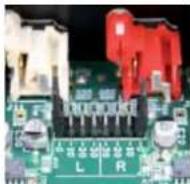
Les paramétrages par défaut du Transporter dérivent l'attribution sur 0 dB. Pour ajuster le niveau d'attribution, poursuivez le délivrement, les conducteurs non reçus sur 0 dB et positionnez-les sur la valeur correspondant au niveau d'attribution souhaité [-10, -20, -30]. 5. Replacez la plaque supérieure en la faisant coulisser et fixez-la au moyen des huit vis hexagonales.
Sorties audio
Sorties numériques et analogiques - Connecteurs RCA, XLR et BNC plaqués ou - Réglage de volume pour toutes les sorties Possibilité d'utiliser simultanément plusieurs sorties
Sorties analogiques
- Convertisseur numerie-analogique AKM AK4396 multibits delta-sigma (DAC) Rapport signal/bruit, gamme dynamique: 120 dB THD+Nois:105dB0.00005% Alimentations lineaires supremégulées pour les sorties numérique et de ligne
Sorties analogiques équilibrées
- Connecteurs : XLR plaqués or Niveau : 3Vmns (8,5Vpp) Impédance : 100Ohms Atténuation : 1x0.0
Sorties analogiques non équilibrées
- Connecteurs: RCA plaqués or Niveau: 2Vms (8,5Vpp) Impédance: 100 Ohms [a-0 dB] Atténuation: réglable sur -0, -10, -20 ou -30 db (néglige des bretelles internes)
Entrées et sorties numériques
- Connecteurs numériques optiques, coaxial, BNC et XLR
- Entrée word clock pour la synchronisation avec une horloge externe Alimentation linéaire régulière pour tous les chemins d'horloge
- Oscillateurs en cristal dédiés de haute précision (sans PLL et rééchantillonnage) Codege IFC-958 (S/PDF) ou AFS/EBU standard
- Connecteur optique: TOSLINK 660 nm
- Connecteur RCA: couplé à un condensateur 500mVpp à 75 Ohms
104 Logplex
Guide de l'utilisateur
105transporter
Connecteur BNC: couple à un transformateur 500mVpp à 75 Ohms Corneleur XL: 4,7Vpp 110 Chms Taux d'échantillonnage: 44,1 kHz, 48 kHz, 96 kHz Format audio: PCM linéaire, 16 ou 24 bits par échantillon Instabilité (déviation standard): 11ps à oscillateur (instabilité intrinsèque) - 17ps au DAC 35ps au récepteur S/PDH
Formats audio
- Formats sans perte (Apple Lossless, IAC, WMA Lossless) Diffusion audio parfaite, avec réduction du stockage et de l'utilisation de la largeur de bande. Rapport de compression d'environ 2:1
- Formats non compressés (AIFF, WAV, PCM)
- Preend en charge le reliai brut de formats audio PCM non compressés Relais numérique vers S/PDF pour DTS Formals compresses (MP3, AAC, Ogg Vorbis, MP2, MusePack, WMR) Le décédage MLCG utilise le logiciel MAD, considéré comme le décodeur MP3 et plus précisé et compatible. Synthese 24 bits de haute precision
- Prend en charge tous les taux de données et d'échantillonnage MP3, y compris le VBR. Diffusion possible au format PCM (brut), MP3 (transcode) ou FLAC (transcode).
- Prise en charge des fonctions d'essai sonore et de gain en lecture pour le contrôle automatique du volume
- Certains formats peuvent nécessiter l'installation de logiciels supplémentaires (Quicktime, par exemple), en fonction de la plateforme.
Radio internet
Fonction Radix Internet "laisse toujours active" par le biais de SqueezeNetwerk pour écouter les radios internet libres lorsque l'ordinateur est hors tension. - Sélection rapide parfaite des centres de flux de radio Internet mis à disposition par les partenaires de Silin Devices. - Possibilité d'enregistrer des favoris Radio Internet dans une liste de lecture pour un accès immédiat. - Affichage des informations relatives au morceau pendant la lecture. - Prise en charge des flux de radio Internet aux formats MP3, Ogg Vorbis et WMA.
Micrologiciel
Mise à jour du micrologiciel par flashage Les paramètres du réseau sont stockés dans une mémoire non volatile - Configuration automatique pour la plupart des réseaux Installation facile pour les réseaux sans fil
Architecture
Proceseur RISC multifux 325 MHz 8 canaux - Architecture "Logciel Pure" SlimDSP Mise à jour de la puce Xllinx CPLD 64 Mode RAM haut débit 16Mo de memoire fl ash - Conception sans ventilateur a faible consommation
Réseau: interface sans fil
Réseau sans fil 1802.11g wériable (désactivation possible) - Possibilite de connecter des dispositifs Lthemet au réseau par l'interface sans fil - Débit maximal de 54 Mbps, interfacé PG haut débit pour le module radio - Deux antennes externes pour une portée et un débit améliorés Prend en charge les points d'axies 802.11b et 802.11 - Déetecte automatiquement les réseaux sans fi I disposibles pour une configuration rapiée Prend en charge le chiffrement WPA Personal (WPA1+TKIP, WPA2+AES) et WEP 64/128 bits Radio sans fil désactivée en cas d'utilisation de la connexion Ethernet
Réseau: interface ethernet
Dénis 100 Mbps - Connecteur CAT5 RJ-45 blindé - Connexion à tous les réseaux 100 Mbps ou 10 Mbps Détection automatique des modes full duplex et half duplex - Réception automatique de la correction de la polarité Longueur maximale du câble: 100 mètres
105Logjuxh
Guide de l'utilisateur
107Transporter
Interface domotique
- Connecteur RS-232 pour l'intégration des systèmes de domotique tels que Crestron
- Connecteur d'entrée infrarouge 3,5 mm
- Connecteur émetteur infrarouge 3,5 mm
Puissance consommée
100-240V, 50-60Hz/AC Fusible Inté: 500mA Prise d'alimentation IEC standard Cable d'alimentation IEC inclus et spécifie que la zone géographique de livraison
Boîtier d'alimentation
Alimentations linéaires distinctes pour les entrées analogiques ou DAC et les horloges - Prise d'entrée contrôlée par telais Trois superrégulateurs pour les étapes analogiques (+15, -15, +5) Alimentation SMPS puissante et silencieuse - Contrôle continu de la tension d'alimentation Protection automatique contre la surtension Mode de veille prolongée à faible consommation
Contenu de l'emballage
- Platine musicale Transporter Cordon d'alimentation CA (pris spécifique à la zone géographique) Guide de l'utilisation Logiciel SqueezeCenter (à télécharger) Télécommande infrarouge rétroéclairée à 31 boutons, 2 piles AA
Caractéristiques physiques générales
Dimensions (H x L x P): 433 mm x 72 mm x 311 mm Boîlier: aluminium de qualité aéronavale, disponible en finition noire ou argentée
Panneau avant
- Ecran double fluorescent de haute résolution
- Ecran combiné 640x32 en niveaux de gris Visualisateurs plein écran haut débit Images et animations bitmap, polices multiples
- Contrôle de la luminosité 14 boutons mécaniques Codeur TransNav rotor de retour de force haptique
Télécommande infrarouge
Infrarouge 38 KHz standard - Télécommande portable avec 31 boutons rétroéclairés - finition noire résistante - Indus les algorithms SmartScroll pour accéder rapidement aux morceaux préférés dans les listes de grande taille - Codes personnalisés n'entrant pas en conflit avec les autres dispositifs - Format des données entitlement compatible avec la plupart des télécommunications programmables et universelles - Modèle disponibles pour Pronto et les autres télécommandes Infrarouges - Prend en charge les codes d'activation/désactivation discret et les autres codes de tracourt
Température et humidité
- Humidité maximale: 95 %
108Logjuxh
Guide de l'utilisateur
109Transponder
Dépannage
Les conseils et les réponses aux questions fréquentes sont disponibles dans la section suivante dédiative, vous aideront à résoudre les problèmes que vous pourriez éventuellement rencontrer. Pour trouver les réponses à d'autres questions, visitez notre site Web à l'adresse http://jfaq.sllimdevices.com/.
Comment revenir au menu de configuration du transporter?
Appuyez sur la flèche GAUCHE de la télécommande pendant 3 secondes pour revenir à l'écran du menu de configuration.
Comment réinitialiser les paramètres par défaut du transporter?
Brancher le connecteur d'alimentation sur le Transporter tout en maintenant le bouton ADD de la télécommande enfoncé jusqu'à ce que réinitialisation usine s'affiche, suivi du message Bilanariat sur Transporter.
La platine ne reçoit pas d'adresse IP.
Vérifiez toutes les connexions réseau et assurez-vous que le serveur DHCP fonctionne. Essayez d'utiliser un autre câble Ethernet, même si le hub indique que la connexion est bornée. Vérifiez que la version du micrologiciel du router ou du point d'accès est la plus récente.
Est-il possible de connecter le transporter directement depuis l'ordinateur?
Vous pouvez connecter le Transporteur directement depuis votre ordinateur (sans hub ou réseau local) à l'aide d'un câble de croisement Ethernet. Ce type de câble est disponible dans la plupart des magasins d'informatique. Configurez que reconnaît cet adaptateur réseau et le Transporteur avec des adresses IP statiques de telle sorte qu'ils puissent se reconnaître mutuellement. Rendez-vous sur http://faq.slimdevices.com et faites une recherche sur le terme Crossover pour plus d'informations.
Mon mot de passe de réseau sans fil est refusé.
Si vous ne récidue utilise le chiffrement WFP, vous devise posseder la clé WFP hexadécimale de cette réserve sans il. Les clés hexadécimales sont composées de 10 ou 26 caraclores (chiffres de 0 à 9 on lesquels de A à F). Cérants points d'access ou rôleurs sans il l'utilisant, des moids de passée en laxque pour le chiffrement WFP. Le légicidé de confi quation de chaque péphérique sans il peut Includekréleclles sous forme hexadécimale. Les utilisateurs d'Airport peuvent ouvir l'utilisation Admin Airport. Ouestrez le menu de la Base pour coulever le motif de passage réseau équivalant, et utiliser la valeur indiquée.
L'interface web ne s'ouvre pas, même lorsque le transporter fonctionne.
Essaye d'utiliser URI suivant: http://127.0.0.1:9000. N'oublie pas de spécifier http:///. Certaines versions d'Internet Explorer nécessitent cette partie pour accéder à une URL par adresse IP.
Le Transporter n'est pas reconnu par SqueezeCenter (message d'erreur) alors qu'il semble fonctionner correctement.
Votre Transporter est probablement connecté à Squeezenetwork, et non au SqueezenCenter local. Pour savoir si c'est le cas, accédez au menu principal (en appuyant plusieurs fois sur la flèche GAUCHE de la télécommande) et observez si la première ligne de l'affichage indique SqueezenNetwork (X cié Y). Si ce message apparait, appuyez sur la flèche BAS jusqu'à ce que Déconnexion a fché et appuyez sur la flèche DROITE.
Comment trouver l'adresse IP du ordinateur du squeezecenter?
Windows: cliquez sur Démarrer > Exécutive, tapez cmd et appliquez sur la touche Entrée. Dans la fenêtre DOS, tapez ipconfig et appliquez sur la touche Entrée.
Macintosh OS X: accédez à Prérérences système > Réseau. Dans la Boîte déroulante Afficher, sélectionnez l'interface réseau que vous utilisez, puis cliquez sur TCP/IP. Pourve laadsère IP saffie ch.
Linux ou UNIX: ouvrez un shell, tapez ifconfig et appuyez sur la touche entrée.
Le Transporter ne se connecte pas à l'ordinateur du SqueezeCenter. Cela peut être due à la présence d'un pare-feu activé sur l'ordinateur.
Macintosh : chez nous, décrée une exception dans le pare-feu intégré pour autoriser le Transporter à accéder au SqueezeCenter. Pour cette fois :
- Accédez Préréférences Système > Partage, puis Coffre-fort.
- Cliquez sur Nouveau... pour créer une règle.
- Pour Nom de port, spécifie Autre.
- Pour série, plage ou numéro du port, tapez 3483, 9000.
- Spécifiez 3483 comme numéro de port UDP (Mac OS 10.4 uniquement).
- Pour Description, spécifiez SqueezeCenter.
- Cliquez sur OK, puis vérifiez que la nouvelle exception est activée.
Windows: Windows XP Service Pack 2 active par défaut un pare-feu intégré. Vous devez configurer le pare-feu pour autoriser l'accès au SqueezeCenter. Pour cela: Faire:
- Ouvrez le Panneau de configuration
- Cliquez sur Centre de sécurité
- Dans Gérer les paramètres de sécurité pour, cliquez sur Pare-feu Windows
- Cliquez sur l'onglet Exceptions
Ajoutez une exception pour les trois ports suivants en cliquant sur Ajouter un port...
- Numéro de port: 3483 (TCP) - Nom: SqueezeCenter Control
- Numéro de port: 3483 (UDP) - Nom: SlimDiscovery
- Numéro de port: 9000 (TCP) - Nom: SqueezeCenter Web
Pare-feu tiers: les instructions de configuration des applications de pare-feu courantes, dont Norton Personal Firewall, Norton Internet Security, Zone Alarm, McAfee Security Center et TrendMicro PC-Cillin sont accessibles en recherchant le nom du pare-feu dans la section FAQ du site http://faq.slimdevices.com). Si vous pare-feu vous permet d'ouvrir des portes spécifiques, ouvrez les trois portes suivants:
Port 3483 (protocole UDP) Port 3483 [protocole TCP] Port 9000 [protocole TCP]

110logjex
Guide de l'utilisateur
Le Transporter ne se connecte pas à l'ordinateur du SqueezeCenter et j'ai déjà vérifié en mon pare-feu.
Les clients VPN de connexion à distance à des sites d’entreprise sont susceptibles d’attirer ce comportement. Essayez durant les options de pare-feu de votre client VPN, Cisco VPN Client et Checkpoint VPN + Firewall-1 sont deux exemples de clients VPN.
Mon ordinateur renvoie une erreur indiquant qu'un autre dispositif du réseau utilise la même adresse IP.
Si vous possédez un Transporter et que vous l'avez connecté en utilisant à la fois une connexion Ethernet et une connexion sans fil, il se peut que la platine soit configurée de façon à fonctionner comme un point. Dans ce cas, le Transporter a formé une "boucle" dans notre réseau et vous nevez maintenant d'électrifier l'une des connexions du réseau. Àanche la connexion Ethernet au relais au menu de confirmation pour confirmer que le Transporter se connecté par Ethernet.
J'essaie d'utiliser un lecteur réseau mappé comme Y:\ pour le dossier Ma musique sur mon ordinateur Windows, sans succès.
It is recommended dutilier un chemin daccs UNC pour specifie r emplacement de la collection muscine dans les rigides du serveur. Au lieu d'un chemin du type X: chemin pour un volume mairé, utilise un chemin du type \NOMSERVEUR\chemin). Cele procedure fonctionne pour les serveurs pour lesquels le mappage direct de la lecture du volume me fonctionne pas. Ipuel est nécessaire d'utiliser I'adresse Ipe de l'ordinaire participleant le lecteur reue (192,158.1,105a/ Documents/Ma musque), par exemple). Remarque: puer que la procedure fonctionne, la participation ne peut pas necessiter d'autorelirement cation [nom d'utilisateur au mal de passée].
Comment utiliser plusieurs dossiers ou disques avec ma collection musicale?
Vous pouvez créer des fichiers ou des raccourcis vers d'autres dossiers et les placer dans le dossier que vous aurez spécifié. Et pour toute collection sociale, le contenu des dossiers rattachés est ajusté à la collection sociale. Vous trouvez plus d'informations à ce propos dans la section FAQ du site http://faq.slimdevices.com/.
J'ai ajouté des morceaux à ma collection musicale mais ils ne s'affichent pas.
Lorsque vous ajoutez des morceaux à cette collection sociale, il est parfois nécessaire de laisser au SqueezeCenter de faire une nouvelle analyse de cette collection. Dans l'interface Web, cliquer sur le lien Réglages du serveur pour sur Analyser. SqueezeCenter commence à analyser le dossier contenant toute collection sociale à la recherche de nouveaux morceaux.
Selon la taille de cette collection, cela peut prendre plusieurs minutes. Les nouveaux morceaux n'apparaissent dans cette collection sur le SqueezeCenter qu'une fois l'analyse terminée.
Certains morceaux de ma bibliothèque iTunes ne s'affichent pas sur le Transporter ou le message ARRETE a fsi che l'essie de les écouter, Au quel problème est-il d?
Si avez déplacé les morceaux, les informations sur la bibliothèque iTunes risquent d'être incorrectes. Vase préférences spécifiées et le dossier correct dans iTunes. Pour cela, accédez préférences, puis cliquez sur avancé. Spécifiez le chemin d'accès correct au dossier iTunes Music. Si c'est correct, essayez de spécifier un dossier différent, puis spécifiez à nouveau le dossier correct. Illes mises à jour des données sur tous les morceaux et exporte ces informations de manière adéquate. Cette procédure ne déplace aucune le chemin mais force iTunes à analyser la bibliothèque musicale et à mettre à jour le chemin d'accès aux morceaux. Il se peut qu'iTunes propose d'organiser cette bibliothèque musicale. Si avez, vos morceaux seront déplacés et renommés.
Je n'ai pas trouvée la réponse à ma question. Où puis-je trouver d'autres réponses?
Pour consulir une liste de questions fréquentes mise à jour régulierement, visitez notre site Web à l'ADDRESS http://faq. slimdevectives. com.
Informations complémentaires
Où trouver des informations complémentaires?
Consultez la section Aide située au bas de la page de l'interface du SquazeCenter ou le support technique sur notre site Web, à l'adresse suivante:
- Ne utilisez pas l'appareil à proximité d'une source d'eau.
- Ne bloque pas les événements de ventilation. 4) Procédez à l'installation en respectant les instructions du fabricant.
- Ne trouvez pas des objets dans les fentes de l'appareil, vous y seriez exposé à un risque d'électrocution.
- Dégaze une zone d'au moins 15 cm adjacente de l'appareil pour garantir une évacuation suffisante. N'insérez pas l'appareil : ne couvrez en aucune manière les évents de ventilation avec des journaux, des nappes, des tissus, etc. Tenez l'appareil éloigné de toute source incendiaire ouammable (même) une bougie allumée.
- Placez l'appareil sur un support stable pour prévenir toute chute susceptible d'endommager son boîtier ou son mécanisme. N'installez pas l'appareil à proximité du radiateur, d'un poêle ou toute autre source de chaleur (y compris les amplificateurs).
- Ne supprimer pas la fonction de sécurité de la fiche polarisée. Une fiche polarisée possède deux broches, dont l'une est plus large que l'autre. La broche large ou la troisième broche est fournie pour toute sécurité. Si la fiche fournie n'est pas adaptée à cette prise, consultez un électricien pour la remplacer.
- Évitez de marcher sur le cordon d'alimentation ou de le pincer, en particulier au niveau des prises, des socles de prises d'alimentation et du point de sortie de l'appareil. N'utilisez que les éléments annexes et les accessoires spécifiés par le fabricant.
- Débranchez cet article en cas d'orage ou si vous ne l'utilisez pas pendant des périodes prolongées. Les réparations doivent être effectuées par des techniciens qualifiés. L'appareil doit être réparé dès qu'il a été endommagé (par exemple, au niveau du cordon d'alimentation ou de la pse), si un liquide a été renversé dessus, si ces objets sont tombés dessus, s'il a été exposé à la pluie ou à l'humidité, s'il ne fonctionne pas normalement ou s'il est tombé. L'appareil doit être déconnecté de l'alimentation secteur. Pour cela, débranchez son cordon d'alimentation de la prise secteur.
- La prise d'alimentation doit se trouver proche de l'équipement et doit être facilement accessible.
Guide de la fulfillment Laur
Avertissement: pour reduire le risique d'incendie ou d'electrocution, n'exposepas cet appareil a la PLUIE ni a l'humidite.
Ce produit est conforme aux normes EN et UL 60950-1.
Informations sur les interférences pour les produits sans fil de 2,4 GHz: Le produit Logitech sans fil de 2,4 GHz utilise la technologie de saut de canal et de fréquence pour émettre toute interférence avec les autres dispositifs sans fil. Il a fait l'objet de tests approfondis impliquant d'autres dispositifs sans fil de 2,4 GHz ainsi que des dispositifs émetteurs de fréquences radio (téléphones, casques, réseaux et caméras sans fil, émetteurs/récepteurs audiovisuels, etc.). Les risques d’interférences entre votre produit Logitech sans fil et les dispositifs énumérés ci-dessus sont minimisés. Des interférences peuvent toutefois se produire dans certains cas. De telles interférences peuvent entraîner un fonctionnement irrégulier du dispositif sans fil ou une perte totale du signal. Si vous remarquez ce type de comportement (ou une immobilisation, des claquements ou un léger vrombissement) sur les autres dispositifs sans fil, vous pouvez réduire les interférences, voire les supprimer, en effectuant deux actions. 1. Augmentez la distance entre le produit Logitech sans fil (y compris le récepteur) et autres dispositifs/récepteurs sans fil. 2. Lorsque vous utilisez votre produit Logitech sans fil, éteignez les autres dispositifs sans fil situés à proximité.
L'utilisation de ce produit est autorisée dans les pays suivants:
Permis général requis pour l'usage en extérieur ; Pour l'usage en intérieur uniquement
Vitesse pour atteinte en silbust d'entnlation, vitesse vin cun meti et aue les de seneutis suiveantes. Il le sultat d'artinskrtur er hlmntu en mertifcet. 2) Litier unquimment le boirt d'entnlation / imoenae la peint. 2) Of boirn d'entnlation, ex enmecte, ne l'elpiz pas et n'ellez, et aucuns cas de la rete. 2) Nplogeane que le botler d'entnlation cens la eare et s estourne sa s'esturation desilique. 5) Vitesse regulierement il n'a du calfe de la sine et par los soco au botler d'entnlation.
Garantie limitée du matériel logitech
Troghri gantn grin yr hprdgt nrgn ene eae nne rnnnne nrnne nnnnne nnnnne nnnnne nnnnne nnnnne nnnnne nnnnne nnnnne nnnnne nnnnne nnnnne nnnnne nnnnne nnnnne nnnnne nnnnne nnnnne nnnnne nnnnne nnnnne nnnnne nnnnne nnnnne nnnnne nnnnne nannnee nnnnne nnnnne nnnnne nnnnne nnnnne nnnnne nnnnne nnnnne nnnnne nnnnne nnnnne nnnnne nnnnne nnnnne nnnnne nnnnne nnnnne nnnnne nnnnne nnnnne nnnnne nnnnne nnnnne nnnnne nnnnnee nnnnne nnnnne nnnnne nennnee
Recours
En cas de rupture de garantie, a sua obligation de Logitech et se remocces consistent, a la discrction de Logitech, [1] a repaee ou rerpaee le matete, ou 23 anbournecant le montant peve, saresere ou si tewrove au port de verte ou au tout autre lieu. Indique par Logitech, asccompiaient un ushicht d'adnucur ou cui rrcu, calele et daque. Delsai de port de ce partement preemlent en Marmorens, sauf ci est censaire ane ane anenclles, Logitech ne socrer du l'olal vins les places mises, remise en Anis, en Pauvres, en Pauvres, en Pauvres, en Pauvres, en Pauvres, en Pauvres, en Pauvres, en Pauvres, en Pauvres, en Pauvres, en Pauvres, en Pauvres, en Pauvres, en Pauvres, en Pauvres, en Pauvres, en Pauvres, en Pausse, en Pauvres, en Pauvres, en Pauvres, en Pauvres, en Pauvres, en Pauvres, en Pauvres, en Pauvres, en Pauvres, en Pauvres, en Pauvres, en Pauvres, en Pauvres, en Pauvres, en Pauvres, en Pauvres, en PAUVRES, ENPRALE DE PRODUCTION LIDUAR DE POURTEURS, SUI SE PERIORI DE PLUGUIN ORIENTAI DE LA SITUATION DE AUFREMENTAIRE DE CONSERVANCE (ENLAMMERS), ENPRALE DE PRODUCTION LIDT DE POURTEURS.
Cette annexe concerne les puissances ou les prépulles résultant (1) d'un accident, d'utres, ou une mative otisation, ou un modifieation ou la cie des aie tais, la tive et utres ci-dessus, ou la cie et utres ci-dessus, ou aie otisation non corneuse, ou aie otisation non corneuse, ou aie otisation non opérationnelle, ou aie otisation non opérationnelle. A mention sur le rapport entre l'atrietion de comoroundes et de compensation, par exemple sur bonus, homdes et un calcul reductif est inclued par les parties no. et vigueur.
Comment bénéficier de la garantie
Avoi, t a i t t t t t t t t t t t t t t t t t t t t t t t t t t t t t t t t t t t t t t t t t t t t t t t t t t t.
LIMITE de responsabilité
LOGICNEI RETFIEI TELER ERESPECIARE DE TEUTI HELLO FISCAIRE, INDIRECT, CONSULTIFUE CRISSIDEN (RETELE OR INDIRECT) MARS NANS RESTRICTION, DE TEUTI MANE A GAGGER, DE TEUTI PENESE DE ASSEZIENTES DU DONNINES (RETELE OR INDIRECT) LEUSSO L'INDICE DE RÉSULTAT DES PRODUCTION DES PRODUCTION DES PRODUCTION DES PRODUCTION DES PRODUCTION DES PRODUCTION DES PRODUCTION DES PRODUCTION DES PRODUCTION DES PRODUCTION DES PRODUCTION DES PRODUCTION DES PRODUCTION DES PRODUCTION DES PRODUCTION DES PRODUCTION DES PRODUCTION DES PRODUCTION DES PRODUCTION DES PRODUCTION DES PRODUCTION DES PRODUCTION DES PRODUCTION DES PRODUCTION DES PRODUCTION DES PRODUCTION DES PRODUCTION DES PRODUCTION DES PRODUCTION DES PRODUCTION DES PRODUCTION DES PRODUCTION DES PRODUCTION DES PRODUCTION DE LA SITUÉ DE VENTE DE CLÉTTE (PUSCUL) OUIAUX (PUSCUL) ENLAGE DE L'INDICE (PUSCUL) (PUSCUL) (PUSCUL) (PUSCUL) (PUSCUL) (PUSCUL) (PUSCUL) (PUSCUL) (PUSCUL) (PUSCUL) (PUSCUL) (PUSCUL) (PUSCUL) (PUSCUL) (PUSCUL) (PUSCUL) (PUSCUL) (PUS
Durée des garanties implicites
TORMS NONGC QUE CEA EST INTERI NT PALS, DES EVOVULE, TOUT GARANTE IMPOITE OU CONDITION DE QUAITE MARRO AVIDE OIL ADAPTATION AUR USAGE PART COUINT USTIMATED PER TON, OUR DUE ORAL COROLL-DAINTANT A LA DUORE DEL A PACHEID DE GARGATE LITINE, APPLICABLE, A VOTRE PRODU. Carriines au cours de la recoussant pas les imitations du titre des granifiations typées, les limitations sur mentiones provenant ne peuvent pas émettre ou cetera.
Aucune autre garantie
Aucun distributeur, représentant ou employé de Logitech ne s'autorise à modifier en aucune façon la présente garantie, sauf approbation
André de laieh
Logithèque 5A, Manuel d'Utilisation Horloge 0, 1122 Romans Worgrs,

Guide de l'utilisateur
Transporter peut voir fournisse de notices RSS en su pantalla. SqueezeCenter est préconfié avec des abonnements à various fournisse de notices RSS.
L'utilisation de ce produit est autorisée dans les pays suivants:
- Table des matières
- Avant de commencer
- Configuration requise
- Installation sous windows
- Installation sous mac OS x
- Installation sous linux ou un autre système d'exploitation
- Connexions audio
- Sorties analogiques
- Entrées et sorties numériques
- Utilisation du transporter comme convertisseur autonome
- Configuration du transporter
- Mise en réseau
- Sélection d'une source sociale
- Utilisation de la télécommande
- Transponder
- Utilisation des commandes du panneau avant
- 93TRANSPORTER
- Lecture de musique
- Utilisation de la télécommande ou du panneau avant pour la lecture de musique
- Utilisation de l'interface web pour la lecture de musique
- Recherche de musique à l'aide de la télécommande ou des commandes du panneau avant
- Création et enregistrement de liste de lecture
- Écoute de la radio sur internet
- Utilisation de squeezenetwork
- Fonctions spéciales
- Réveil
- Visualisateurs graphiques
- Utilisation du transporter comme pont sans fil
- Transition entre les morceaux
- Aggregateur RSS
- Réveil par LAN
- Contrôle par port série rs-232
- Entrée et sortie infrarouges
- Atténuation de sortie analogique (personnel qualifié uniquement)
- Sorties audio
- Sorties analogiques équilibrées
- Sorties analogiques non équilibrées
- Formats audio
- Radio internet
- Micrologiciel
- Architecture
- Réseau: interface sans fil
- Réseau: interface ethernet
- Interface domotique
- Puissance consommée
- Boîtier d'alimentation
- Contenu de l'emballage
- Caractéristiques physiques générales
- Panneau avant
- Télécommande infrarouge
- Température et humidité
- Dépannage
- Comment revenir au menu de configuration du transporter?
- Comment réinitialiser les paramètres par défaut du transporter?
- La platine ne reçoit pas d'adresse IP.
- Est-il possible de connecter le transporter directement depuis l'ordinateur?
- Mon mot de passe de réseau sans fil est refusé.
- L'interface web ne s'ouvre pas, même lorsque le transporter fonctionne.
- Comment trouver l'adresse IP du ordinateur du squeezecenter?
- Linux ou UNIX: ouvrez un shell, tapez ifconfig et appuyez sur la touche entrée.
- Informations complémentaires
- Avertissement: pour reduire le risique d'incendie ou d'electrocution, n'exposepas cet appareil a la PLUIE ni a l'humidite.
- Garantie limitée du matériel logitech
- Recours
- Comment bénéficier de la garantie
- LIMITE de responsabilité
- Durée des garanties implicites
- Aucune autre garantie
- André de laieh
Marque : LOGITECH
Modèle : Transporter 930000052
Catégorie : Lecteur multimédia