Notice-Facile
LE40B541P7WXZG - Televisore SAMSUNG - Manuale utente e istruzioni gratuiti
Trova gratuitamente il manuale del dispositivo LE40B541P7WXZG SAMSUNG in formato PDF.


Scarica le istruzioni per il tuo Televisore in formato PDF gratuitamente! Trova il tuo manuale LE40B541P7WXZG - SAMSUNG e riprendi in mano il tuo dispositivo elettronico. In questa pagina sono pubblicati tutti i documenti necessari per l'utilizzo del tuo dispositivo. LE40B541P7WXZG del marchio SAMSUNG.
MANUALE UTENTE LE40B541P7WXZG SAMSUNG
N N N BN68-01893A-01Dut.indd 29 2009-02-26 �� 7:58:17Avvertenza TV Digitale (DVB-T)
1. Funzioni relative alla televisione digitale (DVB) sono disponibili solo nelle nazioni o aree in cui vengono trasmessi i segnali
terrestri digitali DVB-T (MPEG2 e MPEG4 AVC) o laddove si abbia accesso a un servizio TV via cavo compatibile DVB-C
(MPEG2 e MPEG4 AAC). Vericare con il rivenditore locale la possibilità di ricevere segnali DVB-T o DVB-C.
DVB-T è lo standard del consorzio europeo DVB per la trasmissione della televisione digitale terrestre mentre DVB-C è lo
standard per la trasmissione della televisione digitale via cavo. Tuttavia, alcune funzioni quali EPG (Electric Program Guide),
VOD (Video on Demand) e altre non sono incluse in queste speciche. Per questo motivo, al momento non sono supportate.
Sebbene questo televisore rispetti i più recenti standard DVB-T e DVB-C [agosto 2008], la compatibilità con future trasmissioni
digitali terrestri DVB-T e digitali via cavo DVB-C non può essere garantita.
Alcuni fornitori di trasmissioni TV via cavo possono richiedere una tariffa aggiuntiva per tali servizi e richiedere all’utente di
accettare i termini e le condizioni della loro offerta.
Alcune funzioni della TV digitale potrebbero non essere disponibili in alcune nazioni o regioni e lo standard DVB-C potrebbe
non essere correttamente supportato da tutti i fornitori.
Per maggiori informazioni, contattare il locale centro assistenza clienti SAMSUNG.
Precauzioni da adottare quando si visualizza un'immagine ssa
Un'immagine ssa può causare danni permanenti allo schermo TV Non visualizzare un’immagine ssa o parzialmente ssa sul pannello LCD per oltre 2 ore poiché può causare la ritenzione
dell’immagine sullo schermo. Il fenomeno di ritenzione dell’immagine è anche noto come “bruciatura dello schermo”. Per
evitare il fenomeno di ritenzione dell’immagine, ridurre il grado di luminosità e contrasto dello schermo quando si visualizza
Su un TV LCD, l’uso del formato 4:3 per un periodo di tempo prolungato può lasciare traccia dei bordi sulla
parte sinistra, destra e centrale del video a causa delle differenti emissioni luminose dello schermo. La
riproduzione di un DVD o l’uso di una console per videogiochi può causare effetti analoghi sullo schermo.
Questo tipo di danni non è coperto dalla Garanzia.
La visualizzazione prolungata di immagini sse da videogiochi e PC può causare immagini residue parziali. Per evitare questo
problema, ridurre la ‘luminosità’ e il ‘contrasto’ mentre si visualizzano immagini sse.
© 2009 Samsung Electronics Co., Ltd. Tutti i diritti riservati.
TruSurround HD, SRS e il simbolo sono marchi di SRS Labs, Inc. La tecnologia TruSurround HD è
utilizzata su licenza di SRS Labs, Inc.
Prodotto su licenza di Dolby Laboratories. Dolby e il simbolo della doppia D sono marchi di Dolby
INFORMAZIONI GENERALI Pannello di controllo 2
Pannello dei collegamenti3
Installazione delle batterie nel telecomando5
FUNZIONAMENTO Visualizzazione dei menu 6
Funzioni Plug & Play 7
CONTROLLO CANALE Congurazione del menu Canal 8
Gestione dei canali 10
CONTROLLO DELL'IMMAGINE Congurazione del menu Immagine 12
Uso del televisore come uno schermo PC 14
Congurazione del televisore con il PC 15
CONTROLLO AUDIO Congurazione del menu audio 16
Selezione della modalità audio 17
IMPOSTAZIONE Congurazione del menu Setup 18
INGRESSI / SUPPORTO Congurazione del menu Ingressi 20
Congurazione del menu Supporto 21
INFORMAZIONI SU ANYNET
Collegamento dei dispositivi Anynet
Congurazione di Anynet
Passaggio tra dispositivi Anynet
Ascolto tramite il Ricevitore (Home Theatre) 24
Risoluzione dei problemi con Anynet
RACCOMANDAZIONI PER L'USO Funzione Teletext 26
Installazione del piedistallo 27
Installazione del Kit di montaggio a parete 27
Uso del blocco antifurto Kensington 28
Fissaggio del televisore alla parete 28
Risoluzione dei problemi: Prima di contattare l’assistenza 29
Diagrammi a blocchi 30
Questo apparecchio è fabbricato in conformità al
D.M.28.08.95 n.548 ed in particolare a quanto specicato nell
Art.2, comma 1. Questo apparecchio è fabbricato nella U.E.
in conformità al D.M.28.08.95 n.548 Art.2, comma 1 ed al
BN68-01893A-01Ita.indd 1 2009-02-26 �� 7:59:18Italiano - 2
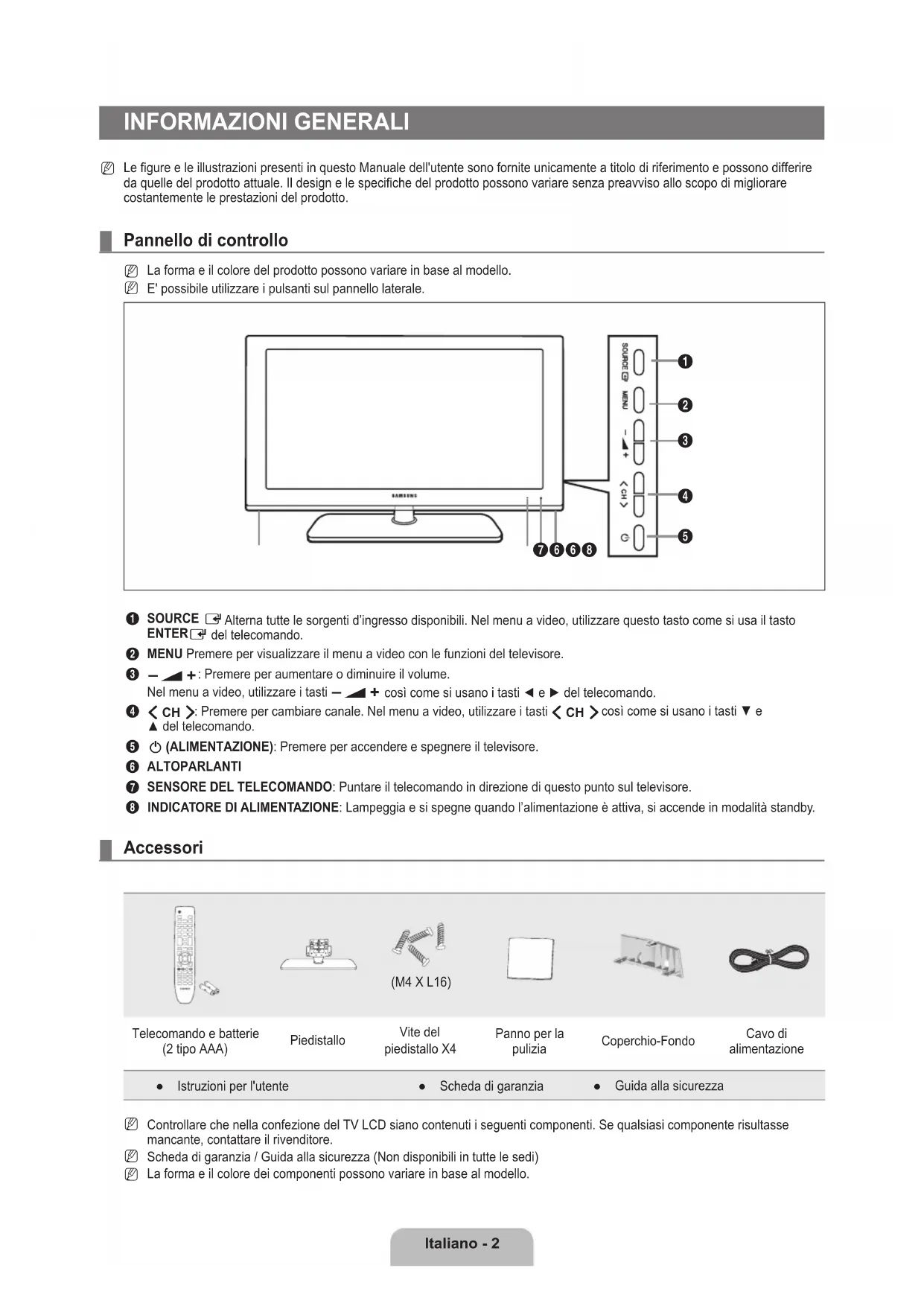
INFORMAZIONI GENERALI Le gure e le illustrazioni presenti in questo Manuale dell'utente sono fornite unicamente a titolo di riferimento e possono differire
da quelle del prodotto attuale. Il design e le speciche del prodotto possono variare senza preavviso allo scopo di migliorare costantemente le prestazioni del prodotto. Pannello di controllo La forma e il colore del prodotto possono variare in base al modello.E' possibile utilizzare i pulsanti sul pannello laterale. 1 SOURCE E Alterna tutte le sorgenti d’ingresso disponibili. Nel menu a video, utilizzare questo tasto come si usa il tasto ENTER E del telecomando. 2 MENU Premere per visualizzare il menu a video con le funzioni del televisore. 3
Y : Premere per aumentare o diminuire il volume. Nel menu a video, utilizzare i tasti Y così come si usano i tasti ◄ e ► del telecomando. 4
Z : Premere per cambiare canale. Nel menu a video, utilizzare i tasti Z così come si usano i tasti ▼ e ▲ del telecomando. 5
P (ALIMENTAZIONE): Premere per accendere e spegnere il televisore. 6 ALTOPARLANTI 7 SENSORE DEL TELECOMANDO: Puntare il telecomando in direzione di questo punto sul televisore. 8
INDICATORE DI ALIMENTAZIONE: Lampeggia e si spegne quando l’alimentazione è attiva, si accende in modalità standby.
Accessori (M4 X L16)Telecomando e batterie (2 tipo AAA) PiedistalloVite delpiedistallo X4Panno per la pulizia Coperchio-FondoCavo di alimentazioneIstruzioni per l'utente ● Scheda di garanzia ● Guida alla sicurezza ● Controllare che nella confezione del TV LCD siano contenuti i seguenti componenti. Se qualsiasi componente risultasse mancante, contattare il rivenditore.Scheda di garanzia / Guida alla sicurezza (Non disponibili in tutte le sedi)La forma e il colore dei componenti possono variare in base al modello. N
BN68-01893A-01Ita.indd 2 2009-02-26 �� 7:59:18Italiano - 3
Pannello dei collegamenti
La forma e il colore del prodotto possono variare in base al modello.
Quando si collega un dispositivo esterno al televisore, assicurarsi che l’alimentazione dell’unità sia scollegata.
Quando si collega un dispositivo esterno, far corrispondere il colore del terminale di collegamento a quello del cavo.
DIGITAL AUDIO OUT (OPTICAL)
Collega a un componente Digital Audio quale un ricevitore Home theatre.
Se i jack HDMI IN sono collegati, il jack DIGITAL AUDIO OUT (OPTICAL) del televisore trasporta solo il segnale di due
canali audio. Per avere un audio a 5.1 canali, collegare il jack ottico del lettore DVD / Blu-ray o dell’STB satellitare/via
cavo direttamente a un amplicatore o all’Home Theatre, non al televisore.
PC Collegare al jack di uscita video del PC.
PC/DVI (HDMI 1) [AUDIO]
Collegare al jack di uscita audio del PC.
Uscite audio DVI per dispositivi esterni.
AUDIO OUT [R-AUDIO-L]
Collegare i cavi audio RCA a AUDIO OUT [R-AUDIO-L] sul retro dell’apparecchiatura e le altre estremità ai connettori
audio corrispondenti dell’amplicatore o dell’impianto DVD Home Theater.
BLOCCO KENSINGTON (a seconda del modello)
Il blocco Kensington (opzionale) è un dispositivo usato per assicurare sicamente il sistema quando viene utilizzato in
un luogo pubblico. Se si desidera utilizzare un dispositivo di blocco, contattare il punto vendita in cui si è acquistato il
La posizione del blocco Kensington può variare a seconda del modello.
HDMI IN 1, HDMI IN 2, HDMI IN 3
Collega al jack HDMI di un dispositivo con uscita HDMI.
Non è necessario un ulteriore collegamento audio per la connessione HDMI-HDMI.
Utilizzare il jack HDMI IN 1 per il collegamento DVI a un dispositivo esterno. Utilizzare un cavo o un adattatore DVI-HDMI
per la connessione video e jack PC/DVI (HDMI 1) [AUDIO] per l'audio.
E' inoltre possibile utilizzare le porte per connettersi a un PC.
Che cosa signica HDMI?
‘High Denition Multimedia interface’ permette la trasmissione di dati video digitali ad alta denizione e audio digitale a
Il terminale HDMI/DVI supporta il collegamento DVI a una periferica estesa con un cavo appropriato (non fornito).
La differenza tra HDMI e DVI è che il dispositivo HDMI è di dimensioni più piccole, dispone della funzione di codica
HDCP (High Bandwidth Digital Copy Protection) installata, e supporta audio digitale multicanale.
[Pannello laterale del televisore][Pannello posteriore del televisore]Ingresso alimentazione BN68-01893A-01Ita.indd 3 2009-02-26 �� 7:59:19Italiano - 4
Se sono collegati lettori DVD / Blu-ray / ricevitori via cavo / ricevitori satellitari che supportano versioni HDMI precedenti
alla 1.3, il televisore potrebbe non riprodurre l’audio e le immagini visualizzate potrebbero presentare colori anomali.
Quando si collega un cavo HDMI di una versione precedente e non c’è audio, collegare il cavo HDMI al jack HDMI IN
1 e i cavi audio ai jack PC/DVI(HDMI 1)[AUDIO]sul retro del televisore. In questo caso, contattare la società fornitrice
del lettore DVD / Blu-ray / ricevitore via cavo / ricevitore satellitare per vericare la versione HDMI, quindi richiedere un
aggiornamento del rmware. I cavi HDMI che non supportano la versione 1.3 possono causare sfarfallio o mancanza di
COMPONENT IN Collegare i cavi video component (opzionali) al connettore del componente (PR, PB, Y) sul retro dell'apparecchiatura e ai
corrispondenti connettori di uscita video del DTV o DVD.
Se si desidera collegare il Set-Top Box e il DTV (o DVD), effettuare il collegamento tra i due dispositivi, quindi collegare il
DTV (o DVD) al rispettivo connettore (PR, PB, Y) sull’apparecchiatura.
I connettori PR, PB e Y dei componenti (DTV o DVD) sono talvolta etichettati con Y, B-Y e R-Y o Y, Cb e Cr.
Collegare i cavi audio RCA (opzionali) a [R-AUDIO-L] sul retro dell’apparecchiatura e ai corrispondenti connettori di
uscita audio sul DTV o DVD.
Video Audio (L / R) RGB Video + Audio (L / R)
EXT O O O Solo l'uscita TV o DTV è disponibile.
Ingressi e uscite di dispositivi esterni quali videoregistratori, DVD, periferiche di gioco o lettori di dischi video.
SERVICE Connettore per aggiornamento software.
AV IN [VIDEO] / [R-AUDIO-L]
Collegare il cavo RCA a un dispositivo A/V esterno appropriato quale un videoregistratore, un DVD o una videocamera.
Collegare i cavi audio RCA a [R-AUDIO-L] sull’apparecchio e gli altri terminali ai corrispondenti connettori di uscita audio
sul dispositivo A/V.
COMMON INTERFACE Slot
Se per alcuni canali non si inserisce la ‘SCHEDA CI’, il messaggio ‘Scramble Signal’ (Segnale criptato) viene visualizzato
Le informazioni di pairing che contengono un numero telefonico, l’ID della SCHEDA CI, l’ID host e altri dati, verranno
visualizzate entro 2~3 minuti. Se viene visualizzato un messaggio di errore, contattare il service provider.
Quando la congurazione delle informazioni relative al canale è stata completata, viene visualizzato il messaggio
‘Updating Completed’ (Completato aggiornamento), a indicare che l’elenco dei canali è stato aggiornato.
È necessario richiedere una SCHEDA CI al service provider locale. Estrarre con delicatezza la scheda CI tirandola con le
dita; fare attenzione a non farla cadere poiché potrebbe subire danni.
Inserire la scheda CI nella direzione indicata sulla scheda stessa.
La posizione del blocco COMMON INTERFACE può variare a seconda del modello.
Il modulo CAM non è supportato in alcune nazioni e regioni; controllare con il rivenditore autorizzato di zona.
Il telecomando è utilizzabile no a una distanza di 7 metri dal televisore.
Una illuminazione troppo intensa può avere conseguenze sulle prestazioni del telecomando.
La forma e il colore del prodotto possono variare in base al modello.
: Esegue le stesse funzioni
di direzione. Quando si cambia
canale utilizzando i tasti numerici,
e si preme il numero del canale
immediatamente al canale
: Premere per aumentare
o diminuire il volume.
SOURCE: Premere per visualizzare
e selezionare le sorgenti video
CH LIST: Visualizza l'elenco canali
TOOLS: Per selezionare
rapidamente le funzioni più
frequentemente utilizzate.
INFO : Premere per visualizzare le
informazioni sullo schermo TV.
TASTI NUMERICI: Utilizzare questi
tasti nel menu Elenco canali ecc.
DUAL: Per la selezione degli effetti
Utilizzare questi tasti in modalità
telecomando può essere usato
per controllare la registrazione
sui registratori Samsung dotati di
TV: Seleziona direttamente la
PRE-CH : Consente di tornare
al canale precedentemente
: Premere per escludere
: Premere per cambiare
MENU: Visualizza il menu a video
FAV.CH: Premere per passare ai canali
selezionare i menu OSD e modicarne i
EXIT: Premere per uscire dal menu.
P.SIZE: Selezione della dimensione
SRS: Selezione SRS TS HD.
SUBT. : Visualizzazione sottotitoli digitali
GUIDE: Visualizzazione della Guida
elettronica dei programmi (EPG,
Electronic Program Guide)
: Selezione della modalità Teletext
: Selezione formato Teletext
: Visualizzazione Teletext
Selezione argomento Fastext
: Seleziona alternativamente le
modalità Teletext, Double o Mix.
: Uscita dalla schermata Teletext
: Pagina Teletext successiva
: Pagina Teletext precedente
Installazione delle batterie nel telecomando
1. Sollevare il coperchio sul retro del telecomando come mostrato in gura.
Riposizionare il coperchio.
Se si prevede di non utilizzare il telecomando per un periodo di tempo prolungato,
rimuovere le batterie e riporle in un luogo asciutto e fresco.
Se il telecomando non funziona, effettuare il seguente controllo:
Il televisore è acceso?
I poli - e + delle batterie sono invertiti?
Le batterie sono esaurite?
Si è vericata una interruzione di corrente o il cavo di alimentazione è scollegato?
È presente una luce a uorescenza speciale o un neon nelle vicinanze?
I-II BN68-01893A-01Ita.indd 5 2009-02-26 �� 7:59:19Italiano - 6
FUNZIONAMENTO Visualizzazione dei menu
Prima di utilizzare il televisore, seguire questi passaggi per imparare a navigare tra i menu,
selezionando e regolando le diverse funzioni.
Premere il tasto MENU.
Il menu principale viene visualizzato a schermo. Sulla sinistra sono visibili le seguenti
icone: Immagine, Son, Canal , Conguration, Entrée, Application, Assistance.
Premere il tasto ▲ o ▼ per selezionare una delle icone.
Premere ◄ o ► per accedere ai sotto menu dell'icona.
Premere ▲ o ▼ per spostarsi sulle voci dei menu.
per accedere alle voci dei menu.
Premere ▲/▼/◄/► per modicare le voci selezionate.
Premere RETURN per tornare al menu precedente.
Premere EXIT per uscire dal menu.
Uso dei tasti del telecomando
Tasto Operazioni Tasto Operazioni
Visualizza il menu a video principale.
ENTER E Sposta il cursore e seleziona una voce.
Seleziona la voce correntemente
Conferma l'impostazione.
Ritorna al menu precedente.
Esce dal menu a video.
Esempio: Impostazione della luminosità dello schermo TV nel menu Immagine
Regolazione della luminosità a 80
Premere il tasto MENU per visualizzare il menu.
per selezionare Immagine.
Premere ▲ o ▼ per selezionare Luminosità.
5. Premere ◄ o ► no a quando il valore della luminosità viene impostato su 80.
Premere EXIT per uscire dal menu.
N Modalità : Standard ►Retroillumin : 7 Contrasto : 95Luminosità : 45Nitidezza : 50Colore : 50Tinta (V/R) : V50 / R50ImmagineModalità : Standard ►Retroillumin : 7 Contrasto : 95Luminosità : 45Nitidezza : 50Colore : 50Tinta (V/R) : V50 / R50ImmagineRetroillumin : 7 Contrasto : 95Luminosità : 45 ►Nitidezza : 50Colore : 50Tinta (V/R) : V50 / R50Impostazioni avanzateOpzioni immagineReset immagineImmagine U Sposta L Regola E Conferma R Ritorno 45 Luminosità U Sposta L Regola E Conferma R Ritorno 80 LuminositàModalità : Standard ►Retroillumin : 7 Contrasto : 95Luminosità : 45Nitidezza : 50Colore : 50Tinta (V/R) : V50 / R50Immagine BN68-01893A-01Ita.indd 6 2009-02-26 �� 7:59:19Italiano - 7
Funzioni Plug & Play
Se il televisore viene acceso per la prima volta, alcune impostazioni di base vengono
visualizzate automaticamente e in sequenza.
Premere POWER sul telecomando. Viene visualizzato il Message You can set the menu
2. Selezionare la Lingua desiderata premendo il pulsante ▲ o ▼. Premere ENTER E
confermare la scelta.
Premere ◄ o ► per selezionare Demo Negozio o Uso dom., quindi premere ENTER E
Si consiglia di impostare la modalità TV su Uso dom. per ottenere la migliore qualità dell’immagine in un ambiente
Demo Negozio è intesa solo per un uso commerciale del prodotto.
Se l’unità è stata accidentalmente impostata sulla modalità Demo Negozio e si desidera tornare alla modalità Uso dom.
(Standard): Premere il tasto Volume del televisore. Quando il menu OSD Volume viene visualizzato, tenere premuto il
tasto MENU del televisore per 5 secondi.
. Selezionare la nazione desiderata premendo il pulsante ▲ o ▼. Premere ENTER E
Premere ▲ o ▼ per selezionare Antenna o Cavo, quindi premere ENTER E
Antenna: segnale antenna via etere.
Cavo: segnale antenna via cavo.
Premere il pulsante ▲ o ▼ per selezionare i canali da memorizzare. Premere ENTER E
per selezionare Avvio.
Digitale e Analogico: Canali digitali e analogici.
Digitale: Canale digitale
Analogico: Canale analogico
Quando si imposta la sorgente antenna su Cavo, viene visualizzata una procedura che consente di impostare un valore
per la ricerca dei canali digitali. Per ulteriori Information, vedere Canale→ Memorizzazione auto.
La ricerca dei canali inizia e termina in modo automatico.
in qualsiasi momento per interrompere il processo di memorizzazione.
Una volta memorizzati tutti i canali disponibili, viene visualizzato il messaggio Imposta la modalità Orologio.
. Premere ▲ o ▼ per selezionare Auto., quindi premere ENTER E
Selezionando Manuale, Imposta la data e l'ora correnti..
Ricevendo un segale digitale, l’orario verrà impostato automaticamente. In caso contrario, selezionare Manuale per
impostare l’orologio. (vedere pag. 18)
La modalità di connessione in grado di offrire la migliore qualità HD possibile. Dopo aver confermato la modalità, premere
Viene visualizzato il Messag Buona visione. Al termine, premere ENTER E Per reimpostare questa funzione...
Premere il tasto MENU per visualizzare il menu. Premere ▲ o ▼ per selezionare Impost, quindi premere ENTER E
Premere nuovamente ENTER E
per selezionare Plug & Play.
Digitare il PIN a quattro cifre. Il PIN predenito di un nuovo apparecchio TV è ‘0-0-0-0’.
Per cambiare il codice PIN, utilizzare la funzione Cambia PIN. (vedere pag. 19)
La funzione Plug & Play è disponibile solo in modalità TV.
N N N N N N N N N N N N N Plug & Play You can set the menu language.Menu Language : English ► E Enter BN68-01893A-01Ita.indd 7 2009-02-26 �� 7:59:19Italiano - 8
CONTROLLO CANALE Congurazione del menu Canal
Comparirà la richiesta del PIN. Digitare il PIN a quattro cifre.
È possibile effettuare la scansione delle gamme di frequenza disponibili (in base alla nazi one). I numeri di programma assegnati
automaticamente potrebbero non corrispondere ai numeri di programma effettivi o desiderati.
Se un canale è stato bloccato mediante la funzione Blocco canali, comparirà la schermata di inserimento del PIN.
Sorgente antenna per la memorizzazione
Digitale e Analogico: Canali digitali e analogici.
Digitale: Canale digitale.
Analogico: Canale analogico
Quando si seleziona Cavo → Digitale e Analogico o Cavo → Digitale
Inserire un valore per ricercare i canali via cavo.
Mod ricerca → Completa / Rete / Rapida
Network ID: Visualizza il codice di identicazione del network.
Frequenza: Visualizza la Fréquence del canale. (Varia in base alla nazione)
Modulazione: Visualizza i valori di Modulation disponibili.
Symbol Rate: Visualizza i valori di symbol rate disponibili.
Scorrere tutti i canali per le stazioni emittenti attive e memorizzarle nella memoria del televisore.
Per interrompere la funzione Memorizzazione auto, premere
Verrà visualizzato il messaggio Interrompere Memorizzazione auto?.
Selezionare Yes premendo ◄ o ► quindi premere
Memorizzazione manuale
Ricerca un canale manualmente e lo memorizza nella memoria TV.
Se un canale è stato bloccato mediante le funzione Blocco canali, comparirà la schermata di inserimento del PIN.
Memorizzazione manuale di un canale digitale.
Canale digitale è disponibile solo in DTV mode.
Canale: Impostare il numero del canale mediante i tasti ▲, ▼ o i tasti numerici (0~9).
Frequenza: Impostare la frequenza utilizzando i tasti numerici.
Larg. di banda: Impostare la larghezza di banda mediante i tasti ▲, ▼ o i tasti numerici (0~9).
Al termine, i canali vengono aggiornati nell'elenco dei canali.
Mémorisation manuelle d'un canal analogique.
Programma (Numero di Programme da assegnare a un canale): Impostare il numero del programma mediante i tasti ▲, ▼ o
i tasti numerici (0~9).
Sistema colore → Auto./ PAL / SECAM / NTSC4.43: Impostare il sistema colore utilizzando i tasti ▲ o ▼.
Sistema audio → BG / DK / I / L: Impostare il sistema audio utilizzando i tasti ▲ o ▼.
Canale (Quando si conosce il numero del canale da memorizzare): Premere ▲ o ▼ per selezionare C (Antenna Canale) o S
(Cavo Canale). Premere il tasto ►, quindi premere ▲, ▼ o un tasto numerico (0~9) per selezionare il numero desiderato.
E’ anche possibile selezionare direttamente il numero del canale premendo i tasti numerici (0~9).
Se l’audio è anomalo o assente, riselezionare lo standard audio richiesto.
N N Nazione ►Memorizzazione autoMemorizzazione manualeOpzione ricerca via cavoGuida Ora & SeguenteGuida CompletaGuida Predenita : GuidaCanale BN68-01893A-01Ita.indd 8 2009-02-26 �� 7:59:20Italiano - 9
Ricerca (Quando non si conosce il numero del canale): Premere il tasto ▲ o ▼ per avviare la ricerca. Il sintonizzatore effettua
la scansione della gamma di frequenza no a quando appare il primo canale o il canale selezionato.
Memo (Quando si memorizza il canale e il numero di programma corrispondente): Impostare su OK premendo
P (modalità Programma): Una volta completata la sintonizzazione, alle emittenti della propria area viene assegnato
un numero compreso tra P00 e P99. In questa modalità, è possibile selezionare un canale digitando il numero
C (modalità Antenna): È possibile selezionare un canale immettendo in questa modalità il numero assegnato a ciascuna
S (modalità Cavo): E’ possibile selezionare un canale immettendo in questa modalità il numero assegnato a ciascun
Opzione ricerca via cavo (in base alla nazione)
Selezionando questa funzione, è possibile aggiungere manualmente la serie di Canal da ricercare attraverso la modalità Full
Search della funzione Mémorisation Auto
Frequenza (Iniziale ~ Finale): Visualizza la Fréquence del canale.
Modulazione: Visualizza i valori di Modulationdisponibili.
Symbol Rate: Visualizza i valori di symbol rate disponibili.
Guida Ora & Seguente / Guida Completa
Le informazioni EPG (Electronic Programme Guide) sono fornite dall’emittente. Le voci relative ai programmi potrebbero risultare
vuote o non aggiornate, a seconda delle informazioni trasmesse dall'emittente su un determinato canale. La schermata viene
aggiornata automaticamente non appena sono disponibili nuove informazioni.
Per le procedure dettagliate sull’uso di Guida Completa e Guida Ora & Seguente, vedere le descrizioni a pagina 10.
È anche possibile visualizzare il menu della guida semplicemente premendo il tasto GUIDE. (Per congurare la Guida
Predenita, vedere le relative descrizioni.)
Guida Ora & Seguente
Per i sei canali indicati nella colonna a sinistra, mostra le informazioni sul programma corrente e sul programma successivo.
Visualizza la informazioni sui programmi ordinate in segmenti di un’ora. Sono comprese due ore di programmi che è possibile
scorrere in avanti o indietro.
Guida Predenita → Guida Ora & Seguente / Guida Completa
Vous pouvez choisir d'afcher le Guida Ora & Seguente le Guida Completa en appuyant sur le bouton GUIDE de la
Per le istruzioni dettagliate sull’uso di Elenco canali, vedere la sezione ‘Gestione dei canali’.
È possibile selezionare queste opzioni semplicemente premendo il tasto CH LIST sul telecomando.
I canali verranno attivati secondo l’elenco canali memorizzato.
I canali verranno attivati secondo l’elenco canali preferiti.
Se la ricezione è chiara, non è necessario sintonizzare il canale poiché questa operazione viene effettuata automaticamente
durante le operazioni di ricerca e memorizzazione. Se tuttavia il segnale risulta debole o distorto, può essere necessario
sintonizzare il canale manualmente.
I canali sintonizzati e memorizzati sono evidenziati da un asterisco ‘*’ alla destra del numero del canale nel relativo riquadro.
Per reimpostare la sintonia, selezionare Reset premendo il pulsante ▲ o ▼ , quindi premere ENTER E
E' possibile sintonizzare solo i canali TV analogici.
Uso della Guida Ora & Seguente / Guida Completa
Guardare un programma nell'elenco EPG Selezionare il programma premendo il tasto ▲, ▼, ◄, ► .
Uscire dalla guida Premere il tasto blu.
Se si seleziona il programma successivo, appare l’icona dell’orologio che indica la visione programmata. Premendo nuovamente il
, premere il tasto ◄, ► per selezionare Annulla Programmazioni, la programmazione verrà annullata e il simbolo
a forma di orologio sparirà.
Visualizzare le informazioni su un programma Selezionare il programma desiderato premendo il tasto ▲, ▼, ◄, ► .
Premere il tasto INFO quando il programma desiderato è evidenziato.
Il titolo del programma appare in alto al centro dello schermo.
Cliccare sul tasto INFO per ottenere maggiori informazioni. Le informazioni dettagliate includono numero del canale, durata, barra di
stato, livello d'età impostato per il programma, informazioni sulla qualità video (HD/SD), modalità audio, sottotitoli o teletext, lingua
dei sottotitoli o del teletext e una breve descrizione del programma evidenziato. “...” appare quando la descrizione è molto lunga.
Alternare la Guida Ora & Seguente e la Guida
Premere ripetutamente il tasto rosso.
Scorrere velocemente indietro (24 ore).
Scorrere velocemente avanti (24 ore).
Premere ripetutamente il tasto verde.
Premere ripetutamente il tasto giallo.
Usando questo menu è possibile aggiungere, eliminare o impostare i canali preferiti e utilizzare la guida dei programmi per le
trasmissioni digitali.
Mostra tutti i canali attualmente disponibili.
Mostra tutti i canali aggiunti.
Mostra tutti i canali preferiti.
Per selezionare i canali preferiti impostati, premere FAV.CH sul telecomando.
Mostra tutti i canali prenotati.
Selezionare un Canal nella schermata Tous les canaux, Chaînes ajoutées o Favoris premendo i tasti ▲ / ▼, quindi
. Ora è possibile guardare il canale selezionato.
Uso dei tasti colorati nell'elenco dei canali
Rosso (Tipo canale): Alterna tra TV, Radio, Dati / Autres e Tutto.
Verde (Zoom): Ingrandisce o riduce il numero di un canale.
Giallo (Selezione): Seleziona più elenchi di canali. E’ possibile utilizzare contemporaneamente le funzioni aggiungi
/ cancella, aggiungi a preferiti / elimina da preferiti, o blocco / sblocco per più canali. Selezionare i canali desiderati e
premere il tasto giallo per impostare tutti i canali selezionati contemporaneamente. Il simbolo
compare a sinistra dei
TOOLS (Strumenti): Visualizza i menu Elimina (o Aggiungi), Aggiungi a Preferiti (o Elimina da Preferiti), Blocco. (o
Sblocco.), Timer visione, Modica nome canale, Ordina, Modica numero canale, Seleziona tutto, Deselez tutto o
Memorizzazione auto. (Il menu Options può essere diverso in base alla situazione).
Icone sullo stato del canale
: Canale selezionato mediante il tasto giallo.
: Canale impostato come preferito.
: Programma attualmente trasmesso.
: Programma prenotato
Liste des chaînes Option (in Tutti i Canali / Canali aggiunti / Preferiti)
Premere il tasto TOOLS per usare il menu Option.
Gli elementi del menu Option possono differire in base allo stato del canale.
E' possibile eliminare o aggiungere un canale per visualizzare i canali desiderati.
Tutti i canali eliminati saranno visibili nel menu Tutti i Canali.
Se il canale in elenco è evidenziato in grigio, signica che il canale è stato eliminato.
Il menu Aggiungi viene visualizzato solo per i canali eliminati.
E’ anche possibile eliminare un canale nel menu Canali aggiunti o Preferiti allo stesso
Aggiungi a Preferiti/ Elimina da Preferiti
I canali che si guardano più di frequente possono essere impostati come preferiti.
Premere il tasto TOOLS per visualizzare il menu Strumenti. E' inoltre possibile impostare aggiunte (o cancellazioni) tra i
canali Preferiti selezionando Strumenti → Aggiungi a Preferiti (o Elimina da Preferiti).
’ verrà evidenziato e il canale verrà impostato come preferito.
Tutti i canali preferiti saranno visibili nel menu Preferiti.
E’ possibile bloccare un canale in modo che non possa essere selezionato e visualizzato. Questa funzione è disponibile solo
quando la funzione Blocco canali è impostata su Acceso. (vedere pag. 19)
Comparirà la richiesta del PIN. Digitare il PIN a quattro cifre.
Il PIN predenito di un nuovo apparecchio TV è ‘0-0-0-0’. E’ possibile modicare il PIN selezionando Modier PIN nel menu.
Verrà visualizzato il simbolo ‘
’ e il canale verrà bloccato.
Se si è effettuata la prenotazione di un canale, all’ora stabilita verrà visualizzato il canale prenotato anche durante la visione di un
altro canale contenuto nell'Elenco canali. Per prenotare un programma, impostare prima l’orario corrente. (Vedere pag. 18)
E' possibile prenotare solo i canali memorizzati.
È possibile impostare il canale, il giorno, il mese, l'anno,l'ora e i minuti premendo direttamente i tasti numerici del
Durante le prenotazione di un programma comparirà il menu Programmato.
Digital Programme Guide e Visualizzazione prenotazione
Selezionando un canale digitale e premendo il tasto ►, comparirà la Guida ai programmi. Per prenotare un programma
seguire le procedure descritte sopra.
Modica nome canale (solo canali analogici)
Ai canali è possibile attribuire un nome in modo da visualizzarlo durante la visione.
I nomi dei canali digitali trasmessi vengono automaticamente assegnati e non possono essere modicati.
Modica numero canale (solo canali digitali)
È anche possibile impostare il numero di canale premendo i tasti numerici sul telecomando.
Ordina (solo Canale analogico)
Questa operazione consente di modicare i numeri di programma dei canali memorizzati. Questa operazione può essere
necessaria dopo la memorizzazione automatica dei canali.
Seleziona tutto / Deselez tutto
Seleziona tutto: Seleziona tutti i canali presenti nell'elenco dei canali.
Deselez tutto: E' possibile selezionare e deselezionare tutti i canali selezionati.
E’ possibile selezionare Deselez tutto solo quando è stato selezionato almeno un canale.
Per ulteriori informazioni sull'impostazione delle opzioni, vedere pag. 8.
Se un canale è stato bloccato mediante la funzione Blocco canali, comparirà la schermata di inserimento del PIN.
A 2 C -- A 3 ♥ C -- A 4 C -- A 5 C -- A 6 C -- A 7 C --Canali aggiunti Tutto ■ Tipo canale ■ Zoom ■Selezione TStrumenti CancellaAggiungi a PreferitiBloccoTimer per visioneModica nome canaleOrdina ▼
BN68-01893A-01Ita.indd 11 2009-02-26 �� 7:59:20Italiano - 12
Menu Liste des chaînes Option (in Programmé)
E' possibile visualizzare, modicare o annullare una prenotazione.
Premere il tasto TOOLS per usare il menu Option.
Selezionare questa funzione per modicare una prenotazione.
Selezionare questa funzione per annullare una prenotazione.
Selezionare questa funzione per visualizzare una prenotazione. (E' anche possibile modicare le informazioni relative alla
Selezionare tutti i programmi prenotati.
CONTROLLO DELL'IMMAGINE Congurazione del menu Immagine
È possibile selezionare il tipo di immagine che più corrisponde alle proprie esigenze.
Premere il tasto TOOLS per visualizzare il menu Strumenti. E' anche possibile impostare
la modalità dell'immagine selezionando Strumenti → Modalità immagine.
Imposta l’immagine da visualizzare in alta denizione in un ambiente luminoso.
Imposta l’immagine per una visualizzazione ottimale in condizioni di luce normali.
Imposta l'immagine per una visualizzazione confortevole in un ambiente buio.
Retroillumin / Contrasto / Luminosità / Nitidezza / Colore / Tinta (V/R)
Il televisore ha diverse opzioni che consentono di controllare la qualità dell'immagine.
Retroillumin: Regola la luminosità della retroilluminazione dell’LCD.
Contrasto: Regola il livello di contrasto dell'immagine.
Luminosità: Regola il livello di luminosità dell’immagine.
Nitidezza: Regola la denizione dei bordi dell'immagine.
Colore: Regola la saturazione dei colori dell'immagine.
Tinta (V/R): Regola la tonalità delle tinte dell'immagine.
Seleziona per prima una modalità dell'immagine da regolare. Per ogni modalità dell’immagine vengono memorizzati i valori
Apportando le modiche ai valori Retroillumin, Contrasto, Luminosità, Nitidezza, Colore o Tinta (V/R), il menu OSD verrà
regolato di conseguenza.
Nelle modalità analogiche TV, Ext., AV del sistema PAL, non è possibile utilizzare la funzione Tint (G/R).
In modalità PC, è possibile modicare solo i parametri Retroillumin, Contrasto e Luminosità.
Le impostazioni possono essere regolate e memorizzate per ogni dispositivo esterno connesso a un ingresso TV.
E' possibile ridurre signicativamente il consumo di energia, e i costi ad esso associati, diminuendo la luminosità dello
Impostazioni avanzate
I nuovi TV Samsung permettono di impostare ancora più precisamente la visualizzazione delle immagini rispetto ai modelli
precedenti. Per eseguire le impostazioni particolareggiate vedere più avanti.
Impostazioni avanzate è disponibile in modalità Standard o Film.
In Mode PC, è possibile modicare solo i parametri Gamma e Bilan bianco tra le opzioni della voce Impostazioni avanzate.
N N Modalità : Standard ►Retroillumin : 7 Contrasto : 95Luminosità : 45Nitidezza : 50Colore : 50Tinta (V/R) : V50 / R50ImmagineColore : 50Tinta (V/R) : V50 / R50Impostazioni avanzate ►Opzioni immagineReset immagineImmagine1 / 1 / 200913:59 5 TV1 Quincy, M.E18:59 2 TV3 The Equalizzatore20:59 2 TV3 McMillan & WifeProgrammato Tutto ■ Zoom ■ Seleziona T Strumenti E Informazioni Modica info.Annulla ProgramInformazioniSeleziona tutto BN68-01893A-01Ita.indd 12 2009-02-26 �� 7:59:20Italiano - 13
Tonalità nero → Spento / Scuro / Più scura / Extra scura
Consente di selezionare il livello di nero dello schermo per regolare la profondità dell'immagine.
Contrasto Dinamico → Spento / Basso / Medio / Alta
Consente di regolare in modo ottimale il livello di contrasto dello schermo.
Consente di regolare l’intensità dei colori primari (rosso, verde, blu).
Colour Space è la matrice di colori composta dai colori rosso, verde e blu. Per scoprire lo straordinario mondo dei colori naturali
basta selezionare lo spazio colore preferito.
Nativa: Native Colour Space offre tonalità di colore ricche e profonde.
Auto: Auto Colour Space regola automaticamente la tonalità più naturale dei colori basata sulle sorgenti del programma.
Consente di regolare la temperatura del colore per ottenere immagini più naturali.
R-Offset / G-Offset / B-Offset / R-Gain / G-Gain / B-Gain: E' possibile regolare la ‘temperatura’ del colore nelle aree chiare
modicando i valori R, G, B. Si consiglia di far eseguire questa regolazione solo da utenti esperti.
Reset: Consente di ripristinare i valori predeniti di bilanciamento del bianco.
E’ possibile enfatizzare il tono ‘incarnato’ dell’immagine.
Una volta modicato il valore, lo schermo viene automaticamente regolato di conseguenza.
Migliora imm bordi → Spento / Acceso
E' possibile enfatizzare i contorni degli oggetti dell'immagine.
In modalità PC, è possibile modicare solo i parametri Toni colore e Formato tra le opzioni della voce Opzioni immagine.
Toni colore → Freddo / Normale / Caldo1 / Caldo2
È possibile selezionare il tono del colore ottimale per la propria vista.
Le impostazioni possono essere regolate e memorizzate per ogni dispositivo esterno connesso a un ingresso TV.
Caldo1 o Caldo2 vengono attivate solo quando la modalità dell'immagine è Film.
È possibile impostare la dimensione dell’immagine che più si adatta alle proprie esigenze.
Premere il tasto TOOLS per visualizzare il menu Strumenti. E’ anche possibile impostare l’immagine selezionando Formato
È possibile selezionare queste opzioni semplicemente premendo il tasto P.SIZE sul telecomando.
Automatico: Regola automaticamente la dimensione dell'immagine su un formato 16:9.
16:9: Regola la dimensione dell’immagine su 16:9, un valore appropriato per visualizzare DVD o trasmissioni panoramiche.
Wide Zoom: Aumenta le dimensioni dell’immagine a oltre 4:3.
Zoom: Ingrandisce il formato 16:9 (in senso verticale) per adattarlo alle dimensioni dello schermo.
4:3: Questa è l’impostazione predenita per un lmato video o una trasmissione normale.
Adatta a schermo: Utilizzare questa funzione per visualizzare l’immagine completa senza tagli con segnali HDMI (720p /
1080i / 1080p) o Component (1080i / 1080p).
A seconda del tipo di sorgente di ingresso, le opzioni relative alla dimensione dell'immagine possono variare.
Le voci disponibili variano in base alla modalità selezionata.
In modalità PC, è possibile regolare solo i formati 16:9 e 4:3.
Le impostazioni possono essere regolate e memorizzate per ogni dispositivo esterno connesso a un ingresso TV.
Se si visualizza una immagine ssa per oltre due ore, sullo schermo potrebbe apparire una immagine residua temporanea.
Wide Zoom: Premere il tasto ► per selezionare Position, quindi premere ENTER E
. Per spostare la schermata in alto o in
basso, utilizzare il tasto ▲ o ▼ . Quindi premere il tasto ENTER E
Zoom: Premere il tasto ► per selezionare Position, quindi premere ENTER E
. Per spostare l’immagine in alto o in basso,
utilizzare il tasto ▲ o ▼ . Quindi premere il tasto ENTER E
. Premere il tasto ► per selezionare Formato, quindi premere
. Premere il tasto ▲ o ▼ per aumentare o ridurre la dimensione dell’immagine in direzione verticale. Quindi
premere il tasto ENTER E
Dopo aver selezionato l’opzione Screen Fit in HDMI (1080i / 1080p) o Component (1080i / 1080p): Selezionare Posizione
premendo il tasto ◄ o ►. Utilizzare il tasto ▲, ▼, ◄ o ► per spostare l’immagine.
Reset: Premere il tasto ◄ o ► per selezionare Reset, quindi premere ENTER E
. E' possibile azzerare le impostazioni.
Usando la funzione Screen Fit con un ingresso HDMI 720p, 1 riga verrà tagliata all’inizio, alla ne, a sinistra e a destra come
nella funzione Overscan.
Mod schermo → 16:9 / Wide Zoom / Zoom / 4:3
Quando si imposta la dimensione dell’immagine su Automatico su un televisore con formato wide 16:9, è possibile determinare o
meno le dimensioni dell’immagine da visualizzare nel formato 4:3 WSS (Wide Screen Service). Ogni nazione europea richiede un
formato dell’immagine diverso e questa funzione deve essere quindi selezionata dall’utente.
16:9: Imposta l’immagine sul formato wide 16:9.
Wide Zoom: Aumenta le dimensioni dell’immagine a oltre 4:3.
Zoom: Ingrandisce verticalmente la dimensione dell'immagine sullo schermo.
4:3: Imposta l’immagine sul formato 4:3.
Questa funzione è disponibile in modalità Automatico.
Questa funzione non è disponibile in modalità PC, Component o HDMI.
Digital NR → Spento / Basso / Medio / Alta / Auto
Se il segnale ricevuto dal televisore è debole, è possibile attivare la funzione Digital Noise Reduction per ridurre i disturbi statici e
l’effetto ‘ghosting’ sullo schermo.
Se il segnale è debole, selezionare una delle altre opzioni disponibili no a ottenere la migliore qualità visiva.
Livello di nero HDMI → Normale / Basso
Consente di selezionare direttamente il livello di nero sullo schermo per regolarne la profondità.
Questa funzione si attiva solo quando l’ingresso esterno è collegato a HDMI (segnali RGB).
Modalità Film → Spento / Auto
Il televisore può essere impostato automaticamente nel senso desiderato, per elaborare i segnali dei lm provenienti da tutte le
sorgenti e per regolare l'immagine in modo da ottenere una visualizzazione ottimale.
Modalità Film è supportata in modalità TV, AV, Comp.(480i / 1080i) e HDMI(480i / 1080i).
Reset immagine → Azzera modalità immagine / Annulla
Ripristina tutte le impostazione dell'immagine ai valori predeniti.
Seleziona una modalità dell’immagine da reimpostare. Viene eseguita la funzione Reset per ogni modalità dell’immagine.
Azzera modalità immagine: I valori dell'immagine corrente tornano alle impostazioni predenite.
Uso del televisore come uno schermo PC Impostazione del software del PC (basato su Windows XP)
Di seguito vengono illustrate le impostazioni di visualizzazione di Windows per un PC tipico. Le schermate visualizzate sul PC
possono differire in base alla versione di Windows e alla scheda video installate. Nel caso le schermate risultassero differenti,
le stesse informazioni di base per la congurazione sono applicabili in quasi tutti i casi. (In caso contrario, contattare la casa
costruttrice del computer oppure un rivenditore Samsung.)
Fare clic sul ‘Pannello di controllo’ nel menu Start di Windows.
Quando appare la nestra del pannello di controllo, fare clic su ‘Aspetto e temi’. Verrà visualizzata una nestra di dialogo.
Quando appare la nestra del pannello di controllo, fare clic su ‘Schermo’. Verrà visualizzata una nestra di dialogo.
Fare clic sulla scheda ‘Impostazioni’ nella nestra di dialogo.
Impostazione della corretta dimensione (risoluzione) Ottimale: 1920 x 1080 pixel
Se la nestra di dialogo delle impostazioni contiene un’opzione relativa alla frequenza verticale, il valore corretto è ‘60’ o ‘60
Hz’. In caso contrario, fare clic su ‘OK’ e uscire dalla nestra di dialogo.
BN68-01893A-01Ita.indd 14 2009-02-26 �� 7:59:20Italiano - 15
Modalità di visualizzazione
La posizione e la dimensione dello schermo variano in base al tipo di schermo del PC e alla relativa risoluzione. Le risoluzioni incluse
nella tabella sono consigliate.
Ingresso D-Sub e HDMI/DVI Modalità Risoluzione
Frequenza orizzontale
Frequenza di clock dei
1920 x 1080p 67,500 60,000 148,500 +/+
Quando si effettua una connessione mediante cavo HDMI/DVI, è necessario utilizzare il jack HDMI IN 1.
La modalità interlacciata non è supportata.
Questo dispositivo potrebbe non funzionare correttamente se si seleziona un formato video non standard.
Le modalità Separate e Composite sono supportate. Il formato SOG non è supportato.
Se il cavo VGA è di scarsa qualità o troppo lungo, in alta risoluzione (1920x1080 o 1600x1200) le immagini possono risultare
Congurazione del televisore con il PC Preimpostazione: Premere il tasto SOURCE per selezionare la modalità PC.
La regolazione automatica consente allo schermo del PC di adattarsi automaticamente al
segnale video PC in ingresso. I valori delle opzioni Fine, Coarse e Position vengono regolati
Questa funzione non è disponibile in modalità DVI-HDMI.
Premere il tasto TOOLS per visualizzare il menu Strumenti. E’ anche possibile impostare
la funzione Regolazione auto selezionando Strumenti → Regolazione auto.
Lo scopo della regolazione della qualità dell’immagine è quello di eliminare o ridurre eventuali disturbi di visualizzazione. Se non si
riesce a eliminare il disturbo cambiando sintonizzazione, regolare la frequenza nel modo migliore possibile (Coarse) ed eseguire
nuovamente la sintonizzazione ne. Una volta ridotto il disturbo, regolare l’immagine in modo che sia perfettamente centrata sullo
Posizione PC Regolare la posizione dello schermo del PC se non si adatta allo schermo del televisore. Premere il tasto ▲ o ▼ per regolare la
posizione verticale. Premere il tasto ◄ o ► per regolare la posizione orizzontale.
È possibile sostituire tutte le impostazioni dell'immagine ripristinando i valori di fabbrica.
Luminosità : 45Nitidezza : 50Regolazione auto ►Schermo Impostazioni avanzate Opzioni immagine Reset immagine Immagine BN68-01893A-01Ita.indd 15 2009-02-26 �� 7:59:21Italiano - 16
CONTROLLO AUDIO Congurazione del menu audio
Modalità → Standard / Musica / Film / Voce cristallina / Personalizza
E’ possibile selezionare una modalità audio per soddisfare le proprie preferenze.
Premere il tasto TOOLS per visualizzare il menu Strumenti. E’ anche possibile impostare
la modalità audio selezionando Strumenti → Modalità audio.
Seleziona la modalità audio normale.
Enfatizza musica e voci.
Offre la migliore qualità audio per la visione di lm.
Enfatizza voci e altri suoni.
Richiama le impostazioni audio personalizzate.
Le impostazioni audio possono essere regolate in base alle proprie preferenze personali.
E’ possibile selezionare una modalità audio per soddisfare le proprie preferenze.
Controlla il bilanciamento degli altoparlanti sinistro e destro.
100Hz / 300Hz / 1KHz / 3KHz / 10KHz (Regolazione ampiezza di banda)
Per regolare il livello delle diverse frequenze di larghezza di banda.
Ripristina le impostazione predenite dell’equalizzatore.
SRS TruSurround HD → Spento / Acceso
SRS TruSurround HD è una tecnologia SRS brevettata che risolve il problema della riproduzione di contenuti multicanale 5.1 su
due altoparlanti. TruSurround offre una straordinaria esperienza Surround Sound virtuale attraverso un sistema di riproduzione a
due altoparlanti, inclusi gli altoparlanti interni del televisore. È pienamente compatibile con tutti i formati multicanale.
Premere il tasto SRS del telecomando per selezionare Spento o Acceso.
Lingua audio (solo canali digitali)
È possibile modicare la lingua predenita. Visualizza le informazioni sulla lingua relative alla trasmissione in corso.
E' possibile selezionare solo una delle lingue trasmesse.
Formato audio → MPEG / Dolby Digital (solo canali digitali)
Quando l’audio è generato sia dall’altoparlante principale sia dal ricevitore audio, potrebbe prodursi un effetto di eco a causa della
diversa velocità di decodica dei due dispositivi. In questo caso, attivare la funzione TV Speaker.
Il formato audio dipende dal segnale trasmesso dall'emittente.
Descrizione audio (solo canali digitali)
Questa funzione audio ausiliaria fornisce una traccia audio aggiuntiva per aiutare le persone con problemi visivi. Questa funzione
gestisce il usso audio per l’opzione AD (Audio Description), quando è trasmesso insieme all’Audio principale dall'emittente. Gli
utenti possono attivare o disattivare la funzione Audio Description selezionando Acceso o Spento e regolarne il volume.
❑ Modalità : Personalizza ►EqualizzatoreTruSurround HD SRS : SpentoLingua audio : - - -Formato audio : - - -Descrizione audioVolume auto : SpentoSuono BN68-01893A-01Ita.indd 16 2009-02-26 �� 7:59:21Italiano - 17
Descrizione audio → Spento / Acceso
Attiva e disattiva la funzione Audio Description.
E’ possibile regolare il volume della funzione Audio Description.
Volume è attivo quando la funzione Descrizione audio è impostata su Acceso.
Volume auto → Spento / Acceso
Le condizioni del segnale variano a seconda dell’emittente, ma non è pratico regolare il volume ogni volta che si cambia canale.
Questa funzione consente di regolare automaticamente il volume del canale desiderato diminuendo il livello dell’uscita audio
quando il segnale di modulazione è alto, oppure aumentando il livello dell’uscita audio quando il segnale di modulazione è basso.
Selezione altoparlante → Altoparlante est / Altoparlante TV Se si desidera ascoltare l'audio da altoparlanti separati, annullare l'amplicatore interno.
I tasti di regolazione del volume e il tasto MUTE non sono attivi quando Selezione altoparlante è impostato su Altoparlante
Selezionando Altoparlante est nel menu Selezione altoparlante, le impostazioni dell’audio saranno limitate.
Reset impostazioni audio → Azzera tutto / Azz mod audio / Annulla
E' possibile ripristinare le impostazioni audio ai valori di fabbrica.
Selezione della modalità audio
È possibile selezionare le modalità audio semplicemente premendo il tasto DUAL. Quando si preme il tasto, la modalità
audio corrente appare sullo schermo.
Tipo di audio Dual 1 / 2 Predenito
Mono MONO Cambio automatico
Se il segnale stereo è debole e si verica un cambio automatico, passare alla modalità Mono.
Questa funzione è attiva solo con segnale audio stereo. Al contrario, non è attiva con segnale audio mono.
Questa funzione è disponibile solo in modalità TV.
IMPOSTAZIONE Congurazione del menu Setup
E' possibile impostare la lingua dei menu.
L’impostazione dell’orologio è necessaria per utilizzare le varie funzioni di timer del televisore.
L’ora corrente appare ogni volta che si preme il tasto INFO.
Se il cavo di alimentazione viene scollegato, è necessario impostare nuovamente
E’ possibile impostare manualmente o automaticamente l’orario corrente.
Auto: Imposta automaticamente l’orario corrente utilizzando l’orario inviato dalla
trasmissione digitale.
Manuale: Imposta manualmente l’ora corrente.
In base all'emittente e al segnale, la funzione dell'impostazione automatica dell'orario
potrebbe non essere corretta. In questo caso, impostare l'orario manualmente.
La connessione Antenna o Cavo deve consentire l'impostazione automatica
È possibile impostare manualmente l’ora corrente.
Congurare questa voce una volta impostata la funzione Modalità orologio su Manuale.
È possibile impostare il giorno, il mese, l’anno, l’ora e i minuti premendo direttamente i tasti numerici del telecomando.
Timer stand-by → Off / 30 min / 60 min / 90 min / 120 min / 150 min / 180 min
Il timer di spegnimento disattiva automaticamente il televisore dopo il tempo impostato (30, 60, 90, 120, 150 e 180 minuti).
Quando il timer raggiunge lo 0 il televisore passa automaticamente in modalità Standby.
Per annullare la funzione Timer stand-by selezionare Spento.
Premere il tasto TOOLS per visualizzare il menu Strumenti. E’ anche possibile impostare il timer di standby selezionando
Strumenti→ Timer stand-by.
Timer 1 / Timer 2 / Timer 3
Possono essere impostate tre diverse opzioni del Timer. E' prima necessario impostare l’orologio.
Orario TV on: Impostare l’ora e i minuti e premere Attiva / Disattiva. (Per attivare il timer , scegliere Activate.)
Orario TV off: Impostare l’ora e i minuti e premere Attiva / Disattiva. (Per attivare il timer , scegliere Activate.)
Volume: Selezionare il livello di volume desiderato per l'accensione del dispositivo.
Antenna: Selezionare Antenna o Cavo.
Canale: Selezionare il canale desiderato.
Repeat: Selezionare Once, Everyday, Mon~Fri, Mon~Sat, Sat~Sun o Manual.
Quando viene selezionato Manuale, premere il tasto ► per impostare il giorno della settimana. Premere il tasto
sul giorno desiderato per visualizzare un simbolo
È possibile impostare l’ora, i minuti e il canale anche premendo i tasti numerici del telecomando.
Spegnimento automatico
Quando il televisore si accende attraverso il timer impostato su acceso, si spegne automaticamente se per tre ore non viene
premuto alcun tasto di controllo. Questa funzione è disponibile solo se il timer è impostato su acceso e impedisce l’eventuale
surriscaldamento del televisore dovuto a un periodo di accensione troppo lungo.
Modalità gioco → Spento / Acceso
Durante la connessione a una console per videogiochi come PlayStation™ o Xbox™, il gioco sarà più realistico selezionando il
Per scollegare una console per videogiochi e collegare un altro dispositivo esterno, annullare la modalità gioco nel menu di
Visualizzado il menu TV in Modalità gioco si potrebbe vericare un leggero sfarfallio.
Modalità gioco non è disponibile in modalità TV e PC.
Se Modalità gioco è acceso:
La modalità Immagine viene impostata automaticamente su Standard e l'utente non può modicarla.
La modalità Suono viene impostata automaticamente su Personalizza e l'utente non può modicarla. Regolare l'audio
mediante l'equalizzatore.
– Plug & Play Lingua : Inglese ► Ora Modalità gioco : Spento Blocco canali : AccesoCambia PINBlocco CanaleSottotitoliImpostazioneSottotitoliLingua Teletext : - - -Preferenze ►Testo digitale : Attiva Melodia : MedioRisp. energia : SpentoInterfaccia comuneImpostazione BN68-01893A-01Ita.indd 18 2009-02-26 �� 7:59:21Italiano - 19
Blocco canali → Spento / Acceso
Tramite questa funzione è possibile impedire agli utenti non autorizzati, ad esempio i bambini, di guardare programmi non adatti a
loro, annullando il video e azzerando l’audio.
Prima della comparsa dell’immagine, compare la richiesta del PIN. Digitare il PIN a quattro cifre.
Il PIN predenito di un nuovo apparecchio TV è ‘0-0-0-0’. E' possibile modicare il PIN selezionando Cambia PIN nel menu.
E’ possibile bloccare alcuni canali nell’elenco dei canali. (vedere pag. 9)
Blocco canali è disponibile solo in modalità TV.
Cambia PIN E' possibile modicare il numero ID necessario per congurare il televisore.
Prima della comparsa dell’immagine, compare la richiesta del PIN. Digitare il PIN a quattro cifre.
Il PIN predenito di un nuovo apparecchio TV è ‘0-0-0-0’.
Qualora si sia dimenticato il codice PIN, premere i tasti del telecomando nella sequenza seguente per ripristinare il codice PIN
predenito ‘0-0-0-0’: POWER (Spento), MUTE, 8, 2, 4, POWER (Acceso).
Questa funzione consente di immettere un codice PIN di identicazione personale a 4 cifre denito dall’utente per impedire agli
utenti non autorizzati, come ad esempio i bambini, di vedere programmi non adatti a loro.
La voce Parental Rating può essere diversa in base al paese.
Prima della comparsa dell’immagine, compare la richiesta del PIN. Digitare il PIN a quattro cifre.
Il PIN predenito di un nuovo apparecchio TV è ‘0-0-0-0’. E' possibile modicare il PIN selezionando Cambia PIN nel menu.
Una volta impostata la classicazione dei programmi, verrà visualizzato il simbolo ‘
Cons tutto: Premere per sbloccare tutte le classicazioni dei canali TV.
Bloc tutto: Premere per bloccare tutte le classicazioni dei canali TV.
È possibile attivare e disattivare i sottotitoli. Utilizzare questo menu per impostare la modalità sottotitoli. Normale rappresenta il
sottotitolo di base mentre Non udenti è il sottotitolo per le persone con problemi uditivi.
Sottotitoli → Spento / Acceso: Attiva e disattiva i sottotitoli.
Modalità → Normale / Non udenti: Imposta la modalità dei sottotitoli.
Lingua Sottotitoli: Imposta la lingua dei sottotitoli.
Se il programma che si sta guardando non supporta la funzione Hard of hearing si attiva automaticamente l’opzione Normal
anche se è selezionata la modalità Hard of hearing.
L’inglese è la lingua predenita nel caso in cui la trasmissione non supporti la lingua selezionata.
È possibile selezionare queste opzioni semplicemente premendo il tasto SUBT. sul telecomando.
E' possibile impostare la lingua del Teletext.
L’inglese è la lingua predenita nel caso in cui la trasmissione non supporti la lingua selezionata.
Lingua principale audio / Lingua secondaria audio / Lingua princip sottotitoli / Lingua second sottotitoli / Lingua principa-
le Teletext / Lingua secondaria Teletext
Mediante questa funzione, gli utenti sono in grado di selezionare una delle lingue disponibili. La lingua selezionata viene impostata
automaticamente durante la selezione di un canale.
Modicando l’impostazione della lingua, le opzioni Subtitle Language, Audio Language e Teletext Language del menu Language
vengono automaticamente impostate sulla lingua selezionata
Le opzioni Subtitle Language, Audio Language, e Teletext Language del menu Language mostrano l’elenco delle lingue supportate
dal canale corrente, dove l’opzione corrente appare evidenziata. Se si modica una di queste opzioni, la nuova lingua viene
applicata solo al canale corrente. La nuova impostazione non viene invece applicata alle opzioni Primary Subtitle Language,
Primary Audio Language o Primary Teletext Language del menu Preference.
Testo digitale → Disattiva / Attiva (solo RU)
Se il programma è trasmesso con testo digitale, questa funzione è attivata.
MHEG (Multimedia and Hypermedia Information Coding Experts Group)
Uno standard internazionale per i sistemi di codica dei dati multimediali e ipermediali. È un sistema più complesso rispetto al
formato MPEG in quanto include collegamenti a dati ipermediali come immagini sse, servizi di caratteri, animazione, graca
e le video, oltre ai dati multimediali. MHEG è una tecnologia interattiva con vari campi di applicazione, come sistemi VOD
(Video-On-Demand), ITV (Interactive TV), EC (Electronic Commerce), teleformazione, teleconferenza, librerie digitali e giochi
Melodia → Spento / Basso / Medio / Alta
E' possibile impostare una melodia da attivare a ogni accensione o spegnimento del monitor.
La modalità Melody non funziona
Se il televisore non emette alcun suono signica che è stato premuto il tasto MUTE.
Se il televisore non emette alcun suono signica che è stato premuto il tasto (–) Volume.
Se il televisore è stato spento mediante la funzione Sleep Timer.
Risp. energia → Spento / Basso / Medio / Alta / Auto
Questa funzione regola la luminosità del televisore in modo da ridurre il consumo di energia. Durante la visione notturna del
televisore, impostare l’opzione della modalità Risp. energia su Alto in modo da ridurre l’affaticamento degli occhi oltre al consumo
Premere il tasto TOOLS per visualizzare il menu Strumenti. E’ anche possibile impostare l’opzione Energy Saving
selezionando Strumenti→ Risp. energia.
Menu CI Questa modalità permette all’utente di accedere al menu del modulo CAM. Selezionare CI Menu in base alla scheda PC.
Info sull'applicazione
Contiene informazioni sul modulo CAM inserito nello slot CI e le visualizza.
Le informazioni sull’applicazione sono relative alla scheda CI. È possibile installare il modulo CAM in qualsiasi momento sia
mentre il televisore è acceso sia mentre è spento.
1. Acquistare il modulo CI CAM presso il rivenditore locale più vicino o via telefono.
2. Inserire la scheda CI nel modulo CAM nella direzione indicata dalla freccia.
3. Inserire il modulo CAM con la scheda CI installata nello slot common interface.
(Inserire completamente il CAM nella direzione indicata dalla freccia in modo che risulti parallelo allo slot.)
4. Vericare la visione dell’immagine su un canale a segnale criptato.
Il modulo CAM non è supportato in alcune nazioni e regioni; controllare con il rivenditore autorizzato di zona.
Questa funzione viene usata per selezionare il televisore o un'altra sorgente di ingresso come
un lettore DVD/Blu-ray o un ricevitore satellitare (Set-Top Box) collegato al televisore. Utilizzare
la funzione per selezionare la sorgente di ingresso desiderata.
TV / Ext. / AV / Component / PC / HDMI1/DVI / HDMI2 / HDMI3.
E’ possibile scegliere solo i dispositivi esterni collegati al televisore. In Elenco sorgenti,
gli ingressi collegati verranno evidenziati e ordinati in cima all'elenco. Gli ingressi non
collegati verranno ordinati in fondo all’elenco.
Uso dei tasti colorati del telecomando nell'elenco delle sorgenti
Rosso (Aggiorna): Aggiorna il collegamento ai dispositivi esterni.
TOOLS (Strumenti): Visualizza i menu Modica Nome e Informazioni.
Premere il tasto Sorgente sul telecomando per visualizzare una sorgente del segnale esterna. La modalità TV può essere
selezionata premendo il tasto TV , i tasti numerici (0~9), e P
Assegnare un nome al dispositivo collegato ai jack di ingresso per semplicare la selezione della sorgente di ingresso.
VCR / DVD / STB cavo / STB satellite / STB PVR / Ricevitore AV / Giochi / Videocamera / PC / DVI / DVI PC / TV / IPTV /
Blu- Ray / HD DVD / DMA Quando un PC con una risoluzione di 1920 x 1080 a 60Hz è collegato alla porta HDMI IN 1 è necessario impostare la
modalità HDMI1 su DVI PC in Edit Name della modalità Input.
Congurazione del menu Supporto
In caso di problemi di visualizzazione dell'immagine, eseguire il test pertinente. Vericare il
color pattern sullo schermo per vedere se il problema persiste.
Sì: Se il test pattern non compare oppure presenta disturbi, selezionare Sì. Potrebbe
essersi vericato un problema con il televisore. Contattare il call center Samsung per
richiedere assistenza.
No: Se il test pattern è visualizzato correttamente, selezionare No. Potrebbe essersi
vericato un problema con i dispositivi esterni. Controllare lo stato dei collegamenti. Se il
problema persiste, consultare il manuale dell'utente dei dispositivi esterni.
In caso di problemi di audio, eseguire il test pertinente. Controllare l'audio riproducendo un test
melodico attraverso le casse del televisore. Il messaggio ‘Il problema riscontrato con il test audio persiste?’ viene visualizzato sullo
Se non c'è ritorno audio dagli altoparlanti del televisore, prima di eseguire il test vericare che Selezione altoparlante sia
impostato su Altoparlante TV nel menu Suono.
E' possibile ascoltare la melodia durante il test anche se Selezione altoparlante è impostato su Altoparlante est oppure
l'audio è stato disattivato mediante la pressione del tasto MUTE.
Sì: Se durante l'esecuzione del test audio il suono proviene da un solo altoparlante, selezionare Sì. Potrebbe essersi vericato
un problema con il televisore. Contattare il call center Samsung per richiedere assistenza.
No: Se è possibile ascoltare il suono dagli altoparlanti, selezionare No. Potrebbe essersi vericato un problema con i
dispositivi esterni. Controllare lo stato dei collegamenti. Se il problema persiste, consultare il manuale dell'utente dei dispositivi
Informazioni sul segnale (solo canali digitali)
Diversamente dai canali analogici, la cui qualità di ricezione può variare da ‘molto disturbata' a 'chiara', i canali digitali (HDTV)
sono caratterizzati da una perfetta qualità oppure dalla totale mancanza di ricezione. Non è quindi possibile sintonizzare i canali
digitali. Per migliorare la ricezione dei canali digitali disponibili è tuttavia possibile regolare l'antenna.
Se il misuratore della potenza del segnale indica che il segnale è debole, regolare sicamente l'antenna per aumentare il
segnale. Continuare a regolare l'antenna no a trovare la posizione migliore per ricevere il segnale in modo ottimale.
Aggiornamento software
Gli aggiornamenti del prodotto, contenenti le nuove funzionalità della televisione digitale,
vengono trasmessi periodicamente tramite il normale segnale televisivo. Il prodotto rileva
automaticamente questi segnali e visualizza la nestra di aggiornamento del software. E' quindi
possibile avviare l’installazione degli aggiornamenti.
Tramite USB Inserire un’unità USB contenente l’aggiornamento del rmware nel televisore. Fare attenzione
a non disattivare l'alimentazione o rimuovere l'unità USB mentre l'aggiornamento è in
corso. Al termine dell'aggiornamento del rmware, il televisore si spegnerà e riaccenderà
automaticamente. Vericare la versione del rmware al termine dell'aggiornamento. Al termine
dell'aggiornamento del software, le impostazioni video e audio modicate torneranno alle impostazioni predenite di fabbrica.
Si consiglia di scrivere le impostazioni in modo da poterle facilmente ripristinare dopo l’aggiornamento.
Aggiorna il software mediante il segnale trasmesso.
Aggiornamento mod Standby
Per continuare l’aggiornamento software anche quando l’alimentazione principale è attiva, selezionare acceso premendo il tasto ▲
o ▼ . 45 minuti dopo l’ingresso in modalità Standby, viene effettuato un aggiornamento manuale. Poiché l’alimentazione dell’unità
si attiva internamente, lo schermo LCD potrà attivarsi per breve tempo. Questo fenomeno può continuare per più di un’ora, no al
termine dell’aggiornamento software.
Software alternativo
Per visualizzare le informazioni relative alla versione del software.
Guida alla connessione HD Questo menu presenta la modalità di connessione in grado di offrire la qualità ottimale per i televisori HD.
Consultare queste informazioni durante la connessione di dispositivi esterni al televisore.
Fare riferimento a queste informazioni in caso di funzionamento anomalo del televisore o se si desidera aggiornare il software.
E' possibile visualizzare le informazioni relative a call centre, prodotto e metodo di scaricamento del software.
❑ Pannello posteriore del televisoreUnità USBAuto diagnosi ►Aggiornamento softwareGuida alla connessione HDContattare SamsungSupporto BN68-01893A-01Ita.indd 21 2009-02-26 �� 7:59:22Italiano - 22
INFORMAZIONI SU ANYNET
Collegamento dei dispositivi Anynet
è una funzione che permette di controllare mediante il telecomando del televisore Samsung tutti i dispositivi Samsung
collegati che supportano Anynet
può essere usato solo con i dispositivi Samsung dotati della funzione Anynet
. Per controllare se il dispositivo
Samsung in uso è dotato di questa funzione, veri care la presenza del logo Anynet
Per effettuare il collegamento a un televisore
1. Collegare il jack HDMI IN (1, 2 o 3) del televisore al jack HDMI OUT del dispositivo Anynet
corrispondente tramite un cavo
Per effettuare il collegamento a un sistema Home Theatre
1. Collegare il jack HDMI IN (1, 2 o 3) del televisore al jack HDMI OUT del dispositivo Anynet
corrispondente tramite un cavo
2. Collegare il jack HDMI IN del sistema Home Theater al jack HDMI OUT del dispositivo Anynet
corrispondente tramite un
Collegare il cavo ottico tra il jack DIGITAL AUDIO OUT (OPTICAL) del televisore e l’ingresso Digital Audio del sistema Home
Se si opta per una connessione di questo genere, la presa Optical permette l’uscita di soli 2 canali audio. In questo modo
sarà possibile sentire l’audio solo dall’altoparlante frontale sinistro e destro del sistema Home Theatre e dal subwoofer. Per
avere un audio a 5.1 canali, collegare il jack DIGITAL AUDIO OUT (OPTICAL) del lettore DVD / Blu-ray o del decoder via
cavo/satellitare (es. Anynet Device 1 o 2) direttamente a un ampli catore o al sistema Home Theatre, non al televisore.
Collegare solo un sistema Home Theatre.
E’ possibile collegare un dispositivo Anynet
tramite un cavo HDMI 1.3. Alcuni cavi HDMI potrebbero non supportare le
si attiva solo quando il relativo dispositivo AV che supporta Anynet
è acceso o in modalità Standby.
supporta no a 12 dispositivi AV. Da notare che è possibile collegare no a 3 dispositivi dello stesso tipo.
Congurazione di Anynet
Premere il tasto TOOLS per visualizzare il menu Strumenti. E' inoltre possibile
visualizzare il menu Anynet
selezionando Strumenti → Anynet+ (HDMI-CEC).
Per utilizzare la funzione Anynet
, Anynet+ (HDMI-CEC) deve essere impostato su Acceso.
Quando la funzione Anynet+ (HDMI-CEC) è disattivata, sono disattivate anche tutte le
funzioni relative a Anynet
Spegnimento auto→ No / Sì
Disattivazione automatica di un dispositivo Anynet
allo spegnimento del televisore
La sorgente attiva deve essere impostata sul telecomando in modo che il televisore
utilizzi la funzione Anynet
Se si imposta Spegnimento auto su Sì, i dispositivi esterni collegati al televisore si
spengono ogniqualvolta si spegne il televisore. Se un dispositivo esterno è in fase di
registrazione, potrebbe non spegnersi automaticamente.
Passaggio tra dispositivi Anynet
1. Premere il tasto TOOLS. Premere il tasto ENTER E
per selezionare Anynet+ (HDMI-
Premere il tasto ▲ o ▼ per selezionare Elenco dispositivi, quindi premere ENTER E
Vengono elencati tutti i dispositivi Anynet
collegati al televisore. Se non si trova
il dispositivo desiderato, premere il tasto rosso per eseguire la scansione dei
Solo all’impostazione di Anynet+ (HDMI-CEC) su acceso nel menu Impostazione
comparirà il menu Elenco dispositivi.
Premere il tasto ▲ o ▼ per selezionare un particolare dispositivo, quindi premere ENTER E
. Il dispositivo selezionato viene
Il passaggio al dispositivo selezionato può richiedere no a 2 minuti. Non è possibile annullare l’operazione durante il
passaggio da un dispositivo all’altro.
Il tempo richiesto per la scansione dei dispositivi dipende dal numero di dispositivi collegati.
Al termine della scansione, il numero di dispositivi trovati non appare.
Sebbene all’accensione del televisore l’apparecchio ricerchi automaticamente tutti i dispositivi collegati, questi non vengono
automaticamente visualizzati nell’elenco dei dispositivi collegati. Per ricercare il dispositivo collegato premere il tasto rosso.
Se si è selezionata una modalità di ingresso esterna tramite il tasto SOURCE non sarà possibile utilizzare la funzione
utilizzando Elenco dispositivi.
può variare a seconda del tipo e dello stato del dispositivo Anynet
collegato al televisore.
Visualizza TV Anynet
passa alla modalità di trasmissione TV.
Elenco dispositivi Visualizza l’elenco dei dispositivi Anynet
(nome_dispositivo) Menu Mostra i menu del dispositivo collegato. Ad esempio, se è collegato un registratore DVD,
comparirà il menu del disco del registratore DVD.
Mostra i menu di riproduzione del dispositivo collegato. Ad esempio, se è collegato un
registratore DVD, comparirà il menu di riproduzione del registratore DVD.
Registra: (*registratore) Avvia immediatamente la registrazione mediante il registratore. (Questa funzione è disponibile
solo per i dispositivi che supportano la funzione di registrazione.)
Interrompe la registrazione.
Ricevitore L’audio viene riprodotto attraverso il ricevitore.
Se al sistema è collegato più di un dispositivo di registrazione, questi vengono visualizzati come (*registratore); in caso il
dispositivo collegato sia uno solo, verrà rappresentato come (*nome_dispositivo).
N N N N N N N N Visualizza TVElenco dispositiviRegistra : DVDRDVDR FunzionamentoRicevitore : AccesoImpostazione U Sposta E Conferma R RitornoElenco dispositiviImpostazione U Sposta E Conferma R RitornoImpostazioneAnynet+ (HDMI-CEC) : AccesoSpegnimento auto : Sì U Sposta E Conferma R RitornoAnynet+ (HDMI-CEC) ►
Applicazione BN68-01893A-01Ita.indd 23 2009-02-26 �� 7:59:23Italiano - 24
Tasti del telecomando disponibili in modalità Anynet
Stato operativo Tasti disponibili
Una volta attivato il dispositivo, quando
il menu del dispositivo corrispondente
appare sullo schermo.
Tasti ▲/▼/◄/►/ruota/ENTER E Tasti colorati / tasto EXIT Una volta attivato il dispositivo, quando si
(Ricerca indietro) /
Una volta attivato il dispositivo, durante la
visione di un programma televisivo
Una volta attivato il ricevitore Tasto Volume / MUTE La funzione Anynet
è utilizzabile solo quando il telecomando è impostato su TV.
è attivo solo in fase di registrazione.
Non è possibile gestire i dispositivi Anynet
utilizzando i pulsanti del televisore. I dispositivi Anynet
possono essere gestiti
solo tramite telecomando.
In determinate condizioni, il telecomando del televisore potrebbe non funzionare. In questo caso, selezionare nuovamente il
non sono attive con prodotti di altre marche.
possono differire a seconda del dispositivo in uso.
Con un videoregistratore Samsung è possibile registrare un programma televisivo.
Premere il tasto TOOLS. Premere il tasto ENTER E
per selezionare Anynet+ (HDMI-
Premere il tasto ▲ o ▼ per selezionare Registra: (nome_dispositivo), quindi premere
. La registrazione ha inizio.
Se sono presenti più dispositivi di registrazione
Se sono collegati più dispositivi di registrazione, questi vengono elencati.
Premere il tasto ▲ o ▼ per selezionare un dispositivo di registrazione, quindi
. La registrazione ha inizio.
Se il dispositivo di registrazione non è visualizzato
Selezionare Elenco dispositivi e premere il tasto rosso per cercare i dispositivi collegati.
Per uscire, premere il tasto EXIT.
E’ possibile registrare il segnale preveniente da una sorgente selezionando Registra: (nome_dispositivo).
si eseguirà la registrazione del programma attualmente visualizzato sul televisore. Se si stanno
guardando le immagini provenienti da un altro dispositivo, vengono registrate le immagini di quel dispositivo.
Prima di registrare, controllare che il jack dell’antenna sia correttamente collegato al dispositivo di registrazione. Per collegare
in modo corretto un’antenna a un dispositivo di registrazione, consultare il manuale dell'utente del dispositivo di registrazione
Ascolto tramite il Ricevitore (Home Theatre)
È possibile ascoltare l’audio tramite un ricevitore anziché dagli altoparlanti del televisore.
Premere il tasto TOOLS. Premere il tasto ENTER E
per selezionare Anynet+ (HDMI-CEC).
Premere il tasto ▲ o ▼ per selezionare Ricevitore. Premere il tasto ◄ o ► per selezionare Acceso o Spento.
Per uscire, premere il tasto EXIT.
Se il ricevitore supporta solo l’audio, potrebbe non comparire nell’elenco dei dispositivi.
Il ricevitore è operativo solo se è collegato in modo appropriato il jack Optical In del ricevitore al jack DIGITAL AUDIO OUT
(OPTICAL) del televisore.
Quando il ricevitore Home Theatre è impostato su acceso, è possibile ascoltare l’audio proveniente dall’uscita Optical del
televisore. Quando il televisore visualizza un segnale DTV (air), invia l’audio a 5.1 canali al ricevitore Home Theater. Se la
sorgente è un componente digitale, come per es. un DVD, ed è collegata al televisore mediante HDMI, saranno udibili solo 2
canali audio dal ricevitore Home Theatre.
Nel caso di una interruzione di corrente al televisore quando il menu Ricevitore è impostato su Acceso (per lo scollegamento
del cavo o un calo di potenza), la funzione Selezione altoparlante può essere impostata su Altoparlante est alla
riaccensione del televisore (vedere pag. 17)
Risoluzione dei problemi con Anynet
Problema Possibile soluzione
non funziona. Controllare se si sta utilizzando un dispositivo Anynet
utilizzato solo con dispositivi che supportano Anynet
Controllare che il cavo di alimentazione di Anynet
sia correttamente collegato.
Controllare i collegamenti dei cavi Video/Audio/HDMI 1.3 del dispositivo Anynet
(HDMI-CEC) è impostato su acceso nel menu Impostazione di Anynet
Vericare che il telecomando del televisore sia in modalità TV.
Vericare che sia Anynet
la modalità esclusiva del telecomando.
In particolari condizioni, Anynet
non funziona. (Ricerca canali, funzionamento Plug & Play,
Quando si collega o si rimuove il cavo HDMI 1.3, eseguire una nuova ricerca dei dispositivi
oppure spegnere e riaccendere il televisore.
Controllare che la funzione Anynet
. Vericare che il dispositivo Anynet
sia collegato correttamente al televisore e che Anynet
(HDMI-CEC) sia impostato su acceso nel menu Impostazione di Anynet
Premere il tasto TV sul telecomando per passare al controllo del televisore. Premere il tasto
TOOLS per visualizzare il menu Anynet
e selezionare l’opzione desiderata.
Per uscire da Anynet
. Selezionare Visualizza TV nel menu Anynet
Premere il tasto SOURCE sul telecomando del televisore e selezionare un dispositivo non
e PRE-CH per cambiare la modalità TV. (Notare che il tasto dei canali
funziona solo se non è collegato un dispositivo Anynet
con sintonizzatore incorporato.)
visualizzato il messaggio
Non è possibile utilizzare il telecomando durante la congurazione di Anynet
un’altra modalità di visualizzazione.
Utilizzare il telecomando solo al termine dell’impostazione di Anynet
o del passaggio alla
nuova modalità di visualizzazione.
Non è possibile utilizzare la funzione di riproduzione mentre è in corso la funzione Plug & Play.
Lo schermo del dispositivo
Controllare se il dispositivo supporta le funzioni Anynet
Vericare che il cavo HDMI 1.3 sia collegato correttamente.
(HDMI-CEC) è impostato su acceso nel menu Impostazione di Anynet
Cercare nuovamente altri dispositivi Anynet
E’ possibile collegare un dispositivo Anynet
solo tramite un cavo HDMI 1.3. Alcuni cavi HDMI
potrebbero non supportare le funzioni Anynet
In caso di chiusura anomala, a causa di uno scollegamento del cavo HDMI, del cavo di
alimentazione oppure di una interruzione di corrente, ripetere la ricerca del dispositivo.
Il programma TV non può
Vericare se il jack dell’antenna sul dispositivo di registrazione è correttamente collegato.
L’audio del televisore non
viene riprodotto attraverso
Collegare il televisore e il ricevitore mediante il cavo ottico.
BN68-01893A-01Ita.indd 25 2009-02-26 �� 7:59:23Italiano - 26
RACCOMANDAZIONI PER L'USO Funzione Teletext
La maggior parte delle emittenti televisive fornisce servizi informativi tramite il servizio Teletext. La pagina dell’indice del servizio
Teletext contiene informazioni sull’uso del servizio. Inoltre, è possibile selezionare varie opzioni tramite i tasti del telecomando.
Per visualizzare correttamente le informazioni del servizio Teletext, è necessario che la ricezione del canale sia stabile.
In caso contrario, alcune informazioni potrebbero essere perse o alcune pagine potrebbero non essere visualizzate
E’ possibile cambiare le pagine Teletext premendo i tasti numerici sul telecomando.
Premere questo tasto per selezionare
la modalità Teletext (LIST/FLOF).
Premendo questo tasto nella
modalità LIST, si attiva la modalità
di memorizzazione dell’elenco. In
modalità di salvataggio Elenco, è
possibile memorizzare la pagina Teletext
all’interno di un elenco utilizzando il
Utilizzato per memorizzare le pagine
Premere questo tasto per raddoppiare
le dimensioni dei caratteri nella metà
superiore dello schermo. Premere di
nuovo il tasto per ingrandire i caratteri
nella metà inferiore dello schermo. Per
tornare alla modalità di visualizzazione
normale, premere di nuovo il tasto.
Consente di visualizzare il testo
nascosto (risposte a quiz, ad
esempio). Per tornare alla modalità di
visualizzazione normale, premere di
Se una emittente usa il sistema
FASTEXT, i vari argomenti trattati in
una pagina Teletext vengono codicati
in base ai colori e possono essere
selezionati premendo i relativi tasti
colorati. Premere il tasto il cui colore
corrisponde a quello dell’argomento
desiderato. La pagina viene visualizzata
con altre informazioni colorate che
possono essere selezionate allo stesso
modo. Per visualizzare la pagina
successiva o precedente, premere il
tasto colorato corrispondente.
Premere questo tasto per attivare la
modalità Teletext dopo avere selezionato
un canale che fornisce questo tipo di
servizio. Premere di nuovo il tasto per
sovrapporre le informazioni del servizio
Teletext alla trasmissione corrente.
Esce dalla visualizzazione del servizio
Visualizza la pagina secondaria
Consente di visualizzare la pagina
Teletext successiva.
Consente di visualizzare la pagina
Teletext precedente.
In modalità Teletext, premere questo tasto
in qualsiasi momento per visualizzare la
pagina dell’indice (contenuti).
Consente di mantenere visualizzata
una pagina, se la pagina è collegata
a più pagine secondarie che scorrono
automaticamente. Premerlo nuovamente
per riprendere la visualizzazione.
Utilizzato per visualizzare le stazioni
emittenti durante la ricerca di una pagina.
Le pagine Teletext sono organizzate in base a sei categorie:
A Numero della pagina selezionata.
B Identità della stazione emittente.
C Numero della pagina corrente o stato della ricerca.
F Informazioni sullo stato.
Informazioni FASTEXT.
BN68-01893A-01Ita.indd 26 2009-02-26 �� 7:59:23Italiano - 27
Le informazioni del servizio Teletext sono spesso suddivise su più pagine visualizzate in sequenza alle quali è possibile
accedere come segue:
Digitando il numero di pagina
Selezionando un titolo in un elenco
Selezionando un’intestazione colorata (sistema FASTEXT)
Il servizio Teletext supportato dal televisore è la versione 2.5 che consente di visualizzare ulteriori elementi graci o di testo.
In base alla trasmissione, possono comparire bande laterali vuote durante la visualizzazione del servizio Teletext.
In questo caso, non verranno trasmessi ulteriori elementi graci o di testo.
I televisori meno recenti che non supportano la versione 2.5 non sono in grado di visualizzare alcun elemento graco o di
testo aggiuntivo, a prescindere dal tipo di trasmissione Teletext.
Premere il tasto TV per uscire dal servizio Teletext.
Teletext 16:9, immagine in formato 16:9
Installazione del piedistallo
Preimpostazione: Collocare la guida del piedistallo e il collare della copertura sul
piedistallo e avvitarli usando le viti fornite. Solo per il modello da 32 pollici.
1. Assemblare il TV LCD al piedistallo.
Il televisore deve essere sorretto da due o più persone.
Prima di assemblare le due parti, controllare se il lato del piedistallo (anteriore/
posteriore) è quello corretto.
Per installare il televisore sul piedistallo a un'altezza corretta, non applicare una forza
eccessiva verso il basso sui lati superiori del televisore.
Avvitare due viti nella posizione
, quindi avvitare altre due viti nella posizione
Raddrizzare il prodotto e serrare le viti. Avvitando le viti con lo schermo LCD
appoggiato sul piano, una volta sollevato il prodotto potrebbe risultare inclinato su un
Il piedistallo è preinstallato su modelli con schermi da 37 pollici o superiori.
N N N N N Installazione del Kit di montaggio a parete
Gli articoli del kit di montaggio a parete (venduti separatamente) consentono di montare il
televisore alla parete.
Per informazioni dettagliate sull’installazione del kit di montaggio a parete, consultare le
istruzioni fornite insieme agli articoli del kit. Contattare un tecnico per richiedere assistenza
quando si monta la staffa a parete.
Samsung Electronics non può essere ritenuta responsabile per qualsiasi danno al prodotto o
infortuni causati da una installazione autonoma del televisore da parte dell’utente.
Non installare il Supporto a parete mentre il televisore è acceso. In caso contrario,
potrebbero vericarsi incidenti con lesioni personali causate da scosse elettriche.
Rimuovere il piedistallo, coprire il foro sul fondo con un tappo e serrare con due viti.
BN68-01893A-01Ita.indd 27 2009-02-26 �� 7:59:24Italiano - 28
Uso del blocco antifurto Kensington
Il blocco Kensington è un dispositivo usato per ssare sicamente il sistema quando viene
utilizzato in un luogo pubblico. L’aspetto del dispositivo e il metodo di blocco possono
variare in base alla marca del prodotto. Per informazioni sull’uso, consultare il manuale
fornito insieme al blocco Kensington. Il dispositivo di blocco è in vendita separatamente. La
posizione del blocco Kensington può variare a seconda del modello.
Inserire il dispositivo nell’alloggiamento del blocco Kensington sul TV LCD (
ruotarlo nella direzione di chiusura (
Collegare il cavo del blocco Kensington (
Fissare il blocco Kensington a un tavolo o un altro oggetto pesante.
Fissaggio del televisore alla parete
Attenzione: Tirare, spingere o arrampicarsi sul televisore sono azioni che possono provocarne la caduta.
Si raccomanda di non far giocare i bambini con il televisore poiché potrebbero appendersi ad esso
destabilizzandolo; se ciò dovesse vericarsi, il televisore potrebbe cadere provocando lesioni personali
gravi e perno mortali. Seguire tutte le precauzioni di sicurezza descritte della documentazione allegata.
Per una maggiore stabilità e sicurezza del prodotto, installare il dispositivo anticaduta come segue.
Per evitare una eventuale caduta del televisore:
Avvitare saldamente i ganci alla parete. Vericare che le viti di ssaggio siano ben
A seconda del tipo di parete, potrebbe essere necessario utilizzare anche un sher.
Poiché i ganci, le viti e il cavo di sicurezza non sono forniti in dotazione, è
necessario acquistare tali materiali separatamente.
Rimuovere le viti dal centro del pannello posteriore del televisore, inserirle nei ganci e
quindi avvitarle nuovamente al televisore.
Le viti potrebbero non essere fornite insieme al prodotto. In questo caso, acquistare
le viti separatamente in base alle speciche qui riportate.
Speciche delle viti
Per un TV LCD da 17 ~ 29 pollici: 15 viti M4 / Per un TV LCD da 32 ~ 40 pollici: 15
Collegare i ganci ssati al televisore a quelli ssati alla parete utilizzando un cavo
resistente, quindi legarlo strettamente.
Installare il televisore il più possibile vicino alla parete in modo che non possa
cadere all’indietro.
Collegare il cavo in modo che i ganci ssati alla parete si trovino allineati o
leggermente più in basso di quelli ssati al televisore.
Slegare il cavo prima di spostare il televisore.
Accertarsi che tutte le connessioni siano adeguatamente ssate. Controllare periodicamente le connessioni per vericarne
l’eventuale usura o rottura. Per qualsiasi dubbio relativo alla sicurezza delle connessioni effettuate, contattare un installatore
BN68-01893A-01Ita.indd 28 2009-02-26 �� 7:59:24Italiano - 29
Risoluzione dei problemi: Prima di contattare l’assistenza
Nessun audio o immagine Controllare che il cavo di alimentazione sia collegato alla presa di corrente.
Vericare di aver premuto il tasto sul dispositivo.
Controllare le impostazioni relative al contrasto e alla luminosità dell’immagine.
Controllare il volume.
Immagine normale ma audio
Controllare il volume.
Controllare se il tasto MUTE M
del telecomando è stato premuto.
Vericare le impostazioni dell’opzione Selezione altoparlante.
Lo schermo è nero e l’indicatore
di alimentazione lampeggia in
Sul computer controllare l’alimentazione e il cavo di segnale.
Il televisore sta utilizzando il proprio sistema di gestione alimentazione.
Muovere il mouse o premere un tasto qualsiasi sulla tastiera del computer.
Nessuna immagine oppure
immagine in bianco e nero
Regolare le impostazioni del colore.
Controllare se la selezione del sistema di trasmissione è corretta.
Interferenze audio e immagine Provare a identicare l’apparecchiatura elettrica che causa le interferenze e spostarla più
Collegare il televisore a un’altra presa di alimentazione.
Immagini offuscate o poco nitide,
Controllare la direzione, la posizione e i collegamenti dell’antenna.
Questo problema si verica spesso quando si utilizza un’antenna interna.
Telecomando non funzionante Sostituire le batterie del telecomando.
Pulire il bordo superiore del telecomando (nestra di trasmissione).
Controllare i terminali delle batterie.
Viene visualizzato il messaggio
“Controlla cavo segnale”.
Controllare che il cavo del segnale sia saldamente collegato al PC o alle sorgenti video.
Controllare che le sorgenti video o il PC siano accesi.
In modalità PC, viene visualizzato
il messaggio “Modo non
Controllare la risoluzione massima e la frequenza dell’adattatore video.
Confrontare questi valori con i dati delle modalità di visualizzazione.
L’immagine danneggiata viene
visualizzata nell’angolo dello
Se Adatta a schermo è selezionata in alcuni dispositivi esterni, l’immagine danneggiata
può essere visibile nell’angolo dello schermo. Questa anomalia è causata dalle
periferiche esterne, non dal televisore.
Viene visualizzato il messaggio
‘Ripristina tutte le impostazione ai
Ciò si verica quando si tiene premuto il tasto EXIT per qualche istante. Le impostazioni
del prodotto vengono reimpostate ai valori di fabbrica.
Guardando da vicino il bordo
della cornice dello schermo del
televisore è possibile notare delle
Ciò non costituisce un difetto ma fa parte del design del prodotto.
Lo schermo LCD TFT usa un pannello composto da sotto pixel (6 220 800) che richiedono una speciale tecnologia di
produzione. Tuttavia, alcuni pixel potrebbero risultare più luminosi o più scuri. Questo fenomeno non ha alcun impatto sulle
prestazioni del prodotto.
Speciche Nome modello LE32B530, LE32B541 LE37B530 LE40B530, LE40B541 LE46B530 Dimensione schermo
Caratteristiche ambientali
Temperatura di esercizio
Umidità di esercizio
Temperatura di stoccaggio
Umidità di stoccaggio
Da 10°C a 40°C (da 50 °F a 104 °F)
Dal 10% all'80%, senza condensa
Da -20°C a 45°C (da -4 °F a 113 °F)
Dal 5% al 95%, senza condensa
Piedistallo ruotabile
Sinistra / Destra -20˚ ~ 20˚
Design e speciche sono soggetti a modiche senza preavviso.
Questo prodotto è un’apparecchiatura digitale di Classe B.
Per l’alimentazione elettrica e il consumo di corrente, consultare l’etichetta apposta al prodotto.
BN68-01893A-01Ita.indd 30 2009-02-26 �� 7:59:25Questa pagina è stata lasciata
intenzionalmente vuota.
BN68-01893A-01Ita.indd 31 2009-02-26 �� 7:59:25Nota sobre la TV digital (DVB-T)
Corretto smaltimento del prodotto (riuti elettrici ed elettronici)
(Applicabile nell’Unione Europea e in altri paesi europei con sistema di raccolta differenziata)
Il marchio riportato sul prodotto, sugli accessori o sulla documentazione indica che il prodotto e i relativi accessori elettronici (quali
caricabatterie, cufa e cavo USB) non devono essere smaltiti con altri riuti domestici al termine del ciclo di vita. Per evitare eventuali danni
all’ambiente o alla salute causati dall’inopportuno smaltimento dei riuti, si invita l’utente a separare il prodotto e i suddetti accessori da altri
tipi di riuti e di riciclarli in maniera responsabile per favorire il riutilizzo sostenibile delle risorse materiali. Gli utenti domestici sono invitati a
contattare il rivenditore presso il quale è stato acquistato il prodotto o l’ufcio locale preposto per tutte le informazioni relative alla raccolta
differenziata e al riciclaggio per questo tipo di materiali. Gli utenti aziendali sono invitati a contattare il proprio fornitore e vericare i termini
e le condizioni del contratto di acquisto. Questo prodotto e i relativi accessori elettronici non devono essere smaltiti unitamente ad altri riuti
Corretto smaltimento delle batterie del prodotto
(Applicabile nei paesi dell’Unione Europea e in altri paesi europei con sistemi di conferimento differenziato delle batterie.)
Il marchio riportato sulla batteria o sulla sua documentazione o confezione indica che le batterie di questo prodotto non devono essere
smaltite con altri riuti domestici al termine del ciclo di vita. Dove rafgurati, i simboli chimici Hg, Cd o Pb indicano che la batteria contiene
mercurio, cadmio o piombo in quantità superiori ai livelli di riferimento della direttiva UE 2006/66. Se le batterie non vengono smaltite
correttamente, queste sostanze possono causare danni alla salute umana o all’ambiente. Per proteggere le risorse naturali e favorire il
riutilizzo dei materiali, separare le batterie dagli altri tipi di riuti e riciclarle utilizzando il sistema di conferimento gratuito previsto nella propria