Notice-Facile
LE40B541P7WXZG - Televisor SAMSUNG - Manual de utilização gratuito
Encontre gratuitamente o manual do aparelho LE40B541P7WXZG SAMSUNG em formato PDF.


Baixe as instruções para o seu Televisor em formato PDF gratuitamente! Encontre o seu manual LE40B541P7WXZG - SAMSUNG e retome o controlo do seu dispositivo eletrónico. Nesta página estão publicados todos os documentos necessários para a utilização do seu dispositivo. LE40B541P7WXZG da marca SAMSUNG.
MANUAL DE UTILIZADOR LE40B541P7WXZG SAMSUNG
: Índice del teletexto
Analógico: Canales analógicos.
Analógico: Canales analógicos.
N N N BN68-01893A-01Spa.indd 29 2009-02-26 �� 8:00:35Aviso sobre TV digital (DVB-T)
1. As funcionalidades relacionadas com o televisor digital (DVB) estão apenas disponíveis em países/áreas onde os sinais
digitais terrestres DVB-T (MPEG2 e MPEG4 AVC) são transmitidos ou onde tiver acesso a um serviço de televisão por cabo
compatível com DVB-C (MPEG2 e MPEG4 AAC). Conrme com o seu representante local a possibilidade de receber sinal
DVB-T é a norma de consórcio europeia DVB para a transmissão de televisão digital terrestre e DVB-C é a norma para a
transmissão de televisão digital por cabo. Contudo, existem algumas funções diferenciadas como EPG (Electric Program
Guide (Guia electrónico de programação), VOD (Video on Demand (Vídeo a pedido)), entre outras, que não estão incluídas
nesta especicação. Assim, não são suportadas de momento.
Embora este televisor cumpra as mais recentes normas DVB-T e DVB-C [Agosto de 2008], não é possível garantir a
compatibilidade com as futuras transmissões digitais terrestres DVB-T e transmissões digitais por cabo DVB-C.
Alguns fornecedores de televisão por cabo podem cobrar uma taxa adicional por esses serviços e poderá ser necessário
concordar com os termos e condições dos seus negócios.
Algumas funções do televisor digital podem estar indisponíveis em alguns países ou regiões e o DVB-C poderá não funcionar
correctamente com alguns fornecedores.
Para mais informações, contacte o centro local de assistência ao cliente da Samsung.
Precauções a ter ao ver imagens xas
Uma imagem xa pode danicar permanentemente o ecrã do televisor
Uma imagem xa e parcialmente xa não deve permanecer no painel LCD durante mais do que 2 horas pois pode provocar
uma retenção de imagem no ecrã. Esta retenção de imagem também é conhecida como “queimadura de ecrã”. Para evitar a
retenção de imagem, diminua o grau de brilho e de contraste do ecrã ao visualizar uma imagem xa.
A utilização do televisor LCD no formato 4:3 durante um longo período de tempo pode deixar vestígios de
margens na parte esquerda, direita e central do ecrã, devido a diferenças de emissão de luz. Reproduzir um
DVD ou ligar uma consola de jogos pode causar efeitos semelhantes no ecrã. Os danos causados pelo
efeito acima mencionado não são cobertos pela garantia.
A visualização de imagens xas de jogos de vídeo ou de PC durante um longo período de tempo pode produzir pós-imagens
parciais. Para evitar este efeito, reduza o ‘brilho’ e o ‘contraste’ quando visualizar imagens xas.
© 2009 Samsung Electronics Co., Ltd. Todos os direitos reservados.
TruSurround HD, SRS e símbolo são marcas comerciais da SRS Labs, Inc. A tecnologia TruSurround
HD está incorporada na licença da SRS Labs, Inc.
Fabricado sob a licença da Dolby Laboratories. Dolby e o símbolo de duplo D são marcas comerciais da
N O T Nota Tecla rápida Botão TOOL
INFORMAÇÃO GERAL Apresentação do painel de controlo 2
Apresentação do painel de ligação 3
Colocar pilhas no telecomando 5
FUNCIONAMENTO Aceder aos menus6
Função Plug & Play 7
CONTROLO DOS CANAIS Congurar o menu Canais8
CONTROLO DA IMAGEM Congurar o menu Imagem 12
CONFIGURAÇÃO Denir o menu Congurar 18
Ouvir através de um Receptor (Home Theatre) 24
Resolução de problemas para o Anynet
RECOMENDAÇÕES PARA A UTILIZAÇÃO Funcionalidade de teletexto26
Instalar o kit de montagem na parede 27
Utilizar o Bloqueio anti-roubo Kensington 28
Fixar o televisor à parede 28
Resolução de problemas: Antes de contactar
os serviços de assistência 29
Características técnicas 29
BN68-01893A-01Por.indd 1 2009-02-26 �� 8:04:03Português - 2
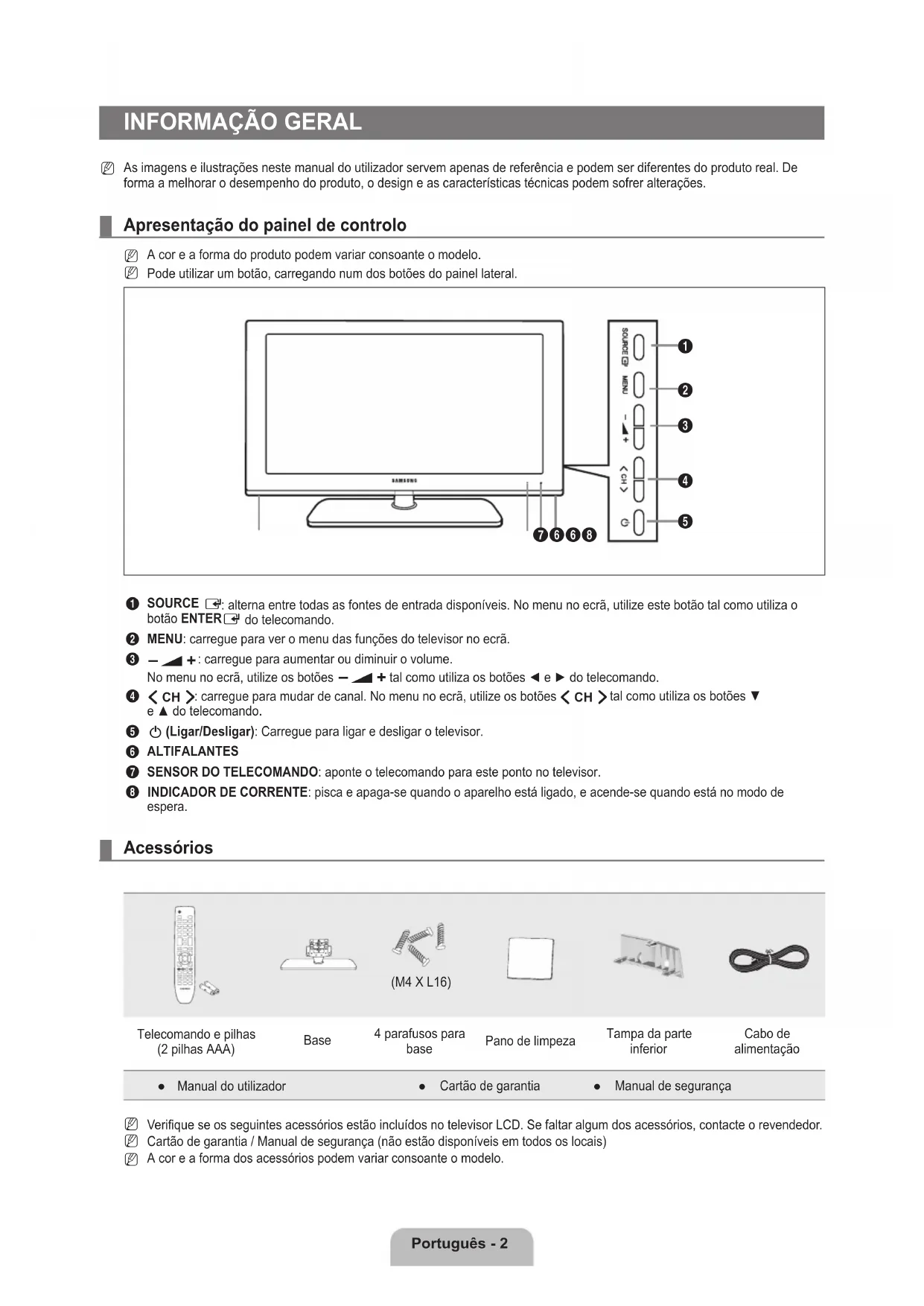
INFORMAÇÃO GERAL As imagens e ilustrações neste manual do utilizador servem apenas de referência e podem ser diferentes do produto real. De forma a melhorar o desempenho do produto, o design e as características técnicas podem sofrer alterações. Apresentação do painel de controlo A cor e a forma do produto podem variar consoante o modelo.Pode utilizar um botão, carregando num dos botões do painel lateral. 1 SOURCE E : alterna entre todas as fontes de entrada disponíveis. No menu no ecrã, utilize este botão tal como utiliza o botão ENTER E do telecomando. 2 MENU: carregue para ver o menu das funções do televisor no ecrã. 3
Y : carregue para aumentar ou diminuir o volume. No menu no ecrã, utilize os botões Y tal como utiliza os botões ◄ e ► do telecomando. 4
Z : carregue para mudar de canal. No menu no ecrã, utilize os botões Z tal como utiliza os botões ▼ e ▲ do telecomando. 5
P (Ligar/Desligar): Carregue para ligar e desligar o televisor. 6 ALTIFALANTES 7 SENSOR DO TELECOMANDO: aponte o telecomando para este ponto no televisor. 8
INDICADOR DE CORRENTE: pisca e apaga-se quando o aparelho está ligado, e acende-se quando está no modo de espera. Acessórios (M4 X L16)Telecomando e pilhas (2 pilhas AAA) Base 4 parafusos para base Pano de limpeza Tampa da parte inferiorCabo de alimentaçãoManual do utilizador ● Cartão de garantia ● Manual de segurança ●
Verique se os seguintes acessórios estão incluídos no televisor LCD. Se faltar algum dos acessórios, contacte o revendedor. Cartão de garantia / Manual de segurança (não estão disponíveis em todos os locais)A cor e a forma dos acessórios podem variar consoante o modelo. N
BN68-01893A-01Por.indd 2 2009-02-26 �� 8:04:04Português - 3
Apresentação do painel de ligação
A cor e a forma do produto podem variar consoante o modelo.
Antes de ligar um dispositivo externo ao televisor, este tem de estar desligado.
Quando ligar um dispositivo externo, faça a correspondência de cores entre o terminal e o respectivo cabo.
DIGITAL AUDIO OUT (OPTICAL)
Estabelece a ligação com um componente de Áudio Digital, tal como um receptor Home theatre.
Quando as tomadas HDMI IN estiverem ligadas, a tomada DIGITAL AUDIO OUT (OPTICAL) do televisor disponibiliza
apenas som de 2 canais. Se quiser ouvir áudio de 5.1 canais, ligue a tomada Óptica ao leitor de DVD / Blu-ray ou da box
de Televisão por cabo/ Satélite directamente a um Amplicador ou Home Theatre e não ao televisor.
PC Ligar à tomada de saída de áudio e de vídeo no PC.
ANT IN Estabelece a ligação com uma antena ou sistema de televisão por cabo.
Ligar os cabos de áudio RCA a AUDIO OUT [R-AUDIO-L] na parte de trás do televisor, e as outras extremidades aos
O dispositivo de bloqueio Kensington (opcional) serve para xar sicamente o sistema quando utilizado em locais
públicos. Se quiser utilizar um dispositivo de bloqueio, contacte o revendedor onde adquiriu o televisor.
A localização do dispositivo de Bloqueio Kensington pode ser diferente consoante o modelo.
HDMI IN 1, HDMI IN 2, HDMI IN 3
Estabelece a ligação à tomada HDMI de um dispositivo com uma saída HDMI.
Não é necessária nenhuma ligação de som adicional para a ligação HDMI a HDMI.
Utilize a tomada HDMI IN 1 para a ligação DVI a um dispositivo externo. Utilize um cabo DVI para HDMI ou um adaptador
de DVI-HDMI (DVI para HDMI) para uma ligação de vídeo e as tomadas PC/DVI(HDMI 1)[AUDIO] para áudio.
É também possível utilizar as portas para ligar a um PC.
‘High Denition Multimedia interface’ permite a transmissão de dados de vídeo digital de alta denição e de som digital
O terminal HDMI/DVI suporta uma ligação DVI a um dispositivo alargado, com o cabo adequado (não fornecido).
HDMI e DVI diferem pois o dispositivo HDMI é mais pequeno, tem a função de codicação HDCP (High Bandwidth Digital
Copy Protection) instalada e suporta som digital multi-canal.
[Painel lateral do televisor][Painel posterior do televisor]Entrada de energia BN68-01893A-01Por.indd 3 2009-02-26 �� 8:04:04Português - 4
O televisor pode não emitir som e as imagens podem ser apresentadas com cores estranhas quando estão ligados
leitores de DVD ou Blu-ray/boxes de televisão por cabo/receptores de satélite que suportem versões HDMI anteriores à
1.3. Se ligar um cabo HDMI mais antigo e não ouvir som, ligue o cabo HDMI à tomada HDMI IN 1 e os cabos de áudio
às tomadas PC/DVI(HDMI 1)[AUDIO]na parte de trás do televisor. Se isto acontecer, contacte a empresa fornecedora do
leitor de DVD ou Blu-ray/box de televisão por cabo/receptor de satélite para conrmar a versão HDMI e depois peça uma
actualização de rmware. Os cabos HDMI de versões anteriores à 1.3 podem provocar imagens tremidas ou fazer com
que não sejam apresentadas imagens no ecrã.
COMPONENT IN Ligar os cabos de vídeo de componente (opcionais) ao conector de componente (PR, PB, Y) na parte de trás do televisor,
e as outras extremidades aos conectores correspondentes de saída de vídeo no DTV ou no leitor de DVD.
Para ligar o Set-Top Box e o DTV (ou o leitor de DVD), deve ligar o Set-Top Box ao DTV (ou ao leitor de DVD) e o DTV
(ou o leitor de DVD) ao conector de componente (PR, PB, Y) no televisor.
Os conectores PR, PB e Y dos dispositivos para componentes (DTV ou leitor de DVD) são por vezes identicados como Y,
B-Y e R-Y ou Y, Cb e Cr.
Ligar os cabos de áudio RCA (opcionais) a [R-AUDIO-L] na parte de trás do televisor, e as outras extremidades aos
Vídeo Áudio (E / D) RGB Vídeo + Áudio (E / D)
EXT O O O Apenas está disponível a saída TV ou DTV.
Entradas ou saídas para dispositivos externos, tais como videogravadores, consolas de jogos ou leitores de DVD.
SERVICE Conector para actualizações de software.
AV IN [VIDEO] / [R-AUDIO-L]
Ligar um cabo RCA a um dispositivo de A/V externo adequado, como por exemplo, um videogravador, um leitor de DVD
ou uma câmara de vídeo.
Ligar os cabos de áudio RCA a [R-AUDIO-L] no televisor e as outras extremidades aos conectores de saída de áudio
correspondentes no dispositivo A/V.
Ranhura COMMON INTERFACE Ao não introduzir o "CI CARD" em determinados canais, a mensagem "Sinal codicado" é apresentada no ecrã.
As informações de associação incluindo um número de telefone, ID do CI CARD, ID do antrião e outras informações
são apresentadas cerca de 2 a 3 minutos depois. Se for apresentada uma mensagem de erro, contacte o seu fornecedor
Assim que concluir a conguração das informações dos canais, a mensagem "Actualização concluída" é apresentada,
indicando que a lista de canais já está actualizada.
Tem de solicitar um CI CARD ao fornecedor de serviços por cabo local. Retire o CI CARD puxando-o com cuidado para
não o deixar cair e danicá-lo.
Introduza o CI Card na direcção indicada.
A localização da Ranhura COMMON INTERFACE pode ser diferente consoante o modelo.
Uma vez que CAM não é suportado nalguns países e regiões, verique esta situação junto do seu revendedor
Pode utilizar o telecomando até aproximadamente 7 metros de distância do televisor.
O funcionamento do telecomando pode ser afectado por luzes fortes.
A cor e a forma do produto podem variar consoante o modelo.
POWER : botão Standby do
: Executa a mesma função
utilizando os botões numéricos,
carregando no número do canal e
em seguida na tecla ENTER E
funções frequentemente utilizadas.
INFO : carregue para apresentar
informações no ecrã do televisor.
DUAL : selecção de efeitos sonoros
Utilize estes botões nos modos
telecomando pode ser utilizado
para controlar a gravação em
gravadores da Samsung que
PRE-CH : permite-lhe regressar ao
canal estava a ver anteriormente.
ESQUERDA◄ / DIREITA► / ENTER E
: utilize para seleccionar as opções de
menu no ecrã e alterar os respectivos
P.SIZE : selecção do tamanho da
SRS : selecção de SRS TS HD.
SUBT. : visualização de legendas
GUIDE : visualização do Guia de
programação electrónico (EPG)
Funções de teletexto
: selecção do modo de Teletexto
: selecção de tamanho de teletexto
Selecção de tópicos Fastext
Teletexto, Dobragem, ou Sobreposto.
: sair da visualização de teletexto
: página secundária de teletexto
: página seguinte do teletexto
Colocar pilhas no telecomando
1. Levante a tampa na parte de trás do telecomando tal como apresentado na gura.
Coloque duas pilhas de tamanho AAA.
Faça corresponder os pólos ‘+’ e ‘–’ das pilhas com o diagrama existente no
Se não tencionar utilizar o telecomando durante muito tempo, retire as pilhas e guarde-
as num local fresco e seco.
Se o telecomando não funcionar, verique os itens abaixo:
O televisor está ligado?
Os pólos + e - das pilhas estão invertidos?
As pilhas estão gastas?
Houve um corte de energia ou o cabo de alimentação está desligado?
Há alguma lâmpada uorescente especial ou luz de néon por perto?
FUNCIONAMENTO Aceder aos menus
Antes de utilizar o televisor, siga os passos seguintes para saber como navegar no menu e
seleccionar ou ajustar diferentes funções.
Carregue no botão MENU.
O menu principal aparece no ecrã. No lado esquerdo estão alguns ícones: Imagem, Som,
Canal, Congurar, Entrada., Aplicação, Assistência.
Carregue nos botões ▲ ou ▼ para seleccionar um dos ícones.
Carregue nos botões ◄ ou ► para aceder aos ícones do menu secundário.
Carregue nos botões ▲ ou ▼ para percorrer as opções do menu.
Carregue no botão ENTER E
para introduzir opções no menu.
Carregue nos botões ▲/▼/◄/► para alterar as opções seleccionadas.
Carregue no botão RETURN para voltar ao menu anterior.
Carregue no botão EXIT para sair do menu.
Utilizar os botões do telecomando
Botão Acção Botão Acção
Mostrar o menu principal no ecrã.
ENTER E Movimentar o cursor e seleccionar uma
Seleccionar a opção actualmente
Conrmar a denição.
Voltar ao menu anterior.
Sair do menu no ecrã.
Exemplo: Denir o brilho do televisor no menu Imagem
Ajustar o brilho para 80
Carregue no botão MENU para visualizar o menu.
Carregue no botão ENTER E
para seleccionar Imagem.
Carregue nos botões ▲ ou ▼ para seleccionar Brilho.
Carregue no botão ENTER E
5. Carregue nos botões ◄ ou ► até o nível de brilho ser 80.
Carregue no botão ENTER E
Carregue no botão EXIT para sair do menu.
N Modo : Standard ►Retroiluminação : 7 Contraste : 95Brilho : 45Nitidez : 50Cor : 50Matiz (Vd/Vm) : Vd50 / Vm50ImagemModo : Standard ►Retroiluminação : 7 Contraste : 95Brilho : 45Nitidez : 50Cor : 50Matiz (Vd/Vm) : Vd50 / Vm50ImagemRetroiluminação : 7 Contraste : 95Brilho : 45 ►Nitidez : 50Cor : 50Matiz (Vd/Vm) : Vd50 / Vm50Denições avançadasOpções de imagemReposição de imagemImagem U Mover L Ajustar E Enter R Voltar 45 Brilho U Mover L Ajustar E Enter R Voltar 80 BrilhoModo : Standard ►Retroiluminação : 7 Contraste : 95Brilho : 45Nitidez : 50Cor : 50Matiz (Vd/Vm) : Vd50 / Vm50Imagem BN68-01893A-01Por.indd 6 2009-02-26 �� 8:04:05Português - 7
Quando ligar o televisor pela primeira vez, as denições básicas são utilizadas de forma
automática e subsequente.
Carregue no botão POWER no telecomando. Aparece a mensagem You can set the
Seleccione o idioma apropriado carregando nos botões ▲ ou ▼. Carregue no botão
para conrmar a escolha.
Carregue nos botões ◄ ou ► para seleccionar Demo Loja ou Uso Doméstico e em seguida no botão ENTER E
Recomendamos a conguração do televisor para o modo Uso Doméstico de modo a usufruir da melhor imagem em sua
Demo Loja destina-se apenas para locais de venda a retalho.
Se o televisor for acidentalmente congurado para o modo Demo Loja e quiser voltar ao modo Uso Doméstico
(Standard): carregue no botão de volume no televisor. Quando aparecer o OSD de volume, carregue sem largar o botão
MENU no televisor durante 5 segundos.
Carregue no botão ENTER E
. Seleccione o país apropriado carregando nos botões ▲ ou ▼. Carregue no botão ENTER E
para conrmar a escolha.
Carregue nos botões ▲ ou ▼ para seleccionar Antena ou Cabo e em seguida no botão ENTER E
Carregue nos botões ▲ ou ▼ para seleccionar a fonte do canal a memorizar. Carregue no botão ENTER E
Digital e Analógico: canais digitais e analógicos.
Digital: canais digitais.
Analógico: canais analógicos.
Ao denir a fonte de antena para Cabo, pode denir um valor para a procura de canais digitais. Para mais informações,
consulte Canal→ Memor. auto..
A procura de canais começa e termina automaticamente.
Carregue no botão ENTER E
a qualquer altura para interromper o processo de memorização.
Depois de todos os canais disponíveis terem sido memorizados, a mensagem Ajustar o Modo Relógio é apresentada.
Carregue no botão ENTER E
. Carregue nos botões ▲ ou ▼ para seleccionar Auto. e em seguida no botão ENTER E
Se seleccionar Manual, Ajustar data e hora actuais é apresentado.
Se receber um sinal digital, a hora será denida automaticamente. Se esta não for apresentada, seleccione Manual para
acertar o relógio. (consulte a página 18)
O método de ligação para oferecer a melhor qualidade HD é fornecido. Depois de conrmar o método, carregue no botão
A Mensag. Divirta-se! é apresentada. Quando tiver terminado, carregue no botão ENTER E
Se quiser repor esta função...
Carregue no botão MENU para visualizar o menu. Carregue nos botões ▲ ou ▼ para seleccionar Congurar e em seguida
Carregue novamente no botão ENTER E
Introduza o número PIN de 4 dígitos. O número PIN predenido de um televisor novo é ‘0-0-0-0’.
Se quiser alterar o número PIN, utilize a função Alterar PIN. (consulte a página 19)
A função Plug & Play só está disponível no modo TV.
É apresentado o ecrã para a introdução do número PIN. Introduza o número PIN de 4
Pode procurar os intervalos de frequência disponíveis (a disponibilidade depende do país em que se encontra). Os números de
programas atribuídos automaticamente podem não corresponder aos números de programas existentes ou pretendidos.
Se o canal estiver bloqueado utilizando a função Canal bloqueado a janela para a introdução do PIN é apresentada.
Fonte de antena a memorizar
Digital e Analógico: canais digitais e analógicos.
Digital: canais digitais.
Analógico: canais analógicos.
Ao seleccionar Cabo→ Digital e Analógico ou Cabo→ Digital
Indique um valor para procurar canais de cabo.
Modo de procura → Completa / Rede / Rápida
ID de rede: apresenta o código de identicação de rede.
Frequência: apresenta a frequência para o canal. (Difere de país para país)
Modulação: apresenta os valores de modulação disponíveis.
Taxa de símbolos: apresenta as taxas de símbolos disponíveis.
Procura todos os canais com estações de transmissão activas e guarda-os na memória do televisor.
Se pretende parar a Memorização automática, carregue no botão
A mensagem Parar a programação automática? será apresentada.
Seleccione Sim carregando nos botões ◄ ou ► e em seguida no botão
Procura o canal manualmente e guarda-o na memória do televisor.
Se o canal estiver bloqueado utilizando a função Canal bloqueado a janela para a introdução do PIN é apresentada.
Memorização manual dos canais digitais.
Canal digital só está disponível no modo DTV.
Canal: dena o número do canal utilizando o botão ▲, ▼ ou os botões numéricos (0~9).
Frequência: dena a frequência utilizando os botões numéricos.
Largura banda: dena a banda utilizando o botão ▲, ▼ ou os botões numéricos (0~9).
Quando concluído, os canais são actualizados na lista de canais.
Memorização manual dos canais analógicos.
Programa (Número do programa a ser atribuído a um canal): dene o número do programa utilizando os botões ▲,▼ ou
S (Canal de cabo). Carregue no botão ► e em seguida, nos botões ▲, ▼ ou numéricos (0~9) para seleccionar o número
Também pode seleccionar o número do canal directamente ao carregar nos botões numéricos (0~9).
Se não ouvir som ou se este não estiver em condições, volte a seleccionar o padrão de som pretendido.
N N País ►Memor. auto.Memor. manualOpção de Procura por CaboGuia act. e posteriorGuia completoGuia predef. : Guia completoCanal BN68-01893A-01Por.indd 8 2009-02-26 �� 8:04:05Português - 9
Busca (Se não souber os números dos canais): carregue nos botões ▲ ou ▼ para iniciar a procura. O sintonizador procura a
amplitude de frequências até aparecer no ecrã o primeiro canal, ou o canal seleccionado.
Memorizar (Quando memoriza o canal e o número do programa associado): dena para OK carregando no botão
P (Modo de programa): ao concluir a sintonização, já terão sido atribuídos números de posição (de P00 a P99) às
estações emissoras da sua área. Pode seleccionar um canal, introduzindo o número da posição neste modo.
C (Modo de canal de antena): pode seleccionar um canal, introduzindo o número atribuído a cada estação emissora
S (Modo de canal de cabo): pode seleccionar um canal, introduzindo o número atribuído a cada canal de cabo neste
Opção de Procura por Cabo (dependendo do país)
Ao utilizar esta função, pode adicionar manualmente o intervalo de canais a ser procurado pelo modo Full Search da função de
Memorização automática.
Frequência (Iniciar ~ Parar): apresenta a frequência para o canal.
Modulação: apresenta os valores de modulação disponíveis.
Taxa de símbolos: apresenta as taxas de símbolos disponíveis.
Guia act. e posterior / Guia completo
As informações do EPG (Guia de programação electrónico) são fornecidas pelas estações emissoras. Pode haver entradas de
programas em branco ou desactualizadas em consequência da transmissão de informações de um determinado canal. O ecrã é
actualizado de forma dinâmica à medida que novas informações cam disponíveis.
Para procedimentos detalhados sobre a utilização de Guia completo e Guia act. e posterior, consulte as descrições na
Também pode aceder ao menu do guia carregando no botão GUIDE. (Para congurar o Guia predef., consulte as
Guia act. e posterior
Mostra informações sobre o programa actual e o posterior em relação aos seis canais indicados na coluna do lado esquerdo.
Apresenta as informações sobre os programas de hora em hora. São apresentadas informações de duas horas de programação,
que pode percorrer para a frente ou para trás no tempo.
Guia predef. → Guia act. e posterior / Guia completo
Pode decidir entre apresentar o Guia act. e posterior ou o Guia completo ao carregar no botão GUIDE do telecomando.
Para procedimentos detalhados sobre a utilização de Lista canais,consulte as instruções de ‘Gerir canais’.
Pode seleccionar estas opções ao carregar no botão CH LIST no telecomando.
Quando carrega no botão P
Se a recepção for nítida, não precisa de fazer a sintonização na do canal, uma vez que é feita automaticamente durante a
procura e memorização. No entanto, se o sinal for fraco ou estiver distorcido, pode ser necessário fazer uma sintonização na
Os canais memorizados onde foi efectuada a sintonização na estão marcados com um asterisco ‘*’ no lado direito do
número do canal na banda de canais.
Para repor a sintonização na, seleccione Reiniciar carregando nos botões ▲ ou ▼ e em seguida no botão ENTER E
A sintonização na apenas pode ser utilizada nos canais analógicos.
Ver um programa da lista EPG Seleccionar um programa carregando nos botões ▲, ▼, ◄, ►.
Sair do guia Carregar no botão azul
Se seleccionar o programa seguinte, este ca agendado com o ícone de relógio visível. Se carregar de novo no botão ENTER E
carregue nos botões ◄, ► para seleccionar Cancelar planos. Os agendamentos são cancelados e o ícone do relógio desaparece.
Ver as informações dos programas Seleccionar um programa à sua escolha, carregando nos botões ▲, ▼, ◄,
Carregue depois no botão INFO quando o programa que escolheu estiver
O nome do programa é apresentado na parte de superior do centro do ecrã.
Carregue no botão INFO para obter informações detalhadas. Nas informações detalhadas estão incluídos aspectos como o Número
do canal, Duração do programa, Barra de estado, Autoridade parental, Informação sobre a qualidade de vídeo (HD / SD), Modos
de som, Legendas ou Teletexto, Idiomas das legendas ou do teletexto, e um breve resumo sobre o programa realçado. “...” é
apresentado se o resumo for demasiado longo.
Alternar entre Guia act. e posterior e Guia
Carregar várias vezes no botão vermelho.
Andar rapidamente para trás (24 horas).
Andar rapidamente para a frente (24 horas).
Carregar várias vezes no botão verde.
Carregar várias vezes no botão amarelo.
Ao utilizar este menu, pode Adicionar / Eliminar ou denir os canais Favoritos e utilizar o guia de programas para transmissões
Mostra todos os canais disponíveis.
Mostra todos os canais adicionados.
Mostra todos os canais favoritos.
Mostra todos os programas actualmente reservados.
Seleccione um canal no ecrã Todos os canais, Canais adicionados ou Favoritos carregando nos botões ▲ / ▼ e em
seguida no botão ENTER E
. Pode então ver o canal seleccionado.
Utilizar os botões coloridos com a Lista de canais
Vermelho (Canal Tipo): Alternar entre TV, Rádio, Dados / Outros e Todas.
Verde (Zoom): Aumenta ou diminui o número de um canal.
Amarelo (Selecionar): selecciona várias listas de canais. Pode executar as funções adicionar / eliminar, adicionar aos
Favoritos / eliminar dos Favoritos ou bloquear / desbloquear para vários canais ao mesmo tempo. Seleccione os canais
pretendidos e carregue ao mesmo tempo no botão amarelo para denir todos os canais seleccionados. A marca
TOOLS (Ferramentas): Apresenta o menu Apagar (ou Adicionar), Adicionar aos favoritos (ou Apagar dos
favoritos), Bloquear (ou Desbloq.), Visual. Temporizador, Editar nome, Ordenar, Edição do Canal nº, Selec. Todos,
Anular selecção ou Memor. auto.. (O menu Opções pode variar consoante a situação.)
Ícones do ecrã sobre o estado do canal
: um canal analógico.
: um canal seleccionado ao carregar no botão amarelo.
: um programa reservado
Menu Opções de lista de canais (em Todos os canais / Canais adicionados / Favoritos)
Carregue no botão TOOLS para utilizar o menu de opções.
O menu de opções pode variar dependendo do estado do canal.
Pode eliminar ou adicionar um canal a ser apresentado nos canais pretendidos.
Todos os canais eliminados são apresentados no menu Todos os canais.
Um canal a cinzento indica que este foi eliminado.
O menu Adicionar só é apresentado para canais eliminados.
Também pode, do mesmo modo, eliminar um canal do menu Canais adicionados ou
Adicionar aos favoritos / Apagar dos favoritos
Pode denir os canais que vê frequentemente como favoritos.
Carregue no botão TOOLS para visualizar o menu Ferramentas. Também pode denir a função adicionar aos (ou eliminar
dos) Favoritos, seleccionando Ferramentas→ Adicionar aos favoritos(ou Apagar dos favoritos).
’ é apresentado e o canal é denido como favorito.
Todos os canais favoritos são apresentados no menu Favoritos.
Pode bloquear um canal para que o mesmo não seja nem seleccionado nem visualizado. Esta função está disponível apenas
quando Bloq. crianças está denido para Lig.. (consulte a página 19)
É apresentado o ecrã para a introdução do número PIN. Introduza o número PIN de 4 dígitos.
O número PIN predenido de um televisor novo é ‘0-0-0-0’. Pode alterar o PIN, seleccionando a opção Alterar PIN no menu.
” é apresentado e o canal é bloqueado.
Visual. Temporizador
Se reservar um programa que queira assistir, o televisor muda automaticamente para o canal da lista onde tinha reservado
o programa, mesmo que esteja a visualizar outro canal. Para reservar um programa, dena em primeiro lugar a hora actual.
(Consulte a página 18)
Apenas canais memorizados podem ser reservados.
Pode denir directamente o canal, o dia, o mês, o ano, a hora e o minuto, ao carregar nos botões numéricos do telecomando.
A reserva de um programa é apresentada no menu Programa.
Guia de programas digitais e Reservas de visualização
Se carregar no botão ►, quando seleccionar um canal digital, o Guia de programas desse canal é apresentado. Pode
reservar um programa se seguir os procedimentos descritos acima.
Editar nome de canal (apenas canais analógicos)
Os canais podem ser etiquetados de modo a que as letras que os denem sejam apresentadas quando os mesmos são
Os nomes dos canais digitais são atribuídos automaticamente e não podem ser etiquetados.
Edição do Canal nº (apenas canais digitais)
Pode também editar o número do canal se carregar nos botões numéricos do telecomando.
Ordenar (apenas canais analógicos)
Esta operação permite alterar os números de programa dos canais memorizados. Esta operação pode ser necessária depois de
utilizar a memorização automática.
Selec. Todos / Anular selecção
Selec. Todos: pode seleccionar todos os canais da lista de canais.
Anular selecção: pode retirar a selecção a todos os canais anteriormente seleccionados.
Apenas pode seleccionar Anular selecção quando existe um canal seleccionado.
Para mais informações sobre a conguração das opções, consulte a página 8.
Se o canal estiver bloqueado utilizando a função Canal bloqueado a janela para a introdução do PIN é apresentada.
BN68-01893A-01Por.indd 11 2009-02-26 �� 8:04:05Português - 12
Menu de opções de lista de canais (em Programado)
Pode visualizar, modicar ou eliminar uma reserva.
Carregue no botão TOOLS para utilizar o menu de opções.
Seleccione esta opção para alterar uma reserva em visualização.
Seleccione esta opção para cancelar uma reserva em visualização.
Seleccione esta opção para visualizar uma reserva em visualização. (Também pode alterar as informações de reserva.)
CONTROLO DA IMAGEM Congurar o menu Imagem
Pode seleccionar o tipo de imagem que melhor se adeqúe aos seus requisitos de visualização.
Carregue no botão TOOLS para visualizar o menu Ferramentas. Também pode denir o
modo de imagem ao seleccionar Ferramentas → Imagem Modo.
Selecciona a imagem para que seja exibida com alta denição numa sala clara.
Selecciona a imagem para que seja exibida em condições ideais num ambiente normal.
Selecciona a imagem para a visualização de lmes numa sala escura.
Retroiluminação / Retroiluminação / Brilho / Nitidez / Cor / Matiz (Vd/Vm)
O televisor tem várias opções de denição que permitem controlar a qualidade da imagem.
Retroiluminação: ajusta o brilho da retro-iluminação do LCD.
Contraste: ajusta o nível de contraste da imagem.
Brilho: ajusta o nível de brilho da imagem
Nitidez: ajusta a denição das extremidades da imagem.
Cor: ajusta a saturação da cor da imagem.
Matiz (Vd/Vm): ajusta a matiz da cor da imagem.
Seleccione o modo de imagem a ser ajustado em primeiro lugar. Os valores de ajuste são gravados para cada modo de
Quando faz alterações a Retroiluminação, Contraste, Brilho, Nitidez, Cor ou Matiz (Vd/Vm), o OSD ajusta-se em
Nos modos TV, Ext., AV analógicos do sistema PAL, não pode utilizar a função Matiz (Vd/Vm).
No modo PC, apenas pode fazer alterações a Retroiluminação, Contraste e Brilho.
As denições podem ser ajustadas e guardadas para cada dispositivo externo que ligar a uma entrada do televisor.
O consumo de energia durante a utilização pode ser reduzido de forma signicativa se o nível de brilho da imagem for
reduzido, o que signica uma redução no custo geral de funcionamento.
O novo televisor da Samsung permite-lhe denir de modo mais preciso as imagens do que os modelos anteriores. Veja abaixo
como ajustar as denições detalhadas das imagens.
Denições avançadas está disponível no modo Standard ou Filme.
No modo PC, apenas pode fazer alterações a Gama e Equilíb. branco de entre as opções Denições avançadas.
N N Modo : Standard ►Retroiluminação : 7 Contraste : 95Brilho : 45Nitidez : 50Cor : 50Matiz (Vd/Vm) : Vd50 / Vm50ImagemCor : 50Matiz (Vd/Vm) : Vd50 / Vm50Denições avançadas ►Opções de imagemReposição de imagemImagem1 / 1 / 200913:59 5 TV1 Quincy, M.E18:59 2 TV3 The Equalizer20:59 2 TV3 McMillan & WifeProgramado Todos ■ Zoom ■ Selecionar T Ferramentas E Informação Alterar informaçõesCancelar planosInformaçãoSelec. Todos BN68-01893A-01Por.indd 12 2009-02-26 �� 8:04:06Português - 13
Tonalidade de preto → Deslig. / Escuro / Mais escuro / Muito escuro
Pode seleccionar o nível de preto no ecrã para ajustar a intensidade.
Contraste dinâm. → Deslig. / Baixo / Médio / Alto
Pode ajustar o contraste do ecrã até obter o contraste ideal.
Pode ajustar a intensidade das Cores primárias (vermelho, verde, azul).
A Matriz de cores é um esquema de cores composto por vermelho, verde e azul. Seleccione a sua Matriz de cores favorita para
obter uma cor mais natural.
Nativo: a Matriz de cores nativa fornece uma tonalidade mais rica e profunda.
Auto.: a Matriz de cores automática ajusta automaticamente a tonalidade de cor mais natural com base em fontes de
Pode ajustar a temperatura da cor de modo a obter imagens com cores mais naturais.
Vrm-Offset / Verde-Offset / Azul-Offset / Vrm-Gain / Verde-Gain / Azul-Gain: Pode ajustar a "temperatura" da cor nas
áreas claras alternando os valores R (vermelho), G (verde) e B (azul). Recomendado apenas para utilizadores avançados.
Reiniciar: o equilíbrio do branco ajustado anteriormente volta às predenições.
Pode realçar o tom de pele na imagem.
Se alterar os valores de ajuste, será efectuada a actualização do ecrã.
Melhor. extremid. → Deslig. / Lig.
Pode realçar os limites dos objectos na imagem.
No modo PC, apenas pode efectuar alterações a Tonalidade e Tamanho de entre as opções em Opções de imagem”.
Tonalidade → CoresFr / Normal / C. quentes1 / C. quentes2
Pode seleccionar a tonalidade mais confortável para si.
As denições podem ser ajustadas e guardadas para cada dispositivo externo que ligar a uma entrada do televisor.
C. quentes1 ou C. quentes2 apenas estão activados quando o modo de imagem é Filme.
Pode seleccionar o tamanho de imagem que melhor se adeqúe aos seus requisitos de visualização.
Carregue no botão TOOLS para visualizar o menu Ferramentas. Também pode denir o tamanho ao seleccionar
Ferramentas → Imagem Tamanho.
Pode seleccionar estas opções ao carregar no botão P.SIZE no telecomando.
Wide Automático: ajusta automaticamente o tamanho da imagem para o formato 16:9.
16:9: ajusta o tamanho da imagem para 16:9, apropriado para DVD ou transmissão em banda larga.
Zoom amplo: aumenta o tamanho da imagem para mais de 4:3.
Zoom: amplia a imagem de formato 16:9 (na direcção vertical) para se ajustar ao tamanho do ecrã.
4:3: esta é a predenição para um lme de vídeo ou para uma transmissão normal.
Ajustar ao ecrã: Utilize esta função para ver a imagem inteira sem cortes durante a recepção dos sinais HDMI (720p / 1080i /
1080p) ou Componente (1080i / 1080p).
As opções de tamanho da imagem podem variar consoante a fonte de entrada.
As opções disponíveis podem variar consoante o modo seleccionado.
No modo PC, apenas os modos 16:9 e 4:3 podem ser ajustados.
As denições podem ser ajustadas e guardadas para cada dispositivo externo que ligar a uma entrada do televisor.
Pode ocorrer uma retenção temporária da imagem ao visualizar uma imagem xa por um período superior a duas horas.
Zoom amplo: carregue no botão ► para seleccionar Posição em seguida carregue no botão ENTER E
botões ▲ ou ▼ para mover a imagem para cima e para baixo. Em seguida, carregue no botão ENTER E
Zoom: carregue no botão ► para seleccionar Posição em seguida carregue no botão ENTER E
. carregue nos botões ▲ ou
▼ para deslocar a imagem para cima e para baixo. Em seguida, carregue no botão ENTER E
. Carregue no botão ► para
seleccionar Tamanho e em seguida no botão ENTER E
. Carregue nos botões ▲ ou ▼ para ampliar ou reduzir o tamanho
da imagem na vertical. Em seguida, carregue no botão ENTER E
Depois de seleccionar Ajustar ao ecrã nos modos HDMI (1080i / 1080p) ou Componente (1080i / 1080p): seleccione
Posição carregando nos botões ◄ ou ►. Utilize os botões ▲, ▼, ◄ ou ► para mover a imagem.
Reiniciar: carregue nos botões ◄ ou ► para seleccionar Reiniciar e em seguida no botão ENTER E
. Pode inicializar a
Se utilizar a função Ajustar ao ecrã com uma entrada HDMI 720p, é cortada uma linha na parte de cima, na parte de baixo, à
esquerda e à direita como na função de Procura.
Modo de ecrã → 16:9 / Zoom amplo / Zoom / 4:3
Ao denir o tamanho da imagem para Wide Automático num televisor panorâmico 16:9, pode determinar o tamanho que
pretende ver imagem 4:3 WSS (Wide Screen Service) ou nenhuma. Cada país europeu requer um tamanho de imagem diferente
pelo que esta função permite aos utilizadores seleccionar o tamanho.
16:9: dene a imagem para o modo panorâmico 16:9.
Zoom amplo: aumenta o tamanho da imagem para mais de 4:3.
Zoom: aumenta o tamanho da imagem na vertical.
4:3: dene a imagem para o modo normal 4:3.
Esta função está disponível no modo Wide Automático.
Esta função não está disponível nos modos PC, Componente ou HDMI.
NR Digital → Deslig. / Baixo / Médio / Alto / Auto.
Se o sinal de transmissão recebido pelo seu televisor for fraco, pode activar a função de Redução do ruído digital para ajudar a
diminuir os efeitos da electricidade estática ou de fantasma que possam aparecer no ecrã.
Se o sinal for fraco, seleccione uma das outras opções até que apareça no ecrã a melhor imagem.
Nv.pr.HDMI → Normal / Baixo
Pode seleccionar directamente o nível de preto no ecrã para ajustar a intensidade.
Esta função apenas está activa quando ligar a entrada externa a HDMI (sinais RGB).
Modo Filme → Deslig. / Auto.
O televisor pode ser denido para detectar e processar automaticamente sinais de lme de todas as fontes, e ajustar a imagem a
uma qualidade ideal.
Modo Filme é suportado em TV, AV, COMPONENTE(480i / 1080i) e HDMI(480i / 1080i).
Reposição de imagem → Repor modo de imagem / Cancelar
Repõe os valores predenidos das denições de imagem.
Seleccione o modo de imagem a ser reposto. A reposição é feita para cada modo de imagem.
Repor modo de imagem: Os valores actuais da imagem voltam para a predenição de fábrica.
Utilizar o televisor como monitor de computador (PC)
Congurar o software do PC (com base em Windows XP)
As denições de visualização do Windows num computador normal são apresentadas abaixo. Os ecrãs que aparecem no monitor
do seu PC são provavelmente diferentes, dependendo da sua versão do Windows e da placa de vídeo. Contudo, mesmo que
os ecrãs sejam diferentes, em quase todos os casos, aplicam-se as mesmas informações de conguração básicas. (Se tal não
acontecer, contacte o fabricante do computador ou um revendedor Samsung.)
Em primeiro lugar, clique em "Painel de controlo" no menu Iniciar do Windows.
Quando a janela do painel de controlo for apresentada, clique em "Aspecto e Temas" e surgirá uma janela de diálogo.
Quando a janela do painel de controlo for apresentada, clique em ‘"Visualização" e surgirá uma janela de diálogo.
Navegue pelo separador "Denições" na janela de diálogo de visualização.
Denição de tamanho correcta (resolução): óptima - 1920 X 1080 pixels
Se existir uma opção de frequência vertical na janela de diálogo das denições da visualização, o valor correcto é "60" ou "60
Hz". Se não for o caso, basta clicar em ‘"OK" e sair da caixa de diálogo.
BN68-01893A-01Por.indd 14 2009-02-26 �� 8:04:06Português - 15
Modos de visualização
A posição e o tamanho do ecrã variam de acordo com o tipo de monitor do PC e a respectiva resolução. Recomendam-se as
resoluções apresentadas na tabela.
Entrada D-Sub e HDMI/DVI Modo Resolução
Frequência horizontal
Frequência do relógio
1920 x 1080p 67,500 60,000 148,500 +/+
Quando utilizar uma ligação de cabo HDMI/DVI, tem de utilizar a tomada HDMI IN 1.
O modo entrelaçado não é suportado.
O aparelho pode não funcionar correctamente se for seleccionado um formato de vídeo não padrão.
São suportados os modos Separado e Composto. SOG não é suportado.
Cabos VGA muito longos ou de baixa qualidade podem causar interferências na imagem em modos de resolução muito altos
(1920 x 1080 ou 1600 x 1200).
Congurar o televisor com o PC Predenição: carregue no botão SOURCE para seleccionar o modo PC.
O Ajuste automático permite que o monitor do PC se ajuste automaticamente ao sinal de vídeo
recebido de um PC. Os valores no, grosso e posição são ajustados automaticamente.
Esta função não está disponível no modo DVI-HDMI.
Carregue no botão TOOLS para visualizar o menu Ferramentas. Também pode denir o
Ajuste automático ao seleccionar Ferramentas → Ajuste auto..
O objectivo do ajuste da qualidade da imagem é o de remover ou reduzir o ruído da imagem. Se não conseguir retirar o ruído
fazendo apenas a sintonização na, ajuste a frequência o melhor possível (Grosso) e volte a fazer a sintonização na. Depois de
reduzido o ruído, volte a ajustar a imagem de forma a car alinhada no centro do ecrã.
Posição do PC Pode ajustar a posição do ecrã do PC se esta não se ajustar por completo ao televisor. Carregue nos botões ▲ ou ▼ para ajustar
a Posição vertical. Carregue nos botões ◄ ou ► para ajustar a Posição horizontal.
Pode substituir todas as denições da imagem pelos valores predenidos.
Brilho : 45Nitidez : 50Ajuste auto. ►Ecrã Denições avançadas Opções de imagem Reposição de imagem Imagem BN68-01893A-01Por.indd 15 2009-02-26 �� 8:04:06Português - 16
CONTROLO DO SOM Congurar o menu Som
Modo → Standard / Música / Filme / Voz nítida / Personal.
Pode seleccionar o modo de som de acordo com as suas preferências pessoais.
Carregue no botão TOOLS para visualizar o menu Ferramentas. Também pode
congurar o modo de som se seleccionar Ferramentas → Modo Som.
Dá ênfase à música em detrimento das vozes.
Proporciona a melhor qualidade de som para lmes.
Dá ênfase à voz, em detrimento de outros sons.
Memoriza as suas denições de som.
Pode ajustar as denições de som de acordo com as suas preferências pessoais.
Pode seleccionar o modo de som de acordo com as suas preferências pessoais.
Controla o equilíbrio entre os altifalantes esquerdo e direito.
100Hz / 300Hz / 1KHz / 3KHz / 10KHz (Ajuste de banda larga)
Para ajustar o nível de diferentes frequências de largura de banda
Repõe os valores predenidos do equalizador.
SRS TruSurround HD → Deslig. / Lig.
TruSurround HD é uma tecnologia patenteada da SRS que permite reproduzir conteúdos 5.1 multi-canais apenas com dois
altifalantes. A tecnologia TruSurround proporciona um excelente som surround virtual, através de qualquer sistema de reprodução
com dois altifalantes, incluindo os altifalantes internos de televisores. É totalmente compatível com todos os formatos multi-canal.
Carregue no botão SRS no telecomando para seleccionar Deslig. ou Lig..
Idioma de áudio (apenas canais digitais)
Pode alterar o valor predenido dos idiomas de áudio. Apresenta as informações do idioma da transmissão a ser recebida.
Apenas pode seleccionar de entre os idiomas disponíveis pela transmissão.
Formato áudio → MPEG / Dolby Digital (apenas canal digital)
Se o som for emitido tanto pelo altifalante principal como pelo receptor de áudio, pode ouvir-se um eco devido à diferença na
velocidade de descodicação entre o altifalante principal e o receptor de áudio. Neste caso, utilize a função Altifalante do televisor.
O Formato de áudio é apresentado consoante o sinal de transmissão.
Descrição áudio (apenas canais digitais)
Esta é uma função auxiliar de áudio que fornece uma faixa de áudio adicional para pessoas com deciências visuais. Esta função
gere o Fluxo de áudio para o AD (Descrição de áudio), quando é enviado pelo transmissor juntamente com o Áudio principal. Os
utilizadores podem ligar ou desligar a Descrição de áudio e regular o volume.
❑ Modo : Personal. ►EqualizadorSRS TruSurround HD : Deslig.Idioma de áudio : - - -Formato áudio : - - -Descrição áudioVolume auto. : Deslig. Som
BN68-01893A-01Por.indd 16 2009-02-26 �� 8:04:06Português - 17
Descrição áudio → Deslig. / Lig.
Ligue e desligue a função de descrição de áudio.
Pode regular o volume da descrição de áudio.
Volume está activo quando Descrição áudio está denido Lig..
Volume auto. → Deslig. / Lig.
Cada estação emissora tem condições de sinal especícas e, por isso, não é fácil regular o volume sempre que muda de canal.
Esta função permite regular automaticamente o volume do canal pretendido, baixando o som quando o sinal de modulação está
alto, ou aumentando o som quando o sinal de modulação está baixo.
Seleccionar Altifalante → Altifalante Exter. / Altifalante do tv.
Se quiser ouvir som através de altifalantes separados, cancele o amplicador interno.
Os botões de volume e MUTE não funcionam Seleccionar Altifalante está denido para Altifalante Exter..
Se seleccionar Altifalante Exter.1 no menu Seleccionar Altifalante, as denições de som são limitadas.
Reposição de som → Repor tudo / Repor modo de som / Cancelar
Pode repor as denições de Som predenidas.
Seleccionar o modo de Som
Pode denir o modo de som carregando no botão DUAL. Quando carrega neste botão, o modo de som actual aparece no ecrã.
Tipo de áudio Dual 1 / 2 Predenido
Mono MONO Mudança automática
Estéreo ESTÉREO ↔ MONO Dual DUAL 1 ↔ DUAL 2 DUAL 1
Mono MONO Mudança automática
Se o sinal de estéreo for fraco e ocorrer uma mudança automática, mude para o modo mono.
Está função apenas está activa no sinal de som estéreo. Está desactivada no sinal de som mono.
Esta função apenas está disponível no modo TV.
CONFIGURAÇÃO Denir o menu Congurar
Tem de acertar o relógio de modo a que possa utilizar todas as funcionalidades do
temporizador do televisor.
A hora actual é apresentada sempre que carregar no botão INFO.
Se desligar o cabo de alimentação, tem de acertar novamente o relógio.
Pode denir a hora actual de forma manual ou automática.
Auto.: dena automaticamente a hora actual, utilizando a hora da transmissão digital.
Manual: dena manualmente a hora actual para uma hora especíca.
Consoante a estação de transmissão e o sinal, a hora actual pode não ser acertada
correctamente. Se tal acontecer, acerte a hora manualmente.
A antena ou cabo devem estar ligados para que a hora seja acertada
Pode denir manualmente a hora actual.
Congure esta opção ao ter denido Modo Relógio para Manual.
Pode denir directamente o dia, o mês, o ano, a hora e o minuto, ao carregar nos botões numéricos do telecomando.
Temporizador → Deslig. / 30 min / 60 min / 90 min / 120 min / 150 min / 180 min
O temporizador desliga automaticamente o televisor após o tempo predenido (30, 60, 90, 120, 150 e 180 minutos).
O televisor passa automaticamente para o modo de espera quando o temporizador atinge o 0.
Para cancelar a função Temporizador, seleccione Deslig..
Carregue no botão TOOLS para visualizar o menu Ferramentas. Também pode denir o temporizador ao seleccionar
Ferramentas → Temporizador.
Temporizador 1 / Temporizador 2 / Temporizador 3
Pode congurar três denições diferentes para ligar/desligar através do temporizador. Em primeiro lugar, deve acertar o relógio.
Ligar à hora denida: dena a hora, o minuto e activar / desactivar. (Para activar o temporizador com a denição escolhida,
dena para Activado.)
Desligar à hora denida: dena a hora, o minuto e activar / desactivar. (Para activar o temporizador com a denição
escolhida, dena para Activado.)
Volume: seleccione o nível do volume para quando o televisor é ligado.
Pode acertar as horas, os minutos e o canal carregando nos botões numéricos do telecomando.
Desligar automaticamente
Quando o programar o temporizador para Ligado, o televisor acabará por se desligar se não carregar em nenhum comando
durante 3 horas depois de o temporizador ter ligado o televisor. Esta função apenas está disponível no modo Ligado do
temporizador e permite evitar sobreaquecimentos, que podem ocorrer se o televisor permanecer ligado durante muito tempo.
Modo Jogo → Deslig. / Lig.
Ao ligar uma consola de jogos como a PlayStation™ ou Xbox™, pode tirar partido de uma experiência de jogo mais realista
seleccionando o menu jogo.
Para desligar a consola de jogos e ligar outro dispositivo externo, cancele o modo jogo no menu de conguração.
Se visualizar o menu TV no Modo Jogo o ecrã treme ligeiramente.
Modo Jogo não está disponível nos modos TV e PC.
Se oModo Jogo estiver Ligado:
o modo Imagem muda automaticamente para Standard e os utilizadores não podem alterá-lo.
o modo Som muda automaticamente para Personal. e os utilizadores não podem alterá-lo. Regule o som utilizando o
– Plug & Play Idioma : Português ►TempoModo Jogo : Deslig. Bloq. crianças : Lig.Alterar PINBloqueio para criançasLegendaCongurarLegendaIdioma do teletexto : - - -Preferência ►Texto digital : Activar Melodia : MédioPoupança energ. : Deslig.Interface comumCongurar BN68-01893A-01Por.indd 18 2009-02-26 �� 8:04:06Português - 19
Bloq. crianças → Deslig. / Lig.
Esta função impede que utilizadores não autorizados, como crianças, vejam programas não apropriados, cortando a imagem e o
Antes de a janela de conguração ser apresentada, surge o ecrã para a introdução do número PIN. Introduza o número PIN
O número PIN predenido de um televisor novo é ‘0-0-0-0’. Pode alterar o PIN seleccionando Alterar PIN no menu.
Pode bloquear canais da Lista de canais. (consulte a página 9)
Bloq. crianças só está disponível no modo TV.
Alterar PIN Pode alterar o seu número de identicação pessoal necessário para congurar o televisor.
Antes de a janela de conguração ser apresentada, surge o ecrã para a introdução do número PIN. Introduza o número PIN
O número PIN predenido de um televisor novo é ‘0-0-0-0’.
Caso se esqueça do código PIN, carregue nos botões do telecomando pela seguinte sequência para repor o PIN para ‘0-0-0-
0’: POWER (Deslig.), MUTE, 8, 2, 4, POWER (Lig.).
Bloqueio para crianças
Esta função impede que que utilizadores não autorizados, como crianças, assistam a programas não apropriados através de um
código PIN (número de identicação pessoal) de 4 dígitos denido pelo utilizador.
A opção Classicação do bloqueio difere consoante o país.
Antes de a janela de conguração ser apresentada, surge o ecrã para a introdução do número PIN. Introduza o número PIN
O número PIN predenido de um televisor novo é ‘0-0-0-0’. Pode alterar o PIN seleccionando Alterar PIN no menu.
Quando as classicações de bloqueio estão denidas, o símbolo ‘
Perm. Tudo: carregue para desbloquear as classicações do televisor.
Bloq. Tudo: carregue para bloquear as classicações do televisor.
Pode activar e desactivar as legendas. Utilize este menu para denir o modo de Legendas. Normal no menu refere-se às
legendas normais e Surdos são as legendas para pessoas com deciências auditivas.
Legenda → Deslig./ Lig. : activa ou desactiva as legendas.
Modo → Normal / Surdos: dene o modo de legenda.
Se o programa que estiver a ver não suportar a função Surdos, a opção Normal é automaticamente activada, mesmo que
Surdos esteja seleccionado.
O inglês é a predenição para os casos em que o idioma seleccionado não esteja disponível na transmissão.
Para seleccionar estas opções basta carregar no botão SUBT. do telecomando.
Pode denir o idioma do Teletexto seleccionando o idioma.
O inglês é a predenição para os casos em que o idioma seleccionado não esteja disponível na transmissão.
Idioma principal / Idioma secundário / Idioma princ. Legendas / Idioma secund. Legendas / Idioma principal do teletexto /
Idioma secund. Teletexto
Ao utilizar esta funcionalidade, os utilizadores podem seleccionar um dos idiomas. O idioma seleccionado aqui é o predenido
para quando o utilizador selecciona um canal.
Se alterar a denição de idioma, o Idioma das legendas, o Idioma de áudio e o Idioma do teletexto do menu Idioma mudam
automaticamente para o idioma seleccionado.
O Idioma de áudio, o Idioma das legendas e o Idioma do teletexto do menu Idioma apresentam uma lista de idiomas suportados
pelo canal actual e a selecção é realçada. Se alterar esta denição, a nova selecção só é válida para o canal actual. A denição
alterada não muda a denição do Idioma principal, do Idioma principal das legendas, nem do Idioma principal do teletexto no
Texto digital → Desactivar / Activar (Apenas Reino Unido)
Se o programa for transmitido com texto digital, esta função é activada.
MHEG (Multimedia and Hypermedia Information Coding Experts Group)
É uma norma internacional para sistemas de codicação de dados utilizada em multimédia e hipermédia. Funciona a um nível
mais elevado do que o sistema MPEG, incluindo hipermédia de ligação de dados, como imagens xas, serviço de caracteres,
animação, grácos e cheiros de vídeo, bem como dados multimédia. MHEG é uma tecnologia de interacção com o utilizador
em tempo de execução e está a ser aplicada a diversos campos, incluindo VOD (Video-On- Demand), ITV (Interactive TV),
EC (Electronic Commerce), tele-educação, teleconferência, bibliotecas digitais e jogos em rede.
N BN68-01893A-01Por.indd 19 2009-02-26 �� 8:04:06Português - 20
Melodia → Deslig. / Baixo / Médio / Alto
O som da melodia pode ser denido para quando o televisor é ligado ou desligado.
Quando o televisor não emite som porque carregou no botão MUTE.
Quando o televisor não emite som porque carregou no botão (-) do Volume.
Quando o televisor é desligado pela função Temporizador.
Poupança energ. → Deslig. / Baixo / Médio / Alto / Auto.
Esta função ajusta o brilho do televisor para reduzir o consumo de energia. Quando estiver a ver televisão à noite, dena o modo
Poupança energ. para Alto, de forma a reduzir a fadiga ocular, bem como o consumo de energia.
Carregue no botão TOOLS para visualizar o menu Ferramentas. Também pode denir o modo Poupança de energia ao
seleccionar Ferramentas → Poupança energ..
Menu CI Permite ao utilizador seleccionar a partir do menu fornecido pelo CAM. Seleccione o Menu CI com base no menu PC Card.
Informação sobre aplicações
Contém informações sobre o CAM introduzido na ranhura CI e apresenta-as no ecrã.
Os dados apresentados em neste menu referem-se ao CI CARD. Pode instalar o CAM em qualquer altura,
independentemente de o televisor estar ligado ou desligado.
1. Adquira o módulo CI CAM no revendedor mais próximo ou por telefone.
2. Introduza o CI CARD no CAM na direcção da seta até car encaixado.
3. Introduza o CAM, com o CI CARD colocado, na ranhura da interface comum.
(Introduza completamente o CAM na direcção da seta, de modo a car paralelo à ranhura.)
4. Verique se consegue ver uma imagem num canal de sinal codicado.
Uma vez que CAM não é suportado nalguns países e regiões, verique esta situação junto do seu revendedor autorizado.
a sua fonte de entrada preferida.
TV / Ext. / AV / Componente / PC / HDMI1/DVI / HDMI2 / HDMI3.
Pode escolher apenas os dispositivos externos que estão ligados ao televisor. Em Lista
de fontes, as entradas ligadas são realçadas e ordenadas no topo. As entradas que não
estejam ligadas serão ordenadas na parte de baixo.
Utilizar os Botões coloridos do telecomando com a Lista de fontes
Vermelho (Actualizar): actualiza os dispositivos externos ligados.
TOOLS (Ferramentas): apresenta os menus Editar nome e Informação.
Carregue no botão SOURCE do telecomando para visualizar uma fonte de sinal externo. O modo TV pode ser seleccionado
carregando no botão TV , botões numéricos (0~9), e no botão P
Atribua um nome ao dispositivo ligado às tomadas de entrada para facilitar a selecção da fonte de entrada.
VCR / DVD / STB Cabo / Satélite STB / STB PVR / Receptor AV / Jogos / Câmara de Vídeo / PC / DVI / DVI PC / TV / IPTV /
Blu- ray / HD DVD / DMA Quando um PC com uma resolução de 1920 x 1080@60 Hz está ligado à porta HDMI IN 1, deve denir o modo HDMI1 para
DVI PC em Editar nome do modo Entrada.
Caso tenha algum problema com a qualidade da imagem, execute o teste de imagem.
Verique o padrão de cores no ecrã para ver se o problema persiste.
Sim: se o padrão de teste não aparecer ou se houver interferências no mesmo,
seleccione Sim. Pode haver algum problema com o televisor. Contacte o centro de
atendimento da Samsung para obter assistência.
Não: se o padrão de teste for visualizado correctamente, seleccione Não. Pode haver
algum problema com o equipamento externo. Verique as ligações. Se o problema
persistir, consulte o manual do utilizador do dispositivo externo.
Caso tenha algum problema com o som, execute o teste de som. Pode vericar o som ao
reproduzir uma melodia através do televisor. A mensagem "O problema do teste de som persiste?" é apresentada no ecrã.
Se não ouvir som a partir dos altifalantes do televisor, antes de executar um teste de som, certique-se de que Seleccionar
Altifalante está denido para Altifalante do tv. no menu Som.
A melodia será ouvida durante o teste se Seleccionar Altifalante estiver denido para “Altifalante Exter. ou, se não houver
som, ao carregar no botão MUTE.
Sim: se durante o teste de som apenas conseguir ouvir som de um altifalante ou de nenhum, seleccione Sim. Pode haver
algum problema com o televisor. Contacte o centro de atendimento da Samsung para obter assistência.
Não: se conseguir ouvir som a partir dos altifalantes, seleccione Não. Pode haver algum problema com o equipamento
externo. Verique as ligações. Se o problema persistir, consulte o manual do utilizador do dispositivo externo.
Informações sobre o sinal (apenas canais digitais)
Ao contrário dos canais analógicos, cuja qualidade de recepção pode variar entre "com interferências" a "clara", os canais
digitais (HDTV) ou têm qualidade de recepção perfeita, ou então não têm qualquer recepção. Por isso, ao contrário dos canais
analógicos, não pode fazer a sintonização na aos canais digitais. Pode, contudo, ajustar a antena para melhorar a recepção dos
canais digitais disponíveis.
Se o medidor da intensidade do sinal indicar que o sinal é fraco, ajuste sicamente a antena para aumentar a intensidade do
sinal. Continue a ajustar a antena até encontrar a melhor posição com o sinal mais forte.
Actualização do software
Para manter o produto actualizado com novas funções da Televisão digital, são transmitidas
periodicamente actualizações de software como parte do sinal de televisão normal. O televisor
detecta automaticamente estes sinais e apresenta a faixa de actualização do software. Tem a
opção de instalar, ou não, a actualização.
Por USB Introduza no televisor a unidade USB que contém a actualização do rmware. Tenha cuidado
para não desligar a corrente ou retirar a unidade USB enquanto as actualizações estiverem
a ser executadas. O televisor desliga-se e volta a ligar automaticamente após terminar a
actualização do rmware. Verique a versão de rmware depois de concluída a actualização.
Quando o software é actualizado, as denições de áudio e de vídeo que fez voltam às predenições (de fábrica).
Recomenda-se que anote as suas denições para que possa facilmente repô-las depois da actualização.
Actualiza o software através do sinal de transmissão.
Actual. no Modo de Espera
Para continuar a actualizar o software com o interruptor de corrente principal ligado, seleccione Ligado, carregando nos botões
▲ ou ▼. 45 minutos depois de entrar no modo de espera, uma actualização manual é iniciada automaticamente. Dado que o
aparelho está ligado internamente, o LCD pode car aceso durante algum tempo. Este fenómeno pode persistir durante mais de 1
hora até a actualização do software car concluída.
Software Alternativo
Para visualizar as informações da versão de software.
Guia de ligação HD Este menu apresenta o método de ligação que proporciona a melhor qualidade para um televisor HD.
Consulte esta informação quando ligar dispositivos externos ao televisor.
Leia esta informação quando o televisor não funcionar correctamente ou caso queira actualizar o software.
Esta informação ser-lhe-á útil no que diz respeito ao centro de atendimento e aos métodos de transferência de cheiros de
software e produtos.
❑ Painel posterior do televisorUSB DriveAuto-diagnóstico ►Actualização do softwareGuia de ligação HDContactar a SamsungAssistência BN68-01893A-01Por.indd 21 2009-02-26 �� 8:04:07Português - 22
é uma função que permite controlar, a partir do telecomando, todos os dispositivos Samsung ligados que suportam
pode ser utilizado com os dispositivos Samsung que tenham a funcionalidade Anynet
correspondente, utilizando um
correspondente, utilizando um
2. Ligue a tomada HDMI IN do home theater e a tomada HDMI OUT do dispositivo Anynet
correspondente, utilizando um cabo
Ligue o cabo Óptico na tomada DIGITAL AUDIO OUT (OPTICAL) do televisor e na entrada Digital Audio Input do Home
Ao seguir a ligação anterior, a tomada óptica só tem saída para dois canais áudio. O som só é reproduzido no subwoofer
e nos altifalantes frontais esquerdo e direito do Home Theatre. Se quiser ouvir som de 5.1 canais, ligue a tomada DIGITAL AUDIO OUT (OPTICAL) do leitor de DVD/Blu-ray Box de Televisão por cabo/Satélite (como por exemplo, Dispositivo Anynet
1 ou 2) directamente ao Ampli cador ou ao Home Theatre e não ao televisor.
Ligar apenas um Home Theatre.
Pode ligar um dispositivo Anynet
utilizando um cabo HDMI 1.3. Alguns cabos HDMI podem não suportar funções Anynet
funciona quando o dispositivo AV que suporta Anynet
está no estado de Suspensão ou Ligado.
suporta até 12 dispositivos AV. Pode ligar até 3 dispositivos do mesmo tipo.
Carregue no botão TOOLS para visualizar o menu Ferramentas. Também pode
Para utilizar a função Anynet
, o Anynet+ (HDMI-CEC) tem de estar Lig..
Quando a função Anynet+ (HDMI-CEC) está desactivada, todas as operações
são igualmente desactivadas.
Desligar automat. → Não / Sim
Congurar um dispositivo Anynet
para se desligar automaticamente quando o televisor está
A fonte activa no telecomando do televisor deve estar denida para TV de modo a utilizar
Se denir Desligar automat. para Sim, os dispositivos externos ligados também são
desligados quando o televisor estiver desligado. Se um dispositivo externo ainda estiver
a gravar, este pode não se desligar.
Alterar entre os dispositivos Anynet
1. Carregue no botão TOOLS. Carregue no botão ENTER E
Carregue nos botões ▲ ou ▼ para seleccionar Lista dispos. e em seguida no botão
É apresentada uma lista dos dispositivos Anynet
ligados ao televisor. Se não
encontrar o dispositivo que pretende, carregue no botão vermelho para procurar
Apenas quando dene Anynet+ (HDMI-CEC) para Ligado no menu Congurar, é
apresentado o menuLista dispos..
Carregue nos botões ▲ ou ▼ para seleccionar um determinado dispositivo e carregue no botão ENTER E
dispositivo seleccionado.
Alternar para os dispositivos seleccionados pode demorar até 2 minutos. Não pode cancelar a operação durante o processo
O tempo necessário para a procura de dispositivos é determinado pelo número de dispositivos ligados.
Quando a procura de dispositivos estiver concluída, não aparece o número de dispositivos encontrados.
Embora o televisor procure automaticamente a lista de dispositivos quando é ligado através do botão de alimentação, os
dispositivos ligados ao televisor quando este é ligado, ou que se encontrem sob algumas condições especícas, não são
apresentados automaticamente na lista de dispositivos. Carregue no botão vermelho para procurar o dispositivo ligado.
Se seleccionou o modo de entrada externa carregando no botão SOURCE, não pode utilizar a função Anynet
um dispositivo Anynet
utilizando o botão Lista dispos..
muda, dependendo do tipo e do estado dos dispositivos Anynet
ligados ao televisor.
muda para o modo de transmissão de TV.
Menu (nome_dispositivo) Apresenta os menus dos dispositivos ligados. Por exemplo, se está ligado um gravador de DVD,
é apresentado o menu do disco do gravador de DVD.
Apresenta o menu de reprodução do dispositivo ligado. Por exemplo, se um gravador de DVD
está ligado, é apresentado o menu de reprodução do gravador de DVD.
Gravar: (*gravador) Começa imediatamente a gravar, utilizando o gravador. (Esta função só está disponível para
dispositivos que suportem a função de gravação.)
Parar gravação: (*gravador) Pára a gravação.
Receiver O som é reproduzido através do receptor.
Se mais do que um dispositivo estiver ligado, são apresentados como (*gravador) e se só estiver ligado um dispositivo, é
apresentado como (*nome_dispositivo).
N N N N N N N N Ver TVLista dispos.Gravar : DVDRDVDR FuncionamentoReceiver : Lig.Congurar U Mover E Enter R VoltarLista dispos.Congurar U Mover E Enter R VoltarCongurarAnynet+ (HDMI-CEC) : Lig.Desligar automat. : Sim U Mover E Enter R VoltarAnynet+ (HDMI-CEC) ►
Aplicação BN68-01893A-01Por.indd 23 2009-02-26 �� 8:04:08Português - 24
Botões do telecomando do televisor disponíveis no modo Anynet
Estado de funcionamento Botões disponíveis
Depois de alternar para o dispositivo,
quando for apresentado no ecrã o menu
do dispositivo correspondente.
Botões ▲/▼/◄/►/roda /ENTER E Botões coloridos / botãoEXIT Depois de alternar para o dispositivo,
enquanto reproduz um cheiro
Depois de mudar para o dispositivo,
quando estiver a ver um programa
Quando o receptor está activado Botão Volume / MUTE A função Anynet
apenas funciona quando a função activa no telecomando estiver denida para o televisor.
apenas funciona no estado de gravação.
Não consegue controlar os dispositivos Anynet
utilizando os botões no televisor. Apenas consegue controlar os dispositivos
O telecomando do televisor pode não funcionar sob determinadas condições. Neste caso, volte a seleccionar o dispositivo
não funcionam com produtos de outros fabricantes.
podem diferir, consoante o dispositivo.
Pode gravar um programa televisivo utilizando um gravador Samsung.
Carregue no botão TOOLS. Carregue no botão ENTER E
Carregue nos botões ▲ ou ▼ para seleccionar Gravar: (nome_dispositivo) e em seguida
carregue no botão ENTER E
. A gravação começa.
Quando há mais do que um dispositivo de gravação
Quando estão ligados vários dispositivos, são listados os dispositivos de gravação.
Carregue nos botões ▲ ou ▼ para seleccionar um dispositivo de gravação, e
carregue depois no botão ENTER E
. A gravação começa.
Quando não é apresentado o dispositivo de gravação
Seleccione Lista dispos. e carregue no botão vermelho para procurar dispositivos.
Carregue no botão EXIT para sair.
Pode gravar as transmissões da fonte ao seleccionar Gravar: (nome_dispositivo).
Ao carregar no botão
, grava o que estiver a ver no momento. Se estiver a ver imagens através de outro dispositivo,
essas serão as imagens gravadas.
Antes de gravar, verique se a tomada da antena está devidamente ligada ao dispositivo de gravação. Para ligar
correctamente uma antena a um dispositivo de gravação, consulte o manual de utilizador do mesmo.
Ouvir através de um Receptor (Home Theatre)
Pode ouvir o som através de um receptor em vez do altifalante do televisor.
Carregue no botão TOOLS. Carregue no botão ENTER E
Carregue no botão EXIT para sair.
Se o receptor só suportar áudio, pode não aparecer na lista de dispositivos.
O receptor funciona quando tiver ligado a tomada óptica do receptor à tomada DIGITAL AUDIO OUT (OPTICAL) do televisor.
Se o receptor Home Theatre estiver denido para Ligado, o som é reproduzido a partir da tomada óptica do televisor. Se o
televisor apresentar um sinal DTV(antena), este vai enviar som de 5.1 canais para o receptor Home theater. Se a fonte é um
componente digital como um leitor de DVD e está ligada ao televisor através de um cabo HDMI, apenas pode ouvir som de 2
canais a partir do receptor Home Theatre.
Se houver uma falha na alimentação do televisor com o Receiver denido para Lig. (desligando o cabo de alimentação ou
por um corte de energia), Seleccionar Altifalante pode ser denido para Altifalante Exter. quando voltar a ligar o televisor.
(consulte a página 17)
Resolução de problemas para o Anynet
Problema Solução possível
não funciona. Verique se o dispositivo é um dispositivo Anynet
Ligue apenas um receptor (home theater).
Verique se o cabo de alimentação do dispositivo Anynet
está ligado correctamente.
Verique as ligações por cabo Video/Audio/HDMI 1.3 do dispositivo Anynet
(HDMI-CEC) está denido para Ligado no menu de conguração do
Verique se o telecomando do televisor está no modo TV.
Verique se é um telecomando exclusivo da Anynet
não funciona em determinadas situações. (Pesquisa de canais, Utilização do Plug
Quando ligar ou remover o cabo HDMI 1.3, certique-se de que procura novamente
dispositivos ou que desliga e volta a ligar o televisor.
Certique-se de que a função Anynet
(HDMI-CEC) está denido para Ligado no menu de conguração Anynet
Carregue no botão TV do telecomando do televisor para mudar para TV. Depois, carregue no
botão TOOLS para que apareça o menu Anynet
Carregue no botão SOURCE do telecomando do televisor e seleccione um dispositivo que
e PRE-CH para mudar o modo TV. (O botão de canal apenas funciona
quando não estiver ligado um dispositivo Anynet
A mensagem "Ligação a
apresentada no ecrã.
Não pode utilizar o telecomando quando está a congurar o Anynet
modo de visualização.
Utilize o telecomando quando a conguração do Anynet
ou a mudança para o modo de
visualização estiverem concluídos.
Não pode utilizar a função de reprodução quando o Plug & Play está a decorrer.
O dispositivo ligado não é
Verique se o dispositivo suporta as funções Anynet
(HDMI-CEC) está denido para Ligado no menu de conguração do
Procure novamente dispositivos Anynet
Pode ligar um dispositivo Anynet
utilizando apenas um cabo HDMI 1.3. Alguns cabos HDMI
podem não suportar funções Anynet
Se for interrompido por uma situação anómala, tal como a desconexão do cabo HDMI ou do
cabo de alimentação, ou por uma falha na corrente, repita a procura de dispositivos.
Não consigo gravar o
programa de televisão.
Verique se a tomada da antena do dispositivo de gravação está ligada correctamente.
O som do televisor não
é reproduzido através do
BN68-01893A-01Por.indd 25 2009-02-26 �� 8:04:08Português - 26
RECOMENDAÇÕES PARA A UTILIZAÇÃO Funcionalidade de teletexto
A maioria das estações de televisão fornece serviços de informação por escrito através da função de Teletexto. A página de índice
do serviço de teletexto fornece informações sobre como utilizar o serviço. Além disso, pode seleccionar várias opções de acordo
com os seus requisitos, utilizando os botões do telecomando.
Para que as informações de teletexto sejam apresentadas correctamente, é preciso que a recepção dos canais se processe
em boas condições. Caso contrário, podem faltar informações ou podem não aparecer algumas páginas.
Pode mudar as páginas do teletexto com os botões numéricos do telecomando.
Carregue neste botão para seleccionar
o modo de Teletexto (LIST/FLOF). Se
carregar no modo LIST, muda para o
modo de Lista de memorização. No
modo de Lista de memorização, pode
guardar a página de teletexto na lista
Utilizado para guardar as páginas de
Carregue neste botão para visualizar
as letras com o dobro do tamanho na
metade superior do ecrã. Para que seja
apresentada a metade inferior do ecrã,
carregue novamente. Para visualizar o
ecrã normal, carregue novamente no
(respostas a jogos de perguntas e
respostas, por exemplo). Para ver o
ecrã normal, carregue novamente no
Botões coloridos (vermelho/verde/
Se a estação emissora utilizar o
sistema FASTEXT, os diferentes tópicos
apresentados na página de teletexto
aparecem codicados com cores e
podem ser seleccionados ao carregar
nos botões coloridas. Carregue num
dos botões que corresponda à cor
pretendida. A página inclui outras
informações a cores que podem ser
seleccionadas da mesma forma. Para
visualizar a página anterior ou a página
seguinte, carregue no botão colorido
Carregue para activar o modo de
Teletexto depois de seleccionar o canal
com o serviço de teletexto. Carregue
duas vezes para sobrepor o ecrã de
transmissão actual ao teletexto.
Para sair da apresentação de teletexto.
secundária disponível.
Utilizado para ver a página seguinte do
Utilizado para ver a página de índice
(conteúdos) a qualquer momento,
enquanto está a visualizar o teletexto.
Utilizado para manter o ecrã numa
determinada página, se esta estiver
ligada a várias páginas secundárias
que aparecem automaticamente em
sequência. Para continuar, carregue
novamente neste botão.
Utilizado para ver a emissão enquanto
As páginas do teletexto estão divididas em seis categorias:
A Número da página seleccionada.
B Nome da estação emissora.
C Número da página actual ou indicações da procura.
F Informações sobre o estado.
Informações FASTEXT.
As informações de teletexto estão muitas vezes divididas em várias páginas apresentadas em sequência e às quais pode
introduzindo o número da página
seleccionando um título numa lista
seleccionando um título a cores (sistema FASTEXT)
O nível de teletexto suportado pelo televisor é a versão 2.5 que permite também a visualização de grácos ou textos
Dependendo da transmissão, painéis laterais em branco podem ocorrer ao visualizar o teletexto.
Nestes casos, grácos ou textos adicionais não são transmitidos.
Os televisores mais antigos que não suportam a versão 2.5 não permitem a visualização de grácos ou textos adicionais,
independentemente da transmissão de teletexto.
Carregue no botão TV para sair do teletexto.
Teletexto 16:9, imagem 16:9
Predenição: coloque a base guia e o tubo de cobertura no suporte e xe-o utilizando os
parafusos. Aplicável apenas a modelos de 32 polegadas.
1. Coloque o televisor LCD na base.
São necessárias duas ou mais pessoas para pegar no televisor.
Certique-se de que distingue a parte da frente da parte de trás da base quando está
Para se assegurar que o televisor está colocado na base a um nível apropriado, não
aplique demasiada pressão na parte superior esquerda ou direita do televisor.
Atarraxe dois parafusos na posição
e os outros dois na posição
Coloque o produto de pé e aperte os parafusos. Se apertar os parafusos com o
televisor LCD deitado, este pode car inclinado.
A base é instalada para modelos com ecrãs de 37 polegadas, ou superiores.
N N N N N Instalar o kit de montagem na parede
Os acessórios de montagem na parede (vendidos em separado) permitem montar o televisor
Para saber mais sobre como instalar o kit de montagem na parede, consulte as instruções
que acompanham os respectivos acessórios. Contacte um técnico para obter assistência na
instalação do suporte de montagem na parede.
Se a instalação for feita pelo cliente, a Samsung Electronics não se responsabiliza por
quaisquer danos no produto nem por ferimentos sofridos pelo cliente ou por outras pessoas.
Não instale o kit de montagem na parede com o televisor ligado. Pode resultar em
ferimentos devido a choques eléctricos.
Retire a base, tape o orifício inferior com uma tampa e aperte os dois parafusos.
BN68-01893A-01Por.indd 27 2009-02-26 �� 8:04:09Português - 28
Utilizar o Bloqueio anti-roubo Kensington
O dispositivo de Bloqueio Kensington serve para "xar" sicamente o sistema quando
o utilizar num local público. O aspecto e o método de bloqueio podem ser diferentes
da ilustração dependendo do fabricante. Consulte o manual fornecido com o Bloqueio
Kensington para uma utilização correcta. O dispositivo de bloqueio tem que ser adquirido
separadamente. A localização do dispositivo de Bloqueio Kensington pode ser diferente
Introduza o dispositivo de bloqueio na ranhura Kensington do televisor LCD (
o na direcção de bloqueio (
Ligue o cabo do Bloqueio Kensington (
Fixe o Bloqueio Kensington a uma secretária ou a um objecto estático pesado.
Fixar o televisor à parede
Atenção: puxar, empurrar, ou subir para cima do televisor pode provocar a queda do mesmo. Em
especial, certique-se de que as crianças não se penduram ou desestabilizam o televisor, o que poderia
provocar a queda do mesmo e resultar em acidentes graves ou morte. Siga todas as precauções de
segurança fornecidas no Folheto de segurança incluído. Para estabilidade adicional, instale o dispositivo
anti-queda por razões de segurança, como descrito em seguida.
Para evitar a queda do televisor:
os parafusos foram aparafusados com rmeza à parede.
Pode necessitar de material adicional, tal como um suporte, consoante o tipo de
Uma vez que os grampos, parafusos e os não são fornecidos, adquira-os em
Retire os parafusos da parte posterior central do televisor, introduza os parafusos nos
grampos e aparafuse os parafusos ao televisor novamente.
Os parafusos podem não ser fornecidos com o produto. Se for esse o caso,
adquira os parafusos com as seguintes especicações.
Especicações dos parafusos
Para um LCD entre 17 e 29 polegadas: M4 X 15 / Para um LCD entre 32 e 40
Ligue os grampos xados ao televisor e os grampos xados à parede com um o forte,
depois aperte-o muito bem.
Instale o televisor perto da parede de forma a não cair para trás.
É mais seguro ligar o o de modo a que os grampos xados à parede estejam ao
mesmo nível ou abaixo dos grampos xados ao televisor.
Desaperte o o antes de transportar o televisor.
Verique se todas as ligações estão devidamente presas. Verique regularmente as ligações para evitar qualquer sinal de
gasto ou falha. Se tiver alguma dúvida sobre a segurança das suas ligações, contacte um instalador prossional.
N N N Parede Parede BN68-01893A-01Por.indd 28 2009-02-26 �� 8:04:09Português - 29
Resolução de problemas: Antes de contactar os serviços de assistência
Não há som nem imagem Verique se o cabo de alimentação está ligado a uma tomada de parede.
Verique se carregou no botão do seu equipamento.
Verique as denições de contraste e brilho da imagem.
A imagem está normal mas não
Verique se o botão MUTE M
do telecomando foi carregado.
Verique as denições de Seleccionar Altifalante.
O ecrã está preto e o indicador
No computador, verique: corrente, cabo de sinal.
O televisor está a utilizar o sistema de gestão de energia.
Mova o rato do computador ou carregue numa tecla do teclado.
Não há imagem ou a imagem
está a preto e branco
Ajuste as denições de cor.
Verique se o sistema de emissão seleccionado está correcto.
Interferências no som e na
Tente identicar o aparelho eléctrico que está a provocar interferências no equipamento
Ligue o equipamento a uma tomada diferente.
A imagem está esbatida ou
tem interferências, o som está
Verique a direcção, localização e ligações da antena.
Estas interferências ocorrem normalmente devido à utilização de uma antena interna.
O telecomando não funciona Substitua as pilhas do telecomando.
Limpe a parte superior do telecomando (janela de transmissão).
Verique a polaridade das pilhas.
A mensagem ‘Verique o cabo de
sinal.’ é apresentada
Verique se o cabo de sinal está bem ligado ao computador ou a outras fontes de vídeo.
Certique-se de que o computador ou as fontes de vídeo estão ligados.
No modo PC, a mensagem
‘Modo não suportado.’ é
Verique a resolução máxima e a frequência do adaptador de vídeo.
Compare estes valores com os dados nos modos de visualização.
A imagem danicada aparece no
Se Ajustar ao ecrã estiver seleccionado em alguns dispositivos externos, a imagem
danicada pode aparecer no canto do ecrã. Este sintoma é causado por dispositivos
externos, não pelo televisor.
A mensagem ‘Repõe os valores
predenidos.’ é apresentada.
Esta mensagem aparece quando carrega no botão EXIT de modo contínuo durante
algum tempo. Os valores predenidos do produto são repostos.
Pode ver pequenas partículas
se olhar de perto para a
extremidade da moldura em volta
do ecrã do televisor.
Faz parte do design do produto e não constitui um defeito.
O LCD TFT utiliza um painel que consiste em pixels secundários (6 220 800) que requerem tecnologia sosticada para a sua
reprodução. No entanto, podem existir alguns pixels claros ou escuros no ecrã. Estes pixels não afectam o desempenho do
Considerações ambientais
Temperatura de funcionamento
Humidade de funcionamento
Temperatura de armazenamento
Humidade de armazenamento
10°C a 40°C (50°F a 104°F)
10% a 80%, sem condensação
-20°C a 45°C (-4°F a 113°F)
5% a 95%, sem condensação
Esquerda / Direita -20˚ ~ 20˚
O design e as características técnicas estão sujeitos a alterações sem aviso prévio.
Trata-se de um aparelho digital de Classe B.
Para informações sobre a fonte de alimentação e o consumo de energia, veja a etiqueta colada ao produto.
Eliminação Correcta Deste Produto (Resíduos de Equipamentos Eléctricos e Electrónicos)
Esta marca apresentada no produto, nos acessórios ou na literatura – indica que o produto e os seus acessórios electrónicos (por exemplo,
o carregador, o auricular, o cabo USB) não deverão ser eliminados juntamente com os resíduos domésticos no nal do seu período de
vida útil. Para impedir danos ao ambiente ou à saúde humana causados pela eliminação incontrolada de resíduos, deverá separar estes
equipamentos de outros tipos de resíduos e reciclá-los de forma responsável, para promover uma reutilização sustentável dos recursos
materiais. Os utilizadores domésticos deverão contactar o estabelecimento onde adquiriram este produto ou as entidades ociais locais
para obterem informações sobre onde e de que forma podem entregar estes equipamentos para permitir efectuar uma reciclagem segura
em termos ambientais. Os utilizadores prossionais deverão contactar o seu fornecedor e consultar os termos e condições do contrato de
compra. Este produto e os seus acessórios electrónicos não deverão ser misturados com outros resíduos comerciais para eliminação.
Eliminação correcta das baterias existentes neste produto
(Aplicável na União Europeia e noutros países europeus com sistemas de recolha de baterias separados.)
Esta marca, apresentada na bateria, manual ou embalagem, indica que as baterias existentes neste produto não devem ser eliminadas
juntamente com os resíduos domésticos indiferenciados no nal do seu período de vida útil. Onde existentes, os símbolos químicos Hg, Cd
ou Pb indicam que a bateria contém mercúrio, cádmio ou chumbo acima dos níveis de referência indicados na Directiva CE 2006/66. Se as
baterias não forem correctamente eliminadas, estas substâncias poderão ser prejudiciais para a saúde humana ou para o meio ambiente.
Para proteger os recursos naturais e promover a reutilização dos materiais, separe as baterias dos outros tipos de resíduos e recicle-as
através do sistema gratuito de recolha local de baterias.