SMART MAP PRO - Sistema di navigazione GPS ALPINE - Manuale utente e istruzioni gratuiti
Trova gratuitamente il manuale del dispositivo SMART MAP PRO ALPINE in formato PDF.



| Tipo di prodotto | Sistema di navigazione GPS per automobile |
| Marca | ALPINE |
| Modello | SMART MAP PRO |
| Categoria | Sistema di navigazione GPS |
| Funzioni principali | Navigazione GPS, ricerca indirizzo, ricerca per numero civico, punti di interesse |
| Aggiornamento software | Riscrittura automatica del programma del sistema operativo all'inserimento di un disco cartografico |
| Supporto cartografico | Disco ottico (versione recente e precedente) |
| Interfaccia utente | Joystick e tasto ENTER |
| Ricerca indirizzo | Per città/via e per numero civico |
| Ricerca punti di interesse | Per indirizzo o per categoria |
| Lingue del manuale | Francese, Tedesco, Inglese, Italiano, Olandese |
| Numero di pagine del manuale | 23 pagine (supplemento) |
| Valutazione utente | 7.5/10 |
| Compatibilità delle versioni | Possibile tornare a una versione precedente del disco tramite conferma |
| Nota | Alcuni numeri civici potrebbero non essere disponibili nell'intervallo di ricerca |
Domande frequenti - SMART MAP PRO ALPINE
Domande degli utenti su SMART MAP PRO ALPINE
0 domanda su questo apparecchio. Rispondi a quelle che conosci o fai la tua.
Fai una nuova domanda su questo apparecchio
Scarica le istruzioni per il tuo Sistema di navigazione GPS in formato PDF gratuitamente! Trova il tuo manuale SMART MAP PRO - ALPINE e riprendi in mano il tuo dispositivo elettronico. In questa pagina sono pubblicati tutti i documenti necessari per l'utilizzo del tuo dispositivo. SMART MAP PRO del marchio ALPINE.
MANUALE UTENTE SMART MAP PRO ALPINE
ALPINE ITALIA S.p.A.
Via C. Colombo 8, 20090 Trezzano Sul
Naviglio MI, Italy
Tel.: 02-48 40 16 24
ALPINE ELECTRONICS FRANCE S.A.R.L.
(RCS PONTOISE B 338 101 280)
98, Rue De La Belle Etoile, Z.I. Paris Nord II
B.P. 50016 F-95945, Roissy,
Charles De Gaulle Cedex, France
Tel.: 01-48 63 89 89
ALPINE ELECTRONICS OF U.K., LTD.
Si prega di leggere prima diutilizzare il disco.
- Riscrittura del programma del sistema operativo
a) Per usare esta nuova versione del disco delle mappe:
Inserire semplicamente la nuova versione del disco delle mappe nel sistema di navigazione. Il sistema provvede automaticamente a riscrivere il programma del proprio sistema operativo ed a leggere la nuova versione del disco.
b) Per usare la vecchia versione del disco delle mappe dopo aver utilizzato那一 bella nuova:
1 Inserire nelsystema il disco contenente la vecchia versione delle mappe.
2 Sul quadrante appeare un messaggio che richiede una conferma. Agire opportunamente sulla manopola per selezionare la voce "SI" e premere il tasto ENTER.
Il sistema provvede automaticamente a riscrivere il programma del proprio sistema operativo ed a leggere la vecchia versione del disco.
- La nuova versione del disco delle mappe contiene delle nuove funzioni
Alla procedura di ricerca a partire dall'indirizzo è stato aggiunto un dato per la digitazione del numero dell'indirizzo.
La località desiderata può essere ricercata con assai maggior precisione inserendo il numero civico dopo aver selezionato il nome della città e della strada.
Uso delle nuove funzioni
A) Inserimento del numero civico nella ricerca di una destinazione effettuata a partire alla procedura di ricercatramite indirizzo (nome della città e della strada) (Modo facile)
1 Selezionare il nome della strada desiderata eseguingo le operazioni dei punti da 1 a 8 descritte alle pagine da 18 a 20 di Istruzioni per l'uso.
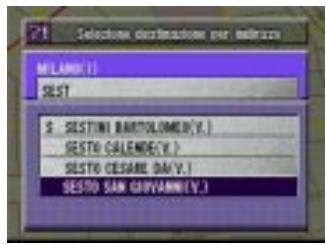
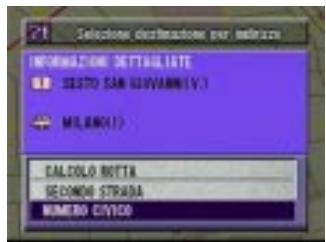
2 Compare lo schermo delle informazioni dettagliate. Selezionare la voce "NUMERO CIVICO" dal menu e premere ENTER.
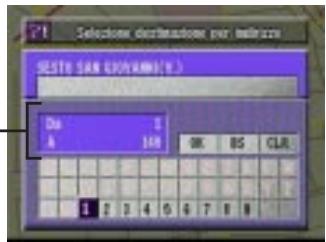
3 Compare la tabella per la digitazione del numero civico. Selezionare le cifre del numero civico desiderato a premere ENTER.
Gamma numeri di indirizzi ricerabili
Note: Nella gamma dei numero civici ricercabili, alcuni numero civici non sono ricercabili.
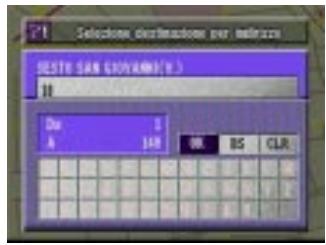
4 Una volta impostato il numero civico desiderato, scegliere "OK" e premere ENTER.
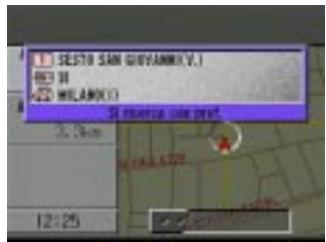
5 Il sistema inizia a calculare il percorso da effettuare. Terminato il calcolo, il sistema provvede automaticamente a visualizzare sullo schermo la posizione del veicolo al momento.
B) Inserimento del numero civico nella ricerca di un punto di interesse effettuata a partire alla procedura di ricercatramite indirizzo (Modo per esperti)
1 Selezionare il nome della strada desiderata eseguendo le operazioni dei punti da 1 a 3 descripte alla pagina 23 di Istruzioni per l'uso.
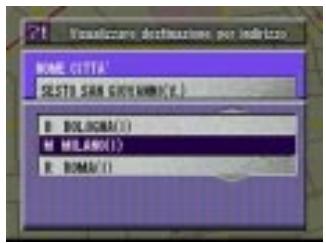
2 Compare lo schermo delle informazioni dettagliate. Selezionare la voce "NUMERO CIVICO" dal menu e premere ENTER.
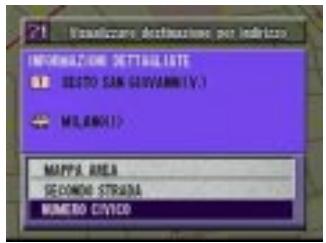
3 Compare la tabella per la digitazione del numero civico. Selezionare le cifre del numero civico desiderato a premere ENTER.
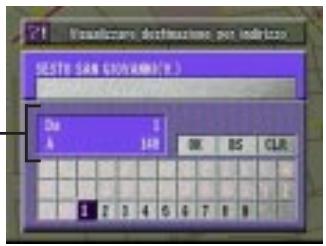
Gamma numeri di indirizzi ricerabili
Note: Nella gamma dei numeri civici ricercabili, alcuni numeri civici non sono ricercabili.
4 Una volta impostato il numero civico desiderato, scegliere "OK" e premere ENTER.
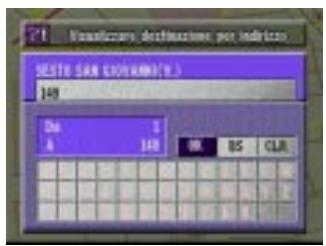
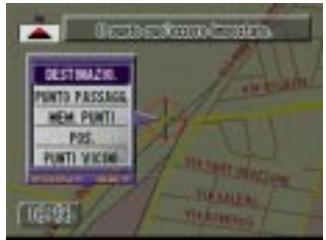
Compare il dato di "Il punto cui èsso impostato", con la mappa che visualizza la zona nella quale si trovava il punto di interesse. Selezionare dal dato la voce desiderata ed agire poi su ENTER per insertire il punto stesso come punto di destinazione, o di passaggio, o altro.