SMART MAP PRO - Système de navigation GPS ALPINE - Notice d'utilisation et mode d'emploi gratuit
Retrouvez gratuitement la notice de l'appareil SMART MAP PRO ALPINE au format PDF.



| Type de produit | Système de navigation GPS pour automobile |
| Marque | ALPINE |
| Modèle | SMART MAP PRO |
| Catégorie | Système de navigation GPS |
| Fonctions principales | Navigation GPS, recherche d'adresse, recherche par numéro d'adresse, points d'intérêt |
| Mise à jour logicielle | Réécriture automatique du programme du système d'exploitation lors de l'insertion d'un disque cartographique |
| Support cartographique | Disque optique (version récente et précédente) |
| Interface utilisateur | Joystick et touche ENTER |
| Recherche d'adresse | Par ville/rue et par numéro d'adresse |
| Recherche de points d'intérêt | Par adresse ou par catégorie |
| Langues de la notice | Français, Allemand, Anglais, Italien, Néerlandais |
| Nombre de pages de la notice | 23 pages (supplément) |
| Note utilisateur | 7.5/10 |
| Compatibilité des versions | Possible de revenir à une version précédente du disque via confirmation |
| Remarque | Certains numéros d'adresse peuvent ne pas être disponibles dans la plage de recherche |
FOIRE AUX QUESTIONS - SMART MAP PRO ALPINE
Questions des utilisateurs sur SMART MAP PRO ALPINE
0 question sur cet appareil. Repondez a celles que vous connaissez ou posez la votre.
Poser une nouvelle question sur cet appareil
Téléchargez la notice de votre Système de navigation GPS au format PDF gratuitement ! Retrouvez votre notice SMART MAP PRO - ALPINE et reprennez votre appareil électronique en main. Sur cette page sont publiés tous les documents nécessaires à l'utilisation de votre appareil SMART MAP PRO de la marque ALPINE.
MODE D'EMPLOI SMART MAP PRO ALPINE
Veuillez dire avant d'utiliser ce disque.
ERGÄNZENDE
Ce supplément au mode d'emploi décrit les nouvelles fonctions qui ont été ajoutées sur la dernière version du disque cartographique. Prière de lire attentivement ce supplément avant d'utiliser le système.
- Réécriture du programme du système d'exploitation
a) Pour utiliser la dernière version du disque cartographique:
Insérez le disque cartographique de la dernière version dans votre système d'aide à la navigation. Le système réécrit automatiquement le programme du système d'exploitation afin de pouvoir dire la dernière version du disque cartographique.
b) Pour utiliser la version précédente du disque cartographique après avoir utilisé la dernière version du disque cartographique:
1 Insérez le disque cartographique de la version précédente dans le système.
2 Un message de confirmation apparait. Sélectionnez "OUI" en inclinant le joystick et appuyez sur la touche ENTER.
3 Le système réécrit automatiquement le programme du système d'exploitation et permet ainsi la lecture de la version précédente du disque cartographique.
- Des nouvelles fonctions sont ajoutées à la première version du disque cartographique
Le menu d'entrée des numérios d'adresses est ajouté à la procédure de recherche selon l'adresse.
Votre recherche sera effectuée avec plus de précision en entrant le numéro d'adresse après la sélection du nom de la ville/rue.
Pour utiliser les nouvelles fonctions
A) Pour entrer le numéro d'adresse pour recherche la destination selon l'adresse (nom de la ville/rue) (Mode élémentaire)
1 Sélectionnez le nom de la rue en suivant les procédures 1 à 8, comme indiqué sur les pages 18 à 20 du mode d'emploi.

2 L'écran d'informations détaillées apparaît. Sélectionnez "Recherche par adresse" dans le menu et appuyez sur la touche ENTER.
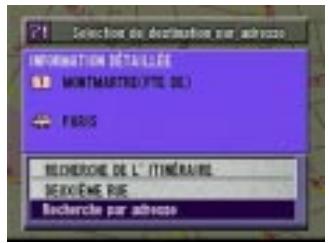
3 La palette d'entrée de numéro d'adresse apparait. Sélectionnez le numéro correspondant à l'adresse et appuyez sur la touche ENTER.
Plage des numéroes d'adresse qu'il est possible de rechercher
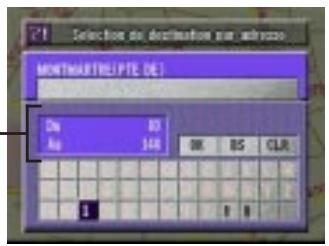
Remarque: Dans la plage de recherche, il existe cependant des numérios qui ne peuvent pas etre recherchés.
4 Lorsque le numero de l'adresse désirée est entré, choisissez "OK" puis appuyez sur la touche ENTER.
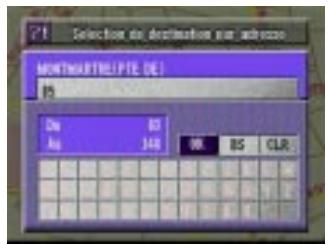
5 Le système commence à calculer le parcours. Lorsque le calcul est achevé, le système automatiquement affiche la position actuelle du vehicule sur l'écran.
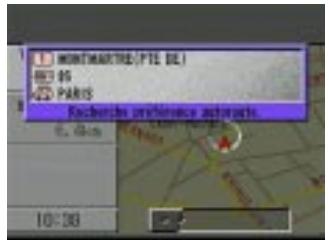
B) Pour entrer le numéro d'adresse dans la recherche d'un centre d'intérêt selon l'adresse (Mode élaboré)
1 Sélectionnez le nom de la rue en suivant les procédures 1 à 3, comme indiqué sur la page 23 du mode d'emploi.
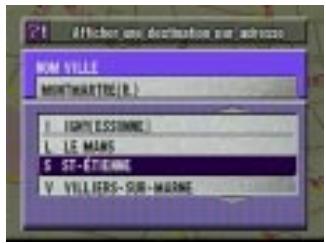
2 L'écran d'informations détaillées apparaît. Sélectionnez "Recherche par adresse" dans le menu et appuyez sur la touche ENTER.
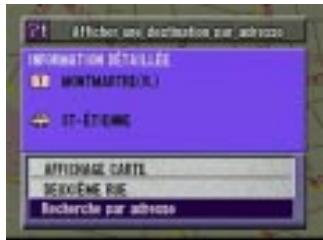
3 La palette d'entrée de numéro d'adresse apparait. Sélectionnez le numéro correspondant à l'adresse et appuyez sur la touche ENTER.
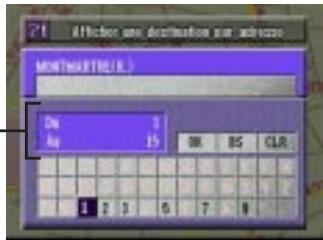
Plage des numéros d'adresse qu'il est possible de rechercher
Remarque: Dans la plage de recherche, il existe cependant des numérios qui ne peuvent pas etre recherchés.
4 Lorsque le numero de l'adresse désirée est entré,CHOISSEZ "OK" puis appuyez sur la touche ENTER.
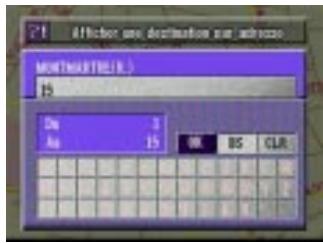
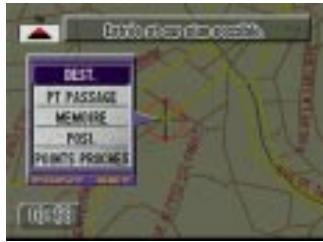
5 Le menu "Entrée pt sur plan possible" avec la carte de l'endetroit où se trouve le centre d'intérêt apparait. Sélectionnez le menu souhaité et appuyez sur la touche ENTER pour marquer le point comme destination, point de passage, etc.