SMART MAP PRO - GPS-navigatiesysteem ALPINE - Gratis gebruiksaanwijzing en handleiding
Vind de handleiding van het apparaat gratis SMART MAP PRO ALPINE in PDF-formaat.



| Soort product | GPS-navigatiesysteem voor auto |
| Merk | ALPINE |
| Model | SMART MAP PRO |
| Categorie | GPS-navigatiesysteem |
| Belangrijkste functies | GPS-navigatie, adreszoeken, zoeken op huisnummer, interessante punten |
| Software-update | Automatisch herschrijven van het besturingssysteemprogramma bij het inbrengen van een cartografische schijf |
| Kaartondersteuning | Optische schijf (recente en eerdere versie) |
| Gebruikersinterface | Joystick en ENTER-toets |
| Adreszoeken | Op stad/straat en op huisnummer |
| Zoeken naar interessante punten | Op adres of op categorie |
| Talen van de handleiding | Frans, Duits, Engels, Italiaans, Nederlands |
| Aantal pagina's van de handleiding | 23 pagina's (supplement) |
| Gebruikersbeoordeling | 7.5/10 |
| Versiecompatibiliteit | Mogelijk om terug te keren naar een eerdere versie van de schijf via bevestiging |
| Opmerking | Sommige huisnummers zijn mogelijk niet beschikbaar in het zoekbereik |
Veelgestelde vragen - SMART MAP PRO ALPINE
Gebruikersvragen over SMART MAP PRO ALPINE
0 vraag over dit apparaat. Beantwoord die u kent of stel uw eigen vraag.
Stel een nieuwe vraag over dit apparaat
Download de handleiding voor uw GPS-navigatiesysteem in PDF-formaat gratis! Vind uw handleiding SMART MAP PRO - ALPINE en neem uw elektronisch apparaat weer in handen. Op deze pagina staan alle documenten die nodig zijn voor het gebruik van uw apparaat. SMART MAP PRO van het merk ALPINE.
GEBRUIKSAANWIJZING SMART MAP PRO ALPINE
GEBRUKSAANWIJZING-SUPPLEMENT
Lees de gebruiksaanwijzing zorgvulding door alvorens u de disk in gebruik neemt.
- Operating-System Programme Rewriting
a) To use the new-version of the map disc:
- Herschrijven van het besturingsystem-programma
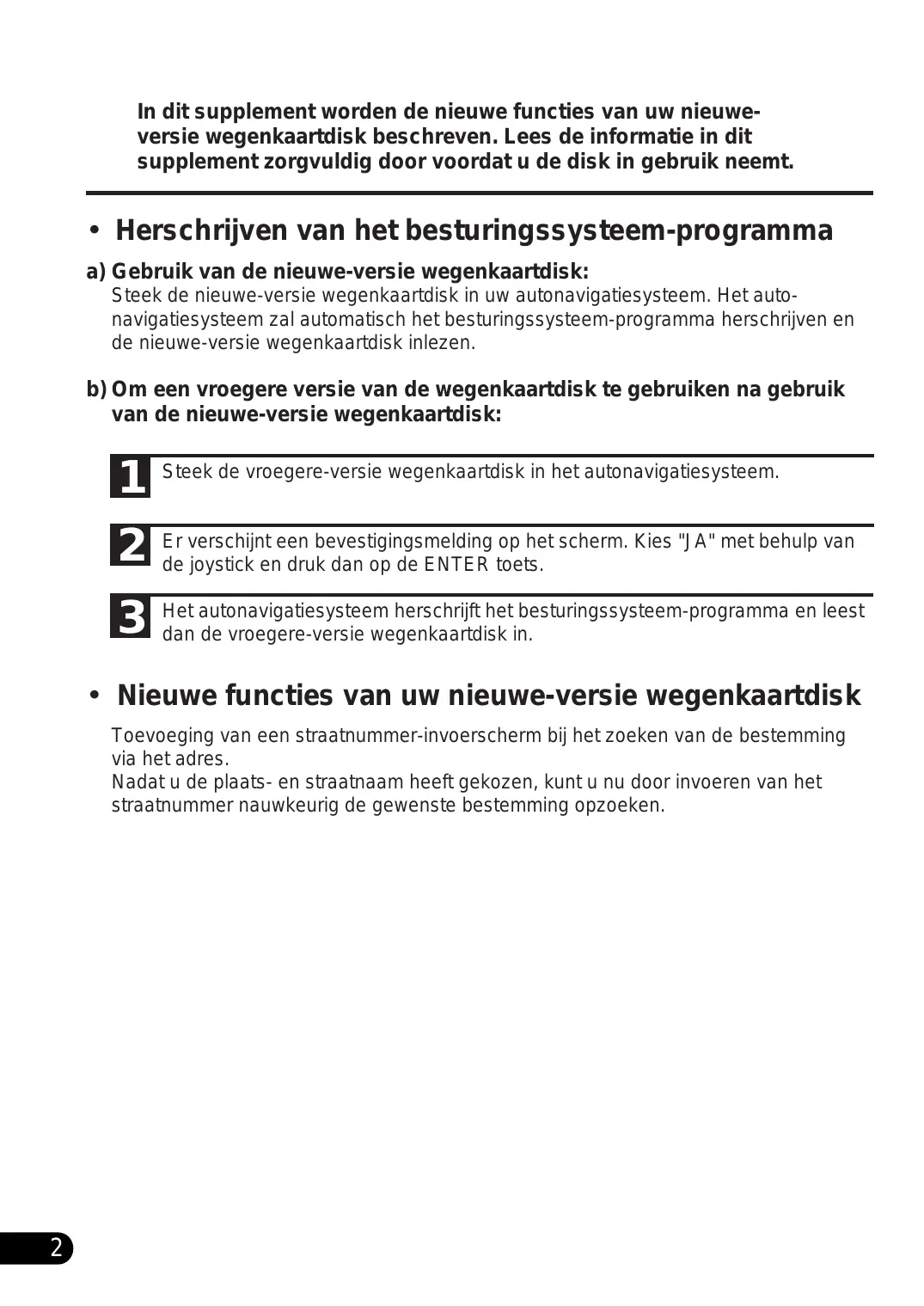
a) Gebruik van de(APie-verse wegenkaartdisk:
Steek de neue-verse wie wegenkaartdisk in uw autonavigationsystem. Het auto-navigationsystem zal automatisch het besturingsssystem-programma herschrijven en de neue-verse wegenkaartdisk inlezen.
b) Om een vroegere versie van de wegenkaartdisk te gebruiken na gebruik van de neue-versie wegenkaartdisk:
1 Steek de vroegere-versie wegenkaartdisk in het autonavigatesystem.
2 Er verschijnt een bevestigingsmelding op het scherm. Kies "JA" met behulp van de joystick en druk dan op de ENTER toets.
3 Het autonavigatesystem herschrijft het besturingsystem-programma en leest dan de vroegere-versie wegenkaartdisk in.
- Nieuwe functies van uw(AP)nieve-versie wegenkaartdisk
Toevoeging van een straatnummer-invoerschemm bij het zoeken van de bestemming via het adres.
Nadat u de plaats- en straatnaam heeft gekozen, kurz u nu door invoeren van het straatnummer nauwkeurig de gewenste bestemming opzoeken.
Gebruik van de(AP)niewe functies
A) Invoeren van het straatnummer bij het zoe-ken van de bestemming via het adres (plaats- en straatnaam) (snelzoekfunctie)
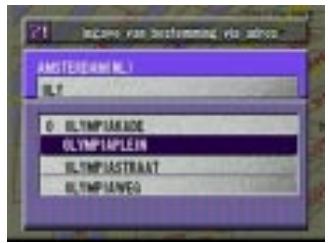
1 Kies de gewenste straatnaam door stap 1 t/m 8 te volgen van de procedure beschreiben op blz. 18 t/m 20 van de gebruiksaanwijzing.
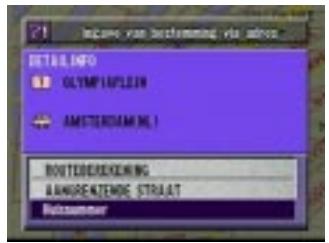
2 Het Gedetailleerde Informatieschem verschijnt. Kies "Huisnummer" in het menu en druk dan op de ENTER toets.
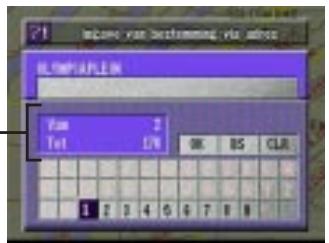
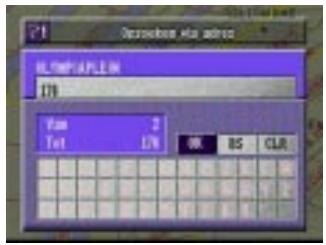
3 Het invoerschem voor het straatnummer verschijnt. Kies de cijfers van het straatnummer en druk dan op de ENTER toets.
Bereik van opzoekbare straatnummers
Opmerking: In het bereik konnen nummers voorkomen die u zich kunt opzoekeken.
4 Nadat u het gewenste straatnummer—heift ingevoerd, kiest u "OK" en drukt dan op de ENTER toets.
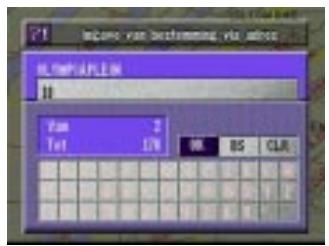
5 Het autonavigationsystem begint met het uitsippelen van de route. Zodra de route gezonden is, verschijnt automatisch het scherm met de huidige voertuig-positie.
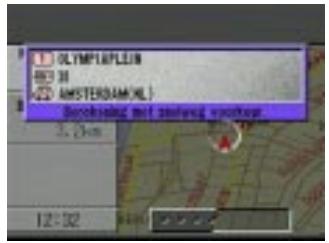
B) Invoeren van het straatnummer bij het zoe-ken van een toeristenpunt via het adres (geavanceerde zoekfunctie)
1 Kies de gewenste straatnaam door stap 1 t/m 3 te volgen van de procedure beschreiben op blz. 23 van de gebruiksaanwijzing.
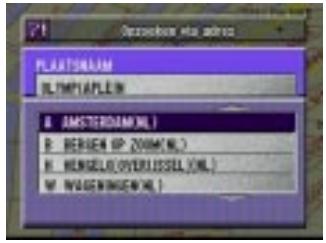
2 Het Gedetailleerde Informatieschem verschijnt. Kies "Huisnummer" in het menu en druk dan op de ENTER toets.
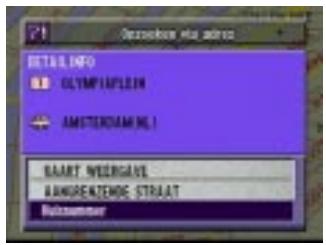
3 Het invoerschem voor het straatnummer verschijnt. Kies de cijfers van het straatnummer en druk dan op de ENTER toets.
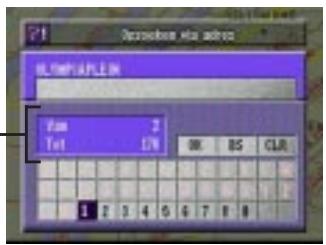
Bereik van opzoekbare straatnummers Opmerking: In het bereik konnen nummers voorkomen die u nicht kunt opzoekeken.
4 Nadat u het gewenste straatnummer—heift ingevoerd, kiest u "OK" en drukt dan op de ENTER toets.
5 Het "Lokatie invoer op kaart möglich" menu verschijnt. U ziet tevens de wegenkaart met het gezochahte punt op het scherm. Kies de gewenste menu-optie en druk op de ENTER toets om het punt in te stellen als bestemmingspunt, tussenpunt, enz.